Wissensdatenbank
1 000 FAQs, 500 Anleitungen und erläuternde Videos. Hier gibt es nur Lösungen!
Adressen in der Infomaniak Mail-App verwalten
Diese Anleitung erklärt, wie die mobile App Infomaniak Mail (App für Smartphones oder Tablets mit iOS/Android) beim ersten Start nach der Installation und bei nachfolgenden Anmeldungen funktioniert.
Starten Sie den Konfigurationsassistenten
Beim ersten Öffnen der App bietet Ihnen ein schrittweiser Assistent an, ein Farbschema (akzentuierte Farbe in Rosa oder Blau) auszuwählen, das Sie später auch noch ändern können: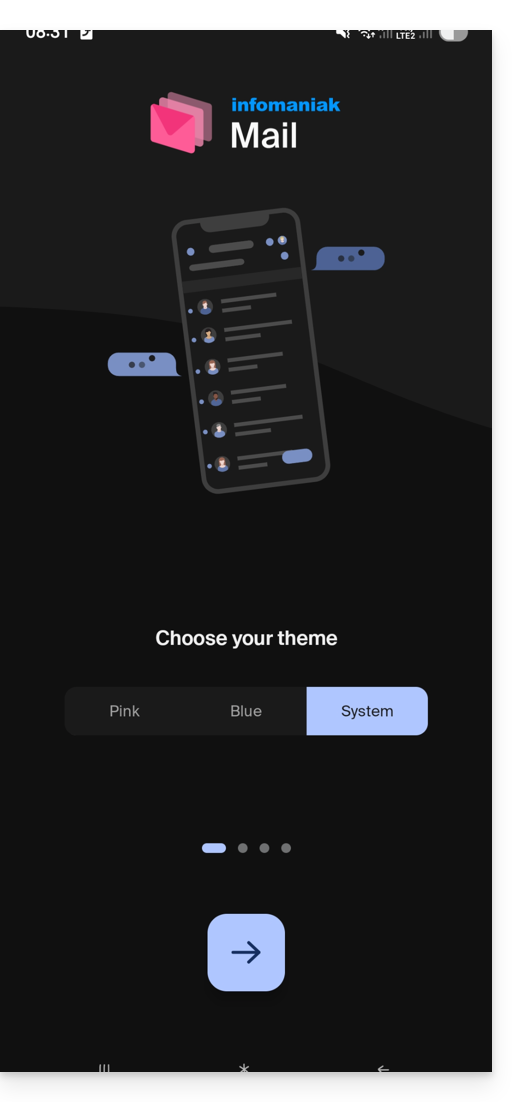
Er zeigt Ihnen auch die wichtigsten ergonomischen Funktionen der App (langes Drücken, Wischen).
Im letzten Schritt können Sie…
- … ein Konto erstellen, d. h. eine neue, kostenlose E-Mail-Adresse erhalten…
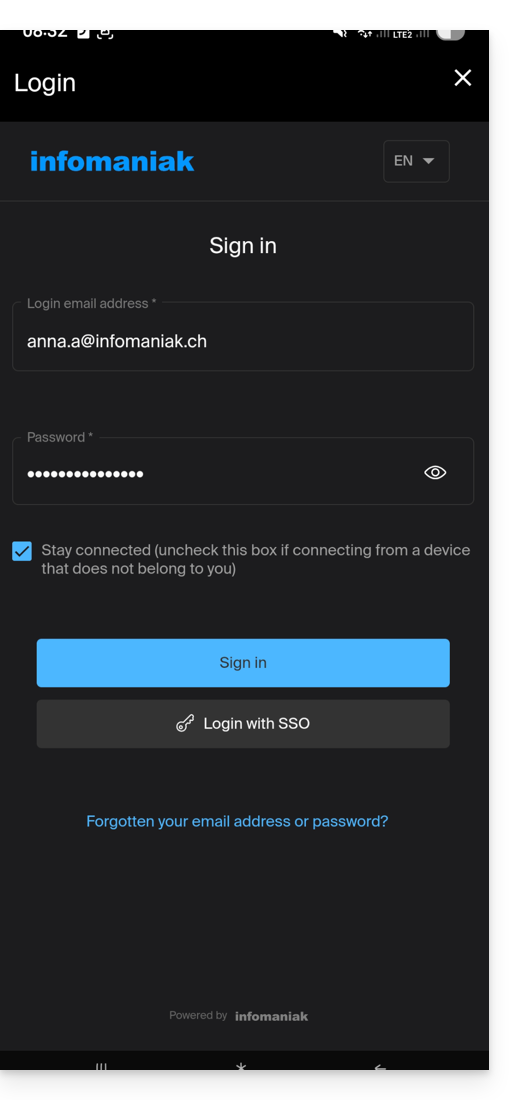
- … oder einfach sich mit Ihren üblichen Anmeldedaten bei Ihrem Infomaniak-Konto anmelden(Ihre E-Mail-Adresse für die Anmeldung bei Infomaniak):
Mehrere E-Mail-Adressen
Nach der Anmeldung und der erfolgreichen Durchführung der Zwei-Faktor-Authentifizierung (2FA) müssen Sie noch den Zugriff auf die Kontakte Ihres Geräts und die Benachrichtigungen zulassen: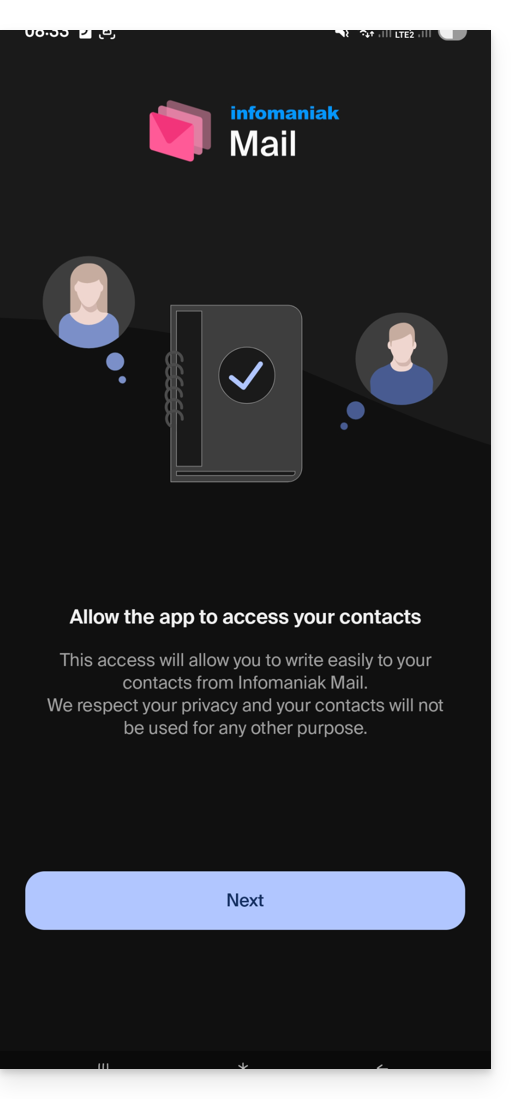
Anschließend finden Sie alle E-Mail-Adressen, die bereits bei Infomaniak Mail registriert sindund die Sie bisher über einen Browser wie Brave, Chrome, Edge, Firefox, Opera, Safari usw. über die Adresse ksuite.infomaniak.com/mail aufgerufen haben.
Sie können zwischen verschiedenen E-Mail-Adressen wechseln…
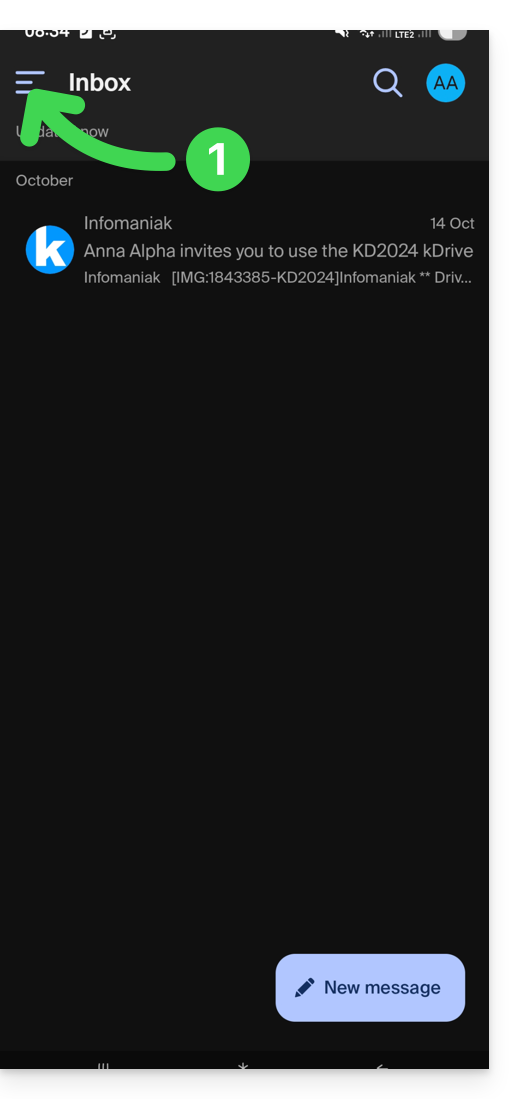
- … indem Sie oben links in Ihrem Posteingang darauf klicken:
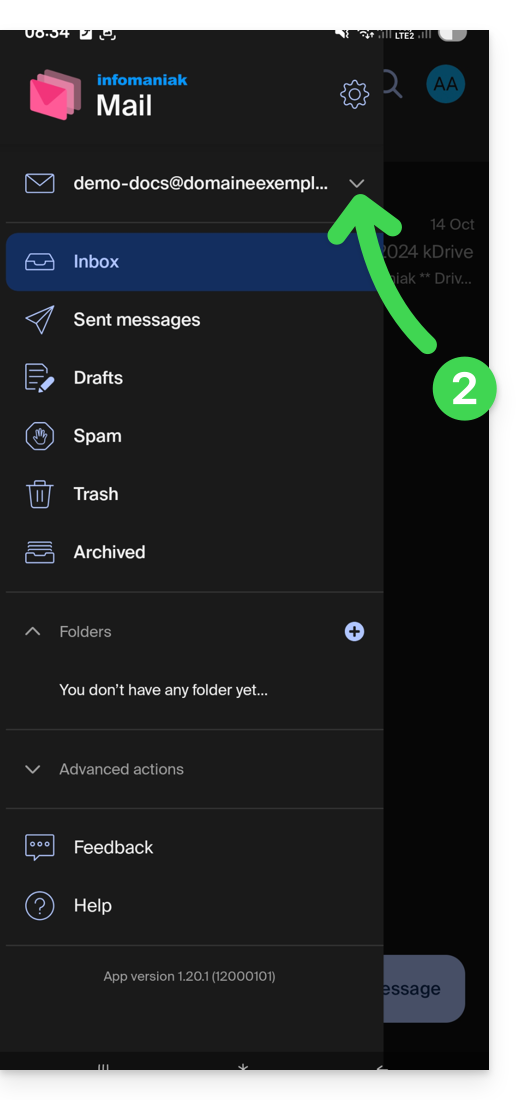
- … und dann auf den Pfeil rechts neben Ihrer angezeigten E-Mail-Adresse:
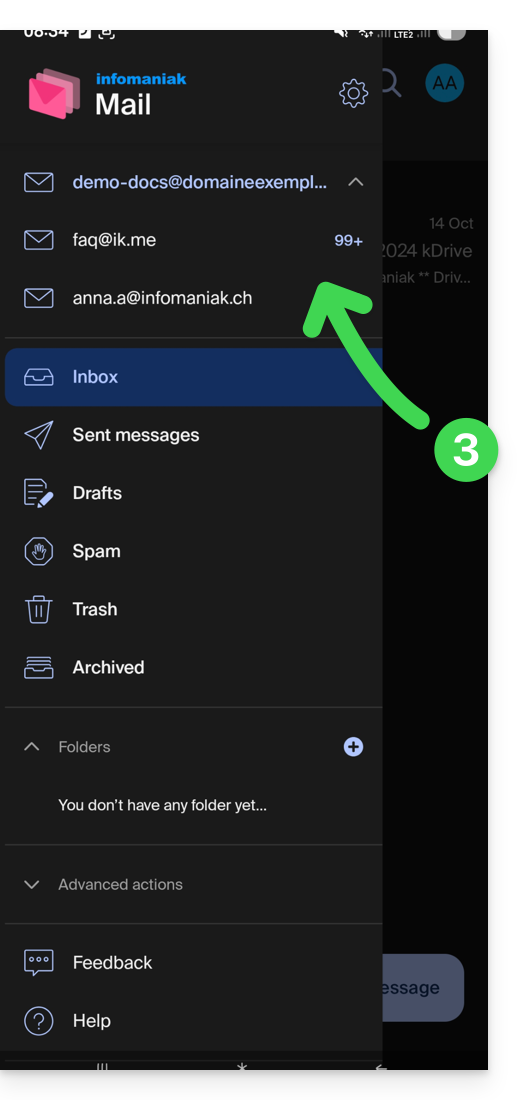
- … und dann auf die Adresse, die Sie anzeigen möchten:
Um eine weitere hinzuzufügen, lesen Sie bitte diese andere Anleitung.
Um eine zu entfernen, lesen Sie bitte diese andere Anleitung.
Mehrere Infomaniak-Konten
Stellen Sie sich vor, Sie haben nicht nur Ihr persönliches Infomaniak-Konto mit Ihren bevorzugten E-Mail-Adressen, sondern erhalten von Ihrem Arbeitgeber zusätzlich eine Zugangs-ID für ein Benutzerkonto mit verschiedenen E-Mail-Adressen des Unternehmens innerhalb dieses Geschäftskontos…
Um ein zusätzliches Infomaniak-Konto hinzuzufügen:
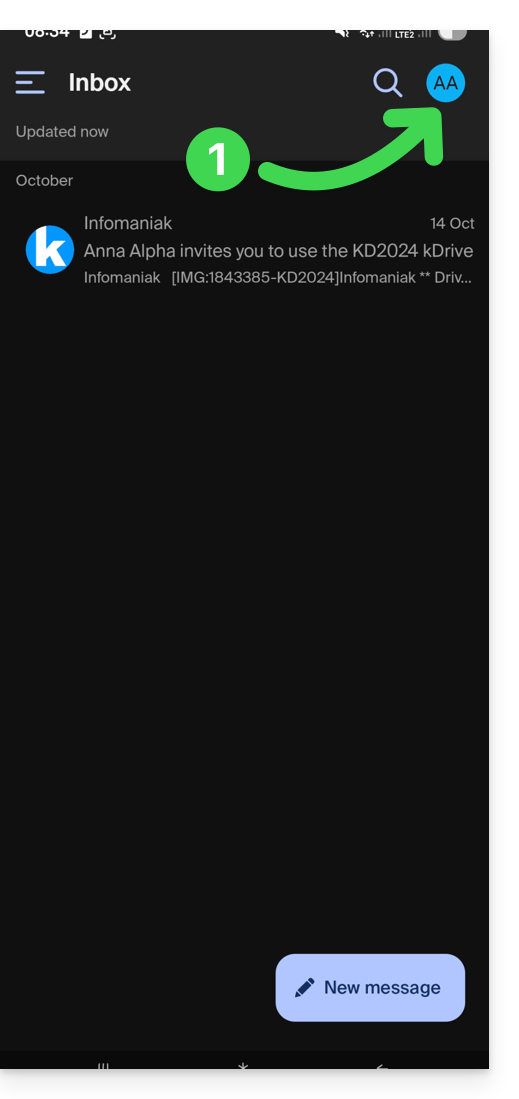
- Tippen Sie oben rechts im Posteingang:
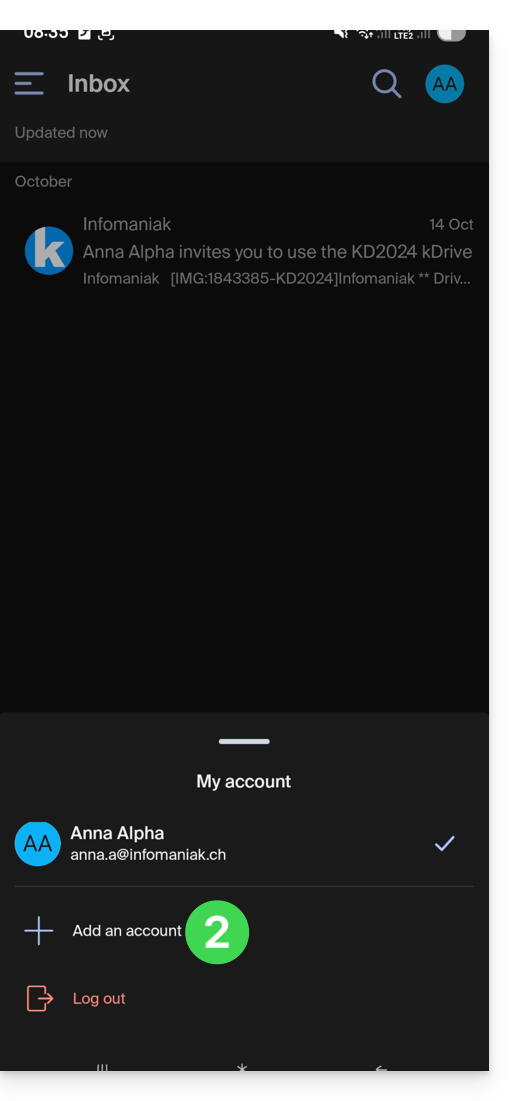
- Tippen Sie auf Konto hinzufügen, um sich bei dem gewünschten Infomaniak-Benutzerkonto anzumelden:
- Tippen Sie auf die Schaltfläche, um die Anmeldedaten für das Infomaniak-Konto einzugeben:
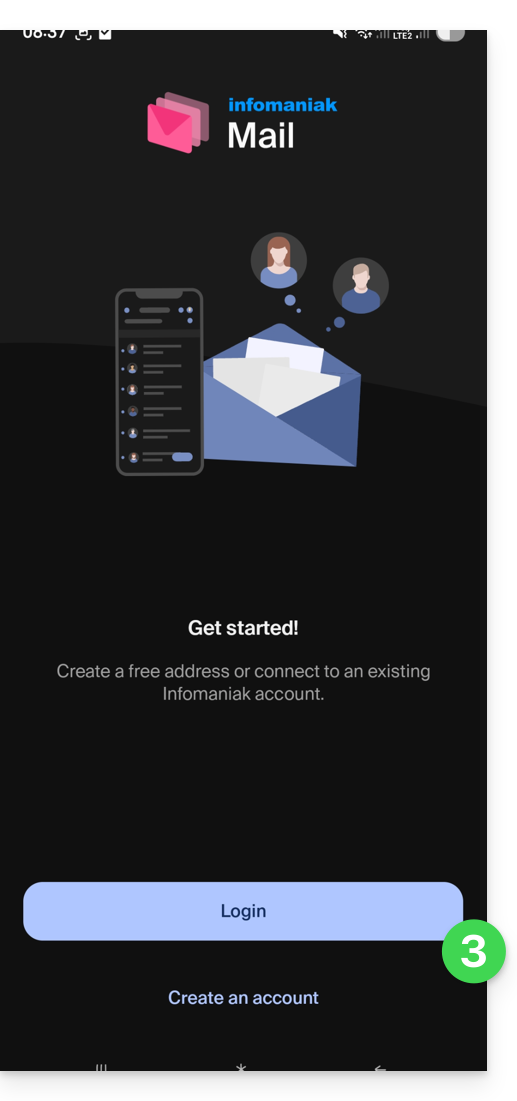
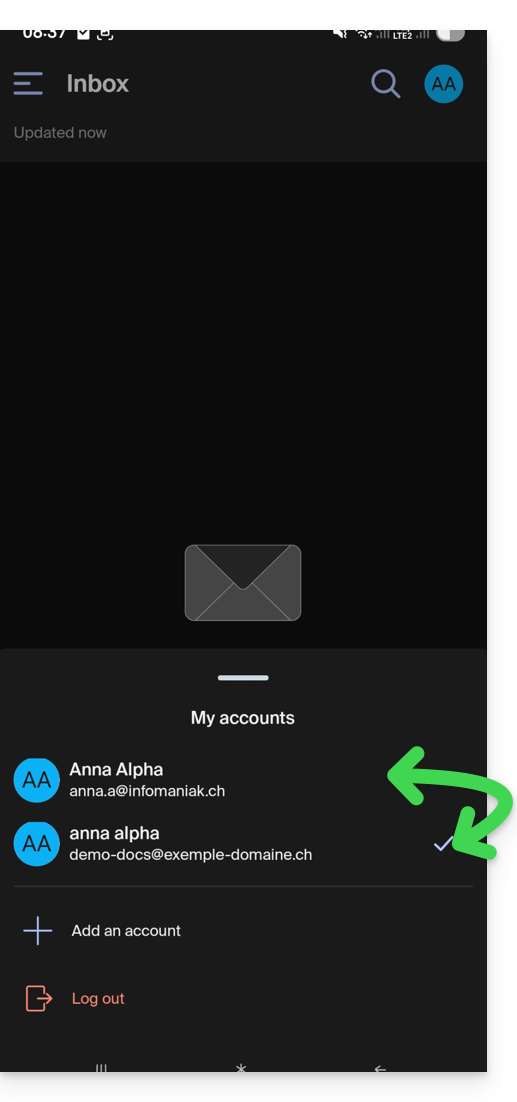
Um einfach zwischen verschiedenen Benutzerkonten zu wechseln:
- Klicken Sie auf eines der zugehörigen Benutzerkonten, um die E-Mail-Adressen anzuzeigen, die diesen Konten zugeordnet sind:
Um ein mit der App verbundenes Infomaniak-Konto zu trennen und keinen Zugriff mehr auf die mit diesem Konto verknüpften E-Mail-Adressen zu haben, gehen Sie wie folgt vor:
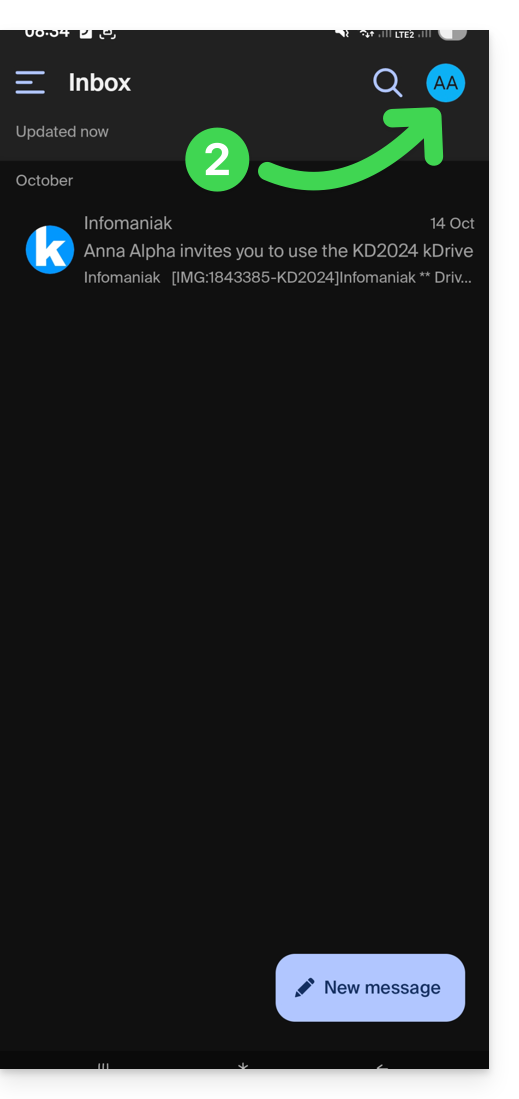
- … rufen Sie das Konto ein letztes Mal auf.
- … und tippen Sie dann oben rechts auf das Benutzermenü:
- … und wählen Sie dann unten auf dem Bildschirm die Option „Abmelden“:
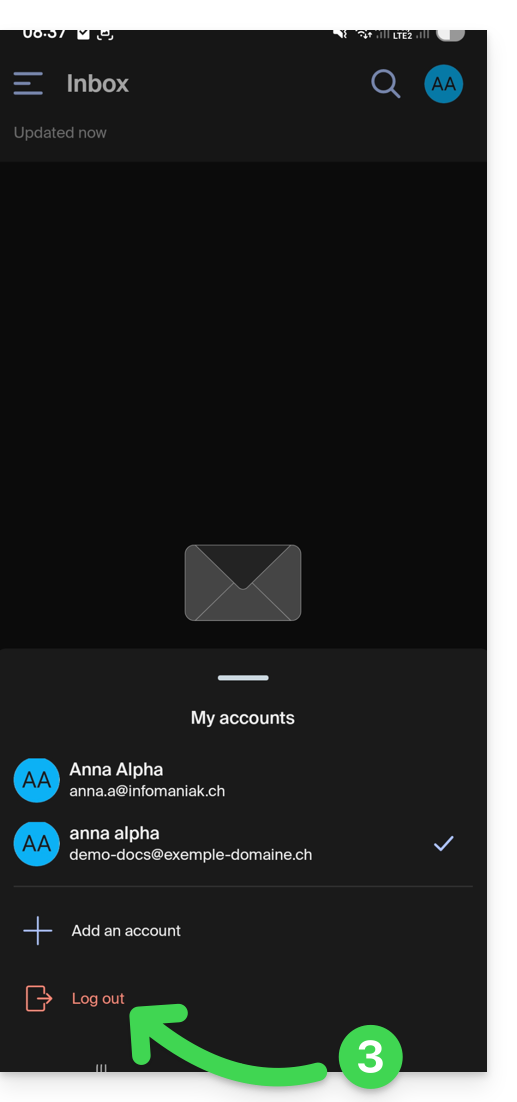
Sie werden automatisch zu einem der verbleibenden Konten weitergeleitet.
Link zu dieser FAQ: https://faq.infomaniak.com/1553
War diese FAQ nützlich?