Wissensdatenbank
1 000 FAQs, 500 Anleitungen und erläuternde Videos. Hier gibt es nur Lösungen!
Das Organisationsverzeichnis verwalten
Dieser Leitfaden beschreibt die Verwaltung des Organisationsverzeichnisses, also eines speziellen Adressbuchs, das in der Web-App Kontakte von Infomaniak verfügbar ist (Online-Dienst: ksuite.infomaniak.com/contacts).
Einleitung
- Das Organisationsverzeichnis wird automatisch aus den Benutzern erstellt, die zu jeder Organisation gehören, der Ihr Benutzer zugeordnet ist; es wird mit allen internen Benutzern dieser Organisationen synchronisiert.
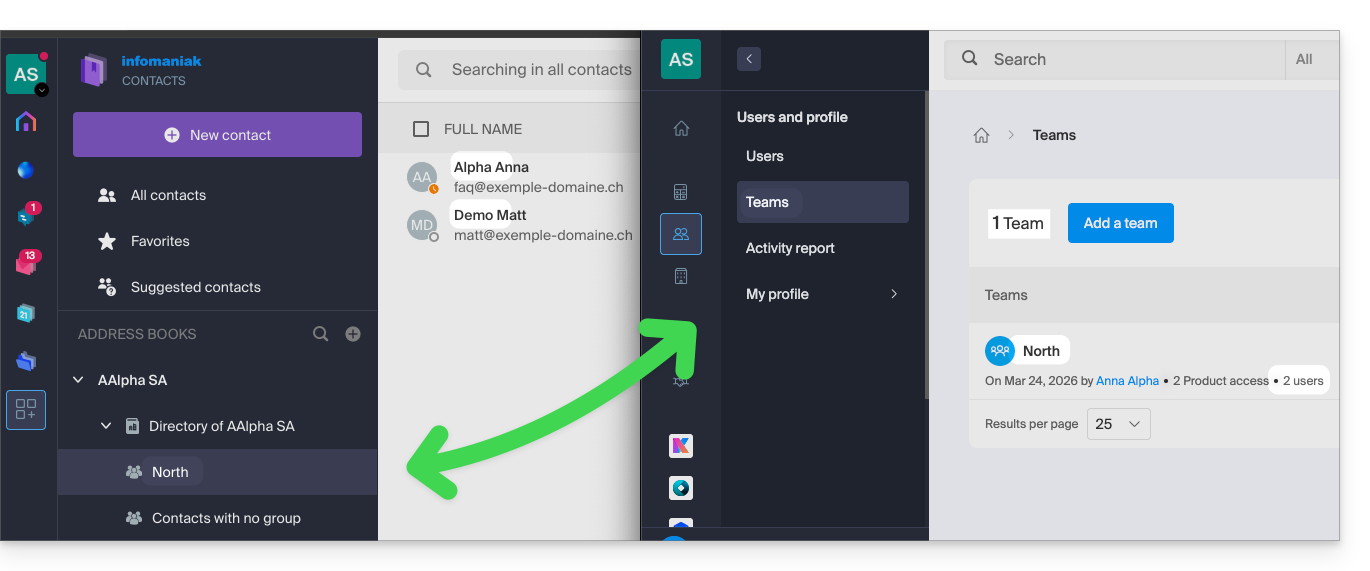
- Wenn innerhalb der Organisation Gruppen (❓: Hilfe) erstellt werden, sind diese im Organisationsverzeichnis sichtbar:
- Es ist nicht möglich, es zu exportieren (❓: Hilfe) oder umzubenennen.
Auf das Organisationsverzeichnis zugreifen
Wenn Ihre Anmelde-ID mit einer (oder mehreren) Organisation(en) übereinstimmt und zu dieser(n) gehört, können Sie auf die verschiedenen Verzeichnisse dieser Organisationen zugreifen:
- Klicken Sie hier, um auf die Kontakte in Ihrem kSuite Infomaniak zuzugreifen (❓: Hilfe).
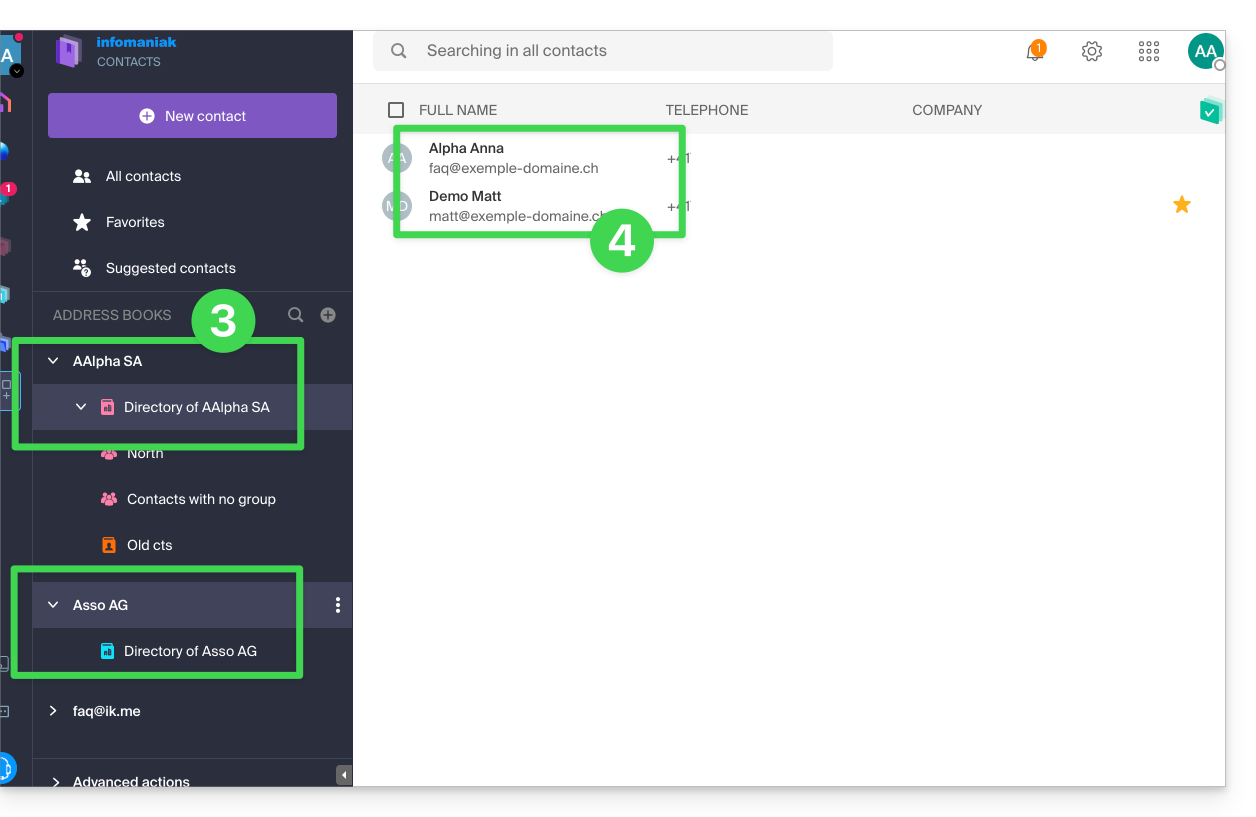
- Klicken Sie auf den Pfeil links neben dem Namen der betreffenden Organisation.
- Klicken Sie auf {Name der Organisation}-Verzeichnis…
- Die Kontakte der ausgewählten Organisation werden rechts angezeigt:
Kontaktdaten eines Kontakts im Adressbuch ändern
Sie können viele Aktionen ausführen (kopieren, den Eintrag exportieren, die E-Mail-Korrespondenz oder die Ereignisse des Kalenders anzeigen, als Favorit speichern, anrufen usw.), indem Sie auf den Eintrag eines Kontakts im Adressbuch der Organisation klicken.Sie können jedoch die Kontaktinformationen nicht im Namen der betreffenden Person ändern.: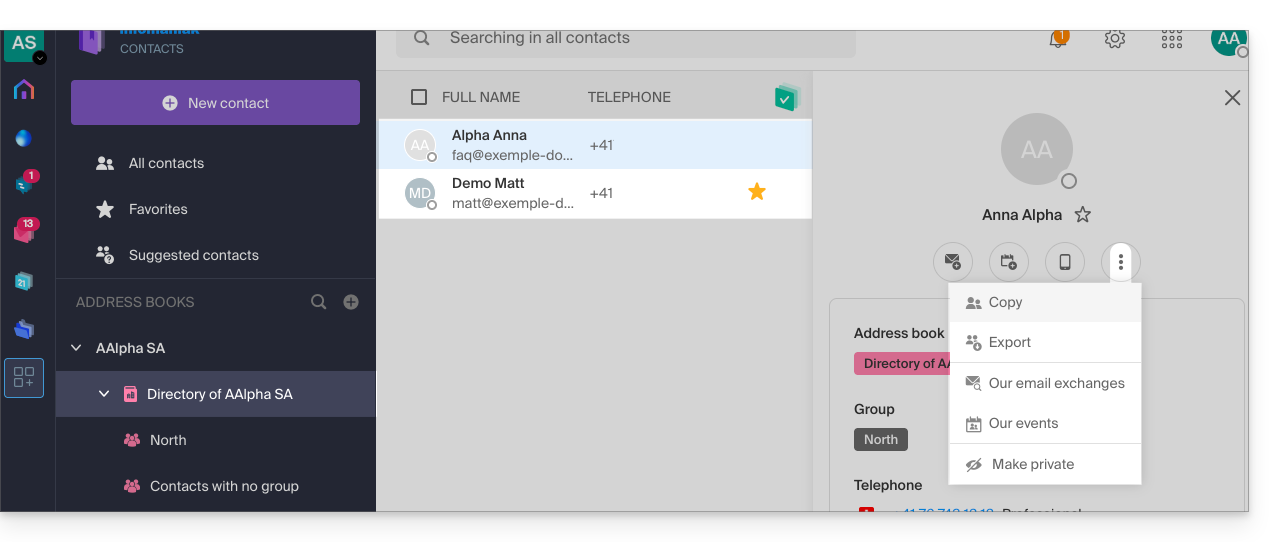
Um die grundlegenden Informationen zu ändern, muss sich die betreffende Person (die Person, für die eine Änderung vorgenommen werden soll) anmelden untersein Profil und es bearbeiten (siehe unten):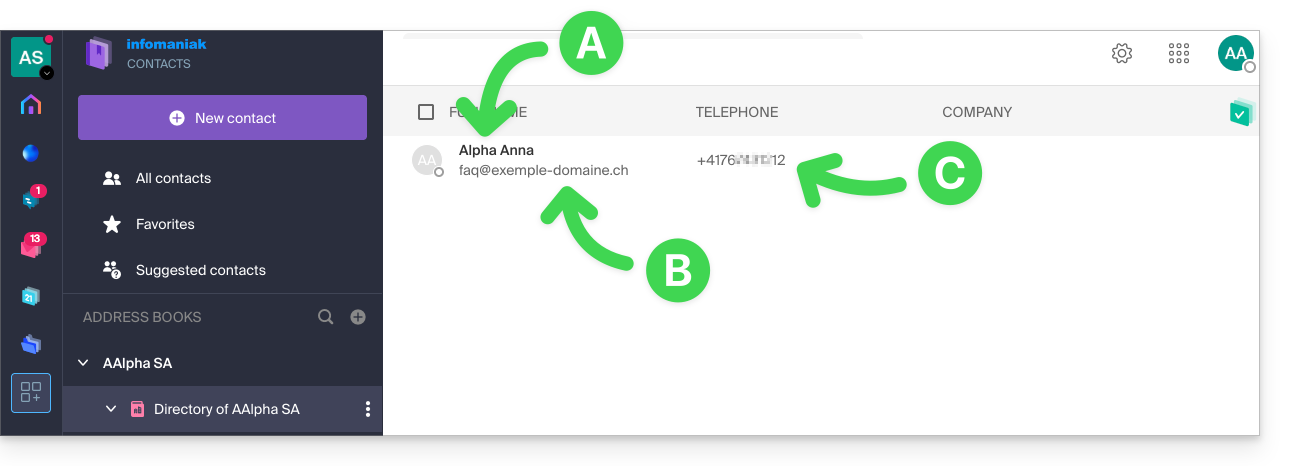
A. Name & Vorname
Um den in einem der Organisationsordner angezeigten Vornamen und Nachnamen zu ändern, muss sich der betreffende Benutzer (hier faq@exemple-domaine.ch) in seinem Konto anmelden und seine Kontaktinformationen ändern (❓: Hilfe).
B. E-Mail-Adresse
Um die im Organisationsverzeichnis angezeigte E-Mail-Adresse zu ändern, muss sich der betreffende Benutzer in seinem Konto anmelden und seine Kontaktinformationen aktualisieren (❓: Hilfe).
C. Telefonnummer
Um die in einem Organisationsverzeichnis angezeigte Telefonnummer zu ändern, muss sich der betreffende Benutzer in seinem Konto anmelden und seine Kontaktinformationen aktualisieren (❓: Hilfe).
Bestimmte Informationen ausblenden
Voraussetzungen
- Sie müssen mindestens Administrator der Organisation sein (❓: Hilfe).
Um die Privatsphäre der Kontakte zu erhöhen, können Sie Folgendes tun:
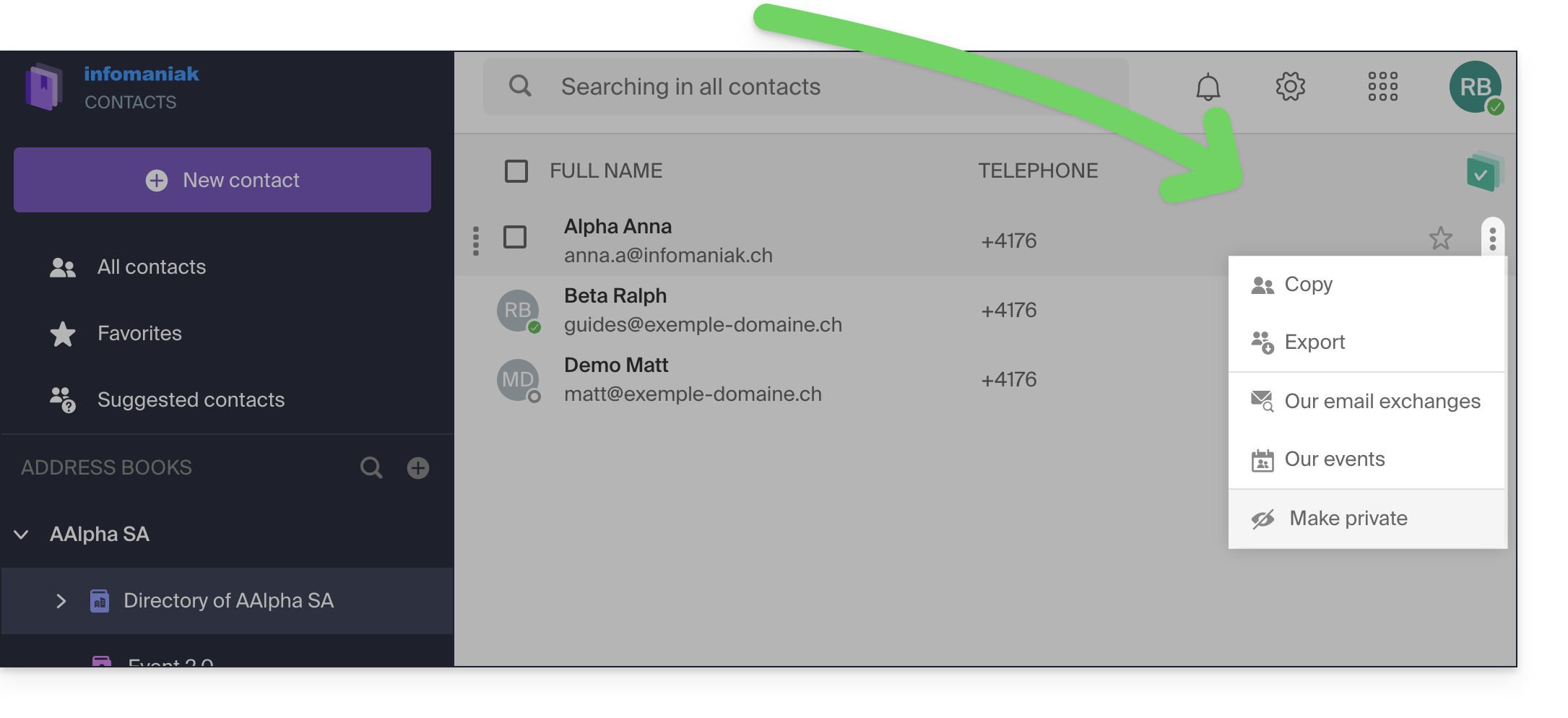
- Machen Sie einen Kontakt aus einem beliebigen Adressbuch privat (nicht nur aus dem globalen Adressbuch), um ihn für Benutzer mit geringeren Berechtigungen auszublenden:
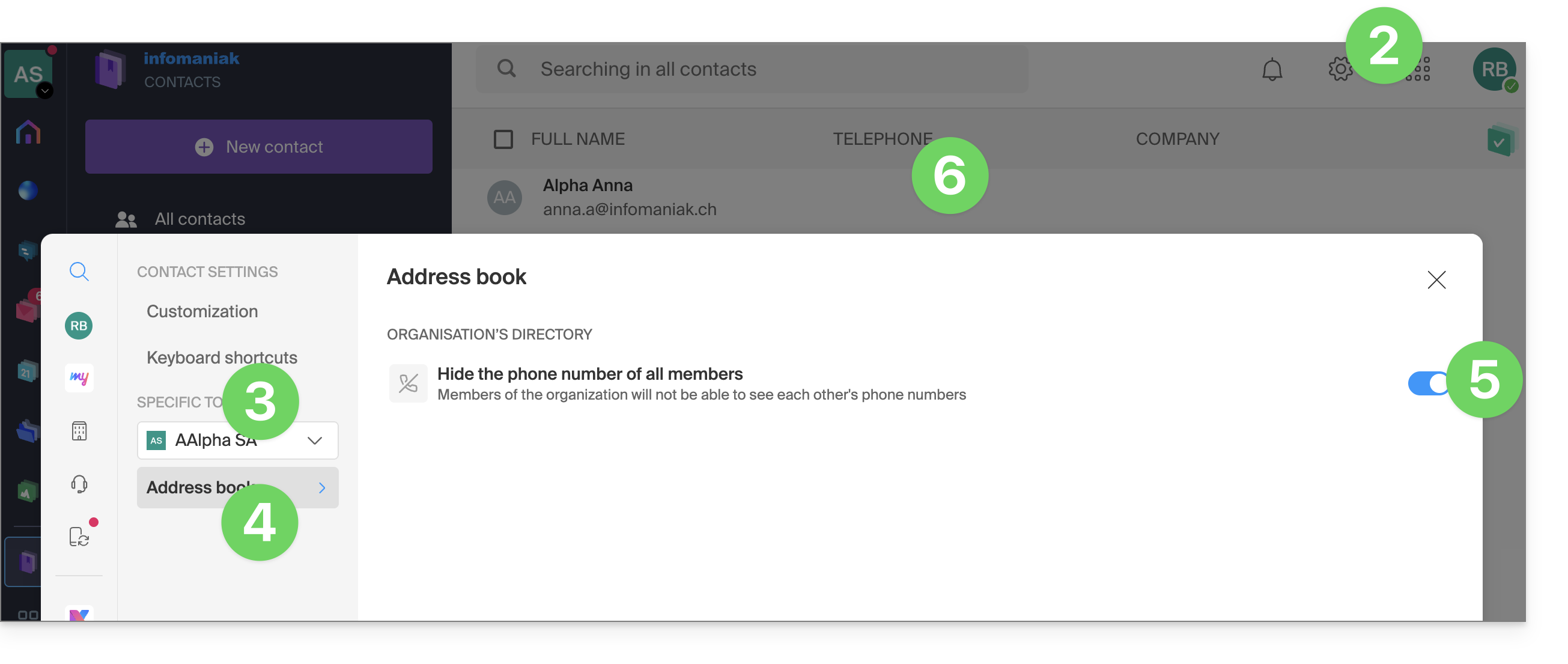
- die Anzeige aller Telefonnummern der Mitglieder des Adressbuchs ausblenden:
- Klicken Sie hier, um auf die Kontakte in Ihrer kSuite von Infomaniak zuzugreifen (❓: Hilfe).
- Klicken Sie oben rechts auf Einstellungen .
- Überprüfen Sie oder wählen Sie die betreffende Organisation im Dropdown-Menü in der linken Seitenleiste aus.
- Klicken Sie auf Adressbuch.
- Klicken Sie auf den Schalter (Toggle-Schalter), um die Anzeige von Telefonnummern in den Adressbüchern der Organisation für alle Benutzer der Organisation zu deaktivieren.
- Die Änderung ist sofort sichtbar:
Die Anzeigefarbe eines Verzeichnisses ändern
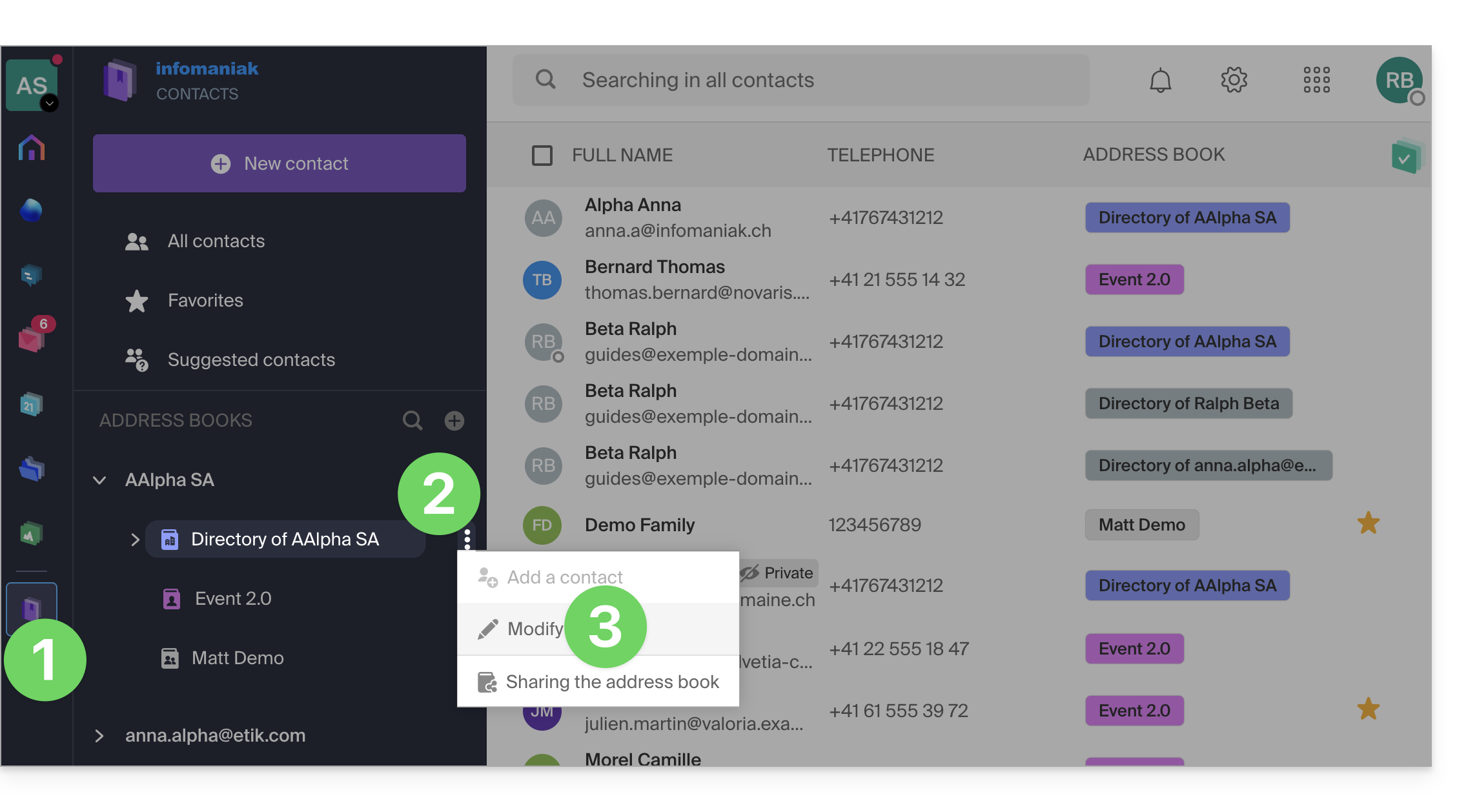
Um die Farbe des Symbols zu ändern, das das Verzeichnis der Organisation darstellt:
- Klicken Sie hier, um auf die Kontakte in Ihrem kSuite von Infomaniak zuzugreifen (❓: Hilfe).
- Klicken Sie auf das Aktionsmenü ⋮ rechts neben dem Adressbuch.
- Klicken Sie auf Bearbeiten:
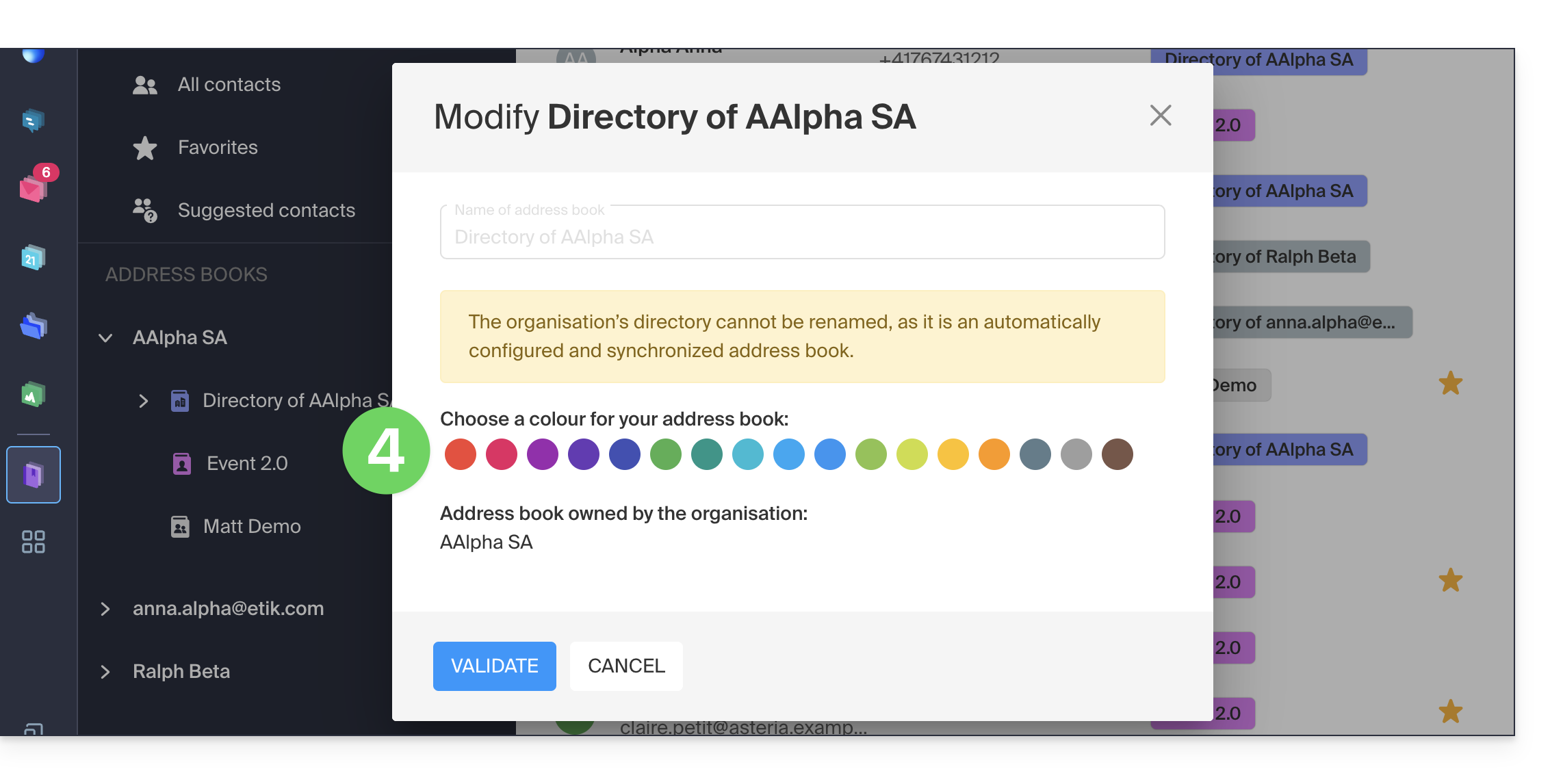
- Wählen Sie eine Farbe aus und bestätigen Sie:
Link zu dieser FAQ: https://faq.infomaniak.com/2558
War diese FAQ nützlich?