Wissensdatenbank
1 000 FAQs, 500 Anleitungen und erläuternde Videos. Hier gibt es nur Lösungen!
Diese Anleitung erklärt, wie Sie einen Kalender in der Web-App Calendar von Infomaniak speichern und im Format .ics exportieren können (Online-Dienst ksuite.infomaniak.com/calendar).
Einen Kalender exportieren
Um den Kalender im Format .ics zu exportieren:
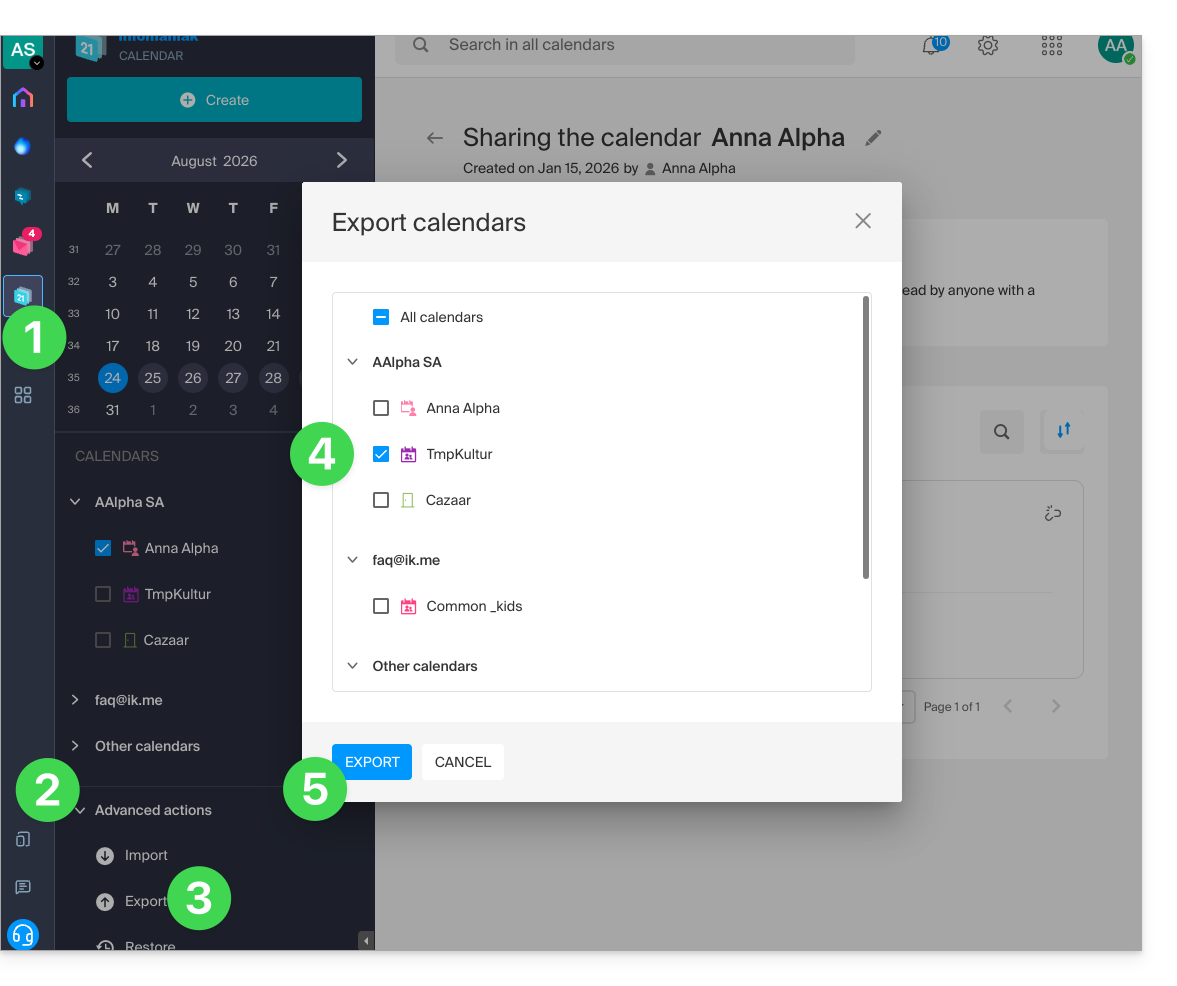
- Klicken Sie hier, um auf die Web-App Kalender von Infomaniak zuzugreifen (Online-Dienst ksuite.infomaniak.com/calendar).
- Klicken Sie im linken Menü auf Erweiterte Optionen.
- Klicken Sie im linken Menü auf Exportieren.
- Wählen Sie die Kalender aus, die Sie exportieren möchten.
- Klicken Sie auf Exportieren:
- Speichern Sie die Datei
.icsauf Ihrem Computer.
Lesen Sie diese andere Anleitung, wenn Sie Informationen zum Importieren von Ereignissen suchen.
Link zu dieser FAQ: https://faq.infomaniak.com/1173
War diese FAQ nützlich?
Diese Anleitung erklärt, wie Sie die Gmail-App (Anwendung für Smartphones oder Tablets mit iOS/Android) verwenden, um auf eine bei Infomaniak gehostete E-Mail-Adresse zuzugreifen.
Einleitung
- Anstelle der manuellen Konfiguration unten wird empfohlen, die App Infomaniak Mail (iOS / Android) zu verwenden, um von den Sicherheitsvorteilen von Infomaniak zu profitieren.
Verwendung der Gmail-App für Infomaniak
Voraussetzungen
- Erstellen Sie die E-Mail-Adresse (❓: Hilfe my kSuite | E-Mail-Service/kSuite).
- Ein Gerätepasswort erstellen (❓: Hilfe my kSuite | E-Mail-/kSuite-Dienst).
- Überprüfen Sie, ob die Domain korrekt konfiguriert ist (❓: Hilfe).
Um Ihre bei Infomaniak verwaltete E-Mail-Adresse per IMAP in Ihrer Gmail-App auf Ihrem Mobilgerät hinzuzufügen (❓: offizielle Hilfe):
- Gehen Sie zu den Einstellungen von Gmail.
- Tippen Sie auf Konto hinzufügen.
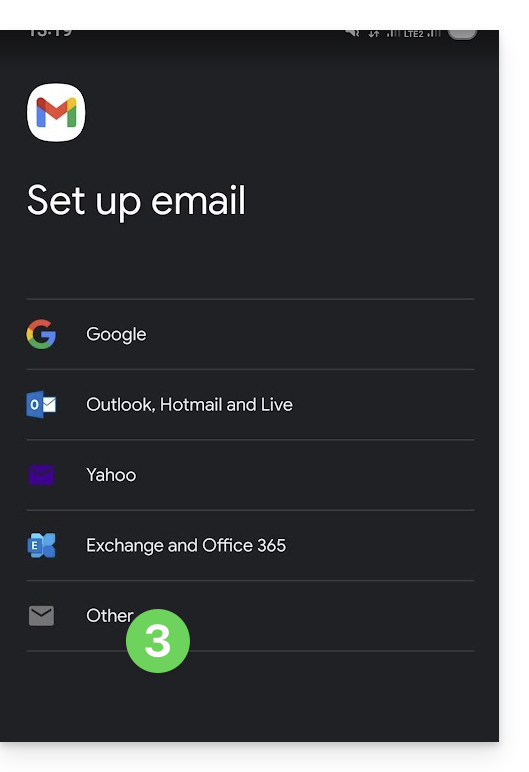
- Wählen Sie Anderes:
- Geben Sie die E-Mail-Adresse ein, die Sie verwenden möchten.
- Wählen Sie den Kontotyp IMAP aus.
- Geben Sie das Passwort (siehe Voraussetzungen) für die E-Mail-Adresse ein:
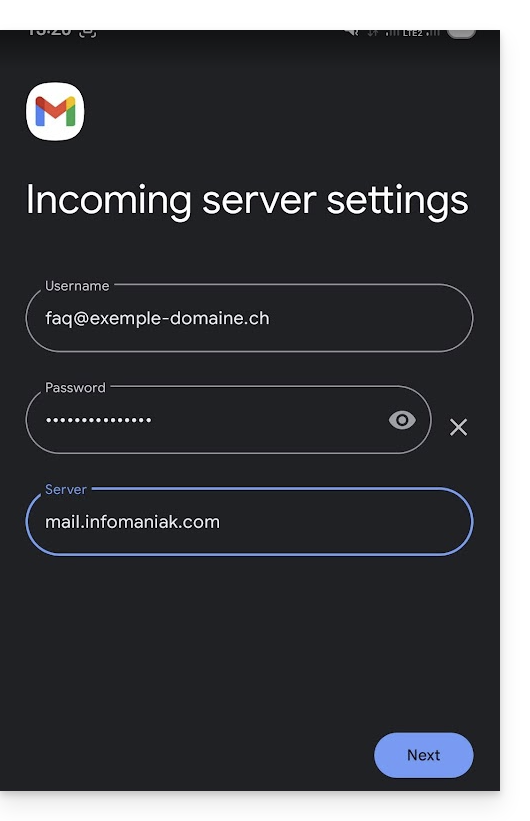
- Verwenden Sie den Servernamen
mail.infomaniak.comfür:- Eingehenden IMAP-Server (Empfang)
- Ausgehenden SMTP-Server (Senden)
- Schließen Sie die Eingabe der Adresse ab.
Link zu dieser FAQ: https://faq.infomaniak.com/1208
War diese FAQ nützlich?
Diese Anleitung erklärt, wie Sie die Desktop-App Apple Mail unter macOS (MacBook Pro, Neo…) mit einer bei Infomaniak gehosteten E-Mail-Adresse verbinden.
Einleitung
- Ihr macOS-Computer wird automatisch mithilfe von Apple-kompatiblen .mobileconfig-Konfigurationsprofilen konfiguriert, im Gegensatz zu einer manuellen Konfiguration.
- Ein installiertes Konfigurationsprofil kann jederzeit entfernt werden (siehe dazu den Abschnitt am Ende dieser Seite).
Ein Konfigurationsprofil installieren
Voraussetzungen
- Erstellen Sie die E-Mail-Adresse in my kSuite oder in einem Mail-Dienst / kSuite.
- Überprüfen Sie, ob der Mail-Dienst optimal konfiguriert ist.
Sie können das Profil von dem betreffenden Gerät herunterladen oder von einem anderen Gerät aus senden (z. B. wenn Sie bereits eine funktionierende E-Mail-Adresse haben):
- Klicken Sie hier, um auf das Konfigurationstool von Infomaniak zuzugreifen (Online-Dienst https://config.infomaniak.com) – falls erforderlich, melden Sie sich mit Ihrem Infomaniak-Konto in der Organisation an, in der Ihre E-Mail-Adresse verwaltet wird.
- Wählen Sie, ob Sie das Profil auf diesem Gerät installieren möchten.
- Wählen Sie, ob Sie die E-Mails synchronisieren möchten.
- Wählen Sie die E-Mail-Adresse aus, die Sie in Apple Mail konfigurieren möchten (aus den Adressen, auf die Sie Zugriff haben).
- Erstellen Sie ein neues Gerät:

- Geben Sie einen beschreibenden Namen für das neue Gerät ein.
- Klicken Sie auf die Schaltfläche, um das Profil herunterzuladen (Sie können es auch per E-Mail über den Link rechts versenden):

- Sobald sich die Datei
profile-applemail.mobileconfigauf Ihrem Computer befindet, doppelklicken Sie darauf, um sie zu öffnen und auszuführen. - Klicken Sie auf OK:

- Öffnen Sie die Systemeinstellungen des Computers.
- Klicken Sie in der Seitenleiste auf Heruntergeladenes Profil und doppelklicken Sie dann auf das neue Profil, um es anzuwenden:

- Wenn Sie eine ältere Version von macOS verwenden oder das Profil nicht finden, suchen Sie in den Einstellungen nach „Profil“ oder lesen Sie die offizielle Dokumentation. Ändern Sie gegebenenfalls oben auf der Seite die Version Ihres Systems.
- Klicken Sie auf Installieren…:

- Es wird dann nach einem Passwort gefragt…
- entweder Sie kennen es, da Sie es bereits im Bereich Geräte des Mail-Dienstes erstellt haben:

- oder Sie können das neue Passwort kopieren, das weiter unten auf der Seite des Assistenten
config.infomaniak.comangezeigt wird, die zuvor geöffnet wurde:
- Bevor das Passwort der E-Mail-Adresse angezeigt wird, kann es aus Sicherheitsgründen erforderlich sein, das Passwort Ihres Infomaniak-Kontos einzugeben:

- Das zufällig generierte Passwort wird nun angezeigt. Kopieren Sie es einfach:

- entweder Sie kennen es, da Sie es bereits im Bereich Geräte des Mail-Dienstes erstellt haben:
- Fügen Sie das Passwort in das macOS-Fenster ein.
- Klicken Sie auf Installieren, um die Installation des Profils zu starten:

- Fertig! Ihre E-Mail-Adresse ist jetzt in der Apple Mail-App konfiguriert, die Sie öffnen und verwalten können:

Ein IMAP-Konto löschen
Lesen Sie das Kapitel „Ein Konto deaktivieren“, indem Sie gegebenenfalls oben auf der Seite* die Version Ihres Systems ändern (Achtung: Löschen Sie kein Konto, das für POP konfiguriert ist, ohne vorher Ihre Nachrichten zu sichern).
Ein Apple-Profil löschen
Lesen Sie die offizielle Dokumentation, und wählen Sie gegebenenfalls oben auf der Seite die für Ihr System passende Version aus*.
*Warum ist es wichtig, die Version des Handbuchs genau auf Ihre macOS-/iOS-Systemversion abzustimmen?Apple führt mit jeder neuen Version seines Systems manchmal subtile Änderungen ein, zum Beispiel ein Pfad in iOS 15…
… wird in iOS 18 zu folgendem…
Link zu dieser FAQ: https://faq.infomaniak.com/1316
War diese FAQ nützlich?
Diese Anleitung erklärt, wie Sie die mobile App Apple Mail für iOS (iPhone, iPad usw.) mit einer E-Mail-Adresse verbinden, die bei Infomaniak gehostet wird.
Einleitung
- Ihr iOS-Gerät wird automatisch über Konfigurationsprofile im .mobileconfig-Format konfiguriert, die mit Apple kompatibel sind, im Gegensatz zu einer manuellen Konfiguration.
- Es ist möglich, ein Konfigurationsprofil nach der Installation zu entfernen (scrollen Sie dazu ganz nach unten auf dieser Seite).
Ein Konfigurationsprofil installieren
Voraussetzungen
- Erstellen Sie die E-Mail-Adresse in my kSuite oder einem Mail-/kSuite-Dienst.
- Überprüfen Sie, ob der Mail-Dienst optimal konfiguriert ist.
Anschließend:
- Klicken Sie hier, um auf das Infomaniak-Konfigurationstool zuzugreifen (Online-Dienst https://config.infomaniak.com) – melden Sie sich gegebenenfalls bei Ihrem Infomaniak-Konto für die Organisation an, in der Ihre E-Mail-Adresse verwaltet wird.
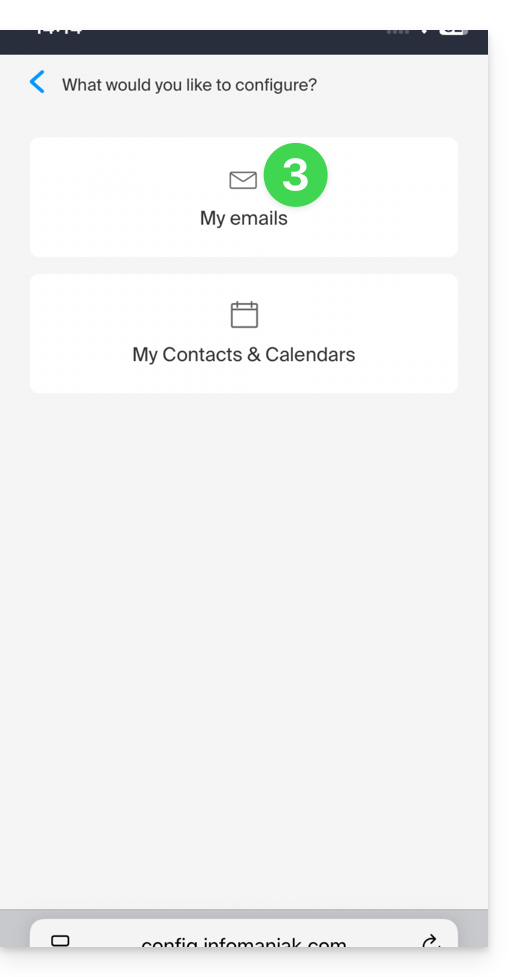
- Wählen Sie aus, das Profil auf diesem iOS-Gerät zu installieren:

- Wählen Sie aus, die E-Mails zu synchronisieren:
- Wählen Sie die E-Mail-Adresse aus (aus der Liste der Adressen, die bereits Ihrem aktuellen Benutzerkonto zugeordnet sind), die auf Ihrem Gerät synchronisiert werden soll:
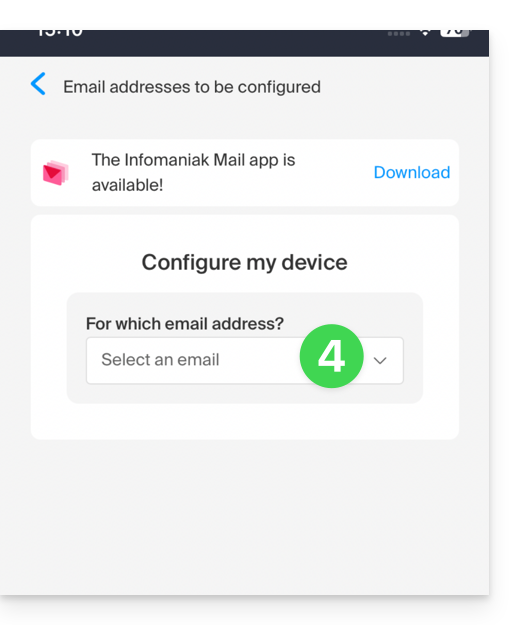
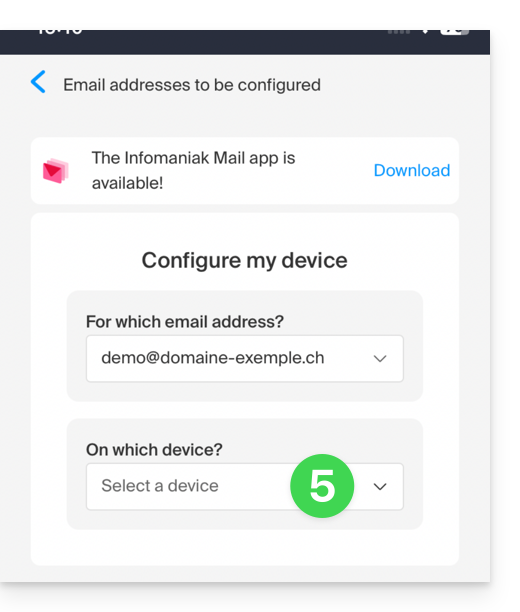
- Wählen Sie in der Liste der Geräte das Gerät aus, auf dem die Synchronisierung aktiviert werden soll (ein neues Gerät – in diesem Fall Ihr aktuelles Gerät):
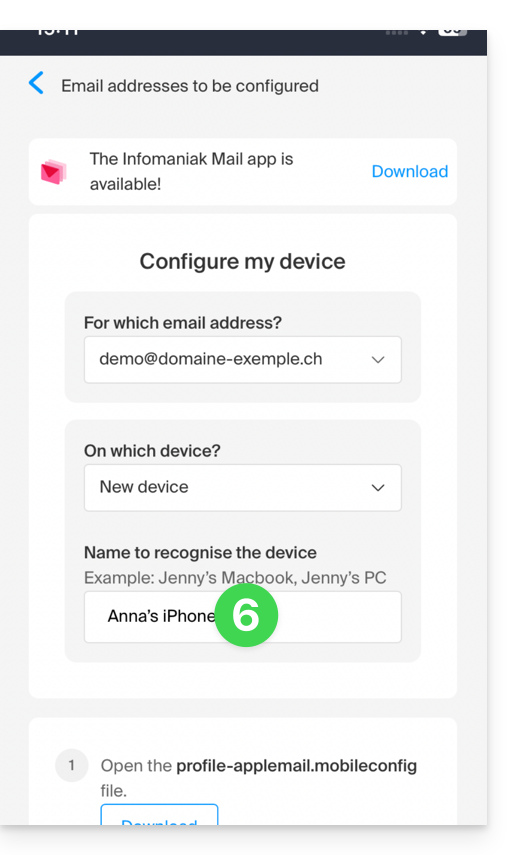
- Der Name des Geräts wird automatisch generiert, kann aber bei Bedarf geändert werden:
- Scrollen Sie im Assistenten nach unten und generieren Sie ein Passwort, das speziell für die E-Mail-Synchronisierung verwendet wird:
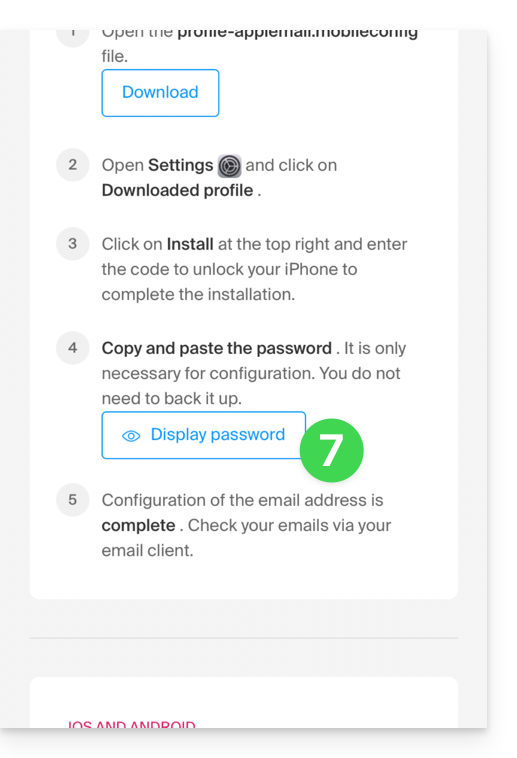
- Kopieren Sie das generierte Passwort (Sie werden es bei der Installation des Apple-Profils benötigen).
- Laden Sie das Apple-Profil herunter:
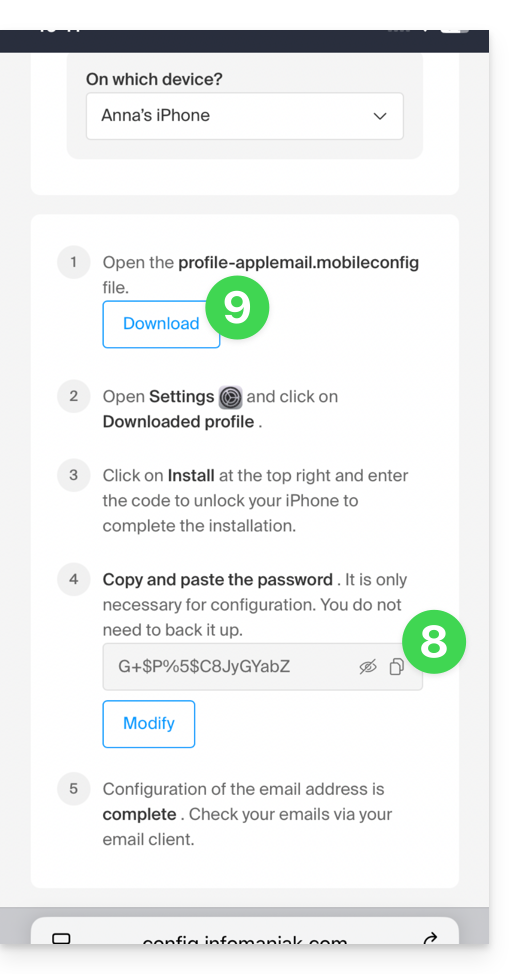
- Erlauben Sie den Download auf dem Gerät:
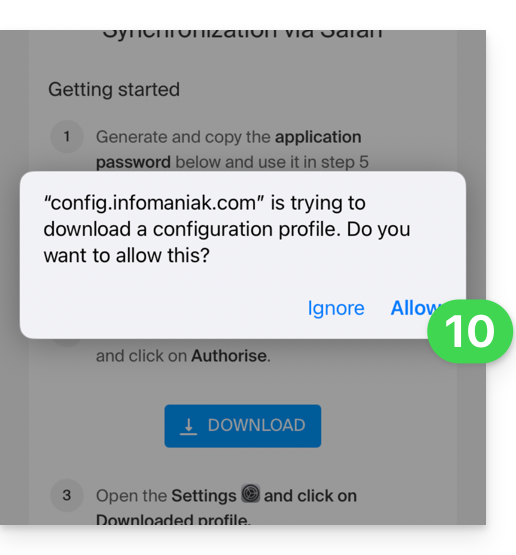
- Tippen Sie, um die Meldung zu schließen:
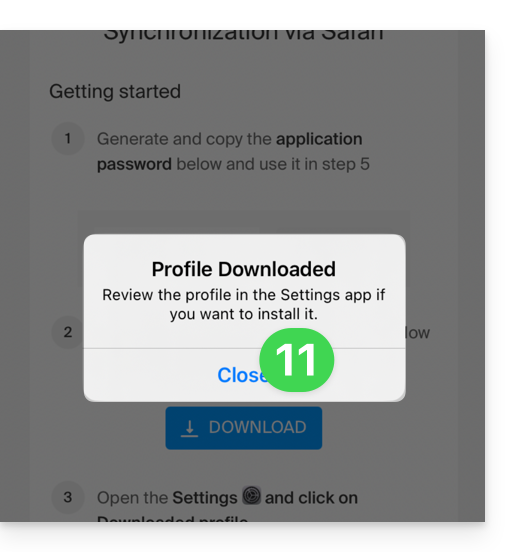
- Öffnen Sie die Einstellungen Ihres iOS-Geräts und tippen Sie auf den Banner oben, der Sie darüber informiert, dass ein neues Profil heruntergeladen wurde:
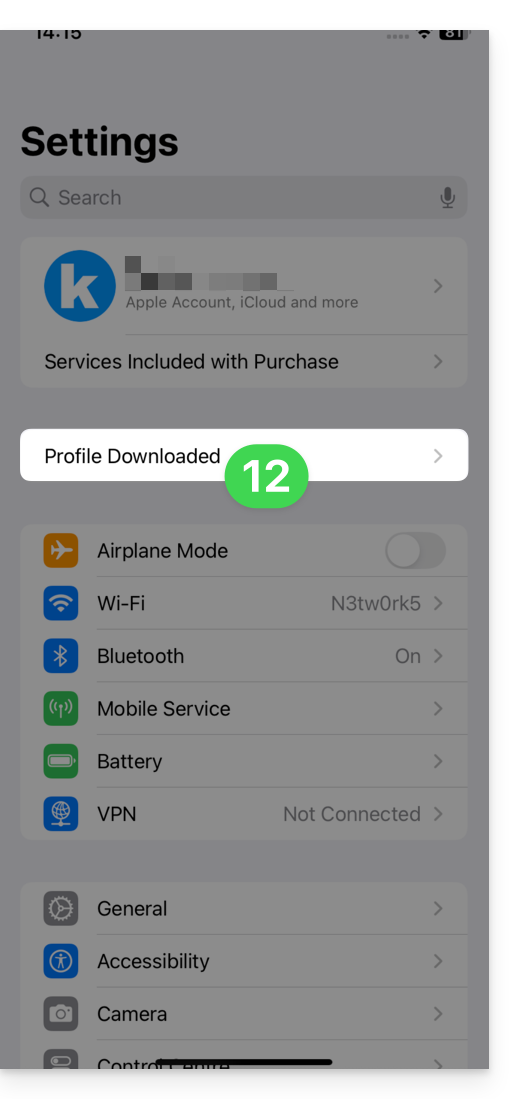
- Tippen Sie auf Installieren:
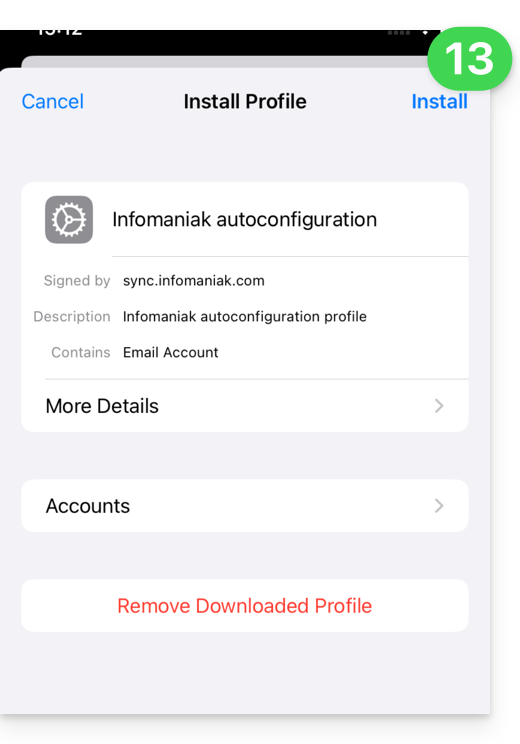
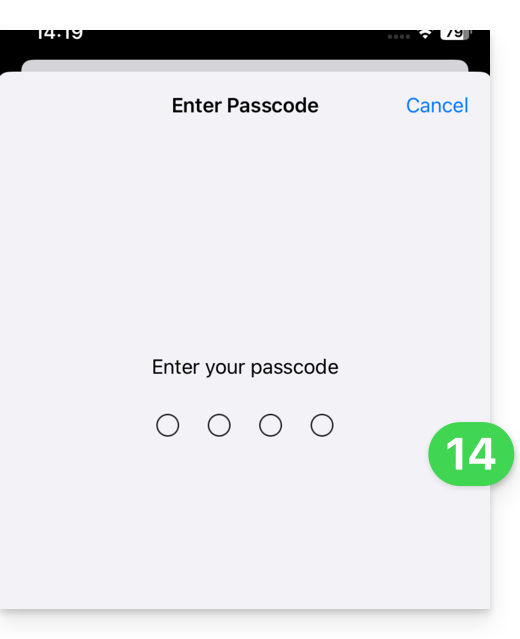
- Geben Sie den Code Ihres iOS-Geräts ein, so als ob Sie es entsperren würden:
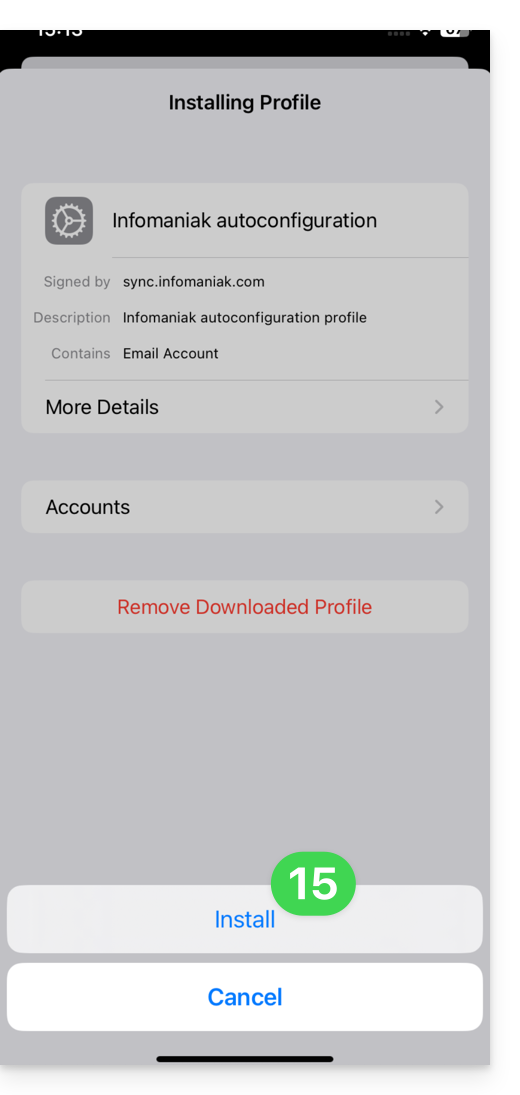
- Tippen Sie auf Installieren:
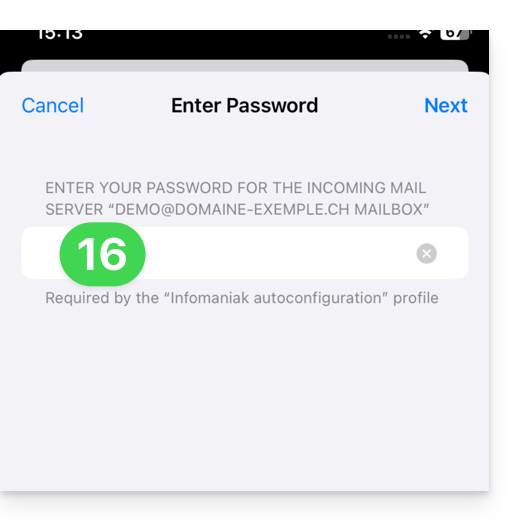
- Geben Sie (oder fügen Sie) das Gerätepasswort ein, das Sie in Schritt 8 oben kopiert haben:
- Wenn die Meldung oben angezeigt wird, ist der Vorgang abgeschlossen:
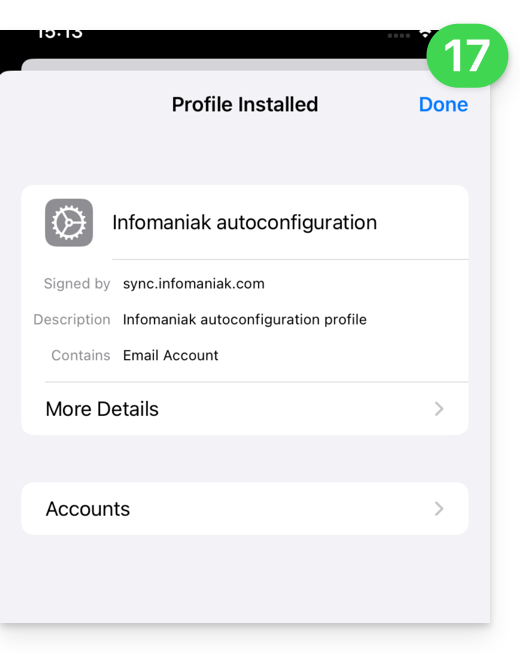
Wenn Ihre iOS-App Apple Mail bereits geöffnet war, müssen Sie sie neu starten. Dann sehen Sie die durch die Synchronisierung hinzugefügten Informationen: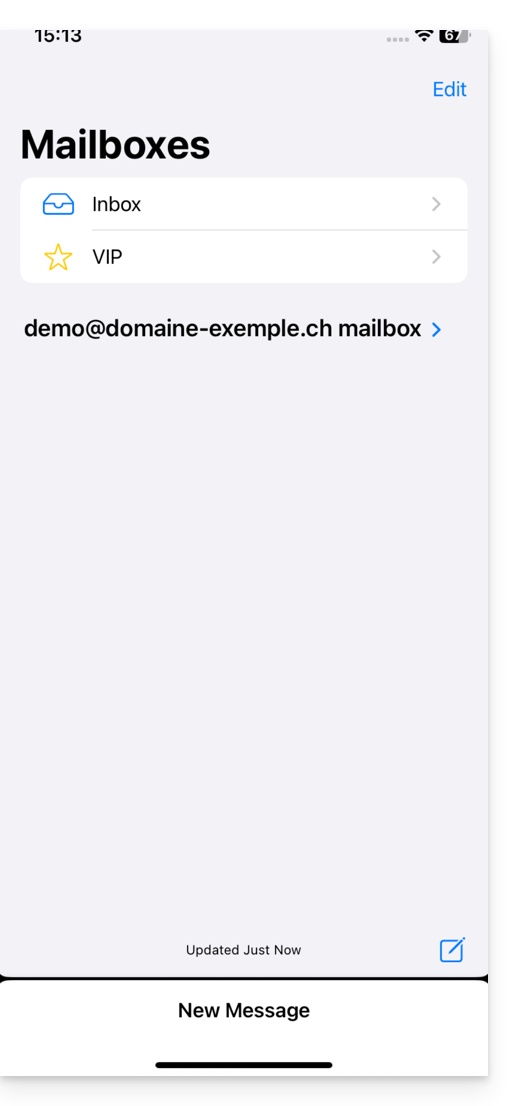
Ein Apple-Profil entfernen
Lesen Sie die offizielle Dokumentation durch und ändern Sie gegebenenfalls oben auf der Seite* die Version Ihres Systems.
*Warum ist es wichtig, die Version des Handbuchs auszuwählen, die genau zu Ihrer macOS-/iOS-Version passt? Apple führt mit jeder neuen Version seines Systems manchmal subtile Änderungen ein, z. B. einen anderen Pfad in iOS 15…
…dies wird dann in iOS 18 zu folgendem…
Link zu dieser FAQ: https://faq.infomaniak.com/1319
War diese FAQ nützlich?
Diese Anleitung erklärt, wie Sie über einen Mail-Dienst Passwörter für eine E-Mail-Adresse erstellen und verwalten können, damit Sie diese in einem Drittanbieter-Programm wie Outlook oder Thunderbird nutzen können.
Weitere Möglichkeiten für den Zugriff und die Verwaltung werden in der Hauptanleitung beschrieben. Wenn Sie ein my kSuite-Benutzer sind, lesen Sie bitte diese andere Anleitung.
Voraussetzungen
- Einen Mail-Service bei Infomaniak bestellen (❓: Hilfe).
- Sie müssen mindestens die Berechtigung haben, den betreffenden Mail-Dienst zu verwalten (❓: Hilfe).
- Erstellen Sie eine oder mehrere Adressen in diesem Mail-Dienst (❓: Hilfe).
Ein Passwort für eine E-Mail-Adresse generieren
Um der Beispiel-E-Mail-Adresse demonstration@exemple-domaine.ch ein Passwort hinzuzufügen:
- Geben Sie auf der Seite https://manager.infomaniak.com/ Ihre Anmelde-ID und Ihr Passwort für Ihr Infomaniak-Konto ein:

- Bestätigen Sie die Eingabe im Manager mit der ursprünglich festgelegten 2FA-Methode (doppelte Authentifizierung):

- Sobald Sie sich im Dashboard befinden, klicken Sie auf E-Mail-Dienst:

- Sobald Sie sich im Bereich Ihrer E-Mail-Dienste befinden, klicken Sie auf den Namen / die Domain, zu der die betreffende E-Mail-Adresse gehört:

- Sobald Sie sich im E-Mail-Dienst befinden, der die betreffende Adresse zugeordnet ist, klicken Sie auf die betreffende E-Mail-Adresse:

- Sobald Sie sich in der betreffenden E-Mail-Adresse befinden, klicken Sie auf den Reiter Geräte und dann auf Gerät hinzufügen:

- Gegebenenfalls müssen Sie an dieser Stelle das Anmeldepasswort erneut eingeben (das Passwort aus Punkt B oben):

- Wählen Sie anschliessend die Option, keinen bestimmten Benutzer anzugeben („Kein Benutzer“).
- Wenn Sie einen Benutzer angeben, können Sie eine allfällige SMTP-Einschränkung für diesen Benutzer (❓: Hilfe) mit seinen verbundenen Geräten verknüpfen, zusätzlich dazu, dass Sie ihm einfach das Recht zum Senden von Nachrichten innerhalb des Infomaniak-Ökosystems entziehen.
- Geben Sie einen beschreibenden Namen ein, mit dem Sie den Grund für die Erstellung dieses Geräts identifizieren können(Hier benötigt der Benutzer ein Passwort, um E-Mails von einer Website aus zu versenden, und er fügt als nützliche Information das heutige Datum hinzu):

- Fertig: Das neue Passwort wird angezeigt. Sie können die Zeichen bei Bedarf ändern (mindestens 16 Zeichen).Achtung: Es wird nicht mehr möglich sein, ihn anschließend erneut anzuzeigen.).
- Speichern Sie ihn am Ende der Seite, um ihn nach Belieben zu verwenden:

Haben Sie auf die Schaltfläche „Fertigstellen“ (oben „P“) geklickt, ohne sich das Passwort zu notieren? Kein Problem, ändern oder generieren Sie ein neues Passwort!
- Klicken Sie auf das Aktionsmenü ⋮ rechts neben dem gerade erstellten Gerät und wählen Sie Passwort ändern:

- Klicken Sie auf die Schaltfläche ganz rechts im Feld, um ein neues, zufälliges Passwort zu generieren, und/oder geben Sie direkt die sicheren Zeichen ein, die Sie für das neue Passwort verwenden möchten (mindestens 16 Zeichen), und klicken Sie dann auf die Schaltfläche, um die Änderung zu speichern:

- Das neue Passwort, das das alte ersetzt, wird nun endgültig angezeigt. Sie können es auf Ihren Geräten anstelle des vorherigen Passworts eingeben (beachten Sie, dass es später nicht mehr angezeigt werden kann).
Benötigen Sie ein Passwort für einen zusätzlichen, temporären Benutzer? Kein Problem, generieren Sie ein zweites Passwort!
- Klicken Sie auf die Schaltfläche, um ein neues zusätzliches Gerät hinzuzufügen:

- Wählen Sie anschließend die Option, keinen bestimmten Benutzer anzugeben, und geben Sie einen Namen ein, mit dem Sie den Grund für die Erstellung dieses Geräts identifizieren können (hier benötigt der Benutzer ein Passwort für einen Praktikanten, der eine Woche lang eingesetzt wird):

- Das Passwort wird nun angezeigt. Sie können es für den gewünschten Zweck verwenden (beachten Sie, dass es später nicht mehr angezeigt werden kann, aber wie zuvor können Sie es natürlich ändern oder ein neues generieren):

Alternative: Ein Passwort für einen Benutzer erstellen
Anstatt selbst ein Passwort zu erstellen und es dem Benutzer später mitteilen zu müssen, können Sie einem Benutzer mit weniger Berechtigungen direkt ermöglichen, das Passwort für das Gerät zu erhalten, das er benötigt:
- Fügen Sie den neuen Benutzer hinzu (der bereits in der Organisation vorhanden sein kann oder nicht) (❓: Hilfe):

- Sobald der Benutzer hinzugefügt wurde, wechseln Sie zum Reiter „Geräte“, um ein neues Gerät hinzuzufügen:

- Geben Sie gegebenenfalls das Passwort für die Anmeldung bei Ihrem Infomaniak-Konto ein und wählen Sie dann den im ersten Schritt erstellten Benutzer aus.
- Klicken Sie auf die erste Option, um einen Konfigurationsassistenten für das Gerät des Benutzers zu senden.
- Klicken Sie auf die Schaltfläche Weiter:

- Kopieren Sie den Einladungslink, der 30 Tage gültig ist, und senden Sie ihn an den Benutzer.
- Falls erforderlich, senden Sie die Einladung an die E-Mail-Adresse des Benutzers:

In Schritt 4 oben können Sie auch wählen, ein Passwort zu generieren:
- Das erstellte Passwort wird angezeigt. Sie können es ein letztes Mal ändern, kopieren und sicher aufbewahren (z. B. in einem Passwort-Manager). Es kann danach nicht mehr angezeigt werden.
Ein vorhandenes Passwort ändern oder entfernen
Wenn der Zugriff nicht mehr erforderlich ist, entziehen Sie nur das betreffende Passwort die Berechtigung (❓: Hilfe): Die anderen Zugriffe auf die E-Mail-Adresse bleiben aktiv.
Link zu dieser FAQ: https://faq.infomaniak.com/1321
War diese FAQ nützlich?
Dieses Handbuch beschreibt die Funktion zur Raumreservierung (für Besprechungsräume, Sporträume, Kursräume usw.), die in der Web-App Kalender von Infomaniak verfügbar ist (Online-Dienst ksuite.infomaniak.com/calendar).
✘ NICHT VERFÜGBAR mit
my kSuite / my kSuite+ (ik.me, etik.com, ikmail.com)
E-Mail-Dienst Starter / Premium
Einleitung
- Es ist möglich, physische Besprechungsräume zu erstellen und mit Ereignissen in Calendar zu verknüpfen, um beispielsweise eine Veranstaltung an einem bestimmten Ort mit begrenzter Ausstattung und Sitzplatzanzahl zu organisieren.
- Für jeden erstellten Raum wird ein eigener Kalender in der App angezeigt, der sich teilen lässt (❓: Hilfe).
- Eine doppelte (oder mehrfache) Raumreservierung ist möglich.
- Anzahl der möglichen Konferenzräume pro Ressource:
- kSuite Free = 1
- kSuite Standard = 2
- kSuite Business = 6
- kSuite Enterprise = 50
Konferenzräume konfigurieren
Voraussetzungen
- Sie müssen mindestens Administrator der Organisation sein (❓: Hilfe).
- Benutzer mit eingeschränkten Rechten (Mitarbeiter und Kunden), die Zugriff auf dieses Produkt haben, können dies nicht tun.
So erstellen Sie Räume, die von Mitarbeitern reserviert werden können:
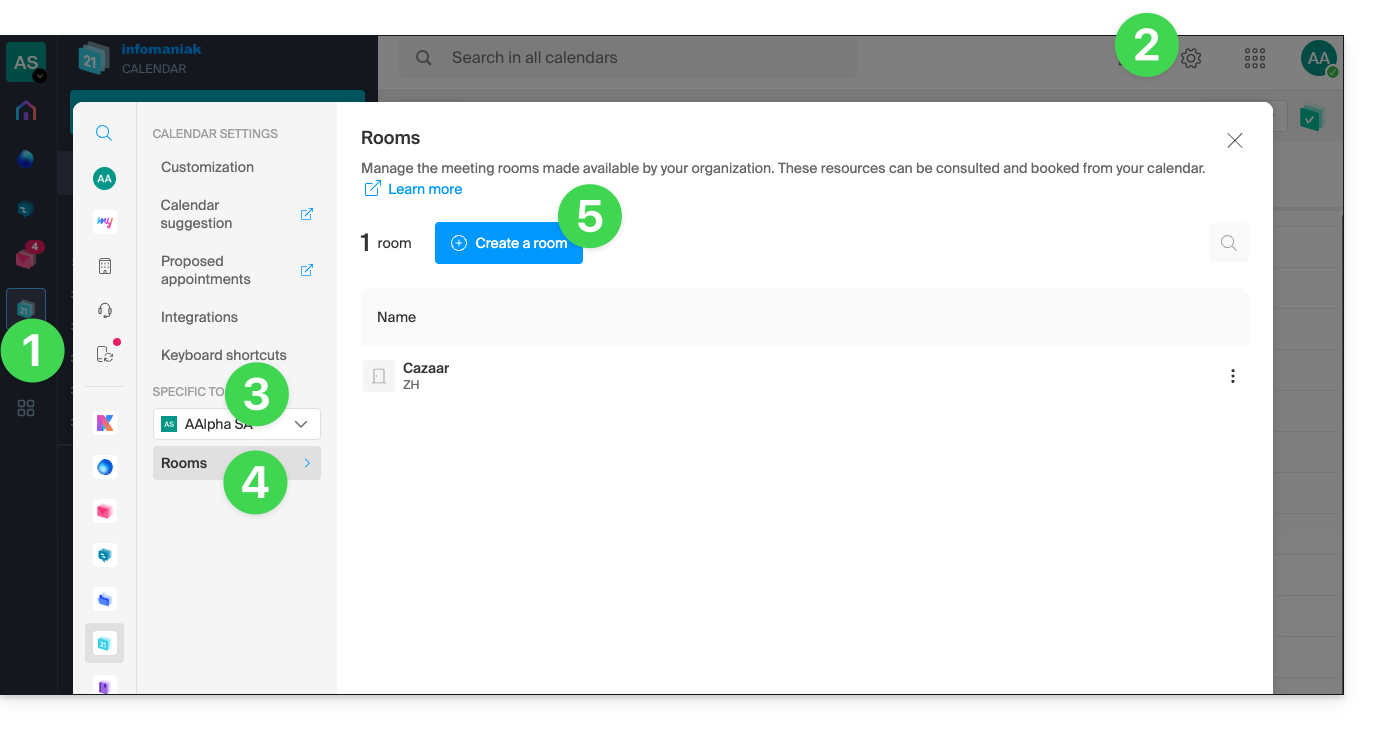
- Klicken Sie hier, um auf die Webanwendung Kalender von Infomaniak zuzugreifen (Online-Dienst ksuite.infomaniak.com/calendar).
- Klicken Sie oben rechts auf Einstellungen .
- Überprüfen Sie die betreffende Organisation oder wählen Sie sie im Dropdown-Menü in der linken Seitenleiste aus.
- Klicken Sie im linken Menü auf Räume.
- Klicken Sie auf die Schaltfläche Raum erstellen:
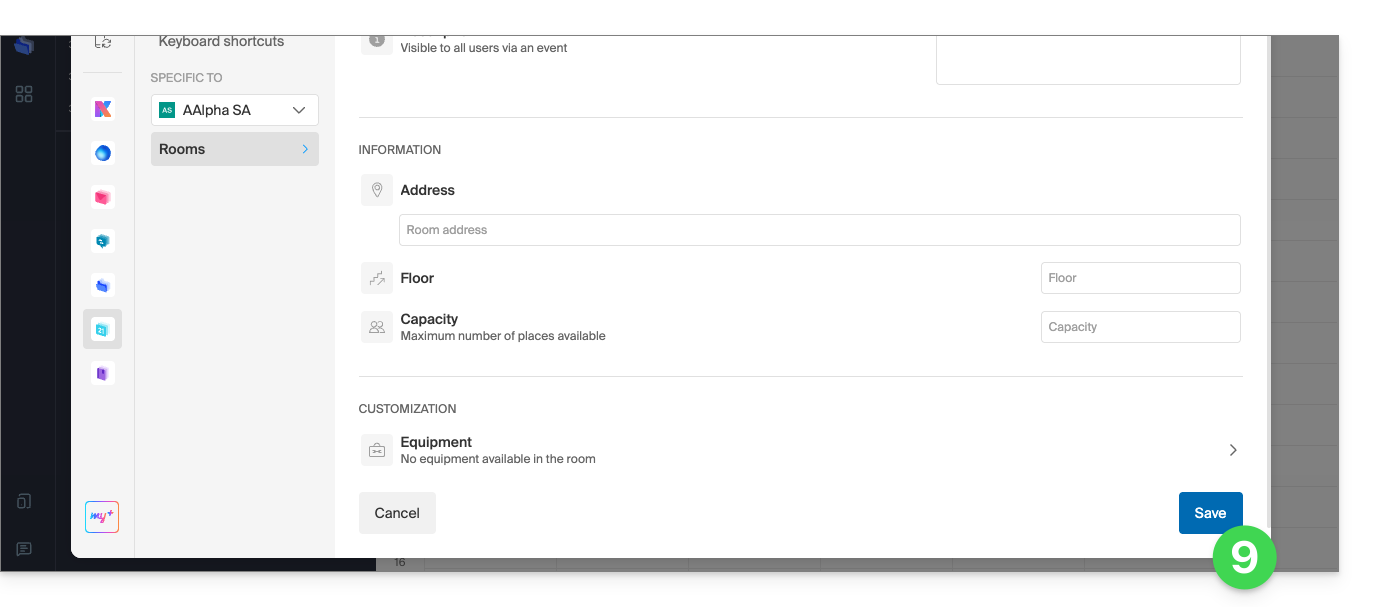
- Geben Sie die wichtigsten Informationen an, wie z. B. den Namen, den genauen Standort (vollständige Adresse, Etage), eine Farbe und die maximale Anzahl an Personen, die untergebracht werden können:
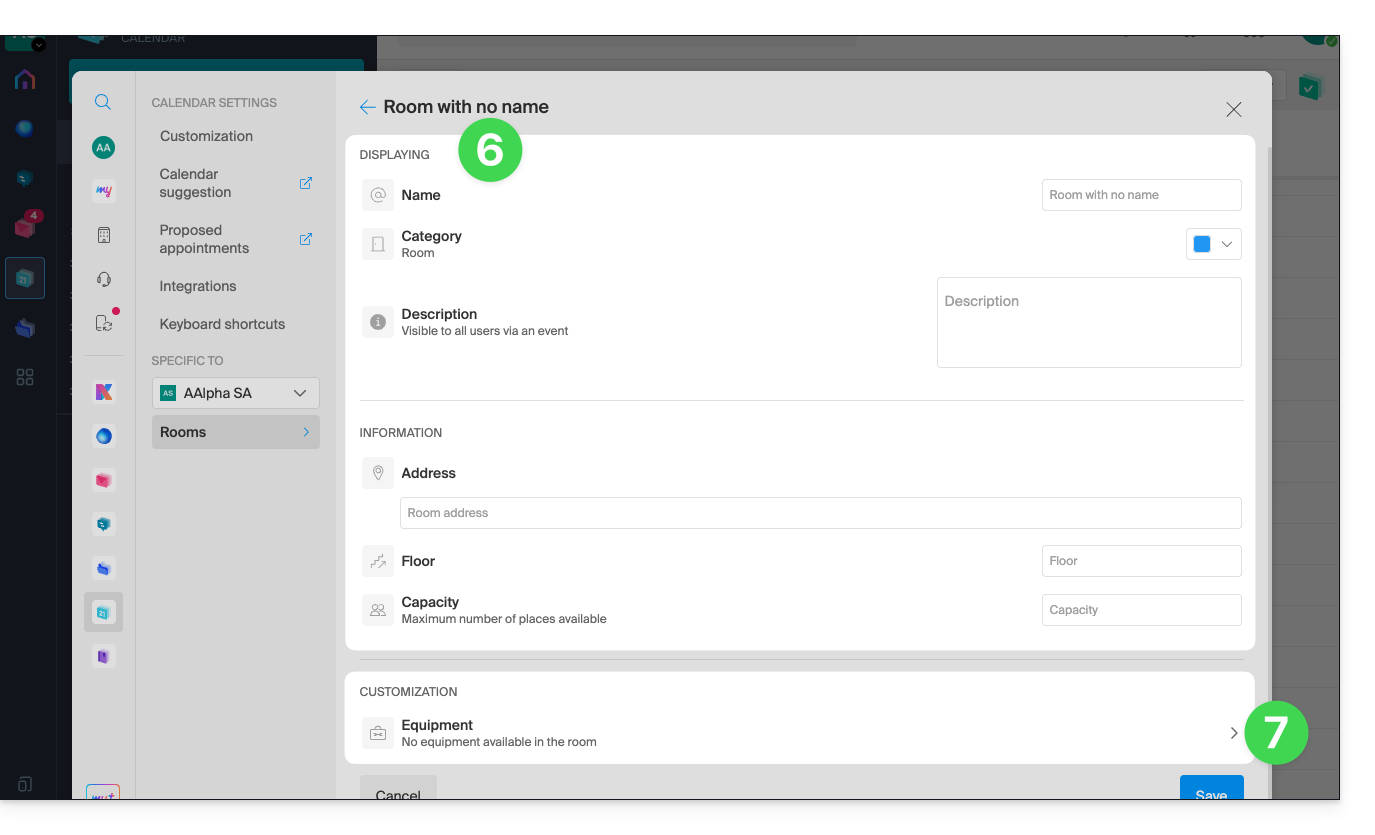
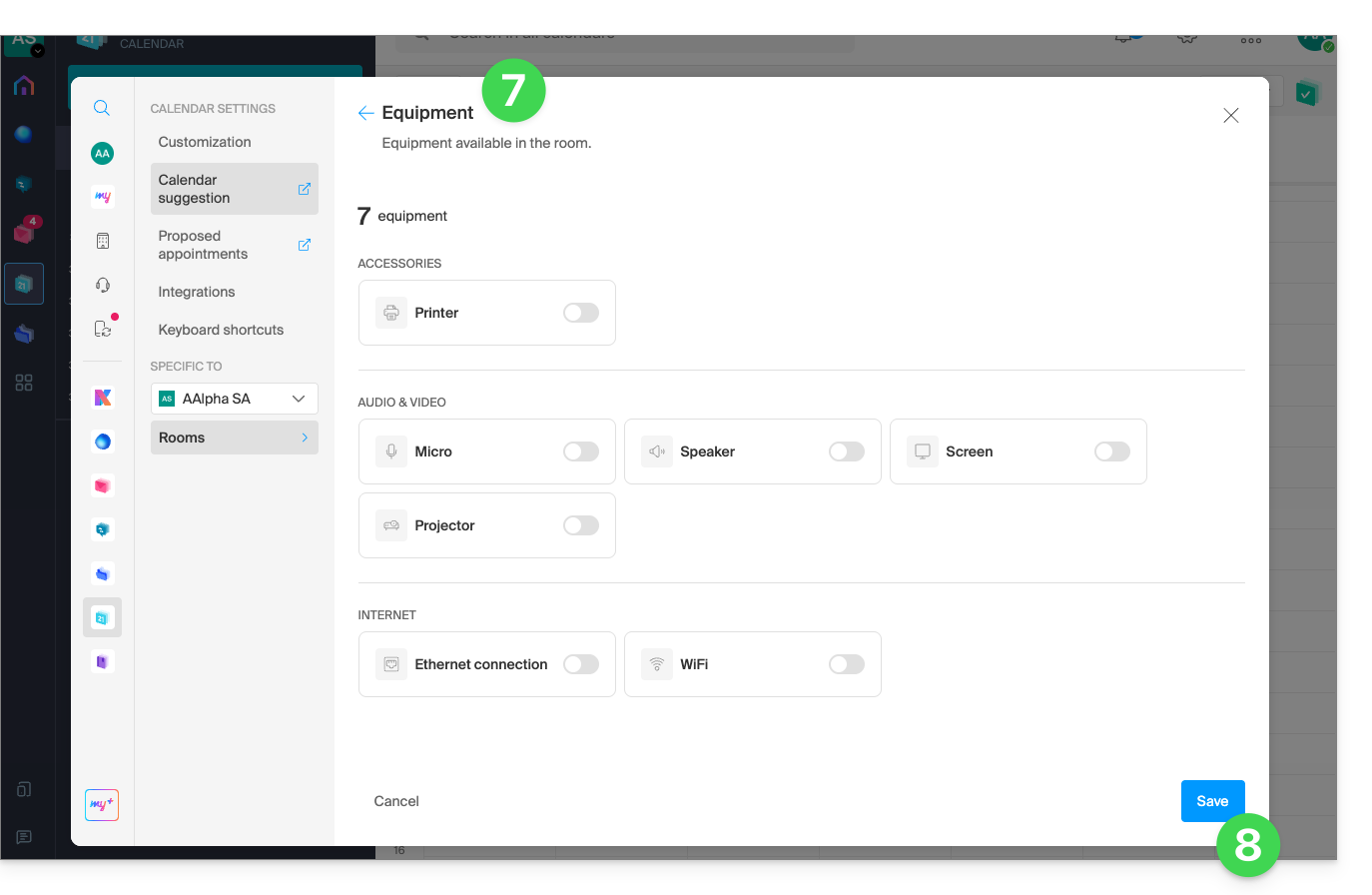
- Fügen Sie die eventuell verfügbare Ausstattung im Raum und auf der jeweiligen Etage hinzu.
- Klicken Sie auf Speichern, um die dem Raum zugeordneten Inhalte zu speichern:
- Klicken Sie auf Speichern, um den Konferenzraum zu erstellen:
Aktionen für den erstellten Raum
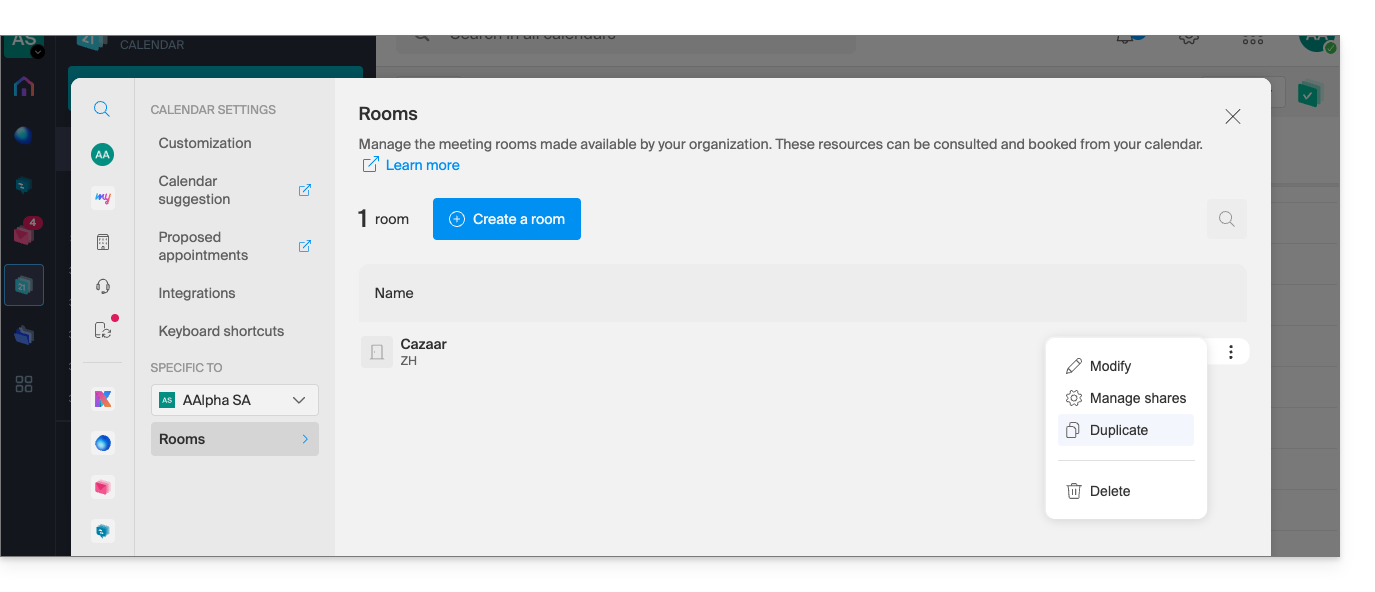
Wenn Sie mehrere ähnliche Räume haben, können Sie deren Erstellung beschleunigen, indem Sie den ersten Raum duplizieren:
- Klicken Sie auf das Aktionsmenü ⋮ rechts neben dem betreffenden Raum in der angezeigten Tabelle:
Ein Ereignis erstellen und diesem einen Raum zuordnen
Sobald der Raum erstellt und konfiguriert wurde, erstellen Sie einfach ein Ereignis und verknüpfen Sie es mit dem gewünschten Raum:
- Klicken Sie hier, um auf die Webanwendung Kalender von Infomaniak zuzugreifen (Online-Dienst ksuite.infomaniak.com/calendar).
- Klicken Sie auf die Schaltfläche Erstellen oben links.
- Klicken Sie auf Ereignis.
- Klicken Sie auf Raum hinzufügen:
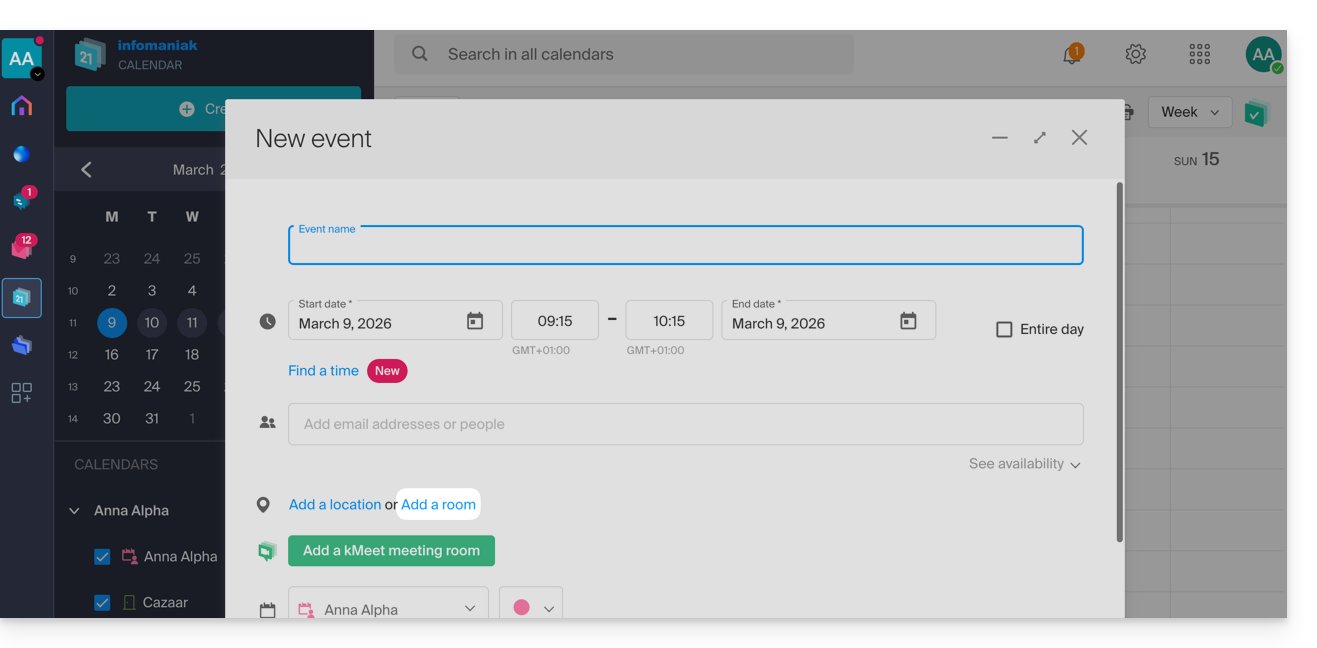
- Klicken Sie in das Feld Raum oder Ort suchen, um die verfügbaren Räume für den ausgewählten Zeitraum anzuzeigen (die letzten drei Reservierungen werden von der aktuellsten zur ältesten angezeigt).
- Klicken Sie auf Speichern, um das Ereignis und den dazugehörigen Raum im Kalender zu veröffentlichen:
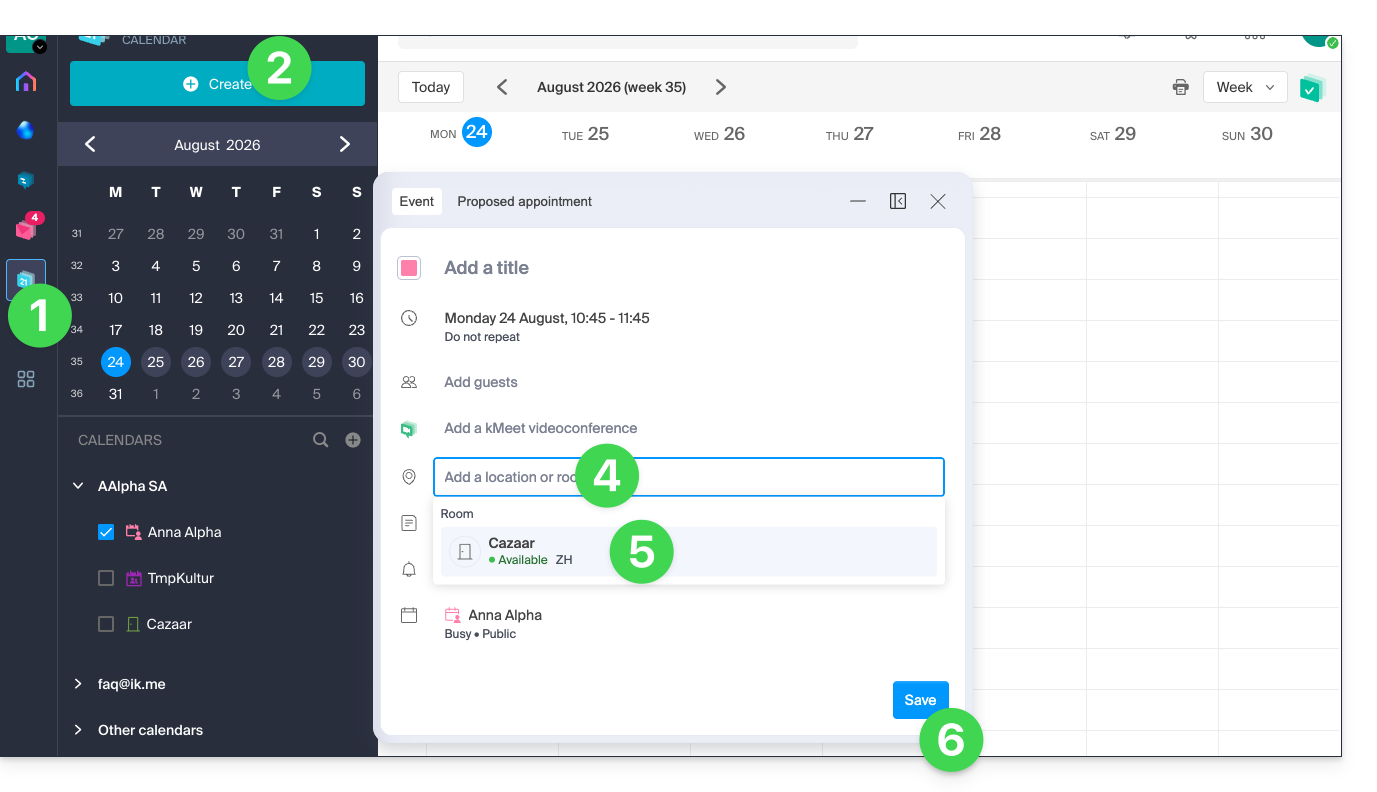
- Alle Informationen zum ausgewählten Ort finden Sie auf der Seite des Ereignisses im Kalender (und im Kalender des Raums – siehe unten):
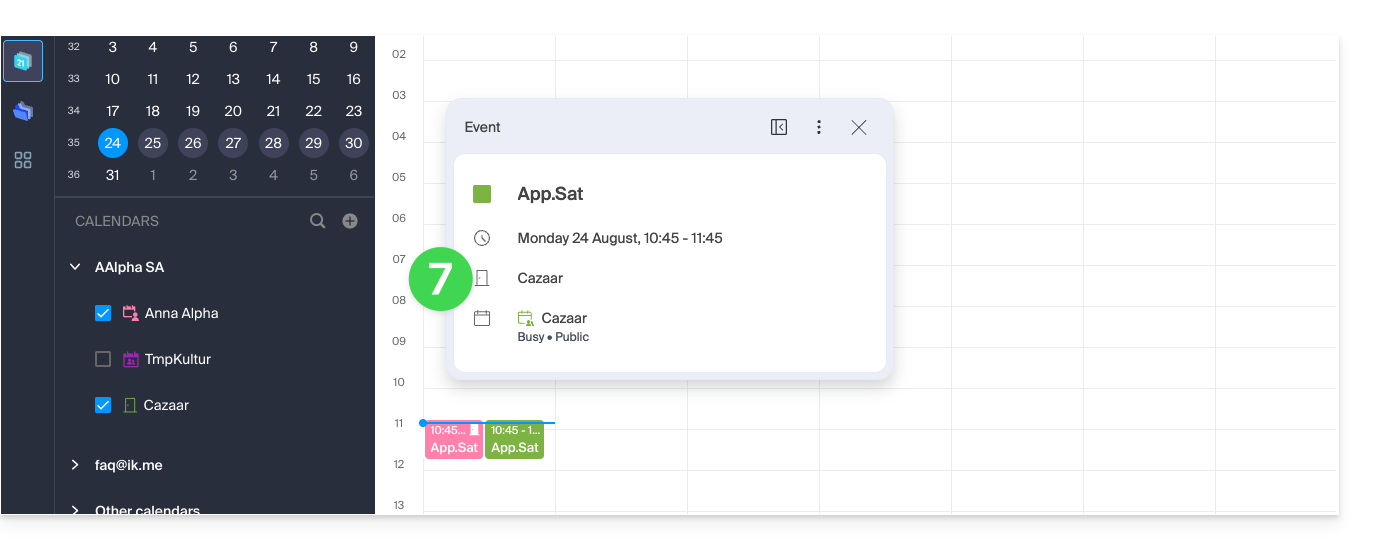
Überblick über die Räume und deren Belegung
Es ist möglich, einen Gesamtüberblick über den Kalender jedes Raums zu erhalten, um dessen Belegung anzuzeigen. Wenn ein Raum erstellt wird, wird nämlich ein zugehöriger Kalender in den Kalendern der Organisation erstellt: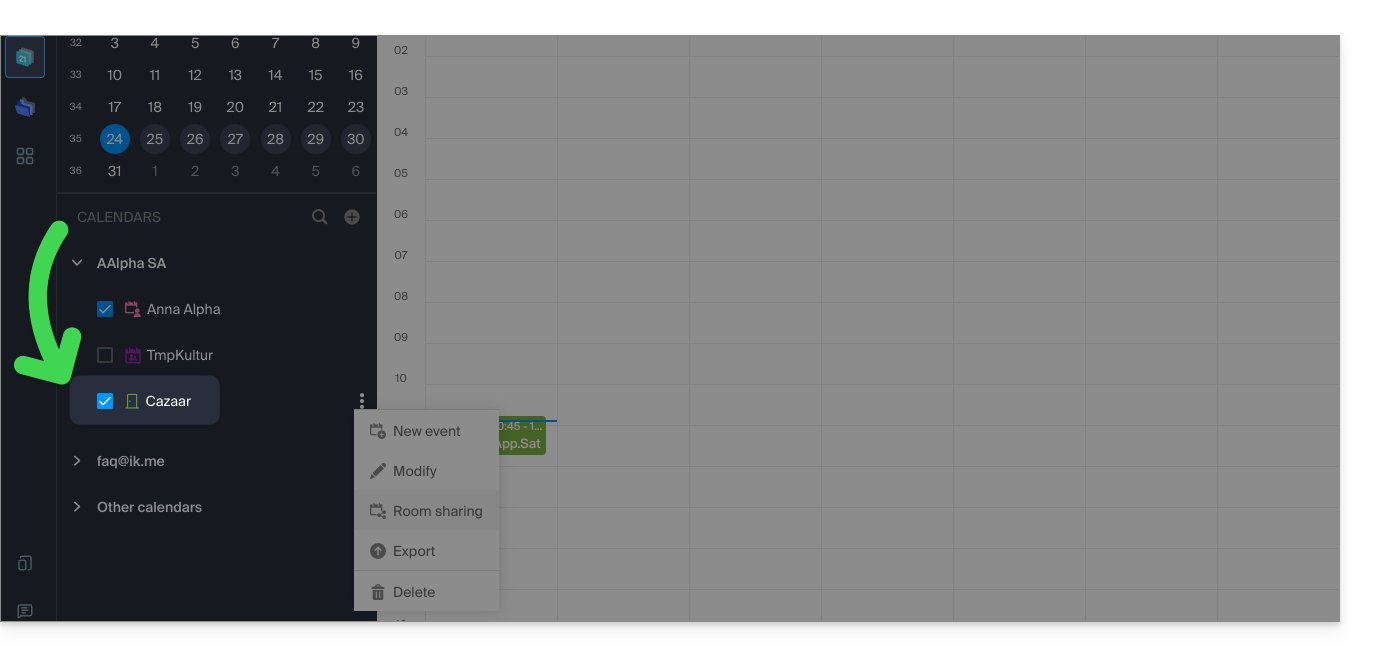
Ihr persönlicher kSuite-Bereich zeigt Ihnen auch eine aktuelle Übersicht über die Verfügbarkeit Ihrer Besprechungsräume. Mit wenigen Klicks können Sie einen Raum reservieren und so Zeit bei der Organisation Ihrer Meetings sparen: 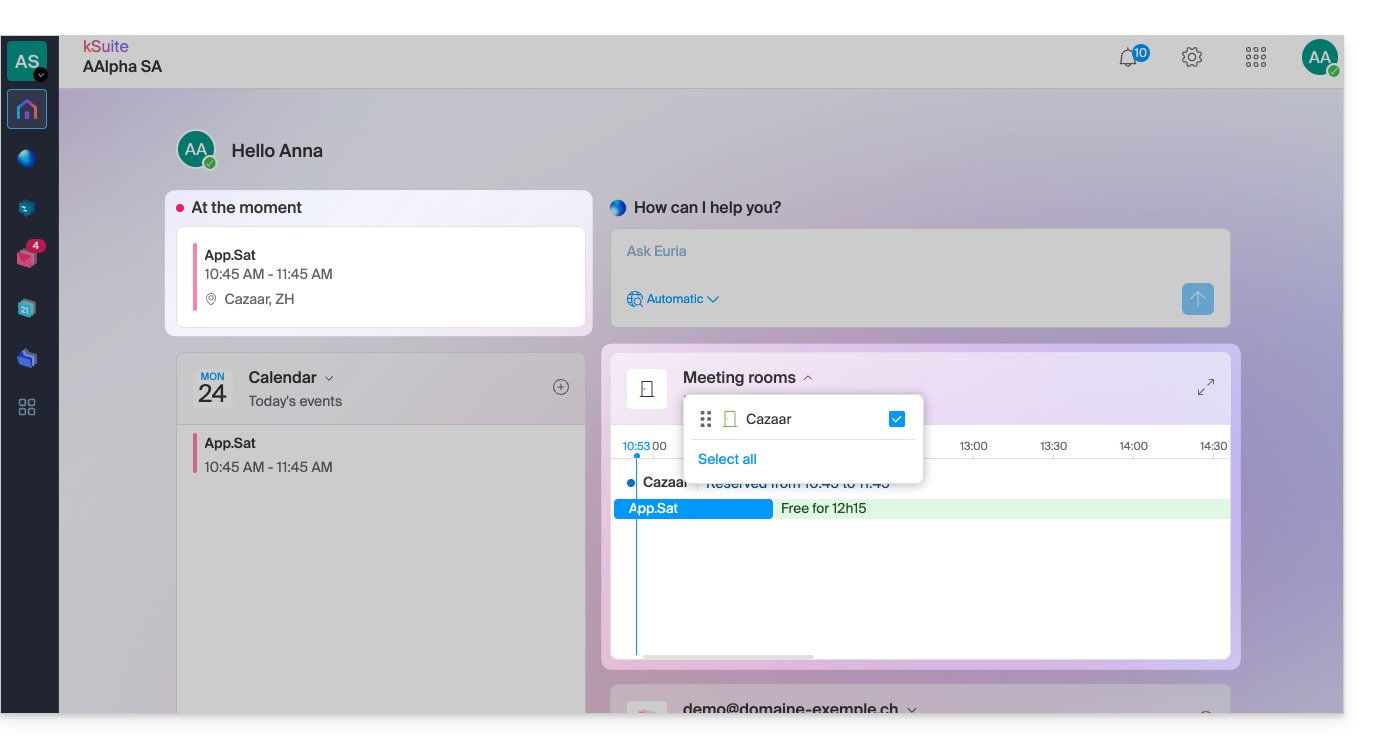
Link zu dieser FAQ: https://faq.infomaniak.com/1329
War diese FAQ nützlich?
Diese Anleitung erklärt, wie Sie in der Web-App Kontakte von Infomaniak neue Adressbücher erstellen, ausblenden oder löschen können (Online-Dienst: ksuite.infomaniak.com/contacts).
Einleitung
- Um Kontakte zu verwalten, lesen Sie bitte diese Anleitung.
- Um die gemeinsame Nutzung von Notizbüchern zu verwalten, lesen Sie bitte diese Anleitung.
- Weitere Informationen zu Organisationsverzeichnissen finden Sie in diesem anderen Leitfaden.
Neues Adressbuch hinzufügen
So erstellen Sie ein zusätzliches Adressbuch:
- Klicken Sie hier, um auf die Web-App Kontakte von Infomaniak zuzugreifen (Online-Dienst ksuite.infomaniak.com/contacts).
- Klicken Sie im linken Menü auf :
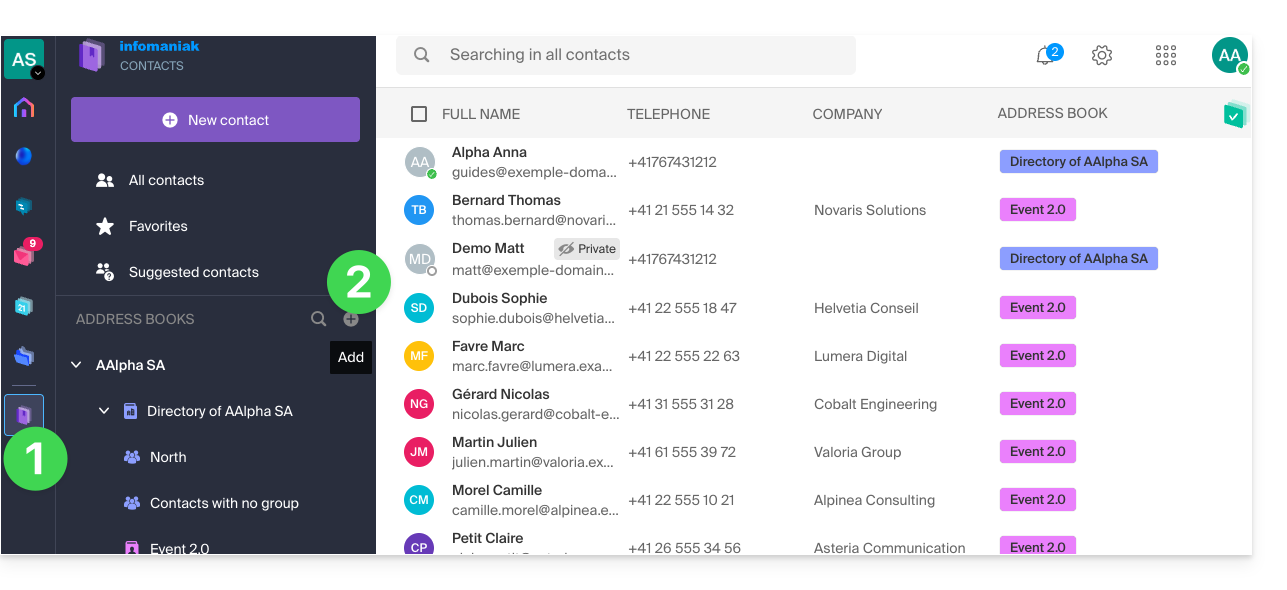
- Geben Sie dem Adressbuch einen Namen.
- Wählen Sie eine Farbe.
- Wählen Sie die Organisation aus, in der das Notizbuch erstellt werden soll.
- Klicken Sie auf die Schaltfläche, um den Vorgang abzuschließen:
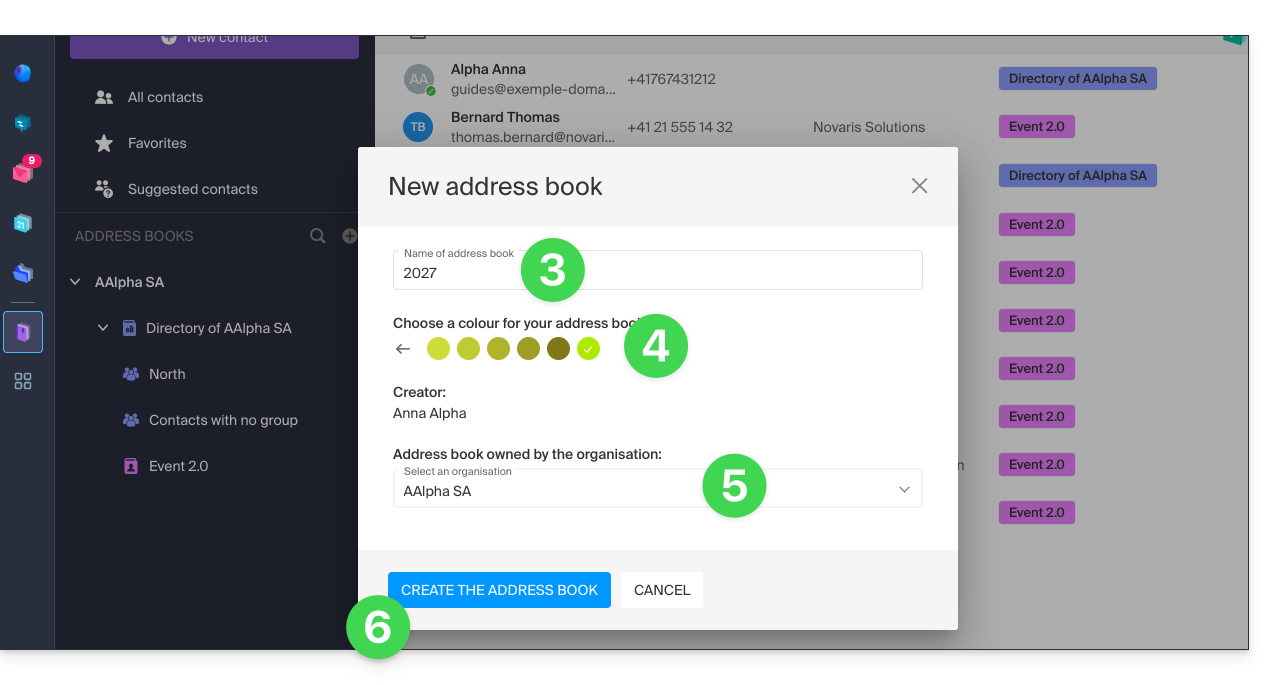
- Das neue, noch leere Notizbuch wird der Liste im linken Menü hinzugefügt:
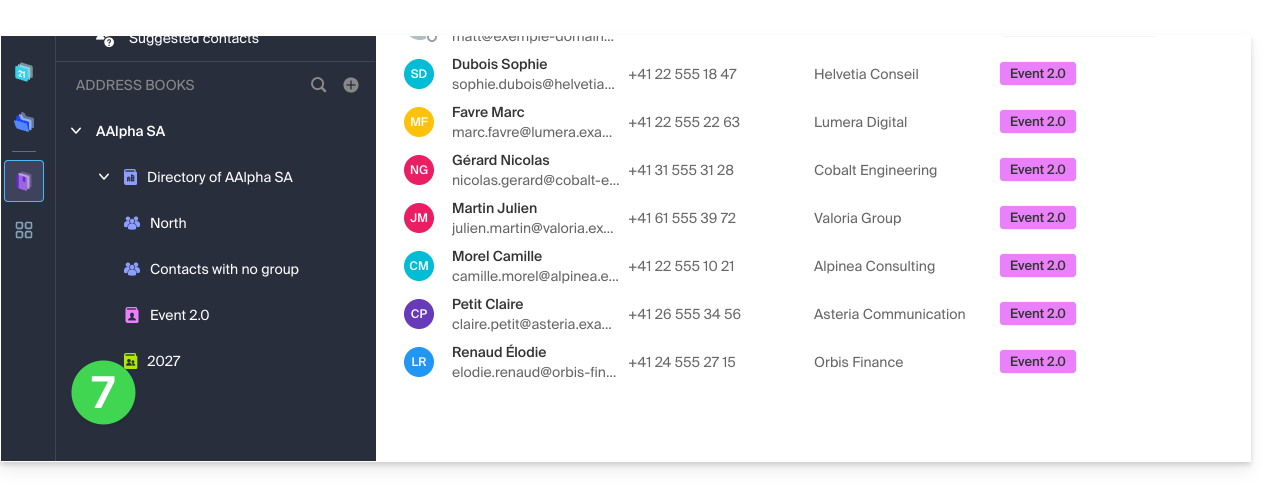
- Sie können Kontakte dorthin kopieren oder verschieben.
Neues Adressbuch bei einem Import
Es ist auch möglich, ein neues Adressbuch direkt während des Importierens neuer Kontakte zu erstellen: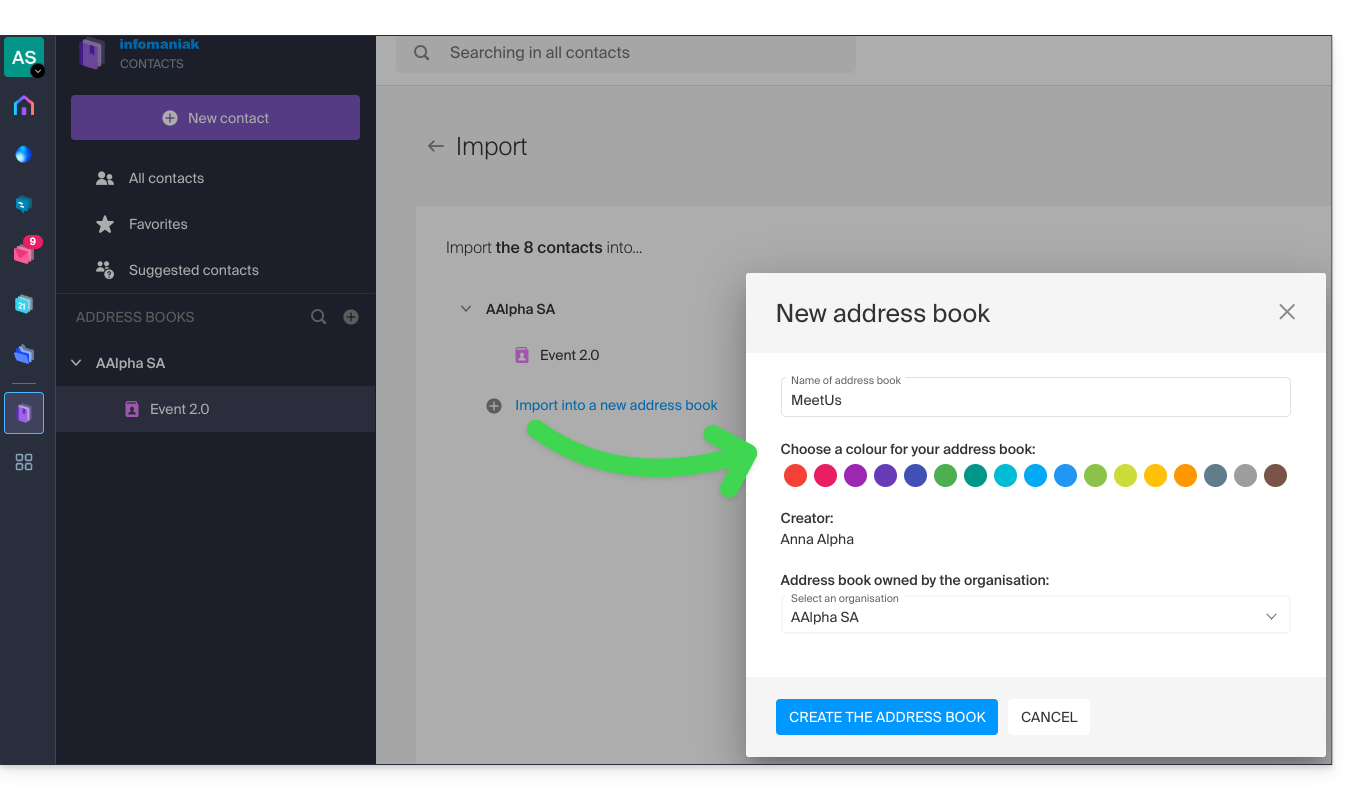
Auch hier können Sie auswählen, innerhalb welcher Organisation (aus den bereits Ihrem Benutzer zugeordneten Organisationen) Sie dieses neue Adressbuch erstellen möchten, um Ihre importierten Kontakte zu speichern.
Benutzeradressbücher der Organisation verwalten
Als Administrator innerhalb einer Organisation können Sie die verschiedenen Adressbücher Ihrer Benutzer verwalten:
- Klicken Sie auf das Aktionsmenü ⋮ rechts neben der betreffenden Organisation.
- Klicken Sie auf Adressbücher verwalten:
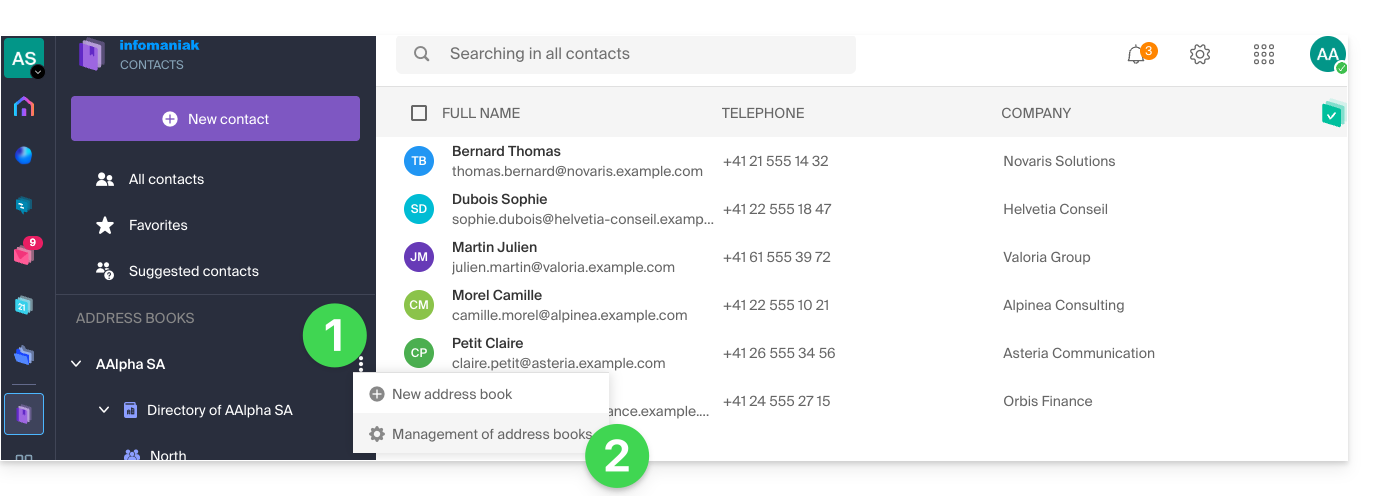
- Es wird eine Liste der verschiedenen Adressbücher aller Benutzer der Organisation angezeigt, zusammen mit ihrem Namen und der Anzahl der enthaltenen Kontakte (standardmäßig sind diese Kontakte nicht sichtbar):
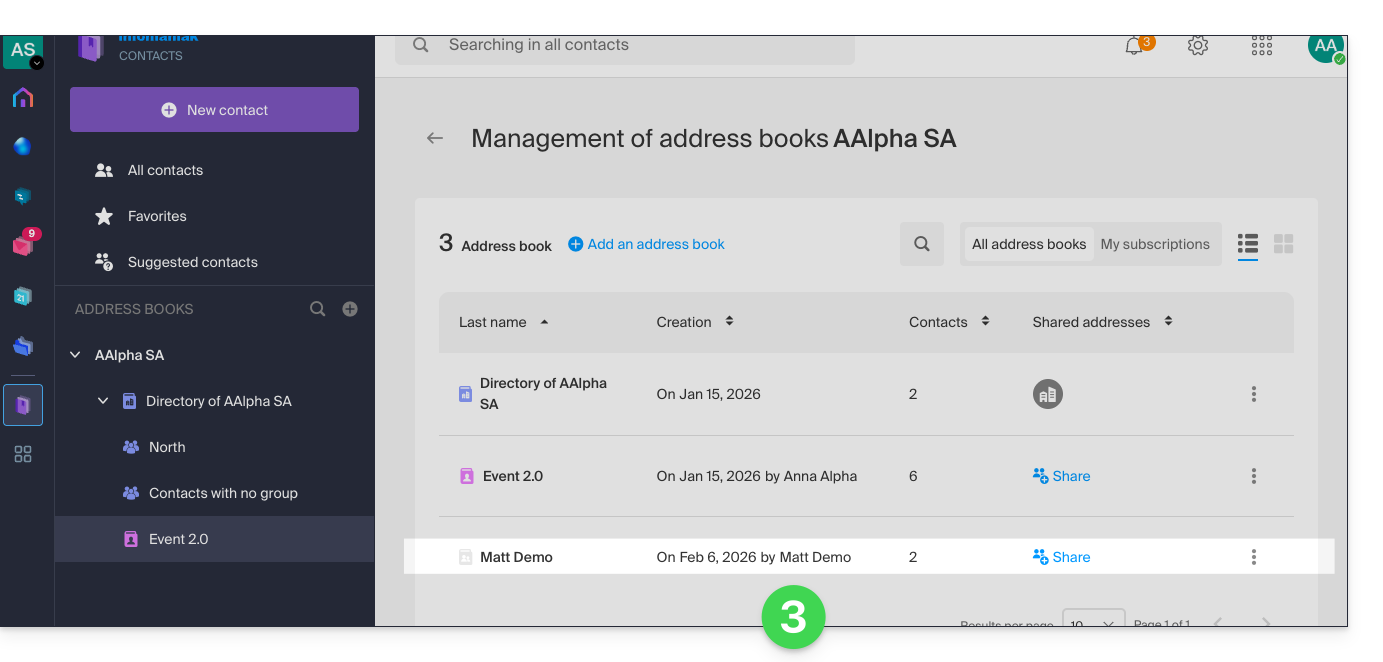
- Durch Klicken auf Teilen erhalten Sie Zugriff auf die Kontakte.
- Sie können sogar festlegen, ob nicht nur Ihr Benutzer, sondern die gesamte Organisation Zugriff erhalten soll.
- Klicken Sie auf die Schaltfläche, um Zugriff zu gewähren (an den Benutzer wird eine Informations-E-Mail gesendet):
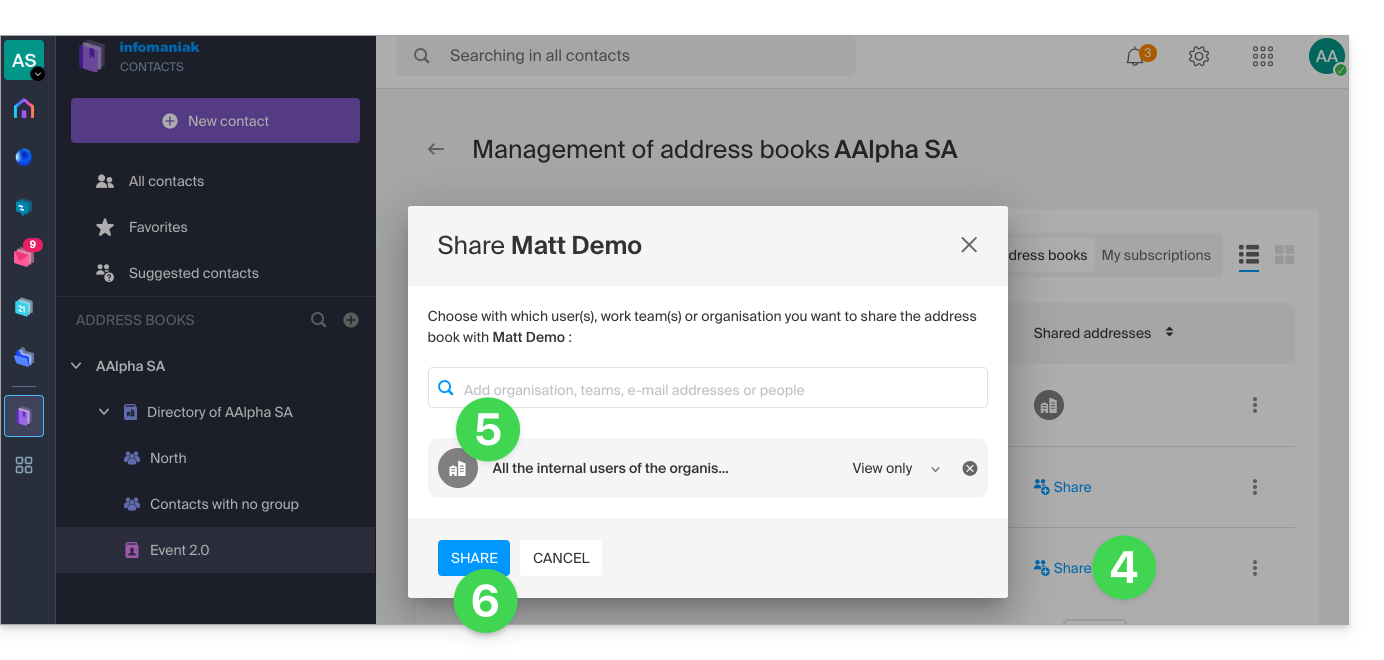
- Aktualisieren Sie die Oberfläche gegebenenfalls, damit das Adressbuch angezeigt wird.
Ein Adressbuch ausblenden/wieder einblenden
Um die Anzeige eines zusätzlichen Notizbuchs auszublenden (es ist nicht möglich, das Standard-Notizbuch oder ein Organisations-Notizbuch auszublenden), gehen Sie wie folgt vor:
- Klicken Sie auf das Aktionsmenü ⋮ rechts neben dem betreffenden Notizbuch.
- Klicken Sie auf Dieses Adressbuch ausblenden:
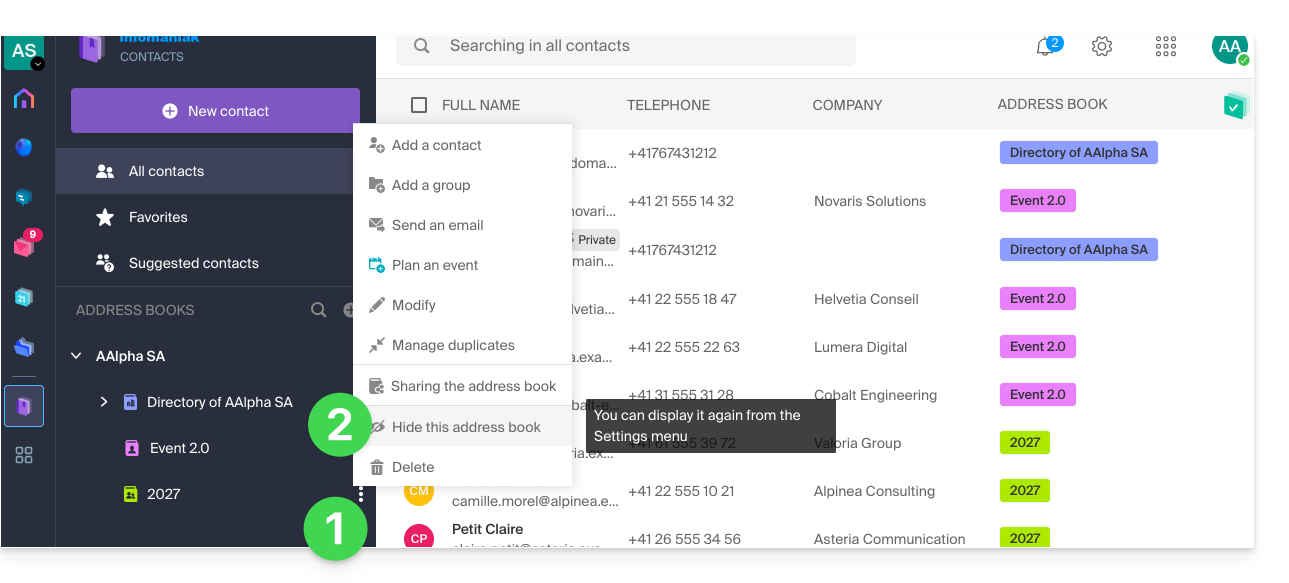
- Das Adressbuch verschwindet aus der Liste.
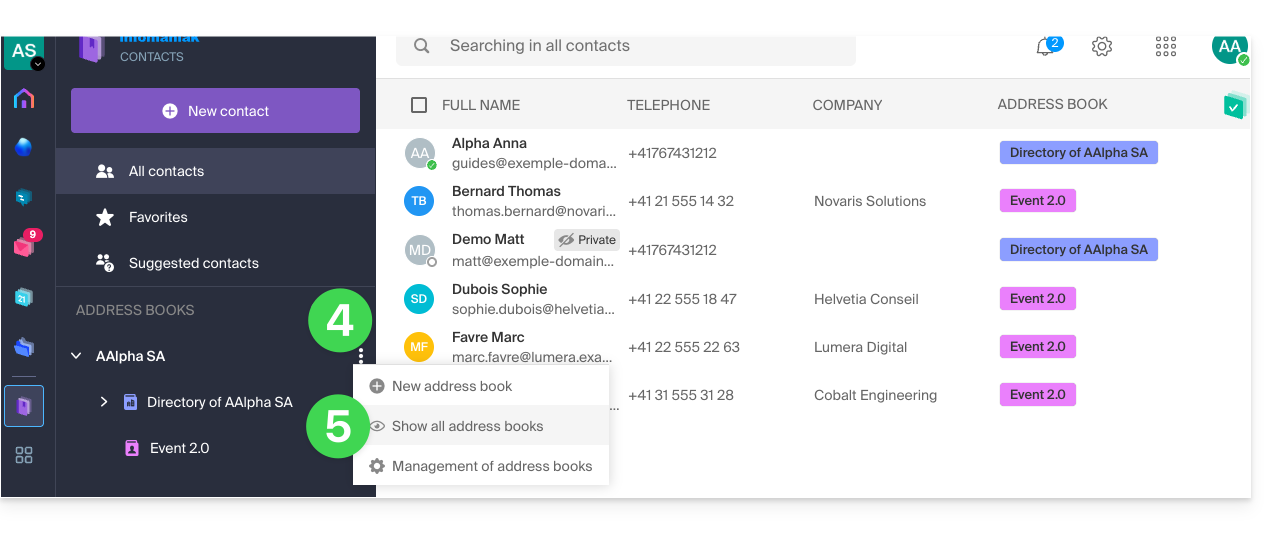
- Klicken Sie auf das Aktionsmenü ⋮ rechts neben der betreffenden Organisation.
- Klicken Sie auf Alle Adressbücher anzeigen:
Eine Freigabe aufheben, anstatt sie auszublenden
Wenn das Adressbuch, das Sie nicht mehr in der Liste anzeigen möchten, aus einer Freigabe stammt, die ein anderer Benutzer für Sie eingerichtet hat, können Sie diese Freigabe auch aufheben und somit nicht mehr auf das freigegebene Adressbuch zugreifen:
- Klicken Sie auf das Aktionsmenü ⋮ rechts neben dem betreffenden Notizbuch.
- Klicken Sie auf das Freigabe-Symbol.
- Klicken Sie auf das Symbol, um diese Freigabe zu deaktivieren:
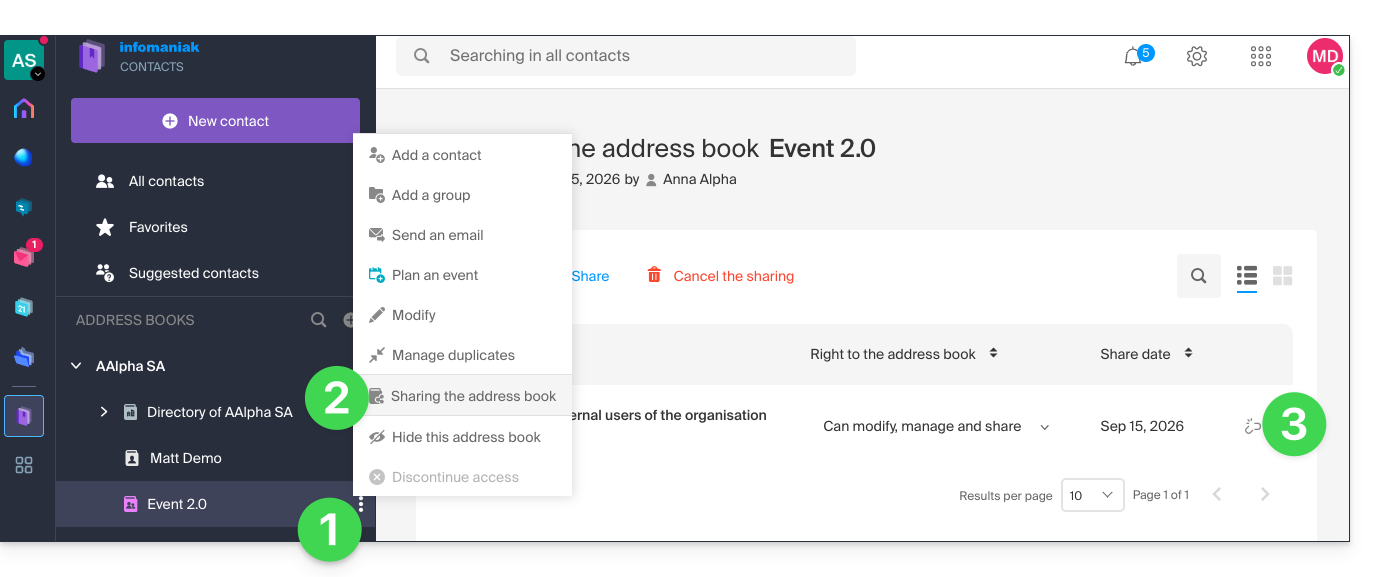
- Bestätigen Sie den Vorgang und aktualisieren Sie gegebenenfalls die Oberfläche, damit das Fenster verschwindet.
Link zu dieser FAQ: https://faq.infomaniak.com/1340
War diese FAQ nützlich?
Dieser Leitfaden stellt das Sicherheitsmodell vor, mit dem Sie Benutzer einer E-Mail-Adresse zuordnen oder für jedes Gerät oder jede Software, die darauf zugreifen muss, ein separates Passwort festlegen können.
Einleitung
- Bei der Erstellung einer E-Mail-Adresse wird kein Passwort festgelegt.
- Wenn Sie im Infomaniak-Ökosystem bleiben, d. h. nur die Web-App Mail von Infomaniak (Online-Dienst ksuite.infomaniak.com/mail) und/oder die mobile App Infomaniak Mail (App für Smartphones oder Tablets unter iOS/Android) verwenden, müssen Sie kein Passwort verwalten, da alles mit dem Konzept eines Benutzers, also eines Infomaniak-Kontos (das ein Passwort hat), konfiguriert wird:
- Eine E-Mail-Adresse kann in diesen Infomaniak Mail-Apps ohne ein anderes Passwort als das, mit dem Sie bereits auf Ihr Infomaniak-Konto zugreifen, eingesehen/genutzt werden, nachdem Sie dazu eingeladen wurden.
- Sie können einfach Ihr eigenes Konto autorisieren oder eine Person einladen, die E-Mail-Adresse zu nutzen.
- Andernfalls erstellen Sie außerhalb dieses Ökosystems einfach ein Passwort (oder mehrere) für Ihre Geräte (Outlook, iPhone, CRM usw.) nach Bedarf:
- Jedes Passwort kann einzeln widerrufen werden, ohne dass sich dies auf andere Benutzer oder Geräte auswirkt, die mit dieser Adresse verknüpft sind.
- Es ist nicht möglich, ein zuvor erstelltes Passwort anzuzeigen; erstellen Sie einfach ein neues!
Benutzer hinzufügen
= Eine Person dazu berechtigen, die E-Mail-Adresse in den Infomaniak-Mail-Oberflächen einzusehen
Um einem Benutzer (einschließlich Ihnen selbst) zu ermöglichen, die E-Mail-Adresse in Infomaniak einzusehen, ohne ein zusätzliches Passwort eingeben zu müssen (nur das Passwort für sein Infomaniak-Konto):
- Über das Dashboard des Mail-Dienstes:
- Fügen Sie die E-Mail-Adresse zu Ihren Infomaniak Mail-Apps hinzu, damit Sie die Adresse nutzen können.
- Oder legen Sie fest, welcher andere externe Benutzer Zugriff auf die Adresse in seinen Infomaniak Mail-Apps haben soll.
- Oder entfernen Sie den Zugriff für einen Benutzer: Die übrigen Zugriffe auf die E-Mail-Adresse bleiben aktiv.
- Sie können die autorisierten Benutzer direkt in der Web-App Mail verwalten (jeder Benutzer einer E-Mail-Adresse bei Infomaniak kann die Liste der möglicherweise anderen Benutzer mit Zugriff anzeigen).
Gerät hinzufügen
= Ein Passwort hinzufügen, um einer Person den Zugriff auf die Adresse auf einem Gerät (Outlook, iPhone, CRM usw.) zu ermöglichen.
Um einem Benutzer (einschließlich Ihnen selbst) die Möglichkeit zu geben, die E-Mail-Adresse per IMAP abzurufen und Nachrichten per SMTP zu versenden (beide Protokolle erfordern ein Passwort):
- Über das Dashboard des Mail-Dienstes:
- erstellen Sie spezifische Passwörter für jedes Gerät (Outlook, iPhone, CRM usw.) nach Bedarf,
- oder entziehen Sie das betreffende Passwort: Die anderen Zugriffe auf die E-Mail-Adresse bleiben aktiv.
- Sie können die verbundenen Geräte direkt in der Web-App Mail verwalten.
Link zu dieser FAQ: https://faq.infomaniak.com/1344
War diese FAQ nützlich?
Diese Anleitung erklärt, wie Sie eine Online-Besprechung von kMeet in einem separaten Stream übertragen können, der über eine eindeutige URL zugänglich ist, und zwar mithilfe des Video-Streaming-Dienstes von Infomaniak.
✘ NICHT VERFÜGBAR bei
kSuite Free / kSuite Standard
my kSuite / my kSuite+ (ik.me, etik.com, ikmail.com)
Präambel
- Die Übertragung einer typischen Konferenz in einem Video-Streaming-Format anstelle der Verwendung der kMeet-Anwendung bietet mehrere Vorteile:
- Öffentliche Übertragung in großem Umfang, ohne den Zugriff auf ein begrenztes Publikum von eingeladenen Personen beschränken zu müssen.
- Erzielung eines größeren Publikums, z. B. bei Konferenzen, Webinaren oder Live-Veranstaltungen, bei denen Hunderte oder Tausende von Zuschauern die Veranstaltung verfolgen können, ohne an einem privaten Anruf teilzunehmen.
- Ermöglicht die Ansprache einer unbegrenzten Anzahl von Zuschauern.
- Es ist keine Zugriffsverwaltung für jeden Teilnehmer erforderlich; der Stream kann einfach über einen Link aufgerufen werden.
- Ein einfacher Browser wie Brave, Chrome, Edge, Firefox, Opera, Safari… ist ausreichend, um auf den Streaming-Inhalt zuzugreifen.
- Passiver Zugriff: Die Zuschauer müssen nicht aktiv teilnehmen oder interagieren; sie können die Veranstaltung einfach ansehen, ohne sich registrieren oder anmelden zu müssen, was sich besser für große Veranstaltungen eignet.
- Keine Unterbrechungen durch Sprache oder Störungen durch die Verwaltung von Mikrofonen; dies ermöglicht einen flüssigeren Stream, der sich auf den Redner konzentriert.
- Höhere Auflösung des Streams, da kMeet durch Bandbreitenbeschränkungen und eine geringere Videoqualität eingeschränkt sein kann, um eine Überlastung des Netzwerks zu vermeiden.
Den Link für die Video-Streaming-Freigabe erstellen
Voraussetzungen
- Um einen Link für eine Live-Übertragung zu erstellen, müssen Sie Moderator von kMeet sein.
- Es ist nicht erforderlich, ein Infomaniak-Video-Streaming-Abonnement zu besitzen.
Anschließend:
- Starten Sie kMeet über ksuite.infomaniak.com/kmeet oder über eine der Anwendungen für Desktop oder mobile Geräte.
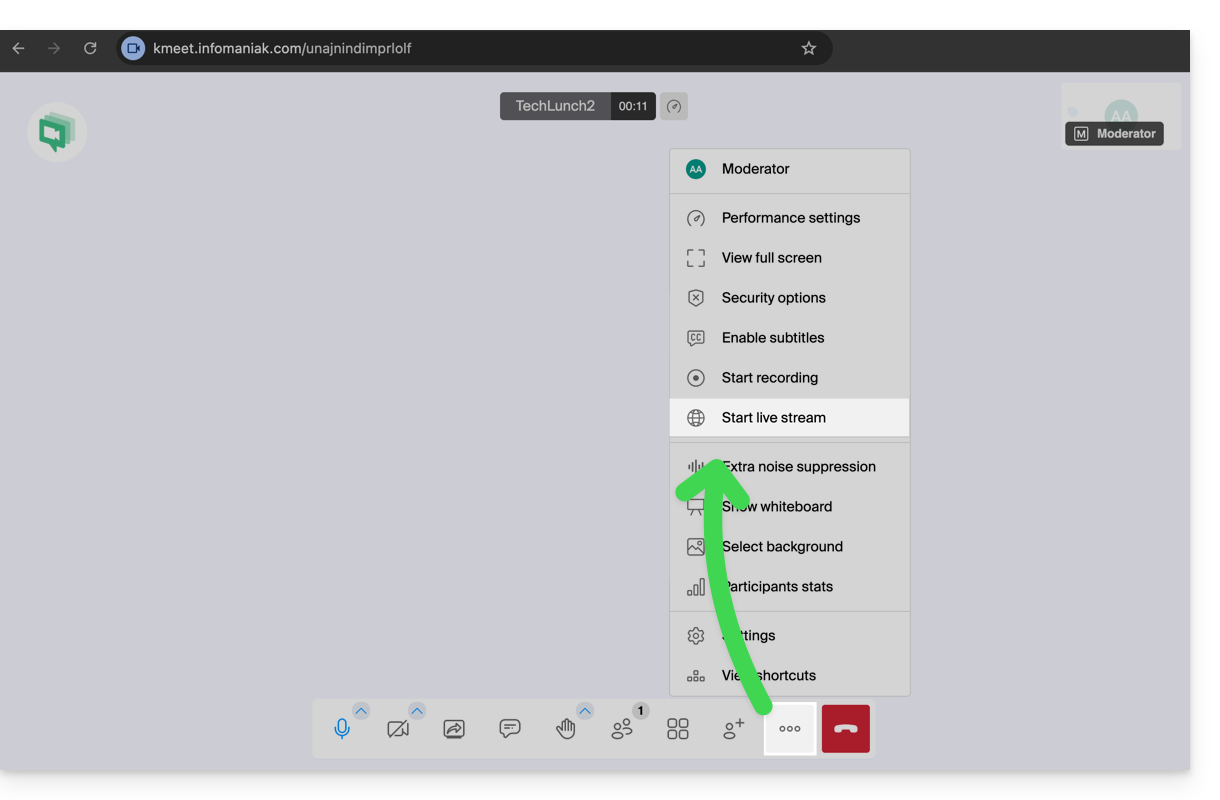
- Sobald Sie sich in der Besprechung befinden, klicken Sie auf das Aktionsmenü ○○○ in der kMeet-Symbolleiste.
- Wählen Sie Live-Übertragung starten:
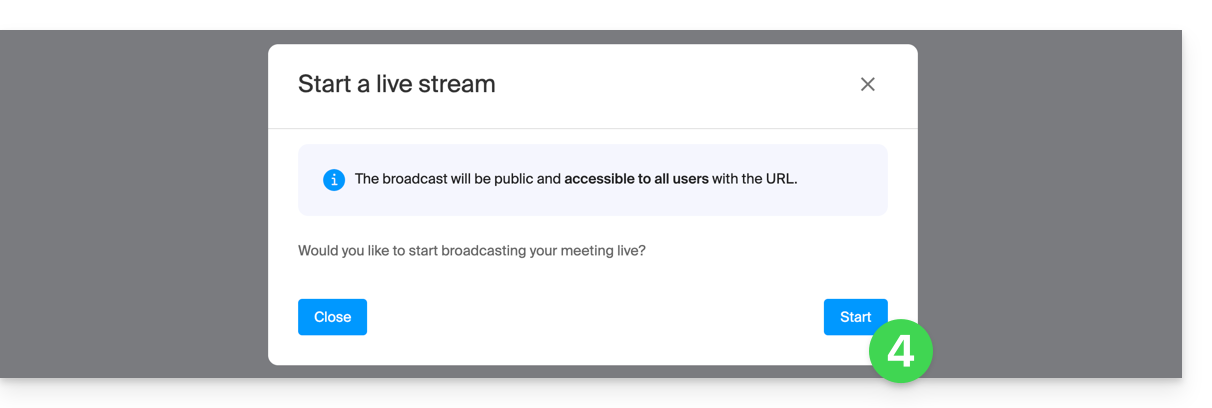
- Klicken Sie auf die Schaltfläche, um den Vorgang zu starten:
- Warten Sie, bis der Video-Streaming-Dienst eingerichtet ist.Ein auf kMeet angezeigtes Symbol und ein akustisches Signal zeigen den Beginn der Übertragung per Video-Streaming an..
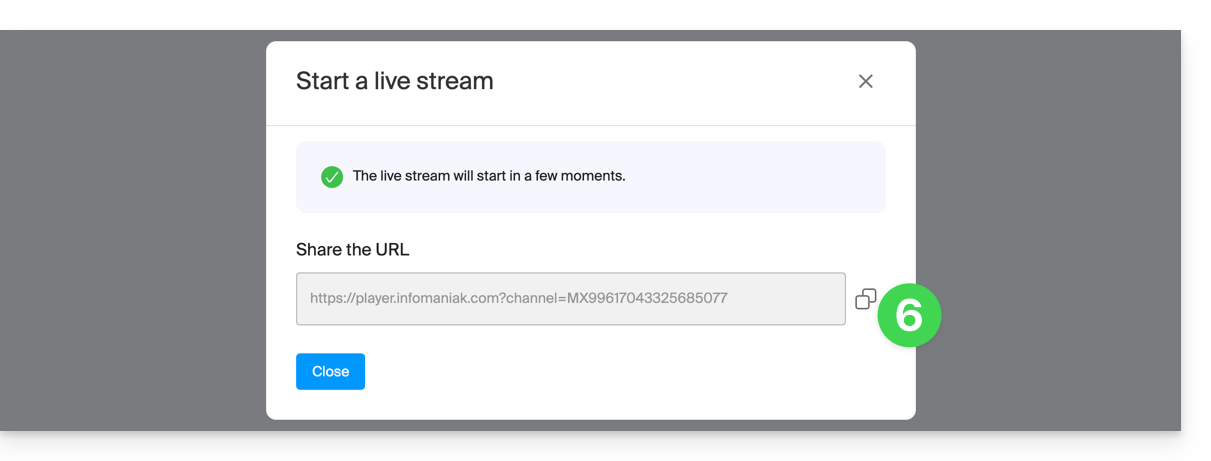
- Am selben Ort können Sie, sobald der Link zum Stream angezeigt wird, auf das Symbol rechts klicken, um die entsprechende URL für den Live-Stream zu kopieren. Fügen Sie die URL in eine Nachricht für die Teilnehmer oder alle Personen ein, die an der Live-Übertragung teilnehmen sollen:
Der Stream wird maximal 24 Stunden lang übertragen und ist nicht mehr verfügbar, sobald die kMeet-Besprechung beendet ist.
Link zu dieser FAQ: https://faq.infomaniak.com/1355
War diese FAQ nützlich?
Dieser Leitfaden bezieht sich auf Euria, den souveränen KI-Assistenten, einen vollwertigen kSuite-Dienst, der auch in einer eigenständigen App verfügbar ist.
Einleitung
- Die Stärke von Euria liegt in seiner lokalen Infrastruktur:
- Im Gegensatz zu Lösungen, die auf ausländischen Public-Cloud-Diensten basieren, wird die KI von Infomaniak ausschließlich auf den eigenen Servern in der Schweiz gehostet.
- Dieser Ansatz ermöglicht die strikte Einhaltung der Datenschutzbestimmungen und stellt sicher, dass keine der verarbeiteten Informationen zum Trainieren von Modellen Dritter verwendet oder außerhalb der sicheren Infrastruktur des Hostinganbieters weitergegeben wird.
- Der Einsatz von KI bei Infomaniak basiert auf einem transparenten und ethischen Ansatz; Euria verwendet hochmoderne Sprachmodelle (LLM), die aufgrund ihrer Effizienz und Leistung ausgewählt wurden und gleichzeitig so optimiert sind, dass ihr Energieverbrauch minimiert wird.
- Infomaniak setzt auf vollständige Transparenz in Bezug auf die verwendeten Algorithmen und verfolgt damit einen Ansatz der technologischen Unabhängigkeit und der ökologischen Nachhaltigkeit, der für das Unternehmen typisch ist.
Euria entdecken
Um mit Euria optimal zu starten, lesen Sie bitte diesen weiteren Leitfaden.
Um ein KI-Projekt mit benutzerdefinierten Anweisungen und einer Wissensdatenbank zu erstellen, informieren Sie sich in diesem anderen Leitfaden.
Die Infomaniak-Dienste integrieren auch Euria
Entwickelt, um eine europäische Alternative zu den amerikanischen Technologiegiganten zu bieten, zeichnet sich der souveräne KI-Assistent Euria durch seine tiefe Integration in das Produktivitäts-Ökosystem von Infomaniak aus und garantiert gleichzeitig die absolute Vertraulichkeit der Benutzerdaten:
- kChat
- Die in kChat integrierte KI Euria hilft, Zeit bei der Kommunikation zu sparen: Sie kann Sätze umformulieren, schnelle Antworten generieren, Rechtschreibfehler korrigieren oder den Ton einer Nachricht anpassen. Der Benutzer behält die volle Kontrolle über die Vorschläge, die nur für die jeweilige Sitzung gelten.
- Mail Infomaniak
- In der Mail-Anwendung unterstützt Euria beim Verfassen von E-Mails. Es kann Inhalte anhand weniger Schlüsselwörter generieren, eine Nachricht umformulieren oder strukturieren und sich dabei an verschiedene Register anpassen. Nichts wird automatisch versendet, und der Benutzer kann die Texte jederzeit bearbeiten.
- Site Creator
- Ein KI-gestützter Schreibassistent ermöglicht es Site Creator, schnell Inhalte zu generieren, die für verschiedene Arten von Webseiten geeignet sind. Dieser Service ist nützlich für Personen, die eine Website erstellen und klare, optimierte und relevante Texte erstellen möchten.
- kDrive
- Bei kDrive wird künstliche Intelligenz auf zwei ergänzenden Ebenen eingesetzt, um die Dokumentenverwaltung zu vereinfachen. Euria ermöglicht die Interaktion mit Textdateien, die im Drive gespeichert sind. Dieses Modul kann Fragen zum Inhalt eines Dokuments beantworten, zusammenfassen, übersetzen oder nützliche Informationen extrahieren. Es ist besonders effektiv, um Berichte zu lesen, komplexe Texte zu verstehen oder schnell einen Überblick über eine Datei zu erstellen.
Einschränkungen bei der Nutzung
Jeder KI-basierte Dienst folgt strengen Prinzipien, um eine zuverlässige und verantwortungsvolle Nutzung zu gewährleisten:
- Der Schutz der Informationen wird durch eine vollständige Datenverarbeitung innerhalb von Infrastrukturen gewährleistet, die sich ausschließlich in der Schweiz befinden, wodurch eine vollständige Kontrolle über die digitale Souveränität sichergestellt wird.
- die generierten Ergebnisse werden niemals zum Trainieren der Modelle oder für Werbezwecke verwendet,
- und die KI soll nicht den Menschen ersetzen, sondern ihn unterstützen.
Um eine reibungslose und sichere Nutzung zu gewährleisten, unterliegt die Nutzung von Euria bestimmten Volumen- und Dateigrößenbeschränkungen:
- Berechnung der Kontingente (gleitendes Fenster): Die Limits (siehe unten) werden nicht um Mitternacht zurückgesetzt, sondern in Echtzeit über einen Zeitraum von 24 Stunden berechnet; jede gesendete Nachricht „belegt“ einen Platz in Ihrem Kontingent und wird automatisch 24 Stunden nach dem Versand freigegeben.
- Wenn Sie morgens Nachrichten senden, bis Sie Ihr Limit um 11 Uhr erreicht haben, werden Ihre Sende-Rechte am nächsten Morgen schrittweise freigegeben, sobald jede Nachricht 24 Stunden alt ist.
- Gesamt-Nachrichtenlimit: Ihr tägliches Limit ist gemeinsam. Jede Anfrage an Euria wird von Ihrem Gesamtlimit abgezogen, unabhängig vom Projekt oder der Konversation, in der Sie interagieren.
- Eine Konversation darf derzeit nicht mehr als 254.000 Token enthalten.
- Transkriptionen: Die Transkriptionsdienste sind unbegrenzt.
- Anzahl der möglichen Projekte / Maximale Anzahl an Konversationen pro Projekt:
- kSuite Free = 2 / 5
- kSuite Standard = 10 / 50
- kSuite Business = unbegrenzt / unbegrenzt
- kSuite Enterprise = unbegrenzt / unbegrenzt
- my kSuite = 2 / 5
- my kSuite+ = unbegrenzt / unbegrenzt
- Größenbeschränkung (in MB) pro Datei für den Upload von Dokumenten / Versand von Bildern (max. 20 Dateien pro Konversation):
- kSuite Free = 100 / 10
- kSuite Standard = 100 / 10
- kSuite Business = 100 / 10
- kSuite Enterprise = 100 / 10
- my kSuite = 20 / 10
- my kSuite+ = 20 / 10
- Unterstützte Dateiformate für Dokumente:
- PDF:
PDF - Tabellenkalkulationen:
CSV,XLS,XLSX - Textverarbeitung:
DOC,DOCX - Text & Code:
JSON,MD,TXT,XML,YAML,YML - Präsentationen:
PPT,PPTX
- PDF:
- Unterstützte Dateiformate für Audio:
AAC,M4A,MP3,OGA,OGG,OPUS,WAV
- Unterstützte Videodateiformate:
MP4
- Unterstützte Bilddateiformate:
- Lokal (Browser):
BMP,JPG,JPEG,PNG,WEBP - Erweitert:
TIF,TIFF
- Lokal (Browser):
- Einschränkungen bei der Nutzung von Euria; der Dienst ist in folgenden Ländern nicht verfügbar:
- Afghanistan
- Saudi-Arabien
- Argentinien
- Armenien
- Aserbaidschan
- Bahrain
- Bangladesch
- Belize
- Bhutan
- Myanmar
- Bolivien
- Brunei
- Kambodscha
- China
- Kolumbien
- Nordkorea
- Costa Rica
- Vereinigte Arabische Emirate
- Ecuador
- El Salvador
- Georgien
- Guatemala
- Guyana
- Honduras
- Indien
- Indonesien
- Irak
- Iran
- Israel
- Jordanien
- Kasachstan
- Kirgisistan
- Kuwait
- Laos
- Libanon
- Malaysia
- Malediven
- Mexiko
- Mongolei
- Nepal
- Nicaragua
- Oman
- Usbekistan
- Pakistan
- Palästina
- Panama
- Paraguay
- Peru
- Philippinen
- Katar
- Sri Lanka
- Suriname
- Syrien
- Tadschikistan
- Taiwan
- Osttimor
- Turkmenistan
- Uruguay
- Venezuela
- Jemen
Verantwortlichkeiten der Parteien
An die KI übermittelte Daten
- Die KI von Infomaniak basiert derzeit standardmäßig auf diesen Modellen.
- Dazu gehören Mistral, Whisper, DeepSeek, Llama, Granite…
- Durch die Nutzung eines Schreibassistenten werden Nachrichten und Anfragen, die an die KI gerichtet sind, ausschließlich in der Schweiz über die Infrastruktur von Infomaniak verarbeitet.
- Keine Daten werden von Dritten verarbeitet oder mit diesen geteilt.
Von KI bereitgestellte Daten
- Das Sprachmodell generiert Text auf der Grundlage der Daten, die es während des Lernprozesses aufgenommen hat. Es ist sich keiner Verantwortung bewusst und hat weder Absichten noch moralische Verpflichtungen.
- Es ist entscheidend, dass sich der Nutzer bewusst ist, dass die vom Modell generierten Informationen nicht immer korrekt sind und nicht als unumstößliche Informationsquelle betrachtet werden sollten.
- Er sollte sein kritisches Urteilsvermögen einsetzen und die vom Assistenten bereitgestellten Informationen bei Bedarf anhand zuverlässiger Quellen überprüfen.
- Wenn beispielsweise eine Person das Modell für wichtige Aufgaben wie medizinische, rechtliche oder finanzielle Beratung verwendet, sollte sie zusätzliche Vorsichtsmaßnahmen treffen, um die vom Modell bereitgestellten Informationen zu bestätigen.
- Bei unsachgemäßer oder gefährlicher Verwendung dieses Assistenten liegt die Verantwortung beim Benutzer, der diese Handlungen vornimmt.
Entdecken Sie auch AI Services: Infomaniak stellt eine Plattform zur Verfügung, mit der sich Open-Source-Modelle einfach in benutzerdefinierte Projekte integrieren lassen. Es ist möglich, Funktionen zur Textanalyse, zur Inhaltserstellung, zur Übersetzung oder für andere KI-Anwendungen über bedarfsgerechte Aufrufe zu nutzen. Diese Dienste ermöglichen es Entwicklern, von leistungsstarker KI zu profitieren, ohne auf geschlossene oder proprietäre Lösungen angewiesen zu sein.
Link zu dieser FAQ: https://faq.infomaniak.com/1369
War diese FAQ nützlich?
Diese Anleitung erklärt, wie Sie einem Benutzer den Zugriff auf eine E-Mail-Adresse im Infomaniak-Ökosystem entziehen können, wenn dieser nur die Web-App Mail von Infomaniak (Online-Dienst ksuite.infomaniak.com/mail) und/oder die mobile App Infomaniak Mail (App für Smartphones oder Tablets unter iOS/Android) verwendet.
Weitere Möglichkeiten zur Verwaltung von Zugriffen (z. B. über ein Passwort) werden in der Hauptanleitung erläutert; lesen Sie bei Bedarf auch diese andere Anleitung.Einen gesamten Mail-Dienst für alle Benutzer sperren.
Voraussetzungen
- Sie müssen mindestens die Berechtigung haben, den betreffenden Mail-Dienst zu verwalten (❓: Hilfe).
Verwaltung und Entfernung eines Benutzers im Mail-Dienst
Das aktuelle Modell für die Verwaltung des E-Mail-Zugriffs ermöglicht es jedem Benutzer einer Organisation, sich unabhängig und sicher bei derselben E-Mail-Adresse anzumelden, ohne dass ein globales Passwort gemeinsam genutzt wird.
Wenn ein Benutzer keinen Zugriff mehr auf eine E-Mail-Adresse und deren Inhalt haben soll, Sie können es einfach über die Oberfläche entfernen:
- Klicken Sie hier, um im Manager von Infomaniak zur Verwaltung des Mail-Dienstes zu gelangen (❓: Hilfe).
- Klicken Sie auf den Namen des betreffenden Mail-Dienstes.
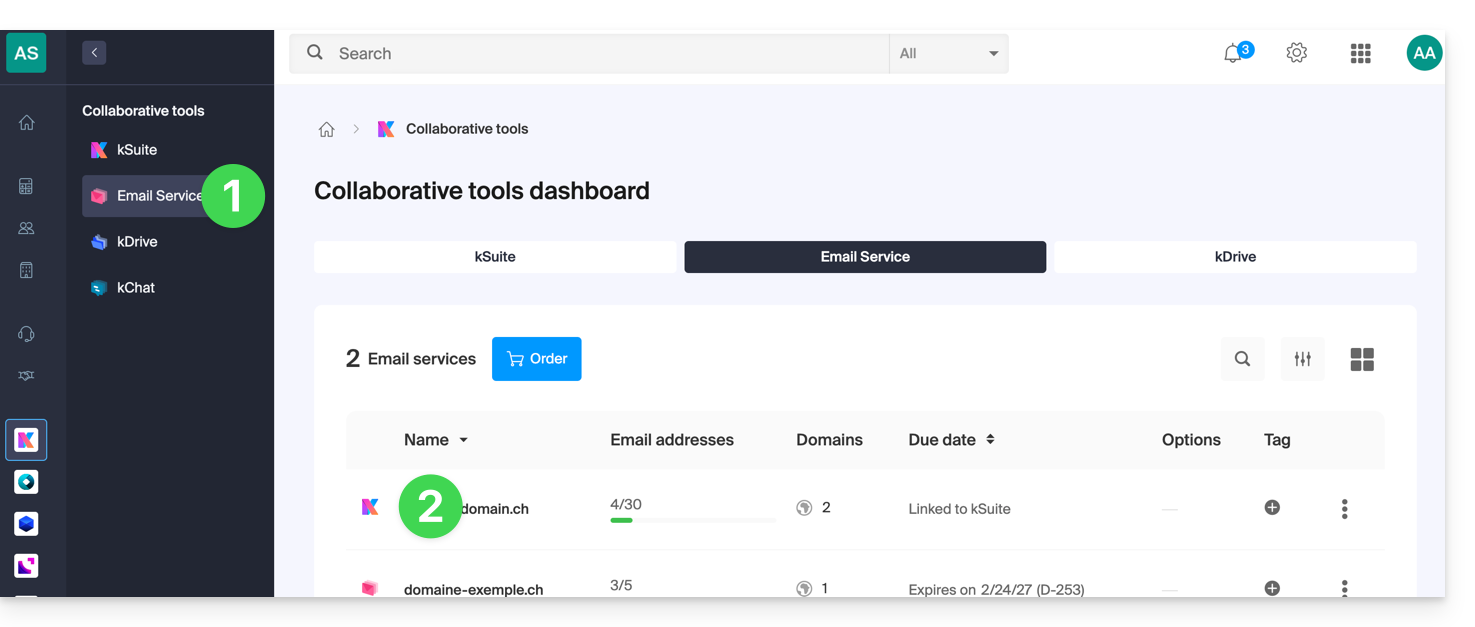
- Klicken Sie in der angezeigten Tabelle auf die betreffende E-Mail-Adresse:
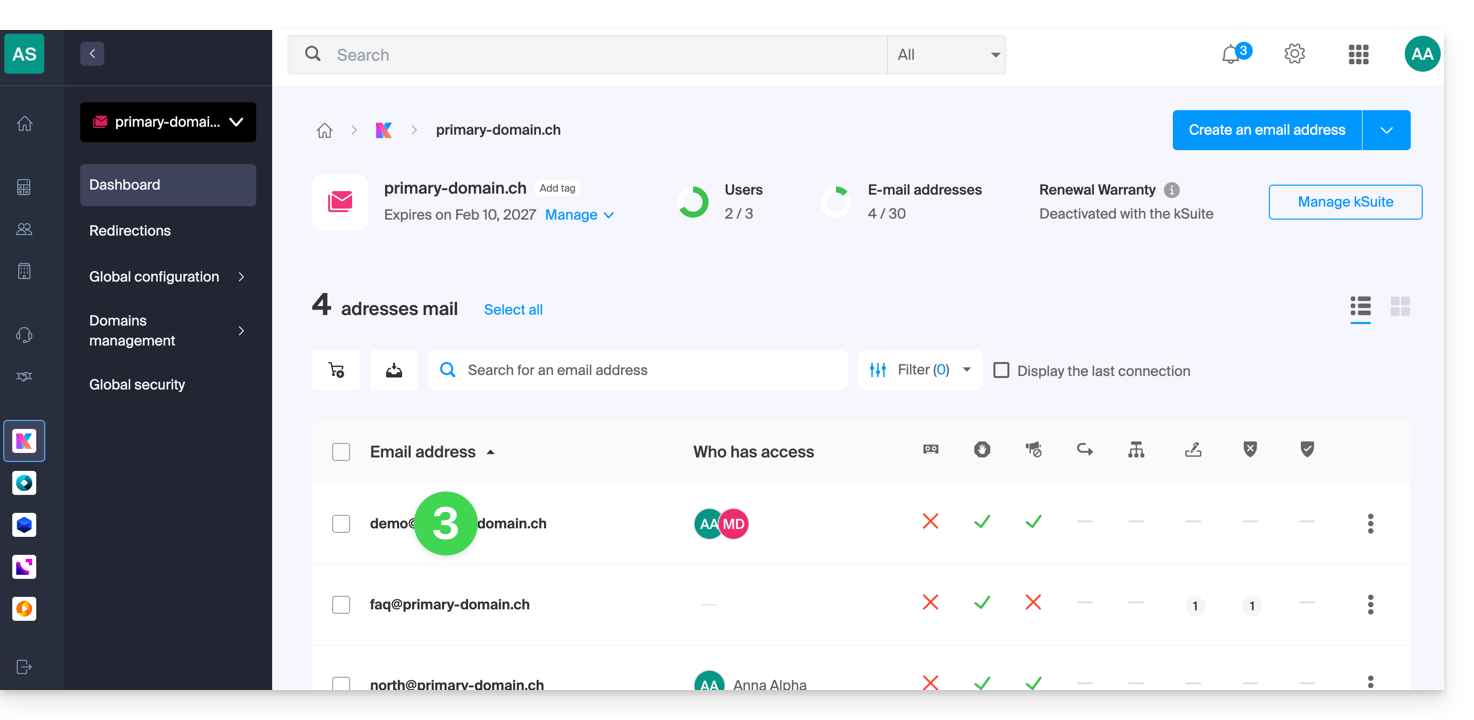
- Klicken Sie in der Tabelle der Benutzer, die derzeit Zugriff auf die betreffende Adresse haben, auf das Aktionsmenü ⋮ rechts neben dem betreffenden Benutzer.
- Wählen Sie die Option, ihm den Zugriff auf die E-Mail-Adresse zu entziehen:
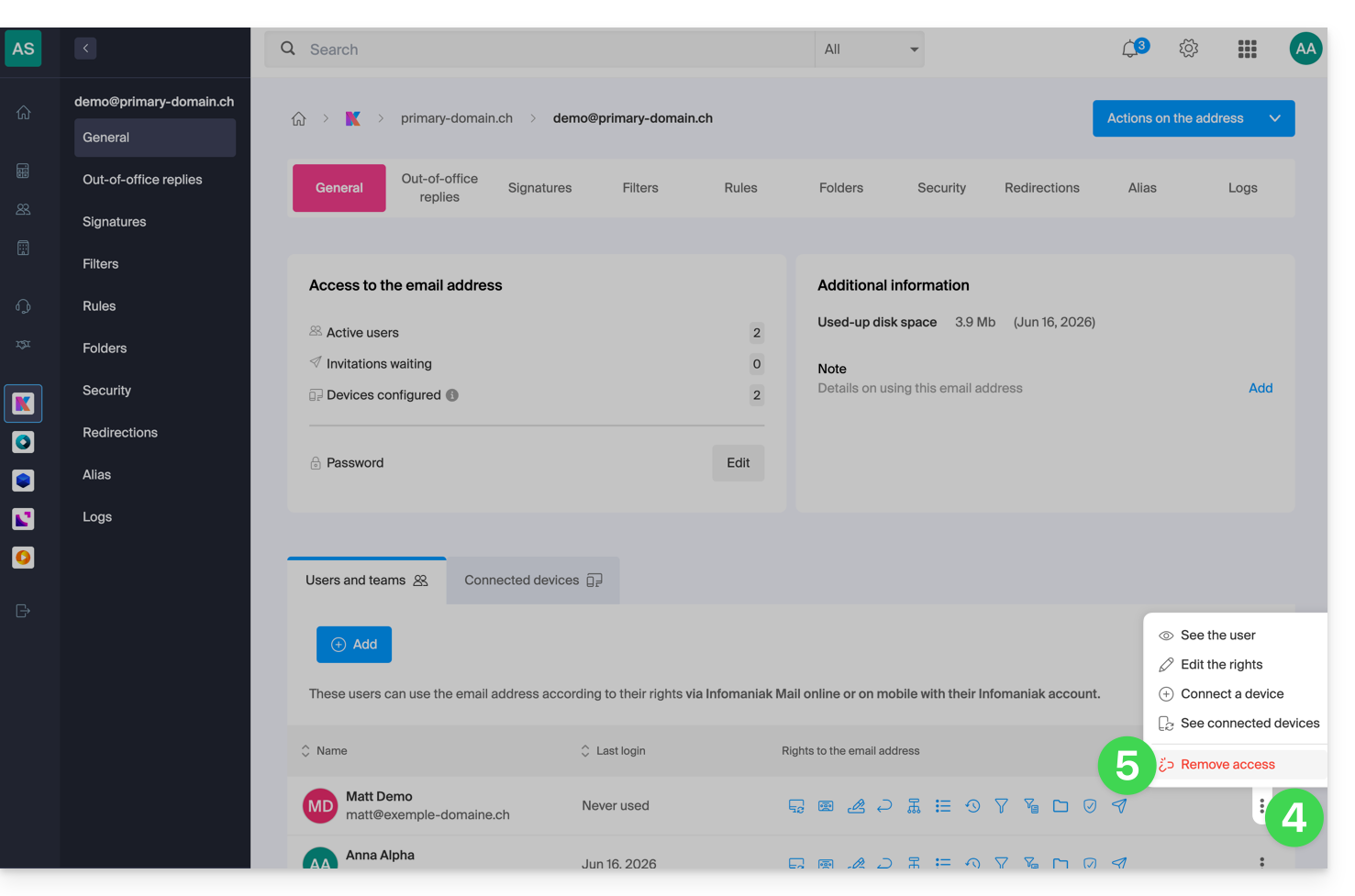
- Bestätigen Sie die Aktion: Alle Zugriffe auf diese E-Mail-Adresse werden gesperrt, und er/sie kann sie nicht mehr einsehen.
Link zu dieser FAQ: https://faq.infomaniak.com/1371
War diese FAQ nützlich?
Die einfachste Möglichkeit, Ihre Kalender zu verwalten, ist die Verwendung der Web-App Calendar von Infomaniak (Online-Dienst unter ksuite.infomaniak.com/calendar).
Diese Oberfläche bietet zahlreiche Vorteile:
- Keine Software zum Installieren oder Konfigurieren erforderlich.
- Kalender mit anderen Benutzern teilen.
- Permanent gesichert.
- Synchronisierung von Kalendern (+ Aufgaben) zwischen Geräten.
- Anhang / kDrive.
- Sicher und datenschutzkonform, gehostet in der Schweiz von einem neutralen und unabhängigen Unternehmen.
Wie starte ich den Infomaniak-Kalender?
Sowohl in kSuite als auch in der Mail-App ist es unerlässlich, sich mit der Benutzer-ID Ihres Infomaniak-Kontos und dem dazugehörigen Passwort anzumelden. Die direkte Angabe einer gehosteten E-Mail-Adresse, die kein Infomaniak-Konto ist, funktioniert nicht. Den Unterschied verstehen
- Klicken Sie hier, um auf die Web-App Kalender von Infomaniak zuzugreifen (Online-Dienst ksuite.infomaniak.com/calendar).
Was möchten Sie tun?
- Kalender auf allen Geräten synchronisieren
- Anzeige der App anpassen
- Feiertage anzeigen
- Aufgabe erstellen
- Einmaliges Ereignis erstellen
- Wiederkehrendes Ereignis erstellen
- Ereigniserinnerung erstellen
- Ein Meeting planen
- Ein Meeting über die Web-App Mail planen
- Raumbuchungen verwalten
- Kalender drucken
- Kalender importieren
- Aufgaben importieren
- Kalender exportieren
- Kalender freigeben
- Kalender öffentlich freigeben
- Gelöschte Ereignisse wiederherstellen
- Eine Datei zu einem Ereignis hinzufügen
- Standardkalender in der App festlegen
- Eine Desktop-App erstellen (z. B. aus der Web-Kalender-App) über Chrome
Eine Frage oder ein Feedback?
- Kontaktieren Sie den Infomaniak-Support
- Klicken Sie hier, um eine Bewertung oder einen Verbesserungsvorschlag zu einem Infomaniak-Produkt abzugeben.
Link zu dieser FAQ: https://faq.infomaniak.com/1451
War diese FAQ nützlich?
Die einfachste Möglichkeit, Ihre Kontakte bzw. Adressbücher zu verwalten, ist die Verwendung der Web-App Kontakte von Infomaniak (Online-Dienst ksuite.infomaniak.com/contacts).
Wie starte ich Infomaniak Kontakte?
Sowohl in kSuite als auch in der App Mail ist es unerlässlich, sich mit der Benutzer-ID Ihres Infomaniak-Kontos und dem dazugehörigen Passwort anzumelden. Die direkte Angabe einer gehosteten E-Mail-Adresse, die kein Infomaniak-Konto ist, funktioniert nicht. Den Unterschied verstehen
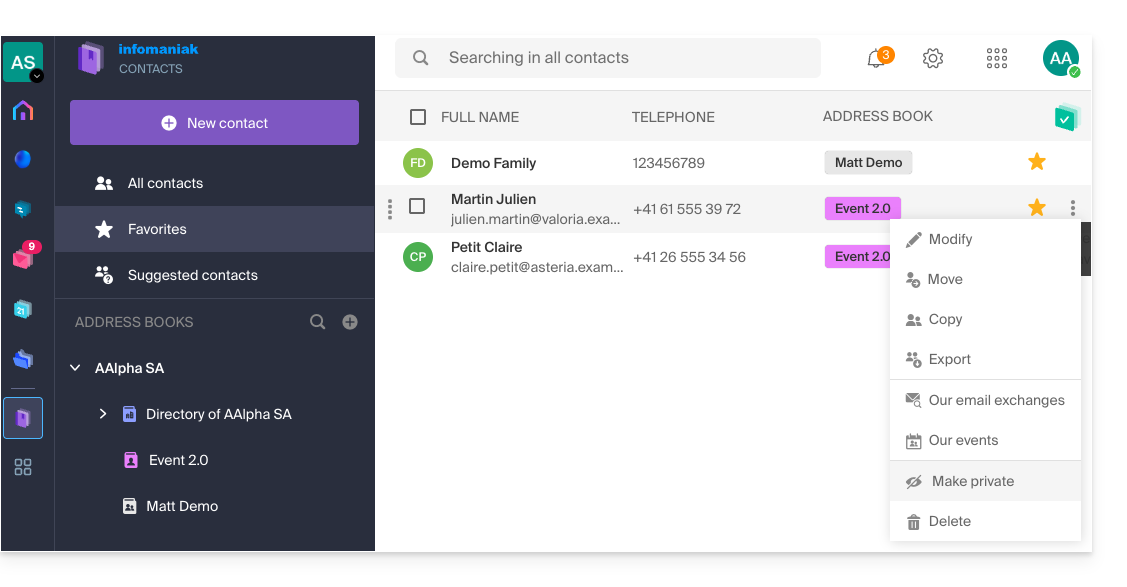
- Klicken Sie hier, um auf die Web-App Kontakte von Infomaniak zuzugreifen (Online-Dienst ksuite.infomaniak.com/contacts):
- Diese Oberfläche bietet zahlreiche Vorteile:
- Es muss keine Software installiert oder konfiguriert werden.
- Adressbücher mit anderen Benutzern teilen.
- Permanent gesichert.
- Synchronisierung Ihrer Kontakte zwischen Geräten.
- Sicher und datenschutzfreundlich, gehostet in der Schweiz von einem neutralen und unabhängigen Unternehmen.
Was möchten Sie tun?
- Kontakte und Kalender auf allen Ihren Geräten synchronisieren
- Adressbücher verwalten
- Kontakte verwalten
- Doppelte Einträge verwalten
- Kontakte importieren
- Kontakte exportieren
- Kontakte gruppieren
- Kontakte kopieren oder verschieben
- Kontakte wiederherstellen
- Kontakte suchen
- Adressbuch freigeben
Eine Frage oder ein Feedback?
- Kontaktieren Sie den Infomaniak-Support
- Klicken Sie hier, um eine Bewertung oder einen Verbesserungsvorschlag zu einem Infomaniak-Produkt abzugeben.
Link zu dieser FAQ: https://faq.infomaniak.com/1452
War diese FAQ nützlich?
Diese Anleitung erklärt, wie Sie einen Benutzer, der noch nicht Teil Ihrer Organisation ist, zu kChat einladen können, damit er als Benutzer von kSuite erfasst wird.
Einleitung
- Lesen Sie diese Anleitung, um einem oder mehreren kChat-Kanälen den Zugriff für einen externen Benutzer zu gewähren, der so mit Ihrem Team interagieren kann, ohne als kSuite-Benutzer zu geltenund ohne besondere Rechte innerhalb der Organisation zu haben (der er nicht angehören wird).
- Sie können auch eine komplette Gruppe von kChat aus einladen.
- Lesen Sie diese Anleitung, wenn Sie die Kanäle verwalten möchten, denen neue Mitglieder automatisch beitreten sollen.
Zur Nutzung von kSuite einladen
Voraussetzungen
- Sie müssen kChat-Administrator sein:

- Es spielt keine Rolle, welche Rolle Sie innerhalb der Organisation haben; es ist nicht erforderlich, und auch nicht ausreichend, Administrator der Organisation zu sein, in der sich die kSuite (und somit kChat) befindet:

- Es spielt keine Rolle, welche Rolle Sie innerhalb der Organisation haben; es ist nicht erforderlich, und auch nicht ausreichend, Administrator der Organisation zu sein, in der sich die kSuite (und somit kChat) befindet:
Laden Sie anschließend den Benutzer gemäß der folgenden Anleitung ein. Nach der Einladung kann der Benutzer seine Teilnahme bestätigen und erhält Zugriff auf kChat mit den eingeschränkten Berechtigungen, die Sie ihm erteilt haben:
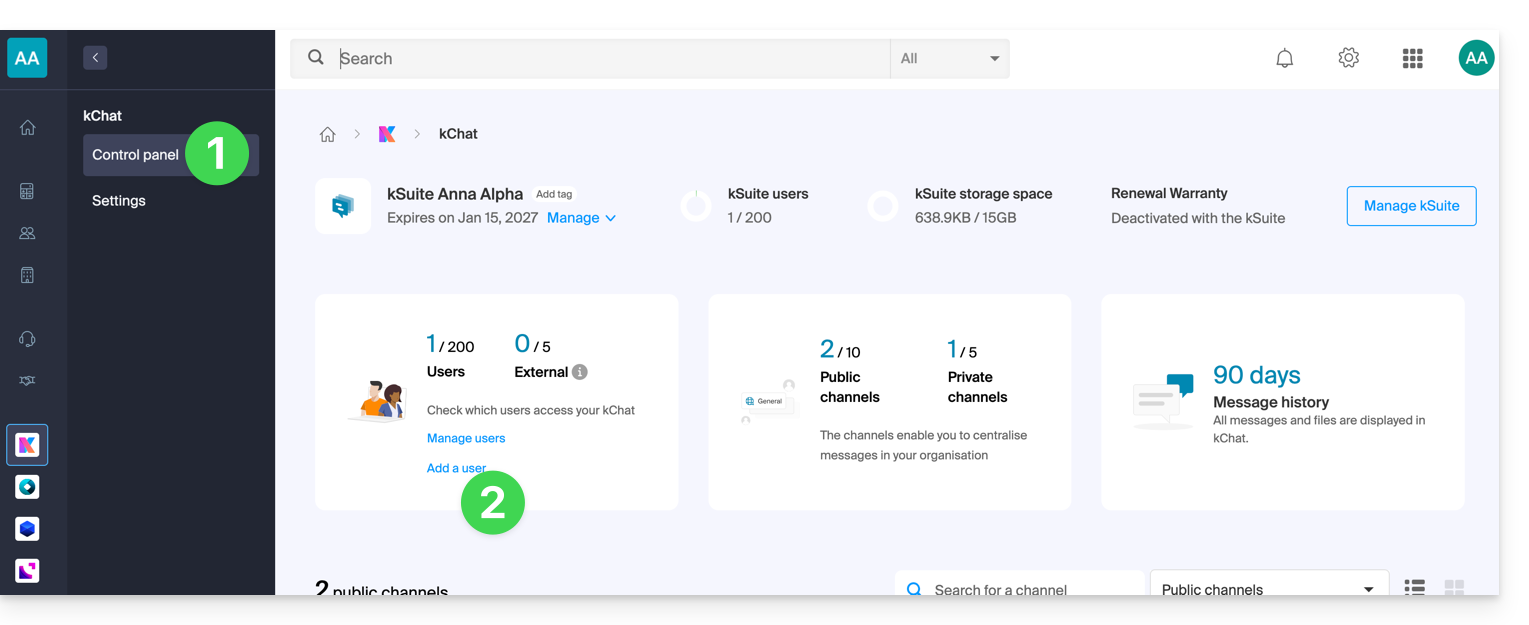
- Klicken Sie hier, um auf die Verwaltung von kChat im Infomaniak Manager zuzugreifen (Benötigen Sie Hilfe?).
- Klicken Sie auf Benutzer hinzufügen:
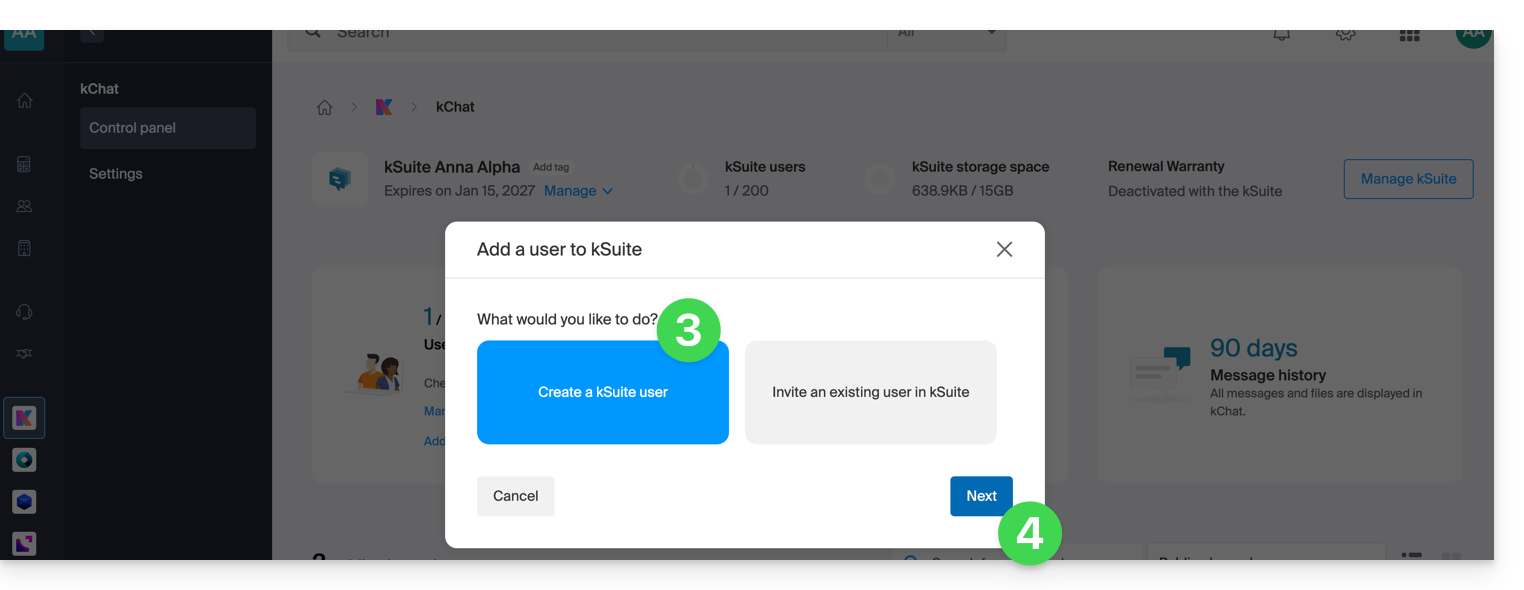
- Klicken Sie auf kSuite-Benutzer erstellen.
- Klicken Sie auf Weiter:
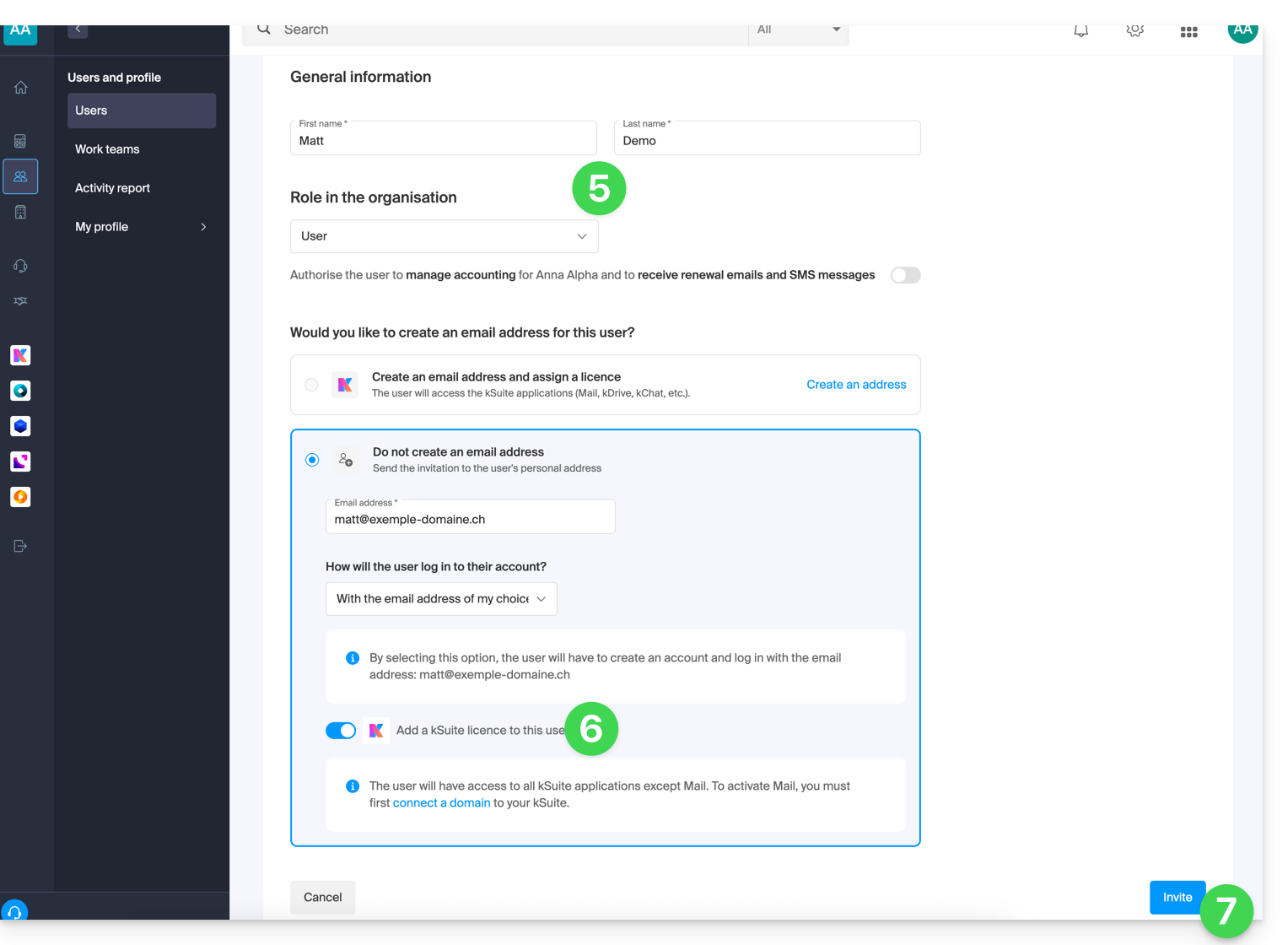
- Geben Sie den Vor- und Nachnamen des Benutzers ein und legen Sie seine Rolle als einfacher Benutzer fest:
- Rechtsvertreter
- Trägt die rechtliche Verantwortung für die Organisation
- Kann alle Produkte und Benutzer verwalten
- Kann die Buchhaltung und die Bestellung neuer Produkte verwalten
- Administrator
- Kann alle Produkte und Benutzer verwalten
- Kann die Buchhaltung und die Bestellung neuer Produkte verwalten
- Benutzer
- Kann die Produkte verwalten, für die Sie ihm die Berechtigung erteilen
- Kann die Buchhaltung verwalten, wenn Sie ihm die Berechtigung erteilen
- Rechtsvertreter
- Erstellen Sie keine E-Mail-Adresse für den Benutzer und geben Sie stattdessen seine bestehende E-Mail-Adresse an, an die die Einladung gesendet werden soll:
- Sie können diesen zukünftigen Benutzer dazu zwingen, sich mit dieser E-Mail-Adresse anzumelden, oder ihm erlauben, eine andere E-Mail-Adresse anzugeben (dies ist besonders nützlich, wenn er bereits ein Benutzerkonto bei Infomaniak mit einer anderen Anmelde-ID hat).
- Fügen Sie den Benutzer mit dem Schalter (Toggle-Schalter) zu Ihrer kSuite hinzu.
- Klicken Sie auf die Schaltfläche Einladen:
- Die Einladung ist ausstehend, bis sich der eingeladene Benutzer endgültig registriert hat (siehe unten). Das Benutzer-Dashboard der Organisation zeigt diesen Status an:
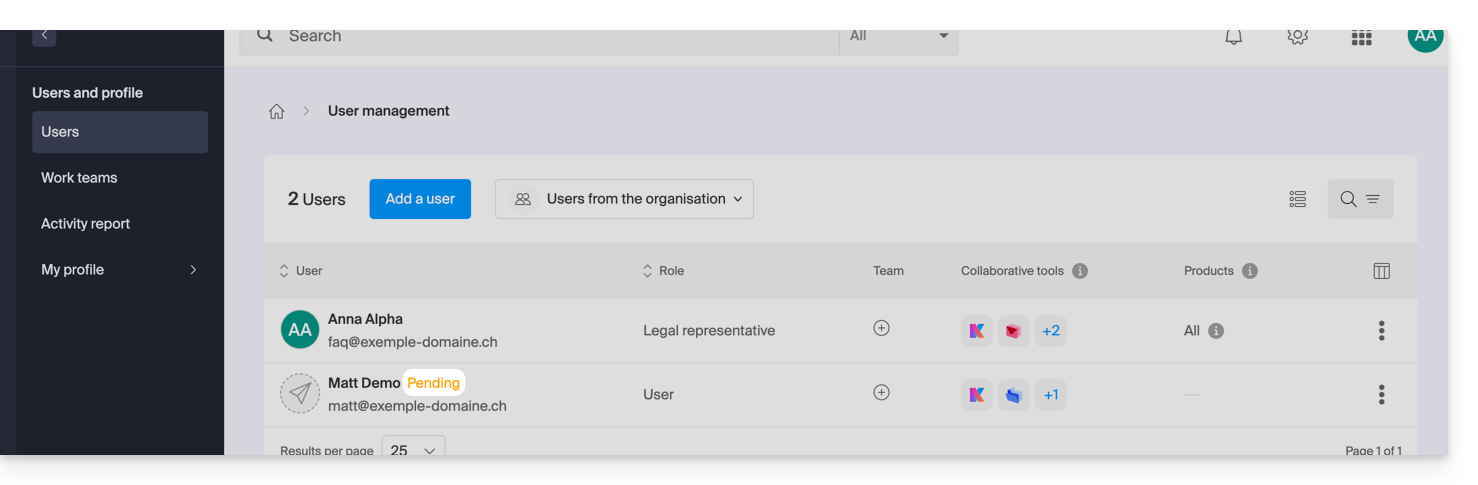
- Die Einladung ist ausstehend, bis sich der eingeladene Benutzer endgültig registriert hat (siehe unten). Das Benutzer-Dashboard der Organisation zeigt diesen Status an:
Einladung annehmen
Um auf die Organisation zuzugreifen, die kChat besitzt:
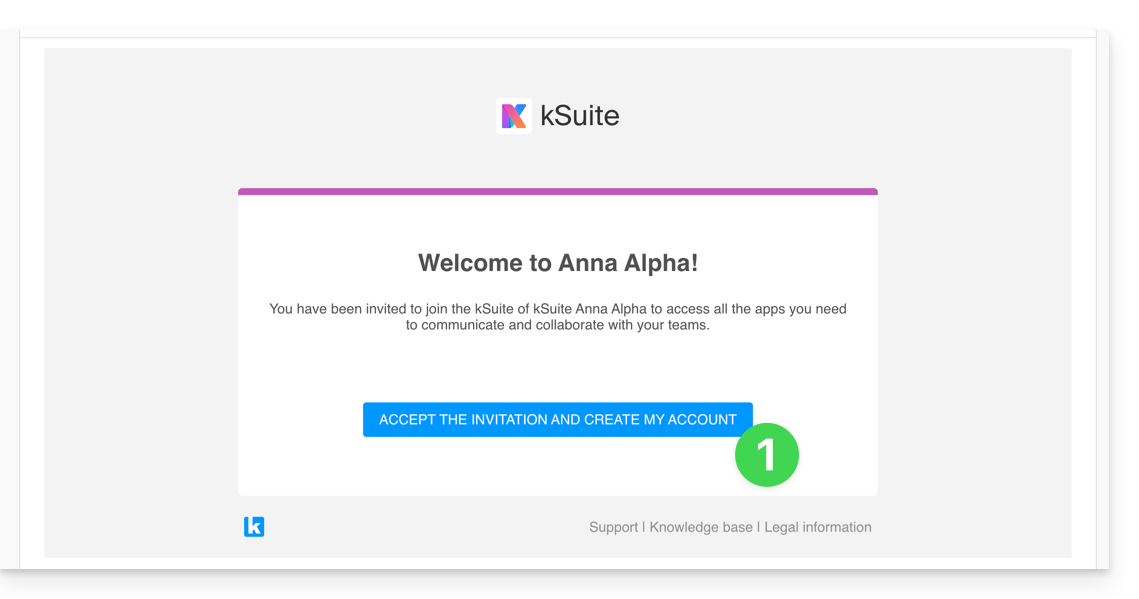
- Der eingeladene Benutzer erhält die Einladung an seine E-Mail-Adresse und klickt auf die Schaltfläche Einladung annehmen:
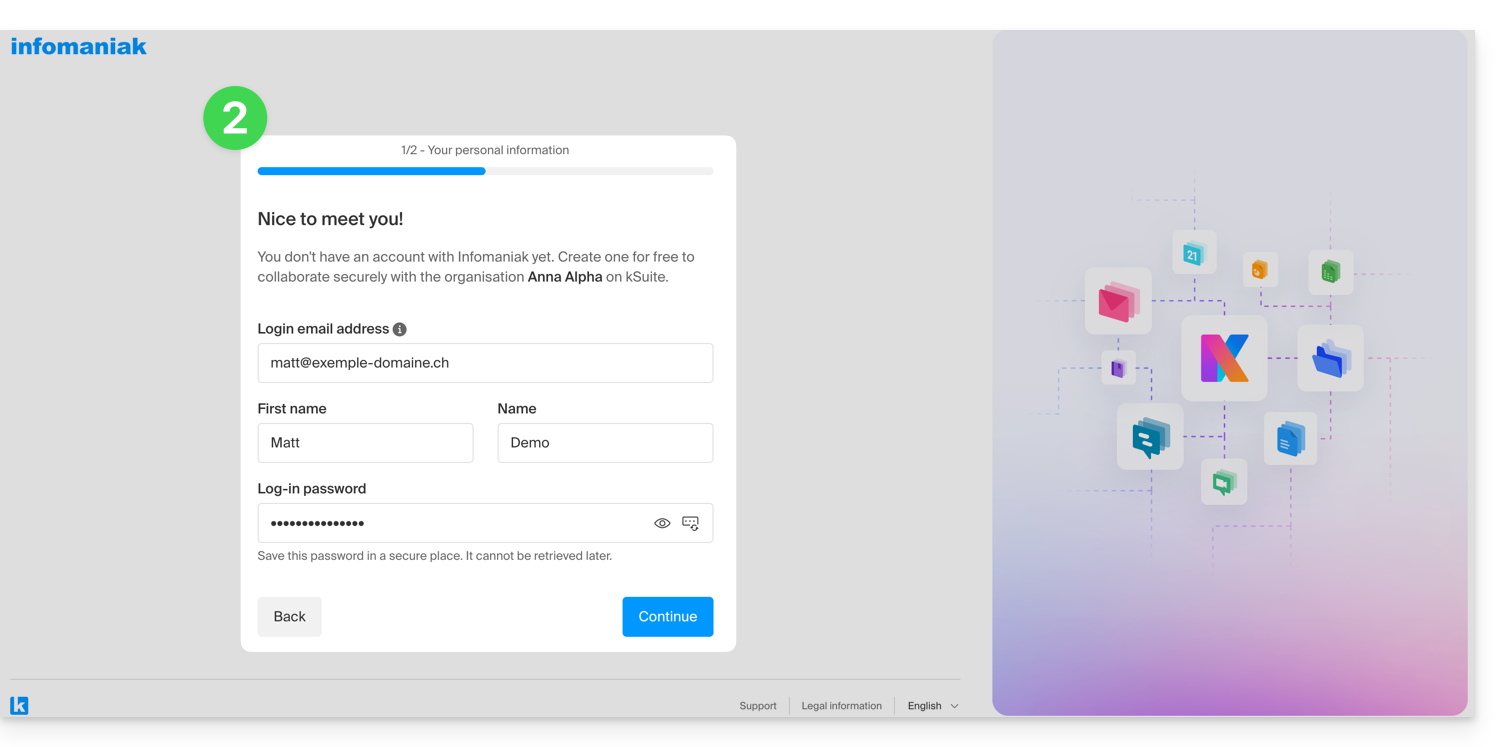
- Er gibt seine Kontaktdaten sowie die E-Mail-Adresse/das Passwort an, die er verwenden möchte, und schließt die Registrierung ab:
- Nach Abschluss der Registrierung kann sich der neu registrierte Benutzer in seinem Manager anmelden und auf kChat zugreifen, zu dem er eingeladen wurde.
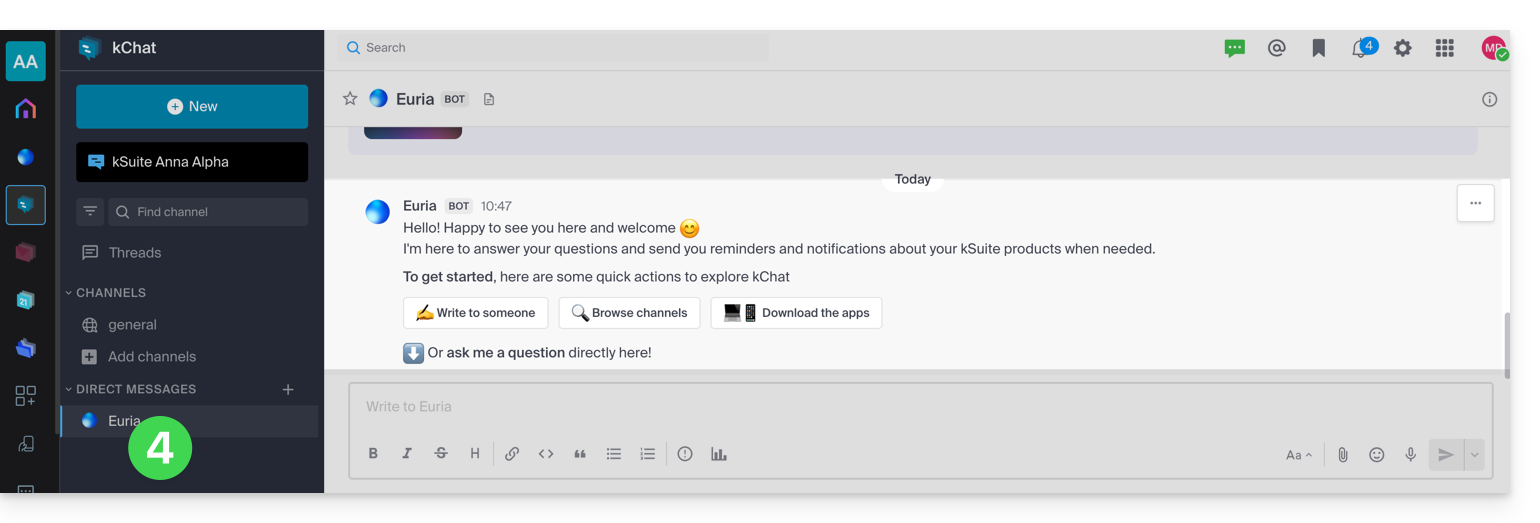
- Bestehende Benutzer werden automatisch über den neuen Teilnehmer informiert und können nun mit ihm chatten. Sobald er hinzugefügt wurde, erhält der neue Benutzer eine Willkommensnachricht von Euria (Infomaniak KI-Bot):
Zugriff auf kSuite, nicht auf die Verwaltung von kSuite!
Es ist wichtig, zwischen der Nutzung der kChat-App (innerhalb von kSuite) und der Verwaltung von kSuite selbst zu unterscheiden.
In dem obigen Beispiel für eine Einladung wurde der neue Benutzer aufgefordert, kChat beizutreten. Er wird daher nun als Benutzer von kSuite gezählt, wenn ein Administrator auf die Benutzerverwaltung von kChat zugreift: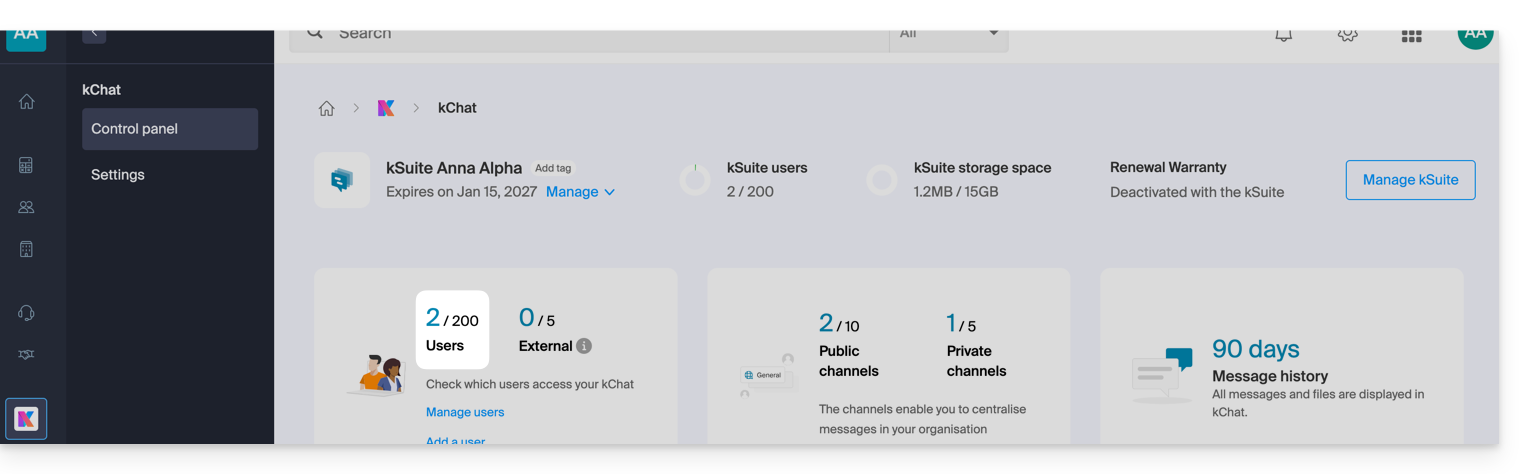
Dasselbe gilt natürlich auch für die Benutzerverwaltung von kSuite: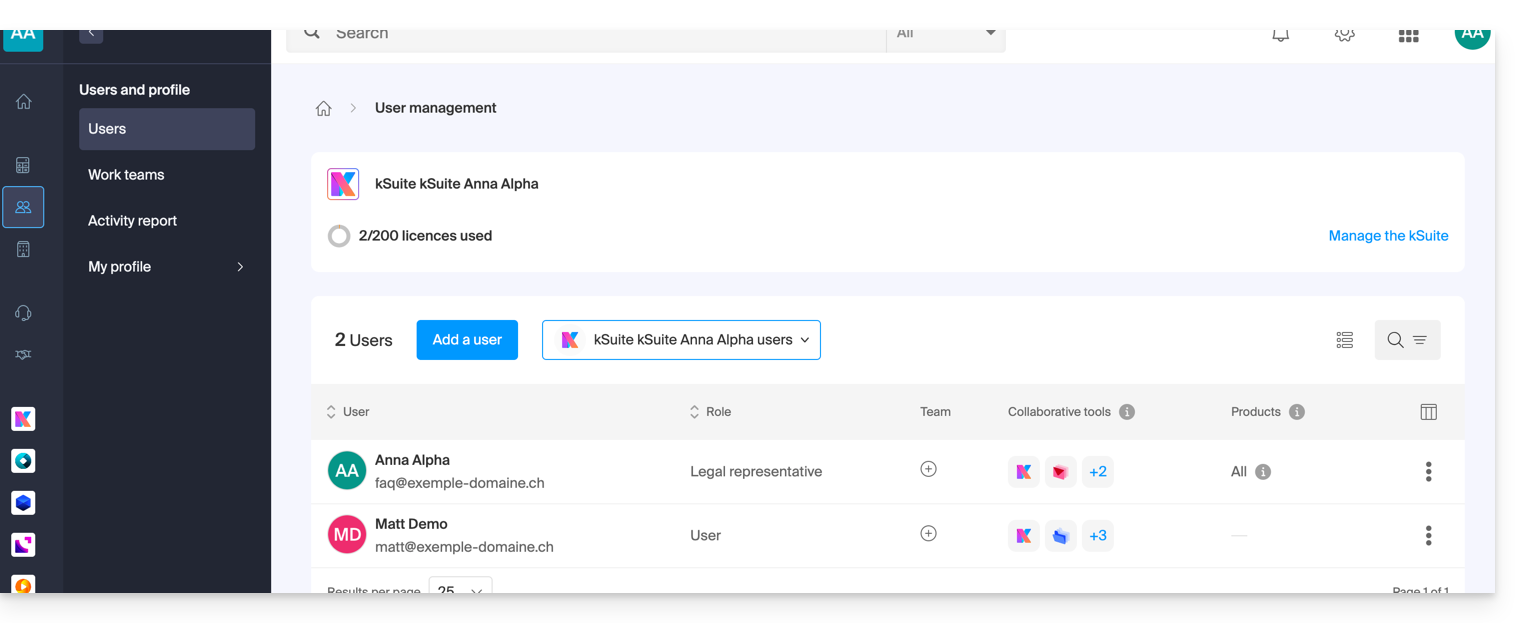
Dieser neue Benutzer kann die kSuite, zu der er eingeladen wurde, jedoch nicht selbst direkt verwalten, da seine Rolle (wie im ersten Punkt 5 oben definiert) dies nicht zulässt: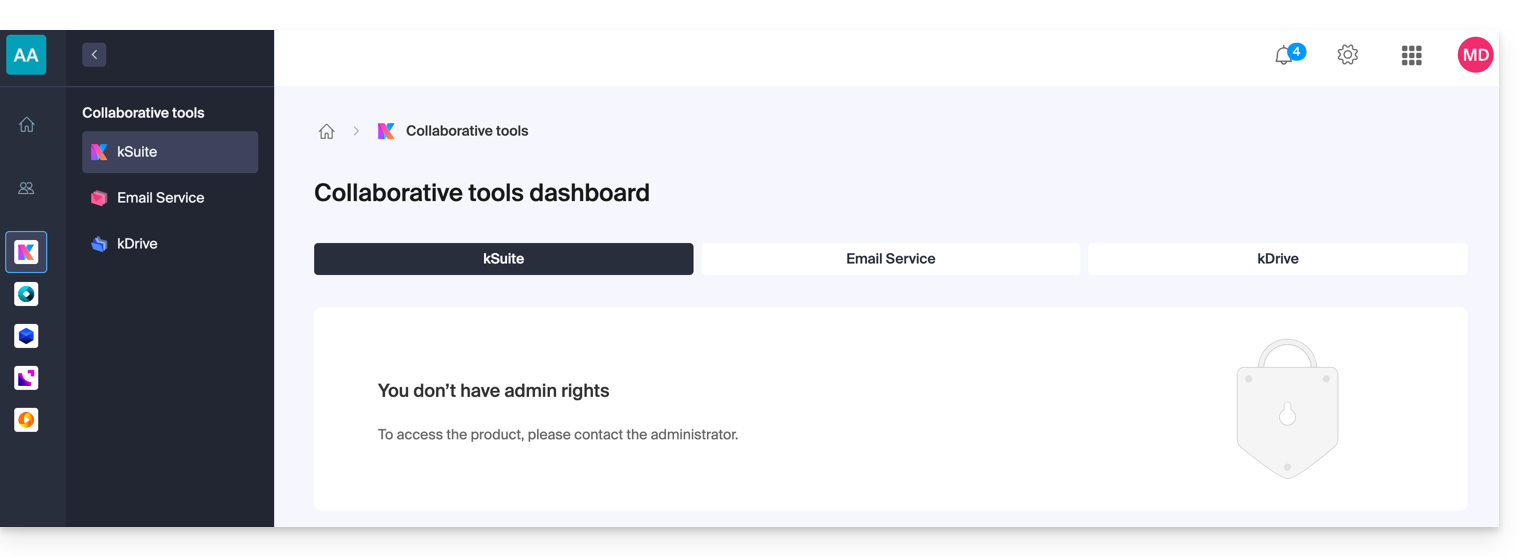
- Aus diesem Grund wird dieser Benutzer im Bereich Kollaborationstools → kSuite seines Infomaniak-Managers keine aktiven Links sehen.
- Er muss über das Menü oben rechts zu den Infomaniak-Anwendungen wechseln:
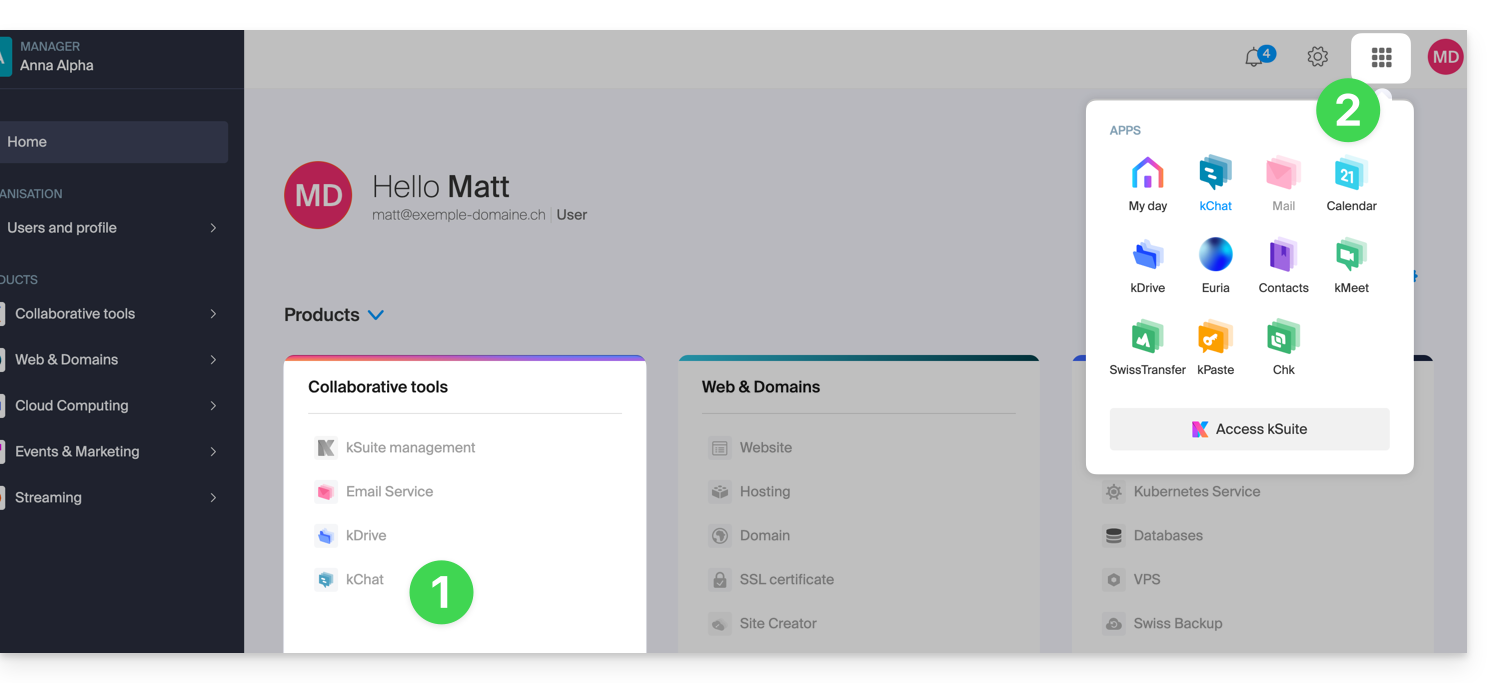
Zu beachten ist, dass dieser Benutzer bei Bedarf seine eigene kSuite bestellen kann, ohne dass diese mit der kSuite verbunden ist, zu der er eingeladen wurde.
Link zu dieser FAQ: https://faq.infomaniak.com/1455
War diese FAQ nützlich?
Dieser Leitfaden stellt Ihnen die kSuite-Umgebungen vor, die Suite von Produktivitäts- und Kollaborationstools für die Online-Nutzung, die von Infomaniak in der Schweiz entwickelt wurde.
Einleitung
- Ein kSuite-Bereich bündelt die Zugänge zu Ihren Anwendungen und bietet ein intelligentes Dashboard, um schnell auf wichtige Informationen zuzugreifen:
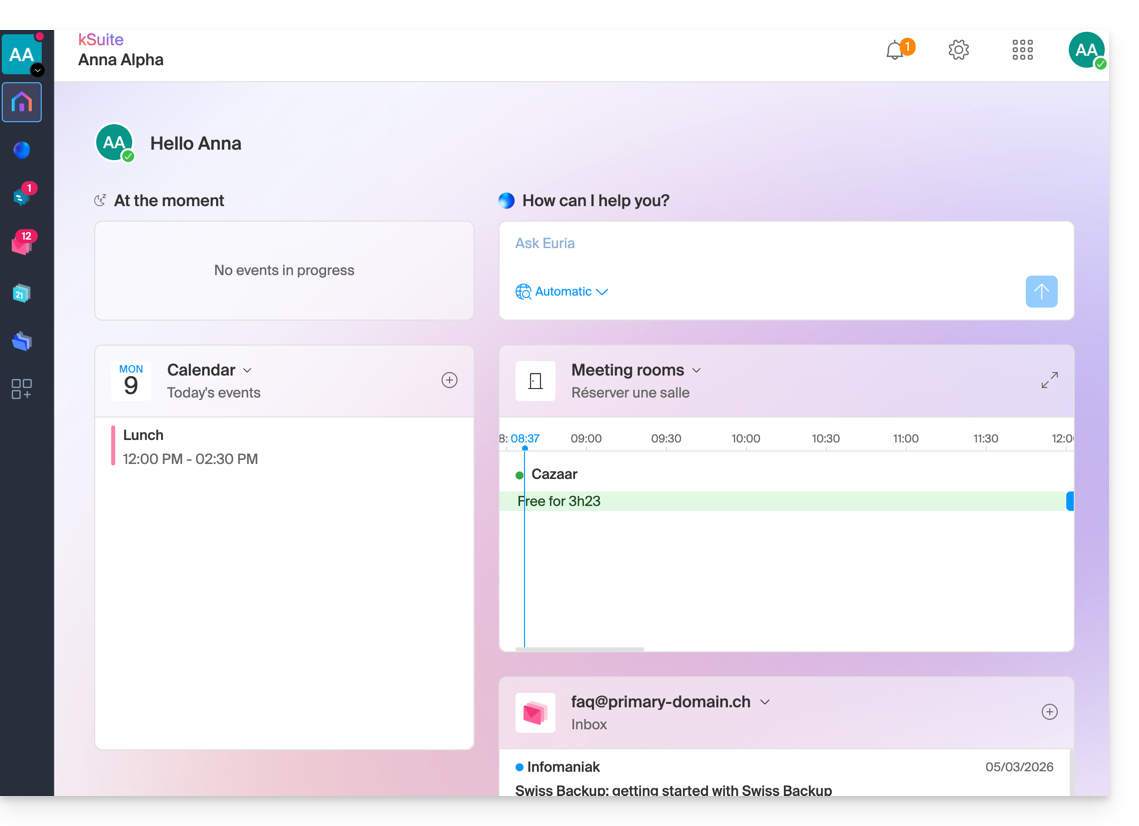
- Widgets wie „Aktuell“ zeigen Ihre Termine (Ort, Teilnehmer, kMeet-Link) an.
- Mit dem Widget „Euria“ können Sie die KI mit einem Klick nutzen.
- Ihre letzten empfangenen E-Mails…
- Die Navigation ist so konzipiert, dass Sie innerhalb eines einzigen Browserfensters nahtlos zwischen den Anwendungen wechseln können.
- Über die Oberfläche können Sie Ihren Status und Ihre Verfügbarkeit verwalten, um effektiver mit anderen Benutzern zusammenzuarbeiten.
- Sie können zwischen den kSuite-Bereichen Ihrer verschiedenen Organisationen auf die gleiche Weise wechseln wie im Infomaniak Manager.
- Wenn Sie my kSuite besitzen, wird dieser Bereich immer zuerst angeboten.
Zugriff auf die kSuite-Seite über den Manager
Klicken Sie auf das Symbol oben rechts in der Benutzeroberfläche und dann auf Mein Tag, um zwischen dem Manager von Infomaniak und dem Bereich kSuite sowie den kSuite-Apps zu wechseln: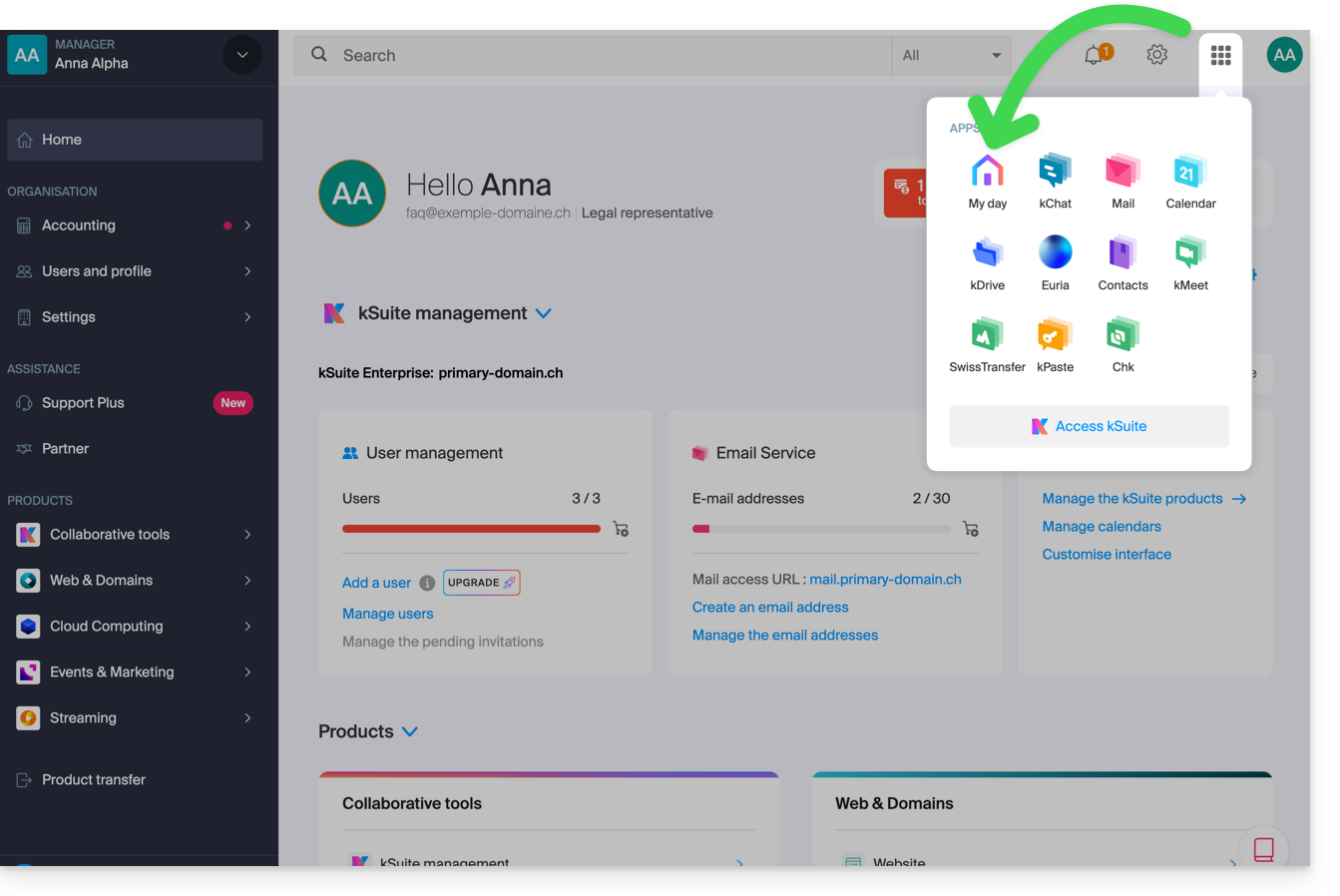
Auf den kSuite-Bereich über eine App zugreifen
Wenn Sie sich bereits in einer kSuite-App befinden, klicken Sie auf das bunte Haus im linken Seitenmenü oder auf das Symbol oben rechts in der Benutzeroberfläche und dann auf Mein Tag: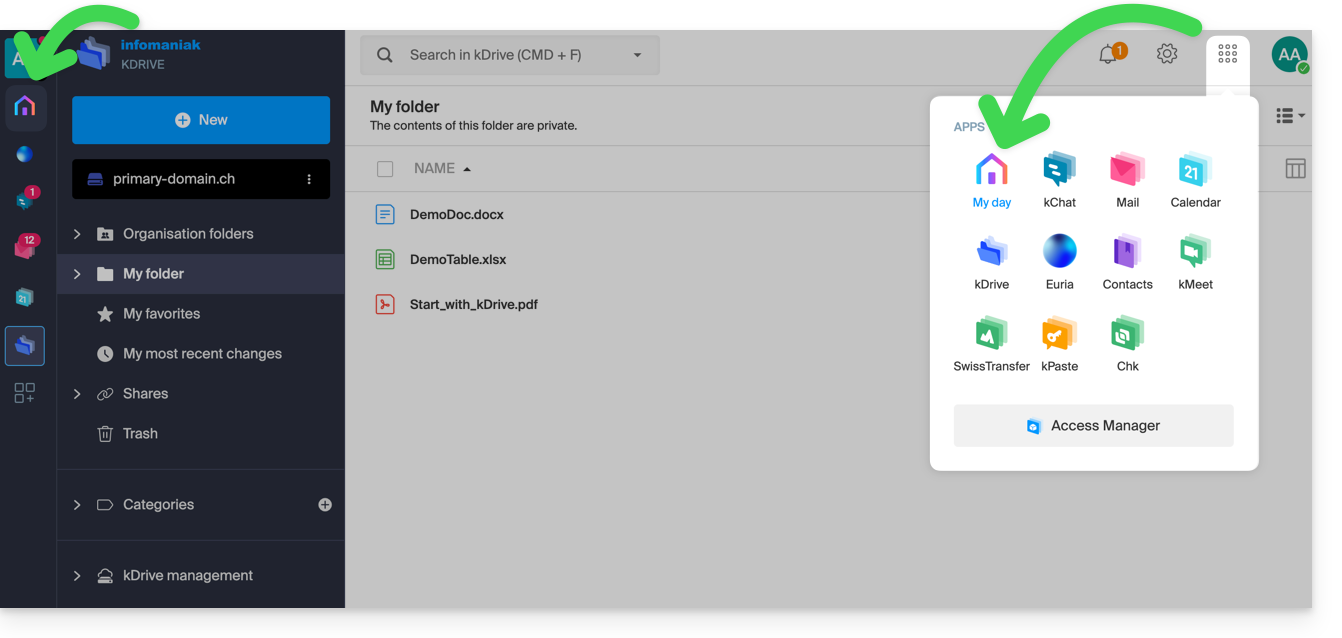
Bildschirm für 2 kSuite-Apps aufteilen
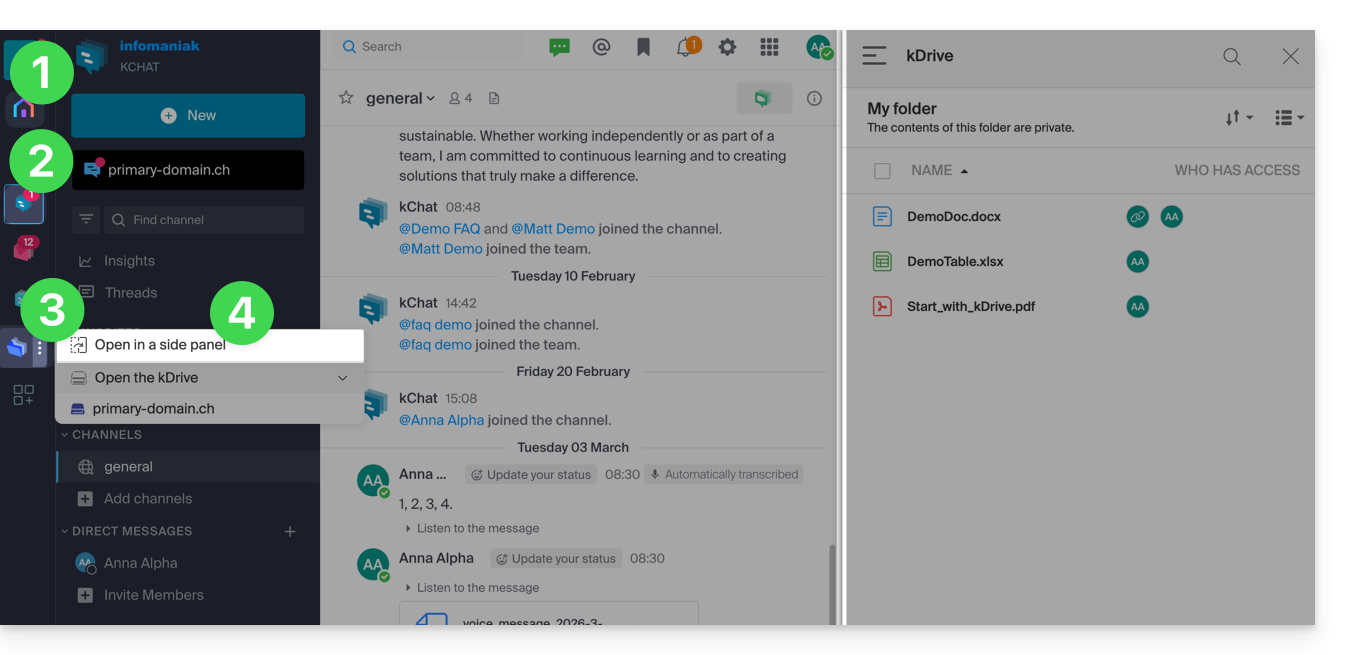
Um mit zwei kSuite-Anwendungen nebeneinander zu arbeiten:
- Klicken Sie hier, um auf den kSuite-Bereich Ihrer Organisation zuzugreifen.
- Klicken Sie auf die Symbole im linken Seitenmenü, um auf eine erste kSuite-Anwendung zuzugreifen, z. B. kChat.
- Klicken Sie auf das Aktionsmenü ⋮, das sich rechts neben einer zweiten kSuite-Anwendung befindet, z. B. kDrive.
- Wählen Sie, um die App in einem Seitenbereich zu öffnen, damit Sie beide Apps nebeneinander anzeigen können:
Mehr erfahren
Link zu dieser FAQ: https://faq.infomaniak.com/1496
War diese FAQ nützlich?
Diese Anleitung erklärt, wie Sie die mobilen Apps Kontakte und Kalender für iOS (iPhone, iPad usw.) mit den bei Infomaniak gehosteten Kontakten und Kalendern verbinden.
Einleitung
- Anstatt der manuellen Konfiguration unten wird empfohlen, die von Apple bereitgestellten Konfigurationsprofile im .mobileconfig-Format zu verwenden.
- Die Infomaniak-Kontakte und -Kalender sind mit Ihrem Infomaniak-Konto verknüpft. Wenn Sie sich bei ksuite.infomaniak.com/contacts oder /calendar anmelden, müssen Sie wahrscheinlich die doppelte Validierung (2FA) bei der Anmeldung durchführen.
- In diesem Fall ist ein App-Passwort erforderlich, um eine Synchronisierung zwischen Ihrem Gerät und den Infomaniak-Tools herzustellen.
- Aber keine Panik, die Erstellung eines solchen Passworts wird Ihnen im Konfigurationsassistenten angeboten.
Manuelle Konfiguration (Kontakte & Kalender)
Ihre Anmeldeinformationen abrufen
Um den Benutzernamen und das Synchronisationspasswort für CardDAV/CalDAV zu erhalten:
- Klicken Sie hier, um auf das Infomaniak-Konfigurationstool zuzugreifen (Online-Dienst https://config.infomaniak.com) – melden Sie sich gegebenenfalls bei Ihrem Infomaniak-Konto für die Organisation an, in der Ihre E-Mail-Adresse verwaltet wird.
- Wählen Sie ein anderes Gerät als iOS aus (um Ihren Benutzernamen zu erhalten):
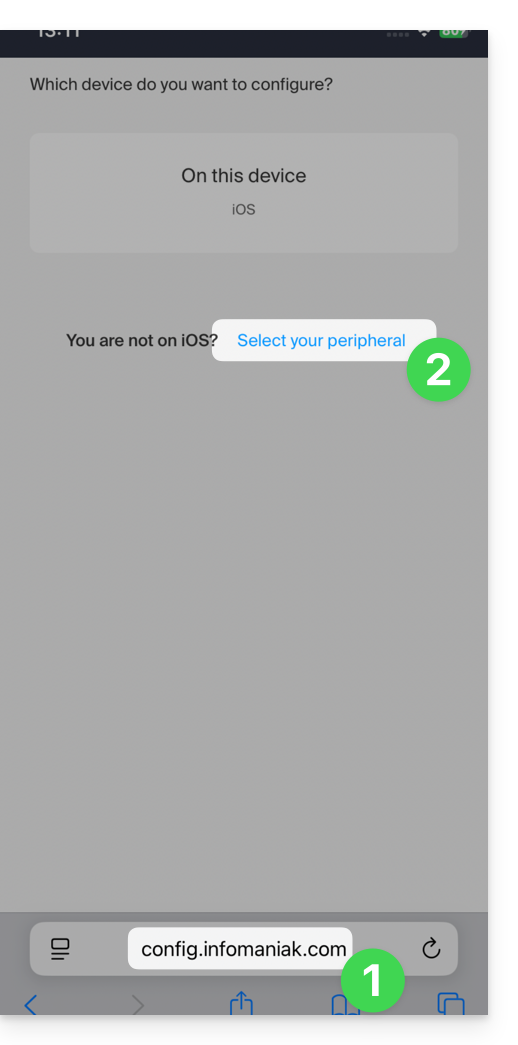
- Wählen Sie Linux:
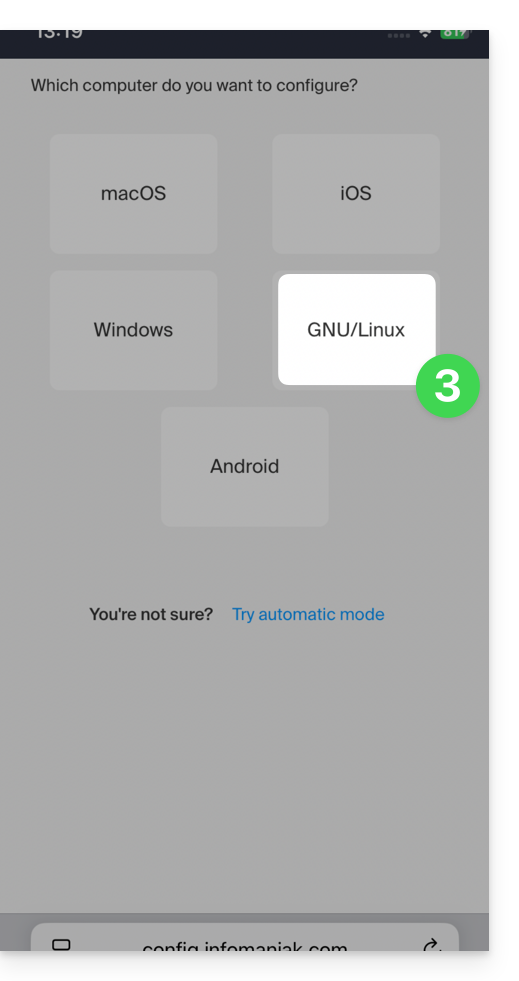
- Wählen Sie Kontakte oder Kalender:
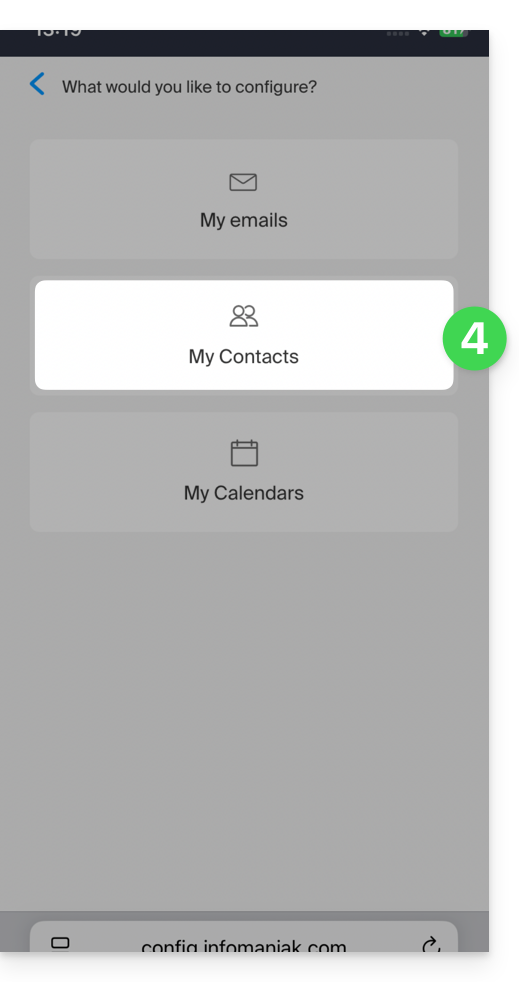
- Wählen Sie den spezifischen Dienst aus, der synchronisiert werden soll.
- Tippen Sie mehrmals auf den Pfeil nach rechts und dann auf den Titel des Tabs für die manuelle Synchronisierung:
- Die unten angezeigten Informationen ermöglichen es Ihnen, Folgendes zu erhalten:
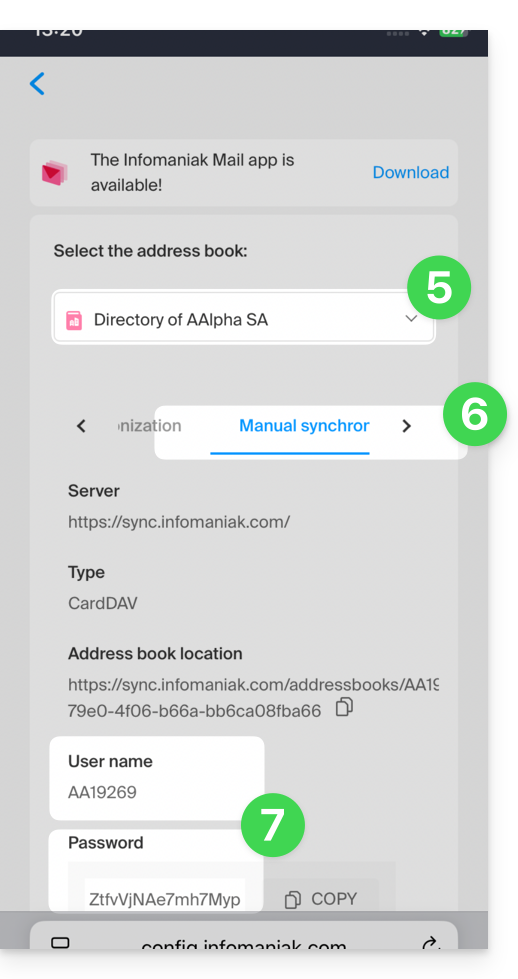
- Ihr Benutzername (z. B.
AB12345)… - App-Passwort, falls die Zwei-Faktor-Authentifizierung aktiviert ist oder das Passwort Ihres Infomaniak-Benutzerkontos, falls Sie die 2FA nicht aktiviert haben.
- Verwenden Sie für die Serveradresse nur
sync.infomaniak.com.
- Ihr Benutzername (z. B.
Verwenden der Anmeldeinformationen
Mit diesen Informationen können Sie Ihre Konten gemäß den Anweisungen von Apple hinzufügen:
- Gehen Sie zu Einstellungen > Kontakte > Konten > Konto hinzufügen.
- Tippen Sie auf Sonstiges und dann auf Konto vom Typ CardDAV hinzufügen, und geben Sie die Kontoinformationen und Serverinformationen ein.
Wiederholen Sie den Vorgang für die Kalender-App:
- Gehen Sie zu Einstellungen > Kalender > Konten > Konto hinzufügen.
- Tippen Sie auf Anderes, dann auf CalDAV-Konto hinzufügen und geben Sie die Kontoinformationen und Serverdaten ein.
Besonderheiten der Synchronisierung
Lesen Sie diese Anleitung.
Link zu dieser FAQ: https://faq.infomaniak.com/1544
War diese FAQ nützlich?
Diese Anleitung erklärt, wie Sie über einen Mail-Dienst mit Ihren Anmeldedaten für Ihr Infomaniak-Konto auf eine E-Mail-Adresse im Infomaniak-Ökosystem zugreifen können. Dies erfolgt ausschließlich über die Web-App Mail von Infomaniak (Online-Dienst unter ksuite.infomaniak.com/mail) und/oder die mobile App Infomaniak Mail (Anwendung für Smartphones oder Tablets unter iOS/Android), ohne ein separates Passwort für die E-Mail-Adresse zu erstellen.
Weitere Möglichkeiten für den Zugriff und die Verwaltung werden im Hauptleitfaden beschrieben.
Voraussetzungen
- Einen Mail-Service bei Infomaniak bestellen.
- Eine oder mehrere Adressen in diesem E-Mail-Dienst erstellen.
- Mindestens die Berechtigung zur Verwaltung des betreffenden E-Mail-Dienstes besitzen (oder Administrator / gesetzlicher Vertreter innerhalb der Organisation sein).
Auf eine E-Mail-Adresse zugreifen
Um die vorhandene E-Mail-Adresse demonstration@exemple-domaine.ch zu verwenden:
- Geben Sie auf der Seite https://manager.infomaniak.com/ Ihre Anmelde-ID und Ihr Passwort für Ihr Infomaniak-Konto ein:
- Bestätigen Sie die Eingabe im Manager mit der ursprünglich festgelegten 2FA-Methode (doppelte Authentifizierung):
- Sobald Sie sich im Dashboard befinden, klicken Sie auf E-Mail-Dienst:
- Sobald Sie sich im Bereich Ihrer E-Mail-Dienste befinden, klicken Sie auf den Namen / die Domain, zu der die betreffende E-Mail-Adresse gehört:
- Sobald Sie sich im E-Mail-Dienst befinden, dem die Adresse zugeordnet ist, klicken Sie auf die betreffende E-Mail-Adresse:
- Sobald Sie sich bei der betreffenden E-Mail-Adresse befinden, klicken Sie auf die Schaltfläche Benutzer hinzufügen:

- An dieser Stelle ist es manchmal erforderlich, das Anmeldepasswort erneut einzugeben (das Passwort aus Punkt B oben):

- Wählen Sie anschließend die Option, um einen bestehenden Benutzer hinzuzufügen, und klicken Sie dann auf das Feld darunter. Dadurch wird eine Liste der Benutzer der Organisation angezeigt, bei der Sie angemeldet sind. Klicken Sie auf Ihr Benutzername (Ihre Anmelde-ID für Ihr Infomaniak-Konto). Bestätigen Sie die Hinzufügung mit der Schaltfläche unten rechts:

- Fertig! Ihr eigener Benutzer wurde hinzugefügt:

- Klicken Sie anschließend auf das Symbol oben auf dem Bildschirm, um die kSuite-Tools zu öffnen, und klicken Sie auf die Web-App Mail von Infomaniak:

- Die E-Mail-Adresse wurde erfolgreich zur Web-App Mail hinzugefügt (falls erforderlich, klicken Sie auf den Pfeil , um das Adressmenü zu erweitern und darauf zuzugreifen). Eine Informations-E-Mail wurde an den Benutzer (in diesem Fall Sie selbst) gesendet, um ihn über die erfolgte Aktion zu informieren:

Wenn Ihre Benutzer-ID als Benutzer hinzugefügt wird, der Zugriff auf die E-Mail-Adresse hat, wird das Postfach automatisch in Ihren Mail-Apps von Infomaniak hinzugefügt:
Sie können jederzeit zwischen Ihren Adressen wechseln, indem Sie auf das Pfeilsymbol oben links auf dem Bildschirm klicken:
Wenn die Adresse nicht angezeigt wird, versuchen Sie, die Browserseite neu zu laden (Command ⌘ + R unter macOS und Ctrl + F5 unter Windows).
Link zu dieser FAQ: https://faq.infomaniak.com/1547
War diese FAQ nützlich?
Diese Anleitung erklärt, wie Sie ein neues, wiederkehrendes Ereignis in einem Kalender der Web-App Calendar von Infomaniak hinzufügen (Online-Dienst ksuite.infomaniak.com/calendar).
Einleitung
- Um ein neues Ereignis einfach zu erstellen und zu konfigurieren, lesen Sie bitte diese Anleitung.
- Es ist möglich, eine einzelne Instanz eines wiederkehrenden Ereignisses im Infomaniak-Kalender zu ändern (verschieben/löschen), ohne die gesamte Serie zu beeinflussen. So können Sie den Zeitplan, die Teilnehmer, den Ort oder die Dauer eines bestimmten Meetings punktuell anpassen, während die ursprüngliche Konfiguration für alle anderen Instanzen erhalten bleibt.
Ein wiederkehrendes Ereignis hinzufügen
Um ein Ereignis hinzuzufügen, das in der Zukunft wiederholt werden soll:
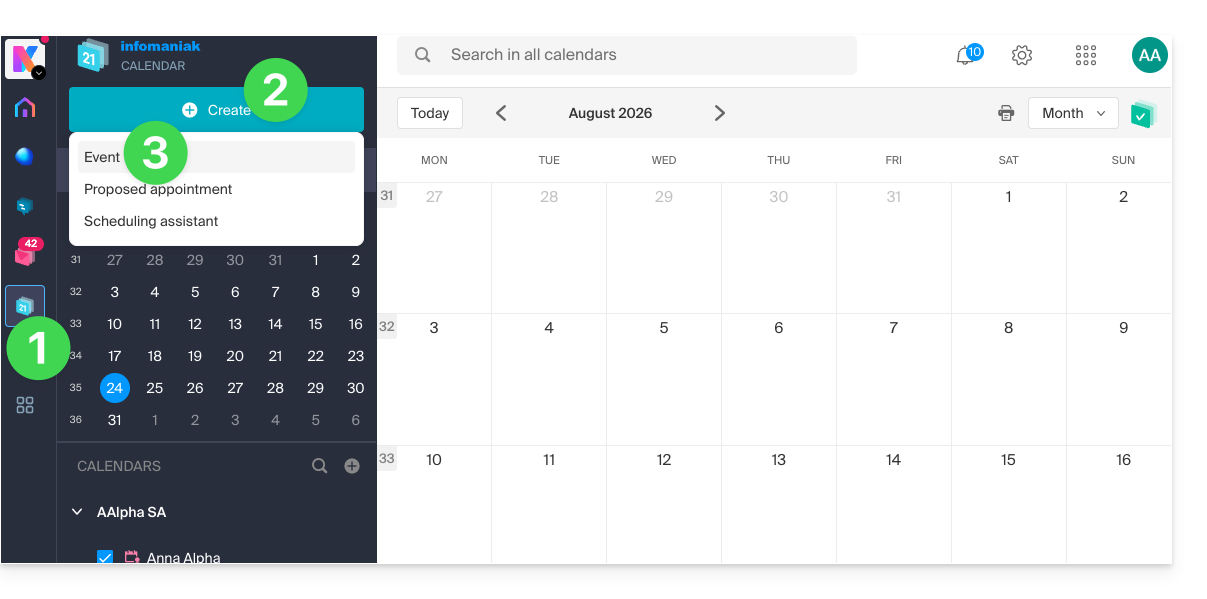
- Klicken Sie hier, um auf die Web-App Kalender von Infomaniak zuzugreifen (Online-Dienst ksuite.infomaniak.com/calendar).
- Klicken Sie auf die Schaltfläche Erstellen oben links.
- Klicken Sie auf Ereignis:
- Geben Sie die Details des Ereignisses ein.
- Klicken Sie auf den Bereich mit den Zeitangaben/Daten:
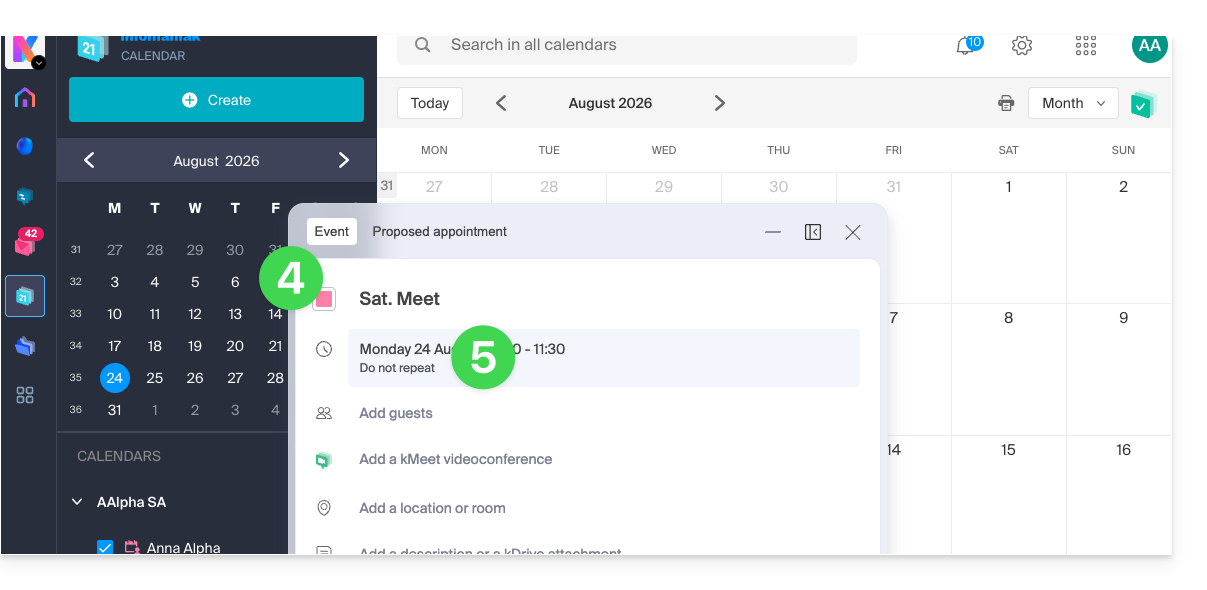
- Aktivieren Sie die Wiederholung und passen Sie sie nach Bedarf an.
- Speichern Sie das wiederkehrende Ereignis am unteren Rand der Seite:

Link zu dieser FAQ: https://faq.infomaniak.com/1565
War diese FAQ nützlich?
Diese Anleitung erklärt, wie Sie Ihr Abonnement für kDrive ändern können, die kollaborative Speicherlösung in der Cloud, die zu 100 % in der Schweiz hergestellt wird.
Einleitung
- kDrive ist der Name des Dateispeicher- und -freigabedienstes, der von Infomaniak in der Schweiz angeboten wird.
- kDrive ist kostenlos oder per Abonnement zugänglich, je nachdem, ob Sie es allein nutzen oder ob auch Mitarbeiter Zugriff darauf haben sollen.
- kDrive ist entweder als eigenständiges Produkt oder als Teil der Produktpalette kSuite & my kSuite / my kSuite+ erhältlich.
- Um Ihnen bei der Auswahl des für Ihre Bedürfnisse am besten geeigneten Angebots zu helfen, lesen Sie bitte diesen anderen Leitfaden.
Wenn Sie aufgefordert wurden, eine Datei in einem kDrive anzuzeigen/zu bearbeiten, besitzen Sie möglicherweise nicht tatsächlich das Produkt kDrive; Sie haben lediglich Zugriff auf ein kDrive, das von jemand anderem verwaltet wird. Sie können daher nicht mit dem aktuellen Angebot interagieren.
Ermitteln Sie Ihr aktuelles kDrive-Abonnement
Über die kDrive-Webanwendung
Um herauszufinden, welches Angebot Sie aktuell nutzen:
- Klicken Sie hier, um auf die Webanwendung kDrive von Infomaniak zuzugreifen (Online-Dienst ksuite.infomaniak.com/kdrive).
- Klicken Sie auf Verwalten, um zu den Tarifänderungen zu gelangen und den aktuellen Tarif anzuzeigen:
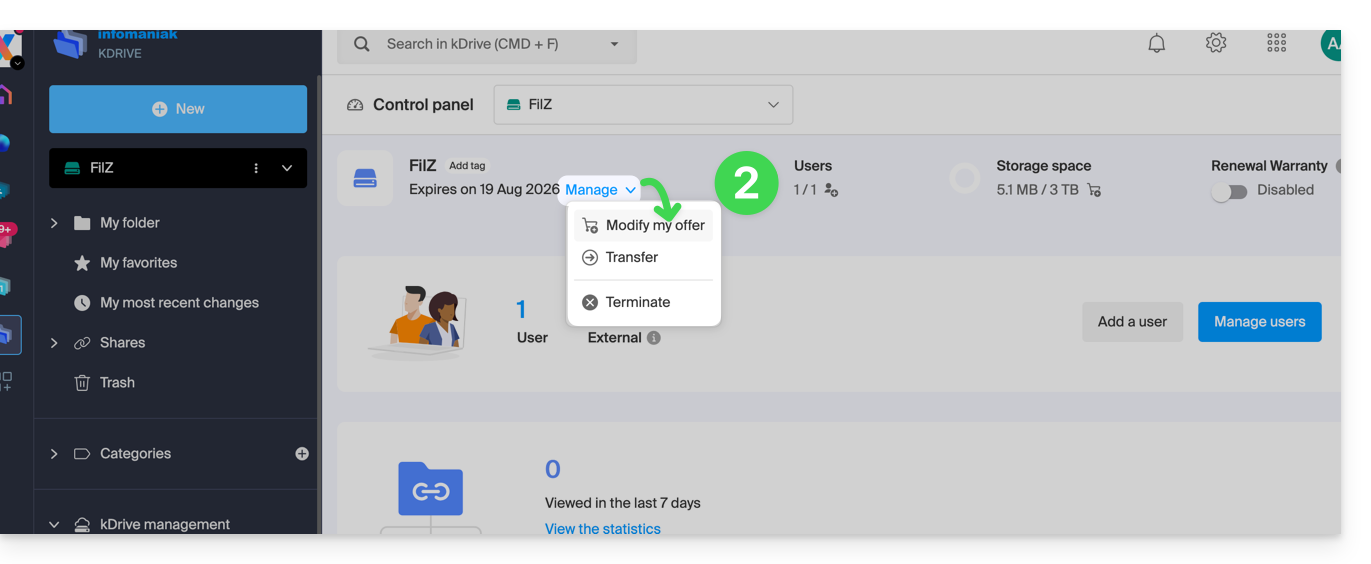
Wenn unten links kein Dashboard verfügbar ist, verfügen Sie über eingeschränkte Funktionen (z. B. beim Tarif my kSuite), die durch ein Upgrade auf einen höheren Tarif freigeschaltet werden können: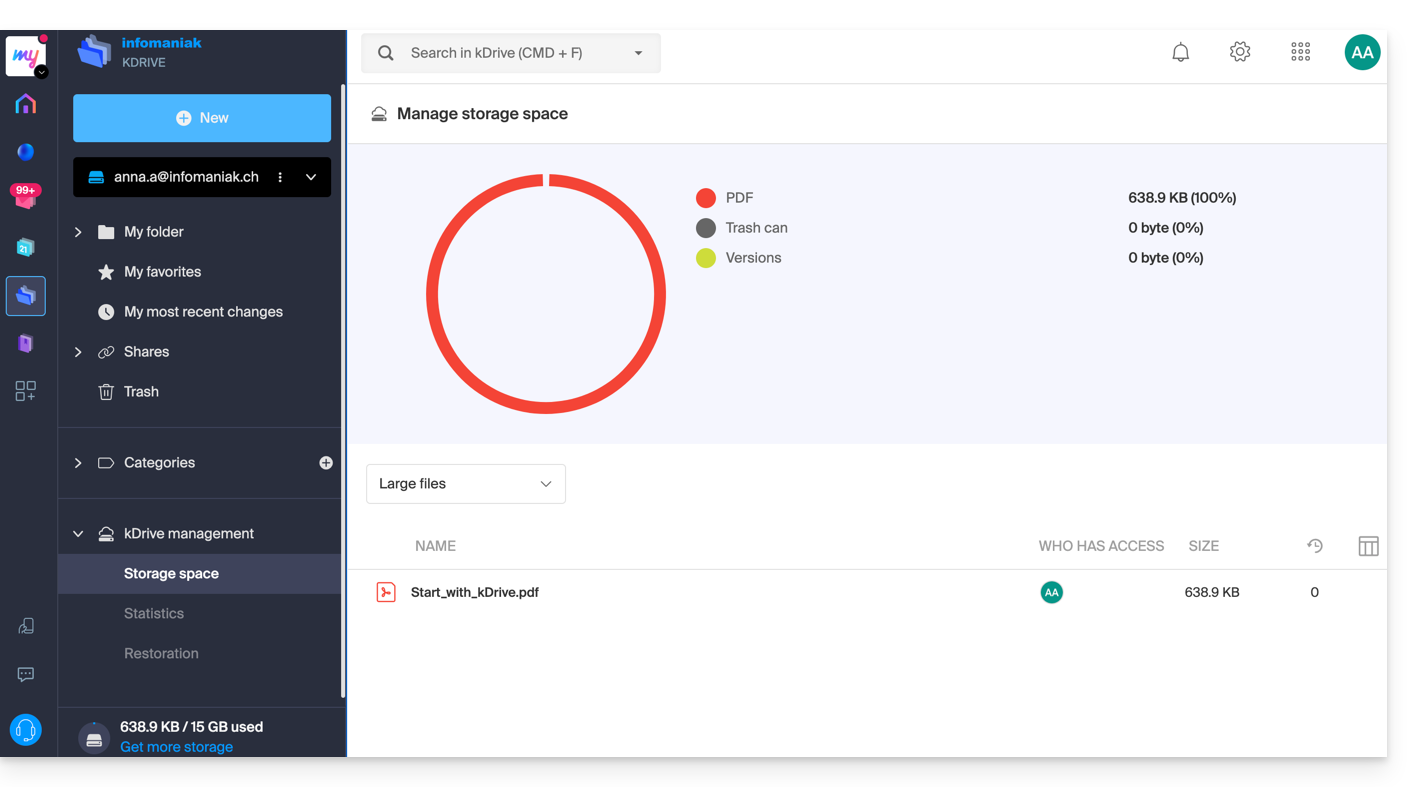
Über das Infomaniak-Verwaltungsinterface
Sie können sich auch über das aktuelle Angebot im Verwaltungsinterface, dem Dashboard Ihrer Produkte informieren.
Wenn kein kDrive-Produkt im Manager angezeigt wird, ist die kDrive-App nur unter den Apps oben rechts verfügbar, da Sie...
- entweder ein my kSuite / my kSuite+-Abonnement haben:
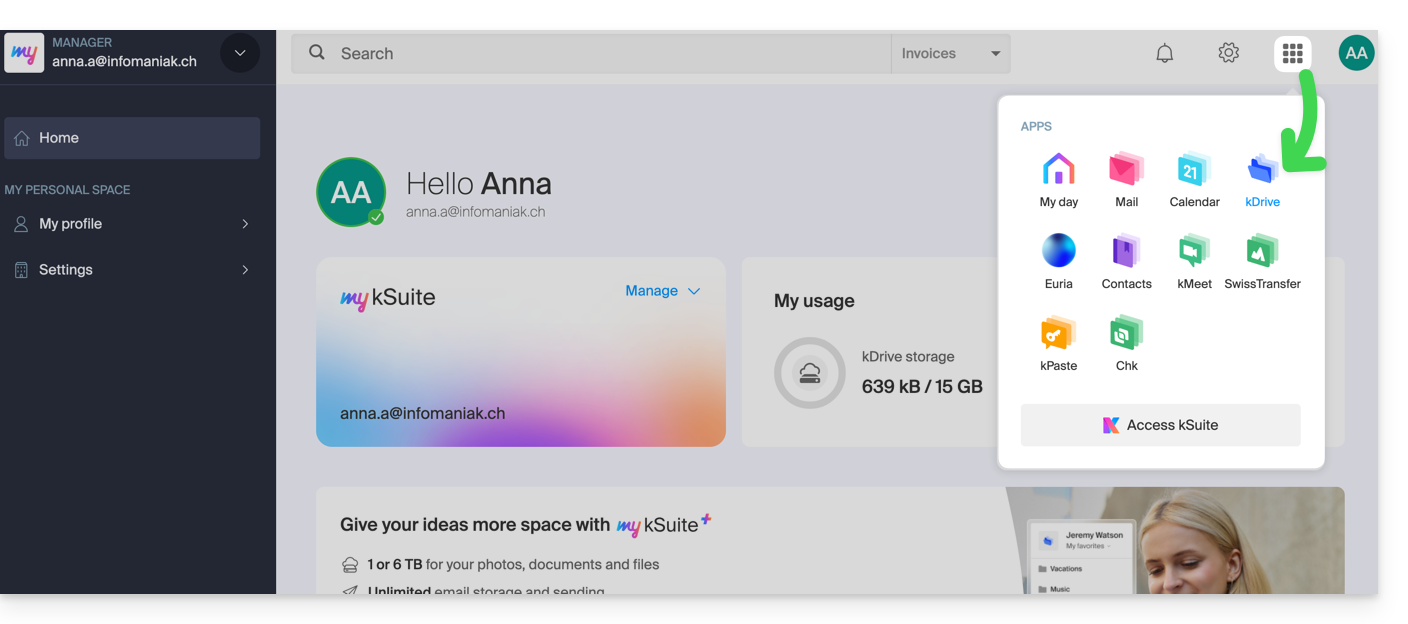
- entweder Sie wurden zur gemeinsamen Nutzung eines Dokuments eingeladen (in diesem Fall sind Sie ein externer Benutzer von kDrive):
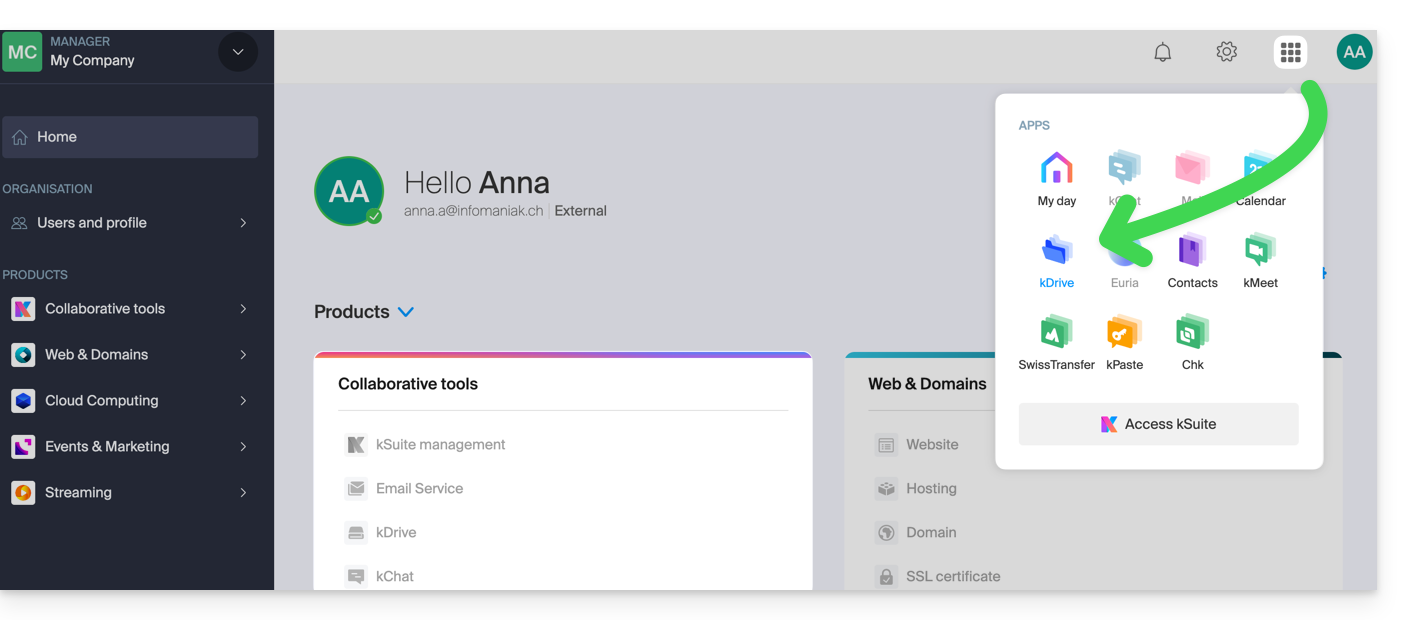
Andernfalls finden Sie Ihr kDrive unter Ihren Kollaborationstools: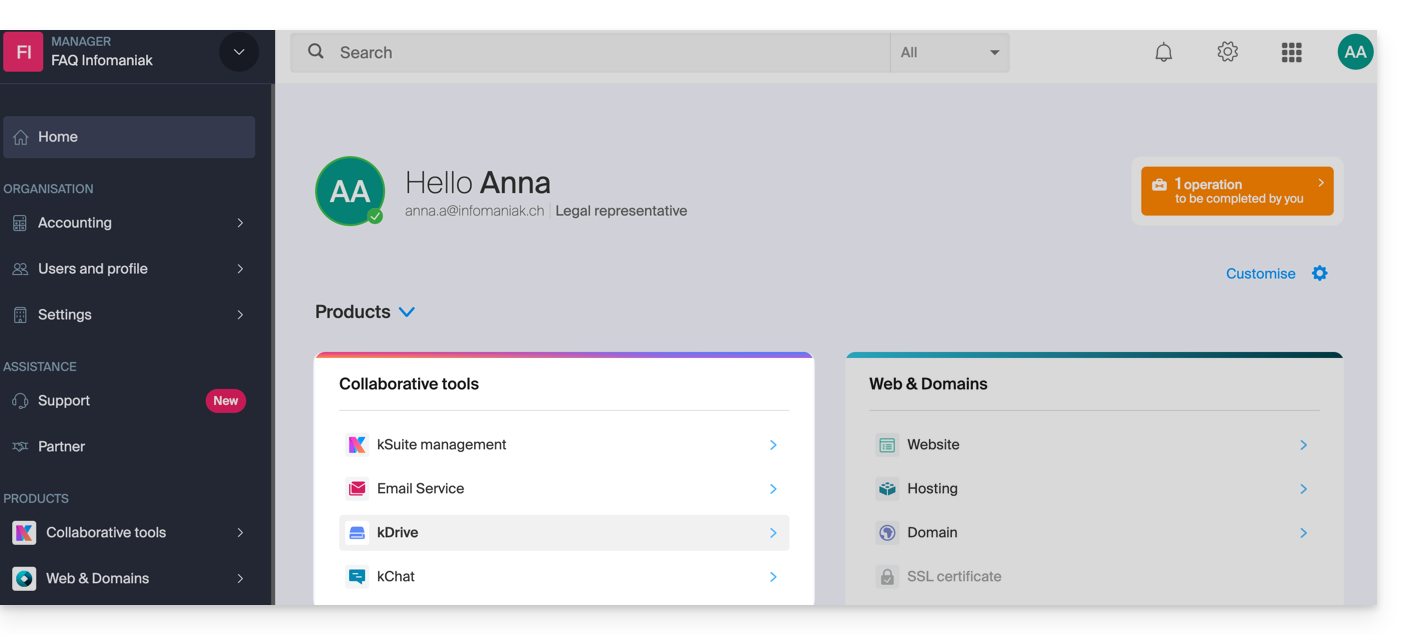
Aktuelles kDrive-Abonnement ändern
Ihr kDrive kann sich Ihren Bedürfnissen anpassen. Wenn Ihre Anforderungen steigen – sei es, um neue Mitarbeiter aufzunehmen, ein Familienmitglied einzubinden oder ein wachsendes Datenvolumen zu speichern – können Sie die Speicherkapazität problemlos erhöhen, um das volle Potenzial auszuschöpfen.
Voraussetzungen
- Es müssen ausreichende Berechtigungen innerhalb der Organisation vorhanden sein.
Um Ihr aktuelles kDrive-Abonnement zu ändern:
- Klicken Sie hier, um auf die Webanwendung kDrive von Infomaniak zuzugreifen (Online-Dienst ksuite.infomaniak.com/kdrive).
- Klicken Sie auf Verwalten, um zu den Tarifänderungen zu gelangen und den aktuellen Tarif anzuzeigen:
So können Sie im Infomaniak-Shop zu einem höheren Tarif wechseln: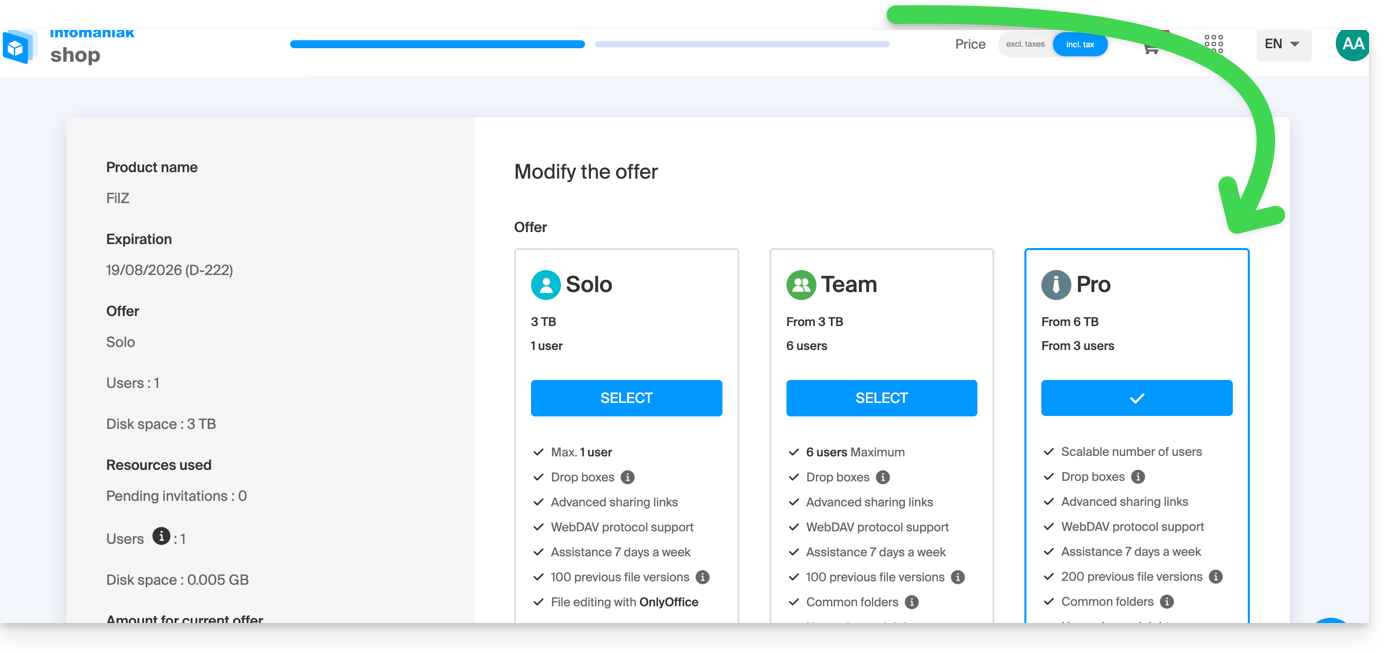
Wenn Sie beispielsweise durch die Wahl eines neuen Angebots die Anzahl der Benutzer erhöhen, die Sie zu Ihrem kDrive hinzufügen können, informieren Sie sich in diesem anderen Leitfaden, wie Sie diese einladen können, sich Ihnen anzuschließen.
Link zu dieser FAQ: https://faq.infomaniak.com/1577
War diese FAQ nützlich?
Diese Anleitung für die Web-App Mail von Infomaniak (Online-Dienst unter ksuite.infomaniak.com/mail) oder die mobile App Infomaniak Mail (Anwendung für Smartphones oder Tablets unter iOS/Android) erklärt, wie Sie die Verschlüsselung für E-Mails aktivieren, die über die Web- und mobilen Dienste von Infomaniak gesendet werden.
Einleitung
- Wenn die Verschlüsselung aktiviert ist, werden E-Mails und Anhänge sofort nach ihrem Empfang auf den Infomaniak-Servern mithilfe der öffentlichen Schlüssel der Absender und Empfänger verschlüsselt.
- Jede E-Mail-Adresse generiert bei ihrer ersten Verwendung einen Schlüssel, der sicher in den Infomaniak-Rechenzentren gespeichert wird.
- Die Schlüssel basieren auf der elliptischen Kurven-Kryptographie (ECC) und verwenden den OpenPGP-Standard.
- Sie sind selbst mit AES-256-GCM verschlüsselt und werden automatisch über die Infomaniak-Authentifizierung entschlüsselt.
- In den Suchergebnissen ist nur der Betreff der verschlüsselten Nachrichten sichtbar, während der Inhalt der Nachrichten bei der Speicherung weiterhin geschützt bleibt.
E-Mail-Verschlüsselung aktivieren…
… über die Infomaniak Webmail-App
Um eine automatisch verschlüsselte Nachricht an eine E-Mail-Adresse zu senden:
- Klicken Sie hier, um auf die Web-App Mail von Infomaniak zuzugreifen (Online-Dienst unter ksuite.infomaniak.com/mail).
- Verfassen Sie eine neue Nachricht wie gewohnt.
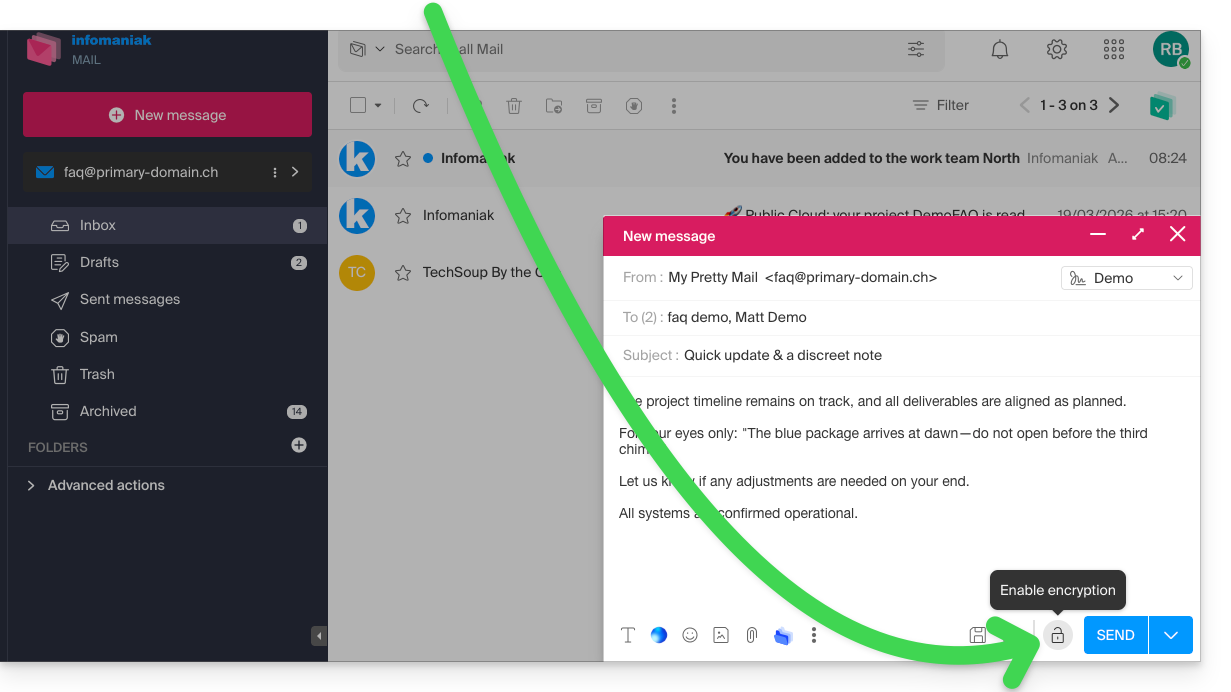
- Klicken Sie auf das Symbol Schloss links neben der Schaltfläche Senden, um die Verschlüsselung zu aktivieren:
- Bestätigen Sie die Aktion, falls ein Bestätigungsfenster angezeigt wird.
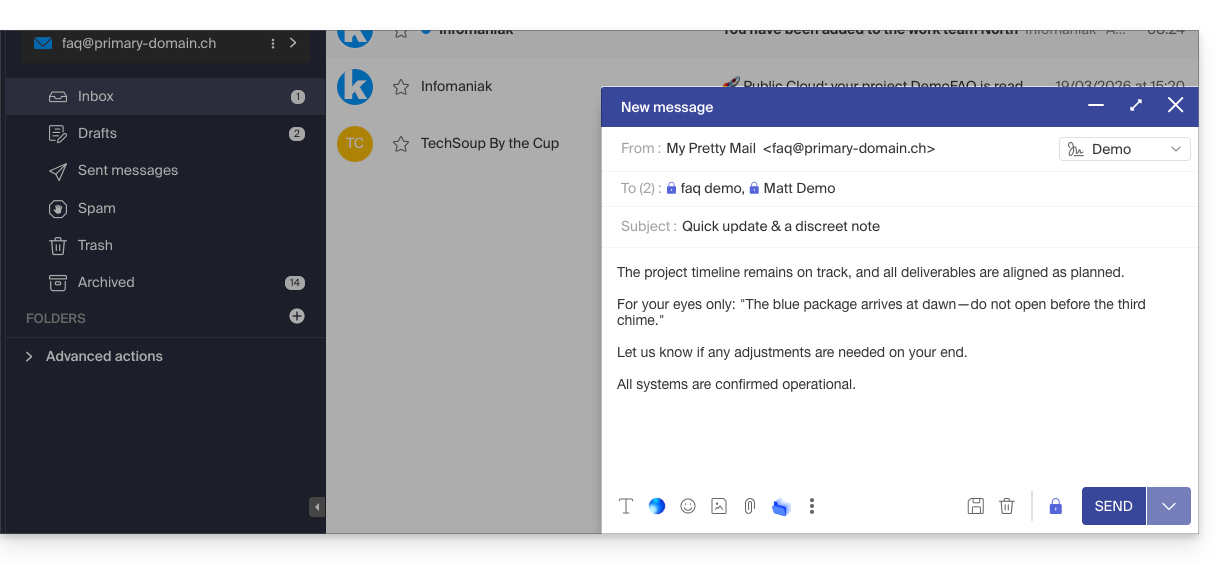
- Das Symbol zeigt nun ein geschlossenes Schloss, und die Farbe des gesamten Elements wurde geändert:
- Klicken Sie auf die Schaltfläche Senden.
Diese Aktion ist bei jedem neuen Versand auszuführen.
A. Empfänger, dessen E-Mail-Konto bei Infomaniak verwaltet wird
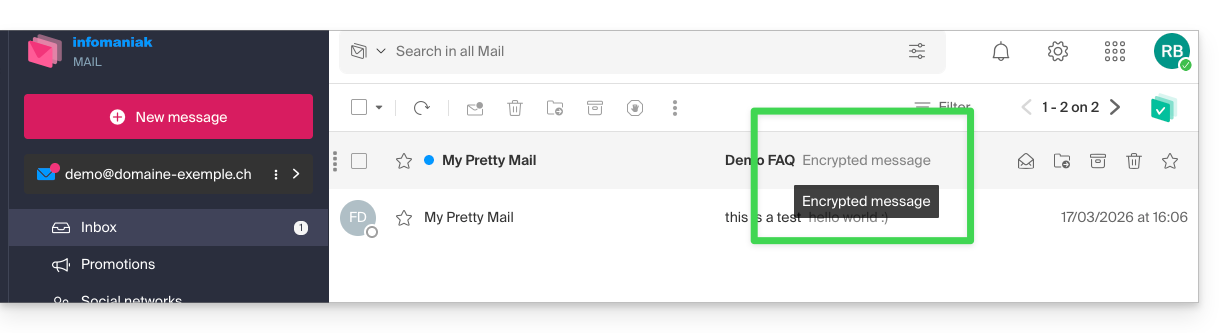
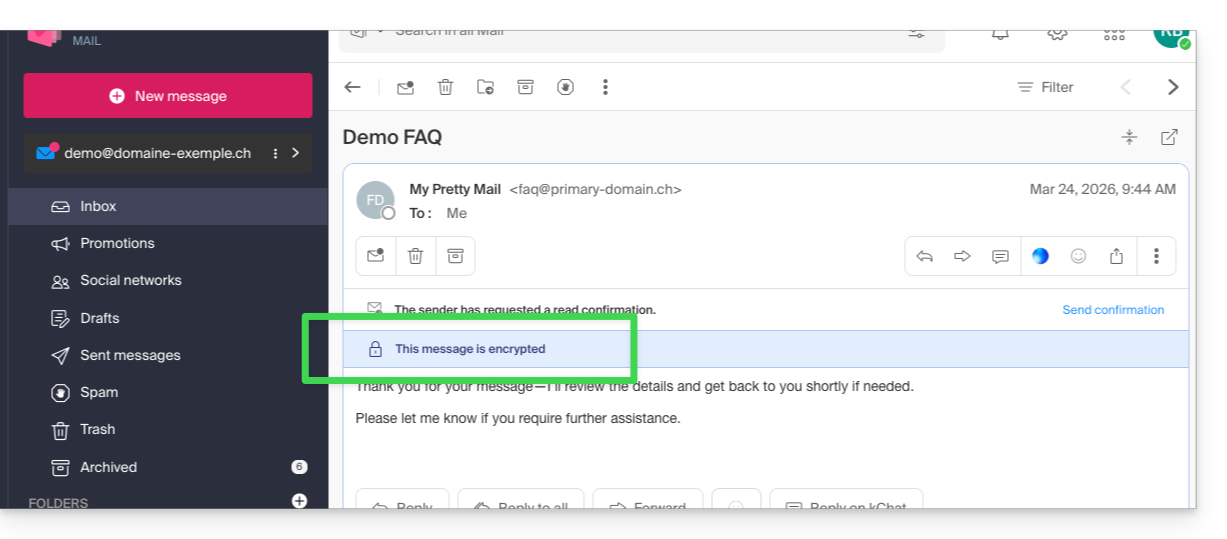
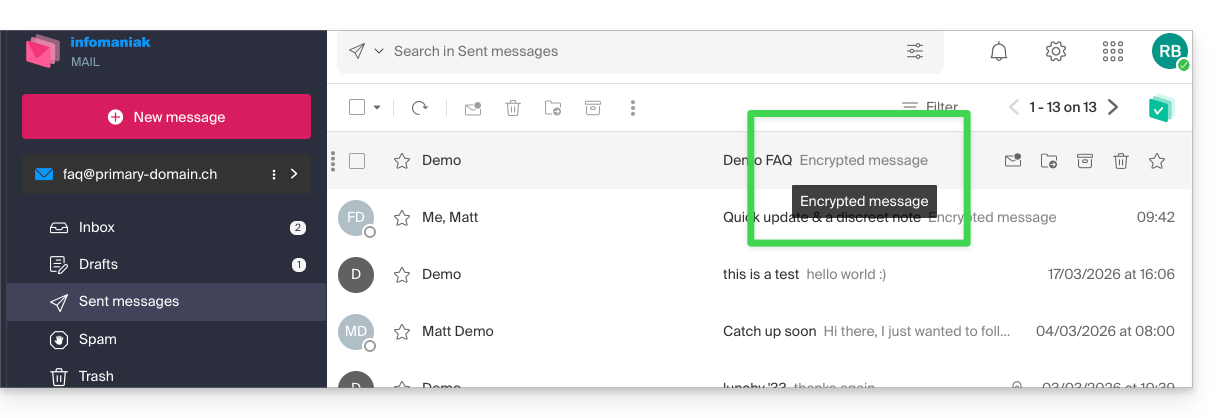
Wenn der Empfänger der verschlüsselten E-Mail eine E-Mail-Adresse hat, die bei Infomaniak verwaltet wird, erfolgt die Verschlüsselung für den Absender und den Empfänger völlig transparent. Ein Hinweis zeigt an, dass die Nachricht verschlüsselt ist…
- … im Posteingang des Empfängers:
- … beim Öffnen der empfangenen Nachricht:
- … und im Ordner der vom Absender gesendeten Nachrichten:
B. Externer Empfänger
Wenn der Empfänger der verschlüsselten E-Mail eine E-Mail-Adresse hat, die außerhalb der Infomaniak-Dienste verwaltet wird, ist die Verschlüsselung weiterhin möglich, erfordert aber die Festlegung eines Passworts:
- Klicken Sie hier, um auf die Mail-App von Infomaniak zuzugreifen (Online-Dienst unter ksuite.infomaniak.com/mail).
- Verfassen Sie eine neue Nachricht wie gewohnt, aber richten Sie diese an eine E-Mail-Adresse außerhalb von Infomaniak.
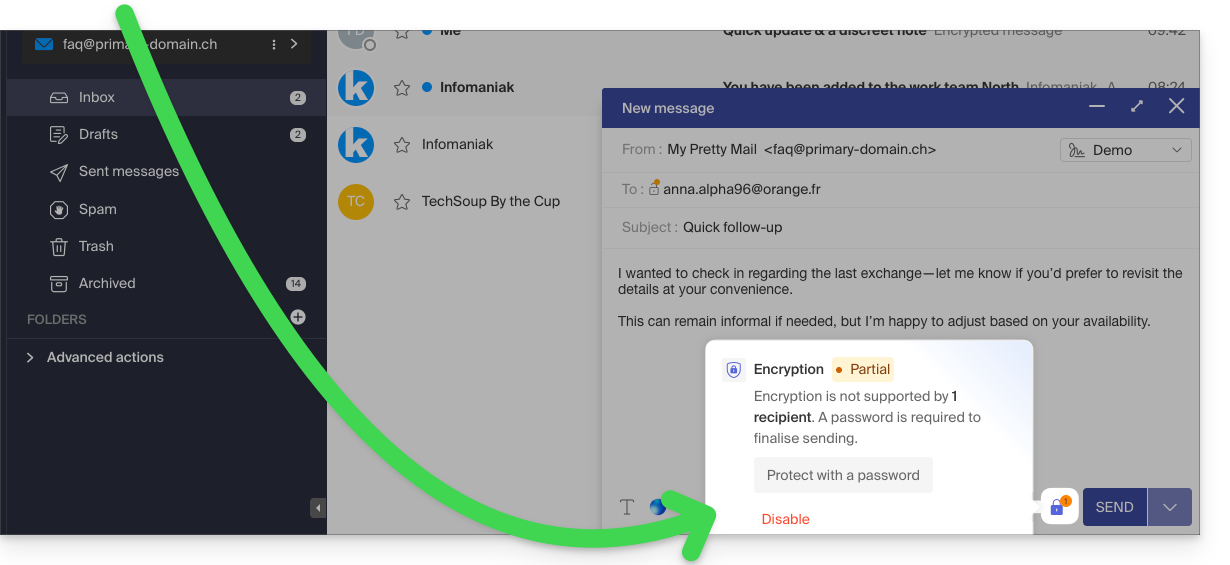
- Klicken Sie auf das Schloss-Symbol links neben der Schaltfläche Senden, um die Verschlüsselung zu aktivieren.
- Ein Dialogfenster wird geöffnet, in dem Sie ein Passwort erstellen können:
- Geben Sie ein Passwort ein und kopieren Sie es, um es dem Empfänger auf anderem Wege (z. B. über kPaste) zukommen zu lassen (Sie können sich im Voraus auf ein Passwort einigen, damit der Empfänger bereits informiert ist):
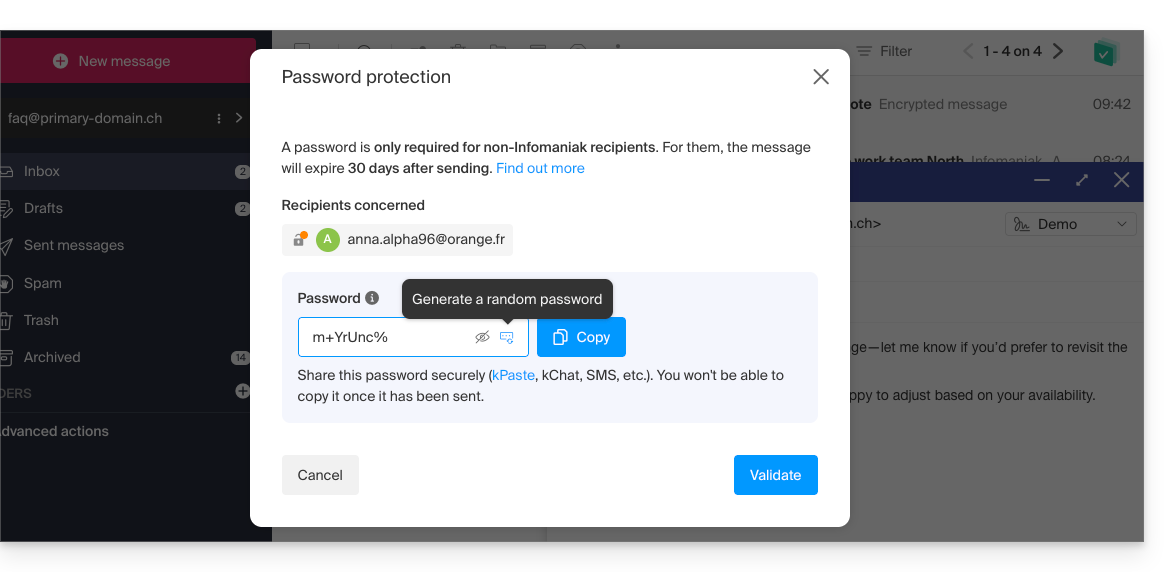
- Geben Sie ein Passwort ein und kopieren Sie es, um es dem Empfänger auf anderem Wege (z. B. über kPaste) zukommen zu lassen (Sie können sich im Voraus auf ein Passwort einigen, damit der Empfänger bereits informiert ist):
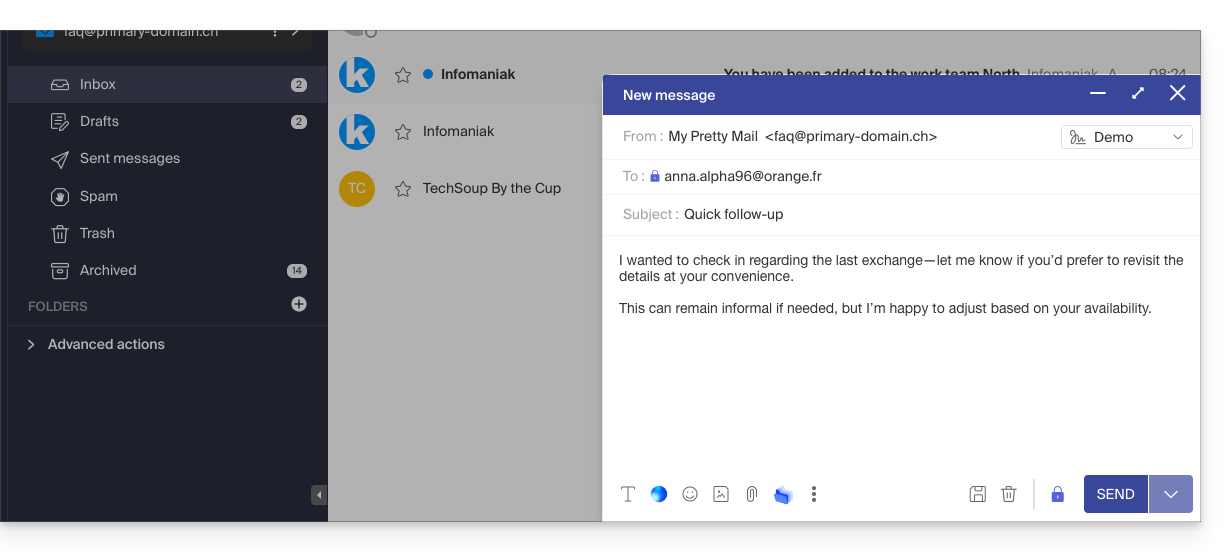
- Das Symbol zeigt nun ein geschlossenes Schloss ohne orangefarbenen Punkt, und Sie können die E-Mail wie gewohnt versenden:
- Die Empfänger erhalten dann eine Nachricht, die sie darüber informiert, dass eine verschlüsselte E-Mail auf sie wartet:
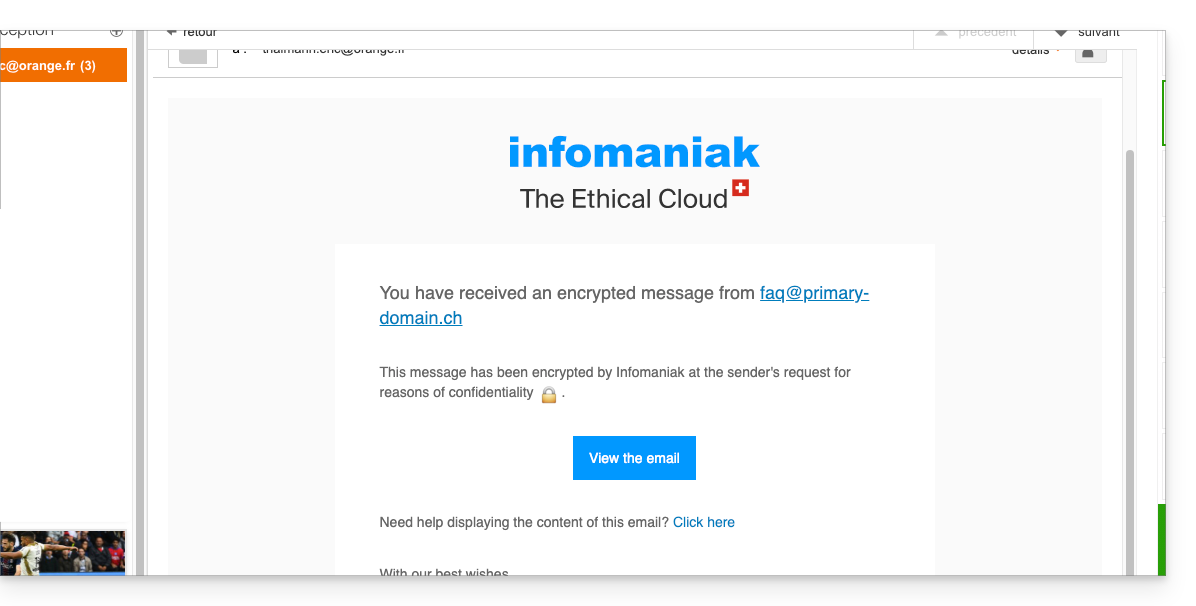
- Durch Klicken auf den bereitgestellten Button werden sie zu einer sicheren Webseite weitergeleitet, auf der das Passwort eingegeben werden muss.
- Nachdem das Passwort bestätigt wurde, kann die verschlüsselte Nachricht auf derselben Seite eingesehen werden, und zwar für 30 Tage.
… über die Infomaniak Mail Mobile App
Um eine automatisch verschlüsselte Nachricht an eine E-Mail-Adresse zu senden:
- Öffnen Sie die mobile App Infomaniak Mail (App für Smartphones oder Tablets unter iOS/Android).
- Verfassen Sie eine neue Nachricht wie gewohnt.
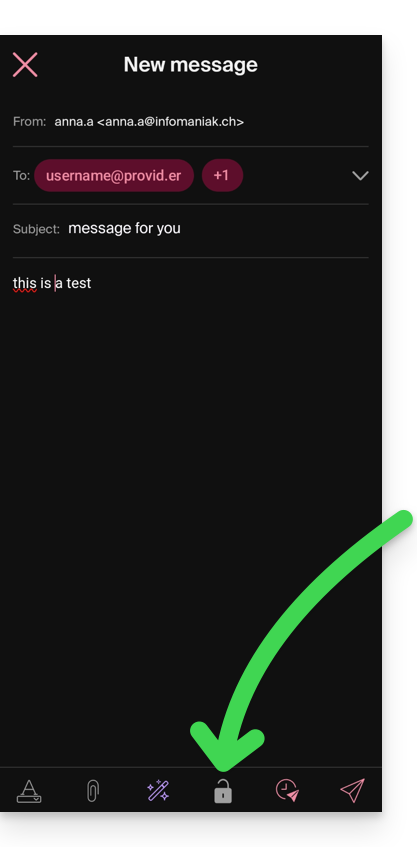
- Klicken Sie auf das Schloss-Symbol unten im Fenster zum Verfassen, um die Verschlüsselung zu aktivieren:
A. Empfänger, dessen E-Mail-Konto bei Infomaniak verwaltet wird
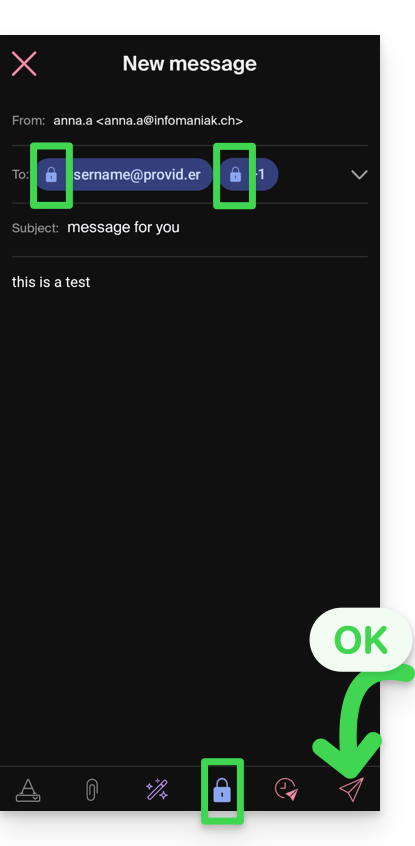
Wenn der Empfänger der verschlüsselten E-Mail eine E-Mail-Adresse hat, die bei Infomaniak verwaltet wird, erfolgt die Verschlüsselung für den Absender und den Empfänger völlig transparent:
- Auf dem Bildschirm werden geschlossene Vorhängeschlösser angezeigt.
- Klicken Sie auf das Senden-Symbol:
B. Externer Empfänger
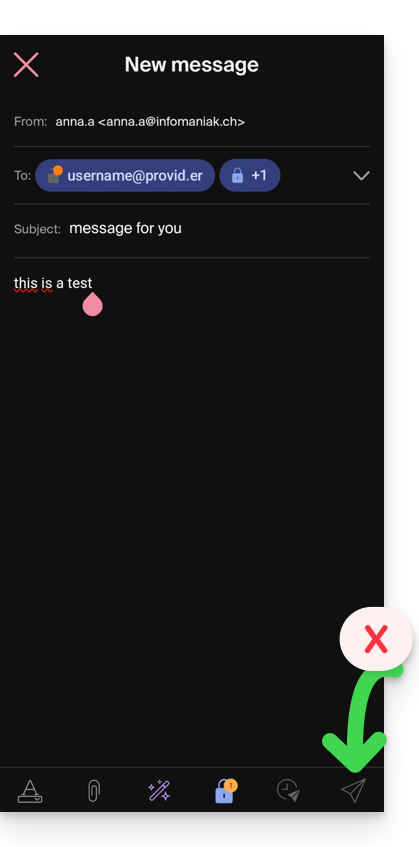
Wenn der Empfänger der verschlüsselten E-Mail eine E-Mail-Adresse verwendet, die nicht über die Infomaniak-Dienste verwaltet wird, ist die Verschlüsselung weiterhin möglich, erfordert aber die Festlegung eines Passworts:
- Der Versand ist nicht möglich, da das Senden-Symbol ausgegraut bleibt und Symbole auf den Vorhängeschlössern erscheinen:
- Klicken Sie auf das Schlosssymbol.
- Es öffnet sich ein Fenster, in dem Sie ein Passwort erstellen können.
- Verwenden Sie das vorgeschlagene Passwort oder geben Sie ein neues Passwort ein und kopieren Sie es, um es auf eigene Weise an den Empfänger zu senden (z. B. mit kPaste). Sie können sich auch im Voraus auf ein Passwort einigen, damit der Empfänger bereits darüber informiert ist.
- Klicken Sie auf das Kreuz oben links, wenn Sie mit der Passwortverwaltung fertig sind.
- Endlich ist es möglich, Nachrichten verschlüsselt zu versenden:
Link zu dieser FAQ: https://faq.infomaniak.com/1582
War diese FAQ nützlich?