Wissensdatenbank
1 000 FAQs, 500 Anleitungen und erläuternde Videos. Hier gibt es nur Lösungen!
Diese Anleitung erklärt, wie Sie Kontakte importieren können, und zwar in die Adressbücher der Web-App Kontakte von Infomaniak (Online-Dienst ksuite.infomaniak.com/contacts).
Einleitung
- Ein Assistent ermöglicht den einfachen Import von Kontakten aus verschiedenen Quellen, wie z. B. Outlook, macOS-Adressbücher, Thunderbird, Gmail usw.
- Der Import kann über eine Datei im Format
VCARDoderCSVerfolgen. - Die Datei darf 50 MB nicht überschreiten und darf nicht mehr als 10.000 Zeilen enthalten.
Kontakte importieren
Dazu:
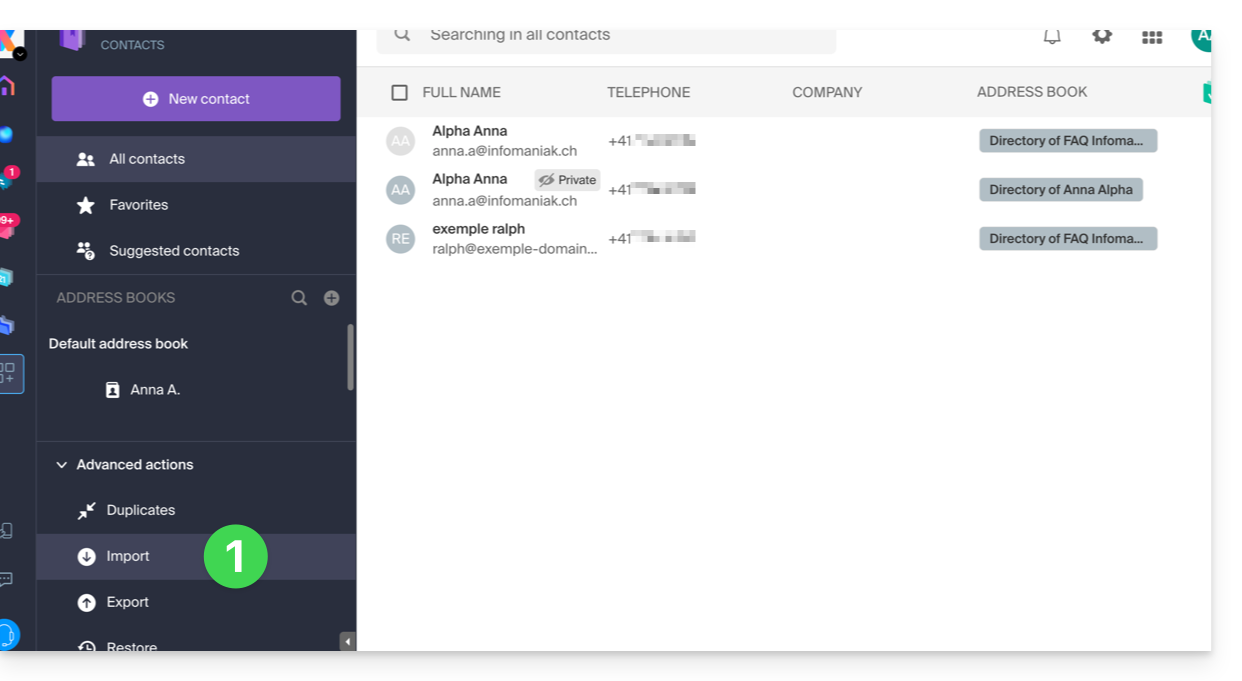
- Klicken Sie hier, um zum Abschnitt Importieren der Web-App Kontakte von Infomaniak zu gelangen (Online-Dienst ksuite.infomaniak.com/contacts):
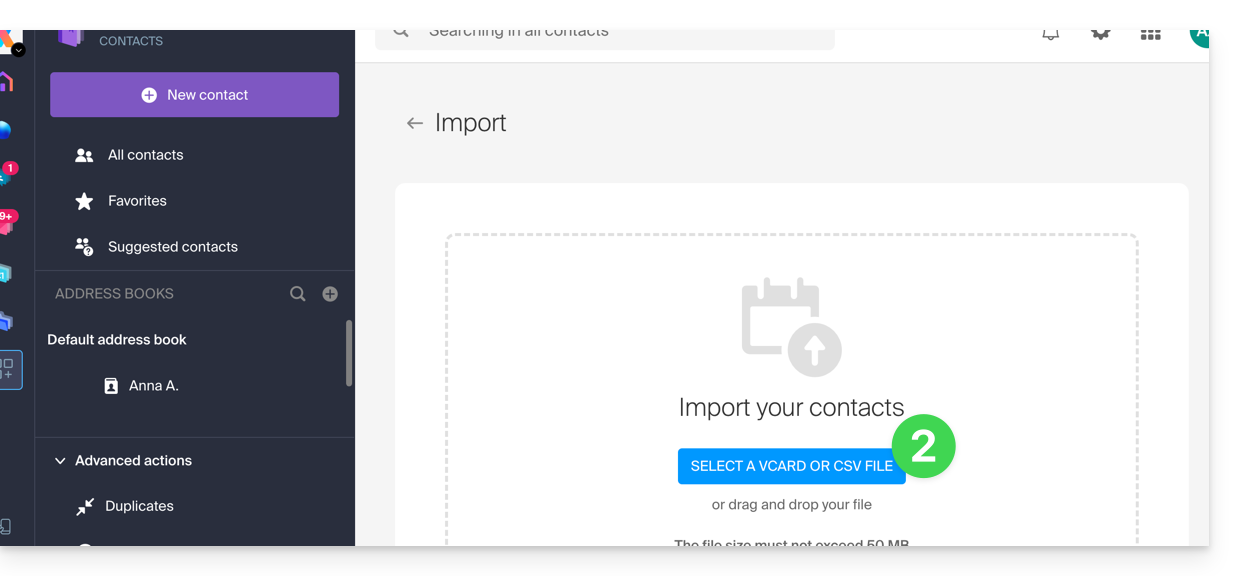
- Klicken Sie auf den blauen Button Eine VCARD- oder CSV-Datei auswählen:
Aus einer vCard-Datei (.vcf) importieren
Der Inhalt einer Kontaktdatei, die im vCard-Format exportiert wurde, sieht folgendermaßen aus:
BEGIN:VCARD
VERSION:3.0
FN:John Smith
N:Smith;John;;;
EMAIL;TYPE=INTERNET:john.smith@example.com
TEL;TYPE=CELL:+41791234567
ORG:Example Ltd
END:VCARD
BEGIN:VCARD
VERSION:3.0
FN:Jane Miller
N:Miller;Jane;;;
EMAIL;TYPE=INTERNET:jane.miller@example.com
ORG:Freelance
END:VCARD
...
Wenn Sie Ihre .vcf-Datei im Import-Tool auswählen, folgen Sie diesen Schritten:
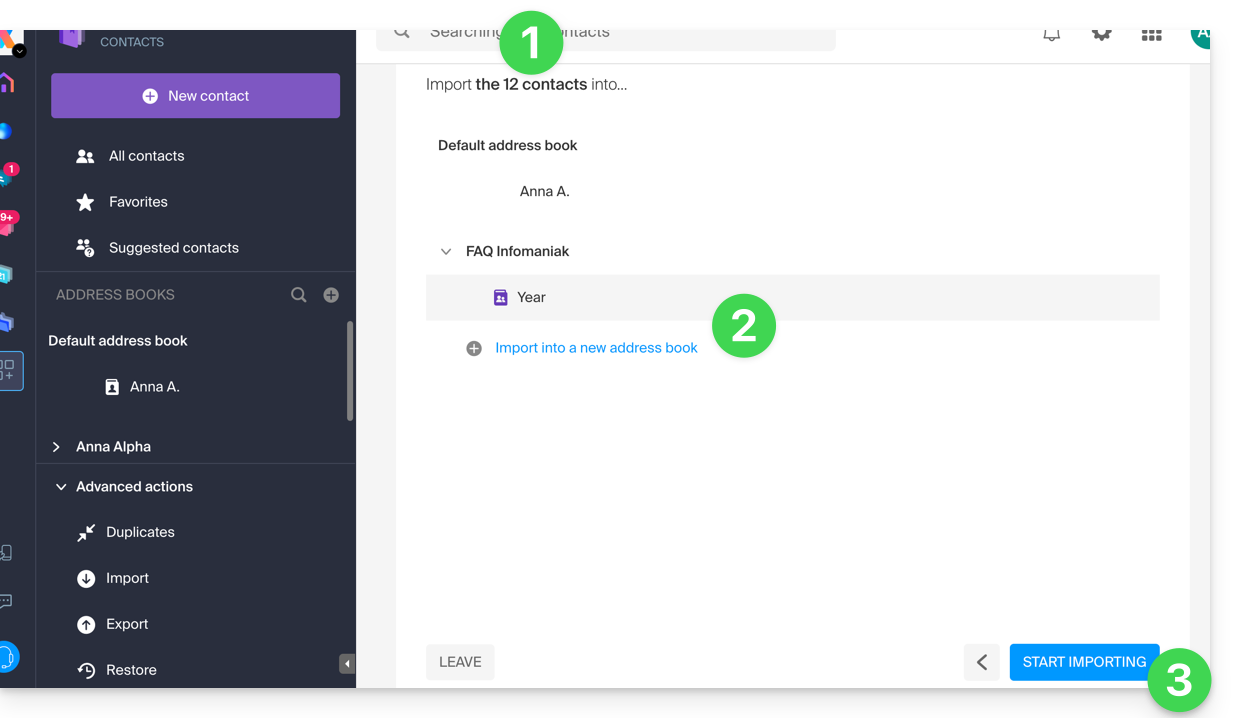
- Der Assistent zeigt die Anzahl der erkannten Kontakte in Ihrer Datei an.
- Wählen Sie ein Adressbuch aus (oder erstellen Sie ein neues), um Ihre Kontakte zu speichern.
- Klicken Sie auf die Schaltfläche, um den Import zu starten:
Import aus einer CSV-Datei (.csv)
Der Inhalt einer Kontaktdatei, die im CSV-Format exportiert wurde, sieht folgendermaßen aus:
Name,First name,Email,Phone,Organization,Notes
Smith,John,john.smith@example.com,+41791234567,Example Ltd,VIP customer
Miller,Jane,jane.miller@example.com,,Freelance,
Brown,Mark,,+41792345678,,Former colleague
Taylor,Sarah,sarah.taylor@example.com,+41793456789,City Hall,
Wilson,Lucas,lucas.wilson@example.com,,,Quote request in March
Moore,Elise,,+41794567890,BioShop,
Walker,Thomas,thomas.walker@example.com,+41795678901,InnoTech,Python expert
Young,Julie,julie.young@example.com,,,
...
Wenn Sie Ihre .csv-Datei im Import-Tool auswählen, sind die nächsten Schritte wie folgt:
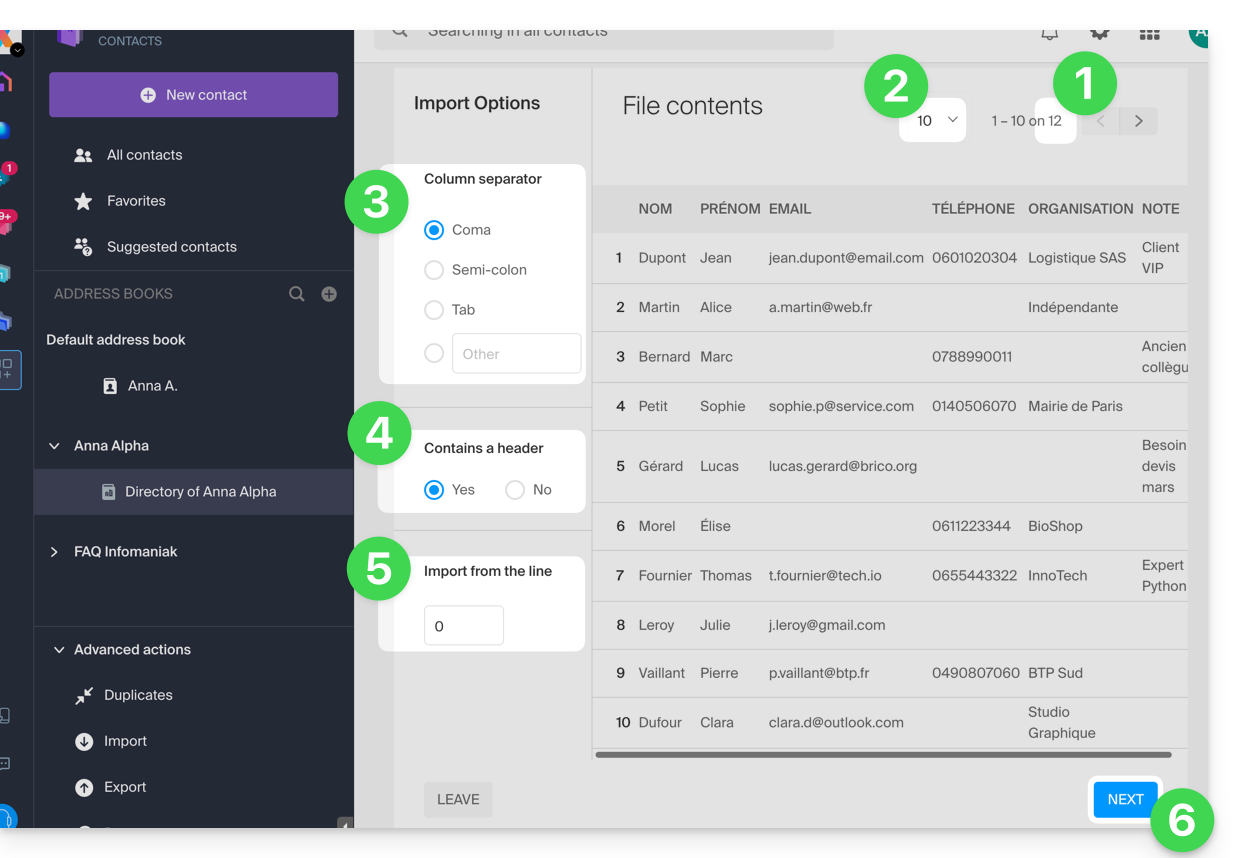
- Der Assistent zeigt die Anzahl der erkannten Kontakte in Ihrer Datei an.
- Sie können die Anzahl der pro Seite angezeigten Kontakte erhöhen, um sie bei Bedarf besser vollständig anzuzeigen.
- Wählen Sie das Trennzeichen aus, das zum Abgrenzen der Informationen in Ihrer Textdatei verwendet wurde.
- Geben Sie an, ob die DateiEine erste Zeile ohne Daten (nur Kopfzeileninformationen).
- Geben Sie an, ob Sie Kontakte nur ab einer bestimmten Zeile importieren möchten.
- Klicken Sie auf die Schaltfläche, um fortzufahren:
- Ordnen Sie die im Dateiformat erkannten Informationen jedem Kontakt mithilfe der verfügbaren Felder in Ihrem Adressbuch zu:
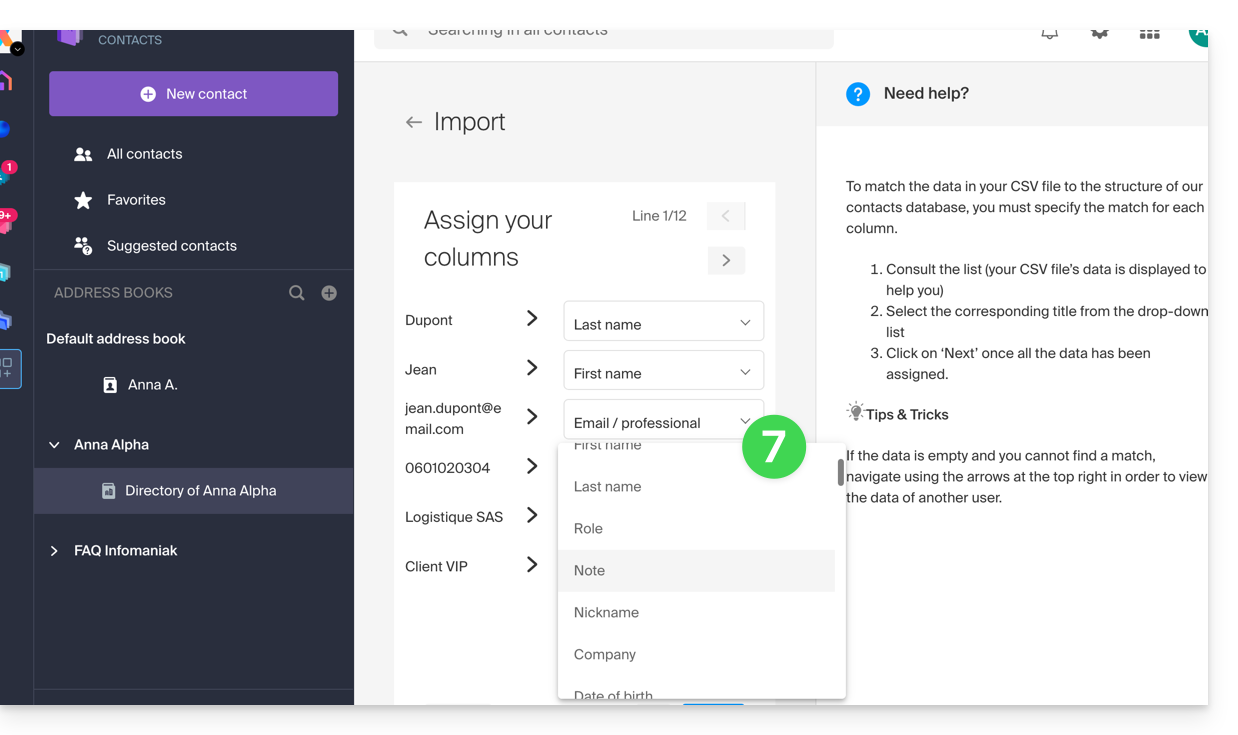
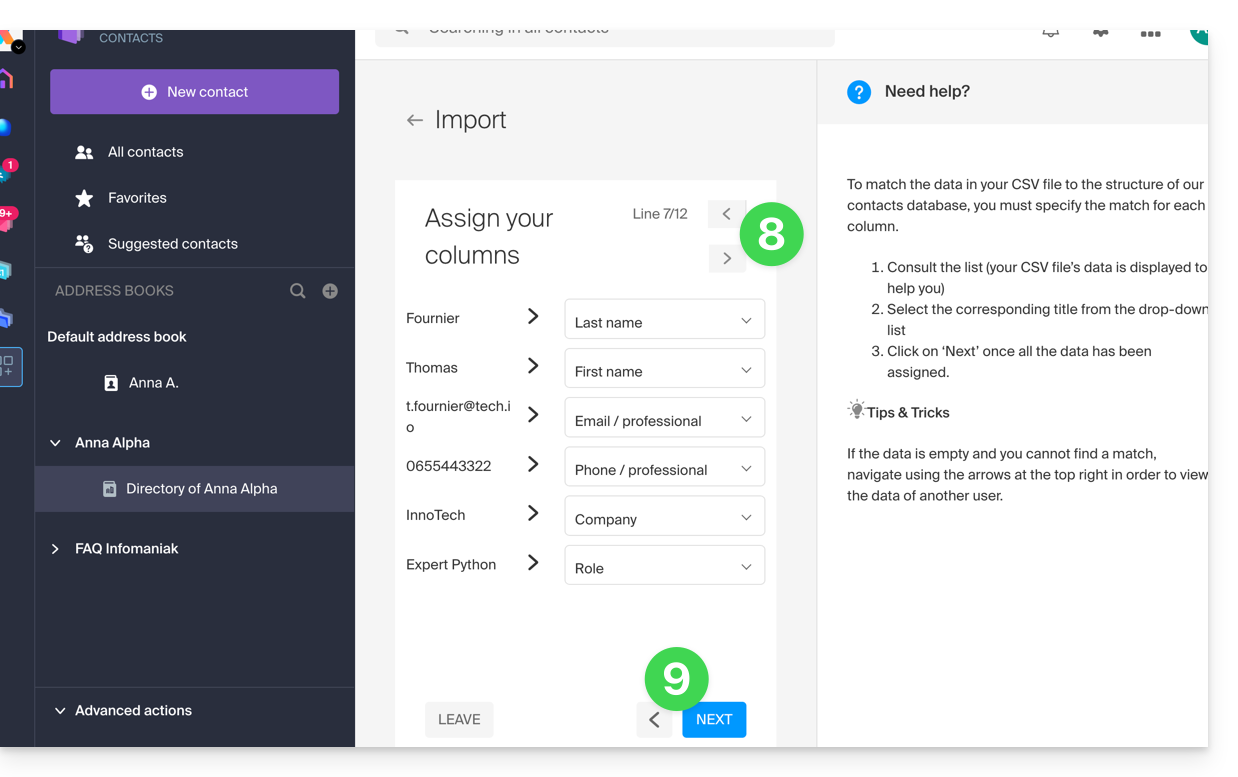
- Navigieren Sie durch die zu importierenden Kontakte, um bei Bedarf weitere Felder anzugeben.
- Gehen Sie zurück, um die Auswirkungen Ihrer Änderungen zu überprüfen, und klicken Sie dann auf die Schaltfläche, um fortzufahren:
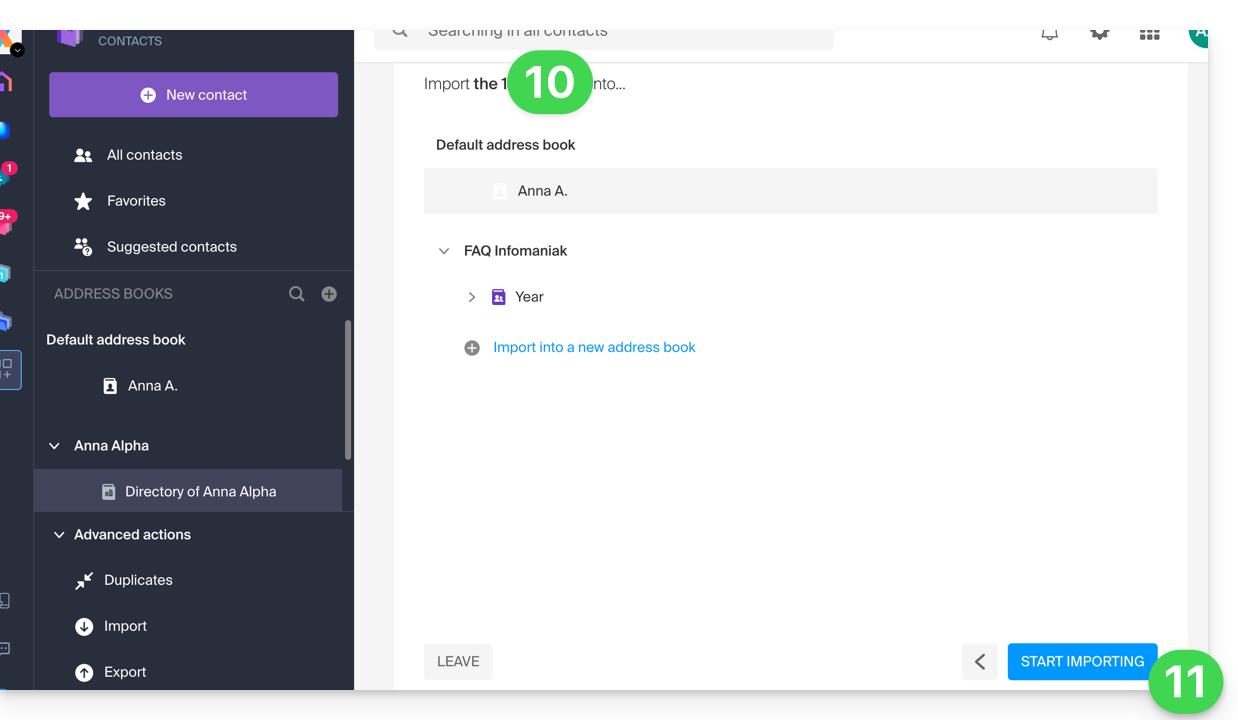
- Wählen Sie das Adressbuch aus (oder erstellen Sie ein neues), in dem Sie Ihre Kontakte speichern möchten.
- Klicken Sie auf die Schaltfläche, um den Import zu starten:
Importierte Kontakte
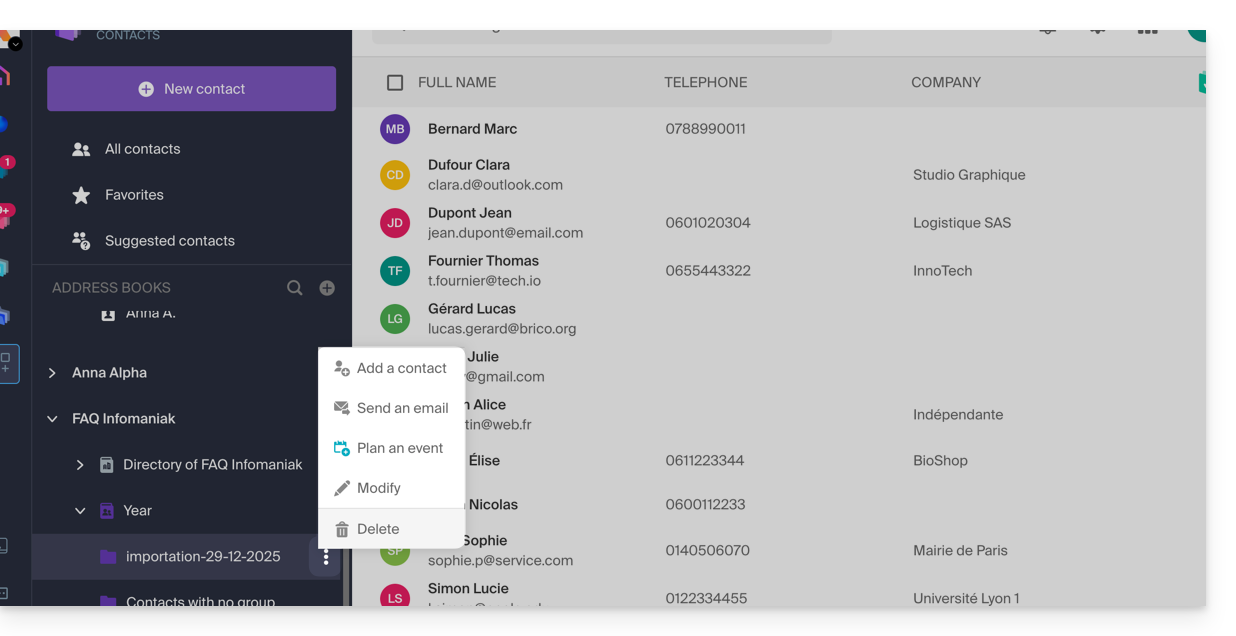
Die Kontakte werden an dem angegebenen Speicherort in einer Gruppe importiert. Sie können bei Bedarf diesen Ordner löschen, der zu diesem Zweck erstellt wurde (dies löscht die Kontakte jedoch nicht, wenn Sie diese Option beim Löschen des Ordners nicht aktivieren):
- Klicken Sie auf das Aktionsmenü ⋮ rechts neben dem Namen der erstellten Gruppe, zusammen mit dem Datum des Imports.
- Klicken Sie auf Löschen:
Bei Problemen
- Füllen Sie die Kontaktinformationen vollständig aus:
- Ein Kontakt, der nur Vor- und Nachnamen enthält, kann aus Sicherheitsgründen vom System ignoriert werden.
- Stellen Sie sicher, dass mindestens eine zusätzliche Information vorhanden ist (E-Mail-Adresse oder Telefonnummer).
- Überprüfen Sie den Header Ihrer (CSV-)Datei:
- Die Spalten müssen klar benannt sein (z. B. „Name“, „Vorname“, „E-Mail“).
- Wenn die Überschriften fehlen oder falsch sind, kann das System die Daten nicht lesen.
- Datenformat:
- Überprüfen Sie, ob die Telefonnummern keine ungewöhnlichen Sonderzeichen enthalten und ob die E-Mail-Adressen korrekt geschrieben sind (Vorhandensein von
@und Punkt).
- Überprüfen Sie, ob die Telefonnummern keine ungewöhnlichen Sonderzeichen enthalten und ob die E-Mail-Adressen korrekt geschrieben sind (Vorhandensein von
- Dateicodierung:
- Für ein optimales Ergebnis speichern Sie Ihre CSV-Datei im Format UTF-8; dies stellt sicher, dass Akzente und Sonderzeichen korrekt angezeigt werden.
Falls Sie diese zuerst aus... exportieren müssen
... Outlook (ältere Version)
- Öffnen Sie in Ihrem Outlook-Programm Ihr Adressbuch.
- Wählen Sie die Kontakte aus, die Sie exportieren möchten.
- Klicken Sie unter Aktionen auf Als vCard übertragen.
- Senden Sie die E-Mail mit der vCard.
- Öffnen Sie die E-Mail in der Web-App Mail von Infomaniak (Online-Dienst ksuite.infomaniak.com/mail).
- Klicken Sie auf Alle Kontakte hinzufügen.
... macOS (oder lesen Sie diese andere Anleitung)
- Öffnen Sie in Ihrer Kontakt-Software den Menüpunkt Datei und wählen Sie Exportieren aus.
- Wählen Sie vCard exportieren.
- Speichern Sie Ihre vCard-Datei auf Ihrem Computer.
... Thunderbird (oder informieren Sie sich in dieser anderen Anleitung)
- Öffnen Sie in Ihrem Thunderbird-Programm das Menü Fenster und wählen Sie Adressbuch aus.
- Wählen Sie im Menü Extras die Option Exportieren aus.
- Wählen Sie in den Speichereinstellungen Kommagetrennt als Format aus.
- Speichern Sie Ihre CSV-Datei.
... Gmail (oder informieren Sie sich in diesem anderen Leitfaden)
- Gehen Sie in Ihrem Gmail-Konto zum Bereich Kontakte.
- Klicken Sie auf die Schaltfläche Exportieren.
- Wählen Sie vCard-Format aus.
- Speichern Sie Ihre vCard-Datei auf Ihrem Computer.
... Office 365 (oder informieren Sie sich in dieser anderen Anleitung)
- Öffnen Sie in Ihrem Outlook-Programm den Bereich Kontakte.
- Klicken Sie auf Verwalten und wählen Sie Exportieren.
- Speichern Sie Ihre CSV-Datei auf Ihrem Computer.
... Yahoo Mail: Lesen Sie diese andere Anleitung
... Proton Mail: Lesen Sie diesen weiteren Leitfaden
... Bluewin: Lesen Sie diesen weiteren Leitfaden
Lesen Sie diese Anleitung, um weitere Daten zu importieren.
Link zu dieser FAQ: https://faq.infomaniak.com/1599
War diese FAQ nützlich?
Diese Anleitung erklärt, wie Sie die Zugriffsrechte für Produkte eines Benutzers in Ihrer Organisation im Infomaniak Manager ändern.
Einleitung
- Seit Sie Ihr Konto bei Infomaniak eröffnet haben, gehören Sie mindestens einer Organisation an (❓: Hilfe).
- Wenn Sie alleine waren und es sich nicht um eine Einladung handelte, wurde eine Organisation in Ihrem Namen erstellt, und Sie werden automatisch zum rechtlichen Verantwortlichen.
- Andernfalls gehören Sie der Organisation an, die Sie eingeladen hat (um ihrer kSuite beizutreten, ein Produkt zu verwalten usw.).
- Es ist möglich, die Rolle eines Benutzers innerhalb Ihrer Organisation zu ändern (❓: Hilfe).
- Sie können dann festlegen, ob ein Benutzer…
- … Teil Ihrer Organisation ist und ob er zu einem…
- gesetzlichen Vertreter
- Administrator
- Mitarbeiter (dieser Teil wird im Folgenden näher erläutert…)
- … von außerhalb Ihrer Organisation kommt (eingeschränkte Rechte):
- Externe Benutzer werden bei der Freigabe von Kalendern und Adressbüchern für die gesamte Organisation nicht berücksichtigt.
- … Teil Ihrer Organisation ist und ob er zu einem…
Wer kann auf was zugreifen…
Voraussetzungen
- Wechseln Sie gegebenenfalls zunächst zur gewünschten Organisation, falls Sie die erwartete Benutzerliste nicht finden (❓: Hilfe).
- Mindestens Administrator der Organisation sein (❓: Hilfe).
- Folgendes haben:einen Benutzer als Mitarbeiter hinzugefügt (❓: Hilfe).
Die folgende Anleitung zeigt, wie Sie die Zugriffsrechte auf Produkte für Mitarbeiter und externe Benutzer verwalten können. Ein gesetzlicher Vertreter oder ein Administrator hat nämlich in jedem Fall Zugriff auf alle vorhandenen Produkte innerhalb der Organisation, die im Infomaniak Manager sichtbar sind.
Um die Produktzugriffsrechte eines Benutzers innerhalb der Organisation zu ändern:
- Klicken Sie hier, um zur Benutzerverwaltung im Infomaniak Manager zu gelangen (❓: Hilfe).
- Klicken Sie auf das Aktionsmenü ⋮, das sich rechts neben dem betreffenden Benutzer befindet.
- Klicken Sie auf Produktzugriffe bearbeiten:

- Sie können mit einem Klick vollen Zugriff auf alle Funktionen mit maximalen Berechtigungen gewähren.
- Klicken Sie andernfalls auf die Produktkategorie, für die Sie Zugriff gewähren möchten.

- Wählen Sie das oder die benötigten Produkte aus.
- Wenn Sie mehrere Produkte ausgewählt haben, legen Sie fest, ob ein zukünftiges, zusätzliches Produkt automatisch für den Benutzer sichtbar sein soll (und mit welcher Art von Berechtigungen❓: Hilfe).
- Klicken Sie auf die Schaltfläche Speichern:

- Die Berechtigungen werden sofort erteilt.
- Klicken Sie auf das Symbol Bearbeiten ✎, um die Berechtigungen zu ändern:

- Beginnen Sie bei Schritt 5 erneut, wenn Sie mehreren Produkten Zugriff gewähren müssen.
Verwendung des Dienstes / Verwaltung des Dienstes
Achten Sie in der Produktübersicht darauf, zwischen dem Zugriff auf die Produkte (z. B. kDrive innerhalb von kSuite) und dem Zugriff auf die Produktverwaltung zu unterscheiden:
Es ist möglich, einem Benutzer die Nutzung von kDrive zu erlauben (er kann beispielsweise eine PDF-Datei erstellen), ohne ihm gleichzeitig Zugriffsrechte für die Verwaltung des kDrive-Dienstes zu gewähren (er kann das Angebot nicht ändern, einen neuen Benutzer einladen, das Abonnement kündigen usw.).
Technische Berechtigungen / Statistische Berechtigungen
Bei einigen Diensten wie kDrive ist es möglich, einem Mitarbeiter TECHNISCHE und/oder STATISTISCHE Berechtigungen zu gewähren (Zugriff auf das Dashboard, Freigabelinks, Speicherstatistiken, aktive Benutzer, verbundene Geräte, Aktivität in kDrive):
Einige andere Dienste, wie z. B. Domainnamen, haben keinen STATISTIKEN-Bereich:
Bestimmte spezielle Dienste, wie z. B. das Ticketingsystem, ermöglichen die Vergabe noch detaillierterer Berechtigungen:
Einfacher Zugriff: Gruppen
Um das Hinzufügen von Zugriffsrechten zu einem Produkt in Ihrer Organisation zu vereinfachen, gibt es Gruppen (❓: Hilfe). Diese ermöglichen es Ihnen, Teams zu erstellen, die mit Infomaniak-Produkten und den gewünschten Rechten verknüpft sind. Dies ist sehr praktisch, um einem neuen Mitarbeiter Ihrer Organisation Zugriff auf die Produkte zu gewähren, die er für seine täglichen Aufgaben benötigt.
Link zu dieser FAQ: https://faq.infomaniak.com/1610
War diese FAQ nützlich?
Diese Anleitung erklärt, wie Sie jeden Morgen automatisch eine Zusammenfassung Ihrer in Ihrem Infomaniak Kalender erfassten Aktivitäten in Ihrem Mail-Postfach und/oder in kChat erhalten.
Einleitung
- Diese Funktion ist standardmäßig in allen Kalendern deaktiviert.
- Diese Zusammenfassung wird an Ihre E-Mail-Adresse gesendet, die Sie für die Anmeldung bei Ihrem Infomaniak-Konto verwenden (❓: Hilfe).
- Er enthält die Liste aller Ereignisse des Tages mit den wichtigsten Informationen (ggf. Link zu kMeet, Ort, Uhrzeiten usw.).
- Sie können diesen täglichen Zeitplan sogar an Ihr Team oder Ihren Assistenten weiterleiten, damit diese wissen, wann der beste Zeitpunkt ist, um Sie zu kontaktieren, und zwar auch durch die Einrichtung einer Regel für die automatische Weiterleitung, die auf den Kriterien der empfangenen E-Mail basiert.
Einen Zeitplan automatisch und täglich abrufen
Voraussetzungen
- Um eine Zusammenfassung über kChat zu senden, benötigen Sie kChat in Ihrer Organisation.
Starten Sie Ihren Tag, indem Sie eine Nachricht in Ihrem Infomaniak-Posteingang abrufen, die Ihren auf Ihrem Infomaniak-Kalender basierenden Zeitplan enthält:
- Klicken Sie hier, um zu den Einstellungen für Kalender in Ihrer Infomaniak kSuite zu gelangen (❓: Hilfe).
- Überprüfen oder wählen Sie die betreffende Organisation im Dropdown-Menü der linken Seitenleiste aus.
- Wenn Sie diese ändern, kehren Sie zu den Einstellungen zurück, indem Sie auf das Element Tägliche Erinnerung klicken, um auf die Einstellungen zuzugreifen:
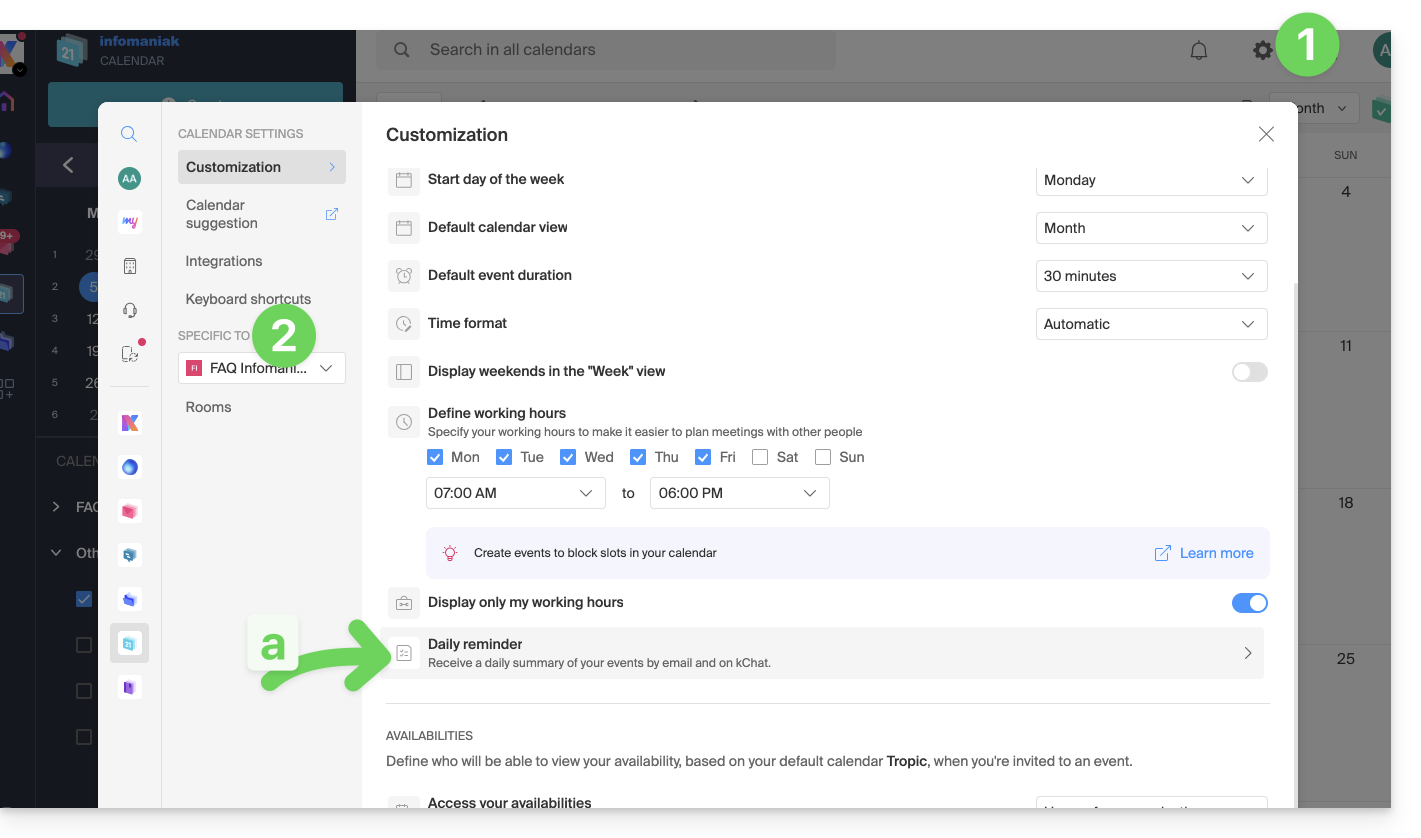
- Wenn Sie diese ändern, kehren Sie zu den Einstellungen zurück, indem Sie auf das Element Tägliche Erinnerung klicken, um auf die Einstellungen zuzugreifen:
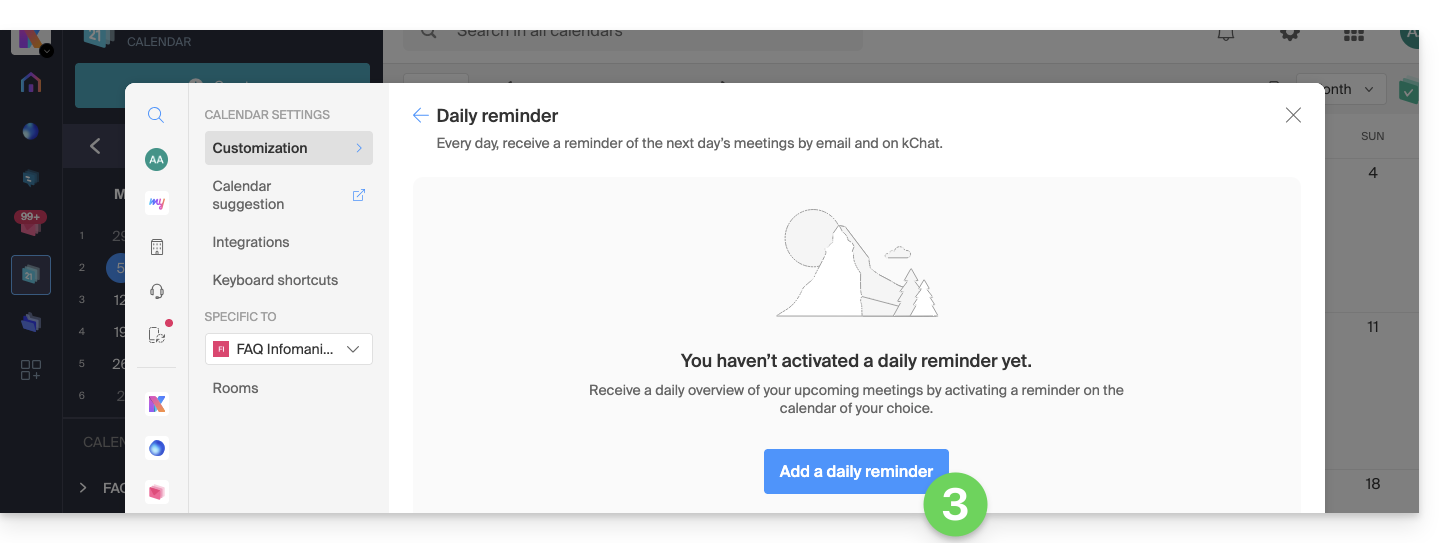
- Klicken Sie auf die Schaltfläche, um eine tägliche Erinnerung hinzuzufügen und diese zu konfigurieren:
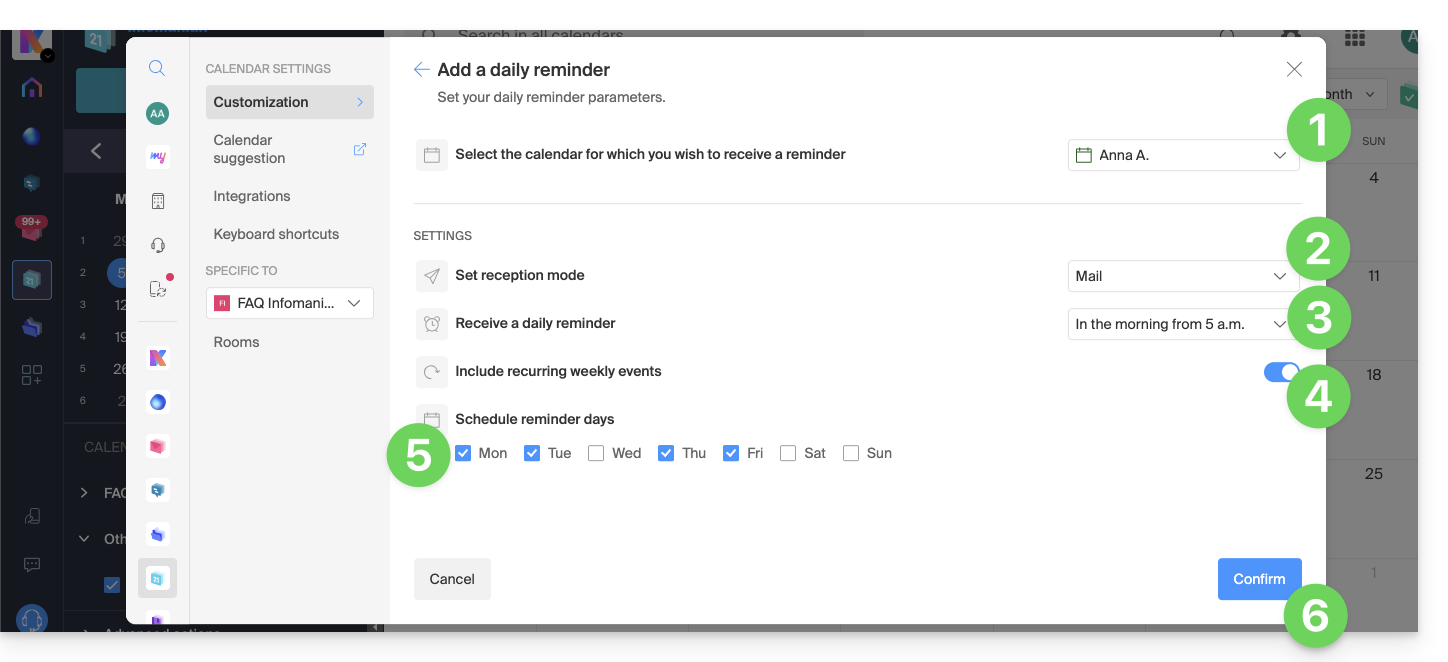
Um Ihre Erinnerung an Ihre Bedürfnisse anzupassen:
- Wählen Sie den betreffenden Kalender aus.
- Wählen Sie die gewünschte Benachrichtigungsart (E-Mail, kChat oder beides).
- Wählen Sie den Zeitpunkt, zu dem Sie die Erinnerung erhalten möchten (am Vorabend oder früh am selben Tag).
- Wählen Sie, ob wiederkehrende Ereignisse berücksichtigt werden sollen oder nicht (❓: Hilfe).
- Wählen Sie die Tage aus, an denen die tägliche Erinnerung gesendet werden soll.
- Bestätigen Sie Ihre Auswahl am unteren Rand der Seite:
Tägliche Erinnerung deaktivieren
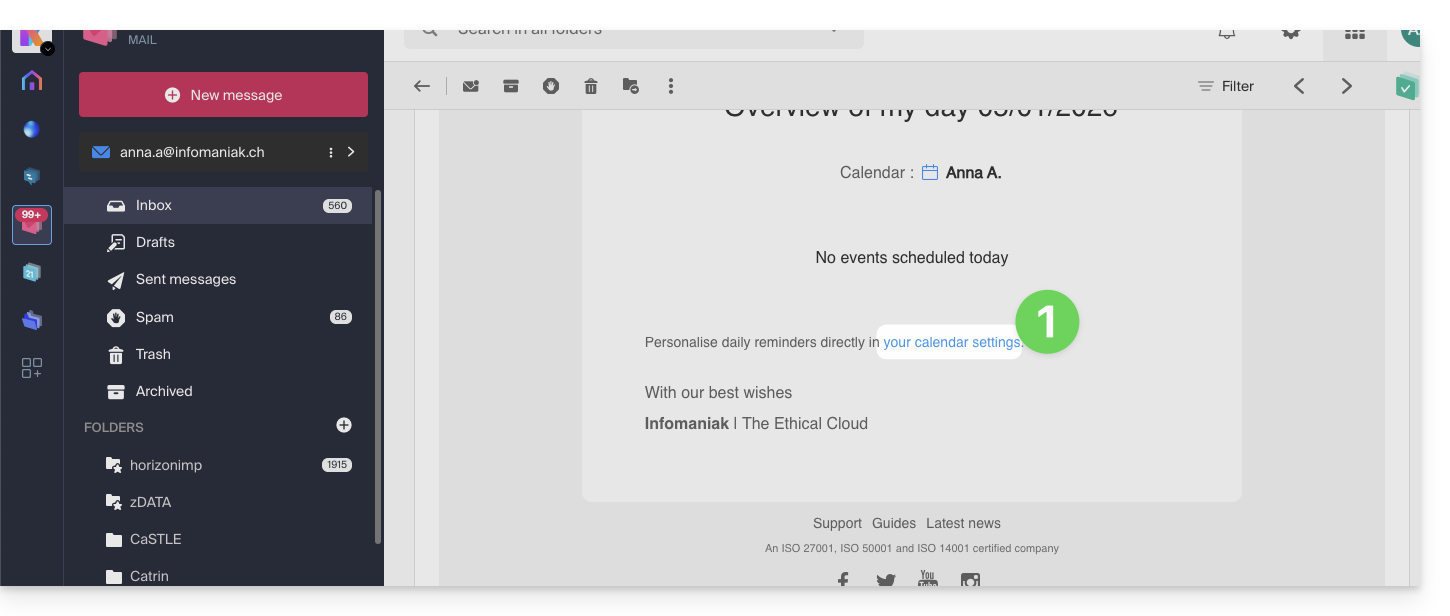
Um den täglichen Newsletter per E-Mail oder über Euria in kChat zu deaktivieren:
- Klicken Sie auf den Link am Ende der erhaltenen Benachrichtigung:
- Klicken Sie auf die Erinnerung, um sie zu löschen:
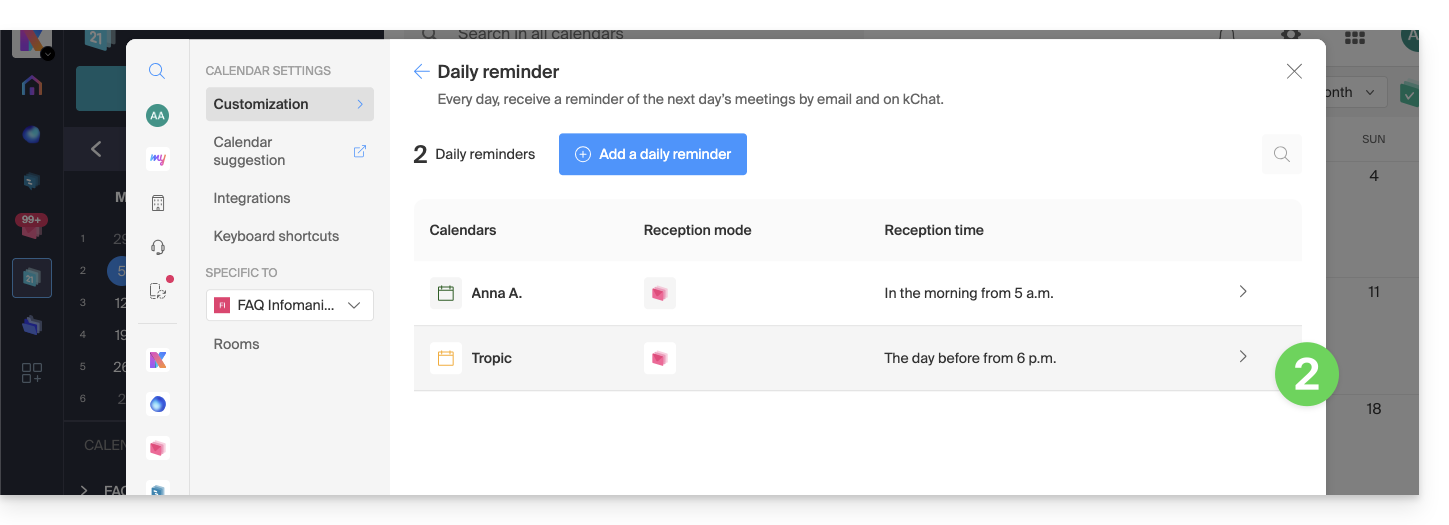
- Löschen Sie die Erinnerung über die Bearbeitungsseite:
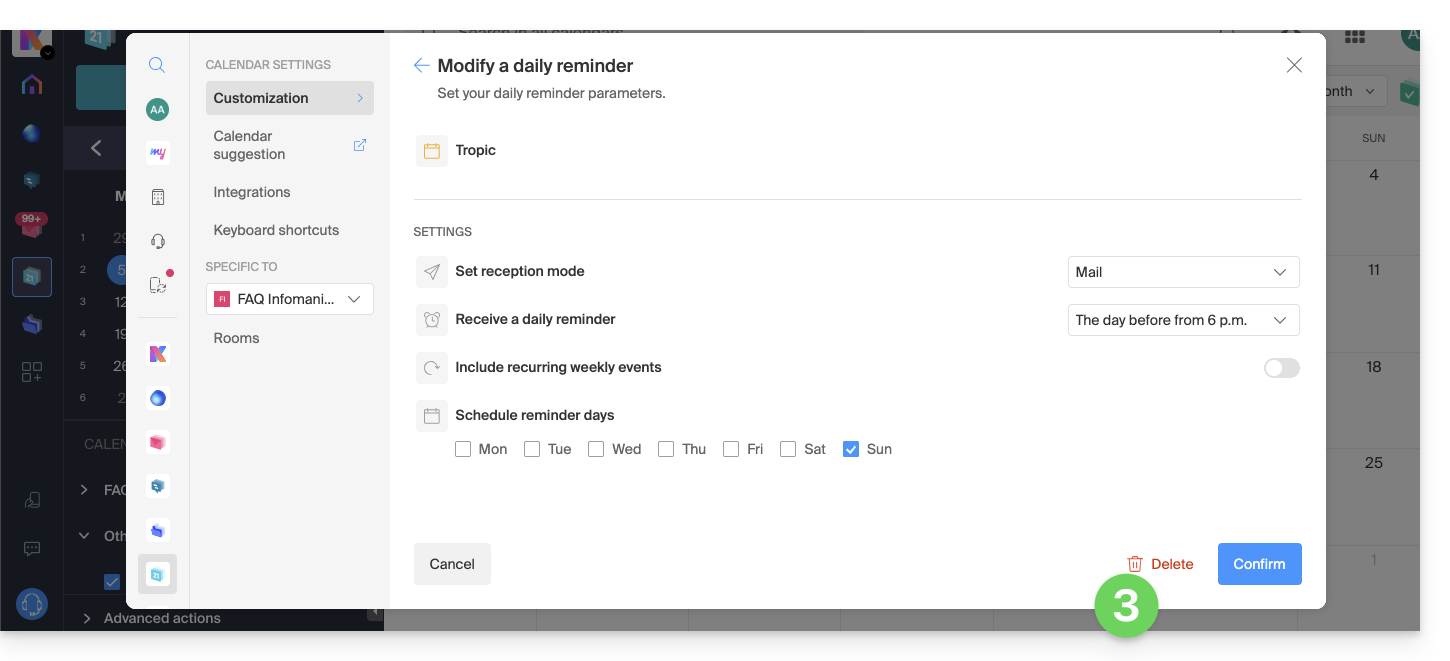
Link zu dieser FAQ: https://faq.infomaniak.com/1622
War diese FAQ nützlich?
Diese Anleitung erklärt, wie Sie die Rolle und die Berechtigungen eines Benutzers ändern können, damit dieser nur eine eingeschränkte Rolle oder Zugriff auf bestimmte Funktionen Ihrer Organisation im Infomaniak Manager hat.
Einleitung
- Seit Sie Ihr Konto bei Infomaniak eröffnet haben, gehören Sie mindestens einer Organisation an (❓: Hilfe).
- Wenn Sie alleine waren und es sich nicht um eine Einladung handelte, wurde eine Organisation in Ihrem Namen erstellt, und Sie werden automatisch zum rechtlichen Vertreter.
- Andernfalls gehören Sie zu der Organisation, die Sie eingeladen hat (um ihrer kSuite beizutreten, ein Produkt zu verwalten usw.).
- Sie können festlegen, ob ein Benutzer…
- … zu Ihrer Organisation gehört und welche Rolle er haben soll:
- Rechtlicher Vertreter
- Administrator
- Mitarbeiter
- … extern zu Ihrer Organisation ist (eingeschränkte Rechte):
- Externe Benutzer werden bei der Freigabe von Kalendern und Adressbüchern für die gesamte Organisation nicht berücksichtigt.
- … zu Ihrer Organisation gehört und welche Rolle er haben soll:
Benutzerrechte/Berechtigungen ändern
Voraussetzungen
- Wechseln Sie gegebenenfalls zuerst zur gewünschten Organisation, falls die erwartete Benutzerliste nicht angezeigt wird (❓: Hilfe).
- Sie müssen mindestens Administrator der Organisation sein (❓: Hilfe).
- Machen Sie sich mit den verschiedenen Berechtigungen (z. B. Zugriffsrechte für Produkte) und administrativen Kontaktpräferenzen vertrauteines Benutzers innerhalb einer Organisation (❓: Hilfe).
- Achtung: Es ist nicht möglich, einen gesetzlichen Vertreter zu entfernen, wenn kein anderer gesetzlicher Vertreter vorhanden ist (❓: Hilfe).
Um die Rolle eines Benutzers zu ändern:
- Klicken Sie hier, um zur Benutzerverwaltung im Infomaniak Manager zu gelangen (❓: Hilfe).
- Klicken Sie auf das Aktionsmenü ⋮ rechts neben dem betreffenden Benutzer.
- Klicken Sie auf Rolle ändern:
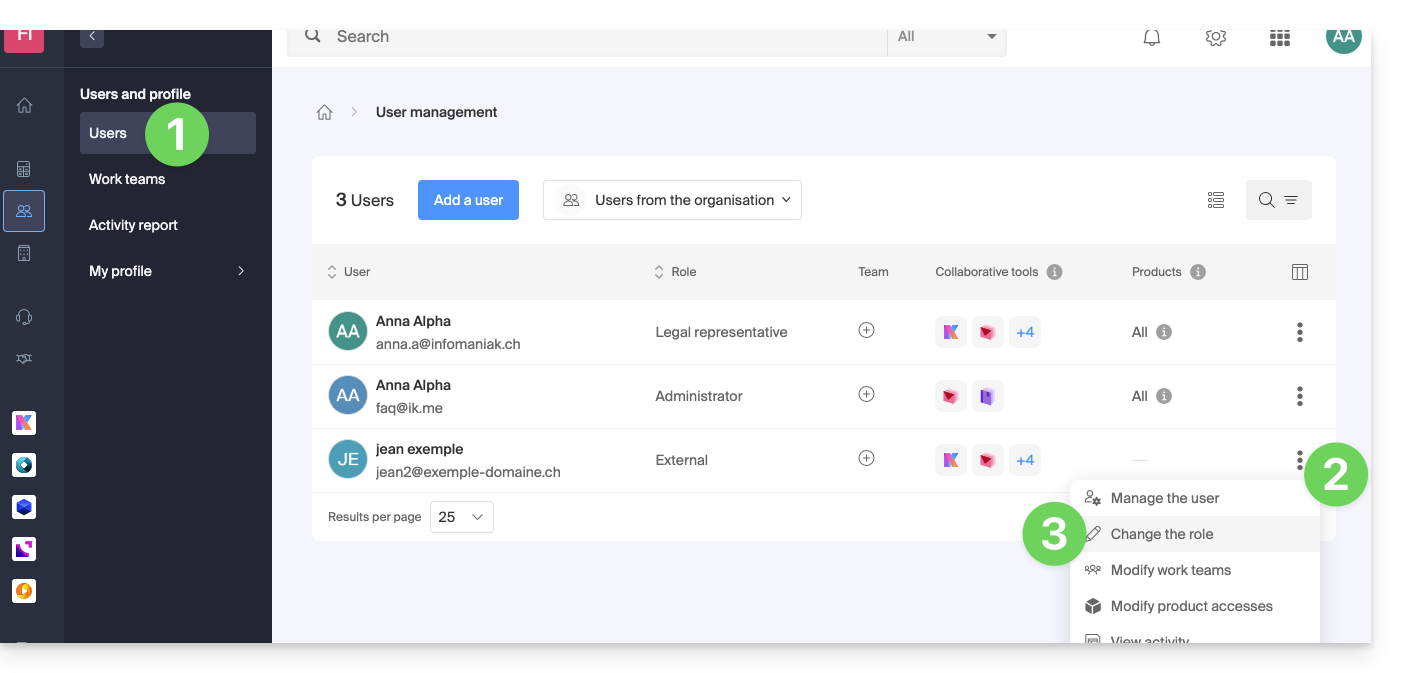
- Ändern Sie die gewünschte Rolle:
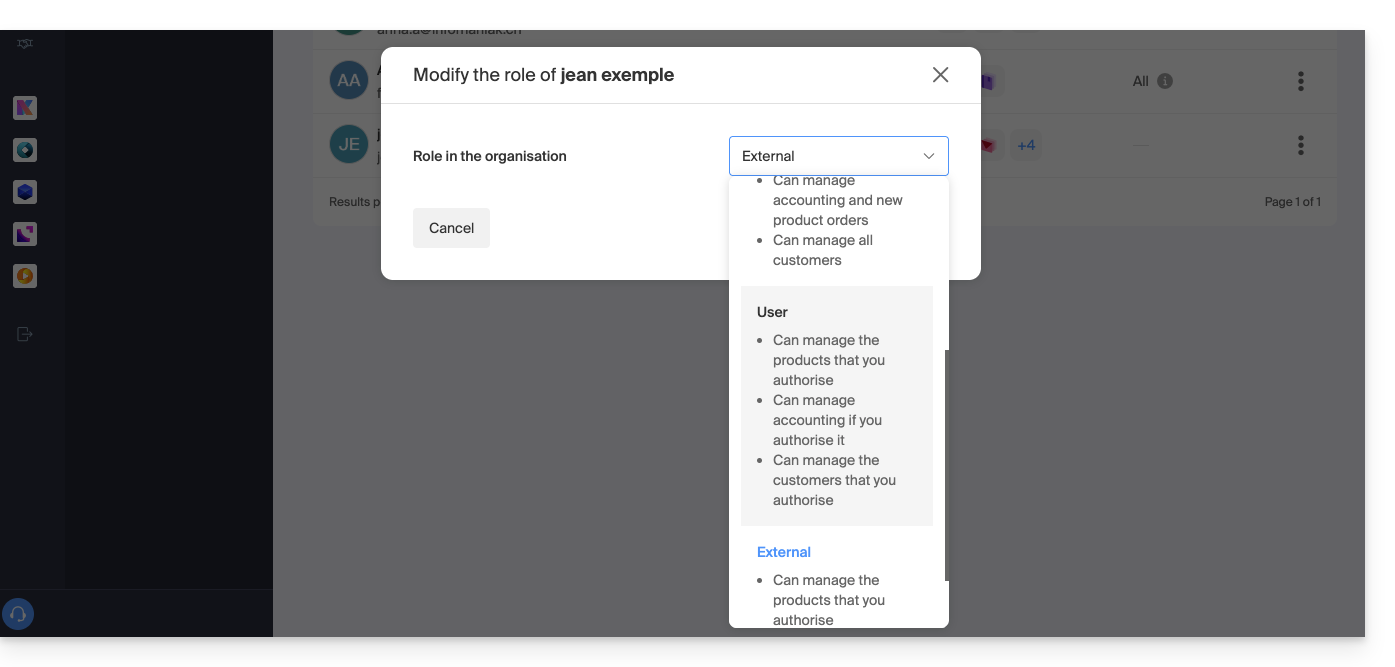
- Klicken Sie auf die Schaltfläche Speichern.
Ein zusammenfassendes E-Mail wird an den Benutzer gesendet, dessen Rolle geändert wurde.
Wenn Sie dem Benutzer die Rolle eines einfachen Mitarbeiters zuweisen…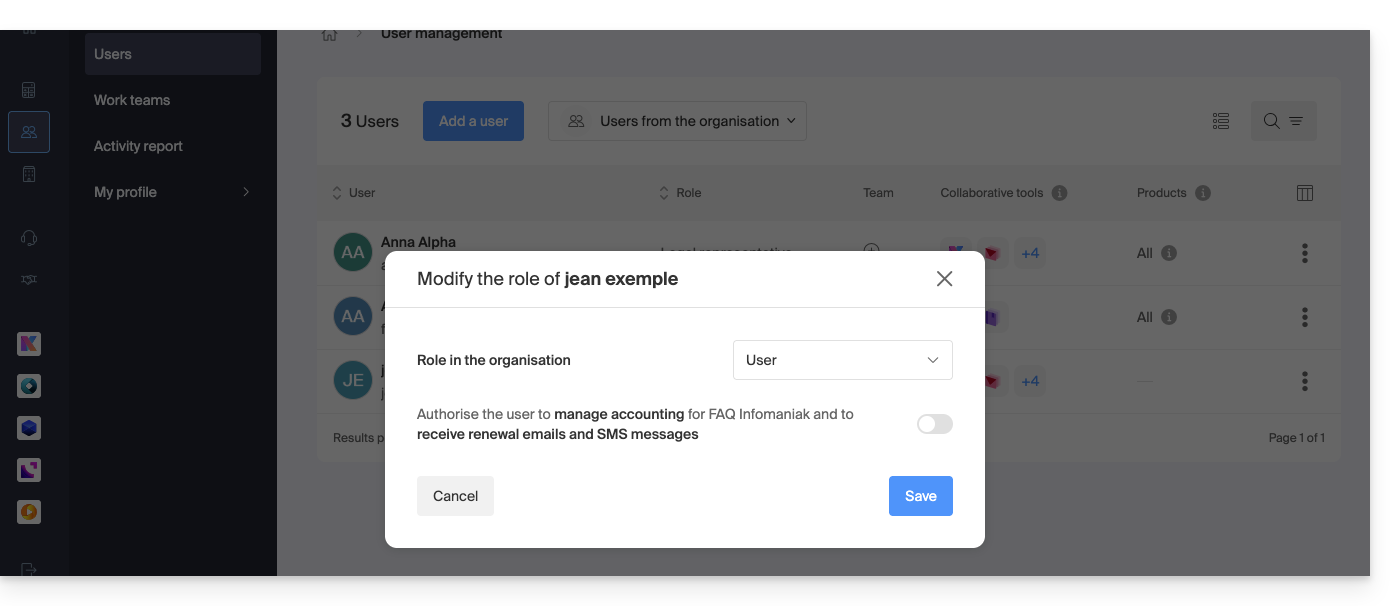
… können Sie die Dienste ändern, auf die er Zugriff haben kann (❓: Hilfe):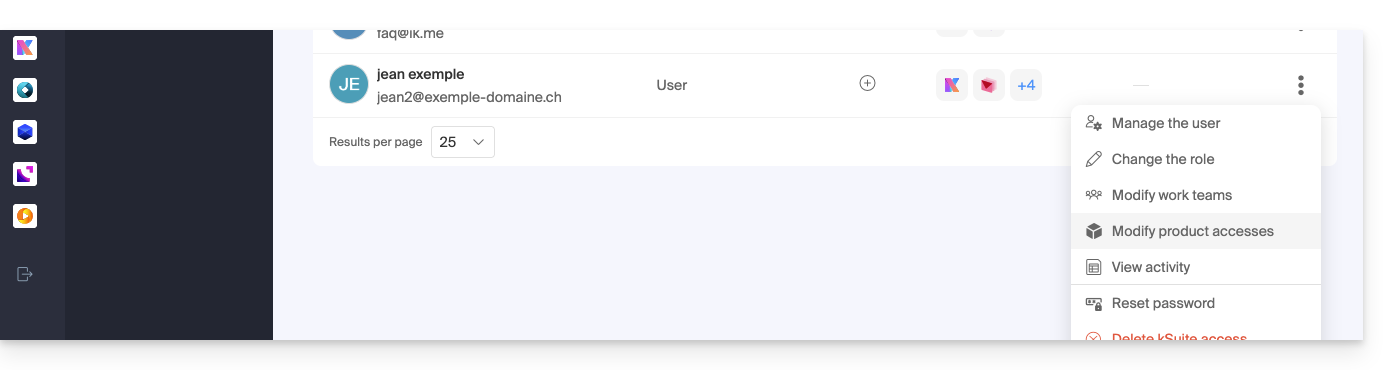
Link zu dieser FAQ: https://faq.infomaniak.com/1633
War diese FAQ nützlich?
Diese Anleitung erklärt, wie Sie Kontakte in der Web-App Kontakte von Infomaniak kopieren oder verschieben können (Online-Dienst ksuite.infomaniak.com/contacts).
Einleitung
- Kontakte können auch innerhalb von Gruppen verwaltet werden, d. h. in Unterordnern Ihres Adressbuchs.
Einen Kontakt kopieren oder verschieben
Dazu:
- Klicken Sie hier, um auf die Web-App Kontakte von Infomaniak zuzugreifen (Online-Dienst ksuite.infomaniak.com/contacts).
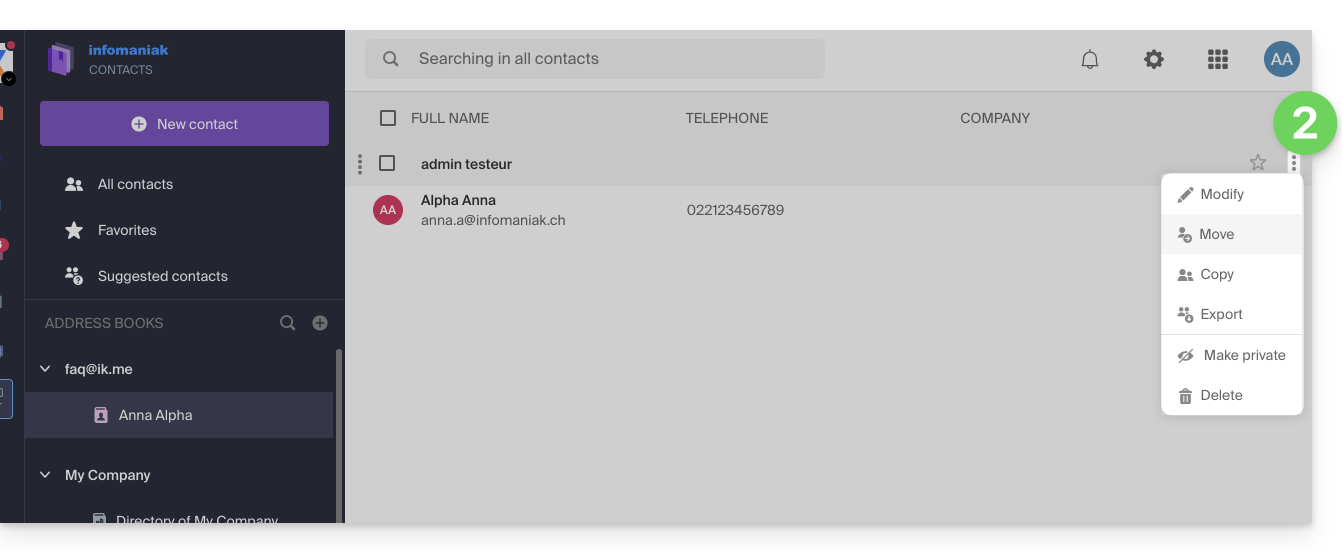
- Klicken Sie auf das Aktionsmenü ⋮ rechts neben einem Kontakt, um den Kontakt mithilfe eines Assistenten zu kopieren oder an den gewünschten Ort zu verschieben:
Sie können auch ganz links in der Zeile eines Kontakts klicken und die Maustaste gedrückt halten, um einen Kontakt (oder mehrere Kontakte, wenn Sie diese vorher auswählen) in das gewünschte Adressbuch in der linken Seitenleiste zu kopieren oder zu verschieben: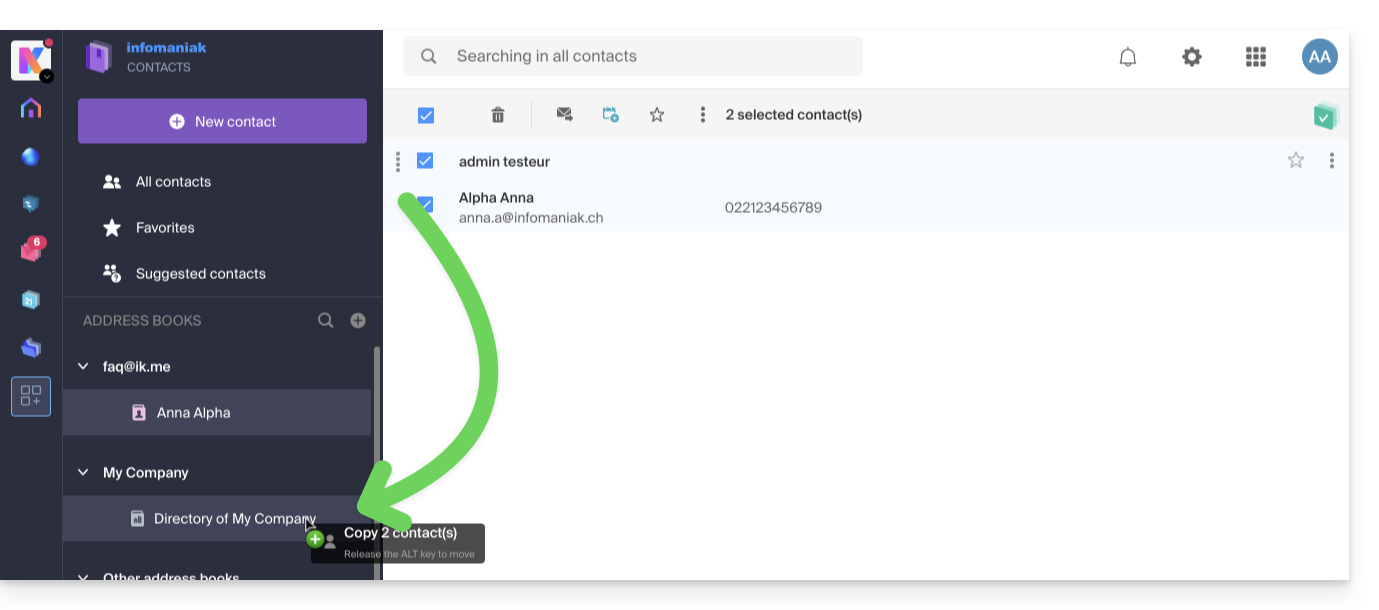
Das Standardverhalten beim Verschieben eines Kontakts aus dem Adressbuch in einen anderen Ordner oder ein anderes Adressbuch ist „Verschieben“.
Wenn Sie die Taste drücken, mit der Sie normalerweise Dateien von Ihrem Computer kopieren (in der Regel die Taste ALT), und diese von einem Ort zu einem anderen ziehen, können Sie Kontakte „kopieren“ anstatt sie zu verschieben.
Link zu dieser FAQ: https://faq.infomaniak.com/1652
War diese FAQ nützlich?
Diese Anleitung erklärt, wie Sie einen Anhang aus kDrive zu einem Ereignis in einem Kalender in der Web-App Calendar von Infomaniak hinzufügen (Online-Dienst ksuite.infomaniak.com/calendar).
Einleitung
- Einige Softwareprogramme oder Anwendungen ermöglichen es auch, eine Datei anzuhängen. In diesem Fall beträgt die maximale Dateigröße für die angehängte Datei, wenn Sie den Kalender mit Ihrem Konto synchronisieren, maximal 64 KB.
Eine Datei zu kDrive hinzufügen
Wenn Sie in der Web-App Calendar von Infomaniak ein neues Ereignis erstellen (Online-Dienst ksuite.infomaniak.com/calendar), können Sie ein oder mehrere Anhänge hinzufügen (Links zu Dateien in kDrive):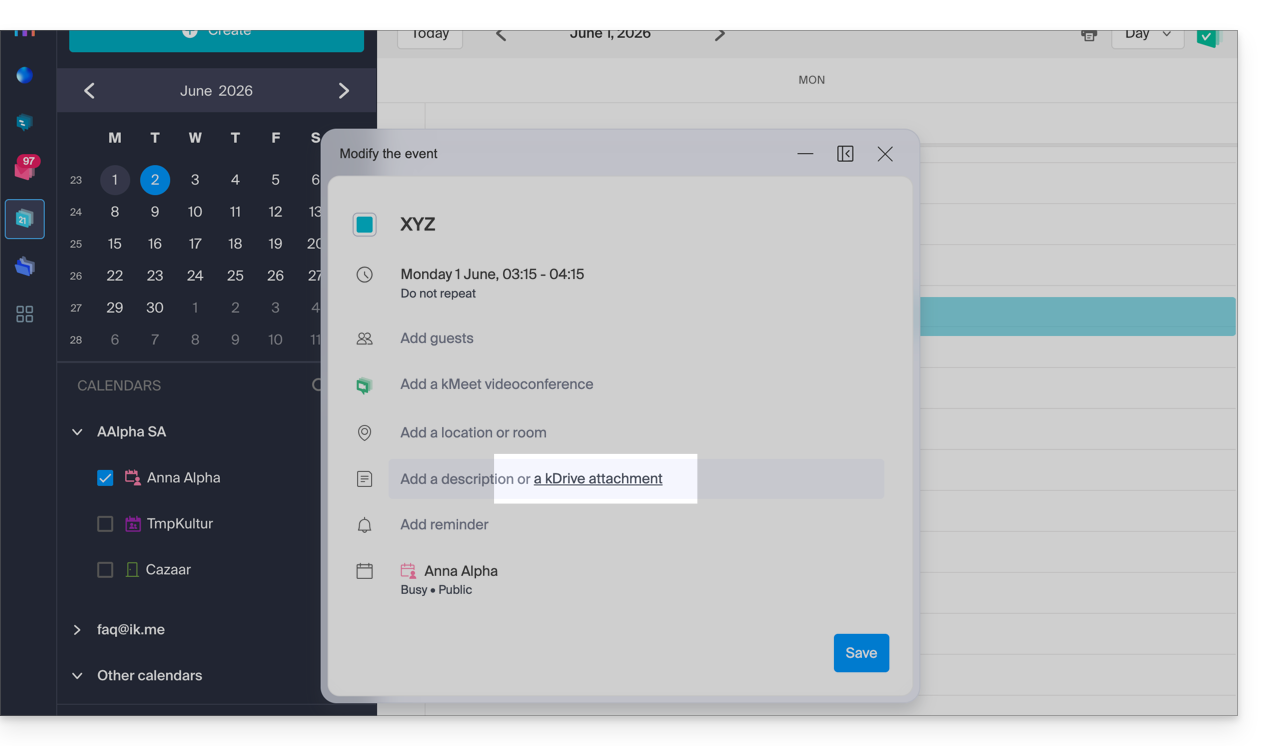
Klicken Sie dann auf den Link „Link zu kDrive einfügen“. Sie gelangen direkt vom Fenster zur Erstellung des Calendar-Ereignisses zu kDrive: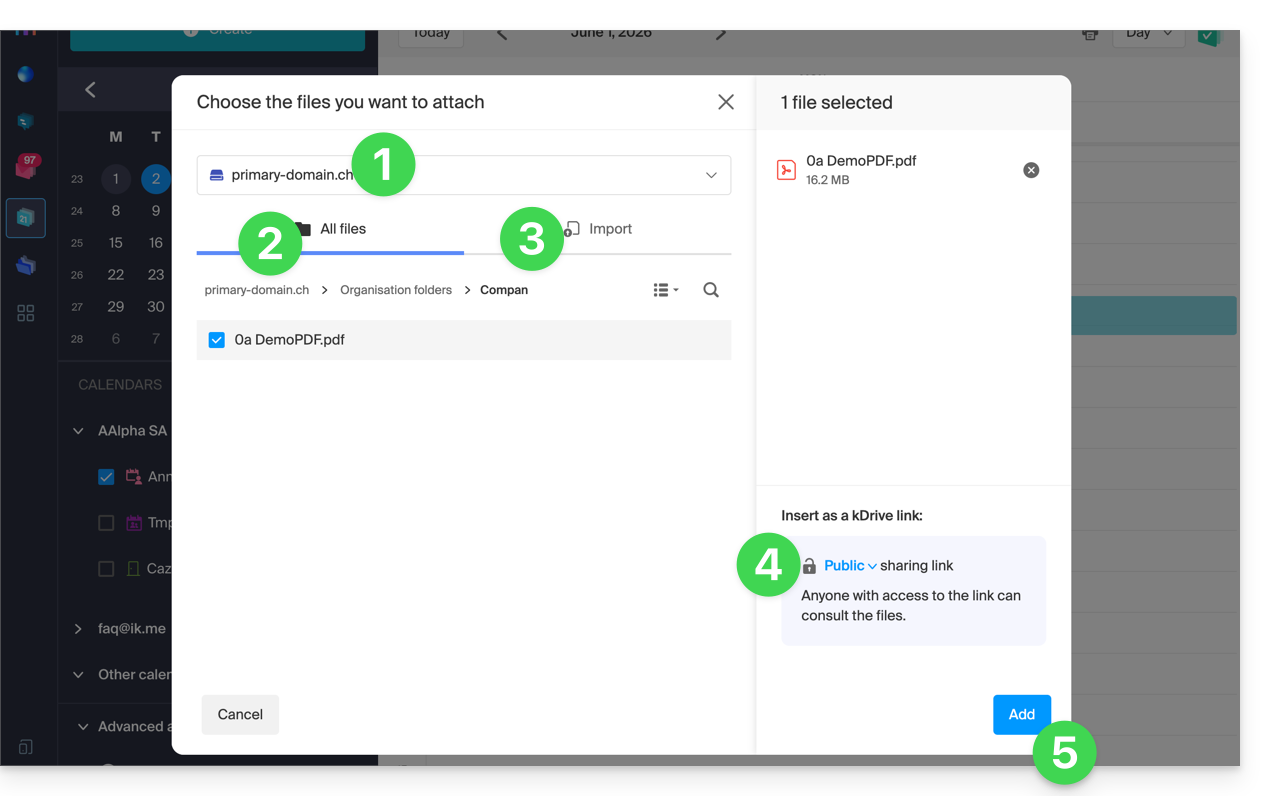
- Wählen Sie bei Bedarf kDrive aus.
- Navigieren Sie und wählen Sie die Dateien aus, die Sie dem Ereignis hinzufügen möchten.
- Alternativ können Sie neue Dokumente importieren, die in kDrive gespeichert werden.
- Nach der Auswahl können Sie festlegen, ob der Link öffentlich (jeder kann darauf zugreifen) oder privat (nur Personen mit Zugriffsberechtigung können darauf zugreifen) sein soll:
- Klicken Sie auf Hinzufügen.
Unabhängig davon, ob das Ereignis wiederkehrend ist oder nicht, können Sie Dateien hinzufügen, die mit allen Personen geteilt werden, die das Ereignis im Kalender anzeigen: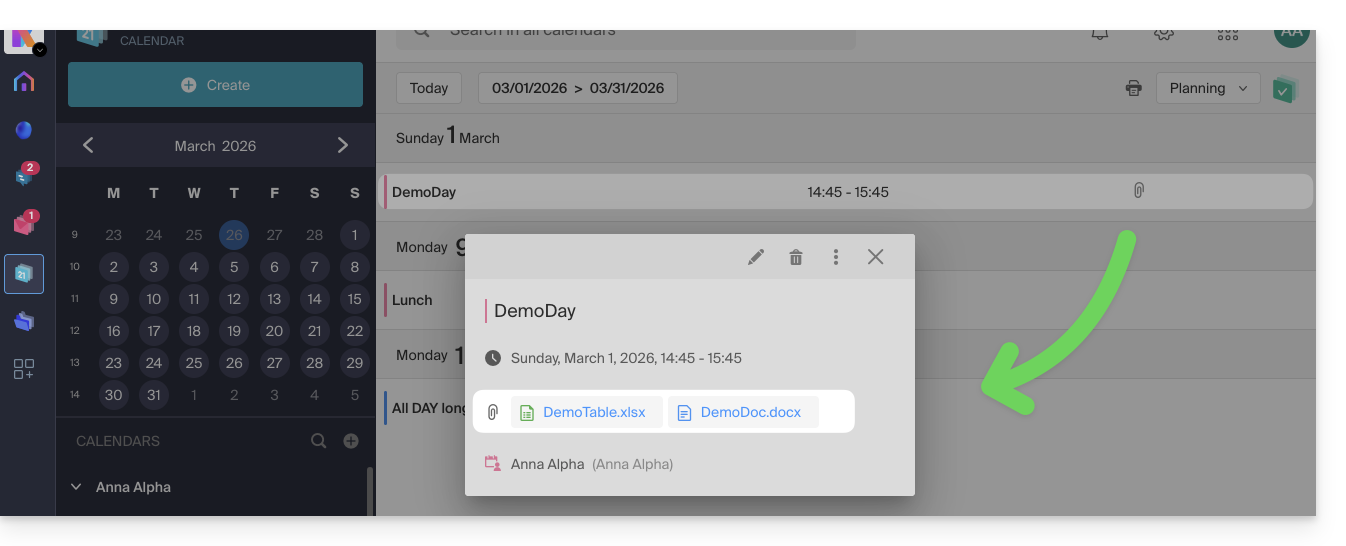
Die Teilnehmer der Veranstaltung, die die Informationen über eine synchronisierte App, Outlook, Gmail und andere Anwendungen abrufen, sehen die Links in der Beschreibung (wie beispielsweise den möglichen Link zu kMeet, falls für die Veranstaltung eine Videokonferenz geplant ist).
Link zu dieser FAQ: https://faq.infomaniak.com/1673
War diese FAQ nützlich?
Diese Anleitung erklärt, wie Sie Kontakte mit anderen Benutzern aus den Adressbüchern der Web-App Kontakte von Infomaniak teilen können (Online-Dienst: ksuite.infomaniak.com/contacts).
Einleitung
- Um die Kontakte zu verwalten, lesen Sie bitte diese Anleitung.
- Lesen Sie diese Anleitung, um Adressbücher zu verwalten und auch deren Freigaben zu verwalten.
Ein Adressbuch freigeben
Um Kontakte freizugeben:
- Klicken Sie hier, um auf die Web-App Kontakte von Infomaniak zuzugreifen (Online-Dienst ksuite.infomaniak.com/contacts).
- Klicken Sie auf das Aktionsmenü ⋮ rechts neben einem Adressbuch (vor allfälligen Gruppen, die zwar nicht spezifisch freigegeben werden können, aber bei einer akzeptierten Freigabe sichtbar sind).
- Klicken Sie auf Teilen:
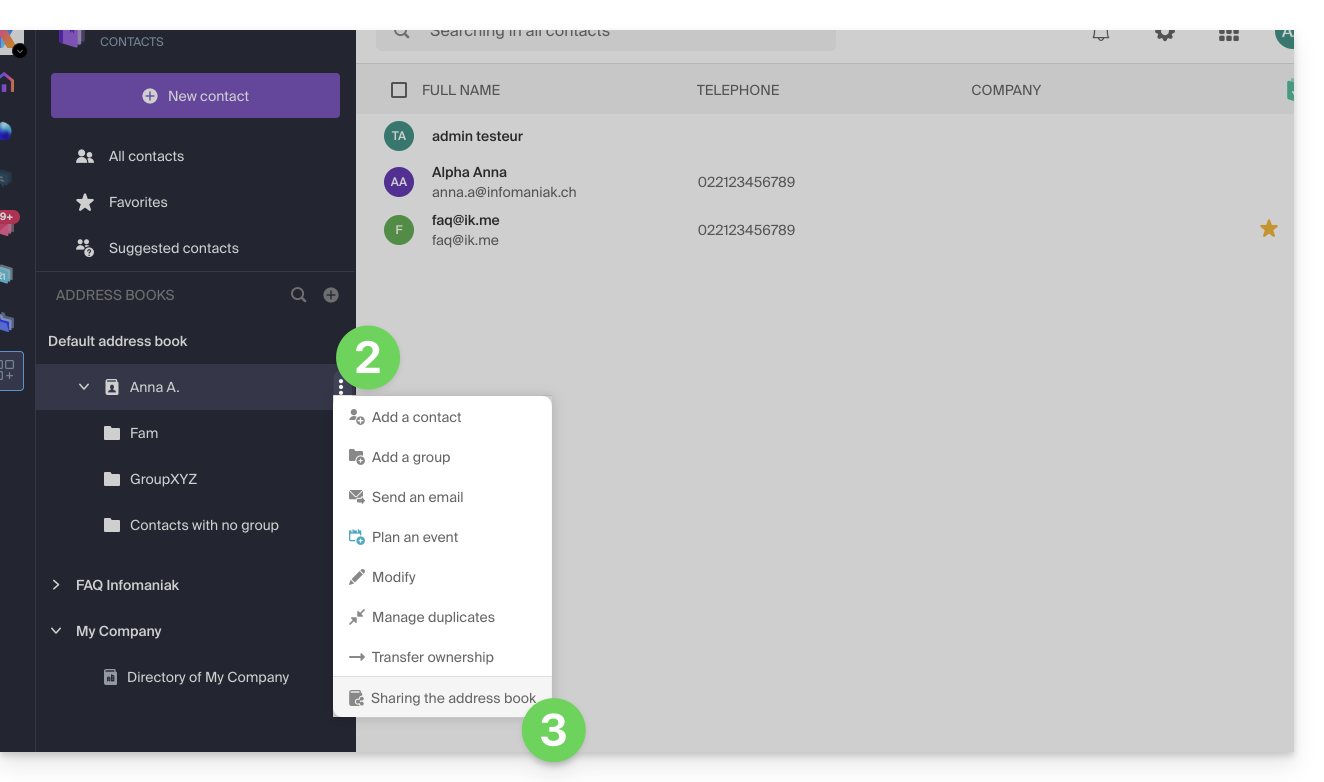
- Wenn bereits eine Freigabe aktiv ist und Sie eine neue starten möchten, klicken Sie oben auf Teilen, andernfalls auf den Button Teilen weiter unten.
- Geben Sie die E-Mail-Adresse des Benutzers an, der auf das Adressbuch zugreifen soll:
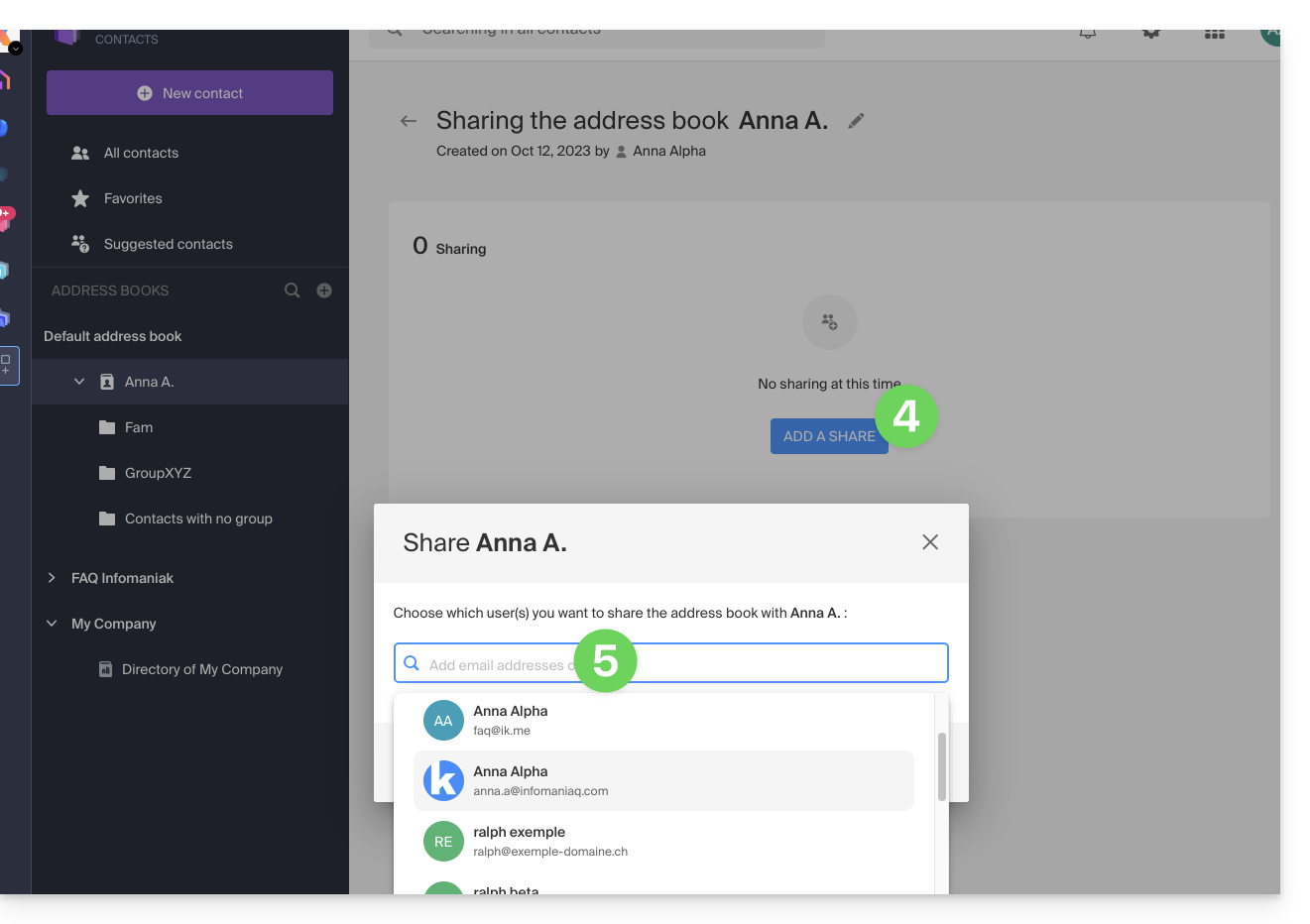
- Falls der Benutzer noch keine E-Mail-Adresse besitzt, kann er eine kostenlos erstellen.
- Legen Sie die Berechtigungen des Benutzers für dieses Adressbuch fest (Verwaltung, Nur Lesen, Lesen und Schreiben).
- Klicken Sie abschließend auf die Schaltfläche „Teilen“:
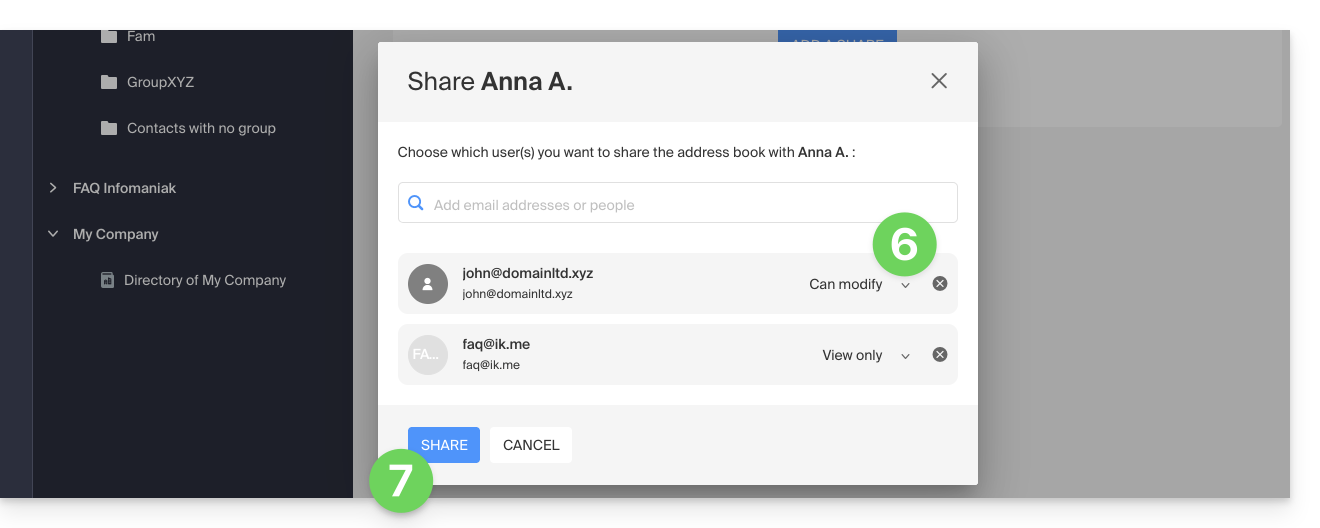
Kontakte, die in Zukunft erstellt oder in dieses Adressbuch verschoben/kopiert werden, sind für alle Benutzer, die Zugriff auf die gemeinsame Nutzung haben, dynamisch sichtbar.
Freigabe akzeptieren
Der eingeladene Benutzer muss die Freigabe akzeptieren, um auf die freigegebenen Daten zuzugreifen (die Gruppennamen sind jedoch bereits vor der Akzeptanz sichtbar). Diese Daten befinden sich in einem Bereich mit der Bezeichnung „Andere Adressbücher“: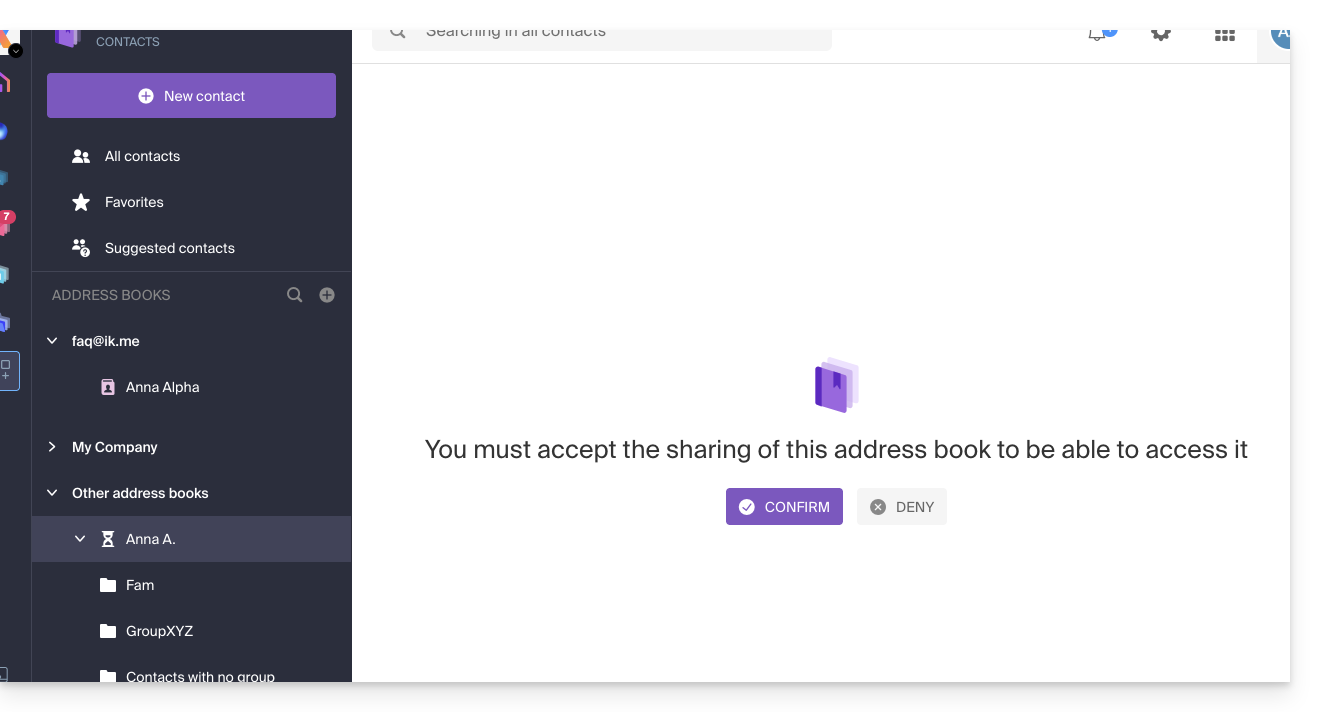
Je nach seinen Berechtigungen kann er bestimmte Aktionen an den Kontakten ausführen oder diese lediglich einsehen, auch beim Verfassen einer neuen E-Mail: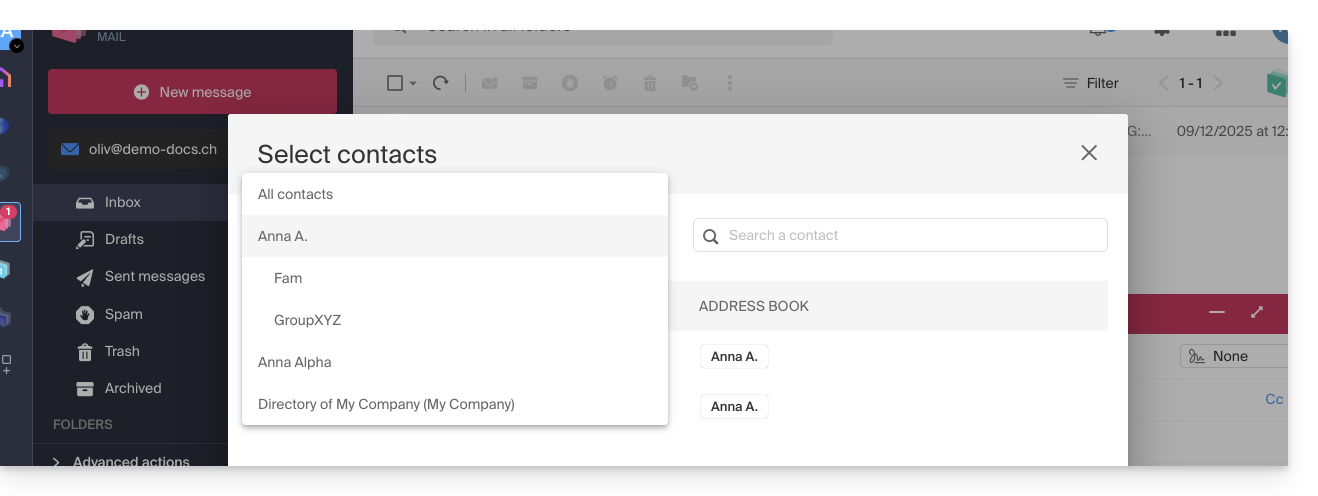
Eine bereits akzeptierte Freigabe widerrufen
Ein Benutzer kann sich über das Aktionsmenü ⋮ rechts neben dem freigegebenen Adressbuch von einer Freigabe abmelden: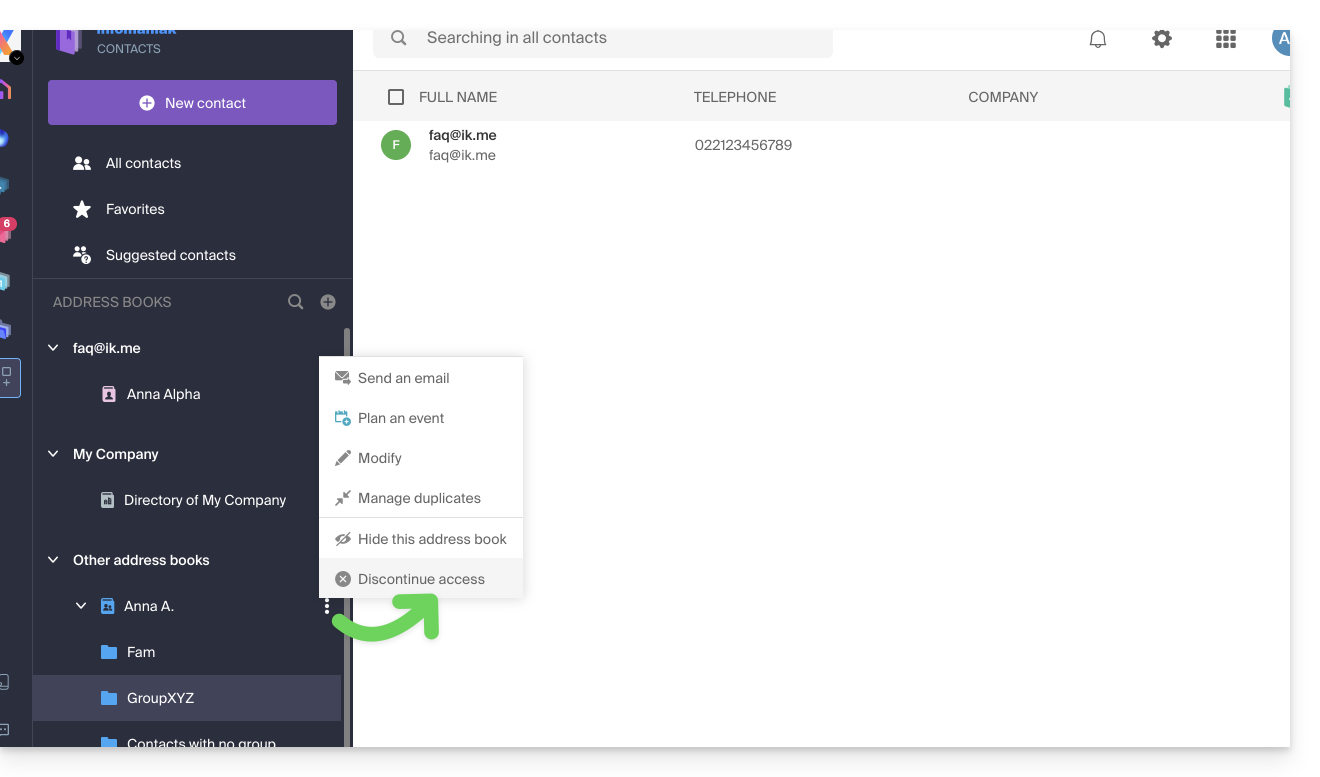
Link zu dieser FAQ: https://faq.infomaniak.com/1678
War diese FAQ nützlich?
Diese Anleitung erklärt, wie Sie einen Ihrer Kalender mit anderen Infomaniak-Benutzern oder Mitarbeitern über die Web-App Calendar von Infomaniak teilen können (Online-Dienst ksuite.infomaniak.com/calendar).
Einleitung
- Lesen Sie diese Anleitung, um die Synchronisierung Ihrer Kalender zu konfigurieren, oder diese Anleitung, um einen Kalender zur schreibgeschützten Nutzung in ein Drittanbieter-Tool zu integrieren.
Einen Infomaniak-Kalender freigeben
Um die Freigabe eines Ihrer Kalender zu aktivieren:
- Klicken Sie hier, um auf die Web-App Calendar von Infomaniak zuzugreifen (Online-Dienst ksuite.infomaniak.com/calendar).
- Klicken Sie auf das Aktionsmenü ⋮ rechts neben einem Kalender.
- Klicken Sie auf Kalender freigeben.
- Klicken Sie auf die Schaltfläche, um eine Freigabe hinzuzufügen:
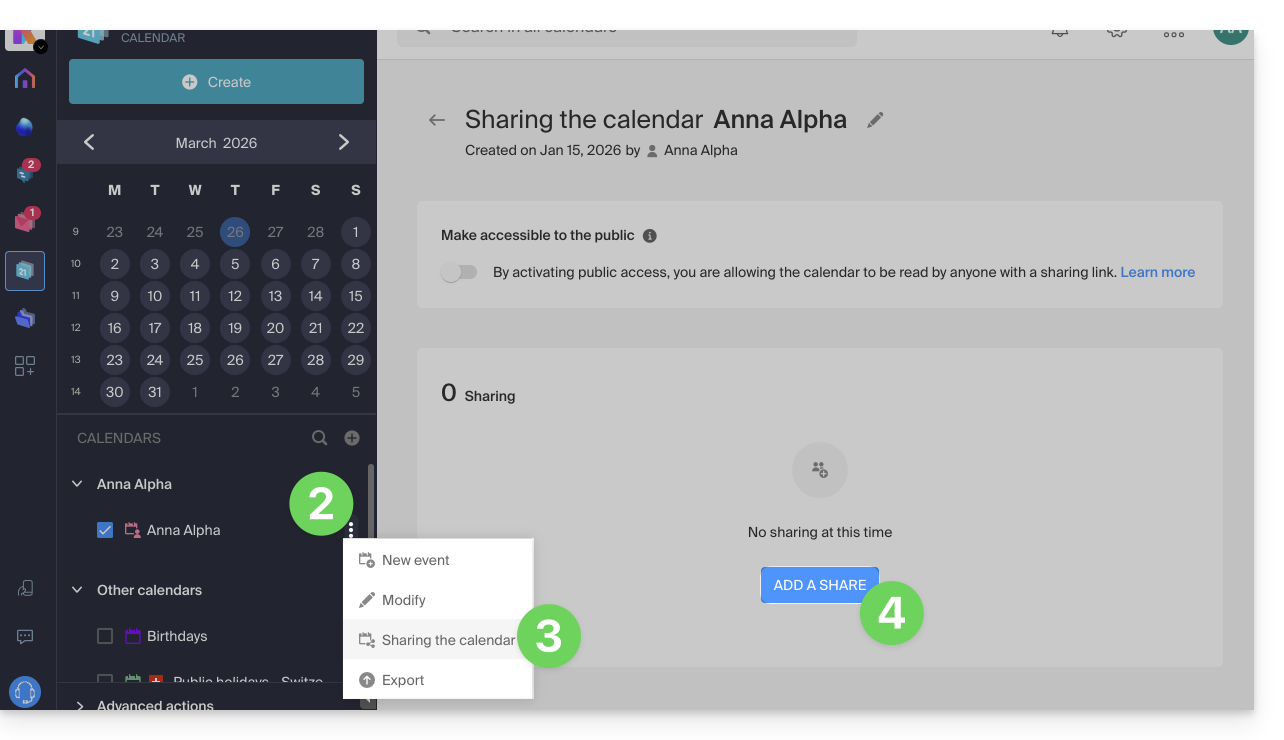
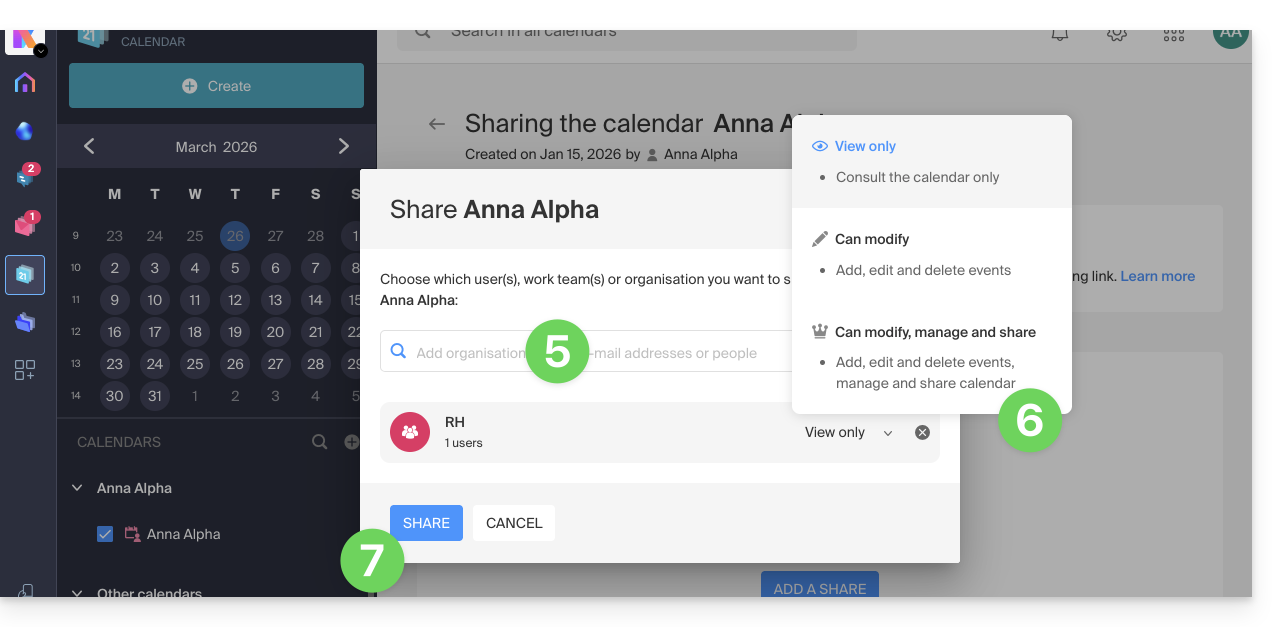
- Geben Sie die Organisation, die Gruppe oderdie E-Mail-Adresse, die dem Infomaniak-Benutzerkonto entspricht, das auf den Kalender zugreift (falls der Benutzer noch kein Konto besitzt, kann er eines kostenlos mit der Einladung erstellen, die er erhält).
- Legen Sie die Benutzerrechte für diesen Kalender fest (Kann ansehen, Kann bearbeiten, Kann bearbeiten und freigeben).
- Klicken Sie abschließend auf die Schaltfläche:
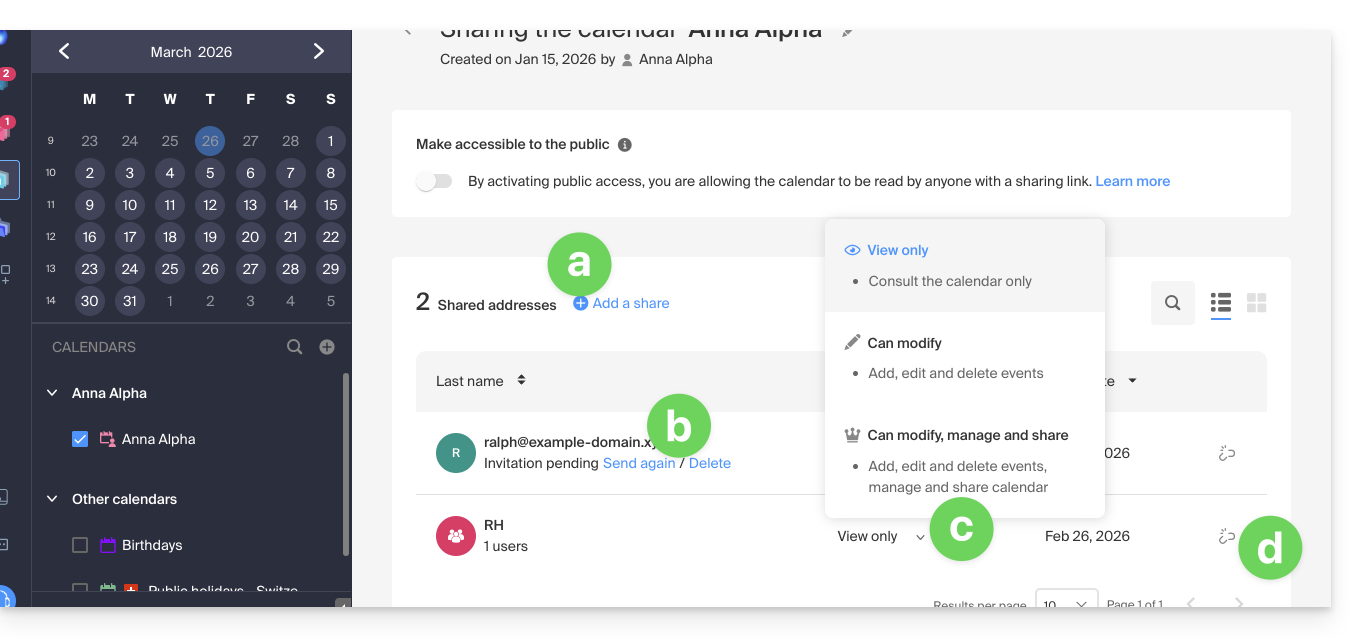
- Von derselben Seite aus können jederzeit weitere Aktionen durchgeführt werden:
- eine weitere Freigabe hinzufügen
- eine Einladung zum Zugriff zurückziehen oder löschen
- die Berechtigungen für die Kalenderfreigabe ändern
- die Freigabe löschen/aufheben
Kalender eines Besprechungsraums freigeben
Um den Kalender der Besprechungsräume zu teilen, basiert das Prinzip der Freigabe und der Rechtevergabe auf demselben Prinzip wie oben: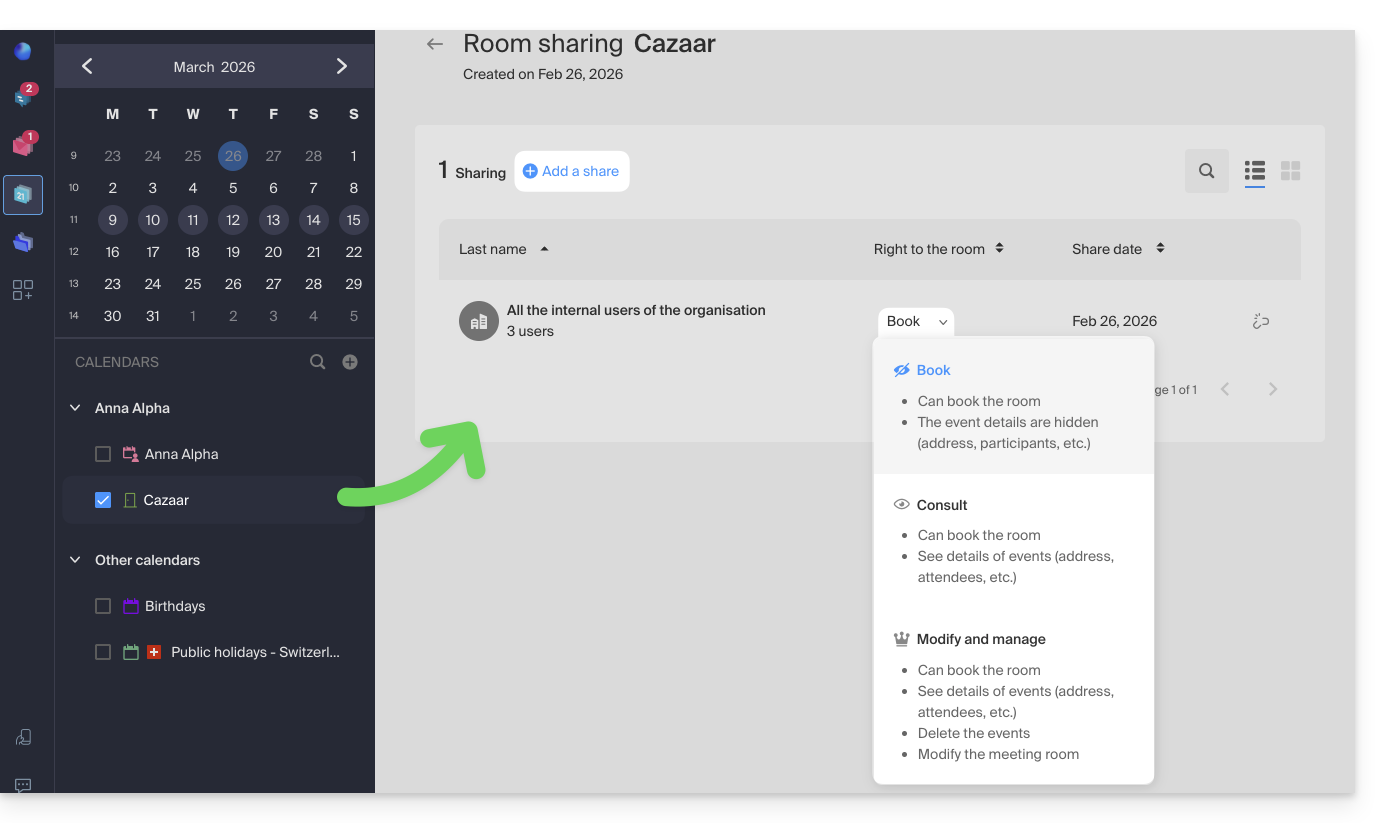
Link zu dieser FAQ: https://faq.infomaniak.com/1679
War diese FAQ nützlich?
Diese Anleitung erklärt, wie Sie versehentlich gelöschte Ereignisse, Aufgaben, Verfügbarkeiten und Zeitfenster in einem Ihrer Kalender der Web-App Calendar von Infomaniak wiederherstellen können (Online-Dienst ksuite.infomaniak.com/calendar zur Verwaltung Ihrer Ereignisse und Termine).
✘ NICHT VERFÜGBAR mit
kSuite Free
my kSuite (ik.me, etik.com, ikmail.com)
Mail-Dienst Starter
Durch ein Upgrade eines dieser kostenlosen Angebote kann die Sicherungskopie bis zu 30 Tage wiederhergestellt werden.
Wiederherstellung von Kalendern
Aufbewahrungsdauer der Backups
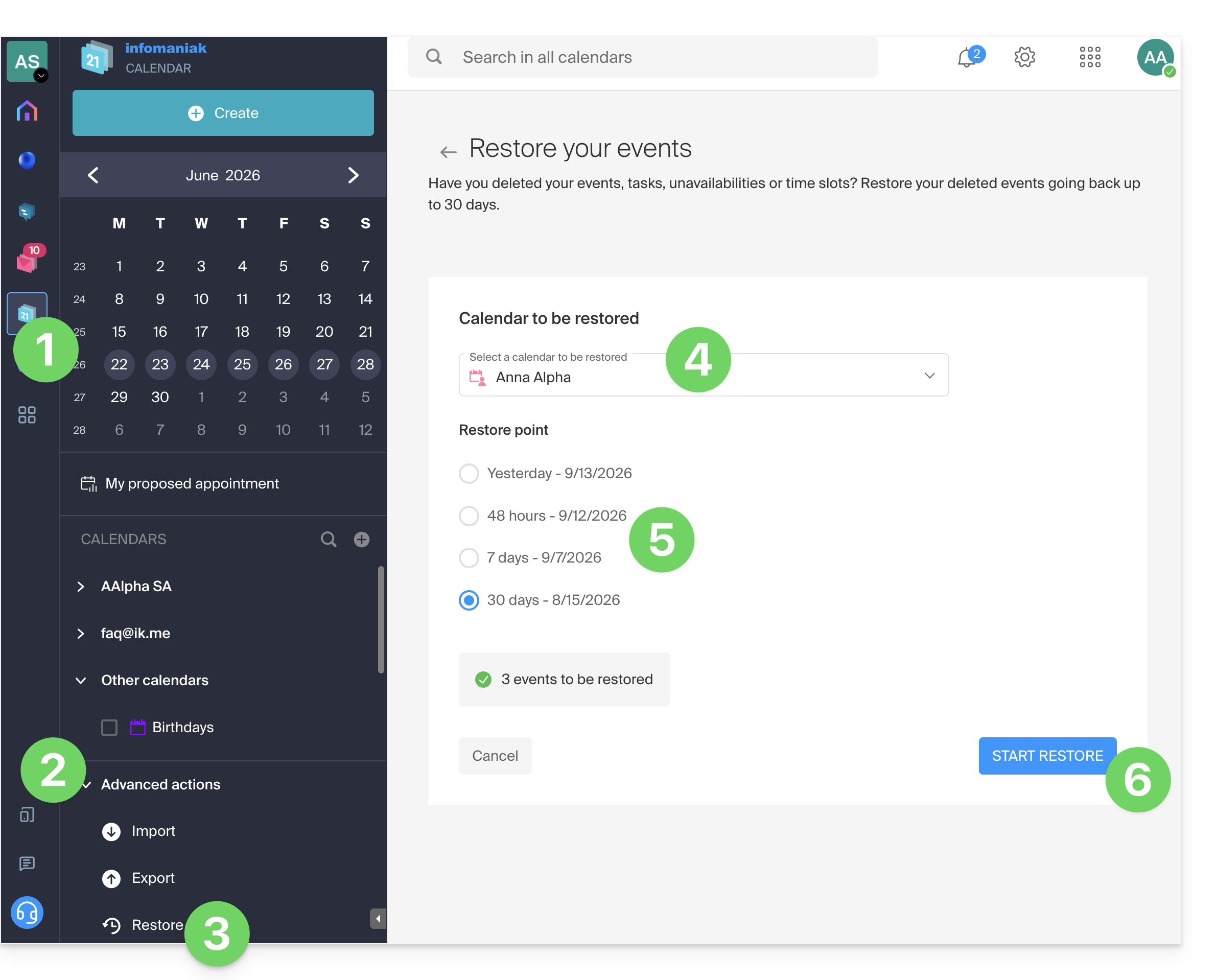
Jeden Tag werden Wiederherstellungspunkte erstellt. Sobald ein Backup des vollständigen Zustands Ihres Kalenders erstellt wurde, stellt Infomaniak dieses für 30 Tage zur Verfügung. Wenn Ereignisse wiederhergestellt werden können, können Sie zu dem Zeitpunkt von vor 24 Stunden, 48 Stunden, 7 Tagen und 30 Tagen zurückkehren:
- Klicken Sie hier, um auf die Web-App Kalender von Infomaniak zuzugreifen (Online-Dienst ksuite.infomaniak.com/calendar).
- Klicken Sie im linken Menü auf Erweiterte Aktionen.
- Wählen Sie Wiederherstellen aus.
- Wählen Sie den Kalender aus, der wiederhergestellt werden soll.
- Wählen Sie die gewünschte Version (1/2/7/30 Tage) aus.
- Starten Sie die Wiederherstellung mit der Schaltfläche am unteren Rand der Seite, die aktiviert wird, wenn Ereignisse wiederhergestellt werden können:
Link zu dieser FAQ: https://faq.infomaniak.com/1688
War diese FAQ nützlich?
Diese Anleitung erklärt, wie Sie Ihre E-Mail-Adressen von Swisscom zu Infomaniak migrieren können, und zwar mithilfe eines Import-Tools über IMAP.
Einleitung
- Die Operation hat keinen Einfluss auf die bereits vorhandenen Daten an der Zieladresse oder auf die Daten der Quelladresse.
- Die gesamte externe Mailbox wird importiert.
- Sobald der Importvorgang gestartet wurde, kann er nicht mehr abgebrochen werden.
- Eventuelle Duplikate werden automatisch verwaltet: identische Inhalte werden nur einmal kopiert.
- Lesen Sie diese andere Anleitung, wenn Sie nach Alternativen zu diesem IMAP-basierten Verfahren suchen.
E-Mail-Inhalte von Bluewin zu Infomaniak importieren
Infomaniak-Voraussetzungen
- Sie benötigen einen Mail-Service in Ihrem Infomaniak-Manager.
- Über eine freie Anzahl an Adressen verfügen oder diese anpassen falls erforderlich.
- Sicherstellen, dass die E-Mail-Kommunikation ordnungsgemäß gesichert ist
- Eine oder mehrere E-Mail-Adressen für diesen E-Mail-Dienst erstellen.
- Wenn Sie viele (10+) E-Mail-Adressen erstellen möchten, lesen Sie bitte diese andere Anleitung zum Thema Massenerstellung.
- Die E-Mail-Adresse des Empfängers muss dem Benutzer (= dem Infomaniak-Konto) zugeordnet sein, den Sie verwenden.
Anschließend können Sie die E-Mail-Inhalte importieren:
- Klicken Sie hier, um auf das Import-Tool zuzugreifen (Online-Dienst https://import-email.infomaniak.com).
- Falls erforderlich, melden Sie sich in der betreffenden Organisation bei Ihrem Infomaniak-Konto an. Der Import erfolgt in eine der zugeordneten E-Mail-Adressen, die mit der Weboberfläche Mail von Infomaniak (Online-Dienst ksuite.infomaniak.com/mail) des von Ihnen verwendeten Infomaniak-Kontos verknüpft sind.
- Klicken Sie auf „Importieren über IMAP“.
- Klicken Sie auf die Option für den einmaligen Import.
- Füllen Sie das Feld links mit Ihrer ausgehenden E-Mail-Adresse aus (deren Inhalt kopiert werden soll).
- Füllen Sie das Feld rechts mit dem Passwort dieser E-Mail-Adresse aus (siehe Voraussetzungen).
- Klicken Sie auf Bestätigen.
- Falls erforderlich, geben Sie eine zweite E-Mail-Adresse an, die gleichzeitig importiert werden soll.
- Wählen Sie aus, von welcher E-Mail-Adresse die E-Mails importiert werden sollen. Das Dropdown-Menü listet die E-Mail-Adressen auf, die derzeit mit Ihrer Web-Oberfläche Mail von Infomaniak (Online-Dienst ksuite.infomaniak.com/mail) des Infomaniak-Kontos verknüpft sind, mit dem Sie verbunden sind.
- Nachdem Sie die gewünschte Zieladresse aus der Liste ausgewählt haben, klicken Sie auf den blauen Button E-Mails importieren.
- Die Kopie beginnt. Sie können warten und das Ergebnis auf der Seite nach Abschluss des Imports sehen oder das Fenster schließen (der Import wird im Hintergrund fortgesetzt, und eine Fortschrittsanzeige ist verfügbar – siehe unten).
- Eine Bestätigungs-E-Mail wird automatisch an alle betroffenen E-Mail-Adressen gesendet, sobald der Import abgeschlossen ist. Diese E-Mail enthält die Anzahl der kopierten Nachrichten.
- Eine Verfolgung der Fortschritte ist ausschließlich in den Einstellungen der Ziel-E-Mail-Adresse in der Web-App Mail verfügbar (Online-Dienst ksuite.infomaniak.com/mail).
- Über die Nachverfolgung können Sie den Verlauf der Importe für die betreffende Adresse einsehen.
Alle Ihre Kontakte importieren
Um Ihr Adressbuch weiterhin nutzen zu können, müssen Sie die Kontakte von Bluewin exportieren:
- Melden Sie sich in Ihrer Bluewin-Oberfläche an.
- Klicken Sie auf Kontakte.
- Klicken Sie in der Symbolleiste auf Einstellungen .
- Klicken Sie auf Kontakte exportieren.
- Speichern Sie die Datei
contacts.csvauf Ihrem Gerät.
Anschließend müssen Sie diese importieren:
- Melden Sie sich in Ihrem Infomaniak-Adressbuch an.
- Klicken Sie auf Erweiterte Optionen unten links.
- Klicken Sie auf Importieren.
- Wählen Sie die in Schritt 5 oben heruntergeladene
.csv-Datei aus. - Klicken Sie auf Weiter und starten Sie den Import.
E-Mails an Infomaniak weiterleiten
Wenn Ihre Bluewin-Adresse noch eine Weile bestehen bleibt, können Sie eine Weiterleitung für eingehende Nachrichten einrichten. So werden diese automatisch an Ihre neue Infomaniak-Adresse weitergeleitet:
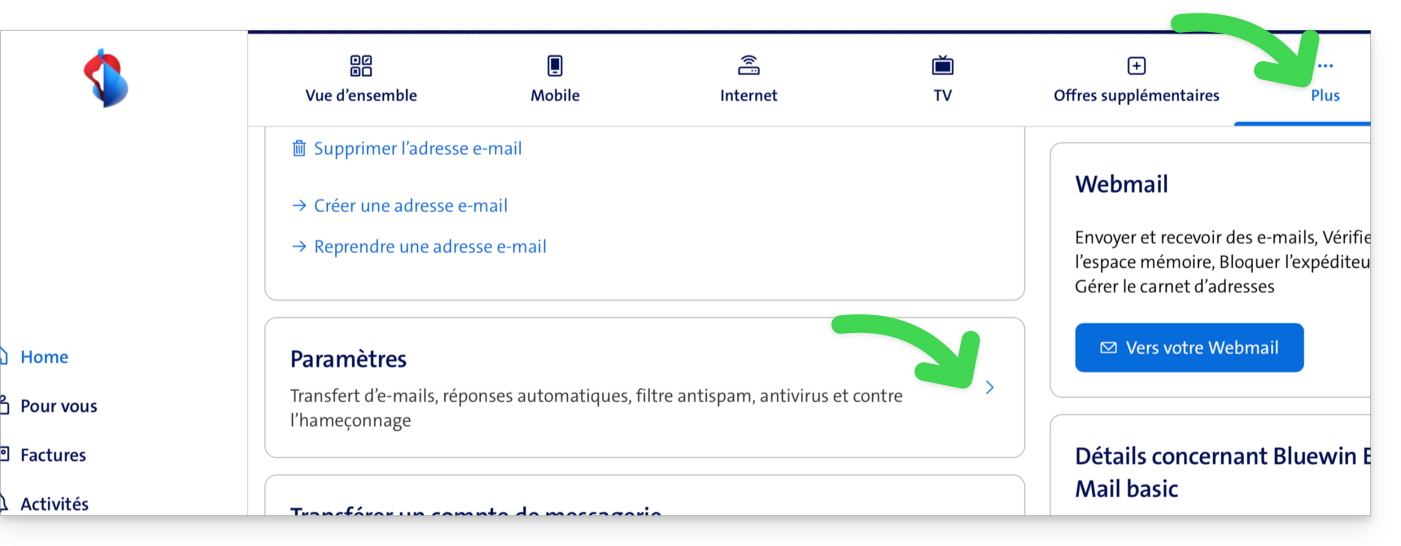
- Melden Sie sich bei „MySwisscom“ an, klicken Sie auf das Feld „Mehr“ und dann auf „Einstellungen“:
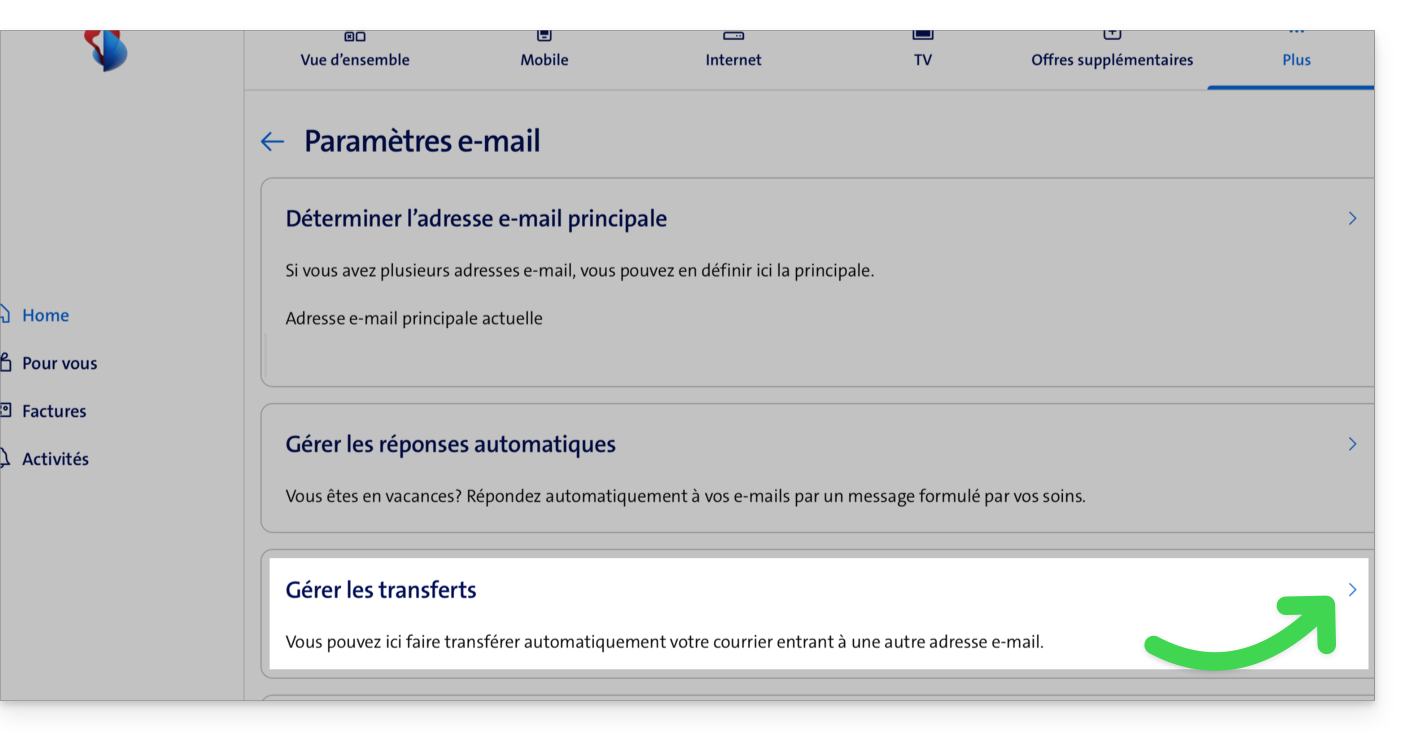
- Klicken Sie anschließend auf „Weiterleitungen verwalten“:
- Geben Sie die bei Infomaniak erstellte E-Mail-Adresse als Ziel für alle Ihre zukünftigen eingehenden E-Mails an.
Link zu dieser FAQ: https://faq.infomaniak.com/1693
War diese FAQ nützlich?
Diese Anleitung erklärt, wie Sie die Desktop-Apps Kontakte und Kalender von macOS (MacBook Pro, Neo…) mit den bei Infomaniak gehosteten Kontakten und Kalendern verbinden.
Einleitung
- Anstatt der manuellen Konfiguration unten wird empfohlen, die von Apple bereitgestellten Konfigurationsprofile im .mobileconfig-Format zu verwenden.
- Die Kontakte und Kalender von Infomaniak sind mit Ihrem Infomaniak-Konto verknüpft. Wenn Sie sich bei ksuite.infomaniak.com/contacts oder /calendar anmelden, müssen Sie wahrscheinlich die doppelte Validierung (2FA) bei der Anmeldung durchführen.
- In diesem Fall ist ein App-Passwort erforderlich, um eine Synchronisierung zwischen Ihrem Gerät und den Infomaniak-Tools herzustellen.
- Aber keine Panik, die Erstellung eines solchen Passworts wird Ihnen im Konfigurationsassistenten angeboten.
Manuelle Konfiguration (Kontakte & Kalender)
Um die beiden Dienste auf macOS zu konfigurieren:
- Klicken Sie hier, um auf das Infomaniak-Konfigurationstool zuzugreifen (Online-Dienst https://config.infomaniak.com) – falls erforderlich, melden Sie sich bei Ihrem Infomaniak-Konto für die Organisation an, in der Ihre zu synchronisierenden Dienste verwaltet werden.
- Wählen Sie die Synchronisierung für dieses Gerät.
- Wählen Sie die Synchronisierung von Kontakten und Kalendern.
- Klicken Sie auf den Reiter Manuelle Synchronisierung.
- Klicken Sie auf die Schaltfläche Generieren, um ein App-Passwort zu erhalten:
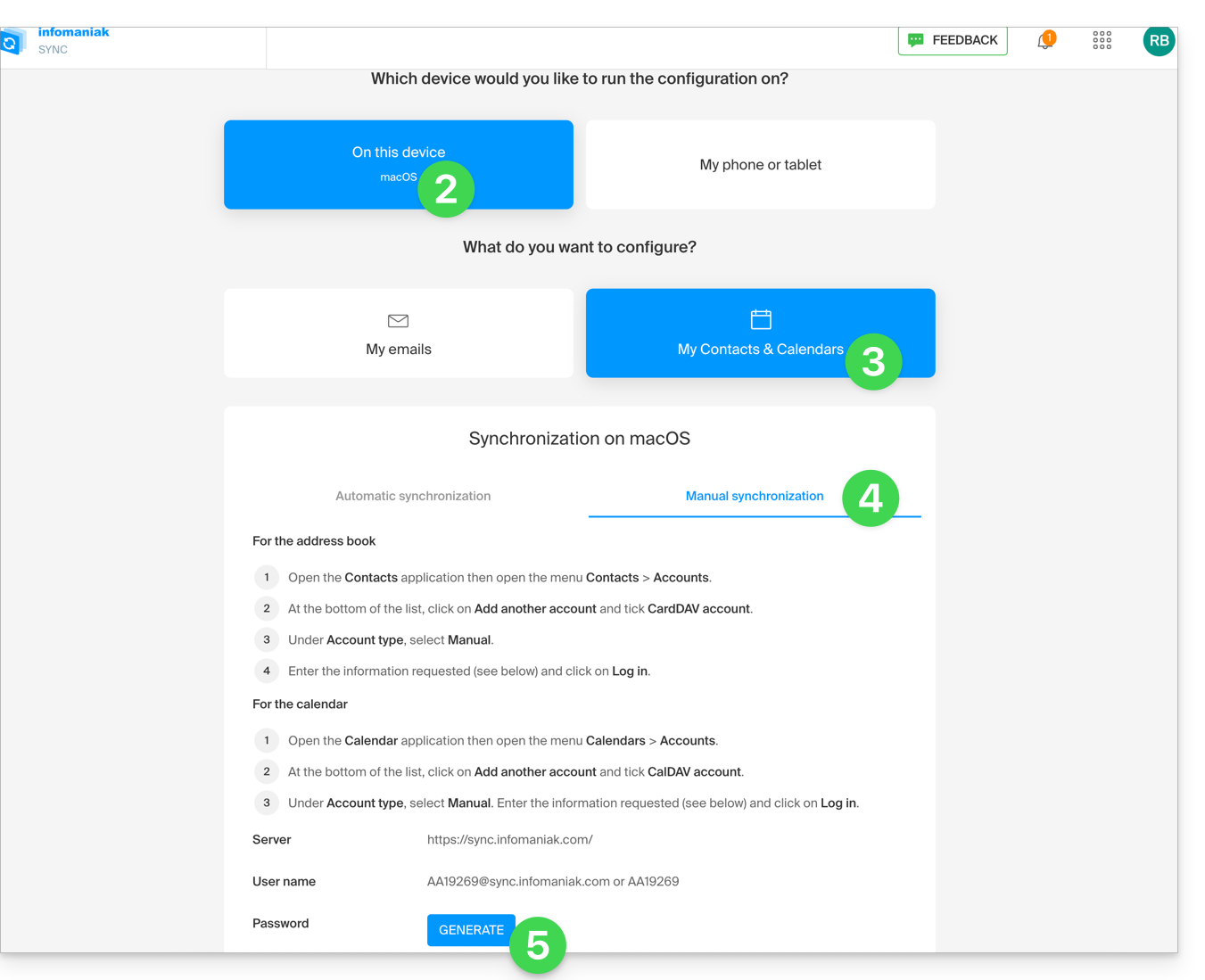
- Notieren Sie sich die Informationen, die auf Ihrem Bildschirm angezeigt werden.
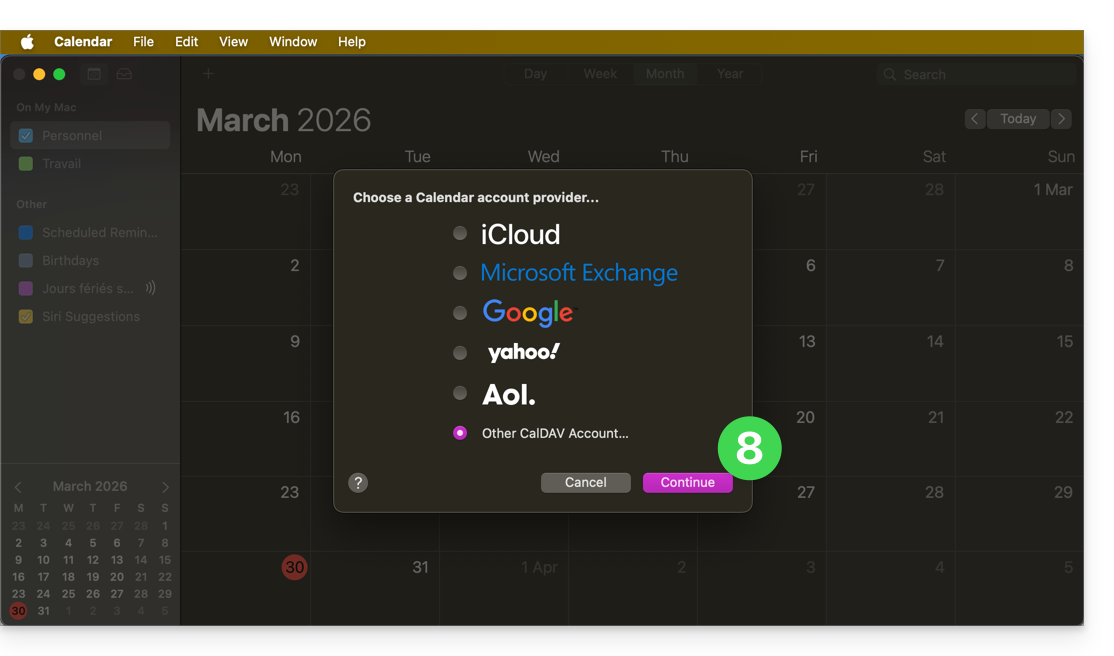
- Öffnen Sie anschließend die App Kalender auf Ihrem Gerät.
- Fügen Sie ein neues Konto hinzu und wählen Sie dabei CalDAV aus:
- Geben Sie die Informationen ein, die Sie in Schritt 6 oben notiert haben:
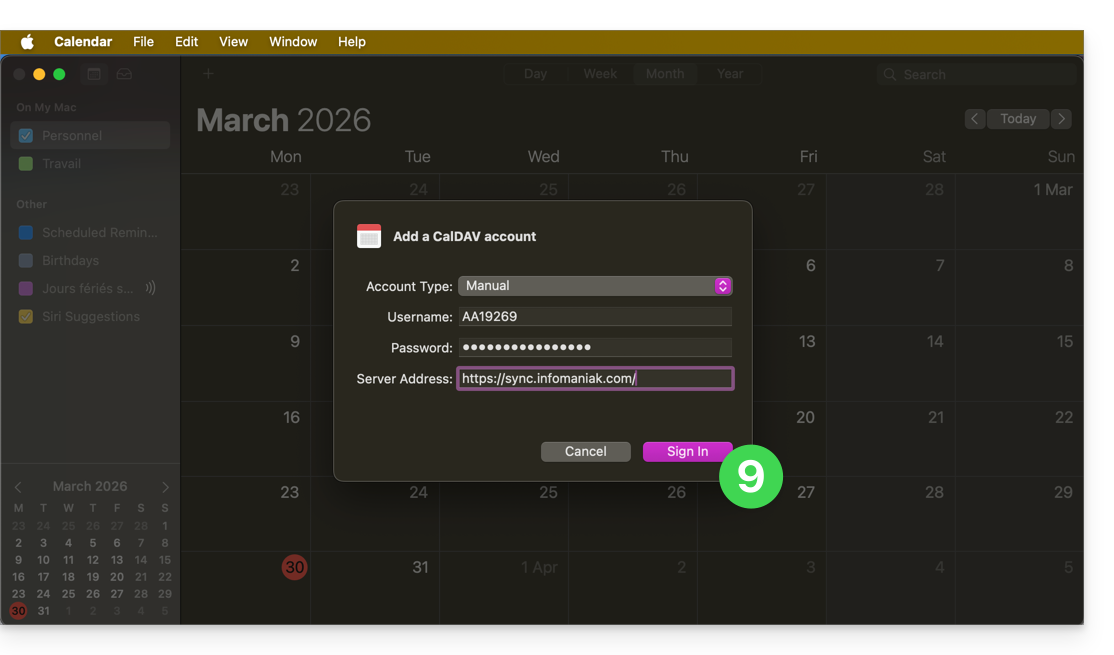
- Benutzername: Geben Sie den vom Synchronisierungsassistenten angezeigten Benutzernamen in Großbuchstaben ein (z. B.
AB12345)… - Passwort: das Passwort aus Schritt 5 (d. h. ein App-Passwort, falls die Zwei-Faktor-Authentifizierung aktiviert ist) oder das Passwort Ihres Infomaniak-Benutzerkontos, falls Sie die 2FA nicht aktiviert haben…
- Serveradresse:
https://sync.infomaniak.com/
- Benutzername: Geben Sie den vom Synchronisierungsassistenten angezeigten Benutzernamen in Großbuchstaben ein (z. B.
- Fertig! Sie können nun die macOS-Apps Kontakte und Kalender öffnen.
Wenn Ihre Apps bereits geöffnet waren, müssen Sie sie neu starten. Sie sehen dann die durch die Synchronisierung hinzugefügten Informationen: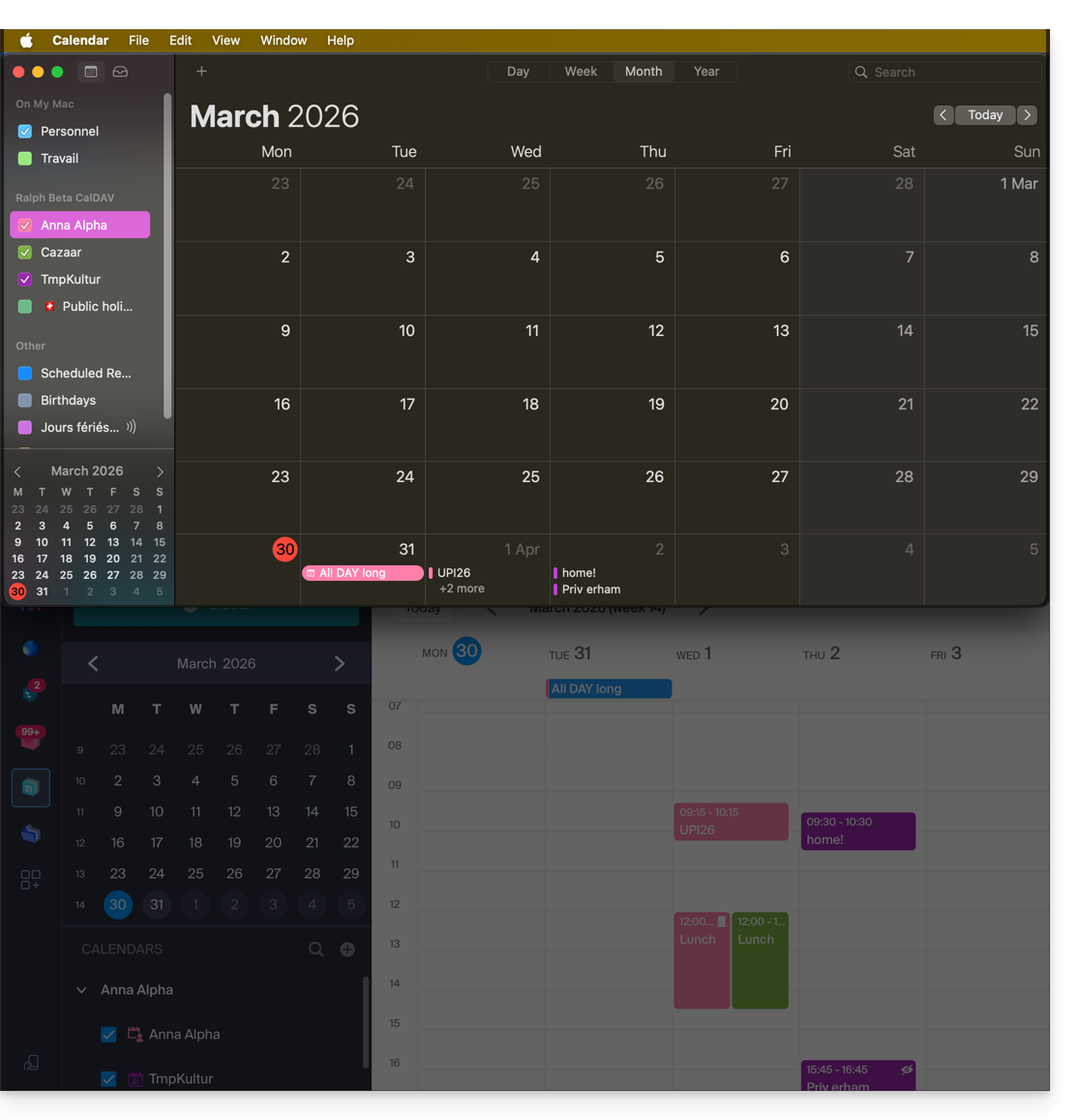
Besonderheiten der Synchronisierung
Lesen Sie diese andere Anleitung.
Ein CardDAV- oder CalDAV-Konto löschen
Lesen Sie das Kapitel "Verwendung eines Kontos beenden", und wählen Sie oben auf der Seite* gegebenenfalls die für Ihr System passende Version aus.
*Warum ist es notwendig, die Version der Anleitung genau auf Ihre macOS- / iOS-Systemversion abzustimmen? Apple führt mit jeder neuen Version seines Systems manchmal subtile Änderungen ein, z. B. einen anderen Pfad in iOS 15…
… wird dies in iOS 18 zu…
Link zu dieser FAQ: https://faq.infomaniak.com/1701
War diese FAQ nützlich?
Dieser Leitfaden bezieht sich auf kSuite und die Möglichkeit für Benutzer, einen Status festzulegen sowie die Anzeige der Anwesenheit oder Abwesenheit zu verwalten.
Einleitung
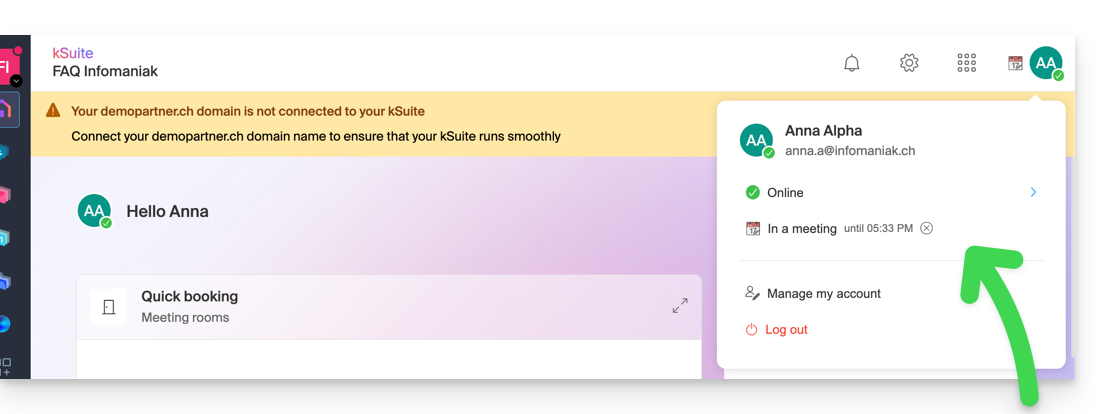
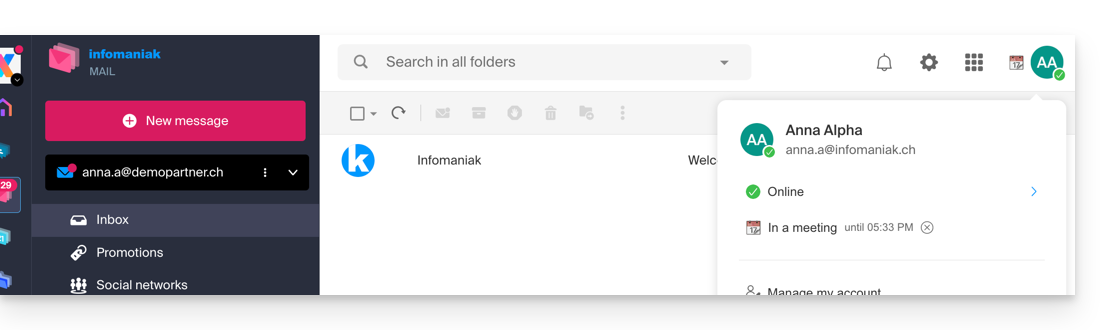
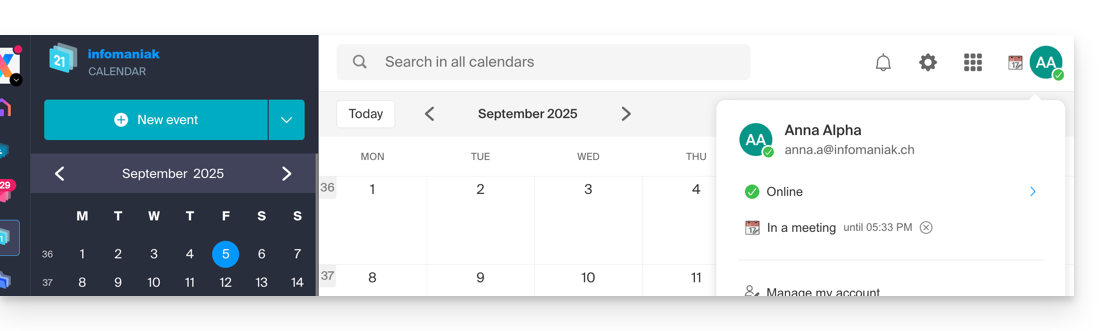
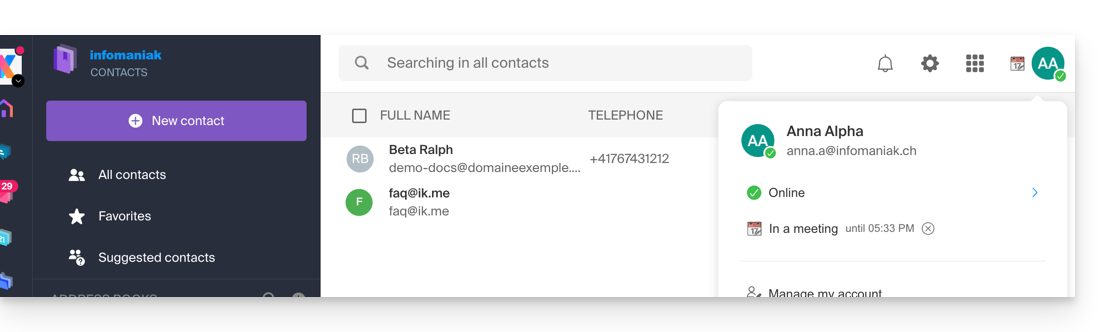
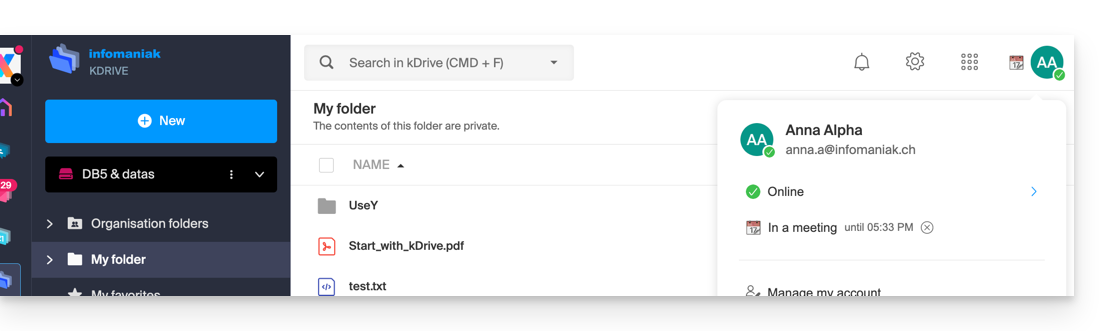
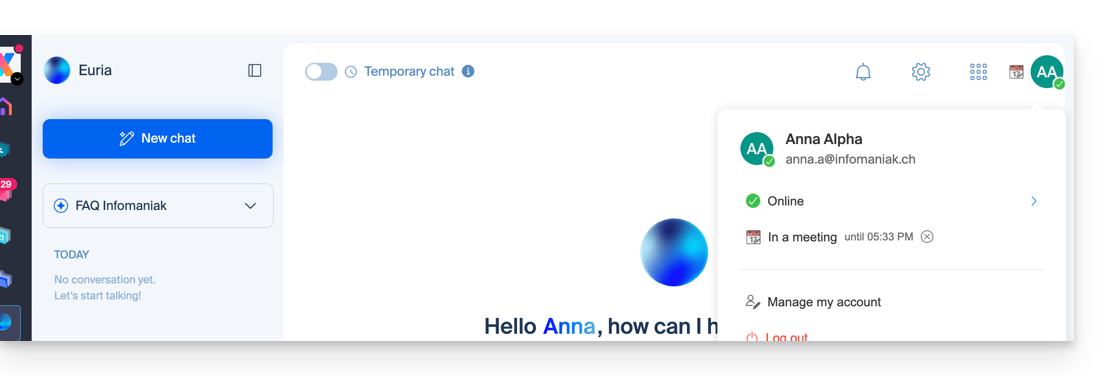
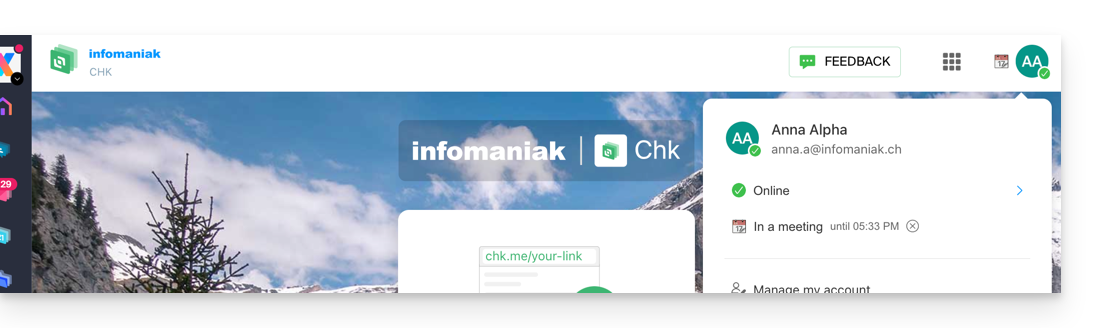
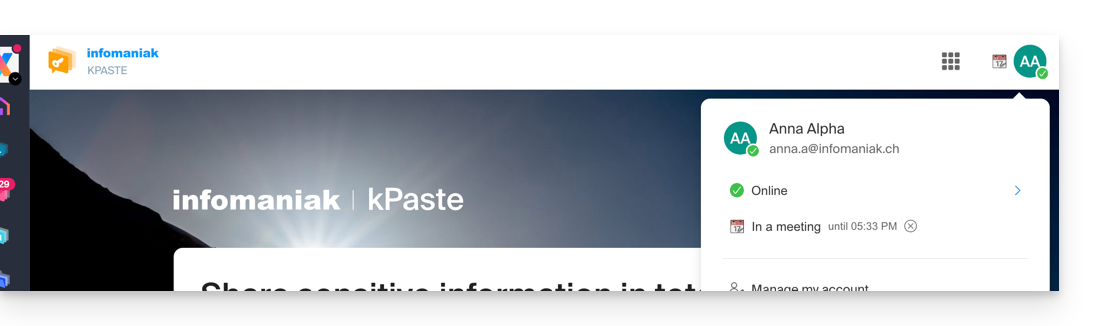
- Sobald Sie Ihren benutzerdefinierten Status festgelegt haben, ist dieser für die Benutzer der Organisation auf verschiedenen Seiten im Zusammenhang mit kSuite sichtbar:
- Startseite ksuite.infomaniak.com
- Mail
- Kalender
- Kontakte
- kDrive
- Euria
- Chk
- kPaste
- kMeet
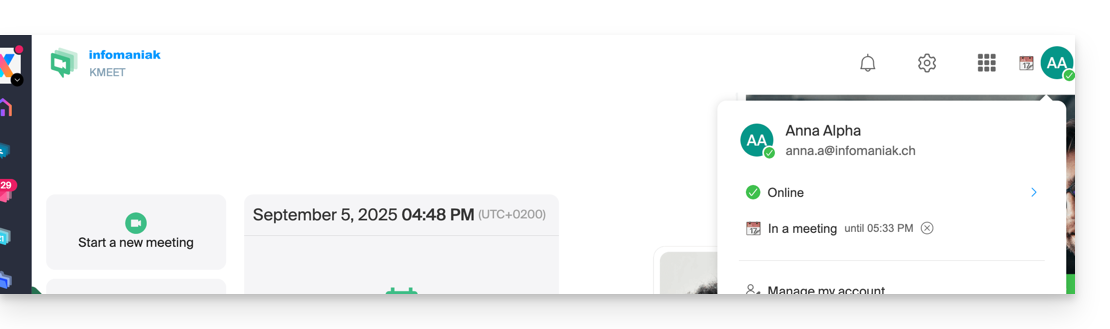
- Startseite ksuite.infomaniak.com
- Ein anderer Status als der Standardstatus, z. B. „Nicht stören“, kann sich auf die Benachrichtigungen bestimmter Dienste auswirken (❓: Hilfe).
Status des kSuite-Profils aktualisieren
Dazu:
- Hier klicken, um auf kSuite zuzugreifen.
- Wenn nach der Anmeldung nichts angezeigt wird, befinden Sie sich möglicherweise nicht in der Organisation, der Ihre kSuite zugeordnet ist (❓: Hilfe).
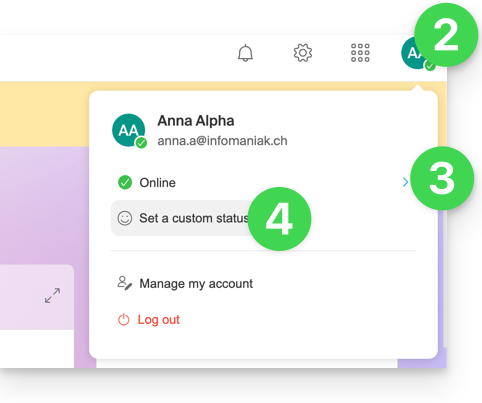
- Klicken Sie auf das Symbol mit Ihren Initialen/Ihrem Avatar oben rechts.
- Klicken Sie auf Online, um bei Bedarf einen anderen Status auszuwählen (abwesend oder nicht stören) …
- … oder klicken Sie auf Benutzerdefinierten Status festlegen, um einen benutzerdefinierten Status einzugeben oder einen aus den Vorschlägen auszuwählen:
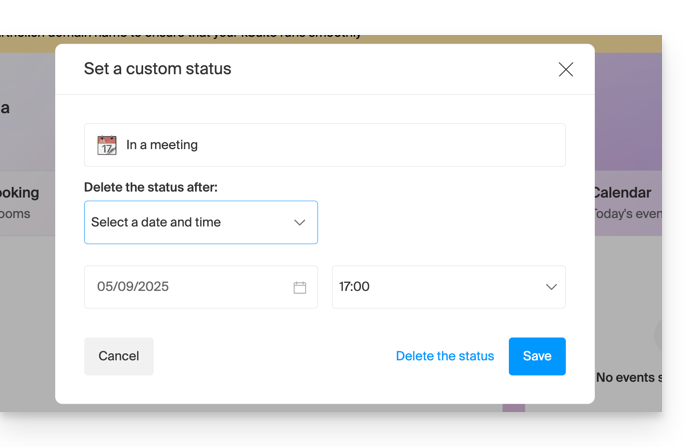
- Geben Sie gegebenenfalls ein Ablaufdatum an und speichern Sie es:
Link zu dieser FAQ: https://faq.infomaniak.com/1712
War diese FAQ nützlich?
Dieser Leitfaden beschreibt, wonach Sie in der Web-App Mail von Infomaniak (Online-Dienst ksuite.infomaniak.com/mail) oder in anderen kSuite-Diensten suchen können. Informationen zur Suche in kDrive finden Sie in diesem anderen Leitfaden.
Eine E-Mail suchen
Auf ksuite.infomaniak.com/mailtippen Sie in die Suchleiste oben auf der Seite, um den zu findenden Begriff einzugeben.
Die Suche wird innerhalb der in der linken Seitenleiste angegebenen E-Mail-Adresse durchgeführt(um gleichzeitig in mehreren E-Mail-Adressen zu suchen, verwenden Sie ein E-Mail-Programm/einen E-Mail-Client, der das IMAP-Protokoll unterstützt, und richten Sie Ihre verschiedenen E-Mail-Adressen darin ein):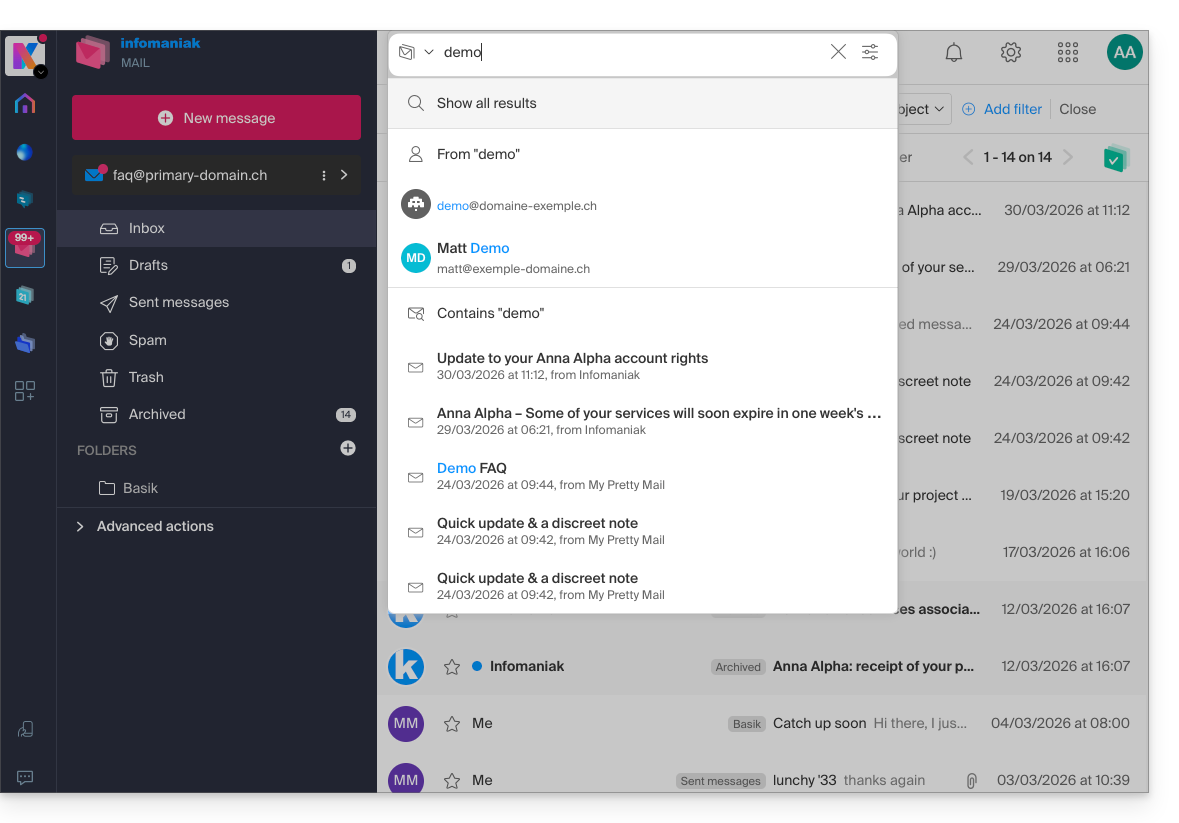
Die erweiterte Suche finden Sie rechts neben dem Suchfeld oben in Ihrem E-Mail-Programm: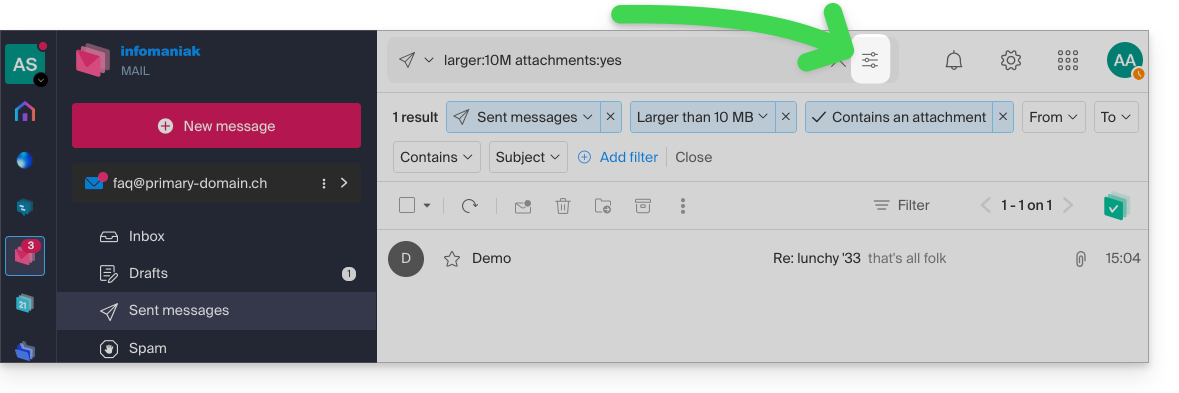
Sie können nach Inhalten suchen…
- entweder im Text der Nachricht,
- entweder in seinem Betreff,
- oder unter seinen Absendern/Empfängern…
Sie können die Suche auch nach Nachrichtengröße und nach dem Vorhandensein oder Nichtvorhandensein von Anhängen filtern.
Bezüglich des Suchumfangs:
- Der Inhalt von verschlüsselten E-Mails wird nicht indexiert (mit Ausnahme des Betreffs der E-Mail).
- Der Inhalt von Anhängen sowie deren Name werden nicht indexiert, daher ist es nicht möglich, eine E-Mail durch die Suche nach dem Namen der zugehörigen Datei zu finden.
- Die Option „Alle E-Mails durchsuchen“ umfasst weder den Papierkorb noch den Spam-Ordner:
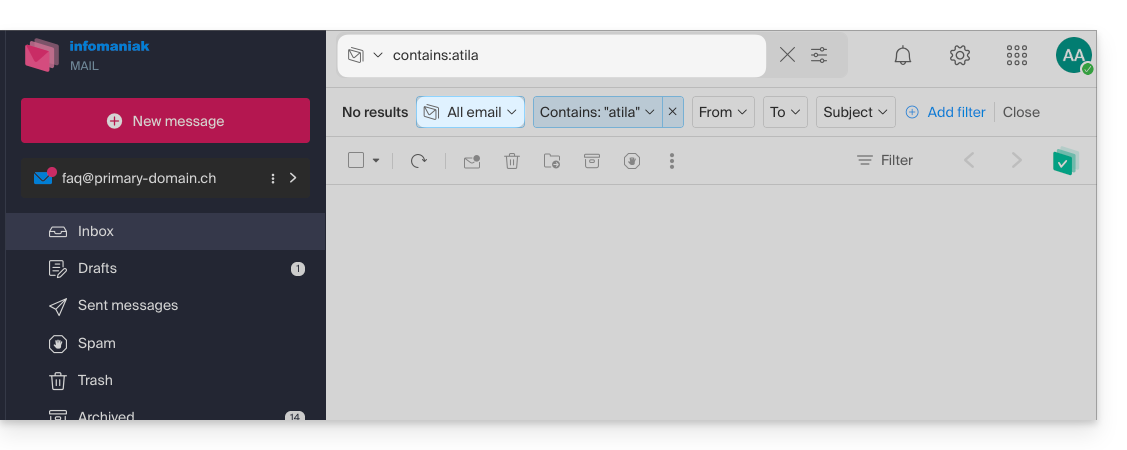
- Wenn eine globale Suche keine Ergebnisse liefert, befindet sich die E-Mail möglicherweise in einem dieser beiden Ordner.
- Sie müssen dann gezielt im Papierkorb oder im Spam-Ordner suchen, oder die Suche starten, indem Sie eines dieser beiden Elemente auswählen:
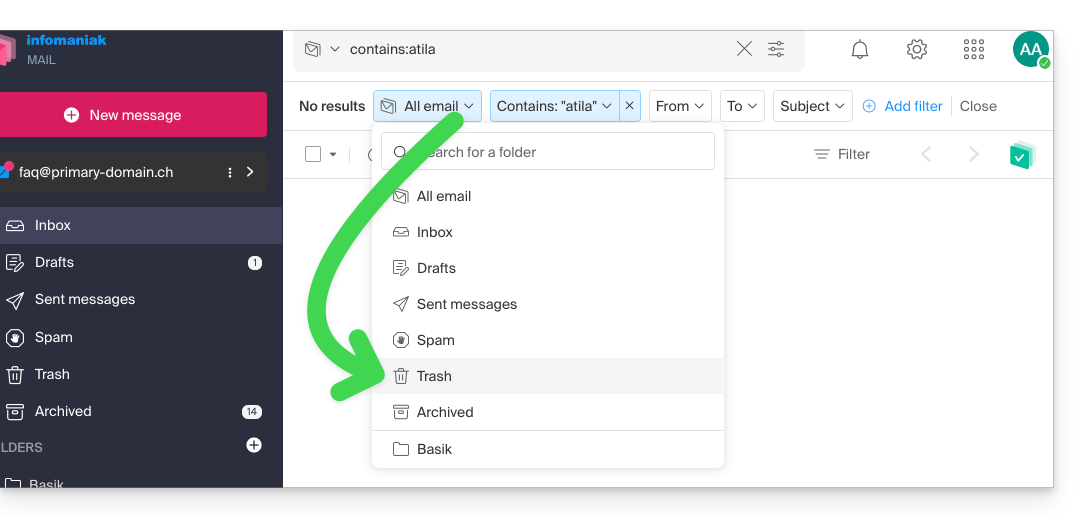
- Die gefundenen Elemente werden dann angezeigt:
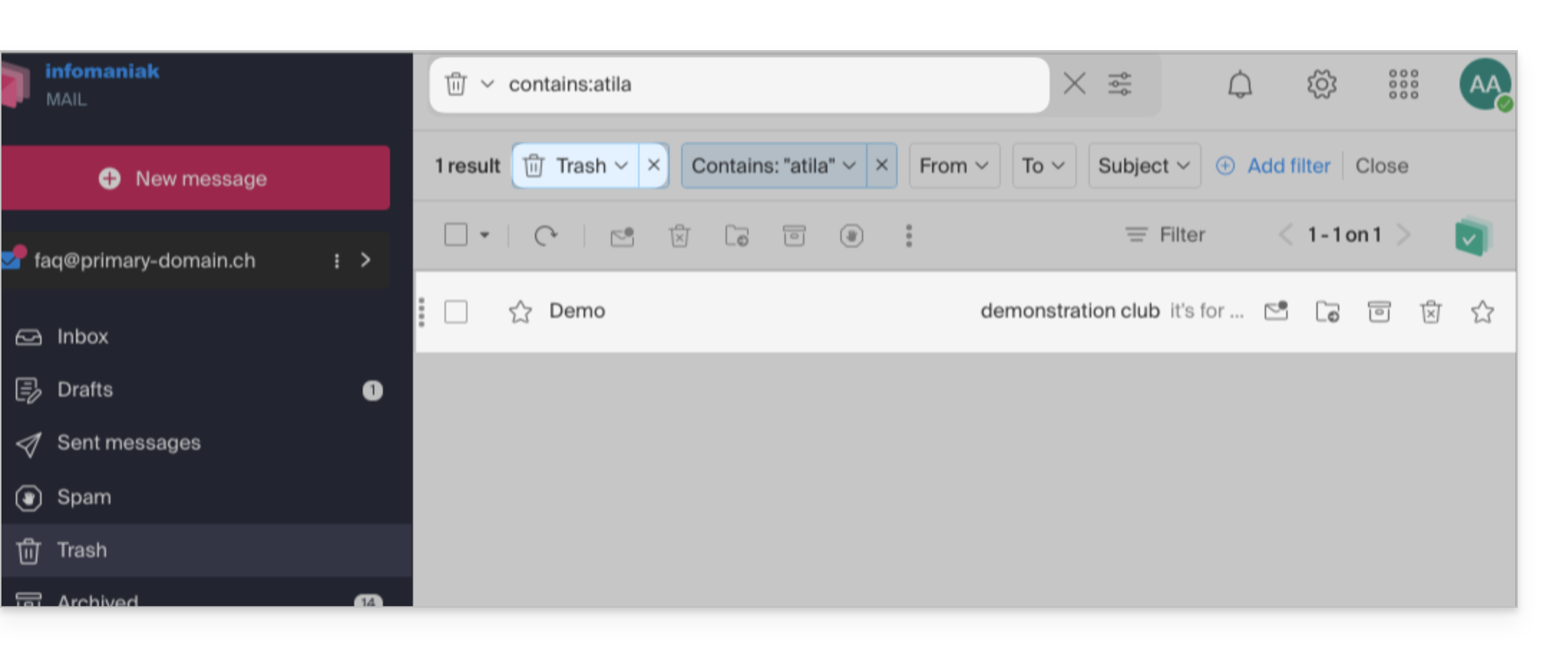
- Dasselbe gilt, wenn Sie eine Nachricht in einem bestimmten Ordner finden möchten: Gehen Sie am besten zuerst über das Menü auf der linken Seite zu diesem Ordner und starten Sie dann die Suche.
Um die Historie einer E-Mail zu finden oder Informationen über ihre Aktivitäten zu erhalten, können Sie auch in den Protokollen einer E-Mail-Adresse suchen.
Die E-Mail-Suche mit einer Software/E-Mail-Anwendung
Um herauszufinden, wie Ihre spezifische E-Mail-Anwendung die Suche durchführt, konsultieren Sie deren Dokumentation. Beispielsweise können Desktop-Anwendungen wie Thunderbird und Outlook Nachrichten lokal synchronisieren und die Suche lokal durchführen, während andere Anwendungen möglicherweise die Suche auf dem IMAP-Server bevorzugen. In diesem Fall sendet die Software/E-Mail-Anwendung einen Suchbefehl an den Server, der dann alle auf dem Server gespeicherten Nachrichten durchsucht und die Ergebnisse an die Software/E-Mail-Anwendung zurücksendet.
Kontakte in den Adressbüchern suchen
Die Suche nach einem Eintrag erfolgt automatisch in allen Ihren Adressbüchern, Gruppen und Kontakten über das Suchfeld oben in der Benutzeroberfläche von ksuite.infomaniak.com/contacts: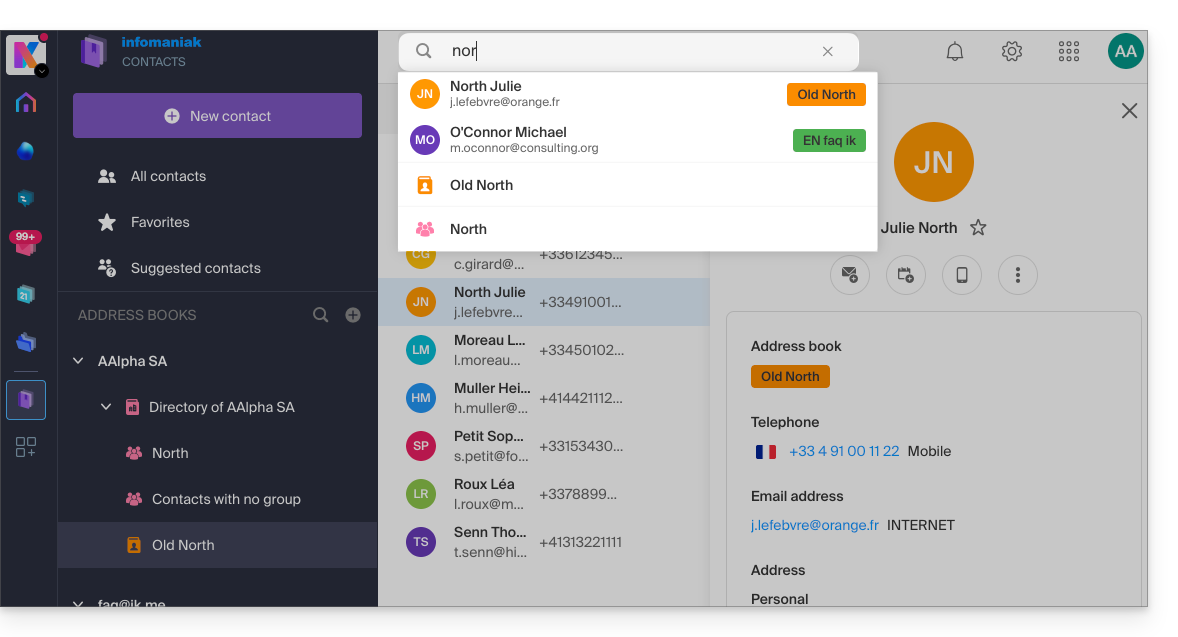
Ereignisse in den Kalendern suchen
Die Suche nach einem Element auf ksuite.infomaniak.com/calendar erfolgt automatisch in allen Ihren Kalendern, Ereignissen, Räumen, einschließlich der Beschreibung dieser Elemente und der Personen, die damit in Verbindung standen (wenn Sie auf einen Kontakt klicken, erhalten Sie die Ereignisse, die Sie mit diesem Kontakt gemeinsam haben):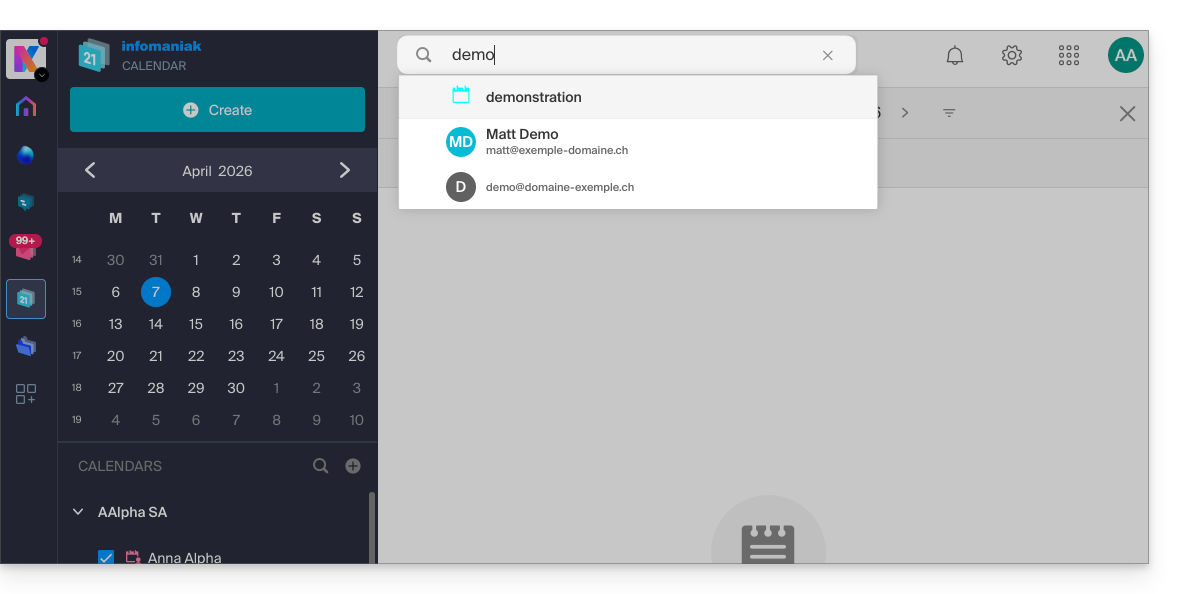
In kChat suchen
Um ein Element auf ksuite.infomaniak.com/kchat zu finden, verwenden Sie das Hauptsuchfeld, um Nachrichten, Antworten oder den Inhalt von Dateien zu finden: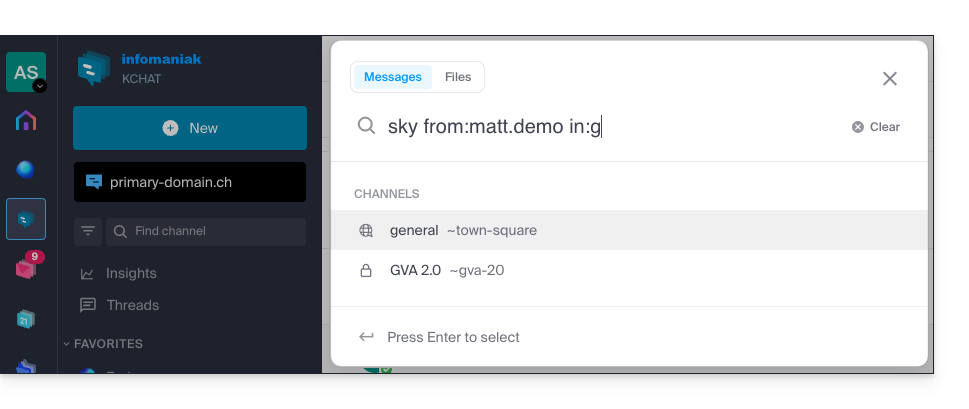
Um Ihre Suchergebnisse zu verfeinern, stehen Ihnen verschiedene Suchmodifikatoren zur Verfügung:
from:: um Nachrichten zu finden, die von einem bestimmten Benutzer gesendet wurden (z. B.from:jean.dupont).in:: um die Suche auf einen öffentlichen Kanal, einen privaten Kanal oder eine bestimmte Direktnachricht zu beschränken (z. B.in:Kanalname).before:,after:,on:: um ein bestimmtes Datum (im Format JJJJ-MM-TT) oder einen bestimmten Zeitraum anzugeben (z. B.on:2026-09-01).
Einen Kanal oder bestimmte Begriffe von einer Suche ausschließen (Ausschlüsse)
Es ist möglich, bestimmte Suchergebnisse auszuschließen, indem Sie vor einem Begriff oder einer Suchbegriffserweiterung einen Gedankenstrich - verwenden. Dies ist eine äußerst praktische Funktion, um irrelevante Ergebnisse auszublenden:
- Einen Kanal ausschließen: Fügen Sie
-in:Kanalnamezu Ihrer Suchanfrage hinzu, um Ergebnisse aus diesem Kanal vollständig auszuschließen. - Ein Wort ausschließen: Geben Sie
test -releaseein, damit die Ergebnisse den Begriff „test“ enthalten, aber Nachrichten, die „release“ enthalten, ausgeschlossen werden. - Einen Benutzer ausschließen: Geben Sie
-from:benutzerein, um Nachrichten, die von dieser bestimmten Person gesendet wurden, auszublenden.
Sie können diese Ausschlüsse problemlos kombinieren. Beispielsweise findet die Suche test -release -in:release-discussion -from:anna das Wort „test“, schließt das Wort „release“ aus, ignoriert den Kanal „release-discussion“ vollständig und schließt Nachrichten der Benutzerin „anna“ aus.
Link zu dieser FAQ: https://faq.infomaniak.com/1733
War diese FAQ nützlich?
Diese Anleitung erklärt, wie Sie von einem E-Mail-Dienst aus das Passwort einer E-Mail-Adresse zurücksetzen oder löschenum die Verbindung zu einer Drittanbieter-Software wie Outlook oder Thunderbird zu trennen.
Die anderen Möglichkeiten für den Zugriff und die Verwaltung werden im Hauptleitfaden erläutert.
Einleitung
- Das Ändern des Passworts einer E-Mail-Adresse entspricht dem Ändern des IMAP-/SMTP-Passworts:
- Sobald das Passwort geändert wurde, müssen Sie Ihre Einstellungen in Outlook, iPhone usw. (❓: Hilfe) mit dem neuen Passwort aktualisieren (dies liegt in Ihrer Verantwortung).
- Wenn Sie sich nicht beim Manager oder bei Mail / kSuite anmelden können, können Sie die Passwörter für eine der E-Mail-Adressen nicht verwalten (❓: Hilfe).
Ein Passwort / Gerät entfernen
Voraussetzungen
- Sie müssen mindestens die Berechtigung haben, den betreffenden Mail-Dienst zu verwalten (❓: Hilfe).
Um alle aktuellen IMAP/POP/SMTP-Verbindungen zu unterbrechen, die über ein in dieser Oberfläche generiertes Passwort hergestellt wurden, können Sie ein Gerät entfernen oder sogar mit einem Klick alle vorhandenen Konfigurationen löschen (dies entfernt die E-Mail-Adresse nicht aus den Infomaniak Mail-Apps; dazu müssen Sie stattdessen die Benutzer der E-Mail-Adresse verwalten —❓: Hilfe):
- Klicken Sie hier, um im Infomaniak Manager zur Verwaltung des Mail-Dienstes zu gelangen (❓: Hilfe).
- Klicken Sie auf den Namen des betreffenden Mail-Dienstes.
- Klicken Sie in der Tabelle auf die betreffende E-Mail-Adresse:

- Klicken Sie auf den Reiter Geräte.
- Klicken Sie auf den roten Link, um alle registrierten Geräte abzumelden (eine Bestätigung ist erforderlich).
- Klicken Sie auf das Aktionsmenü ⋮ rechts neben dem betreffenden Gerät.
- Klicken Sie auf „Passwort ändern“, um die aktuelle Verbindung zu trennen, aber dem Gerät die Möglichkeit zu geben, sich direkt mit einem neuen Passwort erneut zu verbinden.
- Klicken Sie auf „Gerät abmelden“, um es aus der Liste zu entfernen und die entsprechende Verbindung zu löschen:

Was ist ein „generisches“ Passwort?
Einige E-Mail-Adressen können im Abschnitt Geräte eine besondere Anzeige haben:
Wenn dies der Fall ist, besteht kein Grund zur Sorge. Dies bedeutet lediglich, dass der Adresse bei der Erstellung (vor dem Jahr 2026) ein Passwort zugewiesen wurde. Dieses Passwort ist weiterhin gültig, kann aber wie bei anderen Passwörtern nicht angezeigt werden.Im Gegensatz zu anderen Passwörtern kann dieses nicht zurückgesetzt werden (die Option ist ausgegraut und deaktiviert):
In diesem Fall können Sie problemlos ein zusätzliches Passwort hinzufügen (❓: Hilfe).
Link zu dieser FAQ: https://faq.infomaniak.com/1736
War diese FAQ nützlich?
Diese Anleitung erklärt, wie Sie einen der Benutzer Ihrer Organisation im Infomaniak Manager löschen.
Voraussetzungen
- Wechseln Sie vorher zur gewünschten Organisation, falls Sie die erwartete Benutzerliste nicht finden (❓: Hilfe).
- Sie müssen mindestens Administrator der Organisation sein (❓: Hilfe).
- Achtung: Es ist nicht möglich, einen gesetzlichen Vertreter zu entfernen, wenn kein anderer gesetzlicher Vertreter vorhanden ist (❓: Hilfe).
Einen Benutzer aus Ihrer Organisation entfernen
Wenn der Benutzer Zugriff auf kDrive hatte oder aufgefordert wurde, ein fremdes E-Mail-Konto einzusehen, werden Sie in mehreren Zwischenschritten aufgefordert, Aktionen in Bezug auf seine Daten auszuführen, und gegebenenfalls darüber informiert, was mit den Kalendern und Adressbüchern geschieht. Um einen der Benutzer aus der Organisation zu entfernen:
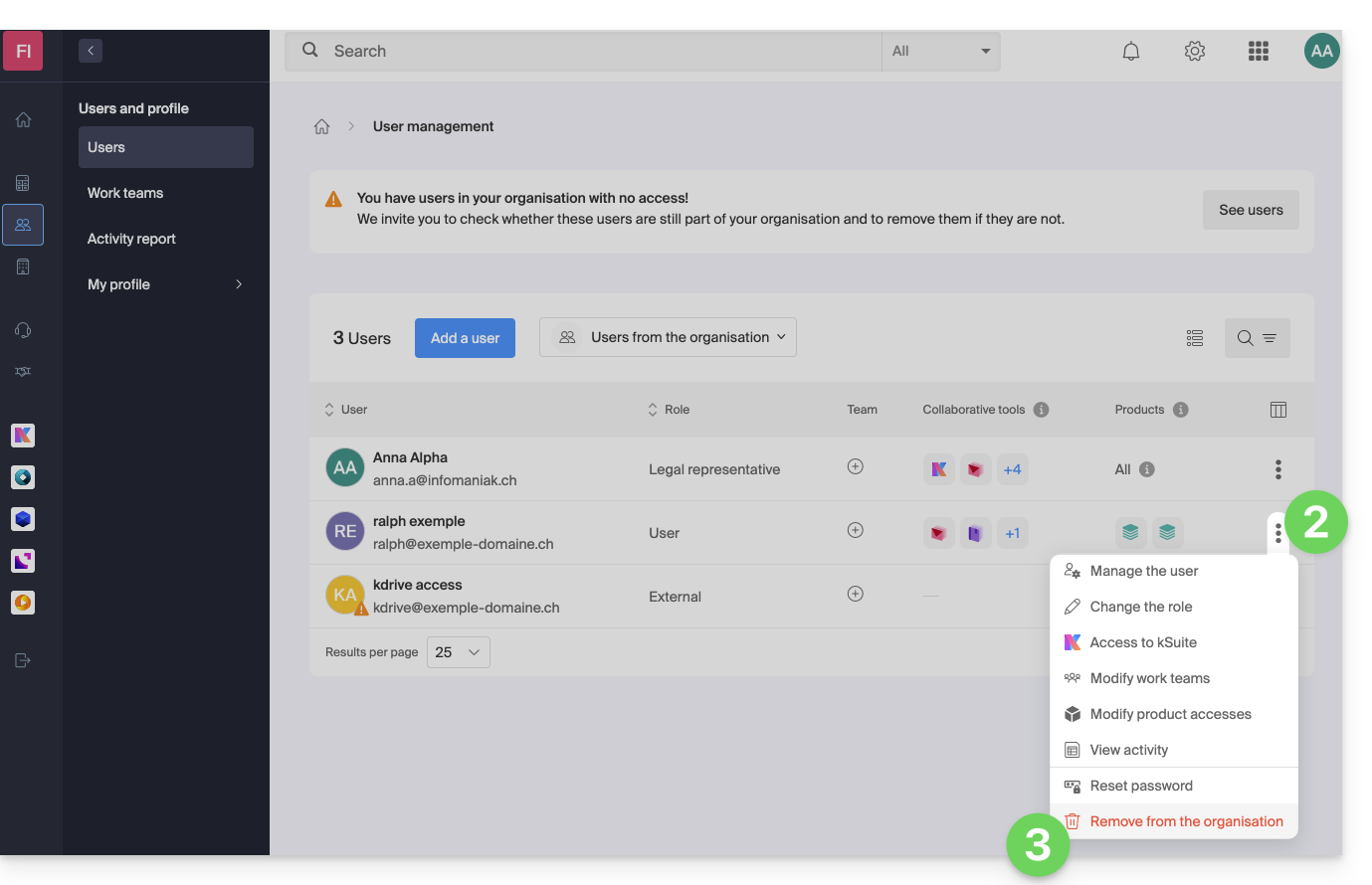
- Klicken Sie hier, um im Infomaniak Manager auf die Benutzerverwaltung der Organisation zuzugreifen (❓: Hilfe).
- Klicken Sie auf das Aktionsmenü ⋮ rechts neben dem betreffenden Benutzer.
- Klicken Sie auf Aus der Organisation entfernen:
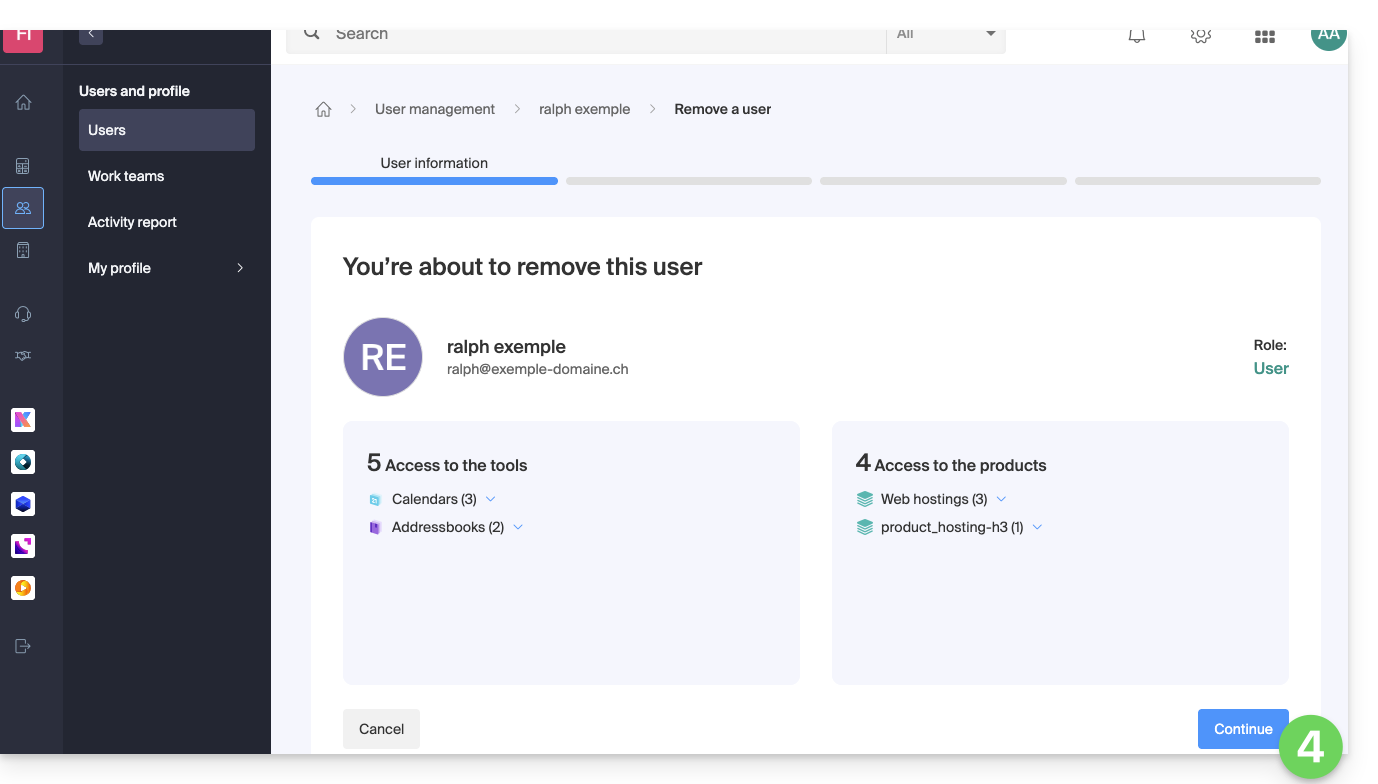
- Lesen Sie die Informationen durch (falls erforderlich klicken Sie auf die Pfeile , um die Details der Löschvorgänge anzuzeigen), und klicken Sie dann auf den blauen Button Weiter:
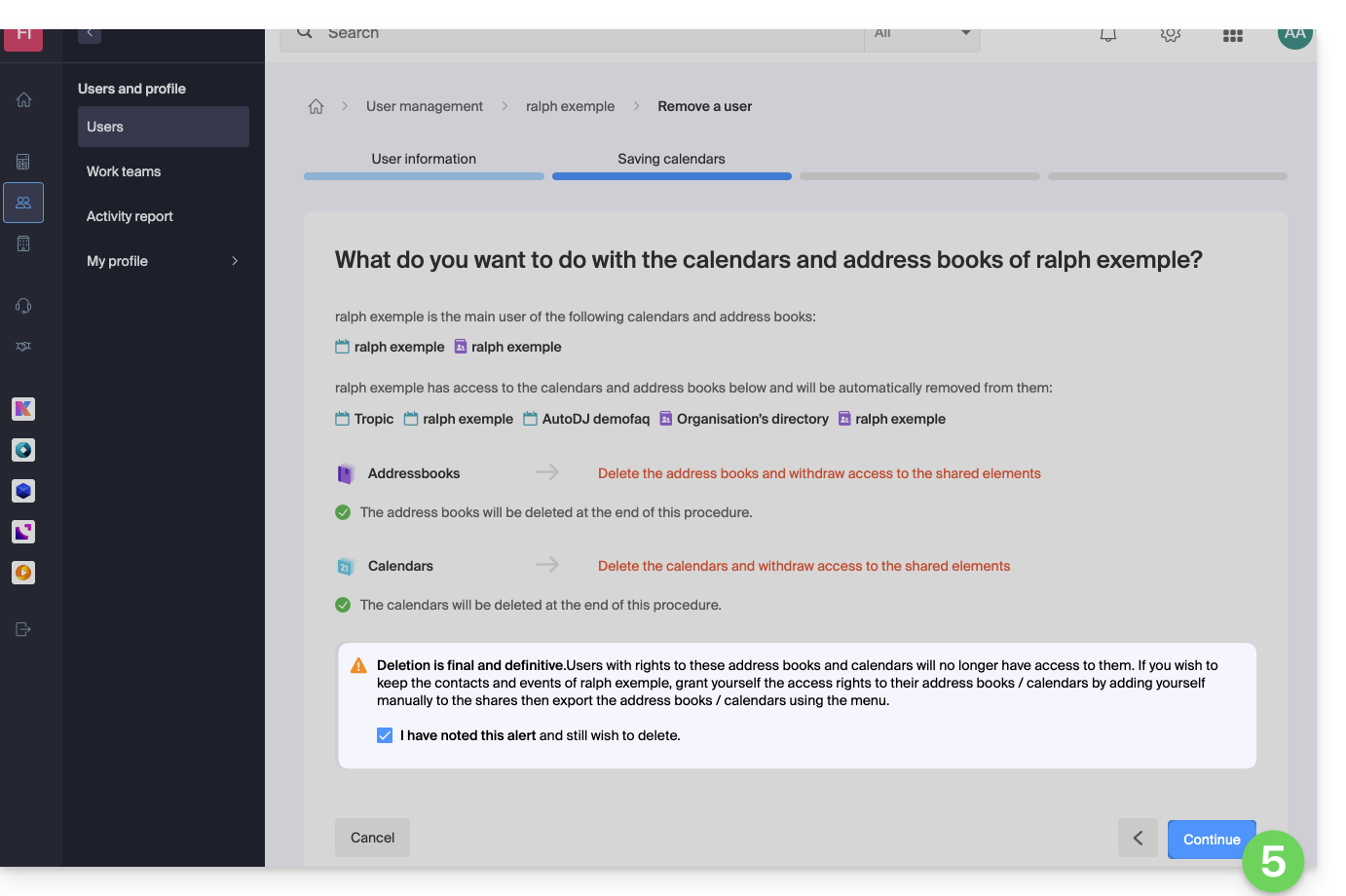
- Lesen Sie die Informationen durch, bestätigen Sie die Löschung, indem Sie das Kontrollkästchen aktivieren, und klicken Sie dann auf den blauen Button Weiter:
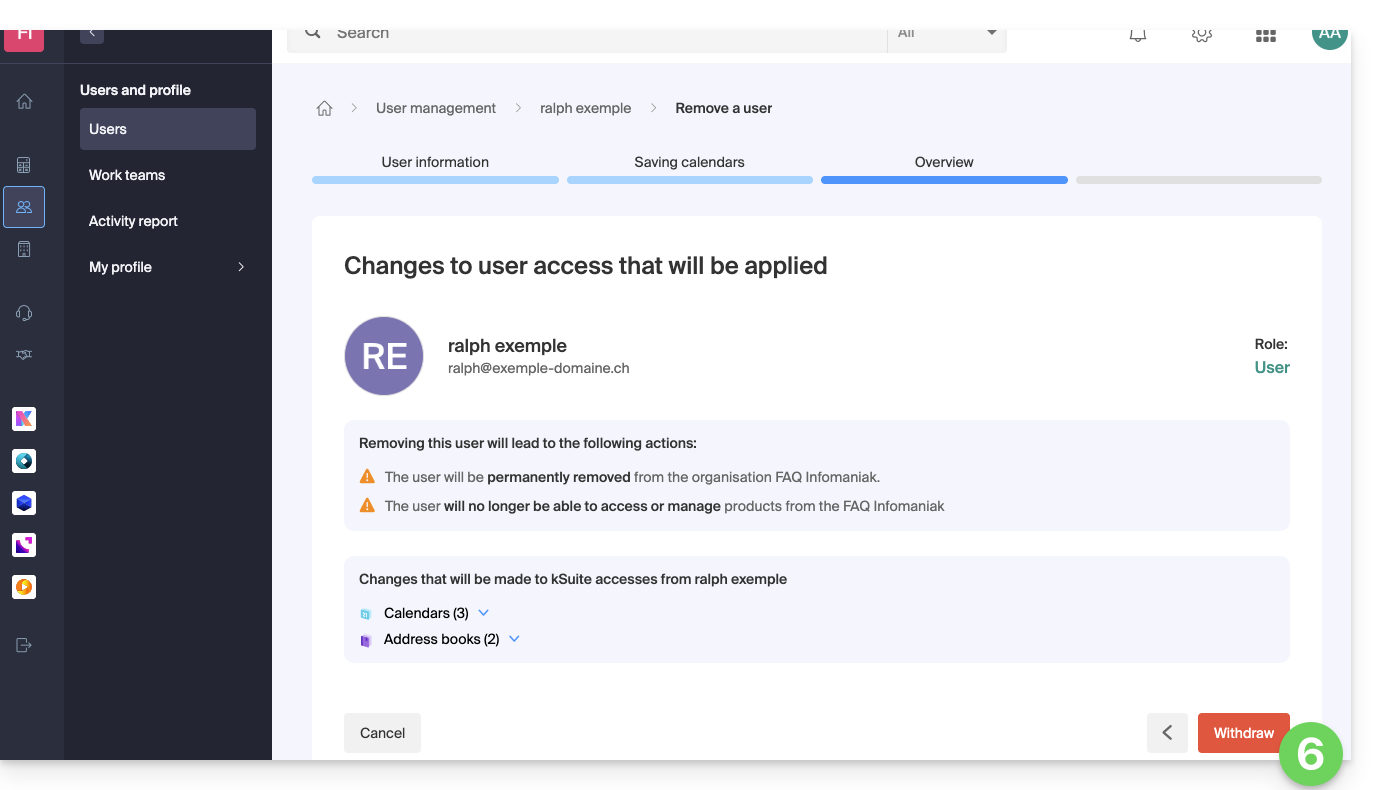
- Machen Sie sich mit den Informationen vertraut (falls erforderlich klicken Sie auf die Pfeile , um die Details der Löschvorgänge anzuzeigen), und klicken Sie dann auf den roten Button Entfernen:
- Geben Sie Ihre E-Mail-Adresse (Ihre Anmelde-ID für das Manager-Panel) ein, aktivieren Sie das Kontrollkästchen zur Bestätigung und klicken Sie auf den roten Button Diesen Benutzer entfernen, um den Benutzer endgültig zu entfernen, ohne dass eine Rückgängigmachung möglich ist.
Link zu dieser FAQ: https://faq.infomaniak.com/1738
War diese FAQ nützlich?
Diese Anleitung erklärt, wie Sie versehentlich gelöschte Kontakte in den Adressbüchern der Web-App Kontakte von Infomaniak wiederherstellen können (Online-Dienst ksuite.infomaniak.com/contacts).
✘ NICHT VERFÜGBAR bei
kSuite Free
my kSuite (ik.me, etik.com, ikmail.com)
Mail-Dienst Starter
Durch ein Upgrade eines dieser kostenlosen Angebote kann die Sicherungskopie bis zu 30 Tage wiederhergestellt werden.
Kontakte wiederherstellen
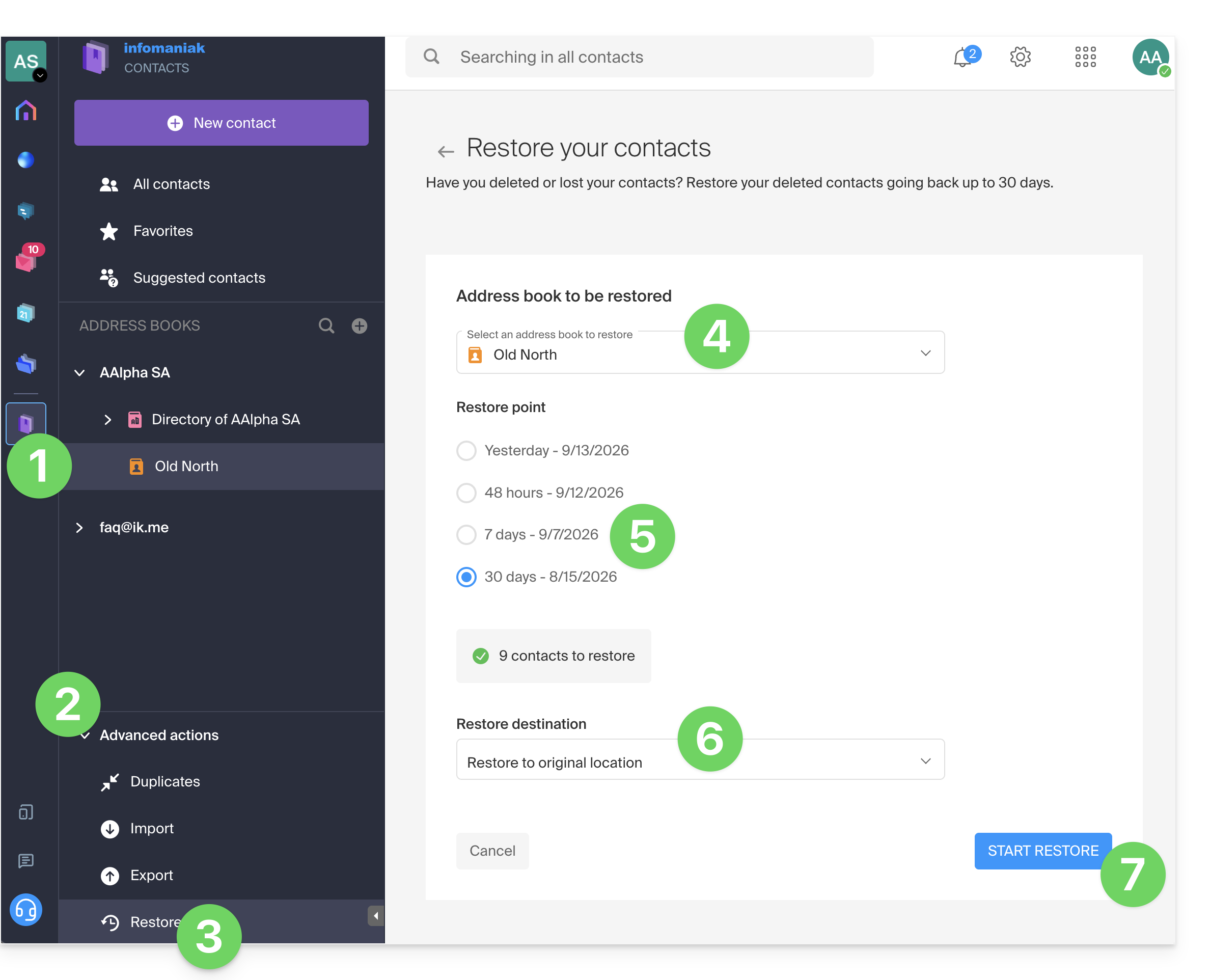
Täglich werden Wiederherstellungspunkte erstellt. Sobald eine Sicherung des vollständigen Zustands Ihres Adressbuchs erstellt wurde, stellt Infomaniak diese Ihnen für 30 Tage zur Verfügung. Es ist auch möglich, gelöschte Kontakte der letzten 24 Stunden, 48 Stunden oder der letzten 7 Tage wiederherzustellen:
- Klicken Sie hier, um auf die Web-App Kontakte von Infomaniak zuzugreifen (Online-Dienst ksuite.infomaniak.com/contacts).
- Klicken Sie auf den Pfeil , um den Abschnitt Erweiterte Aktionen aufzuklappen.
- Klicken Sie auf Wiederherstellen.
- Wählen Sie das zu wiederherstellende Backup aus.
- Wählen Sie die Version aus, die von gestern, von vor 48 Stunden oder von vor 7 bzw. 30 Tagen stammt.
- Wählen Sie das Ziel aus (entweder am ursprünglichen Speicherort oder in einem anderen Adressbuch, falls verfügbar).
- Starten Sie die Wiederherstellung mit der Schaltfläche am unteren Rand der Seite, die aktiviert wird, wenn Kontakte wiederhergestellt werden können:
Link zu dieser FAQ: https://faq.infomaniak.com/1741
War diese FAQ nützlich?
Dieses Handbuch beschreibt, wie Sie Kontakte gruppieren können, und zwar in den Adressbüchern der Infomaniak-Web-App Kontakte (Online-Dienst unter ksuite.infomaniak.com/contacts).
Einleitung
- Durch das Erstellen einer Kontaktgruppe können Sie diese leichter erreichen.
- Dies erleichtert auch das Versenden von E-Mails an eine bestimmte Kontaktgruppe.
Die Gruppe erstellen
So verwalten Sie Kontaktgruppen:
- Klicken Sie hier, um auf die Infomaniak-Web-App Kontakte zuzugreifen (Online-Dienst unter ksuite.infomaniak.com/contacts).
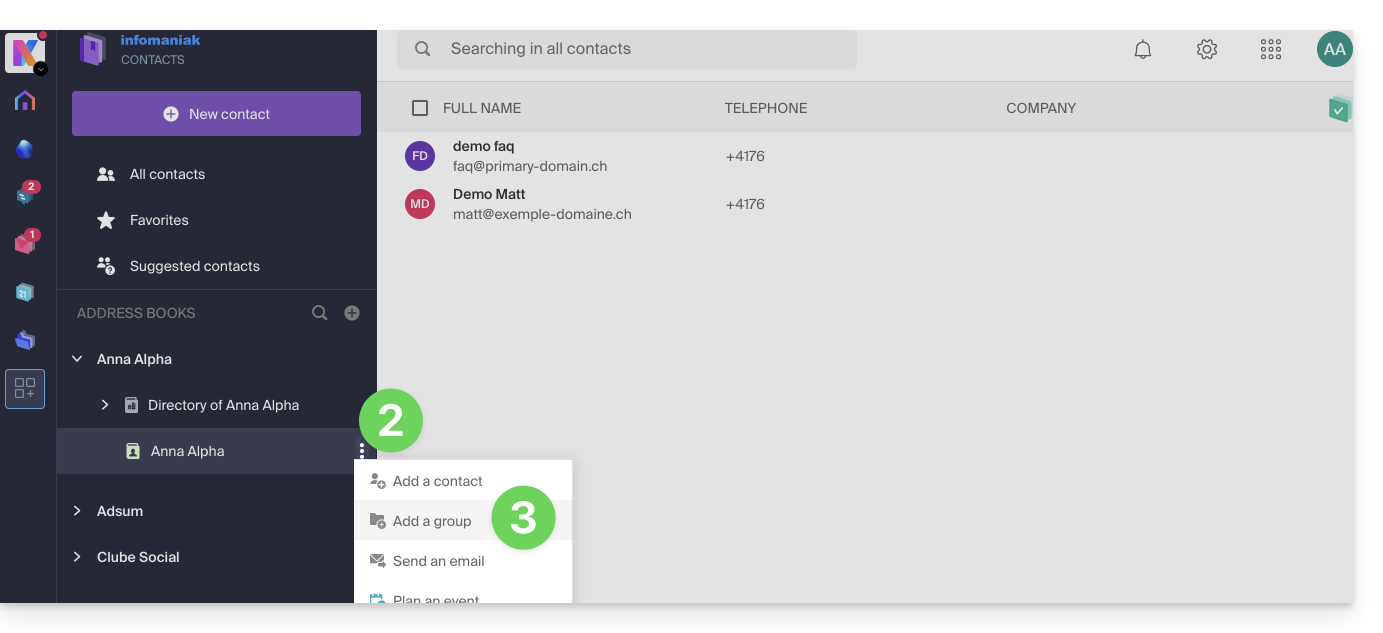
- Klicken Sie auf das Aktionsmenü ⋮ rechts neben dem betreffenden Adressbuch.
- Klicken Sie auf Gruppe hinzufügen:
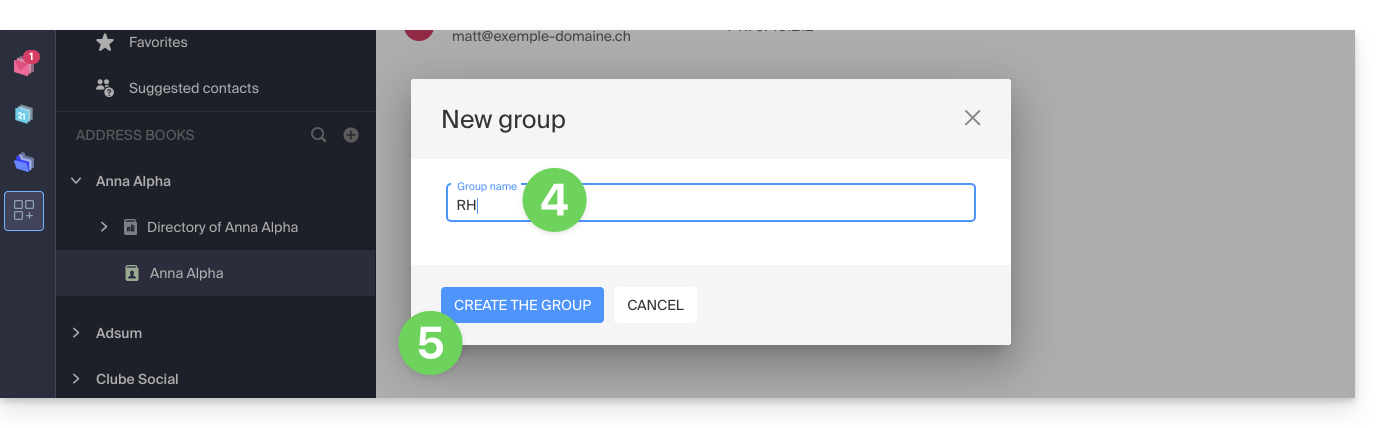
- Geben Sie den Namen der Gruppe ein.
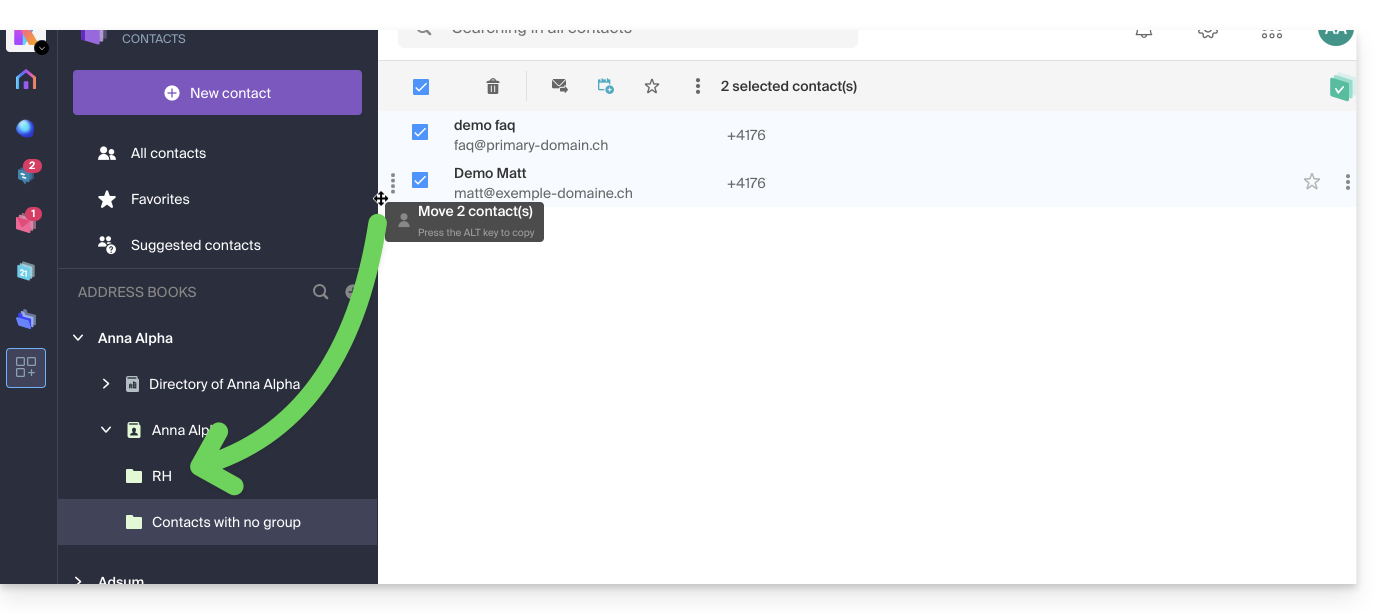
- Klicken Sie auf den blauen Button, um zu bestätigen (und so automatisch den „Ordner“ mit dem Namen der gewählten Gruppe sowie einen zweiten, obligatorischen „Ordner“ zu erstellen, der alle Kontakte enthält, die nicht in Ihrer neuen Gruppe eingeordnet sind, und der „Kontakte ohne Gruppe“ genannt wird):
- Ziehen Sie die Kontakte, die dieser neuen Gruppe zugeordnet werden sollen, entweder aus dem Hauptadressbuch oder aus „Kontakte ohne Gruppe“ per Drag & Drop:
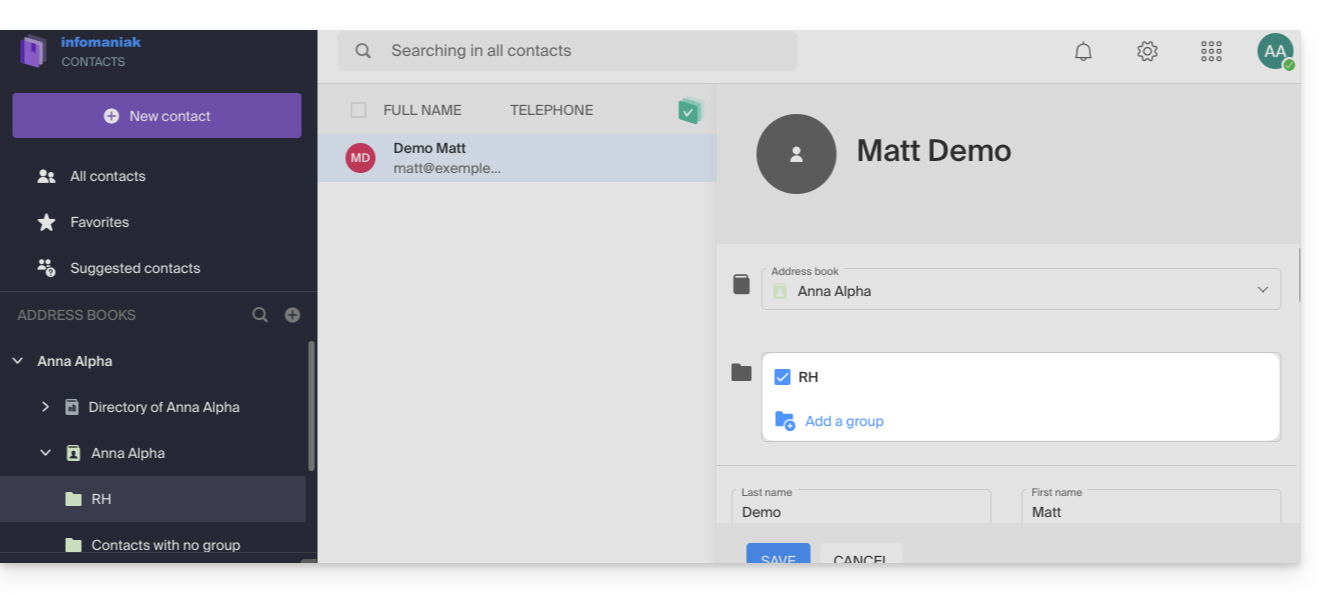
- Sie können die Zugehörigkeit zu einer bestimmten Gruppe auch bei der Bearbeitung eines Kontakts festlegen.
- Um die Zugehörigkeit eines Kontakts zu einem Adressbuch oder einer Gruppe zu ändern, aktivieren oder deaktivieren Sie einfach die entsprechenden Kontrollkästchen und speichern Sie die Änderungen:
Arbeitsgruppen
Wenn Sie eine oder mehrere Arbeitsgruppen definiert haben…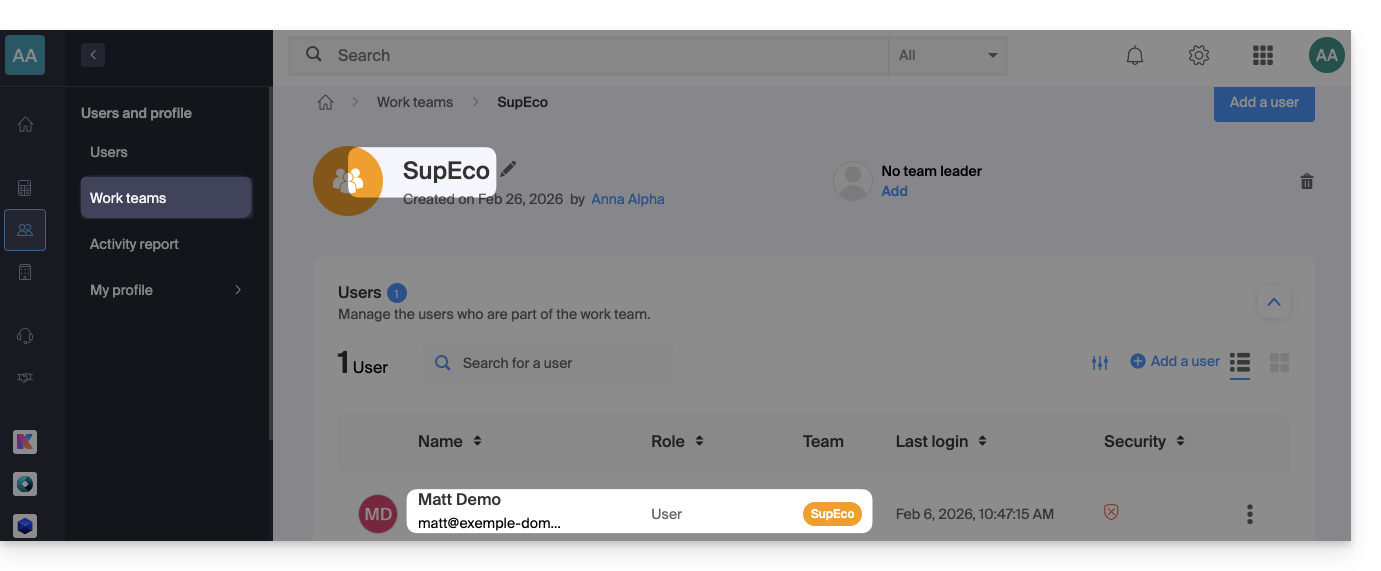 … dann sind die Benutzer, die diesen Gruppen zugeordnet sind, automatisch im Bereich Adressbücher der Organisation sichtbar: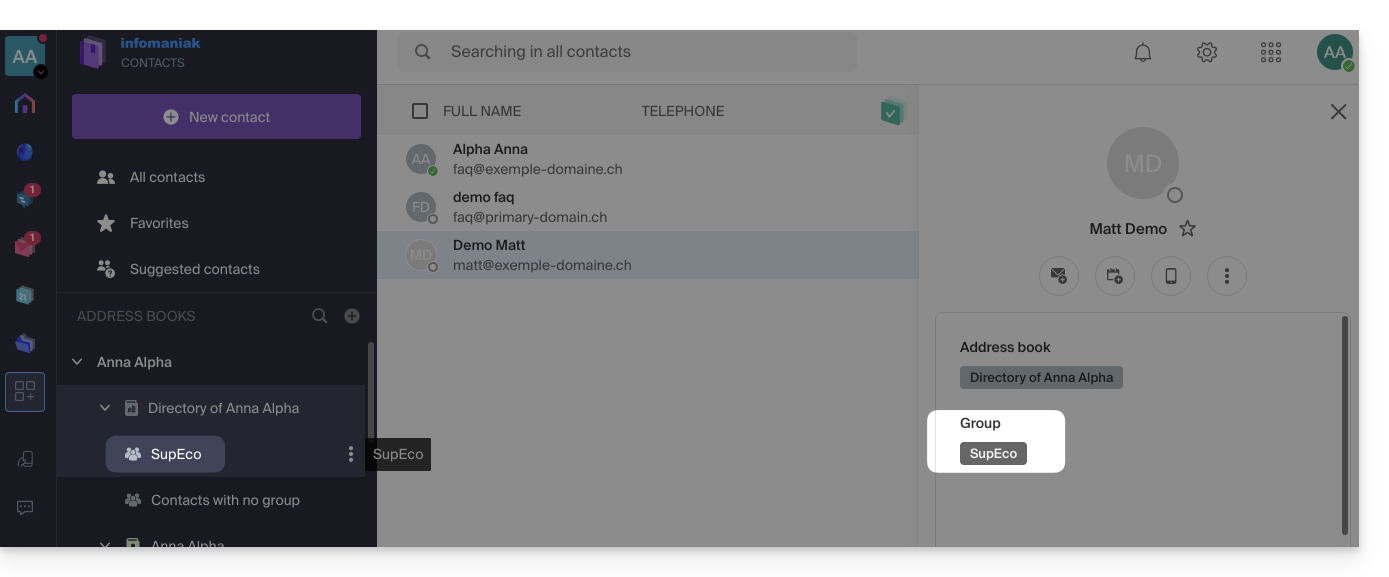
Eine Gruppe löschen – mit oder ohne Kontakte
Wenn Sie eine Kontaktgruppe löschen, können Sie entscheiden, ob die darin enthaltenen Kontakte ebenfalls gelöscht werden sollen: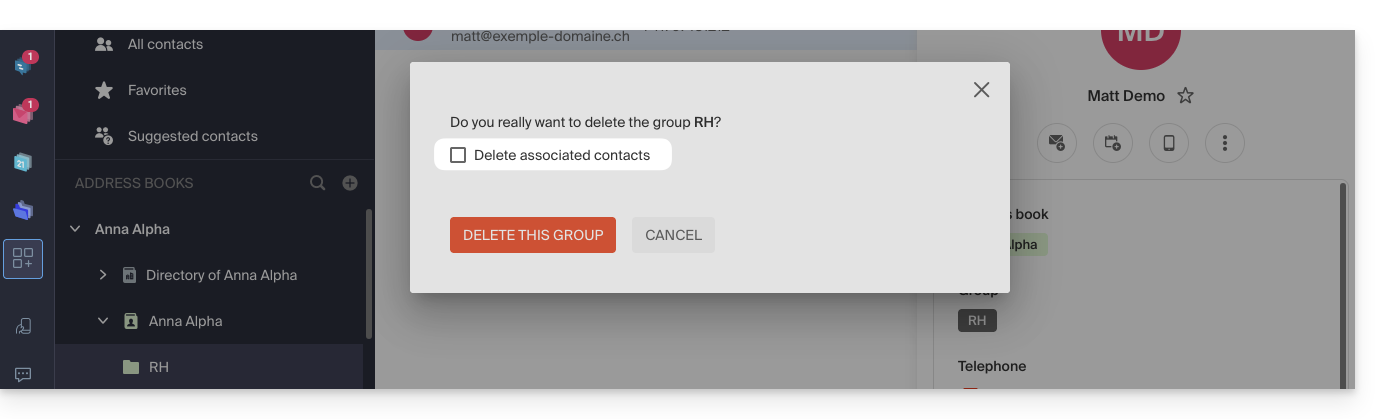
Gruppenversand
Um eine E-Mail an die gesamte Gruppe zu senden:
- Klicken Sie hier, um auf die Webanwendung Mail von Infomaniak zuzugreifen (Online-Dienst ksuite.infomaniak.com/mail).
- Verfassen Sie eine neue Nachricht.
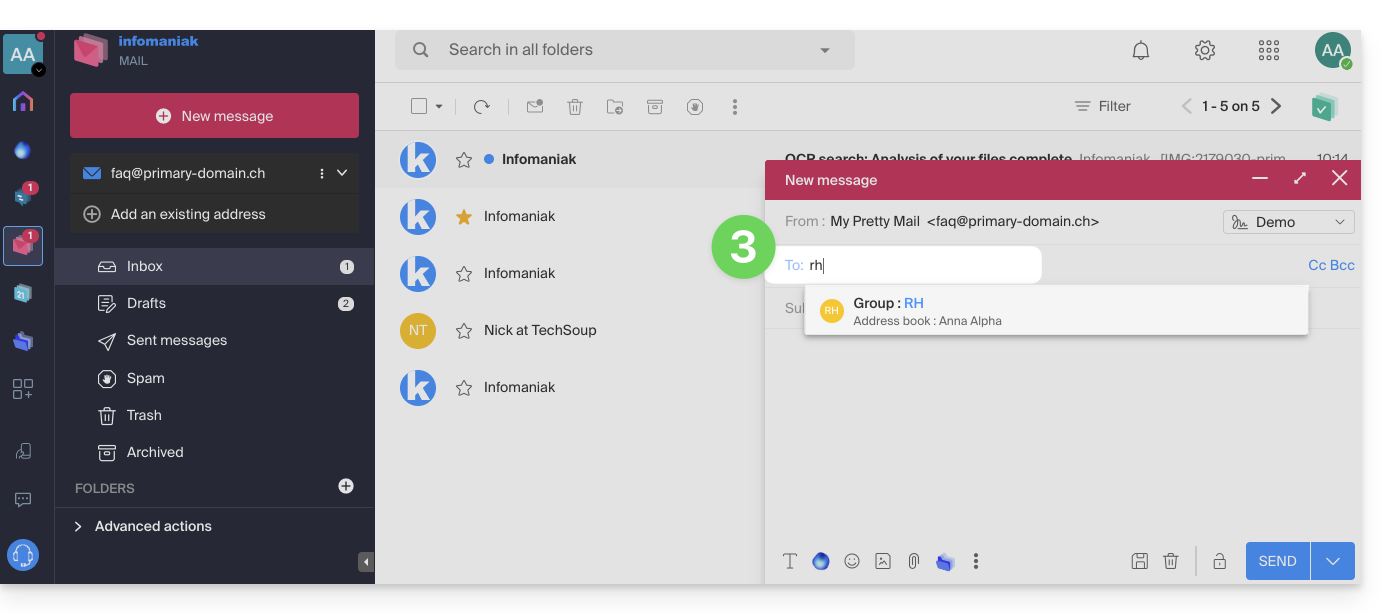
- Geben Sie die ersten Buchstaben des Namens eines Eintrags ein, um ihn anzuzeigen und auszuwählen:
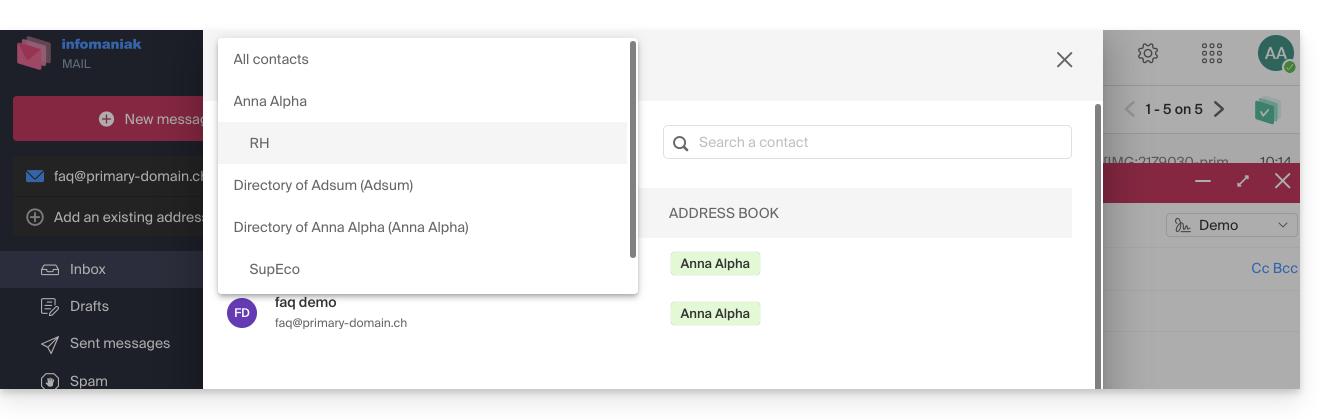
- Sie können auch auf das „A“ links neben dem Feld für die Empfängeradresse klicken, um auf Ihr Adressbuch und seine Unterordner (Kontaktgruppen) zuzugreifen:
- Selbstverständlich können Sie auch die Kontakte verwenden, die sich bereits in Ihrem Adressbuch befinden, um ihnen eine individuelle oder gruppierte Nachricht zu senden, indem Sie die ersten Buchstaben eingeben.
- Sie können auch auf das „A“ links neben dem Feld für die Empfängeradresse klicken, um auf Ihr Adressbuch und seine Unterordner (Kontaktgruppen) zuzugreifen:
Sie können ein gesamtes Adressbuch mit anderen Benutzern teilen (natürlich nur mit Benutzern, die Sie eingeladen und ausgewählt haben), aber nicht nur eine bestimmte Gruppe.
Link zu dieser FAQ: https://faq.infomaniak.com/1760
War diese FAQ nützlich?
Diese Anleitung erklärt, wie Sie ausgewählte E-Mails in Ihrem Infomaniak-Postfach als „Favoriten“ markieren können, um diese Nachrichten besonders zu „verfolgen“ und sie bei Bedarf separat anzuzeigen.
Ein oder mehrere Nachrichten überwachen…
… über die Infomaniak Webmail-App
Um eine Nachricht als Favorit zu markieren:
- Hier klicken, um auf die E-Mails in Ihrem kSuite Infomaniak zuzugreifen (❓: Hilfe).
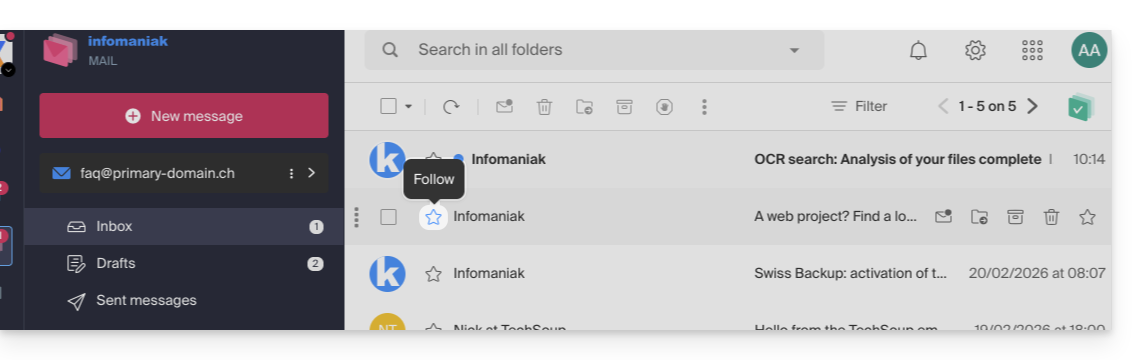
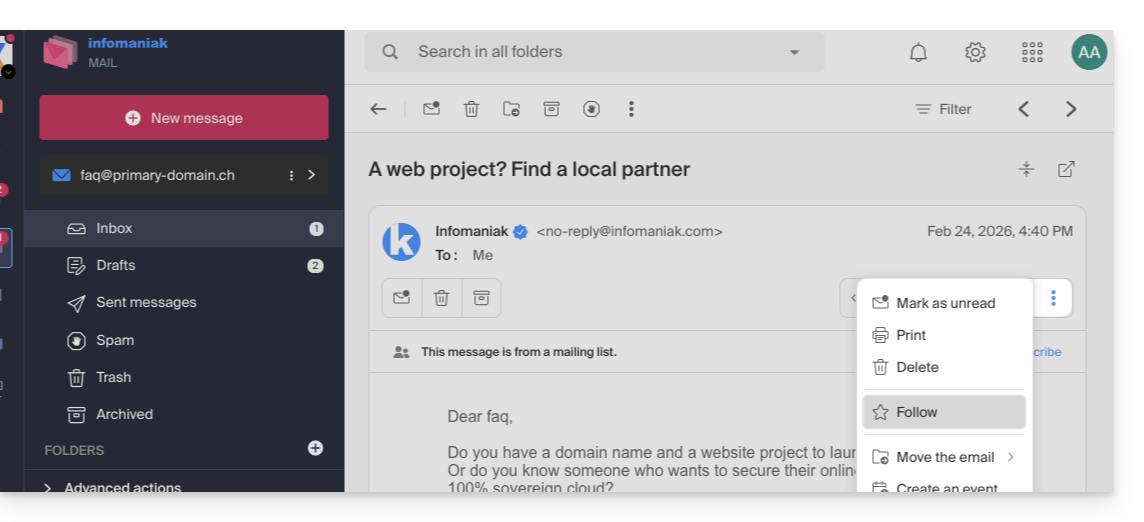
- Klicken Sie auf das Symbol ☆…
- … links neben einer Nachricht in der Nachrichtenliste
- … oben rechts im Nachrichtenfenster
- … links neben einer Nachricht in der Nachrichtenliste
- Sobald die Verfolgung aktiviert ist, ermöglicht ein Dropdown-Menü in der oberen rechten Ecke, nur eine Auswahl Ihrer empfangenen Nachrichten nach verschiedenen Kriterien anzuzeigen: Alle, Gelesen, Ungelesen, Verfolgt, Nicht verfolgt:
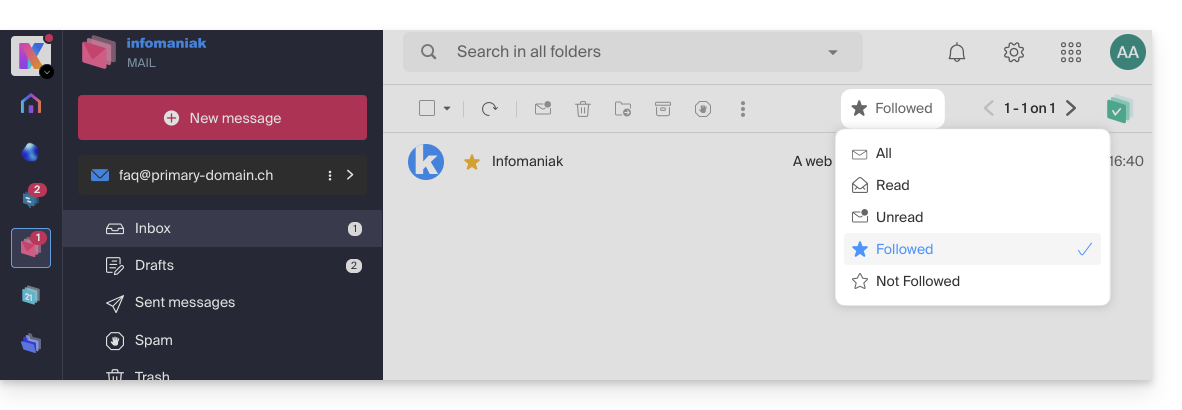
Beachten Sie, dass die Filterung Verfolgt / Nicht verfolgt nur für den aktuell angezeigten Ordner gilt. Und im Fall des Konversationsmodus (mehrere E-Mails untereinander — ❓: Hilfe) kann eine Nachricht zu einem Eingangsordner und eine andere Nachricht derselben Konversation zu einem Ausgangsordner gehören. Daher kann es sein, dass die Filterung die verfolgte Konversation nicht anzeigt, je nachdem, wo sich die verfolgte Nachricht und die aktuelle Filterung befinden.
Es ist auch möglich, eine Aktion für den Mouseover-Effekt festzulegen oder eine Verknüpfung in der Leiste oberhalb der Nachrichtenlisten hinzuzufügen (❓: Hilfe):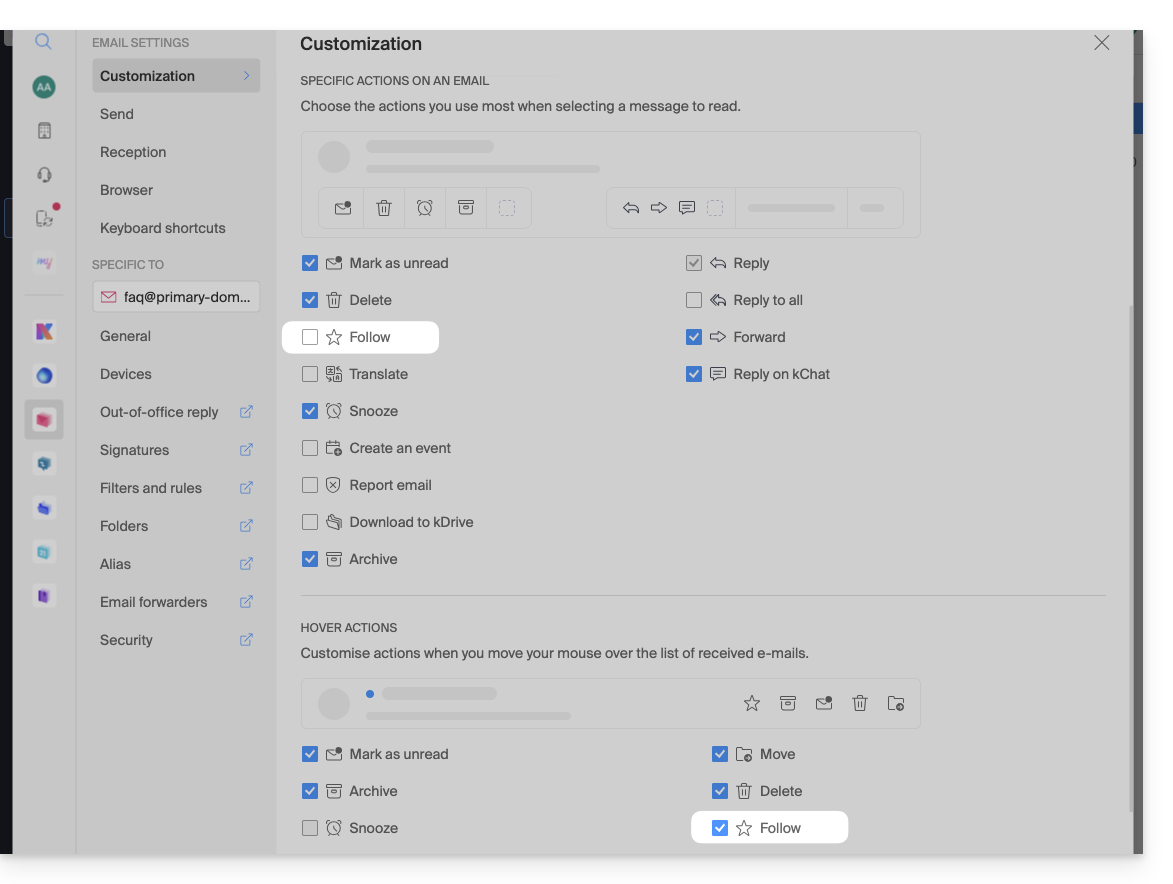
… über die Infomaniak Mail Mobile App
In der Nachrichtenliste:
- Halten Sie Ihren Finger auf eine Nachricht gedrückt.
- Tippen Sie auf das Symbol ☆ am unteren Bildschirmrand:
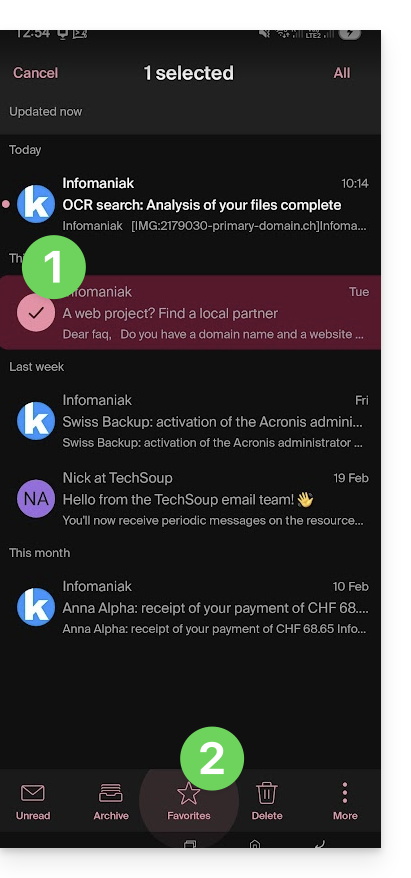
Bei einer geöffneten Nachricht:
- Tippen Sie auf das Symbol ☆ oben rechts im Nachrichtenlesefenster:
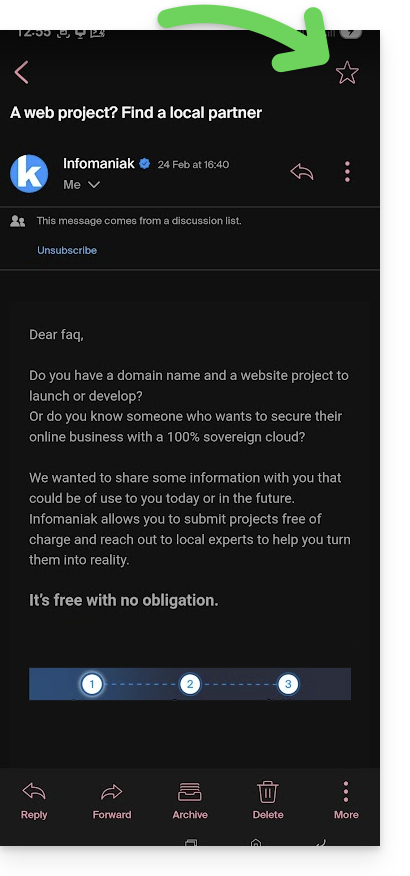
Es ist auch möglich, eine Wischgeste (❓: Hilfe) zu definieren, durch die eine Nachricht durch Wischen mit dem Finger als Favorit markiert wird.
Link zu dieser FAQ: https://faq.infomaniak.com/1761
War diese FAQ nützlich?
Diese Anleitung erklärt, wie Sie einen Ihrer Kalender über die Web-App Calendar von Infomaniak öffentlich machen (Online-Dienst ksuite.infomaniak.com/calendar).
Einleitung
- Sie erhalten eine eindeutige URL für Ihren Kalender im Format
.ics, die von Calendar (ehemals iCal Apple), Calendrier (ehemals iCalendar Microsoft), Thunderbird (ehemals Lightning Mozilla) oder auch Google Calendar erkannt wird, um Ihren Kalender anzuzeigen: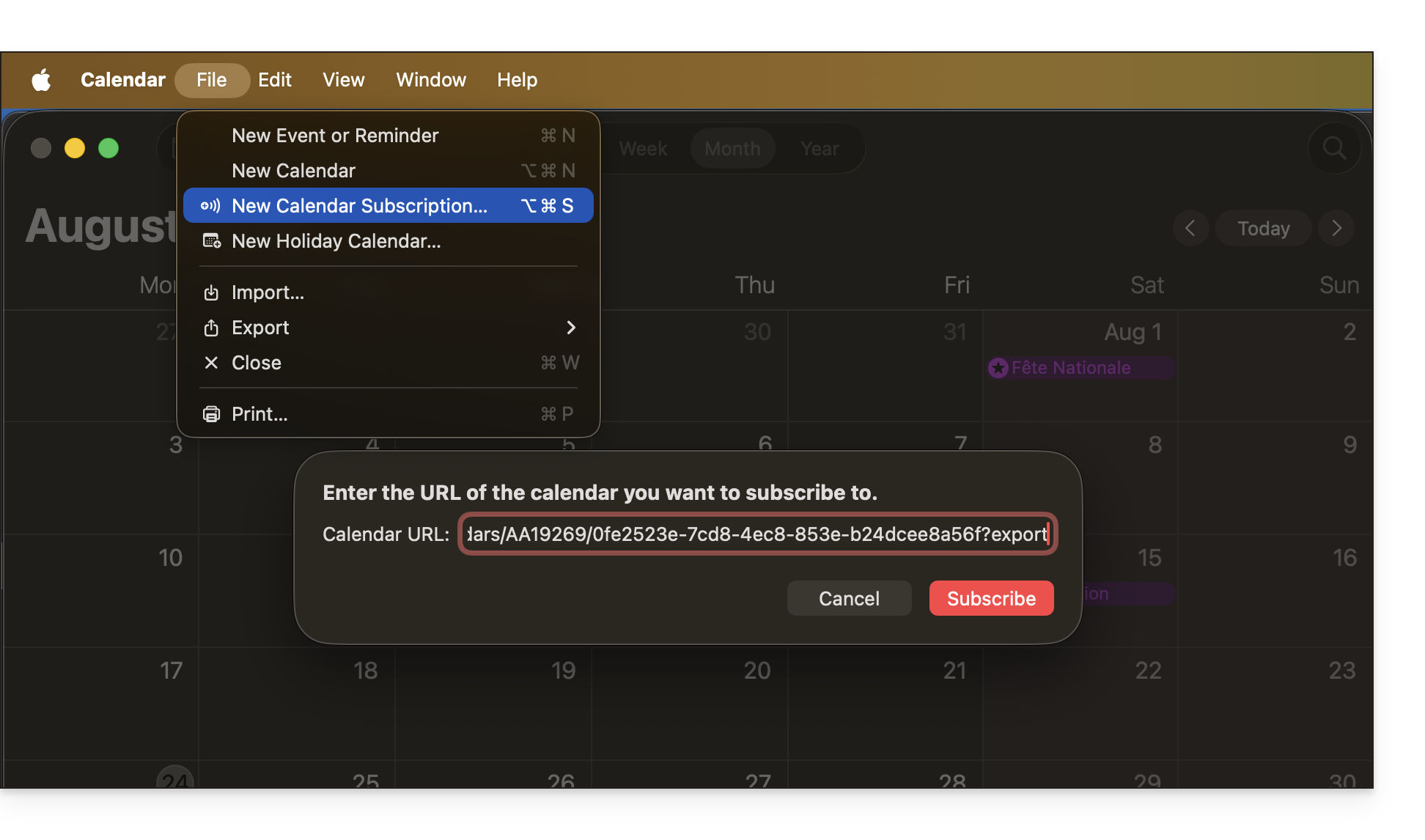
- Die in dem freigegebenen Kalender enthaltenen Daten sind nicht mehr privat, stehen aber nur den Benutzern, die sich dafür „anmelden“, in schreibgeschützter Form zur Verfügung.
- Die Häufigkeit der inkrementellen Aktualisierungen, die von der Anwendung durchgeführt werden, welche die URL Ihres Kalenders abruft, muss in der jeweiligen Anwendung festgelegt werden.
- PHP-Skripte (nicht enthalten) ermöglichen es auch, solche Dateien zu parsen, sodass Sie beispielsweise Ereignisse in eine Website einbinden können.
- Lesen Sie diese Anleitung, um die Synchronisierung Ihrer Kalender zu konfigurieren, oder diese Anleitung, um einen Kalender mit verschiedenen Berechtigungen für Ihre Mitarbeiter freizugeben.
Öffentliche Freigabe eines Infomaniak-Kalenders aktivieren
Um einen Kalender öffentlich zu teilen:
- Klicken Sie hier, um auf die Web-App Calendar von Infomaniak zuzugreifen (Online-Dienst ksuite.infomaniak.com/calendar).
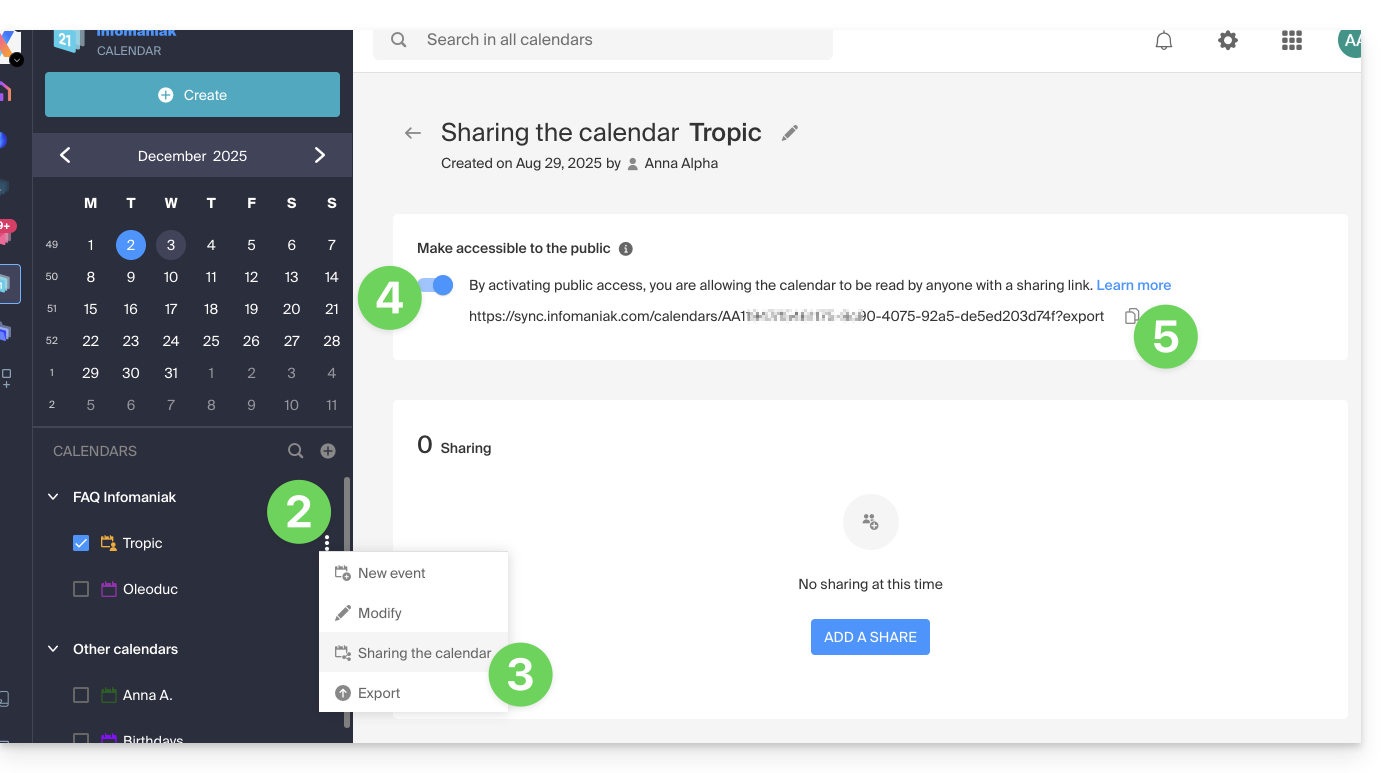
- Klicken Sie auf das Aktionsmenü ⋮ rechts neben einem Kalender.
- Klicken Sie auf Kalender freigeben.
- Aktivieren Sie den Schalter, um die öffentliche Freigabe zu aktivieren.
- Klicken Sie auf das Symbol, um die Adresse in die Zwischenablage zu kopieren:
- Sie können den öffentlichen Zugriff jederzeit über diese Freigabeseite entfernen (siehe Punkt 4 oben):
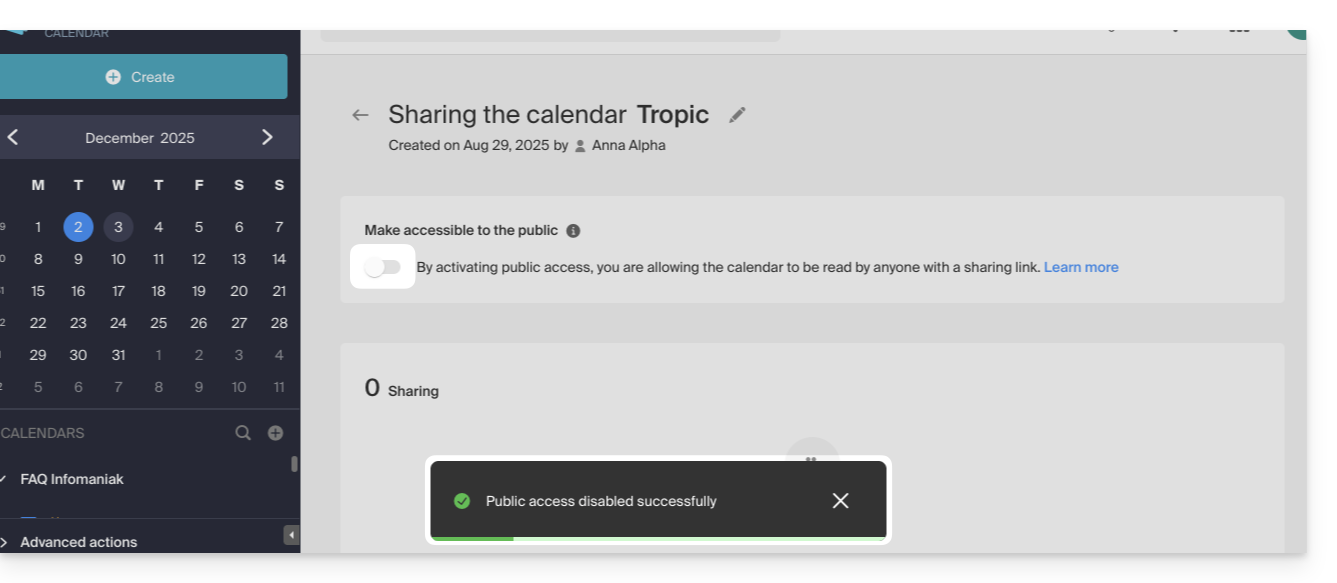
- Sie können den öffentlichen Zugriff jederzeit über diese Freigabeseite entfernen (siehe Punkt 4 oben):
Link zu dieser FAQ: https://faq.infomaniak.com/1763
War diese FAQ nützlich?
Diese Anleitung erklärt, wie Sie die Farbe der Ereignisse in Ihren Kalendern in der Web-App Calendar von Infomaniak ändern können (Online-Dienst ksuite.infomaniak.com/calendar) und den angezeigten Zeitraum anpassen.
Standardeinstellungen festlegen
Dazu:
- Klicken Sie hier, um auf die Web-App Kalender von Infomaniak zuzugreifen (Online-Dienst ksuite.infomaniak.com/calendar).
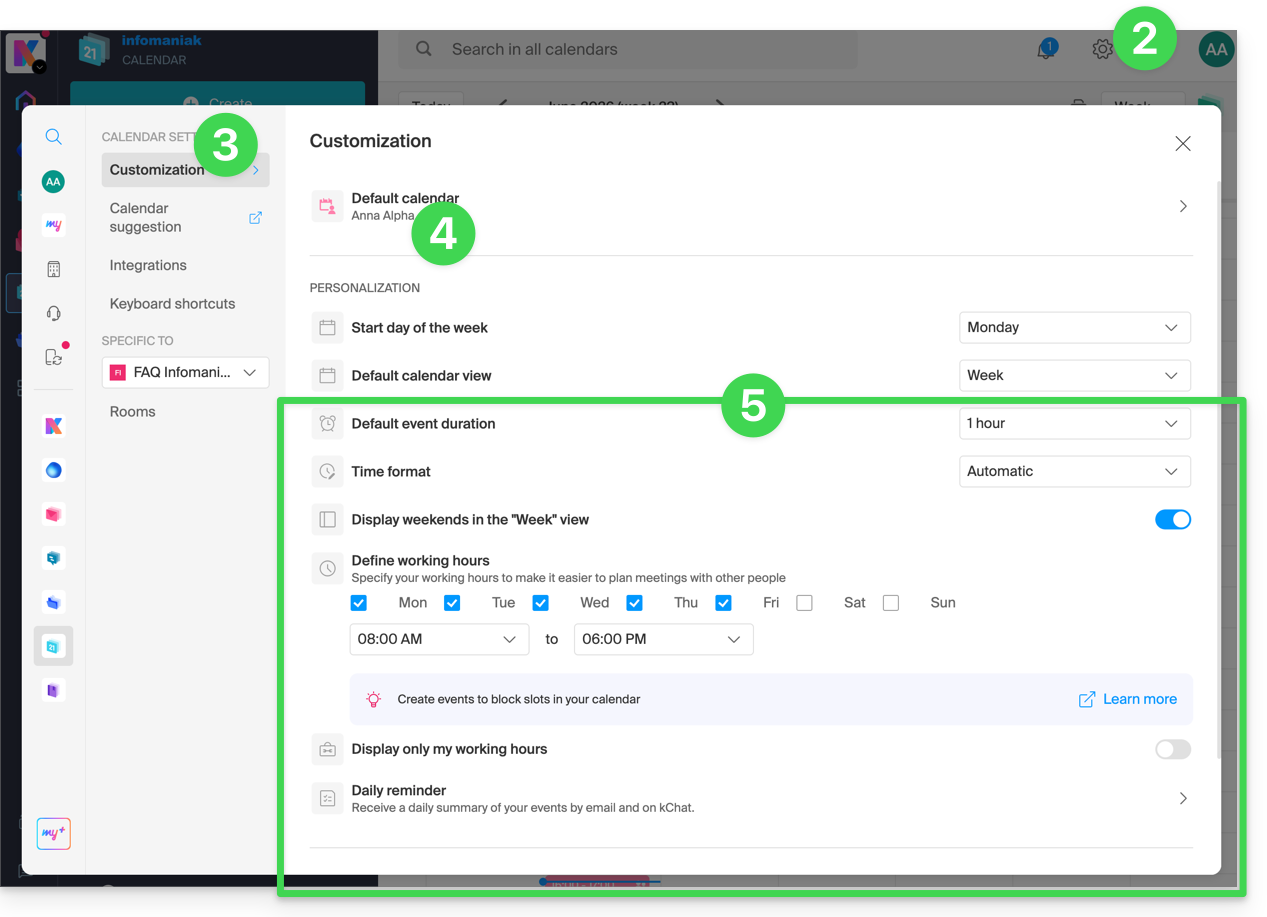
- Klicken Sie oben rechts auf Einstellungen .
- Klicken Sie auf Anpassen.
- Lesen Sie diese andere Anleitung zum Thema Standardkalender.
- Einstellungen wie die Standarddauer eines Ereignisses oder die Arbeitszeiten, die im Kalender angezeigt werden sollen, verbessern die Nutzung des Terminplanungsassistenten:
- Bezüglich dieser Menüpunkte:
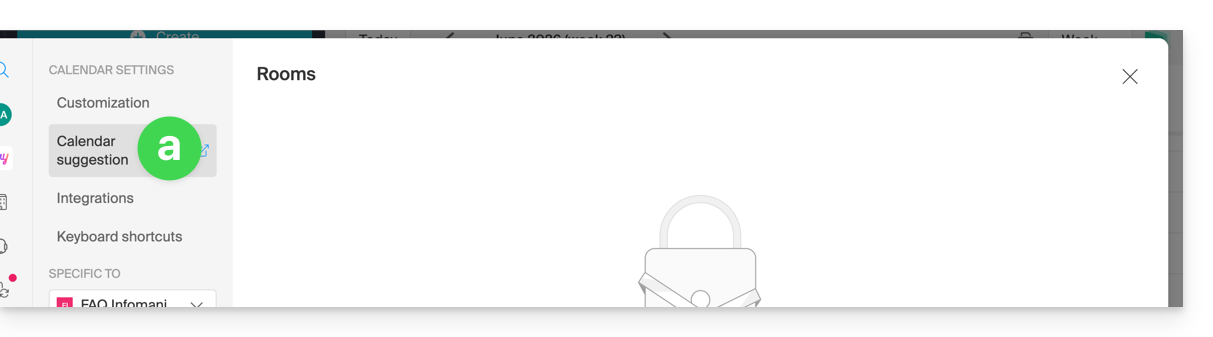
Lesen Sie diese andere Anleitung.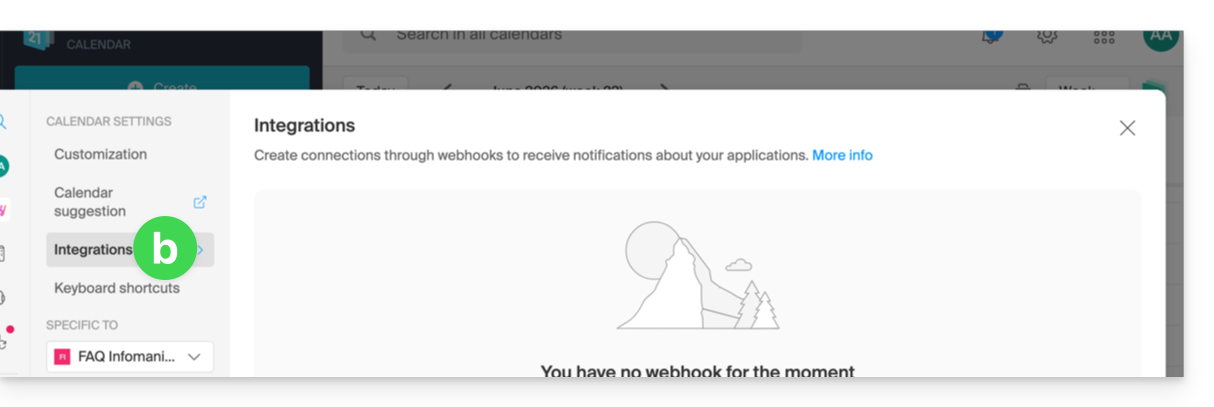
Lesen Sie diese andere Anleitung.
Farbe eines Kalenders festlegen
Dazu:
- Klicken Sie hier, um auf die Web-App Kalender von Infomaniak zuzugreifen (Online-Dienst ksuite.infomaniak.com/calendar).
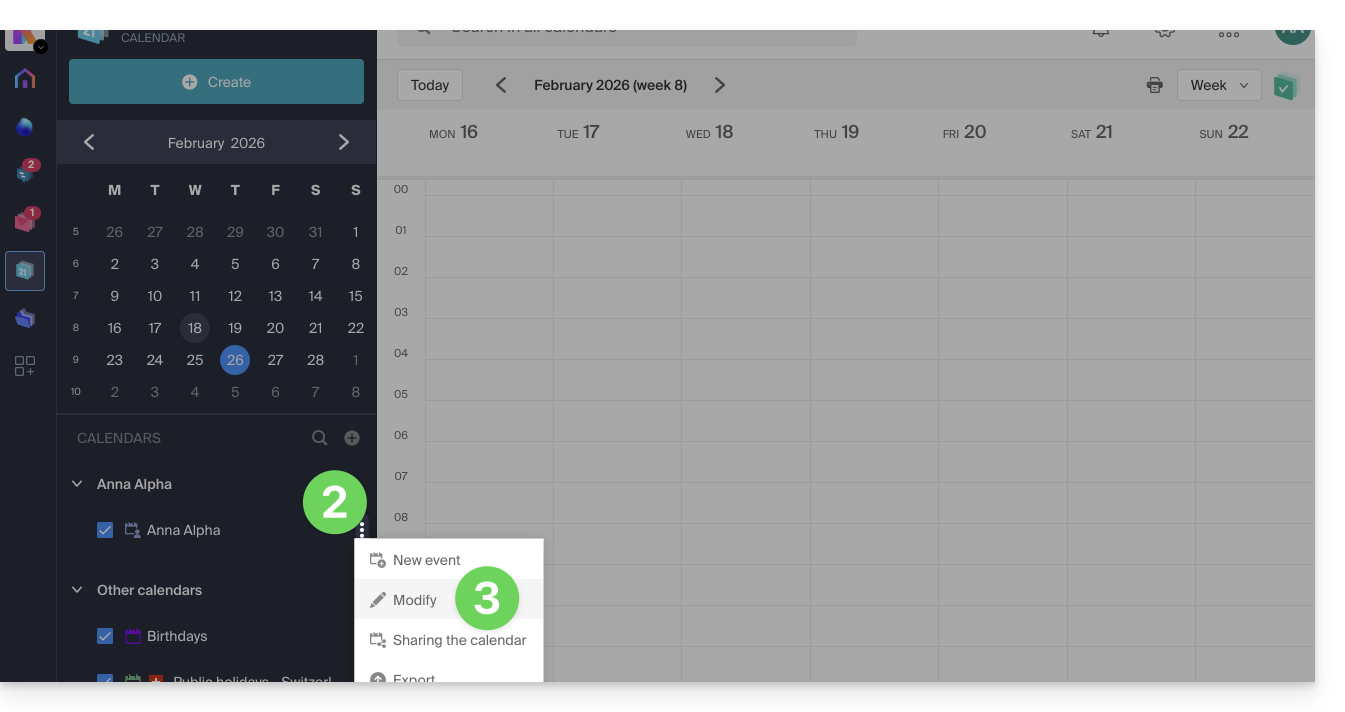
- Klicken Sie auf das Aktionsmenü ⋮ rechts neben dem betreffenden Kalender.
- Klicken Sie auf Bearbeiten:
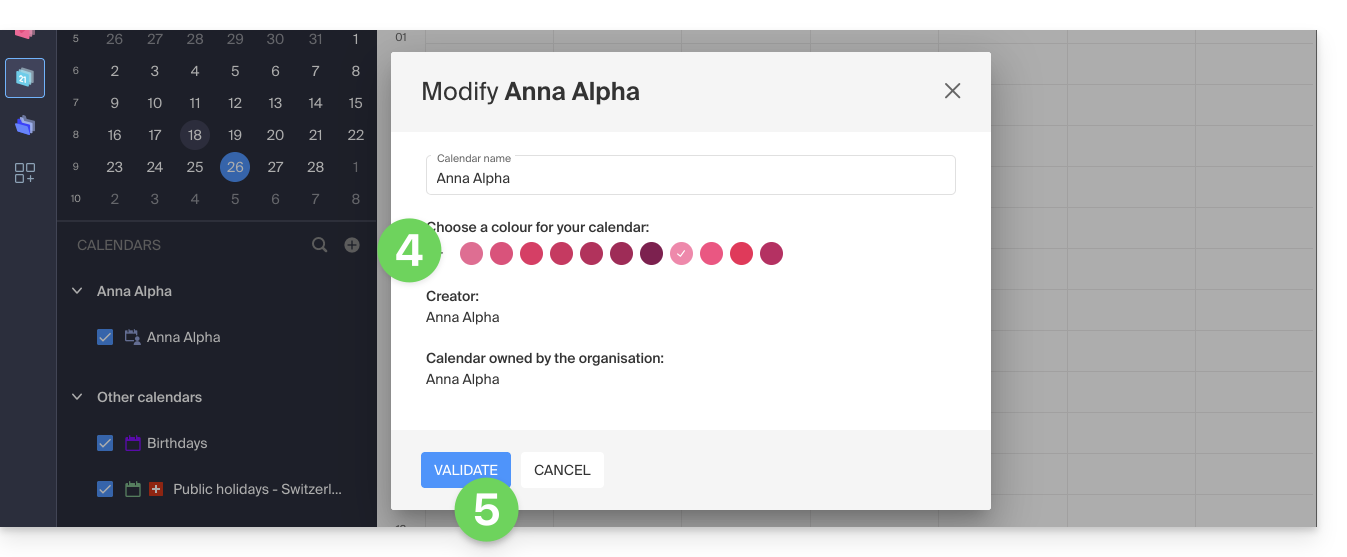
- Wählen Sie die gewünschte Farbe aus.
- Klicken Sie auf die Schaltfläche, um zu bestätigen:
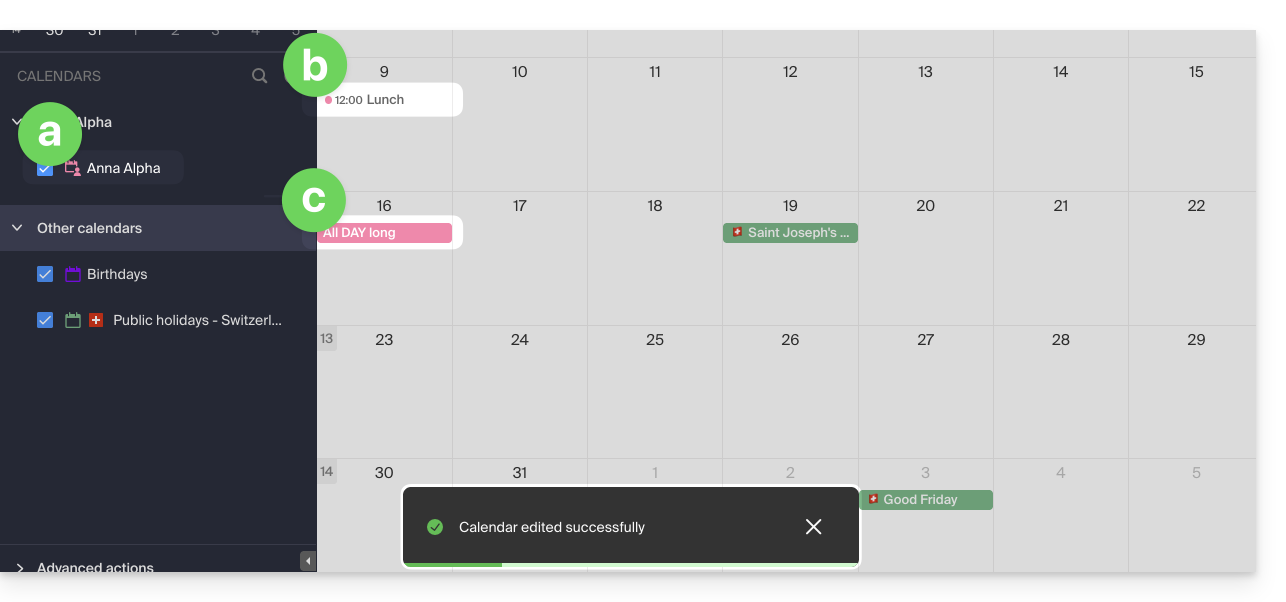
- Die angegebene Farbe wird dann wie folgt angezeigt:
- im Namen des Kalenders,
- für Ereignisse mit fester Zeit in der Monatsansicht,
- für ganztägige Ereignisse in der Monatsansicht,
- in der Tagesansicht:

- in der Planungsansicht:
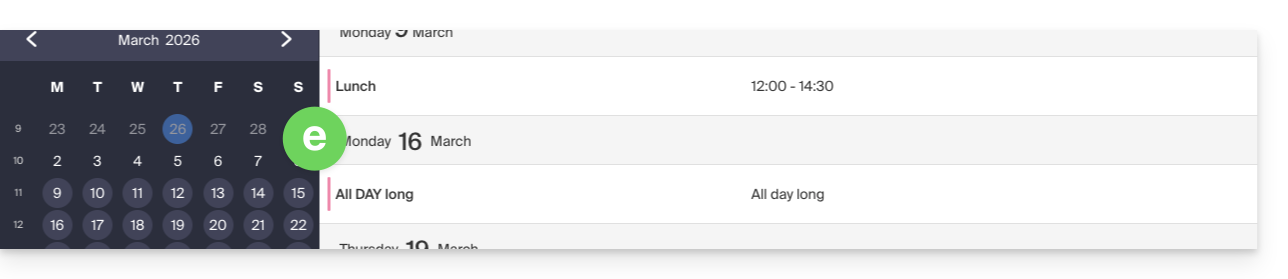
usw.
Farbe für ein Ereignis festlegen
Um die Farbe eines bestimmten Ereignisses manuell zu ändern, wobei diese Farbe Vorrang vor der Farbe des Kalenders hat:
- Klicken Sie hier, um auf die Web-App Calendar von Infomaniak zuzugreifen (Online-Dienst ksuite.infomaniak.com/calendar).
- Erstellen Sie ein Ereignis und wählen Sie dessen Farbe aus, oder klicken Sie auf ein vorhandenes Ereignis und dann auf das Symbol Stift ✎, um die Details, einschließlich der Farbe, zu bearbeiten:
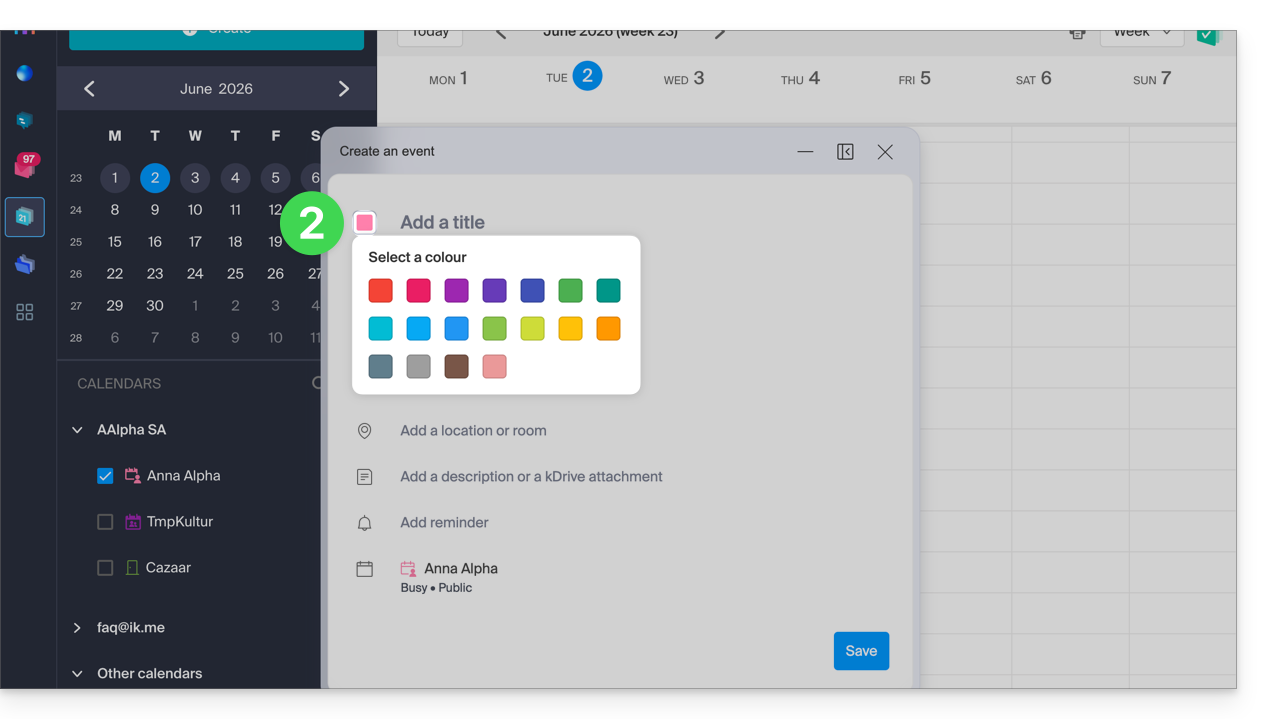
- Bestätigen Sie unten auf der Seite.
- Die angegebene Farbe wird dann direkt im Ereignis angezeigt:
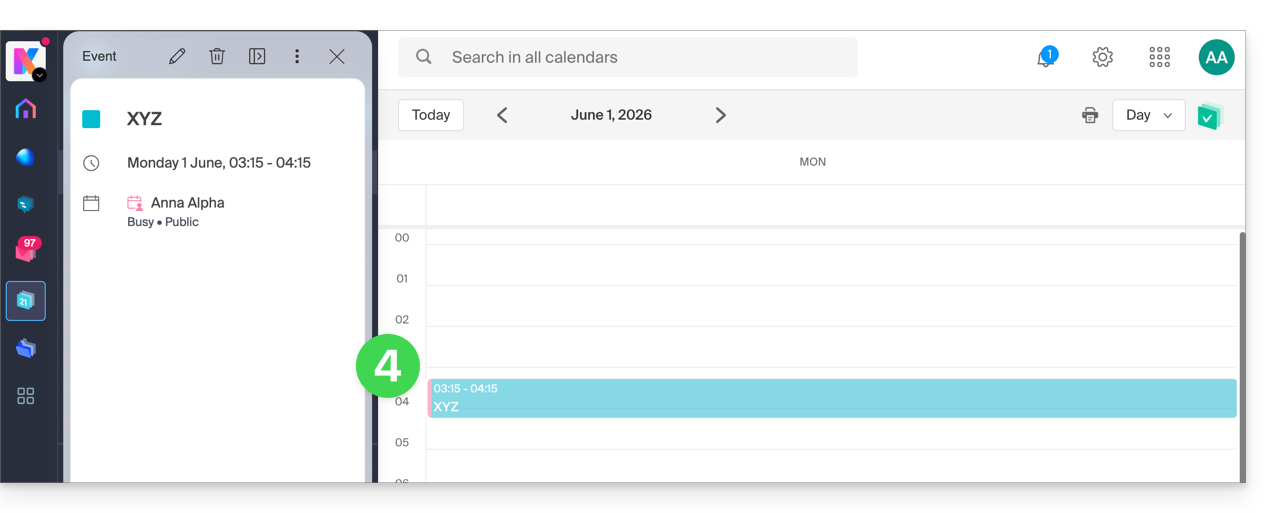
Den angezeigten Zeitraum anpassen
Dazu:
- Klicken Sie hier, um auf die Web-App Kalender von Infomaniak zuzugreifen (Online-Dienst ksuite.infomaniak.com/calendar).
- Wählen Sie, ob der Kalender in der Ansicht Tag, Woche, Monat, Jahr oder als Planungsübersicht angezeigt werden soll.
- Klicken Sie jederzeit auf „Heute“, um zur aktuellen Ansicht zurückzukehren.
- Im Bereich Planung können Sie den Zeitraum auswählen, der angezeigt werden soll („diese Woche“, „nächster Monat“ usw.):
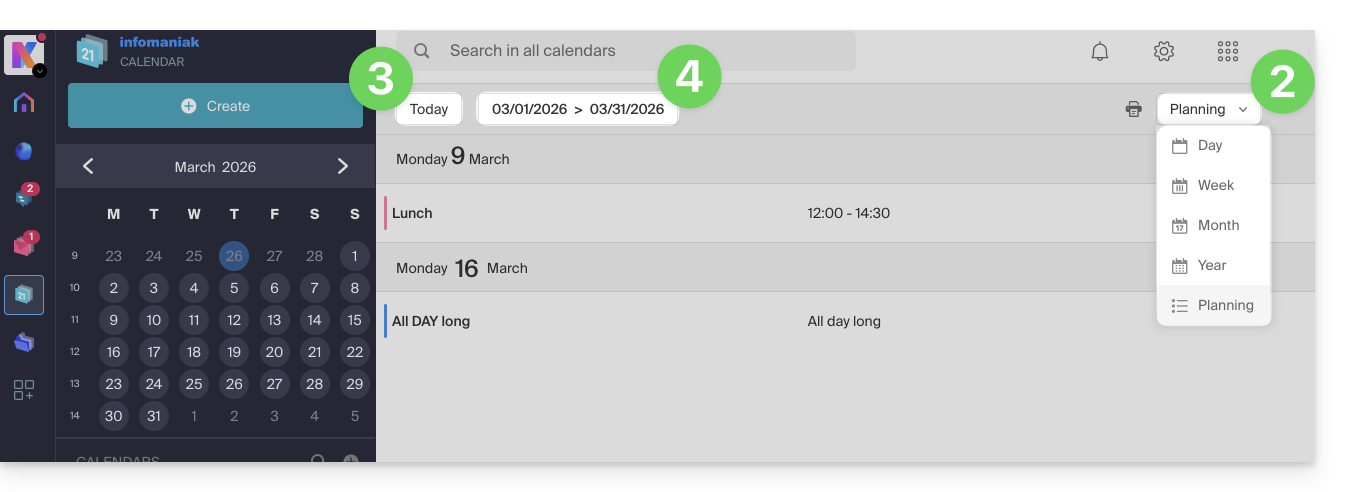
Link zu dieser FAQ: https://faq.infomaniak.com/1771
War diese FAQ nützlich?