Wissensdatenbank
1 000 FAQs, 500 Anleitungen und erläuternde Videos. Hier gibt es nur Lösungen!
Diese Anleitung erklärt, wie Sie den EPP-Code Ihrer Domain bei Scaleway erhalten, um ihn zu Infomaniak zu übertragen.
Einleitung
- Die Begriffe „
EPP“, „AuthCode“, „AuthInfo“, „Übertragungscode“ und „Autorisierungscode“ bezeichnen alle alphanumerische Zeichenfolgen, die einer Domain zugeordnet sind und deren Hauptzweck darin besteht, die Autorisierung des Inhabers vor einer Übertragung zwischen Registraren zu überprüfen. - Lesen Sie die Hauptanleitung zum Rest des Übertragungsverfahrens.
- ⚠️ Hierbei handelt es sich um die Übertragung einer Domain, die Sie bei einem anderen Anbieter als Infomaniak registriert haben, damit die zukünftige Verwaltung dieser Domain bei Infomaniak erfolgt. Es handelt sich also nicht um eine interne Übertragung von einem Inhaber auf einen anderen, und der zu beschaffende Code ist daher kein Code für eine interne Übertragung zu Ihrem aktuellen Anbieter.
Domain zu Infomaniak übertragen
Um den Autorisierungscode bei Ihrem aktuellen Anbieter zu erhalten:
- Lesen Sie die vollständige Anleitung von Scaleway, um den Code zu erhalten und sicher aufzubewahren:
- Sobald Sie den Autorisierungscode erhalten haben, lesen Sie die Hauptanleitung von Infomaniak zum weiteren Vorgehen bei der Domainübertragung.
Link zu dieser FAQ: https://faq.infomaniak.com/1804
War diese FAQ nützlich?
Diese Anleitung erklärt, wie Sie den EPP-Code Ihrer Domain bei GoDaddy erhalten, um ihn zu Infomaniak zu übertragen.
Einleitung
- Die Begriffe „
EPP“, „AuthCode“, „AuthInfo“, „Transfercode“ und „Autorisierungscode“ bezeichnen alle alphanumerische Zeichenfolgen, die einer Domain zugeordnet sind und deren Hauptzweck darin besteht, die Autorisierung des Inhabers vor einem Transfer zwischen Registraren zu überprüfen. - Lesen Sie die Hauptanleitung zum Rest des Transfervorgangs.
- ⚠️ Hierbei handelt es sich um die Übertragung einer Domain, die Sie bei einem anderen Anbieter als Infomaniak registriert haben, damit die zukünftige Verwaltung dieser Domain bei Infomaniak erfolgt. Es handelt sich also nicht um eine interne Übertragung von einem Inhaber auf einen anderen, und der zu beschaffende Code ist daher kein Code für eine interne Übertragung zu Ihrem aktuellen Anbieter.
Domain zu Infomaniak übertragen
Um den Autorisierungscode bei Ihrem aktuellen Anbieter zu erhalten:
- Lesen Sie die vollständige Anleitung von GoDaddy, um den Code zu erhalten und sicher aufzubewahren.
- Sobald Sie den Autorisierungscode erhalten haben, lesen Sie die Hauptanleitung von Infomaniak zum weiteren Vorgehen bei der Domainübertragung.
Link zu dieser FAQ: https://faq.infomaniak.com/1805
War diese FAQ nützlich?
Diese Anleitung erklärt, wie Sie den EPP-Code Ihrer Domain bei Namebay erhalten, um ihn zu Infomaniak zu übertragen.
Einleitung
- Die Begriffe „
EPP“, „AuthCode“, „AuthInfo“, „Transfercode“ und „Autorisierungscode“ bezeichnen alle alphanumerische Zeichenfolgen, die einer Domain zugeordnet sind und deren Hauptzweck darin besteht, die Autorisierung des Inhabers vor einem Transfer zwischen Registraren zu überprüfen. - Lesen Sie die Hauptanleitung zum Rest des Transfervorgangs.
- ⚠️ Hierbei handelt es sich um die Übertragung einer Domain, die Sie bei einem anderen Anbieter als Infomaniak registriert haben, damit die zukünftige Verwaltung dieser Domain bei Infomaniak erfolgt. Es handelt sich also nicht um eine interne Übertragung von einem Inhaber auf einen anderen, und der zu beschaffende Code ist daher kein Code für eine interne Übertragung zu Ihrem aktuellen Anbieter.
Domain zu Infomaniak übertragen
Um den Autorisierungscode beim aktuellen Anbieter zu erhalten:
Sehen Sie sich das Video an, um den Autorisierungscode zu erhalten und ihn sicher aufzubewahren:
- Sobald Sie den Autorisierungscode erhalten haben, lesen Sie die Hauptanleitung von Infomaniak zum weiteren Vorgehen bei der Domainübertragung.
Link zu dieser FAQ: https://faq.infomaniak.com/1807
War diese FAQ nützlich?
Diese Anleitung erklärt, wie Sie den EPP-Code Ihrer Domain bei OVH erhalten, um ihn zu Infomaniak zu übertragen.
Einleitung
- Die Begriffe „
EPP“, „AuthCode“, „AuthInfo“, „Übertragungscode“ und „Autorisierungscode“ bezeichnen alle alphanumerische Zeichenfolgen, die einer Domain zugeordnet sind und deren Hauptzweck darin besteht, die Autorisierung des Inhabers vor einer Übertragung zwischen Registraren zu überprüfen. - Lesen Sie die Hauptanleitung zum Rest des Übertragungsverfahrens.
- ⚠️ Hierbei handelt es sich um die Übertragung einer Domain, die Sie bei einem anderen Anbieter als Infomaniak registriert haben, damit die zukünftige Verwaltung dieser Domain bei Infomaniak erfolgt. Es handelt sich also nicht um eine interne Übertragung von einem Inhaber auf einen anderen, und der zu beschaffende Code ist daher kein Code für eine interne Übertragung zu Ihrem aktuellen Anbieter.
Domain zu Infomaniak übertragen
Um den Autorisierungscode bei Ihrem aktuellen Anbieter zu erhalten:
- Lesen Sie die vollständige Anleitung von OVH, um den Code zu erhalten und sicher aufzubewahren.
- Sobald Sie den Autorisierungscode erhalten haben, lesen Sie die Hauptanleitung von Infomaniak zum weiteren Vorgehen bei der Domainübertragung.
Link zu dieser FAQ: https://faq.infomaniak.com/1808
War diese FAQ nützlich?
Diese Anleitung erklärt, wie Sie den EPP-Code Ihrer Domain bei Amen erhalten, um ihn zu Infomaniak zu übertragen.
Einleitung
- Die Begriffe „
EPP“, „AuthCode“, „AuthInfo“, „Transfercode“ und „Autorisierungscode“ bezeichnen alle alphanumerische Zeichenfolgen, die einer Domain zugeordnet sind und deren Hauptzweck darin besteht, die Autorisierung des Inhabers vor einem Transfer zwischen Registraren zu überprüfen. - Lesen Sie die Hauptanleitung zum Rest des Transfervorgangs.
- ⚠️ Hierbei handelt es sich um die Übertragung einer Domain, die Sie bei einem anderen Anbieter als Infomaniak registriert haben, damit die zukünftige Verwaltung dieser Domain bei Infomaniak erfolgt. Es handelt sich also nicht um eine interne Übertragung von einem Inhaber auf einen anderen, und der zu beschaffende Code ist daher kein Code für eine interne Übertragung zu Ihrem aktuellen Anbieter.
Domain zu Infomaniak übertragen
Um den Autorisierungscode bei Ihrem aktuellen Anbieter zu erhalten:
- Lesen Sie die vollständige Anleitung von Amen, um den Code zu erhalten und sicher aufzubewahren.
- Sobald Sie den Autorisierungscode erhalten haben, lesen Sie die Hauptanleitung von Infomaniak zum weiteren Vorgehen bei der Domainübertragung.
Link zu dieser FAQ: https://faq.infomaniak.com/1809
War diese FAQ nützlich?
Dieser Leitfaden fasst die wichtigsten Schritte zum Übertragen einer Domain zu Infomaniak zusammen und verweist Sie auf die spezifischen Anleitungen für Ihren aktuellen Anbieter.
Einleitung
- Stellen Sie sicher, dass die Domain seit mehr als 60 Tagen erstellt oder übertragen wurde.
- Vergewissern Sie sich, dass Sie Zugriff auf die E-Mail-Adresse haben, die mit dem administrativen Kontakt der Domain verknüpft ist.
- Notieren und speichern Sie Ihre aktuellen DNS-Einträge, falls Ihre Hosting-Dienste (Websites, E-Mails) vorübergehend bei einem Drittanbieter verbleiben.
- Rufen Sie den Autorisierungscode (
AuthCode/EPP– siehe unten) ab und stellen Sie sicher, dass der Transferschutz bei Ihrem aktuellen Anbieter deaktiviert ist.
1. Ermitteln Sie den Autorisierungscode anhand Ihres Registrar
Wählen Sie Ihren aktuellen Registrar aus der folgenden Liste aus, um die schrittweise Anleitung zum Ermitteln des AuthCode und zum Freischalten der Domain anzuzeigen:
- Amen
- EuroDNS
- Gandi
- GoDaddy
- Hostinger
- Hostpoint
- IONOS (ehemals 1&1)
- Namebay
- Namecheap
- o2switch
- OVH
- PlanetHoster
- Scaleway (ehemals Online SAS)
- Squarespace (ehemals Google Domains)
- Swisscom
- Swizzonic (ehemals Switchplus)
Spezifische Vorgehensweisen für bestimmte Erweiterungen
2. Ihr Anbieter ist nicht in der Liste aufgeführt?
Wenn Ihr aktueller Registrar nicht in der obigen Liste aufgeführt ist, informieren Sie sich bitte über dieses andere umfassende, schrittweise Tutorial zur Übertragung einer Domain zu Infomaniak.
3. Mehrere Übertragungen
Wenn Sie mehrere Domainnamen in einem einzigen Vorgang migrieren müssen, verwenden Sie direkt das Tool für die Massenmigration von Infomaniak.
Benötigen Sie Hilfe bei der Migration Ihrer Websites und E-Mail-Adressen? Informieren Sie sich im Migrationsleitfaden oder kontaktieren Sie den Infomaniak-Support.
Link zu dieser FAQ: https://faq.infomaniak.com/1814
War diese FAQ nützlich?
Der BIMI-Standard (Brand Indicators for Message Identification, Markenindikatoren zur Identifizierung von Nachrichten) ermöglicht es Unternehmen, ihr Logo in die versendeten E-Mails einzubinden.
Einleitung
- Die Infomaniak-Anwendungen (und die von anderen Unternehmen weltweit – siehe unten im Abschnitt bei Problemen) sind mit BIMI kompatibel und zeigen die Logos neben den empfangenen E-Mails an.
- Mit den Infomaniak-E-Mail-Diensten können Sie die E-Mail-Kommunikation mit Ihrem Logo konfigurieren; die Vorteile sind vielfältig:
- Erhöhte Vertrauenswürdigkeit: Empfänger können Ihre E-Mails visuell erkennen, wodurch das Risiko von Phishing reduziert wird.
- Stärkung der Marke: Ein gut sichtbares Logo in den Posteingängen stärkt die Markenbekanntheit.
- Verbesserte Zustellbarkeit: E-Mails, die DMARC-konform sind, haben eine höhere Wahrscheinlichkeit, den Hauptposteingang zu erreichen.
1. Ein Logo erstellen
Erstellen Sie ein Logo im Format SVG (Scalable Vector Graphics). Dieses Format ist erforderlich, da es eine optimale Qualität auf jedem Gerät und bei jeder Anzeigegröße gewährleistet.
Um in die Infomaniak-Oberfläche importiert zu werden (siehe unten), darf die Datei nicht größer als 10 MB sein. Alternativ kann sie auch auf einem sicheren Server gehostet werden, der öffentlich zugänglich ist. In diesem Fall muss lediglich die entsprechende URL für die DNS-Registrierung von BIMI angegeben werden.
2. Beschaffung des VMC-Zertifikats
Eine Zertifizierung für ein verifiziertes Logo (VMC) ist erforderlich; sie bestätigt, dass Sie der rechtmäßige Eigentümer des Logos sind. Sie können diese Zertifizierung von anerkannten Zertifizierungsstellen wie DigiCert und Entrust erhalten.
Sobald Ihr VMC-Zertifikat ausgestellt wurde, erhalten Sie eine PEM-Datei, die das Zertifikat der Entität enthält. Diese PEM-Datei enthält Ihr Logo im SVG-Format sowie das VMC.
3. Logo zum Mail-Dienst hinzufügen
Voraussetzungen
- Alle Anzeigen Globale Sicherheit Ihres E-Mail-Dienstes müssen grün sein (SPF + DKIM + DMARC)!
Um auf den Mail-Dienst zuzugreifen und das Logo Ihres Unternehmens festzulegen:
- Klicken Sie hier, um auf die Verwaltung Ihres Mail-Dienstes im Infomaniak Manager zuzugreifen (Benötigen Sie Hilfe?).
- Klicken Sie direkt auf den Namen des betreffenden Mail-Dienstes.
- Klicken Sie im linken Menü auf Globale Sicherheit.
- Klicken Sie auf die Schaltfläche Erstellen (im Bereich BIMI):

- Füllen Sie die erforderlichen Informationen anhand der erhaltenen Dokumente aus (siehe Kapitel 2 oben) und vergessen Sie nicht, zu speichern.
Bei Problemen
- Wenn die Schaltfläche Erstellen im BIMI-Bereich grau angezeigt wird, überprüfen Sie die angezeigten Meldungen sorgfältig: Möglicherweise ist DMARC zwar vorhanden, erfüllt aber nicht die erforderliche Ablehnungsrate. Passen Sie die Einstellungen entsprechend den Anweisungen an.
- Wenn mehrere Domains mit dem Mail-Dienst verknüpft sind, müssen Sie sicherstellen, dass Sie für jede verknüpfte Domain ein Zertifikat besitzen, falls Sie BIMI für diese verwenden möchten.
- Bitte beachten Sie, dass Apple Mail BIMI unterstützt, im Gegensatz zu Microsoft Outlook, Thunderbird und der App Mail von Samsung, die BIMI noch nicht vollständig unterstützen.
BIMI deaktivieren
Um BIMI zu deaktivieren, gehen Sie einfach zur Seite, auf der Sie die Domain verwalten, die mit dem Mail-Dienst verknüpft ist, und löschen Sie den entsprechenden TXT-Eintrag.
Link zu dieser FAQ: https://faq.infomaniak.com/1816
War diese FAQ nützlich?
Diese Anleitung erklärt, wie Sie eine bei Infomaniak registrierte Domain verlängern oder wiederherstellen können.
Einleitung
- Sie werden automatisch per E-Mail (an die von Ihnen angegebene Adresse) benachrichtigt, wenn einer Ihrer Domainnamen bald ausläuft.
- Wenn dieser Domainname nicht vor seinem Ablaufdatum verlängert wird, tritt er in eine Wiederherstellungsperiode ein, in der er noch wiederhergestellt werden kann.
- Die Gebühren für die Wiederherstellung und die Dauer der Wiederherstellungsperiode sind je nach betroffener Domainendung variabel.
- Sobald die Frist für die Rücknahme abgelaufen ist, ist der Domainname frei und kann erneut von jedem reserviert werden.
- Wenn Ihre Domain für Ihr Geschäft wichtig ist, bietet Ihnen die Garantie für die Verlängerung die Sicherheit, dass Sie sie niemals verlieren: Infomaniak wird alles in seiner Macht Stehende tun, um sicherzustellen, dass Sie sie behalten können, auch wenn Sie sich nicht rechtzeitig vor Ablauf der Frist melden.
Einen Domainnamen vor Ablauf verlängern
Die Verlängerung eines oder mehrerer Domainnamen erfolgt genau wie jede andere Verlängerung von Infomaniak-Diensten. Lesen Sie diese Anleitung, wenn Sie Informationen darüber suchen, wie Sie das betreffende Produkt verlängern können.
Einen Domainnamen nach Ablauf wiederherstellen
Um eine Domain während ihrer Sperrfrist wiederherzustellen:
- Klicken Sie hier, um zur Domainverwaltung in Ihrem Infomaniak-Kontrollpanel zu gelangen (❓: Hilfe).
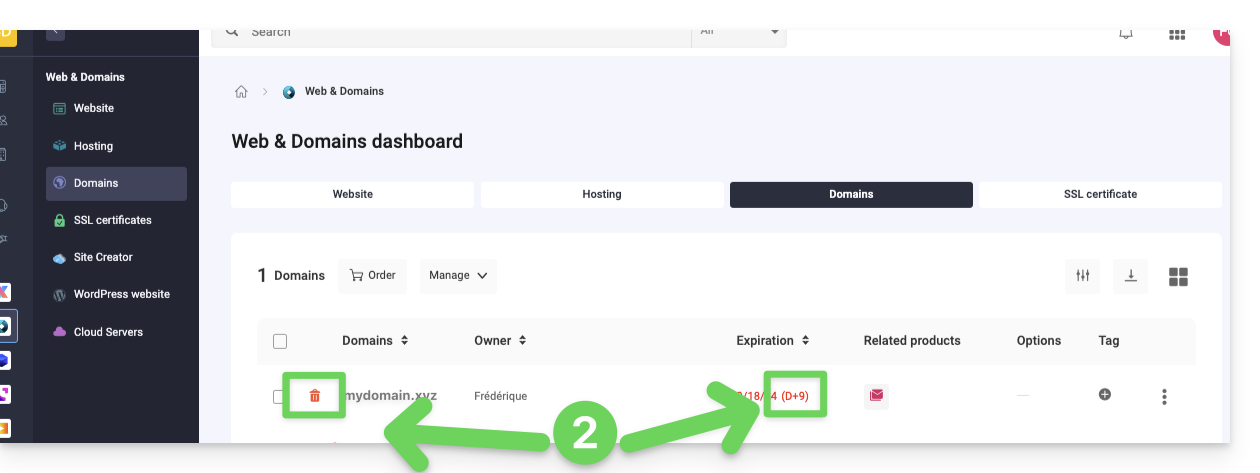
- Ein abgelaufener Domainname wird entsprechend gekennzeichnet:
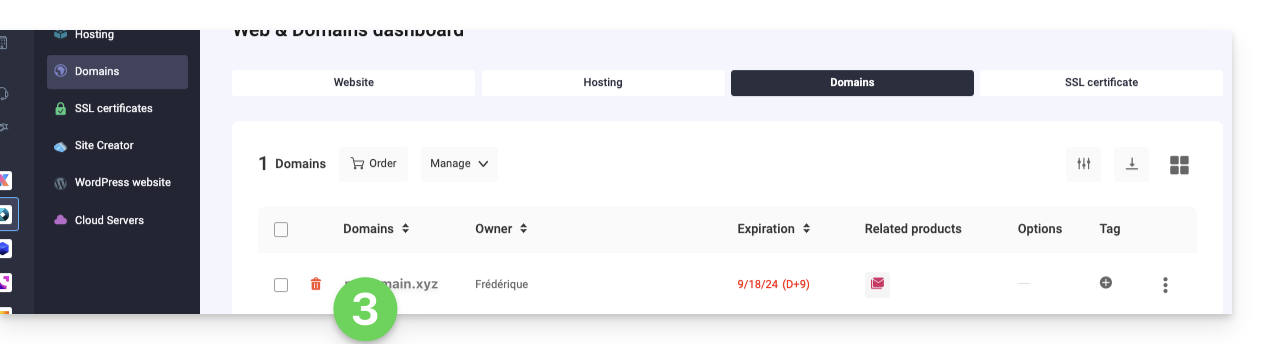
- Klicken Sie auf den Namen der betreffenden Domain:
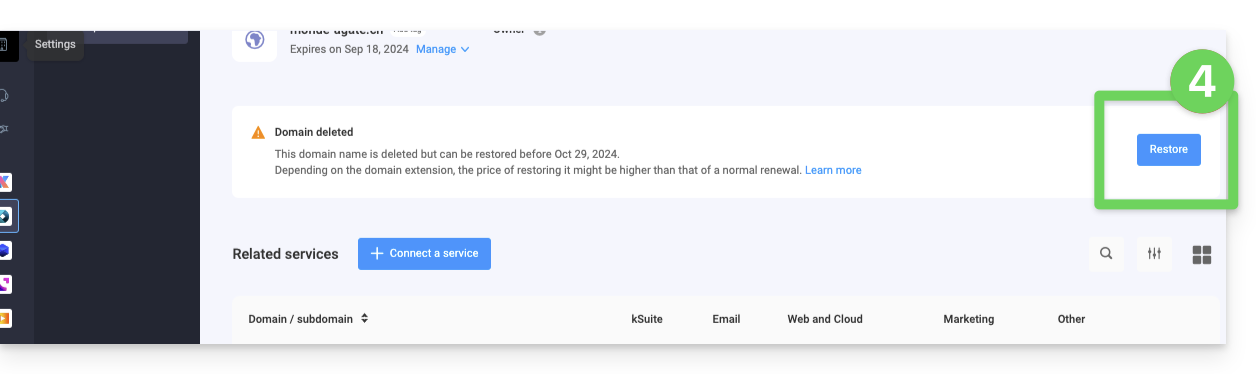
- Klicken Sie auf die Schaltfläche Wiederherstellen:
- Folgen Sie den Schritten zur Wiederherstellung bis zum Ende.
Ein Problem beheben
Was tun, wenn die Domain in Ihrem Konto nicht angezeigt wird?
- Stellen Sie sicher, dass Sie mit dem richtigen Infomaniak-Konto (Benutzerkonto) angemeldet sind und dass Sie die richtige Organisation anzeigen, falls Sie mehreren Organisationen zugeordnet sind.
- Gehen Sie zum Bereich DOMÄNE im Manager.und nicht zu einer Kategorie von Produkten, für die Gebühren anfallen oder die verlängert werden müssen.
- Kaufen Sie den Domainnamen erneut, falls er nicht mehr reserviert ist.
Link zu dieser FAQ: https://faq.infomaniak.com/1825
War diese FAQ nützlich?
Dieser Leitfaden beschreibt die verschiedenen Zustände, in denen sich eine Domain befinden kann.
Übliche Status
„Aktiv“ oder „OK“
Die Domain ist in den DNS-Einträgen hinterlegt, die Domain ist aktiv und entsperrt. Alle administrativen und/oder technischen Operationen sind möglich.
„Registrar-Lock / Registry-Lock“ oder „clientTransferProhibited“
Der Domainname ist in den DNS-Einträgen hinterlegt. Der aktive Domainname ist gesperrt, um ihn vor unbefugten Transferanfragen zu schützen.
Status, die eine Aktion oder Überprüfung erfordern
„Registrar-Hold / Registry-Hold“
Dieser Status wird angezeigt, wenn die Domain abgelaufen ist (nicht verlängert wurde). Die einzige mögliche Aktion ist dann die Verlängerung. Administrative und/oder technische Änderungen sind nicht möglich.
„RedemptionPeriod“
Dieser Status tritt auf, wenn die Domain nicht verlängert wurde. Weitere Informationen dazu finden Sie in diesem anderen Leitfaden.
„PendingRestore“
Dieser Status wird bei einer Wiederherstellungsanfrage angezeigt. Der Registrar hat 7 Tage Zeit, um dem Registry alle notwendigen Informationen für die Wiederherstellung mitzuteilen.
„PendingDelete“
Dieser Status folgt dem Status RedemptionPeriod nach 30 Tagen, wenn keine Wiederherstellungsanfrage gestellt wurde. Der Name wird für einen Zeitraum von 15 Tagen gelöscht, bevor er wieder in den öffentlichen Bereich übergeht.
Im Falle einer Domain-Erweiterung .fr
„Aktiv“
Der Domainname ist im DNS registriert (vollständig funktionsfähig).
„Gefroren“
Der Domainname ist im DNS registriert, aber es sind keine administrativen und/oder technischen Operationen möglich. Mögliche Ursachen: siehe Artikel 6.1 der Richtlinie der AFNIC.
„Gesperrt“
Der Domainname ist nicht mehr im DNS registriert; er ist nicht mehr funktionsfähig, und es sind keine administrativen und/oder technischen Operationen möglich. Mögliche Ursachen: siehe Artikel 6.2 der Charta der AFNIC.
Link zu dieser FAQ: https://faq.infomaniak.com/1826
War diese FAQ nützlich?
Diese Anleitung erklärt, wie Sie die Übertragung eines Domainnamens zu Infomaniak erneut starten können, falls die erste Übertragung fehlgeschlagen ist.
Manuelles Neustarten einer Domainübertragung
Wenn die Übertragung eines Domainnamens fehlschlägt, erhalten Sie eine E-Mail mit der möglichen Ursache des Problems.
Die Nachricht enthält außerdem einen Link, mit dem Sie die Übertragungsanfrage erneut einreichen können, ohne die Übertragungsgebühren erneut zu bezahlen.
Bei Problemen:
- Klicken Sie hier, um zur Domainverwaltung in Ihrem Infomaniak-Kontrollpanel zu gelangen (❓: Hilfe).
- Klicken Sie auf den Namen der betreffenden Domain.
- Befolgen Sie die Anweisungen, die auf rotem Hintergrund oben auf der Seite angezeigt werden, sorgfältig.
Link zu dieser FAQ: https://faq.infomaniak.com/1842
War diese FAQ nützlich?
Diese Anleitung erklärt, wie Sie die mit einer Domain verknüpften Kontaktinformationen ändern können, d. h. die „WHOIS“-Kontaktinformationen des Inhabers/Registranten/Verantwortlichen.
Einleitung
- Die Besonderheit von Domainnamen besteht darin, dass sie alle einen Eigentümer haben, dessen Kontaktinformationen spezifisch für die jeweilige Domain sind und unabhängig vom Infomaniak-Konto sind, das das Produkt verwaltet.
- Diese Kontaktinformationen, die als WHOIS bezeichnet werden, enthalten Details wie Vorname, Nachname, Postanschrift, E-Mail-Adresse usw. und können über WHOIS-Dienste wie whois.infomaniak.com oder whois.nic.swiss online eingesehen werden.
- Es gibt oft zusätzliche, private Kontaktinformationen, die nicht im öffentlichen WHOIS-Verzeichnis enthalten sind, und diese werden niemals von Infomaniak angezeigt und/oder weitergegebenohne vorherige Authentifizierung!
- Diese Angaben sind im Falle eines Rechtsstreits bezüglich der Inhaberschaft einer Domain stets maßgeblich.es ist daher wichtig, diese Informationen auf dem neuesten Stand zu haltenauch wenn Sie Domain Privacy aktivieren, um Informationen zu verbergen.
Auf die verschiedenen Arten von Kontaktdaten für Domänennamen zugreifen
Um auf diese Kontaktinformationen der Domainadministratoren zuzugreifen:
- Klicken Sie hier, um zur Domainverwaltung in Ihrem Infomaniak-Kontrollpanel zu gelangen (❓: Hilfe).
- Klicken Sie auf den Namen der betreffenden Domain.
- Klicken Sie im linken Menü auf WHOIS-Informationen:
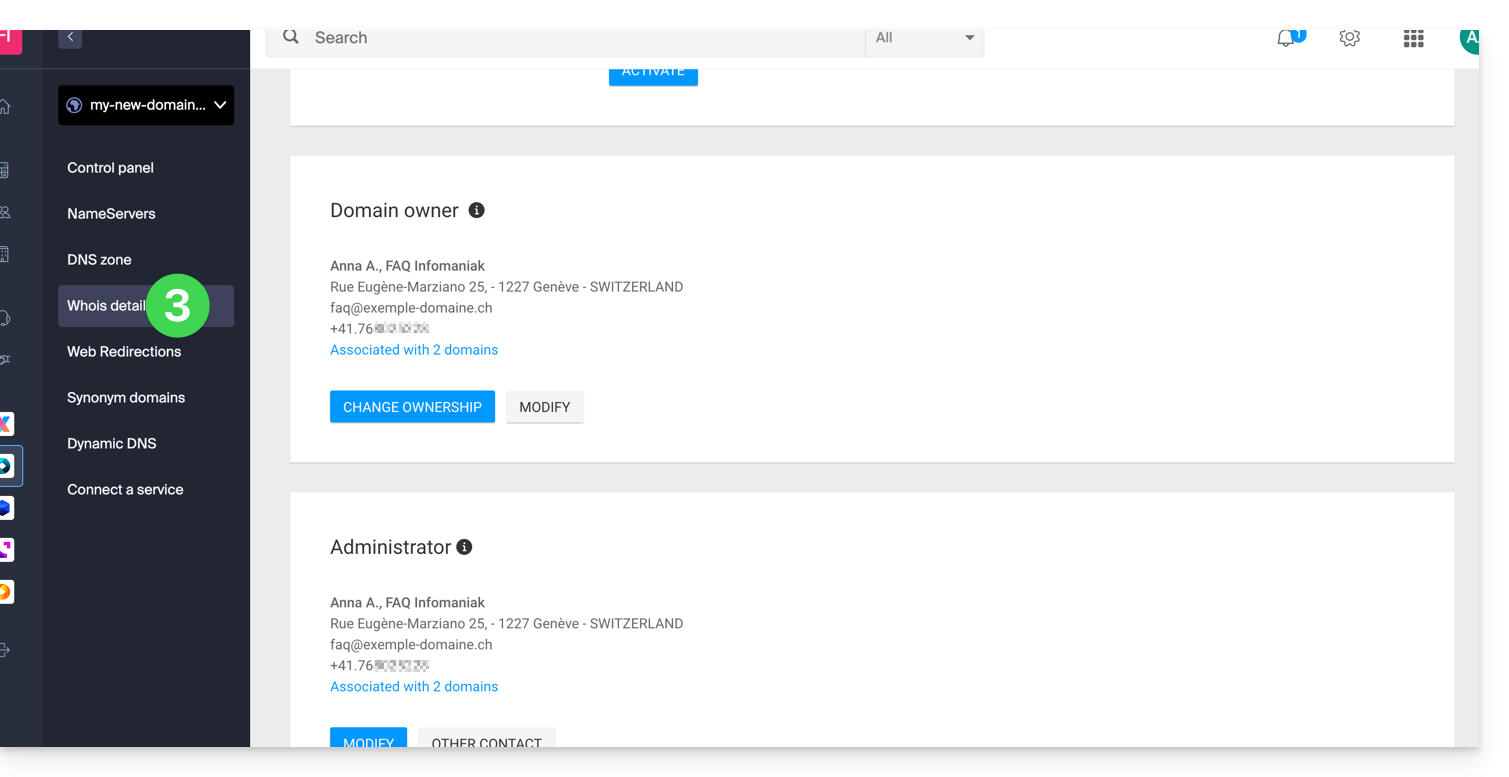
Kontakt zum Domaininhaber
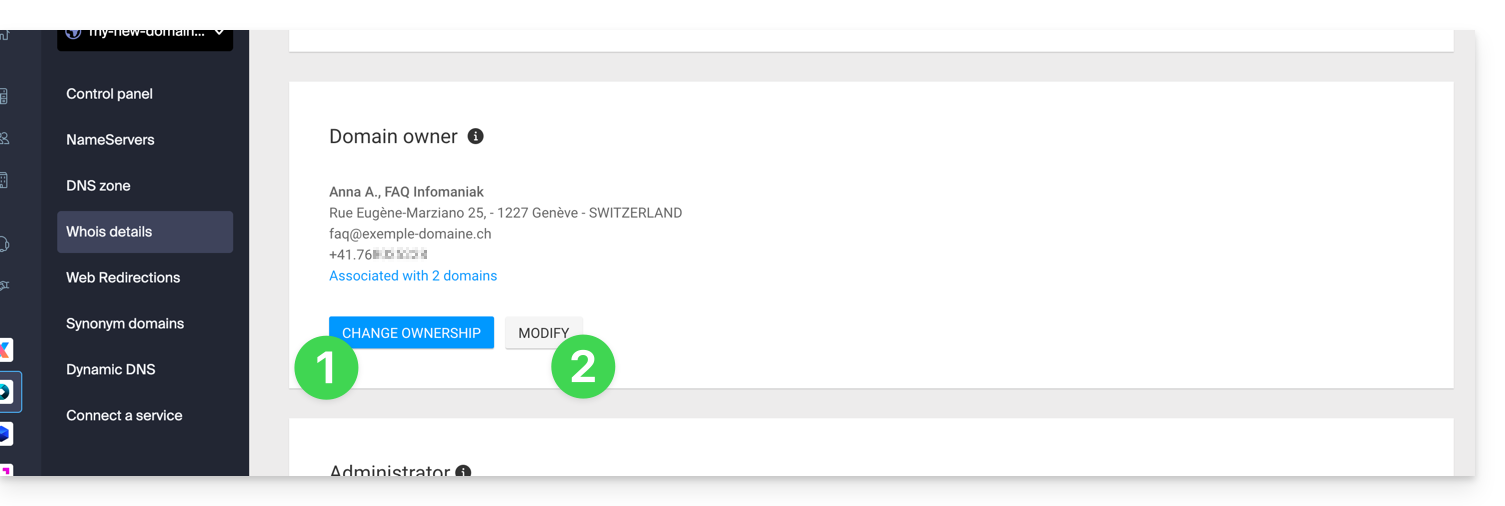
- Klicken Sie auf die Schaltfläche Kontakteigentümer ändern, um einen neuen Kontakt anzulegen oder einen bereits vorhandenen auszuwählen, der zuvor für eine der anderen Domains der Organisation verwendet wurde. In diesem Fall ist die Zustimmung beider Parteien vor der Anwendung erforderlich.
- Klicken Sie auf die Schaltfläche Bearbeiten, um die Sprache (für bestimmte E-Mails) sowie die Post- und Telefonadresse zu ändern (eine E-Mail wird an die angegebene E-Mail-Adresse gesendet, um die Bestätigung der Änderungen anzufordern).
Weitere Details finden Sie weiter unten in diesem Leitfaden.
Administrator kontaktieren
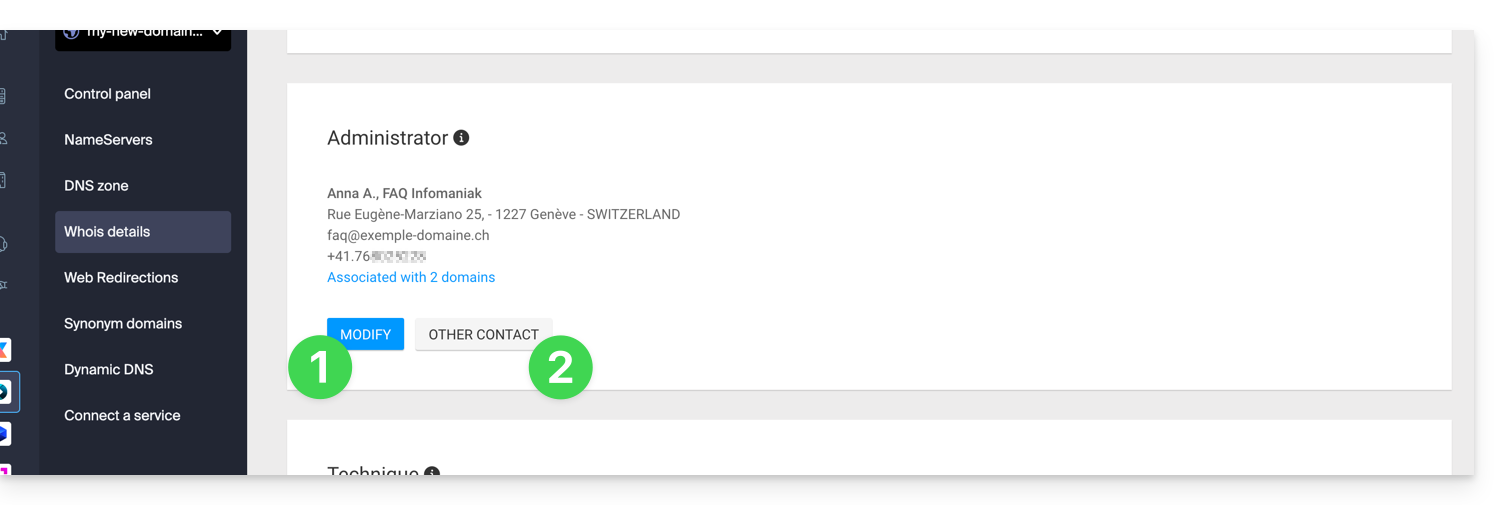
- Klicken Sie auf die Schaltfläche Bearbeiten, um die Sprache (bei einigen E-Mails) sowie die Post- und Telefonadresse zu ändern (an die angegebene E-Mail-Adresse wird eine E-Mail zur Bestätigung der Änderungen gesendet).
- Klicken Sie auf Anderer Kontakt, um einen neuen Kontakt zu erstellen oder einen bereits vorhandenen Kontakt aus einem der anderen Domains der Organisation auszuwählen. In diesem Fall ist es erforderlich, die Zustimmung beider Parteien einzuholen, bevor die Änderungen wirksam werden.
Weitere Details finden Sie weiter unten in diesem Leitfaden.
Technischer Support
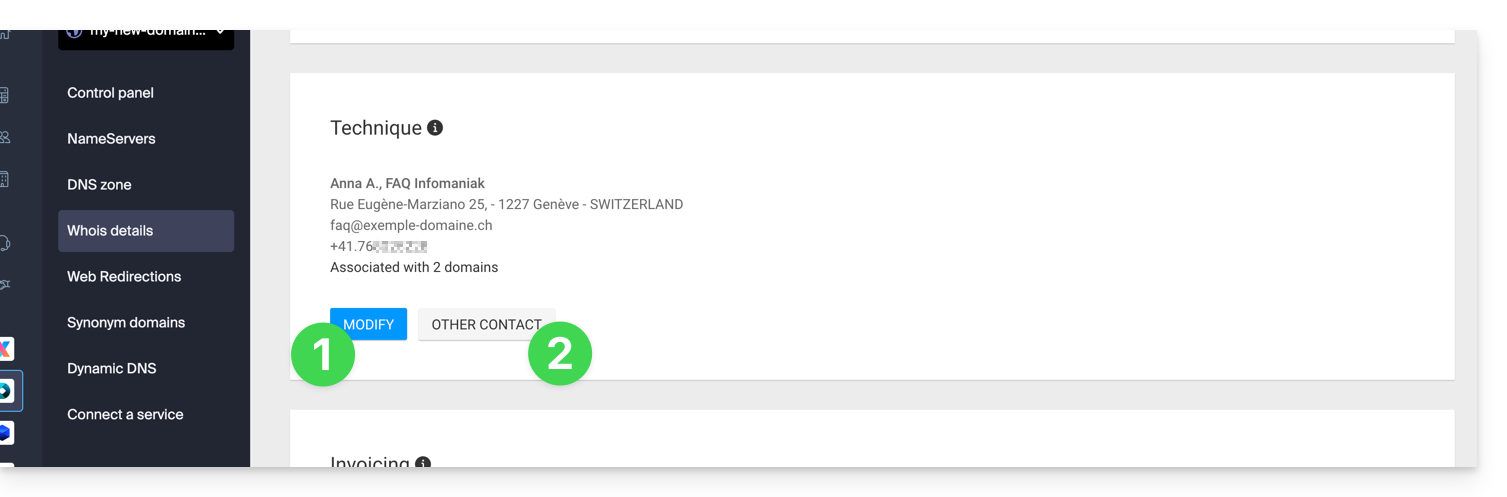
- Klicken Sie auf die Schaltfläche Bearbeiten, um die Sprache (bei einigen E-Mails) sowie die Post- und Telefoninformationen zu ändern (eine E-Mail wird an die angegebene E-Mail-Adresse gesendet, um die Änderungen zu bestätigen).
- Klicken Sie auf Anderer Kontakt, um einen neuen Kontakt zu erstellen oder einen bereits vorhandenen Kontakt auszuwählen, der zuvor für eine der anderen Domains der Organisation verwendet wurde. In diesem Fall ist es erforderlich, die Zustimmung beider Parteien einzuholen, bevor die Änderungen wirksam werden.
Weitere Details finden Sie weiter unten in diesem Leitfaden.
Kontakt für die Rechnungsstellung
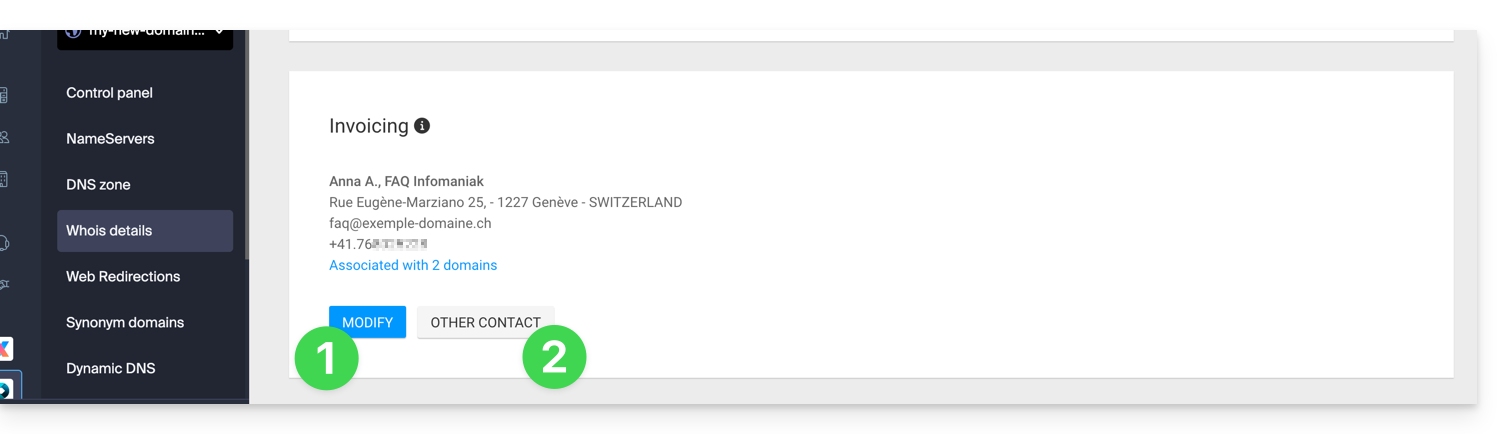
- Klicken Sie auf die Schaltfläche Bearbeiten, um die Sprache (bei einigen E-Mails) sowie die Post- und Telefoninformationen zu ändern (eine E-Mail wird an die angegebene E-Mail-Adresse gesendet, um die Änderungen zu bestätigen).
- Klicken Sie auf Anderer Kontakt, um einen neuen Kontakt zu erstellen oder einen bereits vorhandenen Kontakt auszuwählen, der zuvor für eine der anderen Domains der Organisation verwendet wurde. In diesem Fall ist es erforderlich, die Zustimmung beider Parteien einzuholen, bevor die Änderungen wirksam werden.
Weitere Details finden Sie weiter unten in diesem Leitfaden.
WHOIS-Kontaktinformationen ändern
Ohne eine neue Kontaktkarte zu erstellen, können Sie Folgendes ändern:
- die Postanschrift (Straße, Postleitzahl, Land usw.)
- die Telefonnummer
- die Sprache (bei einigen Nachrichten)
Beim Erstellen eines neuen Kontakts können Sie Folgendes angeben:
- Kontaktart (Unternehmen, Privatperson, Verein, Sonstiges)
- Vorname / Nachname
- E-Mail-Adresse
- die Postanschrift (Straße, Postleitzahl, Land usw.)
- die Telefonnummer
- die Sprache (bei einigen Nachrichten)
Alle Änderungen der WHOIS-Kontaktinformationen müssen vom aktuellen Kontakt bestätigt werden. Dieser erhält eine E-Mail mit einem Validierungslink, der zwei Tage gültig istum die Änderungen zu bestätigen: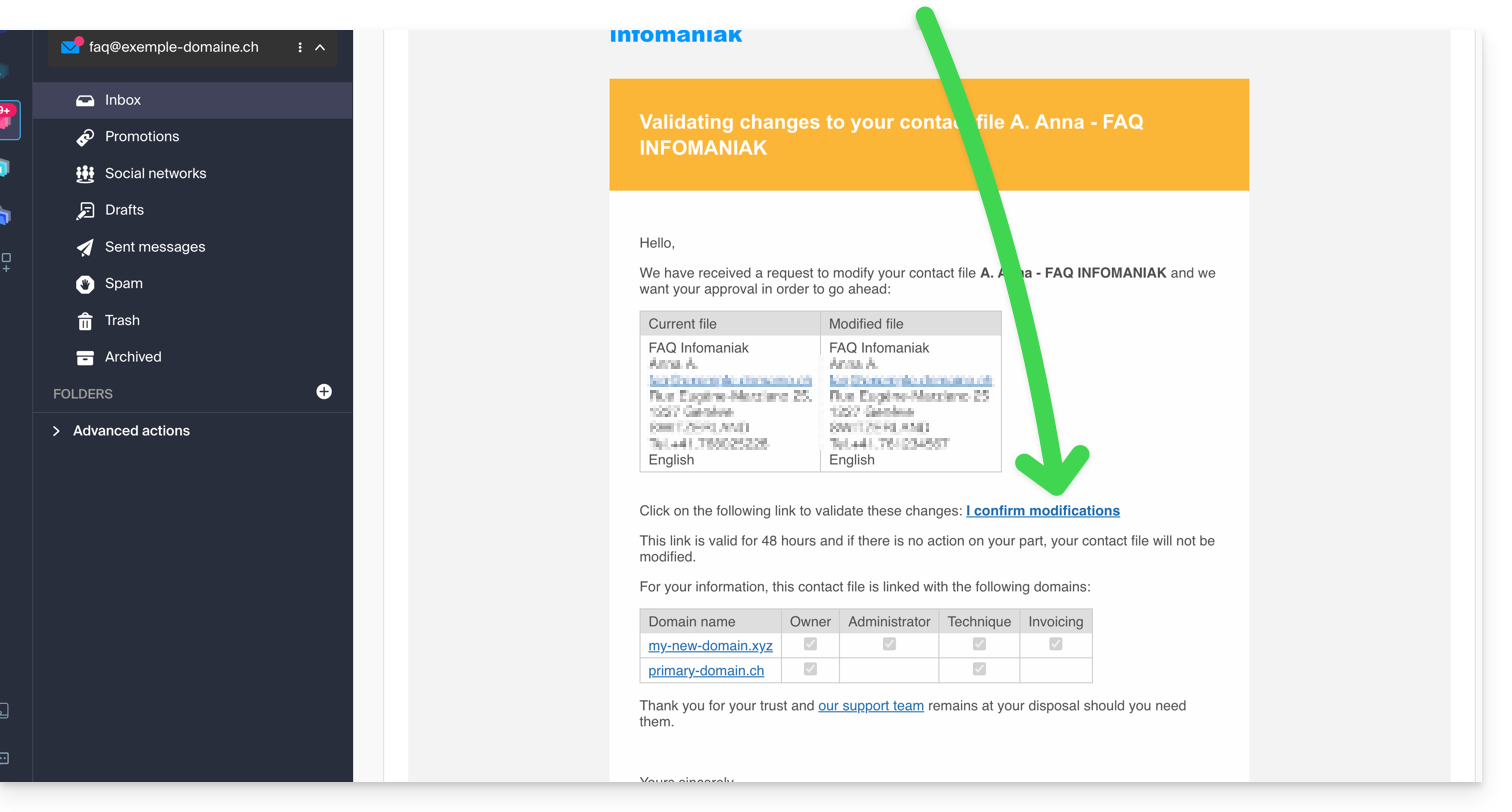
Die E-Mail gibt auch die anderen betroffenen Domainnamen an (und welche Arten von Kontakten von der Änderung betroffen sind).
Bis zur Bestätigung wird eine Nachricht auf der Seite zur Domainverwaltung angezeigt: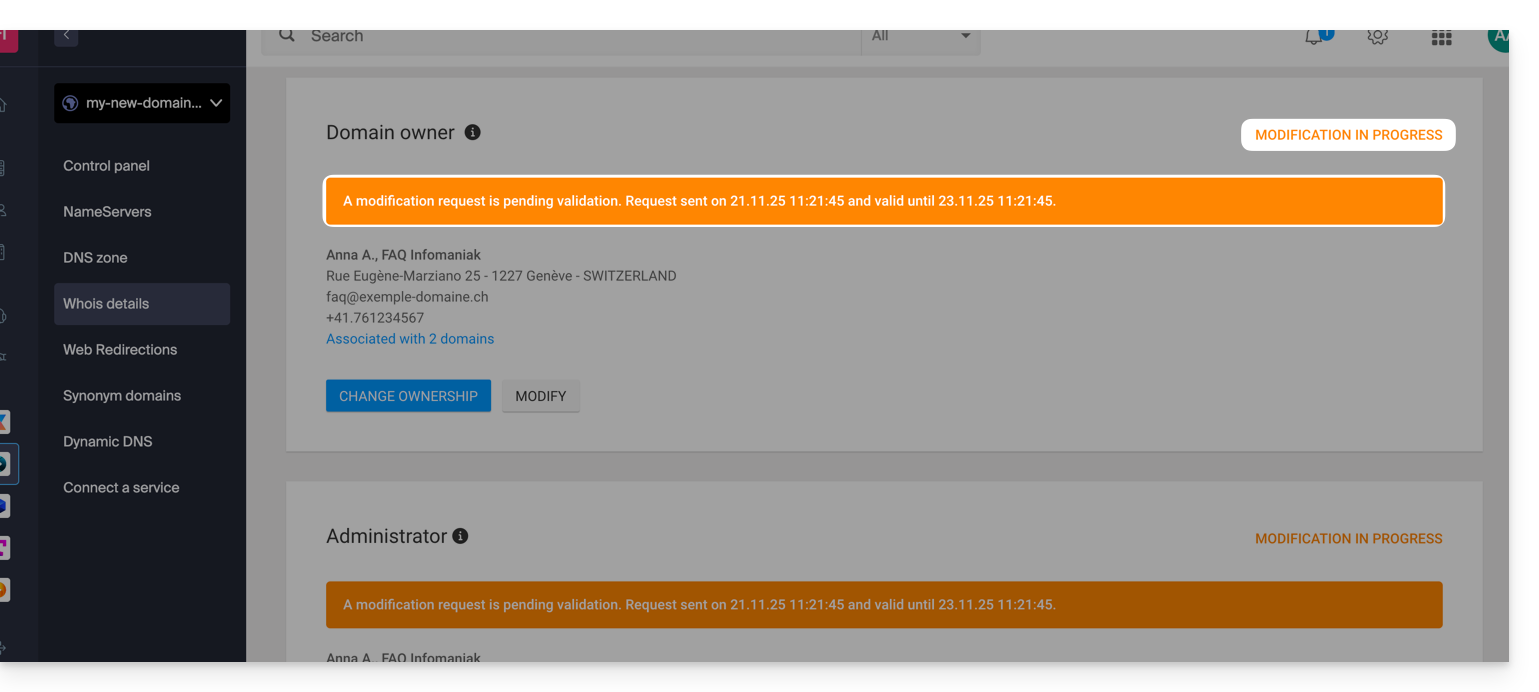
Die Änderung wird nicht durchgeführt, wenn nicht alle Schritte vollständig und vor Ablauf der Frist abgeschlossen wurden!
Mehr erfahren
Je nach Umfang der betroffenen Domain können für diese Vorgänge Gebühren anfallen.
Sie können dies auch für mehrere Domains gleichzeitig vornehmen: Eine Kontaktinformation kann mit mehreren Domains verknüpft werden; die Änderung einer Kontaktinformation wirkt sich daher automatisch auf alle Domains mit derselben WHOIS-Kontaktinformation aus.
Lesen Sie auch die Anleitungen zu bestimmten Erweiterungen wie .es oder .se durch …
Link zu dieser FAQ: https://faq.infomaniak.com/1853
War diese FAQ nützlich?
Dieser Leitfaden beschreibt die Monetarisierung von Domainnamen, die in der Regel über Domain-Parking erfolgt, wobei die Kontaktdaten des Händlers verborgen bleiben..
Domain-Parking
Domain-Parking ist eine Technik, bei der ein Domainname registriert wird, ohne ihn sofort für eine Website zu verwenden.
Stattdessen wird die Domain „geparkt“ und zeigt in der Regel eine Parkseite mit Werbeanzeigen an, die von einem Affiliate-Netzwerk generiert werden.
Der Eigentümer der „geparkten“ Domain kann dann mit diesen Anzeigen Geld verdienen und so eine passive Einnahmequelle generieren.
Infomaniak erlaubt diese Praxis, sofern die Gesetze zur Online-Werbung und zum Markenschutz eingehalten werden.
Was, wenn Sie der Besucher sind?
Seien Sie vorsichtig: Einige Domain-Parking-Seiten können legitimen Websites ähneln, was zu Verwirrung bei Benutzern führen kann, die auf eine bestimmte Website zugreifen möchten, und andere können mit Malware infiziert sein, was die IT-Sicherheit der Benutzer gefährden kann.
Link zu dieser FAQ: https://faq.infomaniak.com/1861
War diese FAQ nützlich?
Dieser Leitfaden erklärt die Nachrichten, die Sie im Zusammenhang mit ERRP (Expiration Reminder Renewal Policy) oder der Ablaufdatum einer Domain erhalten können.
Einleitung
- Diese Nachrichten beziehen sich auf Benachrichtigungen und Regeln für die Verwaltung von Domainnamen im Internet.
- Ihr Ziel ist es, Sie über bevorstehende Verlängerungstermine zu informieren, um Unterbrechungen Ihrer Online-Dienste, wie z. B. Ihrer Website oder Ihrer E-Mail-Adressen, zu vermeiden.
ERRP (Expiration Reminder Renewal Policy)
Die ERRP ist eine Richtlinie, die von der ICANN festgelegt wurde (Internet Corporation for Assigned Names and Numbers). Sie verpflichtet die Registrare (Unternehmen, die Domainnamen registrieren und verwalten, wie z. B. Infomaniak oder andere), die Domaininhaber darüber zu informieren, wenn die Gültigkeitsdauer ihrer Domains sich dem Ende nähert. Ziel ist es, den Inhabern die rechtzeitige Verlängerung ihrer Domain zu ermöglichen und eine Unterbrechung des Dienstes zu vermeiden.
Funktionsweise
- Erinnerungen zur Verlängerung: Der Registrar muss mehrere Benachrichtigungen vor und nach dem Ablaufdatum senden. In der Regel:
- 30 Tage vor dem Ablauf,
- 7 Tage vor dem Ablauf,
- 1 Tag nach dem Ablauf.
- Inhalt der Nachrichten: Jede E-Mail muss den betreffenden Domainnamen, das Ablaufdatum und klare Anweisungen zur Durchführung der Verlängerung enthalten.
- E-Mail-Adresse für Benachrichtigungen: Die Erinnerungen werden an die E-Mail-Adresse gesendet, die bei der Domainregistrierung hinterlegt ist. Es ist daher wichtig, diese Adresse in Ihren Kontaktinformationen aktuell zu halten.
Ablauf einer Domain
Wenn eine Domain vor ihrem Ablaufdatum nicht verlängert wird, durchläuft sie verschiedene Phasen, bevor sie endgültig gelöscht wird. In der Regel geschieht Folgendes:
- Kulanzfrist: Nach dem Ablauf hat der Inhaber noch 30 bis 45 Tage Zeit, die Domain ohne zusätzliche Kosten zu verlängern. Während dieser Zeit können die Website oder die zugehörigen Dienste vorübergehend deaktiviert werden.
- Wiedergewinnungsfrist (Redemption Grace Period): Wenn die Domain während der Wiedergewinnungsfrist nicht verlängert wird, geht sie in eine Wiedergewinnungsphase über. Der Inhaber kann die Domain weiterhin zurückgewinnen, es fallen jedoch zusätzliche Gebühren an. Diese Frist dauert in der Regel etwa 30 Tage.
- Löschung der Domain: Wenn nach der Wiedergewinnungsfrist keine Maßnahmen ergriffen werden, wird die Domain aus dem Register gelöscht und steht für eine Neuanmeldung zur Verfügung.
E-Mails, die ERRP und die Ablaufdaten von Domains erwähnen
E-Mails, die ERRP oder das Ablaufdatum einer Domain erwähnen, folgen den Richtlinien der ICANN. Sie dienen dazu, die Domaininhaber über die erforderlichen Maßnahmen zur Aufrechterhaltung ihrer aktiven Domains zu informieren.
- Erste Benachrichtigung: Etwa 30 Tage vor dem Ablaufdatum wird eine erste E-Mail versendet. Diese informiert den Inhaber darüber, dass das Ablaufdatum des Domains näher rückt, und enthält Anweisungen zur Verlängerung.
- Dringende Erinnerung: Eine zweite E-Mail wird 7 Tage vor dem Ablaufdatum versendet, um daran zu erinnern, wie wichtig es ist, das Domain zu verlängern, um Unterbrechungen des Dienstes zu vermeiden.
- Benachrichtigung nach Ablauf: Eine letzte E-Mail wird direkt nach Ablauf gesendet, in der darauf hingewiesen wird, dass die Domain während der Nachfrist noch verlängert werden kann.
Diese Benachrichtigungen sind wichtig, um sicherzustellen, dass die Domaininhaber die Kontrolle über ihre Domains behalten und ihre Websites oder zugehörigen Dienste weiterhin ohne Unterbrechung verfügbar sind.
Link zu dieser FAQ: https://faq.infomaniak.com/1878
War diese FAQ nützlich?
Diese Anleitung erklärt, wie Sie einen benutzerdefinierten MX-Eintrag (mx.domain.xyz, vorausgesetzt, domain.xyz gehört Ihnen) erstellen, den Sie anschließend in der MX-Konfiguration Ihres NAS verwenden können.
Ein MX-Eintrag kann nicht direkt als IP-Adresse, z. B. 178.123.456.789, angegeben werden.
Benutzerdefinierte MX-Einträge
Um auf Ihre Domainnamen zuzugreifen:
- Klicken Sie hier, um zur Domainverwaltung in Ihrem Infomaniak-Kontrollpanel zu gelangen (❓: Hilfe).
- Klicken Sie auf den Namen der betreffenden Domain.
- Klicken Sie im linken Menü auf DNS-Zone.
- Klicken Sie auf den blauen Button Eintrag hinzufügen:
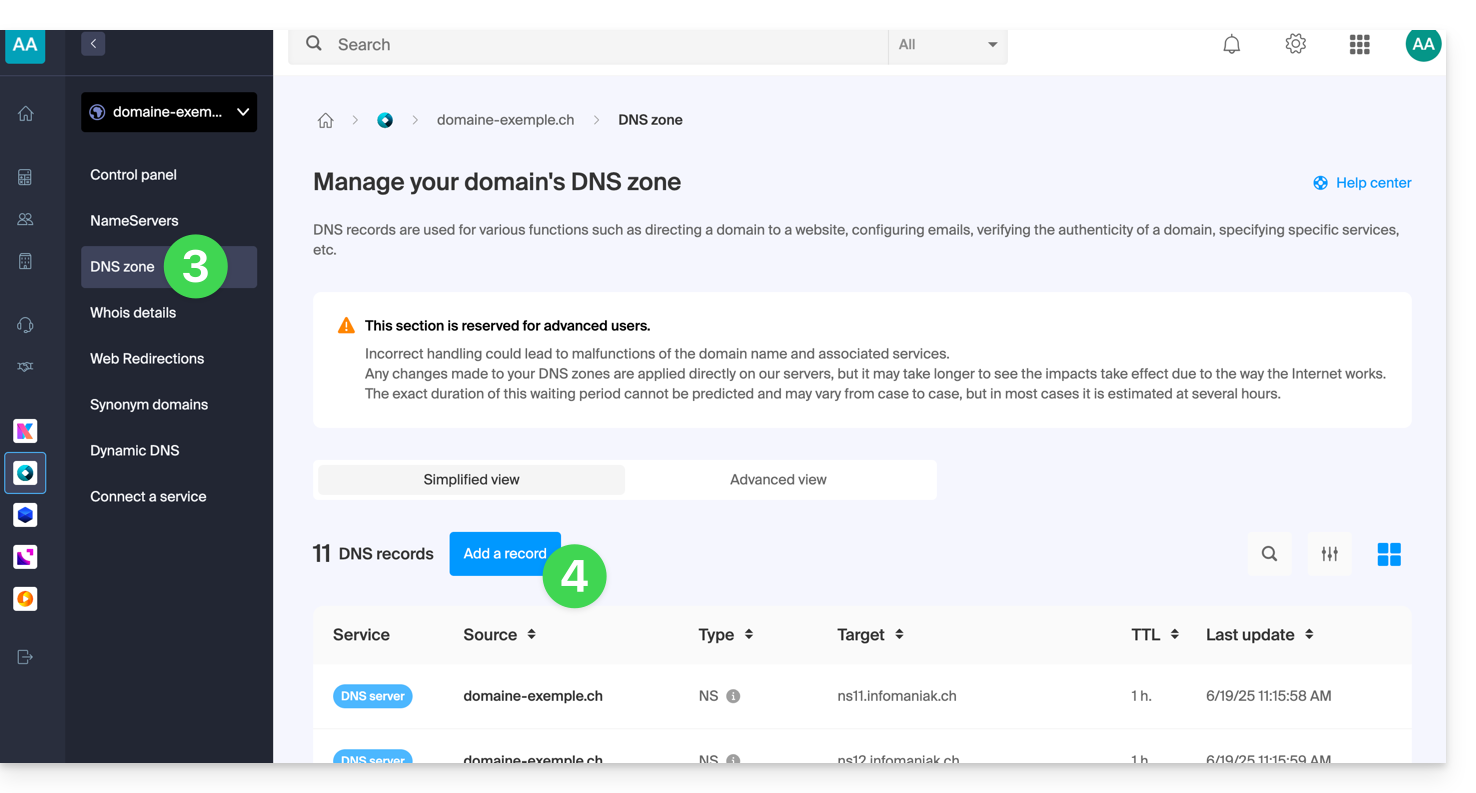
- Wählen Sie MX als Typ des Eintrags aus.
- Klicken Sie auf Weiter:
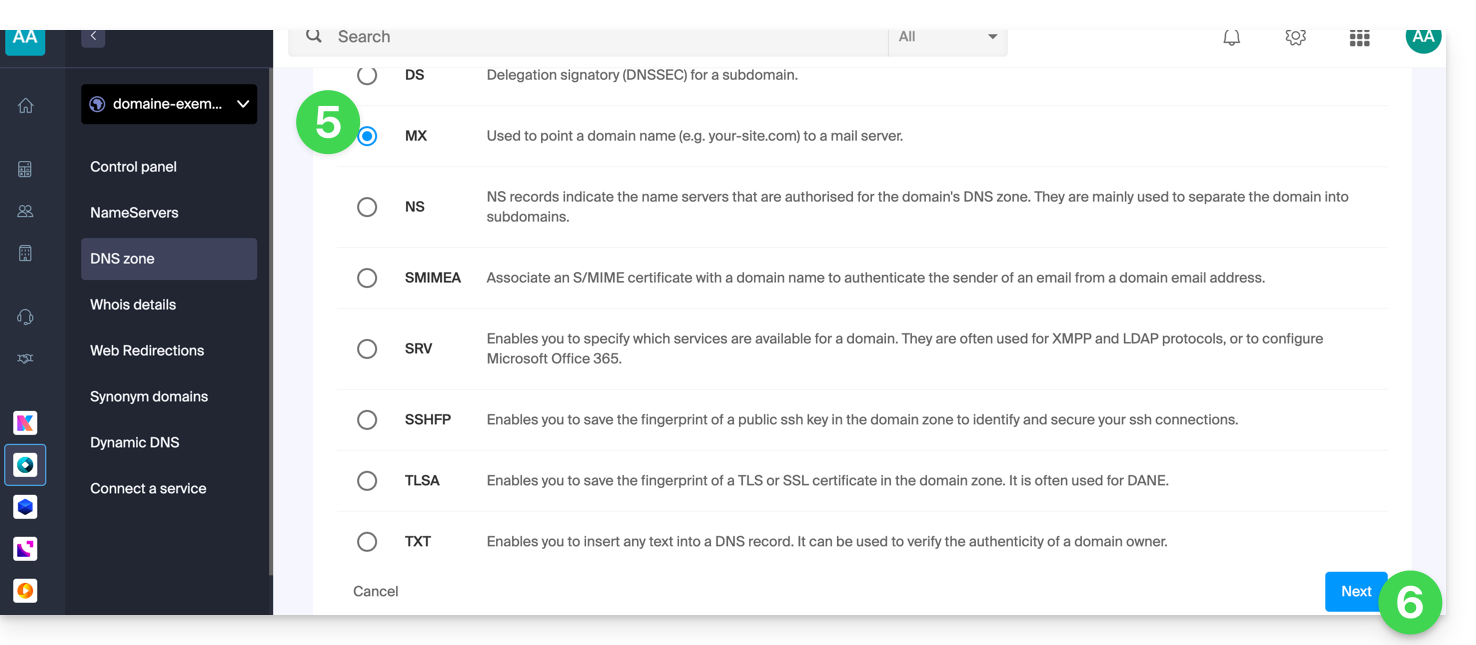
- Geben Sie den gewünschten MX-Eintrag ein (z. B. „
mx.domain.xyz“). - Verweisen Sie den Eintrag auf die gewünschte IP-Adresse (Ziel).
- Klicken Sie auf die Schaltfläche Speichern:
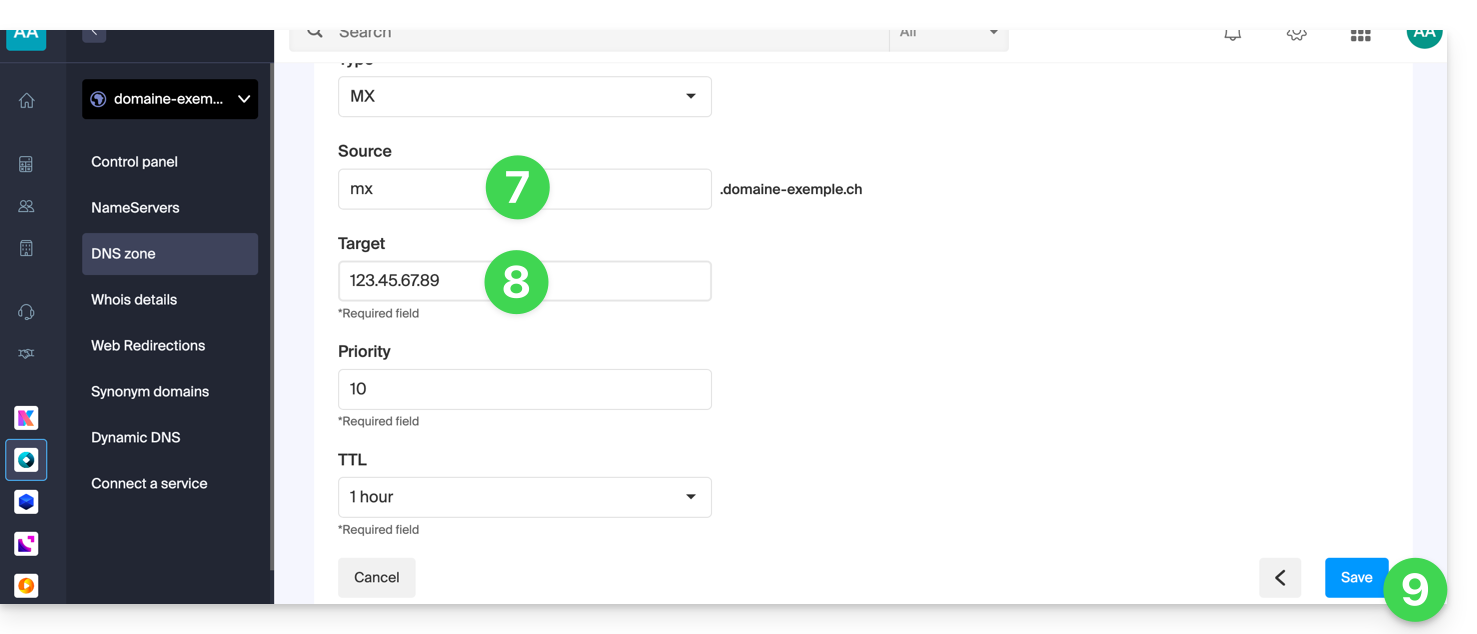
Link zu dieser FAQ: https://faq.infomaniak.com/1896
War diese FAQ nützlich?
Diese Anleitung erklärt, wie Sie über einen Domainnamen bei Infomaniak und die kostenlose DynDNS-Option (❓: Hilfe) auf Ihre Jeedom-Hausautomationszentrale zugreifen können, die sich hinter einer dynamischen IP-Adresse befindet, die von Ihrem Internetanbieter bereitgestellt wird.
Einleitung
- Die von Ihnen installierte Integration fungiert als eine Art Vermittler: Sie überwacht kontinuierlich die IP-Adresse Ihres lokalen Netzwerks.
- Sobald sie feststellt, dass Ihr Internetanbieter Ihre IP-Adresse geändert hat, sendet sie sofort ein Signal an Infomaniak.
- Infomaniak aktualisiert dann Ihren Domainnamen (z. B.
jee.domain.xyz), sodass er auf die neue IP-Adresse verweist.
Jeedom mit einem Domainnamen verknüpfen
Voraussetzungen
- Sie benötigen eine installierte Jeedom-Umgebung (z. B. auf einem Raspberry Pi 5), die mit dem Internet verbunden ist und eine dynamische IP-Adresse hat.
- Für die betreffende Domain muss im Infomaniak Manager ein dynamischer DNS-Eintrag erstellt worden sein (❓: Hilfe).
Anschließend:
- Installieren Sie das offizielle und kostenlose Plugin (❓: Hilfe) in Ihrer Jeedom-Anwendung über den Market.
- Aktivieren Sie das Plugin wie gewohnt.
- Konfigurieren Sie ein neues Gerät, indem Sie Infomaniak aus der Liste der Dienste auswählen:
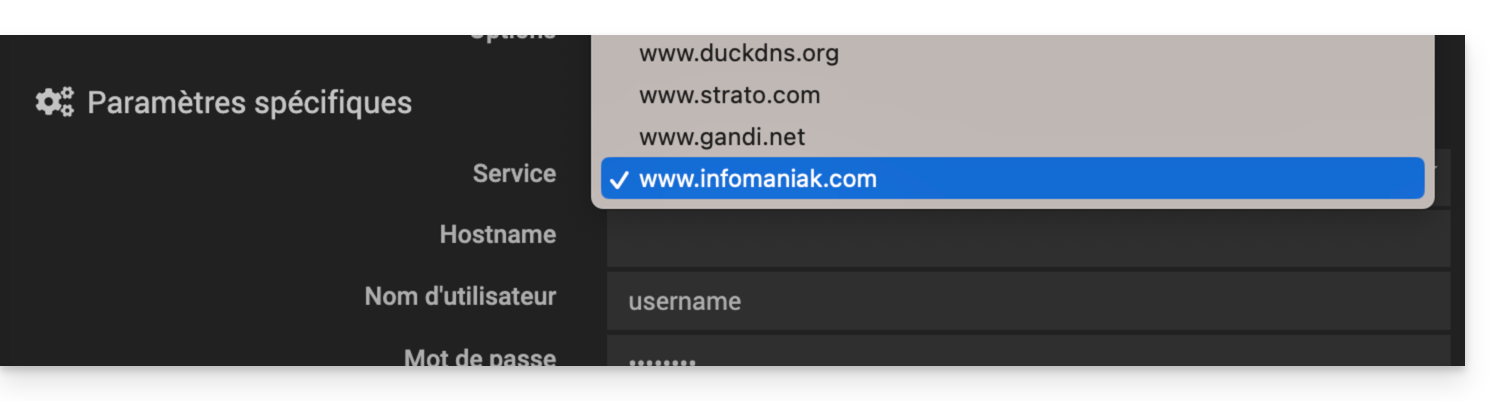
- Hostname:
die URL, die im Manager bei der Hinzufügung des Dynamic DNS konfiguriert wurde (❓: Hilfe). - Benutzername:
die Kennung, die im Manager bei der Hinzufügung des Dynamic DNS festgelegt wurde (❓: Hilfe). - Passwort:
das Passwort, das im Manager bei der Hinzufügung des Dynamic DNS festgelegt wurde (❓: Hilfe).
- Hostname:
Jeedom überprüft alle 15 Minuten die externe IP-Adresse. Wenn sich diese geändert hat, wird der DNS aktualisiert. So zeigt Ihr Domainname kontinuierlich auf Ihre Smart-Home-Installation, auch wenn Ihr Internetanbieter Ihre öffentliche IP-Adresse ändert.
Link zu dieser FAQ: https://faq.infomaniak.com/1913
War diese FAQ nützlich?
Diese Anleitung erklärt, wie Sie eine DNS-Zone bei Infomaniak bestellen.
Einleitung
- Es ist nützlich, die DNS-Zone bei Infomaniak zu verwalten, wenn Ihre Domain bei einem anderen Anbieter (Drittanbieter/Registrar) registriert ist und Sie diese Domain einfach mit Infomaniak-Produkten verknüpfen möchten.
- Es reicht nicht aus, eine Website
domain.xyzbei Infomaniak zu hosten und die beiden DNS-Adressen von Infomaniak beim Registrar der Domain anzugeben (falls dieser nicht Infomaniak ist), damit die Website angezeigt wird, wenndomain.xyzin einen Browser eingegeben wird. - Sie müssen eine DNS-Zone am selben Ort wie Ihr Hosting hinzufügen, damit die Website problemlos funktioniert.
- Dies ist besonders nützlich, wenn der Anbieter, der Ihren Domainnamen verwaltet, keine DNS-Zonenverwaltung anbietet.
Eine DNS-Zone bestellen
Gehen Sie dazu wie folgt vor:
- Klicken Sie hier, um zum Infomaniak-Domain-Shop zu gelangen.
- Starten Sie eine Suche mit dem Namen der Domain, die bei einem anderen Anbieter registriert ist.
- Klicken Sie auf das Aktionsmenü ⋮ rechts neben dem angezeigten Ergebnis.
- Wählen Sie DNS-Zone bestellen:
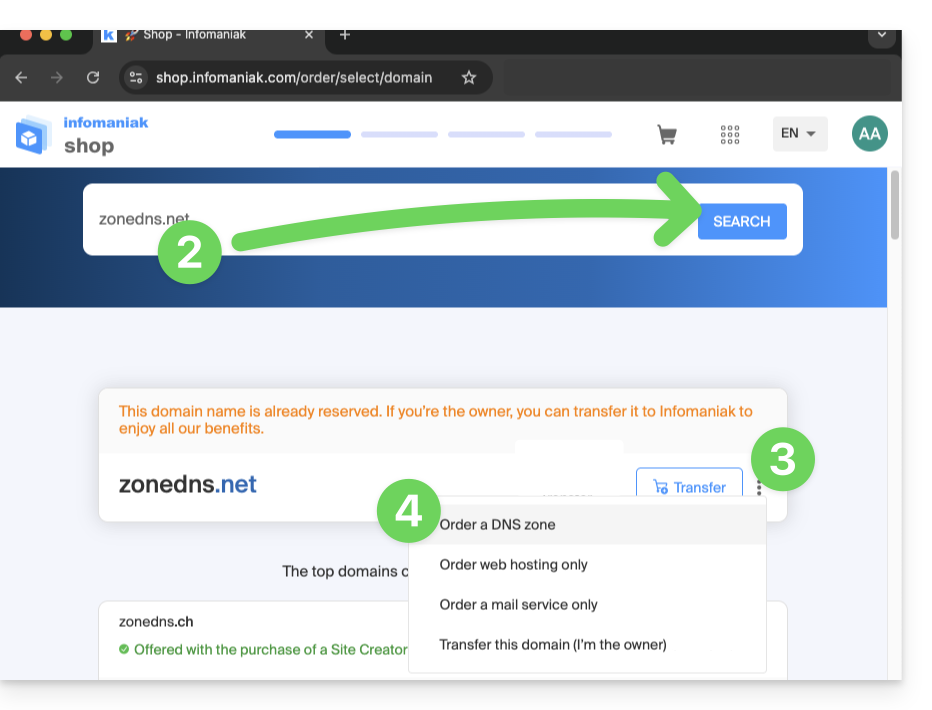
- Schließen Sie den Kauf ab.
- Sobald die Domain Ihrem Infomaniak-Konto hinzugefügt wurde, kann sie im Control Panel bearbeitet werden.
Link zu dieser FAQ: https://faq.infomaniak.com/1914
War diese FAQ nützlich?
Diese Anleitung erklärt, wie Sie eine bei Infomaniak verwaltete Domain mit einem Google Sites-Angebot verknüpfen.
Einleitung
- Eine bei Google erstellte Website kann nicht exportiert werden, um sie auf Servern Dritter, wie beispielsweise den Servern von Infomaniak, gehostet zu werden.
- Es wird daher empfohlen, die Website direkt bei Infomaniak mit Hilfe von Site Creator oder WordPress zu erstellen.
Google Sites mit Ihrer Infomaniak-Domain verknüpfen
Um Ihre Domain in Google Sites zu konfigurieren:
- Erstellen oder bearbeiten Sie Ihre Website in Google Sites.
- Gehen Sie in den Einstellungen von Google Sites zu der Option „Eigene Domain verwenden“.
- Fügen Sie Ihre persönliche Domain hinzu.
Google wird Sie anschließend auffordern, Ihre Domain über DNS-Einträge zu verifizieren (entfernen Sie gegebenenfalls alle alten A- und CNAME-Einträge und fügen Sie dann die neuen hinzu):
Aufzeichnungen A
Um das von Google geforderte Ergebnis zu erzielen, z. B. 4 verschiedene IP-Adressen…
- Host:
@zeigt auf:216.239.32.21 - Host:
@zeigt auf:216.239.34.21 - Host:
@zeigt auf:216.239.36.21 - Host:
@zeigt auf:216.239.38.21
… erstellen Sie die Datensätze vom Typ „A“ mit diesen IP-Adressen als Ziel:
- Hier klicken, um zur Domänenverwaltung in Ihrem Infomaniak Manager zu gelangen (❓: Hilfe).
- Klicken Sie auf den Namen der betreffenden Domain.
- Klicken Sie im linken Menü auf DNS-Zone.
- Klicken Sie auf den blauen Button Eintrag hinzufügen:
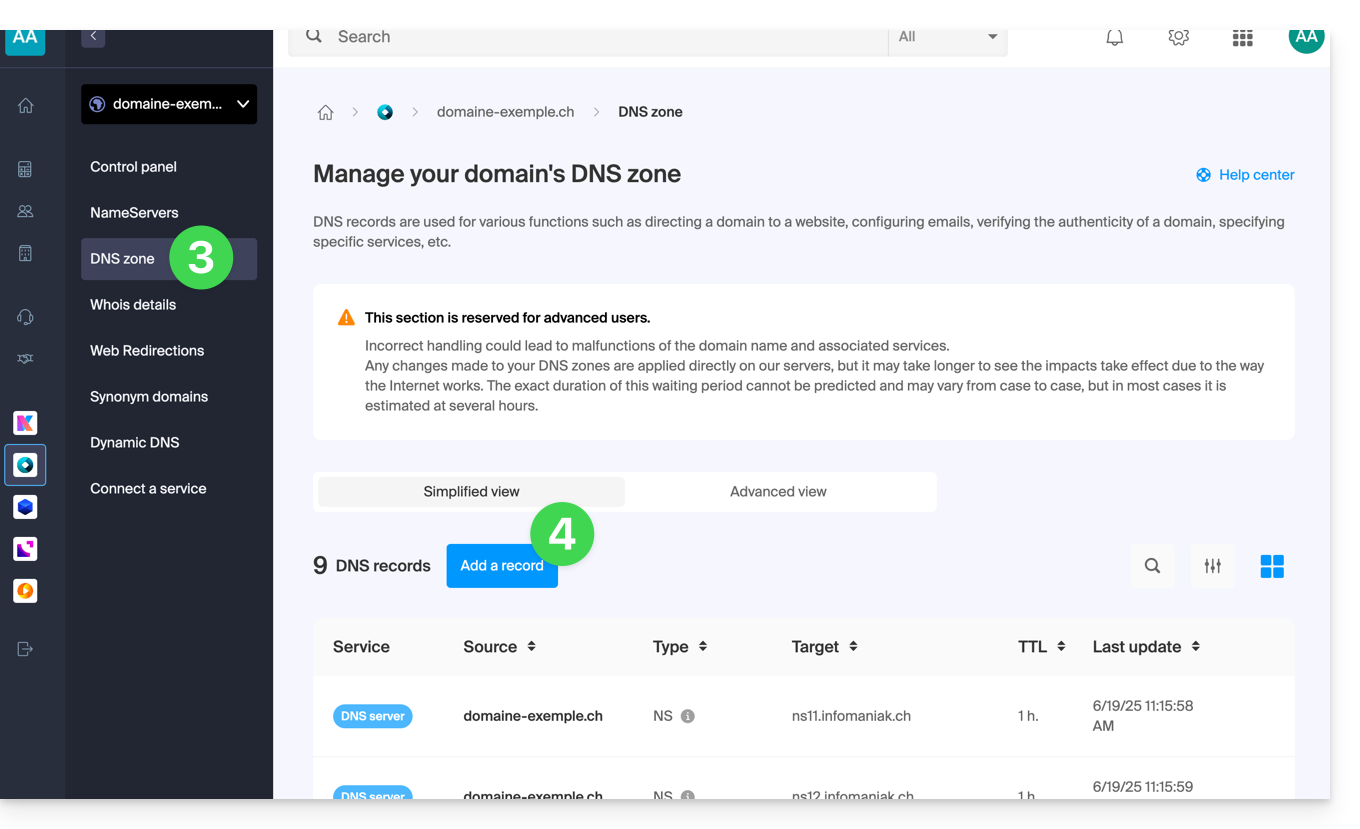
- Wählen Sie den Eintragstyp A aus.
- Klicken Sie auf Weiter:
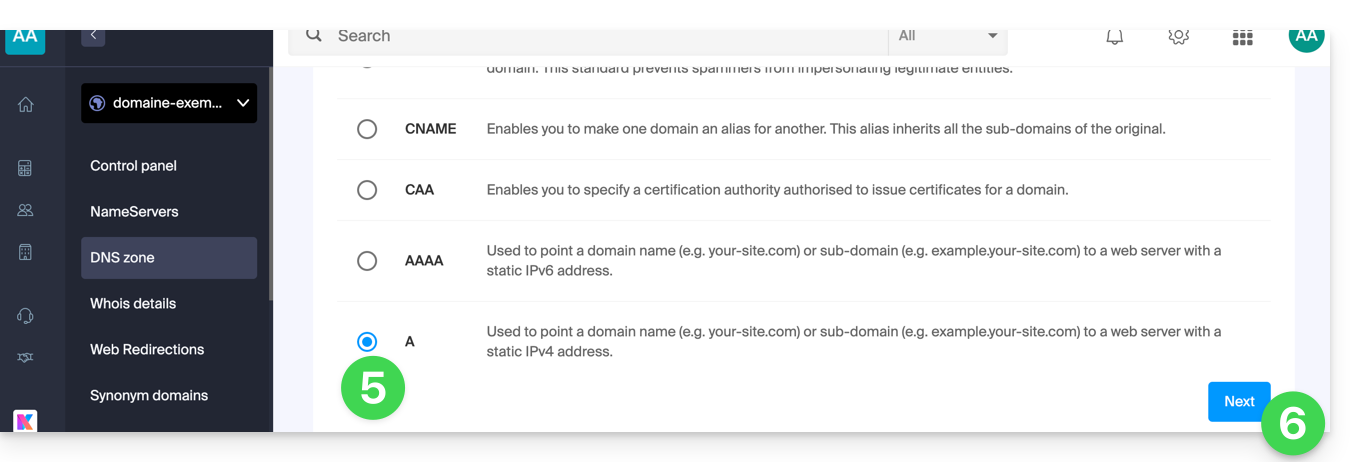
- Füllen Sie die einzelnen Felder mit Ihren Daten aus.
- Speichern Sie die vorgenommene Änderung:
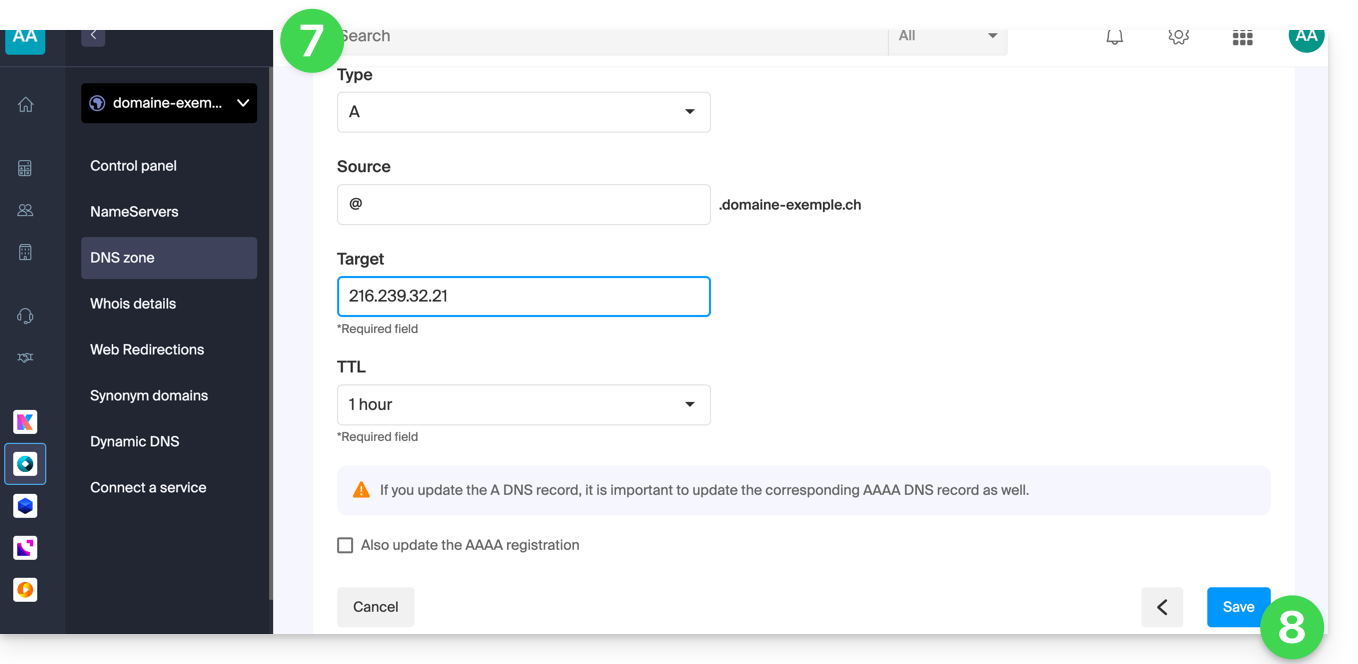
- Beginnen Sie erneut bei Schritt 4, wenn Sie mehrere Datensätze hinzufügen möchten.
CNAME-Eintrag
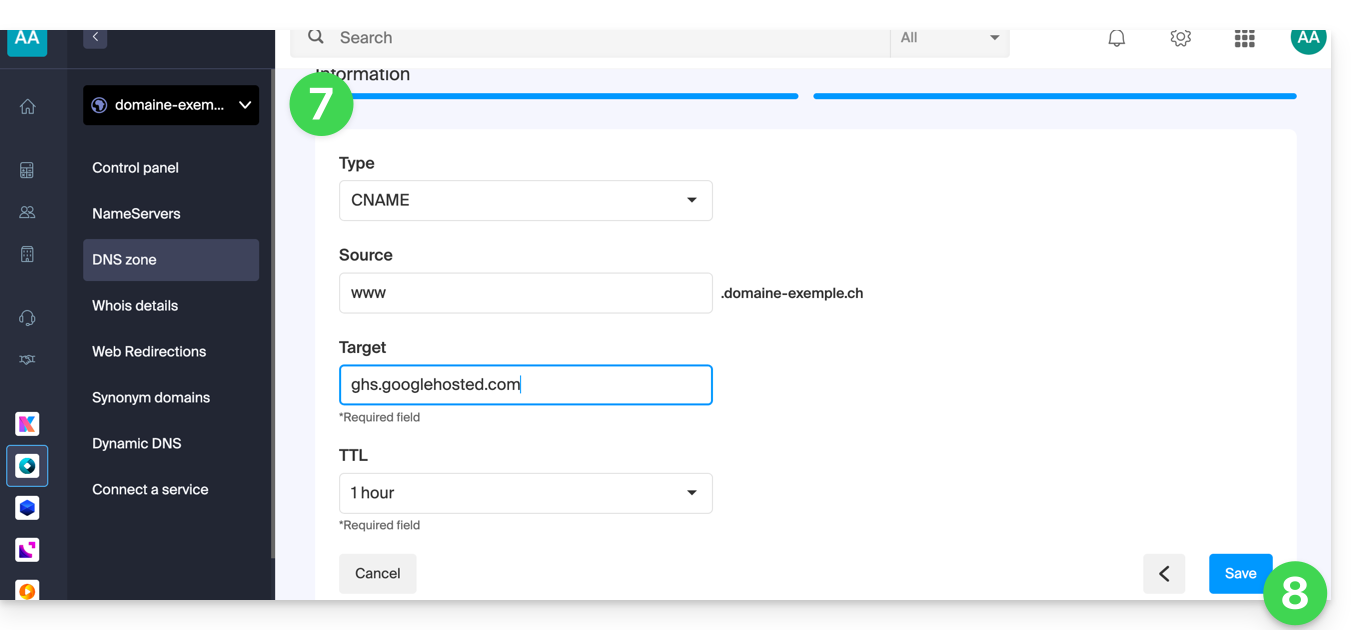
Um das von Google geforderte Ergebnis zu erzielen, erstellen Sie einen CNAME-Eintrag mit folgenden Werten:
- Host:
www - Zeigt auf:
ghs.googlehosted.com
Dazu:
- Klicken Sie hier, um zur Domainverwaltung in Ihrem Infomaniak-Kontrollpanel zu gelangen (❓: Hilfe).
- Klicken Sie auf den Namen der betreffenden Domain.
- Klicken Sie im linken Menü auf DNS-Zone.
- Klicken Sie auf den blauen Button Eintrag hinzufügen:
- Wählen Sie den Typ des CNAME-Eintrags aus.
- Klicken Sie auf Weiter:
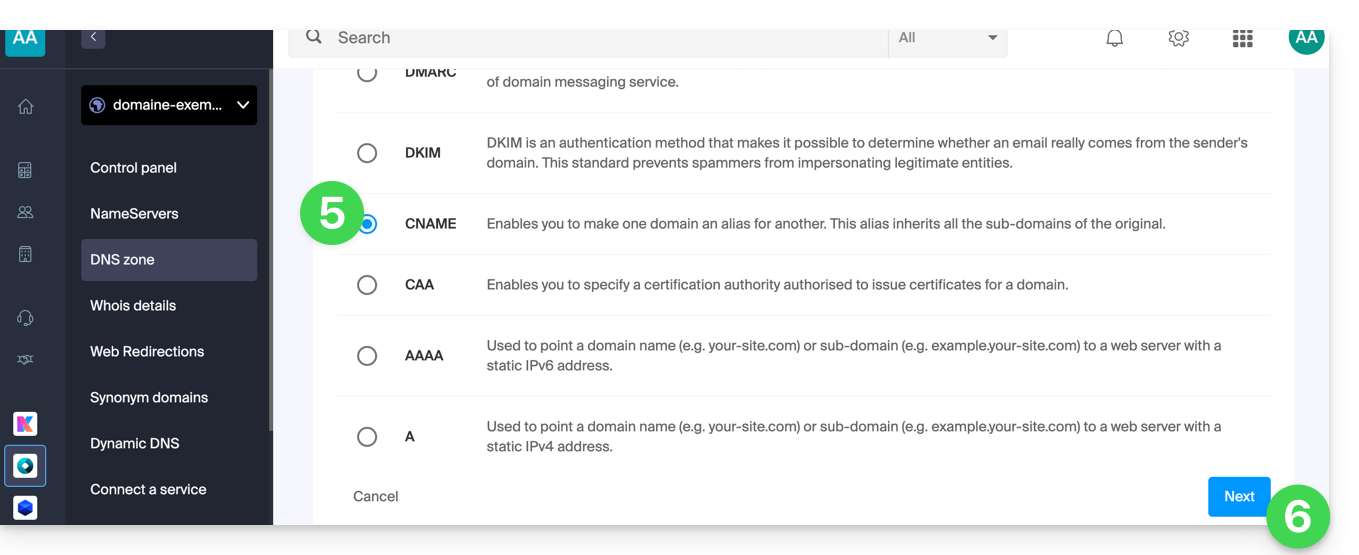
- Füllen Sie die einzelnen Felder mit Ihren Daten aus.
- Speichern Sie die vorgenommene Änderung:
Überprüfen Sie Ihre Domain (Google-Site-Verification)
Nachdem Sie die DNS-Einträge konfiguriert haben, kehren Sie zu Google Sites zurück, um die Verifizierung abzuschließen. Dies kann aufgrund der DNS-Propagation bis zu 24 Stunden dauern.
Endgültige Validierung
Sobald die Änderungen übernommen wurden, sollte Ihre Website mit der benutzerdefinierten Domain funktionieren. Wenn Sie Probleme haben, überprüfen Sie die DNS-Einträge oder wenden Sie sich an Google.
Link zu dieser FAQ: https://faq.infomaniak.com/1917
War diese FAQ nützlich?
Diese Anleitung erklärt, wie Sie die Hauptdomain ändern, die einem Mail-Dienst zugeordnet ist, falls Sie beispielsweise die Schreibweise des Teils Ihrer E-Mail-Adresse nach dem @-Zeichen ändern möchten (= die Domain). Wenn Ihr Mail-Dienst Teil einer kSuite ist, müssen Sie die Änderung direkt an der kSuite-Domain vornehmen.
Einleitung
- Sie können dieses Verfahren auch dann anwenden, wenn Sie neue E-Mail-Adressen erstellen möchten, während Sie den Verlauf Ihrer E-Mails in Mail beibehalten (da die E-Mail-Adresse weiterhin existiert, z. B. wird info@premier-domaine.xyz zu info@nouveau-domaine.xyz, ohne dass sich der Inhalt ändert).
- TatsächlichEs ist nicht möglich, die Schreibweise des betreffenden Domainnamens einfach zu ändern; daher ist es erforderlich, den aktuellen Domainnamen, der mit Ihren E-Mail-Adressen verknüpft ist, durch einen anderen Domainnamen zu ersetzen.
- Um einfach eine zusätzliche Domain hinzuzufügen, lesen Sie bitte diese andere Anleitung.
- Wenn Sie stattdessen den Teil Ihrer E-Mail-Adresse vor dem @-Zeichen
@ändern möchten, lesen Sie bitte diese andere Anleitung. - Bitte beachten Sie auch, dass Sie Ihr Produkt im Infomaniak Manager umbenennen können (Beispiel), aber die Änderung des Namens eines Mail-Dienstes hat keinen Einfluss auf seine Adressen; Sie müssen stattdessen den Domainnamen ändern.
Wenn Ihr Mail-Dienst Teil einer kSuite ist, müssen Sie direkt die Domain der kSuite ändern.
Den Domainnamen des Mail-Dienstes ändern
Voraussetzungen
- Sie benötigen den neuen Domainnamen (ggf. vorher erstellen).
- Lesen Sie die Anweisungen in diesem anderen Leitfaden und befolgen Sie die für Ihre Situation relevanten Anweisungen (damit der Domainname funktioniert, sobald er mit Ihrem Mail-Dienst verknüpft ist).
Sobald die neue Domain bereit ist, um anstelle der alten verwendet zu werden, muss sie dem Mail-Dienst hinzugefügt und dann eine Umstellung durchgeführt werden:
- Klicken Sie hier, um im Infomaniak Manager auf die Verwaltung Ihres Produkts zuzugreifen (Benötigen Sie Hilfe?).
- Klicken Sie direkt auf den Namen des betreffenden Produkts.
- Klicken Sie im linken Menü auf Domainverwaltung
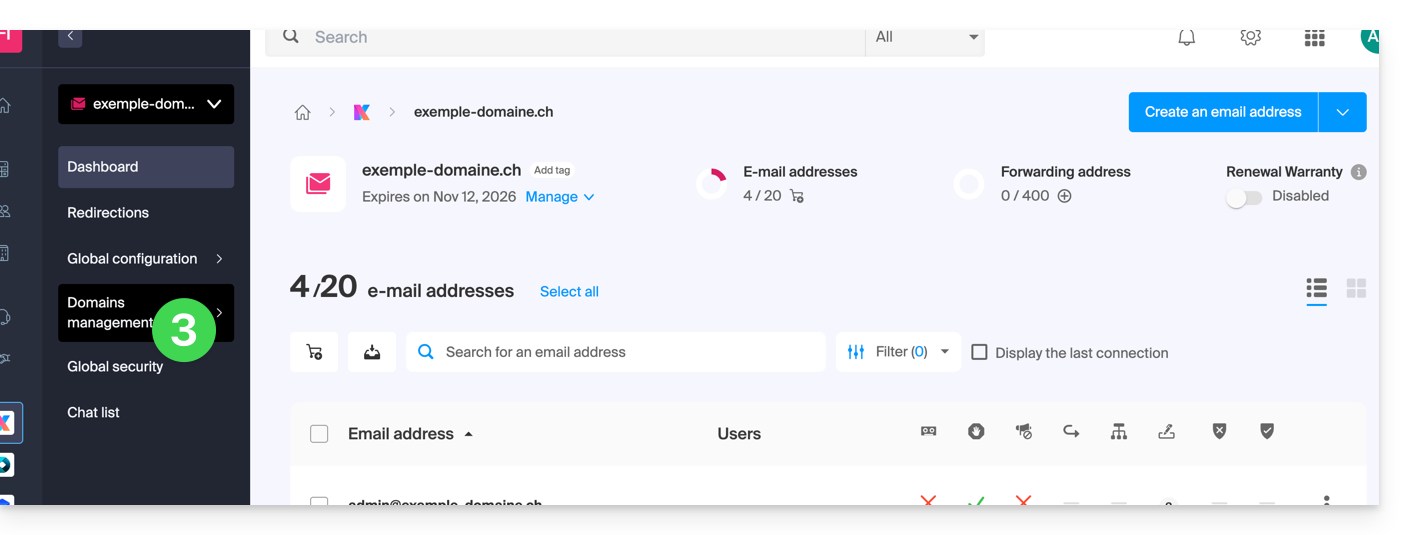
- Klicken Sie im linken Menü auf Mit dem Dienst verknüpfte Domains.
- Klicken Sie auf die blaue Schaltfläche Eine verknüpfte Domain hinzufügen:
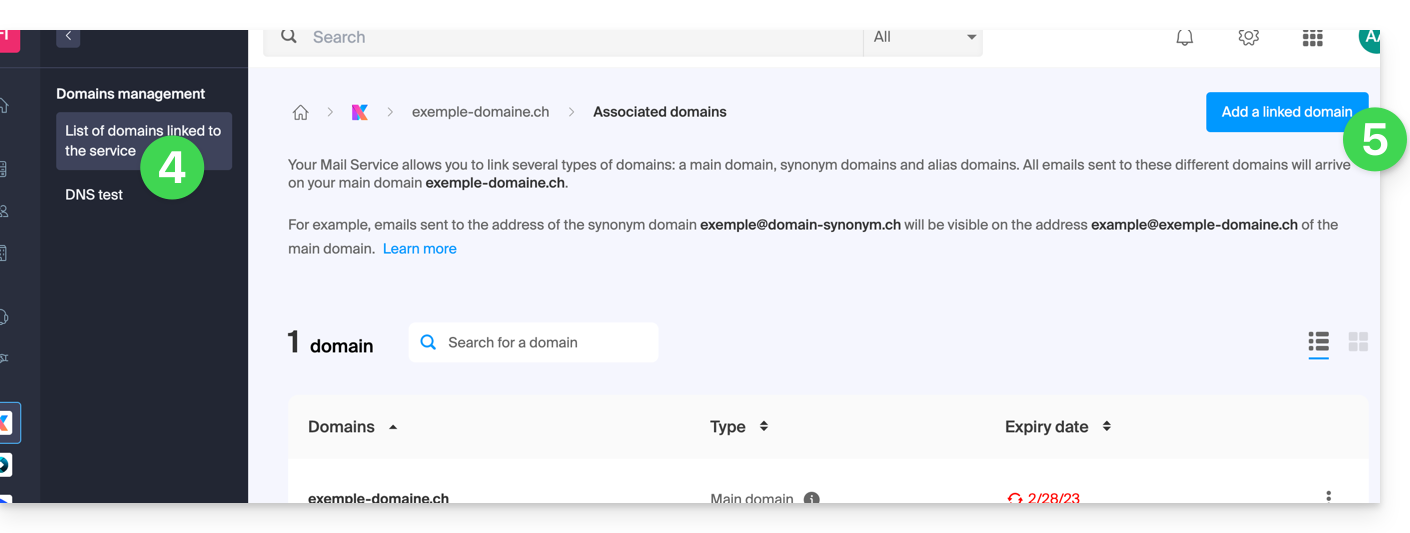
- Es ist möglich:
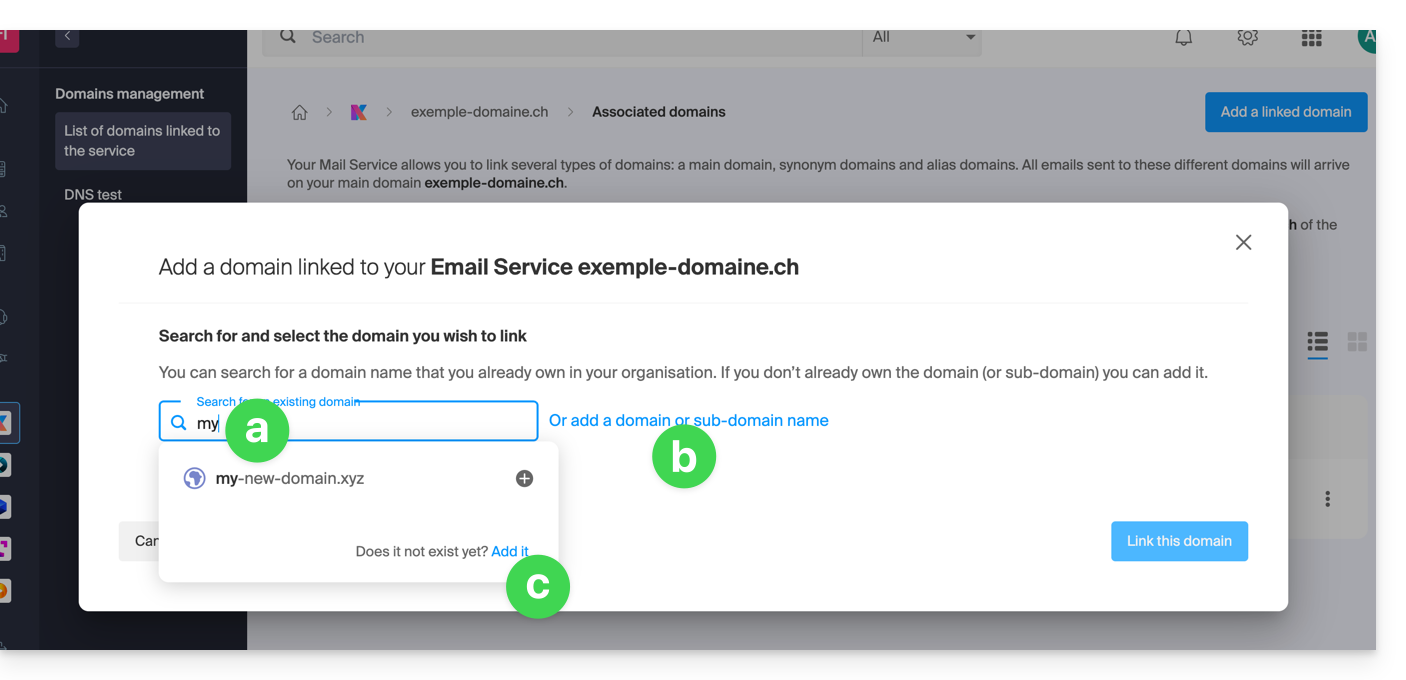
- Suchen Sie nach einer vorhandenen Domain in der Organisation, mit der Sie verbunden sind; dies verknüpft und aktualisiert automatisch die DNS-Zone der hinzugefügten Domain.
- Fügen Sie einen Domain- oder Subdomain-Namen hinzu, um manuell den zu verwendenden Domain- oder Subdomain-Namen anzugeben (ideal, wenn sich der Domain-Name an einem anderen Ort befindet).
- Kaufen Sie einen neuen Domain-Namen (siehe Voraussetzungen).
a: Die Domain existiert auf Organisationsebene
Bevor Sie fortfahren, stellen Sie sicher, dass Sie die Domain trennen, falls diese zuvor als Synonym-Domain definiert wurde.
- Klicken Sie auf den vorgeschlagenen Domainnamen.
- Klicken Sie auf den blauen Button Diese Domain verknüpfen:
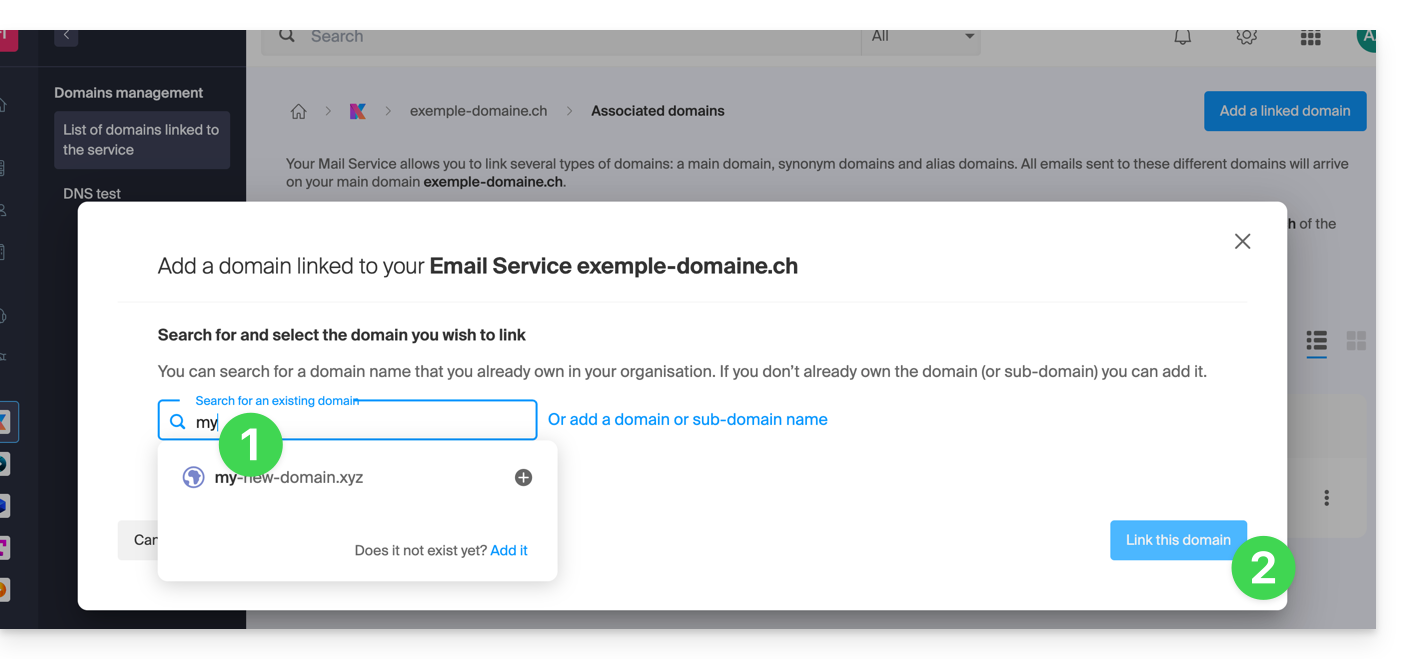
- Klicken Sie auf das Symbol ⋮ rechts neben dem neu hinzugefügten Domainnamen.
- Klicken Sie auf Als Hauptdomain festlegen (Sie müssen die synonyme Domain vom Hauptdomainnamen trennen, falls zuvor eine Verknüpfung bestand):

- Bestätigen Sie die Umkehrung und warten Sie, bis der Vorgang abgeschlossen ist.
- Klicken Sie auf das Symbol ⋮ rechts neben dem alten Domainnamen.
- Klicken Sie auf Domäne trennen:
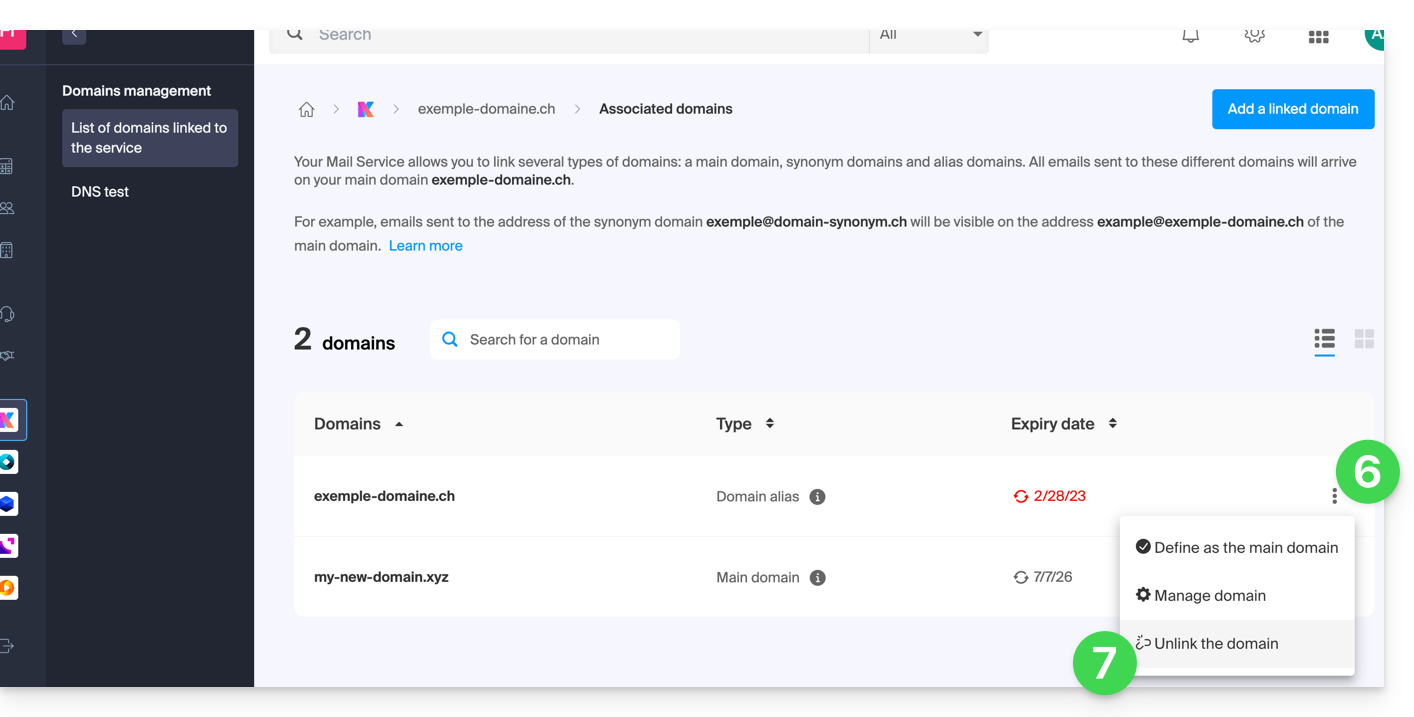
- Bestätigen Sie das Trennen, indem Sie angeben, ob die zugehörigen DNS-Einträge während des Trennungsvorgangs gelöscht werden sollen.
Es ist geschafft, der Mail-Dienst verwendet nun einen neuen Domainnamen.
b: Die Domain existiert, aber an einem anderen Ort
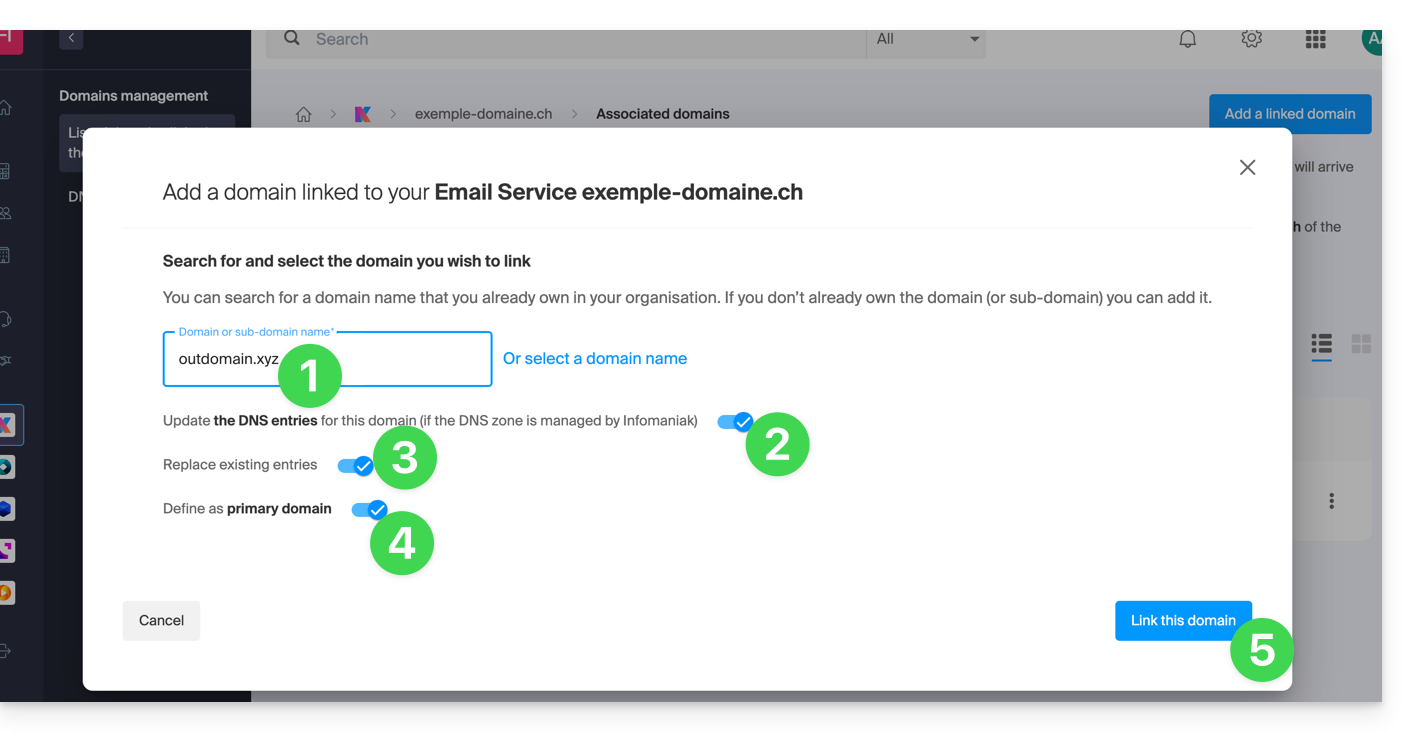
- Nachdem Sie auf Domäne oder Subdomäne hinzufügen geklickt haben, geben Sie den Domainnamen ein, der anstelle des aktuellen Namens verwendet werden soll.
- Aktivieren Sie die Aktualisierung der DNS-Einträge (falls die Situation der Domain dies zulässt, wird die DNS-Zone der Domain automatisch aktualisiert).
- Wenn der oben genannte Punkt 2 aktiviert ist, aktivieren Sie die Option zum Ersetzen eventuell vorhandener Einträge.
- Aktivieren Sie die Umkehrung des Domainnamens (um zusätzliche Schritte wie in Punkt „a“ oben zu vermeiden).
- Klicken Sie auf den blauen Button Diese Domain verknüpfen:
- Warten Sie, bis der Vorgang abgeschlossen ist.
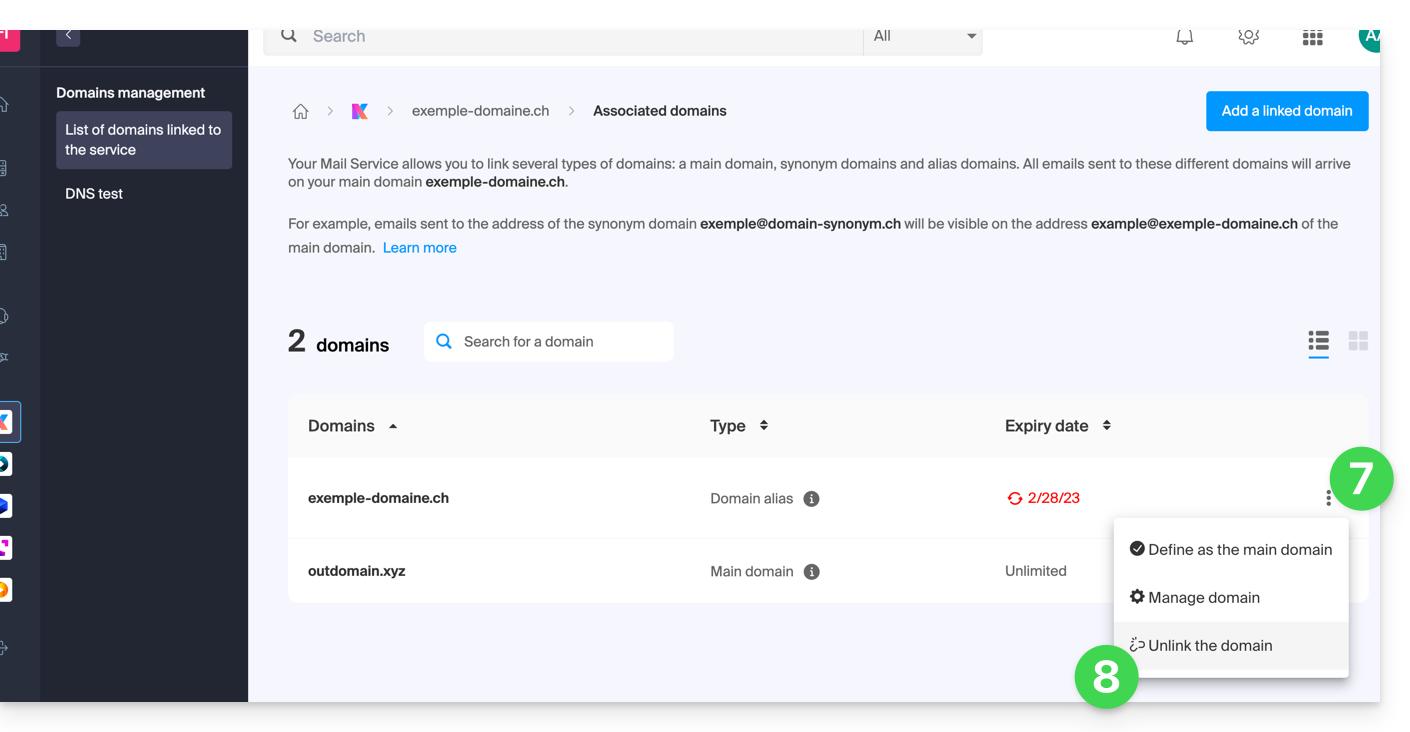
- Klicken Sie auf das Symbol ⋮ rechts neben dem alten Domainnamen.
- Klicken Sie auf Domain trennen:
Link zu dieser FAQ: https://faq.infomaniak.com/1934
War diese FAQ nützlich?
Diese Anleitung erklärt, wie Sie einen neuen Domainnamen zu einer Infomaniak-Website hinzufügen.
Einleitung
- Wenn Sie eine neue Domain zu einer Website hinzufügen, spricht man von einer verknüpften Domain, aber auch von einem Alias.
- Ein Alias ist in diesem Fall eine zusätzliche Domain, die ebenfalls mit einer bestehenden Website verknüpft ist.
- Damit die Website
domain.xyzbeispielsweise auch unter einem völlig anderen Domainnamen wieprivate.abcerreichbar ist, mussprivate.abcals Alias der Website hinzugefügt werden. - Ein zweites Beispiel: Damit die Website
domain.xyzauch unterwww.domain.xyz erreichbar ist, muss diese als Alias zur Domaindomain.xyzhinzugefügt werden. In diesem Beispiel istdomain.xyzdie übergeordnete Website des Aliaswww.domain.xyz. In der Regel wird der Aliaswwwbereits automatisch hinzugefügt und ist vorhanden…
- Damit die Website
Einen Alias zu einer bestehenden Website hinzufügen
Voraussetzungen
- Wenn die Domain (die als Alias dienen soll) oder ihre DNS-Zone von Infomaniak verwaltet wird, ist alles in Ordnung. Andernfalls:
- Der A-Eintrag der Domain muss auf Infomaniak verweisen.
- Um die Konfiguration zu vereinfachen, können Sie die Verwaltung der Domain an Infomaniak übertragen.
- Es muss auch sichergestellt werden, dass der zukünftige Alias noch nicht verwendet wird. In diesem Fall muss er zuerst von der aktuellen Website getrennt werden (dasselbe gilt für Synonyme).
Um eine zusätzliche Domain hinzuzufügen, die mit Ihrer Website verknüpft wird:
- Klicken Sie hier, um im Manager von Infomaniak zur Verwaltung von Hostings & Websites zu gelangen (❓: Hilfe).
- Klicken Sie auf den Namen der betreffenden Website.
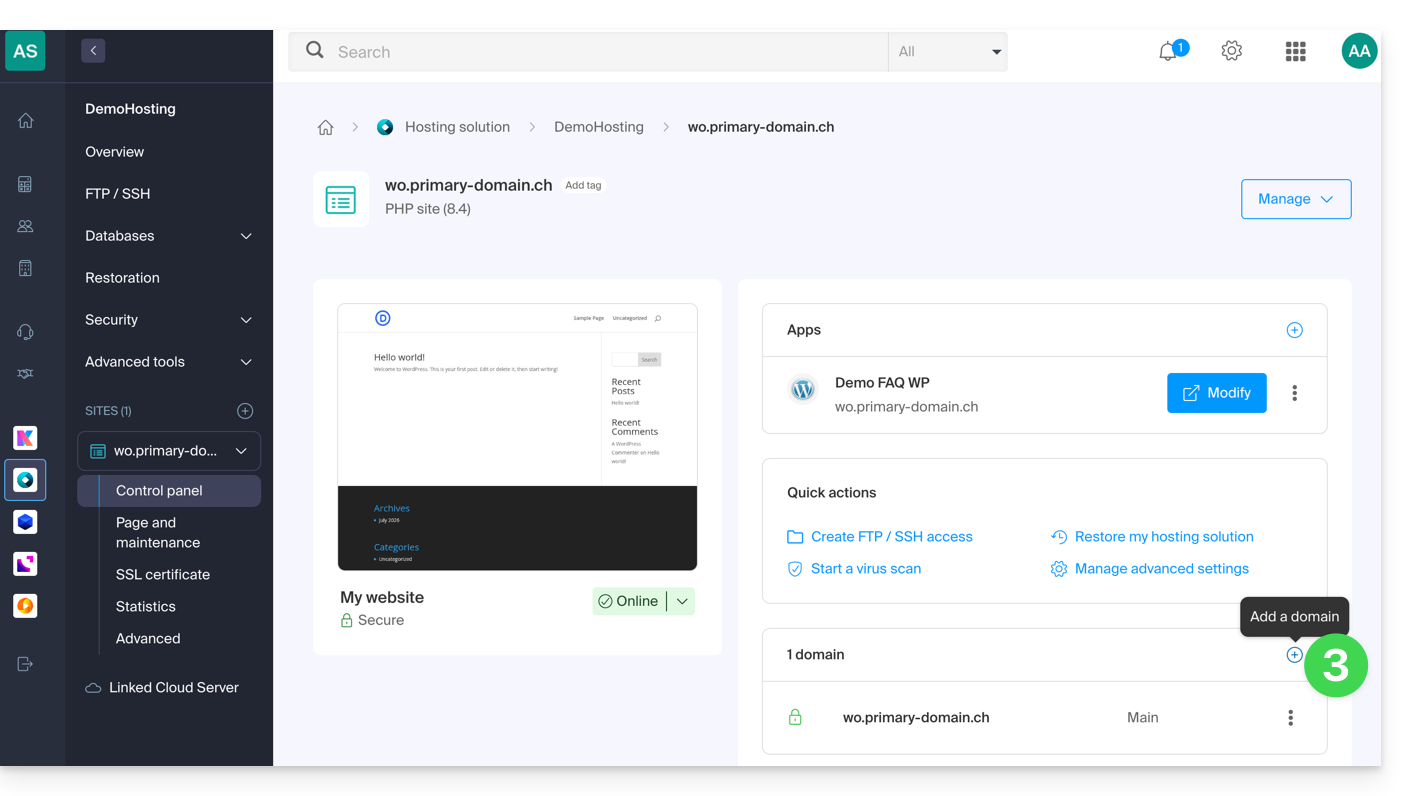
- Klicken Sie anschließend auf die Schaltfläche Domäne hinzufügen:
- Geben Sie die Domain(s) ein, die Sie hinzufügen möchten, und trennen Sie diese mit der Taste Enter.
- Wenn der Alias oder die zugehörige DNS-Zone von Infomaniak verwaltet wird, können Sie die DNS-Einträge automatisch aktualisieren. Andernfalls nehmen Sie die erforderlichen Änderungen bei Ihrem Registrar vor.Übertragen Sie die Verwaltung des Domainnamens an Infomaniak.
- Wenn Sie ein SSL-Zertifikat wie beispielsweise Let's Encrypt besitzen, können Sie hier eine Aktualisierung beantragen, um die neuen Domainnamen einzubeziehen.
- Klicken Sie auf Bestätigen, um den Vorgang abzuschließen:
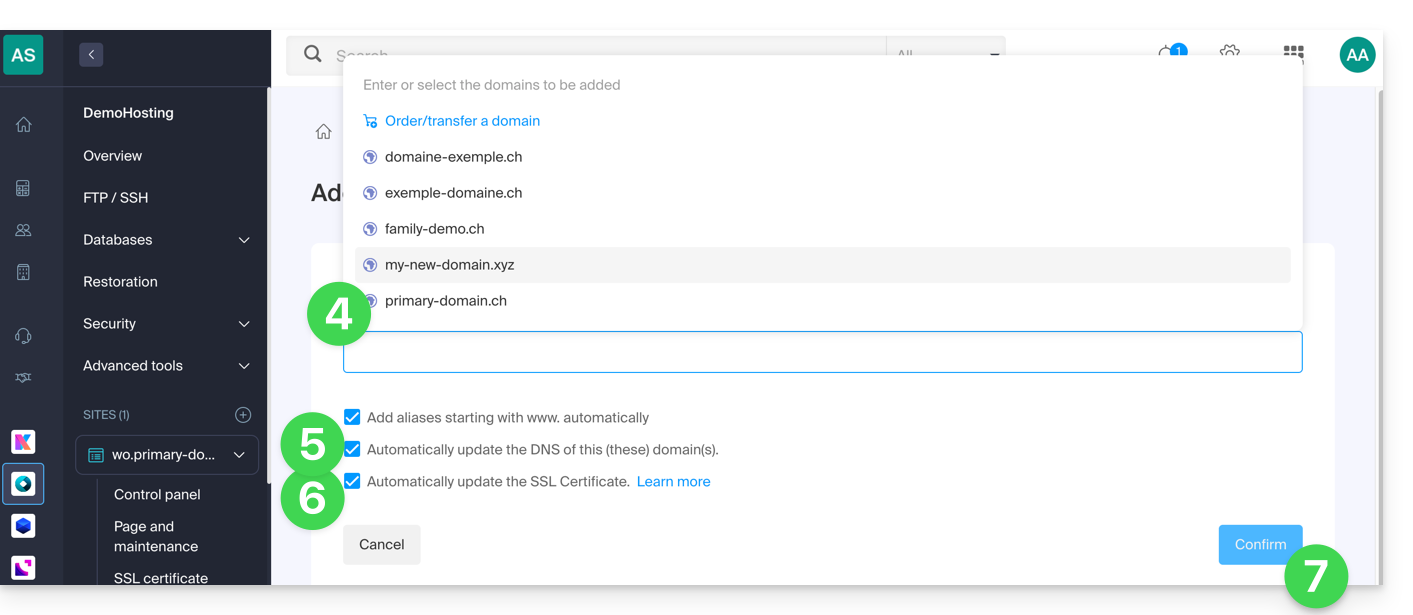
- Die mit der Website verknüpften Domains werden aktualisiert:
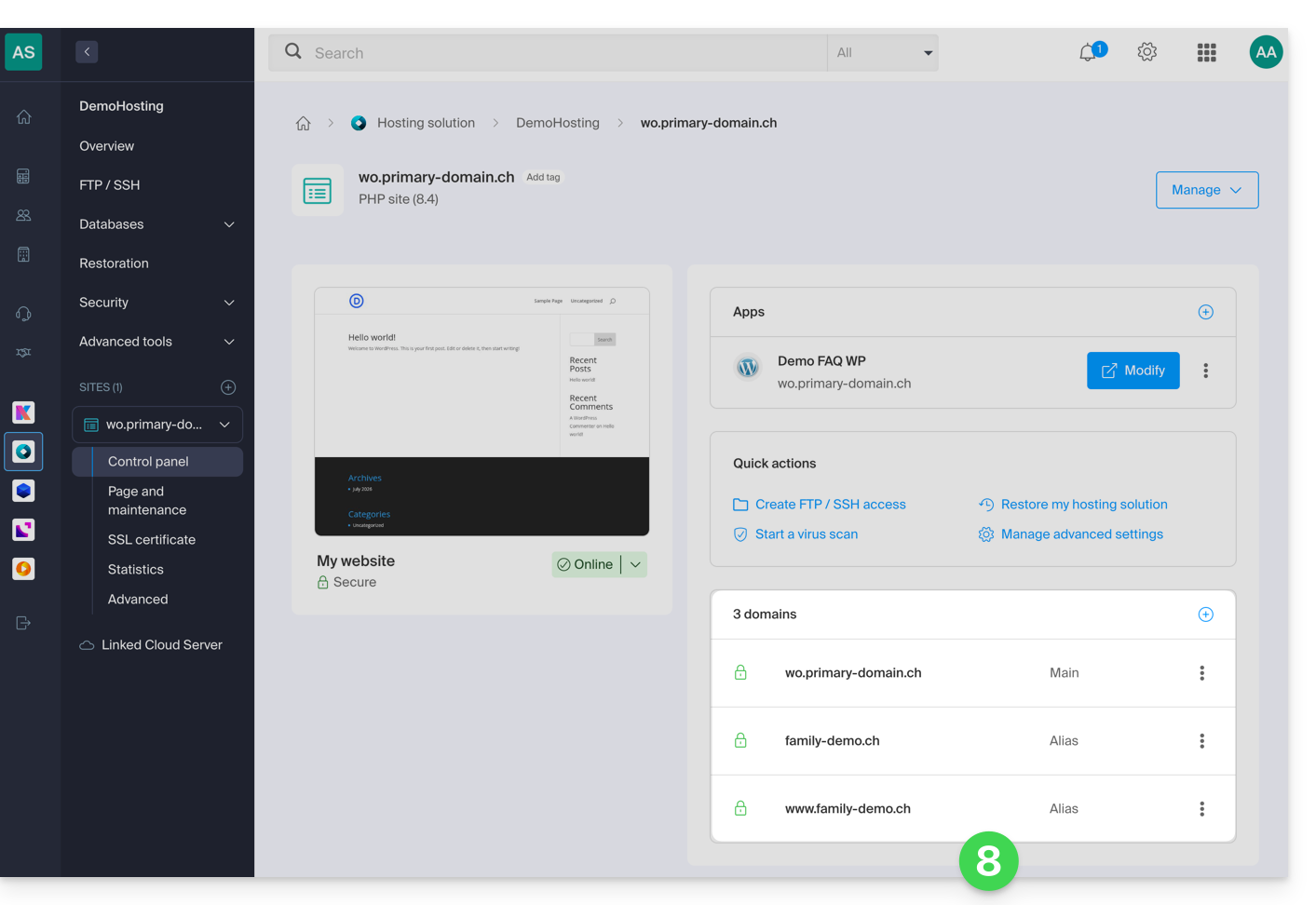
Um den Alias als Hauptdomain festzulegen, lesen Sie bitte diese andere Anleitung.
Link zu dieser FAQ: https://faq.infomaniak.com/1946
War diese FAQ nützlich?
Dieser Leitfaden richtet sich an Benutzer, die Glue Records (oder „Verknüpfungseinträge“) bei Infomaniak verwalten möchten.
Einleitung
- Glue Records sind entscheidend, um einen Domainnamen mit seinen zugehörigen Nameservern zu verknüpfen, indem sie direkt die IP-Adressen dieser Server angeben.
- Beispielsweise geben die Glue Records für die Domain
domain.xyzdie Nameserver (ns1.domain.xyzundns2.domain.xyz) sowie deren IP-Adressen (192.0.2.10und192.0.2.11) an.
- Beispielsweise geben die Glue Records für die Domain
- Dies beschleunigt die DNS-Auflösung, wodurch Browser und Online-Dienste Ihre Website schneller und effizienter finden können.
- Achtung: Das Hinzufügen eines Nameservers fügt ihn nicht automatisch zur DNS-Zone hinzu: Sie müssen die DNS-Zone Ihres Domainnamens manuell aktualisieren!
Glue Records erstellen…
… über einen „A-Record“
Bei dieser Methode wird ein A-Record (Adresse) für ns1.domain.xyz erstellt, der auf die IP-Adresse des Nameservers verweist. Dadurch wird die IP-Adresse bei der Registry registriert. Anschließend können Sie ns1.domain.xyz hinzufügen, wodurch dieser erkannt und zum richtigen Nameserver weitergeleitet wird.
domain.xyz. 3600 IN NS ns1.domain.xyz.domain.xyz. 3600 IN NS ns2.domain.xyz.
ns1.domain.xyz. 3600 IN A 192.0.2.10ns2.domain.xyz. 3600 IN A 192.0.2.11
… über die Schaltfläche „Glue Records“
Mit dieser Methode können Sie neue Glue Records erstellen und auch bestehende Glue Records bearbeiten:
- Klicken Sie hier, um zur Domainverwaltung in Ihrem Infomaniak-Kontrollpanel zu gelangen (❓: Hilfe).
- Klicken Sie auf den Namen der betreffenden Domain.
- Klicken Sie im linken Menü auf DNS-Server.
- Klicken Sie auf die Schaltfläche Glue Records verwalten:
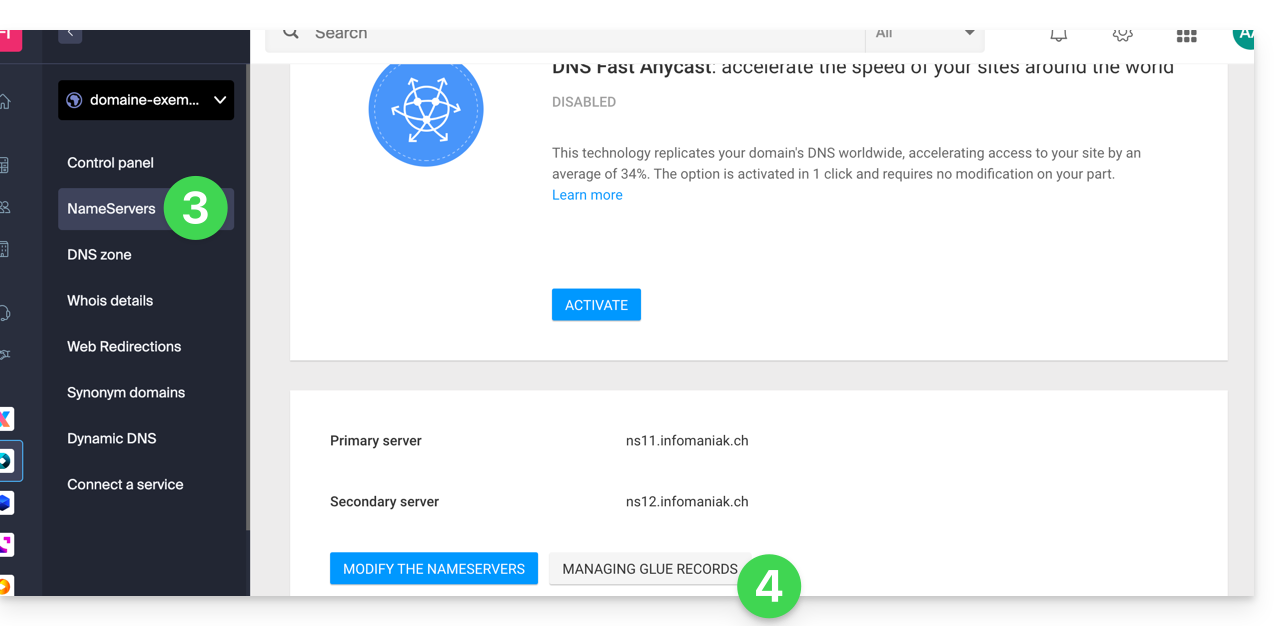
- Klicken Sie auf die Schaltfläche Server hinzufügen:
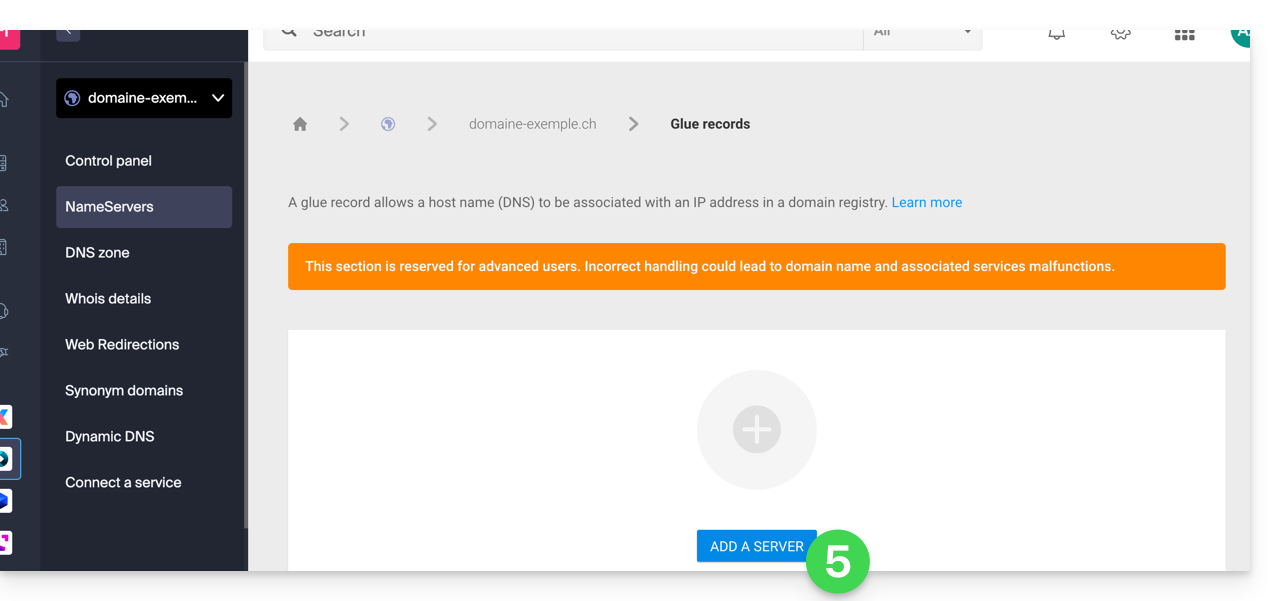
- Geben Sie den Namen des hinzuzufügenden Servers sowie dessen IP-Adresse ein.
- Klicken Sie auf die Schaltfläche Bestätigen.
Link zu dieser FAQ: https://faq.infomaniak.com/1953
War diese FAQ nützlich?