Wissensdatenbank
1 000 FAQs, 500 Anleitungen und erläuternde Videos. Hier gibt es nur Lösungen!
Diese Anleitung hilft Ihnen, Konfigurationsfehler zu beheben, falls Sie Schwierigkeiten beim Verknüpfen Ihrer Domain mit Site Creator haben.
Häufige Probleme und Lösungen
Ermitteln Sie den aktuellen Status Ihrer Domain, um die entsprechende Lösung anzuwenden:
| Status des Domainnamens | Empfohlene Lösung |
|---|---|
| Von einem anderen Anbieter (extern) verwaltet | Eine DNS-Zone bestellen oder die Domain zu Infomaniak übertragen |
| Bereits mit einer Website verknüpft oder als Alias (Synonym) definiert | Vorhandene Website löschen oder Domain trennen |
| Verwendet derzeit eine dedizierte IP-Adresse | Dedizierte IP-Adresse deinstallieren |
| Durch ein SSL-Zertifikat (selbstsigniert, DV oder EV) geschützt | Zertifikat deinstallieren |
| Unzureichende Berechtigungen für das Hosting | Zugriffsrechte ändern |
Link zu dieser FAQ: https://faq.infomaniak.com/1956
War diese FAQ nützlich?
Diese Anleitung erklärt, wie Sie einen Domainnamen mit einem E-Mail-Dienst von Infomaniak verknüpfen.
Wenn sich der Domainname befindet…
… bei Infomaniak, im selben Konto oder derselben Organisation
Wenn Ihre Domain bei Infomaniak registriert ist und sich im selben Benutzerkonto oder in derselben Organisation befindet wie Ihr E-Mail-Konto, müssen Sie nichts unternehmen.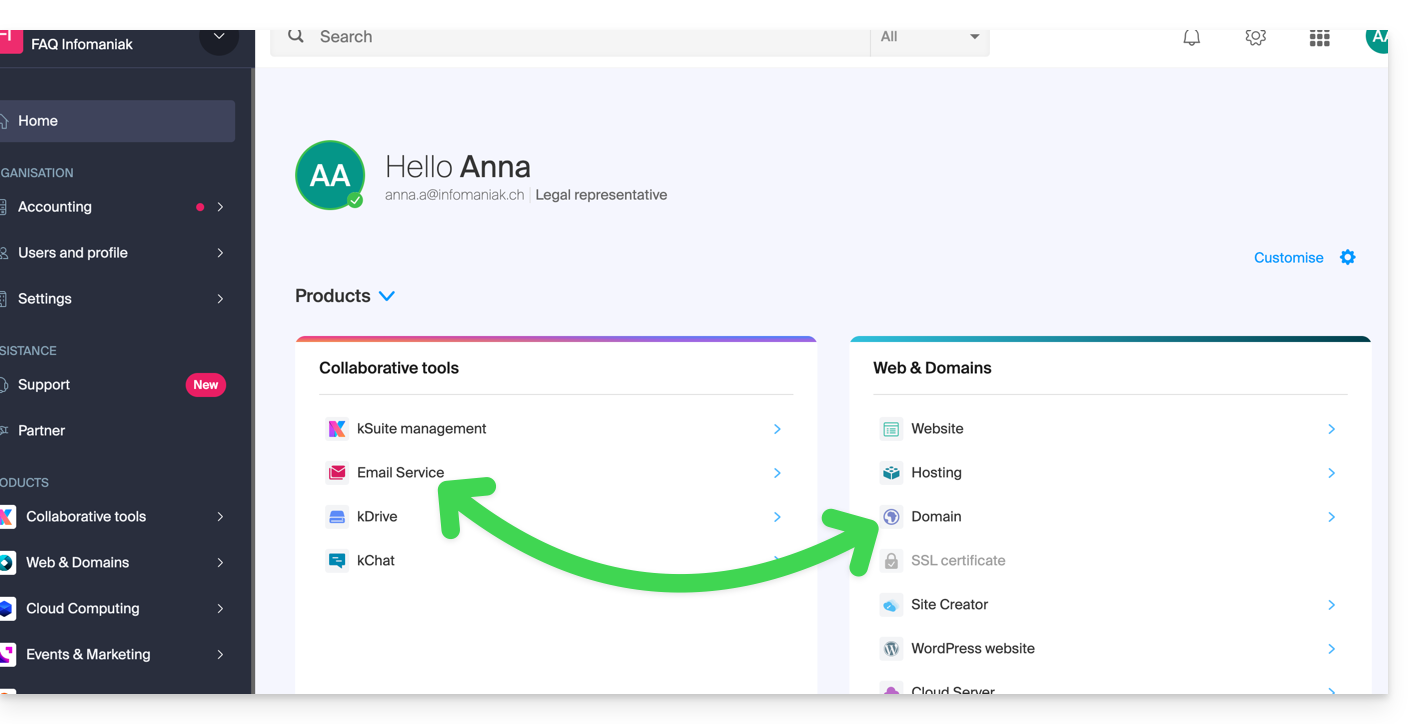
- Lesen Sie diese Anleitung, um mögliche Konfigurationsfehler zu überprüfen und zu beheben.
… bei Infomaniak, andere Organisation
Wenn Ihre Domain bei Infomaniak registriert ist, aber einem anderen Benutzerkonto oder einer anderen Organisation zugeordnet ist, gehen Sie wie folgt vor:
- Bearbeiten Sie die DNS-Zone (❓: Hilfe) und geben Sie den MX-Eintrag (❓: Hilfe) von Infomaniak sowie SPF (❓: Hilfe) und DKIM (❓: Hilfe) an.
- Jede DNS-Änderung oder -Ergänzung kann bis zu 48 Stunden dauern, bis sie wirksam wird (❓: Hilfe).
OU
- Verschieben Sie es (❓: Hilfe) innerhalb derselben Organisation.
… bei Infomaniak mit externen DNS-Servern
Wenn Ihre Domain DNS-Einträge enthält, die nicht von Infomaniak stammen, dann:
- Bearbeiten Sie die aktuelle DNS-Zone dort, wo sie sich befindet (ggf. konsultieren Sie die Hilfe des betreffenden Anbieters), und geben Sie dort den MX-Eintrag (❓: Hilfe) von Infomaniak sowie SPF (❓: Hilfe) und DKIM (❓: Hilfe) an.
- Jede DNS-Änderung oder -Ergänzung kann bis zu 48 Stunden dauern, bis sie wirksam wird (❓: Hilfe).
OU
- Ändern Sie die aktuellen DNS-Einstellungen und wählen Sie die Verwendung der Infomaniak-DNS-Server.
- Jede DNS-Änderung oder -Ergänzung kann bis zu 48 Stunden dauern, bis sie sich im Netzwerk verbreitet hat (❓: Hilfe).
- Lesen Sie diese Anleitung, um mögliche Konfigurationsfehler zu überprüfen und zu beheben.
… oder mit externen DNS-Servern
Wenn Ihre Domain DNS-Einträge verwendet, die nicht von Infomaniak stammen, dann:
- Bearbeiten Sie die aktuelle DNS-Zone direkt dort, wo sie sich befindet (ggf. die Hilfestellung des jeweiligen Anbieters konsultieren), und geben Sie dort den MX-Eintrag (❓: Hilfe) von Infomaniak sowie SPF (❓: Hilfe) und DKIM (❓: Hilfe) an.
- Jede DNS-Änderung oder -Ergänzung kann bis zu 48 Stunden dauern, bis sie wirksam wird (❓: Hilfe).
OU
- Ändern Sie die aktuellen DNS-Einstellungen (ggf. die Hilfestellung des jeweiligen Anbieters konsultieren) und geben Sie die DNS-Server von Infomaniak an; dies setzt voraus, dass Sie eine DNS-Zone bei Infomaniak haben (❓: Hilfe).
- Jede DNS-Änderung oder -Ergänzung kann bis zu 48 Stunden dauern, bis sie wirksam wird (❓: Hilfe).
- Diese DNS-Zone bei Infomaniak wird korrekt konfiguriert, aber lesen Sie bitte diese andere Anleitung, um mögliche Konfigurationsfehler zu überprüfen und zu beheben.
… woanders, aber Sie verlegen sie hierher
Wenn Ihre Domain bei einem anderen Registrar registriert ist und Sie diese an denselben Ort wie Ihr Infomaniak-E-Mail-Konto verlegen möchten, dann:
- Übertragen Sie den Domainnamen (❓: Hilfe) zu Infomaniak (dieser wird korrekt konfiguriert, aber lesen Sie diese andere Anleitung, um mögliche Konfigurationsfehler zu überprüfen und zu korrigieren).
Andernfalls können Sie bei Bedarf eine neue Domain bestellen (❓: Hilfe).
Link zu dieser FAQ: https://faq.infomaniak.com/1979
War diese FAQ nützlich?
Diese Anleitung erklärt, wie Sie einen Domainnamen bei Infomaniak registrieren.
Einleitung
- Mit einer neuen Domain oder einer zusätzlichen Domain eröffnen sich Ihnen zahlreiche Möglichkeiten, darunter der Zugriff auf kostenlose Dienste wie:
- Sie können außerdem:
Eine erste Domain bestellen
Dazu:
- Erstellen Sie gegebenenfalls ein Infomaniak-Konto (❓: Hilfe).
- Klicken Sie hier, um auf die Domainverwaltung in Ihrem Infomaniak-Kontrollpanel zuzugreifen.
- Klicken Sie, um den Shop zu öffnen:
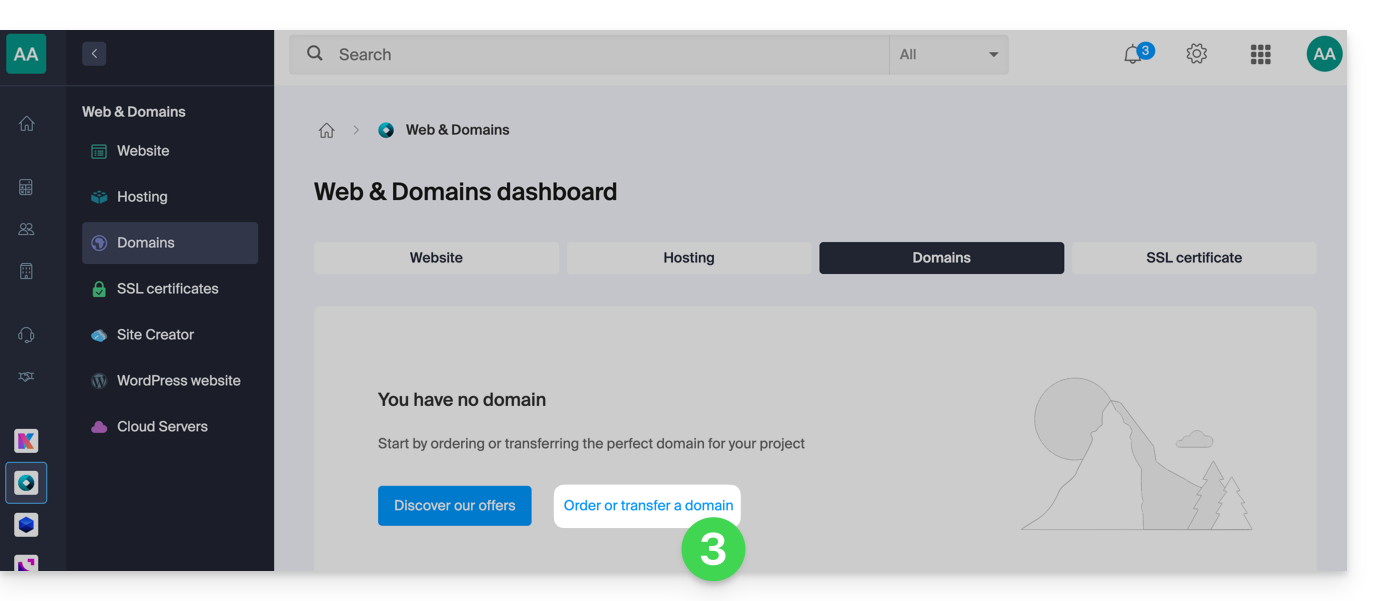
- Wählen Sie gegebenenfalls die Organisation aus, in der Sie Ihre Domain bestellen möchten:
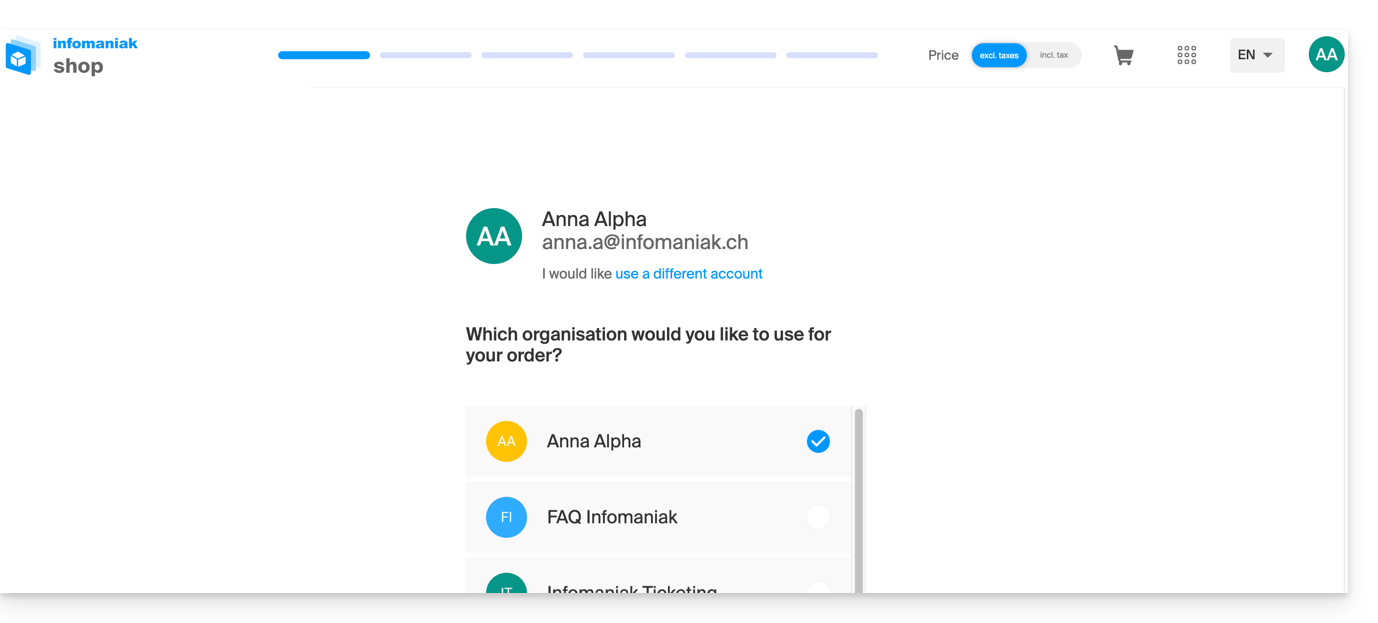
- Wählen Sie gegebenenfalls die Organisation aus, in der Sie Ihre Domain bestellen möchten:
- Sobald Sie sich im Shop befinden, geben Sie den Namen der zu registrierenden Domain ein und suchen Sie danach:
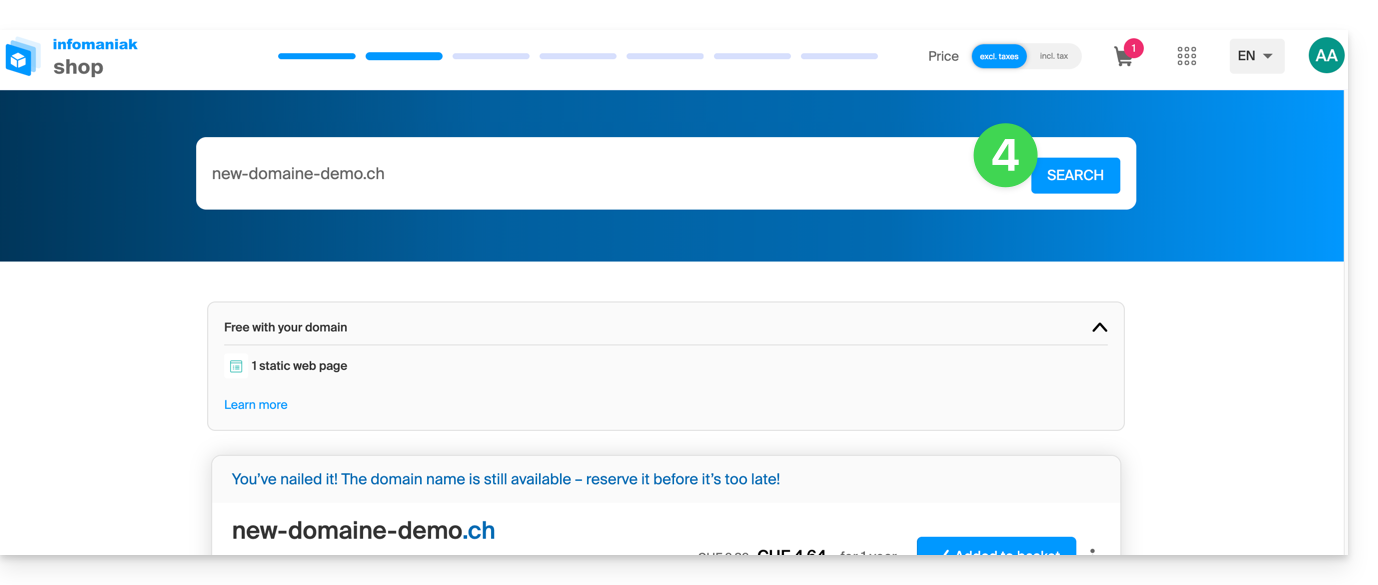
- Aktivieren oder deaktivieren Sie die angebotenen zusätzlichen Optionen und Erweiterungen und klicken Sie auf Weiter, um fortzufahren.
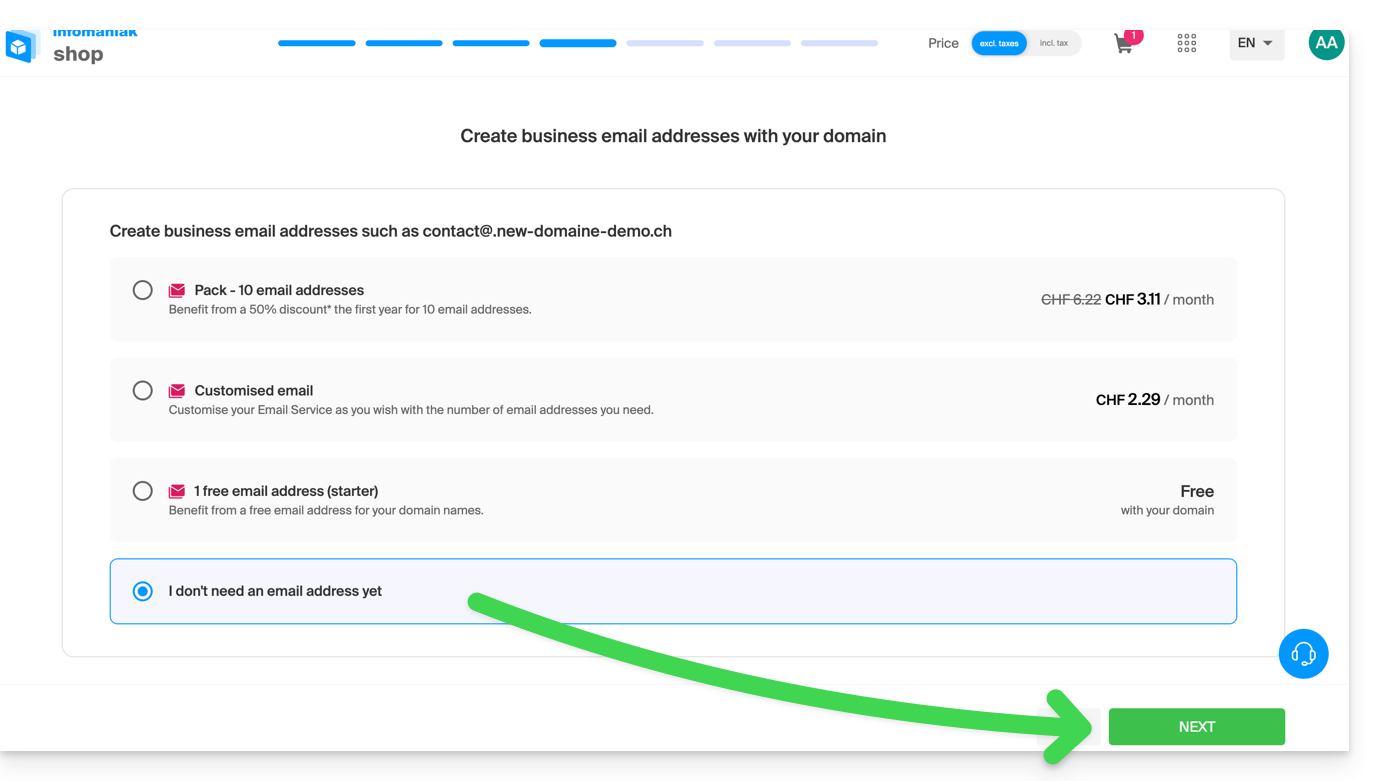
- Wählen Sie auf den folgenden Seiten die gewünschten Optionen aus, z. B. den optionalen E-Mail-Dienst, der mit dem Domainnamen verknüpft ist:
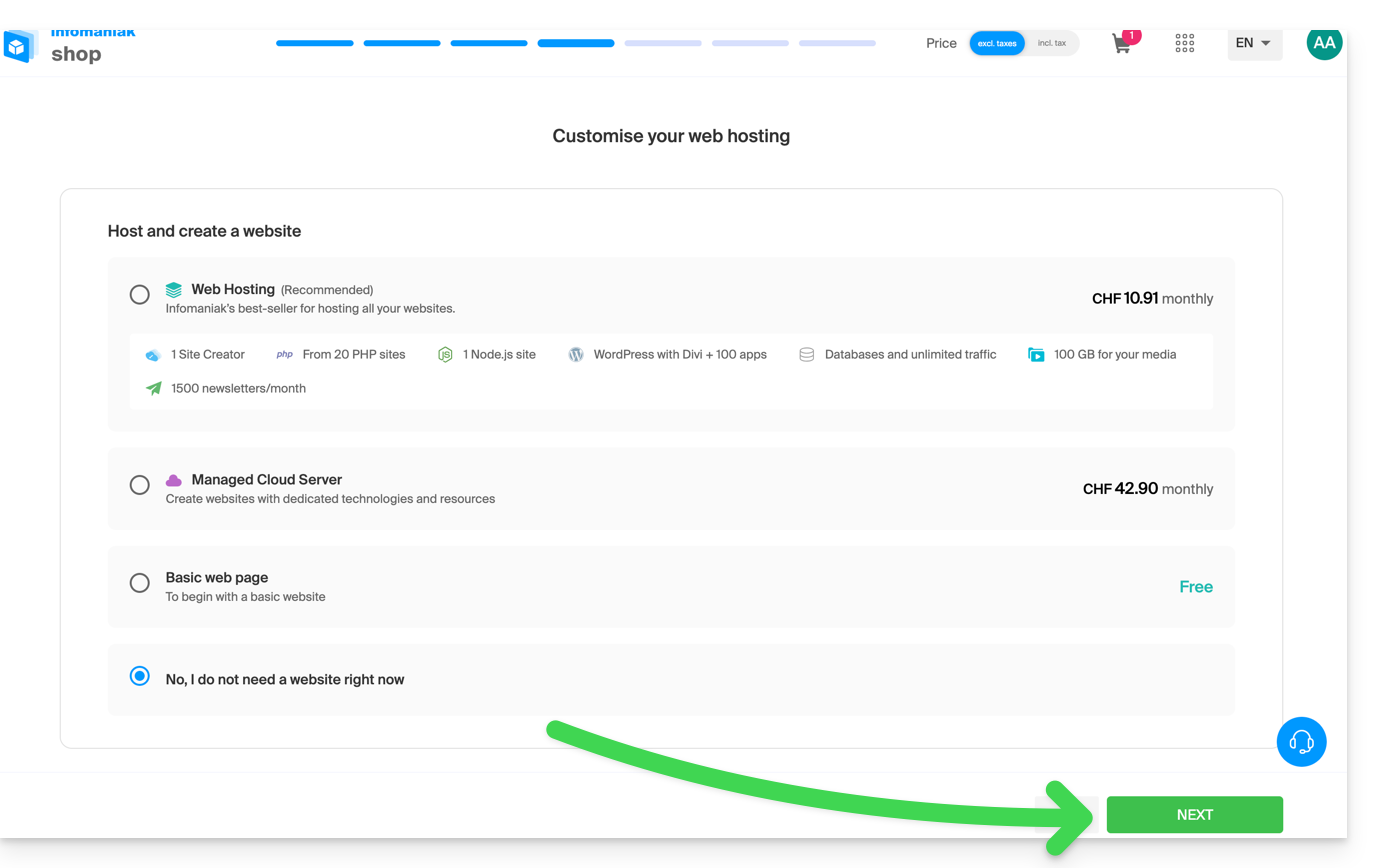
- Wählen Sie auf den folgenden Seiten die gewünschten Optionen aus, z. B. das eventuell mit dem Domainnamen verbundene Webhosting:
- Geben Sie die mit dem Domainnamen verbundenen Kontaktinformationen ein.
- Schließen Sie den Kauf ab, ohne dabei zu vergessen, die Allgemeinen Geschäftsbedingungen zu lesen und zu akzeptieren (möglicherweise müssen Sie dafür zunächst auf der Seite nach unten scrollen):
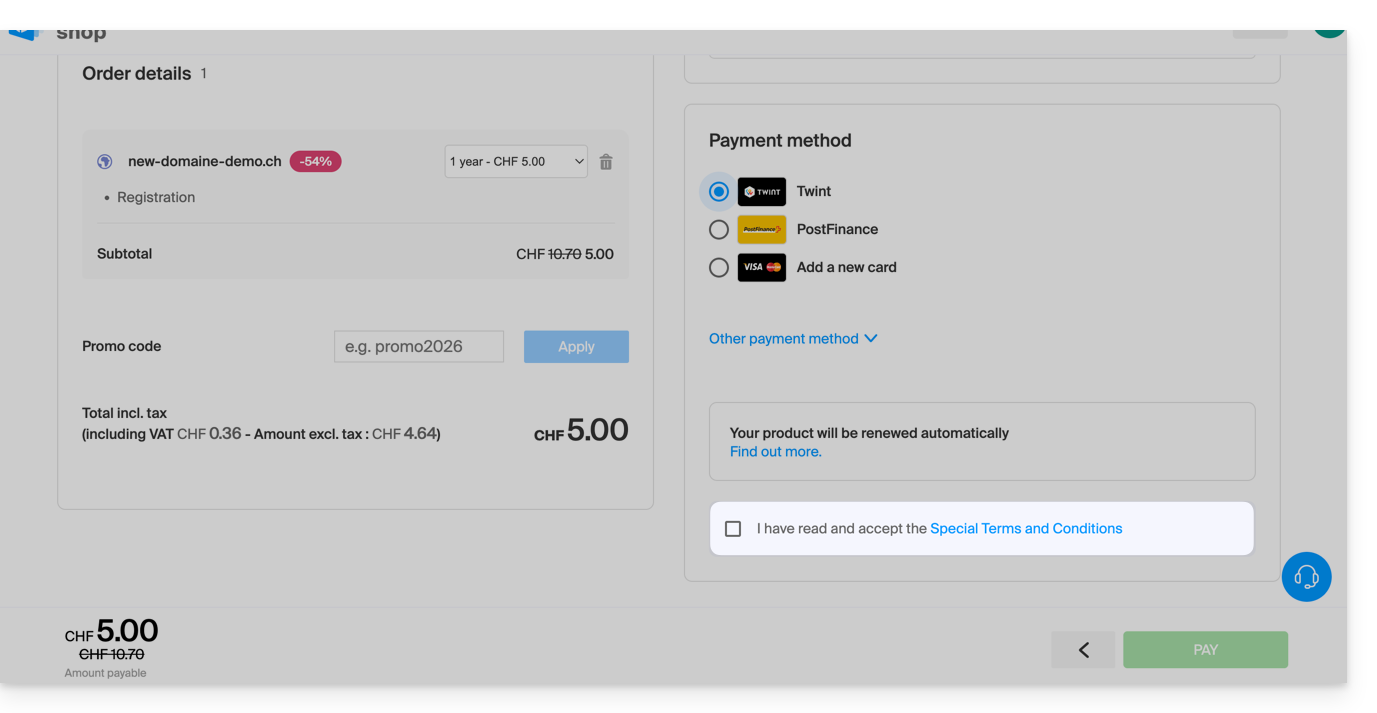
Nach der Bestellung bitten wir Sie, einige Stunden zu warten, bis alles eingerichtet ist.; alle DNS-Änderungen oder -Ergänzungen können sich bis zu 48 Stunden auf die weltweite Verteilung auswirken (❓: Hilfe).
Eine zusätzliche Domain bestellen
Dazu:
- Klicken Sie hier, um zur Domainverwaltung in Ihrem Infomaniak-Kontrollpanel zu gelangen (❓: Hilfe).
- Klicken Sie auf die Schaltfläche, um eine zusätzliche Domain zu bestellen:
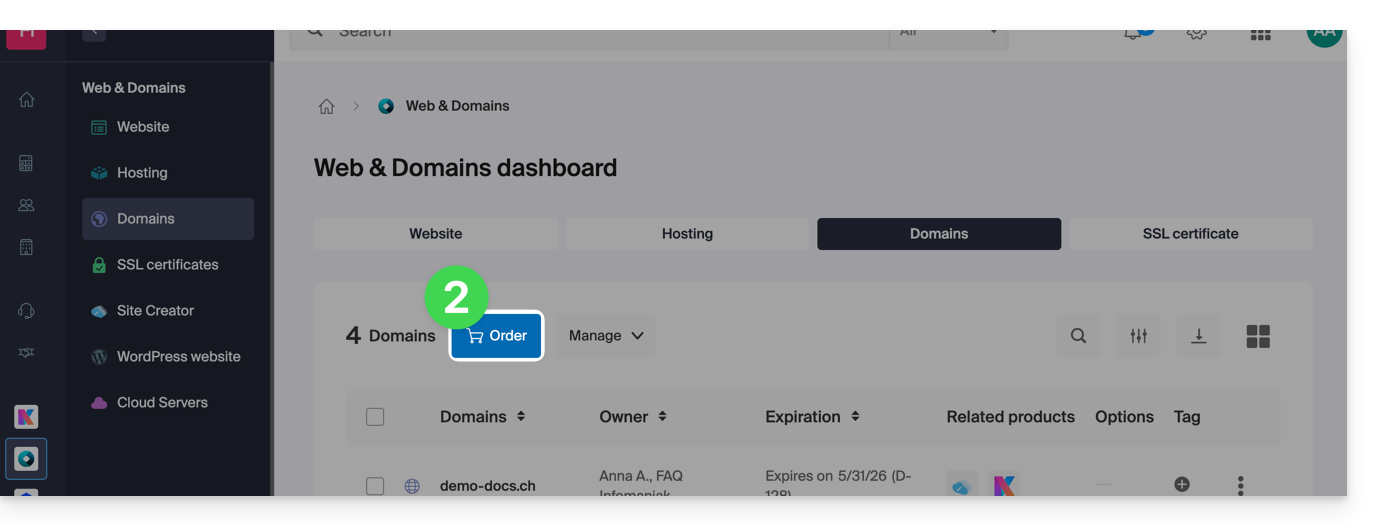
- Folgen Sie der ersten Anleitung oben ab Schritt 4.
Überprüfen Sie die Verfügbarkeit einer Domain
Informieren Sie sich auf dieser anderen Seite, mit der Sie schnell überprüfen können, ob eine Domain für die Registrierung verfügbar ist oder nicht.
Es lassen sich mindestens 3 Hauptanzeigen unterscheiden:
- Verfügbar – in diesem Fall ist alles in Ordnung, Sie können es reservieren.
- Übertragbar — Sie müssen diesen bei einem anderen Anbieter besitzen, um ihn zu zu Infomaniak zu übertragen (❓: Hilfe).
- Nicht verfügbar – leider ist eine Bestellung derzeit nicht möglich, da der aktuelle Inhaber den Namen nicht freigeben wird.
Link zu dieser FAQ: https://faq.infomaniak.com/1987
War diese FAQ nützlich?
Diese Anleitung erklärt, wie Sie zusätzliche Bezeichnungen eines bestehenden Mail-Dienstes entfernen (alles, was nach dem @-Zeichen in Ihrer E-Mail-Adresse steht), indem Sie die zugehörigen Domainnamen trennen.
Einleitung
- Sobald die Domain entfernt wurde, steht sie wieder zur Verfügung, um einen neuen Mail-Service zu bestellen oder einem anderen, bereits bestehenden Mail-Service zuzuweisen.
- Bitte beachten Sie außerdem, dass Sie Ihr Produkt im Infomaniak Manager umbenennen können, aber die Änderung des Namens eines Mail-Services hat keinerlei Auswirkungen auf dessen E-Mail-Adressen; stattdessen muss die Änderung am Domainnamen vorgenommen werden.
Verknüpfte Domain entfernen
Voraussetzungen
- Falls zuvor eine Verknüpfung bestand, muss der synonyme Domainname von der Hauptdomain getrennt werden.
- Der zu trennende Domainname muss als sekundäre Domain (anstelle einer primären Domain) definiert sein – diese Umstellung kann mithilfe dieser anderen Anleitung im Abschnitt mit der Bezeichnung „a“ ab Punkt 3 vorgenommen werden.
Um eine Domain von Ihrem Mail-Dienst zu trennen:
- Klicken Sie hier, um zur Verwaltung Ihres Produkts im Infomaniak Manager zu gelangen (Benötigen Sie Hilfe?).
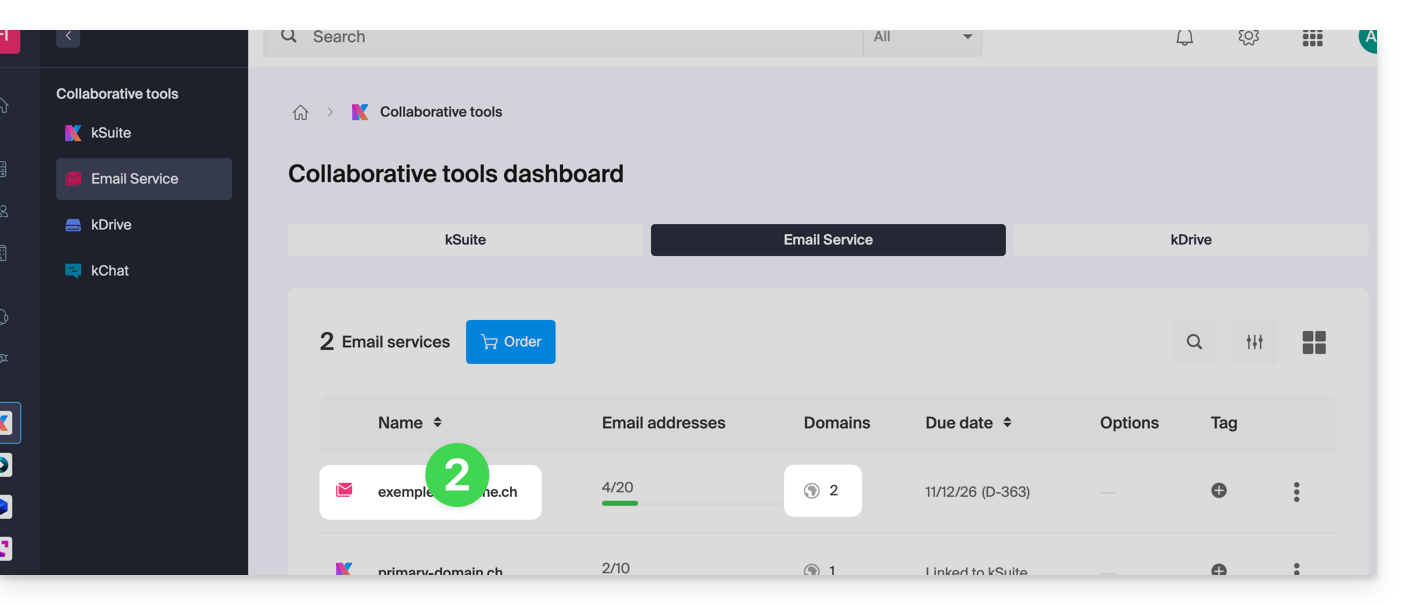
- Klicken Sie direkt auf den Namen des betreffenden Produkts:
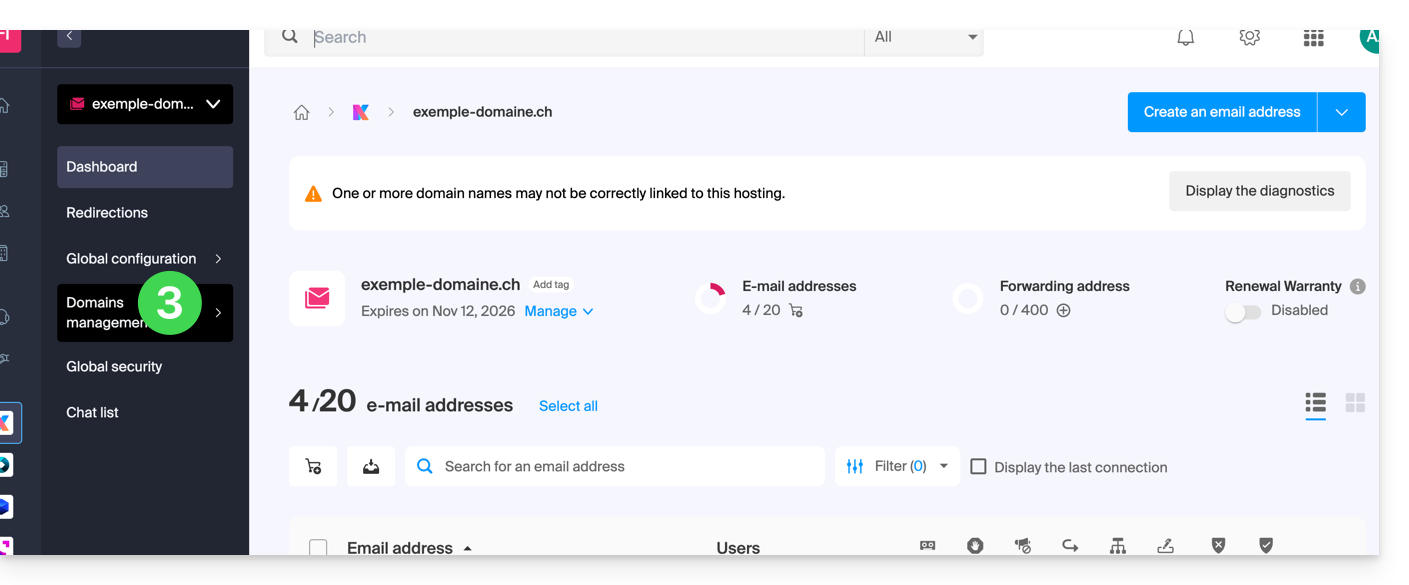
- Klicken Sie im linken Menü auf Domainverwaltung:
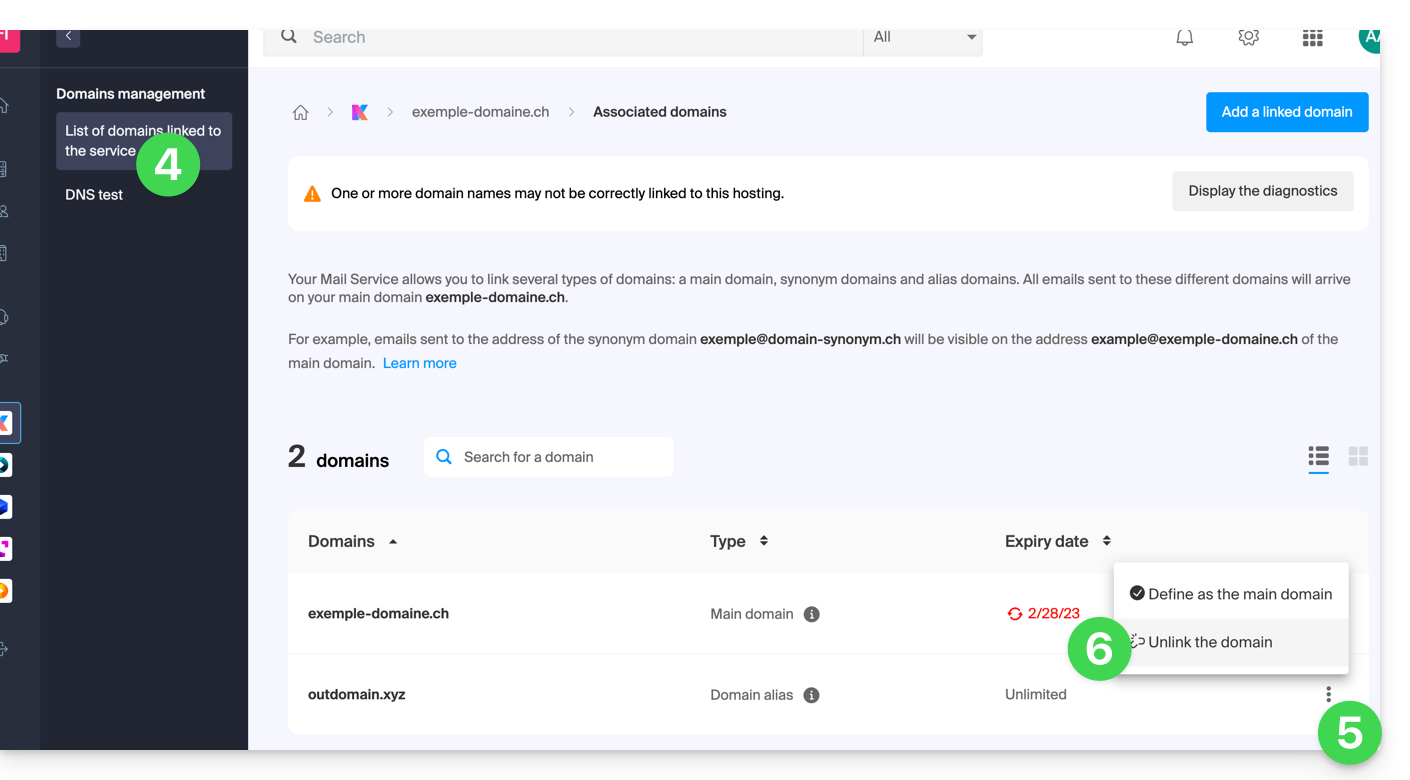
- Klicken Sie im linken Menü auf Liste der mit dem Dienst verknüpften Domains.
- Klicken Sie auf das Symbol ⋮ rechts neben dem Namen der Domain, die Sie trennen möchten.
- Klicken Sie auf Domäne trennen (siehe Voraussetzungen, falls dieser Punkt nicht angezeigt wird):
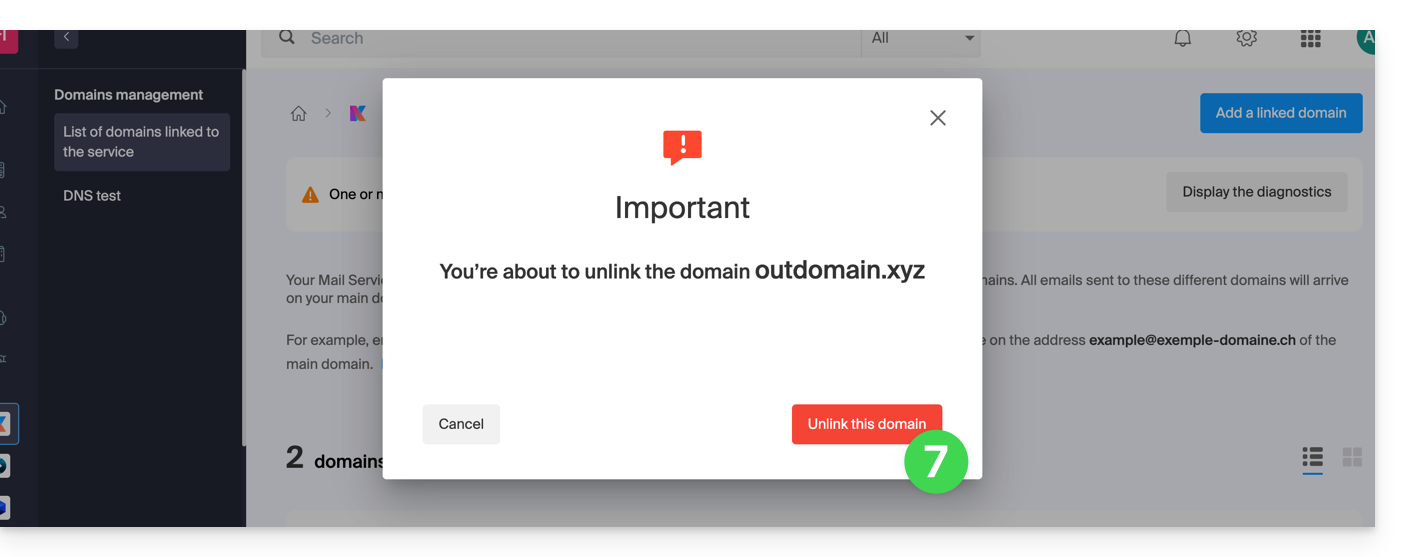
- Bestätigen Sie das Trennen:
Link zu dieser FAQ: https://faq.infomaniak.com/1996
War diese FAQ nützlich?
Diese Anleitung erklärt, wie Sie einen Alias-Domainnamen von einem Webhosting bei Infomaniak entfernen. Der Hauptdomainname der Website wird dann nicht mehr mit einem anderen Domainnamen verknüpft.
Dies ermöglicht es unter anderem, anschließend einen neues Webhosting oder eine separate Website für die betreffende Domain.
Voraussetzungen
- Die Domain synonyme muss von der Hauptdomain getrennt werden, falls zuvor eine Verknüpfung bestand.
Alias-Domain entfernen
Um einen Alias-Domainnamen von Ihrer Website zu entfernen:
- Klicken Sie hier, um im Manager von Infomaniak zur Verwaltung von Hostings & Websites zu gelangen (❓: Hilfe).
- Klicken Sie auf den Namen der betreffenden Website.
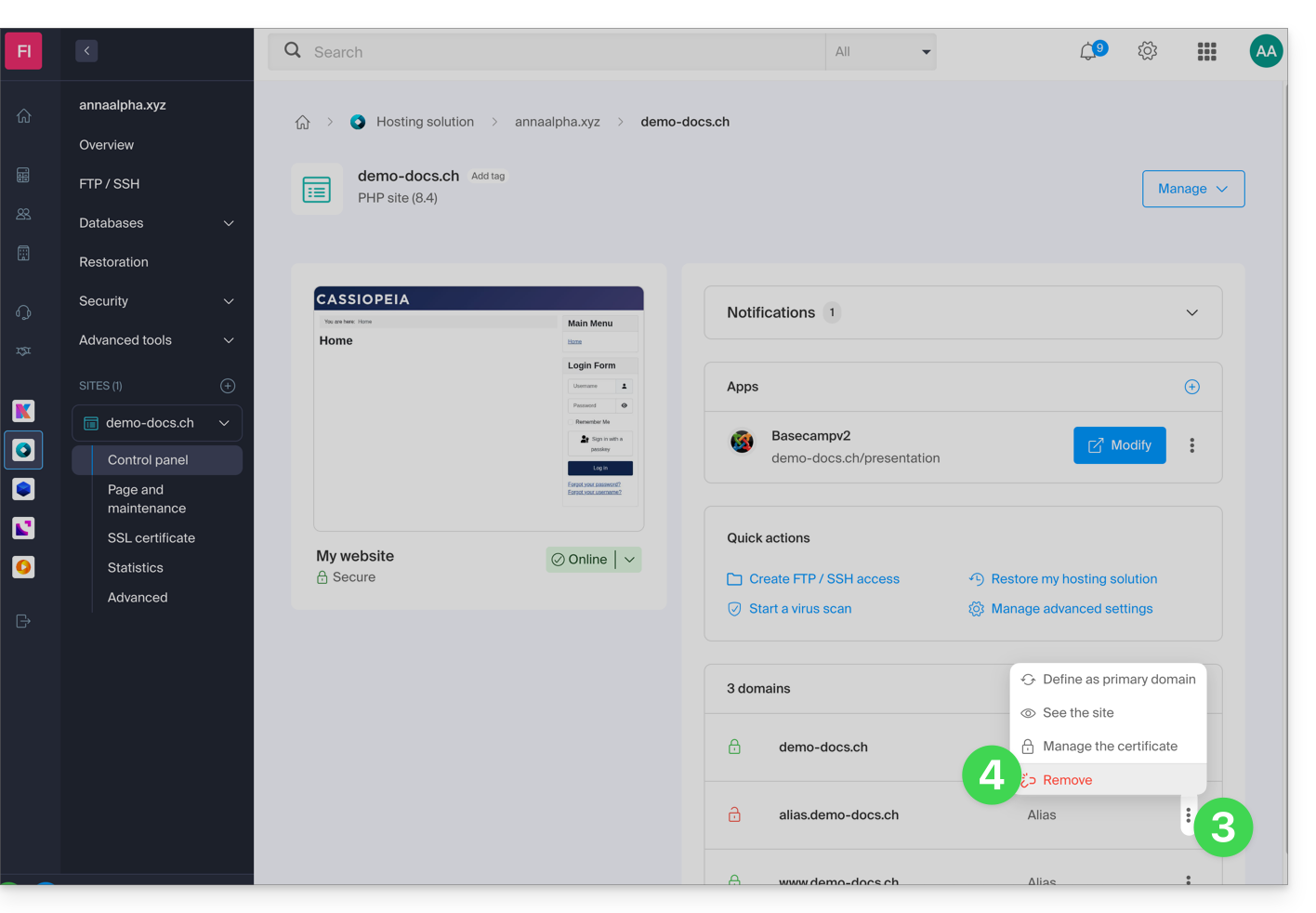
- Klicken Sie auf das Aktionsmenü ⋮ rechts neben der zu entfernenden Domain.
- Wählen Sie Verknüpfung aufheben:
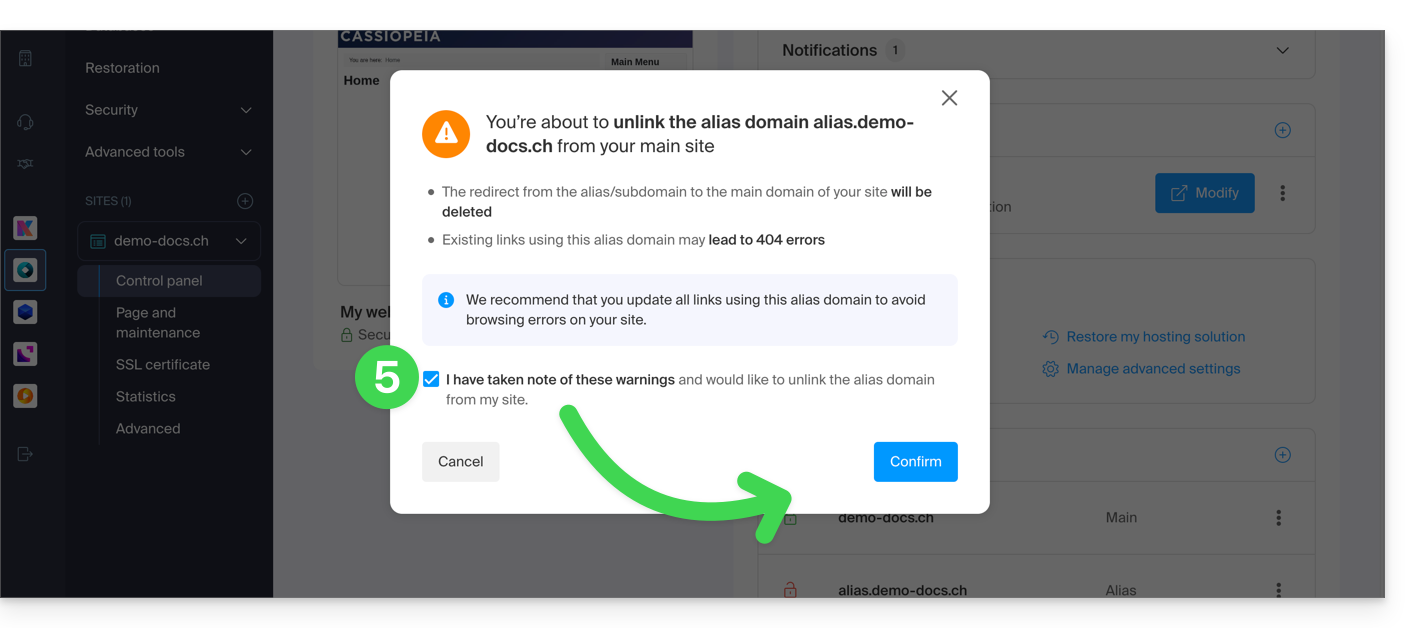
- Bestätigen Sie das Löschen des Alias:
Link zu dieser FAQ: https://faq.infomaniak.com/1997
War diese FAQ nützlich?
Diese Anleitung erklärt, wie Sie ein Synonym-Domain von einem Infomaniak-Domainnamen trennen.
Synonym-Domain entfernen
Um das synonyme Domain zu entfernen, gehen Sie wie folgt vor:
- Klicken Sie hier, um zur Domainverwaltung in Ihrem Infomaniak Manager zu gelangen (❓: Hilfe).
- Klicken Sie auf den Namen der betreffenden Hauptdomain.
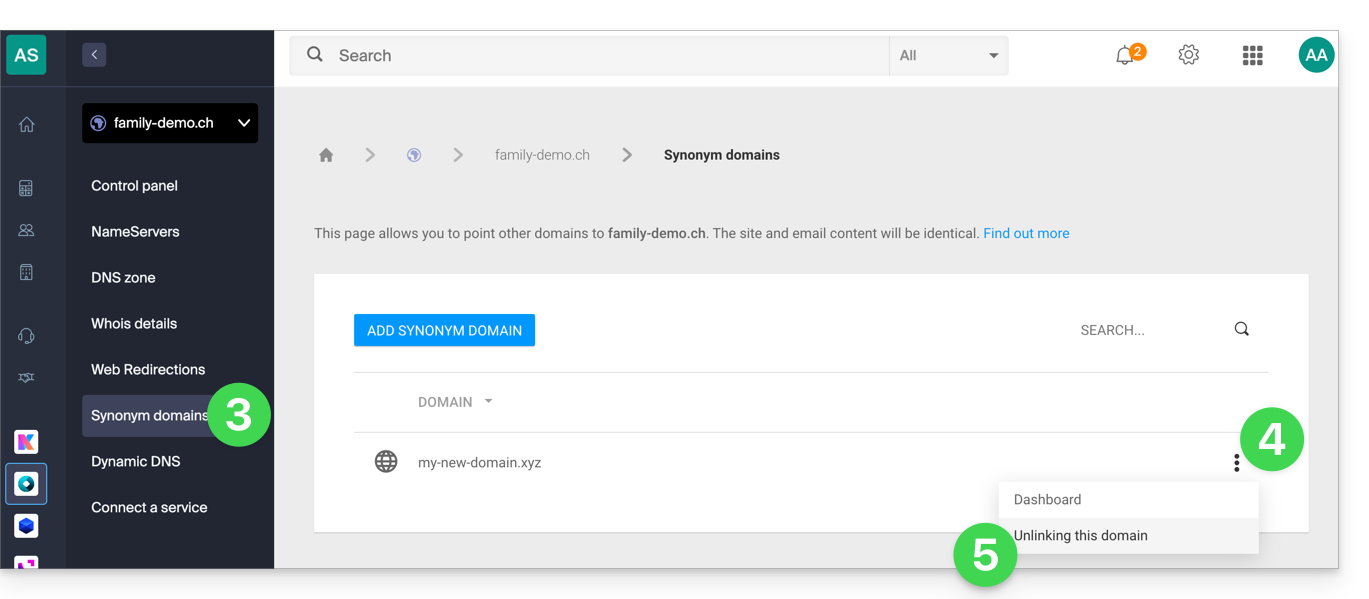
- Klicken Sie im linken Menü auf Synonyme Domains.
- Klicken Sie auf das Aktionsmenü ⋮ rechts neben der Domain, die als Synonym verwendet wird, in der angezeigten Tabelle.
- Klicken Sie auf Diese Domain trennen:
Sie können auch in die entgegengesetzte Richtung vorgehen, indem Sie zum Dashboard des Synonym-Domains gehen:
- Klicken Sie hier, um auf die Domainverwaltung in Ihrem Infomaniak Manager zuzugreifen (❓: Hilfe).
- Klicken Sie auf den Namen der betreffenden Synonymdomäne.
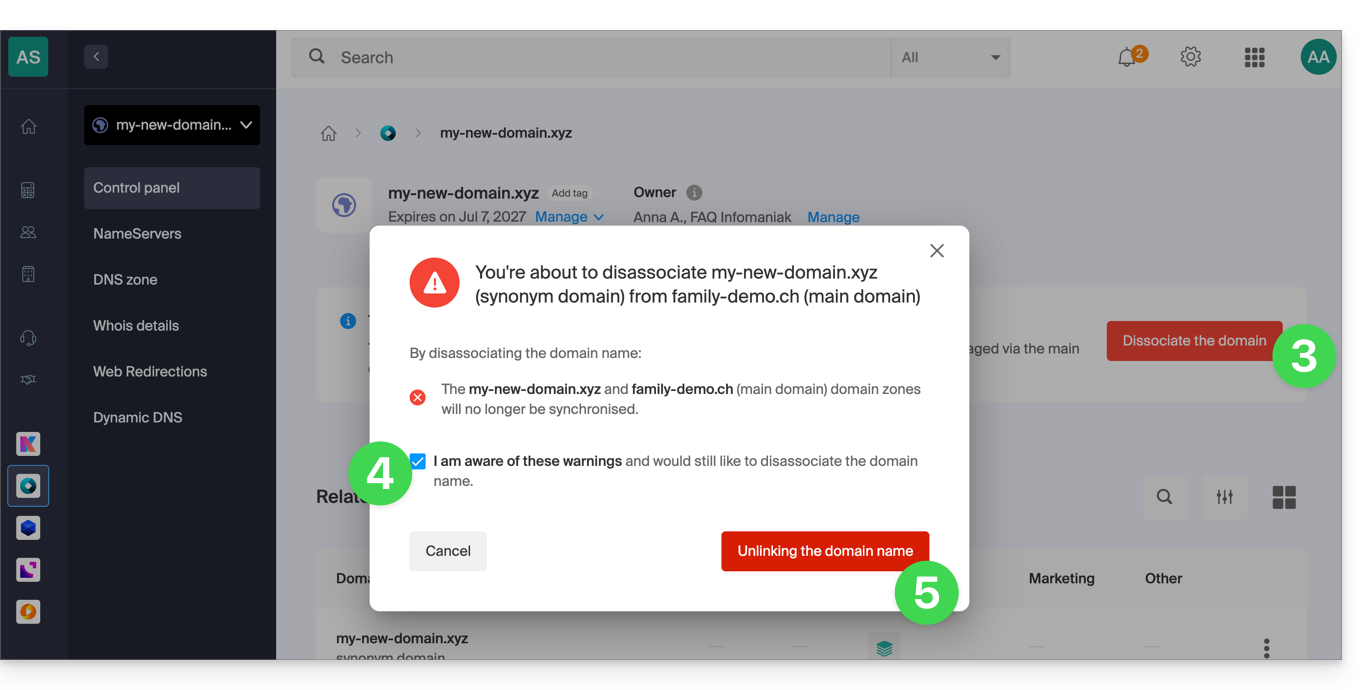
- Klicken Sie in der oberen Leiste auf Verknüpfung aufheben.
- Aktivieren Sie das Kontrollkästchen, um die manuelle Deaktivierung dieser 2 Domains zu bestätigen.
- Klicken Sie auf den roten Button, um die Domain zu trennen:
An dieser Stelle müssen Sie gegebenenfalls den Alias-Domainnamen noch von Ihrem Webhosting und/oder E-Mail-Hosting trennen:
- Lesen Sie diese Anleitung, um einen Alias-Domainnamen von einem E-Mail-Dienst zu trennen.
- Lesen Sie diese Anleitung, um ein Alias-Domänennamen von einem Webhosting zu trennen.
Link zu dieser FAQ: https://faq.infomaniak.com/1998
War diese FAQ nützlich?
Diese Anleitung erklärt, wie Sie einem Domainnamen eine alternative Domain hinzufügen.
Einleitung
- Eine Synonym-Domain ist ein Domainname, der als sekundärer Name für eine andere Domain verwendet werden kann.
- Wenn eine Synonym-Domain hinzugefügt wird, übernimmt sie automatisch den Inhalt der DNS-Zone der Hauptdomain (einschließlich der
MX- undA-Einträge usw.) sowie deren Web- und Mail-Hosting. - Alternativ können Sie auch einen (Domänen-)Alias zu einer Website hinzufügen oder einen (Domänen-)Alias zu einem Mail-Dienst hinzufügen.
Einen Synonym-Domänennamen zu einer Domäne hinzufügen
Voraussetzungen
- Der Domainname des zukünftigen Alias oder die Verwaltung seiner DNS-Zone…
- … muss bei Infomaniak registriert sein,
- … muss mit den Infomaniak-DNS-Servern konfiguriert sein,
- … darf noch nicht mit einem Produkt verknüpft sein.
- Die Domain, auf der das Synonym verwendet werden soll, darf nicht mit dem Produkt Newsletter von Infomaniak verknüpft sein.
Um auf Ihre Domains zuzugreifen:
- Klicken Sie hier, um zur Domainverwaltung in Ihrem Infomaniak-Kontrollpanel zu gelangen (❓: Hilfe).
- Klicken Sie auf den Namen der betreffenden Hauptdomain.
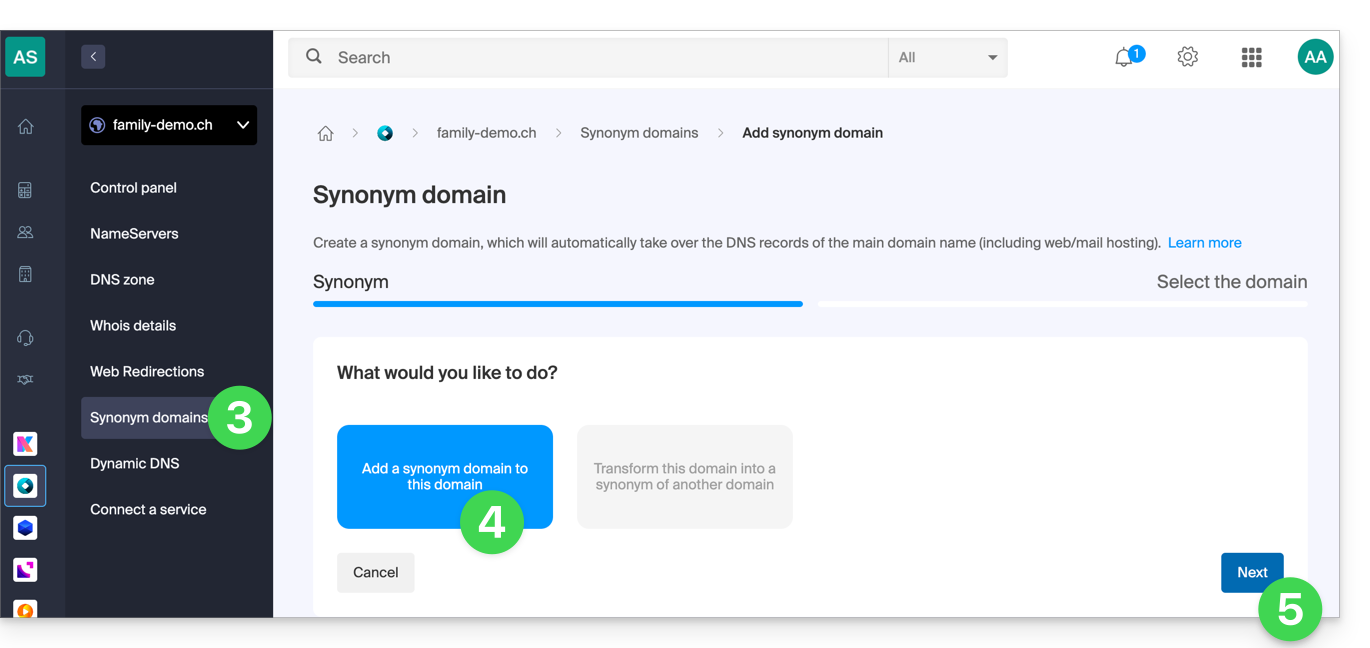
- Klicken Sie im linken Menü auf Synonyme.
- Wählen Sie, ob Sie ein Synonym hinzufügen möchten.
- Klicken Sie auf Weiter:
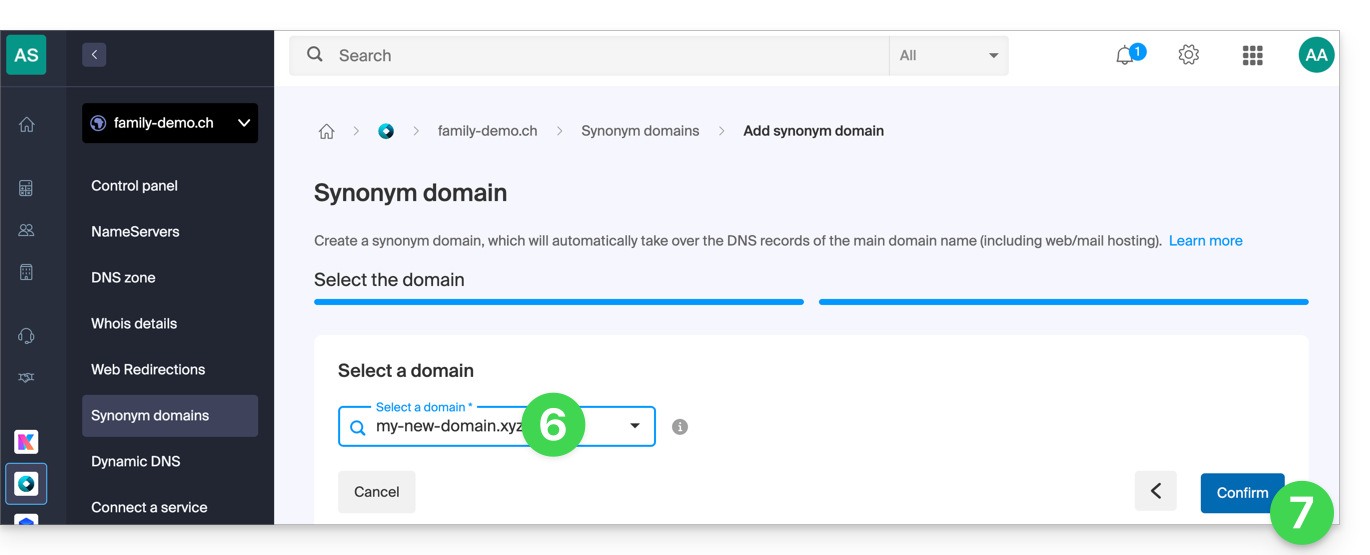
- Wählen Sie eine vorhandene Domain für diese Organisation aus oder bestellen Sie vorher eine neue Domain.
- Klicken Sie auf die Schaltfläche, um zu bestätigen:
- Fertig:
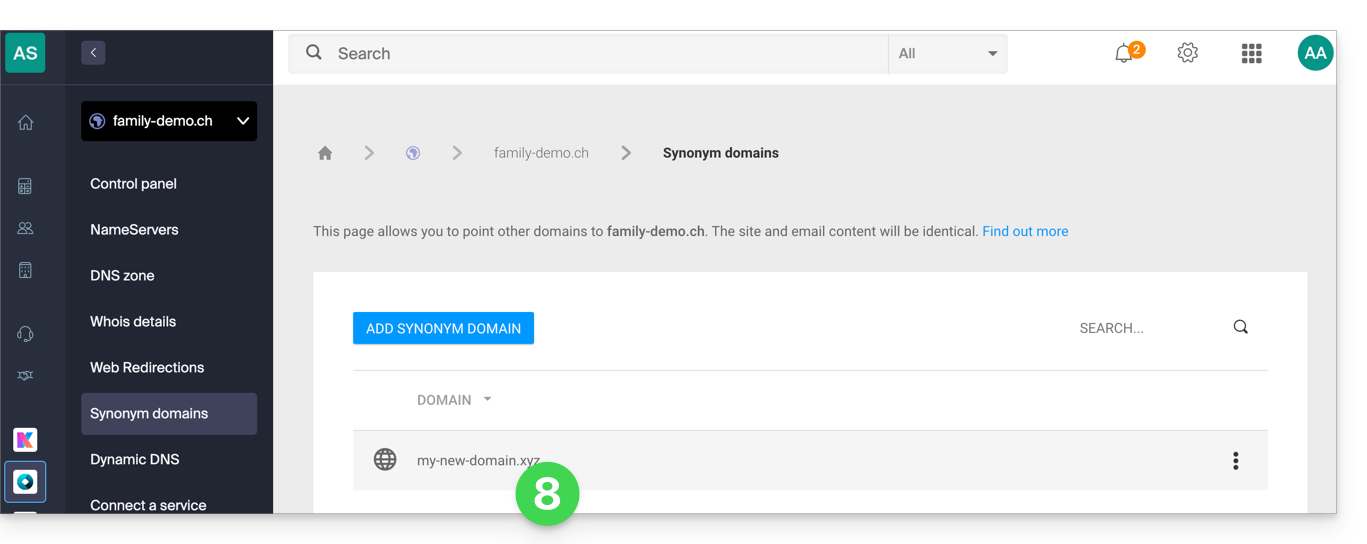
Lesen Sie diese Anleitung, wenn Sie Informationen zum Aufheben der Verknüpfung einer Domain benötigen.
Link zu dieser FAQ: https://faq.infomaniak.com/1999
War diese FAQ nützlich?
Diese Anleitung erklärt, wie Sie bestimmte Einträge, Datensätze vom Typ A & AAAA, MX, TXT usw. innerhalb der DNS-Zone einer bei Infomaniak registrierten Domäne hinzufügen, ändern oder löschen können.
Voraussetzungen
- Sie benötigen eine Domain bei Infomaniak oder zumindest eine DNS-Zone.
- Verstehen Sie:
- die Funktionsweise einer Domain und einer DNS-Zone (❓: Hilfe), bevor Sie diese ändern,
- dass die hier angezeigte DNS-Zone nur dann gültig und verwendet wird, wenn die Nameserver die von Infomaniak sind (❓: Hilfe),
- dass jede DNS-Änderung oder -Ergänzung bis zu 48 Stunden dauern kann, bis sie übernommen wird (❓: Hilfe).
Einen Eintrag hinzufügen (einfacher Modus)
Um die mit der Domain verbundenen Dienste zu konfigurieren und die korrekte Auflösung von Domainnamen zu den entsprechenden Ressourcen zu ermöglichen (z. B. externe Websites, E-Mail-Server von Drittanbietern usw.):
- Klicken Sie hier, um zur Domainverwaltung in Ihrem Infomaniak-Kontrollpanel zu gelangen (❓: Hilfe).
- Klicken Sie auf den Namen der betreffenden Domain.
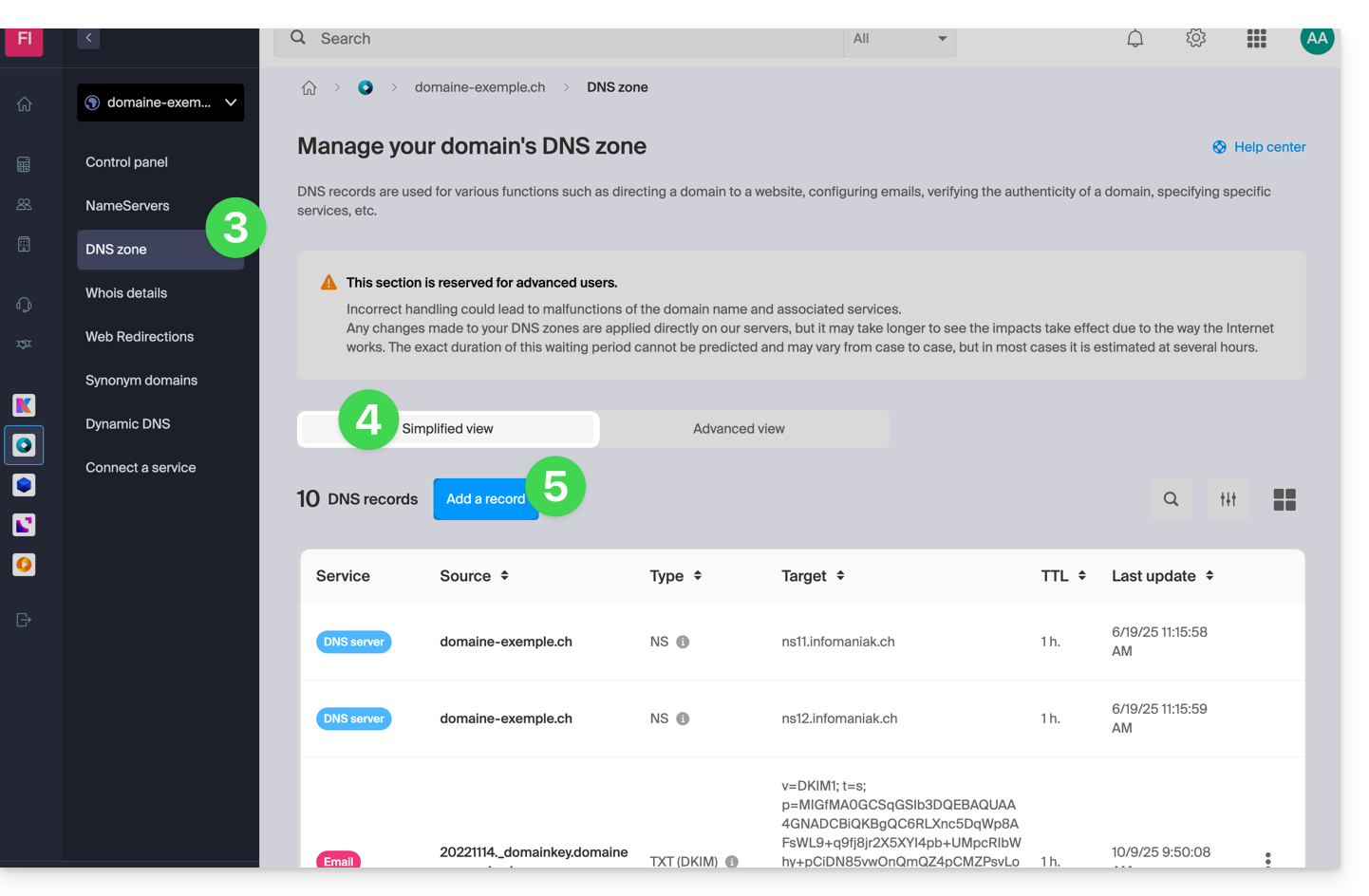
- Klicken Sie im linken Menü auf DNS-Zone.
- Die aktuell vorhandenen Einträge werden in der Tabelle Einfache Ansicht aufgelistet.
- Klicken Sie auf den blauen Button Eintrag hinzufügen:
- Wählen Sie den Eintragstyp, z. B. A & AAAA (❓: Hilfe), MX (❓: Hilfe), TXT (❓: Hilfe) usw.
- Klicken Sie auf Weiter:
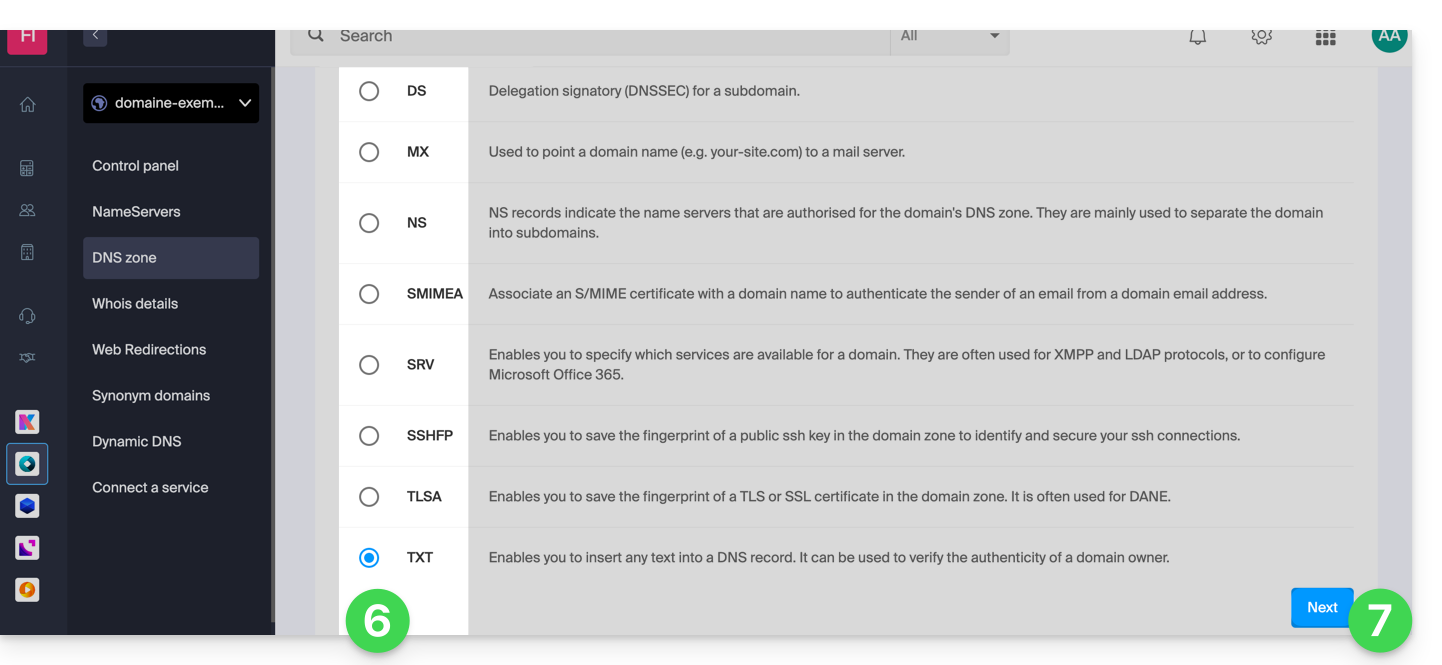
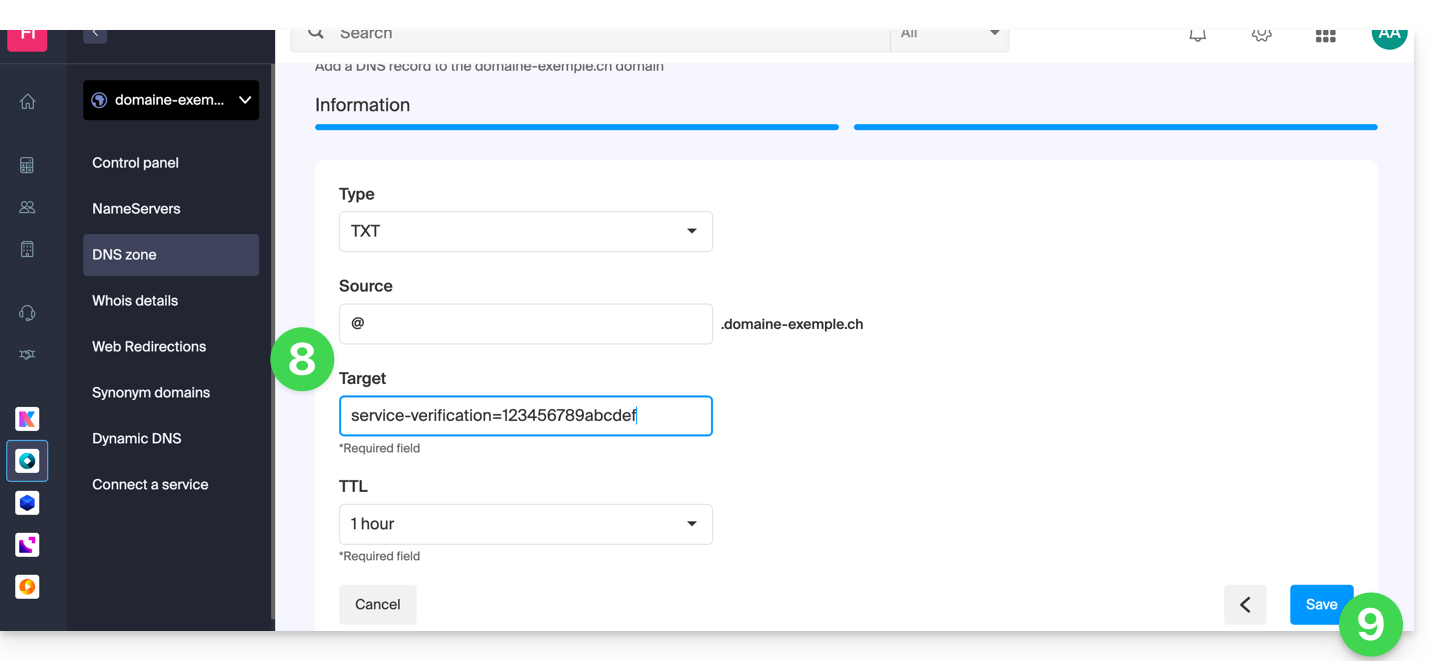
- Füllen Sie die verschiedenen Felder gemäß Ihren Angaben aus:
- Unter Quelle lassen Sie das Feld leer oder geben Sie gegebenenfalls die betreffende Subdomain an.
- Unter Ziel geben Sie die von Ihrem externen Anbieter erhaltenen Informationen oder andere nützliche Angaben ein.
- Lassen Sie das angegebene TTL-Feld unverändert.
- Speichern Sie die vorgenommene Änderung:
Einen bestehenden Eintrag bearbeiten
Zum Ändern eines bereits vorhandenen DNS-Eintrags:
- Führen Sie die Schritte 1 bis 4 oben aus.
- Klicken Sie auf das Aktionsmenü ⋮ rechts neben dem Eintrag, den Sie bearbeiten möchten.
- Klicken Sie auf Bearbeiten, um zur Bearbeitungsseite zu gelangen:
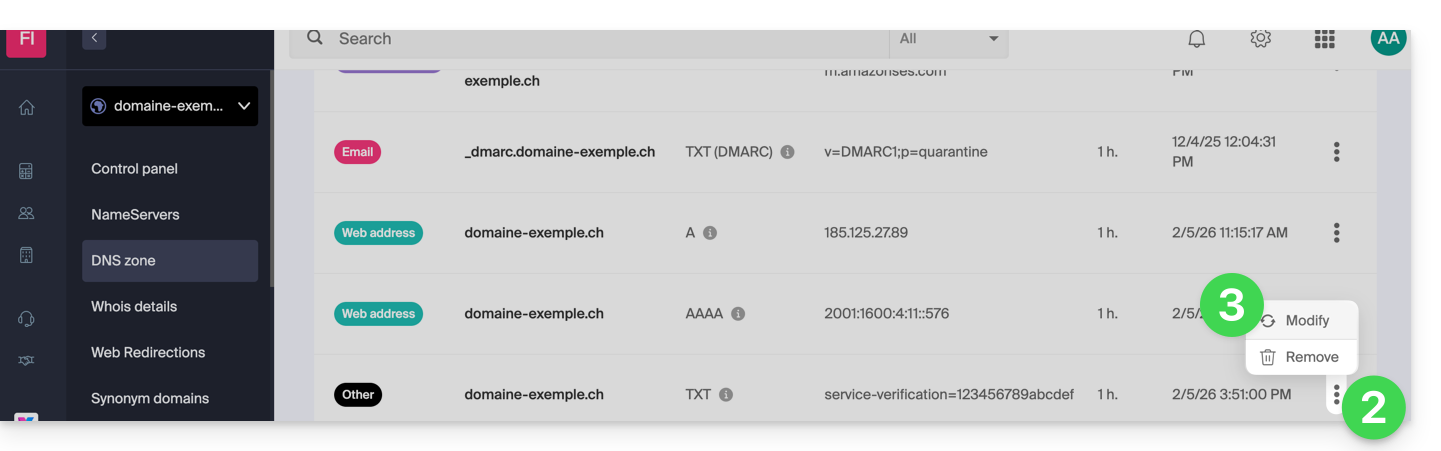
- Nehmen Sie die gewünschten Änderungen vor und speichern Sie diese.
Einen vorhandenen Eintrag löschen
Zum Löschen eines bereits registrierten DNS-Eintrags:
- Führen Sie die Schritte 1 bis 4 oben aus.
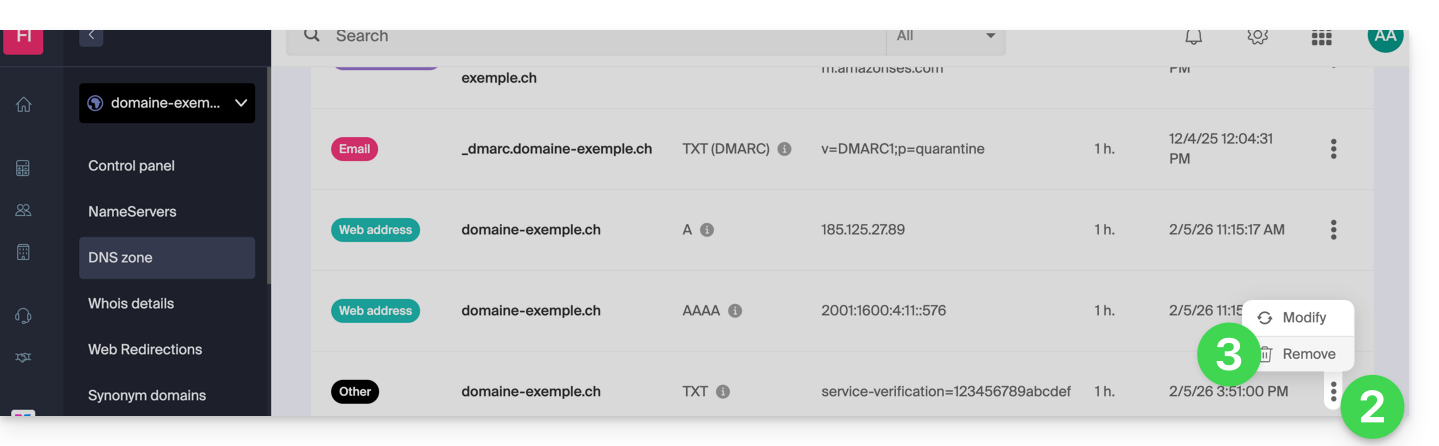
- Klicken Sie auf das Aktionsmenü ⋮ rechts neben dem Eintrag, den Sie bearbeiten möchten.
- Klicken Sie auf Löschen und bestätigen Sie das Löschen:
DNS-Diagnose
Ein Tool, das in Ihrem Manager verfügbar ist (❓: Hilfe), ermöglicht es Ihnen, bestimmte problematische Einträge einfach zu korrigieren. Sie können auch einen externen, kostenlosen Dienst wie denjenigen verwenden, der am Ende dieser anderen Anleitung erwähnt wird.
Expertenmodus
Um die DNS-Zone im erweiterten (Experten-)Modus zu bearbeiten, was unter anderem die Wiederherstellung einer früheren Version der verschiedenen Einträge ermöglicht, lesen Sie bitte diese andere Anleitung.
Link zu dieser FAQ: https://faq.infomaniak.com/2000
War diese FAQ nützlich?
Diese Anleitung erklärt, wie Sie nach dem Kauf einer Domain bei Infomaniak kostenlos einen Mail-Service und ein Webhosting erhalten.
Einleitung
- Für jede bei Infomaniak registrierte oder dorthin übertragene Domain können Sie kostenlos folgende Leistungen nutzen:
- eine E-Mail-Adresse, die Ihnen unter anderem Zugriff auf die Mail-App von Infomaniak bietet
- und einen Web-Speicherplatz von 10 MB für eine einfache Webseite.
- Es ist auch möglich, einen kostenlosen E-Mail-Dienst zu nutzen, während Sie gleichzeitig ein kostenpflichtiges Webhosting-Angebot oder umgekehrt haben.
- Anstelle eines E-Mail-Dienstes vom Typ Starter gibt es auch kSuite.
Das Angebot Starter Mail + Web aktivieren
Voraussetzungen
- Sie benötigen eine Domain bei Infomaniak (eine DNS-Zone reicht nicht aus).
- Bestellen Sie gegebenenfalls eine Domain hier oder übertragen Sie eine bestehende Domain.
- Je nach gewünschtem Typ (E-Mail oder Web) darfkein entsprechendes Produkt bereits mit dem Domainnamen verknüpft seinund zwar in jeder bestehenden Infomaniak-Organisation.
Um ein Mail Starter-Abonnement und ein Webhosting Starter-Abonnement zu bestellen, das bei jeder Domain enthalten ist:
- Klicken Sie hier, um zur Domainverwaltung in Ihrem Infomaniak-Kontrollpanel zu gelangen (❓: Hilfe).
- Klicken Sie auf den Namen der betreffenden Domain:

- Es ist erforderlich, dass derzeit kein Produkt mit der Domain verknüpft ist (siehe Spalte „Verknüpfte Produkte“).
- Klicken Sie auf eine der Verknüpfungen, um einen Dienst zu verbinden (E-Mail oder Web):

- Klicken Sie in beiden Fällen auf Bestellen…:
- Sie können den entsprechenden kostenlosen Dienst (E-Mail oder Webhosting) auswählen, und im nächsten Schritt werden Sie aufgefordert, den anderen Dienst (E-Mail oder Webhosting) auszuwählen, falls gewünscht.
- Klicken Sie am unteren Rand der Seite, um fortzufahren:
- Schließen Sie die Bestellung ab:

- Kehren Sie zu Ihrem Infomaniak-Konto zurück.um Ihre neuen Produkte kennenzulernen und zu nutzen:






Ihre Starter-Produkte nutzen
- Erstellen Sie die gewünschte E-Mail-Adresse in Ihrem Mail Starter-Abonnement.
- Um den Webspace von 10 MB zu nutzen und eine einfache Webseite in Ihrem Web Hosting Starter-Abonnement zu erstellen, verwenden Sie:
- den Seiten-Editor
- oder das Web-FTP im Manager, um Ihre HTML-Seiten zu verwalten
- oder eine beliebige Software/FTP-Client mit dem klassischen FTP-Protokoll
Ein Starter-Angebot erweitern
- Ein Mail-Angebot ändern.
- Ein Web-Angebot ändern (hier klicken).
Bei Problemen mit einem Starter-Hosting-Paket
Ein Webhosting-Paket der Kategorie „Starter“ bietet keine IPv6-Unterstützung. Achten Sie daher auf die AAAA-Einträge in der DNS-Zone der betreffenden Domain, da diese beispielsweise die Aktivierung von SSL verhindern können. Lesen Sie auch diese andere Anleitung.
Link zu dieser FAQ: https://faq.infomaniak.com/2002
War diese FAQ nützlich?
Vielen Dank, dass Sie die Verwaltung Ihrer Domainnamen Infomaniak anvertrauen.
Mit diesem Leitfaden können Sie schnell die wichtigsten Funktionen Ihres neuen Produkts nutzen.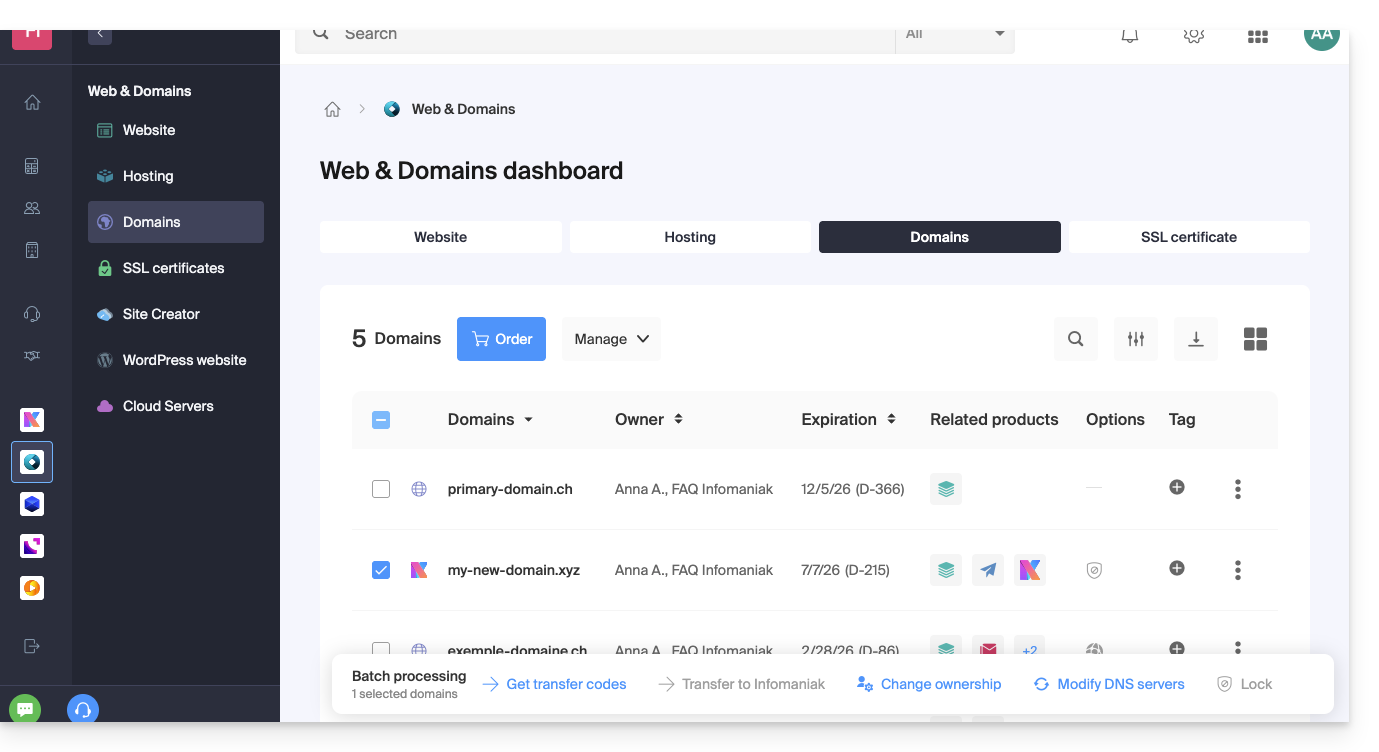
Einige wichtige Anleitungen
Administrativ
- Schützen Sie Ihre persönlichen Daten in der WHOIS-Datenbank
- Schützen Sie Ihre Domain vor Diebstahl und Verlust
- Kontaktdaten für den Domainnamen ändern
- Wem gehört ein Domainname?
- Kostenlose Dienste (E-Mail und Web mit 10 MB) für eine bei Infomaniak verwaltete Domain nutzen
- Eine andere Domain zu Infomaniak übertragen
Techniken
- DNS-Einträge (A, MX, Web, Mail usw.) einer bei Infomaniak registrierten Domain bearbeitenzum Beispiel, um sich mit einem Hosting-Dienst zu verbinden, der nicht von Infomaniak verwaltet wird
- DNS-Server ändern
- Datenverkehr umleiten
- DynDNS konfigurieren
- Einen Domainnamen mit dem E-Mail-Dienst verknüpfen
- Einen zusätzlichen Domainnamen mit dem E-Mail-Dienst verknüpfen
- Eine mit dem E-Mail-Dienst verknüpfte Domain trennen
- Einen Domainnamen mit einem Infomaniak-Webhosting verknüpfen
- Einem bestehenden Webauftritt eine zusätzliche Domain zuordnen
- Die Verknüpfung einer Domain mit einem Webauftritt aufheben
- Eine Domain mit dem Infomaniak Synology NAS verknüpfen
- Eine Domain mit Wix verknüpfen
- Eine Domain mit Site Creator verknüpfen
- Eine Domain mit dem Newsletter verknüpfen
- Eine Infomaniak-Domain mit einem externen Dienst verknüpfen
Andernfalls finden Sie das gesuchte Thema unter den übrigen FAQs.
Klicken Sie hier, um eine Bewertung oder einen Verbesserungsvorschlag zu einem Infomaniak-Produkt abzugeben.
Link zu dieser FAQ: https://faq.infomaniak.com/2003
War diese FAQ nützlich?
Diese Anleitung erklärt, wie Sie den EPP-Code Ihrer Domain bei Swizzonic (ehemals Switchplus) erhalten, um ihn zu Infomaniak zu übertragen.
Einleitung
- Die Begriffe „
EPP“, „AuthCode“, „AuthInfo“, „Transfercode“ und „Autorisierungscode“ bezeichnen alle alphanumerische Zeichenfolgen, die einer Domain zugeordnet sind und deren Hauptzweck darin besteht, die Autorisierung des Inhabers vor einem Transfer zwischen Registraren zu überprüfen. - Lesen Sie die Hauptanleitung zum Rest des Transfervorgangs.
- ⚠️ Hierbei handelt es sich um die Übertragung einer Domain, die Sie bei einem anderen Anbieter als Infomaniak registriert haben, damit die zukünftige Verwaltung dieser Domain bei Infomaniak erfolgt. Es handelt sich also nicht um eine interne Übertragung von einem Inhaber auf einen anderen, und der zu beschaffende Code ist daher kein Code für eine interne Übertragung zu Ihrem aktuellen Anbieter.
Domain zu Infomaniak übertragen
Um den Autorisierungscode bei Ihrem aktuellen Anbieter zu erhalten:
- Lesen Sie die vollständige Anleitung von Swizzonic, um den Code zu erhalten und sicher aufzubewahren.
- Sobald Sie den Autorisierungscode erhalten haben, lesen Sie die Hauptanleitung von Infomaniak zum weiteren Vorgehen bei der Domainübertragung durch.
Link zu dieser FAQ: https://faq.infomaniak.com/2011
War diese FAQ nützlich?
Dieser Leitfaden erläutert den Unterschied zwischen den Begriffen Synonym und Alias im Zusammenhang mit dem Domainnamen-Service von Infomaniak.
Einleitung
- Lesen Sie diese Anleitung, um zu erfahren, wie Sie eine Domain als Synonym hinzufügen (oder trennen).
- Unterschiede zwischen Domains und DNS-Zonen verstehen
Synonyme Domain / Alias-Domain
Sowohl sogenannte synonyme Domains (d. h. Domains, die vollständig von der Hauptdomain abhängen, ohne eigene DNS-Konfiguration) als auch Alias-Domains (selbstständige Domains mit eigener DNS-Konfiguration) können als sekundäre Domains verwendet werden, die einer Hauptdomain zugeordnet sind.
Beispielsweise können die Domains pomme.xyz (Alias) und banane.xyz (Synonym) auf eine gemeinsame Hauptdomain wie fruits.xyz weiterleiten.
Hier ist die technische Unterscheidung, die Sie sich merken sollten:
- Das Synonym (auch „verknüpfter Domainname“ oder „DNS-Mirror“ genannt) verwendet direkt die DNS-Server der Hauptdomain. Es verfügt über keine eigene DNS-Zone.
- Das Alias (auch „autonomer, weitergeleiteter Domainname“ oder „DNS-Alias“ genannt) besitzt eigene DNS-Einträge (eine unabhängige DNS-Zone), obwohl es auf dasselbe Hosting oder dieselben Dienste verweist.
| pomme.xyz (Alias-Domain – mit benutzerdefinierten DNS-Einstellungen) ns1.personnalisable.ch ns2.personnalisable.ch | ⇢ | Eigene DNS-Zone A-Records, MX-Records usw. | Webhosting E-Mail-Dienst |
| fruits.xyz (Hauptdomain) ns1.infomaniak.ch ns2.infomaniak.ch | } | Eigene DNS-Zone A-, MX- und andere Datensätze | |
| banane.xyz (Alias-Domäne – ohne eigene DNS-Zone) Bezieht die DNS-Einträge der Hauptdomäne (fruits.xyz) automatisch. |
Link zu dieser FAQ: https://faq.infomaniak.com/2020
War diese FAQ nützlich?
Diese Anleitung erklärt, wie Sie einen Domainnamen mit einem Webhosting von Infomaniak verknüpfen.
Wo befindet sich Ihr Domainname?…
… Bei Infomaniak, selbst bei einer Organisation
Wenn Ihre Domain bei Infomaniak registriert ist und sich im selben Benutzerkonto oder in derselben Organisation wie Ihr E-Mail-Konto befindet, müssen Sie nichts unternehmen.
- Lesen Sie diese Anleitung, um mögliche Konfigurationsfehler zu überprüfen und zu beheben.
… Bei Infomaniak: Andere Organisation
Wenn Ihre Domain bei Infomaniak registriert ist, aber einem anderen Benutzerkonto oder einer anderen Organisation zugeordnet ist, gehen Sie wie folgt vor:
- Bearbeiten Sie die DNS-Zone (❓: Hilfe), indem Sie die IP-Adresse der Website als A-Eintrag (❓: Hilfe) eintragen (❓: Hilfe).
- Alle DNS-Änderungen können bis zu 48 Stunden dauern, bis sie übernommen werden (❓: Hilfe).
OU
- Verschieben (❓: Hilfe) innerhalb derselben Organisation.
… Bei Infomaniak mit externen DNS-Servern
Wenn Ihre Domain DNS-Einträge enthält, die nicht von Infomaniak stammen, gehen Sie wie folgt vor:
- Bearbeiten Sie die aktuelle DNS-Zone an dem Ort, an dem sie sich befindet (ggf. konsultieren Sie die Hilfedokumentation des jeweiligen Anbieters), und geben Sie dort die IP-Adresse der Website als A-Record an (❓: Hilfe).
- Es kann bis zu 48 Stunden dauern, bis Änderungen oder neue DNS-Einträge übernommen werden (❓: Hilfe).
OU
- Ändern Sie die aktuellen DNS-Einstellungen und wählen Sie die Verwendung der Infomaniak-DNS-Server.
- Jede DNS-Änderung oder -Ergänzung kann bis zu 48 Stunden dauern, bis sie sich im Netzwerk verbreitet hat (❓: Hilfe).
- Lesen Sie diese Anleitung, um mögliche Konfigurationsfehler zu überprüfen und zu beheben.
… Mit externen DNS-Servern
Wenn Ihre Domain DNS-Server verwendet, die nicht von Infomaniak bereitgestellt werden:
- Bearbeiten Sie die aktuelle DNS-Zone direkt dort, wo sie sich befindet (ggf. informieren Sie sich in der Hilfe des jeweiligen Anbieters), und geben Sie dort die IP-Adresse der Website als A-Eintrag an (❓: Hilfe) (❓: Hilfe).
- Jede DNS-Änderung oder -Ergänzung kann bis zu 48 Stunden dauern, bis sie übernommen wird (❓: Hilfe).
OU
- Ändern Sie die aktuellen DNS-Einstellungen (ggf. informieren Sie sich in der Hilfe des jeweiligen Anbieters) und geben Sie die DNS-Server von Infomaniak an (dazu müssen Sie eine DNS-Zone bei Infomaniak haben) (❓: Hilfe).
- Jede DNS-Änderung oder -Ergänzung kann bis zu 48 Stunden dauern, bis sie übernommen wird (❓: Hilfe).
- Diese DNS-Zone bei Infomaniak wird korrekt konfiguriert, aber lesen Sie bitte diese andere Anleitung, um mögliche Konfigurationsfehler zu überprüfen und zu beheben.
… An einem anderen Ort, aber Sie verlegen sie hierher
Wenn Ihre Domain bei einem anderen Registrar registriert ist und Sie diese an denselben Ort wie Ihre Infomaniak-Website verlegen möchten, dann:
- Übertragen Sie den Domainnamen (❓: Hilfe) zu Infomaniak (dieser wird korrekt konfiguriert, aber lesen Sie diese andere Anleitung, um mögliche Konfigurationsfehler zu überprüfen und zu beheben).
- Wenn der Domainname als Alias für Ihre Hauptwebsite dienen soll, fügen Sie den Alias zu Ihrer Website hinzu (❓: Hilfe).
Link zu dieser FAQ: https://faq.infomaniak.com/2025
War diese FAQ nützlich?
Dieser Leitfaden erklärt die Funktionsweise einer Domain und einer DNS-Zone.
Einleitung
- Wenn Sie beispielsweise eine Website unter
https://www.abc123.xyzaufrufen, istabc123.xyzder Domainname. - Jeder Domainname verfügt über DNS (Domain Name System), mit dem angegeben wird, wo sich die DNS-Zone befindet (bei welchem Anbieter beispielsweise).
- Die DNS-Zone ermöglicht es, die Verwaltung verschiedener Dienste, die mit dem Domainnamen verbunden sind, an verschiedene Anbieter zu delegieren.
- Für einen einzelnen Domainnamen ist es beispielsweise möglich, Folgendes zu delegieren:
- Webhosting an einen Anbieter X (über einen Eintrag vom Typ "
A") - und den E-Mail-Dienst an einen Anbieter Y (über einen Eintrag vom Typ "
MX")
- Webhosting an einen Anbieter X (über einen Eintrag vom Typ "
- Für einen einzelnen Domainnamen ist es beispielsweise möglich, Folgendes zu delegieren:
Domainname, DNS und DNS-Zone, dann Dienste
Wer verwaltet was?
- Jeder Domainname wird bei einem Registrar (Registrierungsstelle) registriert und verwaltet. Infomaniak ist beispielsweise ein Registrar und einer der günstigsten in der Schweiz.
- Die DNS-Einstellungen für einen Domainnamen werden beim Registrar konfiguriert, der den Domainnamen verwaltet.
- Die DNS-Zone kann vom Registrar oder einem anderen Anbieter verwaltet werden.
- Webhosting und der E-Mail-Dienst können von jedem Hosting-Anbieter bereitgestellt werden.
Im komplexesten Fall ist es daher möglich, für die folgenden Dienste einen anderen Anbieter zu haben: Registrierung des Domainnamens und Verwaltung der DNS, Verwaltung der DNS-Zone, Webhosting, E-Mail-Dienst.
Das folgende Schema fasst diese verschiedenen Möglichkeiten mit der Beteiligung verschiedener Anbieter zusammen:
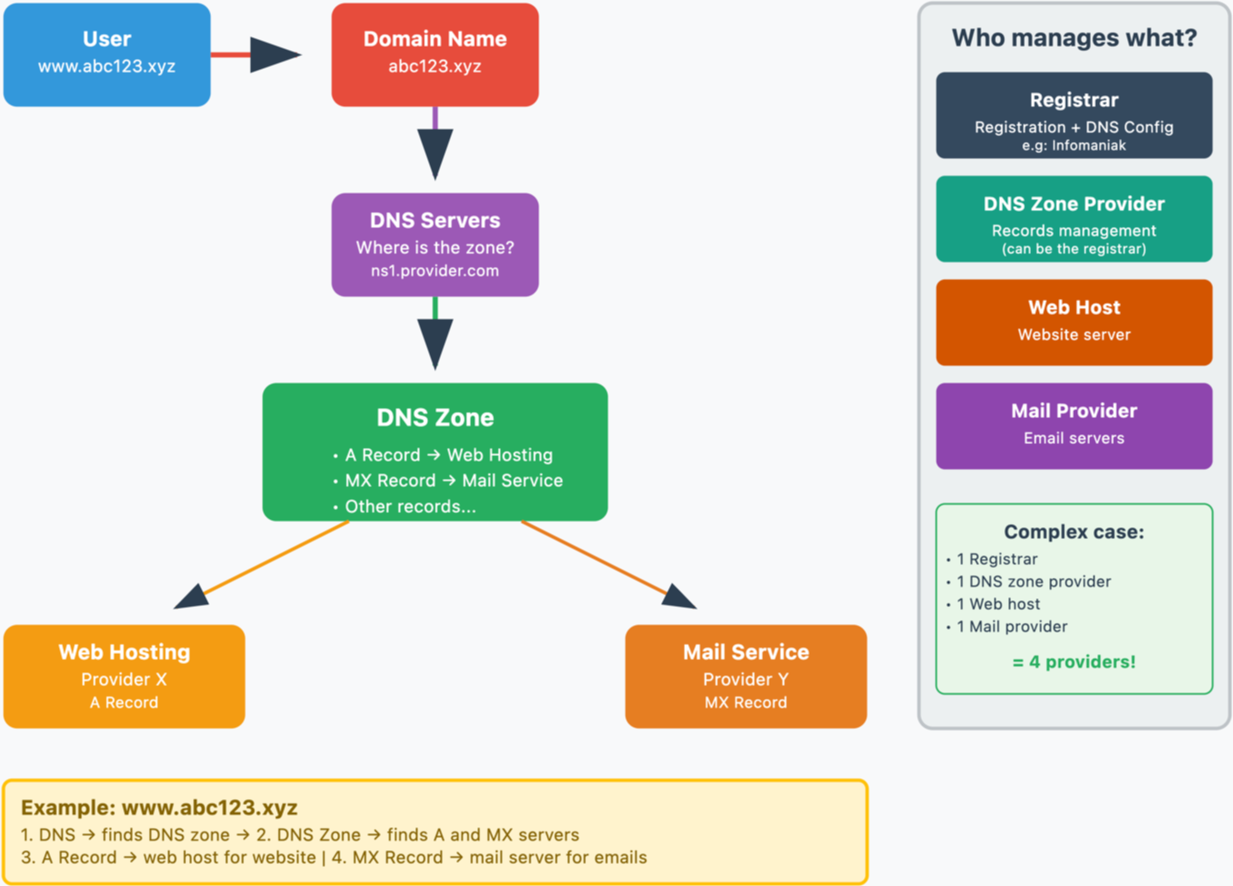
Infomaniak
Als Registrar und Hosting-Anbieter kann Infomaniak die Verwaltung all dieser Dienste übernehmen. Dies ist die einfachste Lösung.
- Bei Infomaniak haben die DNS-Server in der Regel die Form nsXX.infomaniak.com und nsXX.infomaniak.com (XX steht beispielsweise für 11 oder 12).
- Sie können die DNS-Einstellungen Ihrer Domain ändern sowie die "internen" Einstellungen dieser DNS-Server ändern, d. h. die DNS-Zone einer Domain ändern.
In diesen DNS-Zonen werden die Einträge für die Weiterleitung des Traffics zu den jeweiligen Diensten unterschieden:
- ein MX-Eintrag, der es ermöglicht, eine Domain (z. B.
domain.xyz) auf einen Mailserver zu verweisen. - ein A-Eintrag, der es ermöglicht, eine Domain (z. B.
domain.xyz) oder eine Subdomain (z. B.example.domain.xyz) auf einen Webserver mit einer statischen IP-Adresse zu verweisen (andernfalls müsste der A-Eintrag ständig bearbeitet werden, um die neue IP-Adresse einzutragen – informieren Sie sich über diese Anleitung).
Einige mögliche Szenarien
Beispiele und fiktive Namen
| Alle Dienste werden bei Infomaniak genutzt | |||
|---|---|---|---|
| Domainname | domain.xyz | registriert bei -> | Infomaniak |
| DNS der Domain | ns1.infomaniak.com… | daher muss die DNS-Zone bei -> | Infomaniak |
| Website gehostet von -> | Infomaniak | daher muss die DNS-Zone einen A-Eintrag enthalten | 123.45.67.8 zum Beispiel |
| E-Mail-Dienst wird gehostet von -> | Infomaniak | daher muss die DNS-Zone MX-Einträge enthalten | mx-mail.maniak zum Beispiel |
| Alle Dienste werden von Infomaniak bereitgestellt außer dem E-Mail-Dienst | |||
|---|---|---|---|
| Domainname | domain.xyz | registriert bei -> | Infomaniak |
| DNS der Domain | ns1.infomaniak.com… | daher muss die DNS-Zone bei -> existieren | Infomaniak |
| Website wird gehostet von -> | Infomaniak | daher muss die DNS-Zone A-Einträge enthalten | 123.45.67.8 zum Beispiel |
| E-Mail-Dienst wird gehostet von -> | Medical Service | daher muss die DNS-Zone MX-Einträge enthalten | med-mx.net zum Beispiel |
| Alle Dienste werden von Infomaniak bereitgestellt außer der Website | |||
|---|---|---|---|
| Domainname | domain.xyz | registriert bei -> | Infomaniak |
| DNS der Domain | ns1.infomaniak.com… | daher muss die DNS-Zone bei -> existieren | Infomaniak |
| Website wird gehostet von -> | Klinik | daher muss die DNS-Zone A-Einträge enthalten | 9.87.65.4 zum Beispiel |
| E-Mail-Dienst wird gehostet von -> | Infomaniak | daher muss die DNS-Zone MX-Einträge enthalten | mx-mail.maniak zum Beispiel |
| Alle Dienste werden von Infomaniak bereitgestellt außer der Domainname | |||
|---|---|---|---|
| Domainname | domain.xyz | registriert bei -> | GoMamie |
| DNS der Domain | ns1.infomaniak.com… | daher muss die DNS-Zone bei -> existieren | Infomaniak |
| Website gehostet von -> | Infomaniak | daher muss die DNS-Zone einen A-Eintrag enthalten | 123.45.67.8 zum Beispiel |
| E-Mail gehostet von -> | Infomaniak | daher muss die DNS-Zone einen MX-Eintrag enthalten | mx-mail.maniak zum Beispiel |
| Alle Dienste werden von Infomaniak bereitgestellt außer der DNS-Zone | |||
|---|---|---|---|
| Domainname | domain.xyz | registriert bei -> | Infomaniak |
| DNS der Domain | ns.privateDNS.org… | daher muss die DNS-Zone bei -> existieren | Private DNS |
| Website gehostet von -> | Infomaniak | daher muss die DNS-Zone einen A-Eintrag enthalten | 123.45.67.8 zum Beispiel |
| E-Mail gehostet von -> | Infomaniak | daher muss die DNS-Zone einen MX-Eintrag enthalten | mx-mail.maniak zum Beispiel |
| Kein Dienst wird von Infomaniak bereitgestellt außer der Domainname | |||
|---|---|---|---|
| Domainname | domain.xyz | registriert bei -> | Infomaniak |
| DNS der Domain | ns.privateDNS.org… | daher muss die DNS-Zone bei -> existieren | Private DNS |
| Website wird gehostet von -> | Klinik | daher muss die DNS-Zone einen A-Eintrag enthalten | 9.87.65.4 zum Beispiel |
| E-Mail wird gehostet von -> | Medical Service | daher muss die DNS-Zone einen MX-Eintrag enthalten | med-mx.net zum Beispiel |
| Kein Dienst existiert bei Infomaniak außer der DNS-Zone | |||
|---|---|---|---|
| Domainname | domain.xyz | registriert bei -> | GoMamie |
| DNS der Domain | ns1.infomaniak.com… | daher muss die DNS-Zone bei -> existieren | Infomaniak |
| Website wird gehostet von -> | Klinik | daher muss die DNS-Zone einen A-Eintrag enthalten | 9.87.65.4 zum Beispiel |
| E-Mail wird gehostet von -> | Medical Service | daher muss die DNS-Zone einen MX-Eintrag enthalten | med-mx.net zum Beispiel |
| Kein Dienst existiert bei Infomaniak außer der E-Mail | |||
|---|---|---|---|
| Domainname | domain.xyz | registriert bei -> | GoMamie |
| DNS der Domain | ns.privateDNS.org… | daher muss die DNS-Zone bei -> existieren | Private DNS |
| Website wird gehostet von -> | Klinik | daher muss die DNS-Zone einen A-Eintrag enthalten | 9.87.65.4 zum Beispiel |
| E-Mail wird gehostet von -> | Infomaniak | die DNS-Zone muss also einen MX-Eintrag enthalten | z. B. mx-mail.maniak |
usw.
Link zu dieser FAQ: https://faq.infomaniak.com/2026
War diese FAQ nützlich?
Diese Anleitung erklärt, wie Sie einen oder mehrere Datensätze vom Typ CNAME und DNAME in der DNS-Zone (einer Domain) hinzufügen oder ändern können, die im Infomaniak Manager verwaltet wird.
Einleitung
- Der Eintragstyp
CNAMEermöglicht die Verknüpfung einer Subdomain mit einer Webseitenadresse.- Dies ist die üblicherweise verwendete Methode, um die Subdomain
wwwmit Ihrer Website zu verknüpfen oder eine Subdomain auf einen Ordner auf dem Webserver umzuleiten, auf dem Ihre Website gehostet wird.
- Dies ist die üblicherweise verwendete Methode, um die Subdomain
- Der Eintragstyp
DNAMEfür „Delegation Name“ ist besonders nützlich bei der Umstrukturierung von Domains oder für einen reibungslosen Übergang eines Teils Ihrer Infrastruktur zu einem anderen, wobei die hierarchische Struktur der Subdomains erhalten bleibt.- Ein
DNAMEerstellt einen Alias für eine gesamte Domain und alle ihre Subdomains.
- Ein
- Im Gegensatz zu
CNAME, das nur für einen bestimmten Hostnamen gilt, leitetDNAMEautomatisch alle Subdomains weiter. Beispiel:- Ein
DNAMEfürabc.site1.com, der aufsite2.comverweist, leitetxyz.abc.site1.comautomatisch zuxyz.site2.com,new.login.abc.site1.comzunew.login.site2.comusw. weiter.
- Ein
- ⚠ Ein
DNAME-Eintrag kann nicht auf der Root-Zone einer Domain verwendet werden (z. B. direkt fürsite1.com). Er wird in der Regel für eine Subdomain verwendet. Wenn Sie die Hauptdomain selbst weiterleiten möchten, müssen Sie andere Arten von Einträgen verwenden, z. B. einenA-,AAAA- oderCNAME-Eintrag (wobei für letzteren einige Einschränkungen gelten).
DNS-Zone bearbeiten
Um diese Art von Eintrag in einer DNS-Zone zu verwalten:
- Klicken Sie hier, um zur Domainverwaltung in Ihrem Infomaniak-Kontrollpanel zu gelangen (❓: Hilfe).
- Klicken Sie auf den Namen der betreffenden Domain.
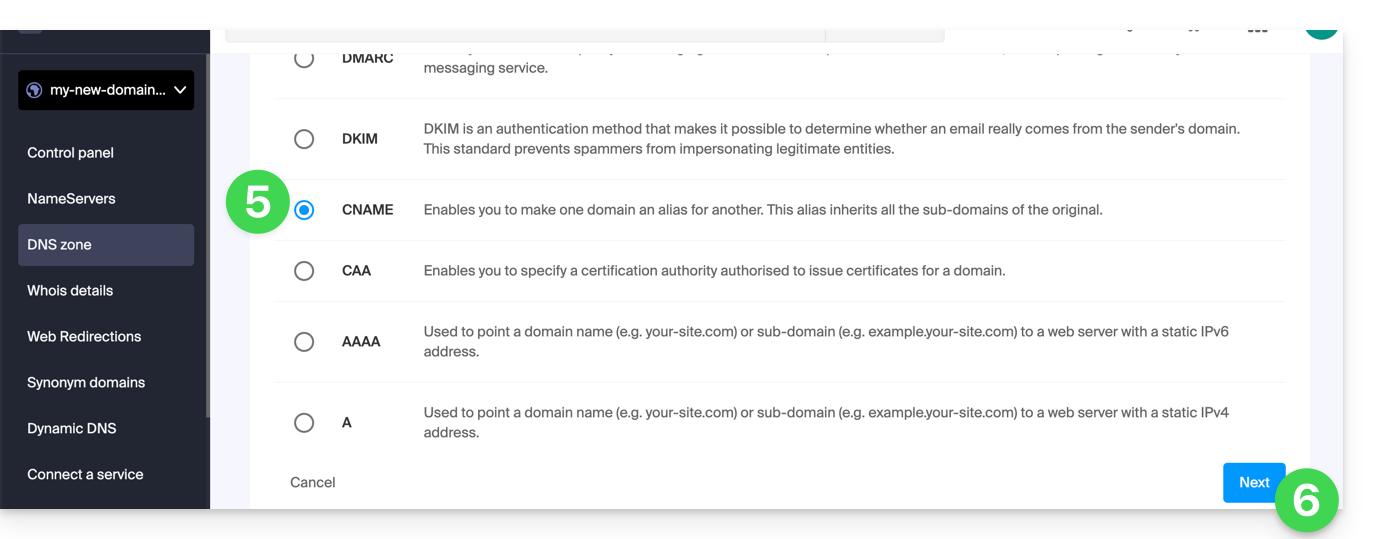
- Klicken Sie im linken Menü auf DNS-Zone.
- Klicken Sie auf die Schaltfläche, um einen Eintrag hinzuzufügen:

- Klicken Sie auf den entsprechenden Radio-Button, um einen Eintrag hinzuzufügen.
- Klicken Sie auf die Schaltfläche Weiter:
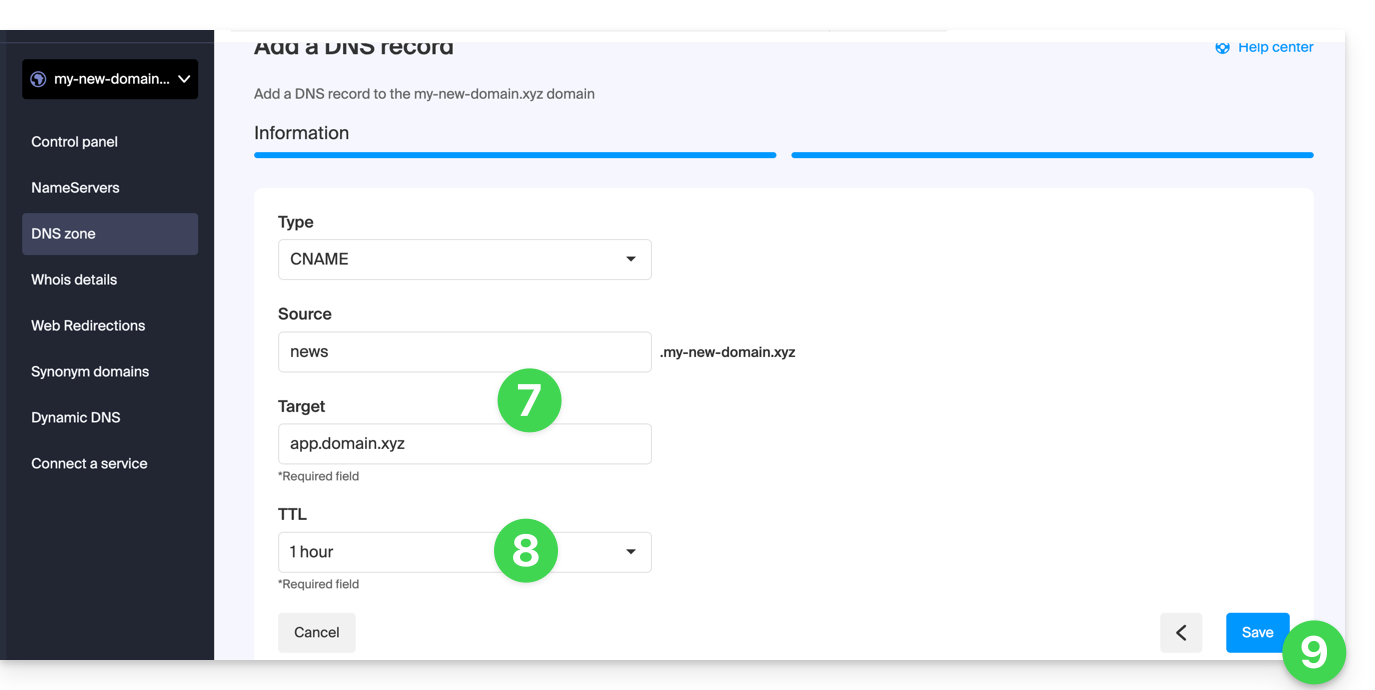
- Geben Sie die für Ihre DNS-Zone erforderlichen Werte ein.
- Behalten Sie den Standardwert für die TTL bei.
- Klicken Sie auf die Schaltfläche Speichern:
Link zu dieser FAQ: https://faq.infomaniak.com/2033
War diese FAQ nützlich?
Dieser Leitfaden erklärt, wieSie Subdomains auf einem bestehenden Infomaniak-Hosting erstellenmithilfe einer Datei .htaccess.
✘ NICHT VERFÜGBAR bei
Site Creator Lite
Hosting-Paketen Starter
Präambel
- Das Hosting kann sich auf einem Angebot für Shared Webhosting oder auf einem Cloud-Server von Infomaniak befinden.
- Sie können Unterdomänen sehr einfach zu Ihrem aktuellen Hosting hinzufügen, da Ihr Basispaket 20 Websites pro Hosting umfasst (Websites = Unterdomänen).
- Wenn Sie dieses verfügbare Website-Kontingent nicht nutzen möchten, können Sie die folgende Methode anwenden.
Eine Subdomain als Verknüpfung erstellen
Mit den so erstellten Subdomains lässt sich die Organisation eines Hostings vereinfachen. Beispielsweise ist die Adresse vlog.domain.xyz die Verknüpfung für die Adresse domain.xyz/vlog. Das bedeutet, dass die Adresse vlog.domain.xyz auf den Ordner vlog verweist, der sich im Stammverzeichnis der Website domain.xyz befinden muss. In diesem Beispiel ist vlog die Subdomain von domain.xyz.
1. Fügen Sie die Subdomain als Alias für Ihre Website hinzu
Gehen Sie dazu wie folgt vor:
- Folgen Sie der Anleitung zum Hinzufügen eines Alias, lesen Sie aber bitte die Punkte 2 und 3 unten sorgfältig durch.
- Geben Sie in das Feld zum Hinzufügen der verknüpften Domain die vollständige Adresse der Subdomain ein (z. B.
vlog.domain.xyz). - Wenn Ihre Domain oder ihre DNS-Zone bei Infomaniak verwaltet wird, aktivieren Sie die folgenden beiden Optionen: DNS-Einträge für diese Domain aktualisieren und bereits vorhandene Einträge ersetzen. Andernfalls erstellen Sie einen A-Eintrag bei Ihrem Registrar mit den folgenden Informationen:
- Feld: die vollständige URL der Subdomain (z. B.
vlog.domain.xyz) - Ziel: die IPv4-Adresse (A-Eintrag) Ihrer Website (siehe diese andere Anleitung, um den A-Eintrag Ihrer Website zu finden)
- Feld: die vollständige URL der Subdomain (z. B.
2. Ändern Sie die .htaccess-Datei Ihrer Website
Wichtig: Die folgenden Anweisungen dienen nur als Richtlinie. Möglicherweise müssen Sie den Code an Ihre spezifische Situation anpassen.
Fügen Sie mit Ihrer FTP-Software/Ihrem FTP-Client oder mit Web FTP im Manager den folgenden Code hinzu und passen Sie ihn in der Datei .htaccess an, die sich im Stammverzeichnis Ihrer Website befindet:
RewriteCond %{HTTP_HOST} ^(.*)\.domain\.xyz [NC]
RewriteCond %{DOCUMENT_ROOT}/%1/ -d
RewriteCond %1::%{REQUEST_URI} !^(.*?)::/\1/?
RewriteRule "^(.*)$" "%{DOCUMENT_ROOT}/%1/$1" [L]
Erläuterungen zur dritten Zeile: https://stackoverflow.com/a/15981056
Ersetzen Sie in der ersten Zeile:
domaindurch Ihren Domainnamenxyzdurch die Erweiterung Ihres Domainnamens (ch, fr usw.)
Die Adresse vlog.domain.xyz sollte nun den Inhalt des Ordners vlog anzeigen, der sich im Stammverzeichnis Ihrer Website befindet. Wenn dies nicht der Fall ist, überprüfen Sie, ob der Ordner vlog tatsächlich im Stammverzeichnis Ihrer Website vorhanden ist.
Link zu dieser FAQ: https://faq.infomaniak.com/2036
War diese FAQ nützlich?
Diese Anleitung erklärt, wie Sie eine Zonendelegierung für eine Subdomain einrichten.
Voraussetzungen
- Sie benötigen eine Domain bei Infomaniak oder mindestens eine DNS-Zone.
- Verstehen Sie:
- die Funktionsweise einer Domain und einer DNS-Zone (❓: Hilfe), bevor Sie diese ändern,
- dass die hier angezeigte DNS-Zone nur dann gültig und aktiv ist, wenn die Nameserver die von Infomaniak sind (❓: Hilfe),
- dass jede DNS-Änderung oder -Ergänzung bis zu 48 Stunden dauern kann, bis sie übernommen wird (❓: Hilfe).
Eine Zonendelegierung einrichten
Dazu:
- Klicken Sie hier, um zur Domainverwaltung in Ihrem Infomaniak-Kontrollpanel zu gelangen (❓: Hilfe).
- Klicken Sie auf den Namen der betreffenden Domain.
- Klicken Sie im linken Menü auf DNS-Zone.
- Klicken Sie auf den Reiter Erweiterte Ansicht.
- Klicken Sie auf die Schaltfläche +:
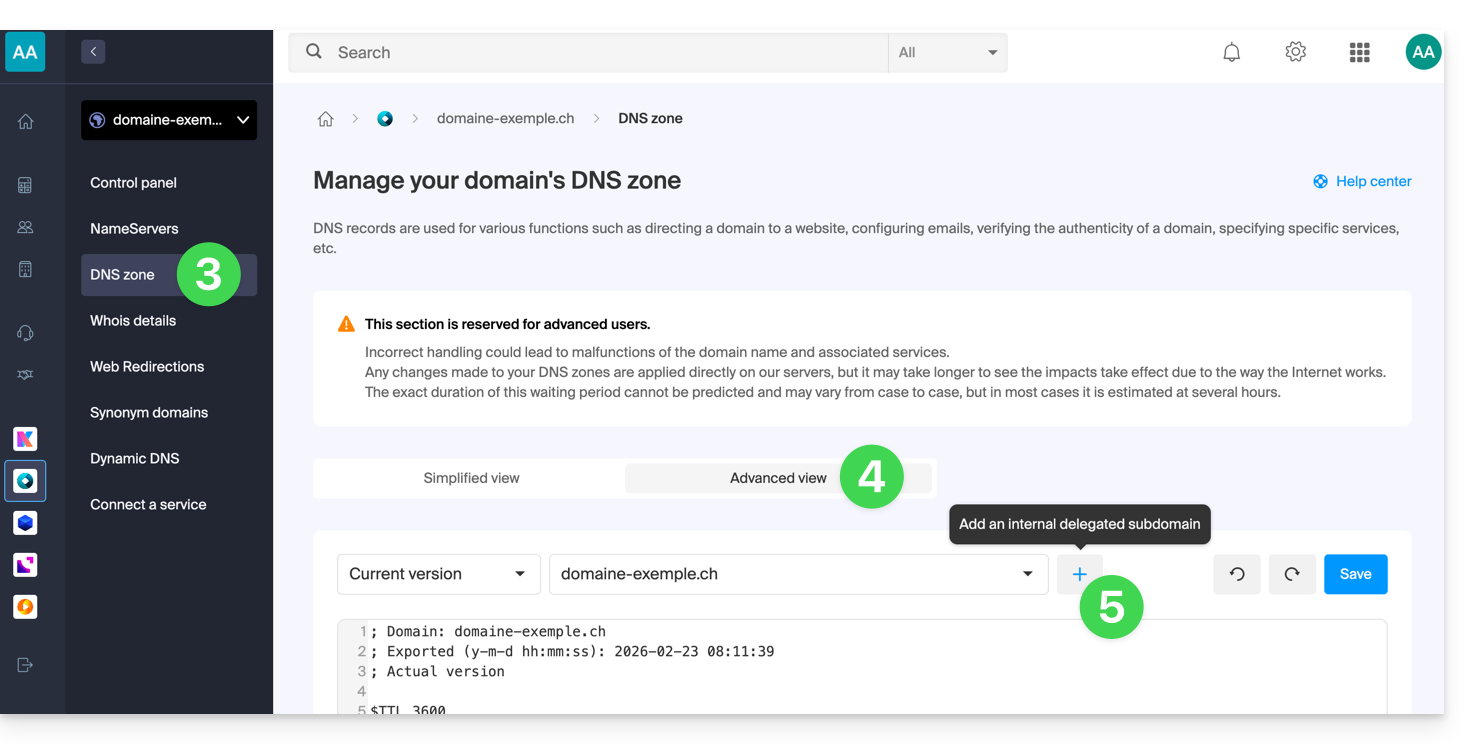
- Geben Sie die gewünschte Subdomain ein (z. B.
test, umtest.domain.xyzzu erhalten). - Es ist nun möglich, die DNS-Zone der delegierten Subdomain zu bearbeiten.
Link zu dieser FAQ: https://faq.infomaniak.com/2050
War diese FAQ nützlich?
Diese Anleitung erklärt, wie Sie im erweiterten (Experten-)Modus bestimmte Einträge, Datensätze vom Typ A & AAAA (❓: Hilfe), MX (❓: Hilfe), TXT (❓: Hilfe) usw. innerhalb der DNS-Zone einer bei Infomaniak registrierten Domäne ändern können.
Wenn Sie Anfänger sind, verwenden Sie bitte den einfachen Modus (❓: Hilfe).
Voraussetzungen
- Sie benötigen eine Domain bei Infomaniak oder zumindest eine DNS-Zone.
- Verstehen:
- die Funktionsweise einer Domäne und einer DNS-Zone (❓: Hilfe), bevor Sie diese ändern,
- dass die hier angezeigte DNS-Zone nur dann gültig und verwendet wird, wenn die Servernamen die von Infomaniak sind (❓: Hilfe),
- dass jede DNS-Änderung oder -Ergänzung bis zu 48 Stunden dauern kann, bis sie sich verbreitet hat (❓: Hilfe).
Einen bestehenden Eintrag ändern
Um die mit der Domain verbundenen Dienste zu konfigurieren und die korrekte Auflösung der Domainnamen zu den entsprechenden Ressourcen zu ermöglichen (z. B. externe Websites, E-Mail-Server von Drittanbietern usw.):
- Klicken Sie hier, um im Manager von Infomaniak zur Domainverwaltung zu gelangen (❓: Hilfe).
- Klicken Sie auf den Namen der betreffenden Domain.
- Klicken Sie im linken Menü auf DNS-Zone.
- Klicken Sie auf Erweiterte Ansicht:
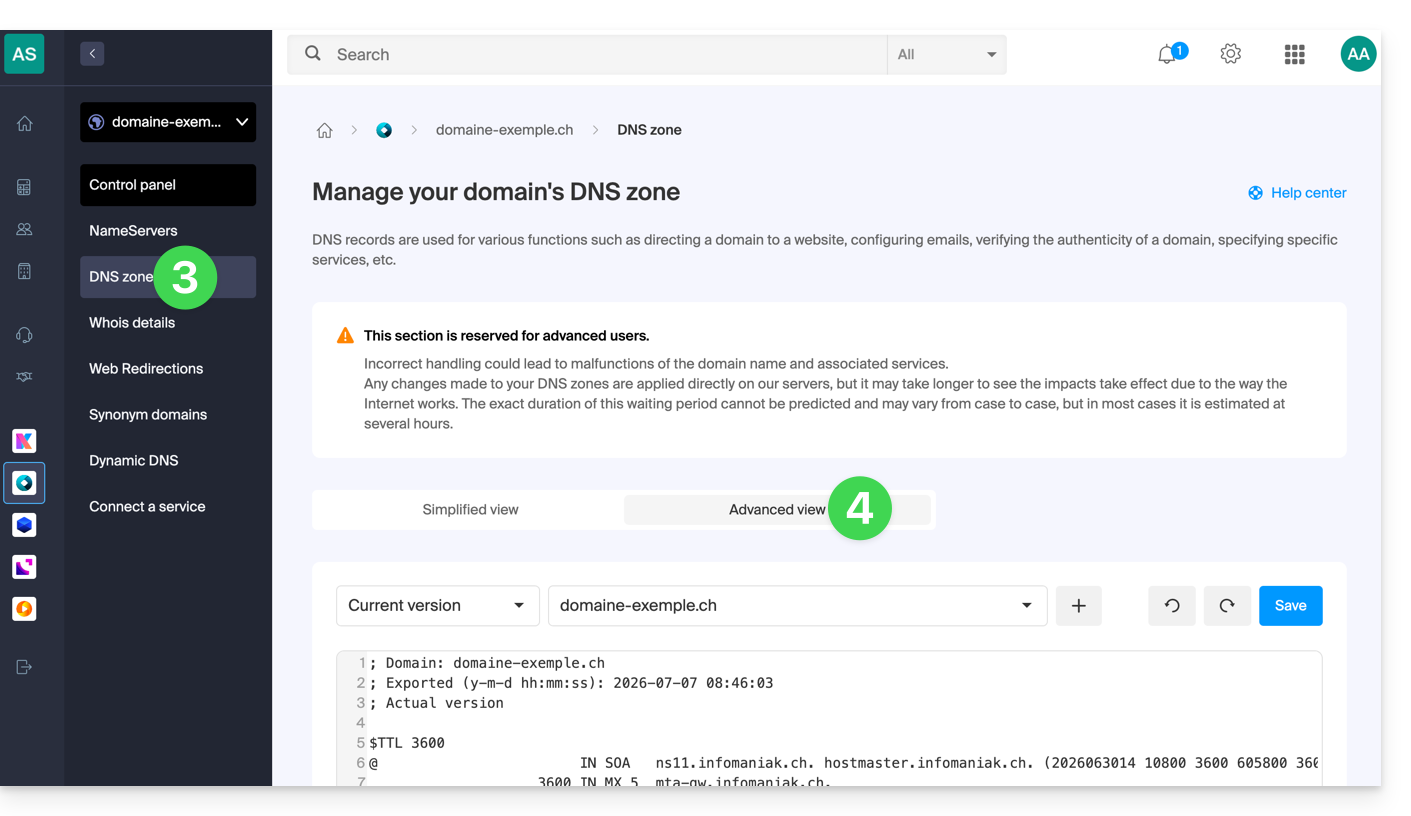
- Nehmen Sie die gewünschten Änderungen vor.
- Die Syntax wird im BIND-Format akzeptiert (❓: Hilfe).
- Speichern Sie Ihre Änderungen:
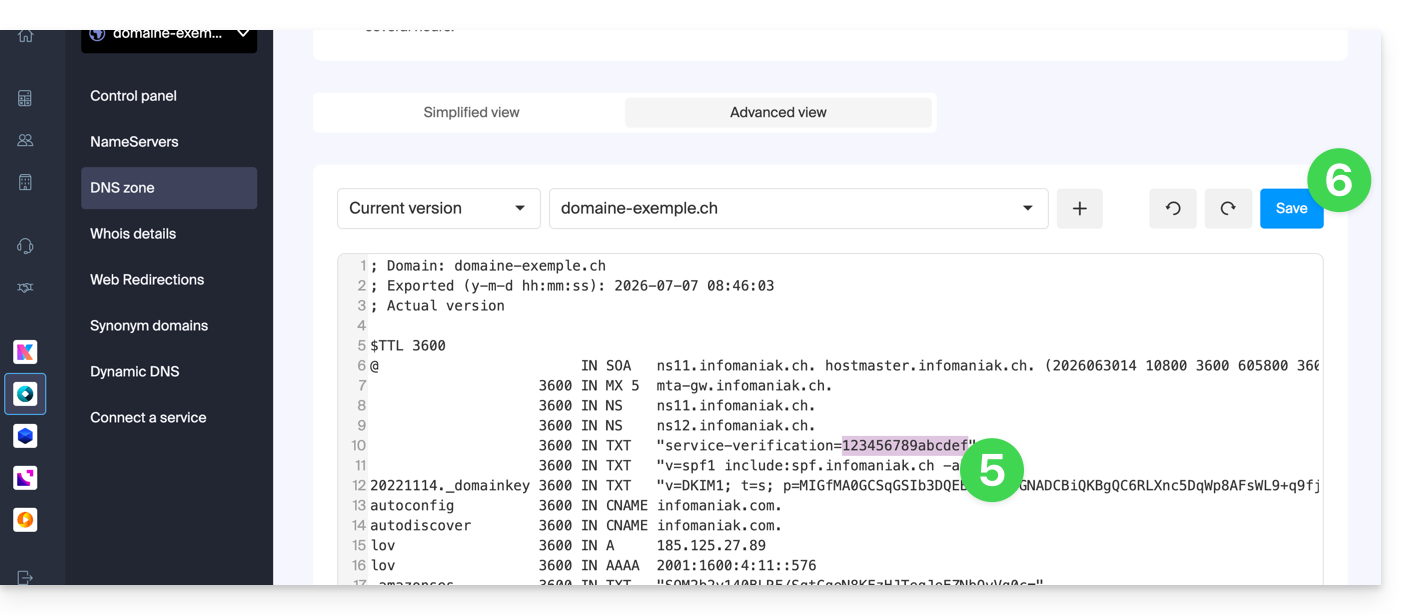
Eine DNS-Zone wiederherstellen
Dank des Expertenmodus können Sie die Versionsverwaltung nutzen, um eine frühere Version der DNS-Zone Ihrer Domain wiederherzustellen und so den Zustand zu einem bestimmten Zeitpunkt wiederherzustellen:
- Sobald Sie sich im Reiter Erweiterte Ansicht befinden (siehe oben), klicken Sie auf Aktuelle Version, um das Menü mit früheren Datumsangaben zu öffnen.
- Klicken Sie auf das gewünschte Datum, um eine Übersicht der Änderungen anzuzeigen.
- Klicken Sie auf den blauen Button Speichern rechts, um zur ausgewählten Version zurückzukehren:
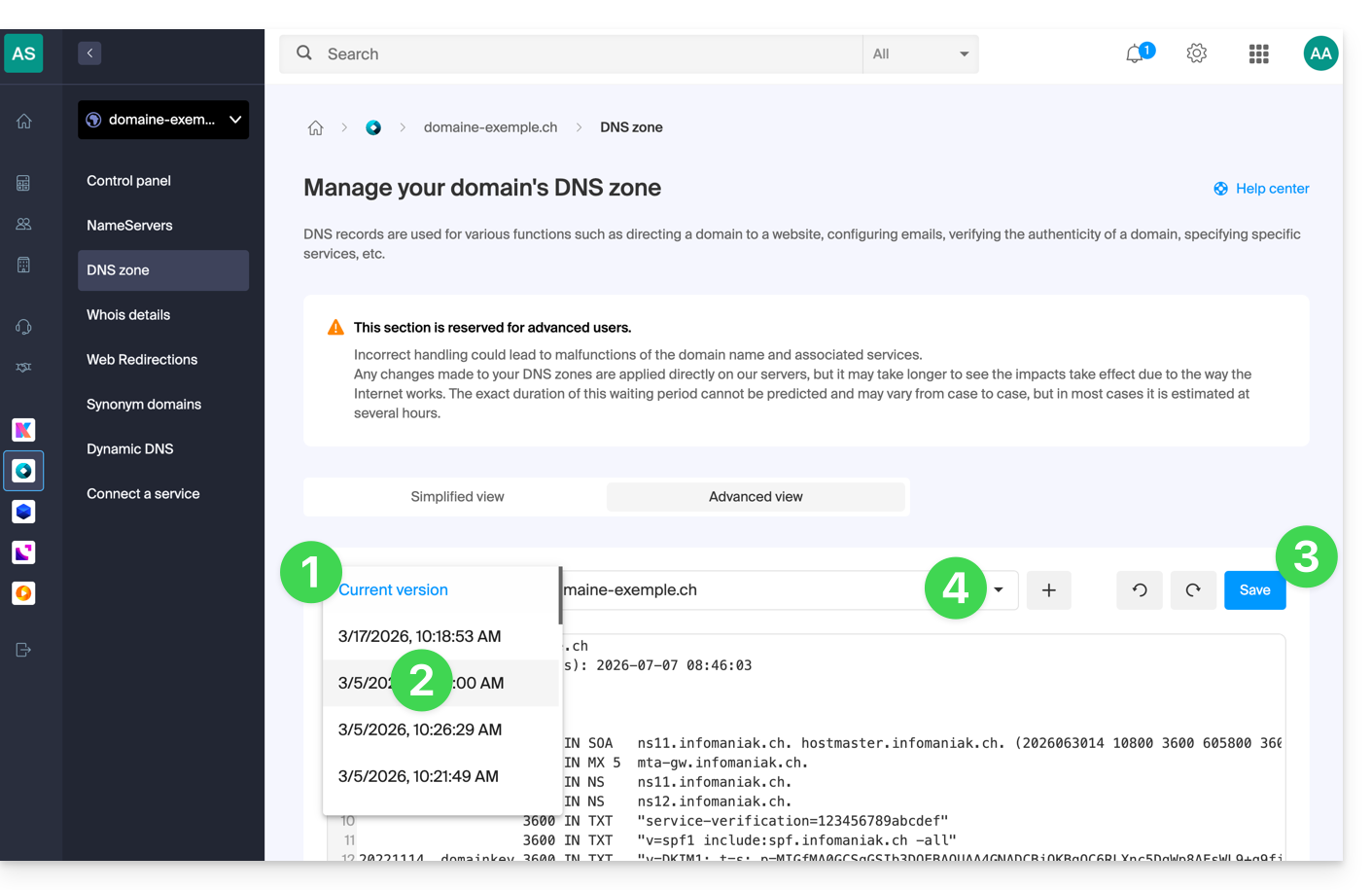
- Klicken Sie gegebenenfalls auf das zweite Dropdown-Menü, um auf die Wiederherstellung der Konfiguration von delegierten Subdomains zuzugreifen.
DNS-Diagnose
Ein Tool, das in Ihrem Manager verfügbar ist (❓: Hilfe), ermöglicht es Ihnen, bestimmte problematische Einträge einfach zu korrigieren.
Link zu dieser FAQ: https://faq.infomaniak.com/2051
War diese FAQ nützlich?
Dieser Leitfaden erklärt, wie Sie Daten (Web, E-Mail, Domain und sogar Cloud), die derzeit woanders gehostet werden, zu Infomaniak migrierenSie bleiben selbstverständlich Eigentümer Ihrer Daten, ohne dass es zu Verlusten oder Unterbrechungen kommt!
Einleitung
- Wenn Sie Ihre Domainnamen, Websites und E-Mail-Adressen bei Infomaniak zusammenfassen, vereinfachen Sie die Verwaltung Ihrer Rechnungen und Dienste.
- Darüber hinaus erfolgt die Verknüpfung Ihrer Domains automatisch mit Ihrer Website und Ihrer E-Mail-Adresse.
- Sie müssen die DNS-Einstellungen Ihrer Domains bei einem anderen Registrar nicht mehr manuell konfigurieren.
Spezifische Anleitungen
Klicken Sie auf den Link, der zu Ihrem aktuellen Hosting-Anbieter gehört:
- Swisscom: umfassende Anleitung zur Migration von Web-, Mail- und Domaindaten
Anleitungen für andere Hosting-Anbieter
Um zu vermeiden, dass Ihre Website und Ihre E-Mails unterbrochen werden und Sie keine Inhalte verlieren, migrieren Sie Ihre Dienste in der angegebenen Reihenfolge:
Web-Daten importieren (alle PHP-, HTML- usw.-Websites)
- Für WordPress lesen Sie bitte auch diese andere Anleitung…
- Für WordPress lesen Sie bitte auch diese andere Anleitung…
E-Mail-Daten (Adressen und Inhalt der Postfächer usw.) zu kSuite oder einem einfachen E-Mail-Dienst kopieren
Den Domainnamen übertragen (Domainverwaltung, DNS-Zone usw.)
Sie können auch andere Datentypen auf die Infomaniak-Server übertragen:
- Inhalte von Dropbox, Google Drive usw.: Weitere Informationen finden Sie in dieser anderen Anleitung
- Daten auf einem Synology- oder QNAP-NAS: Informieren Sie sich in diesem anderen Leitfaden.
Link zu dieser FAQ: https://faq.infomaniak.com/2057
War diese FAQ nützlich?
Diese Anleitung beschreibt die administrativen Schritte, die erforderlich sind, um die Verwaltung einer .lu-Domain an Infomaniak zu übertragen.
Eine .lu-Domain übertragen
Für die Domainübertragung in .lu ist kein Übertragungscode erforderlich. Stattdessen wird eine Bestätigungs-E-Mail an den Domainadministrator (dessen Kontaktdaten in den WHOIS-Informationen hinterlegt sind) gesendet, damit dieser die Übertragung zu Infomaniak bestätigt.
Der Domaininhaber hat dann 15 Tage Zeit, die Übertragung zu bestätigen, andernfalls schlägt die Übertragung fehl.
Sobald die Anfrage bestätigt wurde, erfolgt die Übertragung nahezu sofort.
Bitte beachten Sie, dass aufgrund des besonderen Verfahrens für die Übertragung von .lu-Domains fehlgeschlagene Anfragen nicht erstattet werden können. Jeder neue Versuch wird wie eine neue Übertragung berechnet.
Link zu dieser FAQ: https://faq.infomaniak.com/2059
War diese FAQ nützlich?