Wissensdatenbank
1 000 FAQs, 500 Anleitungen und erläuternde Videos. Hier gibt es nur Lösungen!
Eine Domain mit einer Google-Website verknüpfen
Diese Anleitung erklärt, wie Sie eine bei Infomaniak verwaltete Domain mit einem Google Sites-Angebot verknüpfen.
Einleitung
- Eine bei Google erstellte Website kann nicht exportiert werden, um sie auf Servern Dritter, wie beispielsweise den Servern von Infomaniak, gehostet zu werden.
- Es wird daher empfohlen, die Website direkt bei Infomaniak mit Hilfe von Site Creator oder WordPress zu erstellen.
Google Sites mit Ihrer Infomaniak-Domain verknüpfen
Um Ihre Domain in Google Sites zu konfigurieren:
- Erstellen oder bearbeiten Sie Ihre Website in Google Sites.
- Gehen Sie in den Einstellungen von Google Sites zu der Option „Eigene Domain verwenden“.
- Fügen Sie Ihre persönliche Domain hinzu.
Google wird Sie anschließend auffordern, Ihre Domain über DNS-Einträge zu verifizieren (entfernen Sie gegebenenfalls alle alten A- und CNAME-Einträge und fügen Sie dann die neuen hinzu):
Aufzeichnungen A
Um das von Google geforderte Ergebnis zu erzielen, z. B. 4 verschiedene IP-Adressen…
- Host:
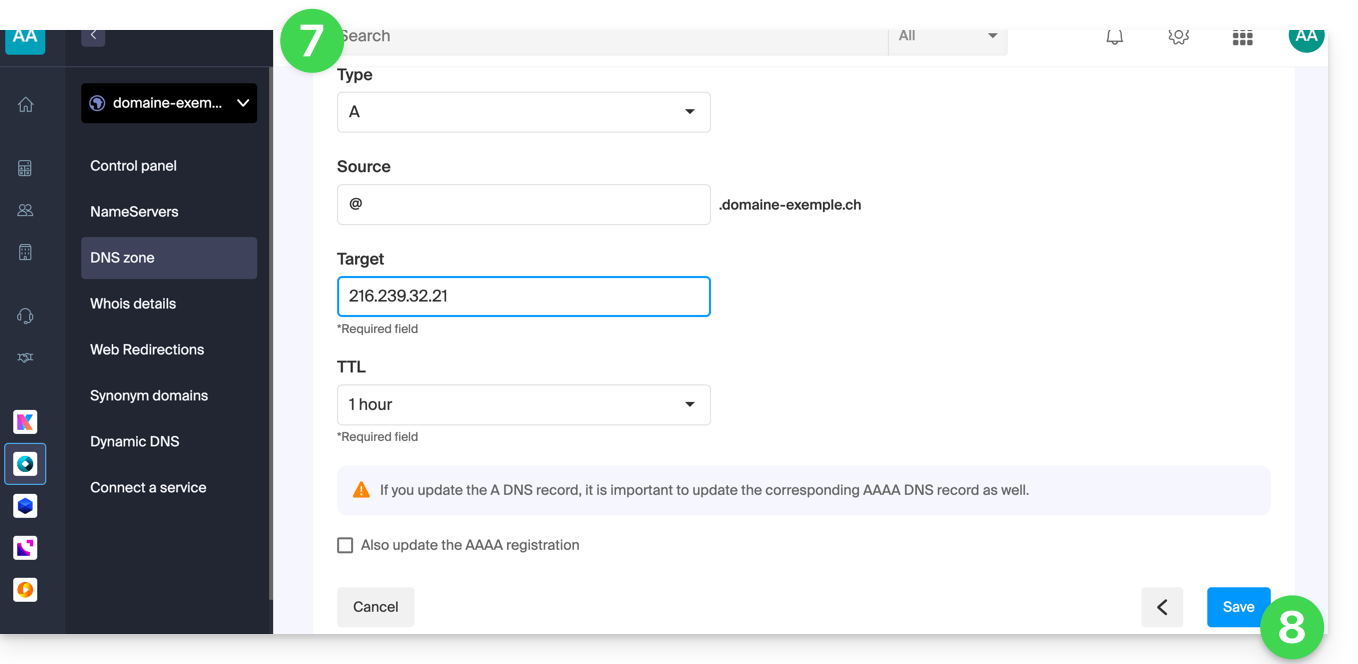
@zeigt auf:216.239.32.21 - Host:
@zeigt auf:216.239.34.21 - Host:
@zeigt auf:216.239.36.21 - Host:
@zeigt auf:216.239.38.21
… erstellen Sie die Datensätze vom Typ „A“ mit diesen IP-Adressen als Ziel:
- Hier klicken, um zur Domänenverwaltung in Ihrem Infomaniak Manager zu gelangen (❓: Hilfe).
- Klicken Sie auf den Namen der betreffenden Domain.
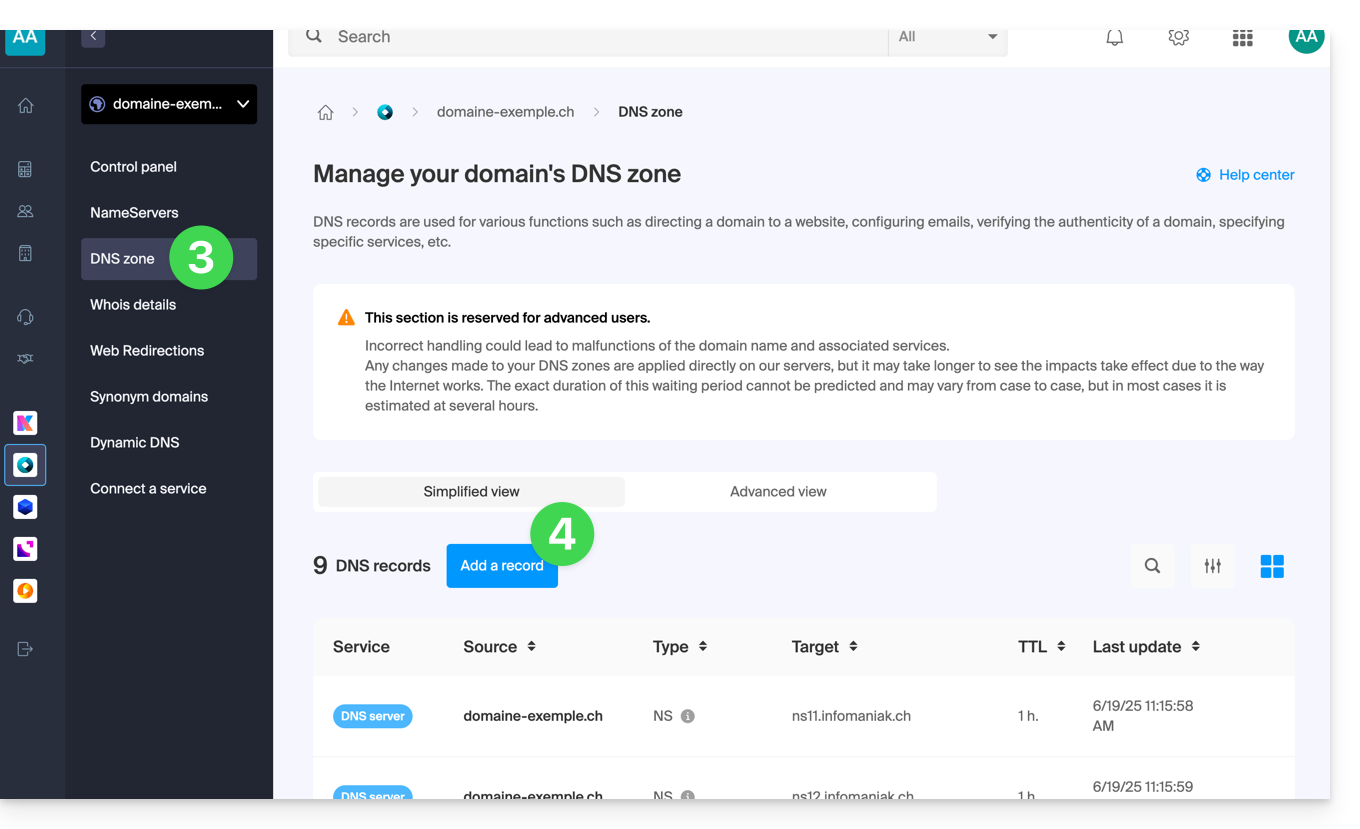
- Klicken Sie im linken Menü auf DNS-Zone.
- Klicken Sie auf den blauen Button Eintrag hinzufügen:
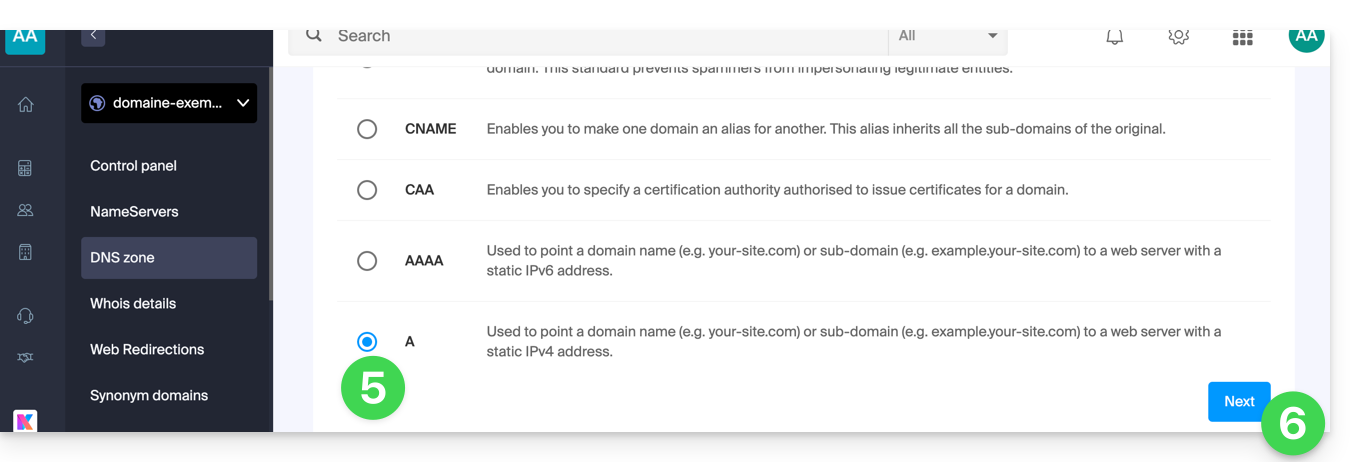
- Wählen Sie den Eintragstyp A aus.
- Klicken Sie auf Weiter:
- Füllen Sie die einzelnen Felder mit Ihren Daten aus.
- Speichern Sie die vorgenommene Änderung:
- Beginnen Sie erneut bei Schritt 4, wenn Sie mehrere Datensätze hinzufügen möchten.
CNAME-Eintrag
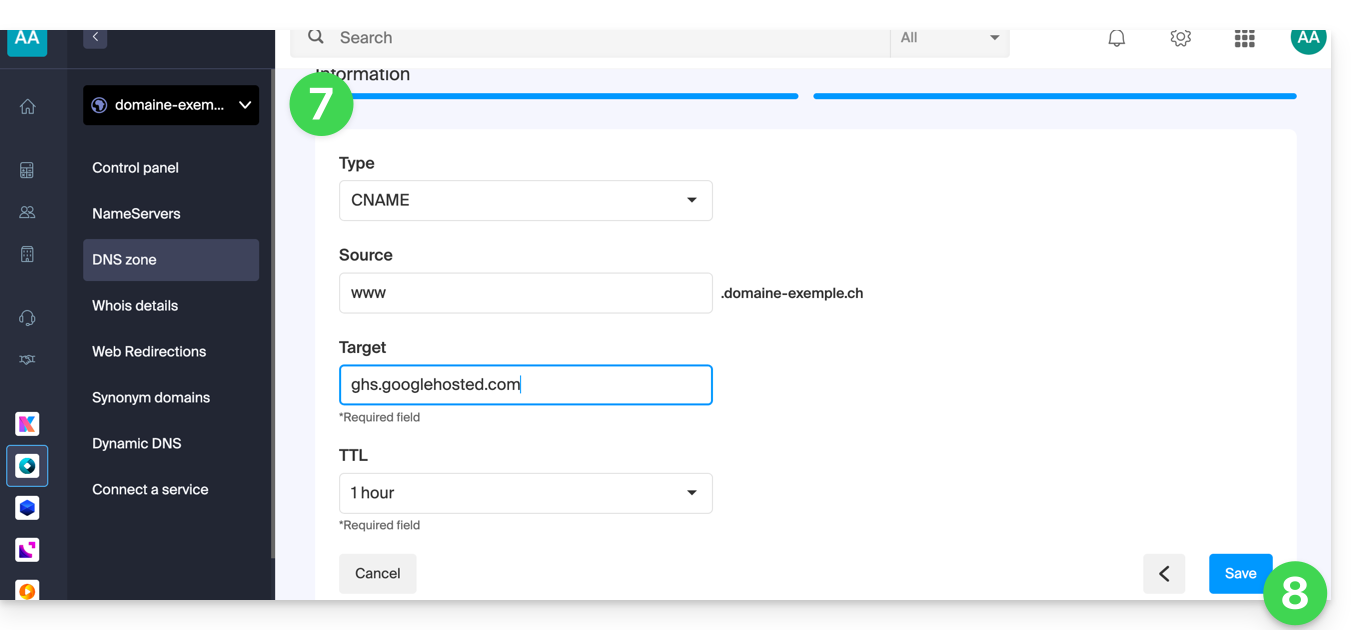
Um das von Google geforderte Ergebnis zu erzielen, erstellen Sie einen CNAME-Eintrag mit folgenden Werten:
- Host:
www - Zeigt auf:
ghs.googlehosted.com
Dazu:
- Klicken Sie hier, um zur Domainverwaltung in Ihrem Infomaniak-Kontrollpanel zu gelangen (❓: Hilfe).
- Klicken Sie auf den Namen der betreffenden Domain.
- Klicken Sie im linken Menü auf DNS-Zone.
- Klicken Sie auf den blauen Button Eintrag hinzufügen:
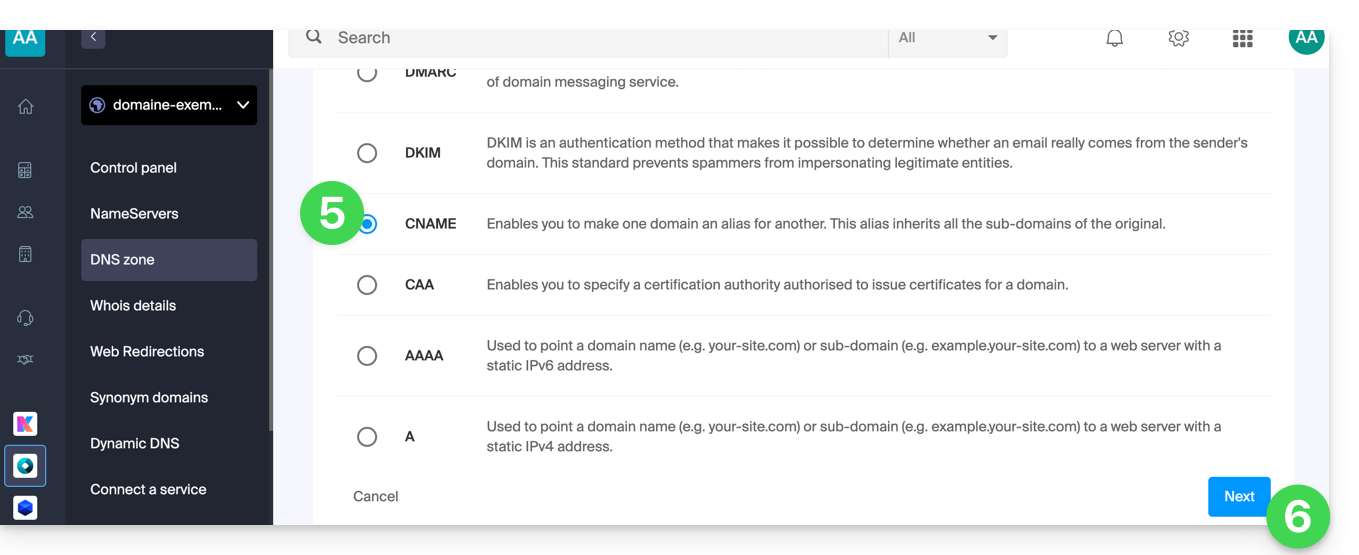
- Wählen Sie den Typ des CNAME-Eintrags aus.
- Klicken Sie auf Weiter:
- Füllen Sie die einzelnen Felder mit Ihren Daten aus.
- Speichern Sie die vorgenommene Änderung:
Überprüfen Sie Ihre Domain (Google-Site-Verification)
Nachdem Sie die DNS-Einträge konfiguriert haben, kehren Sie zu Google Sites zurück, um die Verifizierung abzuschließen. Dies kann aufgrund der DNS-Propagation bis zu 24 Stunden dauern.
Endgültige Validierung
Sobald die Änderungen übernommen wurden, sollte Ihre Website mit der benutzerdefinierten Domain funktionieren. Wenn Sie Probleme haben, überprüfen Sie die DNS-Einträge oder wenden Sie sich an Google.
Link zu dieser FAQ: https://faq.infomaniak.com/1917
War diese FAQ nützlich?