Base de conhecimento
1000 perguntas frequentes, 500 tutoriais e vídeos explicativos. Aqui, você encontra apenas soluções!
Este guia apresenta dois métodos para aceder à interface de administração de um site WordPress instalado através das ferramentas Infomaniak, para, por exemplo, atualizar o conteúdo.
Pré-requisitos
- Conheça as suas credenciais de acesso…
- … ao WordPress
- … ao painel de controlo Infomaniak
Aceder à consola WordPress…
1. … a partir do painel de controle
Para acessar o WordPress a partir do painel de controle:
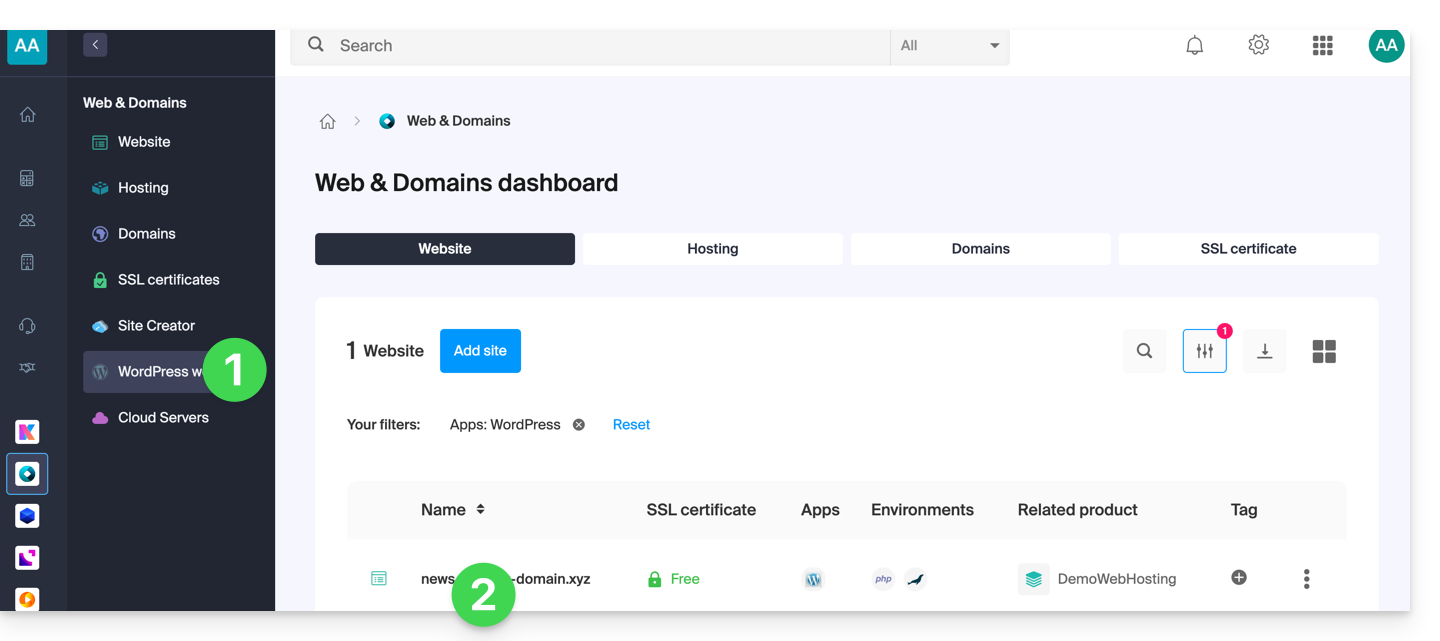
- Clique aqui para acessar o gerenciamento do seu site WordPress no Manager Infomaniak (precisa de ajuda?).
- Se o seu site não aparecer aqui, é porque não foi instalado através das ferramentas Infomaniak… consulte a documentação oficial.
- Clique diretamente no nome atribuído ao produto em questão:
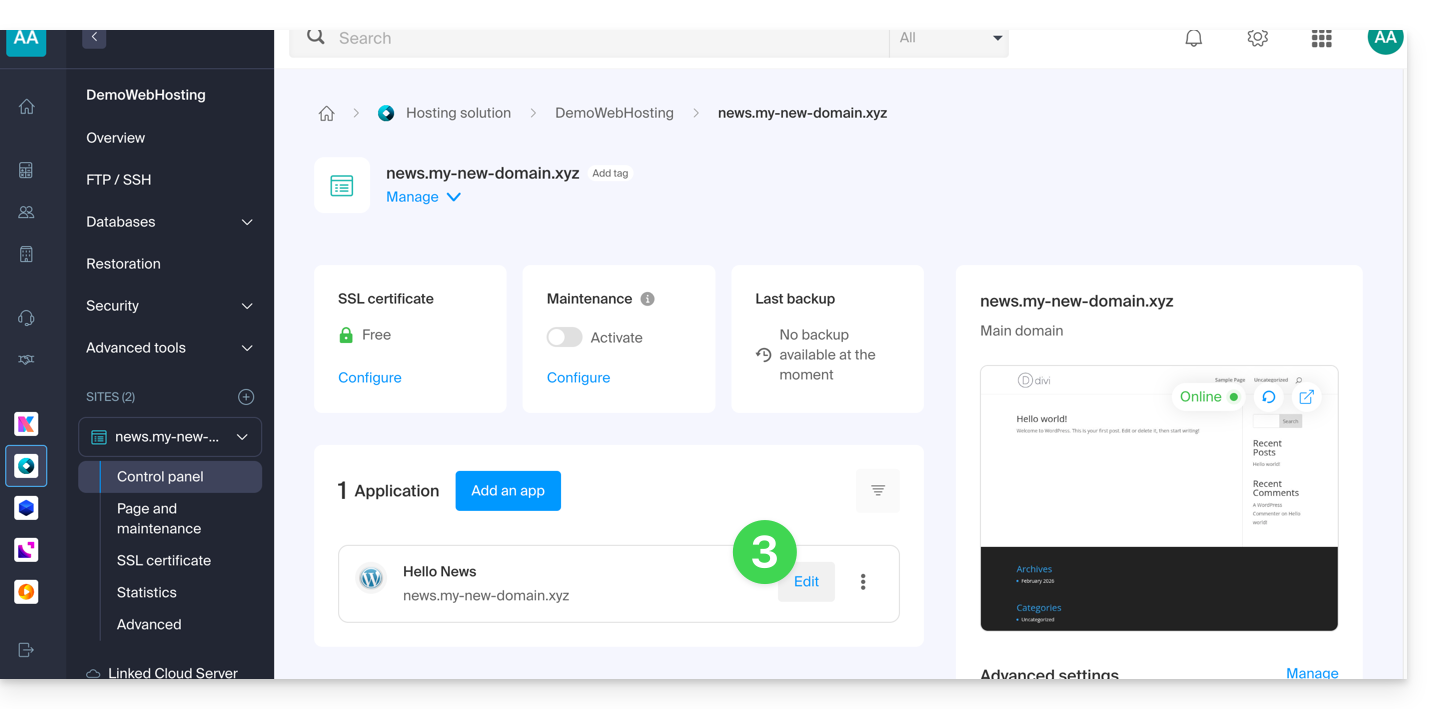
- Clique no botão Editar para abrir a página de login do WordPress:
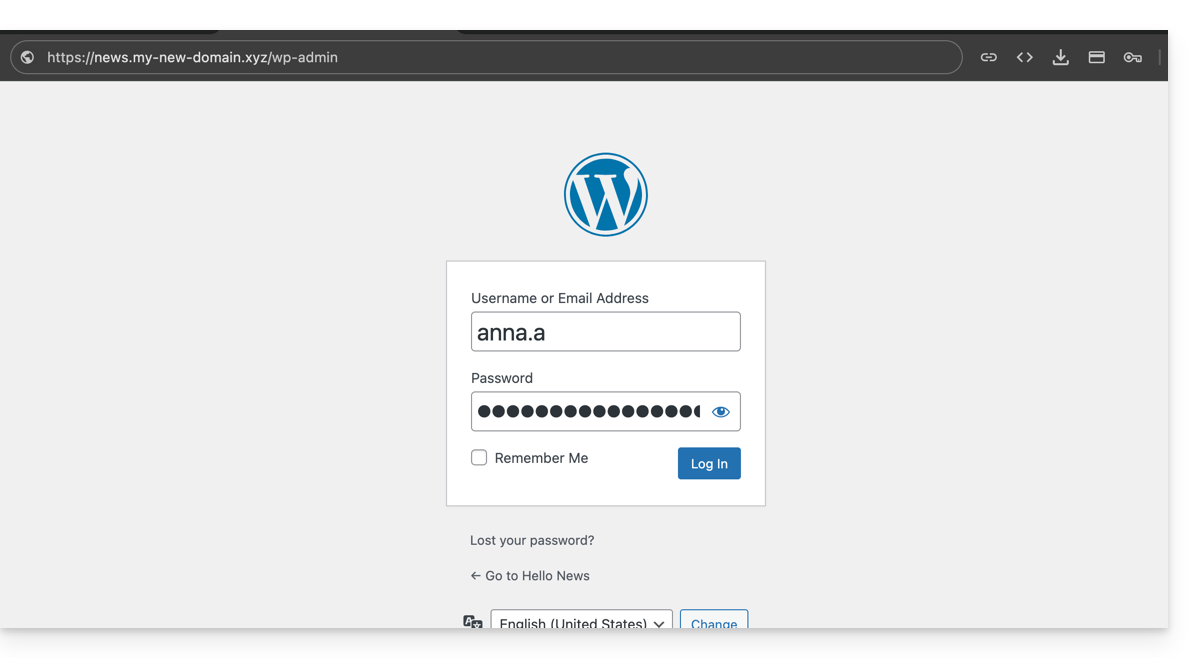
- Insira o nome de usuário e a senha escolhidos durante a instalação do WordPress:
2. … via a URL /wp-admin
Por padrão, basta adicionar os termos /wp-admin ao final da URL do seu nome de domínio na barra de endereço do seu navegador para acessar diretamente a página de login do painel WordPress (= ponto 4 acima).
Se o endereço do seu site WordPress for, por exemplo, https://domain.xyz, o endereço para acessar a interface de administração do WordPress será, em princípio, https://domain.xyz/wp-admin.
O que fazer se o atalho ./wp-admin não funcionar?
- Se o atalho
./wp-adminnão funcionar, pode ser que esteja a usar uma extensão de segurança que modifica a URL de algumas páginas para limitar as tentativas de ataque ao seu site (exemplo de plugin)… - Se precisar de aceder à consola WordPress e o seu nome de domínio não estiver a funcionar no momento, é possível alterar o nome de domínio principal para o endereço de visualização.
Link para esta FAQ: https://faq.infomaniak.com/2275
Esta seção de perguntas frequentes foi útil?
Este guia fornece informações importantes sobre o lançamento e a execução de scripts de linha de comando (SSH) em diferentes tipos de hospedagem Infomaniak.
Execução de scripts via SSH e gerenciamento de recursos
Ao contrário dos scripts executados por meio de um navegador web, geralmente não há um limite de tempo (timeout) estrito para os comandos iniciados via SSH. Assim, seu script pode, teoricamente, ser executado pelo tempo que for necessário.
Tempo de execução e persistência
Se a sua sessão SSH for encerrada (perda de conexão com a internet ou fechamento do terminal), o script em execução será interrompido imediatamente.
Para evitar isso durante tarefas longas, recomenda-se executar os seus scripts em segundo plano ou, no caso de um VPS, usar ferramentas de multiplexação de terminal (como screen, tmux ou o utilitário nohup). Isso permite que o processo continue a sua tarefa mesmo após a sua desconexão.
Limites de recursos (RAM e CPU)
Se o tempo não for limitado, os recursos de hardware serão.
A execução dos seus scripts continua sujeita às capacidades da máquina e à sua configuração:
- Memória (RAM): se um processo consumir mais memória do que o limite permitido (por exemplo, o limite
memory_limitdo PHP ou a RAM física disponível), será interrompido pelo sistema para preservar a estabilidade do servidor. - Processador (CPU): o uso excessivo do processador durante um longo período pode levar à limitação ou interrupção do processo.
É possível ajustar esses limites de recursos em ambientes dedicados (como Servidor Cloud). No entanto, em hospedagens compartilhadas, esses limites são fixos e não podem ser modificados, a fim de garantir o desempenho para todos os usuários hospedados no mesmo servidor.
Link para esta FAQ: https://faq.infomaniak.com/2276
Esta seção de perguntas frequentes foi útil?
Este guia explica como modificar o URL do seu site que contém uma Aplicação Web (como Prestashop ou Joomla) previamente instalada na sua oferta de Hospedagem Web paga.
Pré-requisitos
- O nome de domínio que pretende utilizar deve ser previamente adicionado como alias do domínio principal no site em questão.
Guias específicos
Consulte estes guias se a aplicação em questão for:
Guias para qualquer outra aplicação web
Para alterar o endereço do site criado com uma aplicação web Infomaniak para outro nome de domínio que já esteja na mesma organização:
- Clique aqui para acessar o gerenciamento de hospedagens e sites no seu Painel de Controle Infomaniak (❓: ajuda).
- Clique no nome do site em questão.
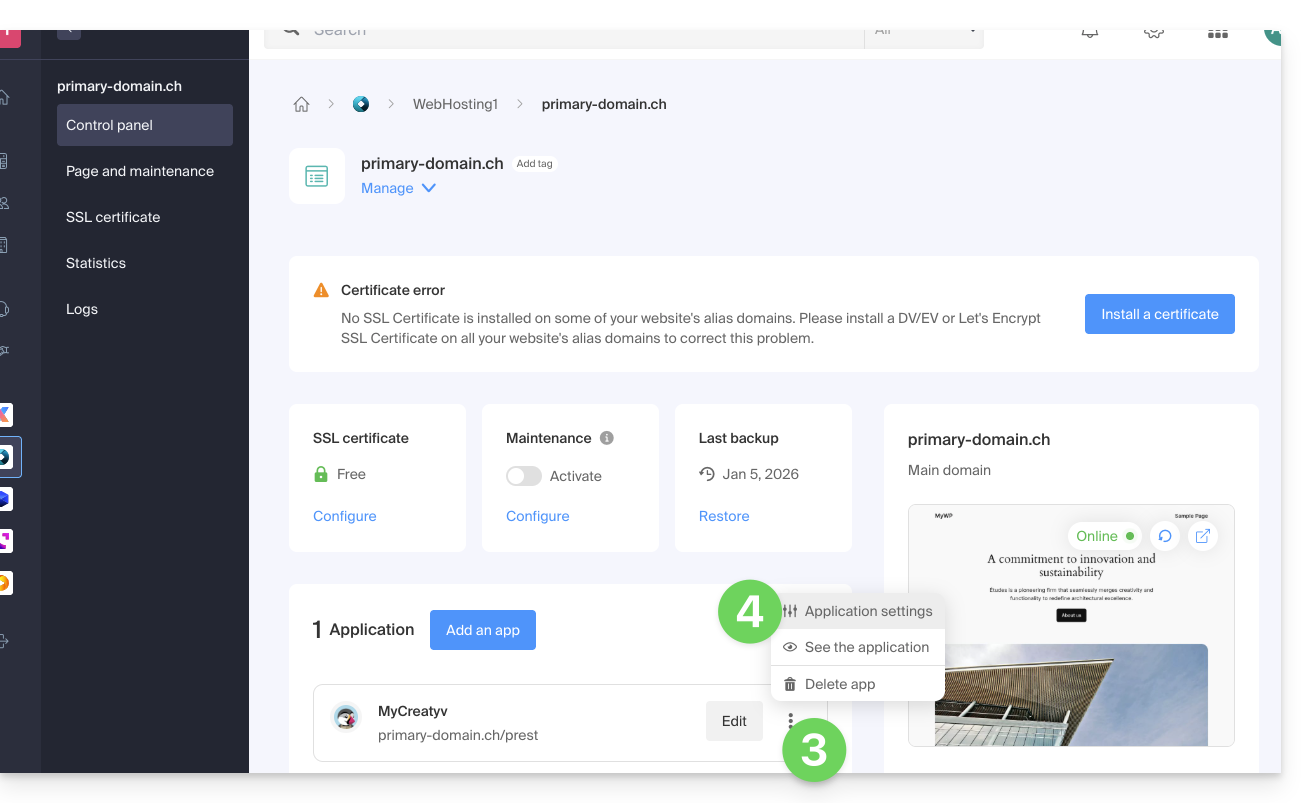
- Clique em o menu de ações ⋮ localizado à direita da aplicação web em questão.
- Clique em Configurações da aplicação:
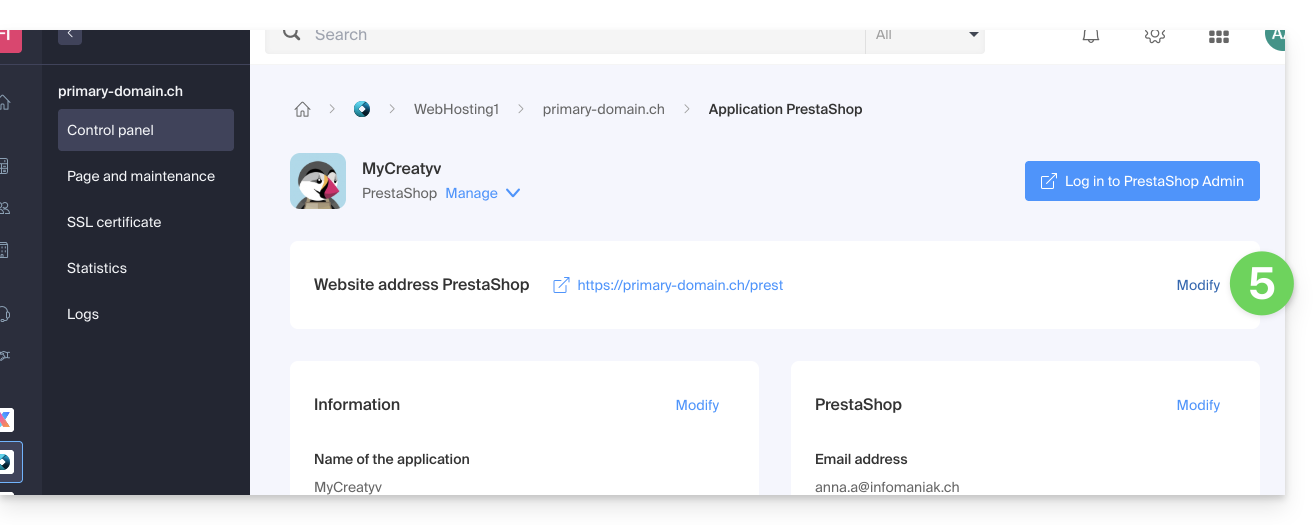
- Clique em Editar à direita do endereço da Aplicação Web em questão:
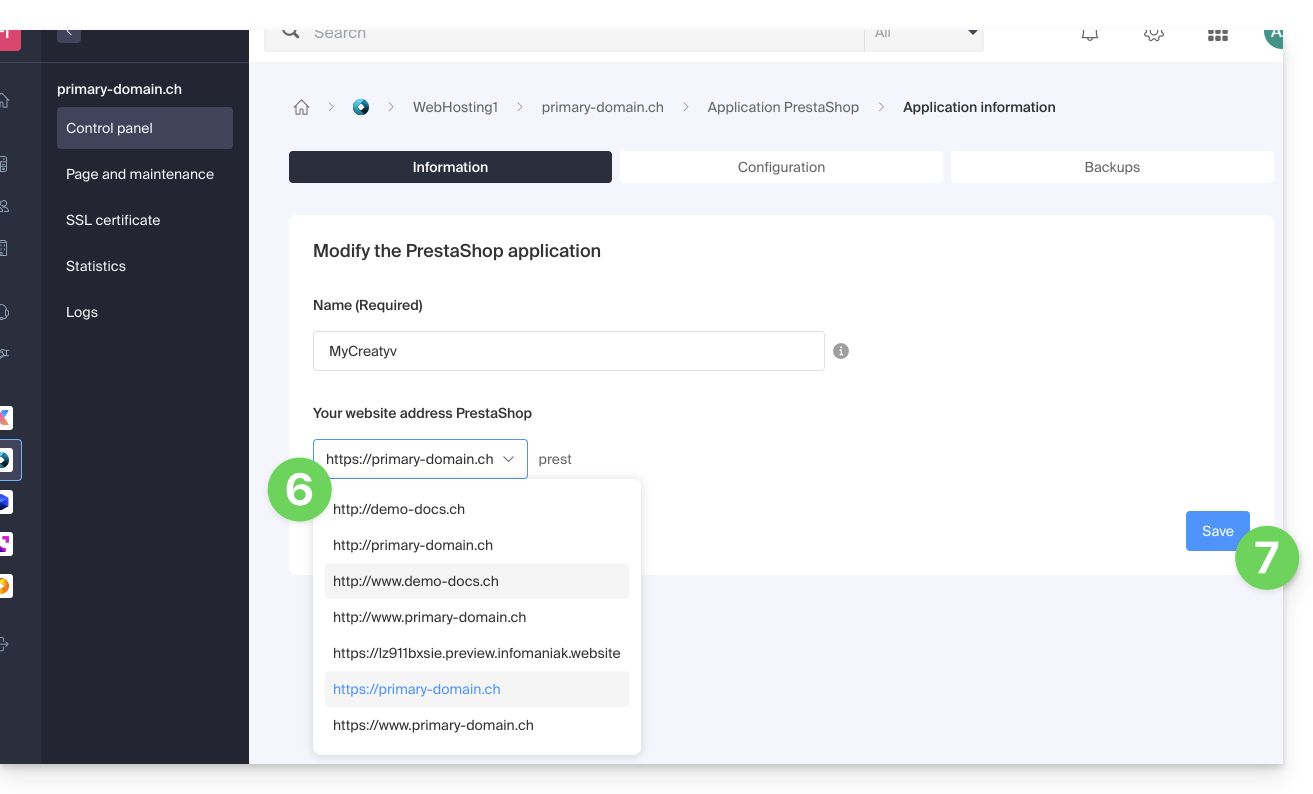
- Em URL do site, selecione o endereço web desejado no menu suspenso:
- Se não tiver seguido os pré-requisitos acima, o domínio desejado não aparecerá, mesmo que esteja registado na mesma Organização.
- Se tiver adicionado o domínio como um alias do site, o domínio desejado aparecerá e poderá selecioná-lo para que substitua o domínio anterior.
- Clique no botão Guardar:
Domínio ….preview.infomaniak.website?
Entre as URLs presentes no menu suspenso, a URL de visualização permite acessar seu site caso o nome de domínio do site ainda não esteja configurado corretamente para apontar para sua aplicação web: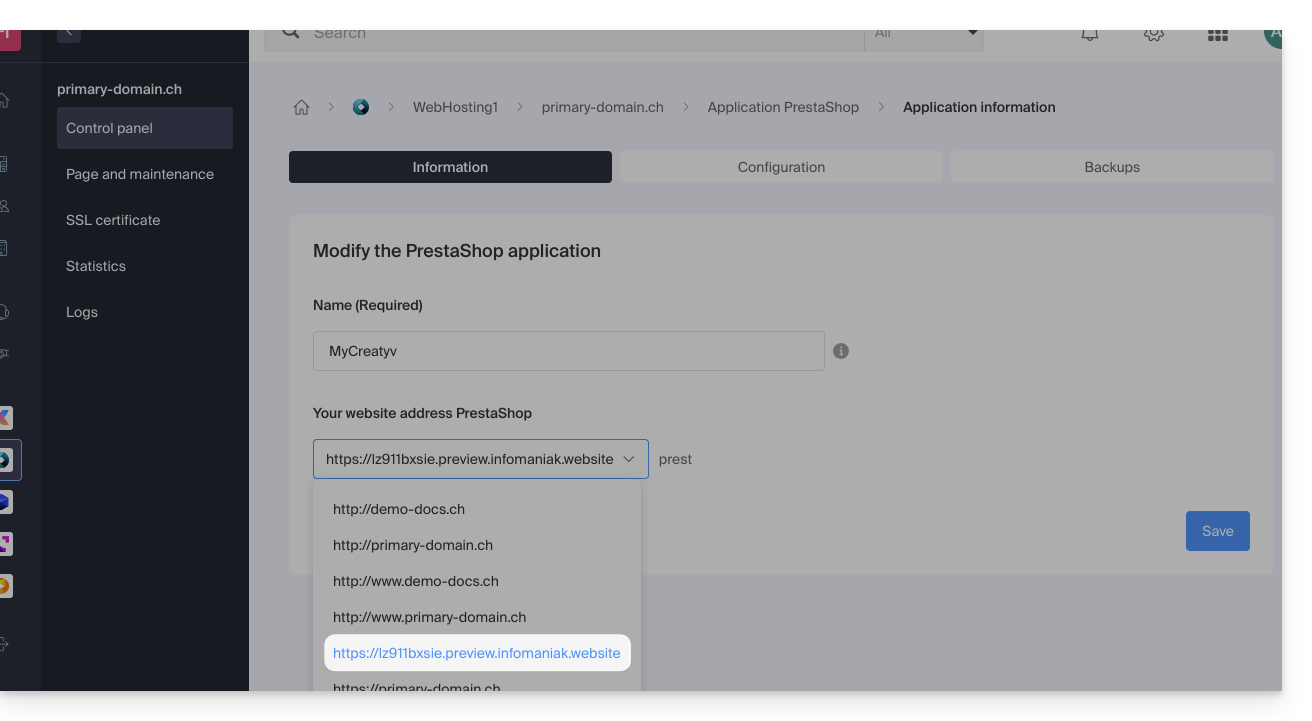
Saiba mais
Link para esta FAQ: https://faq.infomaniak.com/2278
Esta seção de perguntas frequentes foi útil?
Este guia explica como migrar um site existente de um Serviço de Hospedagem Web Infomaniak para outro serviço de hospedagem web Infomaniak.
Introdução
- Não existem muitas soluções prontas para migrar um site:
- De modo geral, poucos provedores de hospedagem oferecem a exportação ou importação de um site completo com seus bancos de dados.
- Isso se deve, em parte, ao fato de que existem inúmeras maneiras de construir um site e tantos idiomas, muitos dos quais são incompatíveis entre si.
- Se o site a ser transferido for construído com WordPress, consulte este outro guia que ilustra uma solução simplificada.
- Também é possível transferir um serviço de hospedagem web completo (veja mais abaixo).
Solução manual: exemplo de transferência de site
Para fazer isso manualmente, é necessário:
- recuperar os dados do site, bem como os bancos de dados associados,
- republicar isso em um site criado no serviço de hospedagem web de destino,
- e, se o nome de domínio associado for o mesmo, será necessário excluir ou renomear o primeiro site.
Para o resto, aqui está um exemplo de como proceder:
- Encomende o outro serviço de hospedagem web / servidor em nuvem, caso ainda não o tenha feito.
- Crie um «site de teste» nesta nova hospedagem (por exemplo, dev.domain.xyz – veja mais informações abaixo).
- Copie manualmente os seus dados via FTP e MySQL (exportar / importar).
- Adapte o seu site, se necessário (endereço da base de dados, etc.).
- Depois de estar satisfeito com o «novo site», elimine o antigo.
- Altere o nome do novo site para que ele tenha o nome correto.
Uma alternativa é, no ponto 2 acima, trabalhar com o alias www. que você pode desvincular previamente do seu site atual. De fato, o alias www(.domain.xyz) é frequentemente instalado como um alias do seu site, e basta desvinculá-lo, o que permite a criação de um site no outro servidor com o nome www.domain.xyz (não se esqueça, no ponto 6, de adicionar o seu alias do tipo "domain.xyz" sem o www a este novo site).
Migração de hospedagens web completas
Existe uma forma automatizada de migrar uma hospedagem web Infomaniak para:
- um Servidor Cloud Infomaniak (se a hospedagem for atualmente compartilhada ou se a hospedagem já estiver em um Servidor Cloud)
- outra Organização Infomaniak
Um serviço de hospedagem Starter não pode ser transferido, mas pode ser convertido.
Link para esta FAQ: https://faq.infomaniak.com/2318
Esta seção de perguntas frequentes foi útil?
O DNS Fast Anycast replica os DNS do seu domínio em todo o mundo para reduzir a latência e aumentar a disponibilidade dos seus sites.
Introdução
- Graças ao DNS Fast Anycast, os DNS do seu domínio são replicados em vários Pontos de Presença (POP) em todo o mundo (lista abaixo).
- Independentemente de onde os seus visitantes se encontrem, eles são redirecionados para o servidor DNS mais próximo, o que, em média, acelera em 34% a velocidade de acesso ao seu site (resolução DNS).
- Além disso, caso um dos seus servidores DNS fique indisponível, o servidor mais próximo assume automaticamente e os seus visitantes continuam a ter acesso ao seu site.
- A replicação dos DNS do seu domínio é automática e não requer nenhuma modificação no seu código.
Gerenciar DNS Fast Anycast
Pré-requisitos
- O DNS Fast Anycast é compatível com todos os sites, independentemente do seu provedor de hospedagem.
- Tudo o que você precisa é de um nome de domínio gerenciado na Infomaniak.
- Transfira o gerenciamento do seu domínio para a Infomaniak, se necessário.
- Consulte este outro guia para gerenciar domínios externos.
Para aceder à opção DNS Fast Anycast:
- Clique aqui para aceder à gestão do seu produto no Manager Infomaniak (precisa de ajuda?).
- Clique diretamente no nome atribuído ao produto em questão.
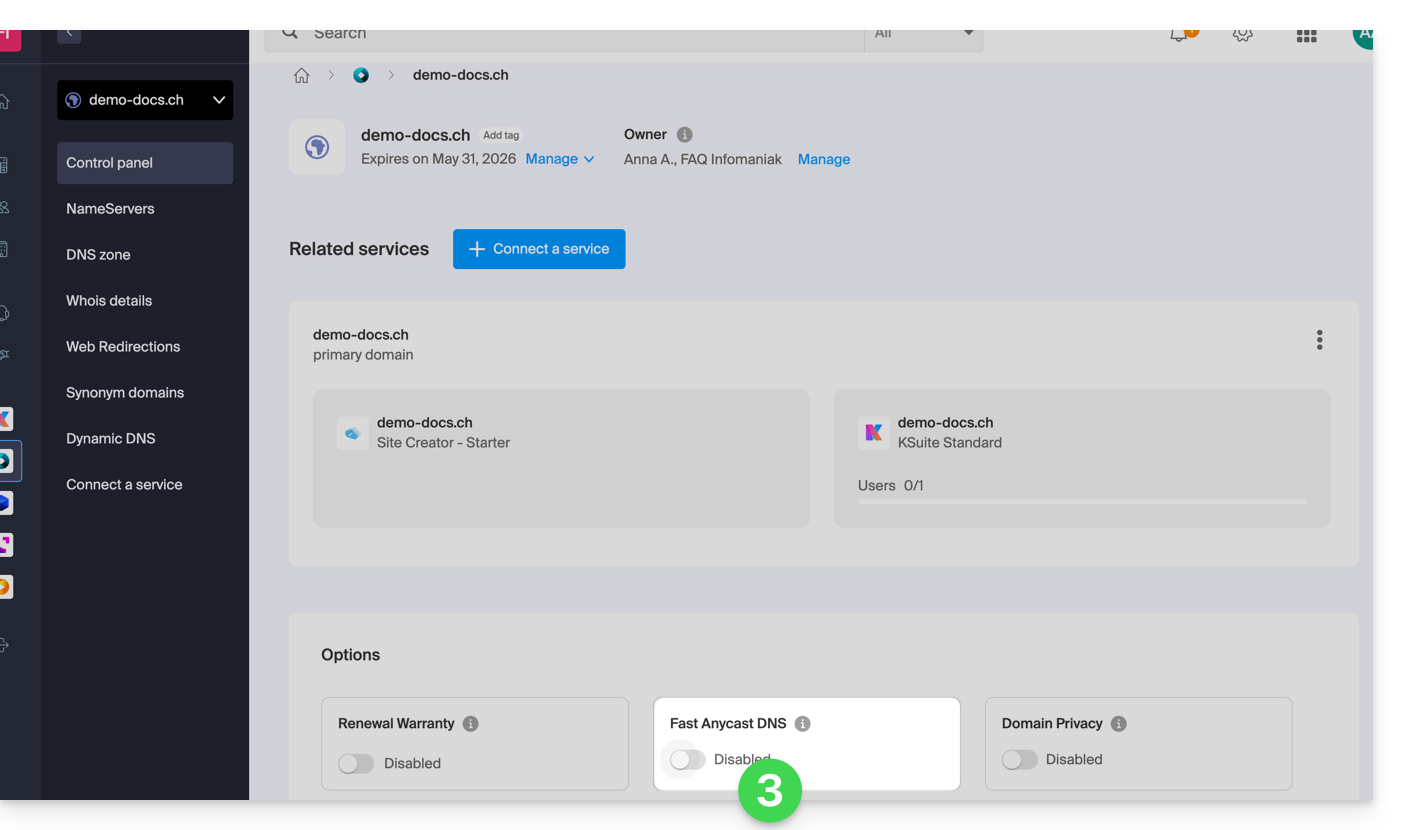
- Ative ou desative o botão de alternância (toggle switch) de DNS Fast Anycast no painel de controlo:
POP – 'Ponto de Presença'
Ao ativar o DNS Fast Anycast no seu domínio, os seus DNS serão automaticamente replicados nos seguintes pontos de presença:
Rede 1
New York, USA (2x)
Paris, France (2x)
Warsaw, Poland (2x)
Dublin, Ireland (2x)
Singapore (2x)
Johannesburg, South Africa
Stockholm, Sweden
Vienna, Austria (2x)
Frankfurt, Germany (2x)
London, United Kingdom
Dallas, USA
Los Angeles, USA (3x)
Amsterdam, Netherlands
Sydney, Australia
São Paulo, Brazil
Miami, USA (2x)
Rede 2
Hong Kong, China
San Jose, USA
Dallas, USA
Reston, USA
Chicago, USA
Seattle, USA
London, United Kingdom
Frankfurt, Germany
Amsterdam, Netherlands
Vienna, Austria
Toronto, Canada
Sydney, Australia
São Paulo, Brazil
Johannesburg, South Africa
Miami, USA
Os pontos de presença estão distribuídos em duas redes que são utilizadas de forma aleatória quando um dos seus visitantes acede ao seu site.
Link para esta FAQ: https://faq.infomaniak.com/2323
Esta seção de perguntas frequentes foi útil?
A Infomaniak melhora continuamente seus produtos e seu serviço de atendimento ao cliente, priorizando suas sugestões compartilhadas por meio do suporte, das redes sociais ou da web. Essas sugestões são então discutidas nas reuniões do departamento responsável.
Introdução
- Para os idiomas não presentes na tabela, utilize a coluna inglês (EN).
- O suporte da Infomaniak também está à sua disposição por e-mail, chat ou telefone, caso necessite.
Deixe o seu feedback sobre…
SERVIÇO INFOMANIAK | [PT] | [EN] | [DE] | [IT] | [ES] |
|---|---|---|---|---|---|
| Euria [ ☍ ] | ✎__ | ✎__ | ✎__ | ✎__ | ✎__ |
| Domínios [ ☍ ] | ✎__ | ✎__ | ✎__ | ✎__ | ✎__ |
| Hospedagem / Criador de Sites [ ☍ ] | ✎__ | ✎__ | ✎__ | ✎__ | ✎__ |
| Servidor Cloud [ ☍ ] | ✎__ | ✎__ | ✎__ | ✎__ | ✎__ |
| Cloud pública [ ☍ ] | ✎__ | ✎__ | ✎__ | ✎__ | ✎__ |
| Jelastic Cloud [ ☍ ] | ✎__ | ✎__ | ✎__ | ✎__ | ✎__ |
| Synology [ ☍ ] | ✎__ | ✎__ | ✎__ | ✎__ | ✎__ |
| Alojamento [ ☍ ] | ✎__ | ✎__ | ✎__ | ✎__ | ✎__ |
| Backup na Suíça [ ☍ ] | ✎__ | ✎__ | ✎__ | ✎__ | ✎__ |
| kSuite / my kSuite [ ☍ ] | ✎__ | ✎__ | ✎__ | ✎__ | ✎__ |
| E-mail [ ☍ ] | ✎__ | ✎__ | ✎__ | ✎__ | ✎__ |
| aplicativo Mail iOS [ ☍ ] | ✎__ | ✎__ | ✎__ | ✎__ | ✎__ |
| aplicativo Mail para Android [ ☍ ] | ✎__ | ✎__ | ✎__ | ✎__ | ✎__ |
| kDrive [ ☍ ] | ✎__ | ✎__ | ✎__ | ✎__ | ✎__ |
| Calendário [ ☍ ] | ✎__ | ✎__ | ✎__ | ✎__ | ✎__ |
| Contatos [ ☍ ] | ✎__ | ✎__ | ✎__ | ✎__ | ✎__ |
| Chk.me [ ☍ ] | ✎__ | ✎__ | ✎__ | ✎__ | ✎__ |
| Newsletter [ ☍ ] | ✎__ | ✎__ | ✎__ | ✎__ | ✎__ |
| SwissTransfer [ ☍ ] | ✎__ | ✎__ | ✎__ | ✎__ | ✎__ |
| Rádio online [ ☍ ] | ✎__ | ✎__ | ✎__ | ✎__ | ✎__ |
| Vídeo em streaming [ ☍ ] | ✎__ | ✎__ | ✎__ | ✎__ | ✎__ |
| Vídeo sob demanda / Vídeo por assinatura [ ☍ ] | ✎__ | ✎__ | ✎__ | ✎__ | ✎__ |
| Gerenciador de convidados [ ☍ ] | ✎__ | ✎__ | ✎__ | ✎__ | ✎__ |
| kChat [ ☍ ] | ✎__ | ||||
| kMeet [ ☍ ] | ✎__ | ||||


Link para esta FAQ: https://faq.infomaniak.com/2324
Esta seção de perguntas frequentes foi útil?
Este guia apresenta a ferramenta de detecção de vulnerabilidades do seu Serviço de Hospedagem Web.
Introdução
- Existem milhares de ameaças cibernéticas e, caso o seu site seja infectado, a sua empresa poderá sofrer as consequências, não só devido à sua indisponibilidade, mas também à perda de confiança dos seus visitantes e clientes.
- A ferramenta oferecida pela Infomaniak é uma proteção gratuita e complementar ao antivírus, que protege todos os serviços de hospedagem da Infomaniak contra malware e vulnerabilidades de segurança.
- A Infomaniak garante a proteção das hospedagens, analisando exclusivamente os diretórios dos sites (webroot); fora isso, nenhum outro tipo de análise é realizado no restante da hospedagem.
Funcionamento deste serviço
A ferramenta atua nos bastidores para detetar potenciais problemas de segurança. Estas vulnerabilidades podem permitir que pessoas maliciosas alterem o conteúdo dos seus sites, o que pode prejudicar a sua reputação junto dos seus clientes e dos motores de pesquisa.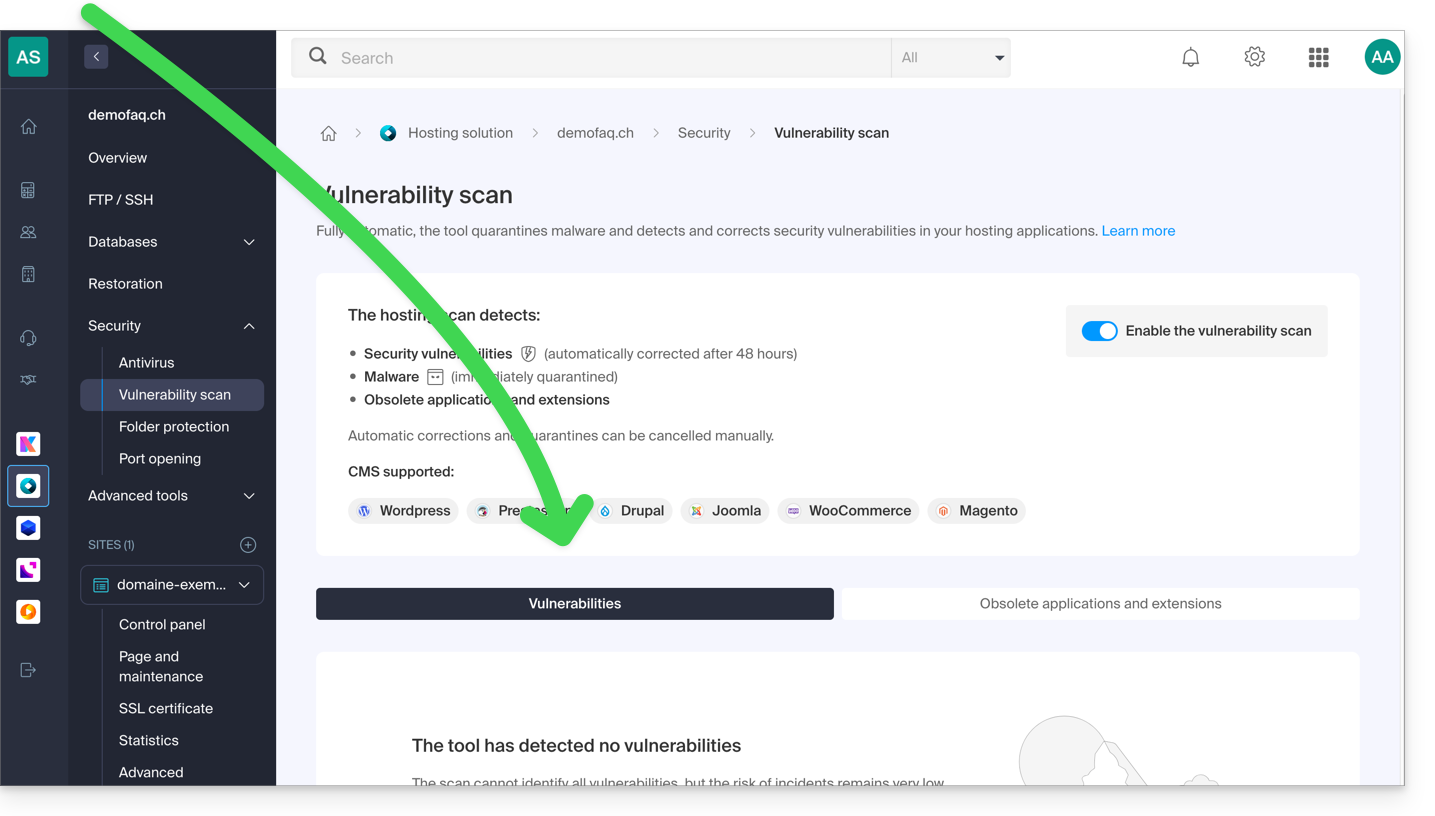
Caso não tome nenhuma ação no prazo de 48 horas após a deteção, a ferramenta corrige automaticamente as falhas de segurança da maioria dos CMSe/ou coloca em quarentena os softwares maliciosos, sem afetar o bom funcionamento dos seus sites.
Se necessário, você pode:
Após a detecção, recomenda-se verificar todo o seu alojamento, especialmente se notar modificações suspeitas que a proteção não tenha detetado automaticamente.
Um segundo separador permite analisar e apresentar as aplicações e extensões desatualizadas no seu alojamento: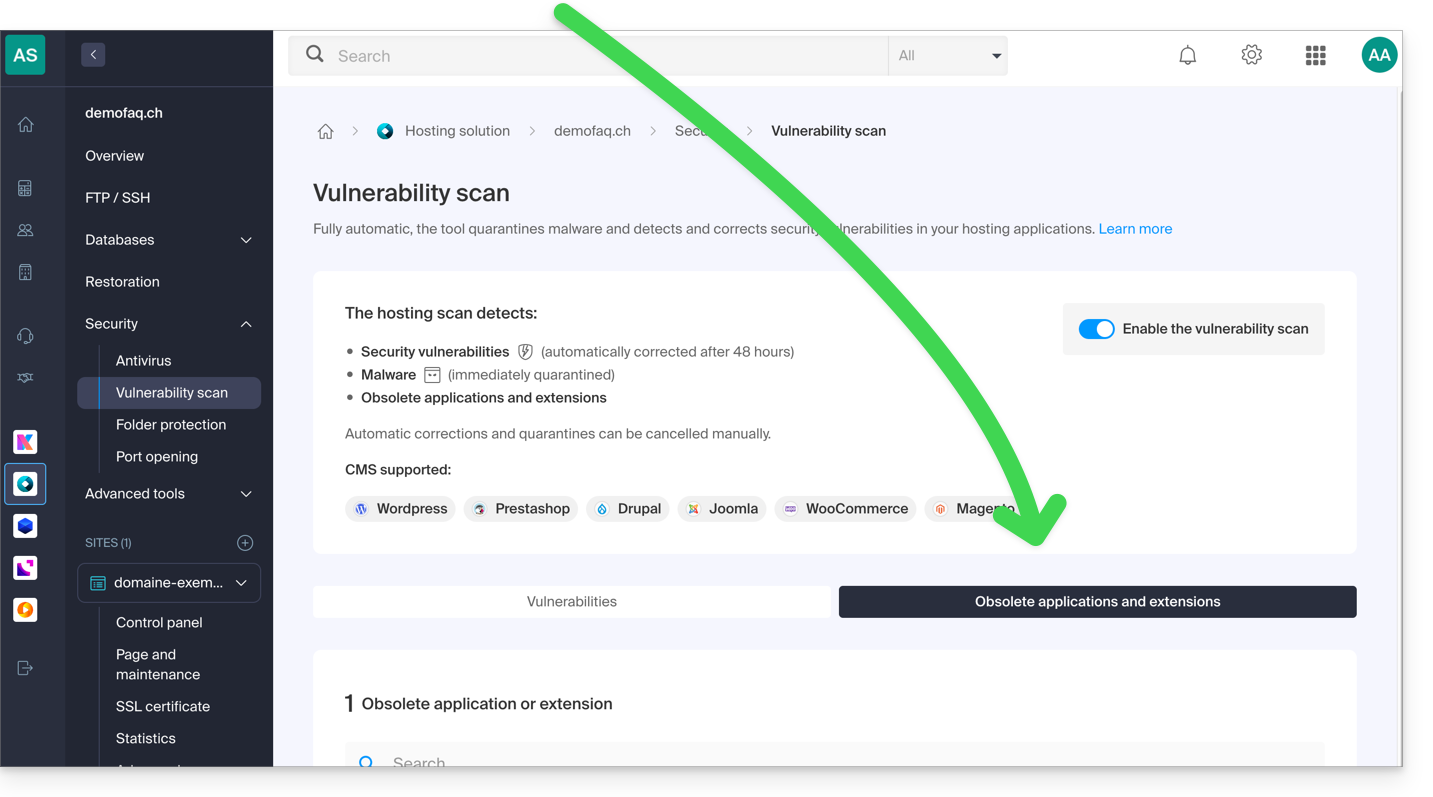
Confidencialidade dos dados
Tal como a Infomaniak, esta ferramenta está em conformidade com o Regulamento Geral sobre a Proteção de Dados (RGPD) da União Europeia: as análises são efetuadas localmente, nos servidores da Infomaniak. O conteúdo ou as assinaturas dos ficheiros analisados não são transmitidos para fora das infraestruturas.
Em conformidade com a política de privacidade, os dados processados são limitados ao estritamente necessário e incluem o nome de utilizador, o endereço de e-mail, o caminho e o nome dos ficheiros, principalmente para comunicar ao cliente as deteções.
Link para esta FAQ: https://faq.infomaniak.com/2326
Esta seção de perguntas frequentes foi útil?
Este guia explica como desativar (ou reativar) a ferramenta de deteção de vulnerabilidades, uma proteção gratuita e complementar ao antivírus que protege automaticamente os Serviços de alojamento web contra malware e falhas de segurança.
Desativar ou reativar a deteção de vulnerabilidades
Não é recomendado desativar esta ferramenta, pois você não será mais notificado por esta opção gratuita quando seu site contiver vulnerabilidades de segurança ou arquivos maliciosos (malware)!
Para acessar a hospedagem web e desativar (ou reativar) o serviço:
- Clique aqui para acessar o gerenciamento de hospedagens e sites no seu Painel de Controle Infomaniak (❓: ajuda).
- Clique no nome da hospedagem desejada.
- Clique em Segurança no menu lateral esquerdo.
- Clique em Análise de vulnerabilidades no menu lateral esquerdo.
- Clique no botão de alternância para desativar ou ativar a análise:
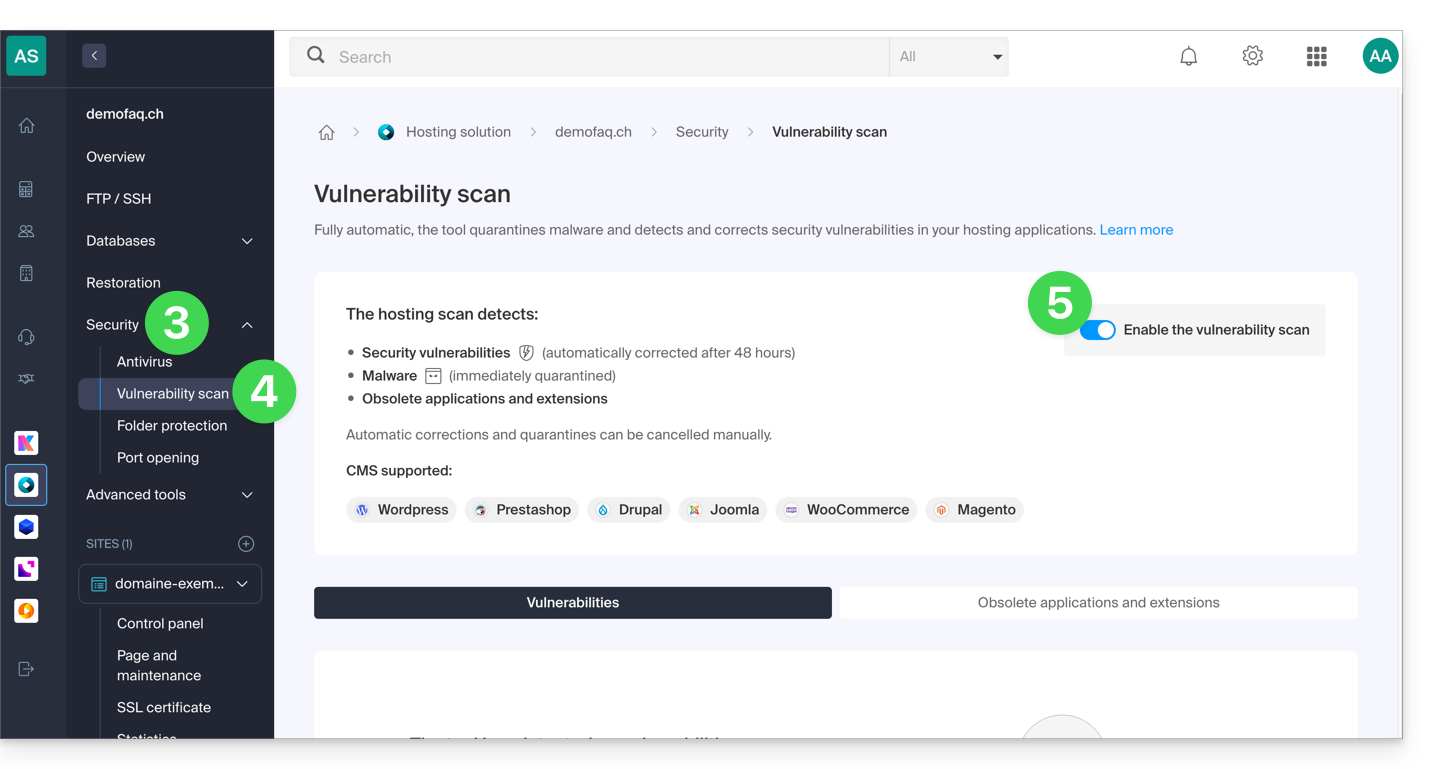
Consulte este outro guia se precisar de informações sobre como cancelar uma correção de segurança.
Link para esta FAQ: https://faq.infomaniak.com/2327
Esta seção de perguntas frequentes foi útil?
Este guia explica como adicionar uma nova Organização à qual você terá acesso com sua conta Infomaniak atual e na qual poderá adicionar e/ou transferir produtos, vincular usuários, etc.
Introdução
- Se você é um usuário do my kSuite, consulte este outro guia.
Criar uma nova Organização
Pode adicionar várias Organizações (ou seja, um espaço que permite gerir os seus produtos) ao aceder a elas com o mesmo identificador e palavra-passe, para separar as suas atividades profissionais e pessoais, por exemplo, ou ao gerir vários clientes:
- Clique aqui para aceder à gestão das suas definições (Gestor Infomaniak).
- Clique em Gerenciar no painel Minhas organizações:
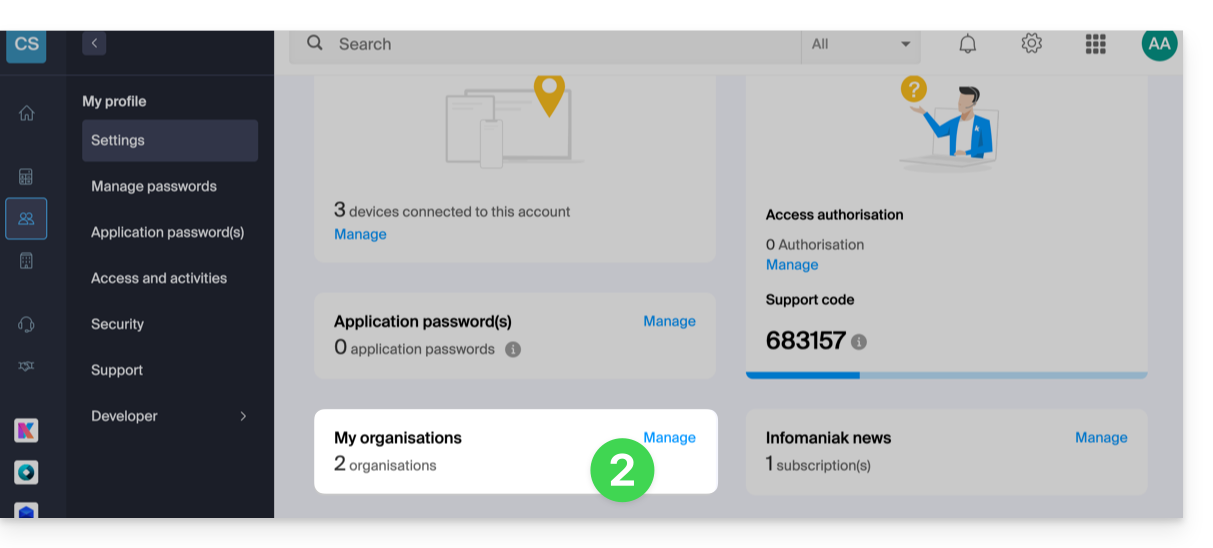
- Clique no botão Criar uma nova organização
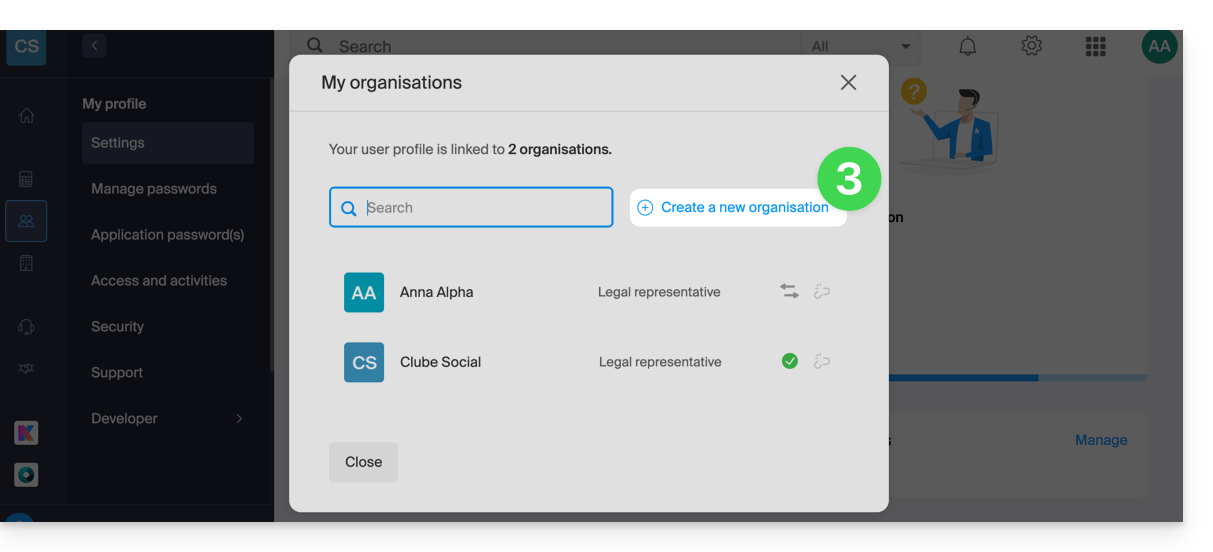
- Siga o procedimento para criar uma nova Organização.
Dessa forma, poderá continuar a usar o seu identificador de login habitual, podendo também alternar entre as suas diferentes Organizações (no canto superior esquerdo do painel de controlo).
Link para esta FAQ: https://faq.infomaniak.com/2330
Esta seção de perguntas frequentes foi útil?
Este guia explica como adicionar um selo de confiança dinâmico em um site seguro com um certificado SSL da Sectigo.
Introdução
- A Infomaniak, enquanto provedor de hospedagem, oferece certificados SSL para proteger os sites dos seus clientes.
- A Sectigo (anteriormente conhecida como Comodo) é um fornecedor de certificados SSL reconhecido que oferece diferentes níveis de segurança.
- O "selo de confiança dinâmico", ou "Selo de Confiança Sectigo" / "Logotipo de Confiança Sectigo", é um elemento visual que os proprietários de sites podem exibir em suas páginas para indicar aos visitantes que a conexão é segura, um sinal de confiança que informa os usuários de que as transações e o intercâmbio de informações realizadas no site são criptografados e protegidos por um certificado SSL emitido pela Sectigo.
- Ao utilizar um certificado SSL da Sectigo e exibir o selo de confiança dinâmico, um site hospedado na Infomaniak beneficia não apenas da segurança no intercâmbio de dados, mas também de um aumento da confiança dos usuários, o que é essencial no comércio eletrônico e para a proteção de informações pessoais.
Adicionar um selo de confiança
Veja como funciona um selo de confiança dinâmico:
- Validação: para obter esse selo, o proprietário do site deve primeiro obter um certificado SSL válido da Sectigo, o que requer um processo de validação. Dependendo do nível do certificado escolhido (Validação de Domínio – DV, Validação de Organização – OV ou Validação Estendida – EV), essa validação pode ser mais ou menos aprofundada.
- Instalação: após obter e instalar o certificado SSL no servidor web da Infomaniak, o site poderá estabelecer conexões seguras via HTTPS.
- Exibição do selo: Sectigo fornece um código HTML ou um script que o proprietário do site pode integrar ao seu site; este código permite exibir o selo de confiança dinâmico da Sectigo.
- Atualização: o selo é frequentemente atualizado em tempo real para refletir a situação atual do certificado SSL; se o certificado expirar ou for revogado, o selo também refletirá isso, alertando os visitantes sobre o fato de o site não estar mais seguro.
O selo de confiança é composto por uma imagem e um código HTML.Este último funciona apenas se um certificado Sectigo estiver instalado no site e, nesse caso, gera um logotipo interativo que exibe os dados do certificado.
Salve uma das imagens abaixo
Clique com o botão direito do mouse na imagem que deseja salvar e, em seguida, clique em Salvar imagem como...
- Pequeno

- Médio

- Grande

Carregar a imagem no seu site
Envie a imagem para o seu servidor web (via FTP ou o seu CMS) e anote o URL de acesso a essa imagem para a próxima etapa (por exemplo, https://domain.xyz/wp-content/uploads/sectigo.png).
Obtenha o código para integrar nas suas páginas
Insira o endereço completo da sua imagem na página https://www.trustlogo.com/install/index2.html para verificar se a imagem está acessível.
Clique no botão Continuar na mesma página para obter os dois códigos que devem ser copiados e colados no cabeçalho da sua(s) página(s) web:

Importante:
- No código,
CL1corresponde a um certificado SSLDV; substituaCL1porSC5para um certificado SSL do tipoEV.
Link para esta FAQ: https://faq.infomaniak.com/2338
Esta seção de perguntas frequentes foi útil?
Este guia explica como aplicar ou cancelar um patch, colocar em quarentena ou bloquear uma ameaça detectada pela ferramenta de detecção de vulnerabilidades, a proteção gratuita e complementar ao antivírus que protege automaticamente os Serviços de Hospedagem Web contra malware e falhas de segurança.
Introdução
- Caso não tome nenhuma ação, a ferramenta corrigirá automaticamente as vulnerabilidades detectadas em um prazo de 7 dias.
- É fortemente recomendado não cancelar uma correção ou colocar em quarentena a menos que tenha certeza do que está fazendo.
Aplicar ou cancelar uma correção
Para isso:
- Clique aqui para acessar o gerenciamento de hospedagens e sites no seu Painel de Controle Infomaniak (❓: ajuda).
- Clique no nome da hospedagem desejada.
- Clique em Segurança no menu lateral esquerdo.
- Clique em Análise de vulnerabilidades no menu lateral esquerdo:
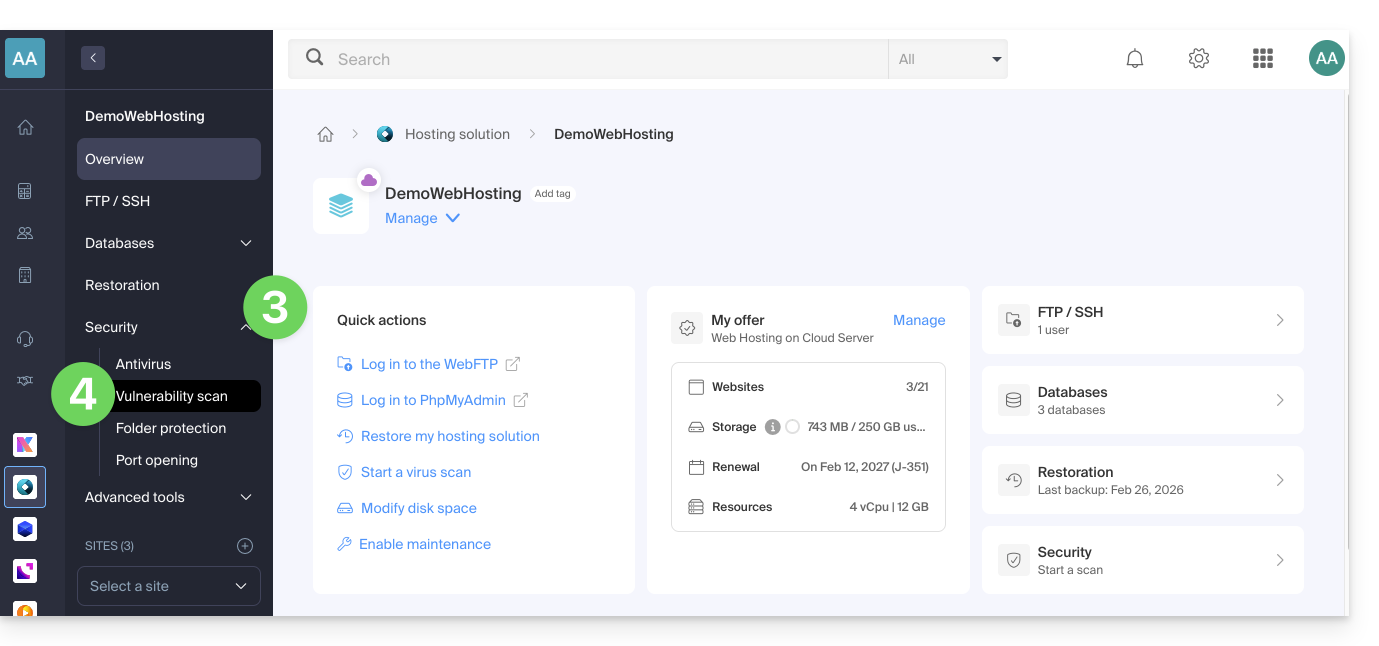
- Se nada for exibido, clique primeiro no botão para Ver o histórico.
- Se existir um histórico de eventos, clique no menu de ação ⋮ à direita da vulnerabilidade correspondente na tabela que é exibida.
- Clique em Cancelar a correção.
- Em alguns casos, outras ações são possíveis:
- Aplicar o patch: corrige imediatamente a vulnerabilidade.
- Cancelar o patch: desfaz a correção e restaura o arquivo original vulnerável (não recomendado).
- Excluir o arquivo: remove permanentemente o malware do seu alojamento (pode afetar o funcionamento do seu site).
- Colocar em quarentena: isola o arquivo vulnerável e permite restaurá-lo, se necessário (pode afetar o funcionamento do seu site).
- Cancelar a quarentena: restaura o arquivo isolado para o seu local original (não recomendado).
- Adicionar uma exceção: permite indicar à ferramenta que o arquivo vulnerável está íntegro; este último não será mais analisado.
- Remover uma exceção: remove o estado Autorizado do arquivo; este último será analisado novamente.
Detalhes dos diferentes estados
- VULNERÁVEL: uma vulnerabilidade foi detetada num ficheiro; a coluna caminho de acesso indica a localização do ficheiro.
- RESOLVIDO: a vulnerabilidade foi corrigida pela ferramenta.
- AUTORIZADO: o arquivo vulnerável foi autorizado manualmente; este último não será mais analisado pela ferramenta.
- RESOLVIDO: uma correção manual externa à ferramenta foi aplicada ao arquivo (atualização do CMS, modificação do código-fonte, remoção manual do arquivo, etc.).
- CORREÇÃO DESFEITA: a correção da ferramenta foi desfeita manualmente; é possível reaplicar o patch.
Link para esta FAQ: https://faq.infomaniak.com/2343
Esta seção de perguntas frequentes foi útil?
Este guia explica como especificar um arquivo que será carregado antes mesmo da página desejada ou no início de cada script PHP executado no seu servidor, incluído como se tivesse sido chamado com a função require(), mas de forma mais geral, utilizando a diretiva auto_prepend_file do PHP.
Introdução
- Por exemplo, para definir os cabeçalhos de um site, é possível criar um arquivo
headers.phpque contenha funções PHPheader()e que seja adicionado no início de cada arquivo PHP…- … através de um arquivo
.user.ini(específico para uma pasta), - … ou através da configuração do site no Manager (global), conforme explicado abaixo.
- … através de um arquivo
Incluir um arquivo globalmente a partir do Manager
Para aceder à gestão do site Web:
- Clique aqui para aceder à gestão de alojamentos e sites no seu Painel de controlo Infomaniak (❓: ajuda).
- Clique em o nome do site em questão.
- Clique em Gerenciar as configurações avançadas:

- Clique na aba PHP / Apache:

- Preencha o campo correspondente inserindo o caminho do arquivo a ser incluído.
- Clique no botão Guardar na parte inferior da página:
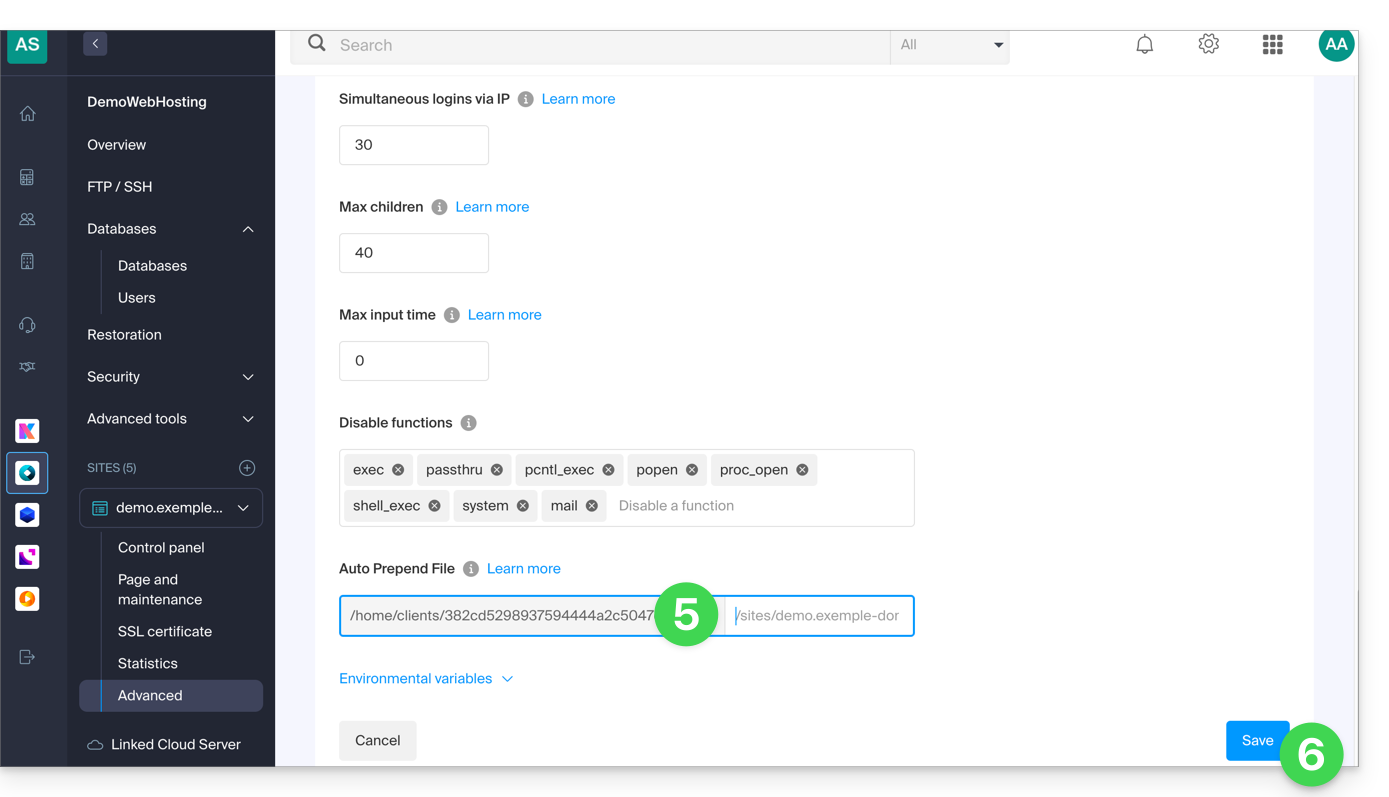
Depois de definir esta diretiva, todas as páginas PHP no seu servidor incluirão automaticamente o ficheiro especificado antes de executarem o seu próprio código.
Os cabeçalhos definidos em um arquivo .htaccess são válidos apenas para conteúdo não PHP (portanto, estático).
A Infomaniak utiliza php-fpm, que recebe os diferentes cabeçalhos via apache fast_cgi. Na RFC de cgi_www, o cabeçalho Strict-Transport-Security não faz parte dos cabeçalhos transmitidos via CGI, e a documentação Apache confirma isso. Consulte esta outra RFC.
Link para esta FAQ: https://faq.infomaniak.com/2352
Esta seção de perguntas frequentes foi útil?
Este guia explica como alterar o URL de um site no qual a aplicação Prestashop (1.7) está instalada (instalação manual por sua conta), mas, de forma mais geral, também permite importar um site Prestashop para a Infomaniak, caso ele estivesse previamente registado noutro local com outro endereço URL.
Introdução
- Se você utiliza o Prestashop instalado através das Aplicações do Gerenciador Infomaniak, pode alterar o endereço de forma muito fácil.
Alterar a URL de um Prestashop instalado
Para isso:
- Coloque sua loja Prestashop em modo de manutenção (vá em Configurações da loja e depois em Manutenção).
- Vá para Configurações da loja > Tráfego e SEO.
- Um pouco mais abaixo, modifique a seção URL da loja:
- em Domínio da loja, insira o novo domínio
- em Domínio SSL, insira o novo domínio
- o caminho base pode ser modificado à sua conveniência, mas com cuidado
- Clique em Guardar.
- Faça o download para o seu computador de todos os dados Web + MySQL do seu antigo Prestashop.
- Reimporte os dados MySQL que foram descarregados para uma nova base de dados.
- Atualize o ficheiro
parameters.php(localizado emapp/config/) e indique as informações da nova base de dados nas seguintes linhas:database_hostdatabase_namedatabase_userdatabase_password
- Reimporte os dados do site para o diretório do seu novo site (novo URL).
- Remova todo o conteúdo da pasta cache, com exceção do arquivo
index.php. - Remova a manutenção do site e teste todo o site (links, imagens, carrinho de compras, etc.).
Consulte também este outro guia.
Link para esta FAQ: https://faq.infomaniak.com/2373
Esta seção de perguntas frequentes foi útil?
Este guia explica como configurar uma ação no n8n para que uma mensagem seja enviada no kChat quando as condições forem cumpridas.
Pré-requisitos
- Instalar n8n em uma hospedagem Infomaniak.
- Criar um webhook no aplicativo kChat Infomaniak.
Criar a ação no n8n
Na sua sessão n8n:
- Clique para começar do zero:
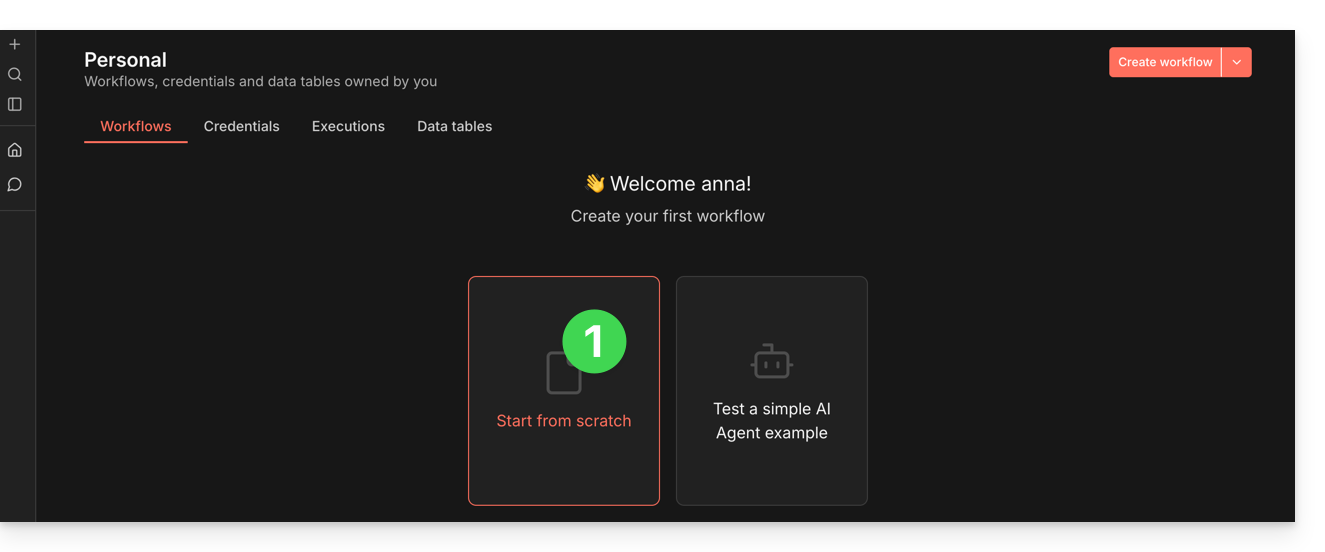
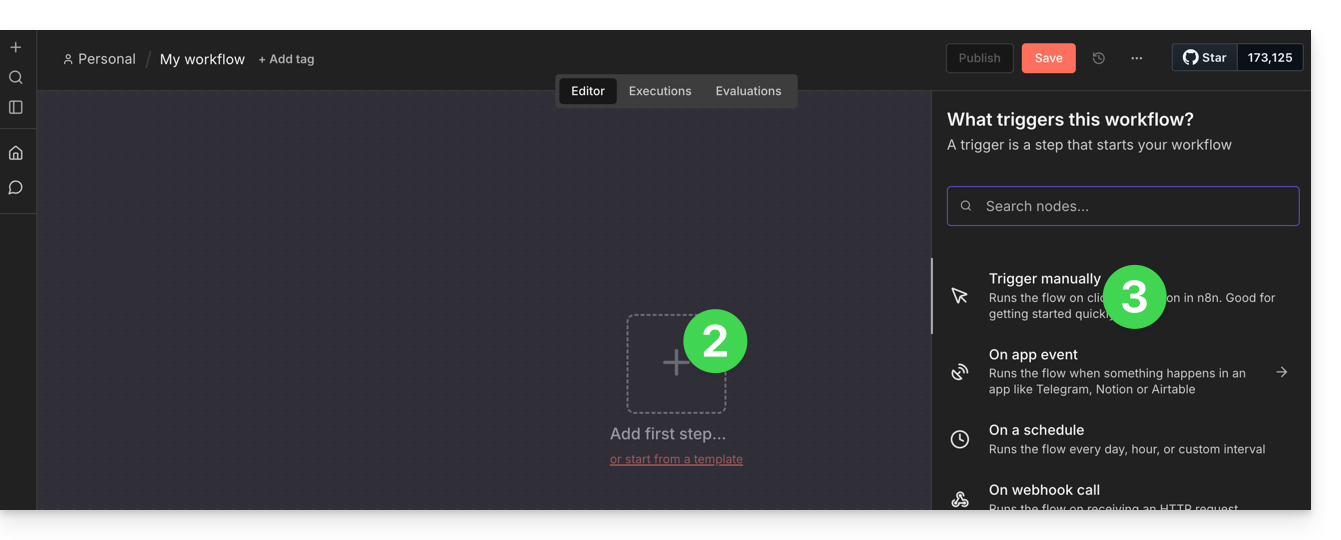
- Clique para adicionar a primeira ação.
- Escolha um gatilho manual:
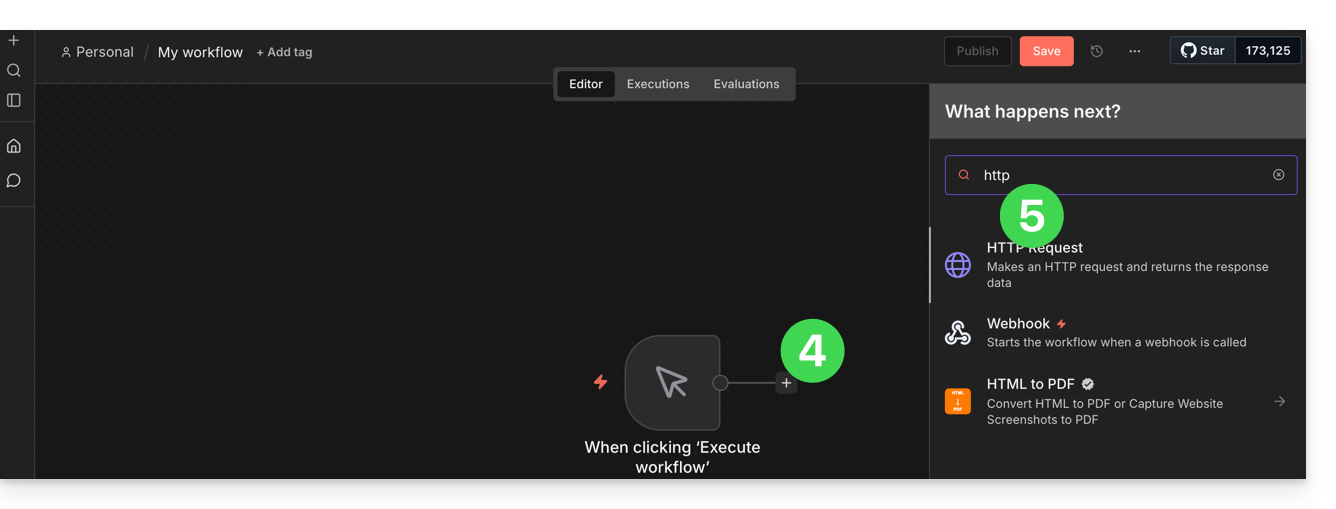
- Clique para adicionar uma ação a ser acionada.
- Pesquise e ative uma ação do tipo “Requisição HTTP”:
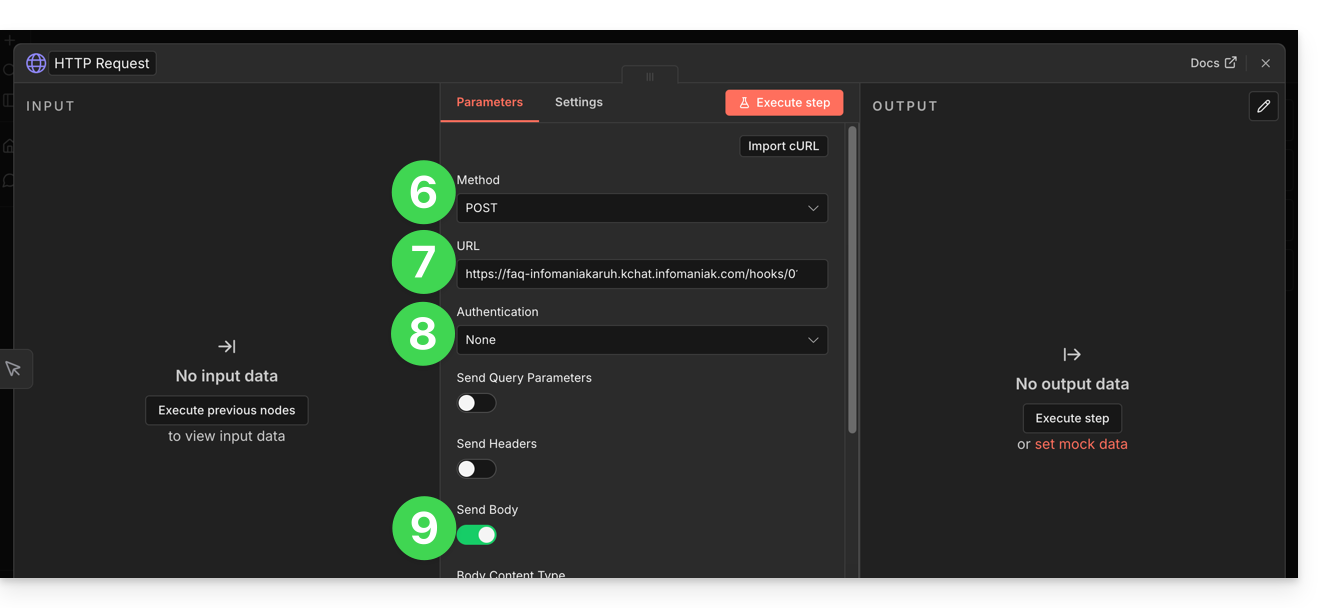
- Escolha o método POST.
- Insira a URL do seu webhook kChat.
- A autenticação não é necessária (já está aplicada na URL).
- Ative o botão de alternância (toggle switch) “Enviar corpo” para poder especificar um conteúdo:
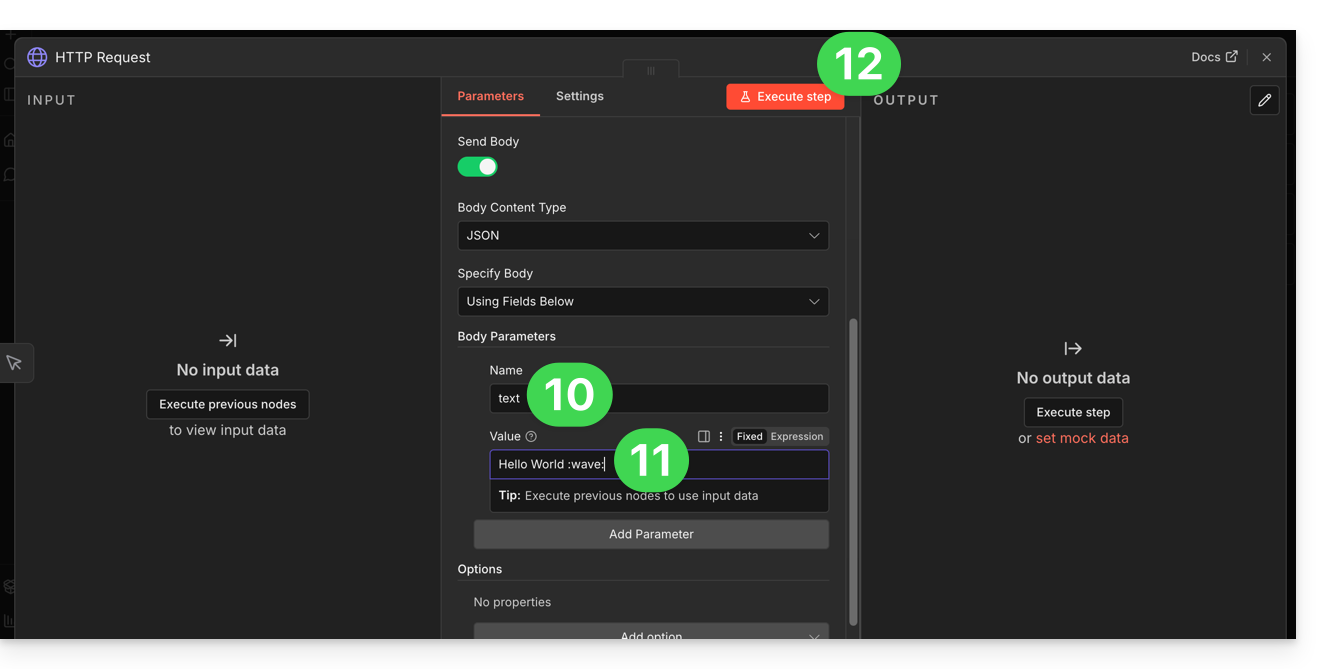
- No campo “Nome”, insira o termo exato “text”, conforme esperado pelo kChat.
- No campo “Valor”, insira as informações que deseja exibir no kChat.
- Clique no botão para testar e aplicar seu comando manual:
- A mensagem especificada no n8n será então exibida no kChat:
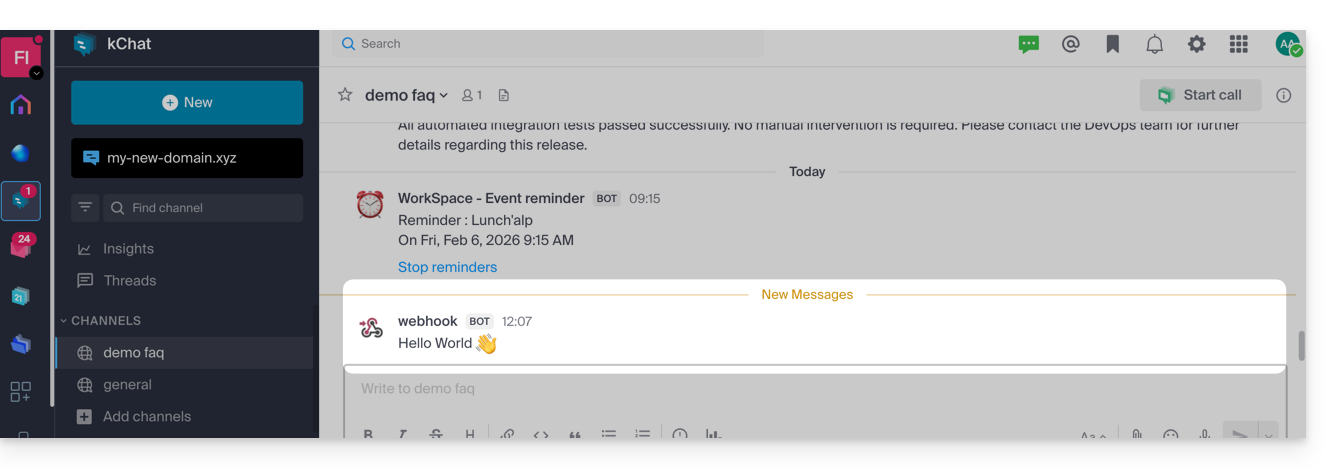
Agora que esta base está funcionando, você pode imaginar substituir o texto fixo por dados provenientes de outras fontes. Por exemplo, adicione um nó "Imap" ou "RSS Feed" antes do nó HTTP Request. Assim, em vez de digitar o texto manualmente, clique no pequeno ícone de engrenagem ao lado de Value > Expression para indicar: "Enviar no kChat o título do último e-mail recebido"…
Link para esta FAQ: https://faq.infomaniak.com/2388
Esta seção de perguntas frequentes foi útil?
Este guia explica como adicionar ou modificar um ou mais registos do tipo TXTna zona DNS (de um nome de domínio) gerenciada no Manager Infomaniak.
Introdução
- O tipo de registo
TXTpermite inserir texto legível na zona DNS de um nome de domínio. - Este é o método geralmente utilizado para contribuir para a prevenção de spam e para verificar a propriedade de um domínio (o Google pode, por exemplo, solicitar isso antes da utilização de alguns dos seus serviços: consulte este outro guia para um exemplo de adição de
TXT, permitindo assim autenticar um domínio).
Modificar a zona DNS
Para gerir este tipo de registo numa zona DNS:
- Clique aqui para acessar o gerenciamento de domínios no seu Painel de Controle Infomaniak (❓: ajuda).
- Clique no nome do domínio em questão.
- Clique em Zona DNS no menu lateral esquerdo.
- Clique no botão para adicionar um registo:

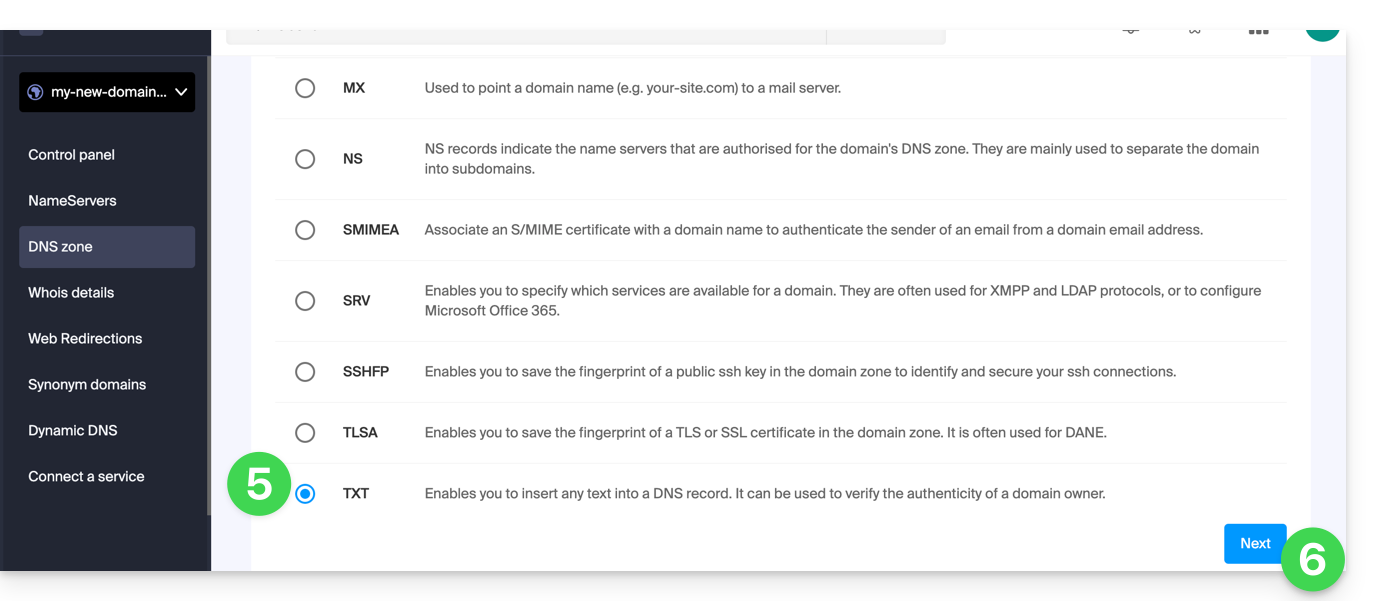
- Clique no botão de rádio TXT para adicionar um registo.
- Clique no botão Seguinte:
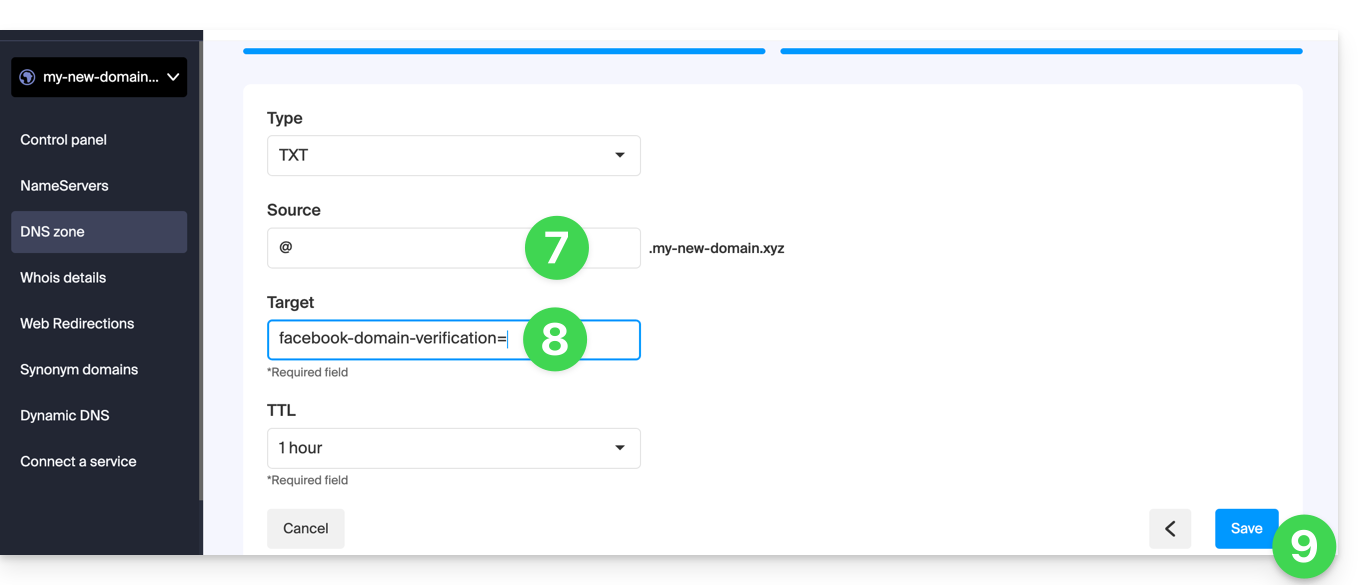
- Insira os valores do arquivo TXT necessários para sua zona DNS.
- Mantenha o valor padrão para o TTL.
- Clique no botão Guardar:
Link para esta FAQ: https://faq.infomaniak.com/2460
Esta seção de perguntas frequentes foi útil?
Este guia explica como transferir arquivos de forma segura entre o seu computador e o servidor de hospedagem web usando o protocolo SCP (secure copy command).
Introdução
- Para funcionar, o comando
SCPrequer:- uma origem: um arquivo/pasta a ser transferido
- um destino: endereço do servidor FTP para realizar a transferência
- Os dados são automaticamente criptografados pelo
SCPdurante a transferência.
Copiar um ficheiro local para o servidor
Pré-requisitos
- Para obter o endereço do servidor FTP:
- Clique aqui para acessar o gerenciamento de hospedagens e sites no seu Painel de Controle Infomaniak (❓: ajuda).
- Clique no nome da hospedagem em questão.
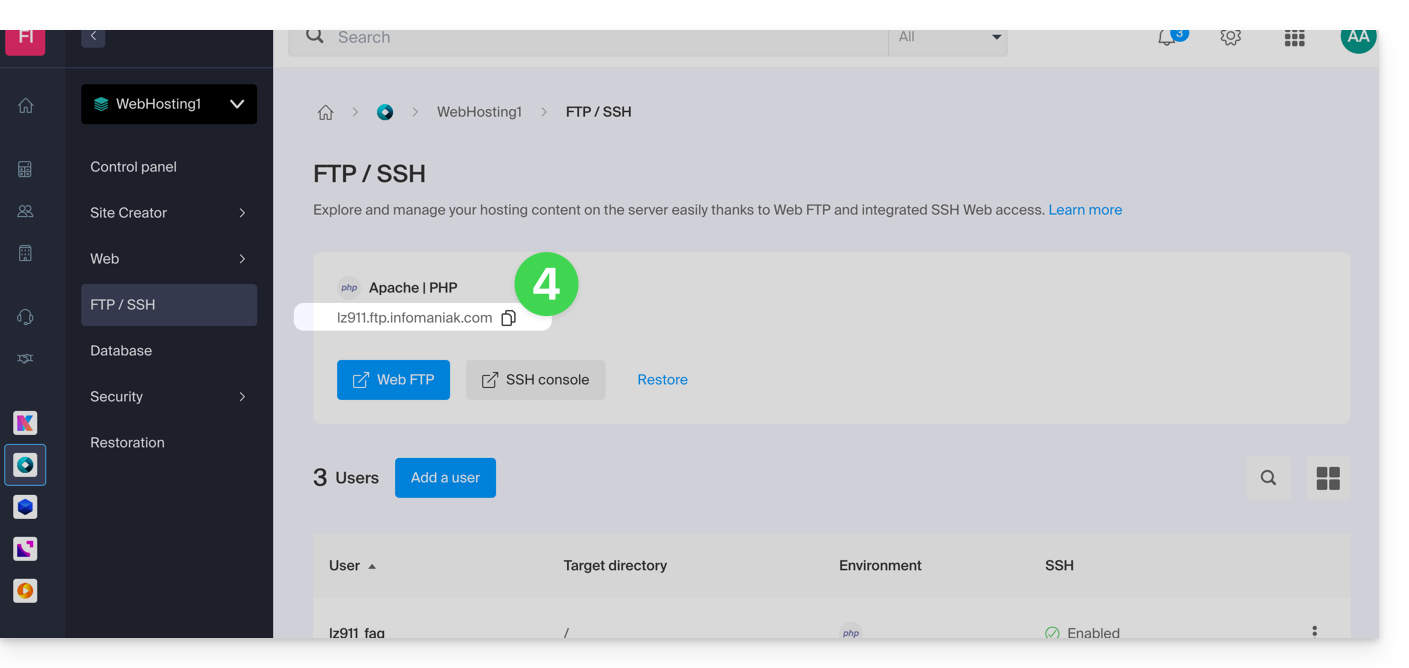
- Clique em FTP / SSH no menu lateral esquerdo:
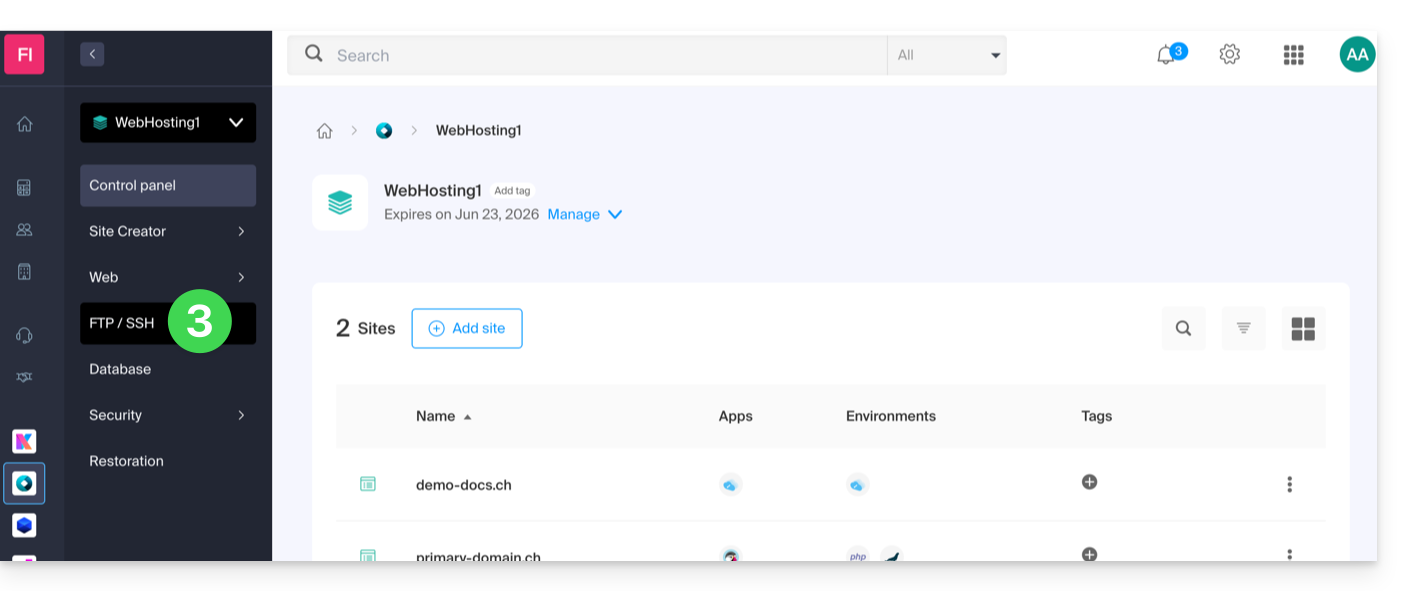
- O endereço do servidor host é exibido no canto superior esquerdo e pode ser copiado:
- Para obter o caminho da pasta de destino:
- Clique aqui para acessar o gerenciamento de hospedagens e sites no seu Painel de Controle Infomaniak (❓: ajuda).
- Clique no nome da hospedagem em questão.
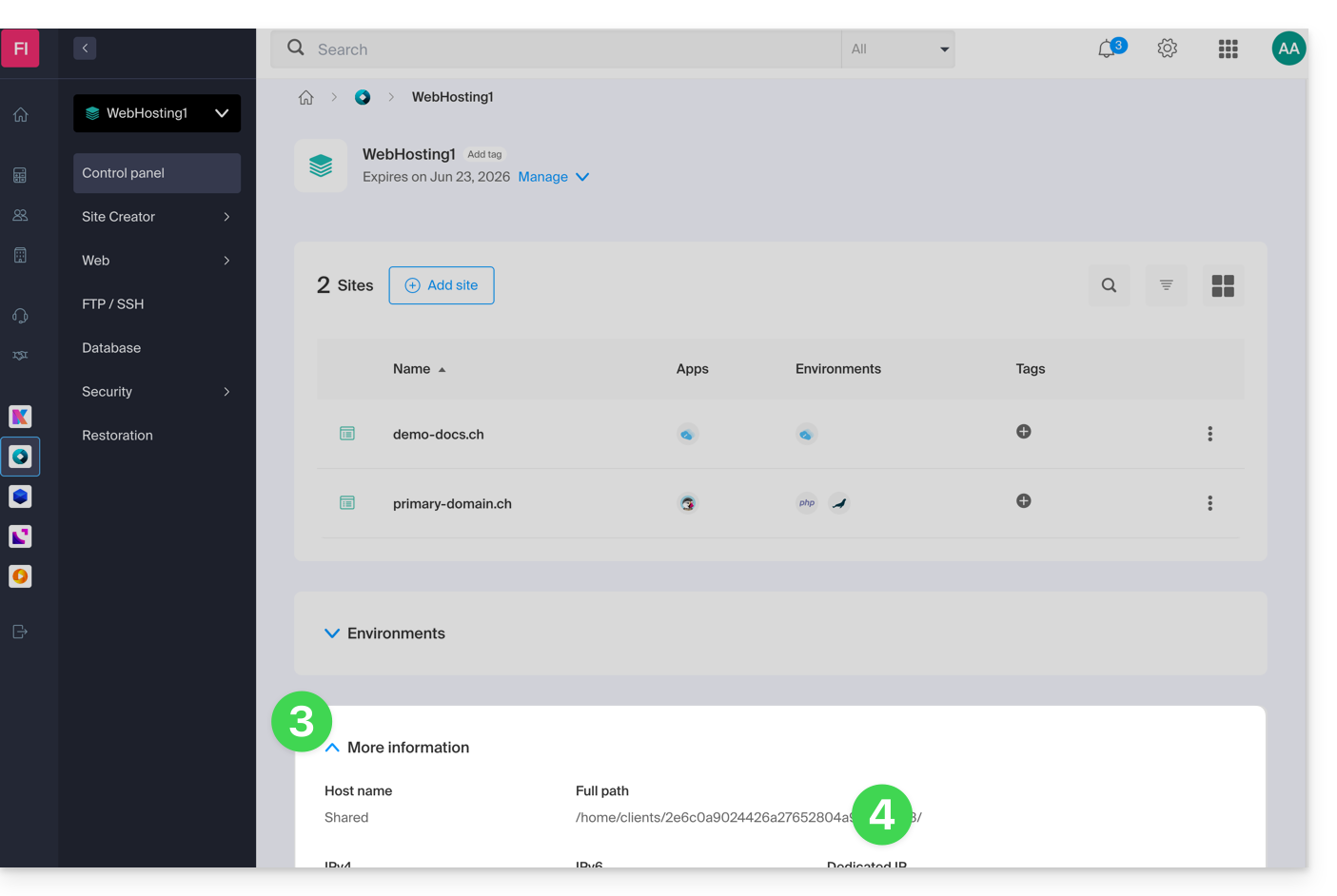
- Clique em Mais informações (na seção Informações).
- Copie o caminho absoluto:
- Complete o caminho absoluto com a pasta de destino desejada.
Em seguida, para copiar um arquivo do seu computador, o comando é estruturado da seguinte forma:
scp localmachine/path_to_the_file username@ftp_server_adress:/path_to_remote_directory
Para copiar um diretório inteiro do seu computador, é necessário adaptar o comando da seguinte forma:
scp -r localmachine/path_to_the_file username@ftp_server_adress:/path_to_remote_directoryO diretório completo será transferido para o seu servidor.
Para copiar o conteúdo de um diretório inteiro do seu computador, é necessário adaptar o comando da seguinte forma:
scp -r localmachine/path_to_the_file/* username@ftp_server_adress:/path_to_remote_directoryLink para esta FAQ: https://faq.infomaniak.com/2461
Esta seção de perguntas frequentes foi útil?
Este guia detalha a criação de um repositório GIT, tanto no seu Hospedagem Web quanto no seu Servidor Cloud Infomaniak.
Introdução
- O GIT e o GitHub estão disponíveis por padrão nas duas plataformas mencionadas.
Criação do repositório GIT
Configuração no servidor:
- o repositório GIT está em
/git_depot - o site está localizado na pasta
/web/[projeto](no seu servidor FTP)
Linhas de comando a serem inseridas:
cd
mkdir git_depot
cd git_depot/
git init --bare [projet].git
cd [projet].git
git update-server-info
Envio do repositório local para o servidor
A ser feito no computador local:
git init
git remote add origin ssh://user@[xxxxx].ftp.infomaniak.com:/home/clients/[123456789]/git_depot/[projet].git
git status
git add .
git commit -a -m "init"
git push --set-upstream origin master
git push
Clonagem do site no diretório do servidor
A ser feito no servidor:
cd
cd web
rm -r [projet]/
git clone /home/clients/[123465789]/git_depot/[projet].git [projet]/
Link para esta FAQ: https://faq.infomaniak.com/2463
Esta seção de perguntas frequentes foi útil?
Você chegou a esta página porque tem um redirecionamento web no seu domínio que está configurado incorretamente. A Infomaniak não consegue identificar o caminho correto deste redirecionamento, por isso você é redirecionado para esta página para ajudá-lo a corrigir esta situação.
Verificação da zona DNS
Para restabelecer o funcionamento do seu redirecionamento, é necessário, em primeiro lugar, remover os vestígios de um redirecionamento antigo configurado incorretamente:
- Acesse sua zona DNS (❓: ajuda).
- Exclua os registros correspondentes (consulte a lista abaixo) que se referem ao seu redirecionamento.
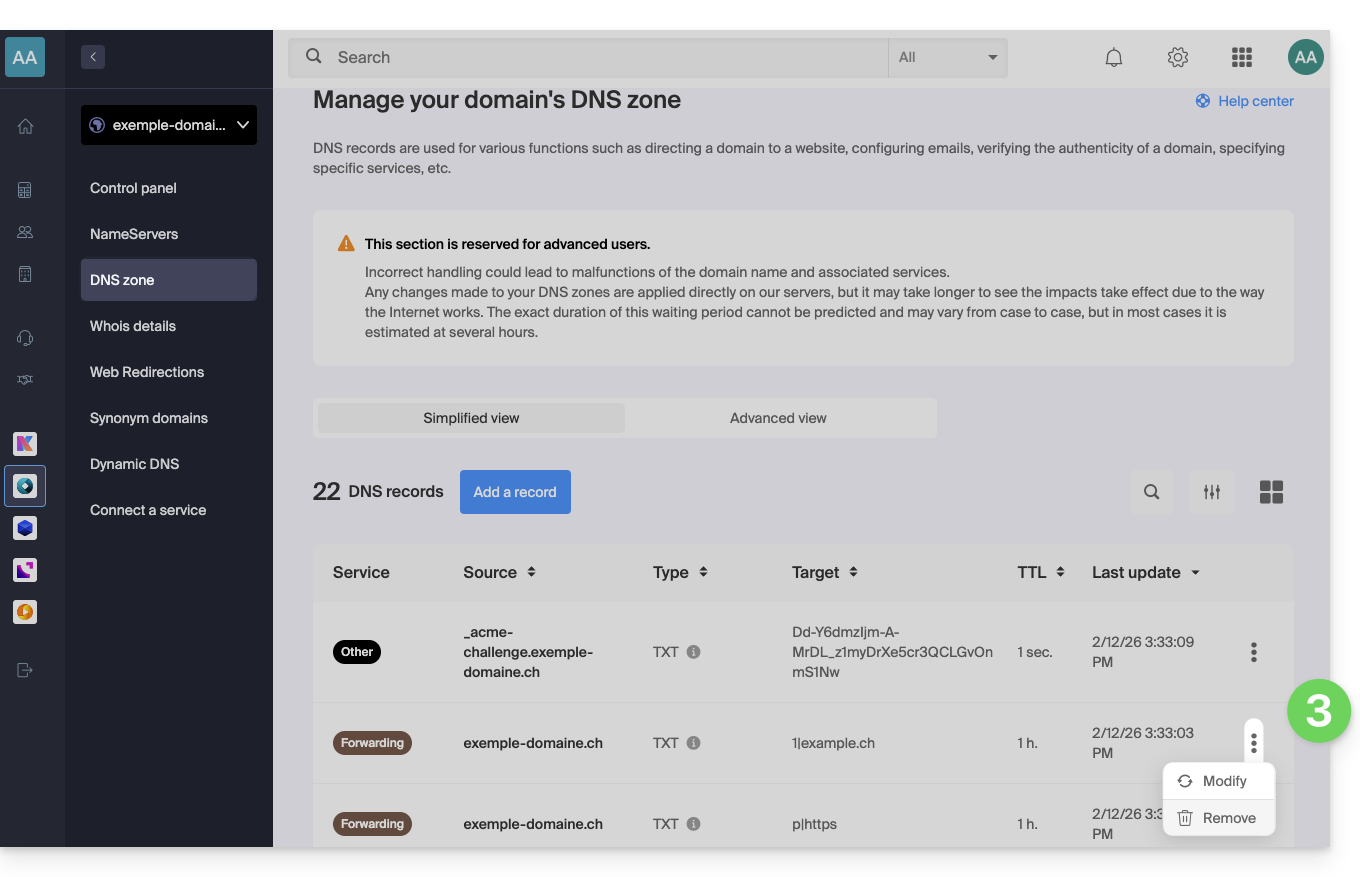
- Clique no menu de ações ⋮ à direita da entrada DNS correspondente e selecione Excluir:
- É provável que você não encontre todos os registros listados, e isso é normal.
- Qualquer adição ou modificação no DNS pode levar até 48 horas para ser propagada (❓: ajuda).
- Recrie o redirecionamento Web (❓: ajuda).
Lista de registros a serem verificados e removidos
Os registos DNS podem ser do tipo:
Ae apontam paraxx.xx.xx.xx(apenas números)AAAAe que apontam para um endereço IPxxxx:xxxx:x:x::x(números e letras)TXTcujo conteúdo se assemelha a “(número)|(URL)”- por exemplo,
1|infomaniak.comse o seu redirecionamento aponta para infomaniak.com
- por exemplo,
TXTcuja cadeia se assemelha a “(letra)|(texto)”- por exemplo
t|Texto,d|Textoouk|Texto
- por exemplo
Link para esta FAQ: https://faq.infomaniak.com/2506
Esta seção de perguntas frequentes foi útil?
Este guia detalha as portas abertas disponíveis para os sites Node.js (apenas) hospedados na Infomaniak.
Portas abertas para saída
Web
- HTTP:
tcp/80 - HTTP alternativo:
tcp/8080 - HTTPS:
tcp/443 - Dados FTP:
tcp/20 - Controlo FTP:
tcp/21
- POP3:
tcp/110 - IMAP:
tcp/143 - Envio SMTP (+ STARTTLS):
tcp/587 - SMTPS:
tcp/465 - IMAPS:
tcp/993 - POP3S:
tcp/995
Base de dados
- MySQL:
tcp/3306 - MongoDB:
tcp/27017 - PostgreSQL:
tcp/5432 - Redis:
tcp/6379 - Redis TLS:
tcp/6380 - ElasticSearch:
tcp/9200
Diversos
- SSH:
tcp/22 - Transferência de pacotes Git:
tcp/9418
Portas abertas para entrada
- HTTP:
tcp/80 - HTTPS:
tcp/443 - SSH:
tcp/22
Link para esta FAQ: https://faq.infomaniak.com/2516
Esta seção de perguntas frequentes foi útil?
Este guia explica como resolver um problema de instalação de certificado SSL (Let's Encrypt ou Sectigo) se você estiver usando o Cloudflare com regras de segurança rigorosas, como filtragem por país ou endereços IP.
Ajustar as configurações de SSL / geobloqueio
Quando um certificado SSL é solicitado através da Infomaniak (Let's Encrypt gratuito ou Sectigo), a autoridade de certificação deve verificar se você é o proprietário do domínio. Essa verificação pode ser feita por HTTP (através de arquivos especiais colocados no seu site), DNS ou e-mail:
- Let's Encrypt utiliza
/.well-known/acme-challenge/. - Sectigo geralmente utiliza
/.well-known/pki-validation/(ou DNS/e-mail, dependendo da opção escolhida).
Se essas verificações falharem (por exemplo, porque o Cloudflare bloqueia o acesso), o certificado não poderá ser emitido ou renovado. Além disso, o Let's Encrypt não verifica mais apenas a partir de um único local. Há algum tempo (e ainda mais desde março de 2024), ele realiza suas verificações a partir de vários países simultaneamente – incluindo novos países como a Suécia ou Singapura. Consequentemente, se um desses países estiver bloqueado pelas suas configurações do Cloudflare, a solicitação do certificado poderá falhar, mesmo que todo o resto esteja configurado corretamente.
O pior é que, mesmo que tente criar uma exceção apenas para o endereço do desafio (.well-known/acme-challenge), isso pode não funcionar com algumas regras do Cloudflare. De fato, as regras de bloqueio por país ou por endereço IP são aplicadas antes de qualquer exceção baseada em caminhos de URL.
Ajustar o modo SSL/TLS
No Cloudflare, utilize o modo Full ou Full (strict). Esses modos toleram temporariamente um certificado expirado ou autoassinado, enquanto a validação é concluída: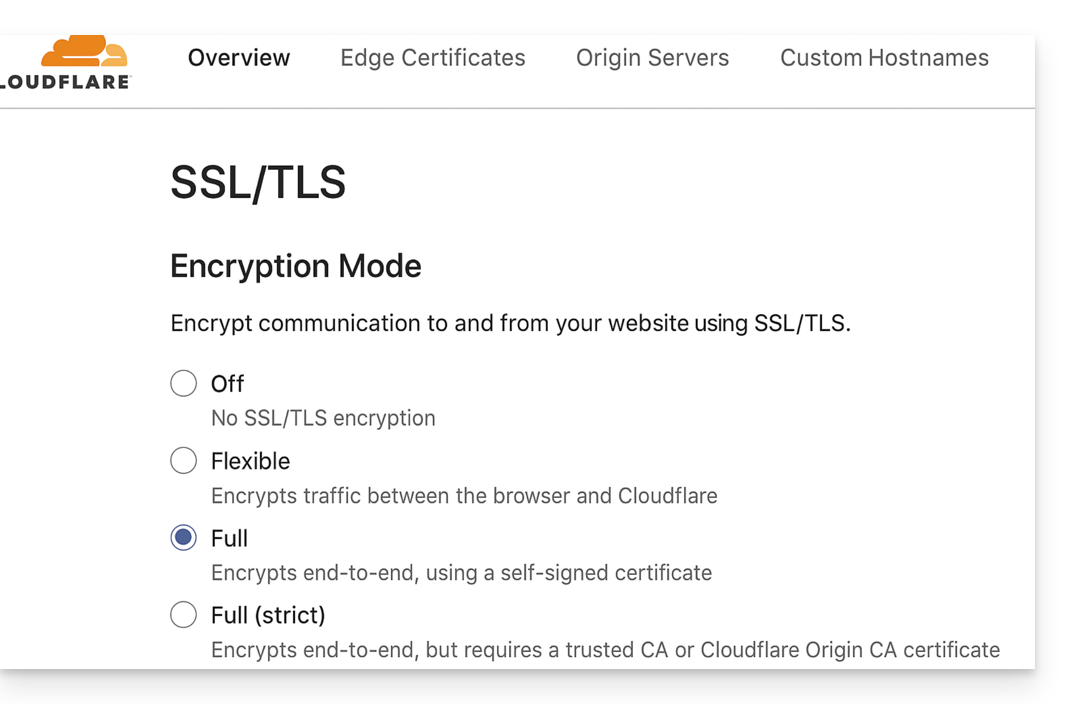
Permitir os caminhos de validação
Evite as "Regras de Acesso por IP" que bloqueiam e prefira as "Regras Personalizadas" que autorizam sem restrições os seguintes caminhos:
/.well-known/acme-challenge/(Let's Encrypt)/.well-known/pki-validation/(Sectigo)
Desativar temporariamente o bloqueio geográfico
Se necessário, desative temporariamente o bloqueio geográfico ou por endereço IP durante o processo de validação e, em seguida, reative suas proteções após a emissão ou renovação do certificado.
Link para esta FAQ: https://faq.infomaniak.com/2517
Esta seção de perguntas frequentes foi útil?