Base de conhecimento
1000 perguntas frequentes, 500 tutoriais e vídeos explicativos. Aqui, você encontra apenas soluções!
A Infomaniak oferece diferentes planos Site Creator, gratuitos ou pagos, que atendem a diversas necessidades. É essencial compreender bem as condições associadas a cada tipo de plano antes de fazer a sua escolha.
Compreender os diferentes planos Site Creator
O Site Creator está disponível…
- … seja gratuitamente com cada serviço de hospedagem web pago existente (adicione um, se necessário):
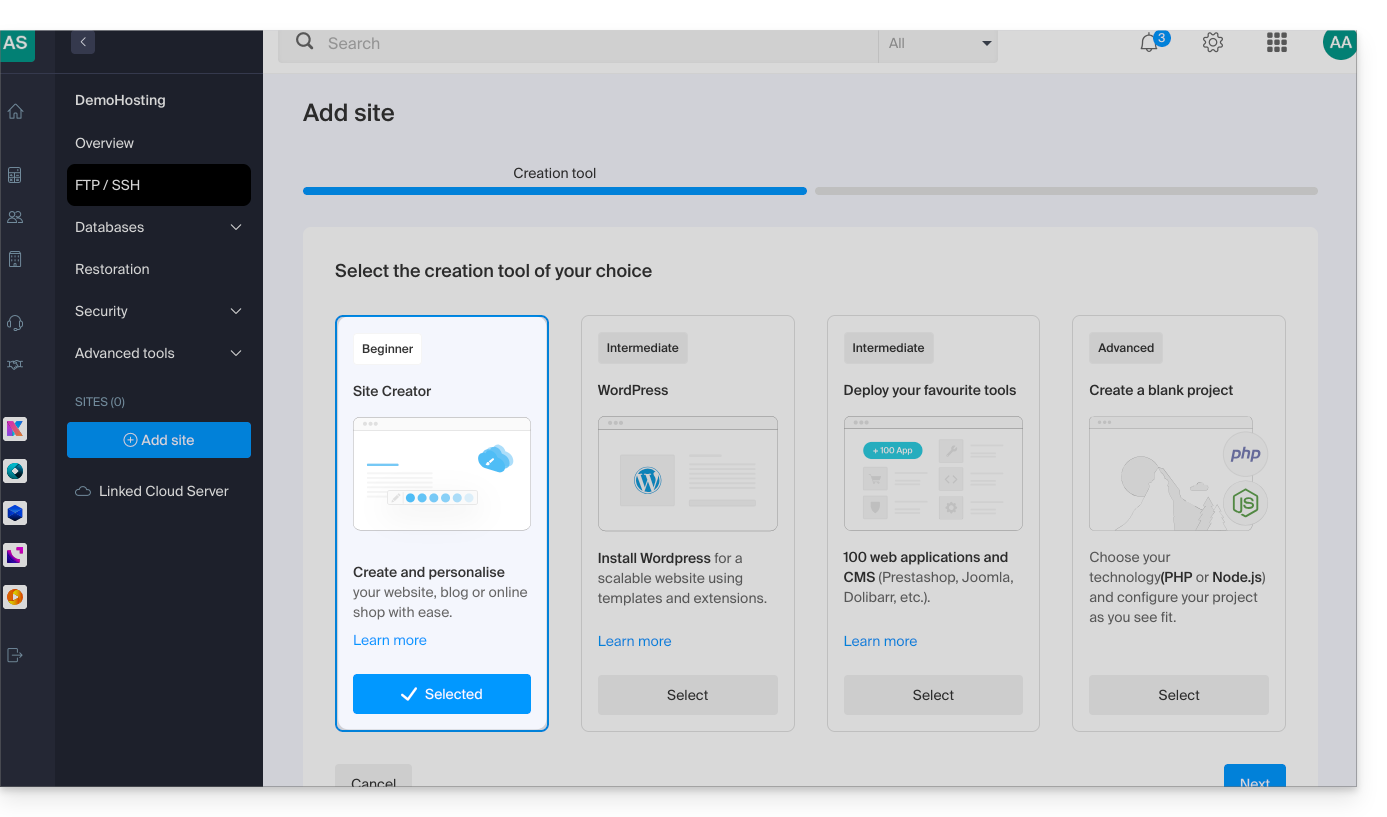
- Neste caso, apenas 1 Site Creator pode ser configurado por serviço de hospedagem web Infomaniak.
- Para gerenciar vários sites criados com o Site Creator na mesma Organização, é necessário ter vários serviços de hospedagem web.
- … ou de forma independente (standalone disponível em 3 versões) e, neste caso, não requer nenhuma outra oferta específica:
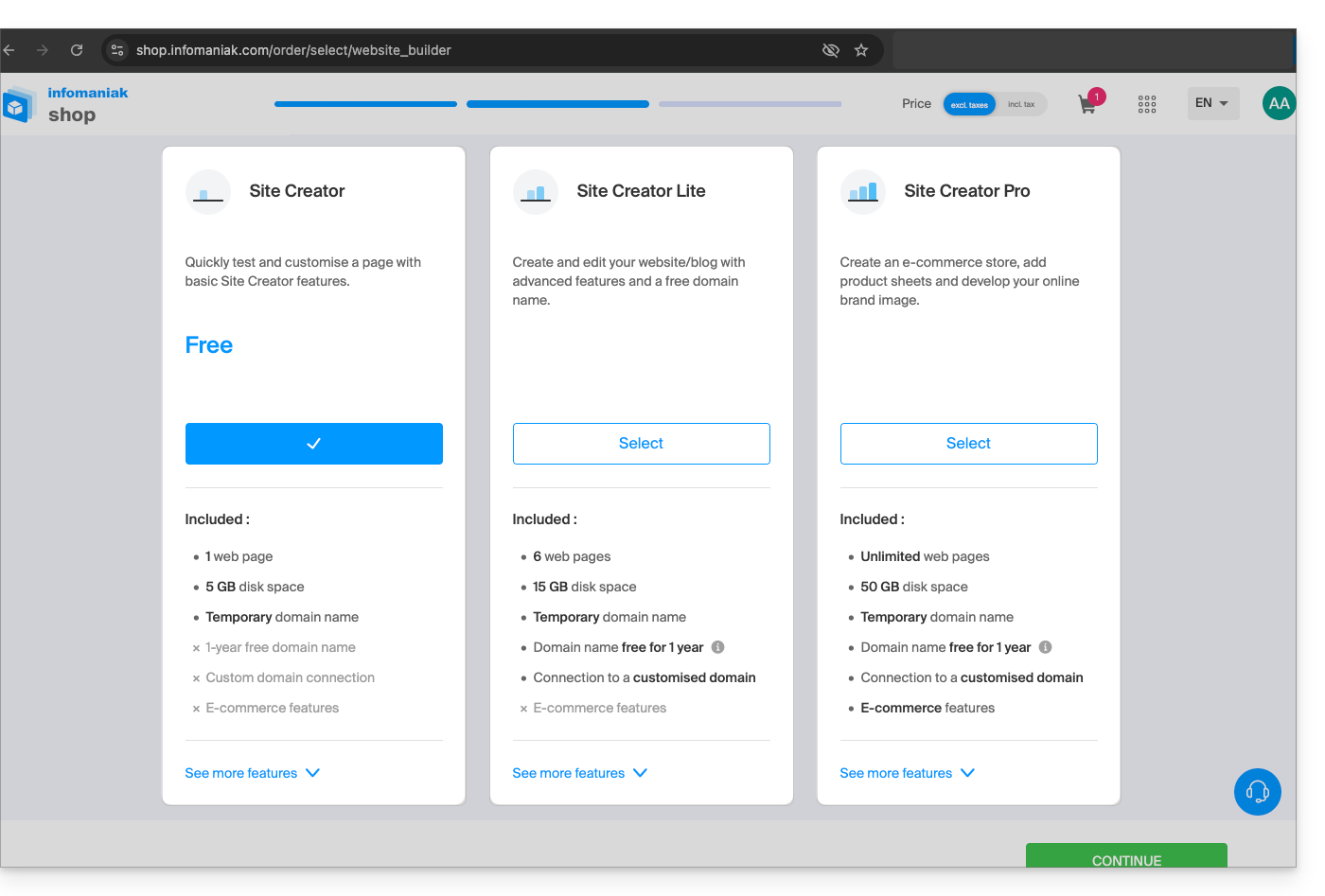
- Site Creator Grátis
- Site Creator Lite
- Site Creator Pro
1. Site Creator Grátis
Esta oferta é apresentada como uma solução de teste e descoberta e é totalmente gratuita. Destina-se a utilizadores que desejam familiarizar-se com a ferramenta ou publicar uma página web extremamente simples:
- Permite apenas uma única página web e oferece um espaço de disco reduzido (5 GB).
- Esta oferta não permite a conexão a um nome de domínio personalizado (será do tipo
*.infomaniak.site) e inclui a exibição obrigatória da menção publicitária da Infomaniak. - Os módulos de crescimento importantes, como a gestão completa de um blog, o uso da Inteligência Artificial para a geração de texto ou a função "Mapa do site", não estão incluídos.
2. Site Creator Lite
O plano Lite é a oferta de nível básico paga da Infomaniak. É ideal para a criação de um site institucional ou de um blog pessoal simples, pois elimina as principais limitações da versão gratuita e desbloqueia os módulos necessários para um site completo:
- Permite a criação de um site mais completo, com um limite de 6 páginas web e um espaço de disco mais amplo (15 GB).
- Inclui a oferta de um nome de domínio durante um ano e, ponto essencial, a remoção de qualquer menção publicitária da Infomaniak no site.
- Ao contrário da oferta Free, o plano Lite oferece acesso a funcionalidades importantes para a navegação e organização, nomeadamente o módulo de Criação e gestão de Blog, bem como o módulo Mapa do site.
3. Site Creator Pro
A oferta Pro é a fórmula premium do Site Creator. É destinada exclusivamente aos projetos mais ambiciosos, como o lançamento de uma loja online completa, graças à remoção de todas as restrições de conteúdo e à integração de ferramentas de comércio e análise avançadas:
- Remove todas as limitações de conteúdo, oferecendo páginas web ilimitadas e um amplo espaço de disco de 50 GB.
- É a única oferta que integra a gestão completa do e-commerce (pedidos, stock, descontos) e permite a integração das principais plataformas de pagamento (Stripe, PayPal, Mollie) para uma atividade comercial online.
- O plano Pro é o único que oferece acesso a ferramentas de análise e monitorização de desempenho externas cruciais, como Google Analytics, Hotjar e ferramentas como o Google reCaptcha.
Compromisso relacionado às ofertas pagas
Ao contrário de outros produtos Infomaniak, algumas ofertas do Site Creator incluem um nome de domínio gratuito. Essas ofertas exigem um compromisso firme por um período mínimo de 12 meses, sem possibilidade de reembolso, nem que seja parcial, mesmo que:
- você decide interromper o uso do Site Creator antes do final do primeiro ano,
- você cancela seus produtos,
- você encerra sua conta de usuário ou sua Organização.
Alterações nas ofertas e manutenção do seu site
É possível fazer a transição de um plano gratuito para um plano pago mais completo:
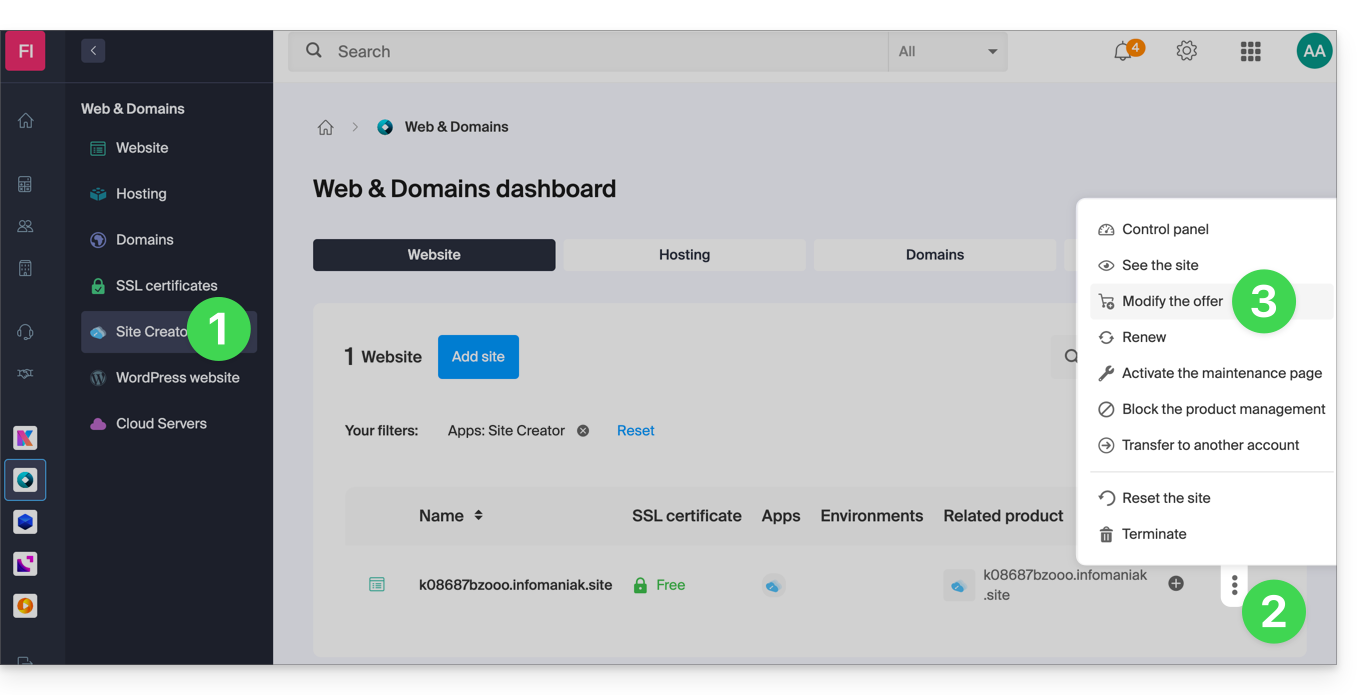
- Clique aqui para acessar o gerenciamento do seu site no Manager Infomaniak (precisa de ajuda?).
- Clique no menu de ações ⋮ à direita do site em questão na tabela exibida.
- Clique em Editar oferta:
Também é possível fazer o upgrade para um plano superior (por exemplo, de Lite para Pro).
Por outro lado,não é possível fazer o downgrade para um plano inferiorou retornar a um plano gratuito depois de ativar um plano pago.
Se desejar manter o seu site ativo, deverá renovar obrigatoriamente a mesma oferta paga. Não é possível migrar para uma versão gratuita do Site Creator, mesmo que:
- não utilize nenhum dos módulos pagos,
- o seu site contém apenas uma página.
O que fazer se quiser voltar para o plano gratuito?
Nesse caso, você deve:
- cancelar seu site atual após copiar manualmente todas as informações que deseja manter,
- ativar uma nova oferta Site Creator gratuita,
- reconstruir o seu site, colando o conteúdo recuperado do site antigo.
Link para esta FAQ: https://faq.infomaniak.com/2518
Esta seção de perguntas frequentes foi útil?
Este guia detalha a instalação e manutenção do Ghost em uma hospedagem web Infomaniak, para obter uma plataforma otimizada para blogs e publicação de conteúdo, uma alternativa eficiente ao Substack ou Medium.
Pré-requisitos
- Um site do tipo Node.js (recomenda-se a versão 22).
- Um acesso SSH ativo.
- Um banco de dados MySQL/MariaDB.
- Interrompa a aplicação Node.js a partir do painel de controle do seu site Node.js antes de qualquer operação técnica.
Instalação do Ghost
Para isso:
- Conecte-se ao seu servidor via SSH (precisa de ajuda?).
Execute os seguintes comandos para iniciar o instalador:
# Clone tools repo git clone {{URL_5}} cd hosting-tools/h3-ghost # Run installation script bash ./install.sh- O script agora irá:
- fazer algumas perguntas (URL do site, informações do banco de dados, SMTP, etc.)…
- baixar e configurar o Ghost automaticamente…
- demorar alguns minutos — seja paciente!
Responda às perguntas com atenção, utilizando os dados que você anotou.Não feche o terminal até que ele termine!
Configuration du Manager (Node.js)
Assim que o script for concluído, acesse o seu Painel de controle Infomaniak:
- Clique aqui para acessar o gerenciamento de hospedagens e sites no seu Painel de Controle Infomaniak (❓: ajuda).
- Clique no nome do site Node.js em questão.
- Clique em Gerenciar as configurações avançadas:
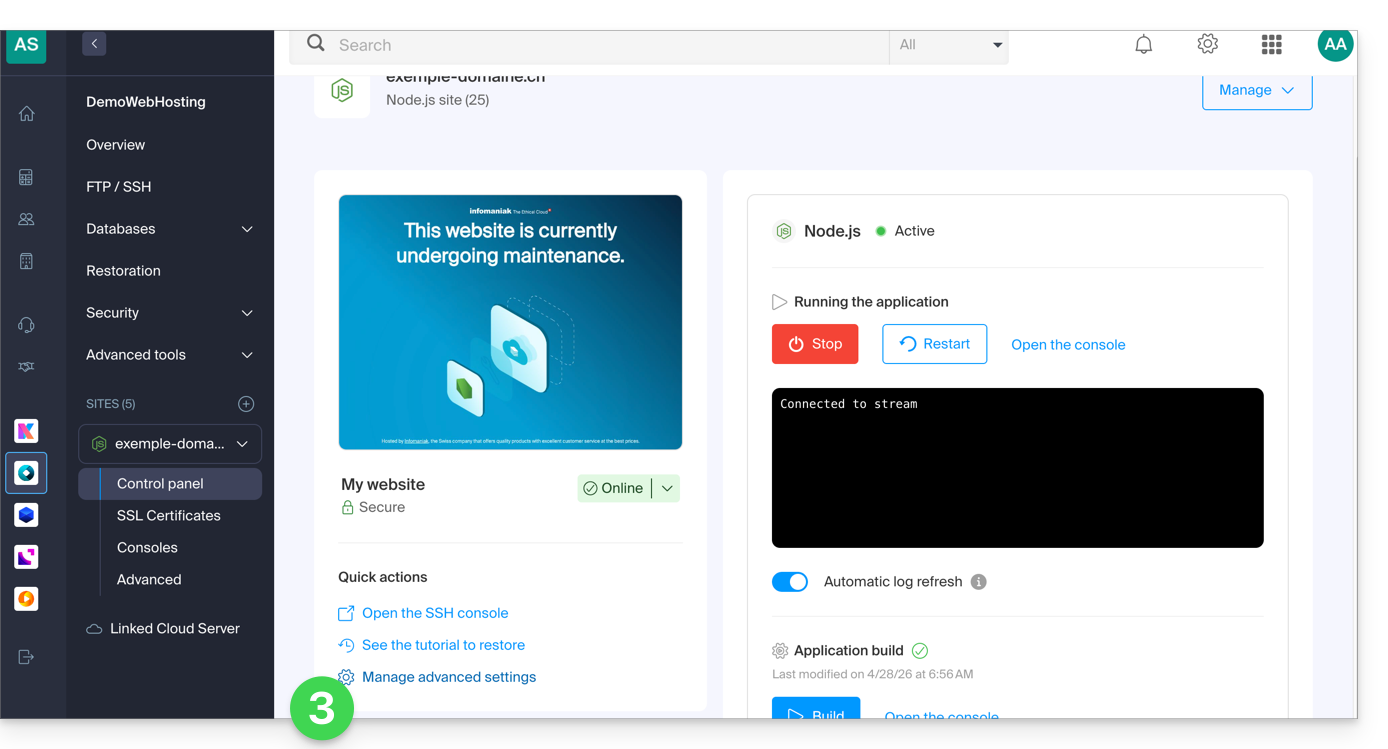
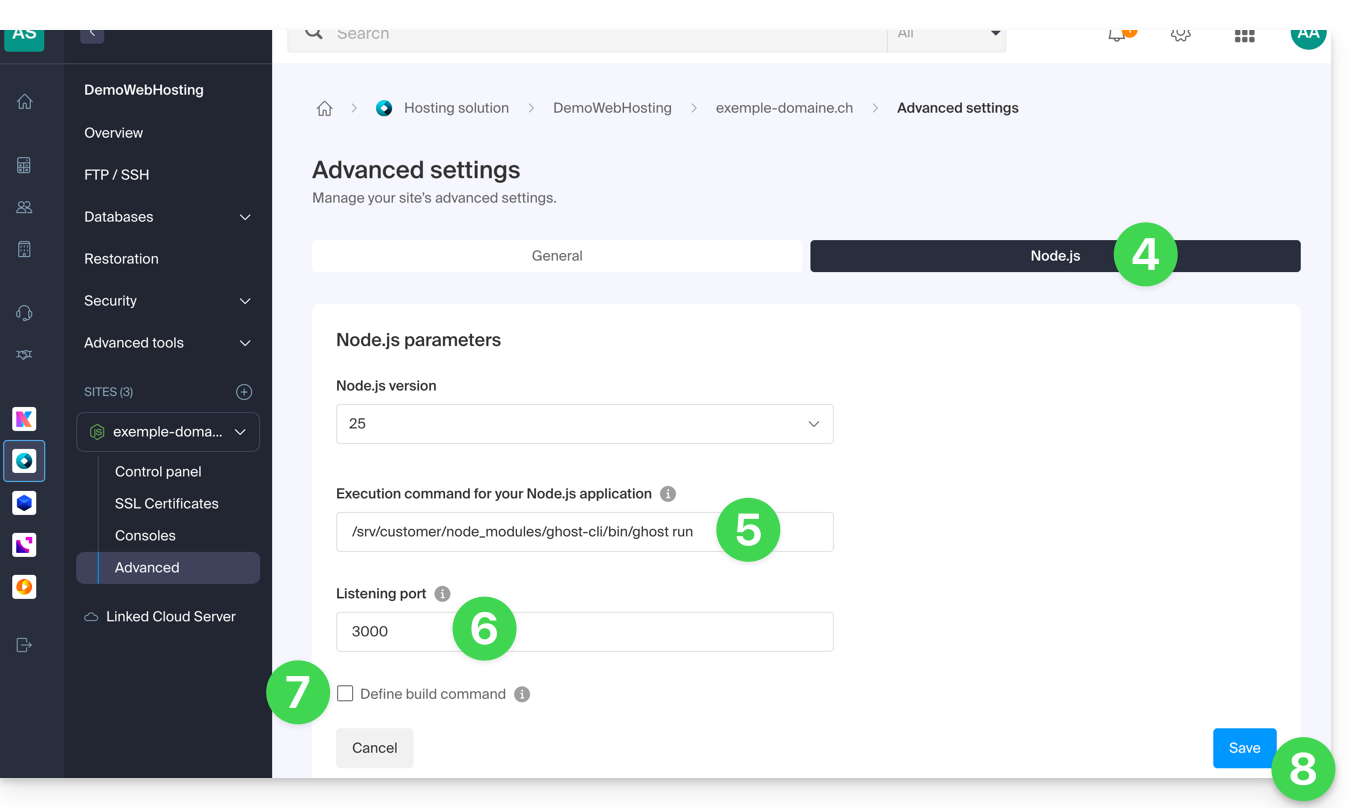
- Clique na aba Node.js para acessar as configurações.
No campo de comando de execução, insira:
/srv/customer/node_modules/ghost-cli/bin/ghost run- Verifique se o número da porta é
3000. - Desative a caixa de seleção de compilação.
- Clique no botão Guardar na parte inferior da página:
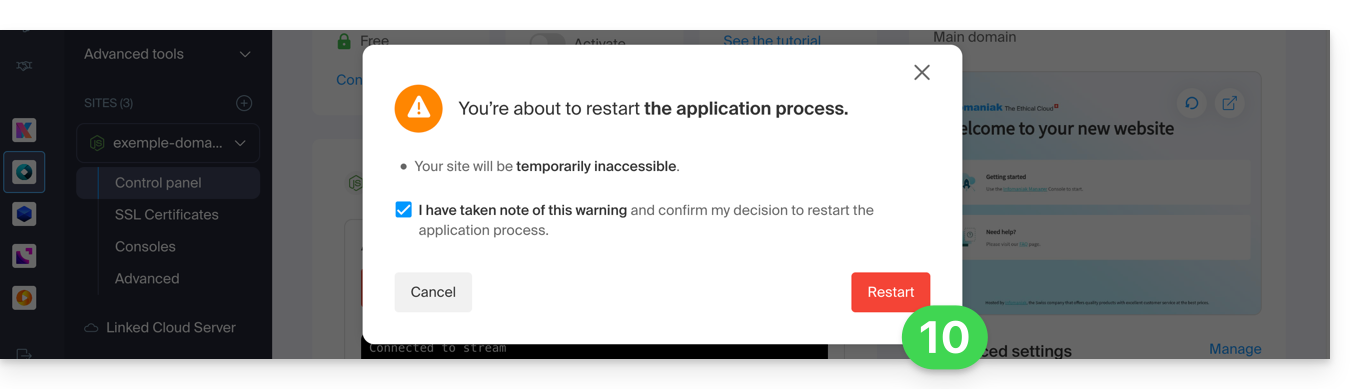
- Na página principal, clique no botão Iniciar (ou Reiniciar, caso já esteja em execução).
- Confirme a operação, se necessário:
- Observe os logs que mostram a criação do banco de dados e o início da aplicação.
Atualização do Ghost
Antes de atualizar: deseja fazer uma cópia de segurança dos seus dados? Consulte este outro guia
Para atualizar o Ghost CMS para a versão mais recente ou para uma versão específica, siga estes passos:
- Pare a aplicação Node.js no painel de controlo Infomaniak.
Aceda ao diretório do seu site Ghost
# Navigate to your Ghost site directory
cd ~/sites/ghost-site-name
Substitua
ghost-site-namepelo nome real da sua pasta (ex: blog, mysite, etc.).Certifique-se de que as permissões dos arquivos estão corretas (o processo pode demorar alguns minutos):
# Ensure file permissions are correct
find ./ -type d -exec chmod -v 00775 {} \;
Verifique as atualizações disponíveis:
# Check available ghost updates
/srv/customer/node_modules/ghost-cli/bin/ghost check-update
Para a versão mais recente (o processo pode demorar alguns minutos):
# Update to the latest version
/srv/customer/node_modules/ghost-cli/bin/ghost update
Para uma versão específica, como a v5 (o processo pode demorar alguns minutos):
# Update to a specific version (e.g., v5) /srv/customer/node_modules/ghost-cli/bin/ghost update v5- Por que usar a v5? Se você estiver usando o Ghost v4 e quiser atualizar para a v6, o Ghost exige que você passe pela v5 como uma etapa intermediária. Isso é essencial para atualizações de versão importantes.
- Aguarde até que a atualização seja concluída e, em seguida, reinicie o aplicativo a partir do painel do site para aplicar a atualização.
Concluído! Acesse seu blog Ghost
Em seguida, acesse o URL do seu site para começar:
- Abra o seu navegador e acesse
https://domain.xyz/ghost(substituadomain.xyzpelo seu domínio atual). - Na primeira vez:
- Você criará uma conta de administrador (seu identificador para o blog)…
- Em seguida, poderá começar a escrever artigos!
Configuração dos utilizadores / e-mail
Para criar o primeiro utilizador, adicione /ghost ao URL do seu site (por exemplo, https://ghost.domain.xyz/ghost) e siga o assistente.
Também pode configurar o "endereço de suporte do portal de membros": quando novos membros desejam registar-se, o portal envia a confirmação do duplo opt-in a partir de um endereço específico.
Por padrão, este é o endereço “noreply” do seu domínio. Para atualizá-lo, navegue até “Configurações”, “Assinatura”, “Configurações do portal”, “Personalizar” e “Página da conta”:
Como resolver uma incompatibilidade técnica entre o Ghost e o MariaDB
Certos comandos SQL provocam erros HTTP 400 no MariaDB, resultando neste tipo de erro:
[2025-01-01 12:54:28] ERROR "GET /ghost/api/admin/posts/6834625e35802b06f1496305/?formats=mobiledoc%2Clexical&include=tags%2Cauthors%2Cauthors.roles%2Cemail%2Ctiers%2Cnewsletter%2Ccount.conversions%2Ccount.clicks%2Csentiment%2Ccount.positive_feedback%2Ccount.negative_feedback" 400 27ms
Could not understand request.
Error ID:
8f2b0d90-3a30-11f0-a25f-fd9c83e1cf02
Error Code:
ER_BAD_FIELD_ERROR
----------------------------------------
Error: select `posts`.*,
...
Se necessário, existe uma correção para adaptar o comportamento do Ghost.
Para usar este patch, insira o seguinte comando:
# Enter the current version folder and apply the MariaDB patch
cd current
curl -L {{URL_15}} | patch -p0
Link para esta FAQ: https://faq.infomaniak.com/2519
Esta seção de perguntas frequentes foi útil?
Este guia permite resolver um problema no CMS Prestashop e, mais especificamente, com o seu módulo “Pesquisa facetada”, que permite a gestão de filtros nas páginas de categoria de produtos.
O problema
Este módulo de pesquisa específico do Prestashop cria um cache na base de dados para acelerar a pesquisa, no entanto, a tabela correspondente nunca é limpa, o que causa problemas na infraestrutura de hospedagem.
Primeira solução
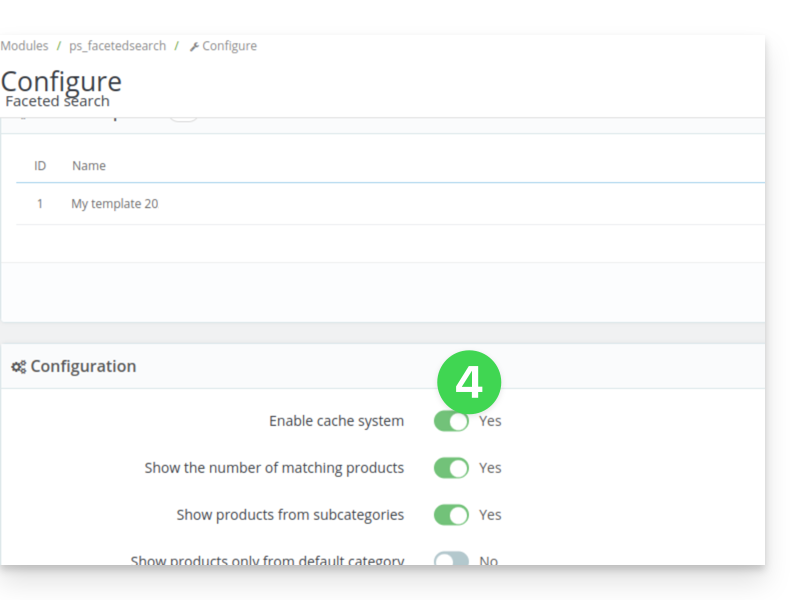
A primeira solução consiste em desativar o sistema de cache.
Se você tiver um módulo de cache, como, por exemplo, Ultimate Cache, não haverá nenhum impacto negativo.
Para isso:
- No painel de administração do PrestaShop, vá para Módulos → Gerenciador de módulos.
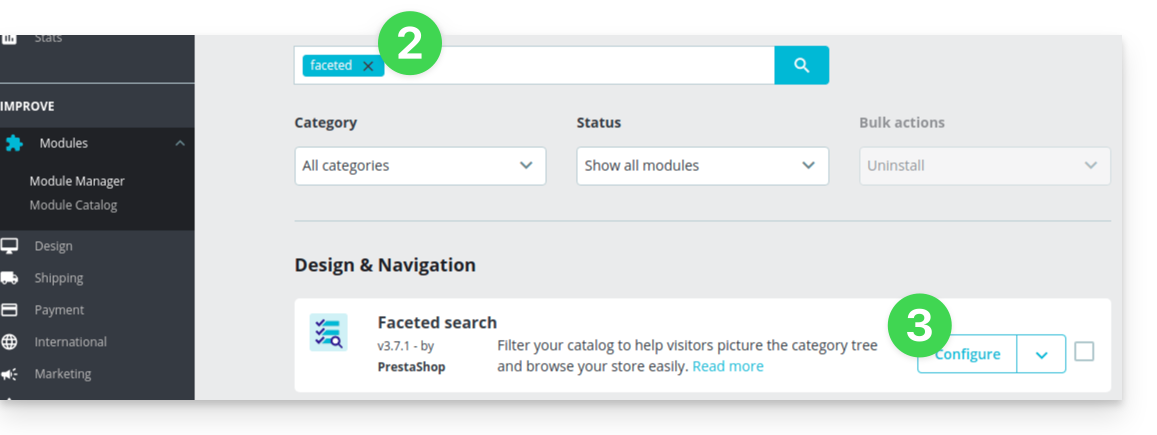
- Selecione Módulos e use o campo de pesquisa para encontrar “facet”.
- Clique em Configurar ao lado do módulo encontrado:
- Desative o botão relacionado:
Segunda solução
A segunda solução consiste em configurar uma tarefa agendada (cron job) para limpar a tabela, por exemplo, todas as noites:
- Nas configurações do módulo, copie a URL existente no botão
Limpar cache:
Em seguida, no painel de controlo Infomaniak, crie um webcron (consulte este outro guia sobre o assunto) para executar a URL copiada no passo 1 acima, por exemplo, uma vez por dia e à noite.
Link para esta FAQ: https://faq.infomaniak.com/2521
Esta seção de perguntas frequentes foi útil?
Este guia diz respeito ao módulo Drupal Infomaniak_Connect, que permite aos utilizadores acederem ao seu site Typo3 (seja ele alojado pela Infomaniak ou não) utilizando as suas credenciais Infomaniak (❓: ajuda).
Introdução
- Permitir que os utilizadores iniciem sessão através de uma conta Infomaniak no seu site Drupal permite que os seus visitantes comentem, inscrevam-se em cursos ou acedam a qualquer conteúdo reservado aos membros com um único clique, sem terem de criar uma nova conta.
- Isto poupa tempo aos utilizadores e é um método mais seguro para si, pois não tem de gerir palavras-passe adicionais.
- O funcionamento deste módulo externo é idêntico às opções “Autenticar com o Google”, “Autenticar com o Facebook” ou “Autenticar com a Apple”; ele utiliza os protocolos padrão OAuth2 e OpenID Connect para permitir uma autenticação única (SSO).
A. Criar uma aplicação com o Auth Infomaniak
Para isso:
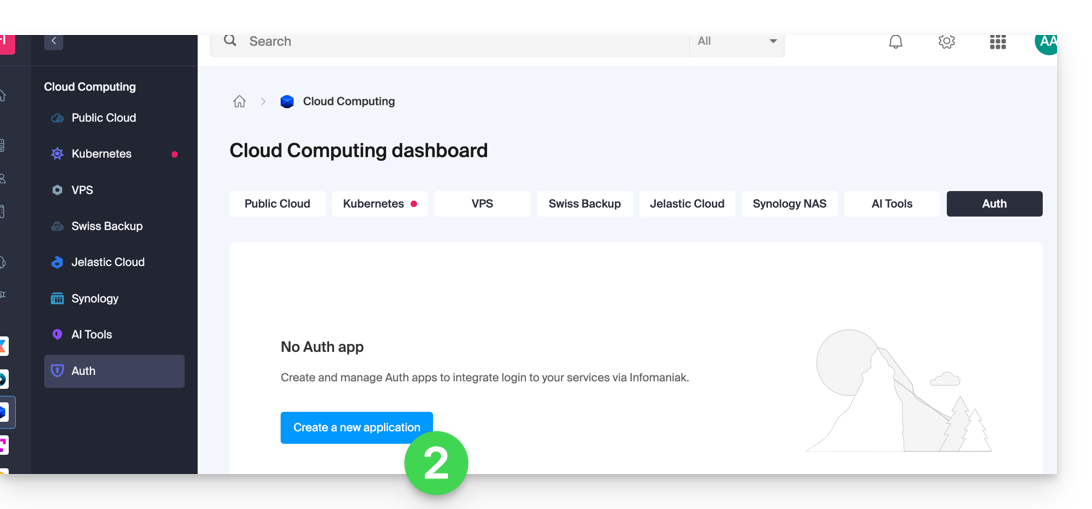
- Clique aqui para acessar o gerenciamento do serviço Auth no seu Painel de Controle Infomaniak (❓: ajuda).
- Clique no botão para Criar uma nova aplicação:
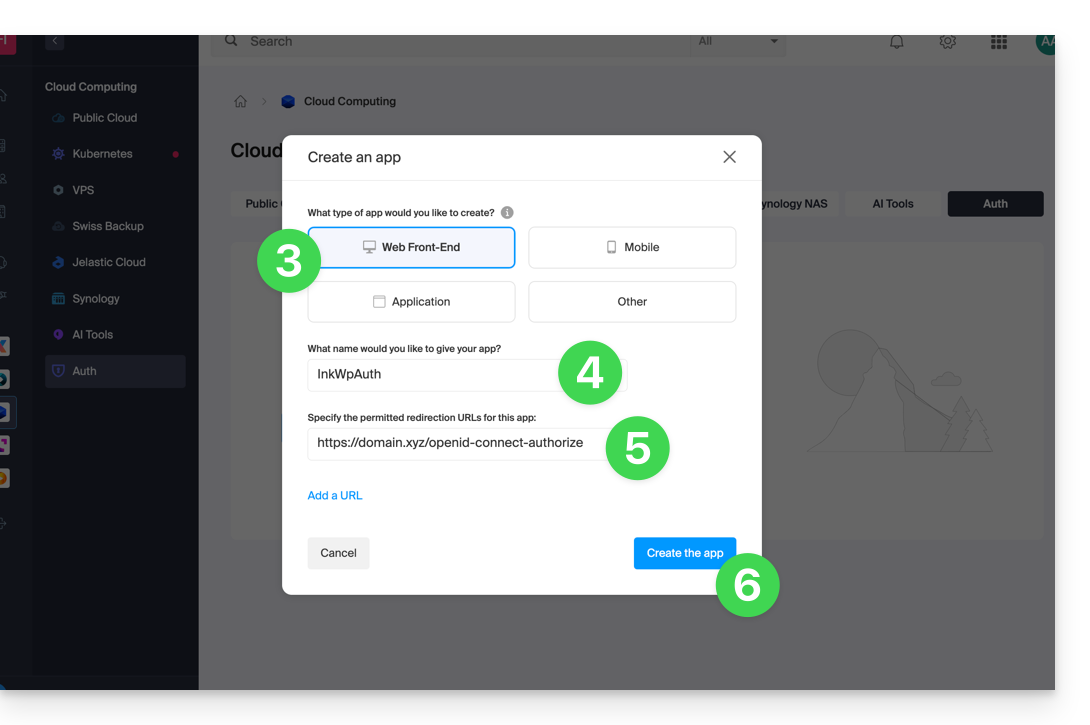
- Escolha o tipo “Interface Web”.
- Atribua um nome à sua aplicação.
- No campo URL, indique o nome de domínio correspondente ao seu site WordPress ao qual você adiciona
/openid-connect-authorize(❓: ajuda). - Clique no botão para concluir a criação do aplicativo:
- Anote cuidadosamente as 2 informações obtidas ao finalizar o seu aplicativo OAuth2:
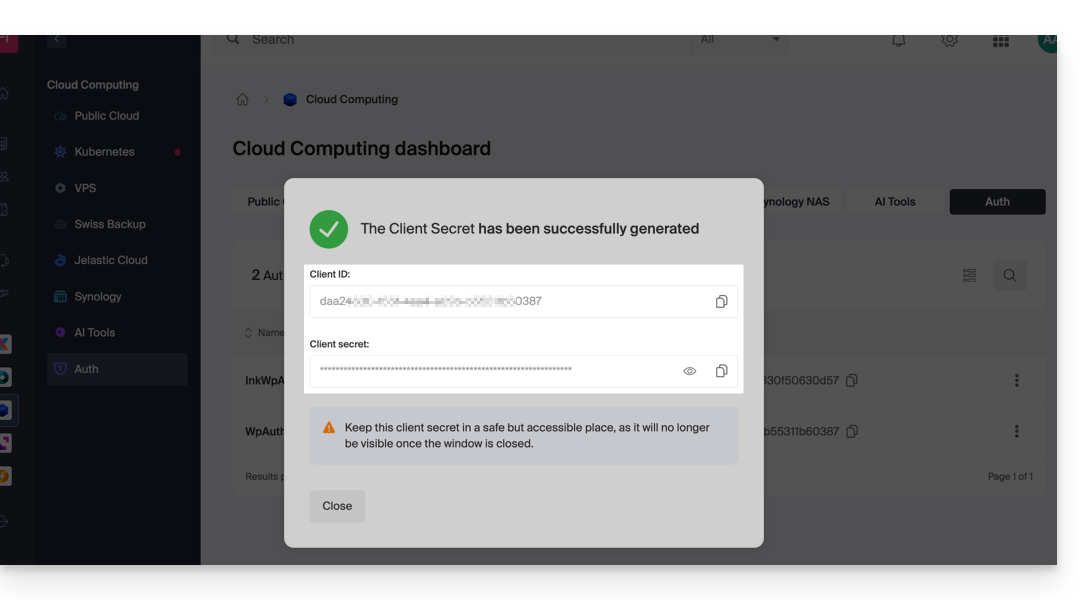
B. Configurar a extensão Drupal
Via SSH, instale, se necessário, o Composer para poder instalar as extensões openid_connect (❓: ajuda) e infomaniak_connect (❓: ajuda).
- Se necessário, edite o arquivo composer.json, pois a versão de
openid_connectainda não é considerada estável. Adicione: "minimum-stability": "dev", "prefer-stable": true
Em seguida, no Drupal:
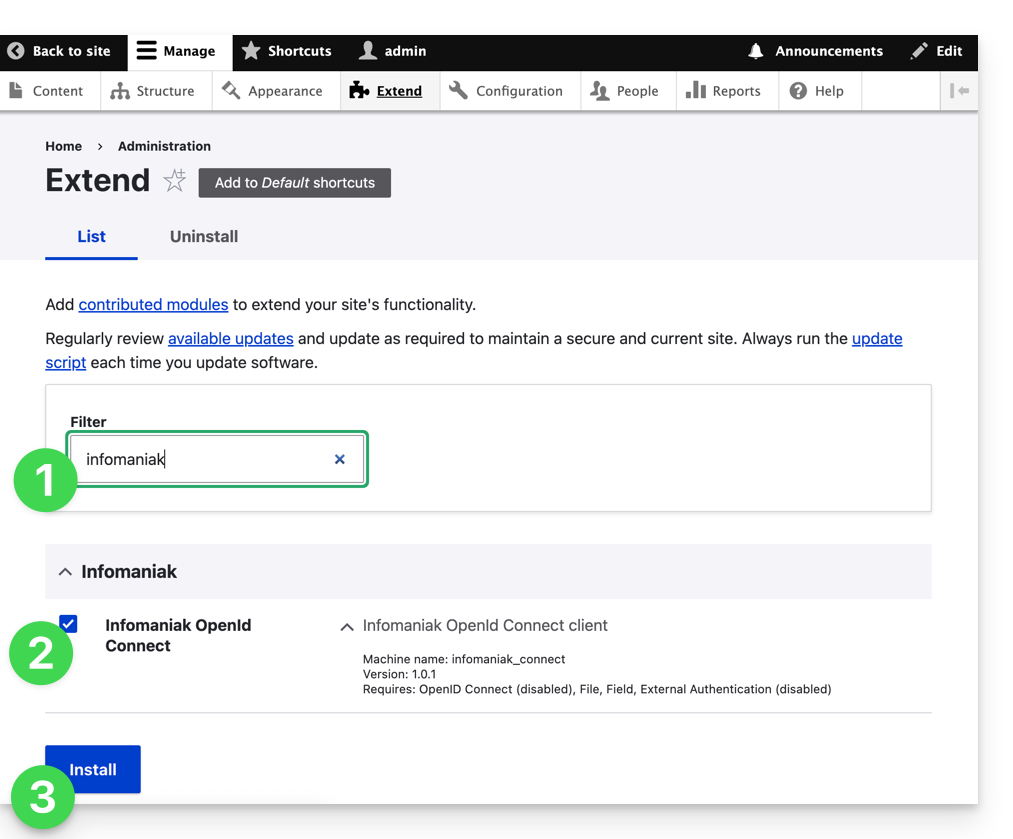
- Procure o módulo Infomaniak entre os seus módulos pré-instalados.
- Selecione-o.
- Clique no botão Instalar:
- A instalação das dependências será efetuada:
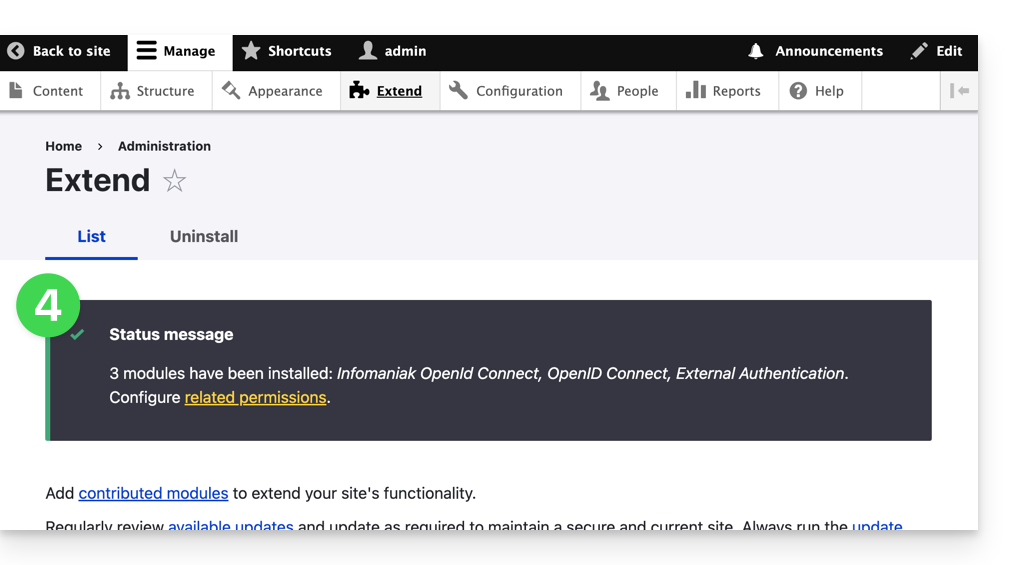
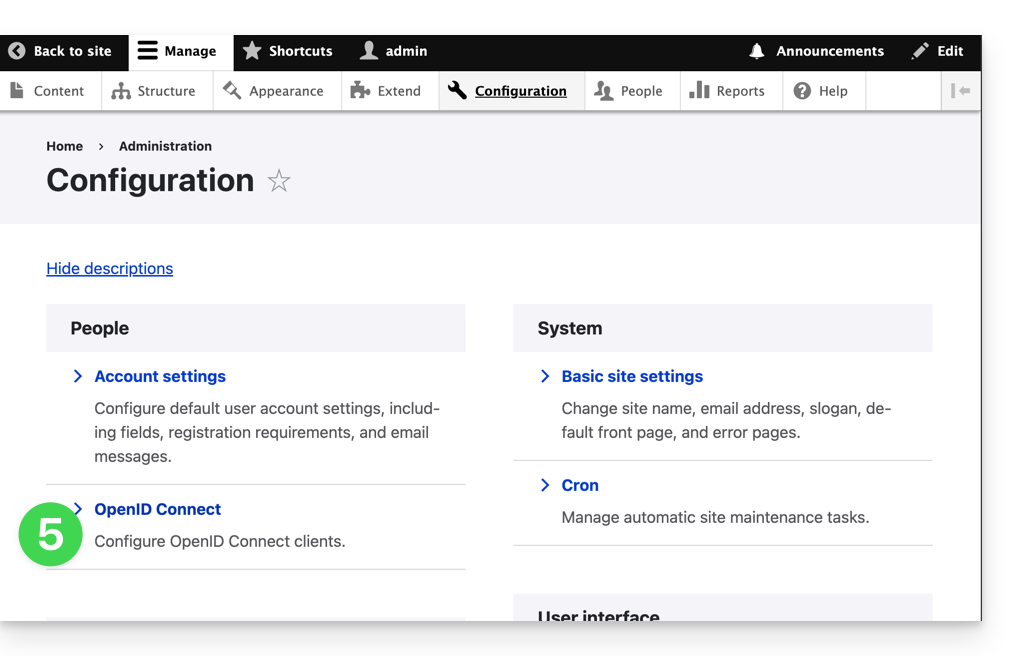
- Em Configuração, clique para configurar a conexão OpenID:
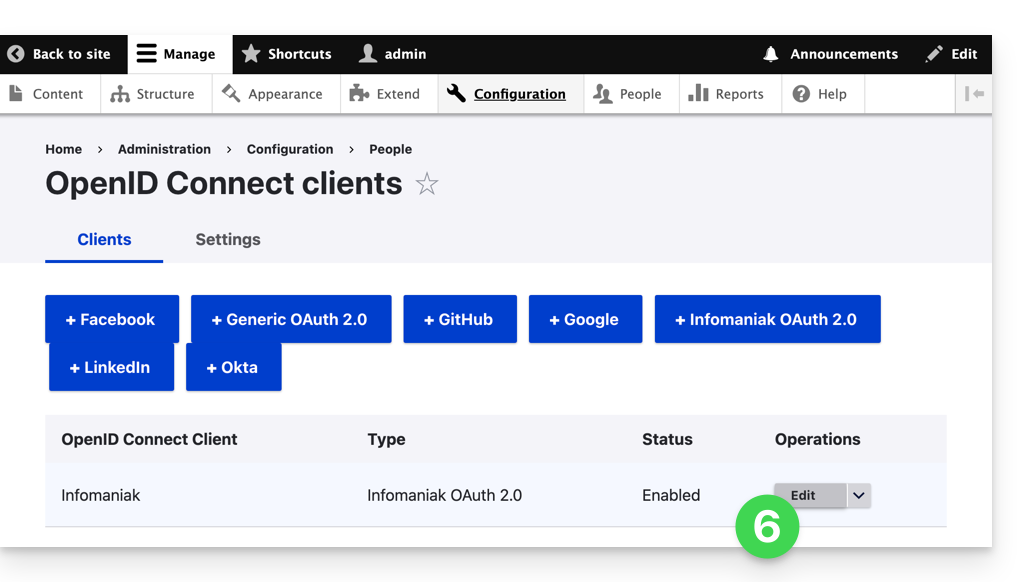
- Clique no botão Editar:
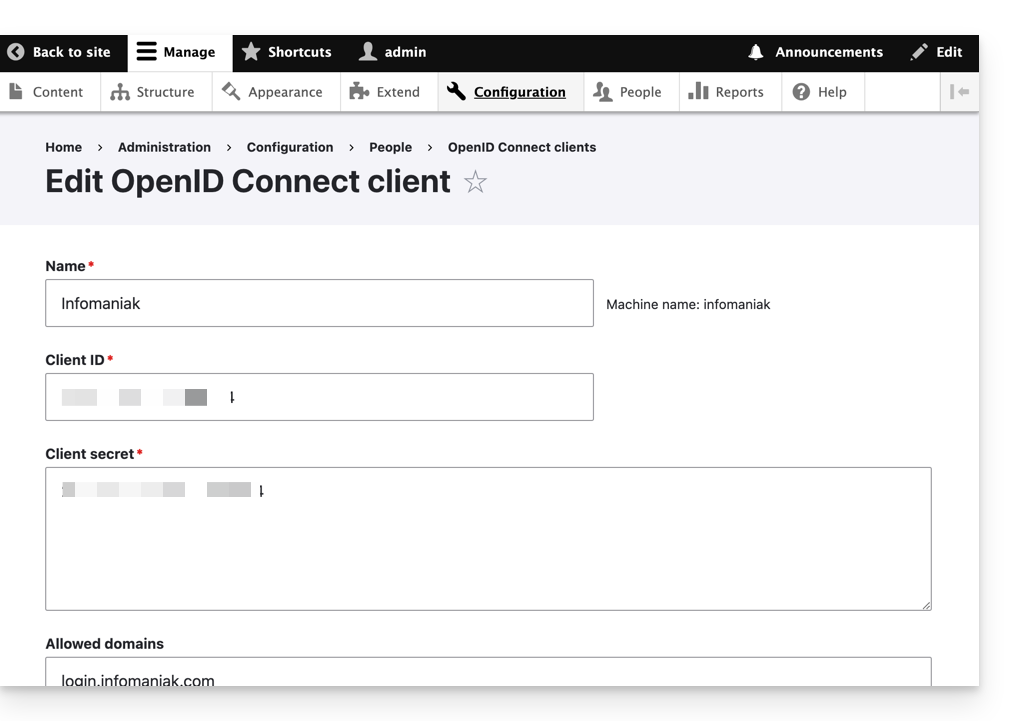
- Os únicos campos a preencher são ID do cliente e Segredo do cliente, e devem ser obtidos a partir das informações do ponto A acima:
- Não se esqueça de guardar as alterações efetuadas nas configurações da extensão.
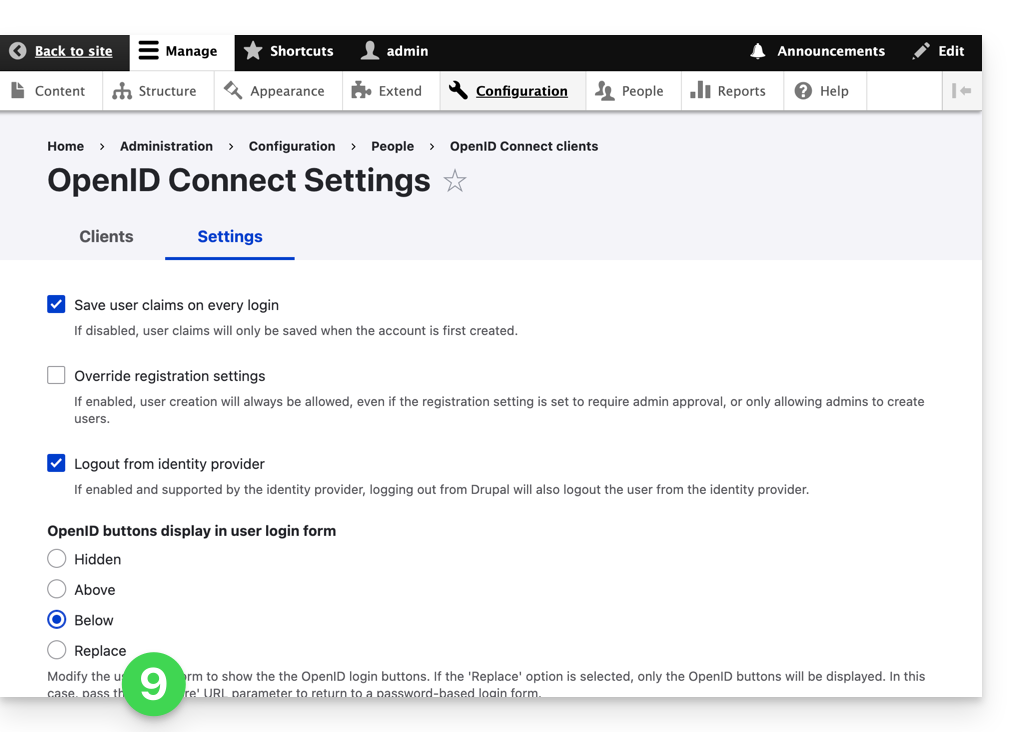
- Na aba Configurações, pode escolher o tipo de visualização para a sua página de login; não se esqueça de guardar:
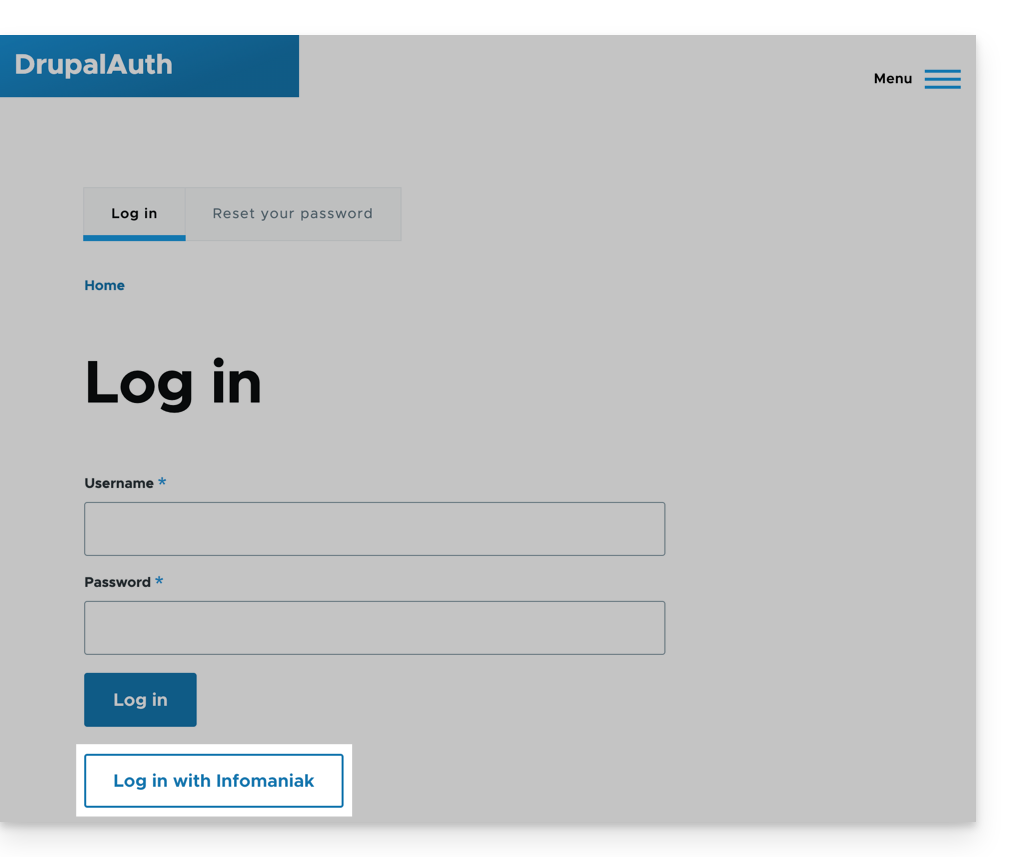
- Um botão adicional, para efetuar login com as suas credenciais Infomaniak, está agora visível na sua página de login:
Link para esta FAQ: https://faq.infomaniak.com/2532
Esta seção de perguntas frequentes foi útil?
Este guia explica por que é importante usar uma versão recente do Node.js para sua aplicação e como selecionar uma versão mais recente em um site Node.js hospedado na infraestrutura Infomaniak.
Introdução
Node.js= nome oficial da linguagem/ambiente.NodeJS= nome "técnico" ou simplificado em alguns contextos (geralmente por razões práticas, não há diferença técnica real).
Uma versão desatualizada do Node.js é perigosa?
Quando você usa uma versão do Node.js que está próxima do fim do seu período de suporte, uma mensagem de aviso é exibida no painel do site em questão.
O ambiente de execução Node.js está em constante evolução: cada nova versão traz melhorias de desempenho, segurança e suporte para funcionalidades recentes. Utilizar uma versão que não recebe mais atualizações expõe você a riscos de segurança e a problemas de funcionamento com outros componentes. Pessoas mal-intencionadas podem explorar vulnerabilidades conhecidas nessas versões para comprometer sua aplicação. Portanto, é altamente recomendável usar uma versão recente e é oficialmente suportada.
Existem três situações possíveis:
- Versão totalmente suportada: nenhuma ação necessária
- Versão com suporte de segurança apenas: recomenda-se atualizar para uma versão mais recente
- Versão desatualizada: recomenda-se vivamente que atualize para uma versão mais recente.
Utilizar uma versão mais recente do Node.js
As versões mais recentes do Node.js oferecem melhor desempenho e um comportamento mais estável para suas aplicações modernas.
Antes de alterar a versão utilizada
- Se a sua aplicação utiliza um framework ou uma biblioteca específica (Next.js, Express, etc.), verifique se a versão de destino do Node.js é totalmente suportada.
- Se o seu código foi desenvolvido sob medida, consulte a documentação oficial do Node.js para identificar as alterações introduzidas (APIs descontinuadas, gerenciamento de módulos, etc.).
E se ocorrer um problema?
Se a sua aplicação não funcionar corretamente após alterar a versão do Node.js, pode voltar a uma versão anterior (se ainda for suportada) através do separador Definições avançadas do site em questão.
Link para esta FAQ: https://faq.infomaniak.com/2534
Esta seção de perguntas frequentes foi útil?
Este guia explica como ajustar a configuração de um site Node.js hospedado na infraestrutura Infomaniak. Você aprenderá a adaptar o comportamento de sua aplicação de acordo com sua evolução, suas dependências ou suas preferências técnicas.
Pré-requisitos
- Instalar um site Node.js em sua hospedagem.
- Testar suas modificações localmente antes de aplicá-las em produção.
- Verificar se seus scripts (
start,build) estão bem definidos em seu arquivopackage.json. - Se você modificar a estrutura do seu projeto, lembre-se de ajustar o diretório de execução e os comandos associados.
- Importante: a porta de escuta definida no Gerenciador deve corresponder obrigatoriamente àquela utilizada no código da aplicação.
Acessar a configuração
Cada site possui um painel de controle dedicado para controlar a aplicação (iniciar, parar, reiniciar), consultar os logs de execução, gerenciar as versões do Node.js e ativar os certificados SSL:
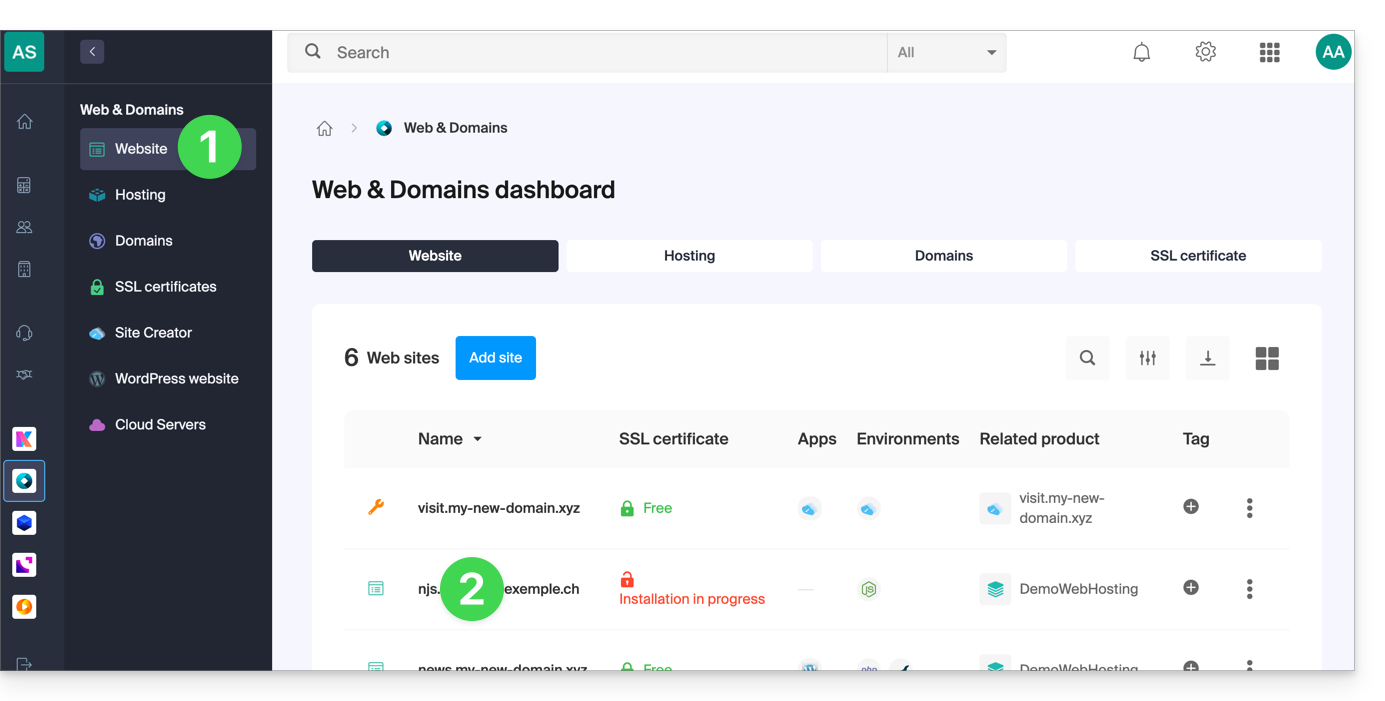
- Clique aqui para acessar o gerenciamento do seu site no Gerenciador Infomaniak (precisa de ajuda?).
- Clique diretamente no nome atribuído ao site em questão:
- Clique em Gerenciar as configurações avançadas:
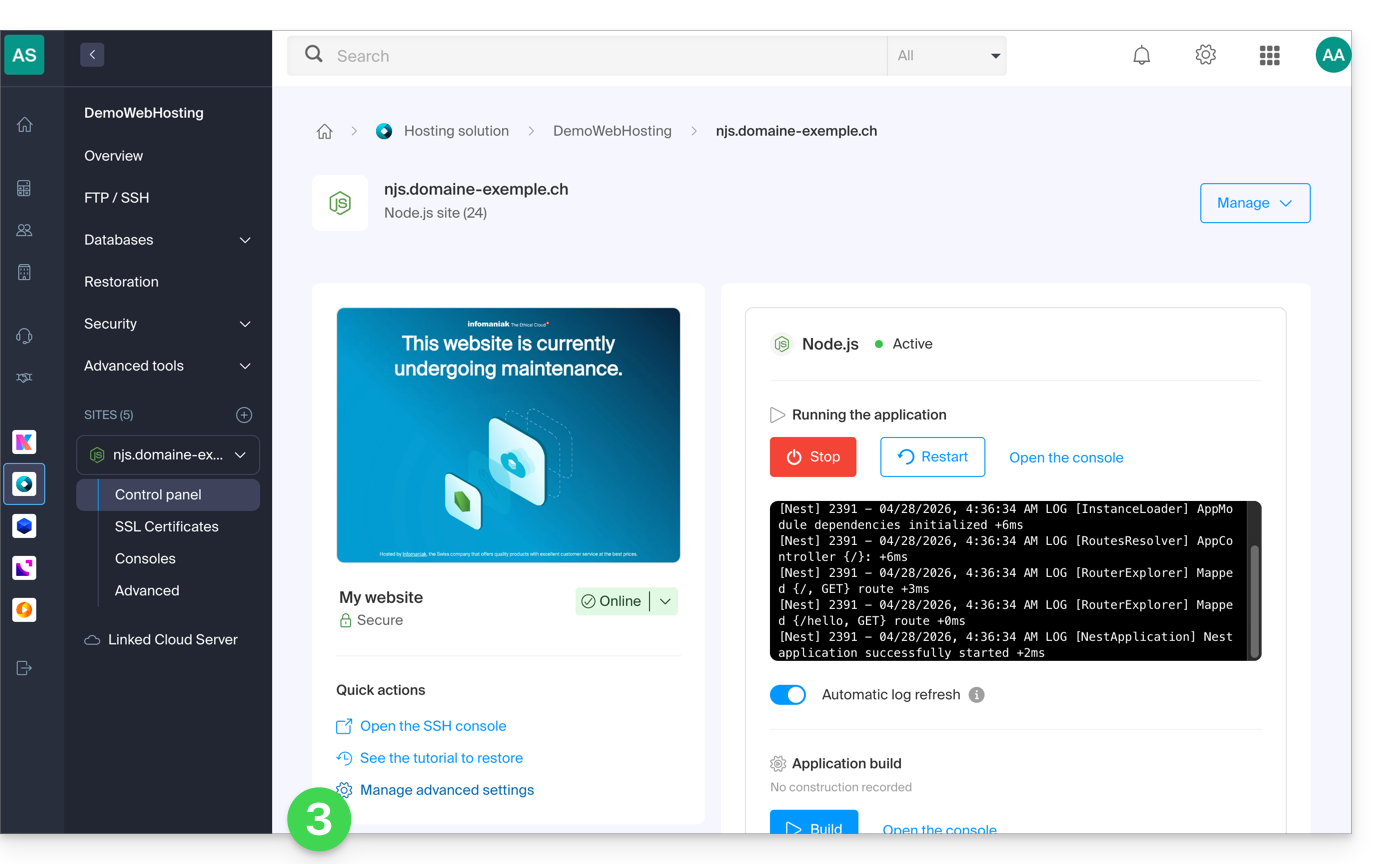
- Clique na aba Node.js para acessar as configurações:
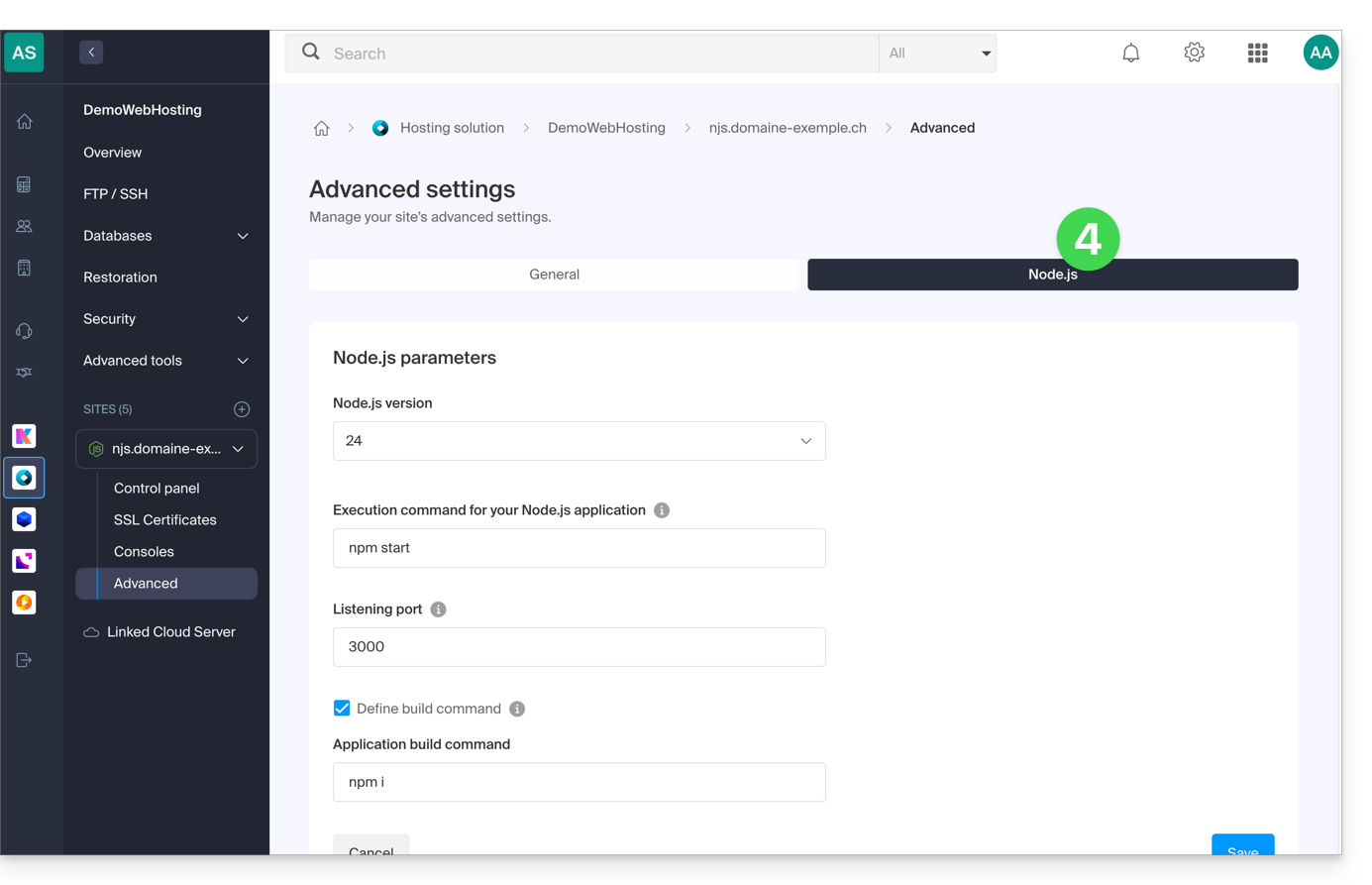
Comandos e automação
Diretório de execução
O diretório de execução indica o local no servidor onde os comandos de construção (build) e de lançamento serão executados. Ele deve apontar para o diretório raiz de sua aplicação, onde se encontra seu arquivo package.json.
./          // Root directory
./app       // Subfolder named app
./backend   // Subfolder named backend
Comando de construção (Build)
Se sua aplicação necessitar de uma etapa de preparação (instalação das dependências, compilação TypeScript, minificação), informe aqui o comando a ser executado. Esta é a método recomendado para implantar suas atualizações.
Ao contrário de uma execução manual via SSH, esta interface utiliza um ambiente com desempenho aprimorado para garantir uma construção rápida sem impactar os recursos do seu site em produção. Você pode encadear várias tarefas (como um git pull seguido de um build) e acompanhar o progresso, bem como os logs do processo em tempo real, diretamente do Gerenciador.
# Example: install dependencies and build
npm install && npm run build

# Example: update code and build with yarn
git pull && yarn install && yarn build
Observação: Se seu projeto já estiver compilado ou não necessitar de nenhuma etapa intermediária, este campo pode permanecer vazio.
Comando de lançamento
Esta instrução inicia seu servidor. Ela deve ser idêntica àquela utilizada em seu ambiente de desenvolvimento local para iniciar o ponto de entrada da aplicação.
# Option 1: Direct file launch
node index.js

# Option 2: Using npm script
npm start

# Option 3: Using yarn script
yarn start
Porta de escuta
Sua aplicação deve obrigatoriamente escutar na porta dinâmica atribuída pelo Gerenciador. Esta porta é transmitida ao seu código através da variável de ambiente PORT.
// Use the port provided by the environment
const port = process.env.PORT || 8080;

app.listen(port, () => {
  console.log(`Application started on port ${port}`);
});
Versão do Node.js
Você pode selecionar a versão do Node.js desejada nas configurações. É aconselhável priorizar uma versão estável (LTS) para garantir a segurança e a longevidade do seu projeto.
Aplicar e validar as alterações
Uma vez que suas modificações sejam salvas no Gerenciador, você deve reiniciar sua aplicação a partir do painel de controle para que os novos parâmetros (nova versão do Node, nova porta ou novo comando de build) sejam considerados.
Em caso de dificuldade ao iniciar, consulte o console de execução ou consulte este outro guia para solucionar problemas.
Link para esta FAQ: https://faq.infomaniak.com/2535
Esta seção de perguntas frequentes foi útil?
Este guia ajuda a diagnosticar rapidamente a origem de um problema caso o seu site Node.js, hospedado na infraestrutura Infomaniak, não funcione como esperado.
Verificar o estado da aplicação
No painel de controle do seu site Node.js, você pode verificar o estado atual da aplicação:
- Ativo: sua aplicação está funcionando normalmente.
- Em reinicialização: o aplicativo está sendo reiniciado, aguarde alguns instantes.
- Parado ou Com erro: ocorreu um problema.
Em caso de erro ou interrupção:
- Clique em « Iniciar » ou « Reiniciar » a aplicação.
- Consulte imediatamente o console de execução para identificar possíveis erros técnicos.
Analisar o console de execução
O console exibe as mensagens de erro geradas durante a execução da sua aplicação. Abaixo estão os erros mais comuns:
- Comando de execução incorreto: verifique se está a usar a sintaxe correta (exemplo:
npm start,node app.js, etc.). - Erro no código fonte: pode ser uma exceção não tratada, um módulo ausente ou uma porta definida incorretamente.
Verificar as configurações da aplicação
Na seção Configurações avançadas do site, certifique-se de que todas as configurações estejam corretas:
- Diretório de execução: diretório no qual os comandos
buildestartsão executados. - Comando de construção (opcional): por exemplo,
npm run build, caso a sua aplicação necessite de um. - Comando de execução: por exemplo,
node index.js,npm start, etc. - Porta de escuta: a porta na qual a aplicação aguarda as requisições (por exemplo,
8080,3000, etc.).- A porta configurada na sua aplicação deve corresponder àquela definida no Manager.
- Versão do Node.js: certifique-se de que ela é compatível com o seu código.
A Infomaniak disponibiliza os gestores de pacotes NPM e Yarn. Pode escolher o que melhor se adapta ao seu projeto no assistente de configuração.
Ainda com problemas?
O site continua inacessível?
- O seu aplicativo pode estar em modo de manutenção.
- A porta de escuta da aplicação pode estar incorreta ou bloqueada.
- A aplicação não retorna uma resposta HTTP válida (por exemplo, não há
res.send()oures.end()no seu servidor).
Utilizou um método de instalação avançado?
Se importou o seu código através de Git, ZIP, SSH ou SFTP, certifique-se de que:
- O código foi descompactado ou clonado corretamente na pasta correta.
- Os arquivos essenciais (
package.json,server.js,index.js, etc.) estão presentes. - As dependências estão corretamente instaladas (a pasta
node_modulesestá presente após a execução denpm installouyarn install).
Se o problema persistir após todas estas verificações:
- Tente criar um novo site usando o método simples para testar com um exemplo funcional.
- Compare a sua configuração com a do exemplo fornecido.
- Consulte a documentação oficial do Node.js para obter informações sobre erros específicos.
- Se necessário, entre em contato com o suporte da Infomaniak, enviando uma cópia dos logs exibidos no console.
Link para esta FAQ: https://faq.infomaniak.com/2536
Esta seção de perguntas frequentes foi útil?
Os sites Node.js oferecidos pela Infomaniak permitem executar aplicações Node.js num ambiente flexível e pronto a usar, sem ter de gerir uma infraestrutura de servidor.
Introdução
- Oferecendo a flexibilidade de um servidor sem a complexidade da sua administração, este tipo de hospedagem é particularmente adequado para projetos de API REST, para implementar o CMS Ghost, n8n, Strapi ou frameworks como Express.js, NestJS ou ainda socket.io, next.js, ferramentas de trabalho ou protótipos para:
- desenvolvedores que desejam implementar aplicações Node.js sem gerenciar uma infraestrutura.
- webmasters que desejam experimentar ou aprender Node.js.
- agências e freelancers que trabalham em vários projetos de clientes.
- estudantes, professores e escolas que precisam de um ambiente simples para testar código.
- Os gerenciadores de pacotes NPM e Yarn são suportados.
- Se instalar o
Node.jsnum alojamento web dentro de um Servidor Cloud, o seu site não funcionará com os recursos garantidos do Servidor Cloud gerido.- Consulte este outro guia para usar o Fast Installer e implementar o NVM.
Node.js= nome oficial da linguagem/ambiente;NodeJS= nome "técnico" ou simplificado em alguns contextos (geralmente por razões práticas, não há uma diferença técnica real).
Criar um site Node.js
Para aceder a um plano de alojamento web e adicionar um site Node.js:
- Clique aqui para acessar o gerenciamento de seus serviços de hospedagem no painel de controle Infomaniak (precisa de ajuda?).
- Clique diretamente no nome atribuído ao serviço de hospedagem em questão.
- Clique no botão azul Adicionar:
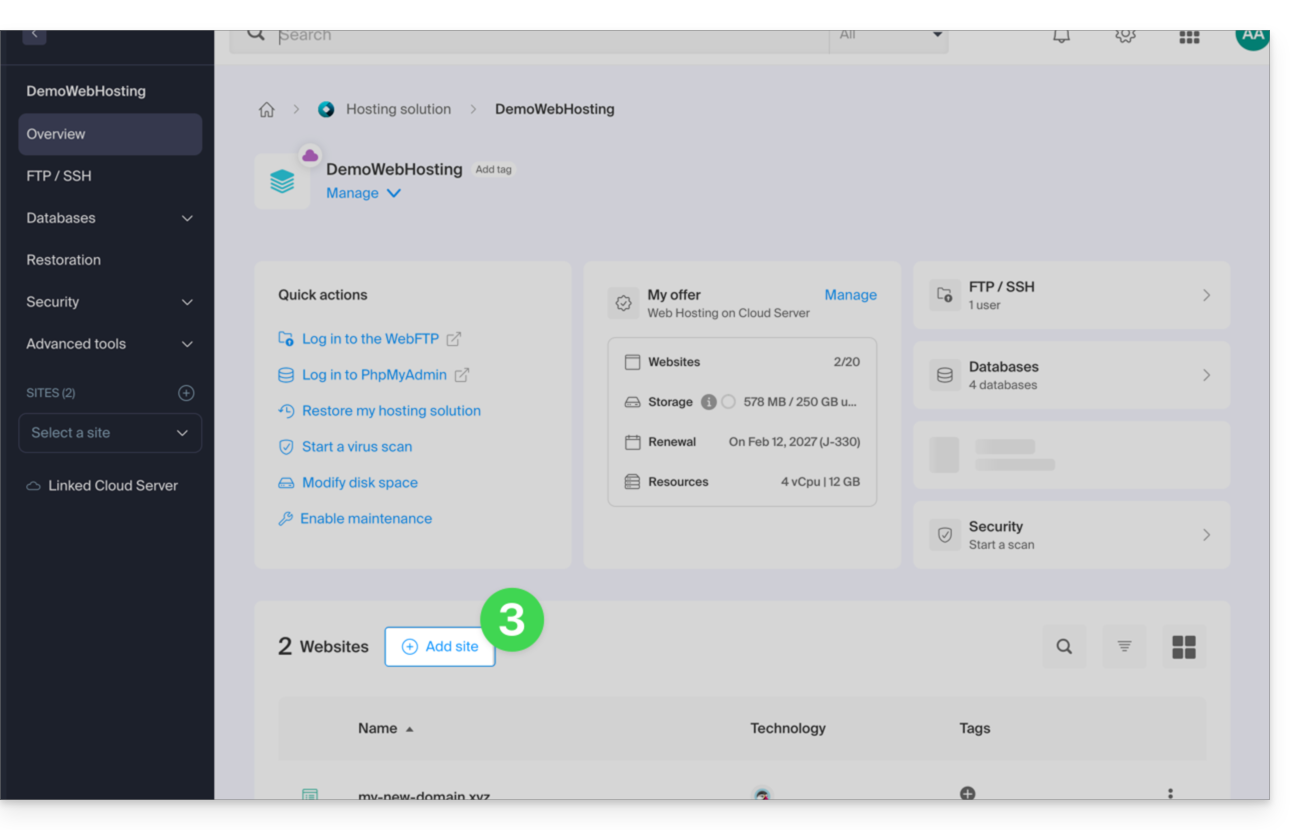
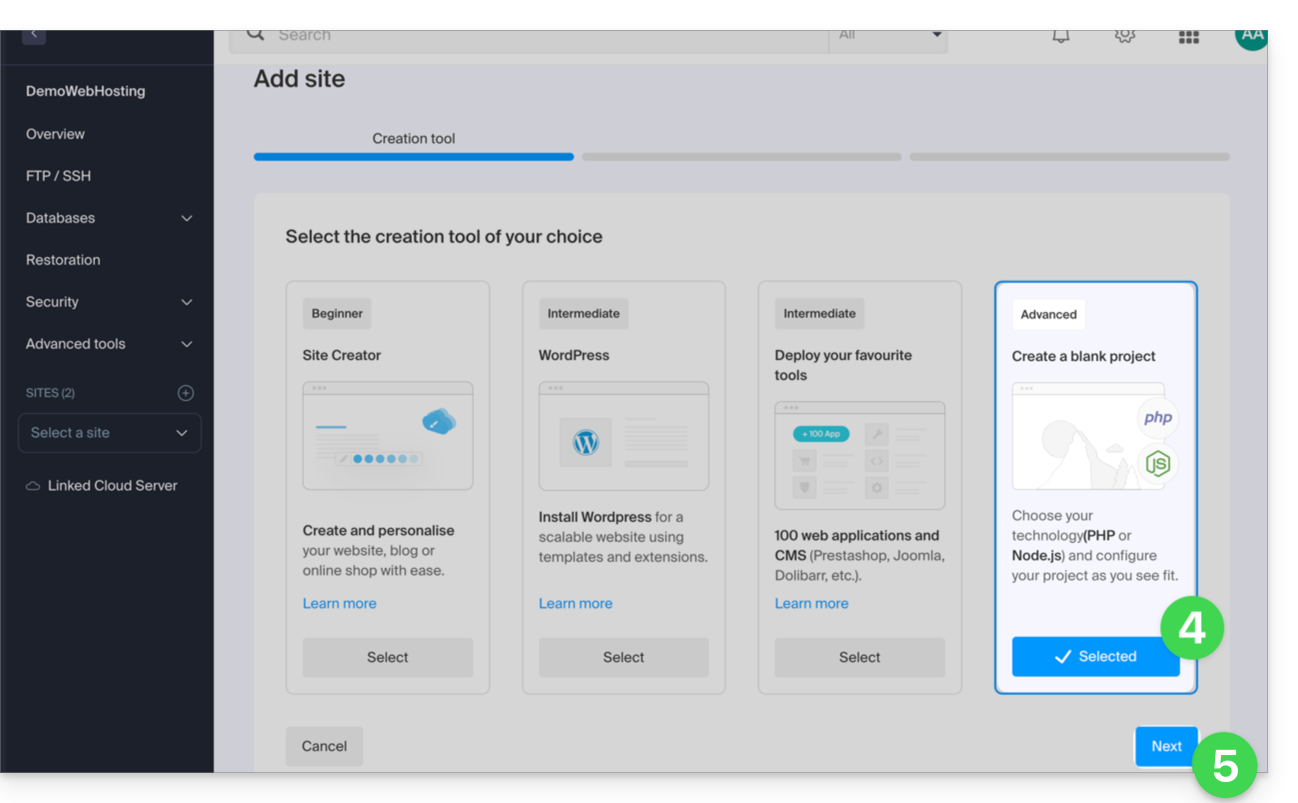
- Escolha um projeto com tecnologias avançadas.
- Clique em Seguinte:
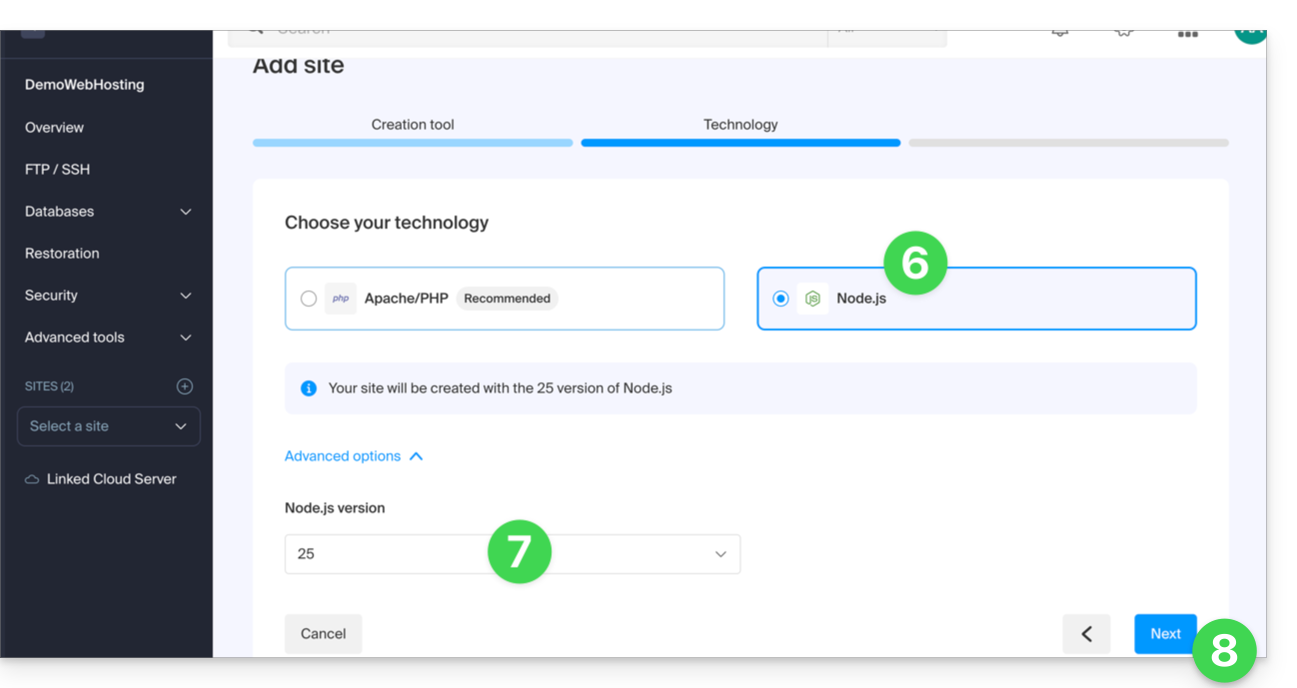
- Escolha Node.js.
- Se necessário, selecione uma versão alternativa.
- Clique em Seguinte:
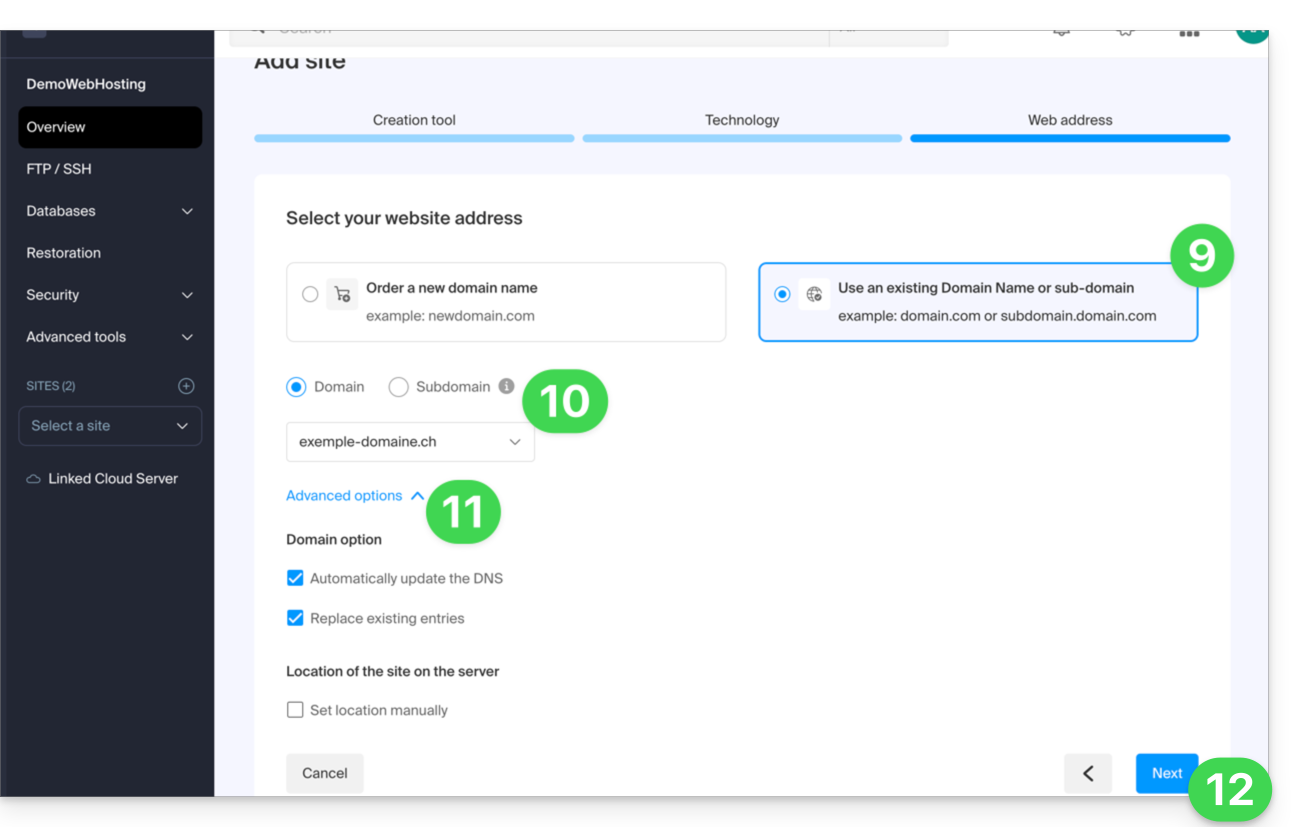
- Escolha o tipo de domínio a atribuir a este novo site:
- um nome de domínio já adquirido
- um subdomínio criado a partir de um nome de domínio já adquirido
- um nome de domínio ainda disponível e a encomendar
- Insira o nome de domínio ou o subdomínio.
- Selecione as opções avançadas, se necessário.
- Clique em Seguinte:
- Escolha uma das duas abordagens possíveis:
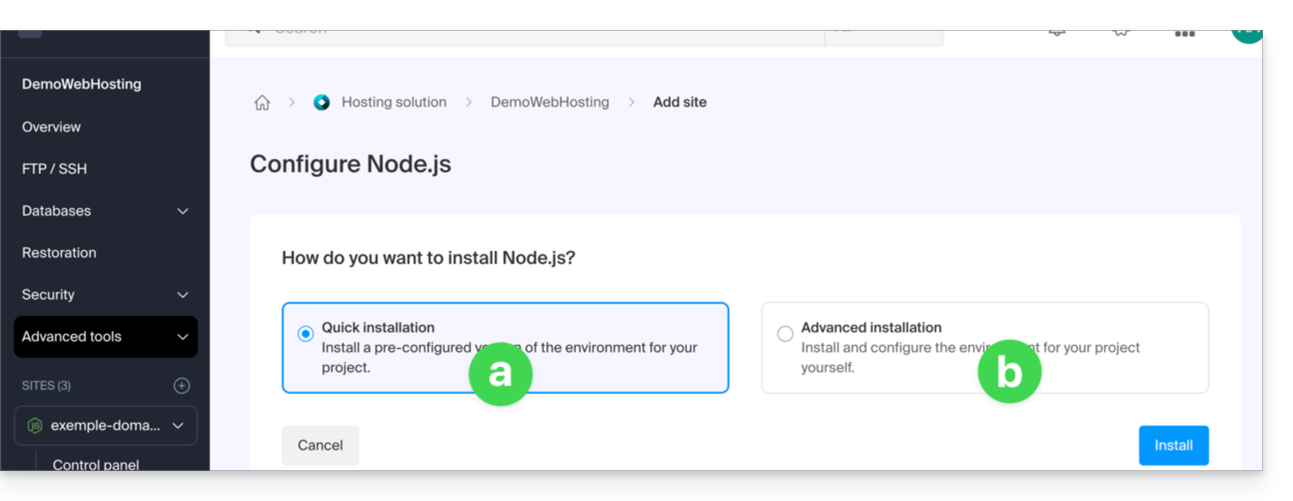
- Método rápido:
- Um projeto de exemplo pré-configurado é instalado automaticamente.
- Esta abordagem é ideal para descobrir o Node.js ou para iniciar rapidamente uma base funcional.
- Método personalizado:
- O código fonte pode ser importado através de um arquivo ZIP, SSH ou SFTP.
- Também pode optar por utilizar repositórios públicos alojados no GitLab, GitHub ou qualquer outra plataforma compatível com Git.
- Os repositórios privados também são suportados através de autenticação HTTP Basic:
https://username:password@github.com/… - Você define os scripts, pontos de entrada, porta de escuta e comandos de construção necessários.
- Método rápido:
- Pronto, o site está pronto:
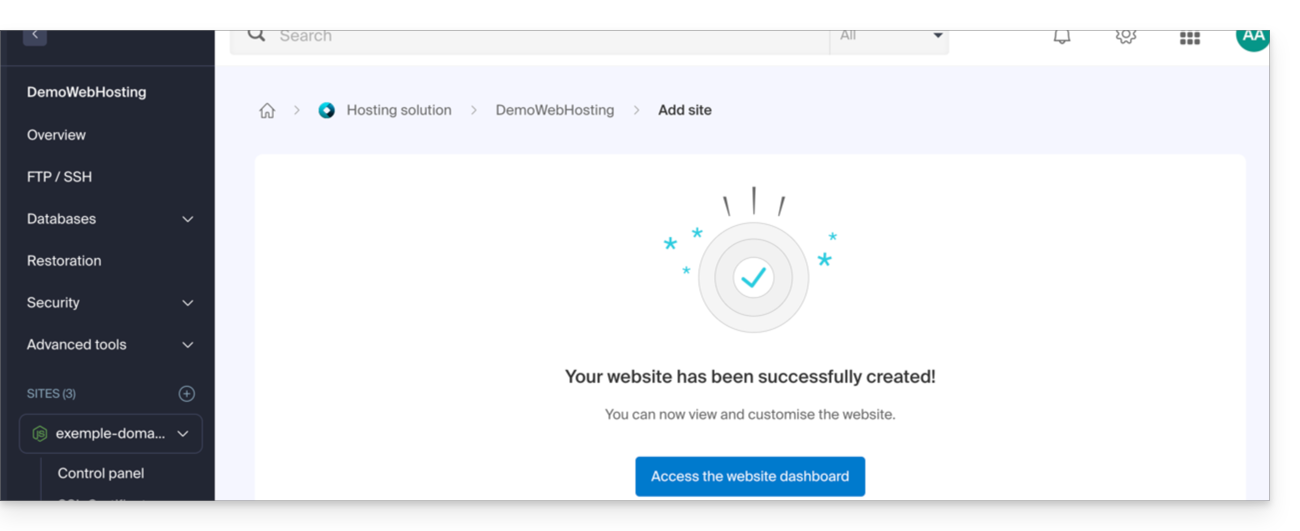
Cada site tem um painel de controlo dedicado para gerir a aplicação (iniciar, parar, reiniciar), consultar a consola de execução, gerir as versões do Node.js, configurar os domínios e ativar os certificados SSL: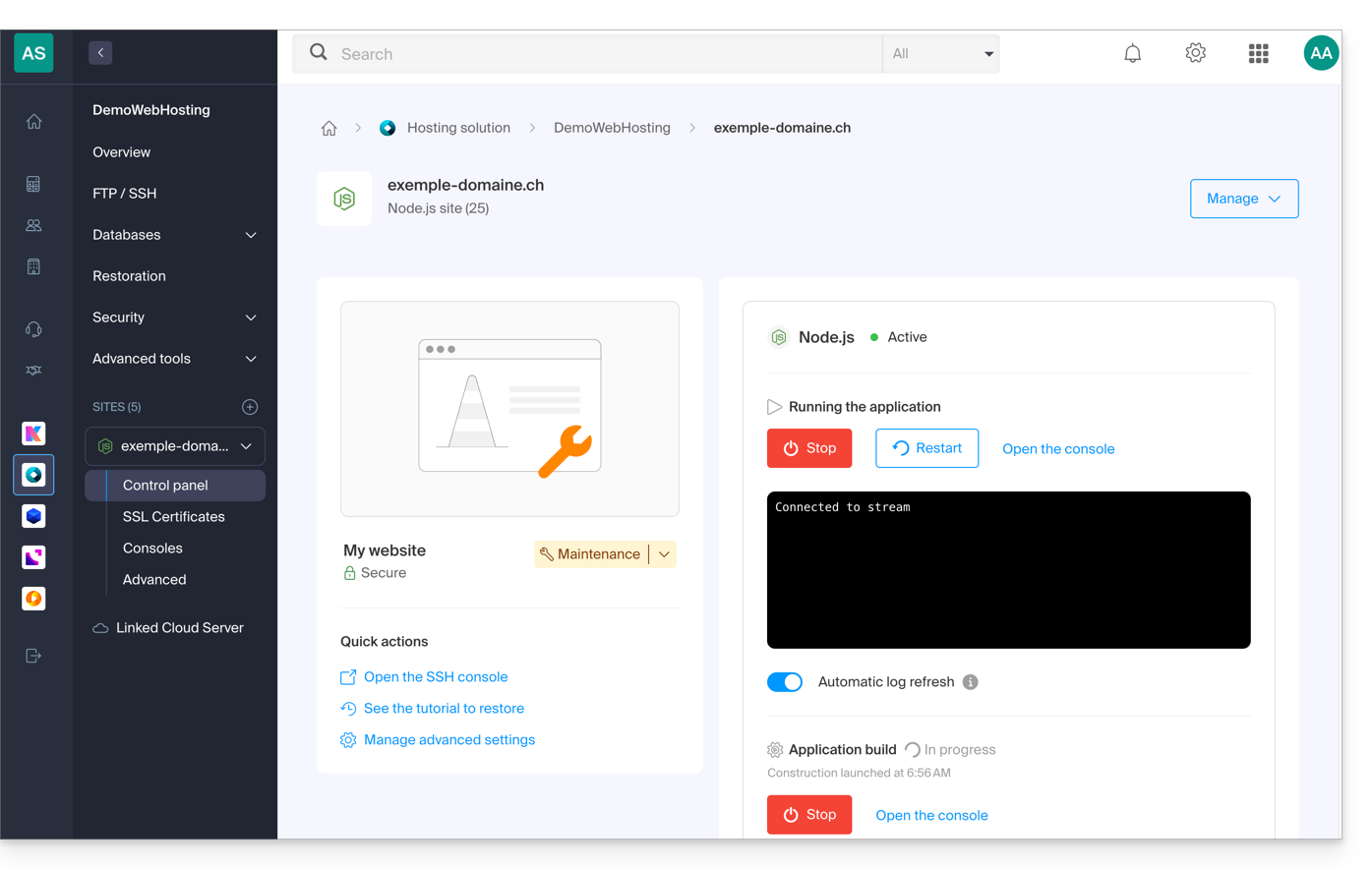
Para aprofundar a configuração do seu site Node.js, consulte este outro guia.
Link para esta FAQ: https://faq.infomaniak.com/2537
Esta seção de perguntas frequentes foi útil?
Este guia detalha as regras específicas a serem seguidas ao criar uma senha de usuário com mysqli_connect() que contenha o caractere “cifrão” $ nas plataformas Infomaniak.
Introdução
- Se, ao usar
mysqli_connect(), você receber a mensagem de erro "Acesso negado para o usuário" e a senha do seu usuário de banco de dados contiver o caractere$, o problema pode estar relacionado ao funcionamento das cadeias de caracteres em PHP. - O problema também pode ocorrer com scripts de e-mail.
Regras a serem seguidas
Quando o caractere especial $ é usado em uma senha de usuário e é seguido por qualquer outro caractere que não seja um número, o nome da variável não é válido e a substituição não é feita corretamente.
Aqui estão algumas soluções para corrigir isso:
- Coloque a senha entre aspas simples:
'$******' - Certifique-se de que um número segue imediatamente o símbolo de dólar:
"$2*****" - Use uma barra invertida para "escapar" o símbolo de dólar na senha:
“\$****”
Link para esta FAQ: https://faq.infomaniak.com/2559
Esta seção de perguntas frequentes foi útil?
Este guia explica quais são as diferenças entre um Domínio (ou site principal), um Subdomínio e um Alias.
Introdução
- Embora estejam relacionados, estes três elementos (Domínio, Subdomínio e Alias) têm funções e finalidades diferentes.
- Eles podem afetar uma Hospedagem Web através do seu nome de domínio, ou até mesmo o serviço de e-mail, pois é perfeitamente possível ter endereços de e-mail em um subdomínio, por exemplo.
O que é um Domínio?
O domínio ou nome de domínio é a principal porta de entrada para o seu site. É através dele que os seus utilizadores acederão ao seu conteúdo. É este domínio principal que define o que aparecerá na barra de endereço dos navegadores dos seus utilizadores.
Pré-requisitos
- Possuir um domínio.
- Possuir uma hospedagem web Infomaniak.
Consulte o guia Criar um novo site na sua hospedagem web.
O que é um Subdomínio?
O Subdomínio é representado por uma palavra adicional que aparece antes do seu nome de domínio principal. Isso é muito útil em vários casos, por exemplo:
- isso pode ser usado para exibir conteúdo "exclusivo" ou direcionado, por exemplo, ao acessar
faq.infomaniak.com, você é direcionado para a base de conhecimento, onde estão todos os guias - isso também pode ser usado (temporariamente ou permanentemente) ao criar um novo site ou redesenhar um site existente, criando, por exemplo,
new.domain.xyzquando o site principal era até entãodomain.xyz
Pré-requisitos
- Possuir pelo menos um domínio.
- Possuir uma hospedagem web Infomaniak.
Consulte o guia Adicionar um subdomínio à sua hospedagem web.
O que é um Alias?
Um Alias ou Domínio Alias é um segundo nome de domínio que aponta diretamente para o seu site principal; seja através do domínio associado ou do domínio principal, eles compartilham as mesmas páginas web. O alias é outra porta de acesso ao seu site. Por exemplo, o site principal da Confederação Helvética é www.ch.ch e www.suisse.ch é o seu alias.
Pré-requisitos
- Possuir vários nomes de domínio.
- Possuir uma hospedagem web Infomaniak.
Consulte o guia Adicionar um alias à sua hospedagem web.
O equivalente também existe para um Serviço de Email.
A vantagem de um Alias é permitir que você aumente a visibilidade do seu site junto ao seu público-alvo, oferecendo-lhe mais formas de acessá-lo.
Link para esta FAQ: https://faq.infomaniak.com/2560
Esta seção de perguntas frequentes foi útil?
Este guia detalha os intervalos de endereços IP públicos utilizados pela Infomaniak; isso facilita, em particular, a configuração de sistemas de segurança (firewall, filtragem, listas de permissão).
Introdução
- Os endereços são indicados no formato CIDR (exemplo:
192.0.2.0/24), que agrupa vários endereços consecutivos. - O formato da lista inclui os intervalos de IP (ranges) utilizados pelos seguintes produtos:
- kuite: todos os produtos kSuite
- vps: todos os VPS
- public-cloud: toda a Public Cloud
- all: inclui todos os IPs da rede Infomaniak
Intervalos de endereços IPv4 e IPv6
O link para o arquivo JSON que lista os endereços IP é:
Link para esta FAQ: https://faq.infomaniak.com/2564
Esta seção de perguntas frequentes foi útil?
Este guia explica como criar e gerenciar uma aplicação OAuth2/OpenID Connect (OIDC) para permitir que uma aplicação de terceiros utilize o seu identificador de login Infomaniak para autenticar utilizadores e aceder, com a sua autorização, aos recursos previstos pelas permissões (scopes) concedidas.
Introdução
- Uma aplicação OAuth2 é utilizada, por exemplo, para implementar um mecanismo de autenticação única (Single Sign-On) ou para autorizar um software a aceder a determinados dados sem ter de transmitir a palavra-passe da conta.
Gerir as aplicações OAuth2 Infomaniak
Para criar uma nova aplicação OAuth2:
- Clique aqui para aceder à gestão das suas aplicações OAuth2 no seu Painel de controlo Infomaniak (❓: ajuda).
- Clique no botão azul Criar uma nova aplicação:
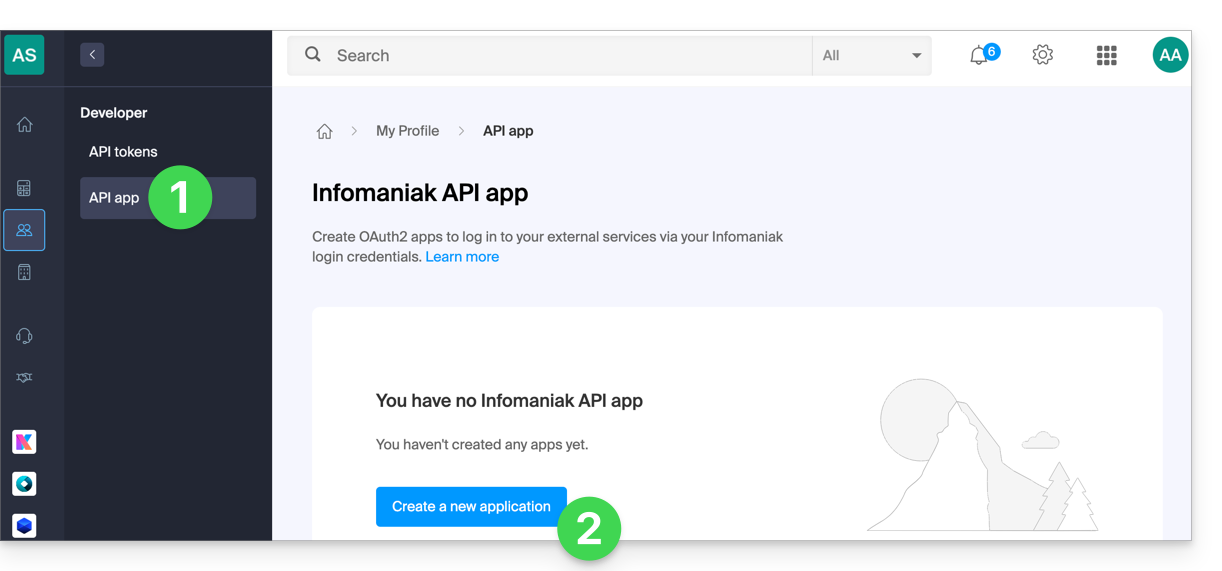
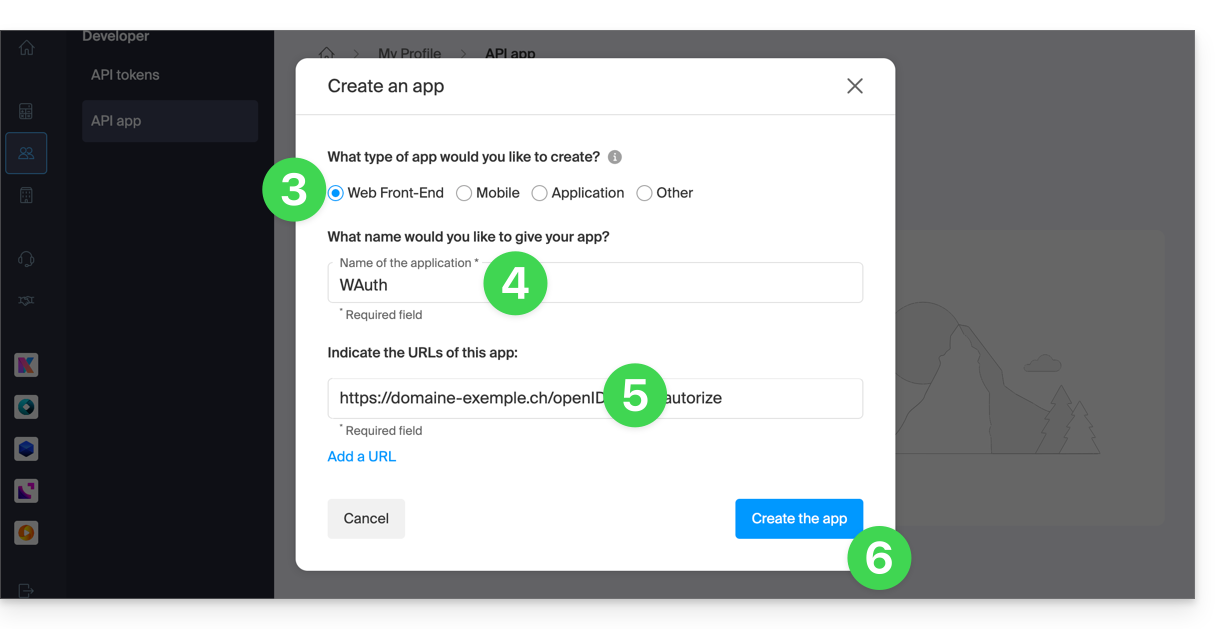
- Escolha o tipo de aplicação correspondente ao seu projeto. Esta escolha determina, em particular, o fluxo de autenticação OAuth2 utilizado.
- Atribua um nome à aplicação para que possa identificá-la facilmente no painel de controlo.
- Indique a URL da aplicação de acordo com a sua configuração técnica (por exemplo, a sua URL pública ou a sua URL de redirecionamento, dependendo do tipo de aplicação).
- Clique no botão para criar a aplicação:
- Guarde o
ID do clientee oSegredo do clientenum local seguro.- Estas credenciais permitem que a sua aplicação se autentique nos serviços Infomaniak.
- Por razões de segurança, o
Segredo do clienteé exibido apenas uma vez durante a sua criação: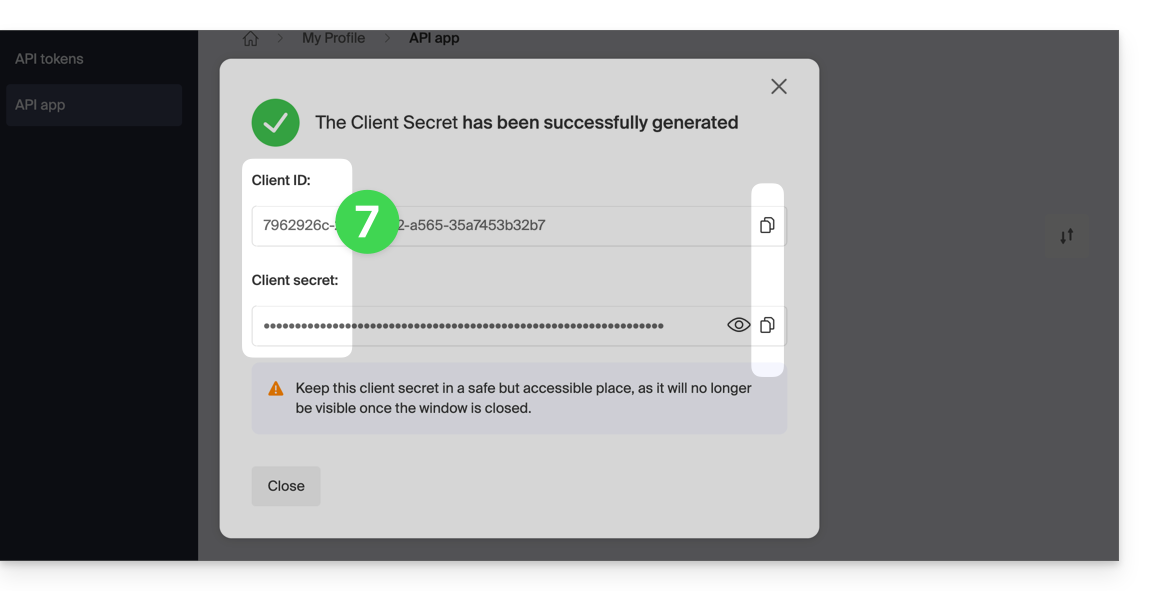
- Pode renovar a frase secreta a partir da página principal.
Link para esta FAQ: https://faq.infomaniak.com/2567
Esta seção de perguntas frequentes foi útil?
Este guia explica como remover um site de uma Hospedagem Web.
Introdução
- Uma vez removido, o site deixará de ser exibido na Internet no seu endereço anterior.
- O número de sites disponíveis na sua hospedagem será aumentado em uma unidade.
Remover um site de uma hospedagem web paga
Para acessar as Hospedagens Web e remover um site:
- Clique aqui para acessar o gerenciamento de hospedagens e sites no seu Painel de Controle Infomaniak (❓: ajuda).
- Clique no nome da hospedagem desejada.
- Clique no menu de ação ⋮ à direita do site em questão na tabela que aparece.
- Clique em Remover site:
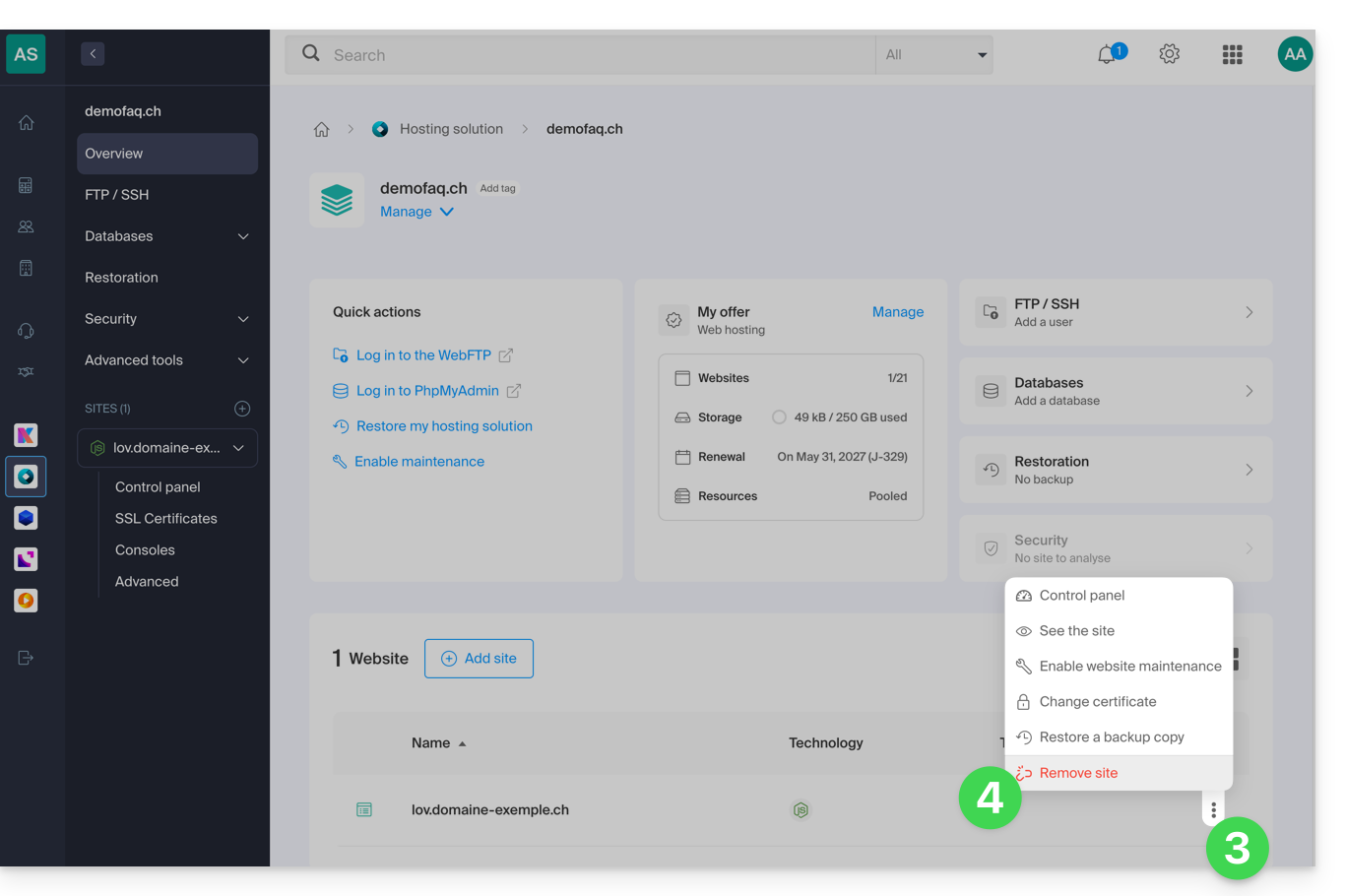
Desvincular um site de uma hospedagem Starter gratuita
Uma hospedagem Starter (página web básica) contém apenas um site, que é específico para o nome de domínio, portanto, não é possível, como nas ofertas pagas, criar vários sites ou remover um site para adicionar outro.
Portanto, você deve cancelar diretamente o plano de hospedagem Starter:
- Isso cancelará apenas o seu produto de hospedagem web Starter, ou seja, a parte referente ao seu site, sem afetar outros produtos, como e-mail ou nome de domínio, por exemplo.
- Você deverá confirmar o pedido de cancelamento por e-mail, caso contrário, nenhum dado será excluído.
- Uma confirmação de cancelamento é enviada aos demais administradores da Organização, se houver.
- As cópias de segurança serão permanentemente eliminadas no momento do cancelamento, tornando qualquer restauração impossível.
Para cancelar:
- Clique aqui para acessar o gerenciamento de hospedagens e sites no seu Painel de Controle Infomaniak (❓: ajuda).
- Clique no menu de ações ⋮ localizado à direita da hospedagem em questão.
- Selecione a opção Cancelar.
- Siga o procedimento até o fim.
Link para esta FAQ: https://faq.infomaniak.com/2569
Esta seção de perguntas frequentes foi útil?
Este guia explica como adicionar endereços IP à lista de permissões de um site Infomaniak.
Introdução
- Autorizar IPs em
xmlrpc.phppermite o acesso a URLs que são bloqueadas por padrão, pois são consideradas de risco. - Este tipo de bloqueio é efetivo em todos os servidores mais recentes.
- No que diz respeito ao WordPress, a sua funcionalidade XML-RPC está disponível por defeito apenas através dos serviços Infomaniak e JetPack por questões de segurança.
Adicionar endereços IP à lista de permissões xmlrpc.php
Para aceder à gestão do site Web:
- Clique aqui para aceder à gestão de alojamentos e sites no seu Painel de controlo Infomaniak (❓: ajuda).
- Clique em o nome do site em questão.
- Clique em Gerenciar as configurações avançadas:

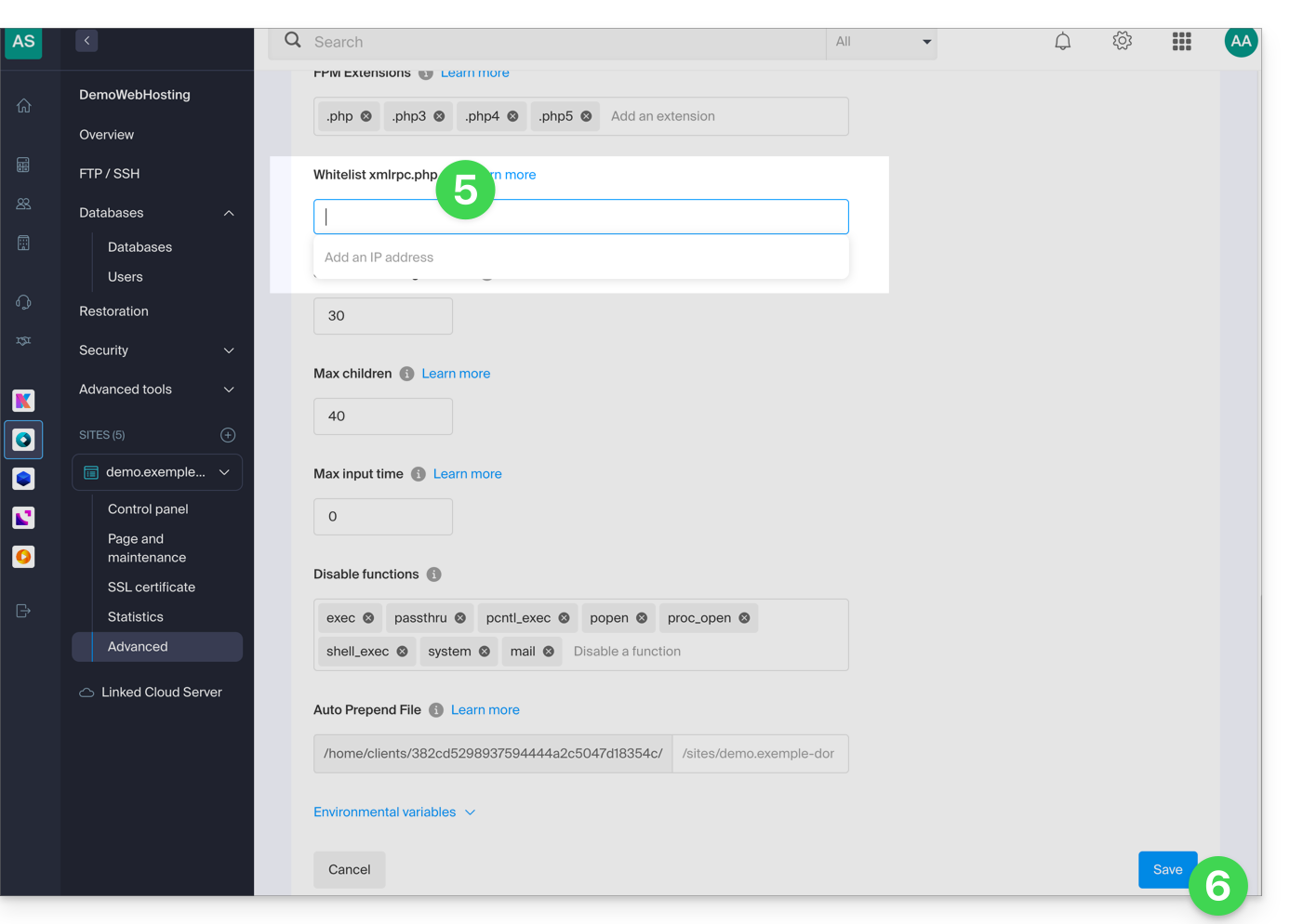
- Clique na aba PHP / Apache:

- Preencha o campo correspondente.
- Clique no botão Guardar na parte inferior da página:
Link para esta FAQ: https://faq.infomaniak.com/2577
Esta seção de perguntas frequentes foi útil?
Este guia apresenta os Grupos, sistema de gestão de utilizadores da sua Organização, disponível no Painel de Controlo Infomaniak.
Introdução
- Para facilitar o acesso e a adição de um colaborador ao ecossistema Infomaniak, a funcionalidade Grupos permite criar equipas de utilizadores e conceder-lhes, em poucos cliques, acesso aos serviços de que necessitam.
- É perfeitamente possível:
- associar recursos (Mail, kDrive, kChat) logo na criação do Grupo para automatizar o processo de integração,
- ajustar os níveis de permissão individualmente: para o kDrive, a permissão individual tem precedência sobre a do Grupo, enquanto para o Mail, as permissões são cumulativas.
- adicionar o mesmo utilizador a vários Grupos,
- convidar utilizadores externos à sua Organização para um dos seus Grupos,
- adicionar um ou vários utilizadores de uma só vez a um Grupo,
- definir um chefe de equipa para identificar facilmente um responsável de projeto ou a pessoa de contacto.
Gerenciar seus Grupos
O gerenciamento de Grupos agora permite uma centralização completa. Não é mais necessário intervir em cada ferramenta separadamente: tudo é gerenciado a partir do Gerenciador Infomaniak para uma reorganização fluida de seus colaboradores. Consulte os guias sobre o assunto:
Exemplos
- Você cria um Grupo para um novo departamento: associe-o imediatamente às suas caixas de e-mail, às suas pastas de organização kDrive e aos seus canais de discussão kChat dedicados; cada novo colaborador adicionado à equipe receberá automaticamente todos esses acessos.
- Você é uma agência Web e deseja conceder acesso às suas equipes de webmasters a todos os seus serviços de hospedagem Web: basta criar um novo grupo, escolher todos os serviços de hospedagem aos quais eles precisarão de acesso e convidá-los a participar do Grupo.
- Você possui um kDrive: autorize o acesso a uma pasta para um Grupo e ajuste o acesso de acordo com os usuários adicionados ou removidos da equipe ao longo do tempo.
- Você utiliza serviços de Streaming ou de Venda de Ingressos e deseja conceder acesso às suas equipes: crie um novo Grupo que terá acesso a esses dois produtos ou dois Grupos distintos que terão acesso aos dois produtos de forma totalmente independente.
Link para esta FAQ: https://faq.infomaniak.com/2585
Esta seção de perguntas frequentes foi útil?
Este guia apresenta as diferentes ações que podem ser realizadas em uma tabela MySQL, dependendo das permissões concedidas a um usuário.
Ações em tabelas de acordo com as permissões do usuário…
… sobre hospedagem web compartilhada
Leitura + Escrita + Administração
GRANT SELECT, INSERT, UPDATE, DELETE, CREATE, DROP, INDEX, ALTER, CREATE TEMPORARY TABLES, LOCK TABLES, CREATE VIEW, SHOW VIEWLeitura + Escrita
CONCEDER SELECT, INSERT, UPDATE, DELETE, CRIAR TABELAS TEMPORÁRIAS, BLOQUEAR TABELALeitura
GRANT SELECT
… em Servidor Cloud
Leitura + Escrita + Administração
GRANT ALLLeitura + Escrita
GRANT SELECT, INSERT, UPDATE, DELETE, CREATE TEMPORARY TABLES, LOCK TABLESLeitura
GRANT SELECTLink para esta FAQ: https://faq.infomaniak.com/2588
Esta seção de perguntas frequentes foi útil?
Este guia o acompanhará na instalação do n8n na Infomaniak, uma solução de automação de fluxo de trabalho (workflow) poderosa e extensível.
Introdução
- Ao contrário de ferramentas como Zapier ou Make, o n8n, uma ferramenta de automação de fluxo de trabalho com código aberto, pode ser auto-hospedado, permitindo que você mantenha o controle total sobre seus dados e conecte centenas de serviços por meio de uma interface visual intuitiva.
Instalação do n8n
Pré-requisitos
- Um site do tipo Node.js (versão 22 recomendada).
- Interrompa a aplicação Node.js a partir do painel de controlo do seu site Node.js antes de realizar qualquer operação técnica.
Para configurar o seu site (através do Manager Infomaniak):
- Clique aqui para acessar o gerenciamento de hospedagens e sites no seu Painel de Controle Infomaniak (❓: ajuda).
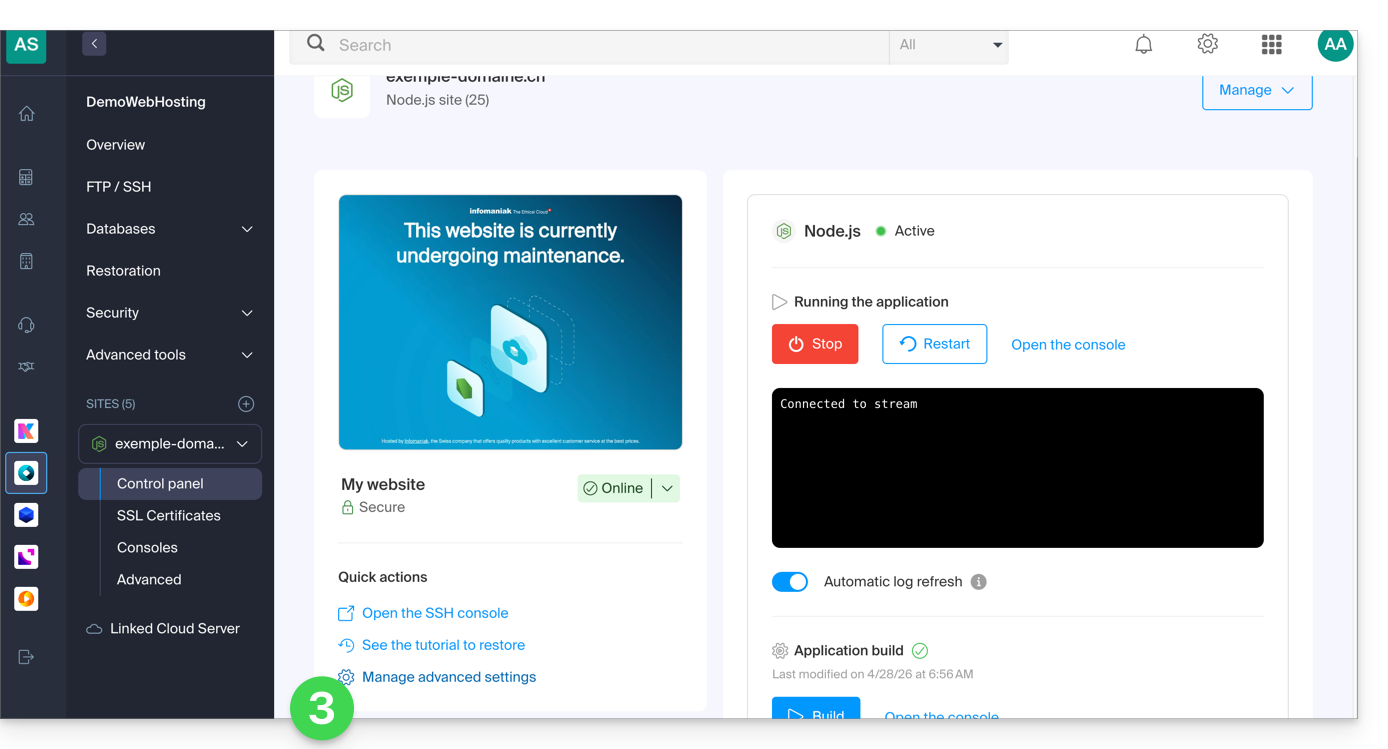
- Clique no nome do site Node.js em questão.
- Se necessário, interrompa a aplicação e, em seguida, clique em Gerenciar configurações avançadas:
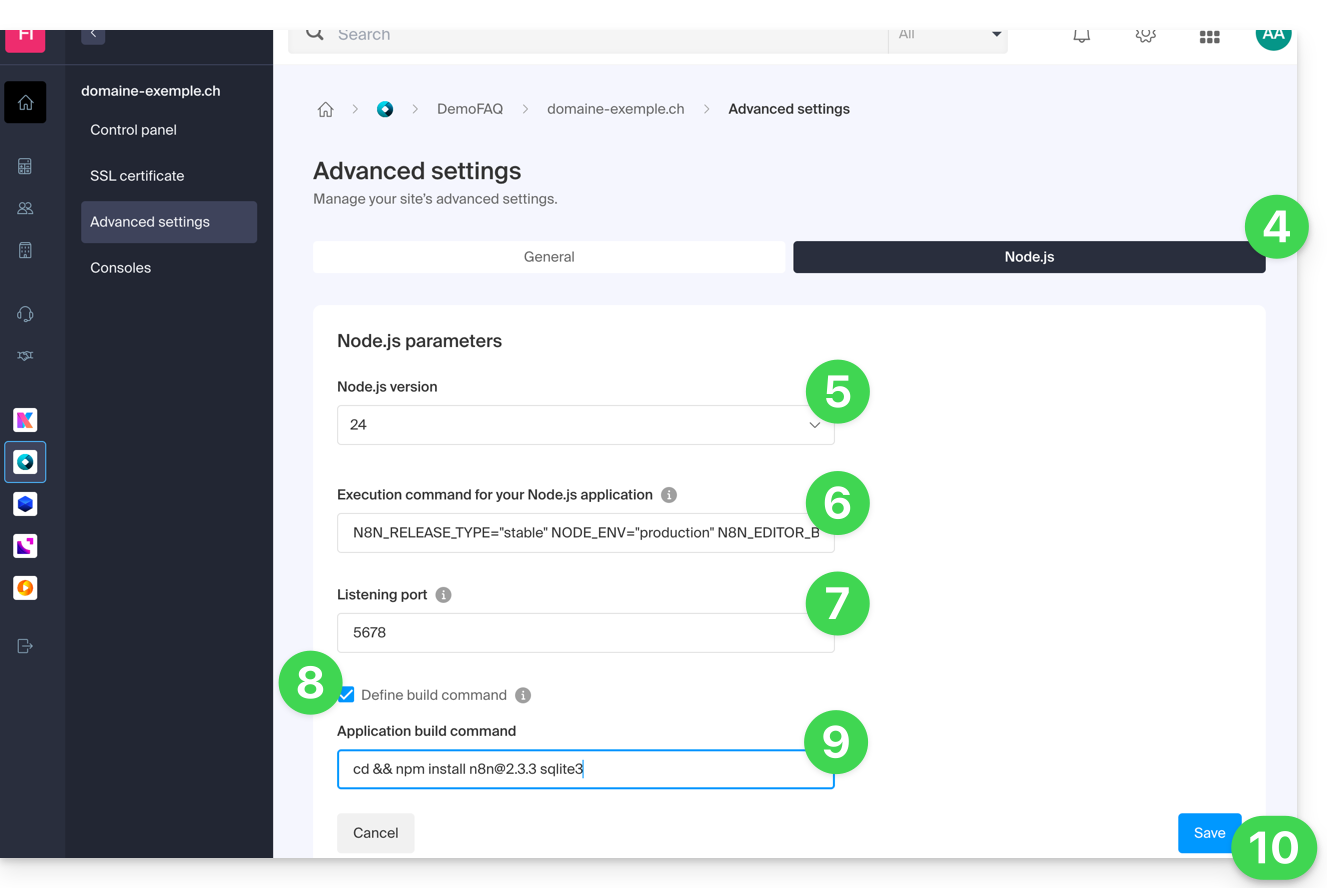
- Clique na guia Node.js para acessar as configurações.
- Selecione uma versão recente (por exemplo, 24 ou superior).
Insira o seguinte comando, substituindo
https://domaine.xyzpelo endereço real do seu site:N8N_RELEASE_TYPE="stable" NODE_ENV="production" N8N_EDITOR_BASE_URL="{{URL_5}}" WEBHOOK_URL="{{URL_6}}" GENERIC_TIMEZONE="Europe/Zurich" /srv/customer/node_modules/.bin/n8n start- Indique
5678para a porta de escuta. - Ative a caixa de seleção "Definir o comando de construção".
Insira o seguinte comando:
cd && npm install n8n@latest sqlite3- Clique em Salvar:
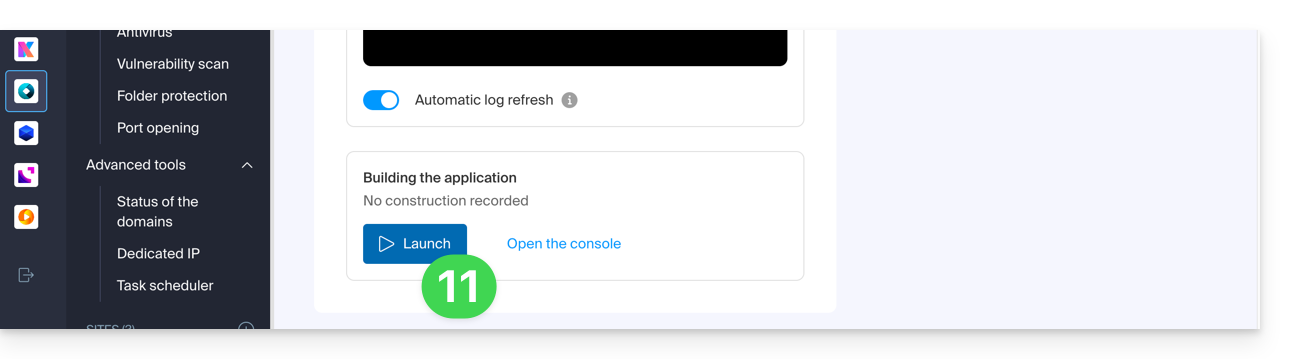
- Inicie a etapa de Build clicando no botão Iniciar em Construção da aplicação:
- Na página principal, clique no botão Iniciar (ou Reiniciar):
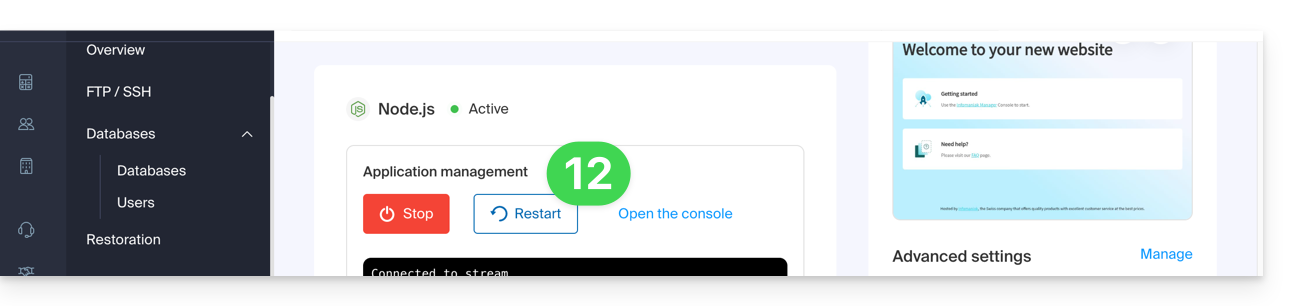
- Aguarde alguns minutos e, em seguida, acesse o URL do seu site (ex:
https://domain.xyz). - Na sua primeira conexão, o n8n solicitará que você crie uma conta de proprietário para proteger sua instância.
A sua instância n8n já está em funcionamento! Pode começar a criar as suas automatizações.
Se encontrar um erro que indique que a porta já está em uso ao iniciar:
- Altere temporariamente a versão do Node.js nas configurações (por exemplo, altere de v24 para v23) e salve. Isso força o encerramento completo dos processos.
- Retorne à versão desejada (v24) e salve novamente.
- Reinicie o aplicativo.
Atualizar o n8n
Recomenda-se manter a sua instância n8n atualizada regularmente para usufruir das últimas funcionalidades e correções de segurança. Existem dois métodos disponíveis:
Método 1: através do Manager Infomaniak (Recomendado)
Para atualizar o n8n, basta reiniciar o processo de construção da aplicação:
Verifique, antes de tudo, nas Configurações avançadas se o comando de construção está realmente a usar a etiqueta
@latest:cd && npm install n8n@latest sqlite3- Clique no botão Iniciar na seção Construção da aplicação.
- Importante: não exclua a pasta
node_modules; o sistema se encarregará de atualizar os pacotes existentes para a versão mais recente: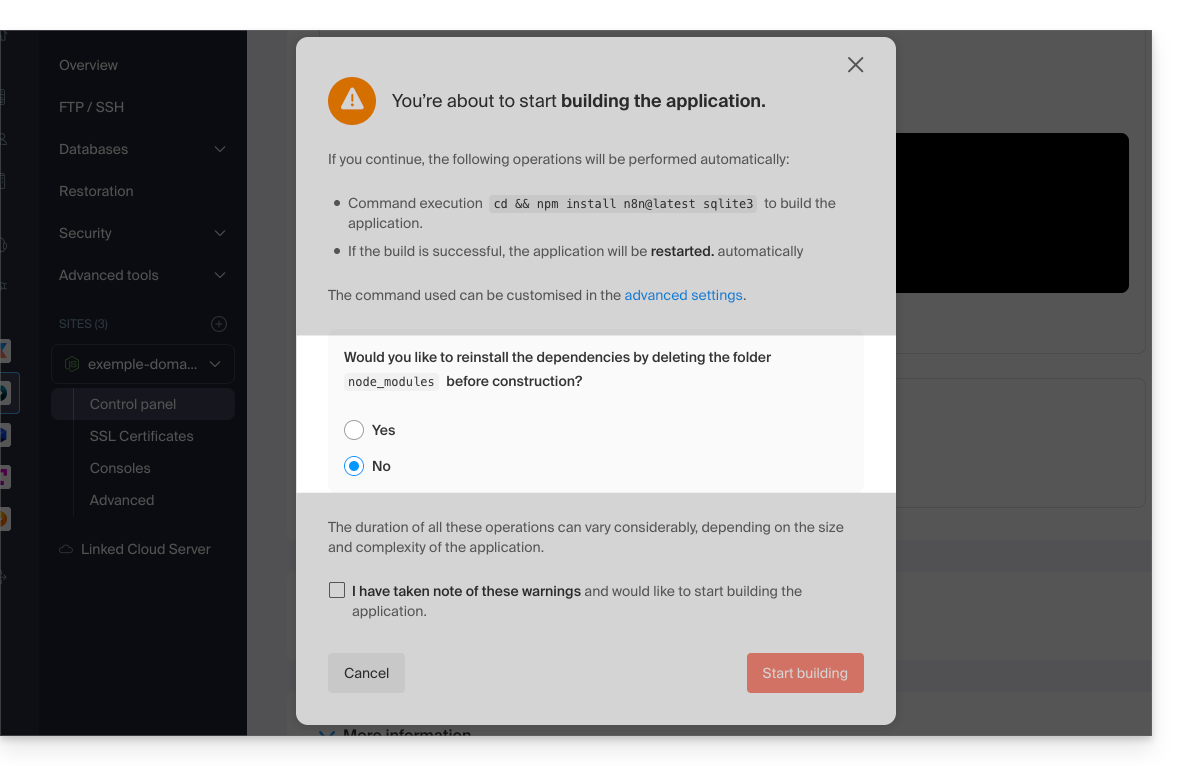
Método 2: via uma conexão SSH
Se preferir usar a linha de comando, pode atualizar o n8n diretamente a partir do ambiente Node.js:
- Conecte-se ao seu servidor via SSH.
Acesse o diretório da aplicação e inicie a atualização:
cd /srv/customer npm update n8n- Após a conclusão da operação, reinicie a aplicação a partir do painel de controle Infomaniak para aplicar as alterações.
Link para esta FAQ: https://faq.infomaniak.com/2612
Esta seção de perguntas frequentes foi útil?
Este guia apresenta sugestões para melhorar e reduzir o tempo de resposta do seu Hospedagem Web Infomaniak.
Introdução
- TTFB, ou *Tempo para o Primeiro Byte*, é uma unidade de medida utilizada para avaliar a velocidade de resposta de um servidor web.
- O TTFB mede o tempo entre uma requisição HTTP proveniente de um utilizador ou de um navegador e a receção do primeiro byte da página do site a ser consultada.
- Este tempo de resposta é particularmente importante. Pode ser um dos critérios de SEO considerados pelos motores de busca, como o Google.
Sugestões para melhorar o TTFB
Para acelerar o site e obter um melhor tempo de resposta (TTFB):
- Utilize uma rede de distribuição de conteúdo (CDN).
- Otimize o código do site.
- Otimize as consultas do banco de dados.
- Limite o número de requisições HTTP.
- Incorpore CSS e JavaScript nas suas páginas HTML para evitar o uso de recursos externos.
- Utilize um sistema de cache RFPL (*Resposta Primeiro, Processamento Depois*).
Consulte o artigo da Criticalcase (em inglês) para obter mais informações.
Testar a velocidade de resposta do servidor
Em caso de dúvida sobre a velocidade de resposta do servidor, é possível criar um arquivo index2.html que será salvo no mesmo nível do arquivo index.html (ou .php), e assim realizar um teste de otimização (por exemplo, domain.xyz/index2.html) sem que o site/CMS principal seja considerado.
Se o tempo de resposta for normal, isso significa que a lentidão é causada pelo site e não pelo servidor.
Para saber mais
Consulte os seguintes recursos:
Link para esta FAQ: https://faq.infomaniak.com/2619
Esta seção de perguntas frequentes foi útil?
Este guia explica como transferir para a Infomaniak dados web (site, FTP, bases de dados) atualmente alojados noutro local, por exemplo, num concorrente.
Pré-requisitos
- Ter ou contratar uma hospedagem web Infomaniak (❓: ajuda).
- Adicionar um site web vazio na hospedagem Infomaniak (❓: ajuda).
Guias específicos
Clique no link correspondente aos dados que pretende migrar:
Guias para qualquer outro provedor de hospedagem
Para recuperar qualquer outro site, siga o procedimento abaixo.
1. Recuperar os dados do site
a. Ficheiros HTML, PHP, etc. por FTP
Para recuperar dados da web no seu disco rígido, é necessário conectar-se via FTP e, para isso, precisa do endereço do servidor do seu provedor de hospedagem, do nome de usuário e da senha FTP.
- Abra um software/cliente FTP como Filezilla.
- Conecte-se ao servidor com as informações FTP.
- Transfira os arquivos correspondentes ao seu site para o seu disco rígido.
b. Exportação das bases de dados MySQL
A menos que o seu site seja estático e apenas em HTML, um site dinâmico requer, na maioria das vezes, bases de dados que devem ser exportadas a partir da sua interface de gestão, geralmente o PHPmyAdmin:
- Faça login no Painel de Controle do seu provedor atual a partir de um navegador da Web, como o Brave ou o Firefox.
- Acesse o PHPMyAdmin.
- Conecte-se ao servidor com as informações do MySQL.
- Clique em Exportar para configurar a exportação do banco de dados e, em seguida, faça o download dos seus dados SQL para o seu disco rígido.
2. Enviar estes dados Web para a Infomaniak
a. Ficheiros HTML, PHP, etc. por FTP
Acesse o site da Infomaniak e ative a seção FTP:
- Clique aqui para acessar o gerenciamento de hospedagens e sites no seu Painel de Controle Infomaniak (❓: ajuda).
- Clique em o nome do serviço de hospedagem em questão.
- Clique em FTP / SSH no menu lateral esquerdo.
- Clique no botão Adicionar para criar uma nova conta FTP/SSH (❓: ajuda).
- Abra um software/cliente FTP como o Filezilla.
- Conecte-se ao servidor Infomaniak com as informações FTP obtidas no ponto 4 acima.
- Transfira os arquivos do disco rígido (obtidos no ponto 1.a.3) para o servidor, na pasta correspondente ao seu site Infomaniak.
b. Importação de bases de dados MySQL
Aceda à sua conta de alojamento web Infomaniak e ative a secção MySQL:
- Clique aqui para acessar o gerenciamento de hospedagens e sites no seu Painel de Controle Infomaniak (❓: ajuda).
- Clique no nome da hospedagem desejada.
- Clique em Bancos de dados no menu lateral esquerdo.
- Clique no botão Adicionar.
- Insira um nome para o banco de dados após o prefixo já preenchido.
- Clique na caixa para Criar um utilizador associado.
- Insira um nome de usuário após o prefixo já preenchido.
- Insira uma senha.
- Clique em Confirmar.
- Clique no botão azul Importar.
- Clique em Selecionar arquivo.
- Selecione os arquivos SQL no disco rígido (obtidos no passo 1.b.4).
- Escolha como destino o banco de dados criado no passo 5 acima.
- Clique no botão azul Importar.
c. Adaptar o site à nova infraestrutura
Guias específicos para adaptar o arquivo de configuração: WordPress e Joomla.
Se você utiliza outro aplicativo, como Drupal ou outro aplicativo web (ownCloud, phpBB, etc.) que utiliza um banco de dados, adapte as seguintes informações no arquivo de configuração adequado, com base nas informações disponíveis (❓: ajuda) no painel de controle, para que seu site funcione:
- o nome do banco de dados
- o servidor do banco de dados
- o nome de usuário que acessa o banco de dados
- a senha do usuário que tem acesso ao banco de dados
Saiba mais
Link para esta FAQ: https://faq.infomaniak.com/2643
Esta seção de perguntas frequentes foi útil?
Este guia tem como objetivo solucionar um problema no CMS Prestashop v9.x relacionado à geração de faturas em PDF a partir do painel de administração (Back Office), especialmente quando o idioma francês é utilizado.
O problema
Ao tentar visualizar ou baixar uma fatura em PDF para um pedido em francês, o PrestaShop (na versão 9.x) retorna um Erro 500. Esta falha está relacionada a uma incompatibilidade entre a biblioteca de geração de PDF (TCPDF) que utiliza a fonte padrão (helvetica) e as configurações de hospedagem.
Definir uma fonte compatível
A solução consiste em forçar o uso da fonte freesans, que é mais compatível, através de um arquivo de configuração personalizado.
É altamente recomendável criar um arquivo defines_custom.inc.php. Este método é o mais seguro, pois garante que a correção não será perdida durante as atualizações do núcleo do PrestaShop.
Para isso:
- Acesse sua instalação do PrestaShop 9.x via FTP ou o Gerenciador de arquivos.
- Navegue até o diretório
/config/. - Crie um novo arquivo chamado
defines_custom.inc.php. Edite o ficheiro
defines_custom.inc.phpe adicione o seguinte conteúdo:<?php /** * Avoid error PDF, force font 'freesans'. */ define('PDF_FONT_NAME_MAIN', 'freesans');- Guarde o ficheiro e teste a geração de uma fatura em francês.
Link para esta FAQ: https://faq.infomaniak.com/2690
Esta seção de perguntas frequentes foi útil?