Base de conhecimento
1000 perguntas frequentes, 500 tutoriais e vídeos explicativos. Aqui, você encontra apenas soluções!
Este guia trata do agendador de tarefas em Hospedagem Web.
Introdução
- Este recurso de agendamento permite executar scripts e código no momento e na frequência que você escolher, para automatizar tarefas repetitivas.
- Se o seu site utiliza Node.js, também é possível gerenciar tarefas agendadas diretamente no código da sua aplicação, usando o módulo
node-cron. - Consulte este outro guia se precisar de informações sobre crontab (crons via SSH) em Servidor Cloud.
Agendar tarefas (webcron)
Para aceder à ferramenta de agendamento de tarefas:
- Clique aqui para aceder à gestão de alojamentos e sites no seu Painel de controlo Infomaniak (❓: ajuda).
- Clique em o nome do site em questão.
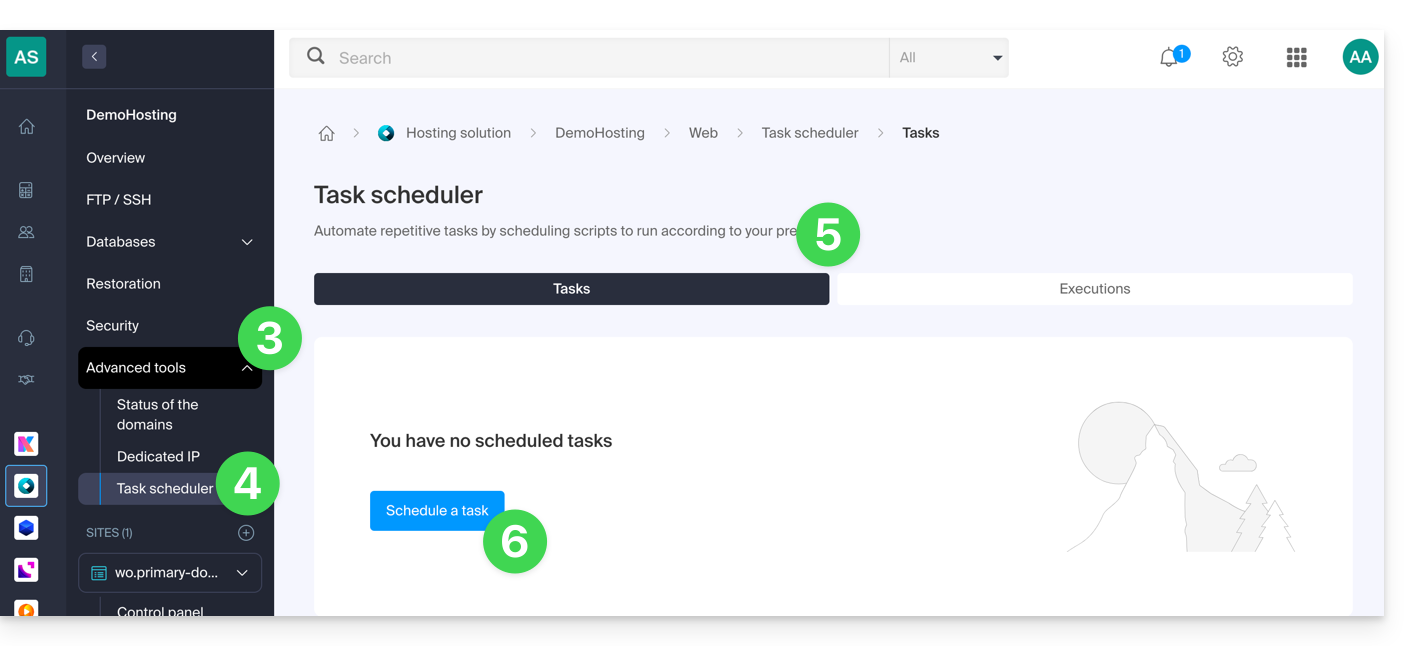
- Clique em Ferramentas avançadas no menu lateral esquerdo.
- Clique em Agendador de tarefas.
- Os cron jobs existentes e as tarefas em execução são exibidos nas duas abas da página.
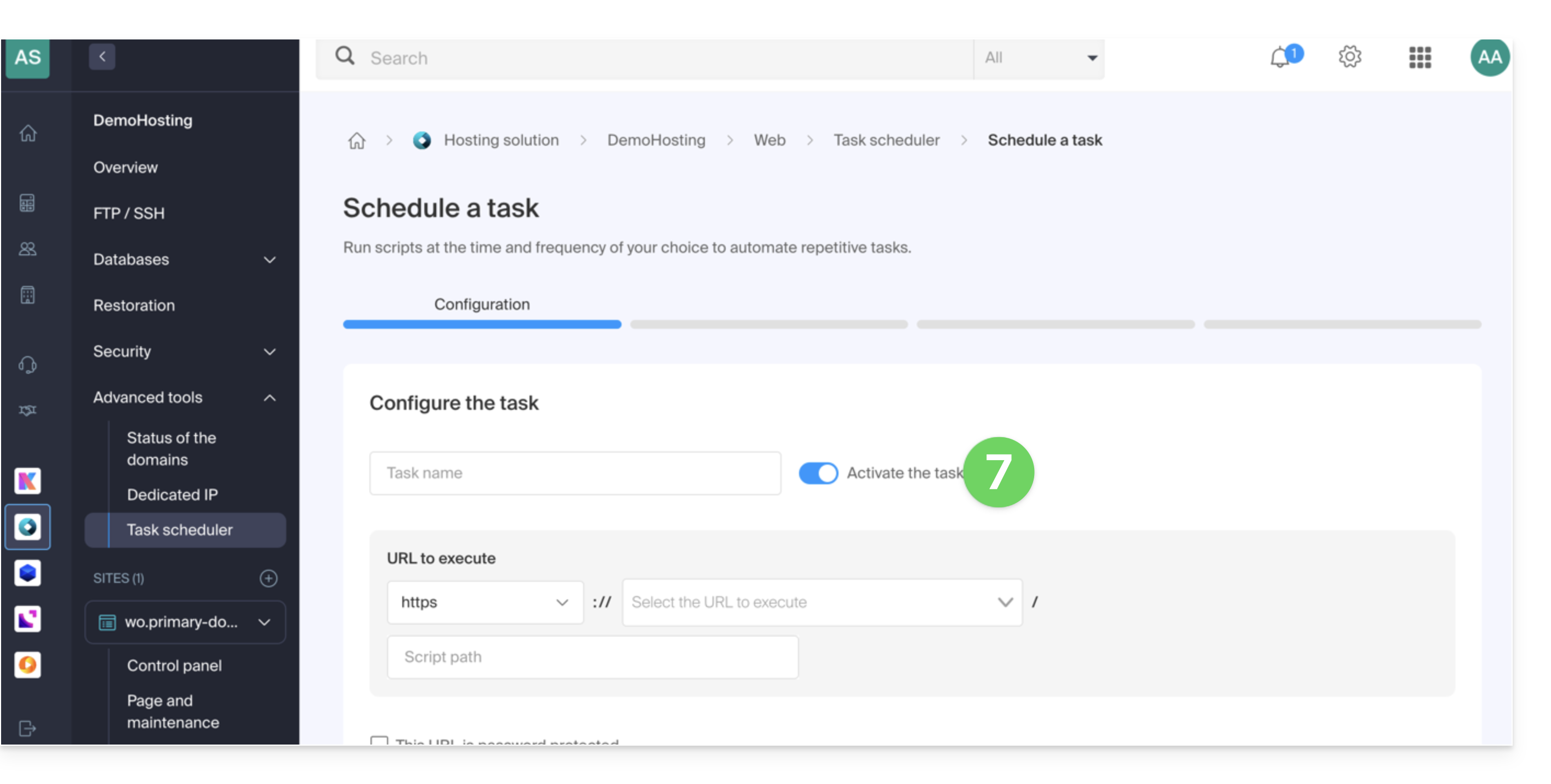
- Clique no botão Agendar tarefa para criar uma tarefa agendada, especificando, entre outras coisas, se a URL do script a ser executado está protegida por senha, se deseja receber notificações e, claro, o intervalo desejado (veja abaixo), etc.:
- Não se esqueça de ativar a tarefa usando o botão de alternância (toggle switch):
Intervalos mínimos
Na etapa seguinte, você pode programar o cron de acordo com…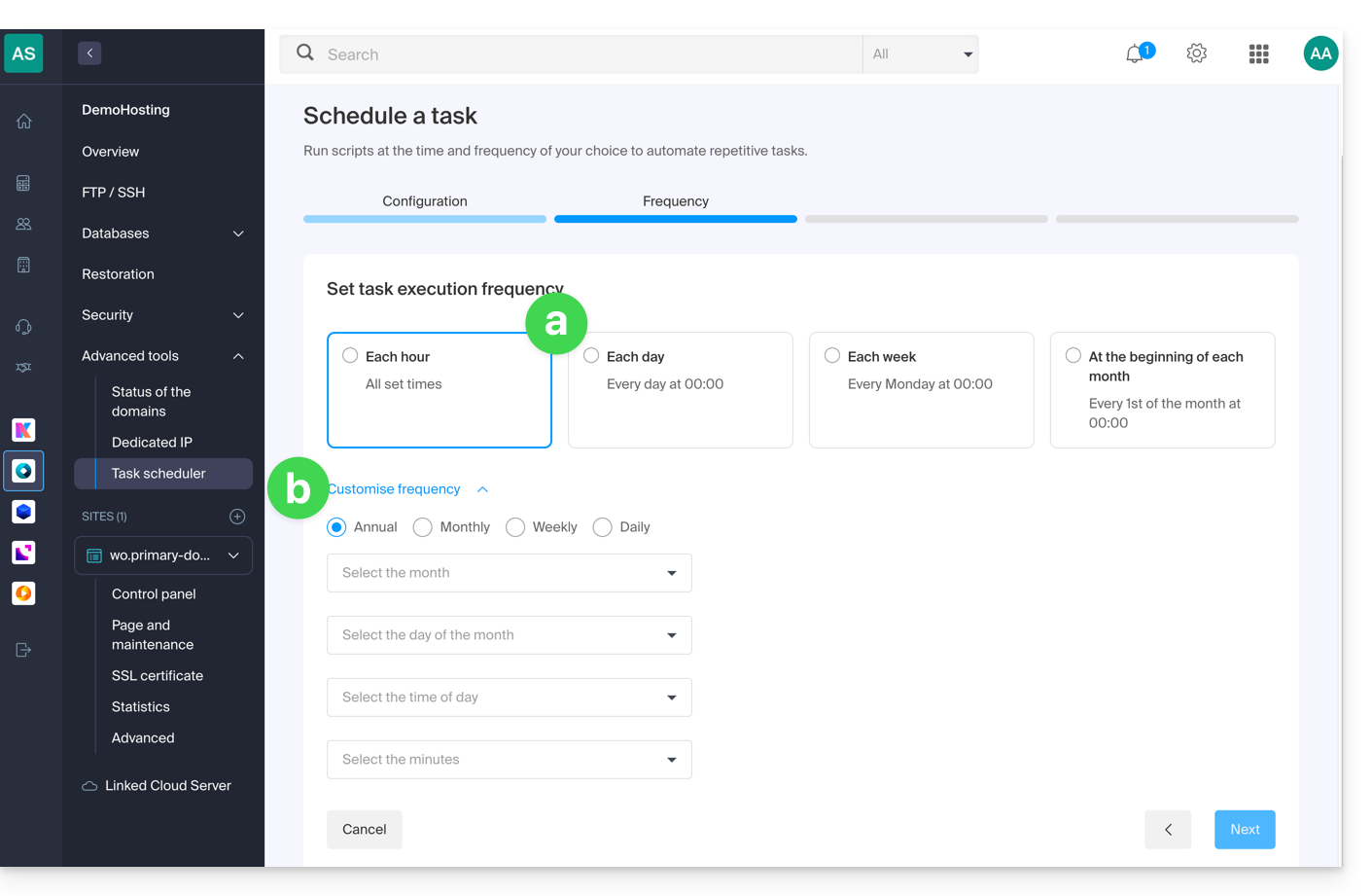
- [ a ]… intervalos predefinidos, por exemplo, uma vez por semana…
- [ b ]… ou uma personalização com um intervalo mínimo de:
- 15 minutos com uma hospedagem compartilhada
- 1 minuto em um Servidor Cloud
Notificações e análise
Na etapa seguinte, você pode ativar e-mails de notificação: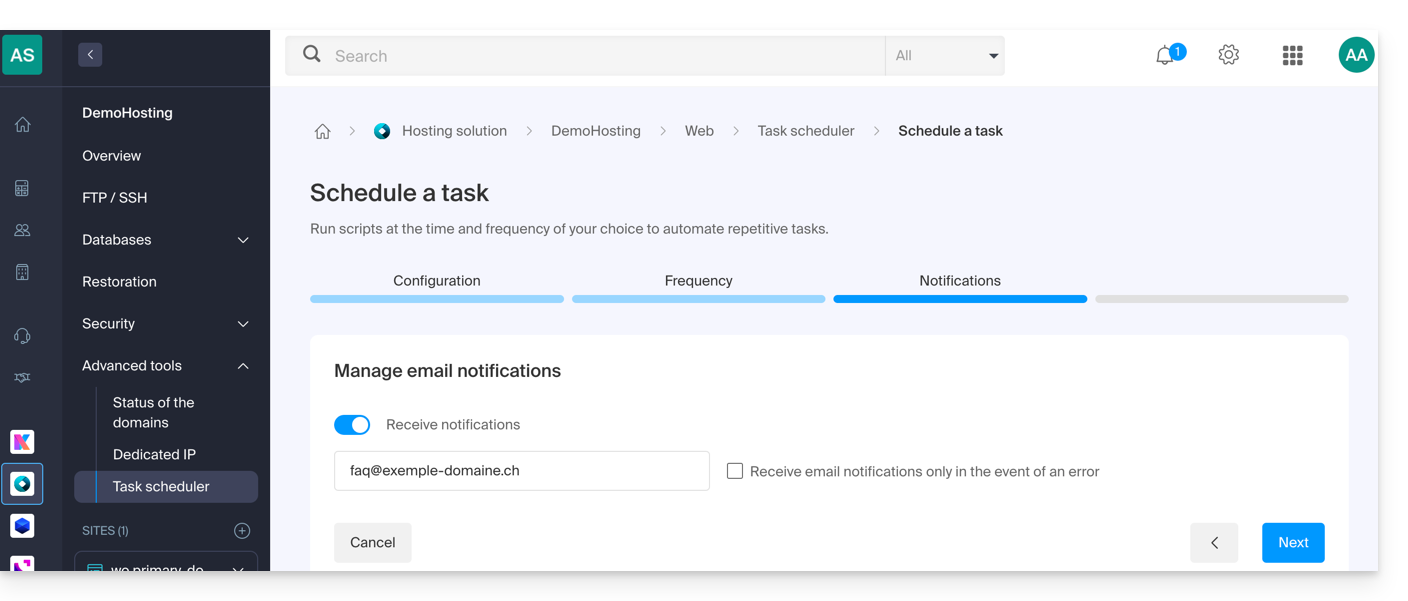
O próximo passo permite ativar a análise da tarefa: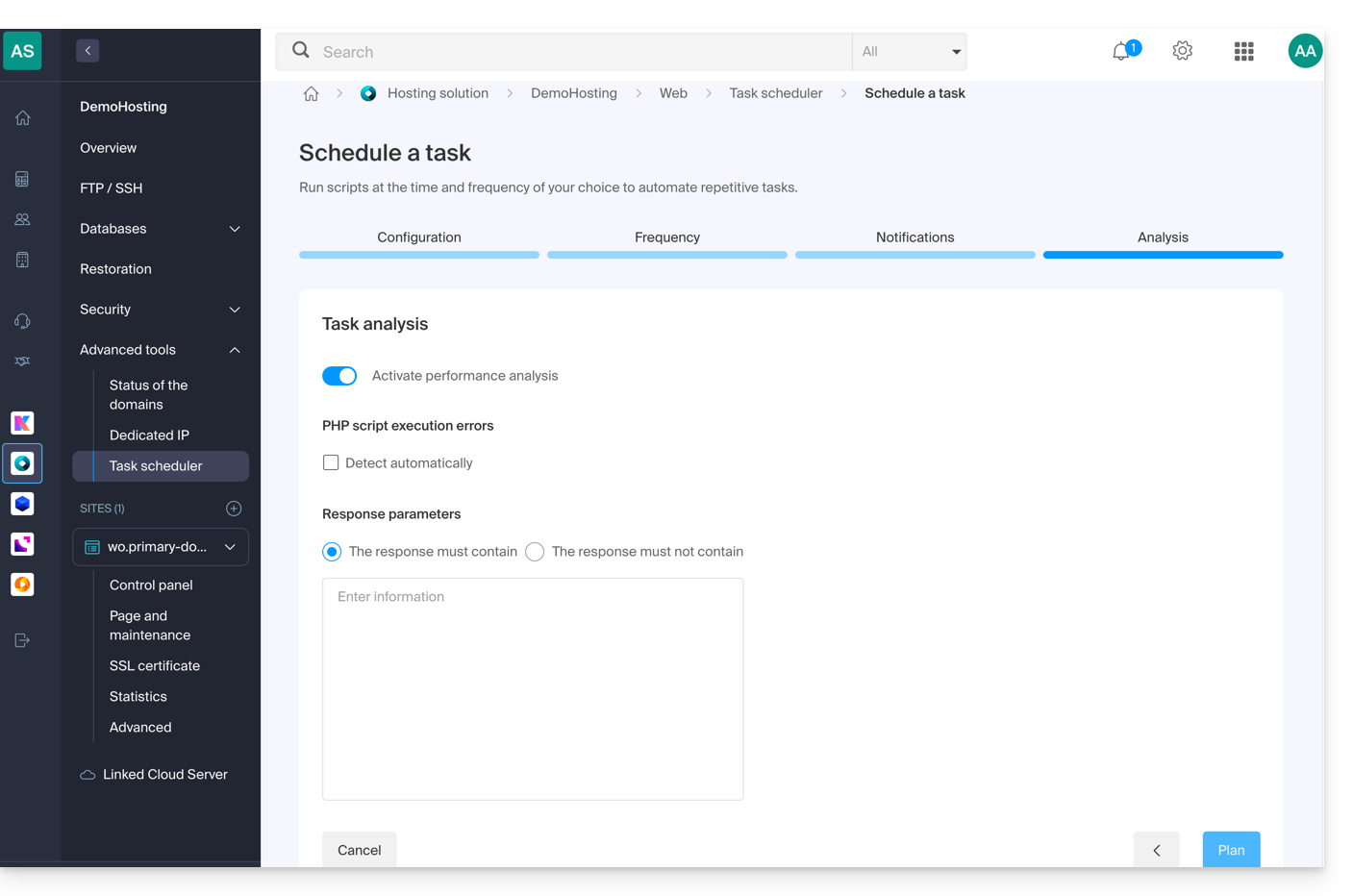
Iniciar a tarefa manualmente uma vez
Depois de criar a tarefa, clique no menu de ação ⋮, localizado à direita do elemento correspondente, para acessar o gerenciamento rápido da sua tarefa e o seu histórico de execuções: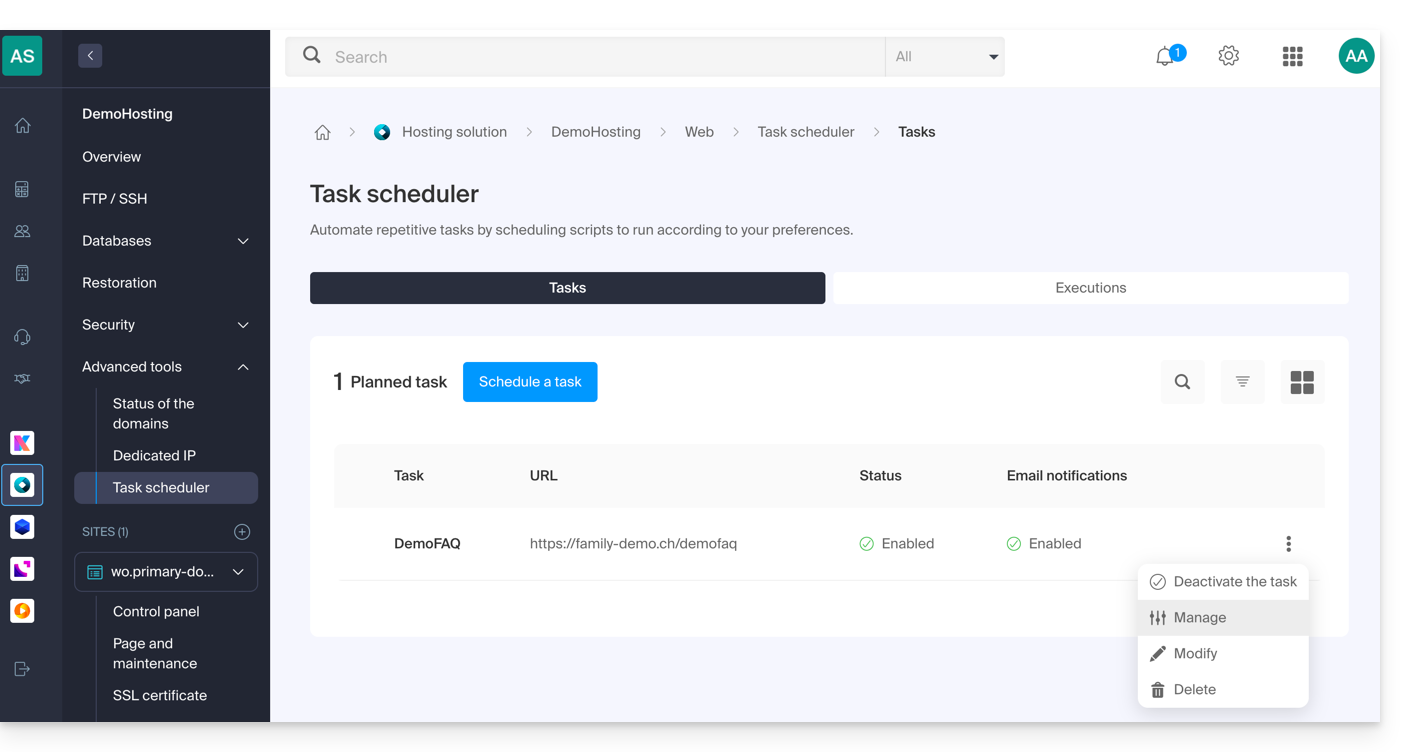
Na parte superior da página, você pode clicar no botão para executar a tarefa manualmente uma vez: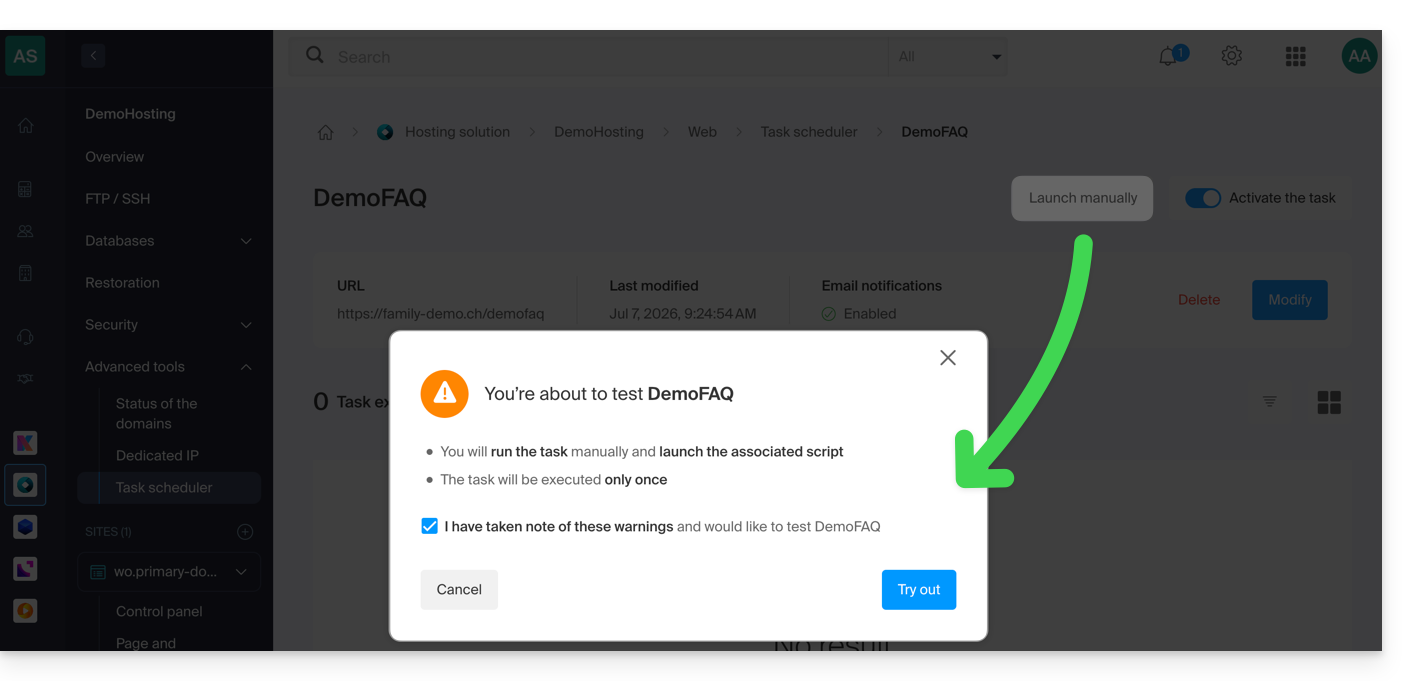
Link para esta FAQ: https://faq.infomaniak.com/2161
Esta seção de perguntas frequentes foi útil?
Este guia explica como instalar o Nextcloud, uma versão aprimorada do Owncloud, em poucos cliques nas ofertas de Hospedagem Web pagas.
Independentemente dos seus produtos de hospedagem, a Infomaniak também oferece um serviço de Cloud de alto desempenho: kDrive (armazenamento, sincronização e compartilhamento de arquivos).
Preâmbulo
- O Nextcloud é uma das aplicações (não desenvolvida pela Infomaniak) e permite a implementação de um sistema de armazenamento e partilha de ficheiros numa "nuvem" que controla totalmente (gestão de utilizadores, permissões, quotas, aplicações móveis associadas, etc.).
- Ao contrário de outros provedores de hospedagem, a Infomaniak permite o uso deste tipo de aplicativo em seus serviços de hospedagem:
- O uso pessoal é permitido nos serviços de hospedagem web compartilhada.
- Para uso intensivo e profissional, recomenda-se optar por um Servidor Cloud para instalar o ownCloud / Nextcloud.
Instalar o Nextcloud
Pré-requisitos
- Ter uma hospedagem web Infomaniak (contratar, se necessário).
- Atualizar a parte Bancos de dados, se necessário (principalmente para Nextcloud).
- Se já existir um site vazio no alojamento, clique no botão como na imagem abaixo e vá diretamente para o passo 9:
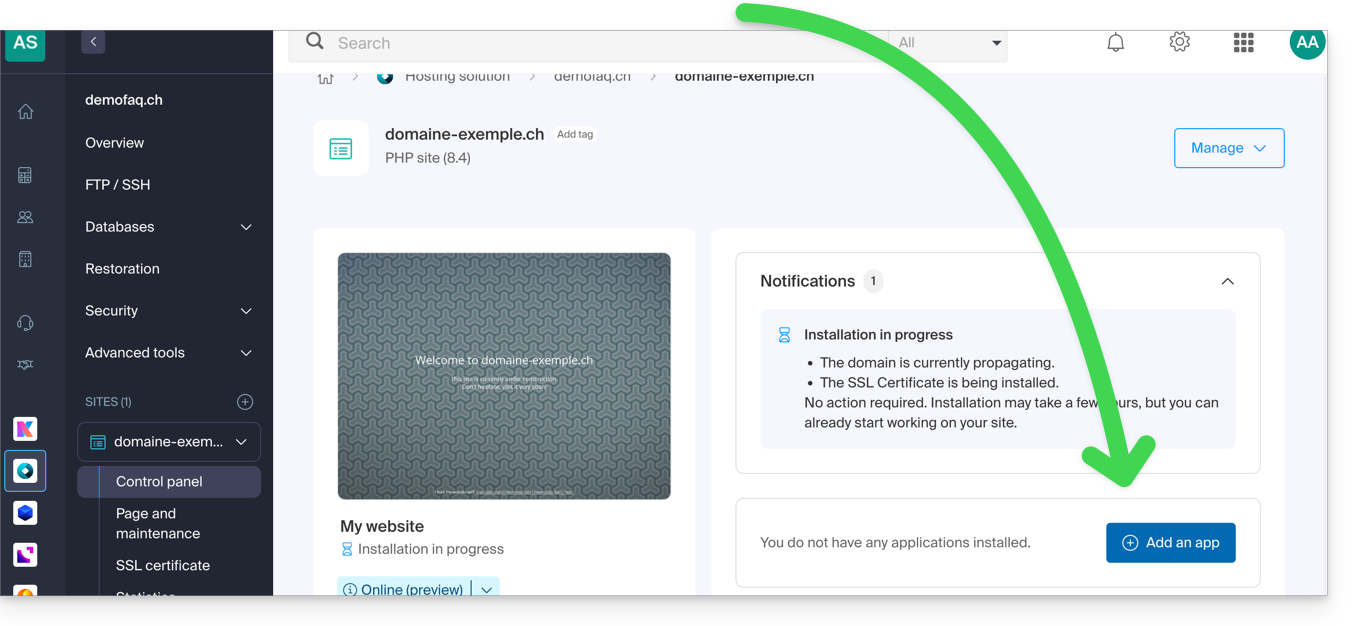
Para acessar a Hospedagem Web e instalar um novo site com o aplicativo:
- Clique aqui para acessar o gerenciamento de hospedagens e sites no seu Painel de Controle Infomaniak (❓: ajuda).
- Clique em o nome do serviço de hospedagem em questão.
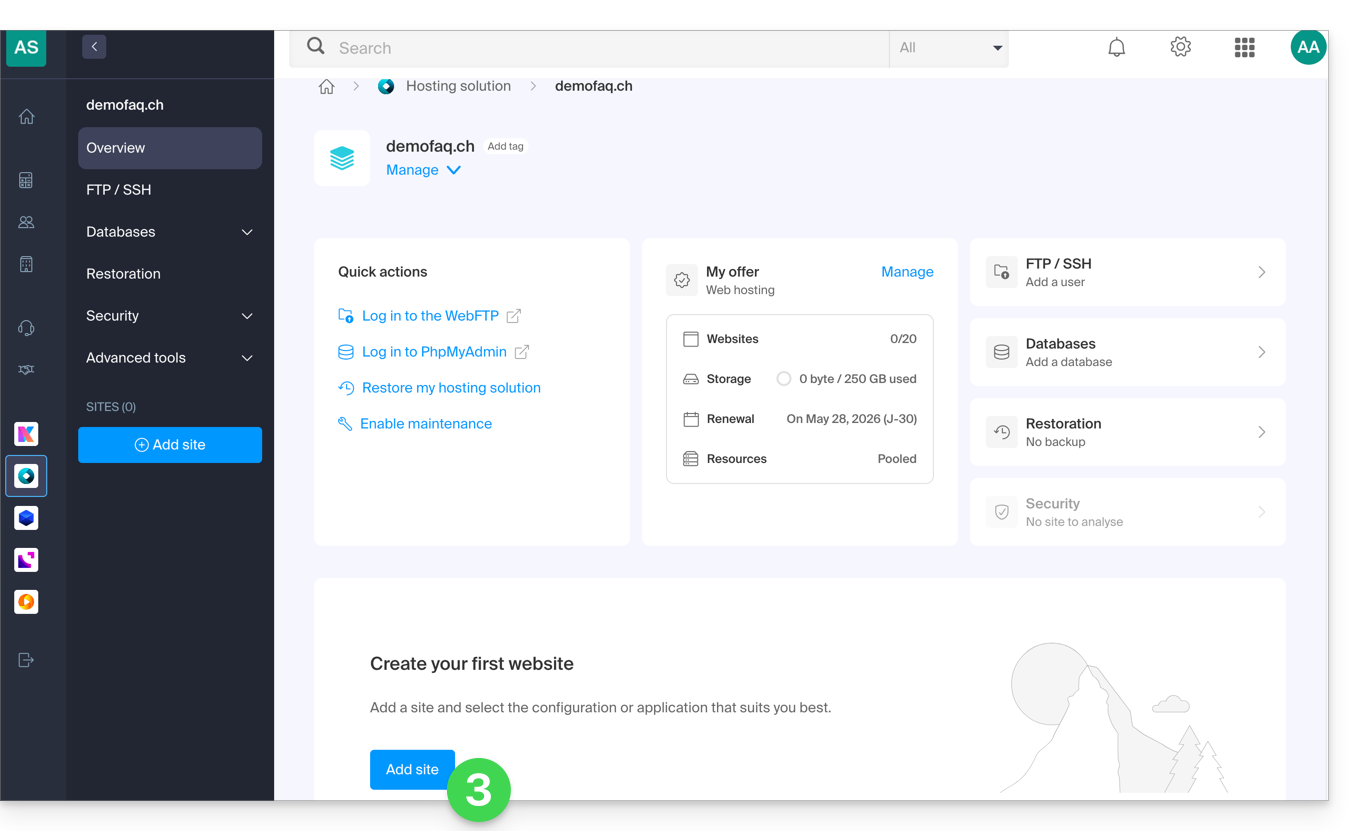
- Clique no botão Adicionar site:
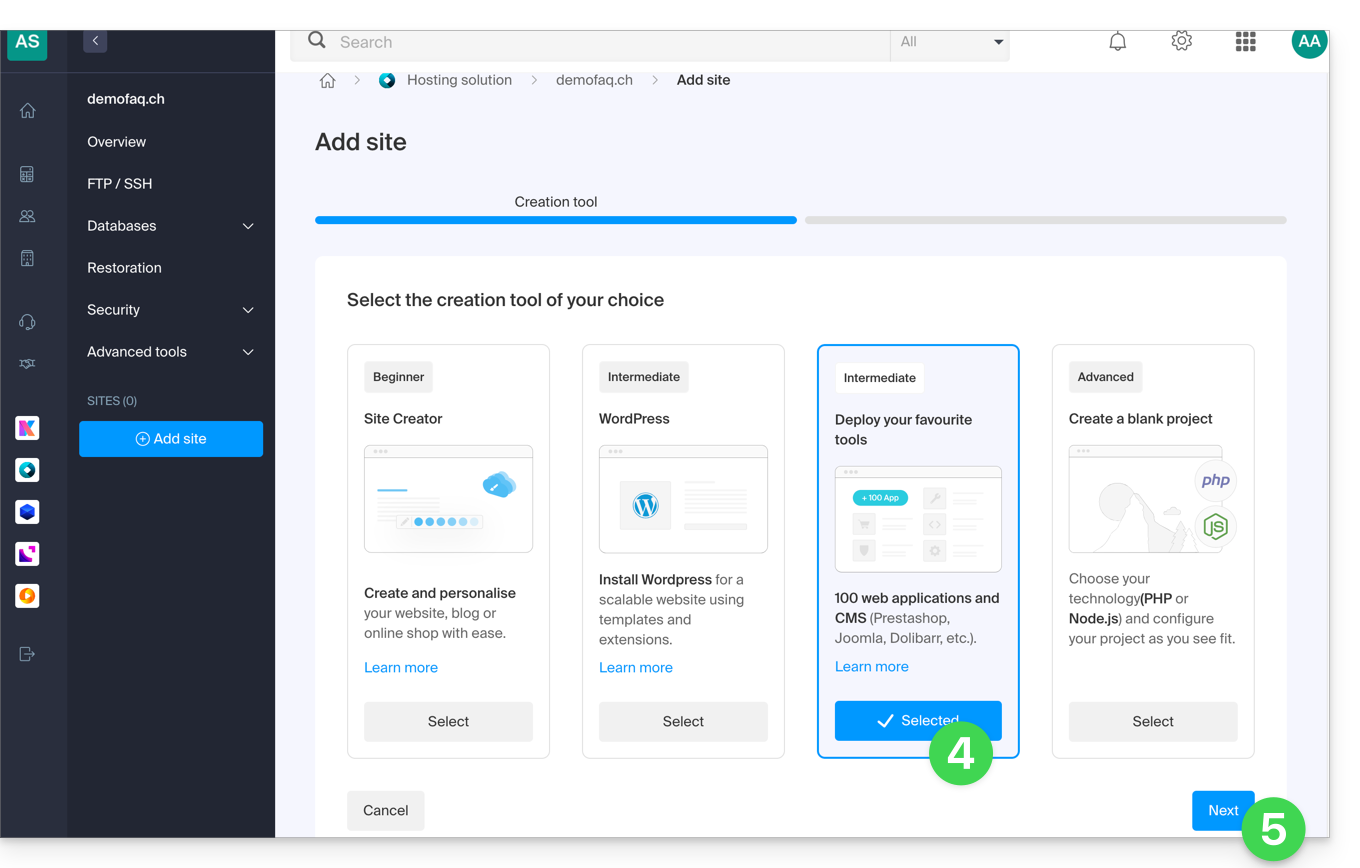
- Selecione a opção intermediária para o implementação de ferramentas.
- Clique em Seguinte:
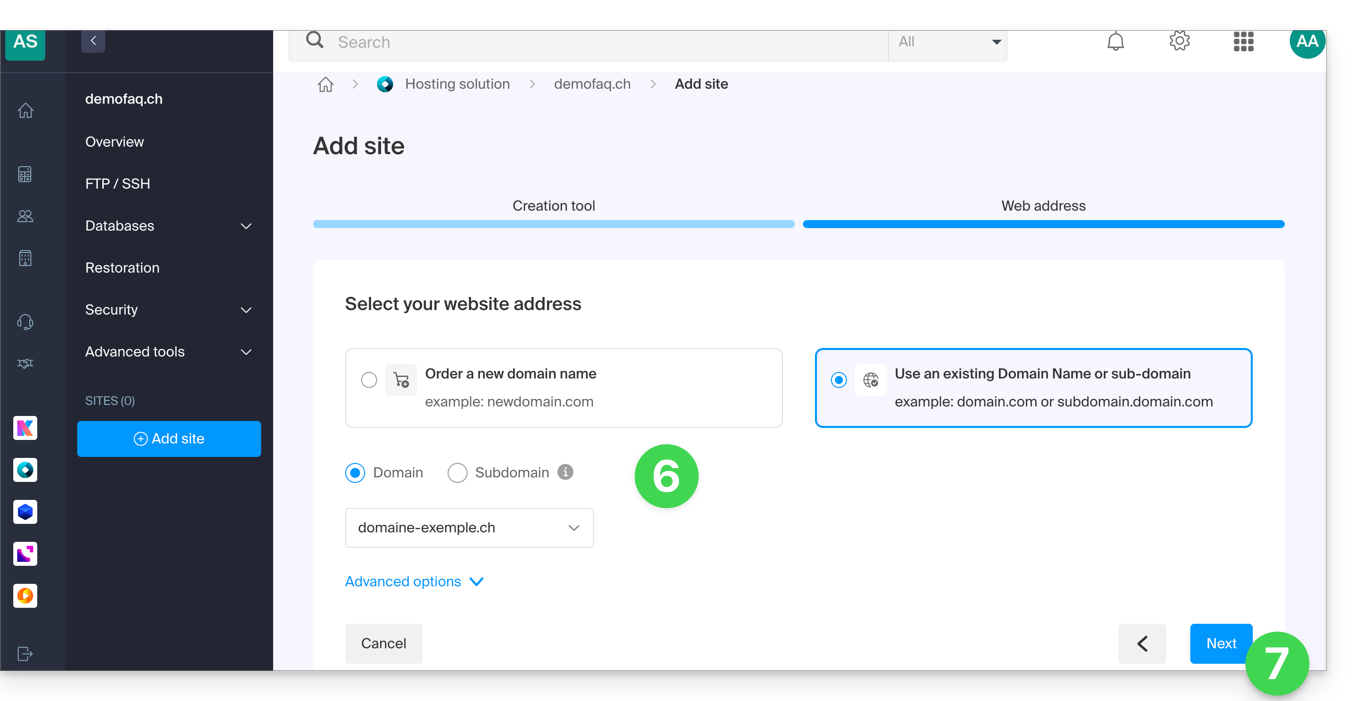
- Selecione o domínio ou subdomínio e as opções avançadas, se necessário.
- Clique em Seguinte:
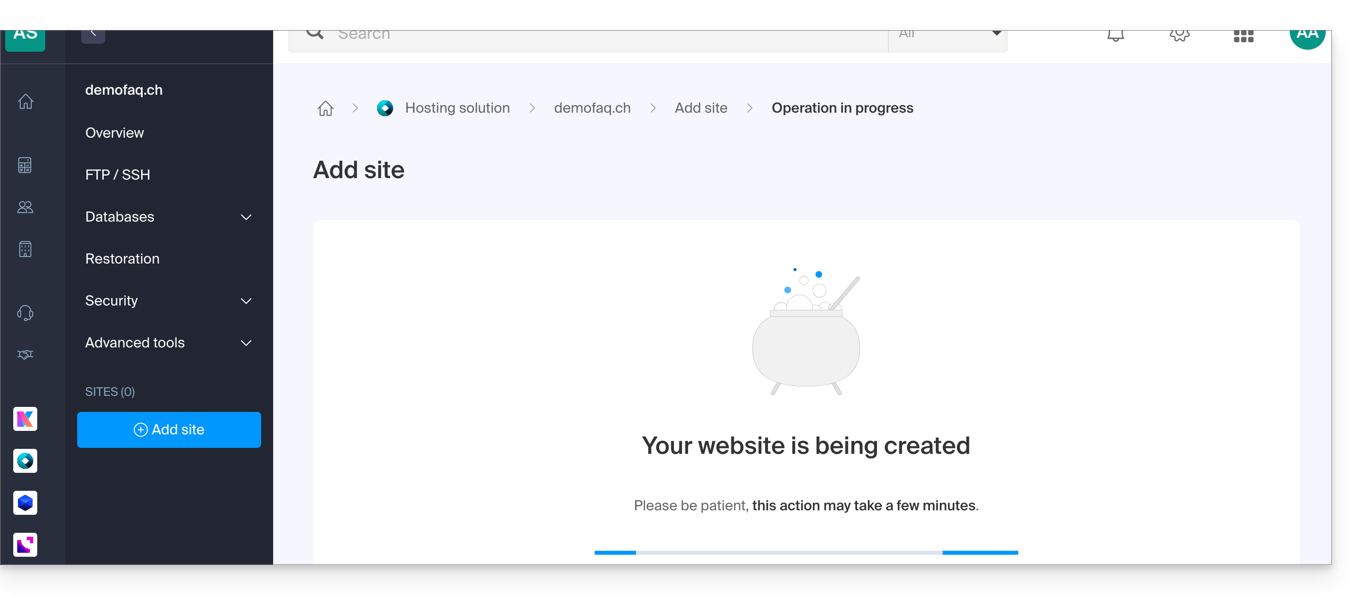
- Aguarde alguns minutos enquanto o site é criado:
- Selecione o aplicativo desejado (se necessário, filtre e pesquise):
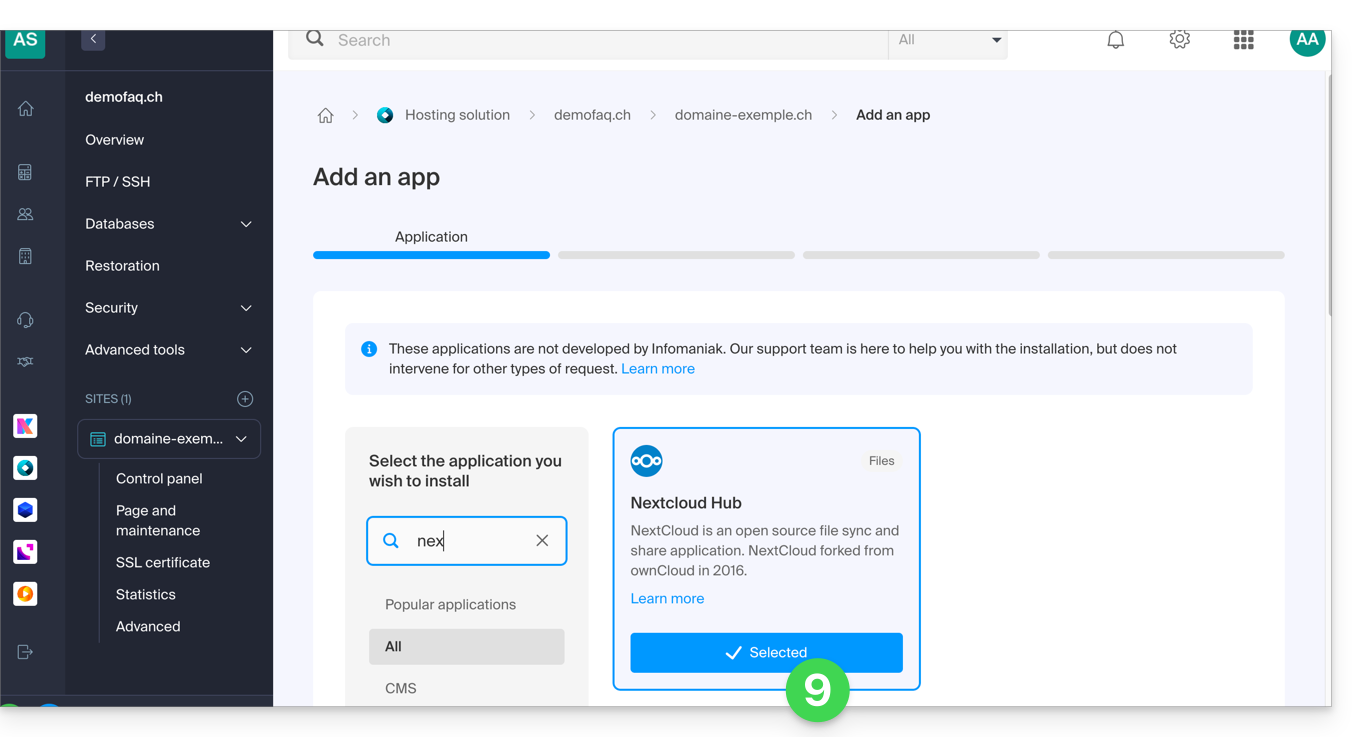
- Clique em Seguinte na parte inferior da página.
- Deixe o local padrão ou marque a caixa para instalar o aplicativo em uma nova pasta, que você pode criar usando o ícone visível à direita do ponto 11 na imagem.
- Se necessário, escolha a opção para instalar uma versão anterior.
- Clique em Seguinte:
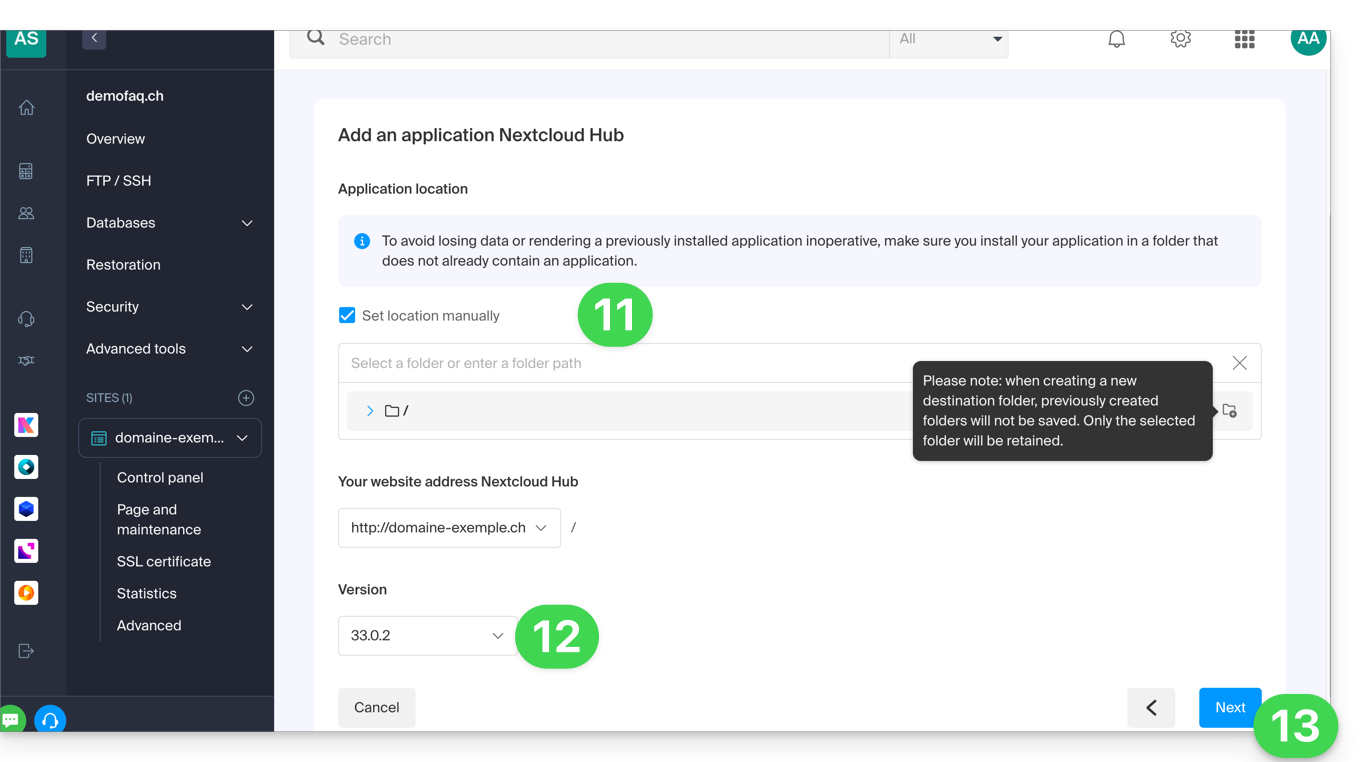
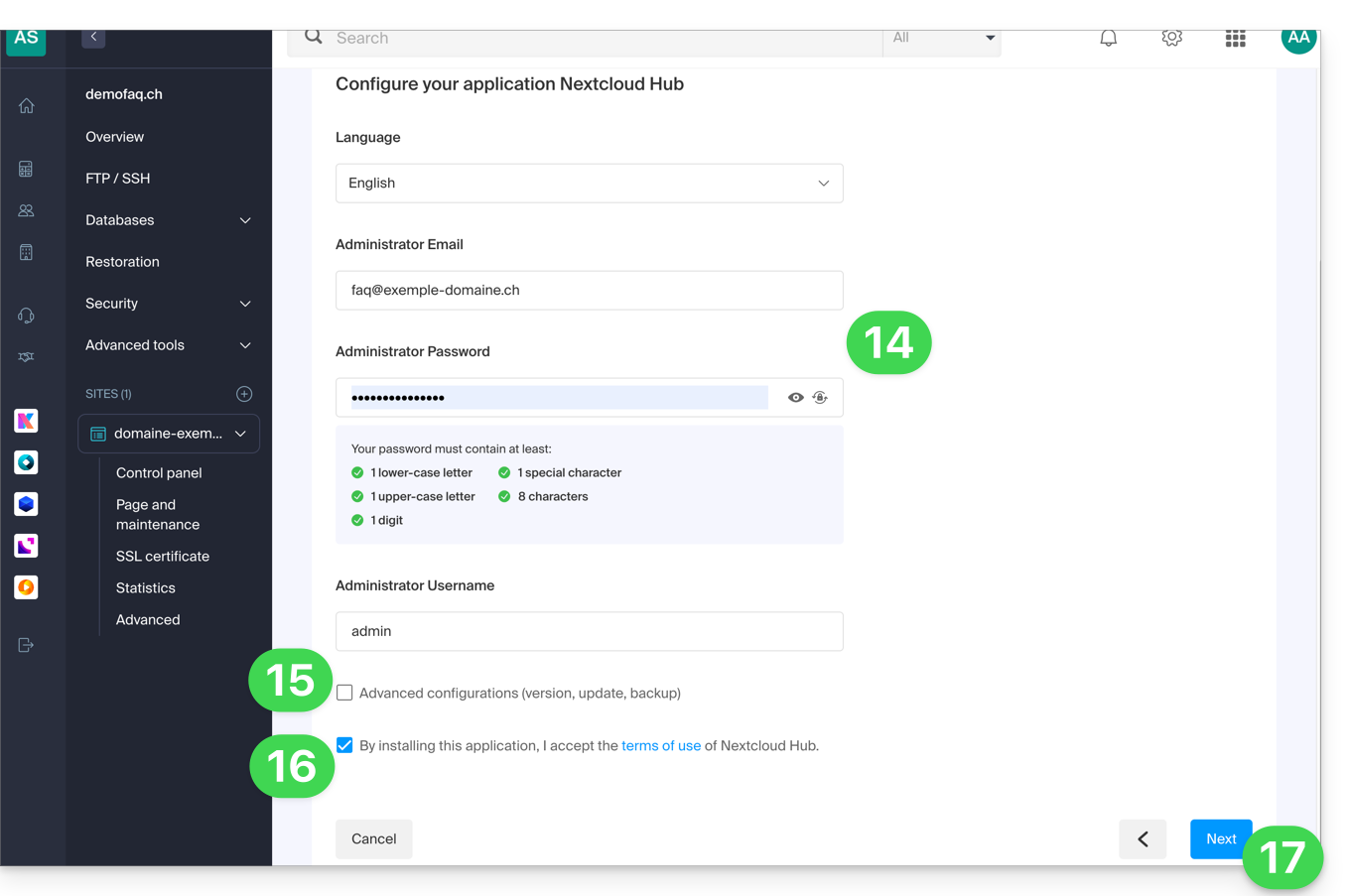
- Configure o nome de usuário e a senha.
- Especifique algumas configurações avançadas, se necessário (tipo de backup, por exemplo).
- Leia e aceite os termos de utilização do aplicativo selecionado.
- Clique em Seguinte:
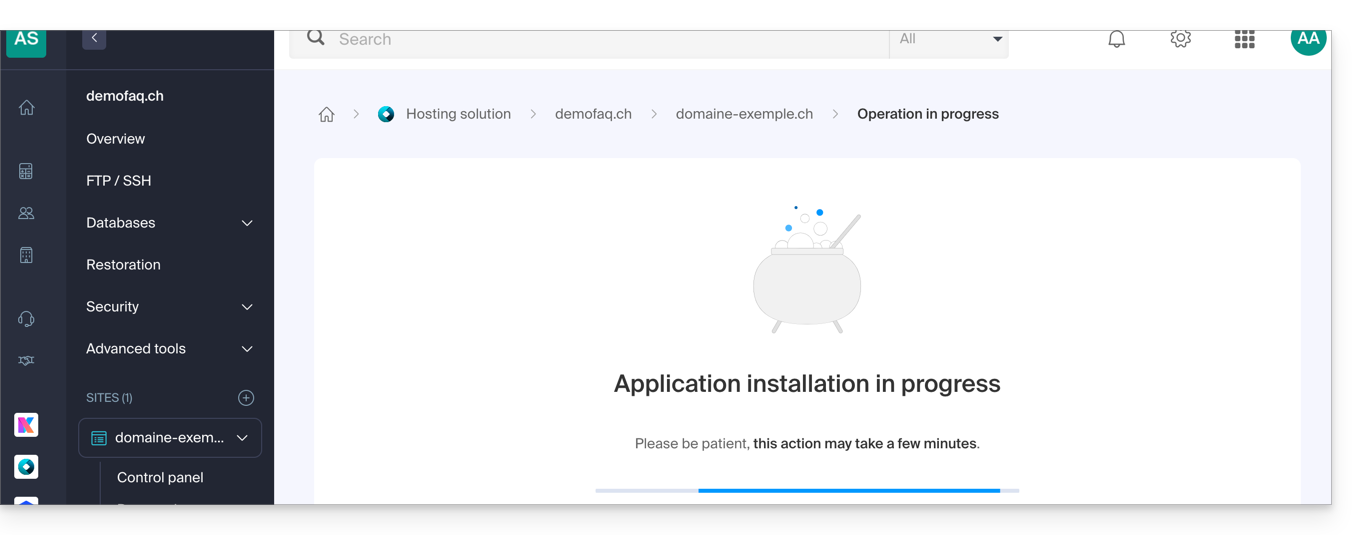
- Confirme a instalação do aplicativo na etapa seguinte e aguarde:
- Verifique se há alguma mensagem de erro na tela, por exemplo, se a pasta de instalação escolhida não estiver vazia ou se a versão do PHP do site em que você está tentando instalar não for compatível.
- Após a conclusão da instalação, você pode gerenciar seu aplicativo como desejar:
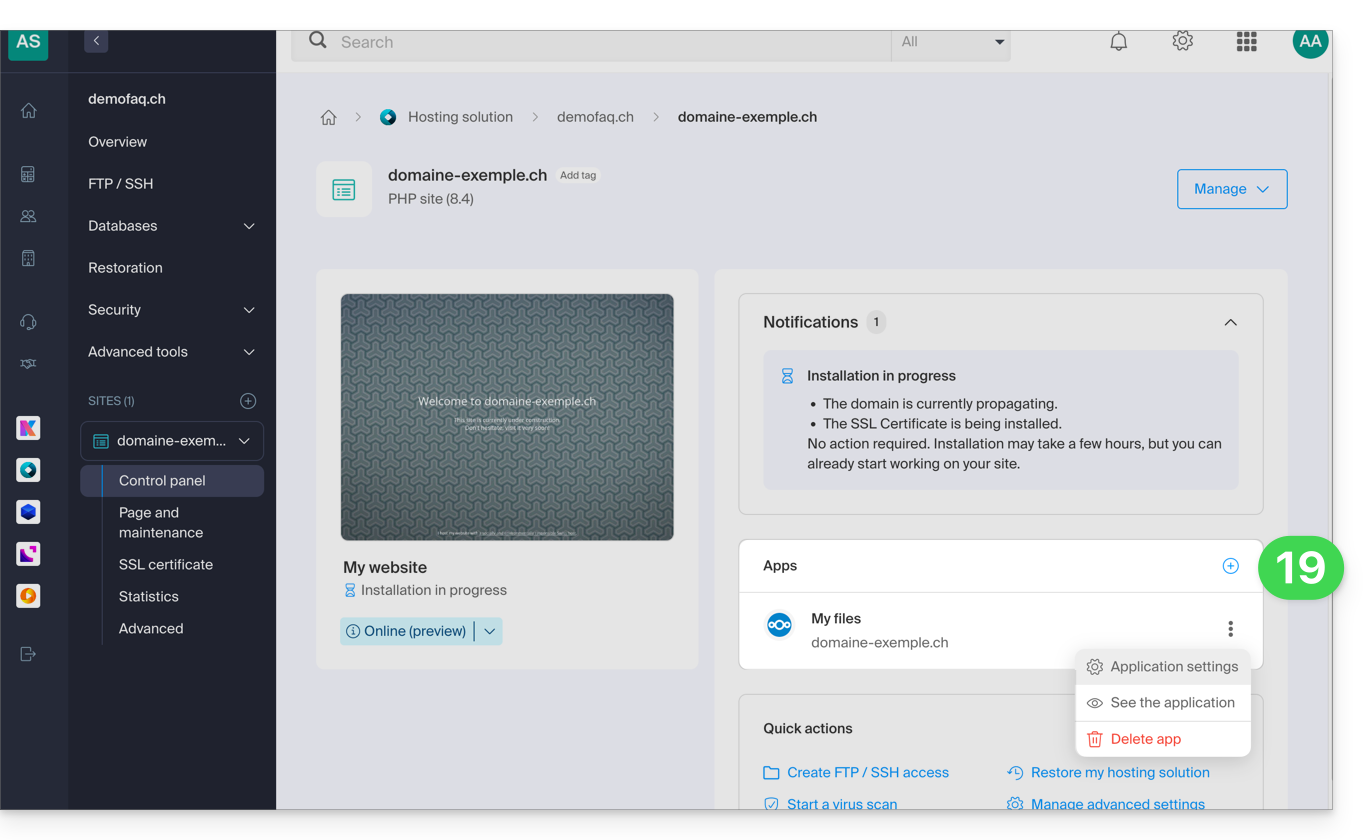
Link para esta FAQ: https://faq.infomaniak.com/2162
Esta seção de perguntas frequentes foi útil?
Este guia explica a finalidade da opção "Prefixo MySQL" nas configurações de um site e quais são suas implicações para o funcionamento de suas aplicações web (CMS) e scripts PHP.
Introdução
- Quando a opção "Prefixo MySQL" estiver ativada para um site, não será mais necessário adicionar o prefixo "
wxyz_" antes do nome e dos utilizadores das suas bases de dados MySQL. - Um script PHP poderá, assim, conectar-se ao MySQL com o utilizador "monuser" e a uma base de dados "mabase", e o acesso será feito automaticamente com o utilizador "wxyz_monuser" e a base de dados "wxyz_mabase".
- ⚠ Se estiver a efetuar uma migração a partir de um plano antigo da Infomaniak:
- Após migrar um site da consola antiga, a opção "Prefixo MySQL" é ativada por defeito para manter automaticamente a ligação das suas aplicações Web (WordPress, Joomla, Drupal, etc.) e scripts PHP com as suas bases de dados MySQL.
- Para garantir o bom funcionamento dos seus sites em caso de migração da sua hospedagem para outro servidor, é altamente recomendável desativar esta função e efetuar os ajustes que isso implica.
Gerenciar a opção Prefixo MySQL
Aprofunde-se com as variáveis de ambiente
É possível configurar variáveis de ambiente diretamente no painel de controle para todo o seu site:
- Clique aqui para acessar o gerenciamento de hospedagens e sites no seu painel de controle Infomaniak (❓: ajuda).
- Clique em o nome do produto em questão.
- Clique em Gerenciar as configurações avançadas:

- Clique na aba PHP / Apache:

- Ative ou desative o botão de alternância Prefixo MySQL:
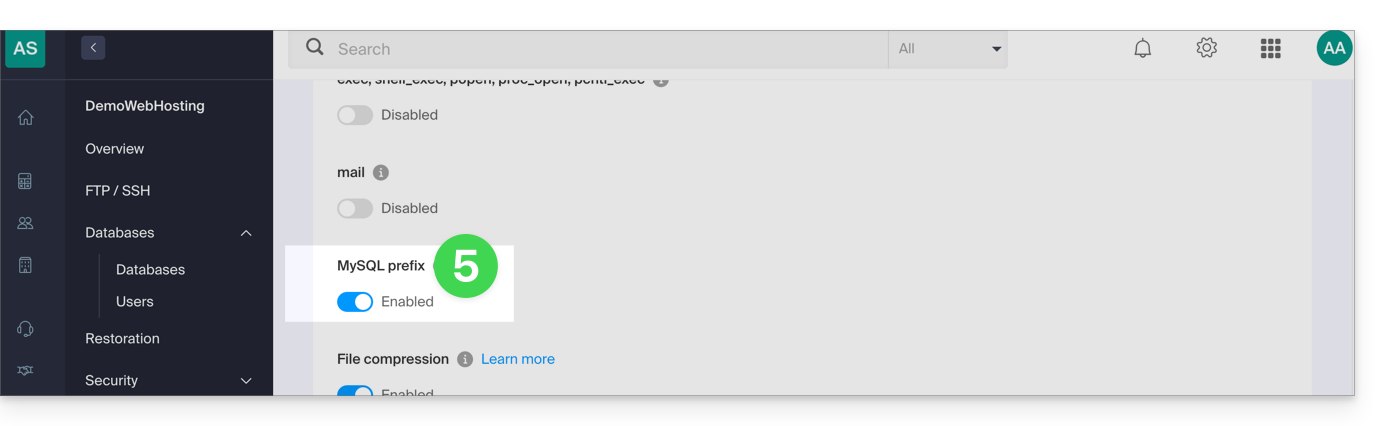
- Clique no botão Guardar na parte inferior da página.
- Faça os ajustes necessários nos arquivos de configuração das suas aplicações web e scripts PHP…
Implicações e ajustes a serem feitos
Após desativar a opção Prefixo MySQL para um site, alguns scripts PHP ou CMS podem deixar de funcionar.
Para restabelecer a conexão com seus bancos de dados, você deverá atualizar as seguintes informações no(s) arquivo(s) de configuração dos scripts correspondentes:
- o nome do banco de dados MySQL: você deverá adicionar o prefixo do seu servidor
- antes:
dbname - depois:
wxyz_dbname
- antes:
- o usuário do banco de dados MySQL: será necessário adicionar o prefixo do seu servidor:
- antes:
dbuser - depois:
wxyz_dbuser
- antes:
Link para esta FAQ: https://faq.infomaniak.com/2168
Esta seção de perguntas frequentes foi útil?
Este guia aborda o redirecionamento do tráfego web para uma porta específica, incluindo o caso de utilização de um IP dedicado e de uma aplicação web específica (como Node ou Varnish, por exemplo).
Pré-requisitos
- Adicionar um site ao seu serviço de hospedagem.
- Instalar
HAProxyno Servidor Cloud.
Redirecionar o tráfego web para uma porta específica
Por padrão, no Servidor Cloud, o tráfego web é enviado para o Apache. Para enviar as requisições para um script Node ou outro serviço (desde que este esteja "em escuta" em uma porta entre 4000 e 4009), é necessário passar pelo HAProxy.
Isto aplica-se, em particular, aos servidores Express, Socket.IO, Meteor.js, Nuxt.js, Flask, Ruby on Rails e, possivelmente, Java (J2E), etc.
Para isso, certifique-se de que o serviço está a escutar numa porta entre 4000 e 4009 (por exemplo, com server.listen(4000) para Express ou um servidor HTTP Node básico, mas, dependendo do tipo de projeto, por outros meios, num ficheiro de configuração, no código ou outro) e em todas as interfaces (0.0.0.0).
Também será necessário configurar o HAProxy, conforme o exemplo a seguir:
- Clique aqui para acessar o gerenciamento do seu Servidor Cloud no Manager Infomaniak (precisa de ajuda?).
- Clique diretamente no nome atribuído ao Servidor Cloud em questão.
- Clique em Instalação rápida no menu lateral esquerdo.
- Clique no menu de ações ⋮ localizado à direita de
HAProxy. - Clique em Configurar:
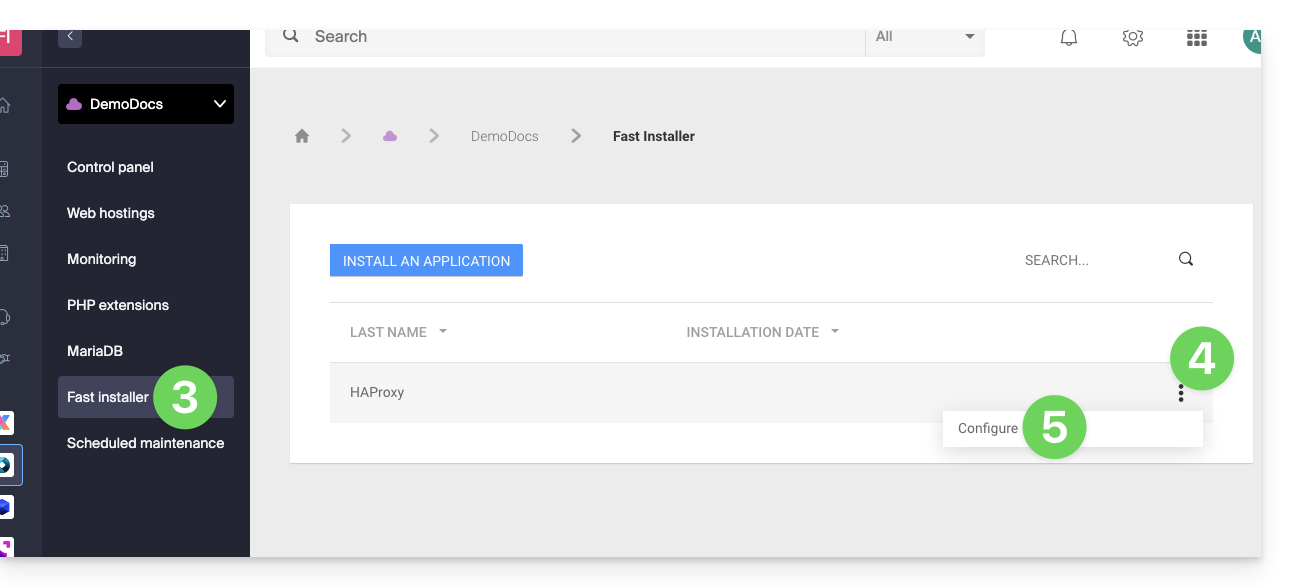
- Selecione as informações desejadas e salve:
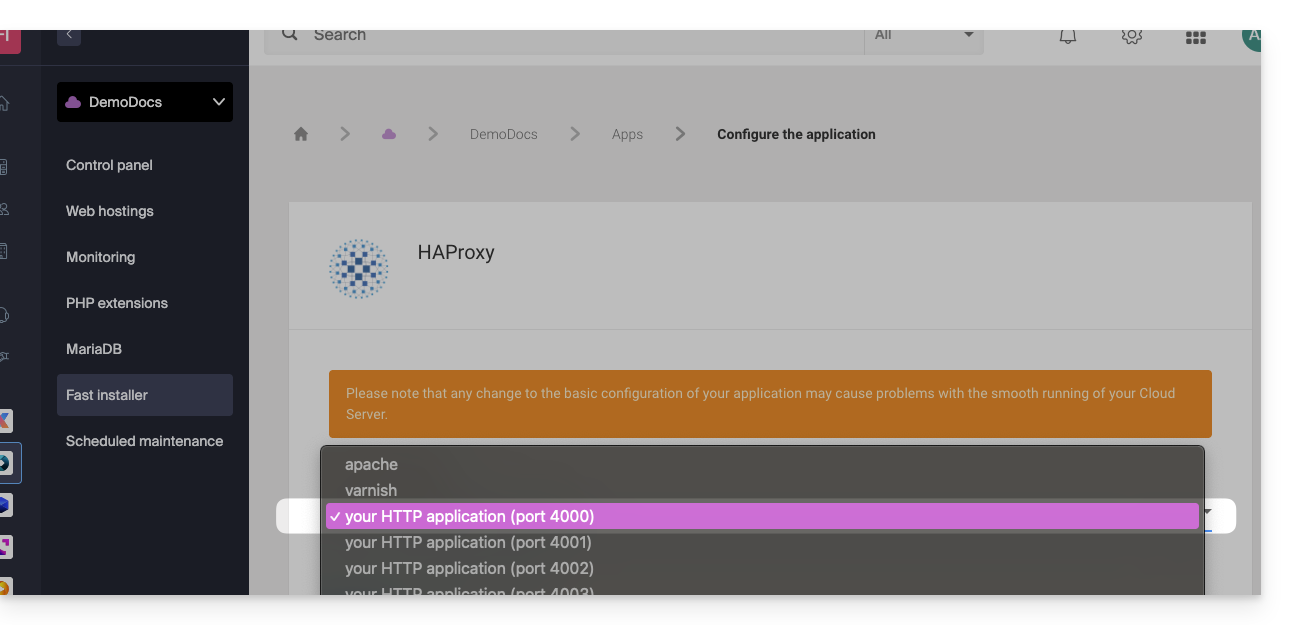
Caso particular dos aliases e curingas
A configuração do HAProxy através do Instalador Rápido aplica-se exclusivamente ao domínio principal da hospedagem.
Atualmente, os alias de domínio (sejam específicos ou do tipo wildcard, como *.domain.xyz) não são suportados nativamente por esta ferramenta.
Para redirecionar o tráfego de um alias para sua aplicação (que, por exemplo, está em execução na porta 4000), você deve configurar manualmente uma regra do tipo "proxy" no arquivo .htaccess localizado na raiz do seu site:
# Redirect all traffic to the application (e.g., Node.js on port 4000)
RewriteEngine On
RewriteRule ^(.*)$ {{URL_6}} [P,L]
Sem esta diretiva manual, todas as solicitações correspondentes aos seus aliases ou curingas serão direcionadas por padrão para o Apache, em vez de sua aplicação específica.
Recuperação do IP de origem de uma requisição
Quando redireciona o tráfego web para a sua aplicação web, o processamento das requisições é alterado e a requisição é recebida primeiro por um proxy reverso (local ao servidor), que transfere a requisição para a porta escolhida. Assim, devido à transferência da requisição, os métodos que normalmente permitem recuperar o IP do visitante fornecerão o IP do proxy reverso em vez do IP do visitante.
Assim, para recuperar o endereço IP de origem real do visitante nesses casos, é necessário consultar um cabeçalho HTTP chamado X-Forwarded-For, que conterá os endereços IP de origem acumulados durante cada redirecionamento. Esse cabeçalho conterá, portanto, por último, o endereço IP original do cliente, permitindo identificar o visitante real.
Atenção: é importante notar que os cabeçalhos HTTP podem ser manipulados, o que apresenta riscos de segurança. Para minimizar esses riscos, recomenda-se verificar se a solicitação realmente provém de um servidor confiável antes de confiar no conteúdo do cabeçalho X-Forwarded-For. Essa verificação pode envolver garantir que a solicitação foi transmitida por um servidor intermediário confiável, identificado por uma lista predefinida de endereços IP. No caso em que o site utiliza um IP dedicado, os servidores confiáveis são:
- 83.166.133.15
- 83.166.133.17
- 83.166.133.16
- 84.16.92.5
- 84.16.92.43
- 10.2.32.255
- 10.2.34.164
Link para esta FAQ: https://faq.infomaniak.com/2171
Esta seção de perguntas frequentes foi útil?
Este guia explica como restaurar uma cópia de segurança automática de uma Aplicação Web Infomaniak (Joomla, Drupal, Typo3, PrestaShop, ownCloud, etc.) incluída nas ofertas de Hospedagem Web pagas.
Introdução
- Isto não se aplica ao WordPress, que pode ser guardado e restaurado através de:
- a cópia de segurança automática do alojamento,
- extensões que permitem fazer manualmente uma cópia de segurança completa, incluindo até um ficheiro de reinstalação facilitada.
- No servidor FTP, os ficheiros correspondentes às diferentes cópias de segurança estão disponíveis em
/application-backups/.
Restaurar uma Aplicação Web
Para aceder às cópias de segurança das aplicações:
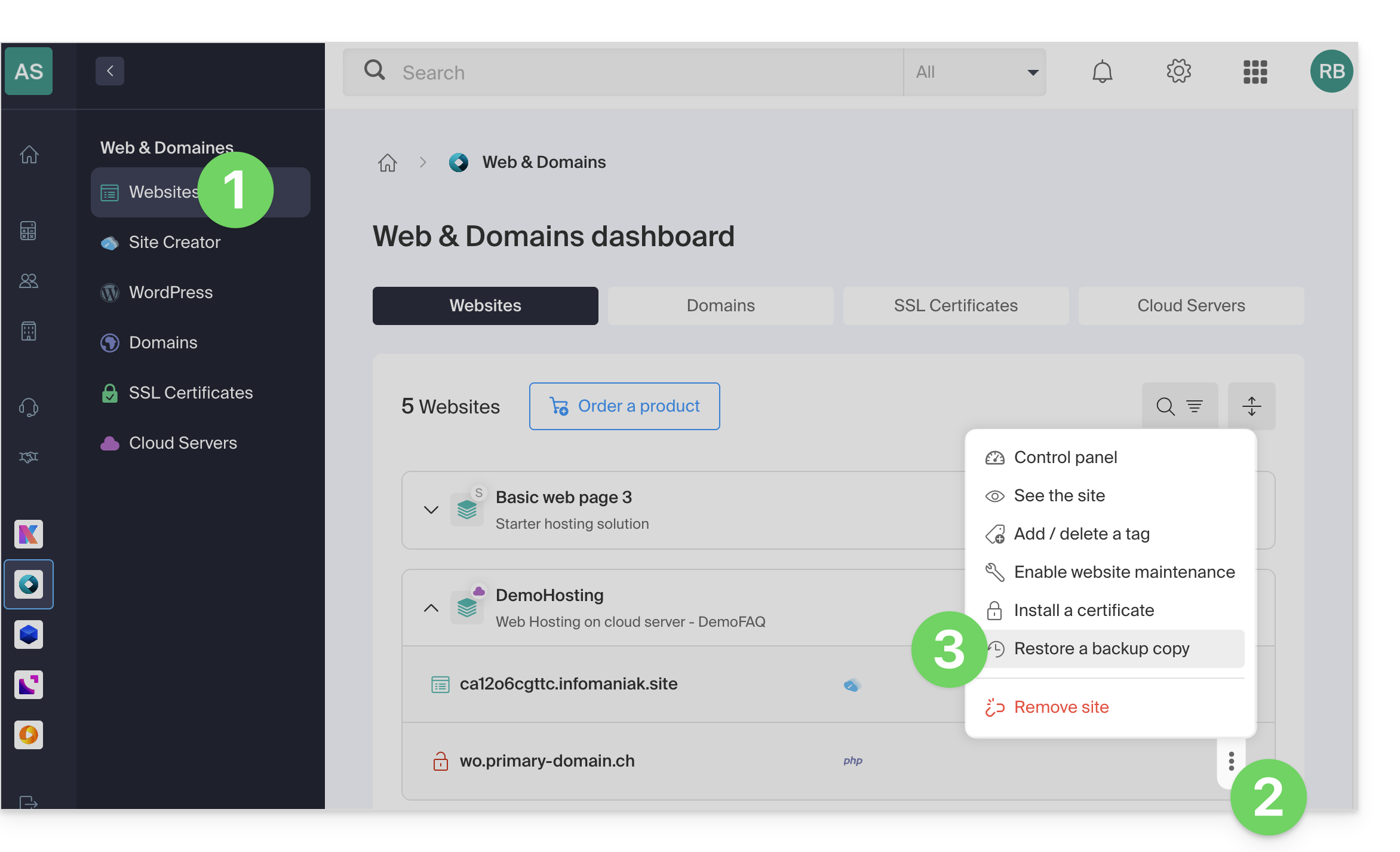
- Clique aqui para acessar o gerenciamento de hospedagens e sites no seu Painel de Controle Infomaniak (❓: ajuda).
- Clique no menu de ações ⋮ localizado à direita do elemento em questão.
- Clique em Restaurar um backup:
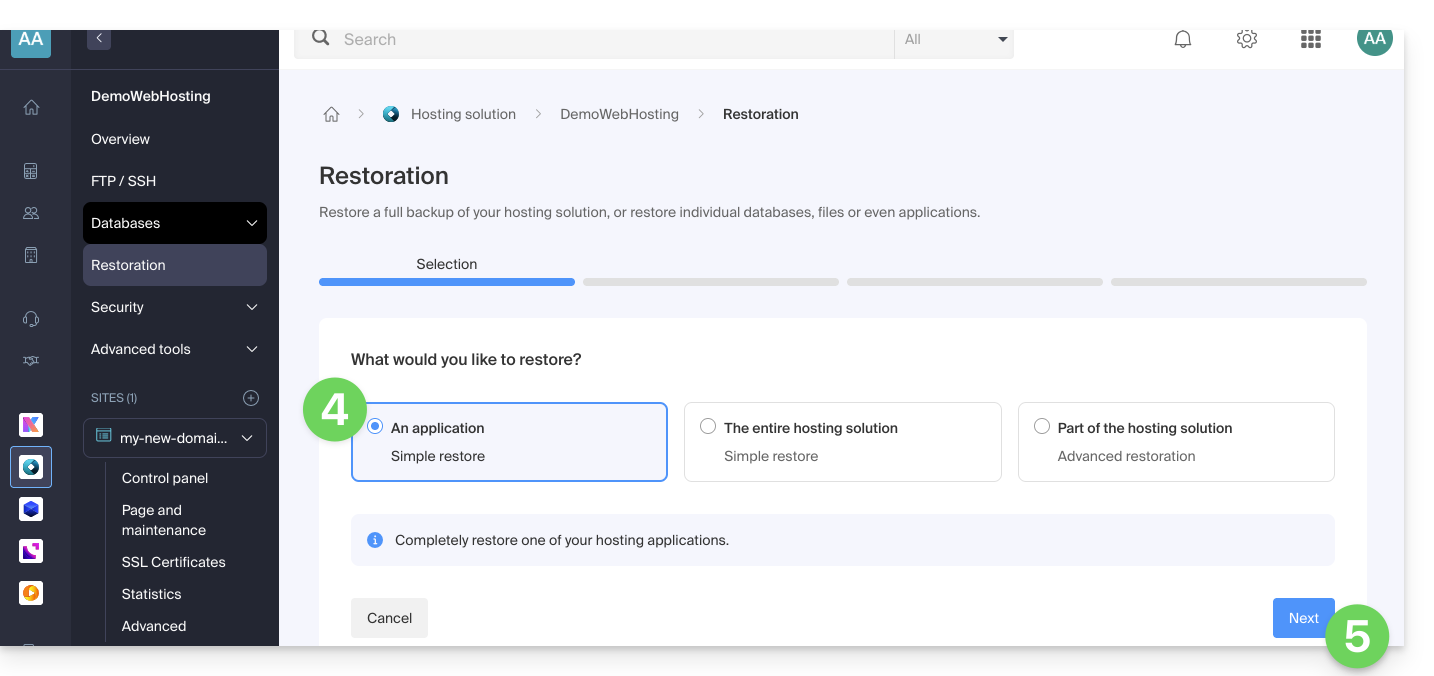
- Clique no tipo de restauração desejada (Aplicação Web).
- Clique no botão Seguinte:
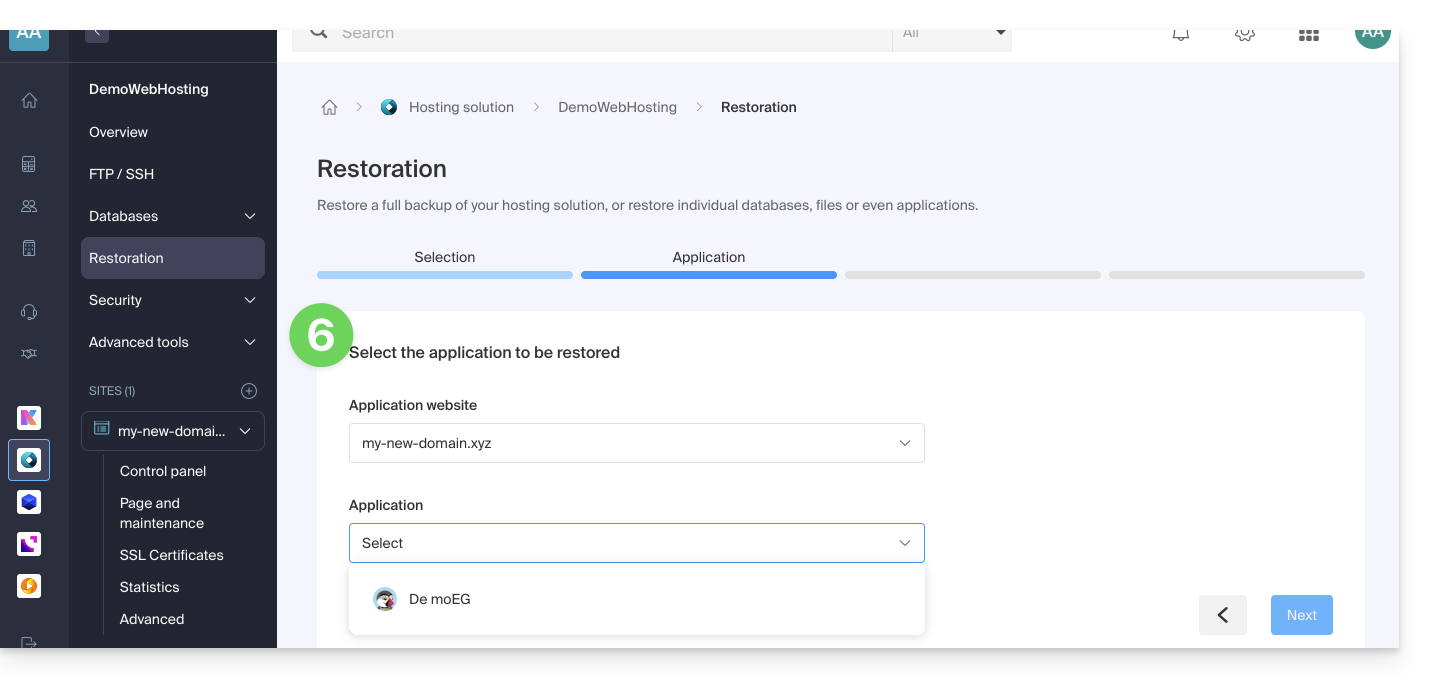
- Escolha a aplicação que deseja restaurar e clique no botão Seguinte:
- Escolha a data para a qual deseja retornar e clique no botão Seguinte.
- Se a página de Backups estiver vazia, isso provavelmente significa que os backups estão desativados ou que a instalação é muito recente.
- Escolha se prefere…
- …apagar os arquivos existentes antes de restaurar o backup (recomendado).
- …substituir os arquivos com o mesmo nome e manter os novos arquivos criados após a data do backup.
- Clique no botão Restaurar para iniciar a restauração dos dados da Aplicação Web.
Saiba mais
Link para esta FAQ: https://faq.infomaniak.com/2175
Esta seção de perguntas frequentes foi útil?
Este guia explica como aceder ao phpMyAdmin através de um Serviço de Hospedagem Web.
Introdução
- phpMyAdmin é uma ferramenta de administração de código aberto, concebida para gerir as suas bases de dados MySQL e MariaDB através de uma interface web intuitiva.
- Permite realizar operações complexas, como executar consultas SQL, criar tabelas ou importar e exportar dados, sem ter de utilizar a linha de comandos.
Aceder ao phpMyAdmin
Para aceder à sua conta de alojamento web na secção Bases de Dados:
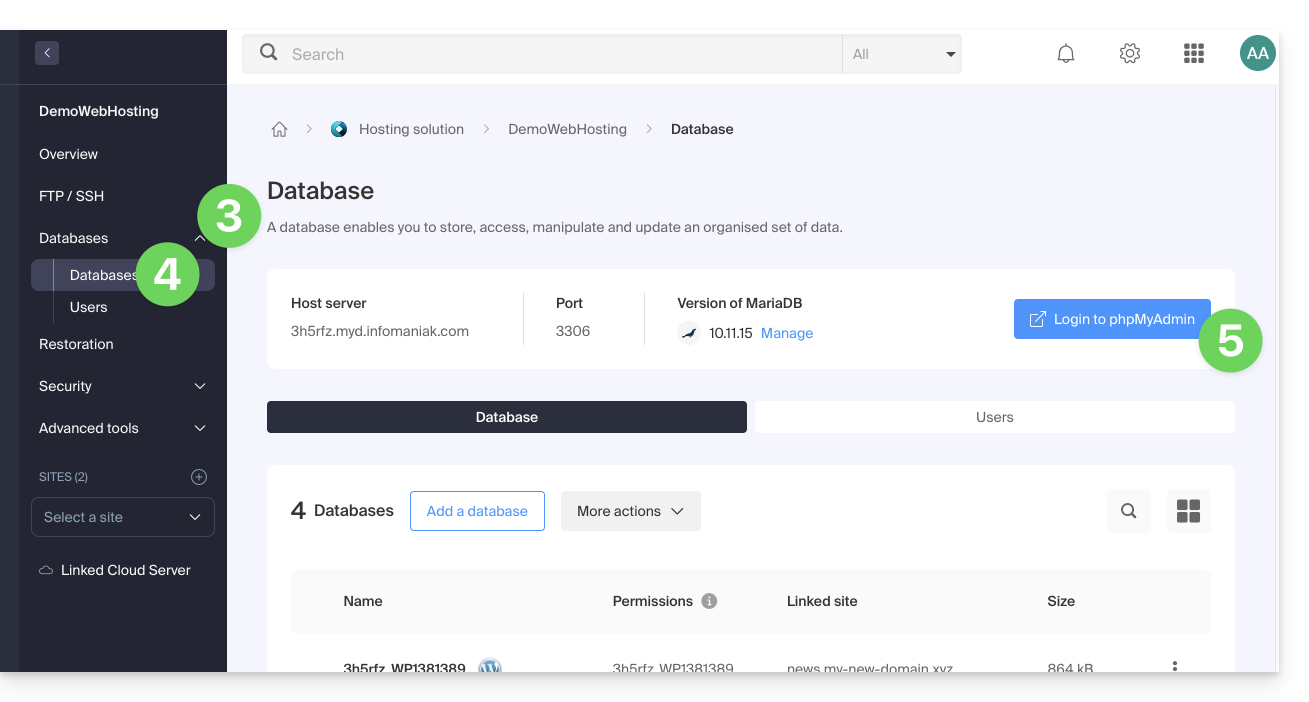
- Clique aqui para acessar o gerenciamento de hospedagens e sites no seu Painel de Controle Infomaniak (❓: ajuda).
- Clique no nome da hospedagem desejada.
- Clique no ícone de seta para baixo à direita de Bases de dados no menu lateral esquerdo.
- Clique em Bases de dados no menu lateral esquerdo.
- Clique em Aceder ao phpMyAdmin:
- O servidor correto e um utilizador temporário são preenchidos automaticamente.
Também pode clicar no menu de ações ⋮ localizado à direita de um utilizador de base de dados: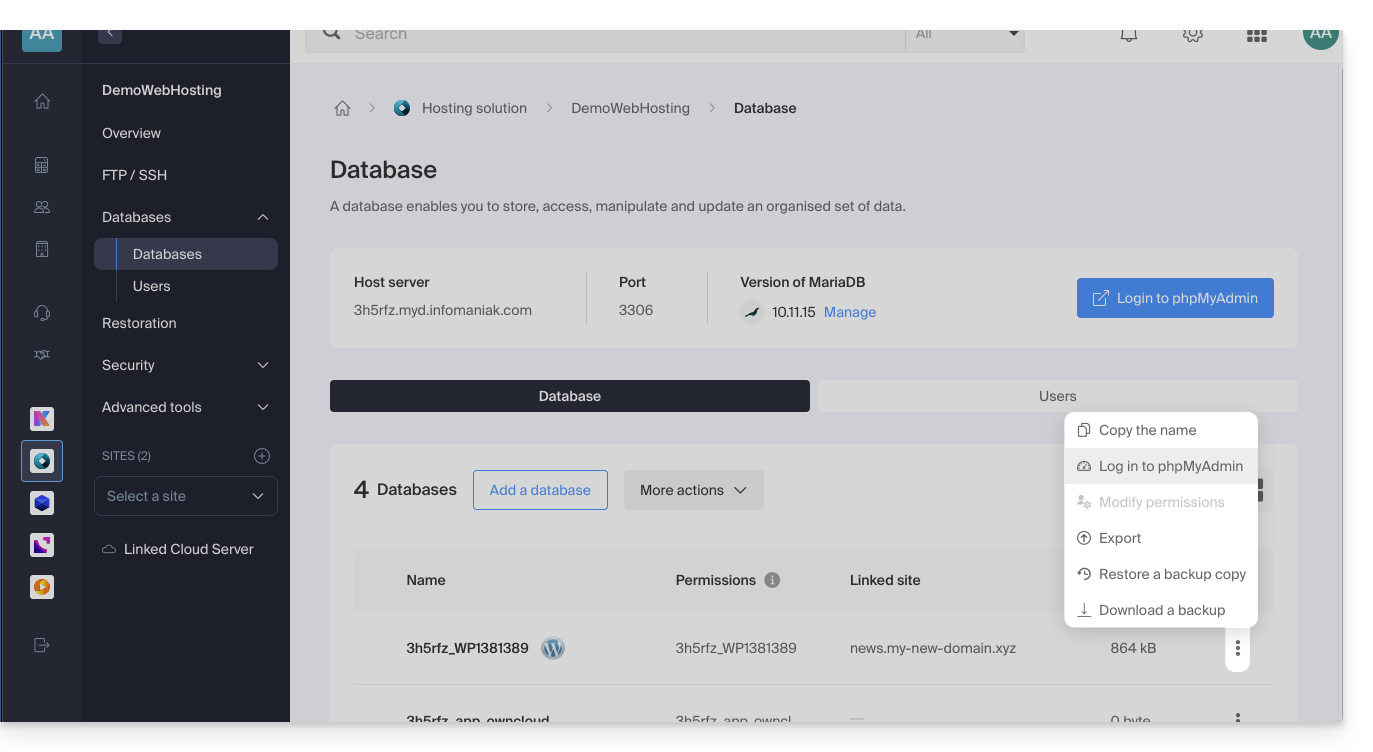
- O servidor correto é preenchido automaticamente.
- A senha a ser inserida corresponde ao usuário do banco de dados.a senha que você escolheu ao criar o usuário MySQL redefina-a caso a tenha esquecido):
Link para esta FAQ: https://faq.infomaniak.com/2179
Esta seção de perguntas frequentes foi útil?
O seu site enviou mensagens suspeitas e pode ter sido comprometido, embora ainda seja acessível.
As suas contas de e-mail (se tiver) não são afetadas… No entanto, a receção de e-mails provenientes do seu site pode ser interrompida.
O que fazer?
A Infomaniak informa que os sites que contêm código malicioso e/ou enviam mensagens indesejadas podem ser penalizados pelos motores de busca e que o registrador do domínio em questão pode bloquear ou remover o seu nome de domínio.
É, portanto, fundamentalefetuar verificações e modificações nas suas páginas, bem como uma limpeza dos ficheiros alojados.
Consulte também este outro guia.
Link para esta FAQ: https://faq.infomaniak.com/2183
Esta seção de perguntas frequentes foi útil?
Este guia explica como ativar uma CDN para otimizar um Hospedagem Web Infomaniak.
Introdução
- CDN significa "Content Delivery Network" em inglês, o que se traduz em português como "Rede de distribuição de conteúdo".
- Uma CDN armazena uma cópia do conteúdo do seu site (imagens, vídeos, arquivos CSS/JS) em vários servidores distribuídos geograficamente.
- Quando um utilizador acede ao seu site, a CDN fornece esse conteúdo a partir do servidor mais próximo da sua localização, reduzindo assim os tempos de carregamento:
- O seu site carrega mais rapidamente para os visitantes, o que pode reduzir a taxa de rejeição e melhorar a experiência do utilizador.
- Ao distribuir o conteúdo, a CDN alivia a carga do seu servidor principal, melhorando o seu desempenho e disponibilidade.
- Algumas CDNs oferecem funcionalidades de segurança, como proteção contra ataques DDoS e segurança de dados.
Implementar uma CDN
Para usar uma CDN, geralmente será necessário fazer ajustes na configuração do seu nome de domínio, especificamente no nível dos registros DNS. Isso permitirá direcionar o tráfego do seu site para a rede de servidores da CDN. Portanto, de forma geral:
- Crie uma conta no site da CDN de sua escolha e adicione seu site a ela.
- Modifique a zona DNS do seu nome de domínio (❓: ajuda) de acordo com as instruções fornecidas pela CDN.
- Teste o seu site para garantir que a CDN está a funcionar corretamente.
Guia específico do Cloudflare
Para os clientes que desejam otimizar o seu site face às sobrecargas provocadas pelo intenso tráfego de bots, o uso de uma CDN como Cloudflare é frequentemente recomendado. A CDN Cloudflare permite otimizar o desempenho e a segurança de um site, com as seguintes funcionalidades:
- armazenamento em cache do conteúdo estático de um site
- minificação do código HTML, CSS e Javascript
- proteção básica contra ataques DDoS
- etc.
Para configurar o Cloudflare:
- Se necessário, crie uma conta na Cloudflare (❓: ajuda).
- Adicione o nome de domínio do site em questão.
- Transfira todos os registros da zona DNS do domínio em questão para o Cloudflare (registros A, MX, TXT, NS, etc.).
- No painel de controlo Infomaniak, modifique os DNS (❓: ajuda) do domínio em questão com os servidores DNS indicados pela Cloudflare.
Nota: mod_cloudflare está ativado por defeito em todos os serviços de alojamento web pagos.
Ativar o Limite de Taxa do Cloudflare
Na configuração padrão, o Cloudflare atua simplesmente como um intermediário entre o site e a Infomaniak, encaminhando todas as solicitações para os servidores da Infomaniak. Assim, durante picos de tráfego ou ataques, as solicitações ainda atingem o servidor de origem, mas com endereços IP do Cloudflare, o que dificulta o gerenciamento da mitigação em um servidor compartilhado.
A implementação de regras de "limitação de taxa" no firewall de aplicações da Cloudflare é agora uma solução eficaz oferecida (❓: ajuda). Esta funcionalidade limita o número de pedidos enviados ao servidor, bloqueando as análises agressivas e protegendo o servidor contra sobrecargas excessivas.
E também…
… Amazon CloudFront
Se já utiliza os serviços AWS, o CloudFront é fácil de configurar. Crie uma distribuição, configure as definições e associe-a ao seu site.
… Fastly
Registe-se no Fastly, configure o seu serviço adicionando o seu site e definindo as configurações de cache. O Fastly oferece opções de configuração avançadas.
Link para esta FAQ: https://faq.infomaniak.com/2188
Esta seção de perguntas frequentes foi útil?
Este guia explica como alterar a configuração da cópia de segurança automática aplicações web Infomaniak (Joomla, Drupal, Typo3, PrestaShop, ownCloud, etc.) incluídas nas ofertas de Hospedagem Web pagas.
Introdução
- Isto não se aplica ao WordPress, que pode ser guardado e restaurado através de:
- a cópia de segurança automática das hospedagens,
- extensões que permitem fazer manualmente uma cópia de segurança completa, incluindo até mesmo um ficheiro de reinstalação facilitada.
Configurar as cópias de segurança
Para gerenciar os backups dos aplicativos:
- Clique aqui para acessar o gerenciamento de hospedagens e sites no seu Painel de Controle Infomaniak (❓: ajuda).
- Clique em o nome do site em questão.
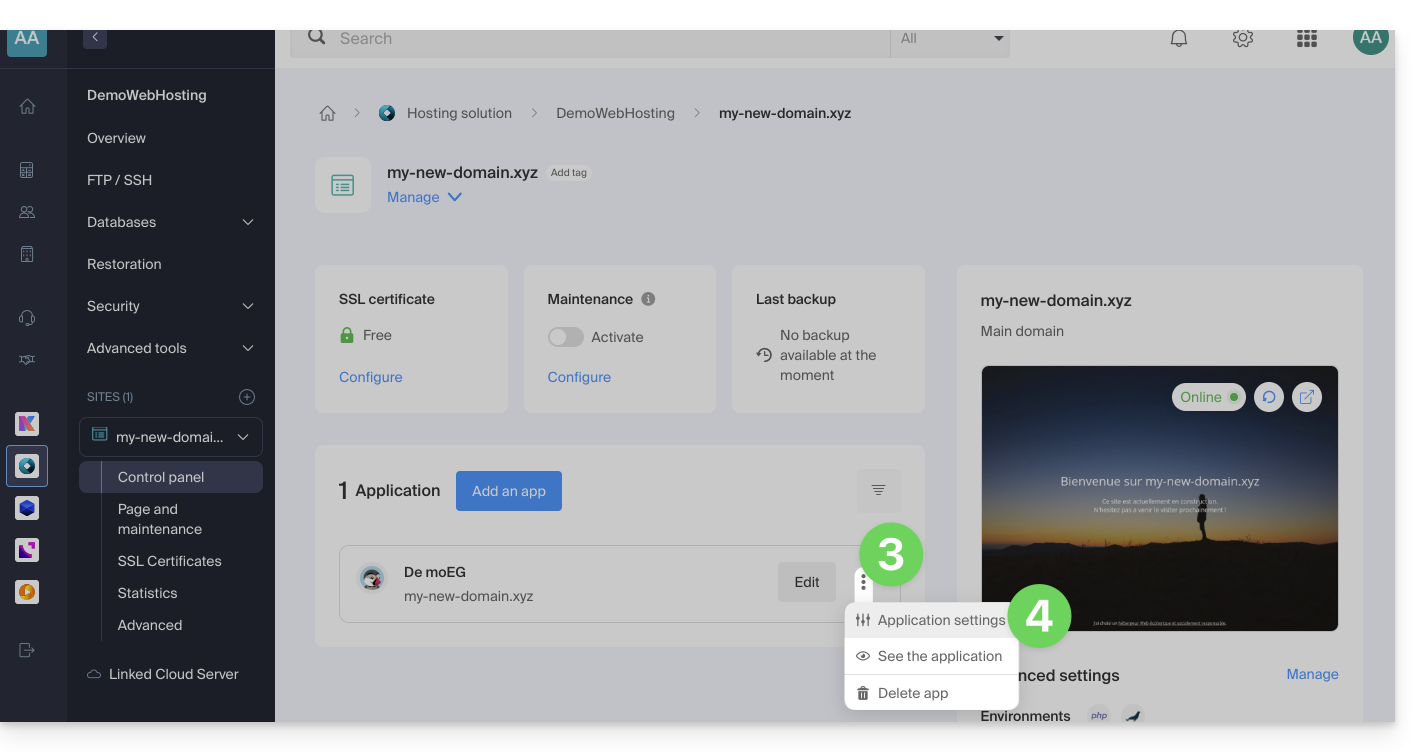
- Clique no menu de ações ⋮ localizado à direita da aplicação web em questão.
- Clique em Configurações no aplicativo:
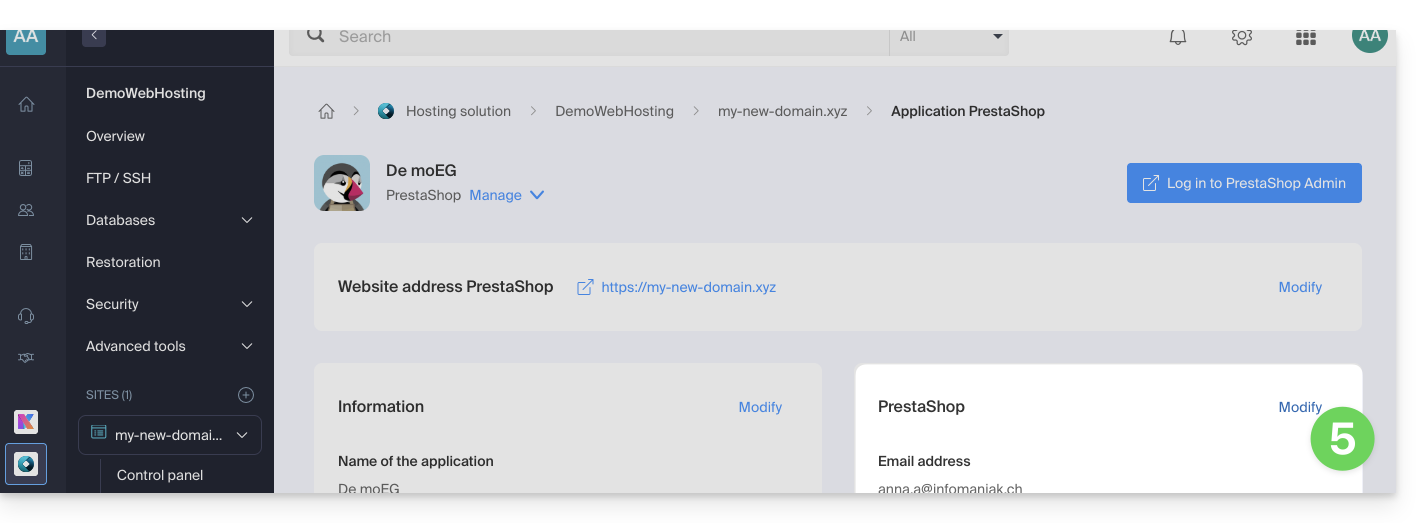
- Clique em Editar à direita do aplicativo:
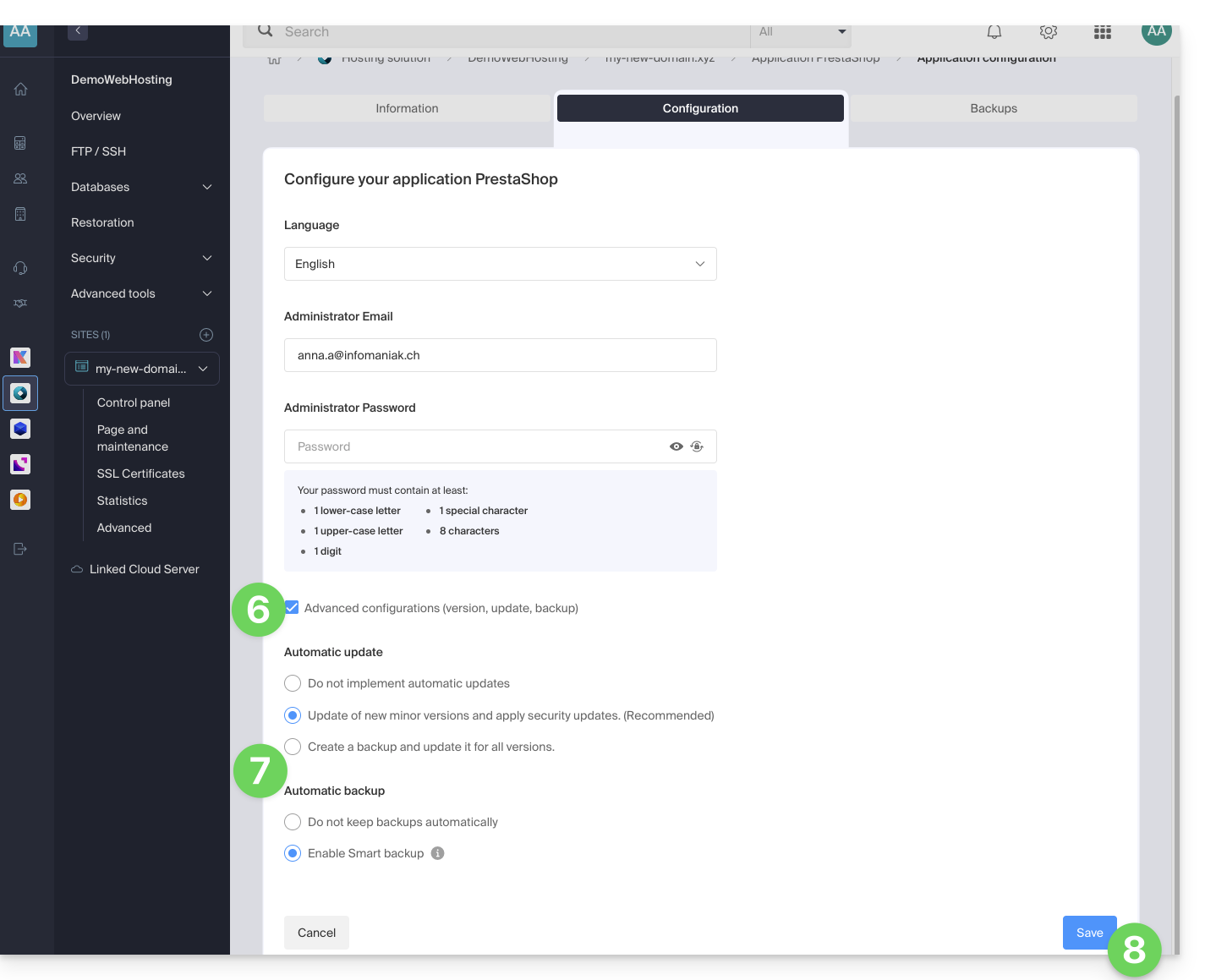
- Na aba Configuração, clique na caixa para acessar a configuração avançada.
- Escolha os modos de atualização e de backup desejados:
- São mantidas 7 cópias de segurança recentes, bem como as cópias de segurança de 15 e 30 dias atrás.
- Salve as alterações usando o botão no canto inferior direito:
Saiba mais
Link para esta FAQ: https://faq.infomaniak.com/2196
Esta seção de perguntas frequentes foi útil?
Este guia explica como proteger o seu site e os seus visitantes contra a exploração maliciosa do "MIME-Type sniffing".
Introdução
- A detecção do tipo MIME, ou "MIME-Type sniffing", é uma técnica utilizada pelos navegadores web para determinar o tipo de conteúdo de um recurso quando o tipo MIME fornecido pelo servidor é ambíguo, está ausente ou é incorreto.
- Embora isso possa, por vezes, melhorar a experiência do utilizador, tornando o conteúdo acessível apesar de erros na configuração do servidor, esta funcionalidade também introduz vulnerabilidades de segurança importantes:
- Quando um navegador realiza a detecção do tipo MIME, pode interpretar um ficheiro de texto como um script executável, abrindo assim caminho para ataques de "cross-site scripting" (XSS).
- Por exemplo, um ficheiro destinado a ser tratado como texto simples pode ser interpretado como JavaScript, permitindo que um atacante execute código malicioso no navegador do utilizador.
- Ao desativar a detecção do tipo MIME, você protege os visitantes contra a execução não autorizada de scripts maliciosos e também reforça a segurança geral do seu site, reduzindo os vetores potenciais de ataques.
Desativar a detecção do tipo MIME
Para proteger os utilizadores e as aplicações web contra este tipo de vulnerabilidades, é possível desativar a deteção automática do tipo de recursos através do ficheiro .htaccess dos seus sites, de forma a indicar ao navegador que confie estritamente no tipo MIME especificado pelo servidor, sem tentar adivinhar.
Ao inserir o código abaixo no seu ficheiro .htaccess, garante que a deteção do tipo MIME está desativada, desde que o módulo mod_headers (que permite adicionar o cabeçalho abaixo) esteja ativado no seu servidor Apache:
- Abra o arquivo
.htaccessdo site em questão usando um software/cliente FTP ou o Web FTP. Adicione o seguinte código:
<IfModule mod_headers.c> Header always set X-Content-Type-Options "nosniff" </IfModule>- Salve o arquivo
.htaccess.
Link para esta FAQ: https://faq.infomaniak.com/2198
Esta seção de perguntas frequentes foi útil?
Este guia explica como visualizar o espaço em disco de uma hospedagem web Infomaniak e exibir o tamanho dos diretórios.
Encontrar os diretórios mais volumosos de uma hospedagem web
Para isso:
- Conecte-se ao servidor via SSH (precisa de ajuda?).
Execute o seguinte comando SSH:
ncdu- Navegue na árvore de diretórios usando as setas do teclado.
- Saia com a combinação de teclas
CTRL + C.
Link para esta FAQ: https://faq.infomaniak.com/2204
Esta seção de perguntas frequentes foi útil?
Este guia detalha como, ao ativar um novo tema WordPress, a formatação e o conteúdo dos artigos e páginas podem ser alterados, caso o novo tema não utilize os mesmos shortcodes e/ou o mesmo construtor de páginas.
Problemas de layout
Por exemplo, veja como seus artigos e páginas podem aparecer após a alteração do tema do WordPress:

Infelizmente, não existe uma solução automática para corrigir este problema: você deverá:
- voltar ao tema antigo que você estava usando
- ou adaptar manualmente o conteúdo do seu site com as ferramentas fornecidas pelo seu novo tema WordPress.
Obviamente, você também pode desinstalar e reinstalar o WordPress; o conteúdo do site será apagado e você poderá começar do zero.
Como reduzir os problemas no futuro
Aqui estão algumas dicas que o ajudarão a evitar ter de reformatar todo o conteúdo do seu site em caso de alteração de tema:
- Utilize o mínimo possível os shortcodes específicos do seu tema WordPress.
- Utilize um construtor de páginas universal que seja compatível com todos os temas WordPress (por exemplo, Visual Composer ou Thrive Content Builder).
- Reserve um tempo para testar e avaliar a qualidade de um tema, comparando-o com 2 ou 3 outros temas semelhantes, antes de usá-lo e adaptar todo o conteúdo do seu site.
Recursos úteis
- Encontrar e remover automaticamente todos os shortcodes não utilizados(artigo em inglês)…
Link para esta FAQ: https://faq.infomaniak.com/2205
Esta seção de perguntas frequentes foi útil?
Este guia fornece instruções básicas para criar e usar um arquivo .htaccess e .user.ini com um Hospedagem Web Infomaniak.
Introdução
- Um arquivo
.htaccessé colocado na raiz de um site e permite configurar o servidor HTTP Apache.- Como um arquivo de configuração descentralizado, ele oferece flexibilidade significativa para ajustar o comportamento do servidor de acordo com as necessidades específicas do site.
- Este arquivo permite definir regras de reescrita de URL, impor restrições de acesso, gerenciar erros HTTP e até mesmo personalizar aspectos de segurança, como desativar a exibição de arquivos/pastas.
- Ele também facilita a implementação de redirecionamentos e aliases, oferecendo assim um controle preciso sobre a organização e a acessibilidade do site.
- Um arquivo
.user.inipermite personalizar as diretivas PHP da pasta (e suas subpastas) na qual ele está localizado.- Ao atuar no nível do interpretador PHP, este arquivo permite definir configurações específicas para uma determinada pasta e seus subdiretórios.
- Graças à sua sintaxe clara, ele oferece a possibilidade de modificar vários parâmetros, como o limite de memória, o tempo de execução dos scripts, o gerenciamento de erros e outras diretivas relacionadas ao PHP.
- Essa abordagem granular permite que os desenvolvedores personalizem com precisão o comportamento do PHP de acordo com os requisitos específicos de cada seção do site.
Criar um arquivo…
… .htaccess
- Conecte-se à sua hospedagem via FTP ou SSH.
- Na raiz do site em questão, crie um novo arquivo e dê-lhe o seguinte nome:
.htaccess. - Insira as diretivas desejadas no arquivo, consulte, por exemplo, este outro guia.
… .user.ini
- Conecte-se ao seu alojamento via FTP ou SSH.
- No local desejado, crie um novo arquivo e dê-lhe o seguinte nome:
.user.ini. - Insira os parâmetros de configuração PHP desejados no arquivo.
A modificação do arquivo .user.ini requer alguns minutos para ter efeito.
Link para esta FAQ: https://faq.infomaniak.com/2210
Esta seção de perguntas frequentes foi útil?
Este guia explica como restaurar automaticamente um serviço de hospedagem web a partir dos backups realizados pela Infomaniak.
Introdução
- A Infomaniak faz uma cópia de segurança diária, e as 7 últimas cópias estão disponíveisno Gerenciador (ou mais, se você usar um Aplicativo Web).
- Durante a restauração, os sites serão automaticamente colocados em modo de manutenção até o final do processo.
- Como os backups automáticos de arquivos e os backups de bancos de dados não são realizados simultaneamente, recomenda-se verificar o bom funcionamento dos sites após a restauração.
- Além destas opções, não existe nenhuma outra cópia de segurança que possa ser obtida; portanto, não é necessário contactar a Infomaniak para esse efeito, mas considere outros métodos de cópia de segurança para o futuro.
Restauração de uma hospedagem web
Para aceder à hospedagem web:
- Clique aqui para aceder à gestão de hospedagens e sites no seu Painel de Controle Infomaniak (❓: ajuda).
- Clique em o nome do serviço de hospedagem em questão.
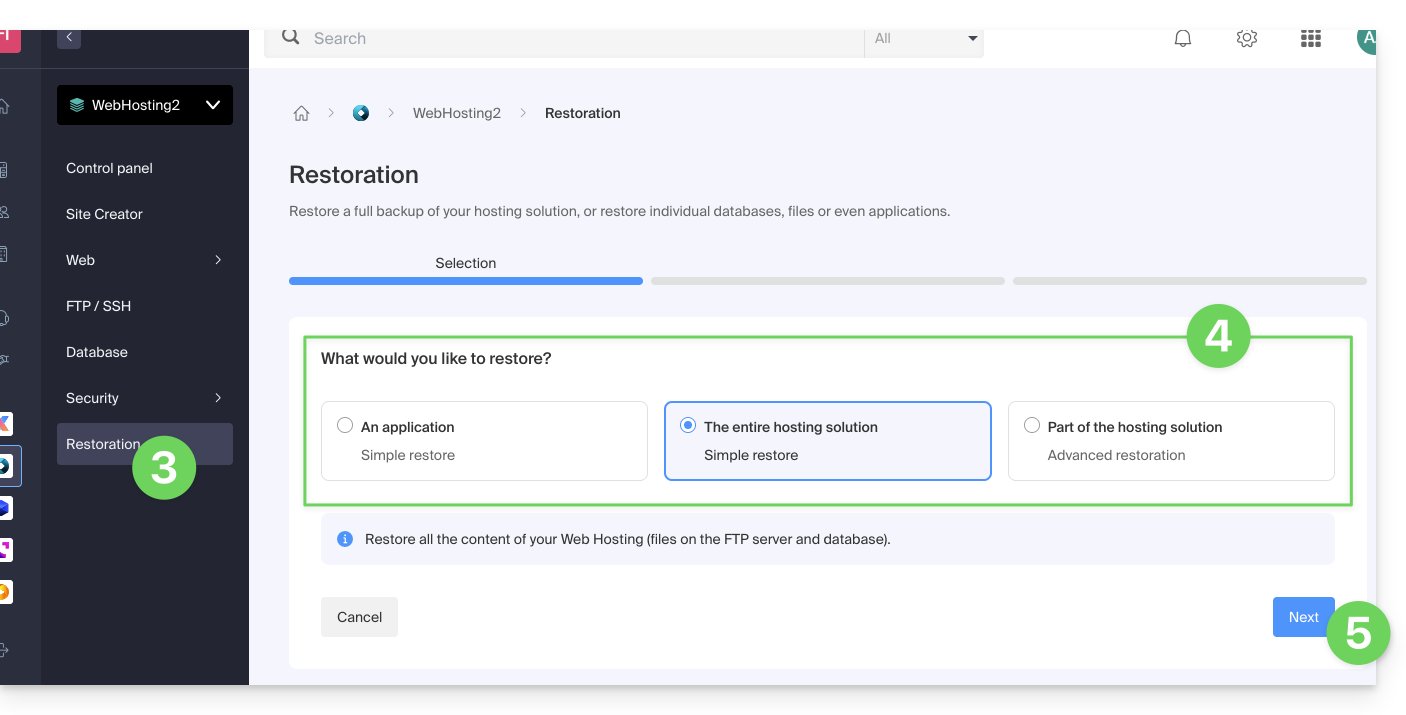
- Clique em Restauração no menu lateral esquerdo.
- Escolha o tipo de restauração desejado:
- Restaurar uma das Aplicações Web que você instalou.
- Restauração simples para restaurar todos os sites e bancos de dados da hospedagem.
- Restauração avançada permite escolher os sites e bancos de dados a serem restaurados.
- Clique no botão Seguinte:
- Selecione a data de restauração desejada e conclua o procedimento.
Link para esta FAQ: https://faq.infomaniak.com/2217
Esta seção de perguntas frequentes foi útil?
Este guia explica como atualizar as Aplicações Web instaladas através das ferramentas Infomaniak.
Introdução
- Se uma aplicação for atualizada manualmente via FTP, não será possível atualizá-la através do painel de controle e, consequentemente, não poderá usufruir das atualizações automáticas.
- Durante a instalação da sua aplicação web, as atualizações automáticas (pelo menos as de segurança) são, por princípio, ativadas por padrão:
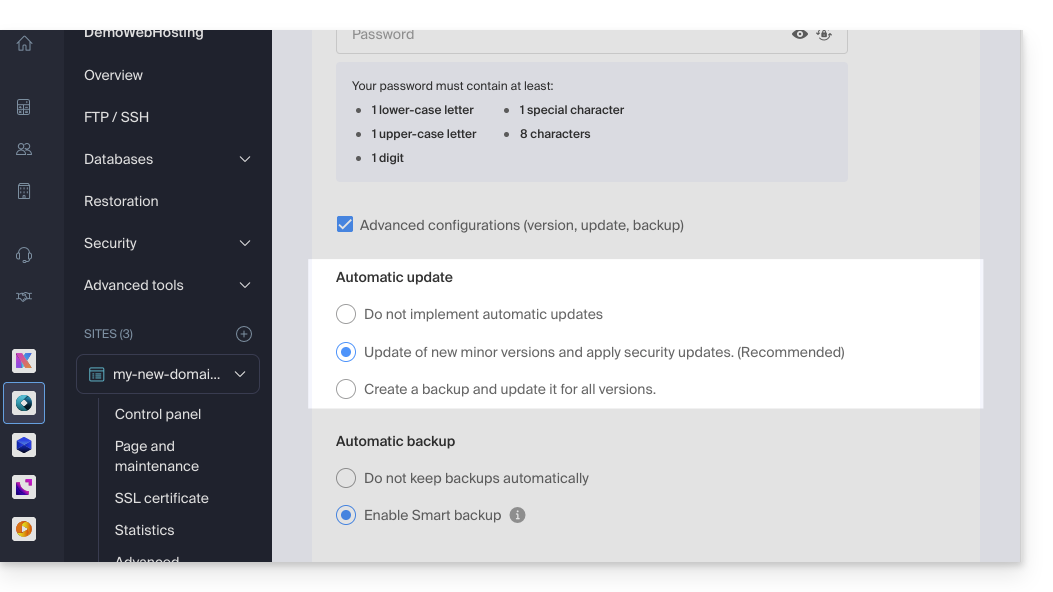
- Se houver uma atualização disponível para o aplicativo, você será notificado no painel de controle:
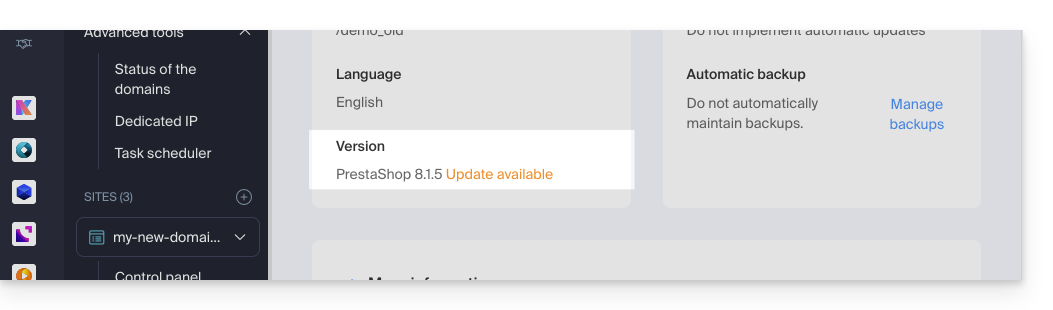
Atualizar um aplicativo instalado via Infomaniak
Para aceder à Aplicação Web Infomaniak e atualizá-la:
- Clique aqui para aceder à gestão de alojamentos e sites no seu Painel de Controlo Infomaniak (❓: ajuda).
- Clique em o nome do site em questão.
- Clique no menu de ações ⋮ localizado à direita da aplicação web em questão.
- Clique em Configurações no aplicativo:
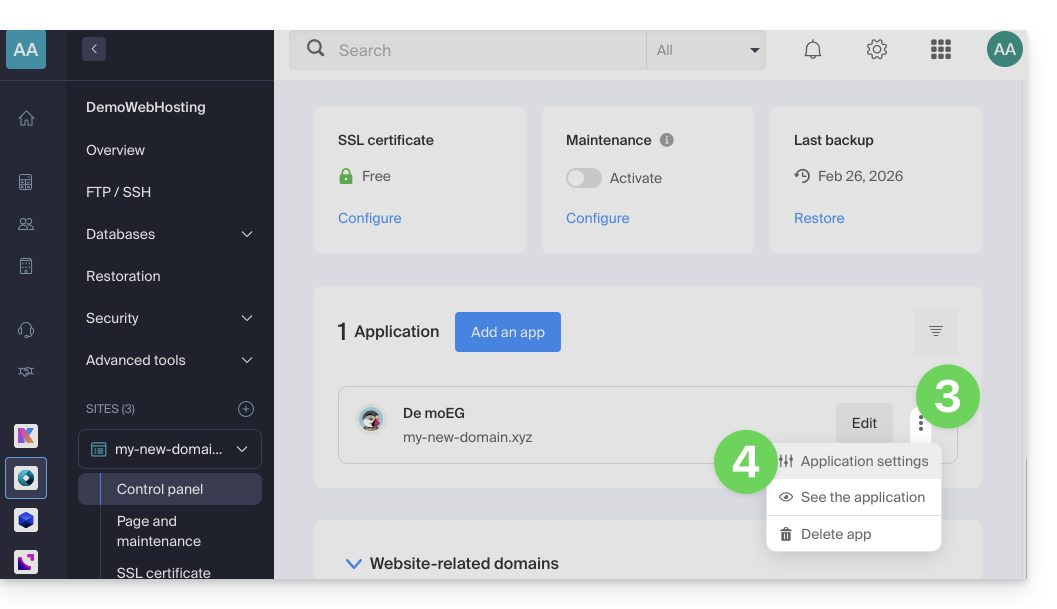
- Clique em Editar no bloco Informações:
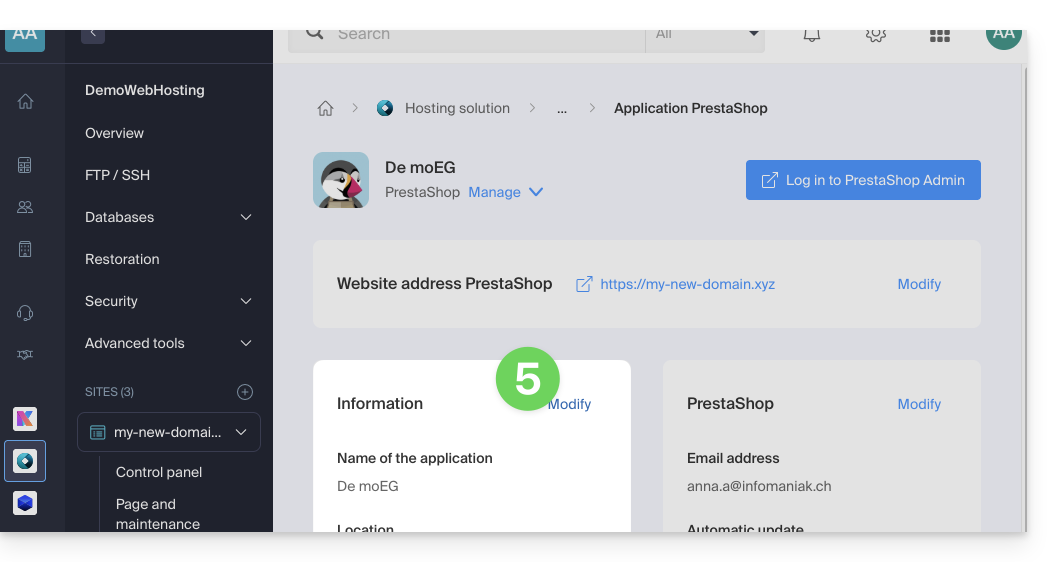
- Clique no menu suspenso para escolher uma versão mais recente.
- Clique no botão Guardar:
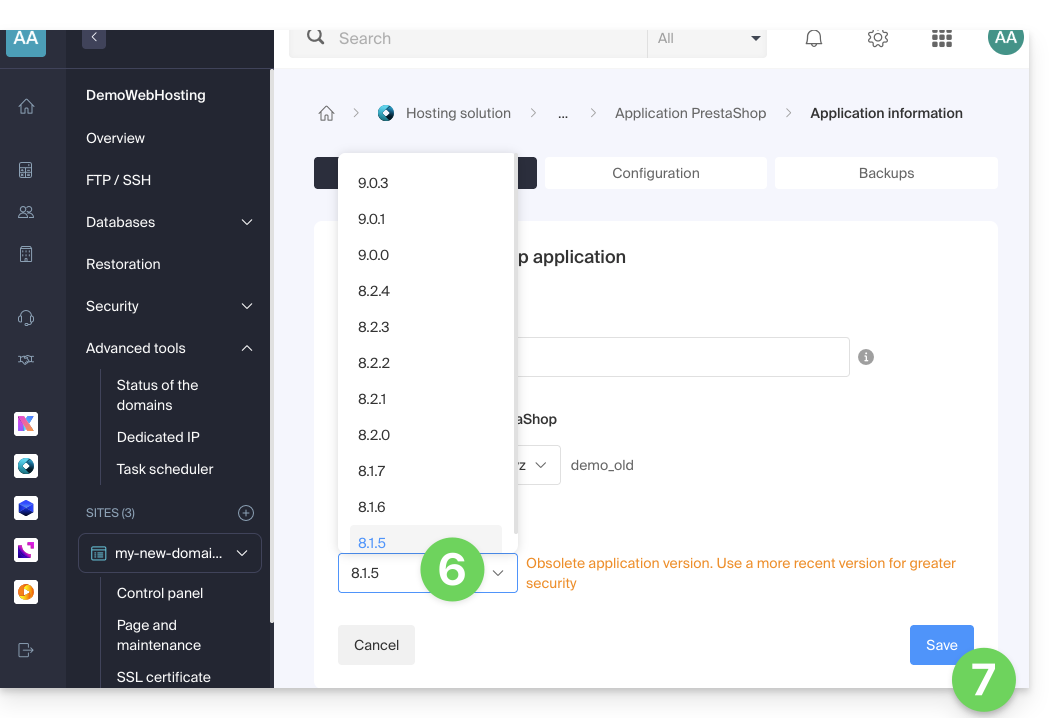
Link para esta FAQ: https://faq.infomaniak.com/2226
Esta seção de perguntas frequentes foi útil?
O Programa Estudante da Infomaniak permite obter gratuitamente 1 Hospedagem Web e 1 kSuite Standard para desenvolver as suas competências digitais durante os estudos superiores.
Introdução
- É necessário um nome de domínio para o bom funcionamento dos produtos e este continua a ser pago.
- Oferta válida apenas nos seguintes países: Suíça, França, Bélgica, Alemanha, Itália, Áustria, Espanha, Canadá.
- Oferta reservada para novos pedidos de hospedagem (não se aplica a pedidos já em curso ou a pedidos renovados).
- 1 hospedagem Web (= armazenamento de 20 sites Web em 250 GB de espaço SSD) e 1 kSuite Standard oferecidos por pessoa.
- O estudante deve ser maior de idade (ou ter autorização dos pais).
- O estudante deve comprovar a sua situação com um cartão de matrícula e um cartão de identificação válidos:
- cartão de estudante ou certificado escolar: deve estar atualizado e indicar a escola, o ano letivo em curso, bem como o seu nome e apelido
- cartão de identificação (frente/verso): deve ser válido, com uma fotografia nítida e legível
- o seu endereço de e-mail oficial de estudante: é fornecido pela sua escola, por exemplo, nome.apelido@sua-escola.com
- A duração da oferta depende do período de validade do cartão de matrícula e não poderá exceder 4 anos no total.
Obtenha a hospedagem online gratuita
Para usufruir desta oferta, consulte a página da oferta e prepare os documentos necessários.
Os pedidos são processados por ordem de chegada nos dias seguintes ao seu pedido. Em todos os casos, receberá uma resposta por e-mail.
Descubra os outros serviços gratuitos da Infomaniak!
Link para esta FAQ: https://faq.infomaniak.com/2229
Esta seção de perguntas frequentes foi útil?
Este guia explica como criar uma conta Infomaniak, ou seja, a sua conta de utilizador (conta de cliente) que lhe permitirá utilizar os serviços Infomaniak, como a aplicação Mail ou kDrive, encomendar serviços adicionais e estar associado a uma ou mais Organizações para colaborar de forma eficaz no ecossistema Infomaniak.
Criar uma nova conta Infomaniak
Para poder pedir e gerir produtos Infomaniak (incluindo no caso de um utilizador querer transferir produtos existentes para si) numa ou várias Organizações, é necessário criar uma primeira conta Infomaniak com um novo identificador de acesso:
- Clique aqui para se registar; terá de introduzir um endereço de e-mail válido para receber o pedido de verificação obrigatório.
- Preencha as informações solicitadas e conclua o registro.
Para simplesmente obter uma conta my kSuite / my kSuite+ (ik.me, etik.com, ikmail.com), clique aqui para se registrar.
Link para esta FAQ: https://faq.infomaniak.com/2232
Esta seção de perguntas frequentes foi útil?
Este guia explica como desinstalar um Certificado SSL, independentemente do seu tipo, que foi instalado inicialmente através do painel de controlo Infomaniak. Se o seu certificado for do tipo pago e pretender cancelar a subscrição em vez de desinstalá-lo, consulte este outro guia.
Remover um certificado SSL
Para desinstalar um certificado Infomaniak:
- Clique aqui para acessar o gerenciamento do seu certificado SSL no Manager Infomaniak (precisa de ajuda?).
- Clique diretamente no nome atribuído ao produto em questão:
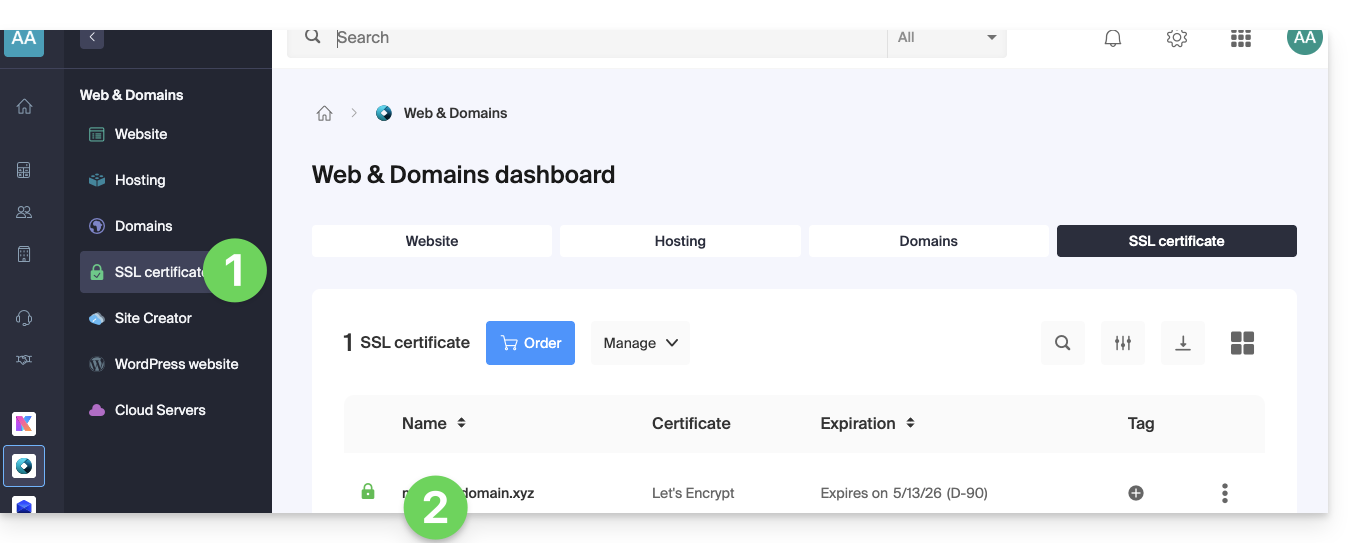
- Clique no menu de ações ⋮ localizado à direita do item em questão.
- Clique em Desinstalar:
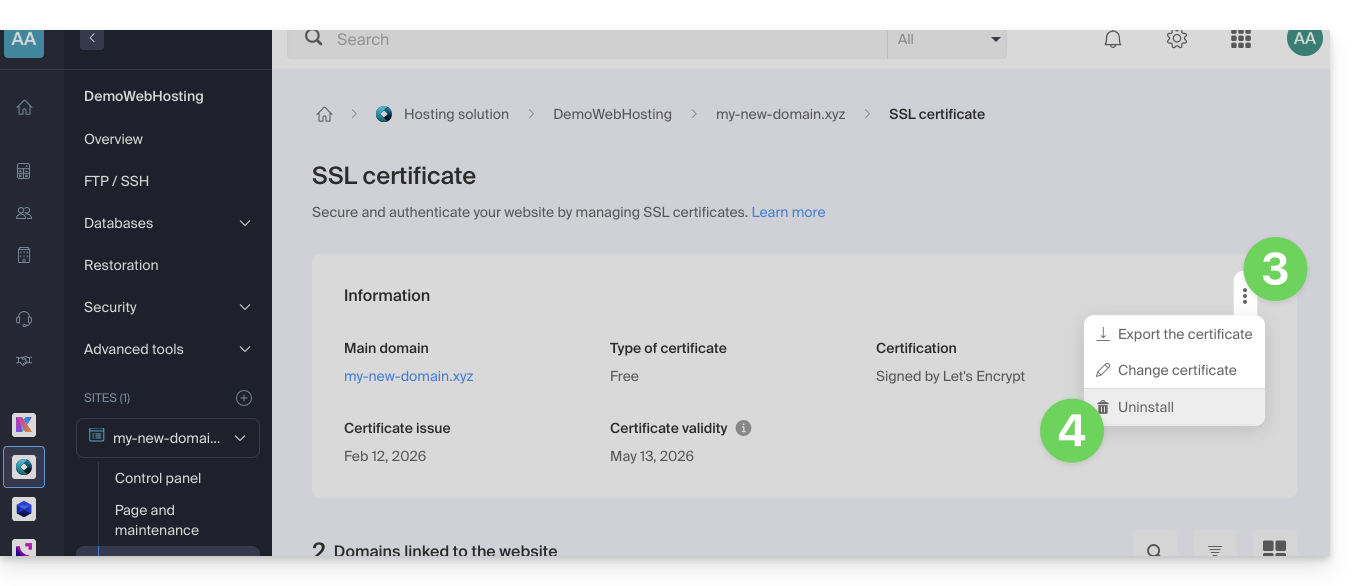
- Confirme a desinstalação do certificado.
Link para esta FAQ: https://faq.infomaniak.com/2250
Esta seção de perguntas frequentes foi útil?
Este guia apresenta a ferramenta Estado dos domínios, que permite verificar as relações entre…
- NOME DE DOMÍNIO na Infomaniak
e - HOSTING WEB na Infomaniak
… estão corretas, para que o tráfego Web seja direcionado para o local correto.
✘ INDISPONÍVEL com
site do tipo node.js
Introdução
- Para verificar, a ferramenta analisa os registos
A,CNAME, etc. - Desta forma, poderá detetar e corrigir alguns problemas da Web, especialmente se estiverem relacionados com o DNS (informações técnicas que, em termos gerais, determinam para onde deve ser direcionado determinado tráfego da Web), atuando ao nível do seu domínio.
- A correção automática só é possível quando o nome de domínio está presente na mesma Organização do produto ao qual deve ser associado.
- Caso contrário, a correção deverá ser feita manualmente.
Diagnosticar um problema de DNS
Para aceder ao diagnóstico DNS do seu nome de domínio:
- Clique aqui para aceder à gestão de alojamentos e sites no seu Painel de controlo Infomaniak (❓: ajuda).
- Clique em o nome do site em questão.
- Clique em Web no menu lateral esquerdo (ou no aviso correspondente para ir diretamente ao passo 6):
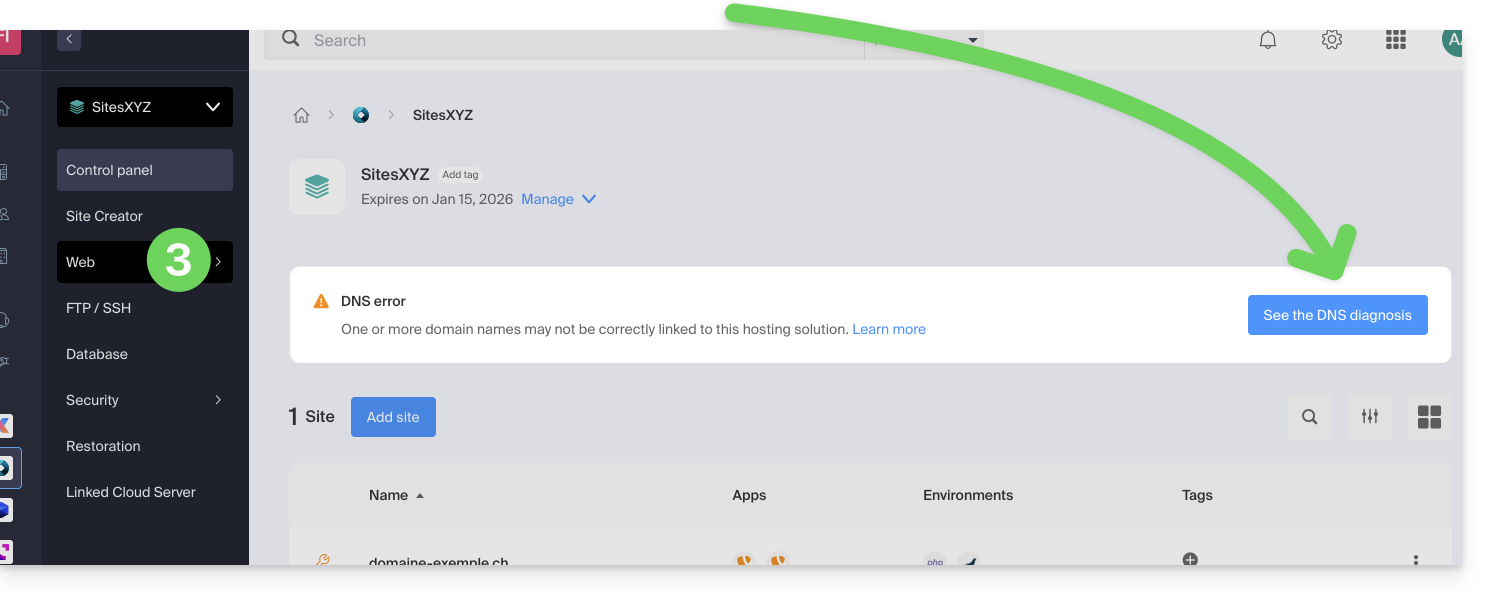
- Clique em Estado dos domínios no menu lateral esquerdo.
- Se forem detetados problemas de DNS, o painel exibirá uma notificação.
- Corrija todos os erros de uma só vez clicando no botão:
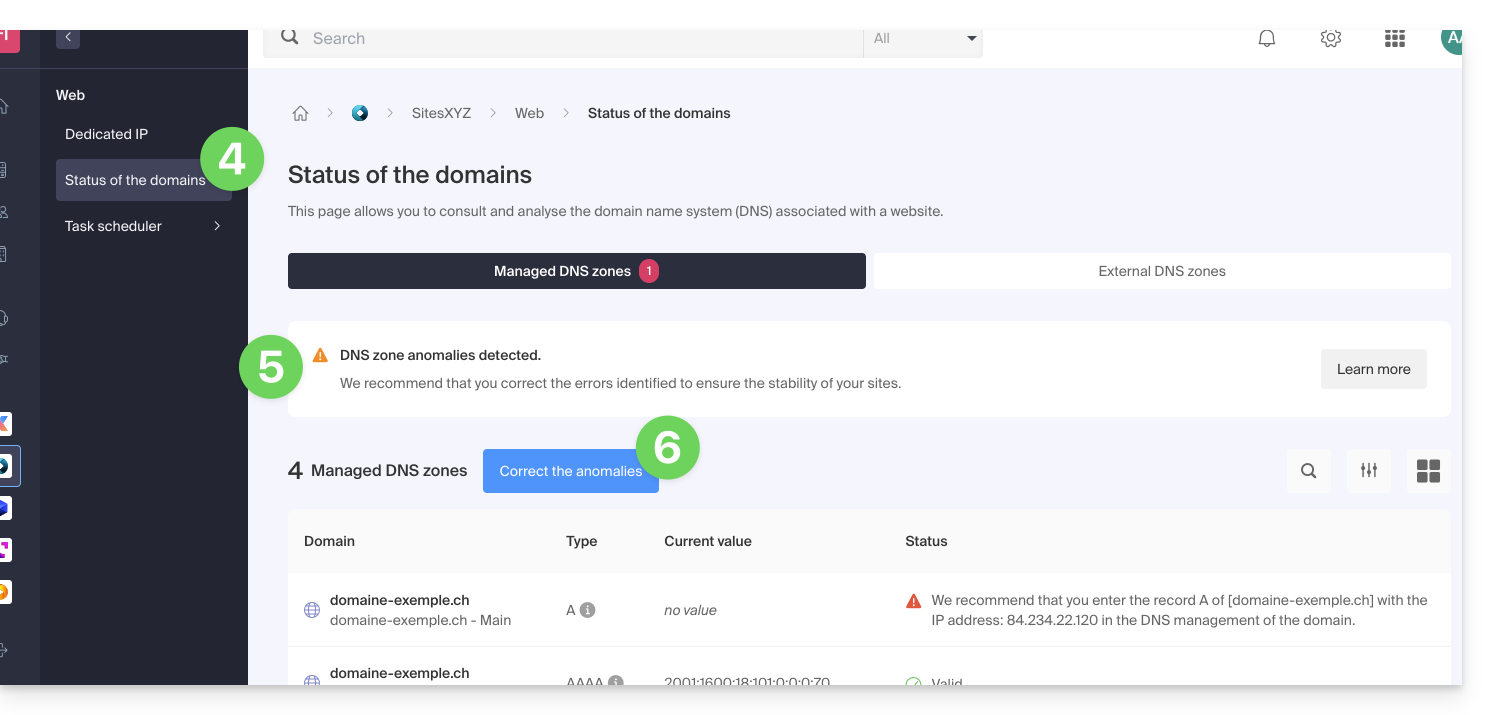
Consulte este outro guia sobre o mesmo processo de verificação automática, mas para os Serviços de E-mail.
Link para esta FAQ: https://faq.infomaniak.com/2251
Esta seção de perguntas frequentes foi útil?
Este guia compara as diferentes soluções de Cloud da Infomaniak para o ajudar a escolher a infraestrutura mais adequada às suas necessidades. Em todos os casos, terá acesso a recursos dedicados e escaláveis.
Jelastic Cloud (PaaS)
Jelastic Cloud é uma plataforma que permite criar ambientes de desenvolvimento sob demanda, sem gerenciar a administração do sistema:
- Máxima flexibilidade: a plataforma ajusta automaticamente seus recursos de acordo com a carga em tempo real.
- Vantagem: ideal se o seu consumo (CPU, RAM) variar muito ao longo do ano.
- Faturação: você paga apenas pelos recursos que realmente utilizou.
Servidor Cloud Gerenciado
Um Servidor Cloud permite gerenciar sites e aplicações web por meio de uma interface simplificada, ao mesmo tempo em que possibilita a instalação de softwares específicos:
- Simplicidade: tão fácil de usar quanto uma hospedagem compartilhada, mas com o poder de recursos dedicados.
- Vantagem: ideal se o seu consumo de recursos for estável e previsível.
- Gestão: A Infomaniak trata da manutenção técnica e das atualizações de segurança do servidor.
VPS Cloud e VPS Lite
Os Servidores Virtuais Privados (VPS) na Nuvem ou VPS Lite oferecem acesso root completo a uma distribuição Linux:
- Controle total: você gerencia todo o seu servidor e suas configurações de software.
- Competências exigidas: é indispensável ter uma sólida experiência técnica em administração de sistemas.
- Utilização: recomendado para necessidades específicas com um consumo de recursos estável.
Para necessidades de infraestrutura em grande escala, consulte a oferta Cloud Pública.
Link para esta FAQ: https://faq.infomaniak.com/2259
Esta seção de perguntas frequentes foi útil?