Base de conhecimento
1000 perguntas frequentes, 500 tutoriais e vídeos explicativos. Aqui, você encontra apenas soluções!
Instale o Nextcloud (ou ownCloud) rapidamente
Atualização 05/10/2026
Este guia explica como instalar o Nextcloud, uma versão aprimorada do Owncloud, em poucos cliques nas ofertas de Hospedagem Web pagas.
Independentemente dos seus produtos de hospedagem, a Infomaniak também oferece um serviço de Cloud de alto desempenho: kDrive (armazenamento, sincronização e compartilhamento de arquivos).
Preâmbulo
- O Nextcloud é uma das aplicações (não desenvolvida pela Infomaniak) e permite a implementação de um sistema de armazenamento e partilha de ficheiros numa "nuvem" que controla totalmente (gestão de utilizadores, permissões, quotas, aplicações móveis associadas, etc.).
- Ao contrário de outros provedores de hospedagem, a Infomaniak permite o uso deste tipo de aplicativo em seus serviços de hospedagem:
- O uso pessoal é permitido nos serviços de hospedagem web compartilhada.
- Para uso intensivo e profissional, recomenda-se optar por um Servidor Cloud para instalar o ownCloud / Nextcloud.
Instalar o Nextcloud
Pré-requisitos
- Ter uma hospedagem web Infomaniak (contratar, se necessário).
- Atualizar a parte Bancos de dados, se necessário (principalmente para Nextcloud).
- Se já existir um site vazio no alojamento, clique no botão como na imagem abaixo e vá diretamente para o passo 9:
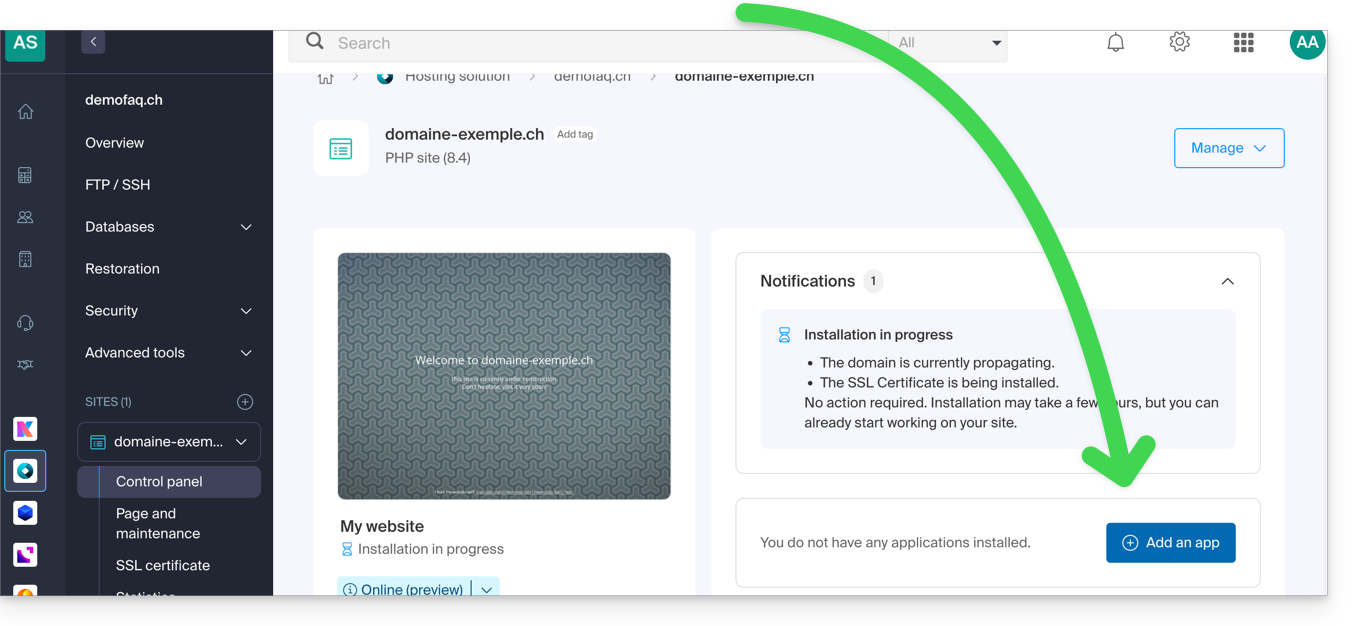
Para acessar a Hospedagem Web e instalar um novo site com o aplicativo:
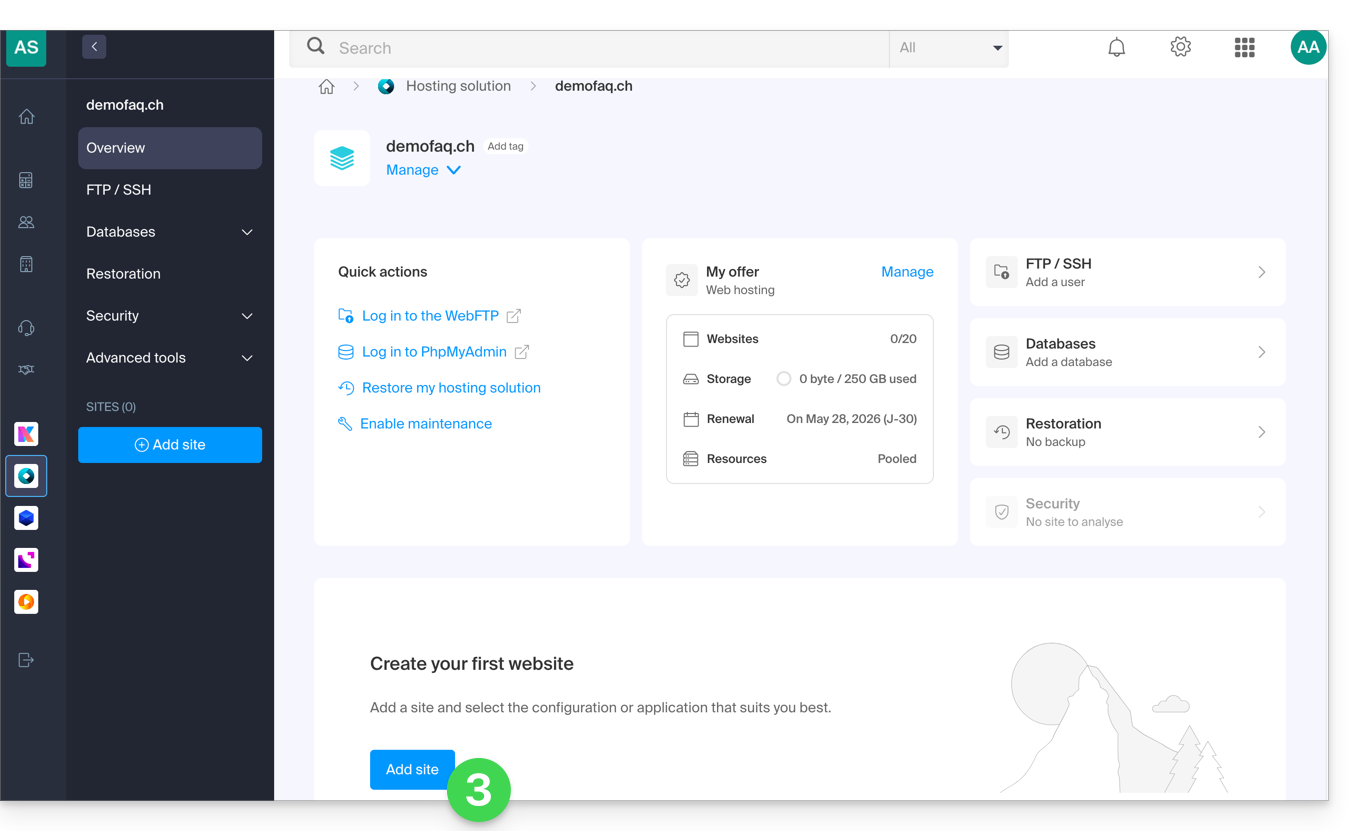
- Clique aqui para acessar o gerenciamento de hospedagens e sites no seu Painel de Controle Infomaniak (❓: ajuda).
- Clique em o nome do serviço de hospedagem em questão.
- Clique no botão Adicionar site:
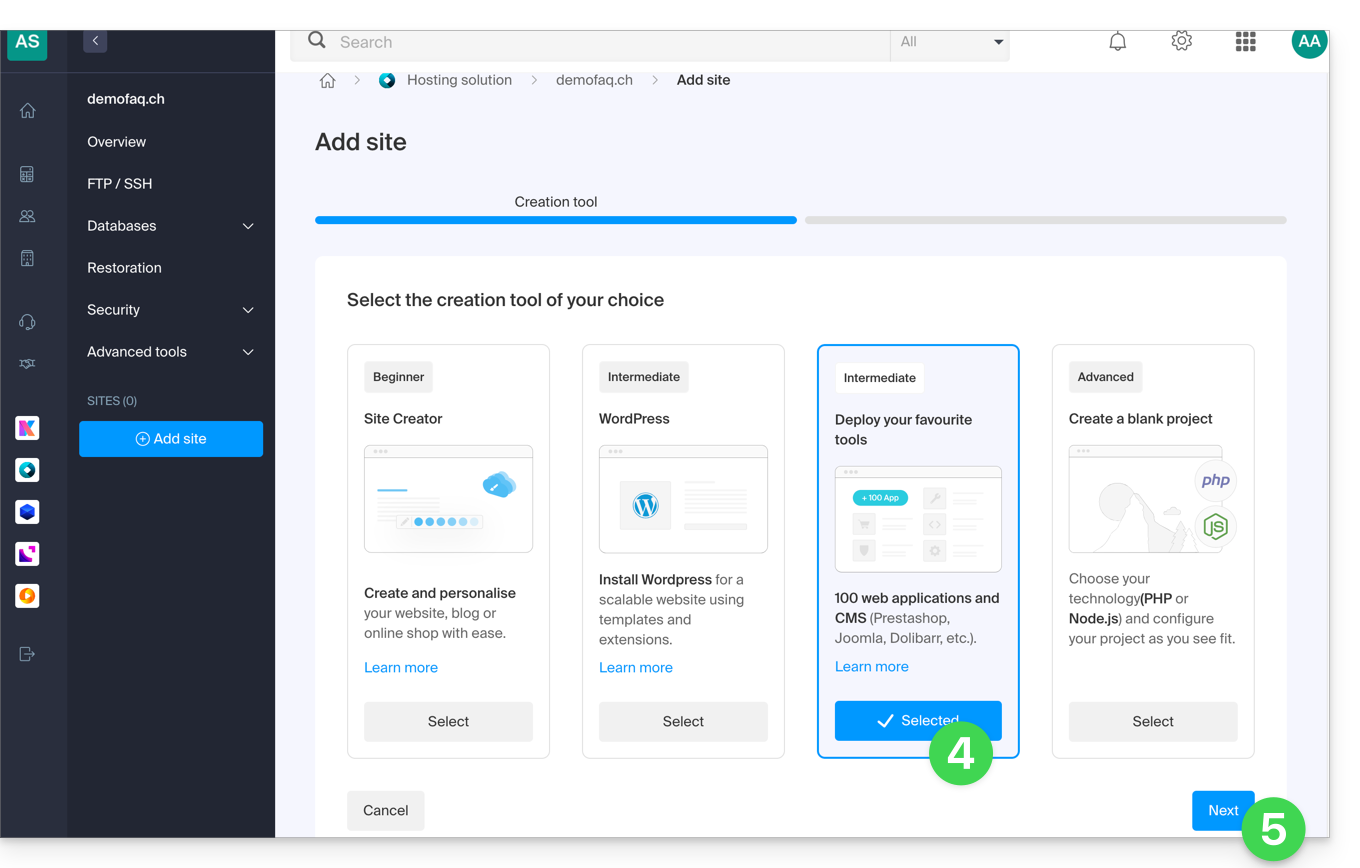
- Selecione a opção intermediária para o implementação de ferramentas.
- Clique em Seguinte:
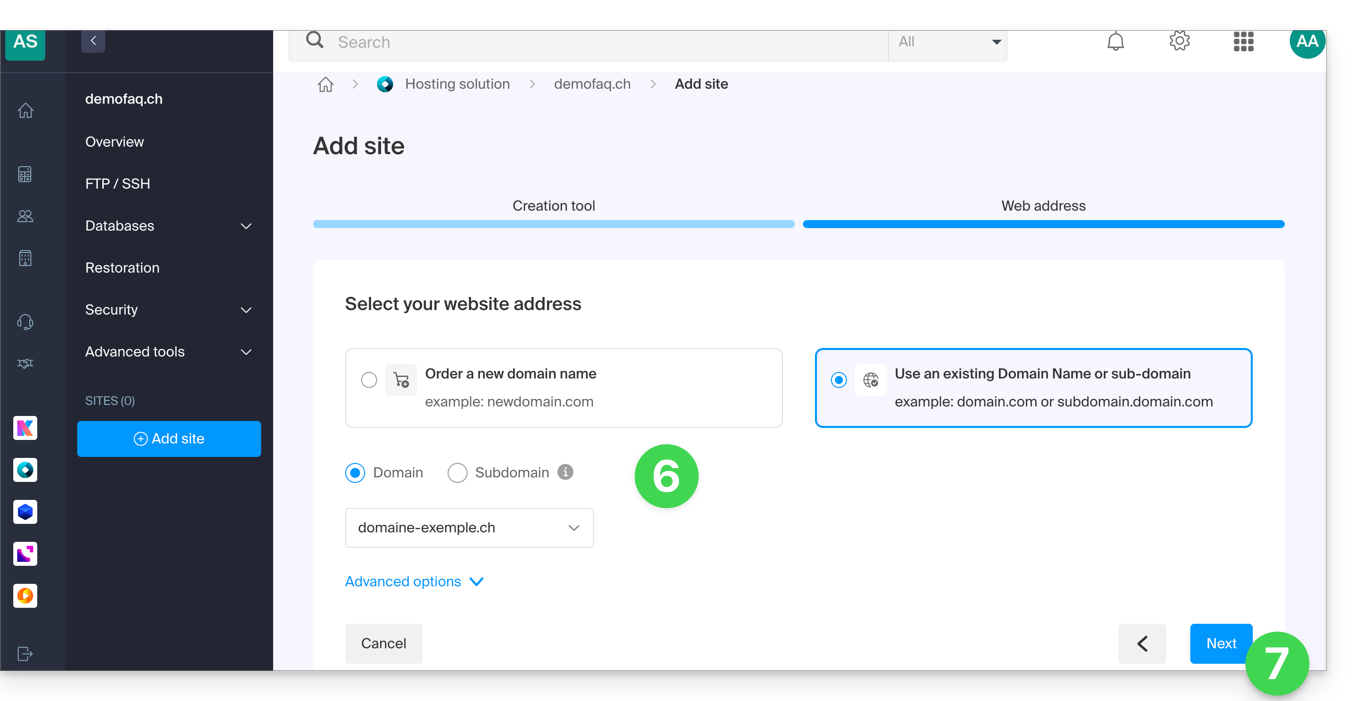
- Selecione o domínio ou subdomínio e as opções avançadas, se necessário.
- Clique em Seguinte:
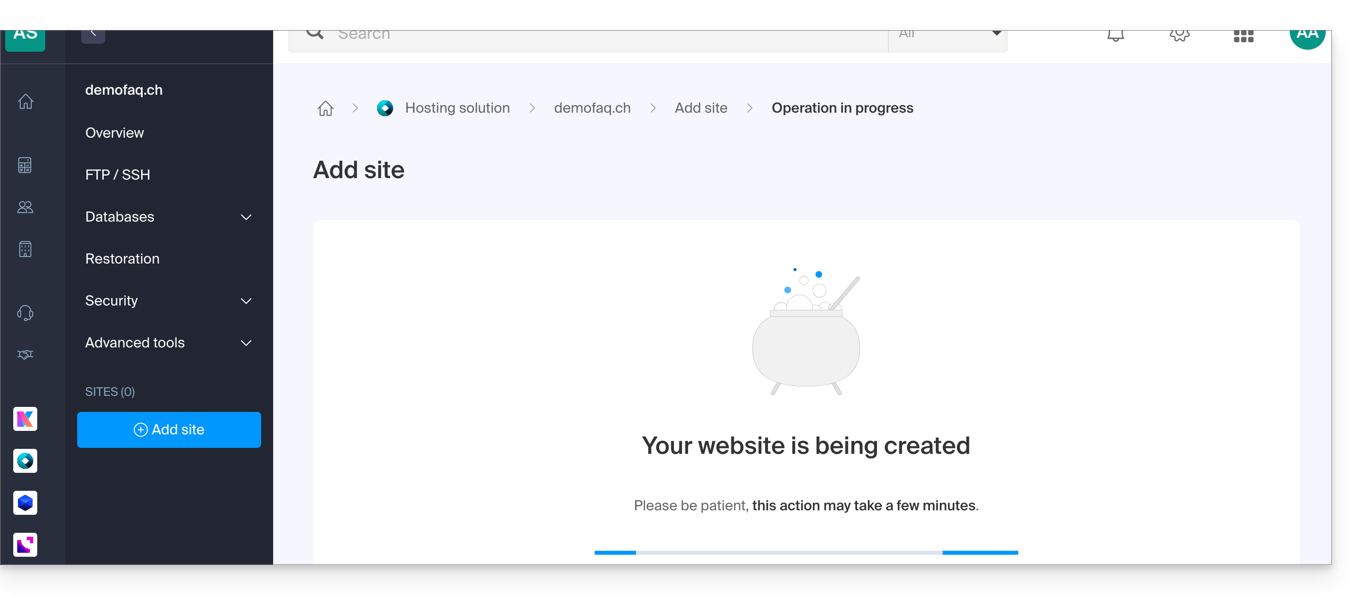
- Aguarde alguns minutos enquanto o site é criado:
- Selecione o aplicativo desejado (se necessário, filtre e pesquise):
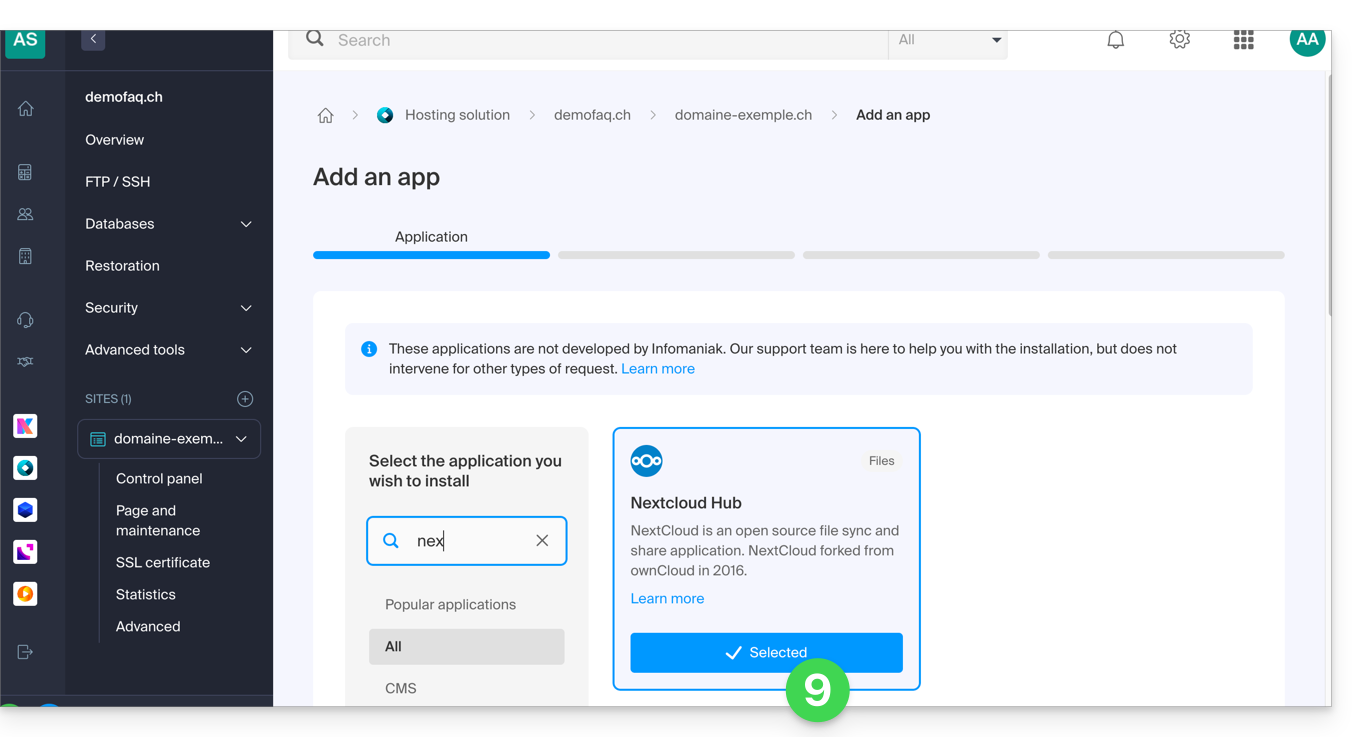
- Clique em Seguinte na parte inferior da página.
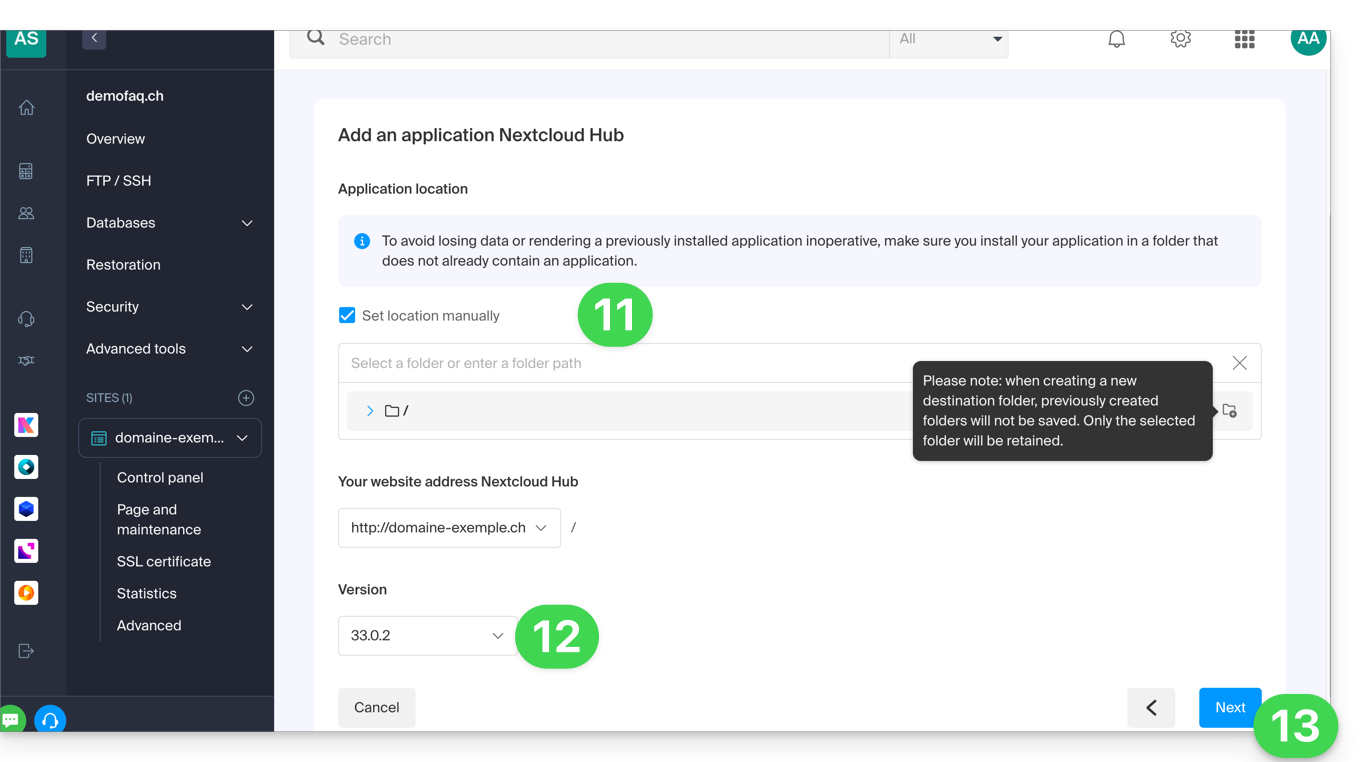
- Deixe o local padrão ou marque a caixa para instalar o aplicativo em uma nova pasta, que você pode criar usando o ícone visível à direita do ponto 11 na imagem.
- Se necessário, escolha a opção para instalar uma versão anterior.
- Clique em Seguinte:
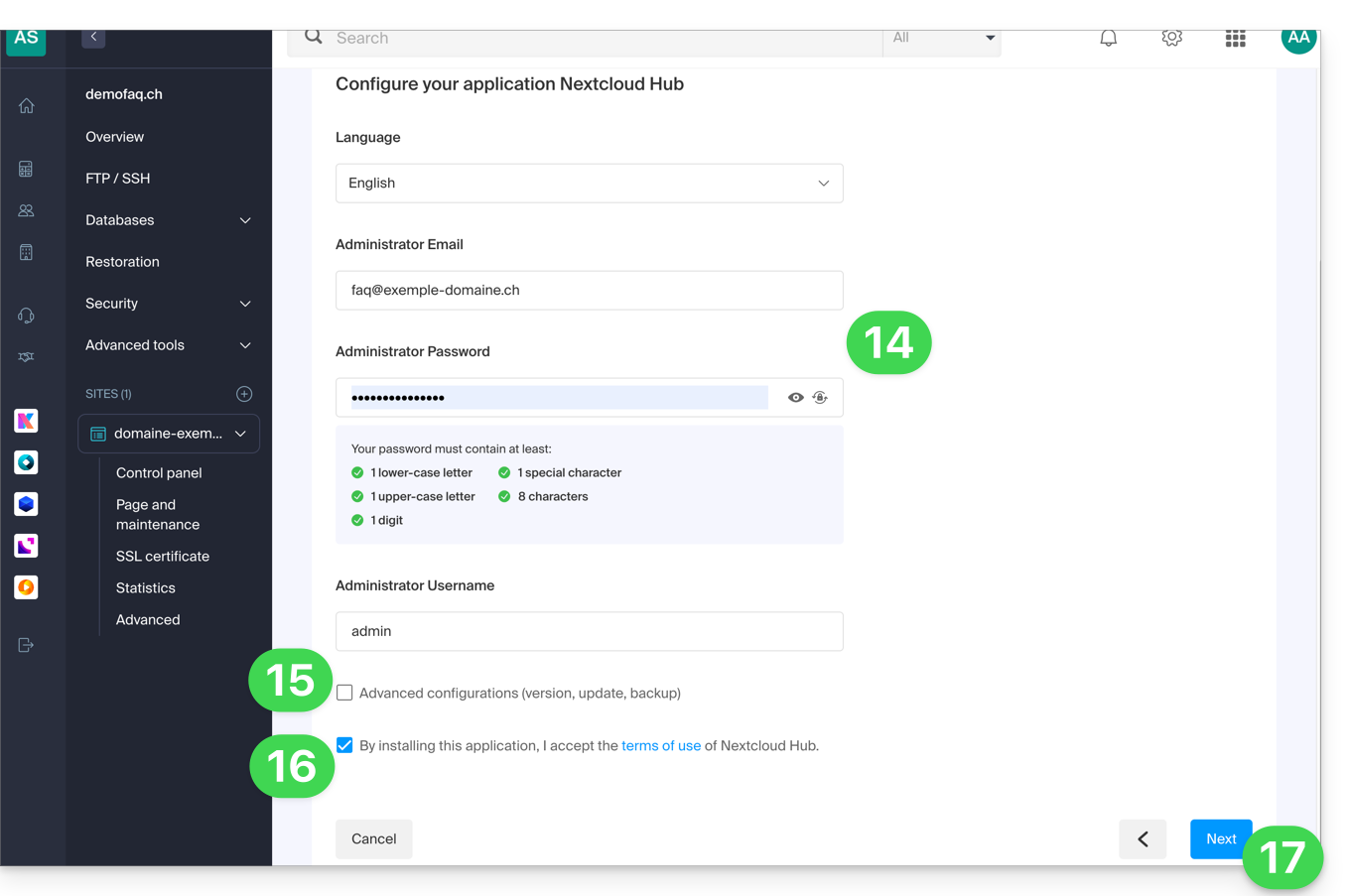
- Configure o nome de usuário e a senha.
- Especifique algumas configurações avançadas, se necessário (tipo de backup, por exemplo).
- Leia e aceite os termos de utilização do aplicativo selecionado.
- Clique em Seguinte:
- Confirme a instalação do aplicativo na etapa seguinte e aguarde:
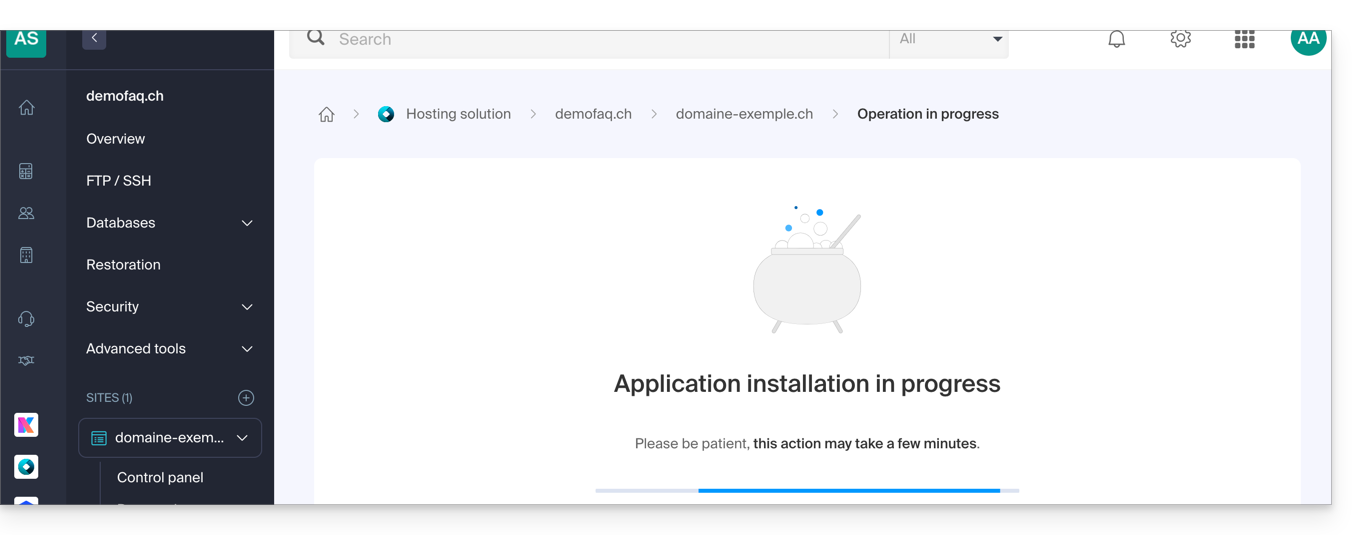
- Verifique se há alguma mensagem de erro na tela, por exemplo, se a pasta de instalação escolhida não estiver vazia ou se a versão do PHP do site em que você está tentando instalar não for compatível.
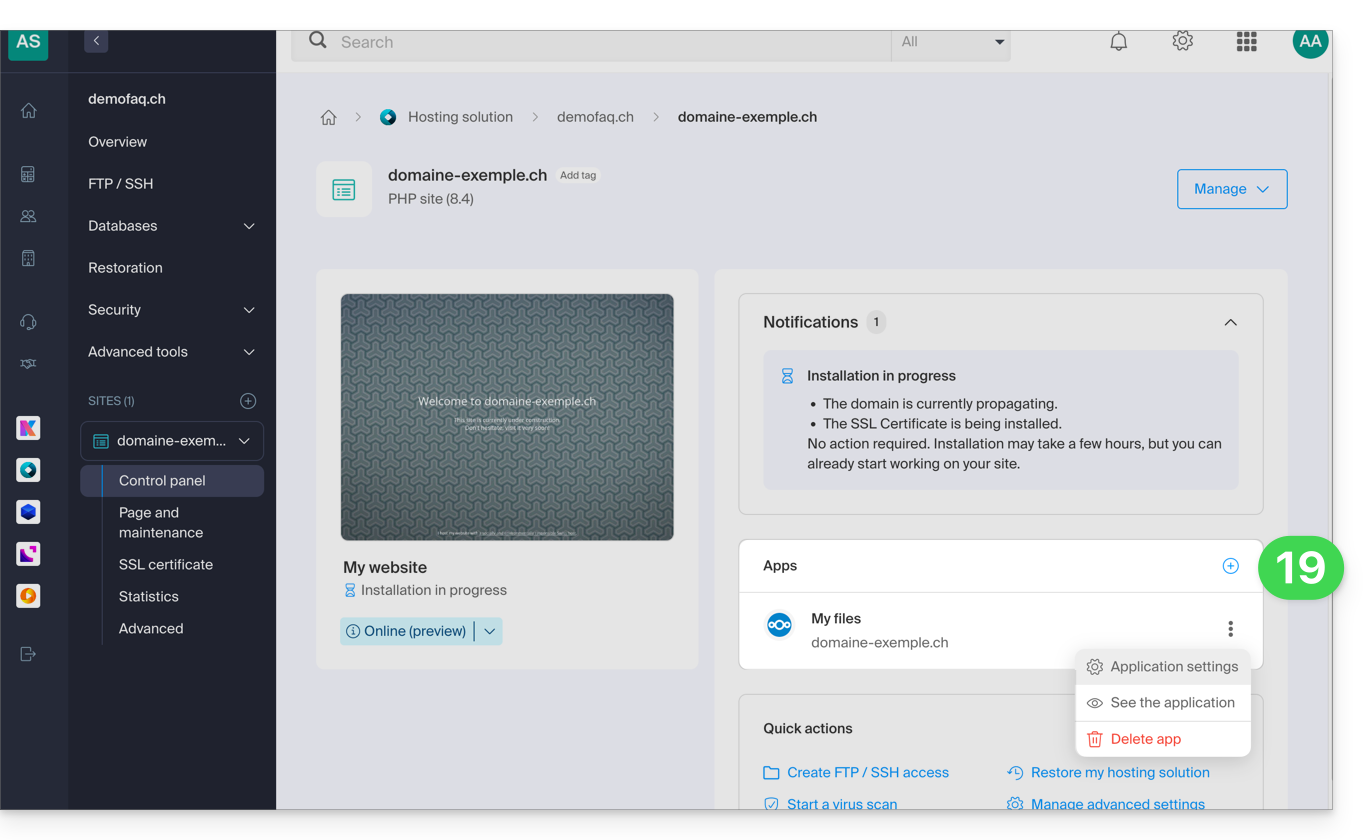
- Após a conclusão da instalação, você pode gerenciar seu aplicativo como desejar:
Link para esta FAQ: https://faq.infomaniak.com/2162
Esta seção de perguntas frequentes foi útil?