Base de conhecimento
1000 perguntas frequentes, 500 tutoriais e vídeos explicativos. Aqui, você encontra apenas soluções!
Verificar o funcionamento do aplicativo kDrive
Este guia permite testar o bom funcionamento da sincronização do kDrive no seu dispositivo.
Introdução
- Para que a sincronização entre os seus dispositivos funcione quando houver uma atualização dos seus dados no kDrive (novo ficheiro, documento editado, etc.), é obviamente necessário que:
- a aplicação kDrive esteja aberta,
- a aplicação esteja atualizada e funcional,
- esteja conectado com a conta Infomaniak correta.
Verificar a execução da aplicação kDrive em segundo plano
No Windows
Para verificar se a aplicação kDrive está em execução num computador com o sistema operativo Windows, é necessário localizar o ícone kDrive, que representa uma pasta (de cor cinza, verde ou vermelha), na área de notificação.
- Se necessário, abra o software kDrive instalado no seu computador:
- Clique no menu Iniciar para o abrir.
- Procure por
kdrive. - O resultado da pesquisa deve exibir a aplicação kDrive (caso contrário, reinstale a aplicação).
- Abra a aplicação kDrive clicando em Abrir ou Executar como administrador:

- O ícone da aplicação deve estar visível na área de notificação do seu computador, no canto inferior direito do Windows.
- Se não estiver visível:
- Localize a pequena seta (ou chevron) que indica ícones ocultos:

- Clique nesta seta para expandir a área de notificação.
- Os ícones ocultos aparecerão, permitindo que você visualize o aplicativo desejado:
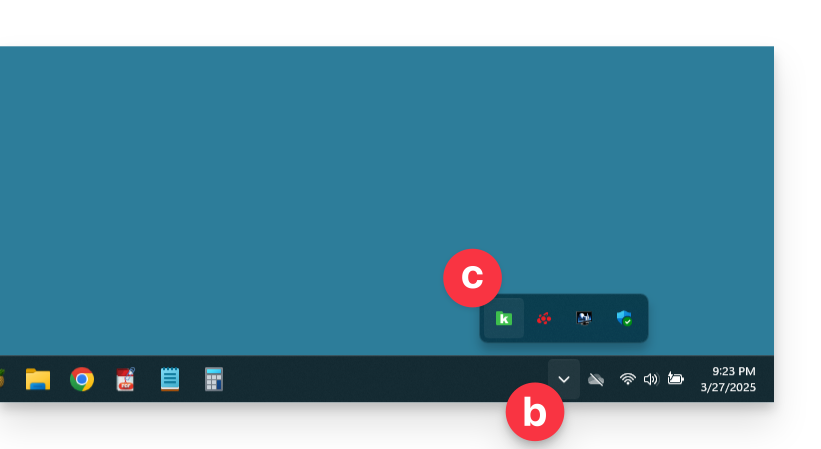
- Você também pode verificar as configurações de personalização da área de notificação nas configurações do sistema Windows.
- Localize a pequena seta (ou chevron) que indica ícones ocultos:
- Clique no ícone para acessar as configurações e informações da sua sincronização kDrive:

No macOS
Se o seu computador não exibir nada de novo na pasta correspondente ao kDrive (sem sincronização):
- Verifique se você vê o ícone do aplicativo na área de notificação do seu computador (no canto superior direito no macOS, no canto inferior direito no Windows e um duplo clique esquerdo na barra de tarefas no Linux).
- Se ele estiver ausente, mas você se lembra de ter instalado o aplicativo kDrive no seu computador, é possível que ele simplesmente não esteja aberto, então procure-o e inicie-o:
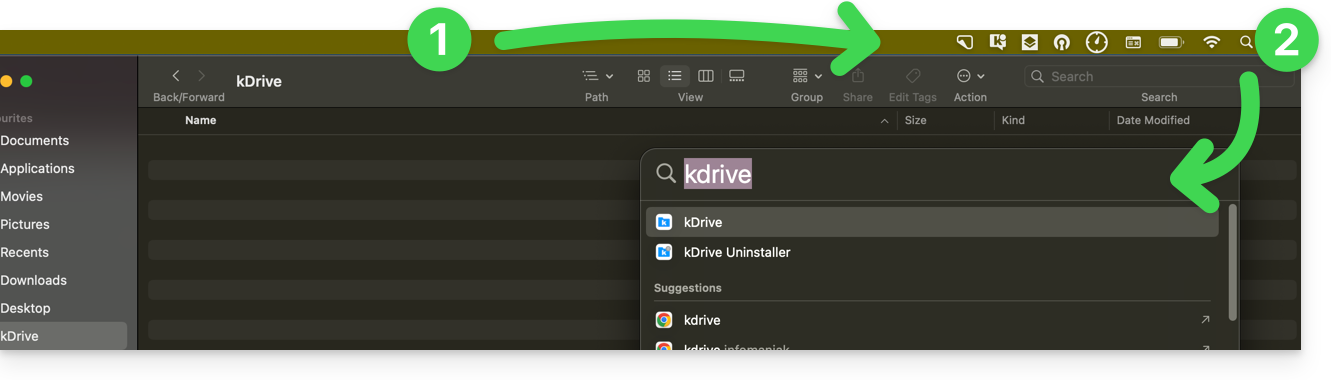
- Após a abertura (e após concluir a etapa de reconexão à conta Infomaniak, se necessário), o ícone kDrive aparece:
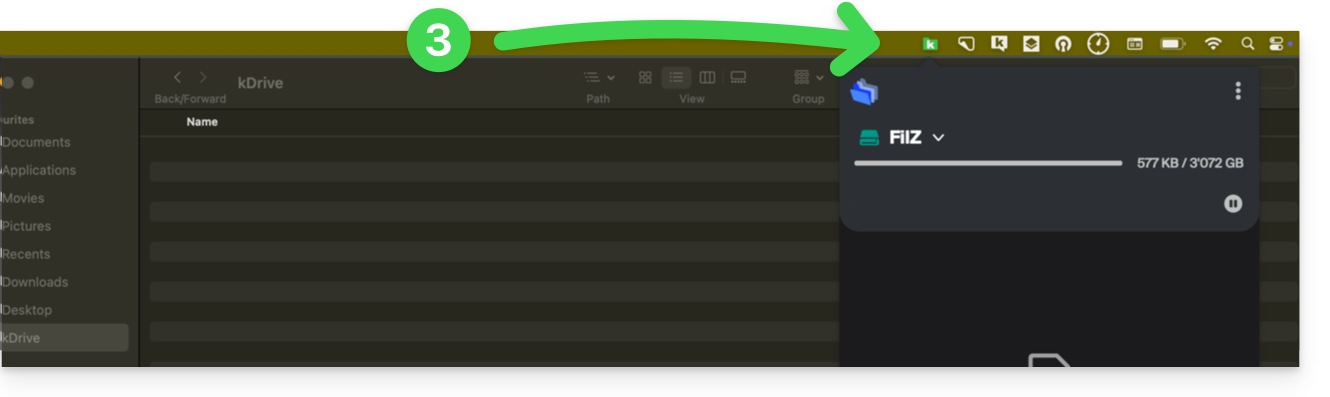
- Alguns segundos depois, a sincronização é realizada nos dois sentidos:
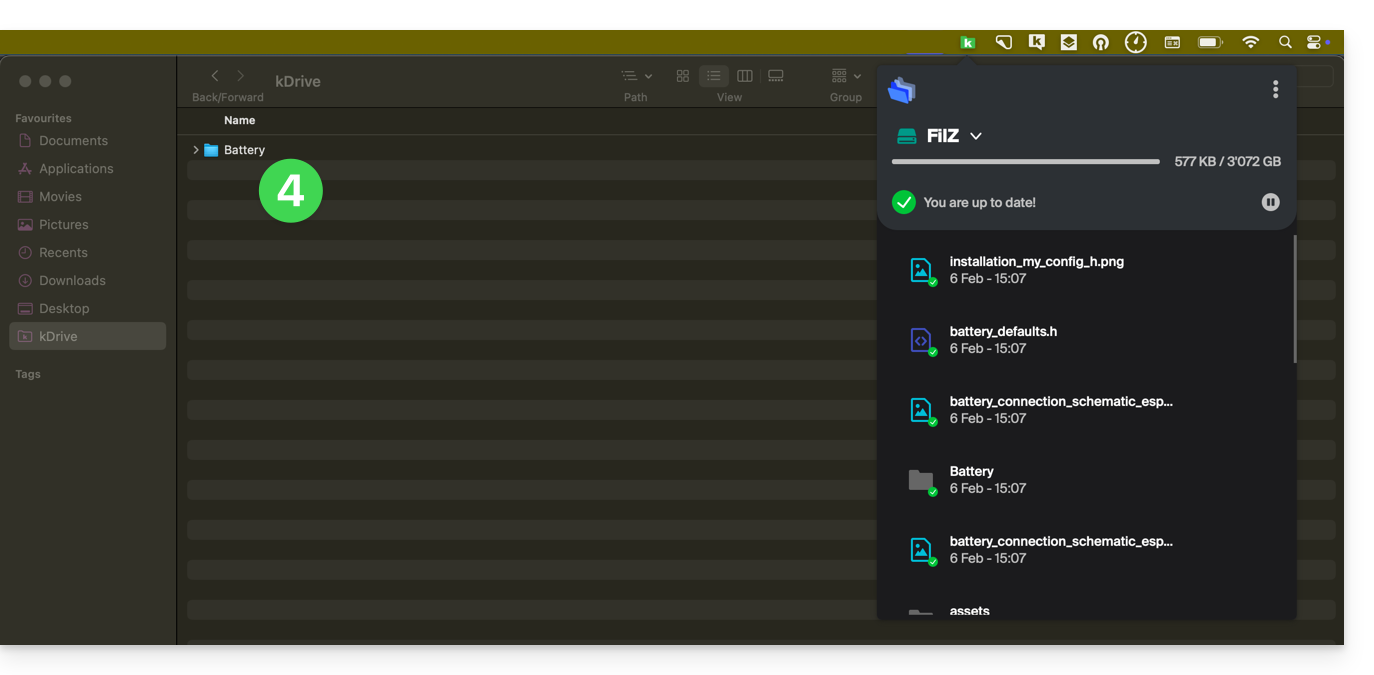
No Android
Ao importar arquivos grandes ou vários arquivos para o kDrive, isso pode levar alguns minutos. Para garantir a importação dos dados, o aplicativo móvel kDrive precisa poder continuar essa tarefa quando você fecha o aplicativo ou abre outro. A função de backup automático de fotos no kDrive também pode ser interrompida se o aplicativo não puder funcionar em segundo plano.
Devido à política de gerenciamento de energia em alguns dispositivos de alguns fabricantes (especialmente chineses), os aplicativos que não fazem parte da lista de permissões podem ser interrompidos automaticamente, o que impede o bom funcionamento de algumas tarefas.
É possível contornar esse problema seguindo as instruções disponíveis em inglês no site don't kill my app no endereço dontkillmyapp.com:
Não vê a marca do seu telefone? Provavelmente, isso significa que o seu telefone não apresenta problemas.
Link para esta FAQ: https://faq.infomaniak.com/2909
Esta seção de perguntas frequentes foi útil?