Base de conhecimento
1000 perguntas frequentes, 500 tutoriais e vídeos explicativos. Aqui, você encontra apenas soluções!
Gerenciar e manipular seus arquivos no kDrive
Este guia detalha algumas das operações básicas que podem ser facilmente realizadas com dados no kDrive Infomaniak.
Adicionar um ficheiro / uma pasta
Sobre o aplicativo web kDrive
Para adicionar um arquivo ou pasta no kDrive Infomaniak:
- Clique aqui para acessar o aplicativo web kDrive da Infomaniak (serviço online ksuite.infomaniak.com/kdrive).
- Clique no botão Novo para enviar uma pasta:
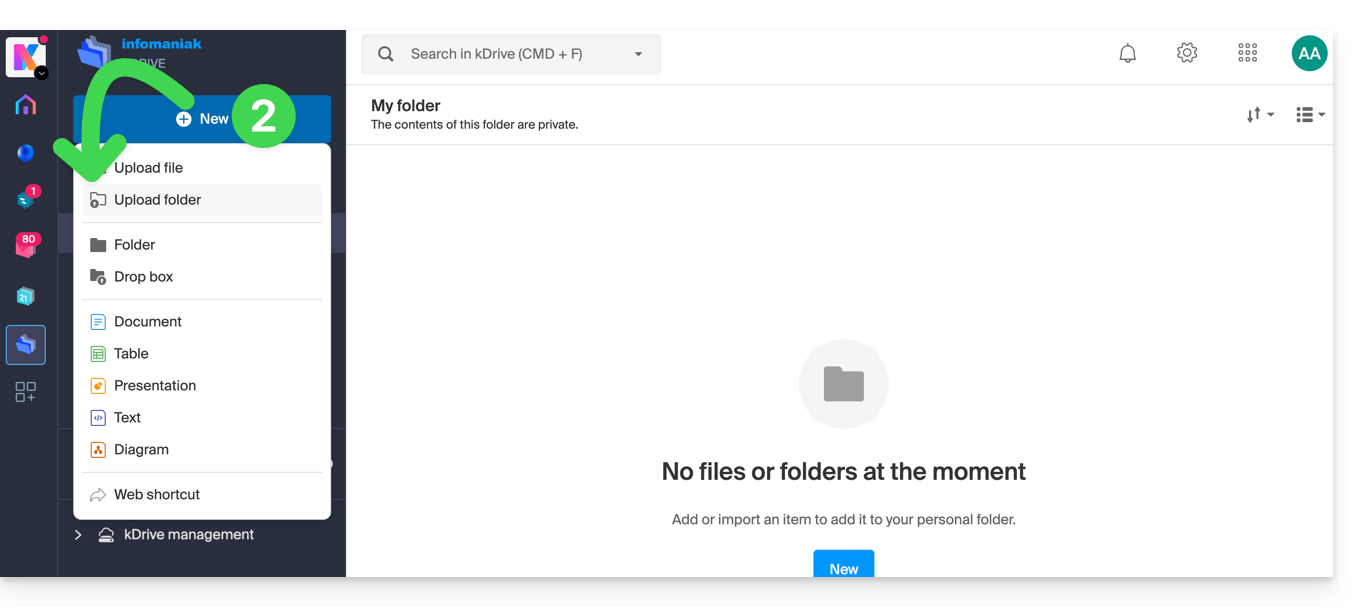
- Selecione a pasta a ser enviada para o kDrive:
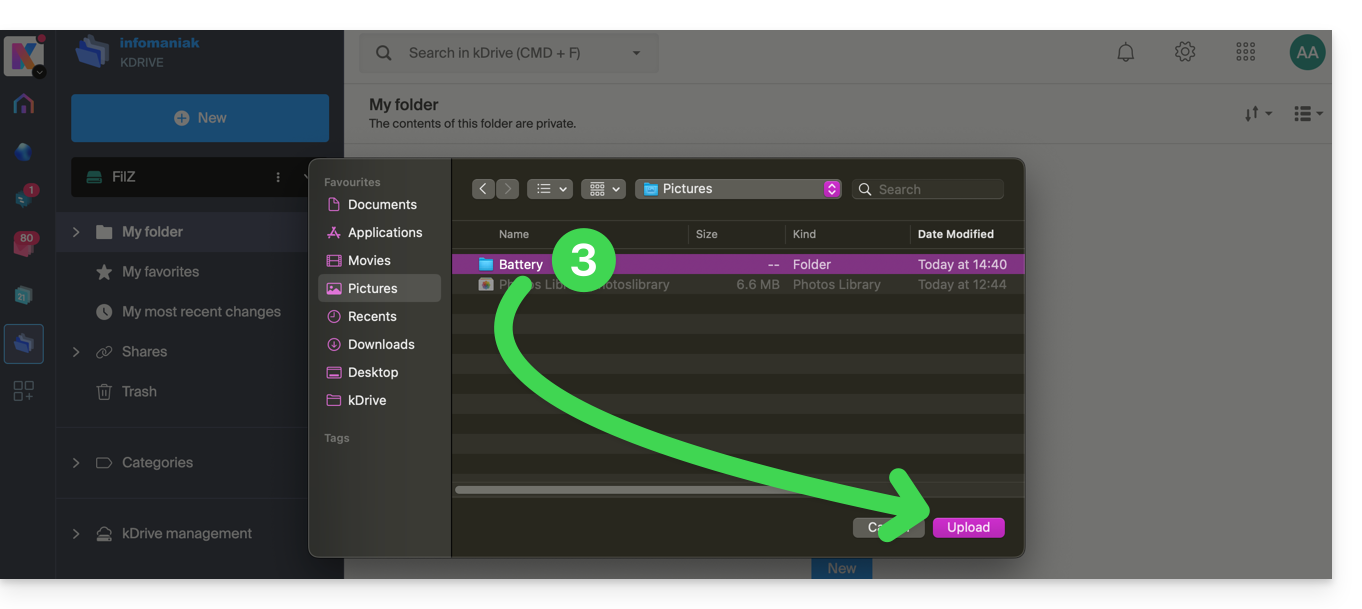
- A pasta e seu conteúdo são enviados para o kDrive Infomaniak; aguarde até que a importação seja concluída:
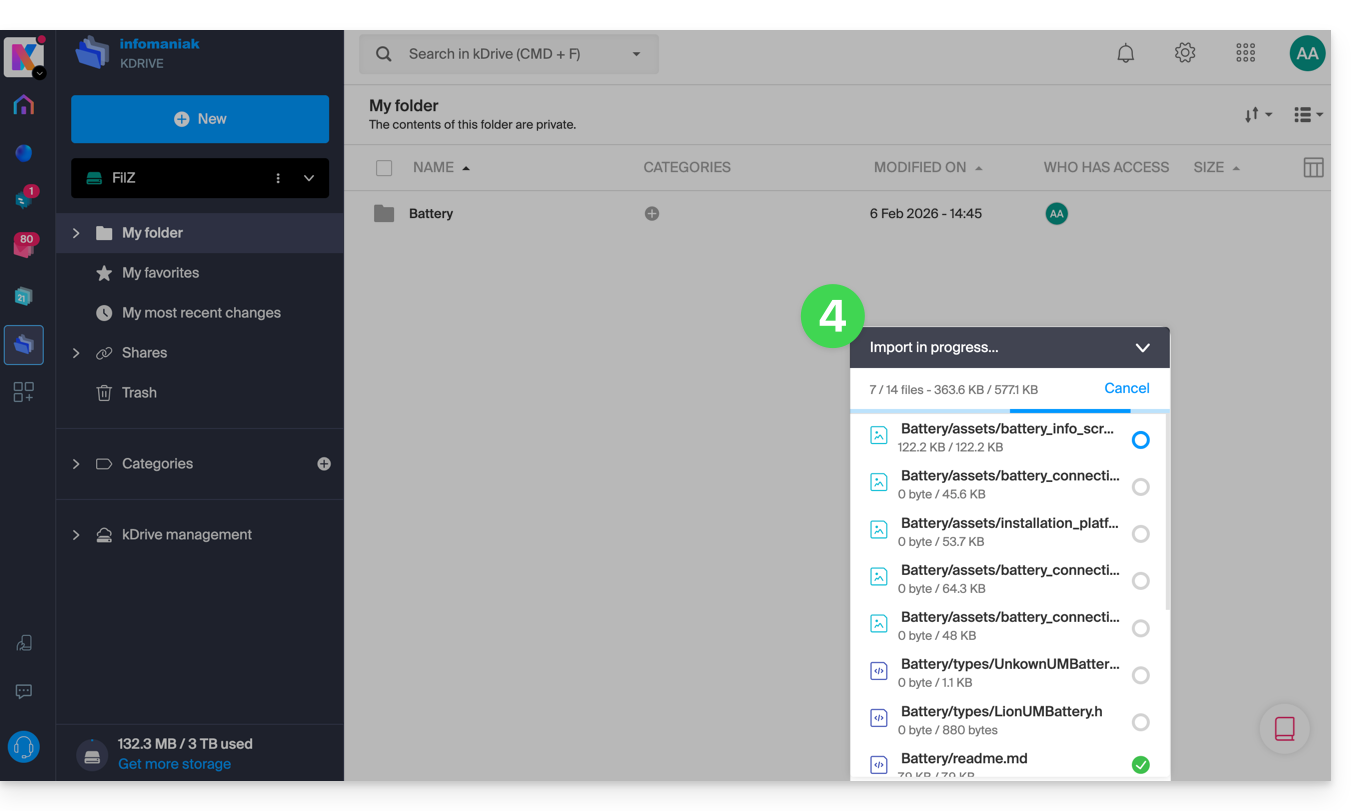
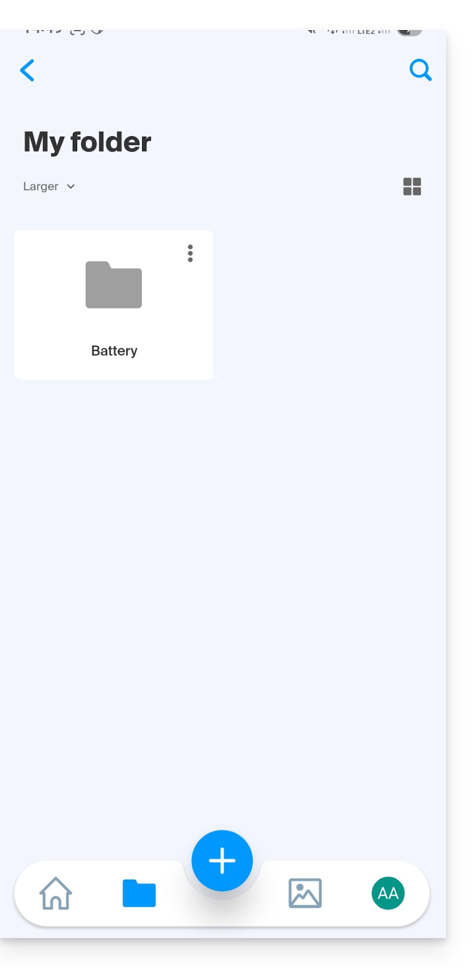
Os dados serão sincronizados com as diferentes soluções conectadas ao mesmo kDrive, por exemplo:
- o aplicativo móvel kDrive (aplicativo para smartphone ou tablet iOS / Android):
- e o aplicativo para desktop kDrive (aplicativo para macOS / Windows / Linux)…
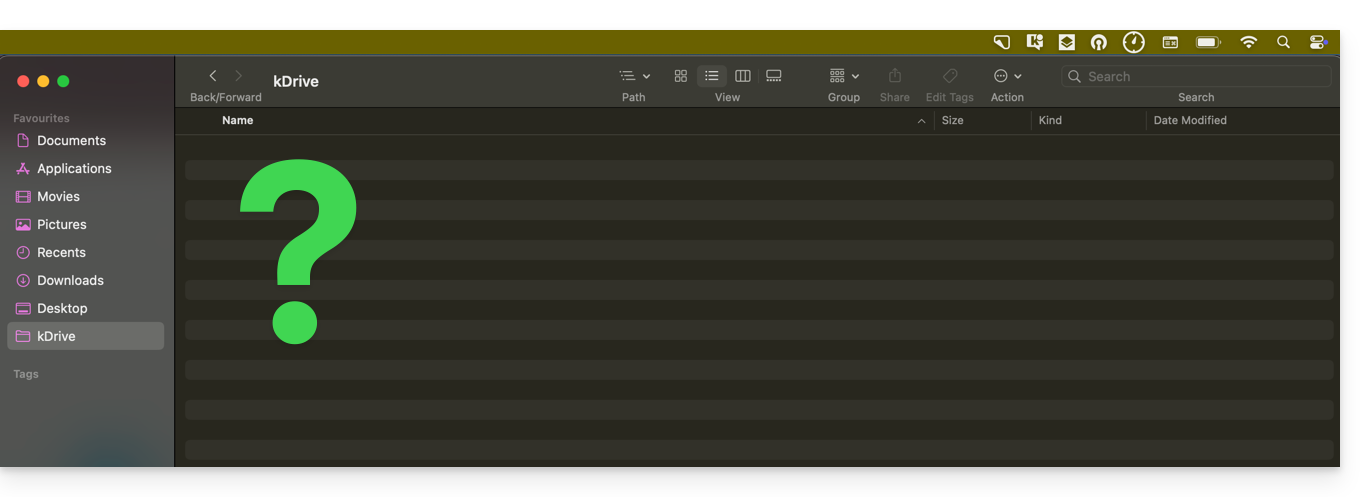
E se, como no exemplo acima, o seu computador não exibir nada de novo na pasta correspondente ao kDrive (sem sincronização), consulte este outro guia para explorar algumas soluções que podem levar à resolução do problema.
Renomear um ficheiro / uma pasta
Na aplicação web kDrive
Para renomear um ficheiro ou pasta kDrive Infomaniak:
- Clique aqui para aceder à aplicação web kDrive Infomaniak (serviço online ksuite.infomaniak.com/kdrive).
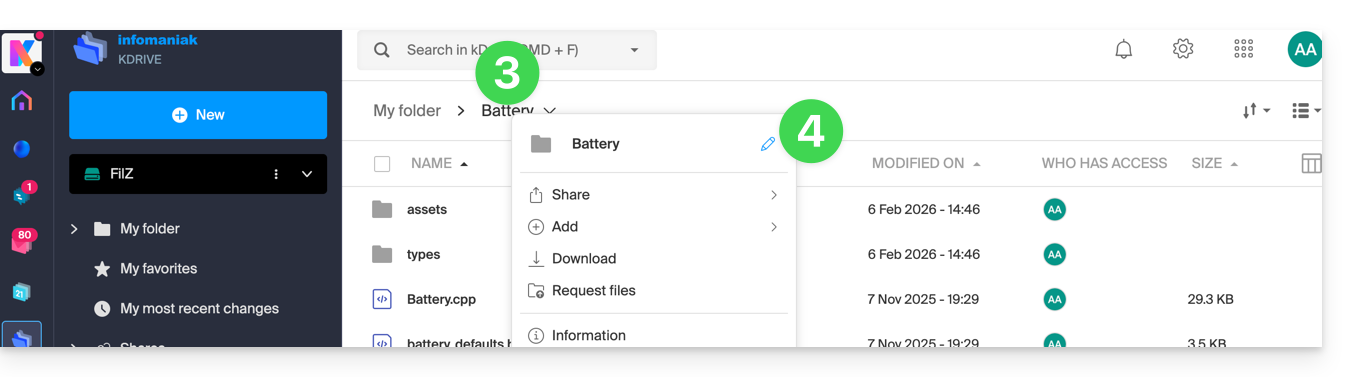
- Selecione um arquivo para renomear e clique com o botão direito do mouse.
- Você também pode clicar no nome de uma pasta na barra superior.
- Clique no ícone lápis:
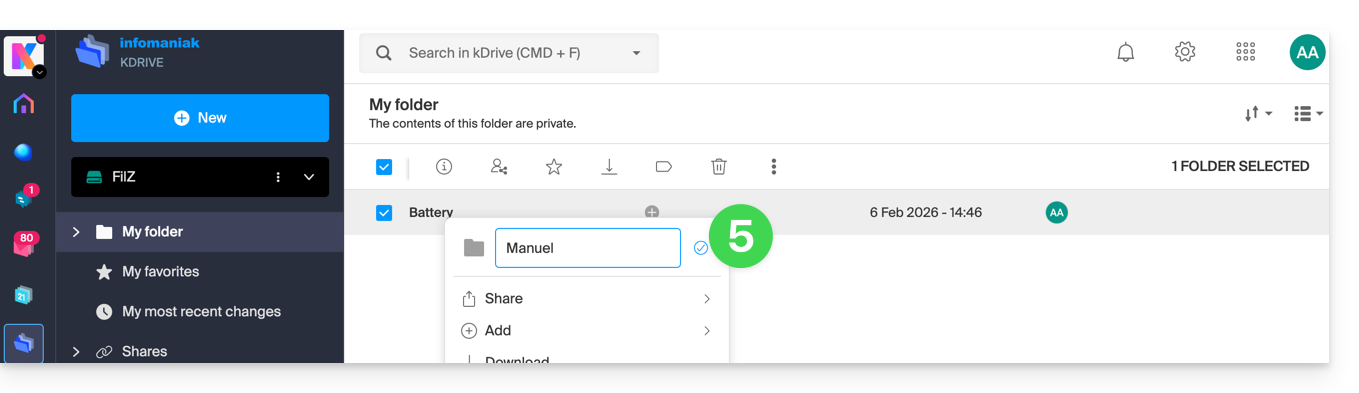
- Insira o novo nome e valide com a tecla ENTER ou clique no ícone de validação:
O novo nome é sincronizado com as diferentes soluções conectadas ao mesmo kDrive, por exemplo, o aplicativo móvel kDrive (é necessário atualizar a interface se você já estiver na pasta em questão) e o aplicativo para desktop kDrive (aplicativo para macOS / Windows / Linux):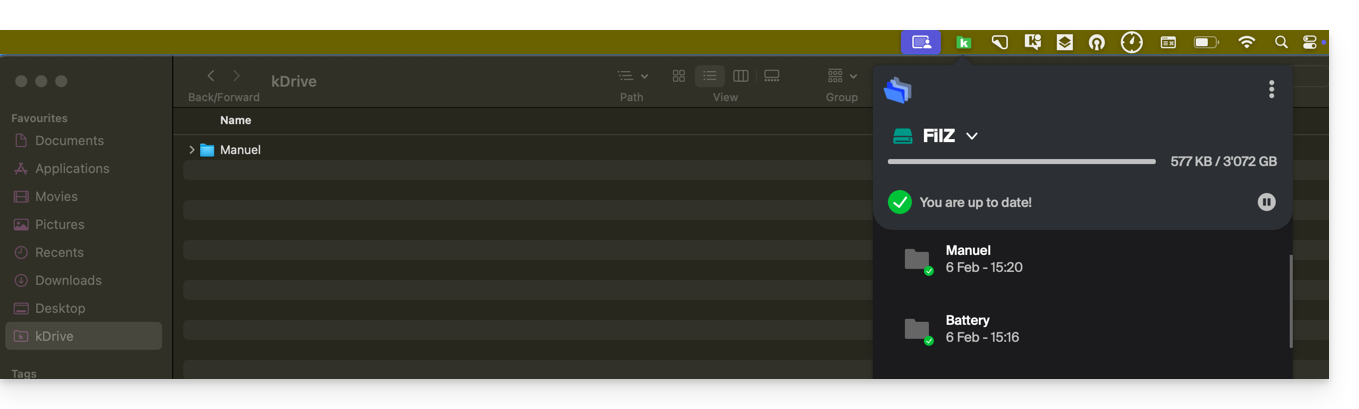
Adicionar aos favoritos / acompanhar arquivo
Sobre o aplicativo web kDrive
Para adicionar um arquivo ou pasta aos favoritos no aplicativo web kDrive da Infomaniak (serviço online ksuite.infomaniak.com/kdrive):
- Clique aqui para acessar o aplicativo web kDrive da Infomaniak (serviço online ksuite.infomaniak.com/kdrive).
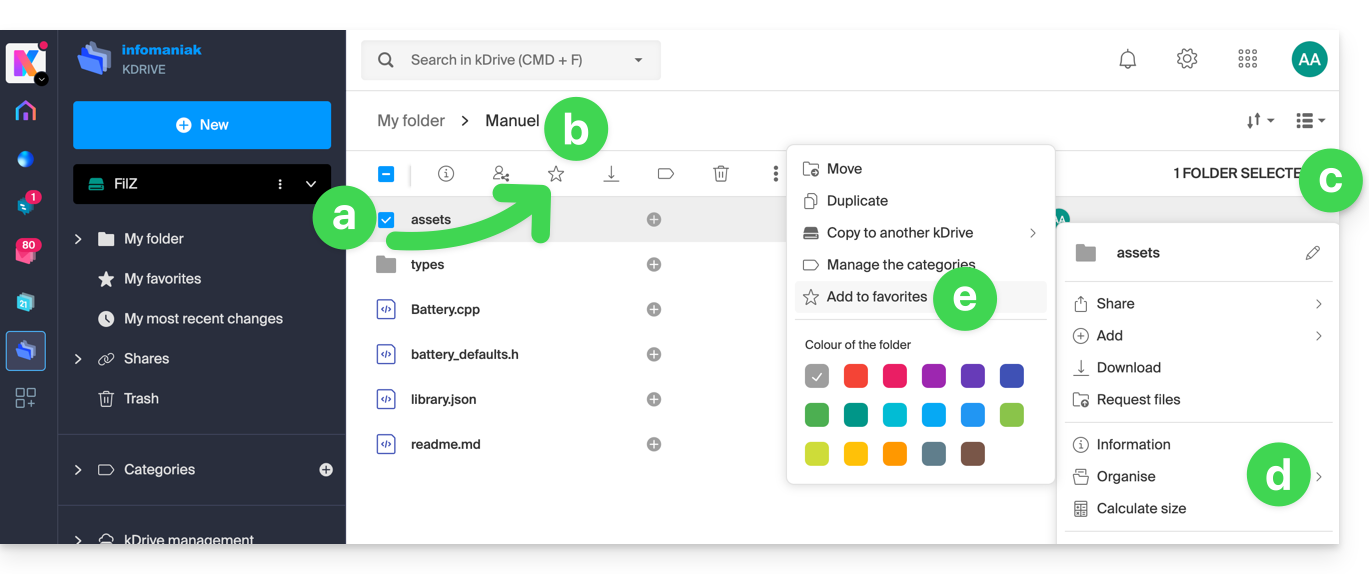
- Existem várias maneiras de adicionar um item aos favoritos:
- Selecione o arquivo que deseja adicionar aos favoritos.
- Clique no ícone ☆ na barra superior.
- Você também pode clicar no menu de ação ⋮ localizado à direita do item em questão.
- Escolha Organizar.
- Clique em Adicionar aos favoritos:
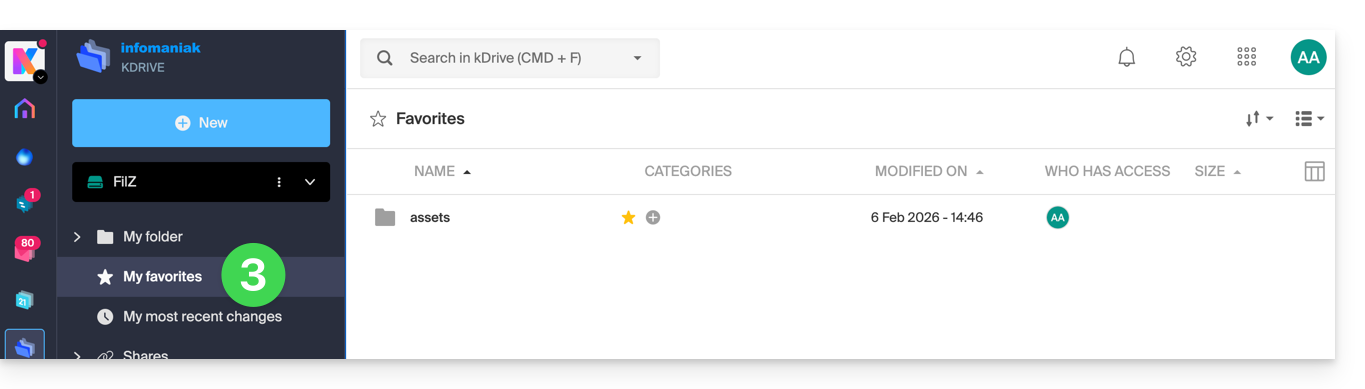
- Uma estrela amarela aparece para representar os ficheiros/pastas favoritos; todos eles podem ser visualizados no menu Os meus favoritos na barra lateral esquerda:
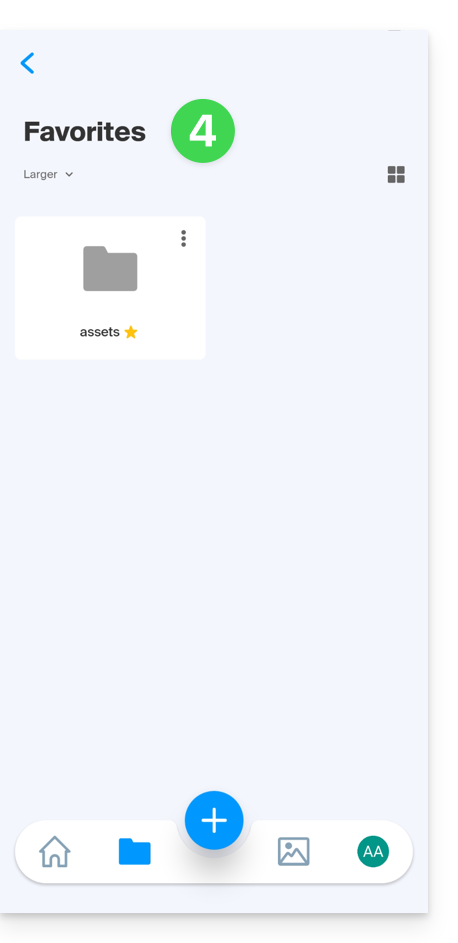
Os favoritos são sincronizados com as diferentes soluções ligadas/conectadas ao mesmo kDrive, por exemplo, a aplicação móvel kDrive (aplicação para smartphones ou tablets iOS/Android):
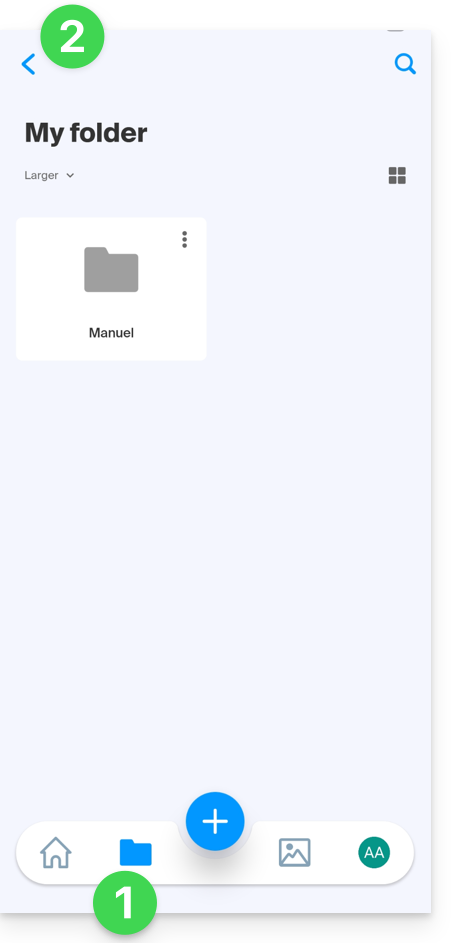
- O menu Favoritos encontra-se sob o ícone Pastas, na parte inferior…
- … mas, por vezes, é necessário voltar atrás primeiro, caso já esteja a navegar numa pasta:
- Clique em Favoritos:
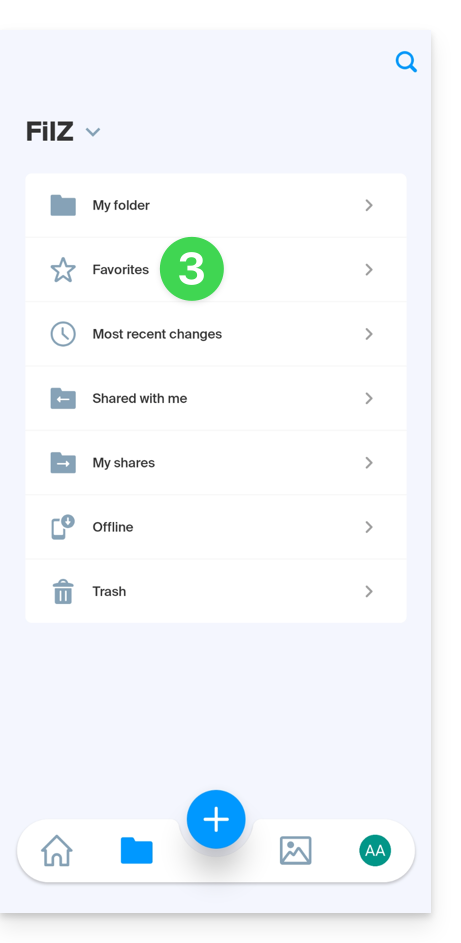
- Os favoritos sincronizados são exibidos:
No aplicativo para desktop kDrive (aplicativo para macOS / Windows / Linux), não existe um sistema de favoritos; nenhum tratamento especial será dado aos seus arquivos marcados como favoritos em outros dispositivos.
Descompactar um arquivo
Esta funcionalidade para arquivos do tipo .zip está prevista, mas ainda não está disponível no momento.
Link para esta FAQ: https://faq.infomaniak.com/2873
Esta seção de perguntas frequentes foi útil?