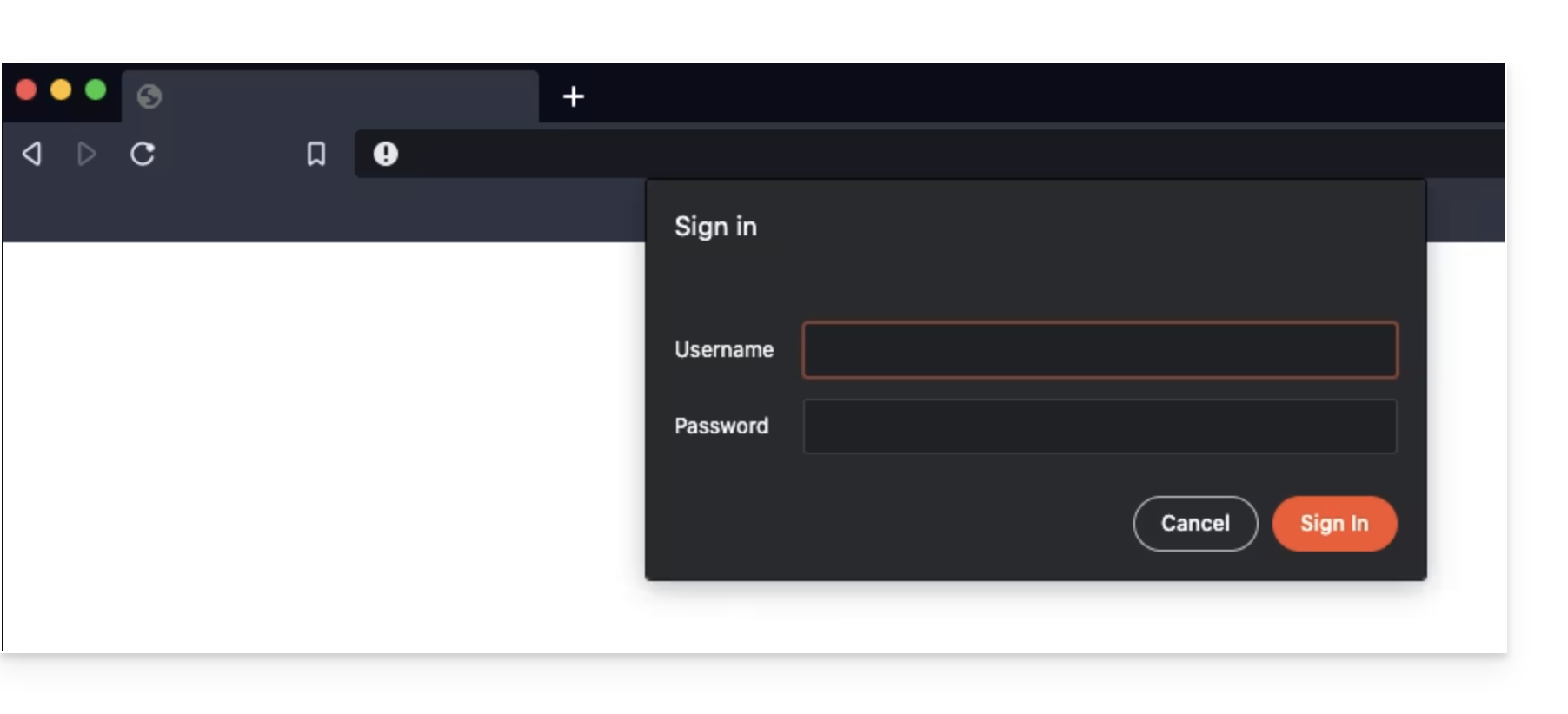
Este guia explica como proteger uma parte de um site hospedado em um Serviço de Hospedagem Web, exigindo a introdução de uma senha antes de acessar um diretório (incluindo subdiretórios) a partir de um navegador como Brave, Chrome, Edge, Firefox, Opera, Safari…
Atenção: isso não impede o acesso ao diretório por um usuário FTP.
Método simples
Para proteger uma pasta com uma senha (autenticação Digest) usando a ferramenta "Proteção de pastas":
Clique aqui para acessar o gerenciamento de hospedagens e sites no seu Painel de Controle Infomaniak (❓: ajuda).
Clique no nome da hospedagem desejada.
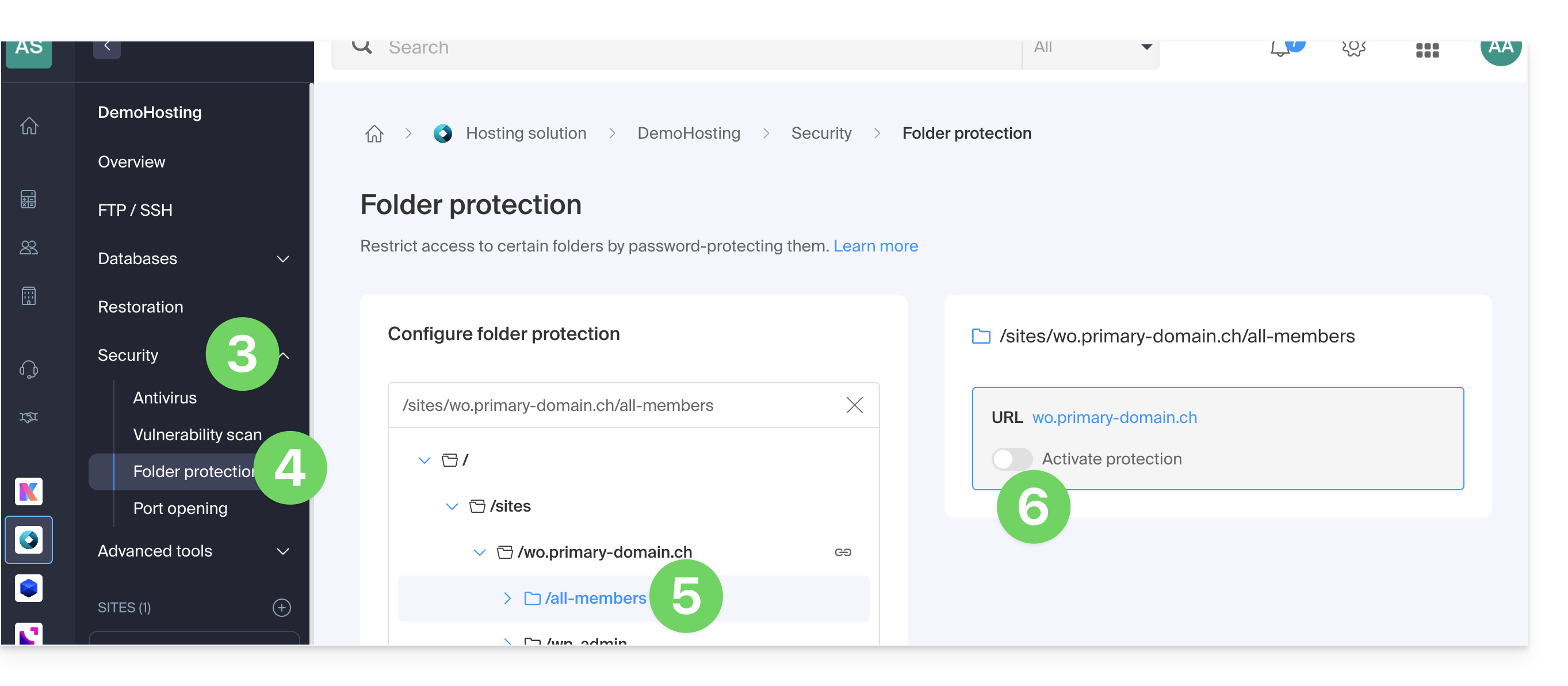
Clique em Segurança no menu lateral esquerdo.
Clique em Proteção de pastas.
Clique no diretório que deseja proteger.
Ative a proteção usando o botão de alternância (toggle switch) e crie um ou mais utilizadores*:
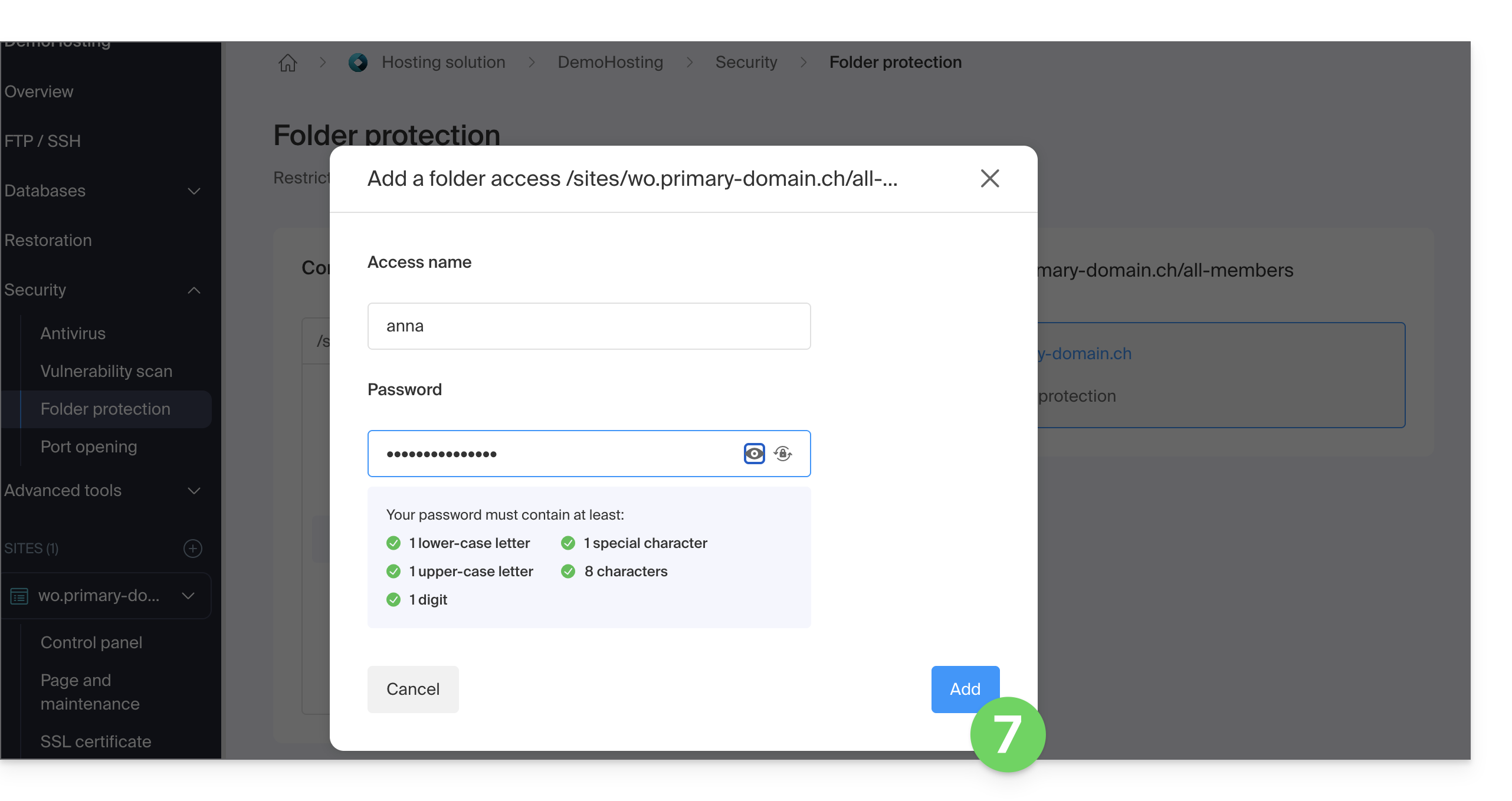
* Os utilizadores são definidos por diretório; a ferramenta não permite gerir grupos de utilizadores:
Clique no botão Adicionar.
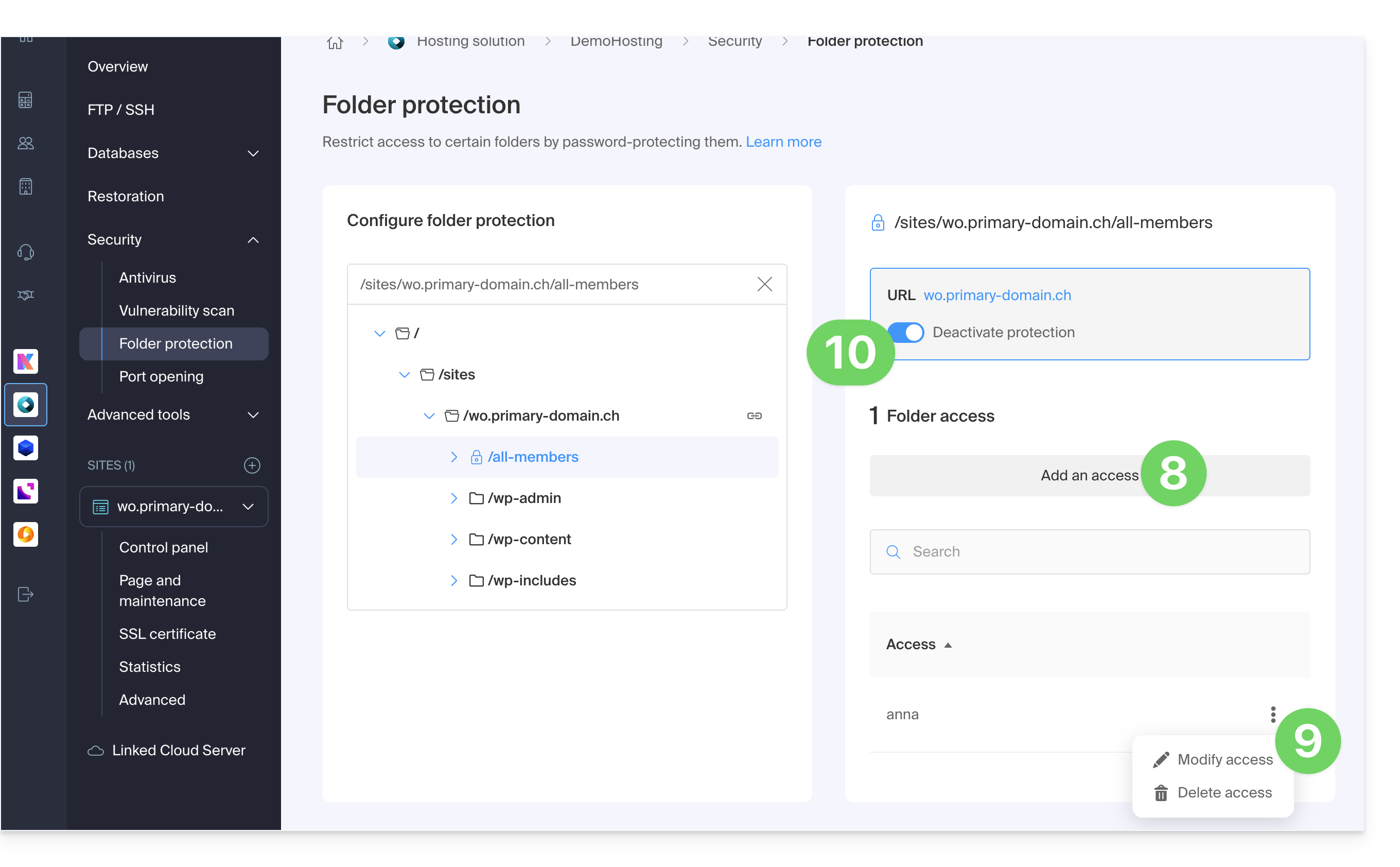
Clique no botão para Adicionar o acesso de um utilizador adicional, se necessário.
Clique no menu de ações ⋮, localizado à direita do utilizador em questão, para o editar ou removê-lo.
Clique novamente no botão de alternância para desativar completamente a proteção do diretório:
Método manual via .htaccess
Para proteger uma pasta com uma senha, utilizando o arquivo .htaccess do seu site:
Conecte-se ao seu alojamento através de um software/cliente FTP ou Web FTP.
Na pasta que deseja proteger, crie um ficheiro chamado password.php e adapte o seguinte conteúdo, substituindo 12345 pela palavra-passe desejada:
Na pasta que deseja proteger, crie um arquivo chamado htpasswd.txt e adapte o seguinte conteúdo:
username:hashed_password
Substitua username pelo nome de usuário desejado.
Substitua hashed_password pela senha criptografada copiada na etapa 1 deste guia.
Depois de salvar o arquivo htpasswd.txt, renomeie-o da seguinte forma: .htpasswd.
Abra um navegador e tente exibir uma das páginas contidas na pasta protegida. Se o guia foi seguido corretamente, o nome de usuário e a senha (não criptografados) escolhidos permitirão o acesso à pasta protegida.
Outras restrições também podem ser aplicadas por meio do arquivo .htaccess.
Este guia explica como redirecionar um nome de domínio diretamente para outro ou como enviar automaticamente os visitantes do seu site para outro endereço de página (URL interna ou externa).
Introdução
Para redirecionar o tráfego, você precisará agir…
… seja no próprio nome de domínio (que deve estar hospedado na Infomaniak e seus DNS também devem ser os da Infomaniak),
… seja no código presente em suas páginas (página .htaccess, página inicial, etc.) se você tiver um site.
Agir no nome de domínio
Através da Ferramenta de Redirecionamento Web
A ferramenta disponível no Manager permite atuar de forma simples no nome de domínio (ou subdomínio) para o redirecionar para o endereço de Internet de sua escolha.
Substitua 5 pelo tempo de espera desejado em segundos (0 para que seja feito imediatamente).
O motor de busca Google indica que é preferível usar um redirecionamento do tipo 301 no lado do servidor (veja mais abaixo). O W3C também aconselha não utilizá-lo.
… através de código PHP a ser inserido
Se a página do site tiver a extensão .php, insira esta chamada de função header no início do arquivo:
Para redirecionar todo o tráfego para o seu site (independentemente da página solicitada) para outro endereço, insira o seguinte no ficheiro .htaccess na raiz do seu site:
RewriteEngine On
RewriteRule ^(.*)$ INSERIR-AQUI-NOVA-URL/$1 [R=301]
Para especificar a página que deve ser redirecionada:
Redirecionar permanentemente /pagina_antiga.html inserir aqui o endereço URL de destino
Redirectpermanent, Redirect permanent e Redirect 301 são comandos equivalentes.
A seguir, outro exemplo de redirecionamento de uma subseção para a página inicial (esta diretiva tem a vantagem de funcionar com os "links profundos", ao contrário de um redirecionamento permanente):
RewriteEngine on
RewriteRule "old/path/url" "/" [L]
Este guia explica como ativar, em uma hospedagem web Infomaniak, o suporte para determinados tipos de arquivo (.inc, por exemplo) pelo PHP, de modo que sejam tratados da mesma forma que um arquivo .php.
Introdução
Anteriormente, era necessário adicionar a seguinte linha em um arquivo .htaccess:
AddType application/x-httpd-php .inc
Isso impedia que, ao acessar o arquivo por meio de um navegador, o conteúdo fosse exibido como texto em vez de ser interpretado corretamente pelo PHP.
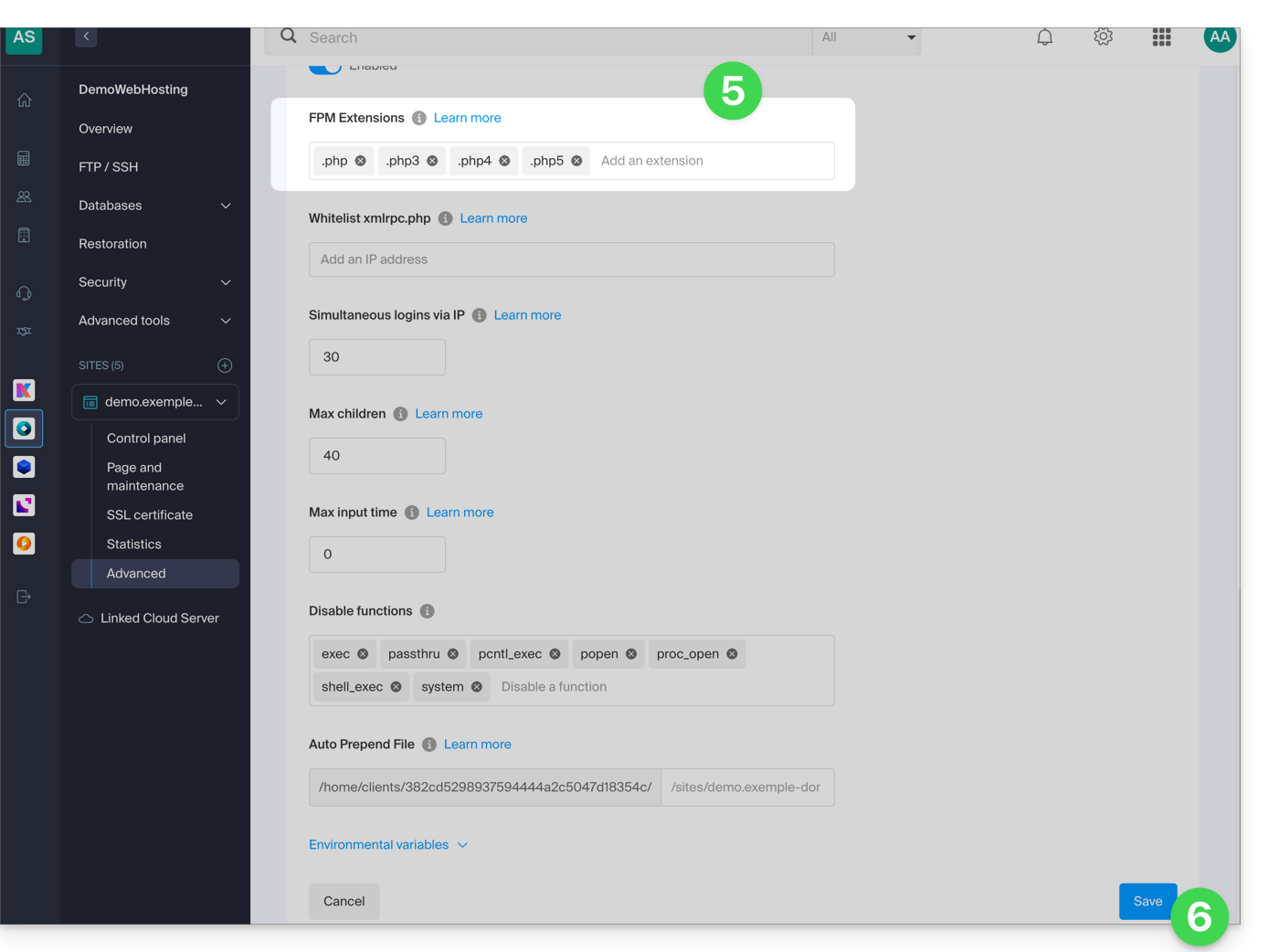
Agora, você pode gerenciar as extensões de arquivo por meio do campo Extensões FPM no painel de controle da sua hospedagem.
Gerenciar as extensões reconhecidas pelo PHP
Para adicionar suporte a um tipo de arquivo específico:
Clique aqui para acessar o gerenciamento de hospedagens e sites no seu Painel de Controle Infomaniak (❓: ajuda).
Clique no nome do site em questão.
Clique em Gerenciar as configurações avançadas:
Clique na aba PHP / Apache:
Edite o campo Extensões FPM para adicionar as extensões desejadas.
Clique no botão na parte inferior da página para salvar:
Para consultar as estatísticas relativas ao tráfego dos seus sites:
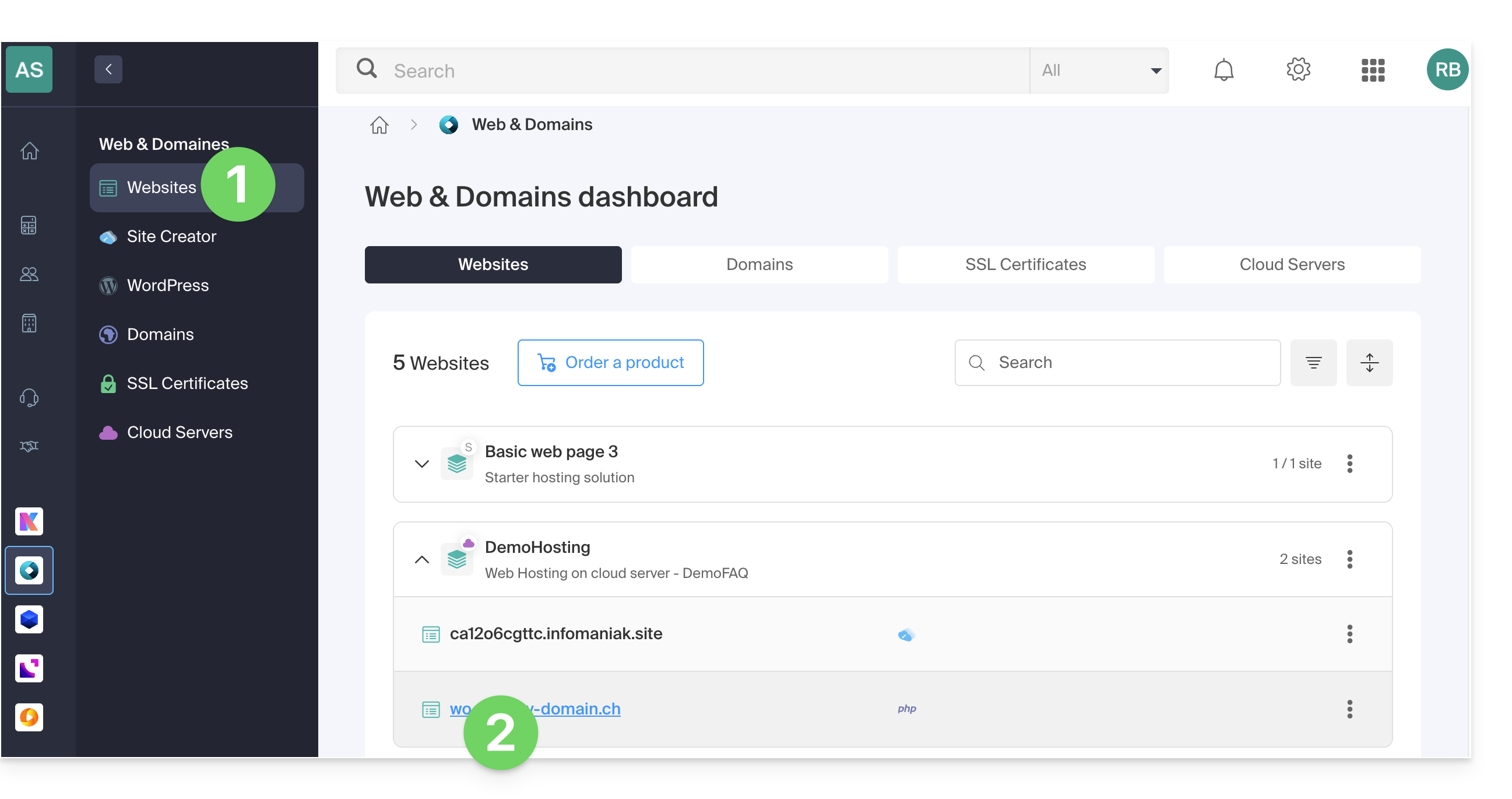
Clique aqui para aceder à gestão de alojamentos e sites no seu Painel de Controlo Infomaniak (❓: ajuda).
Clique em o nome do site em questão:
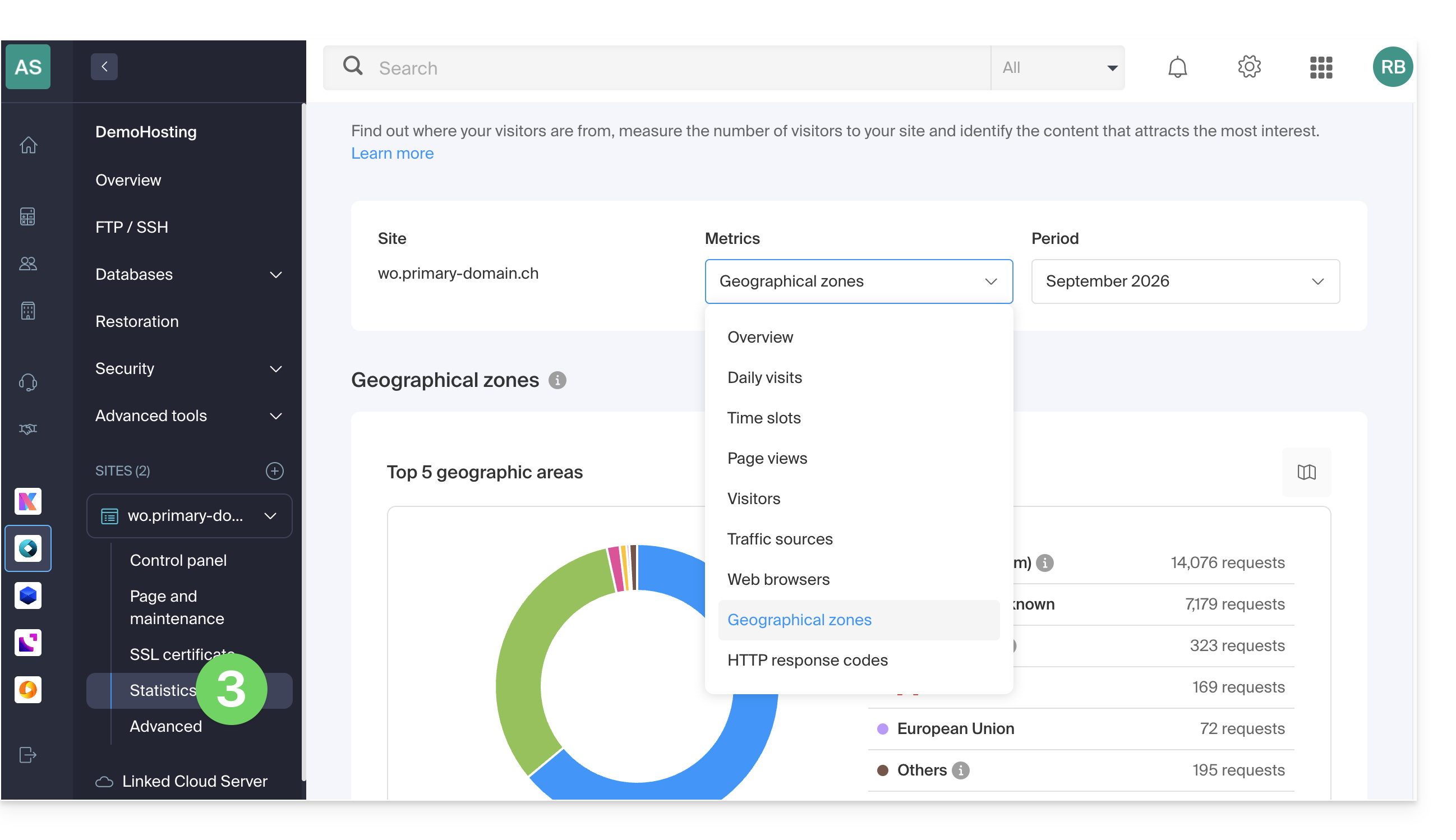
Clique em Estatísticas no menu lateral esquerdo:
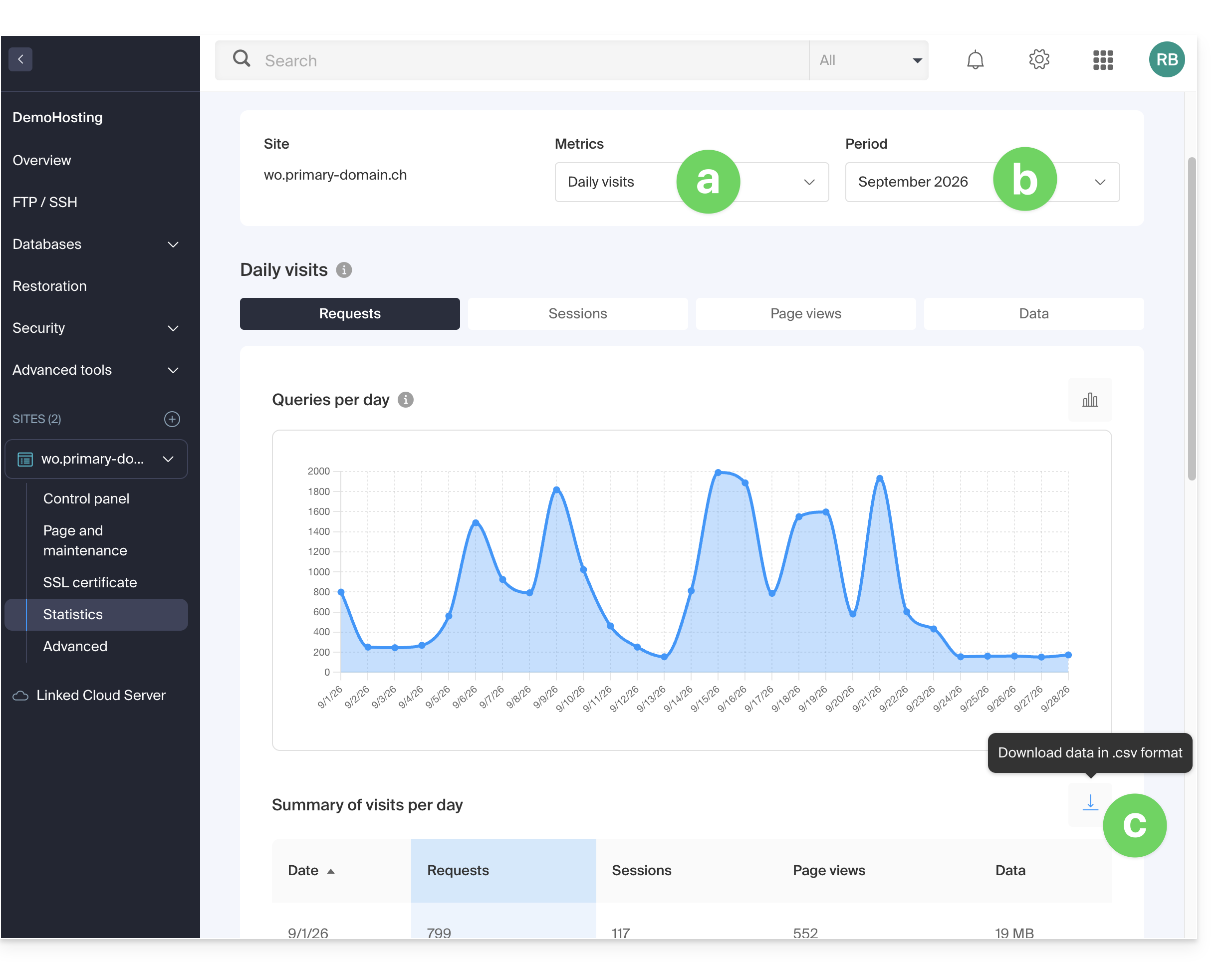
As barras de ferramentas permitem que você escolha:
o tipo de estatísticas,
o período,
ou baixe os dados para uma ferramenta de terceiros:
Explicação dos termos
Não há distinção entre humanos e robôs. Também pode usar ferramentas como Matomo, Open Web Analytics ou Google Analytics.
Categoria
Descrição
Detalhes
Acessos
Qualquer solicitação enviada ao servidor.
Inclui tudo (HTML, imagens, áudio, etc.). Cada elemento solicitado, visível ou não, conta como uma visita. É como se um visitante ativasse um botão invisível a cada interação.
Ficheiros
Solicitações que exigem o envio de dados em resposta.
Registra as solicitações que obrigam o servidor a enviar um arquivo (imagem, HTML). A diferença em relação aos acessos corresponde à relação entre as solicitações recebidas e os dados enviados.
Páginas
Número de páginas exibidas no seu site.
Mede as páginas HTML visualizadas, excluindo os ficheiros gráficos ou de áudio. Cada acesso a uma nova página HTML é registado como uma página visualizada.
Visitas
Sessões baseadas no endereço IP.
Uma visita começa com uma solicitação IP. Se o endereço retornar em 30 minutos, é considerada uma visita única. Após esse período, uma nova visita é contabilizada.
Sites
Estimativa de visitas através de endereços IP fixos.
Exclui as conexões móveis ou dinâmicas. Isso visa os visitantes regulares (empresas, instituições) para compreender melhor o seu público-alvo.
Não
Volume de dados enviados pelo servidor.
Quantidade total de dados transferidos durante o período, calculada através dos arquivos de registro (com uma possível margem de erro, dependendo do tamanho dos arquivos).
Total de acessos
Total acumulado de requisições.
Uma página com 3 imagens e um texto gera 5 acessos (a página + o texto + as 3 imagens). Este total é, portanto, muito superior ao número de páginas visualizadas.
Total de páginas / Visitas
Indicadores de envolvimento.
O número de páginas visualizadas em relação ao número de visitas únicas permite avaliar o interesse dos utilizadores pelo seu conteúdo.
Total de sites únicos
Número de IPs distintos.
Representa a diversidade das fontes de tráfego e permite identificar os segmentos de público mais ativos no período.
Total de URLs únicas
Caminhos distintos percorridos.
Corresponde às diferentes páginas ou arquivos consultados, fornecendo uma visão geral da sua estrutura de navegação e dos conteúdos mais populares.
Total de referências únicas
Número de sites de origem.
Sites externos que direcionaram tráfego para você. Este é um indicador fundamental da eficácia do seu marketing e das suas parcerias.
Significado de "Comercial (com)" e "Não resolvido"
"Comercial" representa frequentemente uma parte importante do tráfego geográfico. Inclui os utilizadores conectados através de provedores de acesso à Internet (ISP) que utilizam um domínio .com. Como esta extensão é utilizada por muitos ISP e empresas em todo o mundo, não permite determinar um país específico.
As "endereços não resolvidos" são endereços IP que não podem ser localizados geograficamente, frequentemente devido a configurações de privacidade, ao uso de VPN ou a restrições de rede.
Este guia é para você se estiver recebendo um erro 500, que pode ter diversas origens, geralmente relacionadas ao desenvolvimento do seu site em uma Hospedagem Web, especialmente com as rewrites dos seus arquivos .htaccess.
Introdução
Apache2, instalado nos servidores, não oferece mais suporte a determinados módulos, como mod_auth_anon, mod_auth_dbm, mod_authz_dbm, mod_cern_meta, mod_imap, mod_imagemap, mod_mime_magic.
Apache2 é rigoroso em relação a erros de sintaxe e, quando encontra erros de sintaxe em um arquivo .htaccess, isso pode resultar em erros 500 (Erro Interno do Servidor) ou em erros inesperados na reescrita de URLs.
Exemplos de sintaxes e correção
Neste primeiro exemplo, o erro de sintaxe é que a regra de reescrita não especifica o código de resposta de redirecionamento HTTP a ser retornado.
Neste segundo exemplo, o erro de sintaxe é que a diretiva Options não especifica corretamente as opções a serem ativadas ou desativadas.
Opções -Indexes FollowSymLinks
A correção adiciona o sinal "+" para especificar que FollowSymLinks deve ser ativado em vez de desativado:
Language: French
Content:
Options -Indexes +FollowSymLinks
Resolver estes erros


1. Translate the source content into Portuguese.
2. Preserve all HTML markup, formatting, and structure exactly as provided.
   Every tag in the source content (e.g. , , ) MUST wrap
   the translation of the corresponding text that it wrapped in the source.
   Do NOT leave tags empty (e.g.  is forbidden if the original had
   text inside it) or change their nesting order. The tag structure and
   hierarchy of the output must match the source exactly.
3. Maintain the original tone and context (professional, functional, concise UI text).
4. If delimiters are present (None), keep them intact for proper re-injection.
5. Output ONLY the translated content - no explanations, no markdown code blocks.


Translation in Portuguese:
Opções -Índices +SeguirLinksSimbólicos
Resolver estes erros
Résoudre ces erreurs
Se a página inicial ou outra página exibir um erro 500, renomeie o arquivo .htaccess ou comente todas as linhas com # e descomente linha por linha até encontrar o trecho que está causando o problema.
Este guia detalha o CHMOD (abreviação de change mode), que permite alterar as permissões de acesso de um arquivo ou diretório.
Modificar as permissões FTP
Os direitos (consulte este outro guia da Wikipédia) disponíveis para cada pessoa/grupo são os seguintes:
leitura: concede o direito de listar (requer também o direito de execução) e ler em um diretório e/ou ler um arquivo
escrita: concede o direito de criar, modificar, renomear e excluir arquivos e/ou diretórios
execução: para um diretório: concede o direito de acessá-lo para ler seus subdiretórios -> Para um arquivo: concede o direito de executá-lo, caso seja um programa ou script, por exemplo.
set uid (?): em um arquivo com permissões de execução, isso fará com que ele seja executado com as permissões do proprietário, caso utilize a chamada de sistema execve ou setuid.
set gid (?): todos os novos arquivos criados pertencerão ao grupo do diretório e, em um arquivo com permissões de execução, isso fará com que ele seja executado com as permissões do grupo.
bit de "sticky" (?): em um diretório, os arquivos do diretório só poderão ser renomeados ou excluídos pelo proprietário, mesmo que outros usuários tenham permissão de gravação. Este direito não é muito útil para arquivos.
O Web FTP no painel de controle permite alterar as permissões dos arquivos (incluindo o de /web).
A maioria dos softwares/clientes FTP permite alterar as permissões de acesso aos arquivos. Essa função geralmente é chamada de "CHMOD" e pode ser encontrada em "Propriedades", "Permissões" ou "Atributos" (geralmente, clicando com o botão direito no arquivo ou pasta a ser modificado). Uma caixa de seleção geralmente permite aplicar as permissões a todos os subdiretórios e arquivos na pasta, em modo recursivo.
Depois de marcar as permissões desejadas, valide e as permissões serão alteradas, exceto aquelas que você não tem permissão para modificar ou, mais precisamente, que o usuário com o qual você está conectado não tem permissão para modificar.
Saiba mais
Quando se fala em alterar permissões, geralmente se refere a executar um comando como "chmod 777", "chmod 666" ou outro similar. Trata-se de três números, dos quais:
o primeiro corresponde aos direitos do proprietário
o segundo corresponde aos direitos do grupo;
o terceiro número corresponde aos direitos dos outros utilizadores.
E os direitos são divididos da seguinte forma:
"4" para o direito de leitura (read)
"2" para o direito de escrita
"1" para o direito de execução
Basta então somar esses números. Por exemplo, se você quiser todos os direitos para o proprietário, mas nenhum direito para os outros, você fará "chmod 700" (4 + 2 + 1 = 7). Se você quiser apenas os direitos de leitura e gravação para todos (4 + 2 = 6), você fará um "chmod 666".
Esses valores são conhecidos por qualquer bom software/cliente FTP, portanto, você terá a possibilidade de inserir diretamente o número no seu software/cliente FTP para que as permissões sejam alteradas.
Para alterar as permissões de arquivos ou diretórios em PHP, você também pode fazê-lo com a função “chmod”, como no exemplo a seguir:
chmod ("/a_folder/a_file", 0755)
Observe que o valor a ser aplicado deve estar em formato octal, daí o zero obrigatório no início. Tenha cuidado se você armazenar o valor em uma variável, pois isso pode causar um problema de tipo de dados, que você pode contornar com a função octdec(), como no exemplo a seguir:
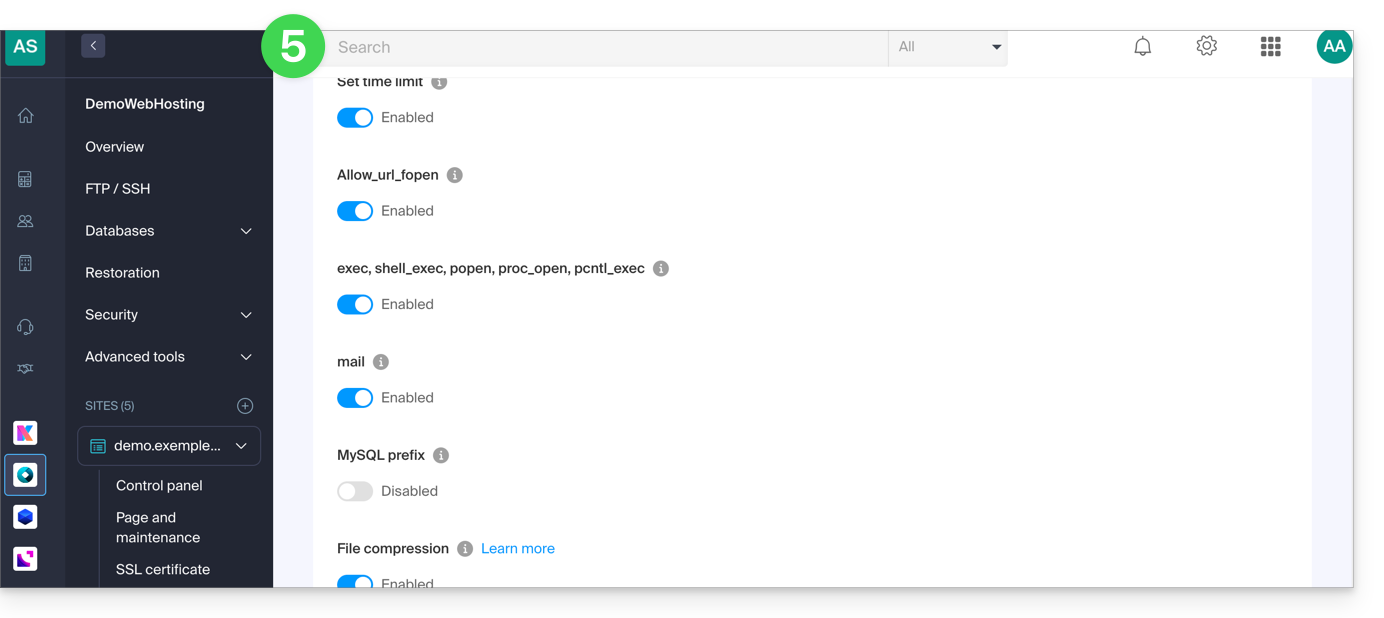
Estas funções estão desativadas por padrão, pois representam um risco de segurança significativo em caso de invasão de um site. Ative-as apenas se for realmente necessário (para um script ou CMS como ImageMagick, Typo3, CraftCMS, etc.).
Ativar funções PHP
Para aceder à gestão do site Web:
Clique aqui para aceder à gestão de alojamentos e sites no seu Painel de controlo Infomaniak (❓: ajuda).
Clique em o nome do site em questão.
Clique em Gerenciar as configurações avançadas:
Clique na aba PHP / Apache:
Clique nos botões de alternância (toggle switch) Ativar/Desativar conforme desejado:
Clique no botão Guardar na parte inferior da página para confirmar as alterações.
Este guia explica como aceder ao InnoDB na Infomaniak.
Utilizar o motor de armazenamento MySQL InnoDB
Assim que o seu alojamento Infomaniak lhe der acesso às bases de dados MySQL / MariaDB, o InnoDB estará disponível ao mesmo tempo (anteriormente, o MyISAM).
O InnoDB oferece funcionalidades avançadas, como transações ACID, bloqueios ao nível da linha, índices de texto completo, etc. Pode aproveitar estas funcionalidades utilizando instruções SQL adequadas nas suas consultas.
Este guia explica o princípio da reescrita de URL (URL Rewriting) e mostra como utilizá-lo num Serviço de Hospedagem Web Infomaniak através de um ficheiro .htaccess.
Introdução
A reescrita de URLs permite apresentar endereços mais legíveis e mais explícitos, por exemplo, substituindo uma URL como index.php?id=123 por /artigo/123/.
URLs claras facilitam a navegação dos visitantes e podem contribuir para melhorar o posicionamento nos motores de busca (SEO), destacando mais o conteúdo da página.
Esta técnica também permite ocultar certos detalhes técnicos da aplicação, como as extensões de ficheiro ou a utilização de parâmetros na URL, sem alterar o funcionamento do site.
Exemplo de reescrita de URL
O exemplo a seguir transforma uma URL como article.php?id=25&cat=4 em uma URL mais legível, no formato /article/25/4/.
Adicione as seguintes regras no arquivo .htaccess localizado na raiz do seu site:
# Desativar a listagem de diretórios e permitir links simbólicos pertencentes ao mesmo utilizador
Options -Indexes +SymLinksIfOwnerMatch

# Ativar o motor de reescrita
RewriteEngine On

# Definir a base de reescrita se o seu site estiver instalado numa subdiretoria
# RewriteBase /admin/

# Regra de reescrita
RewriteRule ^article/([0-9]+)/([0-9]+)/?$ article.php?id=$1&cat=$2 [L,QSA]
As opções utilizadas nesta regra têm o seguinte significado:
L (Última): indica que nenhuma outra regra de reescrita deve ser aplicada se esta regra corresponder.
QSA (Adicionar String de Consulta): preserva quaisquer parâmetros adicionais que já estejam presentes na URL.
Importante: a criação destas regras não altera automaticamente os links existentes no seu site. Você deve atualizar os seus links internos para que utilizem o novo formato de URL.
Redirecionar para um domínio principal
Se vários nomes de domínio permitirem o acesso ao mesmo site, recomenda-se redirecionar todos os domínios secundários para um domínio principal. Esta prática evita a duplicação de conteúdo (duplicate content) e permite que os motores de busca indexem uma única versão do seu site.
Exemplo de redirecionamento permanente para um domínio principal em HTTPS:
A opção R=301 indica que se trata de um redirecionamento permanente. Os navegadores e os motores de busca são, assim, informados de que o conteúdo está agora acessível neste novo endereço.
Este guia detalha os erros do tipo Recusado, muitas conexões deste host caso ocorram ao visitar um site.
Origem dos erros
429 Demasiadas Requisições
Este erro ocorre quando o servidor é sobrecarregado com um grande número de requisições em um curto período de tempo, o que pode ser devido ao uso intensivo do site ou a abusos.
Serviço temporariamente indisponível (503)
Este erro pode ser causado por vários fatores, incluindo trabalhos de manutenção programados no servidor, sobrecarga do servidor devido a tráfego elevado ou a execução de um script que excede os limites de recursos do servidor.
Recusado, muitas conexões provenientes deste host
Este erro ocorre quando o servidor recusa as conexões devido ao elevado número de conexões simultâneas provenientes do mesmo endereço IP. Consulte os "Registros de acesso e de erros" no painel de controle da sua hospedagem para encontrar várias entradas do seguinte tipo:
[Sex 02/09 11:40:31] [erro] [cliente 222.111.123.123] Rejeitado, muitas conexões deste host. (vhost:domain.xyz uri:/js/modules/blocktopmenu/js/superfish-modified.js current:34 limit:30

[Sex 02/09 11:40:31] [erro] [cliente 222.111.123.123] Rejeitado, muitas conexões deste host. (vhost:domain.xyz uri:/js/modules/blocktopmenu/js/hoverIntent.js current:34 limit:30

[Sex 02/09 11:40:31] [erro] [cliente 222.111.123.123] Rejeitado, muitas conexões deste host. (vhost:domain.xyz uri:/js/modules/productscategory/productscategory.js current:34 limit:30

[Sex 02/09 11:40:31] [erro] [cliente 222.111.123.123] Rejeitado, muitas conexões deste host. (vhost:domain.xyz uri:/modules/feeder/rss.php current:35 limit:30

[Sex 02/09 11:40:31] [erro] [cliente 222.111.123.123] Rejeitado, muitas conexões deste host. (vhost:domain.xyz uri:/js/modules/favoriteproducts/favoriteproducts.js current:34 limit:30
Neste exemplo, o IP 222.111.123.123 está a executar 30 conexões simultâneas em cada página e, portanto, é automaticamente rejeitado, pois isso pode parecer um ataque ou uma tentativa de exploração.
Possíveis soluções
Algumas sugestões para resolver estes erros:
Verifique os scripts que estabelecem várias conexões ao servidor para exibir dados.
Otimize o(s) script(s) em questão para que necessitem de menos recursos.
Aumente os limites do site em questão para permitir que o script execute todas as suas funções e/ou limite o número de conexões simultâneas (especialmente em um Servidor Cloud, onde os limites — memória RAM, tempo de execução, conexões simultâneas — podem ser aumentados significativamente).
Este guia explica como bloquear o acesso a determinados diretórios de um Serviço de Hospedagem Web para determinados visitantes/robôs/crawlers, filtrando e bloqueando seus endereços IP ou nomes de host.
Configurar regras .htaccess
Criar um documento.htaccess na raiz do seu site e inserir as regras destinadas a bloquear determinados endereços IP ou determinados bots.
Para bloquear visitantes com base, por exemplo, no início do endereço IP, utilize a diretiva "deny from":
Order Deny,Allow
Deny from 123.456.
Allow from all
Isto significa que todas as solicitações provenientes de um endereço IP que comece por "123.456." serão rejeitadas, enquanto todas as outras solicitações serão permitidas. Os utilizadores bloqueados receberão uma mensagem de erro HTTP 403 Forbidden.
Bloquear um endereço IP específico
Order Allow,Deny
Deny from 123.456.789
Allow from all
Isso significa que apenas um endereço IP, 123.456.789, está bloqueado e todos os outros endereços IP podem acessar o site.
Bloquear vários endereços IP
Order Allow,Deny
Deny from 123.456.789
Deny from 987.654.321
Allow from all
Isso significa que dois endereços IP, 123.456.789 e 987.654.321, estão bloqueados e todos os outros endereços IP podem acessar o site.
Bloquear um bot pelo seu user-agent
SetEnvIfNoCase User-Agent "BadBot" BadBot
Order Allow,Deny
Deny from env=BadBot
Allow from all
Isso significa que qualquer bot identificado com um user-agent "BadBot" será bloqueado e todos os outros usuários poderão acessar o site.
Bloquear o acesso a uma pasta específica
Order Allow,Deny
Deny from all
Isto significa que todos os acessos à pasta "/dossier" serão bloqueados, independentemente do endereço IP ou do agente do utilizador. Um assistente para uma funcionalidade semelhante está disponível no seu painel de controlo Infomaniak.
Diretivas mod_rewrite
Você também pode usar a diretiva mod_rewrite para bloquear determinados endereços IP ou bots em um arquivo .htaccess.
A diretiva mod_rewrite pode afetar o desempenho do seu site, caso seja utilizada de forma excessiva ou incorreta. Por isso, recomenda-se ter cuidado ao modificar o seu ficheiro .htaccess.
Aqui estão alguns exemplos:
Bloquear um endereço IP específico
RewriteEngine on
RewriteCond %{REMOTE_ADDR} ^123\.456\.789\.
RewriteRule ^(.*)$ - [F,L]
Isso significa que apenas um endereço IP, 123.456.789, está bloqueado e todos os outros endereços IP podem acessar o site.
Isso significa que dois endereços IP, 123.456.789 e 987.654.321, estão bloqueados e todos os outros endereços IP podem acessar o site.
Bloquear um bot pelo seu user-agent
RewriteEngine on
RewriteCond %{HTTP_USER_AGENT} BadBot [NC]
RewriteRule ^(.*)$ - [F,L]
Isso significa que qualquer bot identificado com um user-agent "BadBot" será bloqueado e todos os outros usuários poderão acessar o site. Isso pode ser útil para impedir que bots indesejados acessem determinadas páginas ou consumam recursos desnecessariamente.
Bloquear o acesso a uma pasta específica
RewriteEngine on
RewriteRule ^dossier/secret - [F,L]
Isto significa que todos os acessos à pasta "/dossier/secret" serão bloqueados, independentemente do endereço IP ou do agente do utilizador.
Bloquear e redirecionar para outro local
RewriteEngine On
RewriteCond %{REMOTE_ADDR} ^123\.456\.789\.
RewriteRule ^(.*)$ http://www.domain.xyz/blocked.html [L,R=301]
Isso significa que todas as solicitações provenientes do endereço IP 123.456.789 serão redirecionadas para a página "blocked.html" no site "www.domain.xyz". A última parte da linha RewriteRule, [L,R=301] indica que o redirecionamento é permanente (R=301) e que esta é a última regra a ser aplicada (L).
Você pode adicionar várias condições RewriteCond para bloquear diferentes endereços IP e redirecionar para diferentes páginas.
Este guia explica como restaurar cópias de segurança de versões anteriores dos seus ficheiros e outros dados Web dos seus serviços de alojamento Infomaniak, e como implementar uma política de cópias de segurança eficaz, caso as cópias de segurança disponibilizadas automaticamente e gratuitamente não correspondam ou já não correspondam às suas necessidades em termos de disponibilidade ou segurança.
Serviços de Alojamento Web (Starter, Partilhado, Servidor Cloud)
Consulte estes guias para restaurar as cópias de segurança automáticas:
Este guia ajuda você a configurar o cabeçalho "Access-Control-Allow-Origin", um cabeçalho HTTP que especifica qual origem (domínio, protocolo e porta) pode acessar os recursos em um servidor. Este cabeçalho é usado para controlar o acesso entre diferentes origens (CORS) a partir de uma aplicação web.
Lista de domínios autorizados
Você pode adicionar a origem de uma solicitação à lista de domínios autorizados a acessar os recursos do servidor, adicionando-a aos valores do cabeçalho Access-Control-Allow-Origin.
Para permitir, por exemplo, que o site https://domain.xyz acesse os recursos com CORS, o cabeçalho deve ser configurado da seguinte forma:
Access-Control-Allow-Origin: {{URL_1}}
Você pode configurá-lo através da função header() do PHP, inspirando-se, por exemplo, neste guia.
Se precisar que este cabeçalho seja aplicado em todos os lugares, você pode usar um auto-prepend.
Este guia permite que você compreenda os diferentes códigos de estado HTTP.
1xx - Informações
erro 100: OK para continuar O servidor recebeu os cabeçalhos da requisição e o cliente pode continuar a enviar o corpo da requisição.
erro 101: O servidor mudou de protocolos O servidor aceita mudar o protocolo de comunicação de acordo com a solicitação do cliente.
2xx - Sucesso
Erro 200: Pedido efetuado com sucesso O pedido foi processado com sucesso pelo servidor.
Erro 201: Documento criado (motivo: nova URI) O pedido foi bem-sucedido e resultou na criação de um novo recurso.
Erro 202: Requisição concluída de forma assíncrona (TBS) A requisição foi aceita, mas o processamento ainda não foi concluído.
Erro 203: Requisição concluída de forma incompleta O servidor processou a requisição com sucesso, mas as informações retornadas provêm de uma fonte terceirizada.
Erro 204: Nenhuma informação para retornar A solicitação foi processada com sucesso, mas não há conteúdo para retornar.
Erro 205: Solicitação concluída, mas formulário vazio O servidor processou a solicitação com sucesso e solicita que o cliente reinicialize o documento que enviou a solicitação.
Erro 206: Pedido GET incompleto O servidor retorna apenas uma parte dos dados, conforme solicitado pelo cliente com o cabeçalho Range.
3xx - Redirecionamentos
Erro 300: O servidor não consegue determinar o código de retorno O pedido tem várias respostas possíveis e o servidor não consegue escolher automaticamente uma delas.
Erro 301: Documento movido permanentemente O recurso solicitado foi movido permanentemente para uma nova URL.
Erro 302: Documento movido temporariamente O recurso solicitado está temporariamente localizado em outra URL.
Erro 303: Redirecionamento com novo método de acesso A resposta à solicitação pode ser encontrada em outra URL usando o método GET.
Erro 304: O campo 'If-Modified-Since' não foi alterado O recurso não foi modificado desde a última solicitação. Nenhum dado novo será enviado.
Erro 305: Redirecionamento para um proxy especificado no cabeçalho O recurso solicitado deve ser acessado por meio de um proxy especificado.
Erro 307: Redirecionamento temporário O recurso solicitado está temporariamente disponível em outra URL, mas o cliente deve usar o mesmo método para efetuar a próxima solicitação.
4xx - Erros do cliente
Erro 400: Erro de sintaxe no endereço do documento O pedido é incorreto ou mal formatado.
Erro 401: Sem permissão para acessar o documento O acesso ao recurso requer autenticação.
Erro 402: Acesso ao documento sujeito a pagamento Este código é reservado para uso futuro relacionado a pagamentos online. Alguns serviços fora da Infomaniak o utilizam em certos casos para indicar um problema de pagamento, mas esses usos são específicos dessas plataformas — não são um padrão global.
Erro 403: Sem autorização para acessar o servidor O servidor entende o pedido, mas se recusa a autorizá-lo.
Erro 404: A página solicitada não existe O servidor não encontrou o recurso solicitado.
Erro 405: Método de solicitação do formulário não autorizado O método especificado na solicitação não é permitido para o recurso em questão.
Erro 406: Pedido não aceito pelo servidor O recurso solicitado não consegue gerar conteúdo aceitável de acordo com os cabeçalhos Accept enviados no pedido.
Erro 407: Autenticação de proxy necessária O acesso ao recurso requer autenticação por um proxy.
Erro 408: Tempo limite para acessar a página solicitada expirou O servidor não recebeu a solicitação completa dentro do tempo limite.
Erro 409: O usuário deve enviar novamente com mais informações A solicitação não pode ser processada devido a um conflito com o estado atual do recurso.
Erro 410: Este recurso não está mais disponível O recurso solicitado não está mais disponível e foi removido permanentemente.
Erro 411: O servidor rejeitou a solicitação porque não tem comprimento O servidor se recusa a processar a solicitação sem um cabeçalho Content-Length válido.
Erro 412: A pré-condição especificada na requisição falhou Uma das condições especificadas nos cabeçalhos da requisição falhou.
Erro 413: A entidade da requisição era demasiado grande O servidor recusa processar a requisição porque o tamanho da entidade é demasiado grande.
Erro 414: O URI da solicitação é muito longo O servidor recusa-se a processar a solicitação porque o URI é muito longo.
Erro 415: Tipo de mídia não suportado O servidor recusa-se a processar a solicitação porque o formato da entidade da solicitação não é suportado.
5xx - Erros do servidor
Erro 500: Erro interno do servidor O servidor encontrou uma condição inesperada que o impede de processar o pedido.
Erro 501: Requisição feita ao servidor não suportada O servidor não suporta a funcionalidade necessária para processar a requisição.
Erro 502: Gateway de acesso inválido O servidor, atuando como gateway ou proxy, recebeu uma resposta inválida do servidor upstream.
Erro 503: Serviço indisponível O servidor não está disponível no momento (sobrecarga ou manutenção).
Erro 504: Tempo limite de acesso à passagem expirado O servidor, atuando como uma passagem ou proxy, não recebeu uma resposta em tempo hábil do servidor upstream.
Erro 505: Versão HTTP não suportada O servidor não suporta a versão do protocolo HTTP utilizada na requisição.
Este guia aborda o nome das páginas iniciais que podem ser utilizadas no seu Hospedagem Web Infomaniak, e que serão consideradas prioritariamente quando um visitante aceder ao seu site através do seu nome de domínio.
No que diz respeito ao Site Creator, consulte este outro guia.
Introdução
As páginas iniciais padrão em um servidor web são as primeiras páginas que aparecem quando um usuário acessa um site sem especificar um arquivo específico.
Se você simplesmente inserir http://domain.xyz na barra de endereço do seu navegador, o servidor web procurará uma página inicial padrão para exibir, por exemplo, index.html, index.php, index.htm ou outras variações semelhantes.
Ordem de prioridade das páginas iniciais
A seguir, por ordem de prioridade, estão as páginas carregadas por padrão na Infomaniak:
index.html
index.htm
home.html
home.htm
default.html
default.htm
index.cgi
index.php
index.php5
index.php4
index.php3
default.php
home.php
welcome.php
Em resumo:
Se tiver 2 páginas na raiz da sua hospedagem, graças à ordem de prioridade acima, verá que index.php é reconhecido como prioritário em relação a welcome.php.
Também se pode concluir que, se tiver apenas welcome.php como página na pasta raiz, ela será carregada e funcionará como página inicial.
Se tiver uma página accueil.html, isso não funcionará, pois esse nome não está na lista.
Ao digitar www.domaine.xyz no navegador, apenas index.php será exibido automaticamente (e, para exibir welcome.php, você deverá digitar o nome exato da página: www.domaine.xyz/welcome.php).
Personalizar a página inicial padrão
Para definir outra página inicial a ser carregada por padrão, adicione DirectoryIndex seguido das páginas adequadas no arquivo .htaccess:
DirectoryIndex accueil.html index.php index.html
Isso significa que o servidor web procurará primeiro um arquivo chamado accueil.html. Se não encontrar accueil.php, procurará index.php e, em seguida, index.html.
Este guia detalha o erro "Erro de conexão com o banco de dados: não foi possível conectar-se ao MySQL", que pode ocorrer durante modificações em uma hospedagem Infomaniak na qual a aplicação web Joomla está instalada.
Introdução
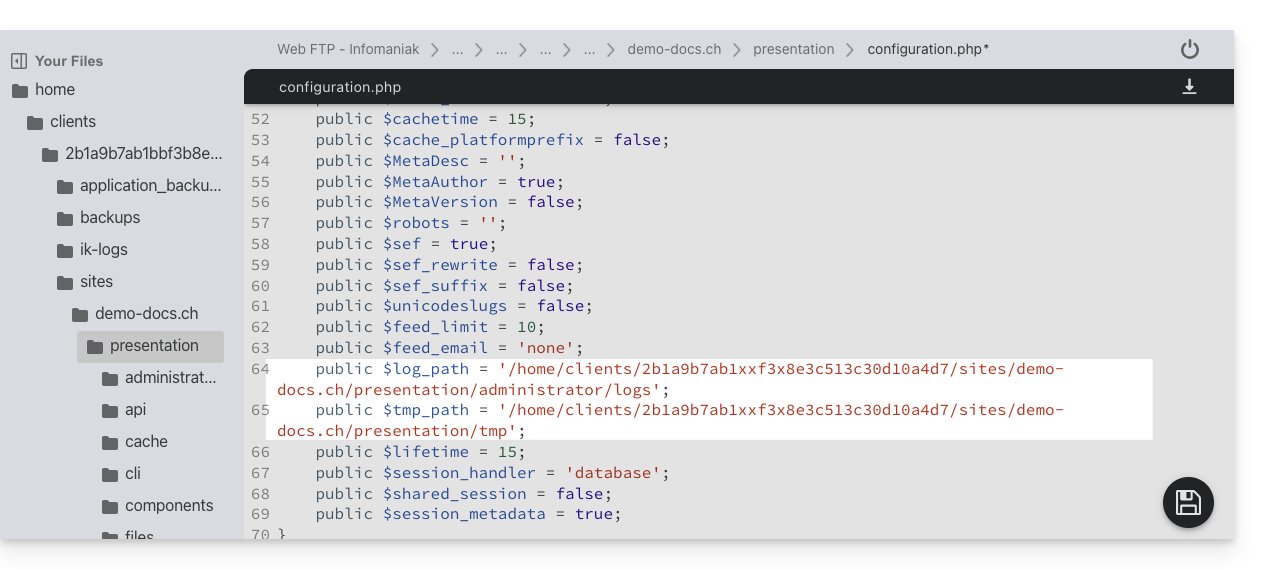
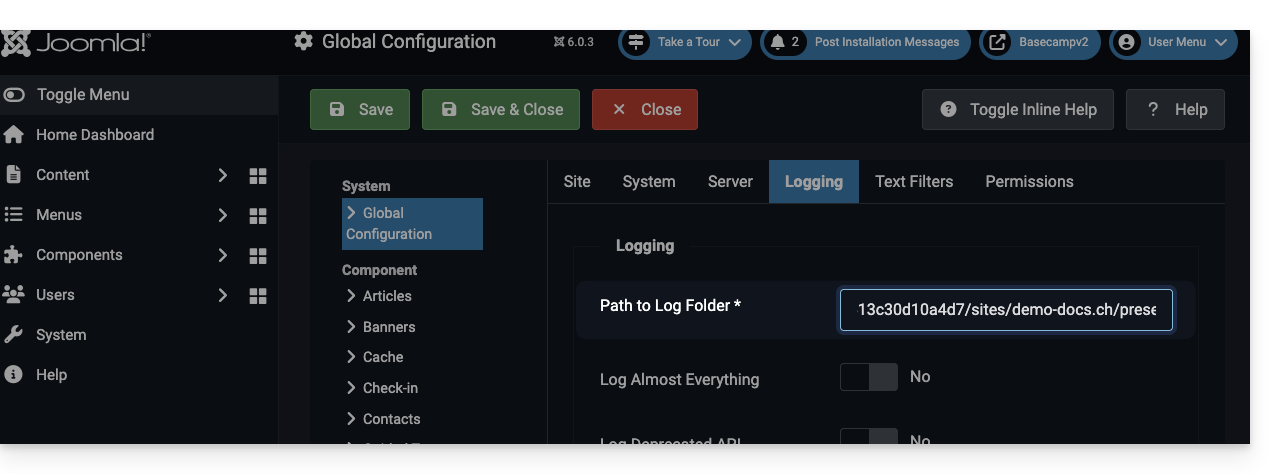
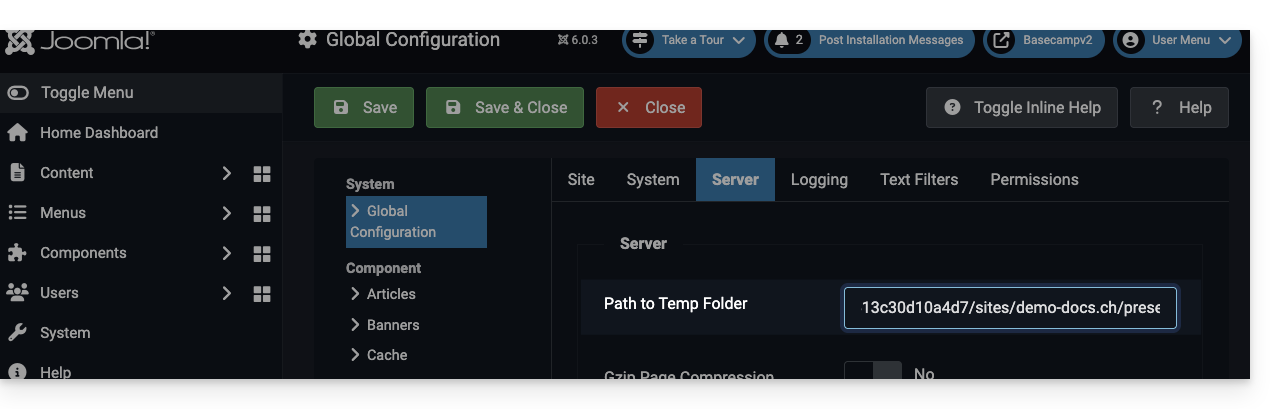
Para que o site volte a funcionar, é necessário verificar e ajustar algumas informações no arquivo configuration.php do Joomla:
O nome do banco de dados — geralmente, trata-se de um prefixo que foi adicionado antes do nome existente do banco de dados e do nome de usuário (por exemplo, dbname antes, abcd_dbname depois).
O servidor host do banco de dados (por exemplo, mysql.domain.xyz antes, abcd.myd.infomaniak.com depois).
O nome de usuário que acessa o banco de dados (por exemplo, dbuser antes, abcd_dbuser depois).
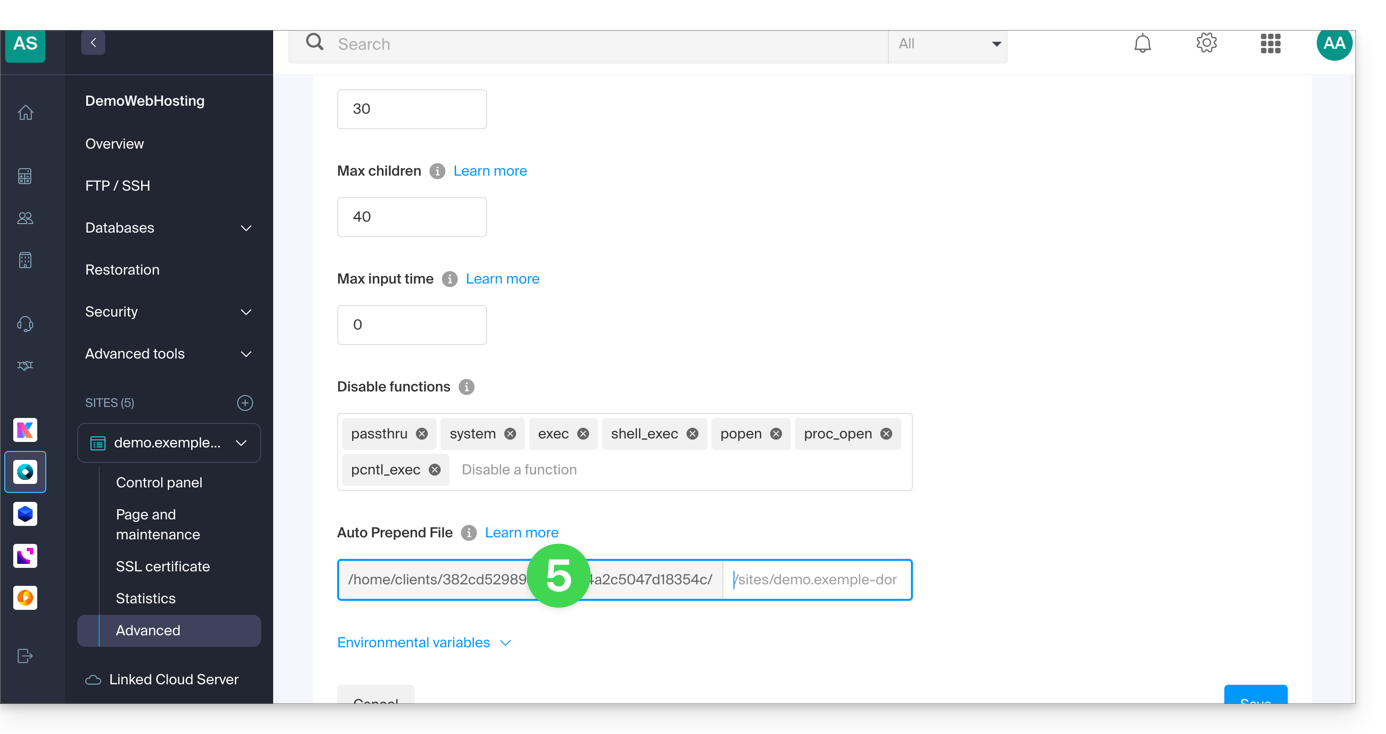
O caminho de dois diretórios, /tmp e /logs.
Obter as informações atualizadas
Para os pontos 1, 2 e 3 do preâmbulo acima:
Clique aqui para acessar o gerenciamento de hospedagens e sites no seu Painel de Controle Infomaniak (❓: ajuda).
Clique em o nome do serviço de hospedagem em questão.
Clique em Base de dados no menu lateral esquerdo.
Localize e guarde as suas informações MySQL atuais (❓: ajuda).
Para o ponto 4 do preâmbulo acima:
Clique aqui para acessar o gerenciamento de hospedagens e sites no seu Painel de Controle Infomaniak (❓: ajuda).
Clique no nome do site em questão.
Clique em Gerenciar as configurações avançadas:
Clique na aba PHP / Apache:
Copie o caminho exibido no primeiro campo, abaixo de Adicionar automaticamente ao arquivo:
Este guia trata do IonCube Loader, um módulo PHP que permite decodificar os scripts PHP que foram codificados com o IonCube Encoder.
Introdução
A codificação IonCube é utilizada para proteger o código fonte de uma aplicação e impedir a modificação ou distribuição ilegal do mesmo.
Ao utilizar o IonCube Loader, os proprietários de sites podem garantir a segurança do seu código e conteúdo, permitindo, ao mesmo tempo, uma distribuição segura e fácil das suas aplicações.
Utilizar o ionCube Loader
Com um serviço de hospedagem partilhada, esta funcionalidade já não está disponível. Pode verificar isto no painel de controlo:
Clique aqui para acessar o gerenciamento de hospedagens e sites no seu Painel de Controle Infomaniak (❓: ajuda).
Clique no nome do site em questão.
Clique em Gerenciar as configurações avançadas:
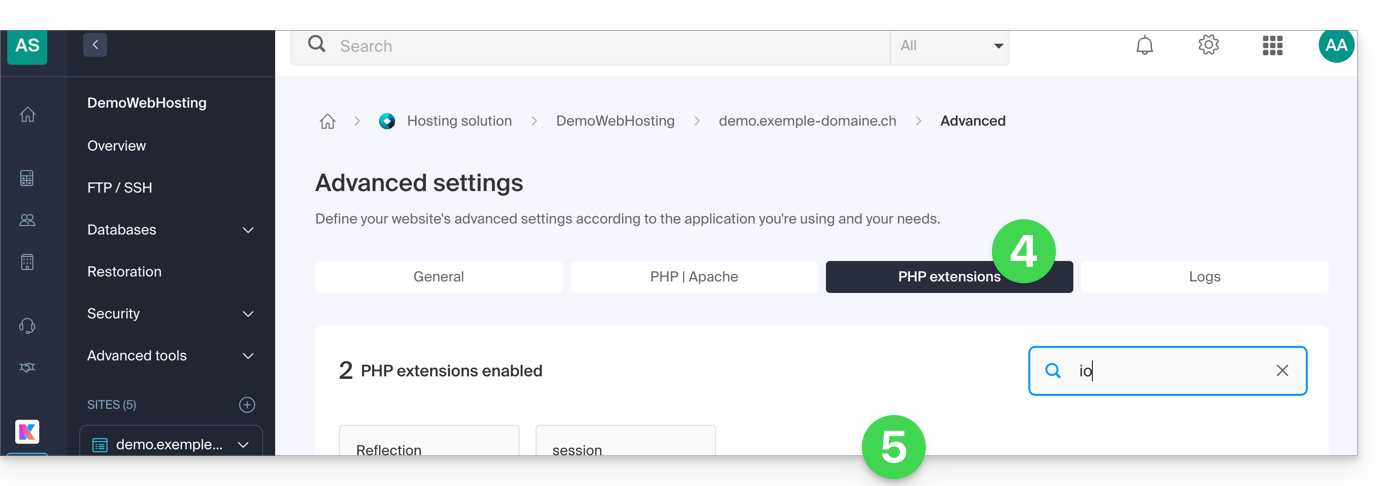
Clique na aba Extensões PHP.
Clique em ionCube Loader (se estiver presente na lista) para ver os detalhes:
Em termos de software livre para manipular arquivos multimídia, FFmpeg é uma ferramenta poderosa e flexível. Pode ser usado para converter, editar e transmitir vídeos e áudios.
No entanto, o uso de FFmpeg em hospedagens compartilhadas apresenta alguns problemas e limitações, tanto para os usuários quanto para os provedores de hospedagem.
Recomendamos que opte pela oferta de Servidor Cloud para utilizar o FFmpeg.
Este guia explica como realizar transferências de arquivos entre Hospedagem Web e/ou Servidor Cloud de forma segura e simplificada.
Introdução
O FXP (File eXchange Protocol) é um método de transferência de arquivos diretamente entre dois servidores FTP, sem que os dados passem pelo cliente local.
Utilizando os comandos FTP PORT e PASV, ele permite estabelecer uma conexão entre os dois servidores para uma transferência de arquivos mais rápida e eficiente, economizando assim a largura de banda.
Este método pode, no entanto, apresentar riscos de segurança se as conexões não forem protegidas por FTPS, e exige uma configuração mais complexa em comparação com as transferências FTP tradicionais (❓: ajuda)
Transferir dados entre servidores
O FXP está ativado por padrão nos Servidores Cloud e nas soluções de hospedagem Web (exceto na versão Starter).
Por exemplo, pode usar o CrossFTP, um software multiplataforma que permite realizar transferências FXP (mas também FTP, SFTP, S3, OpenStack Swift…).