Base de conhecimento
1000 perguntas frequentes, 500 tutoriais e vídeos explicativos. Aqui, você encontra apenas soluções!
Este guia explica como substituir, dentro de uma hospedagem web Infomaniak, o endereço de um site que atualmente é um subdomínio (https://dev.domain.xyz) pelo domínio principal (https://domain.xyz).
Introdução
- As operações em resumo:
- Começamos com um site criado e acessível através do URL do domínio principal
dev.domain.xyz. - Adicionamos um alias
domain.xyz. - Invertemos os dois tipos (o domínio principal torna-se um alias e o alias torna-se o principal).
- Removemos o nome antigo
dev.domain.xyz.
- Começamos com um site criado e acessível através do URL do domínio principal
- Note que a localização do site permanece na pasta original no servidor; o nome desta localização pode ser do tipo
/sites/dev.domain.xyz, mas isso não tem absolutamente nenhum impacto no site em produção. - Consulte também o último capítulo deste outro guia.
Reverter um domínio associado
A seguir, as etapas detalhadas para migrar um site com um endereço do tipo subdomínio para um endereço direto (neste caso, dev.domaine-exemple.ch torna-se domaine-exemple.ch):
- Clique aqui para acessar o gerenciamento de domínios no seu Painel de Controle Infomaniak (❓: ajuda).
- Clique em o nome do domínio em questão.
- Em seguida, clique na seta para baixo para expandir a seção Domínios deste site:
- Clique no botão Adicionar domínio:
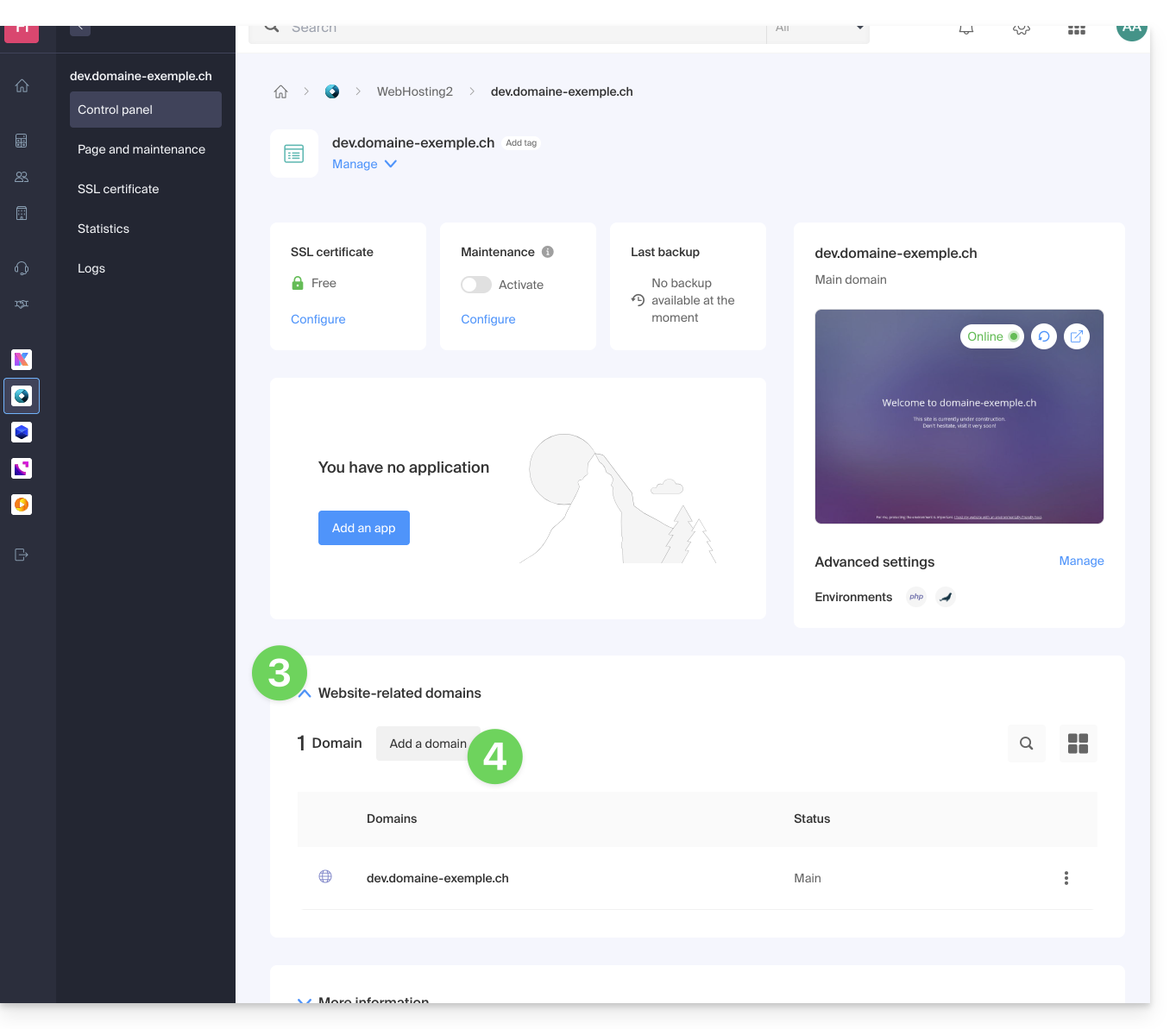
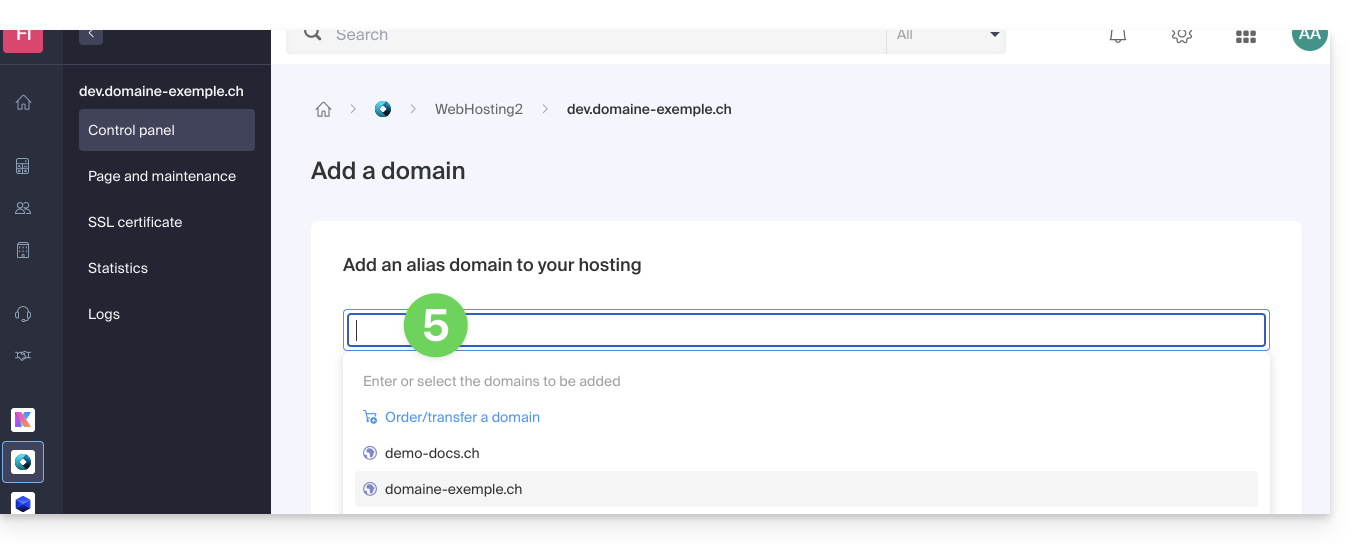
- Adicione o novo nome desejado (se o nome de domínio a ser adicionado estiver na mesma Organização, ele será proposto na lista; caso contrário, insira sua grafia):
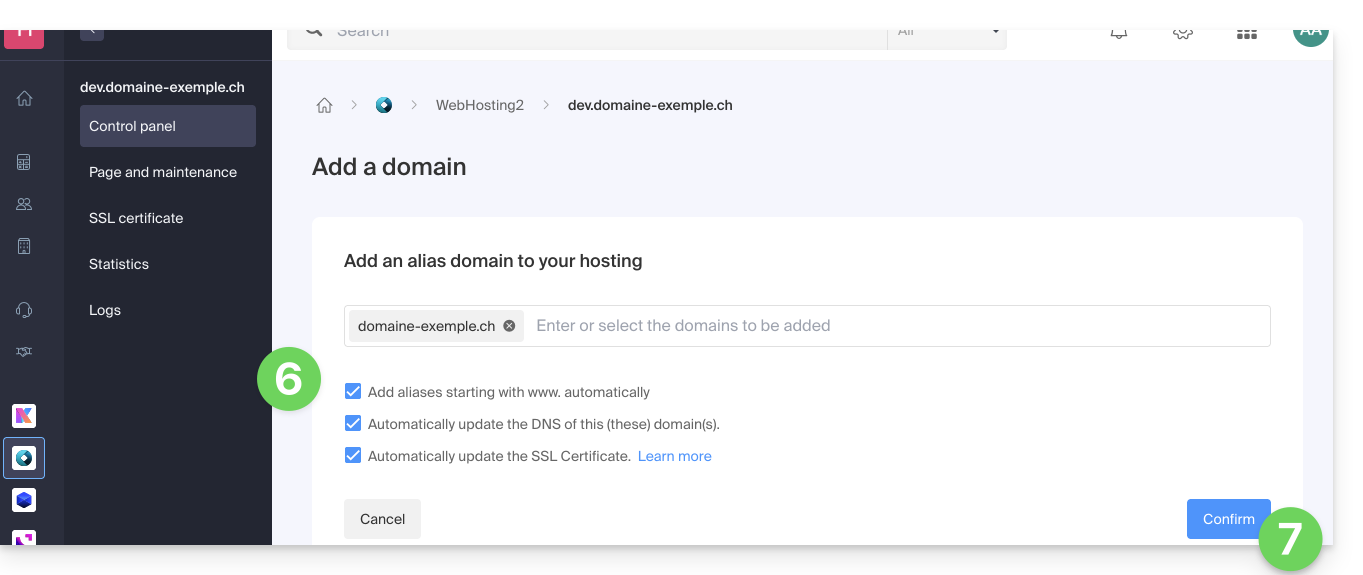
- Ative ou desative as caixas de seleção:
- Se o domínio adicionado não estiver no formato de um subdomínio, é possível solicitar que a versão
wwwdo domínio seja adicionada automaticamente. - Atualizar automaticamente (se possível) os registros DNS dos domínios adicionados.
- Atualizar automaticamente os certificados SSL relacionados (se possível).
- Se o domínio adicionado não estiver no formato de um subdomínio, é possível solicitar que a versão
- Clique no botão para Confirmar e aguarde:
- Após adicionar o domínio, clique no menu de ações ⋮ localizado à direita do domínio que acabou de ser adicionado e que deseja definir como domínio principal:
- Selecione a opção para definir o item como domínio principal:
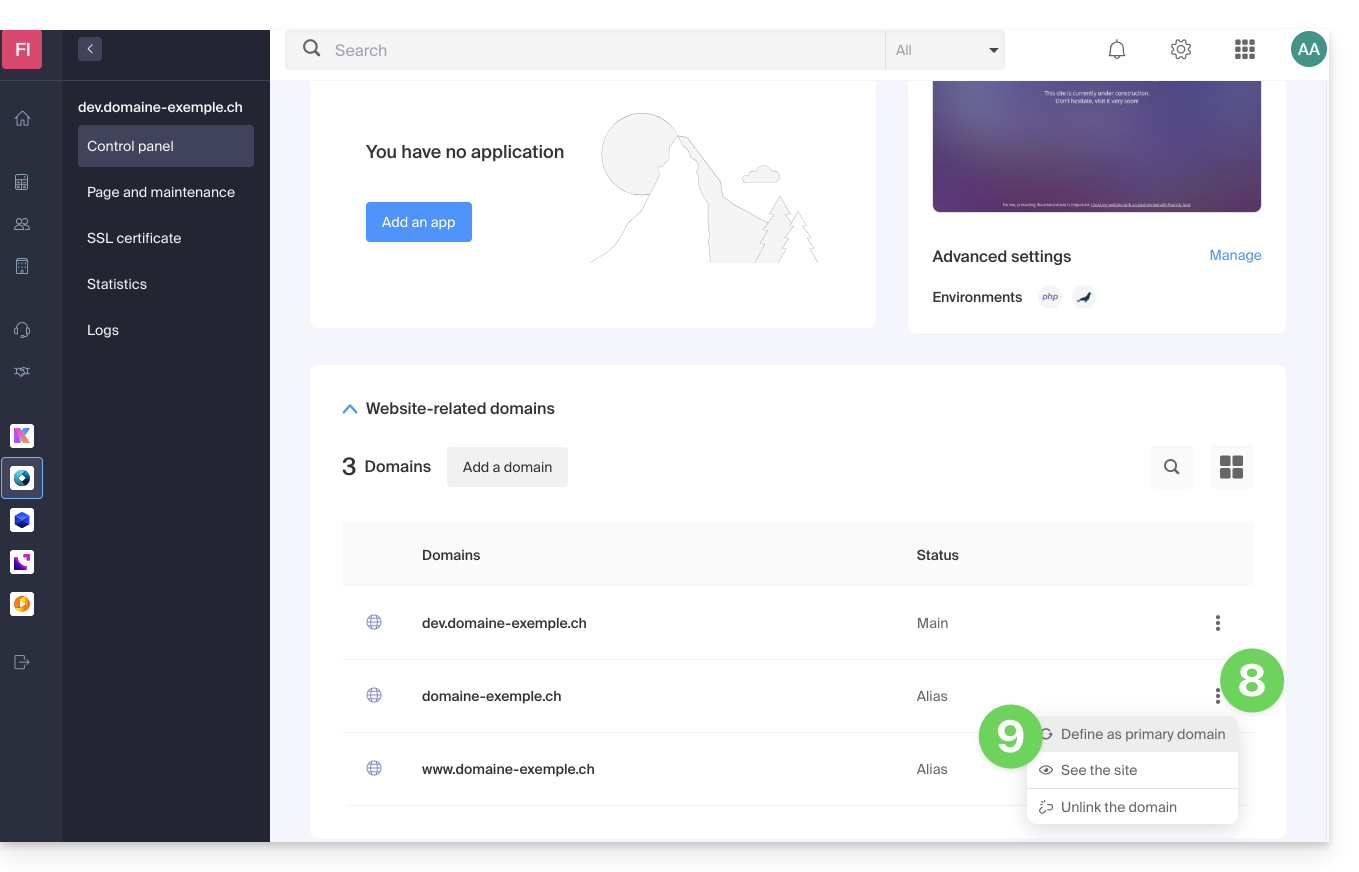
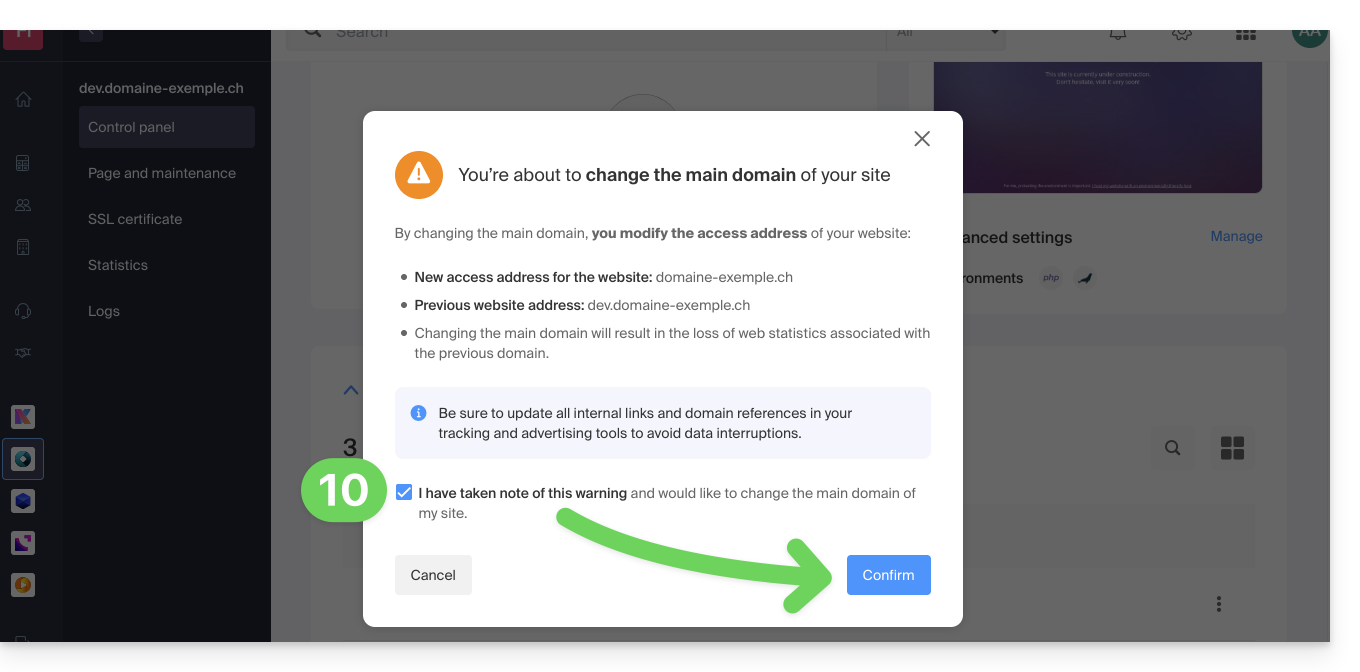
- Confirme a operação para prosseguir com a inversão dos domínios:
Link para esta FAQ: https://faq.infomaniak.com/2160
Esta seção de perguntas frequentes foi útil?
Este guia trata do agendador de tarefas em Hospedagem Web.
Introdução
- Este recurso de agendamento permite executar scripts e código no momento e na frequência que você escolher, para automatizar tarefas repetitivas.
- Se o seu site usa Node.js (❓: ajuda), também é possível gerenciar tarefas agendadas diretamente no código da sua aplicação usando o módulo
node-cron. - Consulte este outro guia se precisar de informações sobre crontab (crons via SSH) em Servidor Cloud.
Agendar tarefas (webcron)
Para aceder à ferramenta de agendamento de tarefas:
- Clique aqui para aceder à gestão de alojamentos e sites no seu Painel de controlo Infomaniak (❓: ajuda).
- Clique em o nome do site em questão.
- Clique em Ferramentas avançadas no menu lateral esquerdo.
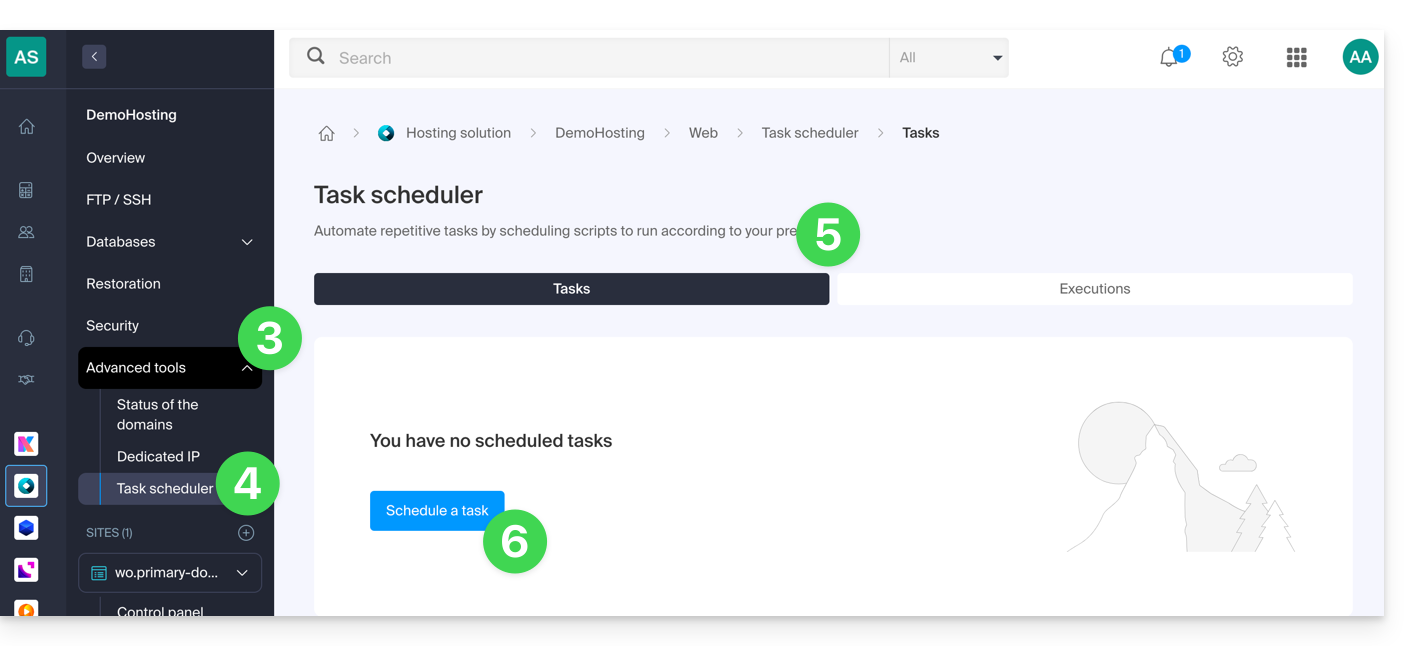
- Clique em Agendador de tarefas.
- Os cron jobs existentes e as tarefas em execução são exibidos nas duas abas da página.
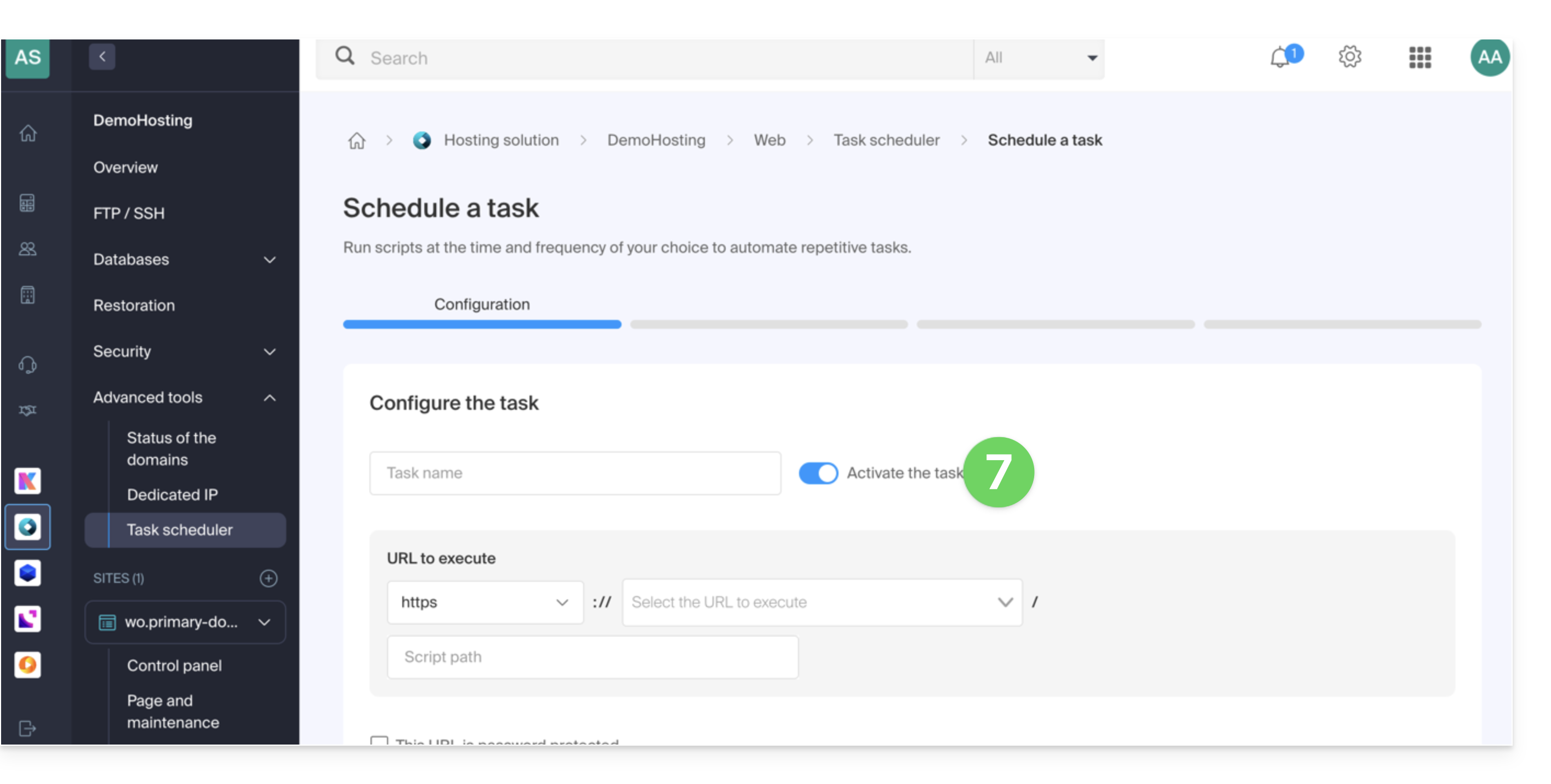
- Clique no botão Agendar tarefa para criar uma tarefa agendada, especificando, entre outras coisas, se a URL do script a ser executado está protegida por senha, se deseja receber notificações e, claro, o intervalo desejado (veja abaixo):
- Não se esqueça de ativar a tarefa usando o botão de alternância (toggle switch):
Intervalos mínimos
Na etapa seguinte, você pode programar o cron de acordo com…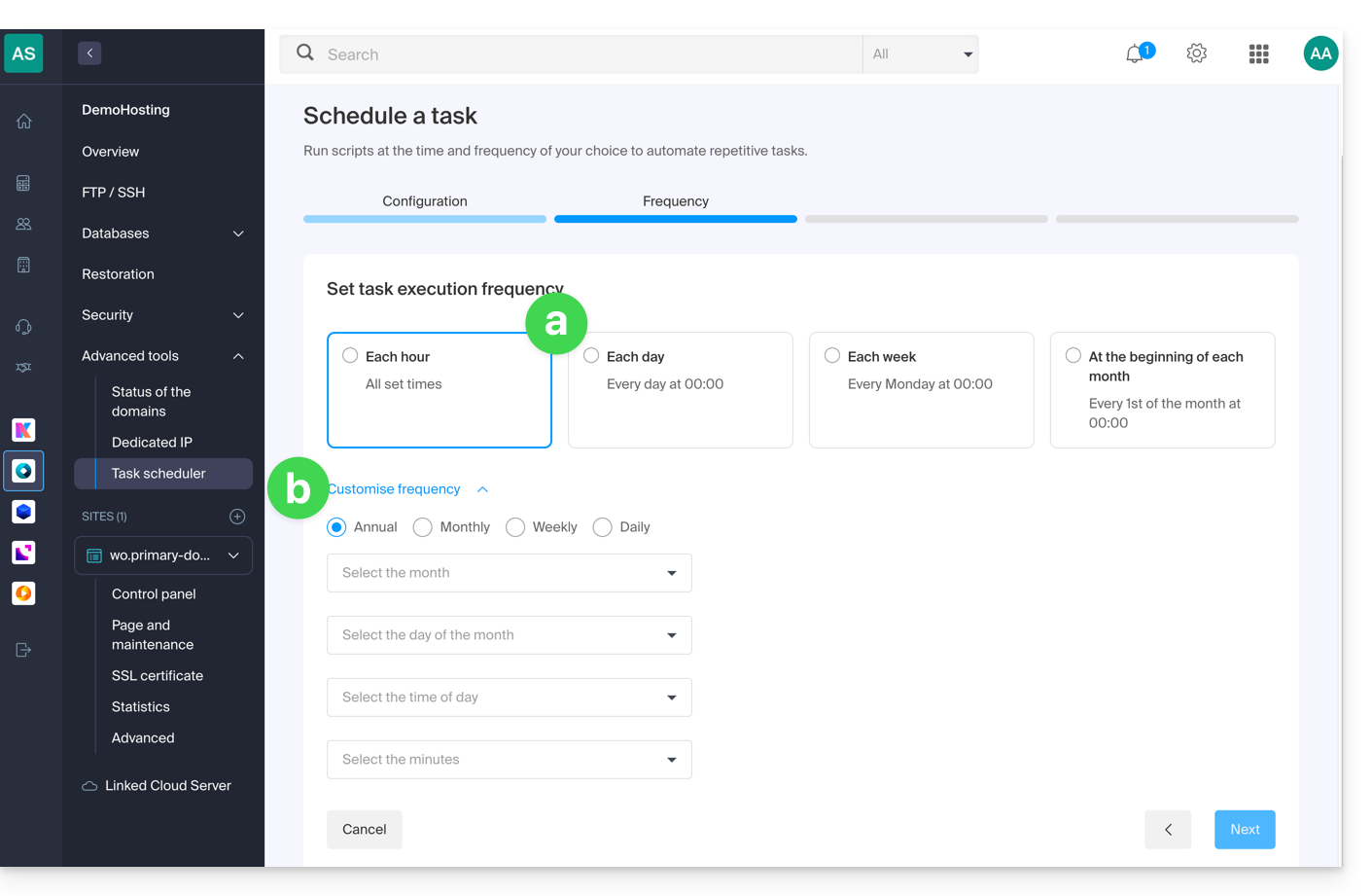
- [ a ]… intervalos predefinidos, por exemplo, uma vez por semana…
- [ b ]… ou uma personalização com um intervalo mínimo de:
- 15 minutos com uma hospedagem compartilhada
- 1 minuto em um Servidor Cloud
Notificações e análise
Na etapa seguinte, você pode ativar e-mails de notificação: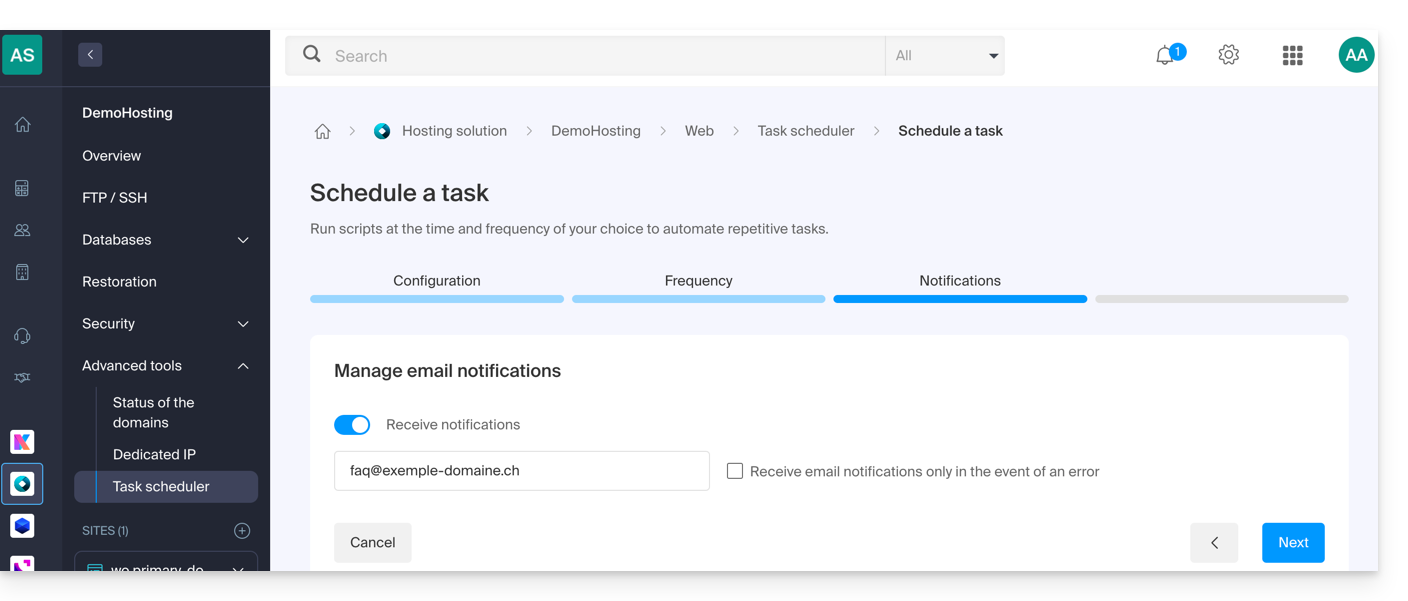
A etapa seguinte permite ativar uma análise da tarefa: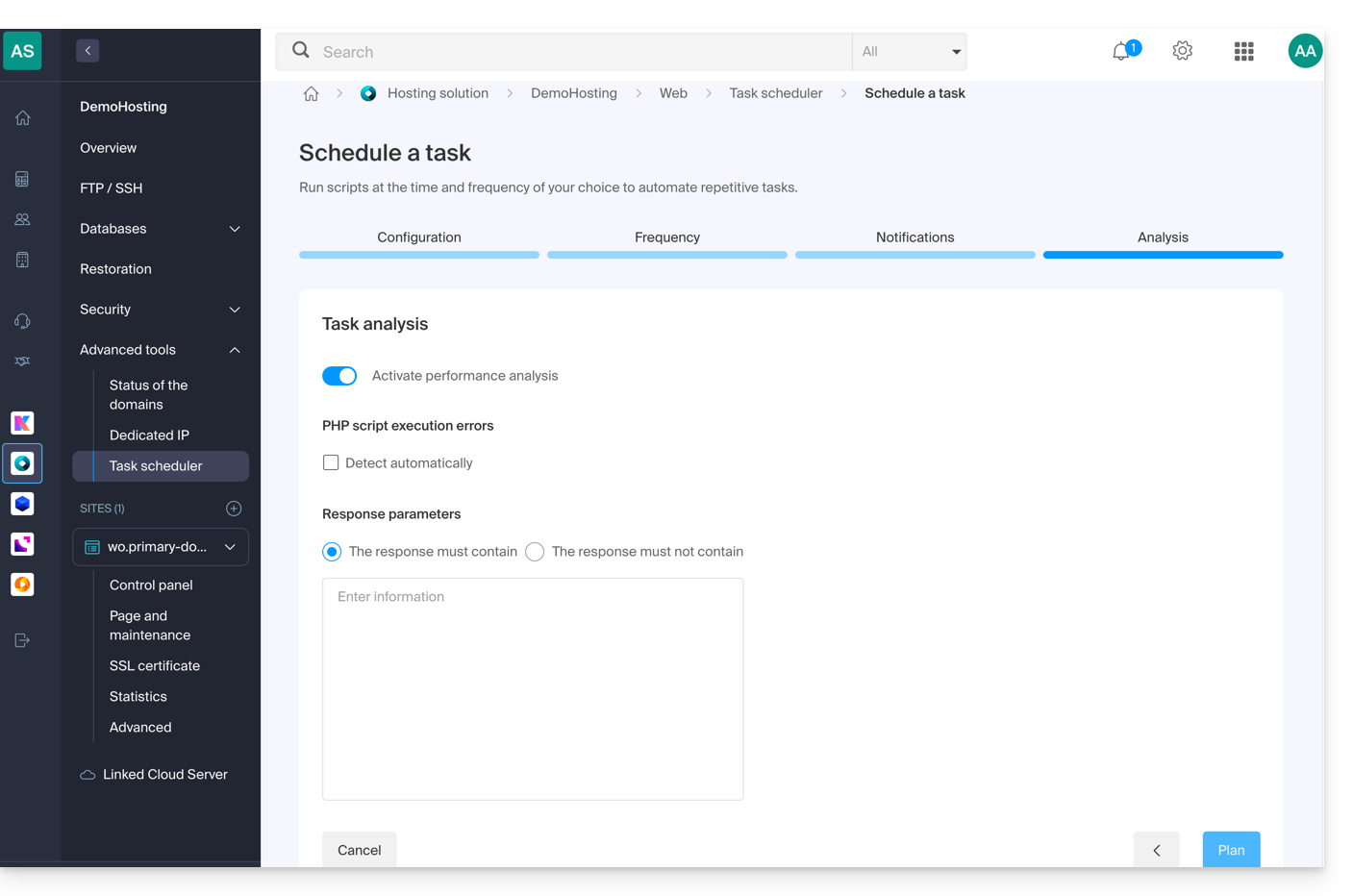
Iniciar a tarefa manualmente uma vez
Depois de criar a tarefa, clique no menu de ações ⋮, localizado à direita do item correspondente, para acessar o gerenciamento rápido da sua tarefa e o seu histórico de execuções: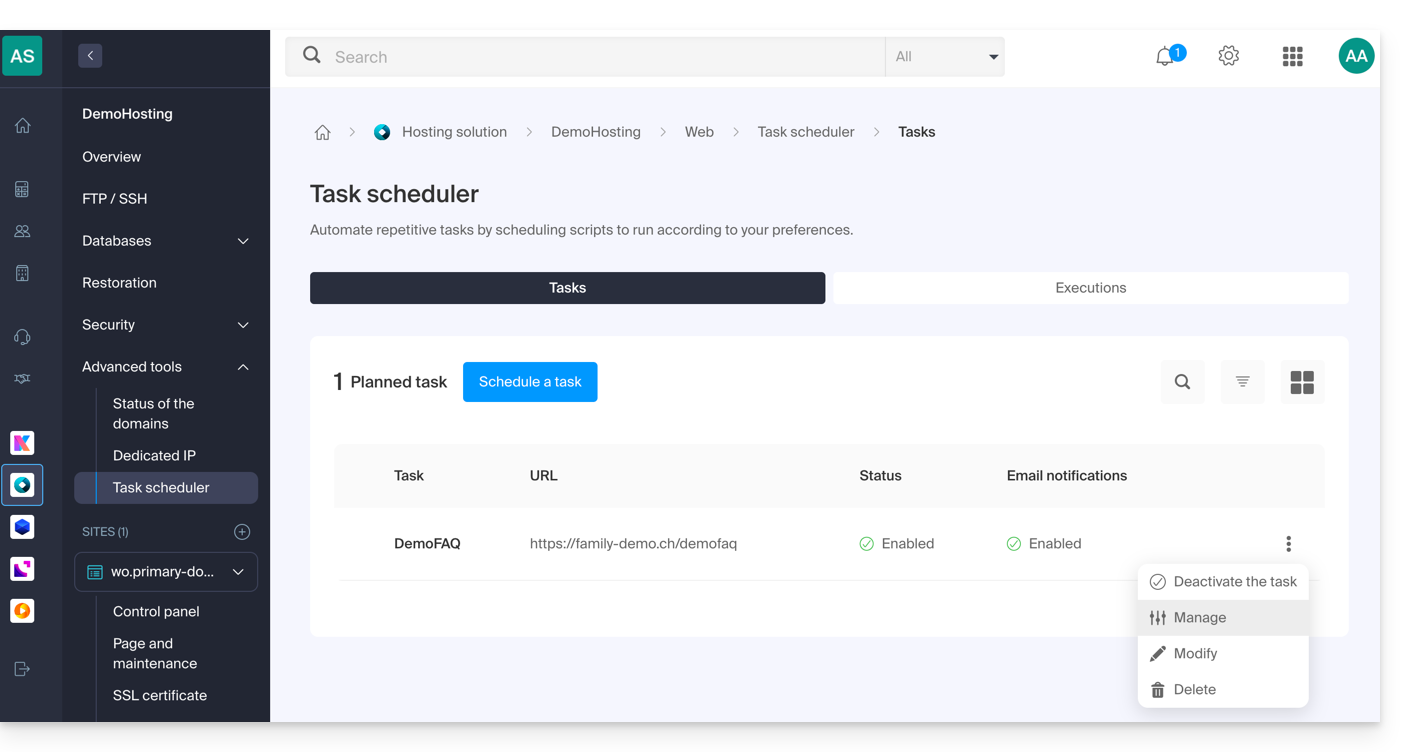
Na parte superior da página, você pode clicar no botão para executar a tarefa manualmente uma vez: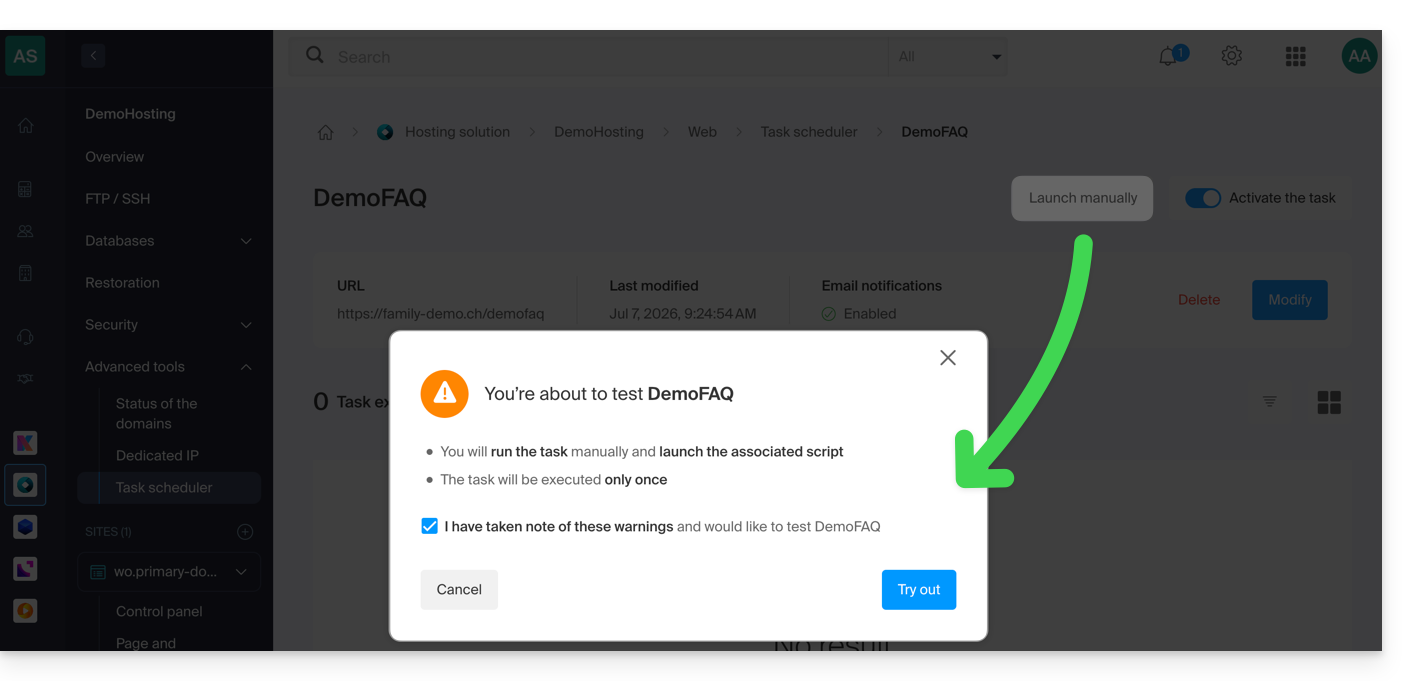
Link para esta FAQ: https://faq.infomaniak.com/2161
Esta seção de perguntas frequentes foi útil?
Este guia explica a finalidade da opção "Prefixo MySQL" nas configurações de um site e quais são suas implicações para o funcionamento de suas aplicações web (CMS) e scripts PHP.
Introdução
- Quando a opção "Prefixo MySQL" estiver ativada para um site, não será mais necessário adicionar o prefixo "
wxyz_" antes do nome e dos utilizadores das suas bases de dados MySQL. - Um script PHP poderá, assim, conectar-se ao MySQL com o utilizador "monuser" e a uma base de dados "mabase", e o acesso será feito automaticamente com o utilizador "wxyz_monuser" e a base de dados "wxyz_mabase".
- ⚠ Se estiver a efetuar uma migração a partir de um plano antigo da Infomaniak:
- Após migrar um site da consola antiga, a opção "Prefixo MySQL" é ativada por defeito para manter automaticamente a ligação das suas aplicações Web (WordPress, Joomla, Drupal, etc.) e scripts PHP com as suas bases de dados MySQL.
- Para garantir o bom funcionamento dos seus sites em caso de migração da sua hospedagem para outro servidor, é altamente recomendável desativar esta função e efetuar os ajustes que isso implica.
Gerenciar a opção Prefixo MySQL
Aprofunde-se com as variáveis de ambiente
É possível configurar variáveis de ambiente diretamente no painel de controle para todo o seu site:
- Clique aqui para acessar o gerenciamento de hospedagens e sites no seu painel de controle Infomaniak (❓: ajuda).
- Clique em o nome do produto em questão.
- Clique em Gerenciar as configurações avançadas:

- Clique na aba PHP / Apache:

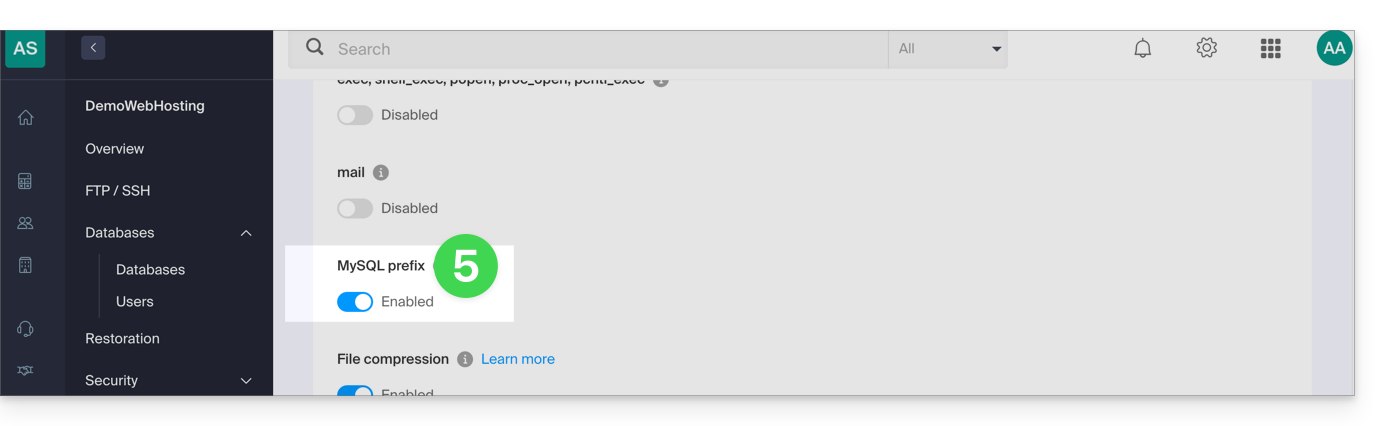
- Ative ou desative o botão de alternância Prefixo MySQL:
- Clique no botão Guardar na parte inferior da página.
- Faça os ajustes necessários nos arquivos de configuração das suas aplicações web e scripts PHP…
Implicações e ajustes a serem feitos
Após desativar a opção Prefixo MySQL para um site, alguns scripts PHP ou CMS podem deixar de funcionar.
Para restabelecer a conexão com seus bancos de dados, você deverá atualizar as seguintes informações no(s) arquivo(s) de configuração dos scripts correspondentes:
- o nome do banco de dados MySQL: você deverá adicionar o prefixo do seu servidor
- antes:
dbname - depois:
wxyz_dbname
- antes:
- o usuário do banco de dados MySQL: será necessário adicionar o prefixo do seu servidor:
- antes:
dbuser - depois:
wxyz_dbuser
- antes:
Link para esta FAQ: https://faq.infomaniak.com/2168
Esta seção de perguntas frequentes foi útil?
Este guia aborda o redirecionamento do tráfego web para uma porta específica, incluindo o caso de utilização de um IP dedicado e de uma aplicação web específica (como Node ou Varnish, por exemplo).
Pré-requisitos
- Adicionar um site ao seu serviço de hospedagem.
- Instalar
HAProxyno Servidor Cloud.
Redirecionar o tráfego web para uma porta específica
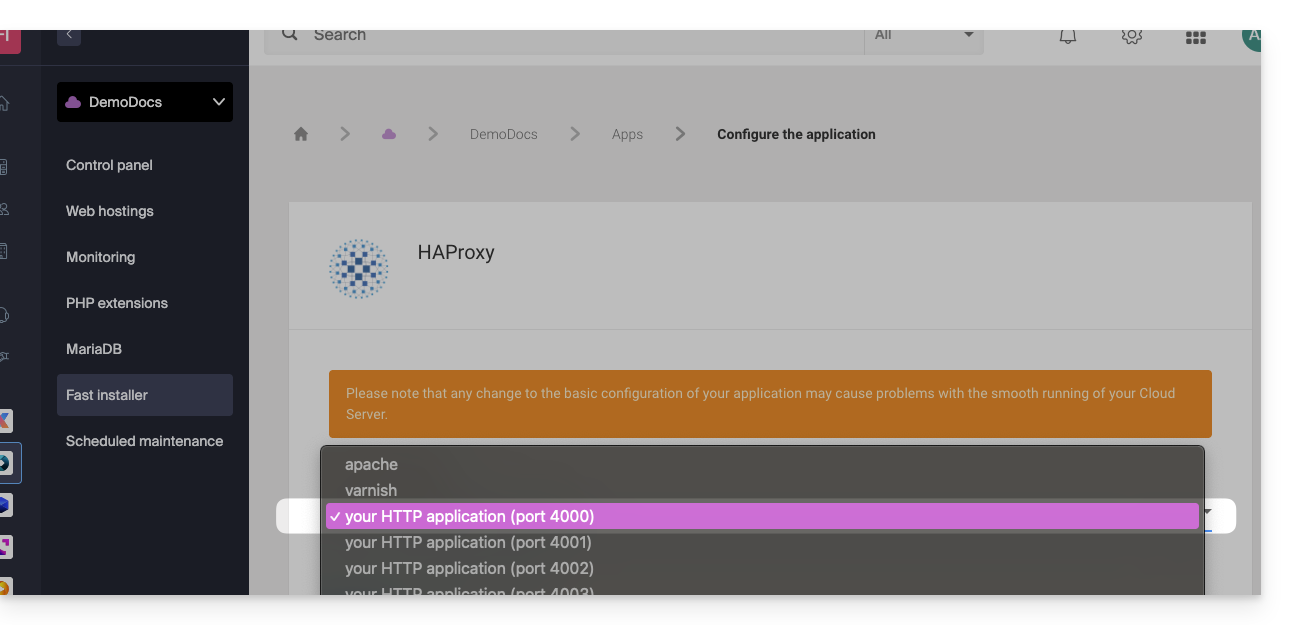
Por padrão, no Servidor Cloud, o tráfego web é enviado para o Apache. Para enviar as requisições para um script Node ou outro serviço (desde que este esteja "em escuta" em uma porta entre 4000 e 4009), é necessário passar pelo HAProxy.
Isto aplica-se, em particular, aos servidores Express, Socket.IO, Meteor.js, Nuxt.js, Flask, Ruby on Rails e, possivelmente, Java (J2E), etc.
Para isso, certifique-se de que o serviço está a escutar numa porta entre 4000 e 4009 (por exemplo, com server.listen(4000) para Express ou um servidor HTTP Node básico, mas, dependendo do tipo de projeto, por outros meios, num ficheiro de configuração, no código ou outro) e em todas as interfaces (0.0.0.0).
Também será necessário configurar o HAProxy, conforme o exemplo a seguir:
- Clique aqui para acessar o gerenciamento do seu Servidor Cloud no Manager Infomaniak (precisa de ajuda?).
- Clique diretamente no nome atribuído ao Servidor Cloud em questão.
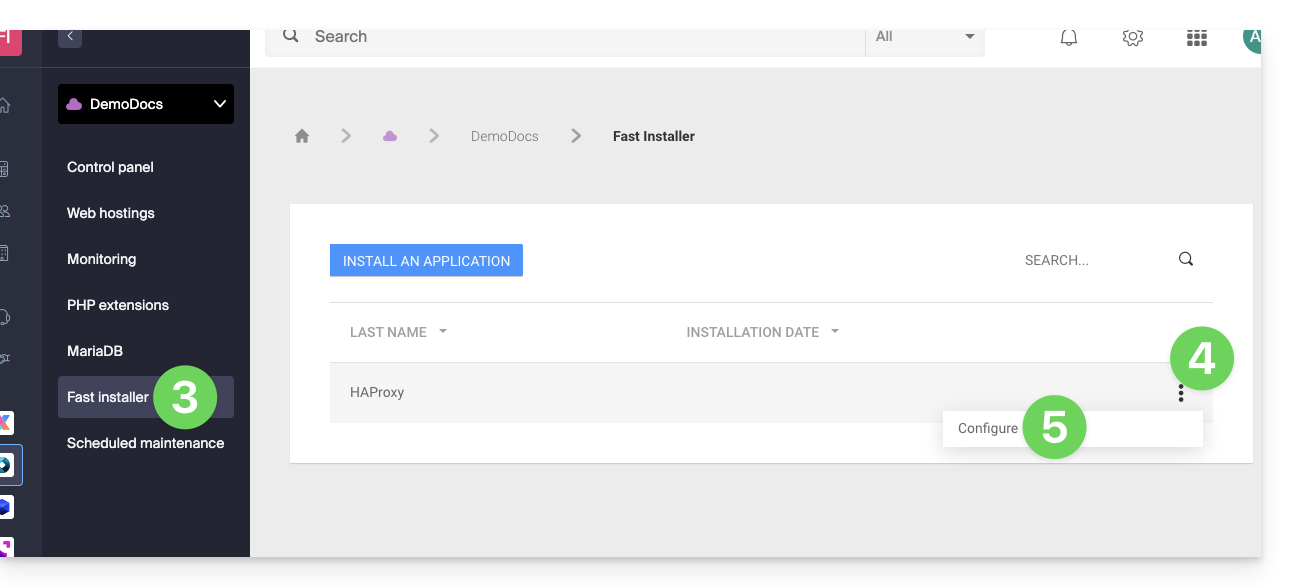
- Clique em Instalação rápida no menu lateral esquerdo.
- Clique no menu de ações ⋮ localizado à direita de
HAProxy. - Clique em Configurar:
- Selecione as informações desejadas e salve:
Caso particular dos aliases e curingas
A configuração do HAProxy através do Instalador Rápido aplica-se exclusivamente ao domínio principal da hospedagem.
Atualmente, os alias de domínio (sejam específicos ou do tipo wildcard, como *.domain.xyz) não são suportados nativamente por esta ferramenta.
Para redirecionar o tráfego de um alias para sua aplicação (que, por exemplo, está em execução na porta 4000), você deve configurar manualmente uma regra do tipo "proxy" no arquivo .htaccess localizado na raiz do seu site:
# Redirect all traffic to the application (e.g., Node.js on port 4000)
RewriteEngine On
RewriteRule ^(.*)$ {{URL_6}} [P,L]
Sem esta diretiva manual, todas as solicitações correspondentes aos seus aliases ou curingas serão direcionadas por padrão para o Apache, em vez de sua aplicação específica.
Recuperação do IP de origem de uma requisição
Quando redireciona o tráfego web para a sua aplicação web, o processamento das requisições é alterado e a requisição é recebida primeiro por um proxy reverso (local ao servidor), que transfere a requisição para a porta escolhida. Assim, devido à transferência da requisição, os métodos que normalmente permitem recuperar o IP do visitante fornecerão o IP do proxy reverso em vez do IP do visitante.
Assim, para recuperar o endereço IP de origem real do visitante nesses casos, é necessário consultar um cabeçalho HTTP chamado X-Forwarded-For, que conterá os endereços IP de origem acumulados durante cada redirecionamento. Esse cabeçalho conterá, portanto, por último, o endereço IP original do cliente, permitindo identificar o visitante real.
Atenção: é importante notar que os cabeçalhos HTTP podem ser manipulados, o que apresenta riscos de segurança. Para minimizar esses riscos, recomenda-se verificar se a solicitação realmente provém de um servidor confiável antes de confiar no conteúdo do cabeçalho X-Forwarded-For. Essa verificação pode envolver garantir que a solicitação foi transmitida por um servidor intermediário confiável, identificado por uma lista predefinida de endereços IP. No caso em que o site utiliza um IP dedicado, os servidores confiáveis são:
- 83.166.133.15
- 83.166.133.17
- 83.166.133.16
- 84.16.92.5
- 84.16.92.43
- 10.2.32.255
- 10.2.34.164
Link para esta FAQ: https://faq.infomaniak.com/2171
Esta seção de perguntas frequentes foi útil?
Este guia explica como restaurar uma cópia de segurança automática de uma Aplicação Web Infomaniak (Joomla, Drupal, Typo3, PrestaShop, ownCloud, etc.) incluída nas ofertas de Hospedagem Web pagas.
Introdução
- Isto não se aplica ao WordPress, que pode ser guardado e restaurado através de:
- a cópia de segurança automática do alojamento,
- extensões que permitem fazer manualmente uma cópia de segurança completa, incluindo até um ficheiro de reinstalação facilitada.
- No servidor FTP, os ficheiros correspondentes às diferentes cópias de segurança estão disponíveis em
/application-backups/.
Restaurar uma Aplicação Web
Para aceder às cópias de segurança das aplicações:
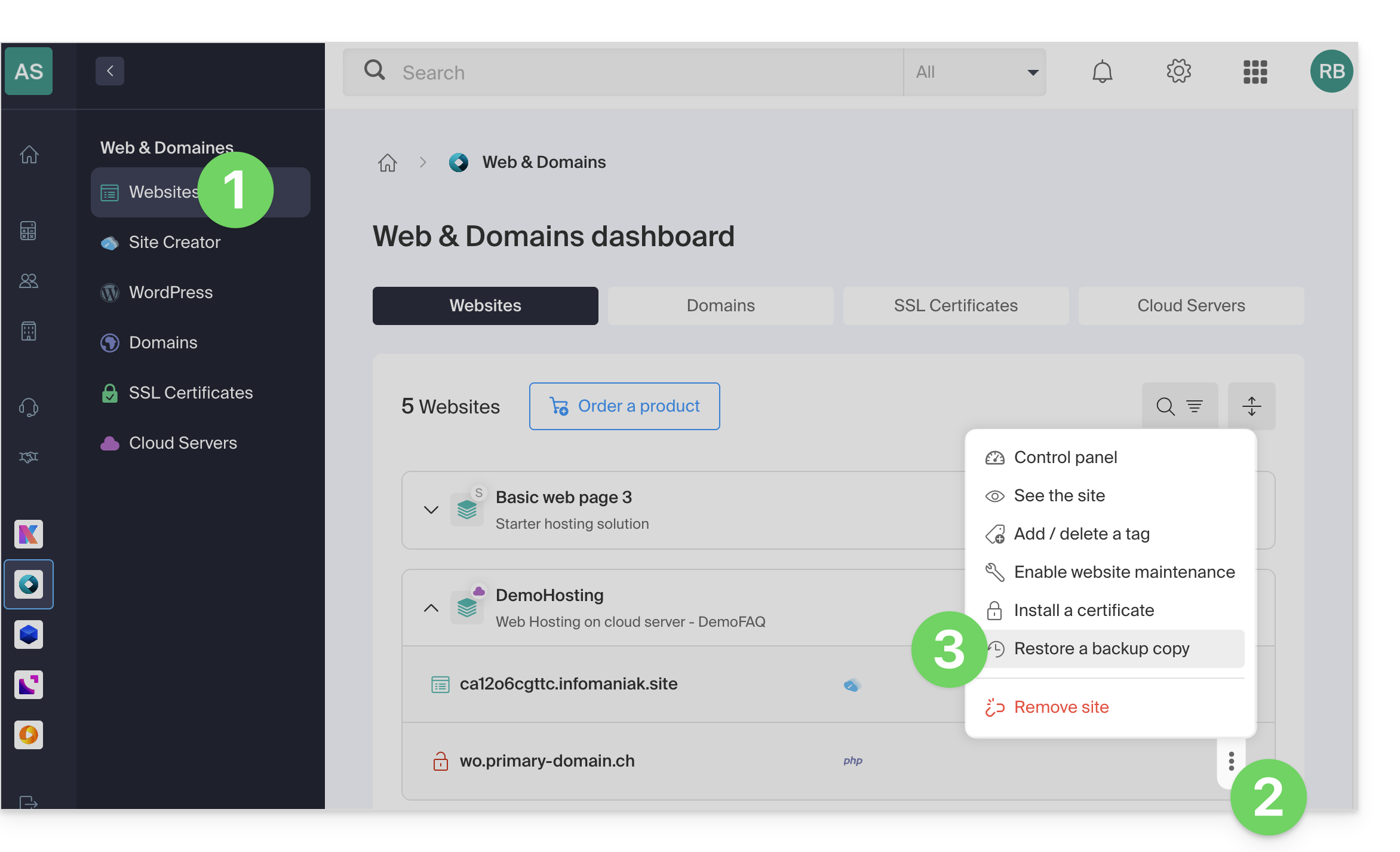
- Clique aqui para acessar o gerenciamento de hospedagens e sites no seu Painel de Controle Infomaniak (❓: ajuda).
- Clique no menu de ações ⋮ localizado à direita do elemento em questão.
- Clique em Restaurar um backup:
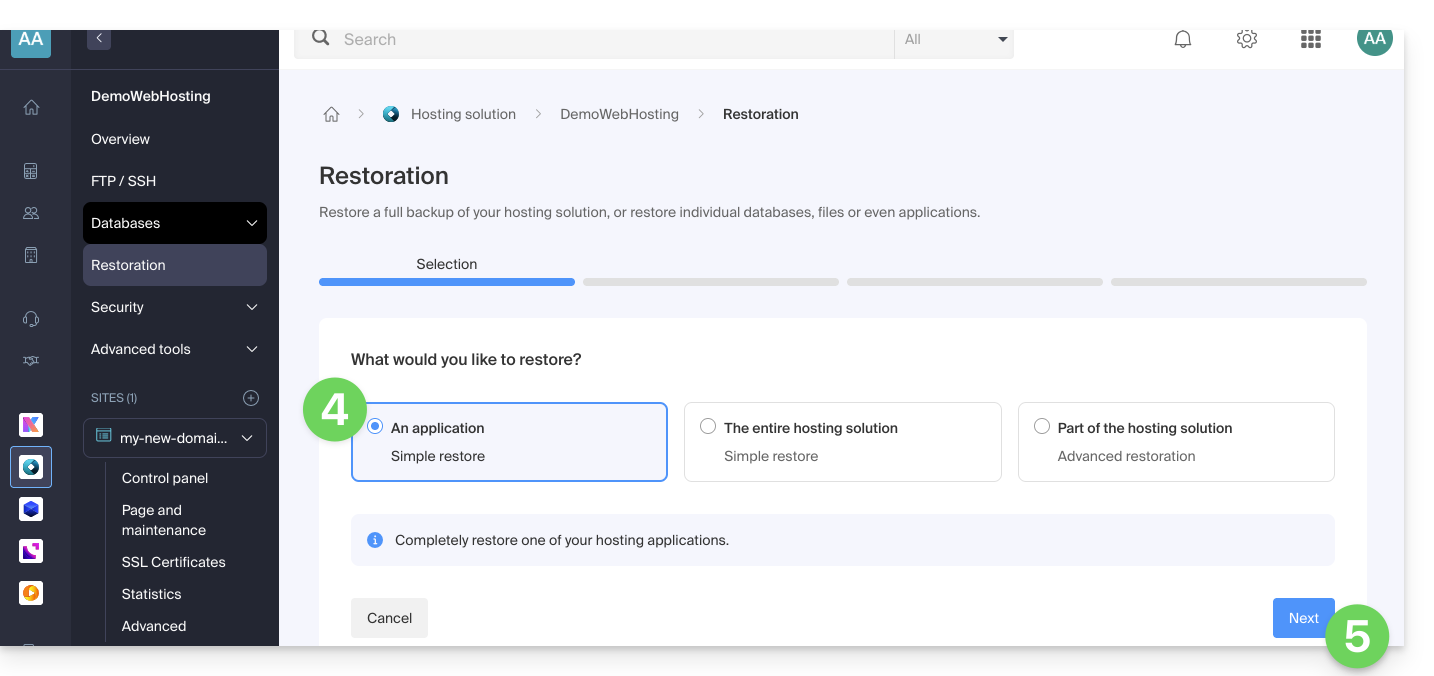
- Clique no tipo de restauração desejada (Aplicação Web).
- Clique no botão Seguinte:
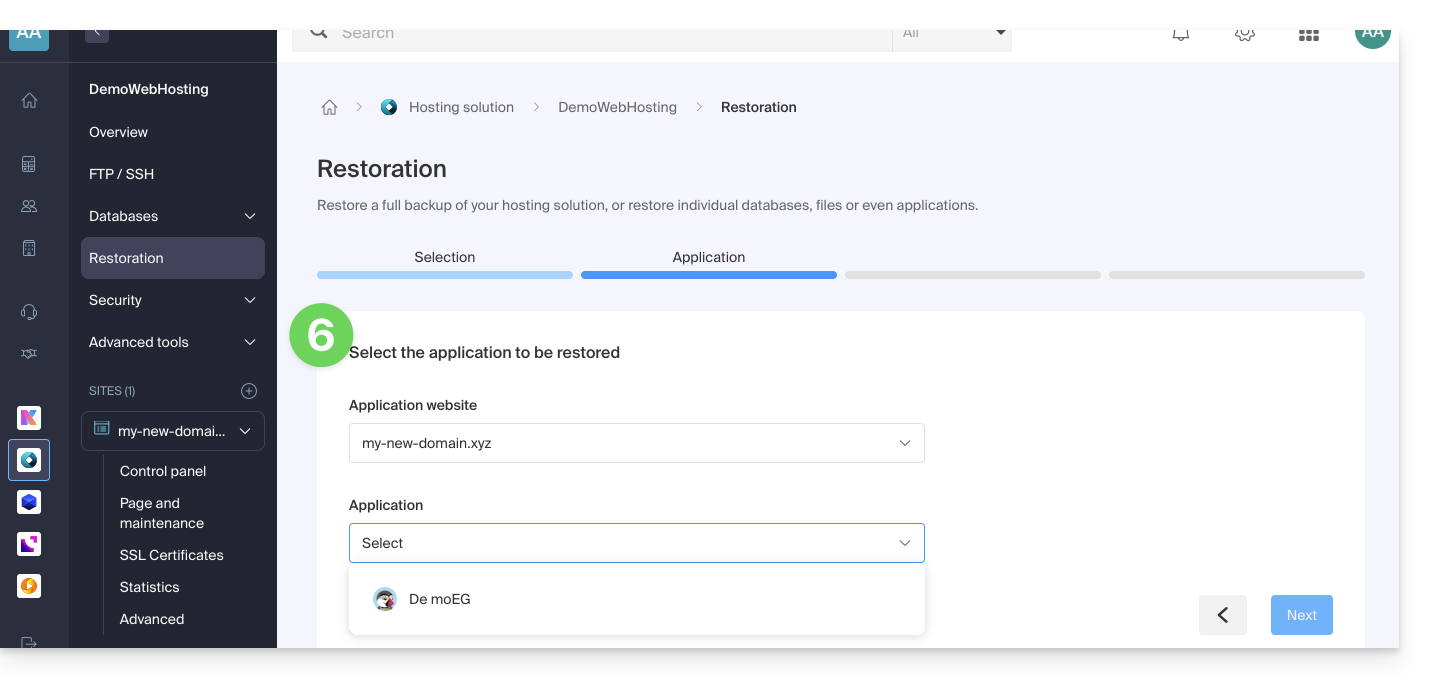
- Escolha a aplicação que deseja restaurar e clique no botão Seguinte:
- Escolha a data para a qual deseja retornar e clique no botão Seguinte.
- Se a página de Backups estiver vazia, isso provavelmente significa que os backups estão desativados ou que a instalação é muito recente.
- Escolha se prefere…
- …apagar os arquivos existentes antes de restaurar o backup (recomendado).
- …substituir os arquivos com o mesmo nome e manter os novos arquivos criados após a data do backup.
- Clique no botão Restaurar para iniciar a restauração dos dados da Aplicação Web.
Saiba mais
Link para esta FAQ: https://faq.infomaniak.com/2175
Esta seção de perguntas frequentes foi útil?
Este guia explica como aceder ao phpMyAdmin através de um Serviço de Hospedagem Web.
Introdução
- phpMyAdmin é uma ferramenta de administração de código aberto, projetada para gerenciar seus bancos de dados MySQL e MariaDB por meio de uma interface web intuitiva.
- Permite realizar operações complexas, como executar consultas SQL, criar tabelas ou importar e exportar dados, sem precisar usar a linha de comando.
- O phpMyAdmin também está disponível entre as Aplicações Web para instalar (❓: ajuda) em seus serviços de hospedagem.
Aceder ao phpMyAdmin
Para aceder à sua conta de alojamento web na secção Bases de Dados:
- Clique aqui para acessar o gerenciamento de hospedagens e sites no seu Painel de Controle Infomaniak (❓: ajuda).
- Clique no nome da hospedagem desejada.
- Clique no ícone de seta para baixo à direita de Bases de dados no menu lateral esquerdo.
- Clique em Bases de dados no menu lateral esquerdo.
- Clique em Aceder ao phpMyAdmin:
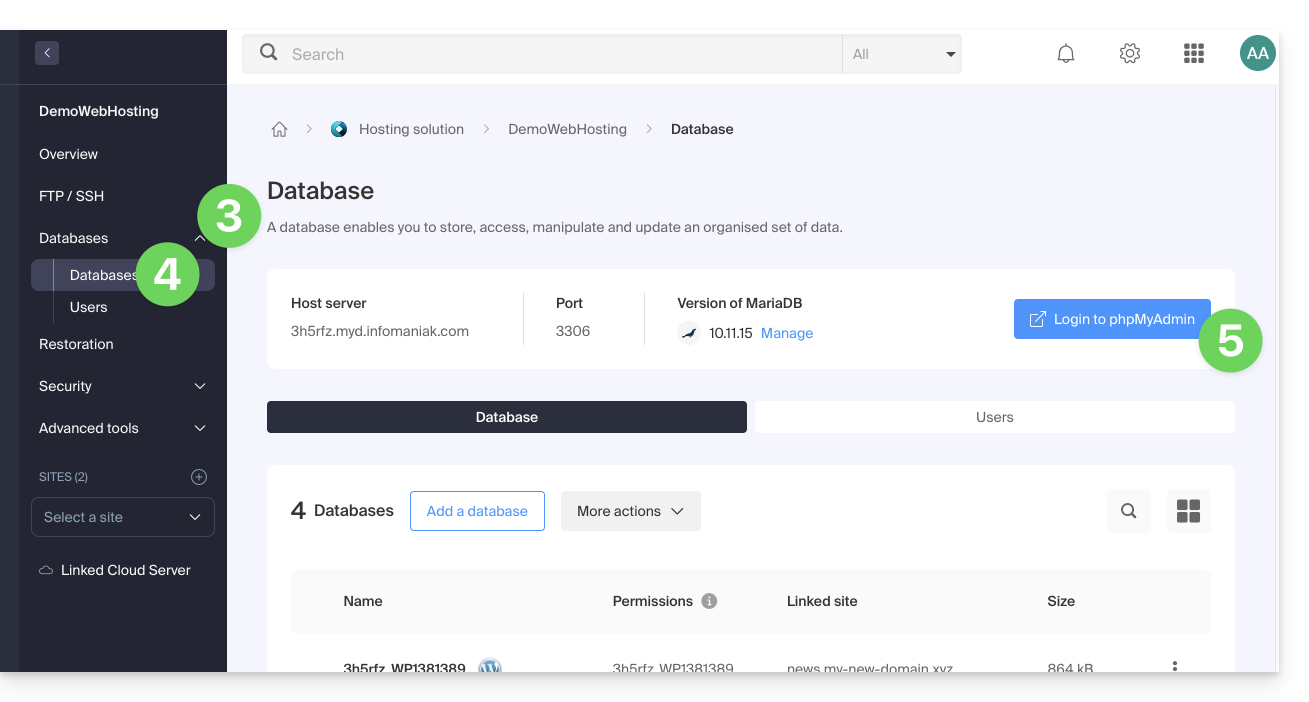
- O servidor de destino e um utilizador temporário são preenchidos automaticamente.
Também pode clicar no menu de ação ⋮ localizado à direita de um utilizador de base de dados: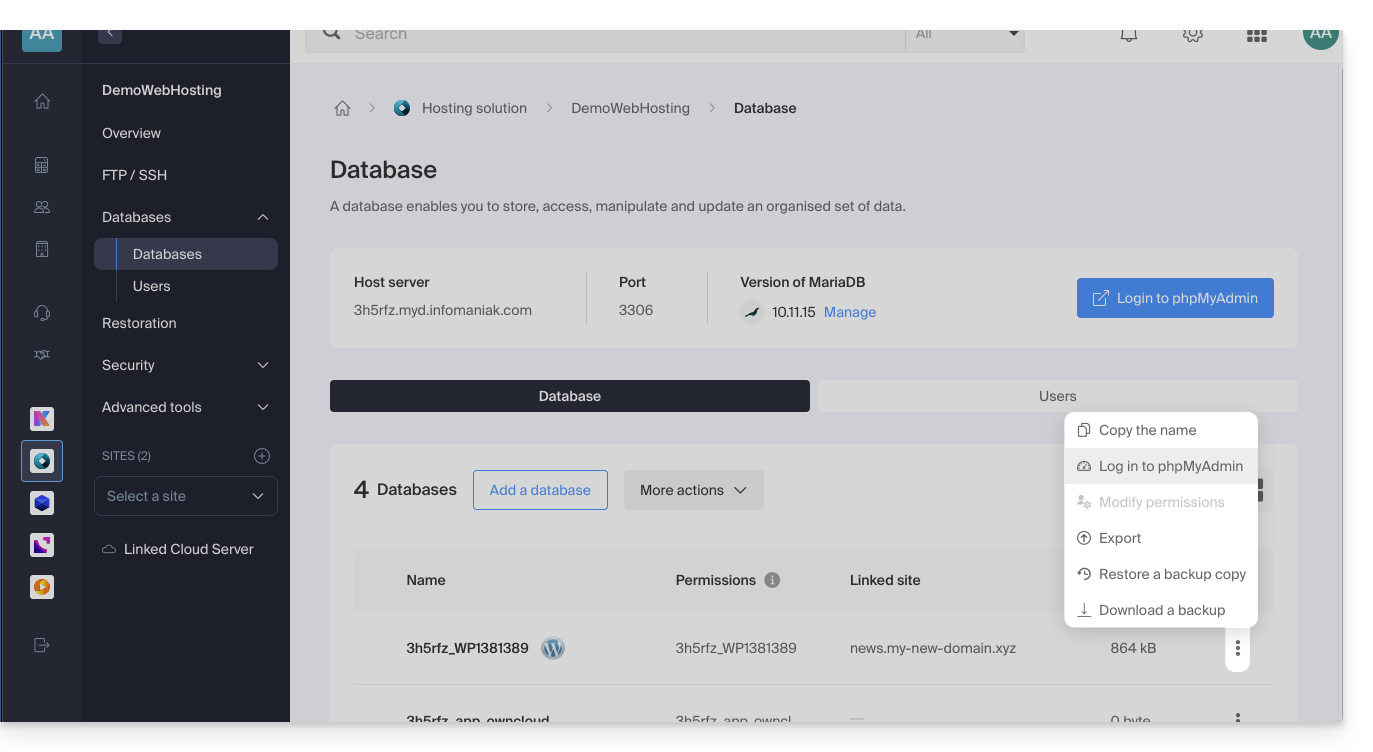
- O servidor de destino é preenchido automaticamente.
- A senha a ser inserida corresponde ao usuário do banco de dados.aquele que você escolheu ao criar o usuário MySQL pode ser redefinido caso você o tenha esquecido (❓: ajuda).
Limitações e particularidades da instância partilhada
Algumas funcionalidades de armazenamento do phpMyAdmin estão desativadas nos servidores partilhados por razões de segurança e desempenho:
Consultas SQL
bookmarktable: desativa os favoritos, ou seja, o registo de consultas SQL para as executar novamente mais tarde, possivelmente com variáveis.history: desativa o histórico SQL persistente.- O histórico não é mais armazenado no banco de dados entre as sessões e fica limitado à sessão atual do navegador.
savedsearches: desativa as pesquisas salvas na ferramenta «Consulta por exemplo».
Relações e estrutura
relation: desativa as relações internas entre tabelas.- Esta é a base de muitas funções: links clicáveis entre chaves estrangeiras, listas suspensas de valores relacionados durante a inserção de dados, relações no Designer e nos esquemas, e exportação das relações.
- As verdadeiras chaves estrangeiras InnoDB continuam a ser gerenciadas pelo MySQL, mas as relações «internas» (úteis para MyISAM) já não são possíveis.
table_info: desativa a coluna de exibição, ou seja, a coluna descritiva (por exemplo, um nome) exibida no lugar ou em uma dica de ferramenta de uma chave estrangeira.column_info: desativa os comentários de coluna armazenados pelo phpMyAdmin, os tipos MIME e as transformações (exibição de uma coluna como imagem, link, data formatada, etc., bem como as transformações na entrada de dados).central_columns: desativa as colunas centrais, uma lista de definições de colunas reutilizáveis dentro de uma base de dados para manter estruturas consistentes.
Esquemas e Designer
table_coordsepdf_pages: desativam o salvamento das páginas de esquema, juntamente com a posição das tabelas.- Dessa forma, não é mais possível salvar um esquema relacional nem exportar um esquema a partir de uma página salva (PDF, SVG, etc.).
designer_coords: era usado para salvar a posição das tabelas no Designer.- Este parâmetro está obsoleto nas versões mais recentes, que utilizam
table_coordsepdf_pagesem seu lugar.
- Este parâmetro está obsoleto nas versões mais recentes, que utilizam
designer_settings: desativa a memorização das configurações do Designer: links em ângulo reto, grade ou ímã, estado do menu, etc.
Preferências e interface
userconfig: desativa o armazenamento das preferências do usuário no banco de dados.- As configurações feitas em «Configurações» não são mais armazenadas no servidor.
- No máximo, elas podem ser armazenadas no armazenamento local do navegador, portanto, são perdidas se você mudar de computador ou navegador.
table_uiprefs: desativa o armazenamento das configurações de exibição em formato de tabela: ordem de classificação escolhida, ordem das colunas, colunas ocultas.recent: desativa a lista persistente das tabelas consultadas recentemente.favorite: desativa as tabelas favoritas (o ícone de estrela no painel de navegação).navigationhiding: desativa a possibilidade de ocultar elementos (bases, tabelas, vistas…) na árvore de navegação.
Gestão de utilizadores
userseusergroups: desativam os grupos de utilizadores, que permitem restringir os separadores ou menus do phpMyAdmin visíveis para cada utilizador.- Os direitos MySQL propriamente ditos (contas, privilégios) não são afetados.
Monitorização e exportação
tracking: desativa o rastreamento de alterações.- Esta função registra as alterações na estrutura (DDL) e nos dados (DML) de uma tabela, com versões e relatórios.
export_templates: desativa os modelos de exportação, ou seja, o registro de um conjunto de opções de exportação para reutilização.
Importar
ldi_local_option: ao importar um arquivo CSV com o método LOAD DATA, o phpMyAdmin não utiliza a palavra-chave LOCAL por padrão.- O arquivo deve, então, ser legível diretamente pelo servidor MySQL, em vez de ser enviado pelo cliente.
- Esta é a configuração padrão e é bastante prudente do ponto de vista da segurança, pois
LOAD DATA LOCAL INFILEé uma fonte conhecida de riscos.
Link para esta FAQ: https://faq.infomaniak.com/2179
Esta seção de perguntas frequentes foi útil?
Este guia explica como acessar o bootloader de um VPS Cloud / VPS Lite a partir do painel de controle Infomaniak.
O bootloader (ou gerenciador de inicialização) é o software que permite iniciar um ou mais sistemas operacionais (inicialização múltipla) no seu VPS Cloud / VPS Lite.
Exibir o bootloader de um VPS Cloud / VPS Lite
O seguinte procedimento permite exibir o bootloader do GRUB:
- Clique aqui para acessar o gerenciamento do seu produto no Manager Infomaniak (precisa de ajuda?).
- Clique diretamente no nome atribuído ao produto em questão.
- Clique em Abrir o console VNC.
- Clique em Reiniciar o servidor, mantendo a nova janela com o console VNC visível.
- Atualize imediatamente o console VNC assim que o servidor for reiniciado para exibir o gerenciador de inicialização do servidor; o GRUB será exibido e você pode mantê-lo visível pressionando uma tecla do teclado:

Link para esta FAQ: https://faq.infomaniak.com/2182
Esta seção de perguntas frequentes foi útil?
O seu site enviou mensagens suspeitas e pode ter sido comprometido, embora ainda seja acessível.
As suas contas de e-mail (se tiver) não são afetadas… No entanto, a receção de e-mails provenientes do seu site pode ser interrompida.
O que fazer?
A Infomaniak informa que os sites que contêm código malicioso e/ou enviam mensagens indesejadas podem ser penalizados pelos motores de busca e que o registrador do domínio em questão pode bloquear ou remover o seu nome de domínio.
É, portanto, fundamentalefetuar verificações e modificações nas suas páginas, bem como uma limpeza dos ficheiros alojados.
Consulte também este outro guia.
Link para esta FAQ: https://faq.infomaniak.com/2183
Esta seção de perguntas frequentes foi útil?
Este guia explica como mover um Serviço de Hospedagem (e todos os sites que ele contém) de um Servidor Cloud para outro Servidor Cloud gerenciado.
Se você desejaatualize o servidor Cloud atual para um servidor de nova geração, consulte este outro guia.
Preâmbulo
- FTP e MySQL
- Ao transferir um alojamento de um Servidor Cloud para outro:
- Os acessos FTP e as bases de dados não se alteram.
- Apenas as versões suportadas de PHP e MariaDB, bem como os endereços IPv4 e IPv6 do servidor, são alteradas ao nível do alojamento.
- Os nomes de host não se alteram e são atualizados automaticamente para apontar para os novos endereços IP.
- Ao transferir um alojamento de um Servidor Cloud para outro:
- Interrupção temporária:
- Os sites de hospedagem estarão indisponíveis durante a migração dos dados.
- Este processo pode durar vários minutos, dependendo do número de arquivos a serem transferidos para o novo Servidor Cloud.
- Possível atualização para HTTP/2:
- O HTTP/2 está ativo nos novos servidores.
- Algumas diretivas que possam estar presentes no arquivo
.htaccessdo seu servidor poderão exigir uma adaptação (❓: ajuda).
- Redirecionamento do tráfego:
- Um proxy é configurado durante 7 dias para redirecionar o tráfego do servidor antigo para o novo.
- Portanto, é importante considerar isso durante este período, especialmente para os cron jobs (veja abaixo).
- Cron jobs não migrados:
- Os cron jobs via SSH não são migrados.
- Os arquivos e os cron jobs geralmente não são excluídos imediatamente, o que pode levar a duplicações.
- O gerenciamento dos cron jobs é de sua responsabilidade; dependendo do andamento da sua migração, cabe a você:
- desativar e ativar os cron jobs via SSH, caso possua, para evitar conflitos de execução,
- verificar seus cron jobs,
- garantir que eles estejam configurados corretamente no seu novo Servidor Cloud.
Mover a hospedagem
Pré-requisitos
- Os dois servidores devem estar localizados na mesma Organização e ser acessíveis ao utilizador que realiza a operação.
Depois que o segundo Servidor Cloud estiver em funcionamento:
- Clique aqui para acessar o gerenciamento do serviço de hospedagem no painel de controle Infomaniak (precisa de ajuda?).
- Clique diretamente no nome atribuído ao serviço de hospedagem em questão.
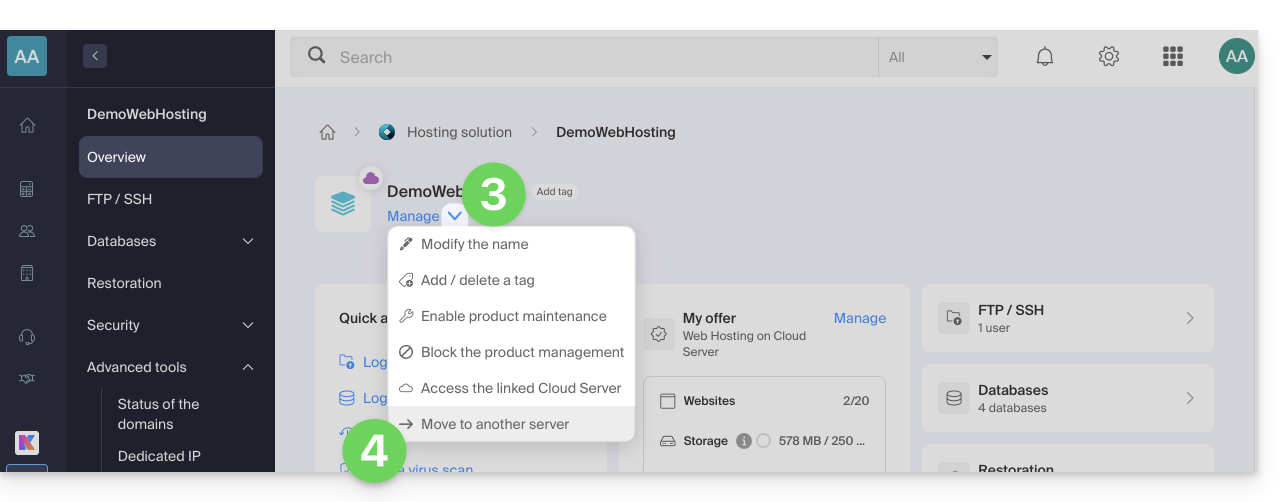
- Clique no botão Gerenciar.
- Clique em Mover para outro servidor no menu que aparece:
- Selecione o servidor de destino desejado.
- Clique em Confirmar.
Adaptar a zona DNS e finalizar
Se os seus nomes de domínionão são gerenciados na Infomaniak ou na mesma Organização do Servidor Cloud:
Link para esta FAQ: https://faq.infomaniak.com/2194
Esta seção de perguntas frequentes foi útil?
Este guia explica como visualizar e interpretar os dados de monitorização (estatísticas de rede, CPU, RAM, etc.) de um Servidor Cloud.
Monitorizar a atividade de um Servidor Cloud gerenciado
Para aceder ao monitoramento
- Clique aqui para aceder à gestão do seu produto no Manager Infomaniak (precisa de ajuda?).
- Clique diretamente no nome atribuído ao produto em questão.
- Clique em Monitoramento no menu lateral esquerdo.
Estão disponíveis diversos dados para monitorizar a atividade dos seus Servidores Cloud, incluindo:
- o tráfego de entrada e saída (rede)
- a média da carga do sistema
- a média da carga da CPU
- a quantidade de memória RAM utilizada
- o espaço em disco utilizado
- o número de acessos por segundo.
- a média das consultas MySQL efetuadas.
Interpretar as estatísticas
Ao interpretar o monitoramento dos recursos de um Servidor Cloud, você poderá estimar os recursos (a capacidade) de que precisa para executar seus sites e aplicativos web.
Carga total do sistema

A carga total do sistema resume, em porcentagem, o nível de utilização dos processadores virtuais. Neste exemplo, o servidor utiliza menos de 10% dos seus recursos (0,10).
Processador (CPU) e memória (RAM)

Estes gráficos mostram que menos de 10% dos processadores virtuais são utilizados e que menos de 3 GB de RAM são efetivamente utilizados. Neste exemplo, a configuração deste servidor é, portanto, excessiva em relação às necessidades reais.
Elevada memória cache
Uma elevada memória cache num servidor não é anormal e é, muitas vezes, benéfica em vários casos. Eis o porquê:
- Armazenamento em cache para melhor desempenho: Os sistemas operacionais modernos, como o Linux, utilizam a memória livre para armazenar em cache dados provenientes do disco, a fim de melhorar o desempenho. Ao acessar arquivos ou aplicativos, o sistema pode recuperar rapidamente os dados do cache, em vez de lê-los de dispositivos de armazenamento mais lentos, como discos rígidos. Isso ajuda a reduzir o tempo de resposta geral do seu servidor e pode melhorar significativamente o desempenho.
- Utilização eficiente da memória: Uma alta utilização da memória devido ao armazenamento em cache significa que o seu servidor está a utilizar eficientemente a memória disponível. A memória não utilizada é memória desperdiçada. Portanto, enquanto a memória for utilizada para fins úteis, como o armazenamento em cache, isso é um sinal positivo.
- Gestão automática da memória: Os sistemas operativos são concebidos para ajustar automaticamente o tamanho da cache em função das necessidades das aplicações em execução. Se uma aplicação precisar de mais memória, a cache pode reduzir o seu tamanho para a acomodar. Esta gestão dinâmica da memória garante um equilíbrio entre a utilização da cache e o desempenho das aplicações ativas.
- Perspetiva de monitorização: Do ponto de vista da monitorização, observar uma utilização elevada da memória devido à cache pode, inicialmente, gerar preocupações, mas é essencial interpretar as medições no contexto do comportamento do seu servidor. Se constatar um bom desempenho e não notar quaisquer sinais de problemas relacionados com a memória, como trocas (swapping) ou falhas de aplicações, a utilização elevada da cache é provavelmente esperada e benéfica.

Em resumo, uma alta utilização da memória cache em um servidor é normal e pode contribuir para melhorar o desempenho geral do sistema. Não se preocupe se você observar um uso significativo da memória cache, desde que seu servidor esteja funcionando corretamente e sem problemas óbvios relacionados à memória. O armazenamento em cache é uma ferramenta essencial para otimizar o desempenho e aproveitar ao máximo os recursos disponíveis.
Link para esta FAQ: https://faq.infomaniak.com/2195
Esta seção de perguntas frequentes foi útil?
Este guia explica como alterar a configuração da cópia de segurança automática aplicações web Infomaniak (Joomla, Drupal, Typo3, PrestaShop, ownCloud, etc.) incluídas nas ofertas de Hospedagem Web pagas.
Introdução
- Isto não se aplica ao WordPress, que pode ser guardado e restaurado através de:
- a cópia de segurança automática das hospedagens,
- extensões que permitem fazer manualmente uma cópia de segurança completa, incluindo até mesmo um ficheiro de reinstalação facilitada.
Configurar as cópias de segurança
Para gerenciar os backups dos aplicativos:
- Clique aqui para acessar o gerenciamento de hospedagens e sites no seu Painel de Controle Infomaniak (❓: ajuda).
- Clique em o nome do site em questão.
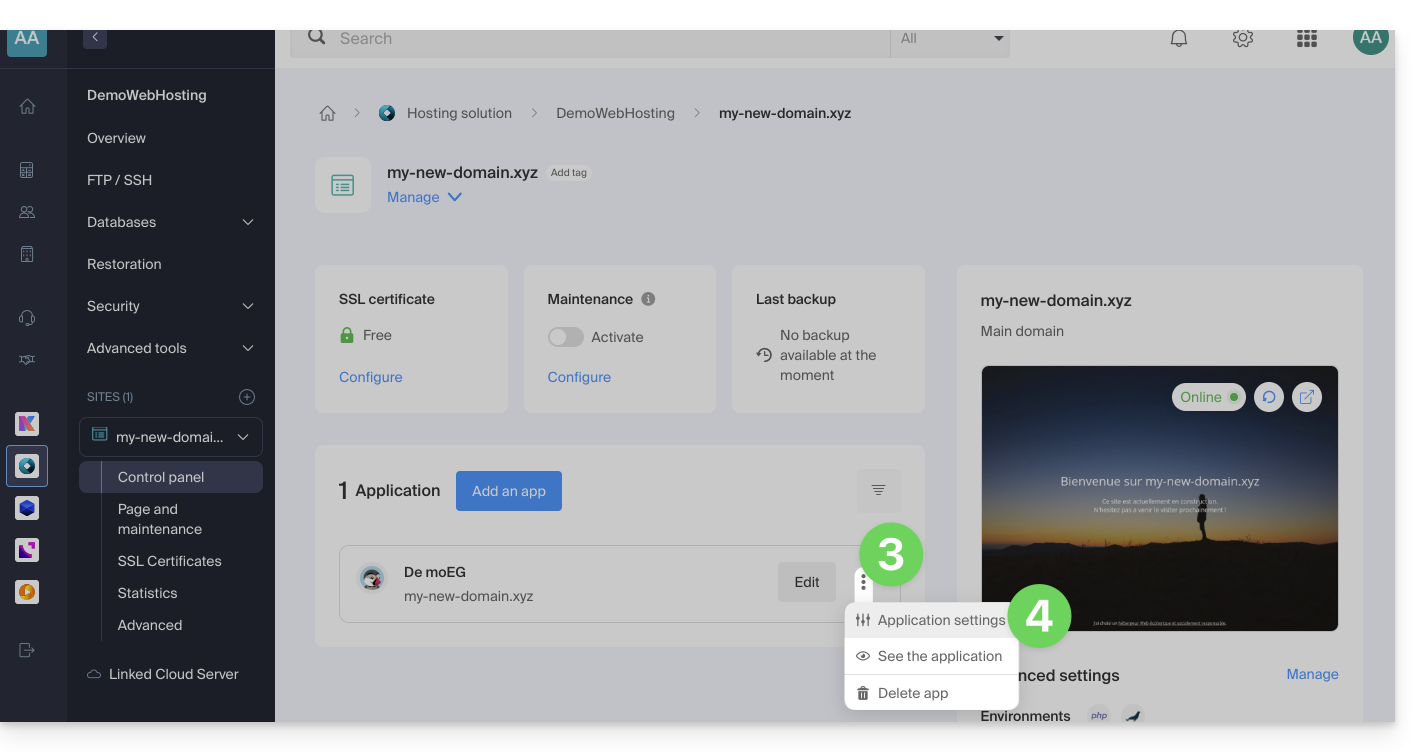
- Clique no menu de ações ⋮ localizado à direita da aplicação web em questão.
- Clique em Configurações no aplicativo:
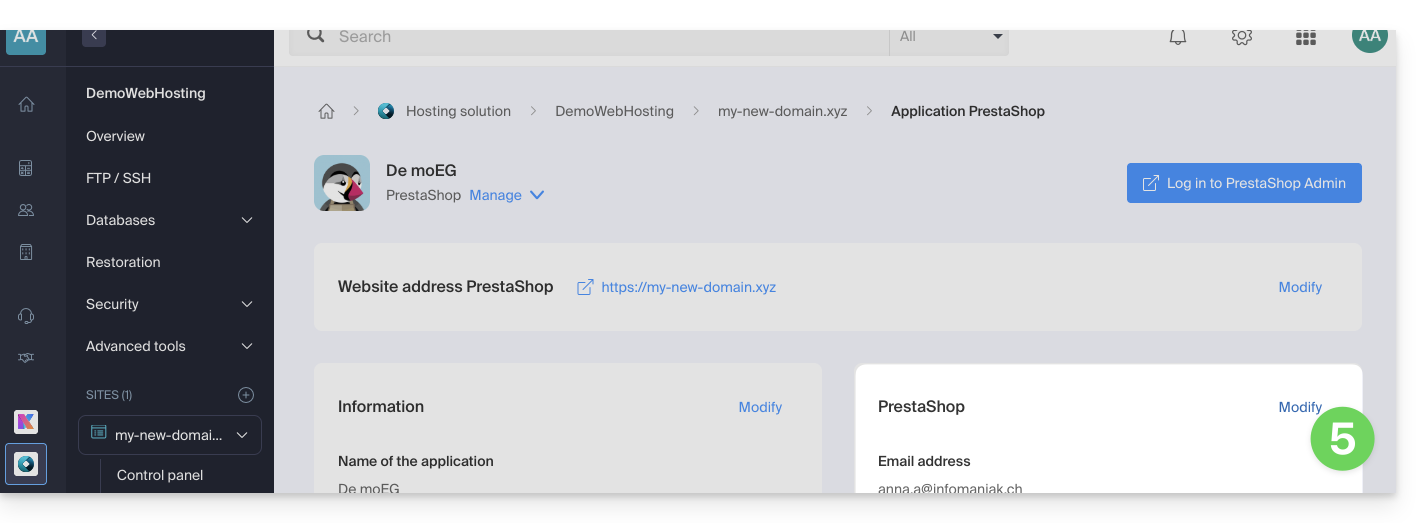
- Clique em Editar à direita do aplicativo:
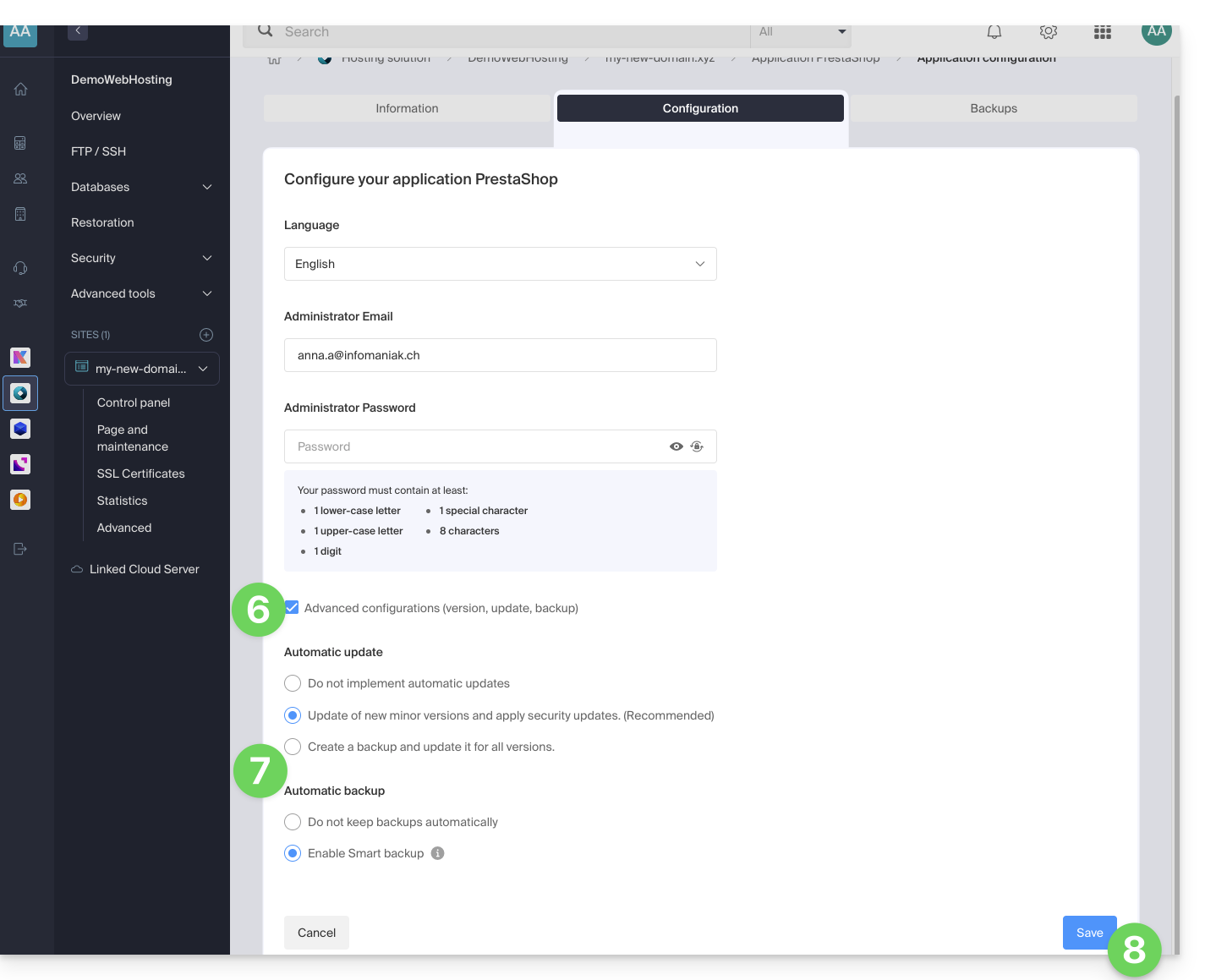
- Na aba Configuração, clique na caixa para acessar a configuração avançada.
- Escolha os modos de atualização e de backup desejados:
- São mantidas 7 cópias de segurança recentes, bem como as cópias de segurança de 15 e 30 dias atrás.
- Salve as alterações usando o botão no canto inferior direito:
Saiba mais
Link para esta FAQ: https://faq.infomaniak.com/2196
Esta seção de perguntas frequentes foi útil?
Este guia fornece instruções básicas para criar e usar um arquivo .htaccess e .user.ini com um Hospedagem Web Infomaniak.
Introdução
- Um arquivo
.htaccessé colocado na raiz de um site e permite configurar o servidor HTTP Apache.- Como um arquivo de configuração descentralizado, ele oferece flexibilidade significativa para ajustar o comportamento do servidor de acordo com as necessidades específicas do site.
- Este arquivo permite definir regras de reescrita de URL, impor restrições de acesso, gerenciar erros HTTP e até mesmo personalizar aspectos de segurança, como desativar a exibição de arquivos/pastas.
- Ele também facilita a implementação de redirecionamentos e aliases, oferecendo assim um controle preciso sobre a organização e a acessibilidade do site.
- Um arquivo
.user.inipermite personalizar as diretivas PHP da pasta (e suas subpastas) na qual ele está localizado.- Ao atuar no nível do interpretador PHP, este arquivo permite definir configurações específicas para uma determinada pasta e seus subdiretórios.
- Graças à sua sintaxe clara, ele oferece a possibilidade de modificar vários parâmetros, como o limite de memória, o tempo de execução dos scripts, o gerenciamento de erros e outras diretivas relacionadas ao PHP.
- Essa abordagem granular permite que os desenvolvedores personalizem com precisão o comportamento do PHP de acordo com os requisitos específicos de cada seção do site.
Criar um arquivo…
… .htaccess
- Conecte-se à sua hospedagem via FTP ou SSH.
- Na raiz do site em questão, crie um novo arquivo e dê-lhe o seguinte nome:
.htaccess. - Insira as diretivas desejadas no arquivo, consulte, por exemplo, este outro guia.
… .user.ini
- Conecte-se ao seu alojamento via FTP ou SSH.
- No local desejado, crie um novo arquivo e dê-lhe o seguinte nome:
.user.ini. - Insira os parâmetros de configuração PHP desejados no arquivo.
A modificação do arquivo .user.ini requer alguns minutos para ter efeito.
Link para esta FAQ: https://faq.infomaniak.com/2210
Esta seção de perguntas frequentes foi útil?
Este guia explica como restaurar automaticamente um serviço de hospedagem web a partir dos backups realizados pela Infomaniak.
Introdução
- A Infomaniak faz uma cópia de segurança diária, e as 7 últimas cópias estão disponíveisno Gerenciador (ou mais, se você usar um Aplicativo Web).
- Durante a restauração, os sites serão automaticamente colocados em modo de manutenção até o final do processo.
- Como os backups automáticos de arquivos e os backups de bancos de dados não são realizados simultaneamente, recomenda-se verificar o bom funcionamento dos sites após a restauração.
- Além destas opções, não existe nenhuma outra cópia de segurança que possa ser obtida; portanto, não é necessário contactar a Infomaniak para esse efeito, mas considere outros métodos de cópia de segurança para o futuro.
Restauração de uma hospedagem web
Para aceder à hospedagem web:
- Clique aqui para aceder à gestão de hospedagens e sites no seu Painel de Controle Infomaniak (❓: ajuda).
- Clique em o nome do serviço de hospedagem em questão.
- Clique em Restauração no menu lateral esquerdo.
- Escolha o tipo de restauração desejado:
- Restaurar uma das Aplicações Web que você instalou.
- Restauração simples para restaurar todos os sites e bancos de dados da hospedagem.
- Restauração avançada permite escolher os sites e bancos de dados a serem restaurados.
- Clique no botão Seguinte:
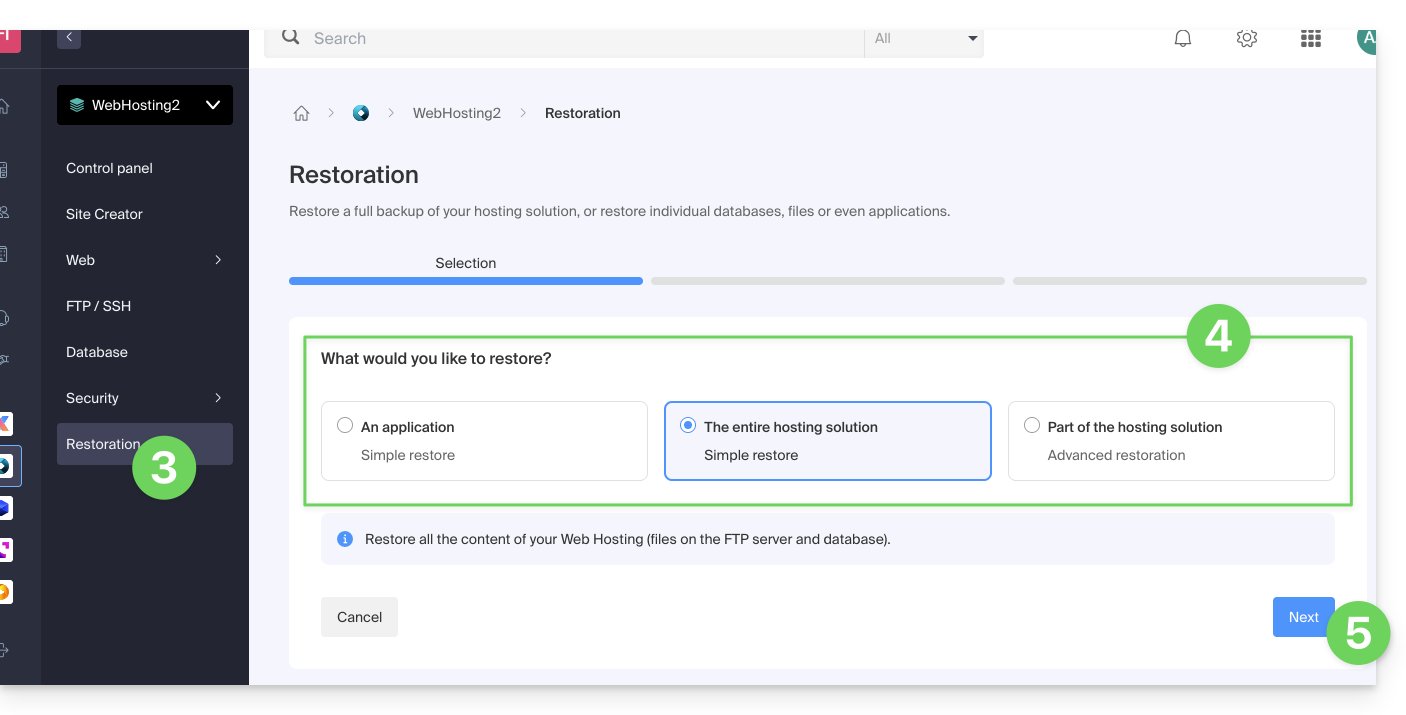
- Selecione a data de restauração desejada e conclua o procedimento.
Link para esta FAQ: https://faq.infomaniak.com/2217
Esta seção de perguntas frequentes foi útil?
Este guia explica como atualizar as Aplicações Web instaladas através das ferramentas Infomaniak.
Introdução
- Se uma aplicação for atualizada manualmente via FTP, não será possível atualizá-la através do painel de controle e, consequentemente, não poderá usufruir das atualizações automáticas.
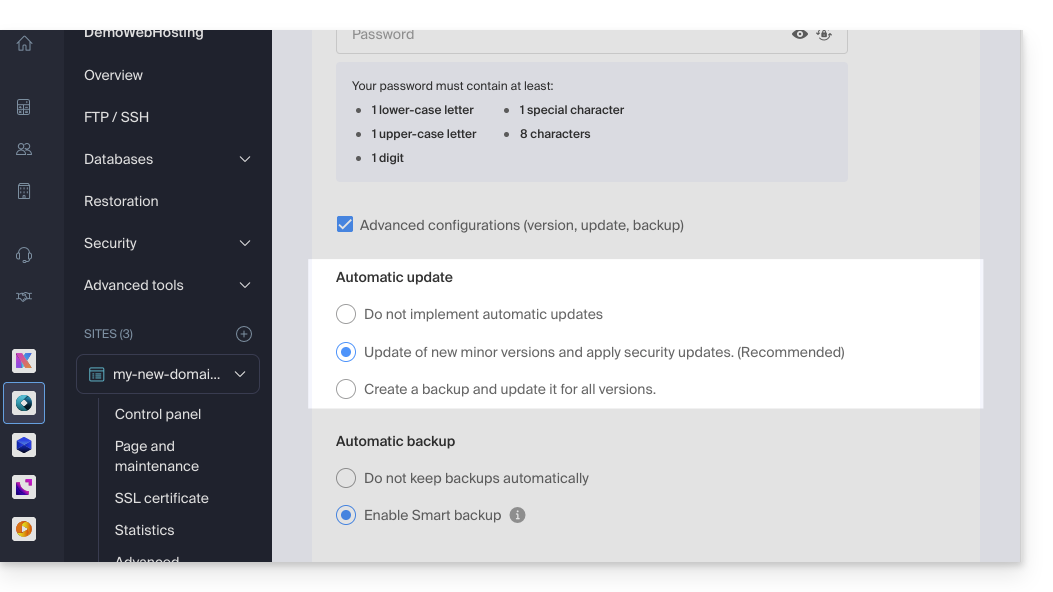
- Durante a instalação da sua aplicação web, as atualizações automáticas (pelo menos as de segurança) são, por princípio, ativadas por padrão:
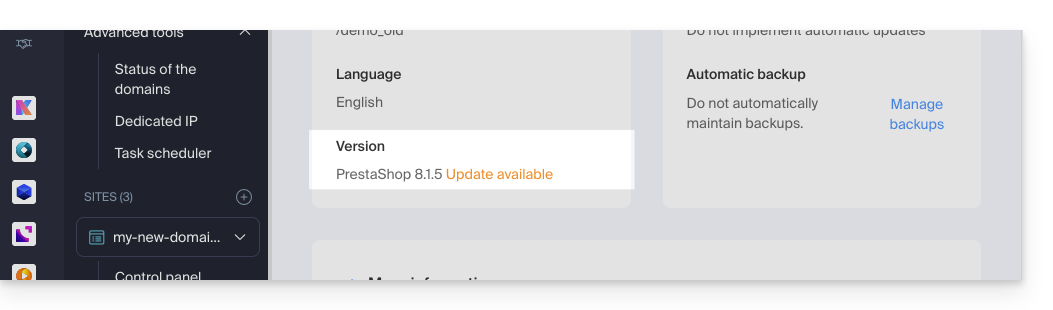
- Se houver uma atualização disponível para o aplicativo, você será notificado no painel de controle:
Atualizar um aplicativo instalado via Infomaniak
Para aceder à Aplicação Web Infomaniak e atualizá-la:
- Clique aqui para aceder à gestão de alojamentos e sites no seu Painel de Controlo Infomaniak (❓: ajuda).
- Clique em o nome do site em questão.
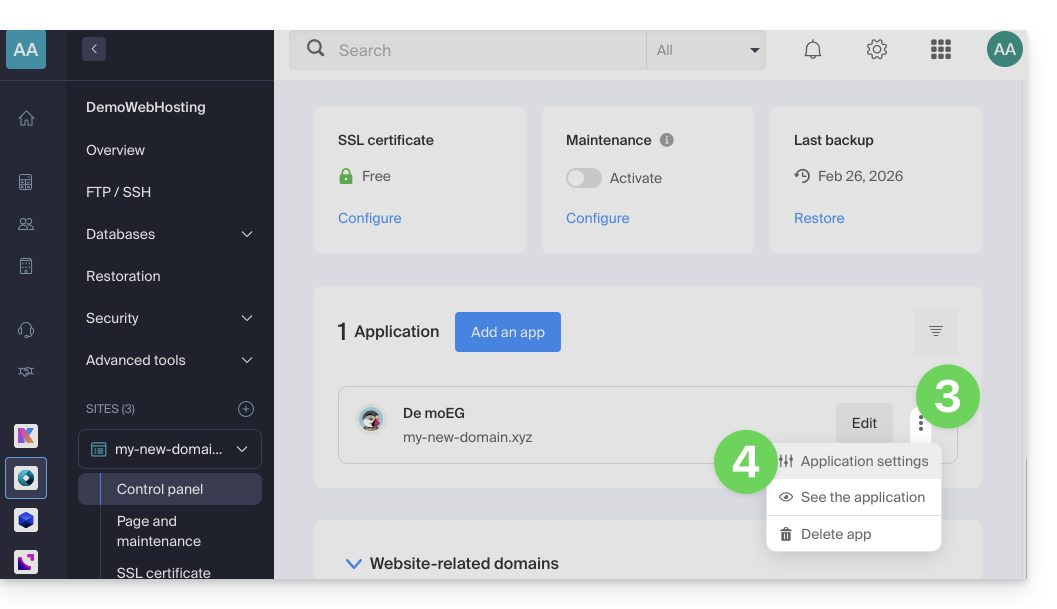
- Clique no menu de ações ⋮ localizado à direita da aplicação web em questão.
- Clique em Configurações no aplicativo:
- Clique em Editar no bloco Informações:
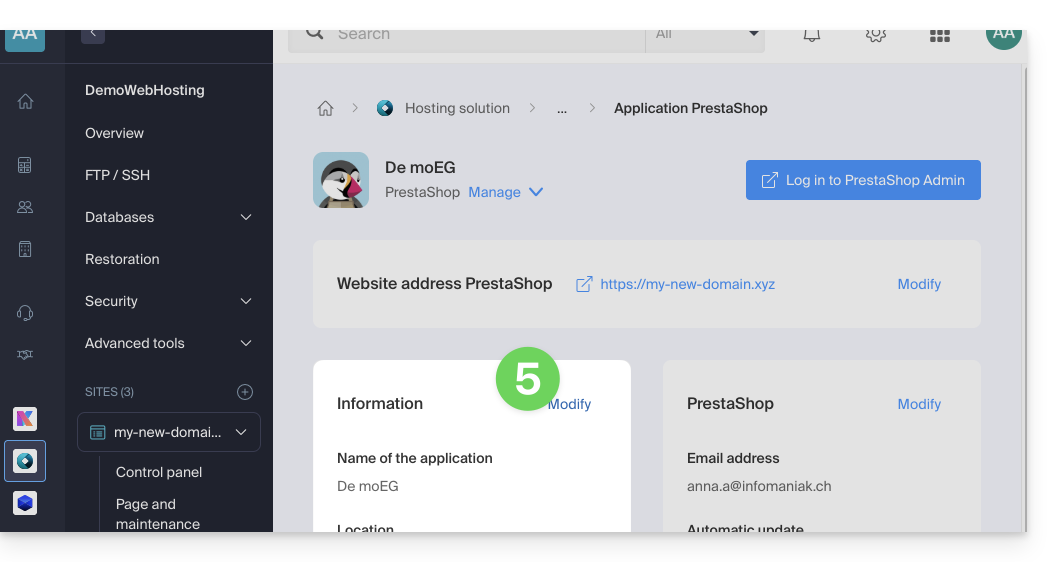
- Clique no menu suspenso para escolher uma versão mais recente.
- Clique no botão Guardar:
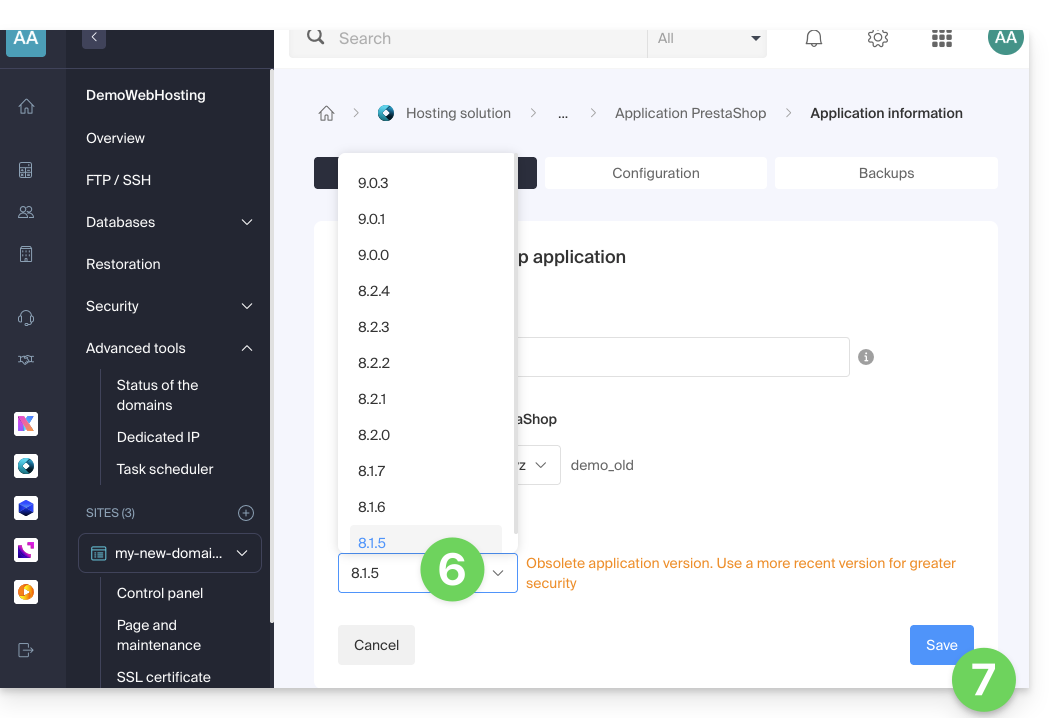
Link para esta FAQ: https://faq.infomaniak.com/2226
Esta seção de perguntas frequentes foi útil?
Este guia lista as versões do sistema operacional Windows que podem ser instaladas ao encomendar um VPS Cloud / VPS Lite.
Em relação ao Linux, consulte este outro guia.
Versões do Windows suportadas
Ao encomendar o seu Servidor, poderá escolher a versão do Windows a instalar.
Windows Server
Opções disponíveis com Windows Server 2025, 2022 ou 2019:
- Windows Server Standard, projetado para ambientes de baixa densidade ou não virtualizados.
- Windows Server Datacenter, ideal para ambientes de data center definidos e altamente virtualizados.
Observação:
- Como parceira da Microsoft, a Infomaniak fornece VPS Cloud / VPS Lite com Windows Server 2025, 2022 ou 2019, incluindo uma licença Microsoft Windows Server. Em caso de falha na ativação, consulte este outro guia.
- Como parceira da Microsoft, a Infomaniak não oferece a possibilidade de utilizar a sua própria licença do Windows Server (ou Bring Your Own Licence).
- Se utilizar software da Microsoft no Windows Server que exija uma Licença de Mobilidade, como o Microsoft SQL Server, o Microsoft Sharepoint Server ou o Microsoft Exchange Server, deverá obrigatoriamente enviar o documento de Software Assurance através do formulário de contacto da Infomaniak.
Windows 11 Pro – Versão de Avaliação
O Windows 11 Pro inclui todos os recursos do Windows 11 Home, além de recursos profissionais para criptografia, conexão remota, criação de máquinas virtuais e muito mais.
A versão 10 do Windows Professional Evaluation também está disponível.
Observação:
- Será necessário ativar o Windows. A Infomaniak fornece apenas uma versão de avaliação.
Link para esta FAQ: https://faq.infomaniak.com/2230
Esta seção de perguntas frequentes foi útil?
Este guia explica como gerenciar o Memcached e, em particular, como verificar se este sistema de cache em memória está funcionando corretamente no seu Servidor Cloud gerenciado.
Pré-requisitos
- Instalar o Memcached num Servidor Cloud gerido.
Verificar se o Memcached está em execução
Para verificar se o Memcached está funcionando corretamente:
Copie o seguinte código para um arquivo PHP (conexão ao servidor memcache local):
$fp = fsockopen("localhost", 11211); if ($fp) { // on demande les stats fwrite($fp, "stats\n"); while (!feof($fp)) { $buf = rtrim(fgets($fp)); if (preg_match('/^STAT curr_items ([0-9]+)$/', $buf, $matches)) { // le nombre d'items stockes print $matches[1] . PHP_EOL; } elseif (preg_match('/(END|ERROR)/', $buf)) { // fin des stats break; } } fclose($fp); } else { print "Error: cannot connect to local memcached server: $!" . PHP_EOL; }- Faça o download do arquivo PHP para o seu servidor.
- Execute o arquivo PHP.
O script retorna o número de itens armazenados em cache na memória do servidor.
Ativar o Memcached em…
… Prestashop
A integração nativa do Memcached na aplicação Prestashop simplifica a sua configuração. Para o ativar:
- Acesse o seu painel de administração do Prestashop.
- Vá para a aba Configurações avançadas.
- Selecione Desempenho.
- Escolha Sim no menu suspenso em Usar cache na seção Cache.
- Selecione CacheMemcached.
- Adicione um servidor fornecendo as informações necessárias, como:
- o endereço IP:
127.0.0.1 - a porta:
11211 - o peso:
1
- o endereço IP:
Você pode verificar as informações clicando no botão "Testar o servidor" antes de salvá-las na parte inferior da seção "Cache".
Após concluir esta etapa, sua aplicação PrestaShop estará pronta para usar o Memcached para armazenar em cache algumas chamadas de API, chamadas de banco de dados e objetos.
Link para esta FAQ: https://faq.infomaniak.com/2233
Esta seção de perguntas frequentes foi útil?
Este guia compara as diferentes soluções de Cloud da Infomaniak para o ajudar a escolher a infraestrutura mais adequada às suas necessidades. Em todos os casos, terá acesso a recursos dedicados e escaláveis.
Jelastic Cloud (PaaS)
Jelastic Cloud é uma plataforma que permite criar ambientes de desenvolvimento sob demanda, sem gerenciar a administração do sistema:
- Máxima flexibilidade: a plataforma ajusta automaticamente seus recursos de acordo com a carga em tempo real.
- Vantagem: ideal se o seu consumo (CPU, RAM) variar muito ao longo do ano.
- Faturação: você paga apenas pelos recursos que realmente utilizou.
Servidor Cloud Gerenciado
Um Servidor Cloud permite gerenciar sites e aplicações web por meio de uma interface simplificada, ao mesmo tempo em que possibilita a instalação de softwares específicos:
- Simplicidade: tão fácil de usar quanto uma hospedagem compartilhada, mas com o poder de recursos dedicados.
- Vantagem: ideal se o seu consumo de recursos for estável e previsível.
- Gestão: A Infomaniak trata da manutenção técnica e das atualizações de segurança do servidor.
VPS Cloud e VPS Lite
Os Servidores Virtuais Privados (VPS) na Nuvem ou VPS Lite oferecem acesso root completo a uma distribuição Linux:
- Controle total: você gerencia todo o seu servidor e suas configurações de software.
- Competências exigidas: é indispensável ter uma sólida experiência técnica em administração de sistemas.
- Utilização: recomendado para necessidades específicas com um consumo de recursos estável.
Para necessidades de infraestrutura em grande escala, consulte a oferta Cloud Pública.
Link para esta FAQ: https://faq.infomaniak.com/2259
Esta seção de perguntas frequentes foi útil?
Este guia fornece informações importantes sobre o lançamento e a execução de scripts de linha de comando (SSH) em diferentes tipos de hospedagem Infomaniak.
Execução de scripts via SSH e gerenciamento de recursos
Ao contrário dos scripts executados por meio de um navegador, como Brave, Chrome, Edge, Firefox, Opera, Safari…, geralmente não há um limite de tempo (timeout) estrito para os comandos iniciados via SSH. Assim, seu script pode, teoricamente, ser executado pelo tempo que for necessário.
Tempo de execução e persistência
Se a sua sessão SSH for encerrada (perda de conexão com a internet ou fechamento do terminal), o script em execução será interrompido imediatamente.
Para evitar isso durante tarefas longas, recomenda-se executar os seus scripts em segundo plano ou, no caso de um VPS, usar ferramentas de multiplexação de terminal (como screen, tmux ou o utilitário nohup). Isso permite que o processo continue o seu trabalho mesmo após a sua desconexão.
Limites de recursos (RAM e CPU)
Se o tempo não for limitado, os recursos de hardware serão.
A execução dos seus scripts continua sujeita às capacidades da máquina e à sua configuração:
- Memória (RAM): se um processo consumir mais memória do que o limite permitido (por exemplo, o limite
memory_limitdo PHP ou a RAM física disponível), será interrompido pelo sistema para preservar a estabilidade do servidor. - Processador (CPU): o uso excessivo do processador durante um longo período pode levar à limitação ou interrupção do processo.
É possível ajustar esses limites de recursos em ambientes dedicados (como Servidor Cloud). No entanto, em hospedagens compartilhadas, esses limites são fixos e não podem ser modificados, a fim de garantir o desempenho para todos os usuários hospedados no mesmo servidor.
Link para esta FAQ: https://faq.infomaniak.com/2276
Esta seção de perguntas frequentes foi útil?
Este guia explica como restaurar um snapshot de VPS Cloud Infomaniak.
Atenção: dependendo do sistema operacional instalado, o volume do sistema pode ter o nome /dev/sda, /dev/sda1 ou /dev/vda; o mesmo vale para o volume de dados /dev/sdb, /dev/sdb2 ou /dev/vdb… Portanto, é importante substituir essas indicações pelas que correspondem à sua situação.
Restaurar um snapshot
Para isso:
- Clique aqui para acessar o gerenciamento do seu produto no Manager Infomaniak (precisa de ajuda?).
- Clique diretamente no nome atribuído ao produto em questão.
- Clique em Snapshot no menu lateral esquerdo.
- Clique no menu de ação ⋮ à direita do objeto correspondente na tabela que é exibida.
- Clique em Restaurar:
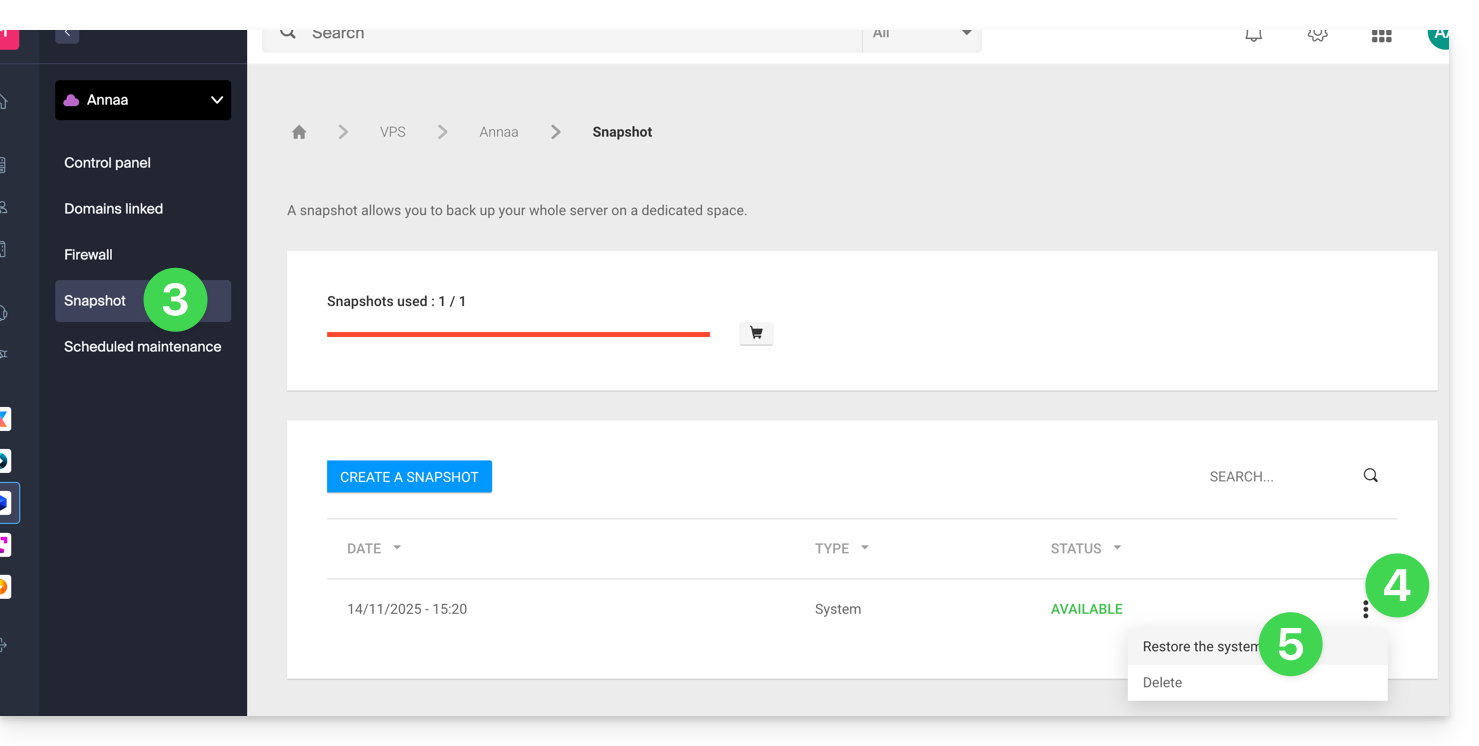
- Clique no botão azul para iniciar a restauração do snapshot.
- Um e-mail é enviado quando o snapshot é restaurado.
Restaurar o disco do sistema operacional
A restauração do volume do sistema, como no exemplo acima, é uma operação irreversível. O disco do sistema operacional será substituído pelo snapshot e o servidor voltará ao estado exato da data do backup.
Os dados armazenados no volume de dados (vdb) não são afetados por esta operação.
Restaurar o disco de dados (vdb)
Existem dois modos de restauração de dados:
1. Modo “Somente leitura”
Se o tamanho do snapshot for diferente do tamanho do volume, apenas este modo somente leitura estará disponível.
Esta opção permite montar a imagem do snapshot de dados, o que possibilita o acesso em modo de leitura aos dados da cópia de segurança.
Para sua informação, apresentamos alguns comandos úteis para utilizar a sua cópia de segurança:
- Para acessar o volume de dados principal:
mount /dev/vdb /mnt/. - Para montar o volume de dados em uma pasta específica "backup":
mount -o nouuid -o ro,norecovery /dev/vdc /backup.
Para saber qual letra usar (/dev/vd?), use o comando lsblk:

2. Modo “Restauração”
A restauração do volume de dados é uma operação irreversível. O disco de dados (vdb) será substituído pelo snapshot. Ao final da restauração, será necessário remontar o volume de dados para que o seu sistema operacional atualize o conteúdo.
O procedimento e os comandos a seguir são fornecidos apenas como referência:
- Certifique-se de que o seu volume de dados não está montado:
* umount /mnt(/mnt ou o local que você escolheu para acessar seus dados). - Monte novamente o volume de dados:
* mount /dev/(vdb) /mnt
Para saber o nome do volume de dados associado ao seu servidor, utilize o comando lsblk (veja acima).
Link para esta FAQ: https://faq.infomaniak.com/2297
Esta seção de perguntas frequentes foi útil?
Este guia explica como inicializar o seu VPS Cloud / VPS Lite com Windows durante a primeira conexão.
Inicialização de um Servidor Cloud com Windows
É necessário alterar a senha do seu usuário Windows antes de poder efetuar uma conexão via RDP (Remote Desktop Protocol) ao seu servidor; caso contrário, uma mensagem de erro será exibida (indicando que a senha deve ser alterada).
Para isso, é preciso conectar-se utilizando o console VNC na primeira vez.
Após alterar a senha do usuário (via VNC), será possível conectar-se sem problemas via RDP. Este protocolo já está ativado nas imagens Windows da Infomaniak.
Credenciais de login
- Nome de utilizador:
- para Windows 11 Professional =
Infomaniak - para Windows 10 Professional =
Infomaniak - para Windows Server =
Administrator
- para Windows 11 Professional =
- Palavra-passe: a que escolheu ao encomendar o servidor; caso a tenha esquecido, reinicie o servidor.
- Endereço IP: o endereço indicado no painel de controlo do seu servidor.
Ligar por RDP…
- … no Windows: a área de trabalho remota é uma funcionalidade incluída.
- … no macOS: instale o aplicativo para desktop gratuito Windows App (anteriormente Microsoft Remote Desktop).
- … no Linux: instale o aplicativo Remmina.
Link para esta FAQ: https://faq.infomaniak.com/2316
Esta seção de perguntas frequentes foi útil?