Base de conhecimento
1000 perguntas frequentes, 500 tutoriais e vídeos explicativos. Aqui, você encontra apenas soluções!
Este guia explica como migrar um site existente de um Serviço de Hospedagem Web Infomaniak para outro serviço de hospedagem web Infomaniak.
Introdução
- Não existem muitas soluções prontas para migrar um site:
- De modo geral, poucos provedores de hospedagem oferecem a exportação ou importação de um site completo com seus bancos de dados.
- Isso se deve, em parte, ao fato de que existem inúmeras maneiras de construir um site e tantos idiomas, muitos dos quais são incompatíveis entre si.
- Se o site a ser transferido for construído com WordPress, consulte este outro guia que ilustra uma solução simplificada.
- Também é possível transferir um serviço de hospedagem web completo (veja mais abaixo).
Solução manual: exemplo de transferência de site
Para fazer isso manualmente, é necessário:
- recuperar os dados do site, bem como os bancos de dados associados,
- republicar isso em um site criado no serviço de hospedagem web de destino,
- e, se o nome de domínio associado for o mesmo, será necessário excluir ou renomear o primeiro site.
Para o resto, aqui está um exemplo de como proceder:
- Encomende o outro serviço de hospedagem web / servidor em nuvem, caso ainda não o tenha feito.
- Crie um «site de teste» nesta nova hospedagem (por exemplo, dev.domain.xyz – veja mais informações abaixo).
- Copie manualmente os seus dados via FTP e MySQL (exportar / importar).
- Adapte o seu site, se necessário (endereço da base de dados, etc.).
- Depois de estar satisfeito com o «novo site», elimine o antigo.
- Altere o nome do novo site para que ele tenha o nome correto.
Uma alternativa é, no ponto 2 acima, trabalhar com o alias www. que você pode desvincular previamente do seu site atual. De fato, o alias www(.domain.xyz) é frequentemente instalado como um alias do seu site, e basta desvinculá-lo, o que permite a criação de um site no outro servidor com o nome www.domain.xyz (não se esqueça, no ponto 6, de adicionar o seu alias do tipo "domain.xyz" sem o www a este novo site).
Migração de hospedagens web completas
Existe uma forma automatizada de migrar uma hospedagem web Infomaniak para:
- um Servidor Cloud Infomaniak (se a hospedagem for atualmente compartilhada ou se a hospedagem já estiver em um Servidor Cloud)
- outra Organização Infomaniak
Um serviço de hospedagem Starter não pode ser transferido, mas pode ser convertido.
Link para esta FAQ: https://faq.infomaniak.com/2318
Esta seção de perguntas frequentes foi útil?
Este guia explica como desativar (ou reativar) a ferramenta de deteção de vulnerabilidades, uma proteção gratuita e complementar ao antivírus que protege automaticamente os Serviços de alojamento web contra malware e falhas de segurança.
Desativar ou reativar a deteção de vulnerabilidades
Não é recomendado desativar esta ferramenta, pois você não será mais notificado por esta opção gratuita quando seu site contiver vulnerabilidades de segurança ou arquivos maliciosos (malware)!
Para acessar a hospedagem web e desativar (ou reativar) o serviço:
- Clique aqui para acessar o gerenciamento de hospedagens e sites no seu Painel de Controle Infomaniak (❓: ajuda).
- Clique no nome da hospedagem desejada.
- Clique em Segurança no menu lateral esquerdo.
- Clique em Análise de vulnerabilidades no menu lateral esquerdo.
- Clique no botão de alternância para desativar ou ativar a análise:
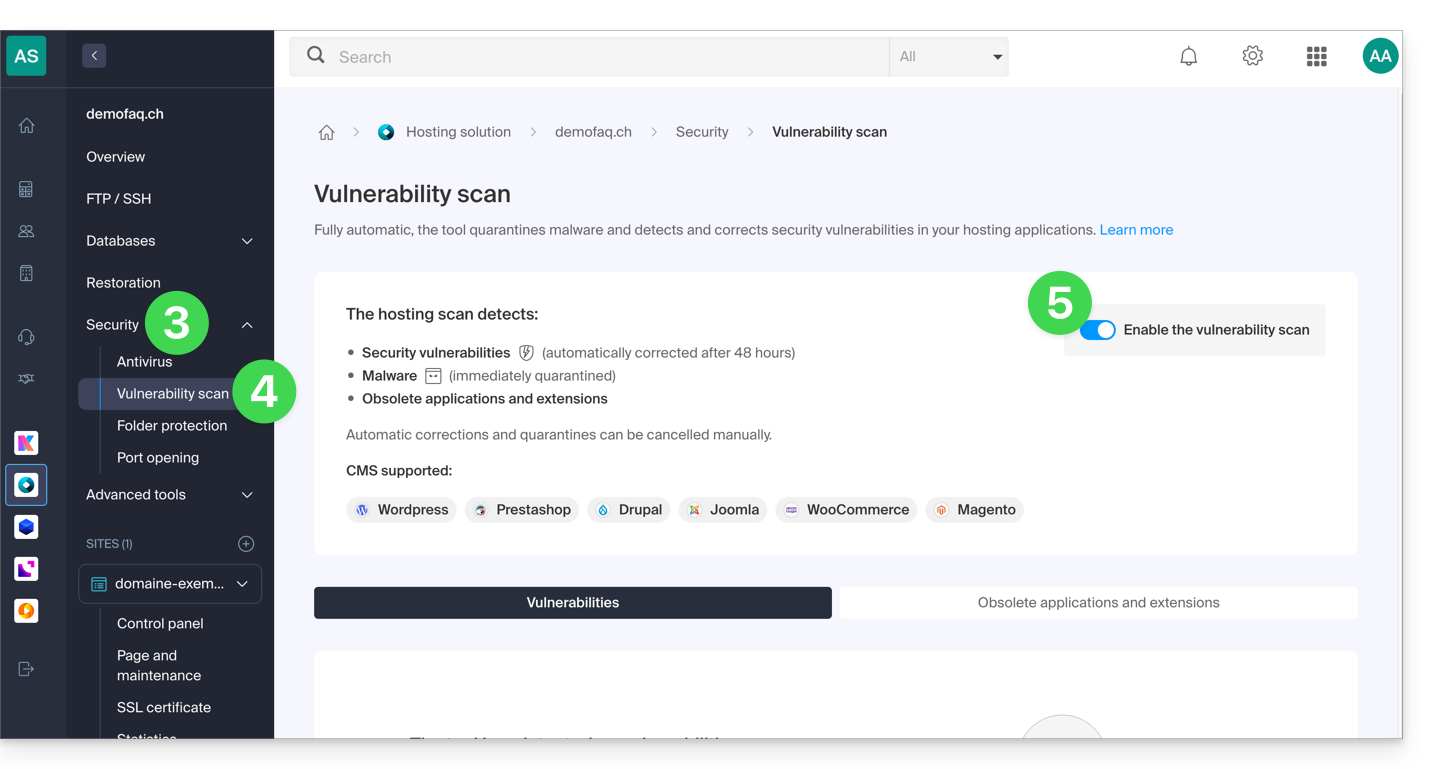
Consulte este outro guia se precisar de informações sobre como cancelar uma correção de segurança.
Link para esta FAQ: https://faq.infomaniak.com/2327
Esta seção de perguntas frequentes foi útil?
Este guia explica como aplicar ou cancelar um patch, colocar em quarentena ou bloquear uma ameaça detectada pela ferramenta de detecção de vulnerabilidades, a proteção gratuita e complementar ao antivírus que protege automaticamente os Serviços de Hospedagem Web contra malware e falhas de segurança.
Introdução
- Caso não tome nenhuma ação, a ferramenta corrigirá automaticamente as vulnerabilidades detectadas em um prazo de 7 dias.
- É fortemente recomendado não cancelar uma correção ou colocar em quarentena a menos que tenha certeza do que está fazendo.
Aplicar ou cancelar uma correção
Para isso:
- Clique aqui para acessar o gerenciamento de hospedagens e sites no seu Painel de Controle Infomaniak (❓: ajuda).
- Clique no nome da hospedagem desejada.
- Clique em Segurança no menu lateral esquerdo.
- Clique em Análise de vulnerabilidades no menu lateral esquerdo:
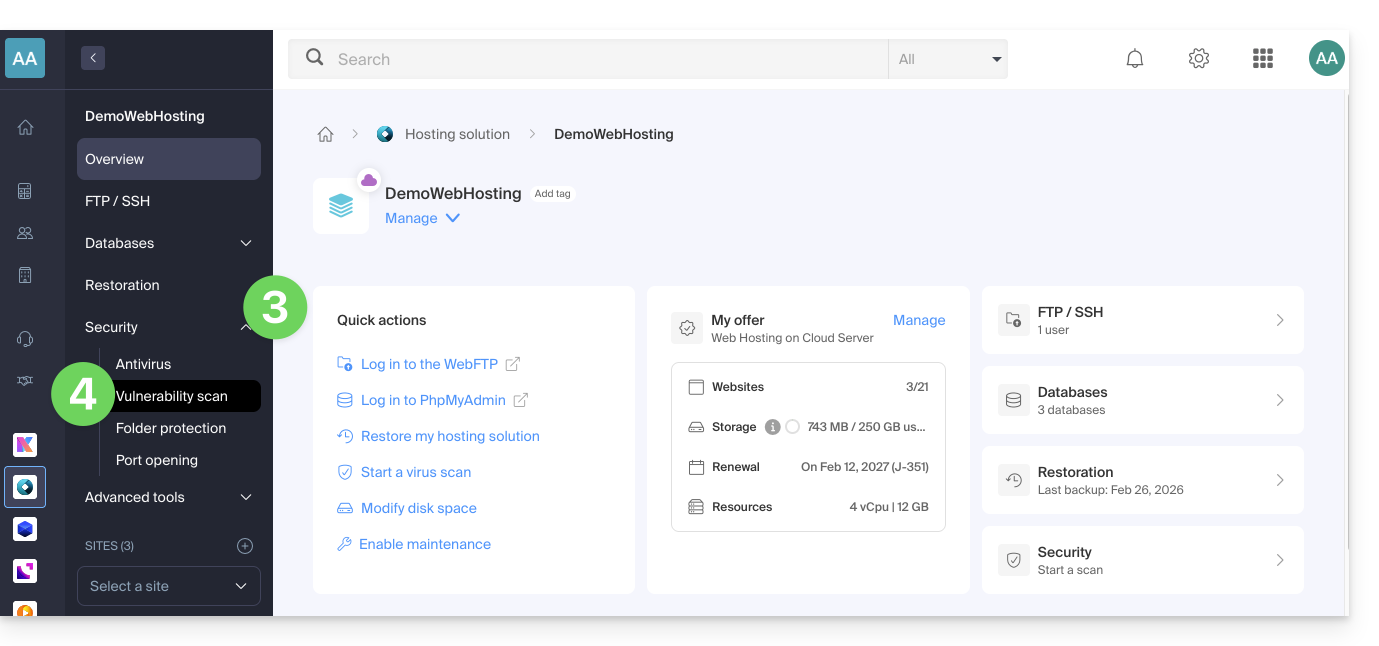
- Se nada for exibido, clique primeiro no botão para Ver o histórico.
- Se existir um histórico de eventos, clique no menu de ação ⋮ à direita da vulnerabilidade correspondente na tabela que é exibida.
- Clique em Cancelar a correção.
- Em alguns casos, outras ações são possíveis:
- Aplicar o patch: corrige imediatamente a vulnerabilidade.
- Cancelar o patch: desfaz a correção e restaura o arquivo original vulnerável (não recomendado).
- Excluir o arquivo: remove permanentemente o malware do seu alojamento (pode afetar o funcionamento do seu site).
- Colocar em quarentena: isola o arquivo vulnerável e permite restaurá-lo, se necessário (pode afetar o funcionamento do seu site).
- Cancelar a quarentena: restaura o arquivo isolado para o seu local original (não recomendado).
- Adicionar uma exceção: permite indicar à ferramenta que o arquivo vulnerável está íntegro; este último não será mais analisado.
- Remover uma exceção: remove o estado Autorizado do arquivo; este último será analisado novamente.
Detalhes dos diferentes estados
- VULNERÁVEL: uma vulnerabilidade foi detetada num ficheiro; a coluna caminho de acesso indica a localização do ficheiro.
- RESOLVIDO: a vulnerabilidade foi corrigida pela ferramenta.
- AUTORIZADO: o arquivo vulnerável foi autorizado manualmente; este último não será mais analisado pela ferramenta.
- RESOLVIDO: uma correção manual externa à ferramenta foi aplicada ao arquivo (atualização do CMS, modificação do código-fonte, remoção manual do arquivo, etc.).
- CORREÇÃO DESFEITA: a correção da ferramenta foi desfeita manualmente; é possível reaplicar o patch.
Link para esta FAQ: https://faq.infomaniak.com/2343
Esta seção de perguntas frequentes foi útil?
Este guia explica como migrar de um VPS Lite para um VPS Cloud, mantendo todos os seus dados e sem precisar reconfigurar nada da sua instalação.
Introdução
- O endereço IP do servidor é mantido, assim como todos os dados do disco.
- Não é possível cancelar esta alteração ou reverter.
- Não é possível fazer a transição de um VPS Cloud para um VPS Lite.
Como efetuar uma migração de VPS Lite para VPS Cloud
Para iniciar o processo, acesse o VPS Lite:
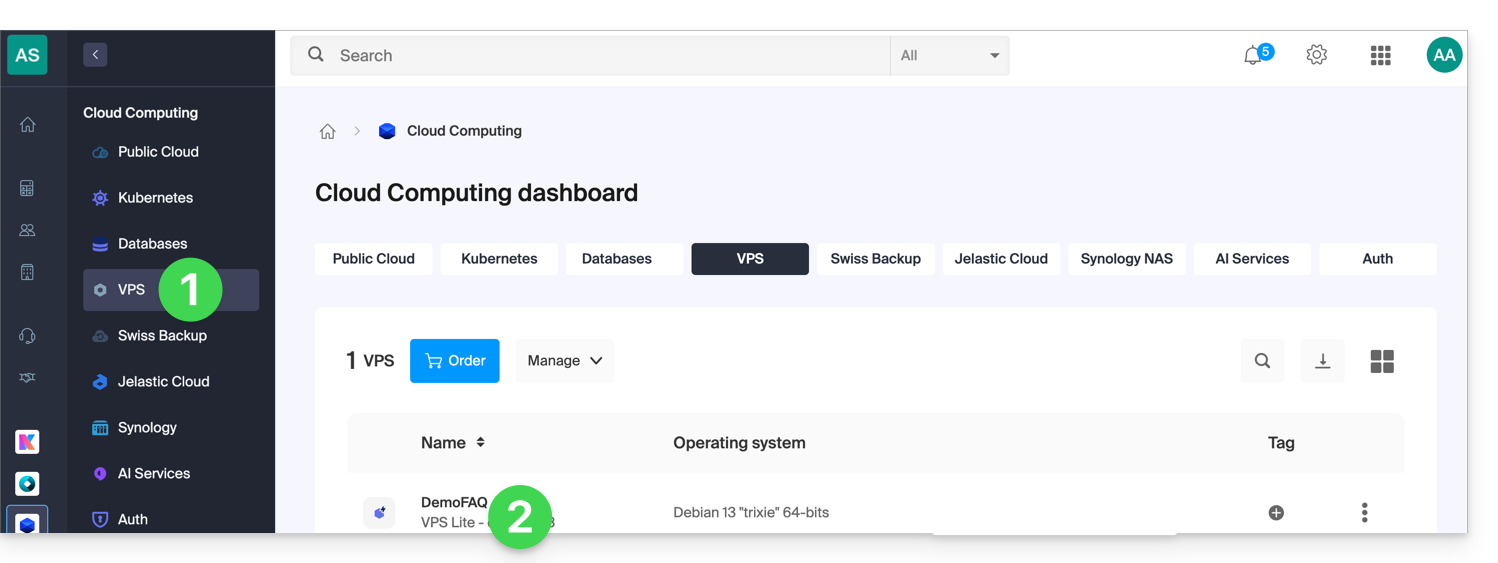
- Clique aqui para acessar o gerenciamento do seu VPS no Manager Infomaniak (precisa de ajuda?).
- Clique diretamente no nome atribuído ao VPS em questão:
- Clique em Atualizar o meu plano:
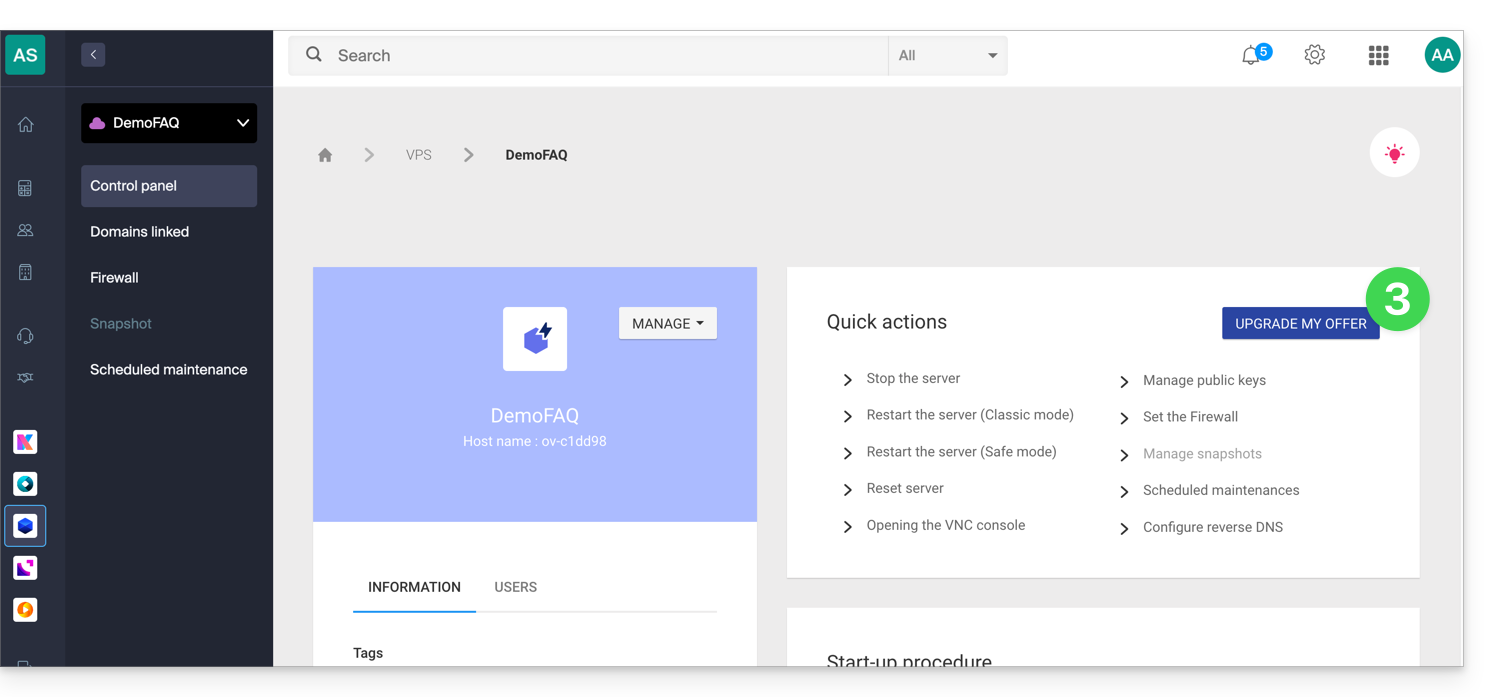
- Clique no botão Atualizar na janela que aparece.
- Conclua o pedido para fazer o upgrade do seu VPS Lite.
- Aguarde durante a migração. Haverá uma interrupção do serviço durante o processo.
Link para esta FAQ: https://faq.infomaniak.com/2349
Esta seção de perguntas frequentes foi útil?
Este guia explica como especificar um arquivo que será carregado antes mesmo da página desejada ou no início de cada script PHP executado no seu servidor, incluído como se tivesse sido chamado com a função require(), mas de forma mais geral, utilizando a diretiva auto_prepend_file do PHP.
Introdução
- Por exemplo, para definir os cabeçalhos de um site, é possível criar um arquivo
headers.phpque contenha funções PHPheader()e que seja adicionado no início de cada arquivo PHP…- … através de um arquivo
.user.ini(específico para uma pasta), - … ou através da configuração do site no Manager (global), conforme explicado abaixo.
- … através de um arquivo
Incluir um arquivo globalmente a partir do Manager
Para aceder à gestão do site Web:
- Clique aqui para aceder à gestão de alojamentos e sites no seu Painel de controlo Infomaniak (❓: ajuda).
- Clique em o nome do site em questão.
- Clique em Gerenciar as configurações avançadas:

- Clique na aba PHP / Apache:

- Preencha o campo correspondente inserindo o caminho do arquivo a ser incluído.
- Clique no botão Guardar na parte inferior da página:
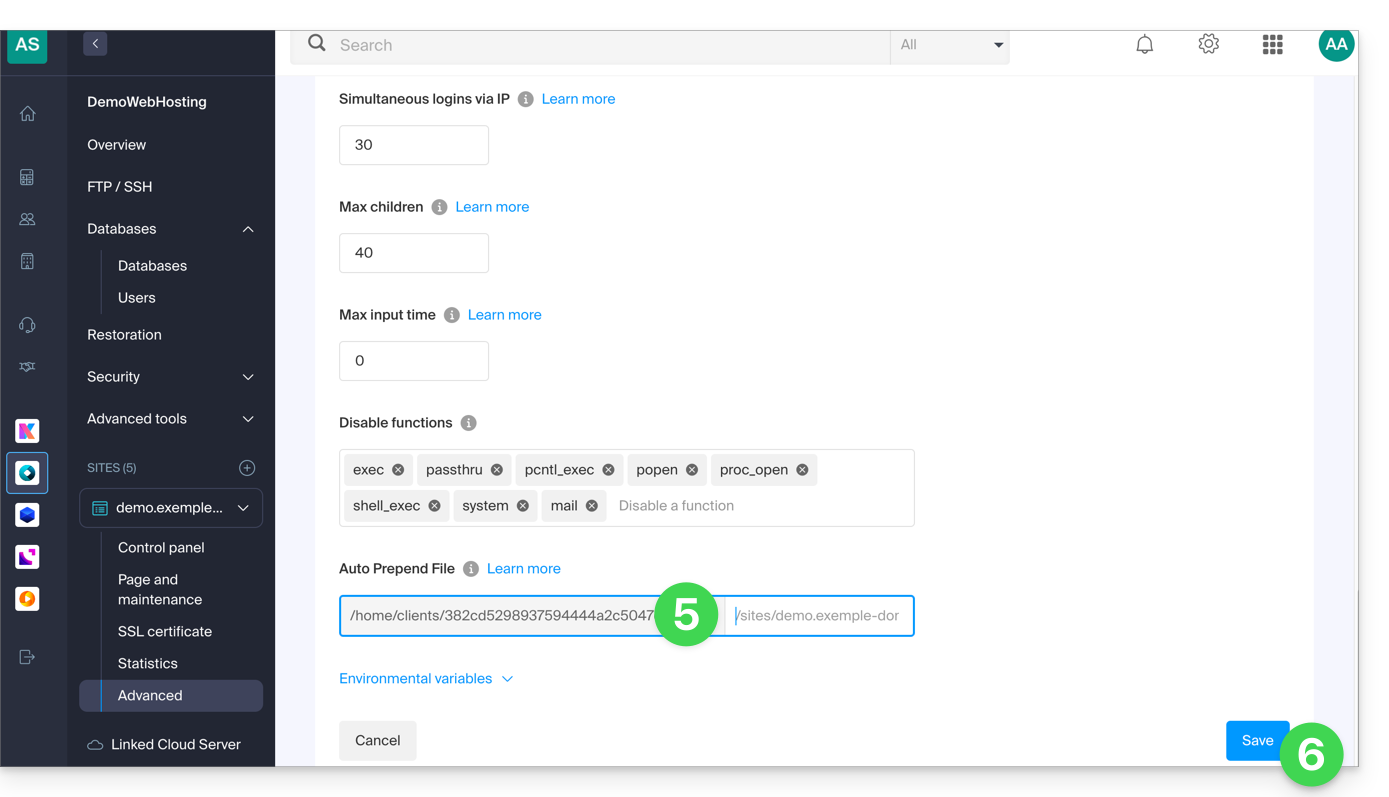
Depois de definir esta diretiva, todas as páginas PHP no seu servidor incluirão automaticamente o ficheiro especificado antes de executarem o seu próprio código.
Os cabeçalhos definidos em um arquivo .htaccess são válidos apenas para conteúdo não PHP (portanto, estático).
A Infomaniak utiliza php-fpm, que recebe os diferentes cabeçalhos via apache fast_cgi. Na RFC de cgi_www, o cabeçalho Strict-Transport-Security não faz parte dos cabeçalhos transmitidos via CGI, e a documentação Apache confirma isso. Consulte esta outra RFC.
Link para esta FAQ: https://faq.infomaniak.com/2352
Esta seção de perguntas frequentes foi útil?
Este guia explica como personalizar o(s) período(s) durante o(s) qual(is) a Infomaniak poderá realizar manutenções para aprimorar os seus serviços (novas funcionalidades, correções, etc.).
Introdução
- Este recurso está disponível apenas para:
- Servidores Cloud
- VPS Cloud / VPS Lite
- Jelastic Cloud
- Caso não indique o contrário, as manutenções programadas são geralmente efetuadas pela Infomaniak entre as 22h e as 6h da manhã.
Modificar o período de manutenção programada
Para isso:
- Clique aqui para acessar o serviço para o qual deseja agendar as manutenções no Gerenciador Infomaniak (precisa de ajuda?).
- Clique diretamente no nome atribuído ao produto em questão.
- Clique em Manutenções programadas no menu lateral esquerdo ou na página central, dependendo do serviço em questão (abaixo, Jelastic):
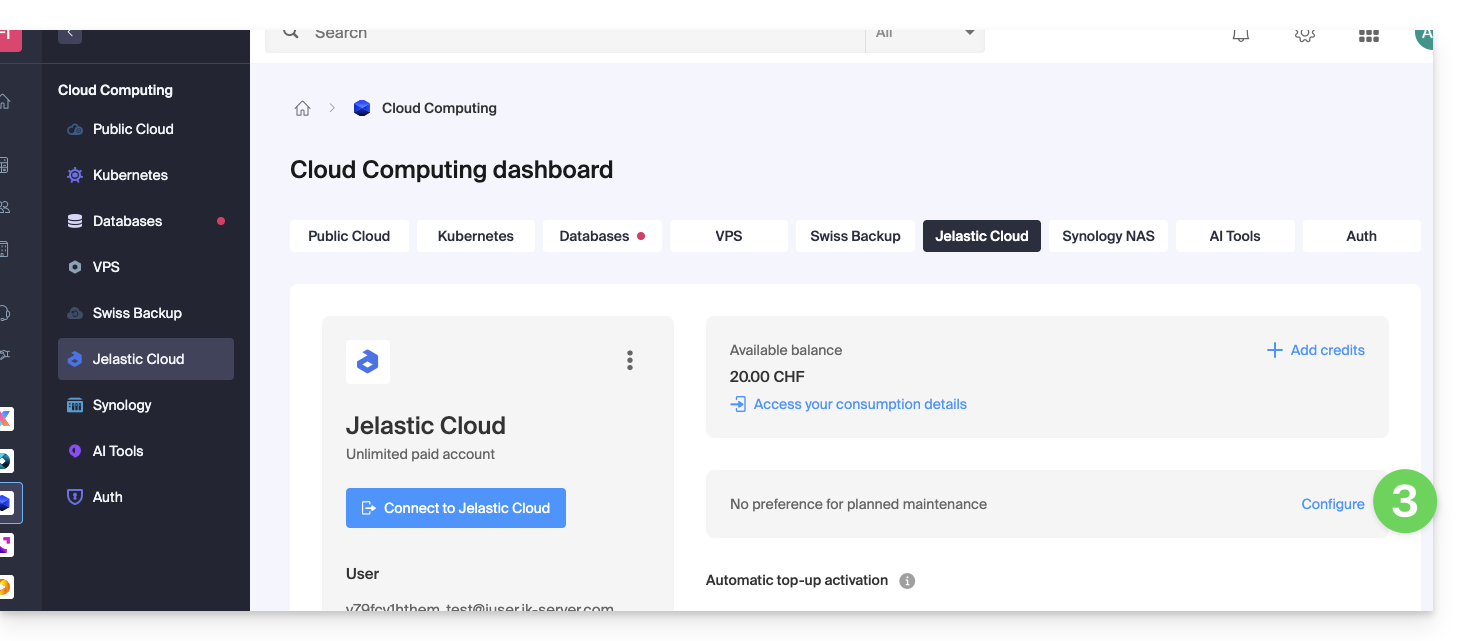
- O mesmo princípio se aplica a um VPS:
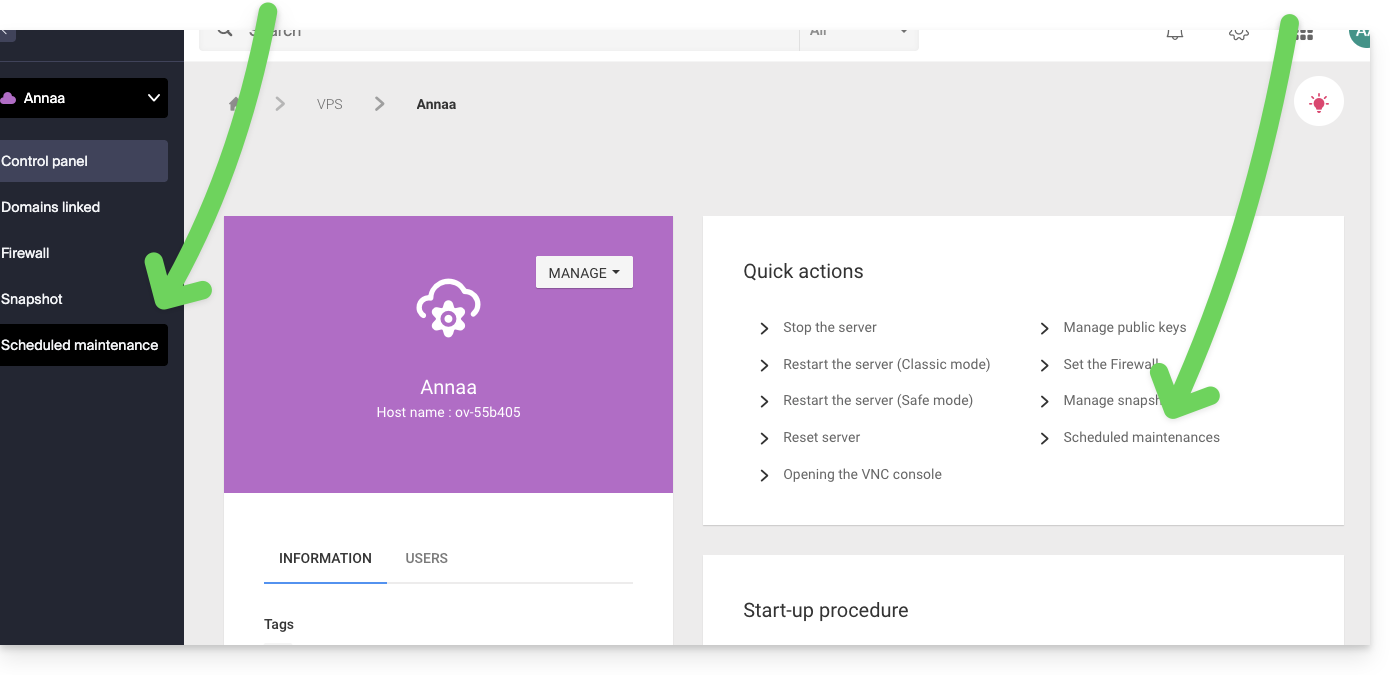
- O mesmo princípio se aplica a um VPS:
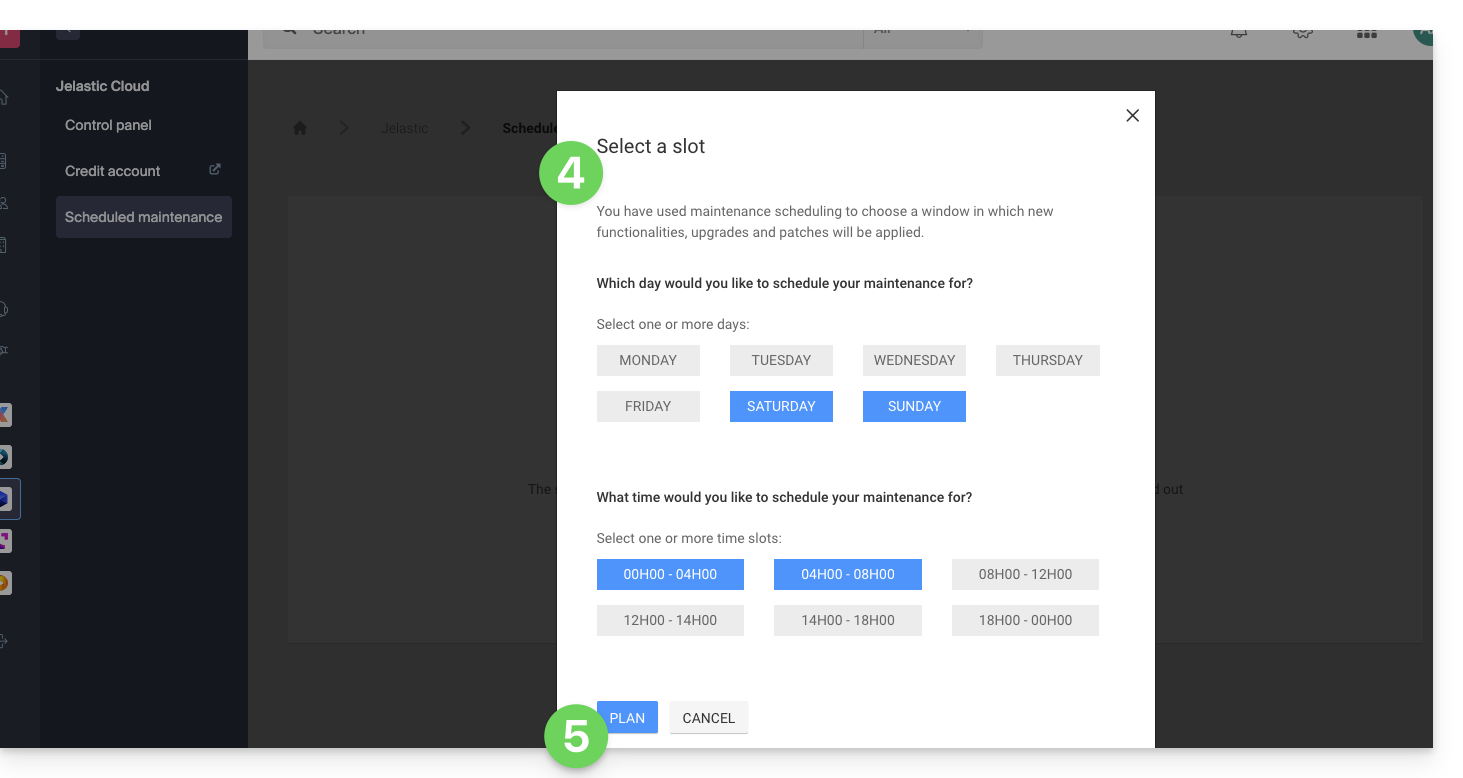
- Clique nos botões para definir, em azul, um período de intervenção preferencial.
- Valide clicando no botão na parte inferior:
Link para esta FAQ: https://faq.infomaniak.com/2424
Esta seção de perguntas frequentes foi útil?
Este guia detalha a criação de um repositório GIT, tanto no seu Hospedagem Web quanto no seu Servidor Cloud Infomaniak.
Introdução
- O GIT e o GitHub estão disponíveis por padrão nas duas plataformas mencionadas.
Criação do repositório GIT
Configuração no servidor:
- o repositório GIT está em
/git_depot - o site está localizado na pasta
/web/[projeto](no seu servidor FTP)
Linhas de comando a serem inseridas:
cd
mkdir git_depot
cd git_depot/
git init --bare [projet].git
cd [projet].git
git update-server-info
Envio do repositório local para o servidor
A ser feito no computador local:
git init
git remote add origin ssh://user@[xxxxx].ftp.infomaniak.com:/home/clients/[123456789]/git_depot/[projet].git
git status
git add .
git commit -a -m "init"
git push --set-upstream origin master
git push
Clonagem do site no diretório do servidor
A ser feito no servidor:
cd
cd web
rm -r [projet]/
git clone /home/clients/[123465789]/git_depot/[projet].git [projet]/
Link para esta FAQ: https://faq.infomaniak.com/2463
Esta seção de perguntas frequentes foi útil?
Este guia explica como aumentar o volume de armazenamento do seu VPS Cloud após a alteração do plano ser efetuada.
Introdução
- Por padrão, o VPS Cloud é fornecido com dois volumes:
- 1 volume para o sistema operacional de sua escolha (
/dev/vda). - 1 volume para o armazenamento de seus dados (
/dev/vdb), este é o volume que será aumentado.
- 1 volume para o sistema operacional de sua escolha (
- Atenção: dependendo do sistema operacional instalado, o volume do sistema pode ter o nome
/dev/sda,/dev/sda1ou/dev/vda; o mesmo vale para o volume de dados/dev/sdb,/dev/sdb2ou/dev/vdb... Portanto, é importante substituir essas indicações pelas que correspondem à sua situação.
Comandos SSH para aumentar o volume de armazenamento
Se optar por XFS, por exemplo, é necessário instalar as ferramentas adequadas (caso ainda não estejam instaladas):
sudo apt install xfsprogsEm seguida, aumente o volume com os seguintes comandos SSH:
sudo xfs_grow /dev/vdbE se você escolher EXT4:
sudo resize2fs /dev/vdb
Aumentar o volume após uma expansão do espaço de armazenamento
Existem dois cenários possíveis após expandir o espaço de armazenamento do seu servidor Linux. Observe que nenhum dado é apagado ao aumentar o espaço por meio da alteração do plano do seu VPS.
Primeiro cenário
No caso em que todo o volume é utilizado sem partição, não é necessário realizar um resizepart, visto que não há partição.
sudo umount /dev/vdb
sudo fsck.ext4 -f /dev/vdb
sudo resize2fs /dev/vdb
Segundo cenário
No caso de um volume que contém uma partição (/dev/vdb1), é necessário começar por interromper os processos que utilizam esse volume e, em seguida, desmontar a partição.
sudo umount /dev/vdb1
Em seguida, é necessário aumentar o tamanho da partição com o parted, que possui o comando resizepart, o que não acontece com o fdisk.
sudo parted /dev/vdb
GNU Parted 3.2
Using /dev/vdb
Welcome to GNU Parted! Type ‘help' to view a list of commands.
(parted) resizepart 1 100%
(parted) quit
sudo fsck.ext4 -f /dev/vdb1
sudo resize2fs /dev/vdb1
E o volume do Sistema?
Não é possível aumentar o tamanho do volume do sistema.
Para Linux, a Infomaniak oferece 20 GB, o que é suficiente para qualquer distribuição Linux.
Para Windows, a Infomaniak oferece 100 GB no disco C, o que é suficiente para o Windows. As aplicações devem ser instaladas na unidade D. Se tiver 50 GB, pode solicitar 100 GB (contacte o suporte da Infomaniak, indicando um período para a operação, pois haverá alguns minutos de interrupção).
Link para esta FAQ: https://faq.infomaniak.com/2507
Esta seção de perguntas frequentes foi útil?
Este guia explica como instalar e configurar o systemd em um Servidor Cloud e apresenta os principais comandos que podem ser utilizados.
Pré-requisitos
- Siga o guia de instalação do
systemdpara Servidor Cloud. - Consulte a documentação oficial para conhecer todas as funcionalidades oferecidas pelo systemd.
- Os ficheiros "unit" devem ser colocados em:
~/.config/systemd/user/ ( /home/clients/absolute-path-id/.config/systemd/user )(substituindo absolute-path-id, que pode ser encontrado no seu painel de controlo) e as permissões devem ser definidas como 0644. - O parâmetro
--userdeve ser indicado em cada comando.
Principais comandos
A seguir, uma lista não exaustiva de comandos que podem ser utilizados com o systemd.
Forçar o systemd a ler novamente os arquivos de unidade e a considerar as modificações:
systemctl --user daemon-reloadAtivação de um serviço:
systemctl --user enable --now SERVICENAME.serviceVerificação do estado de um serviço:
systemctl --user status SERVICENAME.service
Configuração do Node como um serviço com o systemd
Será necessário criar um arquivo "Unit" com a extensão ".service", que deverá ser salvo no diretório:
~/.config/systemd/user/É possível reutilizar o exemplo a seguir, substituindo os valores que começam com {} :
[Unit]
Description={Le nom du service} # Spécifier ici un nom du service. Celui-ci est obligatoire mais n'a pas d'impact sur le fonctionnement
[Service]
Restart=always
Environment=NODE_VERSION={la version souhaitée} # Spécifier ici la version de Node à utiliser. S'assurer qu'elle soit installée au préalable avec "nvm install {la version souhaitée}"
WorkingDirectory=%h/{repertoire du projet Node} # %h correspond à la racine de l'hébergement
ExecStart=/bin/bash -c "exec $HOME/.nvm/nvm-exec {commande de lancement du script node}" # Cette commande dépend du projet. Par exemple, "npm run start", "npm run serve" ou encore "node server.js" sont courants
[Install]
WantedBy=default.target
Ações adicionais com um ficheiro Unit
systemctl --user daemon-reloadIniciar o serviço (se este já estiver ativo, nada acontece):
systemctl --user start [Nom du Unit]Parar o serviço (se o serviço não estiver ativo, nada acontece):
systemctl --user stop [Nom du Unit]Reiniciar o serviço (se não estiver em execução, ele será iniciado):
systemctl --user restart [Nom du Unit]Obter informações sobre o serviço, incluindo:
- "Ativo", que indica se o serviço está em funcionamento e desde quando.
- "CGroup" mostra o grupo de processos gerenciado pelo serviço, permitindo visualizar os processos ativos, com seus argumentos e ID.
Abaixo de "CGroup" encontram-se os logs (a saída padrão e de erro do processo):
systemctl --user status [Nom du Unit]Ativar o início automático do serviço durante a inicialização do servidor; Observação: isso não inicia o serviço:
systemctl --user enable [Nom du Unit]Desativar o início automático do serviço durante a inicialização do servidor; Observação: isso não interrompe o serviço:
systemctl --user disable [Nom du Unit]
Configuração com as entradas do usuário:
[Unit]
Description="nom service"
[Service]
Restart=always
Environment=NODE_VERSION=16.17
WorkingDirectory=%h/sites/"nom-repertoire-site"/
ExecStart=/bin/bash -c "exec $HOME/.nvm/nvm-exec npm run start"
[Install]
WantedBy=default.target
Link para esta FAQ: https://faq.infomaniak.com/2571
Esta seção de perguntas frequentes foi útil?
Este guia explica como modificar as variáveis da extensão PHP-CLI, que está disponível por padrão no Servidor Cloud Infomaniak.
Modificar as variáveis PHP_CLI
Para aceder às extensões PHP do Servidor Cloud:
- Clique aqui para aceder à gestão do seu Servidor Cloud no Manager Infomaniak (precisa de ajuda?).
- Clique diretamente no nome atribuído ao Servidor Cloud em questão.
- Clique em Extensões PHP no menu lateral esquerdo.
- Clique no menu de ação ⋮ à direita de PHP-CLI na tabela que aparece.
- Clique em Configurar:
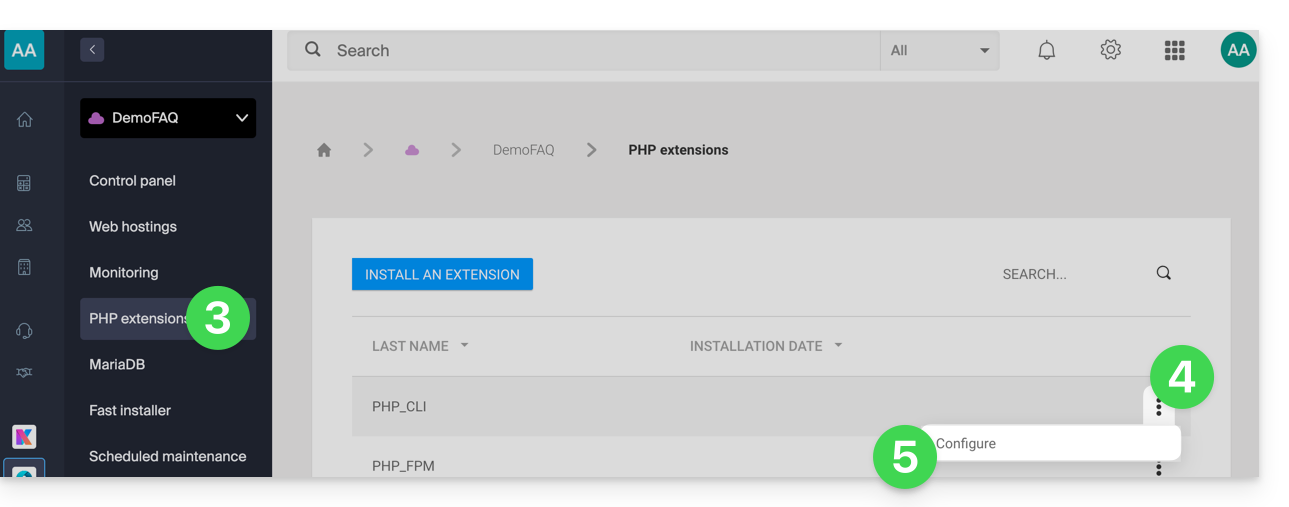
- Modifique as seguintes variáveis:
allow_url_fopen,allow_url_include,memory_limit,max_execution_time,short_open_tag,allow_local_infile - Clique no botão azul Guardar.
Link para esta FAQ: https://faq.infomaniak.com/2576
Esta seção de perguntas frequentes foi útil?
Este guia explica como se conectar ao Elasticsearch após instalá-lo no Magento a partir de um Servidor Cloud Infomaniak.
Pré-requisitos
- Possuir um Servidor Cloud Infomaniak.
- Instalar Magento.
- Contactar o suporte da Infomaniak para a instalação do Elasticsearch.
Informações de conexão
Após iniciar sessão no seu espaço Magento, será necessário indicar as seguintes informações para iniciar o Elasticsearch:
- Nome do host:
localhostou127.0.0.1 - Porta:
9200 - Prefixo:
magento2
Link para esta FAQ: https://faq.infomaniak.com/2587
Esta seção de perguntas frequentes foi útil?
Este guia apresenta vários exemplos de utilização do Varnish em Servidor Cloud Infomaniak.
Introdução
- Consulte estes recursos adicionais sobre a linguagem de configuração Varnish (VCL) para dominar o processamento de requisições, o roteamento e o armazenamento em cache:
Configuração do Varnish
Após a instalação, a configuração do Varnish baseia-se em regras precisas de armazenamento em cache e limpeza do cache. Certifique-se de restringir o acesso para evitar que entidades não autorizadas possam limpar o seu cache.
Aqui está um exemplo de um arquivo de configuração que reúne os casos de uso mais frequentes:
vcl 4.0;

# Default backend configuration
backend default {
    .host = "127.0.0.80";  # Backend IP address
    .port = "80";           # Backend port
}

# Access Control List (ACL) for purge authorization
acl purge {
    "localhost";            # Local access
    "1.2.3.4";              # Trusted home IP
    "42.42.42.0"/24;        # Trusted company range
    ! "42.42.42.7";         # Specific IP exclusion (e.g., problematic user)
}

# Handle incoming requests
sub vcl_recv {
    # Handle PURGE requests
    if (req.method == "PURGE") {
        # Check if client IP is authorized
        if (!client.ip ~ purge) {
            return (synth(405, "IP not authorized for PURGE requests."));
        }
        return (purge);
    }

    # Custom PURGEALL for image directory
    if (req.method == "PURGEALL" && req.url == "/images") {
        if (!client.ip ~ purge) {
            return (synth(405, "IP not authorized for PURGEALL requests."));
        }
        # Invalidate all image-related objects in cache
        ban("req.url ~ \.(jpg|png|gif|svg)$");
        return (synth(200, "Images purged."));
    }

    # Bypass cache for authorized requests (e.g., admin panels)
    if (req.http.Authorization) {
        return (pass);
    }
}

# Handle backend responses before caching
sub vcl_backend_response {
    # Set TTL for images to 1 day
    if (beresp.http.content-type ~ "image") {
        set beresp.ttl = 1d;
    }

    # Respect backend's "uncacheable" instruction
    if (beresp.http.uncacheable) {
        set beresp.uncacheable = true;
    }
}
Limpeza via interface de linha de comando
Assim que as suas regras estiverem ativas, pode testar a limpeza do seu site (ex: "domain.xyz") utilizando a ferramenta curl:
# Purge the homepage
$ curl -X PURGE {{URL_5}}

# Expected Varnish response
<!DOCTYPE html>
<html>
<head>
    <title>200 Purged</title>
</head>
<body>
    <h1>Success 200: Purge completed</h1>
    <p>The page has been successfully purged.</p>
    <h3>Guru Meditation:</h3>
    <p>XID: 2</p>
    <hr>
    <p>Varnish Cache Server</p>
</body>
</html>
Para limpar uma URL específica, basta modificar o caminho da solicitação:
# Purge a specific file
$ curl -X PURGE {{URL_6}}

# Expected Varnish response
<!DOCTYPE html>
<html>
<head>
    <title>200 Purged</title>
</head>
<body>
    <h1>Success 200: Purge completed</h1>
    <p>The file has been successfully purged.</p>
    <h3>Guru Meditation:</h3>
    <p>XID: 4</p>
    <hr>
    <p>Varnish Cache Server</p>
</body>
</html>
Ou para iniciar a limpeza em lote das imagens definidas no VCL:
# Execute PURGEALL for images
$ curl -X PURGEALL {{URL_7}}

# Expected Varnish response
<!DOCTYPE html>
<html>
<head>
    <title>200 Purged images</title>
</head>
<body>
    <h1>Success 200: Images purged</h1>
    <p>All images have been successfully purged.</p>
    <h3>Guru Meditation:</h3>
    <p>XID: 32770</p>
    <hr>
    <p>Varnish Cache Server</p>
</body>
</html>
Limpeza a partir de um CMS (PHP)
O gerenciamento do cache também pode ser feito dinamicamente através do seu painel de controle. Na configuração anterior, foi adicionada uma verificação no cabeçalho Uncacheable. O seu CMS pode enviar este cabeçalho para forçar o Varnish a não armazenar uma resposta.
Veja como enviar uma solicitação de limpeza programática em PHP:
<?php
// Initialize cURL for a specific URL
if ($curl = curl_init("{{URL_8}}")) {
    curl_setopt_array($curl, [
        CURLOPT_RETURNTRANSFER => true,
        CURLOPT_CUSTOMREQUEST => "PURGE",
        CURLOPT_HTTPHEADER => [
            "Host: {$_SERVER['HTTP_HOST']}" // Match the target host
        ]
    ]);

    curl_exec($curl);

    // Check if the purge was successful (HTTP 200)
    if (curl_getinfo($curl, CURLINFO_HTTP_CODE) == 200) {
        echo "Cache purged!";
    }
    curl_close($curl);
}
?>
Link para esta FAQ: https://faq.infomaniak.com/2592
Esta seção de perguntas frequentes foi útil?
Este guia explica como fazer o backup de dados do WordPress num espaço de backup Swiss Backup, a solução de backup numa nuvem suíça independente.
Introdução
- Se os backups oferecidos pela Infomaniak não corresponderem ou já não atenderem às suas necessidades em termos de disponibilidade ou segurança, ou se o seu site estiver hospedado em outro lugar, os seus dados poderão ser salvaguardados através de uma conexão S3 compatível nos servidores da Infomaniak; assim, terá a garantia de não perder nada.
Instalar e configurar a extensão UpdraftPlus
Pré-requisitos
- Ter um espaço Swiss Backup Infomaniak com uma quota de dispositivo disponível (mínimo 1) para uma cópia de segurança do iCloud.
- Adicionar 1 dispositivo do tipo Cloud para obter as configurações compatíveis com S3.
Em seguida:
- Adicione a extensão WordPress UpdraftPlus, que oferece a opção de fazer backup dos dados do WordPress em um local compatível com S3.
- Clique em Configurações e, em seguida, em Backups UpdraftPlus:
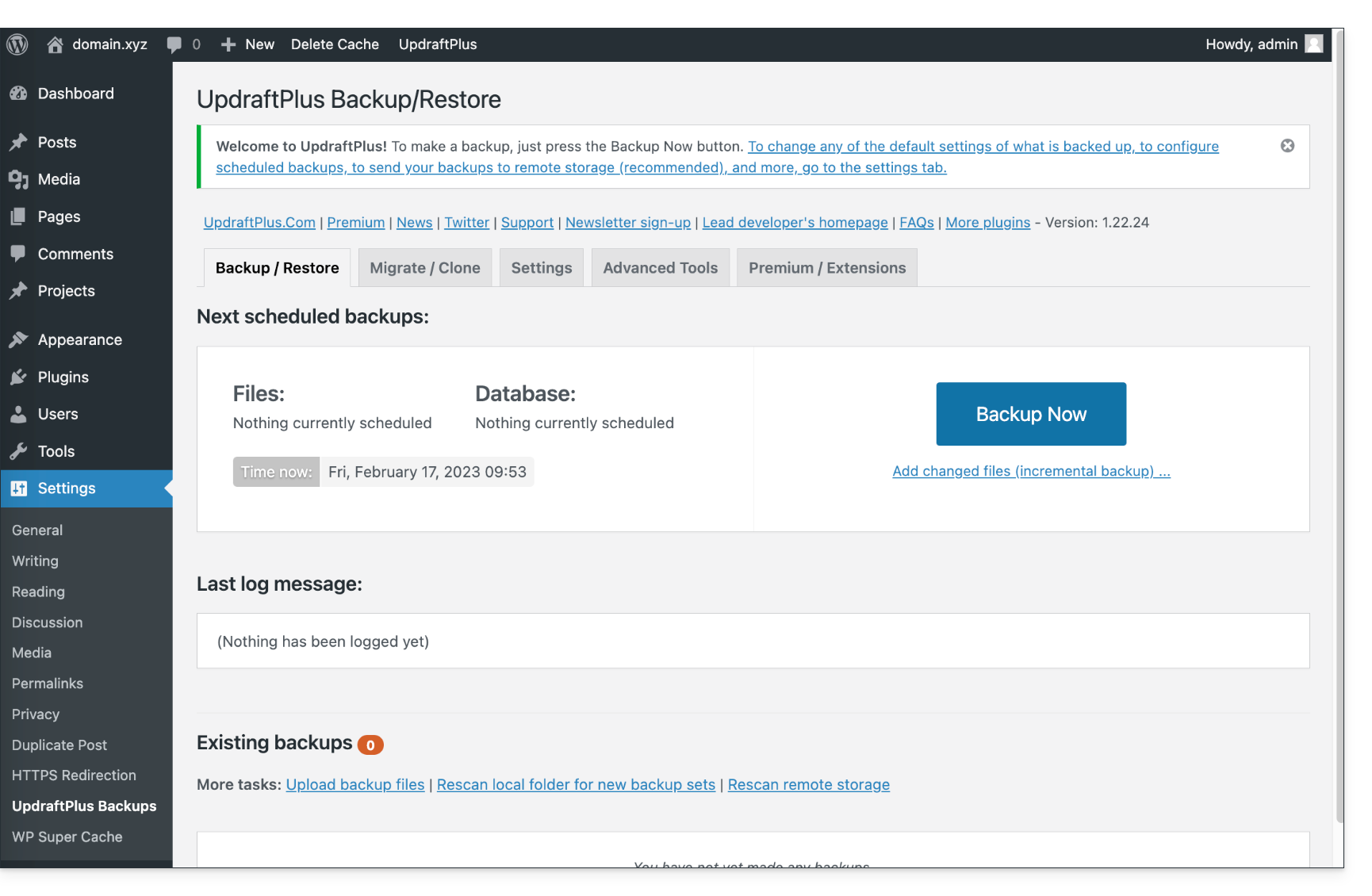
- Clique em Configurações e, em seguida, em Compatível com S3 (Genérico):
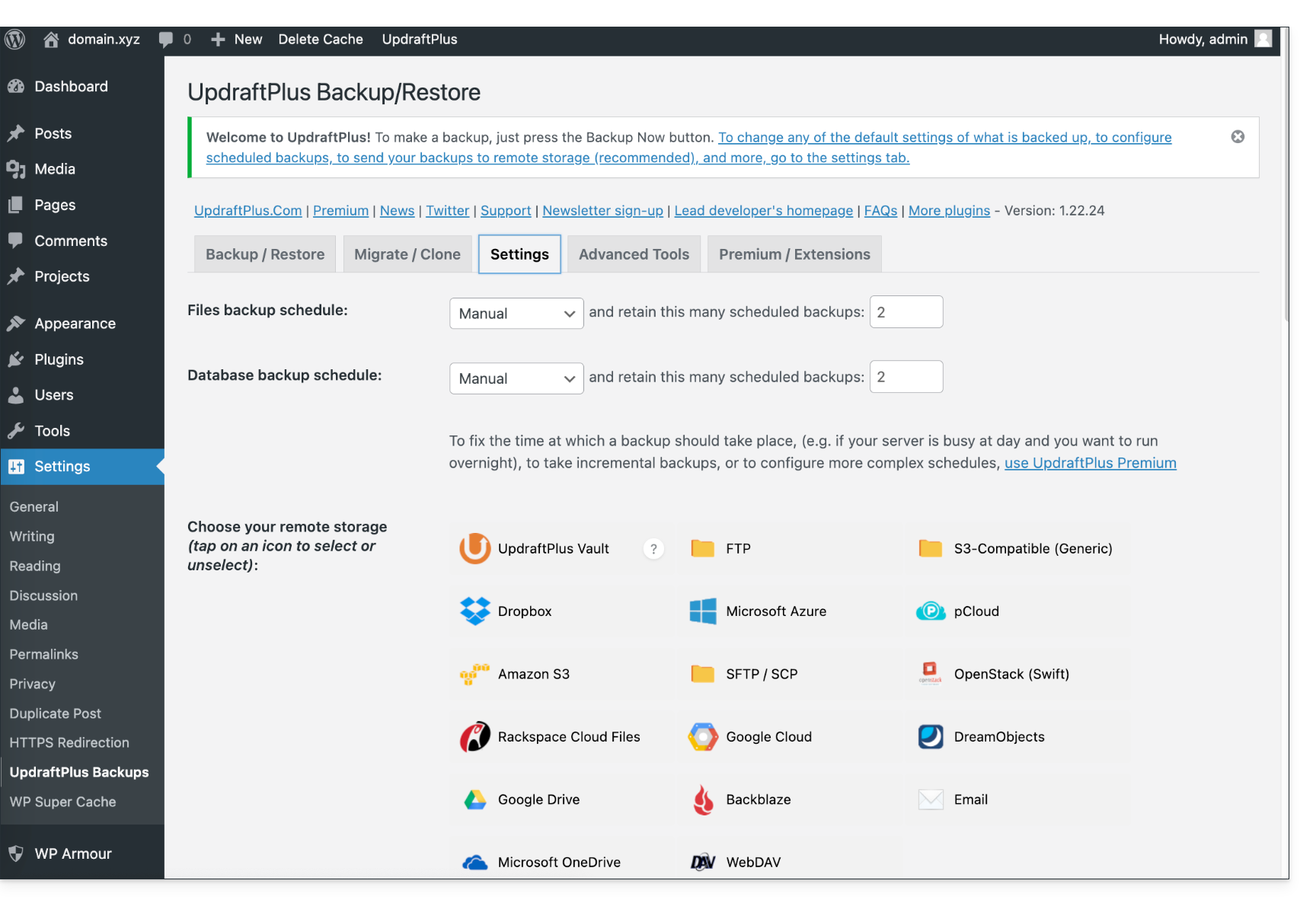
- Mais abaixo, preencha os campos de acordo com as informações específicas do seu dispositivo.
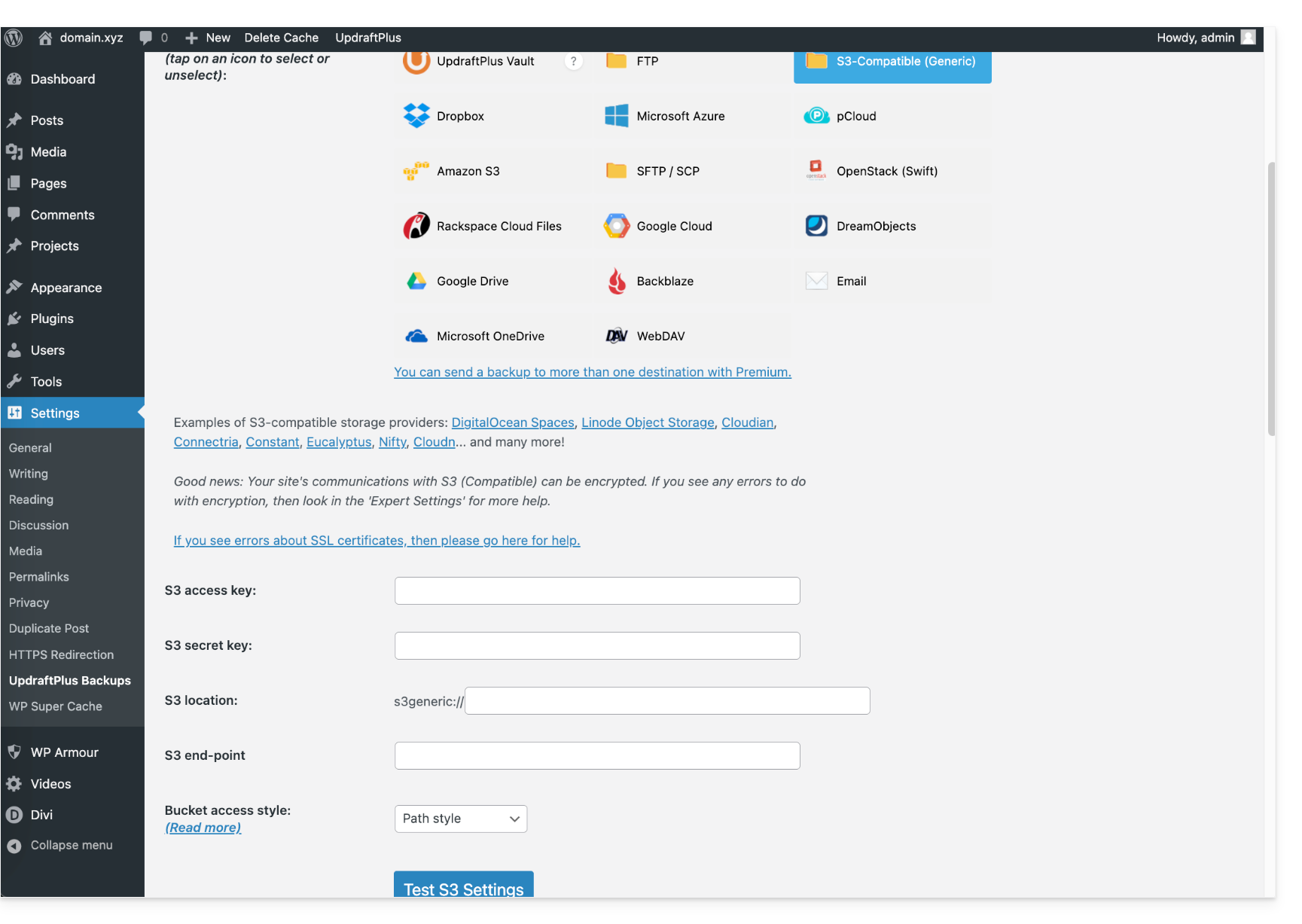
- Aqui estão os tipos de informações que você deve ter em mãos e que precisa especificar nos diferentes campos para criar a conexão:
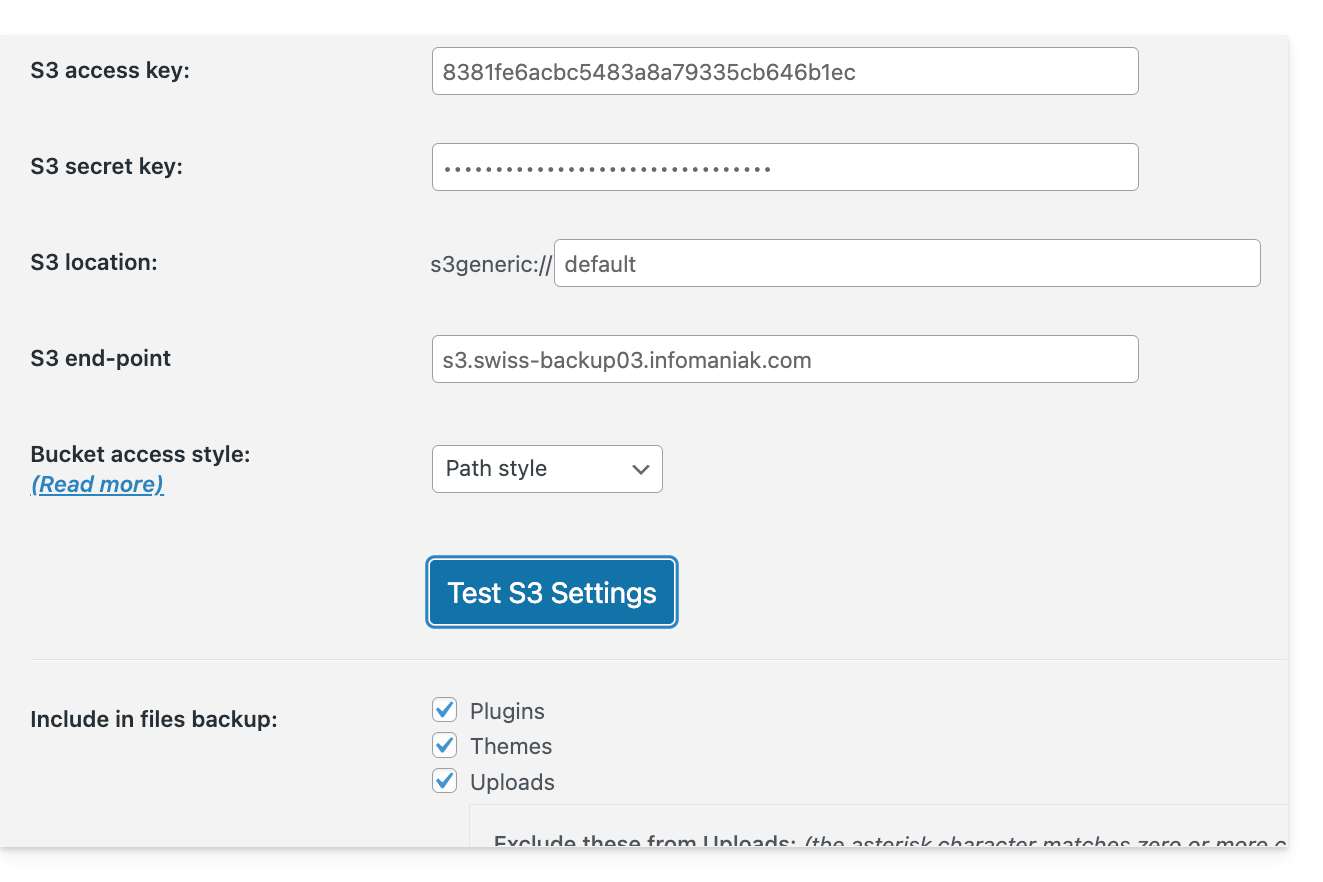
Em seguida, você poderá programar seus backups em intervalos regulares.
Descarregar a cópia de segurança manualmente
As suas cópias de segurança feitas através do UpdraftPlus - S3 podem ser recuperadas através de um cliente S3 compatível, como o Cyberduck, por exemplo.
Restaurar um backup do UpdraftPlus
Consulte este guia oficial em inglês.
Link para esta FAQ: https://faq.infomaniak.com/2767
Esta seção de perguntas frequentes foi útil?
Este guia aborda a criação de redes privadas entre diferentes ofertas de hospedagem da Infomaniak, como VPS Cloud / VPS Lite, Public Cloud, NAS Synology, etc.
Criar uma VLAN entre VPS
Não é possível criar uma rede privada (VLAN) entre VPS Cloud / VPS Lite e outros produtos, como um NAS Synology, por exemplo, pois eles são instalados em redes distintas.
Recomenda-se migrar para a oferta Public Cloud para criar essas redes privadas entre VMs.
Link para esta FAQ: https://faq.infomaniak.com/2808
Esta seção de perguntas frequentes foi útil?
Este guia trata da configuração de swap em Servidor Cloud.
Swap e memória RAM
Pode haver uso de memória virtual (swap) mesmo quando o consumo de RAM é baixo. De fato, o sistema pode usar a memória virtual a qualquer momento, se considerar útil.
A memória virtual não é um espaço de memória dedicado a ser usado apenas quando não há RAM livre, embora essa seja frequentemente sua principal utilização.
Se desejar saber mais, existe uma configuração chamada "swappiness" que permite definir a forma como o sistema utilizará o espaço de troca (swap). O valor predefinido é 60 e não pode ser alterado.
Link para esta FAQ: https://faq.infomaniak.com/2810
Esta seção de perguntas frequentes foi útil?
A infraestrutura Infomaniak não transmite instruções de virtualização para os VPS Cloud / VPS Lite; portanto, não é possível realizar virtualização aninhada.(virtualização que seria executada dentro de um ambiente já virtualizado), pois isso causa problemas, especialmente durante as migrações em tempo real.
Link para esta FAQ: https://faq.infomaniak.com/2811
Esta seção de perguntas frequentes foi útil?
A Infomaniak não realiza nenhum tipo de cópia de segurança dos VPS Cloud / VPS Lite.
No entanto, você pode…
- … criar um instantâneo do servidor (backup não automatizado)
- … fazer backup do servidor no Swiss Backup (backup automatizado)
Link para esta FAQ: https://faq.infomaniak.com/2812
Esta seção de perguntas frequentes foi útil?
Este guia explica como usufruir de novas versões de PHP, MySQL e de muitos outros pacotes, migrando um Servidor Cloud para uma nova infraestrutura Infomaniak.
Introdução
- A migração é gratuita e ocorre em 3 etapas:
- A Infomaniak disponibiliza um Servidor Cloud de última geração com as mesmas características do atual, com o mesmo preço e o mesmo período de compromisso.
- Você tem um mês para transferir seus serviços de hospedagem para o novo Servidor Cloud disponibilizado (veja abaixo).
- Quando seus serviços de hospedagem forem transferidos para o novo servidor, cancele o antigo Servidor Cloud.
- Os acessos FTP e os bancos de dados não se alteram.
- Apenas as versões suportadas de PHP e MariaDB, bem como os endereços IPv4 e IPv6 do servidor, são alterados no nível da hospedagem.
- Os nomes dos hosts não são alterados e são atualizados automaticamente para apontar para os novos endereços IP.
- Durante esta operação, as estatísticas são redefinidas.
Procedimento de migração
Ao migrar os seus dados para a nova infraestrutura Cloud, aumenta o desempenho e a fiabilidade dos seus sites, que terão acesso às mais recentes tecnologias:
- Clique aqui para aceder à gestão do seu produto no Manager Infomaniak (precisa de ajuda?).
- Clique diretamente no nome atribuído ao produto em questão.
- Clique no botão azul na caixa intitulada "Atualize o seu Servidor Cloud" (ou em Gerir):
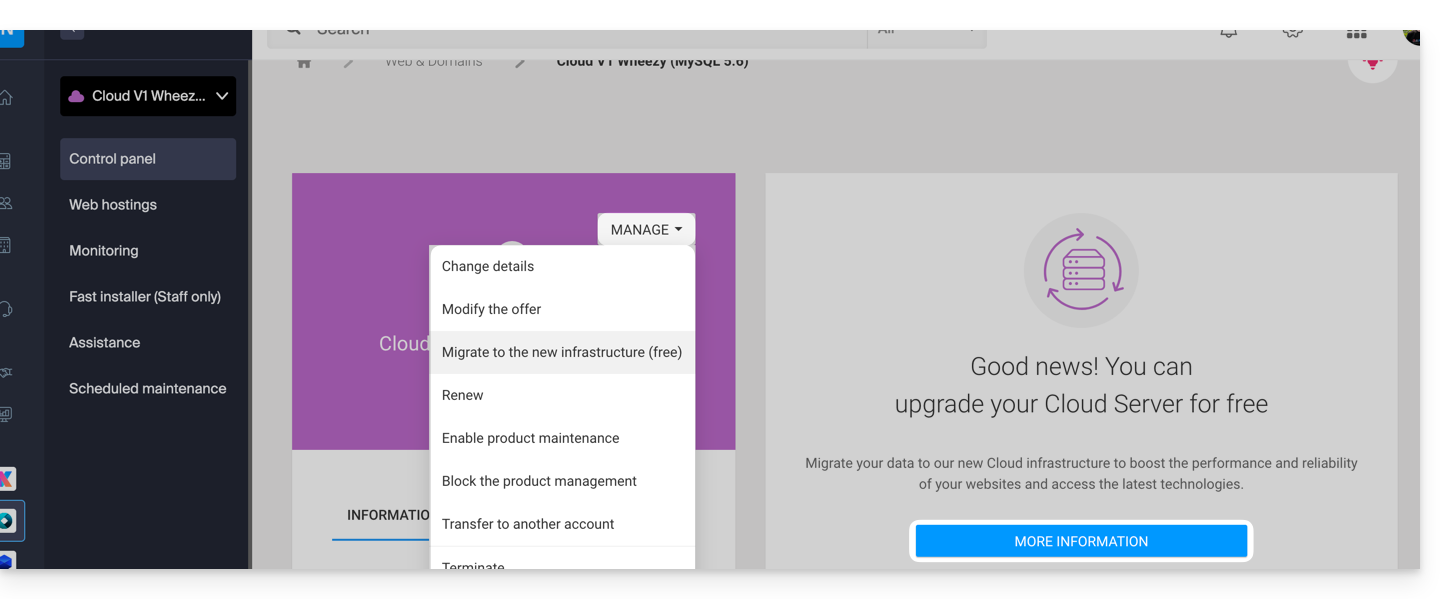
Link para esta FAQ: https://faq.infomaniak.com/2813
Esta seção de perguntas frequentes foi útil?
A Infomaniak não fornece acesso root ao Servidor Cloud.
Em contrapartida, o acesso root é possível em:
Link para esta FAQ: https://faq.infomaniak.com/2814
Esta seção de perguntas frequentes foi útil?
Este guia explica como modificar a configuração de armazenamento de um VPS Cloud / VPS Lite Infomaniak.
Introdução
- É necessárioaumentar o volume após um aumento do espaço de armazenamento.
- As alterações de configuração (CPU/RAM) ou de armazenamento tornam o serviço indisponível por cerca de 20 minutos.
Alterar o tamanho do armazenamento em VPS Cloud / VPS Lite
Para aceder ao VPS Cloud / VPS Lite:
- Clique aqui para acessar o gerenciamento do seu produto no Manager Infomaniak (precisa de ajuda?).
- Clique no menu de ação ⋮ à direita do item correspondente na tabela exibida.
- Clique em Modificar oferta:
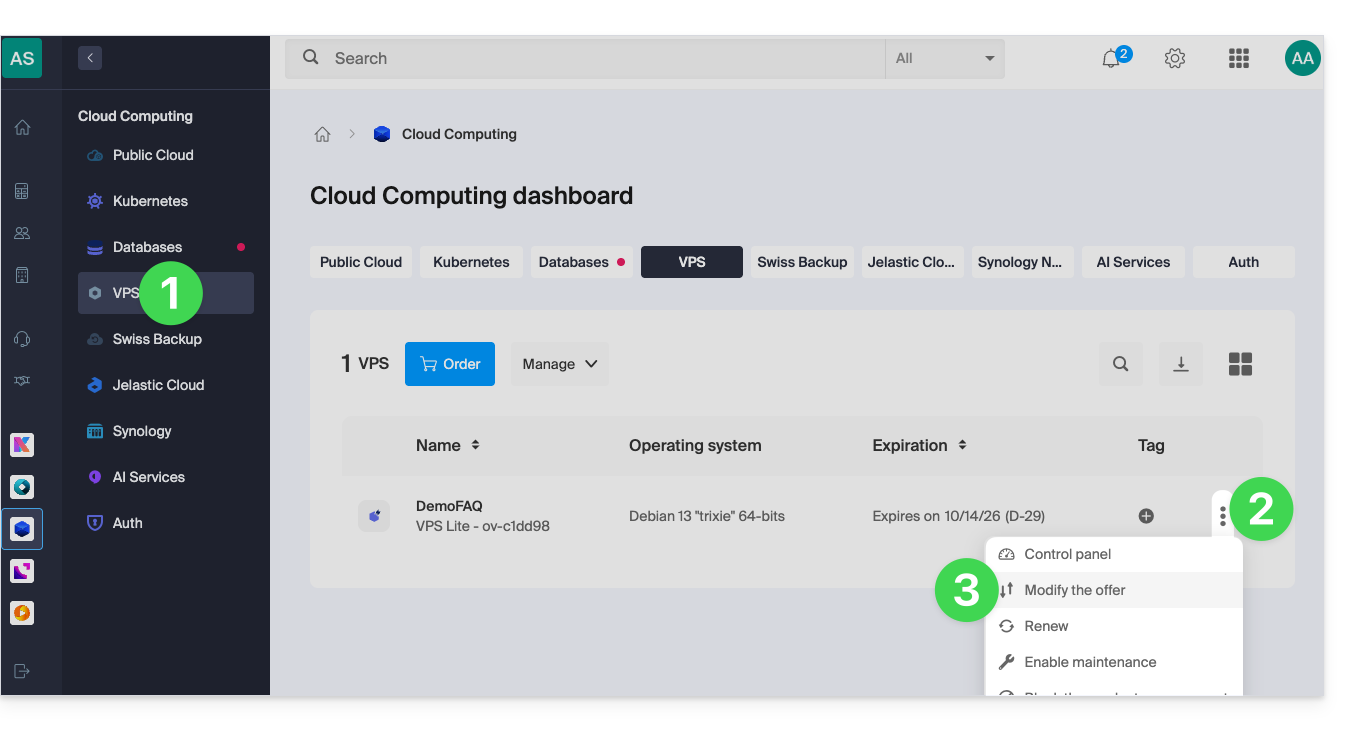
- Faça os ajustes desejados entre as opções disponíveis e finalize o processo na parte inferior:
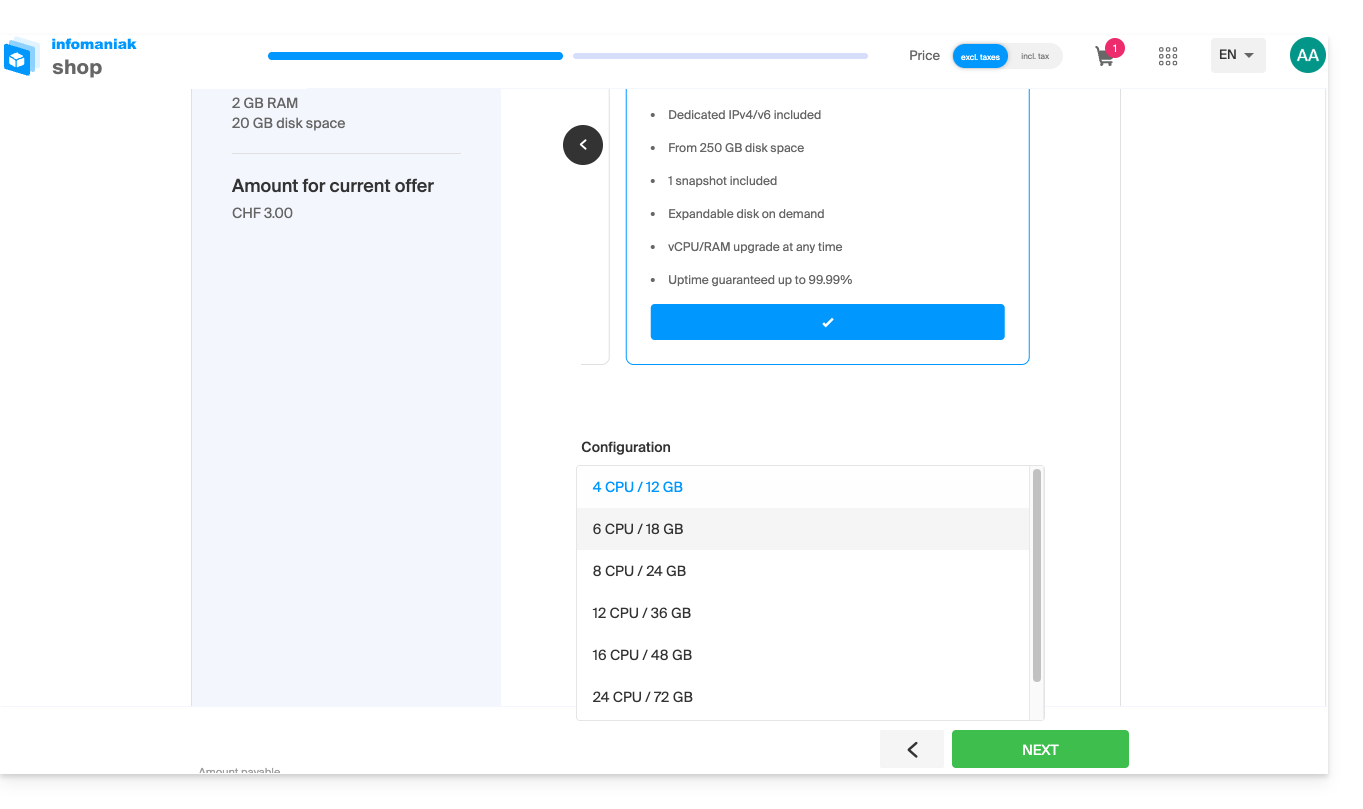
Link para esta FAQ: https://faq.infomaniak.com/2815
Esta seção de perguntas frequentes foi útil?