Base de conhecimento
1000 perguntas frequentes, 500 tutoriais e vídeos explicativos. Aqui, você encontra apenas soluções!
Este guia explica como consultar o histórico de atividades dos arquivos no servidor do seu serviço de hospedagem Infomaniak.
Registros de atividade do espaço FTP
Para verificar a atividade das transferências no seu espaço FTP, contacte o suporte da Infomaniak e solicite os logs FTP, autenticando-se previamente com as credenciais correspondentes à gestão do seu alojamento web.
O log é atualizado apenas se houver atividade via FTP.
Ajuda para interpretar os logs: http://www.castaglia.org/proftpd/doc/xferlog.html
Link para esta FAQ: https://faq.infomaniak.com/1177
Esta seção de perguntas frequentes foi útil?
O módulo CGID para Apache a été désactivé sur les offres d'hébergement Web mutualiséda Infomaniak.
Se necessário, considere mudar para um plano de Servidor Cloud, caso esteja atualmente em um plano de hospedagem web compartilhada. A migração é feita de forma transparente: consulte este outro guia para obter mais informações.
Link para esta FAQ: https://faq.infomaniak.com/1248
Esta seção de perguntas frequentes foi útil?
Este guia explica como aumentar o valor de max_children no Servidor Cloud para aumentar o número de processos PHP simultâneos que podem ser usados pelo seu site. Isso será muito útil para resolver problemas de carregamento infinito das páginas do seu site.
Introdução
- Por padrão, em todos os serviços de hospedagem, o limite de
max_childrené definido em 20.- Embora seja possível aumentar este valor através do painel de controlo Infomaniak, o limite de
max_childrené ajustado automaticamente de acordo com a configuração do seu Servidor Cloud. - Para aumentar este limite em hospedagem partilhada, migre para um Servidor Cloud.
- Embora seja possível aumentar este valor através do painel de controlo Infomaniak, o limite de
- Para entender como calcular com precisão o número de
max_childrennecessários, consulte este artigo sobre o assunto.
Aumentar o valor de max_children
Pré-requisitos
- Certifique-se de que tem recursos suficientes no servidor Cloud.
- Certifique-se de que todos os recursos do servidor Cloud não estão sendo utilizados; caso estejam totalmente em uso, o aumento do valor de
max_childrennão terá efeito (Modificar os recursos do Servidor Cloud). - Verificar o monitoramento dos recursos do seu servidor, caso os recursos do seu servidor atinjam o limite, será necessário verificar a otimização dos processos e do seu site antes de considerar aumentar o valor de
max_children. - Consulte os relatórios de erro PHP na pasta
/ik-logs(registros do processo principal PHP – nome do arquivo: php-fpm.log) para verificar se o limite "max_children" foi excedido... exemplo de erro:[05-Jul-2024 09:08:58] WARNING: [pool www.infomaniak.ch] server reached max_children setting (20), consider raising it
Para acessar o gerenciamento dos parâmetros PHP / Apache do site em que é necessário aumentar o valor de max_children no Servidor Cloud, consulte este outro guia.
Você poderá, por exemplo…
- … escolher um novo valor para
max_children: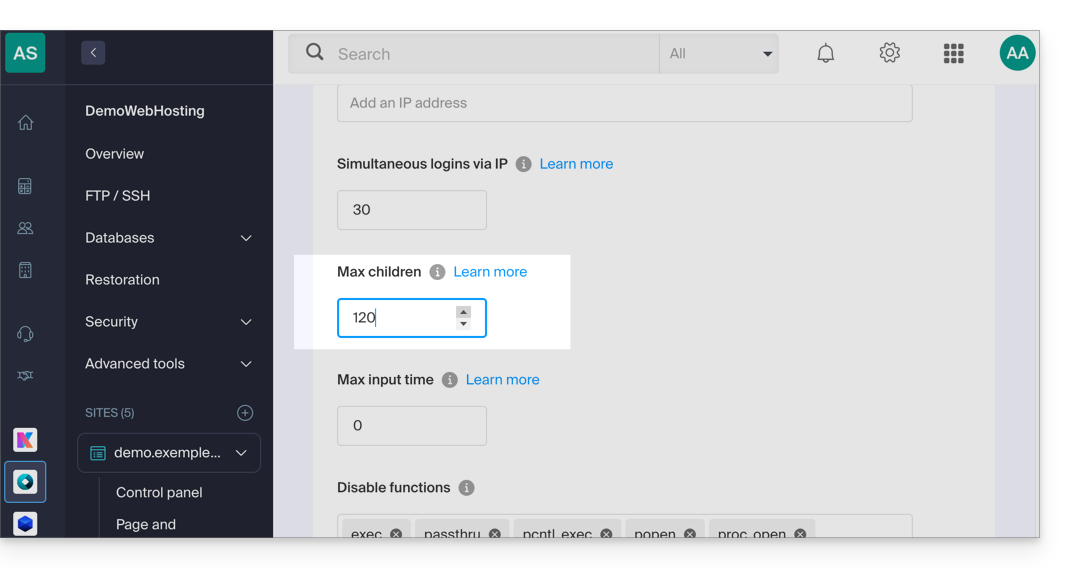
Não se esqueça de guardar as alterações na parte inferior da página.
Limites em função do servidor
Limite de max_children com base nos recursos do Servidor Cloud:
| Configuração do Servidor Cloud | max_children |
|---|---|
| 2 CPUs / 6 GB de RAM | 20 |
| 4 CPUs / 12 GB de RAM | 40 |
| 6 CPUs / 18 GB de RAM | 60 |
| 8 CPUs / 24 GB de RAM | 80 |
| 12 CPUs / 36 GB de RAM | 120 |
| 16 CPUs / 48 GB de RAM | 160 |
| 24 CPUs / 72 GB de RAM | 240 |
| 32 núcleos de CPU / 96 ou 128 GB de RAM | 320 |
Link para esta FAQ: https://faq.infomaniak.com/1270
Esta seção de perguntas frequentes foi útil?
Este guia é para você se deseja realizar testes de vulnerabilidade do seu site/servidor hospedado pela Infomaniak.
Permitidos e restritos
Você pode realizar testes de vulnerabilidade (injeção SQL, XSS, etc.), de intrusão ou testes de penetração (pentest) em sua hospedagem Infomaniak apenas sob as seguintes condições:
- entre as 9h e as 17h, horário da Europa Central (CET)
- de segunda a sexta-feira
- com o pacote mínimo, independentemente do software utilizado (por exemplo, AppScan)
- sem realizar qualquer tipo de ataque DoS ou DDoS (Negação de Serviço).
- respeitando os Termos de Uso da Infomaniak (❓: ajuda), em particular o ambiente de utilização partilhada dos serviços.
Qualquer uso indevido poderá resultar no cancelamento antecipado do serviço por parte da Infomaniak.
Link para esta FAQ: https://faq.infomaniak.com/1271
Esta seção de perguntas frequentes foi útil?
Este guia detalha o uso de scripts Perl ou Python nos serviços de hospedagem da Infomaniak e o gerenciamento de seus módulos.
Pré-requisitos
- Hospedagem web compartilhada: o módulo CGI não está mais disponível; portanto, a execução de scripts Perl e Python não é suportada.
- É necessário migrar para um Servidor Cloud.
- Servidores Cloud Gerenciados: para usufruir das últimas tecnologias, é possível atualizar o seu Servidor Cloud.
Configuração Web (Apache/CGI)
Para executar scripts Python ou Perl através do Apache no Servidor Cloud, a interpretação de arquivos com as extensões .py e .pl não está ativa por padrão.
Com o seu software/cliente FTP ou o Web FTP, adicione e adapte a seguinte diretiva no ficheiro .htaccess localizado na pasta que contém os seus scripts:
AddHandler cgi-script .pl .cgi .py
Options +ExecCGI
Instalação de módulos adicionais
Num Servidor Cloud, tem a possibilidade de instalar bibliotecas de terceiros que não estão presentes por defeito.
Python
- A instalação é feita através do
PIP, que é um gerenciador de pacotes usado para instalar e gerenciar pacotes escritos em Python. - A Infomaniak oferece o
PIPe oPIP3através da ferramenta Fast Installer. - Depois de instalar o PIP, poderá instalar módulos Python especificando
--userno comando. Por exemplo: pip3 install mysql-connector-python --user
Perl
- A adição de módulos Perl também é feita via SSH (console). É necessário instalá-los na estrutura de diretórios do usuário e definir o caminho completo dentro dos scripts.
Informações técnicas importantes
- Caminho do interpretador:
/usr/bin/python - Extensões: os scripts devem ter a extensão
.pl,.cgiou.py. - Limitações: o módulo
mod_pythonnão é suportado.
Resolução de erros (CGIWrap)
Se encontrar o seguinte erro ao carregar uma imagem:
CGIWrap Error: Execution of this script not permitted
Request Data:Extra Path Info: /dossier/.../image.PL.12.34.gif
O servidor interpreta o arquivo como um script porque ele contém ".PL" (ou .PY) em seu nome. Solução: Simplesmente renomeie o arquivo para remover essa menção (exemplo: image-12-34.gif).
Link para esta FAQ: https://faq.infomaniak.com/1307
Esta seção de perguntas frequentes foi útil?
Este guia irá ajudá-lo, por exemplo, se desejar instalar um pacote como pymysql e este requerer uma versão do Python superior à oferecida por padrão no seu serviço de hospedagem.
Preâmbulo
- Anaconda é uma distribuição gratuita e de código aberto das linguagens de programação Python e R; o seu objetivo é simplificar a gestão de pacotes e a implementação.
- Recomenda-se o uso do Miniconda (versão leve do conda); ele é instalado no seu espaço de usuário, evitando conflitos com o Python do sistema e não exigindo direitos de administrador.
- Consulte a documentação oficial.
1. Descarregar o instalador
Por exemplo, a versão Linux 64 bits para Python 3.11.
user@server:~$ wget https://repo.anaconda.com/miniconda/Miniconda3-py311_23.10.0-1-Linux-x86_64.sh --2024-03-10 12:00:00-- https://repo.anaconda.com/miniconda/Miniconda3-py311_23.10.0-1-Linux-x86_64.sh Resolving repo.anaconda.com... 104.16.131.3, 104.16.130.3 Connecting to repo.anaconda.com|104.16.131.3|:443... connected. HTTP request sent, awaiting response... 200 OK Length: 72787200 (69M) [application/x-sh] Saving to: ‘Miniconda3-py311_23.10.0-1-Linux-x86_64.sh' Miniconda3-py311_23.10.0-1-Linux-x86_64.sh 100% [===================>] 69.42M --.-KB/s in 0.3s2. Verificar a integridade (Hash SHA256)
2. Contrôler l'intégrité (Hash SHA256)
user@server:~$ sha256sum Miniconda3-py311_23.10.0-1-Linux-x86_64.sh
6c714a33ea348303f909194246990422e698889417d74b9714856b3e9a7e6c3a  Miniconda3-py311_23.10.0-1-Linux-x86_64.sh
3. Iniciar a instalação
O argumento -b permite uma instalação silenciosa. Por padrão, o Miniconda será instalado em ~/miniconda3.
user@server:~$ bash Miniconda3-py311_23.10.0-1-Linux-x86_64.sh -b
PREFIX=/home/clients/your_client_hash/miniconda3
Descompactando o pacote...
Coletando metadados do pacote (current_repodata.json): concluído
Resolvendo o ambiente: concluído
Executando a transação: concluído
Instalação concluída.
4. Inicializar e ativar o Conda
Para usar o Conda imediatamente e a cada conexão SSH:
user@server:~$ ~/miniconda3/bin/conda init bash
no change     /home/clients/your_client_hash/miniconda3/condabin/conda
...
modified      /home/clients/your_client_hash/.bashrc

user@server:~$ source ~/.bashrc
5. Instalar um pacote (exemplo: pymysql)
Após a ativação, o prefixo (base) aparece antes do seu prompt de comando. Você pode então instalar suas ferramentas sem usar sudo ou --user.
(base) user@server:~$ python -V
Python 3.11.5

(base) user@server:~$ pip install pymysql
Collecting pymysql
  Downloading PyMySQL-1.1.0-py3-none-any.whl (44 kB)
Installing collected packages: pymysql
Successfully installed pymysql-1.1.0
Link para esta FAQ: https://faq.infomaniak.com/1362
Esta seção de perguntas frequentes foi útil?
Este guia aborda o suporte de funções de hash seguras (nomeadamente SHA-256) pelos servidores Infomaniak, bem como a importância da segurança dos certificados SSL/TLS através da utilização de CSRs gerados com SHA-256.
Algoritmo de hash SHA-256
A função de hash criptográfico SHA-1 é compatível e os servidores Infomaniak também suportam a função SHA-256, útil, nomeadamente, para Paypal e SaferPay (SIX).
Os CSR (pedidos de assinatura de certificado) são em SHA-256 e não em SHA-1.
Link para esta FAQ: https://faq.infomaniak.com/1441
Esta seção de perguntas frequentes foi útil?
Este guia explica como fazer uma cópia de segurança de um VPS Cloud na forma de um snapshot.
Introdução
- Um snapshot é como uma fotografia do seu VPS Cloud num determinado momento, que conterá tudo o que se encontra no seu servidor, incluindo o seu sistema operativo, as suas aplicações, os seus dados, etc.
- Os snapshots podem ser utilizados, nomeadamente, para…
- … proteger o seu VPS Cloud em caso de problema: se tiver algum problema com o seu VPS Cloud, pode restaurar um snapshot para voltar a um estado anterior.
- … testar modificações sem risco: antes de efetuar modificações importantes no seu VPS Cloud, pode criar um snapshot para poder voltar atrás, se necessário.
- Você tem direito a um snapshot gratuito para fazer backup de todo o seu servidor em um espaço dedicado; se necessário, é possível solicitar espaços adicionais ou excluir um snapshot para criar um novo.
- Existem dois tipos de backup possíveis:
- Snapshot dos dados: permite criar uma imagem do volume que contém seus dados (não disponível para as distribuições Windows).
- Snapshot do sistema operacional: permite criar uma imagem do volume que contém seu sistema operacional. Este tipo de backup implica uma interrupção de alguns minutos de seus aplicativos e sites.
- Recomenda-se criar snapshots regularmente, por exemplo, uma vez por semana ou por mês. Isso permitirá que você tenha um histórico do seu VPS Cloud e possa reverter para um estado anterior em caso de problemas.
- É obviamente possível restaurar o estado do VPS Cloud usando o snapshot criado anteriormente.
Criar um instantâneo
Para isso:
- Clique aqui para acessar o gerenciamento do seu produto no Manager Infomaniak (precisa de ajuda?).
- Clique diretamente no nome atribuído ao produto em questão.
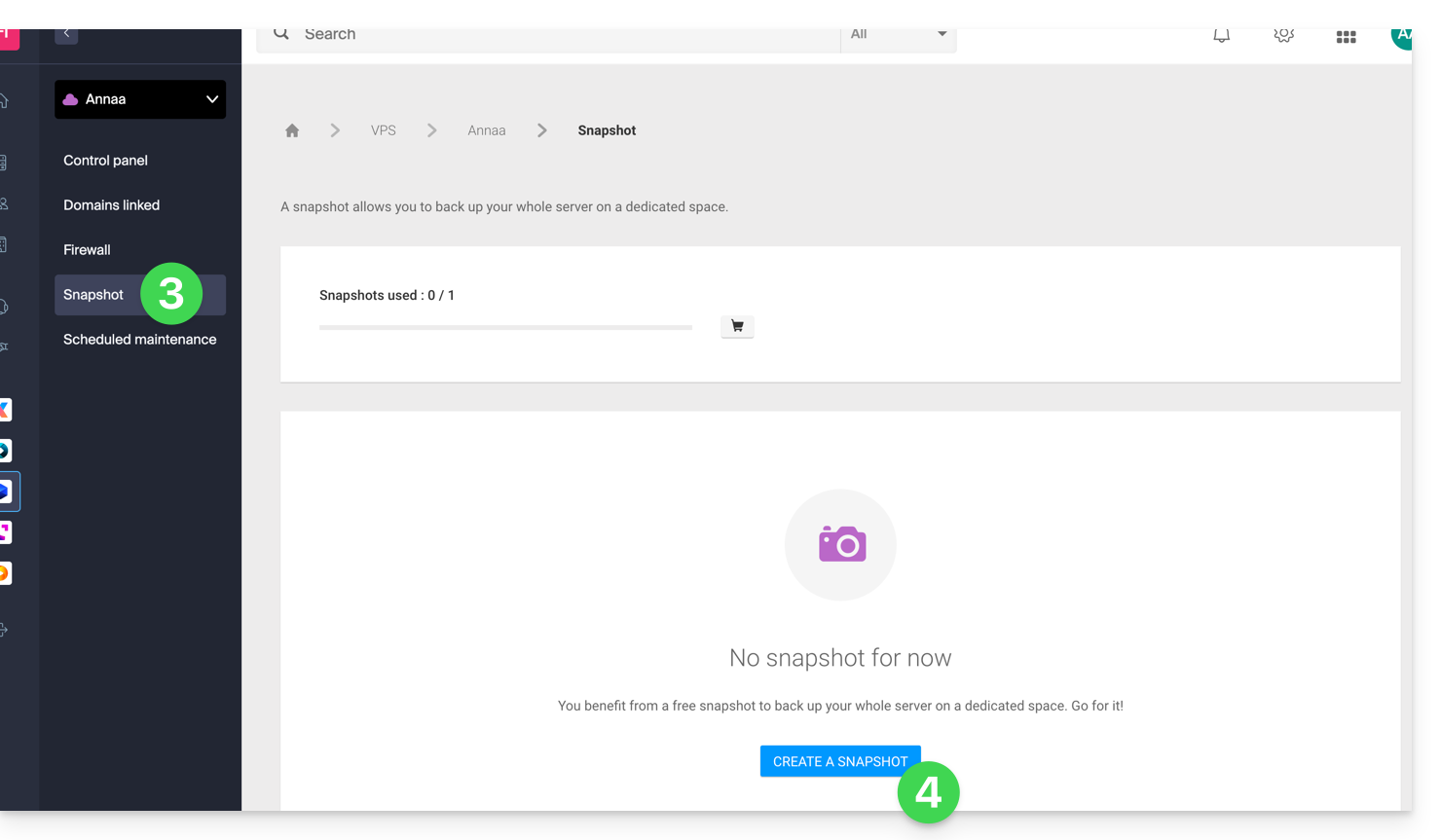
- Clique em Snapshot no menu lateral esquerdo.
- Clique no botão azul Criar um snapshot:
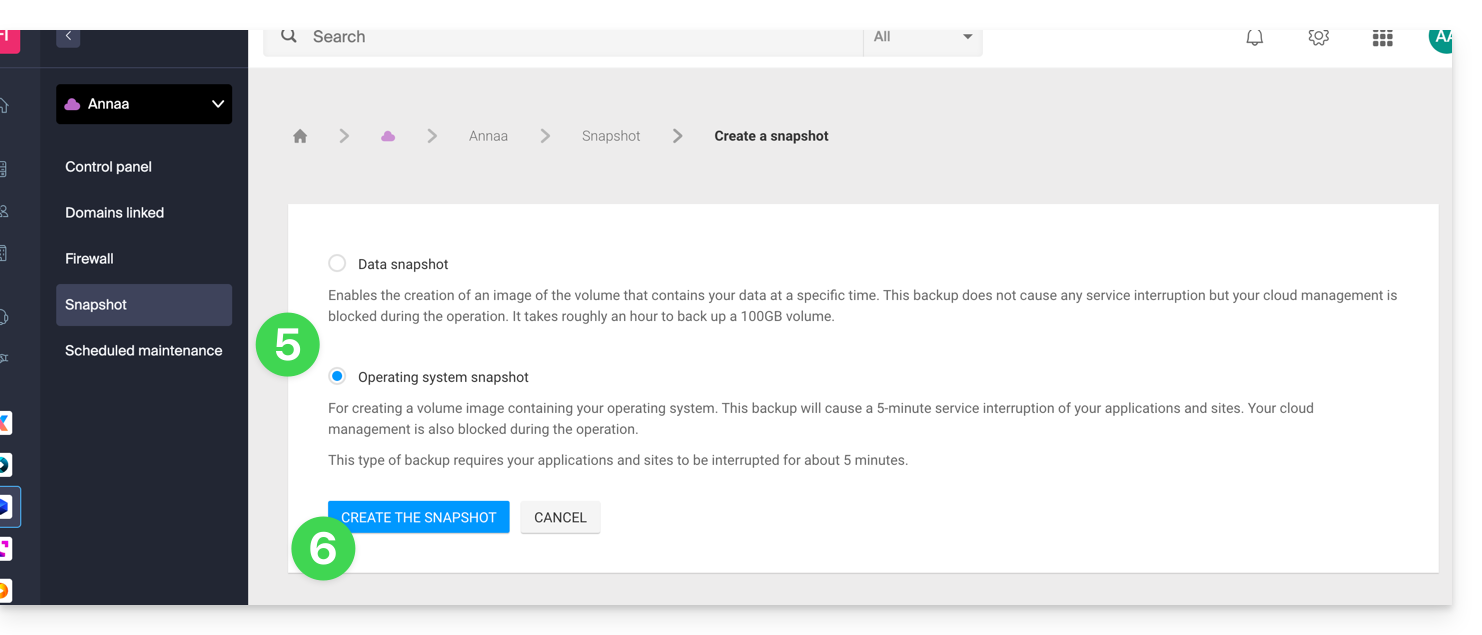
- Escolha o tipo de snapshot a criar (dados ou sistema operativo).
- Clique no botão azul para iniciar a criação do snapshot:
- Um e-mail é enviado quando a cópia de segurança é criada.
Excluir uma cópia de segurança
Para isso:
- Clique aqui para acessar o gerenciamento do seu produto no Manager Infomaniak (precisa de ajuda?).
- Clique diretamente no nome atribuído ao produto em questão.
- Clique em Snapshot no menu lateral esquerdo.
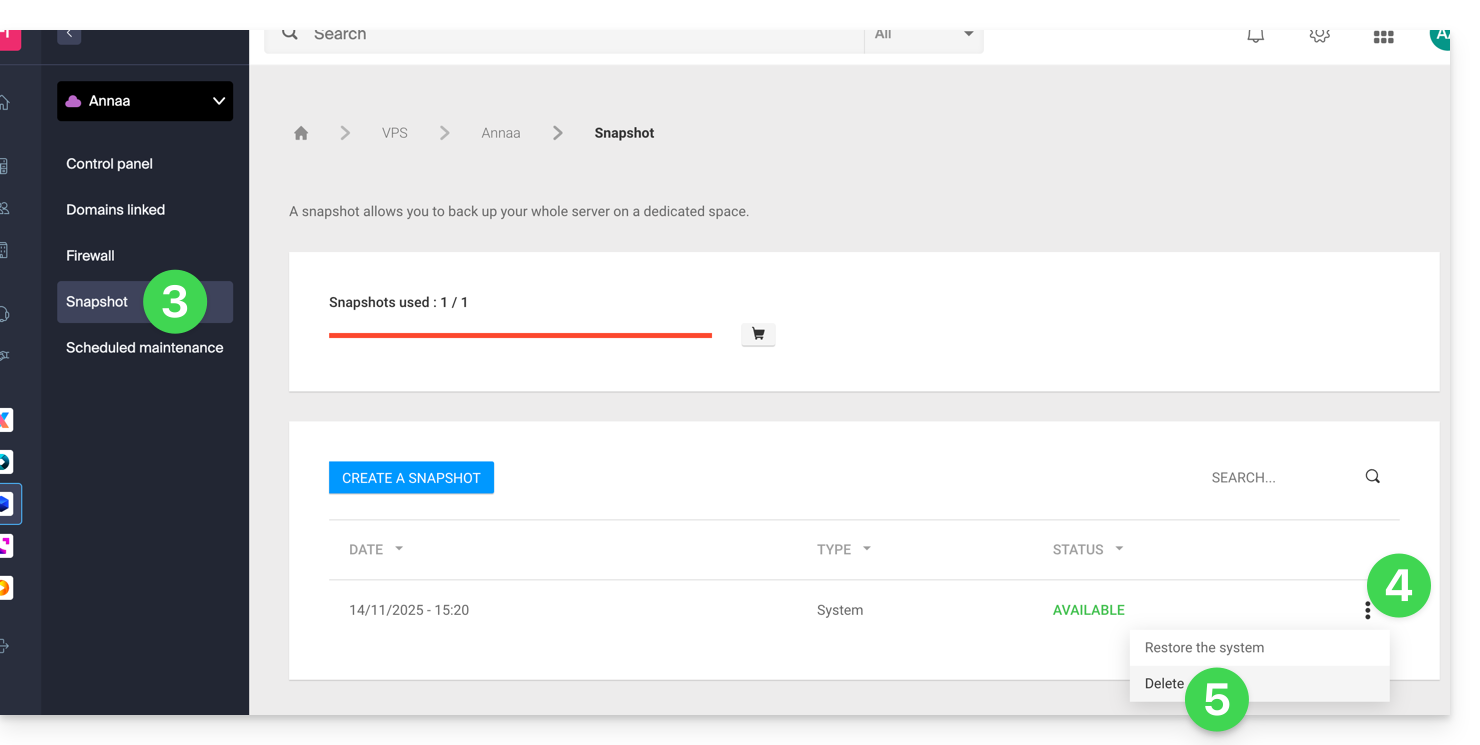
- Clique no menu de ação ⋮ à direita do item correspondente na tabela exibida.
- Clique em Excluir:
Encomendar snapshots adicionais
Para tal:
- Clique aqui para acessar o gerenciamento do seu produto no Manager Infomaniak (precisa de ajuda?).
- Clique diretamente no nome atribuído ao produto em questão.
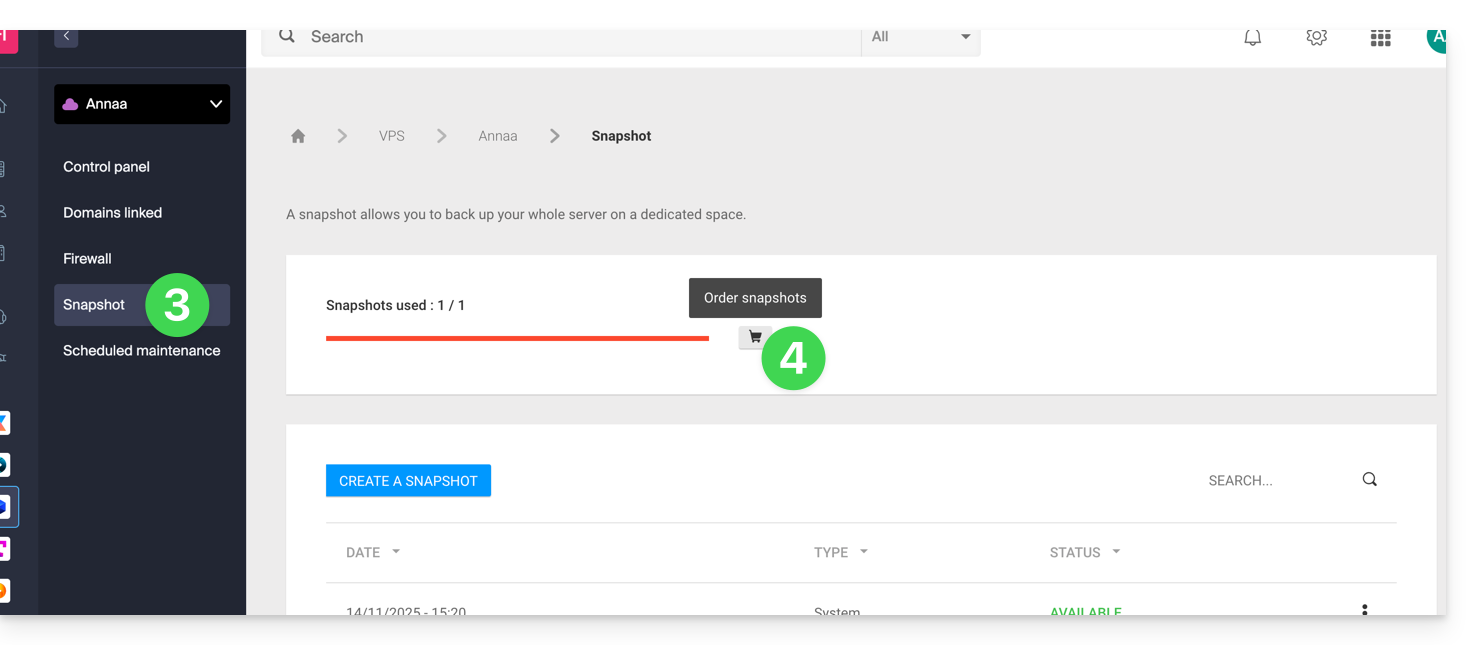
- Clique em Snapshot no menu lateral esquerdo.
- Clique no ícone do carrinho de compras:
- Siga as instruções para finalizar o pedido.
Não é possível solicitar uma cópia de segurança adicional se uma cópia de segurança já estiver em andamento.
Link para esta FAQ: https://faq.infomaniak.com/1495
Esta seção de perguntas frequentes foi útil?
Este guia explica como exibir o endereço IP de um site no seu Hospedagem Web.
Introdução
- O endereço IPv4 é, em princípio, o mesmo para cada um dos sites hospedados (a menos que você tenha adquirido um IP dedicado).
Exibir o endereço IP do seu site
O endereço IP é especificado na página de gestão do alojamento (Starter ou que contém vários sites):
- Clique aqui para aceder à gestão de alojamentos e sites no seu Painel de controlo Infomaniak (❓: ajuda).
- Clique em o nome do site correspondente.
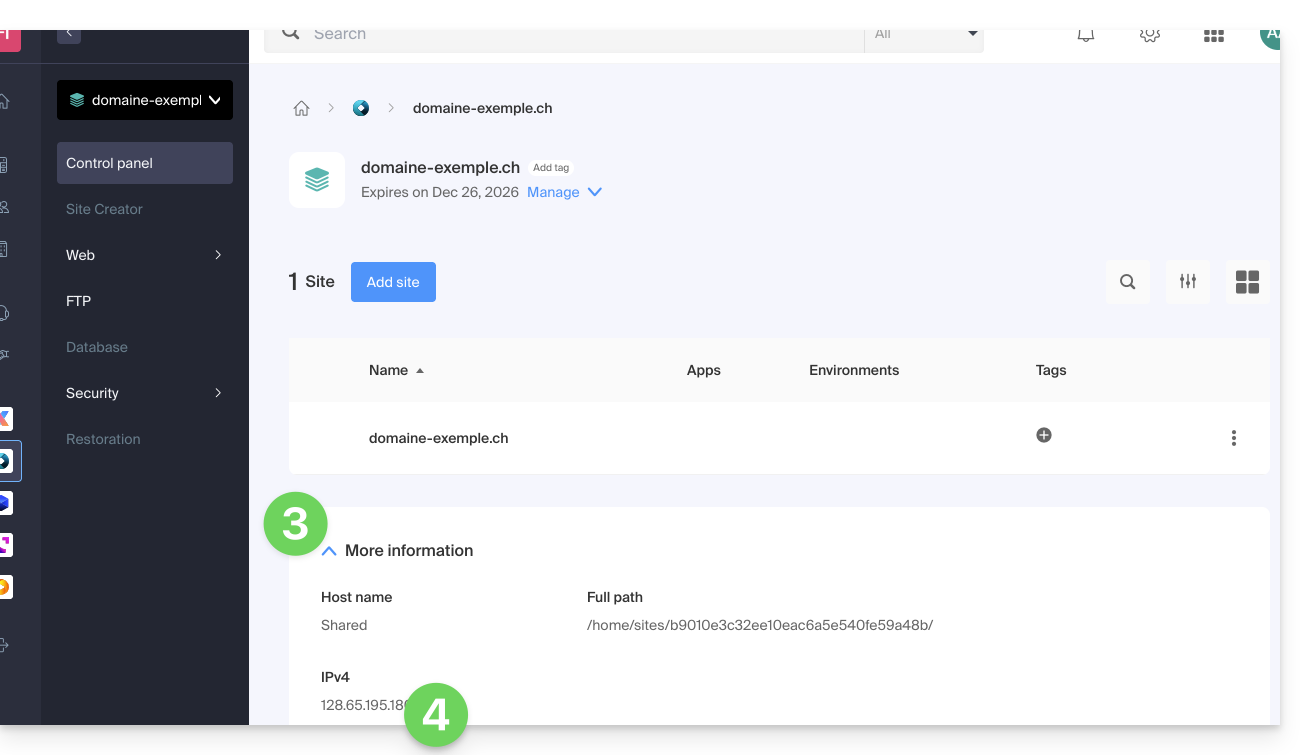
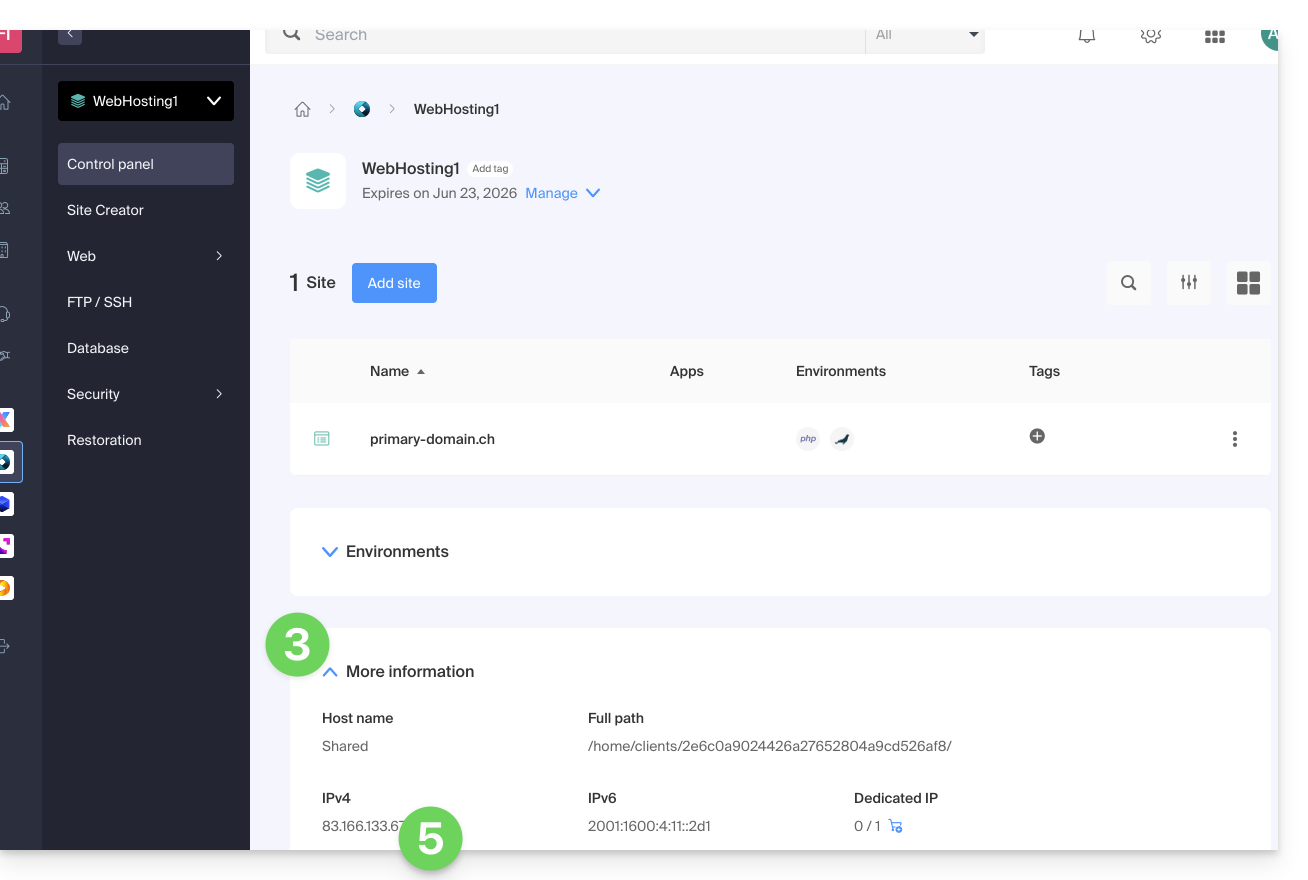
- Em seguida, clique na seta para baixo para expandir a seção Informações deste serviço de hospedagem.
- O endereço IPv4 é exibido na página:
- O endereço IPv6 também é exibido no caso das hospedagens pagas:
Link para esta FAQ: https://faq.infomaniak.com/1500
Esta seção de perguntas frequentes foi útil?
Este guia detalha os erros do tipo "502 Bad Gateway" que podem ocorrer ao visitar um site.
Introdução
- O erro 502 Bad Gateway ocorre quando o servidor que atua como intermediário entre o navegador e o servidor web original recebe uma resposta inválida.
- Este erro pode ser causado por um servidor web sobrecarregado, problemas de comunicação entre uma CDN e o servidor de hospedagem ou um servidor proxy mal configurado.
- Às vezes, o erro pode ser causado por uma entrada incorreta no servidor DNS.
Possíveis soluções
Para resolver o erro 502 Bad Gateway, geralmente é necessário proceder por eliminação:
- Verifique se não se trata de uma sobrecarga momentânea do servidor: basta recarregar a página após alguns minutos para que o erro desapareça.
- Limpe o cache do navegador.
- Tente usar outro navegador.
Link para esta FAQ: https://faq.infomaniak.com/1509
Esta seção de perguntas frequentes foi útil?
Este guia detalha as especificidades relacionadas com a gestão de MongoDB no seu Servidor Cloud gerido, nomeadamente no que diz respeito ao ciclo de vida das versões.
Introdução
- Toda nova instalação do aplicativo implementa, por padrão, o MongoDB versão 7.0 (ou superior).
Migrar da versão 6 para a versão 7
Não é possível realizar uma atualização automática da versão 6 para a versão 7 diretamente a partir da sua interface.
Existem duas soluções:
- Encomendar um novo Servidor Cloud: este virá nativamente com a versão 7, e poderá, posteriormente, migrar os seus dados para ele.
- Reinstalar a aplicação: desinstale e, em seguida, reinstale o MongoDB no servidor atual.
A desinstalação da aplicação elimina todos os seus dados MongoDB. Além disso, não será mais possível reinstalar a versão 6 após esta operação.
Backups e responsabilidade
Como administrador, a gestão e a integridade dos seus dados são da sua total responsabilidade.
Antes de qualquer manipulação (incluindo a reinstalação):
- Faça as suas próprias cópias de segurança e exportações (dump) das suas bases de dados.
- Prepare-se para a importação manual dos seus dados após a ativação da nova versão.
Link para esta FAQ: https://faq.infomaniak.com/1558
Esta seção de perguntas frequentes foi útil?
Este guia explica o que você precisa determinar como visitante ou administrador de um site se você receber um erro do tipo 403, a fim de resolver esse problema.
Introdução
- O código de erro HTTP 403 geralmente indica que o acesso a um recurso foi negado ao cliente pelo servidor.
- Consulte os seus registos de erros no seu painel de controlo Infomaniak para identificar o ficheiro ou a regra em causa (❓: ajuda).
Em que situação ocorre este erro?
O utilizador não está autenticado: é necessária uma autenticação (por exemplo, páginas privadas).
O utilizador não tem as permissões necessárias: problema de permissões numa pasta (403 Forbidden) ou num ficheiro (failed to open stream: Permission denied). Verifique se as permissões são, no mínimo, de 644 para um ficheiro e 755 para uma pasta (❓: ajuda).
O endereço IP está bloqueado ou restrito: o servidor bloqueia o IP por razões de segurança ou de proteção contra ataques (❓: ajuda).
O recurso solicitado não existe: o servidor retorna um erro 403 em vez de um 404 por motivos de segurança. Certifique-se de que uma página inicial (index.html, .htm ou .php) esteja presente no local correto (diretório raiz /web ou subdiretório), em letras minúsculas, sem acentos ou espaços.
Erro relacionado ao script ou ao antivírus: um filtro de segurança ou o antivírus da Infomaniak bloqueia um envio suspeito (via FTP, formulários ou scripts não seguros) e gera a seguinte mensagem:
Accès interdit!
Vous n'avez pas le droit d'accéder à l'objet demandé.
Soit celui-ci est protégé, soit il ne peut être lu par le serveur.
Si vous pensez qu'il s'agit d'une erreur du serveur, veuillez contacter le gestionnaire du site.
Error 403
Outros casos também podem provocar esta mensagem (scripts PHP, Perl, mod_security, ficheiro .htaccess, etc.).
Link para esta FAQ: https://faq.infomaniak.com/1609
Esta seção de perguntas frequentes foi útil?
Este guia tem como objetivo solucionar problemas relacionados a caracteres especiais (acentos, emojis, etc.) que não são exibidos corretamente ou aparecem como símbolos, como ??, geralmente devido a uma codificação incorreta ao conectar-se ao MySQL.
Introdução
- Por padrão, o MySQL utiliza
UTF-8. - Os servidores MySQL mais recentes geralmente são configurados para usar
UTF-8ouUTF-8MB4por padrão.- Isso é adequado para a maioria dos casos, especialmente para idiomas internacionais e emojis.
- Consulte também este outro guia para aprender a evitar problemas de codificação com caracteres não europeus e emojis em seus projetos.
Definir o conjunto de caracteres padrão do MySQL / MariaDB (Servidor Cloud)
Com um Servidor Cloud Infomaniak, é possível definir o conjunto de caracteres padrão (utf8 ou utf8mb4):
- Clique aqui para acessar o gerenciamento do seu produto no Manager Infomaniak (precisa de ajuda?).
- Clique diretamente no nome atribuído ao produto em questão.
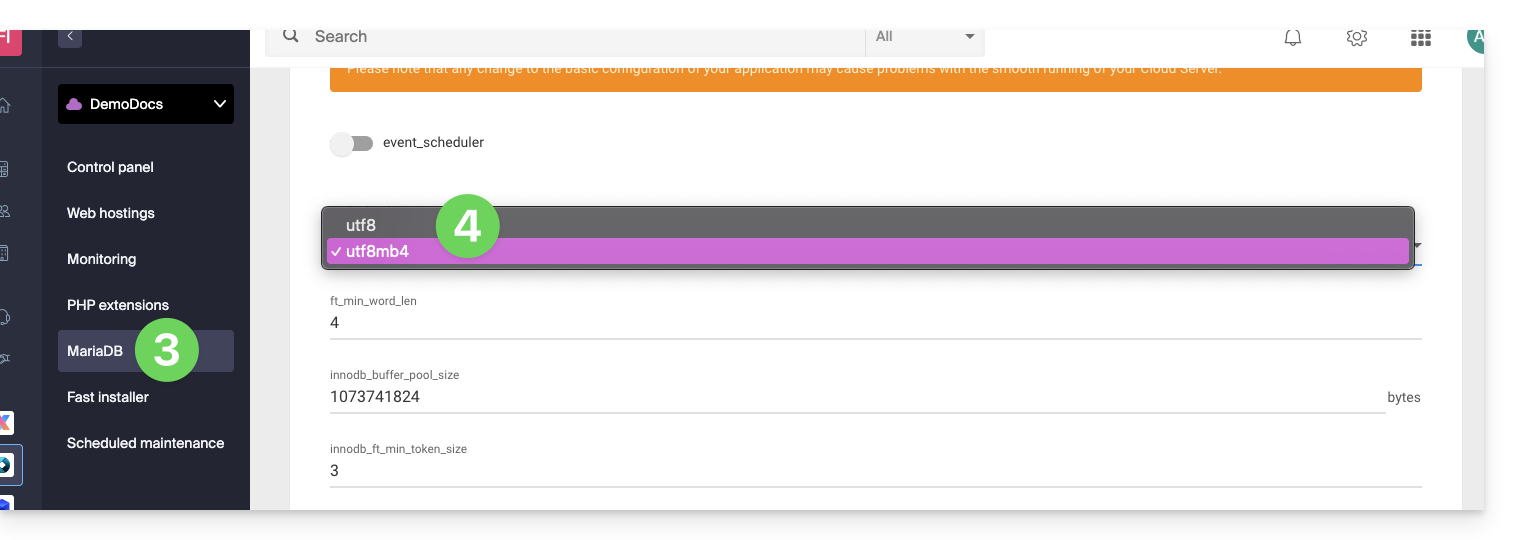
- Clique em MariaDB no menu lateral esquerdo.
- Escolha o conjunto de caracteres padrão:
- Se ainda não migrou para o MariaDB, o princípio é o mesmo.
- Salve as suas alterações na parte inferior da página.
Forçar uma codificação específica (latin1, por exemplo)
Se precisar trabalhar com um banco de dados em latin1 (ISO-8859-1), deverá alinhar explicitamente a codificação ao estabelecer a conexão, dependendo do seu ambiente.
Nas ofertas atuais, coloque o seguinte código num ficheiro user.ini localizado na raiz da sua hospedagem:
mysql.connect_charset = "latin1"
mysqli.connect_charset = "latin1"
pdo_mysql.connect_charset = "latin1"
ou em PHP (API MySQL):
mysql_query("SET CHARACTER SET latin1");
Nas antigas opções de hospedagem, force a conexão MySQL em latin1 através do arquivo .htaccess localizado na raiz da sua hospedagem:
php_value mysql.connect_charset latin1
php_value mysqli.connect_charset latin1
php_value pdo_mysql.connect_charset latin1
Link para esta FAQ: https://faq.infomaniak.com/1611
Esta seção de perguntas frequentes foi útil?
Este guia explica como aceder às cópias de segurança automáticas e restaurar um ficheiro específico de um site num serviço de alojamento Infomaniak.
Restaurar ficheiros ou pastas específicas
Para isso:
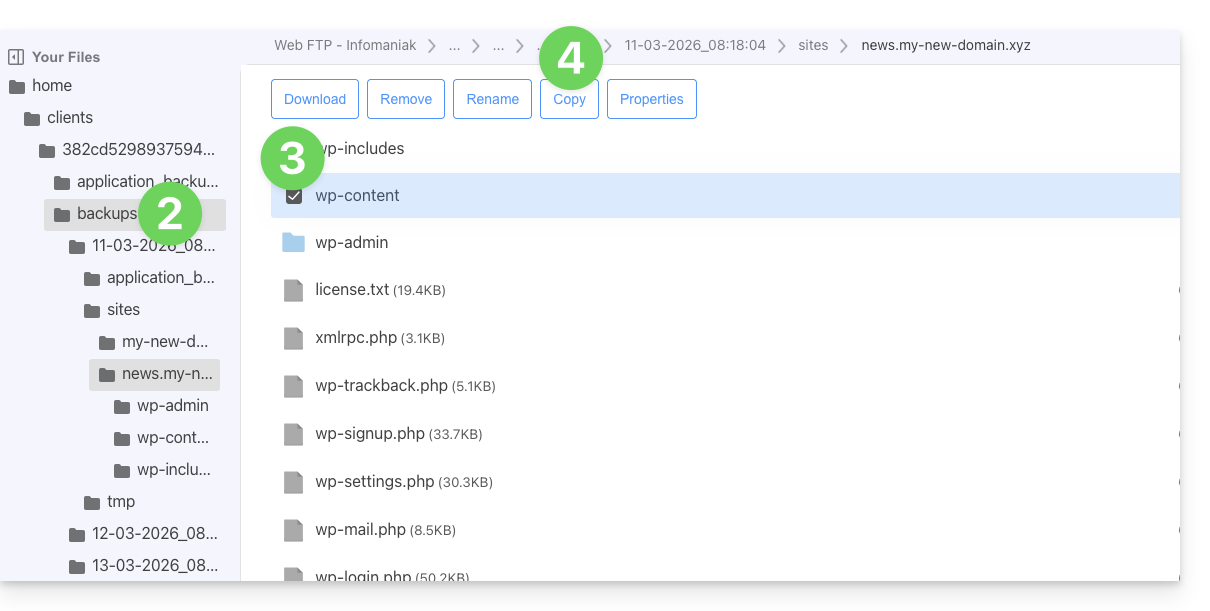
- Acesse o servidor FTP através do Web FTP (precisa de ajuda?).
- Acesse a pasta
/backups. - Selecione os arquivos e/ou pastas que deseja restaurar.
- Clique no botão Copiar:
- Selecione o local para onde copiar/restaurar os dados (os dados existentes serão substituídos pelos dados selecionados).
Link para esta FAQ: https://faq.infomaniak.com/1655
Esta seção de perguntas frequentes foi útil?
Este guia aborda o MySQL/MariaDB e, mais especificamente, a análise de índices e consultas com o Hospedagem Web.
Slowlog para consultas lentas
O slowlog do MySQL está ativado em todos os servidores MySQL e reúne as consultas que demoram mais de 5 segundos* para serem executadas. Se as suas consultas estiverem bem estruturadas, nunca verá estes ficheiros. Caso contrário, consulte-os regularmente para corrigir eventuais problemas e garantir o bom funcionamento do seu site.
Contacte o suporte da Infomaniak por escrito para obtê-los (exceto para os antigos alojamentos v1 – fórmula antiga), que podem ser consultados diretamente através do Web FTP, um nível acima de /web, no diretório /logs).
E os logs?
Nenhum log MySQL é criado (exceto os slow logs), pois os servidores MySQL não suportariam a carga de milhões de logs simultâneos a serem registrados. Se necessário, a Infomaniak pode ativar este log MySQL por 5 minutos para que você possa analisá-lo com EXPLAIN e determinar, por exemplo, os índices úteis. Para isso, entre em contato com o suporte da Infomaniak por escrito.
* de tempo decorrido. E, no que diz respeito aos bloqueios, a documentação fornece a seguinte precisão: "O tempo necessário para adquirir os bloqueios iniciais não é considerado tempo de execução".
Link para esta FAQ: https://faq.infomaniak.com/1676
Esta seção de perguntas frequentes foi útil?
Este guia detalha a oferta de Servidor Cloud da Infomaniak e a oferta VPS da Infomaniak, destinadas a diferentes usos.
Introdução
- A Infomaniak oferece duas soluções de hospedagem avançada:
- O Servidor Cloud gerenciado, que permite criar várias hospedagens (espaços FTP/SSH) nas quais você adiciona seus sites (vhosts Apache).
- O VPS (Servidor Virtual Privado), que oferece total liberdade de administração e atende a diferentes necessidades.
Servidor Cloud gerenciado
O Servidor Cloud permite ultrapassar as limitações de uma hospedagem compartilhada. Pode criar e distribuir os seus sites como desejar, definir o diretório raiz de cada site e ajustar parâmetros como memory_limit e max_execution_time.
São fornecidas ferramentas integradas: cron jobs, Site Creator, instalação simplificada do WordPress, registos de acesso e de erros (logs). Também é possível adicionar módulos Apache específicos ou instalar um sistema de cache (❓: ajuda).
O ambiente de software é gerenciado pela Infomaniak (FastCGI, PHP-FPM). Você não tem total liberdade para configurar o servidor (não é possível instalar software arbitrário), mas alguns programas específicos podem ser instalados (❓: ajuda).
VPS (não gerenciado)
O VPS oferece controle total sobre o servidor, mas a responsabilidade é sua. A Infomaniak gerencia o hardware e instala a versão do Linux (❓: ajuda) ou do Windows (❓: ajuda) escolhida no momento da encomenda. A Infomaniak não realiza nenhuma intervenção de software: você administra o sistema, instala e configura os softwares.
Você pode reiniciar o servidor através do Manager Infomaniak. Um sistema de snapshots está disponível (❓: ajuda) (exceto na oferta VPS Lite).
Conteúdo de vídeo e alternativas
Se o seu projeto envolver principalmente um grande volume de vídeos, geralmente é melhor separar a distribuição de vídeo do alojamento principal. Combinado com um alojamento partilhado, o espaço VOD/AOD Infomaniak permite armazenar e distribuir vídeos de forma eficiente, suportar picos de tráfego e obter estatísticas detalhadas de visualização.
Migração entre Servidor Cloud e VPS
Não existe uma solução de migração automática entre um Servidor Cloud gerenciado e um VPS.Para mudar de um plano para outro, é necessário cancelar o produto que não utiliza mais e solicitar o novo plano. A Infomaniak reembolsa, mediante solicitação, qualquer novo servidor se o cancelamento ocorrer dentro de 30 dias após a solicitação.
Link para esta FAQ: https://faq.infomaniak.com/1730
Esta seção de perguntas frequentes foi útil?
Este guia explica como consultar e modificar as configurações MySQL / MariaDB de um Servidor Cloud. Essas configurações permitem ajustar o comportamento, o desempenho e algumas funcionalidades do serviço, incluindo os limites de recursos.
Introdução
- O
MySQLestá instalado em um Servidor Cloud dedicado: os recursos não são compartilhados com outros clientes. - Apenas uma instância de
MySQLouMariaDBestá presente por Servidor Cloud. - O número e o tamanho dos bancos de dados dependem unicamente do espaço em disco e dos recursos disponíveis.
- Para volumes de dados não relacionais muito grandes, recomenda-se o MongoDB.
Parâmetros configuráveis MySQL / MariaDB
A lista seguinte apresenta as principais variáveis que pode personalizar na sua instância MySQL / MariaDB:
| Nome | Descrição | Valor |
|---|---|---|
bulk_insert_buffer_size | Tamanho do buffer para operações de inserção em lote | 8M |
default_charset | Define o conjunto de caracteres padrão para o banco de dados | utf8mb4 |
declare_explicit_defaults_for_timestamp | Permite declarar explicitamente os valores padrão para as colunas do tipo timestamp. | "" |
declare_innodb_autoextend_increment | Incremento usado para a extensão automática do espaço de tabela InnoDB | "" |
declare_key_buffer | Tamanho do buffer de chave para as tabelas MyISAM | "" |
event_scheduler | Ativa ou desativa o agendador de eventos MariaDB (permite executar tarefas agendadas no lado do servidor) | OFF |
ft_max_word_len | Comprimento máximo das palavras para a pesquisa em texto completo. | Indefinido |
ft_min_word_len | Comprimento mínimo das palavras para a pesquisa em texto completo | 3 |
innodb_additional_mem_pool_size | Tamanho do pool de memória adicional para InnoDB | "" |
innodb_buffer_pool_size | Tamanho do pool de memória do InnoDB (armazenamento de dados e índices) | "" |
innodb_flush_log_at_trx_commit | Frequência de gravação dos logs InnoDB no disco | "" |
innodb_large_prefix | Ativação do prefixo amplo para os índices InnoDB | |
innodb_lock_wait_timeout | Tempo máximo de espera para obter bloqueios InnoDB | "" |
innodb_log_buffer_size | Tamanho do arquivo de log InnoDB | "" |
innodb_log_file_size | Tamanho dos arquivos de registro InnoDB | "" |
innodb_ft_min_token_size | Tamanho mínimo do token para a pesquisa em texto completo | Indefinido |
innodb_ft_max_token_size | Tamanho máximo do token para a pesquisa de texto completo. | Indefinido |
join_buffer_size | Tamanho do buffer de junção para as consultas | 1M |
key_buffer_size | Tamanho do buffer de chave para as tabelas MyISAM | 4M |
lc_time_names | Define o idioma usado para o formato dos nomes dos meses e dias | Indefinido |
local_infile | Ativa ou desativa a leitura local de arquivos | 0 |
log_bin_enabled | Ativa ou desativa o registro binário das transações. | verdadeiro |
max_allowed_packet | Tamanho máximo dos pacotes de rede permitidos | Ilimitado |
max_connect_errors | Número máximo de erros de conexão antes do bloqueio | 10 |
max_connections | Número máximo de conexões simultâneas | Indefinido |
max_heap_table_size | Tamanho máximo das tabelas na memória | 8M |
max_user_connections | Número máximo de conexões simultâneas por utilizador | 38 |
myisam_max_sort_file_size | Tamanho máximo do arquivo temporário usado para a ordenação das tabelas MyISAM | 2G |
myisam_sort_buffer_size | Tamanho do buffer de ordenação para as tabelas MyISAM | 16M |
myisamrecover | Opções de recuperação automática para as tabelas MyISAM | myisam-recover-options |
query_cache_enabled | Ativação ou desativação do cache de requisições | |
query_cache_limit | Limite do tamanho dos resultados armazenados no cache de consultas | 256K |
query_cache_size | Tamanho total do cache de consultas | 64M |
query_cache_type | Tipo de cache utilizado para as requisições | 0 |
read_buffer_size | Tamanho do buffer de leitura sequencial | 2M |
read_rnd_buffer_size | Tamanho do buffer de leitura aleatória | 2M |
table_open_cache | Número de tabelas que o servidor pode manter abertas simultaneamente | 256 |
thread_cache_size | Tamanho do cache de threads | 1 |
thread_concurrency | Número de threads simultâneos (0 = ilimitado) | 0 |
thread_stack | Tamanho da pilha por thread | 256K |
timeouts | Tempos de espera (wait_timeout e interactive_timeout) | 30 |
tmp_table_size | Tamanho máximo das tabelas temporárias na memória | 8M |
tmpdir | Diretório temporário usado para arquivos temporários | "/home/nfs-clients/.mysql_tmp" |
Qualquer parâmetro não definido manterá seu valor padrão.
Modificar os parâmetros MySQL / MariaDB
Para modificar a configuração da sua instância:
- Clique aqui para aceder à gestão do seu produto no Manager Infomaniak (precisa de ajuda?).
- Selecione o nome do Servidor Cloud em questão.
- Clique em MySQL / MariaDB no menu lateral.
- Edite as configurações desejadas e, em seguida, salve suas alterações.
Link para esta FAQ: https://faq.infomaniak.com/1813
Esta seção de perguntas frequentes foi útil?
Este guia explica como alterar a senha de administração do WordPress ou de qualquer outro aplicativo web (Joomla, Drupal, Typo3, PrestaShop, ownCloud, etc.) instalado por meio das ferramentas Infomaniak incluídas nas ofertas de Hospedagem Web pagas.
Introdução
- Algumas aplicações também permitem alterar a senha do usuário diretamente em sua interface dedicada:
- Exemplo: WordPress (gerenciar usuários, nomes, senhas, funções, etc.).
Alterar a senha de um aplicativo web
Para alterar a senha de acesso ao painel de administração da sua aplicação web, siga os seguintes passos:
- Clique aqui para acessar o gerenciamento de hospedagens e sites no seu Painel de Controle Infomaniak (❓: ajuda).
- Clique em o nome do site em questão.
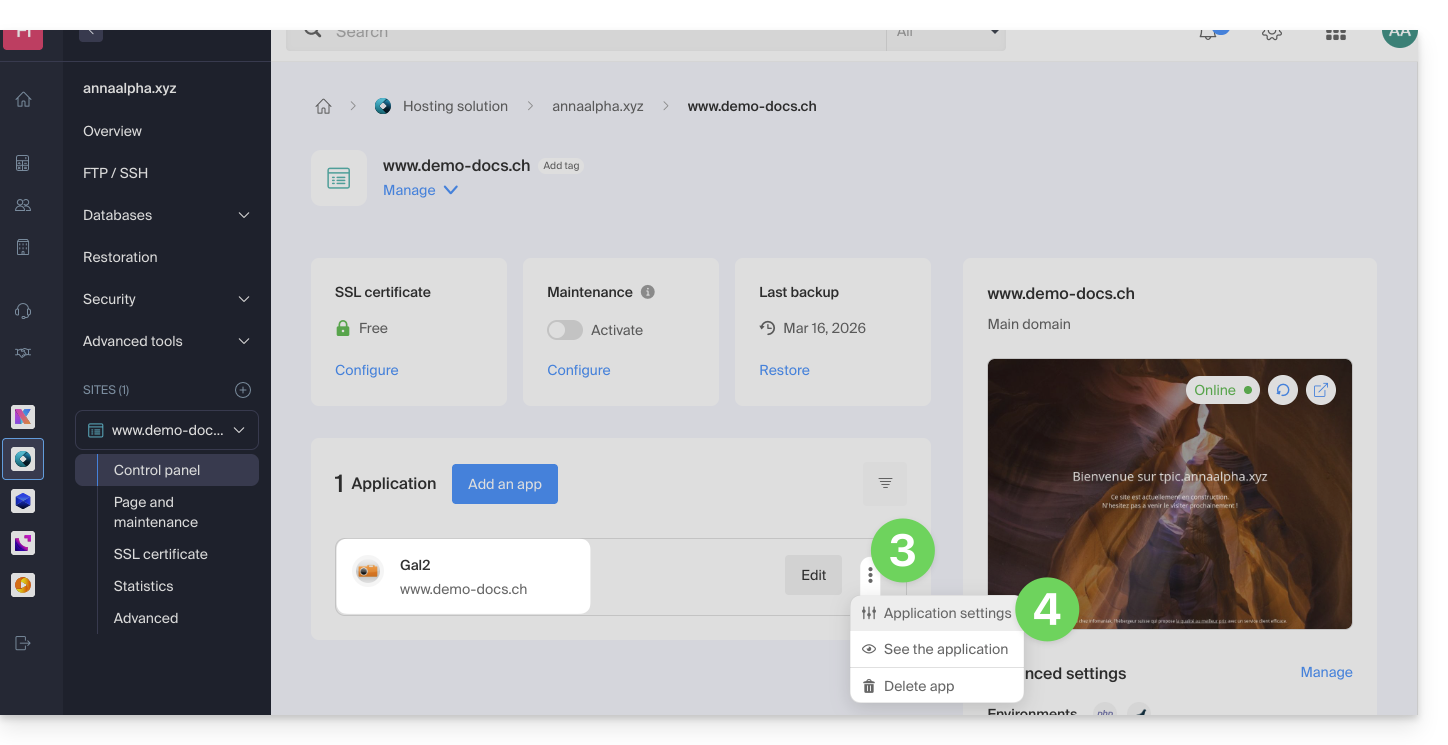
- Clique no menu de ações ⋮ localizado à direita da aplicação web em questão.
- Clique em Configurações no aplicativo:
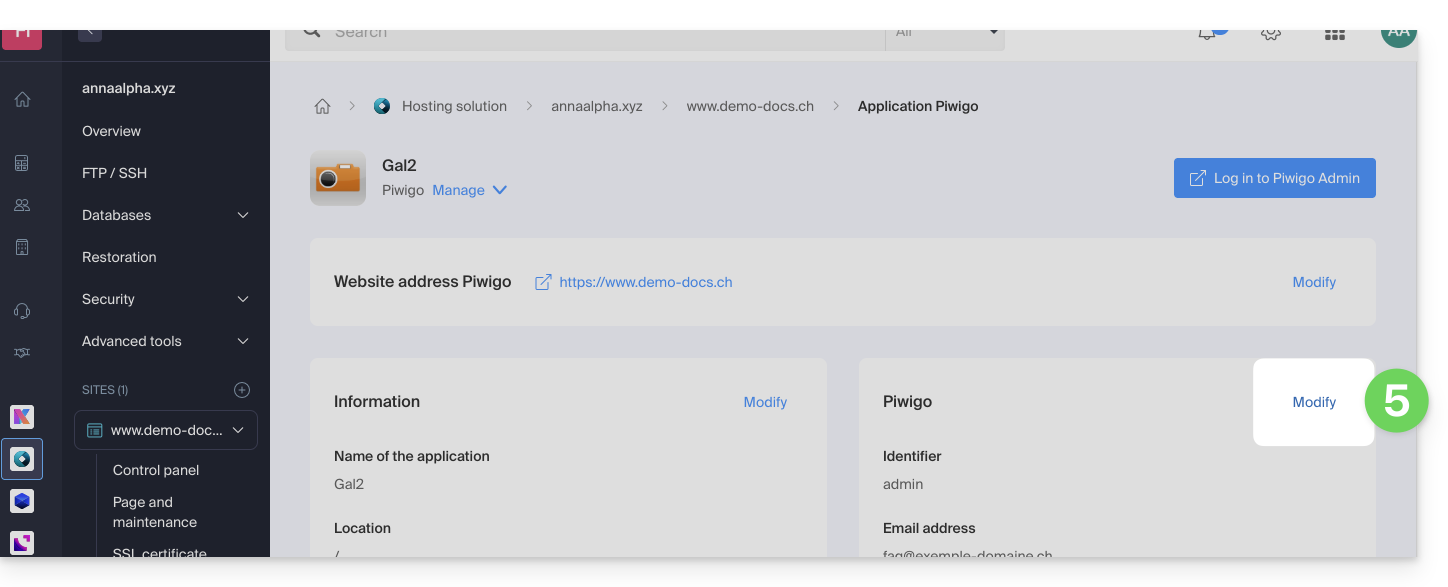
- Clique em Editar à direita do aplicativo:
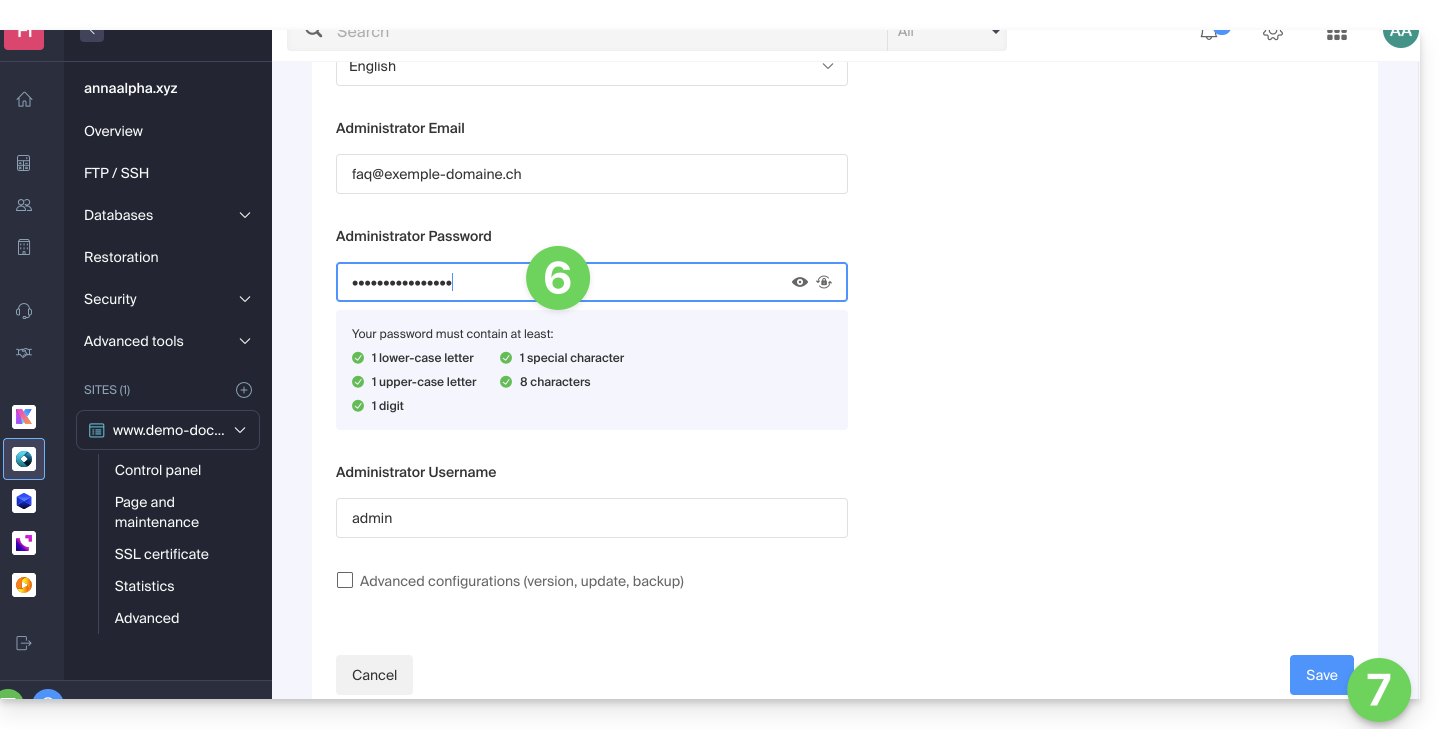
- Em Senha, insira a nova senha (para o login com o identificador indicado acima).
- Clique no botão Salvar na parte inferior da página:
Link para esta FAQ: https://faq.infomaniak.com/1848
Esta seção de perguntas frequentes foi útil?
O utilizador e o processo "cloud base - ini" são utilizados no âmbito da infraestrutura VPS Cloud / VPS Lite da Infomaniak (por exemplo, no caso em que a instância é reconstruída). Saber mais
Link para esta FAQ: https://faq.infomaniak.com/1910
Esta seção de perguntas frequentes foi útil?
Este guia explica como consultar e descarregar os logs do Apache do seu Serviço de Hospedagem Web, o que é útil, nomeadamente, para analisar erros PHP ou diagnosticar determinados comportamentos de aplicações.
Introdução
- Os registos de acesso e de erros são guardados durante, no mínimo, 7 dias.
- Após o término do período de retenção, as entradas mais antigas não podem ser restauradas, mesmo mediante solicitação.
- Você também pode encontrar esses arquivos diretamente no servidor via SSH/FTP na pasta
ik-logs, na raiz da sua hospedagem.
Acessar os logs de acesso e de erros
Para visualizar estes logs:
- Clique aqui para aceder à gestão de alojamentos e sites no seu Painel de controlo Infomaniak (❓: ajuda).
- Clique em o nome do site em questão.
- Clique em Avançado no painel lateral esquerdo.
- Clique em Registos no painel lateral esquerdo.
- Clique em Erros ou Acessos para visualizar o registo de erros ou o registo de acessos.
- Se necessário, escolha um período.
- Clique no ícone para ver os detalhes.
- Clique em Enviar por e-mail para receber imediatamente todas as entradas por e-mail no seu endereço de utilizador.
- Clique para exportar os dados no formato
.log: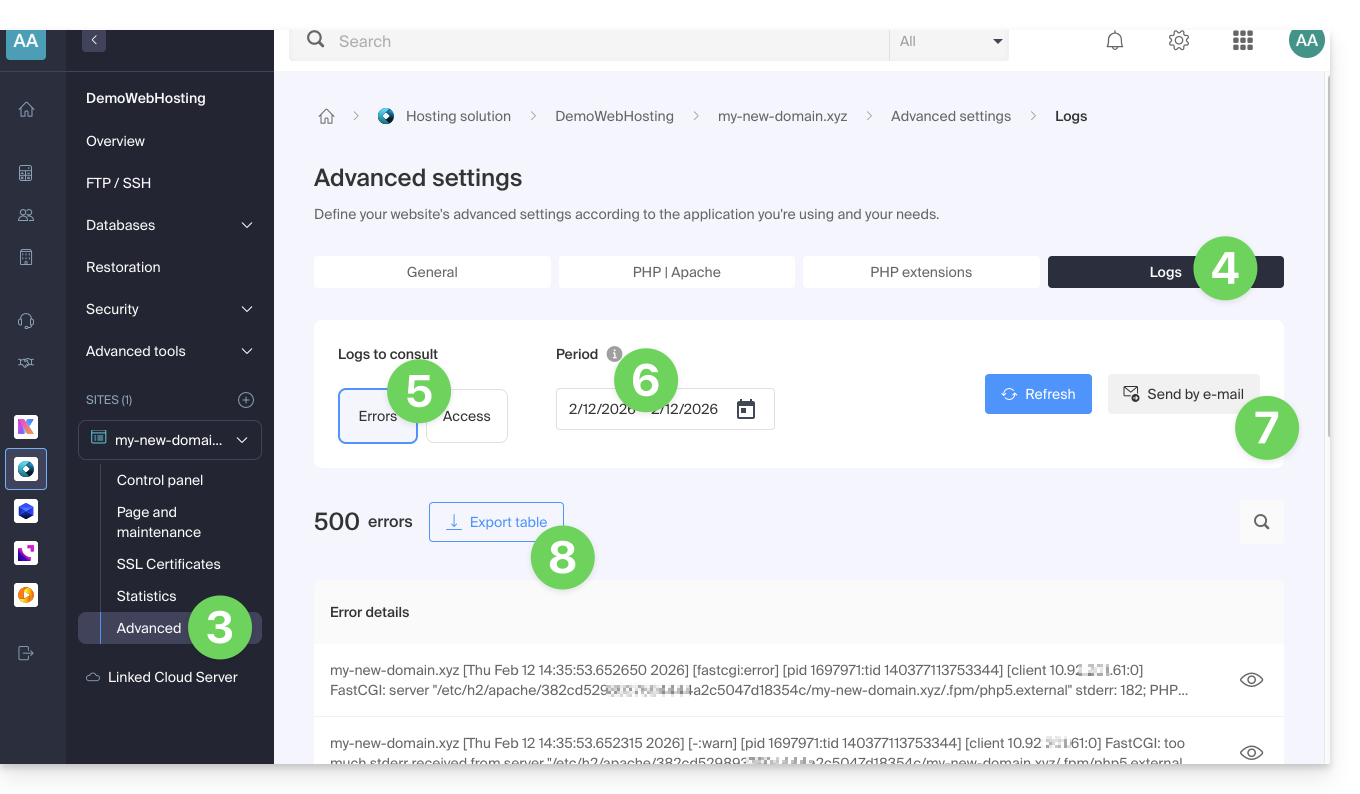
Identificar os endereços IP mais ativos nos registos de acesso
Para isso, conecte-se ao servidor via SSH (precisa de ajuda?).
O comando a ser executado via SSH é o seguinte:
cat ik-logs/access.log | awk '{ print $2}' | sort -n | uniq -c | sort -n | tail -n 20Link para esta FAQ: https://faq.infomaniak.com/1926
Esta seção de perguntas frequentes foi útil?