Base de conhecimento
1000 perguntas frequentes, 500 tutoriais e vídeos explicativos. Aqui, você encontra apenas soluções!
Este guia lista os sistemas operacionais suportados (distribuições Linux) que podem ser instalados ao encomendar um VPS Cloud / VPS Lite.
Em relação ao Windows, consulte este outro guia.
Pré-requisitos
- Criar uma senha para o usuário após o primeiro login com a chave privada, principalmente para poder solucionar problemas no servidor conectando-se via console VNC em caso de problemas.
Distribuições Linux com suporte nativo
Debian
Se você tem experiência com Debian, então um servidor desse tipo seria uma excelente escolha, uma alternativa ao CentOS, que é apresentado abaixo. As versões do Debian são muito estáveis, especialmente desde o "Buster" ou, mais recentemente, o "Bookworm" (Debian 12). Saiba mais
Ubuntu
Se você já está familiarizado com a versão para desktop do Ubuntu, talvez queira tê-la também no seu servidor. Saiba mais
FreeBSD
O código base do FreeBSD foi desenvolvido, aprimorado e otimizado continuamente ao longo de mais de trinta anos. É desenvolvido e mantido por uma grande equipe de pessoas. O FreeBSD oferece recursos de rede avançados, segurança aprimorada e alto desempenho. Saiba mais
openSUSE
Esta distribuição é ideal para iniciantes, usuários experientes e entusiastas de tecnologia, em suma, é adequada para todos! Saiba mais
CentOS
O CentOS é a distribuição mais popular para um servidor web e, portanto, possui um grande suporte, seja no fórum da comunidade ou em qualquer outro lugar na web. As edições do CentOS são muito estáveis e de longo prazo. Saiba mais
Outras distribuições Linux
A Infomaniak adiciona regularmente novas distribuições Linux:
- Fedora
- rancherOS
- ArchLinux
- AlmaLinux
- RockyLinux
Distribuição específica / imagem de disco
Apenas imagens oficiais podem ser instaladas e a Infomaniak não instala nenhum sistema operacional a partir de imagens de disco do tipo ISO. Se desejar instalar uma distribuição específica, pode fazê-lo importando a imagem para a Public Cloud.
Link para esta FAQ: https://faq.infomaniak.com/1933
Esta seção de perguntas frequentes foi útil?
Este guia explica como conectar-se via SSH a uma Hospedagem Web ou a um Servidor Cloud.
Conectar-se via SSH…
… através de um navegador como Brave, Chrome, Edge, Firefox, Opera, Safari…
- Clique aqui para acessar o gerenciamento de hospedagens e sites no seu Painel de Controle Infomaniak (❓: ajuda).
- Clique em o nome do serviço de hospedagem em questão:
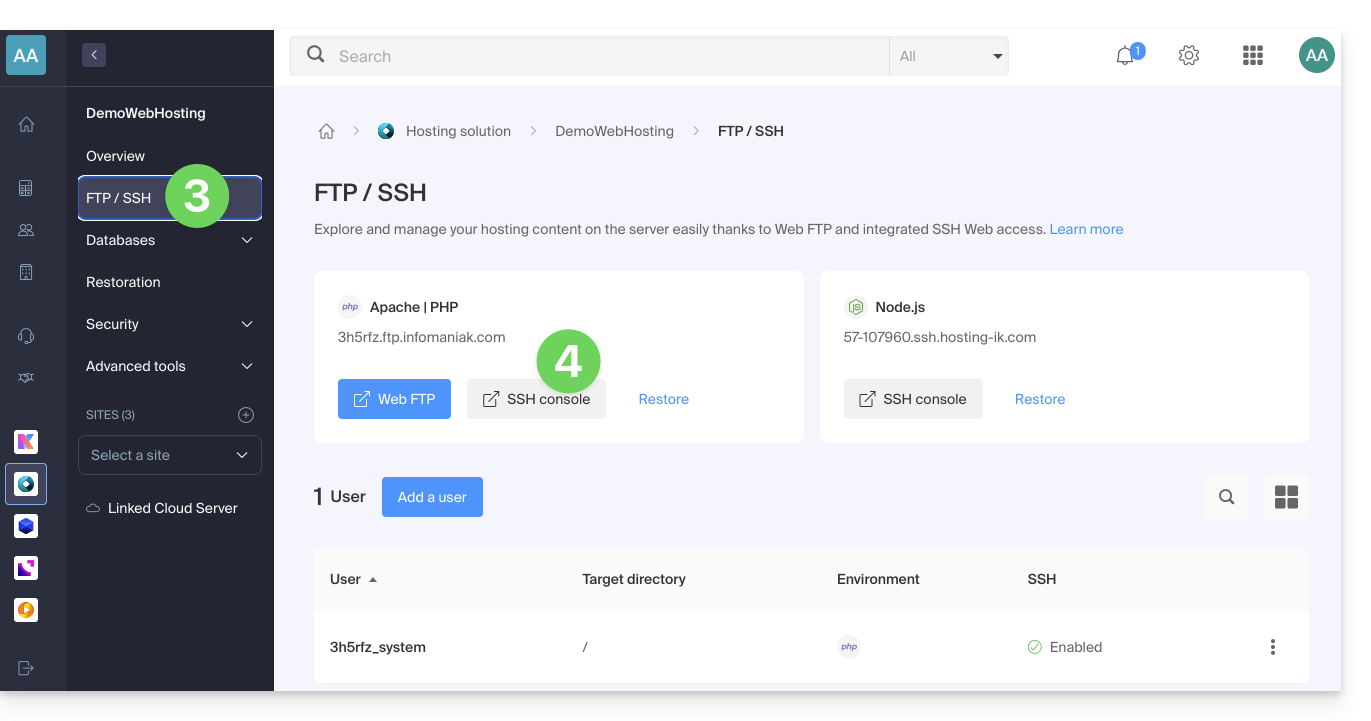
- Clique em FTP / SSH no menu lateral esquerdo.
- Clique no botão Console SSH:
… através do terminal ou de uma aplicação
Para se conectar via SSH, utilize os seguintes comandos a partir de um aplicativo do tipo Terminal (interface de linha de comando, CLI / Command Line Interface) no seu dispositivo, por exemplo:
- Terminal (aplicativo já integrado ao macOS e Linux)
- PuTTY (Windows) (❓: ajuda)
Em seguida, insira o seguinte comando:
ssh username@serverusernameé o nome de usuário da conta FTP (❓: ajuda)serveré o servidor de hospedagem (por exemplo, xxxx.ftp.infomaniak.com)
Para saber qual comando está disponível e qual o caminho a ser utilizado, execute o comando "whereis":
$ whereis mysql
mysql: /opt/mysql/bin/mysql
Link para esta FAQ: https://faq.infomaniak.com/1941
Esta seção de perguntas frequentes foi útil?
Este guia explica como adicionar um novo nome de domínio a um site hospedado pela Infomaniak.
Introdução
- Quando adiciona um novo nome de domínio a um site, fala-se em domínio associado, mas também em alias.
- Um domínio alias, neste caso, é um nome de domínio adicional, também associado a um site existente.
- Para que o site
domain.xyzpossa ser acessado com um nome de domínio completamente diferente, comoprivate.abc, por exemplo, é necessário adicionarprivate.abccomo alias do site. - Segundo exemplo, para que o site
domain.xyztambém possa ser acessado comwww.domain.xyz, é necessário adicioná-lo como alias do domíniodomain.xyz. Neste exemplo,domain.xyzé o site principal do aliaswww.domain.xyz. Em geral, o aliaswwwjá é adicionado automaticamente e está presente…
- Para que o site
Adicionar um alias a um site existente
Pré-requisitos
- Se o nome de domínio (destinado a tornar-se um alias) ou a sua zona DNS for gerido pela Infomaniak, tudo está bem. Caso contrário:
- O registo A do nome de domínio deve apontar para a Infomaniak.
- Para simplificar, pode confiar a gestão do domínio à Infomaniak.
- Também é necessário que o futuro alias não seja já um alias, caso em que será necessário desvinculá-lo do site atual previamente (o mesmo se aplica a sinónimo).
Para adicionar um domínio adicional que será vinculado ao seu site:
- Clique aqui para acessar o gerenciamento de hospedagens e sites no seu Painel de Controle Infomaniak (❓: ajuda).
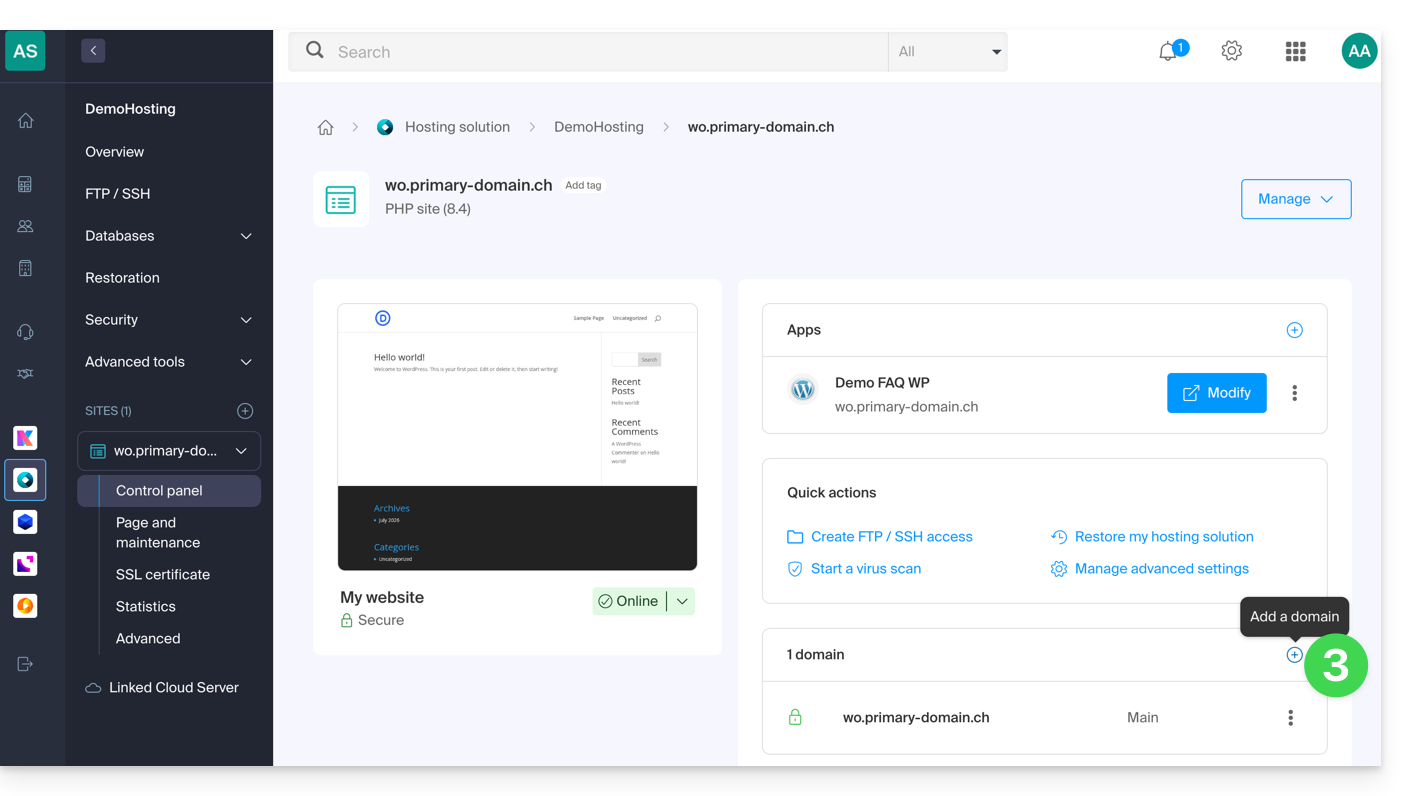
- Clique em o nome do site em questão.
- Em seguida, clique no botão Adicionar um domínio:
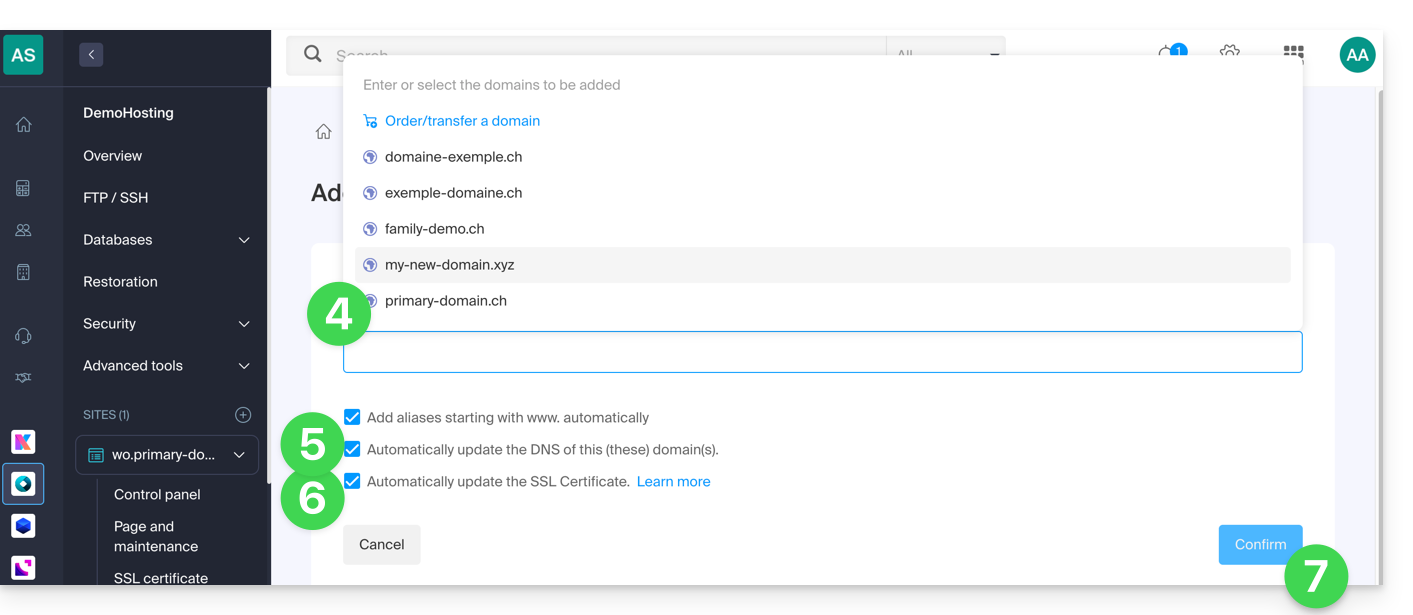
- Insira o(s) nome(s) de domínio que deseja adicionar, separando-os com a tecla Enter.
- Se o alias ou a sua zona DNS for gerido pela Infomaniak, é possível atualizar automaticamente as entradas DNS. Caso contrário, faça as alterações necessárias junto do seu registrador outransfira a gestão do nome de domínio para a Infomaniak.
- Se tiver um certificado SSL, como o Let's Encrypt, pode solicitar que ele seja atualizado aqui para incluir os novos nomes.
- Clique em Confirmar para concluir o processo:
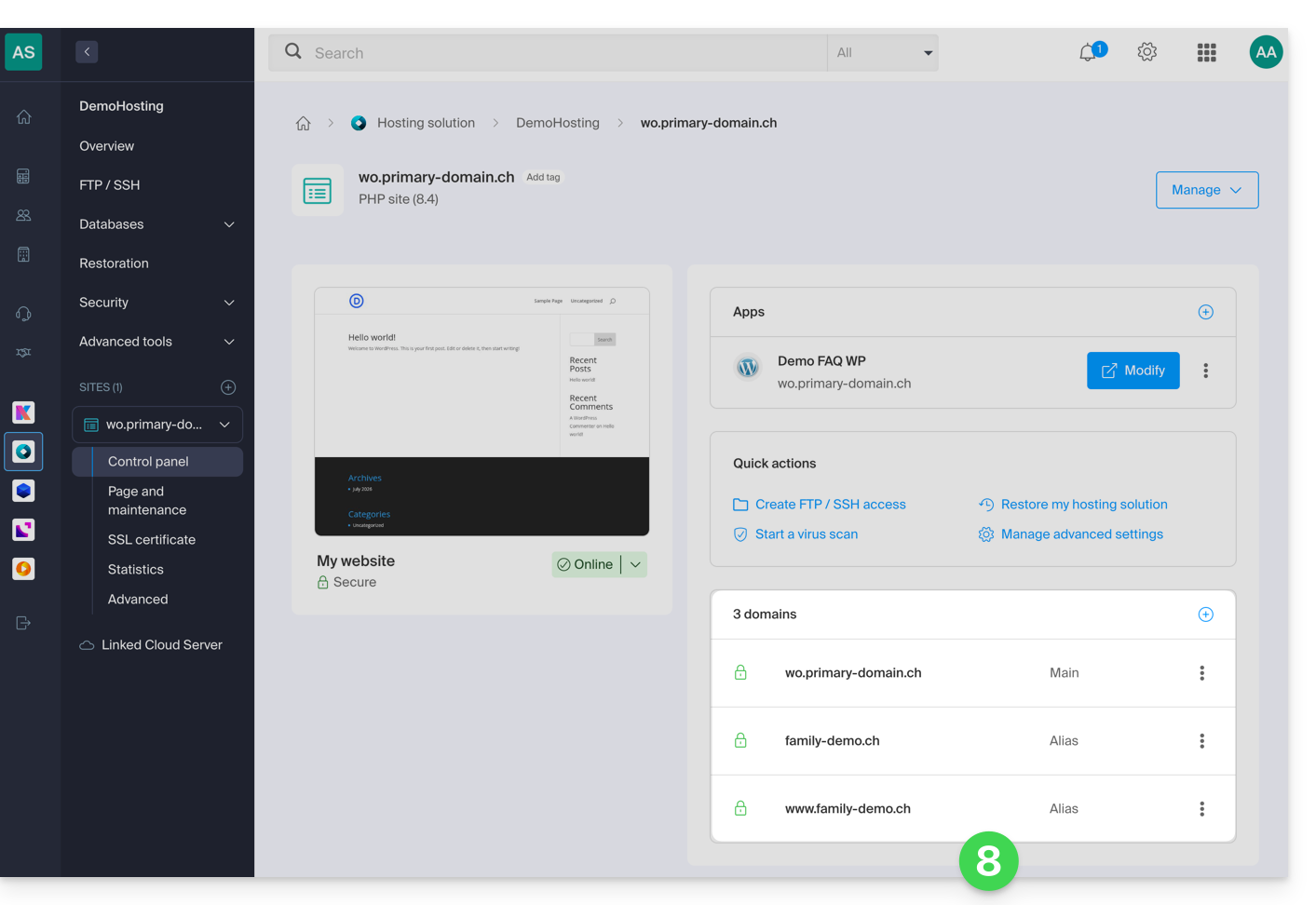
- Os domínios relacionados ao site são atualizados:
Para definir o alias como domínio principal, consulteeste outro guia.
Link para esta FAQ: https://faq.infomaniak.com/1946
Esta seção de perguntas frequentes foi útil?
Este guia explica o funcionamento da hospedagem de vários sites na mesma plataforma, tanto no nível técnico quanto administrativo.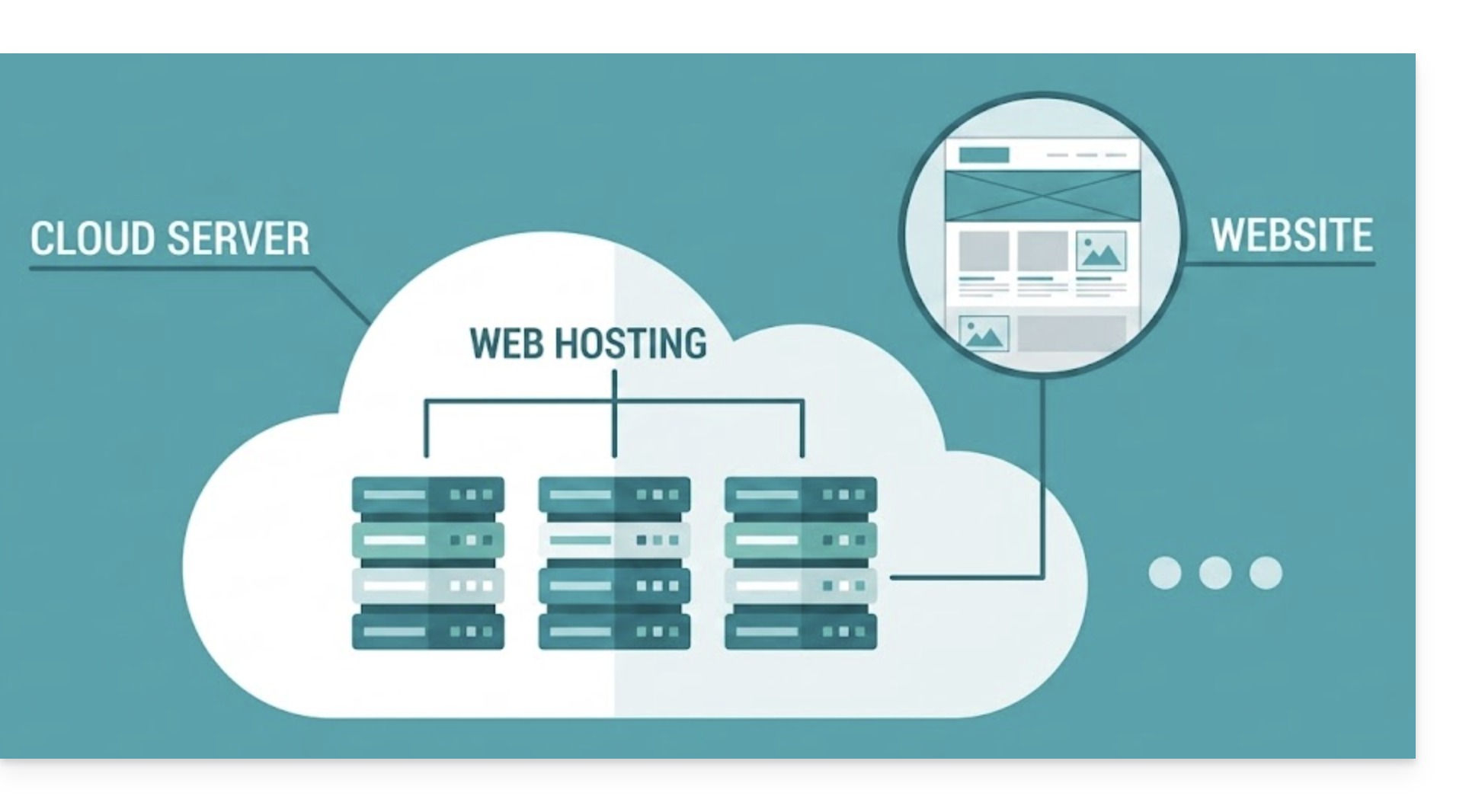
Funcionamento técnico
Um serviço de hospedagem web pode agrupar vários sites:
- Nesse caso, os recursos desse serviço de hospedagem (espaço em disco, bancos de dados, memória, etc.) são compartilhados entre todos os sites que nele estão hospedados.
Com um Servidor Cloud, você tem acesso a uma infraestrutura mais ampla:
- Por exemplo, uma oferta padrão pode incluir 5 hospedagens e permitir a criação de até 20 sites. Você pode distribuir esses 20 sites entre suas 5 hospedagens de acordo com suas necessidades.
Gestão de acessos
No Painel de Controle Infomaniak, os direitos de acesso aplicam-se ao alojamento em sua totalidade:
- Não é possível limitar o acesso de um utilizador a um único site: se ele for convidado para uma hospedagem, terá acesso a todos os sites que ela contém.
No entanto, para restringir o acesso a um único site, pode utilizar estas alternativas:
- No servidor: criar um utilizador FTP e limitar o acesso apenas à pasta específica do site.
- No próprio site: gerir os direitos e os acessos diretamente a partir do sistema de criação do seu site (por exemplo, com a gestão de funções do WordPress).
Link para esta FAQ: https://faq.infomaniak.com/1947
Esta seção de perguntas frequentes foi útil?
Supervisor não é oferecido diretamente, pois o systemd é recomendado, está melhor integrado ao Debian e está disponível no instalador rápido.
Caso precise instalá-lo, entre em contato com o suporte da Infomaniak por escrito através do formulário de contato.
Link para esta FAQ: https://faq.infomaniak.com/1963
Esta seção de perguntas frequentes foi útil?
Este guia detalha o procedimento para estabelecer a sua primeira conexão SSH num VPS Cloud ou VPS Lite Infomaniak.
Conexão via Windows (PuTTY)
No Windows, a ferramenta de referência é o PuTTY.
A sua chave privada deve ser convertida para o formato .ppk para funcionar.
Etapa A: Conversão com o PuTTYgen
- Inicie o PuTTYgen.
- Clique em "Carregar" para carregar a sua chave privada atual.
- Clique em "Guardar chave privada" para gerar o seu ficheiro
.ppk.
Etapa B: Configuração do PuTTY
- Em Sessão, insira o endereço IP do servidor em "Nome do host".
- Em Conexão > SSH > Autenticação, clique em Procurar para carregar o seu ficheiro
.ppk. - Clique em Abrir.
- Uma janela é aberta: insira o seu nome de utilizador.
Ligação através de um terminal Unix (macOS e Linux)
Utilize o cliente SSH nativo do seu sistema abrindo um terminal.
A sintaxe é a seguinte:
ssh -i [caminho_da_chave] [usuário]@[servidor]
Detalhes dos parâmetros
[key_path]: Caminho para o seu arquivo de chave privada (gerado ou importado durante o comando).[user]: Nome de usuário (consulte a tabela de distribuições abaixo).[server]: Endereço IPv4 do seu VPS, disponível no painel de controle.
Observação sobre as permissões: se você receber um erro do tipo "CHAVE PRIVADA NÃO PROTEGIDA", proteja sua chave com o seguinte comando: chmod 400 [key_path]
Lista de utilizadores predefinidos
Utilize o identificador correspondente à distribuição Linux instalada no seu servidor:
| Distribuição Linux | Utilizador predefinido |
|---|---|
| Ubuntu | ubuntu |
| Debian 8 e versões posteriores | debian |
| Debian 7 e versões anteriores | root |
| AlmaLinux | almalinux |
| Arch Linux | arch |
| CentOS | cloud-user |
| Fedora | fedora |
| FreeBSD | freebsd |
| OpenBSD | openbsd |
| openSUSE Leap 15 | opensuse |
| openSUSE 16 | sles |
| openSUSE 42 / SLES | root |
| RancherOS | rancher |
| RockyLinux | rocky |
Observação: o utilizador é sempre aquele definido por defeito pelo editor da distribuição.
Ativar o modo Administrador (Root)
Por questões de segurança, a conexão inicial não é feita diretamente como utilizador root.
Para obter todos os privilégios no sistema, execute:
sudo -iEste comando carrega o ambiente completo do utilizador root (variáveis de sistema e diretório pessoal).
Link para esta FAQ: https://faq.infomaniak.com/1973
Esta seção de perguntas frequentes foi útil?
Este guia explica como adicionar um banco de dados MySQL/MariaDB, criar ou modificar usuários e como encontrar todos os parâmetros necessários para configurar seus scripts e CMS em um Hospedagem Web.
Gerenciar bancos de dados
Para aceder à página de gestão das bases de dados da sua hospedagem:
- Clique aqui para aceder à gestão da sua hospedagem no Manager Infomaniak (precisa de ajuda?).
- Clique diretamente no nome atribuído ao alojamento em questão.
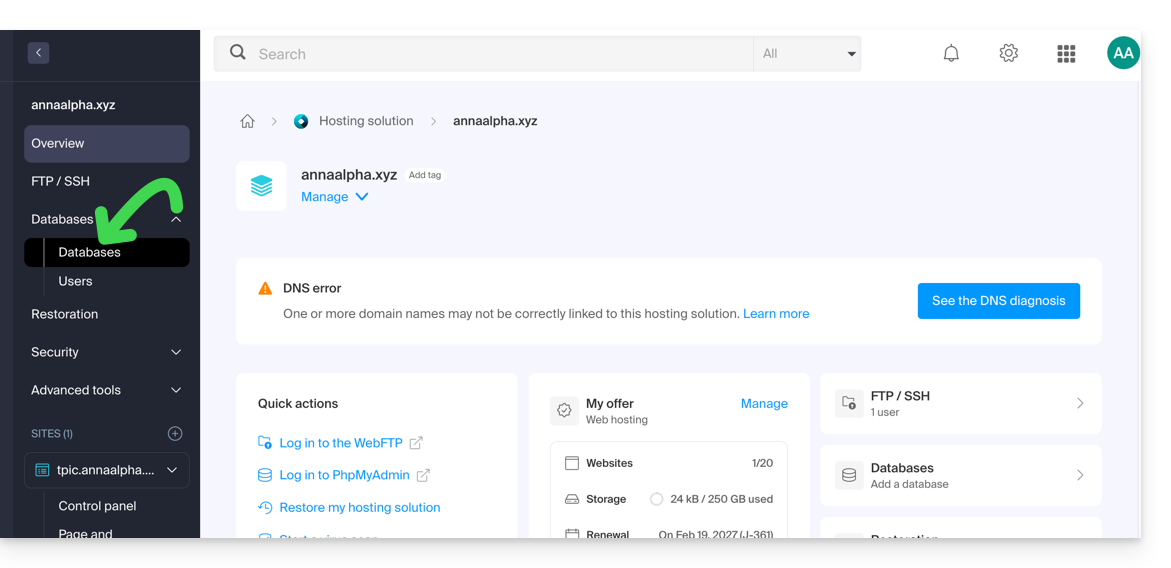
- Clique em Bases de dados (ou MariaDB, se necessário) no menu lateral esquerdo para acessar o menu Bases de dados e Utilizadores:
Bases de dados
Na aba Bases de dados, você pode: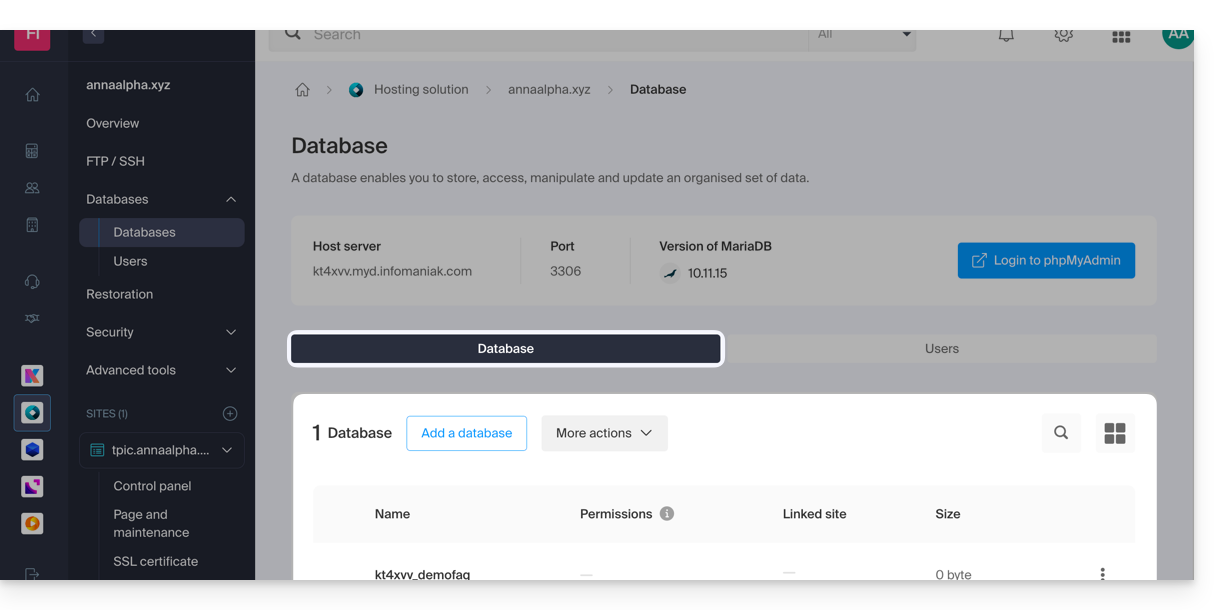
- Crie um banco de dados MySQL/MariaDB clicando no botão Adicionar um banco de dados.
- Importe, exporte ou restaure um banco de dados MySQL clicando na seta para baixo à direita do botão Adicionar.
Utilizadores
Na aba Utilizadores, pode: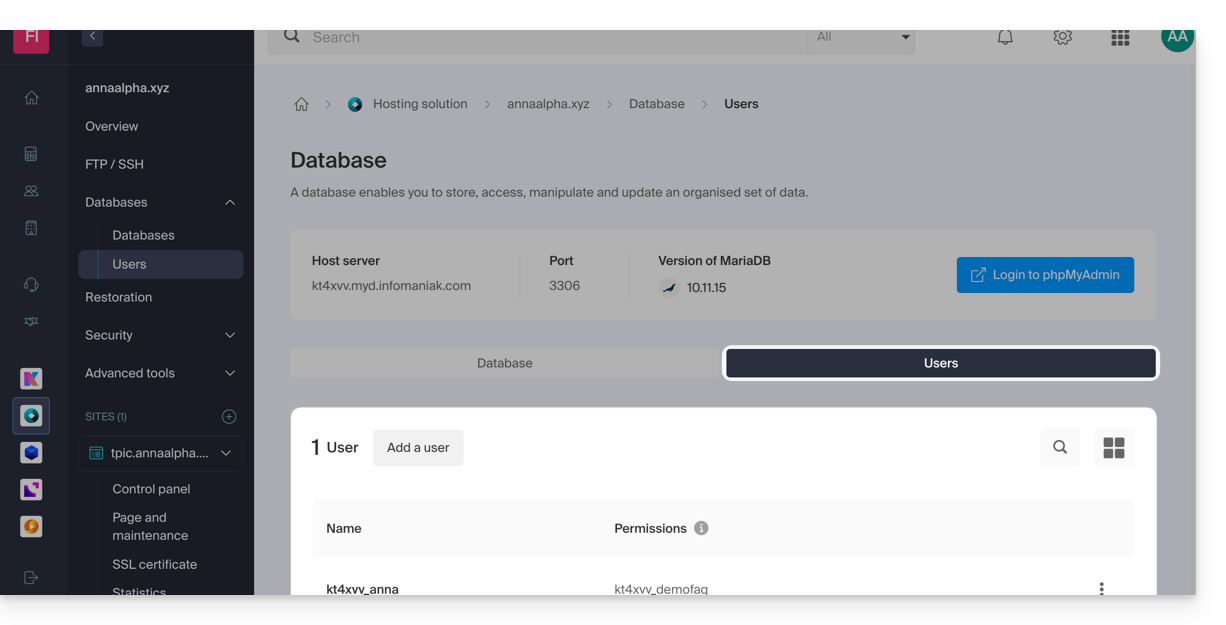
- Crie um utilizador de base de dados MySQL/MariaDB clicando no botão Adicionar utilizador.
Informações de configuração
É também neste local que encontrará as informações necessárias para configurar CMS ou aplicações web:
- O nome de uma base de dados (por exemplo,
XXXX_dbname) - O nome de usuário de um banco de dados (por exemplo,
XXXX_username) - A senha do nome de usuário de um banco de dados (aquele que você escolheu ao criar o usuário MySQL/MariaDB para redefinir, caso tenha esquecido
- O servidor MySQL/MariaDB das bases de dados / o nome do host / hostname (por exemplo,
XXXX.myd.infomaniak.com) com a sua versão (5.7, por exemplo)
Direitos de utilizador, servidores partilhados e Cloud
- Com permissões de leitura: “SELECT”
- Com permissões de escrita: "INSERT, UPDATE, DELETE, CREATE TEMPORARY TABLES, LOCK TABLES"
- Com os direitos admin: "CREATE, DROP, INDEX, ALTER, CREATE VIEW, SHOW VIEW, REFERENCES"
- + "CREATE ROUTINE, ALTER ROUTINE, EXECUTE, TRIGGER, EVENT" apenas no Servidor Cloud (consulte este outro guia para mais informações)
- Sem nenhum direito: o utilizador não verá a base de dados no phpMyAdmin
Bancos de dados das aplicações web
- Consulte este outro guia sobre o WordPress.
- Consulte este outro guia sobre o Joomla.
Link para esta FAQ: https://faq.infomaniak.com/1981
Esta seção de perguntas frequentes foi útil?
Este guia explica como adicionar um site adicional a um plano de hospedagem Infomaniak existente.
Introdução
- A hospedagem pode ser feita em um plano de hospedagem web compartilhado ou em um Servidor Cloud Infomaniak.
- O site adicional pode ser:
- um segundo nome de domínio (por exemplo,
domain2.xyz), - ou um subdomínio (por exemplo,
abc.domain.xyz) de um nome de domínio que você já possui.
- um segundo nome de domínio (por exemplo,
- Nesta gestão multissite/multidomínio (host virtual), o espaço de disco total e os recursos da sua hospedagem são partilhados entre os seus sites/subdomínios.
Aceder à gestão dos sites
Pré-requisitos
- Se os 20 espaços de sites oferecidos no serviço de hospedagem Web já estiverem sendo utilizados, solicite sites adicionais.
Para aceder a um plano de alojamento web e adicionar um site:
- Clique aqui para aceder à gestão dos seus produtos no Manager Infomaniak (precisa de ajuda?).
- Clique diretamente no nome atribuído ao produto em questão.
- Clique no botão azul Adicionar:

- Escolha o conteúdo opcional para o novo site (A) ou outra instalação específica, espaço em branco, tecnologias avançadas (por exemplo, Node.js) (B):
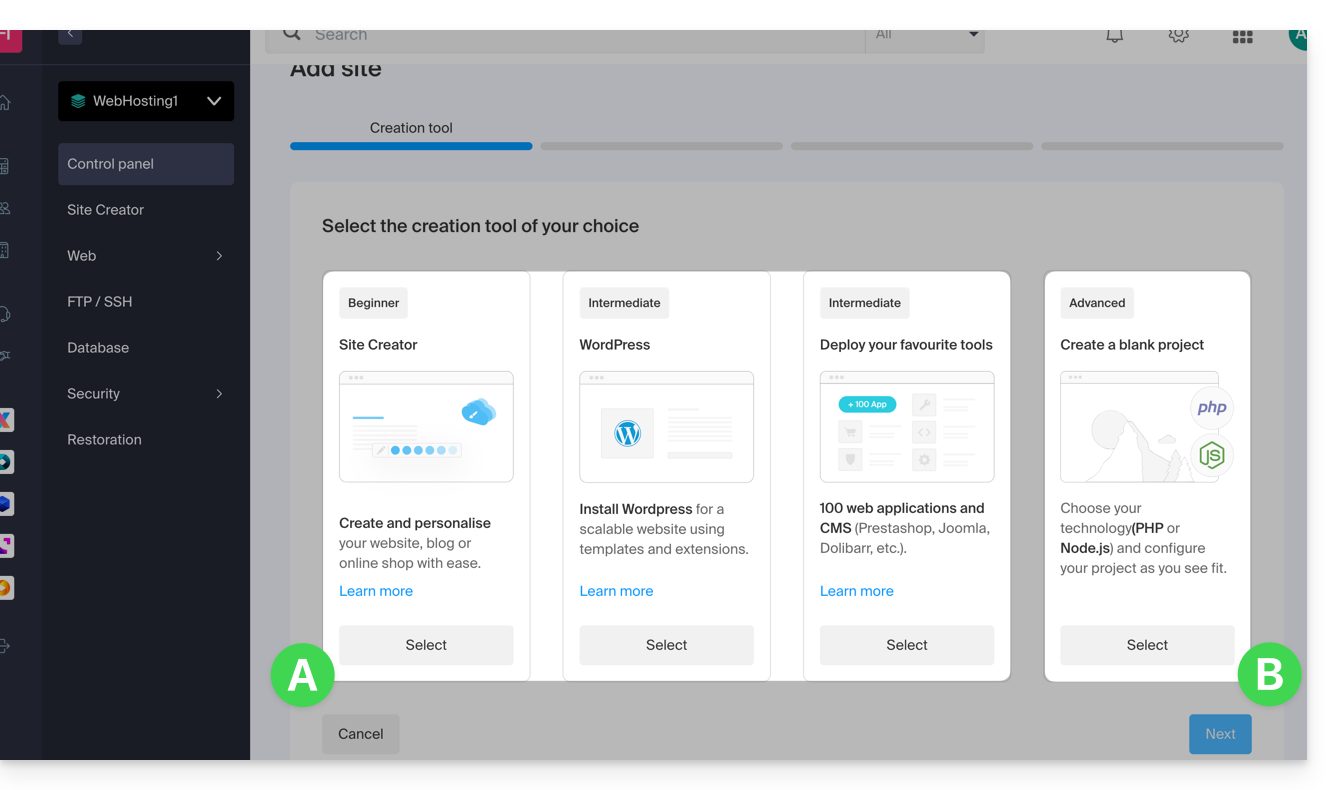
- Clique em Seguinte.
- Escolha o tipo de domínio a atribuir a este novo site:
- um nome de domínio já adquirido
- um subdomínio criado a partir de um nome de domínio já adquirido
- um nome de domínio ainda disponível e a encomendar
- Insira o nome de domínio (
domain2.xyz, por exemplo) ou o subdomínio.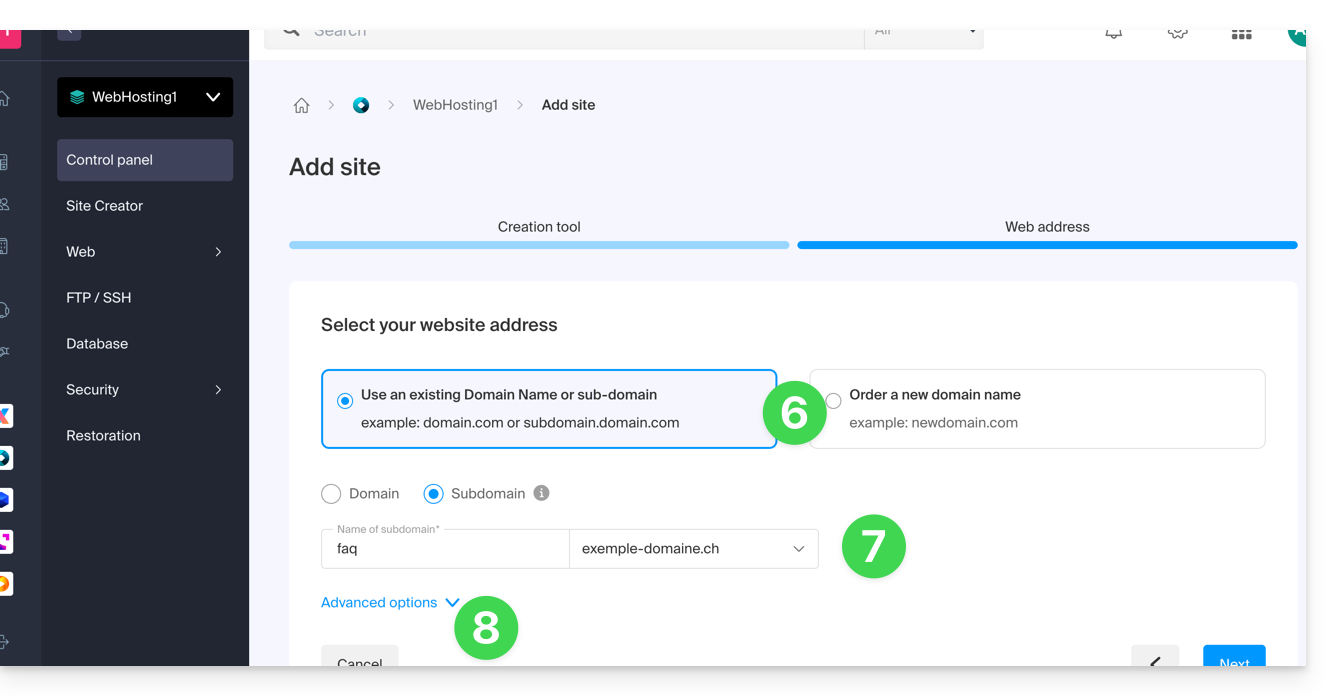
- Escolha as opções avançadas, se necessário, incluindo:
- Por padrão, o novo site é adicionado ao diretório
/sites/domain2.xyzno seu servidor FTP. - Para definir manualmente um diretório diferente, marque Definir o local manualmente e indique o caminho e o nome.
- Crie uma nova pasta, se necessário:
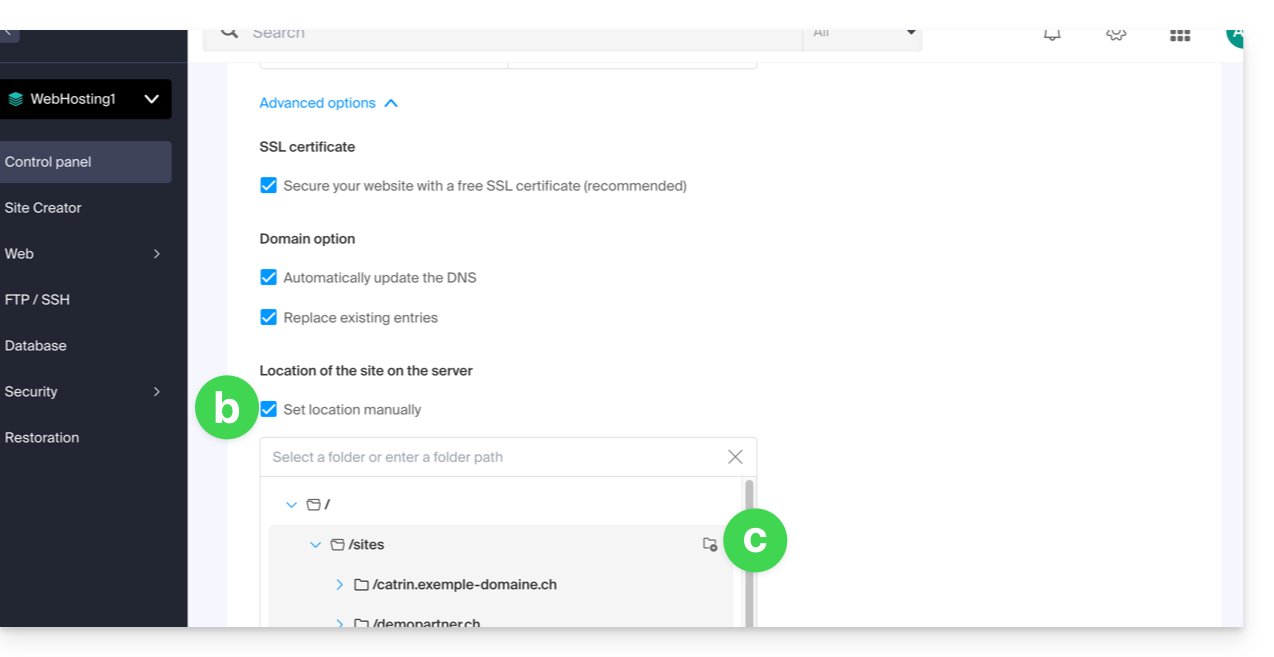
- Por padrão, o novo site é adicionado ao diretório
- Clique em Continuar.
Se for um subdomínio ou se o nome de domínio ou sua zona DNS for gerenciado pela Infomaniak, é possível atualizar automaticamente as entradas DNS existentes. Caso contrário, faça as alterações necessárias junto ao seu registrador ou transfira a gestão do nome de domínio para a Infomaniak.
Link para esta FAQ: https://faq.infomaniak.com/1988
Esta seção de perguntas frequentes foi útil?
Este guia explica como verificar a versão do sistema operacional do servidor do seu Serviço de Hospedagem Web.
Introdução
- Mesmo que o Debian ou um pacote pareça estar desatualizado, as versões exibidas não apresentam vulnerabilidades:
- A Infomaniak mantém essas versões atualizadas por meio de correções internas regulares em todos os componentes e sistemas utilizados.
- As versões são escolhidas pela sua estabilidade e, em seguida, reforçadas com medidas de segurança que os testes convencionais não detectam.
- Se você ou seus clientes identificarem uma falha em um produto Infomaniak, por favor, envie um POC (prova de conceito). Embora raros, esses casos são tratados rapidamente.
- A segurança dos dados é da responsabilidade do usuário: a Infomaniak não pode ser responsabilizada por uma má gestão ou utilização das credenciais de acesso.
Qual sistema operacional no meu site?
Para saber a versão:
- Conecte-se ao servidor via SSH (precisa de ajuda?).
Execute o seguinte comando:
lsb_release -aVocê receberá informações do seguinte tipo:
Distributor ID: Debian
Description: Debian GNU/Linux 7.9 (wheezy)
Release: 7.9
Codename: wheezy
Link para esta FAQ: https://faq.infomaniak.com/1995
Esta seção de perguntas frequentes foi útil?
Este guia explica como remover um domínio alias de uma hospedagem web Infomaniak. O nome de domínio principal do site não estará mais vinculado a qualquer outro nome de domínio.
Isso permite, por exemplo, criar posteriormente um nova hospedagem web ou site separado para o nome de domínio, agora desvinculado.
Pré-requisitos
- Ter desvinculado o nome de domínio synonyme do nome de domínio principal, caso houvesse uma associação anterior.
Remover o domínio alias
Para remover um nome de domínio alias do seu site:
- Clique aqui para acessar o gerenciamento de hospedagens e sites no seu Painel de Controle Infomaniak (❓: ajuda).
- Clique em o nome do site em questão.
- Clique no menu de ação ⋮ à direita do domínio que deseja remover.
- Escolha Remover:
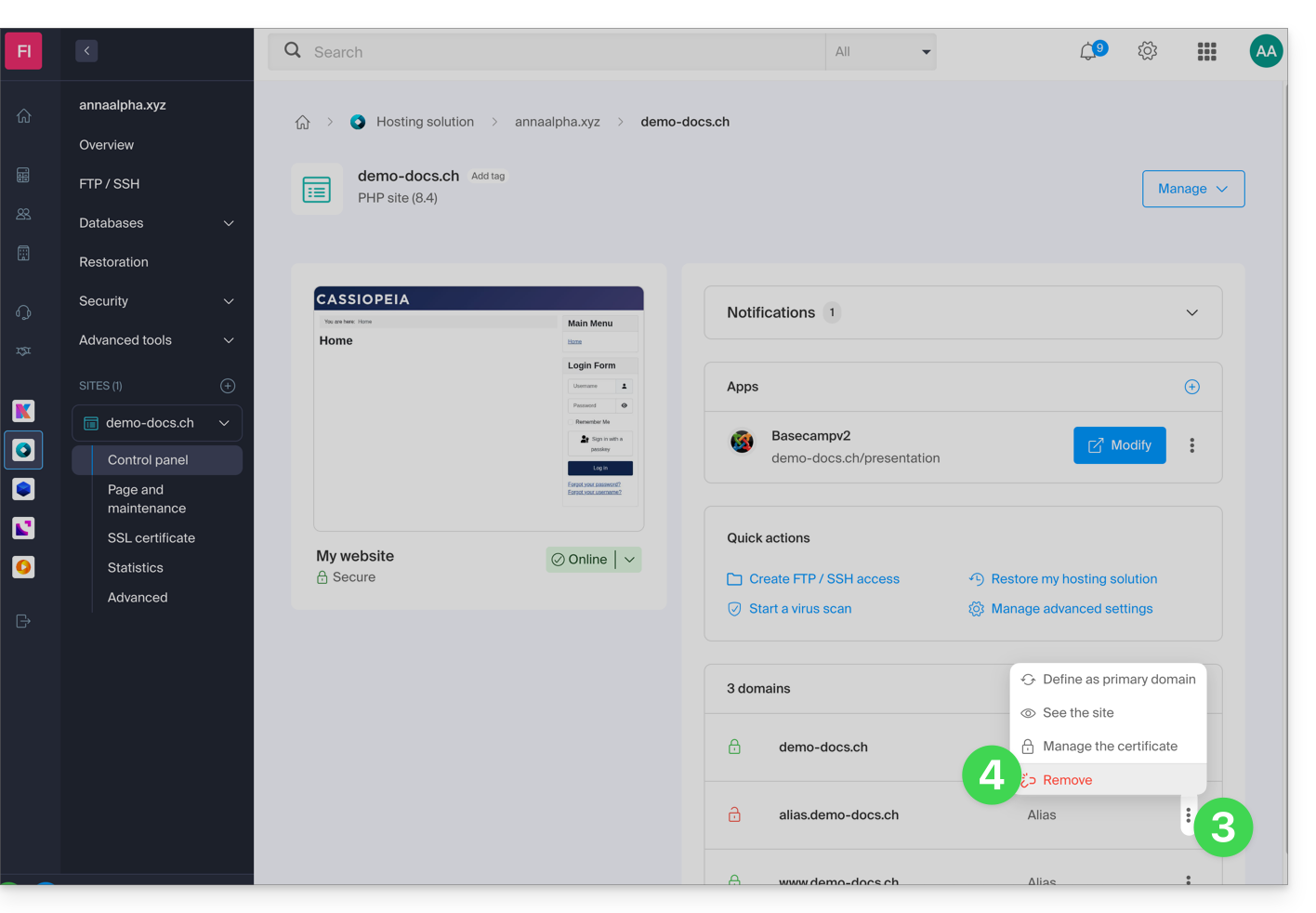
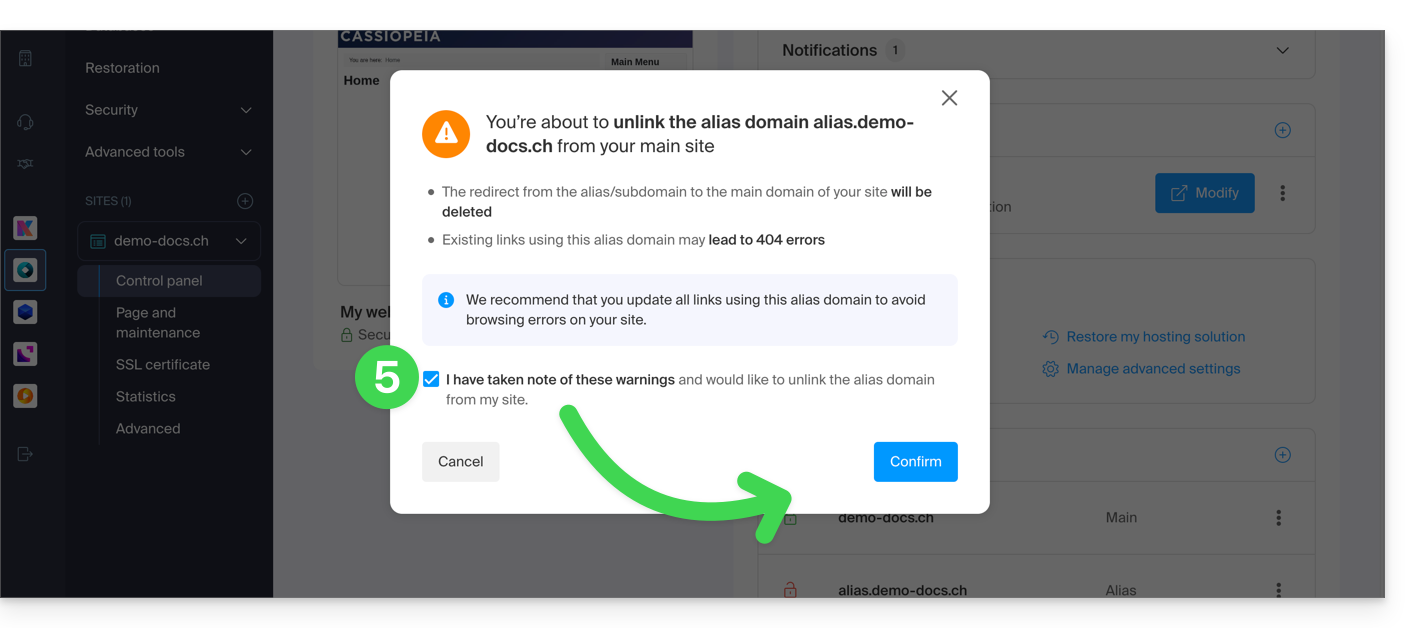
- Confirme a remoção do alias:
Link para esta FAQ: https://faq.infomaniak.com/1997
Esta seção de perguntas frequentes foi útil?
Este guia permite que você utilize rapidamente as funções essenciais do seu novo Servidor Cloud.
Instalar um aplicativo
- Criar um site WordPress
- Instalar uma aplicação web (ownCloud, Joomla, Typo3, Drupal, phpBB, Simple Machines Forum, Magento, Prestashop, …)
- Instalar aplicações/tecnologias no Servidor Cloud (Instalador Rápido)
Configurar o servidor
- Gerenciar seus bancos de dados MySQL
- Gerenciar os limites do MySQL
- Gerenciar suas contas/usuários FTP
- Gerenciar e publicar arquivos em seu servidor de hospedagem via FTP
- Modificar os recursos e a configuração
Gerir os sites e os domínios
Se o seu nome de domínio não for gerido pela Infomaniak ou se a sua hospedagem não for gerida na mesma conta de utilizador do seu nome de domínio, consulte este outro guia para configurar os DNS ou os registos para associar o nome de domínio à sua hospedagem. Mas também:
- Migrar uma hospedagem web partilhada para um Servidor Cloud
- Adicionar um site ou subdomínio ao seu alojamento (multissite)
- Visualizar o seu site, mesmo que o seu nome de domínio ainda não esteja a apontar para os servidores da Infomaniak
Em caso de problema, acesse a base de conhecimento antes de entrar em contato com o suporte da Infomaniak.
Link para esta FAQ: https://faq.infomaniak.com/2006
Esta seção de perguntas frequentes foi útil?
Este guia contém recursos indispensáveis para começar a usar o seu VPS Cloud ou VPS Lite oferecido pela Infomaniak.
Introdução
- Não está previsto o suporte para
UEFIeSecure bootna oferta VPS Cloud / VPS Lite. - Não é possível migrar um arquivo
vmdkpara que ele possa funcionar no OpenStack, pois oKVMé utilizado para a virtualização. - Em caso de problema, consulte a base de conhecimento.
- Entre em contato com o suporte da Infomaniak para questões relacionadas apenas à parte de hardware dos VPS.
Começar com um VPS Cloud / VPS Lite Linux
- Como conectar-se ao seu servidor através de uma chave SSH?
- Quais são as distribuições Linux suportadas?
Começar com um VPS Cloud / VPS Lite Windows
Qual versão (Cloud ou Lite) escolher para o VPS?
- As configurações (vCPU / RAM / espaço em disco) variam de acordo com as ofertas de VPS, começando com 1 vCPU e preços muito competitivos.
- Escolha de acordo com as suas necessidades.
- A atualização de um VPS Lite para um VPS Cloud ainda não é possível de forma automática e a redução de uma oferta contratada não é possível.
- Consulte este outro guia se desejar migrar de VPS Lite para VPS Cloud (a migração é irreversível).
- As mesmas distribuições Linux e versões do Windows são oferecidas (o Windows não está disponível nas configurações menores).
- Apenas as imagens oficiais dos sistemas operacionais são instaladas, sem nenhum software de segurança do tipo fail2ban pré-instalado.
- No entanto, o firewall pode ser configurado a partir do painel de controle e um VPS também beneficia da proteção anti-DDoS.
- Em relação à abertura de portas, consulte este outro guia.
- No VPS Lite, a largura de banda é limitada a 500 Mbit/s e o SLA garantido + snapshots não estão disponíveis.
Link para esta FAQ: https://faq.infomaniak.com/2007
Esta seção de perguntas frequentes foi útil?
Este guia explica como criar um registo PTR nos endereços IP dedicados dos VPS Cloud / VPS Lite.
Introdução
- Um registo PTR (Pointer Record) é um tipo de registo DNS que é utilizado para resolver endereços IP em nomes de domínio.
- O registo PTR é utilizado para associar um endereço IP a um nome de domínio ou a um subdomínio.
- Este é o oposto do registro A, que é usado para resolver nomes de domínio em endereços IP.
Criar um PTR no IP do VPS Cloud / VPS Lite
Pré-requisitos
- Certifique-se de que o seu domínio ou subdomínio aponta para o endereço IP (v4 ou v6) do seu servidor VPS Cloud / VPS Lite.
- Pode fazê-lo criando um registo A para o seu domínio ou modificando o registo existente para que aponte para o endereço IP do seu VPS Cloud / VPS Lite.
- Verifique se o seu domínio está corretamente apontado para o endereço IP do seu VPS Cloud / VPS Lite (ver 1).
- Anote o endereço IP do seu servidor VPS Cloud / VPS Lite (pode encontrar este endereço IP no seu painel de controlo do servidor ou utilizando um comando de linha de comandos como "
ifconfig" ou "ipconfig", dependendo do sistema operativo que utiliza).
Em seguida, para criar um registro PTR para o seu endereço IP dedicado:
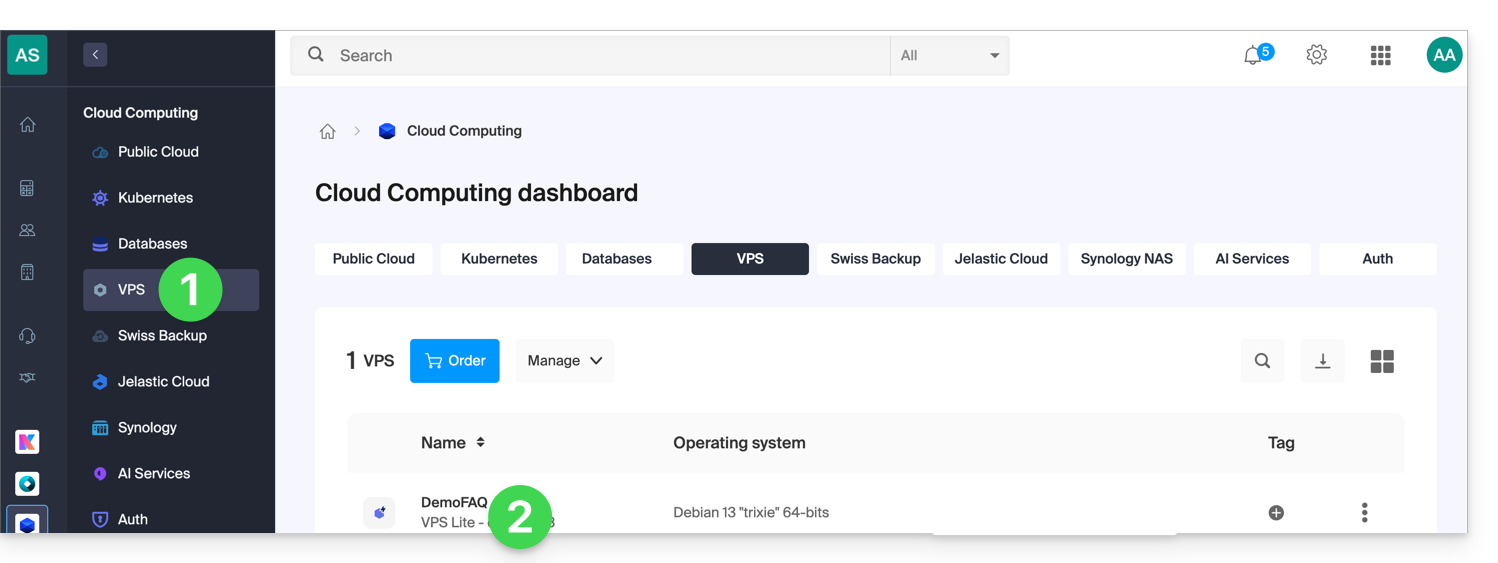
- Clique aqui para acessar o gerenciamento do seu VPS no Manager Infomaniak (precisa de ajuda?).
- Clique diretamente no nome atribuído ao VPS em questão:
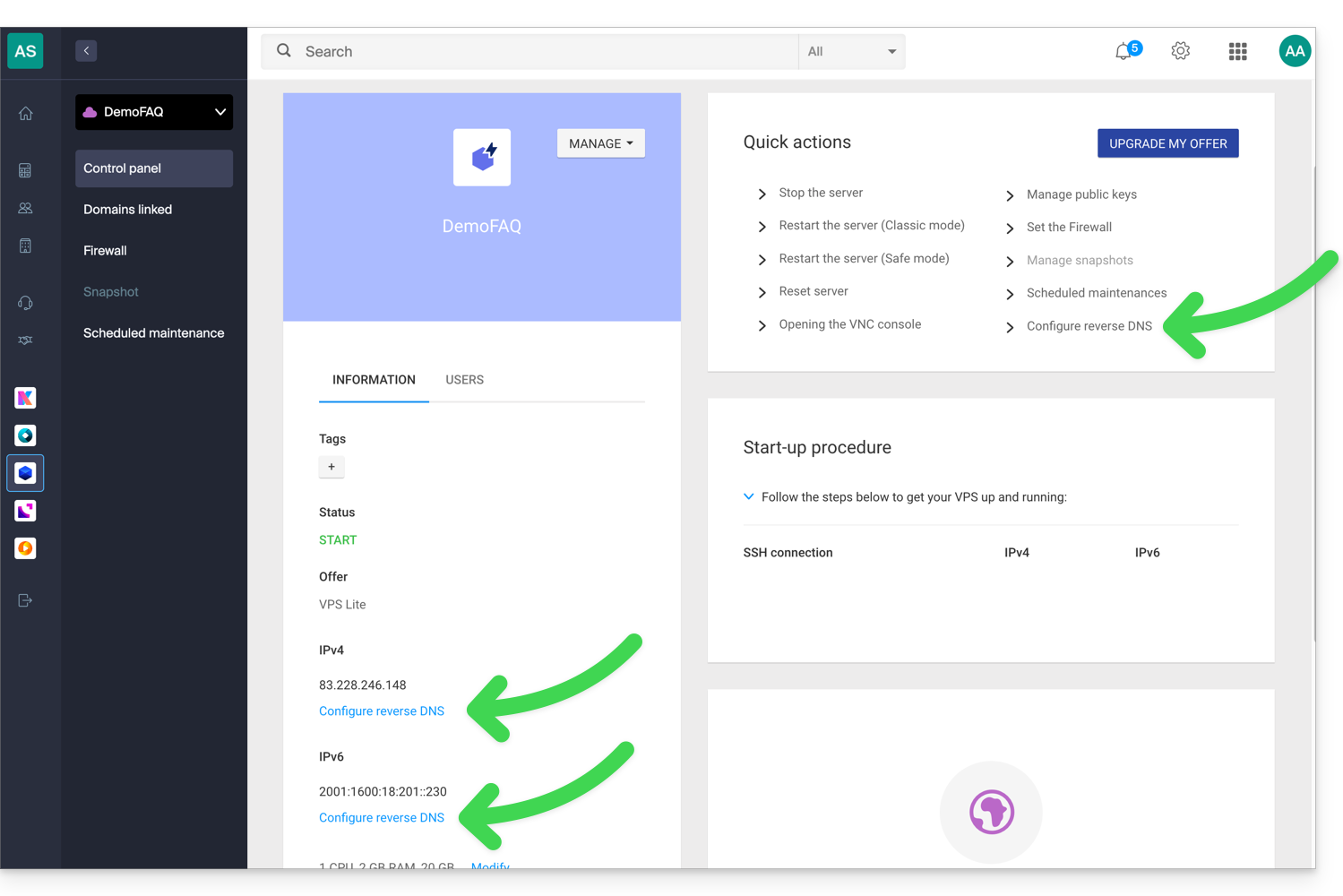
- Clique na ação rápida adequada ou diretamente nos elementos do menu ao nível dos endereços IP do servidor:
- Insira as informações desejadas e salve.
- Após criar o registro PTR, utilize uma ferramenta de verificação online para garantir que o registro PTR aponta para o seu domínio ou subdomínio.
Link para esta FAQ: https://faq.infomaniak.com/2012
Esta seção de perguntas frequentes foi útil?
Este guia apresenta o uso do MySQL nos serviços de hospedagem da Infomaniak, em particular o funcionamento das proceduras armazenadas.
Introdução
- Os “procedimentos armazenados” e as “rotinas armazenadas” não estão disponíveis em uma hospedagem web compartilhada.
Entendendo os procedimentos e rotinas armazenadas
Se os procedimentos armazenados são indispensáveis para o seu projeto e você utiliza atualmente uma hospedagem compartilhada, é aconselhável considerar um VPS ou um servidor dedicado, que oferecem mais controle e recursos.
Os procedimentos armazenados são um meio eficaz de automatizar tarefas e integrar a lógica de negócios diretamente no banco de dados. Assim, é possível obter aplicações mais eficientes e mais fáceis de manter.
Em um Servidor Cloud, desde que o usuário tenha os direitos de administrador na base MySQL em questão, ele possui as permissões necessárias para executar instruções SQL, incluindo o comando EXECUTE, usado para iniciar procedimentos armazenados já presentes no banco de dados.
O usuário também possui os privilégios necessários para criar novos procedimentos armazenados.A criação de um procedimento armazenado é feita através de uma sintaxe SQL específica que define as instruções a serem executadas, seguida do seu registo na base de dados.
Exemplo
DELIMITER // CREATE PROCEDURE GetUserCount() BEGIN SELECT COUNT(*) AS total_users FROM users; -- Retorna o número total de utilizadores na tabela END // DELIMITER ; -- Executa o procedimento armazenado CALL GetUserCount();
Link para esta FAQ: https://faq.infomaniak.com/2014
Esta seção de perguntas frequentes foi útil?
Este guia explica quais são as diferenças entre as ofertas de hospedagem web da Infomaniak para ajudá-lo a escolher a melhor solução de acordo com suas necessidades de TI.
Se você deseja hospedar seu serviço de e-mail, consulte este outro guia.
1. Criador de Sites
Ofertas independentes, que não dependem de um serviço de hospedagem como o apresentado no ponto 3.
Site Creator é uma solução completa que permite criar facilmente um site institucional, um blog ou uma loja virtual sem a necessidade de conhecimentos técnicos específicos. Oferecido como uma solução independente (standalone, sem a necessidade de hospedagem web tradicional), está disponível em diversas opções, de acordo com as suas necessidades:
- Site Creator Free: uma versão gratuita para testar e personalizar uma página web com as funcionalidades básicas
- Site Creator Lite: ideal para publicar um site institucional ou um blog (até 6 páginas web, 15 GB de espaço em disco e nome de domínio oferecido por 1 ano)
- Site Creator Pro: a solução completa para lojas online (páginas ilimitadas, 50 GB de espaço em disco, funcionalidades de comércio eletrônico com gestão de pagamentos e de estoque, nome de domínio oferecido por 1 ano)
Saiba mais sobre as ofertas Site Creator e compare os recursos.
2. Hospedagem Web Starter
A hospedagem web simples e gratuita
A hospedagem web Starter é oferecida gratuitamente com cada nome de domínio registrado na Infomaniak. Ela oferece 10 MB de espaço em disco para criar um site (páginas básicas em linguagem HTML apenas – sem PHP, sem banco de dados), mesmo sem conhecimento específico, graças à ferramenta Página de Boas-vindas.
- Registar ou transferir um nome de domínio para a Infomaniak
- Saber mais sobre as vantagens incluídas com um nome de domínio
3. Hospedagem web compartilhada
A oferta ideal para criar seus sites
Estas soluções de hospedagem web são ofertas compartilhadas (os sites serão hospedados em servidores cujos recursos são compartilhados com outros clientes). Para garantir a confiabilidade destes serviços compartilhados, os servidores Infomaniak utilizam, em média, apenas 40% da capacidade dos processadores e são equipados com discos SSD profissionais de última geração.
A hospedagem web oferece um mínimo de 250 GB de espaço em disco e permite gerenciar vários sites com vários nomes de domínio. Esta oferta inclui todas as tecnologias normalmente utilizadas para criar sites profissionais: PHP, MySQL, acesso FTP e SSH, certificados SSL e instalação fácil de WordPress ou CMS populares, etc. Também é possível adicionar um site Node.js e/ou Site Creator.
Note que, sem qualquer tipo de hospedagem, também é possível obter e utilizar o Site Creator de forma “autónoma”. Consulte este outro guia.
3. Servidor Cloud
A hospedagem web profissional
Com um Servidor Cloud,os recursos que lhe são alocados não são partilhados com outros clientese pode personalizar a configuração de hardware e software do seu servidor de acordo com as suas necessidades. Um Servidor Cloud também permite utilizar componentes que não estão disponíveis em alojamentos Web partilhados (Node.js, mongoDB, Sol, FFMPEG, etc.).
- Um Servidor Cloud permite administrar facilmente o seu servidor através da mesma interface de administração dos serviços de hospedagem web – você gerencia os sites da mesma forma.
- Um VPS permite gerenciar o seu servidor de forma 100% autônoma, com a versão do Windows ou a distribuição Linux de sua escolha (
Debian,Ubuntu,openSUSE, ...) – são necessárias sólidas competências técnicas para utilizar um VPS, incluindo o VPS Lite.
4. Public Cloud (et Kubernetes Service)
Solução IaaS aberta, comprovada e segura
Para a Infomaniak, é a infraestrutura que impulsiona o kDrive, o Swiss Backup e o Webmail, serviços utilizados por vários milhões de utilizadores. Mas a Cloud Pública está acessível a todos e disponibiliza os recursos de que precisa para o desenvolvimento dos seus projetos.
Com as ofertas personalizadas e sob medida, você não terá dificuldades em gerenciar seu orçamento de desenvolvimento. Sem custos de ativação. Sem valor mínimo. Cancelável a qualquer momento. Você paga apenas pelos recursos efetivamente utilizados com o Public Cloud no final de cada mês, o mesmo para o Kubernetes Service.
5. Jelastic Cloud
Hospedagem web personalizada com as tecnologias de sua preferência
Jelastic Cloud permite criar ambientes de desenvolvimento personalizados com as tecnologias de sua preferência (PHP, Java, Docker, Ruby, etc.). É uma oferta de nuvem flexível:
- Redimensionamento horizontal e vertical dos recursos.
- Pagamento com base no consumo real dos recursos.
- Personalização fácil da sua infraestrutura (redundância, IP, SSL, balanceamento de carga, etc.).
Link para esta FAQ: https://faq.infomaniak.com/2019
Esta seção de perguntas frequentes foi útil?
Este guia explica como modificar o seu plano atual de Servidor Cloud Infomaniak.
Modificação dos recursos e da configuração
O plano Servidor Cloud básico inclui 5 hospedagens e 20 sites. Para adicionar uma hospedagem adicional ou modificar a configuração do servidor para aumentar a CPU/RAM :
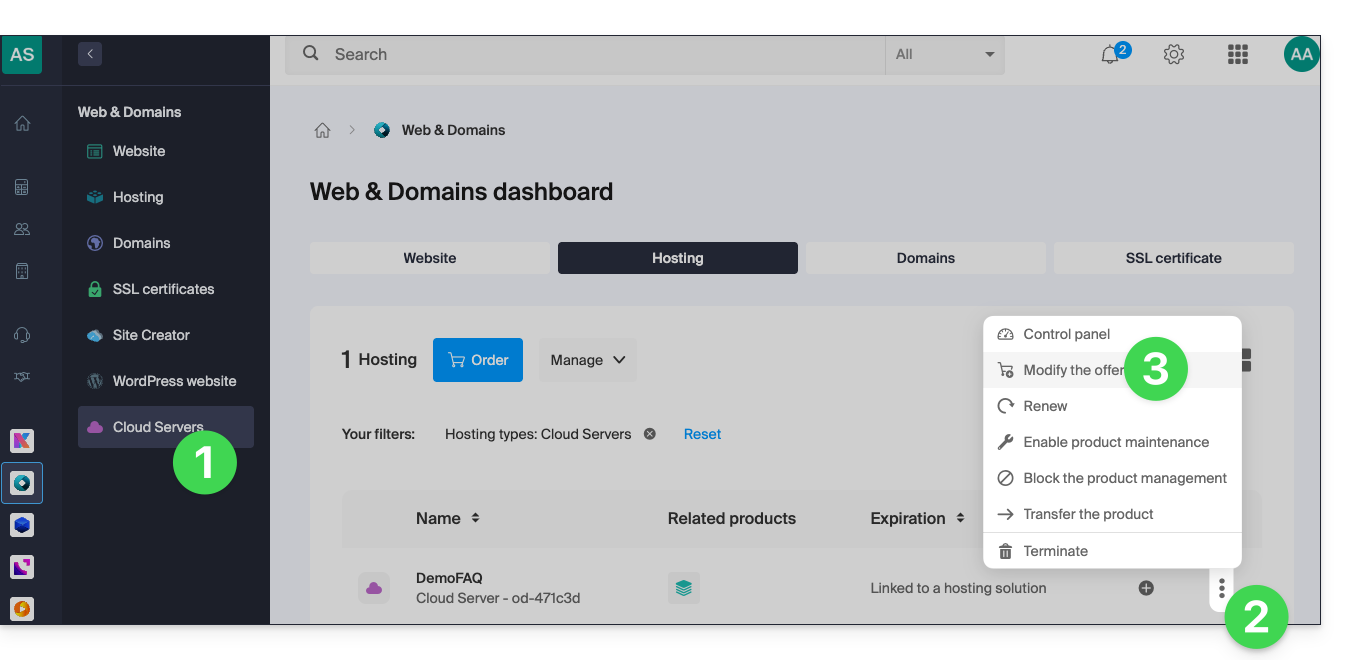
- Clique aqui para acessar o gerenciamento do seu produto no painel de controle Infomaniak (precisa de ajuda?).
- Clique no menu de ações ⋮ localizado à direita do item em questão.
- Clique em Modificar oferta:
- Faça os ajustes desejados e conclua o processo.
Para reduzir o tamanho do espaço em disco do Servidor Cloud:
- Encomende um novo servidor com o novo armazenamento desejado (contacte o suporte para encomendar gratuitamente o novo servidor enquanto realiza os passos abaixo).
- Transfira os alojamentos do servidor antigo para o novo.
- Cancele o servidor antigo.
Consulte este outro guia para alterar o espaço em disco de uma hospedagem.
Aumentar o limite de processos
No Linux, o número de processos que um utilizador ou sistema pode criar simultaneamente é limitado. Estes limites servem para evitar que processos excessivamente rápidos consumam recursos em demasia e afetem a estabilidade geral do sistema.
Os limites de processos são geridos pelo kernel Linux e podem ser visualizados e modificados através de comandos e ficheiros de configuração específicos. Pode solicitar o aumento dos limites (contacte o suporte da Infomaniak, indicando um período para a operação, pois haverá alguns minutos de interrupção).
Link para esta FAQ: https://faq.infomaniak.com/2022
Esta seção de perguntas frequentes foi útil?
Este guia explica como…
- … gerar um
CSRe uma chave privada para solicitar um certificado de terceiros a uma autoridade de certificação (CA), - … importe este certificado para o seu site na Infomaniak, utilizando o
CRTobtido junto daCA.
Introdução
- Embora a Infomaniak ofereça todos os certificados SSL de que você possa precisar…
- certificados gratuitos Let's Encrypt para sites pessoais (possível apenas com sites hospedados na Infomaniak),
- certificados DV da Sectigo para sites profissionais/pessoais que não estão registados no registo comercial,
- certificados EV da Sectigo para empresas registadas no registo comercial,
- … também é possível instalar um certificado SSL obtido em outro lugar (certificado intermediário de uma entidade certificadora à sua escolha), certificados personalizados ou autoassinados.
1. Gerar um CSR (Certificate Signing Request)
Um CSR (Certificate Signing Request ou Pedido de Assinatura de Certificado) é um arquivo codificado que contém as informações necessárias para solicitar um certificado SSL/TLS.
Ela deve ser gerada do seu lado, para garantir que a chave privada permaneça sob seu controle, utilizando, por exemplo, o OpenSSL.
Adapte e execute o seguinte comando a partir de uma aplicação do tipo Terminal (interface de linha de comando, CLI / Command Line Interface) no seu dispositivo:
openssl req -utf8 -nodes -sha256 -newkey rsa:2048 -keyout domain.xyz.key -out domain.xyz.csr -addext "subjectAltName = DNS:domain.xyz, DNS:www.domain.xyz"
Explicações
newkey rsa:2048: Gera uma nova chave RSA de 2048 bits.keyout domain.xyz.key: Especifica o arquivo onde a chave privada será salva.out domain.xyz.csr: Especifica o arquivo onde a CSR será armazenada.addext “subjectAltName = ...”: Adiciona domínios adicionais através da extensãoSAN (Subject Alternative Name), necessário para incluir todos os domínios desejados no certificado (o domínio principal domain.xyz + qualquer outro domínio ou subdomínio associado, como www.domain.xyz).
Após a geração, pode verificar o conteúdo do CSR com o seguinte comando:
openssl req -in domain.xyz.csr -noout -textIsso permite verificar se todos os domínios listados em subjectAltName estão corretamente incluídos.
Após gerar a CSR, você pode enviá-la à autoridade de certificação (CA) para obter seu certificado SSL/TLS.
2. Importar o certificado externo
Após a validação, a CA emite um certificado (domain.xyz.crt) e, por vezes, um certificado intermediário (ca_bundle.crt).
Para aceder à gestão dos certificados SSL:
- Clique aqui para aceder à gestão de alojamentos e sites no seu Painel de controlo Infomaniak (❓: ajuda).
- Clique em o nome do site em questão.
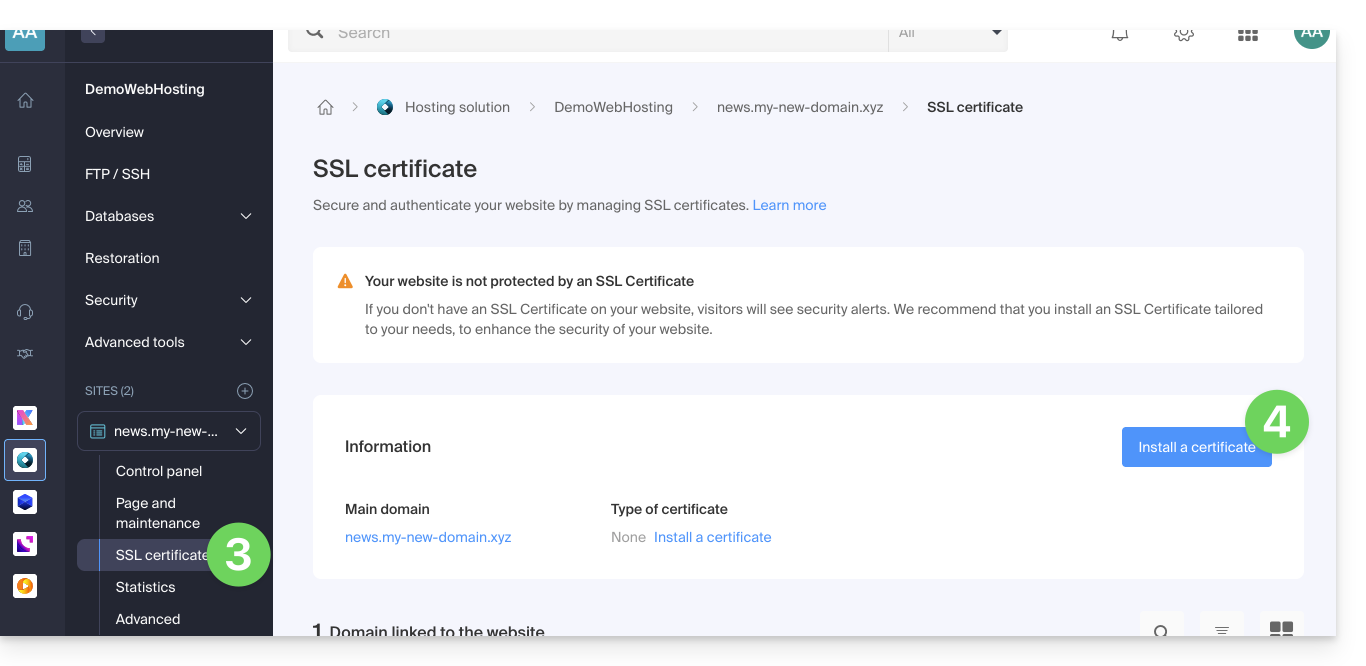
- Clique em Certificados SSL no menu lateral esquerdo.
- Clique no botão azul Instalar certificado:
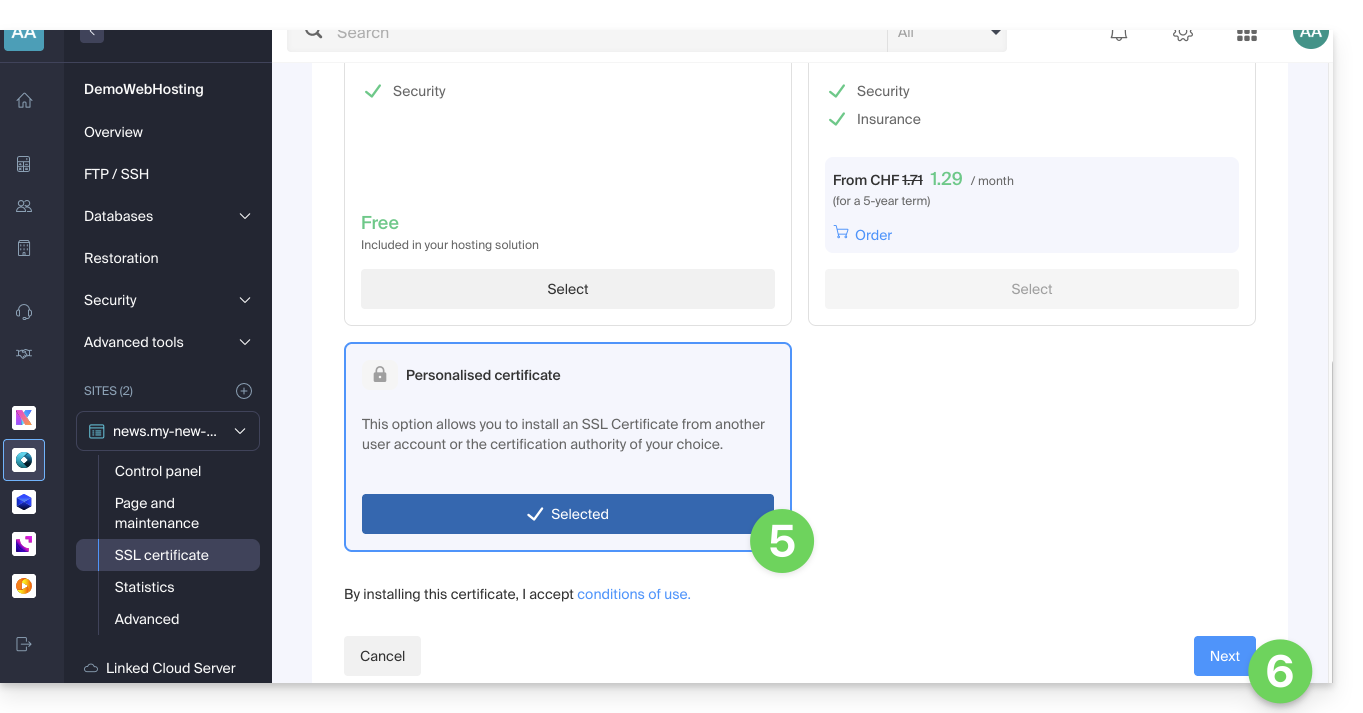
- Escolha o certificado personalizado.
- Clique no botão Seguinte:
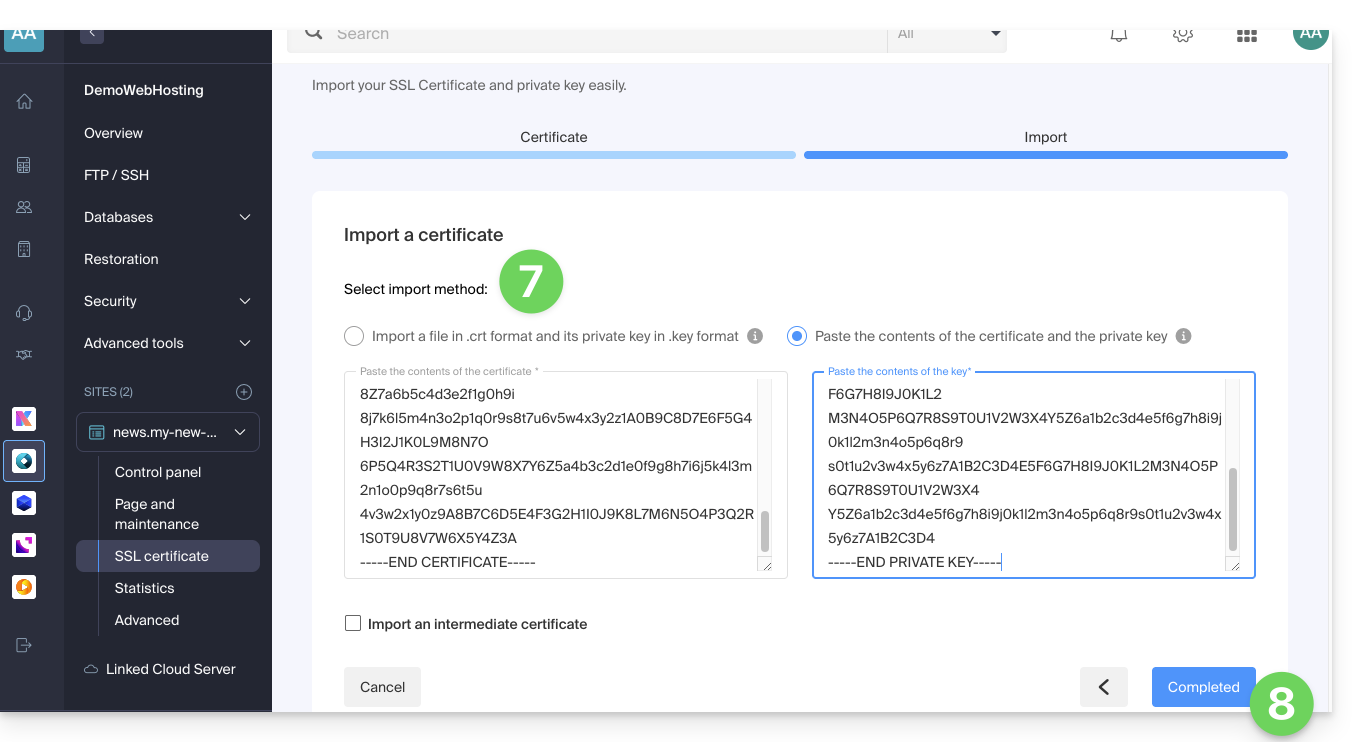
- Importe o seu certificado e a chave privada, seja importando os ficheiros
.crte.key, seja copiando e colando. - Clique em Concluir:
Comando alternativo para gerar um certificado autoassinado (opcional)
Se desejar um certificado local apenas para testes ou sem passar por uma CA (não recomendado para produção), pode usar este comando:
openssl req -x509 -nodes -days 365 -newkey rsa:2048 -keyout domain.xyz.key -out domain.xyz.crt -addext “subjectAltName = DNS:domain.xyz, DNS:www.domain.xyz”Isso gera tanto um certificado autoassinado (domain.xyz.crt) quanto uma chave privada (domain.xyz.key). No entanto, os certificados autoassinados não são reconhecidos como válidos por navegadores ou sistemas públicos. Eles são adequados apenas para ambientes internos ou de desenvolvimento.
Importar um certificado intermediário
Ao adicionar um certificado SSL personalizado, é possível importar o certificado intermediário (através da importação do arquivo .crt ou copiando e colando os dados fornecidos pela entidade certificadora):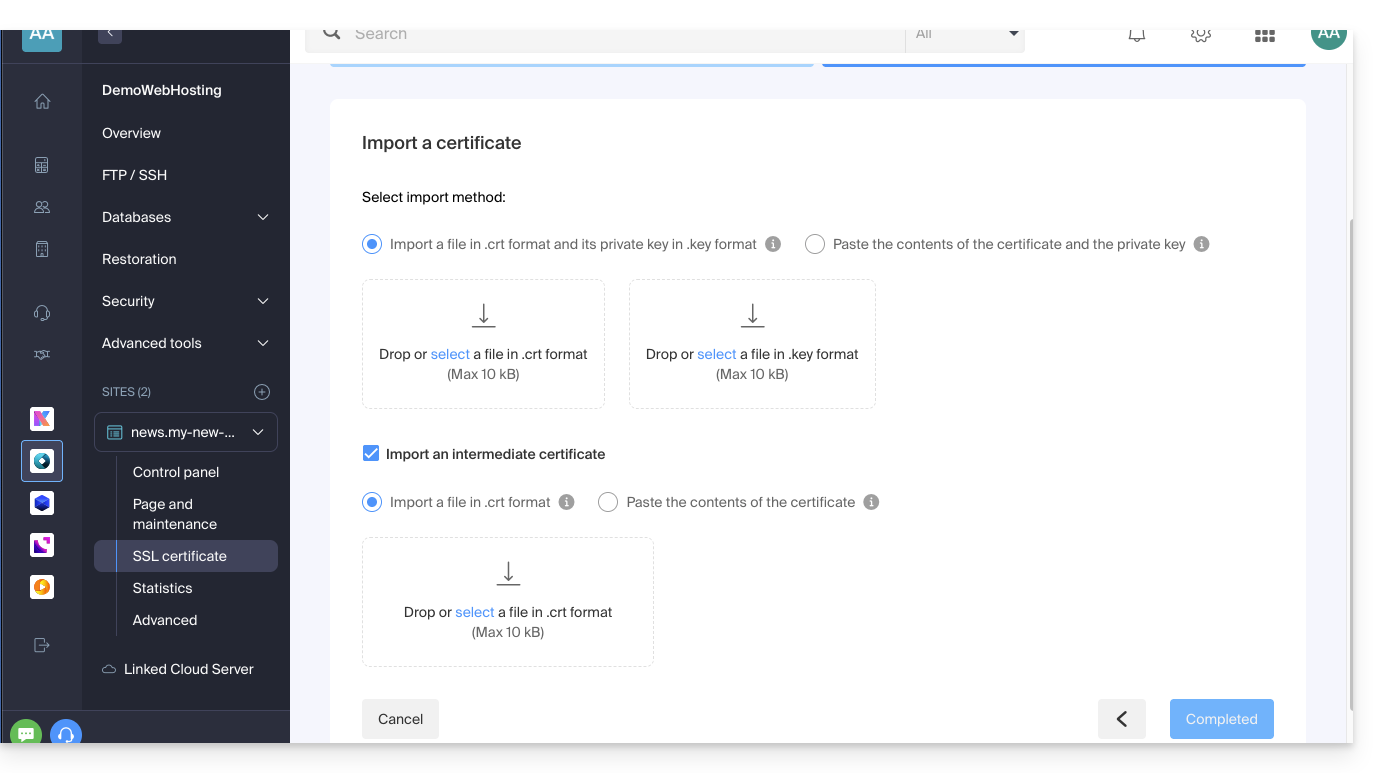
Link para esta FAQ: https://faq.infomaniak.com/2027
Esta seção de perguntas frequentes foi útil?
Este guia explica como implementar Node.js com um Servidor Cloud para ter sempre disponível o ambiente necessário para compilar ou criar frontends modernos (React, Vue, etc.). No entanto, recomenda-se o uso da solução node.js “integrada”.
Introdução
- Node.js é uma plataforma de software livre em JavaScript, voltada para aplicações de rede que precisam ser escaláveis, uma solução simples e eficaz para integrar ferramentas de frontend em qualquer pilha de servidor.
Node.js= nome oficial da linguagem/ambiente.NodeJS= nome "técnico" ou simplificado em alguns contextos (geralmente por razões práticas, não há uma diferença técnica real).
Instalar Node.js
Pré-requisitos
- Instalar o NVM no seu Servidor Cloud.
- Atenção: a versão 18 do Node.js não é compatível com os Servidores Cloud mais antigos; efetue uma migração previamente!
Instalar a versão estável do Node.js
nvm install stableInstalar a versão mais recente
nvm install nodeInstalar uma versão anterior (não recomendado)
nvm install 17Listar as versões disponíveis
nvm ls-remoteInstalar uma versão específica
nvm install <version>Alterar a versão do Node.js e definir a versão 6.3.1 (ou outra versão) como padrão
nvm alias default 6.3.1Utilizar uma versão específica de Node.js no terminal atual
nvm use <version>Verificar a versão de Node.js atualmente em uso
node -v
Origem
Para configurar o NVM, acesse o console WebSSH do seu Servidor Cloud.
Localizar o ficheiro .profile
source ~/.profileExecutar o seguinte comando para verificar a instalação do NVM
nvm
Configurar o Node como um serviço
Para configurar o Node como um serviço, recomenda-se o uso de um "serviço systemd-user".
Redirecionar o tráfego para uma porta específica
Consulte este outro guia sobre o redirecionamento de tráfego para uma porta específica e os endereços IP dedicados.
Link para esta FAQ: https://faq.infomaniak.com/2052
Esta seção de perguntas frequentes foi útil?
Este guia explica como alterar a versão PHP disponível para os sites do seu Hospedagem Web Infomaniak.
Introdução
- É possível migrar de uma versão PHP antiga e potencialmente vulnerável para uma versão mais recente, mas não será mais possível retornar a essa versão vulnerávelpor motivos de segurança.
- A alteração é efetivada imediatamente e permanentemente.
- Em 21 de outubro de 2026, a equipe PHP lançou novas versões corrigindo duas vulnerabilidades críticas (❓: ajuda):
- As correções de segurança fornecidas pelas equipes PHP foram implementadas com sucesso em toda a infraestrutura compartilhada e Servidores Cloud, para as versões PHP 8.5, 8.4, 8.3, 8.2, 8.1, 8.0 e 7.4.
- Os números das versões PHP permanecem inalterados, mas as correções de segurança foram aplicadas em todos os serviços relevantes.
- Pode ser necessário atualizar sua hospedagem primeiro (❓: ajuda) para ter acesso às versões mais recentes do PHP oferecidas pela Infomaniak
- Consulte este outro guia se você precisar de informações sobre a configuração da versão do PHP usada em SSH.
Alterar a versão do PHP utilizada para um site
Para alterar a versão do PHP utilizada em todo um site:
- Clique aqui para acessar o gerenciamento de hospedagens e sites no seu Painel de Controle Infomaniak (❓: ajuda).
- Clique no nome do site em questão:
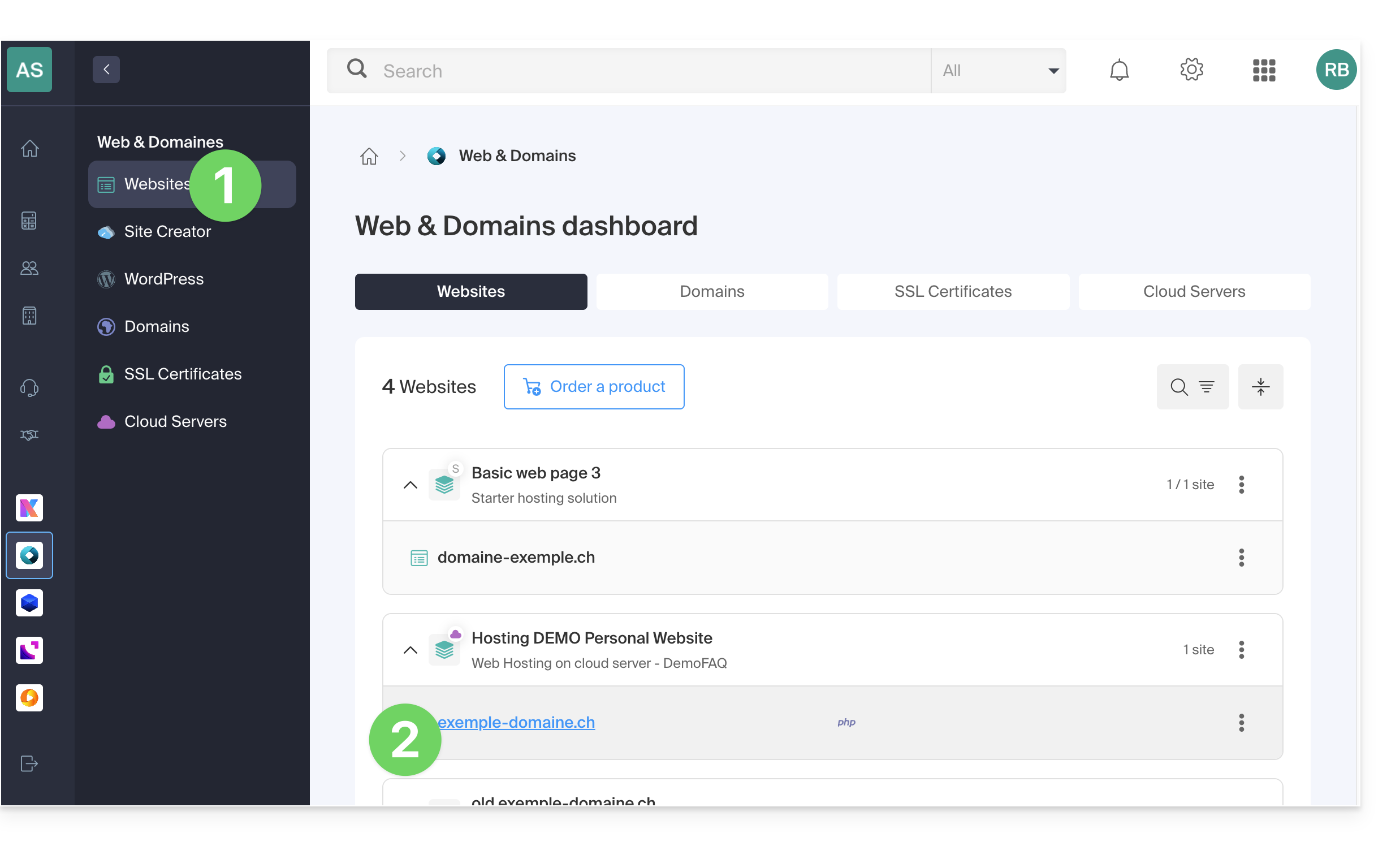
- Clique em Avançado no menu lateral esquerdo.
- Clique em Editar:
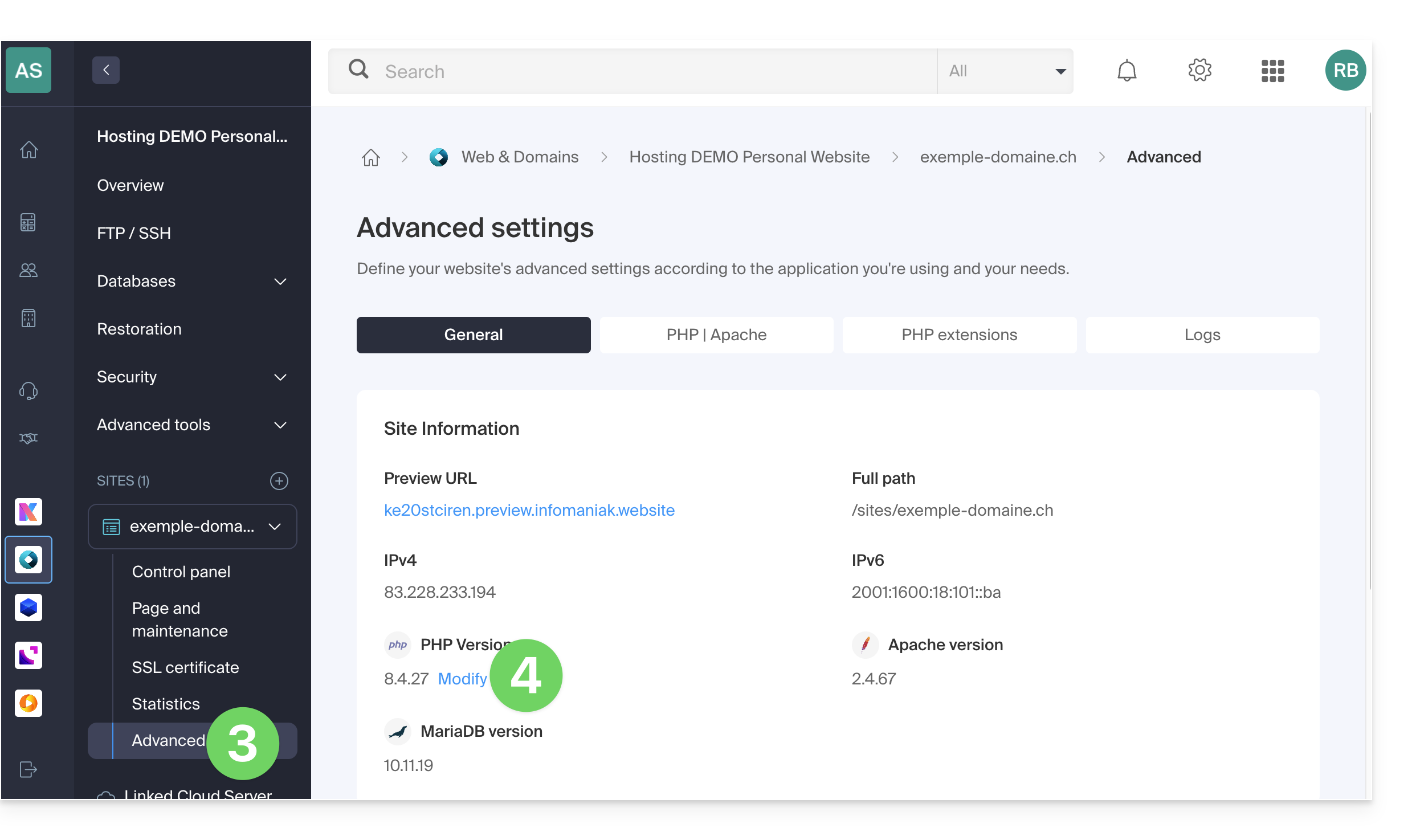
- Escolha a versão de PHP desejada:
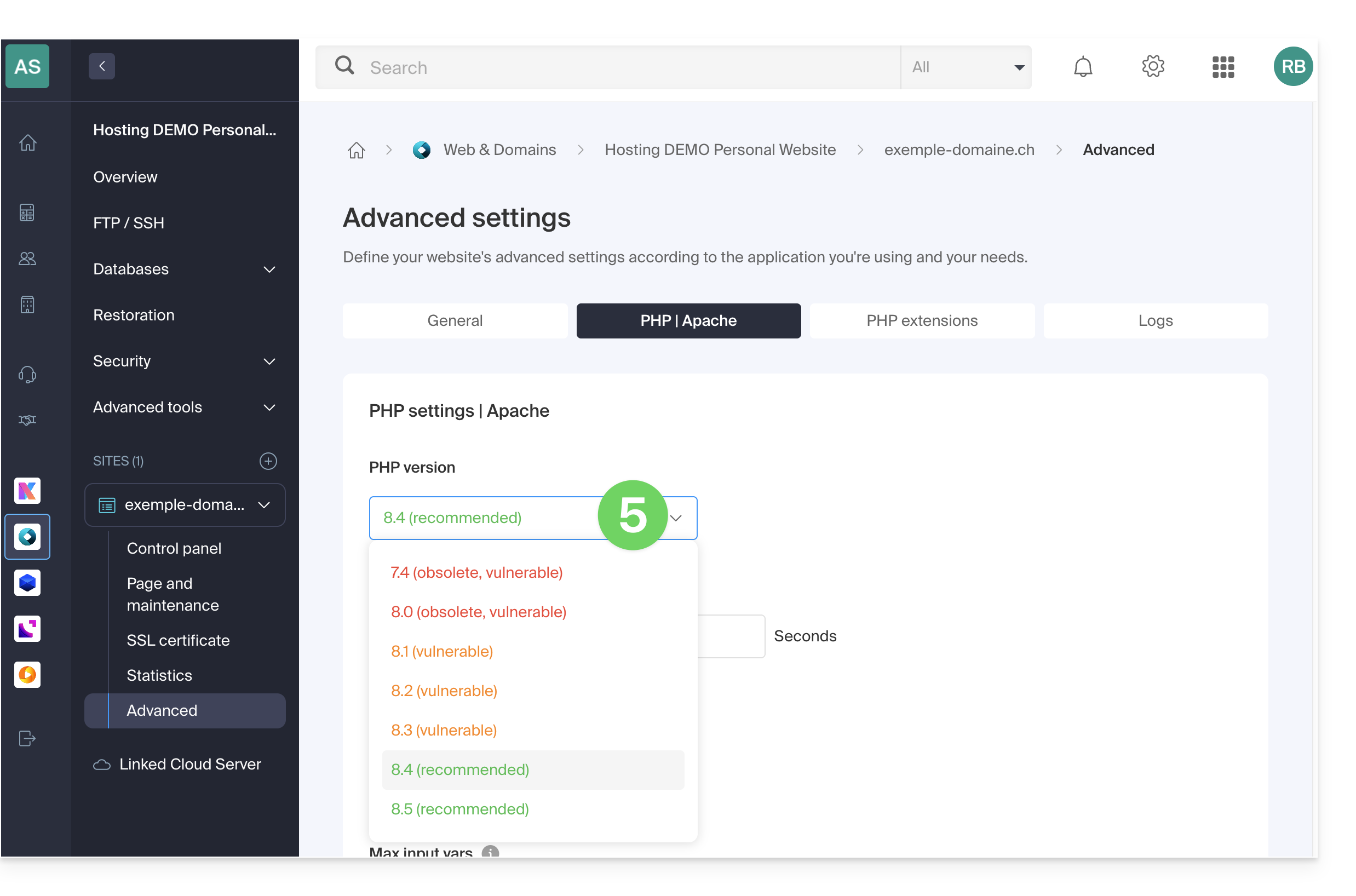
Pode ser necessário atualizar primeiro o seu alojamento (❓: ajuda) para ter acesso às versões mais recentes de PHP oferecidas pela Infomaniak.
- Clique em Guardar na parte inferior da página para guardar a alteração:
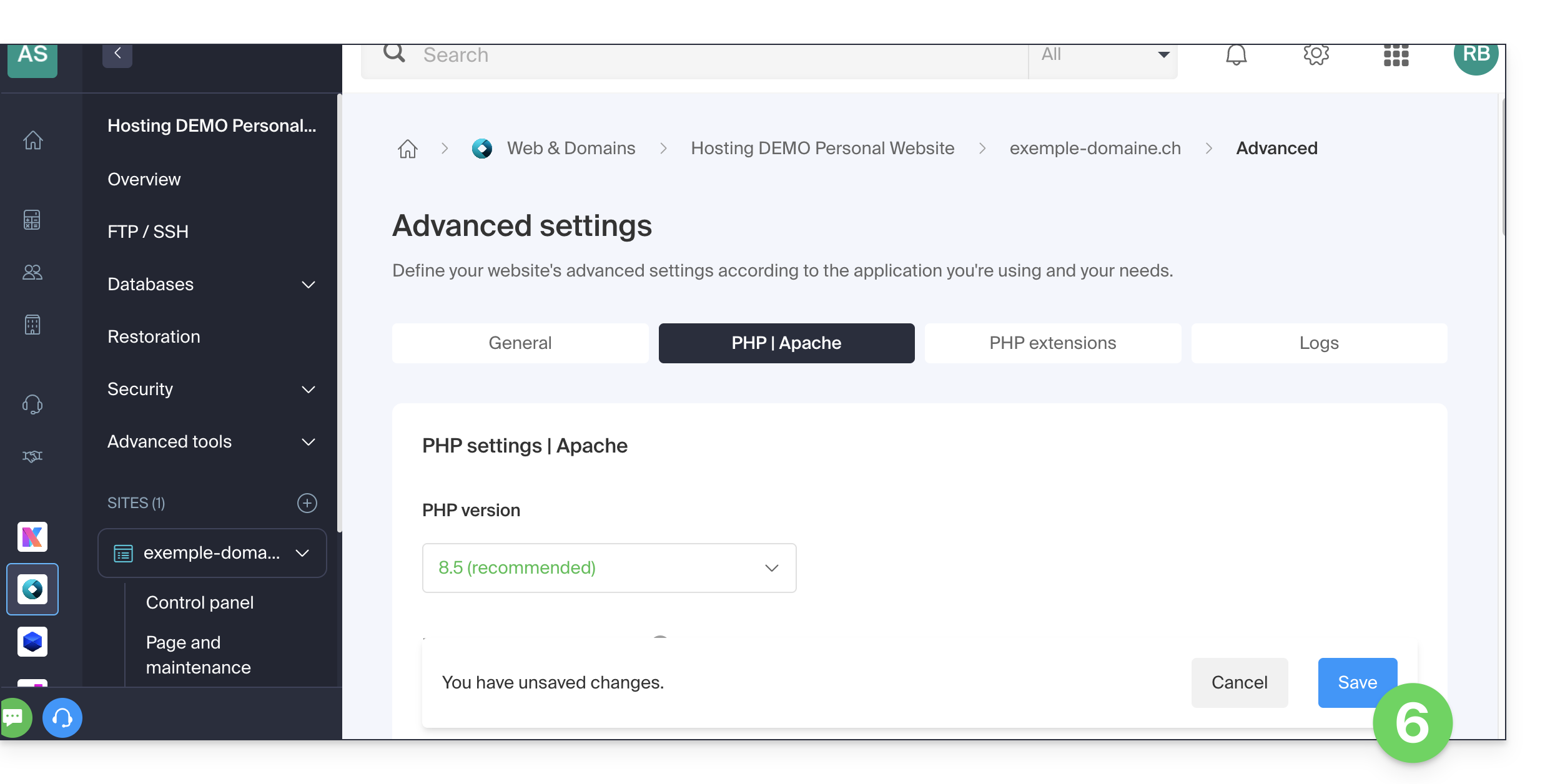
Link para esta FAQ: https://faq.infomaniak.com/2053
Esta seção de perguntas frequentes foi útil?
Este guia explica como se conectar ao seu Hospedagem Web usando uma chave SSH.
✘ INDISPONÍVEL com
sites do tipo Node.js
hospedagens Starter
Pré-requisitos
- Crie uma conta FTP / SSH (❓: ajuda).
- Criar uma chave SSH com um algoritmo seguro, por exemplo
ed25519:ssh-keygen -t ed25519pois, com uma chave RSA (
ssh-keygenoussh-keygen -t rsa), a conexão será recusada e o seguinte erro será retornado no modo detalhado:debug1: send_pubkey_test: no mutual signature algorithm
Inserir a chave SSH
Para isso:
- Conecte-se ao servidor via SSH (❓: ajuda).
Acesse o diretório raiz da sua hospedagem:
cd ~Crie o diretório «
.ssh»:mkdir .ssh- Altere as permissões do diretório
.sshpara CHMOD 700. - Crie o arquivo
authorized_keyse cole nele sua chave SSH pública em uma única linha (importante). - Altere as permissões do arquivo
authorized_keyspara CHMOD 600.
O encaminhamento de agente SSH (ForwardAgent / ssh -A) não é suportado na infraestrutura Infomaniak, pois essa funcionalidade de encaminhamento de agente SSH apresenta riscos de segurança significativos.
Link para esta FAQ: https://faq.infomaniak.com/2054
Esta seção de perguntas frequentes foi útil?