Kennisbank
1.000 veelgestelde vragen, 500 tutorials en uitlegvideo's. Hier vind je alleen maar oplossingen!
Een database importeren
Bijwerken 13-10-2026
Deze handleiding legt uit hoe u een MySQL/MariaDB-database kunt importeren op een Infomaniak Webhosting-account.
Een database importeren
Om een Infomaniak-database te importeren:
- Klik hier om naar het beheer van hosting en websites in uw Infomaniak-beheerpaneel te gaan (❓: hulp).
- Klik op de naam van de betreffende hosting.
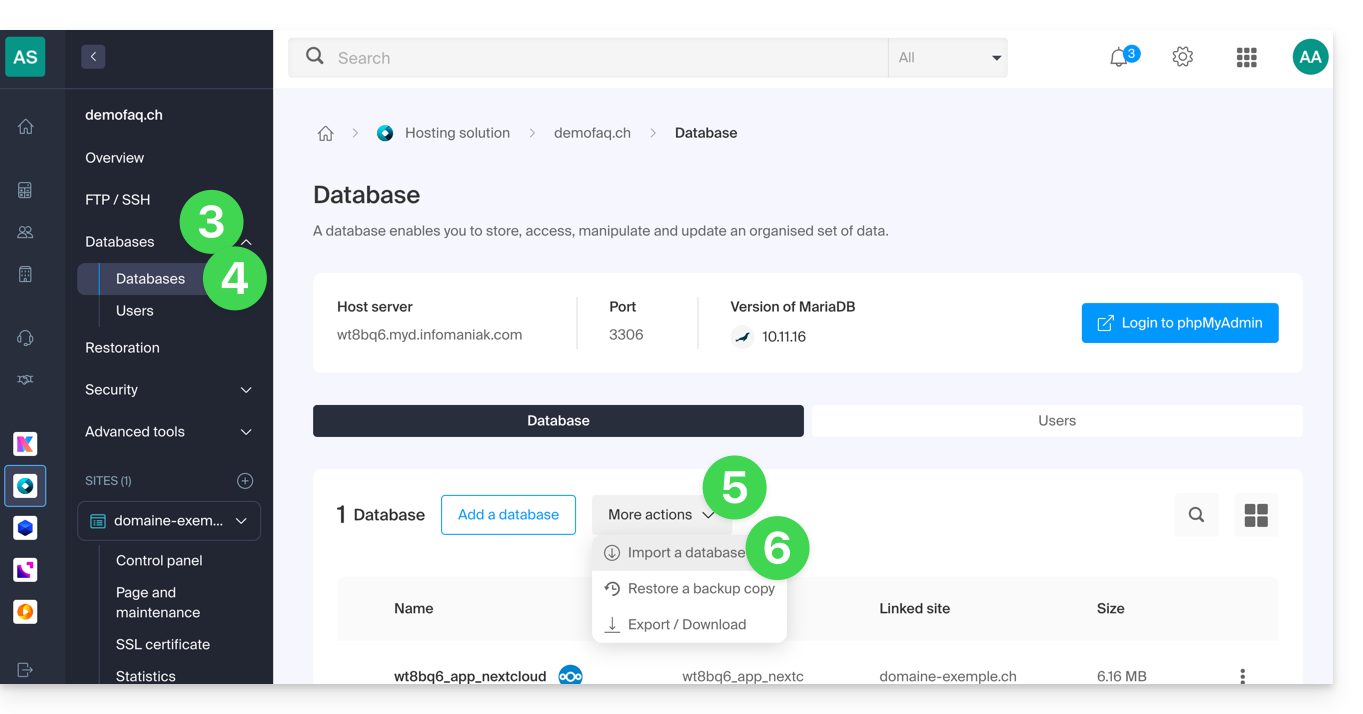
- Klik op het pijltje rechts van het menu met databases in het linkermenu.
- Klik op Databases.
- Klik op de knop / het menu “Meer acties” om verschillende opties te openen.
- Kies Een database importeren:
- U kunt dan kiezen uit:
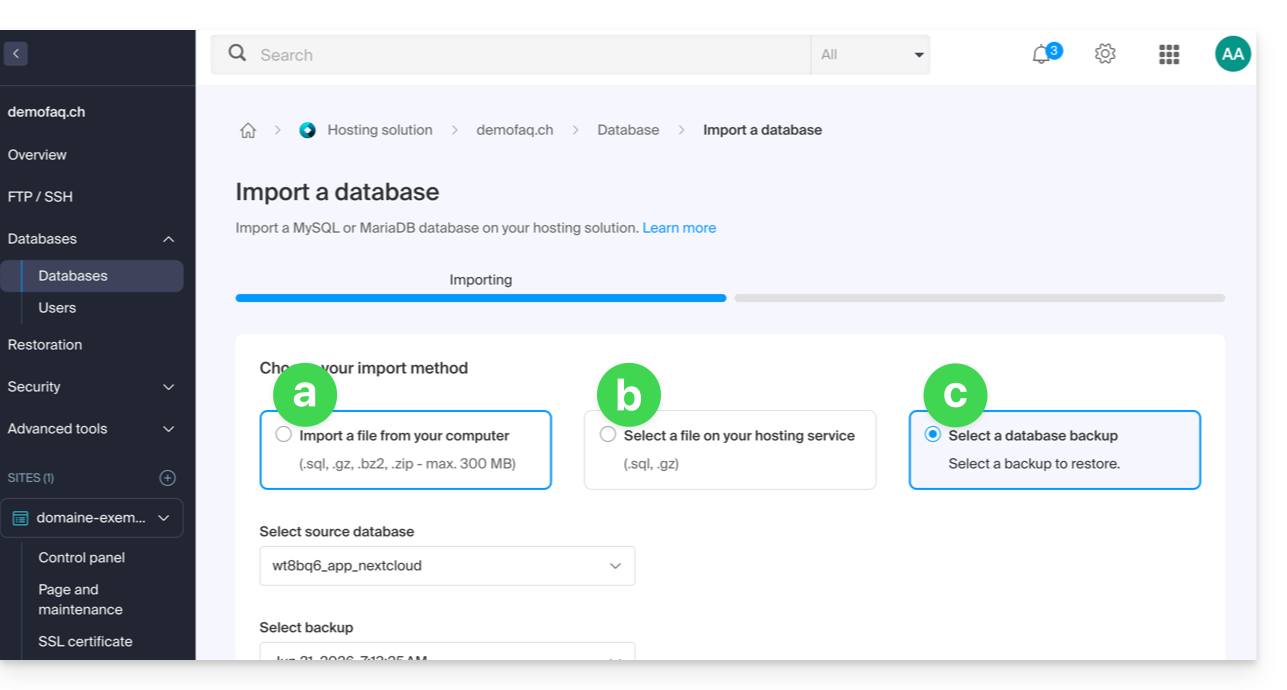
- u kunt ook kiezen voor:
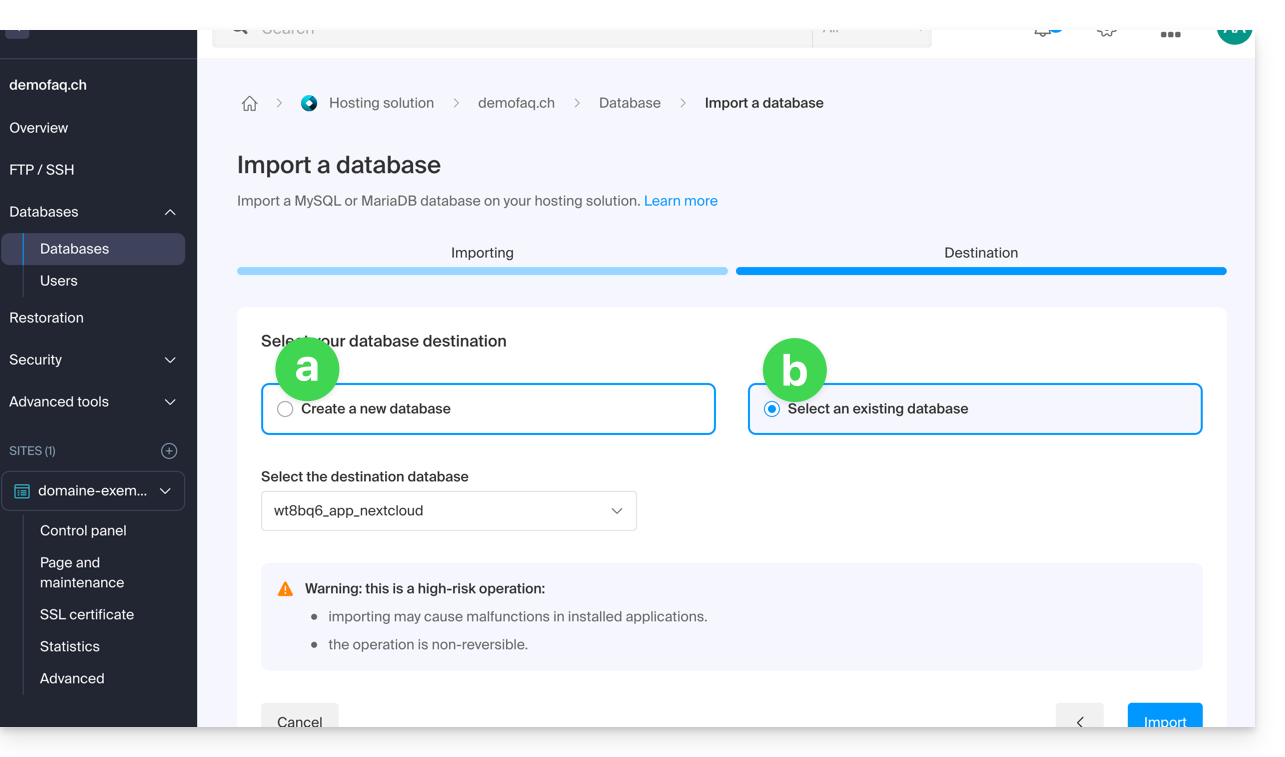
- de gegevens importeren naar een nieuwe database (aanmaken),
- de gegevens importeren naar een bestaande database (vervangen/overschrijven).
Let op: MySQL/MariaDB-import na een export vereist een actie van uw kant als u TRIGGERS/VIEWS gebruikt (❓: hulp).
Alternatieve methode (SSH - voor gevorderde gebruikers)
Vereisten
- U moet het
.sql-bestand van de database die u wilt importeren in uw bezit hebben. - U moet een nieuwe, lege database hebben aangemaakt (❓: hulp).
- Zorg ervoor dat u een gebruiker heeft met alle rechten op de database (❓: hulp).
- Zorg ervoor dat u een FTP- en SSH-account heeft (❓: hulp).
Om via SSH te importeren:
- Verzend de database die u wilt importeren via FTP naar uw hostingaccount (❓: hulp).
- Open een terminal/SSH-console,
- Gebruik een applicatie zoals
Terminal(commandoregelinterface,CLI) op uw apparaat, bijvoorbeeld de applicatie PuTTY (te downloaden en te installeren op Windows) of Terminal (standaard geïnstalleerd op macOS), en voer de volgende opdracht uit en pas deze aan: ssh ftp-user@adresse-du-serveur- Vervang
ftp-userdoor de gebruikersnaam van uw FTP + SSH-account (bijvoorbeeldabcd_user). - Vervang
adresse-du-serveurdoor het adres van de webserver van uw hosting (❓: hulp).
- Vervang
- Voer het wachtwoord van uw FTP + SSH-account in.
Voer de volgende opdracht in en pas deze aan:
mysql --verbose -u db-user -p db-name -h db-host < path- vervang
db-userdoor de gebruikersnaam van de database (bijvoorbeeldabcd_user) - vervang
db-namedoor de naam van de database (bijvoorbeeldabcd_sample) - vervang
db-hostdoor de MySQL-server van uw hosting (❓: hulp) - vervang
pathdoor het pad waar u de database in stap 1 van deze procedure hebt opgeslagen (als u slechts één website op de standaardlocatie heeft opgeslagen, zou het pad bijvoorbeeld~/web/test.sqlzijn)
- vervang
- Wacht tot de import is voltooid (dit kan enkele minuten duren, afhankelijk van de grootte).
Link naar deze veelgestelde vragen: https://faq.infomaniak.com/1942
Is deze veelgestelde vragenlijst nuttig geweest?