Kennisbank
1.000 veelgestelde vragen, 500 tutorials en uitlegvideo's. Hier vind je alleen maar oplossingen!
Deze technische handleiding beschrijft de resourcebeperkingen voor webhosting bij Infomaniak. Het is belangrijk om onderscheid te maken tussen de reële tijd (klok) en de rekentijd (processor) om de oorzaak van scriptonderbrekingen te begrijpen.
1. MySQL-verbindingstijd (I/O)
Limiet: 30 seconden
Deze limiet komt overeen met de werkelijke tijd die verstrijkt. Het betreft de communicatie tussen PHP en de databaseserver (MySQL/MariaDB).
Zodra een verbinding is geopend, geeft de databaseserver maximaal 30 seconden om de query te ontvangen, uit te voeren en de resultaten terug te sturen. Als deze tijdslimiet wordt overschreden (vaak door een slecht geoptimaliseerde SQL-query), verbreekt de MySQL-server de verbinding abrupt. Dit genereert meestal de foutmelding MySQL server has gone away.
2. PHP-verwerkingstijd (CPU)
Limiet: 10 seconden CPU-tijd
Deze limiet geldt uitsluitend voor de rekentijd die de webserver gebruikt om PHP-code uit te voeren.
Het is belangrijk om te benadrukken dat de wachttijd niet wordt meegerekend. Wanneer PHP op een antwoord van de database wacht, is het in een pauze en verbruikt het vrijwel geen CPU-tijd. Daarom wordt een script alleen door de webserver onderbroken als het intensieve berekeningen uitvoert (complexe lussen, cryptografie, bestandverwerking) gedurende meer dan 10 seconden in totaal.
Interactie tussen de twee limieten
Om de stabiliteit van de applicatie te garanderen, moet elke bewerking tegelijkertijd aan deze twee afzonderlijke voorwaarden voldoen:
- De applicatie heeft 30 seconden totale tijd om met de database te communiceren (netwerklatentie + SQL-uitvoering).
- De applicatie heeft 10 seconden pure rekentijd om de ontvangen gegevens te verwerken.
Voorbeeld van een correcte werking: een script dat 25 seconden wacht op een complex antwoord van MySQL (I/O) en vervolgens het resultaat 2 seconden verwerkt (CPU), zal perfect werken, omdat het geen van beide individuele quota's heeft overschreden, ook al is de totale tijd 27 seconden.
Link naar deze veelgestelde vragen: https://faq.infomaniak.com/481
Is deze veelgestelde vragenlijst nuttig geweest?
Deze handleiding legt uit hoe u het verkeer van een aliasdomeinnaam (synoniem) kunt doorverwijzen naar uw hoofddomein, of hoe u ervoor kunt zorgen dat het hoofddomein wordt weergegeven in de adresbalk van een browser zoals Brave, Chrome, Edge, Firefox, Opera, Safari…
Voorkom duplicatie van inhoud
Stel dat uw website is gehost onder het hoofddomein example.com en dat u een aliasdomein heeft geconfigureerd, zoals example-alias.com.
Standaard blijft de URL die de bezoeker heeft ingetypt zichtbaar in de browser, ongeacht welke van deze adressen hij gebruikt. Dit kan leiden tot dubbele content, wat een negatieve invloed heeft op de zoekmachineoptimalisatie (SEO).
Om dit te voorkomen, kunt u een automatische doorverwijzing instellen: als een bezoeker example-alias.com invoert, wordt hij automatisch doorgestuurd naar example.com.
Deze instelling kunt u configureren in het bestand .htaccess, dat zich in de hoofdmap van uw hosting bevindt (meestal in de map /web via uw FTP-toegang). Als dit bestand nog niet bestaat, moet u het aanmaken.
Voeg vervolgens de volgende regels toe aan het bestand:
RewriteEngine On

# Force HTTPS and canonical domain redirection
RewriteCond %{HTTP:X-Forwarded-Proto} !https [OR]
RewriteCond %{HTTP_HOST} !^example\.com$ [NC]
RewriteRule ^(.*)$ {{URL_1}} [R=301,L]
Pas de bovenstaande code aan naar uw wensen:
- Vervang
example.comdoor uw hoofd-domeinnaam en de bijbehorende extensie (.com, .org, .ch, enz.). Voegwww.voor uw domein toe als u wilt dat het subdomeinwwwaltijd wordt weergegeven. - Als er een redirect-lus ontstaat, kunt u de protocolconditie vervangen door
RewriteCond %{HTTPS} off(vooral als uw hosting geen reverse proxy gebruikt).
Raadpleeg de documentatie over automatische redirects naar HTTPS voor meer informatie.
Link naar deze veelgestelde vragen: https://faq.infomaniak.com/482
Is deze veelgestelde vragenlijst nuttig geweest?
Deze handleiding behandelt de synchronisatie van servers via het NTP-protocol (Network Time Protocol) en de configuratie van de tijdzone op de servers van Infomaniak.
Precieze synchronisatie van servers via NTP
De servers van Infomaniak zijn allemaal gesynchroniseerd via het NTP-protocol. Het bedrijf stelt zijn eigen stratum-1 NTP-servers ter beschikking, die toegankelijk zijn voor het publiek en flexibel kunnen worden gebruikt.
Om deze servers in uw instellingen te integreren, gebruikt u de volgende vermelding: pool.ntp.infomaniak.ch.
De standaardinstelling voor de tijdzone is UTC. De PHP-functies zijn echter ontworpen om rekening te houden met verschillende tijdzones, afhankelijk van de specifieke behoeften.
Om de tijdzone in uw PHP-scripts aan te passen, gebruikt u de functie date_default_timezone_set('UTC').
MySQL: specifieke tijdfuncties
De infrastructuur van Infomaniak ondersteunt functies waarmee u op een nauwkeurige en efficiënte manier met tijdgebonden gegevens kunt werken, waarbij rekening wordt gehouden met tijdzones, wat cruciaal is voor veel moderne toepassingen:
- MySQL maakt gebruik van een tijdzone-database om informatie over tijdzones op te slaan en te beheren.
- De tabel
mysql.time_zonebevat de gegevens van de tijdzones, inclusief informatie over tijdsverschillen, tijdzonenamen, enzovoort. - De functie CONVERT_TZ wordt gebruikt om een tijd van de ene tijdzone naar de andere te converteren in MySQL, met de volgende syntaxis:
CONVERT_TZ(dt, from_tz, to_tz), waarbij:dtde datum/tijd is die moet worden geconverteerd.from_tzis de bron-tijdzone.to_tzis de doel-tijdzone.
- Voorbeeld:
CONVERT_TZ('2024-05-14 12:00:00', 'UTC', 'America/New_York')converteert de tijd 12:00:00 UTC naar de lokale tijd in New York.
Link naar deze veelgestelde vragen: https://faq.infomaniak.com/487
Is deze veelgestelde vragenlijst nuttig geweest?
Deze handleiding helpt u bij het oplossen van een fout van het type "Ongeldige query: de MySQL-server is niet meer bereikbaar".
Inleiding
- Dit type foutmelding wordt vaak veroorzaakt doordat een MySQL-verbinding open blijft zonder dat er gedurende een bepaalde tijd verzoeken worden ingediend, waarna de verbinding wordt gesloten: http://dev.mysql.com/doc/refman/5.7/en/gone-away.html
- De variabelen
wait_timeouteninteractive_timeoutdie deze verbindingstijd controleren, staan ingesteld op 30 seconden: http://dev.mysql.com/doc/refman/5.0/en/communication-errors.html
Oplossingen
Om de foutmelding "MySQL-server is niet meer beschikbaar" te voorkomen, zijn er verschillende mogelijke benaderingen:
Automatische verificatie en herverbinding
Voordat u een query uitvoert, wordt aanbevolen om te controleren of de MySQL-verbinding nog actief is. Als de verbinding is verbroken, kunt u deze automatisch herstellen voordat u verdergaat met uw query. Hier is een voorbeeld in PHP:
if (!mysqli_ping($connexion)) {
mysqli_close($connexion);
$connexion = mysqli_connect($host, $user, $password, $database);
}
De functie mysqli_ping() controleert of de verbinding nog steeds geldig is. Zo niet, dan sluit het script de verbinding en opent een nieuwe verbinding.
Regelmatig een "ping" verzenden
Een andere methode is het uitvoeren van een script dat regelmatig een "ping" naar de database stuurt om de verbinding actief te houden. U kunt bijvoorbeeld een geplande taak (cron job) aanmaken die met regelmatige tussenpozen een eenvoudige query, zoals SELECT 1;, verzendt.
Aanpassen van de MySQL-instellingen (Cloudserver)
Met een Cloudserver kunt u de waarden van de variabelen wait_timeout en interactive_timeout verhogen via het MySQL-menu van uw server om de duur van de verbinding te verlengen voordat deze wordt gesloten.
Link naar deze veelgestelde vragen: https://faq.infomaniak.com/499
Is deze veelgestelde vragenlijst nuttig geweest?
Deze handleiding beschrijft de functie van het bestand browscap.ini, dat door PHP wordt gebruikt om bepaalde kenmerken van een browser, zoals Brave, Chrome, Edge, Firefox, Opera, Safari, enz., te identificeren (naam, versie, besturingssysteem en mogelijkheden) op basis van de HTTP-header User-Agent.
Het gebruik van browscap.ini is tegenwoordig vooral bedoeld om de compatibiliteit met bestaande applicaties te waarborgen. Voor nieuwe ontwikkelingen worden doorgaans modernere methoden gebruikt.
Gebruik met de functie get_browser()
De native PHP-functie get_browser() vereist toegang tot een actueel browscap.ini-bestand om de kenmerken van de browser te identificeren die de aanvraag heeft gedaan.
Op de webhosting van Infomaniak is dit bestand doorgaans beschikbaar op de volgende locatie:
/opt/php/lib/php/browscap.iniIndien nodig kunt u de inhoud controleren met behulp van het volgende script:
<?php
header('Content-Type: text/plain');

$file = '/opt/php/lib/php/browscap.ini';

if (file_exists($file)) {
    echo file_get_contents($file);
} else {
    echo 'File not found.';
}
Vanwege de omvang en de kosten van het laden ervan, kan het gebruik van browscap.ini de prestaties van applicaties die gebruikmaken van get_browser() beïnvloeden.
Aanbevolen alternatieven
Voor nieuwe projecten is het over het algemeen beter om oplossingen te gebruiken die beter aansluiten bij de huidige webontwikkelingspraktijken:
- PHP-bibliotheken die met Composer zijn geïnstalleerd, zoals
matomo/device-detectorofwhichbrowser/parser, die een regelmatig bijgewerkte en uitgebreidere detectie van browsers en apparaten bieden. - User-Agent Client Hints (UA-CH), wanneer de browser deze ondersteunt, om gestructureerde informatie te verkrijgen via de mechanismen die zijn voorzien in de huidige HTTP-standaarden.
- Functiedetectie (Feature Detection), waarbij rechtstreeks wordt gecontroleerd of een functie beschikbaar is (bijvoorbeeld in JavaScript of met de CSS-regel
@supports) in plaats van het gedrag af te leiden op basis van de gebruikte browser.
Link naar deze veelgestelde vragen: https://faq.infomaniak.com/505
Is deze veelgestelde vragenlijst nuttig geweest?
Deze handleiding gaat over Django, een open-source webontwikkelingsframework in Python.
Vereisten
- Een Cloud VPS of Lite VPS (gedeelde hosting en beheerd cloudserver worden niet ondersteund).
- Python 3 en de pakketbeheerder
pipzijn geïnstalleerd op de server en er is volledige SSH-toegang. - Beheersing van de opdrachtregel (Linux CLI) en het beheer van virtuele Python-omgevingen (bijv.
venv).
Installatie en initialisatie
Hieronder volgen de algemene stappen om uw omgeving op uw server in te stellen:
- Log in op uw VPS via SSH.
- Maak en activeer een virtuele omgeving om de afhankelijkheden van uw project te isoleren:
python3 -m venv my_environment && source my_environment/bin/activate - Installeer het framework:
pip install django - Initialiseer uw project:
django-admin startproject naam_van_project
Implementatie
De geïntegreerde ontwikkelserver (runserver) is niet bedoeld voor een productieomgeving. Om uw applicatie veilig op het internet beschikbaar te maken, configureert u een applicatieserver (bijv. Gunicorn of uWSGI) achter een reverse proxy, zoals Nginx of Apache.
Link naar deze veelgestelde vragen: https://faq.infomaniak.com/516
Is deze veelgestelde vragenlijst nuttig geweest?
Deze handleiding helpt u bij het vinden van het openbare IP-adres van uw apparaat, wat nuttig kan zijn bij bepaalde ondersteuningsverzoeken.
Het openbare IP-adres weergeven op het verbonden apparaat
Klik hier om het openbare IP-adres van uw apparaat in het formaat IPv4 en IPv6 te verkrijgen.
Alternatieve methoden
Bezoek ipinfo.io of ifconfig.me.
… op macOS
- Voer via een applicatie van het type
Terminal(commandoregelinterface,CLI /Command Line Interface) op uw apparaat het commandocurl ifconfig.meuit en druk op Enter. - Het weergegeven adres is het openbare IP-adres van de computer.
Houd er rekening mee dat dit adres periodiek kan veranderen, vooral als de router opnieuw wordt opgestart of als de internetprovider een dynamische toewijzing van IP-adressen gebruikt.
Om het zoeken naar het openbare IP-adres te automatiseren, kunt u commando's of scripts gebruiken die services zoals api.ipify.org bevragen...
Link naar deze veelgestelde vragen: https://faq.infomaniak.com/528
Is deze veelgestelde vragenlijst nuttig geweest?
Deze handleiding legt uit hoe u PHPMailer kunt gebruiken met de webhosting van Infomaniak om e-mails vanaf een website te verzenden.
⚠ LET OP ⚠
Infomaniak garandeert dat haar diensten voldoen aan de standaardprotocollen (IMAP, S3, enz.), maar biedt geen extra ondersteuning voor externe diensten of software, omdat de configuratie daarvan kan veranderen afhankelijk van de leverancier of uitgeverDeze handleiding is bedoeld als leidraad en de implementatie ervan is uw eigen verantwoordelijkheid (zie: Servicevoorwaarden / Art. 11.9 van de algemene voorwaarden). Indien nodig kan een gekwalificeerde persoon u hierbij ondersteunen.
Inleiding
- PHPMailer is een PHP-bibliotheek waarmee e-mails vanaf een website kunnen worden gemaakt en verzonden, onder andere via SMTP.
- Hiermee kunnen onder andere berichten in HTML-formaat worden verzonden, een alternatieve tekstversie worden toegevoegd, bijlagen worden beheerd en SMTP-authenticatie worden gebruikt.
- Voor het verzenden van e-mails via SMTP met authenticatie moet de PHP-omgeving die door de website wordt gebruikt, compatibel zijn met een recente versleutelde verbinding, met name TLS 1.2 of hoger.
- Een te oude versie van PHP of de OpenSSL-bibliotheek die door PHP wordt gebruikt, kan een verbindings- of authenticatiefout veroorzaken, zelfs als het e-mailadres en het wachtwoord correct zijn.
- Gebruik geen PHP 5.3/5.4 voor dit type verzending; gebruik een recente en ondersteunde versie van PHP.
- Bij het verzenden van e-mails via SMTP met authenticatie moet het als afzender gebruikte adres overeenkomen met het e-mailadres dat wordt gebruikt voor de SMTP-authenticatie.
PHPMailer installeren
Om PHPMailer te gebruiken, installeert u de bibliotheek in de bestanden van uw website.
- Download PHPMailer van de officiële repository of installeer het met Composer als uw project dit gebruikt.
- Kopieer de PHPMailer-bestanden naar een map op uw website via FTP.
Upload de benodigde bestanden naar uw PHP-script en pas het pad aan op basis van de gekozen locatie:
use PHPMailer\PHPMailer\PHPMailer;
use PHPMailer\PHPMailer\Exception;

require **DIR** . '/PHPMailer/src/Exception.php';
require **DIR** . '/PHPMailer/src/PHPMailer.php';
require **DIR** . '/PHPMailer/src/SMTP.php';
Configureer het verzenden van e-mails via SMTP met Infomaniak
Gebruik de volgende geauthenticeerde SMTP-instellingen:
- SMTP-server:
mail.infomaniak.com - Poort:
465 - Versleuteling:
SMTPS/ SSL-TLS - Authenticatie: verplicht
- Gebruikersnaam: het volledige e-mailadres
- Wachtwoord: het wachtwoord van het e-mailadres dat wordt gebruikt.
Voorbeeld van een volledige configuratie:
<?php

use PHPMailer\PHPMailer\PHPMailer;
use PHPMailer\PHPMailer\Exception;

require **DIR** . '/PHPMailer/src/Exception.php';
require **DIR** . '/PHPMailer/src/PHPMailer.php';
require **DIR** . '/PHPMailer/src/SMTP.php';

$mail = new PHPMailer(true);

try {
// Configuration SMTP
$mail->isSMTP();
$mail->Host       = 'mail.infomaniak.com';
$mail->SMTPAuth   = true;
$mail->Username   = '[sender@domain.xyz](mailto:sender@domain.xyz)';
$mail->Password   = 'mot_de_passe_de_l_adresse_mail';
$mail->SMTPSecure = PHPMailer::ENCRYPTION_SMTPS;
$mail->Port       = 465;
$mail->CharSet    = 'UTF-8';

```
// Expéditeur
// L'adresse doit correspondre à celle utilisée pour l'authentification SMTP.
$mail->setFrom('sender@domain.xyz', 'Nom du site');

// Destinataire
$mail->addAddress('recipient@example.com');

// Adresse de réponse facultative
$mail->addReplyTo('sender@domain.xyz', 'Nom du site');

// Contenu du message
$mail->isHTML(true);
$mail->Subject = 'Message envoyé depuis le site';
$mail->Body    = '<p>Contenu HTML du message.</p>';
$mail->AltBody = 'Contenu texte du message.';

$mail->send();
echo 'Message envoyé';
```

} catch (Exception $e) {
echo 'Le message n'a pas pu être envoyé. Erreur: ' . htmlspecialchars($mail->ErrorInfo);
}
Als uw applicatie het gebruik van poort 587 vereist, gebruikt u dan STARTTLS:
$mail->SMTPSecure = PHPMailer::ENCRYPTION_STARTTLS;
$mail->Port       = 587;
Controleer de PHP-versie en de TLS-compatibiliteit
Voor het verzenden van e-mail via geverifieerde SMTP is een recente, versleutelde verbinding vereist. Als de website een te oude versie van PHP gebruikt, bijvoorbeeld PHP 5.3, of een te oude OpenSSL-bibliotheek, kan PHPMailer mislukken, vóór of tijdens de authenticatie. De foutmeldingen kunnen dan misleidend zijn, bijvoorbeeld:
SMTP connect() failedKon niet authenticerenstream_socket_enable_crypto()- een authenticatiefout, ook al is het wachtwoord correct
Controleer in dat geval de volgende punten:
- de PHP-versie die door de website wordt gebruikt;
- de OpenSSL-versie die door PHP wordt gebruikt;
- de versie van PHPMailer die door uw project wordt gebruikt;
- de overeenkomst tussen de SMTP-poort en de gekozen versleuteling.
Voor een betrouwbare configuratie gebruikt u een recente versie van PHP, die compatibel is met TLS 1.2 of hoger, en een actuele versie van PHPMailer. Raadpleeg indien nodig de volgende handleidingen:
- De PHP-versie van een website wijzigen
- Een PHP-probleem oplossen dat verband houdt met een verouderde versie
- Technische informatie over de website weergeven
Een foutmelding 'Afzender komt niet overeen' oplossen
De foutmelding Afzender komt niet overeen, SMTP-code: 550, aanvullende SMTP-informatie: 5.7.1 kan optreden wanneer het adres dat als afzender wordt gebruikt, niet overeenkomt met het e-mailadres dat voor de SMTP-authenticatie wordt gebruikt. Hieronder een voorbeeld dat u moet vermijden:
$mail->Username = 'sender@domain.xyz';
$mail->setFrom('another-address@domain.xyz', 'Nom du site');
In dit voorbeeld verifieert het script zich met sender@domain.xyz, maar probeert het bericht te verzenden met een ander afzenderadres.
Gebruik hetzelfde e-mailadres voor de SMTP-authenticatie en voor de afzender:
$mail->Username = 'sender@domain.xyz';
$mail->setFrom('sender@domain.xyz', 'Nom du site');
De afzendernaam kan worden aangepast, maar het e-mailadres moet consistent blijven met de gebruikte SMTP-account.
Voorbeeld: een contactformulier
Als een bezoeker zijn e-mailadres invult in een formulier, gebruik dit dan niet als afzenderadres van het bericht. Gebruik het geverifieerde e-mailadres als afzender en voeg het e-mailadres van de bezoeker toe als antwoordadres.
Voorbeeld:
$mail->Username = 'sender@domain.xyz';
$mail->setFrom('sender@domain.xyz', 'Formulaire du site');
$mail->addReplyTo($email_visiteur);
Met deze configuratie kunt u vanuit uw e-mailprogramma antwoorden op een bezoeker, zonder dat het bericht wordt verzonden met een niet-geautoriseerd afzenderadres.
Activeer tijdelijk de debugmodus
Schakel tijdelijk de debugmodus van PHPMailer in als er een fout optreedt, zodat u meer details over de SMTP-verbinding kunt zien:
$mail->SMTPDebug = 2;
$mail->Debugoutput = 'html';
Schakel deze modus na uw tests weer uit, zodat er geen technische informatie aan de bezoekers van de website wordt getoond.
Meer informatie
Link naar deze veelgestelde vragen: https://faq.infomaniak.com/576
Is deze veelgestelde vragenlijst nuttig geweest?
Deze handleiding gaat over het gebruik van de Java-technologie, die, met name wat betreft het geheugengebruik (RAM), niet compatibel is met de eisen van de gedeelde hostingpakketten van Infomaniak. Java-applicaties zijn vaak veeleisend wat betreft resources, wat de prestaties en stabiliteit van de servers die door meerdere gebruikers worden gedeeld, kan beïnvloeden.
Beperkte ondersteuning voor client-side applets
Alleen Java-applets aan de clientzijde, dus applets die in een browser zoals Brave, Chrome, Edge, Firefox, Opera, Safari, enz. van de gebruiker worden uitgevoerd, worden ondersteund door de gedeelde servers. Deze applets vereisen geen grote serverbronnen en veroorzaken daarom niet dezelfde problemen als Java-applicaties aan de serverzijde. Daarom worden geen producten die gebruikmaken van Java-technologie aan de serverzijde ondersteund.
Niet-ondersteunde producten en technologieën
Hieronder volgt een niet-uitputtende lijst van specifieke producten en technologieën die niet worden ondersteund op gedeelde servers:
- Apache OFBiz
- Greenstone
- Opentaps
- Compiere (waarvoor Tomcat vereist is)
- Play!
- Solr
- Resin
- Jboss
- Scala
- jftp
- Jakarta EE (voorheen Java 2 Platform, Enterprise Edition, of J2EE, en later Java Platform, Enterprise Edition of Java EE)
Dit beleid zorgt ervoor dat alle gebruikers van de gedeelde servers optimale prestaties en een eerlijk gebruik van de resources ervaren.
Link naar deze veelgestelde vragen: https://faq.infomaniak.com/591
Is deze veelgestelde vragenlijst nuttig geweest?
Deze handleiding behandelt de uitvoering van de programmeertaal C# en het framework .NET via de implementatie Mono op de hostingomgeving van Infomaniak.
Technologieën voor softwareontwikkeling
Om de programmeertaal C# en het framework .NET te gebruiken met de Mono-implementatie, en om softwareapplicaties te ontwikkelen die op verschillende platforms kunnen worden geïmplementeerd en uitgevoerd, buiten de Windows-omgeving, wordt aanbevolen om te kiezen voor oplossingen zoals:
De flexibiliteit en de draagbaarheid die deze platformonafhankelijke omgevingen bieden, betekenen dat een gedeelde webhosting geen uitvoering mogelijk maakt projecten die gebaseerd zijn op C#, .NET of Mono.
Link naar deze veelgestelde vragen: https://faq.infomaniak.com/607
Is deze veelgestelde vragenlijst nuttig geweest?
Deze handleiding legt uit hoe u een bestaand abonnement op Webhosting kunt wijzigen, zodat u bijvoorbeeld extra websites kunt hosten als het maximale aantal toegestane websites is bereikt, of een nieuwere hostingoplossing kunt verkrijgen om te profiteren van de nieuwste versies van PHP en MySQL.
Inleiding
- Om een Cloudserver te migreren, raadpleeg deze andere handleiding over het migreren naar een nieuwe generatie Cloudservers.
Extra websites, schijfruimte of IP-adressen bestellen
Om toegang te krijgen tot de configurator voor webhosting:
- Klik hier om naar het beheer van hosting en websites in uw Infomaniak Manager te gaan (❓: hulp).
- Klik op het menu met acties ⋮ dat rechts van de betreffende hosting staat.
- Als de hosting geen website bevat, klik dan op de naam ervan en klik vervolgens op Beheren.
- Klik op Aanbieding wijzigen:
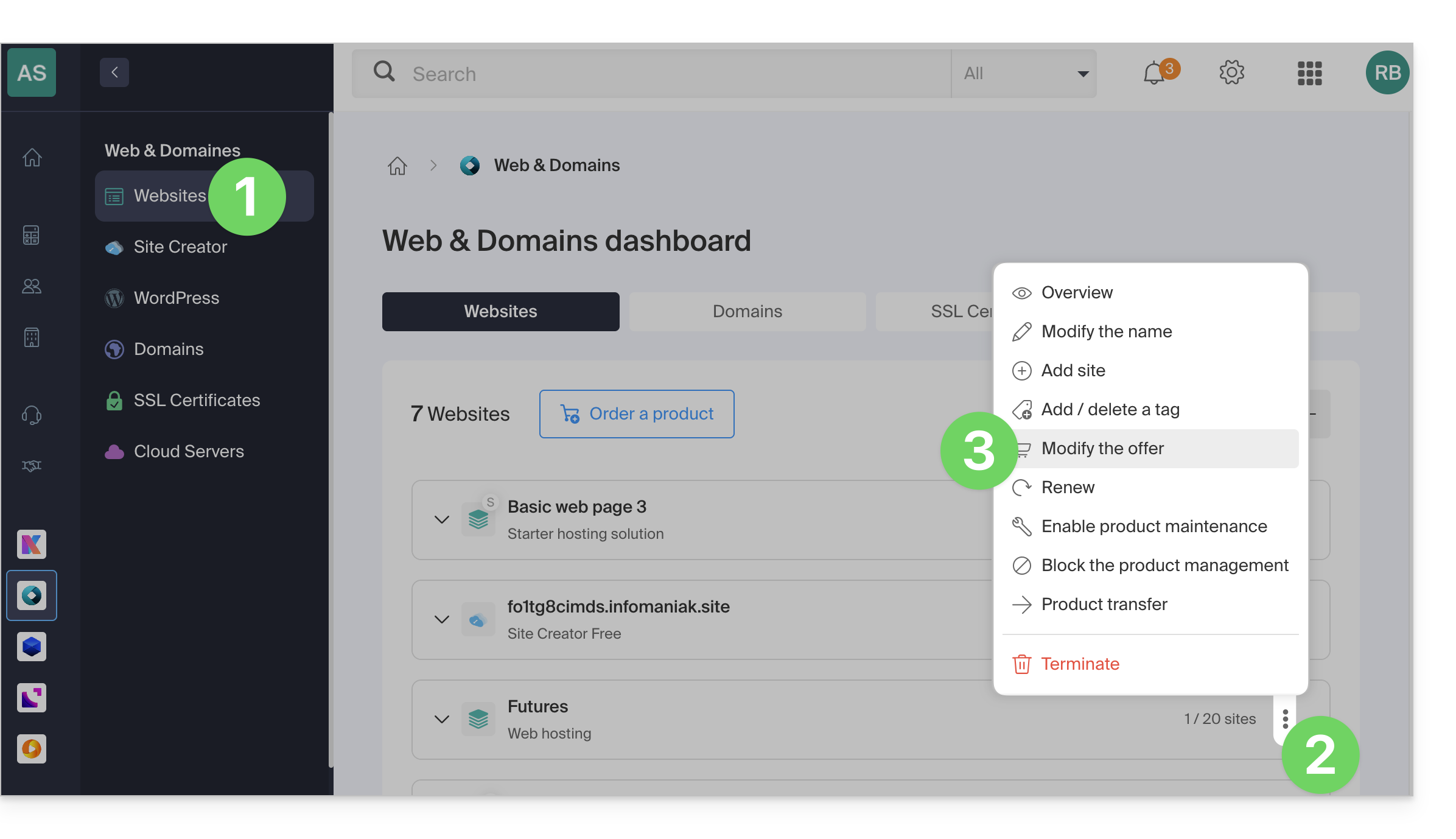
- Verhoog de waarden die u wilt wijzigen.
- Klik op de knop Volgende om door te gaan naar de betaling voor de wijzigingen aan uw hosting:
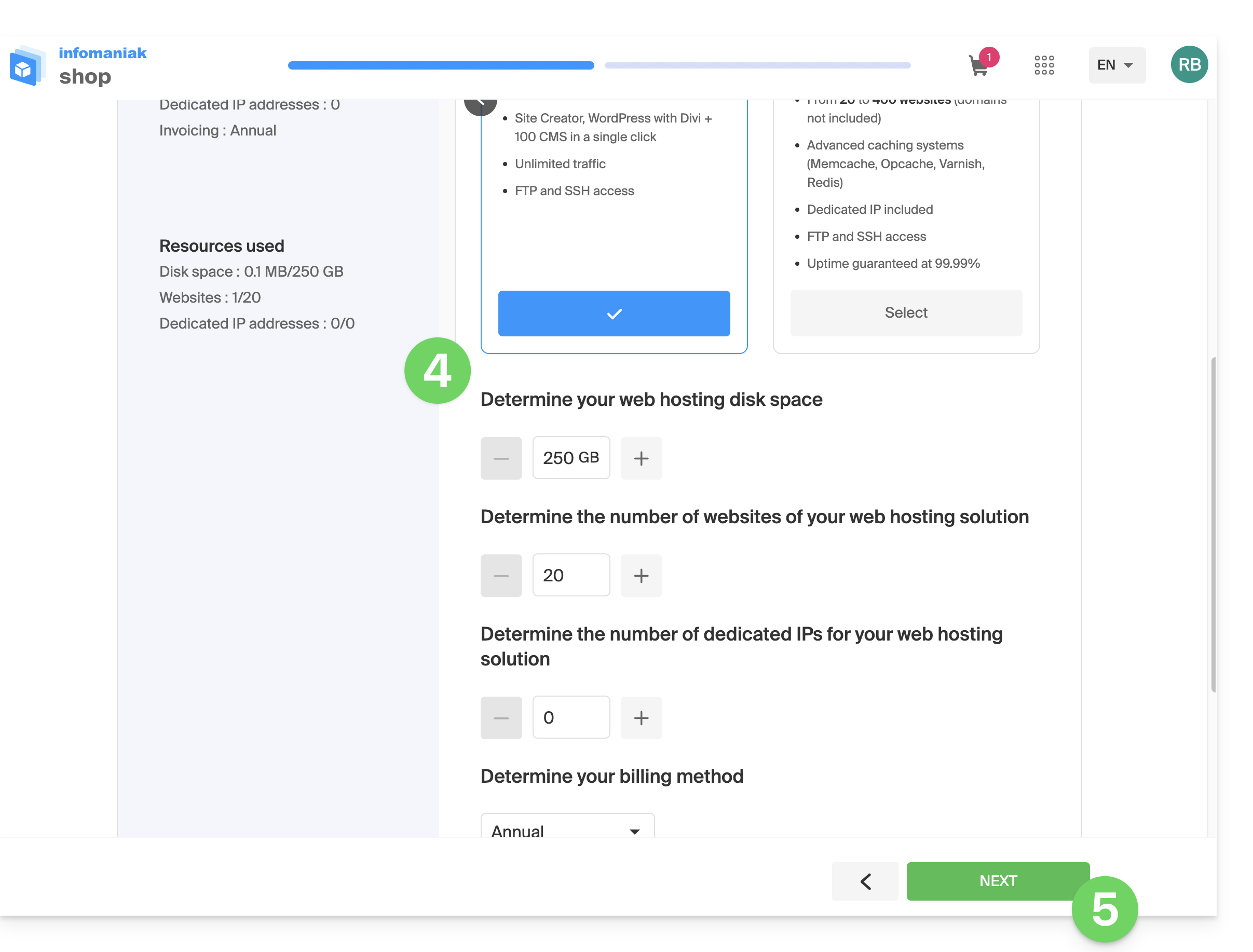
Migreer naar een recentere server
Om te profiteren van een hostingoplossing op een recentere server en daarmee onder andere van de nieuwste versies van PHP & MySQL:
- Raadpleeg deze andere handleiding: volg de instructies en voordat u stap 4 uitvoert, zou u bovenaan de pagina in uw beheerpaneel een informatiebalk moeten zien; klik op de migratieknopp:
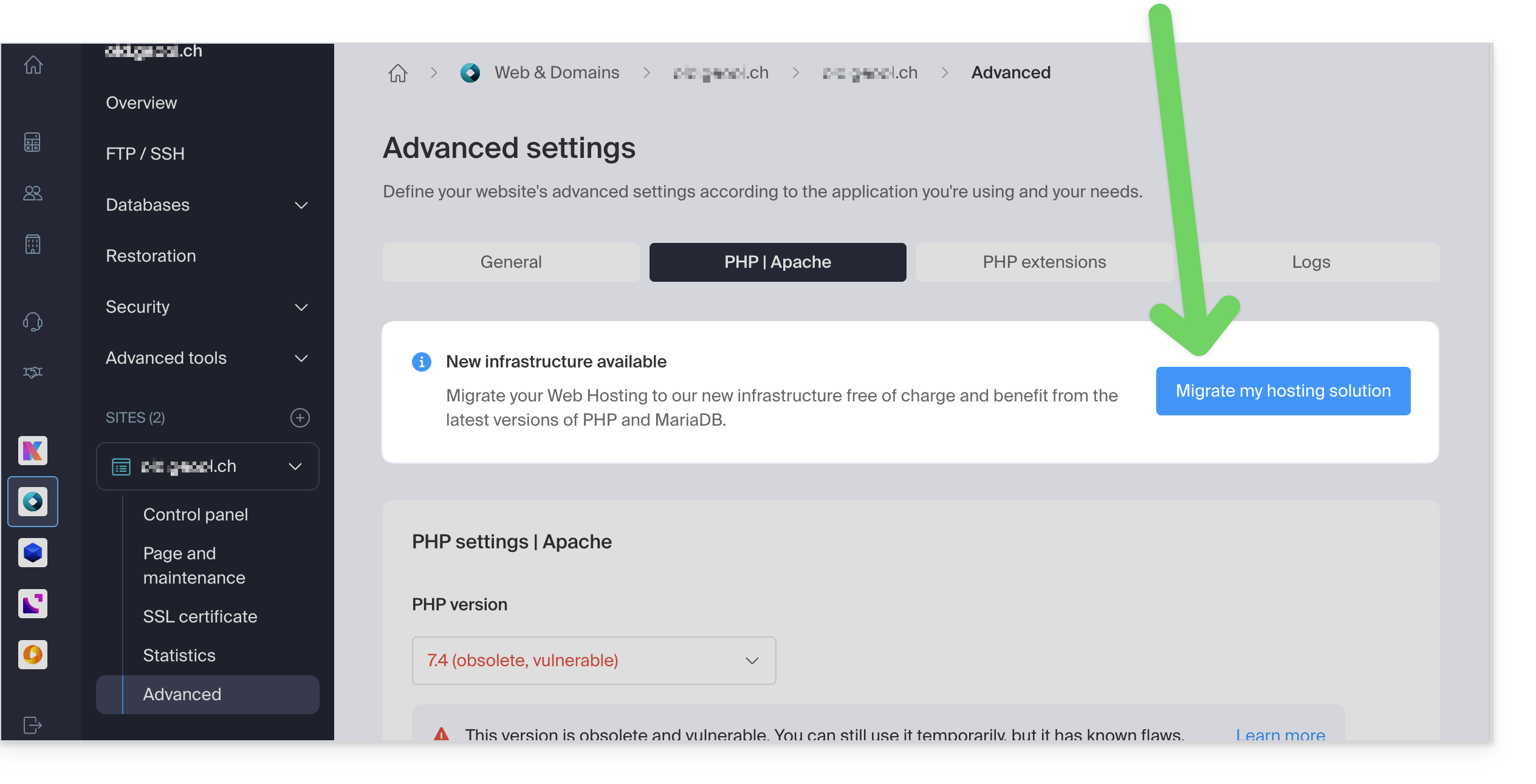
Als er geen informatiebalk wordt weergegeven, betekent dit dat u al een recente hostingoplossing heeft.
- U kunt ook deze andere handleiding raadplegen en de beschreven procedure volledig volgen:
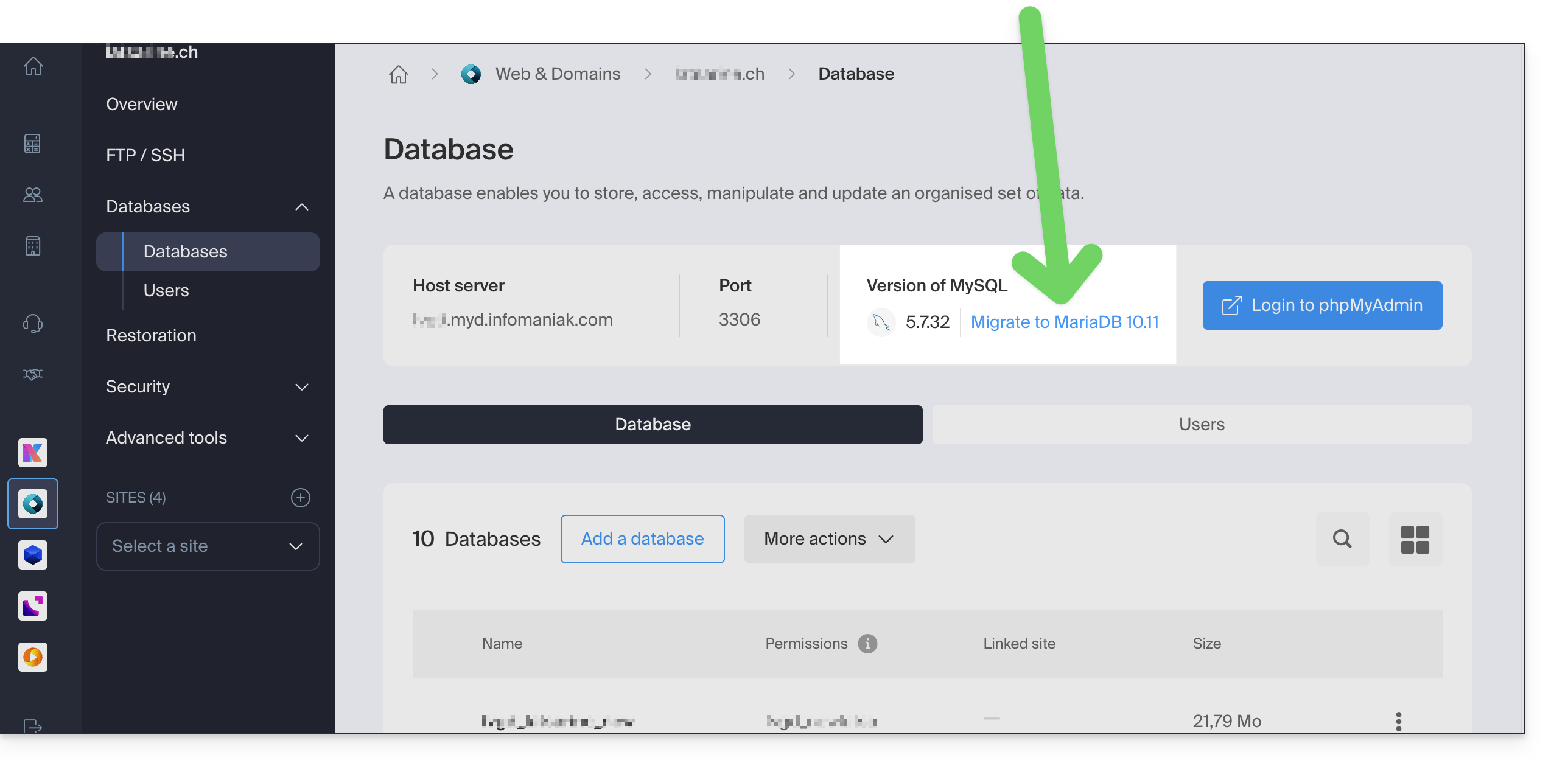
Link naar deze veelgestelde vragen: https://faq.infomaniak.com/626
Is deze veelgestelde vragenlijst nuttig geweest?
Deze handleiding legt uit hoe u een ASP-, ASP.NET Framework- of ASP.NET Core (.NET modern)-applicatie kunt hosten op de Cloud-infrastructuur van Infomaniak.
Inleiding
- De webhosting- en managed cloudserver-oplossingen zijn gebaseerd op een Linux/Apache-infrastructuur; ze ondersteunen geen IIS (Internet Information Services) en het uitvoeren van applicaties die zijn ontwikkeld voor Microsoft Windows (klassieke ASP of ASP.NET Framework).
- Hieronder worden de oplossingen en alternatieven gepresenteerd.
Gedetailleerde informatie over de compatibele hostingoplossingen
1. Cloud VPS met Windows Server klassieke ASP (ASP 3.0) & ASP.NET Framework (v1.0 tot 4.8)
Voor applicaties die gebruikmaken van het traditionele Windows-ecosysteem (IIS, VBScript, C#, .NET Framework):
- Implementeer een Cloud VPS of Lite VPS met Windows Server (versies 2019, 2022 of 2025).
- Activeer de rol Webserver (IIS) met volledige beheerdersrechten via RDP.
2. Jelastic Cloud (ASP.NET Core & moderne .NET)
Voor ASP.NET Core-applicaties die op meerdere platforms werken:
- Vereenvoudigde implementatie via een Docker-container of .NET-runtime.
- Automatische aanpassing van de resources (CPU/RAM) en hoge beschikbaarheid.
3. VPS Cloud Linux ASP.NET Core (.NET 6, 8, 9+)
U kunt ook een ASP.NET Core-applicatie hosten op een Cloud Linux VPS (Debian, Ubuntu, enz.) die is geconfigureerd met een reverse proxy (Nginx of Apache) voor de Kestrel-server van .NET.
4. Public Cloud (OpenStack)
Geschikt voor bedrijfsprojecten die een virtueel privénetwerk (VPN), block-/objectopslag of een grootschalige hybride implementatie vereisen.
Link naar deze veelgestelde vragen: https://faq.infomaniak.com/631
Is deze veelgestelde vragenlijst nuttig geweest?
Deze handleiding legt uit hoe u hotlinking naar bestanden die op uw Webhosting van Infomaniak zijn opgeslagen, kunt beperken.
Inleiding
- Hotlinking is het direct weergeven van afbeeldingen, video's of andere bestanden die op uw server zijn opgeslagen, op een externe website, door hun openbare URL te gebruiken, zonder deze zelf te hosten.
- Deze praktijk gebruikt de resources van uw hosting (bandbreedte, HTTP-verbindingen en serverresources) zonder uw toestemming. Het kan ook inbreuk maken op uw auteursrechten of op uw controle over de verspreiding van uw content.
- Hoewel de huidige netwerkcapaciteiten ervoor zorgen dat de impact op de bandbreedte over het algemeen minder kritiek is dan voorheen, wordt het nog steeds aanbevolen om hotlinking te beperken om onnodig gebruik van de resources van uw hosting te voorkomen.
Hotlinking voorkomen met een .htaccess-bestand
Als uw website de webserver Apache en de module mod_rewrite gebruikt, kunt u de directe toegang tot bepaalde bestanden beperken door regels toe te voegen aan het bestand .htaccess dat zich in de hoofdmap van uw website bevindt.
Het onderstaande voorbeeld beschermt de belangrijkste afbeeldingsformaten, inclusief de moderne formaten WebP en AVIF:
RewriteEngine On

# Sta verzoeken toe zonder een Referer-header
RewriteCond %{HTTP_REFERER} !^$

# Sta verzoeken toe vanaf uw eigen domein (vervang dit door uw domein)
RewriteCond %{HTTP_REFERER} !^https?://(www\.)?votre-domaine\.com [NC]

# Sta verzoeken toe van belangrijke zoekmachines
RewriteCond %{HTTP_REFERER} !^https?://(www\.)?google\. [NC]
RewriteCond %{HTTP_REFERER} !^https?://(www\.)?bing\. [NC]
RewriteCond %{HTTP_REFERER} !^https?://(www\.)?yahoo\. [NC]

# Blokkeer hotlinking voor afbeeldingsbestanden
RewriteRule \.(jpg|jpeg|png|gif|svg|webp|avif)$ - [F,NC,L]
Pas dit aan voordat u het gebruikt:
- Vervang
uw-domein.nldoor uw eigen domeinnaam. - Verzoeken zonder een HTTP-header
Refererworden toegestaan om de compatibiliteit met bepaalde browsers, applicaties of mechanismen voor privacybescherming te behouden, die deze header niet doorsturen. - De regels die de belangrijkste zoekmachines toestaan, geven hun robots toegang tot afbeeldingen, zodat deze kunnen worden geïndexeerd. Door deze regels te verwijderen, wordt voorkomen dat deze afbeeldingen worden geïndexeerd.
- De regel maakt gebruik van de optie
[F], die een HTTP-antwoord403 Forbiddenretourneert. Deze methode blokkeert de aanvraag onmiddellijk zonder extra inhoud te leveren, waardoor het gebruik van de serverbronnen wordt beperkt.
Als u Cloudflare gebruikt als CDN voor uw Infomaniak-hosting, kunt u ook de functie Hotlink Protection activeren via de beheerdersinterface om dit type toegang te blokkeren voordat het uw hosting bereikt.
Link naar deze veelgestelde vragen: https://faq.infomaniak.com/678
Is deze veelgestelde vragenlijst nuttig geweest?
Deze handleiding beschrijft opdrachten die kunnen worden uitgevoerd om een verbinding of een netwerk te testen, zodat de mogelijke oorzaak van een fout nauwkeuriger kan worden vastgesteld.
Een Telnet-verbinding tot stand brengen…
TELNET maakt het mogelijk om de verbinding met een server te testen, waarbij eventuele extra instellingen van een e-mail- of FTP-applicatie buiten beschouwing worden gelaten, om de oorzaak van een probleem te achterhalen. Als de verbinding met een SMTP-server niet lukt, moet u bijvoorbeeld controleren of uw firewall de poorten 587 of 465 niet blokkeert.
… op macOS
- Zoek naar Netwerkprogramma.
- Ga naar het tabblad
Ping,LookupofTraceroute, afhankelijk van wat u wilt testen. - U kunt ook een applicatie van het type
Terminal(commandoregelinterface,CLI / Command Line Interface) op uw apparaat gebruiken en, afhankelijk van wat u wilt testen, het volgende invoeren:traceroute [server]nc [server] [poort]
Vervang[server]door de naam van de server of het IP-adres, en idem voor[poort]…
… op Windows
Activeer Telnet indien nodig.
- Gebruik een applicatie van het type
Terminal(commandoregelinterface,CLI) op uw apparaat, bijvoorbeeld door Uitvoeren te typen en vervolgenscmd. - In het geopende venster typt u, afhankelijk van wat u wilt testen:
tracert [server]telnet [server] [poort]
Voorbeeld:telnet mail.infomaniak.com 587(hiermee kunt u de SMTP-poort testen als uw software/e-mailclient geen e-mails kan verzenden)...
… op Android
- Gebruik de app Simple Telnet Client waarmee u eenvoudig kunt testen door twee velden in te vullen (bijvoorbeeld
mail.infomaniak.comen poort143of993)…
Een PING uitvoeren
PING maakt het mogelijk om te controleren of een apparaat via internet bereikbaar is. U kunt met dit hulpmiddel ook controleren of u het juiste apparaat benadert, bijvoorbeeld na een DNS-wijziging, door het verkregen IP-adres te bekijken. Het is mogelijk om een ping uit te voeren op een domeinnaam, een hostnaam of een IP-adres.
PING is definitief geblokkeerd op de gedeelde hostingomgevingen van Infomaniak.
Link naar deze veelgestelde vragen: https://faq.infomaniak.com/727
Is deze veelgestelde vragenlijst nuttig geweest?
Deze handleiding legt uit hoe u kunt werken zonder de PECL SSH2 client-module, die niet beschikbaar is op de webhosting- en cloudservers van Infomaniak. In plaats daarvan wordt de phpseclib-bibliotheek gebruikt, die werkt met native PHP zonder dat er een specifieke extensie nodig is.
Inleiding
- Het gebruik van
PECL SSH2 clientveroorzaakt in de nieuwste beschikbare versie fouten van het typeGeen compatibele sleuteluitwisselingsalgoritmen gevondenofKan geen encryptiesleutels uitwisselen. Phpseclibbiedt de volgende mogelijkheden:- SSH-authenticatie met wachtwoord of privésleutel.
- Het uitvoeren van opdrachten op afstand.
- Veilig bestandsoverdracht (SFTP).
- Het beheren van SSH-sleutels.
phpseclib gebruiken
Om een SSH-verbinding in een PHP-script te integreren, gebruikt u phpseclib als volgt:
use phpseclib3\Net\SSH2;
use phpseclib3\Crypt\PublicKeyLoader;

$ssh = new SSH2('domain.xyz');
$key = PublicKeyLoader::load(file_get_contents('/path/to/private_key'));

if (!$ssh->login('gebruiker', $key)) {
    exit('Authenticatie mislukt');
}

echo $ssh->exec('ls -la');
Link naar deze veelgestelde vragen: https://faq.infomaniak.com/767
Is deze veelgestelde vragenlijst nuttig geweest?
Deze handleiding beschrijft de stappen die u in eerste instantie moet uitvoeren als u geen verschil ziet tussen uw website na een wijziging die u heeft aangebracht, en de versie voor de wijziging. Deze tips zijn ook van toepassing als u problemen ondervindt bij het gebruik van de interface van Infomaniak-producten.
Inleiding
- Tijdens het surfen slaat een browser zoals Brave, Chrome, Edge, Firefox, Opera, Safari, enz. de bekeken gegevens op in een speciale ruimte. Dit gebeurt om te voorkomen dat de browser steeds opnieuw dezelfde gegevens van de server moet opvragen, wat tijd en resources bespaart.
- Uw cache kan een enorme hoeveelheid gegevens bevatten, en soms raakt de browser in de war. Hierdoor kunnen websites verkeerd worden weergegeven of een verouderde versie tonen.
- Het wissen van de cache zorgt ervoor dat u altijd de meest recente versie van de bekeken pagina of map te zien krijgt.
De cache van de browser wissen …
… in Safari
Selecteer uw macOS-versie om de bijbehorende Apple-help te bekijken.
… over de Google-tools (Chrome, Android, enz.)
Raadpleeg de Google-help.
… over Firefox
Raadpleeg de Mozilla-help.
… over Edge / Internet Explorer
Raadpleeg de Microsoft-handleiding.
Link naar deze veelgestelde vragen: https://faq.infomaniak.com/793
Is deze veelgestelde vragenlijst nuttig geweest?
Deze handleiding beschrijft de beschikbare functies voor het beheren van relationele databases op de hosting van Infomaniak.
Gebruik van views, triggers, opgeslagen procedures en routines
Wat betreft het beheer van relationele databases, is de functionaliteit van 'weergaven' standaard beschikbaar, waardoor gebruikers weergaven kunnen maken om het beheer en de presentatie van gegevens te vereenvoudigen.
Sommige geavanceerde functies die een fijnere en complexere manipulatie van gegevens mogelijk maken, zoals…
- “triggers” (gebeurtenissen)
- opgeslagen procedures ("stored procedures")
- routines
- en het maken van functies
… zijn alleen beschikbaar op Cloudservers.
Ze zijn niet toegestaan op gedeelde servers..
Deze beperking is voornamelijk te wijten aan de potentiële risico's voor de stabiliteit van de infrastructuur. Een onjuiste configuratie of overmatig gebruik van deze functies kan leiden tot oneindige lussen of aanzienlijke overbelasting, wat niet alleen de prestaties van de betreffende server beïnvloedt, maar ook de ervaring van alle klanten die op dezelfde infrastructuur zijn gehost.
Een probleem met het importeren van een MySQL/MariaDB-dump oplossen
Bij het exporteren en vervolgens opnieuw importeren van een MySQL- of MariaDB-database via de hostinginterface van Infomaniak kan het voorkomen dat de bewerking mislukt vanwege fouten die verband houden met de DEFINER van triggers of views. Dit gebeurt wanneer de objecten in de database zijn gemaakt met een specifieke gebruiker (de definer) die niet meer bestaat op het moment van de import.
Concreet maakt het export- en importproces gebruik van een tijdelijke gebruiker, die alleen tijdens deze bewerkingen wordt gebruikt. Nadat deze gebruiker is verwijderd, worden de views of triggers die met dit account als DEFINER zijn gedefinieerd ongeldig, waardoor fouten van het volgende type ontstaan:
Algemene fout: 1449 De opgegeven gebruiker als definitor ('xxxx_temp_1'@'%') bestaat niet
Om dit probleem te voorkomen, kunt u het back-upbestand (dump.sql of dump.sql.gz) corrigeren voordat u het importeert door de definities van definer te vervangen door CURRENT_USER. Hierdoor worden de triggers en weergaven automatisch gekoppeld aan de gebruiker die op het moment van de import is ingelogd.
Hieronder vindt u een voorbeeld van een opdracht waarmee u de dump kunt aanpassen voordat u deze importeert:
sed -E 's/DEFINER=`[^`][^`]*`@`[^`][^`][^`]*`/DEFINER=CURRENT_USER/g' dump.sql > dump-corrected.sql
Nadat deze vervanging is uitgevoerd, kan het gecorrigeerde bestand normaal worden geïmporteerd via het Infomaniak-beheerpaneel. Dit gedrag is bekend en gerelateerd aan de werking van tijdelijke gebruikers tijdens het maken van een back-up/het herstellen van een back-up. Er zijn op korte termijn geen wijzigingen gepland in het export-/importproces, maar het onderwerp wordt nog steeds geëvalueerd op infrastructuurniveau.
Voor meer informatie over de variabele CURRENT_USER, raadpleeg de officiële documentatie van:
Link naar deze veelgestelde vragen: https://faq.infomaniak.com/821
Is deze veelgestelde vragenlijst nuttig geweest?
Deze handleiding legt uit hoe u het wachtwoord van een MySQL/MariaDB-database van een webhostingpakket kunt wijzigen.
Inleiding
- Raadpleeg deze andere handleiding als u informatie zoekt over het bijwerken van de inloggegevens (scripts, websites) in verband met een wijziging van het databasewachtwoord.
- Een databasegebruiker die is aangemaakt na de installatie van een webapplicatie (aangeboden door Infomaniak) kan niet worden gewijzigd.
- Om toegang te krijgen tot de database waaraan deze is gekoppeld, moet u een nieuwe databasegebruiker aanmaken met het gewenste wachtwoord en vervolgens de juiste rechten op de database toekennen.
Het MySQL MariaDB-wachtwoord wijzigen, enz.
Hiervoor moet u het wachtwoord wijzigen van de gebruiker die aan de betreffende database is gekoppeld (zonder het oude wachtwoord te hoeven opgeven) via het Infomaniak-beheerpaneel:
- Klik hier om naar het beheer van uw hostingaccounts en websites te gaan in uw Infomaniak beheerpaneel (❓: hulp).
- Klik op de naam van het betreffende hostingaccount.
- Klik op Databases in het linkermenu.
- Klik op het menu Gebruikers.
- Klik op het menu met acties ⋮ dat rechts van het betreffende item staat.
- Klik op Bewerken:
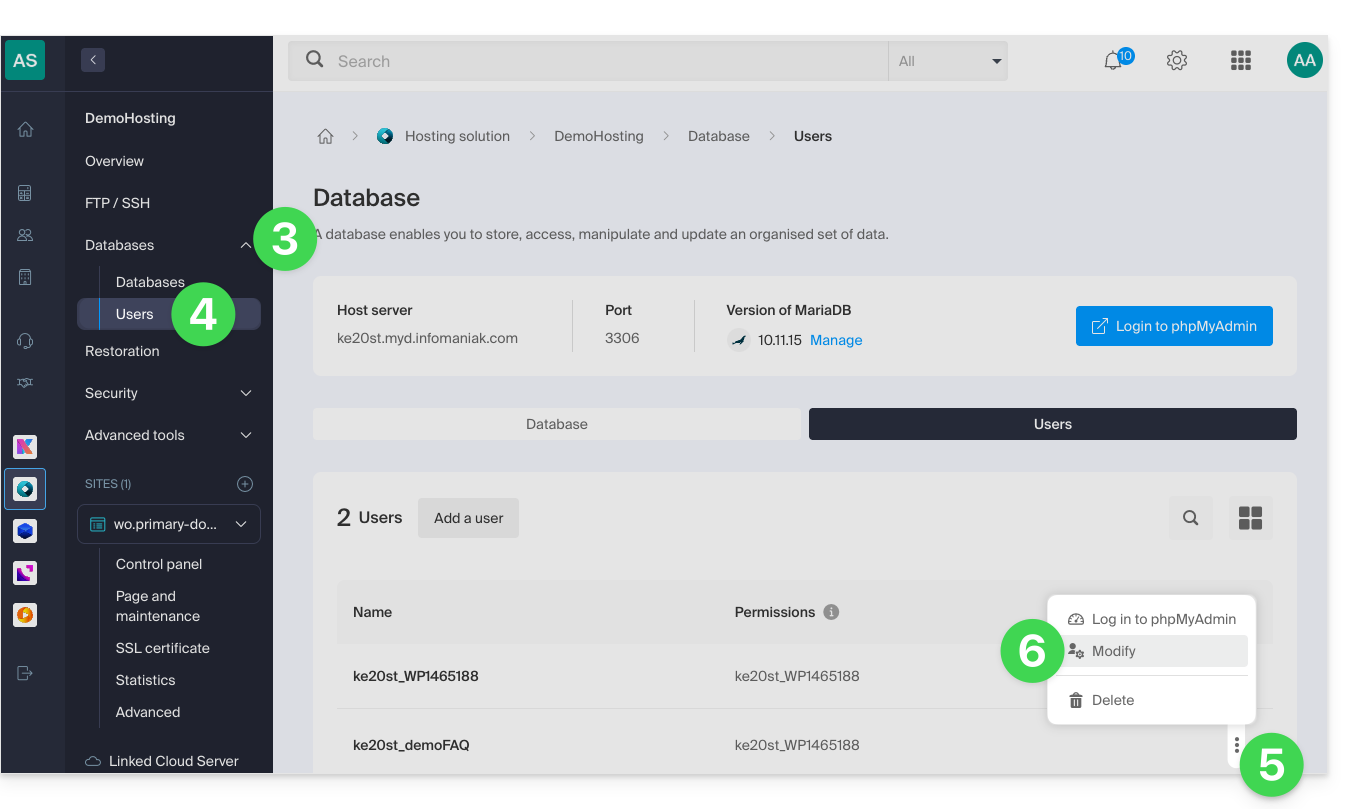
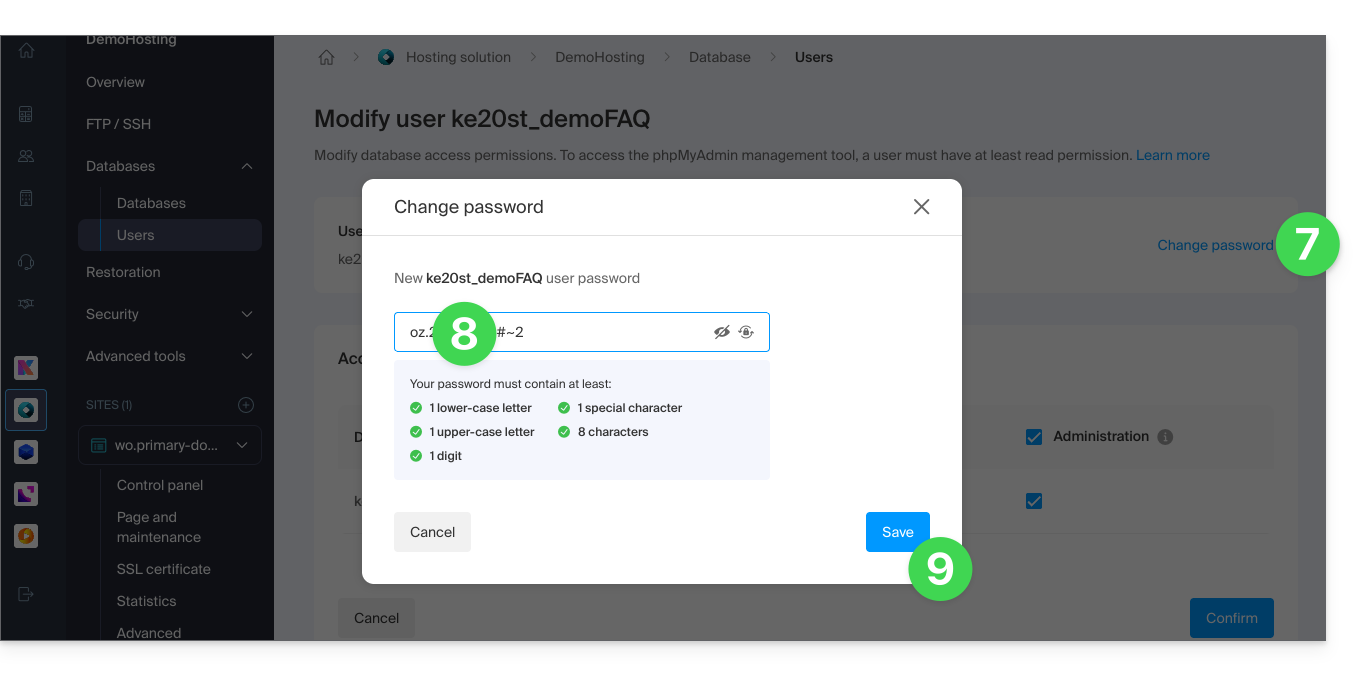
- Klik op Wachtwoord wijzigen.
- Voer het nieuwe gewenste wachtwoord in.
- Klik op de knop Opslaan:
- Indien nodig kunt u de nieuwe rechten (lezen / schrijven / beheren) van de gebruiker configureren voor toegang tot de bestaande databases op de hosting.
Link naar deze veelgestelde vragen: https://faq.infomaniak.com/846
Is deze veelgestelde vragenlijst nuttig geweest?
Deze handleiding legt uit hoe u een analyse van de inhoud van een webhosting kunt starten om bestanden te detecteren en te verwijderen die virussen en andere schadelijke scripts bevatten, die de veiligheid van websites kunnen bedreigen.
Inleiding
- U ontvangt een e-mail zodra de bewerking is voltooid (de antivirusscan kan enige tijd duren; u kunt de Manager sluiten).
- Infomaniak zorgt voor de beveiliging van de hosting door uitsluitend de bestanden van de websites (webroot) te scannen; er worden geen andere synchrone scans uitgevoerd op de rest van de hostingomgeving.
- Overweeg ook de tool voor het opsporen van kwetsbaarheden om eventuele beveiligingslekken op uw websites te monitoren die automatisch worden verholpen.
Start een antivirusscan van uw websites
Om de inhoud te analyseren die mogelijk is geïnfecteerd:
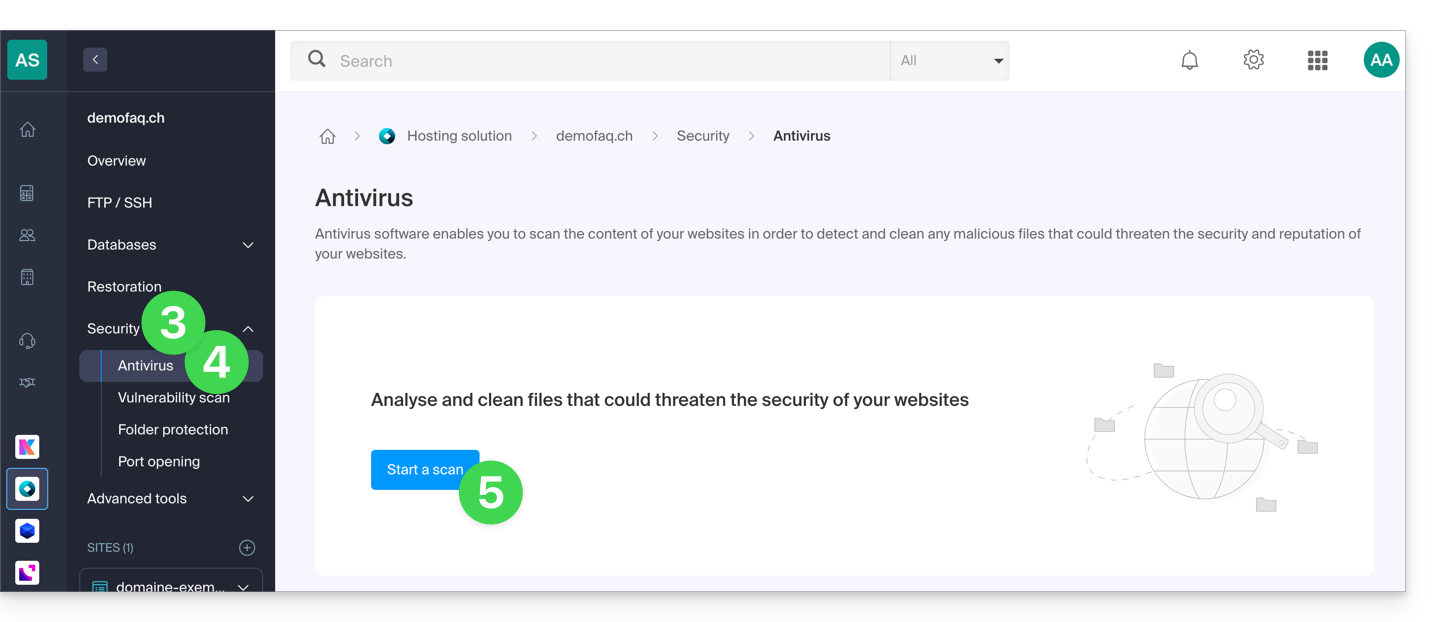
- Klik hier om naar het beheer van hosting en websites in uw Infomaniak-beheerpaneel te gaan (❓: hulp).
- Klik op de naam van de betreffende hosting.
- Klik op Beveiliging in het menu aan de linkerkant.
- Klik op Antivirus in het linkermenu.
- Klik op de blauwe knop Scannen:
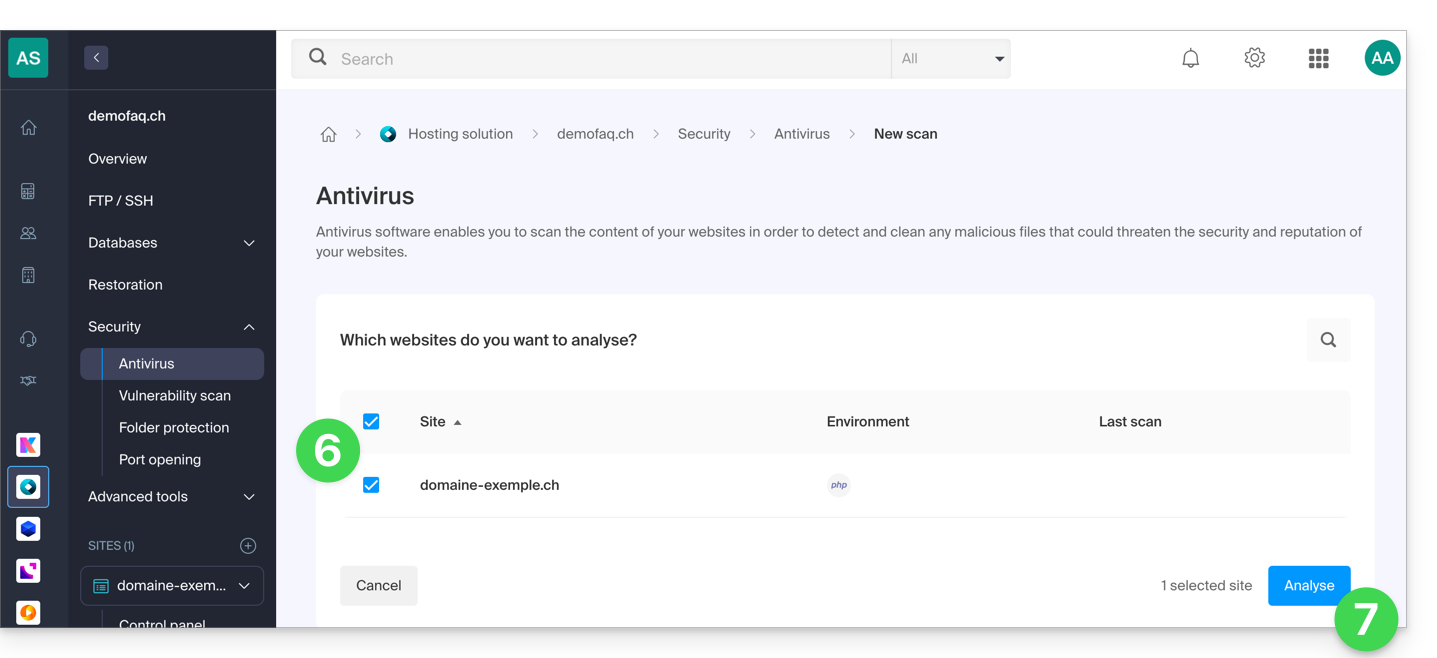
- Selecteer de site(s) die u wilt analyseren.
- Klik op de blauwe knop Analyse starten:
- Volg de procedure totdat de bestandsanalyse is gestart.
Link naar deze veelgestelde vragen: https://faq.infomaniak.com/857
Is deze veelgestelde vragenlijst nuttig geweest?
Deze handleiding legt uit hoe u snel applicaties, PHP-extensies en technologieën (de onderstaande lijst is niet uitputtend) met een paar klikken kunt installeren op Cloud Server.
Raadpleeg deze andere handleiding als u informatie zoekt over extra webapplicaties die op elk type hosting kunnen worden geïnstalleerd, inclusief standaard/gedeelde hosting.
PHP-apps/extensies installeren (of verwijderen)
Zoek de lijst met beschikbare technologieën en installeer deze:
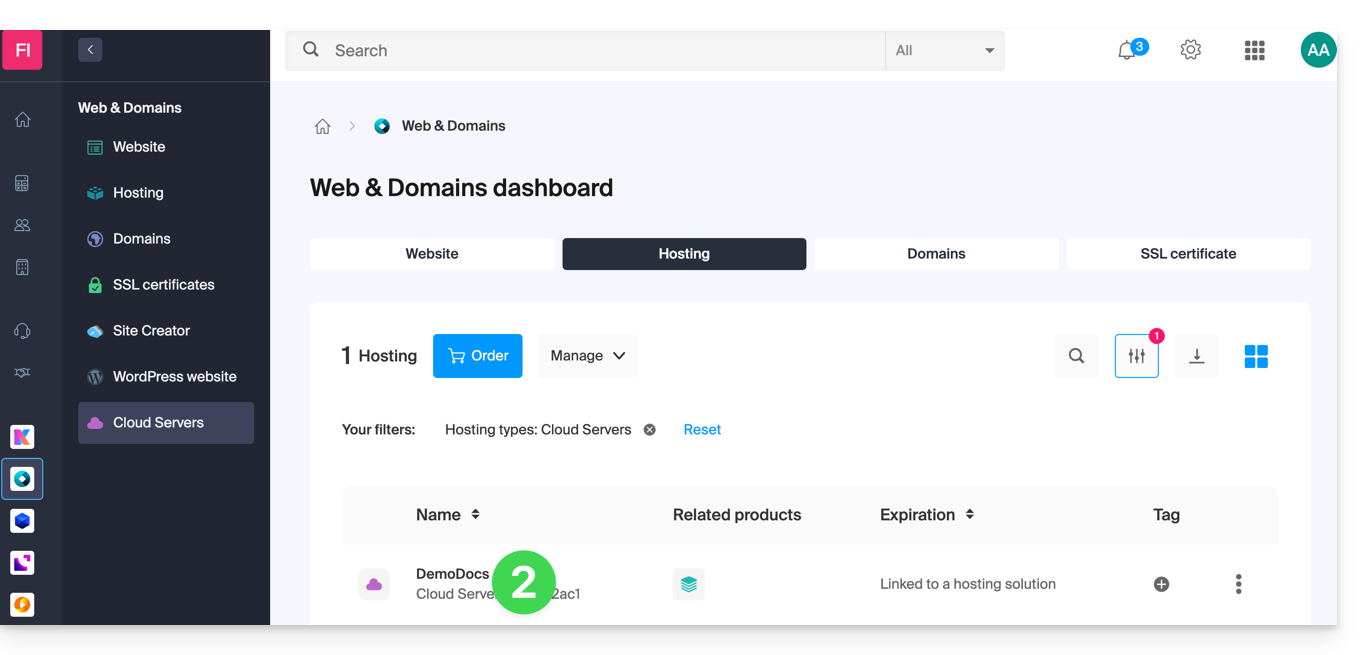
- Klik hier om naar het beheer van uw Cloud Server in het Infomaniak-beheerportaal te gaan (hulp nodig?).
- Klik rechtstreeks op de naam die aan de betreffende Cloud Server is toegewezen:
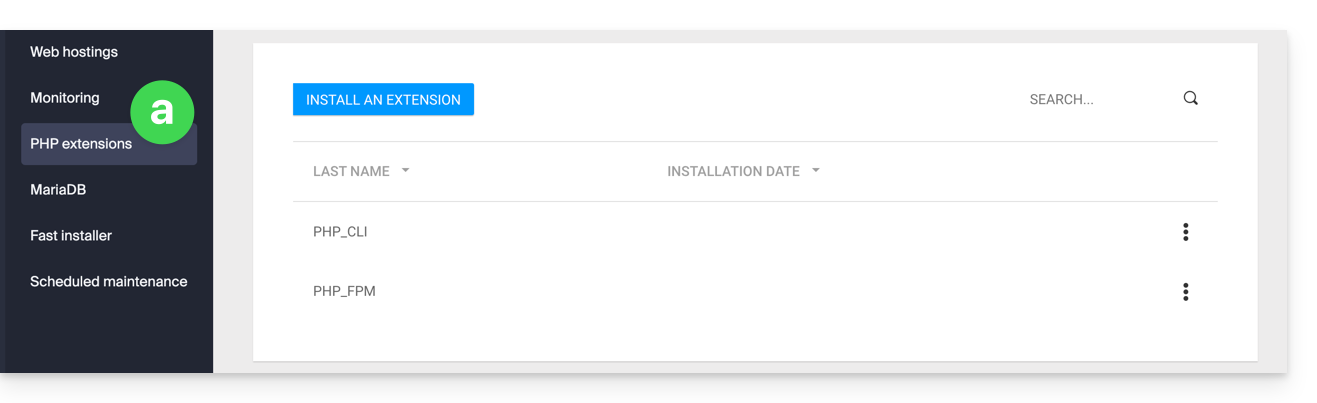
- Klik in het linkermenu op:
- PHP-extensies
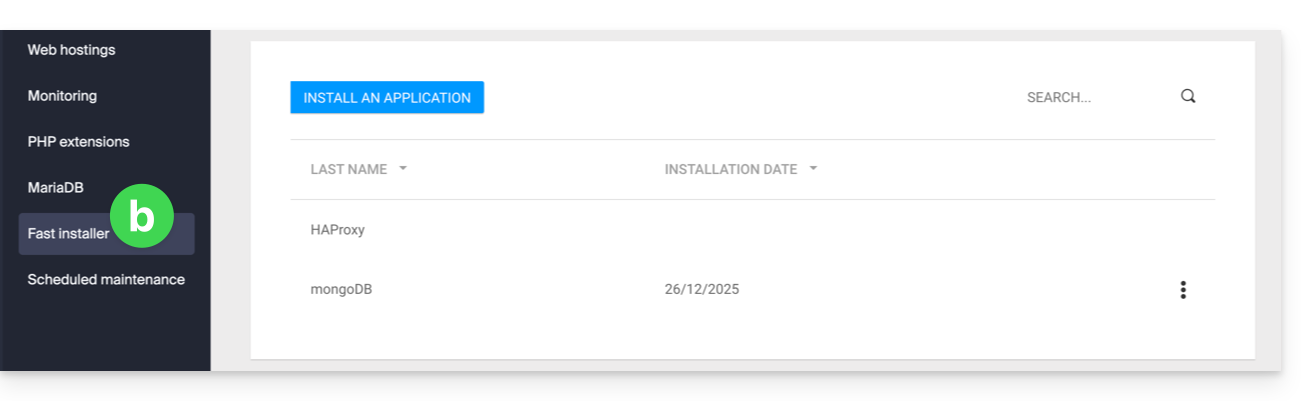
- Snelle installatie
- PHP-extensies
- Klik op het actiemenu ⋮ rechts van de extensie die u wilt verwijderen in de tabel die wordt weergegeven.
- Klik op Verwijderen.
- Klik anders op de blauwe knop.Een extensie installeren / Een applicatie installeren:
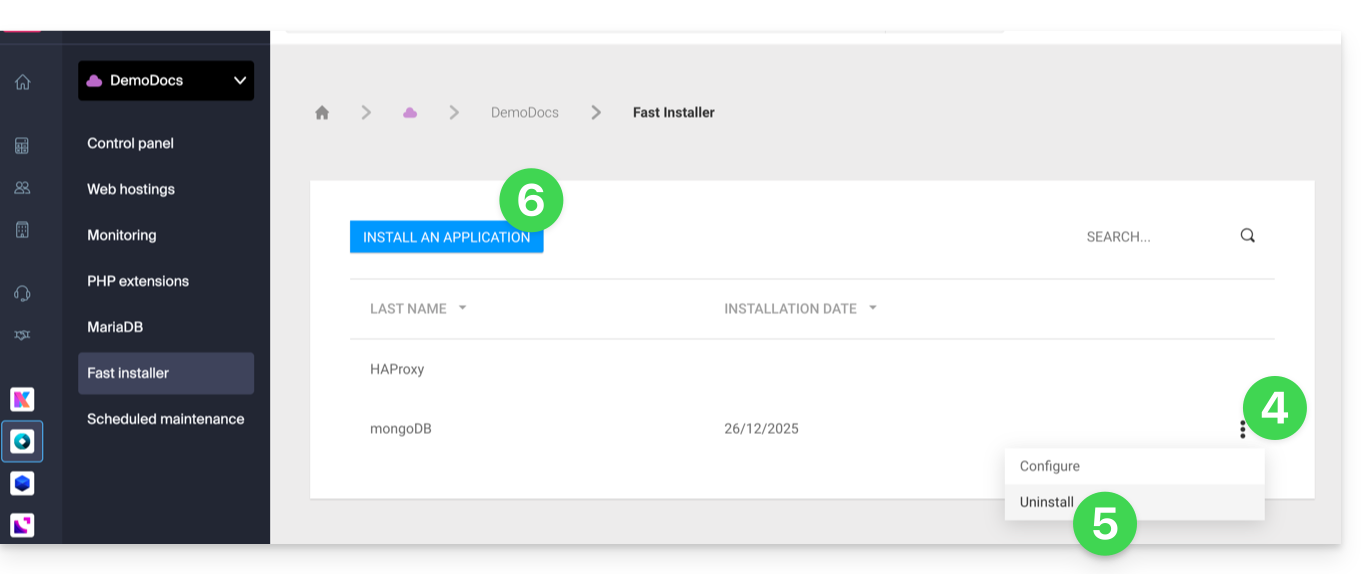
- Selecteer vervolgens de nieuwe installatie die u wilt uitvoeren:
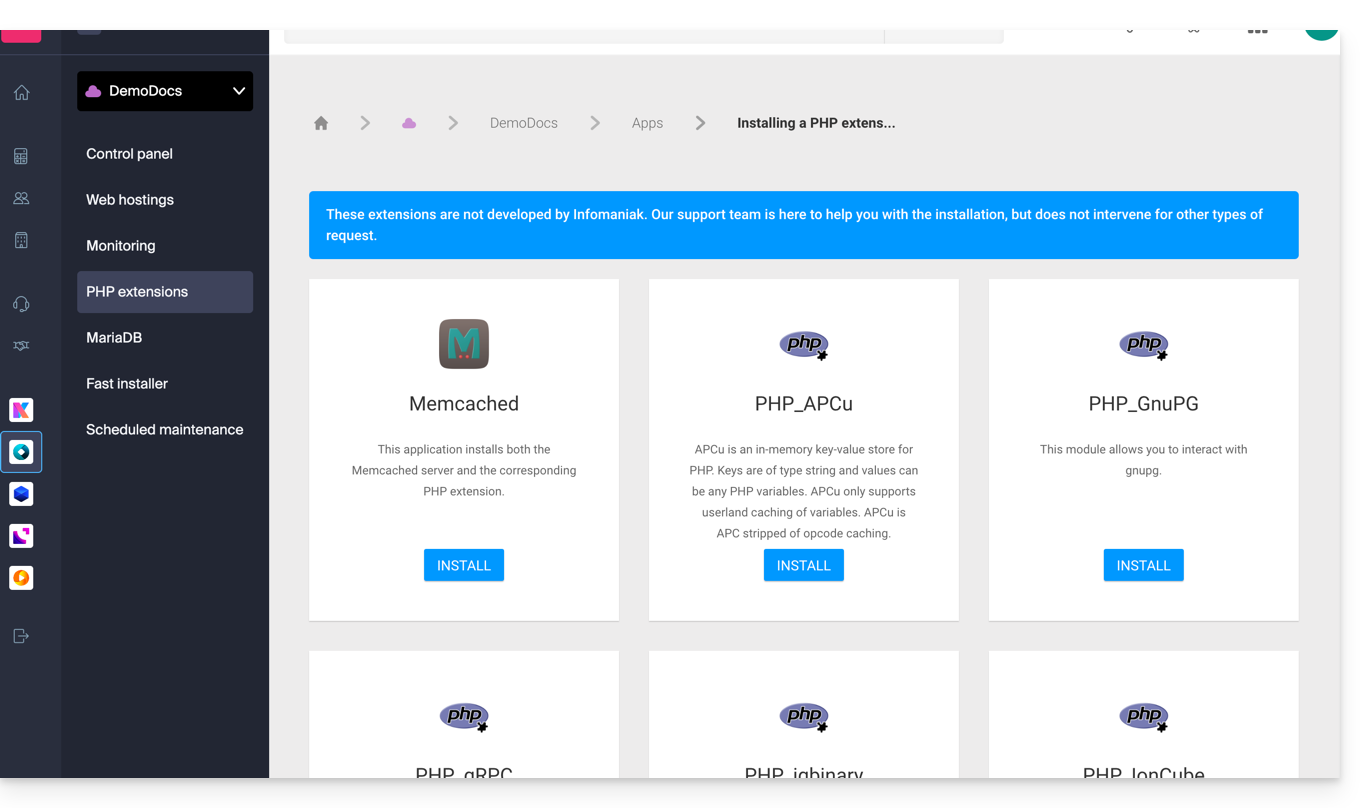
Niet-uitputtende lijst van beschikbare apps en extensies
AdvanceCOMPBuildEssentialelectron_devExifToolFFmpeg↗ handleidingGhostscriptGifsicleGraphicsMagickHAProxyImagemagick↗ handleidingJpegoptimlibjpeg_turbolibqrencodelibX11_xcb1MidnightCommanderMemcached↗ handleidingmongoDB↗ handleidingNVM Node Version ManagerOptiPNGp7zipPDFtkPHP_APCuPHP_CLI↗ handleidingPHP_FPMPHP_GnuPGPHP_gRPCPHP_igbinaryPHP_IonCube↗ handleidingPHP_OPcachePHP_PDFPHP_PDO_ODBC↗ handleidingPHP_SwoolepipPngcrushPngquantRedis↗ handleidingRRDTool The Round Robin Database ToolRubyCompasssystemd↗ handleidingtesseract_ocrvarnish↗ handleidingvirtualenvWebPxauthxpdfxvfbZSH
Link naar deze veelgestelde vragen: https://faq.infomaniak.com/877
Is deze veelgestelde vragenlijst nuttig geweest?