Kennisbank
1.000 veelgestelde vragen, 500 tutorials en uitlegvideo's. Hier vind je alleen maar oplossingen!
Deze handleiding legt uit hoe u binnen een Infomaniak webhosting-omgeving het adres van een website die momenteel als subdomein wordt gebruikt (https://dev.domain.xyz) vervangt door het hoofd domein (https://domain.xyz).
Inleiding
- De stappen in het kort:
- We beginnen met een website die toegankelijk is via de URL van het hoofd domein
dev.domain.xyz. - We voegen een alias
domain.xyztoe. - We wisselen de twee typen om (het hoofd domein wordt een alias en de alias wordt het hoofd domein).
- We verwijderen de oude naam
dev.domain.xyz.
- We beginnen met een website die toegankelijk is via de URL van het hoofd domein
- Let op: de locatie van de website blijft in de oorspronkelijke map op de server; de naam van deze locatie kan bijvoorbeeld
/sites/dev.domain.xyzzijn, maar dit heeft absoluut geen invloed op de website in productie. - Lees ook het laatste hoofdstuk van deze andere handleiding.
Een gekoppeld domein omkeren
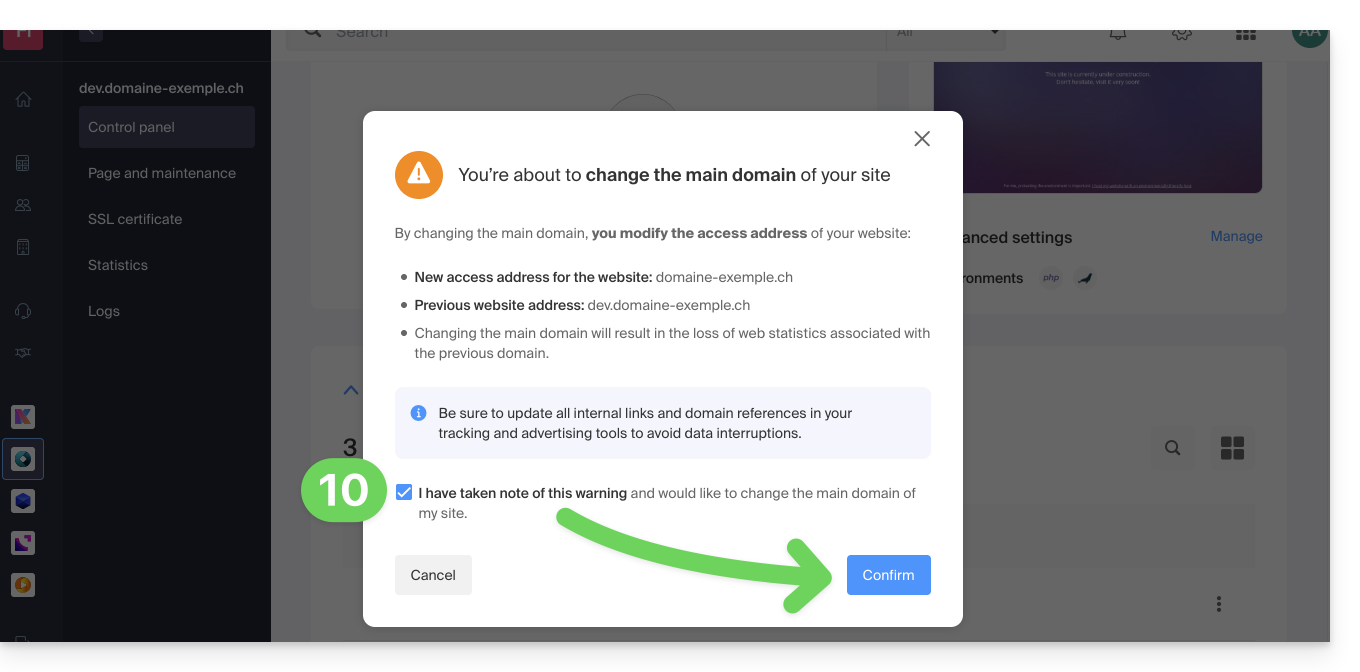
Hieronder volgen de stappen in detail om een website met een subdomein-adres te veranderen in een direct adres (hier wordt dev.domaine-exemple.ch domaine-exemple.ch):
- Klik hier om naar het beheer van uw website in het Infomaniak Manager te gaan (hulp nodig?).
- Klik direct op de naam die aan de betreffende website is toegewezen:
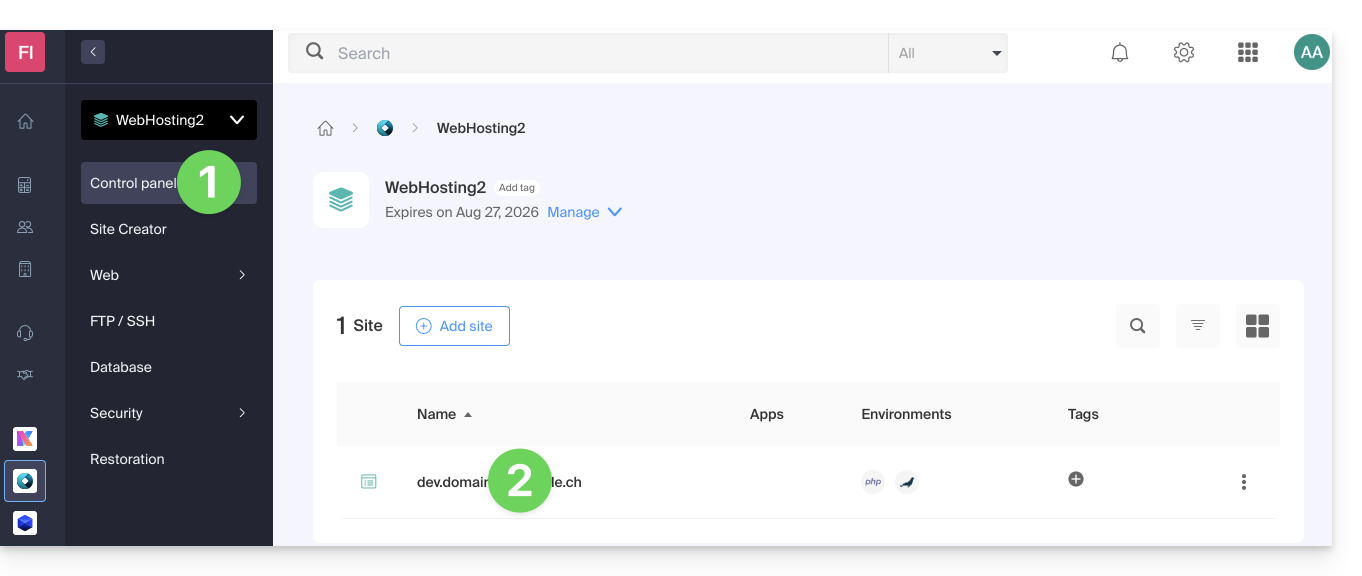
- Klik vervolgens op de pijl om het gedeelte Domeinen van deze website uit te klappen:
- Klik op de knop Een domein toevoegen:
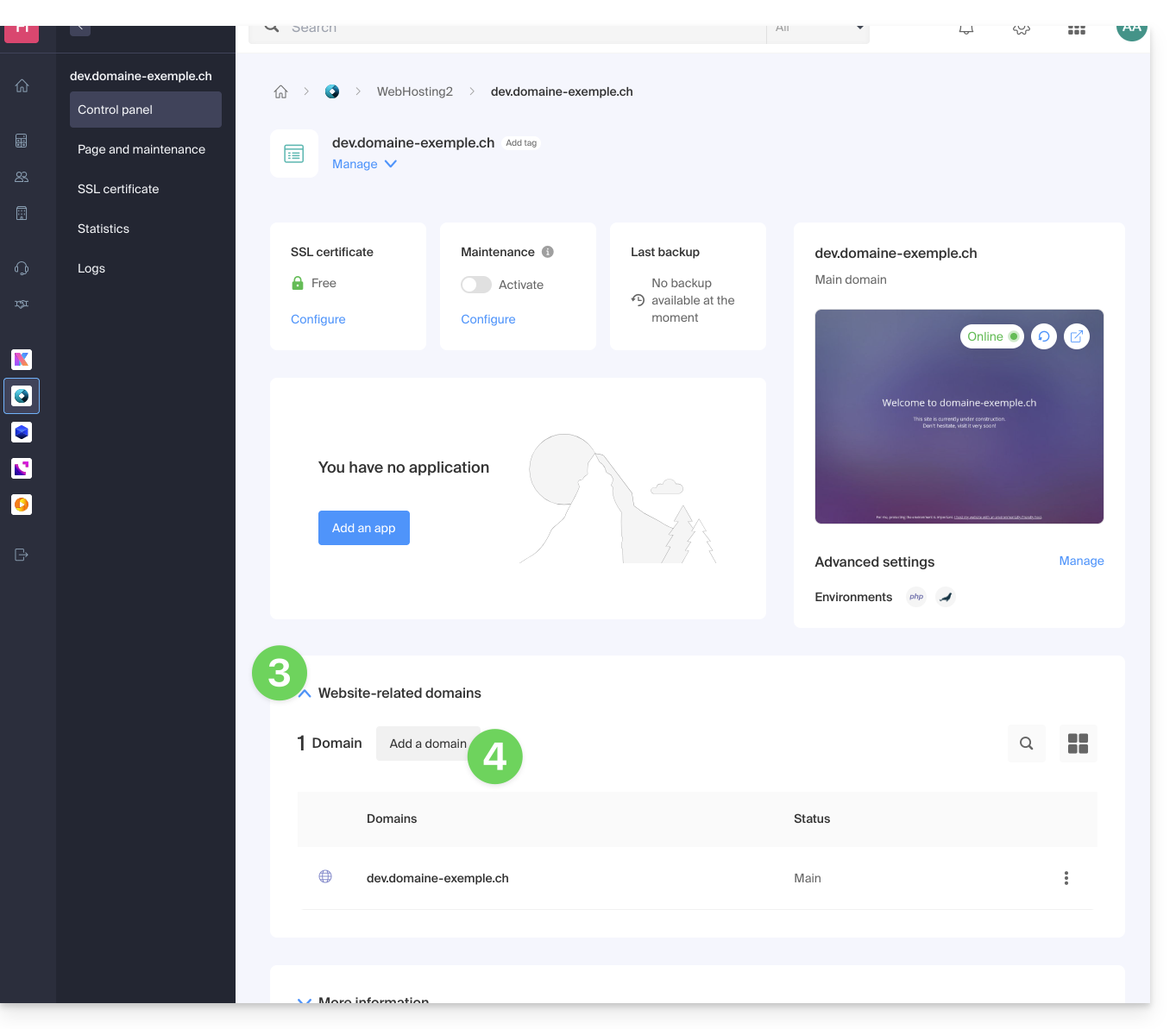
- Voeg de nieuwe gewenste naam toe (als het domein dat u wilt toevoegen tot dezelfde organisatie behoort, wordt het voorgesteld in de lijst; zo niet, voer dan de spelling in):
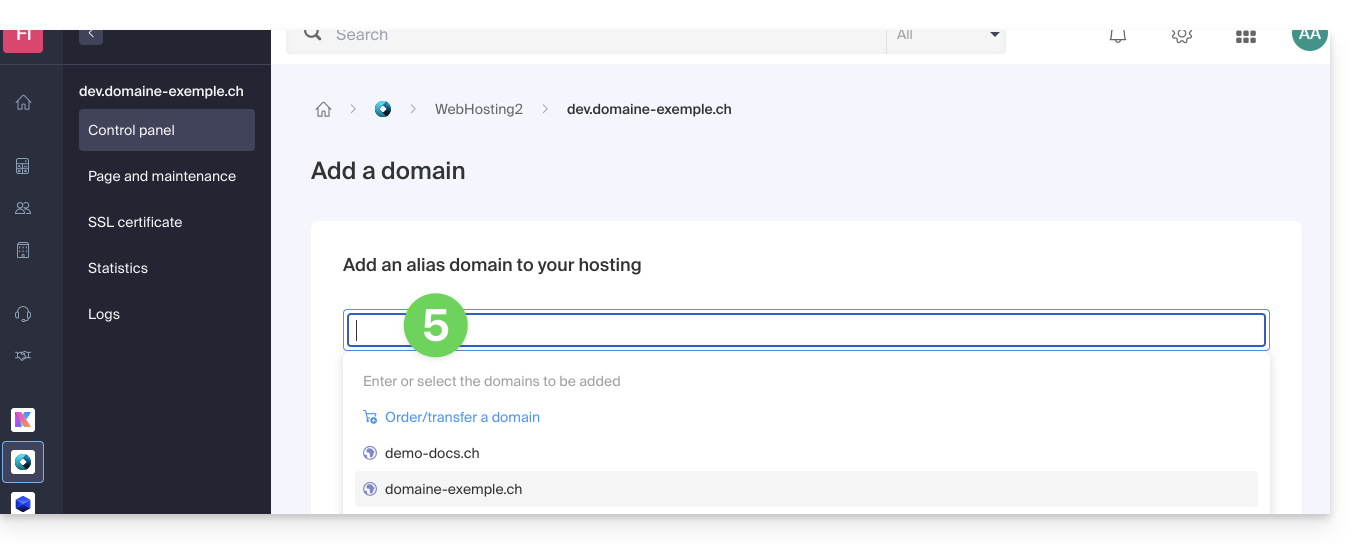
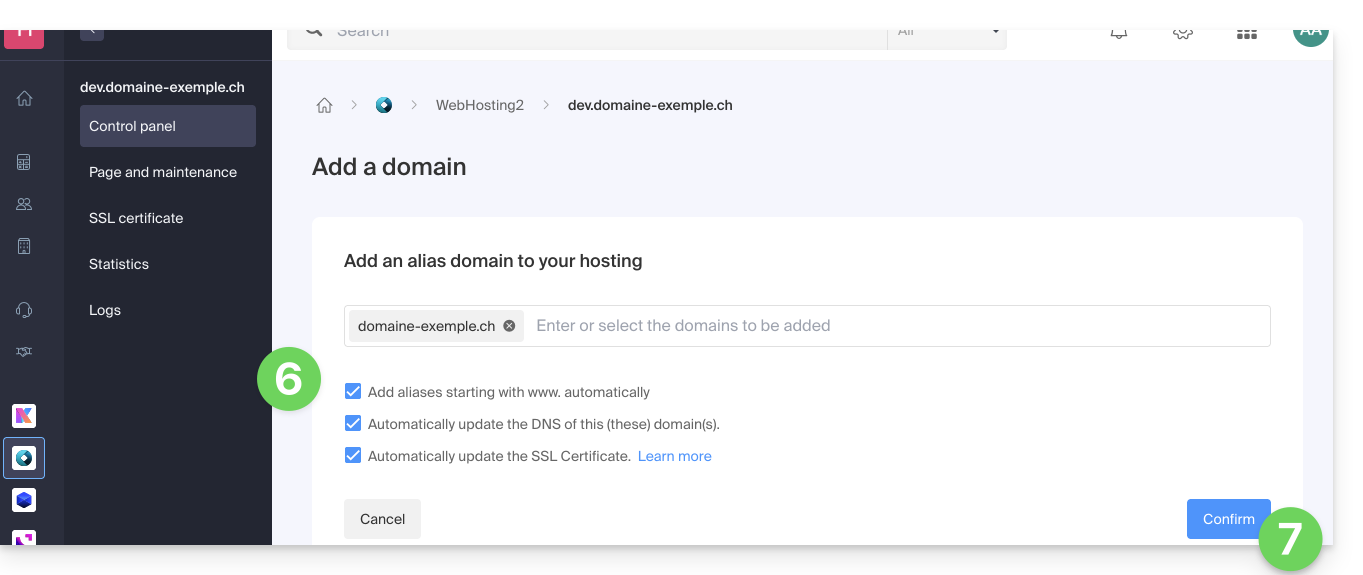
- Activeer of deactiveer de selectievakjes:
- Als het toegevoegde domein geen subdomein is, kunt u ervoor kiezen om automatisch de
www-versie van het domein toe te voegen. - Automatisch de DNS-records van de toegevoegde domeinen bijwerken (indien mogelijk).
- Automatisch de bijbehorende SSL-certificaten bijwerken (indien mogelijk).
- Als het toegevoegde domein geen subdomein is, kunt u ervoor kiezen om automatisch de
- Klik op de knop Bevestigen en wacht:
- Nadat de toevoeging is voltooid, klikt u op het actiemenu ⋮ rechts van het zojuist toegevoegde domein dat u als hoofddomein wilt instellen:
- Kies ervoor om het item als hoofddomein in te stellen:
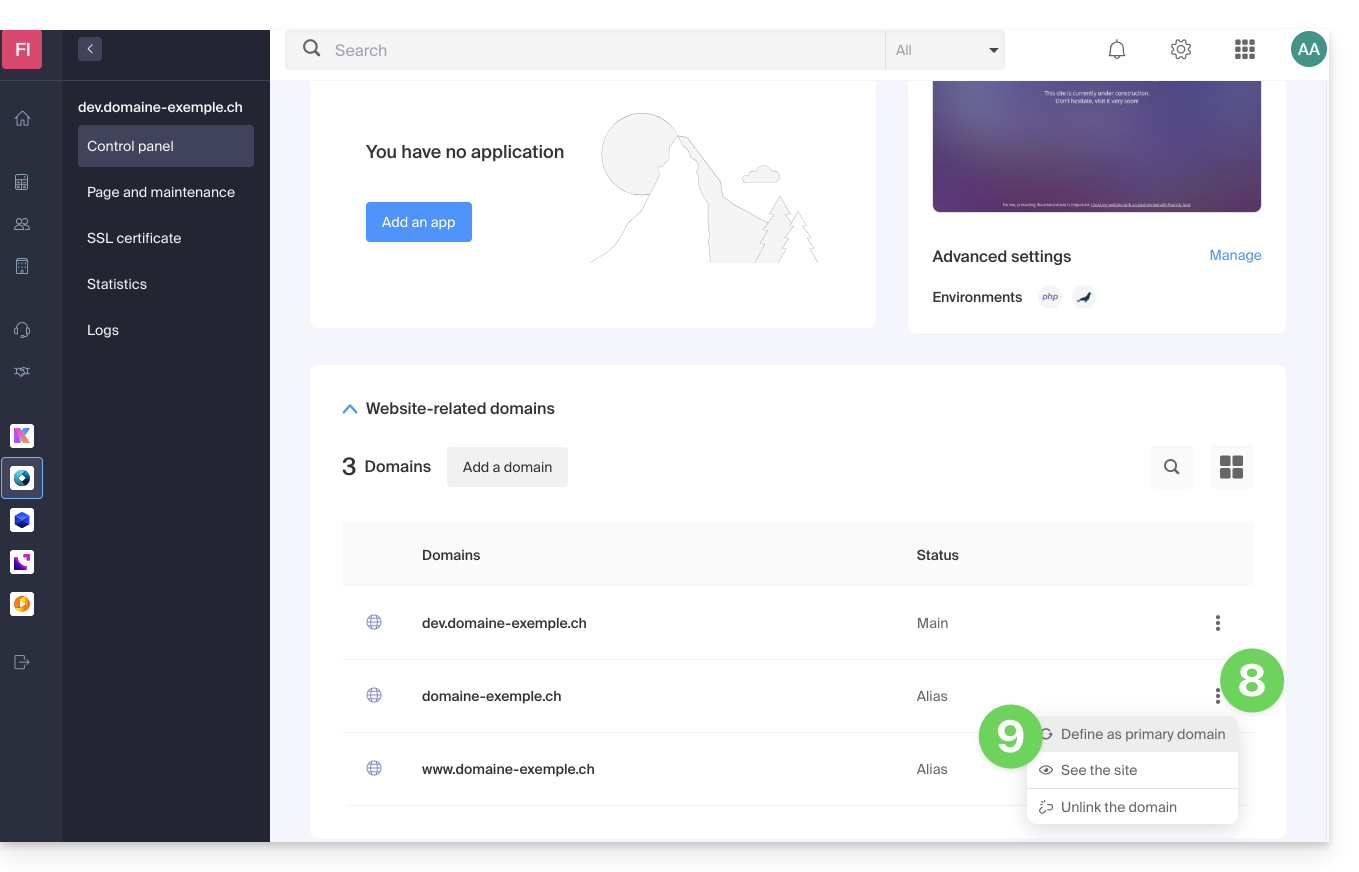
- Bevestig de bewerking om de domeinen om te wisselen:
Link naar deze veelgestelde vragen: https://faq.infomaniak.com/2160
Is deze veelgestelde vragenlijst nuttig geweest?
Deze handleiding gaat over de taakplanner op Webhosting.
Inleiding
- Met deze planningsfunctie kunt u scripts en code op het door u gekozen tijdstip en met de door u gewenste frequentie uitvoeren, zodat u repetitieve taken kunt automatiseren.
- Als uw website Node.js gebruikt, kunt u geplande taken ook rechtstreeks in de code van uw applicatie beheren met behulp van de module
node-cron. - Raadpleeg deze andere handleiding als u informatie zoekt over crontab (crons via SSH) op een Cloud Server.
Taken plannen (webcron)
U kunt de tool voor het plannen van taken als volgt openen:
- Klik hier om naar het beheer van uw website in het Infomaniak-beheerportaal te gaan (hulp nodig?).
- Klik rechtstreeks op de naam die aan de betreffende website is toegekend:
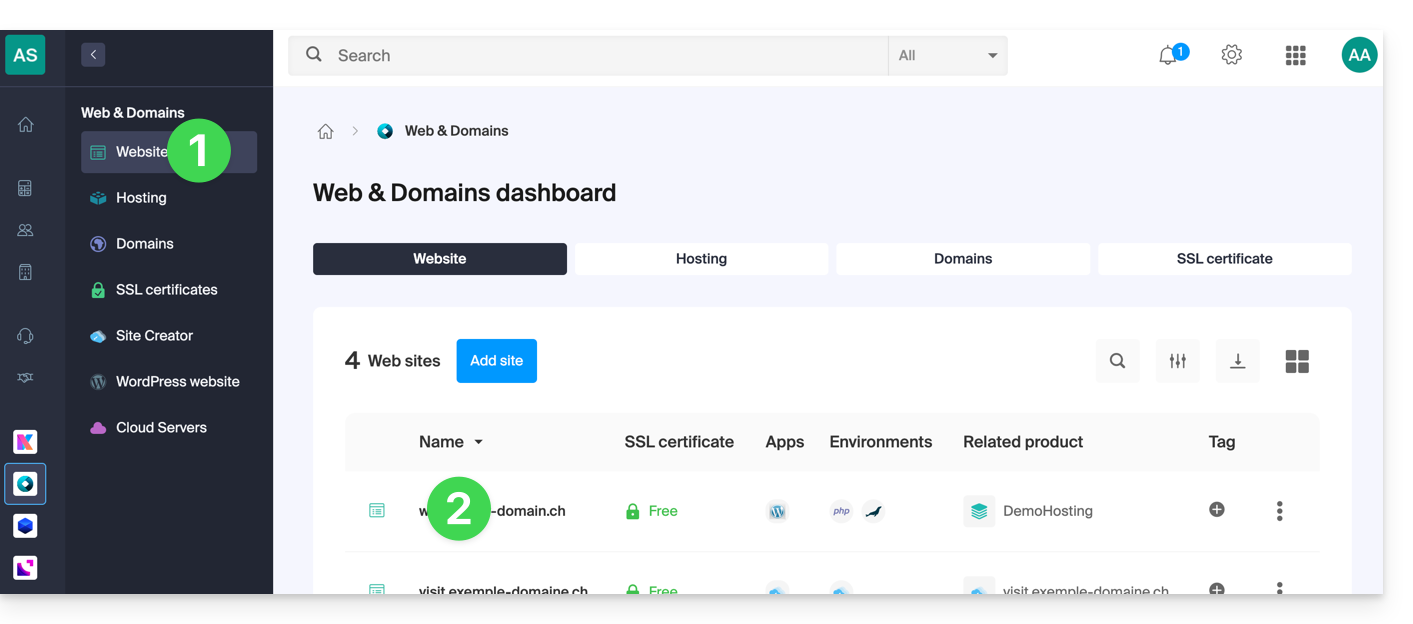
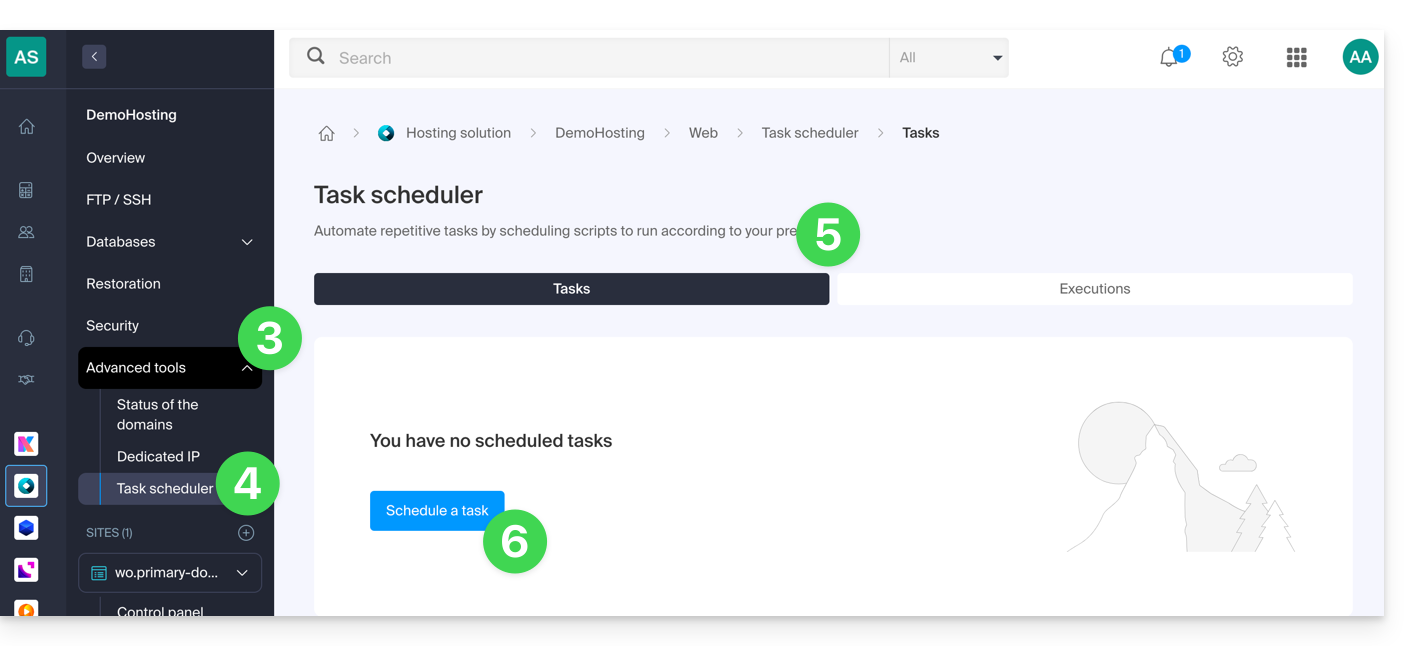
- Klik in het linkermenu op Geavanceerde instellingen.
- Klik op Taakplanner.
- De bestaande cronjobs en de taken die momenteel worden uitgevoerd, worden weergegeven onder de twee tabbladen op de pagina.
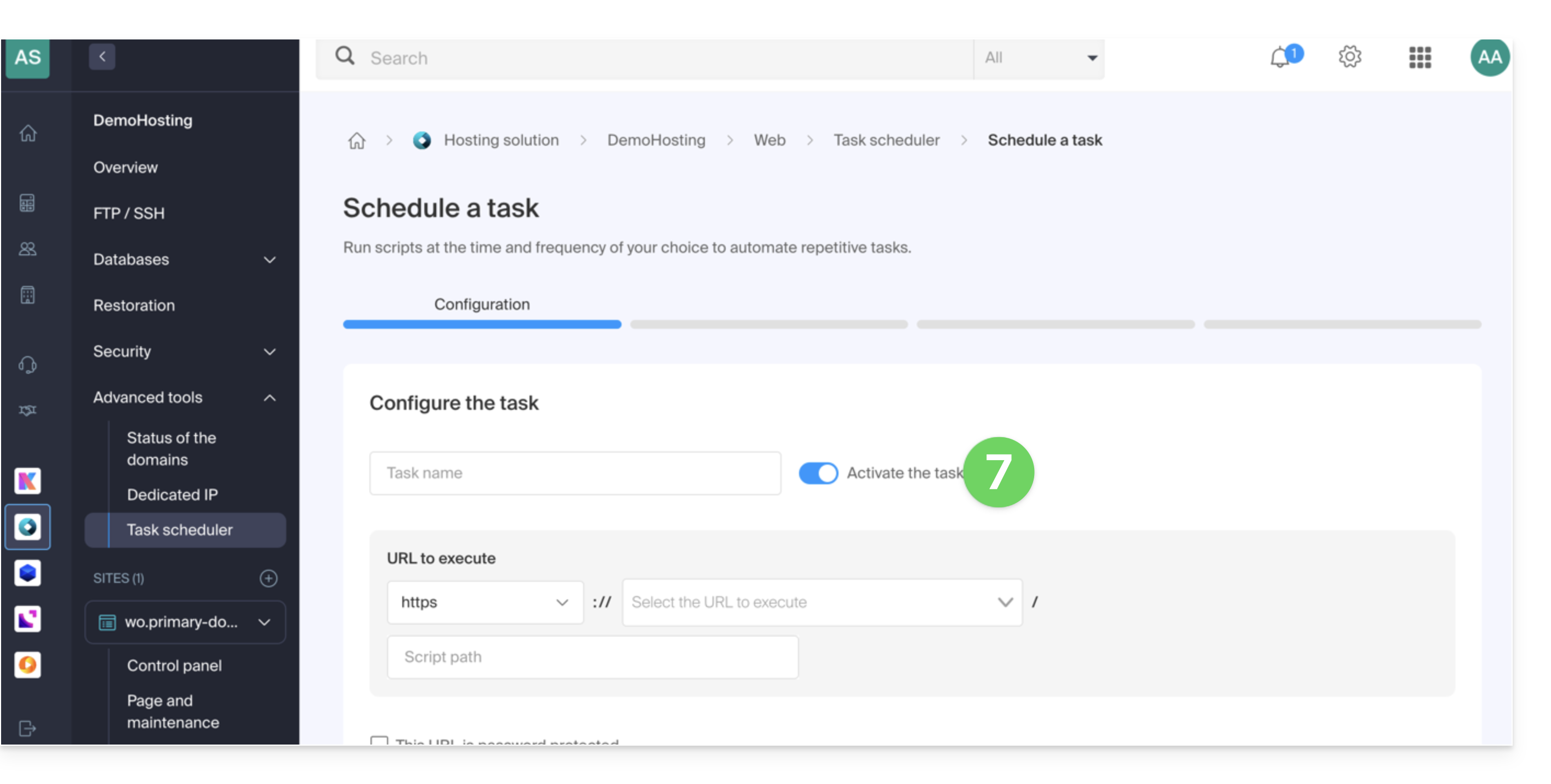
- Klik op de knop Een taak plannen om een geplande taak te maken. Hierbij kunt u onder andere aangeven of de URL van het script dat moet worden uitgevoerd, beveiligd is met een wachtwoord, of u meldingen wilt ontvangen, en natuurlijk het gewenste interval (zie hieronder), enz.:
- Vergeet niet de taak te activeren met behulp van de schakelaar:
Minimale intervallen
In de volgende stap kunt u de cron-taak plannen volgens…
- [ a ]… vaste intervallen, bijvoorbeeld één keer per week…
- [ b ]… of een aangepaste instelling met een minimuminterval van:
- 15 minuten bij gedeelde hosting
- 1 minuut op een Cloudserver
Meldingen en analyse
In de volgende stap kunt u e-mailmeldingen activeren: 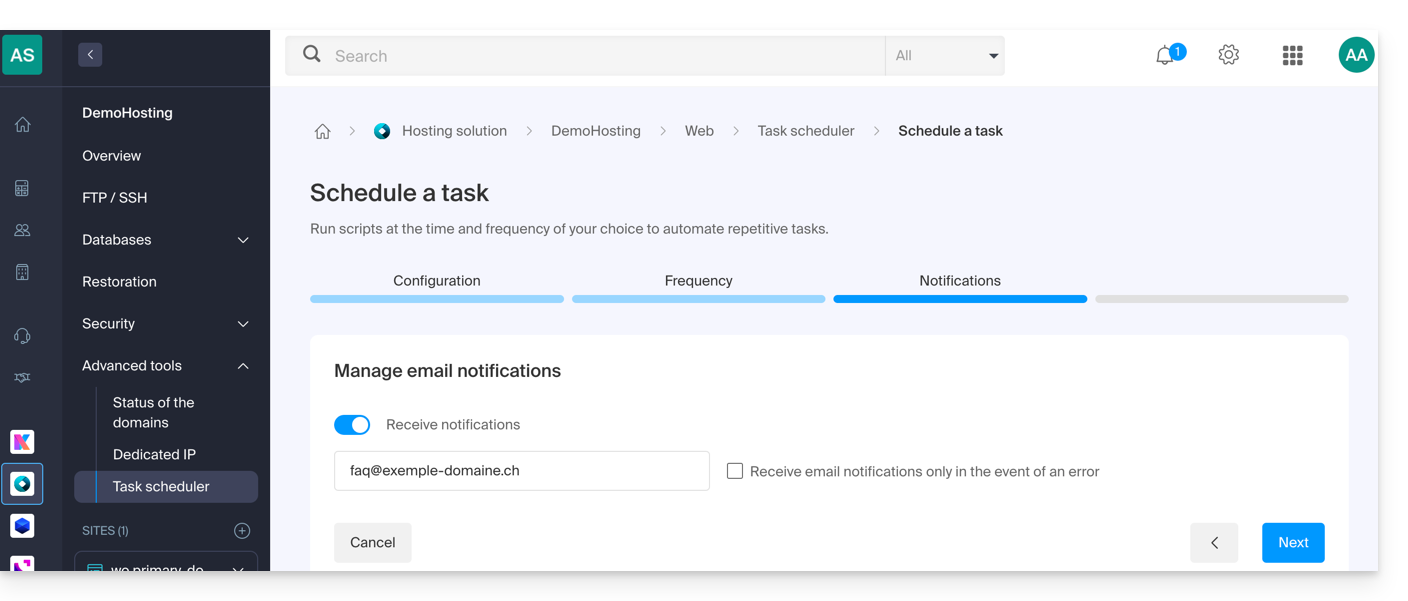
De volgende stap is het activeren van een taakanalyse: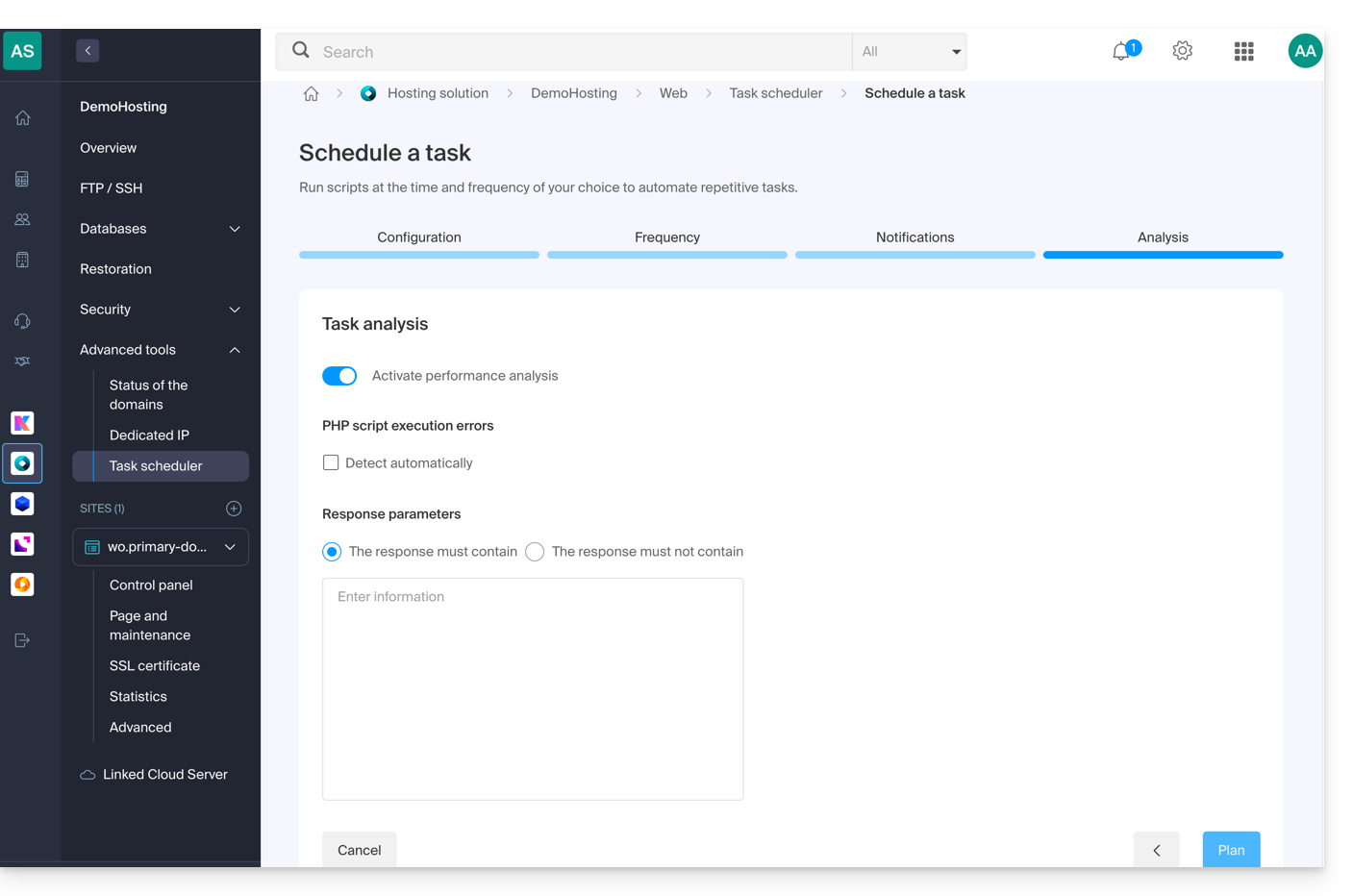
De taak één keer handmatig starten
Nadat de taak is aangemaakt, klikt u op het actiemenu ⋮ rechts van het betreffende item om toegang te krijgen tot de snelle beheeropties van uw taak en het logboek van de uitvoeringen: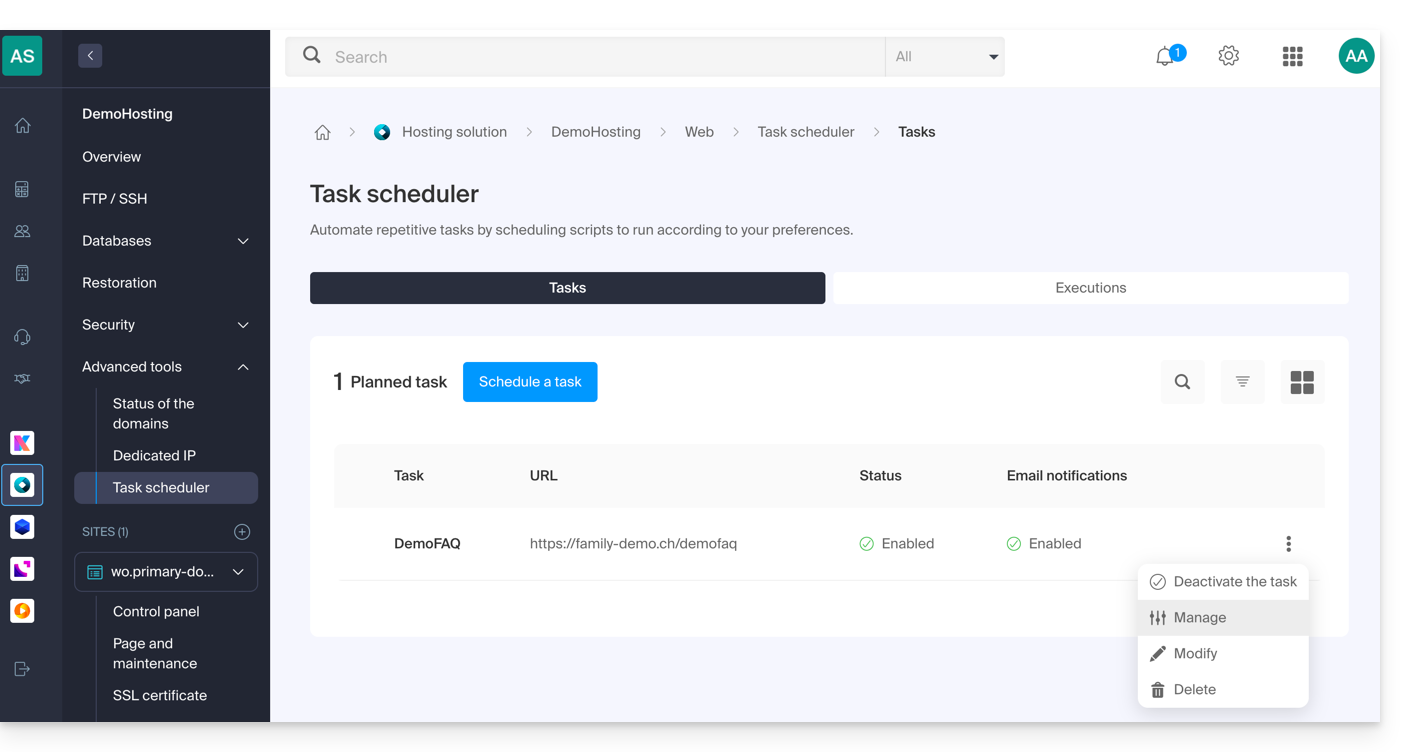
Aan de bovenkant van de pagina kunt u op de knop klikken om de taak handmatig één keer uit te voeren: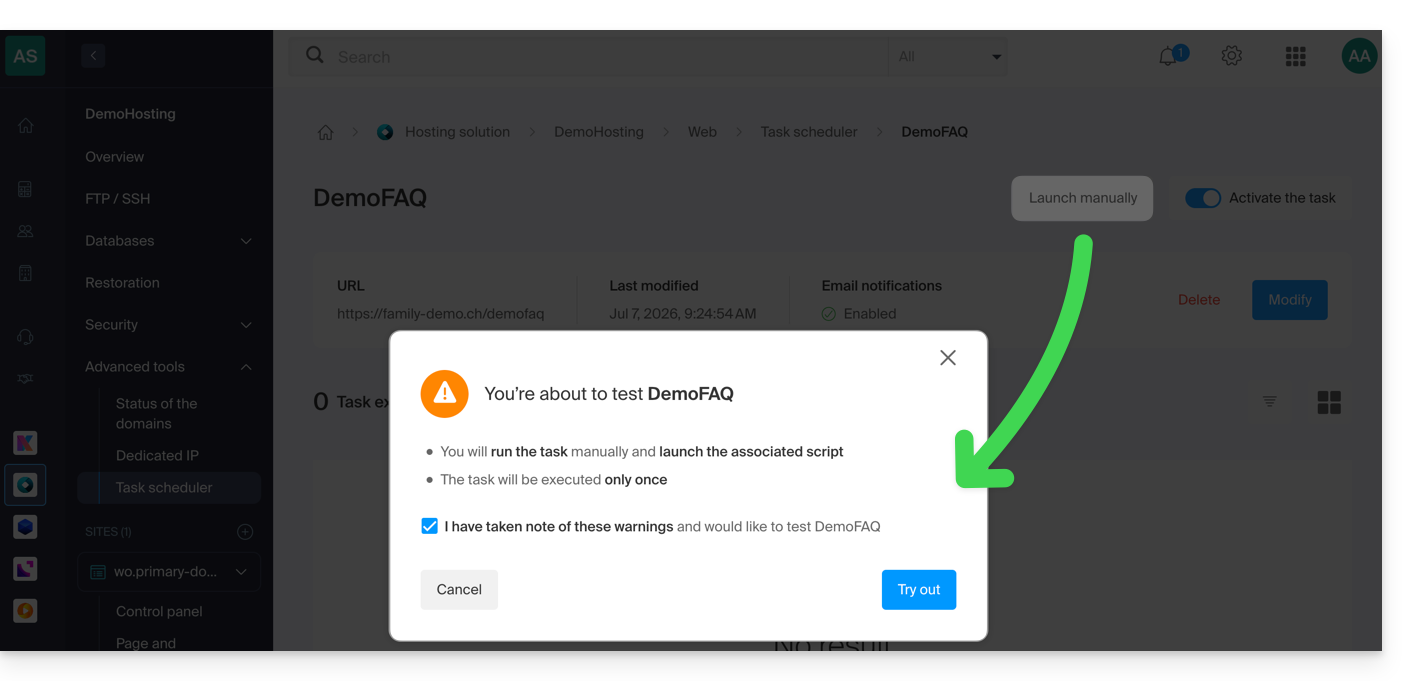
Link naar deze veelgestelde vragen: https://faq.infomaniak.com/2161
Is deze veelgestelde vragenlijst nuttig geweest?
Deze handleiding legt uit hoe u Nextcloud kunt installeren, een verbeterde versie van Owncloud, in slechts een paar klikken op de betaalde Webhosting-pakketten.
Naast uw hostingproducten biedt Infomaniak ook een krachtige cloudservice: kDrive (opslag, synchronisatie en delen van bestanden).
Inleiding
- Nextcloud is een van de applicaties (niet ontwikkeld door Infomaniak) waarmee u een systeem voor het opslaan en delen van bestanden in een "cloud" kunt opzetten, waarbij u volledige controle heeft (gebruikersbeheer, machtigingen, quota, bijbehorende mobiele apps, enz.).
- In tegenstelling tot andere hostingproviders staat Infomaniak het gebruik van dit type app op zijn hosting toe:
- Persoonlijk gebruik is toegestaan op gedeelde webhosting.
- Voor intensief en professioneel gebruik wordt aanbevolen om te kiezen voor een Cloud Server, waarop u ownCloud / Nextcloud kunt installeren.
Nextcloud installeren
Vereisten
- U moet een webhostingpakket van Infomaniak hebben (bestellen indien nodig).
- Werk indien nodig het onderdeel Databases bij (vooral voor Nextcloud).
- Als er al een lege website op de hosting aanwezig is, klik dan op de knop zoals in de onderstaande afbeelding en ga direct naar stap 9:
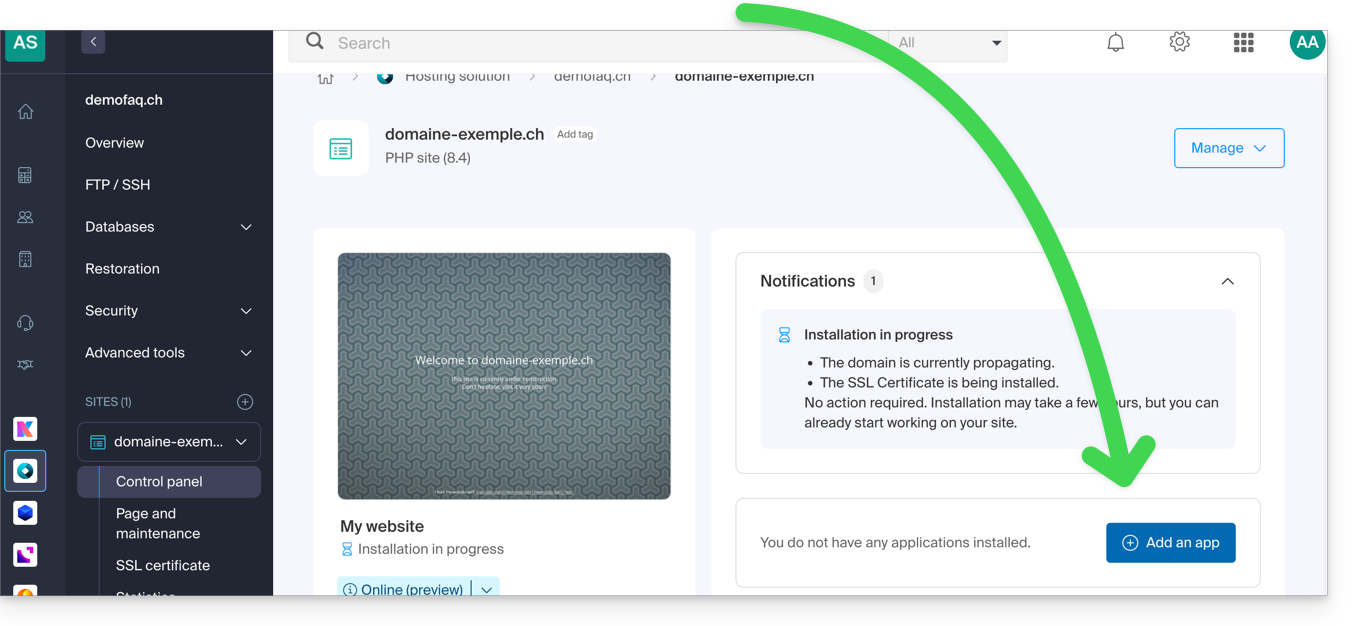
Om toegang te krijgen tot uw webhosting en een nieuwe website te installeren met de applicatie:
- Klik hier om naar het beheer van uw hosting te gaan in het Infomaniak-beheerpaneel (hulp nodig?).
- Klik rechtstreeks op de naam van de hosting waarop u de applicatie wilt installeren:
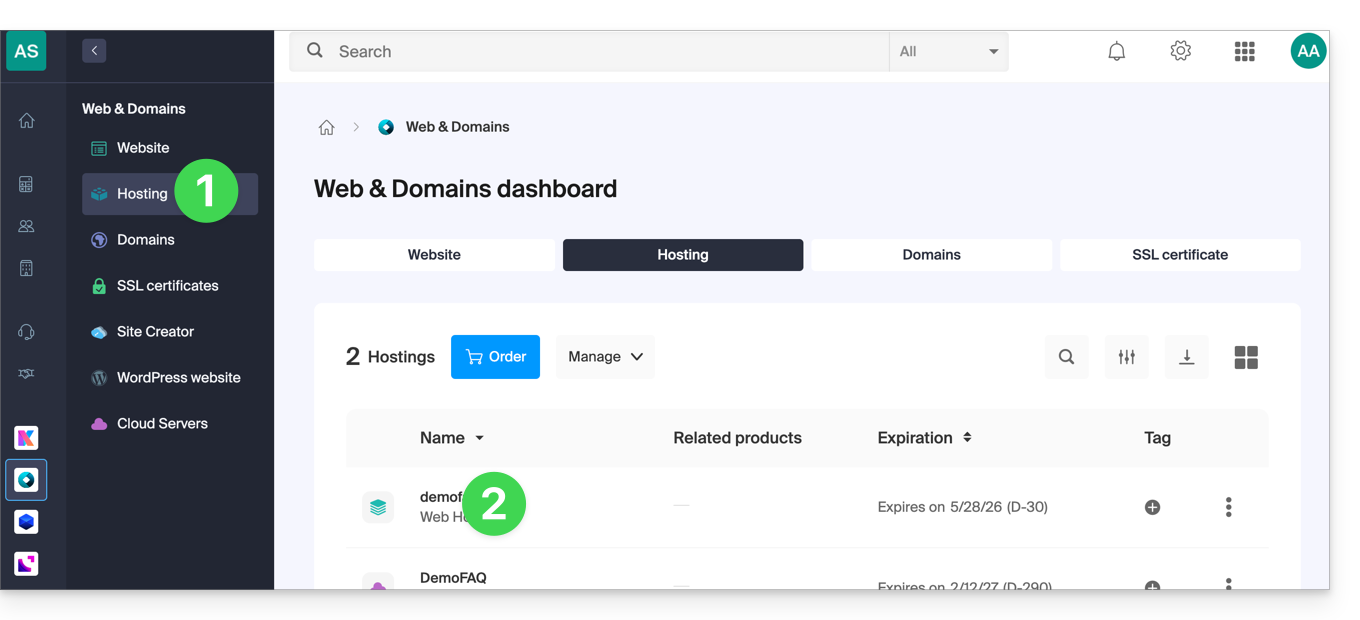
- Klik op de knop Een website toevoegen:
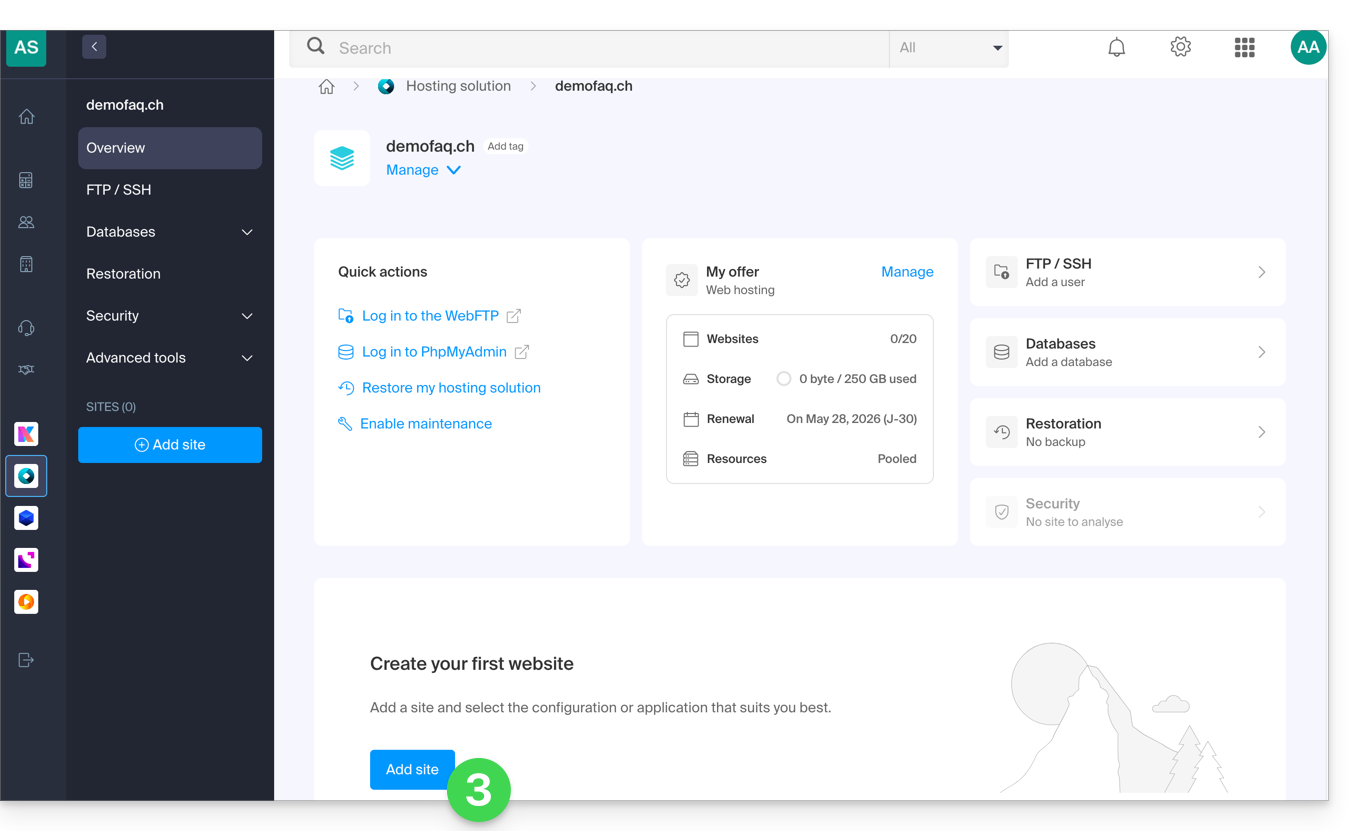
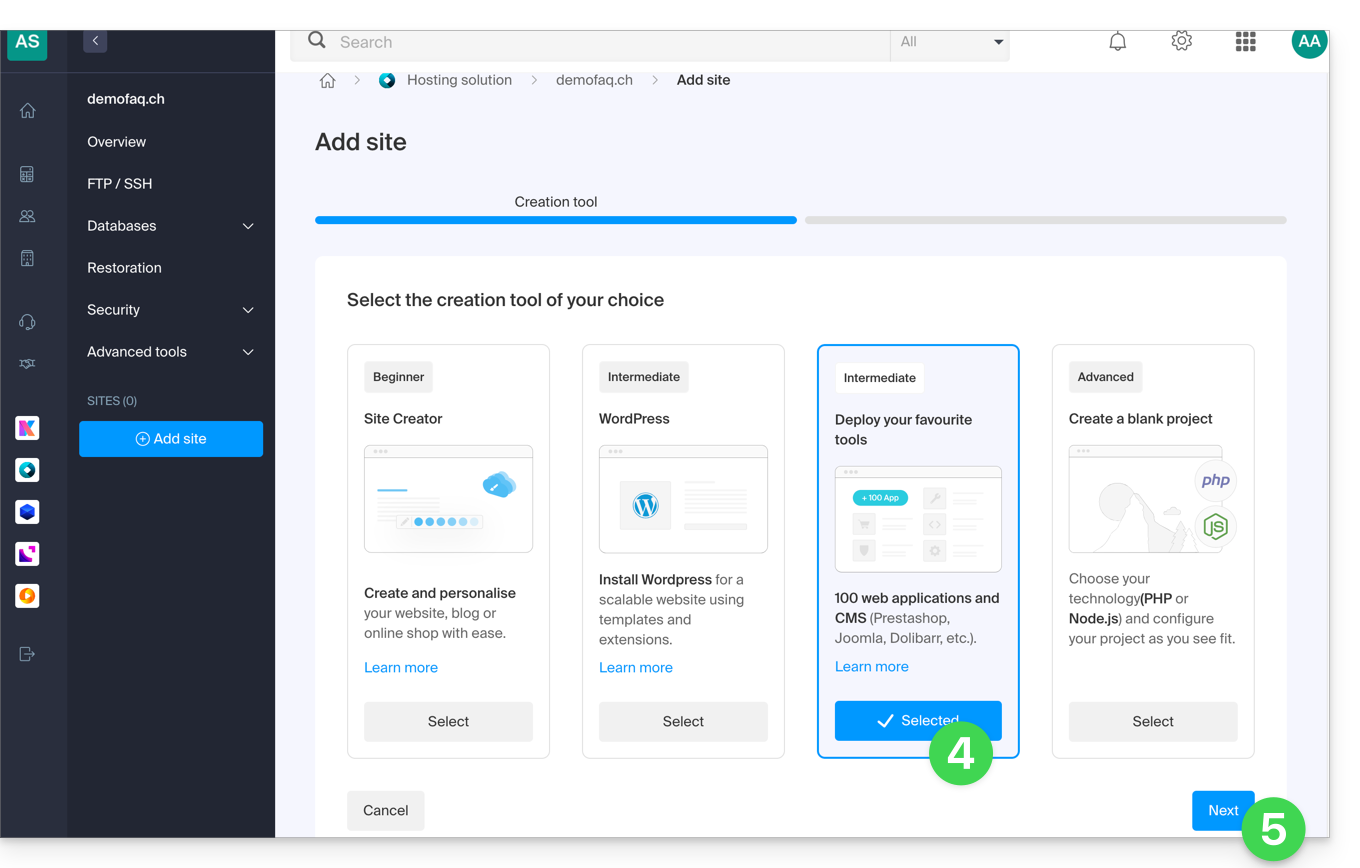
- Selecteer de intermediaire optie voor de implementatie van tools.
- Klik op Volgende:
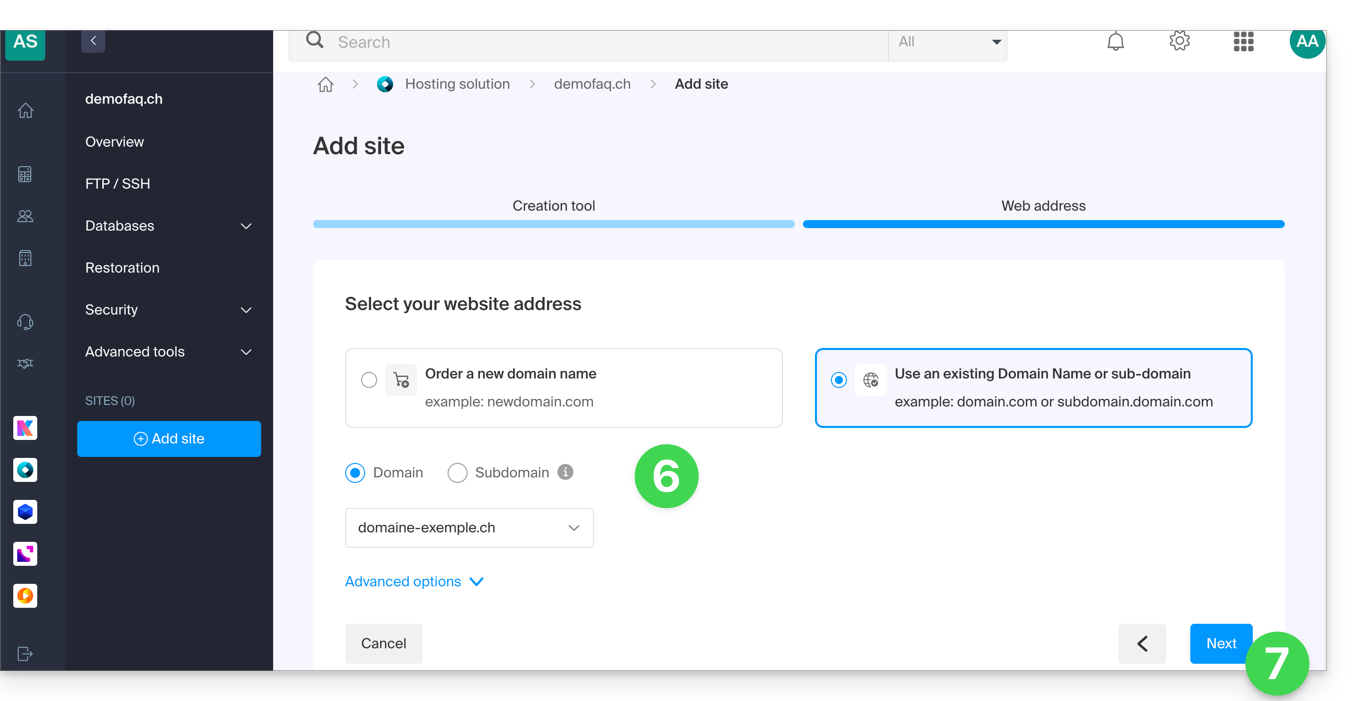
- Selecteer het domein of subdomein en de geavanceerde opties indien nodig.
- Klik op Volgende:
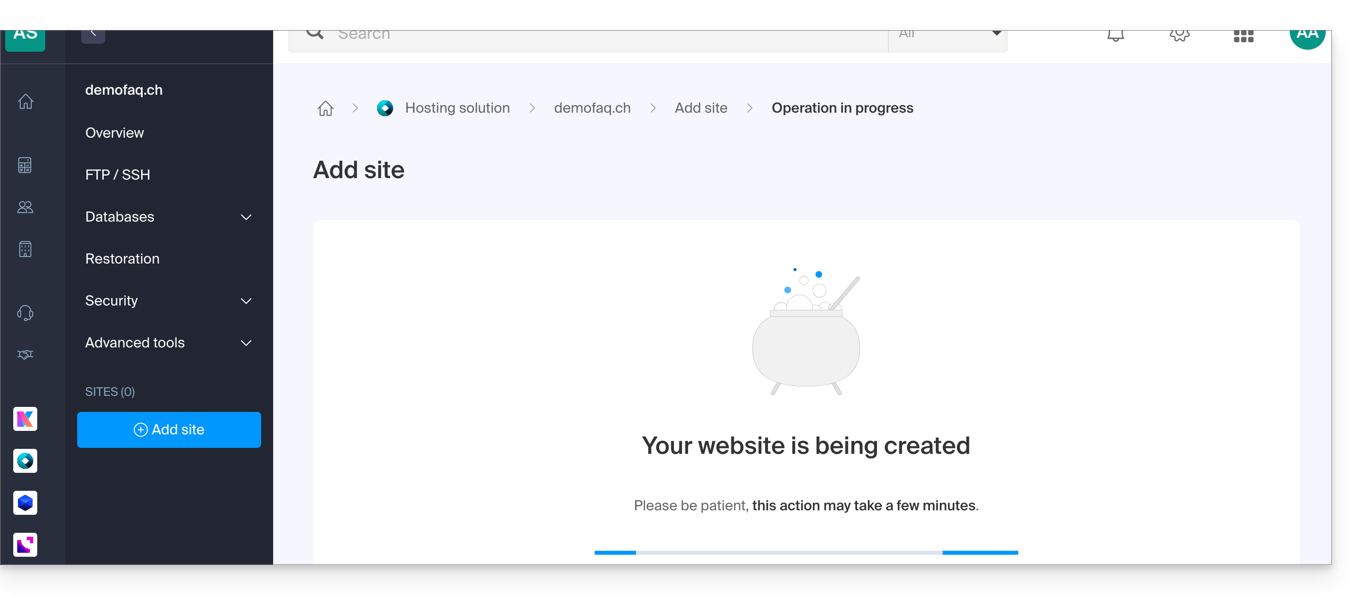
- Wacht een paar minuten terwijl de website wordt aangemaakt:
- Selecteer de gewenste applicatie (indien nodig, filter en zoek):
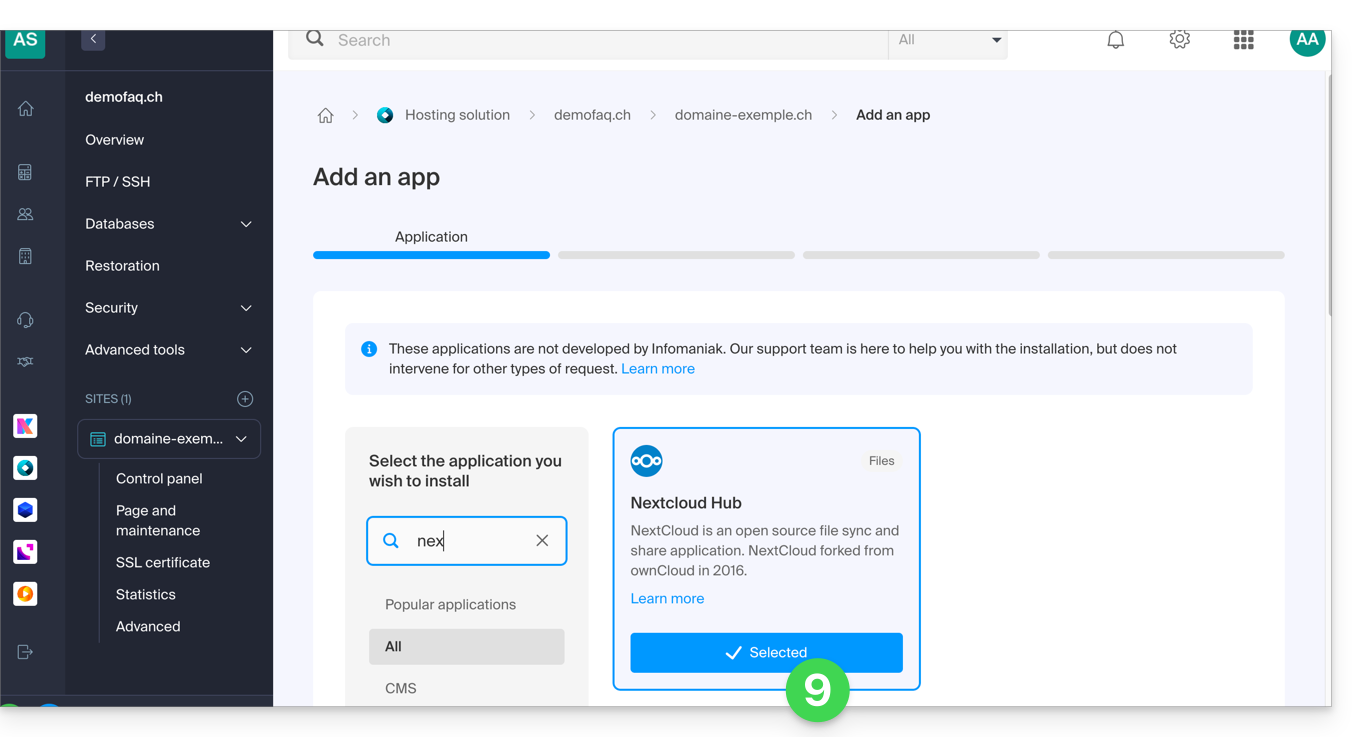
- Klik op Volgende onderaan de pagina.
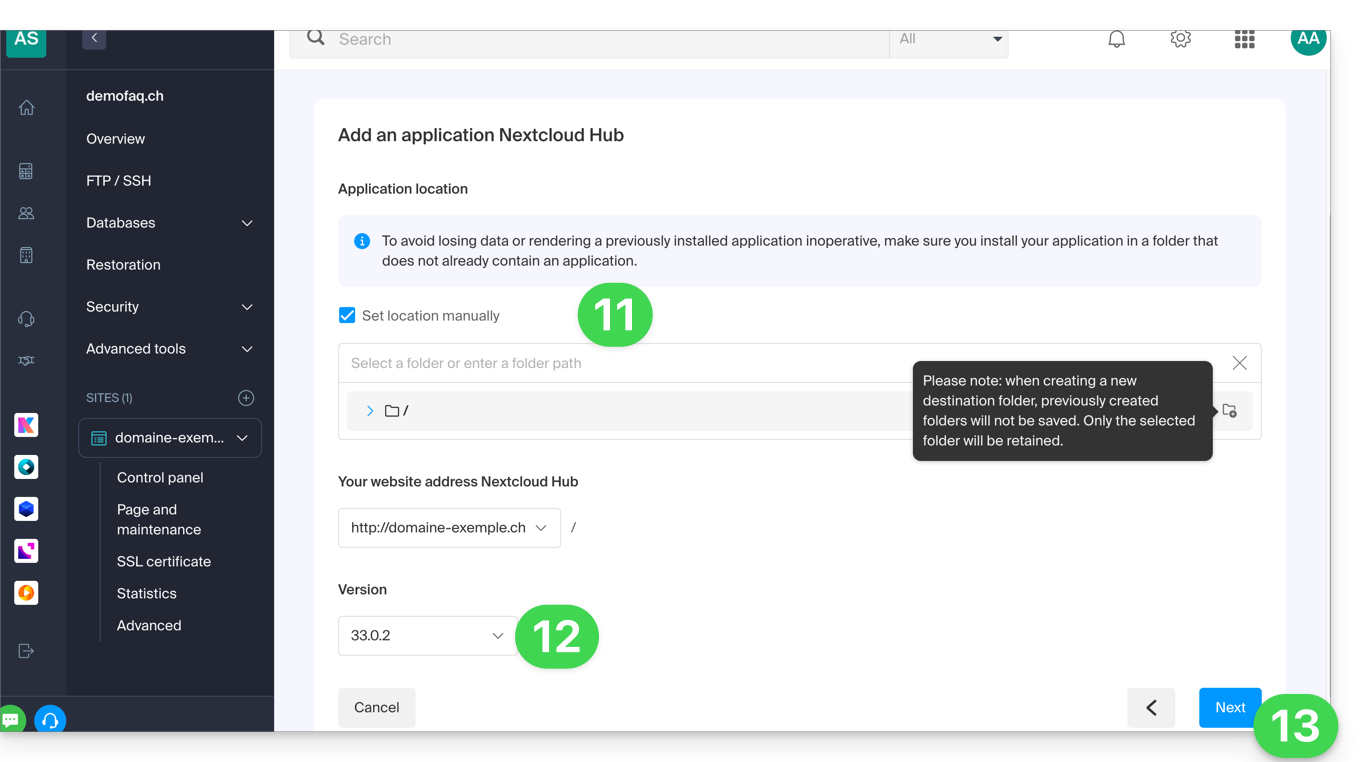
- Laat de standaardlocatie staan of vink het vakje aan om de app in een nieuwe map te installeren. U kunt deze map aanmaken met behulp van het pictogram rechts van punt 11 op de afbeelding.
- Indien nodig kunt u ervoor kiezen om een oudere versie te installeren.
- Klik op Volgende:
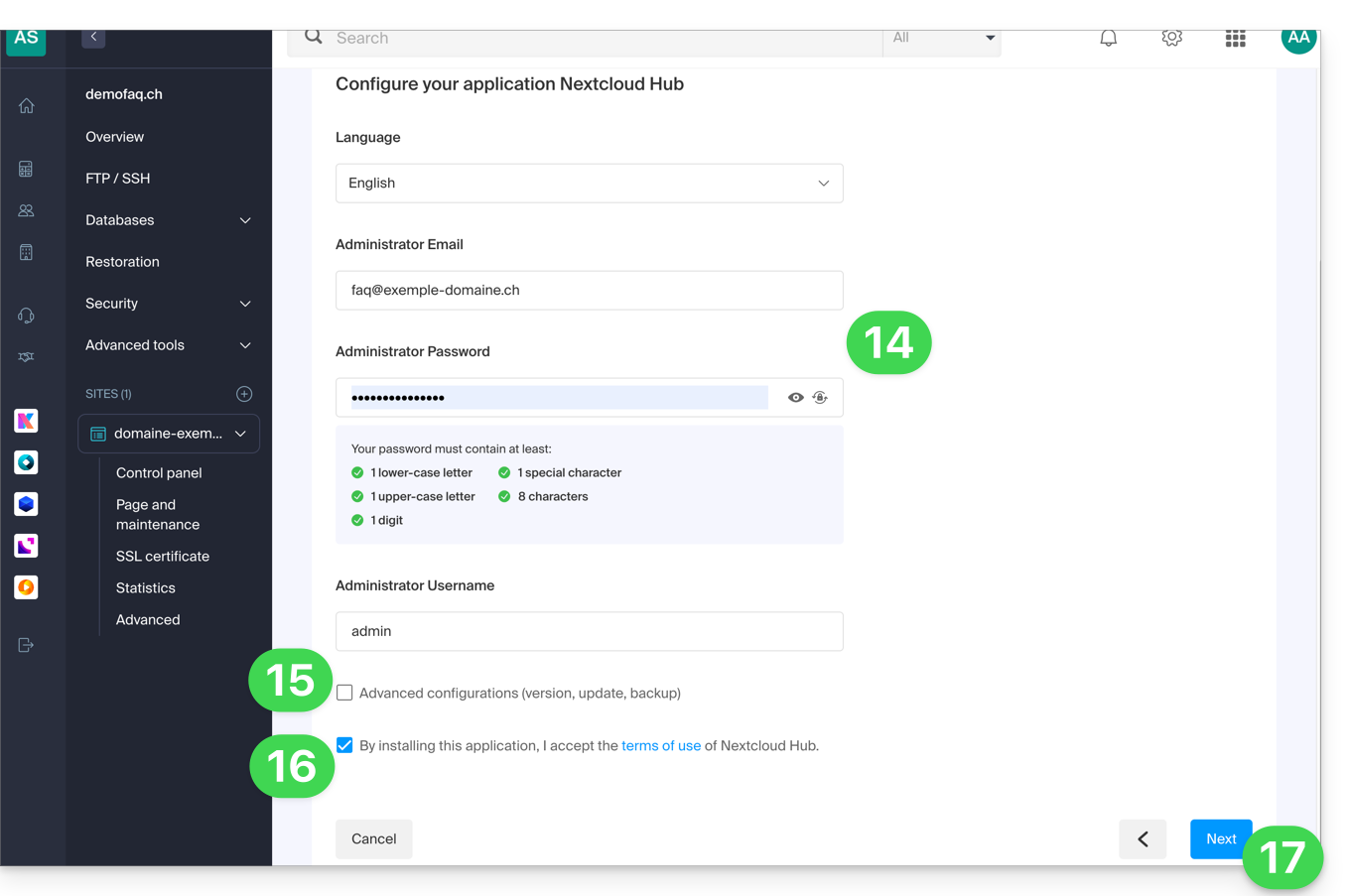
- Configureer een gebruikersnaam en wachtwoord.
- Specificeer indien nodig bepaalde geavanceerde instellingen (bijvoorbeeld het type back-up).
- Lees en accepteer de gebruiksvoorwaarden van de geselecteerde app.
- Klik op Volgende:
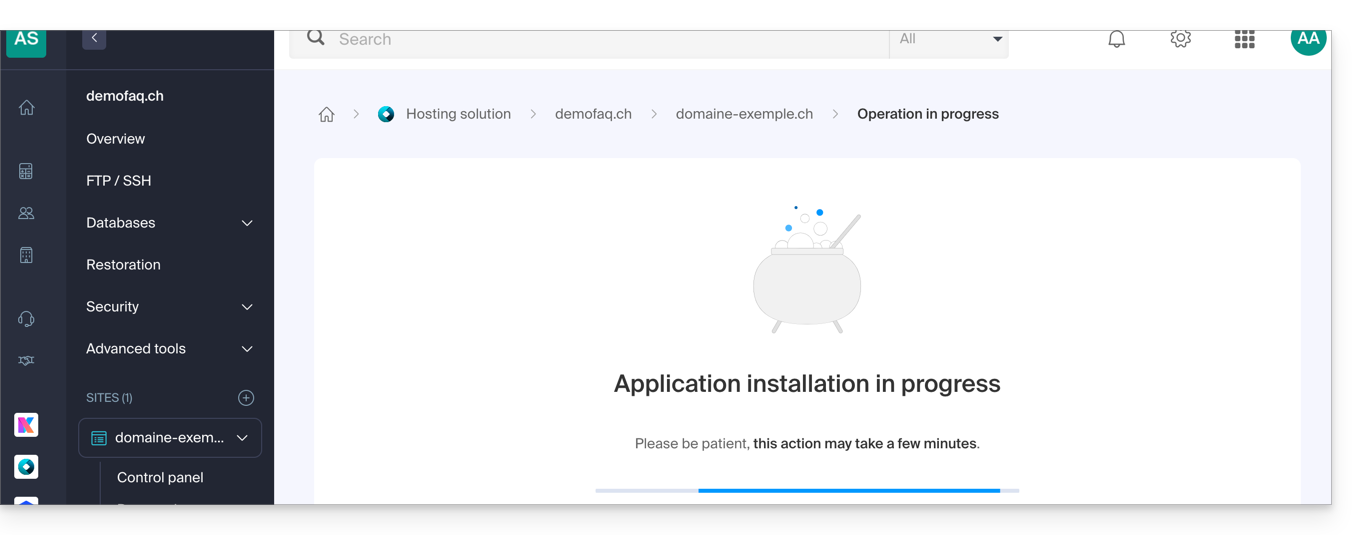
- Bevestig de installatie van de applicatie in de volgende stap en wacht:
- Lees eventuele foutmeldingen op het scherm. Dit kan bijvoorbeeld gebeuren als de gekozen installatiemap niet leeg is of als de PHP-versie van de website waarop u de installatie probeert uit te voeren, niet compatibel is.
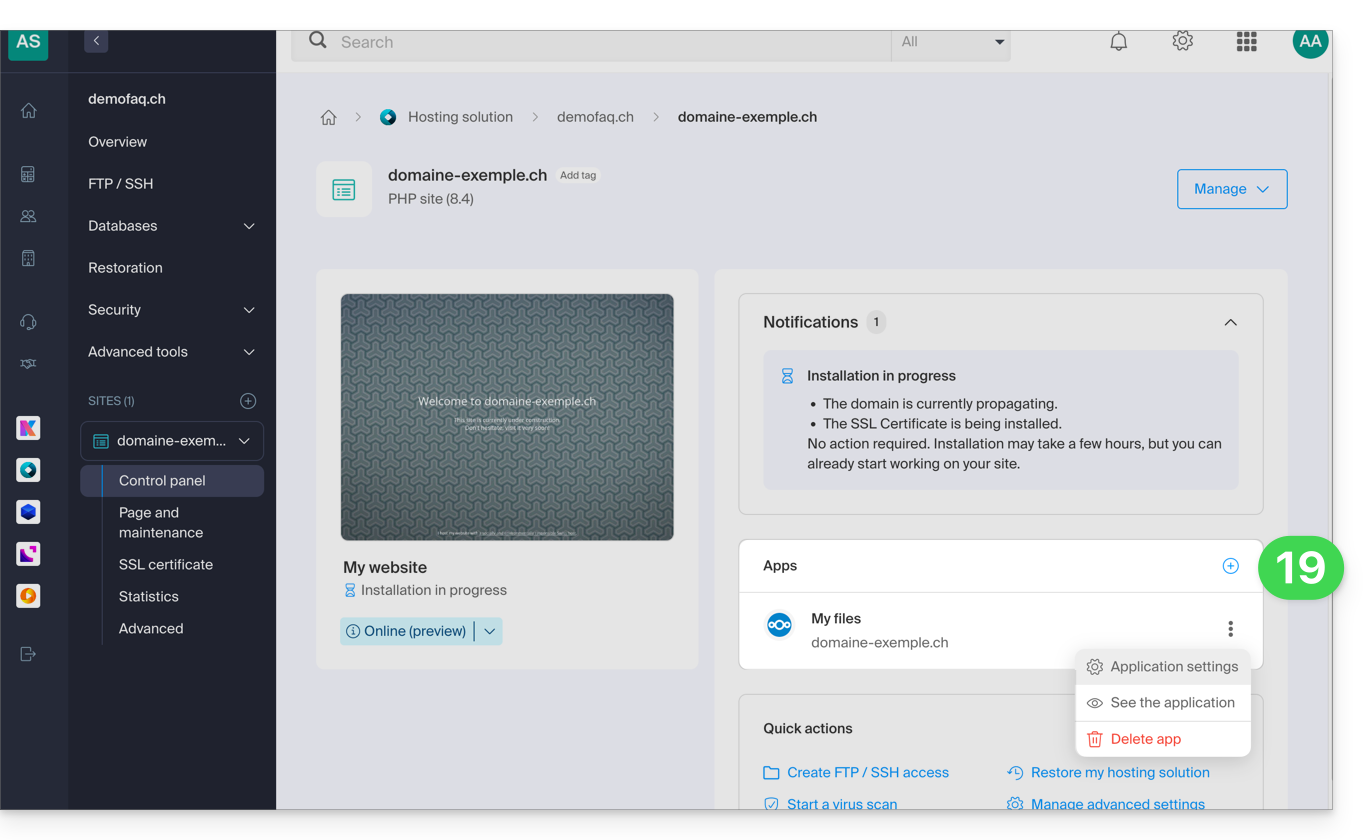
- Zodra de installatie is voltooid, kunt u uw applicatie beheren zoals u wilt:
Link naar deze veelgestelde vragen: https://faq.infomaniak.com/2162
Is deze veelgestelde vragenlijst nuttig geweest?
Deze handleiding legt uit wat de optie "MySQL-prefix" in de instellingen van een website doet en wat de gevolgen zijn voor de werking van uw webapplicaties (CMS) en PHP-scripts.
Inleiding
- Wanneer de optie "MySQL-prefix" is ingeschakeld voor een website, is het niet langer nodig om het prefix "
wxyz_" voor de naam en gebruikers van uw MySQL-databases te plaatsen. - Een PHP-script kan zich dan verbinden met MySQL met de gebruiker "monuser" en een database "mabase", en de toegang wordt automatisch verleend met de gebruiker "wxyz_monuser" en de database "wxyz_mabase".
- ⚠ Als u een migratie uitvoert vanaf een oudere Infomaniak-abonnement:
- Nadat u een website vanuit de oude console heeft gemigreerd, is de optie "MySQL-prefix" standaard ingeschakeld om automatisch de verbinding van uw webapplicaties (WordPress, Joomla, Drupal, enz.) en PHP-scripts met uw MySQL-databases te behouden.
- Om de correcte werking van uw websites te garanderen in geval van een migratie van uw hosting naar een andere server, wordt het sterk aanbevolen om deze functie uit te schakelen en de bijbehorende aanpassingen door te voeren.
De optie MySQL-prefix beheren
Meer mogelijkheden met omgevingsvariabelen
U kunt omgevingsvariabelen rechtstreeks configureren via het beheerpaneel voor uw hele website:
- Klik hier om naar het beheer van uw website in het Infomaniak-beheerpaneel te gaan (hulp nodig?).
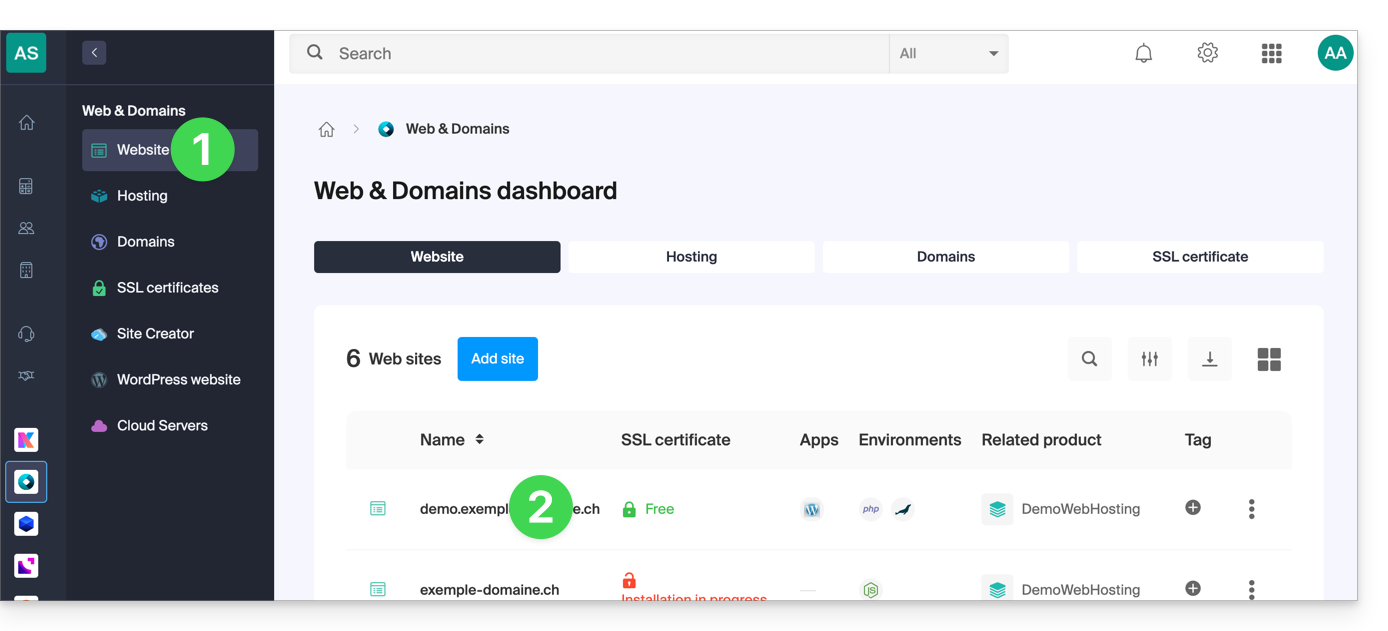
- Klik rechtstreeks op de naam van de betreffende website:
- Klik op Geavanceerde instellingen beheren:

- Klik op het tabblad PHP / Apache:

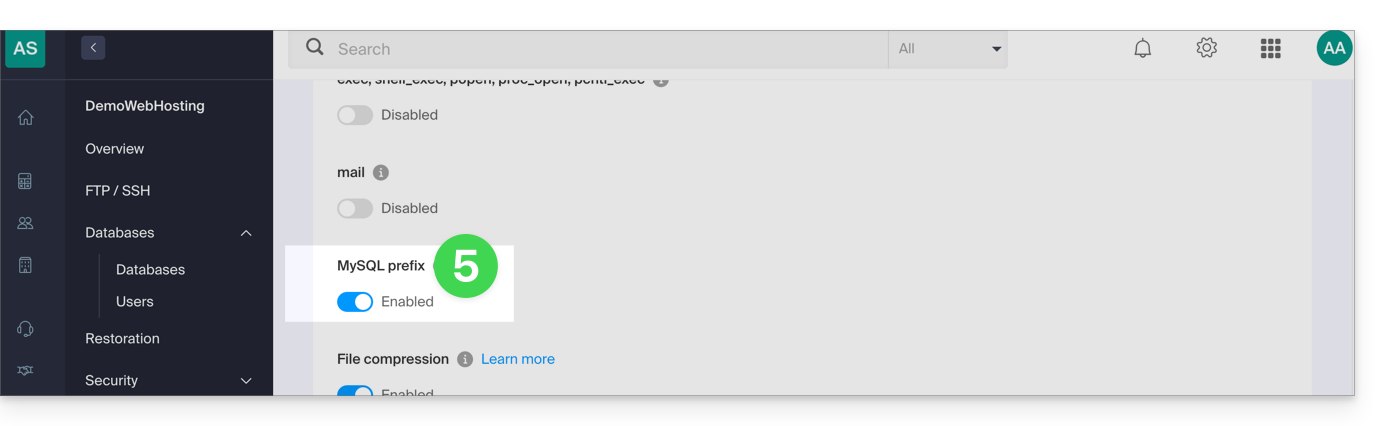
- Schakel de schakelaar MySQL-prefix in of uit:
- Klik op de knop Opslaan onderaan de pagina.
- Pas de benodigde instellingen aan in de configuratiebestanden van uw webapplicaties en PHP-scripts…
Gevolgen en aanpassingen
Nadat u de optie MySQL-prefix voor een website hebt uitgeschakeld, kunnen bepaalde PHP-scripts of CMS-systemen mogelijk niet meer correct functioneren.
Om de verbinding met uw databases te herstellen, moet u de volgende informatie in het configuratiebestand van de betreffende scripts bijwerken:
- de naam van de MySQL-database: u moet het voorvoegsel van uw server toevoegen.
- voor:
dbname - na:
wxyz_dbname
- voor:
- de gebruiker van de MySQL-database: u moet het voorvoegsel van uw server toevoegen:
- voor:
dbuser - na:
wxyz_dbuser
- voor:
Link naar deze veelgestelde vragen: https://faq.infomaniak.com/2168
Is deze veelgestelde vragenlijst nuttig geweest?
Deze handleiding behandelt het doorsturen van webverkeer naar een specifieke poort, inclusief wanneer een dedicated IP-adres en een specifieke webapplicatie (zoals Node of Varnish) worden gebruikt.
Vereisten
- Een website toevoegen aan uw hostingpakket.
HAProxyinstalleren op de Cloud Server.
Webverkeer doorsturen naar een specifieke poort
Standaard wordt webverkeer op een Cloud Server naar Apache gestuurd. Om verzoeken naar een Node-script of een andere service te sturen (mits deze luistert op een poort tussen 4000 en 4009), moet u HAProxy gebruiken.
Dit geldt onder andere voor de servers Express, Socket.IO, Meteor.js, Nuxt.js, Django, Flask, Ruby on Rails, en eventueel ook Java (J2E), enz.
Zorg ervoor dat de service luistert op een poort tussen 4000 en 4009 (bijvoorbeeld met server.listen(4000) voor Express of een basis HTTP Node-server, maar afhankelijk van het type project op een andere manier, via een configuratiebestand, in de code of op een andere manier) en op alle interfaces (0.0.0.0).
Het is ook nodig om HAProxy te configureren, zoals in het volgende voorbeeld:
- Klik hier om naar het beheer van uw Cloud Server in het Infomaniak Manager te gaan (hulp nodig?).
- Klik rechtstreeks op de naam van de betreffende Cloudserver.
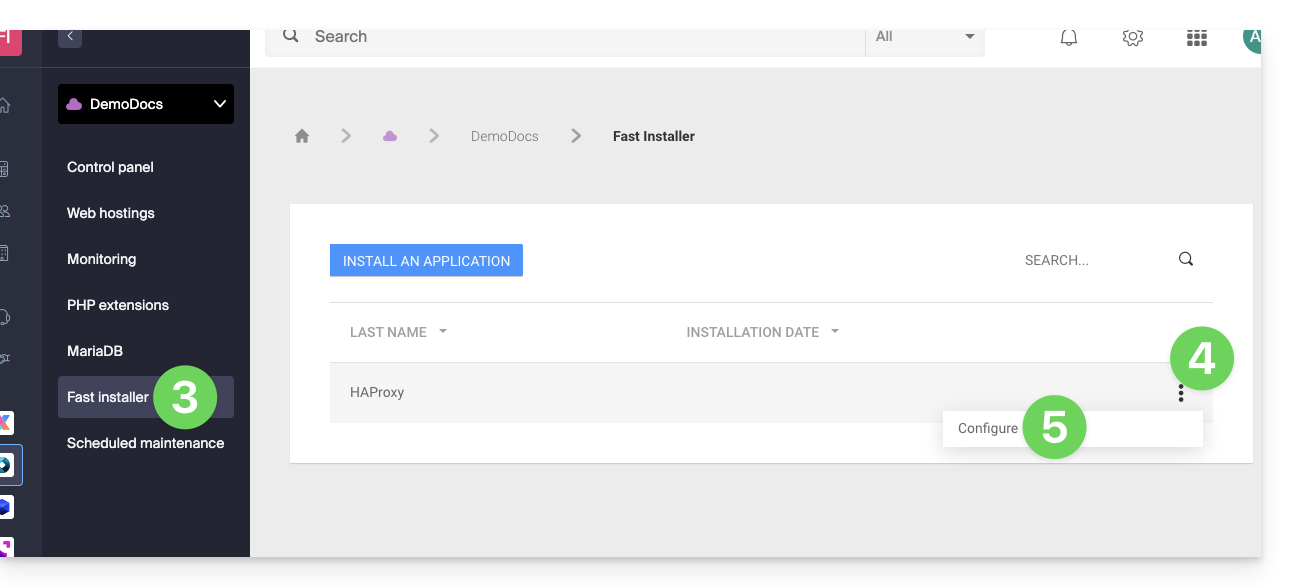
- Klik in het linkermenu op Snelle installatie.
- Klik op het menu met acties ⋮ dat rechts van
HAProxystaat. - Klik op Configureren:
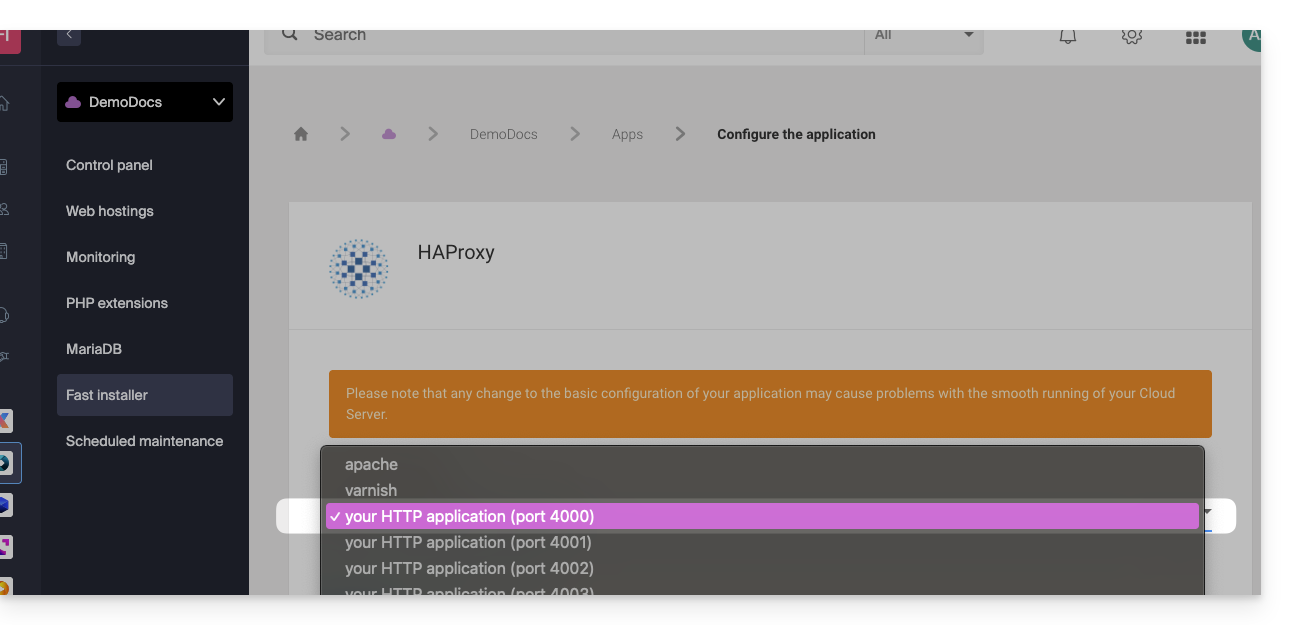
- Selecteer de gewenste informatie en sla deze op:
Speciale gevallen: aliassen en wildcards
De configuratie van HAProxy via de Snelle Installatie is uitsluitend van toepassing op het hoofddomein van de hosting.
Momenteel worden domein-aliassen (of ze nu specifiek zijn of van het type wildcard, zoals *.domain.xyz) niet standaard door dit hulpmiddel ondersteund.
Om het verkeer van een alias naar uw applicatie te leiden (die bijvoorbeeld luistert op poort 4000), moet u handmatig een regel van het type "proxy" configureren in het bestand .htaccess dat zich in de hoofdmap van uw website bevindt:
# Redirect all traffic to the application (e.g., Node.js on port 4000)
RewriteEngine On
RewriteRule ^(.*)$ {{URL_6}} [P,L]
Zonder deze handmatige regel worden alle verzoeken die overeenkomen met uw aliassen of wildcards standaard naar Apache geleid in plaats van naar uw specifieke applicatie.
Het bron-IP-adres van een verzoek ophalen
Wanneer u webverkeer naar uw webapplicatie doorverwijst, verandert de verwerking van verzoeken. Het verzoek wordt eerst ontvangen door een reverse proxy (lokaal op de server), die het verzoek vervolgens doorstuurt naar de gekozen poort. Door deze doorstuurfunctie geven de methoden die u normaal gesproken gebruikt om het IP-adres van de bezoeker op te halen, het IP-adres van de reverse proxy weer, in plaats van dat van de bezoeker.
Om in deze gevallen het werkelijke bron-IP-adres van de bezoeker op te halen, moet u een HTTP-header met de naam X-Forwarded-For raadplegen. Deze header bevat de opeenvolgende bron-IP-adressen die tijdens elke doorsturing zijn verzameld. De laatste waarde in deze header is dus het oorspronkelijke IP-adres van de client, waarmee de werkelijke bezoeker kan worden geïdentificeerd.
Let op: het is belangrijk om te weten dat HTTP-headers gemanipuleerd kunnen worden, wat beveiligingsrisico's met zich meebrengt. Om deze risico's te minimaliseren, wordt aanbevolen om te controleren of het verzoek daadwerkelijk afkomstig is van een betrouwbare server, voordat u de inhoud van de header X-Forwarded-For vertrouwt. Deze controle kan inhouden dat u ervoor zorgt dat het verzoek is doorgegeven door een betrouwbare tussenliggende server, die is geïdentificeerd aan de hand van een vooraf vastgestelde lijst met IP-adressen. Als de website een toegewijd IP-adres gebruikt, zijn de betrouwbare servers:
- 83.166.133.15
- 83.166.133.17
- 83.166.133.16
- 84.16.92.5
- 84.16.92.43
- 10.2.32.255
- 10.2.34.164
Link naar deze veelgestelde vragen: https://faq.infomaniak.com/2171
Is deze veelgestelde vragenlijst nuttig geweest?
Deze handleiding legt uit hoe u een automatische back-up van een Infomaniak-webapplicatie (Joomla, Drupal, Typo3, PrestaShop, ownCloud, enz.) kunt herstellen. Deze back-up is inbegrepen in de betaalde webhosting-pakketten.
Inleiding
- Dit geldt niet voor WordPress, dat kan worden geback-upt en hersteld via:
- de automatische back-up van de hosting,
- extensies waarmee u handmatig een volledige back-up kunt maken, inclusief een bestand voor een vereenvoudigde herinstallatie.
- Op de FTP-server zijn de bestanden die overeenkomen met de verschillende back-ups beschikbaar onder
/application-backups/.
Een webapplicatie herstellen
Om toegang te krijgen tot de back-ups van de apps:
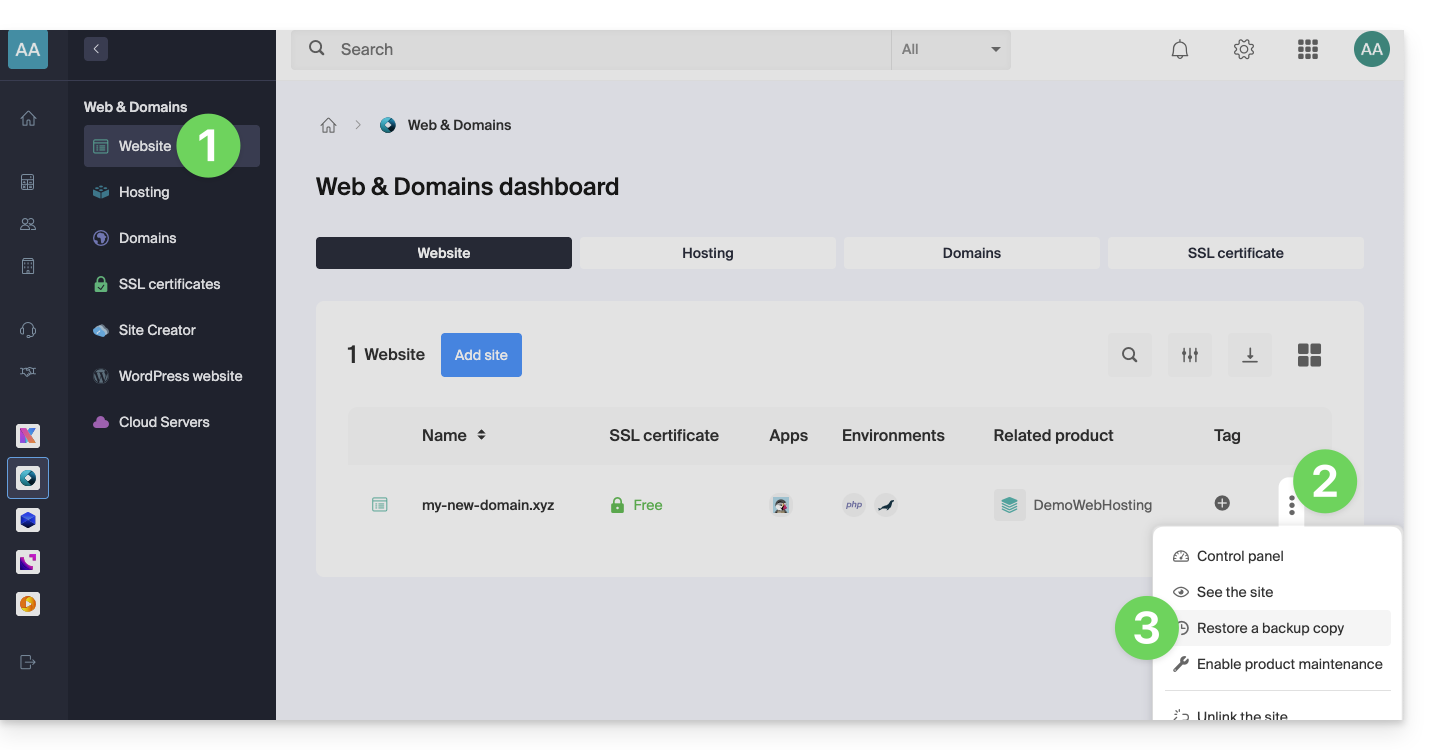
- Klik hier om naar het beheer van uw website in het Infomaniak Manager te gaan (hulp nodig?).
- Klik op het menu met acties ⋮ rechts van het betreffende item.
- Klik op Een back-up herstellen:
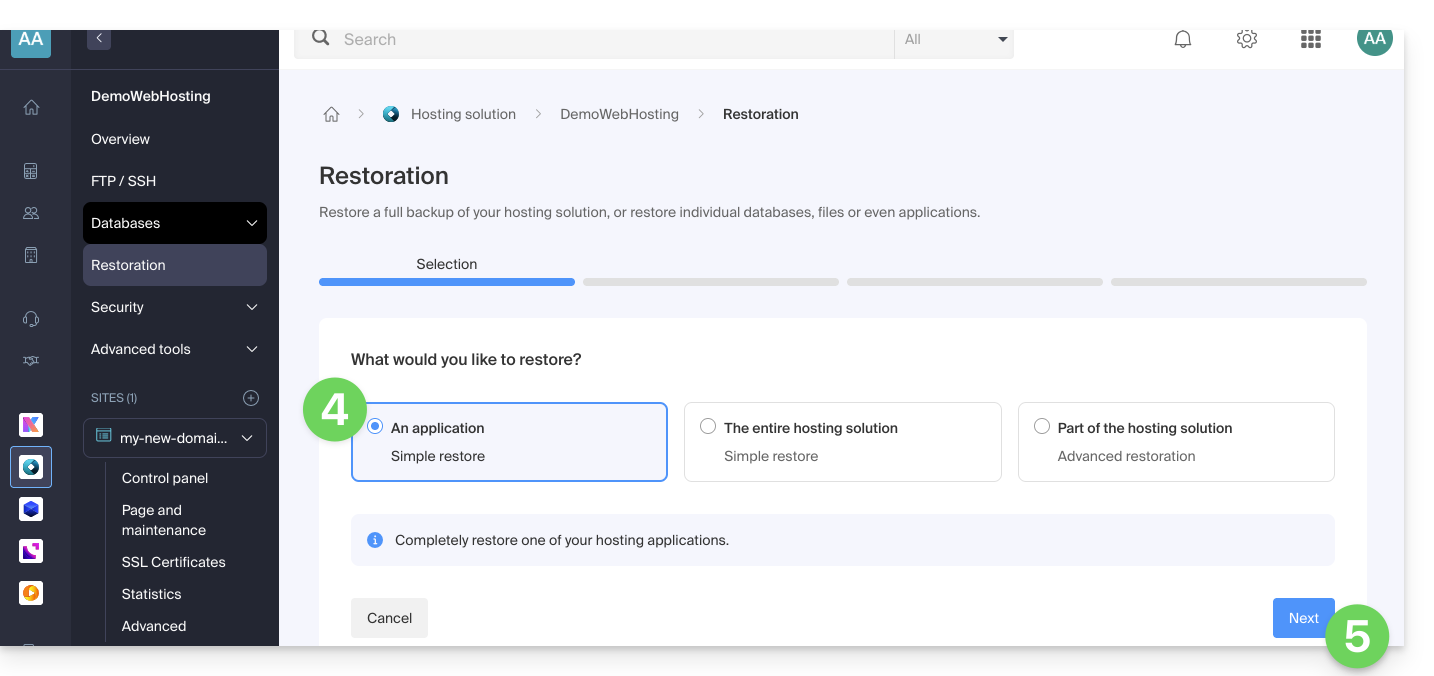
- Klik op het gewenste type herstel (Webapplicatie).
- Klik op de knop Volgende:
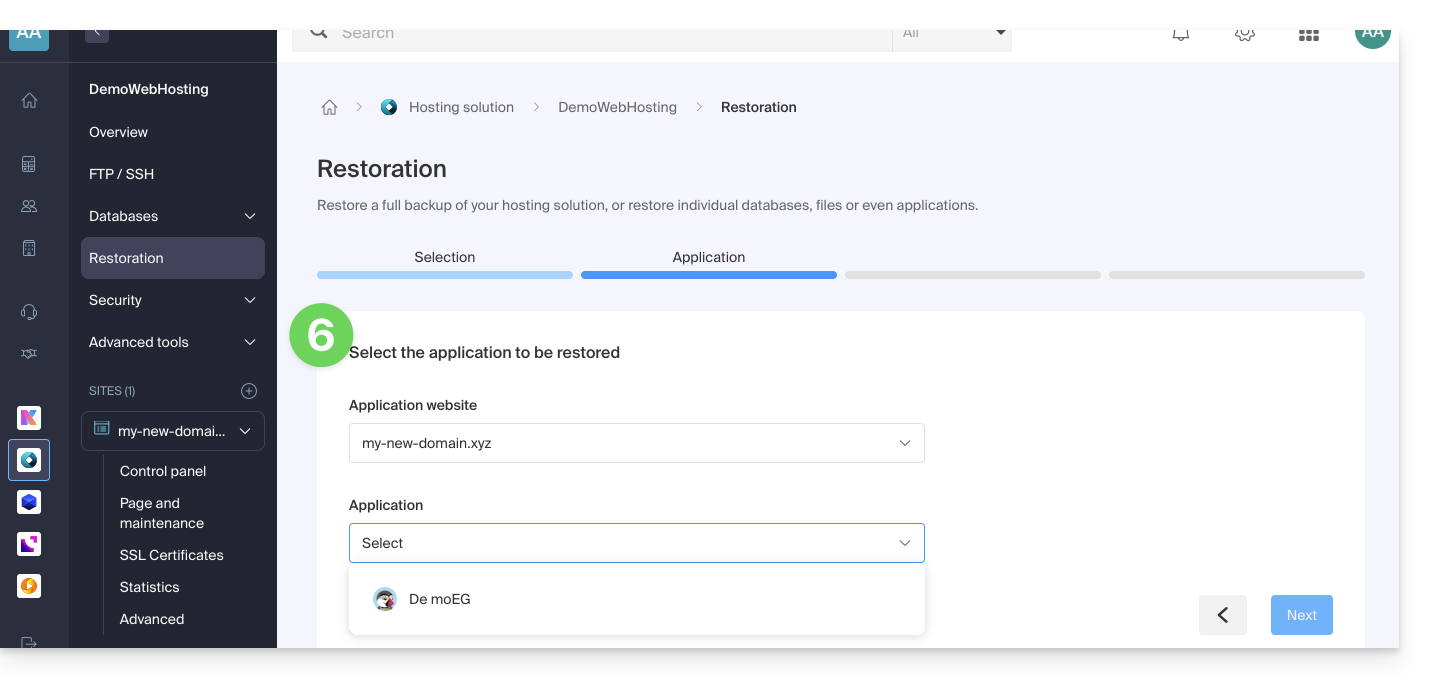
- Selecteer de applicatie die u wilt herstellen en klik op de knop Volgende:
- Selecteer de datum waarop u terug wilt gaan en klik op de knop Volgende.
- Als de pagina met Back-ups leeg is, betekent dit waarschijnlijk dat de back-ups zijn uitgeschakeld of dat de installatie te recent is.
- Kies of u wilt…
- … de bestaande bestanden verwijderen voordat u de back-up herstelt (aanbevolen).
- … de bestanden met dezelfde naam vervangen en de nieuwe bestanden die na de datum van de back-up zijn gemaakt, behouden.
- Klik op de knop Herstellen om te beginnen met het herstellen van de gegevens van de webapplicatie.
Meer informatie
Link naar deze veelgestelde vragen: https://faq.infomaniak.com/2175
Is deze veelgestelde vragenlijst nuttig geweest?
Deze handleiding legt uit hoe u toegang krijgt tot phpMyAdmin via een webhostingpakket.
Inleiding
- phpMyAdmin is een open-source beheertool die is ontworpen om uw MySQL- en MariaDB-databases te beheren via een intuïtieve webinterface.
- Hiermee kunt u complexe bewerkingen uitvoeren, zoals het uitvoeren van SQL-query's, het maken van tabellen of het importeren en exporteren van gegevens, zonder de opdrachtregel te hoeven gebruiken.
Toegang tot phpMyAdmin
Om toegang te krijgen tot de webhosting in het gedeelte Databases:
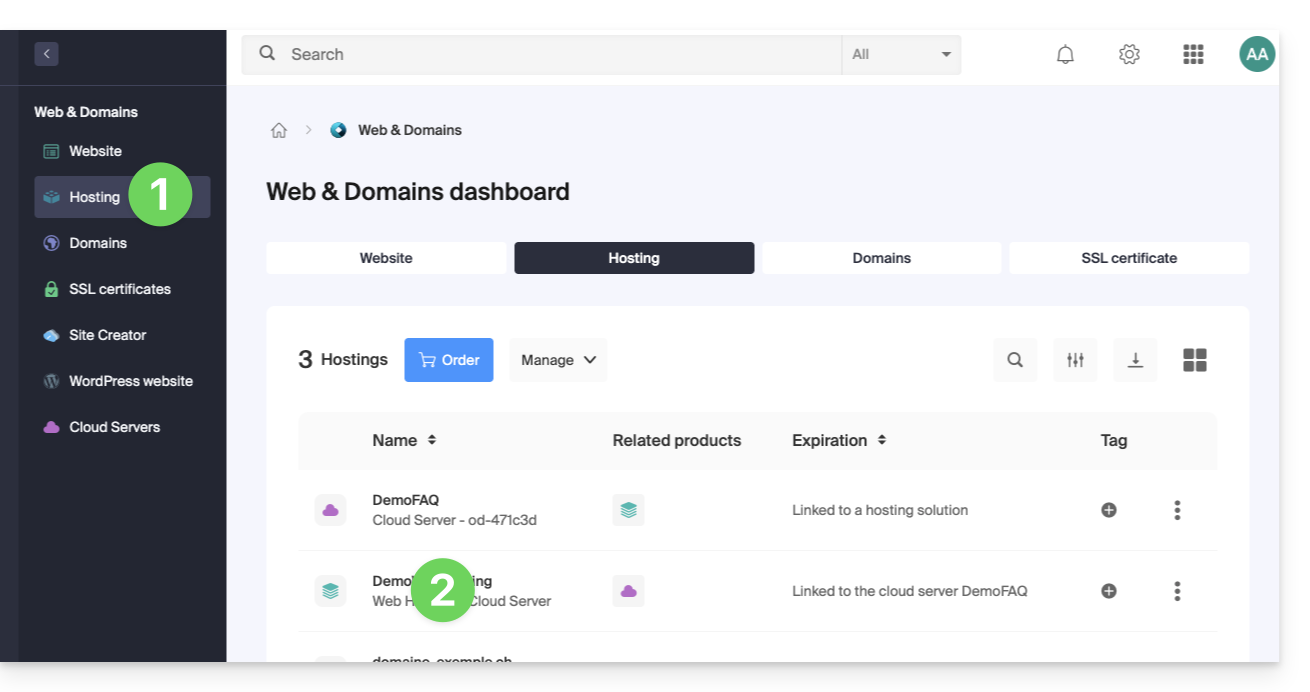
- Klik hier om naar het beheer van uw hosting te gaan in het Infomaniak-beheerpaneel (hulp nodig?).
- Klik rechtstreeks op de naam van de betreffende hosting:
- Klik op het pijltje rechts van Databases in het linkermenu.
- Klik op Databases in het linkermenu.
- Klik op Verbinden met phpMyAdmin:
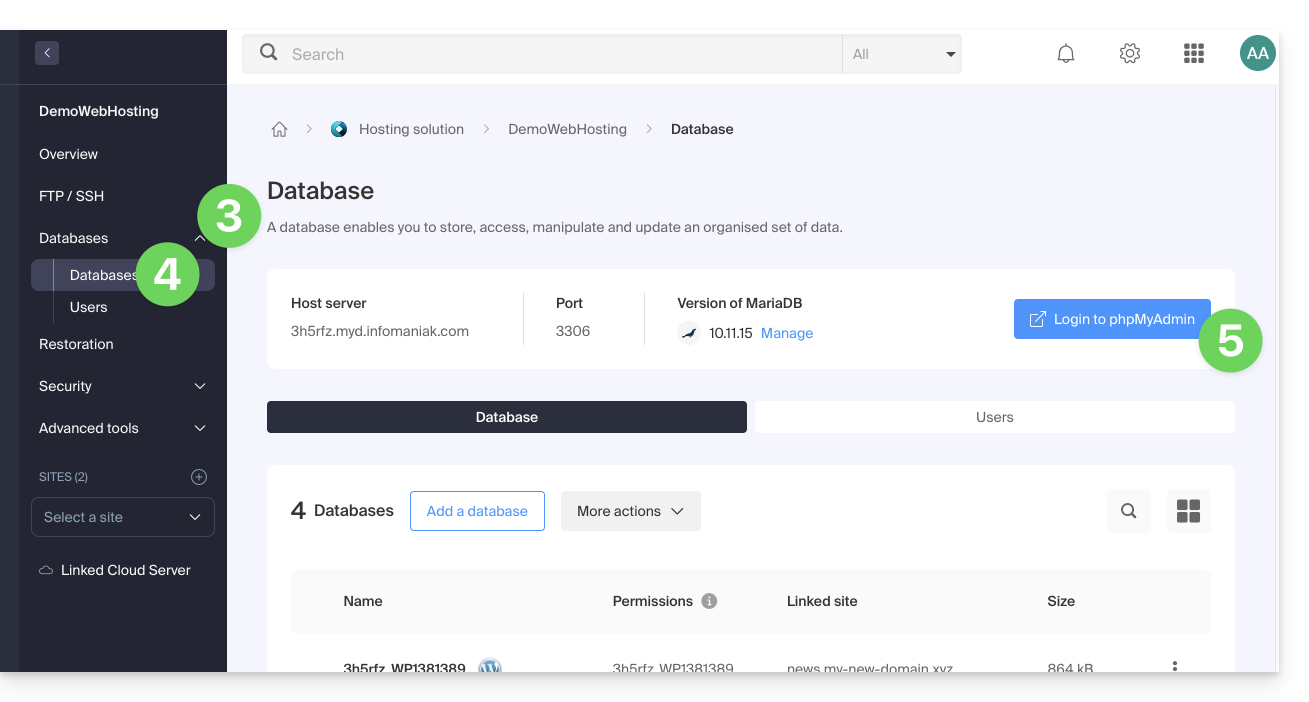
- De juiste server en een tijdelijke gebruiker worden automatisch ingevuld.
U kunt ook klikken op het actiemenu ⋮ dat rechts van een databasegebruiker staat: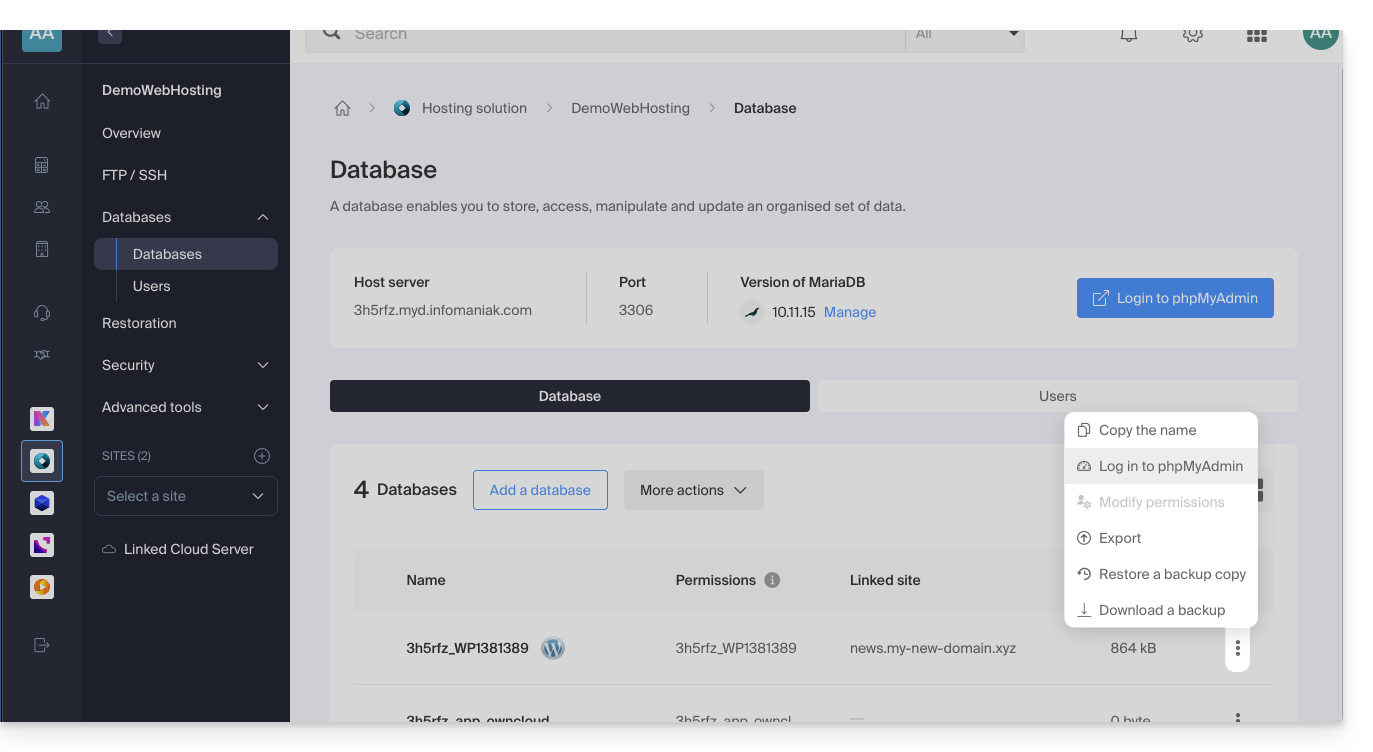
- De juiste server wordt automatisch ingevuld.
- Het wachtwoord dat u invoert, komt overeen met de gebruiker van de database (de wachtwoord die u heeft gekozen bij het aanmaken van de MySQL-gebruiker u kunt deze opnieuw instellen als u hem bent vergeten):
Link naar deze veelgestelde vragen: https://faq.infomaniak.com/2179
Is deze veelgestelde vragenlijst nuttig geweest?
Uw website heeft verdachte berichten verzonden en is mogelijk gehackt, hoewel deze nog steeds bereikbaar is.
Uw e-mailaccounts (indien u die heeft) zijn hier niet bij betrokken… Het kan echter wel zijn dat het ontvangen van e-mails van uw website verstoord is.
Wat te doen?
Infomaniak informeert u dat websites met schadelijke code en/of die ongewenste berichten versturen, door zoekmachines kunnen worden bestraft en dat de domeinregistratie van het betreffende domein uw domeinnaam kan blokkeren of verwijderen.
Het is daarom van essentieel belang omuw pagina's te controleren en aan te passen, en om de opgeslagen bestanden op te schonen.
Lees ook deze andere handleiding.
Link naar deze veelgestelde vragen: https://faq.infomaniak.com/2183
Is deze veelgestelde vragenlijst nuttig geweest?
Deze handleiding legt uit hoe u een CDN kunt activeren om een webhosting van Infomaniak te optimaliseren.
Inleiding
- CDN staat voor "Content Delivery Network", wat in het Nederlands "Contentdistributienetwerk" betekent.
- Een CDN slaat een kopie van de inhoud van uw website (afbeeldingen, video's, CSS/JS-bestanden) op meerdere servers op, die geografisch verspreid zijn.
- Wanneer een gebruiker uw website bezoekt, levert het CDN deze inhoud via de server die zich het dichtst bij de locatie van de gebruiker bevindt, waardoor de laadtijden worden verkort:
- Uw website laadt sneller voor bezoekers, wat het bouncepercentage kan verlagen en de gebruikerservaring kan verbeteren.
- Door de inhoud te distribueren, vermindert het CDN de belasting van uw hoofds server, waardoor de prestaties en beschikbaarheid ervan worden verbeterd.
- Sommige CDN's bieden beveiligingsfuncties, zoals bescherming tegen DDoS-aanvallen en gegevensbeveiliging.
Een CDN instellen
Om een CDN te gebruiken, moet u doorgaans aanpassingen doorvoeren in de configuratie van uw domeinnaam, met name op het niveau van de DNS-records. Hierdoor wordt het verkeer van uw website naar het netwerk van servers van de CDN geleid. Over het algemeen gaat u als volgt te werk:
- Maak een account aan op de website van de CDN van uw keuze en voeg uw website toe.
- Pas de DNS-zone van uw domeinnaam aan volgens de instructies van de CDN.
- Test uw website om te controleren of de CDN correct werkt.
Specifieke Cloudflare-handleiding
Voor klanten die hun website willen optimaliseren om de impact van overbelasting door intensief botverkeer te verminderen, wordt het gebruik van een CDN zoals Cloudflare vaak aanbevolen. Het Cloudflare CDN optimaliseert de prestaties en beveiliging van een website, onder meer met de volgende functies:
- cachen van de statische inhoud van een website
- optimalisatie van de HTML-, CSS- en Javascript-code
- basis DDoS-bescherming
- enz.
Om Cloudflare in te stellen:
- Maak indien nodig een account aan bij Cloudflare.
- Voeg de domeinnaam van de betreffende website toe.
- Verplaats alle DNS-records van de betreffende domeinnaam naar Cloudflare (A-, MX-, TXT-, NS-records, enz.).
- In het Infomaniak-beheerpaneel kunt u de DNS-instellingen van het betreffende domein wijzigen met de DNS-servers die door Cloudflare worden aangegeven.
- Configureer indien nodig DKIM en DNSSEC.
- Het kan tot 48 uur duren voordat DNS-wijzigingen volledig zijn doorgevoerd.
Let op: mod_cloudflare is standaard ingeschakeld op alle betaalde webhostingpakketten.
De Cloudflare-snelheidsbegrenzing activeren
In de standaardconfiguratie fungeert Cloudflare eenvoudigweg als tussenpersoon tussen de website en Infomaniak, waarbij alle verzoeken worden doorgestuurd naar de Infomaniak-servers. Hierdoor bereiken verzoeken, zelfs tijdens verkeerspieken of aanvallen, nog steeds de oorspronkelijke server, maar met IP-adressen van Cloudflare, waardoor het moeilijk wordt om de mitigatie op een gedeelde server te beheren.
Het instellen van regels voor "rate limiting" in de applicatie-firewall van Cloudflare is nu een effectieve oplossing. Deze functie beperkt het aantal verzoeken dat naar de server wordt verzonden, blokkeert agressieve scans en beschermt de server tegen overmatige belasting.
En verder…
… Amazon CloudFront
Als u al gebruikmaakt van AWS-services, is het eenvoudig om CloudFront in te stellen. Maak een distributie, configureer de instellingen en koppel deze aan uw website.
… Fastly
Registreer u bij Fastly, configureer uw service door uw website toe te voegen en de cache-instellingen te definiëren. Fastly biedt geavanceerde configuratieopties.
Link naar deze veelgestelde vragen: https://faq.infomaniak.com/2188
Is deze veelgestelde vragenlijst nuttig geweest?
Deze handleiding legt uit hoe u de instellingen voor automatische back-up kunt wijzigenWebapplicaties van Infomaniak (Joomla, Drupal, Typo3, PrestaShop, ownCloud, enz.) zijn inbegrepen in de betaalde webhostingpakketten.
Inleiding
- Dit heeft geen betrekking op WordPress, dat kan worden opgeslagen en vervolgens hersteld via:
- de automatische back-upfunctie van de hosting,
- plug-ins waarmee u handmatig een volledige back-up kunt maken, inclusief een bestand voor een vereenvoudigde herinstallatie.
Back-ups configureren
Om de back-ups van uw apps te beheren:
- Klik hier om naar het beheer van uw website in het Infomaniak-beheerportaal te gaan (hulp nodig?).
- Klik rechtstreeks op de naam die aan de betreffende website is toegekend:
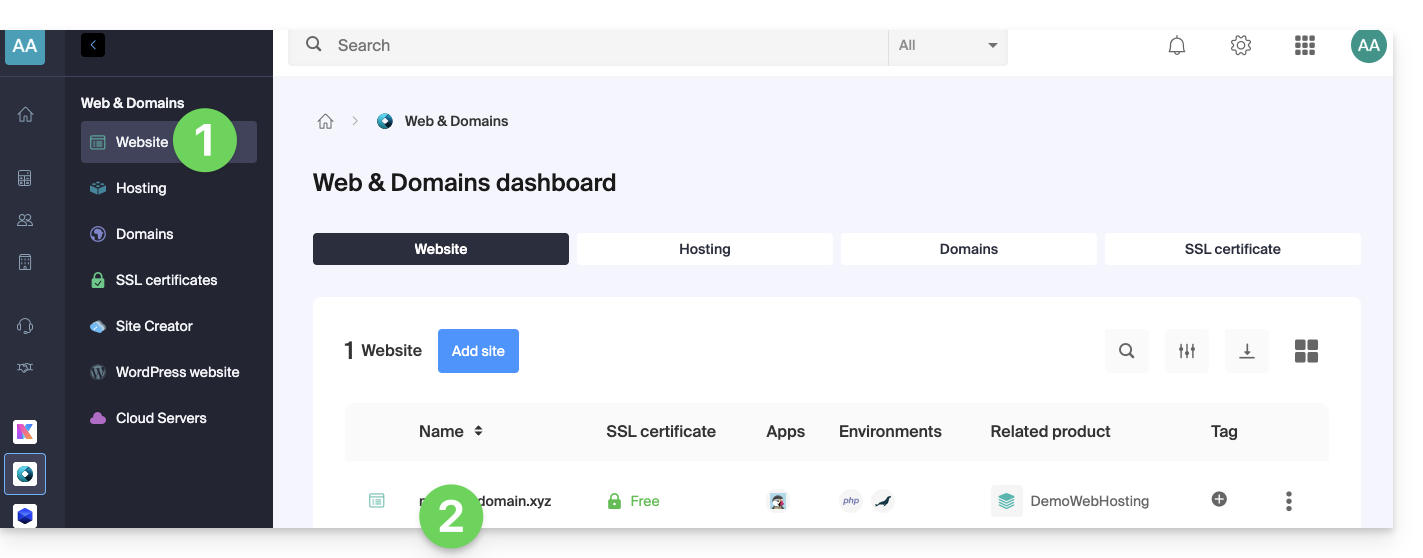
- Klik op het actiemenu ⋮ dat rechts van de betreffende webapplicatie staat.
- Klik op Instellingen in de app:
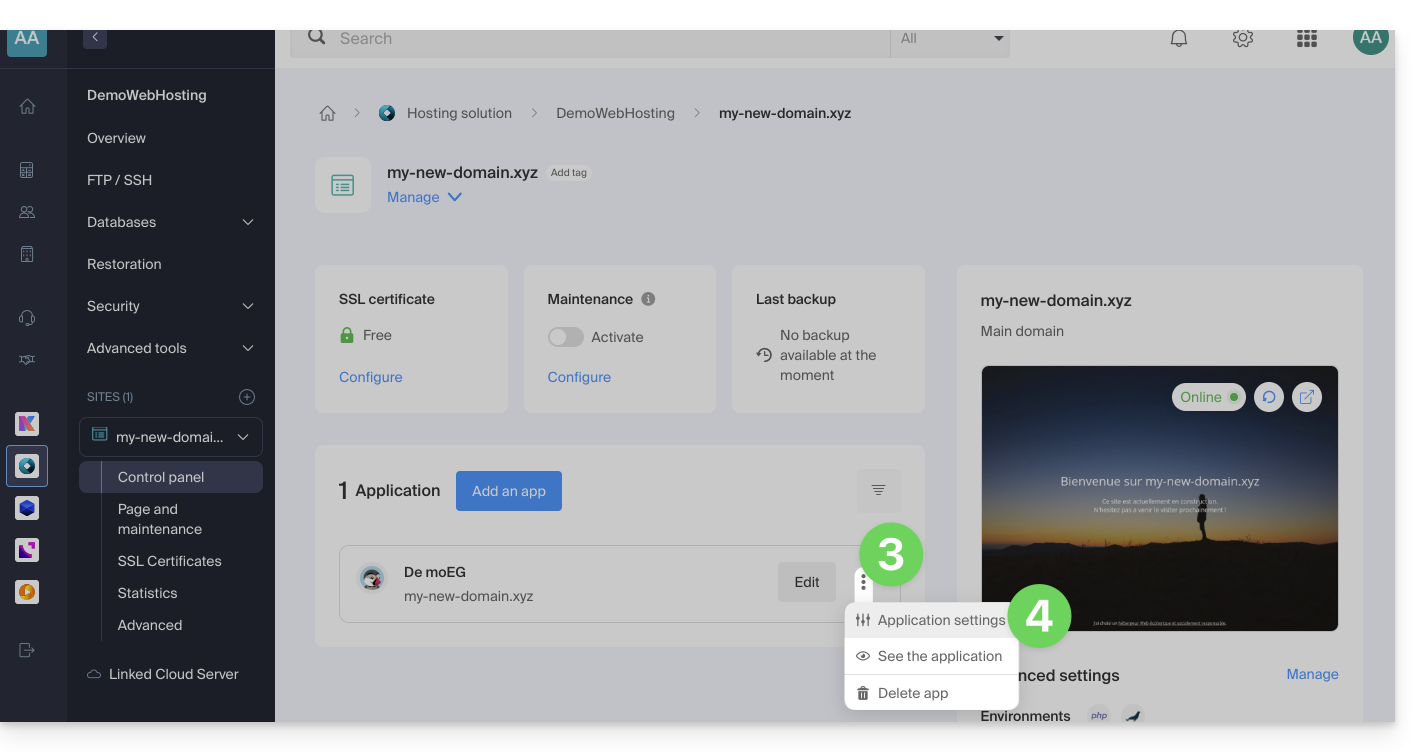
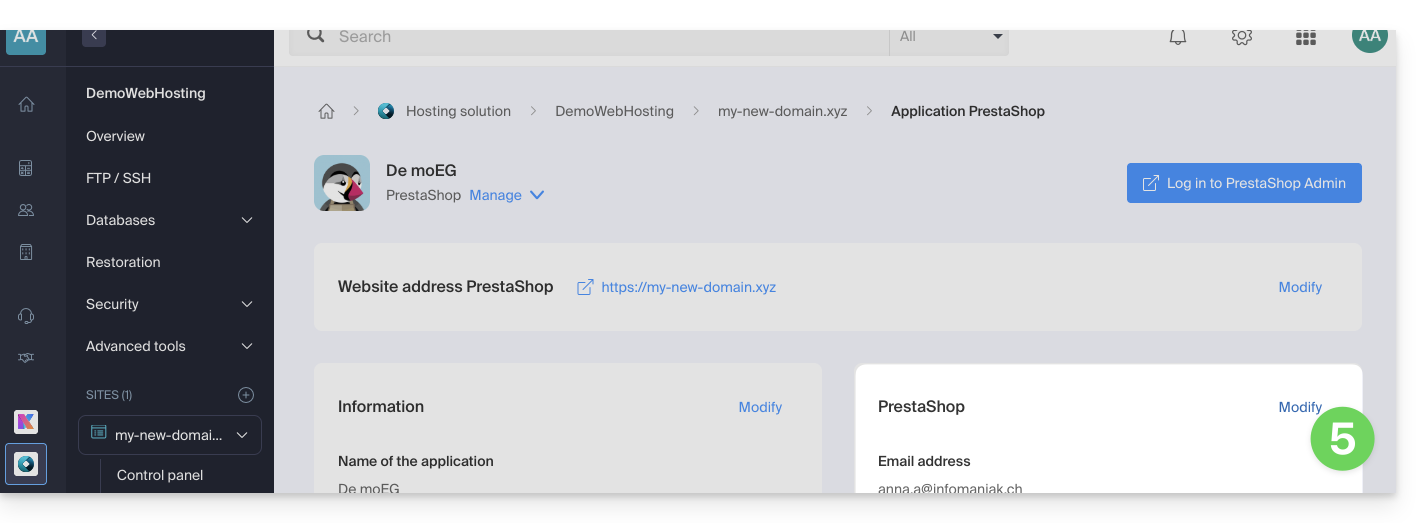
- Klik op Bewerken rechts van de app:
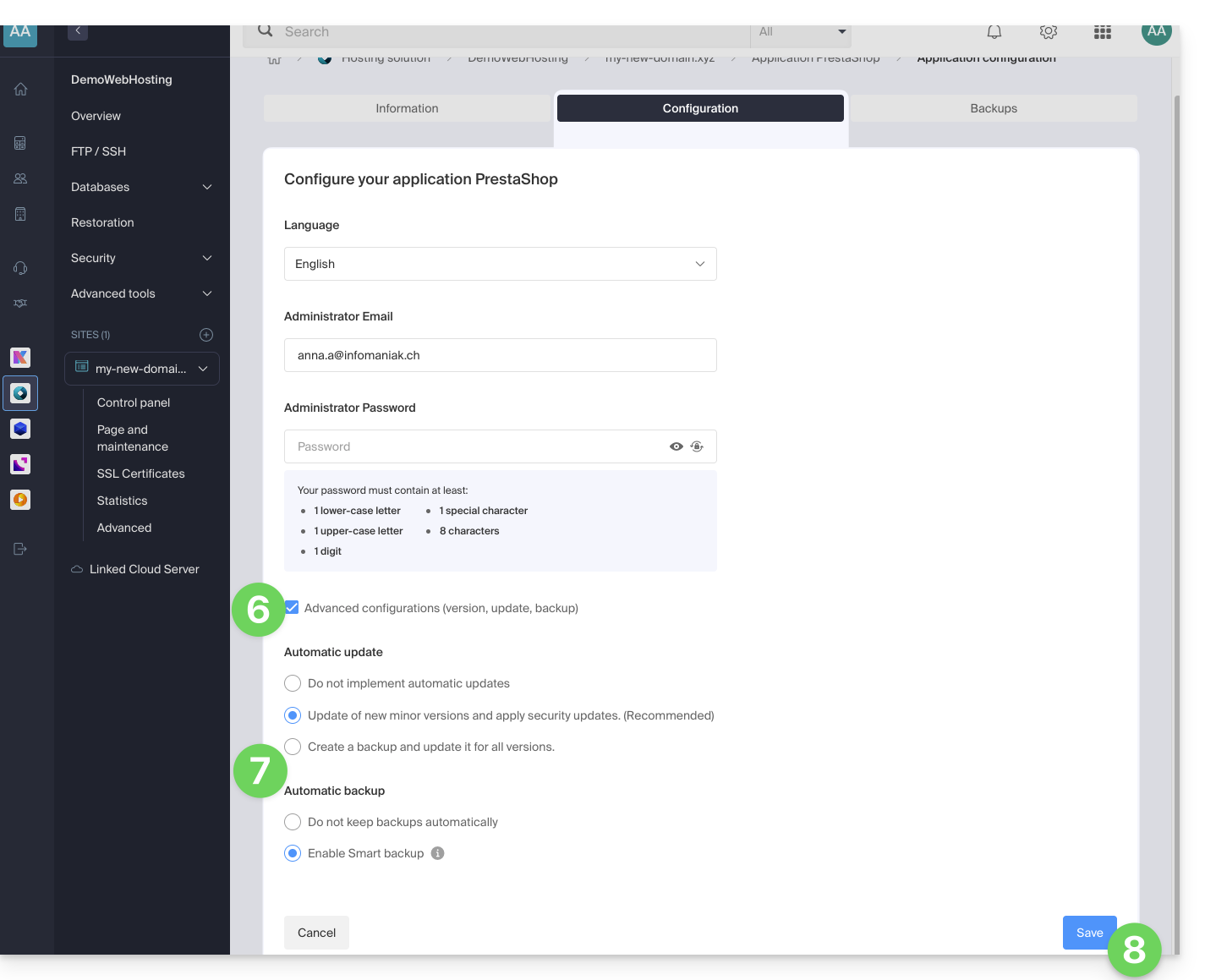
- Klik onder het tabblad Configuratie op het vakje om toegang te krijgen tot de geavanceerde instellingen.
- Kies de gewenste modi voor bijwerken en back-up:
- Er worden 7 recente back-ups bewaard, evenals back-ups van 15 en 30 dagen geleden.
- Sla de wijzigingen op met de knop rechtsonder:
Meer informatie
Link naar deze veelgestelde vragen: https://faq.infomaniak.com/2196
Is deze veelgestelde vragenlijst nuttig geweest?
Deze handleiding legt uit hoe u uw website en de bezoekers ervan kunt beschermen tegen kwaadwillig misbruik van MIME-type sniffing.
Inleiding
- MIME-type sniffing, ofwel het detecteren van het MIME-type, is een techniek die door webbrowsers wordt gebruikt om het type inhoud van een bron te bepalen wanneer het door de server verstrekte MIME-type ambigu, ontbreekt of onjuist is.
- Hoewel dit soms de gebruikerservaring kan verbeteren door de inhoud toegankelijk te maken, zelfs bij serverconfiguratiefouten, introduceert deze functie ook belangrijke beveiligingsrisico's:
- Wanneer een browser een MIME-type detectie uitvoert, kan deze een tekstbestand interpreteren als een uitvoerbaar script, waardoor de deur wordt geopend voor cross-site scripting (XSS)-aanvallen.
- Een bestand dat bedoeld is om als platte tekst te worden verwerkt, kan bijvoorbeeld worden geïnterpreteerd als JavaScript, waardoor een aanvaller kwaadaardige code op de browser van de gebruiker kan uitvoeren.
- Door MIME-type sniffing uit te schakelen, beschermt u bezoekers tegen de onbedoelde uitvoering van kwaadaardige scripts en verbetert u tegelijkertijd de algemene beveiliging van uw website door potentiële aanvalsvectoren te verminderen.
MIME-type sniffing uitschakelen
Om gebruikers en webapplicaties te beschermen tegen dit soort kwetsbaarheden, kunt u de automatische detectie van het type bronnen uitschakelen via het .htaccess-bestand van uw websites. Zo geeft u de browser de opdracht om zich strikt te houden aan het MIME-type dat door de server wordt opgegeven, zonder te proberen dit zelf te achterhalen.
Door de onderstaande code in uw .htaccess-bestand te plaatsen, zorgt u ervoor dat MIME-type sniffing is uitgeschakeld, zolang de module mod_headers (die het toevoegen van de onderstaande header mogelijk maakt) is ingeschakeld op uw Apache-server:
- Open het
.htaccess-bestand van de betreffende website met een FTP-programma of via de Web FTP. Voeg de volgende code toe:
<IfModule mod_headers.c> Header always set X-Content-Type-Options "nosniff" </IfModule>- Sla het bestand
.htaccessop.
Link naar deze veelgestelde vragen: https://faq.infomaniak.com/2198
Is deze veelgestelde vragenlijst nuttig geweest?
Deze handleiding legt uit hoe u de beschikbare schijfruimte van een Infomaniak webhosting kunt bekijken en de grootte van de mappen kunt weergeven.
Grote mappen op een webhosting vinden
Volg deze stappen:
- Log in op de server via SSH (hulp nodig?).
Voer het volgende SSH-commando uit:
ncdu- Navigeer door de mapstructuur met behulp van de pijltjestoetsen op uw toetsenbord.
- Sluit af met de toetsencombinatie
CTRL + C.
Link naar deze veelgestelde vragen: https://faq.infomaniak.com/2204
Is deze veelgestelde vragenlijst nuttig geweest?
Deze handleiding beschrijft hoe de opmaak en inhoud van artikelen en pagina's kunnen veranderen wanneer u een nieuw WordPress-thema activeert, met name als het nieuwe thema geen gebruik maakt van dezelfde shortcodes en/of dezelfde page builder (pagina-editor).
Problemen met de lay-out
Hieronder ziet u bijvoorbeeld hoe uw artikelen en pagina's eruit kunnen zien nadat u het WordPress-thema hebt gewijzigd:

Helaas is er geen automatische oplossing om dit probleem te verhelpen: u zult het volgende moeten doen:
- of terugkeren naar het oude thema dat u gebruikte
- of handmatig de inhoud van uw website aanpassen met de tools die beschikbaar zijn in uw nieuwe WordPress-thema.
Uiteraard kunt u ook WordPress verwijderen en opnieuw installeren. De inhoud van de website wordt dan verwijderd en u kunt opnieuw beginnen.
Toekomstige problemen verminderen
Hier zijn enkele tips die u helpen om te voorkomen dat u de inhoud van uw website opnieuw moet opmaken als u van thema verandert:
- Gebruik zo min mogelijk de specifieke shortcodes van uw WordPress-thema.
- Gebruik een universele page builder die compatibel is met alle WordPress-thema's (bijvoorbeeld Visual Composer of Thrive Content Builder).
- Neem de tijd om de kwaliteit van een thema te testen en te evalueren, door het te vergelijken met 2-3 andere vergelijkbare thema's, voordat u het gebruikt en alle inhoud van uw site aanpast.
Nuttige bronnen
- Automatisch alle ongebruikte shortcodes vinden en verwijderen(artikel in het Engels)…
Link naar deze veelgestelde vragen: https://faq.infomaniak.com/2205
Is deze veelgestelde vragenlijst nuttig geweest?
Deze handleiding geeft basisinstructies voor het maken en gebruiken van een .htaccess- en .user.ini-bestand met een Infomaniak Webhosting-account.
Inleiding
- Een
.htaccess-bestand wordt in de hoofdmap van een website geplaatst en maakt het mogelijk om de Apache HTTP-server te configureren.- Als gedecentraliseerd configuratiebestand biedt het aanzienlijke flexibiliteit om het gedrag van de server aan te passen aan de specifieke behoeften van de website.
- Met dit bestand kunnen URL-rewrite-regels worden gedefinieerd, toegang tot de website kan worden beperkt, HTTP-fouten kunnen worden beheerd en zelfs aspecten van de beveiliging kunnen worden aangepast, zoals het uitschakelen van de weergave van bestanden/mappen.
- Het vereenvoudigt ook het instellen van redirects en aliassen, waardoor een nauwkeurige controle over de organisatie en toegankelijkheid van de website mogelijk is.
- Een
.user.ini-bestand maakt het mogelijk om de PHP-richtlijnen van de map (en de submappen) waarin het zich bevindt, aan te passen.- Dit bestand werkt op het niveau van de PHP-interpreter en maakt het mogelijk om specifieke configuraties voor een bepaalde map en de bijbehorende submappen te definiëren.
- Dankzij de duidelijke syntaxis biedt het de mogelijkheid om verschillende parameters te wijzigen, zoals de geheugenlimiet, de uitvoeringstijd van scripts, foutafhandeling en andere PHP-gerelateerde richtlijnen.
- Deze gedetailleerde aanpak stelt ontwikkelaars in staat om het gedrag van PHP nauwkeurig aan te passen aan de specifieke eisen van elk deel van de website.
Een bestand maken…
… .htaccess
- Log in op uw hostingaccount via FTP of SSH.
- Maak in de hoofdmap van de betreffende website een nieuw bestand aan en geef het de volgende naam:
.htaccess. - Voeg de gewenste instructies toe aan het bestand. Raadpleeg bijvoorbeeld deze andere handleiding.
… .user.ini
- Log in op uw hosting via FTP of SSH.
- Maak op de gewenste locatie een nieuw bestand aan en geef het de volgende naam:
.user.ini. - Voeg de gewenste PHP-configuratieparameters toe aan het bestand.
Het wijzigen van het bestand .user.ini duurt enkele minuten voordat de wijzigingen van kracht zijn.
Link naar deze veelgestelde vragen: https://faq.infomaniak.com/2210
Is deze veelgestelde vragenlijst nuttig geweest?
Deze handleiding legt uit hoe u automatisch een volledige webhosting kunt herstellen vanuit de back-ups die door Infomaniak zijn gemaakt.
Inleiding
- Infomaniak maakt dagelijks een back-up, en de 7 meest recente zijn beschikbaar voor u.quotidienne, et les 7 dernières sont à votre disposition in het beheerpaneel (of meer, afhankelijk van of u een webapplicatie gebruikt).
- Tijdens het herstel worden de websites automatisch in de onderhoudsmodus gezet totdat het proces is voltooid.
- Aangezien automatische back-ups van bestanden en databases niet gelijktijdig worden uitgevoerd, wordt aanbevolen om de correcte werking van de websites na het herstellen te controleren.
- Naast deze opties bestaat er geen andere back-up die u kunt verkrijgen; het is dus niet nodig om contact op te nemen met Infomaniak hiervoor, maar overweeg andere back-upmethoden voor de toekomst.
Een webhostingaccount herstellen
Om toegang te krijgen tot uw webhosting:
- Klik hier om naar het beheer van uw product in het Infomaniak-beheerportaal te gaan (hulp nodig?).
- Klik rechtstreeks op de naam van het betreffende product.
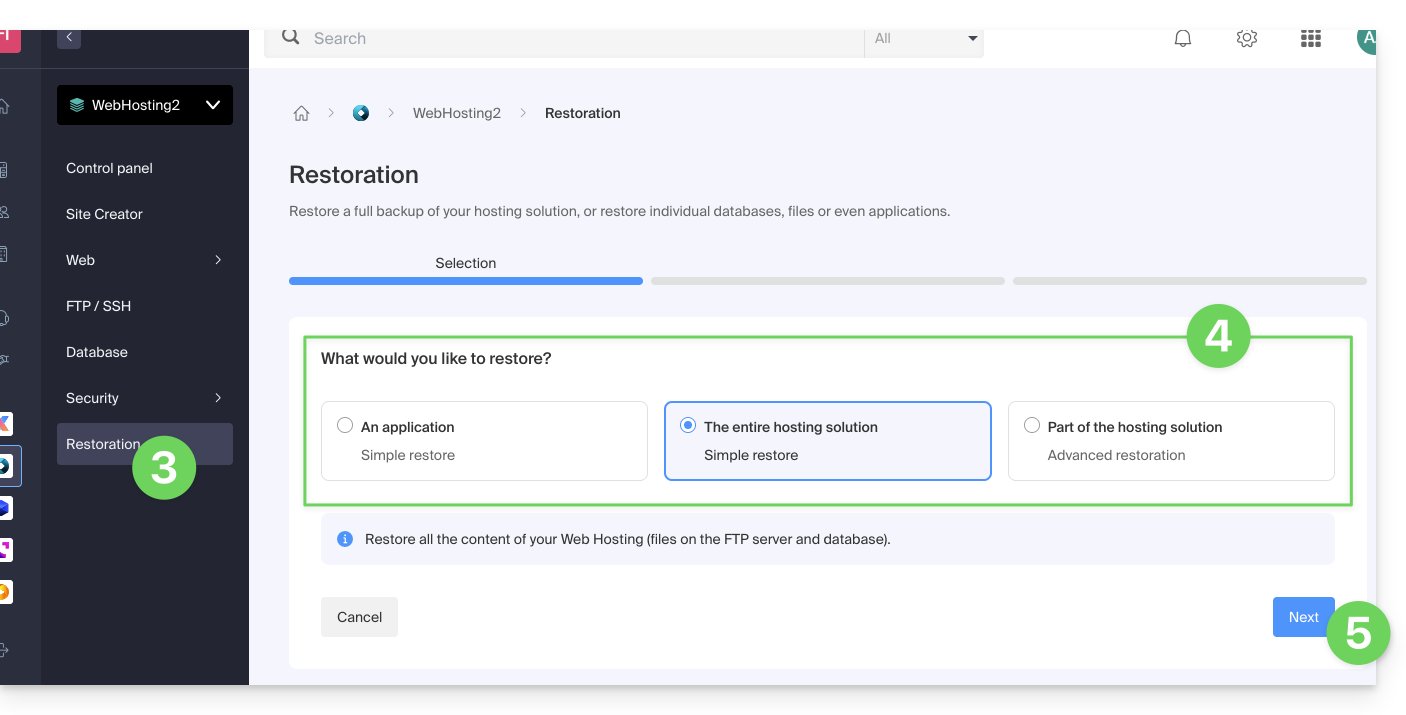
- Klik in het linkermenu op Herstellen.
- Kies het gewenste type herstel:
- Herstel een van de webapplicaties die u hebt geïnstalleerd.
- Eenvoudig herstel om alle websites en databases van uw hosting te herstellen.
- Geavanceerd herstel waarmee u kunt kiezen welke websites en databases u wilt herstellen.
- Klik op de knop Volgende:
- Selecteer de gewenste datum voor de herstelprocedure en voltooi deze.
Link naar deze veelgestelde vragen: https://faq.infomaniak.com/2217
Is deze veelgestelde vragenlijst nuttig geweest?
Deze handleiding legt uit hoe u de via de Infomaniak-tools geïnstalleerde webapplicaties kunt bijwerken.
Inleiding
- Als een applicatie handmatig via FTP wordt bijgewerkt, is het daarna niet meer mogelijk om deze via het beheerpaneel bij te werken en te profiteren van automatische updates.
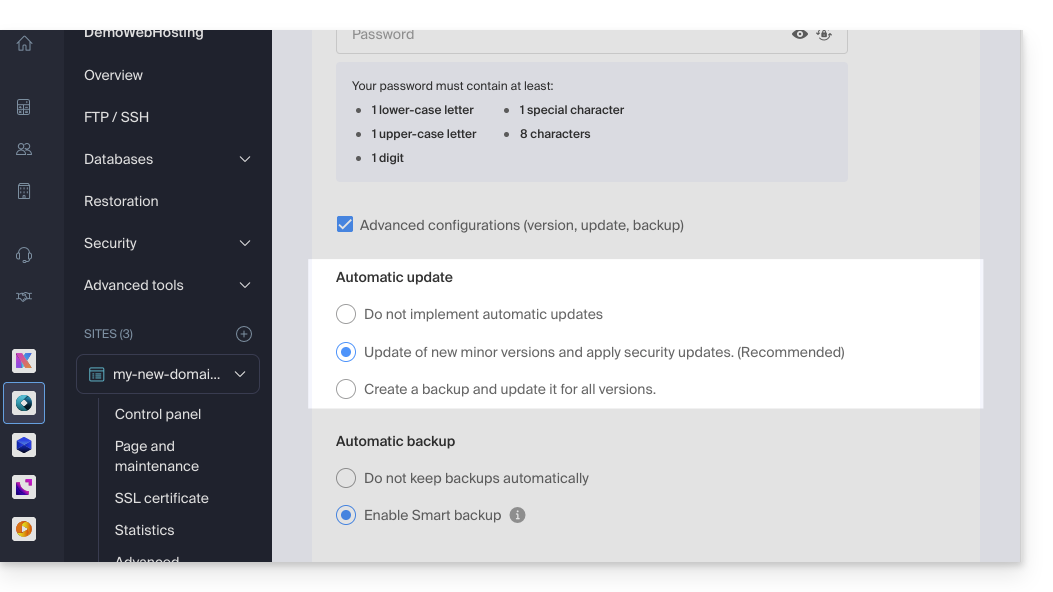
- Tijdens de installatie van uw webapplicatie zijn automatische updates (in ieder geval beveiligingsupdates) standaard ingeschakeld:
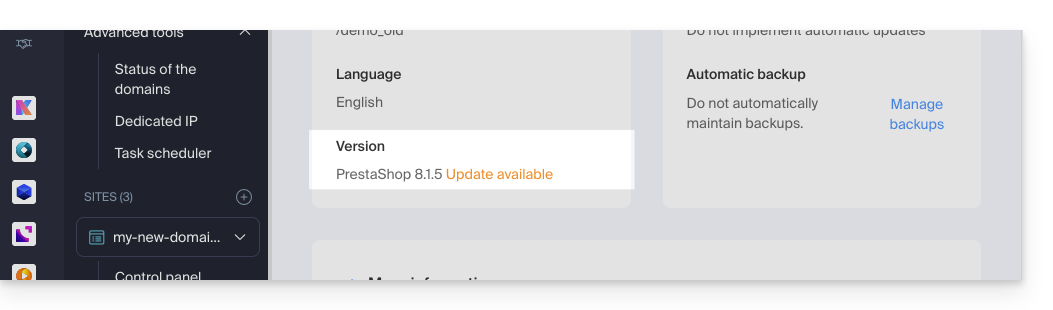
- Als er een update voor de app beschikbaar is, wordt u hiervan op de hoogte gesteld in het beheerpaneel:
Een geïnstalleerde app updaten via Infomaniak
Om toegang te krijgen tot de Infomaniak-webapplicatie en deze bij te werken:
- Klik hier om naar het beheer van uw website in de Infomaniak Manager te gaan (hulp nodig?).
- Klik rechtstreeks op de naam die aan de betreffende website is toegewezen.
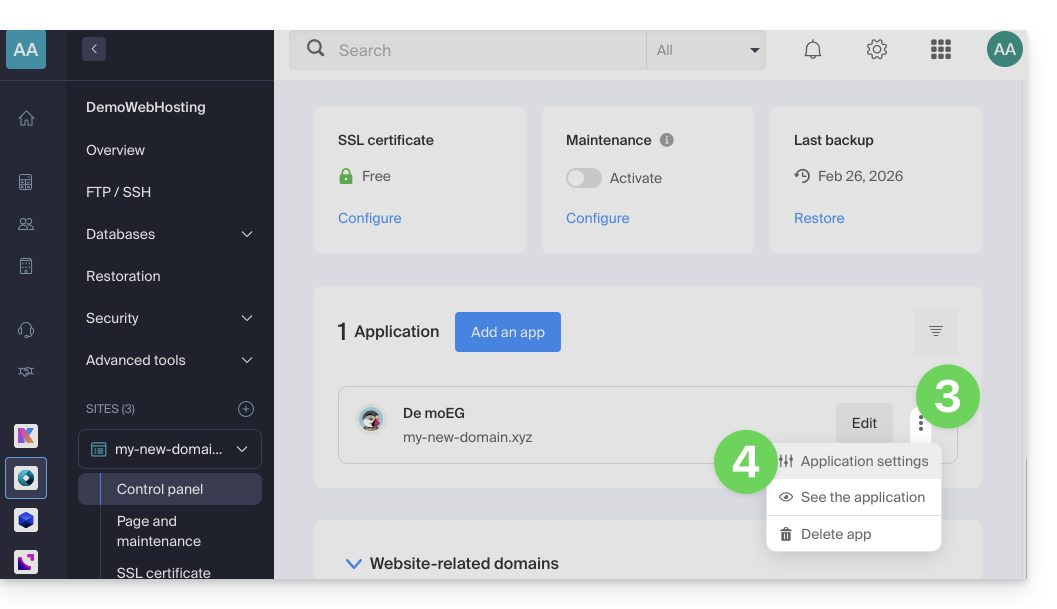
- Klik op het actiemenu ⋮ dat rechts van de betreffende webapplicatie staat.
- Klik op Instellingen in de app:
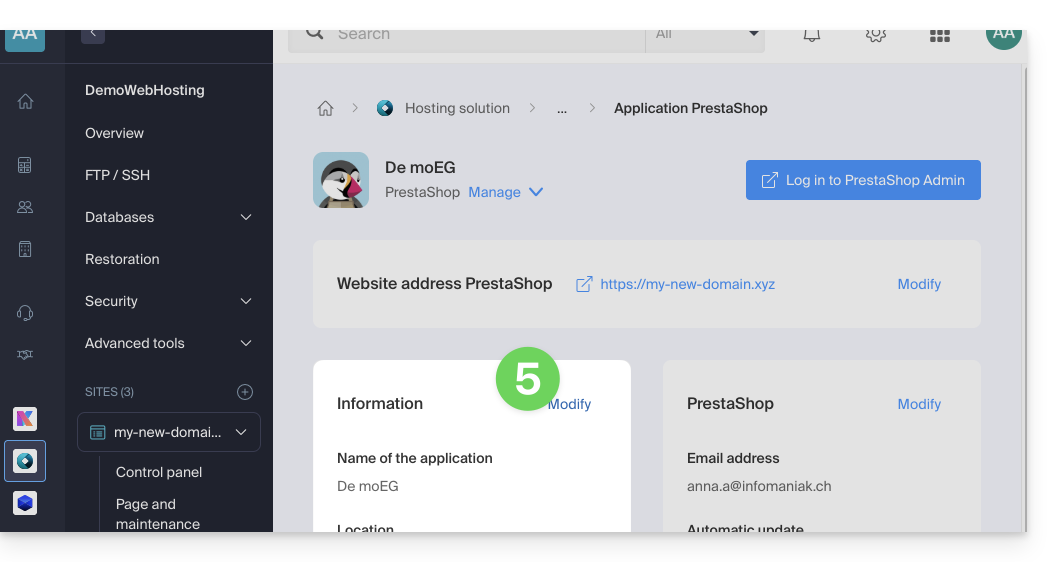
- Klik op Bewerken in het blok Informatie:
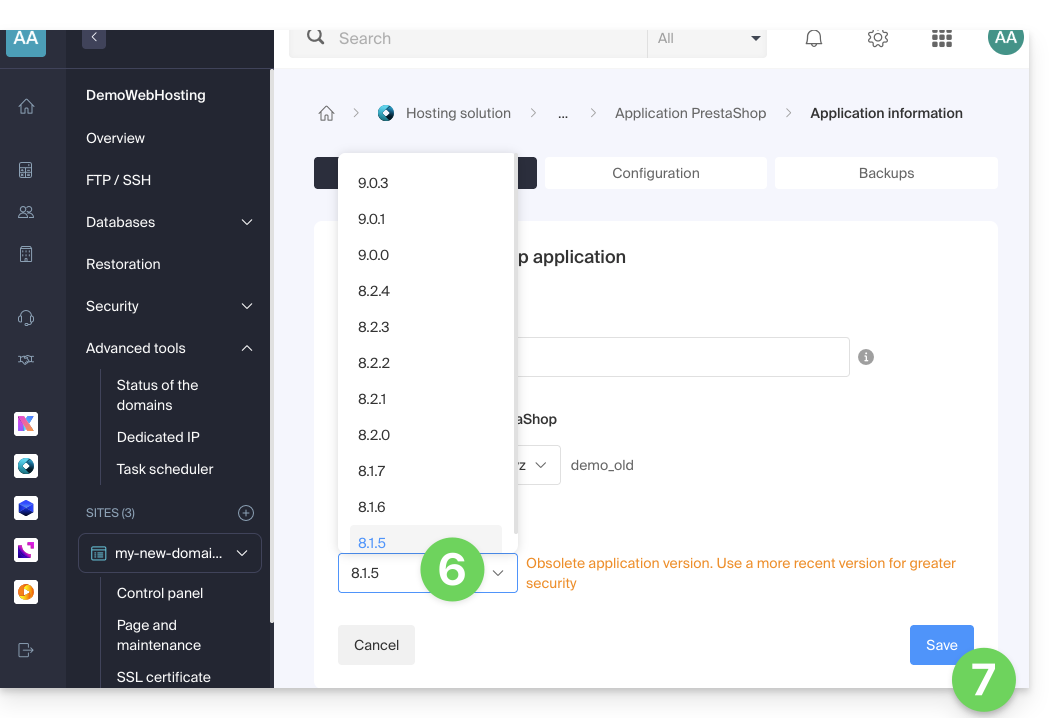
- Klik op het vervolgkeuzemenu om een recentere versie te selecteren.
- Klik op de knop Opslaan:
Link naar deze veelgestelde vragen: https://faq.infomaniak.com/2226
Is deze veelgestelde vragenlijst nuttig geweest?
Het Studentenprogramma van Infomaniak biedt gratis toegang tot 1 webhostingpakket en 1 kSuite Standard, zodat u tijdens uw hogere studies uw digitale vaardigheden kunt ontwikkelen.
Inleiding
- Een domeinnaam is vereist voor het correct functioneren van de producten en deze is niet inbegrepen in de gratis aanbieding.
- Dit aanbod is alleen geldig in de volgende landen: Zwitserland, Frankrijk, België, Duitsland, Italië, Oostenrijk, Spanje, Canada.
- Dit aanbod is alleen geldig voor nieuwe hostingbestellingen (niet van toepassing op bestaande of verlengde bestellingen).
- 1 webhostingpakket (= opslag voor 20 websites op 250 GB SSD-opslag) en 1 kSuite Standard per persoon.
- De student moet meerderjarig zijn (of toestemming van de ouders hebben).
- De student moet zijn/haar status kunnen aantonen met een geldige inschrijvingskaart en een identiteitskaart:
- studentenkaart of schoolverklaring: deze moet actueel zijn en de naam van de school, het huidige schooljaar, uw voor- en achternaam vermelden.
- identiteitskaart (voor- en achterkant): deze moet geldig zijn met een duidelijke en leesbare foto.
- uw officiële studentene-mailadres: dit wordt verstrekt door uw school, bijvoorbeeld voornaam.achternaam@uw-school.com
- De duur van het aanbod is afhankelijk van de geldigheidsduur van de inschrijvingskaart en mag maximaal 4 jaar bedragen.
Gratis webhosting aanvragen
Om van dit aanbod te profiteren, bekijk de pagina van het aanbod en bereid de benodigde documenten voor.
De aanvragen worden in volgorde van binnenkomst verwerkt, binnen enkele dagen na uw bericht. U ontvangt in ieder geval een antwoord per e-mail.
Ontdek de andere gratis diensten van Infomaniak!
Link naar deze veelgestelde vragen: https://faq.infomaniak.com/2229
Is deze veelgestelde vragenlijst nuttig geweest?
Deze handleiding legt uit hoe u een Infomaniak-account aanmaakt, dat wil zeggen uw gebruikersaccount (klantaccount), waarmee u vervolgens Infomaniak-diensten kunt gebruiken, zoals de Mail-app of kDrive, extra diensten kunt bestellen en kunt worden gekoppeld aan één of meerdere Organisaties om effectief samen te werken binnen het Infomaniak-ecosysteem.
Een nieuw Infomaniak-account aanmaken
Om producten van Infomaniak te kunnen bestellen en beheren (ook in het geval dat een gebruiker bestaande producten aan u wil overdragen) binnen één of meerdere Organisaties, is het noodzakelijk om een eerste Infomaniak-account aan te maken met een geheel nieuw inlog-ID:
- Klik hier om u te registreren; u moet een geldig e-mailadres invoeren waarop de verplichte verificatieaanvraag kan worden ontvangen.
- Vul de gevraagde informatie in en voltooi de registratie.
Om eenvoudig een my kSuite / my kSuite+-account aan te maken (ik.me, etik.com, ikmail.com), klikt u hier om u te registreren.
Link naar deze veelgestelde vragen: https://faq.infomaniak.com/2232
Is deze veelgestelde vragenlijst nuttig geweest?
Deze handleiding legt uit hoe u een SSL-certificaat kunt verwijderen, ongeacht het type, dat oorspronkelijk via het Infomaniak-beheerpaneel is geïnstalleerd. Als uw certificaat een betaald type is en u de huidige overeenkomst wilt beëindigen, raadpleeg dan deze andere handleiding.
Een SSL-certificaat verwijderen
Om een Infomaniak-certificaat te verwijderen:
- Klik hier om naar het beheer van uw SSL-certificaat in de Infomaniak Manager te gaan (hulp nodig?).
- Klik rechtstreeks op de naam die aan het betreffende product is toegekend:
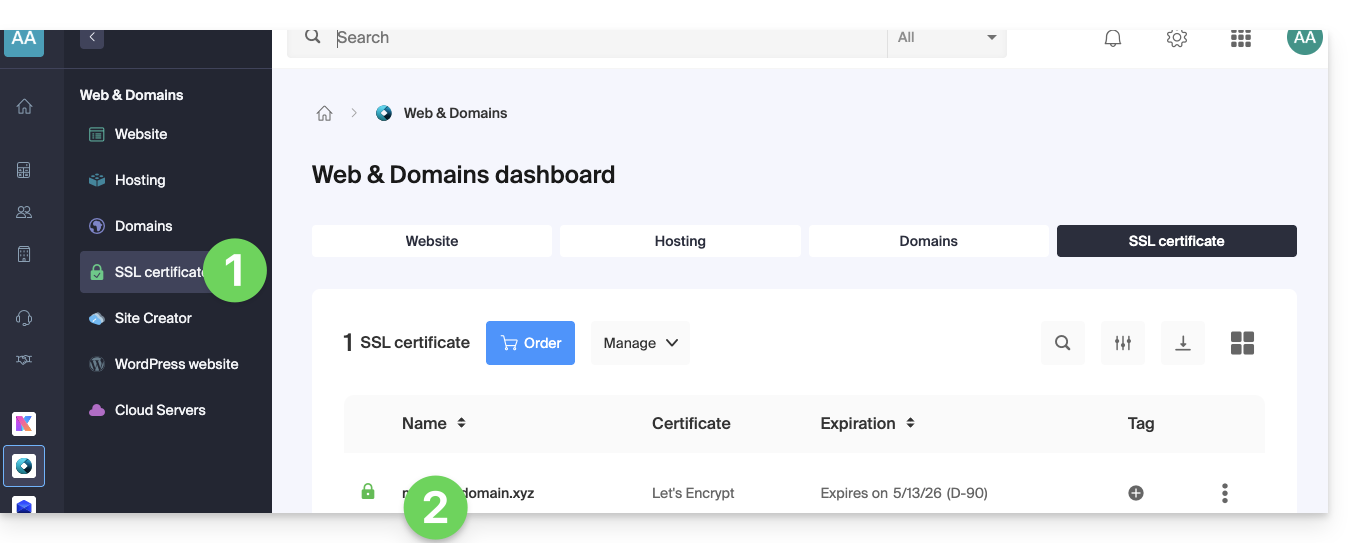
- Klik op het actiemenu ⋮ dat rechts van het betreffende item staat.
- Klik op Verwijderen:
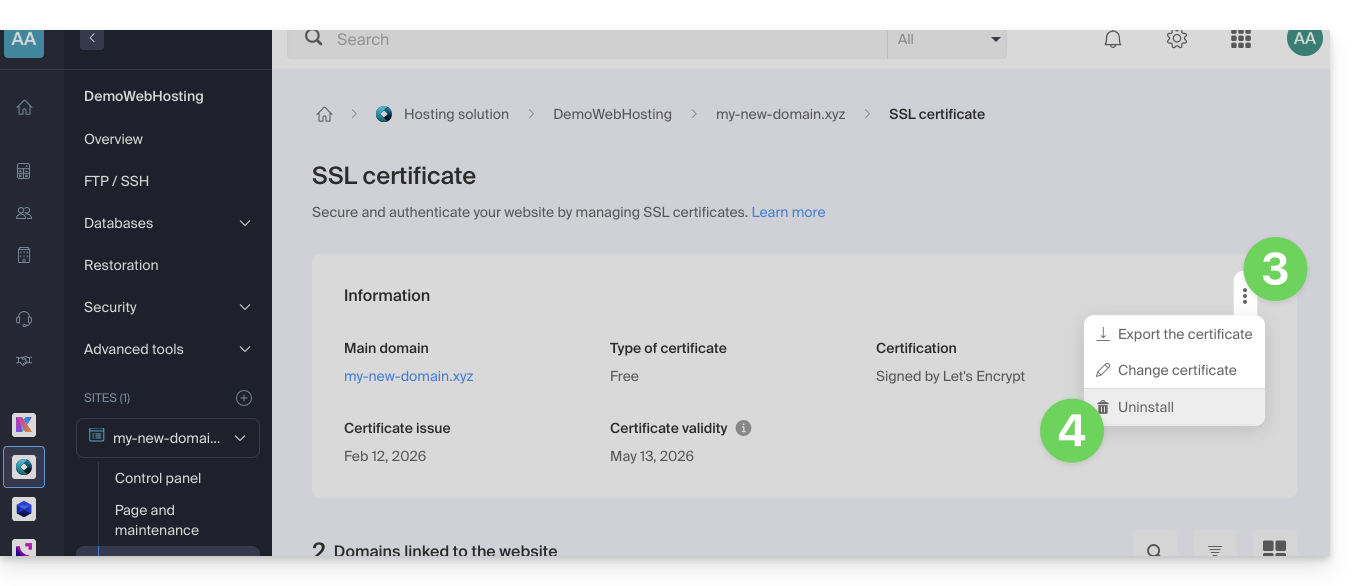
- Bevestig de verwijdering van het certificaat.
Link naar deze veelgestelde vragen: https://faq.infomaniak.com/2250
Is deze veelgestelde vragenlijst nuttig geweest?
Deze handleiding beschrijft het hulpmiddel Domeinoverzicht waarmee u kunt controleren of de relaties tussen…
- DOMEINNAAM bij Infomaniak
en
- WEBHOSTING bij Infomaniak
… zijn correct ingesteld, zodat het webverkeer naar de juiste plek wordt geleid.
✘ NIET BESCHIKBAAR voor
websites van het type node.js
Inleiding
- Ter controle worden de
A-,CNAME-records, enzovoort, gecontroleerd. - Zo kunt u bepaalde webproblemen detecteren en corrigeren, met name als deze verband houden met DNS (technische informatie die in feite bepaalt waar bepaald webverkeer naartoe moet worden geleid) door in te grijpen op het niveau van uw domein.
- Automatische correctie is alleen mogelijk als de domeinnaam zich in dezelfde organisatie bevindt als het product waaraan deze gekoppeld moet worden.
- Zo niet, dan moet de correctie handmatig worden uitgevoerd.
Een DNS-probleem diagnosticeren
U kunt de DNS-diagnose van uw domeinnaam als volgt raadplegen:
- Klik hier om naar het beheer van uw product in het Infomaniak-beheerportaal te gaan (hulp nodig?).
- Klik rechtstreeks op de naam die aan het betreffende product is toegekend.
- Klik op Web in het linkermenu (of op de eventuele melding om direct naar stap 6 te gaan):
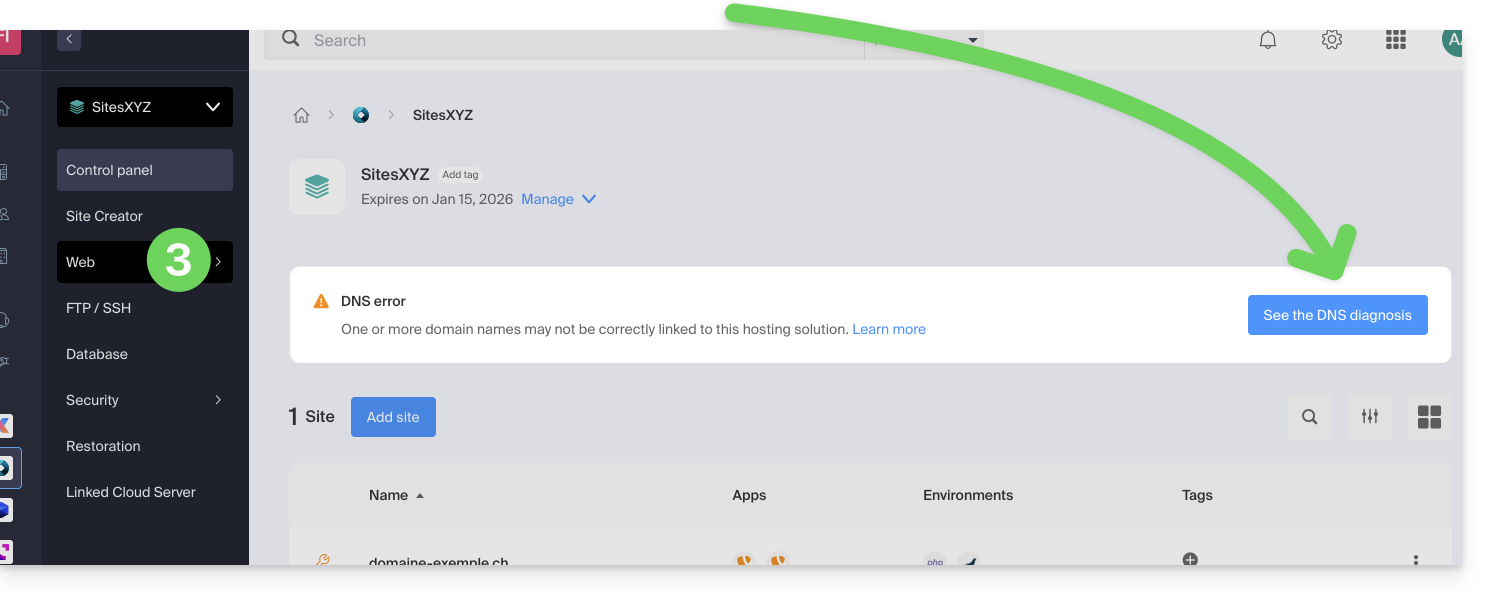
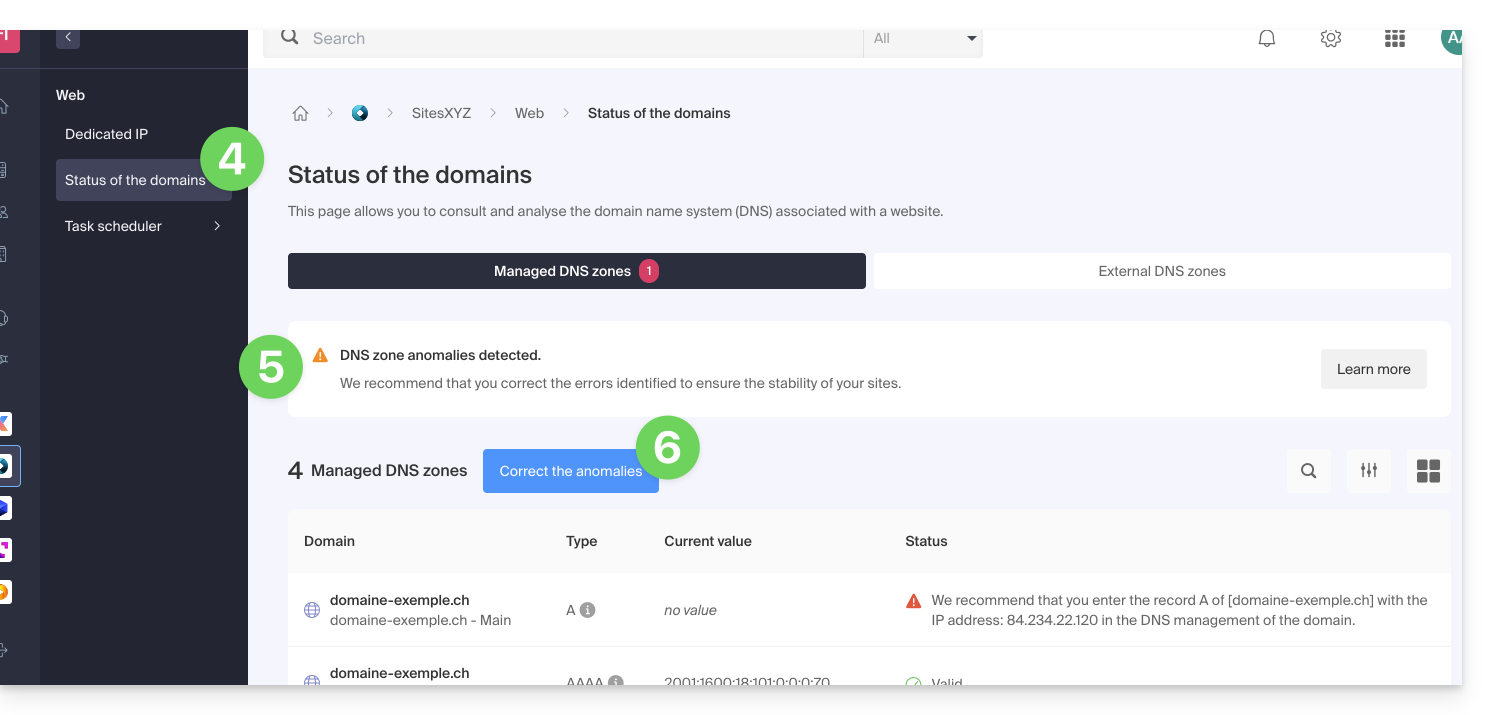
- Klik op Domeinstatus in het linkermenu.
- Als er DNS-problemen worden gedetecteerd, wordt dit in de tabel weergegeven.
- Corrigeer alle fouten in één keer door op de knop te klikken:
Lees deze andere handleiding over hetzelfde automatische verificatieproces, maar dan voor de Mail-diensten.
Link naar deze veelgestelde vragen: https://faq.infomaniak.com/2251
Is deze veelgestelde vragenlijst nuttig geweest?