Kennisbank
1.000 veelgestelde vragen, 500 tutorials en uitlegvideo's. Hier vind je alleen maar oplossingen!
Deze handleiding vergelijkt de verschillende cloudoplossingen van Infomaniak om u te helpen de infrastructuur te kiezen die het beste aansluit bij uw behoeften. In alle gevallen profiteert u van toegewezen en schaalbare resources.
Jelastic Cloud (PaaS)
Jelastic Cloud is een platform waarmee u onmiddellijk ontwikkelomgevingen kunt creëren zonder dat u het systeembeheer hoeft uit te voeren:
- Maximale flexibiliteit: het platform past uw resources automatisch aan op basis van de actuele belasting.
- Voordeel: ideaal als uw verbruik (CPU, RAM) sterk varieert gedurende het jaar.
- Facturering: u betaalt alleen voor de daadwerkelijk verbruikte resources.
Gemanaged Cloudserver
Een Cloudserver maakt het mogelijk om websites en webapplicaties te beheren via een vereenvoudigde interface, terwijl u ook specifieke software kunt installeren:
- Eenvoud: net zo eenvoudig in gebruik als een gedeelde hostingoplossing, maar met de kracht van toegewezen resources.
- Voordeel: ideaal als uw resourceverbruik stabiel en voorspelbaar is.
- Beheer: Infomaniak zorgt voor het technische onderhoud en de beveiligingsupdates van de server.
Cloud VPS en Lite VPS
De Cloud VPS of Lite VPS bieden volledige roottoegang tot een Linux-distributie:
- Totale controle: u beheert uw volledige server en alle softwareconfiguraties.
- Vereiste vaardigheden: uitgebreide technische expertise op het gebied van systeembeheer is essentieel.
- Gebruik: aanbevolen voor specifieke behoeften met een stabiel resourceverbruik.
Voor grootschalige infrastructuurbehoeften kunt u de Public Cloud-oplossing bekijken.
Link naar deze veelgestelde vragen: https://faq.infomaniak.com/2259
Is deze veelgestelde vragenlijst nuttig geweest?
Deze handleiding beschrijft twee methoden om toegang te krijgen tot het beheerderspaneel van een WordPress-website die is geïnstalleerd via de tools van Infomaniak, zodat u bijvoorbeeld de inhoud kunt bijwerken.
Vereisten
- Uw inloggegevens achterhalen…
Toegang krijgen tot de WordPress-console…
1. … via het beheerpaneel
Om toegang te krijgen tot WordPress via het beheerpaneel:
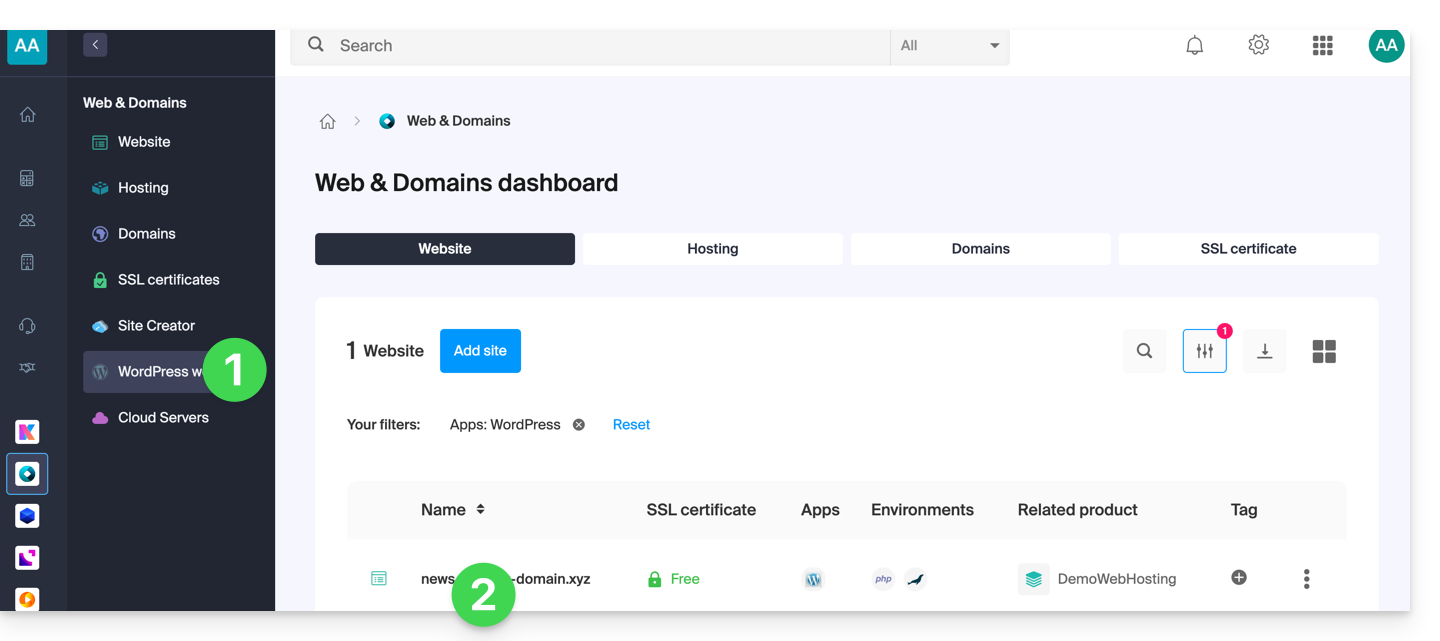
- Klik hier om naar het beheer van uw WordPress-site in het Infomaniak-beheerportaal te gaan (hulp nodig?).
- Als uw site hier niet wordt weergegeven, is deze niet via de Infomaniak-tools geïnstalleerd... raadpleeg de officiële documentatie.
- Klik rechtstreeks op de naam die aan het betreffende product is toegewezen:
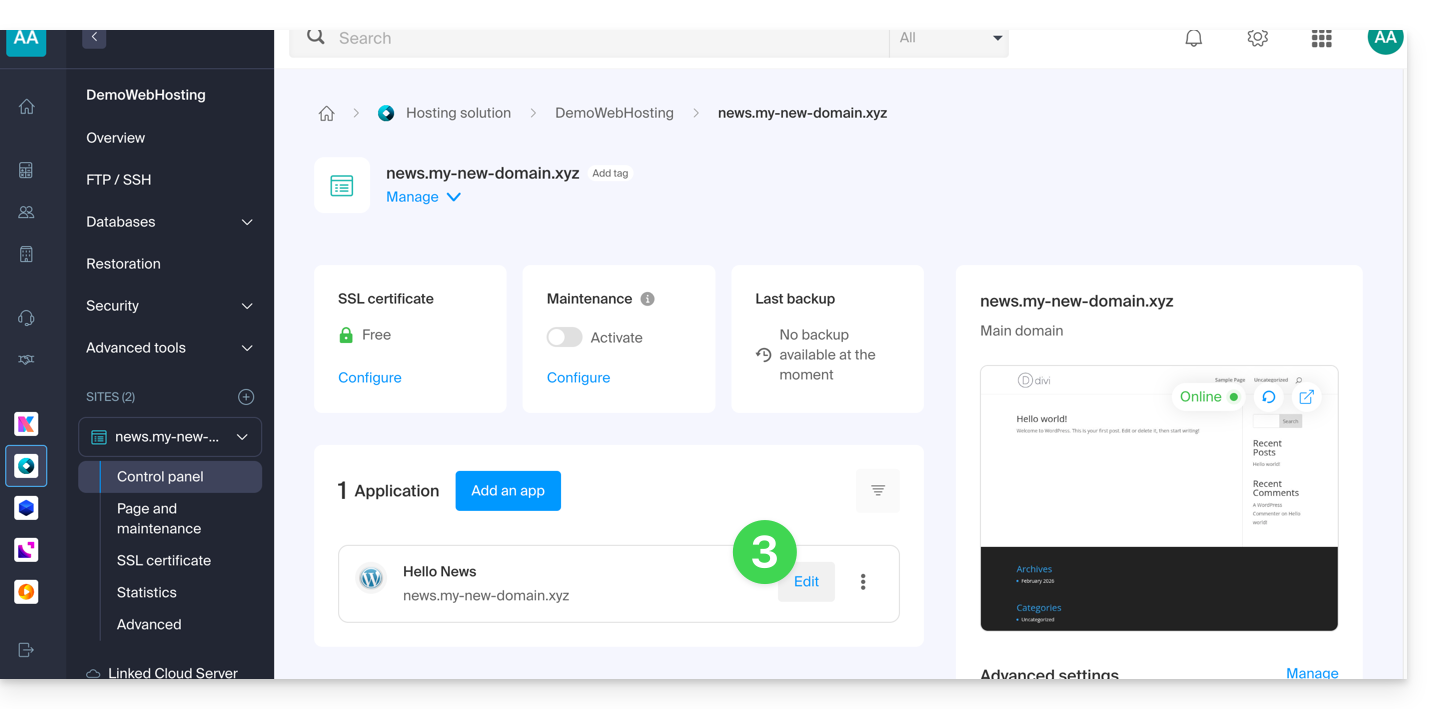
- Klik op de knop Bewerken om de inlogpagina van WordPress te openen:
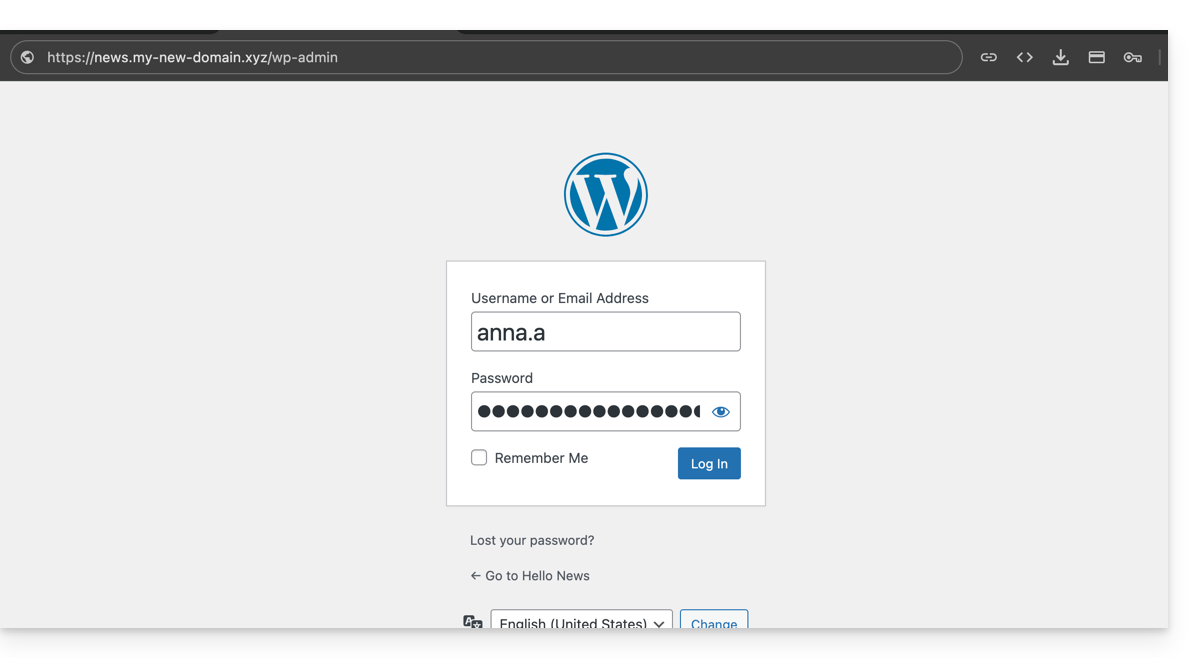
- Voer de gebruikersnaam en het wachtwoord in die u tijdens de installatie van WordPress heeft gekozen:
2. … via de URL /wp-admin
Standaard kunt u eenvoudigweg de termen /wp-admin aan het einde van de URL van uw domeinnaam in de adresbalk van uw webbrowser toevoegen om rechtstreeks naar de inlogpagina van het WordPress-dashboard te gaan (= punt 4 hierboven).
Als het adres van uw WordPress-website bijvoorbeeld https://domain.xyz is, is het adres om toegang te krijgen tot de beheerdersinterface van WordPress in principe https://domain.xyz/wp-admin.
Wat te doen als de snelkoppeling ./wp-admin niet werkt?
- Als de snelkoppeling
./wp-adminniet werkt, gebruikt u mogelijk een beveiligingsplugin die de URL van bepaalde pagina's wijzigt om pogingen tot het hacken van uw website te beperken (voorbeeld van een plugin)... - Als u toegang moet krijgen tot de WordPress-console en uw domeinnaam op dat moment niet werkt, kunt u schakel het primaire domein over naar het voorbeeldeadres.
Link naar deze veelgestelde vragen: https://faq.infomaniak.com/2275
Is deze veelgestelde vragenlijst nuttig geweest?
Deze handleiding bevat belangrijke informatie over het starten en uitvoeren van scripts via de opdrachtregel (SSH) op verschillende soorten Infomaniak-hosting.
Scripts uitvoeren via SSH en het beheren van resources
In tegenstelling tot scripts die via een webbrowser worden uitgevoerd, is er doorgaans geen strikte tijdsbeperking (timeout) voor opdrachten die via SSH worden uitgevoerd. Uw script kan in theorie dus zo lang draaien als nodig is.
Uitvoeringstijd en persistentie
Als uw SSH-sessie wordt afgesloten (bijvoorbeeld door een verbroken internetverbinding of het sluiten van het terminalvenster), wordt het huidige script onmiddellijk onderbroken.
Om dit te voorkomen bij langdurige taken, wordt aanbevolen om uw scripts op de achtergrond uit te voeren, of in het geval van een VPS, om tools voor terminalmultiplexing te gebruiken (zoals screen, tmux of het hulpprogramma nohup). Hierdoor kan het proces zijn werk voortzetten, zelfs nadat u de verbinding hebt verbroken.
Resourcebeperkingen (RAM en CPU)
Hoewel de tijd niet beperkt is, zijn de hardwarebronnen dat wel.
De uitvoering van uw scripts blijft afhankelijk van de capaciteit van de server en de configuratie ervan:
- Geheugen (RAM): als een proces meer geheugen verbruikt dan de toegestane limiet (bijvoorbeeld de
memory_limitvan PHP of het beschikbare fysieke RAM), wordt het proces door het systeem beëindigd om de stabiliteit van de server te waarborgen. - Processor (CPU): langdurig overmatig gebruik van de processor kan leiden tot vertraging of onderbreking van het proces.
Het is mogelijk om deze resource-limieten aan te passen in dedicated omgevingen (zoals een Cloud Server). In het geval van gedeelde hosting zijn deze limieten echter vast en niet aanpasbaar, om de prestaties voor alle gebruikers op dezelfde server te garanderen.
Link naar deze veelgestelde vragen: https://faq.infomaniak.com/2276
Is deze veelgestelde vragenlijst nuttig geweest?
Deze handleiding legt uit hoe u de URL van uw website wijzigt, waarop een webapplicatie (zoals Prestashop of Joomla) is geïnstalleerd, als onderdeel van uw betaalde webhostingpakket.
Vereisten
- De domeinnaam die u wilt gebruiken, moet eerst als alias van het hoofddomein worden toegevoegd op de betreffende website.
Specifieke handleidingen
Raadpleeg deze handleidingen als de betreffende applicatie is:
Handleidingen voor andere webapplicaties
Om de adres van een website die is gemaakt met een Infomaniak-webapplicatie te wijzigen naar een andere domeinnaam die al in dezelfde organisatie is opgenomen:
- Klik hier om naar het beheer van uw product in het Infomaniak-beheerportaal te gaan (hulp nodig?).
- Klik rechtstreeks op de naam die aan het betreffende product is toegekend:
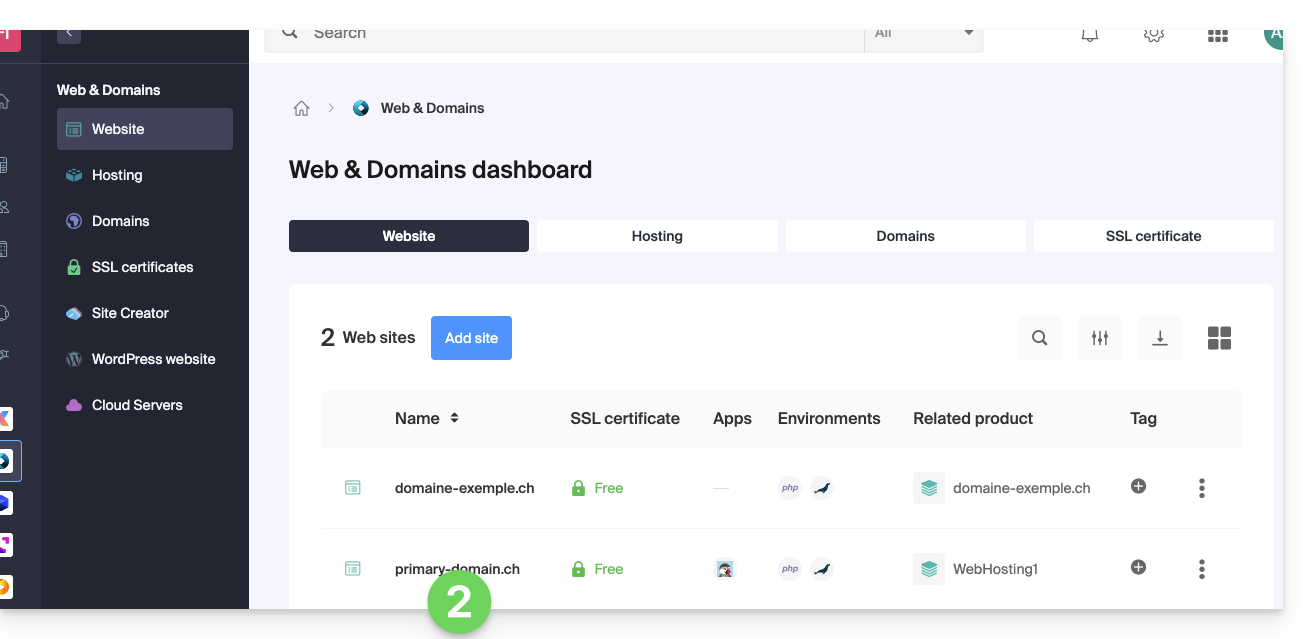
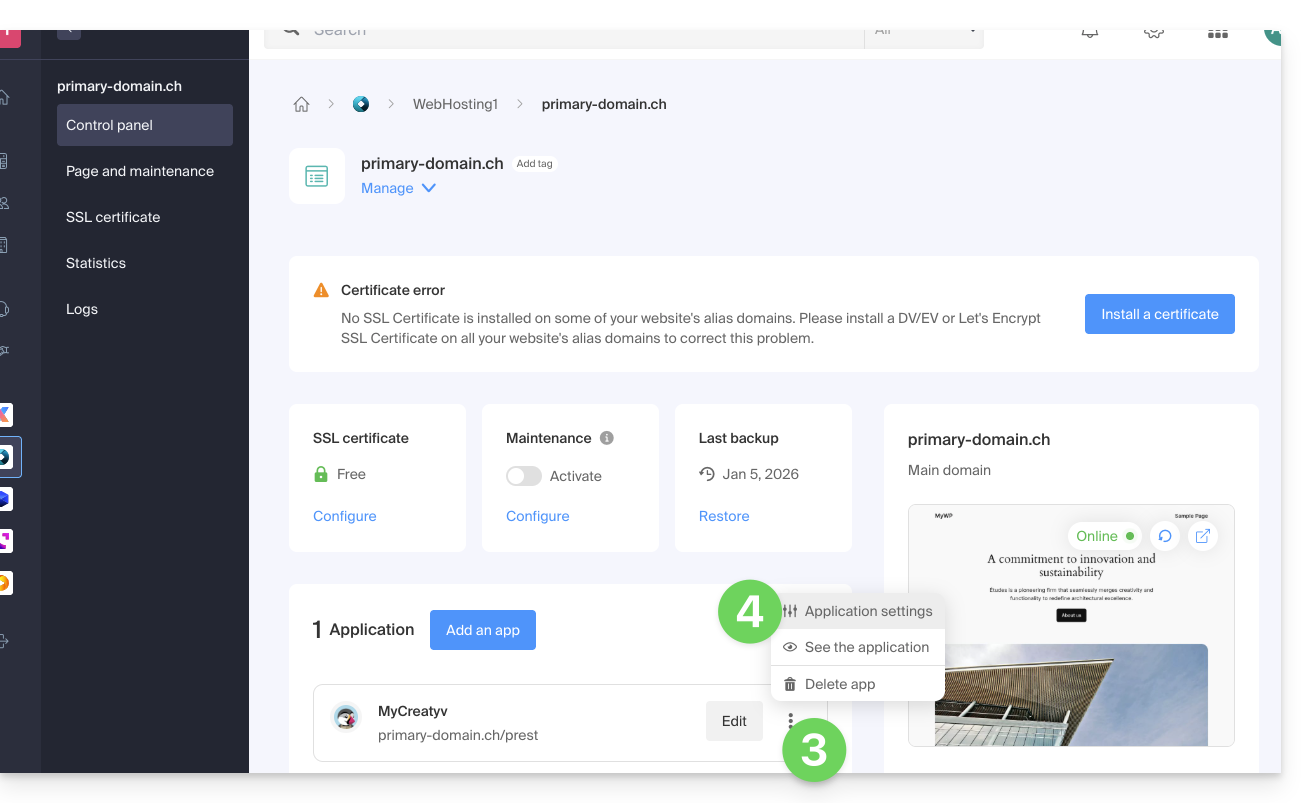
- Klik op het menu met acties ⋮ dat rechts van de betreffende webapplicatie staat.
- Klik op Instellingen van de applicatie:
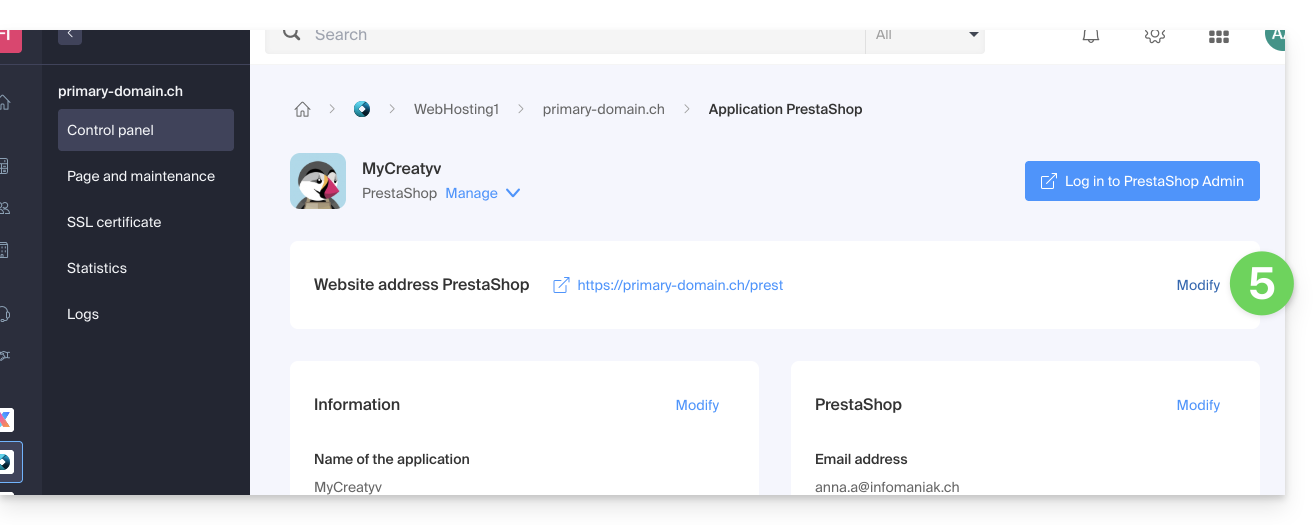
- Klik op Bewerken rechts van het adres van de betreffende webapplicatie:
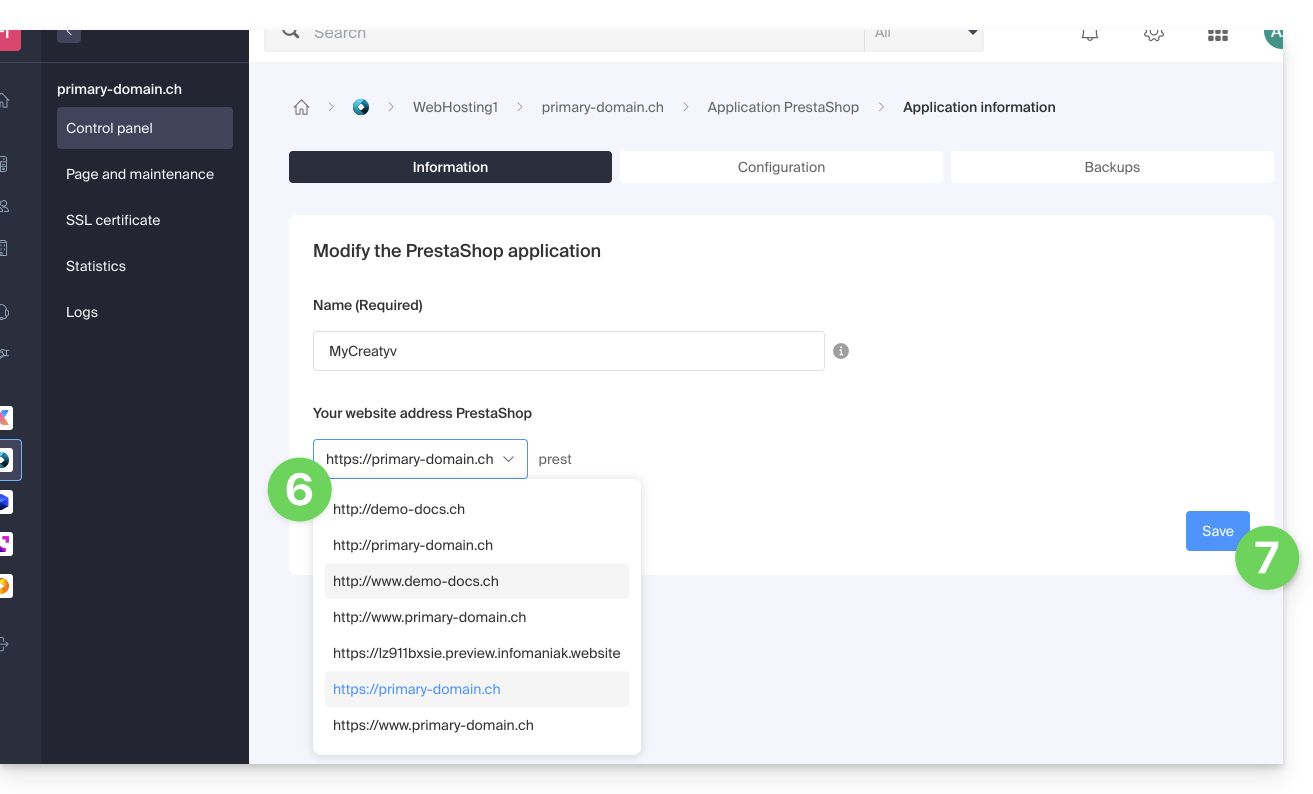
- Onder Website-URL selecteert u de gewenste webadres in het vervolgmenu:
- Als u de bovenstaande vereisten niet heeft gevolgd, verschijnt het gewenste domein niet, zelfs niet als het is geregistreerd in dezelfde organisatie.
- Als u het domein als alias voor de website hebt toegevoegd, verschijnt het gewenste domein en kunt u het selecteren, zodat het het vorige domein vervangt.
- Klik op de knop Opslaan:
Domein ….preview.infomaniak.website?
Van de URL's in het vervolgkeuzemenu kunt u met de URL voor de voorlopige weergave uw website bekijken, zelfs als de domeinnaam van de website nog niet correct is geconfigureerd om naar uw webapplicatie te verwijzen: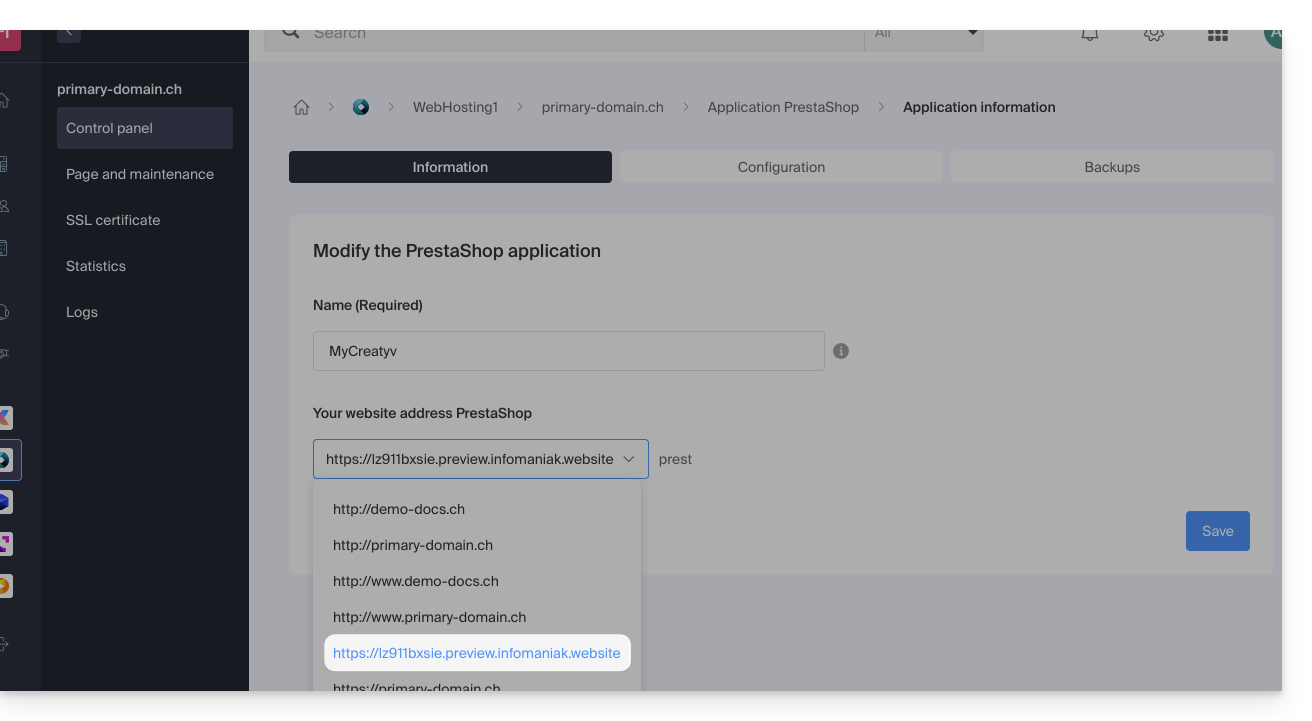
Meer informatie
Link naar deze veelgestelde vragen: https://faq.infomaniak.com/2278
Is deze veelgestelde vragenlijst nuttig geweest?
Deze handleiding legt uit hoe u een bestaande website verplaatst binnen een Webhosting-omgeving van Infomaniak naar een andere Webhosting-omgeving van Infomaniak.
Inleiding
- Er zijn niet veel kant-en-klare oplossingen om een website te verplaatsen:
- Over het algemeen bieden weinig hostingproviders de mogelijkheid om een volledige website met de bijbehorende databases te exporteren of importeren.
- Dit komt onder meer doordat er talloze manieren zijn om een website te bouwen en er evenzoveel programmeertalen bestaan die vaak niet compatibel zijn met elkaar.
- Als de website waarmee u wilt migreren is gebouwd met WordPress, bekijk dan deze andere handleiding waarin een vereenvoudigde oplossing wordt beschreven.
- Het is ook mogelijk om een volledige webhostingoplossing te verplaatsen (zie hieronder).
Handmatige oplossing: voorbeeld van een site-migratie
Om dit handmatig te doen, is het nodig om:
- de webgegevens en de bijbehorende databases op te halen,
- publiceer dit opnieuw op een site die is gemaakt met de webhosting van de bestemming,
- en als het bijbehorende domeinnaam identiek is, moet de eerste site worden verwijderd of hernoemd.
Voor de rest, hier is een voorbeeld van de stappen die u kunt volgen:
- Bestel de andere webhosting / Cloudserver als u deze nog niet heeft.
- Maak een "testwebsite" aan op deze nieuwe hosting (bijvoorbeeld dev.domein.xyz - zie verderop).
- Kopieer uw gegevens handmatig via FTP en MySQL (exporteren / importeren).
- Pas uw website aan indien nodig (databaseadres, enz.).
- Zodra u tevreden bent met de "nieuwe website", verwijder dan de oude.
- Wijzig de naam van de nieuwe website om deze de juiste naam te geven.
Een alternatief is om in stap 2 hierboven te werken met het alias www. dat u vooraf kunt loskoppelen van uw huidige website. Het alias www(.domein.xyz) is vaak al ingesteld als een alias van uw website, en u kunt dit eenvoudig loskoppelen, waardoor u een website op de andere hosting kunt aanmaken met de naam www.domein.xyz (vergeet niet in stap 6 uw alias van het type "domein.xyz" zonder de www aan deze nieuwe website toe te voegen).
Volledige webhostingmigraties
Er is een geautomatiseerde manier om een Infomaniak-webhosting te migreren naar:
- een Infomaniak Cloud Server (als de hosting momenteel gedeeld is of als de hosting al op een Cloud Server staat)
- een andere Infomaniak-organisatie
Een Starter-hostingpakket kan niet worden verplaatst, maar het kan wel worden omgezet.
Link naar deze veelgestelde vragen: https://faq.infomaniak.com/2318
Is deze veelgestelde vragenlijst nuttig geweest?
DNS Fast Anycast repliceert de DNS-servers van uw domein wereldwijd, waardoor de latentie wordt verminderd en de beschikbaarheid van uw websites wordt verhoogd.
Inleiding
- Dankzij DNS Fast Anycast worden de DNS-servers van uw domein gerepliceerd in verschillende Points of Presence (POP's) over de hele wereld (zie onderstaande lijst).
- Ongeacht waar uw bezoekers zich bevinden, worden ze zo doorgestuurd naar de DNS-server die zich het dichtst bij hen bevindt, waardoor de snelheid waarmee uw website wordt benaderd gemiddeld met 34% wordt verhoogd (DNS-resolutie).
- Daarnaast neemt de dichtstbijzijnde server automatisch de taak over als een van uw DNS-servers niet beschikbaar is, zodat uw bezoekers uw website blijven kunnen bezoeken.
- De replicatie van de DNS-gegevens van uw domein verloopt automatisch en er zijn geen wijzigingen aan uw code nodig.
DNS Fast Anycast beheren
Vereisten
- DNS Fast Anycast is compatibel met alle websites, ongeacht uw hostingprovider.
- Het enige wat u nodig heeft, is een domeinnaam die bij Infomaniak wordt beheerd.
- Verplaats het beheer van uw domein naar Infomaniak, indien nodig.
- Lees deze andere handleiding voor het beheren van externe domeinen.
Om toegang te krijgen tot de optie DNS Fast Anycast:
- Klik hier om naar het beheer van uw product in de Infomaniak Manager te gaan (hulp nodig?).
- Klik rechtstreeks op de naam van het betreffende product.
- Schakel de schakelaar (toggle switch) voor DNS Fast Anycast in of uit op het dashboard:
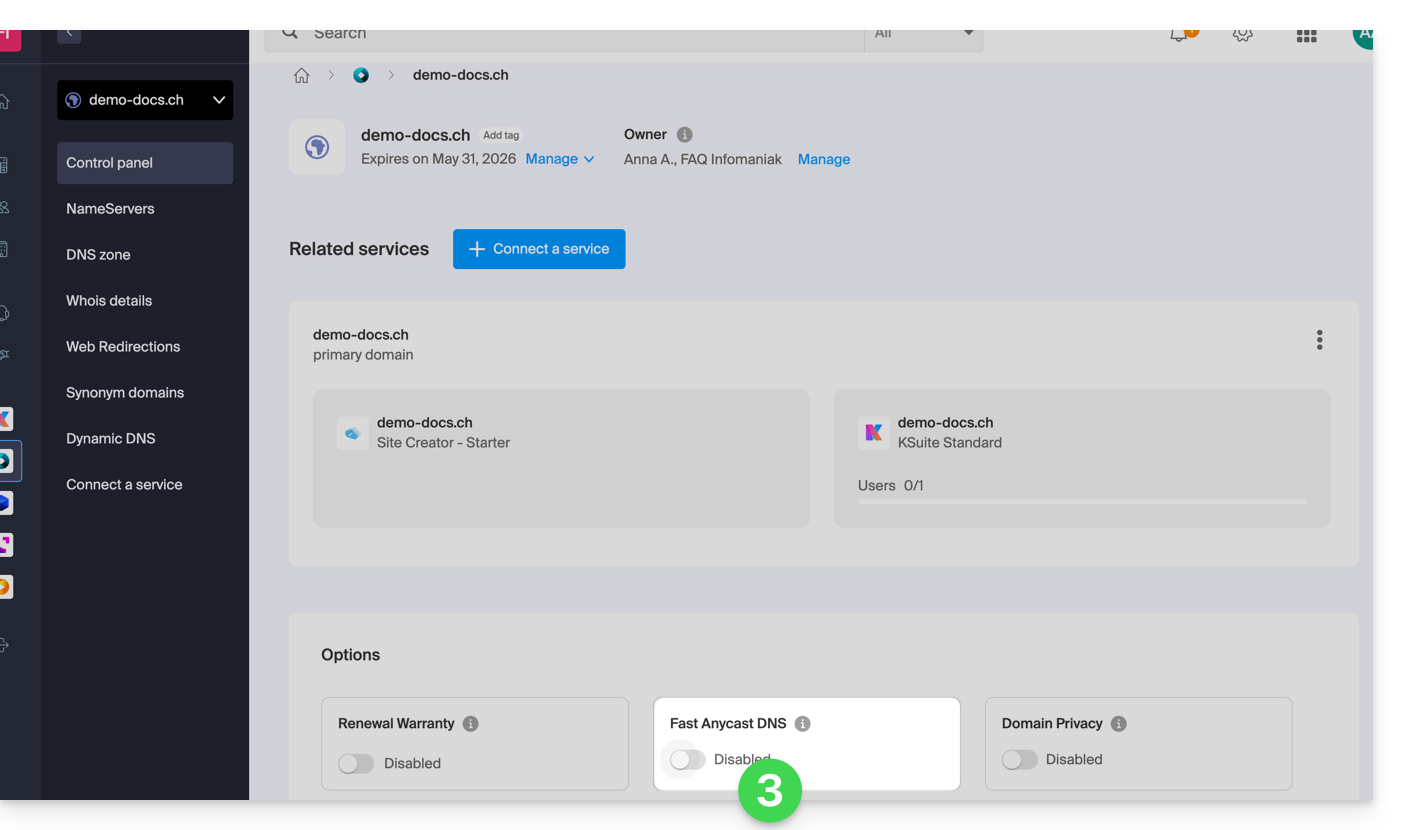
POP - 'Point of Presence'
Door DNS Fast Anycast voor uw domein in te schakelen, worden uw DNS-gegevens automatisch gerepliceerd naar de volgende 'points of presence':
Netwerk 1
New York, USA (2x)
Paris, France (2x)
Warsaw, Poland (2x)
Dublin, Ireland (2x)
Singapore (2x)
Johannesburg, South Africa
Stockholm, Sweden
Vienna, Austria (2x)
Frankfurt, Germany (2x)
London, United Kingdom
Dallas, USA
Los Angeles, USA (3x)
Amsterdam, Netherlands
Sydney, Australia
São Paulo, Brazil
Miami, USA (2x)
Netwerk 2
Hong Kong, China
San Jose, USA
Dallas, USA
Reston, USA
Chicago, USA
Seattle, USA
London, United Kingdom
Frankfurt, Germany
Amsterdam, Netherlands
Vienna, Austria
Toronto, Canada
Sydney, Australia
São Paulo, Brazil
Johannesburg, South Africa
Miami, USA
De aanwezigheidspunten zijn verdeeld over twee netwerken die willekeurig worden gebruikt wanneer een van uw bezoekers uw website bezoekt.
Link naar deze veelgestelde vragen: https://faq.infomaniak.com/2323
Is deze veelgestelde vragenlijst nuttig geweest?
Infomaniak verbetert voortdurend zijn producten en klantenservice door prioriteit te geven aan uw suggesties, die u via de klantenservice, sociale media of het web deelt. Deze suggesties worden vervolgens besproken tijdens vergaderingen van de betreffende afdeling.
Inleiding
- Voor talen die niet in de tabel voorkomen, kunt u de kolom Engels (EN) gebruiken.
- De Infomaniak-ondersteuning staat u ook via e-mail, chat of telefoon ter beschikking, indien nodig.
Geef feedback over…
INFOMANIAK-SERVICE | [NL] | [EN] | [DE] | [IT] | [ES] |
|---|---|---|---|---|---|
| Euria [ ☍ ] | ✎__ | ✎__ | ✎__ | ✎__ | ✎__ |
| Domeinen [ ☍ ] | ✎__ | ✎__ | ✎__ | ✎__ | ✎__ |
| Hosting / Website-editor [ ☍ ] | ✎__ | ✎__ | ✎__ | ✎__ | ✎__ |
| Cloudserver [ ☍ ] | ✎__ | ✎__ | ✎__ | ✎__ | ✎__ |
| Public Cloud [ ☍ ] | ✎__ | ✎__ | ✎__ | ✎__ | ✎__ |
| Jelastic Cloud [ ☍ ] | ✎__ | ✎__ | ✎__ | ✎__ | ✎__ |
| Synology [ ☍ ] | ✎__ | ✎__ | ✎__ | ✎__ | ✎__ |
| Hosting [ ☍ ] | ✎__ | ✎__ | ✎__ | ✎__ | ✎__ |
| Zwitserse back-up [ ☍ ] | ✎__ | ✎__ | ✎__ | ✎__ | ✎__ |
| kSuite / my kSuite [ ☍ ] | ✎__ | ✎__ | ✎__ | ✎__ | ✎__ |
| E-mail [ ☍ ] | ✎__ | ✎__ | ✎__ | ✎__ | ✎__ |
| Mail-app voor iOS [ ☍ ] | ✎__ | ✎__ | ✎__ | ✎__ | ✎__ |
| Mail-app voor Android [ ☍ ] | ✎__ | ✎__ | ✎__ | ✎__ | ✎__ |
| kDrive [ ☍ ] | ✎__ | ✎__ | ✎__ | ✎__ | ✎__ |
| Agenda [ ☍ ] | ✎__ | ✎__ | ✎__ | ✎__ | ✎__ |
| Contacten [ ☍ ] | ✎__ | ✎__ | ✎__ | ✎__ | ✎__ |
| Chk.me [ ☍ ] | ✎__ | ✎__ | ✎__ | ✎__ | ✎__ |
| Nieuwsbrief [ ☍ ] | ✎__ | ✎__ | ✎__ | ✎__ | ✎__ |
| SwissTransfer [ ☍ ] | ✎__ | ✎__ | ✎__ | ✎__ | ✎__ |
| Online radiostations [ ☍ ] | ✎__ | ✎__ | ✎__ | ✎__ | ✎__ |
| Video streamen [ ☍ ] | ✎__ | ✎__ | ✎__ | ✎__ | ✎__ |
| VOD / AOD [ ☍ ] | ✎__ | ✎__ | ✎__ | ✎__ | ✎__ |
| Gastgebruikersbeheer [ ☍ ] | ✎__ | ✎__ | ✎__ | ✎__ | ✎__ |
| kChat [ ☍ ] | ✎__ | ||||
| kMeet [ ☍ ] | ✎__ | ||||


Link naar deze veelgestelde vragen: https://faq.infomaniak.com/2324
Is deze veelgestelde vragenlijst nuttig geweest?
Deze handleiding beschrijft het hulpmiddel voor het opsporen van kwetsbaarheden in uw webhosting.
Inleiding
- Er zijn duizenden cyberdreigingen en als uw website zou worden geïnfecteerd, kan dit negatieve gevolgen hebben voor uw bedrijf, niet alleen door de downtime, maar ook door het verlies van vertrouwen van uw bezoekers en klanten.
- De tool die door Infomaniak wordt aangeboden, is een gratis en aanvullende beveiliging die alle hostingoplossingen van Infomaniak beschermt tegen malware en beveiligingslekken.
- Infomaniak zorgt voor de beveiliging van de hosting door uitsluitend de bestanden van de websites (webroot) te analyseren; er worden geen andere synchrone scans uitgevoerd op de rest van de hostingomgeving.
Hoe deze dienst werkt
De tool werkt op de achtergrond om eventuele beveiligingsproblemen te detecteren. Deze kwetsbaarheden kunnen kwaadwillenden in staat stellen de inhoud van uw websites te wijzigen, wat uw reputatie bij uw klanten en zoekmachines kan schaden.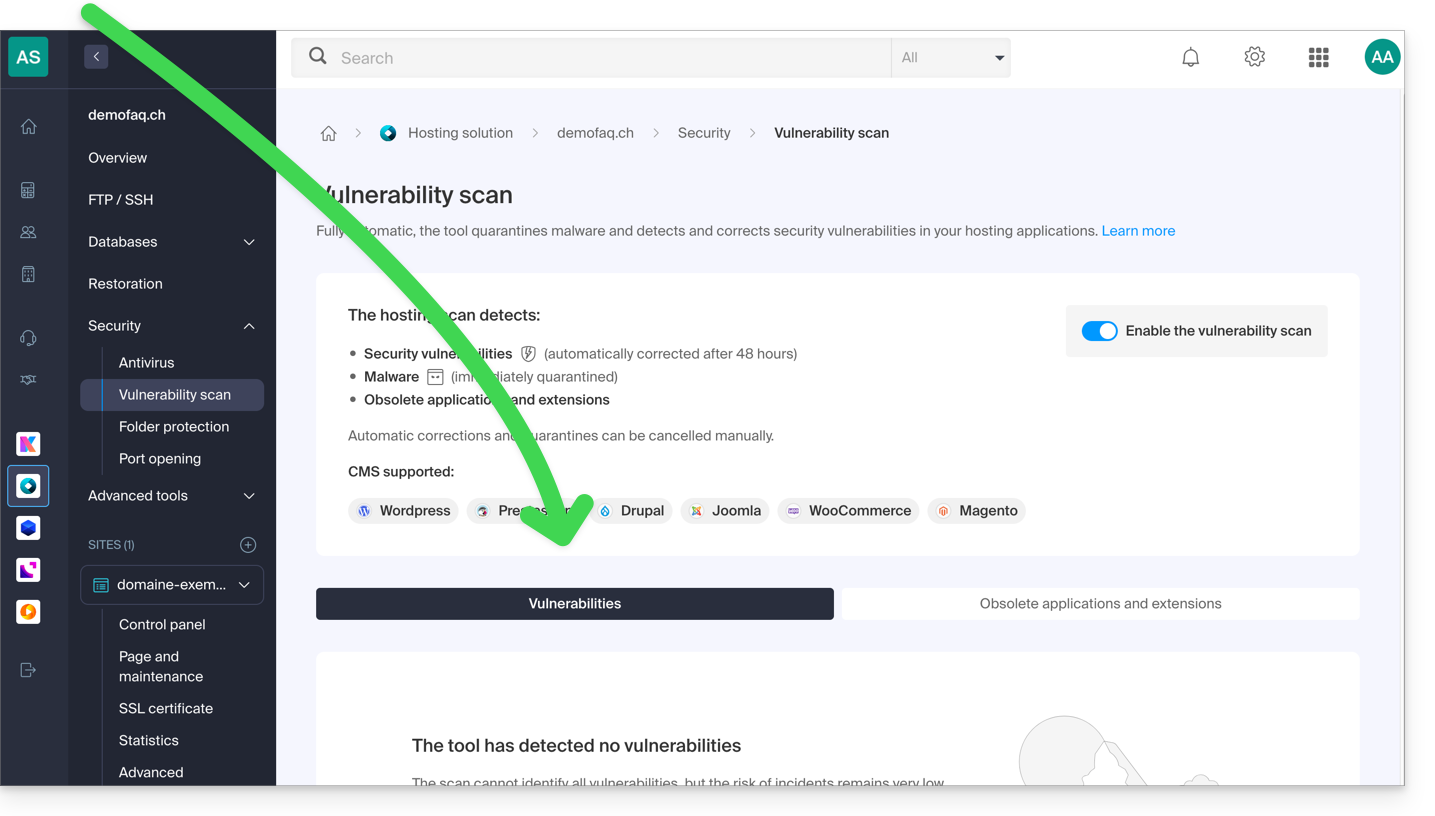
Als u binnen 48 uur na de detectie geen actie onderneemt, de tool corrigeert automatisch beveiligingslekken in de meeste CMS-systemenen/of zet schadelijke software in quarantaine, zonder de goede werking van uw websites te beïnvloeden.
Indien nodig kunt u:
Na een detectie wordt aanbevolen om uw volledige hostingomgeving te controleren, vooral als u verdachte wijzigingen opmerkt die de beveiliging niet automatisch heeft gedetecteerd.
Een tweede tabblad biedt de mogelijkheid om de verouderde applicaties en extensies op uw hostingomgeving te analyseren en weer te geven: 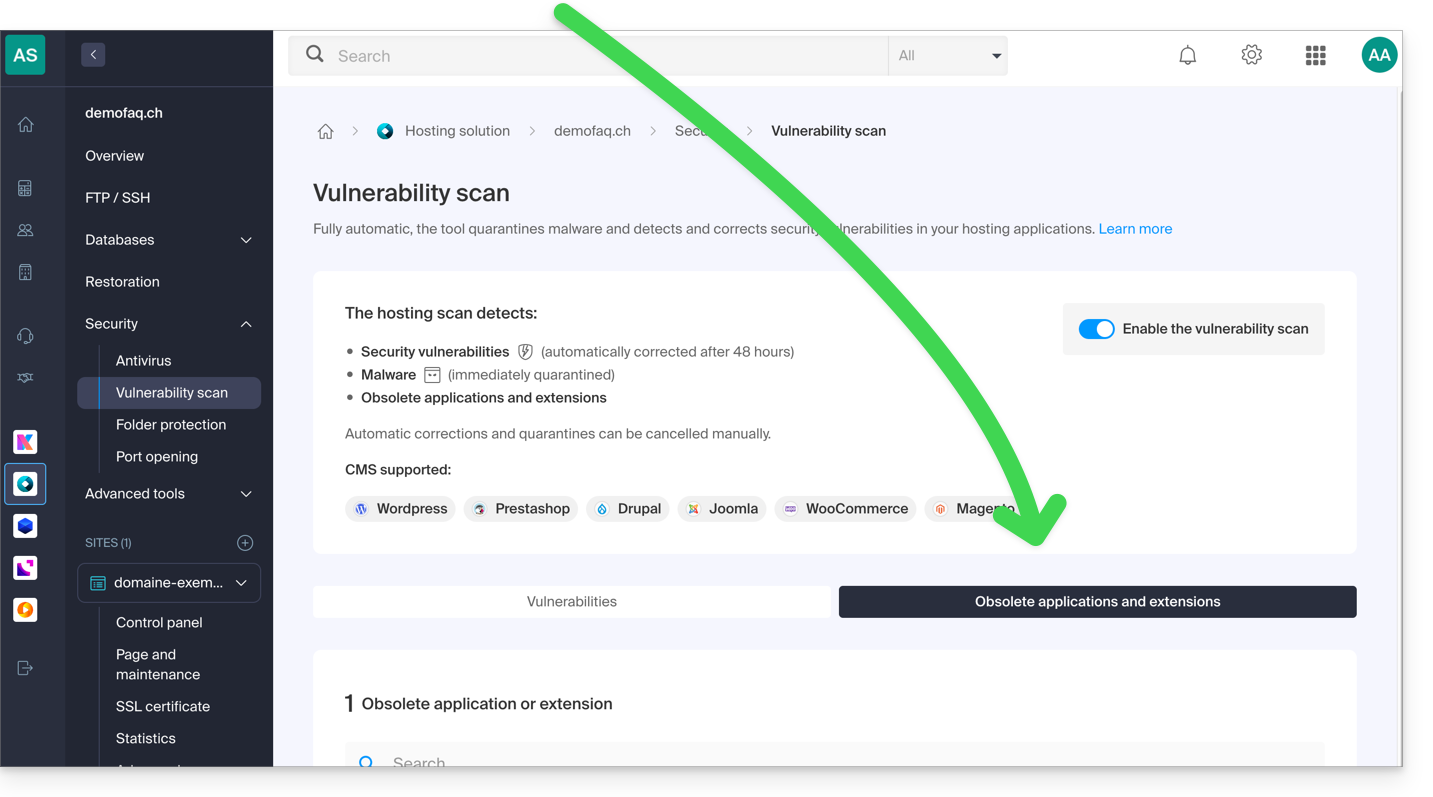
Vertrouwelijkheid van gegevens
Net als Infomaniak voldoet deze tool aan de Algemene Verordening Gegevensbescherming (AVG) van de Europese Unie: de analyses worden lokaal uitgevoerd op de servers van Infomaniak. De inhoud of de handtekeningen van de gescande bestanden worden niet buiten de infrastructuur verzonden.
In overeenstemming met het privacybeleid zijn de verwerkte gegevens beperkt tot het strikt noodzakelijke en betreffen ze de gebruikersnaam, het e-mailadres, het pad en de naam van de bestanden, voornamelijk om de klant de gedetecteerde items te kunnen melden.
Link naar deze veelgestelde vragen: https://faq.infomaniak.com/2326
Is deze veelgestelde vragenlijst nuttig geweest?
Deze handleiding legt uit hoe u de tool voor het detecteren van kwetsbaarheden kunt uitschakelen (of opnieuw inschakelen). Dit is een gratis beschermingsfunctie die aanvullend op uw antivirusprogramma werkt en uw webhosting automatisch beschermt tegen malware en beveiligingslekken.
Het detecteren van kwetsbaarheden uitschakelen of inschakelen
Het wordt niet aanbevolen om deze tool uit te schakelen, omdat u dan niet langer via deze gratis optie op de hoogte wordt gesteld als uw website beveiligingslekken of kwaadaardige bestanden (malware) bevat!
Om toegang te krijgen tot de webhosting en de service uit te schakelen (of opnieuw in te schakelen):
- Klik hier om naar het beheer van uw product in het Infomaniak-beheerportaal te gaan (hulp nodig?).
- Klik rechtstreeks op de naam die aan het betreffende product is toegekend.
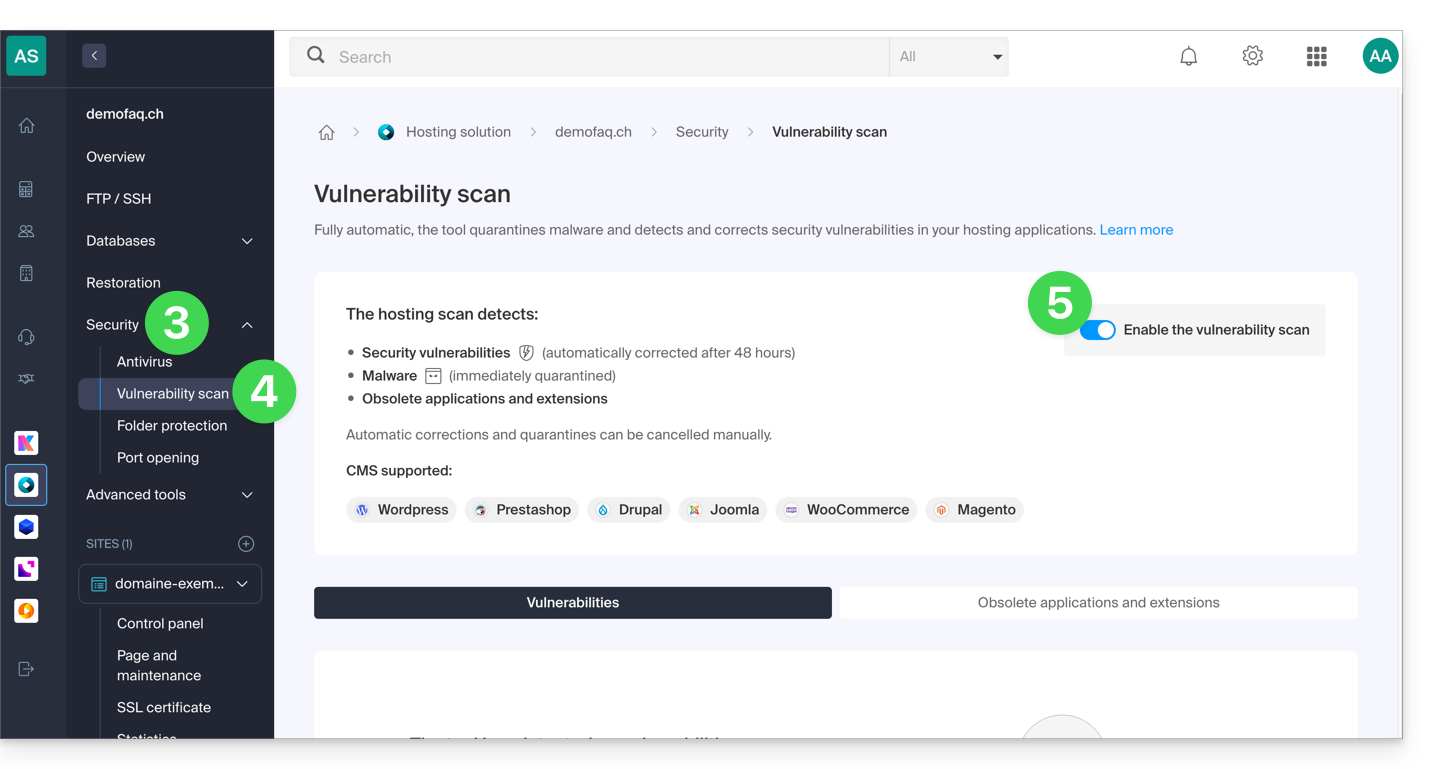
- Klik op Beveiliging in het linkermenu.
- Klik op Kwetsbaarheidsscan in het linkermenu.
- Klik op de schakelaar om de scan in of uit te schakelen:
Raadpleeg deze andere handleiding als u informatie zoekt over het ongedaan maken van een beveiligingscorrectie.
Link naar deze veelgestelde vragen: https://faq.infomaniak.com/2327
Is deze veelgestelde vragenlijst nuttig geweest?
Deze handleiding legt uit hoe u een nieuwe organisatie toevoegt, waartoe u toegang krijgt met uw huidige Infomaniak-account, en waarin u producten kunt toevoegen en/of overzetten, gebruikers kunt koppelen, enz.
Inleiding
- Als u een gebruiker bent van my kSuite, raadpleeg dan deze andere handleiding.
Een nieuwe organisatie aanmaken
U kunt meerdere Organisaties toevoegen (dat wil zeggen een omgeving waarin u uw producten kunt beheren) door met dezelfde inloggegevens in te loggen, zodat u bijvoorbeeld uw zakelijke en persoonlijke activiteiten kunt scheiden, of wanneer u meerdere klanten beheert:
- Klik hier om naar het beheer van uw instellingen te gaan (Infomaniak Manager).
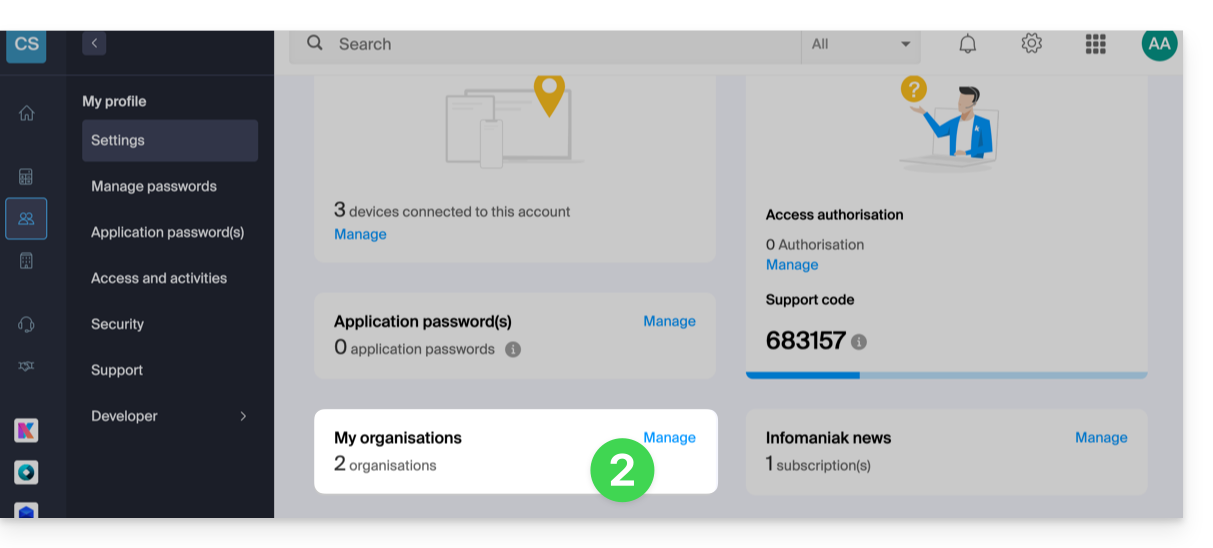
- Klik op Beheren in het vak Mijn organisaties:
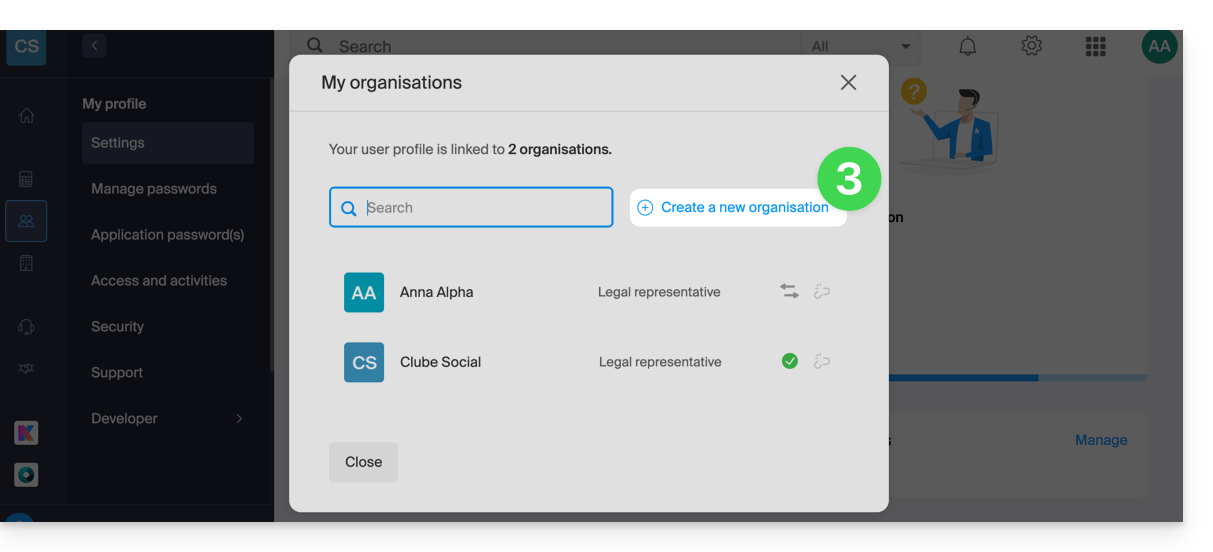
- Klik op de knop Nieuwe organisatie aanmaken
- Volg de procedure voor het aanmaken van een nieuwe organisatie.
Zo kunt u uw gebruikelijke inloggegevens blijven gebruiken en tegelijkertijd tussen uw verschillende organisaties schakelen (linksboven in het beheerpaneel).
Link naar deze veelgestelde vragen: https://faq.infomaniak.com/2330
Is deze veelgestelde vragenlijst nuttig geweest?
Deze handleiding legt uit hoe u een dynamisch vertrouwenslabel toevoegt aan een beveiligde website met een SSL-certificaat van Sectigo.
Inleiding
- Infomaniak biedt als hostingprovider SSL-certificaten aan om de websites van haar klanten te beveiligen.
- Sectigo (voorheen bekend als Comodo) is een erkende leverancier van SSL-certificaten die verschillende beveiligingsniveaus biedt.
- Het "dynamische vertrouwenszegel", of "Sectigo Trust Seal" / "Sectigo Trust Logo", is een visueel element dat website-eigenaren op hun pagina's kunnen weergeven om bezoekers te laten weten dat hun verbinding beveiligd is. Dit is een teken van vertrouwen dat gebruikers informeert dat transacties en informatie-uitwisselingen op de website versleuteld zijn en beschermd worden door een SSL-certificaat dat is uitgegeven door Sectigo.
- Door een SSL-certificaat van Sectigo te gebruiken en het dynamische vertrouwenszegel weer te geven, profiteert een website bij Infomaniak niet alleen van beveiligde gegevensuitwisseling, maar ook van een verhoogd vertrouwen bij de gebruikers, wat essentieel is voor e-commerce en de bescherming van persoonlijke informatie.
Een vertrouwenslabel toevoegen
Zo werkt een dynamisch vertrouwenslabel:
- Validatie: om dit keurmerk te verkrijgen, moet de eigenaar van de website eerst een geldig SSL-certificaat van Sectigo verkrijgen, wat een validatieproces vereist. Afhankelijk van het gekozen certificaatniveau (Domeinvalidatie - DV, Organisatievalidatie - OV of Uitgebreide validatie - EV) kan deze validatie meer of minder uitgebreid zijn.
- Installatie: zodra het SSL-certificaat is verkregen en op de webserver van Infomaniak is geïnstalleerd, kan de website beveiligde HTTPS-verbindingen tot stand brengen.
- Weergave van het keurmerk: Sectigo levert een HTML-code of een script dat de eigenaar van de website kan integreren in zijn website; deze code maakt het mogelijk om het dynamische Sectigo-vertrouwenskeurmerk weer te geven.
- Update: het keurmerk wordt vaak in real-time bijgewerkt om de huidige status van het SSL-certificaat weer te geven; als het certificaat verloopt of wordt ingetrokken, wordt dit ook in het keurmerk weergegeven, waardoor potentiële bezoekers worden gewaarschuwd dat de site mogelijk niet meer veilig is.
Het keurmerk bestaat uit een afbeelding en een HTML-code.Deze code werkt alleen als er een Sectigo-certificaat op de website is geïnstalleerd en genereert in dat geval een interactief logo dat de gegevens van het certificaat weergeeft.
Sla een van de onderstaande afbeeldingen op
Klik met de rechtermuisknop op de afbeelding die u wilt opslaan en klik vervolgens op Afbeelding opslaan als...
- Klein

- Middel

- Groot

Upload de afbeelding naar uw website
Upload de afbeelding naar uw webserver (via FTP of uw CMS) en noteer de URL waarmee u toegang krijgt tot deze afbeelding voor de volgende stap (bijvoorbeeld https://domain.xyz/wp-content/uploads/sectigo.png).
Haal de code op die u in uw pagina's kunt integreren
Voer het volledige adres van uw afbeelding in op de pagina https://www.trustlogo.com/install/index2.html om te controleren of de afbeelding toegankelijk is.
Klik op de knop Doorgaan op dezelfde pagina om de twee codes te verkrijgen die u in de header van uw (of uw) webpagina('s) moet kopiëren en plakken:

Belangrijk:
- In de code staat
CL1voor een SSL-certificaat van het typeDV; vervangCL1doorSC5voor een SSL-certificaat van het typeEV.
Link naar deze veelgestelde vragen: https://faq.infomaniak.com/2338
Is deze veelgestelde vragenlijst nuttig geweest?
Deze handleiding legt uit hoe u een patch, quarantaine of blokkering kunt toepassen of ongedaan maken die is uitgevoerd door de tool voor het detecteren van kwetsbaarheden, de gratis en aanvullende bescherming bovenop de antivirus die uw webhosting automatisch beschermt tegen malware en beveiligingslekken.
Inleiding
- Zonder dat u iets hoeft te doen, worden de gevonden kwetsbaarheden binnen 7 dagen automatisch verholpen.
- Het wordt ten zeerste afgeraden om een patch of quarantainemaatregel ongedaan te maken, tenzij u zeker weet wat u doet.
Een correctie toepassen of ongedaan maken
Hiervoor:
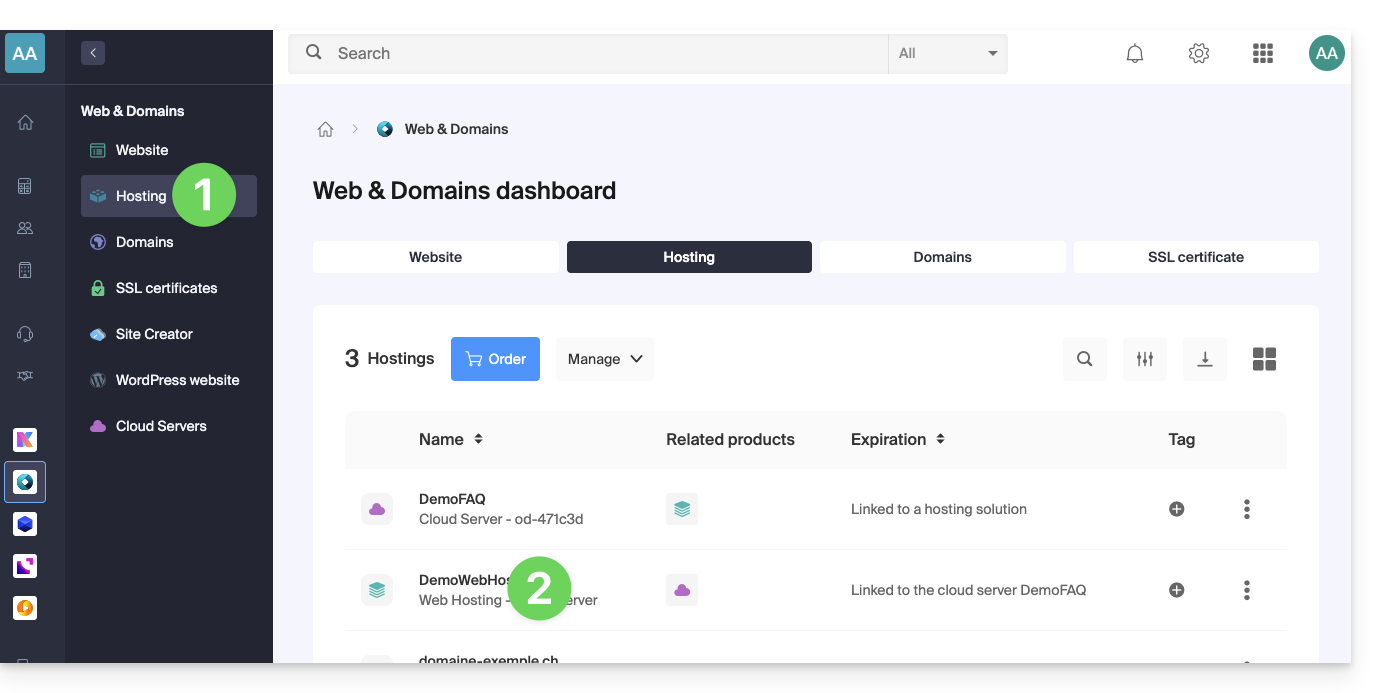
- Klik hier om naar het beheer van uw hosting te gaan in het Infomaniak-beheerpaneel (hulp nodig?).
- Klik rechtstreeks op de naam die aan de betreffende hosting is toegewezen:
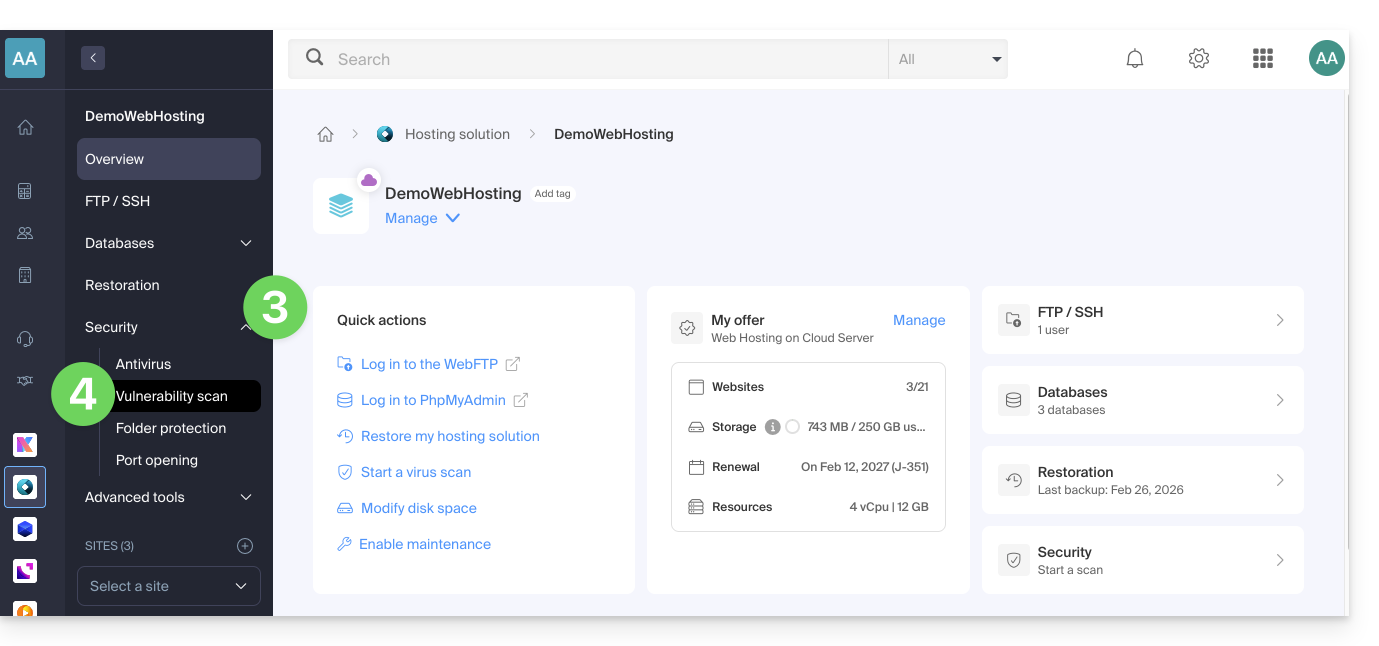
- Klik op Beveiliging in het linkermenu.
- Klik op Kwetsbaarheidsscan in het linkermenu:
- Als er niets wordt weergegeven, klikt u eerst op de knop Historiek weergeven.
- Als er een gebeurtenissenhistoriek bestaat, klikt u op het actiemenu ⋮ rechts van de betreffende kwetsbaarheid in de weergegeven tabel.
- Klik op Wijziging ongedaan maken.
- In sommige gevallen zijn andere acties mogelijk:
- Patch toepassen: corrigeert de kwetsbaarheid onmiddellijk.
- Patch ongedaan maken: annuleert de correctie en herstelt het oorspronkelijke, kwetsbare bestand (niet aanbevolen).
- Bestand verwijderen: verwijdert de malware definitief van uw hosting (kan de werking van uw site beïnvloeden).
- In quarantaine plaatsen: isoleert het kwetsbare bestand en stelt u in staat het indien nodig te herstellen (kan de werking van uw site beïnvloeden).
- Quarantaine ongedaan maken: herstelt het geïsoleerde bestand naar de oorspronkelijke locatie (niet aanbevolen).
- Uitzondering toevoegen: hiermee kunt u aangeven dat het kwetsbare bestand veilig is; dit bestand wordt dan niet meer geanalyseerd.
- Uitzondering verwijderen: verwijdert de status Toegestaan van het bestand; dit bestand wordt opnieuw geanalyseerd.
Details van de verschillende statussen
- KWETSBAAR: er is een kwetsbaarheid in een bestand gedetecteerd; de kolom pad geeft de locatie van het bestand aan.
- OPGELOST: de kwetsbaarheid is door het hulpprogramma verholpen.
- TOEGESTAAN: het kwetsbare bestand is handmatig toegestaan; dit bestand wordt niet langer door het hulpprogramma geanalyseerd.
- OPGELOST: er is een handmatige correctie buiten het hulpmiddel op het bestand aangebracht (CMS-update, wijziging van de broncode, handmatig verwijderen van het bestand, enz.).
- CORRECTIE ONGEDAAN GEMAAKT: de correctie van het hulpmiddel is handmatig ongedaan gemaakt; het is mogelijk om de patch opnieuw toe te passen.
Link naar deze veelgestelde vragen: https://faq.infomaniak.com/2343
Is deze veelgestelde vragenlijst nuttig geweest?
Deze handleiding legt uit hoe u een bestand kunt specificeren dat wordt geladen voordat de gewenste pagina wordt weergegeven of aan het begin van elk PHP-script dat op uw server wordt uitgevoerd. Dit bestand wordt opgenomen alsof het is aangeroepen met de functie require(), maar in feite wordt de PHP-richtlijn auto_prepend_file gebruikt.
Inleiding
- U kunt bijvoorbeeld een bestand
headers.phpaanmaken dat PHP-functiesheader()bevat en dat aan het begin van elk PHP-bestand wordt voegt. Dit kan op de volgende manieren:- … via een bestand
.user.ini(specifiek voor een map), - … of via de siteconfiguratie in de Manager (globaal), zoals hieronder wordt uitgelegd.
- … via een bestand
Een bestand globaal toevoegen via de Manager
Om de websitebeheeromgeving te openen:
- Klik hier om toegang te krijgen tot de beheeromgeving van uw website in het Infomaniak-beheerpaneel (hulp nodig?).
- Klik rechtstreeks op de naam van de betreffende website:
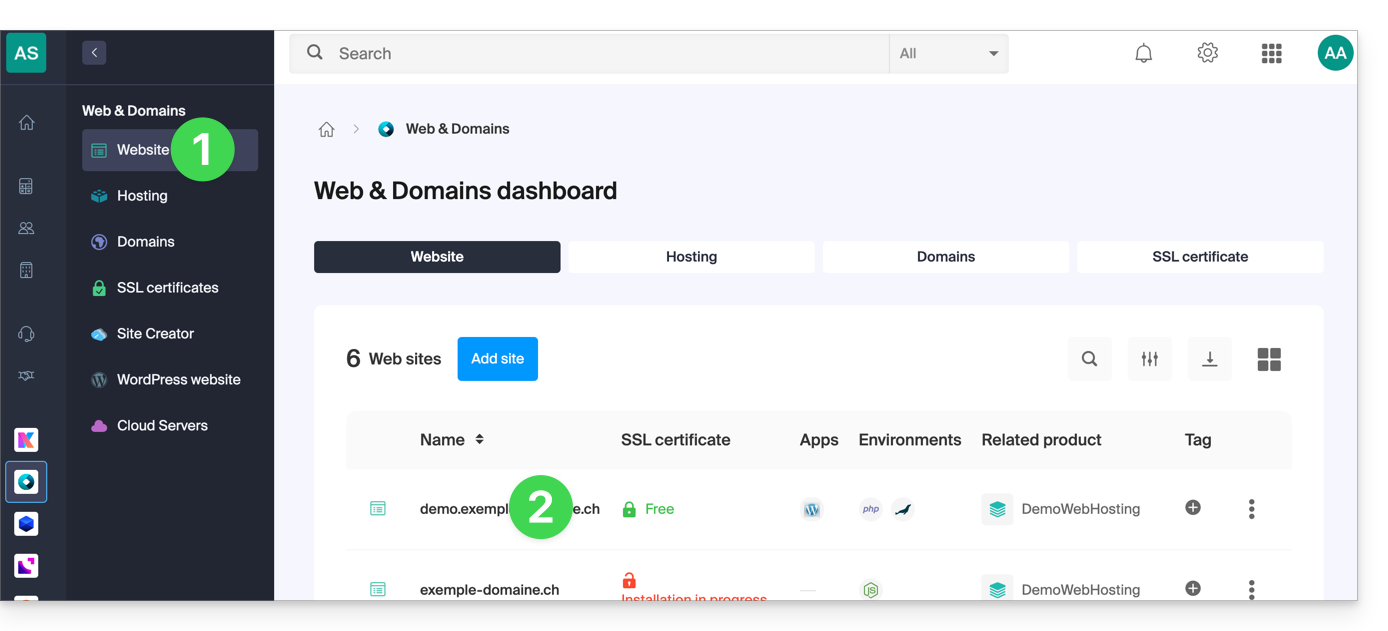
- Klik op Geavanceerde instellingen beheren:

- Klik op het tabblad PHP / Apache:

- Vul de betreffende regel in door het pad naar het bestand dat u wilt importeren in te voeren.
- Klik op de knop Opslaan onderaan de pagina:
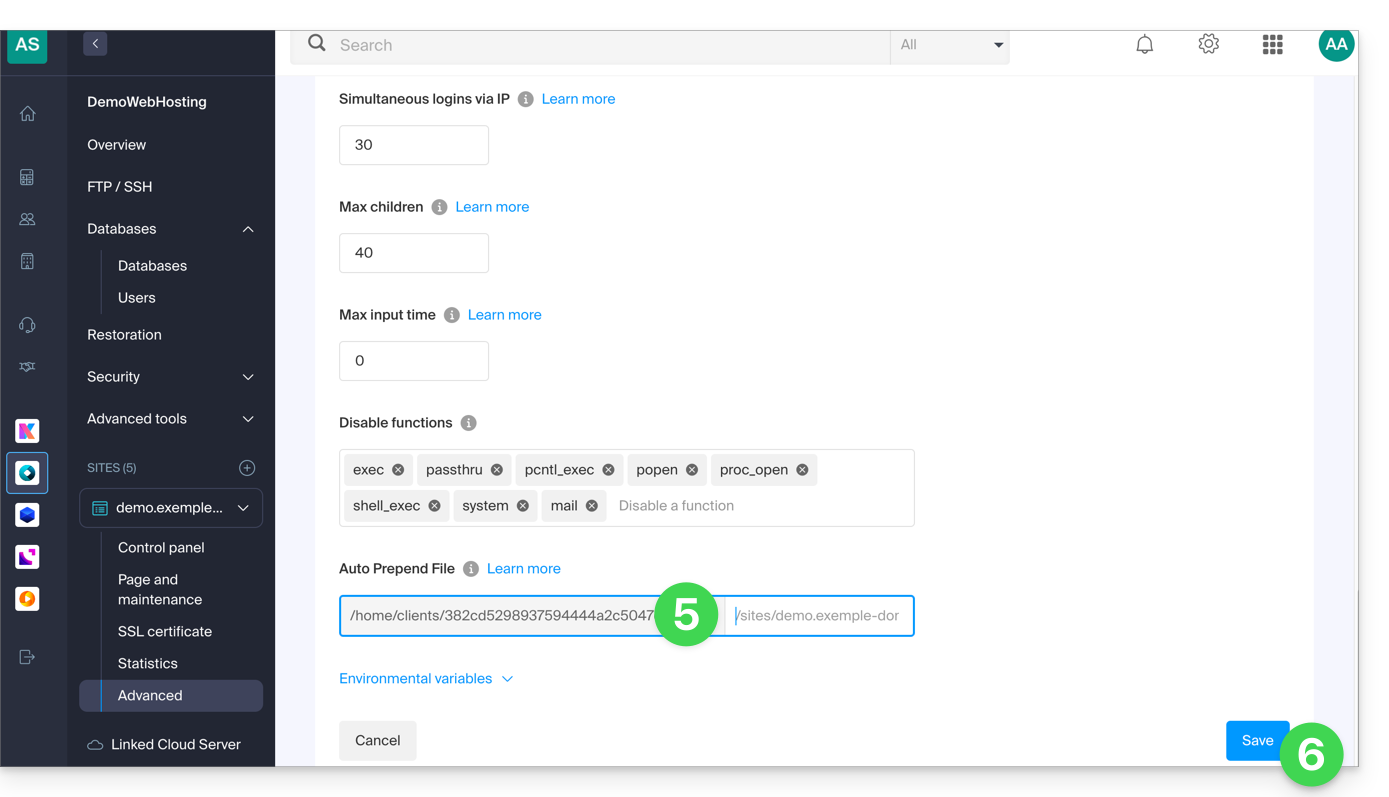
Nadat u deze instelling hebt gedefinieerd, zullen alle PHP-pagina's op uw server automatisch het opgegeven bestand inladen voordat ze hun eigen code uitvoeren.
De headers die in een .htaccess-bestand zijn gedefinieerd, zijn alleen geldig voor niet-PHP-inhoud (dus statische inhoud).
Infomaniak gebruikt php-fpm, dat de verschillende headers via apache fast_cgi ontvangt. In de RFC van cgi_www staat dat de header Strict-Transport-Security niet tot de headers behoort die via CGI worden doorgegeven, en de Apache-documentatie bevestigt dit. Raadpleeg ook deze andere RFC.
Link naar deze veelgestelde vragen: https://faq.infomaniak.com/2352
Is deze veelgestelde vragenlijst nuttig geweest?
Deze handleiding legt uit hoe u de URL van een website wijzigt waarop de Prestashop-applicatie (versie 1.7) is geïnstalleerd (handmatige installatie aan uw kant), maar in het algemeen kunt u hiermee ook een Prestashop-website importeren bij Infomaniak, zelfs als deze eerder elders was geregistreerd met een ander URL-adres.
Inleiding
- Als u Prestashop gebruikt dat via de apps in het Infomaniak-beheerpaneel is geïnstalleerd, kunt u het adres heel eenvoudig wijzigen.
De URL van een geïnstalleerde Prestashop wijzigen
Hiervoor:
- Zet uw Prestashop in onderhoudsmodus (ga naar Winkelinstellingen en vervolgens Onderhoud).
- Ga naar Winkelinstellingen > Verkeer en SEO.
- Ga iets verder naar beneden en bewerk het gedeelte Winkel-URL:
- onder Winkeldomein voert u het nieuwe domein in
- onder SSL-domein voert u het nieuwe domein in
- de basispad kan naar wens worden gewijzigd, maar wees voorzichtig
- Klik op Opslaan.
- Download alle Web+MySQL-gegevens van uw oude Prestashop naar uw computer.
- Importeer de eerder gedownloade MySQL-gegevens opnieuw in een nieuwe database.
- Update het bestand
parameters.php(dat zich bevindt inapp/config/) door de informatie van de nieuwe database in de volgende regels in te voeren:database_hostdatabase_namedatabase_userdatabase_password
- Importeer de webgegevens opnieuw naar de map van uw nieuwe website (nieuwe URL).
- Verwijder de volledige inhoud van de map cache, met uitzondering van het bestand
index.php. - Verwijder de onderhoudsmodus van de website en test de volledige website (links, afbeeldingen, winkelwagen, enz.).
Raadpleeg ook deze andere handleiding.
Link naar deze veelgestelde vragen: https://faq.infomaniak.com/2373
Is deze veelgestelde vragenlijst nuttig geweest?
Deze handleiding legt uit hoe u een actie in n8n kunt configureren, zodat er een bericht naar kChat wordt gestuurd wanneer aan bepaalde voorwaarden is voldaan.
Vereisten
- n8n installeren op een Infomaniak-hostingomgeving.
- Een webhook aanmaken in de kChat-app van Infomaniak.
Maak de actie aan in n8n
In uw n8n-sessie:
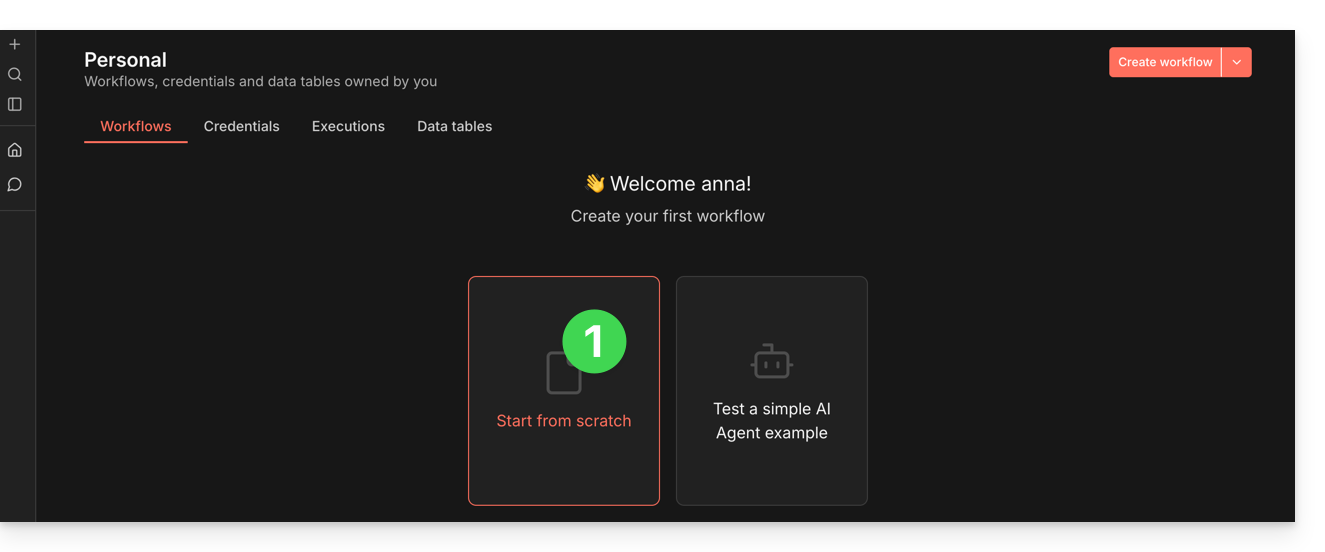
- Klik om helemaal opnieuw te beginnen:
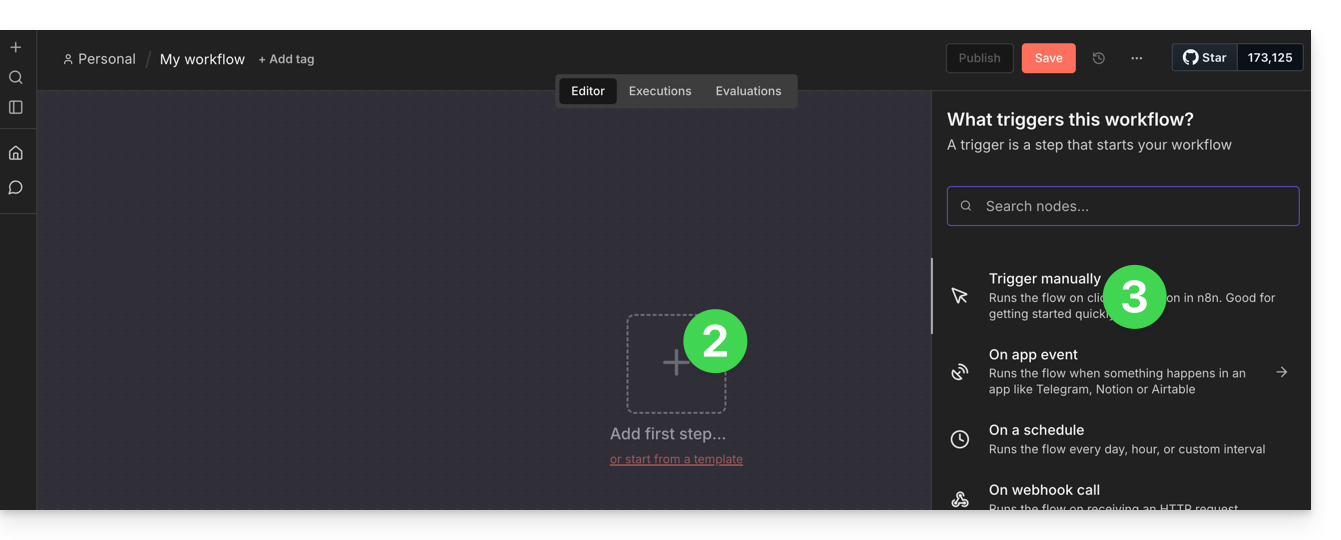
- Klik om een eerste actie toe te voegen.
- Kies een handmatige trigger:
- Klik om een actie toe te voegen die moet worden geactiveerd.
- Zoek en activeer een actie van het type “HTTP-verzoek”:
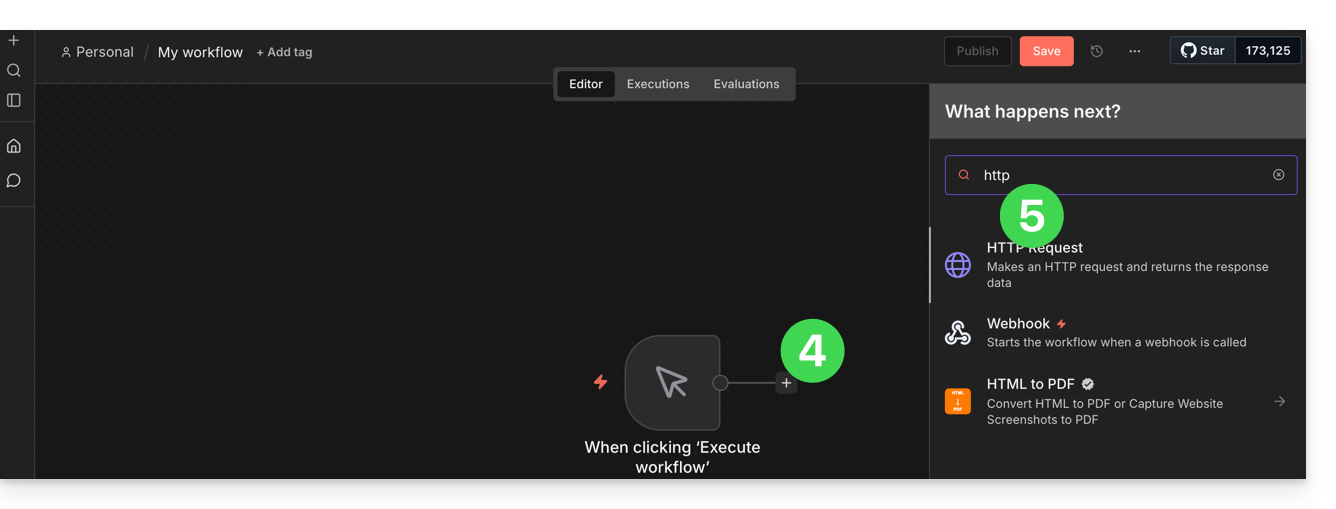
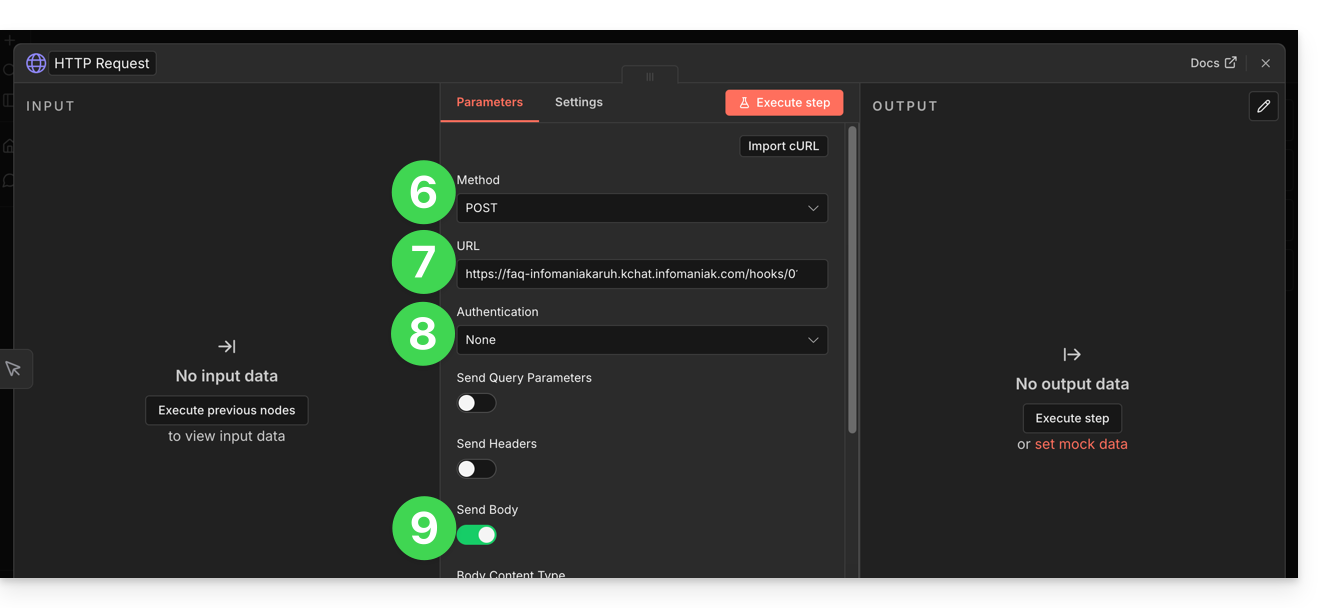
- Kies de methode POST.
- Voer de URL van uw kChat-webhook in.
- Authenticatie is niet vereist (is al opgenomen in de URL).
- Activeer de schakelaar “Bericht verzenden” om een inhoud te kunnen specificeren:
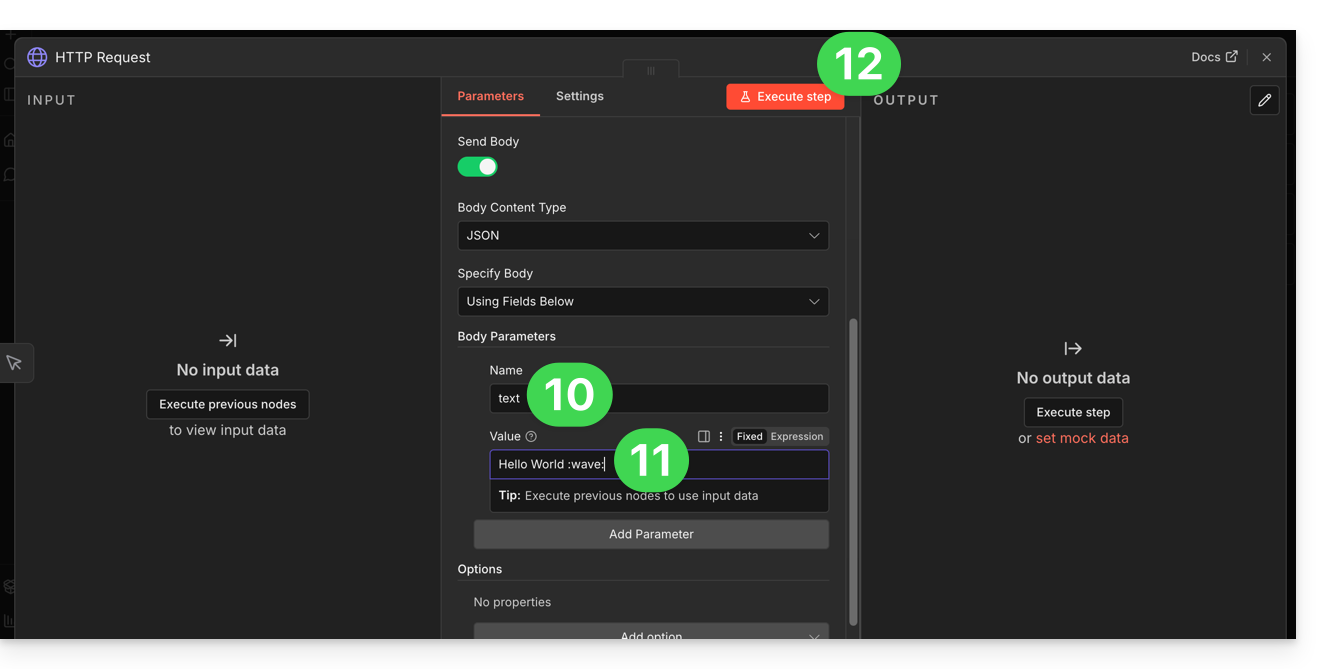
- Vul in het veld “Naam” de exacte term “tekst” in, zoals kChat verwacht.
- In het veld “Waarde” voert u de informatie in die u in kChat wilt weergeven.
- Klik op de knop om uw aangepaste opdracht te testen en toe te passen:
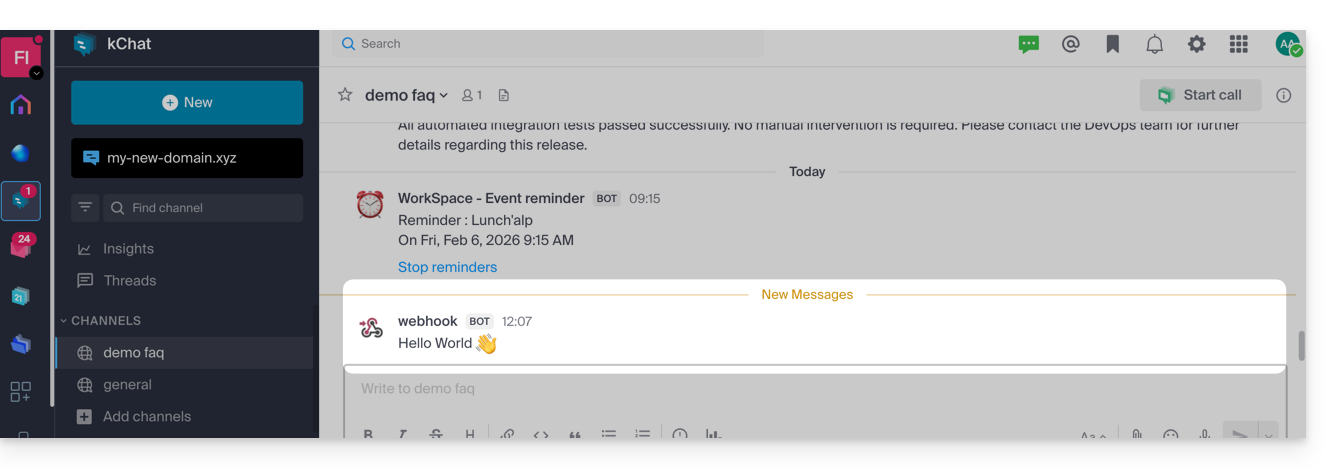
- Het opgegeven bericht in n8n wordt nu weergegeven in kChat:
Nu deze basisfunctionaliteit werkt, kunt u overwegen om de vaste tekst te vervangen door gegevens uit een andere bron. Voeg bijvoorbeeld een "Imap"- of "RSS Feed"-knooppunt toe vóór het HTTP Request-knooppunt. In plaats van de tekst handmatig in te voeren, klikt u op het kleine tandwiel naast Value > Expression en geeft u aan: "Stuur de titel van de laatste ontvangen e-mail naar kChat"…
Link naar deze veelgestelde vragen: https://faq.infomaniak.com/2388
Is deze veelgestelde vragenlijst nuttig geweest?
Deze handleiding legt uit hoe u één of meerdere TXT-records kunt toevoegen of wijzigen in de DNS-zone (van een domeinnaam) die wordt beheerd in het Manager van Infomaniak.
Inleiding
- Het
TXT-recordtype maakt het mogelijk om leesbare tekst in de DNS-zone van een domeinnaam in te voegen. - Dit is de methode die doorgaans wordt gebruikt om spam te helpen voorkomen en om het eigendom van een domein te verifiëren (Google kan dit bijvoorbeeld vragen voordat u bepaalde van hun diensten kunt gebruiken: raadpleeg deze andere handleiding voor een voorbeeld van het toevoegen van een
TXT-record om zo een domein te authenticeren).
De DNS-zone wijzigen
Om dit type record in een DNS-zone te beheren:
- Klik hier om naar het beheer van uw domein in het Infomaniak-beheerportaal te gaan (hulp nodig?).
- Klik rechtstreeks op de naam van het betreffende domein.
- Klik op DNS-zone in het menu aan de linkerkant.
- Klik op de knop om een record toe te voegen:

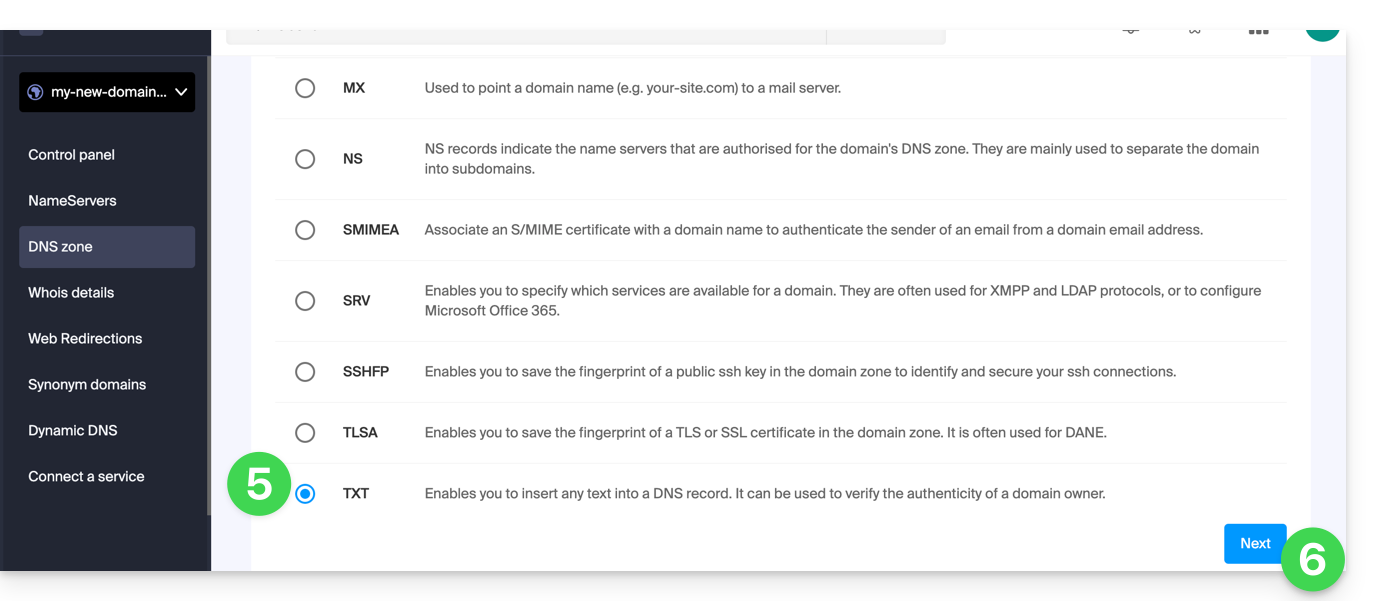
- Klik op de radiobutton TXT om een record toe te voegen.
- Klik op de knop Volgende:
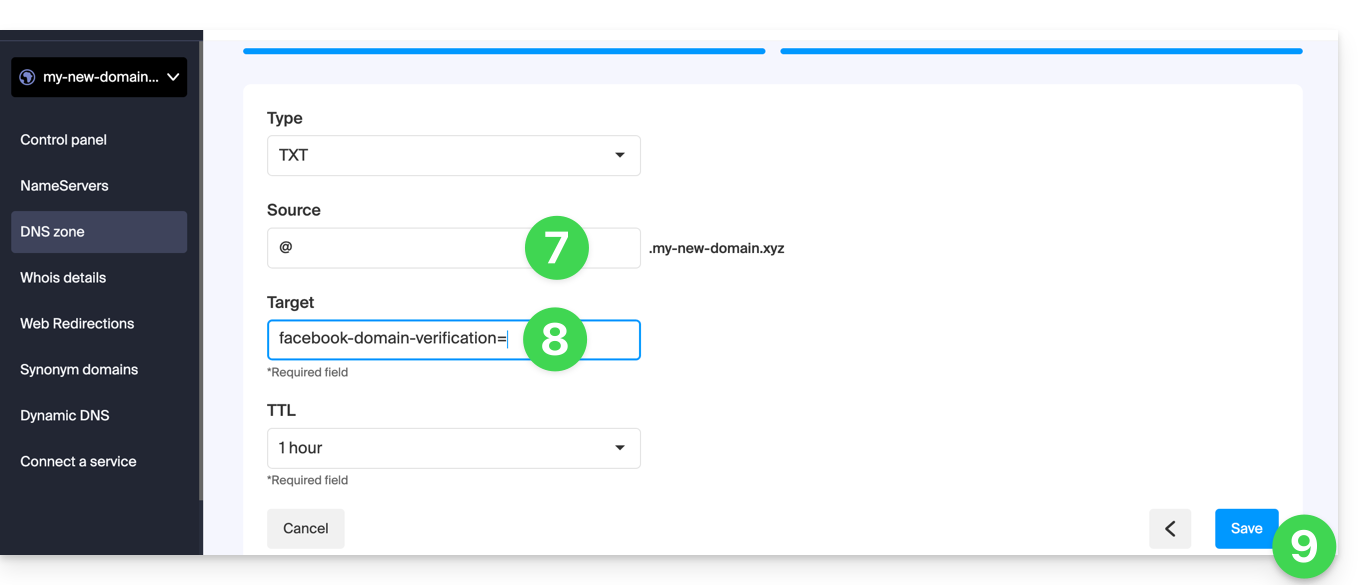
- Voer de waarden in van de TXT-record die nodig is voor uw DNS-zone.
- Laat de standaardwaarde voor de TTL staan.
- Klik op de knop Opslaan:
Link naar deze veelgestelde vragen: https://faq.infomaniak.com/2460
Is deze veelgestelde vragenlijst nuttig geweest?
Deze handleiding legt uit hoe u veilig bestanden kunt overzetten tussen uw computer en de server van uw webhosting met behulp van het protocol SCP (secure copy command).
Inleiding
- Om te functioneren, vereist de opdracht
SCP:- een bron: een bestand/map dat/die moet worden overgedragen
- een bestemming: het adres van de FTP-server voor de overdracht
- De gegevens worden automatisch versleuteld door
SCPtijdens de overdracht.
Een lokaal bestand naar de server kopiëren
Vereisten
- U kunt het FTP-serveradres als volgt achterhalen:
- Klik hier om naar het beheer van uw hosting te gaan in het Infomaniak-beheerpaneel (hulp nodig?).
- Klik rechtstreeks op de naam van de betreffende hosting.
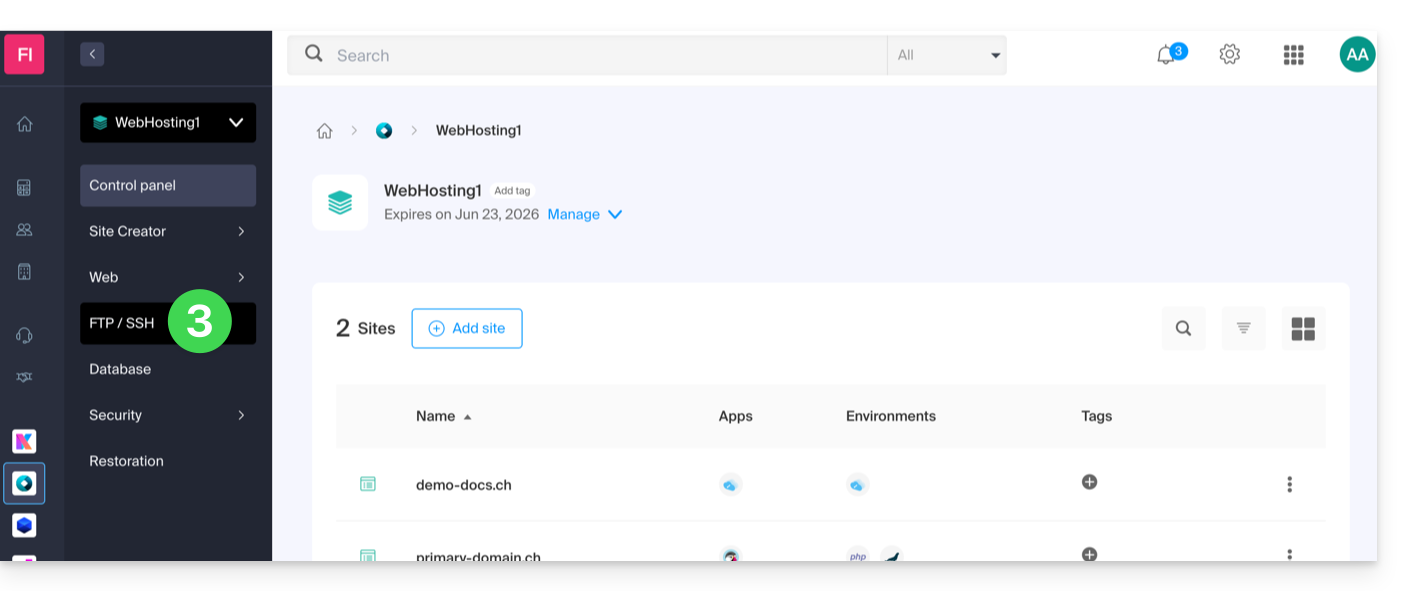
- Klik in het linkermenu op FTP / SSH:
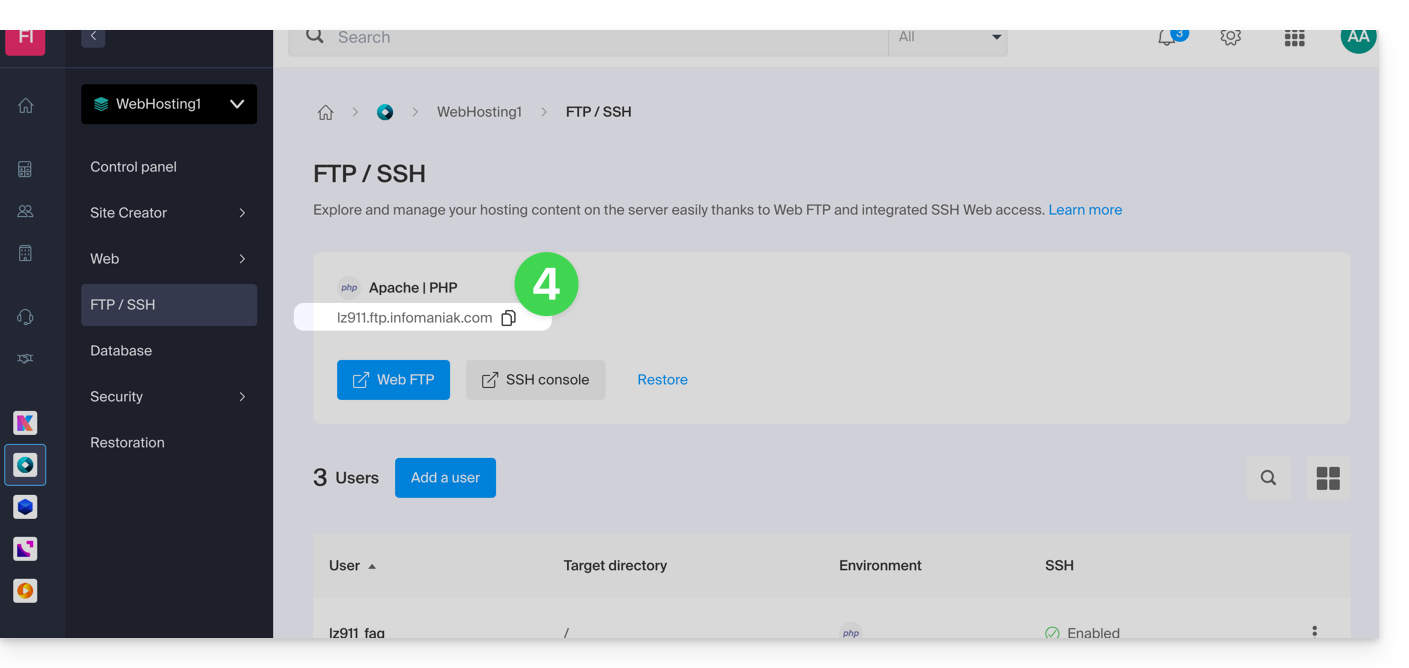
- Het adres van de hostserver wordt linksboven weergegeven en kan worden gekopieerd:
- Om het pad naar de doelmap te vinden:
- Klik hier om naar het beheer van uw hosting te gaan in het Infomaniak Manager (hulp nodig?).
- Klik direct op de naam van de betreffende hosting.
- Klik op Meer informatie (in het gedeelte Informatie).
- Kopieer het absolute pad:
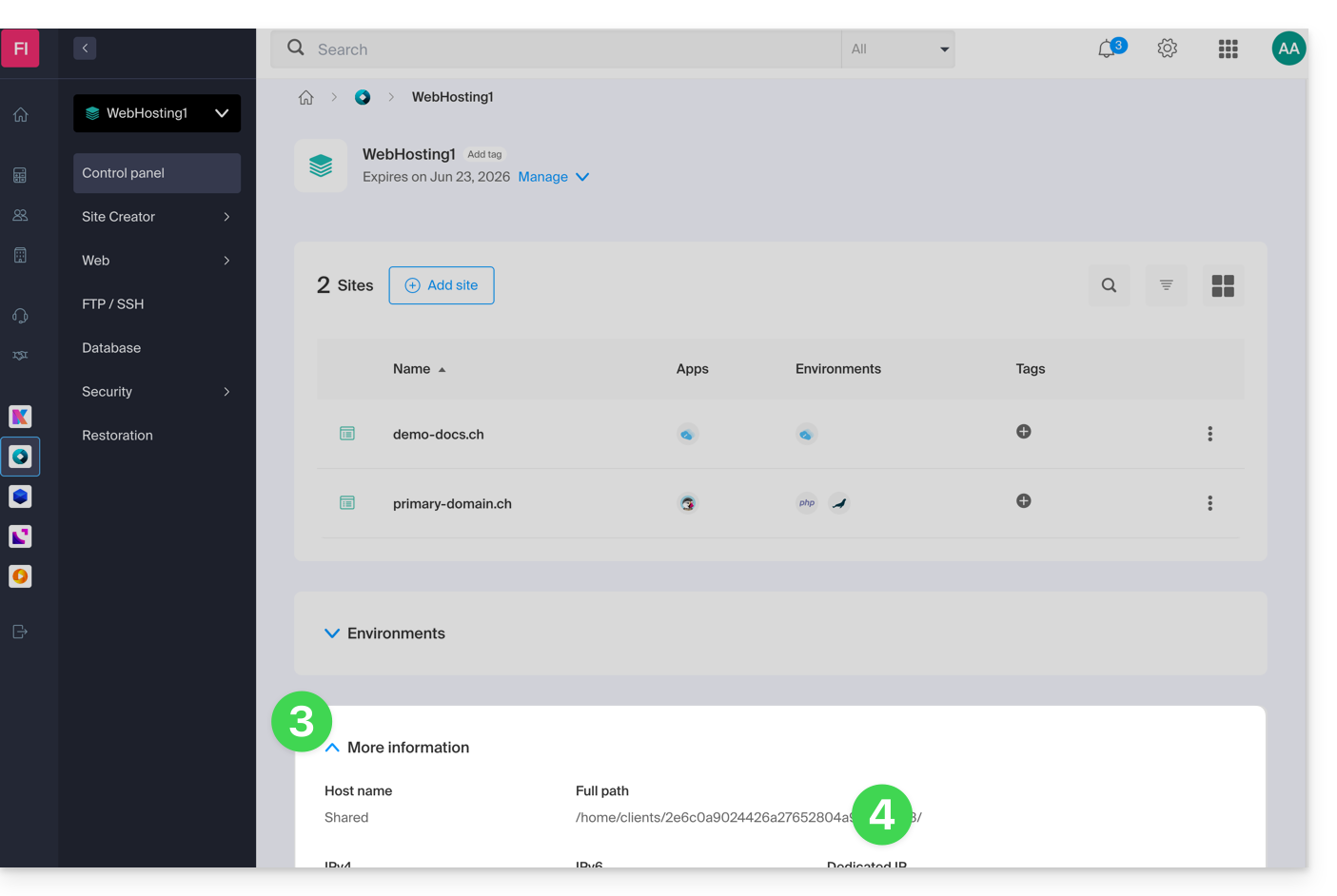
- Vul het absolute pad aan met de gewenste doelmap.
Vervolgens ziet de opdracht er als volgt uit om een bestand van uw computer te kopiëren:
scp localmachine/path_to_the_file username@ftp_server_adress:/path_to_remote_directory
Om een hele map van uw computer te kopiëren, moet u het commando als volgt aanpassen:
scp -r localmachine/path_to_the_file username@ftp_server_adress:/path_to_remote_directoryDe volledige map wordt naar uw server overgebracht.
Om de inhoud van een hele map op uw computer te kopiërenpas de opdracht als volgt aan:
scp -r localmachine/path_to_the_file/* username@ftp_server_adress:/path_to_remote_directoryLink naar deze veelgestelde vragen: https://faq.infomaniak.com/2461
Is deze veelgestelde vragenlijst nuttig geweest?
Deze handleiding beschrijft hoe u een GIT-repository aanmaakt, zowel op uw Webhosting als op uw Cloudserver van Infomaniak.
Inleiding
- GIT en GitHub zijn standaard beschikbaar op de bovengenoemde platforms.
Een GIT-repository aanmaken
Op de server is het volgende ingesteld:
- de GIT-repository bevindt zich op
/git_depot - de website bevindt zich in de map
/web/[project](op uw FTP-server)
De volgende opdrachtregels dienen te worden ingevoerd:
cd
mkdir git_depot
cd git_depot/
git init --bare [projet].git
cd [projet].git
git update-server-info
Lokaal opslagbestand naar de server verzenden
Uit te voeren op de lokale computer:
git init
git remote add origin ssh://user@[xxxxx].ftp.infomaniak.com:/home/clients/[123456789]/git_depot/[projet].git
git status
git add .
git commit -a -m "init"
git push --set-upstream origin master
git push
De website klonen naar de servermap
Uit te voeren op de server:
cd
cd web
rm -r [projet]/
git clone /home/clients/[123465789]/git_depot/[projet].git [projet]/
Link naar deze veelgestelde vragen: https://faq.infomaniak.com/2463
Is deze veelgestelde vragenlijst nuttig geweest?
U bent op deze pagina terechtgekomen omdat er een verkeerde webredirectie is ingesteld voor uw domein. Infomaniak kan het juiste pad voor deze redirectie niet identificeren, daarom wordt u naar deze pagina geleid om u te helpen dit probleem op te lossen.
Controleer de DNS-zone
Om de werking van uw doorsturing te herstellen, moet u eerst de sporen van een oude, verkeerd geconfigureerde doorsturing verwijderen:
- Ga naar uw DNS-zone.
- Verwijder de relevante records (raad de onderstaande lijst) die overeenkomen met uw doorsturing.
- Klik op het actiemenu ⋮ rechts van de betreffende DNS-record en selecteer Verwijderen:
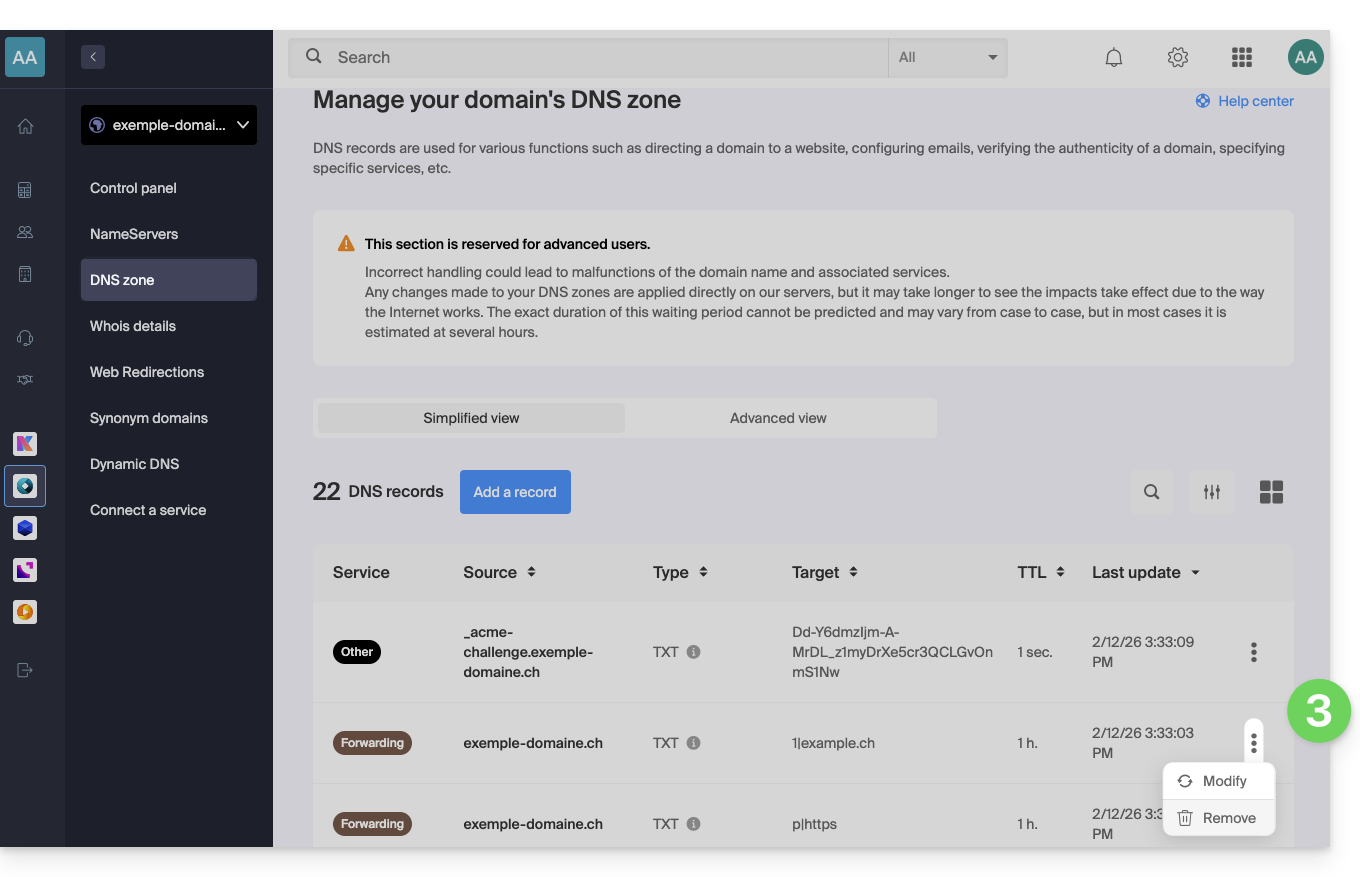
- U vindt waarschijnlijk niet alle records die in de lijst worden genoemd, dat is normaal.
- Elke toevoeging/wijziging kan tot 48 uur duren voordat deze is doorgevoerd.
- Maak de webdoorverwijzing opnieuw aan.
Lijst met records die u moet controleren en verwijderen
DNS-records kunnen de volgende typen hebben:
Aen verwijzen naarxx.xx.xx.xx(alleen cijfers)AAAAen die verwijzen naar een IP-adresxxxx:xxxx:x:x::x(cijfers en letters)TXTwaarvan de string eruitziet als “(nummer)|(URL)”- bijvoorbeeld
1|infomaniak.comals uw doorverwijzing naar infomaniak.com verwijst
- bijvoorbeeld
TXTwaarbij de string de volgende vorm heeft: “(letter)|(tekst)”- bijvoorbeeld
t|Tekst,d|Tekstofk|Tekst
- bijvoorbeeld
Link naar deze veelgestelde vragen: https://faq.infomaniak.com/2506
Is deze veelgestelde vragenlijst nuttig geweest?
Deze handleiding beschrijft de open poorten die beschikbaar zijn voor Node.js-websites (alleen) die bij Infomaniak worden gehost.
Open uitgaande poorten
Web
- HTTP:
tcp/80 - Alternatieve HTTP:
tcp/8080 - HTTPS:
tcp/443 - FTP-gegevens:
tcp/20 - FTP-besturing:
tcp/21
- POP3:
tcp/110 - IMAP:
tcp/143 - SMTP-verzending (+ STARTTLS):
tcp/587 - SMTPS:
tcp/465 - IMAPS:
tcp/993 - POP3S:
tcp/995
Database
- MySQL:
tcp/3306 - MongoDB:
tcp/27017 - PostgreSQL:
tcp/5432 - Redis:
tcp/6379 - Redis TLS:
tcp/6380 - ElasticSearch:
tcp/9200
Diversen
- SSH:
tcp/22 - Git-pakketoverdracht:
tcp/9418
Inkomende open poorten
- HTTP:
tcp/80 - HTTPS:
tcp/443 - SSH:
tcp/22
Link naar deze veelgestelde vragen: https://faq.infomaniak.com/2516
Is deze veelgestelde vragenlijst nuttig geweest?