Kennisbank
1.000 veelgestelde vragen, 500 tutorials en uitlegvideo's. Hier vind je alleen maar oplossingen!
Deze handleiding legt uit hoe u een deel van een website op een webhosting kunt beveiligen door het invoeren van een wachtwoord verplicht te stellen voordat een map (inclusief submappen) via een browser zoals Brave, Chrome, Edge, Firefox, Opera, Safari, enz. kan worden bekeken.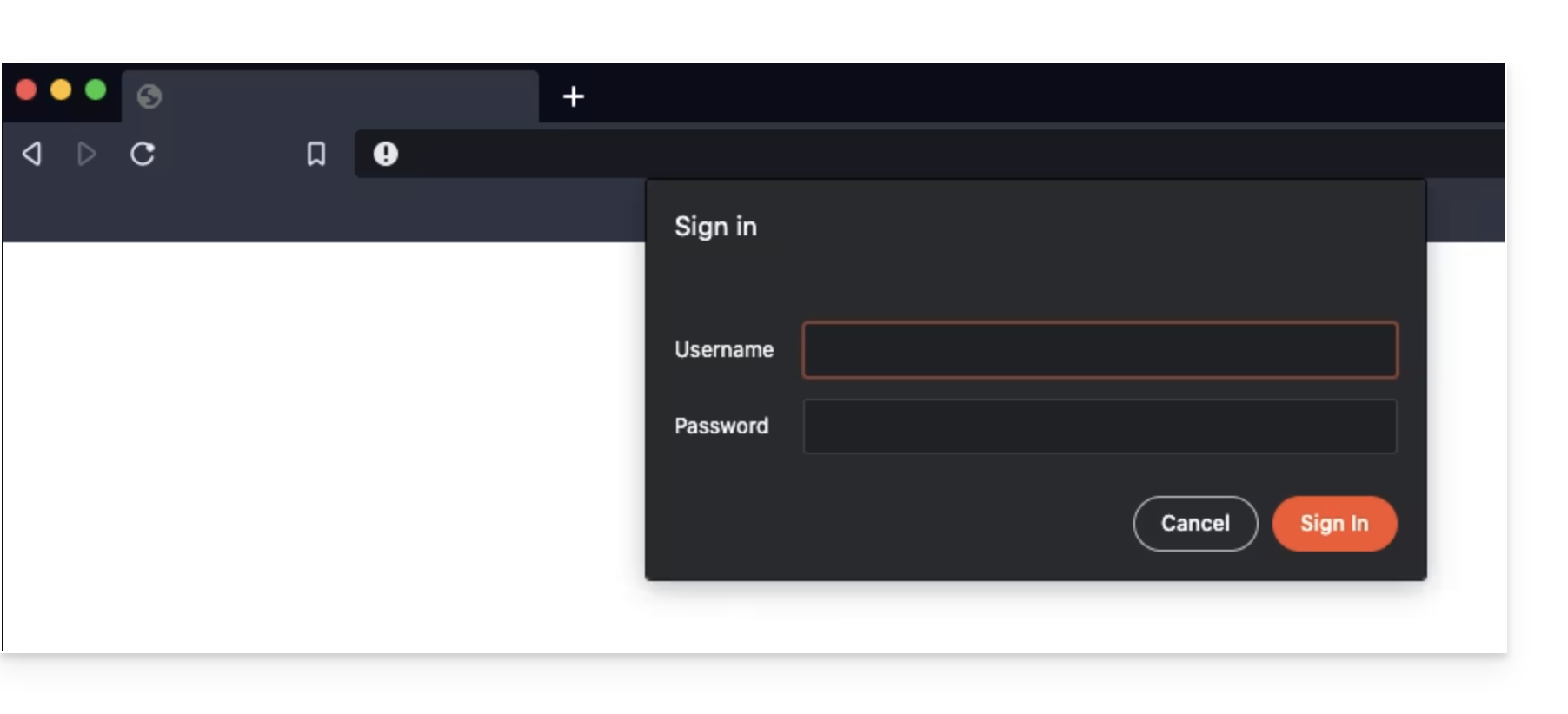
Let op: dit voorkomt niet dat een gebruiker via FTP toegang heeft tot de map.
Eenvoudige methode
Om een map te beveiligen met een wachtwoord (Digest-authenticatie) met behulp van de tool "Mapbeveiliging":
- Klik hier om naar het beheer van uw hostingaccounts en websites te gaan in uw Infomaniak-beheerpaneel (❓: hulp).
- Klik op de naam van het betreffende hostingaccount.
- Klik op Beveiliging in het linkermenu.
- Klik op Mapbeveiliging.
- Klik op de map die u wilt beveiligen.
- Activeer de beveiliging met de schakelaar en maak vervolgens één of meer gebruikers aan:
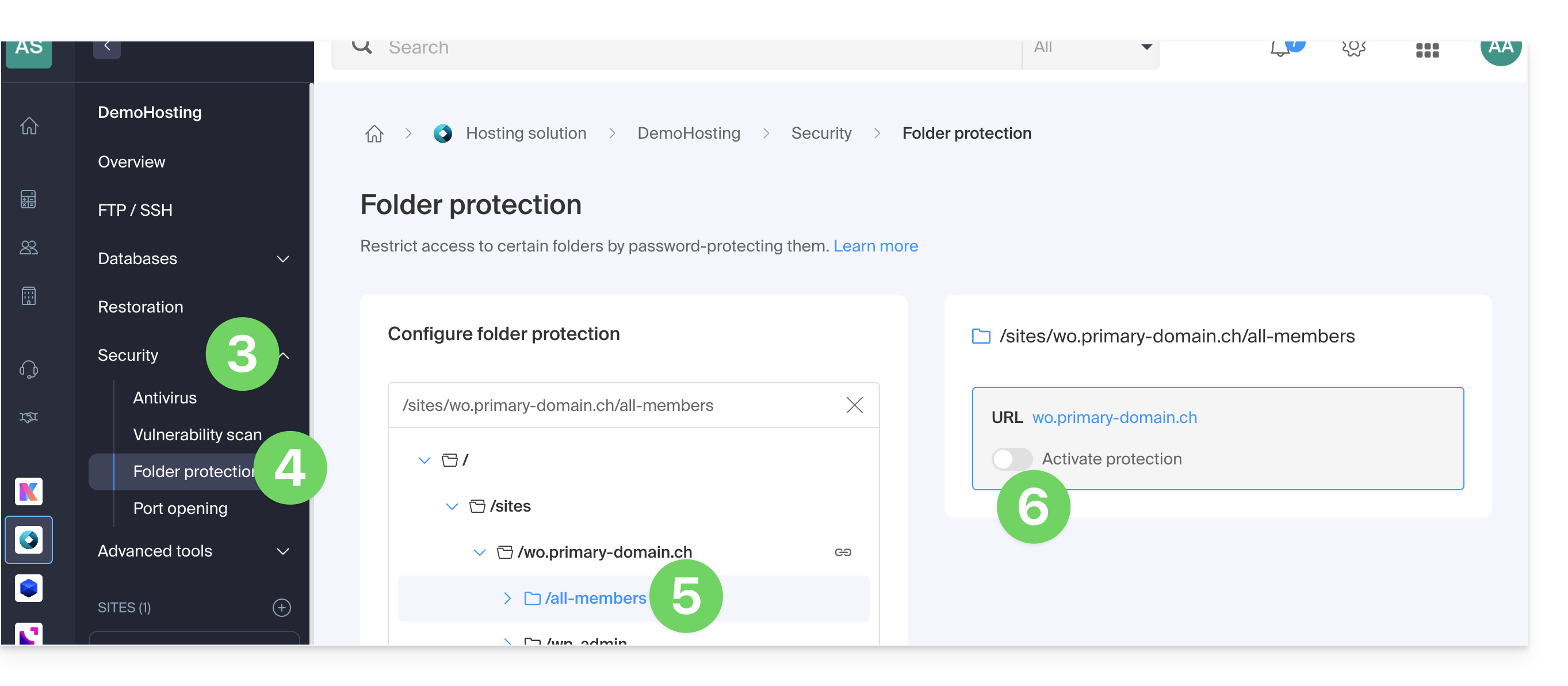
- * Gebruikers worden per map gedefinieerd; het is niet mogelijk om gebruikersgroepen te beheren:
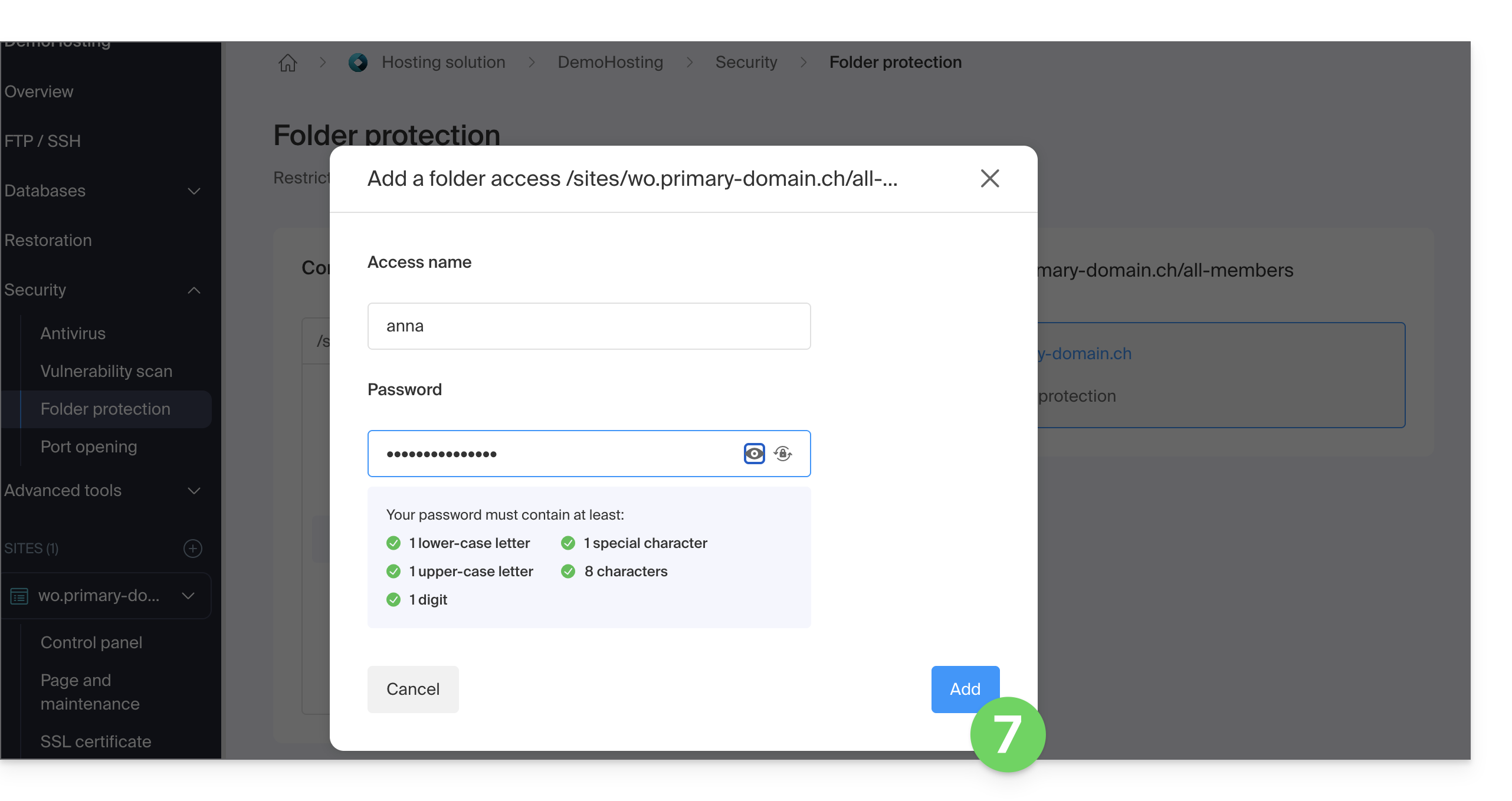
- * Gebruikers worden per map gedefinieerd; het is niet mogelijk om gebruikersgroepen te beheren:
- Klik op de knop Toevoegen.
- Klik op de knop om Toevoegen de toegang van een extra gebruiker toe te voegen, indien nodig.
- Klik op het menu met acties ⋮ rechts van de betreffende gebruiker om deze te bewerken of te verwijderen.
- Klik nogmaals op de schakelaar om de beveiliging van de map volledig uit te schakelen:
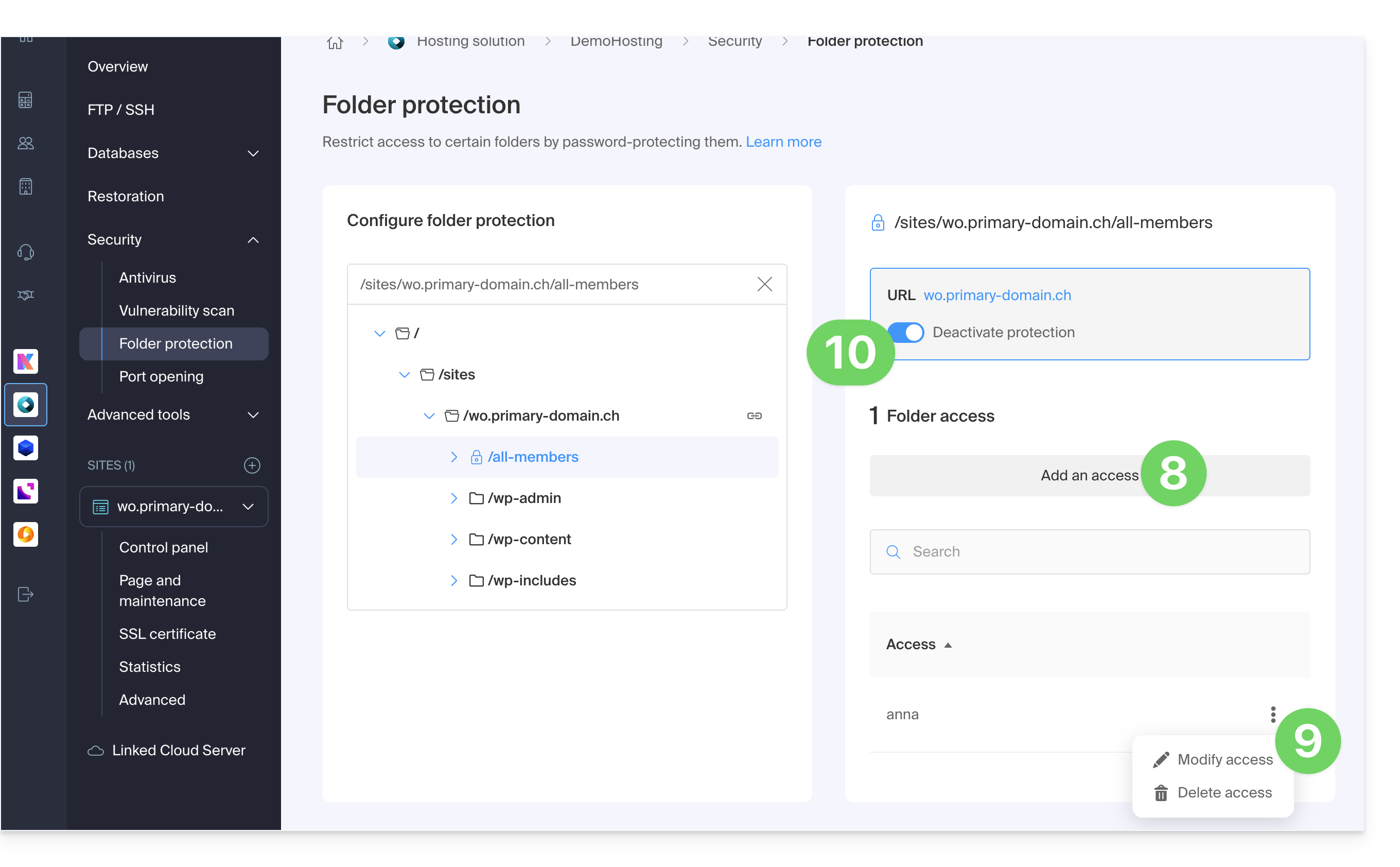
Handmatige methode via .htaccess
Om een map te beveiligen met een wachtwoord met behulp van het .htaccess-bestand van uw website:
- Log in op uw hosting via een FTP-programma/client of via de web-FTP.
Maak in de map die u wilt beveiligen een bestand aan met de naam
password.phpen pas de volgende inhoud aan door12345te vervangen door het gewenste wachtwoord:<?php $password = "12345"; echo password_hash($password, PASSWORD_DEFAULT); // Displays the hashed password ?>- Open een webbrowser en bekijk het bestand
password.php(bijvoorbeeld: domain.xyz/map-die-beschermd-moet-worden/password.php). - De webbrowser toont uw gecodeerde wachtwoord; kopieer het gecodeerde wachtwoord, u heeft het later nog nodig...
Maak in de map die u wilt beschermen een bestand aan met de naam .htaccess en pas de volgende inhoud aan:
AuthName "Protected Administration Page"
AuthType Basic
AuthUserFile "/example/.htpasswd"
Require valid-user
Vervang /example/ door het absolute pad van de map die u wilt beschermen. Bijvoorbeeld:
AuthUserFile "/home/clients/0f83c7afb710e5ae2645a1b704d8772f/web/protected_folder/.htpasswd"Maak in de map die u wilt beveiligen een bestand aan met de naam htpasswd.txt en pas de volgende inhoud aan:
username:hashed_password- Vervang
usernamedoor de gewenste gebruikersnaam. - Vervang
hashed_passworddoor het versleutelde wachtwoord dat u in stap 1 van deze handleiding hebt gekopieerd.
Nadat u het bestand htpasswd.txt hebt opgeslagen, hernoemt u het naar .htpasswd.
Open een browser en probeer een van de pagina's in de beveiligde map te openen. Als de instructies correct zijn gevolgd, zou de gekozen gebruikersnaam en het wachtwoord (niet versleuteld) toegang tot de beveiligde map moeten verlenen.
Aanvullende beperkingen kunnen ook worden ingesteld via .htaccess.
Link naar deze veelgestelde vragen: https://faq.infomaniak.com/68
Is deze veelgestelde vragenlijst nuttig geweest?
Deze handleiding legt uit hoe u een domeinnaam rechtstreeks naar een andere kunt doorverwijzen, of hoe u bezoekers van uw website automatisch naar een ander pagina-adres (interne of externe URL) kunt sturen.
Inleiding
- Om verkeer door te sturen, moet u het volgende doen:
- … ofwel op het domeinnaam zelf (deze moet bij Infomaniak gehost worden en de DNS-records moeten ook van Infomaniak zijn),
- … ofwel in de code van uw pagina's (bijvoorbeeld een .htaccess-bestand of de homepage) als u een website heeft.
Wijzigingen aanbrengen op de domeinnaam
via het webdoorverwijs-tool
Het tool dat beschikbaar is in het beheerpaneel maakt het mogelijk om op een eenvoudige manier het domeinnaam (of subdomein) te bewerken, zodat deze wordt doorverwezen naar het gewenste internetadres.
via DNS-wijzigingen of A-records
De DNS-instellingen wijzigen van het domeinnaam of de A/AAAA-records aanpassen maakt het mogelijk om het webverkeer naar een andere provider te leiden.
De code van de pagina's bewerken…
… via HTML-code die u kunt invoegen
Voeg deze code toe tussen de tags <head> en </head> van uw startpagina (meestal genaamd index.html):
<meta http-equiv="refresh" content="5;url=PLAATS-HIER-DE-NIEUWE-URL">Vervang 5 door de gewenste wachttijd in seconden (0 voor onmiddellijke uitvoering).
De zoekmachine Google geeft aan dat het beter is om een 301-redirect aan de serverkant te gebruiken (zie hieronder). Het W3C adviseert ook om dit niet te gebruiken.
… via PHP-code die u kunt invoegen
Als de pagina van de website de extensie .php heeft, voeg dan deze functie-aanroep bovenaan het bestand in:
header("refresh: 5; url=PLAATS-HIER-DE-URL-VAN-DE-NIEUWE-PAGINA");… via een .htaccess-bestand
Om al het verkeer naar uw website (ongeacht de opgevraagde pagina) naar een ander adres door te sturen, voegt u dit toe aan het bestand .htaccess in de hoofdmap van uw website:
RewriteEngine On
RewriteRule ^(.*)$ INSERT-HERE-NEW-URL/$1 [R=301]
Om de pagina aan te geven die moet worden doorgestuurd:
Redirect permanent /oude_pagina.html voeg hier het doel-URL-adres inRedirectpermanent, Redirect permanent en Redirect 301 zijn equivalente commando's.
Hieronder volgt een ander voorbeeld van een omleiding van een subpagina naar de homepage (dit commando heeft als voordeel dat het werkt met "deeplinks", in tegenstelling tot een permanente omleiding):
RewriteEngine on
RewriteRule "old/path/url" "/" [L]
Raadpleeg deze andere handleiding voor meer informatie.
Link naar deze veelgestelde vragen: https://faq.infomaniak.com/79
Is deze veelgestelde vragenlijst nuttig geweest?
Deze handleiding legt uit hoe u op een webhosting van Infomaniak de ondersteuning voor bepaalde bestandstypen (bijvoorbeeld .inc) via PHP kunt activeren, zodat deze op dezelfde manier worden behandeld als een .php-bestand.
Inleiding
- Voorheen moest u de volgende regel toevoegen aan een
.htaccess-bestand:AddType application/x-httpd-php .inc- Dit voorkwam dat de inhoud van het bestand als platte tekst werd weergegeven in de browser in plaats van correct door PHP te worden geïnterpreteerd.
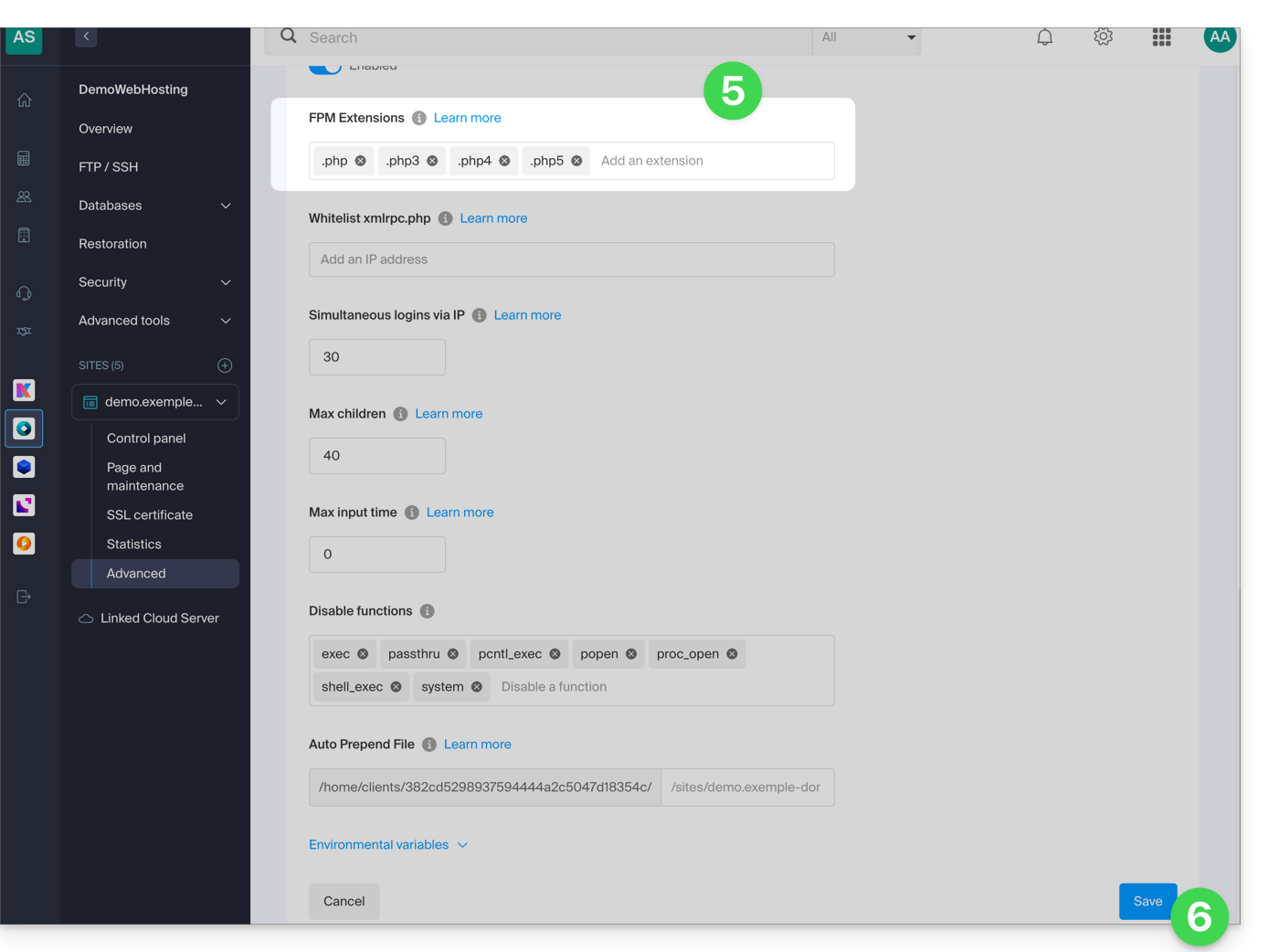
- Nu kunt u de bestandsextensies beheren via het veld FPM-extensies in het beheerpaneel van uw hosting.
PHP-ondersteunde bestandstypen beheren
Om ondersteuning voor een specifiek bestandstype toe te voegen:
- Klik hier om naar het beheer van uw hosting en websites te gaan in uw Infomaniak-beheerpaneel (❓: hulp).
- Klik op de naam van de betreffende website.
- Klik op Geavanceerde instellingen beheren:

- Klik op het tabblad PHP / Apache:

- Bewerk het veld FPM-extensies om de gewenste extensies toe te voegen.
- Klik op de knop onderaan de pagina om te opslaan:
Link naar deze veelgestelde vragen: https://faq.infomaniak.com/82
Is deze veelgestelde vragenlijst nuttig geweest?
Deze handleiding legt uit hoe u informatie kunt bekijken over de bezoekers van uw Webhosting (bezoekersstatistieken).
✘ NIET BESCHIKBAAR met
Site Creator autonoom (onafhankelijk van een webhosting)
hostingpakketten Starter
Inleiding
- Raadpleeg deze andere handleiding als u specifiek op zoek bent naar de toegangslogboeken.
- Lees deze andere handleiding over het Site Creator Pro-aanbod.
Toegang tot de bezoekersstatistieken
U kunt de statistieken over het bezoekersaantal van uw websites bekijken:
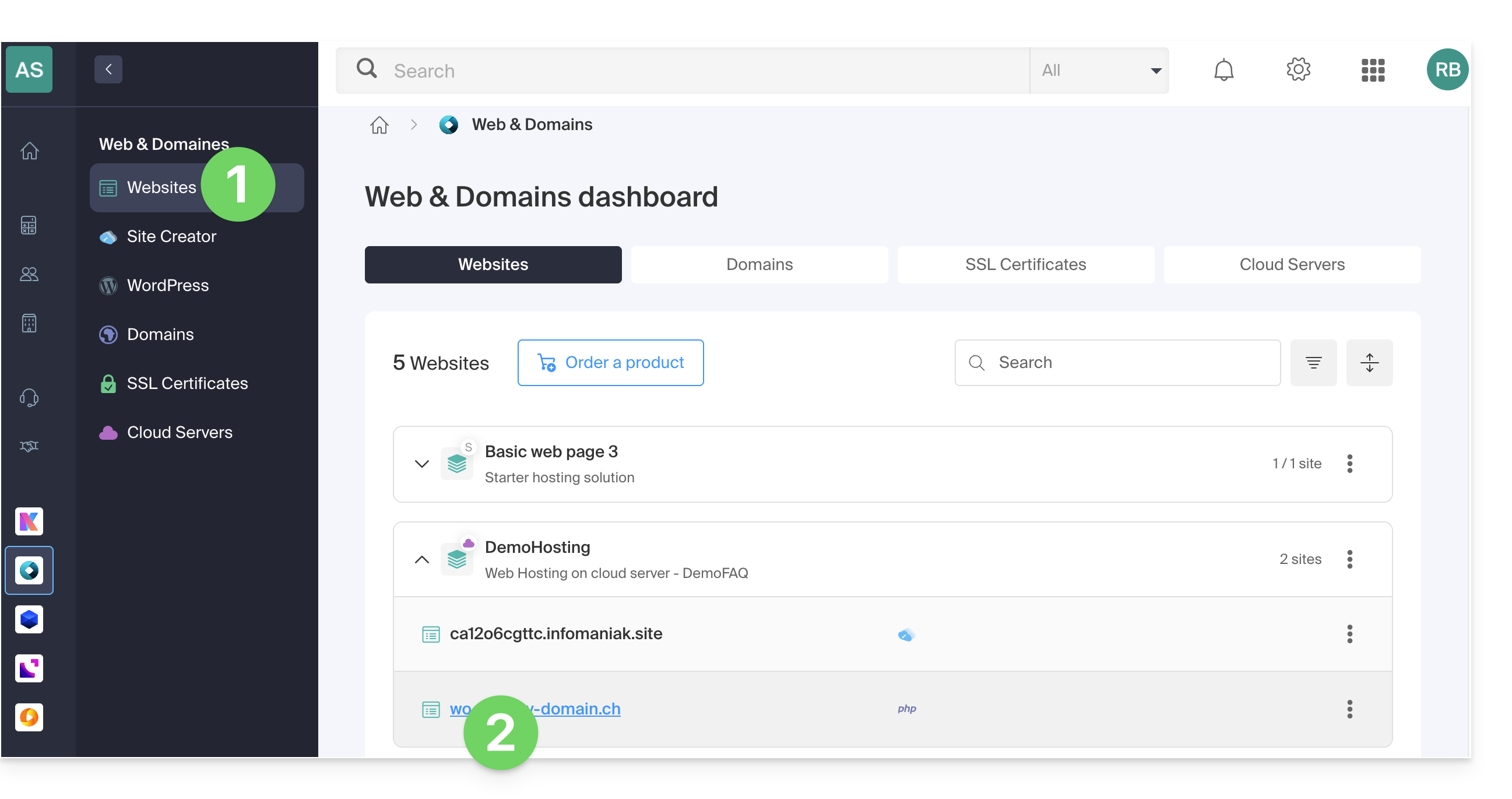
- Klik hier om naar het beheer van uw hosting en websites te gaan in uw Infomaniak-beheerpaneel (❓: hulp).
- Klik op de naam van de betreffende website:
- Klik op Statistieken in het menu aan de linkerkant:
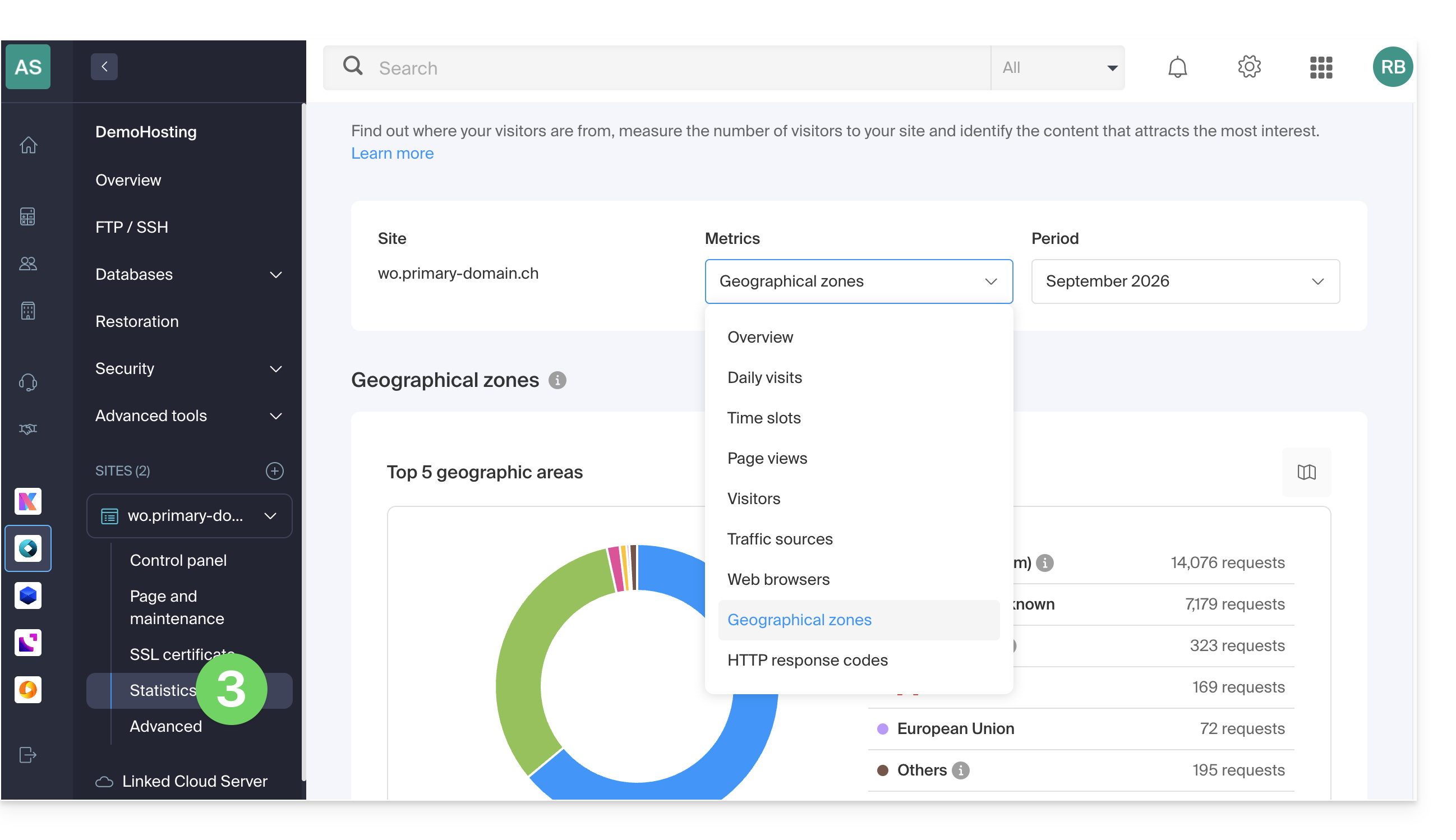
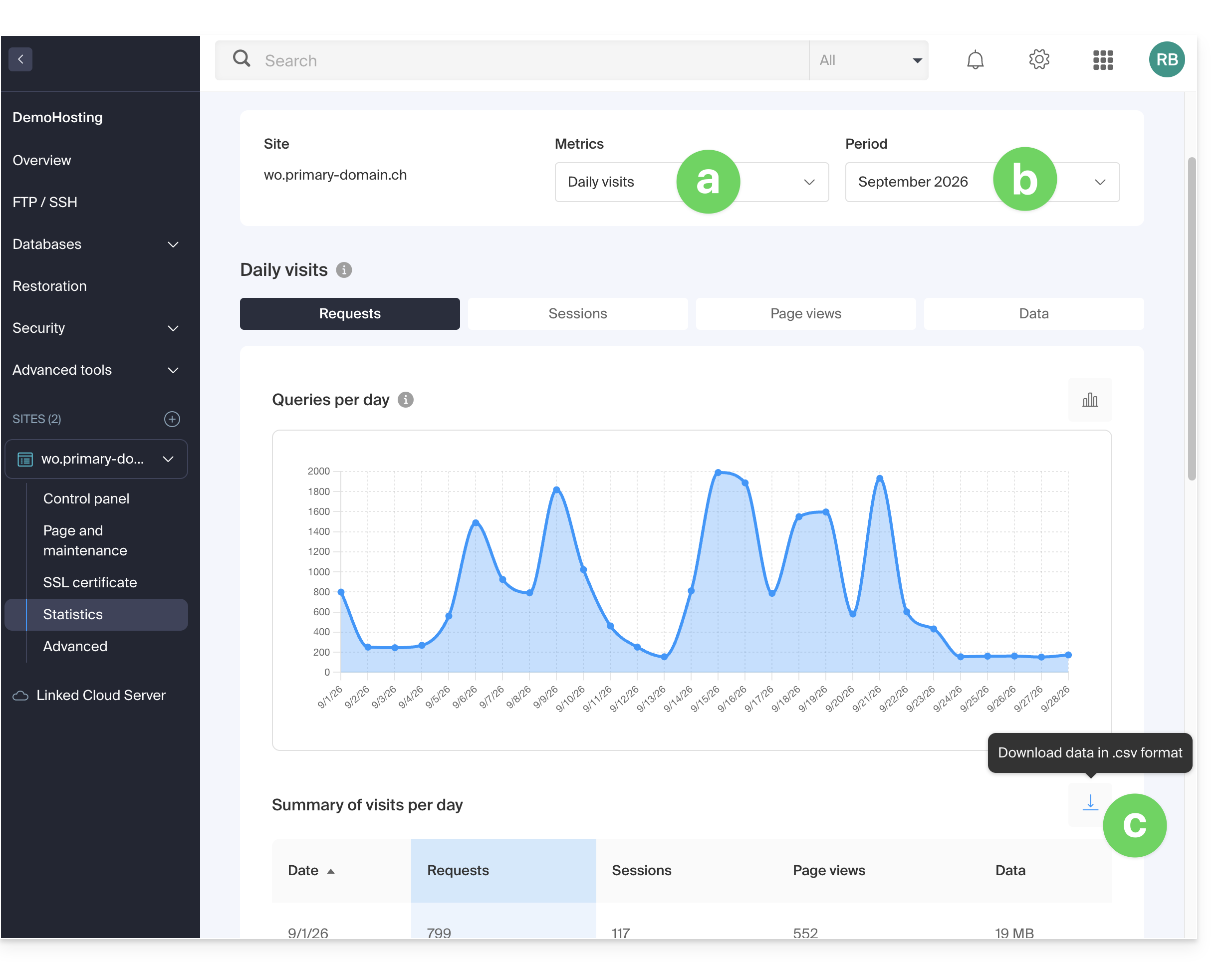
- Met de werkbalken kunt u het volgende kiezen:
- het type statistieken,
- de periode,
- of u de gegevens wilt downloaden voor een ander programma:
Uitleg van de termen
Er wordt geen onderscheid gemaakt tussen mensen en robots. U kunt ook tools gebruiken zoals Matomo, Open Web Analytics of Google Analytics.
| Categorie | Beschrijving | Details |
|---|---|---|
| Hits | Elke verzoeking die naar de server wordt gestuurd. | Bevat alles (HTML, afbeeldingen, audio, enz.). Elk element dat wordt opgevraagd, zichtbaar of niet, telt als een hit. Het is alsof een bezoeker bij elke interactie een onzichtbare knop activeert. |
| Bestanden | Verzoeken waarbij gegevens moeten worden teruggestuurd. | Registreert de verzoeken waarbij de server een bestand (afbeelding, HTML) moet terugsturen. Het verschil met het aantal hits komt overeen met de verhouding tussen inkomende en uitgaande gegevens. |
| Pagina's | Het aantal pagina's dat op uw website wordt weergegeven. | Meet de bekeken HTML-pagina's, waarbij grafische of audiobestanden worden uitgesloten. Elke toegang tot een nieuwe HTML-pagina wordt geregistreerd als een bekeken pagina. |
| Bezoeken | Sessies op basis van het IP-adres. | Een bezoek begint met een IP-verzoek. Als hetzelfde IP-adres binnen 30 minuten opnieuw verschijnt, wordt dit als één bezoek geteld. Daarna wordt een nieuw bezoek geregistreerd. |
| Sites | Geschatte bezoeken via vaste IP-adressen. | Sluit mobiele of dynamische verbindingen uit. Hierdoor worden vooral terugkerende bezoekers (bedrijven, instellingen) geanalyseerd, zodat u uw doelgroep beter kunt begrijpen. |
| Ko | Hoeveelheid gegevens die door de server is verzonden. | Totale hoeveelheid gegevens die tijdens de periode is overgedragen, berekend aan de hand van de logbestanden (met een mogelijke foutmarge, afhankelijk van de grootte van de bestanden). |
| Totaal aantal bezoeken | Het totale aantal verzoeken. | Een pagina met 3 afbeeldingen en een tekst genereert 5 hits (de pagina + de tekst + de 3 afbeeldingen). Dit totaal is dus veel hoger dan het aantal bekeken pagina's. |
| Totaal aantal pagina's / Bezoeken | Betrokkenheidsindicatoren. | Het aantal bekeken pagina's in verhouding tot het aantal unieke bezoekers geeft een indicatie van de interesse van de gebruikers in uw content. |
| Totaal aantal unieke websites | Aantal verschillende IP-adressen. | Geeft de diversiteit van de verkeersbronnen weer en maakt het mogelijk om de meest actieve doelgroepen in de geselecteerde periode te identificeren. |
| Totaal aantal unieke URL's | Er zijn verschillende paden gevolgd. | Dit geeft de verschillende bezochte pagina's of bestanden weer en geeft een overzicht van uw navigatiestructuur en de populairste inhoud. |
| Totaal aantal unieke verwijzingen | Aantal bronwebsites. | Externe websites die verkeer naar uw site hebben geleid. Dit is een belangrijke indicator van de effectiviteit van uw marketing en uw partnerschappen. |
Betekenis van "Commercieel (com)" en "Niet opgelost"
"Commercieel" vertegenwoordigt vaak een aanzienlijk deel van het geografische verkeer. Het omvat gebruikers die verbinding maken via internetproviders (ISP's) die een .com-domein gebruiken. Omdat deze extensie door veel ISP's en wereldwijde bedrijven wordt gebruikt, is het niet mogelijk om een specifiek land te bepalen.
"Onopgelost" verwijst naar IP-adressen die geografisch niet kunnen worden gelokaliseerd, vaak vanwege privacyinstellingen, het gebruik van een VPN of netwerkbeperkingen.
Link naar deze veelgestelde vragen: https://faq.infomaniak.com/83
Is deze veelgestelde vragenlijst nuttig geweest?
Deze handleiding is bedoeld voor u als u een fout 500 krijgt, die verschillende oorzaken kan hebben en over het algemeen verband houdt met de ontwikkeling van uw website op een webhosting, met name met de rewrites in uw .htaccess-bestanden.
Inleiding
- Apache2, dat op de servers is geïnstalleerd, ondersteunt bepaalde modules niet meer, zoals
mod_auth_anon,mod_auth_dbm,mod_authz_dbm,mod_cern_meta,mod_imap,mod_imagemap,mod_mime_magic. - Apache2 is streng als het gaat om syntaxisfouten. Wanneer er syntaxisfouten in een
.htaccess-bestand worden aangetroffen, kan dit leiden tot 500 Internal Server Error-fouten of onverwachte URL-herconfiguratiefouten.
Voorbeelden van syntaxen en correcties
In dit eerste voorbeeld is de syntaxisfout dat de herschrijvingsregel niet specificeert welke HTTP-antwoordcode voor de doorverwijzing moet worden geretourneerd.
RewriteRule ^articles/([0-9]+)/$ /article.php?id=$1 [L]De correctie voegt de directive R=301 toe om aan te geven dat de omleiding een 301-code (permanent) moet teruggeven:
RewriteRule ^articles/([0-9]+)/$ /article.php?id=$1 [L,R=301]
In dit tweede voorbeeld is de syntaxisfout dat de directive Options niet correct specificeert welke opties moeten worden geactiveerd of gedeactiveerd.
Opties -Indexes FollowSymLinksDe correctie voegt het teken "+" toe om aan te geven dat FollowSymLinks moet worden ingeschakeld in plaats van uitgeschakeld:
Opties -Indexen +VolgSymbolischeLinks
Deze fouten oplossen
- Als de eerste pagina of een andere pagina een fout 500 weergeeft, hernoem dan het bestand
.htaccessof plaats een#voor alle regels om ze uit te schakelen, en schakel vervolgens regel voor regel in totdat u de regel vindt die het probleem veroorzaakt. - Als de fout optreedt na een wijziging die u op een van uw pagina's hebt aangebracht, is het eenvoudigste om de vorige versie van het bestand te herstellen.
Link naar deze veelgestelde vragen: https://faq.infomaniak.com/106
Is deze veelgestelde vragenlijst nuttig geweest?
Deze handleiding beschrijft CHMOD (een afkorting van change mode) waarmee u de toegangsrechten van een bestand of map kunt wijzigen.
FTP-rechten wijzigen
De rechten (raad deze andere Wikipedia-gids) die voor elke gebruiker/groep beschikbaar zijn, zijn als volgt:
- lezen: geeft het recht om een map te bekijken (vereist ook het uitvoeringsrecht) en een bestand te lezen
- schrijven: geeft het recht om bestanden en/of mappen te maken, te wijzigen, te hernoemen en te verwijderen.
- uitvoeren: voor een map: geeft het recht om de map te openen en de submappen te bekijken. Voor een bestand: geeft het recht om het bestand uit te voeren, bijvoorbeeld als het een programma of script is.
- set uid (?): bij een bestand met uitvoerrechten zorgt dit ervoor dat het bestand wordt uitgevoerd met de rechten van de eigenaar, als de systeemoproep execve of setuid wordt gebruikt.
- set gid (?): alle nieuwe bestanden die worden aangemaakt, behoren tot de groep van de map, en bij een bestand met uitvoerrechten zorgt dit ervoor dat het bestand wordt uitgevoerd met de rechten van de groep.
- sticky bit (?): bij een map kunnen bestanden in die map alleen door de eigenaar worden hernoemd of verwijderd, zelfs als andere gebruikers schrijfrechten hebben. Dit recht is niet echt nuttig voor bestanden.
Met de Web FTP in het beheerpaneel kunt u de rechten van bestanden wijzigen (inclusief die van /web).
De meeste FTP-programma's/clients bieden de mogelijkheid om de toegangsrechten van bestanden te wijzigen. Deze functie heet meestal "CHMOD" en is te vinden onder "Eigenschappen", "Rechten" of "Attributen" (meestal door met de rechtermuisknop op het bestand of de map te klikken die u wilt wijzigen). Er is vaak een vakje waarmee u de rechten recursief kunt toepassen op alle submappen en bestanden in de map.
Nadat u de gewenste rechten heeft aangevinkt, bevestigt u de wijzigingen. De rechten worden dan gewijzigd, tenzij u geen toestemming heeft om ze te wijzigen, of de gebruiker waarmee u bent ingelogd, geen toestemming heeft om ze te wijzigen.
Wanneer we het hebben over het wijzigen van machtigingen, gaat het meestal om het uitvoeren van een "chmod 777", "chmod 666" of iets dergelijks. Dit zijn dus drie cijfers, waarbij:
- het eerste cijfer de rechten van de eigenaar aangeeft.
- de tweede waarde staat voor de rechten van de groep
- de derde waarde staat voor de rechten van andere gebruikers.
De rechten zijn als volgt onderverdeeld:
- "4" voor het leesrecht (read)
- “2” voor schrijfrechten
- “1” voor uitvoerrechten
Vervolgens telt u deze getallen bij elkaar op. Als u bijvoorbeeld alle rechten aan de eigenaar wilt geven, maar geen rechten aan anderen, gebruikt u "chmod 700" (4 + 2 + 1 = 7). Als u alleen lees- en schrijfrechten voor iedereen wilt (4 + 2 = 6), gebruikt u "chmod 666".
Deze waarden zijn bekend bij alle goede FTP-software/clients, dus u kunt het getal rechtstreeks in uw FTP-software/client invoeren om de machtigingen te wijzigen.
Om de rechten van bestanden of mappen in PHP te wijzigen, kunt u ook de functie “chmod” gebruiken, zoals in het volgende voorbeeld:
chmod ("/a_folder/a_file", 0755)Houd er rekening mee dat de toe te passen waarde in octale notatie moet worden weergegeven, vandaar de verplichte '0' ervoor. Let op: als u de waarde in een variabele opslaat, kan dit leiden tot een probleem met het gegevenstype, wat u kunt oplossen met de functie octdec(), zoals in het volgende voorbeeld:
$mode = 0755;chmod("a_folder/a_file", octdec($mode))Link naar deze veelgestelde vragen: https://faq.infomaniak.com/111
Is deze veelgestelde vragenlijst nuttig geweest?
Deze handleiding beschrijft hoe u PHP-extensies installeert op Infomaniak Webhosting.
Gebruik van PHP Zend-extensies
Let op:
- Zend Guard Loader is een PHP-extensie waarmee versleutelde PHP-scripts via Zend Guard kunnen worden uitgevoerd.
- Zend Guard Loader is standaard geïnstalleerd voor PHP <= 5.6 op alle webhostingpakketten en is niet beschikbaar voor PHP-versies >= 5.6.
- Sinds PHP 5.3.x is de Zend Optimizer-module vervangen door ZendGuardLoader.
- De ZendOPCache-extensie vereist een Cloudserver die is geconfigureerd met minimaal PHP 5.5.
Link naar deze veelgestelde vragen: https://faq.infomaniak.com/130
Is deze veelgestelde vragenlijst nuttig geweest?
Deze handleiding legt uit hoe u de volgende functies kunt activeren op Webhosting (alleen in het geval van Cloudserver, cursief weergegeven):
proc_openpopenexec()shell_exec()set_time_limitpassthrusystem
Deze functies zijn standaard uitgeschakeld, omdat ze een aanzienlijk beveiligingsrisico vormen in geval van een hack van een website. Schakel ze alleen in als dat echt nodig is (bijvoorbeeld voor een script of CMS zoals ImageMagick, Typo3, CraftCMS, enz.).
PHP-functies inschakelen
U kunt de website beheren via:
- Klik hier om toegang te krijgen tot het beheer van uw hosting en websites in uw Infomaniak-beheerpaneel (❓: hulp).
- Klik op de naam van de betreffende website.
- Klik op Geavanceerde instellingen beheren:
- Klik op het tabblad PHP / Apache:
- Klik op de schakelknoppen (toggle switch) Aan/Uit zoals gewenst:
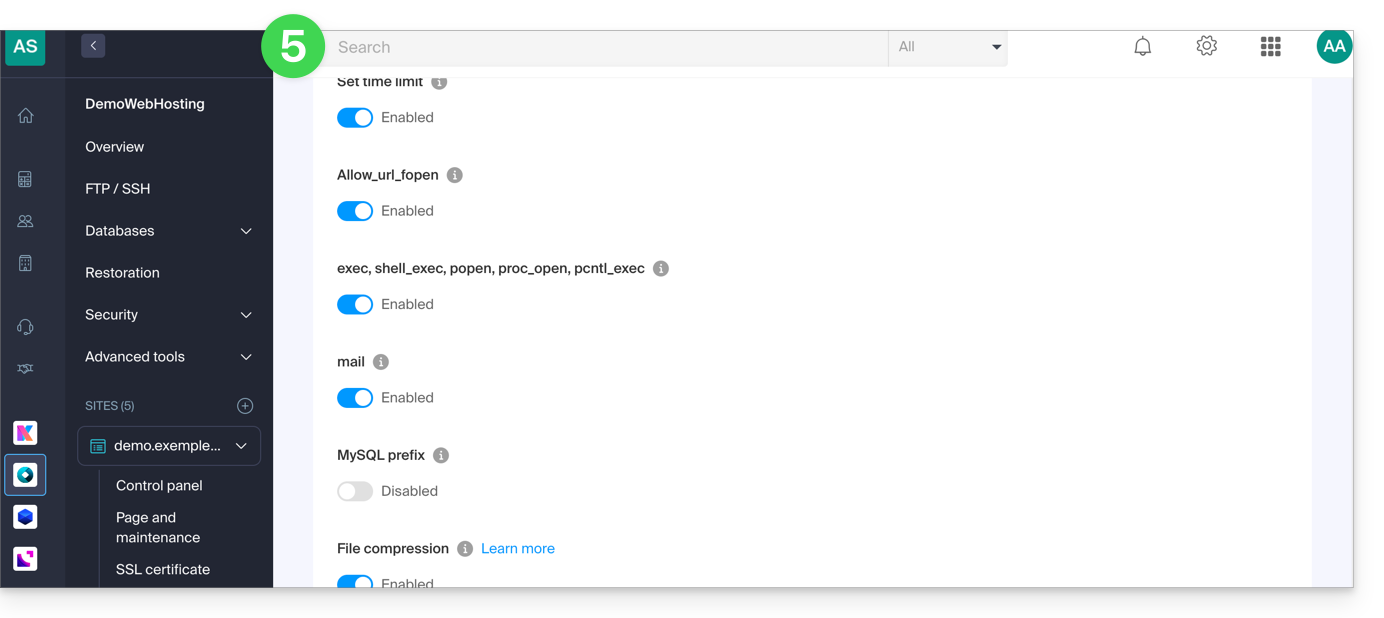
- Klik op de knop Opslaan onderaan de pagina om de wijzigingen te bevestigen.
Link naar deze veelgestelde vragen: https://faq.infomaniak.com/173
Is deze veelgestelde vragenlijst nuttig geweest?
Deze handleiding legt uit hoe u toegang krijgt tot InnoDB bij Infomaniak.
Het gebruik van de MySQL InnoDB-opslage-engine
Zodra uw Infomaniak-hosting u toegang geeft tot de MySQL/MariaDB-databases, is InnoDB tegelijkertijd beschikbaar (voorheen MyISAM).
InnoDB biedt geavanceerde functies, zoals ACID-transacties, rijvergrendelingen, full-text-indexen, enz. U kunt deze functies benutten door de juiste SQL-instructies in uw query's te gebruiken.
Link naar deze veelgestelde vragen: https://faq.infomaniak.com/176
Is deze veelgestelde vragenlijst nuttig geweest?
Deze handleiding legt het principe van URL-herwriting uit (URL Rewriting) en laat zien hoe u dit kunt gebruiken op een Infomaniak-webhostingaccount met behulp van een .htaccess-bestand.
Inleiding
- Het herschrijven van URL's maakt het mogelijk om leesbaardere en duidelijkere adressen weer te geven, bijvoorbeeld door een URL zoals
index.php?id=123te vervangen door/artikel/123/. - Duidelijke URL's vergemakkelijken de navigatie voor bezoekers en kunnen bijdragen aan een betere zoekmachineoptimalisatie (
SEO) door de inhoud van de pagina beter te benadrukken. - Deze techniek maakt het ook mogelijk om bepaalde technische details van de applicatie te verbergen, zoals bestandsnaamextensies of het gebruik van parameters in de URL, zonder de werking van de website te wijzigen.
Voorbeeld van een URL-herstructurering
Het volgende voorbeeld transformeert een URL zoals article.php?id=25&cat=4 in een beter leesbare URL in de vorm /article/25/4/.
Voeg de volgende regels toe aan het bestand .htaccess dat zich in de hoofdmap van uw website bevindt:
# Schakel de directorylijst uit en sta symbolische links toe die eigendom zijn van dezelfde gebruiker
Options -Indexes +SymLinksIfOwnerMatch

# Schakel de rewrite-engine in
RewriteEngine On

# Stel de rewrite-basis in als uw site in een submap is geïnstalleerd
# RewriteBase /admin/

# Rewrite-regel
RewriteRule ^article/([0-9]+)/([0-9]+)/?$ article.php?id=$1&cat=$2 [L,QSA]
De opties die in deze regel worden gebruikt, hebben de volgende betekenis:
L(Laatste): geeft aan dat er geen andere herschrijfregele meer mogen worden toegepast als deze regel overeenkomt.QSA(Query String Append): behoudt eventuele extra parameters die al in de URL aanwezig zijn.
Belangrijk: het aanmaken van deze regels wijzigt niet automatisch de links op uw website. U moet uw interne links bijwerken, zodat ze het nieuwe URL-formaat gebruiken.
Doorverwijzen naar een hoofddomein
Als meerdere domeinnamen naar dezelfde website leiden, wordt aanbevolen om alle secundaire domeinen door te sturen naar een hoofddomein. Deze aanpak voorkomt het dupliceren van inhoud (duplicate content) en zorgt ervoor dat zoekmachines slechts één versie van uw website indexeren.
Voorbeeld van een permanente doorverwijzing naar een hoofddomein via HTTPS:
RewriteEngine On

RewriteCond %{HTTP_HOST} ^domaine-secondaire\.xyz$ [NC,OR]
RewriteCond %{HTTP_HOST} ^www\.domaine-secondaire\.xyz$ [NC]

RewriteRule ^(.*)$ https://www.mon-domaine-principal.com/$1 [R=301,L]
De optie R=301 geeft aan dat het om een permanente doorverwijzing gaat. Browsers en zoekmachines worden zo geïnformeerd dat de inhoud nu via dit nieuwe adres toegankelijk is.
Link naar deze veelgestelde vragen: https://faq.infomaniak.com/206
Is deze veelgestelde vragenlijst nuttig geweest?
Deze handleiding beschrijft de fouten van het type Afgekeurd, te veel verbindingen vanaf dit hostadres, mocht dit voorkomen bij het bezoeken van een website.
Oorzaak van de fouten
429 Te veel verzoeken
Deze fout treedt op wanneer de server wordt overspoeld met een groot aantal verzoeken in korte tijd, wat kan worden veroorzaakt door intensief gebruik van de website of misbruik.
503 Service tijdelijk niet beschikbaar
Deze fout kan verschillende oorzaken hebben, waaronder gepland serveronderhoud, een overbelasting van de server door veel verkeer, of de uitvoering van een script dat de resourcegrenzen van de server overschrijdt.
Afgekeurd, te veel verbindingen vanaf dit host
Deze foutmelding verschijnt wanneer de server verbindingen weigert vanwege het hoge aantal gelijktijdige verbindingen vanaf hetzelfde IP-adres. Raadpleeg de "Toegangs- en foutenlogboeken" in het dashboard van uw hostingaccount om meerdere vermeldingen van het volgende type te vinden:
[vrij 02 sep 11:40:31] [error] [client 222.111.123.123] Afgewezen, te veel verbindingen vanaf dit host. (vhost:domain.xyz uri:/js/modules/blocktopmenu/js/superfish-modified.js current:34 limit:30

[vrij 02 sep 11:40:31] [error] [client 222.111.123.123] Afgewezen, te veel verbindingen vanaf dit host. (vhost:domain.xyz uri:/js/modules/blocktopmenu/js/hoverIntent.js current:34 limit:30

[vrij 02 sep 11:40:31] [error] [client 222.111.123.123] Afgewezen, te veel verbindingen vanaf dit host. (vhost:domain.xyz uri:/js/modules/productscategory/productscategory.js current:34 limit:30

[vrij 02 sep 11:40:31] [error] [client 222.111.123.123] Afgewezen, te veel verbindingen vanaf dit host. (vhost:domain.xyz uri:/modules/feeder/rss.php current:35 limit:30

[vrij 02 sep 11:40:31] [error] [client 222.111.123.123] Afgewezen, te veel verbindingen vanaf dit host. (vhost:domain.xyz uri:/js/modules/favoriteproducts/favoriteproducts.js current:34 limit:30
In dit voorbeeld voert IP-adres 222.111.123.123 30 gelijktijdige verbindingen per pagina uit, waardoor het automatisch wordt afgewezen, omdat dit kan lijken op een aanval of scan.
Mogelijke oplossingen
Hieronder volgen enkele mogelijke oplossingen voor deze fouten:
- Controleer de scripts die meerdere verbindingen met de server maken om gegevens weer te geven.
- Optimaliseer het betreffende script of de betreffende scripts, zodat ze minder resources nodig hebben.
- Verhoog de limieten van de betreffende website, zodat het script alles kan doen wat het moet doen, en/of beperk het aantal gelijktijdige verbindingen (vooral op een Cloud Server, waar de limieten – geheugen, uitvoeringstijd, gelijktijdige verbindingen – aanzienlijk kunnen worden verhoogd).
- Migreer uw hosting naar een Cloud Server.
Link naar deze veelgestelde vragen: https://faq.infomaniak.com/231
Is deze veelgestelde vragenlijst nuttig geweest?
Deze handleiding legt uit hoe u de toegang tot bepaalde mappen van een webhosting kunt blokkeren voor bepaalde bezoekers/bots/crawlers door hun IP-adressen of hostnamen te filteren en te blokkeren.
.htaccess-regels instellen
Maak een document .htaccess aan in de hoofdmap van uw website en voeg de regels toe die bedoeld zijn om bepaalde IP-adressen of bots te blokkeren.
Voor bezoekers blokkeren op basis van bijvoorbeeld het begin van hun IP-adres, gebruik de directive "deny from":
Order Deny,Allow
Deny from 123.456.
Allow from all
Dit betekent dat alle verzoeken afkomstig van een IP-adres dat begint met "123.456." worden geweigerd, terwijl alle andere verzoeken worden toegestaan. Gebruikers die zijn geblokkeerd, ontvangen een foutmelding HTTP 403 Forbidden.
Een specifiek IP-adres blokkeren
Order Allow,Deny
Deny from 123.456.789
Allow from all
Dit betekent dat slechts één IP-adres, 123.456.789, is geblokkeerd en dat alle andere IP-adressen toegang tot de site hebben.
Meerdere IP-adressen blokkeren
Order Allow,Deny
Deny from 123.456.789
Deny from 987.654.321
Allow from all
Dit betekent dat twee IP-adressen, 123.456.789 en 987.654.321, geblokkeerd zijn en dat alle andere IP-adressen toegang tot de site hebben.
Een bot blokkeren aan de hand van de user-agent
SetEnvIfNoCase User-Agent "BadBot" BadBot
Order Allow,Deny
Deny from env=BadBot
Allow from all
Dit betekent dat elke bot die wordt geïdentificeerd met een user-agent "BadBot" wordt geblokkeerd, terwijl alle andere gebruikers toegang tot de site hebben.
De toegang tot een specifieke map blokkeren
Order Allow,Deny
Deny from all
Dit betekent dat alle toegang tot de map "/dossier" wordt geblokkeerd, ongeacht het IP-adres of de user-agent. Een tool voor een vergelijkbare functie is beschikbaar in uw Infomaniak-beheerpaneel.
Richtlijnen voor mod_rewrite
U kunt ook de richtlijn mod_rewrite gebruiken om bepaalde IP-adressen of bots te blokkeren in een .htaccess-bestand.
De directive mod_rewrite kan de prestaties van uw website beïnvloeden bij overmatig of onjuist gebruik. Het is daarom aan te raden om voorzichtig te zijn bij het wijzigen van uw .htaccess-bestand.
Hieronder volgen enkele voorbeelden:
Een specifiek IP-adres blokkeren
RewriteEngine on
RewriteCond %{REMOTE_ADDR} ^123\.456\.789\.
RewriteRule ^(.*)$ - [F,L]
Dit betekent dat slechts één IP-adres, 123.456.789, is geblokkeerd en dat alle andere IP-adressen toegang tot de site hebben.
Meerdere IP-adressen blokkeren
RewriteEngine on
RewriteCond %{REMOTE_ADDR} ^123\.456\.789\. [OR]
RewriteCond %{REMOTE_ADDR} ^987\.654\.321\.
RewriteRule ^(.*)$ - [F,L]
Dit betekent dat twee IP-adressen, 123.456.789 en 987.654.321, zijn geblokkeerd en dat alle andere IP-adressen toegang hebben tot de website.
Een bot blokkeren aan de hand van de user-agent
RewriteEngine on
RewriteCond %{HTTP_USER_AGENT} BadBot [NC]
RewriteRule ^(.*)$ - [F,L]
Dit betekent dat elke bot die wordt geïdentificeerd met een user-agent "BadBot" wordt geblokkeerd en dat alle andere gebruikers toegang tot de site hebben. Dit kan nuttig zijn om te voorkomen dat ongewenste bots toegang krijgen tot bepaalde pagina's of onnodig veel resources verbruiken.
De toegang tot een specifieke map blokkeren
RewriteEngine on
RewriteRule ^dossier/secret - [F,L]
Dit betekent dat alle toegang tot de map "/dossier/secret" wordt geblokkeerd, ongeacht het IP-adres of de user-agent.
Blokkeren en doorverwijzen
RewriteEngine On
RewriteCond %{REMOTE_ADDR} ^123\.456\.789\.
RewriteRule ^(.*)$ http://www.domain.xyz/blocked.html [L,R=301]
Dit betekent dat alle verzoeken die afkomstig zijn van het IP-adres 123.456.789, worden doorgestuurd naar de pagina "blocked.html" op de website "www.domain.xyz". Het laatste deel van de regel RewriteRule, [L,R=301] geeft aan dat de doorsturing permanent is (R=301) en dat dit de laatste regel is die wordt toegepast (L).
U kunt meerdere RewriteCond-voorwaarden toevoegen om verschillende IP-adressen te blokkeren en door te sturen naar verschillende pagina's.
Raadpleeg ook deze andere handleiding.
Link naar deze veelgestelde vragen: https://faq.infomaniak.com/232
Is deze veelgestelde vragenlijst nuttig geweest?
Deze handleiding legt uit hoe u oudere versies van uw bestanden en andere webgegevens van uw Infomaniak-hosting kunt herstellen, en hoe u een effectief back-upbeleid kunt instellen als de automatisch en gratis aangeboden back-ups niet langer voldoen aan uw behoeften op het gebied van beschikbaarheid of beveiliging.
Webhosting (Starter, Shared, Cloud Server)
Raadpleeg deze handleidingen om automatische back-ups te herstellen:
- van een volledige hostingomgeving (FTP + MySQL),
- specifieke bestanden over hosting,
- specifieke databases,
- een webapplicatie (WordPress & apps),
- SSH-cronjobs voor de cloudserver.
Raadpleeg deze handleidingen voor het maken van back-ups en het herstellen van gegevens:
- een hostingoplossing met Swiss Backup en Restic (voor gevorderden),
- WordPress met Swiss Backup,
- WordPress met een extensie.
Raadpleeg ook https://faq.infomaniak.com/snapshot.
E-mail / kSuite
- Herstel berichten vanuit automatische back-ups van Infomaniak.
- Herstel contacten of agenda-items.
- Maak een back-up van de huidige inhoud van een e-mailaccount:
- door de huidige inhoud lokaal te downloaden,
- door de huidige inhoud naar een back-upmailbox te kopiëren,
- door toekomstige e-mails te kopiëren zodra ze binnenkomen naar een back-upmailbox.
Domeinen / DNS-zones
- Herstel verwijderde DNS-records vanuit de automatische back-ups van Infomaniak.
- Herstel een verlopen domeinnaam tijdens de herstelperiode.
Link naar deze veelgestelde vragen: https://faq.infomaniak.com/250
Is deze veelgestelde vragenlijst nuttig geweest?
Deze handleiding helpt u bij het instellen van de header "Access-Control-Allow-Origin", een HTTP-header die aangeeft welke oorsprong (domein, protocol en poort) toegang mag hebben tot de bronnen op een server. Deze header wordt gebruikt om cross-origin-toegang (CORS) vanuit een webapplicatie te beheren.
Lijst met toegestane domeinen
U kunt de oorsprong van een verzoek toevoegen aan de lijst met toegestane domeinen die toegang hebben tot de serverbronnen door deze toe te voegen aan de waarden van de header Access-Control-Allow-Origin.
Om bijvoorbeeld de site https://domain.xyz toegang te geven tot de bronnen via CORS, moet de header als volgt zijn:
Access-Control-Allow-Origin: {{URL_1}}U kunt dit configureren via de functie header() van PHP, waarbij u zich kunt laten leiden door deze handleiding.
Als u wilt dat deze header overal wordt toegepast, kunt u een auto-prepend gebruiken.
Link naar deze veelgestelde vragen: https://faq.infomaniak.com/256
Is deze veelgestelde vragenlijst nuttig geweest?
Deze handleiding helpt u om de verschillende HTTP-statuscodes te begrijpen.
1xx - Informatie
Fout 100: OK om verder te gaan
De server heeft de headers van het verzoek ontvangen en de client kan doorgaan met het verzenden van de inhoud van het verzoek.
Fout 101: De server heeft het protocol gewijzigd
De server accepteert het wijzigen van het communicatieprotocol volgens het verzoek van de client.
2xx - Succes
Fout 200: Verzoek succesvol uitgevoerd
Het verzoek is succesvol door de server verwerkt.
Fout 201: Document aangemaakt (reden: nieuwe URI)
Het verzoek is succesvol afgerond en heeft geleid tot de aanmaak van een nieuwe resource.
Fout 202: Verzoek is asynchroon voltooid (TBS)
Het verzoek is geaccepteerd, maar de verwerking is nog niet voltooid.
Fout 203: Verzoek is onvolledig voltooid
De server heeft het verzoek succesvol verwerkt, maar de geretourneerde informatie komt van een externe bron.
Fout 204: Er zijn geen gegevens beschikbaar om terug te sturen
De aanvraag is succesvol verwerkt, maar er is geen inhoud om terug te sturen.
Fout 205: Aanvraag voltooid, maar formulier leeg
De server heeft de aanvraag succesvol verwerkt en vraagt de client om het document dat de aanvraag heeft ingediend, opnieuw in te dienen.
Fout 206: Onvolledige GET-aanvraag
De server retourneert slechts een deel van de gegevens, zoals gevraagd door de client met de header Range.
3xx - Doorverwijzingen
Fout 300: De server kan de retourcode niet bepalen
Het verzoek heeft meerdere mogelijke antwoorden, en de server kan er niet automatisch een kiezen.
Fout 301: Document permanent verplaatst
De gevraagde bron is permanent verplaatst naar een nieuwe URL.
Fout 302: Document tijdelijk verplaatst
De gevraagde bron is tijdelijk beschikbaar op een andere URL.
Fout 303: Doorverwijzing met nieuwe toegangsmethode
Het antwoord op het verzoek is te vinden op een andere URL, met behulp van de methode GET.
Fout 304: Het veld 'If-Modified-Since' is niet gewijzigd
De resource is niet gewijzigd sinds de laatste aanvraag. Er worden geen nieuwe gegevens teruggestuurd.
Fout 305: Doorverwijzing naar een proxy die is opgegeven in de header
De aangevraagde resource moet via een opgegeven proxy worden benaderd.
Fout 307: Tijdelijke omleiding
De gevraagde bron is tijdelijk beschikbaar onder een andere URL, maar de client moet dezelfde methode gebruiken om de volgende aanvraag uit te voeren.
4xx - Clientfouten
Fout 400: Syntaxisfout in het adres van het document
Het verzoek is incorrect of onjuist opgemaakt.
Fout 401: Geen toestemming om toegang te krijgen tot het document
Er is authenticatie vereist om toegang te krijgen tot de resource.
Fout 402: Toegang tot het document vereist betaling
Deze code is gereserveerd voor toekomstig gebruik met betrekking tot online betalingen. Sommige diensten buiten Infomaniak gebruiken deze code in bepaalde gevallen om een betalingsprobleem aan te geven, maar dit gebruik is specifiek voor deze platforms en geen algemene standaard.
Fout 403: Geen toestemming om toegang te krijgen tot de server
De server begrijpt het verzoek, maar weigert het toe te staan.
Fout 404: De gevraagde pagina bestaat niet
De server kan de gevraagde bron niet vinden.
Fout 405: Ongeldige methode voor het formulier
De in de aanvraag gespecificeerde methode is niet toegestaan voor de betreffende bron.
Fout 406: Verzoek niet geaccepteerd door de server
De aangevraagde bron kan geen inhoud genereren die voldoet aan de Accept-headers die in het verzoek zijn verzonden.
Fout 407: Proxy-authenticatie vereist
Toegang tot de bron vereist authenticatie via een proxy.
Fout 408: De tijd om toegang te krijgen tot de gevraagde pagina is verstreken
De server heeft de volledige aanvraag niet binnen de toegestane tijd ontvangen.
Fout 409: De gebruiker moet de aanvraag opnieuw indienen met meer informatie
De aanvraag kan niet worden verwerkt vanwege een conflict met de huidige status van de resource.
Fout 410: Deze bron is niet meer beschikbaar
De aangevraagde bron is niet meer beschikbaar en dat is permanent.
Fout 411: De server heeft het verzoek geweigerd omdat er geen lengte is opgegeven
De server weigert het verzoek te verwerken zonder een geldige Content-Length-header.
Fout 412: De in de aanvraag opgegeven voorwaarde is niet voldaan
Een van de voorwaarden die in de headers van de aanvraag zijn gespecificeerd, is niet voldaan.
Fout 413: De aanvraag was te groot
De server weigert de aanvraag te verwerken omdat de grootte van de aanvraag te groot is.
Fout 414: De URI van het verzoek is te lang
De server weigert het verzoek te verwerken omdat de URI te lang is.
Fout 415: Niet-ondersteund mediatype
De server weigert het verzoek te verwerken omdat het formaat van de entiteit in het verzoek niet wordt ondersteund.
5xx - Serverfouten
Fout 500: Interne serverfout
De server is een onverwachte situatie tegengekomen waardoor deze de aanvraag niet kan verwerken.
Fout 501: De server ondersteunt de aangevraagde functie niet.
De server ondersteunt de functionaliteit die nodig is om de aanvraag te verwerken niet.
Fout 502: Ongeldige toegangspoort.
De server, als gateway of proxy, heeft een ongeldig antwoord van de server ontvangen.
Fout 503: Service niet beschikbaar
De server is op dit moment niet beschikbaar (overbelasting of onderhoud).
Fout 504: Time-out bij toegang tot de gateway
De server, als gateway of proxy, heeft geen tijdige reactie ontvangen van de server waarmee deze verbonden is.
Fout 505: HTTP-versie niet ondersteund
De server ondersteunt de versie van het HTTP-protocol die in het verzoek wordt gebruikt niet.
Link naar deze veelgestelde vragen: https://faq.infomaniak.com/257
Is deze veelgestelde vragenlijst nuttig geweest?
Deze handleiding gaat over de naam van de startpagina's die u kunt gebruiken voor uw webhosting bij Infomaniak. Deze namen worden als eerste in overweging genomen wanneer een bezoeker uw website via uw domeinnaam bezoekt.
Voor meer informatie over Site Creator, raadpleeg deze andere handleiding.
Inleiding
- De standaardstartpagina's op een webserver zijn de eerste pagina's die worden weergegeven wanneer een gebruiker een website bezoekt zonder een specifiek bestand op te geven.
- Als u eenvoudigweg
http://domain.xyzin de adresbalk van uw browser invoert, zal de webserver een standaardstartpagina zoeken om weer te geven, bijvoorbeeldindex.html,index.php,index.htmof andere vergelijkbare varianten.
Prioriteitsvolgorde van startpagina's
Hieronder vindt u de pagina's die standaard worden geladen bij Infomaniak, in volgorde van prioriteit:
- index.html
- index.htm
- home.html
- home.htm
- default.html
- default.htm
- index.cgi
- index.php
- index.php5
- index.php4
- index.php3
- default.php
- home.php
- welcome.php
Samenvattend:
- Als u 2 pagina's in de hoofdmap van uw hostingaccount heeft, kunt u aan de hand van de bovenstaande rangschikking zien dat
index.phpprioriteit heeft ten opzichte vanwelcome.php. - U kunt hieruit ook concluderen dat als u alleen
welcome.phpals pagina in de hoofdmap heeft, deze wordt geladen en als startpagina functioneert. - Als u een pagina
accueil.htmlheeft, werkt dit niet, omdat deze naam niet in de lijst staat. - Wanneer u
www.domein.xyzin de browser typt, wordt alleenindex.phpautomatisch weergegeven (en omwelcome.phpweer te geven, moet u de exacte naam van de pagina typen:www.domein.xyz/welcome.php).
De standaardstartpagina aanpassen
Om een andere startpagina in te stellen die standaard wordt geladen, voegt u DirectoryIndex toe, gevolgd door de gewenste pagina's, in het bestand .htaccess:
DirectoryIndex welkom.html index.php index.htmlDit betekent dat de webserver eerst een bestand met de naam welkom.html zal zoeken. Als welkom.php niet wordt gevonden, zoekt hij naar index.php en vervolgens naar index.html.
Link naar deze veelgestelde vragen: https://faq.infomaniak.com/261
Is deze veelgestelde vragenlijst nuttig geweest?
Deze handleiding beschrijft de foutmelding "Database connection error: could not connect to mysql" die kan optreden bij wijzigingen aan een Infomaniak-hostingomgeving waarop de webapplicatie Joomla is geïnstalleerd.
Inleiding
- Om de website weer te laten werken, moet u bepaalde informatie in het bestand
configuration.phpvan Joomla controleren en aanpassen:- De naam van de database – dit is vaak een prefix dat aan de bestaande naam van de database en de gebruikersnaam is toegevoegd (bijvoorbeeld
dbnamevoorheen,abcd_dbnamena de wijziging). - De serverhost van de database (bijvoorbeeld
mysql.domain.xyzvoorheen,abcd.myd.infomaniak.comna de wijziging). - De gebruikersnaam die toegang heeft tot de database (bijvoorbeeld
dbuservoorheen,abcd_dbuserna de wijziging). - Het pad naar twee mappen:
/tmpen/logs.
- De naam van de database – dit is vaak een prefix dat aan de bestaande naam van de database en de gebruikersnaam is toegevoegd (bijvoorbeeld
De bijgewerkte informatie ophalen
Voor de punten 1, 2 en 3 van de inleiding hierboven:
- Klik hier om naar het beheer van uw hosting & websites te gaan in uw Infomaniak Manager (❓: hulp).
- Klik op de naam van de betreffende hosting.
- Klik op Database in het linkermenu.
- Zoek uw huidige MySQL-gegevens op en bewaar ze (❓: hulp).
Met betrekking tot punt 4 in de inleiding hierboven:
- Klik hier om naar het beheer van uw hosting & websites te gaan in uw Infomaniak Manager (❓: hulp).
- Klik op de naam van de betreffende website.
- Klik op Geavanceerde instellingen beheren:
- Klik op het tabblad PHP / Apache:
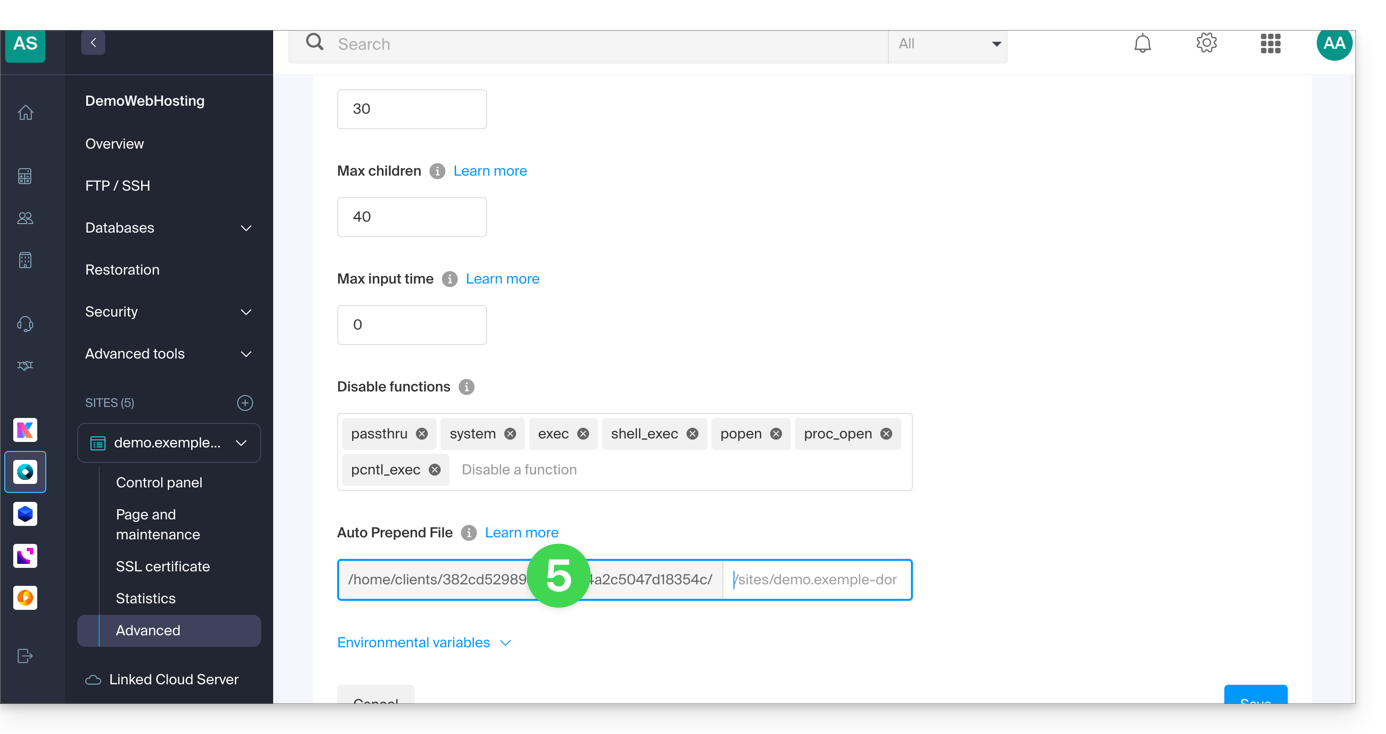
- Kopieer het pad dat wordt weergegeven in het eerste veld onder Automatisch bestand toevoegen onderaan:
Het configuratiebestand configuration.php van Joomla wijzigen
Vereisten
Bewerk vervolgens het bestand configuration.php dat zich in de hoofdmap van uw Joomla bevindt:
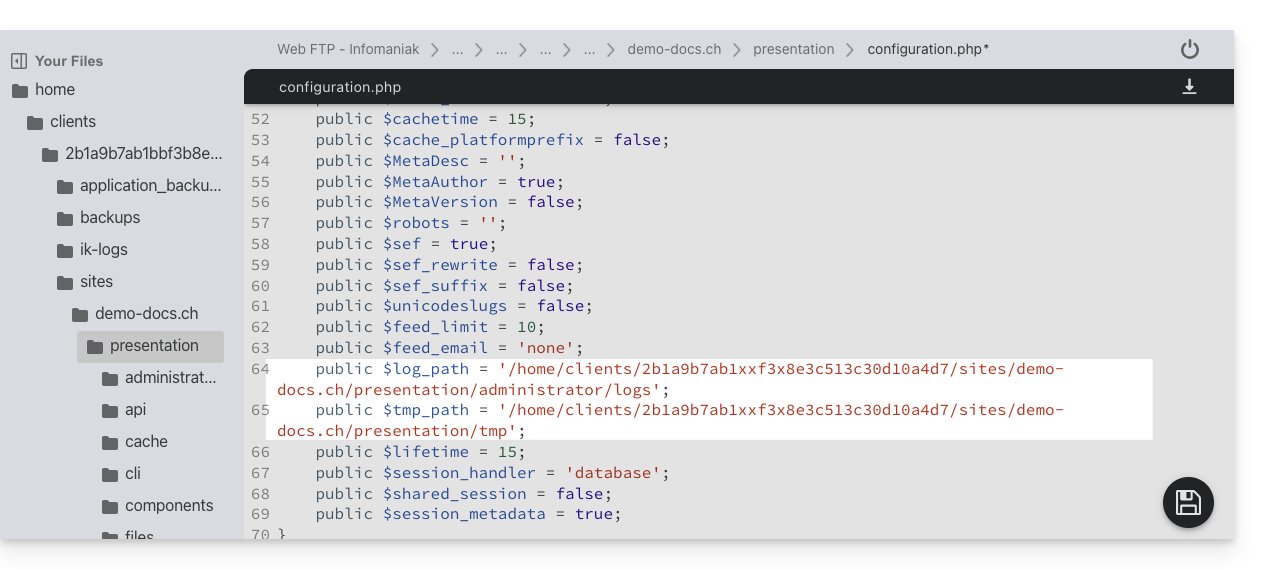
- Vervang het oude pad voor log en tmp door het nieuwe pad:
- Zoek de relevante paragrafen voor de overige informatie uit de inleiding hierboven:

- Sla het bestand op; uw Joomla-installatie zal nu verbinding maken met de juiste database.
Controleer de uitgevoerde wijzigingen
In de Joomla-interface kunt u de paden van de mappen /logs en /tmp controleren:
- Voor de map
/logs: ga naar Systeem / Configuratie en vervolgens naar Logbestanden: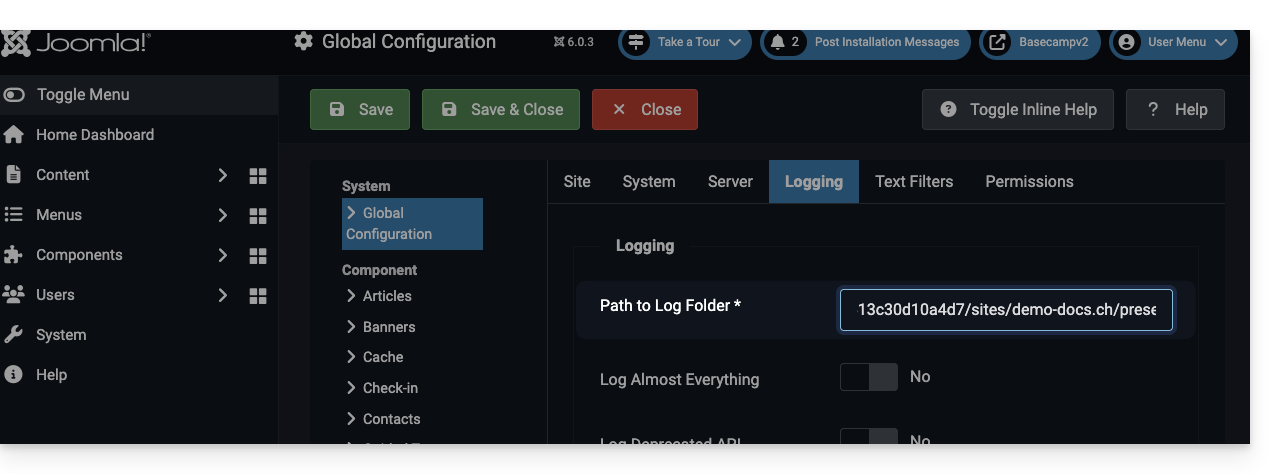
- Voor de map
/tmp: ga naar Systeem / Configuratie en vervolgens Server: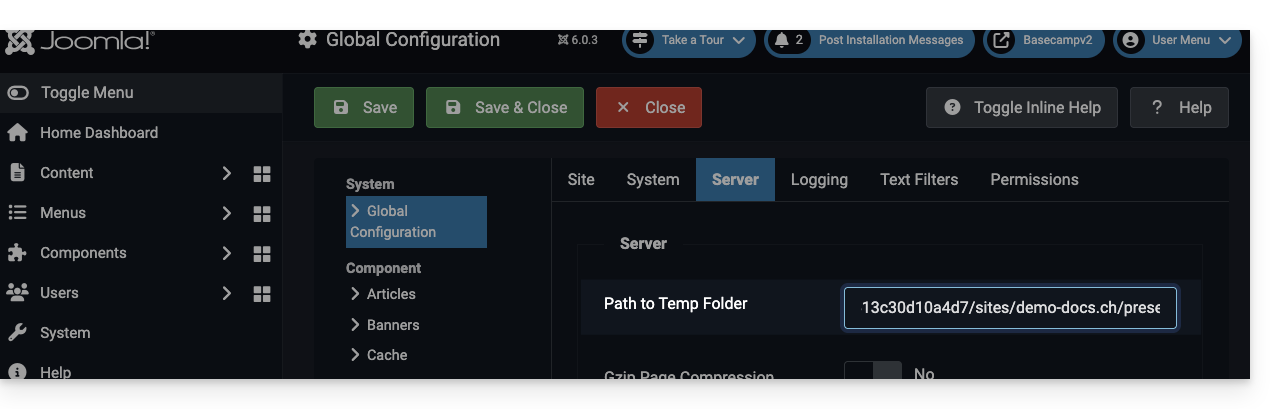
Link naar deze veelgestelde vragen: https://faq.infomaniak.com/272
Is deze veelgestelde vragenlijst nuttig geweest?
Deze handleiding gaat over de IonCube Loader, een PHP-module waarmee PHP-scripts die met de IonCube Encoder zijn gecodeerd, kunnen worden gedecodeerd.
Inleiding
- IonCube-codering wordt gebruikt om de broncode van een applicatie te beschermen en ongeautoriseerde wijziging of distributie ervan te voorkomen.
- Door IonCube Loader te gebruiken, kunnen website-eigenaren de veiligheid van hun code en inhoud waarborgen en tegelijkertijd een veilige en eenvoudige distributie van hun applicaties mogelijk maken.
Het gebruik van ionCube Loader
Bij een gedeelde hostingoplossing wordt dit niet meer aangeboden. U kunt dit controleren in het controlepaneel:
- Klik hier om naar het beheer van uw hosting en websites te gaan in uw Infomaniak beheerpaneel (❓: hulp).
- Klik op de naam van de betreffende website.
- Klik op Geavanceerde instellingen beheren:
- Klik op het tabblad PHP-extensies.
- Klik op ionCube Loader (indien aanwezig in de lijst) om de details te bekijken:
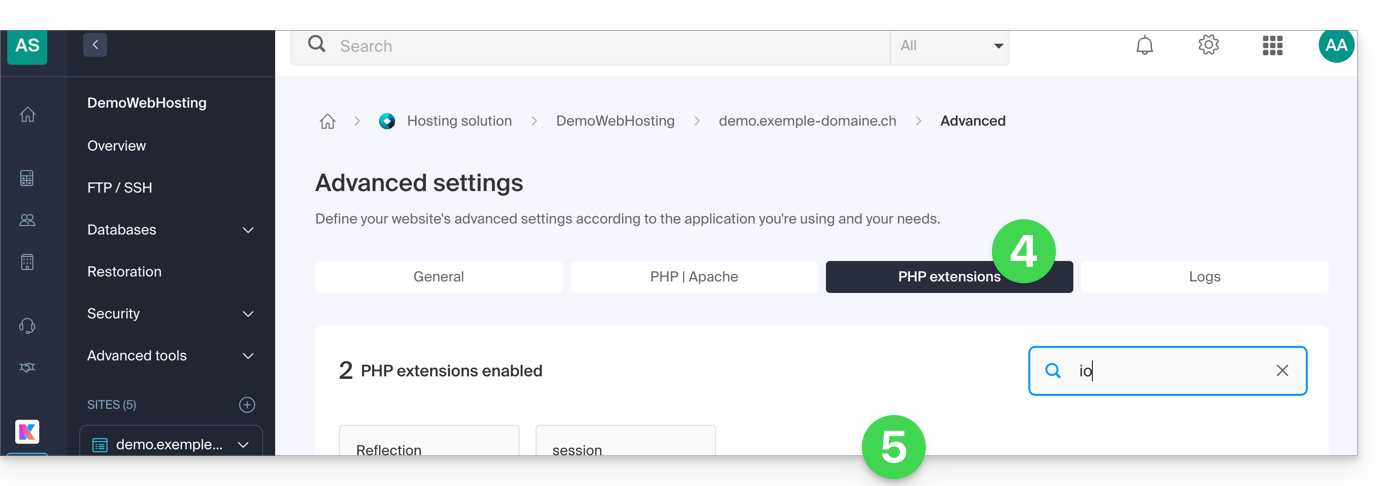
- Hier moet u dus overwegen om een Cloudserver te gebruiken.
Link naar deze veelgestelde vragen: https://faq.infomaniak.com/285
Is deze veelgestelde vragenlijst nuttig geweest?
Wat betreft open-source software waarmee multimedia bestanden kunnen worden bewerkt, is FFmpeg een krachtig en flexibel hulpmiddel. Het kan worden gebruikt om video's en audiobestanden te converteren, te bewerken en te streamen.
Het gebruik van FFmpeg op gedeelde hosting brengt echter bepaalde problemen en beperkingen met zich mee, zowel voor gebruikers als voor hostingproviders.
Voor het gebruik van FFmpeg raden we u aan om de Cloud Server-oplossing te gebruiken. U vindt meer informatie hier: klik hier.
U kunt ook gebruikmaken van de VOD/AOD-service van Infomaniak.
Link naar deze veelgestelde vragen: https://faq.infomaniak.com/286
Is deze veelgestelde vragenlijst nuttig geweest?
Deze handleiding legt uit hoe u op een veilige en eenvoudige manier bestanden kunt overzetten tussen Webhosting en/of Cloudserver.
Inleiding
- FXP (File eXchange Protocol) is een methode voor het direct overzetten van bestanden tussen twee FTP-servers, zonder dat de gegevens via de lokale client hoeven te worden verzonden.
- Door gebruik te maken van de FTP-opdrachten PORT en PASV, maakt het een verbinding mogelijk tussen de twee servers voor een snellere en efficiëntere bestandsoverdracht, waardoor bandbreedte wordt bespaard.
- Deze methode kan echter veiligheidsrisico's met zich meebrengen als de verbindingen niet via FTPS worden beveiligd, en vereist een complexere configuratie in vergelijking met traditionele FTP-overdrachten (❓: hulp)
Gegevens overzetten tussen servers
FXP is standaard ingeschakeld op Cloud-servers en webhosting (met uitzondering van Starter).
U kunt bijvoorbeeld CrossFTP gebruiken, een platformonafhankelijke software waarmee u FXP kunt gebruiken (maar ook FTP, SFTP, S3, OpenStack Swift, enz.).
Link naar deze veelgestelde vragen: https://faq.infomaniak.com/295
Is deze veelgestelde vragenlijst nuttig geweest?