Kennisbank
1.000 veelgestelde vragen, 500 tutorials en uitlegvideo's. Hier vind je alleen maar oplossingen!
Webtoegang beveiligen met een wachtwoord
Deze handleiding legt uit hoe u een deel van een website op een webhosting kunt beveiligen door het invoeren van een wachtwoord verplicht te stellen voordat een map (inclusief submappen) via een browser zoals Brave, Chrome, Edge, Firefox, Opera, Safari, enz. kan worden bekeken.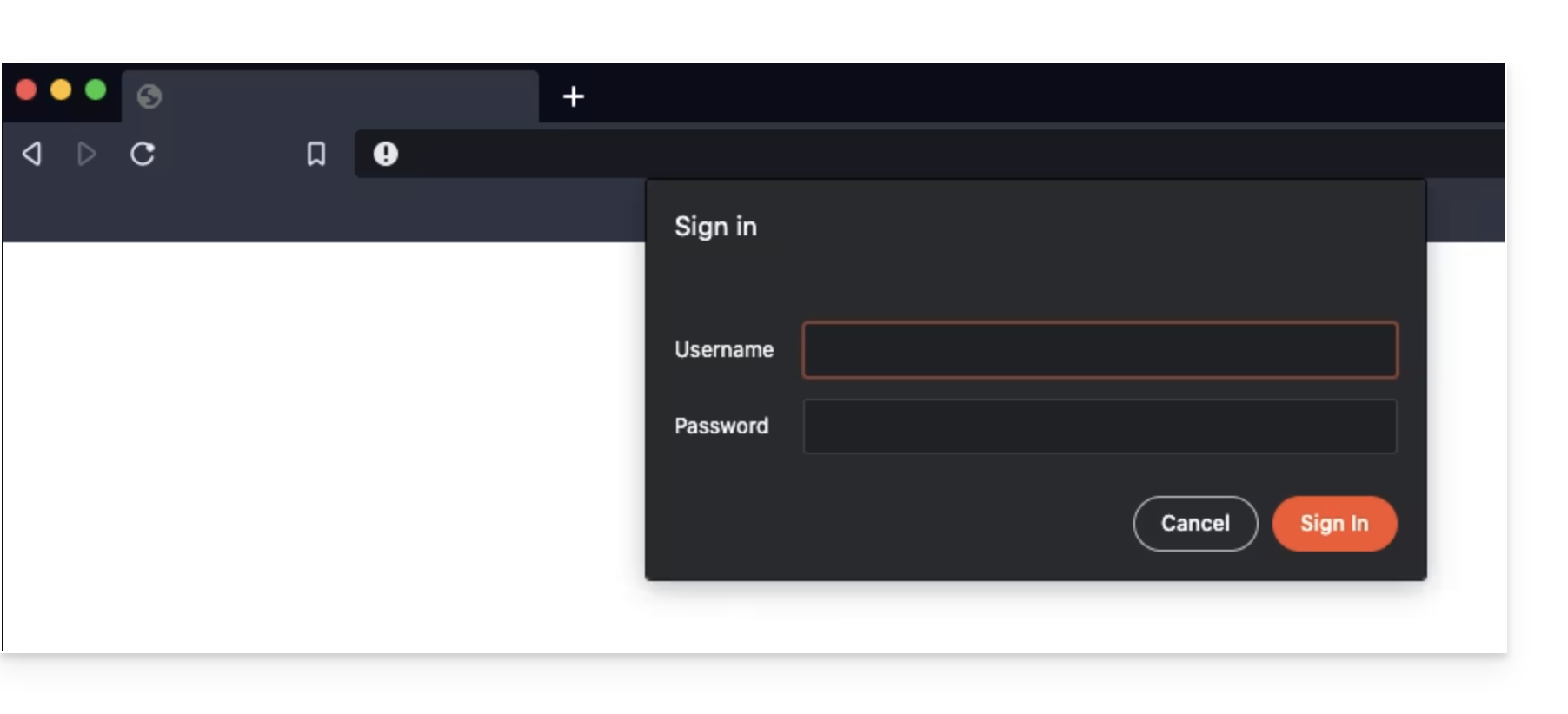
Let op: dit voorkomt niet dat een gebruiker via FTP toegang heeft tot de map.
Eenvoudige methode
Om een map te beveiligen met een wachtwoord (Digest-authenticatie) met behulp van de tool "Mapbeveiliging":
- Klik hier om naar het beheer van uw hostingaccounts en websites te gaan in uw Infomaniak-beheerpaneel (❓: hulp).
- Klik op de naam van het betreffende hostingaccount.
- Klik op Beveiliging in het linkermenu.
- Klik op Mapbeveiliging.
- Klik op de map die u wilt beveiligen.
- Activeer de beveiliging met de schakelaar en maak vervolgens één of meer gebruikers aan:
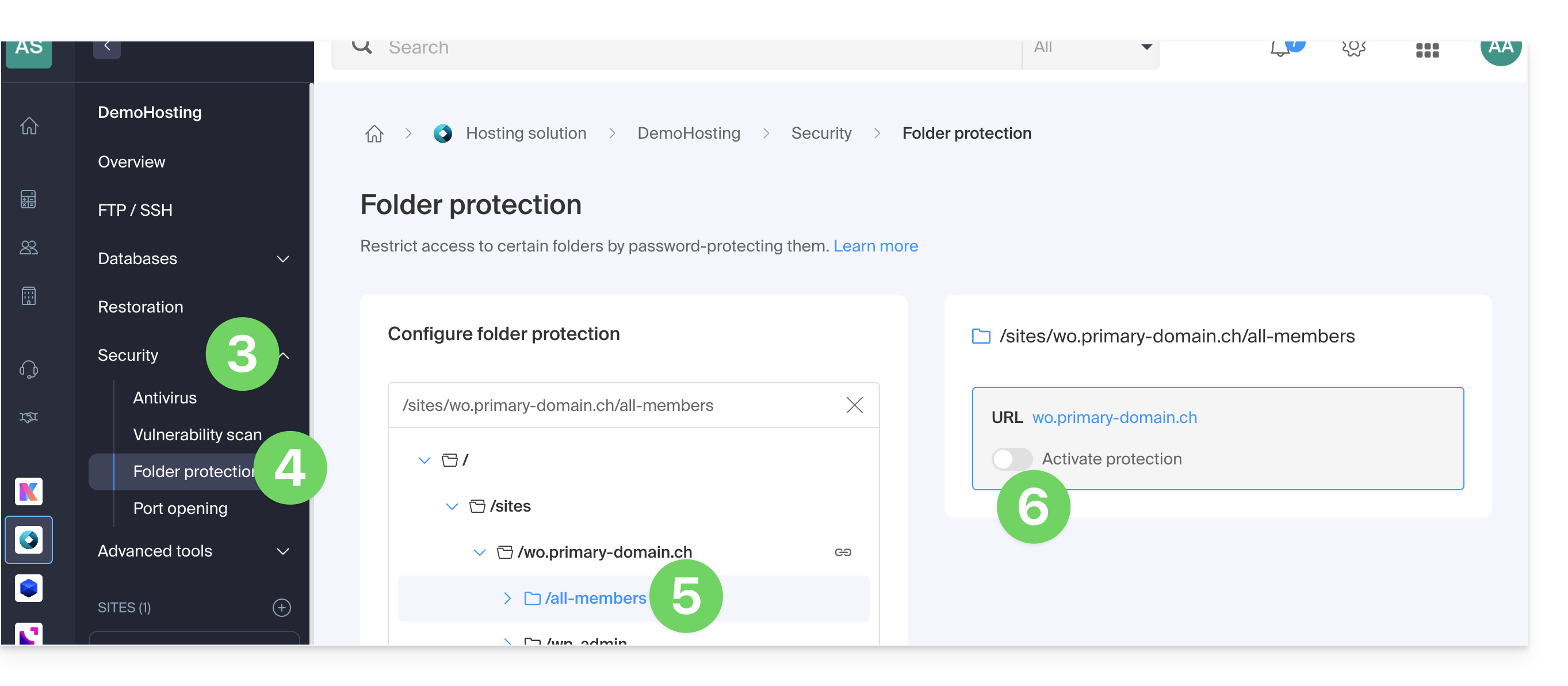
- * Gebruikers worden per map gedefinieerd; het is niet mogelijk om gebruikersgroepen te beheren:
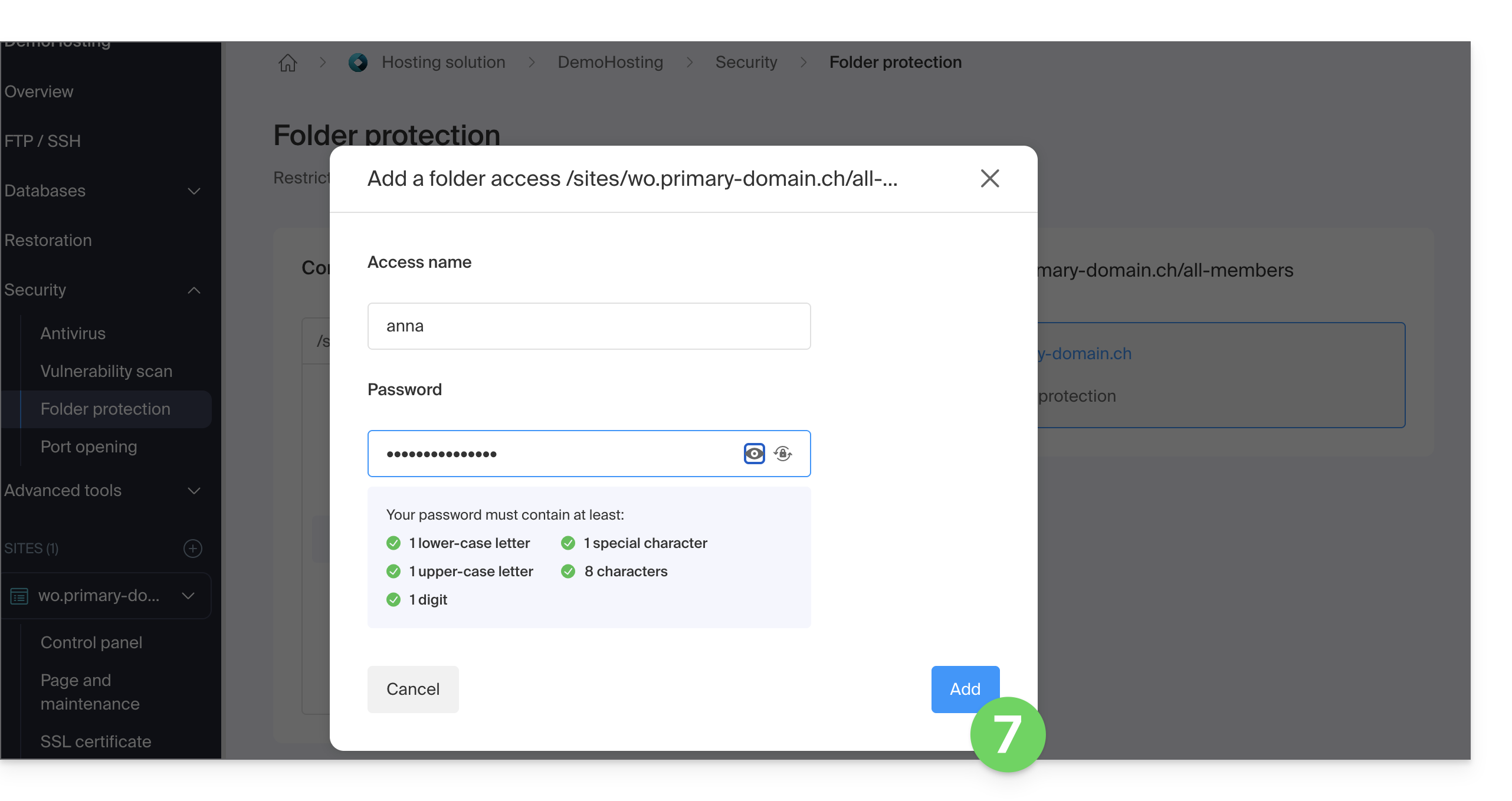
- * Gebruikers worden per map gedefinieerd; het is niet mogelijk om gebruikersgroepen te beheren:
- Klik op de knop Toevoegen.
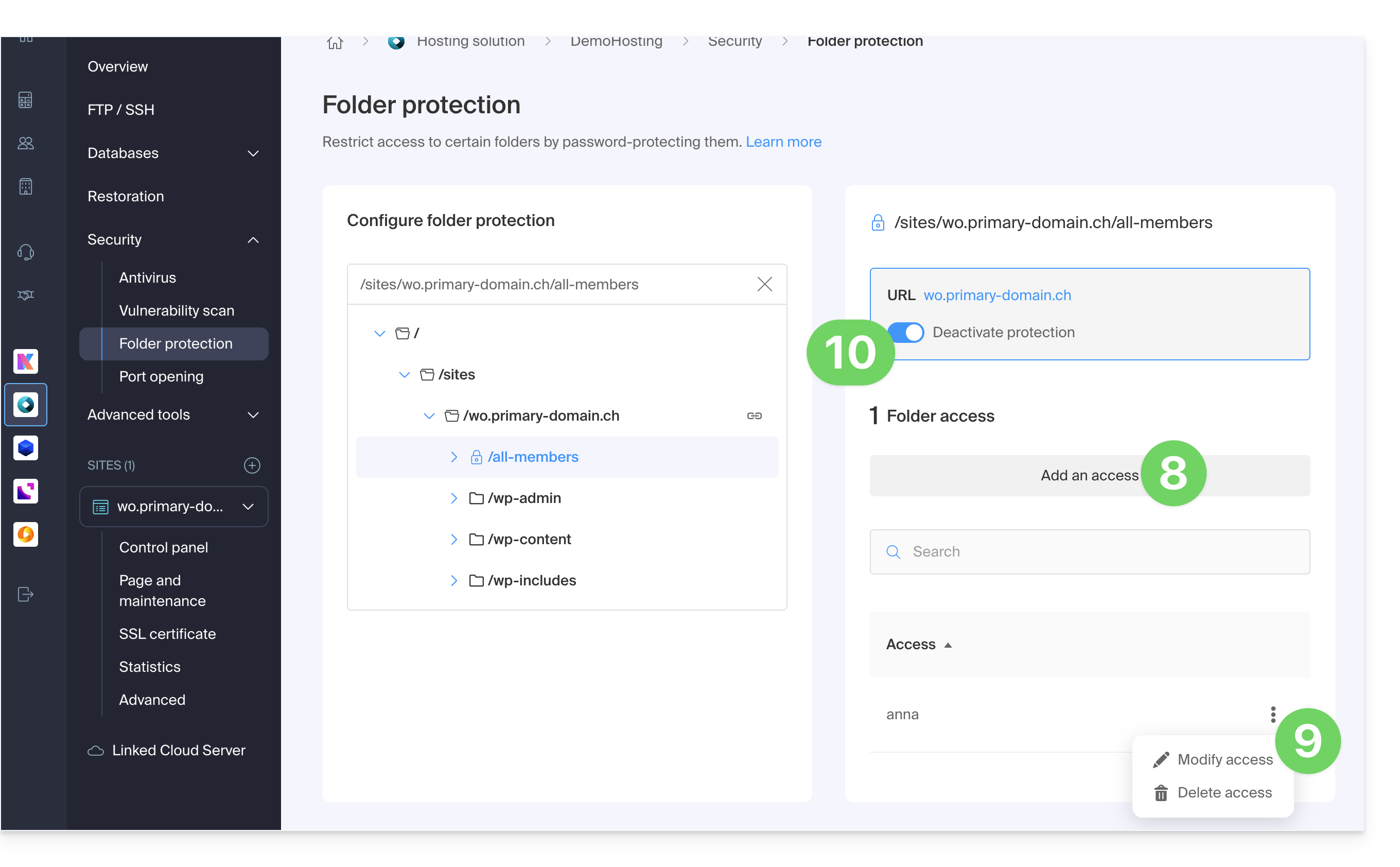
- Klik op de knop om Toevoegen de toegang van een extra gebruiker toe te voegen, indien nodig.
- Klik op het menu met acties ⋮ rechts van de betreffende gebruiker om deze te bewerken of te verwijderen.
- Klik nogmaals op de schakelaar om de beveiliging van de map volledig uit te schakelen:
Handmatige methode via .htaccess
Om een map te beveiligen met een wachtwoord met behulp van het .htaccess-bestand van uw website:
- Log in op uw hosting via een FTP-programma/client of via de web-FTP.
Maak in de map die u wilt beveiligen een bestand aan met de naam
password.phpen pas de volgende inhoud aan door12345te vervangen door het gewenste wachtwoord:<?php $password = "12345"; echo password_hash($password, PASSWORD_DEFAULT); // Displays the hashed password ?>- Open een webbrowser en bekijk het bestand
password.php(bijvoorbeeld: domain.xyz/map-die-beschermd-moet-worden/password.php). - De webbrowser toont uw gecodeerde wachtwoord; kopieer het gecodeerde wachtwoord, u heeft het later nog nodig...
Maak in de map die u wilt beschermen een bestand aan met de naam .htaccess en pas de volgende inhoud aan:
AuthName "Protected Administration Page"
AuthType Basic
AuthUserFile "/example/.htpasswd"
Require valid-user
Vervang /example/ door het absolute pad van de map die u wilt beschermen. Bijvoorbeeld:
AuthUserFile "/home/clients/0f83c7afb710e5ae2645a1b704d8772f/web/protected_folder/.htpasswd"Maak in de map die u wilt beveiligen een bestand aan met de naam htpasswd.txt en pas de volgende inhoud aan:
username:hashed_password- Vervang
usernamedoor de gewenste gebruikersnaam. - Vervang
hashed_passworddoor het versleutelde wachtwoord dat u in stap 1 van deze handleiding hebt gekopieerd.
Nadat u het bestand htpasswd.txt hebt opgeslagen, hernoemt u het naar .htpasswd.
Open een browser en probeer een van de pagina's in de beveiligde map te openen. Als de instructies correct zijn gevolgd, zou de gekozen gebruikersnaam en het wachtwoord (niet versleuteld) toegang tot de beveiligde map moeten verlenen.
Aanvullende beperkingen kunnen ook worden ingesteld via .htaccess.
Link naar deze veelgestelde vragen: https://faq.infomaniak.com/68
Is deze veelgestelde vragenlijst nuttig geweest?