Kennisbank
1.000 veelgestelde vragen, 500 tutorials en uitlegvideo's. Hier vind je alleen maar oplossingen!
Deze handleiding legt uit hoe u een online vergadering via kMeet kunt streamen naar een aparte stream, toegankelijk via een unieke URL, met behulp van Infomaniak Video Streaming.
✘ NIET BESCHIKBAAR voor
kSuite Free / kSuite Standard
my kSuite / my kSuite+ (ik.me, etik.com, ikmail.com)
Inleiding
- Het uitzenden van een vergadering in de vorm van een conferentie via een videostream in plaats van binnen de kMeet-applicatie biedt verschillende voordelen:
- Publieke uitzending op grote schaal zonder de toegang te hoeven beperken tot een beperkt publiek van genodigden.
- Het aantrekken van een breder publiek, zoals bij conferenties, webinars of live-evenementen, waarbij honderden of duizenden kijkers het evenement kunnen volgen zonder deel te nemen aan een privégesprek.
- Het bereiken van een onbeperkt aantal kijkers.
- Er is geen noodzaak voor toegangsbeheer voor elke deelnemer; de stream is eenvoudig toegankelijk via een link.
- Een eenvoudige browser zoals Brave, Chrome, Edge, Firefox, Opera, Safari… is voldoende om toegang te krijgen tot de videostream.
- Passieve toegang: kijkers hoeven niet actief deel te nemen of te interageren; ze kunnen het evenement eenvoudig bekijken zonder zich te hoeven registreren of in te loggen, wat beter geschikt is voor grote evenementen.
- Geen onderbrekingen of verstoringen door het beheren van microfoons; dit zorgt voor een soepelere stream die zich richt op de spreker.
- Hogere uitzendresolutie, omdat kMeet mogelijk beperkt wordt door bandbreedtebeperkingen en een lagere videokwaliteit om overbelasting van het netwerk te voorkomen.
Maak de deel-link voor videostreaming
Vereisten
- U moet moderator zijn van kMeet om een link voor een live-uitzending te kunnen maken.
- Het is niet nodig om een abonnement op de videostreamingdienst van Infomaniak te hebben.
Vervolgens:
- Start kMeet via ksuite.infomaniak.com/kmeet of via een van de applicaties voor desktop of mobiele apparaten.
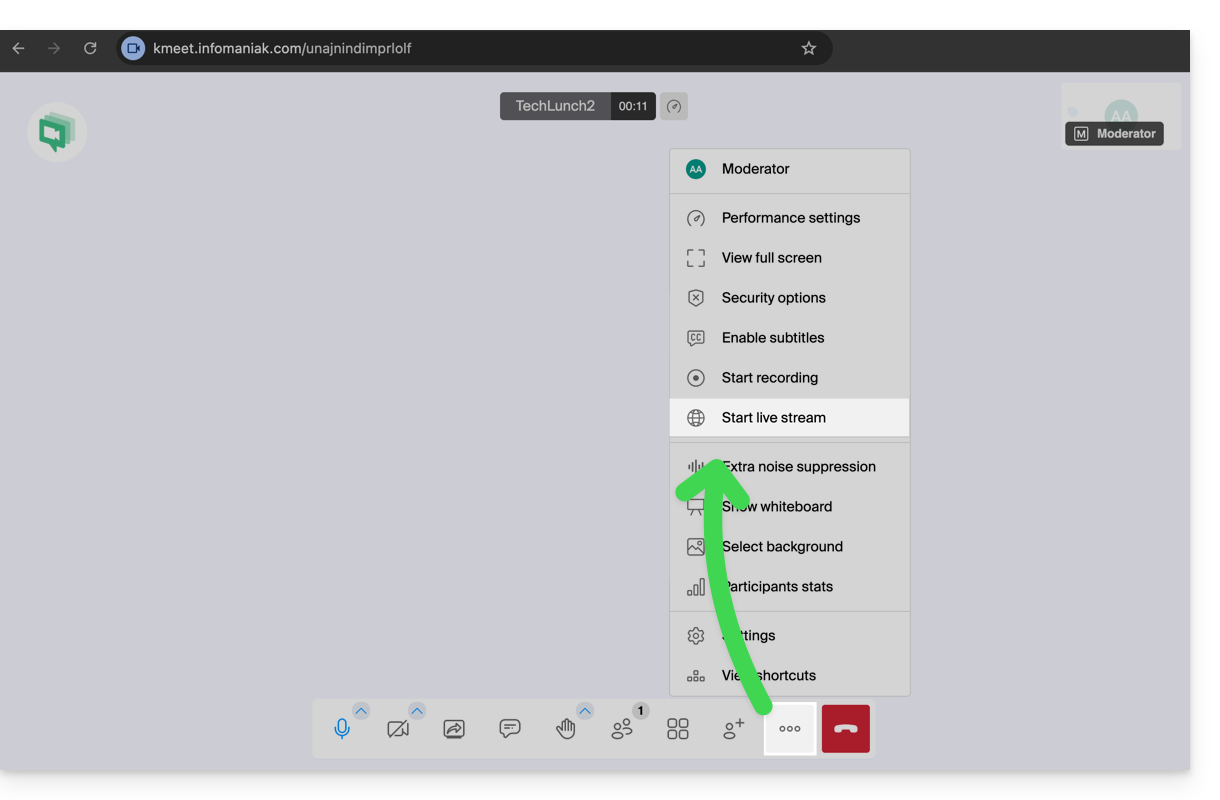
- Klik in de vergadering op het actiemenu ○○○ in de kMeet-werkbalk.
- Kies voor Live uitzending starten:
- Klik op de knop om te starten:
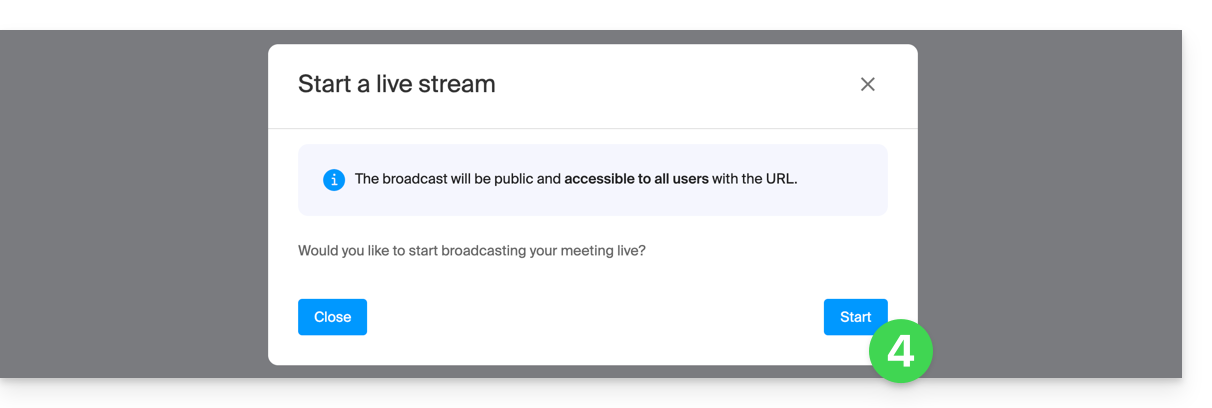
- Wacht tot de videostream is aangemaakt;een symbool dat op kMeet wordt weergegeven, samen met een geluidssignaal, geeft het begin van de streamingvideo aan.
- Op dezelfde plek kunt u, zodra de link naar de stream wordt weergegeven, op het pictogram rechts klikken om de URL van de live stream te kopiëren; plak de URL in een bericht voor de deelnemers of iedereen die de live stream moet bijwonen:
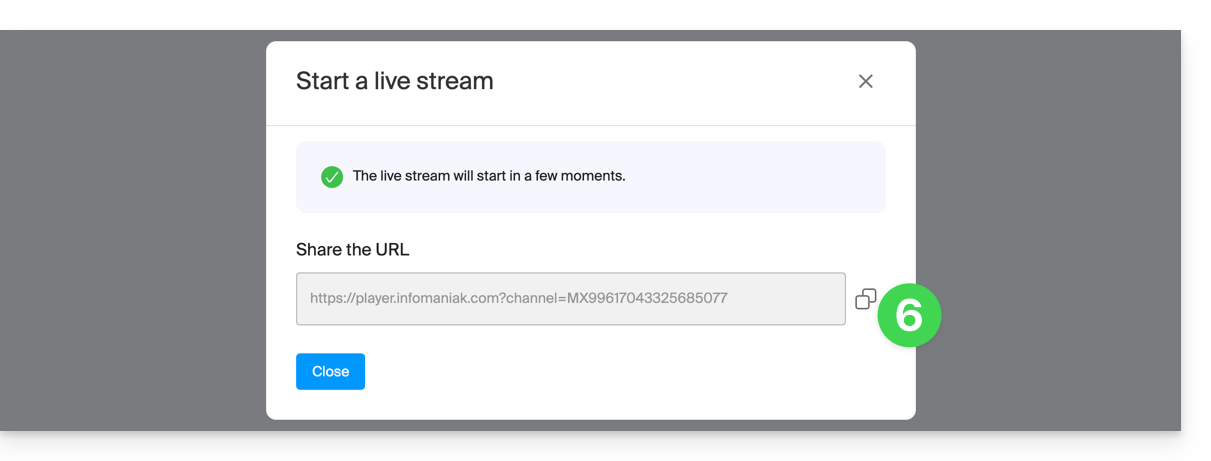
De stream wordt maximaal 24 uur lang live uitgezonden en is niet meer beschikbaar zodra de kMeet-vergadering is beëindigd.
Link naar deze veelgestelde vragen: https://faq.infomaniak.com/1355
Is deze veelgestelde vragenlijst nuttig geweest?
Videostreaming, televisie-uitzendingen... zijn gewoon verschillende benamingen voor dezelfde technologie: het verzenden van content in "realtime" (of met een kleine vertraging), waardoor de gebruiker de video kan bekijken terwijl deze wordt verzonden. Er is geen verschil tussen deze termen.
Link naar deze veelgestelde vragen: https://faq.infomaniak.com/1374
Is deze veelgestelde vragenlijst nuttig geweest?
Deze handleiding legt uit hoe u een lijst met video's van de VOD-service kunt live streamen met behulp van het product Videostreaming.
Inleiding
- Met deze functie kunt u de VOD-service gebruiken om een afspeellijst met video's te maken en vervolgens de videostreamingservice gebruiken om deze live uit te zenden, bijvoorbeeld in de vorm van een kanaal met muziekvideo's, video-on-demand, documentaires, enz.
- Het is mogelijk om tussen elke video handmatig of via VAST-tags advertenties in te voegen.
- De afspeellijst wordt continu in een lus afgespeeld totdat de gebruiker deze stopt.
Een VOD-afspeellijst als live stream afspelen
Vereisten
- U moet een VOD-service hebben (minimaal de gratis VOD-opslagruimte met de videostreamingservice).
- Zorg ervoor dat u binnen dezelfde organisatie een videostreamingservice heeft die door hetzelfde account wordt beheerd.
Om de afspeellijst samen te stellen, importeert u een paar video's:
- Klik hier om naar het beheer van uw product in het Infomaniak-beheerportaal te gaan (hulp nodig?).
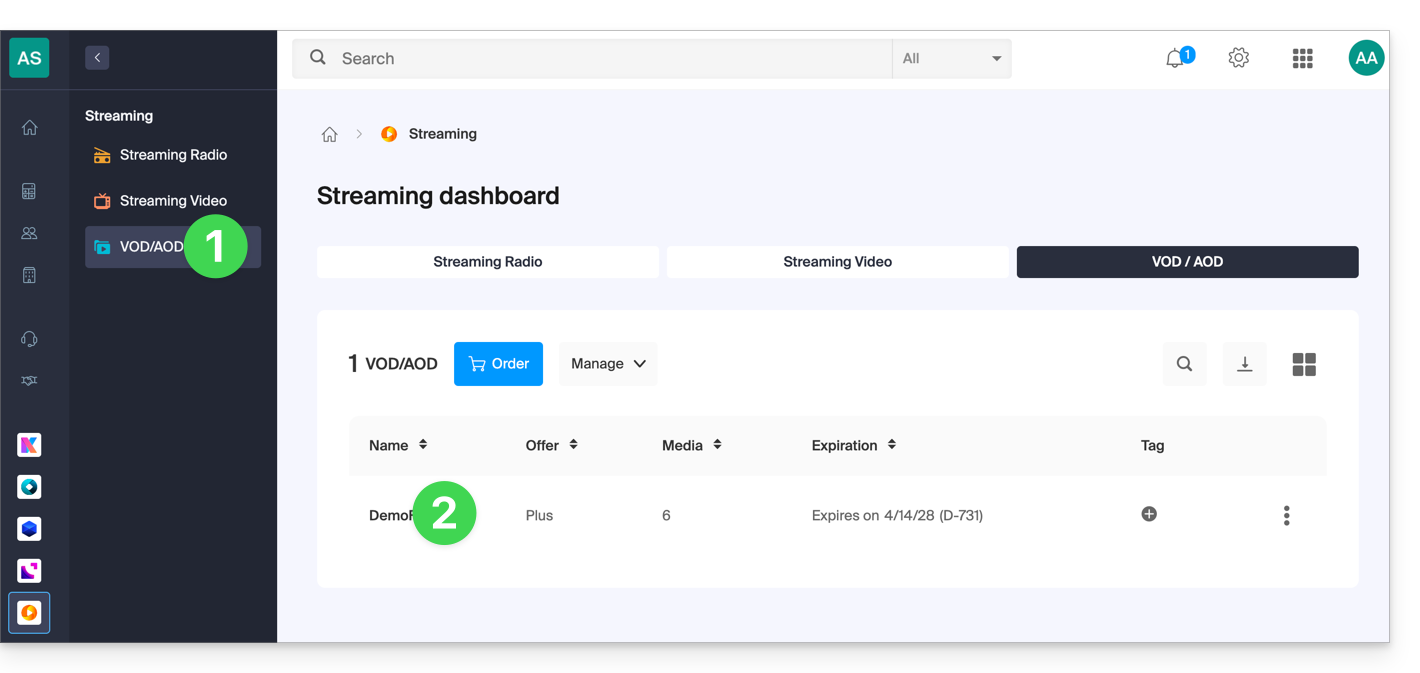
- Klik rechtstreeks op de naam die aan het betreffende product is toegekend:
- Selecteer de media die u wilt importeren in het gedeelte Snel importeren of via de mediabeheerder:
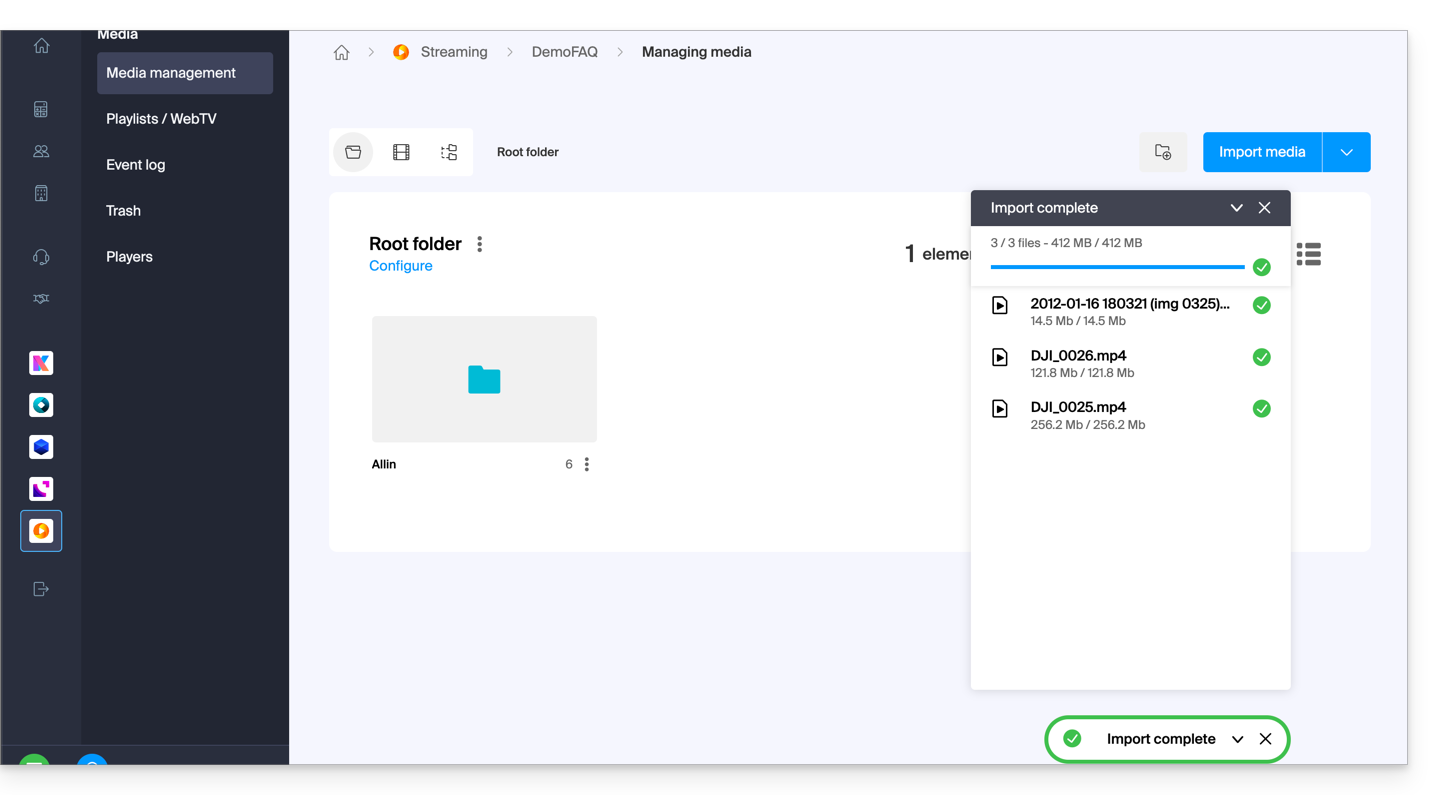
Zodra de video's zijn geïmporteerd:
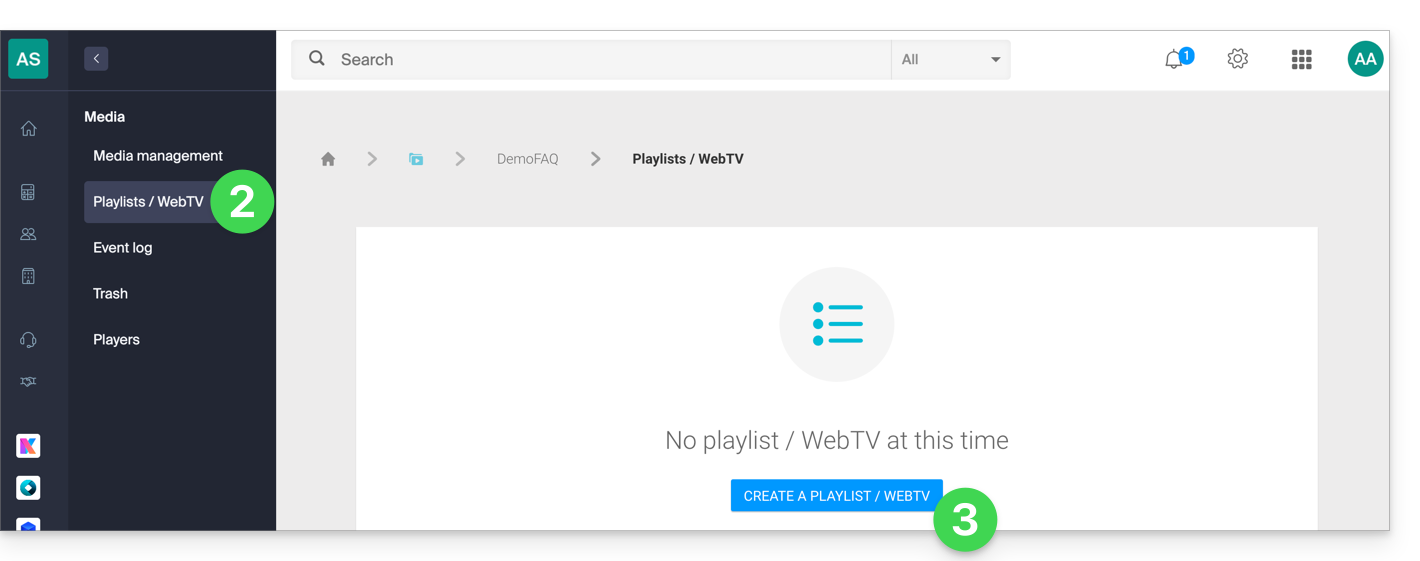
- Klik op Media in het linkermenu.
- Klik op Afspeellijsten / WebTV in het linkermenu.
- Klik op de knop om een nieuwe afspeellijst toe te voegen:
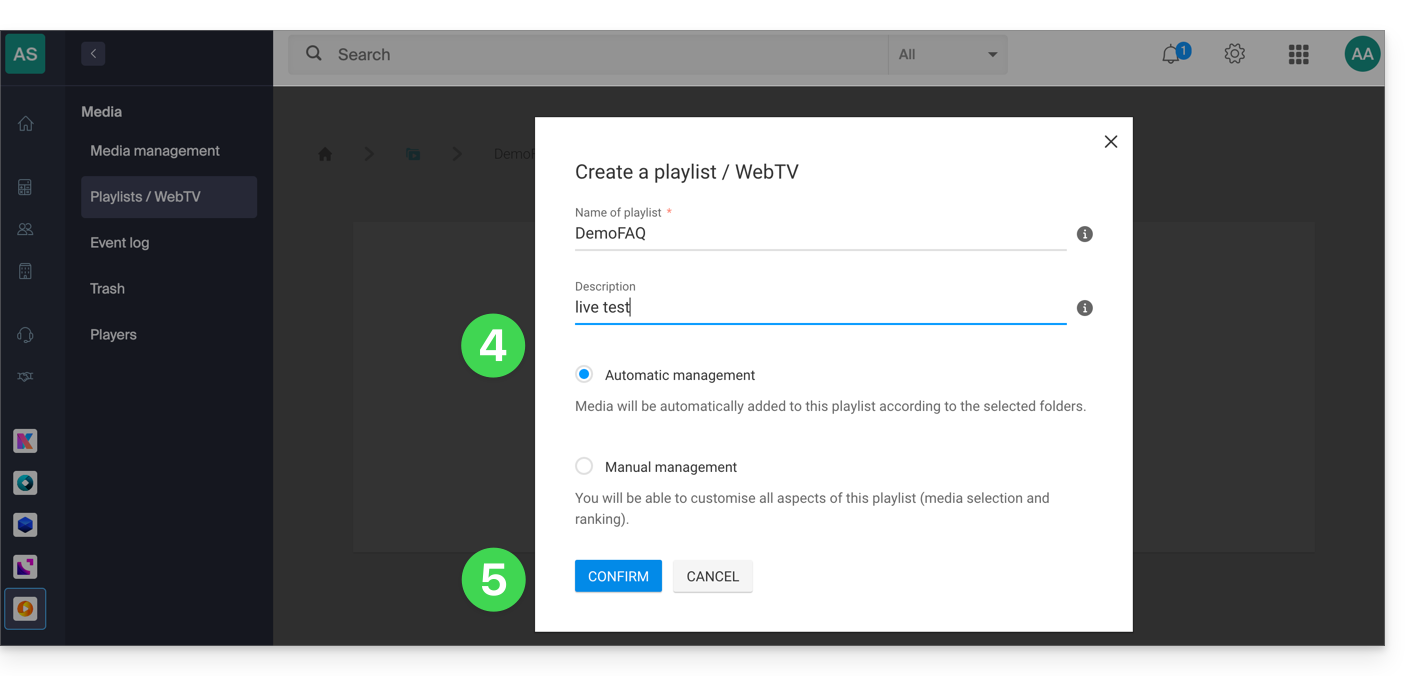
- Geef de afspeellijst een naam en bepaal of deze automatisch (gekoppeld aan een map) of handmatig moet zijn.
- Bevestig:
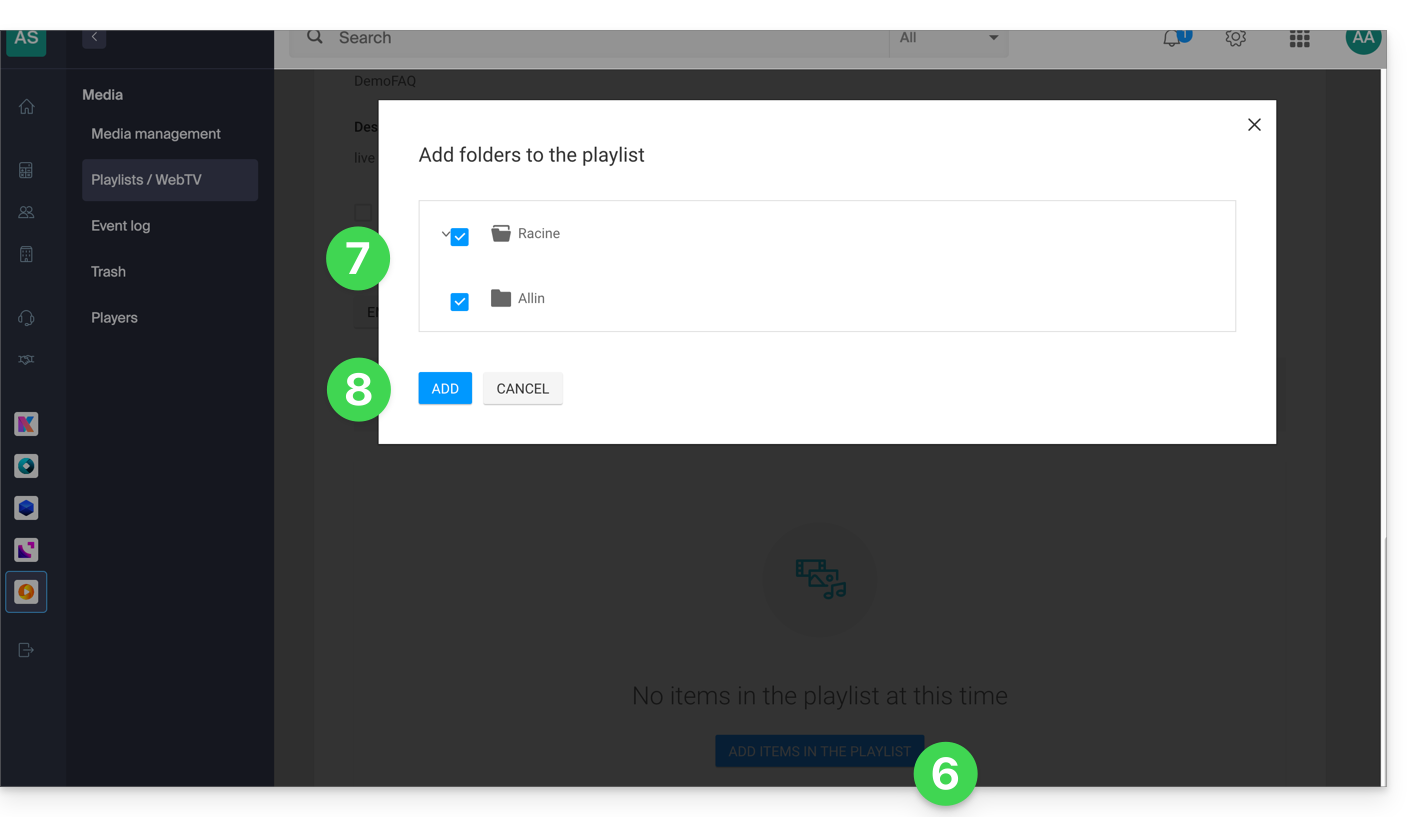
- Klik om media toe te voegen.
- Selecteer de map of de specifieke video's die u wilt gebruiken om de afspeellijst samen te stellen.
- Voeg de media toe:
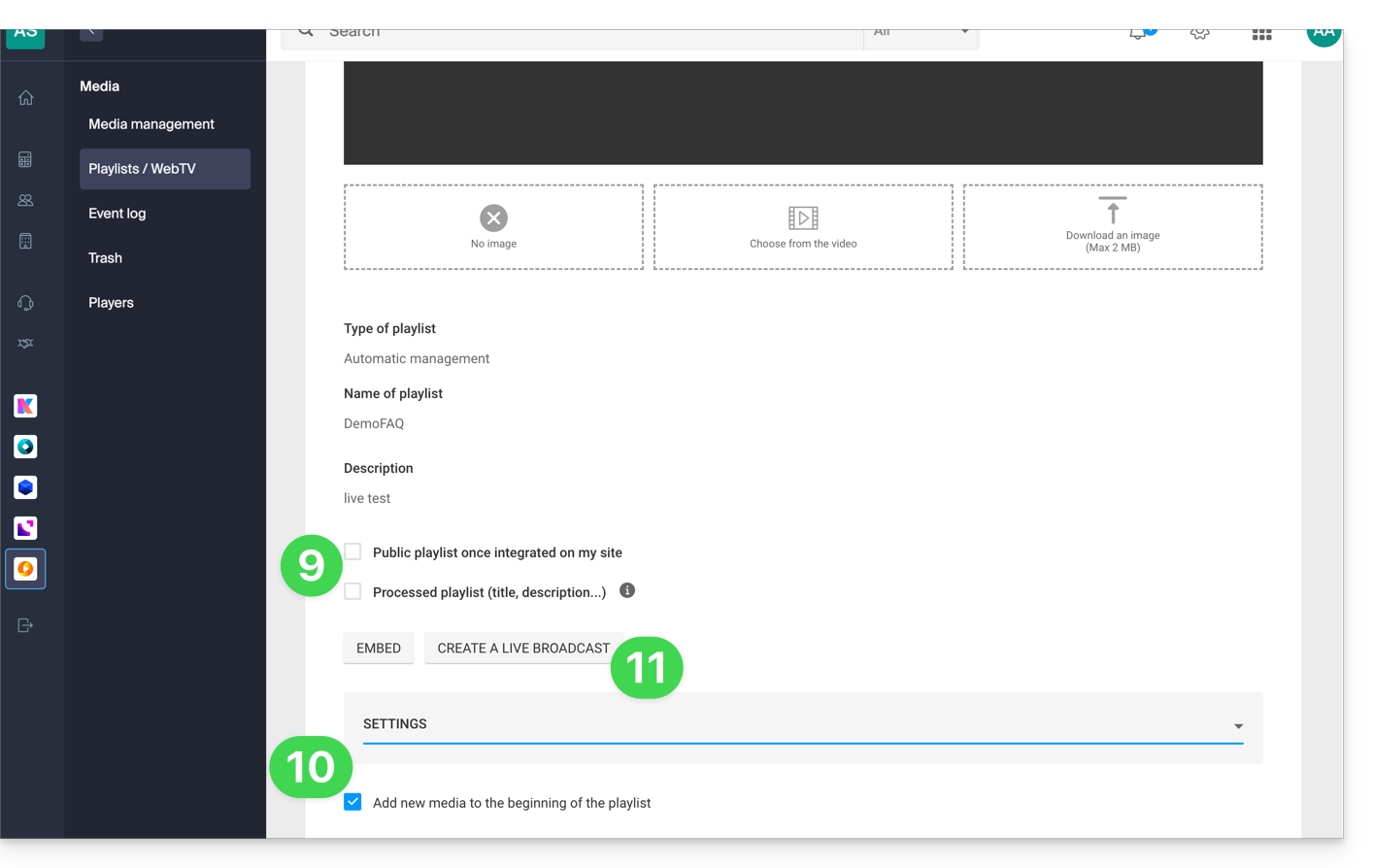
- Kies of de afspeellijst openbaar moet zijn en of deze, net als uw media, als “verwerkt” moet worden gemarkeerd (deze status is alleen voor u zichtbaar).
- In de aanvullende instellingen kunt u kiezen om de media aan het begin van de afspeellijst toe te voegen in plaats van aan het einde.
- Klik op de knop Een live-uitzending starten:
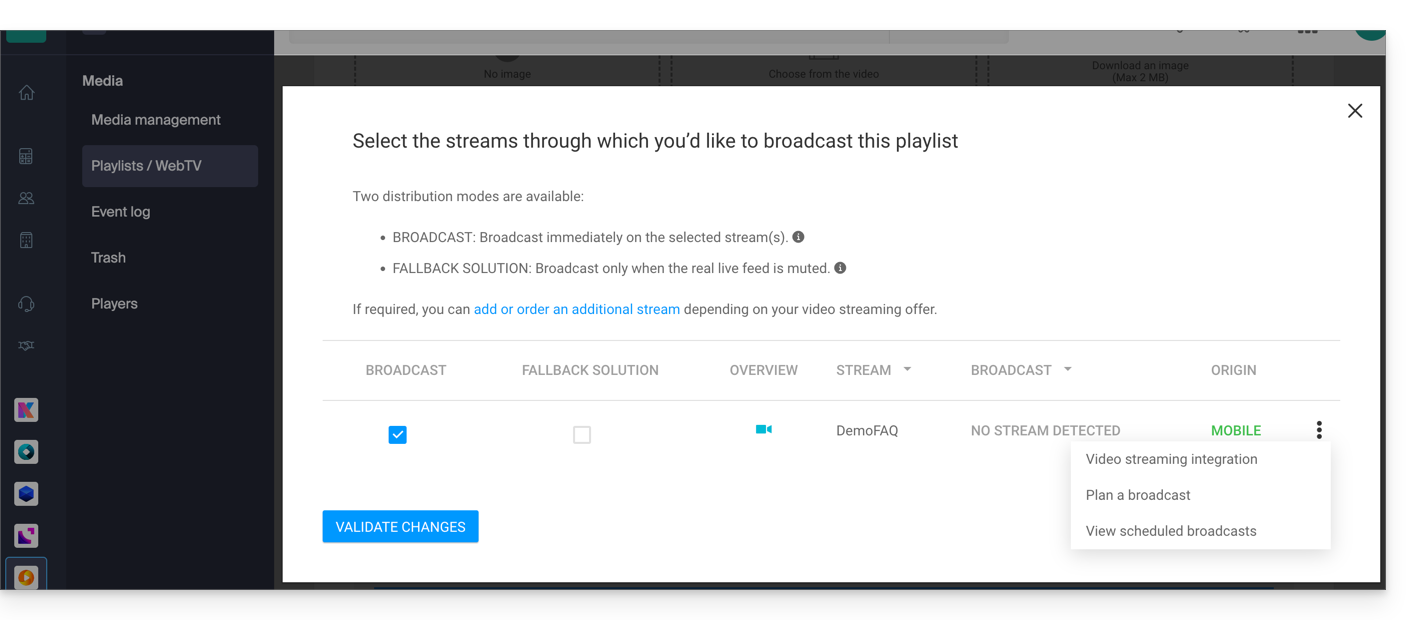
- Selecteer de stream van de videostreamingservice die de afspeellijst moet uitzenden en stel uw voorkeuren in:
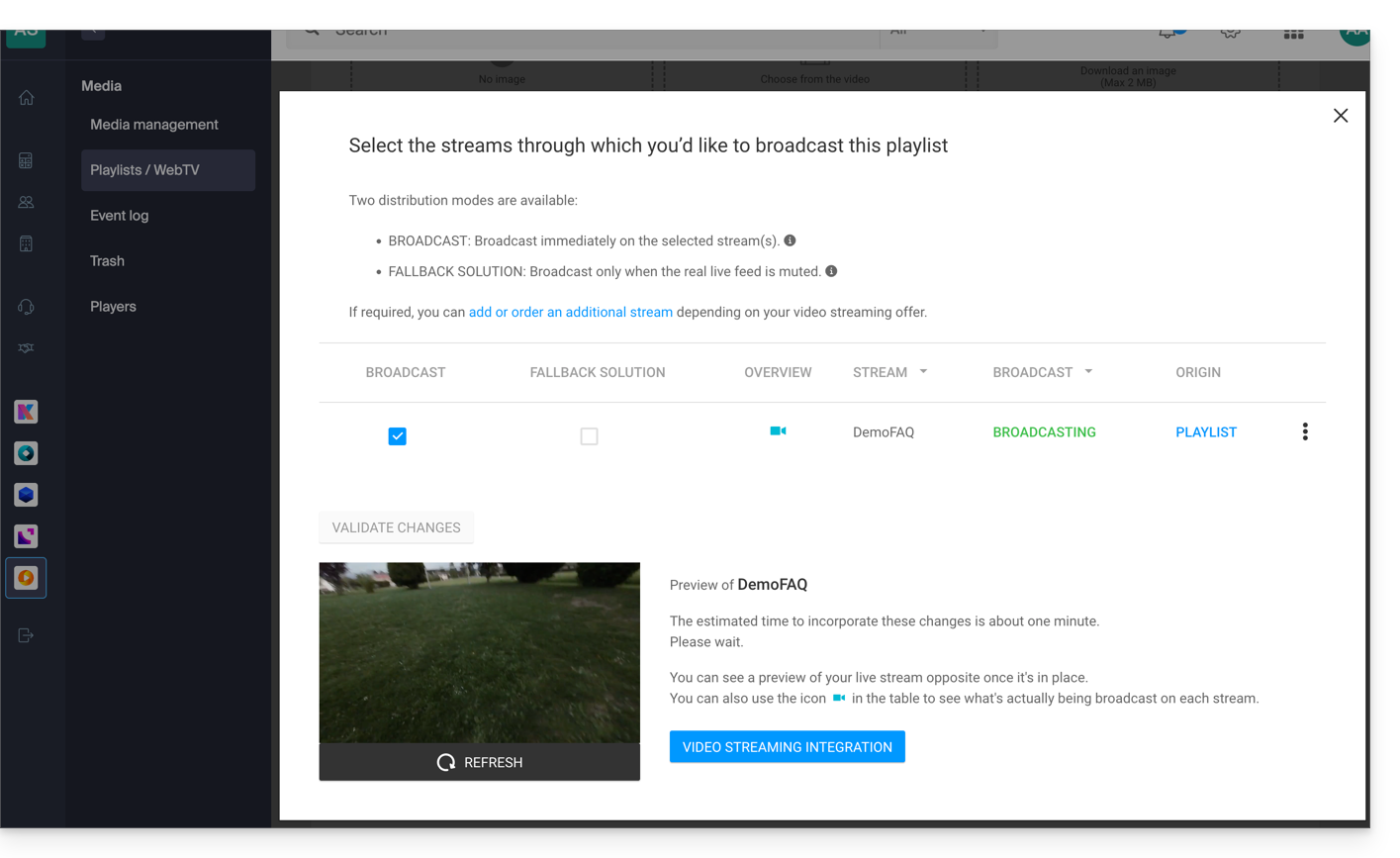
- Klik op 'Valideren' wanneer u klaar bent om de afspeellijst te publiceren. De voorvertoning wordt hieronder weergegeven:
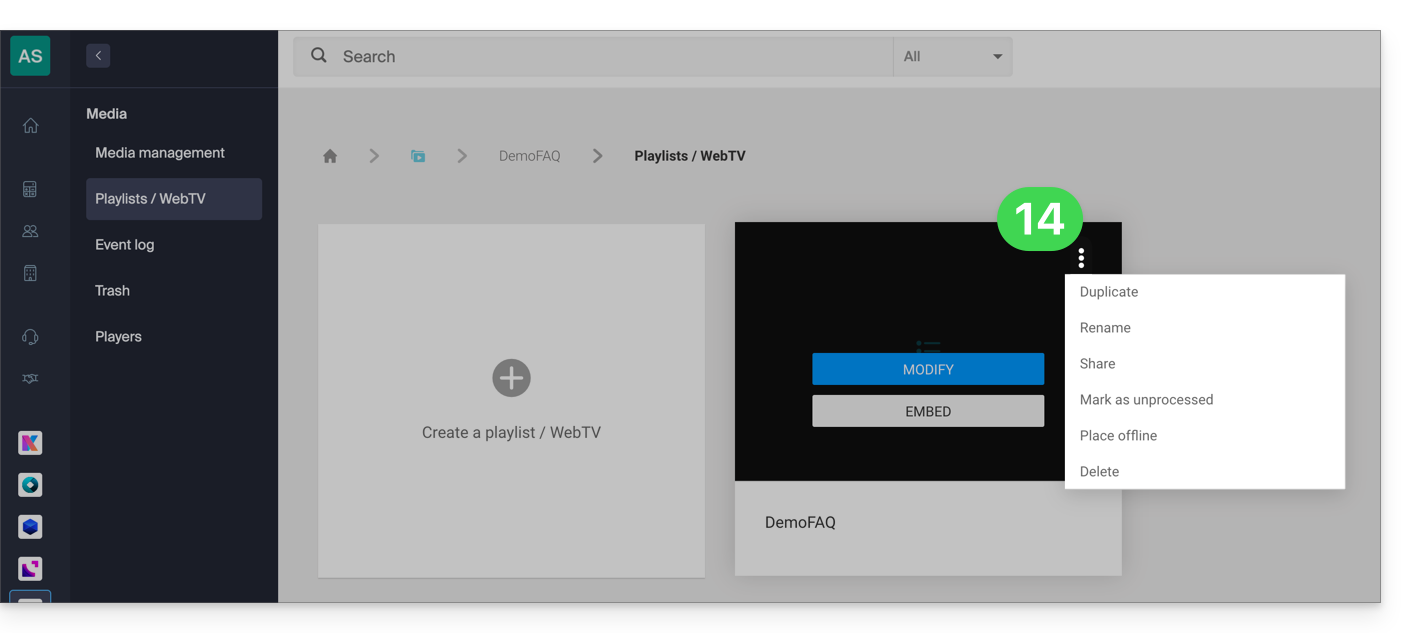
- Elke afspeellijst kan direct op de afspeellijstpagina worden gedupliceerd, hernoemd, gedeeld, verwijderd, enz.:
Enkele voorbeelden van gebruik
Het streamen van een afspeellijst kan dienen als een noodoplossing zodra een live-uitzending stopt (vrijwillig of onvrijwillig) en neemt in dat geval het stokje over. Zodra de live-encoder weer een stream verzendt, neemt deze de controle over de afspeellijst terug. Dit maakt het mogelijk om alternatieve inhoud te streamen als er een probleem is met de live-uitzending, of als de gebruiker bijvoorbeeld alleen 's avonds een echte live-uitzending verzendt, kan hij de weergave van inhoud uit een afspeellijst gedurende de rest van de dag automatiseren.
Het is ook mogelijk om de weergave van een afspeellijst te plannen via het planningshulpmiddel voor videostreaming. Zo kunt u vooraf een of meerdere tijdsloten instellen voor de weergave van een afspeellijst, of deze periodiek laten afspelen. De encoder die de live-uitzending verzorgt, wordt automatisch losgekoppeld gedurende de gehele weergaveduur van de afspeellijst. Zodra het tijdslot is verstreken, maakt de encoder opnieuw verbinding en wordt de inhoud ervan weer uitgezonden.
Een VOD-afspeellijst kan worden gemaakt en handmatig worden bewerkt (door de video's te selecteren die aan de lijst moeten worden toegevoegd), of dynamisch zijn, waarbij deze automatisch wordt samengesteld uit een reeks video's die zich in een specifieke map bevinden en die geleidelijk worden toegevoegd. In beide gevallen,stop en herstart de live-uitzending om nieuwe video's die aan de afspeellijst zijn toegevoegd, te verwerken - houd er rekening mee dat dit bij een toekomstige update van de tool niet meer nodig zal zijn.
Link naar deze veelgestelde vragen: https://faq.infomaniak.com/1448
Is deze veelgestelde vragenlijst nuttig geweest?
Deze handleiding beschrijft de elementen die nodig zijn voor een optimale weergave van uw streams op de videostreamingdienst van Infomaniak.
Aanbevolen bitrate op basis van de videokwaliteit
Bij het encoderen van uw streams is het essentieel om de bitrate aan te passen aan de gewenste kwaliteit:
- SD-video (480p): minimaal 1000 kbit/s.
- HD-video (720p): tussen 2500 en 4000 kbit/s.
- Full HD-video (1080p): tussen 5000 en 8000 kbit/s.
- 4K Ultra HD-video (2160p): vanaf 15000 kbit/s.
Zorg voor een voldoende hoge internetsnelheid
Om een ononderbroken stream te garanderen, wordt aanbevolen dat uw internetsnelheid minstens twee keer hoger is dan de bitrate van uw gecodeerde stream, bijvoorbeeld:
- Voor een Full HD-stream met een bitrate van 6000 kbit/s is een minimale internetsnelheid van 12 Mbit/s vereist.
- Deze marge voorkomt onderbrekingen als gevolg van schommelingen in de verbinding of andere apparaten die hetzelfde netwerk gebruiken.
Gebruik multi-bitrate voor maximale aanpasbaarheid
De multi-bitratehiermee kan uw stream in verschillende kwaliteiten beschikbaar worden gesteld, afgestemd op de verbindingssnelheid van de kijkers. Dit garandeert:
- een vloeiende ervaring voor gebruikers met een beperkte bandbreedte.
- Optimale kwaliteit voor kijkers met een snelle internetverbinding.
Optimaliseer uw streams voor mobiele gebruikers
Kijkers op mobiele apparaten kunnen te maken krijgen met wisselende netwerkcondities. Om hun ervaring te verbeteren:
- Gebruik een maximale bitrate van 1000 kbit/s per stream voor lagere resoluties.
- Implementeer multi-bitrate om de kwaliteit automatisch aan te passen.
Beste werkwijzen voor een succesvolle codering en distributie.
- Test uw internetverbinding voor elke uitzending.
- Gebruik een betrouwbare encoder en pas de instellingen aan volgens de bovenstaande aanbevelingen.
- Zorg ervoor dat uw netwerk is toegewijd aan de uitzending, om verstoringen door ander gebruik te voorkomen.
- Voorzie in een back-upoplossing (zoals een 4G/5G-modem) voor het geval er problemen zijn met de verbinding.
Link naar deze veelgestelde vragen: https://faq.infomaniak.com/1470
Is deze veelgestelde vragenlijst nuttig geweest?
Deze handleiding gaat over het streamen van videostreams rechtstreeks vanaf mobiele camera's naar de videostreamingservice van Infomaniak.
Live streamen…
… met encoder
Bij de klassieke werking van videostreaming wordt een encoder gebruikt om de stream van een bron, zoals een camera of webcam, om te zetten.
Voorbeeld met een GoPro: om de beelden die de camera opneemt live te streamen (bijvoorbeeld door een live webcam in te stellen), kunt u de camera via de HDMI-kabel aansluiten op uw capturekaart (bijvoorbeeld een AVerMedia- of Blackmagic Design-kaart) die een HDMI-ingang heeft.
Gebruik software zoals OBS Studio en configureer deze om de videobron van de capturekaart te herkennen en de videostream te coderen en naar de streaming-server (Infomaniak) te verzenden.
… zonder encoder
Met geschikte camera's die native h.264-video leveren, is een encoder niet meer nodig; u kunt uw camera rechtstreeks aansluiten op het videosysteem. De camera codeert de videostream direct in een compatibel formaat (H.264) en verzendt deze via RTSP (Real-Time Streaming Protocol) rechtstreeks naar de streaming-server. Dit systeem werkt echter alleen met een beperkte lijst met camera's (zie hieronder). Sommige modules, zoals video-opname, zijn niet compatibel met deze werkwijze.
Om toegang te krijgen tot de configuratie:
- Klik hier om naar het beheer van uw product in het Infomaniak-beheerportaal te gaan (hulp nodig?).
- Klik rechtstreeks op de naam die aan het betreffende product is toegewezen.
- Klik op de knop om de encoder te configureren:

- Klik op de IP-camera-/EXTERNE-bron

Lees de vereisten op de configuratiepagina door voordat u verdergaat met de instellingen. Lees ook deze andere handleiding.
Compatibele camera's
- Axis
- M-serie: M10X, M11X, M30X, M31X, M7001
- P-serie: P13X, P33X, P55X
- Q-serie: Q1755, Q60X, Q16, Q17, Q19, Q35, Q61, Q62
- Sony
- SNC-CH110, SNC-DH110, SNC-CH210, SNC-DH210
- SNC-CH120, SNC-DH120, SNC-CH140, SNC-DH140
- SNC-CH160, SNC-DH160, SNC-CH180, SNC-DH180
- SNC-CH220, SNC-DH220, SNC-CH240, SNC-DH240
- SNC-CH260, SNC-DH260, SNC-CH280, SNC-DH280
- SNC-RH124, SNC-RH164
- SNC-EB600-, SNC-EM600-, SNC-EM602RC-, SNC-VM600-, SNC-VM601-, SNC-VB600-, SNC-VB630-, SNC-WR600-, SNC-WR602-series
- Hikvision
- DS-2CD2020, DS-2CD2032, DS-2CD2042, DS-2CD2120, DS-2CD2132, DS-2CD2142, DS-2CD2152
- Dahua
- IPC-HFW1120S, IPC-HFW1220S, IPC-HFW1320S, IPC-HFW1400S, IPC-HDW1120S, IPC-HDW1220S, IPC-HDW1320S
- Bosch
- NDE-3502, NDE-4502, NDE-5502, NIN-50022, NIN-70122
- Panasonic
- WV-S1110, WV-S1131, WV-S2110, WV-S2131, WV-S3110, WV-S3131
- Samsung Hanwha Techwin
- QND-6010R, QND-6020R, QND-6030R, QND-7010R, QND-7020R, QND-7030R
Link naar deze veelgestelde vragen: https://faq.infomaniak.com/1501
Is deze veelgestelde vragenlijst nuttig geweest?
Deze handleiding legt uit hoe u eventuele overschrijdingen van het dataverbruik van uw videostreaming bij Infomaniak kunt beheren.
Inleiding
- Als u uw datalimiet overschrijdt, wordt er een factuur voor het overschrijden van de limiet gegenereerd, wat kan leiden tot extra kosten.
- Het is daarom belangrijk om de juiste optie te kiezen die van toepassing zal zijn in geval van overmatig gebruik.
Handel voordat de limiet wordt overschreden
Om toegang te krijgen tot de videostreamingservice:
- Klik hier om naar het beheer van uw product in het Infomaniak-beheerportaal te gaan (hulp nodig?).
- Klik op het menu met de acties ⋮ om het Streaming Video-product te beheren.
- Klik op Overschrijding beheren:
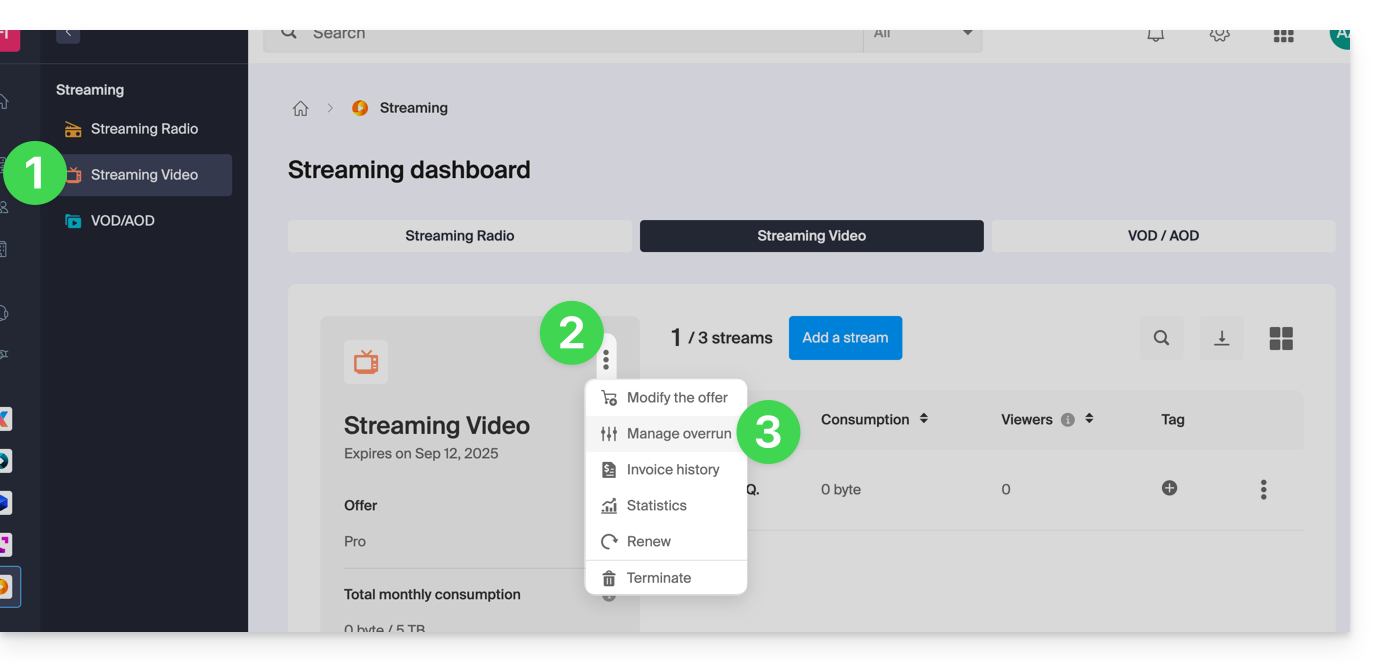
- De 3 mogelijkheden bij overschrijding zijn:
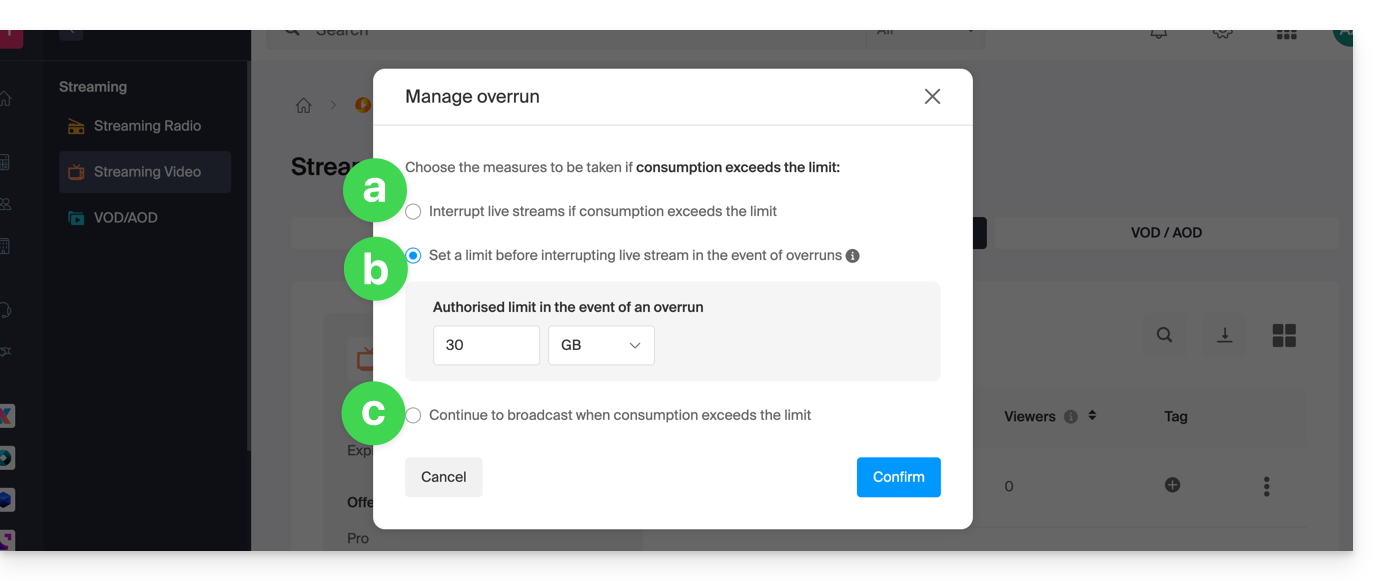
- De live-uitzending onderbreken
- Een limiet instellen (in
GBofTB) voordat de live-uitzending wordt onderbroken - Doorgaan met uitzenden
Link naar deze veelgestelde vragen: https://faq.infomaniak.com/1526
Is deze veelgestelde vragenlijst nuttig geweest?
Deze handleiding legt uit hoe u de toegang tot de videostreaming van Infomaniak buiten uw eigen website kunt blokkeren.
Deze beveiliging voorkomt niet dat een stream wordt ingebed via een HTML iframe-tag. Gebruik de beveiliging met een unieke hash voor een hoger beveiligingsniveau.
De toegang tot de uitzendingen beperken tot een domein
Ga als volgt te werk:
- Klik hier om naar het beheer van uw product in het Infomaniak-beheerportaal te gaan (hulp nodig?).
- Klik rechtstreeks op de naam die aan het betreffende product is toegekend.
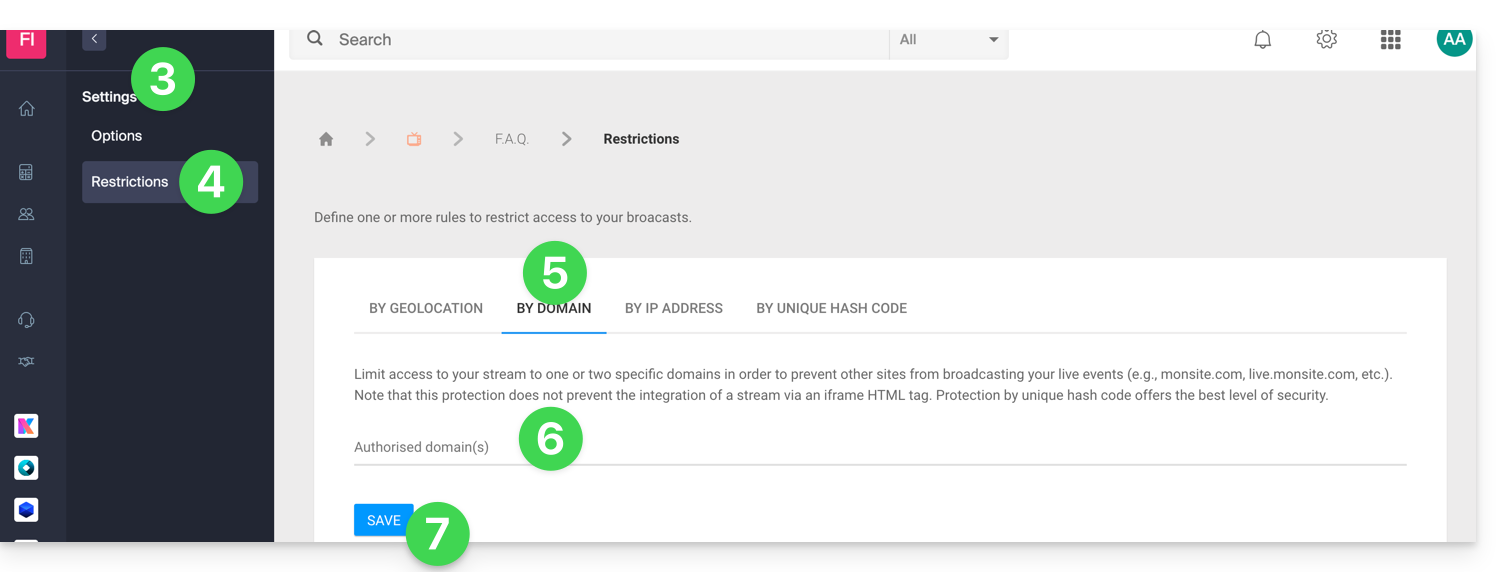
- Klik op Instellingen in het linkermenu.
- Klik op Beperkingen in het linkermenu.
- Klik op het tabblad Beperking per domein.
- Definieer de site(s) die specifiek toegestaan moeten worden om de feed te laden.
- Klik op de knop Opslaan:
Lees deze andere handleiding om de vervangende afbeelding die aan kijkers wordt getoond, aan te passen.
Link naar deze veelgestelde vragen: https://faq.infomaniak.com/1543
Is deze veelgestelde vragenlijst nuttig geweest?
Deze handleiding legt uit hoe u een live videostream kunt uitzenden met verschillende audioversies via de videostreamingservice van Infomaniak. Het behandelt geen VOD (video on demand) of een audiostreamingservice (die alleen als aanvulling wordt gebruikt als u hieronder optie A kiest).
Inleiding
- Een live videostreambiedt geen selecteerbare audiotracks aan in één enkele speler..
- Twee mogelijke structuren:
- Aanpak A — 1 videostream + 1..N afzonderlijke audiostreamen (taalselectie aan de paginazijde).
- Aanpak B — N videostreaming-streams die hetzelfde beeld uitzenden met een ander geluid (één speler per taal).
Methode om een meertalige live-uitzending te realiseren
Aanpak A — 1 videospeler + afzonderlijke audiospelers
- Algemeen idee: u stuurt één videostream naar Infomaniak en voegt op uw pagina audiospelers toe (één per taal). De gebruiker schakelt het geluid van de videospeler uit en activeert de audiospeler van de gewenste taal.
- Eenvoudig qua verzending: er is slechts één videostream die naar Infomaniak moet worden verzonden.
- Minder eenvoudig qua weergave: de gebruiker moet schakelen tussen het geluid van de videospeler (uitgeschakeld) en de audiospeler (ingeschakeld). Er kan een klein verschil in synchronisatie tussen beeld en geluid optreden.
Hiervoor:
- Haal het adres en de streamingssleutel op in het Infomaniak-beheerpaneel (dit is de "ingest"). Kopieer deze naar uw streamingsoftware.
- Start uw live video vanuit de software: Infomaniak ontvangt het beeld en publiceert een videospeler die u op uw website kunt integreren.
- Voeg op uw webpagina de audiospelers toe (één per taal). Deze zijn gescheiden van het product "Videostreaming": u plaatst ze direct naast de videospeler.
- Zorg voor een eenvoudige interface voor het kiezen van een taal (knoppen voor FR/EN/ES enz.). Wanneer de gebruiker een taal kiest, dempt u het geluid van de videospeler en activeert u de bijbehorende audiospeler.
- Verminder de vertraging (als dit belangrijk voor u is): vermijd opties voor 'terugspoelen' en onnodige bewerkingen die vertraging veroorzaken; gebruik stabiele instellingen in uw software.
De ingestiefase is de fase waarin de verbinding wordt gemaakt: Infomaniak verstrekt een ontvangstadres en een sleutel; u kopieert deze naar uw streamingsoftware (bijv. OBS of een hardware-encoder). Wanneer u op "Start" klikt, wordt uw video naar dit adres verzonden: Infomaniak ontvangt de video en kan deze vervolgens naar de kijkers streamen; zonder dit adres en deze sleutel gebeurt er niets op het platform.
Benadering B — meerdere videospelers (één per taal)
- Algemeen idee: u maakt meerdere live videostreams aan bij Infomaniak, allemaal met dezelfde afbeelding, maar elk in een andere taal. Op uw pagina kiest de gebruiker zijn taal en u toont de bijbehorende videospeler.
- Gebruiksvriendelijker: de gebruiker kiest eenvoudigweg een speler ‘in zijn eigen taal’.
- Meer inspanning voor u: u moet meerdere streams aanmaken/onderhouden en meer gegevens tegelijkertijd verzenden.
Daarom:
- Maak een live-uitzending per taal aan in het Infomaniak-beheerpaneel. Noteer voor elke live-uitzending het adres en de stream-sleutel (de "ingest").
- Dupliceer in uw uitzendsoftware de video-uitvoer en ken elke kopie het juiste audiospoor toe (FR, EN, enz.). Stuur elke kopie naar het adres/de stream-sleutel van de bijbehorende live-uitzending.
- Laat Infomaniak de afspeelkwaliteit regelen(resolutie/kwaliteit aangepast aan de internetverbinding van de kijker). Als u liever zelf alles instelt, kan dat ook, maar dat is wat geavanceerder; houd het simpel als u net begint.
- Integreer een taalselector op uw pagina: wanneer de gebruiker "FR" kiest, toont u de speler van de Franse live-uitzending; als hij "EN" kiest, toont u de speler van de Engelse live-uitzending, enzovoort.
- Controleer uw uploadverbinding: hoe meer talen, hoe meer gegevens u tegelijkertijd verzendt. Voer een belastingstest uit voordat de dag aanbreekt.
Elke taal heeft zijn eigen live-omgeving, dus zijn eigen ontvangstadres en sleutel; u moet dezelfde afbeelding meerdere keren naar Infomaniak sturen (één keer per taal): het is altijd de verbindingstap die het platform in staat stelt om elke versie te ontvangen.
Link naar deze veelgestelde vragen: https://faq.infomaniak.com/1630
Is deze veelgestelde vragenlijst nuttig geweest?
Met een speler (dat wil zeggen een mediaspeler) kunt u uw videostream van Infomaniak afspelen.
Een speler maken
Om een speler te verkrijgen waarmee u de videostream kunt bekijken, deze in een HTML-pagina kunt integreren, enz.:
- Klik hier om naar het beheer van uw product in het Infomaniak-beheerportaal te gaan (hulp nodig?).
- Klik rechtstreeks op de naam die aan het betreffende product is toegewezen:
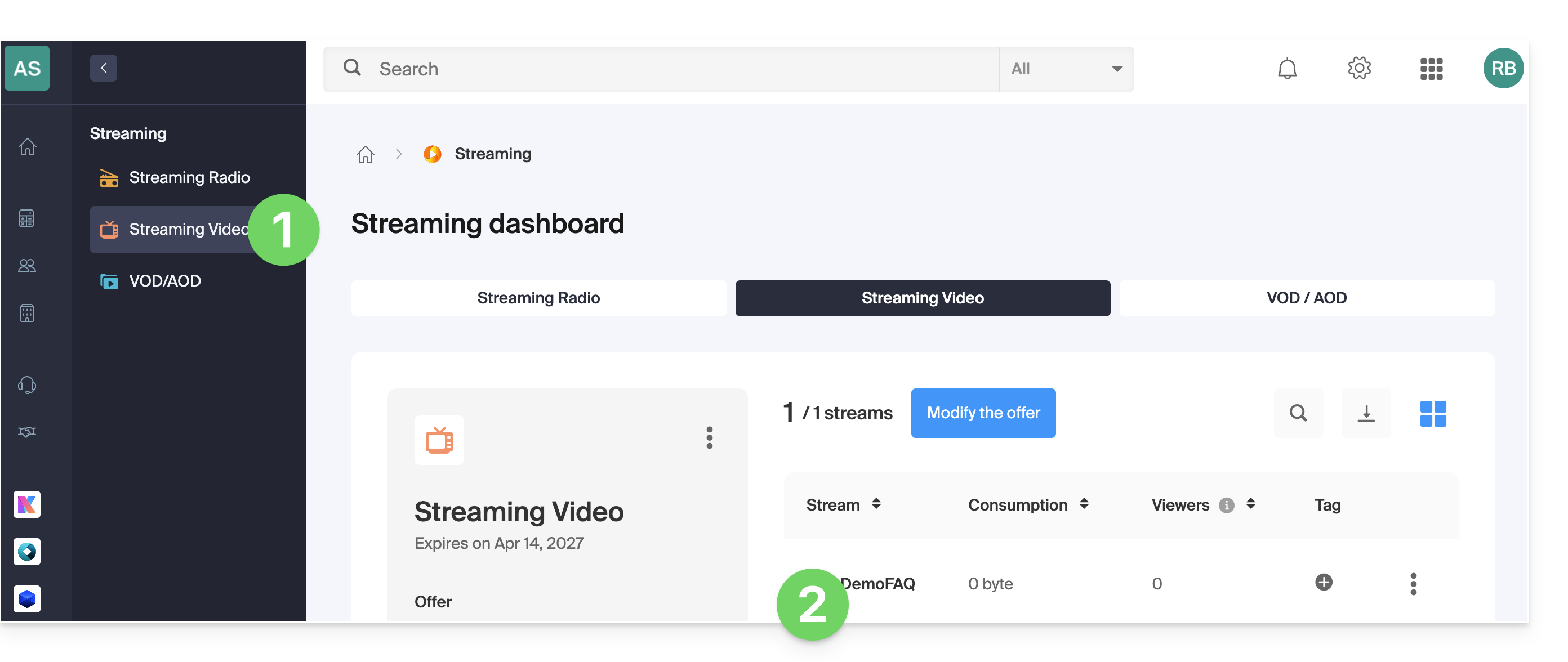
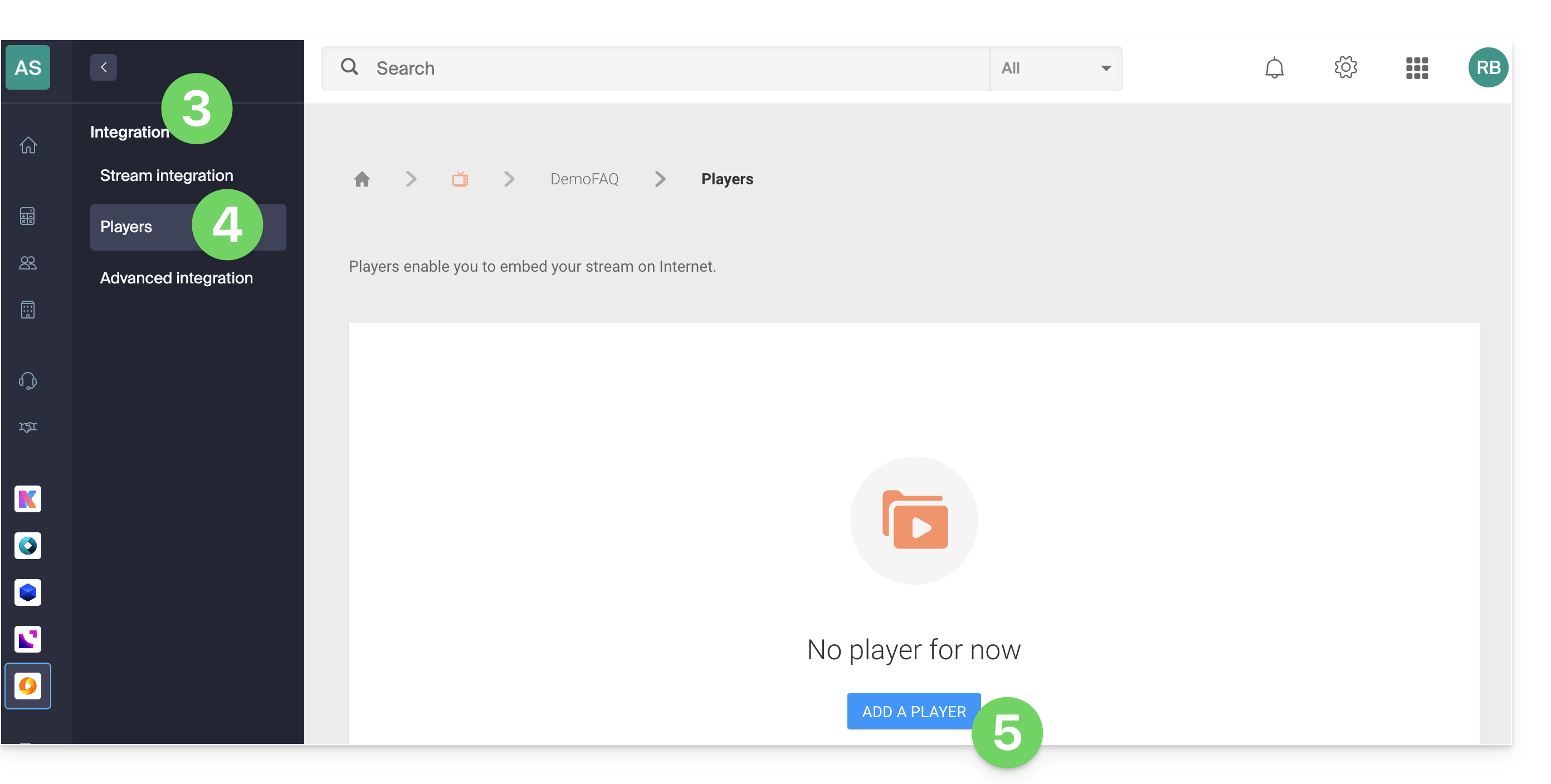
- Klik op Integratie in het menu aan de linkerkant.
- Klik op Gebruikers in het menu aan de linkerkant.
- Klik op de knop om een gebruiker toe te voegen:
Pre-roll- en mid-roll-advertenties worden beheerd in de speler. Raadpleeg deze andere handleiding voor meer informatie.
Link naar deze veelgestelde vragen: https://faq.infomaniak.com/1754
Is deze veelgestelde vragenlijst nuttig geweest?
Deze handleiding legt uit hoe u een afteltimer kunt weergeven voor de volgende live-uitzending of tijdens een geplande onderbreking op de videostreamingservice van Infomaniak.
Toegang tot de planningskalender
Hiervoor:
- Klik hier om naar het beheer van uw product in de Infomaniak Manager te gaan (hulp nodig?).
- Klik rechtstreeks op de naam die aan het betreffende product is toegekend:
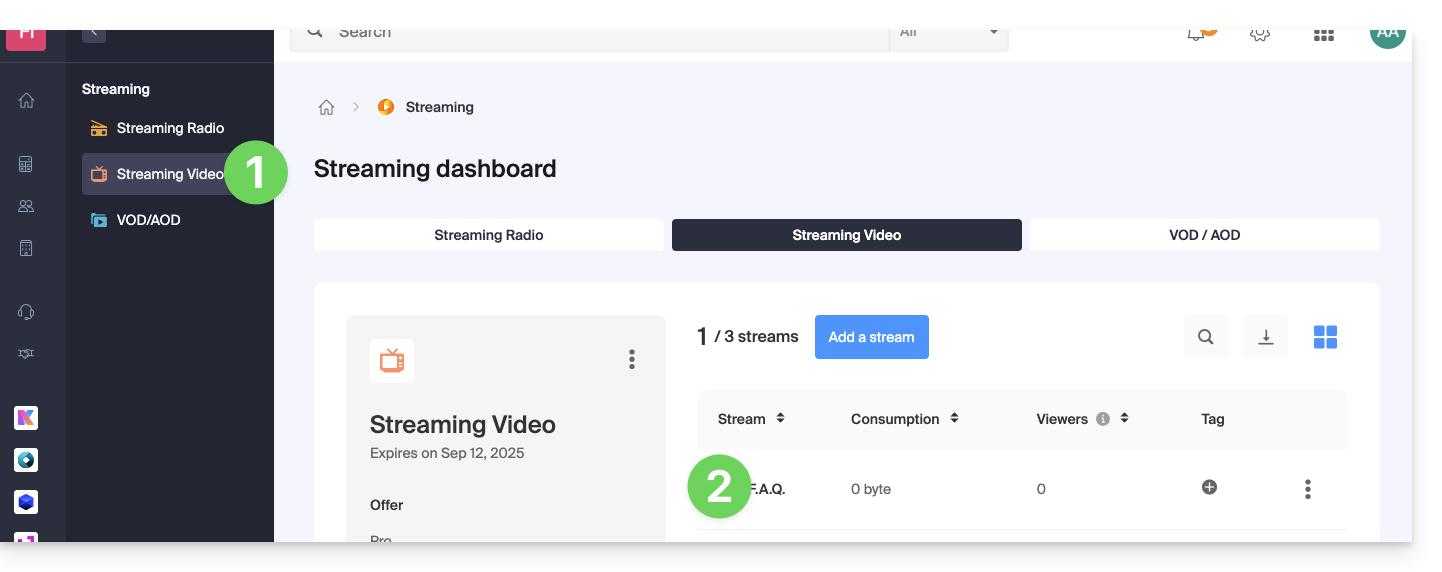
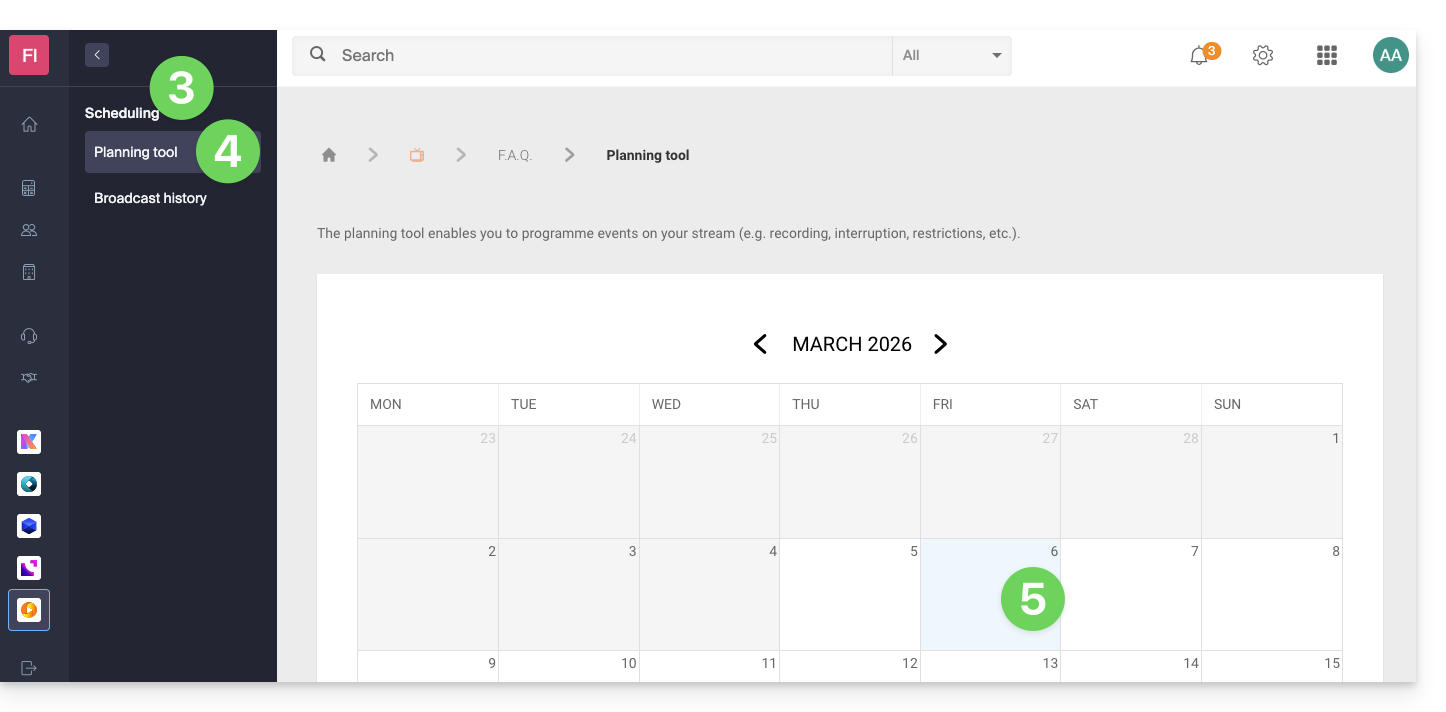
- Klik in het linkermenu op Programmeren.
- Klik op Planningstool in het linkermenu.
- Klik op de gewenste datum:
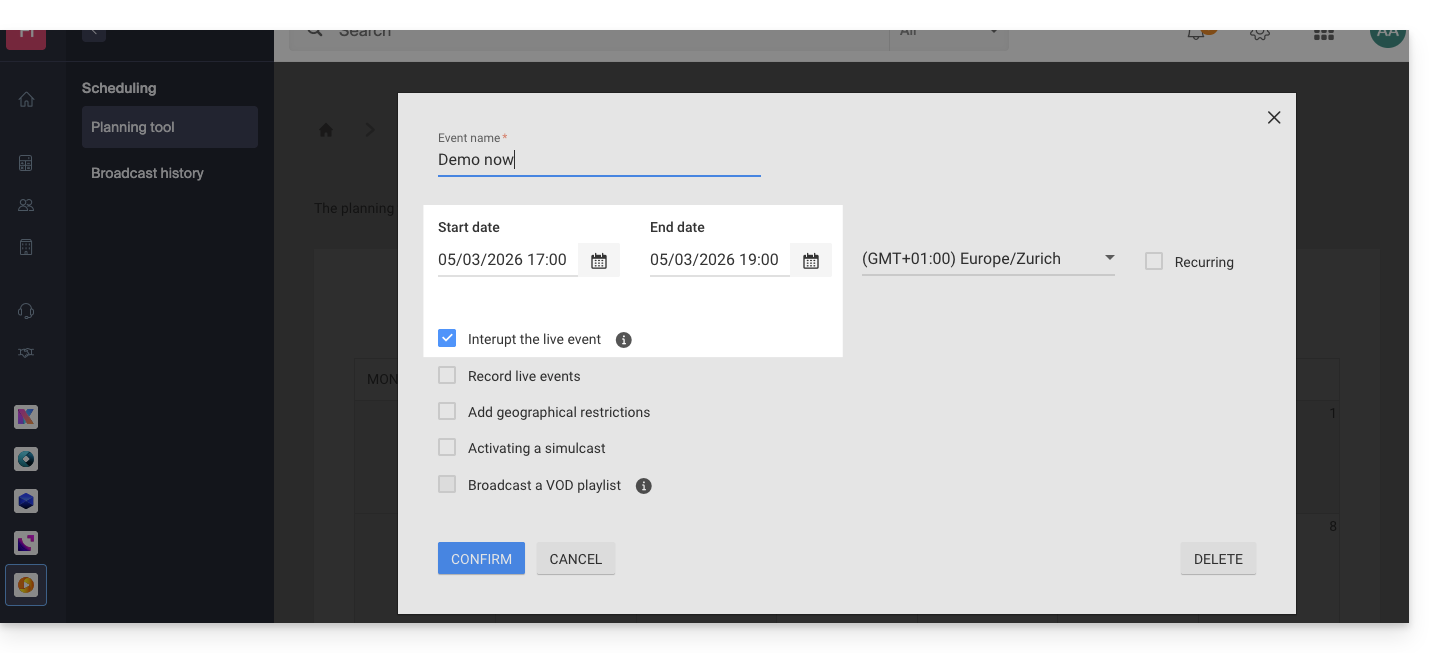
Functie voor onderbreking in de planning
Bijvoorbeeld:
- Deze instelling in de agenda om een live-uitzending te onderbreken…
- … en deze instelling op het niveau van de keuze van de afbeelding (thumbnail) en de tekst van de videospeler…
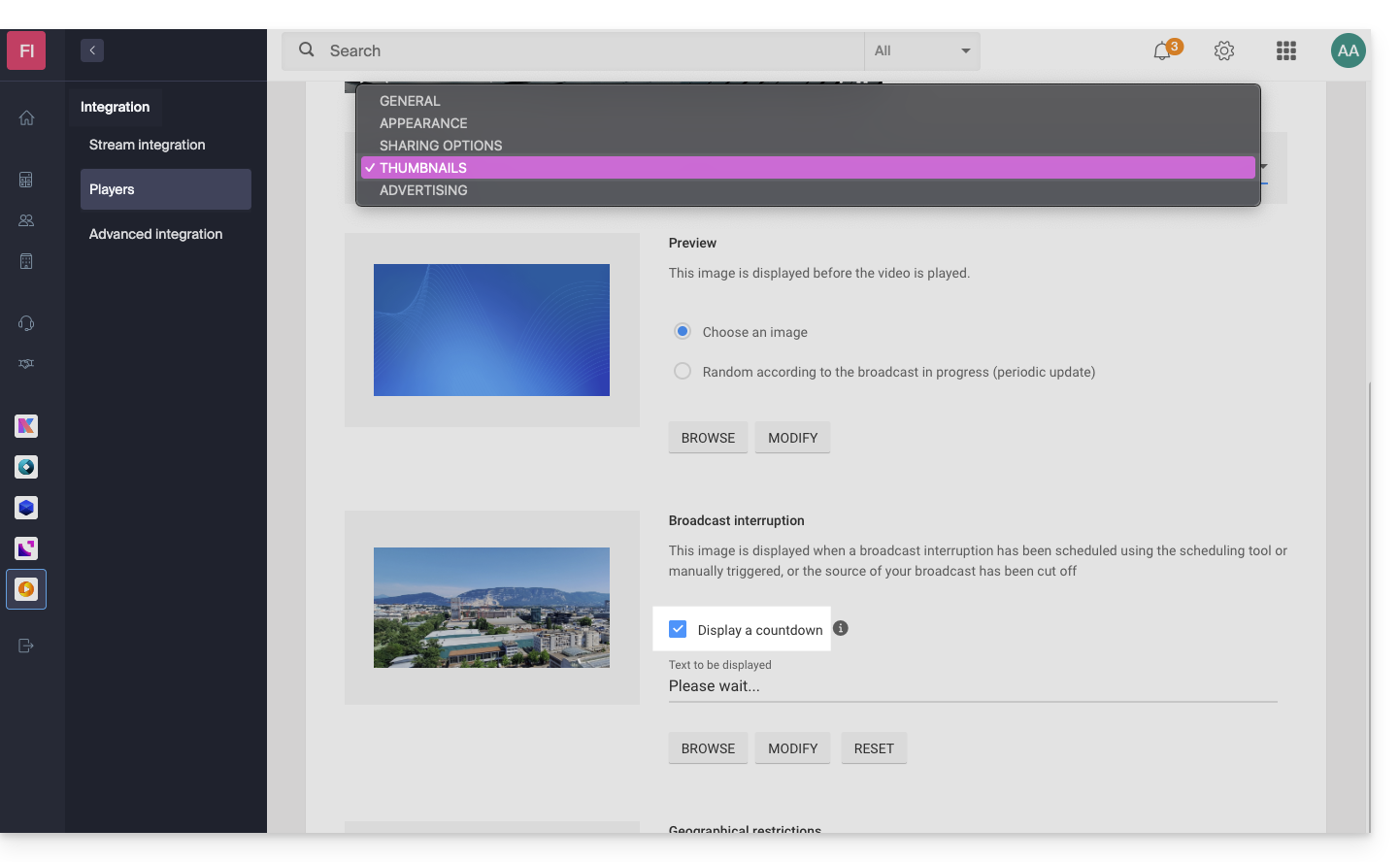
- … toont dit resultaat vanaf 17.00 uur, met een afteltimer van 2 uur die zichtbaar is in de speler van uw tv-stream:

De afteltimer werkt, zodra deze is geprogrammeerd, in samenhang met de onderbrekingen van de stream, mocht u deze instellen (of meerdere onder elkaar, waarbij u dus rekening houdt met de overlap). Let op: er moet 2 minuten worden gerekend voordat een geprogrammeerde onderbreking wordt doorgevoerd in de afteltimer.
Link naar deze veelgestelde vragen: https://faq.infomaniak.com/1948
Is deze veelgestelde vragenlijst nuttig geweest?
Deze handleiding beschrijft de technische vereisten om een IP-camera (RTSP of RTMP) te kunnen gebruiken met het videostreaming-platform van Infomaniak.
Inleiding
Er zijn twee soorten compatibele camera's:
- RTSP-camera's: de servers van Infomaniak maken verbinding met de camera om de stream via het RTSP-protocol op te halen.
- RTMP-camera's: de camera fungeert als encoder en stuurt de stream naar de streamingservers van Infomaniak.
1. RTSP-camera (PULL-modus)
Sommige camera's kunnen een video- en audiostream rechtstreeks naar internet verzenden zonder een speciale encoder. In dat geval moet u echter wel controleren of uw apparaat aan de volgende eisen voldoet:
- ondersteuning voor het RTSP-protocol
- ondersteuning voor de H264-videocodec (de vermelding MPEG4 is onvoldoende)
- het apparaat moet via internet bereikbaar zijn op poort 554 (andere poorten worden geweigerd)
- het adres om toegang te krijgen tot de camera moet werken in een videospeler (VLC, MPlayer, enz.) en dit ook vanaf een extern netwerk ten opzichte van het netwerk van de camera
2. RTMP-camera (PUSH-modus)
Elke camera die een H264-videostream en een AAC-audiostream via het RTMP-protocol naar een server kan verzenden, zou compatibel moeten zijn met het videostreamingplatform.
Link naar deze veelgestelde vragen: https://faq.infomaniak.com/2264
Is deze veelgestelde vragenlijst nuttig geweest?
Deze handleiding behandelt multi-bitrate of transcodering, waarmee een videostream in de best mogelijke kwaliteit kan worden weergegeven, afhankelijk van de internetverbinding van uw kijkers.
Inleiding
- Zonder de functie voor meerdere bitrate of transcodering wordt uw stream slechts in één kwaliteit uitgezonden, en kijkers met een slechte internetverbinding kunnen de stream mogelijk niet afspelen.
Lokale transcodering versus cloudtranscodering
Er zijn twee manieren om deze functionaliteit aan uw bezoekers aan te bieden: lokale transcodering of transcodering in de cloud.
Voordelen en nadelen
Laat Infomaniak het transcodeprocessus beheren
Het volledige proces verloopt automatisch: Infomaniak configureert en transcodeert de verschillende kwaliteiten die nodig zijn, zodat uw kijkers altijd de beste kijkervaring hebben, ongeacht hun internetsnelheid.
- Er wordt slechts één stream met de hoogste kwaliteit naar uw kant verzonden.
- Een software-encoder is voldoende, hoewel het aanbevolen wordt om een hardware-encoder te gebruiken voor meer betrouwbaarheid en prestaties.
Handmatig transcodering lokaal beheren
Het hele proces verloopt handmatig: u moet de kwaliteiten en het aantal ervan configureren, en u moet beschikken over de vereiste netwerk- en hardwareconfiguratie om de transcodering en het verzenden van de gegevens te garanderen:
- Een encoder is vereist voor het transcoden (Infomaniak biedt deze indien nodig te koop aan).
- De encoder (of de server die hiervoor is toegewezen) moet voldoende krachtig zijn om uw stream gelijktijdig in verschillende kwaliteiten te transcoderen. Anders wordt de stream onderbroken en is deze onstabiel voor uw kijkers.
- Een goede internetverbinding is vereist om de stream gelijktijdig in verschillende kwaliteiten te verzenden.
Link naar deze veelgestelde vragen: https://faq.infomaniak.com/2265
Is deze veelgestelde vragenlijst nuttig geweest?
Deze handleiding helpt u bij het configureren van uw encoder met de videostreamingdienst van Infomaniak.
Inleiding
- De structuur van deze handleiding is gebaseerd op de gekozen kwaliteit van de codering voor uw stream:
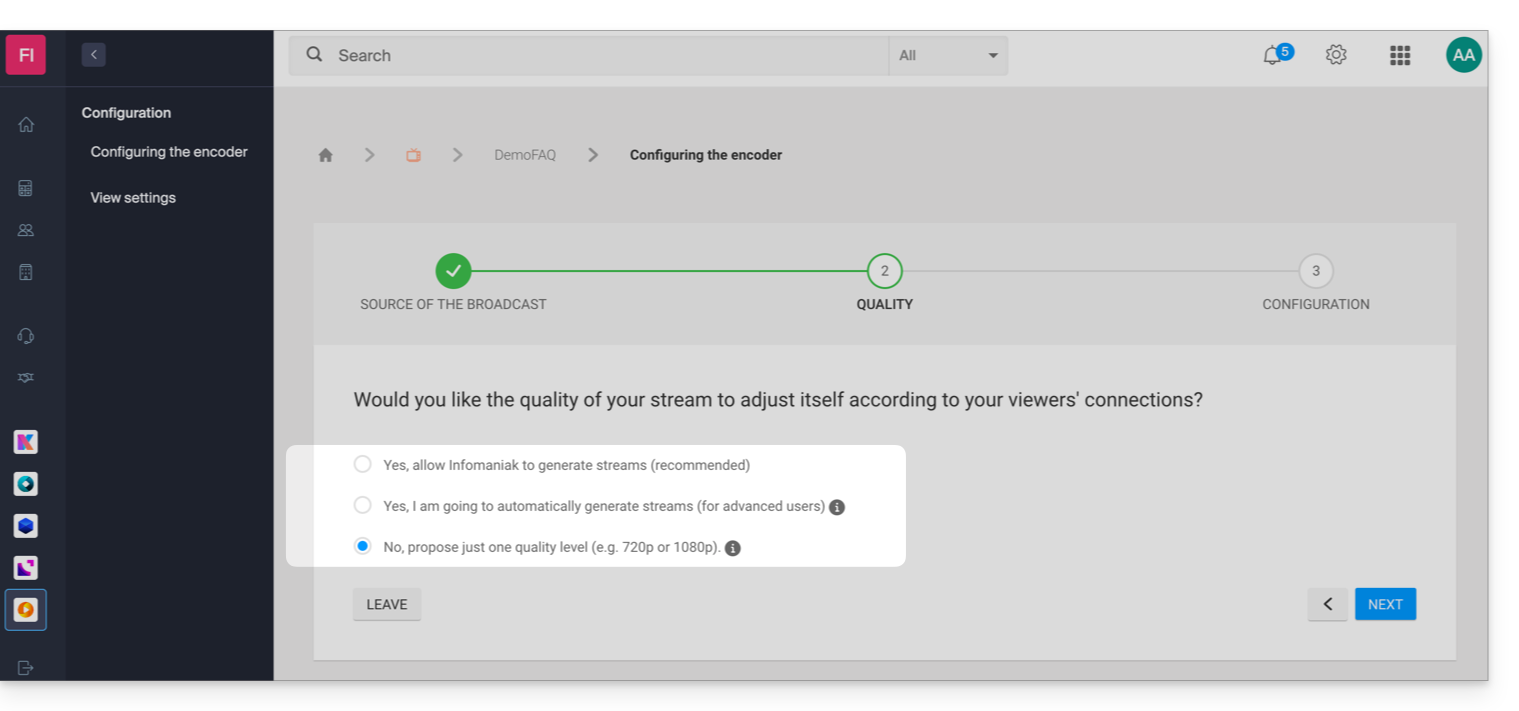
- Het authenticatiesysteem via URL dat door Infomaniak wordt aangeboden, verschilt van de standaardauthenticatie die door sommige encoders wordt aangeboden.
- Deze informatie is uitsluitend bedoeld als indicatieen de configuratie van uw encoder kan variëren afhankelijk van uw apparaat, uw software en de opties van uw product (Infomaniak-hardware bijvoorbeeld).
- Specifieke handleiding voor OBS Studio (Open Broadcaster Software).
Vereisten voor de encoder
Zo krijgt u toegang tot de configuratiegegevens die uw encoder nodig heeft:
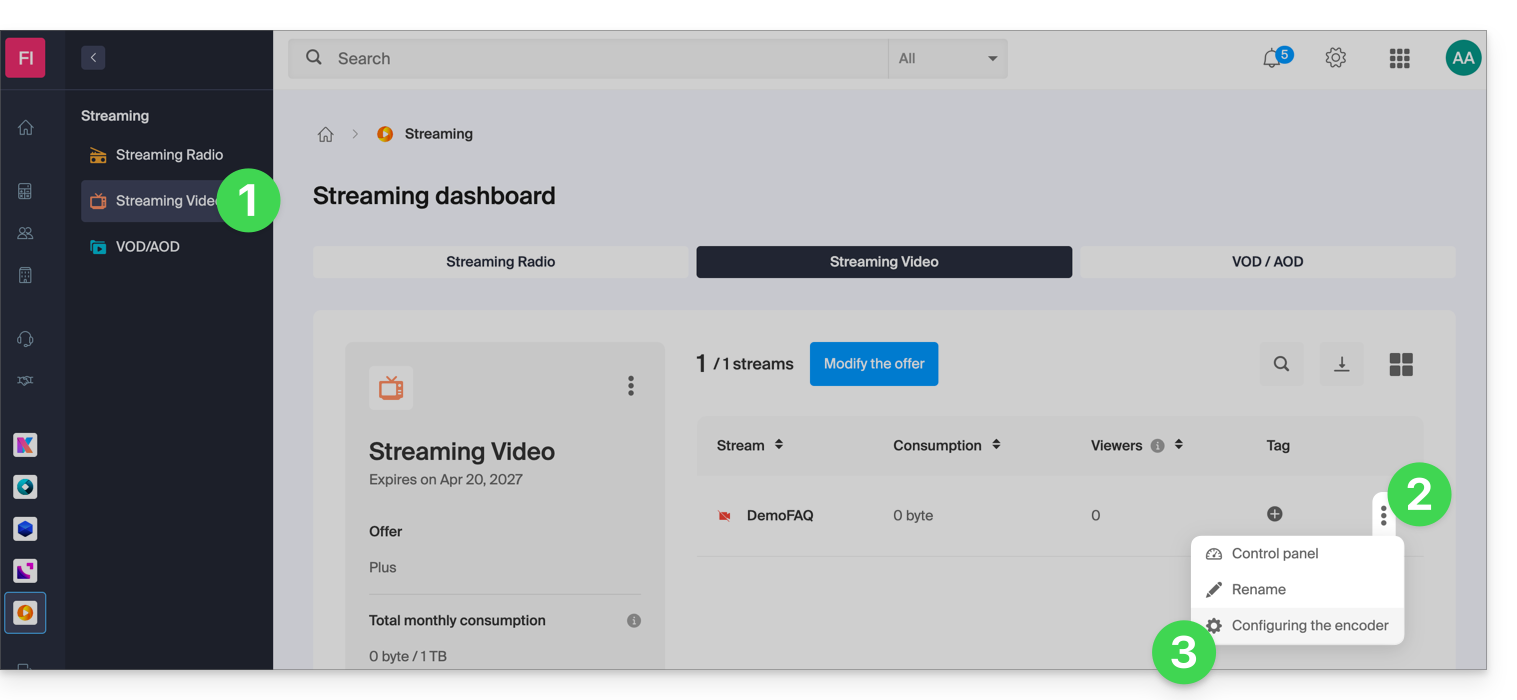
- Klik hier om naar het beheer van uw product in het Infomaniak-beheerportaal te gaan (hulp nodig?).
- Klik op het menu met acties ⋮ rechts van het betreffende item in de tabel.
- Klik op Encoder configureren:
- Volg de instructies die op uw situatie van toepassing zijn.
1. Automatisch beheer van meerdere bitrates door Infomaniak
Als u ervoor heeft gekozen om Infomaniak de kwaliteit van uw stream automatisch te laten beheren:
- In dit scenario zijn de volgende configuratiegegevens beschikbaar:
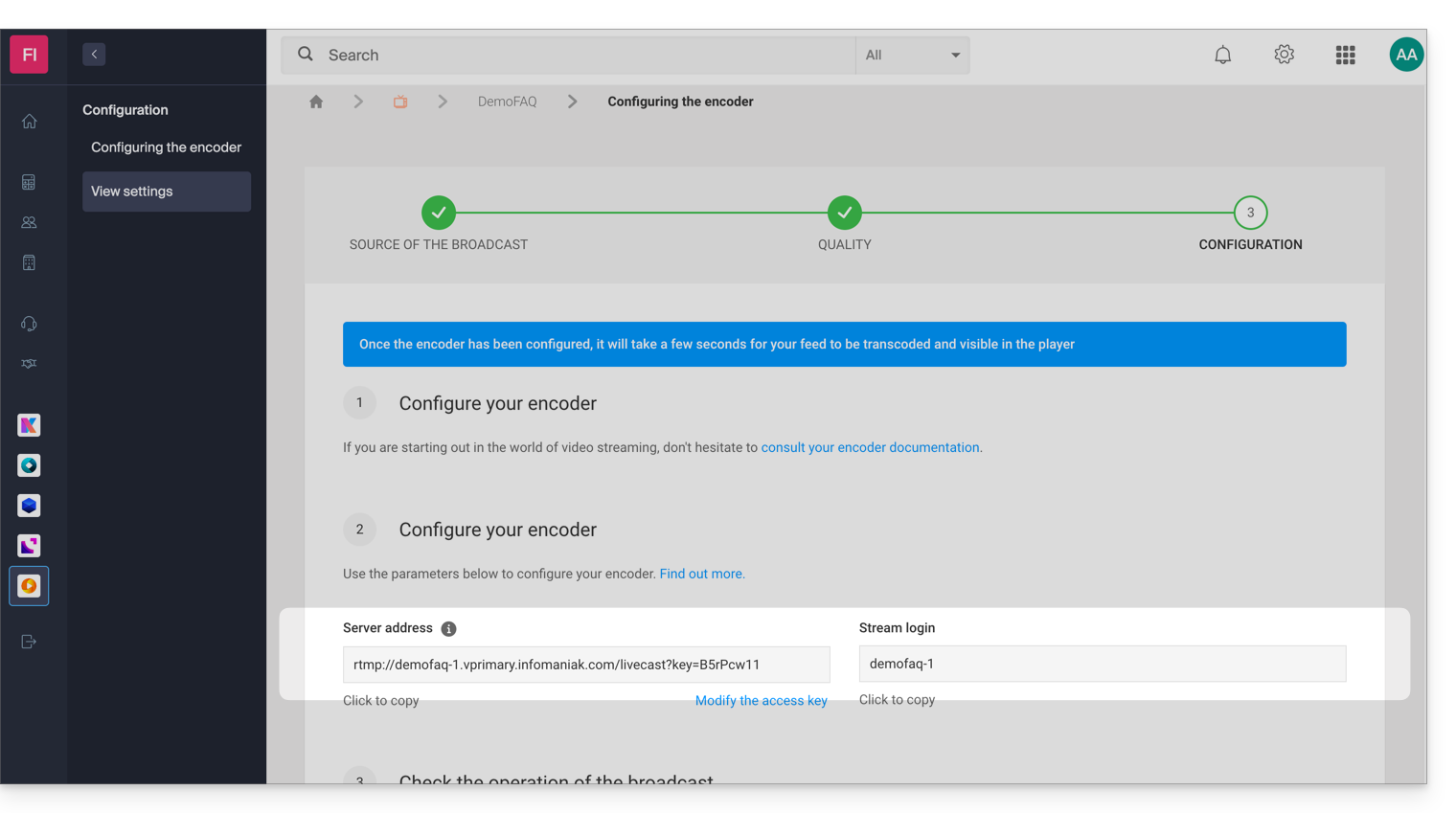
- In dit voorbeeld heet de stream "DemoFAQ" en de authenticatiesleutel is "B5rPcw11":
- Serveradres:
rtmp://demofaq-1.vprimary.infomaniak.com/livecast?key=B5rPcw11 - Stream-ID:
demofaq-1
- Serveradres:
1.1 Configuratie van de bronkwaliteit
De kwaliteit van de streams die door Infomaniak worden gegenereerd, is afhankelijk van de kwaliteit van uw bron (bitrate). Ter indicatie volgt hier een lijst met mogelijke kwaliteiten die gegenereerd kunnen worden op het moment dat uw encoder verbinding maakt:
- 1080p met een bitrate van 3 Mbps
- 720p met een bitrate van 1,8 Mbps
- 480p met een bitrate van 0,8 Mbps
- 360p met een bitrate van 0,5 Mbps
- 240p met een bitrate van 0,3 Mbps*
* 240p wordt alleen aangeboden als uw bron-bitrate lager is dan 0,8 Mbps.
Het is aan te raden om een bron met een resolutie van 1080p en een bitrate van 3,2 Mbps te gebruiken om alle beschikbare kwaliteiten te genereren. Als de bitrate van uw bron beperkt is tot 1 Mbps, worden alleen de volgende resoluties gegenereerd: 480p, 360p en 240p.
Belangrijk: controleer of de bitrate-regeling is ingesteld op de modus CBR (constant bitrate) in uw encoder. De modus ABR (adaptive bitrate) kan namelijk de detectie van de bitrate van uw bron verstoren.
1.2 Uw encoder vereist een verbindingsadres en een stream-ID
Als uw encoder een verbindingsadres en een stream-ID vereist, vult u eenvoudigweg het serveradres en de stream-ID in uw encoder in.
In dit voorbeeld zijn dit de volgende gegevens:
- Serveradres:
rtmp://demofaq-1.vprimary.infomaniak.com/livecast?key=B5rPcw11 - Stream-ID:
demofaq-1
1.3 Uw encoder vereist slechts één URL
Als uw encoder alleen een URL vereist, moet u het serveradres en de verbindings-ID combineren; in dit voorbeeld is dit dus de volgende URL:
rtmp://demofaq-1.vprimary.infomaniak.com/livecast?key=B5rPcw11/demofaq-1
1.4 Uw encoder biedt een geavanceerde configuratie
Als uw encoder een breed scala aan instellingen biedt, volg dan de volgende aanwijzingen, die altijd gebaseerd zijn op hetzelfde voorbeeld:
- RTMP-serveradres:
demofaq-1.vprimary.infomaniak.com - RTMP-serverpoort:
1935 - RTMP-gebruikersnaam: laat dit veld leeg (de authenticatie gebeurt via een sleutel die aan de stream-ID is gekoppeld)
- RTMP-wachtwoord: laat dit veld leeg (de authenticatie gebeurt via een sleutel die aan de stream-ID is gekoppeld)
- Naam van de RTMP-applicatie:
livecast?key=B5rPcw11 - Naam van de RTMP-stream:
demofaq-1
2. Handmatige beheer van meerdere bitrates
Als u ervoor heeft gekozen om de kwaliteiten van uw stream handmatig te beheren:
- Als u de optie Cloud-transcodering gebruikt, raadpleeg dan punt 3. Enkele bitrate hieronder.
In dit geval ziet u een tabel met de verschillende kwaliteiten (bitrate/resoluties) die u hebt gedefinieerd tijdens de configuratie van uw encoder: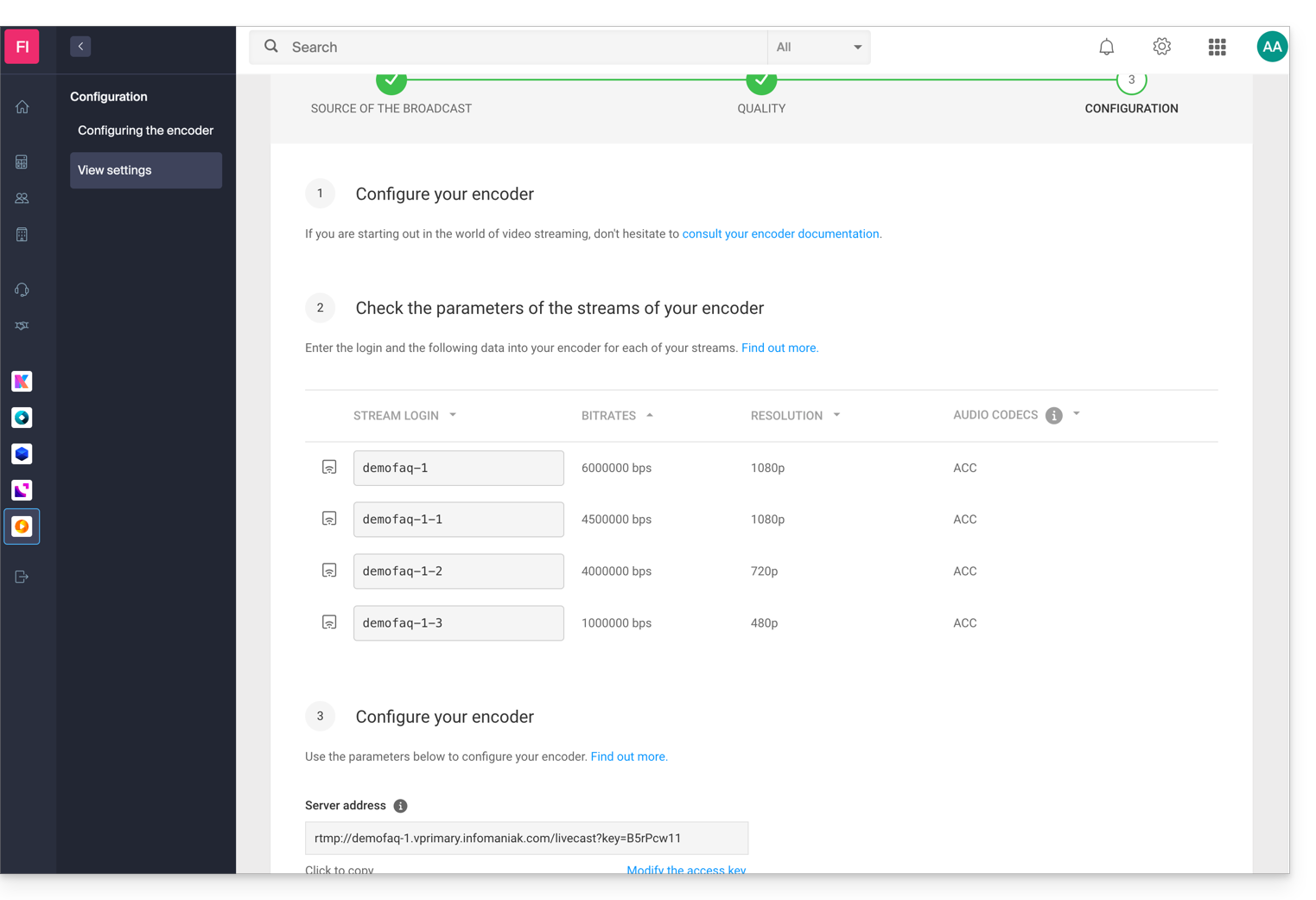
In dit voorbeeld zijn dit de volgende gegevens:
- Serveradres:
rtmp://demofaq-1.vprimary.infomaniak.com/livecast?key=B5rPcw11 - Stream-ID:
demofaq-1
2.1 Uw encoder vereist een inlogadres en een stream-ID
Als uw encoder een verbindingsadres en een stream-ID vereist, vult u dan eenvoudig het serveradres en de ID voor elke stream in uw encoder in.
2.2 Uw encoder vereist een URL per stream
Als uw encoder specifieke configuraties per URL vereist, is het noodzakelijk om het serveradres en de verbindings-ID voor elke bitrate te combineren. In dit voorbeeld zijn dit de volgende URL's:
- Bitrate 6000000:
rtmp://demofaq-1.vprimary.infomaniak.com/livecast?key=B5rPcw11/demofaq-1 - Bitrate 4500000:
rtmp://demofaq-1.vprimary.infomaniak.com/livecast?key=B5rPcw11/demofaq-1-1 - Bitrate 4000000:
rtmp://demofaq-1.vprimary.infomaniak.com/livecast?key=B5rPcw11/demofaq-1-2 - Bitrate 1000000:
rtmp://demofaq-1.vprimary.infomaniak.com/livecast?key=B5rPcw11/demofaq-1-3
3. Enkele bitrate (één kwaliteit)
Raadpleeg de instructies onder 1. Automatisch beheer van meerdere bitrates door Infomaniak waarbij punt 1.1 wordt genegeerd.
Link naar deze veelgestelde vragen: https://faq.infomaniak.com/2266
Is deze veelgestelde vragenlijst nuttig geweest?
Deze handleiding gaat over het videostreamingplatform van Infomaniak, dat twee mogelijkheden biedt om videostreams op te halen en uit te zenden:
- De PUSH-modus: u stuurt de stream naar het Infomaniak-platform…
- De PULL-modus: u geeft een bron-URL op waaruit Infomaniak de stream ophaalt; deze methode maakt het mogelijk om een bestaande stream via Infomaniak te distribueren.
IP-camera (PUSH-modus)
Het meest voorkomende gebruiksscenario betreft IP-camera's, die toegankelijk zijn via een URL-adres of een IP-adres.
Voor een optimale werking:
- Uw apparaat moet het RTSP-protocol en de H264-videocodec ondersteunen (vertrouw niet op de aanduiding MPEG4).
- Uw apparaat moet via internet openbaar bereikbaar zijn op poort 554 (elke andere poort wordt geweigerd).
- Het RTSP-adres moet werken in een videospeler (VLC, mplayer, enz.).
- Het RTSP-adres moet kunnen worden opgevraagd via de beheerdersinterface van uw apparaat.
Externe bron (PULL-modus)
Het is ook mogelijk om een stream van een externe bron op te halen. Dit maakt het bijvoorbeeld mogelijk om een bestaande stream opnieuw te verwerken door er een watermerk aan toe te voegen en de streaming-servers van Infomaniak te gebruiken om een groot publiek te bereiken.
Momenteel worden de volgende streamformaten ondersteund:
- RTP
- RTSP
- RTMP
Link naar deze veelgestelde vragen: https://faq.infomaniak.com/2267
Is deze veelgestelde vragenlijst nuttig geweest?
Deze handleiding legt uit hoe u een afbeelding, een logo, een watermerk kunt invoegen in uw videostreaming, zodat u uw merkidentiteit kunt versterken en uw content kunt beschermen tegen kopiëren of misbruik.
De afbeelding toevoegen aan de stream
U kunt een afbeelding toevoegen die in uw videostream wordt weergegeven:
- u kunt dit doen via de instellingen van een speler (gratis)…
- Het logo wordt over de video heen geplaatst en is niet zichtbaar als de stream buiten de speler wordt ingebed.
- of door het logo in te bedden via een transcodering (betaalde optie)…
- Het logo wordt in de video ingebed en is in alle gevallen zichtbaar; dit vereist het volledig opnieuw coderen van de stream(s) door een transcodeerserver, wat de kosten van deze methode verklaart.
In beide gevallen is het mogelijk om de volgende instellingen aan te passen:
- Positie van het logo (in een van de vier hoeken van de speler, afstand tot de rand, enz.).
- Grootte van het logo (bijvoorbeeld een logo op 50% is twee keer zo klein):
- Het wordt aanbevolen om de oorspronkelijke grootte te gebruiken om het laden en de kwaliteit van de weergave te optimaliseren.
- In het geval van videotranscodering wordt de grootte van het logo berekend op basis van de bronvideo (of de hoogste kwaliteit); het logo wordt automatisch aangepast als er lagere kwaliteiten beschikbaar zijn, zodat de verhouding hetzelfde blijft.
- Transparantie van het logo.
1. Een logo over een video heen plaatsen via de Player (gratis)
- Klik hier om naar het beheer van uw product in het Infomaniak-beheerportaal te gaan (hulp nodig?).
- Klik rechtstreeks op de naam die aan het betreffende product is toegekend.
- Klik op Integratie in het linkermenu.
- Klik op Spelers in het linkermenu.
- Klik op de naam van de speler die u wilt aanpassen.
- Klik op het tabblad (of het vervolgkeuzemenu) Uiterlijk.
- Voeg het gewenste logo toe in het formaat
png,jpgofgif(niet-geanimeerd) en sla het op aan de onderkant van de pagina: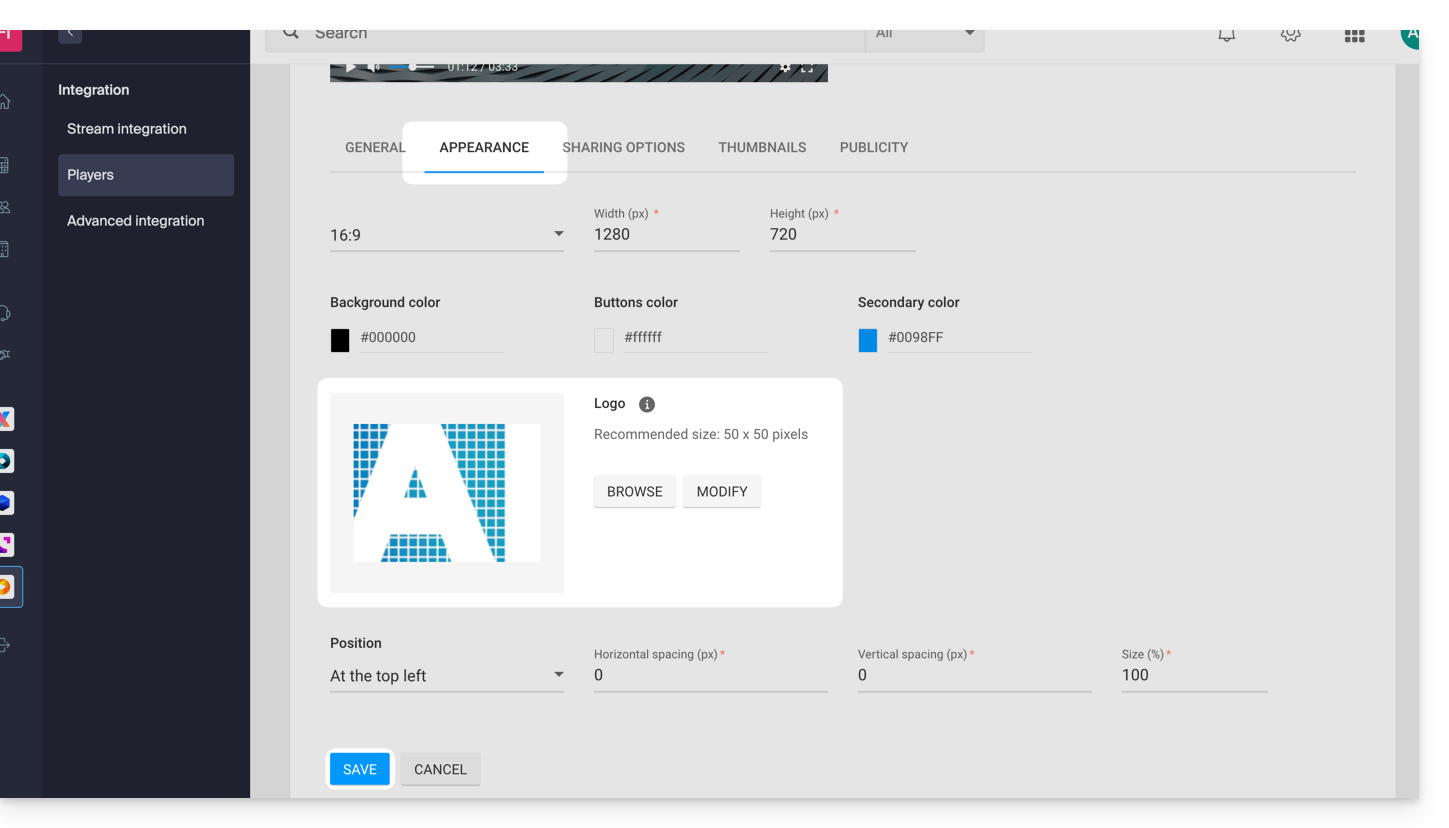
2. Activeer de optie voor watermerk (betaalde optie)
- Klik hier om naar het beheer van uw product in het Infomaniak-beheerportaal te gaan (hulp nodig?).
- Klik rechtstreeks op de naam die aan het betreffende product is toegekend.
- Klik op Instellingen in het linkermenu.
- Klik op Opties in het linkermenu.
- Activeer de optie Watermerk:
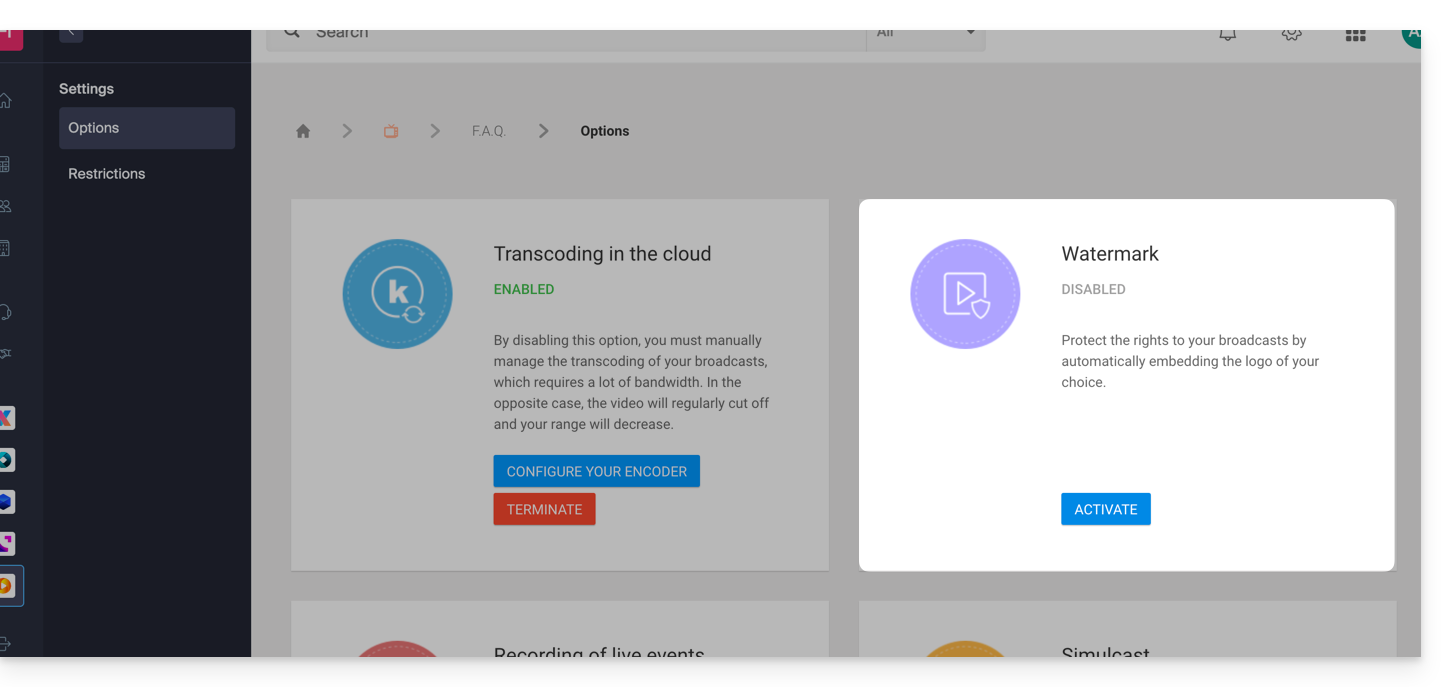
- Voeg het gewenste logo toe in het formaat
png,jpgofgif(niet-geanimeerd).
Link naar deze veelgestelde vragen: https://faq.infomaniak.com/2268
Is deze veelgestelde vragenlijst nuttig geweest?
Deze handleiding legt uit hoe u de voorbeeldafbeelding (miniatuur) kunt wijzigen die wordt weergegeven in een Infomaniak videostreamingspeler, met name wanneer de stream beperkt is.
Inleiding
- Een videostream kan worden beperkt:
- geplande onderbreking van de uitzending (mogelijkheid om een afteltimer weer te geven voordat de uitzending wordt hervat),
- geografische beperkingen of andere beperkingen (blokkering via IP, domein(en), token, enz.).
De videostream-speler aanpassen
Hiervoor:
- Klik hier om naar het beheer van uw product in de Infomaniak Manager te gaan (❓: hulp).
- Klik rechtstreeks op de naam die aan het betreffende product is toegekend.
- Klik op Gebruikers in het menu aan de linkerkant.
- Klik op de naam van de speler die u wilt aanpassen:

- Klik op het tabblad (of het vervolgkeuzemenu) Miniatuurweergaven.
- Pas de gewenste voorbeeldafbeeldingen aan:

- Sla uw wijzigingen op.
Link naar deze veelgestelde vragen: https://faq.infomaniak.com/2269
Is deze veelgestelde vragenlijst nuttig geweest?
Deze handleiding legt uit hoe u al uw videostreaming-uitzendingen kunt opnemen of archiveren. Dit kan handig zijn voor het maken van tv-herhalingen of voor het terugkijken van video's die zijn opgenomen door bewakingscamera's.
Automatische opname van live-uitzendingen beheren
Om deze optie te activeren:
- Klik hier om naar het beheer van uw product in het Infomaniak-beheerportaal te gaan (hulp nodig?).
- Klik rechtstreeks op de naam van het betreffende product:
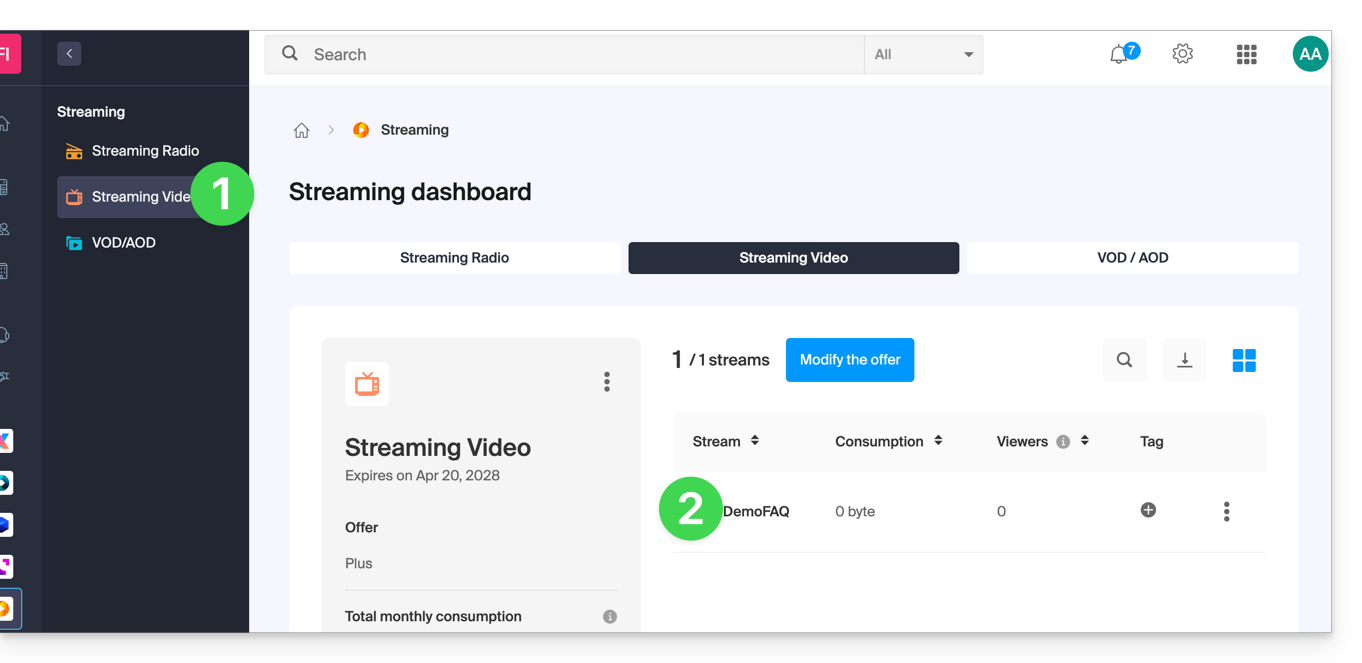
- Activeer de opname van live-uitzendingen via de schakelaar in het dashboard van de stream:
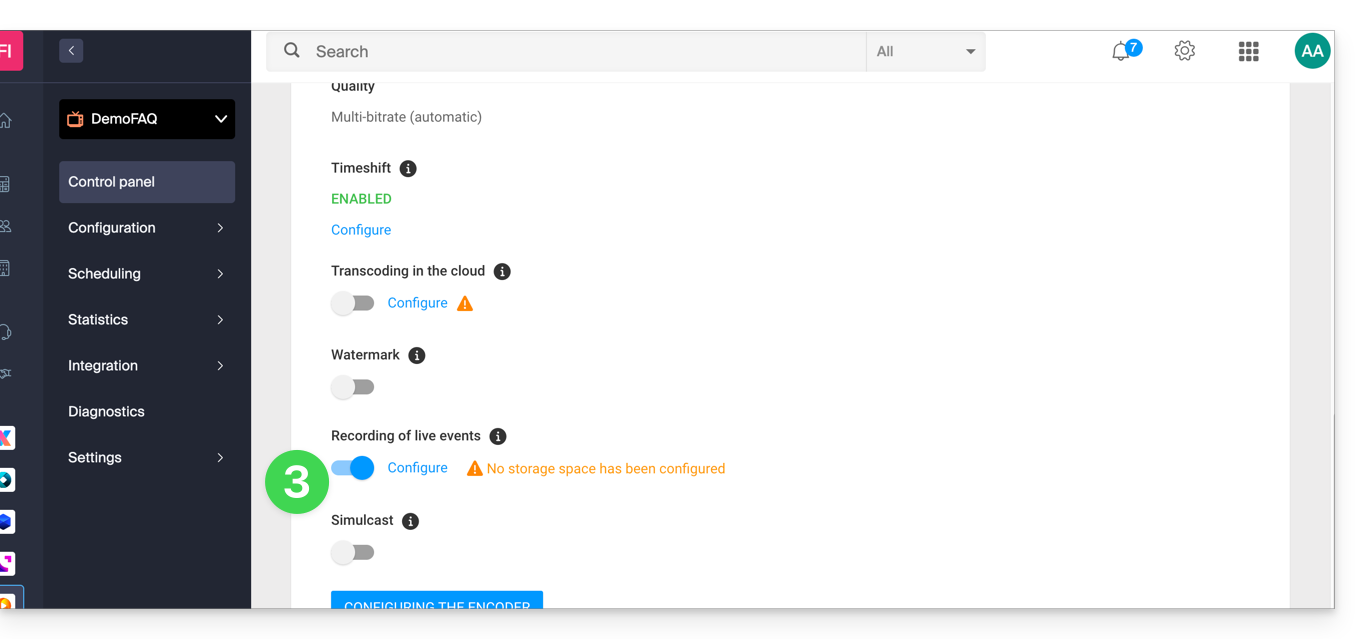
Zodra deze functie is geactiveerd en de FTP-verbinding is geconfigureerd, wordt de stream automatisch en voortdurend opgeslagen vanaf het moment dat deze naar (of van) het Infomaniak-platform wordt verzonden.
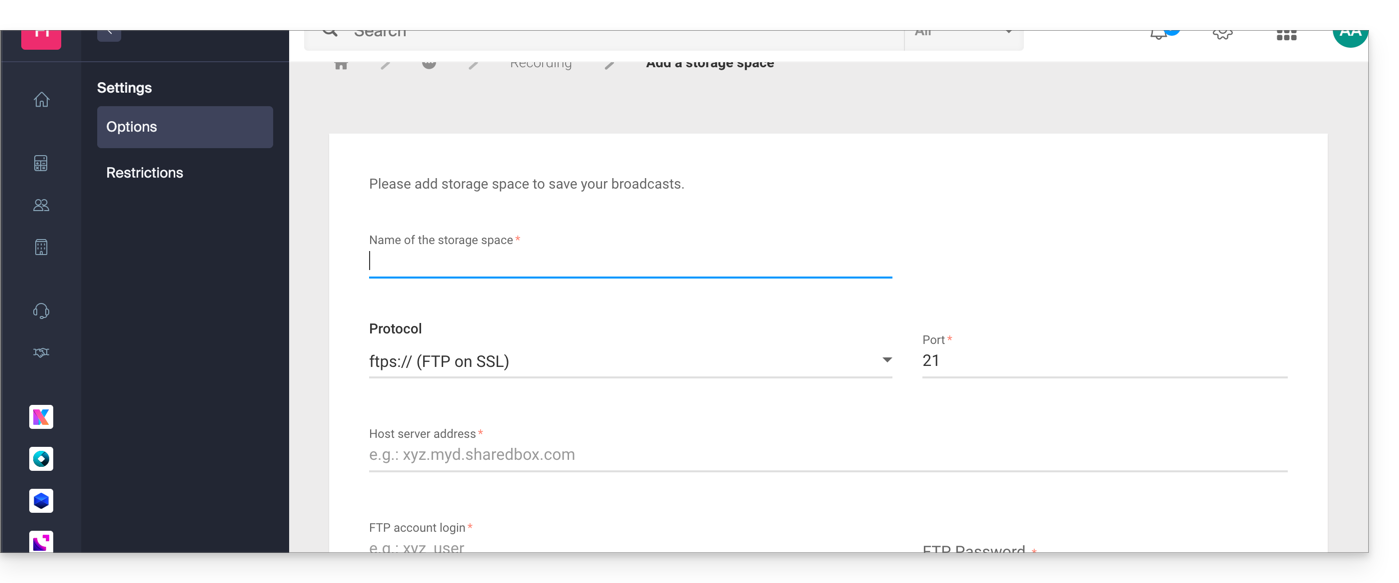
Let goed op uw FTP-ruimte, deze kan snel vol raken.
Indien nodig kunt u ook handmatig opnames plannen via het planningshulpmiddel.
Hoe automatische opnames werken
Zodra deze optie is ingeschakeld, wordt na elke uitzending automatisch een mp4-bestand gegenereerd, dat vervolgens wordt overgedragen naar de door u geconfigureerde FTP- of VOD-omgeving.
Belangrijke opmerkingen:
- Een stream wordt gedefinieerd als de periode tussen het moment van verbinding en het moment van verbreking met de video-encoder.
- Kwaliteit van de opnames: in het geval van een stream met meerdere bitrates wordt de hoogste bronkwaliteit behouden.
- Beperking van de bestandsgrootte: bij het streamen kunt u de maximale duur van elk mp4-bestand instellen. Met deze optie voorkomt u dat er te grote bestanden worden gegenereerd en zorgt u ervoor dat uw archieven worden opgeslagen in de door u gekozen FTP- of VOD-omgeving (en zodra de ingestelde duur is bereikt, wordt de opname automatisch gestopt, via FTP verzonden en een nieuwe opname gestart).
Personalisatie van de namen van de opnames
Om het voor u gemakkelijker te maken uw archieven te identificeren en te categoriseren, kunt u de naam van de records dynamisch aanpassen met behulp van parameters die tussen accolades zijn opgenomen.
Voorbeeld:
template_{stream_id}_{date|format:YYYY-MM-dd_hh:mm:ss}_{fragment_id|from:1|prefix:fragment_(|suffix:)}.{extension}stream_id= vertegenwoordigt de ID van de stream als een tekenreeks.date|format: ISO 8601 = datum van de opnamedag.time|format: ISO 8601 = tijdstip van de registratie.datetime|format: ISO 8601 = datum en tijdstip van de registratie.fragment_id|from:number|prefix:string|suffix:string: = het nummer van het fragment, in het geval dat een bestand in fragmenten wordt opgesplitst, met de mogelijkheid om een voorvoegsel en/of achtervoegsel toe te voegen.- Elk fragment wordt verhoogd, waarbij "
from" aangeeft welk fragment als eerste referentiepunt dient.
- Elk fragment wordt verhoogd, waarbij "
extension= de uiteindelijke bestandsnaamuitbreiding.
Deze parameters en hun opties zijn optioneel en de volgorde ervan is volledig vrij. Ze kunnen zo vaak als gewenst worden gebruikt. Als u dezelfde optie meerdere keren opgeeft, wordt alleen de laatste optie in overweging genomen. Elke niet-herkende optie wordt eenvoudigweg genegeerd.
Voorbeeld 1
Situatie: u heeft twee dagelijkse planningen, de eerste start om 10:00 uur en de tweede om 20:05 uur. Door de bestandsnaamgeving op deze manier te configureren template_{date|format:hh:mm:ss}, krijgt u de volgende bestandsnamen:
Voor de dag van 5 december 2019:
- De eerste opname om 10:00 uur heet:
template-10:00:00.mp4 - De tweede opname om 20:05 uur heet:
template-20:05:00.mp4
Voor de dag van 6 december 2019:
- De eerste opname om 10.00 uur heet:
template-10:00:00.mp4
De opname van de vorige dag met dezelfde naam wordt overschreven en vervangen door deze opname. - De tweede opname, om 20.05 uur, wordt
template-20:05:00.mp4genoemd.
De opname van de vorige dag met dezelfde naam wordt overschreven en vervangen door deze opname. - enz.
Deze aanpak kan bijzonder nuttig zijn voor het implementeren van een systeem voor continue opname, bijvoorbeeld voor videobewaking. De gebruiker kan de video alleen ophalen wanneer dat nodig is, waardoor het opslaan van een potentieel oneindig aantal video's wordt voorkomen, wat de FTP-opslagruimte zou kunnen overbelasten.
Voorbeeld 2
Situatie: u heeft nu een permanente opname, 24 uur per dag, 7 dagen per week, met een beperking van de bestandsduur tot 360 minuten. Door de bestandsnaamgeving op deze manier te configureren template_{date|format:YYYY-MM-dd}_{fragment_id|from:1|prefix:fragment_(|suffix:)}.{extension}, krijgt u de volgende bestandsnamen:
- Het eerste bestand van de dag, om 0:00 uur, heet:
template_2019-02-05.mp4 - Het tweede bestand van de dag, om 6.00 uur, heet:
template_2019-02-05_fragment(1).mp4 - Het derde bestand van de dag, om 12.00 uur, heet:
template_2019-02-05_fragment(2).mp4 - Het vierde bestand van de dag, om 18.00 uur, heet:
template_2019-02-05_fragment(3).mp4
Door de bestandsnaam op deze manier in te stellen template_{date|format:YYYY-MM-dd}_{fragment_id|from:0|prefix:fragment_(|suffix:)}.{extension}, krijgt u de volgende bestandsnamen:
- Het eerste bestand van de dag, om 0:00 uur, heet:
template_2019-02-05_fragment(0).mp4 - Het tweede bestand van de dag, om 6:00 uur, heet:
template_2019-02-05_fragment(1).mp4 - Het derde bestand van de dag, om 12.00 uur, heet:
template_2019-02-05_fragment(2).mp4 - Het vierde bestand van de dag, om 18.00 uur, heet:
template_2019-02-05_fragment(3).mp4
Link naar deze veelgestelde vragen: https://faq.infomaniak.com/2270
Is deze veelgestelde vragenlijst nuttig geweest?
Deze handleiding legt uit hoe u een live video tegelijkertijd kunt streamen op het streamingplatform van Infomaniak en op Facebook Live.
Vereisten
- Activeer de Simulcast-optie:
- Klik hier om naar het beheer van uw product in de Infomaniak Manager te gaan (hulp nodig?).
- Klik direct op de naam van het betreffende product.
- Klik op Instellingen in het linkermenu.
- Klik op Opties in het linkermenu.
- Abonneer u op de Simulcast-optie door op de knop ACTIVEREN te klikken.
Een video uitzenden op Infomaniak en Facebook
Hiervoor:
- Klik hier om naar het beheer van uw product in het Infomaniak-beheerportaal te gaan (hulp nodig?).
- Klik rechtstreeks op de naam die aan het betreffende product is toegewezen.
- Klik op Instellingen in het linkermenu.
- Klik op Opties in het linkermenu.
- Klik op Configureren in het vak Simulcast.
- Klik op Toevoegen.
- Selecteer Facebook Live.
- Kies een naam voor de simultane uitzending en maak verbinding met het Facebook-account dat uw pagina beheert.
- Accepteer de voorwaarden en klik op Toevoegen:

- De live-uitzending op Facebook is na 30 seconden beschikbaar op de geselecteerde pagina.
Bij problemen
- Ondanks het ingestelde zichtbaarheidsniveau in de simulcast-opties, kan het voorkomen dat de interne Facebook-configuratie afwijkt van de gekozen instelling. In dat geval moet u de volgende instelling in de Facebook-opties wijzigen:

- Let op: de stream wordt direct naar Facebook verzonden op het moment dat u deze toevoegt. Als u de simulcast wilt plannen:
- Schakel de optie Deze simulcast activeren uit op het moment dat u een simulcast toevoegt.
- Gebruik de planningsfunctie om de gewenste tijdstippen in te stellen.
- De simultane uitzending wordt automatisch beëindigd aan het einde van de uitzending. U heeft twee opties om de simultane uitzending opnieuw te starten:
- Activeer de simultane uitzending via de configuratie van deze optie (zie de hierboven beschreven procedure).
- Plan een ander evenement in via het planningsprogramma.
Link naar deze veelgestelde vragen: https://faq.infomaniak.com/2271
Is deze veelgestelde vragenlijst nuttig geweest?
Deze handleiding legt uit hoe u een live video tegelijkertijd kunt streamen op het streamingplatform van Infomaniak en op YouTube Live.
Vereisten
- Lees en accepteer de gebruiksvoorwaarden van YouTube.
- Het Infomaniak-platform gebruikt de services van de YouTube API uitsluitend om een live-uitzending op uw kanaal te creëren en uit te zenden; door deze te gebruiken, accepteert u de Gebruiksvoorwaarden van de YouTube API en het Privacybeleid van Google.
- Activeer de functie "live" op YouTube (dit kan 24 uur duren).
- Activeer de optie Simulcast:
- Klik hier om naar het beheer van uw product in de Infomaniak Manager te gaan (hulp nodig?).
- Klik direct op de naam van het betreffende product.
- Klik op Instellingen in het linkermenu.
- Klik op Opties in het linkermenu.
- Abonneer u op de optie Simulcast door op de knop ACTIVEREN te klikken.
Een video delen op Infomaniak en YouTube
Hiervoor:
- Klik hier om naar het beheer van uw product in het Infomaniak-beheerportaal te gaan (hulp nodig?).
- Klik rechtstreeks op de naam die aan het betreffende product is toegekend.
- Klik op Instellingen in het linkermenu.
- Klik op Opties in het linkermenu.
- Klik op Configureren in het vak Simulcast.
- Klik op Toevoegen.
- Selecteer YouTube Live.
- Geef een naam op voor de simultane uitzending en log in op het Google-account dat uw YouTube-kanaal beheert.
- Accepteer de voorwaarden en klik op Toevoegen:

- Klik hier om de pagina met de live-uitzending op YouTube te openen.
Bij problemen / Planning
- Let op: de stream wordt direct naar YouTube verzonden op het moment van uploaden.
- Als u de simultane uitzending wilt plannen:
- Schakel de optie Deze simultane uitzending activeren uit wanneer u een simultane uitzending toevoegt.
- Gebruik de planningsfunctie om de gewenste tijdstippen in te stellen:

- Uw bronstream moet een gedefinieerde framerate hebben (bij sommige IP-camera's is dit soms niet het geval).
- De simultane uitzending wordt automatisch beëindigd aan het einde van de uitzending. U heeft twee opties om de simultane uitzending opnieuw te starten:
- Activeer de simultane uitzending via de configuratie van deze optie (raad de hierboven beschreven procedure).
- Plan een ander evenement in via het planningshulpmiddel.
Link naar deze veelgestelde vragen: https://faq.infomaniak.com/2272
Is deze veelgestelde vragenlijst nuttig geweest?
Deze handleiding legt uit hoe u de toegang tot Infomaniak-videostreams kunt blokkeren met behulp van een unieke sleutel (hash).
Inleiding
- Deze methode biedt het hoogste beschermingsniveau en maakt het bijvoorbeeld mogelijk om uw streams te beperken tot een ledenruimte waar authenticatie vereist is.
- Omdat de manier waarop deze code wordt gegenereerd specifiek is voor elke website, moet u de benodigde PHP-functies implementeren en de integratiecode van uw speler dienovereenkomstig aanpassen.
Toegang tot streams beperken met een unieke sleutel (hash)
Ga als volgt te werk:
- Klik hier om naar het beheer van uw product in de Infomaniak Manager te gaan (hulp nodig?).
- Klik rechtstreeks op de naam die aan het betreffende product is toegewezen.
- Klik in het linkermenu op Instellingen.
- Klik in het linkermenu op Beperkingen.
- Klik op het tabblad (of het item in het vervolgmenu) Beperking per unieke hash:
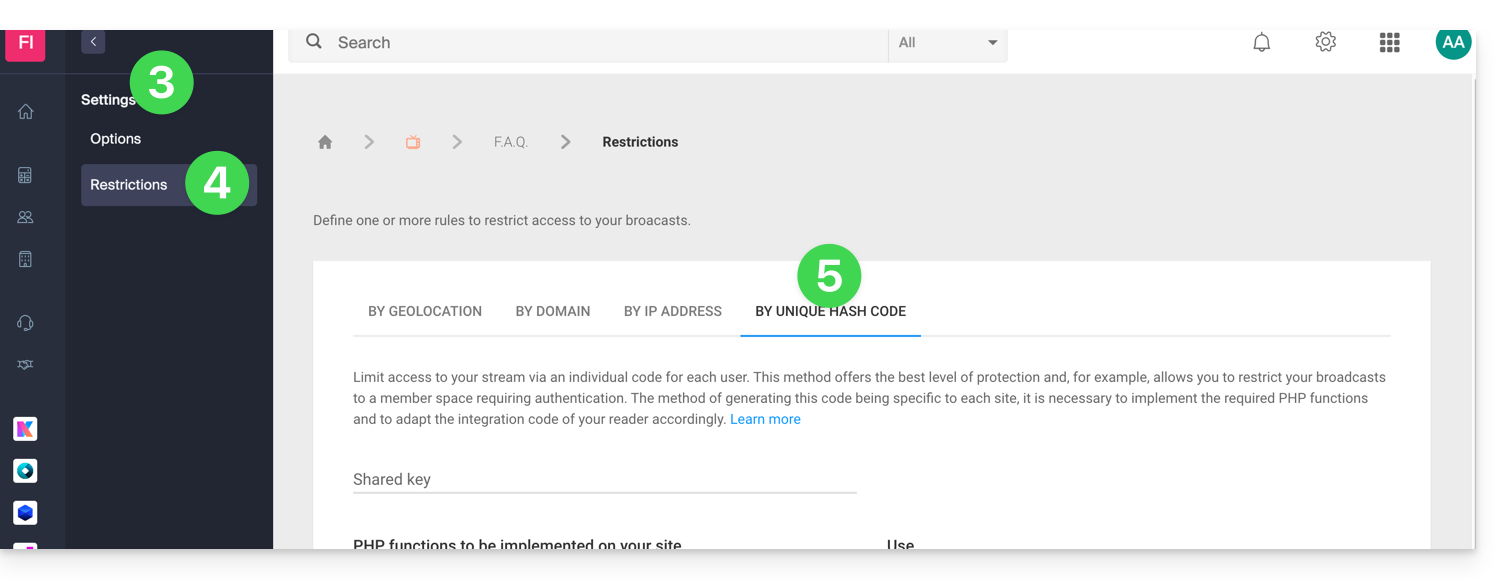
Werking van de beperkingen
Deze methode vereist dat u informatie ophaalt die verband houdt met de configuratie van uw stream en de gebruiker die verbinding maakt.
Allereerst moet u een wachtwoord (een sleutel) aanmaken in het Infomaniak Manager-paneel. Zodra deze sleutel is toegevoegd, worden alle verbonden kijkers en degenen die proberen uw stream te bekijken, onmiddellijk geblokkeerd (raad deze andere handleiding voor meer informatie over het aanpassen van de vervangende afbeelding die aan geblokkeerde kijkers wordt getoond).
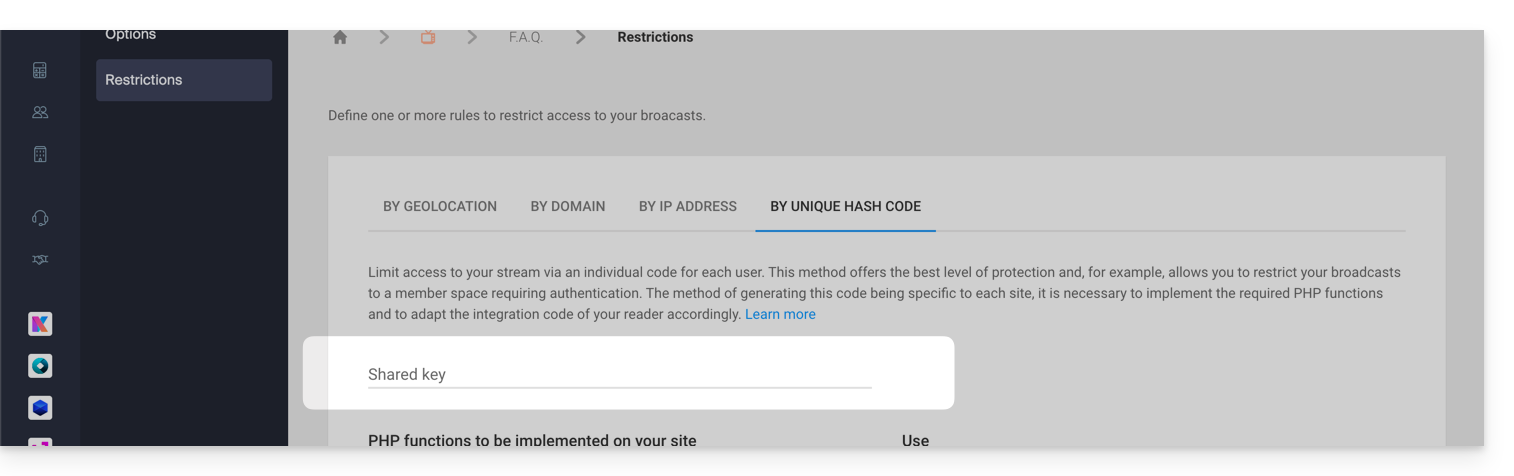
Hieronder vindt u de stappen om toegang tot uw stream toe te staan:
- Ontwerp een authenticatiesysteem (bijvoorbeeld een ledenruimte).
- Gebruik het wachtwoord dat u hierboven in het Manager-paneel hebt geconfigureerd.
- Haal het IP-adres van de internetgebruiker op via
$_SERVER["REMOTE_ADDR"]bijvoorbeeld. - Haal de ID van de stream op die u wilt targeten.
- Haal de huidige datum en tijd op (zonder minuten en seconden).
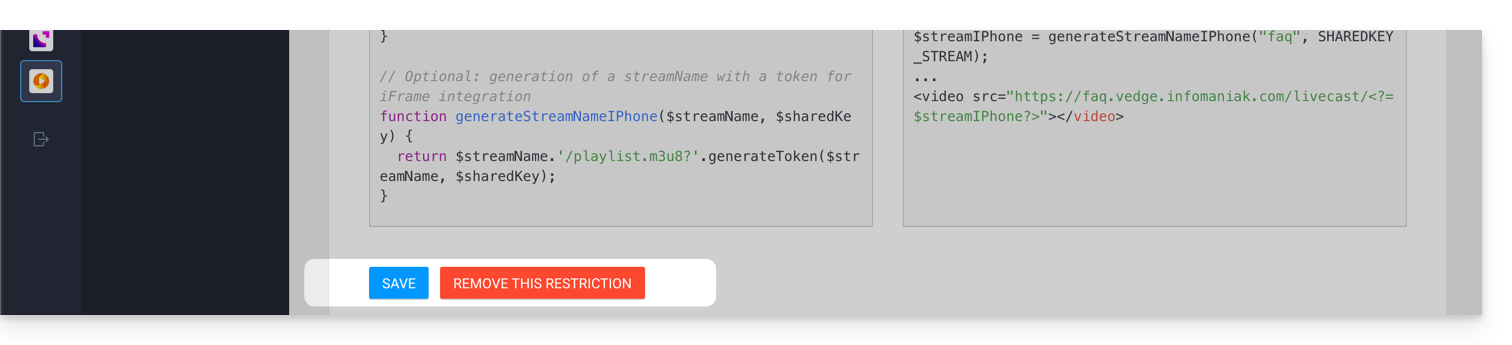
Deze elementen worden vervolgens gehasht door de code die in het Manager-paneel wordt aangeboden, om een unieke token te genereren die specifiek is voor elke gebruiker. Deze token wordt naar de stream gestuurd wanneer deze wordt geladen. Het streamingplatform controleert vervolgens de geldigheid van de hash om de verbinding toe te staan of te weigeren.
Belangrijke opmerkingen
- Om de veiligheid van de toegang tot de stream te garanderen, is de geldigheid van elke token beperkt in de tijd.
- Het is belangrijk om de cache uit te schakelen op de pagina's die toegang tot de stream mogelijk maken; als de generatie van de token in de cache wordt opgeslagen, zullen andere gebruikers proberen te authenticeren met de hash van iemand anders, wat ertoe zal leiden dat hun verbinding wordt geweigerd, zelfs als ze toestemming hebben om de stream te bekijken.
Link naar deze veelgestelde vragen: https://faq.infomaniak.com/2273
Is deze veelgestelde vragenlijst nuttig geweest?