Kennisbank
1.000 veelgestelde vragen, 500 tutorials en uitlegvideo's. Hier vind je alleen maar oplossingen!
Deze handleiding helpt u snel de belangrijkste functies van de Infomaniak-videostreaming te gebruiken.
Een stream configureren
Het verzenden van een stream naar de servers van Infomaniak kan op twee manieren:
- … via een video-encoder (of een camera die als encoder fungeert) die de stream naar de Infomaniak-servers stuurt; om verschillende streamkwaliteiten aan te bieden en de gebruikerservaring te verbeteren, kunt u meerdere bitrates activeren.
- … via een IP-camera, of een externe bron waarvan de Infomaniak-servers de stream kunnen ophalen
Specifieke handleiding
- Een stream configureren vanuit OBS Studio
Maak een speler om de stream aan kijkers aan te bieden
Met de Player kunt u een URL genereren om de stream te bekijken, deze in een HTML-pagina te integreren, enz.:
- Klik hier om naar het beheer van uw product in het Infomaniak-beheerportaal te gaan (hulp nodig?).
- Klik rechtstreeks op de naam die aan het betreffende product is toegekend.
- Klik op Integratie in het menu aan de linkerkant.
- Klik op Gebruikers in het menu aan de linkerkant.
- Klik op de blauwe knop om een gebruiker toe te voegen.
Uw livestreams gepland of automatisch opslaan
Lees deze handleiding om te weten hoe u uw uitzendingen kunt archiveren of opslaan.
De verspreiding beperken
Een stream kan worden beperkt tot een specifiek publiek:
- Een videostream beveiligen door het IP-adres te beperken
- Een videostream beveiligen door GeoIP-beperking toe te passen
- Een videostream beveiligen met een unieke sleutel
- Een videostream beveiligen door het domein te beperken
Meer informatie
Handleidingen over verschillende onderwerpen:
- Een watermerk/logo toevoegen aan een live videostream
- Waarom is er een vertraging tussen de bron en de beschikbaarheid van een stream?
- Welke camera's zijn compatibel met het platform van Infomaniak?
Heeft u een vraag of wilt u feedback geven?
- Raadpleeg bij problemen eerst de kennisbank voordat u contact opneemt met de supportafdeling.
- Klik hier om een mening of suggestie over een Infomaniak-product te delen.
Link naar deze veelgestelde vragen: https://faq.infomaniak.com/2329
Is deze veelgestelde vragenlijst nuttig geweest?
Deze handleiding legt uit hoe u een 360° live-uitzending kunt doen met de videostreamingservice van Infomaniak.
Vereisten
- U moet een 360-gradencamera hebben die compatibel is met een van de volgende formaten:
- equirectangulaire 360 monoscopisch (2D)
- equirectangulaire 360 stereoscopisch (3D) side by side (links/rechts)
- equirectangulaire 360 stereoscopisch (3D) top/bottom (boven/onder)
- Uw encoder of camera moet ook een stream via een RTMP-verbinding kunnen verzenden (meer informatie).
- Houd er rekening mee dat een 360° videostream een bron vereist met een hoge bitrate en een bitratesnelheid die is ingesteld op de modus CBR; de bitrate is afhankelijk van het type inhoud en het dataverbruik zal ook hoger zijn dan bij een standaardstream.
Een 360° speler maken
Om een 360°-livestream uit te zenden, is een 360°-speler vereist. Deze optie is gratis en kan snel worden geactiveerd:
- Klik hier om naar het beheer van uw product in het Infomaniak-beheerportaal te gaan (hulp nodig?).
- Klik rechtstreeks op de naam die aan het betreffende product is toegewezen:
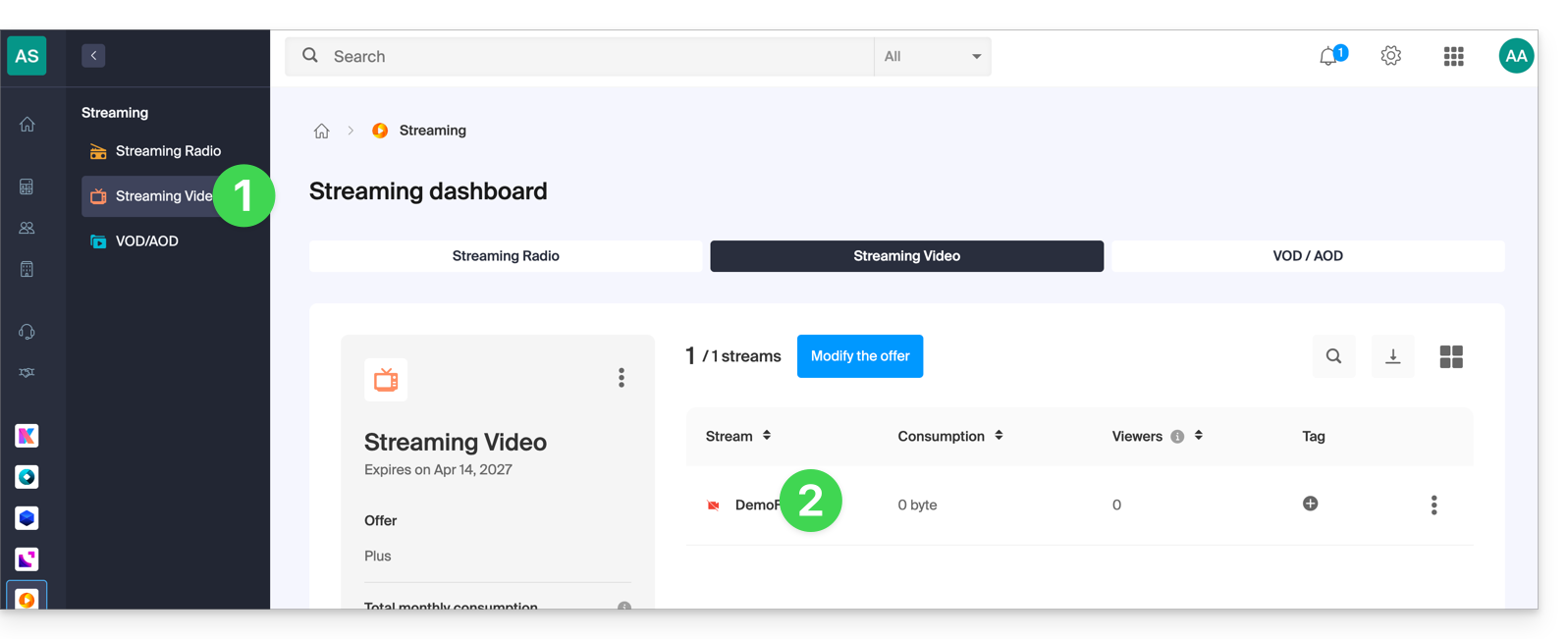
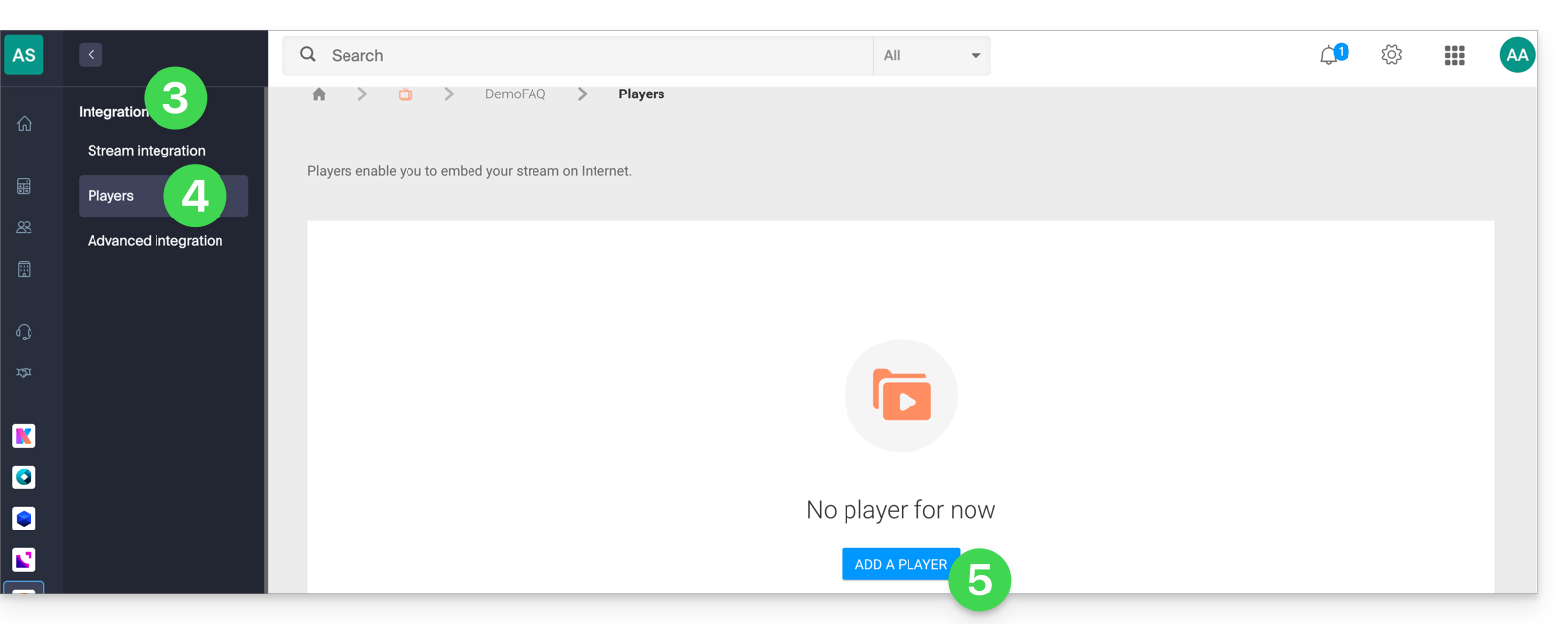
- Klik in het linkermenu op Integratie.
- Klik op Spelers in het menu aan de linkerkant.
- Klik om een nieuwe speler aan te maken of een bestaande speler te bewerken:
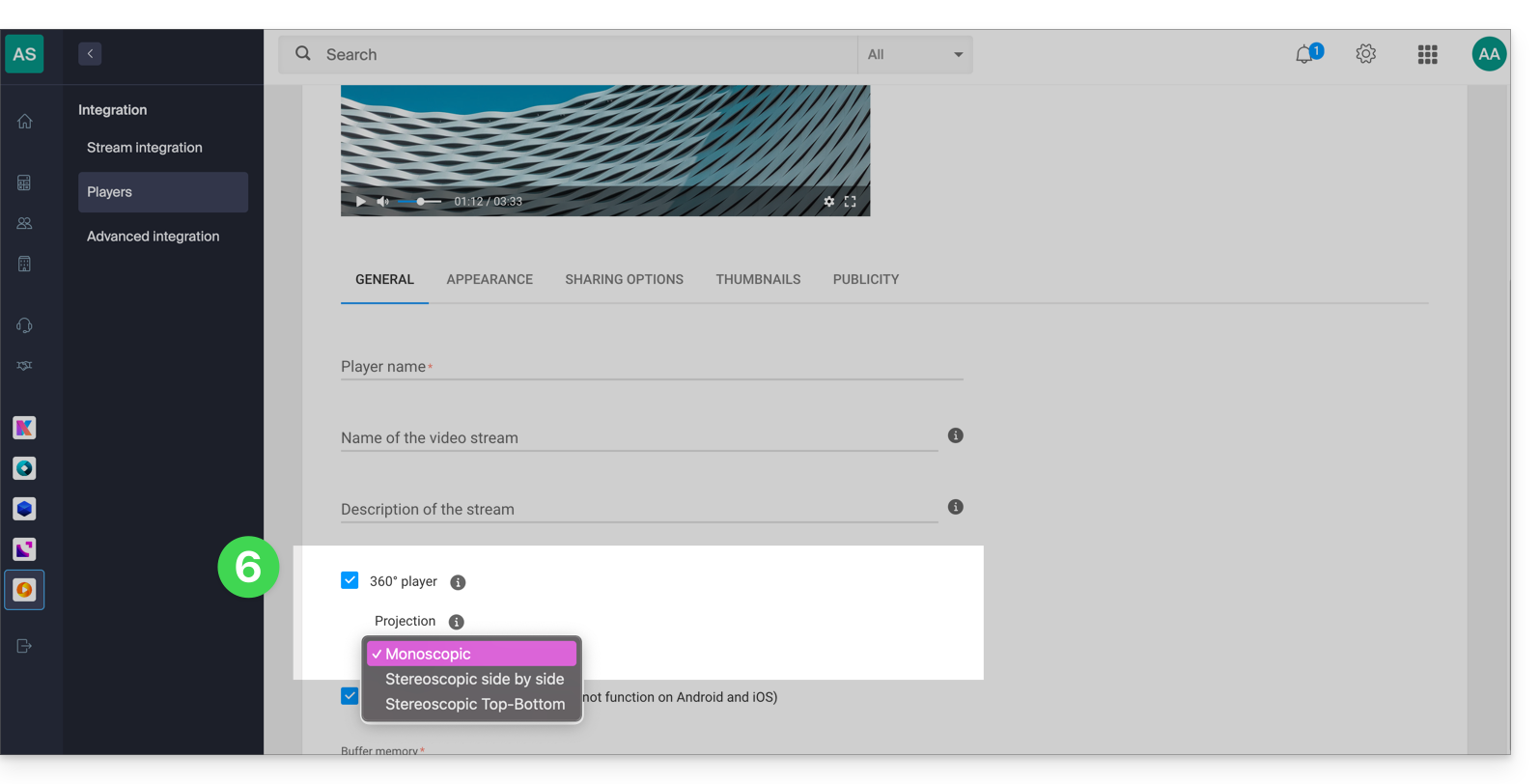
- Vink het vakje Player 360 aan en configureer de projectie (formaat van de 360):
- Klik op de knop Opslaan onderaan de pagina.
- Alle content die via deze speler wordt afgespeeld (ongeacht of deze in 360-formaat is of niet) wordt nu als 360° beschouwd.
Link naar deze veelgestelde vragen: https://faq.infomaniak.com/2340
Is deze veelgestelde vragenlijst nuttig geweest?
Deze handleiding legt uit hoe u de Timeshift-functie (ook wel DVR genoemd) kunt activeren en gebruiken voor uw live videostreaming. Met deze functie kunnen uw kijkers terugspoelen als ze niet de mogelijkheid hadden om uw uitzending vanaf het begin te volgen.
De Timeshift-functie (DVR) activeren
Om toegang te krijgen tot de videostreamingservice:
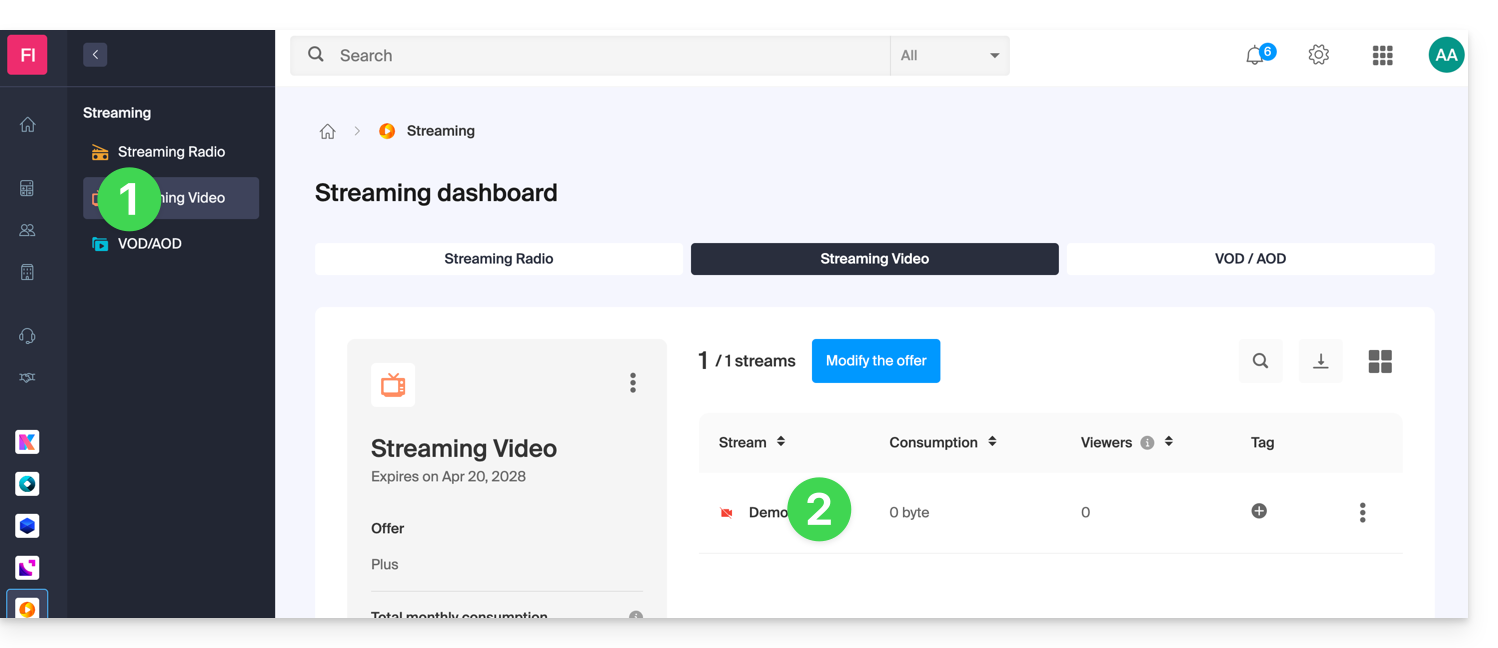
- Klik hier om naar het beheer van uw product in het Infomaniak Manager te gaan (hulp nodig?).
- Klik rechtstreeks op de naam van het betreffende product:
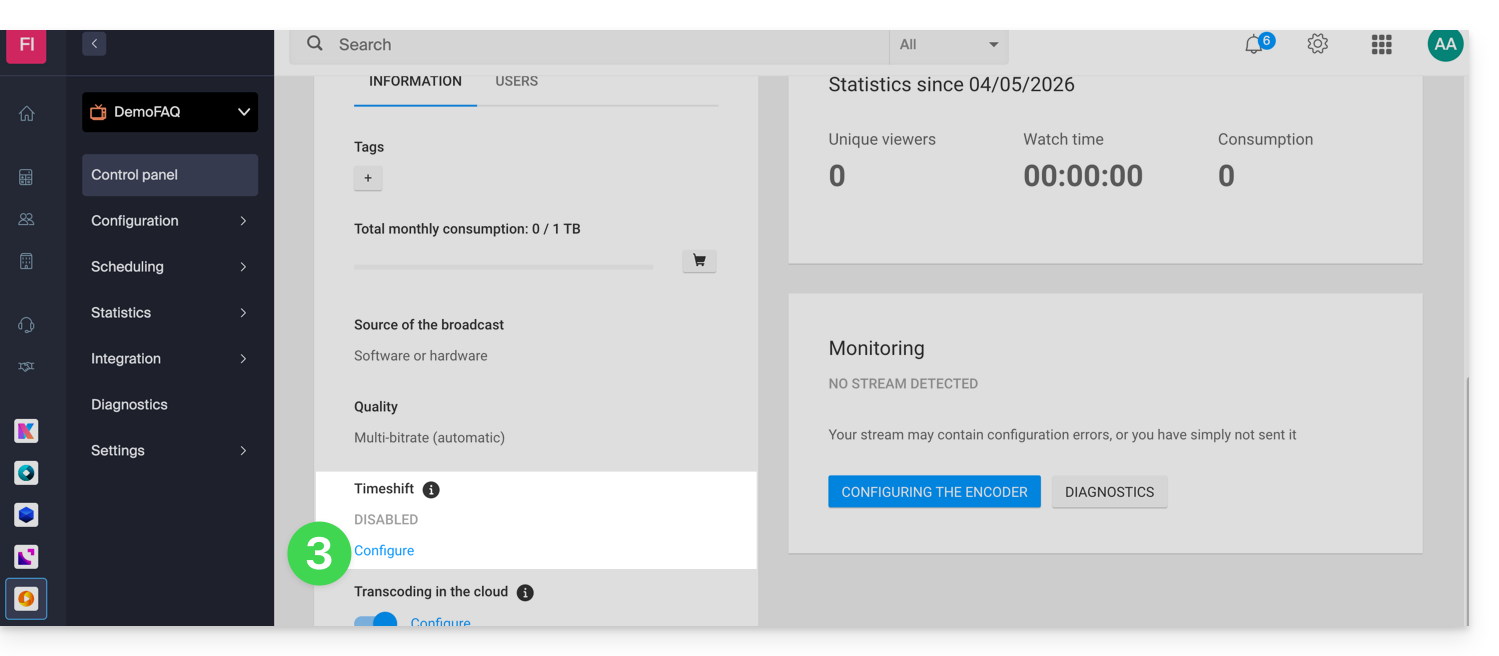
- Klik op Configureren onder Timeshift in het dashboard:
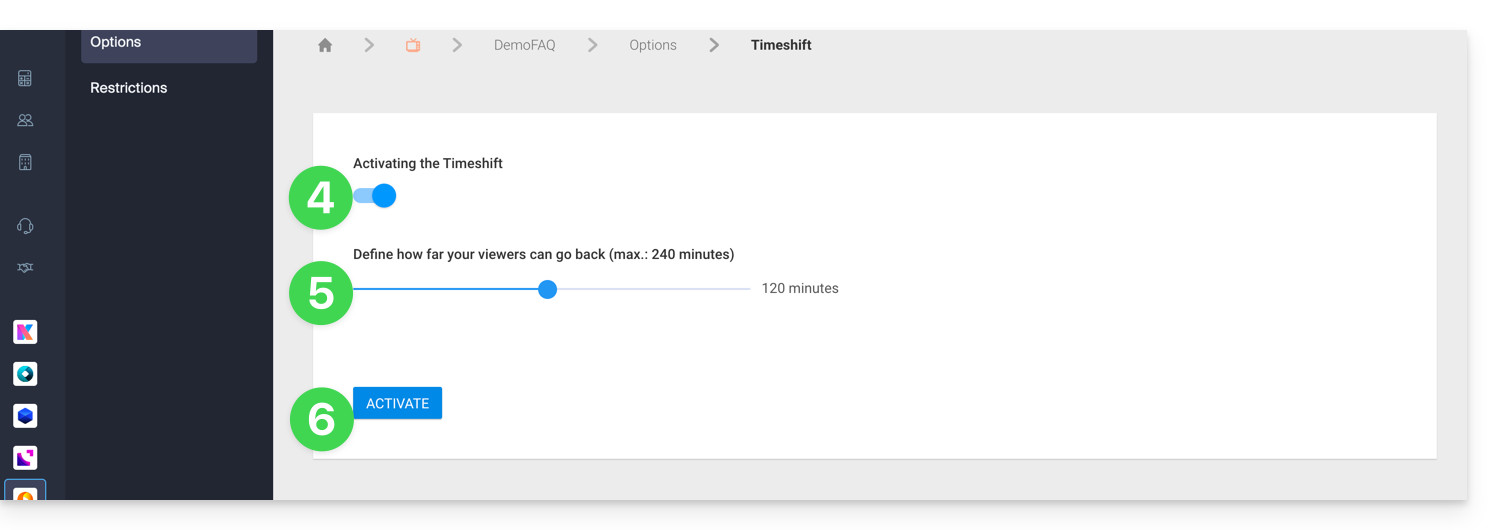
- Activeer Timeshift.
- Stel de duur in waarbinnen uw kijkers terug kunnen spoelen (max. 240 minuten).
- Klik op de knop Activeren:
De Timeshift-functie aanpassen
Het is mogelijk om deze optie te activeren via het planningshulpmiddel voor een specifieke periode en zo deze mogelijkheid te beperken tot bepaalde programma's. De instellingen die in het planningshulpmiddel zijn gedefinieerd, overschrijven de standaardinstellingen die vanuit het dashboard zijn ingesteld.
Om dit beter te begrijpen, kunt u zich een tv voorstellen die een voetbalwedstrijd uitzendt van 10.00 tot 12.00 uur.
1. De tv-zender wil Timeshift alleen activeren tijdens de wedstrijd
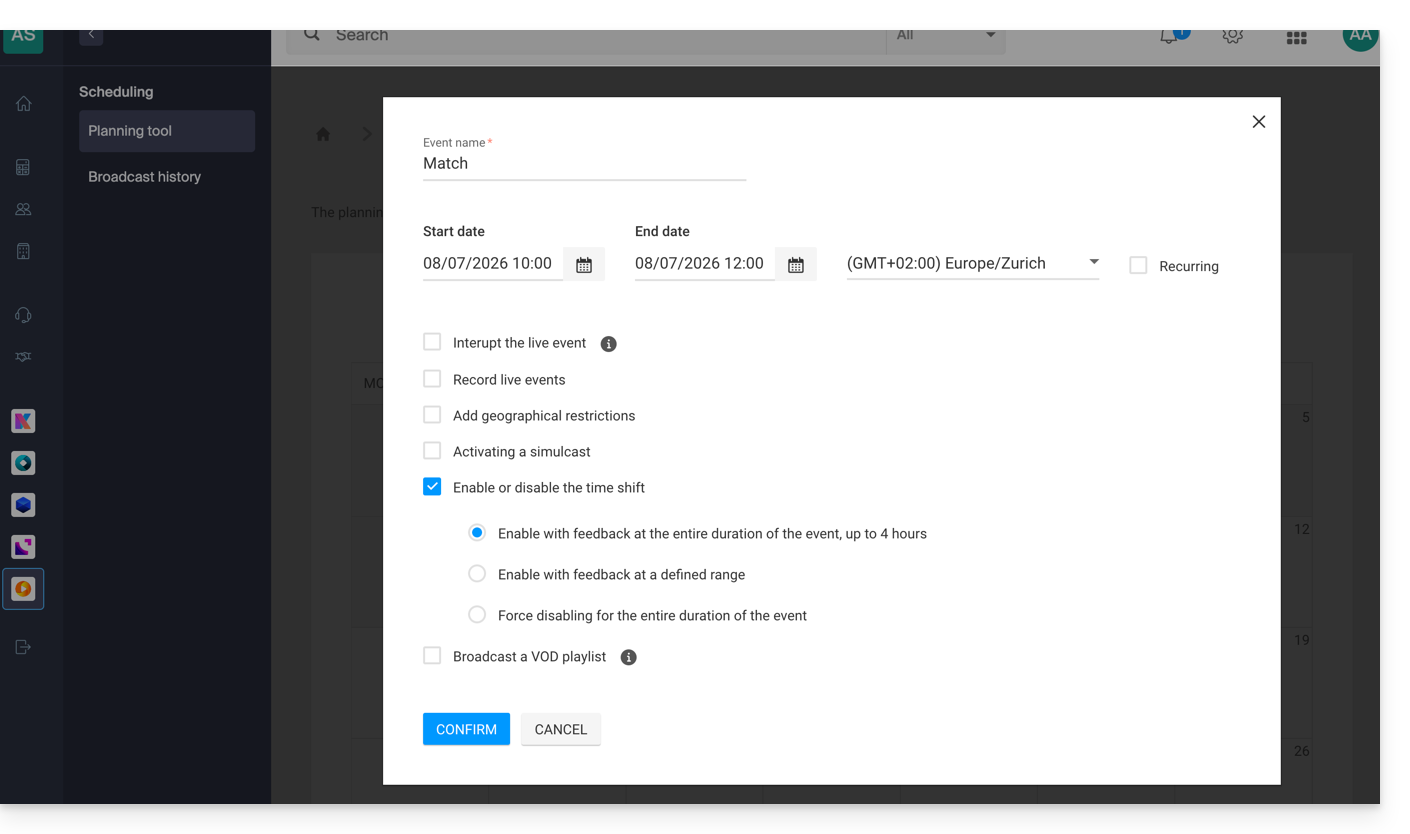
Met deze configuratie kunnen kijkers die om 11:59 uur inschakelen, het begin van de wedstrijd om 10:00 uur terugkijken, maar ze kunnen geen uitzendingen terugkijken die aan de wedstrijd voorafgingen, voor 10:00 uur. Ter herinnering: de maximale duur van Timeshift is 240 minuten (4 uur).
2. De tv-zender wil Timeshift alleen activeren voor een periode van 20 minuten tijdens de wedstrijd
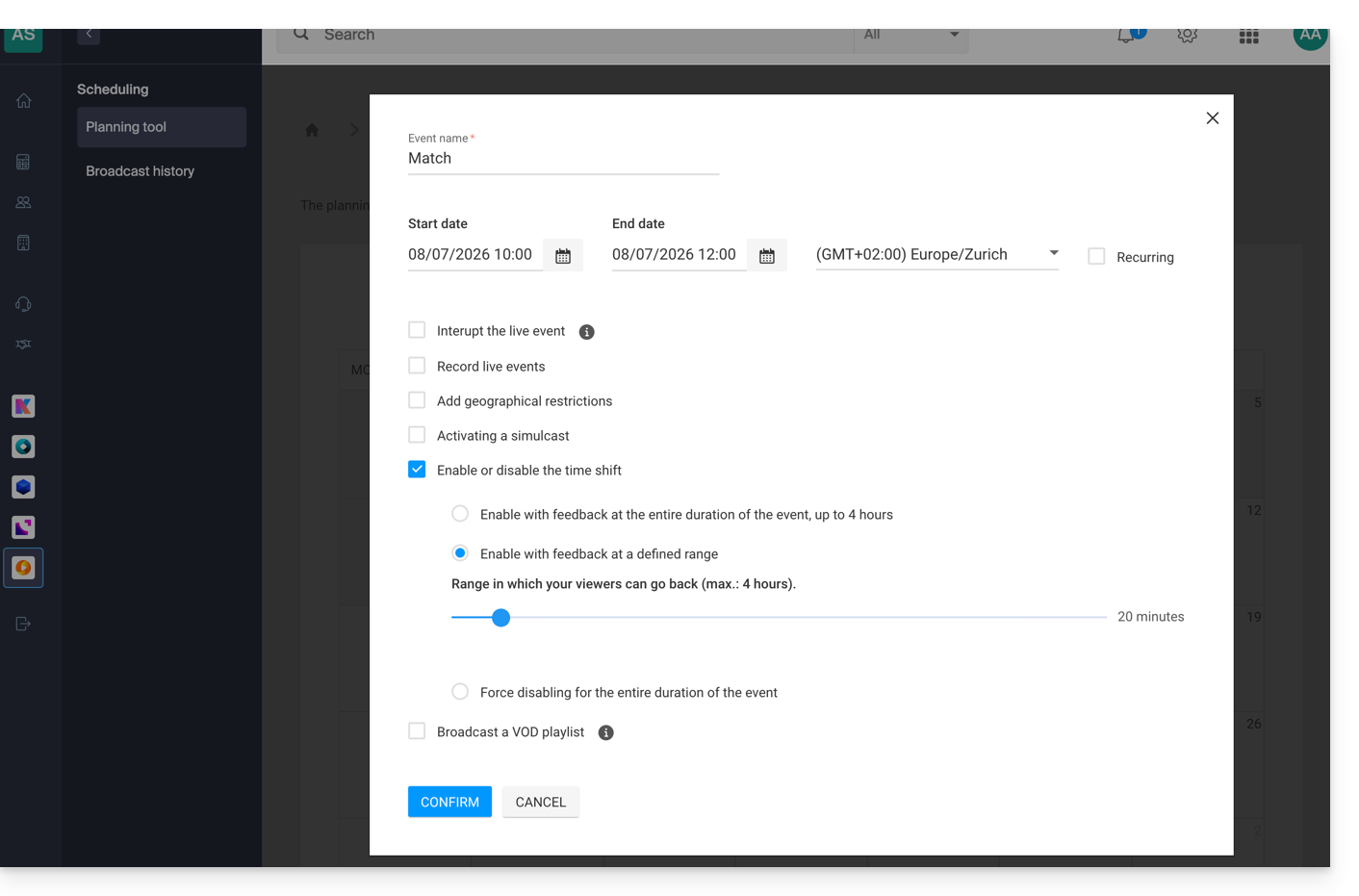
Met deze configuratie kunnen kijkers die om 11:30 uur inschakelen, de 20 minuten voorafgaand aan dat moment terugkijken, maar ze kunnen het begin van de wedstrijd niet terugkijken; alleen de laatste 20 minuten zijn gedurende de hele wedstrijd beschikbaar.
3. De tv-zender wil Timeshift tijdens de wedstrijd uitschakelen
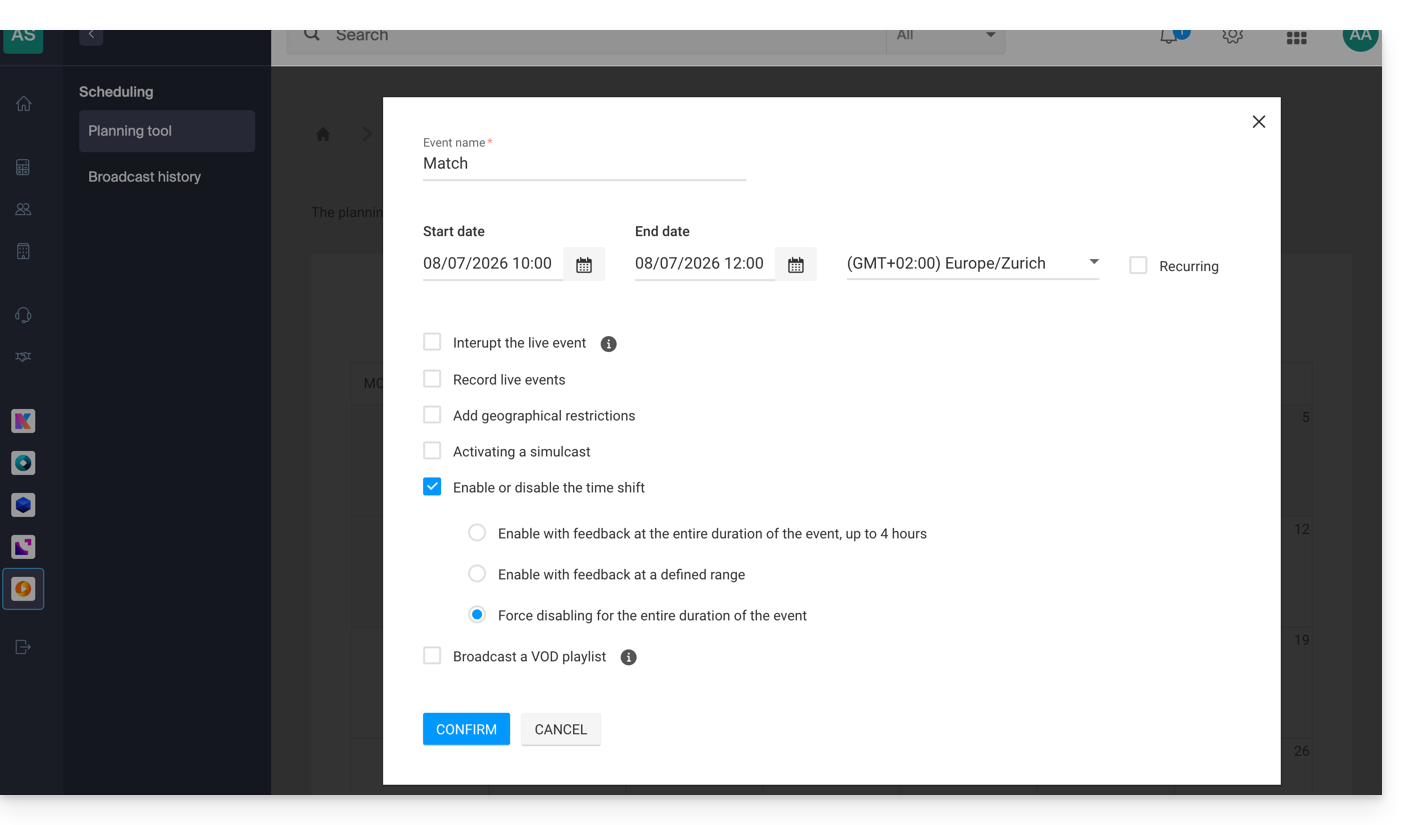
Met deze configuratie kunnen kijkers geen delen van de wedstrijd terugkijken. Ze kunnen alleen de uitzendingen terugkijken die aan de wedstrijd voorafgingen, als de Timeshift-functie standaard is ingeschakeld via het dashboard van de stream.
Samenvattend zijn er dus 2 gebruiksscenario's:
- Timeshift permanent inschakelen, behalve voor specifieke evenementen.
- Timeshift permanent uitschakelen, behalve voor specifieke evenementen.
De standaardinstelling wordt beheerd via het dashboard van de stream en de uitzonderingen via het planningshulpmiddel.
Meer informatie over de werking
Als u een Timeshift van een uur heeft ingesteld en u heeft deze zojuist geactiveerd, zal de terugspoeltijd geleidelijk toenemen tot de gekozen duur, vanaf het moment van activering.
Als er geografische beperkingen zijn ingesteld met een specifieke tijdspanne, worden deze in alle gevallen gerespecteerd. Stel dat een tv-zender met een tijdsverschuiving van 4 uur zijn sportprogramma alleen beschikbaar stelt voor Zwitserse kijkers van 10.00 tot 12.00 uur. Een Italiaanse kijker die om 13.00 uur verbinding maakt met de stream, kan dan alleen de uitzendingen van 9.00 tot 10.00 uur bekijken.
Link naar deze veelgestelde vragen: https://faq.infomaniak.com/2407
Is deze veelgestelde vragenlijst nuttig geweest?
Deze handleiding legt uit hoe u de encoder van Infomaniak configureert.
1. Standaardtoegang en wachtwoordconfiguratie
Zodra de aansluitingen zijn gemaakt, is de encoder toegankelijk op uw netwerk via het volgende adres: 192.168.1.168
De configuratie kan worden uitgevoerd via een webbrowser op het volgende adres: http://192.168.1.168
- Gebruikersnaam: admin
- Wachtwoord: admin
Definieer eerst een sterk wachtwoord:
2. Netwerkconfiguratie
Als toegang tot het adres 192.168.1.168 u schikt, kunt u direct naar stap 3 gaan.
Zo niet, en uw netwerk is geconfigureerd voor DHCP, of u wilt een ander IP-adres specificeren, dan kunt u via de pagina Systeem > Netwerk de toegangsparameters instellen. Het kan nodig zijn om contact op te nemen met uw netwerkbeheerder om de verschillende instellingen door te voeren en dit nieuwe apparaat in uw firewall toe te staan.
3. Configuratie van de hoofdstream
3.1 In het geval dat er slechts één stream wordt verzonden
Dit zijn de betreffende gevallen:
- Transcodering in de cloud => zie punt (1) en (1.3) van deze handleiding
- of de Monobitrate => zie punt (3) van deze handleiding
Pas de volgende instellingen aan:
- De bitrate (kbit) en de resolutie (gecodeerde grootte) moeten worden aangepast aan uw behoeften.
- De RTMP PUBLISH URL komt overeen met de publicatie-URL die is aangegeven in uw beheerpaneel in de configuratie van de streams:
De encoder biedt niet de mogelijkheid om een stream-sleutel in te voeren. Het is daarom noodzakelijk om deze te combineren met de URL.
Voorbeeld: rtmp://stream.vprimary.infomaniak.com/livecast?key=XXXXXX/stream
De waarden “stream” en het wachtwoord (key=XXXXXX) moeten worden vervangen door uw persoonlijke gegevens.
3.2 In het geval dat er meerdere streams worden verzonden
Voor meer informatie over dit onderwerp kunt u verwijzen naar punt (2) en (2.2) van deze handleiding.
Als er meerdere streams worden verzonden, bevindt u zich in een multibitrate-modus, waarbij n streams op de encoder worden gecodeerd.
Met de submenu's Substream1, Substream2 en Substream3 kunt u de codering configureren voor maximaal 3 extra streams:
3.3 Audio-instellingen
De audio-ingang moet worden aangepast aan de gemaakte aansluitingen. De bitrate kan ook worden aangepast aan het type inhoud. Het wordt aanbevolen om de volgende codec te gebruiken: 128 Kbps AAC, met 44100 Hz.
Link naar deze veelgestelde vragen: https://faq.infomaniak.com/2413
Is deze veelgestelde vragenlijst nuttig geweest?
Deze handleiding legt uit hoe u de toegang tot de videostreaming van Infomaniak kunt beperken op basis van geografische criteria (geolocatie).
Toegang tot streams beperken via GeoIP
Hiervoor:
- Klik hier om naar het beheer van uw product in het Infomaniak-beheerportaal te gaan (hulp nodig?).
- Klik rechtstreeks op de naam die aan het betreffende product is toegekend.
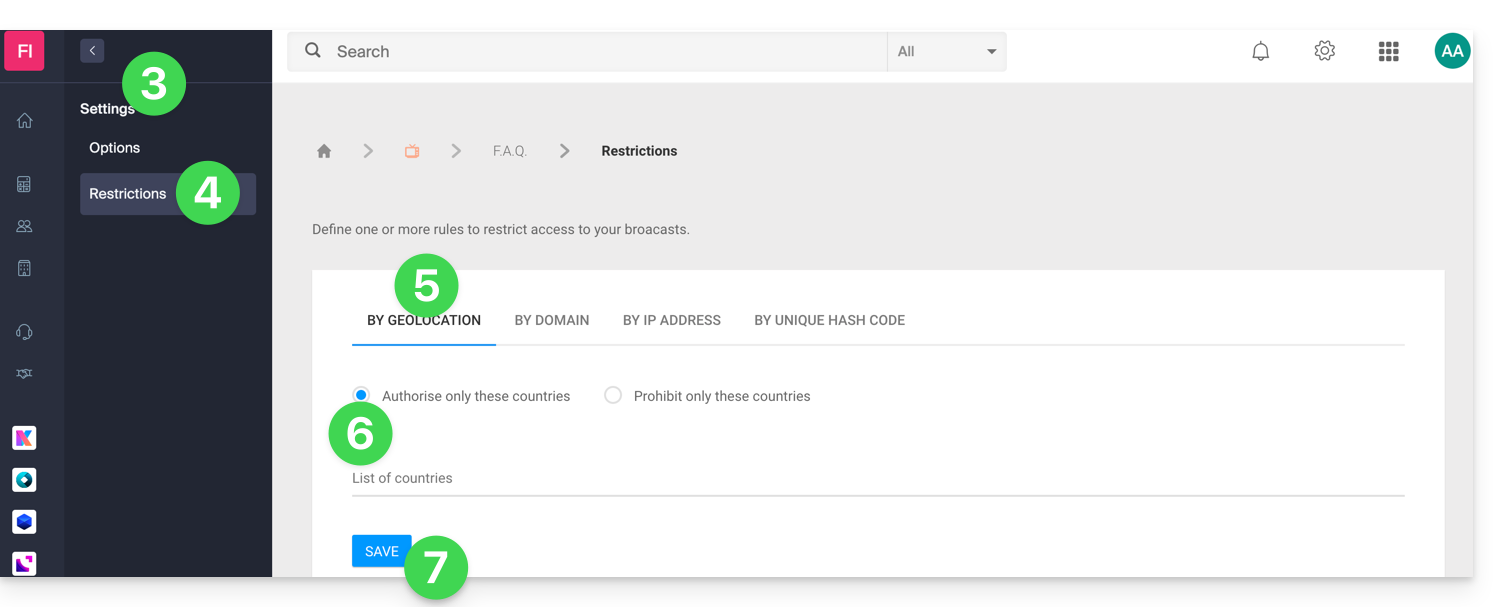
- Klik op Instellingen in het menu aan de linkerkant.
- Klik op Beperkingen in het linkermenu.
- Klik op het tabblad Beperking op basis van geolocatie.
- Definieer de landen die specifiek toegestaan of verboden moeten zijn.
- Klik op de knop Opslaan:
Raadpleeg deze andere handleiding om de vervangende afbeelding aan te passen die aan kijkers wordt getoond wanneer ze geblokkeerd zijn.
Link naar deze veelgestelde vragen: https://faq.infomaniak.com/2863
Is deze veelgestelde vragenlijst nuttig geweest?
Deze handleiding legt uit hoe u de toegang tot de videostreaming van Infomaniak kunt beperken op basis van de IP-adressen van de bezoekers/kijkers.
Toegang tot streams beperken op basis van IP-adressen
Hiervoor:
- Klik hier om naar het beheer van uw product in het Infomaniak-beheerportaal te gaan (hulp nodig?).
- Klik rechtstreeks op de naam die aan het betreffende product is toegewezen.
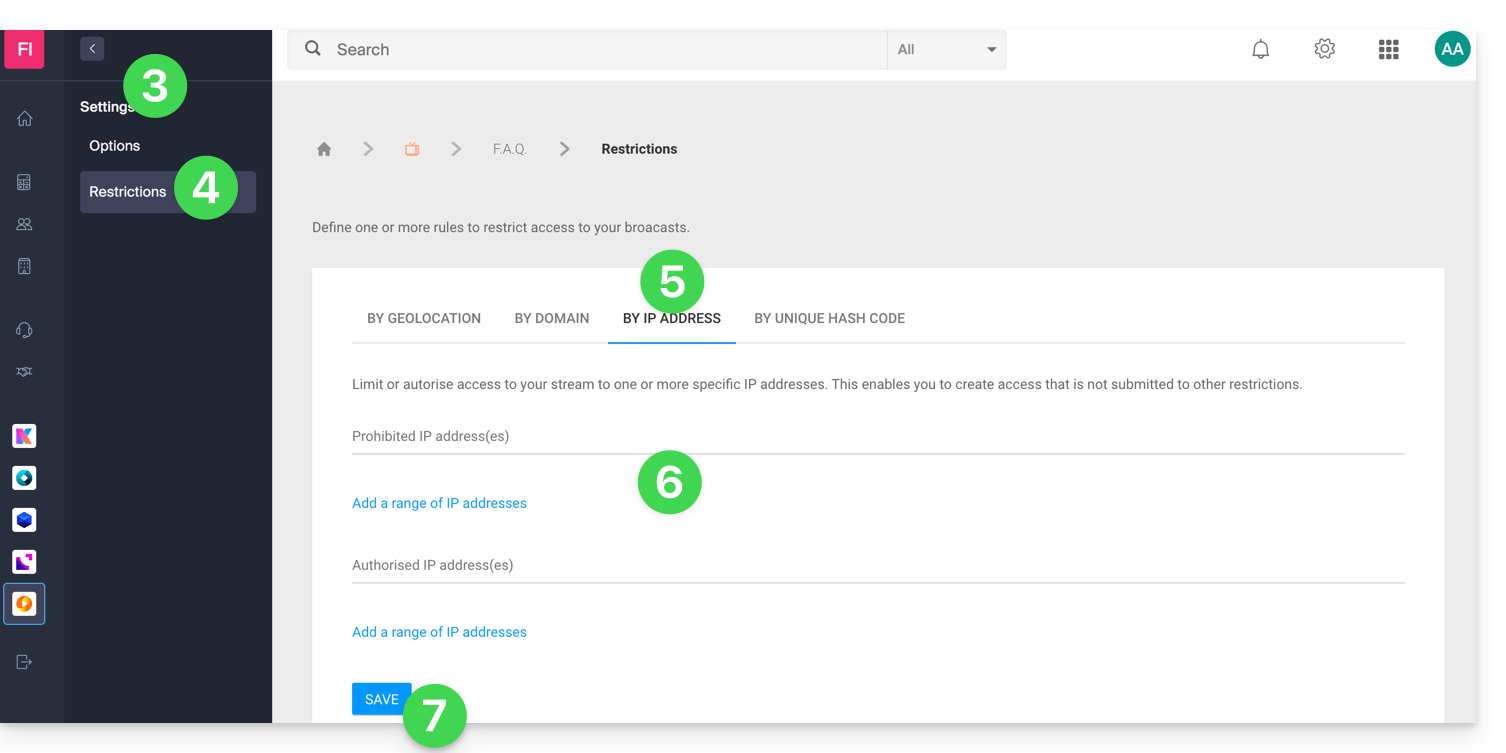
- Klik op Instellingen in het menu aan de linkerkant.
- Klik op Beperkingen in het menu aan de linkerkant.
- Klik op het tabblad Beperking op basis van IP-adres.
- Definieer de IP-adressen (of IP-adresbereiken) die specifiek toegestaan of verboden moeten zijn.
- Klik op de knop Opslaan:
Raadpleeg deze andere handleiding om de vervangende afbeelding aan te passen die aan kijkers wordt getoond wanneer ze geblokkeerd zijn.
Link naar deze veelgestelde vragen: https://faq.infomaniak.com/2864
Is deze veelgestelde vragenlijst nuttig geweest?
Deze handleiding beschrijft de stappen die nodig zijn om OBS Studio te configureren, zodat u een live stream kunt verzenden naar het videostreamingplatform van Infomaniak.
Inleiding
- OBS Studio is een gratis en open-source software die beschikbaar is voor verschillende platforms en veel wordt gebruikt voor video-opnames en live streaming.
- Dankzij de flexibiliteit en de vele configuratieopties kan het eenvoudig worden gebruikt om audio- en videobronnen, scènes en geavanceerde streaminginstellingen te beheren.
- Er is geen officiële mobiele versie beschikbaar, maar er zijn apps van derden waarmee je kunt streamen vanaf een smartphone of waarmee je OBS op je computer kunt aanvullen.
OBS Studio configureren
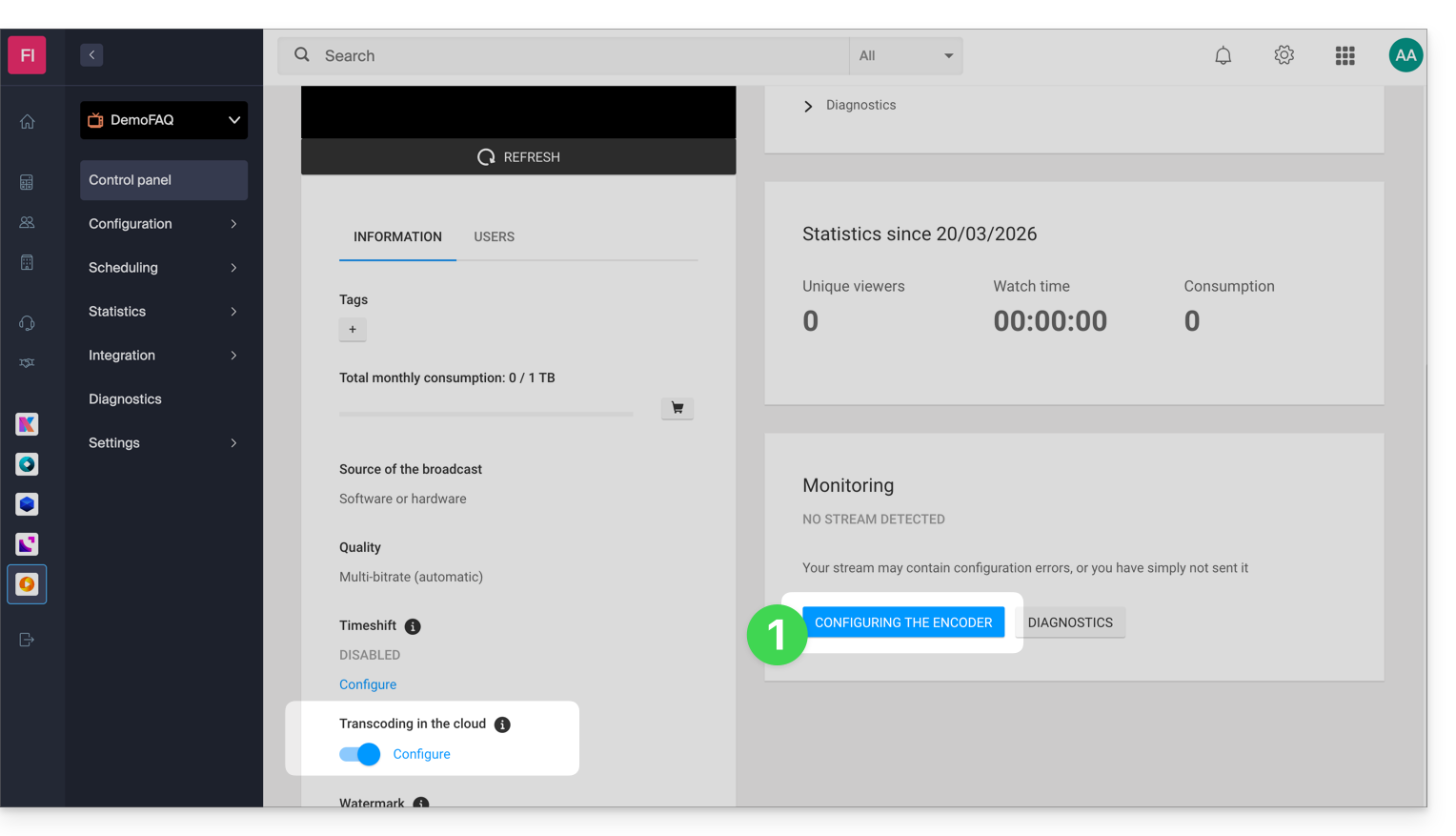
Bij Infomaniak heeft u een stream ingesteld en de optie voor cloud-transcodering geactiveerd.
- Klik op de knop om toegang te krijgen tot uw uitzendinstellingen:
- Kopieer de inloggegevens:
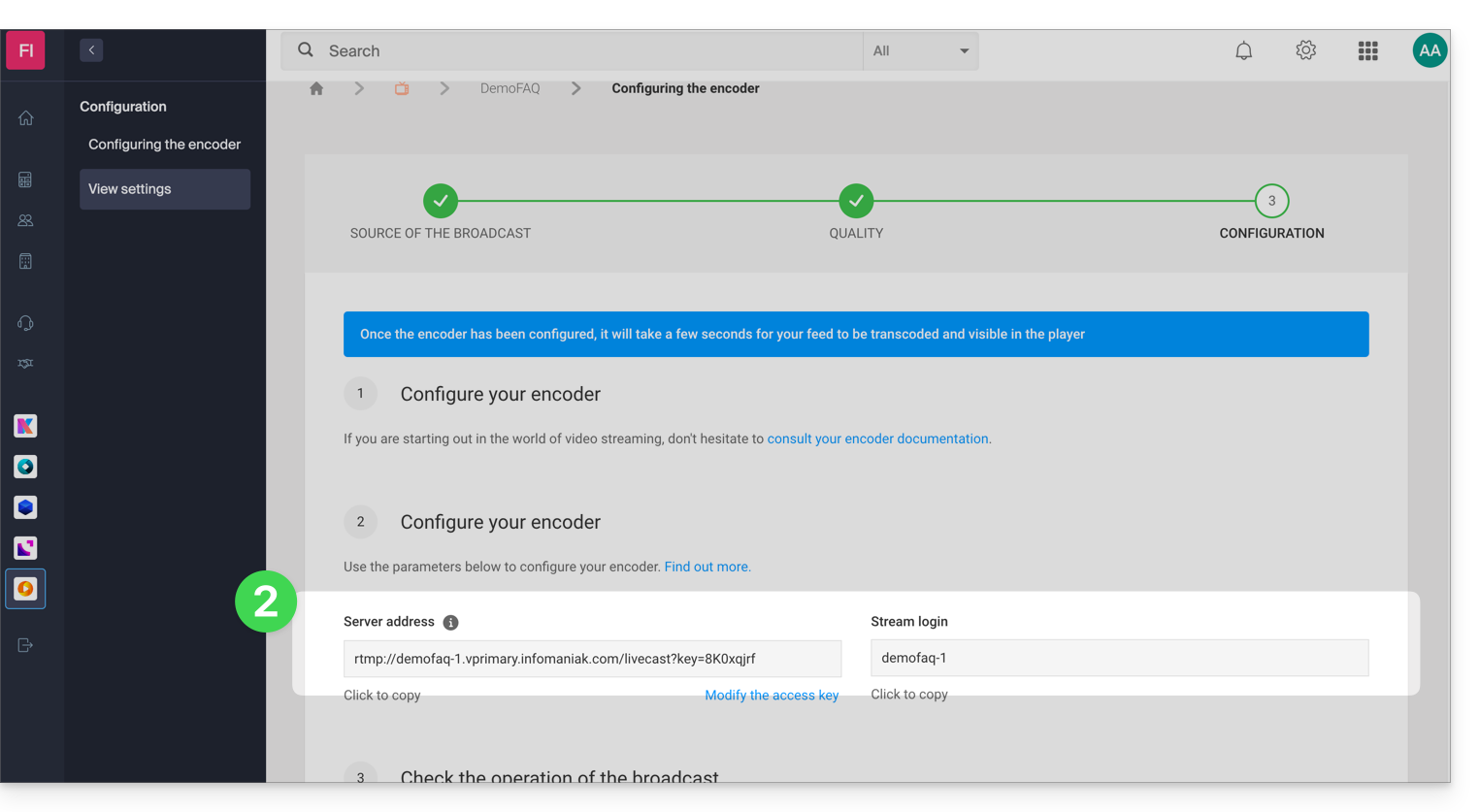
- Plak deze gegevens in de aangepaste instellingen van uw OBS-stream, zoals in het onderstaande voorbeeld (
Stream login=Stream key):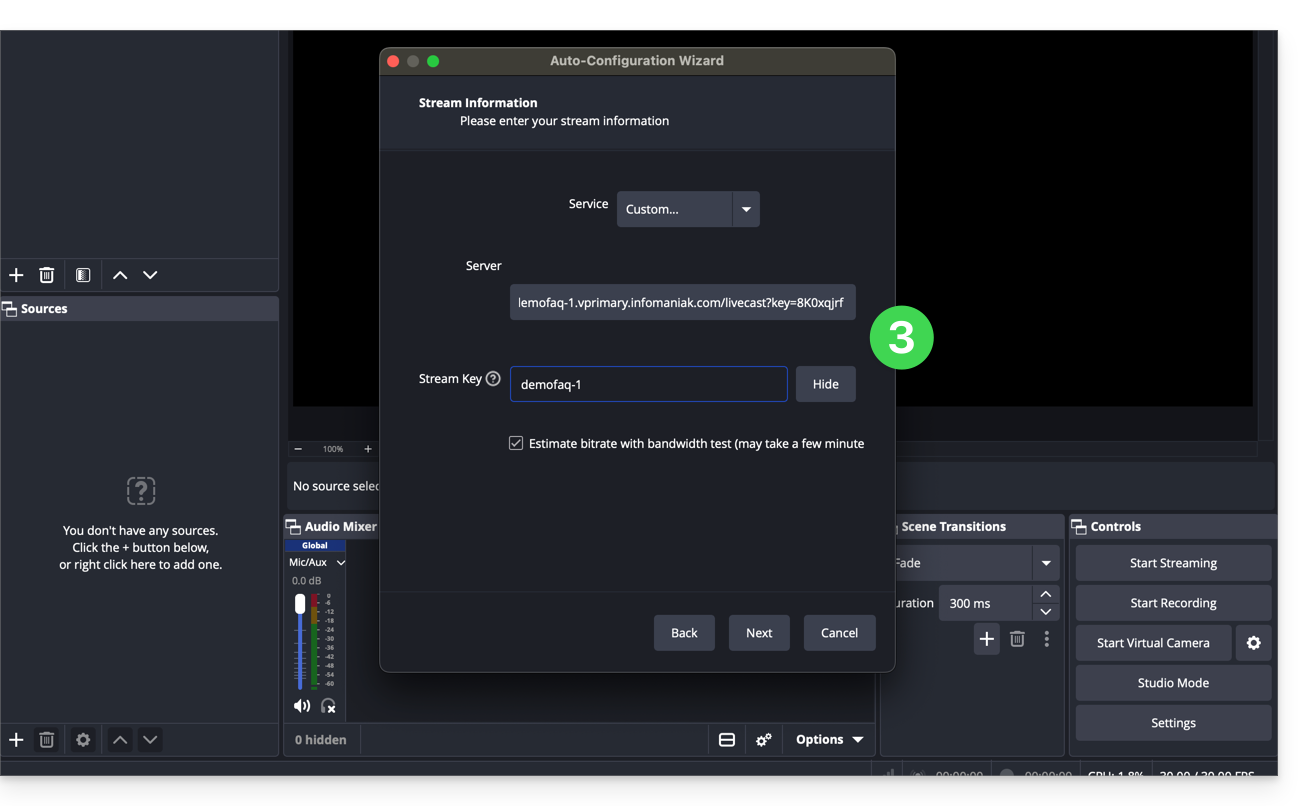
- Controleer de instellingen voor de distributie:
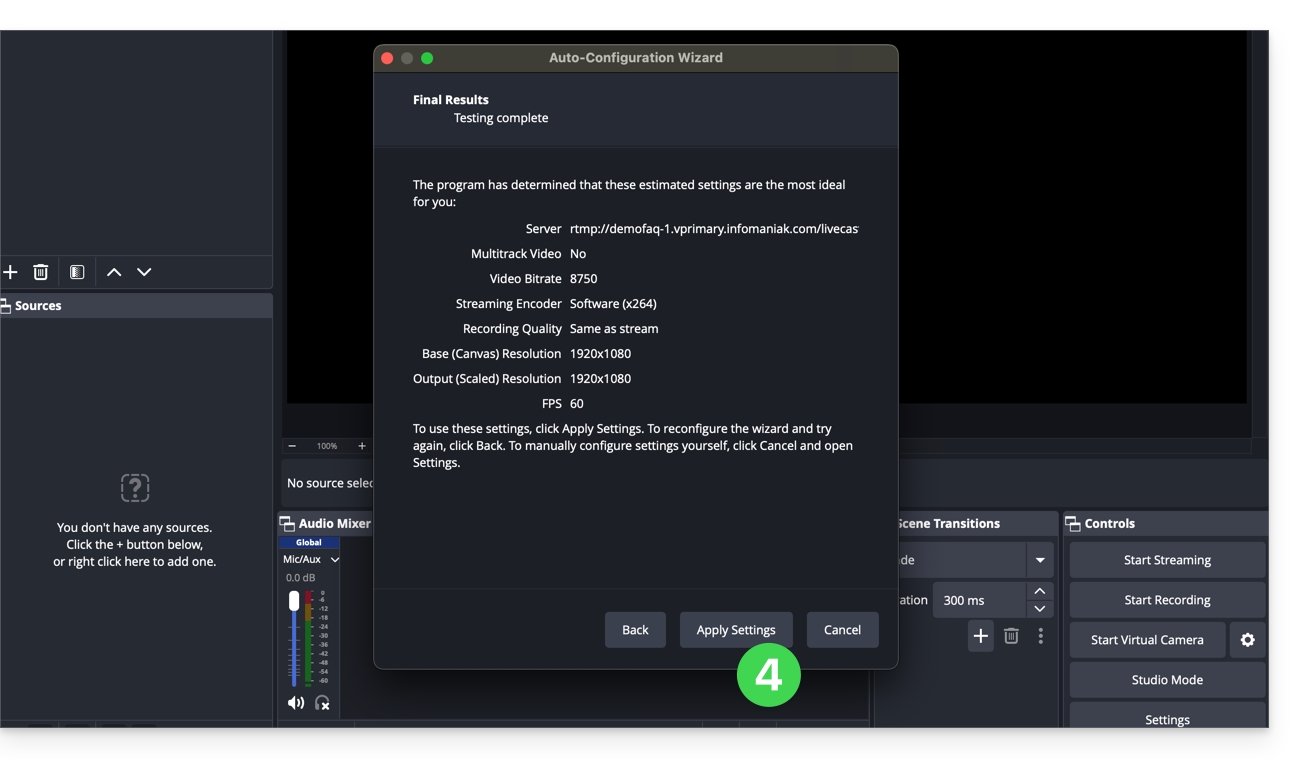
- Voeg vervolgens een bron voor de distributie toe.
- Klik op Start de stream:
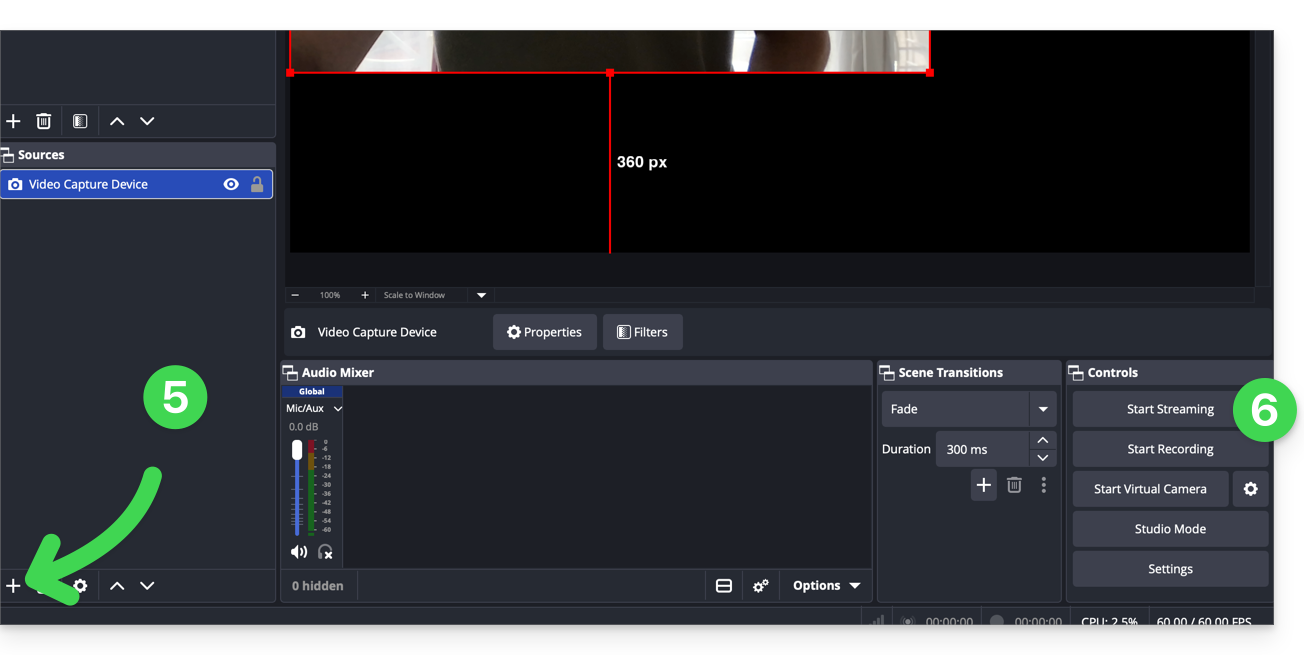
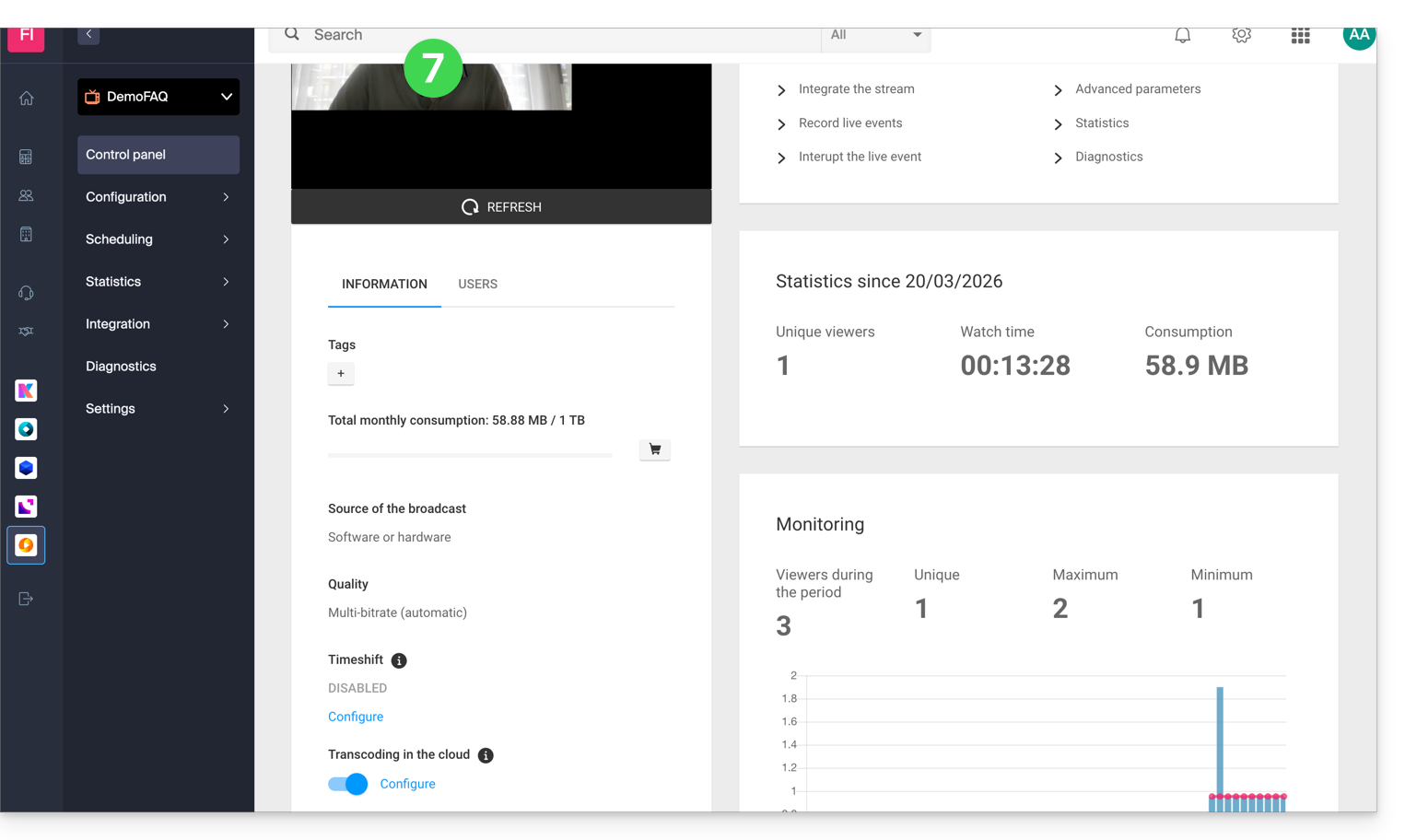
- De stream wordt nu weergegeven in Infomaniak. U kunt vervolgens een speler configureren om de informatie te verkrijgen die nodig is om uw stream te delen:
Link naar deze veelgestelde vragen: https://faq.infomaniak.com/2900
Is deze veelgestelde vragenlijst nuttig geweest?