Kennisbank
1.000 veelgestelde vragen, 500 tutorials en uitlegvideo's. Hier vind je alleen maar oplossingen!
Een kMeet-vergadering uitzenden via de live streaming-modus
Bijwerken 13-10-2026
Deze handleiding legt uit hoe u een online vergadering via kMeet kunt streamen naar een aparte stream, toegankelijk via een unieke URL, met behulp van Infomaniak Video Streaming.
✘ NIET BESCHIKBAAR met
kSuite Free / kSuite Standard
my kSuite / my kSuite+ (ik.me, etik.com, ikmail.com)
Inleiding
- Het uitzenden van een vergadering in de vorm van een conferentie via een videostream in plaats van binnen de kMeet-applicatie biedt verschillende voordelen:
- Publieke uitzending op grote schaal zonder de toegang te hoeven beperken tot een beperkt publiek van genodigden.
- Het aantrekken van een groter publiek, zoals bij conferenties, webinars of live-evenementen, waarbij honderden of duizenden kijkers het evenement kunnen volgen zonder deel te nemen aan een privégesprek.
- Het bereiken van een onbeperkt aantal kijkers.
- Er is geen noodzaak voor toegangsbeheer voor elke deelnemer; de stream is eenvoudig toegankelijk via een link.
- Een eenvoudige webbrowser is voldoende om toegang te krijgen tot de videostream.
- Passieve toegang: kijkers hoeven niet actief deel te nemen of te interageren; ze kunnen het evenement eenvoudig bekijken zonder zich te registreren of in te loggen, wat beter geschikt is voor grote evenementen.
- Geen onderbrekingen of verstoringen door het beheren van microfoons; dit zorgt voor een soepelere stream die zich richt op de spreker.
- Hogere uitzendresolutie, omdat kMeet mogelijk beperkt wordt door bandbreedte en een lagere videokwaliteit om overbelasting van het netwerk te voorkomen.
Maak de deel-link voor videostreaming
Vereisten
- U moet moderator zijn van kMeet om een link voor een live-uitzending te kunnen maken.
- Het is niet nodig om een abonnement op de videostreamingdienst van Infomaniak te hebben.
Vervolgens:
- Start kMeet via ksuite.infomaniak.com/kmeet of via een van de applicaties voor desktop of mobiele apparaten.
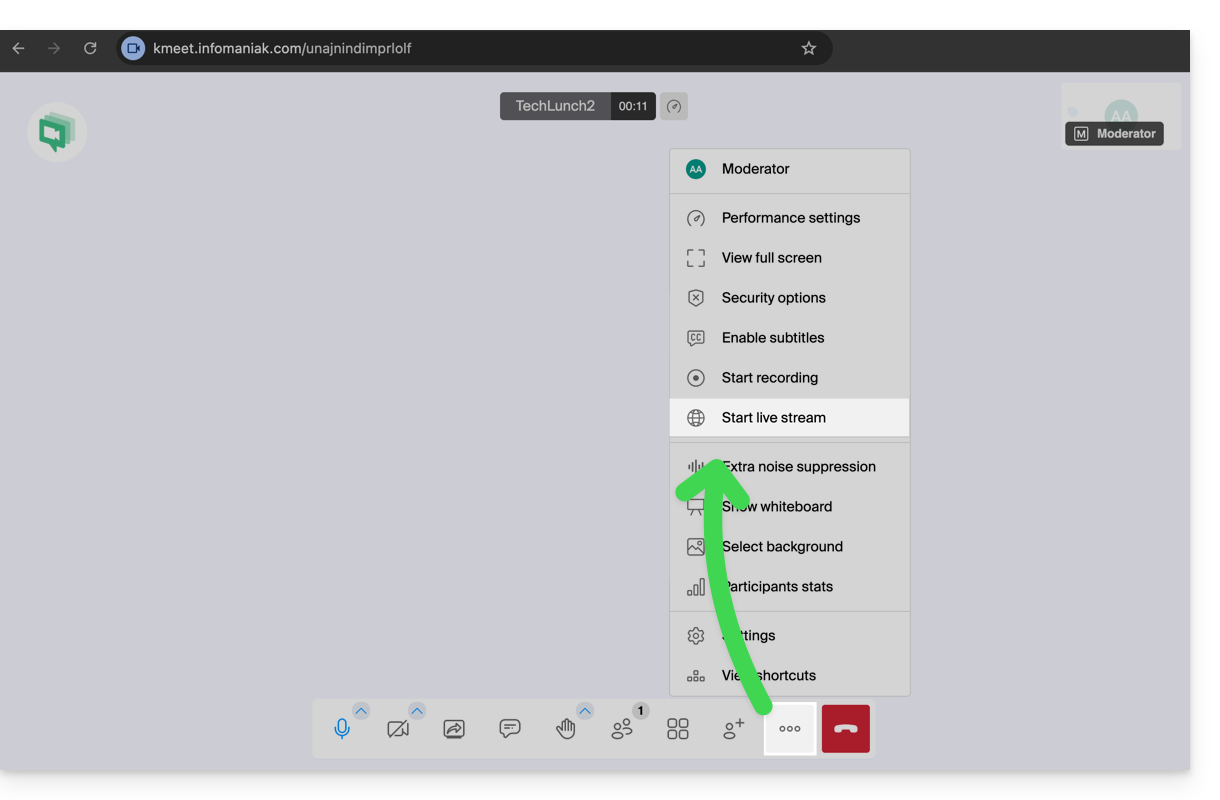
- Klik in de vergadering op het actiemenu ○○○ in de kMeet-werkbalk.
- Kies Live uitzending starten:
- Klik op de knop om te starten:
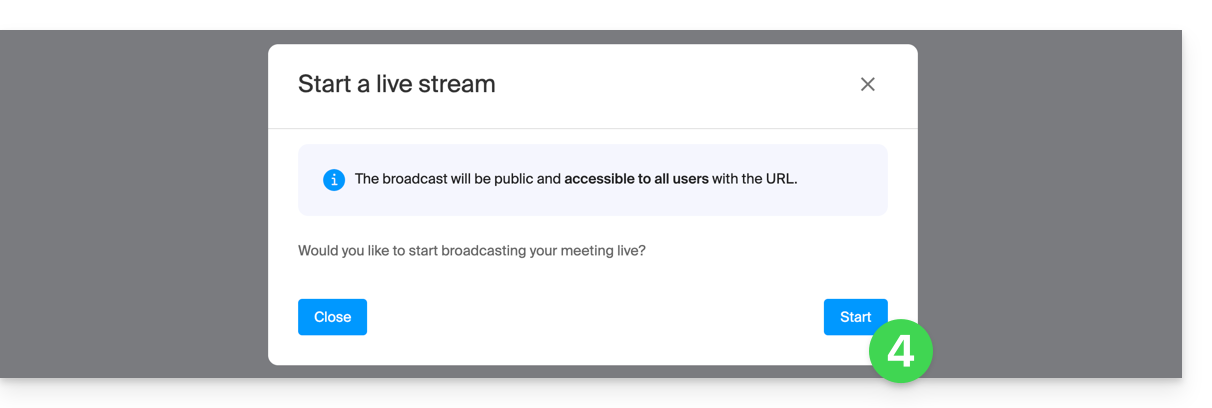
- Wacht tot de videostream is aangemaakt;een symbool dat op kMeet wordt weergegeven, samen met een geluidssignaal, geeft het begin van de streamingvideo aan.
- Op dezelfde plek kunt u, zodra de link naar de stream wordt weergegeven, op het pictogram rechts klikken om de URL van de live stream te kopiëren; plak de URL in een bericht voor de deelnemers of iedereen die de live stream moet bijwonen:
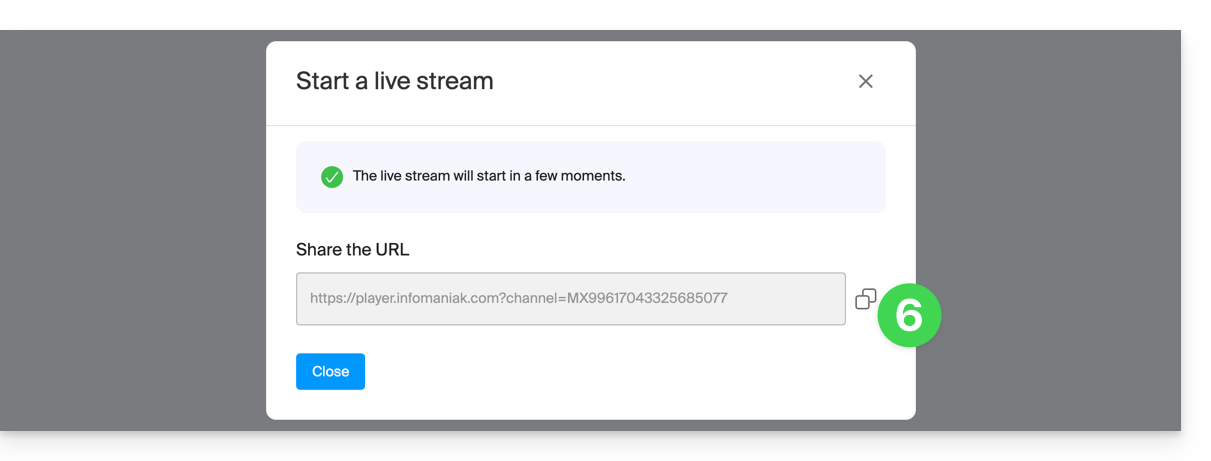
De stream wordt maximaal 24 uur lang live uitgezonden en is niet meer beschikbaar zodra de kMeet-vergadering is beëindigd.
Link naar deze veelgestelde vragen: https://faq.infomaniak.com/1355
Is deze veelgestelde vragenlijst nuttig geweest?