Kennisbank
1.000 veelgestelde vragen, 500 tutorials en uitlegvideo's. Hier vind je alleen maar oplossingen!
Deze handleiding legt uit hoe u een snelheidstest via de opdrachtregel (iPerf CLI) uitvoert tussen uw computer en uw Synology NAS. Deze tests kunnen u helpen de download- en uploadsnelheden van uw internetverbinding naar en van uw NAS te evalueren.
Configuratie van het Speedtest-hulpprogramma
Om het pakket SynoCli Monitor Tools te installeren:
- Ga via de interface
DSMnaar de Pakketbeheerder. - Klik op de knop Instellingen in de taakbalk en ga naar het tabblad Bronpakket.
- Klik op de knop Toevoegen.
- Vul de velden als volgt in:
- Naam:
SynoCommunity - Locatie:
https://packages.synocommunity.com/
- Naam:
- Bevestig beide vensters door op OK te klikken.
- In het menu aan de linkerkant verschijnt een nieuw tabblad met de naam Community.
- Selecteer dit tabblad en installeer vervolgens het pakket SynoCli Monitor Tools.
SSH-verbinding activeren
Om de SSH-service te activeren:
- Open in de
DSM-interface het Configuratiescherm. - Klik in het menu aan de linkerkant op het tabblad Terminal & SNMP.
- Vink het vakje SSH-service activeren aan.
- Klik op Toepassen om te bevestigen.
- Als u na de test geen SSH-verbinding meer nodig heeft, kunt u dit vakje uitvinken om de service uit te schakelen.
De iPerf-server is nu beschikbaar
Om verbinding te maken met de NAS via SSH, gebruikt u een applicatie van het type Terminal (commandoregelinterface, CLI) op uw apparaat:
Voer het volgende commando uit:
ssh gebruikersnaam_dsm@ip_adres_synology- Voer het wachtwoord van uw
DSM-account in en druk op Enter. Nadat u via SSH bent verbonden, start u de
iPerf-server met het volgende commando:iperf3 -s
De snelheidstest starten
Om de iPerf3-client te downloaden en uit te voeren:
- Download het
iPerf3-uitvoerbare bestand voor uw besturingssysteem van de officiële website. - Open een nieuw consolevenster.
- Navigeer naar de map waar het uitvoerbare bestand
iPerf3zich bevindt. Voer het volgende commando uit:
iperf3 -c ip_adres_van_synology- Na enkele seconden worden de testresultaten weergegeven. U kunt dan de verzend- en ontvangstbandbreedte tussen uw computer en uw Synology NAS bekijken.
Link naar deze veelgestelde vragen: https://faq.infomaniak.com/1707
Is deze veelgestelde vragenlijst nuttig geweest?
Deze handleiding legt uit hoe u een aangepaste MX-record (mx.domain.xyz, ervan uitgaande dat domain.xyz uw domeinnaam is) kunt aanmaken, die u vervolgens kunt gebruiken in de MX-configuratie van uw NAS.
Een MX-record kan niet rechtstreeks worden aangemaakt als een IP-adres, bijvoorbeeld 178.123.456.789.
Aangepaste MX-records
Om toegang te krijgen tot uw domeinnamen:
- Klik hier om naar het domeinbeheer te gaan in uw Infomaniak-beheerpaneel (❓: hulp).
- Klik op de naam van het betreffende domein.
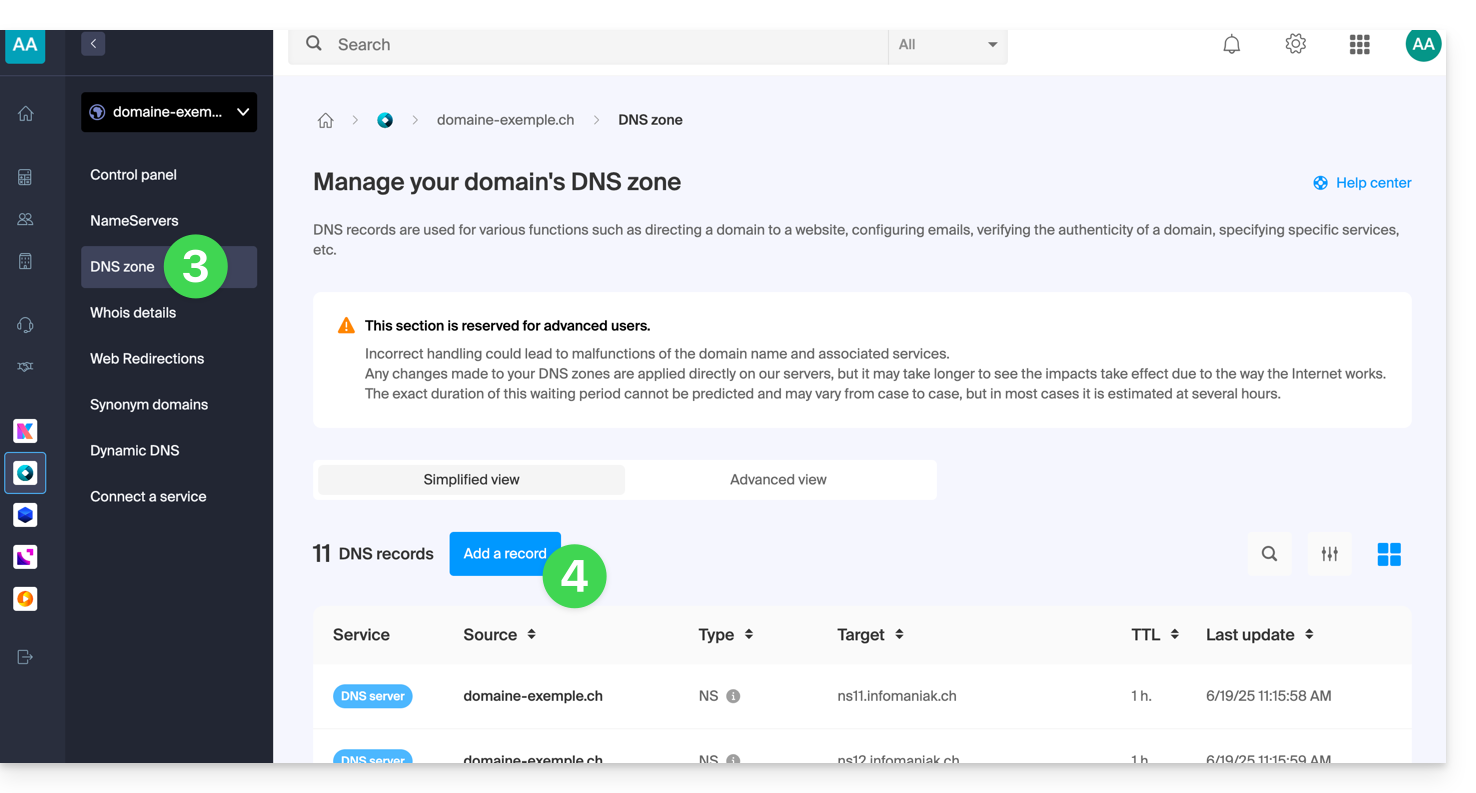
- Klik op DNS-zone in het menu aan de linkerkant.
- Klik op de blauwe knop Record toevoegen:
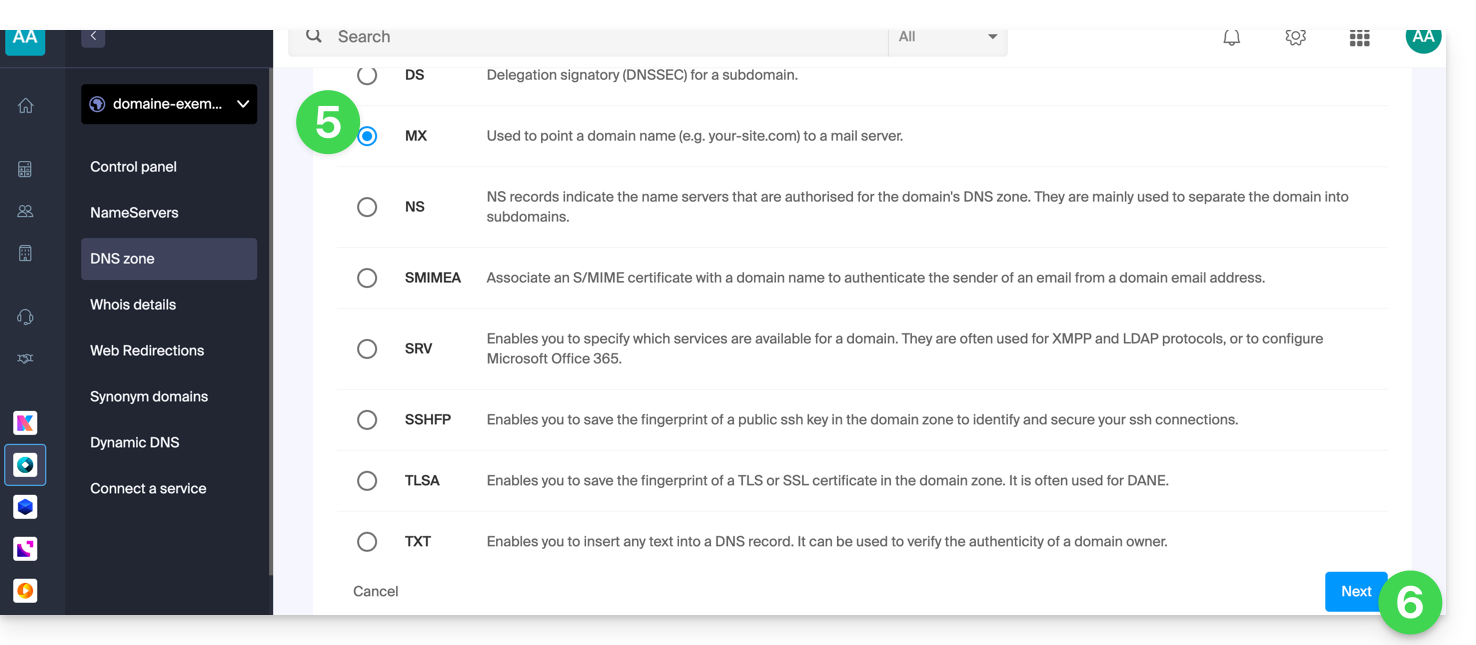
- Selecteer MX als type record.
- Klik op Volgende:
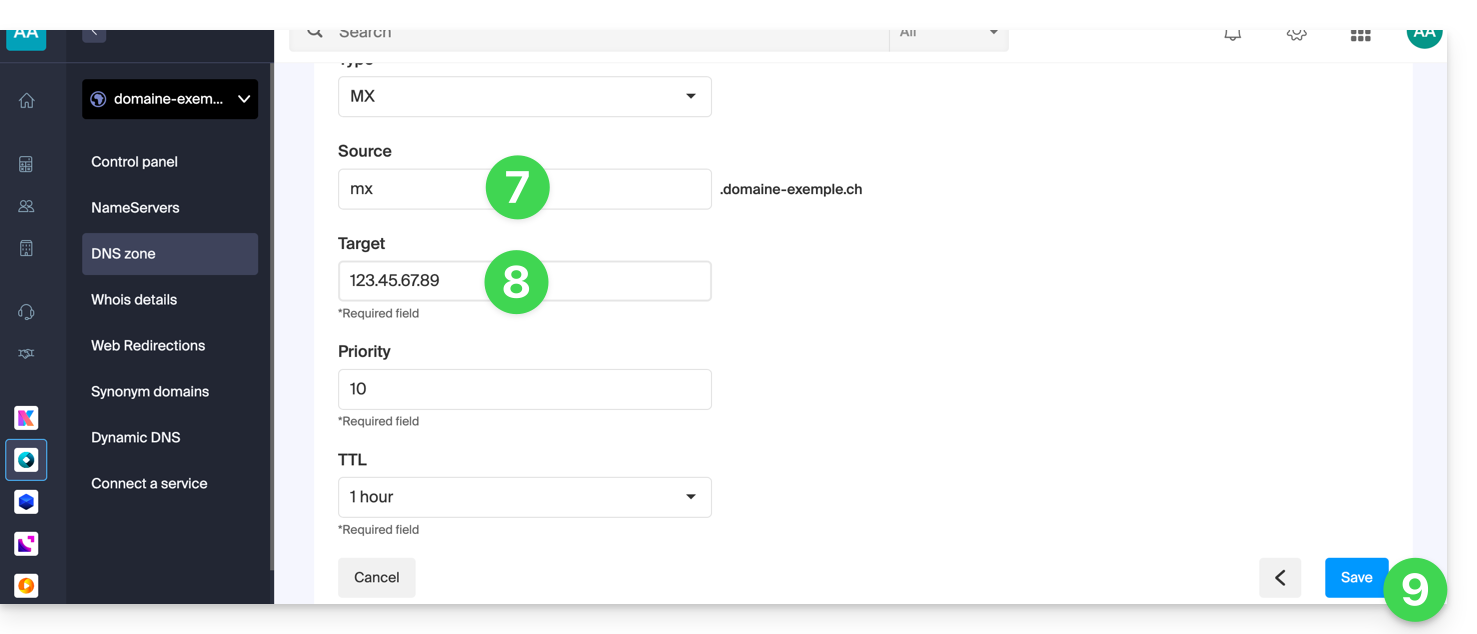
- Vul de gewenste MX-record in (bijvoorbeeld "
mx.domein.xyz"). - Stel de record in om naar het gewenste IP-adres (de doelserver) te verwijzen.
- Klik op de knop Opslaan:
Link naar deze veelgestelde vragen: https://faq.infomaniak.com/1896
Is deze veelgestelde vragenlijst nuttig geweest?
Deze handleiding beschrijft de reikwijdte van de ondersteuning voor het NAS Synology-aanbod van Infomaniak.
Bij problemen biedt de Infomaniak-ondersteuning uitsluitend hulp bij het hardwaregedeelte. Voor vragen over het gebruik van het DSM-besturingssysteem of de software kunt u de officiële Synology-documentatie raadplegen.
Het verschil tussen hardware en software
Er is een duidelijk verschil tussen de diensten van Infomaniak en die van Synology. Infomaniak zorgt voor het fysieke beheer en onderhoud van de servers, terwijl Synology verantwoordelijk is voor de ontwikkeling en ondersteuning van het besturingssysteem. Bij softwareproblemen is daarom directe ondersteuning van de fabrikant vereist.
Werkgebied van Infomaniak (Hardware)
De expertise van Infomaniak is gericht op het beheer van de hardware en het waarborgen van de fysieke duurzaamheid van de infrastructuur:
- Installatie in een datacenter: installatie van de server in datacenters die geoptimaliseerd zijn voor veiligheid en hoge beschikbaarheid.
- Beheer van harde schijven: initiële installatie, vervanging in geval van hardwarefouten of upgrade om de opslagcapaciteit te vergroten. De systeemconfiguratie wordt vervolgens aangepast om de continuïteit van de dienst te waarborgen.
- Fysieke herstart (Hardware herstart): een handmatige ingreep op de server in geval van een blokkade die een stroomonderbreking vereist, uitgevoerd volgens beveiligde protocollen om de gegevens te beschermen.
- Terugzetten naar fabrieksinstellingen (Reset): het volledig herstellen van de NAS naar de fabrieksinstellingen, waarbij de gegevens worden verwijderd om ernstige technische problemen op te lossen of de NAS voor te bereiden op een nieuw gebruik.
Link naar deze veelgestelde vragen: https://faq.infomaniak.com/1968
Is deze veelgestelde vragenlijst nuttig geweest?
Bedankt dat u Infomaniak de taak geeft om uw opslagserver NAS Synology te beheren. Deze handleiding helpt u snel de belangrijkste functies van uw nieuwe product te gebruiken.
Inleiding
- In geval van problemen kan de Infomaniak-ondersteuning alleen vragen beantwoorden over het hardwaregedeelte van de Synology-opslagservers.
- Voor vragen over het gebruik van DSM (het besturingssysteem) kunt u rechtstreeks de Synology-help raadplegen; (meer informatie).
Synology beheren
- Wat kun je doen met een Synology NAS?
- 10 methoden om de toegang tot uw Synology NAS te beveiligen
- Beveiliging van gegevens op Synology NAS-apparaten
- Een Synology NAS opnieuw opstarten en resetten
- Een snelheidstest uitvoeren op een Synology NAS
Uw gegevens back-uppen
- Installeer een SSL-certificaat van Let's Encrypt op een Synology NAS
- Een Synology NAS configureren met Time Machine
en ook…
- Synology back-uppen met Cloud Sync op Swiss Backup (Swift)
- Synology back-uppen met Hyper Backup op Swiss Backup (Swift)
De functionaliteit uitbreiden
- Een domeinnaam koppelen aan Synology Infomaniak
- Een aangepaste MX-record aanmaken (bijvoorbeeld voor een Synology NAS)
- DynDNS configureren met een Synology NAS
- Een privénetwerk tussen servers aanmaken
- Synology NAS met hoge beschikbaarheid in een datacenter in Zwitserland
en ook…
Klik hier om een mening of suggestie over een Infomaniak-product te delen.
Link naar deze veelgestelde vragen: https://faq.infomaniak.com/2005
Is deze veelgestelde vragenlijst nuttig geweest?
Deze handleiding geeft aanwijzingen voor het verbeteren van de beveiliging van een Synology NAS.
Waarom het belangrijk is om uw Synology te beveiligen
Synology NAS-apparaten zijn erg populair en worden daarom vaak het doelwit van pogingen tot hacking. Het is daarom belangrijk om uw Synology goed te configureren en te beschermen met een sterk wachtwoord, anders kan het kwetsbaar zijn voor geautomatiseerde scans die op zoek zijn naar alle Synology-apparaten die verbonden zijn met het internet en die gemakkelijk te exploiteren kwetsbaarheden vertonen.
Hieronder volgen enkele aanbevolen maatregelen om de beveiliging van uw Synology te versterken:
- Werk het besturingssysteem van de Synology (DSM) regelmatig bij.
- Open de app Beveiligingsadviseur en voer een scan uit om beveiligingsproblemen op te sporen; pas alle voorgestelde aanbevelingen toe.
- Wijzig de standaardpoort, die standaard op 5000 is ingesteld (bijvoorbeeld 26753 of 38000).
- Activeer en configureer de firewall.
- Schakel diensten en modules uit die niet worden gebruikt en die niet nodig zijn voor uw gebruik.
- Gebruik indien mogelijk geen MyDS.
- Pas deze Synology-aanbevelingen toe.
Meer informatie: https://news.infomaniak.com/securiser-acces-synology/
Link naar deze veelgestelde vragen: https://faq.infomaniak.com/2069
Is deze veelgestelde vragenlijst nuttig geweest?
Deze handleiding legt uit hoe u een domeinnaam kunt koppelen aan de Synology NAS die u bij Infomaniak huurt.
Een bestaand domein koppelen
Om uw bestaande domeinnaam bij Infomaniak te koppelen aan uw Synology:
- Klik hier om naar het beheer van uw product in de Infomaniak Manager te gaan (hulp nodig?).
- Klik rechtstreeks op de naam van de betreffende Synology.
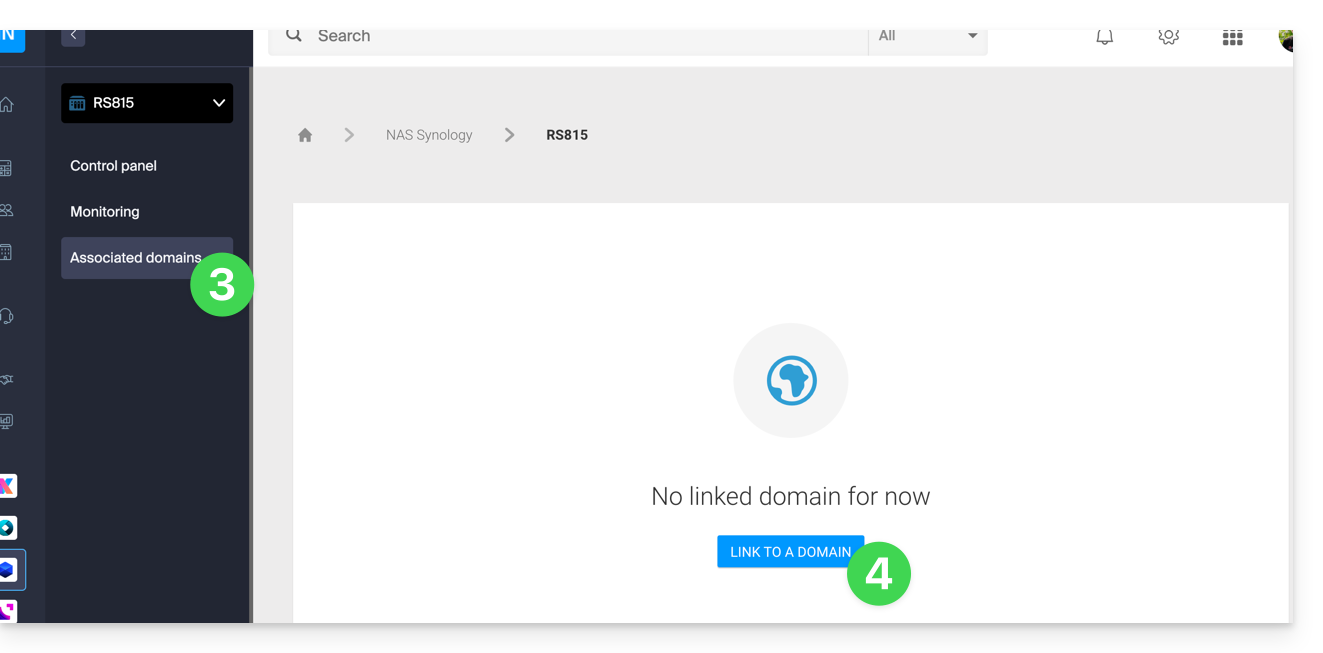
- Klik in het linkermenu op Gerelateerde domeinen.
- Klik op Een domeinnaam koppelen (in het gedeelte Gekoppelde domeinen):
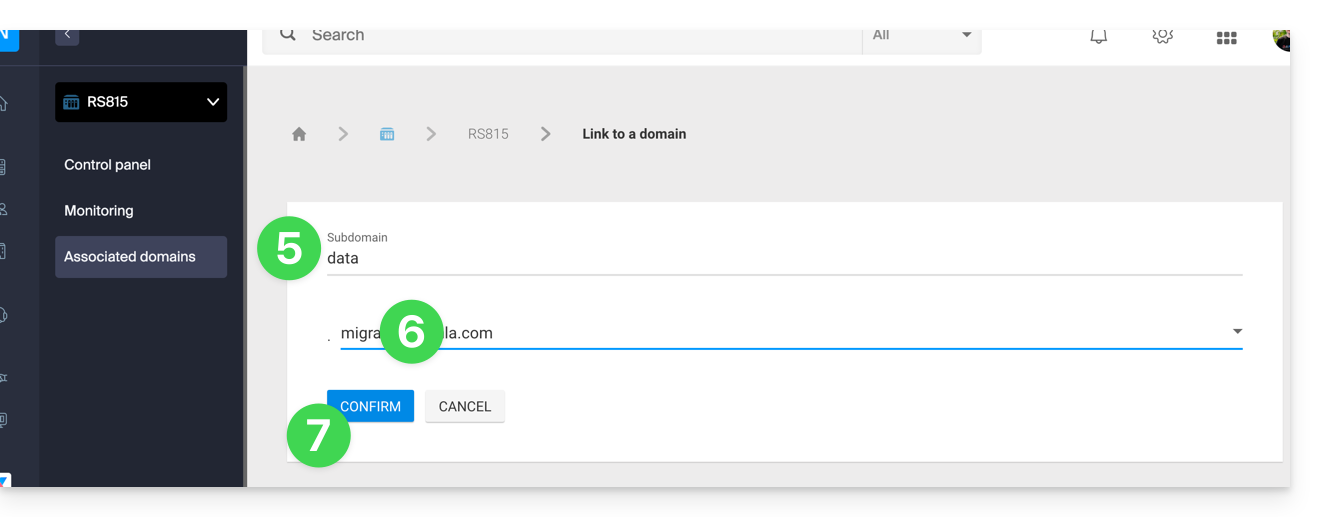
- Voer eventueel een subdomein in.
- Kies een van de domeinnamen die geregistreerd zijn voor uw organisatie.
- Klik op de knop om te bevestigen:
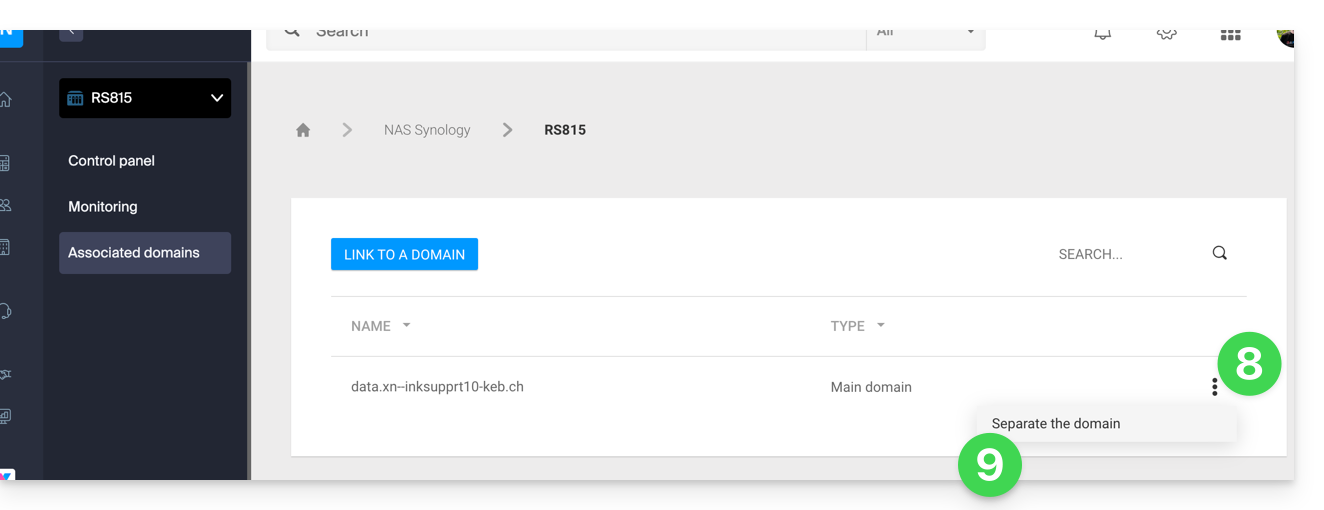
- Het domein is gekoppeld aan het apparaat; om de koppeling te verwijderen, klikt u op het actiemenu ⋮ rechts van het betreffende item in de tabel.
- Klik op Domein loskoppelen en bevestig:
Link naar deze veelgestelde vragen: https://faq.infomaniak.com/2106
Is deze veelgestelde vragenlijst nuttig geweest?
Deze handleiding legt uit hoe u verbinding maakt met het besturingssysteem van een Synology NAS die wordt gehost door Infomaniak.
DSM-toegang
Om een Infomaniak Synology NAS te activeren en te beheren:
- Klik hier om toegang te krijgen tot het beheer van uw product in de Infomaniak Manager (hulp nodig?).
- Klik rechtstreeks op de naam die aan het betreffende product is toegekend.
- Klik op de knop Mijn Synology activeren:
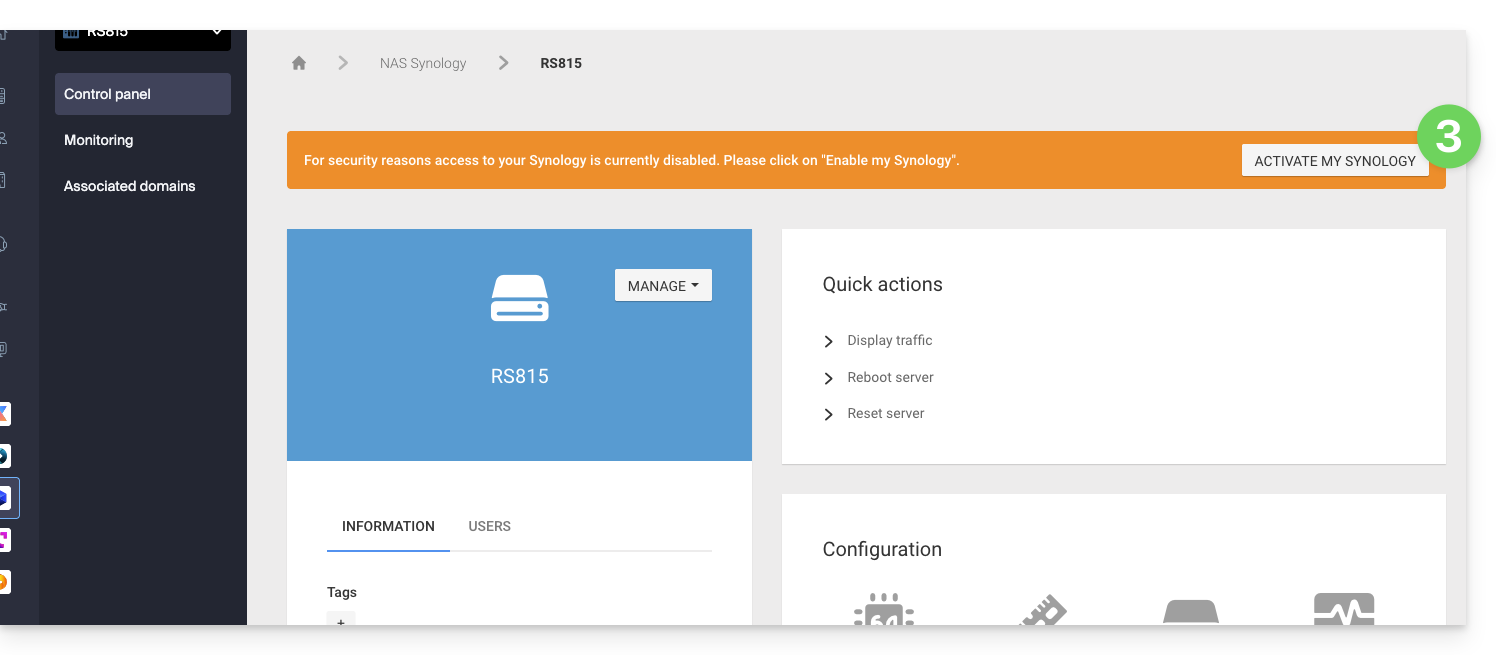
- Wacht tot uw Synology is geactiveerd.
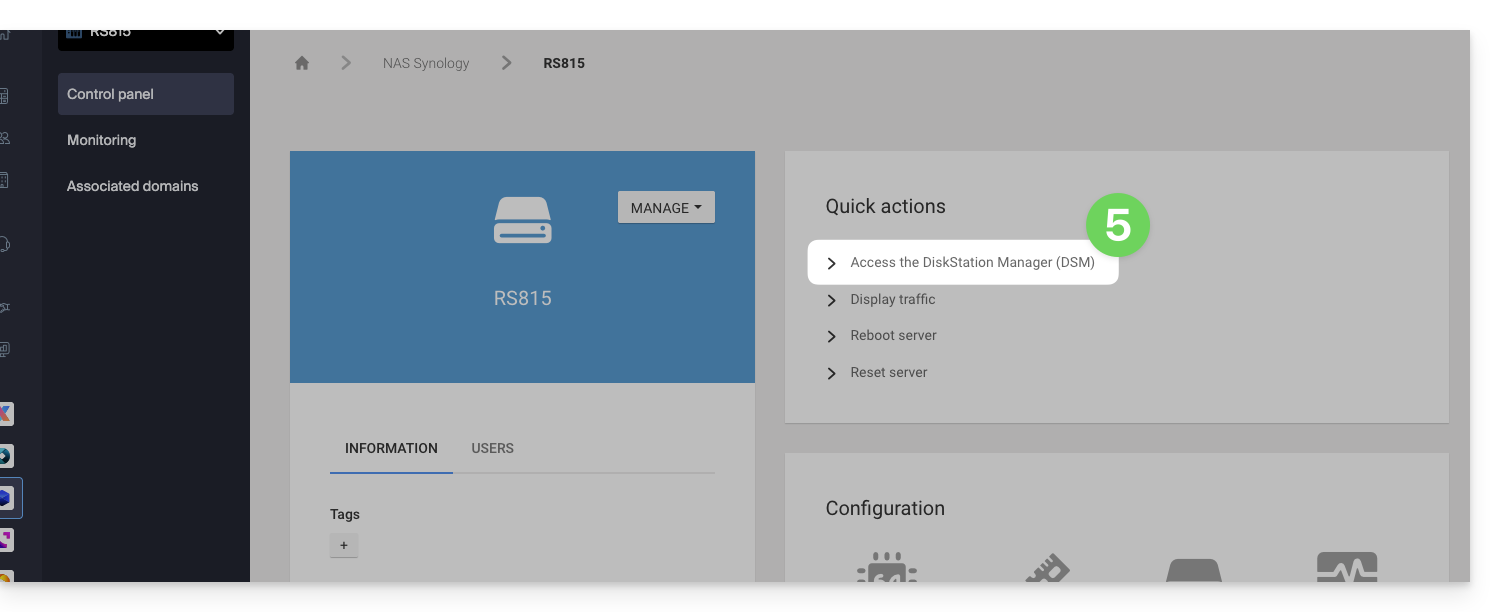
- Klik op DSM-toegang / Mijn Synology beheren in het blok Snelle acties:
Het wordt aanbevolen om deze andere handleiding te raadplegen om uw Synology NAS te beveiligen.
Link naar deze veelgestelde vragen: https://faq.infomaniak.com/2238
Is deze veelgestelde vragenlijst nuttig geweest?
Deze handleiding beschrijft hoe u een NAS Synology kunt back-uppen naar Swiss Backup, de onafhankelijke cloudoplossing, met behulp van de applicatie Cloud Sync via het protocol OpenStack Swift.
Inleiding
- Het is ook mogelijk om Hyper Backup (aanbevolen) te gebruiken: raadpleeg deze andere handleiding.
- De verschillende diensten die door Infomaniak worden aangeboden, zijn allemaal compatibel met de bijbehorende standaardprotocollen (S3/Swift voor opslag, enz.), dus neem bij problemen met software van derden rechtstreeks contact op met de uitgever of een partner en raadpleeg het ondersteuningsbeleid en artikel 11.9 van de algemene voorwaarden van Infomaniak.
Cloud Sync configureren
Vereisten
- U heeft een Swiss Backup-account bij Infomaniak met een beschikbaar apparaatquotum (minimaal 1) voor een cloudback-up.
- Voeg 1 apparaat van het type Cloud toe om de parameters OpenStack Swift te verkrijgen.
Om een nieuwe back-up te configureren:
- Log in op de beheerdersinterface van uw NAS Synology (DSM).
- Installeer indien nodig de applicatie Cloud Sync vanuit het Pakketcentrum.
- Open de Cloud Sync-app.
- Klik indien nodig op het +-teken om een nieuwe cloudprovider toe te voegen.
- Selecteer OpenStack Swift uit de lijst met providers:
- Vul de velden in op basis van de specifieke informatie van uw apparaat (raadpleeg deze andere handleiding) en pas indien nodig de keuzemenu's aan zoals hieronder:
- Nadat u op Volgende heeft geklikt, vult u de velden in op basis van de specifieke informatie van uw apparaat (raadpleeg deze andere handleiding) en pas indien nodig de keuzemenu's aan zoals hieronder:
- Selecteer de locatie (de standaardvoorgestelde selectie).
- Selecteer de containernaam (dit is de domeinnaam in de informatie van uw apparaat).
- Taakconfiguratie: vul het volgende in...
- … de verbindingsnaam (bijv. OpenStack Swift)
- … het lokale pad (de inhoud die u wilt back-uppen)
- … het externe pad (de map waarin uw bestanden worden geback-upt)
- … de synchronisatierichting (alleen lokale wijzigingen overdragen wordt aanbevolen voor een back-up)
Link naar deze veelgestelde vragen: https://faq.infomaniak.com/2277
Is deze veelgestelde vragenlijst nuttig geweest?
Link naar deze veelgestelde vragen: https://faq.infomaniak.com/2341
Is deze veelgestelde vragenlijst nuttig geweest?
Deze handleiding legt uit hoe u een Synology NAS kunt herstarten en terugzetten naar de fabrieksinstellingen (terugzetten naar de fabrieksinstellingen is hetzelfde als het apparaat resetten). Deze NAS huurt u van Infomaniak.
Inleiding
- U kunt kiezen uit een van de volgende twee herstelmethoden:
- SOFT RESET: het beheerderswachtwoord en de netwerkinstellingen herstellen
- Een gedeeltelijke herstel is nodig als u geen toegang meer heeft tot het account '
admin'. - Hiermee kunt u een nieuw wachtwoord aanmaken voor het account 'admin'.
- Een gedeeltelijke herstel is nodig als u geen toegang meer heeft tot het account '
- HARD RESET: het besturingssysteem herstellen
- Een volledige herstel is nodig als er geen toegang meer is tot het beheerdersaccount vanwege een verkeerde configuratie in de firewall van DSM.
- Door DSM te herstellen, keert u terug naar de fabrieksinstellingen. Deze bewerking verwijdert geen gegevens op de schijven.
- SOFT RESET: het beheerderswachtwoord en de netwerkinstellingen herstellen
- Raadpleeg de officiële handleiding over dit onderwerp.
Synology NAS opnieuw opstarten
Let op: het Infomaniak-team zal dit verzoek binnen 1 werkdag verwerken.
Net als bij het opnieuw instellen is het opnieuw opstarten een handmatige handeling.
U kunt via de beheerinterface een opnieuw opstarten van uw NAS aanvragen:
- Klik hier om naar het beheer van uw product in het Infomaniak-beheerportaal te gaan (hulp nodig?).
- Klik rechtstreeks op de naam die aan het betreffende product is toegekend.
- Klik op de knop Server herstarten (in de sectie Snelle acties).
Synology NAS resetten
Let op: het Infomaniak-team zal deze aanvraag binnen 1 werkdag verwerken.
U kunt via de Manager een reset van uw NAS aanvragen:
- Klik hier om naar het beheer van uw product in het Infomaniak-beheerportaal te gaan (hulp nodig?).
- Klik rechtstreeks op de naam die aan het betreffende product is toegekend.
- Klik op de knop Server herstarten (in het gedeelte Snelle acties).
Nadat de herstart is voltooid, logt u in met de gebruiker "admin" zonder wachtwoord en stelt u vervolgens een nieuw wachtwoord in.
De aanvraag voor het opnieuw instellen annuleren
Zodra de aanvraag voor het opnieuw instellen is ingediend, wordt de status “in behandeling” weergegeven in uw dashboard. U kunt op elk moment vanaf deze locatie de annulering van deze procedure aanvragen.
Link naar deze veelgestelde vragen: https://faq.infomaniak.com/2367
Is deze veelgestelde vragenlijst nuttig geweest?
Deze handleiding legt uit hoe u via een domeinnaam toegang krijgt tot een Synology NAS die via een dynamisch IP-adres van Infomaniak met het internet is verbonden.
Vereisten
- U moet een Synology NAS hebben die is verbonden met internet en een dynamisch IP-adres heeft.
- Er moet een dynamische DNS-record zijn aangemaakt voor het betreffende domein via het Infomaniak-beheerpaneel (❓: hulp).
Een Synology NAS koppelen aan een domeinnaam
1. Infomaniak toevoegen als serviceprovider
- Open de beheertoepassing van uw Synology NAS (DSM).
- Ga naar het Configuratiescherm.
- Klik op Externe toegang (onder het kopje Connectiviteit).
- Klik op de knop Aanpassen (onder het tabblad DDNS):
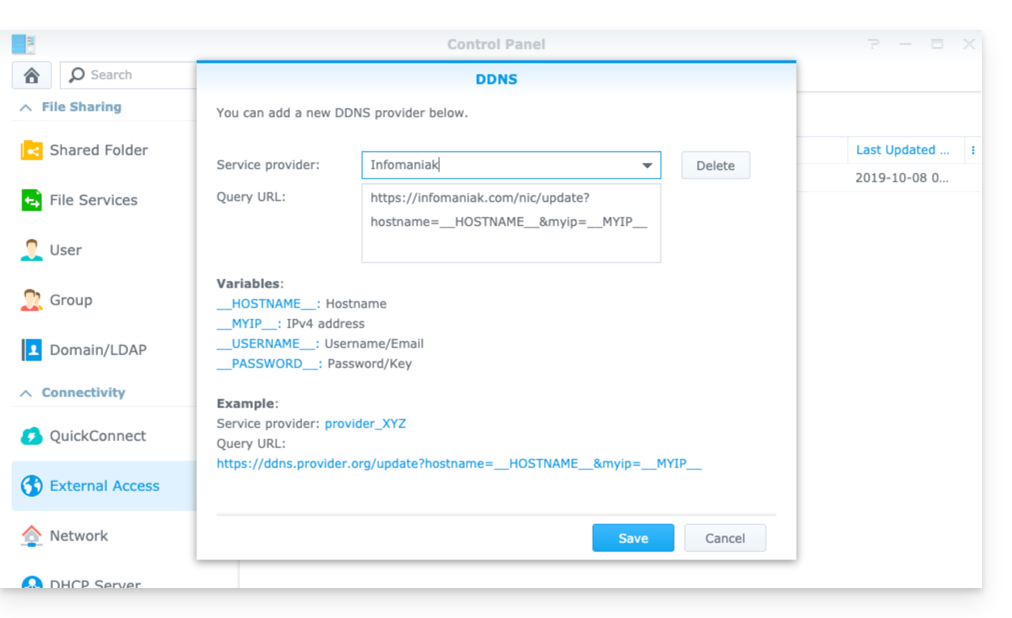
- Dienstverlener:
Infomaniak - Query-URL:
https://infomaniak.com/nic/update?hostname=__HOSTNAME__&myip=__MYIP__ - Klik op Opslaan.
2. Voeg de dynamische DNS toe aan je Synology
Nu Infomaniak is toegevoegd als serviceprovider:
- Open de beheertoepassing van uw Synology NAS (DSM).
- Ga naar het Configuratiescherm.
- Klik op Externe toegang (onder het kopje Connectiviteit).
- Klik op de knop Toevoegen:
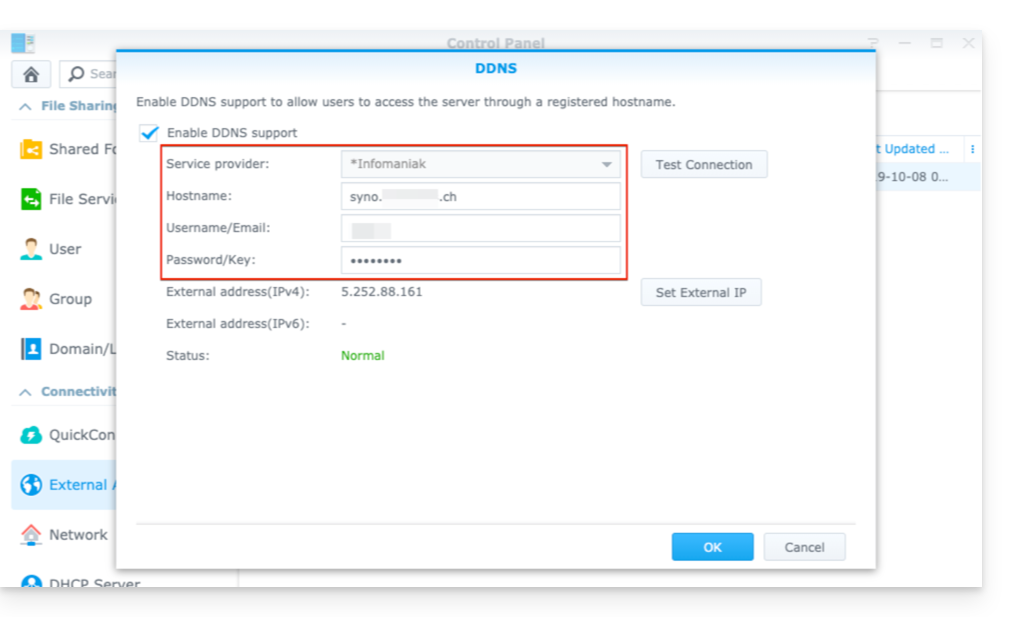
- Serviceprovider:
Infomaniak(het profiel dat u in de vorige stap heeft aangemaakt) - Hostnaam: de
URLdie is geconfigureerd in het beheerpaneel bij het toevoegen van de dynamische DNS (❓: hulp). - Gebruikersnaam: de
identificatiedie is gedefinieerd in het beheerpaneel bij het toevoegen van de dynamische DNS (❓: hulp). - Wachtwoord:
het wachtwoorddat u hebt ingesteld in het beheerpaneel toen u de dynamische DNS-service hebt toegevoegd (❓: hulp).
Vanaf dit moment wordt het dynamische IP-adres van uw Synology NAS automatisch gesynchroniseerd met uw domeinnaam.
3. NAT-configuratie voor Synology DDNS
Om uw NAS van buitenaf toegankelijk te maken, moet u de NAT-instellingen configureren. Standaard gebruiken Synology NAS-apparaten de poorten 5000 en 5001 (❓: hulp).
U kunt uw NAS bereiken met behulp van de volgende syntaxis: http://votre-domaine:5000 of https://votre-domaine:5001.
4. Configureren van een “Reverse Proxy”
Als u niet wilt dat de poorten :5000 of :5001 in uw URL's worden vermeld, kunt u een reverse proxy configureren op uw Synology NAS. Zo kunt u URL's doorverwijzen naar poort 443 voor poort 5001 en naar poort 80 voor poort 5000 (❓: hulp).
Link naar deze veelgestelde vragen: https://faq.infomaniak.com/2368
Is deze veelgestelde vragenlijst nuttig geweest?
Deze handleiding legt uit hoe u een Synology NAS met hoge beschikbaarheid kunt verkrijgen bij Infomaniak, zodat u een perfecte redundantie van uw gegevens kunt garanderen in geval van een onvoorziene gebeurtenis.
Inleiding
- Een Synology NAS met hoge beschikbaarheid combineert twee Synology NAS-servers in één cluster met hoge beschikbaarheid.
- Eén server fungeert als actieve server, terwijl de andere als passieve stand-by-server fungeert.
- De actieve server verwerkt alle verzoeken en gegevensservices, terwijl alles continu wordt gerepliceerd naar de passieve server.
- Wanneer de actieve server niet beschikbaar is, neemt de passieve server automatisch de taken over om binnen enkele minuten de beschikbaarheid van de bestandsdiensten van de applicaties te garanderen.
Een Synology High Availability (SHA) bestellen
Ga als volgt te werk:
- Bestel 2 identieke Synology NAS-apparaten via de website (alle modellen zijn compatibel).
- Neem contact op met de Infomaniak-ondersteuning en vermeld daarbij:
- het e-mailadres dat aan uw Infomaniak-account is gekoppeld,
- de twee NAS-apparaten die u wilt koppelen.
- De Infomaniak-ondersteuning stuurt u een bevestigingsmail zodra alles is ingesteld.
Link naar deze veelgestelde vragen: https://faq.infomaniak.com/2421
Is deze veelgestelde vragenlijst nuttig geweest?
Deze handleiding behandelt het opzetten van privénetwerken tussen verschillende Infomaniak-hostingdiensten, zoals VPS Cloud / VPS Lite, Public Cloud, NAS Synology, enz.
Een VLAN tussen VPS'en aanmaken
Het is niet mogelijk om een privénetwerk (VLAN) te creëren tussen Cloud VPS / Lite VPS en andere producten, zoals een Synology NAS, omdat deze op afzonderlijke netwerken zijn geïnstalleerd.
Het wordt aanbevolen om te migreren naar het Public Cloud-aanbod om dergelijke privénetwerken tussen virtuele machines te creëren.
Link naar deze veelgestelde vragen: https://faq.infomaniak.com/2808
Is deze veelgestelde vragenlijst nuttig geweest?