Kennisbank
1.000 veelgestelde vragen, 500 tutorials en uitlegvideo's. Hier vind je alleen maar oplossingen!
Acronis-back-upgebruikers beheren
Deze handleiding gaat over het beheren van gebruikers van Swiss Backup voor Acronis-back-ups.
Swiss Backup-beheerder
Uw account SBA-XXXX-ADMIN, dat u heeft verkregen na de configuratie van Swiss Backup in het Infomaniak-beheerpaneel, heeft standaard toegang tot alle licenties, apparaten, locaties en de volledige beschikbare opslagruimte:
- Klik hier om toegang te krijgen tot de Acronis-console met de inloggegevens die u heeft ontvangen na het toevoegen van het apparaat (hulp nodig?).
- Op de startpagina ziet een beheerdersaccount altijd de beheerknop, wat bij een beperkt account niet het geval is:
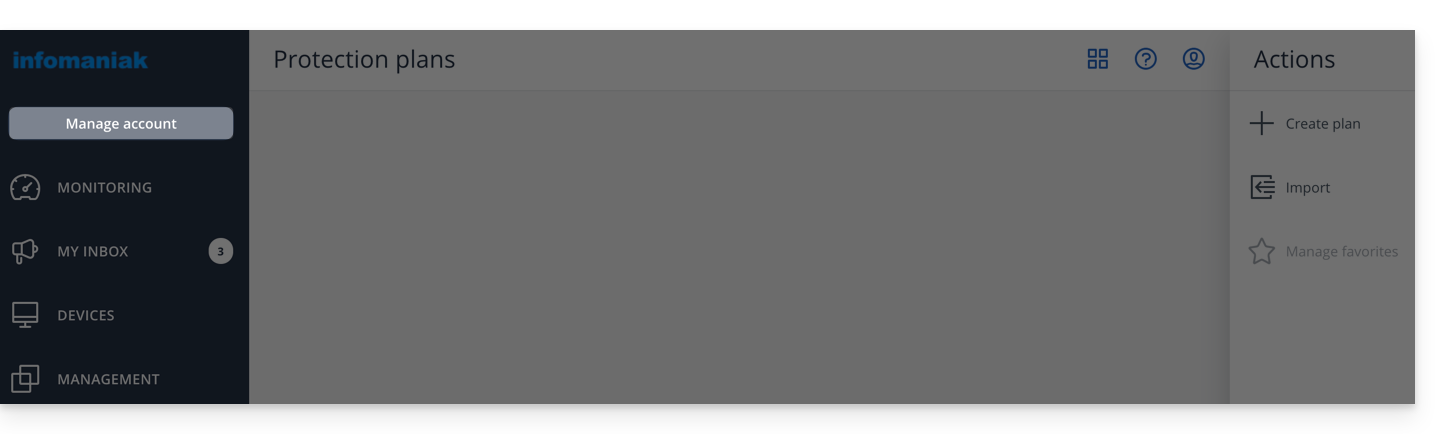
- Dit geeft toegang tot het gedeelte dat is gereserveerd voor beheerdersaccounts (of “bedrijf” / “bedrijfsleider”, afhankelijk van de termen die op het platform acronis.infomaniak.com worden weergegeven):
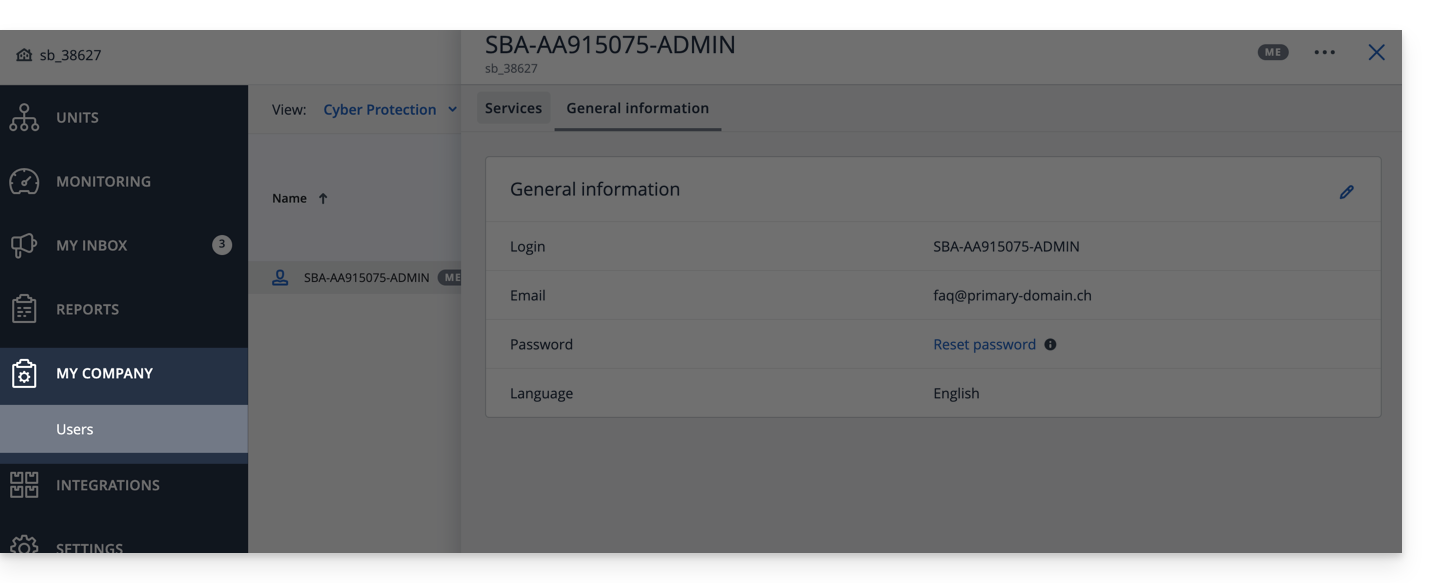
Als u 2 licenties/apparaten heeft aangeschaft en uw totale opslagruimte 1 TB bedraagt voor Acronis (bijvoorbeeld):
- 1 mobiel apparaat
- 1 server
met uw account SBA-XXXX-ADMIN kunt u 1 mobiel apparaat en 1 server back-uppen; de opslagruimte voor de 2 apparaten wordt gedeeld, maar is beperkt tot 1 TB.
In de Acronis-interface ziet u een "onbeperkte" quota, maar deze blijft beperkt tot de opties die u heeft gekozen in de Swiss Backup Manager.
Voor een betere controle over de opslagquota en de servicequota (licenties) kunt u gebruikers aanmaken in Acronis. Dit maakt het mogelijk om:
Een gebruiker toevoegen
Er zijn twee soorten gebruikersaccounts: administratoraccounts en gebruikersaccounts (lees de Acronis-handleiding voor meer informatie). Alleen een administratoraccount kan gebruikers toevoegen of verwijderen:
- Klik hier om toegang te krijgen tot de Acronis-console met de inloggegevens die u hebt ontvangen na het toevoegen van het apparaat (hulp nodig?).
- Klik op Account beheren in de linkerzijbalk.
- Klik op Contactpersonen van het bedrijf.
- Klik op de knop Gebruikers.
- Klik op de knop +Nieuw bovenaan de pagina.
- Vul de gegevens in (lees de Acronis-handleiding voor meer informatie).
Een gebruiker verwijderen
Let op:
- Het verwijderen van het apparaat is onomkeerbaar en alle opgeslagen gegevens worden van de Infomaniak-servers verwijderd.
- De aan deze gebruiker gekoppelde apparaten worden losgekoppeld.
- Alle beveiligingsplannen worden ingetrokken voor alle aan deze gebruiker gekoppelde apparaten.
Om het account te verwijderen:
- Klik hier om toegang te krijgen tot de Acronis-console met een beheerdersaccount.
- Klik op Account beheren in de linkerzijbalk.
- Klik op Contactpersonen bij het bedrijf (zoals in dit voorbeeld).
- Klik op het menu met acties ⋮ rechts van de betreffende gebruiker in de tabel.
- Deactiveer het account.
- Nadat het account is gedeactiveerd, verwijdert u het account (zie stap 5 hierboven).
Apparaat en gebruiker koppelen
Voorbeeld
Opslagruimte 1 TB
Licenties 2 mobiele apparaten, 1 server, 1 virtuele machine
- SBA-XXXX-ADMIN (beperkt tot de standaardquota van de Infomaniak Manager)
- Gebruiker1 (opslagquota: 800 GB, servicequota: 1 mobiele account, 1 server)
- Gebruiker 2 (opslagquota: 200 GB, servicequota: 1 mobiel apparaat, 1 virtuele machine)
Om een apparaat aan een gebruiker te koppelen,download en installeer de Acronis-agent op het betreffende apparaaten bevestig de registratie met het juiste account (SBA-XXXX-ADMIN, user1 of user2):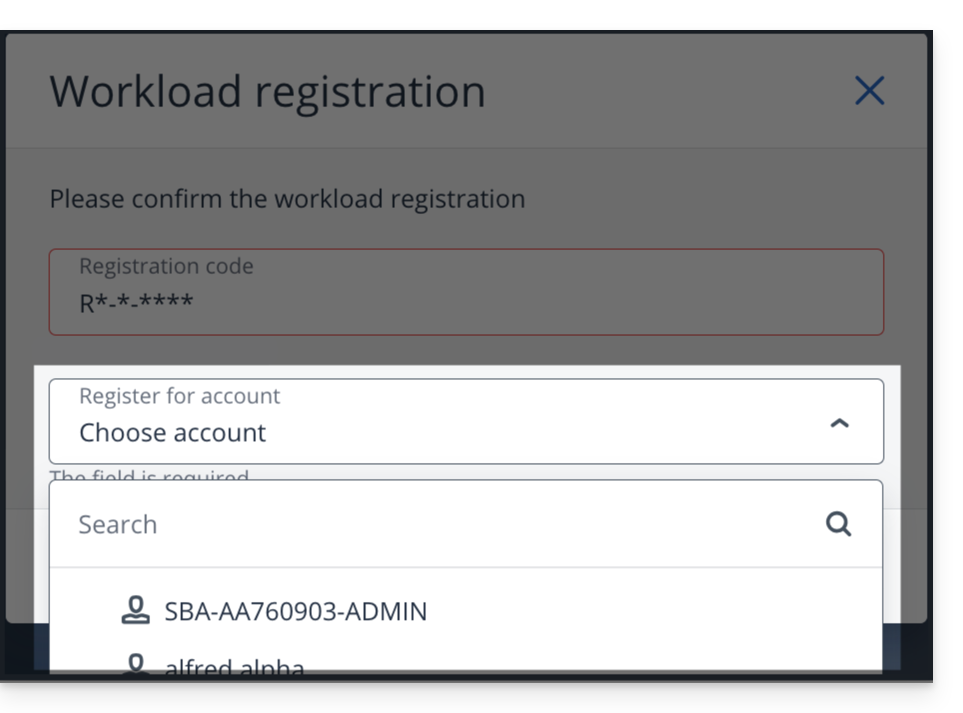
Raadpleeg deze andere handleiding voor het oplossen van problemen met de registratie.
Link naar deze veelgestelde vragen: https://faq.infomaniak.com/2573
Is deze veelgestelde vragenlijst nuttig geweest?