Kennisbank
1.000 veelgestelde vragen, 500 tutorials en uitlegvideo's. Hier vind je alleen maar oplossingen!
Een probleem met het verwijderen van Acronis-back-ups oplossen
Deze handleiding legt uit hoe u een Swiss Backup-back-up kunt verwijderen met Acronis, en beschrijft de verschillende scenario's die u tijdens het verwijderingsproces kunt tegenkomen. Raadpleeg ook deze andere Acronis-handleiding over dit onderwerp.
Vereisten
- Er moet minstens één apparaat geregistreerd zijn (en online) met dezelfde inloggegevens als die gebruikt zijn voor de back-up:
- Als het doel bijvoorbeeld is om een back-up te verwijderen die is gemaakt door
SBA-XXXX-ADMIN, maar er is geen enkel apparaat online, dan hoeft u alleen maar Acronis op een ander apparaat te downloaden en te registreren met dezelfde gebruiker: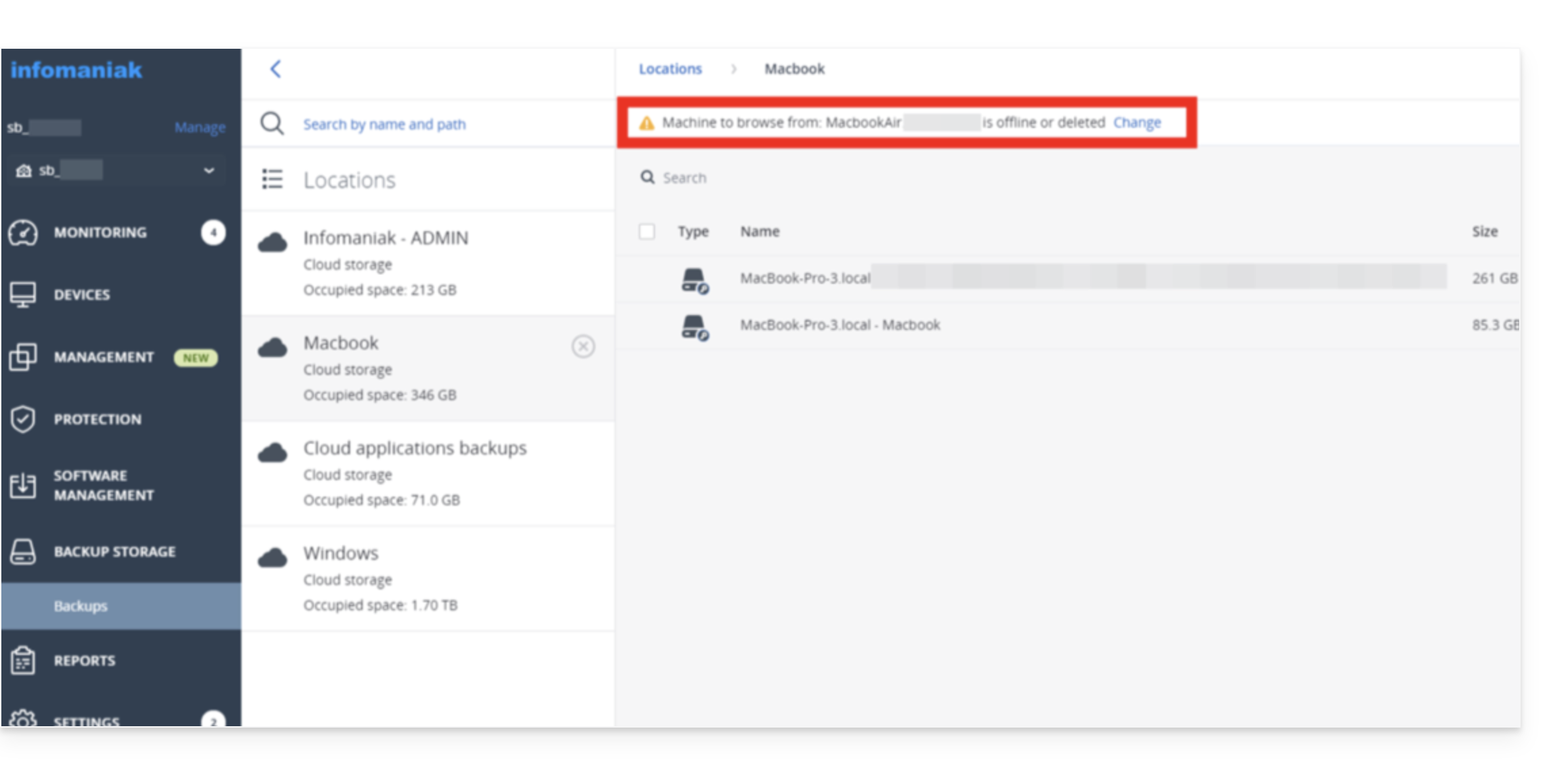
- Als het doel bijvoorbeeld is om een back-up te verwijderen die is gemaakt door
- Het verwijderen vereist vrije ruimte:
- Overweeg om de quota van uw gebruiker te verhogen (❓: hulp). Nadat het verwijderen is voltooid, kunt u de quota terugbrengen naar het afgesproken niveau:
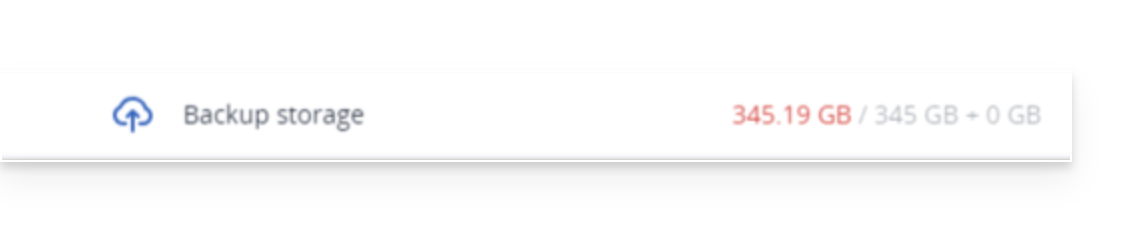
- Overweeg om de quota van uw gebruiker te verhogen (❓: hulp). Nadat het verwijderen is voltooid, kunt u de quota terugbrengen naar het afgesproken niveau:
- De opslag vernieuwen:
- Als er onlangs iets is verwijderd, moet u geduldig zijn; het verwijderen kan enige tijd duren, afhankelijk van de grootte van het te verwijderen archief. Als de hoeveelheid gebruikte opslagruimte niet is veranderd, vernieuwt u de back-uplocatie:
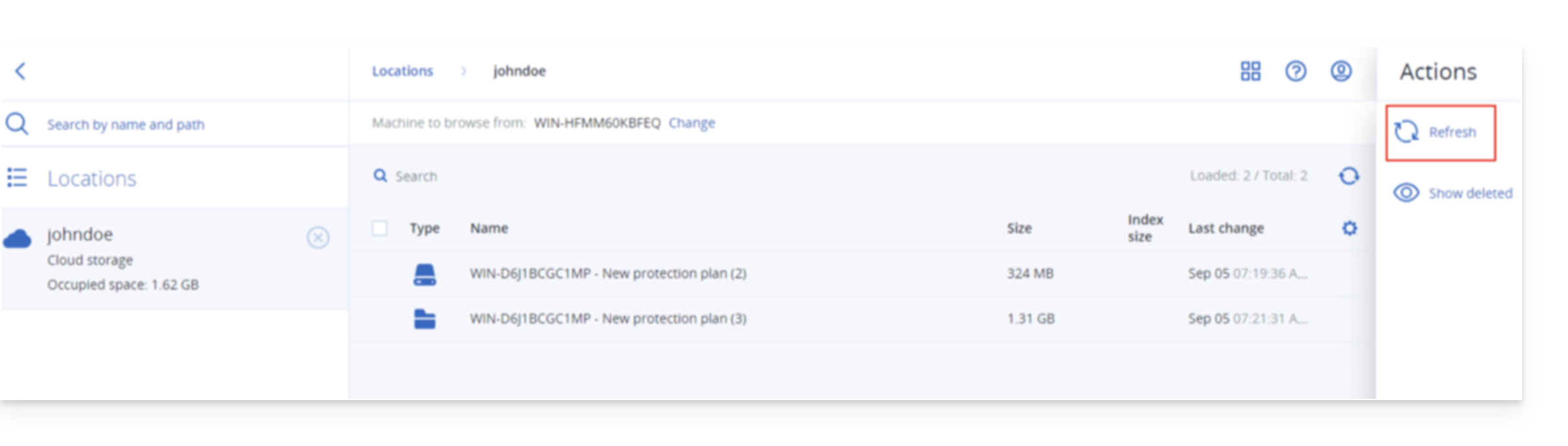
- Als er onlangs iets is verwijderd, moet u geduldig zijn; het verwijderen kan enige tijd duren, afhankelijk van de grootte van het te verwijderen archief. Als de hoeveelheid gebruikte opslagruimte niet is veranderd, vernieuwt u de back-uplocatie:
Een Acronis-back-up verwijderen
Hiervoor:
- Log in op de back-upopslag in de Cyber Protect-console.
- Selecteer de locatie waarvan u de back-ups wilt verwijderen.
- Selecteer de back-uparchief waarvan u de back-ups wilt verwijderen.
Verwijder de volledige back-uparchief
- Klik op Verwijderen.
- Het verwijderen van een back-uparchief verwijdert alle back-ups in dat archief.
Een specifieke back-up verwijderen in het back-uparchief
- Klik op Back-ups weergeven.
- Selecteer de back-up (herstelpunt) die u wilt verwijderen.
- Klik op Acties > Verwijderen:
- Wanneer u een archief van back-ups wilt verwijderen, selecteert u het vakje en klikt u op Verwijderen om uw beslissing te bevestigen.
- Wanneer u een specifieke back-up wilt verwijderen, klikt u op Verwijderen om uw beslissing te bevestigen.
Verwijder alle back-ups die aan een gebruiker zijn gekoppeld
- Zelfs als er geen enkel apparaat online is, kunt u het Uitschakelen > Verwijderen (❓: hulp).
Onvolledige back-ups verwijderen (indien aanwezig)
- Raadpleeg deze andere handleiding voor gedetailleerde instructies.
Certificaat
Als het probleem met de opslaglimiet/het verwijderen aanhoudt, zelfs nadat de opslaglimiet van de betreffende gebruiker is verhoogd, wordt aanbevolen om Acronis opnieuw te installeren.
Wanneer Acronis volledig is verwijderd, wordt het certificaat verwijderd, wat de oorzaak van dit probleem kan zijn.
Om het certificaat handmatig te verwijderen, zonder Acronis te deïnstalleren:
Link naar deze veelgestelde vragen: https://faq.infomaniak.com/2877
Is deze veelgestelde vragenlijst nuttig geweest?