Kennisbank
1.000 veelgestelde vragen, 500 tutorials en uitlegvideo's. Hier vind je alleen maar oplossingen!
Deze handleiding beschrijft hoe u gegevens van uw webhosting (Starter, gedeelde hosting of Cloud Server) kunt back-uppen met behulp van de applicatie restic via het OpenStack Swift-protocol op Swiss Backup, de back-upoplossing in een onafhankelijke Zwitserse cloud.
Inleiding
- Er bestaan nog andere oplossingen om uw webgegevens te back-uppen: bekijk deze andere handleiding.
Restic installeren
Vereisten
- Gebruik een webhostingpakket.
- Beschik over een Swiss Backup-opslagruimte van Infomaniak met een beschikbare apparaatquota (minimaal 1) voor een cloudback-up.
- Voeg 1 apparaat van het type Cloud toe om de OpenStack Swift-instellingen te verkrijgen.
Hiervoor:
Download het linux_amd64-bestand van de GitHub-repository van restic:
wget -O restic.bz2 {{URL_8}}⚠️ De downloadlink kan veranderen bij de release van een nieuwe versie; versie
0.14gebruikt standaardcompressie.Pak het archief uit en maak het uitvoerbare bestand uitvoerbaar:
bunzip2 restic.bz2
chmod +x restic
Restic configureren
Een encryptiesleutel aanmaken om gegevens te versleutelen
- De sleutel kan niet worden gewijzigd en als deze verloren gaat, zijn de gegevens niet meer leesbaar.
- Plaats deze sleutel in een bestand dat door Restic kan worden gelezen.
Voorbeeld van het genereren van een sleutel:
openssl rand -base64 16 > restickey
Restic configureren
Om de back-up te configureren:
Maak een bestand resticconfig aan met de volgende inhoud, die u moet aanpassen aan de gegevens die specifiek zijn voor uw apparaat:
echo "export OS_AUTH_URL={{URL_10}} export OS_REGION_NAME=RegionOne export OS_PROJECT_NAME=sb_project_SBI-XXXX export OS_PASSWORD='' export OS_USER_DOMAIN_NAME=default export OS_USERNAME=SBI-XXXX export OS_PROJECT_DOMAIN_NAME=default export RESTIC_REPOSITORY=swift:sb_project_SBI-XXXX:/bucket name export RESTIC_PASSWORD_FILE=restickey" > resticconfOS_AUTH_URLURL voor toegang tot de Swiss Backup-cluster (1)OS_PROJECT_NAMEenOS_USERNAME: vervang SBI-XXXX door uw identificatieOS_PASSWORD: vervang door het wachtwoord dat is gegenereerd tijdens de activeringRESTIC_REPOSITORY- vervang SBI-XXXX door uw identificatie
- vervang de
bucket namedoor de naam die u aan uw container wilt geven, waarin de back-ups worden opgeslagen
RESTIC_PASSWORD_FILE: vervang door het volledige pad naar het bestand dat de versleutelingssleutel bevat
Laad de Restic-configuratie door de volgende opdracht uit te voeren:
source resticconfInitialiseer de bucket met het volgende commando:
./restic -r $RESTIC_REPOSITORY init
(1) De aanduiding "//swiss-backup02", "//swiss-backup03" enz. verandert afhankelijk van het clusternummer dat in de Manager wordt weergegeven onder Cloud-opslag informatie, onder "Locatie"; en als uw Swiss Backup-apparaat vóór oktober 2020 is aangemaakt, moet u https://swiss-backup.infomaniak.com/identity/v3 gebruiken.
Uw bestanden opslaan
Om uw bestanden op te slaan, voert u eenvoudigweg de volgende opdracht uit:
./restic backup
#Example: Backing up the entire hosting account
./restic backup ./
#Example: Backing up the “sites” folder
./restic backup sites/
De eerste snapshot duurt lang (enkele uren, afhankelijk van de hoeveelheid gegevens), omdat alle bestanden worden gekopieerd, terwijl de volgende snapshots het differentieelprincipe gebruiken.
Databases back-uppen
Restic kan gegevens lezen van stdin, zodat de uitvoer van een programma kan worden opgeslagen.
Gebruik het volgende commando om een back-up te maken van een individuele MySQL-database:
mysqldump --databases db_name -u db_username -p | restic backup --stdin --stdin-filename database_dump.sql Om alle databases te back-uppen, voert u het commando mysqldump uit om alle databases van de server te exporteren en leidt u de uitvoer vervolgens door naar Restic:
mysqldump -u -p --all-databases | restic backup --stdin --stdin-filename all_databases.sql
Back-ups weergeven
U kunt het volgende commando gebruiken om uw back-ups weer te geven:
./restic snapshots
Een back-up herstellen
U kunt een back-up herstellen met het volgende commando:
./restic restore --target
Automatiseren
Op een Cloud Server kunt u een cron-taak toevoegen om het automatisch starten van een back-up te automatiseren.
Deze optie is niet beschikbaar op een gedeelde hostingomgeving.
Link naar deze veelgestelde vragen: https://faq.infomaniak.com/1019
Is deze veelgestelde vragenlijst nuttig geweest?
Link naar deze veelgestelde vragen: https://faq.infomaniak.com/1356
Is deze veelgestelde vragenlijst nuttig geweest?
Deze handleiding beschrijft hoe u handmatig gegevens kunt opslaan via de opdrachtregel (CLI) met behulp van het S3 Compatible-protocol op Swiss Backup, de cloudoplossing voor gegevensopslag in een onafhankelijke Zwitserse cloud.
Een S3-locatie gebruiken via de CLI
Vereisten
- U moet een Swiss Backup-account van Infomaniak hebben met een beschikbare apparaatquota (minimaal 1) voor een cloudback-up.
- Voeg 1 apparaat van het type Cloud toe om de S3-compatibele instellingen te verkrijgen.
- Gebruik een applicatie van het type
Terminal(opdrachtregelinterface,CLI / Command Line Interface) op uw apparaat.
Met een Terminal-applicatie (commandoregelinterface, CLI) op uw apparaat:
Installeer
s3cmd, bijvoorbeeld op Debian/Ubuntu:sudo apt install s3cmdof op macOS (met Homebrew):
brew install s3cmden voor Windows wordt het aanbevolen om S3Express te gebruiken, een open-source commandoregeltool (hulp nodig?).
Voer het volgende commando in om de verbinding te configureren:
s3cmd --configure- Vul de velden in met de gegevens die specifiek zijn voor uw apparaat (raadpleeg deze andere handleiding):
Weergavenaam= kies een naam voor de opslag.ToegangssleutelenGeheime sleutel= de toegangssleutels die zijn gegenereerd in de e-mail die u van Infomaniak heeft ontvangen na het aanmaken van de opslagruimte.Servicepunt= bijvoorbeeld https://s3.swiss-backup02.infomaniak.com (1)Bucketnaam= standaardStandaardregioS3-eindpunt: gebruik de URL die door Infomaniak wordt verstrektGebruik HTTPS: jaHTTP-proxyserver: laat leeg, tenzij er een specifieke configuratie isHandtekeningversie: forceer het gebruik van v4Padstijl: kies Ja indien gevraagd- Toegang testen: u kunt de test uitvoeren om de configuratie te valideren
(1) De aanduiding "//s3.swiss-backup02", "//s3.swiss-backup03" enz. verandert afhankelijk van het clusternummer dat in de Manager wordt weergegeven onder "Locatie" in de Cloud-opslaggegevens; en als uw Swiss Backup-apparaat vóór oktober 2020 is aangemaakt, moet u https://swiss-backup.infomaniak.com/identity/v3 gebruiken.
Na afloop wordt een configuratiebestand opgeslagen (standaard in ~/.s3cfg).
Een back-up naar Swiss Backup starten
Hieronder vindt u enkele basisopdrachten om met Swiss Backup te werken:
- Buckets weergeven:
s3cmd ls - De inhoud van een bucket weergeven:
s3cmd ls s3://bucket-name - Een bestand verzenden:
s3cmd put example.txt s3://bucket-name/ - Een bestand downloaden:
s3cmd get s3://bucket-name/example.txt - Een lokale map synchroniseren met een bucket:
s3cmd sync /path/local/ s3://bucket-name/
Bij problemen
Na een update van het hulpprogramma AWS CLI (Amazon Web Services Command Line Interface) kunt u een foutmelding krijgen wanneer u probeert verbinding te maken of gegevens over te zetten naar een S3-locatie van Swiss Backup:
Het overzetten van gegevens in meerdere delen met behulp van aws-chunked wordt niet ondersteund
Deze fout is gerelateerd aan een overdrachtsmethode die door AWS CLI (aws-chunked) wordt gebruikt en die niet compatibel is met de Swiss Backup-service.
Infomaniak heeft helaas geen mogelijkheid om iets aan deze incompatibiliteit te doen, omdat deze te maken heeft met de interne werking van de AWS CLI-client, die door Amazon is ontwikkeld.
Om Swiss Backup effectief te blijven gebruiken via de opdrachtregel, raadt Infomaniak aan om het open-source-hulpprogramma s3cmd te gebruiken, zoals hierboven in deze handleiding beschreven. Dit is volledig compatibel met S3-locaties.
Link naar deze veelgestelde vragen: https://faq.infomaniak.com/1579
Is deze veelgestelde vragenlijst nuttig geweest?
Deze handleiding legt uit hoe u een VPS (Virtual Private Server) kunt back-uppen met Acronis op Swiss Backupde oplossing voor het maken van back-ups in een onafhankelijke Zwitserse cloud; hierin worden de vereisten beschreven, de verschillen tussen de licentietypes uitgelegd en wordt u doorverwezen naar nuttige bronnen.
Overzicht van de licentieopties
- Linux:
- Virtuele machine: Voor VPS-servers of gevirtualiseerde omgevingen.
- Linux-server: Voor zelfstandige, fysieke of virtuele machines zonder hypervisor.
- Windows:
- Workstation: Voor fysieke werkstations.
- Server: Voor fysieke of virtuele machines met geavanceerde functies.
- Virtuele machine: Voor Windows-VM's in een hypervisoromgeving.
Een VPS op Linux back-uppen
Verschillen tussen de licentietypes
- Virtuele machine:
- Voor een VPS of een virtuele machine die wordt gehost in een virtualisatieomgeving (bijv. VMware, Hyper-V, Virtuozzo).
- Eén licentie dekt de fysieke host en alle virtuele machines die deze bevat.
- Geschikt voor Public Cloud-omgevingen van Infomaniak of clusters van hypervisors (voor elke host is een licentie vereist).
- Linux-server:
- Voor een individuele fysieke of virtuele machine die onder Linux draait (serverbesturingssysteem).
- Geschikt voor zelfstandige servers, lokale servers of servers in een colocatie-omgeving.
- Elke licentie dekt één individuele fysieke of virtuele machine.
Zo configureert u de back-up voor Linux:
- Raadpleeg deze handleiding voor alle details.
Een VPS op Windows back-uppen
Verschillen tussen de licentietypes
- Workstation:
- Eén licentie per fysieke machine die u wilt back-uppen.
- Beperking: deze licentie ondersteunt geen Microsoft Exchange Server-, SQL Server- of Active Directory-applicaties.
- Server:
- Eén licentie per fysieke of virtuele machine die onder Windows draait.
- Ondersteunt Microsoft SQL Server, SharePoint en Active Directory.
- Compatibel met virtualisatiehostrollen (Hyper-V, VMware ESXi, enz.).
- Virtuele machine:
- Eén licentie per virtuele machine die onder Windows draait in een hypervisoromgeving.
- Voor elke clusterhost is een licentie vereist.
Zo configureert u de Windows-back-up:
- Raadpleeg deze handleiding voor alle details.
Link naar deze veelgestelde vragen: https://faq.infomaniak.com/1660
Is deze veelgestelde vragenlijst nuttig geweest?
Deze handleiding beschrijft hoe u Nextcloud-gegevens kunt back-uppen via het OpenStack Swift-protocol op Swiss Backup, de back-upoplossing in een onafhankelijke Zwitserse cloud.
Inleiding
- U kunt ook Hyper Backup (aanbevolen) gebruiken: raadpleeg deze andere handleiding.
Nextcloud configureren voor Swiss Backup
Vereisten
- U moet een Swiss Backup-account bij Infomaniak hebben met een beschikbare apparaatquota (minimaal 1) voor een cloudback-up.
- Voeg 1 apparaat van het type Cloud toe om de OpenStack Swift-instellingen op te halen.
Om een nieuwe back-up te configureren:
- Activeer de app Externe opslagondersteuning in het gedeelte Apps van uw Nextcloud-installatie:

- Klik op Externe opslag in het gedeelte Beheer van uw Nextcloud-installatie:

- Klik op het vervolgkeuzemenu en selecteer OpenStack Object Storage:

- Vul de velden in met de informatie die specifiek is voor uw apparaat (raadpleeg deze andere handleiding) en pas indien nodig de keuzemenu's aan zoals hieronder:

Regio:RegionOne
Bucket:default
Gebruikersnaam: uw Swiss Backup-gebruikers-ID, in de vorm vanSBI-AA12345
Domein:default
Wachtwoord: het wachtwoord dat u heeft verkregen na het aanmaken van de Swiss Backup-gebruiker
Tenantnaam:sb_project_SBI-AA12345(afhankelijk van de gebruikersnaam hierboven)
Identiteitseindpunt: neem de locatie (1) gevolgd door het pad (2) uit uw inloggegevens…
… dus hier:swiss-backup03.infomaniak.com/identity/v3
Link naar deze veelgestelde vragen: https://faq.infomaniak.com/1661
Is deze veelgestelde vragenlijst nuttig geweest?
Deze handleiding legt uit hoe u een oplossing kunt vinden als de Acronis Agent voor Swiss Backup u vraagt om uw apparaat te registreren en vervolgens een foutmelding geeft wanneer u op "Apparaat registreren" klikt.
Handmatige registratie…
In bepaalde situaties, bijvoorbeeld als u Acronis (opnieuw) hebt geïnstalleerd op uw apparaat, kan de applicatie u vragen om uw apparaat te registreren en vervolgens een foutmelding weergeven. In dat geval moet u een handmatige Acronis-registratie uitvoeren, afhankelijk van uw besturingssysteem.
… op macOS
Raadpleeg deze andere handleiding om de applicatie te verwijderen.
Anders voert u de volgende opdrachten uit via een applicatie van het type Terminal (opdrachtregelinterface, CLI / Command Line Interface) op uw macOS-apparaat:
Om de registratie ongedaan te maken, voert u het volgende commando in:
sudo "/Library/Application Support/BackupClient/Acronis/RegisterAgentTool/RegisterAgent" -o unregister -t cloud -a acronis.infomaniak.comOm de registratie opnieuw uit te voeren, voert u het volgende in:
sudo "/Library/Application Support/BackupClient/Acronis/RegisterAgentTool/RegisterAgent" -o register -t cloud -a acronis.infomaniak.com -u SBA-XXXX-XX -p "PASSWORD_HERE"- Vervang en vul de gegevens in die specifiek zijn voor uw account in de bovenstaande instructies in en voer vervolgens het wachtwoord van uw computer in wanneer daarom wordt gevraagd.
… op Windows
Gebruik het Acronis-hulpprogramma voor het verwijderen van bestanden om de applicatie te verwijderen.
Anders voert u de volgende opdrachten uit via een applicatie van het type Terminal (commandoregelinterface, CLI / Command Line Interface) op uw Windows-apparaat:
Open het menu Start door het volgende commando in te typen:
cmd
- Klik in de zoekresultaten met de rechtermuisknop op
cmden selecteer Als administrator uitvoeren. Om de registratie ongedaan te maken, voert u het volgende in:
cd "C:\Program Files\BackupClient\RegisterAgentTool\"Vervolgens:
.\register_agent.exe -o unregister -t cloud -a acronis.infomaniak.comOm opnieuw te registreren, voert u het volgende in:
cd "C:\Program Files\BackupClient\RegisterAgentTool\"Vervolgens:
.\register_agent.exe -o register -t cloud -a acronis.infomaniak.com -u SBA-XXXX-XX -p "PASSWORD_HERE"- Vervang en vul de gegevens in die specifiek zijn voor uw account in de bovenstaande opdrachten in.
Als u de tweefactorauthenticatie van Acronis heeft ingeschakeld…
Als de tweefactorauthenticatie van Acronis is ingeschakeld, dan zijn de stappen iets anders:
- Genereer een registratietoken via https://acronis.infomaniak.com (hulp nodig?).
- Voer het commando
unregisteruit (zie hierboven, afhankelijk van uw besturingssysteem). - Voer het commando
registeruit, zoals hierboven, maar pas het aan voor…… macOS
sudo "/Library/Application Support/BackupClient/Acronis/RegisterAgentTool/RegisterAgent" -o register -t cloud -a acronis.infomaniak.com --token TOKEN_HERE… Windows
.\register_agent.exe -o register -t cloud -a acronis.infomaniak.com --token TOKEN_HERE
Is de registratie gelukt?
Als u een melding 200 of "succes" ontvangt, is de uitgevoerde opdracht correct verlopen.
Als het resultaat anders is, maak dan een screenshot van de foutmelding en neem contact op met de Infomaniak-ondersteuning.
Link naar deze veelgestelde vragen: https://faq.infomaniak.com/2121
Is deze veelgestelde vragenlijst nuttig geweest?
Deze handleiding beschrijft hoe u een NAS Synology kunt back-uppen naar Swiss Backup, de onafhankelijke cloudoplossing, met behulp van de applicatie Cloud Sync via het protocol OpenStack Swift.
Inleiding
- Het is ook mogelijk om Hyper Backup (aanbevolen) te gebruiken: raadpleeg deze andere handleiding.
- De verschillende diensten die door Infomaniak worden aangeboden, zijn allemaal compatibel met de bijbehorende standaardprotocollen (S3/Swift voor opslag, enz.), dus neem bij problemen met software van derden rechtstreeks contact op met de uitgever of een partner en raadpleeg het ondersteuningsbeleid en artikel 11.9 van de algemene voorwaarden van Infomaniak.
Cloud Sync configureren
Vereisten
- U heeft een Swiss Backup-account bij Infomaniak met een beschikbaar apparaatquotum (minimaal 1) voor een cloudback-up.
- Voeg 1 apparaat van het type Cloud toe om de parameters OpenStack Swift te verkrijgen.
Om een nieuwe back-up te configureren:
- Log in op de beheerdersinterface van uw NAS Synology (DSM).
- Installeer indien nodig de applicatie Cloud Sync vanuit het Pakketcentrum.
- Open de Cloud Sync-app.
- Klik indien nodig op het +-teken om een nieuwe cloudprovider toe te voegen.
- Selecteer OpenStack Swift uit de lijst met providers:
- Vul de velden in op basis van de specifieke informatie van uw apparaat (raadpleeg deze andere handleiding) en pas indien nodig de keuzemenu's aan zoals hieronder:
- Nadat u op Volgende heeft geklikt, vult u de velden in op basis van de specifieke informatie van uw apparaat (raadpleeg deze andere handleiding) en pas indien nodig de keuzemenu's aan zoals hieronder:
- Selecteer de locatie (de standaardvoorgestelde selectie).
- Selecteer de containernaam (dit is de domeinnaam in de informatie van uw apparaat).
- Taakconfiguratie: vul het volgende in...
- … de verbindingsnaam (bijv. OpenStack Swift)
- … het lokale pad (de inhoud die u wilt back-uppen)
- … het externe pad (de map waarin uw bestanden worden geback-upt)
- … de synchronisatierichting (alleen lokale wijzigingen overdragen wordt aanbevolen voor een back-up)
Link naar deze veelgestelde vragen: https://faq.infomaniak.com/2277
Is deze veelgestelde vragenlijst nuttig geweest?
Deze handleiding legt uit hoe u het Acronis-account activeert op Swiss Backup, de oplossing voor cloudback-ups in een onafhankelijke Zwitserse cloud.
Vereisten
- Bestel een Swiss Backup-opslagruimte van Infomaniak (Acronis-back-up).
- Tijdens het bestellen dient u het aantal beschikbare apparaten (minimaal 1) te definiëren, afhankelijk van uw behoeften:
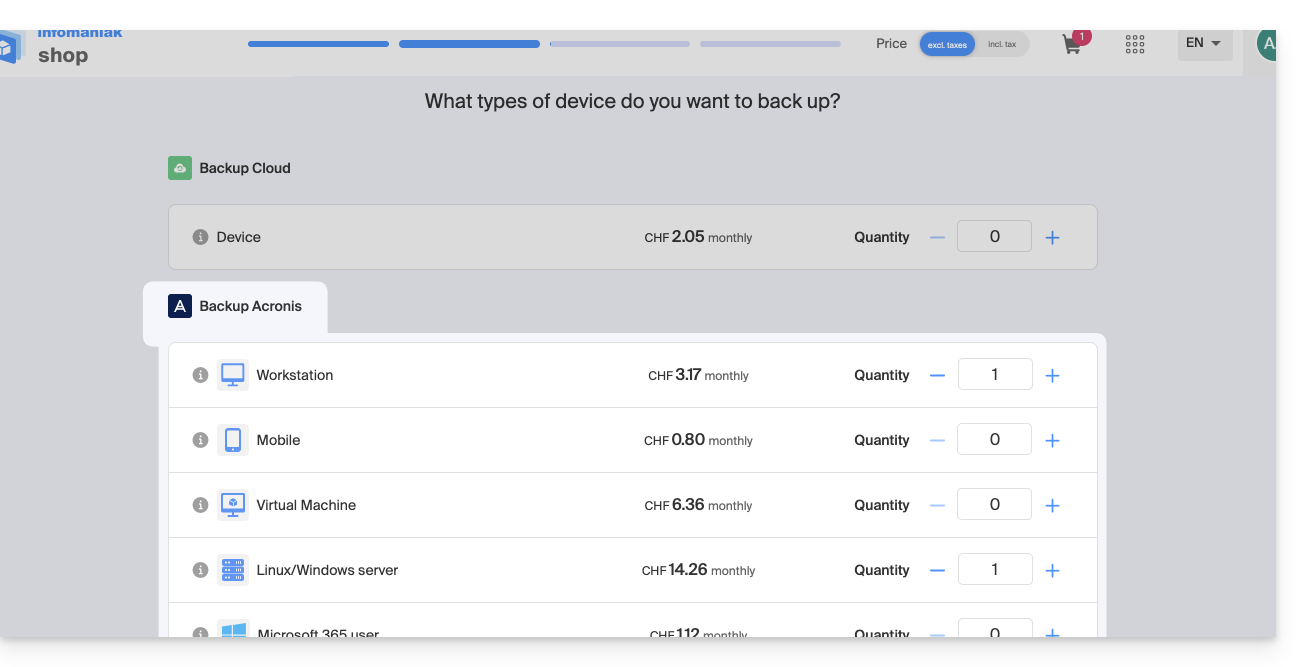
- Indien nodig, verhoog de apparaatquota naar behoefte.
Activeer het Acronis-account voor back-ups
Om toegang te krijgen tot Swiss Backup en een nieuwe Acronis-back-up voor te bereiden:
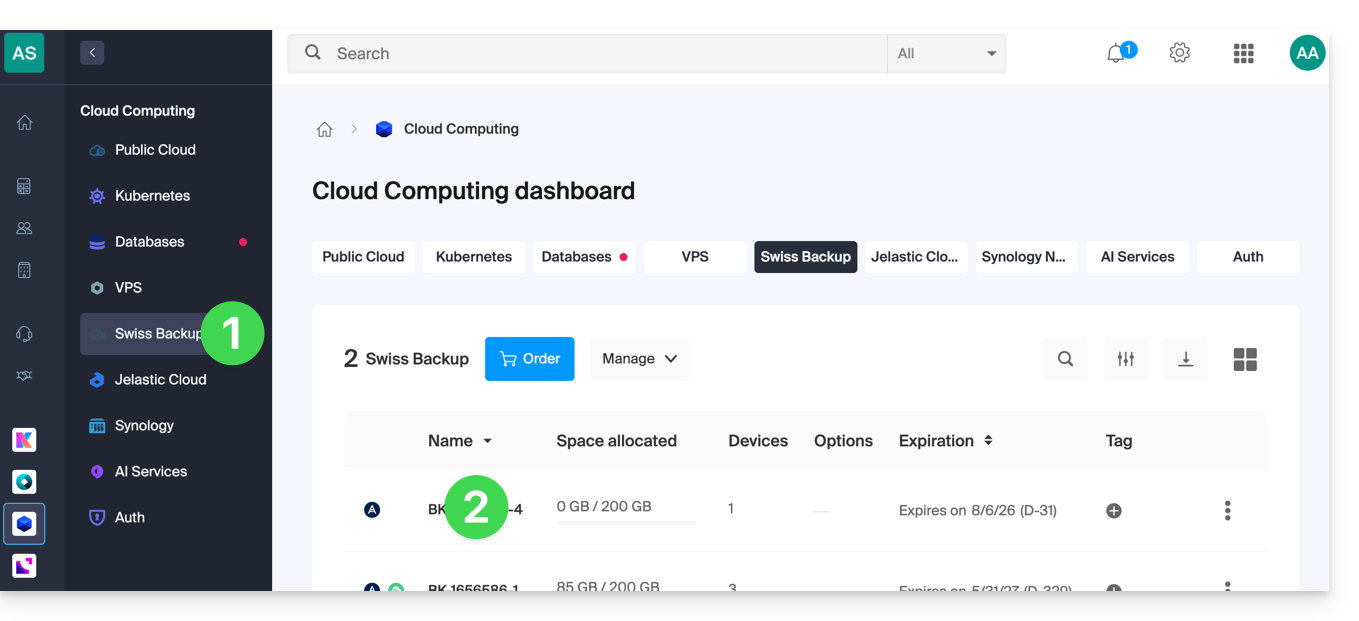
- Klik hier om naar het beheer van uw product in de Infomaniak Manager te gaan (hulp nodig?).
- Klik direct op de naam van het betreffende product:
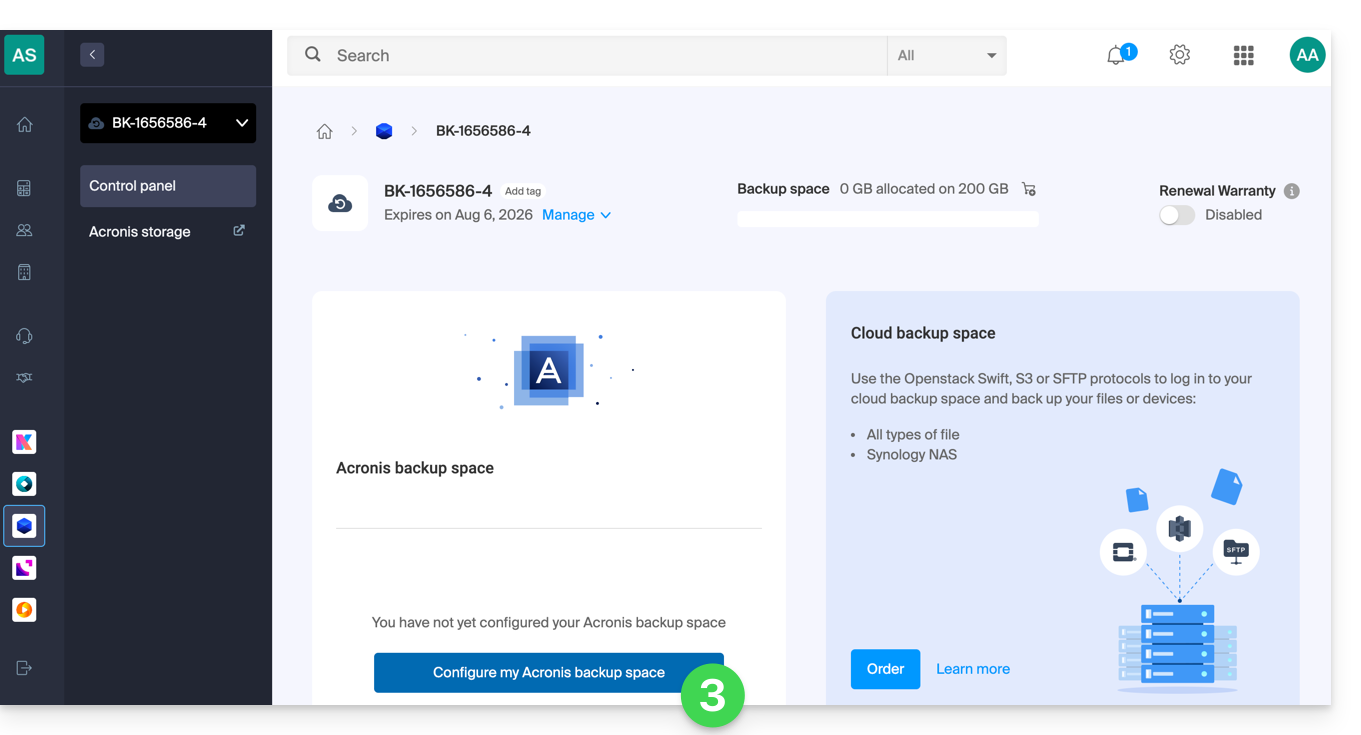
- Klik op de knop Mijn Acronis-back-uprost ruimte configureren (in het gedeelte Acronis-back-uprost ruimte):
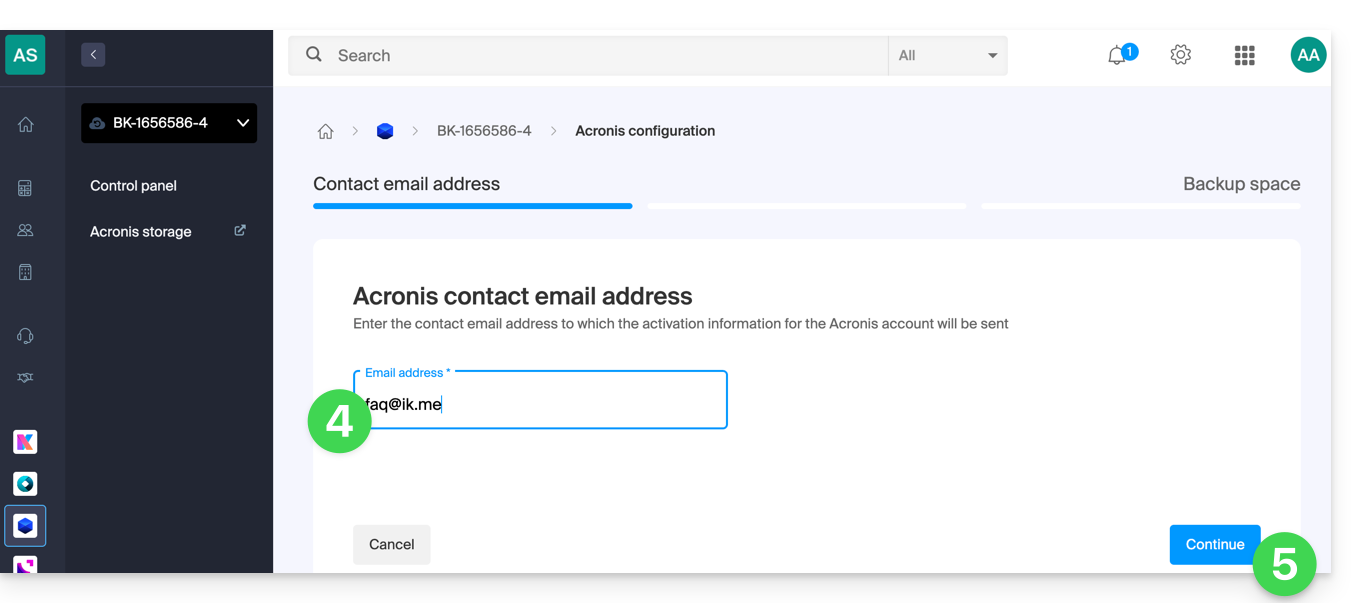
- Voer een geldig e-mailadres in.
- Klik op de knop Doorgaan:
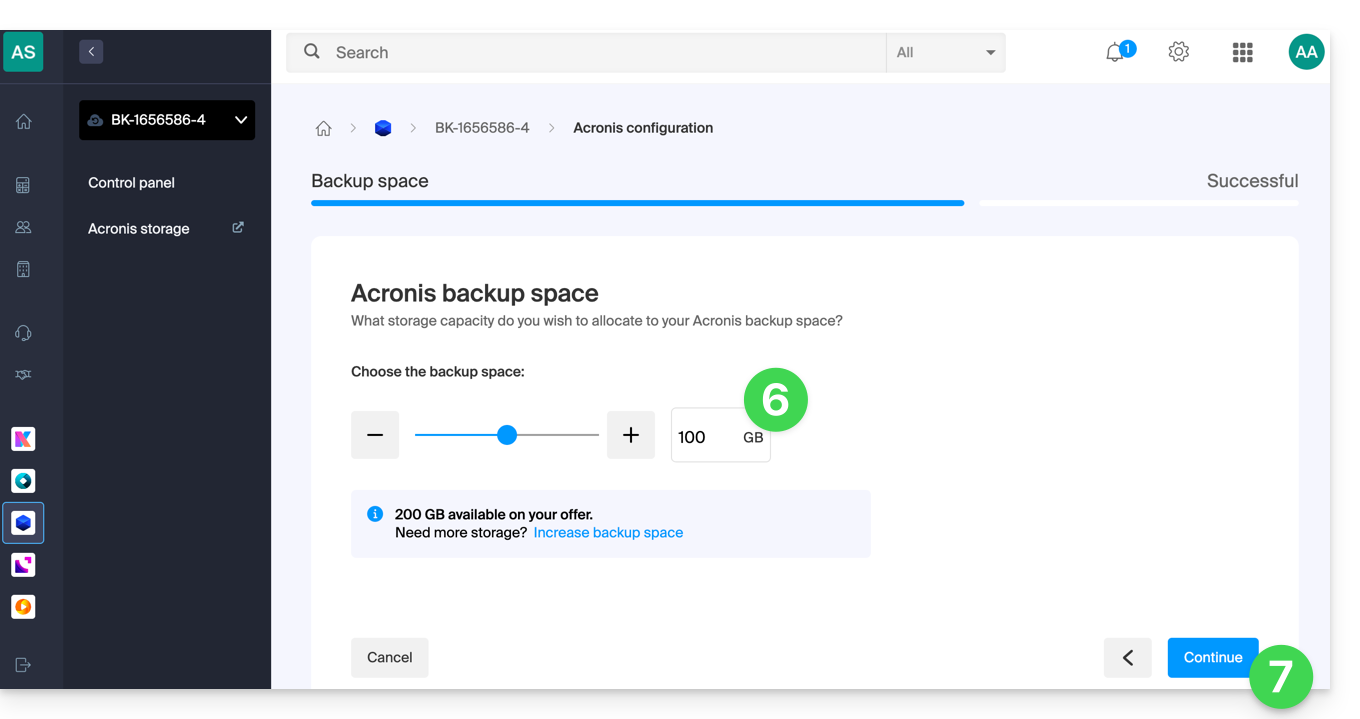
- Definieer de maximale schijfruimte die deze back-upruimte moet innemen, in verhouding tot het totale volume van de afgesloten Swiss Backup, en vergroot indien nodig de totale grootte via de blauwe link.
- Klik op de knop Doorgaan:
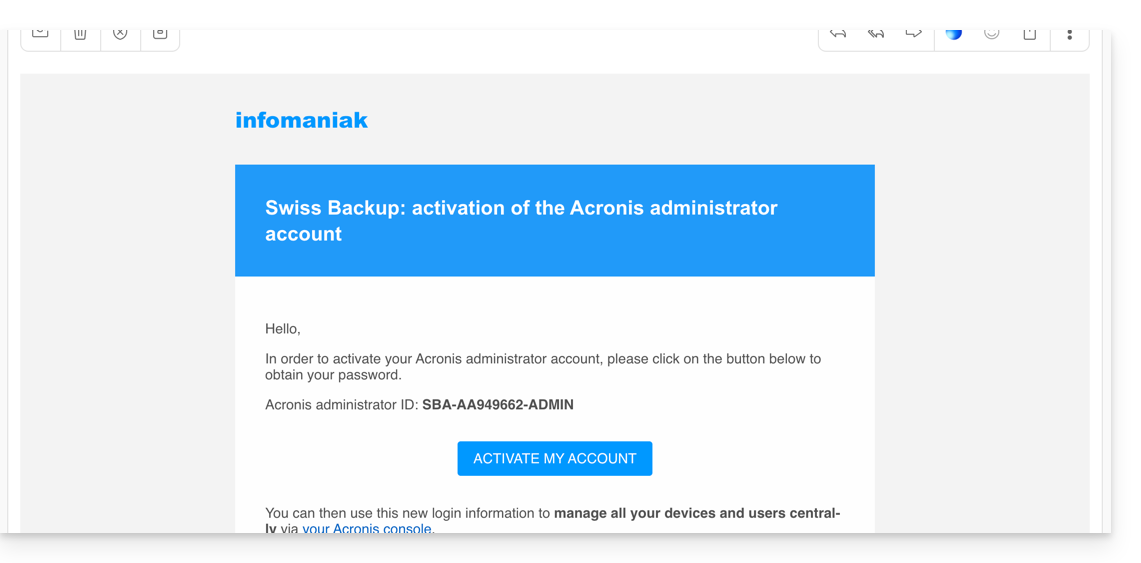
- Raadpleeg de ontvangen e-mail om het account te activeren en een inlogwachtwoord te genereren:
- Klik op de knop in de ontvangen e-mail:
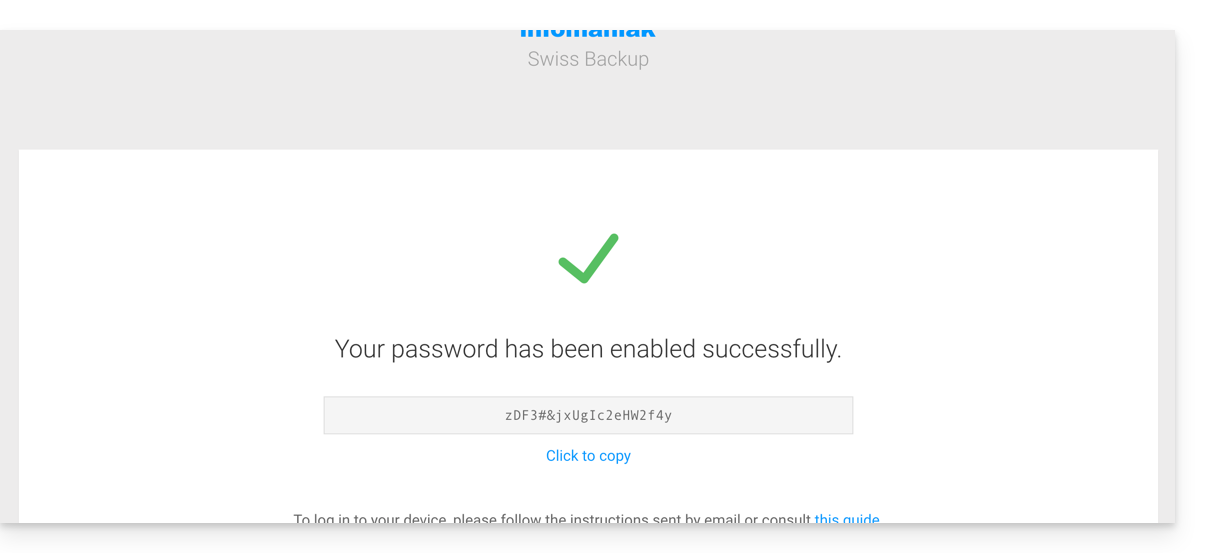
- Noteer zorgvuldig het wachtwoord dat op uw scherm wordt weergegeven (zie voorbeeld hieronder):
- Indien nodig kunt u een nieuw Acronis-accountwachtwoord genereren.
- Klik op de knop in de ontvangen e-mail:
- De inloggegevens worden nu weergegeven op de Swiss Backup-beheerpagina in het Infomaniak-beheerpaneel:
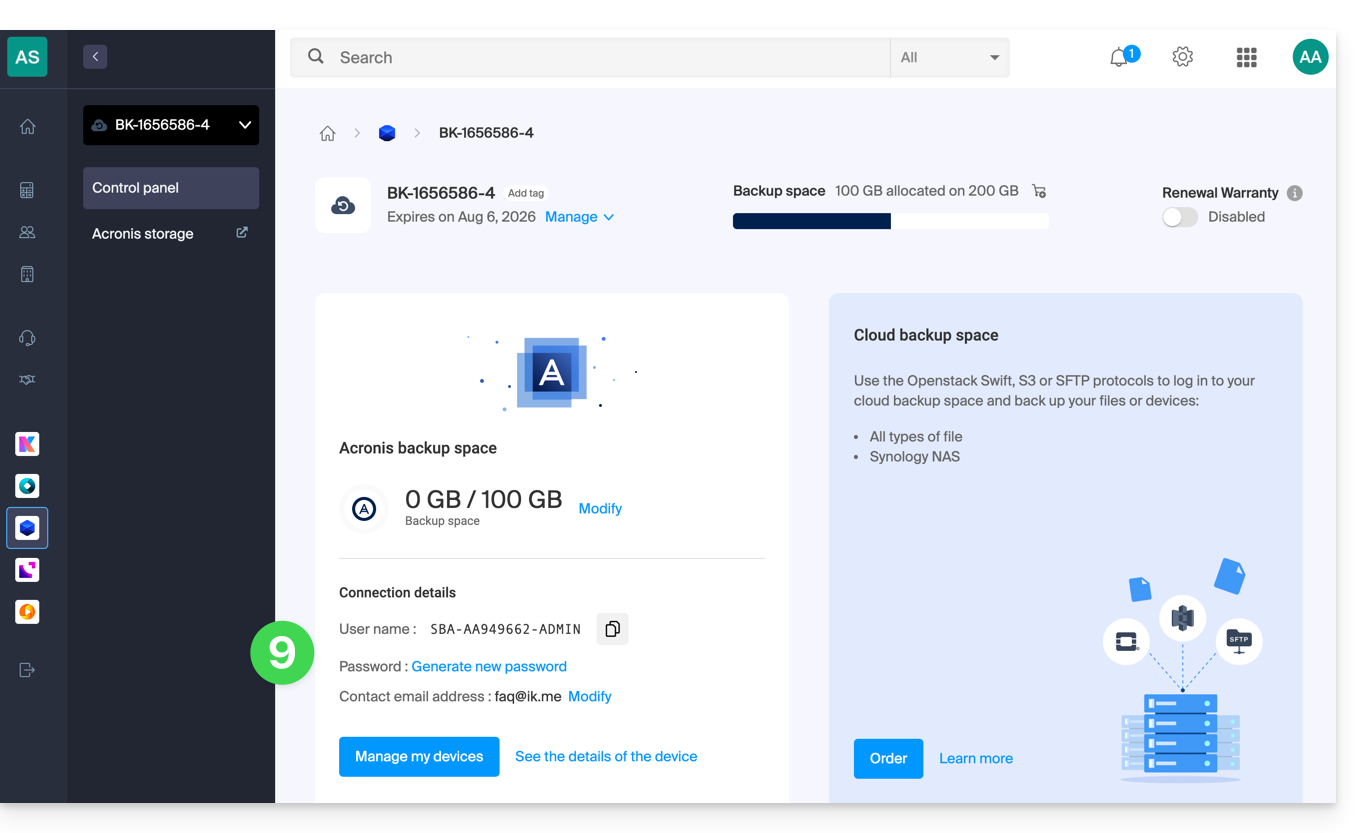
- Met de knop onder deze informatie kunt u inloggen bij Acronis.
Wat nu?
Nadat het apparaat is toegevoegd aan de Swiss Backup-interface in het Infomaniak-beheerpaneel, kunt u de Acronis-app configureren om te beginnen met het plannen van uw back-ups.
Link naar deze veelgestelde vragen: https://faq.infomaniak.com/2279
Is deze veelgestelde vragenlijst nuttig geweest?
Deze handleiding beschrijft hoe u een computer met Microsoft Windows kunt back-uppen met behulp van Acronis op Swiss Backup van Infomaniak, de oplossing voor cloudback-ups in een onafhankelijke Zwitserse cloud.
Het is ook mogelijk om Windows te back-uppen, dat is geïnstalleerd op een virtuele machine van het type VMware, Virtuozzo of Microsoft Hyper-V.
Vereisten
- Controleer welke Windows-versies worden ondersteund door de Acronis-agent.
- Beschik over een Swiss Backup-opslagruimte met een beschikbare apparaatquota (minimaal 1) voor Windows (zie hieronder).
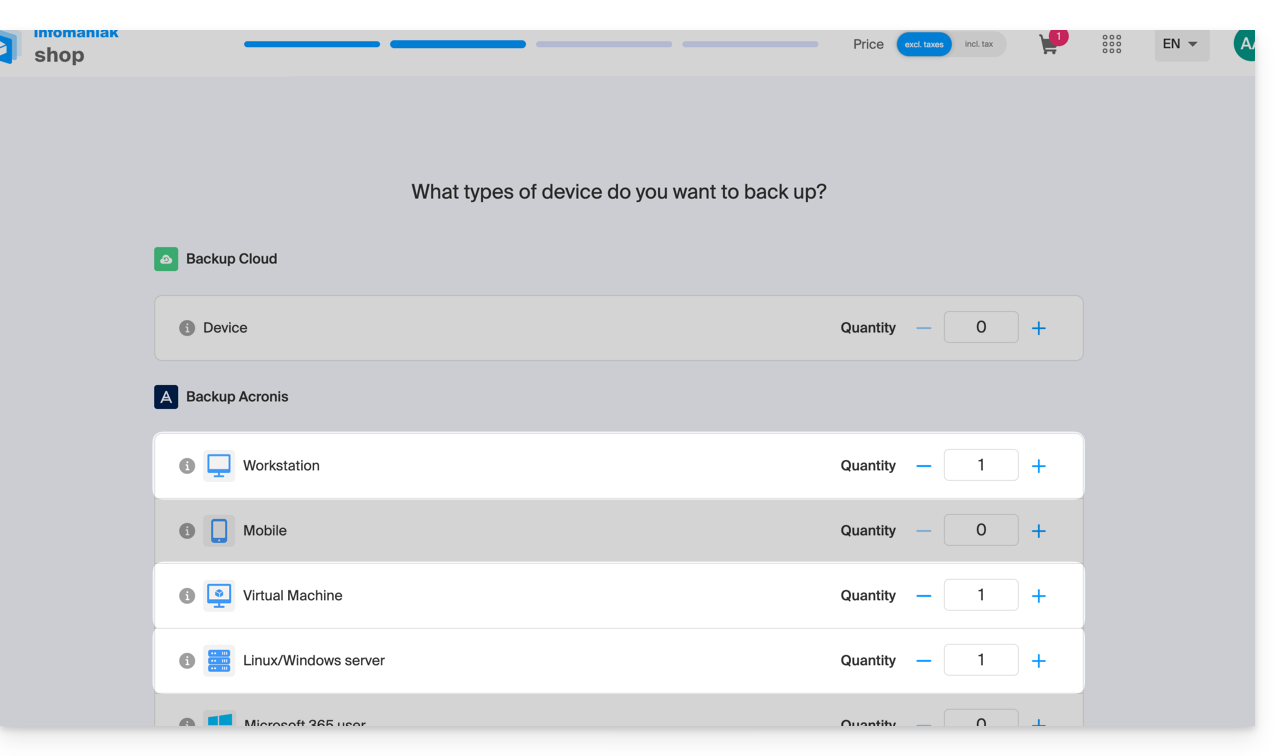
- Indien nodig, verhoog de apparaatquota naar wens.
- Voeg het apparaat toe in het Infomaniak-beheerportaal om de inloggegevens te ontvangen.
Verschillen tussen apparaten
Werkstation
- 1 licentie per fysieke machine die u wilt back-uppen.
- Let op: deze licentie ondersteunt GEEN back-up van Microsoft Exchange Server, Microsoft SQL Server of Active Directory.
- Als u Microsoft-applicaties wilt back-uppen die op een werkstationbesturingssysteem zijn geïnstalleerd, is een serverlicentie vereist.
Virtuele machine
- 1 licentie per virtuele machine die u wilt back-uppen.
- Ondersteunt Microsoft SQL Server, Microsoft SharePoint en Active Directory.
- Wanneer Acronis op een cluster is geïnstalleerd (bijvoorbeeld Hyper-V), is voor elke host in het cluster een VM-licentie vereist.
- Als u Windows in een virtuele machine heeft geïnstalleerd, moet u een apparaat van dit type toevoegen.
Server
- 1 licentie per fysieke of virtuele machine die onder Windows draait.
- Ondersteunt Microsoft SQL Server, Microsoft SharePoint en Active Directory.
- Ondersteunt het maken van een back-up van een server die fungeert als virtualisatiehost (Hyper-V, VMware ESXi, enz.).
Back-up configureren
Om de back-up met Acronis te configureren:
- Klik hier om toegang te krijgen tot de Acronis-console met de inloggegevens die u heeft ontvangen na het toevoegen van het apparaat (hulp nodig?).
- Klik op Apparaten in het linkermenu.
- Selecteer de agent voor Windows:
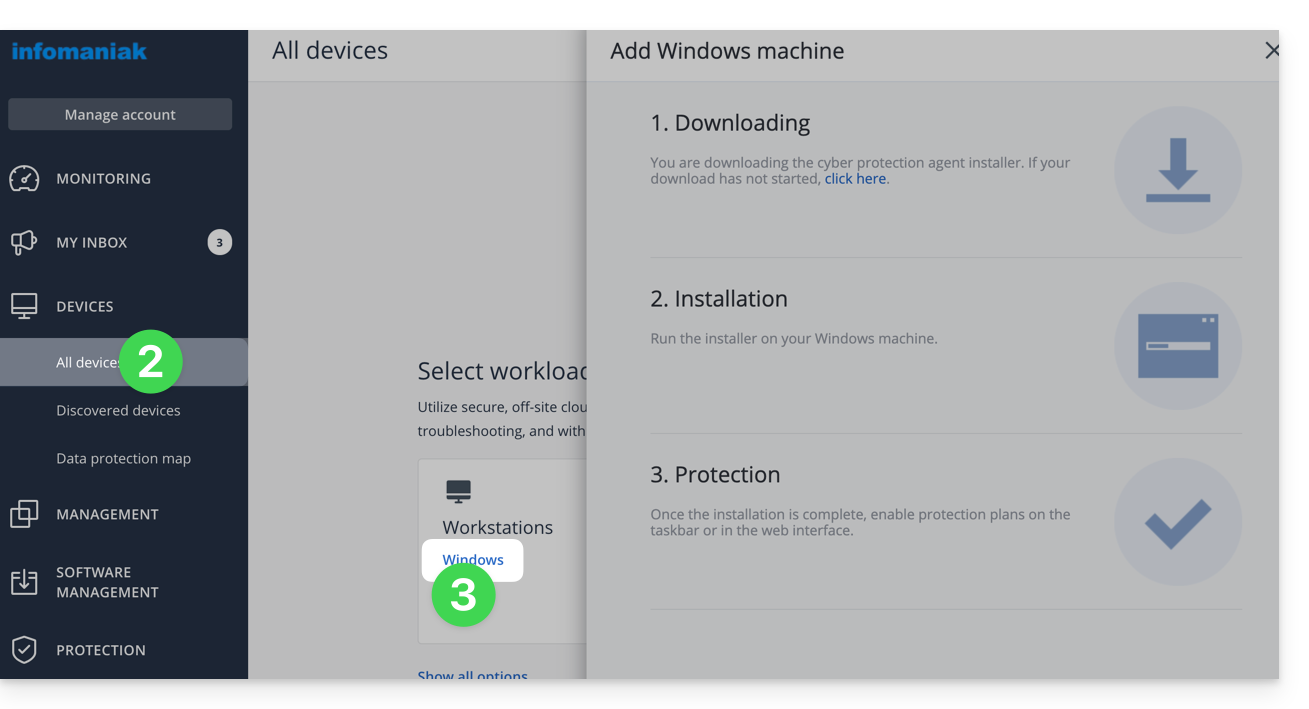
- Installeer vervolgens de Acronis-app voor Windows: klik hier
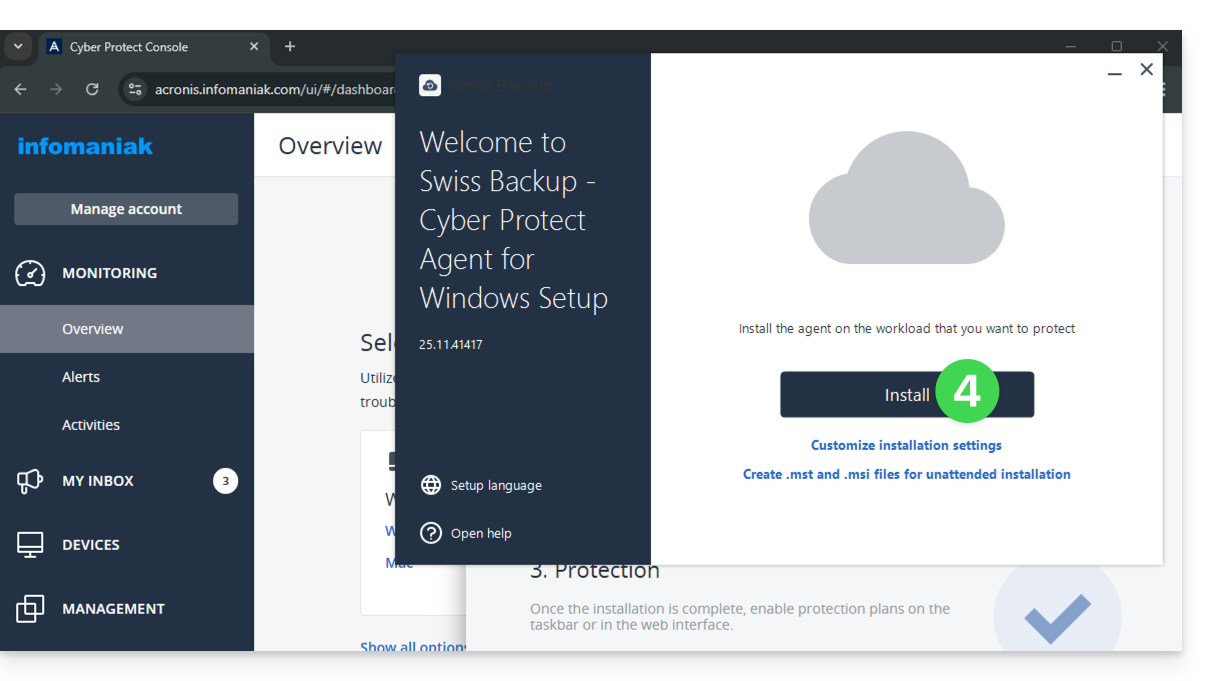
- Klik op de knop Werkbelasting opslaan:
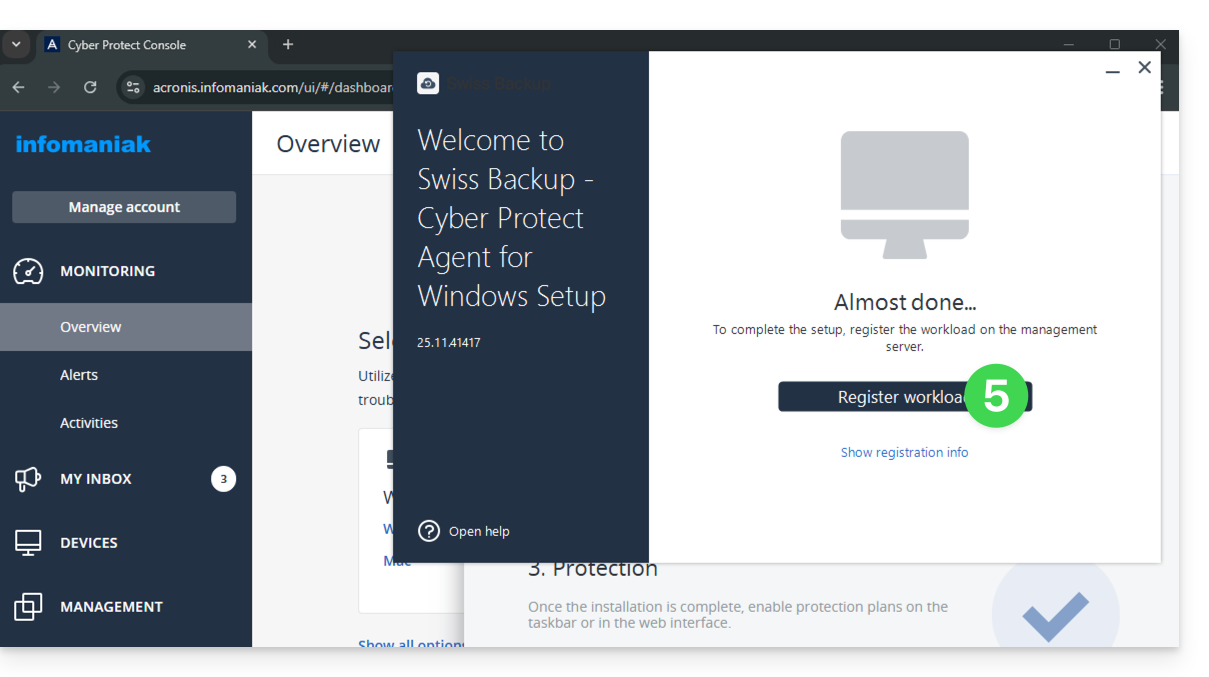
- Selecteer indien nodig de gebruiker waarop deze back-up van toepassing is:
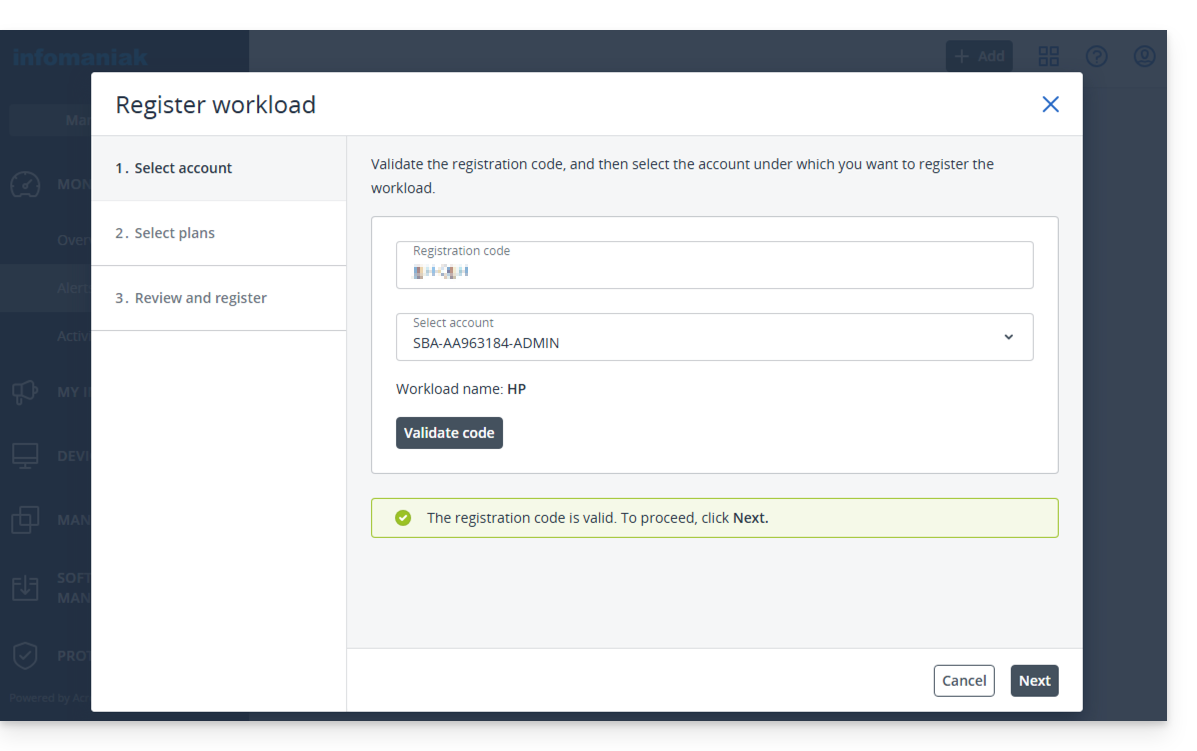
- Ga verder om de geselecteerde beschermingsplan te voltooien en te activeren:
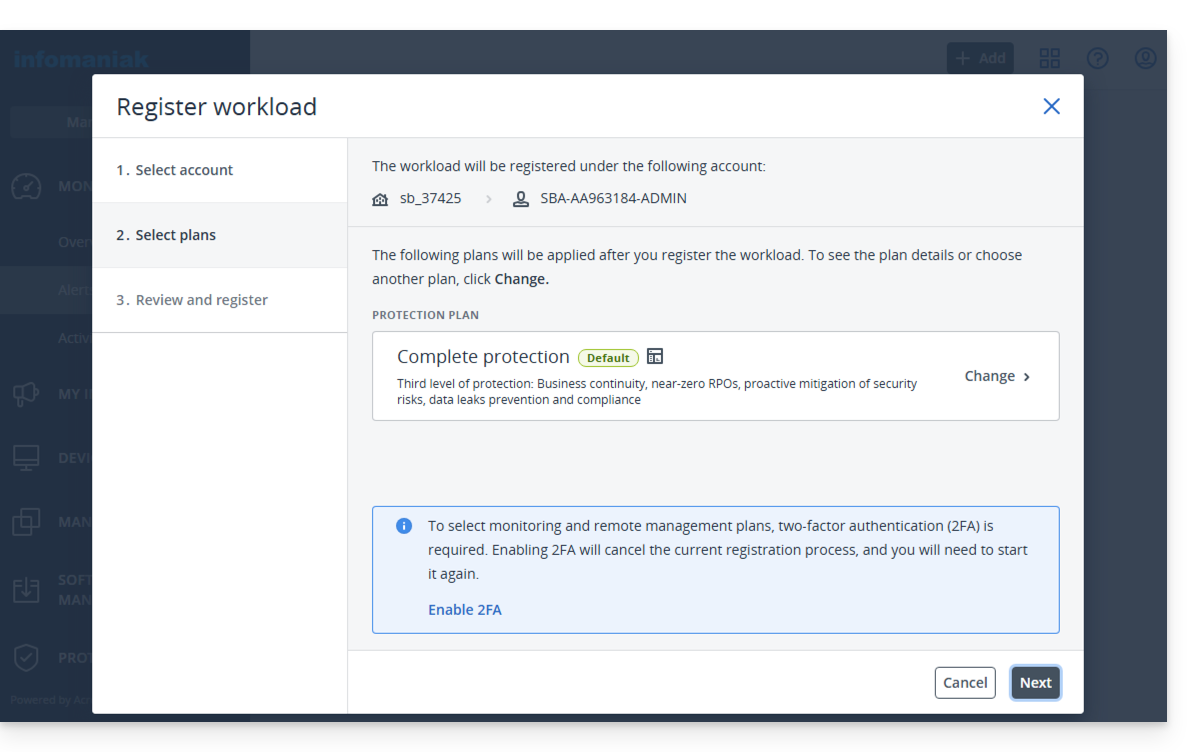
- Wacht tot de Acronis-interface uw nieuwe apparaat weergeeft:
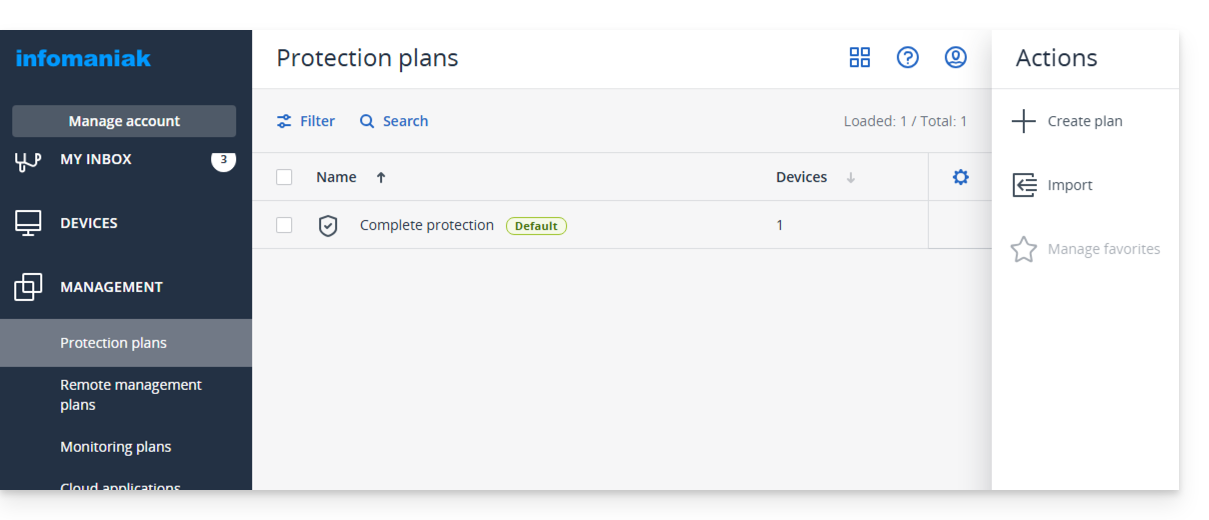
- Controleer het actieve back-upplan of vervang het door een nieuw plan om indien nodig de encryptie van de back-up in te schakelen. Stel hiervoor een wachtwoord in dat u nooit mag verliezen, anders kunt u uw apparaat niet herstellen.
- Het downloaden van een opstartbestand in het
.iso-formaat is niet nodig (u kunt dit altijd nog vanaf een andere computer doen, mocht uw apparaat in de toekomst onbruikbaar worden). - De beveiliging wordt op de achtergrond uitgevoerd volgens de planning die u in uw back-upplan heeft ingesteld.
De back-up herstellen
Voor een (gedeeltelijke of volledige) herstelprocedure, raadpleeg deze andere handleiding.
Link naar deze veelgestelde vragen: https://faq.infomaniak.com/2280
Is deze veelgestelde vragenlijst nuttig geweest?
Deze handleiding beschrijft hoe u een Apple macOS-computer kunt back-uppen met behulp van Acronis op Swiss Backup, de back-upoplossing in een onafhankelijke Zwitserse cloud.
Vereisten
- Controleer welke macOS-versies worden ondersteund door de Acronis-agent.
- Zorg ervoor dat u een Swiss Backup-account bij Infomaniak heeft met een beschikbare apparaatquota (minimaal 1) voor macOS:
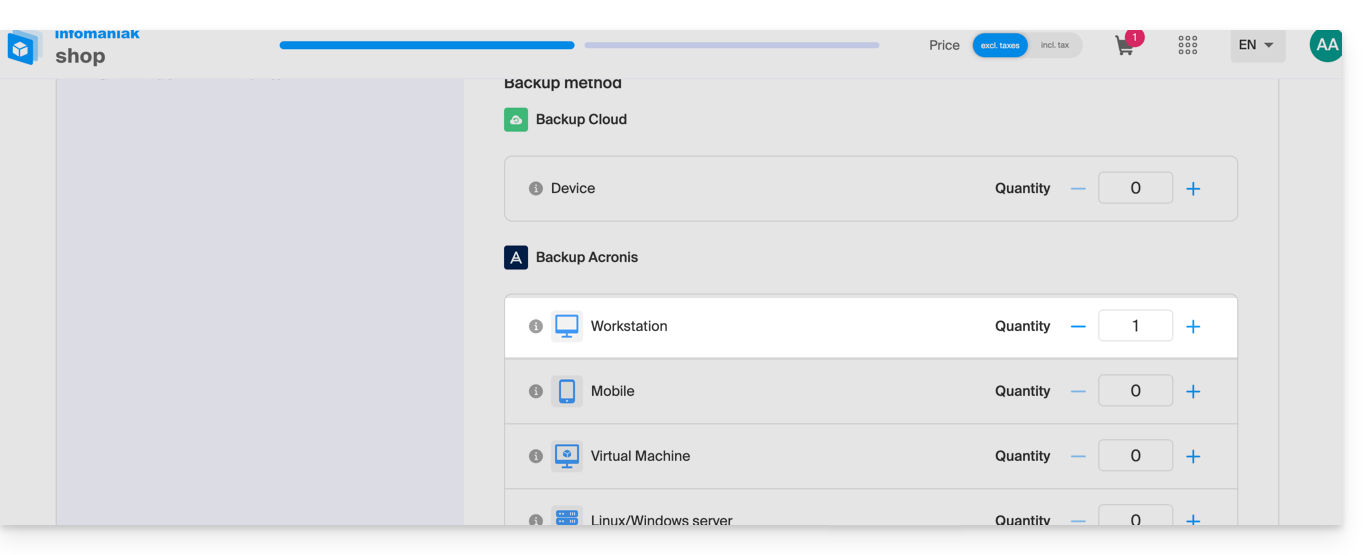
- Indien nodig, verhoog de opslagruimte voor het apparaat naar wens.
- Voeg het apparaat toe in het Infomaniak-beheerportaal om de inloggegevens te ontvangen.
De back-up configureren
Om de back-up te configureren met Acronis:
- Klik hier om toegang te krijgen tot de Acronis-console met de inloggegevens die u heeft verkregen na het toevoegen van het apparaat (hulp nodig?).
- Download en installeer de Acronis-agent voor macOS (hulp nodig?):
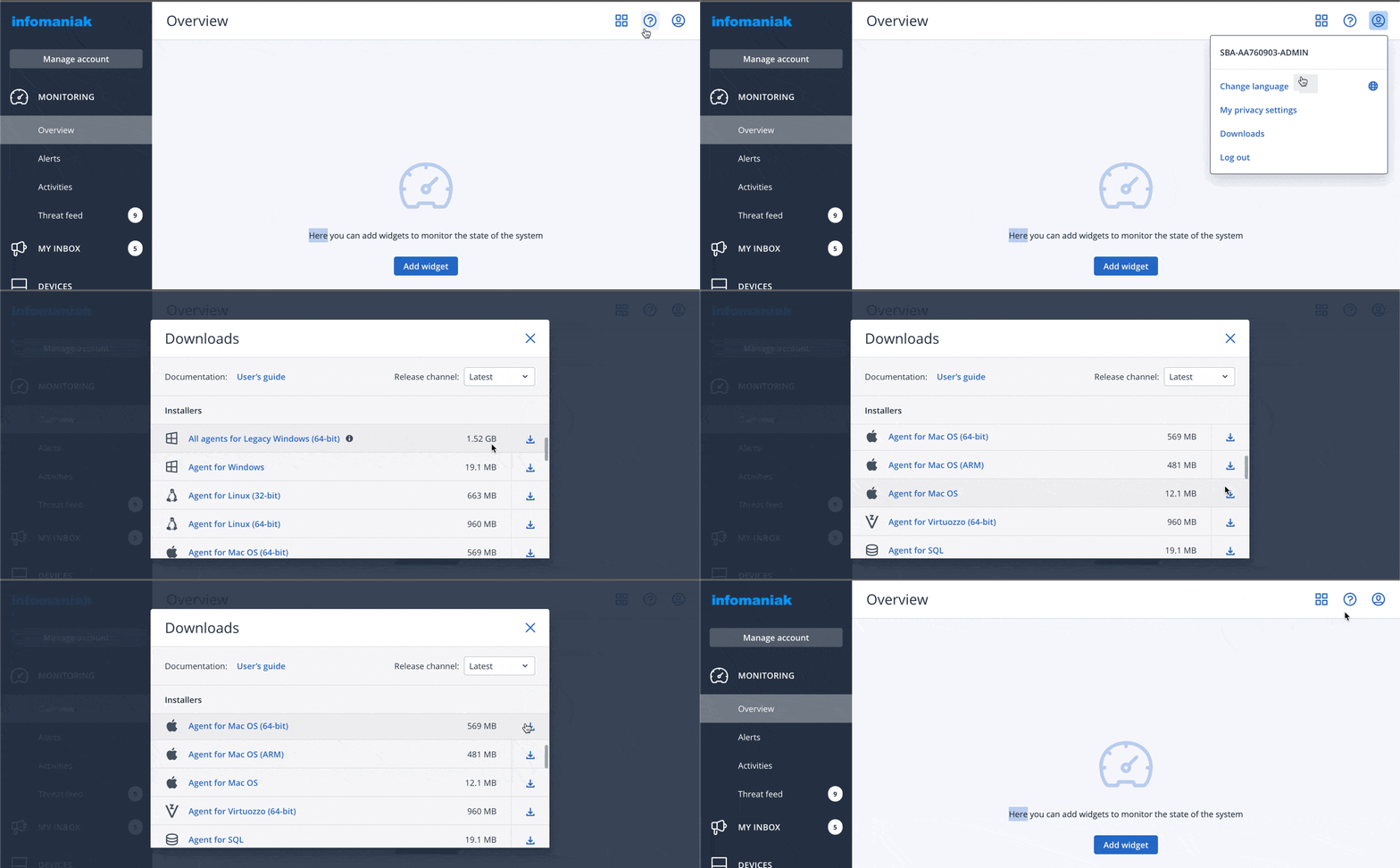
- Lees ook het onderstaande hoofdstuk over de toegang tot de schijf die door de installateur wordt gevraagd.
- Klik aan het einde van de Cyber Protect-installatie op Machine registreren:
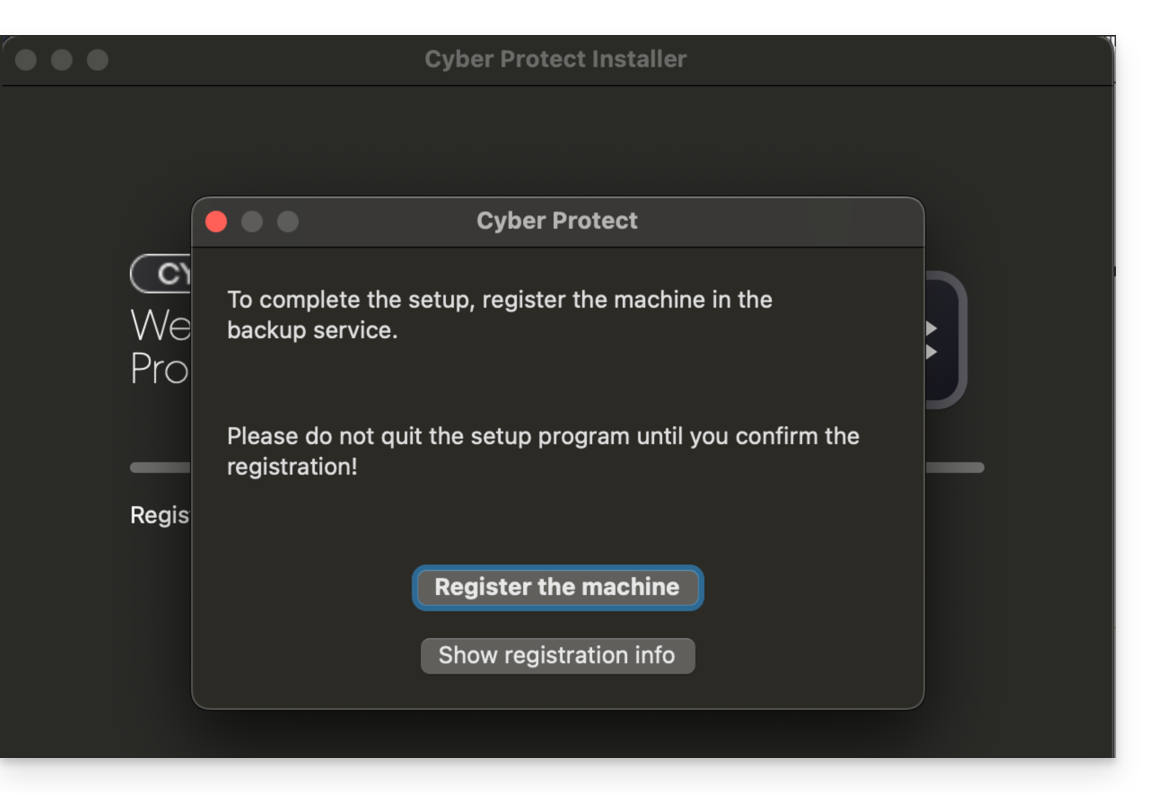
- Wijzig de voorgestelde code niet, selecteer indien nodig de betreffende gebruiker en klik op Code controleren:
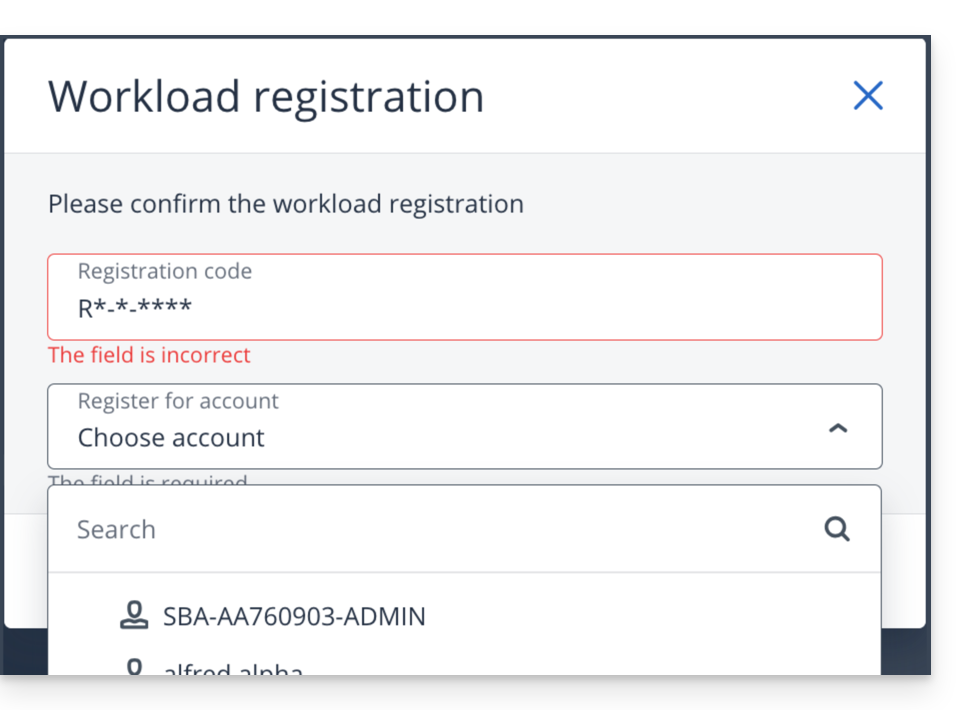
- Raadpleeg deze andere handleiding als de registratie van de machine mislukt.
- Maak een back-upplan.
Wachtwoord en toegangsrechten
Tijdens de installatie van de desktop-app (zie punt 2 hierboven) is het wachtwoord dat u moet invoeren het wachtwoord van uw Mac (gebruikersaccount).
U moet bovendien (via de macOS-instellingen) volledige toegang tot de schijf verlenen aan de Acronis Cyber-Protect-Service: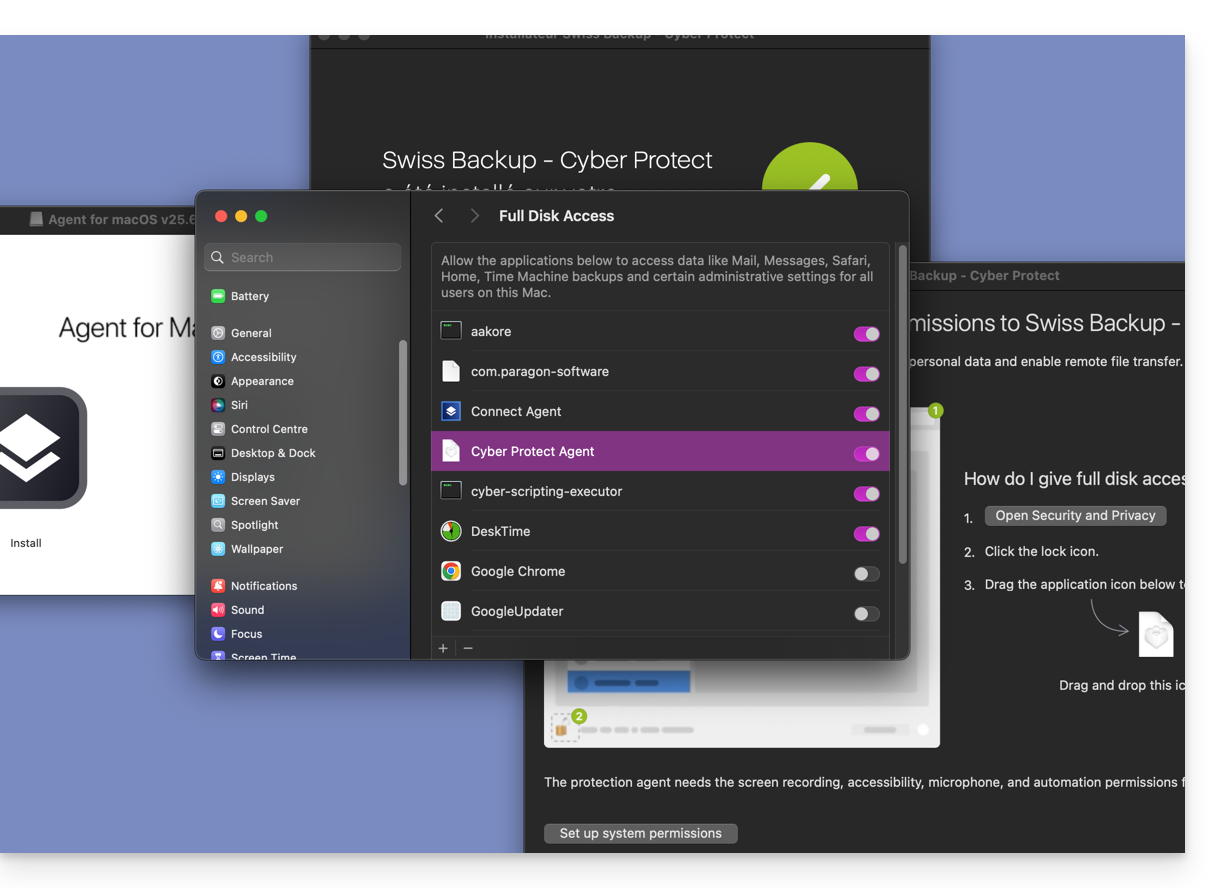
Toegang krijgen tot de opgeslagen bestanden en deze herstellen
Raadpleeg deze andere handleiding voor het herstellen van uw gegevens.
Link naar deze veelgestelde vragen: https://faq.infomaniak.com/2281
Is deze veelgestelde vragenlijst nuttig geweest?
Deze handleiding beschrijft hoe u handmatig gegevens kunt back-uppen met behulp van de Cyberduck-applicatie (macOS / Windows) via het OpenStack Swift-protocol op Swiss Backup, de back-upoplossing in een onafhankelijke Zwitserse cloud.
Inleiding
Cyberduck configureren
Vereisten
- U moet een Swiss Backup-account van Infomaniak hebben met een beschikbare apparaatquota (minimaal 1) voor een cloudback-up.
- Voeg 1 apparaat van het type Cloud toe om de OpenStack Swift-parameters te verkrijgen.
- Download en installeer Cyberduck (macOS / Windows).
- Maak uzelf vertrouwd met de officiële documentatie https://docs.cyberduck.io/protocols/openstack/infomaniak/.
Om een nieuwe back-up te configureren:
- Open de Cyberduck-applicatie.
- Klik op Open Connection:
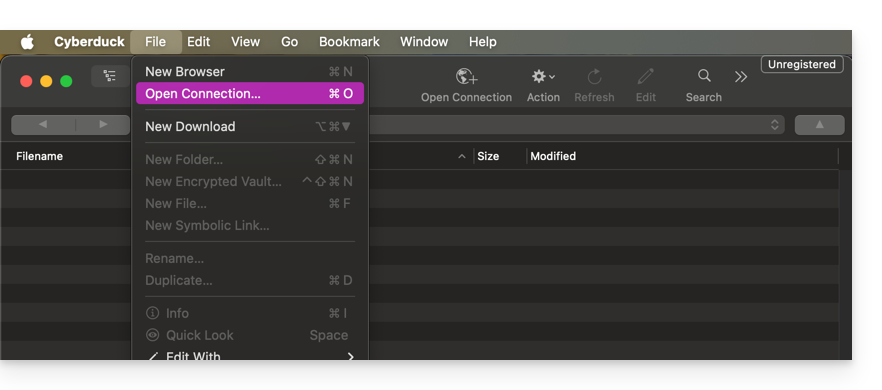
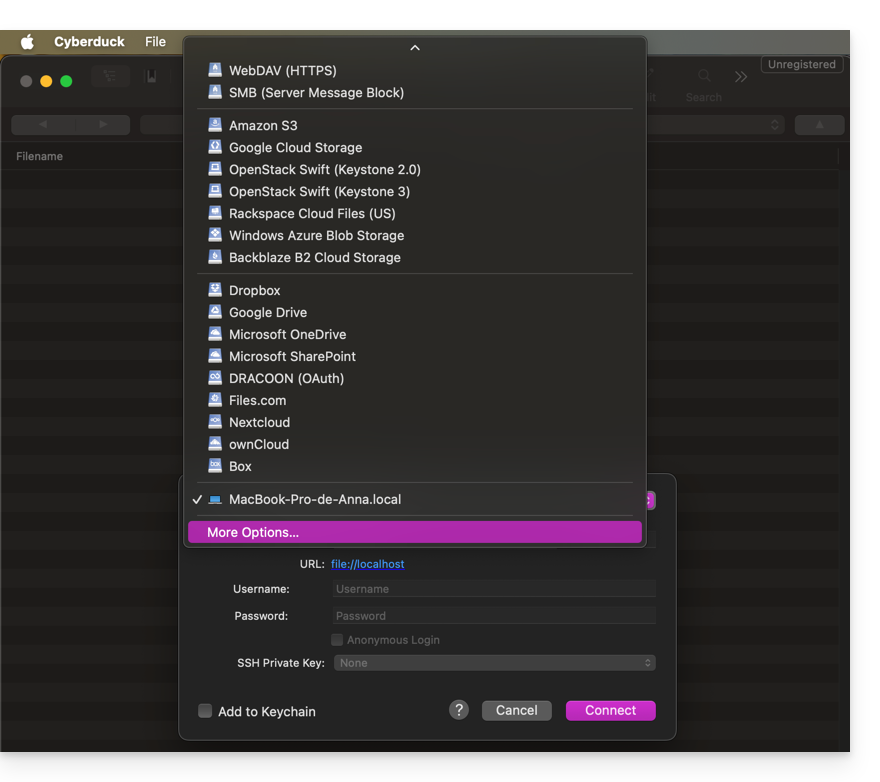
- Klik op het vervolgkeuzemenu en kies Meer opties:
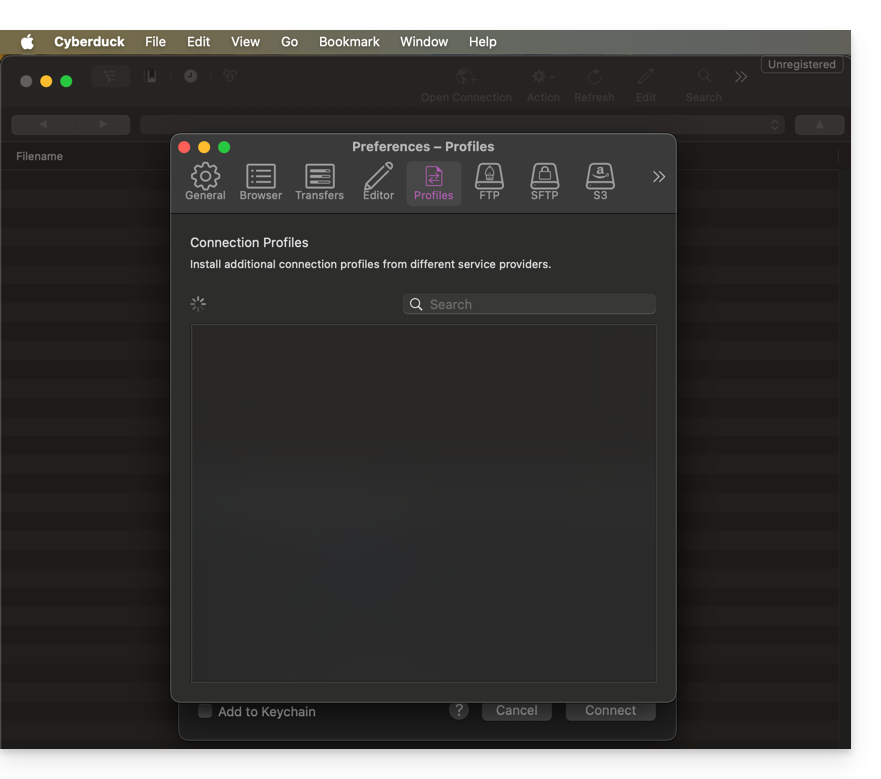
- Wacht tot de extra profielen zijn geladen:
- Zoek en selecteer de profielen die overeenkomen met Infomaniak Swift:
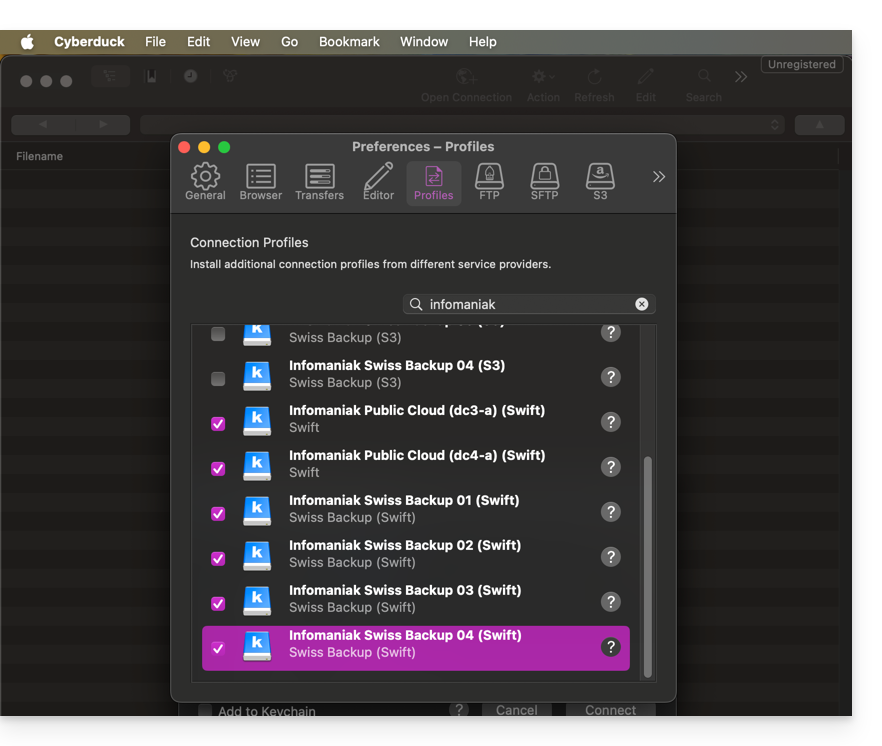
- Controleer indien nodig uw clusternummer, dat u kunt vinden in de Manager onder Cloud-opslaggegevens, bij "Locatie".
- Sluit het venster en start Cyberduck opnieuw op als de profielen niet in het vervolgmenu van punt 3 hierboven verschijnen.
- Kies het juiste profiel:
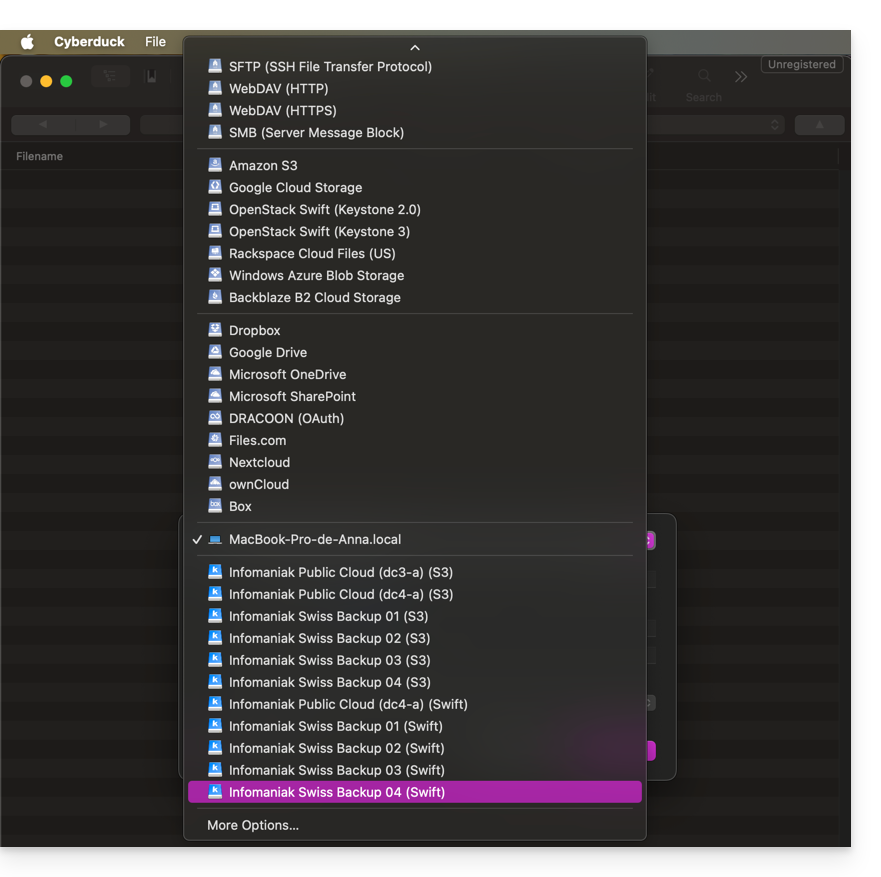
- Vul de velden in volgens de specifieke informatie voor uw apparaat:
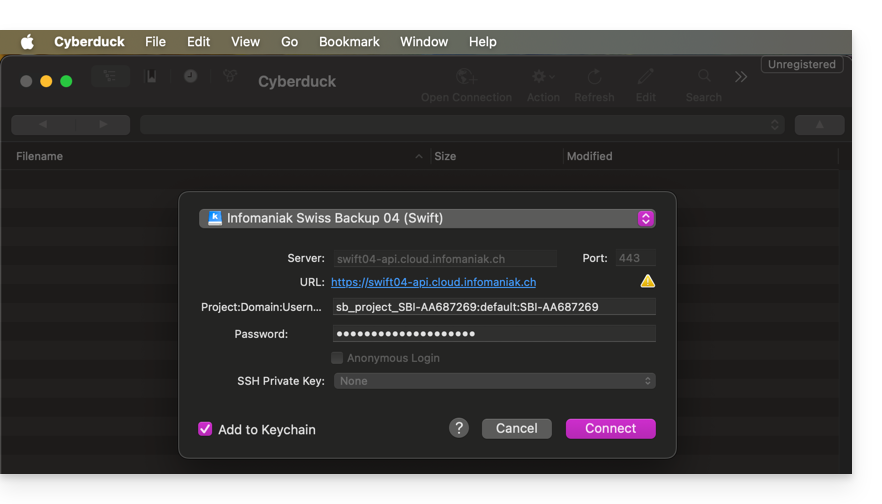
- Klik op de knop Verbinden om de Swift-verbinding tot stand te brengen.
Link naar deze veelgestelde vragen: https://faq.infomaniak.com/2282
Is deze veelgestelde vragenlijst nuttig geweest?
Deze handleiding beschrijft hoe u de inloggegevens en configuratie-informatie van Swiss Backup (back-up met Acronis), de back-upoplossing in een onafhankelijke Zwitserse cloud, kunt verkrijgen. Het legt ook de verschillen uit tussen de wachtwoorden die u tot uw beschikking heeft.
Inloggegevens ophalen
U kunt de informatie over uw verbinding met Acronis hier vinden:
- Klik hier om naar het beheer van uw product in de Infomaniak Manager te gaan (hulp nodig?).
- Klik rechtstreeks op de naam die aan het betreffende product is toegewezen:
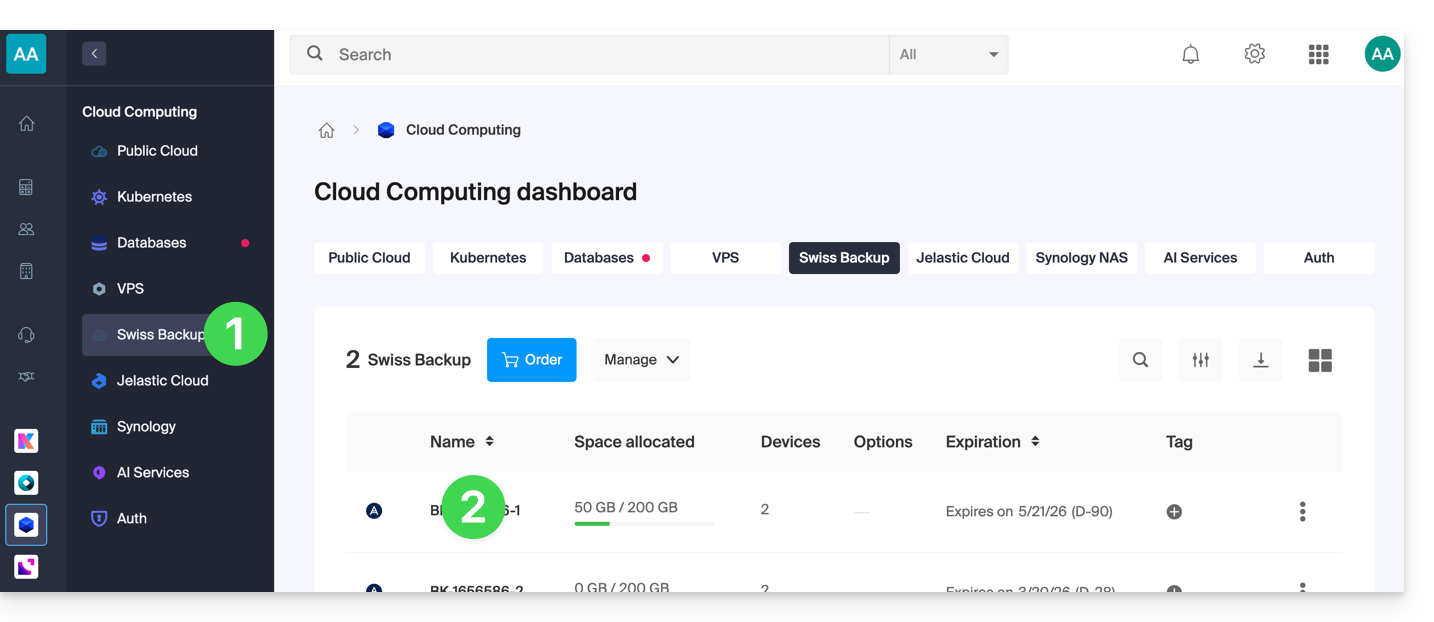
- De verschillende informatie over uw apparaat wordt op de pagina weergegeven:
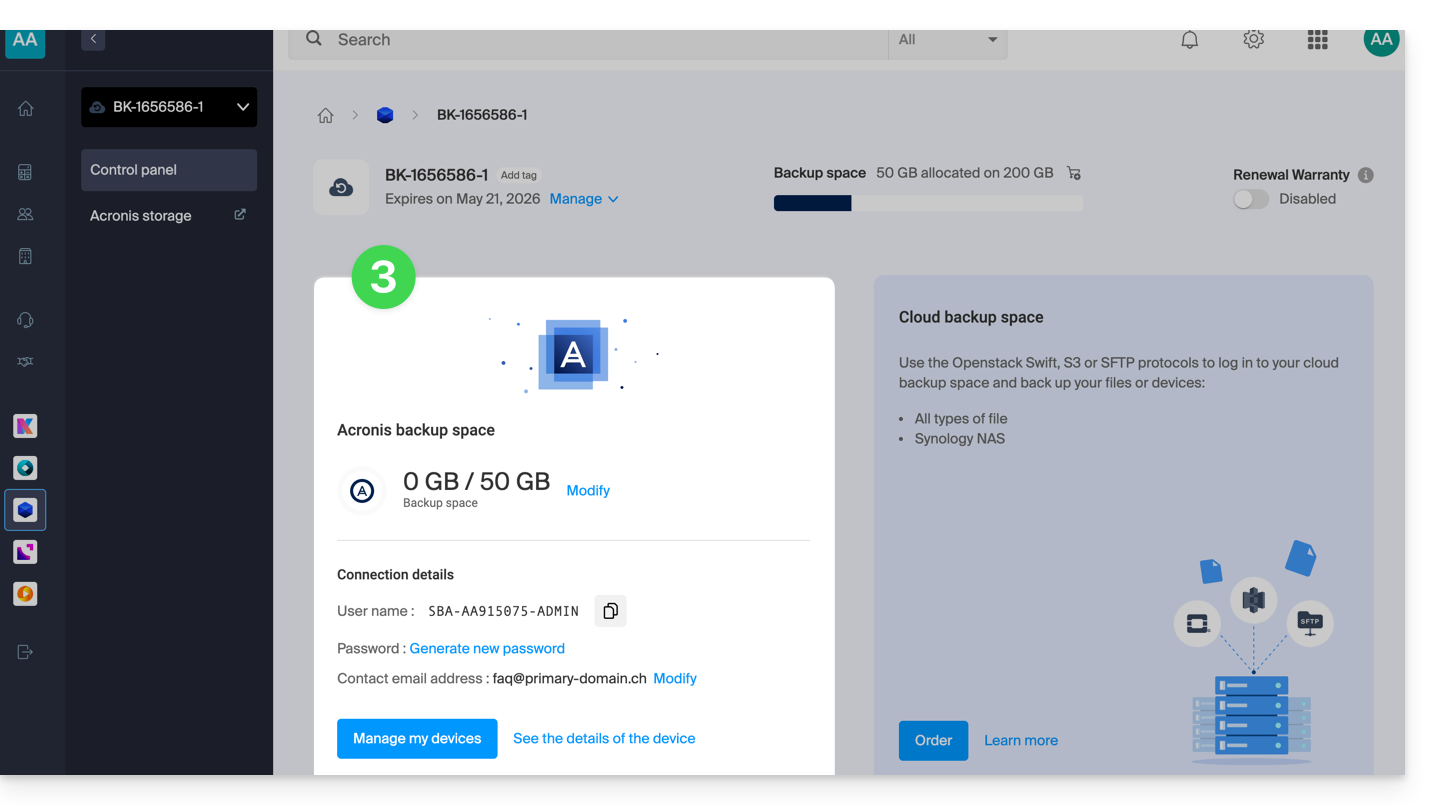
- Gebruikersnaam:
SBA-AB123456-ABCDE - Wachtwoord: *** (zie hieronder voor het beheren ervan)
- Gebruikersnaam:
Verschillende wachtwoorden
Infomaniak-gebruikersaccount
Om toegang te krijgen tot het beheer van het Swiss Backup-product (Acronis of cloudopslag), moet u inloggen op de Manager van Infomaniak. Raadpleeg deze andere handleiding voor meer informatie.
Acronis-back-upaccount
Om een verbinding tot stand te brengen met de Acronis-interface, moet een wachtwoord de eerste keer worden gegenereerd wanneer u een apparaat aanmaakt in de Swiss Backup-interface en de identificatiecode activeert (punt 8 onderaan deze andere handleiding).Het is niet mogelijk om een reeds gegenereerd wachtwoord weer te geven.
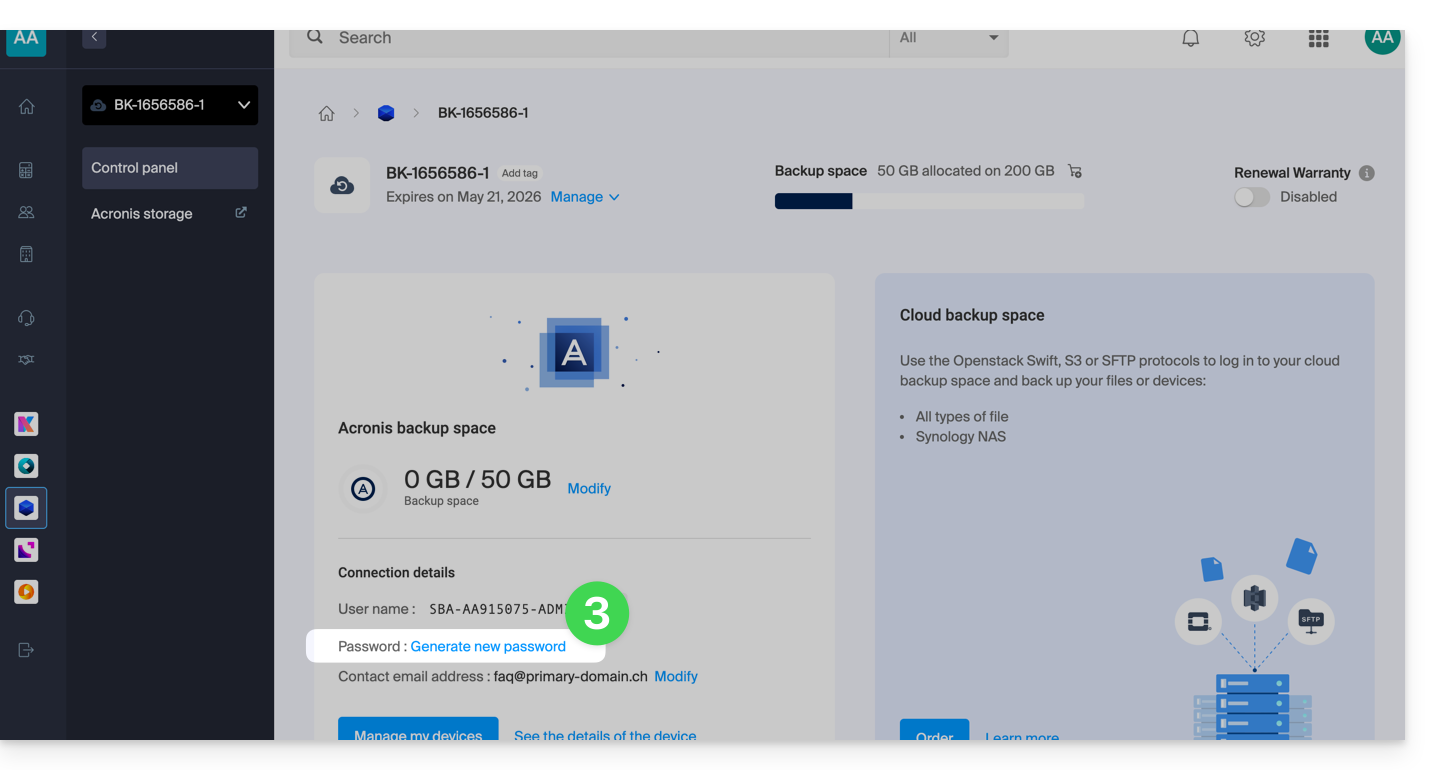
Als u uw wachtwoord bent vergeten, kunt u een nieuw wachtwoord genereren:
- Klik hier om naar het beheer van uw product in het Infomaniak-beheerportaal te gaan (hulp nodig?).
- Klik rechtstreeks op de naam van het betreffende product.
- Klik op Een nieuw wachtwoord genereren (in het gedeelte Acronis-back-upruimte) en volg de wizard:
Gebruikersaccount zonder beheerdersrechten
Een beheerdersaccount kan gebruikersaccounts zonder beheerdersrechten aanmaken. Het opnieuw instellen van het wachtwoord van een gebruikersaccount zonder beheerdersrechten kan worden aangevraagd op de inlogpagina van de Acronis-interface en wordt vervolgens per e-mail naar het e-mailadres van de gebruiker gestuurd: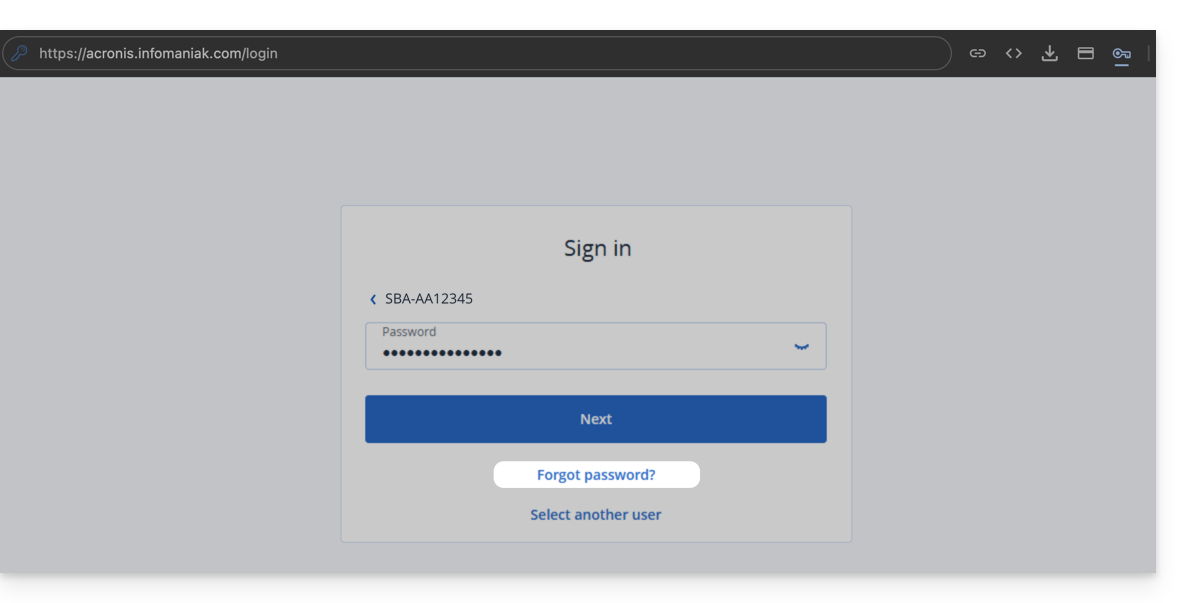
Als er geen berichten op het e-mailadres van de gebruiker aankomen, controleer dan of de gebruikersnaam correct is (bijvoorbeeld SBA-12345, waarbij soms een andere gebruikersnaam is gebruikt en deze gebruikersnaam moet worden opgegeven om het wachtwoord opnieuw in te stellen).
Acronis-encryptie
Het wordt aanbevolen om alle back-ups die in de cloudopslag worden bewaard, te versleutelen, vooral als uw bedrijf onderhevig is aan wettelijke voorschriften. Het wachtwoord voor de versleuteling moet aan geen specifieke lengte- of complexiteitseisen voldoen.
Het is onmogelijk om versleutelde back-ups te herstellen als u het wachtwoord verliest of vergeet.
Om de versleuteling te activeren, geeft u de versleutelingsinstellingen op bij het maken van een beveiligingsplan. Nadat een beveiligingsplan is toegepast, kunnen de versleutelingsinstellingen niet meer worden gewijzigd.
Als u andere versleutelingsinstellingen wilt gebruiken, maakt u een nieuw beveiligingsplan.
Cloudback-up
Om een verbinding van het type Swift / S3 / FTP/SFTP / enz. tot stand te brengen, wordt er bij het aanmaken van een apparaat in de Swiss Backup-interface en het activeren van de identificatie een wachtwoord voor dit type back-up gegenereerd.
Link naar deze veelgestelde vragen: https://faq.infomaniak.com/2283
Is deze veelgestelde vragenlijst nuttig geweest?
Deze handleiding beschrijft hoe u optimaal gebruik kunt maken van Swiss Backup, de oplossing voor het maken van back-ups in een onafhankelijke Zwitserse cloud.
Inleiding
- Infomaniak biedt twee varianten aan wat betreft de back-upmethoden, afhankelijk van wat u wilt back-uppen:
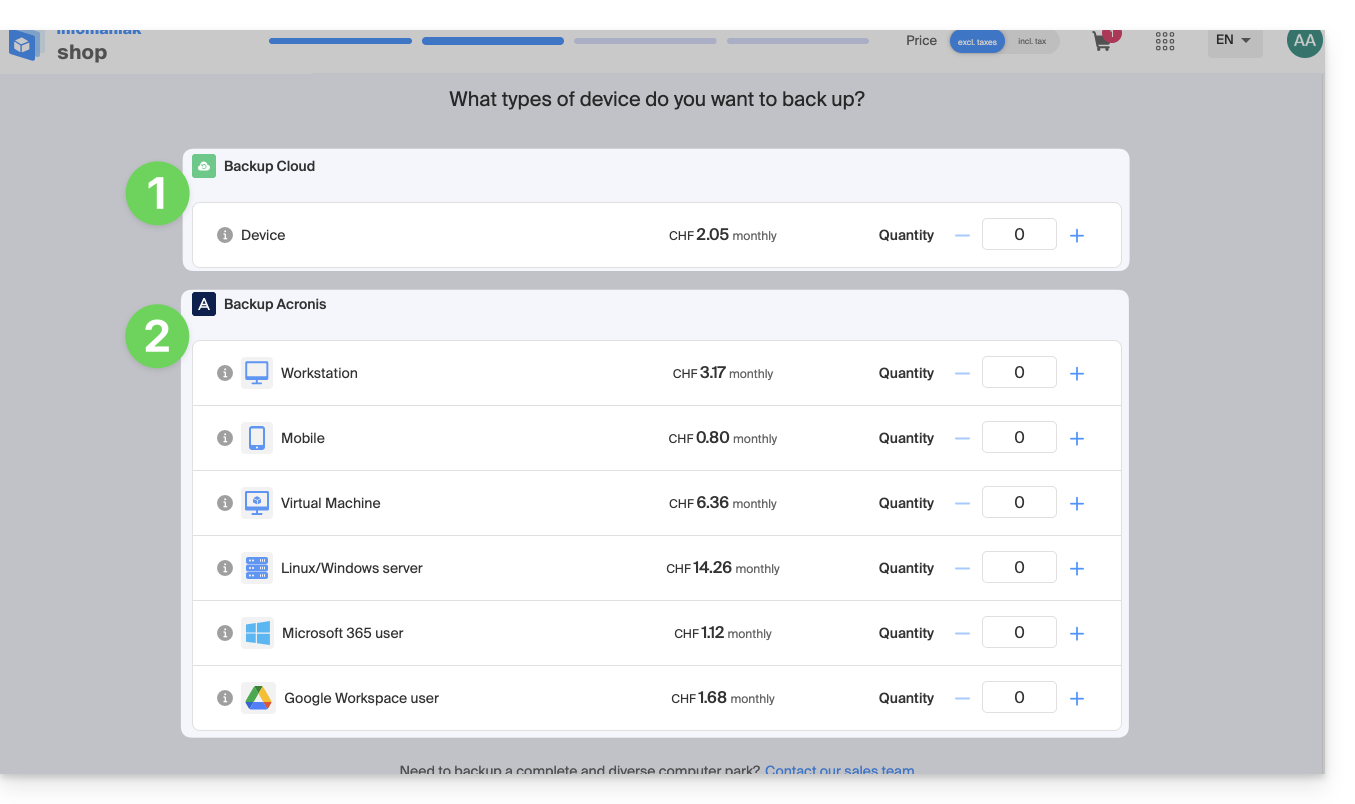
- U heeft in principe al een keuze gemaakt bij het bestellen van een Swiss Backup-opslagruimte, maar het is op elk moment mogelijk om de aanbieding te wijzigen.
1. Back-upmodus CLOUD
Hiermee kunt u bestanden opslaan en synchroniseren via de volgende protocollen:
- Swift (aanbevolen)
- FTP / SFTP
- S3
- Synology NAS-systeem
met de applicatie van uw keuze…
2. Back-upmethode ACRONIS
De ideale oplossing voor back-ups:
- Windows- en macOS-werkstations
- mobiele iOS- en Android-apparaten (iPhone / Samsung, enz.)
- Windows- en Linux-servers
- VMware, Hyper-x, Virtuozzo-virtuele machines...
- Microsoft 365- of Google Workspace-omgevingen...
met behulp van de software Acronis Cyber Protect Cloud, waarmee automatische en gepersonaliseerde back-ups worden gemaakt…
Link naar deze veelgestelde vragen: https://faq.infomaniak.com/2284
Is deze veelgestelde vragenlijst nuttig geweest?
Deze handleiding beschrijft hoe u een server met de Linux-distributie van uw keuze kunt back-uppen op Swiss Backup, de back-upoplossing in een onafhankelijke Zwitserse cloud.
rClone configureren voor Swiss Backup
Vereisten
- U moet beschikken over een Swiss Backup-account bij Infomaniak met een beschikbare apparaatquota (minimaal 1) voor een cloudback-up.
- Installeer de rClone-applicatie via de pakketbeheerder van uw Linux-distributie.
- Voeg 1 apparaat toe, maar van het type Server, om de rClone-instellingen te verkrijgen
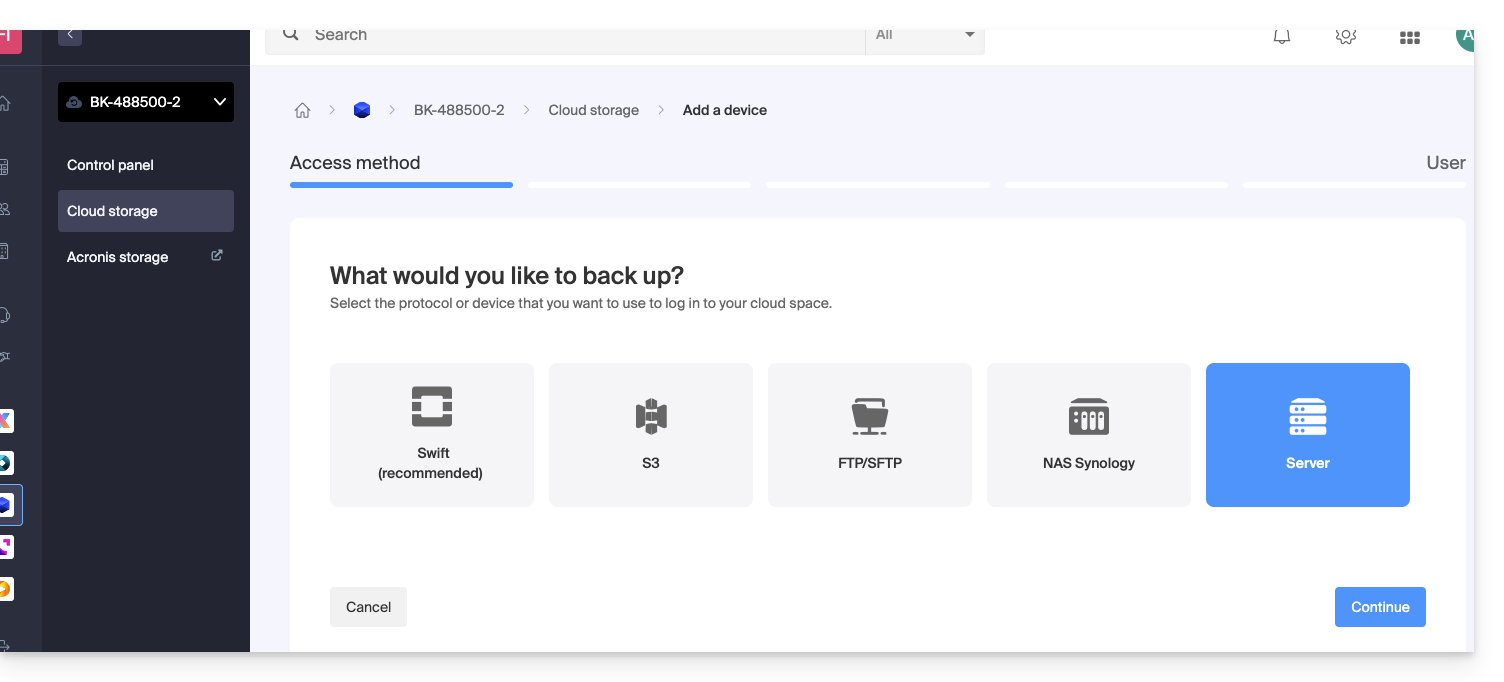
Om een nieuwe back-up te configureren:
- Download het rclone-bestand dat u per e-mail heeft ontvangen nadat u het apparaat hebt toegevoegd:
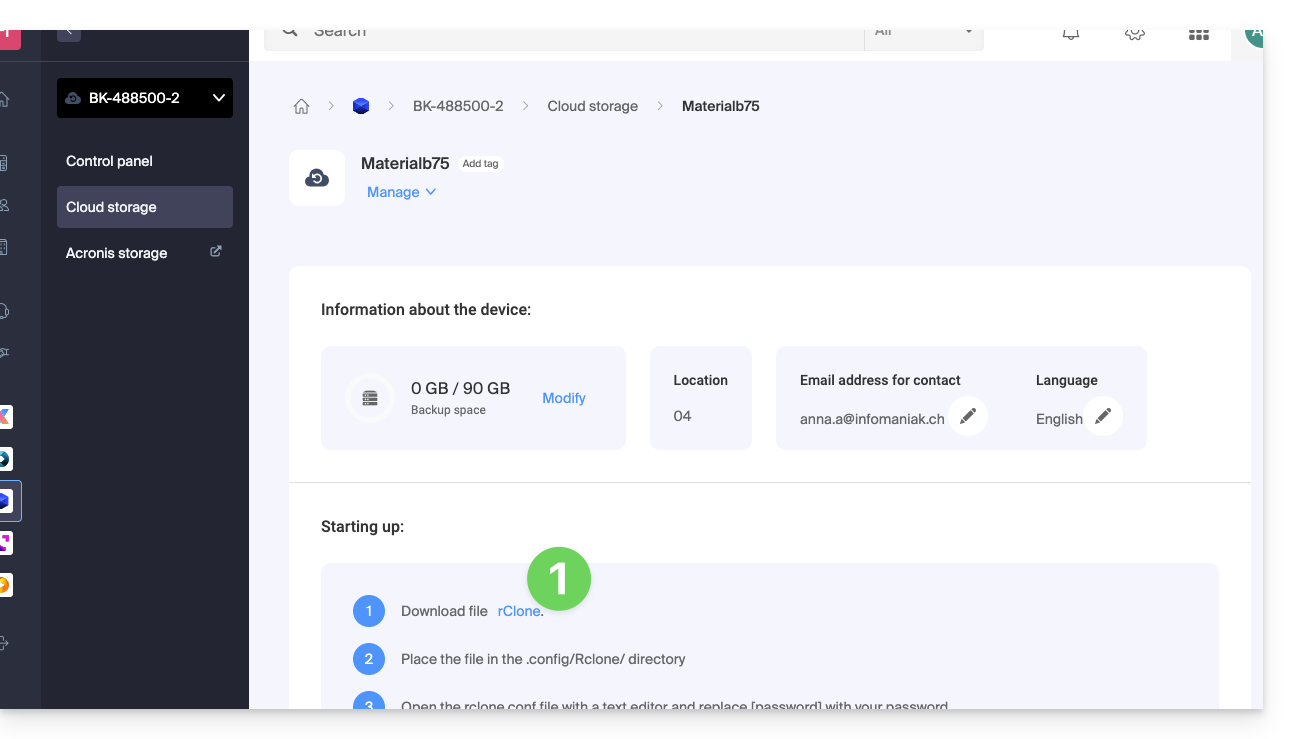
- Plaats het bestand in de map
~/.rclone.conf.config/rclone/of voeg de inhoud van het bestand toe aan het einde van het bestaande bestand~/.rclone.conf.config/rclone/rclone.conf(op debian stretch bevindt dit bestand zich op de volgende locatie:~/.rclone.conf) — raadpleeg ook de rClone-documentatie. - Open het bestand
rclone.confmet een teksteditor en vervang[password]door het gegenereerde wachtwoord: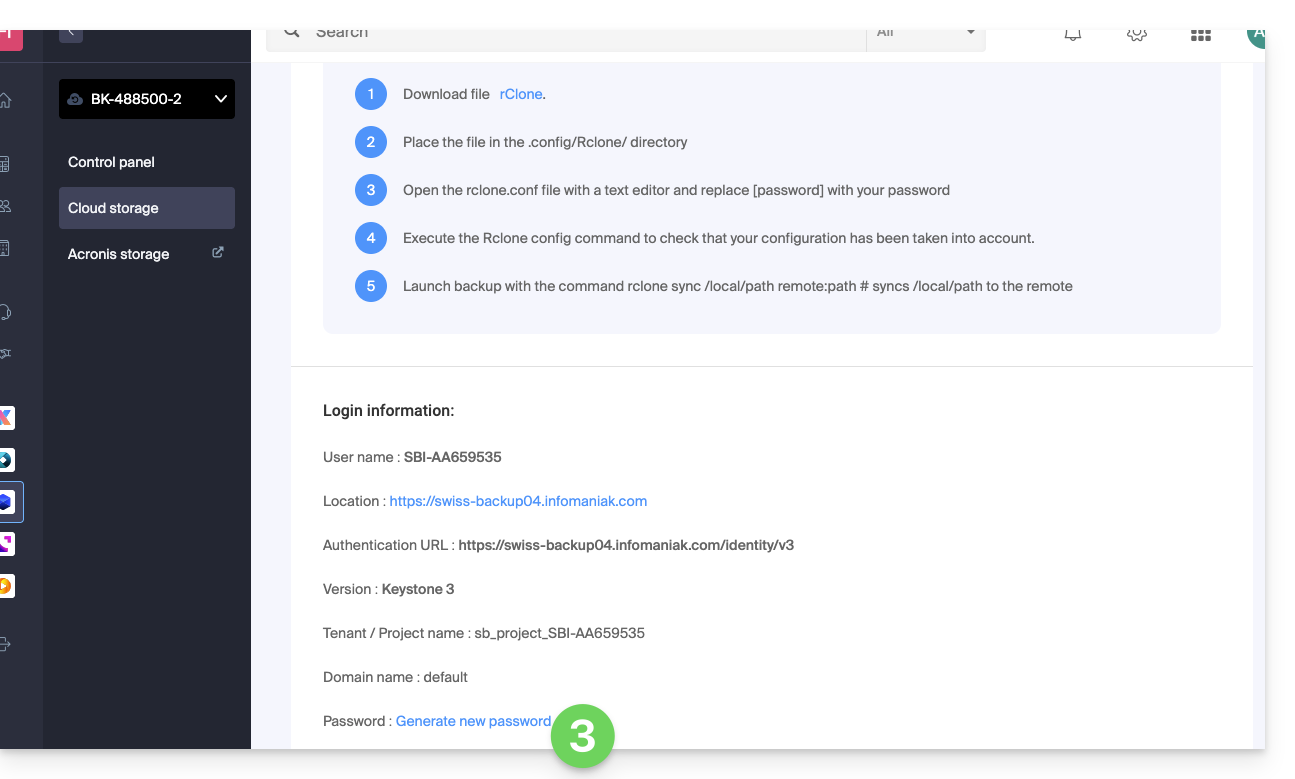
- Voer het commando
rclone configuit om te controleren of de configuratie correct is doorgevoerd. - Start de back-up met het commando
rclone sync /local/path project_name:default.
Indien nodig kunt u de inloggegevens op het beheerportaal vinden.
Voorbeeld van een rClone-configuratie
[sb_project_SBI-AB123456]
type = swift
user = SBI-AB123456
key = [password]
auth (1) = {{URL_8}}
domain = default
tenant = sb_project_SBI-AB123456
tenant_domain = default
region = RegionOne
storage_url =
auth_version =
(1) De aanduiding "//swiss-backup02", "//swiss-backup03" enz. verandert afhankelijk van het clusternummer dat in de Manager wordt weergegeven onder Cloud-opslaggegevens, onder "Locatie"; en als uw Swiss Backup-apparaat vóór oktober 2020 is aangemaakt, moet u https://swiss-backup.infomaniak.com/identity/v3 gebruiken.
U kunt [sb_project_SBI-AB123456] vervangen door een aanduiding naar keuze voor meer overzicht.
Bijvoorbeeld, de aanduiding [swissbackup] geeft het volgende:
rclone sync /local/folder swissbackup:remote/folderin plaats van:
rclone sync /local/folder sb_project_SBI-AB123456:remote/folder
Een back-up starten of herstellen
Start een back-up met het volgende commando:
rclone sync /local/folder sb_project_SBI-AB123456:remote/folderStart een herstel met het volgende commando:
rclone sync sb_project_SBI-AB123456:remote/folder /local/folderLink naar deze veelgestelde vragen: https://faq.infomaniak.com/2285
Is deze veelgestelde vragenlijst nuttig geweest?
Deze handleiding beschrijft hoe u optimaal gebruik kunt maken van Swiss Backup (Acronis-back-up), de back-upoplossing in een onafhankelijke Zwitserse cloud.
Configuratie
- Activeer het Acronis-account om een nieuw apparaat toe te voegen
- Inloggegevens voor Swiss Backup
- Acronis-gebruikers beheren
- Gebruikersquota's wijzigen
- De frequentie van Acronis-back-ups wijzigen
- De resources die door Acronis worden gebruikt beperken
- Tweefactorauthenticatie activeren
- Acronis-meldingen en -waarschuwingen beheren
- De taal van Acronis wijzigen
- Een Gatekeeper-fout op macOS oplossen
- Een Acronis-registratiefout oplossen
- Een verbindingsfout oplossen
- Onveranderlijke opslag in Swiss Backup
Voorbeelden van gebruik
- Windows back-uppen
- macOS back-uppen (Acronis-agent (Apple M1/M2...) / Acronis-agent (macOS) verwijderen)
- Linux back-uppen (Acronis-agent (AlmaLinux 9))
- Een Android-mobiel (Samsung, Huawei, OnePlus, enz.) back-uppen
- Een iOS-mobiel (iPhone, iPad, enz.) back-uppen
- Microsoft 365 back-uppen
- Google Workspace back-uppen
- Specifieke bestanden en mappen herstellen
- Een Mac volledig herstellen
- Een pc (Windows) volledig herstellen
- Een Swiss Backup-back-up herstellen op een virtuele machine
- Een probleem met het verwijderen van Acronis-back-ups oplossen
Link naar deze veelgestelde vragen: https://faq.infomaniak.com/2286
Is deze veelgestelde vragenlijst nuttig geweest?
Link naar deze veelgestelde vragen: https://faq.infomaniak.com/2287
Is deze veelgestelde vragenlijst nuttig geweest?
Deze handleiding beschrijft hoe u een computer met Windows kunt herstellen met behulp van Acronis op Swiss Backup, de back-upoplossing in een onafhankelijke Zwitserse cloud.
Vereisten
- Zorg ervoor dat u een back-up van uw computer heeft opgeslagen in Swiss Backup (raad deze andere handleiding).
- Maak uzelf vertrouwd met de documentatie van Acronis over het herstellen van fysieke machines.
- De computer waarvan de back-up moet worden hersteld, moet met een Ethernetkabel op internet zijn aangesloten (of via wifi, afhankelijk van de mogelijkheden van de computer).
De back-up herstellen
Begin met de betreffende computer of een andere machine:
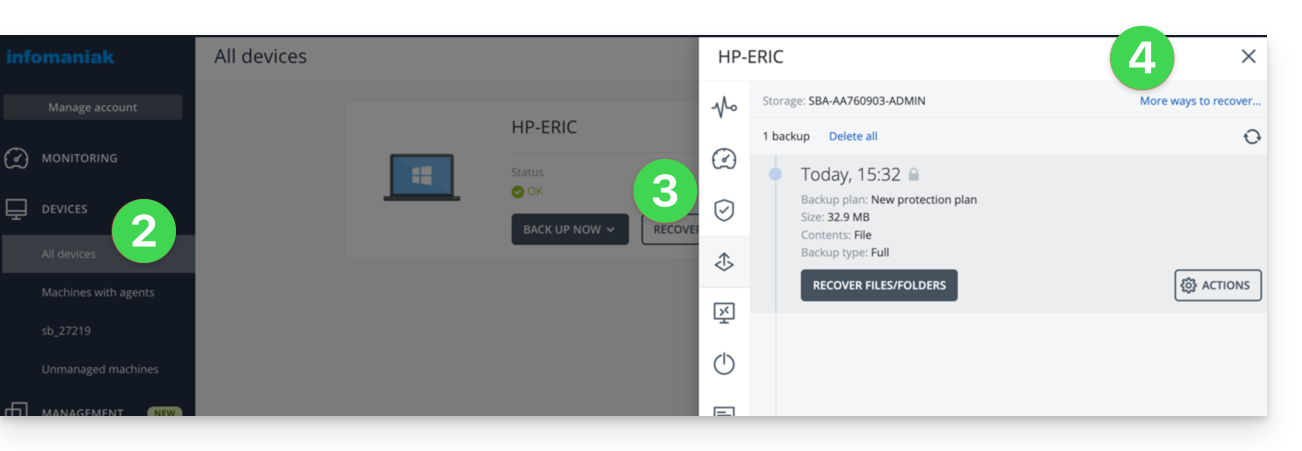
- Klik hier om toegang te krijgen tot de Acronis-console met de inloggegevens die u heeft verkregen nadat u het apparaat hebt toegevoegd (hulp nodig?).
- Klik op Apparaten in het menu aan de linkerkant.
- Klik op de knop Herstellen bij het betreffende back-upplan.
- Klik bovenaan de interface op andere manieren om te herstellen:
Navigeren door de opgeslagen bestanden
Indien nodig kunt u lokaal of op afstand eenvoudig de bestanden herstellen die u nodig heeft:
- Klik op de knop Bestanden uploaden (in het gedeelte Blader door de cloudopslag).
- Open de betreffende back-up.
- Voer indien nodig het wachtwoord voor de versleuteling in.
- Navigeer door de bestandsstructuur en selecteer uw bestanden:
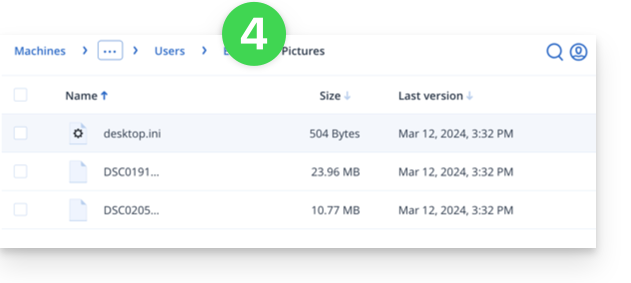
- Klik op Downloaden om een
.zip-bestand met uw geselecteerde bestanden te downloaden.
Lees ook deze andere handleiding.
Een opstartschijf maken (bijvoorbeeld op een USB-stick)
Om een Windows-opstartschijf te maken en het herstellen van een computer mogelijk te maken:
- Klik op de knop Een ISO-image downloaden (in het gedeelte Een volledige machine herstellen):
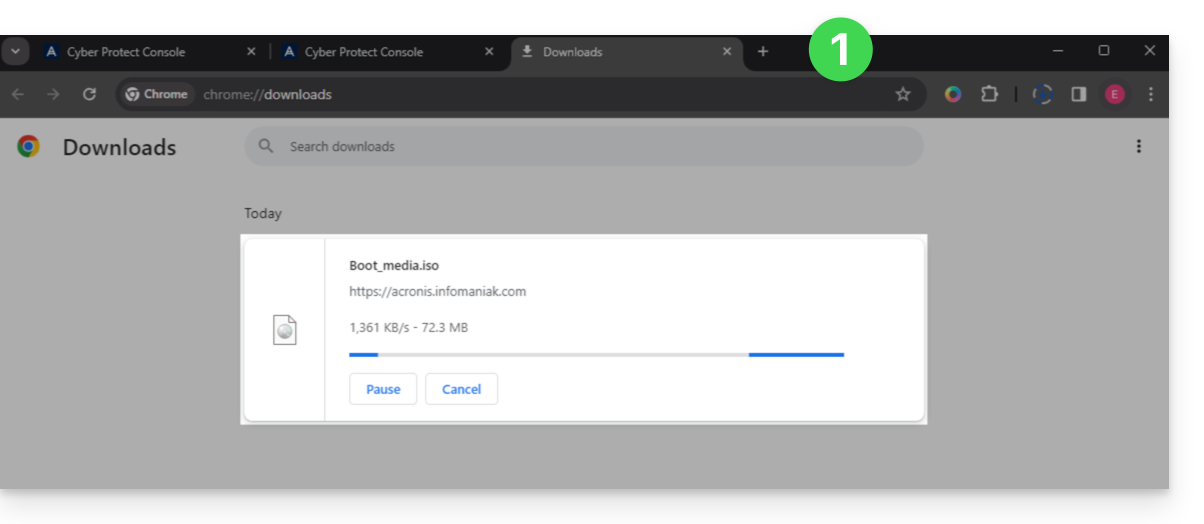
- Noteer de code in de vorm
AA11-BB22-CC33die op het scherm verschijnt op een veilige plaats (meer informatie). - Gebruik een programma zoals Etcher om een opstartschijf te maken van het gedownloade
.iso-bestand.
Start de computer op vanaf het verwisselbare medium
Start de computer op vanaf deze opstartschijf (door op de vereiste toets te drukken, afhankelijk van uw apparaat: F1, F2, F10, F12, DEL, enz.) en volg vervolgens de volgende stappen:
- Klik op Herstelmedia:
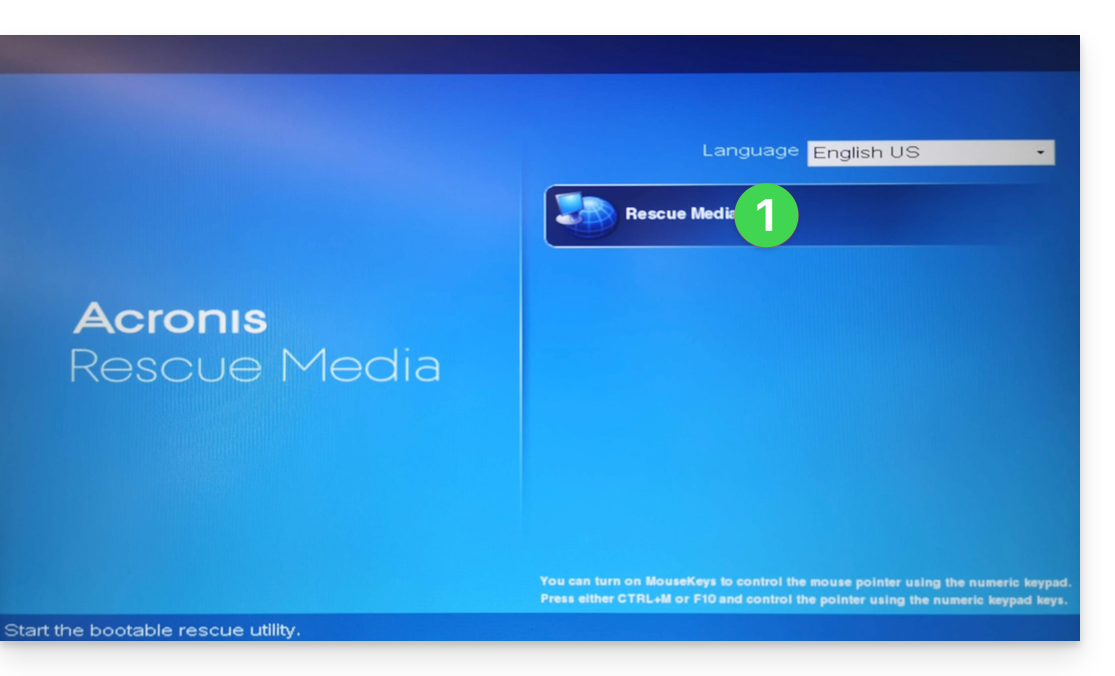
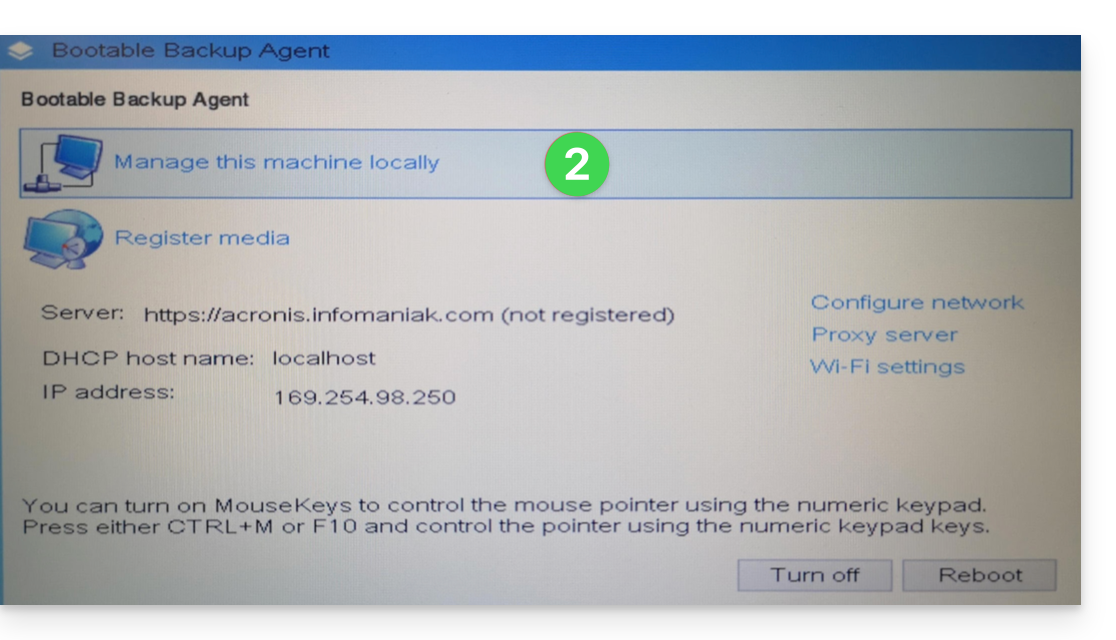
- Sluit de computer aan via Ethernet (of configureer indien nodig de wifi via de link aan de rechterkant van de interface, indien de computer dit ondersteunt) en klik vervolgens op Lokaal apparaat beheren:
- Klik op Herstellen:
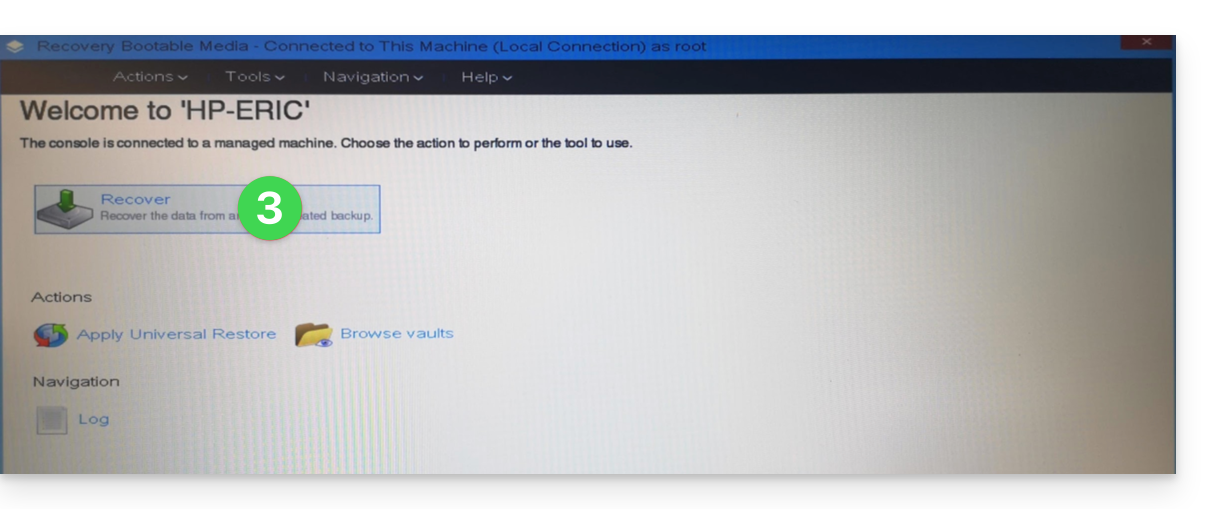
- Klik op Gegevens selecteren...
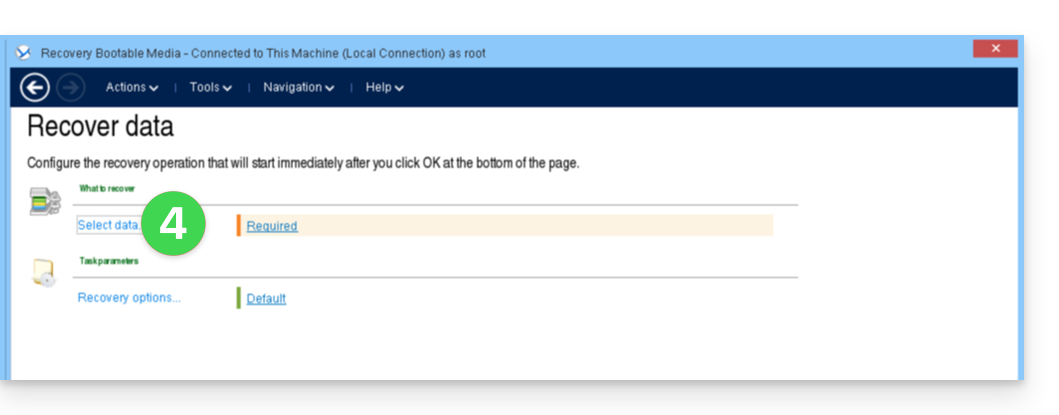
- Klik op de knop Bladeren:
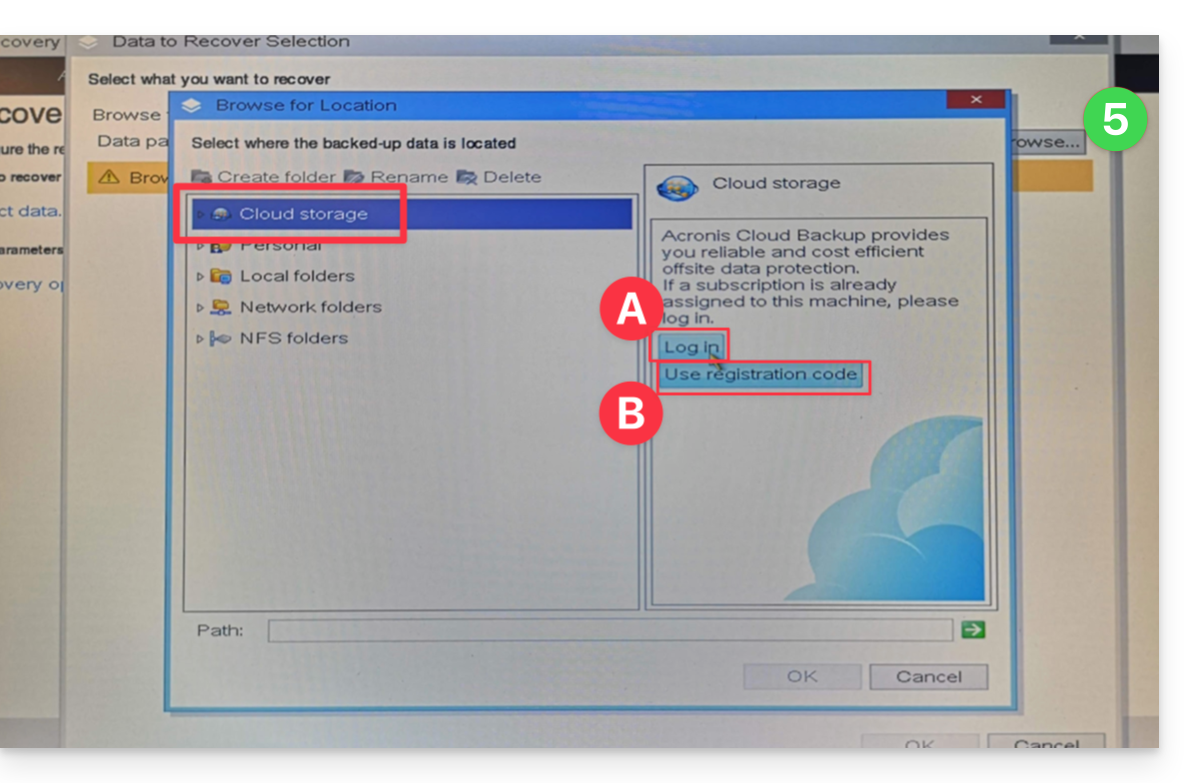
- Klik onder Cloud Storage op een van de volgende opties:
- Inloggen en gebruik de Acronis-gegevens (in de vorm
SBA-XXXX-ADMIN) om in te loggen (het toetsenbord staat standaard op EN-US, zorg ervoor dat u het wachtwoord correct invoert en controleer het indien nodig):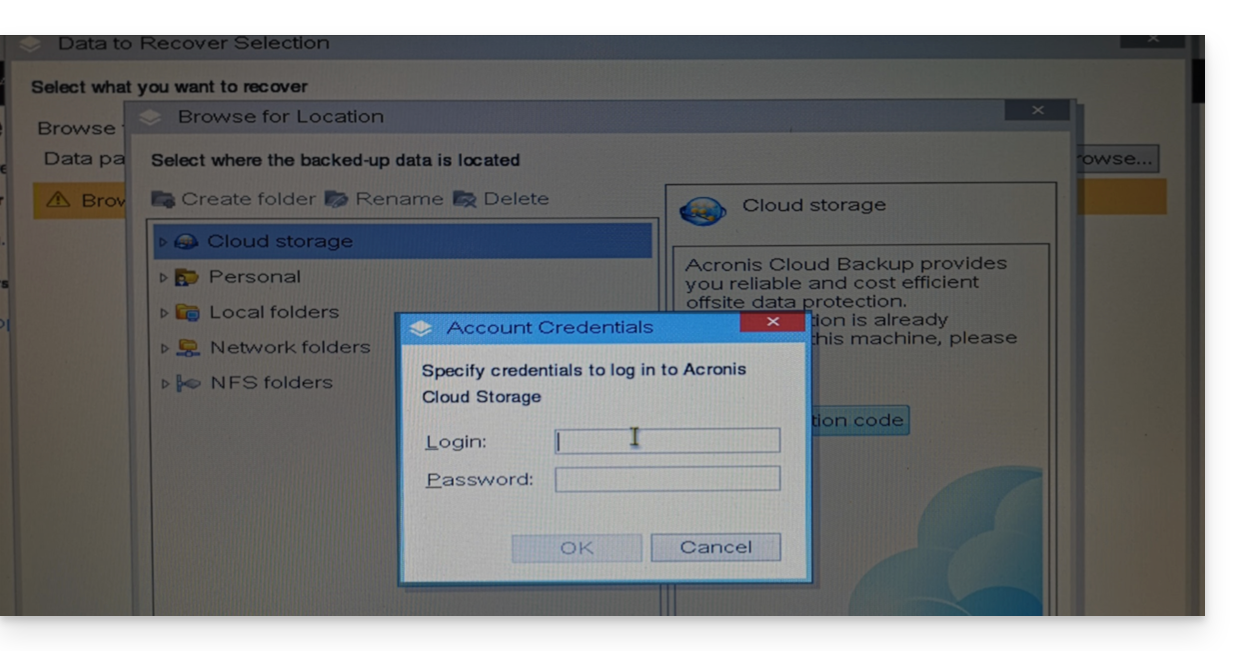
- OF Gebruik de registratiecode als u tweefactorauthenticatie heeft ingeschakeld. Volg de aangegeven procedure (u ontvangt een tijdelijke code (in de vorm ABCD-ABCD) en gaat vervolgens naar de pagina
https://acronis.infomaniak.com/ui/#w=agentRegistrationom deze code in te voeren nadat u bent ingelogd op uw Acronis-account):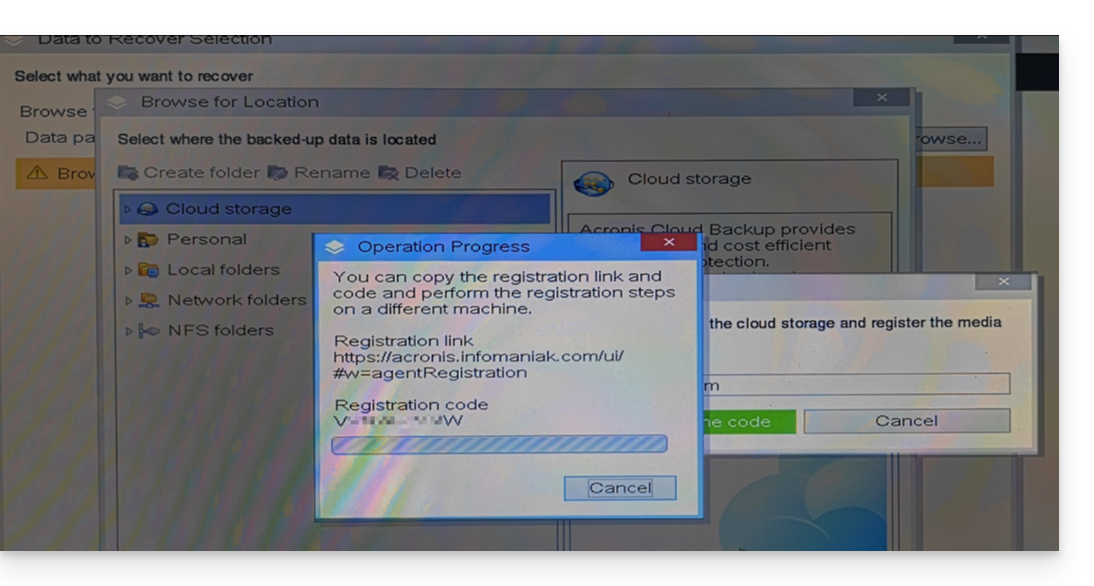
- Inloggen en gebruik de Acronis-gegevens (in de vorm
- Klik vervolgens op uw Acronis-account en ga verder om toegang te krijgen tot de back-ups (het wachtwoord voor de versleuteling wordt gevraagd als dit is ingeschakeld - zie punt 12 van deze handleiding).
- Selecteer de server, het herstelpunt en de volumes (schijven) die u wilt herstellen:
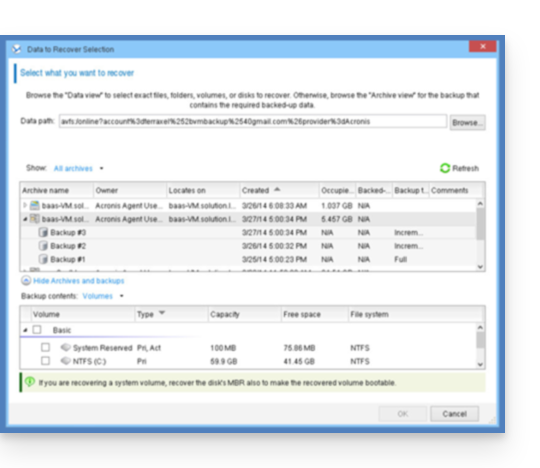
Nuttige informatie:- Gebruik de pijl links van de servernaam om de back-ups weer te geven…
- De eerste tabel bovenaan dient om de server en de back-up te selecteren die u wilt herstellen…
- De tweede tabel dient om de inhoud (de schijven) van de back-up te selecteren die u wilt herstellen…
- Klik op OK om verder te gaan.
- Koppel de bron- en doelvolumes aan elkaar:
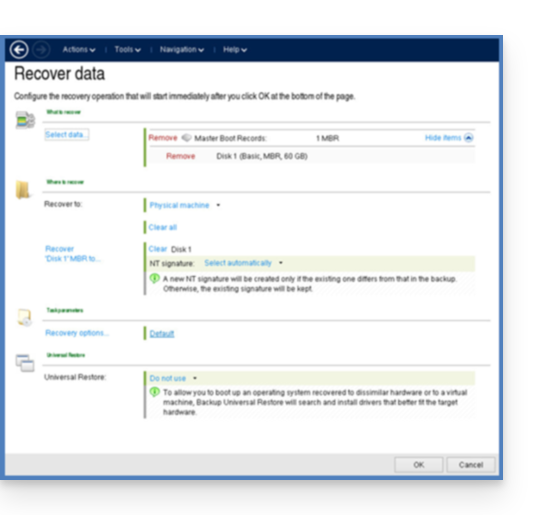
Nuttige informatie:- Klik voor elk volume of elke schijf van de bronback-up op Vereist om te kiezen waar de gegevens moeten worden hersteld.
- Onder Herstelopties wordt aanbevolen om het vakje Automatisch opnieuw opstarten aan te vinken.
- Klik op OK om de herstelprocedure te starten.
Link naar deze veelgestelde vragen: https://faq.infomaniak.com/2288
Is deze veelgestelde vragenlijst nuttig geweest?
Deze handleiding beschrijft hoe u een Apple macOS-computer kunt herstellen met behulp van Acronis op Swiss Backup, de back-upoplossing in een onafhankelijke Zwitserse cloud.
Vereisten
- De Acronis-applicatie moet op de computer worden geïnstalleerd waarop u de herstelprocedure wilt uitvoeren; gebruik dezelfde inloggegevens als die u hebt gebruikt om de machine te registreren tijdens het toevoegen van het apparaat:
- Klik hier om toegang te krijgen tot de Acronis-console met de inloggegevens die u heeft verkregen na het toevoegen van het apparaat (hulp nodig?).
- Klik op het gebruikerspictogram rechtsboven.
- Klik op Downloads:
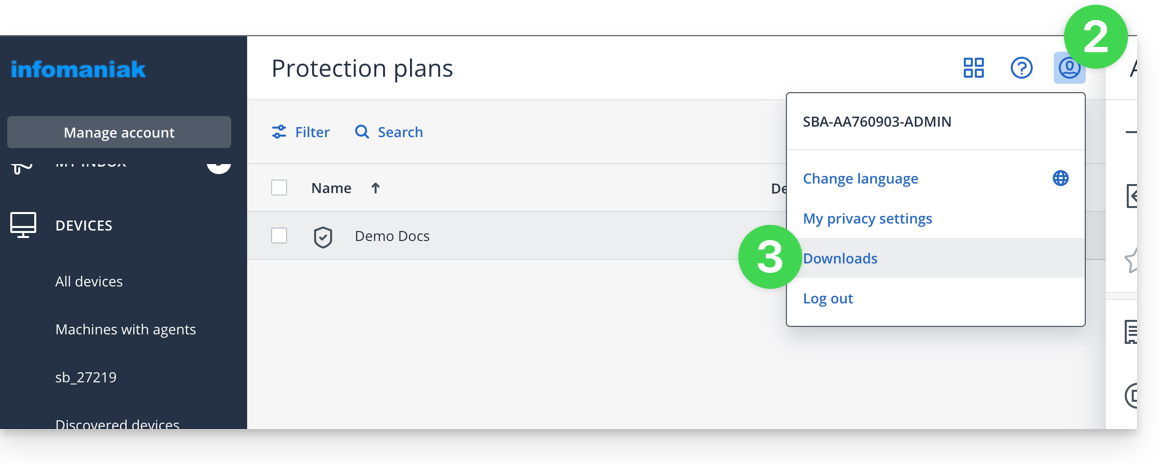
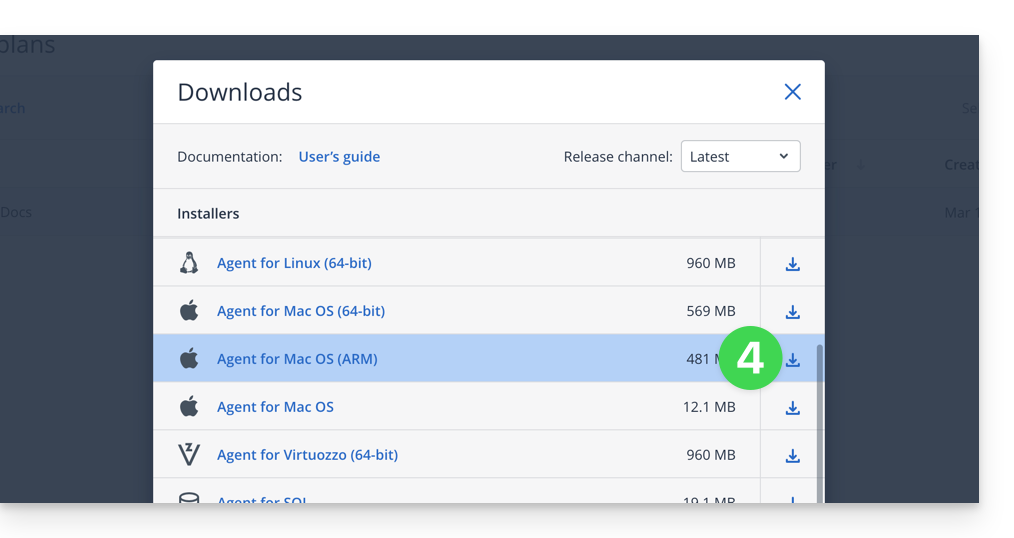
- Kies de client die geschikt is voor uw macOS-apparaat:
Een opstartbare USB-stick maken
Hiervoor:
- Plaats een lege USB-stick van minimaal 4 GB in uw computer (let op: de gegevens op de USB-stick worden verwijderd).
- Open de applicatie Rescue Media Builder vanuit de map Applicaties in de Finder van uw macOS. Deze applicatie is automatisch geïnstalleerd samen met de Acronis-applicatie.
- Selecteer de gedetecteerde USB-stick en klik op Media maken.
Start het herstelproces
Ga als volgt te werk:
- Start de macOS-computer opnieuw op met de opstartbare USB-stick.
- Afhankelijk van de macOS-versie houdt u een toets op het toetsenbord ingedrukt (raadpleeg deze Apple-handleiding om te weten welke) tijdens het opnieuw opstarten.
- Indien nodig, klikt u op de opstartbare USB-stick om deze te selecteren.
De herstelprocedure configureren en starten
Hiervoor:
- Selecteer uw sleutel in Rescue Media Builder:

- Klik op Opstartmedium voor herstel:

- Klik op Herstellen:

- Klik op Gegevens selecteren:
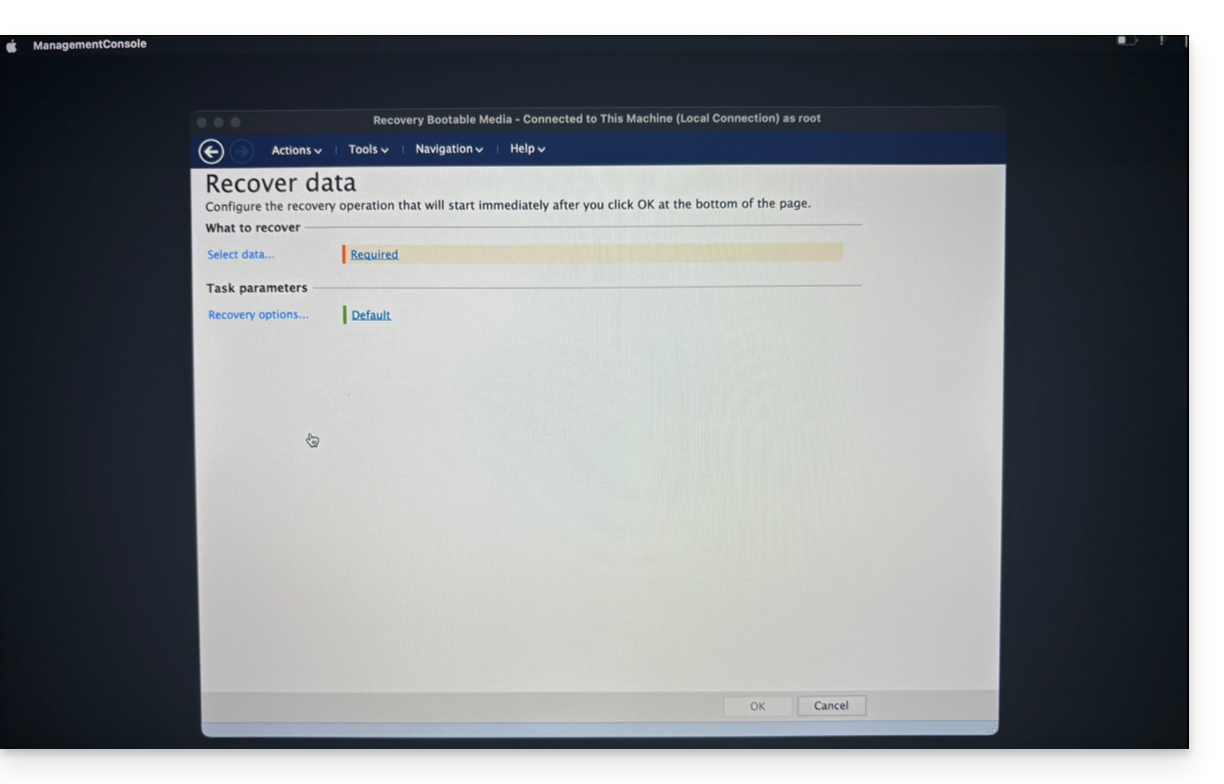
- … en vervolgens op Bladeren:

- en selecteer Cloudopslag; klik vervolgens op de knop Inloggen:

- Gebruik de inloggegevens van het apparaat om u aan te melden:

- Selecteer de macOS-computer die u wilt herstellen en klik op OK om het herstelproces te starten:

- Als u ervoor heeft gekozen om uw back-ups te versleutelen, wordt u gevraagd om het wachtwoord voor de back-up in te voeren:

- Selecteer bovenaan het scherm de beschikbare back-up die u wilt herstellen:

- Nadat u een back-up hebt geselecteerd, kunt u onderaan het scherm het type element selecteren dat u wilt herstellen, evenals de elementen die u wilt herstellen. Het wordt aanbevolen om het type Volumes te selecteren en alle beschikbare volumes te herstellen, zodat al uw harde schijven worden hersteld... Start vervolgens het herstelproces door op de knop OK te klikken:

- Het herstel wordt nu gestart. U kunt de voortgang volgen via het tabblad Voortgang:

Zodra het herstel 100% is voltooid, zal de macOS-computer meerdere keren achter elkaar opnieuw opstarten (dit is normaal) totdat de hele procedure is afgerond.
Link naar deze veelgestelde vragen: https://faq.infomaniak.com/2289
Is deze veelgestelde vragenlijst nuttig geweest?
Deze handleiding legt uit hoe u de opslagruimte voor een apparaat dat wordt geback-upt met Swiss Backup kunt vergroten of verkleinen. Dit is vooral handig als u een e-mail ontvangt waarin staat dat er niet genoeg vrije ruimte meer is om uw back-ups uit te voeren.
Quota's wijzigen voor de apparaten van gebruikers
Hiervoor:
- Klik hier om toegang te krijgen tot de Acronis-console met de inloggegevens die u heeft ontvangen na het toevoegen van het apparaat (hulp nodig?).
- Klik op Account beheren in de linkerzijbalk:
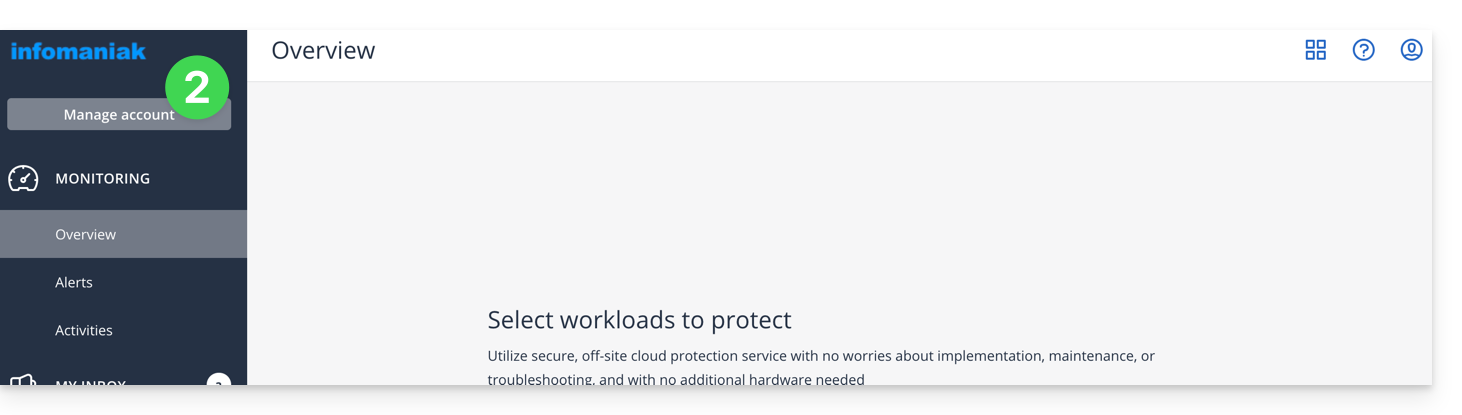
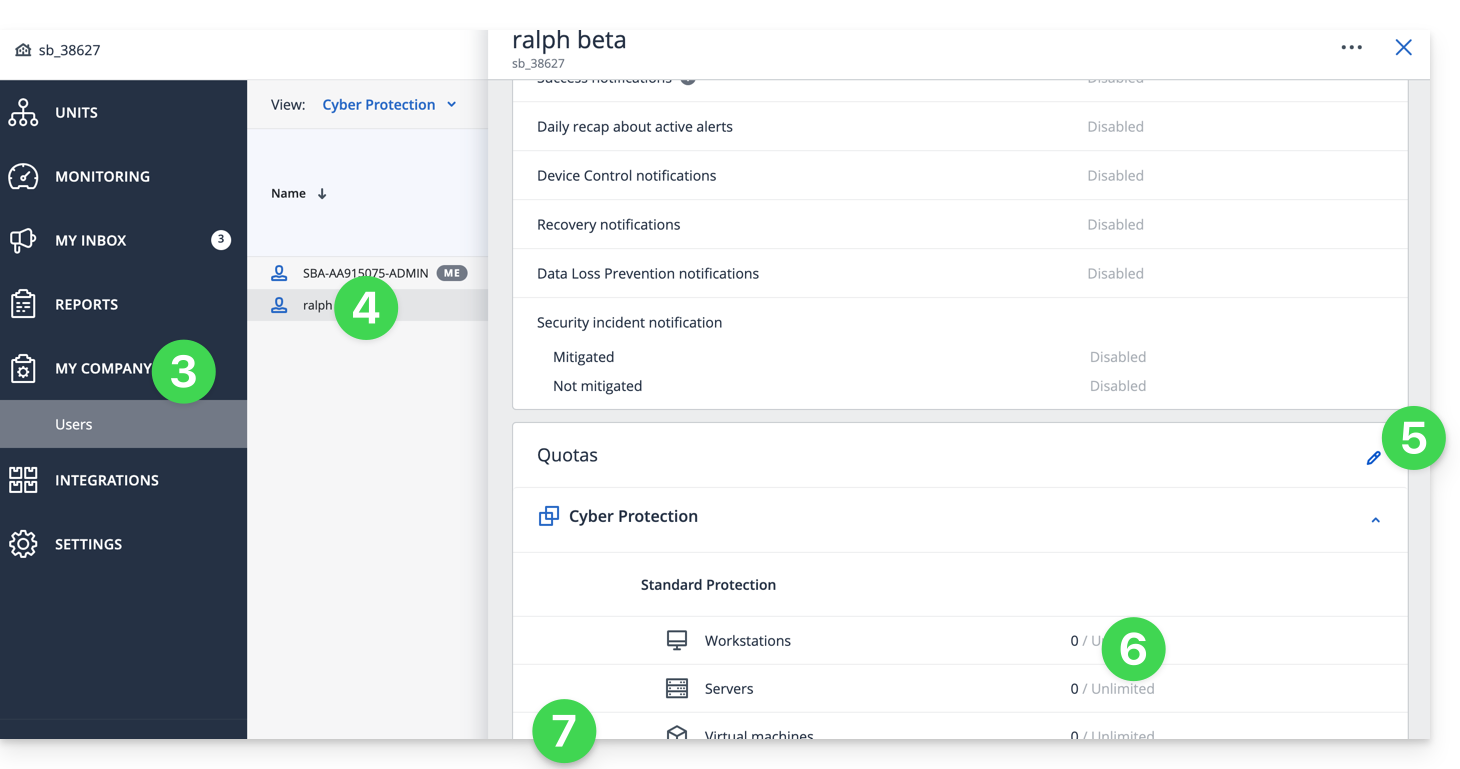
- Klik op Mijn bedrijf.
- Klik op de betreffende gebruiker onder Gebruikers.
- Klik op het potlood in het vak QUOTA aan de rechterkant.
- Klik direct op de schijfruimte om de gewenste waarden te bewerken.
- Bevestig met de knop onderaan het gedeelte:
Link naar deze veelgestelde vragen: https://faq.infomaniak.com/2290
Is deze veelgestelde vragenlijst nuttig geweest?
Deze handleiding legt uit hoe u opslagruimte kunt verkrijgen voor Swiss Backup, de back-upoplossing in een onafhankelijke Zwitserse cloud.
Vereisten
- Bepaal welk type apparaat moet worden geback-upt naar Swiss Backup:
CLOUD-back-ups - hiermee kunt u bestanden back-uppen en synchroniseren via de volgende protocollen:
- Swift (aanbevolen)
- FTP / SFTP
- S3-compatibel
- Synology NAS-systeem
met de applicatie van uw keuze…
ACRONIS-back-ups - de ideale oplossing voor het back-uppen van:
- Windows / macOS-werkstations
- Android / iOS (iPhone)-mobiele apparaten
- Windows / Linux-servers
- VMware-, Hyper-x-, Virtuozzo-virtuele machines...
- Microsoft 365 / Google Workspace-omgevingen…
met behulp van de software Acronis Cyber Protect Cloud, waarmee u back-upgegevens kunt opslaan met behulp van Swift als backend en "beschermingsplannen" kunt maken, waarin u kunt kiezen tussen:
- back-up van de hele machine (alle harde schijven die op de machine zijn aangesloten via SATA)
- back-up van bestanden / mappen (naar keuze)
- back-up van volumes / schijven (als u externe schijven heeft)
- planning van back-ups
- duur van de bewaartermijn van back-ups
- herstel van back-ups
- versleuteling van back-ups
Swiss Backup aanschaffen
Om een Swiss Backup-opslagruimte te bestellen:
- Klik hier om naar het beheer van uw product in de Infomaniak Manager te gaan (hulp nodig?).
- Klik op Bestellen:
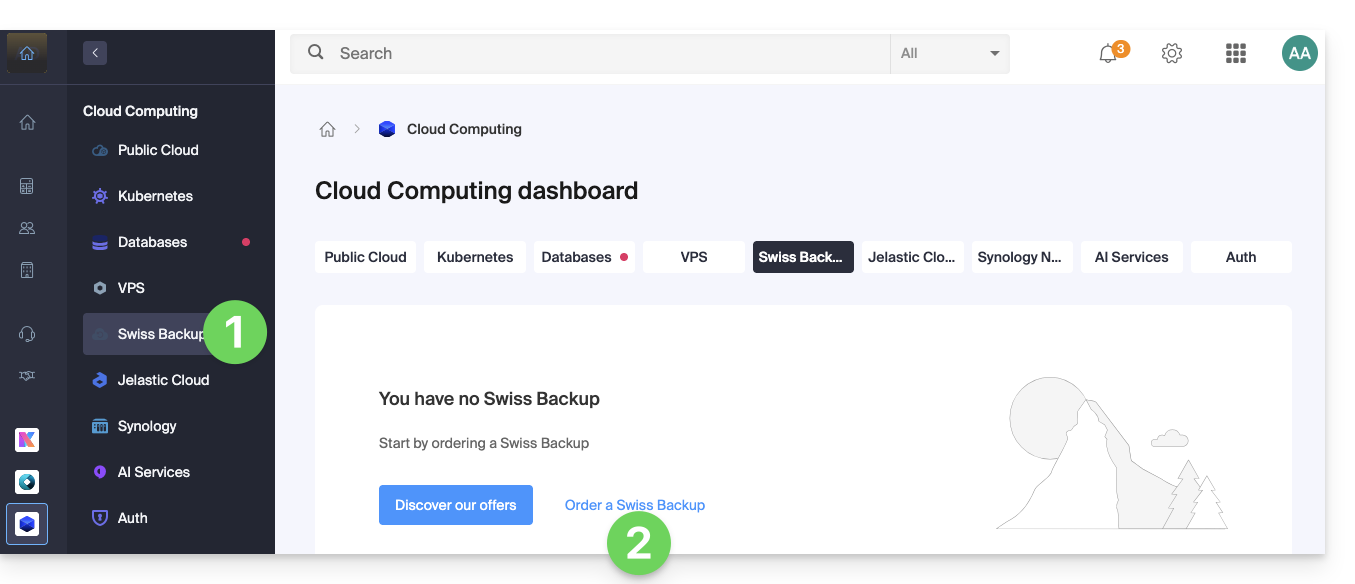
- of op het winkelwagenpictogram als er al een Swiss Backup-product actief is voor uw organisatie en u een extra product wilt bestellen:
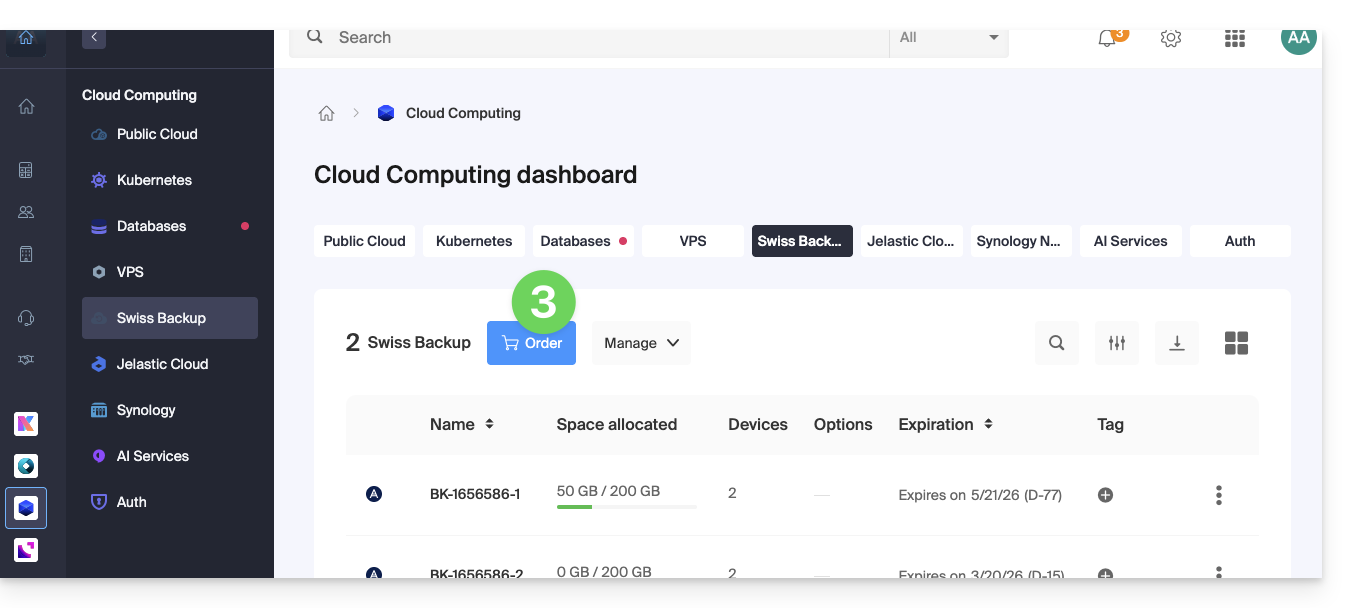
- Kies de maximale grootte van de totale opslagruimte die nodig is voor uw project(en), ongeacht het aantal en type back-ups dat u maakt:
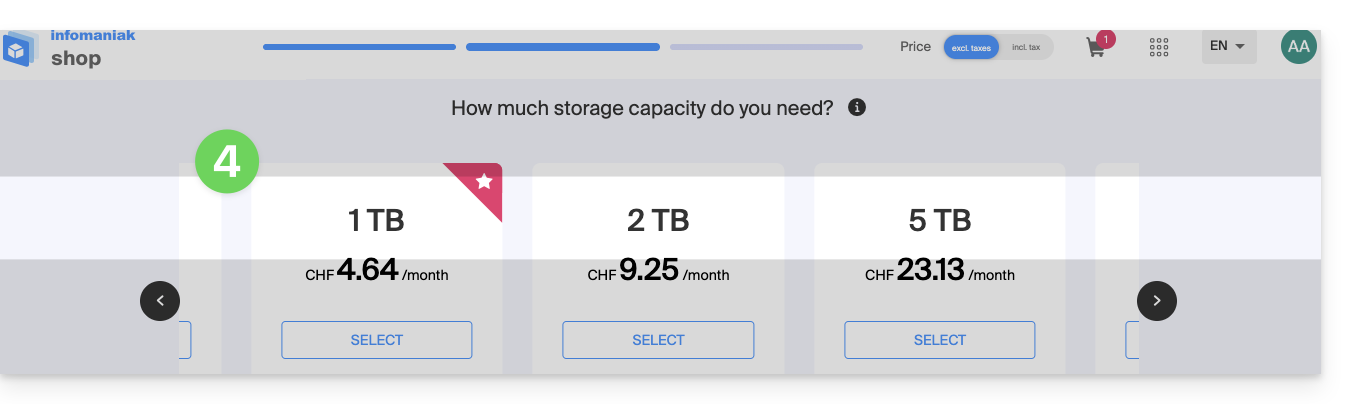
- In dit voorbeeldproject worden twee zaken geback-upt:
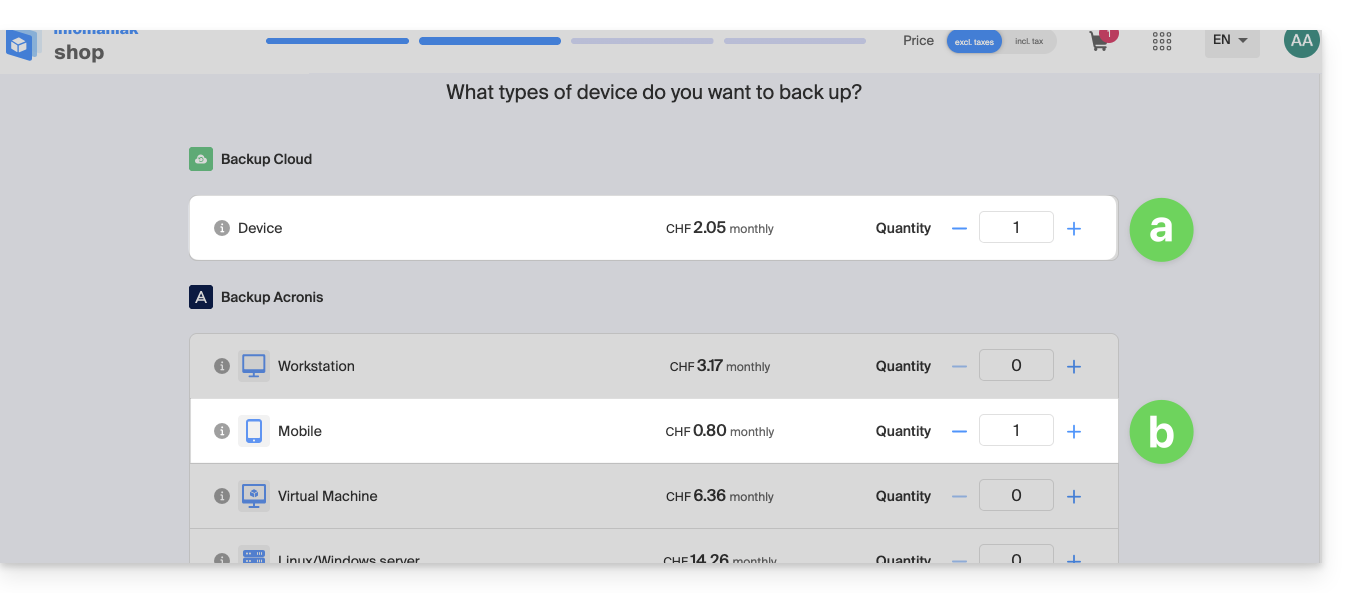
- belangrijke en omvangrijke documenten die op een NAS zijn opgeslagen
- foto's/video's van een Android-apparaat
- Voltooi de bestelling en betaal.
- Het Swiss Backup-product wordt weergegeven in uw beheerinterface, met de geselecteerde schijfruimte en quota's die u bij de bestelling heeft opgegeven:
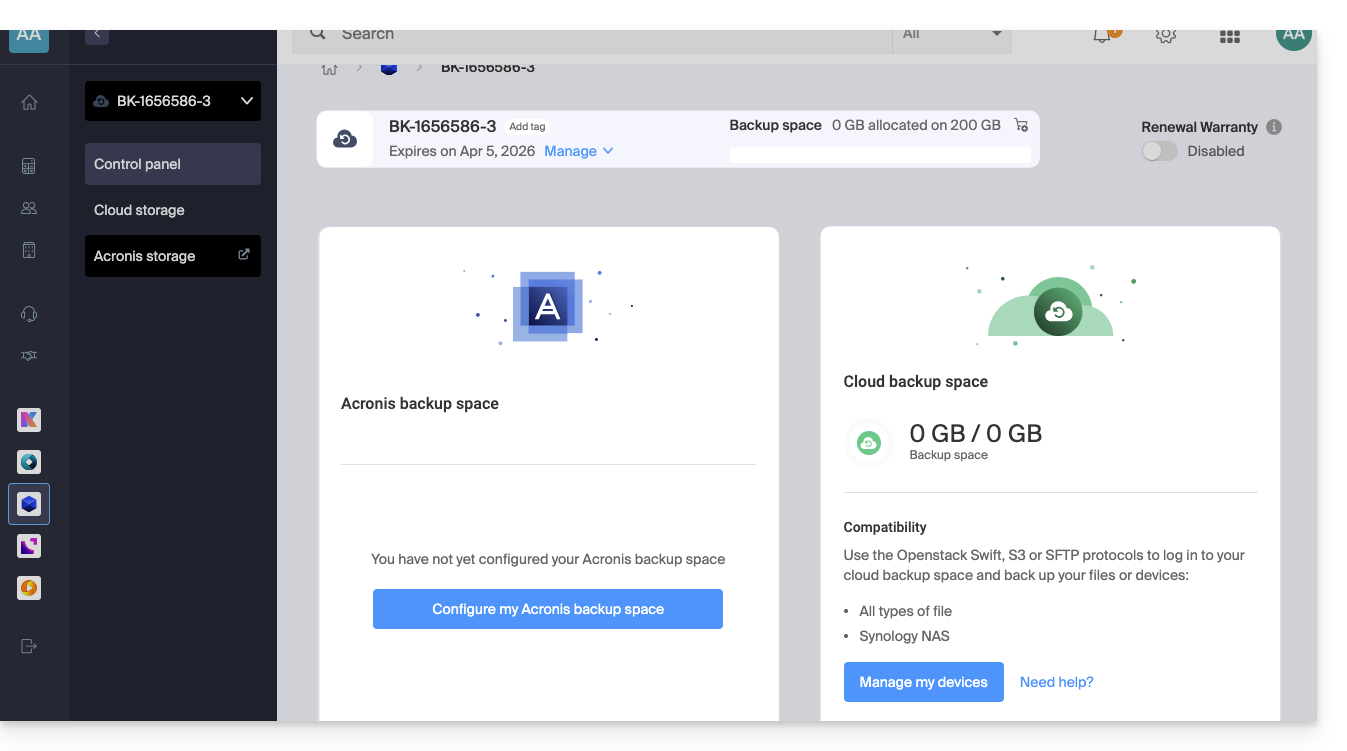
- U kunt nu de gewenste apparaten toevoegen in uw Swiss Backup-interface: raadpleeg deze andere handleiding.
Link naar deze veelgestelde vragen: https://faq.infomaniak.com/2291
Is deze veelgestelde vragenlijst nuttig geweest?