Kennisbank
1.000 veelgestelde vragen, 500 tutorials en uitlegvideo's. Hier vind je alleen maar oplossingen!
Navigatiemenu's van Site Creator beheren
Deze handleiding laat zien hoe u navigatiemenu's maakt voor uw website, die is gemaakt met Site Creator van Infomaniak, en hoe u deze kunt samenstellen, stylen en instellen.
De verschillende navigatiemenu's
Begin met het inloggen op de Infomaniak Manager met uw gebruikersnaam (een gebruiker met de benodigde rechten voor het betreffende product):
- Klik hier om toegang te krijgen tot het beheer van hosting en websites (gefilterd om alleen Site Creator weer te geven).
- Als er niets wordt weergegeven, bevindt u zich mogelijk niet in de organisatie waaraan uw website is gekoppeld (❓: hulp).
- Klik op de naam van de betreffende Site Creator:

- Klik op de knop om uw website te bewerken:

Zodra u zich in Site Creator bevindt, kunnen de verschillende pagina's waaruit uw website bestaat toegankelijk worden gemaakt via één of meerdere navigatiemenu's:
- Klik op de knop Instellingen in het linkermenu.
- Standaard wordt de lijst met uw pagina's weergegeven, ingedeeld in 2 hoofdsecties: HOOFDMENU en JURIDISCH:
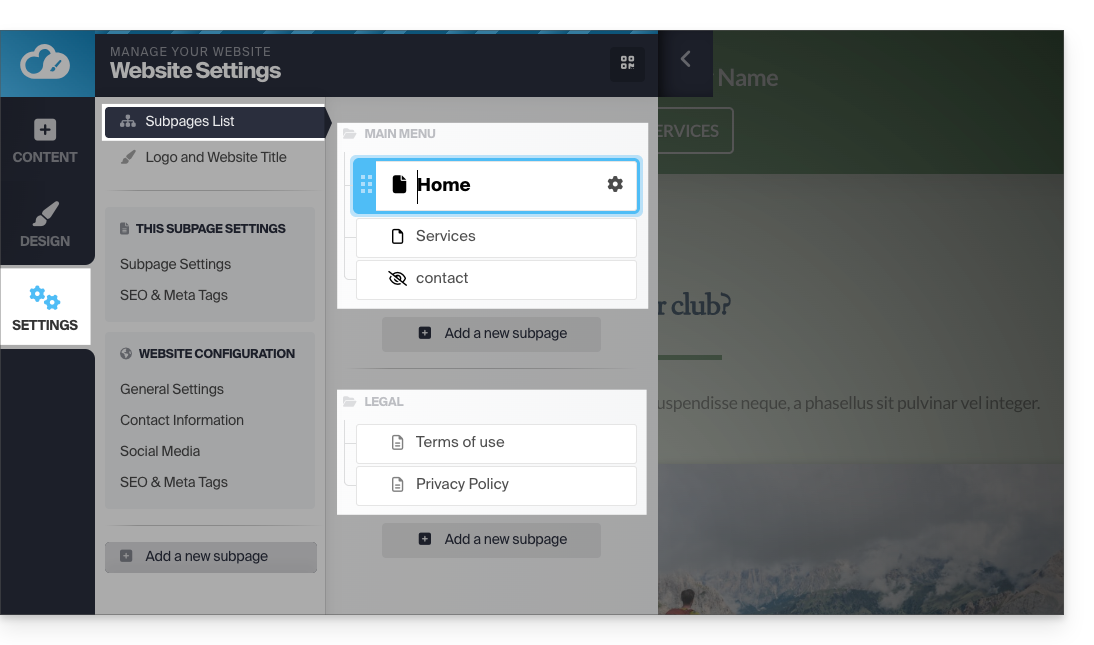
U kunt echter ook meerdere secties toevoegen.
Deze menu's met de bijbehorende pagina's worden vervolgens op verschillende plaatsen in uw website weergegeven, afhankelijk van het gekozen thema:
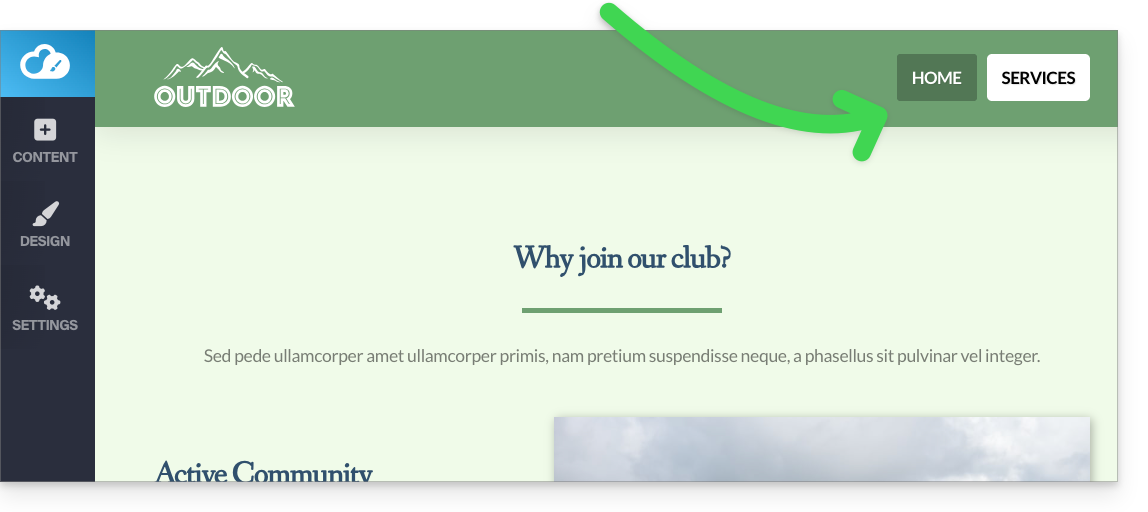
- U vindt het hoofdmenu vaak bovenaan de pagina:
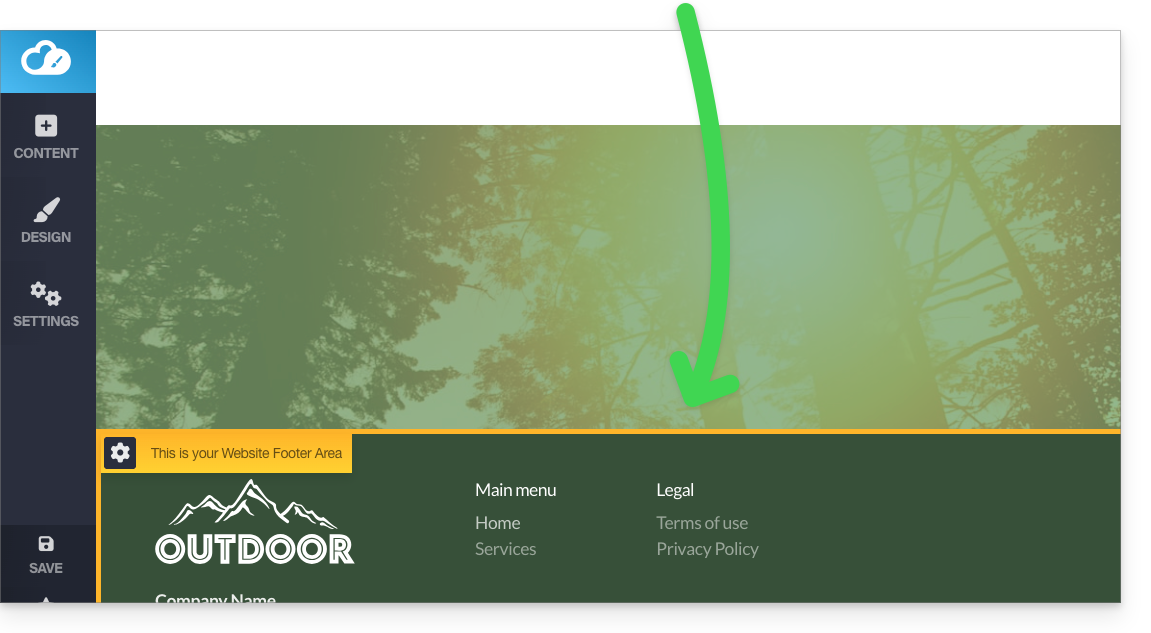
- en de andere menu's worden automatisch voorgesteld in de voettekst:
Menu's beheren
Een nieuw menu toevoegen
Ga als volgt te werk:
- Klik op de knop Instellingen in het linkermenu.
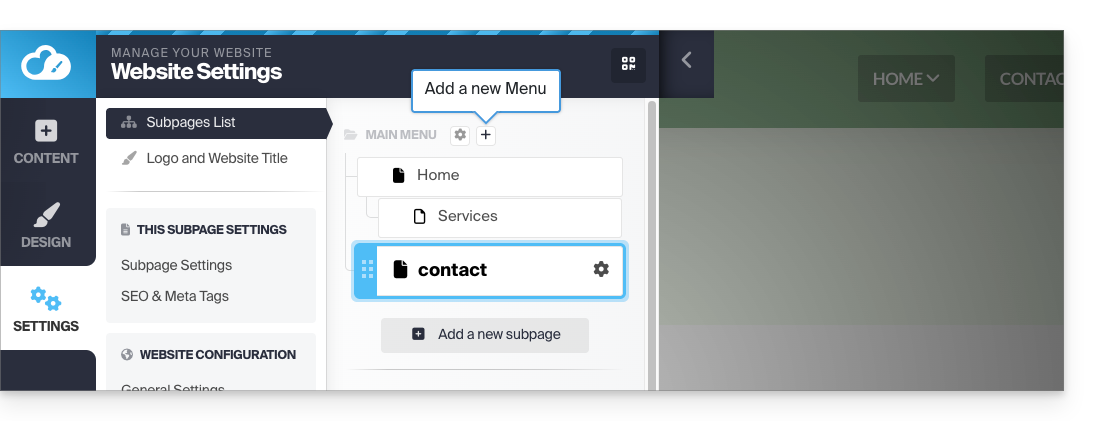
- Beweeg de muis over een menutitel in de bestaande structuur.
- Klik op het "+" icoon dat verschijnt wanneer u er met de muis overheen beweegt:
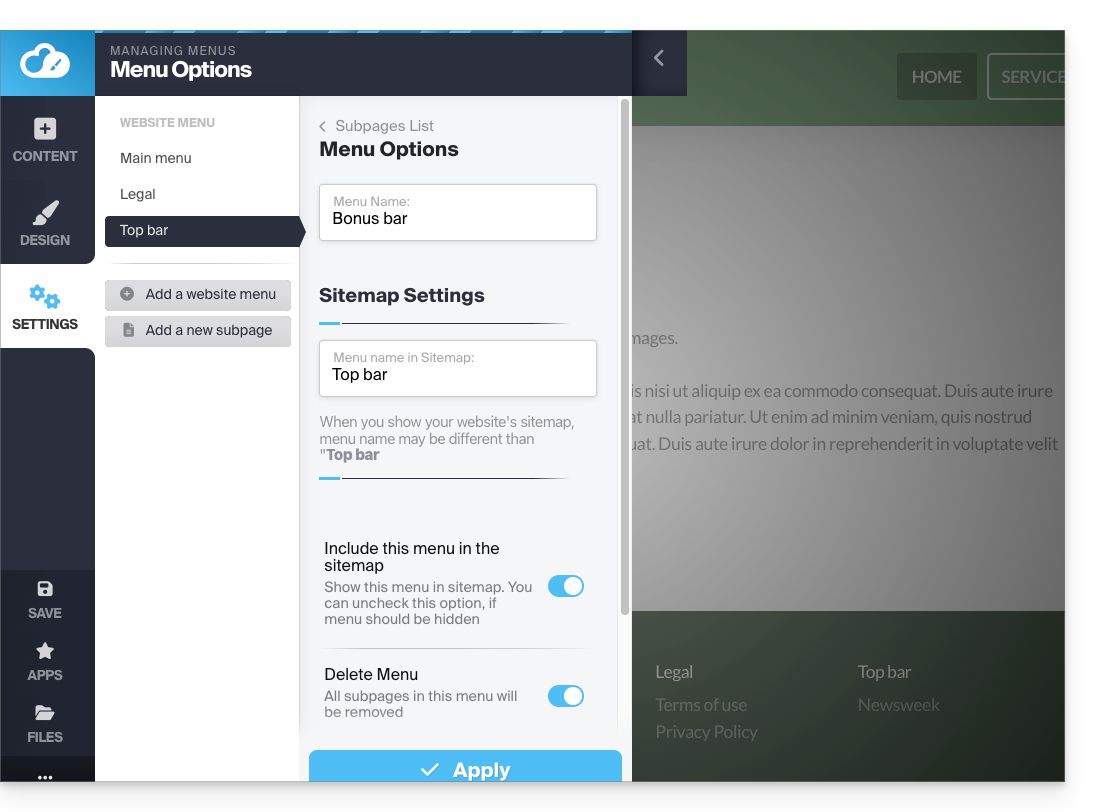
U kunt de weergave van het menu beheren in de sitemap of het verwijderen (samen met alle bijbehorende pagina's):
- Klik op de knop Instellingen in het linkermenu.
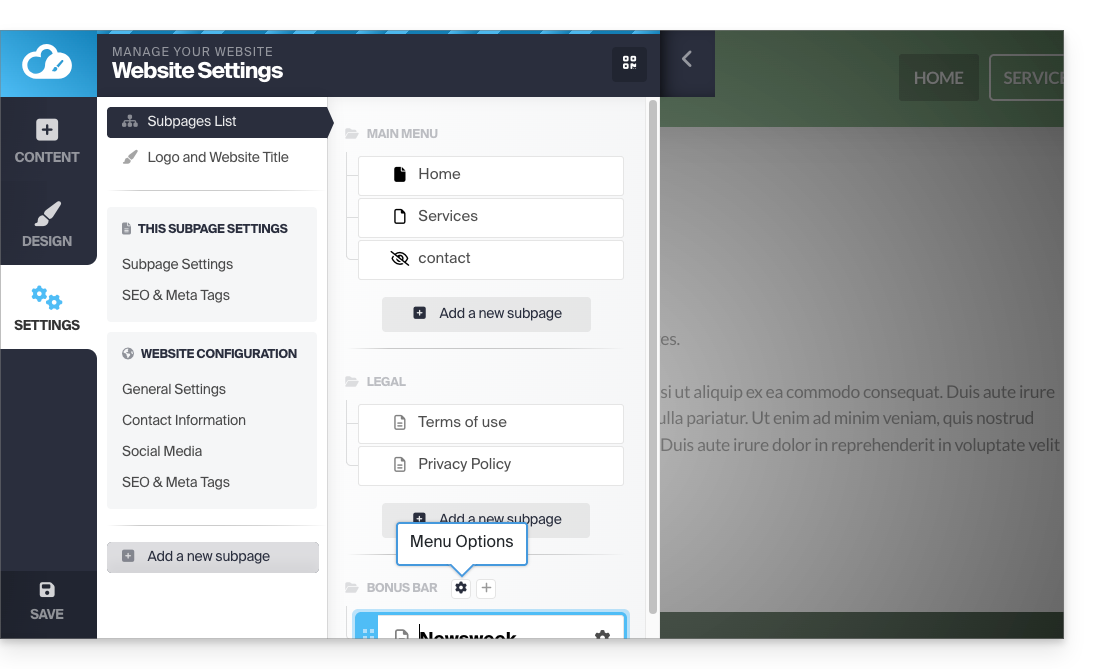
- Beweeg de muis over een menutitel in de bestaande structuur en klik op het tandwielpictogram dat verschijnt wanneer u de muis erboven houdt:
- Selecteer de gewenste instellingen en bevestig onderaan de pagina:
Lees deze andere handleiding om te voorkomen dat er helemaal geen menu wordt weergegeven.
Een subitem in een menu aanmaken
Ga als volgt te werk:
- Klik op de knop Instellingen in het linkermenu.
- De lijst met uw pagina's wordt weergegeven.
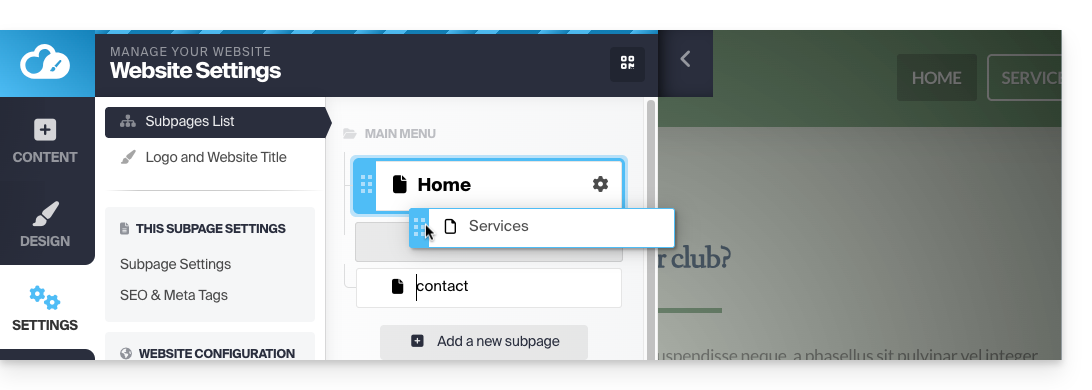
- Verplaats met de muis een pagina iets naar rechts onder een andere pagina:
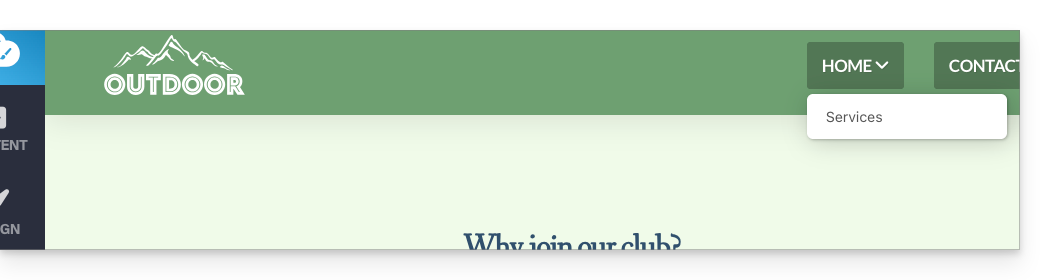
- Deze wordt een subpagina en uw menu op de website kan de zo gecreëerde structuur weergeven:
- Lees ook de onderstaande tip…
- Deze wordt een subpagina en uw menu op de website kan de zo gecreëerde structuur weergeven:
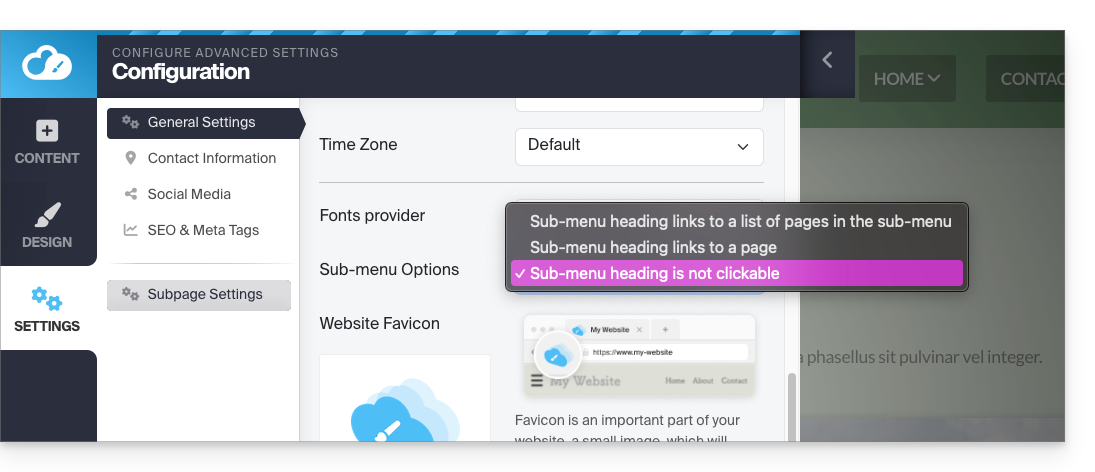
Niet-klikbare menutitel
Kies indien nodig om het allereerste element van een menu met subitems (zoals hierboven geconfigureerd) niet klikbaar te maken:
Let op: het wijzigen van deze instelling zorgt ervoor dat u de website niet meer kunt bewerken vanaf de startpagina als het menu-item Start een submenu heeft.
- Klik op de knop Instellingen in het linkermenu.
- Klik op Algemene instellingen om deze instelling te wijzigen onder Submenu-opties:
Menu-item met een link naar een andere website
Hiervoor:
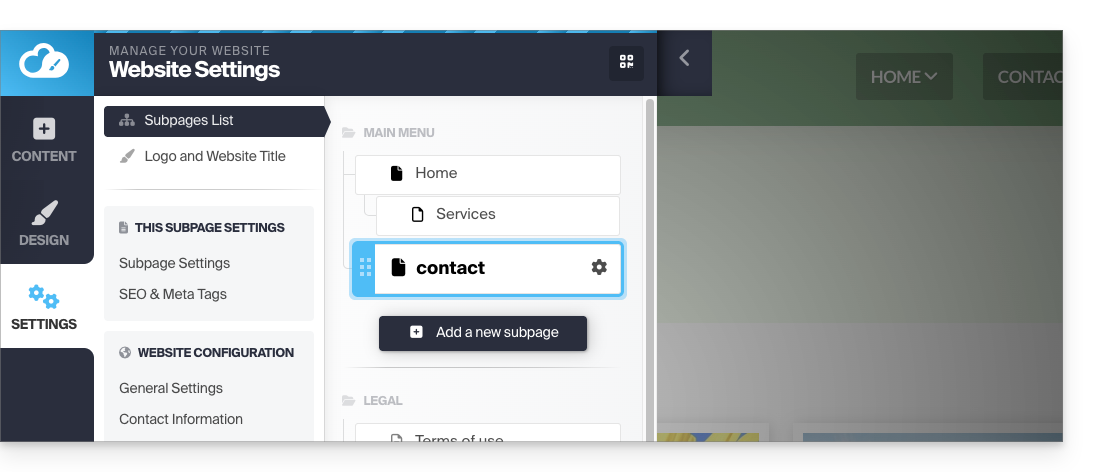
- Klik op de knop Instellingen in het linkermenu.
- De lijst met uw pagina's wordt weergegeven.
- Klik op de knop Pagina toevoegen onder de bestaande structuur:
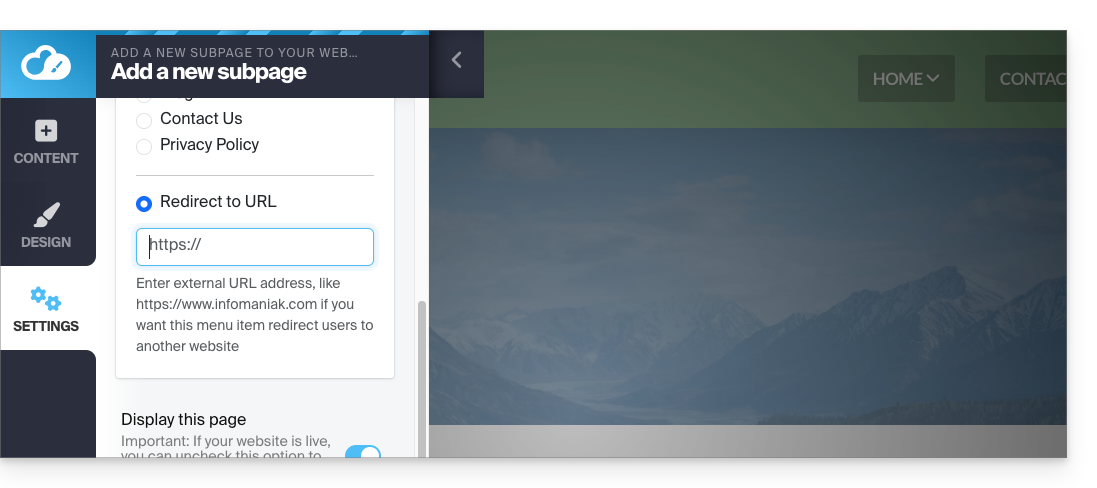
- Voer een paginanaam in en klik op Meer opties weergeven.
- Kies de URL-doorverwijzing om de bestemming te specificeren wanneer er wordt geklikt:
Aanvullend bovenmenu
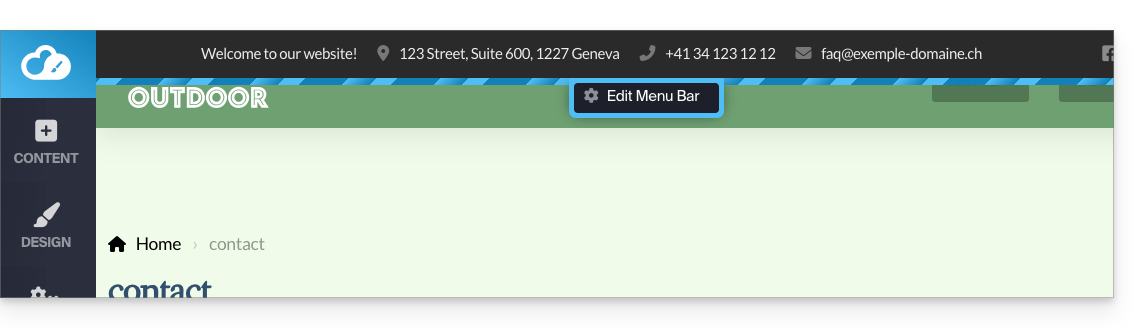
Om een "menubalk" bovenaan uw pagina weer te geven:
- Klik op de knop Ontwerp in het menu aan de linkerkant.
- Klik op Meer instellingen.
- Activeer de Menubalk bovenaan:
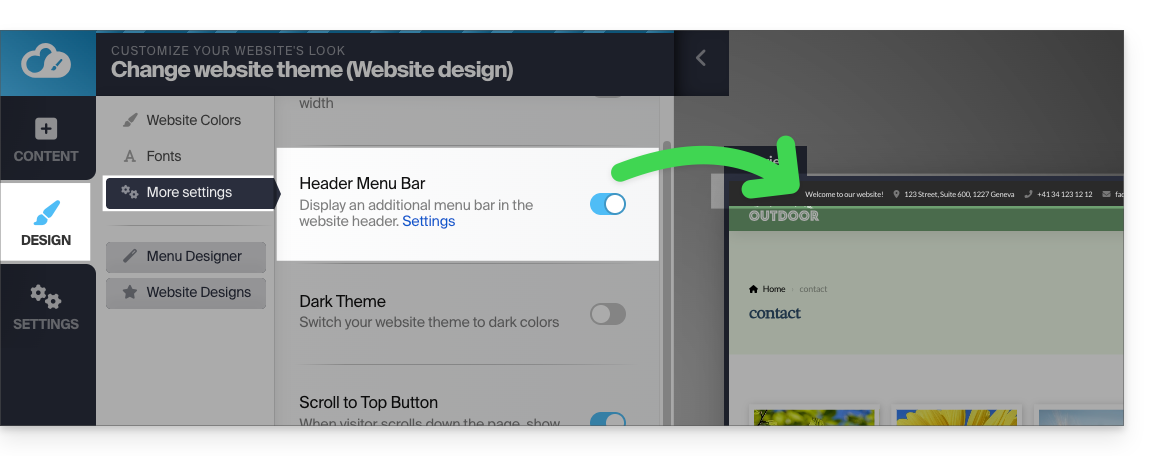
- Zodra deze is geactiveerd, kunt u deze aanpassen via de link Instellingen op dezelfde locatie:
Menustijlen
Om de verschillende menustijlen te beheren:
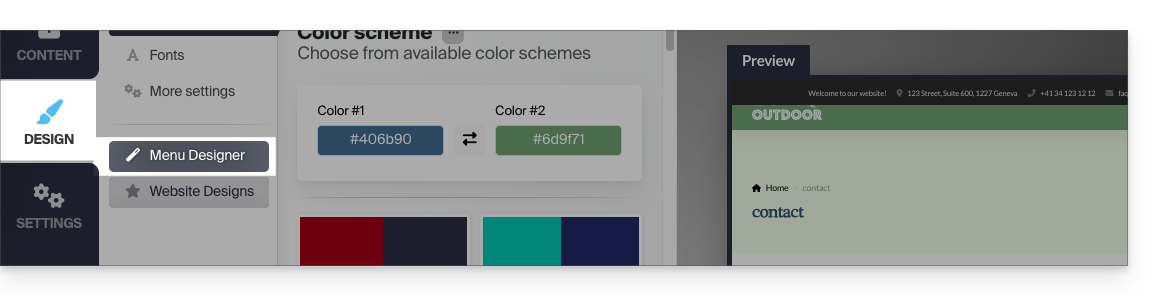
- Klik op de knop Ontwerp in het linkermenu.
- Klik op Menu-editor:
- Klik vervolgens op Configuratie:
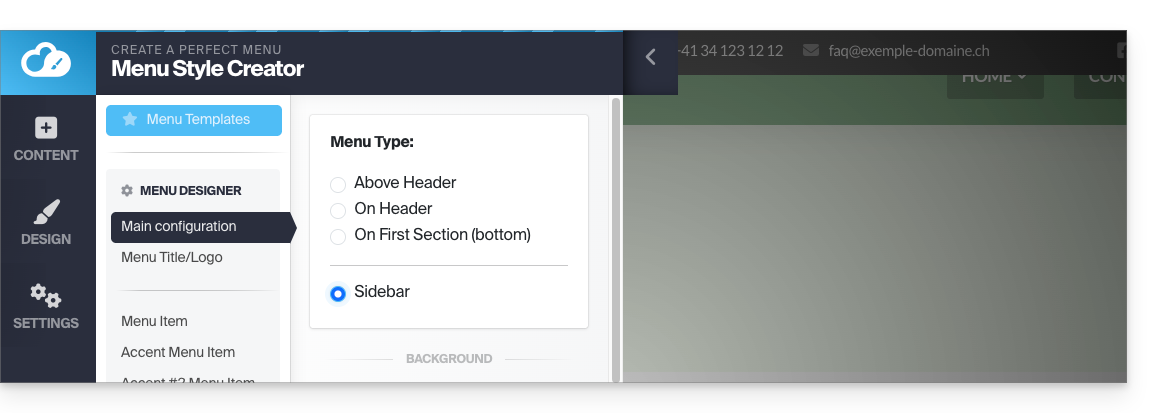
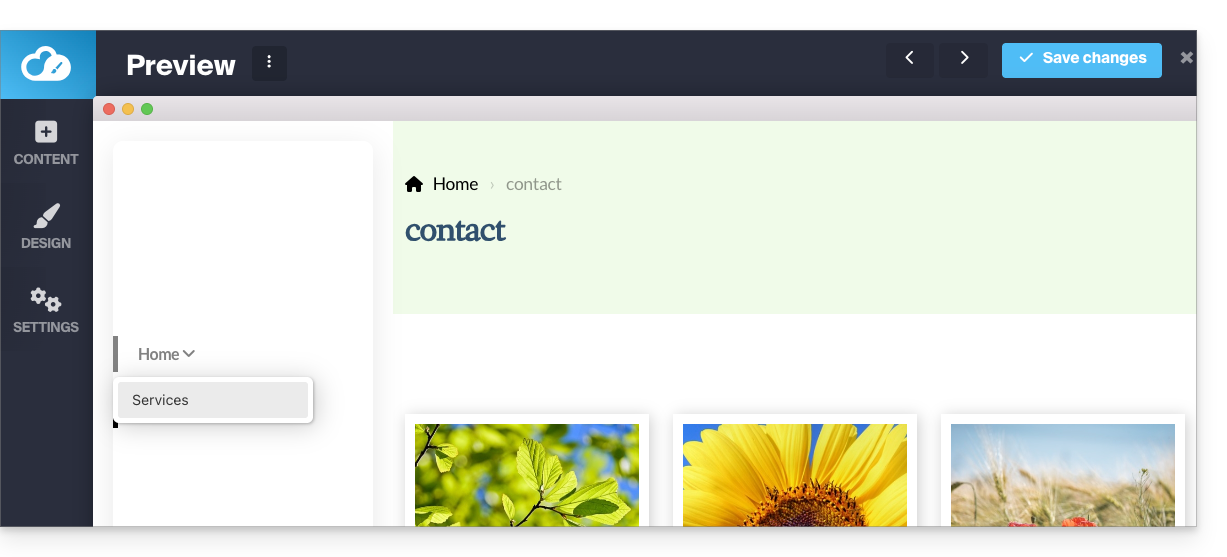
- U kunt onder meer bepalen waar uw menu's worden weergegeven (aan de linkerkant van de pagina of bovenaan, vast of mobiel, als een "hamburgermenu" ☰ aan de rechterkant of als een normaal menu, enz.):
De kleur van het "hamburger"menu (☰) wijzigen
Als dit menu-icoon met drie horizontale lijnen ☰ bijvoorbeeld wit op een witte achtergrond op een mobiel apparaat wordt weergegeven:
- Klik op de knop Ontwerp in het linkermenu.
- Klik op Menu-editor.
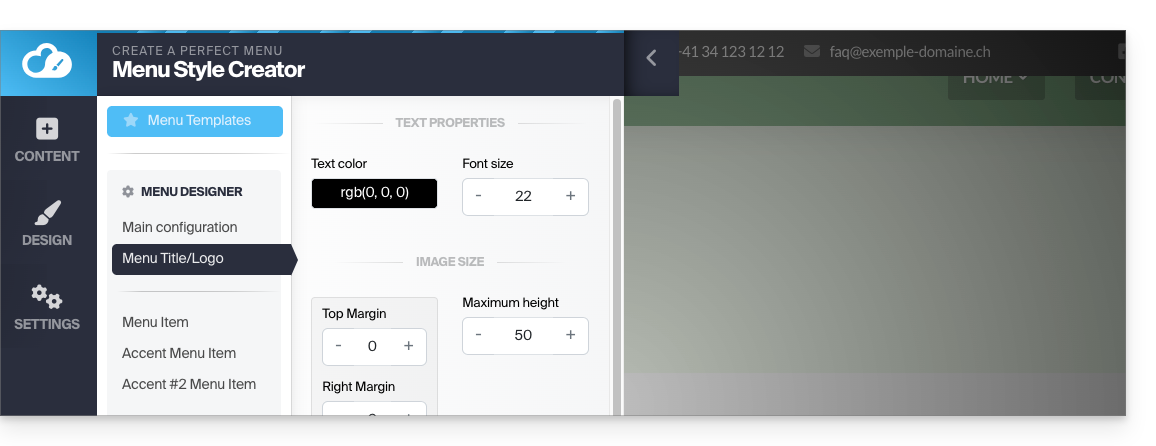
- Klik op Menutitel / logo.
- Pas de tekstkleur aan:
Kies een nieuw menuthema
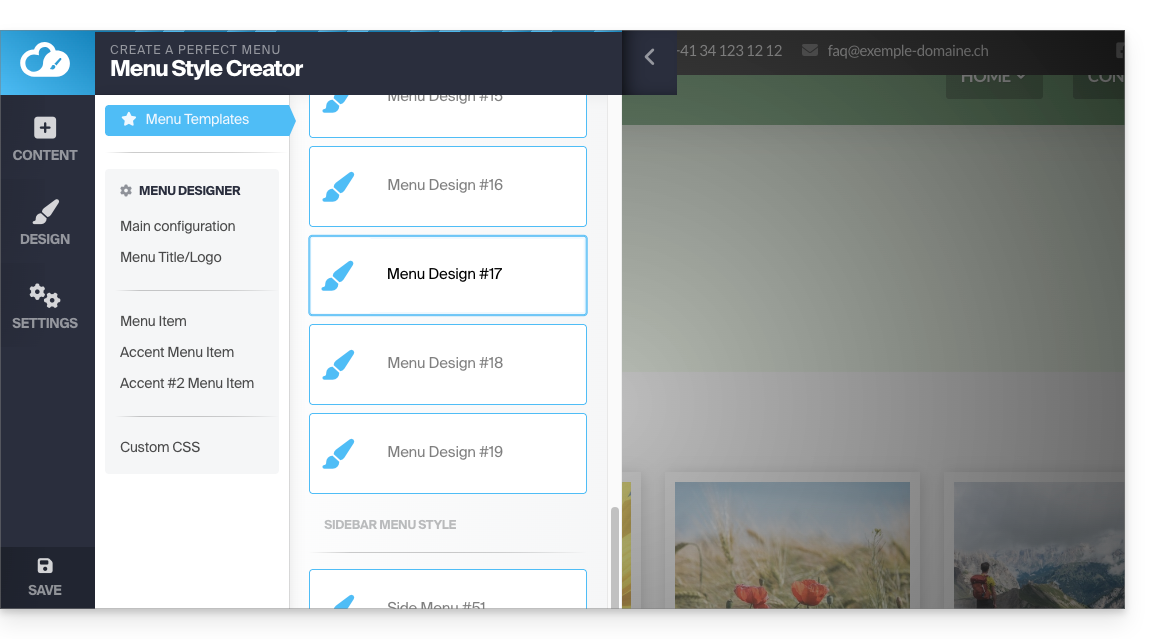
Verander de algehele stijl met behulp van de thema's bovenaan het submenu:
- Klik op Menusjablonen (altijd onder Ontwerp, en dan Menu-editor):
Vast menu
De meeste menu's passen zich aan de inhoud van de pagina aan.
- Het menu verdwijnt als u naar beneden scrolt op de pagina:
- U kunt een menu instellen dat altijd bovenaan de pagina moet blijven staan (met verschillende visuele opties):
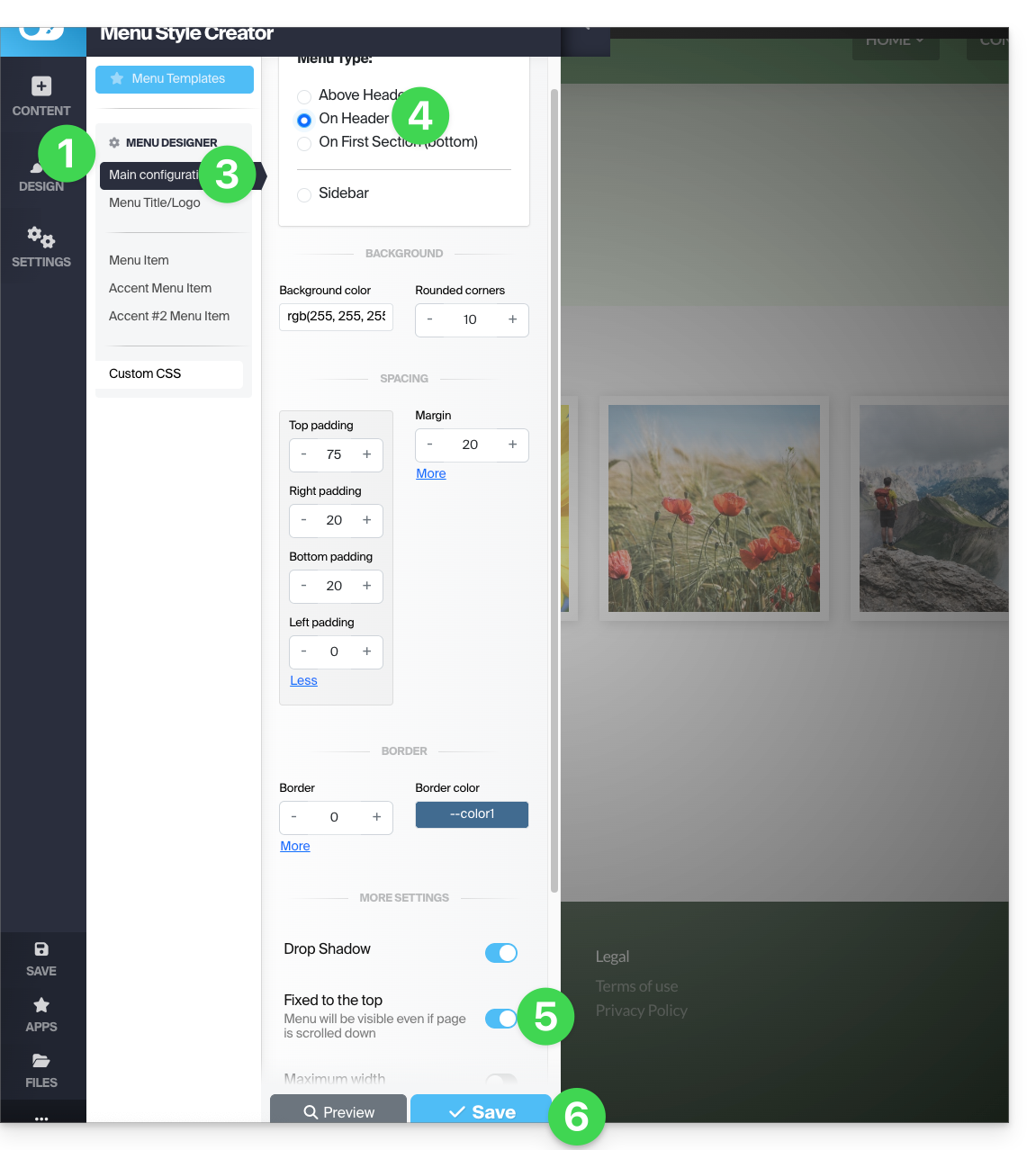
Om het vaste menu in of uit te schakelen:
- Klik op Ontwerp.
- Klik op Menu-editor.
- Klik op Hoofdconfiguratie.
- Selecteer In de header in het vak Type menu.
- De schakelaar Vast aan de bovenkant verschijnt verderop en u kunt deze activeren.
- Klik op Opslaan:
Sommige menusjablonen (zoals #3 en #16) passen automatisch de optimale instellingen toe voor een vast menu.
Voeg uw menu's toe aan de inhoud van uw pagina
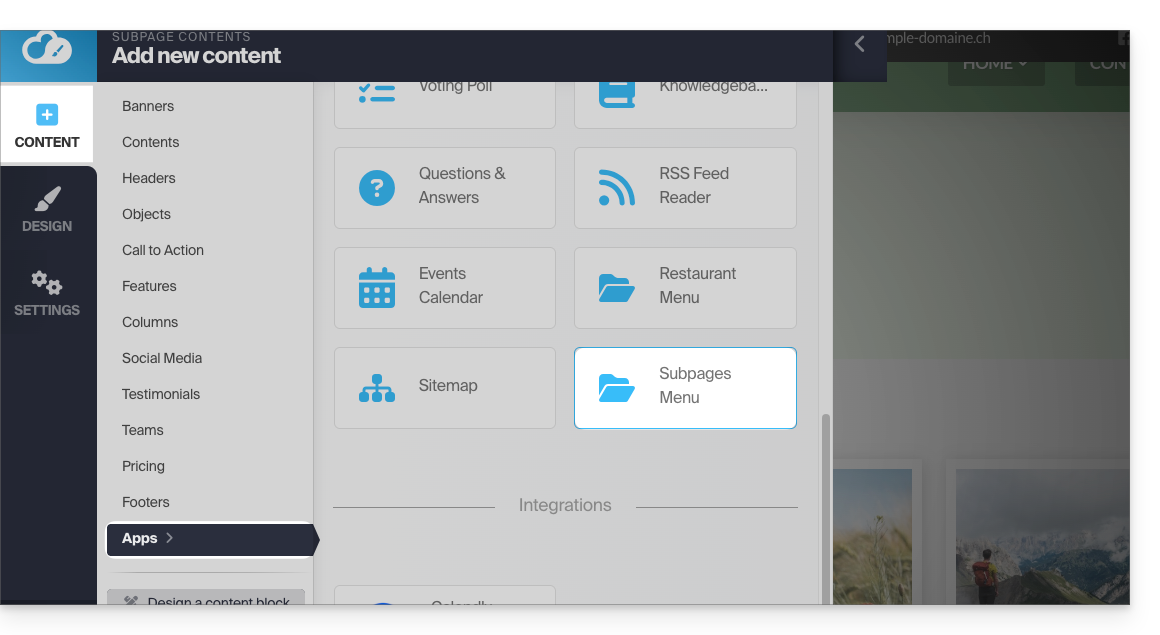
Met een module voor submenu's kunt u uw menu's en submenu's op elke gewenste plek in uw pagina invoegen:
- Voeg het element toe via Apps:
De module sitemap toont alle menu's en al uw pagina's in één overzicht.
De URL van de pagina instellen
Standaard is de URL om uw pagina te bereiken www.domein.xyz/contact als de naam van uw pagina Contact is.
Als u later de naam van de pagina wijzigt in Hello, wordt de URL www.domain.xyz/hello.
Om de aangepaste URL van de pagina waarop u zich bevindt in te stellen:
- Klik op de knop Instellingen in het linkermenu.
- Klik op SEO & Metadata (onder Instellingen voor deze subpagina).
- Het eerste veld bovenaan dient om het adres van de pagina te definiëren. Elke spatie wordt omgezet in een koppelteken en speciale tekens, accenten, symbolen, enz. moeten vermeden worden:
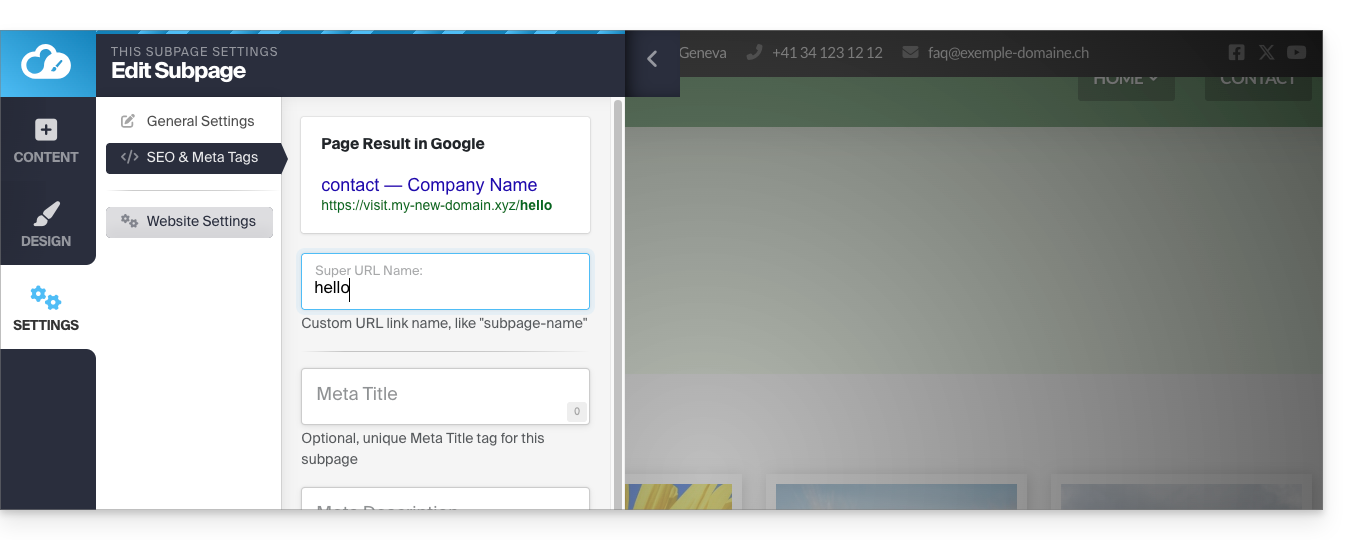
Als er wijzigingen in de URL worden doorgevoerd tijdens het maken van de website, terwijl een menu al een link naar de betreffende pagina bevat, wordt deze dynamisch aangepast.
Link naar deze veelgestelde vragen: https://faq.infomaniak.com/2730
Is deze veelgestelde vragenlijst nuttig geweest?