Kennisbank
1.000 veelgestelde vragen, 500 tutorials en uitlegvideo's. Hier vind je alleen maar oplossingen!
Deze handleiding legt uit hoe u een website die is gemaakt met de Site Creator van Infomaniak tijdelijk offline kunt halen.
Inleiding
- De onderhoudspagina wordt alleen weergegeven op de apparaten van de bezoekers:

- Uw apparaat toont nog steeds uw website zonder de onderhoudspagina, alleen voor uw eigen internetverbinding.
- Als u bent ingelogd, kunt u de website nog steeds bewerken met de Site Creator.
De Site Creator in de onderhoudsmodus plaatsen
Om de Site Creator tijdelijk uit te schakelen:
- Klik hier om toegang te krijgen tot het beheer van uw product in de Infomaniak Manager (Hulp nodig?).
- Klik direct op de naam van het betreffende product.
- Klik op Beheren bovenaan de pagina.
- Klik op Onderhoudsmodus activeren.
- Voer de handeling opnieuw uit om de modus uit te schakelen:

- U kunt de onderhoudsmodus ook uitschakelen via het voorbeeldbalk van uw website:

- Voer de handeling opnieuw uit om de modus uit te schakelen:
Link naar deze veelgestelde vragen: https://faq.infomaniak.com/2735
Is deze veelgestelde vragenlijst nuttig geweest?
Deze handleiding legt uit hoe u een website die is gemaakt met de Site Creator van Infomaniak, kunt koppelen aan een domeinnaam.
Vereisten
- Het Site Creator Free-pakket geeft toegang tot de website via een domeinnaam in de vorm
123xyz.infomaniak.site…- Om een aangepaste domeinnaam te koppelen, moet u eerst overstappen naar een duurder pakket:
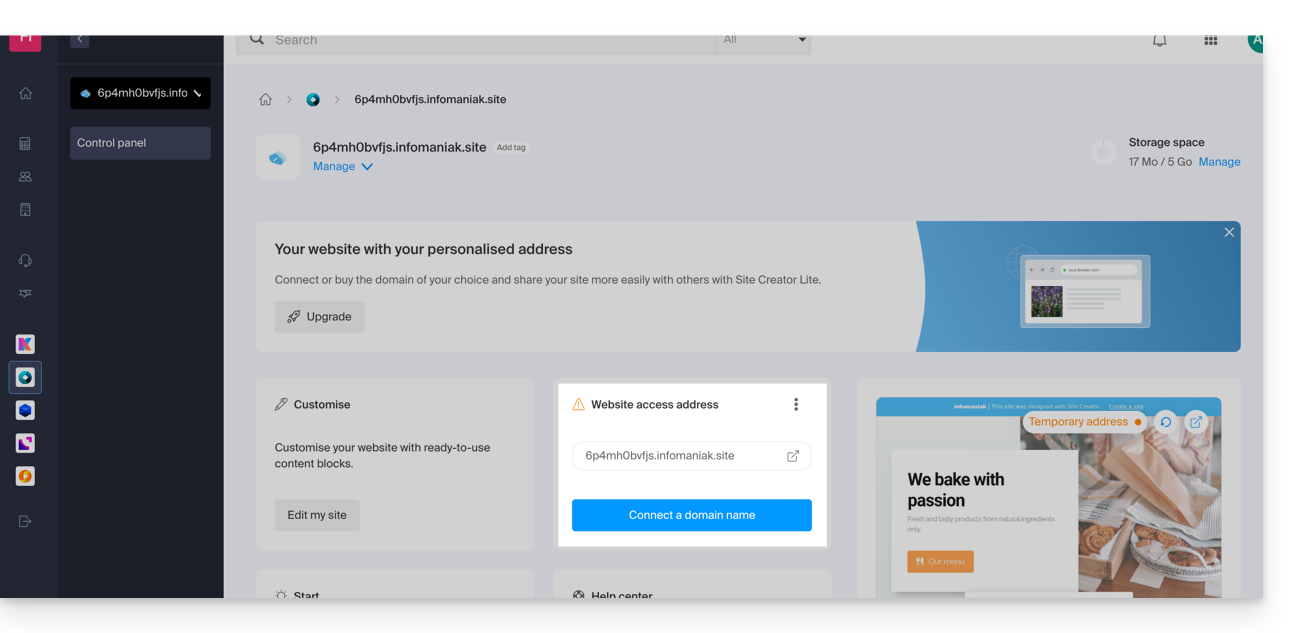
- Om een aangepaste domeinnaam te koppelen, moet u eerst overstappen naar een duurder pakket:
- De pakketten Site Creator Lite en Pro bieden een gratis domeinnaam voor 1 jaar met de extensies
.ch,.com,.fr,.org,.co.uk,.be,.de,.eu,.it,.es. - Als u een bestaande domeinnaam wilt gebruiken, moet deze zich in dezelfde organisatie bevinden.
Site Creator koppelen aan een domeinnaam
Om Site Creator (Lite of Pro) te koppelen aan een domeinnaam:
- Klik hier om toegang te krijgen tot het beheer van uw product in de Infomaniak Manager (Hulp nodig?).
- Klik rechtstreeks op de naam van het betreffende product.
- Klik op Website koppelen aan domein om de configuratiewizard te starten:
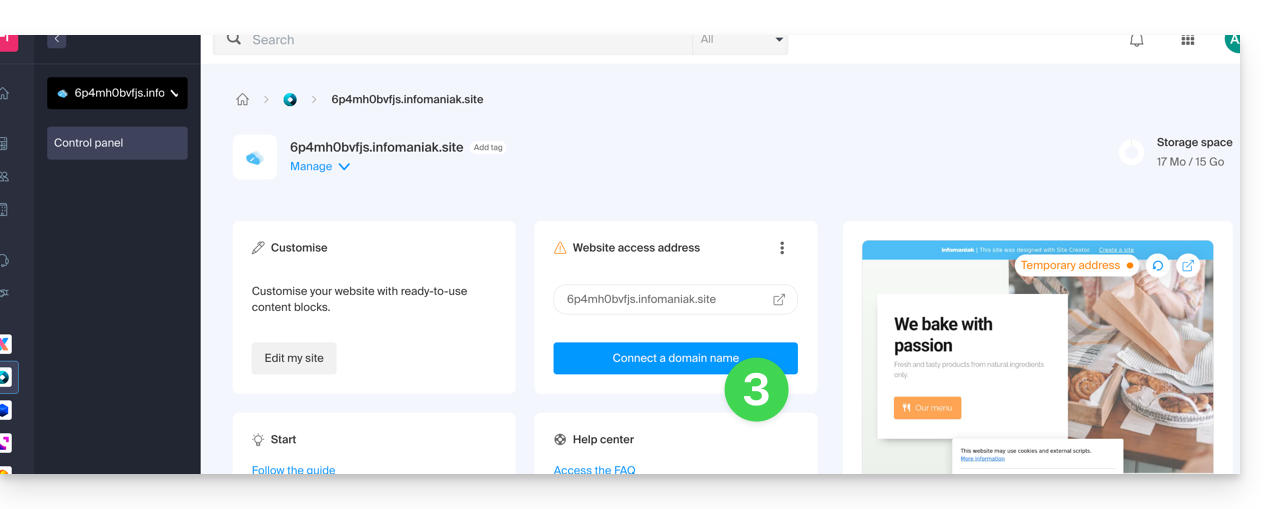
- De assistent biedt u de mogelijkheid om een nieuwe domeinnaam aan te maken of een bestaande te gebruiken:
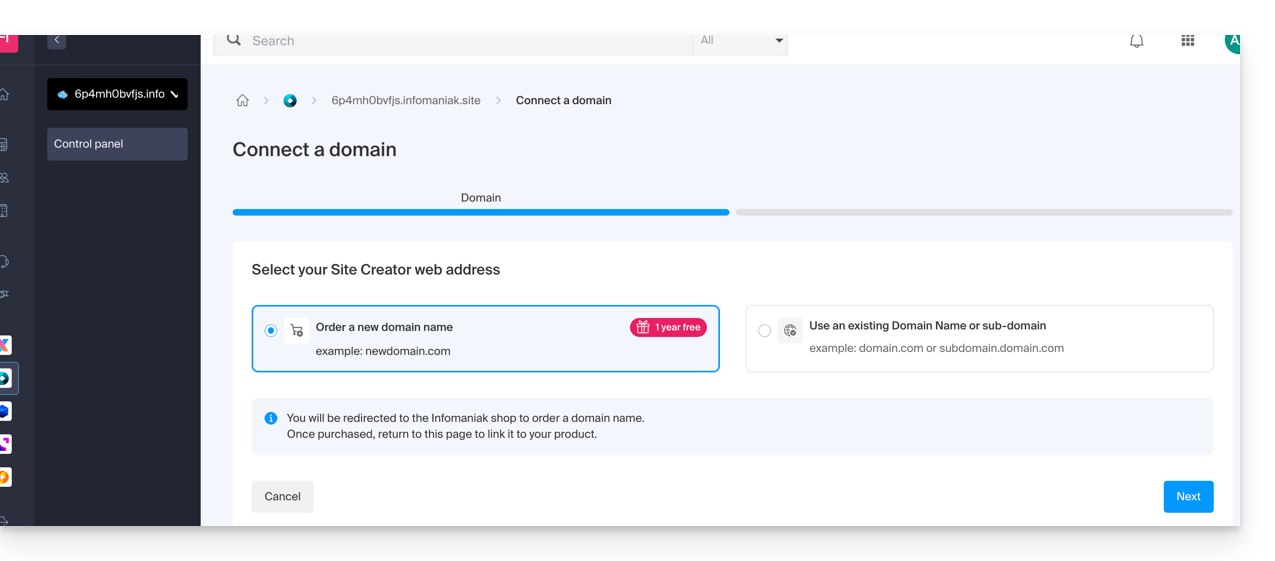
- Als u een nieuwe domeinnaam aanmaakt, moet u na het voltooien van het bestelproces terugkeren naar deze configuratie-assistent.
- Als u ervoor kiest om een domein uit de bestaande domeinen in uw organisatie te gebruiken, biedt de assistent u een lijst met domeinen en kan er een subdomein worden aangemaakt:
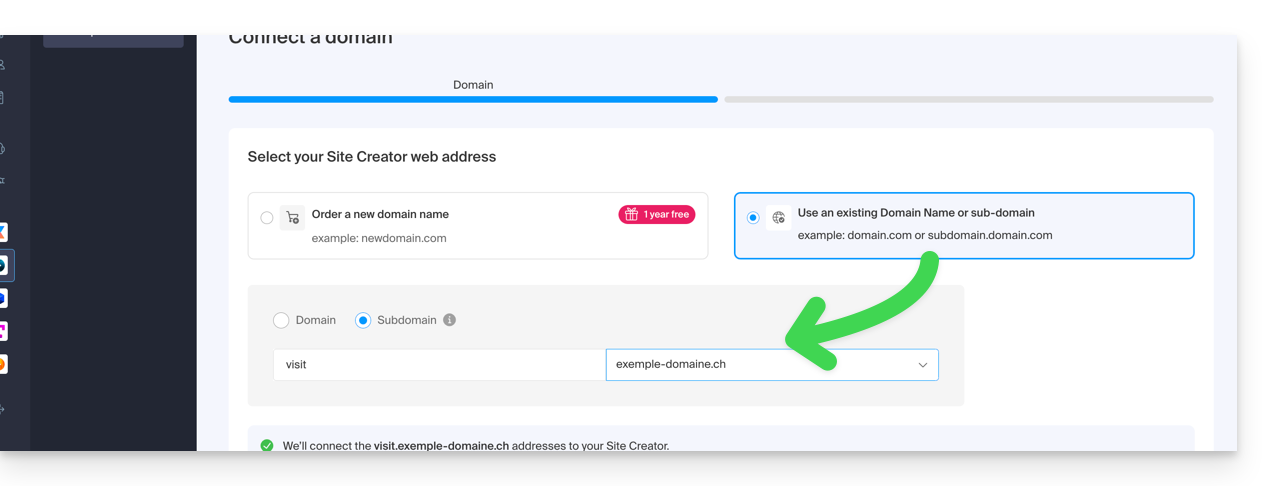
- Klik op de knop Volgende.
- Controleer het geselecteerde adres en klik vervolgens op de knop Bevestigen:
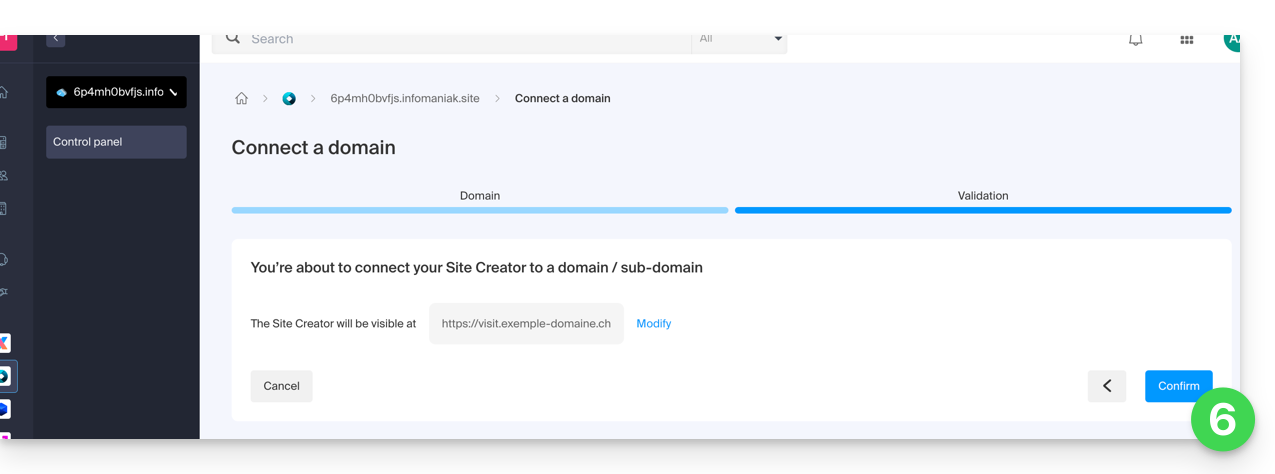
Sommige domeinnamen kunnen niet met Site Creator worden gekoppeld; de assistent laat u mogelijke problemen zien. Raadpleeg deze andere handleiding om deze problemen te begrijpen en op te lossen.
Site Creator-domeinnamen beheren
Om de domeinnamen te beheren die met Site Creator worden gebruikt:
- Klik hier om toegang te krijgen tot het beheer van uw product in de Infomaniak Manager (Hulp nodig?).
- Klik rechtstreeks op de naam van het betreffende product.
Aan de bovenkant van de pagina worden eventuele meldingen over problemen met Site Creator en de domeinen weergegeven.
Onderaan kunt u uw domeinen beheren, indien aanwezig. Klik indien nodig op de pijl :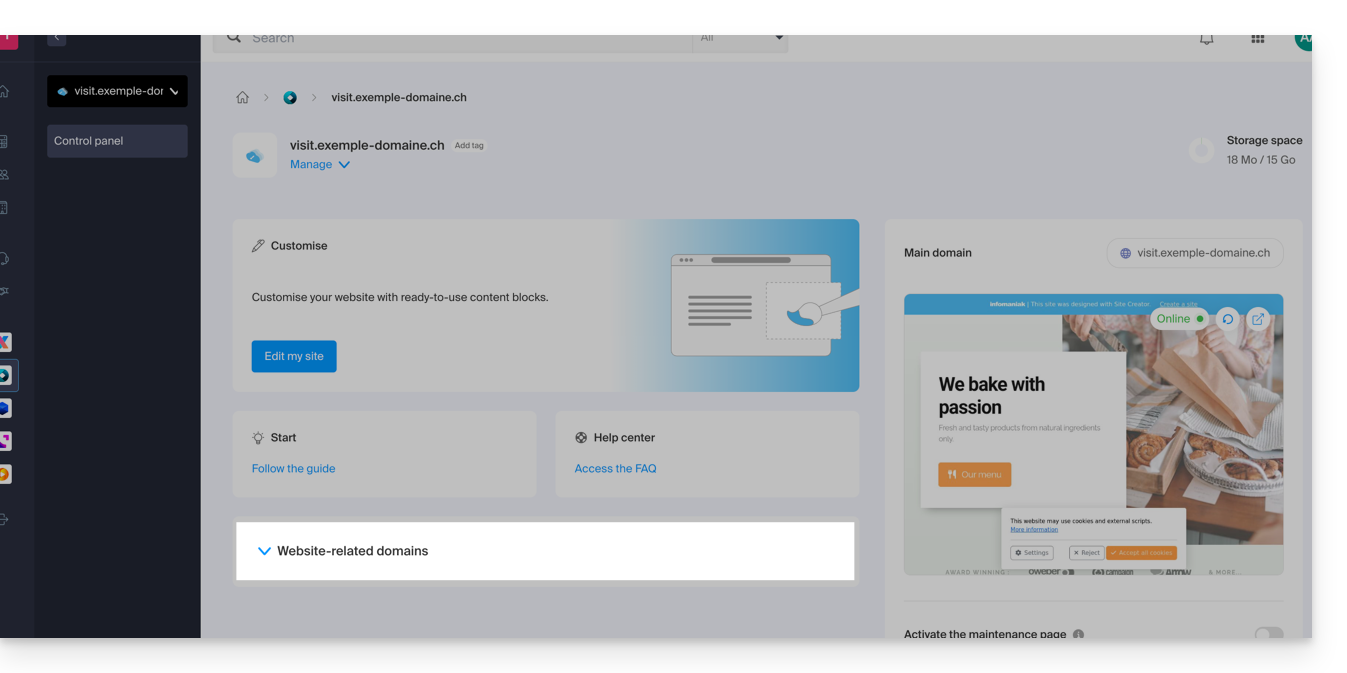
Tijdelijk domein, voorlopig adres, voorbeeld-URL…
Meerdere domeinnamen kunnen aan Site Creator worden gekoppeld, verwijderd of vervangen, en omgekeerd, indien nodig.
Klik op het actiemenu ⋮ rechts naast het betreffende domein: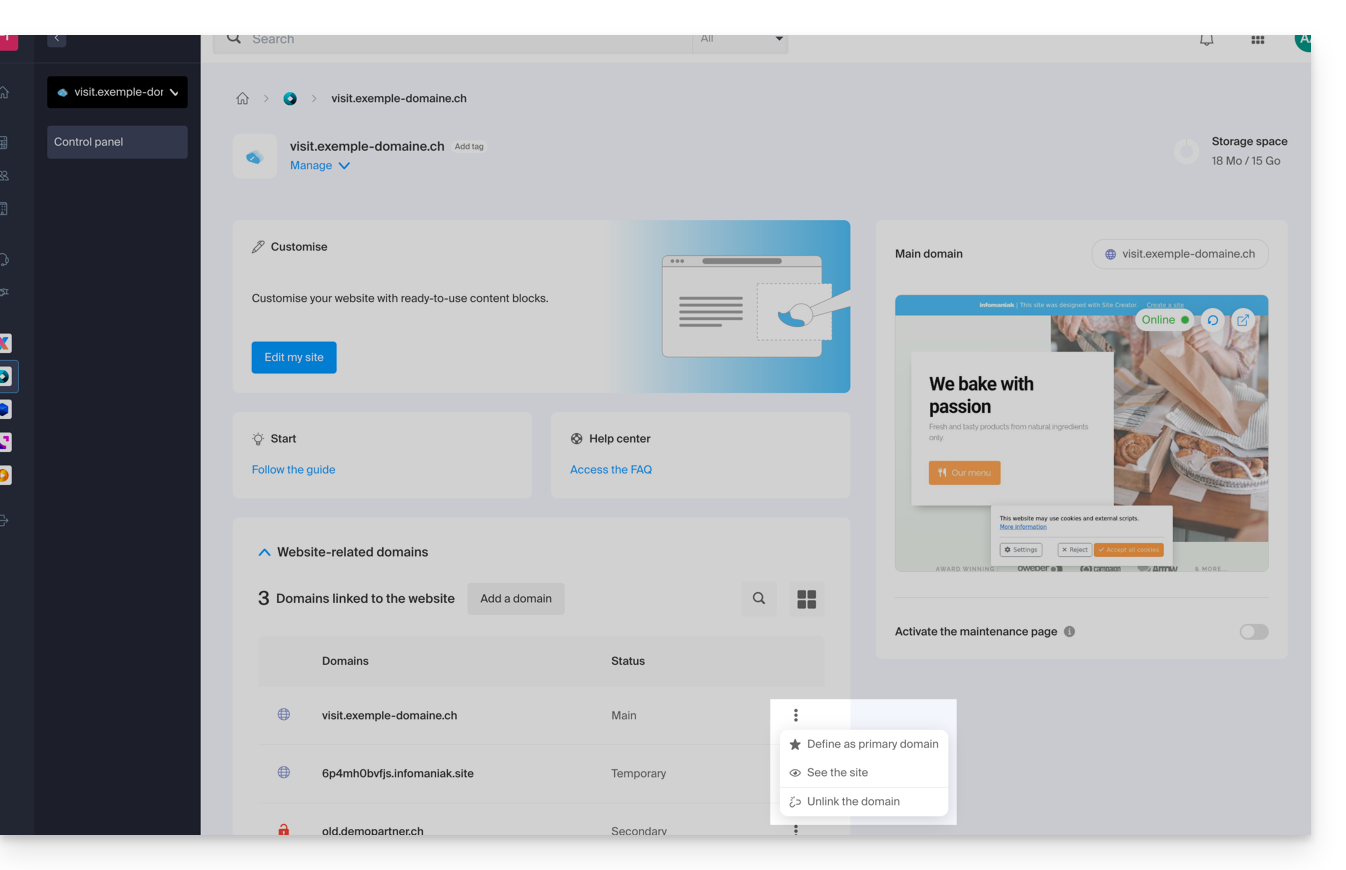
De voorbeeld-URL, van het type 123xyz.infomaniak.site en anders dan de andere domeinen in de lijst van Site Creator, kan echter nooit worden verwijderd, zodat uw website correct functioneert.
Link naar deze veelgestelde vragen: https://faq.infomaniak.com/2736
Is deze veelgestelde vragenlijst nuttig geweest?
This guide explains how to insert an external RSS feed onto an Infomaniak Site Creator page.
Site Creator does not offer RSS feeds to be integrated externally, including with its Blog module.
Displaying an RSS feed (external) on Site Creator
Prerequisites
- Access Site Creator:
- Click here to access the management of your product on the Infomaniak Manager (need help?).
- Click directly on the name assigned to the Site Creator in question.
- Click on the Edit my site button to start the editor:

Once in Site Creator, on the page where you want to insert your future blog posts:
- Click on the + button located below a block that has already been inserted:
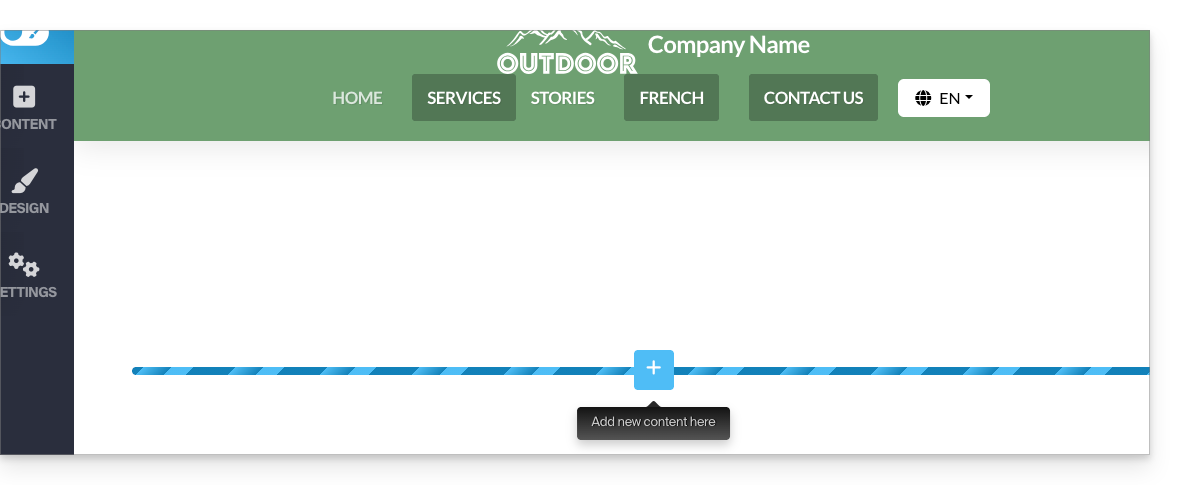
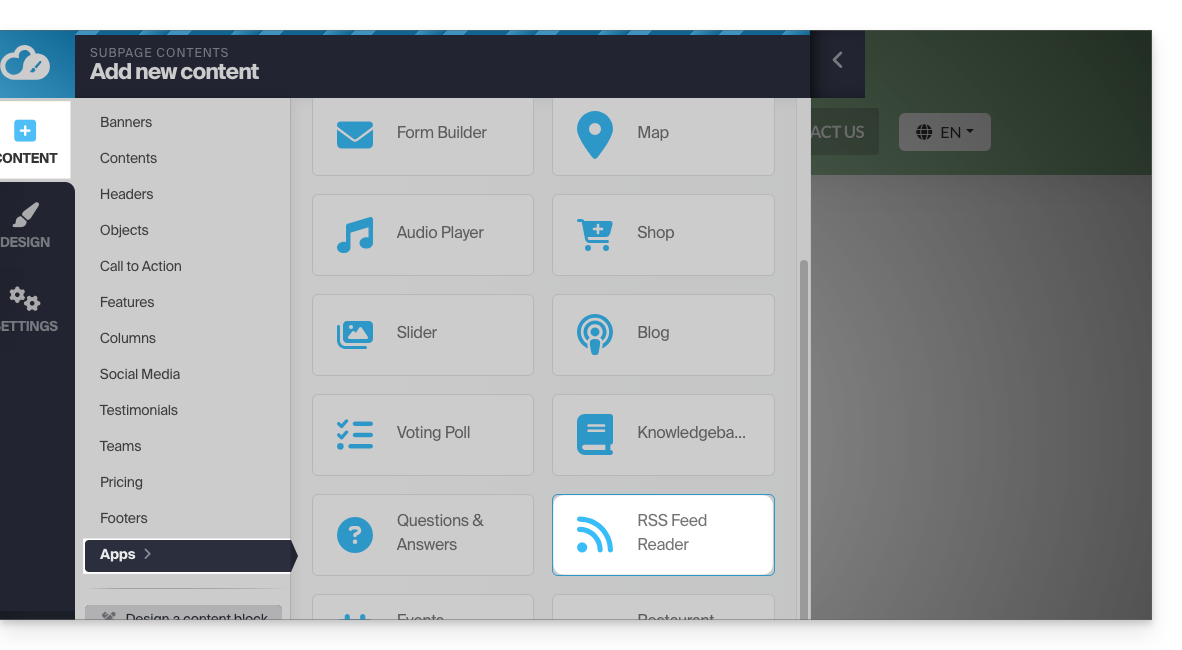
- Click on Applications (on the Content tab that opened when you clicked to add the visual block).
- Click on the RSS Feed module:
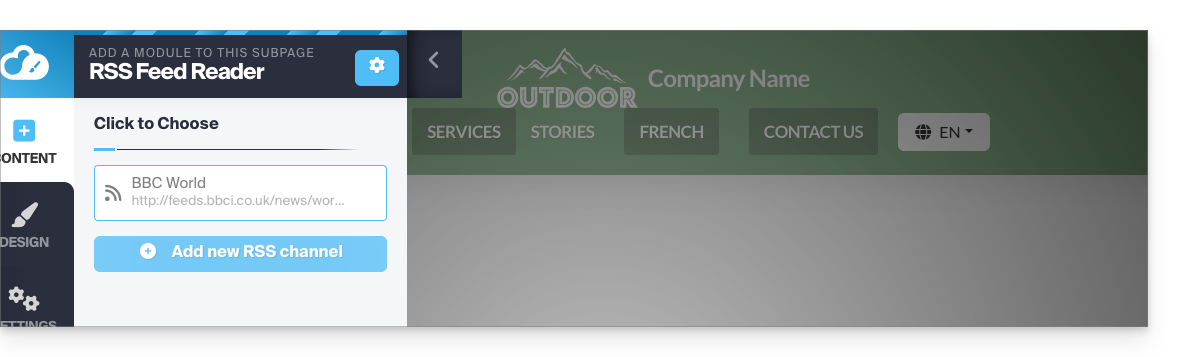
- Click to add a new feed:
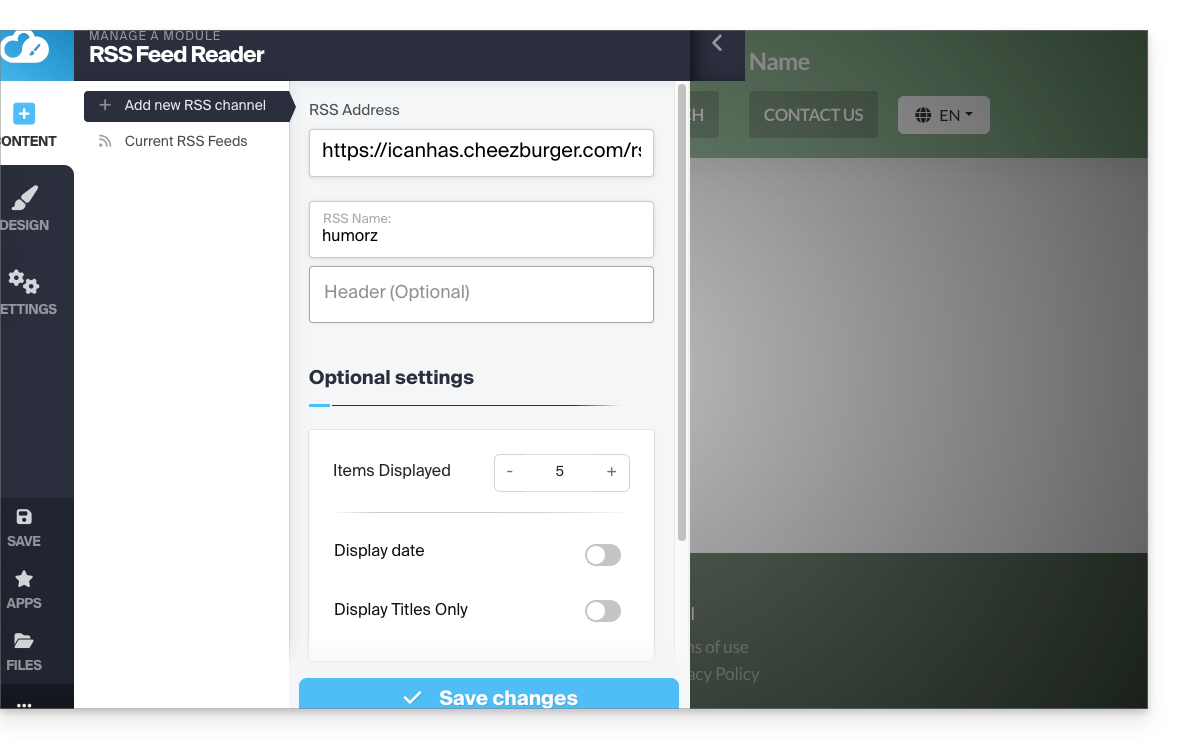
- Enter the details of the desired feed and save:
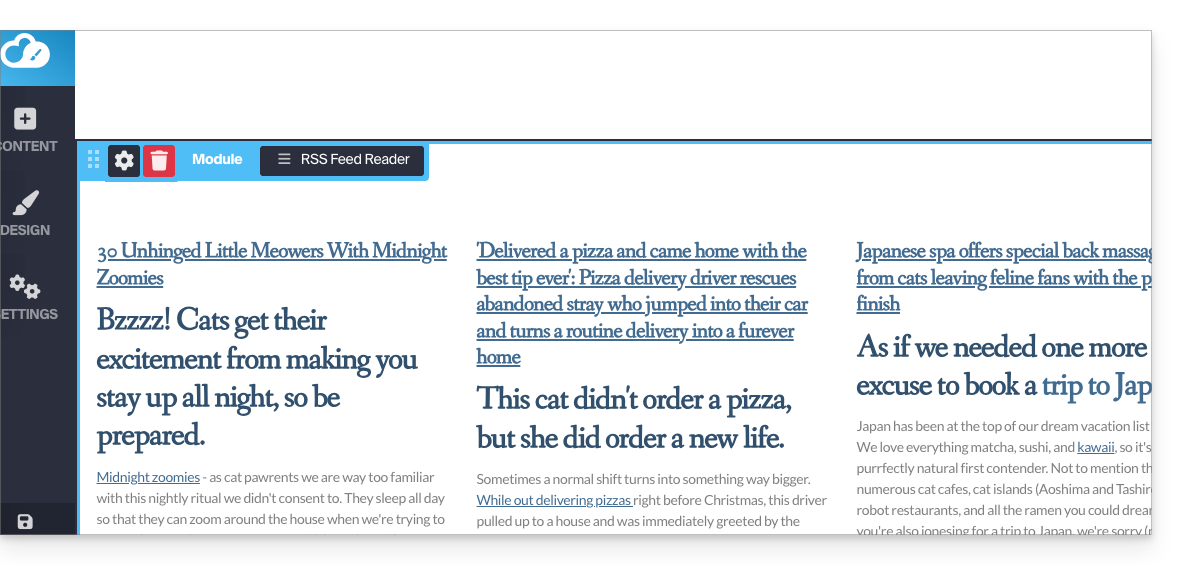
- The dynamic feed integrates into your page and will be automatically updated as new posts are published:
Link naar deze veelgestelde vragen: https://faq.infomaniak.com/2793
Is deze veelgestelde vragenlijst nuttig geweest?
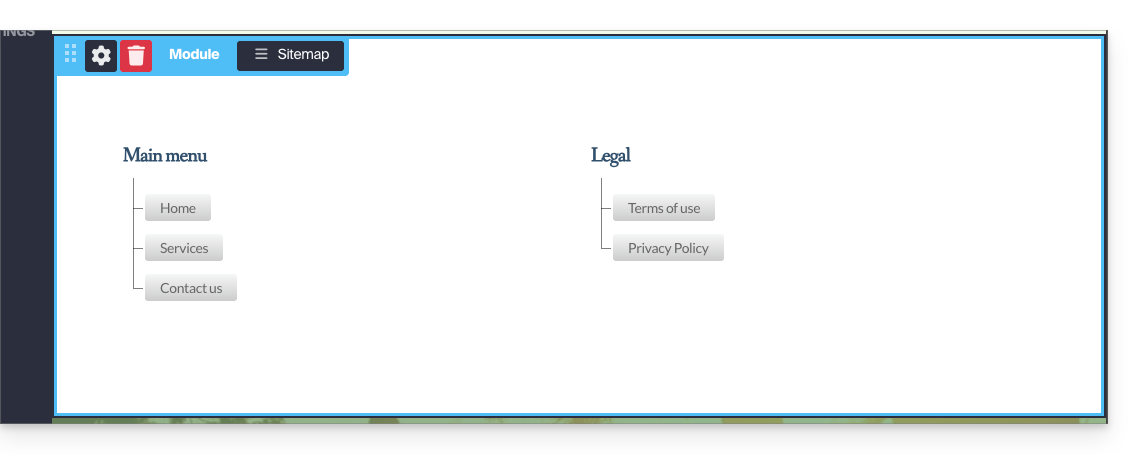
The module Site Map allows you to display the tree structure of your current content from your Site Creator on your site: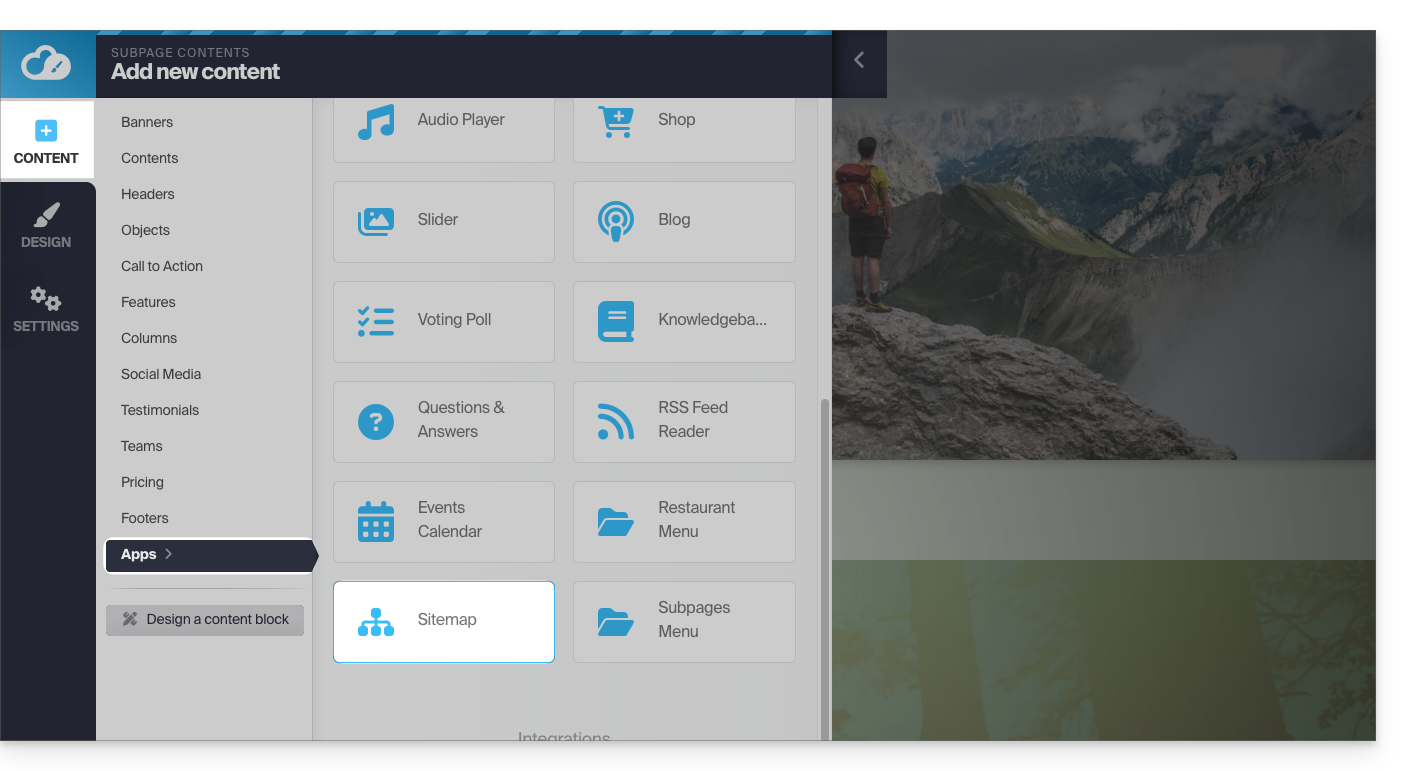
- The site map will not include your hidden pages:
Don't forget to submit the site map to Google.
Link naar deze veelgestelde vragen: https://faq.infomaniak.com/2818
Is deze veelgestelde vragenlijst nuttig geweest?
Deze handleiding is bedoeld voor Site Creator en de mogelijkheid om links naar ankers te maken.
Inleiding
- Een anker in webdesign is een hyperlink die verwijst naar een specifieke positie op een webpagina, of dat nu op dezelfde pagina is of op een andere. Wanneer een gebruiker op een ankerlink klikt, wordt hij naar de aangegeven plek geleid (meestal een onzichtbare markering in de broncode) op de pagina.
- Ankers zijn handig om gebruikers in staat te stellen snel naar specifieke delen van een webpagina of zelfs naar een andere pagina te navigeren. Ze verbeteren de gebruikerservaring door een effectieve manier te bieden om specifieke informatie te vinden en te openen.
Voorbeeld van een anker
Een anker bevindt zich (onzichtbaar) aan het einde van deze veelgestelde vragen. Het heet "Einde", dus de volgende link bevat eenvoudigweg het doel #Einde en zonder verdere specificatie zoekt een webbrowser deze term in de code van de pagina waarop u zich bevindt en leidt de gebruiker daarheen: Klik hier om daarheen te gaan!
Het maken van dit type link in Site Creator
Normaal gesproken maakt u een anker in HTML als volgt:
- Identificeer de plek op uw pagina waar u een anker wilt maken (tekstgedeelte, afbeelding of een ander element).
- Gebruik de tag `` met het attribuut `href` om het doel van de ankerlink aan te geven:
- als het doel zich op dezelfde pagina bevindt, gebruik dan eenvoudigweg de ID van het element (zie punt 3 hieronder)
Ga naar hoofdstuk 1 - als het doel zich op een andere pagina bevindt, geef dan de volledige URL van de pagina op, gevolgd door de ID van het doel-element (zie punt 3 hieronder)
Ga naar hoofdstuk 1 op pagina 2
- als het doel zich op dezelfde pagina bevindt, gebruik dan eenvoudigweg de ID van het element (zie punt 3 hieronder)
- In het gedeelte van uw pagina waar u gebruikers naartoe wilt leiden, voegt u een element toe met de bijbehorende ID:
Wanneer gebruikers op de link "Ga naar hoofdstuk 1" klikken, scrollt de pagina automatisch naar het gedeelte met de ID "chapter1". Als het doel zich op een andere pagina bevindt, worden ze naar die pagina geleid en werkt de ankerlink op dezelfde manier.
Met Site Creator is punt 3 hierboven niet "vrij": elk blok heeft al zijn eigen ID (of hashtag), die moet worden opgegeven (of vooraf gewijzigd - zie punt 3 hieronder) om er een link naar te maken.
Zoek de referentie van het doelblok
Ga naar Site Creator:
- Klik hier om toegang te krijgen tot het beheer van uw product in de Infomaniak Manager (Hulp nodig?).
- Klik rechtstreeks op de naam van de betreffende Site Creator.
- Klik op de knop Mijn website bewerken om de editor te openen:

Zodra u zich in Site Creator bevindt:
- Beweeg de muiscursor over het inhoudsblok dat u wilt bewerken en klik op het tandwiel:

- Scroll naar het einde van de instellingen om de ID van het betreffende blok te vinden:

- Een dubbelklik op het veld dat de ID weergeeft maakt het mogelijk om een eigen titel op te geven in plaats van de willekeurige ID:

Maak een link naar een blokreferentie
Om een link toe te voegen aan tekst in Site Creator, waarmee u naar een blok verderop op dezelfde pagina kunt navigeren:
- Selecteer een tekst.
- Klik vervolgens op het symbool van de ketting:

- Selecteer het type "sectie" om een link te maken naar een deel van dezelfde pagina door de bovenstaande blokreferentie te selecteren:

**Andere mogelijkheden:**- Voeg de link toe met het hekjes-teken (link naar dezelfde pagina):

- Voeg de naam van de pagina toe, gevolgd door de ID:

- Voeg de link toe met het hekjes-teken (link naar dezelfde pagina):
EINDE VAN DE PAGINA (en anker op dit element geplaatst) - Klik hierom terug te keren naar het anker aan het begin van de pagina…
Link naar deze veelgestelde vragen: https://faq.infomaniak.com/2837
Is deze veelgestelde vragenlijst nuttig geweest?
Deze handleiding legt uit hoe u de online winkelmodule van Site Creator kunt aanpassen en configureren.
Een winkel configureren in Site Creator
Vereisten
- Toegang tot Site Creator:
- Klik hier om toegang te krijgen tot het beheer van uw product in het Infomaniak Manager (hulp nodig?).
- Klik rechtstreeks op de naam van de betreffende Site Creator.
- Klik op de knop Mijn site bewerken om de editor te openen:
Om de algemene instellingen van het e-commerce systeem te beheren (valuta, belastingen, enz.) nadat de module is toegevoegd:
- Plaats de muisaanwijzer op de toegevoegde module op uw pagina.
- Klik op Configuratie.
Zodra u zich in Configuratie bevindt, worden er verschillende submenu's aan de linkerkant weergegeven waarmee u andere instellingen kunt configureren:
⚠️ Alle ingevoerde bedragen zijn in het Amerikaanse formaat (VS) met een punt als decimaalteken, dus XX.XX
Betaalmethoden
Stripe en Mollie zijn externe betalingsproviders en brengen kosten in rekening voor elke aankoop. Deze kosten zijn los van de diensten van Infomaniak. Het wordt aanbevolen om de respectievelijke prijsbeleidsregels van deze providers te raadplegen voor meer informatie over de bijbehorende kosten.
Om gebruik te maken van de diensten van Stripe en Mollie, moet u een SIRET-nummer in Frankrijk of een IDE-nummer in Zwitserland hebben. Bovendien is het noodzakelijk om een geldig bedrijf te hebben dat is geregistreerd in het handelsregister van uw land om gebruik te maken van de diensten van Stripe en Mollie.
Leveringsmethoden
U kunt verschillende leveringsmethoden aanmaken:
Deze worden vervolgens aangeboden tijdens het afrekenproces:
Enkele parameters voor het aanmaken van een verzendmethode:
- tarieven (+ vanaf welk bedrag de verzendkosten gratis zijn)
- toegestane landen
- verzendkosten op basis van gewicht
- levertijden

Er zijn vier standaard e-mails die niet verwijderd kunnen worden. Ze zijn bedoeld om alle e-mailcommunicatie rondom een bestelling te omvatten, zowel voor de klant als voor de beheerder van de webshop.
Het is mogelijk om bestaande berichten aan te passen en nieuwe berichten toe te voegen (en deze extra berichten indien nodig weer te verwijderen):
- Kies het tijdstip waarop de e-mail moet worden verzonden (of schakel het bericht eenvoudigweg uit om het te bewaren zonder het te gebruiken):
- e-mail bij nieuwe bestelling (om u te informeren)
- e-mail bij verwerkte bestelling (aanpasbaar)
- leverbon in PDF-formaat (aanpasbaar)
- factuur, die ook wordt gegenereerd en beschikbaar is in PDF-formaat op uw Stripe/Paypal/Mollie-account
- In elk van de velden kunnen variabelen worden ingevoegd om de teksten zo veel mogelijk te personaliseren, met behulp van de elementen in de opdracht en de informatie die door de koper is verstrekt:
Startpagina van de webshop
- Weergave van productcategorieën, indien aanwezig
- Presentatie van willekeurige producten
- enz.
Productbeheer
Om de producten te beheren, toe te voegen of te verwijderen:
- Houd de muis boven de module linksboven.
- Klik op Producten.
U vindt hier de eerste 3 voorbeeldproducten:
Herschik uw producten door ze met de muis te verplaatsen.
Klik op een product om de details en de categorie waarin het moet staan in te stellen (zie hieronder). U kunt onder andere:
- attributen aanmaken (bijvoorbeeld kleur) om hetzelfde product in verschillende versies/prijzen aan te bieden
- bepalen of het product digitaal (virtueel) moet zijn, bijvoorbeeld een PDF, een ZIP-bestand of een MP3, en dus downloadbaar na aankoop
Onderaan de bewerkingspagina van uw product kunt u andere producten uit uw lijst zoeken om ze aan elkaar te koppelen en aan de bezoeker aan te bieden.
Onderaan het bewerkingsvenster van een product kunt u, indien nodig, kiezen om het product voor uw bezoekers te verbergen.
Klik op de knop onderaan om de wijzigingen op te slaan en terug te keren naar de lijst met producten.
Een product verwijderen of dupliceren
Op de pagina voor het bewerken van een product klikt u onderaan op het actiemenu naast de knop 'Opslaan' om te kiezen of u het product wilt verwijderen of dupliceren.
Voorraadbeheer / inventaris
In hetzelfde menu kunt u de voorraad rechtstreeks beheren in de lijst met uw producten (om de voorraad in bulk te bewerken).
Maar in elke productfiche kunt u de voorraad bewerken en ook de SKU (voorraadbeheer-eenheid) en de barcode (ISBN) invoeren.
Productcategorieën
Uw producten kunnen worden georganiseerd in categorieën en subcategorieën, die vervolgens worden weergegeven volgens het ontwerp van uw website.
Klik in het submenu Categorieën aan de linkerkant van het beheerderspaneel van de winkel, onder Producten.
Definieer een afbeelding om uw categorie te illustreren.
Verberg indien nodig een categorie (dit verbergt niet de producten die erin zitten).
Promocode
Met een promotiecode kan een korting (in % of een valuta) worden toegekend op een bestelling.
Klik in het submenu Promotiecode aan de linkerkant van het beheerderspaneel van de winkel, onder Producten.
U kunt het volgende specificeren:
- de vervaldatum
- het eventuele minimumbedrag
- de naam ervan (bijvoorbeeld "Speciale kerstkorting")
- de vorm ("JOYEUXNOEL")
Exporteer de lijst met uw producten
Exporteer de lijst met uw producten naar een CSV-bestand (.csv-formaat) via het actiemenu rechtsboven in de lijst met uw producten.
Beheer van bestellingen
Om de geplaatste en lopende bestellingen te beheren:
- Houd de muis over het module in de linkerbovenhoek.
- Klik op Configuratie.
- Klik in het submenu Bestellingen aan de linkerkant van het beheerderspaneel van de winkel.
Exporteer de lijst met uw bestellingen
Exporteer de lijst met uw bestellingen naar een CSV-bestand (.csv-formaat) met behulp van de knop Downloaden, die rechts van de zoekbalk voor bestellingen staat.
Klantenbeheer
Om klanten te beheren (een klant verstrekt persoonlijke informatie bij het plaatsen van een bestelling):
- Houd de muis boven de module linksboven.
- Klik op Configuratie.
- Klik in het submenu Klanten aan de linkerkant van het beheerderspaneel van de winkel.
Exporteer de lijst met uw klanten
Exporteer de lijst met uw klanten naar een CSV-bestand (.csv-formaat) met behulp van de knop Downloaden, die rechts van de zoekbalk voor klanten staat.
Link naar deze veelgestelde vragen: https://faq.infomaniak.com/2842
Is deze veelgestelde vragenlijst nuttig geweest?
Deze handleiding beschrijft de beperkingen van Site Creator van Infomaniak.
Beperkingen van Site Creator
Raadpleeg de beschrijving van de Site Creator-pakketten Free, Lite en Pro om de beperkingen per pakket te vergelijken.
Samengevat is Site Creator beschikbaar…
- … bij elk betaald webhostingpakket (het pakket komt overeen met een Site Creator Pro zonder de gratis domeinnaam)
- … of als een zelfstandige oplossing (standalone in 3 versies Free, Lite en Pro) en vereist in dat geval geen ander specifiek pakket
Inhoud
- Het maximale aantal pagina's dat kan worden aangemaakt, zoals vermeld op de verkooppagina, omvat eventuele wettelijke pagina's, indien u deze gebruikt.
- Met de versie Pro is er geen beperking op het aantal pagina's of het aantal artikelen in de webshop dat met Site Creator kan worden toegevoegd.
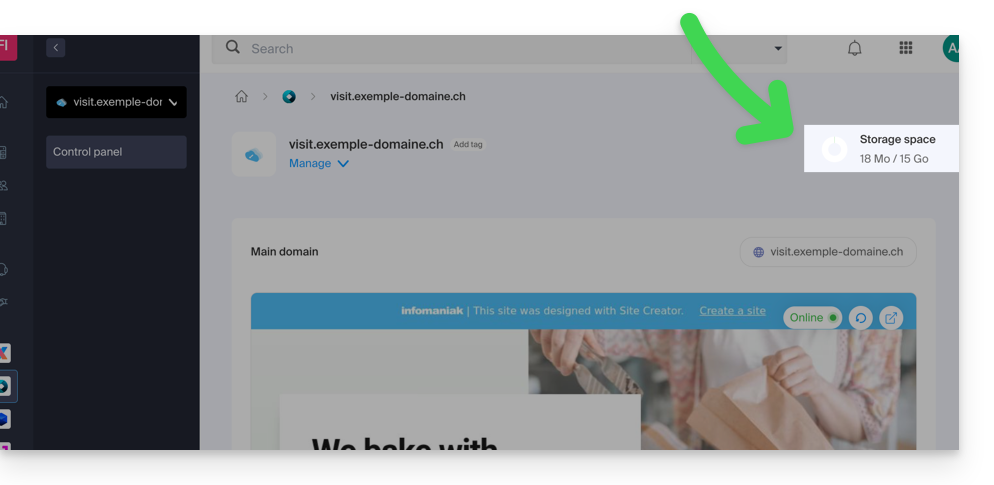
- De resterende vrije opslagruimte, afhankelijk van uw pakket, wordt weergegeven in uw dashboard:
FTP-beheer
- U kunt niet via FTP of een andere methode dan de beheerinterface die in de Infomaniak Manager wordt aangeboden, toegang krijgen tot de bestanden van uw website op de server.
Website exporteren
- Het is niet mogelijk om de website te importeren of te exporteren (bijvoorbeeld naar een andere hostingprovider of een andere hostingoplossing).
- De thema's of modules kunnen niet worden geëxporteerd (en ook niet geïmporteerd – raadpleeg deze andere handleiding).
Link naar deze veelgestelde vragen: https://faq.infomaniak.com/2860
Is deze veelgestelde vragenlijst nuttig geweest?
Met deze handleiding kunt u bezoekers die op niet-bestaande pagina's terechtkomen (bijvoorbeeld oude pagina's van een oude website) doorverwijzen, als uw website momenteel wordt beheerd met Site Creator van Infomaniak.
Vereisten
- U kent het webadres (de URL) van de niet meer bestaande pagina.
- U heeft toegang tot Site Creator:
- Klik hier om toegang te krijgen tot het beheer van uw product in de Infomaniak Manager (Hulp nodig?).
- Klik rechtstreeks op de naam van de betreffende Site Creator.
- Klik op de knop Website bewerken om de editor te openen:
Bezoekers doorverwijzen naar de nieuwe Site Creator-pagina
In het linkermenu van Site Creator:
- Klik op Instellingen.
- Klik op SEO & Meta-tags in de sectie Websiteconfiguratie.
- Voer het adres van de oude pagina in (zonder de naam van uw website) onder Doorverwijzing.
- Voer het adres van de nieuwe pagina in (of
/om de bezoeker naar de hoofdpagina van uw website, d.w.z. de startpagina, te verwijzen):
- Sla op met de blauwe knop onderaan de pagina.
Bijvoorbeeld:
- Uw vorige website bevatte een contactpagina op het adres
domainxyz.com/company/contact.html. - Uw contactpagina bevindt zich nu op
domainxyz.com/about. - U moet daarom
company/contact.htmlin het linkerveld invoeren. - en
aboutin het rechterveld, zodat bezoekers die nog steeds naar het oude adres gaan (bijvoorbeeld vanwege een verouderde link of een klik op een bladwijzer), automatisch naar de nieuwe pagina worden doorgestuurd.
Een alternatieve methode is om een nieuwe pagina toe te voegen in de Site Creator met de naam van uw oude pagina-adres, vervolgens een doorverwijzing naar de gewenste URL in te stellen en deze onzichtbaar te maken met de schakelaar onder het veld voor doorverwijzingen:
Link naar deze veelgestelde vragen: https://faq.infomaniak.com/2875
Is deze veelgestelde vragenlijst nuttig geweest?
Deze handleiding gaat over het beheren van de formulieren waarmee u zich kunt aanmelden voor de nieuwsbrief die u via Infomaniak beheert.
Vereisten
- Toegang hebben tot het product Nieuwsbrief.
- Minstens één inschrijfformulier hebben aangemaakt.
Kopieer de code die nodig is voor de integratie van het formulier
Om toegang te krijgen tot de formulieren van uw nieuwsbrief en de integratiecode te verkrijgen:
- Klik hier om naar het beheer van uw product in het Infomaniak-beheerportaal te gaan (hulp nodig?).
- Klik rechtstreeks op de domeinnaam die aan het betreffende product is toegewezen.
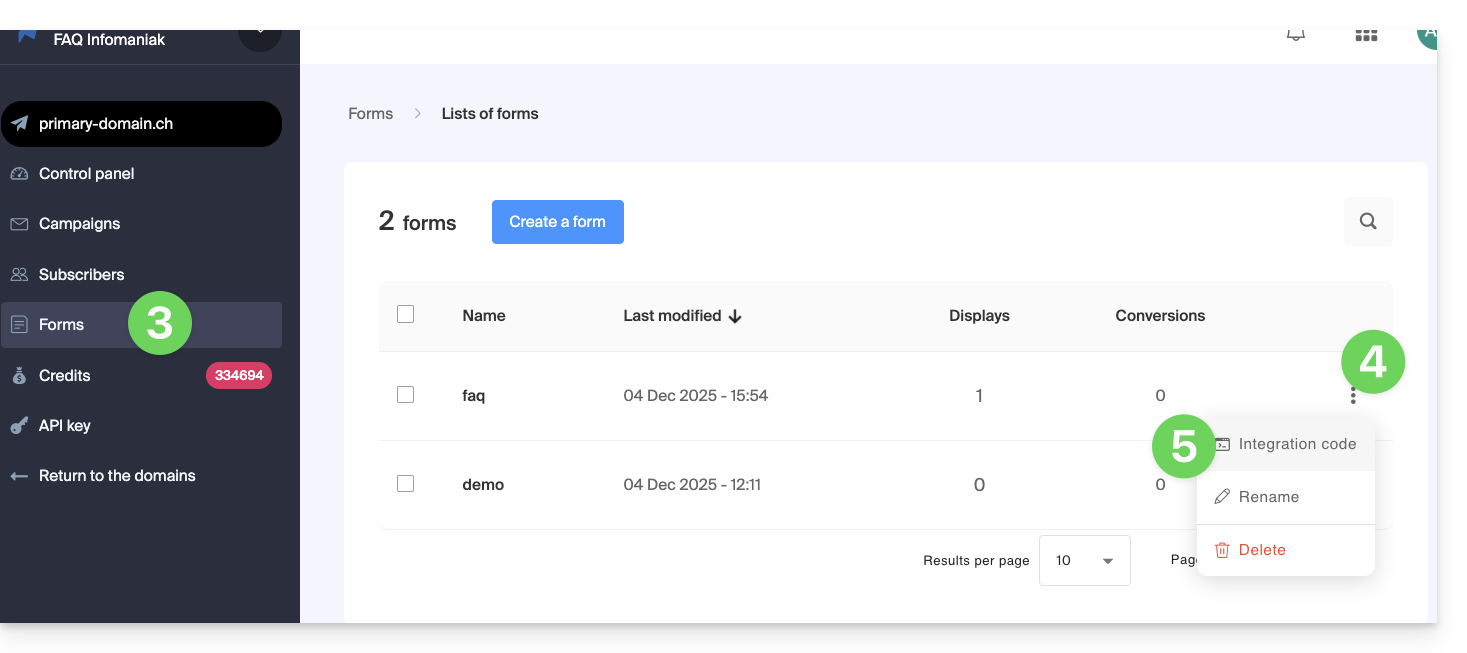
- Klik op Formulieren in het linkermenu.
- Klik op het actiemenu ⋮ rechts van het betreffende item in de tabel die wordt weergegeven.
- Klik op Integratiecode:
- Kies tussen het tabblad JAVASCRIPT en HTML om een van de twee soorten codes te verkrijgen die u kunt gebruiken om uw formulier in uw pagina's in te voegen, en klik op de blauwe knop om de code naar het klembord te kopiëren:
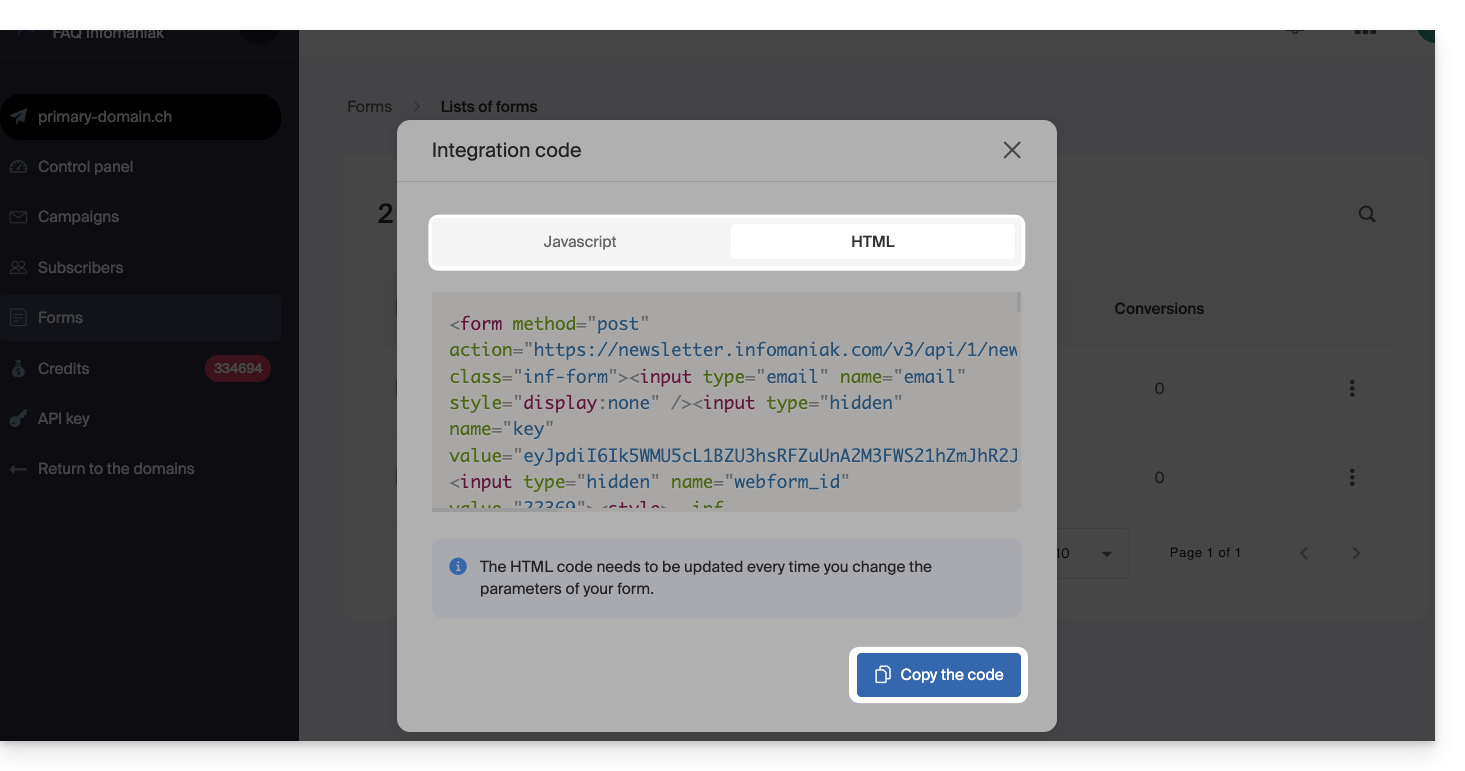
De HTML-code moet telkens worden bijgewerkt wanneer u de instellingen van uw formulier wijzigt (u moet de HTML-code dus opnieuw invoegen als u wijzigingen aanbrengt in de formuliereditor
Het formulier op een website invoegen…
U kunt hetzelfde formulier op verschillende plaatsen invoegen. U kunt ook meerdere formulieren maken (bijvoorbeeld om verschillende contactgroepen te vullen). Uiteraard wordt een nieuwsbrief slechts één keer per contact verzonden, zelfs als dat contact in verschillende lijsten/groepen voorkomt:
… met WordPress
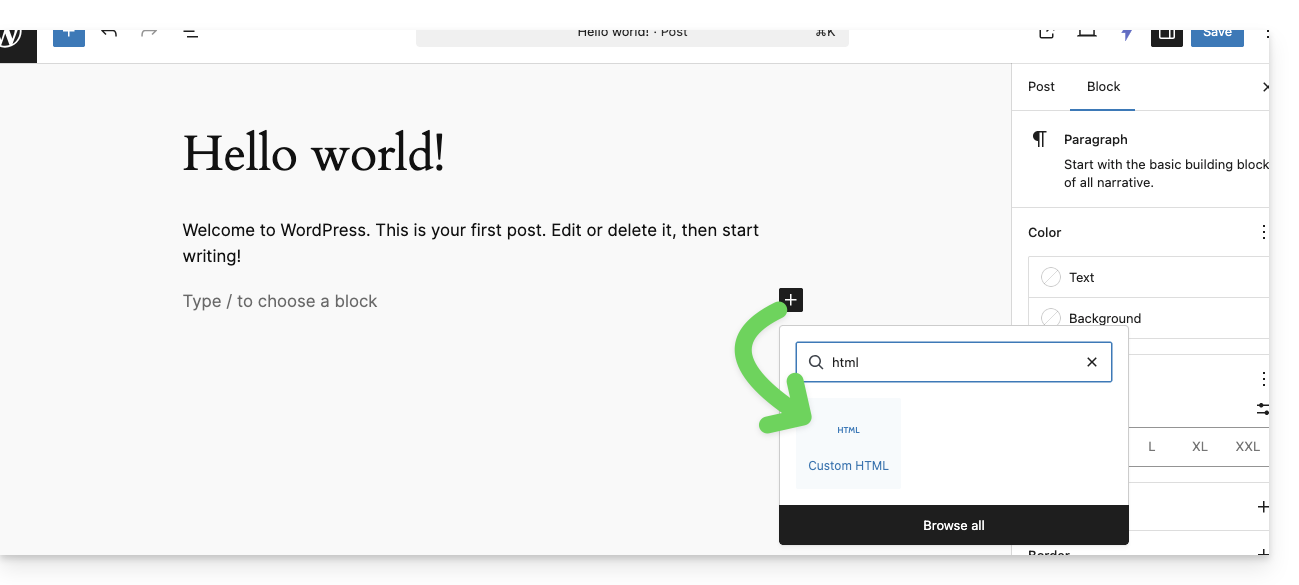
- Voeg op de gewenste plek een nieuw HTML-blok in:
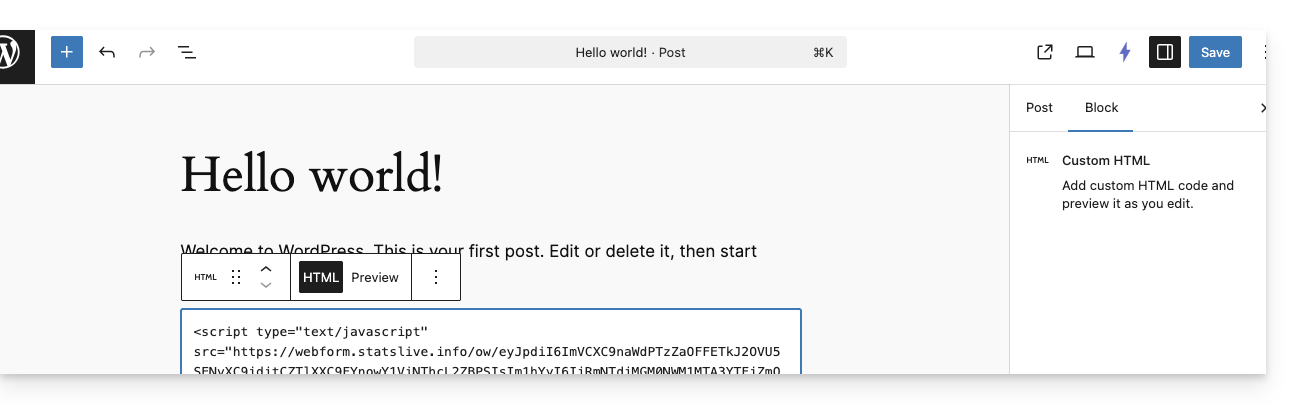
- Plak de HTML- of JAVASCRIPT-code die u in stap 6 heeft verkregen en sla op:
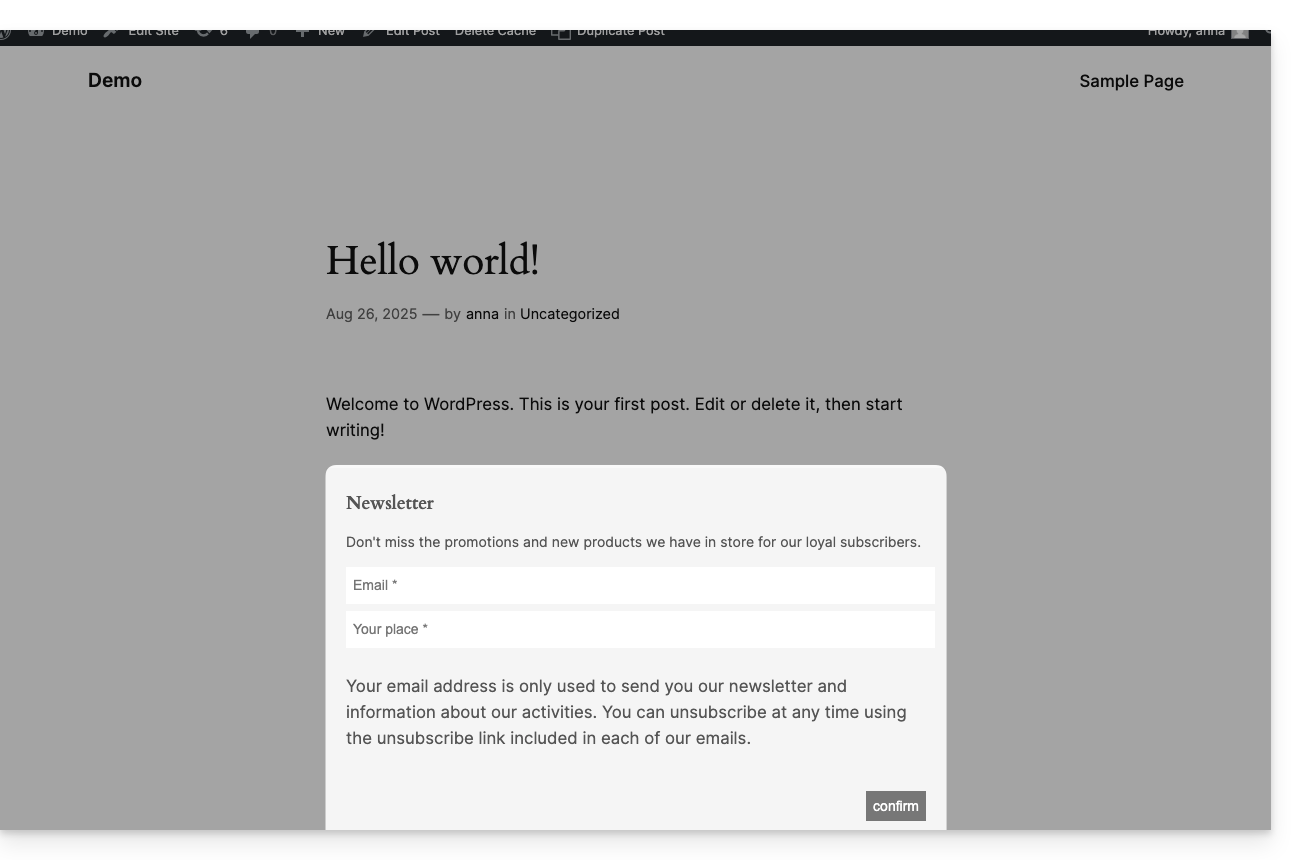
- Het eerder geconfigureerde formulier wordt nu op uw website weergegeven:
… met de Site Creator van Infomaniak
- Houd de muis over de gewenste plek op de pagina om een knop met het plusteken (+) weer te geven, waarmee u een blok kunt toevoegen:
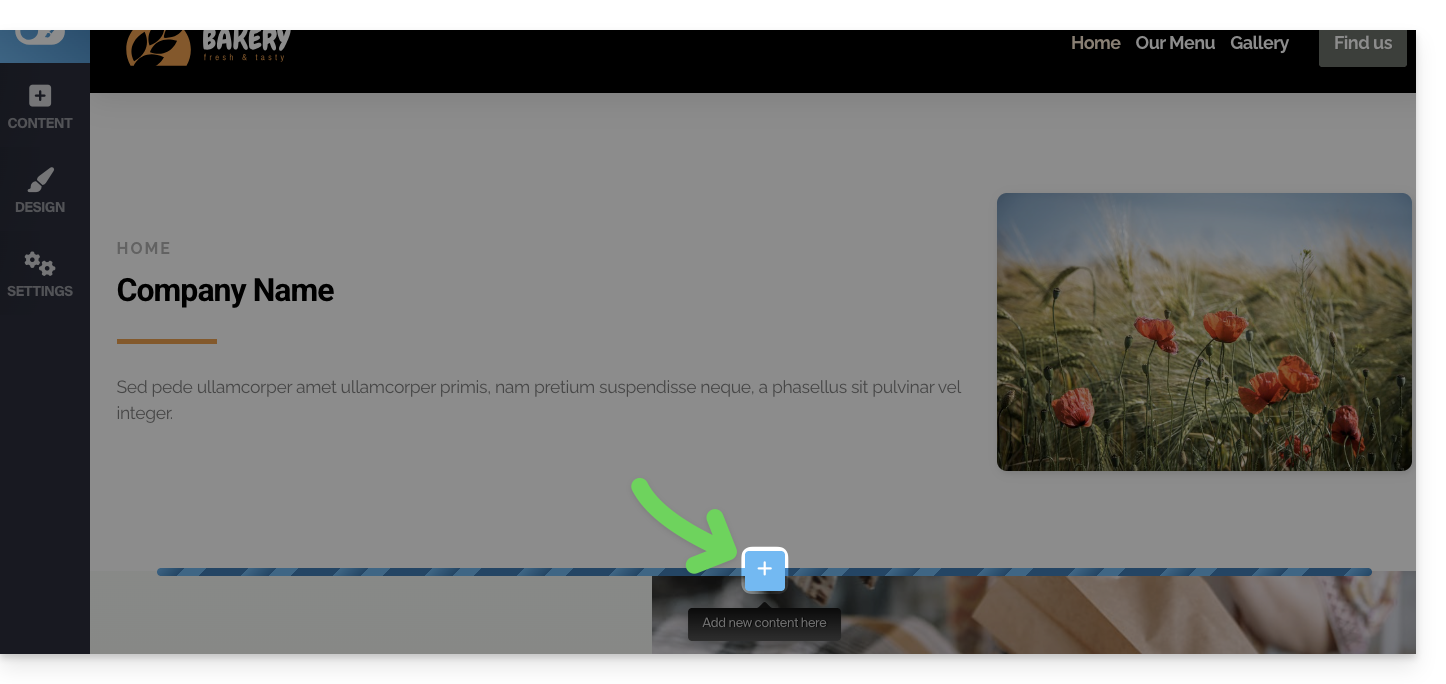
- Klik op de knop MEER om een aangepast HTML-codeblok te selecteren:
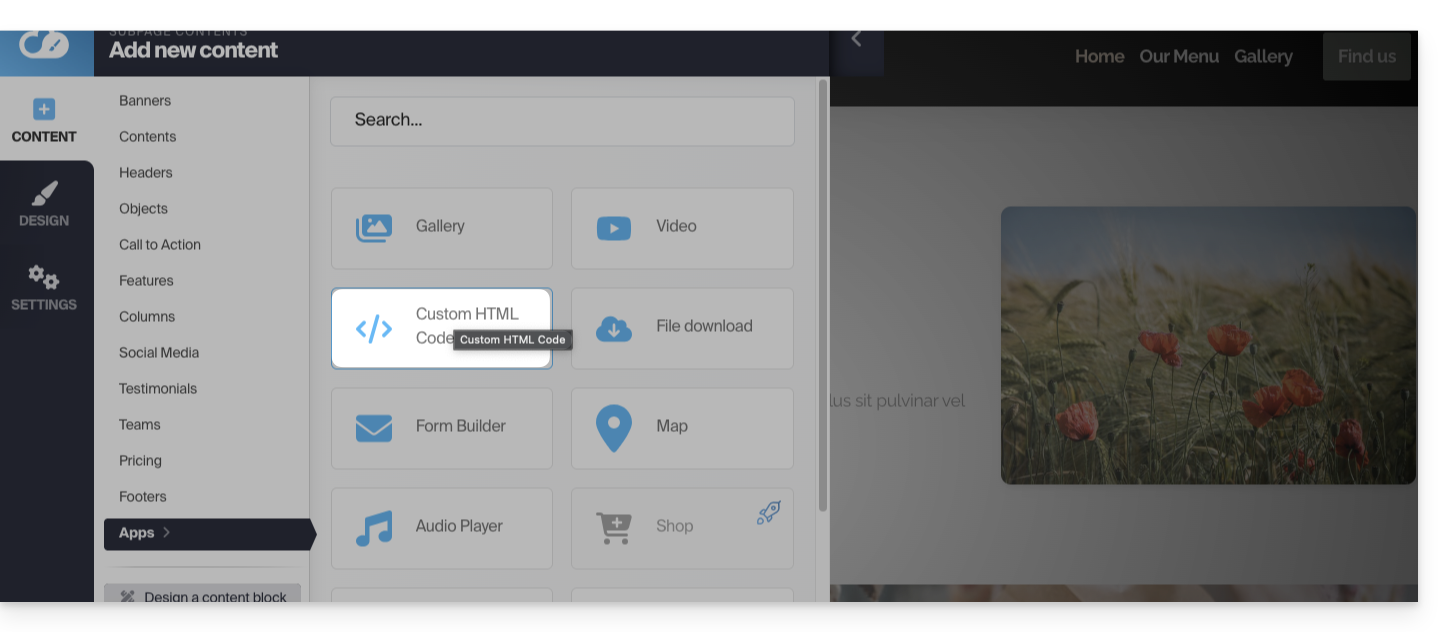
- Plak de HTML- of JAVASCRIPT-code die u in stap 6 heeft verkregen en klik op de knop om verder te gaan:
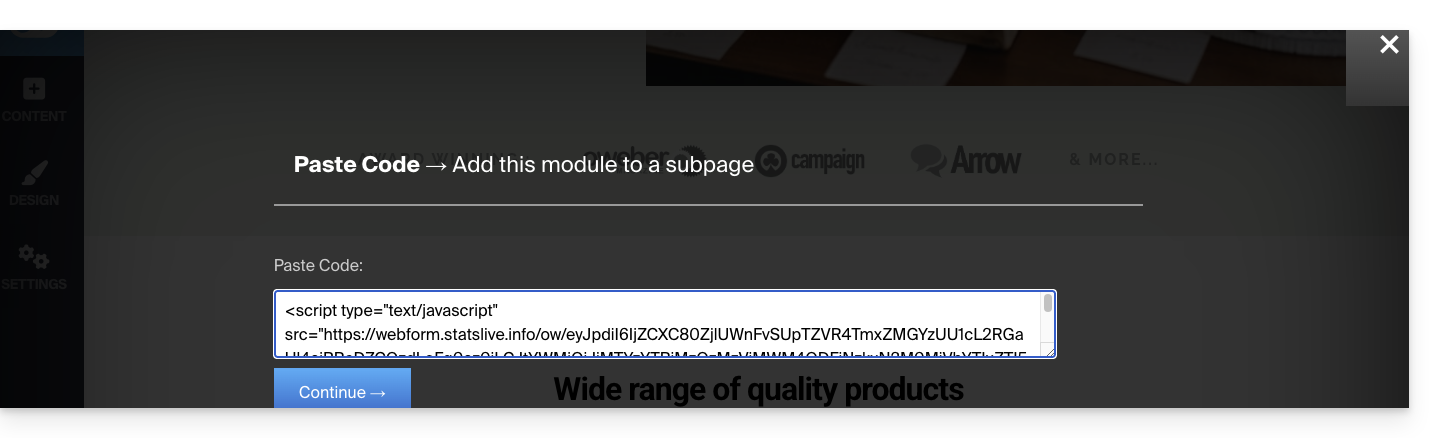
- Het formulier wordt weergegeven in een voorbeeld op uw bewerkingspagina en wordt weergegeven voor uw bezoekers:
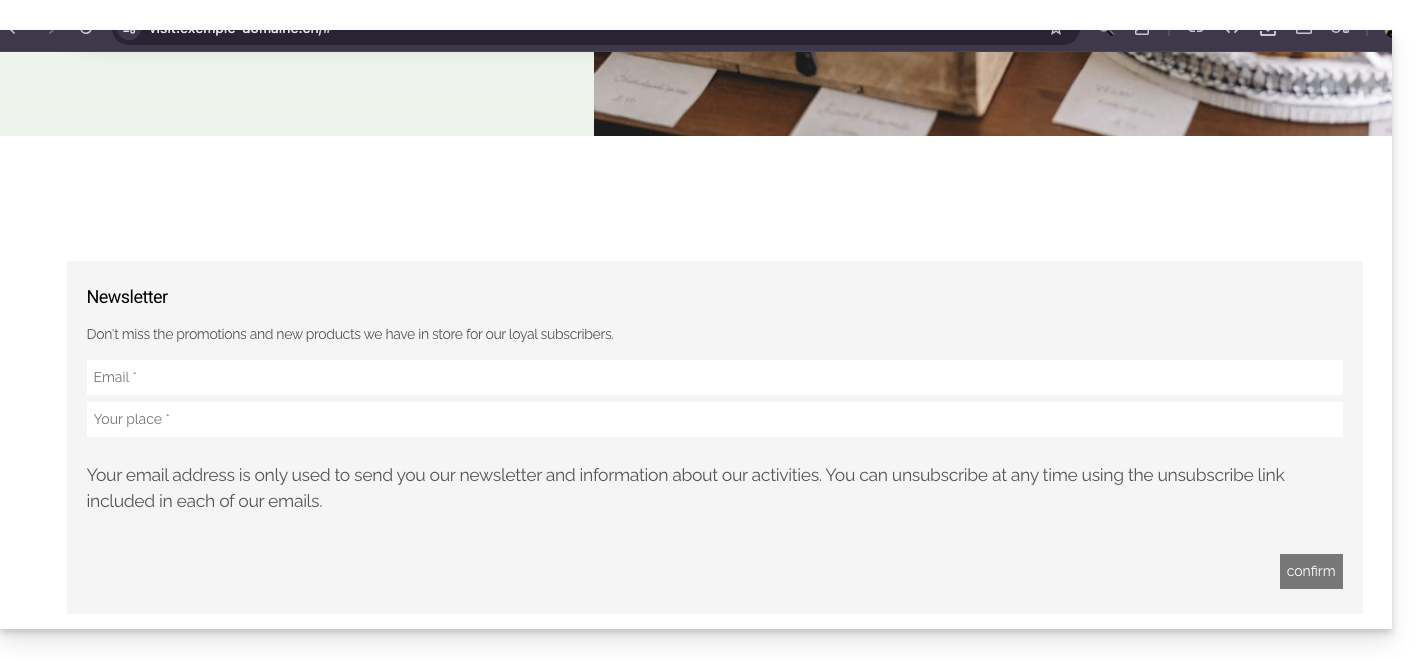
Link naar deze veelgestelde vragen: https://faq.infomaniak.com/2878
Is deze veelgestelde vragenlijst nuttig geweest?