Kennisbank
1.000 veelgestelde vragen, 500 tutorials en uitlegvideo's. Hier vind je alleen maar oplossingen!
Deze handleiding helpt u bij het oplossen van eventuele problemen bij het activeren van uw Windows Server-licentie.
Inleiding
- Raadpleeg de actuele status en eventuele problemen op https://infomaniakstatus.com/.
- Specifiek voor Public Cloud vindt u de lijst met geplande onderhoudswerkzaamheden en actuele problemen op https://status.infomaniak.cloud/.
De opgeslagen sleutel wijzigen
Open het hulpprogramma Uitvoeren (druk op de toetsen Windows-logo + R).
De geregistreerde sleutel verwijderen
Voer de volgende opdracht uit:
cscript.exe c:\windows\system32\slmgr.vbs -upk
Een nieuwe sleutel toevoegen
Start het hulpprogramma Uitvoeren opnieuw en voer de volgende opdracht uit:
cscript.exe c:\windows\system32\slmgr.vbs -ipk {SLEUTEL/KEY}vervang {CLE/KEY} door de sleutel van uw configuratie hieronder:
| Besturingssysteem | KMS-sleutel |
|---|---|
| Windows Server 2019 Datacenter | WMDGN-G9PQG-XVVXX-R3X43-63DFG |
| Windows Server 2019 Standard | N69G4-B89J2-4G8F4-WWYCC-J464C |
| Windows Server 2022 Datacenter | WX4NM-KYWYW-QJJR4-XV3QB-6VM33 |
| Windows Server 2022 Standard | VDYBN-27WPP-V4HQT-9VMD4-VMK7H |
| Windows Server 2025 Standard | TVRH6-WHNXV-R9WG3-9XRFY-MY832 |
| Windows Server 2025 Datacenter | D764K-2NDRG-47T6Q-P8T8W-YP6DF |
Windows activeren
Start het hulpprogramma Uitvoeren opnieuw en voer de volgende opdracht uit om de sleutel te koppelen aan de Infomaniak-activeringsbot:
cscript.exe c:\windows\system32\slmgr.vbs -skms kms.infomaniak.cloudStart het hulpprogramma Uitvoeren opnieuw en voer vervolgens het volgende commando uit om uw Windows-systeem te activeren:
cscript.exe c:\windows\system32\slmgr.vbs -atoLink naar deze veelgestelde vragen: https://faq.infomaniak.com/267
Is deze veelgestelde vragenlijst nuttig geweest?
Deze handleiding legt uit hoe u activa kunt terugtrekken en teruggeven wanneer u een Public Cloud-product beëindigt.
Terugtrekking en teruggeven van activa op Public Cloud
Het wordt aanbevolen om alle resources te exporteren en handmatig te verwijderen voordat u het product opzegt.
Wanneer een opzegging wordt aangevraagd, worden de resources die aan de Public Cloud zijn gekoppeld geleidelijk uitgeschakeld en vervolgens verwijderd.
DNS-resources van het type DNSaaS (Designate) worden onmiddellijk verwijderd na beëindiging.
De overige resources worden in alle regio's van de Public Cloud uitgeschakeld:
- deactivering van gebruikers en projecten;
- onmogelijkheid om toegang te krijgen tot de overige bronnen;
- deactivering van nog steeds toegankelijke resources:
- S3-buckets en Swift-containers (objectopslag);
- gestopte (uitgeschakelde) compute-instanties;
- automatisch verlaten van de pauzemodus voordat instanties worden gestopt;
- automatisch verlaten van de rescuemodus voordat instanties worden gestopt;
- deactivering van loadbalancers (LBaaS);
- deactivering van orkestraties en alarmen (Heat).
Niet-blootgestelde resources worden niet onmiddellijk gewijzigd, bijvoorbeeld:
- volumes;
- afbeeldingen;
- back-ups;
- snapshots;
- publieke sleutels;
- private netwerken;
- geheimen.
Bewaarperiode van activa
Met uitzondering van DNS-resources worden alle gegevens 7 dagen na beëindiging bewaard.
Op de 7e dag om 3 uur 's nachts worden alle overige gegevens definitief verwijderd, zonder mogelijkheid tot herstel.
Terugbetaling van tegoeden na beëindiging
Na de beëindiging van het product kan een verzoek om terugbetaling worden ingediend binnen een maximale termijn van 3 kalenderdagen.
Deze aanvraag vereist:
- een actief abonnement op een Public Cloud-product;
- een actuele factuurstatus;
- naleving van de toepasselijke contractvoorwaarden.
Mits de gegevens nog beschikbaar zijn op de opslaginfrastructuur, kunnen opgeschorte diensten binnen een maximumtermijn van 4 dagen na goedkeuring van het verzoek opnieuw worden geactiveerd.
Gestopte instanties worden niet automatisch opnieuw gestart. Ze kunnen echter handmatig opnieuw worden gestart indien nodig.
Het exporteren van uw gegevens is uw verantwoordelijkheid.
Link naar deze veelgestelde vragen: https://faq.infomaniak.com/1052
Is deze veelgestelde vragenlijst nuttig geweest?
Deze handleiding legt uit hoe u een instantie naar een andere fysieke machine binnen de Public Cloud van Infomaniak kunt migreren.
Inleiding
- Deze bewerking kan op elk moment worden uitgevoerd en biedt verschillende voordelen:
- u kunt een gepland onderhoud anticiperen of vermijden;
- de belasting kan over meerdere hosts worden verdeeld;
- de stabiliteit of prestaties van een instantie kunnen worden verbeterd.
Migreer de instantie naar een andere fysieke machine…
… sinds Horizon
- Klik hier om naar het beheer van uw product in de Infomaniak Manager te gaan (hulp nodig?).
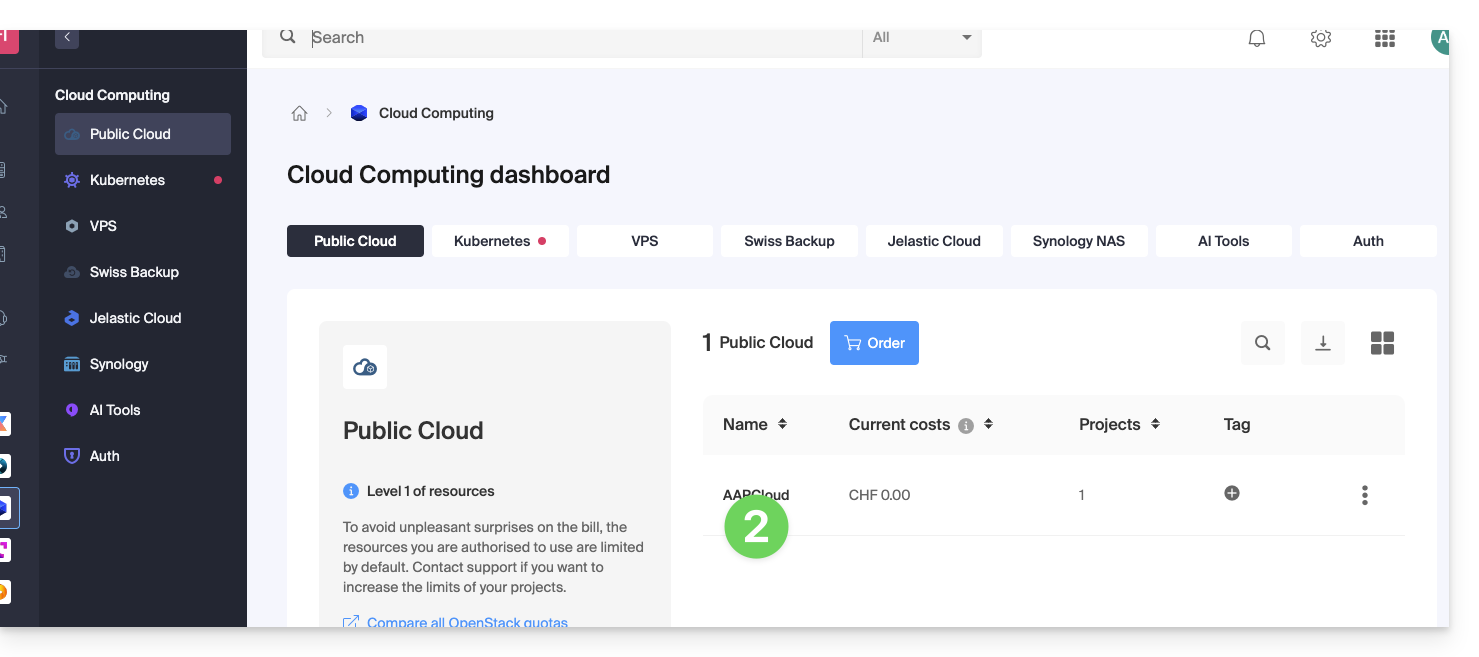
- Klik rechtstreeks op de naam die aan het betreffende product is toegekend:
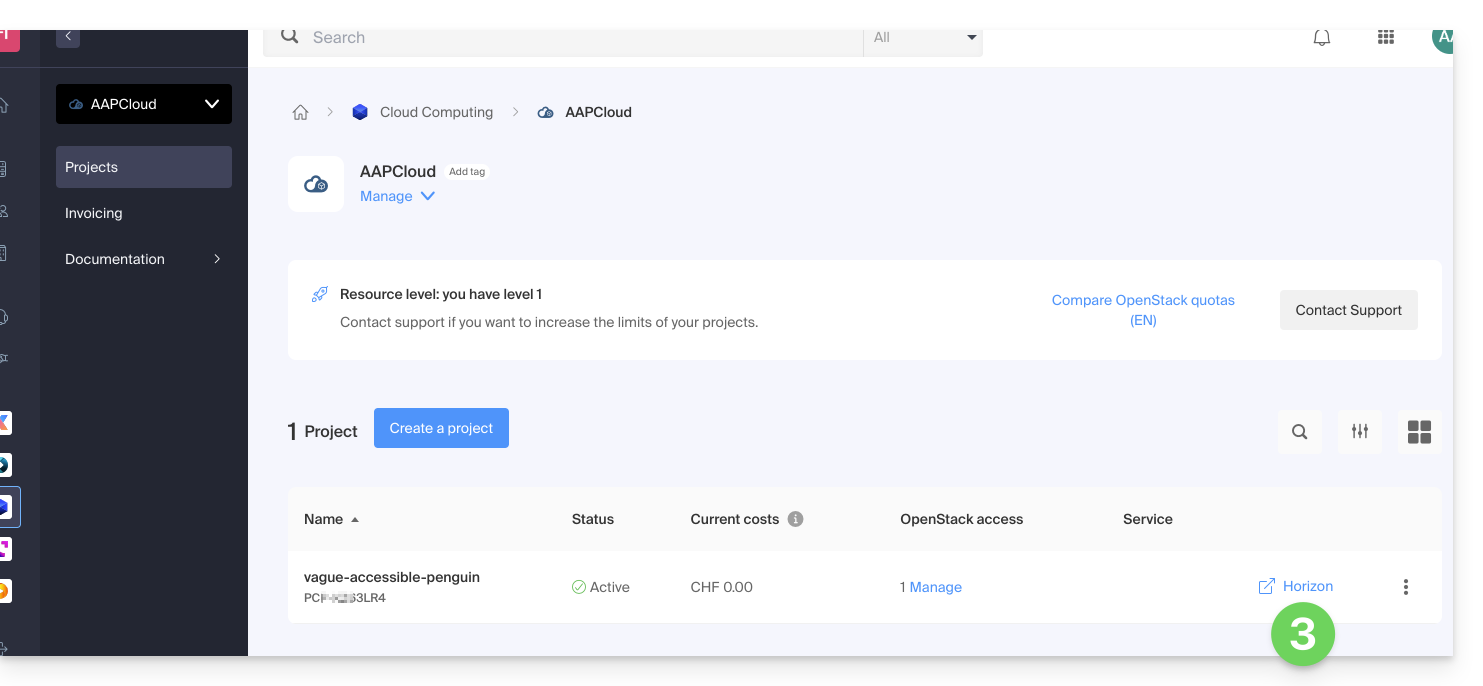
- Klik op de snelkoppeling Horizon om in te loggen:
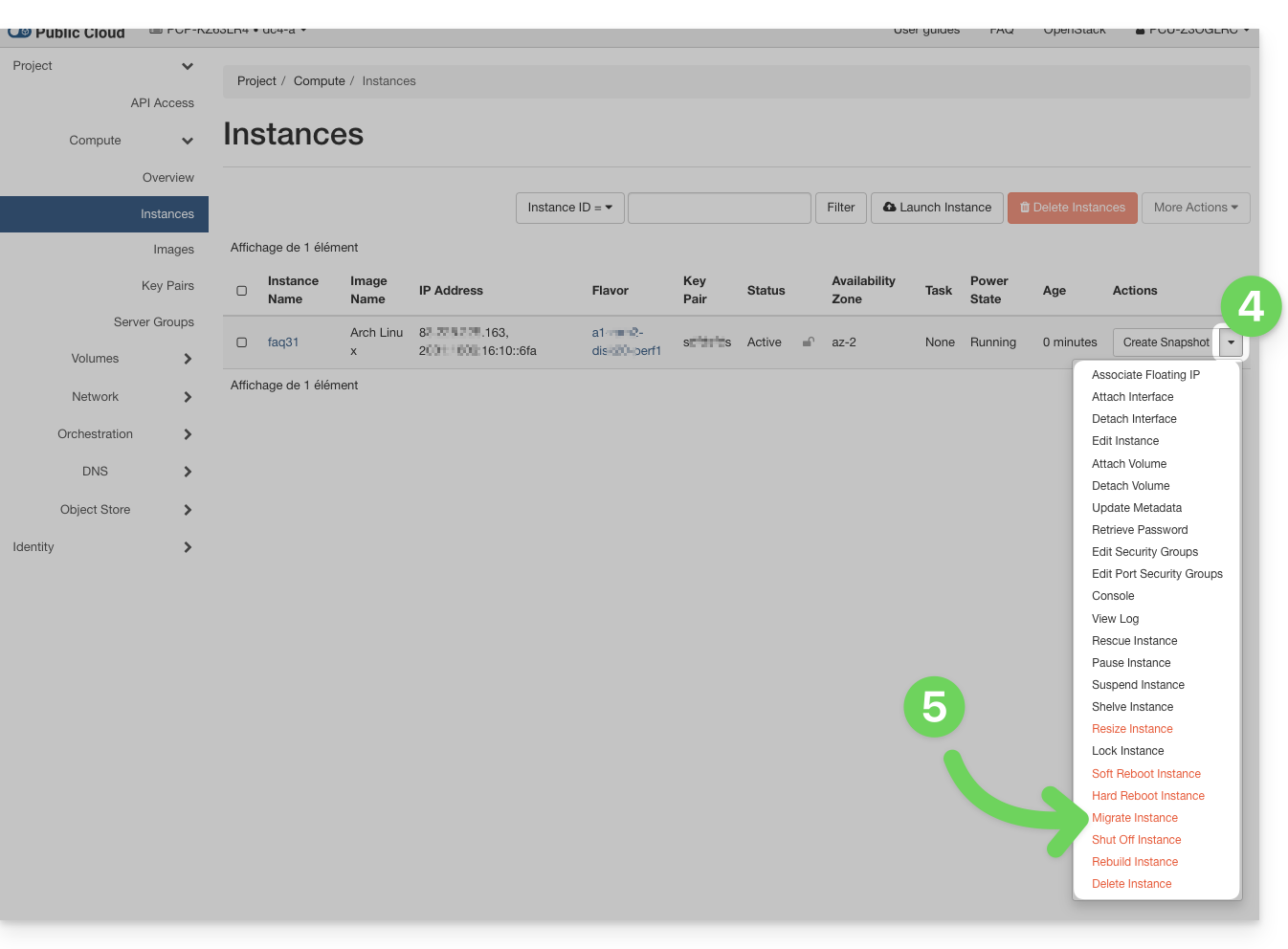
- Ga in het menu Instanties naar het actiemenu ⋮ rechts van de instantie die u wilt overzetten.
- Klik op Een instantie overzetten (Migrate):
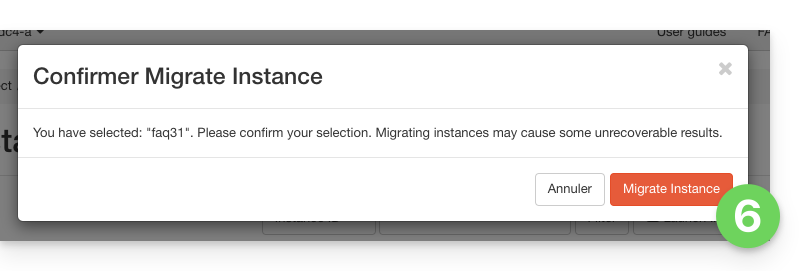
- Bevestig de overdracht:
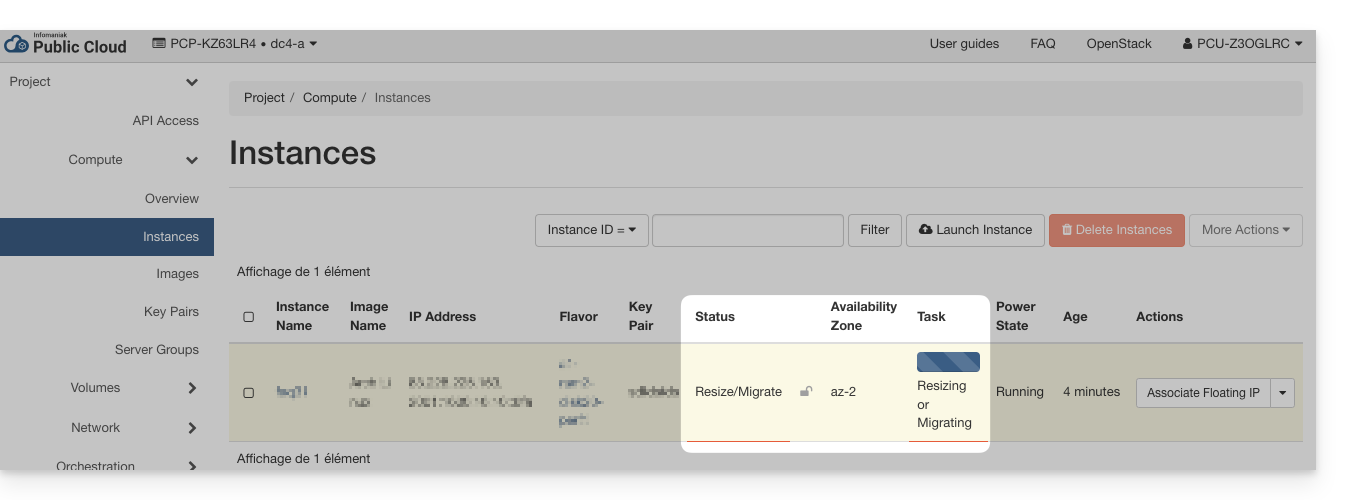
- Controleer de huidige status en wacht enkele minuten:
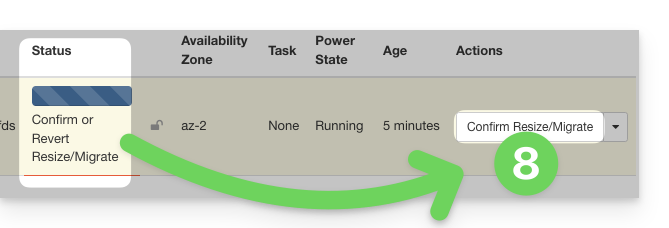
- Bevestig de migratie:
- Wacht tot de bewerking is voltooid voordat u de instantie opnieuw opstart of wijzigt.
… via de opdrachtregel (CLI)
- Bekijk de beschikbare instanties:
openstack server list - Identificeer de ID van de instantie die u wilt verplaatsen (kolom
ID). - Start de migratie naar een andere fysieke host:
openstack server migrate <ID_van_de_instantie>
Met dit commando wordt de instantie naar een nieuwe host binnen de cluster verplaatst. - Controleer de status van de migratie:
openstack server show <ID_van_de_instantie>
De instantie gaat dan naar de statusRESIZEDwanneer de migratie is voltooid, maar nog niet is bevestigd. - Zodra de migratie is voltooid en gevalideerd, bevestig de overdracht:
openstack server resize --confirm <ID_van_de_instantie>
of, afhankelijk van de versie van de OpenStack-client:openstack server migration confirm <ID_van_de_instantie>- Als de opdracht
server migration confirmeen waarschuwing weergeeft dat deze verouderd is, wordt het proces toch op de achtergrond uitgevoerd en wordt de bevestiging verwerkt. - Als u een foutmelding krijgt zoals:
Cannot 'confirmResize' instance ... while it is in vm_state active (HTTP 409)
betekent dit dat de migratie al is bevestigd (handmatig of automatisch).
- Als de opdracht
- U kunt de migratie ook annuleren als er vóór de bevestiging een probleem wordt vastgesteld:
openstack server resize --revert <ID_van_de_instantie>
of:openstack server migration revert <ID_van_de_instantie> - Als er geen handmatige actie wordt uitgevoerd, wordt de migratie na 24 uur automatisch bevestigd. De status van de instantie wordt dan weer
ACTIEF.
De overdracht is transparant voor het besturingssysteem en de gegevens van de instantie. Tijdens de migratie kan er een korte onderbreking optreden.
Link naar deze veelgestelde vragen: https://faq.infomaniak.com/1327
Is deze veelgestelde vragenlijst nuttig geweest?
Infomaniak biedt niet rechtstreeks een VPN-service, een beveiligde tunnel of een beveiligd netwerk tussen twee punten (VPN = Virtual Private Network, virtueel privénetwerk). U kunt echter een alternatieve oplossing overwegen met behulp van Infomaniak-diensten zoals Public Cloud. Deze handleiding legt uit hoe u dit Infomaniak-hostingproduct kunt gebruiken om een VPN te maken.
Een VPN maken met Infomaniak Public Cloud
Infomaniak biedt de module OpenStack VPNaaS (Virtual Private Network-as-a-Service) helaas niet aan, omdat deze qua functionaliteit en beveiliging erg beperkt is voor het aanmaken van een VPN.
Infomaniak stelt voor om een van de volgende alternatieven te gebruiken, zodat u handmatig een VPN-VM kunt aanmaken:
Link naar deze veelgestelde vragen: https://faq.infomaniak.com/1350
Is deze veelgestelde vragenlijst nuttig geweest?
Deze handleiding geeft een overzicht van de verschillende Linux-distributies en Windows-versies die u met één klik kunt installeren bij het opstarten van een nieuwe instantie van uw Public Cloud.
Beschikbare besturingssystemen
De afbeeldingen van de verschillende besturingssystemen, aangeboden door Infomaniak in het gedeelte Afbeeldingen en gebruikt in het gedeelte Bron wanneer u een nieuwe instantie van uw Public Cloud start, zijn momenteel als volgt:
- Alpine Linux 3.17
- Amazon Linux 2
- Arch Linux
- CentOS 7
- CentOS 8 Stream
- CentOS 9 Stream
- CirrOS 0.6.1
- Debian 10.13 buster
- Debian 11.6 bullseye
- Fedora Cloud OS 37
- Fedora Core OS 37
- FreeBSD 13.1
- Infomaniak Rescue Image
- OPNsense 22.1.2_2-amd64
- Oracle Linux 9
- RancherOS 1.5.8
- Red Hat Enterprise Linux 9
- Rocky Linux 9
- Ubuntu 18.04 LTS Bionic Beaver
- Ubuntu 20.04 LTS Focal Fossa
- Ubuntu 22.04 LTS Jammy Jellyfish
- openSUSE Leap 15.4 JeOS
- Microsoft Windows Server 2019 Standard
- Microsoft Windows Server 2019 Datacenter
- Microsoft Windows Server 2022 Standard
- Microsoft Windows Server 2022 Datacenter
- Microsoft Windows Server 2025 Standard
- Microsoft Windows Server 2025 Datacenter
Zorg ervoor dat u bij een implementatie altijd de ID van de image gebruikt in plaats van de naam.
Link naar deze veelgestelde vragen: https://faq.infomaniak.com/1748
Is deze veelgestelde vragenlijst nuttig geweest?
Deze handleiding behandelt een probleem dat kan optreden bij het opstarten van een instantie op de Public Cloud van Infomaniak.
Inleiding
- Informeer uzelf over eventuele actuele problemen op https://infomaniakstatus.com/.
- Specifiek voor Public Cloud vindt u de lijst met geplande onderhoudswerkzaamheden en actuele problemen op https://status.infomaniak.cloud/.
Het ID van afbeeldingen gebruiken
De afbeeldingen van de verschillende besturingssystemen, die door Infomaniak worden aangeboden in het gedeelte Afbeeldingen en die worden overgenomen in het gedeelte Bron wanneer u een nieuwe instantie van uw Public Cloud start, worden regelmatig bijgewerkt, maar hun naam blijft ongewijzigd: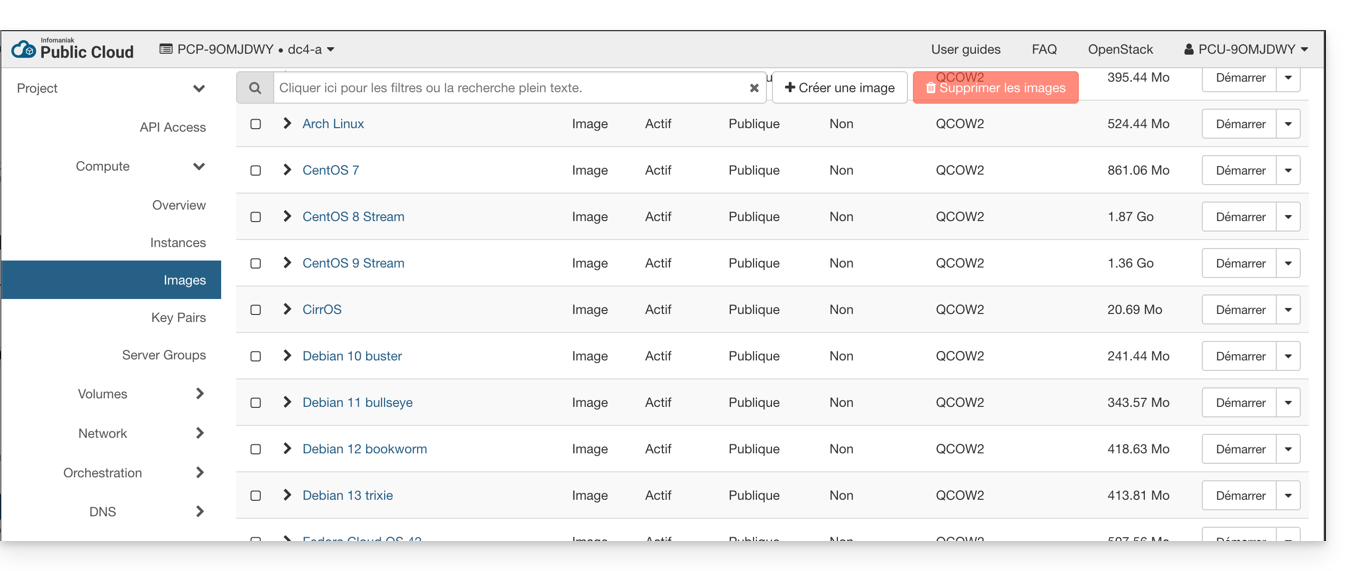
Een statische naam kan problemen veroorzaken bij het gebruik van automatiseringshulpmiddelen zoals heat of terraform, met het risico dat de virtuele machines onbedoeld opnieuw worden aangemaakt.
Dit probleem kan worden voorkomen door de ID van het image of een persoonlijk image te gebruiken: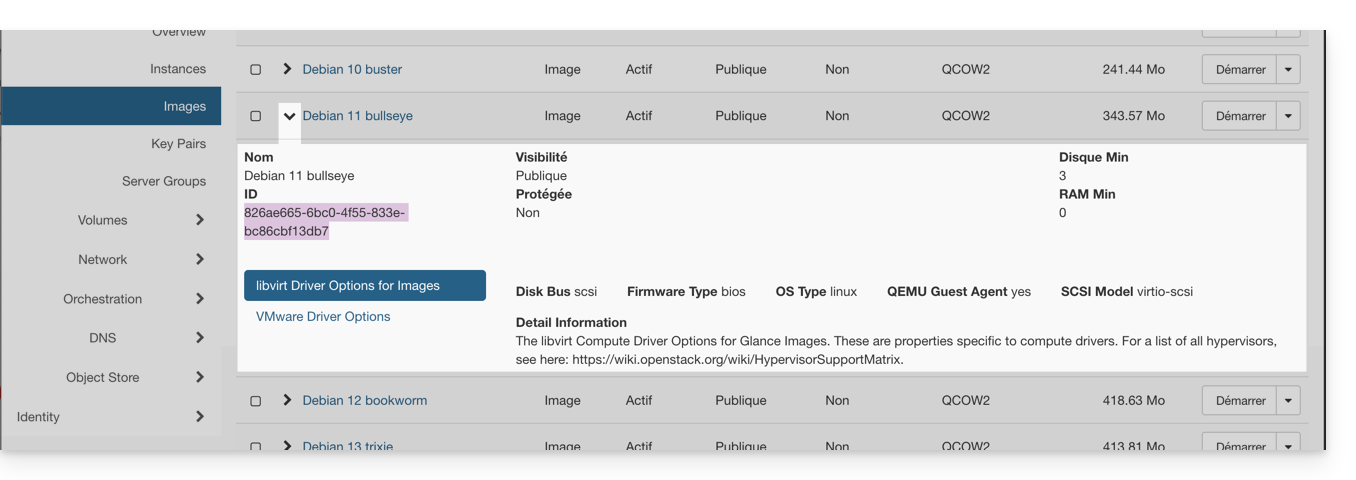
Link naar deze veelgestelde vragen: https://faq.infomaniak.com/1781
Is deze veelgestelde vragenlijst nuttig geweest?
Deze handleiding legt uit wat de verschillen zijn tussen de webhostingpakketten van Infomaniak, zodat u de beste oplossing voor uw behoeften kunt kiezen.
Als u uw e-mail wilt hosten, raadpleeg dan deze andere handleiding.
1. Websitebouwer
Onafhankelijke aanbiedingen, los van een hostingpakket zoals beschreven in punt 3
Site Creator is een complete oplossing waarmee u eenvoudig een websites, een blog of een webshop kunt maken, zonder specifieke technische vaardigheden. Het wordt als een zelfstandige oplossing aangeboden (standalone, zonder dat traditionele webhosting nodig is) en is verkrijgbaar in verschillende varianten, afhankelijk van uw behoeften:
- Site Creator Free: een gratis versie waarmee u een webpagina kunt testen en aanpassen met de basisfunctionaliteiten
- Site Creator Lite: ideaal voor het publiceren van een eenvoudige website of een blog (tot 6 webpagina's, 15 GB opslagruimte en een gratis domeinnaam voor 1 jaar)
- Site Creator Pro: de complete oplossing voor webshops (onbeperkt aantal pagina's, 50 GB opslagruimte, e-commercefunctionaliteiten met beheer van betalingen en voorraad, gratis domeinnaam voor 1 jaar)
Meer informatie over de Site Creator-aanbiedingen en vergelijk de functies.
2. Webhosting Starter
Eenvoudige en gratis webhosting
De Starter webhosting wordt gratis aangeboden bij elk geregistreerd domeinnaam bij Infomaniak. Het biedt 10 MB schijfruimte om een website te maken (eenvoudige pagina's in HTML - geen PHP, geen database), zelfs zonder specifieke kennis, dankzij de tool Welkompagina.
- Een domeinnaam registreren of overzetten naar Infomaniak
- Meer informatie over de voordelen van een domeinnaam
3. Gedeelde webhosting
Het ideale aanbod voor het maken van uw websites
Deze webhostingpakketten zijn gedeelde hostingoplossingen (websites worden gehost op servers waarvan de resources worden gedeeld met andere klanten). Om de betrouwbaarheid van deze gedeelde diensten te garanderen, gebruiken de servers van Infomaniak gemiddeld slechts 40% van de CPU-capaciteit en zijn ze uitgerust met professionele SSD-schijven van de nieuwste generatie.
Webhosting biedt minimaal 250 GB schijfruimte en maakt het mogelijk om meerdere websites met verschillende domeinnamen te beheren. Dit pakket bevat alle technologieën die doorgaans worden gebruikt voor het maken van professionele websites: PHP, MySQL, FTP- en SSH-toegang, SSL-certificaten en eenvoudige installatie van WordPress of andere populaire CMS-systemen, enz. Het is ook mogelijk om een Node.js-site en/of Site Creator toe te voegen.
Let op: zonder enige vorm van hosting is het ook mogelijk om Site Creator in een “autonome” versie te verkrijgen en te gebruiken. Raadpleeg deze andere handleiding.
3. Cloudserver
Professionele webhosting
Met een Cloudserver,de resources die aan u zijn toegewezen, worden niet gedeeld met andere klantenen u kunt de hardware- en softwareconfiguratie van uw server aanpassen aan uw behoeften. Een cloudserver maakt het ook mogelijk om componenten te gebruiken die niet beschikbaar zijn op gedeelde webhosting (Node.js, mongoDB, Sol, FFMPEG, enz.).
- Een Cloudserver maakt het eenvoudig om uw server te beheren via dezelfde beheerdersinterface als uw webhosting – u beheert uw websites op dezelfde manier.
- Een VPS stelt u in staat om uw server volledig zelfstandig te beheren, met de door u gekozen versie van Windows of Linux-distributie (
Debian,Ubuntu,openSUSE, ...) – voor het gebruik van een VPS, inclusief VPS Lite, zijn goede technische vaardigheden vereist.
4. Public Cloud (et Kubernetes Service)
Open, beproefde en veilige IaaS-oplossing
Voor Infomaniak is dit de infrastructuur die kDrive, Swiss Backup en Webmail aandrijft, diensten die door miljoenen gebruikers worden gebruikt. Maar Public Cloud is toegankelijk voor iedereen en biedt de resources die u nodig heeft voor de ontwikkeling van uw projecten.
Met onze gepersonaliseerde en op maat gemaakte aanbiedingen kunt u uw ontwikkelbudget eenvoudig beheren. Er zijn geen activeringskosten. Er is geen minimumbedrag. U kunt op elk moment opzeggen. U betaalt alleen voor de daadwerkelijk gebruikte resources met Public Cloud aan het einde van elke maand, hetzelfde geldt voor Kubernetes Service.
5. Jelastic Cloud
Webhosting op maat met de technologieën van uw keuze
Jelastic Cloud maakt het mogelijk om op maat gemaakte ontwikkelomgevingen te creëren met de technologieën van uw keuze (PHP, Java, Docker, Ruby, enz.). Het is een flexibel cloud-aanbod:
- Horizontale en verticale aanpassing van de resources.
- Betaling op basis van het werkelijke gebruik van de resources.
- Eenvoudige aanpassing van uw infrastructuur (redundantie, IP-adres, SSL, load balancing, enz.).
Link naar deze veelgestelde vragen: https://faq.infomaniak.com/2019
Is deze veelgestelde vragenlijst nuttig geweest?
Deze handleiding is bedoeld voor gebruikers die hun eigen Windows Server Evaluation-image gebruiken in Windows Server Standard of Datacenter met een licentie op Public Cloud.
Inleiding
- Als Microsoft-partner levert en factureert Infomaniak automatisch de Windows Server-licenties aan klanten die deze besturingssystemen, in de standaard- of datacenter-versie, gebruiken op hun instanties.
- Infomaniak biedt kant-en-klare images voor Public Cloud, die vooraf zijn geactiveerd met een licentie; als de activering niet is gelukt, raadpleeg dan deze andere handleiding.
Uw eigen Windows Server-image gebruiken
Als u besluit uw eigen Windows Server-image, standaard of datacenter, te uploaden, moet u de activeringsprocedure volgen.
Evaluatieversie van 180 dagen
In het geval van een evaluatieversie met een geldigheid van 180 dagen, moet u de bovenstaande procedure aanvullen met een paar extra commando's:
Open een opdrachtprompt (cmd.exe) via het startmenu en voer dit uit als administrator om over te schakelen naar…
- … Windows Server 2019 Standard:
dism /online /set-edition:serverstandard /productkey:N69G4-B89J2-4G8F4-WWYCC-J464C /accepteula - … Windows Server 2019 datacenter:
dism /online /set-edition:serverdatacenter /productkey:WMDGN-G9PQG-XVVXX-R3X43-63DFG /accepteula - … Windows Server 2022 standard:
dism /online /set-edition:serverStandard /productkey:VDYBN-27WPP-V4HQT-9VMD4-VMK7H /accepteula - … Windows Server 2022 datacenter:
dism /online /set-edition:ServerDatacenter /productkey:WX4NM-KYWYW-QJJR4-XV3QB-6VM33 /accepteula - … Windows Server 2025 standard:
dism /online /set-edition:serverstandard /productkey:TVRH6-WHNXV-R9WG3-9XRFY-MY832 /accepteula - … Windows Server 2025-datacenter:
dism /online /set-edition:serverdatacenter /productkey:D764K-2NDRG-47T6Q-P8T8W-YP6DF /accepteula
Nadat het commando is voltooid, start u de instantie opnieuw op en volgt u de normale activeringsprocedure via de bijbehorende veelgestelde vragen.
Link naar deze veelgestelde vragen: https://faq.infomaniak.com/2236
Is deze veelgestelde vragenlijst nuttig geweest?
Deze handleiding legt uit hoe u gebruikers kunt beheren voor uw Public Cloud-project.
Inleiding
- Om toegang te krijgen tot de resources van een project, is het noodzakelijk om gebruikers van het type OpenStack aan te maken (zie hieronder).
- Deze OpenStack-gebruikers hebben geen relatie met gebruikers van het Infomaniak-beheerpaneel.
- De gebruikersnaam van de gebruiker wordt automatisch gegenereerd en wordt na de aanmaak meegedeeld.
- Deze OpenStack-gebruikers zijn aan een project gekoppeld en kunnen daarom geen toegang krijgen tot meerdere projecten.
- Alle bewerkingen op gebruikers (toevoegen, wijzigen, verwijderen, enz.) worden asynchroon uitgevoerd en kunnen soms enkele minuten duren.
Een gebruiker aanmaken voor uw Public Cloud
Om een OpenStack-gebruiker aan te maken nadat u uw Public Cloud hebt besteld:
- Klik hier om toegang te krijgen tot het beheer van uw product in het Infomaniak-beheerportaal (hulp nodig?).
- Klik rechtstreeks op de naam die aan het betreffende product is toegewezen:
- Maak een nieuw project:
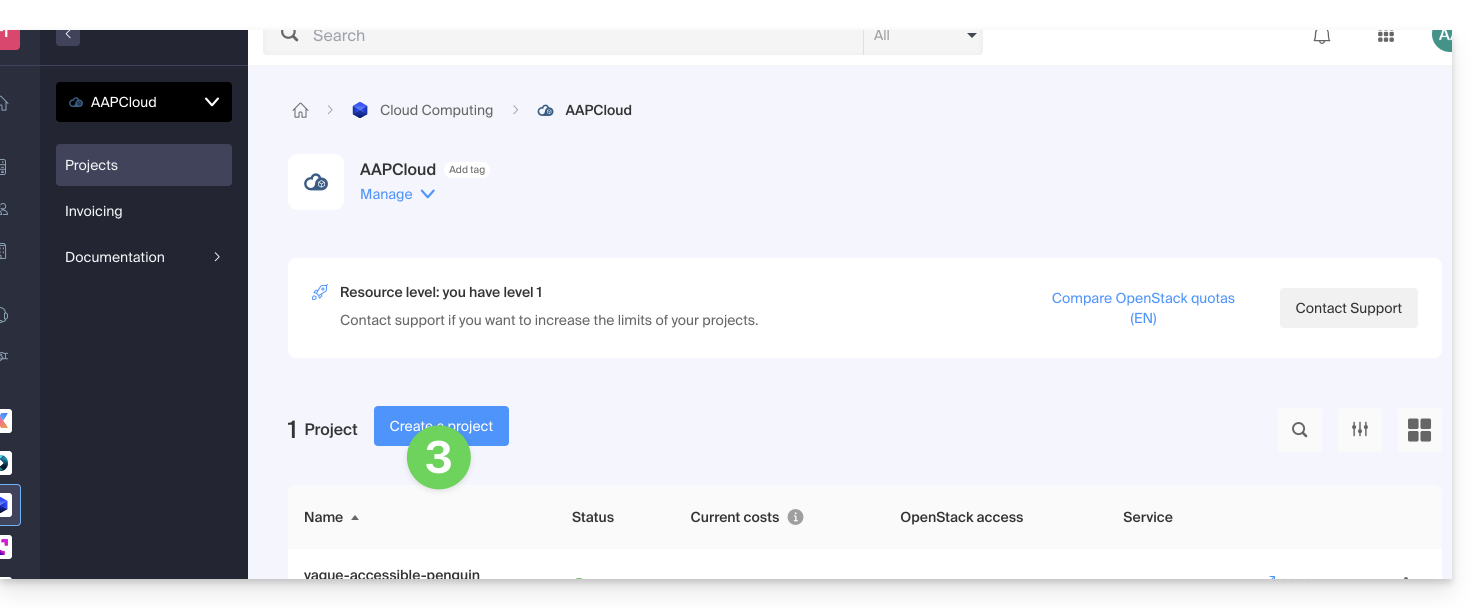
- De gebruiker die u bij het aanmaken van uw project definieert, heeft de volgende vorm:
PCU-XXXX. U kunt deze gebruiker een beschrijving geven om het gebruiksgemak te verhogen.
Gebruikerswachtwoorden beheren
Het wachtwoord van de OpenStack-gebruiker kan direct worden ingesteld tijdens de aanmaak, of later worden gegenereerd via een link die per e-mail naar het door u gekozen adres wordt gestuurd.
Om het later te wijzigen:
- Klik hier om naar het beheer van uw product in het Infomaniak-beheerportaal te gaan (hulp nodig?).
- Klik rechtstreeks op de naam die aan het betreffende product is toegekend.
- Klik op Beheren in de kolom Gebruikers van het betreffende project:
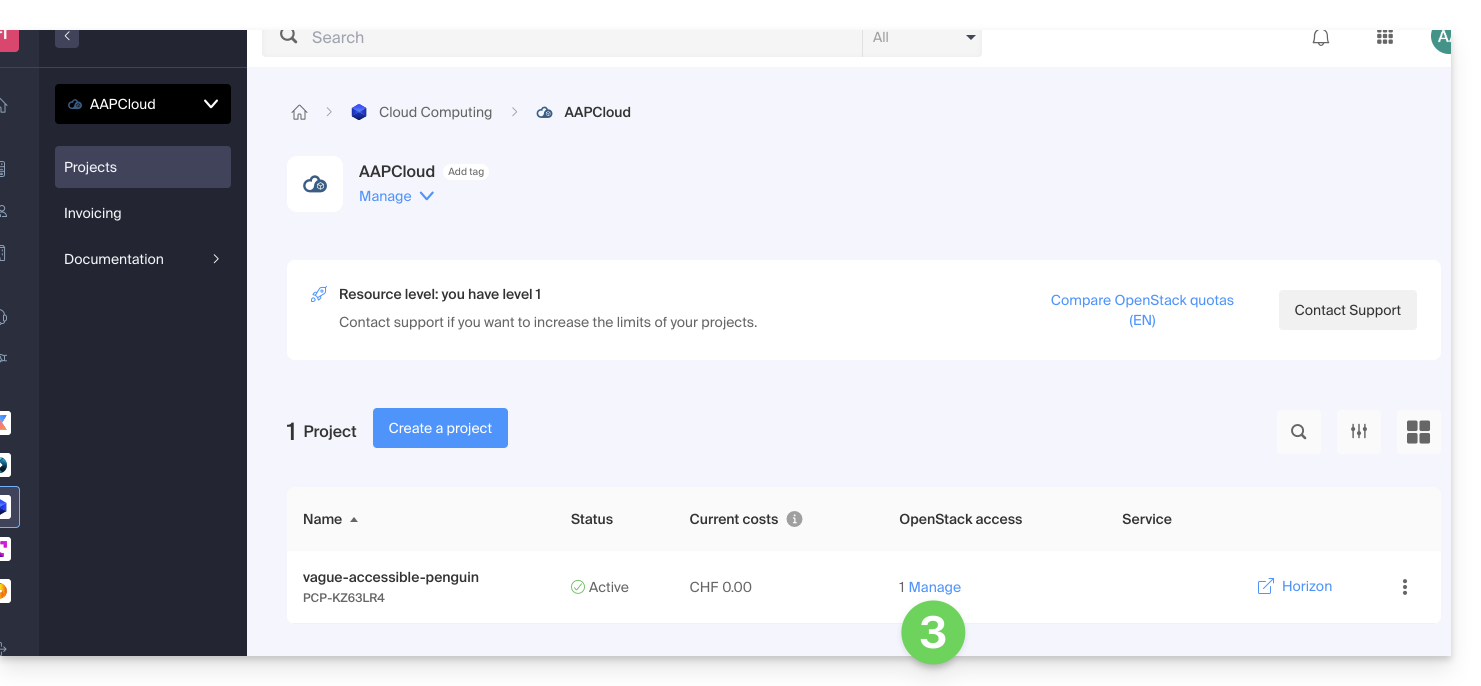
- Klik op het menu rechts van de betreffende gebruiker om het wachtwoord te wijzigen.
Een nieuwe gebruiker aan een project toevoegen
Om andere gebruikers aan uw project toe te voegen:
- Klik hier om naar het beheer van uw product in het Infomaniak-beheerportaal te gaan (hulp nodig?).
- Klik rechtstreeks op de naam die aan het betreffende product is toegewezen.
- Klik op Beheren in de kolom Gebruikers van het betreffende project.
- Klik op OpenStack-toegang toevoegen:
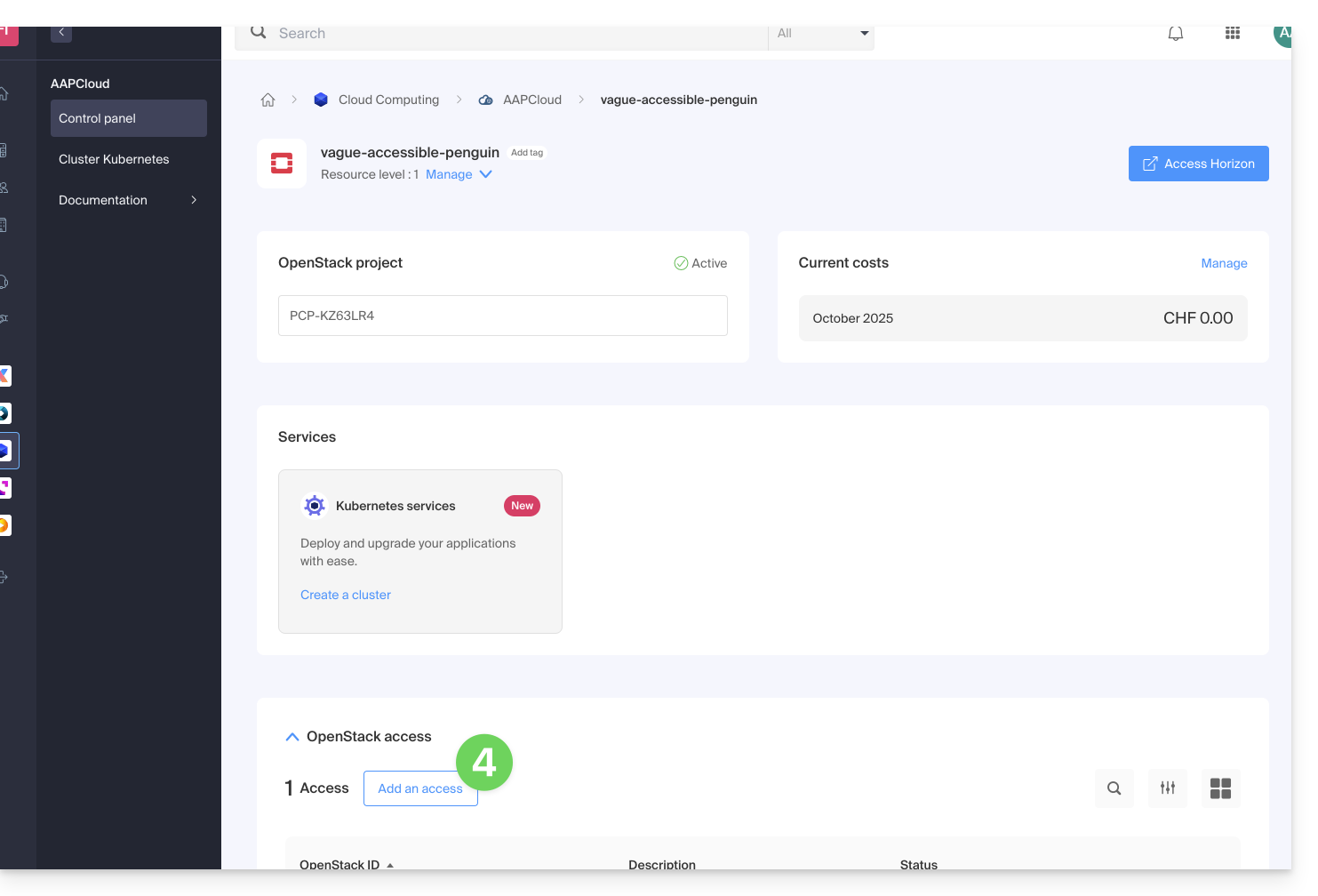
Een gebruiker verwijderen
Om een bestaande gebruiker te verwijderen:
- Klik hier om naar het beheer van uw product in het Infomaniak-beheerportaal te gaan (hulp nodig?).
- Klik rechtstreeks op de naam die aan het betreffende product is toegekend.
- Klik op Beheren in de kolom Gebruikers van het betreffende project.
- Klik op het menu rechts van de betreffende gebruiker om deze te verwijderen:
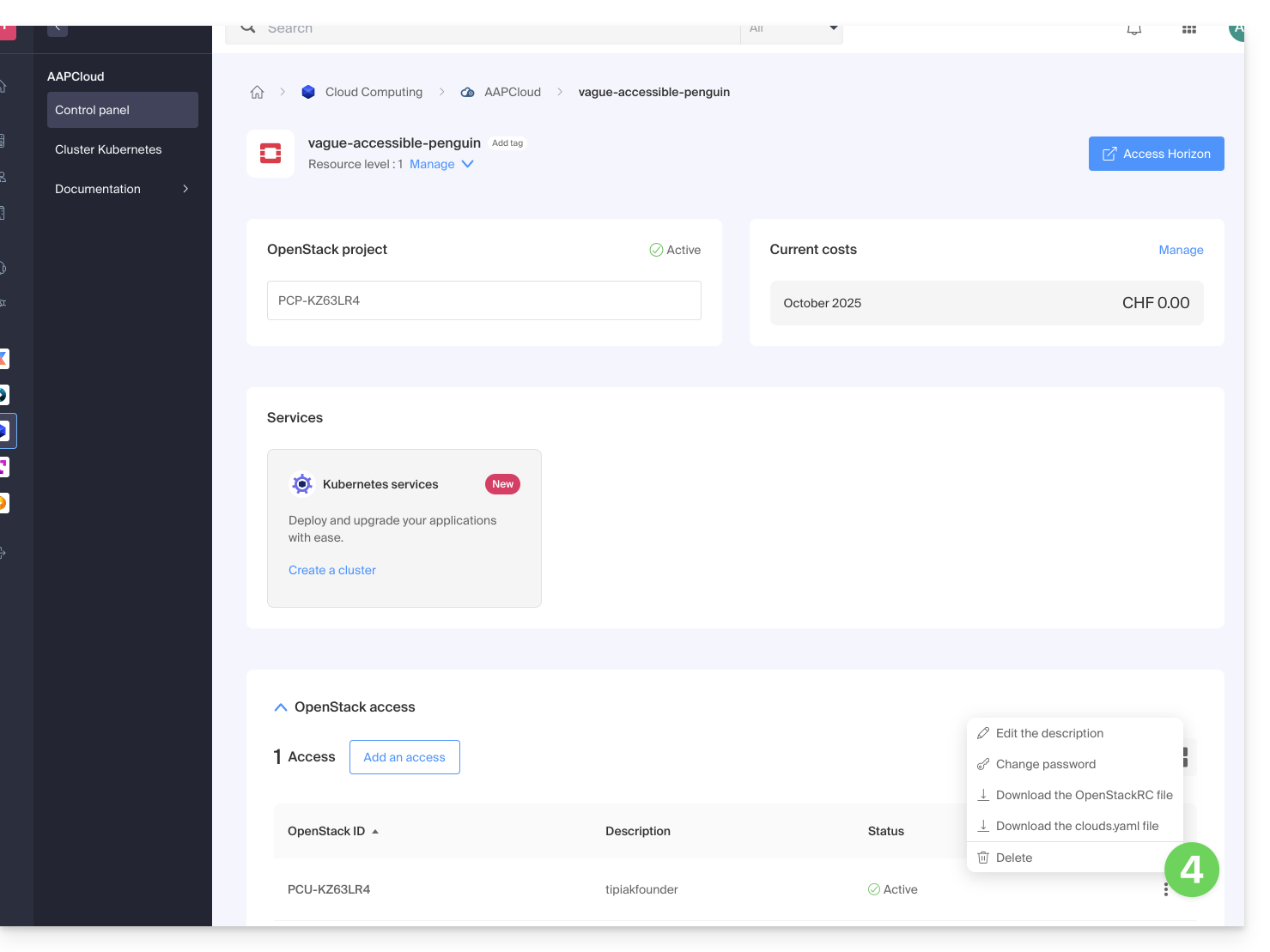
Het verwijderen van de OpenStack-gebruiker is onmiddellijk en definitief.
Meer informatie
- Aan de slag: Public Cloud
- Public Cloud: Werken aan een bestaand project
- Volledige productdocumentatie: https://docs.infomaniak.cloud
Link naar deze veelgestelde vragen: https://faq.infomaniak.com/2492
Is deze veelgestelde vragenlijst nuttig geweest?
Deze handleiding presenteert het Infomaniak Public Cloud-aanbod, een Infrastructure-as-a-Service (IaaS)-oplossing, gebaseerd op OpenStack, die de resources beschikbaar stelt die u nodig heeft voor de ontwikkeling van uw projecten.
Inleiding
- De public cloud van Infomaniak, een platform dat wordt aangedreven door de open source-technologie OpenStack, biedt virtuele instanties met verschillende prestatieniveaus:
- Instanties geoptimaliseerd voor IOPS
- Instanties geoptimaliseerd voor RAM
- Instanties met de nieuwste generatie GPU's
- Een reeks beschikbare tools:
- Objectopslag (compatibel met S3)
- Beheerde Kubernetes-service
- Beheerde databases
- Load balancers
- DNS-beheer
- Services voor privénetwerken
- Diverse integraties, waaronder:
- Een uniforme API
- Een Terraform/OpenTofu-connector
- Een Ansible-collectie
- De infrastructuur is beschikbaar in verschillende regio's in Zwitserland, met meerdere beschikbaarheidszones.
Om goed van start te gaan
- De gebruikershandleiding voor Infomaniak Public Cloud bevat tal van tutorials, stapsgewijze handleidingen en aanbevolen werkwijzen.
- U kunt ook toegang krijgen tot alle veelgestelde vragen over Public Cloud, waaronder:
- De lijst met geplande onderhoudswerkzaamheden en actuele problemen vindt u op https://status.infomaniak.cloud/.
- Bekijk de presentatie van de Public Cloud (opname van het Infomaniak-webinar 2022):
Prijzen
Communityforum & feedback
- Klik hier om uw mening of suggestie over een Infomaniak-product te delen.
- Ga naar de Reddit-pagina die is gemaakt om technische discussies met de gebruikerscommunity te vergemakkelijken.
Link naar deze veelgestelde vragen: https://faq.infomaniak.com/2601
Is deze veelgestelde vragenlijst nuttig geweest?
Deze handleiding legt uit hoe u de interface van Public Cloud kunt gebruiken via het Infomaniak-beheerpaneel en beschrijft de verschillende beperkingen van deze dienst.
Public Cloud verkennen
De lijst met geplande onderhoudswerkzaamheden en actuele problemen vindt u op https://status.infomaniak.cloud/.
Om naar de startpagina van uw Public Cloud te gaan:
- Klik hier om naar het beheer van uw product in het Infomaniak-beheerportaal te gaan (hulp nodig?).
- U komt op een pagina waar alle Public Clouds die u heeft besteld worden weergegeven:
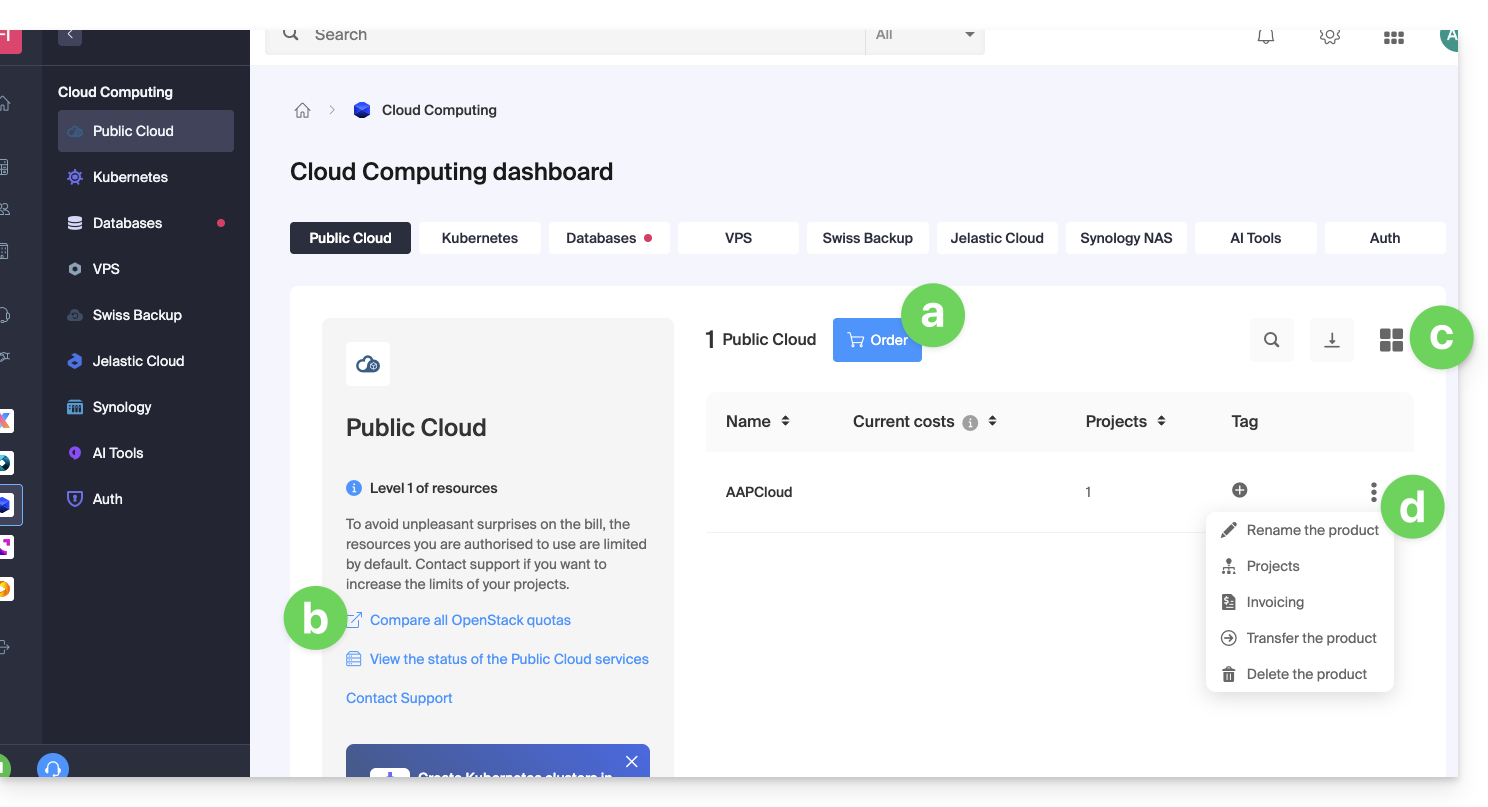
- Met deze knop kunt u een nieuwe Public Cloud bestellen.
- Met deze link gaat u naar de pagina waar de verschillende abonnementen van Public Cloud worden vergeleken.
- Met deze knop kunt u schakelen tussen een weergave in lijst- of kaartformaat.
- Klik op het menu met acties ⋮ rechts van het betreffende item om toegang te krijgen tot de opties:
- met het potlood-icoon ✎ kunt u uw Public Cloud hernoemen
- met het boomstructuur-icoon krijgt u toegang tot de pagina met projecten die aan de geselecteerde Public Cloud zijn gekoppeld
- Vanaf deze pagina met projecten die aan de Public Cloud zijn gekoppeld, heeft u toegang tot al uw projecten:
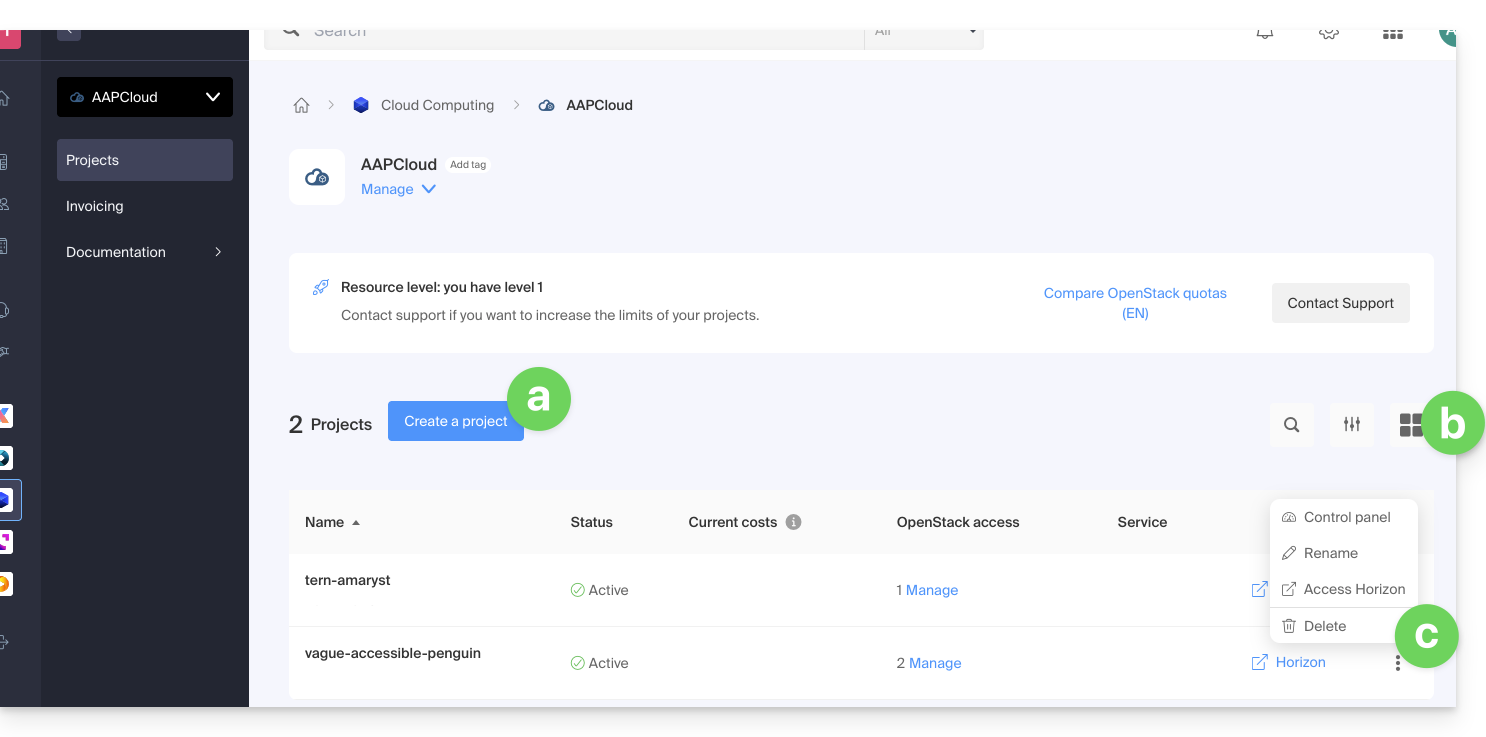
- Met deze knop kunt u een nieuw project aanmaken dat aan de Public Cloud is gekoppeld.
- Met deze knop kunt u schakelen tussen een weergave in lijst- of miniatuurformaat.
- Klik op het menu met acties ⋮ rechts van het betreffende item om toegang te krijgen tot de opties:
- Het eerste item geeft toegang tot het dashboard van het project.
- Met het potloodicoon ✎ kunt u uw project hernoemen.
- Met het pijlicoontje naar rechts krijgt u direct toegang tot het OpenStack Horizon-dashboard.
Er zijn extra opties beschikbaar via het linkermenu en onder Beheren: 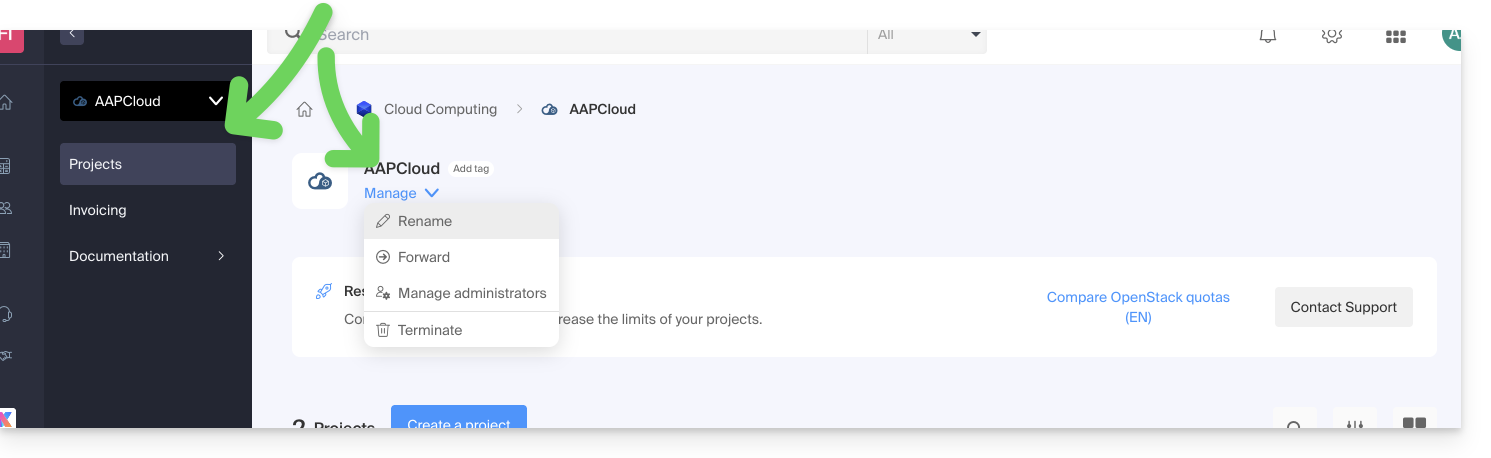
Om nieuwe gebruikers uit te nodigen voor uw project, moet u rechtstreeks via de beheerdersinterface van OpenStack werken.
Beperkingen Public Cloud
Standaard zijn de resources die in een project gebruikt kunnen worden beperkt (om veiligheidsredenen, bijvoorbeeld om te voorkomen dat u aan het einde van de maand een te hoge factuur krijgt).
Maak uzelf vertrouwd met de 3 verschillende limietniveaus die in deze andere handleiding worden beschreven.
De Manager geeft aan welk limietniveau is toegewezen aan de organisatie: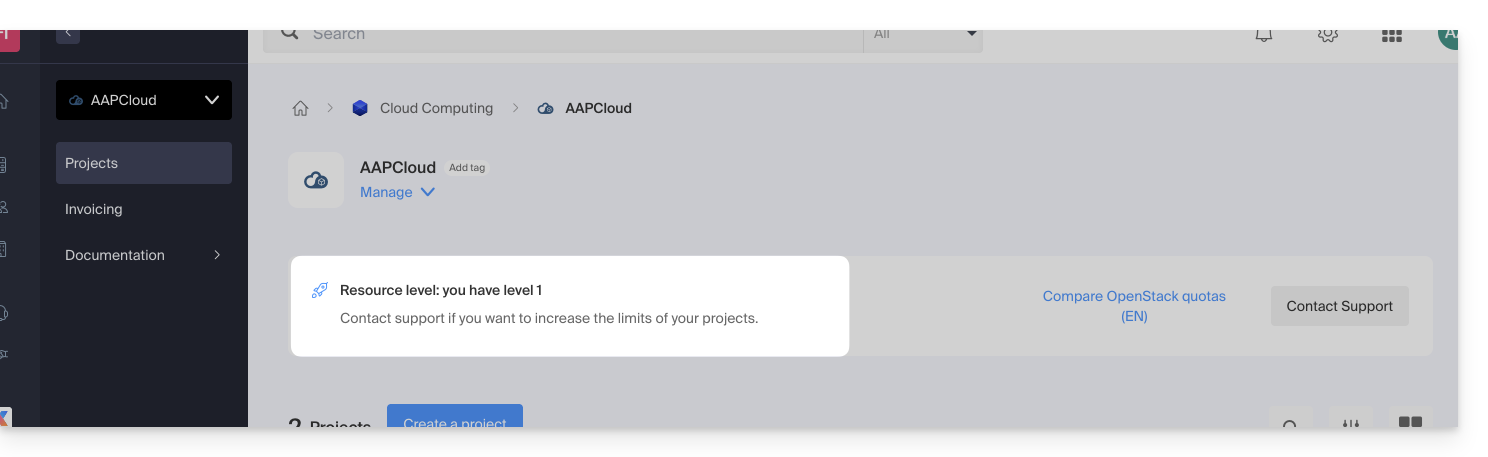
Om de limiet voor projecten te verhogen, neem contact op met de Infomaniak-ondersteuning.
De limieten zijn van toepassing op alle projecten binnen de organisatie. In een organisatie met 5 projecten, waarvan 1 het niveau 3 nodig heeft, zullen de andere 4 projecten een limiet van niveau 3 erven.
Link naar deze veelgestelde vragen: https://faq.infomaniak.com/2602
Is deze veelgestelde vragenlijst nuttig geweest?
Deze handleiding legt uit hoe u een nieuw project aanmaakt met Infomaniak Public Cloud.
Vereisten
- De handleiding voor de eerste stappen gelezen en begrepen hebben.
- U moet Public Cloud in uw Infomaniak-beheerportaal hebben.
Het is heel goed mogelijk om meerdere projecten aan te maken binnen dezelfde Public Cloud.
Een nieuw project aanmaken
Om toegang te krijgen tot Public Cloud:
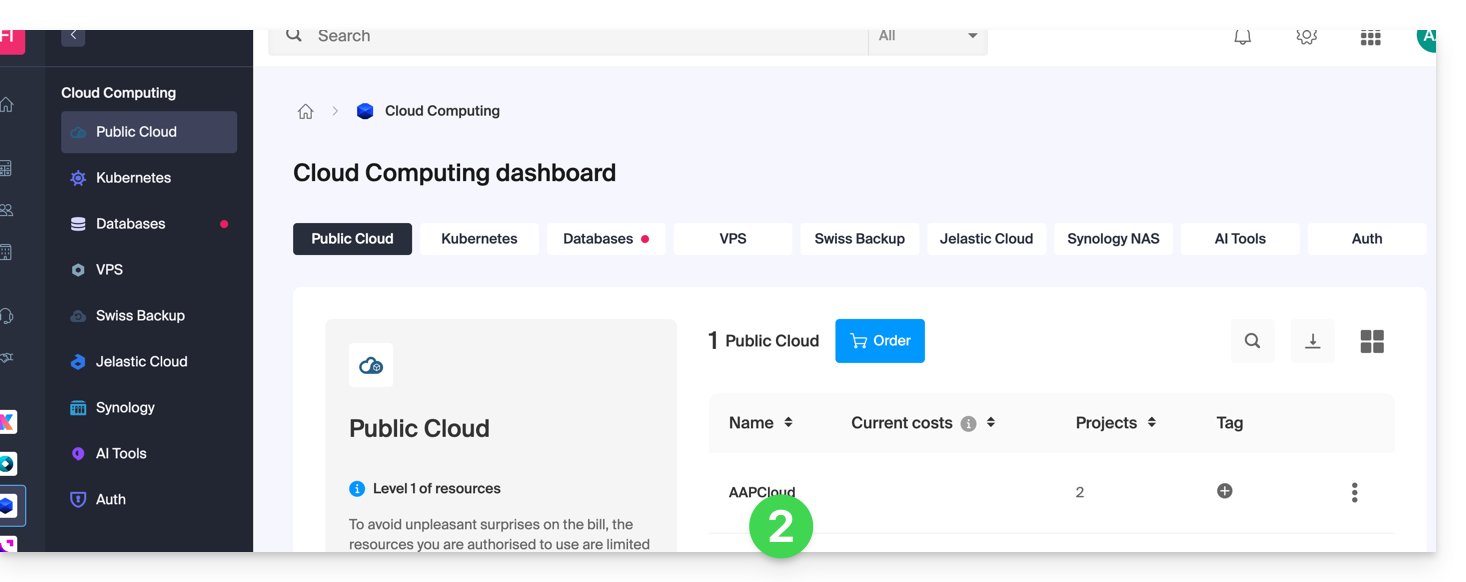
- Klik hier om naar het beheer van uw product in de Infomaniak Manager te gaan (hulp nodig?).
- Klik rechtstreeks op de naam die aan het betreffende product is toegewezen. Er wordt een nieuw project aangemaakt.
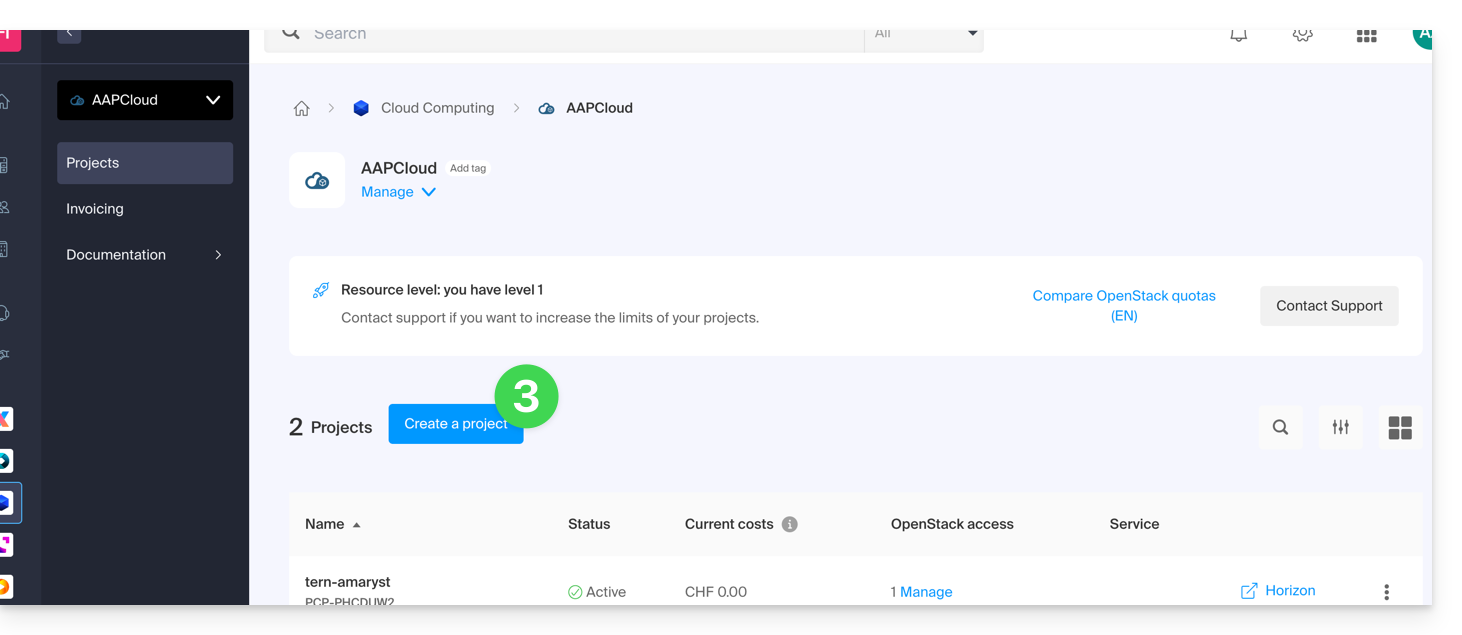
- Klik op de knop Een project aanmaken:
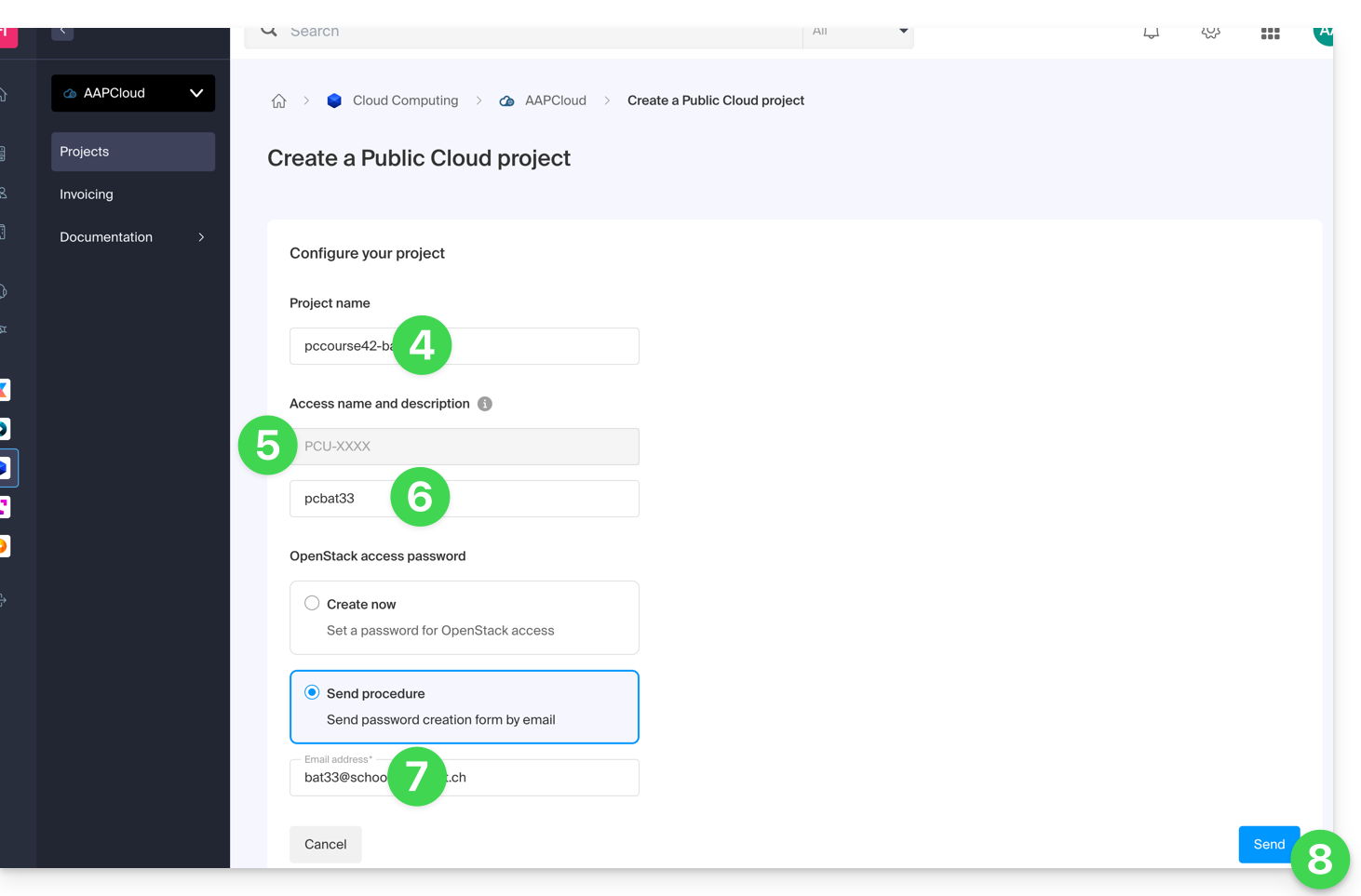
- Geef uw project een naam.
- Er wordt automatisch een OpenStack-ID aangemaakt (in de vorm
PCU-XXXX). - U kunt een beschrijving toevoegen (bijvoorbeeld om aan te geven voor wie de inloggegevens bedoeld zijn).
- Stel een wachtwoord in (of stuur de procedure per e-mail).
- Klik op Maken om de aanmaak van het project te voltooien:
Resource niveau
Het hoogste resourceniveau waarvoor uw organisatie toegang heeft, wordt automatisch aan het project toegewezen. U kunt dit op elk moment wijzigen nadat het project is aangemaakt.
Raadpleeg ook deze andere handleiding als u informatie zoekt over acties op een bestaand project.
Link naar deze veelgestelde vragen: https://faq.infomaniak.com/2603
Is deze veelgestelde vragenlijst nuttig geweest?
Deze handleiding legt de verschillende acties uit die u via het beheerpaneel kunt uitvoeren met Public Cloud.
Toegang tot extra opties voor een project
Om toegang te krijgen tot de Public Cloud:
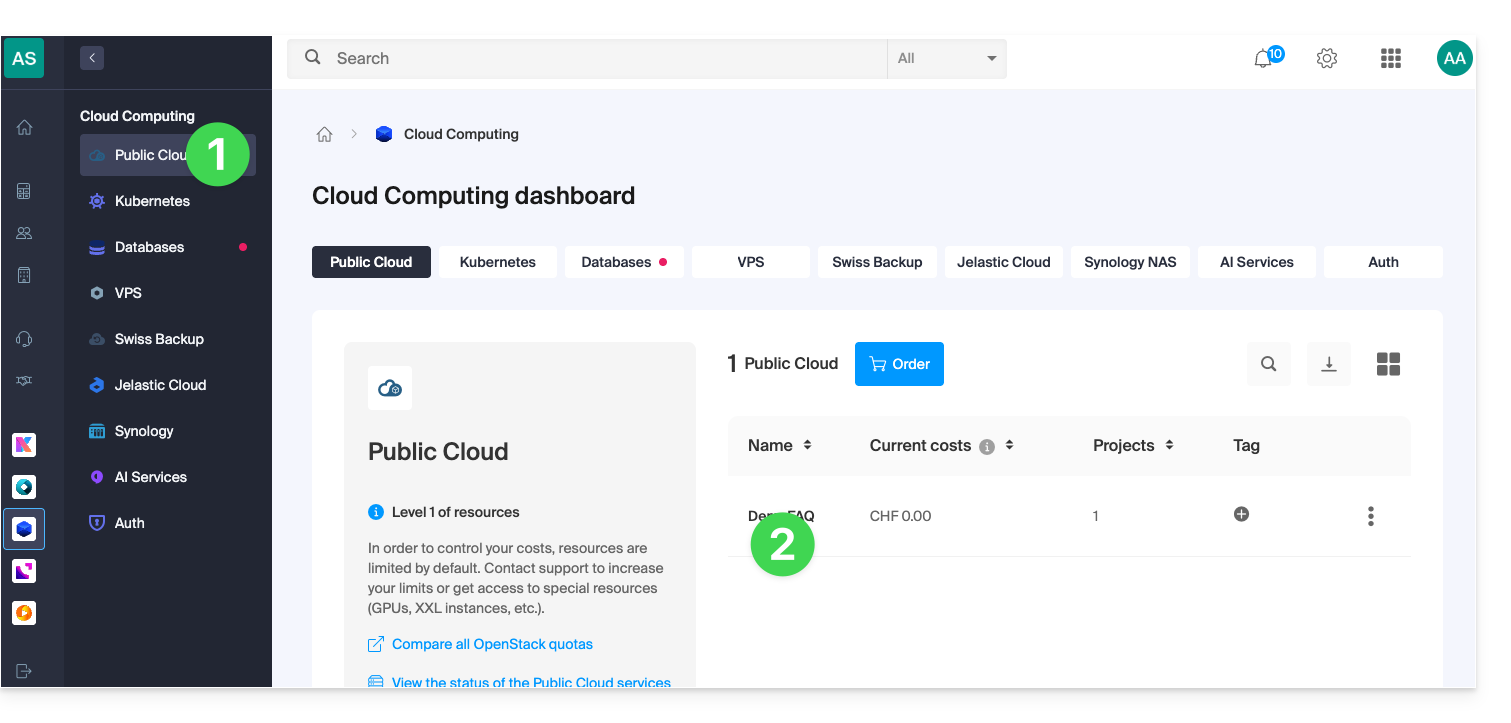
- Klik hier om naar het beheer van uw product in de Infomaniak Manager te gaan (hulp nodig?).
- Klik rechtstreeks op de naam van het betreffende product:
- Klik rechtstreeks op de naam van het betreffende project om toegang te krijgen tot extra opties:
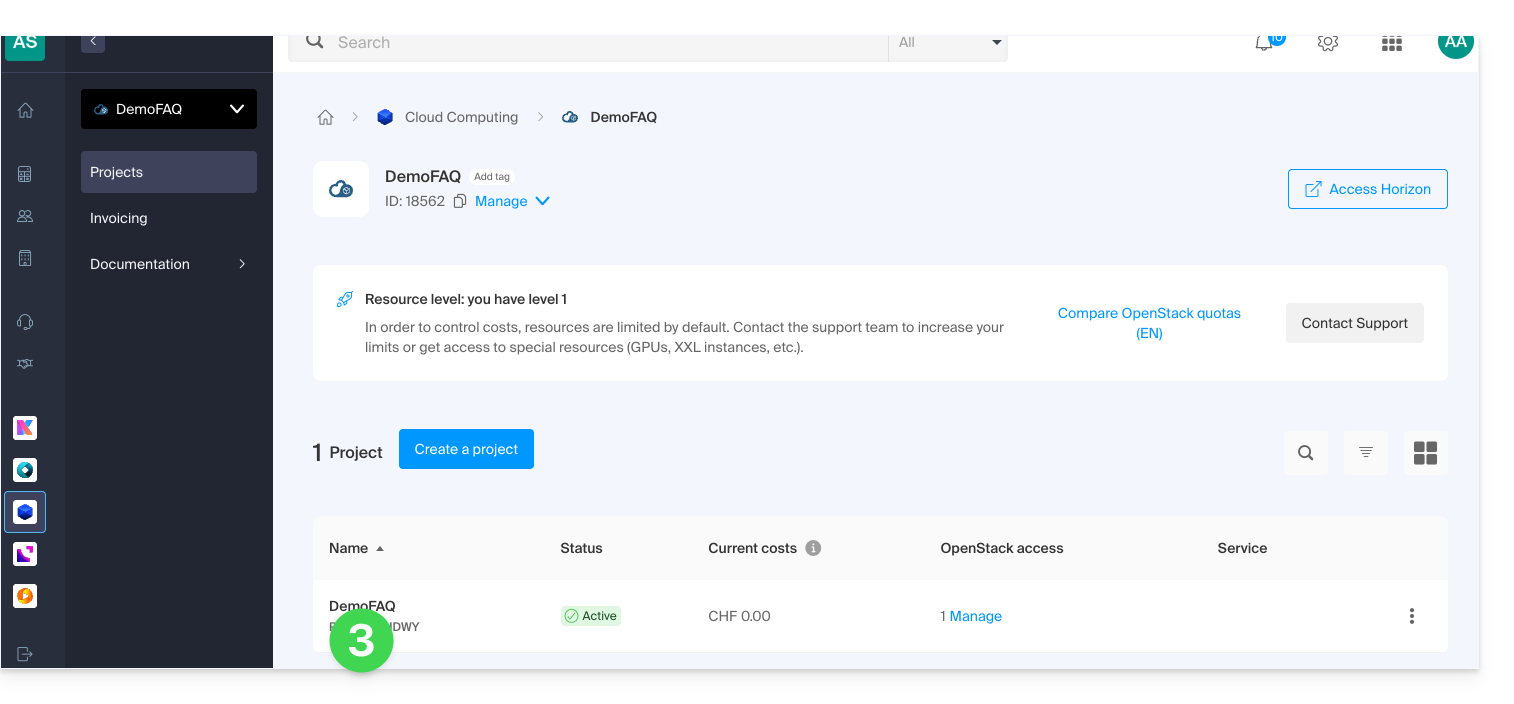
- U kunt:
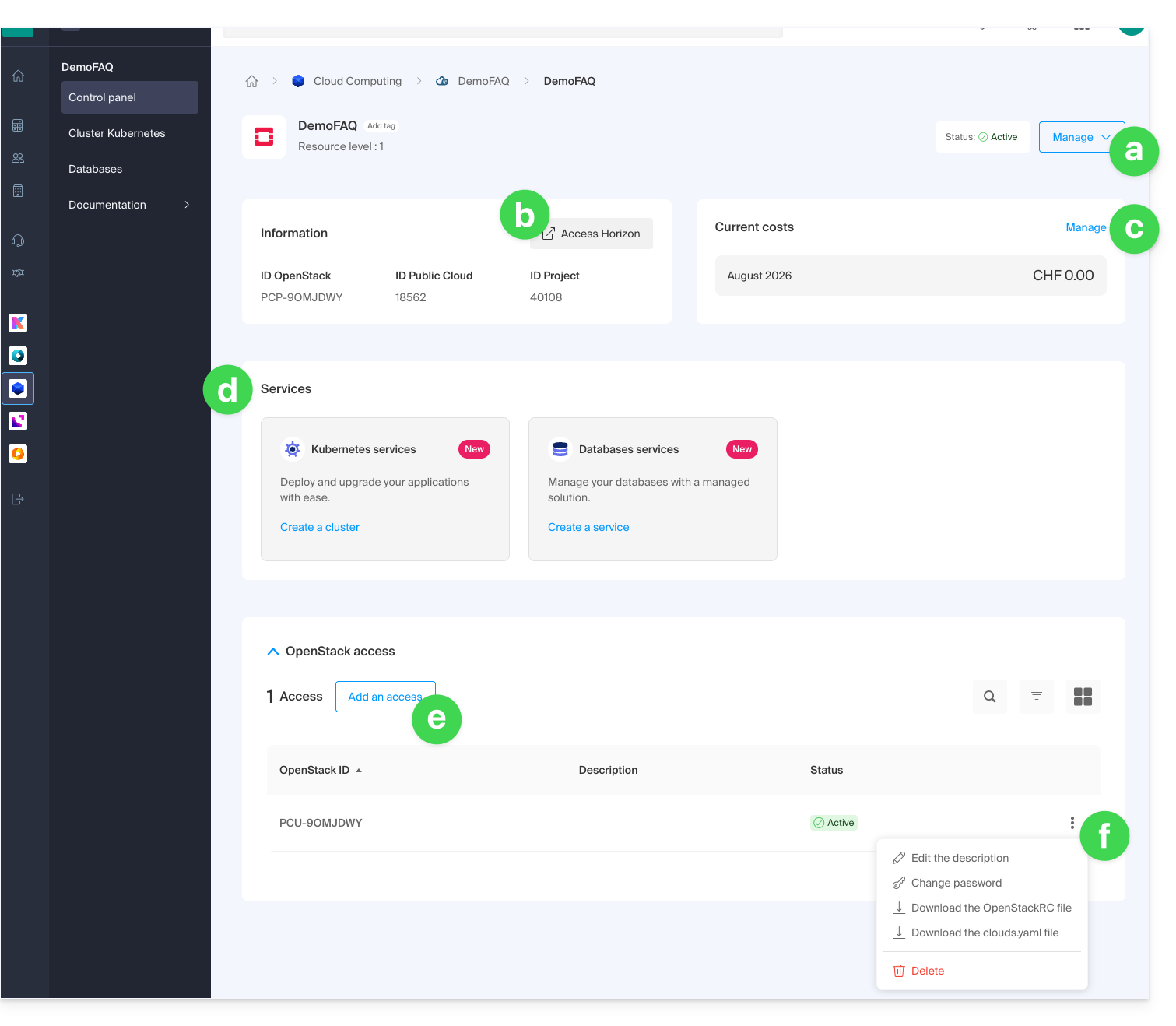
- het project hernoemen of verwijderen
- toegang krijgen tot het OpenStack Horizon-dashboard
- de facturering beheren
- toegang krijgen tot services zoals Kubernetes of dbaas
- een nieuwe gebruikersaccount toevoegen
- de toegangsgegevens van de betreffende gebruiker beheren:
- de beschrijving van de gebruiker toevoegen of wijzigen
- het wachtwoord wijzigen voor de toegang tot het project voor de gebruiker
- configuratiedossiers downloaden (1 OpenStackRC-bestand of 1 clouds.yaml-bestand) om toegang te krijgen tot uw project via de CLI
- de gebruiker uit het project verwijderen
Link naar deze veelgestelde vragen: https://faq.infomaniak.com/2604
Is deze veelgestelde vragenlijst nuttig geweest?
Deze handleiding beschrijft hoe de facturering van uw Public Cloud van Infomaniak werkt.
Hoe de facturering werkt
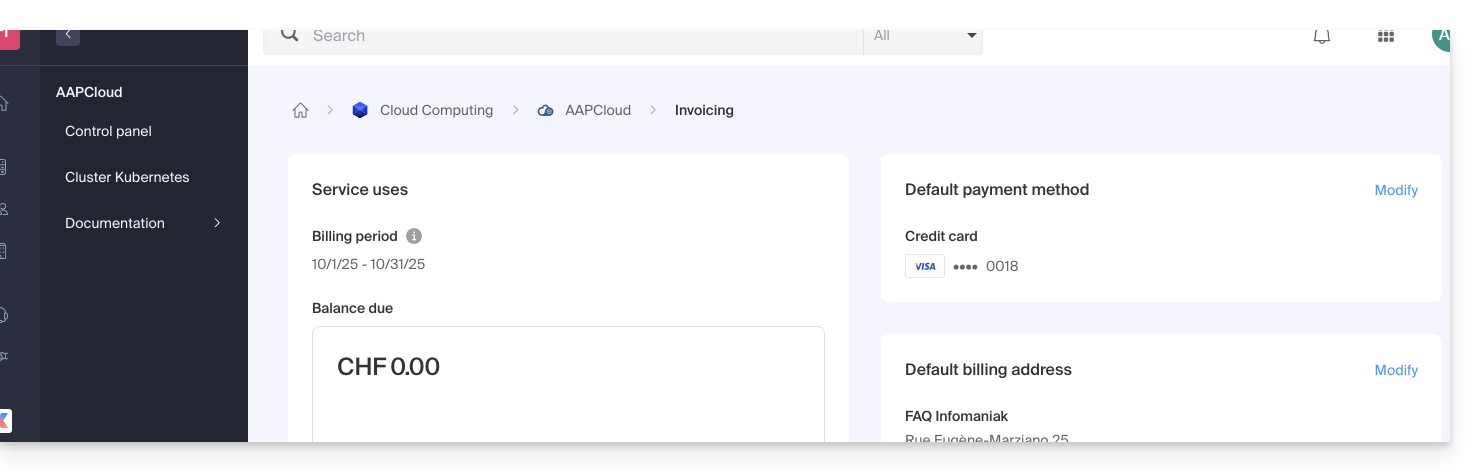
Welke betaalmethoden worden geaccepteerd?
Voor de betaling van facturen voor de Public Cloud-dienst kunt u uitsluitend een creditcard gebruiken.
Wanneer wordt de creditcard belast?
De factuurperiode loopt van de eerste tot de laatste dag van de maand. De creditcard wordt doorgaans op de eerste dag van de volgende maand belast (afhankelijk van uw bank kan er een paar dagen vertraging zijn in de incasso). Op het moment van de belasting wordt een factuur gegenereerd.
Worden inactieve instances gefactureerd?
Inactieve instances worden niet gefactureerd, behalve:
- de opslagruimte die blijft gebruikt worden, zelfs als deze niet wordt gebruikt
- de GPU en het IPv4-adres van de instanties die zich op een openbaar netwerk bevinden
Ik heb een instantie minder dan een uur laten draaien; hoe wordt dit in rekening gebracht?
Voor elke begonnen uur wordt er een bedrag in rekening gebracht.
Als een instantie bijvoorbeeld CHF 10,- per uur kost en een deel van het afgelopen uur heeft gedraaid, wordt er CHF 10,- voor dat uur in rekening gebracht.
Wat zijn Infomaniak ICU's?
Openstack maakt gebruik van tokens voor de facturering. Daarom is de Infomaniak Cloud Unit of ICU ontwikkeld. Dit token maakt het mogelijk om de kosten voor het gebruik van resources op Openstack om te zetten in CHF of EUR.
Conversietabel ICU naar CHF of EUR:
| Valuta | Waarde | Infomaniak Cloud Unit (ICU) |
|---|---|---|
| CHF (Zwitserse frank) | 1 | 50 |
| EUR (euro) | 1 | 55,5 |
Voor meer informatie over ICU's en de conversiemogelijkheden, raadpleeg deze Infomaniak-handleidingen.
Meer informatie
- Aan de slag: Public Cloud
- Public Cloud: Acties uitvoeren op een bestaand project
- Volledige productdocumentatie: https://docs.infomaniak.cloud
Link naar deze veelgestelde vragen: https://faq.infomaniak.com/2605
Is deze veelgestelde vragenlijst nuttig geweest?
Deze handleiding geeft u enkele informatie over Windows-licenties voor Infomaniak Public Cloud.
Informatie over Windows-licenties
Als Microsoft-partner levert en factureert Infomaniak automatisch Microsoft-licenties voor de volgende besturingssystemen:
- Windows Server 2019 Standard en Datacenter
- Windows Server 2022 Standard en Datacenter
- Windows Server 2025 Standard en Datacenter
De facturering is gebaseerd op het aantal vCPU's van de instantie.
De licentie is eigendom van Infomaniak en is niet in het bezit van de klant. De licentie gaat in op het moment dat de klant een van deze versies van Windows Server gebruikt en eindigt op het moment dat de instantie wordt verwijderd.
Er worden geen licentiekosten in rekening gebracht als de instantie tijdelijk wordt gepauzeerd of gestopt.
Microsoft-partner
- Als Microsoft-partner levert Infomaniak op de Public Cloud, via Horizon of de Openstack CLI, de bijbehorende vooraf geactiveerde images.
- Als de activering niet lukt, raadpleeg dan deze andere handleiding.
- Als Microsoft-partner staat Infomaniak het gebruik van een persoonlijke licentie van de klant (Bring Your Own Licence) niet toe; in het geval van het gebruik van een eigen licentie, stelt Infomaniak de door Infomaniak geleverde licenties ter beschikking en factureert deze automatisch.
- De klant kan vervolgens zijn besturingssysteem activeren via de activeringsprocedure.
- Als Microsoft-partner is het niet toegestaan om geen licenties te gebruiken (bijvoorbeeld een evaluatieversie van 180 dagen).
- Deze versies zijn bedoeld voor tests in een interne omgeving.
- In het geval van het gebruik van een evaluatieversie, stelt Infomaniak automatisch de door Infomaniak geleverde licenties ter beschikking en factureert deze.
- De klant kan vervolgens zijn besturingssysteem activeren via de procedure om een evaluatieversie om te zetten in een normale, geactiveerde versie.
- Als u Microsoft-software gebruikt binnen Windows Server die een licentie voor mobiliteit vereist, zoals Microsoft SQL Server, Microsoft Sharepoint Server of Microsoft Exchange Server, moet u verplicht het document Software Assurance via het contactformulier van Infomaniak indienen.
Link naar deze veelgestelde vragen: https://faq.infomaniak.com/2797
Is deze veelgestelde vragenlijst nuttig geweest?
Deze handleiding behandelt het opzetten van privénetwerken tussen verschillende Infomaniak-hostingdiensten, zoals VPS Cloud / VPS Lite, Public Cloud, NAS Synology, enz.
Een VLAN tussen VPS'en aanmaken
Het is niet mogelijk om een privénetwerk (VLAN) te creëren tussen Cloud VPS / Lite VPS en andere producten, zoals een Synology NAS, omdat deze op afzonderlijke netwerken zijn geïnstalleerd.
Het wordt aanbevolen om te migreren naar het Public Cloud-aanbod om dergelijke privénetwerken tussen virtuele machines te creëren.
Link naar deze veelgestelde vragen: https://faq.infomaniak.com/2808
Is deze veelgestelde vragenlijst nuttig geweest?
Deze handleiding gaat over Public Cloud en de mogelijkheid om in bepaalde gevallen de resources te verhogen door de activering van bepaalde services aan te vragen.
Vereisten
- U wordt gevraagd om bepaalde informatie te verstrekken via kCheck en indien nodig uw beschikbare tegoed op te waarderen.
Prestatieniveaus en speciale services activeren
Om de mogelijkheid te krijgen om instanties te maken met een hoger prestatieniveau en/of specifieke resources, zoals de mogelijkheid om instanties met GPU's te gebruiken, kunt u contact opnemen met de klantenservice van Infomaniak via e-mail. Vermeld hierbij de project-ID van Public Cloud (PCP-XXXXX) en de gewenste resources.
Bijvoorbeeld:
Ik zou graag de quota's voor het project PCP-XXXXX willen verhogen. Kunt u resourcelevel 2 activeren en de grote opslagcapaciteiten (XXL) inschakelen?
Link naar deze veelgestelde vragen: https://faq.infomaniak.com/2809
Is deze veelgestelde vragenlijst nuttig geweest?
Deze handleiding beschrijft hoe u het wachtwoord van een Windows-image (alle versies) kunt herstellen op Public Cloud.
Verbinding maken met de Windows-instantie
Standaard is de gebruikersnaam Administrator.
Het wachtwoord isgegenereerd tijdens de eerste opstartsequentie van de instantie.
Als u geen verbinding kunt maken met uw Windows-instantie, heeft u de private sleutel nodig die tijdens het implementatieproces is gebruikt. Voer dit commando uit om nova-client te installeren of te controleren of het al is geïnstalleerd:
pip3 install python-novaclientVervolgens kunt u het wachtwoord van de instantie ophalen:
Raadpleeg de officiële documentatie.
Prenez connaissance de la documentation officielle.
Raadpleeg ook de actuele statusinformatie op status.infomaniak.com.
Specifiek voor Public Cloud vindt u een overzicht van geplande onderhoudswerkzaamheden en actuele problemen op status.infomaniak.cloud.
Link naar deze veelgestelde vragen: https://faq.infomaniak.com/2817
Is deze veelgestelde vragenlijst nuttig geweest?
Deze handleiding beschrijft het Kubernetes-systeem van Public Cloud, dat u rechtstreeks via uw beheerinterface kunt bestellen en installeren: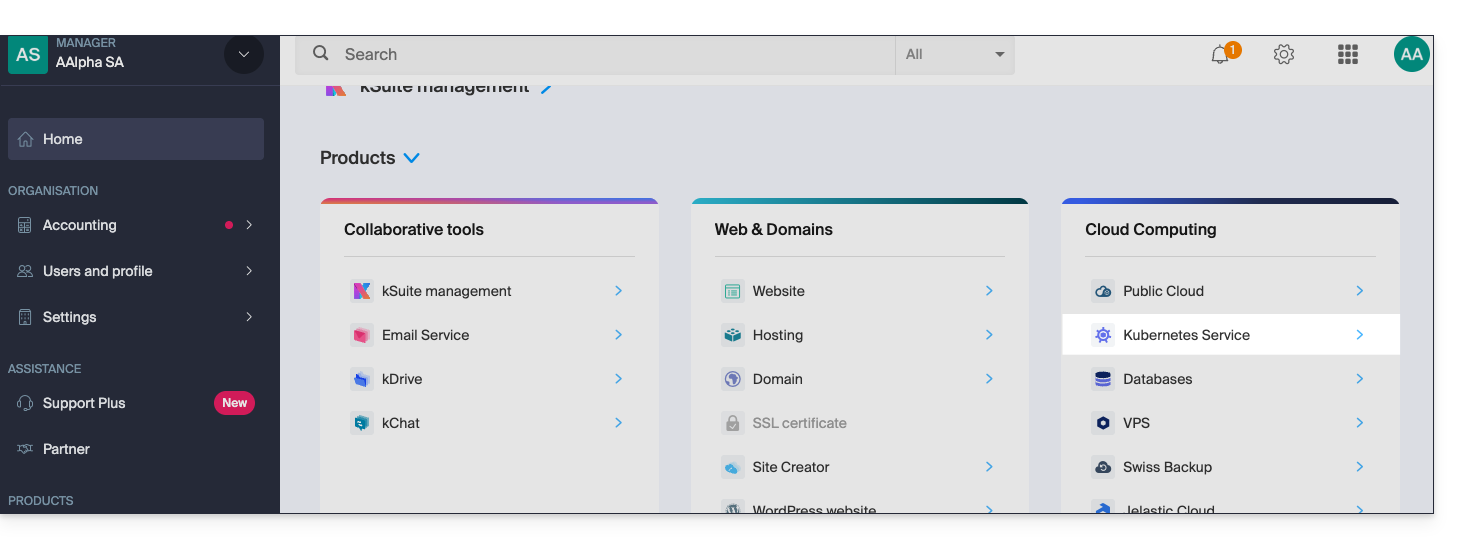
Interfaces en prijzen van de Kubernetes-service van Infomaniak
Infomaniak biedt een complete Kubernetes-oplossing met verschillende beheermogelijkheden en flexibele prijzen, afgestemd op uw behoeften.
Beschikbare interfaces
De Kubernetes-service van Infomaniak biedt verschillende methoden voor toegang en beheer:
- Native Kubernetes API: communiceer rechtstreeks met uw cluster via de standaard Kubernetes API
- Kubeconfig-bestand: configureer eenvoudig uw opdrachtregeltools, zoals kubectl
- Terraform/OpenTofu: beheer uw infrastructuur als code (IaC)
- Kubernetes Manager: intuïtieve webinterface voor het beheren van uw clusters
- Infomaniak CLI: automatiseer uw bewerkingen via de opdrachtregel
Prijsstructuur
De Kubernetes-service van Infomaniak biedt verschillende abonnementen aan, die corresponderen met de prijs van het control plane. Het is belangrijk om te weten dat de resources, waaronder netwerk en instanties, zijn niet inbegrepenin dit basistarief.
De resources die nodig zijn voor de werking van uw applicaties worden gefactureerd tegen de standaardtarieven van de Infomaniak Public Cloud. U profiteert automatisch van de prijsvoordelen van Infomaniak, inclusief het inbegrepen dataverkeer en de goedkope instances, die beschikbaar zijn op de pagina Prijzen.
- Instances (VM's): vanaf een bepaald bedrag per uur, afhankelijk van de gekozen configuratie
- Blockopslag: vanaf een bepaald bedrag per GB per maand
- Snapshot: vanaf een bepaald bedrag per GB per maand
Deze structuur zorgt ervoor dat u alleen betaalt voor de resources die u daadwerkelijk gebruikt, terwijl u tegelijkertijd profiteert van een volledig beheerd Kubernetes-besturingsvlak van Infomaniak.
Link naar deze veelgestelde vragen: https://faq.infomaniak.com/2819
Is deze veelgestelde vragenlijst nuttig geweest?
Deze handleiding behandelt een probleem met de toegang tot de API-server dat kan optreden bij het gebruik van Kubernetes as a Service (KaaS) op de Public Cloud van Infomaniak.
Inleiding
- In het kader van Kubernetes as a Service wordt het SSL-certificaat dat de verbinding met de API-server (de beheerinterface voor de klant) mogelijk maakt, één keer per jaar vernieuwd.
- Raadpleeg https://status.infomaniak.cloud/ voor eventuele actuele problemen.
API-server is niet bereikbaar
Als het certificaat is vernieuwd, kunt u mogelijk geen verbinding meer maken met uw cluster. Als u het CLI-hulpprogramma kubectl gebruikt, kan de volgende foutmelding worden weergegeven:
"Onverwachte fout" err="kan de huidige lijst met server-API-groepen niet ophalen: de server heeft de client gevraagd om inloggegevens te verstrekken"
Oplossing voor het probleem
Om dit probleem op te lossen, moet u uw inloggegevens bijwerken, afhankelijk van de gekozen implementatiemethode.
1. Via het Infomaniak-beheerpaneel (handmatige configuratie)
Het is noodzakelijk om het bijgewerkte Kubeconfig-bestand opnieuw te downloaden:
- Klik hier om toegang te krijgen tot het beheer van uw cluster in de Infomaniak Manager (hulp nodig?).
- Klik rechtstreeks op de naam die aan het betreffende product is toegekend:
- Download het nieuwe
Kubeconfig-bestand. - Vervang uw oude lokale bestand (meestal
~/.kube/config).
2. Via Terraform (Infrastructure as Code)
Als u uw infrastructuur met Terraform beheert, is het verwachte gedrag als volgt:
- Voer het commando
terraform refreshin. - De provider zou normaal gesproken automatisch de nieuwe
Kubeconfigmoeten ophalen tijdens de leesfase (read). - Het hulpprogramma vernieuwt de gegevens en downloadt de nieuwe versie van het certificaat via de Infomaniak API.
Raadpleeg ook de officiële documentatie voor Public Cloud voor meer informatie over het beheren van uw resources.
Link naar deze veelgestelde vragen: https://faq.infomaniak.com/2906
Is deze veelgestelde vragenlijst nuttig geweest?