Kennisbank
1.000 veelgestelde vragen, 500 tutorials en uitlegvideo's. Hier vind je alleen maar oplossingen!
Deze handleiding legt uit hoe u gegevens van iCloud Drive of iCloud Photos kunt importeren naar kDrive van Infomaniak met behulp van rclone.
✘ NIET BESCHIKBAAR voor
kSuite Free / kSuite Standard
my kSuite / my kSuite+ (ik.me, etik.com, ikmail.com)
Inleiding
- Deze methode is bedoeld voor ervaren gebruikers die hun iCloud-gegevens naar kDrive willen overzetten zonder handmatig elk bestand te kopiëren.
- rclone maakt het mogelijk om een bron iCloud Drive of iCloud Foto's te configureren, en vervolgens een bestemming kDrive via WebDAV.
- Voor toegang tot iCloud met rclone is het gebruikelijke wachtwoord van het Apple ID en de tweefactorauthenticatie van Apple vereist. Apple-app-wachtwoorden worden niet geaccepteerd voor deze configuratie.
- De iCloud-authenticatie moet mogelijk periodiek worden vernieuwd met
rclone reconnectofrclone config. - De opdracht
rclone copykopieert de bestanden naar kDrive zonder ze van de bron-iCloud te verwijderen.
1. rclone installeren
rclone kan via de opdrachtregel worden geïnstalleerd. Open op macOS, Linux of BSD de applicatie Terminal en voer de volgende opdracht uit:
sudo -v ; curl
{{URL_1}} | sudo bash
Raadpleeg indien nodig de officiële installatiehandleiding van rclone, met name voor Windows of voor een handmatige installatie.
Nadat de installatie is voltooid, controleert u of rclone correct reageert:
rclone version
2. De iCloud-bron configureren in rclone
Open Terminal en start de configuratie van rclone:
rclone config- Kies
nom een nieuwe externe schijf aan te maken (Nieuwe externe schijf). Geef deze bron een duidelijke naam, bijvoorbeeld:
iCloudDrive- Kies het opslagtype
iclouddrive. - Om documenten te importeren die zijn opgeslagen in iCloud Drive, behoudt u de standaardinstelling
drive. - Om items vanuit iCloud-foto's te importeren, selecteert u de service
foto'sof maakt u een tweede, speciale cloudopslaglocatie, bijvoorbeeldiCloudFoto's. - Voer uw Apple ID in, meestal een e-mailadres.
- Kies ervoor om uw eigen wachtwoord in te voeren en voer vervolgens uw gebruikelijke Apple ID-wachtwoord in.
- Beantwoord
nop de vraag over de geavanceerde configuratie, tenzij u specifieke behoeften heeft. - Bevestig de verbinding vanaf uw vertrouwde Apple-apparaat en voer vervolgens de code voor tweefactorauthenticatie in wanneer rclone hierom vraagt.
- Als de samenvatting correct is, antwoord dan met
yom de configuratie op te slaan.
Controleer of de iCloud-bron toegankelijk is:
rclone lsd iCloudDrive:Als u een speciale bron voor iCloud-foto's heeft ingesteld, controleer deze dan ook:
rclone lsd iCloudPhotos:
3. Configureer de kDrive-bestemming in rclone
kDrive moet in rclone worden geconfigureerd als een WebDAV-opslag.
Start de configuratie opnieuw als u niet meer in het rclone-menu bent:
rclone config- Kies
nom een nieuwe externe schijf aan te maken. Geef de bestemming een duidelijke naam, bijvoorbeeld:
kDrive- Kies het opslagtype
webdav. Voer voor de URL de directe webDAV-toegang tot uw kDrive in:
{{URL_3}};
- Vervang
ID_KDRIVEdoor de ID van uw kDrive; raadpleeg indien nodig deze andere handleiding.
- Vervang
- Selecteer voor de WebDAV-provider (
vendor) de optieother. - Voor de gebruiker (
user) geeft u het e-mailadres op waarmee u inlogt op het Infomaniak-gebruikersaccount. - Voor het wachtwoord geeft u het volgende op:
- een app-wachtwoord als de tweefactorauthenticatie is ingeschakeld voor het Infomaniak-account;
- het wachtwoord van het Infomaniak-gebruikersaccount als de tweefactorauthenticatie niet is ingeschakeld.
- Laat het veld
bearer_tokenleeg. - Beantwoord
nop de vraag over de geavanceerde configuratie, tenzij er een specifieke behoefte is. - Als de samenvatting correct is, antwoord dan met
yom de configuratie op te slaan.
De resulterende configuratie ziet er als volgt uit in het rclone-configuratiebestand:
[kDrive]
type = webdav
url = {{URL_6}}
vendor = other
user = user@example.com
pass = PASSWORD_STORED_BY_RCLONE
Het wachtwoord dat in het configuratiebestand van rclone wordt weergegeven, wordt niet in platte tekst opgeslagen wanneer de configuratie wordt uitgevoerd met rclone config. Als u dit bestand handmatig wijzigt, genereert u de waarde van het veld pass met het commando rclone obscure.
Controleer of de kDrive-bestemming toegankelijk is:
rclone lsd kDrive:
4. Gegevens van iCloud naar kDrive kopiëren
Gebruik geen sudo voor de kopieeropdrachten als de rclone-configuratie is aangemaakt met uw gebruikelijke gebruikerssessie. Anders kan rclone een andere configuratie zoeken en de eerder aangemaakte toegangsmethoden niet vinden.
Voordat u een volledige kopie start, maakt u een lijst van de beschikbare mappen op de bron:
rclone lsd iCloudDrive:Het wordt aanbevolen om een test uit te voeren zonder daadwerkelijke overdracht met --dry-run:
rclone copy iCloudDrive:
kDrive:iCloudDrive --dry-run --progress
Als het resultaat correct is, start dan de kopieeractie:
rclone copy iCloudDrive:
kDrive:iCloudDrive --progress --transfers 4 --checkers 8 --retries 5
--low-level-retries 10 --log-level INFO --log-file
"$HOME/Desktop/rclone-kdrive-import.log"
Met dit commando worden de mappen, submappen en bestanden van de bron iCloudDrive: gekopieerd naar de map iCloudDrive in uw kDrive.
Als de verbinding of de computer wordt onderbroken, voer dan dezelfde opdracht opnieuw uit. rclone hervat de vergelijking en voorkomt dat bestanden die al aanwezig zijn en waarvan de grootte en beschikbare informatie overeenkomen, opnieuw worden gekopieerd.
Om de consistentie van het gekopieerde volume te controleren, kunt u de bron en de bestemming vergelijken op basis van grootte:
rclone check iCloudDrive:
kDrive:iCloudDrive --size-only --one-way --progress
iCloud-foto's kopiëren
Als u een speciale bron voor iCloud-foto's heeft ingesteld, kunt u eerst de beschikbare bibliotheken en mappen weergeven:
rclone lsd iCloudPhotos:Pas vervolgens het bronpad aan op basis van de structuur die door rclone wordt weergegeven. Bijvoorbeeld:
rclone copy iCloudPhotos:
kDrive:iCloudPhotos --dry-run --progress
Start vervolgens de kopieerbewerking als de test succesvol is verlopen:
rclone copy iCloudPhotos:
kDrive:iCloudPhotos --progress --transfers 4 --checkers 8 --retries 5
--low-level-retries 10 --log-level INFO --log-file
"$HOME/Desktop/rclone-kdrive-photos.log"
5. Corrigeer indien nodig de datums van de foto's
Na een export of kopie van foto's komen de systeemdatums van de bestanden mogelijk niet meer overeen met de oorspronkelijke opnamedatum. Als de chronologische weergave niet correct is, kunt u de datums corrigeren in een lokale kopie van de bestanden voordat u ze definitief naar kDrive verzendt.
Werk altijd aan een lokale kopie van de bestanden voordat u een script voor correctie uitvoert. Het onderstaande script wordt niet rechtstreeks uitgevoerd op een externe rclone-bron: het verwerkt een map die op de computer aanwezig is.
Om een lokale map voor te bereiden voor correctie, kopieert u bijvoorbeeld de foto's naar een tijdelijke map op het bureaublad:
rclone copy iCloudPhotos:
"$HOME/Desktop/iCloud-Photos" --progress
Installeer vervolgens ExifTool via https://exiftool.org/index.html en voer vervolgens het onderstaande script uit op macOS via de applicatie Terminal.
Het script zoekt naar een datum in de metagegevens van het bestand en vervolgens in de bestandsnaam. De gecorrigeerde bestanden worden weergegeven in DateFound.txt en de bestanden zonder bruikbare datum in DateError.txt, op het bureaublad.
De script die u volledig moet kopiëren en plakken:
/bin/bash <<'BASH'
#!/bin/bash
set -u
ROOT="$(osascript -e 'POSIX path of (choose folder with prompt "Select
the folder containing the files to update")')" || exit 0
DESKTOP="$HOME/Desktop"
LOG_FOUND="$DESKTOP/DateFound.txt"
LOG_ERROR="$DESKTOP/DateError.txt"
: > "$LOG_FOUND"
: > "$LOG_ERROR"
find_exiftool() {
    if command -v exiftool >/dev/null 2>&1; then
        command -v exiftool
        return 0
    fi
    if [ -x "/usr/local/bin/exiftool" ]; then
        printf '%s\n' "/usr/local/bin/exiftool"
        return 0
    fi
    if [ -x "/opt/homebrew/bin/exiftool" ]; then
        printf '%s\n' "/opt/homebrew/bin/exiftool"
        return 0
    fi
    return 1
}
EXIFTOOL="$(find_exiftool)" || {
    printf '%s\n' "ExifTool not found. Install it, then run the script
again." >> "$LOG_ERROR"
    printf '%s\n' "ExifTool not found. Check DateError.txt on the desktop."
    exit 1
}
if [ ! -d "$ROOT" ]; then
    printf 'Invalid folder: %s\n' "$ROOT" >> "$LOG_ERROR"
    printf '%s\n' "Invalid folder. Check DateError.txt on the desktop."
    exit 1
fi
get_exif_date() {
    "$EXIFTOOL" -s3 -d "%Y:%m:%d %H:%M:%S" -DateTimeOriginal
-CreateDate -MediaCreateDate -TrackCreateDate -CreationDate
-ModifyDate -- "$1" 2>/dev/null | awk '/^[0-9]{4}:[0-9]{2}:[0-9]{2}
[0-9]{2}:[0-9]{2}:[0-9]{2}/ { print substr($0, 1, 19); exit }'
}
get_name_date() {
    local name
    name="$(basename "$1")"
    if [[ "$name" =~
([12][0-9]{3})[-_]?([01][0-9])[-_]?([0-3][0-9])([_\
-]?([0-2][0-9])[-_\.]?([0-5][0-9])[-_\.]?([0-5][0-9]))? ]]; then
        local year="${BASH_REMATCH[1]}"
        local month="${BASH_REMATCH[2]}"
        local day="${BASH_REMATCH[3]}"
        local hour="12"
        local minute="00"
        local second="00"
        if [ -n "${BASH_REMATCH[5]:-}" ]; then
            hour="${BASH_REMATCH[5]}"
            minute="${BASH_REMATCH[6]}"
            second="${BASH_REMATCH[7]}"
        fi
        printf '%s:%s:%s %s:%s:%s\n' "$year" "$month" "$day" "$hour"
"$minute" "$second"
        return 0
    fi
    return 1
}
is_valid_date() {
    date -j -f "%Y:%m:%d %H:%M:%S" "$1" "+%Y:%m:%d %H:%M:%S"
 /dev/null 2>&1
 }
to_touch_date() {
    printf '%s' "$1" | sed -E 's/^([0-9]{4}):([0-9]{2}):([0-9]{2})
([0-9]{2}):([0-9]{2}):([0-9]{2})$/\1\2\3\4\5.\6/'
}
write_metadata() {
    local file="$1"
    local date_value="$2"
    "$EXIFTOOL" -overwrite_original "-DateTimeOriginal=$date_value"
"-CreateDate=$date_value" "-ModifyDate=$date_value" -- "$file"
 /dev/null 2>&1 || true
 }
process_file() {
    local file="$1"
    local date_value=""
    local source=""
    date_value="$(get_exif_date "$file")"
    if [ -n "$date_value" ]; then
        source="EXIF"
    else
        date_value="$(get_name_date "$file")"
        if [ -n "$date_value" ]; then
            source="file name"
        fi
    fi
    if [ -n "$date_value" ] && is_valid_date "$date_value"; then
        local touch_value
        touch_value="$(to_touch_date "$date_value")"
        if [ "$source" != "EXIF" ]; then
            write_metadata "$file" "$date_value"
        fi
        if touch -t "$touch_value" "$file" 2>/dev/null; then
            printf '%s | %s | %s\n' "$source" "$date_value" "$file"
  "$LOG_FOUND"
         else
            printf 'Unable to update file date: %s\n' "$file" >>
"$LOG_ERROR"
        fi
    else
        printf 'No valid date found: %s\n' "$file" >> "$LOG_ERROR"
    fi
}
while IFS= read -r -d '' file; do
    case "$file" in
        *.json|*_original) continue ;;
    esac
    process_file "$file"
done < <(find "$ROOT" -type f -print0)
printf '%s\n' "Done. Check DateFound.txt and DateError.txt on the desktop."
BASH
Nadat u de script hebt gecorrigeerd, kunt u de gecorrigeerde lokale map naar kDrive uploaden:
rclone copy
"$HOME/Desktop/iCloud-Photos" kDrive:iCloudPhotos --progress
--transfers 4 --checkers 8 --retries 5 --low-level-retries
10
6. Toegang tot de gegevens via kDrive
Zodra de kopie is voltooid, kunt u uw gegevens openen via de web-app kDrive, de mobiele apps van kDrive en de apparaten die zijn gesynchroniseerd met de desktop-app van kDrive.
Als u ook de kDrive-desktopapp gebruikt, wacht dan tot de lokale synchronisatie is voltooid voordat u de geïmporteerde mappen verplaatst of hernoemt.
Link naar deze veelgestelde vragen: https://faq.infomaniak.com/2515
Is deze veelgestelde vragenlijst nuttig geweest?
Deze handleiding legt uit hoe u een Office-bestand kunt maken, opslaan en bewerken (tekstbestand, spreadsheet, presentatie, enz.) in de web-app kDrive (online service ksuite.infomaniak.com/kdrive) en in de mobiele app kDrive (applicatie voor smartphone of tablet, iOS / Android).
Let op voor gebruikers van LibreOffice-bestanden: om weergave- of opmaakproblemen in kDrive te voorkomen, converteer uw LibreOffice-bestanden (ODF: .ods, .odt, .odp) altijd naar de equivalente Microsoft Office XML-bestanden (.xlsx, .docx, .pptx) voordat u ze online bewerkt.
Gebruik de ingebouwde editor
kDrive integreert native de applicaties Docs, Grids en Points, waarmee u online documenten van het type Word .docx, Excel .xlsx en PowerPoint .ppsx kunt maken, bewerken en samen bewerken. Zo kunt u werken met:
- tekstverwerkingsdocument
- spreadsheet
- presentatie
- notitieblok
- document draw.io voor diagrammen, schema's en wireframes
Een functie maakt het mogelijk om een bladwijzer toe te voegen (een snelkoppeling naar een favoriet deel van uw document of het equivalent van een anker op een webpagina), die u eenvoudig met uw contacten kunt delen. U kunt ook eenvoudig een gebruiker binnen uw organisatie rechtstreeks in het document op de hoogte stellen.
Lees de handleiding hierover.
Microsoft Office Online gebruiken
U kunt ook gebruikmaken van een andere bewerkingsoplossing (kDrive Pro of kSuite Business / Enterprise vereist): de online versie van Microsoft Office.
Lees de handleiding hierover.
De standaardeditor instellen
✘ NIET BESCHIKBAAR met
kSuite Free / kSuite Standard
my kSuite / my kSuite+ (ik.me, etik.com, ikmail.com)
kDrive Solo / kDrive Team / kDrive Pro
Om gedetailleerd in te stellen welke editor standaard gebruikt moet worden voor het openen van uw Office-bestanden (tekstdocumenten, spreadsheets, presentaties, enz.) uit de twee bovenstaande opties:
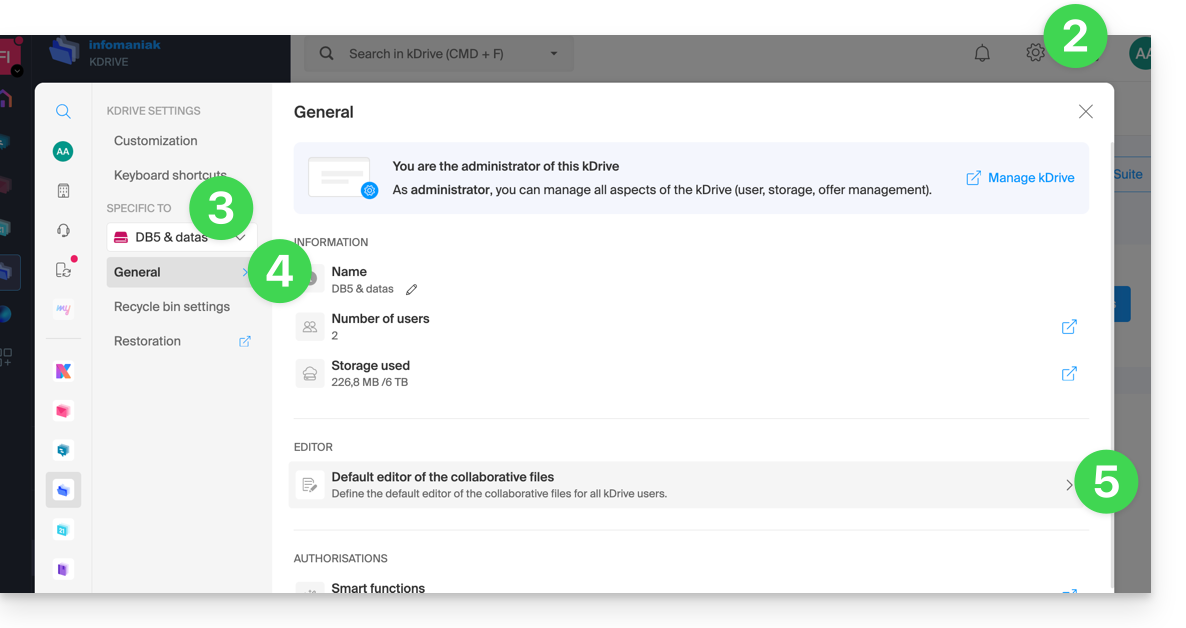
- Klik hier om toegang te krijgen tot de webapplicatie kDrive van Infomaniak (online service ksuite.infomaniak.com/kdrive).
- Klik op het pictogram Instellingen rechtsboven.
- Controleer of selecteer de relevante kDrive in het vervolgmenu in het linkermenu.
- Klik op Algemeen in het menu aan de linkerkant.
- Klik op Standaardeditor:
- Kies de standaardeditor voor de volgende bestandstypen:
.docx/.doc.xlsx/.xls.pptx/.ppt
Link naar deze veelgestelde vragen: https://faq.infomaniak.com/2531
Is deze veelgestelde vragenlijst nuttig geweest?
Deze handleiding legt uit hoe u uw foto's kunt exporteren van Google Foto's (https://photos.google.com/) en vervolgens kunt importeren in kDrive van Infomaniak.
1. Uw Google-foto's exporteren
Om de foto's die zijn opgeslagen in Google Foto's naar uw computer te halen, gebruikt u Google Takeout. Met deze service kunt u alle items exporteren of alleen bepaalde albums selecteren als u dit in stappen wilt doen:
- Log in op Google Takeout.
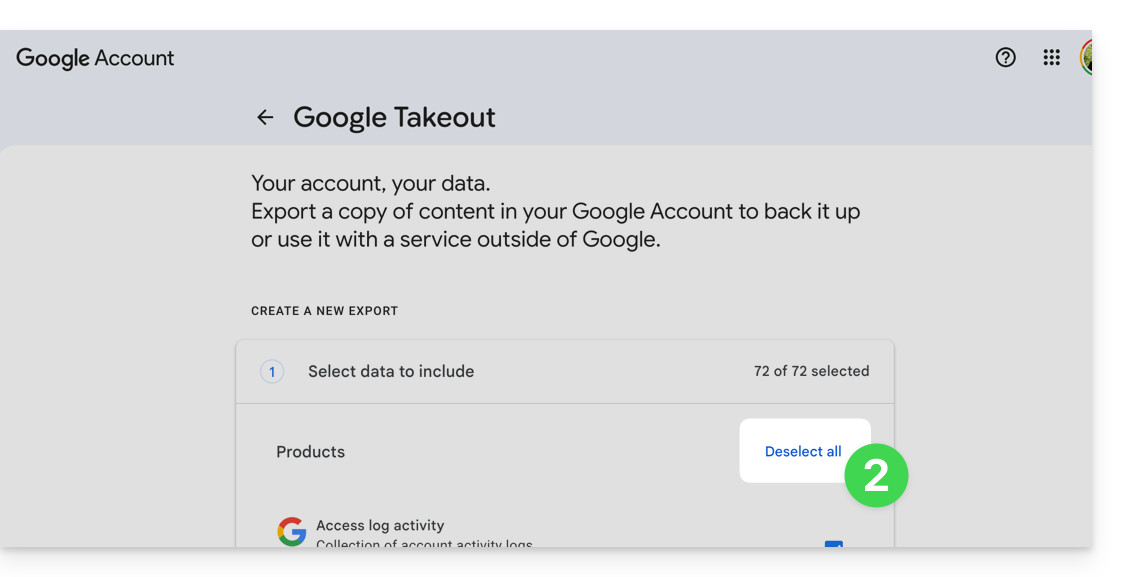
- Deselecteer alle producten, zodat alleen Google Foto's geselecteerd blijft:
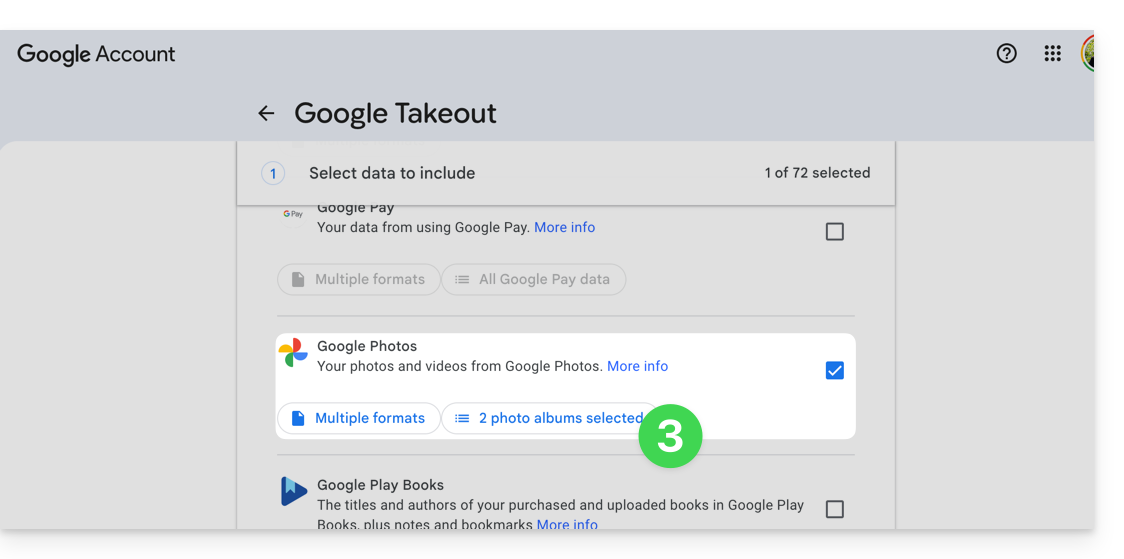
- Selecteer indien nodig de albums die u niet wilt exporteren:
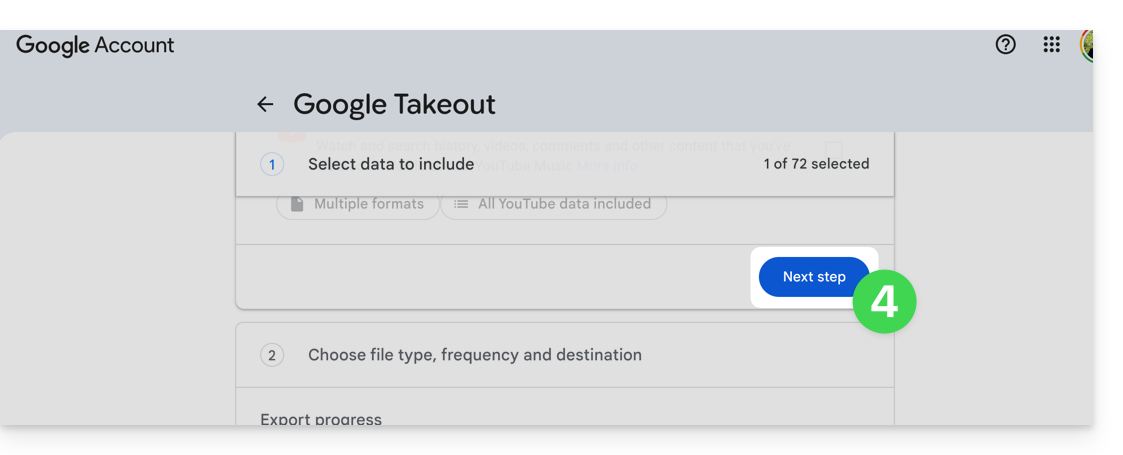
- Ga naar de volgende stap onderaan de pagina:
- Configureer de export in het ZIP-formaat.
- Klik op de knop Export maken om de export te starten:
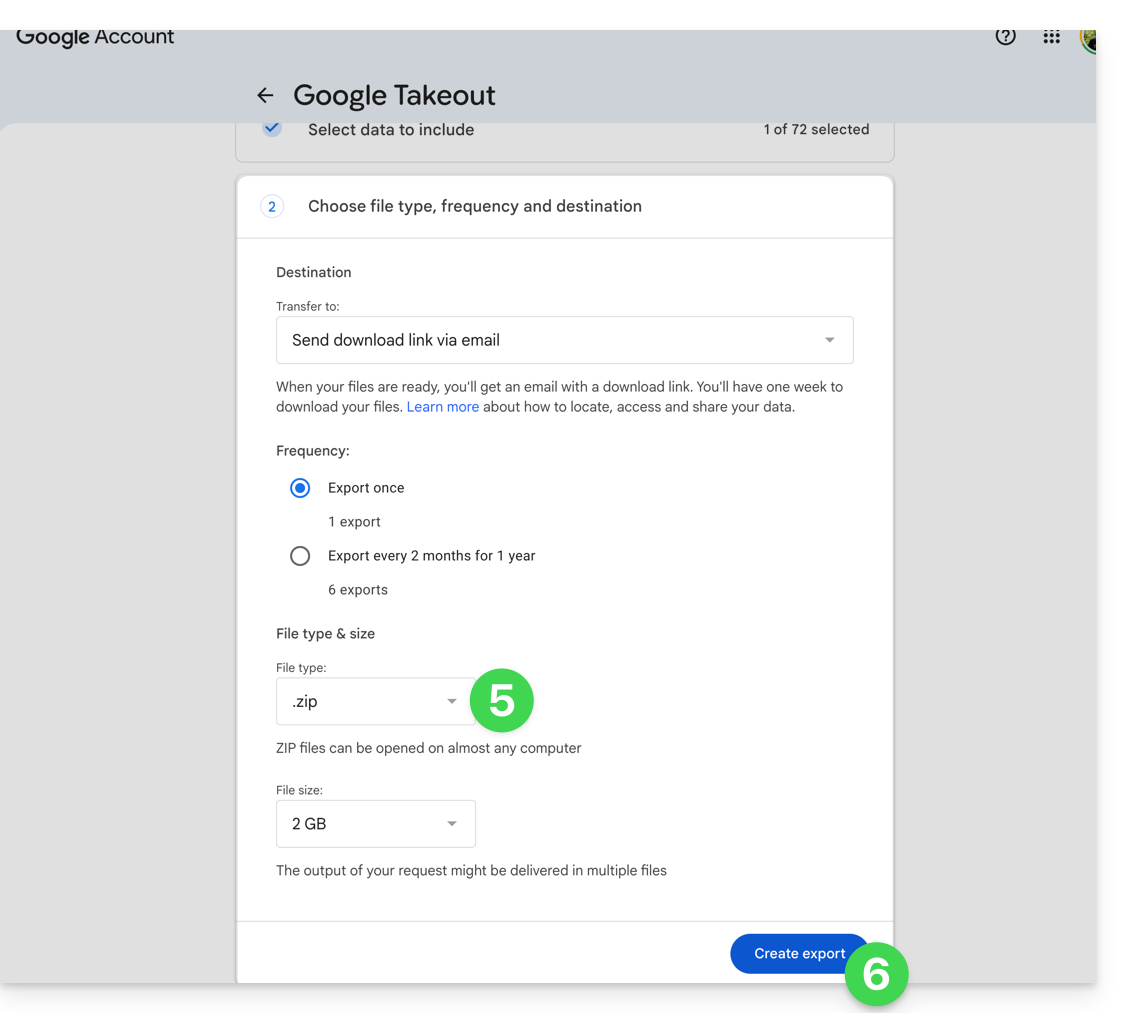
- Wacht tot u de e-mail met de downloadlinks ontvangt. Afhankelijk van de hoeveelheid gegevens kan het enkele uren of zelfs dagen duren voordat de export is voltooid.
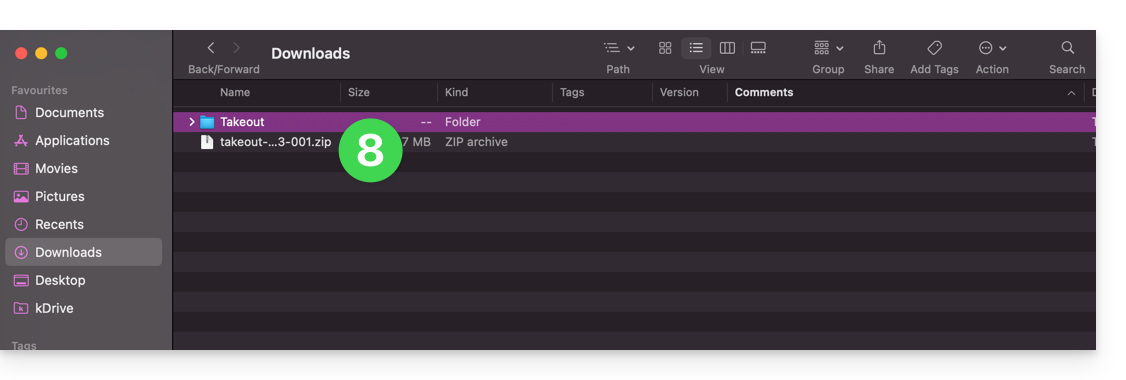
- Download de ZIP-archieven en pak ze vervolgens uit op uw computer:
- Groepeer indien nodig de geëxporteerde mappen voordat u ze in kDrive importeert.
2. Corrigeer de datums van de geëxporteerde bestanden
Tijdens een export kunnen de systeembestandsdatums worden vervangen door de exportdatum in plaats van de oorspronkelijke opnamedatum. Als de chronologische volgorde van de foto's na de export niet correct is, kunt u deze datums corrigeren voordat u ze in kDrive importeert.
Voordat u een script uitvoert, werkt u aan een kopie van uw geëxporteerde bestanden. Verwijder de .json-bestanden die door Google Takeout worden geleverd niet voordat u ze verwerkt: ze kunnen de oorspronkelijke datum bevatten als deze niet beschikbaar is in de EXIF-metagegevens van het bestand.
De onderstaande scripts zoeken naar een datum in deze volgorde: metagegevens van het bestand, het bijbehorende Google Takeout JSON-bestand en vervolgens de datum die in de bestandsnaam staat. Bestanden zonder bruikbare datum worden vermeld in een bestand DateError.txt dat op het bureaublad wordt gemaakt. De gecorrigeerde bestanden worden vermeld in DateFound.txt.
Om het risico op vastlopen bij zeer grote exports te beperken, verwerkt u de bestanden in batches van enkele duizenden items.
Datums corrigeren op macOS
- Download en installeer ExifTool vanaf https://exiftool.org/index.html door het macOS-pakket te kiezen.
- Open de applicatie Terminal vanuit de map Programma's > Hulpprogramma's.
- Kopieer en plak de onderstaande code volledig in Terminal en druk indien nodig op de Enter-toets.
- Selecteer de map met de geëxporteerde bestanden van Google Takeout.
- Laat de verwerking voltooien en bekijk vervolgens de bestanden
DateFound.txtenDateError.txtdie op het bureaublad zijn gemaakt.
Het script dat u volledig moet kopiëren en plakken:
/bin/bash <<'BASH'
#!/bin/bash
set -u

ROOT="$(osascript -e 'POSIX path of (choose folder with prompt "Select the folder containing the files to update")')" || exit 0

DESKTOP="$HOME/Desktop"
LOG_FOUND="$DESKTOP/DateFound.txt"
LOG_ERROR="$DESKTOP/DateError.txt"
: > "$LOG_FOUND"
: > "$LOG_ERROR"

find_exiftool() {
    if command -v exiftool >/dev/null 2>&1; then
        command -v exiftool
        return 0
    fi
    if [ -x "/usr/local/bin/exiftool" ]; then
        printf '%s\n' "/usr/local/bin/exiftool"
        return 0
    fi
    if [ -x "/opt/homebrew/bin/exiftool" ]; then
        printf '%s\n' "/opt/homebrew/bin/exiftool"
        return 0
    fi
    return 1
}

EXIFTOOL="$(find_exiftool)" || {
    printf '%s\n' "ExifTool not found. Install it, then run the script again." >> "$LOG_ERROR"
    printf '%s\n' "ExifTool not found. Check DateError.txt on the desktop."
    exit 1
}

if [ ! -d "$ROOT" ]; then
    printf 'Invalid folder: %s\n' "$ROOT" >> "$LOG_ERROR"
    printf '%s\n' "Invalid folder. Check DateError.txt on the desktop."
    exit 1
fi

get_exif_date() {
    "$EXIFTOOL" -s3 -d "%Y:%m:%d %H:%M:%S" -DateTimeOriginal -CreateDate -MediaCreateDate -TrackCreateDate -CreationDate -ModifyDate -- "$1" 2>/dev/null | awk '/^[0-9]{4}:[0-9]{2}:[0-9]{2} [0-9]{2}:[0-9]{2}:[0-9]{2}/ { print substr($0, 1, 19); exit }'
}

get_json_date() {
    local file="$1"
    local json=""
    if [ -f "$file.json" ]; then
        json="$file.json"
    elif [ -f "${file%.*}.json" ]; then
        json="${file%.*}.json"
    fi
    [ -z "$json" ] && return 1

    /usr/bin/perl -MTime::Piece -0777 -ne 'if (/"photoTakenTime"\s*:\s*\{.*?"timestamp"\s*:\s*"([0-9]+)"/s || /"creationTime"\s*:\s*\{.*?"timestamp"\s*:\s*"([0-9]+)"/s) { print localtime($1)->strftime("%Y:%m:%d %H:%M:%S"); }' "$json"
}

get_name_date() {
    local name
    name="$(basename "$1")"
    if [[ "$name" =~ ([12][0-9]{3})[-_]?([01][0-9])[-_]?([0-3][0-9])([_\ -]?([0-2][0-9])[-_\.]?([0-5][0-9])[-_\.]?([0-5][0-9]))? ]]; then
        local year="${BASH_REMATCH[1]}"
        local month="${BASH_REMATCH[2]}"
        local day="${BASH_REMATCH[3]}"
        local hour="12"
        local minute="00"
        local second="00"
        if [ -n "${BASH_REMATCH[5]:-}" ]; then
            hour="${BASH_REMATCH[5]}"
            minute="${BASH_REMATCH[6]}"
            second="${BASH_REMATCH[7]}"
        fi
        printf '%s:%s:%s %s:%s:%s\n' "$year" "$month" "$day" "$hour" "$minute" "$second"
        return 0
    fi
    return 1
}

is_valid_date() {
    date -j -f "%Y:%m:%d %H:%M:%S" "$1" "+%Y:%m:%d %H:%M:%S" >/dev/null 2>&1
}

to_touch_date() {
    printf '%s' "$1" | sed -E 's/^([0-9]{4}):([0-9]{2}):([0-9]{2}) ([0-9]{2}):([0-9]{2}):([0-9]{2})$/\1\2\3\4\5.\6/'
}

write_metadata() {
    local file="$1"
    local date_value="$2"
    "$EXIFTOOL" -overwrite_original "-DateTimeOriginal=$date_value" "-CreateDate=$date_value" "-ModifyDate=$date_value" -- "$file" >/dev/null 2>&1 || true
}

process_file() {
    local file="$1"
    local date_value=""
    local source=""

    date_value="$(get_exif_date "$file")"
    if [ -n "$date_value" ]; then
        source="EXIF"
    else
        date_value="$(get_json_date "$file")"
        if [ -n "$date_value" ]; then
            source="Google Takeout JSON"
        else
            date_value="$(get_name_date "$file")"
            if [ -n "$date_value" ]; then
                source="file name"
            fi
        fi
    fi

    if [ -n "$date_value" ] && is_valid_date "$date_value"; then
        local touch_value
        touch_value="$(to_touch_date "$date_value")"
        if [ "$source" != "EXIF" ]; then
            write_metadata "$file" "$date_value"
        fi
        if touch -t "$touch_value" "$file" 2>/dev/null; then
            printf '%s | %s | %s\n' "$source" "$date_value" "$file" >> "$LOG_FOUND"
        else
            printf 'Unable to update file date: %s\n' "$file" >> "$LOG_ERROR"
        fi
    else
        printf 'No valid date found: %s\n' "$file" >> "$LOG_ERROR"
    fi
}

while IFS= read -r -d '' file; do
    case "$file" in
        *.json|*_original) continue ;;
    esac
    process_file "$file"
done < <(find "$ROOT" -type f -print0)

printf '%s\n' "Done. Check DateFound.txt and DateError.txt on the desktop."
BASH
Datums corrigeren in Windows
- Download ExifTool van https://exiftool.org/index.html en kies het Windows-uitvoerbare bestand.
- Plaats het in een toegankelijke map, bijvoorbeeld
C:\ExifTool. - Hernoem het bestand
exiftool(-k).exenaarexiftool.exe. - Controleer of het volledige pad correct is:
C:\ExifTool\exiftool.exe.- Als u ExifTool op een andere locatie plaatst, wijzig dan de eerste regel van de configuratie in het onderstaande script.
- Kopieer en plak het onderstaande script in Kladblok.
- Sla het bestand op met de extensie
.ps1, bijvoorbeeldUpdateExifDates.ps1. - Klik met de rechtermuisknop op het
.ps1-bestand en voer het uit met PowerShell. - Selecteer de map met de bestanden die zijn geëxporteerd vanuit Google Takeout.
- Laat het verwerkingsproces voltooien en bekijk vervolgens de bestanden
DateFound.txtenDateError.txtdie op het bureaublad zijn gemaakt.
Als PowerShell de uitvoering van het script blokkeert, opent u PowerShell en voert u het commando Set-ExecutionPolicy RemoteSigned -Scope CurrentUser uit. Bevestig vervolgens de wijziging wanneer Windows hierom vraagt.
Het script dat u volledig moet kopiëren en plakken:
# === Configuration ===
$ExifToolPath = "C:\ExifTool\exiftool.exe"
$Desktop = [Environment]::GetFolderPath("Desktop")
$LogFound = Join-Path $Desktop "DateFound.txt"
$LogError = Join-Path $Desktop "DateError.txt"
Set-Content -Path $LogFound -Value ""
Set-Content -Path $LogError -Value ""

if (-not (Test-Path -LiteralPath $ExifToolPath)) {
    Add-Content -Path $LogError -Value "ExifTool not found: $ExifToolPath"
    Write-Host "ExifTool not found. Check the path in the script."
    exit
}

# === Folder selection dialog ===
Add-Type -AssemblyName System.Windows.Forms
$FolderBrowser = New-Object System.Windows.Forms.FolderBrowserDialog
$FolderBrowser.Description = "Select the folder to process"
if ($FolderBrowser.ShowDialog() -ne [System.Windows.Forms.DialogResult]::OK) { exit }
$Folder = $FolderBrowser.SelectedPath

function Get-DateFromExif {
    param ([string]$FilePath)

    $Tags = @("DateTimeOriginal", "CreateDate", "MediaCreateDate", "TrackCreateDate", "CreationDate", "ModifyDate")
    foreach ($Tag in $Tags) {
        $Value = (& $ExifToolPath "-$Tag" -s3 -d "%Y:%m:%d %H:%M:%S" -- "$FilePath" 2>$null | Select-Object -First 1)
        if ($Value -match '^(\d{4}):(\d{2}):(\d{2}) (\d{2}):(\d{2}):(\d{2})') {
            try {
                return [datetime]::ParseExact($Matches[0], "yyyy:MM:dd HH:mm:ss", [Globalization.CultureInfo]::InvariantCulture)
            } catch {}
        }
    }
    return $null
}

function Get-DateFromJson {
    param ([string]$FilePath)

    $JsonPaths = @("$FilePath.json", [System.IO.Path]::ChangeExtension($FilePath, ".json")) | Select-Object -Unique
    foreach ($JsonPath in $JsonPaths) {
        if (Test-Path -LiteralPath $JsonPath) {
            try {
                $Json = Get-Content -LiteralPath $JsonPath -Raw -ErrorAction Stop | ConvertFrom-Json -ErrorAction Stop
                $Timestamp = $null
                if ($Json.photoTakenTime -and $Json.photoTakenTime.timestamp) {
                    $Timestamp = [int64]$Json.photoTakenTime.timestamp
                } elseif ($Json.creationTime -and $Json.creationTime.timestamp) {
                    $Timestamp = [int64]$Json.creationTime.timestamp
                }

                if ($null -ne $Timestamp) {
                    return ([DateTimeOffset]::FromUnixTimeSeconds($Timestamp)).LocalDateTime
                }
            } catch {}
        }
    }
    return $null
}

function Get-DateFromFileName {
    param ([string]$FileName)

    if ($FileName -match '([12]\d{3})[-_]?(0[1-9]|1[0-2])[-_]?(0[1-9]|[12]\d|3[01])(?:[ _-]?([01]\d|2[0-3])[-_.]?([0-5]\d)[-_.]?([0-5]\d))?') {
        $Year = $Matches[1]
        $Month = $Matches[2]
        $Day = $Matches[3]
        $Hour = "12"
        $Minute = "00"
        $Second = "00"

        if ($Matches[4]) {
            $Hour = $Matches[4]
            $Minute = $Matches[5]
            $Second = $Matches[6]
        }

        $DateString = "$Year$Month$Day$Hour$Minute$Second"
        try {
            return [datetime]::ParseExact($DateString, "yyyyMMddHHmmss", [Globalization.CultureInfo]::InvariantCulture)
        } catch {}
    }
    return $null
}

function Write-Metadata {
    param (
        [string]$FilePath,
        [datetime]$DateValue
    )

    $ExifDate = $DateValue.ToString("yyyy:MM:dd HH:mm:ss", [Globalization.CultureInfo]::InvariantCulture)
    & $ExifToolPath -overwrite_original "-DateTimeOriginal=$ExifDate" "-CreateDate=$ExifDate" "-ModifyDate=$ExifDate" -- "$FilePath" 2>$null | Out-Null
}

function Set-FileDates {
    param (
        [string]$FilePath,
        [datetime]$DateValue
    )

    [System.IO.File]::SetCreationTime($FilePath, $DateValue)
    [System.IO.File]::SetLastWriteTime($FilePath, $DateValue)
    [System.IO.File]::SetLastAccessTime($FilePath, $DateValue)
}

Get-ChildItem -LiteralPath $Folder -Recurse -File | Where-Object {
    $_.Extension -ne ".json" -and $_.Name -notlike "*_original"
} | ForEach-Object {
    $File = $_
    $FilePath = $File.FullName
    $DateValue = Get-DateFromExif -FilePath $FilePath
    $Source = "EXIF"

    if (-not $DateValue) {
        $DateValue = Get-DateFromJson -FilePath $FilePath
        $Source = "Google Takeout JSON"
    }

    if (-not $DateValue) {
        $DateValue = Get-DateFromFileName -FileName $File.Name
        $Source = "file name"
    }

    if ($DateValue) {
        try {
            if ($Source -ne "EXIF") {
                Write-Metadata -FilePath $FilePath -DateValue $DateValue
            }
            Set-FileDates -FilePath $FilePath -DateValue $DateValue
            Add-Content -Path $LogFound -Value "$Source | $($DateValue.ToString('yyyy-MM-dd HH:mm:ss')) | $FilePath"
        } catch {
            Add-Content -Path $LogError -Value "Unable to update file date: $FilePath"
        }
    } else {
        Add-Content -Path $LogError -Value "No valid date found: $FilePath"
    }
}

[System.Windows.Forms.MessageBox]::Show("Done. Check DateFound.txt and DateError.txt on the desktop.")
3. Foto's importeren in kDrive
Wijzig uw wachtwoorden niet totdat de import of synchronisatie is voltooid.
Zodra uw bestanden klaar zijn, kunt u ze importeren via de web-app kDrive, mits het aantal bestanden en uw internetverbinding het uploaden via de browser mogelijk maken:
- Ga naar de web-app kDrive van Infomaniak.
- Open de locatie waar de foto's moeten worden geïmporteerd.
- Klik op de knop Nieuw linksboven.
- Klik op Map importeren.
- Selecteer de map met uw foto's op uw computer.
- Wacht tot het importeren is voltooid. Het activiteitenlogboek wordt rechtsonder weergegeven:
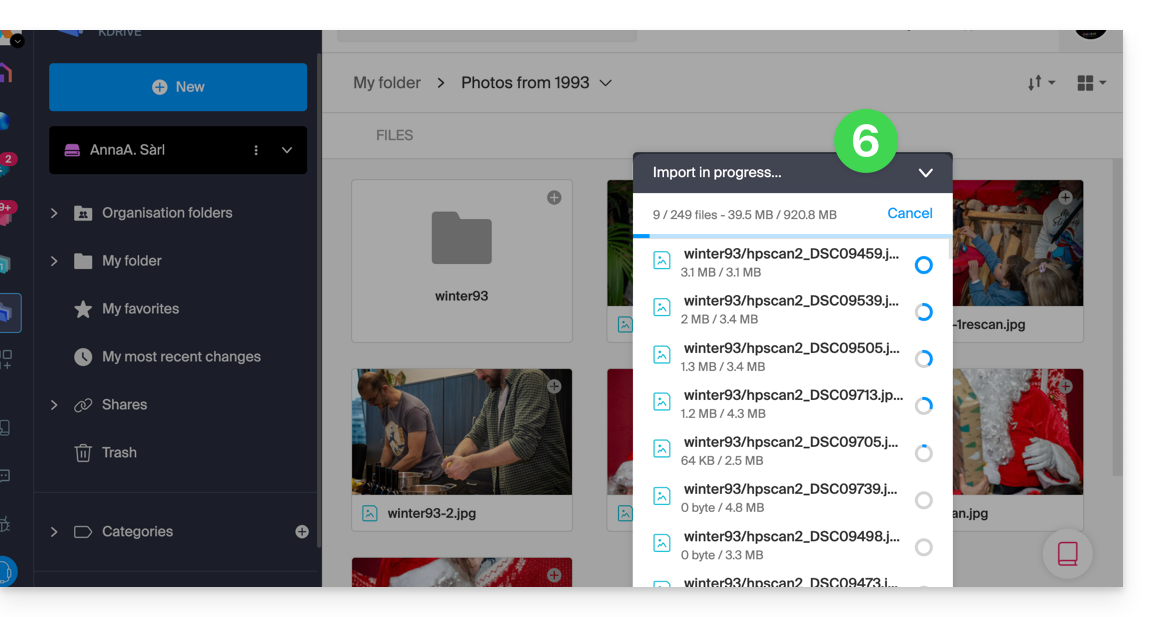
Als u de kDrive-desktopapp gebruikt, kunt u de map met uw foto's ook in de structuur van uw kDrive-map op de computer plaatsen. De synchronisatie start dan automatisch en de bestanden worden naar de Infomaniak-servers verzonden.
4. Toegang tot foto's vanaf uw apparaten
Zodra het importeren of de synchronisatie is voltooid, kunt u uw foto's benaderen vanaf de apparaten die zijn verbonden met uw kDrive.
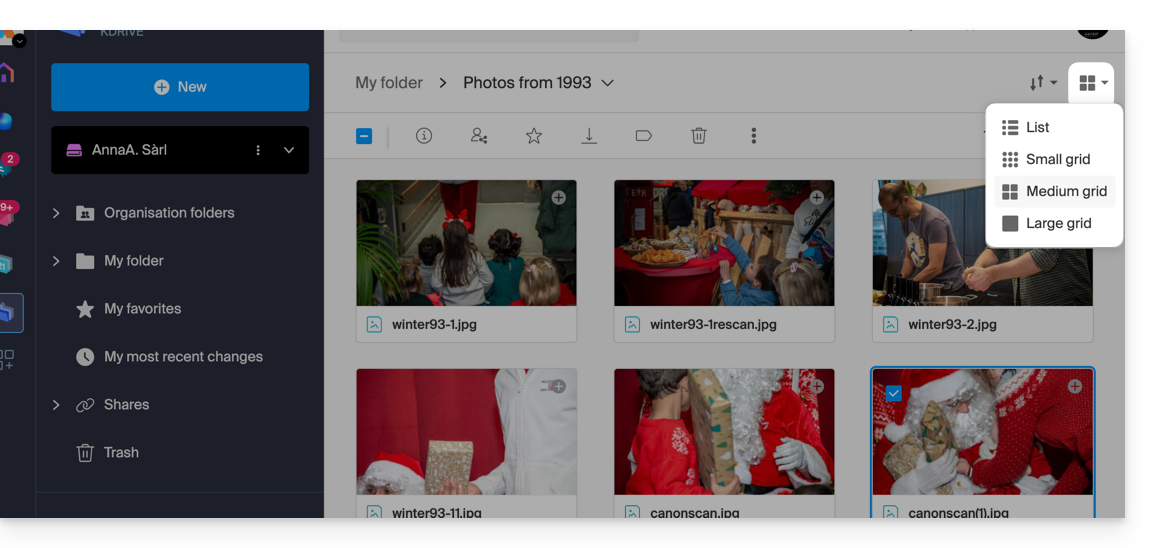
- In de web-app kDrive kunt u de weergave aanpassen om de miniaturen te vergroten en uw foto's gemakkelijker te bekijken:
Link naar deze veelgestelde vragen: https://faq.infomaniak.com/2540
Is deze veelgestelde vragenlijst nuttig geweest?
Deze handleiding beschrijft de optie Lite Sync van de desktop-app kDrive (desktopapplicatie voor Windows). De optie Lite Sync is ook beschikbaar voor macOS.
Inleiding
- De Lite Sync-functie bespaart ruimte door uw kDrive-bestanden virtueel op uw computer op te slaan en ze pas te downloaden wanneer dat nodig is.
- De bestanden zijn altijd toegankelijk via de web-app kDrive (online service ksuite.infomaniak.com/kdrive), maar ze zijn lokaal aanwezig in een "gedehydrateerde" vorm, waardoor er een laadtijd nodig is om ze volledig toegankelijk te maken.
- Hierdoor kunt u de inhoud van kDrive bekijken, aanvullen en synchroniseren zonder de harde schijf te overbelasten.
- De Lite Sync-optie is altijd van toepassing op:
- een specifieke kDrive (in het geval u meerdere kDrives synchroniseert in de app).
- en op de volledige kDrive (of de volledige geavanceerde synchronisatie).
- en via een specifieke kDrive-app (een andere gebruiker van dezelfde kDrive kan een andere Lite Sync-keuze maken dan u).
- Raadpleeg bij problemen deze andere handleiding over dit onderwerp.
De Lite Sync-optie activeren
Vereisten en toepassingsgebied van Lite Sync
- Windows-besturingssysteem versie ≥ 10 (21H2) – niet beschikbaar voor Linux
- 64-bits processor (compatibel met ARM64)
- Bestandssysteem NTFS (FAT32 wordt niet ondersteund)
De Lite Sync-optie kan worden ingeschakeld tijdens de installatie van de app (dit wordt u aangeboden) of achteraf:
- Klik indien nodig op de pijl in het meldingsgebied van uw computer (rechtsonder in Windows, bij de klok) om toegang te krijgen tot het kDrive-pictogram, omdat Windows pictogrammen van apps kan verbergen.
- Klik met de linker muisknop op het app-pictogram.
- Klik op het menu met acties ⋮ rechts in het kDrive-venster.
- Selecteer kDrive-instellingen.
- Klik op het actiemenu ⋮ rechts van de actieve synchronisatie en het cloud-symbool:
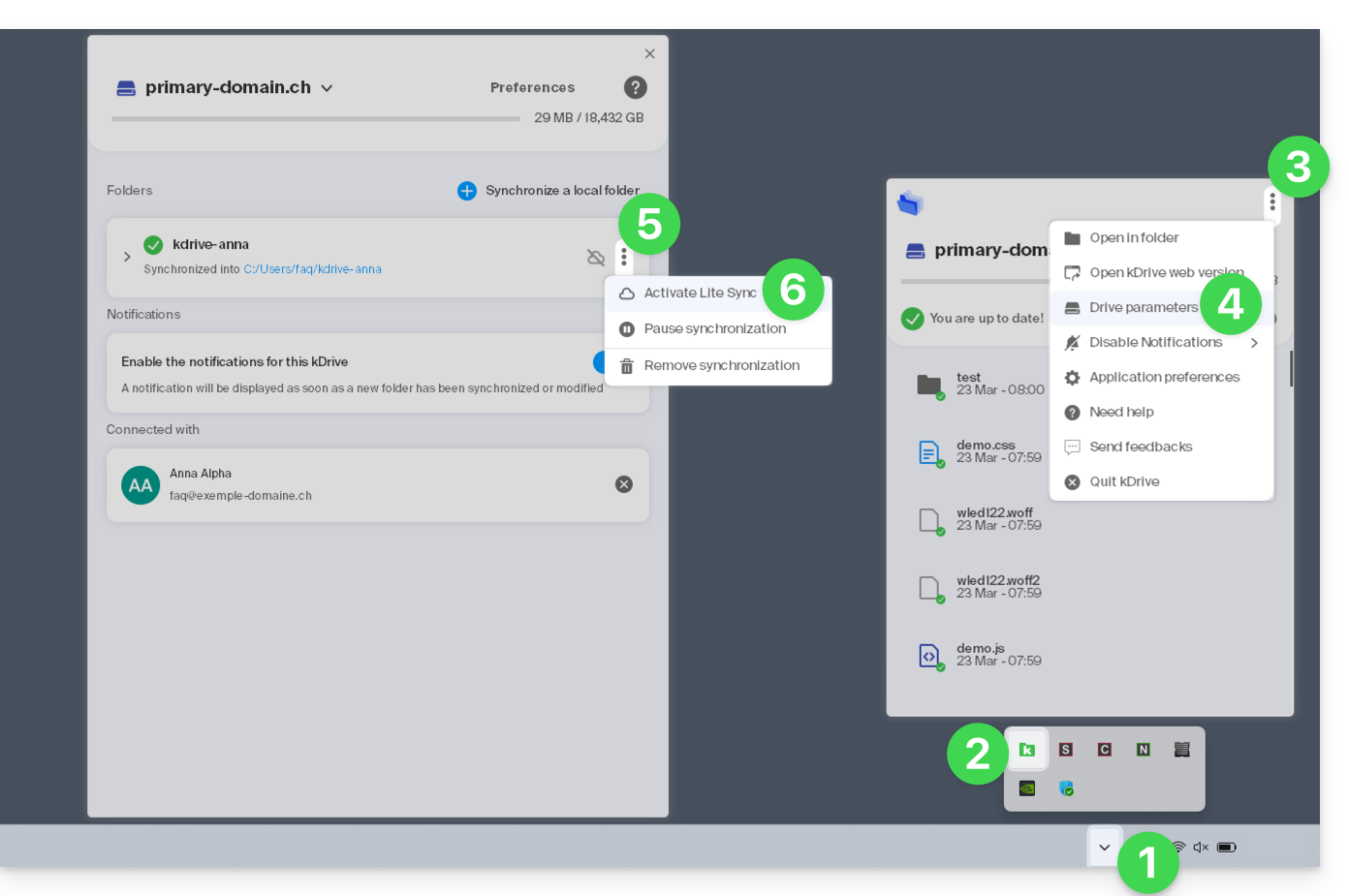
- Klik op het menu-item:
- Als het wolkje is doorgestreept, kunt u Lite Sync activeren, omdat deze nog niet actief was (bevestigen).
- Op dezelfde plek kunt u Lite Sync deactiveren als het wolkje niet is doorgestreept (zie ook aan het einde van deze handleiding).
- Bevestig de bewerking en wacht tot het bericht verschijnt dat de bewerking is voltooid.
Acties op gesynchroniseerde gegevens op de schijf
Altijd op dit apparaat bewaren
Zodra Lite Sync is geactiveerd (en de gegevens op de schijf dus “virtueel” zijn geworden), kunt u toch nog steeds een map en de bijbehorende submappen, of alleen één of meerdere bestanden, lokaal beschikbaar maken:
- Open de Bestandsverkenner van Windows, ga naar een map die is gesynchroniseerd met kDrive en klik met de rechtermuisknop.
- Selecteer de optie Altijd op dit apparaat bewaren onder kDrive:
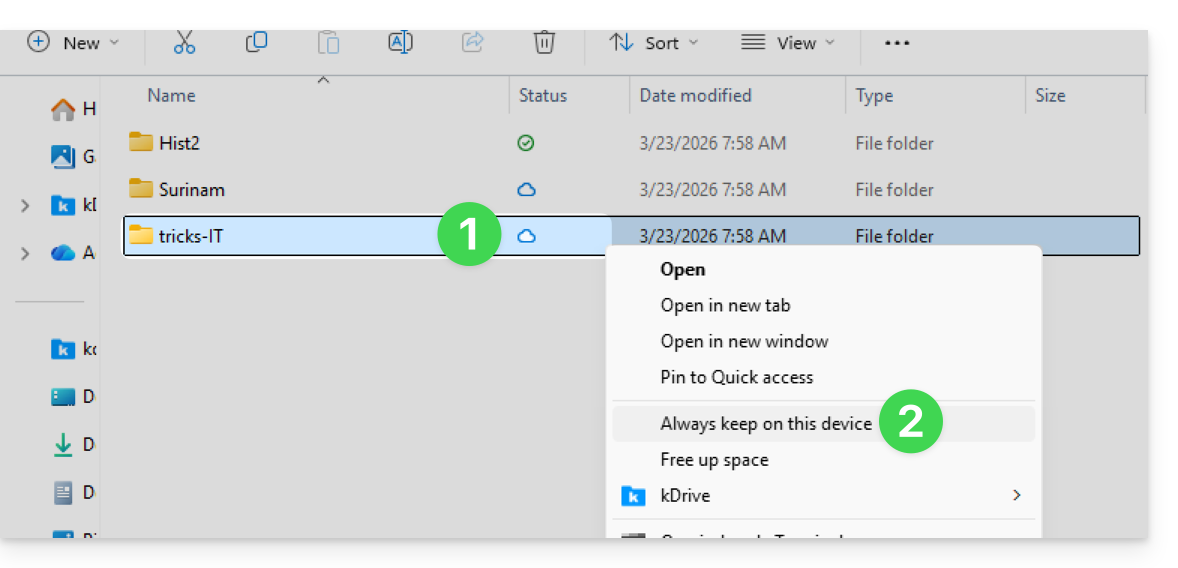
- Het symbool dat op het pictogram van de betreffende bestanden wordt weergegeven, verandert om aan te geven dat het bestand niet langer "in de cloud" staat, maar fysiek op uw schijf aanwezig is.
Ruimte vrijmaken
Daarentegen kunt u, zodra Lite Sync is geactiveerd, ruimte vrijmaken, bestand voor bestand of in een map en de bijbehorende submappen.
Let op: "ruimte vrijmaken" wordt niet standaard toegepast op nieuwe bestanden of mappen die lokaal worden toegevoegd.
- Klik met de rechtermuisknop op de betreffende map of het betreffende bestand in de Bestandsverkenner van Windows.
- Selecteer de optie Ruimte vrijmaken onder kDrive:
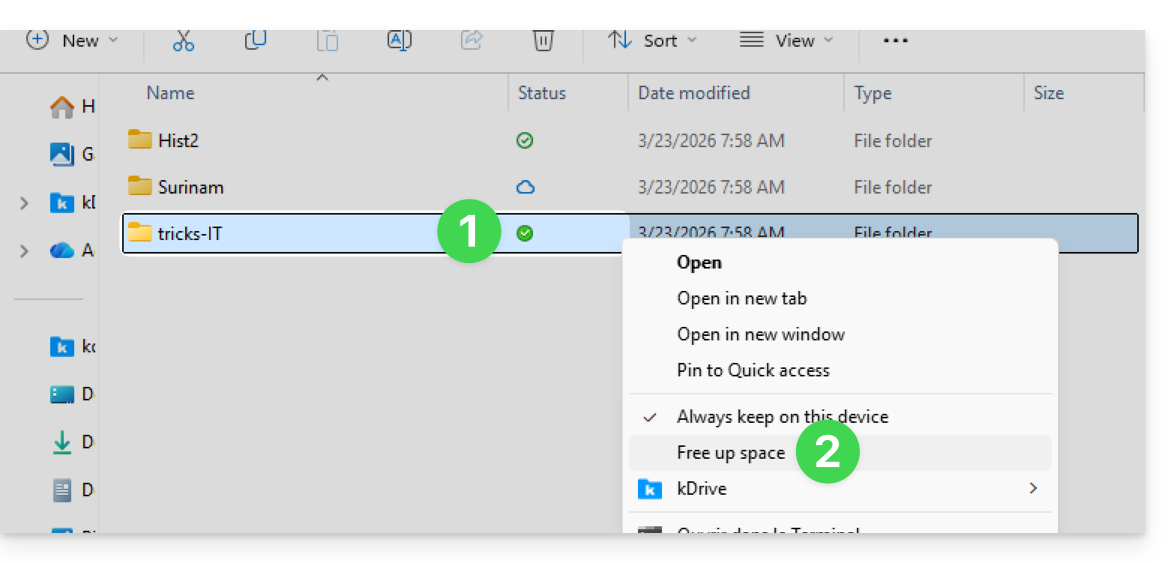
- Het symbool op het pictogram van de betreffende bestanden/mappen verandert om aan te geven dat de gegevens “in de cloud” staan en niet meer volledig op uw schijf aanwezig zijn:
- De actie Ruimte vrijmaken zorgt ervoor dat er opslagruimte op uw computer vrijkomt.
- De bestanden blijven zichtbaar, maar zijn niet meer toegankelijk zonder internetverbinding.
Voorbeeld van gebruik (benodigde opslagruimte)
Als u Lite Sync inschakelt, wordt de gebruikte ruimte (bijvoorbeeld 900 GB) op de Infomaniak-server vrijgemaakt op uw harde schijf, maar het omgekeerde is ook waar (bijvoorbeeld 900 GB vrije ruimte is vereist op uw harde schijf als u de Lite Sync-optie later inschakelt).
Daarom wordt aanbevolen om de oorspronkelijke keuze om Lite Sync al dan niet in te schakelen te behouden en deze niet tijdens het gebruik te wijzigen.
"Dehydratatie" van bestanden
Zoals in de inleiding is uitgelegd, is een 'gedehydrateerd' bestand een kDrive-bestand waarvan de volledige versie niet op de harde schijf aanwezig is, maar in plaats daarvan een 'snelkoppeling' van 1 KB wordt weergegeven. Dit is normaal gedrag wanneer Lite Sync is ingeschakeld.
In sommige gevallen (bijvoorbeeld als u bestanden van uw harde schijf kopieert terwijl Lite Sync is ingeschakeld en vervolgens een nieuwe synchronisatie naar een nieuwe kDrive start), zal de applicatie het importeren van dit type bestand blokkeren. Om deze fouten op te lossen, kunt u het volledige bestand downloaden via de web-app kDrive (online service ksuite.infomaniak.com/kdrive).
Hieronder vindt u de statuspictogrammen die in Windows Verkenner worden gebruikt, met hun uitleg:
| Statuspictogrammen | Beschrijving |
|---|---|
| |
| |
| Het bestand is tijdelijk door Windows gedownload (kan door het besturingssysteem worden vrijgegeven). | |
| De voortgangscirkel geeft een actie aan die bezig is of in behandeling is. | |
| Probleem met de synchronisatie of Lite Sync (neem contact op met de ondersteuning). |
De optie Lite Sync uitschakelen
Volg hiervoor de stappen bovenaan deze handleiding. Wanneer u LiteSync uitschakelt via de kDrive-instellingen, zijn er twee mogelijke scenario's, afhankelijk van de beschikbare ruimte op de opslag van het apparaat dat u gebruikt:
- Als er voldoende ruimte op uw computer is, wordt een bericht weergegeven waarin de uitschakeling wordt bevestigd. Klik op Doorgaan.
- Als er niet voldoende ruimte op uw computer is, wordt er een melding weergegeven met de hoeveelheid benodigde ruimte, zodat u Lite Sync kunt uitschakelen. De synchronisatie van uw kDrive wordt tijdelijk gepauzeerd totdat u ruimte vrijmaakt of de bestanden selecteert die u wilt synchroniseren.
Link naar deze veelgestelde vragen: https://faq.infomaniak.com/2562
Is deze veelgestelde vragenlijst nuttig geweest?
Deze handleiding legt uit hoe u achtergrondafbeeldingen kunt toevoegen en de tekstkleur van de links voor het delen (❓: hulp) en de uploadvakken (❓: hulp) van kDrive kunt aanpassen, zodat deze overeenkomen met de huisstijl van uw organisatie.
✘ NIET BESCHIKBAAR voor
kSuite Free
my kSuite / my kSuite+ (ik.me, etik.com, ikmail.com)
Inleiding
- Elke aanpassing via de deellink wordt toegepast op de uploadmap (en vice versa).
- De personalisatie van de gedeelde map is alleen zichtbaar wanneer u de toegang deelt via een deelkoppeling. (❓: hulp).
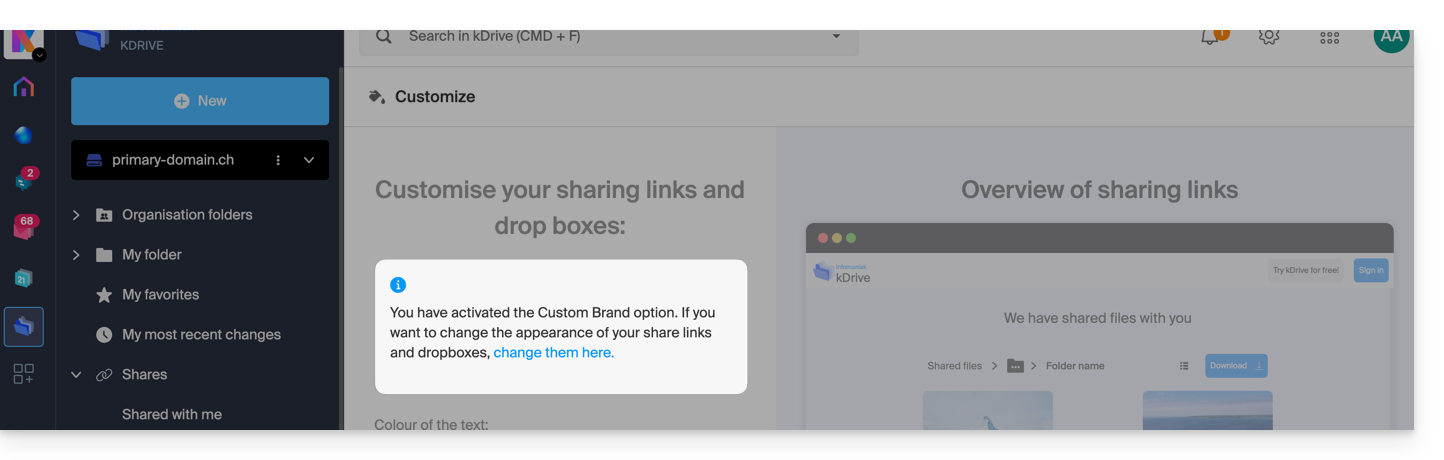
- Als Aangepast merk (❓: hulp) is ingeschakeld voor de organisatie waarin kDrive zich bevindt, wordt de personalisatie beheerd in de instellingen van de optie:
Deelkoppelingen en uploadmappen aanpassen
U kunt de aanpassingsmogelijkheden van kDrive openen door:
- Klik hier om toegang te krijgen tot de web-app kDrive van Infomaniak (online service ksuite.infomaniak.com/kdrive).
- Klik op de pijl om het gedeelte Delen in het linkermenu uit te klappen:
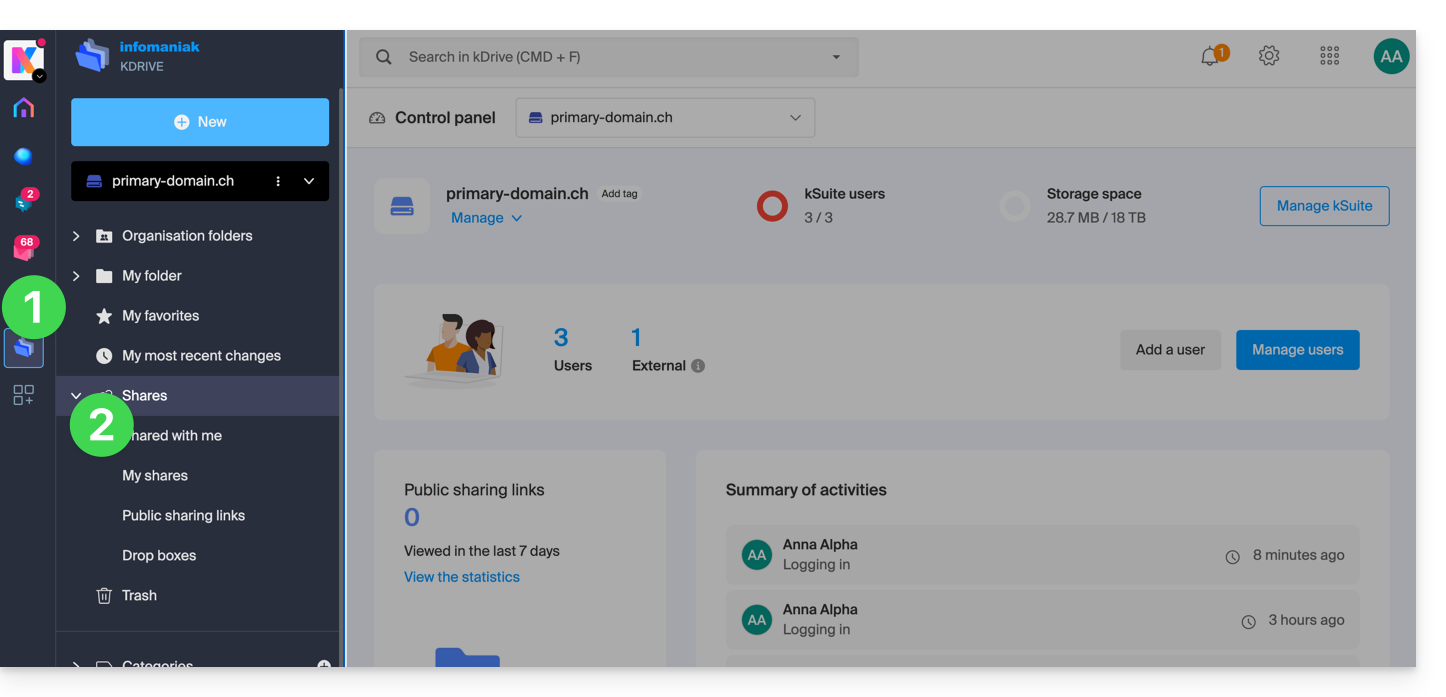
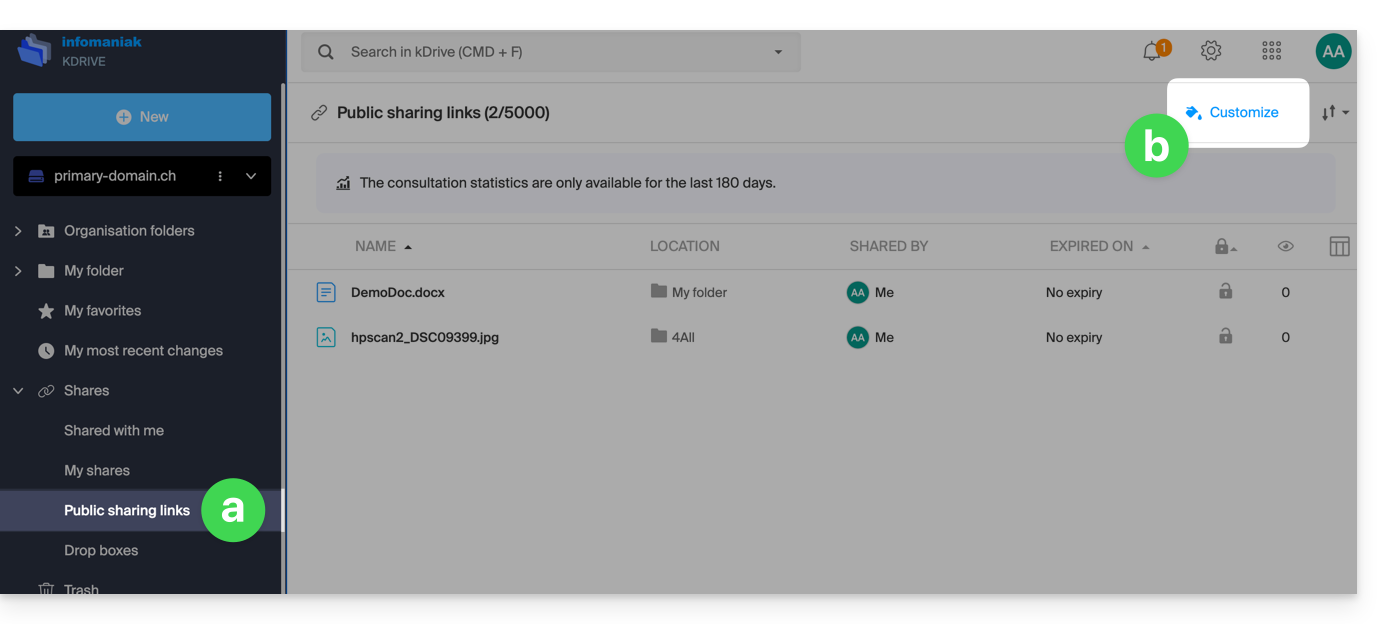
- Klik op Publieke deelkoppelingen.
- Klik op Aanpassen:
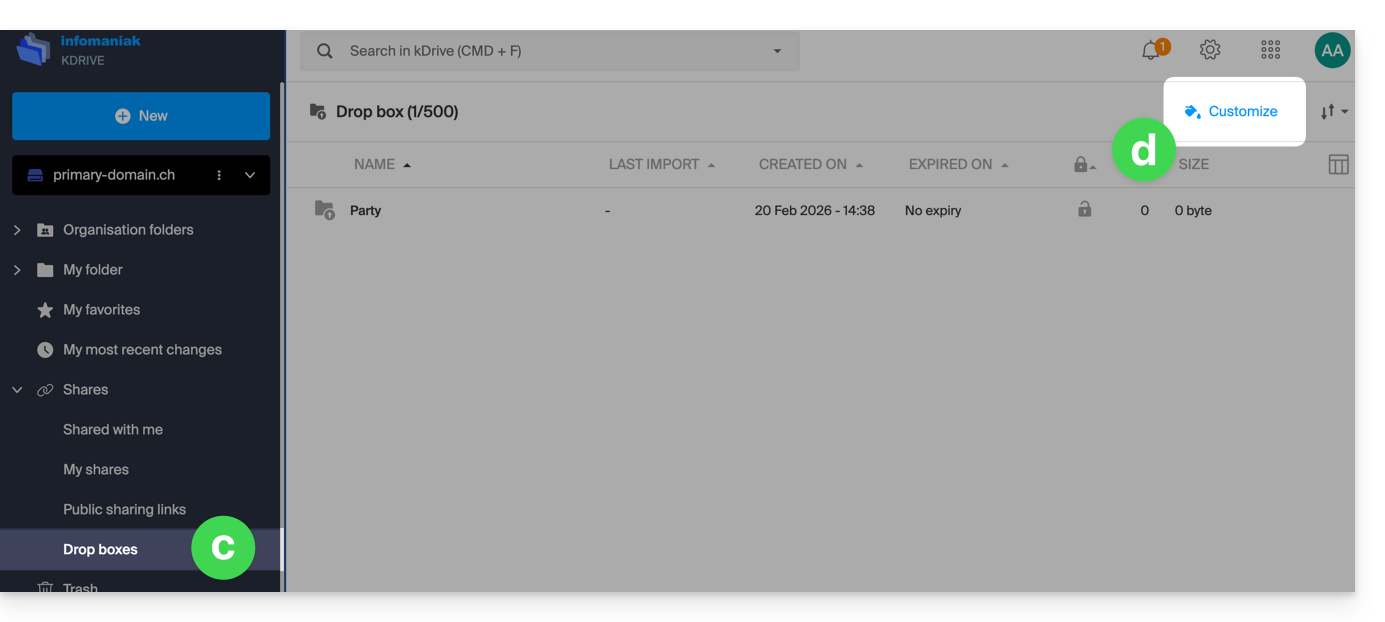
- Het principe is hetzelfde als u op Dropboxes klikt.
- Klik op Aanpassen:
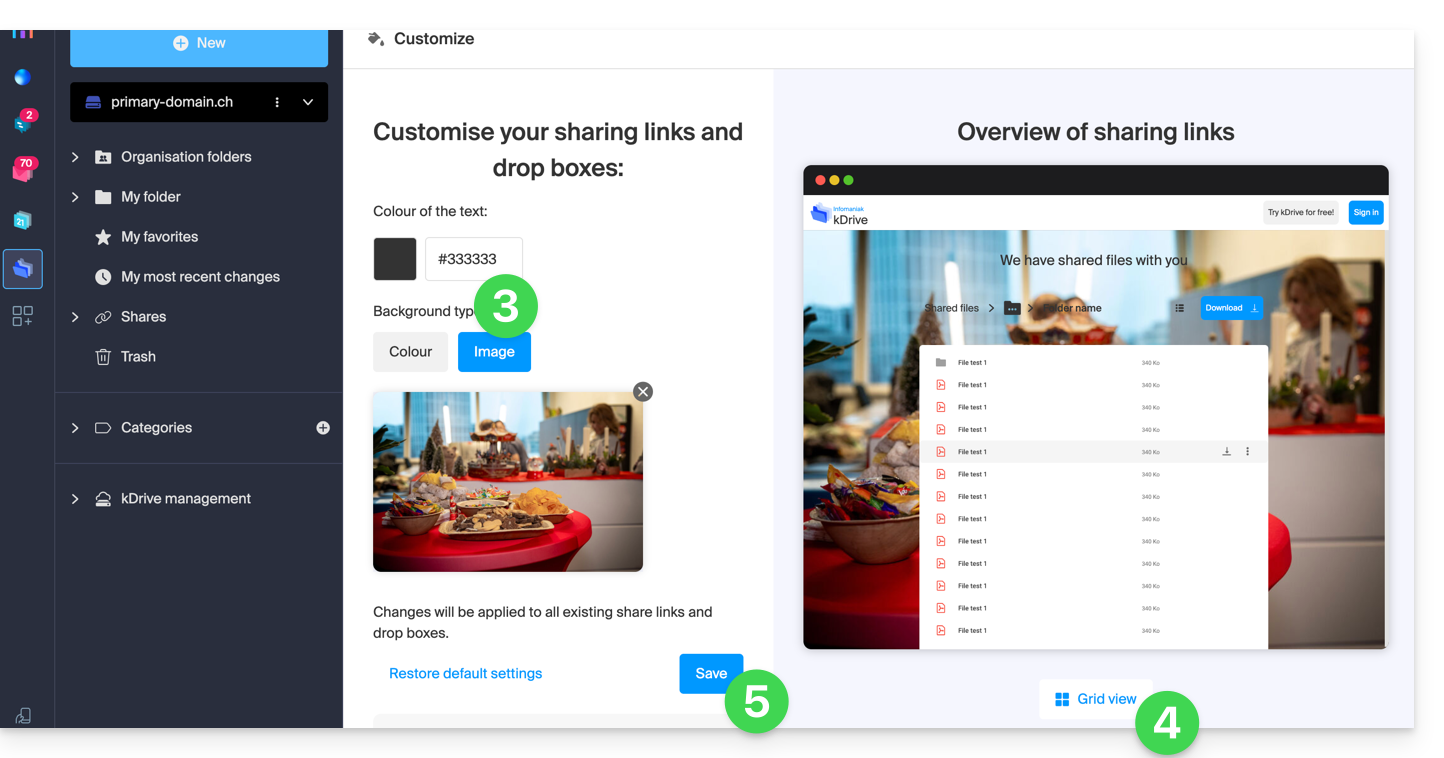
- Pas de tekstkleur aan en voeg een afbeelding toe (minimaal 100 KB; deze moet zich op kDrive bevinden) of een achtergrondkleur.
- Bekijk het effect in beide weergavetypes.
- Klik op Opslaan:
Link naar deze veelgestelde vragen: https://faq.infomaniak.com/2565
Is deze veelgestelde vragenlijst nuttig geweest?
Deze handleiding helpt u snel de belangrijkste functies van Euria te ontdekken, de kunstmatige intelligentie die tot uw beschikking staat binnen kSuite, en die vooral goed werkt met de web-app kDrive van Infomaniak (online service ksuite.infomaniak.com/kdrive).
✘ NIET BESCHIKBAAR voor
kSuite Free / kSuite Standard
my kSuite / my kSuite+ (ik.me, etik.com, ikmail.com)
kDrive Solo / kDrive Team / kDrive Pro
Gebruik AI voor uw bestanden op kDrive
Vereisten
- Beheerder of wettelijk vertegenwoordiger zijn binnen de organisatie (❓: hulp).
- Activeer Euria voor alle gebruikers van uw betreffende kDrive: volg de wizard die wordt geopend wanneer u inlogt op kDrive (❓: hulp).
- Lees en begrijp deze andere handleiding over het gebruikte model en de verantwoordelijkheden van elke gebruiker.
Om toegang te krijgen tot Euria in kDrive:
- Klik hier om toegang te krijgen tot de web-app kDrive van Infomaniak (online service ksuite.infomaniak.com/kdrive).
- Open een PDF-document (Euria is ook beschikbaar voor andere bestandstypen, zoals tekst- of codebestanden:
.md,.txt,.json,.php, enz.) of klik met de rechtermuisknop op het betreffende bestand: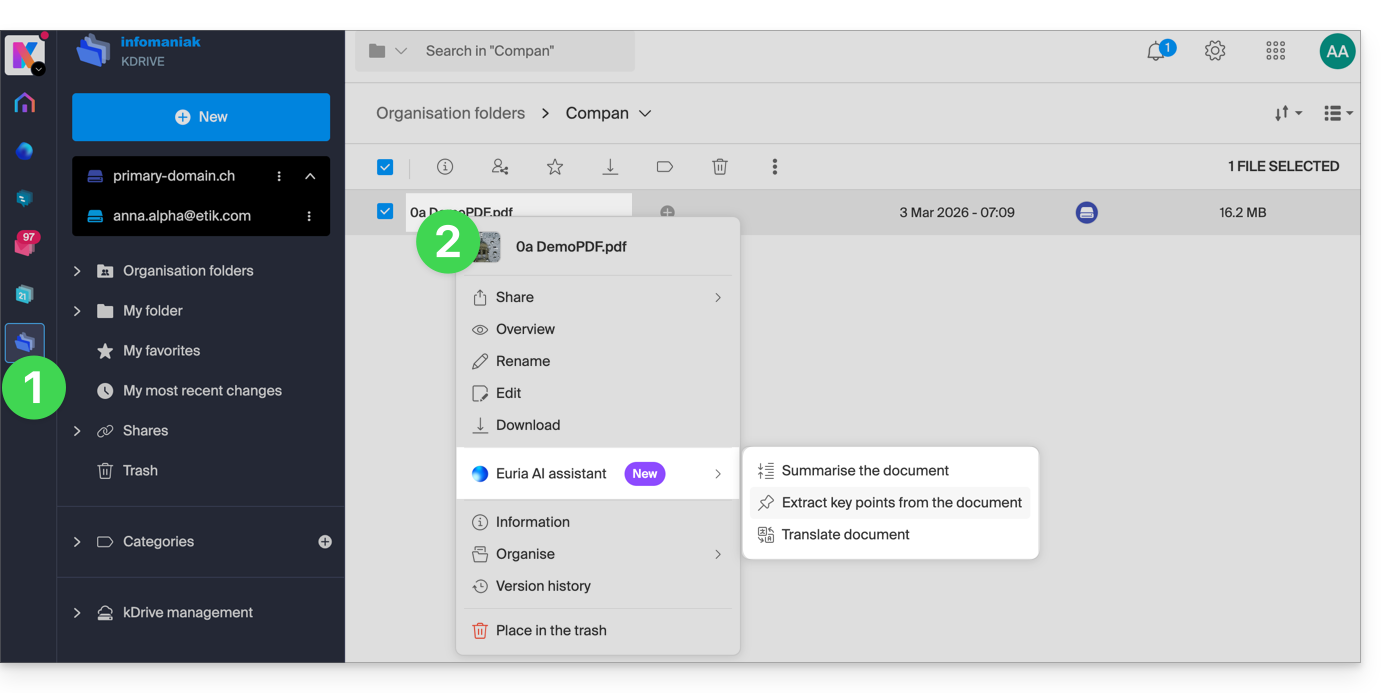
- Euria wordt geopend in een zijpaneel aan de rechterkant; als u dit paneel sluit, blijft Euria toegankelijk via het ronde pictogram rechtsboven:
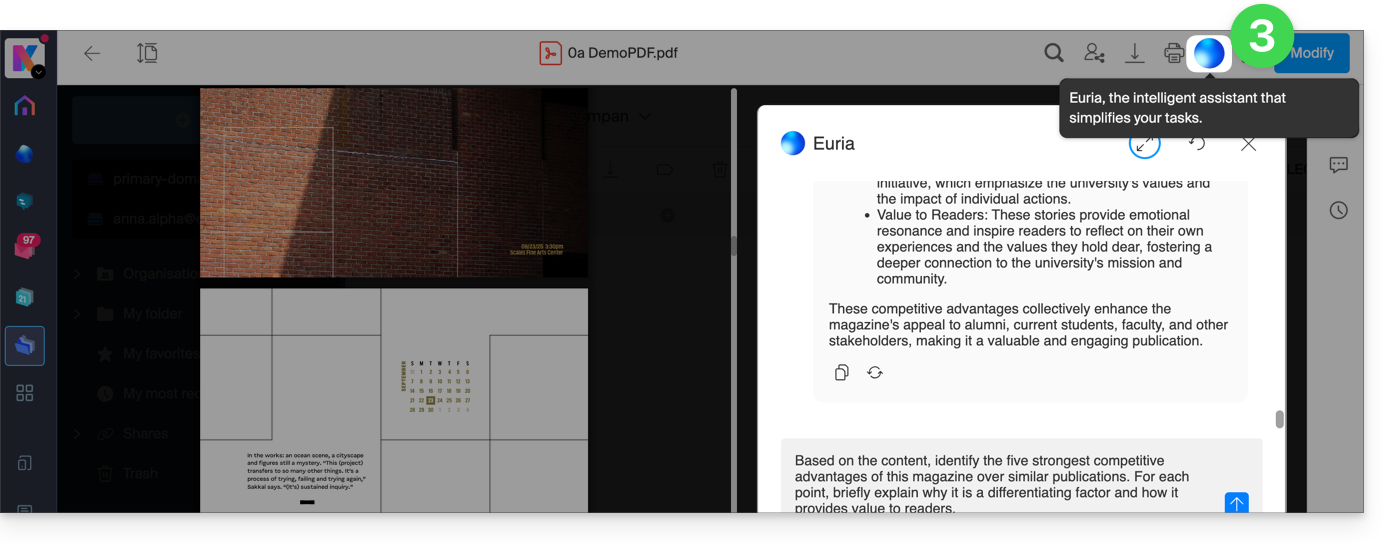
Hoe kan Euria helpen?
Euria helpt u om het document dat u heeft geopend (en alleen dat document) efficiënt te gebruiken. Het kan onder meer:
- uw vragen over de inhoud beantwoorden (details, statistieken, wijzigingen)
- de belangrijkste punten samenvatten (of zelfs vereenvoudigen, en nog meer als u aangeeft “voor een kind van 10 jaar”…)
- het vertalen
- het verstrekken van metadata (grootte, aanmaak- of wijzigingsdatum)
- de termen of afkortingen uitleggen die erin voorkomen
Als het document bijvoorbeeld een uitgebreid jaarverslag is, kunt u vragen naar de huidige omvang van de ontwikkelingsafdeling, welke projecten de hoogste prioriteit hebben, of naar de laatste datum waarop het document is gewijzigd…
Maak een gebeurtenis aan voor uw agenda
Met een document waarin een afspraak wordt vermeld (bijvoorbeeld een medische afspraak), kunt u Euria vragen om een codefragment te genereren. Door dit codefragment te kopiëren en in een geschikt bestand te plakken, kunt u een gebeurtenis aan uw agenda toevoegen. Voorbeeld van een formulering: “Maak een evenement aan in ics-formaat door de gegevens van deze afspraak te gebruiken.”.
Euria kan ook evenementen extraheren uit een complexer document: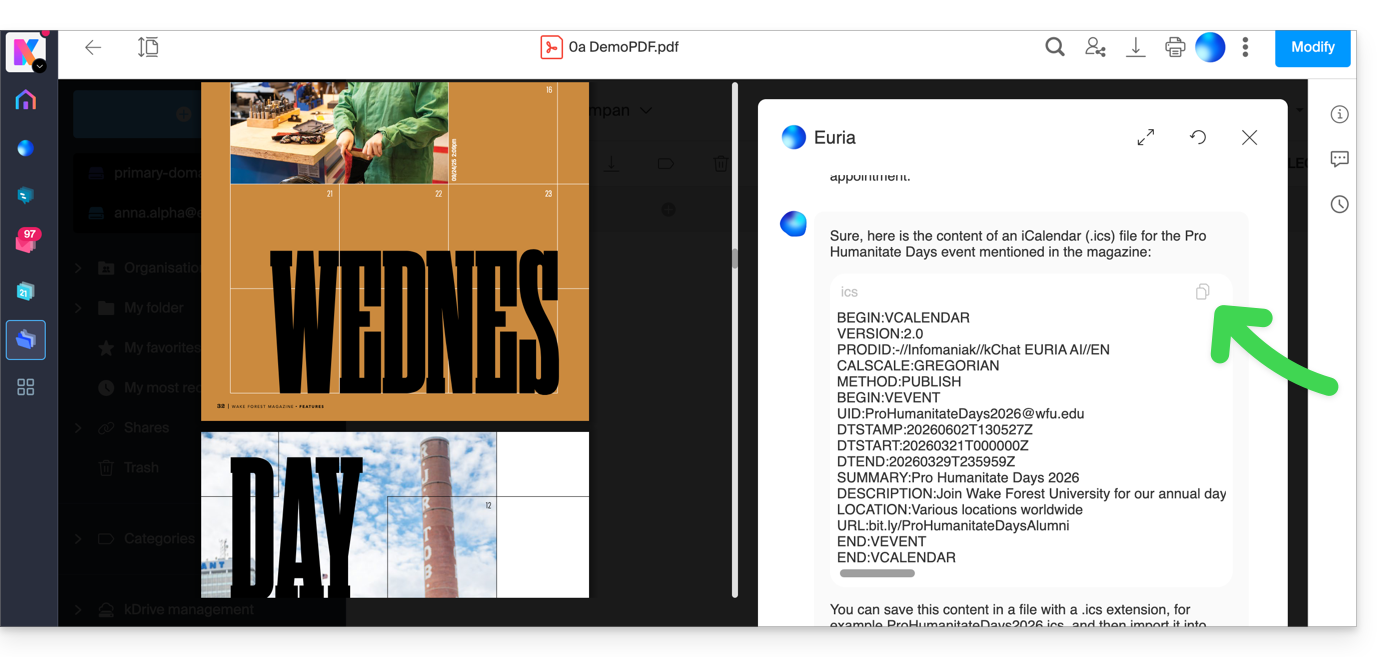
Euria zal uitleggen wat hij heeft gedaan (een VCALENDAR-code) en wat u moet doen: maak een nieuw bestand met de extensie .ics aan en voeg de door hem gegenereerde code toe. Open dit bestand vervolgens op uw computer om het te importeren in uw gebruikelijke agenda-app of om het te importeren in uw kSuite-agenda (❓: hulp)…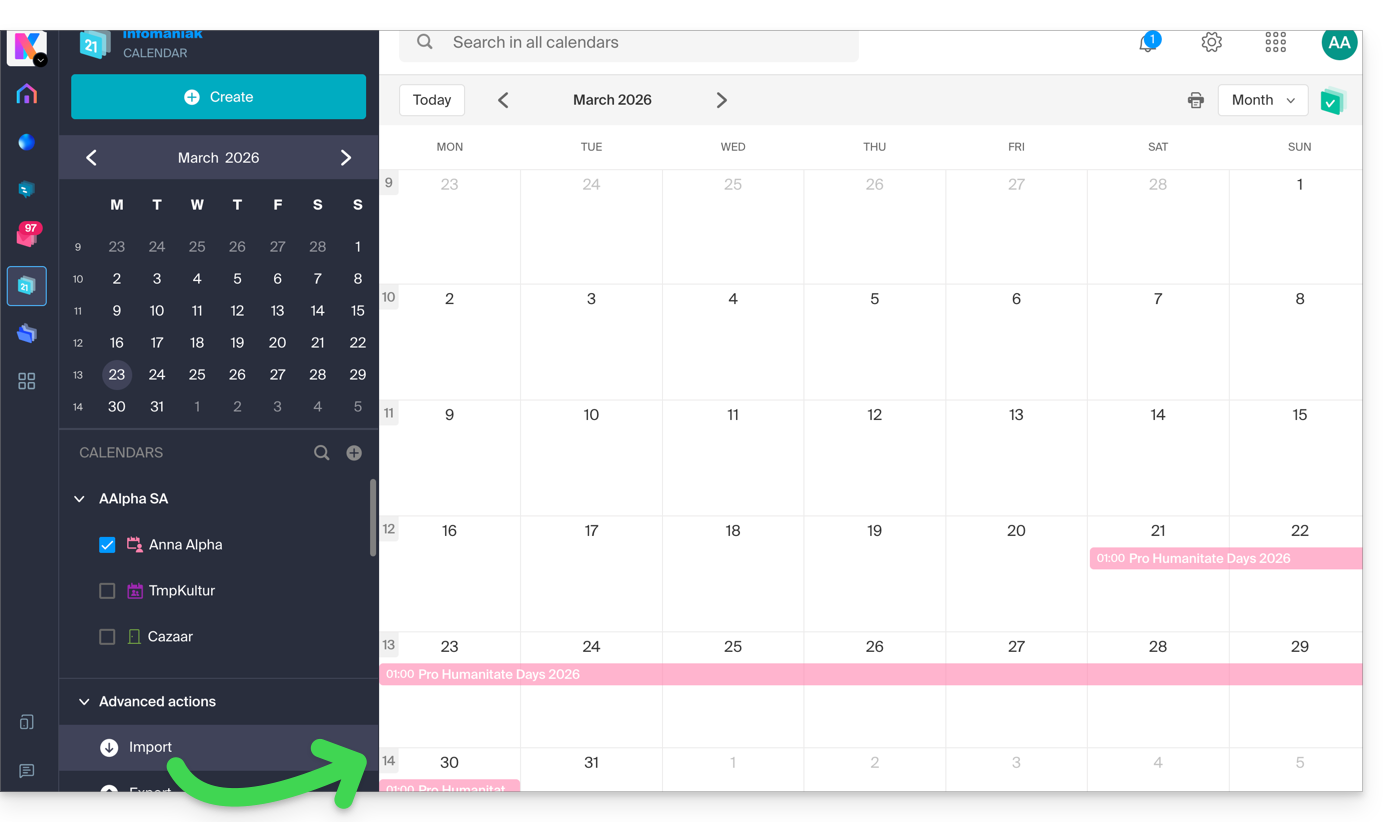
Maak een stamboom van de personages
Als u een boek in uw kDrive heeft opgeslagen, kunt u Euria vragen om een gedetailleerde en complete stamboom te maken, waarin de relaties tussen alle personages worden weergegeven. U ontvangt dan een lijst met namen, met de bijbehorende relaties.
U kunt de ervaring verder uitbreiden door vervolgens een “Mermaid”-diagram te laten genereren op basis van deze lijst. Kopieer en plak de door Euria gegenereerde code in een tool zoals mermaid.live:
Een enquête analyseren, een blogartikel schrijven
Op basis van een document van het type enquête/rapport kunt u Euria vragen om een nieuw artikel te schrijven, met de gewenste toon en gericht op de beoogde doelgroep. Bijvoorbeeld: “
Mais vous pouvez également lui demander de trouver “quels sont les biais de cette enquête” ou "welke aspecten zouden verder onderzocht of gecontroleerd moeten worden?". Euria kan u zo helpen om een kritische houding aan te nemen ten opzichte van een onderzoek of reportage, door eventuele tekortkomingen, overdrijvingen of partijdigheden aan te wijzen.
Het kan ook de conclusies van het onderzoek herformuleren voor verschillende doelgroepen (professionals, tieners, nieuwsgierige lezers, enz.), alternatieve invalshoeken suggereren voor een vervolgartikel, of titels, inleidingen of samenvattingen genereren, afhankelijk van het gewenste complexiteitsniveau.
Het doel is om zoveel mogelijk redactionele waarde uit dezelfde broninhoud te halen, door de vormen, de toon en de perspectieven te diversifiëren.
Link naar deze veelgestelde vragen: https://faq.infomaniak.com/2566
Is deze veelgestelde vragenlijst nuttig geweest?
Deze handleiding legt uit hoe de zwarte lijst (blacklisted) werkt in de desktop-app kDrive (macOS / Windows / Linux) en in welke gevallen bepaalde lokale bestanden of mappen niet langer worden gesynchroniseerd.
Inleiding
- Een bestand of map dat door de applicatie op een zwarte lijst is geplaatst, heeft een achtervoegsel in de naam in de vorm
_blacklisted.- Dit betekent dat de applicatie dit item negeert tijdens synchronisatiebewerkingen en dat het dus niet naar kDrive Web wordt overgedragen.
- Deze markering blijft actief totdat de oorzaak van de blokkering is verholpen.
- Als een map die is uitgesloten niet lokaal kan worden verwijderd, kan deze automatisch aan de zwarte lijst worden toegevoegd.
- In dit geval kunt u deze handmatig verwijderen of de synchronisatie ervan opnieuw activeren in de instellingen van de applicatie.
- Zodra het probleem is opgelost (bijvoorbeeld na het verwijderen van een duplicaat, het corrigeren van de rechten of het opnieuw activeren van een uitgesloten map), hoeft u alleen het achtervoegsel
_blacklisteduit de naam van het item te verwijderen, zodat het weer wordt meegenomen in de synchronisatie. - Deze mechanismen waarborgen de stabiliteit van het synchronisatieproces en voorkomen herhaalde fouten die verband houden met bestanden die niet toegankelijk zijn, duplicaten zijn of niet compatibel zijn met het bestandssysteem.
Voorbeelden van het op een zwarte lijst plaatsen
In sommige gevallen kan een lokaal element op een zwarte lijst worden geplaatst:
- Tijdelijke aanduiding (alleen voor Lite Sync): een tijdelijke aanduiding (een bestand dat niet volledig is gedownload) wordt aan de zwarte lijst toegevoegd om te voorkomen dat het naar kDrive Web wordt verzonden.
- Bestaand item op de externe schijf: als het aanmaken van een bestand of map mislukt omdat er al een identiek item op kDrive Web bestaat, wordt het lokale item als op de zwarte lijst geplaatst gemarkeerd.
- Onvoldoende rechten aan serverzijde: wanneer een bestand of map lokaal wordt aangemaakt, maar de back-end de synchronisatie weigert (bijvoorbeeld in Gemeenschappelijke documenten), wordt het lokale item op een zwarte lijst geplaatst.
- Map uitgesloten van synchronisatie: als een map is uitgevinkt in de desktopinterface van kDrive, probeert de applicatie deze lokaal te verwijderen als deze nog aanwezig is. Als dit mislukt, wordt de map op een zwarte lijst geplaatst.
Een vermelding op een zwarte lijst kan ook ontstaan door niet-compatibele bestandsnamen: tekens zoals de tilde ~, de schuine streep /, de omgekeerde schuine streep \, bepaalde systeembestanden zoals System Volume Information of bepaalde tijdelijke of technische extensies (.idlk, .parms.db, .directory, ._*, enz.) (andere voorbeelden).
Wijzig de namen van deze bestanden voordat u de synchronisatie opnieuw start.
Een item op de zwarte lijst corrigeren
Om ze te herkennen:
- Identificatie: het achtervoegsel
_blacklistedin de naam van het bestand of de map geeft aan dat het item wordt genegeerd tijdens de synchronisatie. - Oplossing: los de oorzaak van het probleem op (bijvoorbeeld toegangsrechten, een bestaande dubbele kopie op kDrive Web, een uitsluitingsinstelling of een placeholder-status) en hernoem vervolgens het item om
_blacklistedte verwijderen als u wilt dat het opnieuw wordt gesynchroniseerd.
Om dit te voorkomen:
- Controleer uw toegangsrechten voordat u bestanden maakt of wijzigt in gedeelde mappen, organisatiemappen of Gemeenschappelijke documenten.
- Vermijd dubbele bestanden bij het maken of verplaatsen van bestanden tussen uw computer en kDrive Web.
- Vink een map niet uit in de desktop-app als u er nog steeds lokaal bestanden aan toevoegt.
- Met Lite Sync wordt het volledige bestand gedownload voordat u het bewerkt, in plaats van te werken aan een tijdelijke, incomplete versie.
Link naar deze veelgestelde vragen: https://faq.infomaniak.com/2570
Is deze veelgestelde vragenlijst nuttig geweest?
Deze handleiding beschrijft het gedeelte Statistieken dat online toegankelijk is voor beheerders van een kDrive.
✘ NIET BESCHIKBAAR met
my kSuite (ik.me, etik.com, ikmail.com)
kSuite Free: statistieken van de afgelopen 7 dagen
Toegang tot de kDrive-statistieken
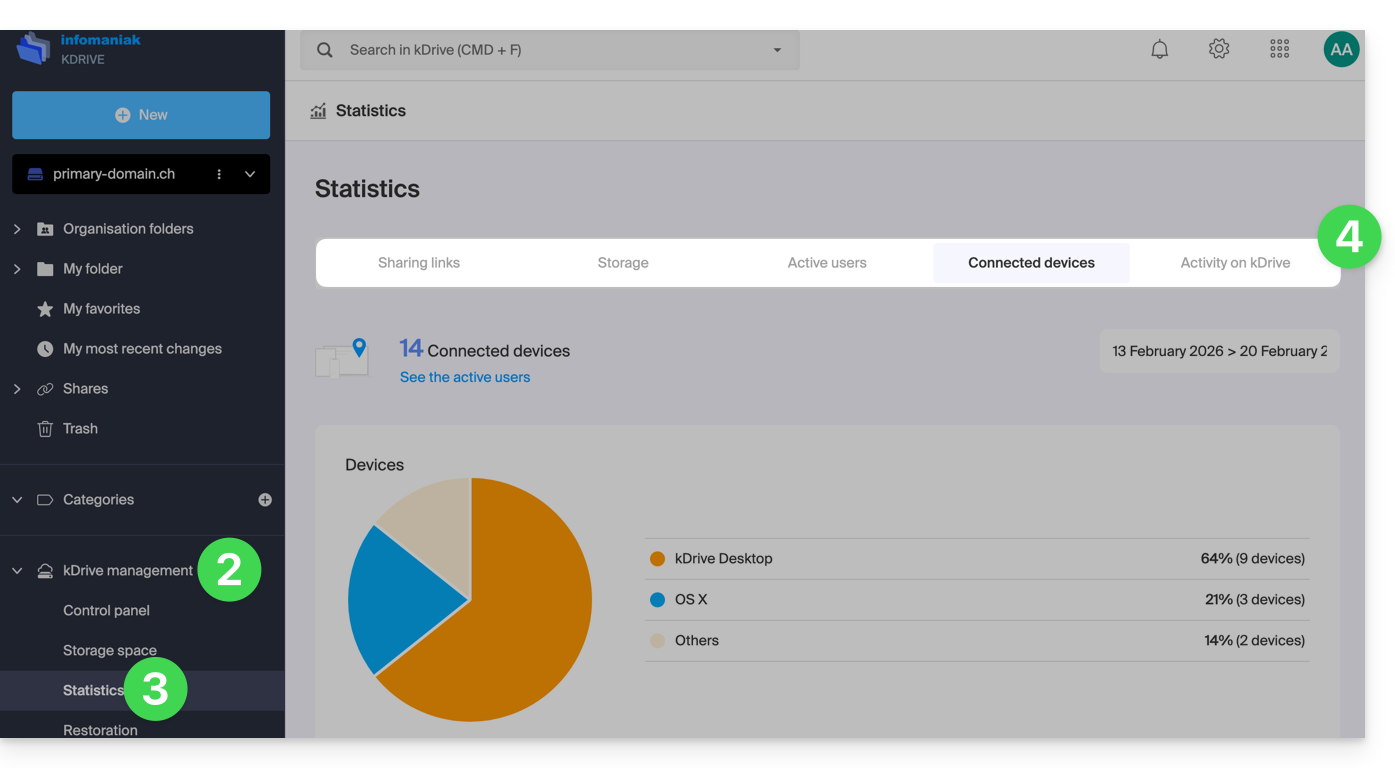
Om de pagina te openen met een overzicht van de verschillende statistieken van uw kDrive:
- Klik hier om toegang te krijgen tot de web-app kDrive van Infomaniak (online service ksuite.infomaniak.com/kdrive).
- Klik op kDrive beheren in het menu aan de linkerkant.
- Klik op Statistieken.
- Kies het type statistieken dat u wilt bekijken:
De weergave aanpassen
Elk scherm van deze statistieken (Delingslinks, Activiteiten op kDrive, enz.) bevat iconen en knoppen: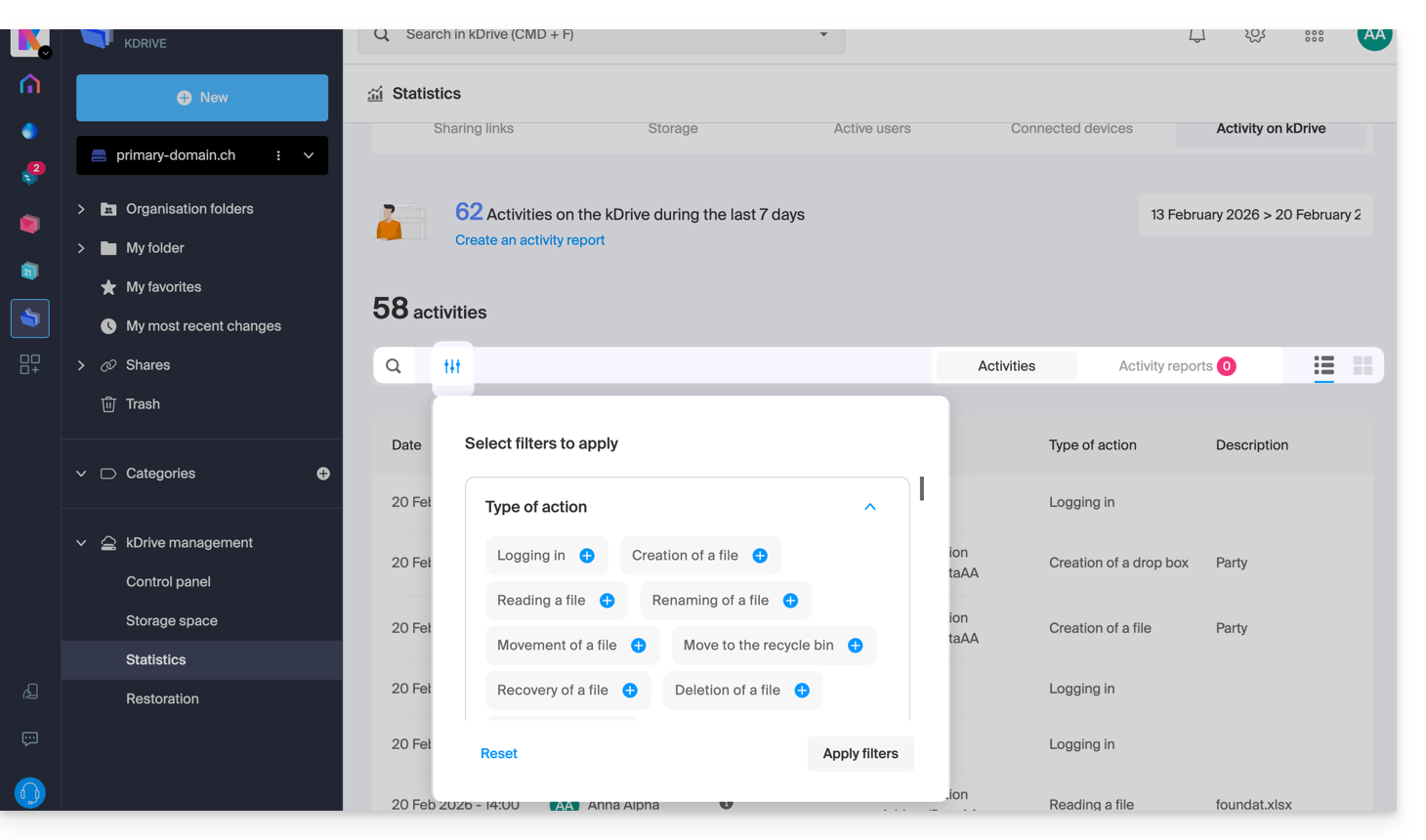
Door erop te klikken kunt u:
- een zoekopdracht starten op een bepaald zoekwoord
- een CSV-bestand (
.csv-formaat) downloaden met de verkregen gegevens (zie hieronder) - elementen filteren op basis van bijvoorbeeld gebruikers, of het aantal weergaven van de bestanden, evenals het type delen (met of zonder wachtwoord en vervaldatum)
1. Statistieken over deelkoppelingen
De aanmaak van deelkoppelingen wordt weergegeven in het menu aan de linkerkant van de kDrive-webinterface, maar dit scherm met statistieken geeft u inzicht in het aantal keren dat een bestand in een bepaalde periode is bekeken.
2. Opslagstatistieken
Dit scherm wordt elk uur bijgewerkt en geeft informatie over de ruimte die door de verschillende gebruikers wordt gebruikt, de totale ruimte, enz.
3. Actieve gebruikers
Dit scherm toont de recent geopend sessies (of de sessies binnen de geselecteerde periode) van de gebruikers van uw kDrive en hun besturingssysteem.
4. Verbonden apparaten
Op dit scherm ziet u een overzicht van de besturingssystemen van de apparaten die verbonden zijn met uw kDrive, weergegeven in percentages: Windows X% (X apparaten); idem voor macOS, Linux, Android, enz.
5. Activiteit op kDrive
Als u twijfelt over wie wat heeft gedaan op uw gedeelde ruimte, bijvoorbeeld een bestand heeft bijgewerkt of naar de prullenbak heeft verplaatst, kunt u met dit scherm per minuut zien wat er is gebeurd.
Een activiteitenrapport maken
Met deze informatie kunt u activiteitenrapporten genereren via de bijbehorende link bovenaan de tabel. Deze rapporten kunnen betrekking hebben op één of meerdere gebruikers en zich richten op één of meerdere acties. U ontvangt dit rapport binnen enkele minuten per e-mail en kunt het downloaden in CSV-formaat. Let op: de vermelde tijden kunnen in UTC 0-tijd worden weergegeven.
Link naar deze veelgestelde vragen: https://faq.infomaniak.com/2579
Is deze veelgestelde vragenlijst nuttig geweest?
Deze handleiding legt uit hoe u de versie van de desktop-app kDrive kunt controleren en bijwerken (desktopapplicatie voor macOS / Windows / Linux).
De versie-informatie van de geïnstalleerde app opvragen…
… op macOS / Windows / Linux
Zo identificeert u het versienummer van de kDrive-app:
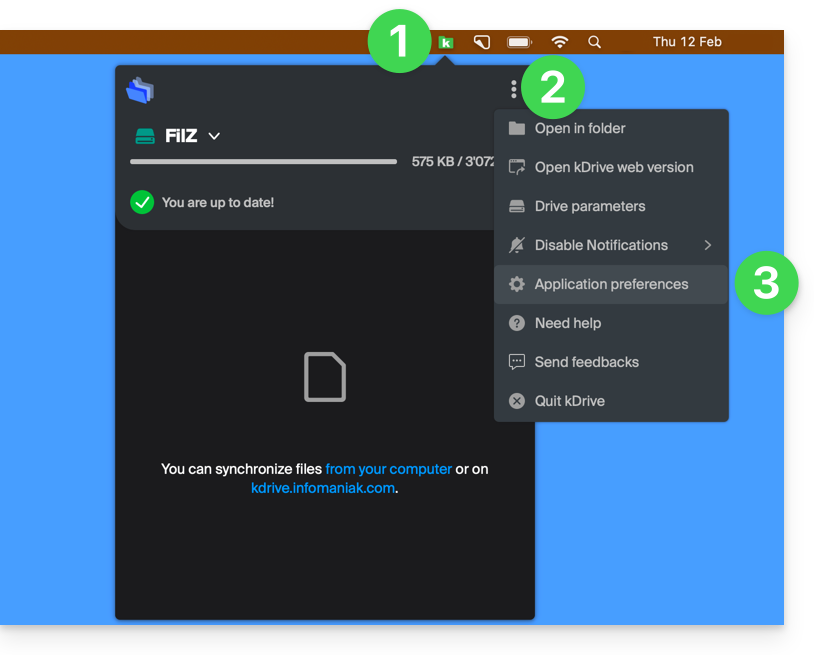
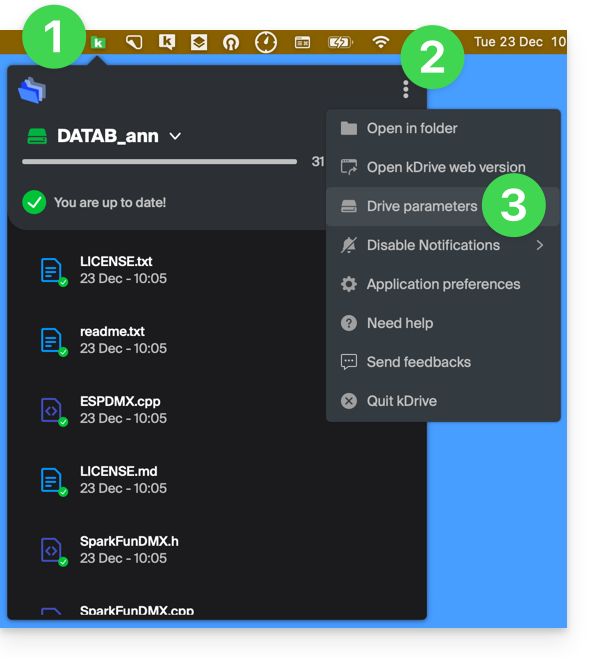
- Klik met de linkermuisknop op het pictogram van de desktop-app kDrive in het meldingsgebied van uw computer (rechtsboven op macOS, rechtsonder op Windows en dubbelklik in de taakbalk op Linux).
- Klik op het pictogram ⋮ rechtsboven in de app en vervolgens op Voorkeuren:
of rechtstreeks op Voorkeuren als het kDrive-venster al geopend is: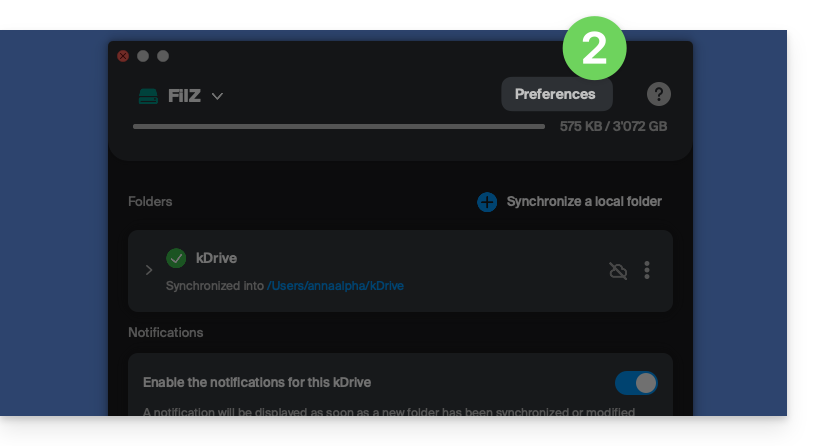
- Scroll helemaal naar beneden. Onder de categorie Versie vindt u de versie die momenteel op uw computer is geïnstalleerd:
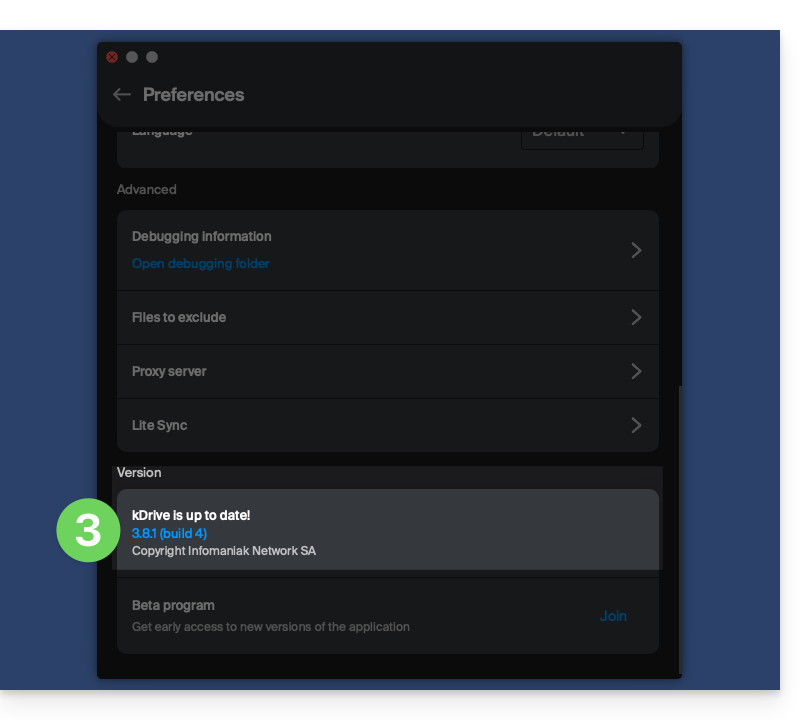
De geïnstalleerde versie bijwerken
… op macOS / Windows
Bij elke nieuwe versie van de kDrive-applicatie van Infomaniak verschijnt er bij het eerste openen van de software na een herstart, of na een paar minuten als deze niet is herstart, een melding waarin de mogelijkheid wordt geboden om de update automatisch te installeren.
Zo niet:
- Raadpleeg de bovenstaande stappen en klik op de weergegeven knop om de update uit te voeren:
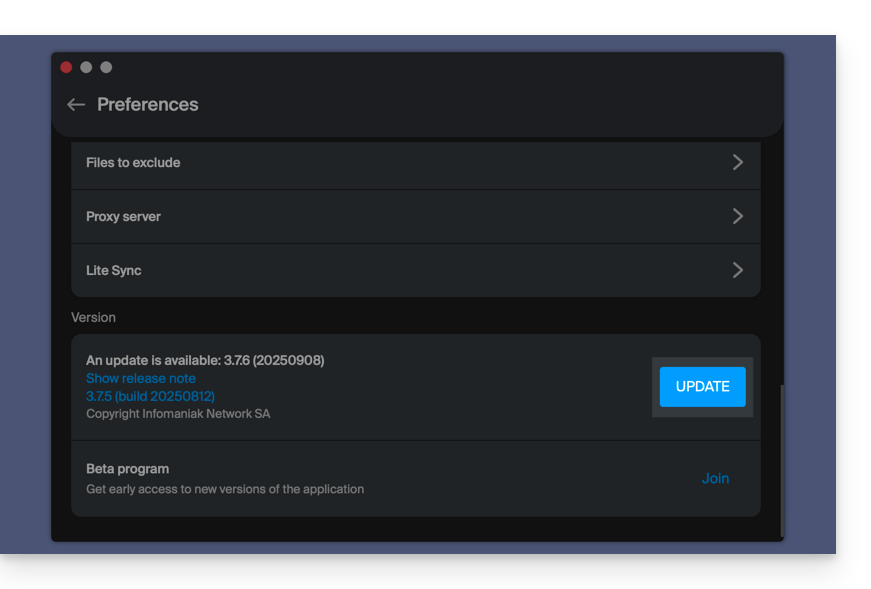
Als de knop ontbreekt of de versie van de app te oud is:
- Download de nieuwste versie vanaf de officiële pagina (het versienummer van de meest recente versie staat in de bestandsnaam):
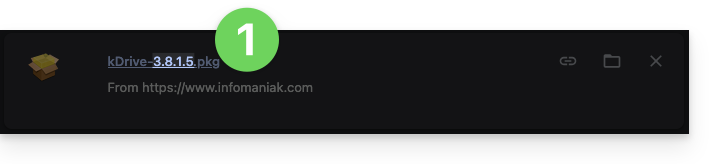
- Als dit versienummer nieuwer is dan uw huidige versie, wacht dan tot het downloaden is voltooid.
- Verwijder ondertussen uw applicatie, maar raak de map met uw gesynchroniseerde bestanden niet aan en verplaats deze zeker niet.
- Installeer de nieuwe versie die u hebt gedownload.
Link naar deze veelgestelde vragen: https://faq.infomaniak.com/2580
Is deze veelgestelde vragenlijst nuttig geweest?
Deze handleiding beschrijft de optie Lite Sync van de desktop-app kDrive (desktopapplicatie voor macOS). De optie Lite Sync is ook beschikbaar voor Windows.
Inleiding
- De Lite Sync-functie bespaart ruimte door uw kDrive-bestanden virtueel op uw computer op te slaan en ze pas te downloaden wanneer dat nodig is.
- De bestanden zijn altijd toegankelijk via de web-app kDrive (online service ksuite.infomaniak.com/kdrive), maar ze zijn lokaal aanwezig in een "gedehydrateerde" vorm, waardoor er een laadtijd nodig is om ze volledig toegankelijk te maken.
- Hierdoor kunt u de inhoud van kDrive bekijken, aanvullen en synchroniseren zonder de harde schijf te overbelasten.
- De Lite Sync-optie is altijd van toepassing op:
- een specifieke kDrive (in het geval u meerdere kDrives synchroniseert in de app).
- en op de volledige kDrive (of de volledige geavanceerde synchronisatie).
- en via een specifieke kDrive-app (een andere gebruiker van dezelfde kDrive kan een andere Lite Sync-keuze maken dan u).
- Raadpleeg bij problemen deze andere handleiding over dit onderwerp.
De Lite Sync-optie activeren
Vereisten en toepassingsgebied van Lite Sync
- Besturingssysteem macOS versie ≥ 10.15 — niet beschikbaar voor Linux
- Bestandssysteem: NTFS / APFS (FAT32 wordt niet ondersteund)
De optie Lite Sync kan worden ingeschakeld tijdens de installatie van de app (dit wordt u aangeboden) of achteraf:
- Klik met de linker muisknop op het app-pictogram in het meldingsgebied van uw computer (rechtsboven op macOS).
- Klik op het actiemenu ⋮ rechts van het kDrive-venster.
- Selecteer kDrive-instellingen:
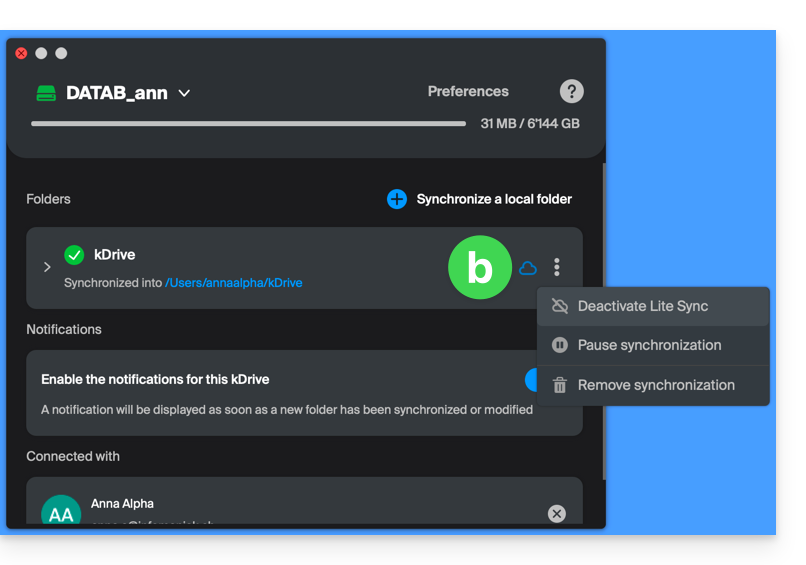
- Klik op het actiemenu ⋮ rechts van de actieve synchronisatie en het wolkensymbool:
- Als de wolk is doorgestreept, kunt u Lite Sync activeren, omdat deze nog niet actief was:
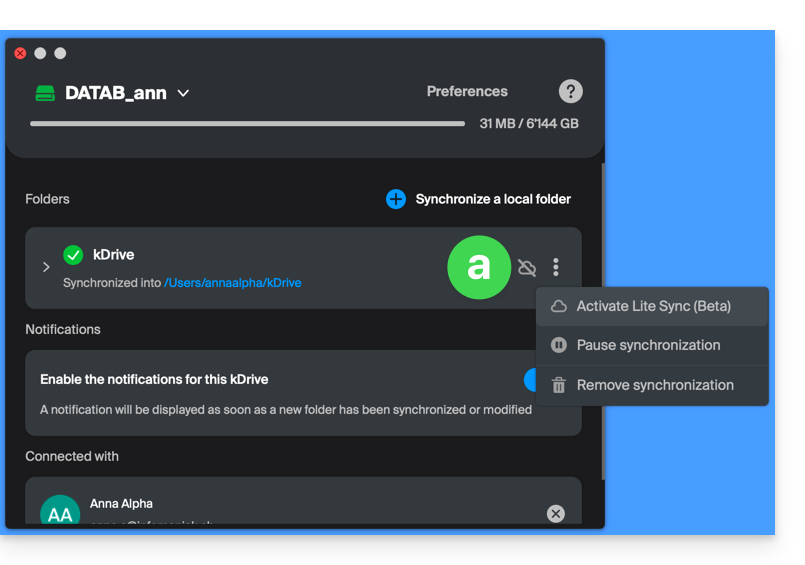
- Op dezelfde plek kunt u Lite Sync uitschakelen als de wolk niet doorgestreept was (zie ook aan het einde van deze handleiding):
- Als de wolk is doorgestreept, kunt u Lite Sync activeren, omdat deze nog niet actief was:
Acties op gesynchroniseerde gegevens op de schijf
Altijd op dit apparaat bewaren
Zodra Lite Sync is geactiveerd (en de gegevens op de schijf dus “virtueel” zijn geworden), kunt u desondanks een map en de bijbehorende submappen of slechts één of meerdere bestanden lokaal beschikbaar maken:
- Open de Finder op uw macOS-apparaat, ga naar een map die is gesynchroniseerd met kDrive en klik met de rechtermuisknop.
- Selecteer de optie Altijd lokaal beschikbaar maken onder kDrive:
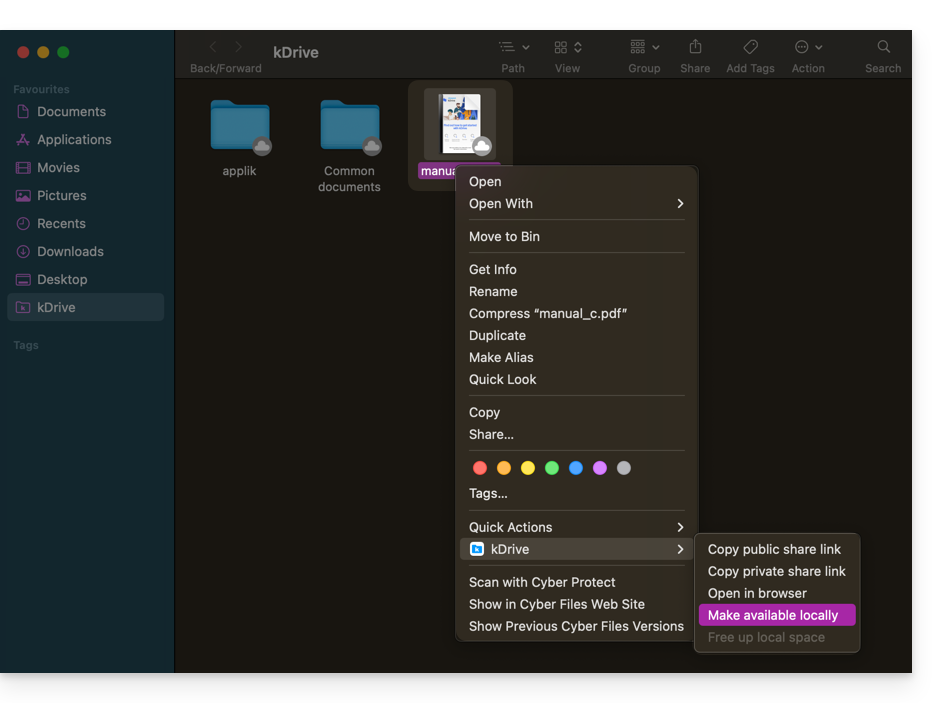
- Het symbool op het pictogram van de betreffende bestanden verandert om aan te geven dat het bestand niet langer "in de cloud" staat, maar volledig op uw schijf aanwezig is:

Ruimte vrijmaken
Daarentegen kunt u, zodra Lite Sync is geactiveerd, ruimte vrijmaken, bestand voor bestand of in een map en de bijbehorende submappen.
Let op: "ruimte vrijmaken" wordt niet standaard toegepast op nieuwe bestanden of mappen die lokaal worden toegevoegd.
- Open in de Finder van macOS een map die is gesynchroniseerd met kDrive en klik met de rechtermuisknop.
- Selecteer de optie lokale ruimte vrijmaken onder kDrive:
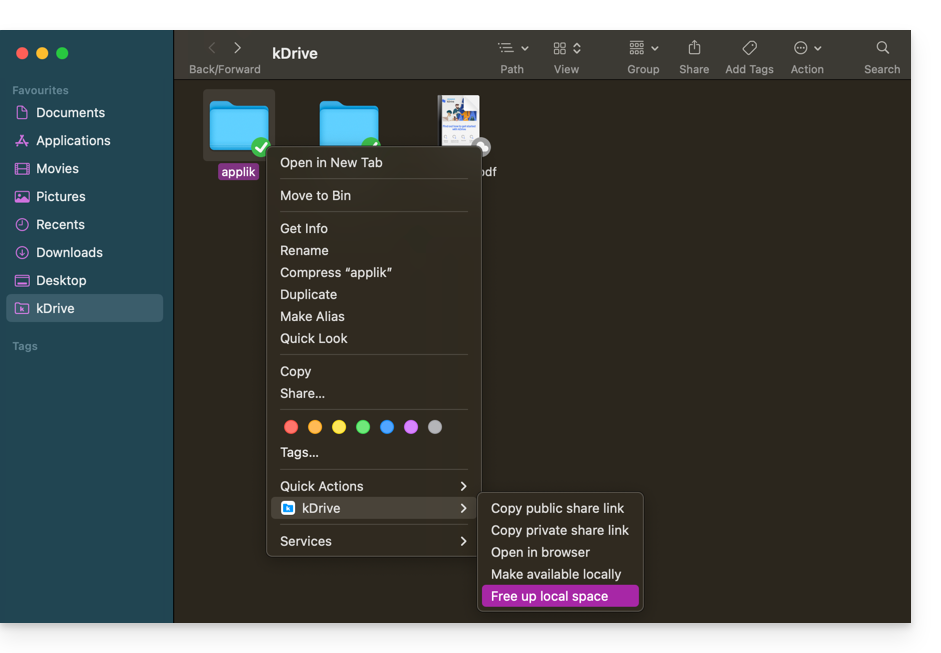
- Het symbool dat zichtbaar is op het pictogram van de betreffende bestanden/mappen, verandert om aan te geven dat de gegevens “in de cloud” staan en niet meer volledig op uw schijf aanwezig zijn:

- De actie Ruimte vrijmaken zorgt ervoor dat er opslagruimte op uw computer vrijkomt.
- De bestanden blijven zichtbaar, maar zijn niet meer toegankelijk zonder internetverbinding.
Voorbeeld van gebruik (benodigde opslagruimte)
Als u Lite Sync inschakelt, wordt de gebruikte ruimte (bijvoorbeeld 900 GB) op de Infomaniak-server vrijgemaakt op uw harde schijf, maar het omgekeerde is ook waar (bijvoorbeeld 900 GB vrije ruimte is vereist op uw harde schijf als u de Lite Sync-optie later inschakelt).
Daarom wordt aanbevolen om de oorspronkelijke keuze om Lite Sync wel of niet in te schakelen te behouden en deze niet tijdens het gebruik te wijzigen.
“Dehydratatie” van bestanden
Zoals in de inleiding is uitgelegd, is een ‘gedehydrateerd’ bestand een kDrive-bestand waarvan de volledige versie niet op de harde schijf aanwezig is, en in plaats daarvan een ‘snelkoppeling’ van 1 KB wordt weergegeven. Dit is normaal gedrag wanneer Lite Sync is ingeschakeld.
In sommige gevallen (bijvoorbeeld als u bestanden van uw harde schijf kopieert terwijl Lite Sync is ingeschakeld, en u vervolgens een nieuwe synchronisatie naar een nieuwe kDrive start), zal de applicatie het importeren van dit type bestand blokkeren. Om deze fouten op te lossen, kunt u het volledige bestand downloaden via de web-app kDrive (online service ksuite.infomaniak.com/kdrive).
Hieronder vindt u de statuspictogrammen die worden gebruikt, met hun uitleg:
| Statuspictogrammen | Beschrijving |
|---|---|
| |
| |
| kDrive ondervindt een synchronisatieconflict met het bestand/de map. | |
| Er is een fout opgetreden tijdens het overzetten van het bestand/de map, waardoor het proces is onderbroken. | |
| De voortgangscirkel geeft aan dat er een bestand wordt gedownload. |
De Lite Sync-optie uitschakelen
Volg hiervoor de stappen bovenaan deze handleiding (met name punt 4.b). Bij het uitschakelen van LiteSync kunnen er twee scenario's optreden, afhankelijk van de beschikbare ruimte op de opslag van het apparaat:
- Als er voldoende ruimte is op uw computer, wordt een bericht weergegeven waarin de uitschakeling wordt bevestigd. Klik op Doorgaan.
- Als er niet voldoende ruimte op uw computer is, wordt u een melding getoond met de hoeveelheid benodigde ruimte, zodat u Lite Sync kunt uitschakelen. De synchronisatie van uw kDrive wordt tijdelijk gepauzeerd, zodat u de bestanden kunt selecteren die u op uw computer wilt synchroniseren.
Link naar deze veelgestelde vragen: https://faq.infomaniak.com/2608
Is deze veelgestelde vragenlijst nuttig geweest?
Deze handleiding legt uit hoe u een Office-bestand (tekstdocument, spreadsheet, presentatie, enz.) kunt maken, opslaan en bewerken in de web-app kDrive (online service ksuite.infomaniak.com/kdrive) en in de mobiele app kDrive (app voor smartphone of tablet, iOS / Android) met de editor Microsoft Office.
✘ NIET BESCHIKBAAR voor
kSuite Free / kSuite Standard
my kSuite / my kSuite+ (ik.me, etik.com, ikmail.com)
kDrive Solo / kDrive Team
Inleiding
- Microsoft Office Online, geïntegreerd in kDrive, is slechts in één versie beschikbaar; het is daarom niet mogelijk om de functionaliteit te wijzigen of te verbeteren door een Microsoft-licentie aan te passen. Deze standalone-versie is de enige versie die Microsoft aanbiedt voor dit type integratie, en er zijn geen uitgebreidere versies beschikbaar voor deze infrastructuur.
- Technisch gezien is de integratie van Office Online in kDrive gebaseerd op een infrastructuur die is ondergebracht in de eigen datacenters van Infomaniak, waardoor wordt gegarandeerd dat documenten nooit het beveiligde omgeving van Infomaniak verlaten en nooit naar Microsoft worden verzonden.
- Lees deze andere handleiding over de mogelijkheden van de native editor in kDrive.
- Om deze editor als standaard in te stellen, raadpleeg deze andere handleiding.
Microsoft Office integreren in kDrive
Vereisten
- U moet een Microsoft-bedrijfsaccount hebben met Microsoft 365-licenties die het mogelijk maken om wijzigingen aan te brengen in Office Online (Business, Business Premium, ProPlus, E3, E4 of E5).
- Als u een tablet met een scherm van meer dan 10 inch gebruikt, heeft u een O365-licentie nodig.
- Maximale bestandsgrootte om van de integratie te kunnen profiteren:
.docx(< 100 MB).xlsx(< 100 MB).pptx(< 2 GB)
- Compatibele mobiele Microsoft-apps:
- Android: Word | Excel | PowerPoint
- iOS: Word | Excel | PowerPoint
Om Office-bestanden die op kDrive zijn opgeslagen rechtstreeks te bewerken met de speciale Microsoft Online-app:
- Klik hier om toegang te krijgen tot de web-app kDrive van Infomaniak (online service ksuite.infomaniak.com/kdrive).
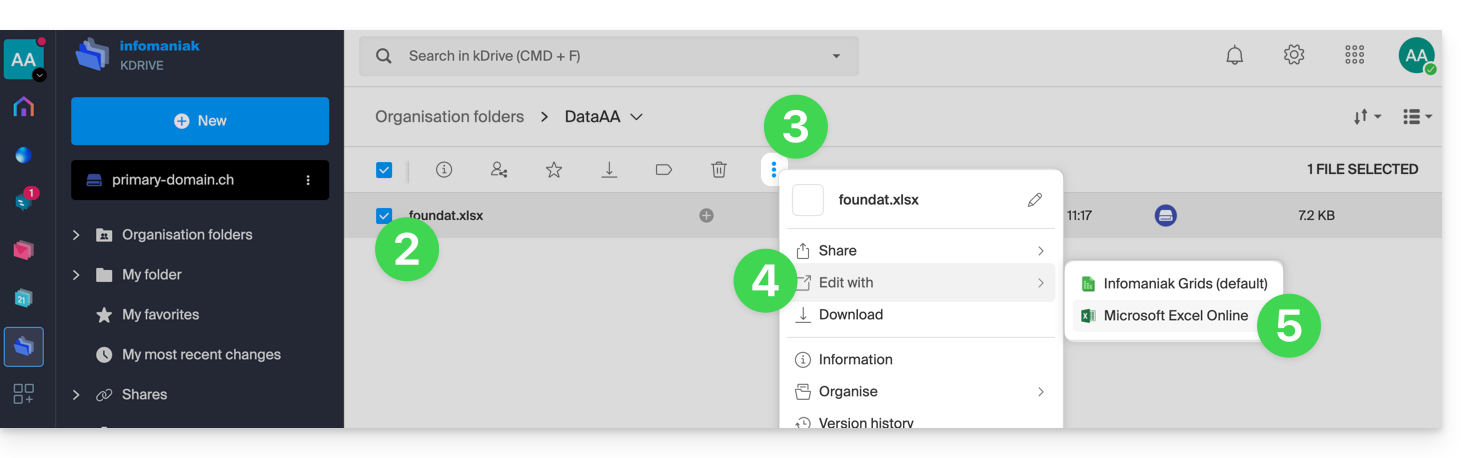
- Selecteer het bestand dat u wilt bewerken (of klik met de rechtermuisknop op het bestand en ga in dat geval naar stap 4).
- Klik op het actiemenu ⋮ in de werkbalk.
- Klik op Bewerken met…
- Klik op Microsoft Excel Online (of de bijbehorende Microsoft-app, afhankelijk van het type document):
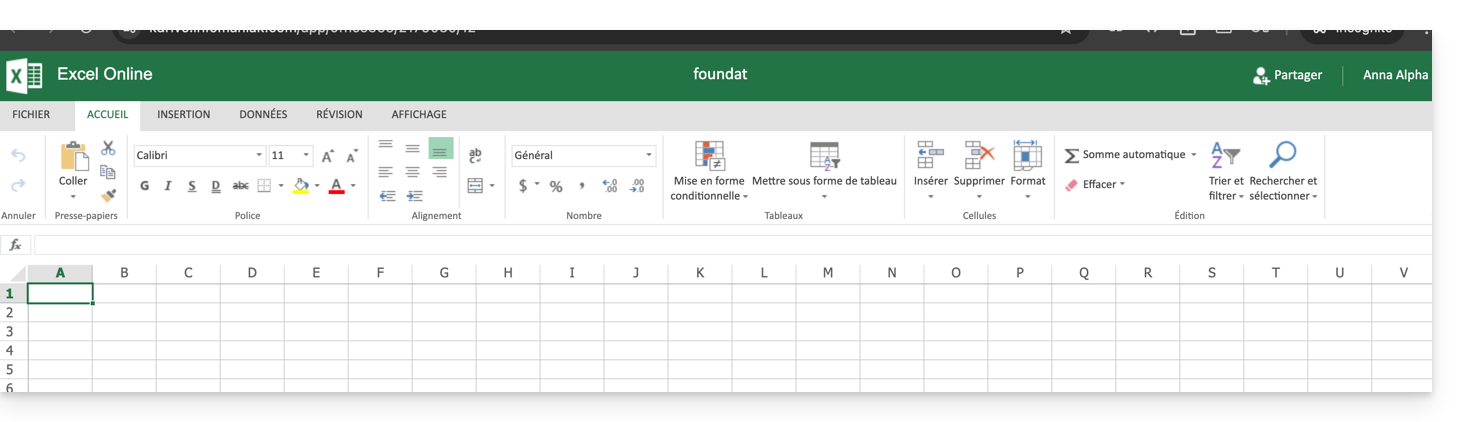
- Uw document wordt geopend in de Microsoft Office Online-editor:
Link naar deze veelgestelde vragen: https://faq.infomaniak.com/2627
Is deze veelgestelde vragenlijst nuttig geweest?
Deze handleiding legt uit hoe u categorieën aan uw documenten kunt toevoegen en aanpassen, zodat u uw documenten kunt ordenen en categoriseren in de web-app kDrive van Infomaniak (online service ksuite.infomaniak.com/kdrive) en de mobiele app kDrive (app voor smartphone of tablet, iOS/Android).
Inleiding
- Aan bestanden en mappen in kDrive kan één (of meerdere) categorie(ën) worden toegewezen.
- Het toewijzen van een categorie is anders dan het instellen van een kleur. Een kleur kan ook aan mappen worden toegewezen en is zichtbaar in de web- en mobiele app (alleen beschikbaar in betaalde kDrive-abonnementen).
- Er vindt echter geen synchronisatie plaats van de kleuren tussen een kDrive-map die via de desktop-app op macOS wordt gesynchroniseerd, en de web- of mobiele app:

- Er vindt echter geen synchronisatie plaats van de kleuren tussen een kDrive-map die via de desktop-app op macOS wordt gesynchroniseerd, en de web- of mobiele app:
Een categorie aan een document toevoegen…
Vereisten
- De gebruiker moet voldoende rechten hebben, inclusief op het gebied van beheerrechten voor categorieën.
… in de webapplicatie kDrive van Infomaniak
Om een categorie toe te wijzen aan een bestand of map in kDrive:
- Klik hier om naar de webapplicatie kDrive van Infomaniak te gaan (online service ksuite.infomaniak.com/kdrive).
- De bestandsstructuur van kDrive wordt weergegeven in het linkermenu:
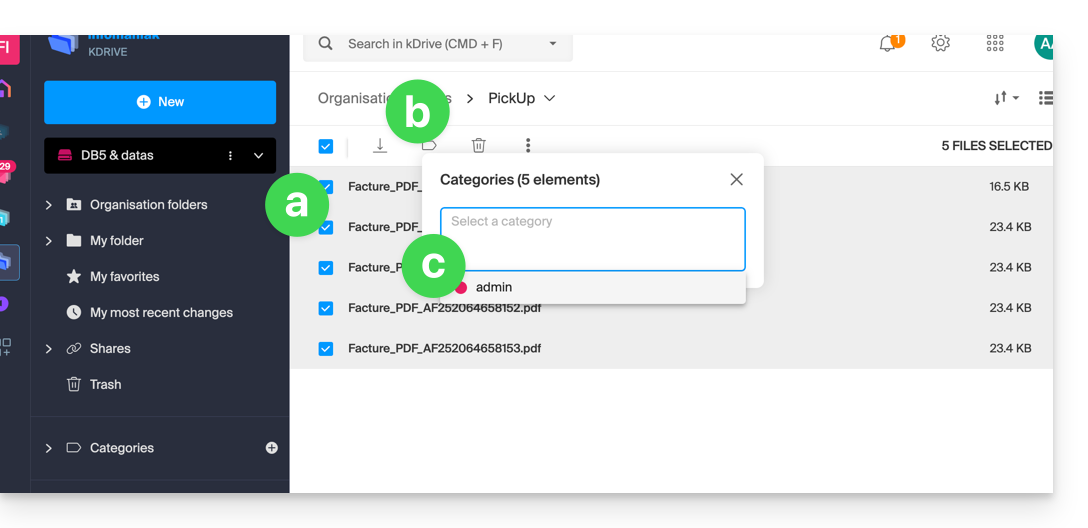
- Selecteer het bestand of de bestanden.
- Klik op het labelicoon bovenaan de tabel.
- Klik op de categorie waarin het bestand of de bestanden moeten worden ingedeeld:
- U kunt ook een nieuwe categorie aanmaken met de gewenste naam:
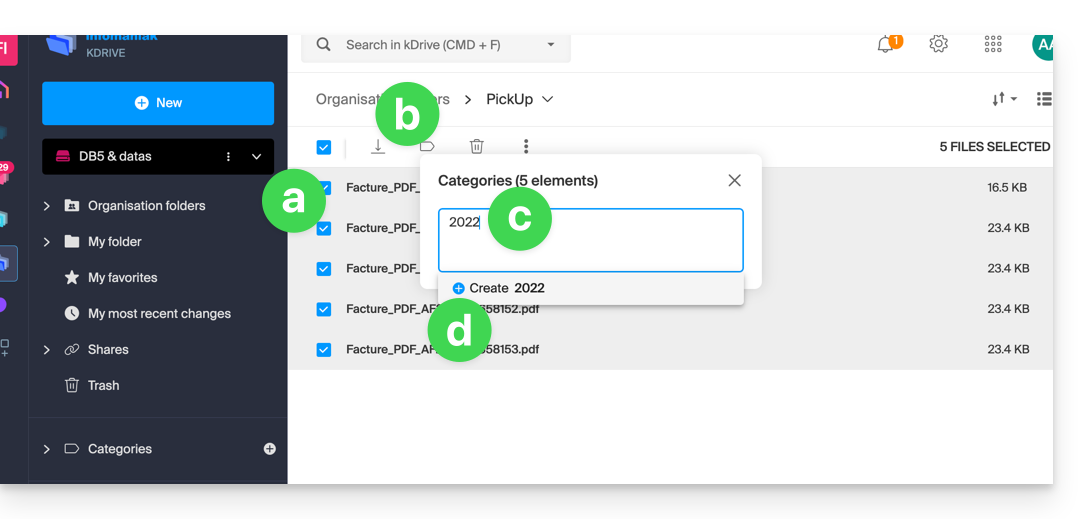
- Selecteer het bestand of de bestanden.
- Klik op het labelicoon bovenaan de tabel.
- Voer de naam in van de categorie waarin het bestand of de bestanden moeten worden ingedeeld.
- Klik op het icoon om uw categorie aan te maken en deze te kunnen selecteren:
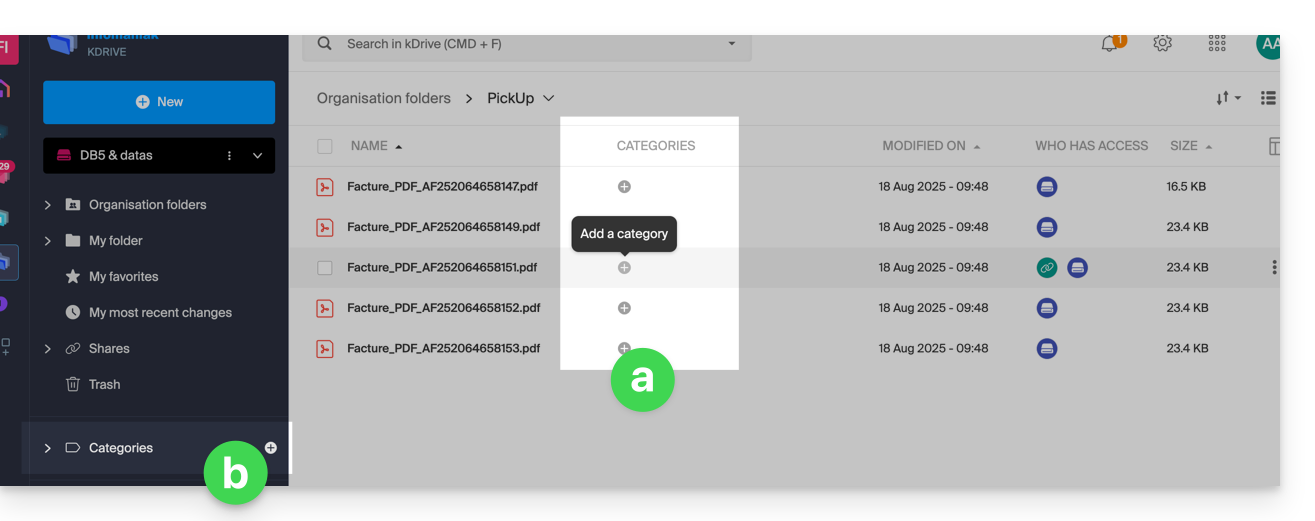
- U kunt ook klikken op…
- … het pictogram in de kolom CATEGORIEËN van uw bestand (het venster moet groot genoeg zijn).
- … het pictogram in het linkermenu:
…. in de mobiele app kDrive
Om een categorie aan een bestand in kDrive toe te wijzen:
- Tik op het actiemenu ⋮ rechts van het betreffende item.
- Klik op Categorieën beheren.
- Klik op de gewenste categorie(ën).
- Ga terug naar de inhoud met de terugknop linksboven:

Sorteer uw documenten per categorie in…
… over de web-app kDrive van Infomaniak
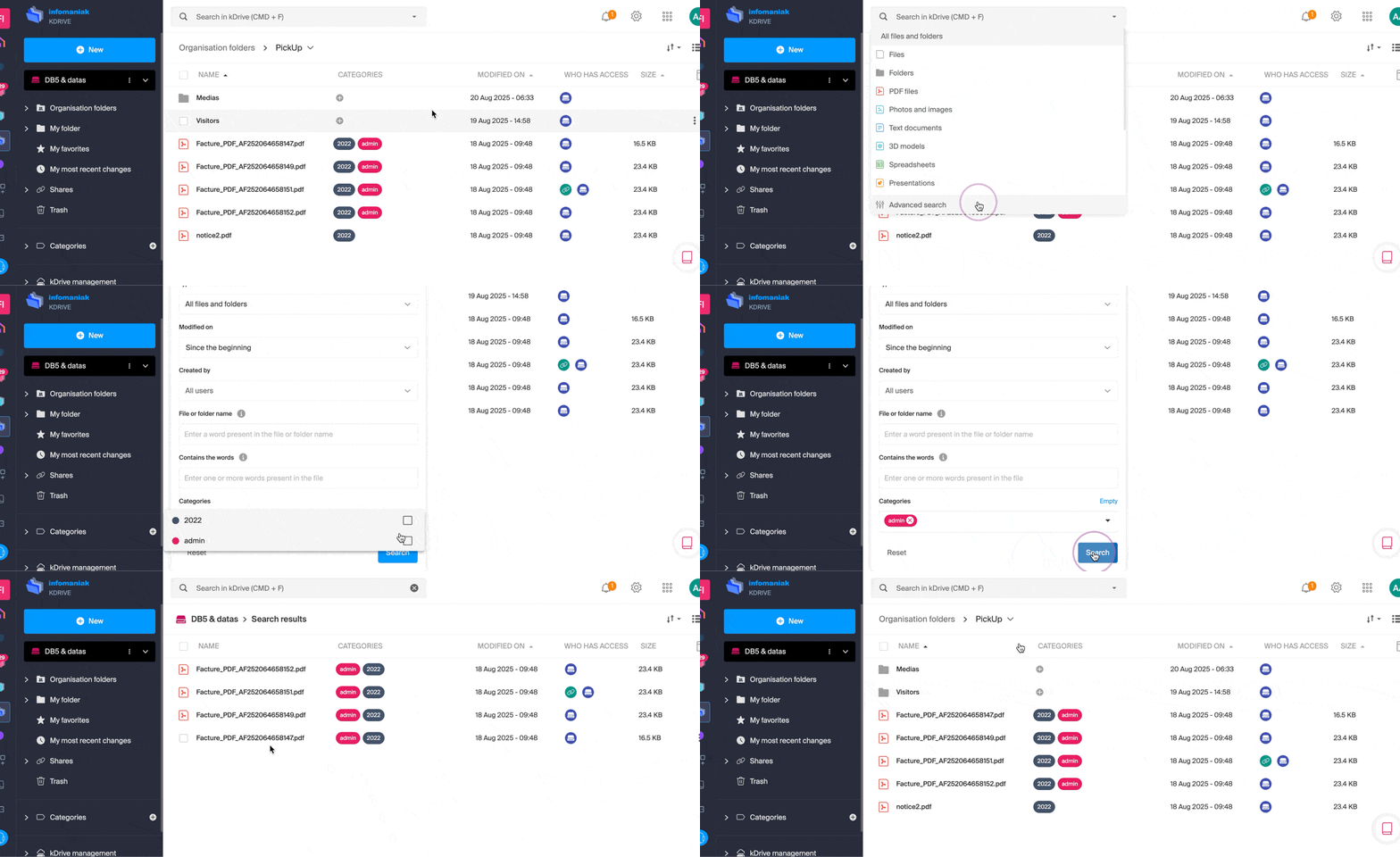
Om alleen de bestanden van uw kDrive weer te geven die tot een bepaalde categorie behoren:
Link naar deze veelgestelde vragen: https://faq.infomaniak.com/2628
Is deze veelgestelde vragenlijst nuttig geweest?
Deze handleiding beschrijft de functie voor in-app-aankopen van de kDrive-app voor iOS.
Een kDrive-abonnement aanschaffen via de iOS-app
U kunt een Solo- of Team-abonnement op kDrive rechtstreeks via de iOS-app in de Apple App Store afsluiten.
Deze functie gaat gepaard met wijzigingen in het beheer van uw abonnement en de facturering van dit product.
Zodra u ervoor kiest om aankopen via de app te doen…
- … wordt uw abonnement op kDrive rechtstreeks door Apple verwerkt (alleen het facturatiegedeelte; de opslag van uw gegevens blijft uiteraard de verantwoordelijkheid van Infomaniak).
- … Infomaniak kan geen ondersteuning meer bieden voor het facturatiedeel van kDrive; u dient rechtstreeks contact op te nemen met de Apple-ondersteuning.
Om de facturering en het beheer van uw abonnement bij Apple te begrijpen, raadpleeg de volgende officiële Apple-handleidingen:
- Facturering en abonnementen
- Facturering van apps
- Bekijk de aankoopgeschiedenis in de App Store
- Bekijk wat u in rekening is gebracht
Samenvatting
Beheerd door Infomaniak
- De opslag van uw gegevens
- Technische ondersteuning voor kDrive
Beheerd door Apple
- Administratieve ondersteuning met betrekking tot uw kDrive-abonnement
- Factuur en betaalmethode
Link naar deze veelgestelde vragen: https://faq.infomaniak.com/2632
Is deze veelgestelde vragenlijst nuttig geweest?
Deze handleiding geeft aanwijzingen voor het synchroniseren van kDrive met een VPS (of vice versa) via het WebDAV-protocol, dat te vinden is in de applicatie rClone.
✘ NIET BESCHIKBAAR voor
kSuite Free / kSuite Standard
my kSuite / my kSuite+ (ik.me, etik.com, ikmail.com)
Vereisten
- U moet een VPS hebben.
- Ken uw kDrive-identificatie (kDrive-ID).
kDrive en VPS synchroniseren via rClone
Met deze functie kunt u in real-time bestanden en mappen van kDrive ophalen en deze vanaf uw VPS lezen, maken of bewerken. U kunt er ook op vertrouwen dat deze bestanden opnieuw met de kDrive-server worden gesynchroniseerd. U kunt een rClone-mountpunt configureren met een map op uw VPS, zodat u deze kDrive-bestanden kunt beheren.
Raadpleeg de rClone-documentatie voor meer informatie over de beschikbare opties:
- Voorbeeld van een rClone-opdracht:
rclone mount kdrive:/My_kDrive_Folder_Path /home/ubuntu/Target_Folder_Path --vfs-cache-mode full --vfs-cache-max-age 24h --vfs-cache-max-size 10G --cache-dir /home/ubuntu/rclone/cache --daemon --allow-other --dir-cache-time 1h --log-file /home/ubuntu/rclone/rclone.log --log-level INFO- Het attribuut
--daemonin deze opdracht zorgt ervoor dat de synchronisatie op de achtergrond wordt uitgevoerd, omdat deze anders bij elke verbinding met de VPS wordt beëindigd…
- Voorbeeld van een rClone-configuratiebestand:
[kdrive] type = webdav url = {{URL_3}} vendor = other user = *** pass = ***- Serveradres:
https://IDkDrive.connect.kdrive.infomaniak.com(zie vereisten) - Gebruikersnaam: e-mailadres waarmee u inlogt op uw Infomaniak-account
- Wachtwoord: maak een app-wachtwoord aan voor dit specifieke doel.
Link naar deze veelgestelde vragen: https://faq.infomaniak.com/2636
Is deze veelgestelde vragenlijst nuttig geweest?
Deze handleiding helpt u bij het oplossen van verbindingsproblemen in de Infomaniak-mobiele apps (kDrive, Euria, SwissTransfer, Mail) wanneer de beveiligingsmelding "uw apparaat wordt niet als veilig herkend" op Android wordt weergegeven.
Problemen met de verbinding: "Uw apparaat wordt niet als veilig herkend"
Deze blokkade is gerelateerd aan de beveiligingsprotocollen van Google (Google Play Integrity API). Infomaniak gebruikt deze standaarden om ervoor te zorgen dat gegevens niet worden geraadpleegd op een apparaat waarvan de beveiliging mogelijk is aangetast.
Dit komt meestal voor in de volgende gevallen:
- Gebruik van een niet-officiële besturingssysteem (aangepaste ROM / LineageOS).
- Apparaat met root-toegang of ontgrendelde bootloader.
- Te oude Android-versie of niet door Google gecertificeerd.
- Sommige smartphone-modellen (bijv. Huawei zonder officiële Google-services).
Directe tijdelijke oplossing
Als uw apparaat in orde is, maar het probleem aanhoudt, kunt u de blokkade omzeilen door handmatig een nieuwe authenticatie te forceren:
- Klik op het scherm voor het inloggen op het app-icoon pijl/chevron naar beneden naast uw account of uw avatar.
- Selecteer de optie "Inloggen met een ander account" (ook al is het hetzelfde account).
- Voer uw inloggegevens handmatig in (uw Infomaniak-e-mailadres en -wachtwoord).
Met deze methode wordt de vorige aanmeldingscode genegeerd en wordt de toegang gevalideerd via een nieuwe, beveiligde sessie.
Link naar deze veelgestelde vragen: https://faq.infomaniak.com/2685
Is deze veelgestelde vragenlijst nuttig geweest?
Deze handleiding legt uit hoe u bestanden van een iPhone naar een Infomaniak kDrive kunt overzetten.
Vereisten
- U moet een abonnement hebben op kDrive of kSuite.
- Installeer de mobiele app kDrive (app voor smartphone of tablet met iOS).
Gegevens handmatig naar kDrive iOS (iPhone, iPad) verzenden
Hiervoor:
- Selecteer de gegevens die u wilt delen op kDrive.
- Klik op het deelicoon op uw iPhone:
- Selecteer kDrive uit de beschikbare opties:
- Selecteer de kDrive en de back-uplocatie. Als deze niet geschikt is, klik erop om de opslagmap te wijzigen:
- Kies een andere map of maak een nieuwe map:
- Bepaal het type map dat u wilt maken (gedeelde map met kDrive-gebruikers of persoonlijke en privémap):
- Geef de map een naam, kies eventueel de gewenste gedeelde toegang en druk op de blauwe knop om de map aan te maken:
- Klik op de zojuist aangemaakte map om deze als locatie te selecteren:
- Maak eventueel een submap aan of bevestig de gekozen locatie met de blauwe knop:
- Klik op de blauwe knop om te beginnen met het verzenden van uw bestanden naar kDrive:
- U kunt de voortgang van de overdracht naar kDrive volgen:
- Het uploaden gebeurt op de achtergrond:
Zodra de bestanden zijn geüpload, kunt u ze terugvinden op al uw apparaten die zijn verbonden met kDrive…
- … direct in de web-app kDrive (online service ksuite.infomaniak.com/kdrive).
- … nadat de lijst met deze nieuwe bestanden is gedownload naar de apparaten waarop de desktop-app kDrive (desktopapplicatie voor macOS / Windows / Linux) is geïnstalleerd.
Link naar deze veelgestelde vragen: https://faq.infomaniak.com/2796
Is deze veelgestelde vragenlijst nuttig geweest?
Deze handleiding legt uit hoe u fouten kunt oplossen die verband houden met de Lite Sync Windows-extensie in de desktopapplicatie kDrive.
Controleer of de extensie aanwezig is
Voordat u iets anders probeert, controleert u of de extensie door het systeem is herkend:
- Open de Instellingen van Windows.
- Ga naar de rubriek Apps en vervolgens naar Geïnstalleerde apps.
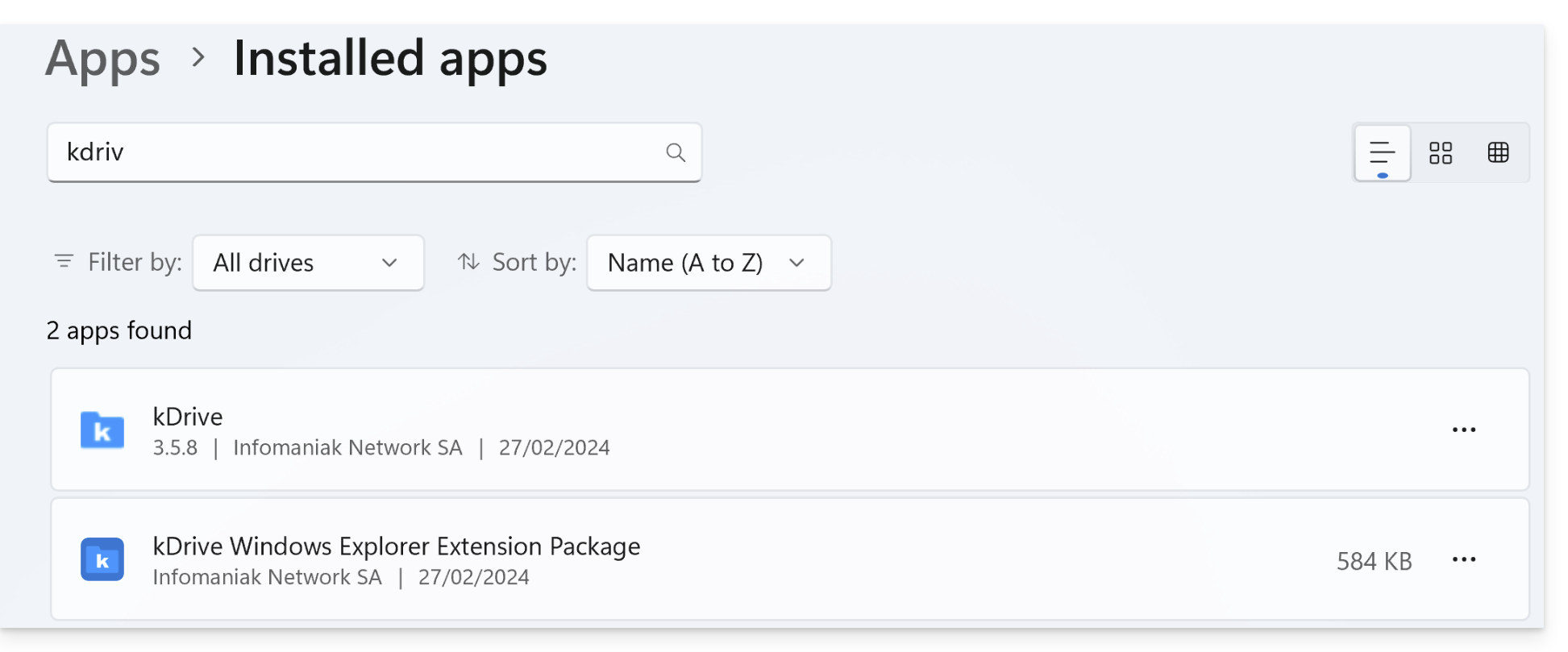
- Typ "kDrive" in de zoekbalk.
- Controleer of het item kDrive Windows Explorer Extension Package in de lijst staat:
Fout van het type "Kan Lite Sync niet starten"
Deze fout treedt meestal op wanneer de Windows Explorer-extensie ontbreekt of beschadigd is.
Handmatig opnieuw installeren van de extensie
Als de extensie niet wordt weergegeven of niet werkt, kunt u deze handmatig opnieuw installeren zonder kDrive volledig opnieuw te installeren:
- Sluit de kDrive-applicatie volledig af (controleer of deze niet meer in het systeemvak staat).
- Open uw bestandsverkenner en ga naar de volgende map:
C:\Programs\kDrive\shellext\AppX\ - Dubbelklik op het volgende bestand:
FileExplorerExtensionPackage_3.8.1.0_x64_arm64.msixbundle - Een installatiewizard specifiek voor de extensie wordt geopend. Volg de stappen.
- Start uw computer opnieuw op om de integratie te voltooien.
Als het probleem aanhoudt
Als de LiteSync-optie ondanks de handmatige installatie nog steeds niet beschikbaar is:
- Antivirus: controleer of uw beveiligingssoftware de processen in
C:\Programs\kDrive\niet blokkeert. - Conflicten: sommige andere cloudservices (zoals OneDrive) kunnen soms conflicteren met de pictogramextensies van kDrive.
- Logbestanden: indien nodig, stuur de kDrive-logbestanden (in de modus Debug) naar de Infomaniak-ondersteuning.
Link naar deze veelgestelde vragen: https://faq.infomaniak.com/2804
Is deze veelgestelde vragenlijst nuttig geweest?
Deze handleiding legt uit hoe u bepaalde fouten met Lite Sync macOS kunt oplossen die kunnen optreden bij de desktop-app kDrive (desktopapplicatie op macOS).
Synchronisatie geblokkeerd 1/10
Controleer of de macOS-machtigingen correct zijn ingeschakeld voor kDrive en de Lite Sync-extensies:
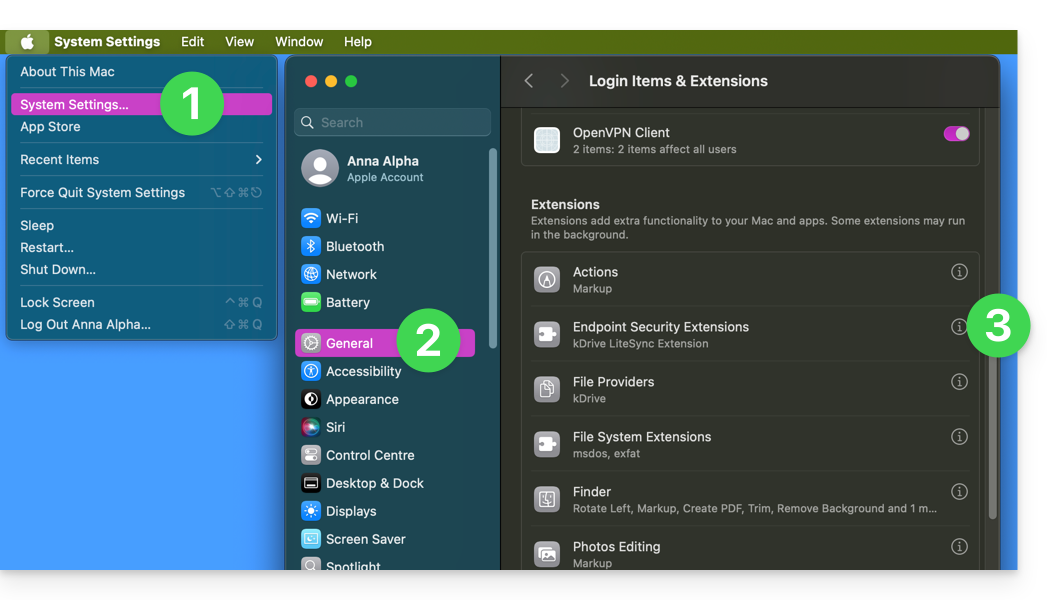
- Open de macOS-instellingen.
- Ga onder Algemeen naar Openen en extensies.
- Scroll naar beneden naar Endpoint Security Extensions :: kDrive LiteSync Extension:
- Controleer of de machtigingen zijn ingeschakeld en bevestig dit onderaan:
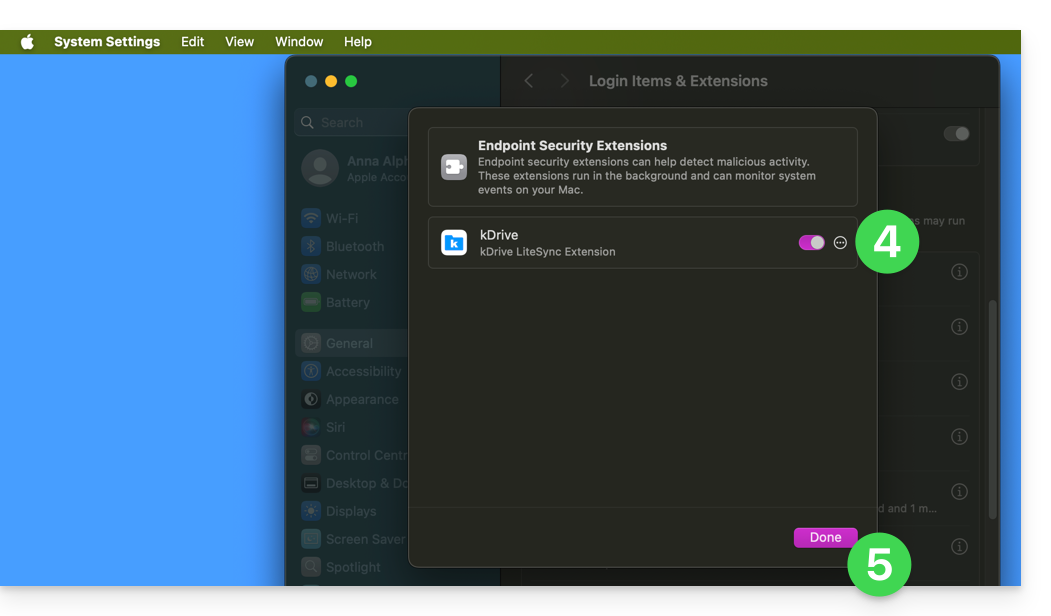
Maak er meteen van gebruik om de andere items met betrekking tot kDrive te controleren, zodat u zeker weet dat alles correct is ingeschakeld.
Fout van het type "Kan Lite Sync-plugin niet starten"
Om een fout van het type "Kan Lite Sync-plugin niet starten" op te lossen, die meestal optreedt wanneer de Lite Sync-extensie is verdwenen of niet de juiste machtigingen heeft…
… controleer of de extensie aanwezig is
Gebruik een applicatie van het type Terminal (commandoregelinterface, CLI /Command Line Interface) op een macOS-apparaat:
% systemextensionsctl listHet resultaat ziet er ongeveer zo uit:
1 extension(s)
--- com.apple.system_extension.endpoint_security
enabled active teamID bundleID (version) name [state]
* * 864VDCS2QY com.infomaniak.drive.desktopclient.LiteSyncExt (3.5.0/1) kDrive LiteSync Extension [activated enabled]
Als het resultaat van het commando geen vermelding van "kDrive LiteSync Extension" bevat, is de extensie niet aanwezig:
- Verwijder de synchronisatie en voeg deze opnieuw toe.
Als het resultaat van het commando de status [activated enabled] niet heeft:
- Sta de extensie toe in Systeeminstellingen / Privacy en beveiliging.
… controleer de machtigingen van de extensie
In de Systeeminstellingen / Privacy en beveiliging / Volledige toegang tot de schijf van het macOS-apparaat: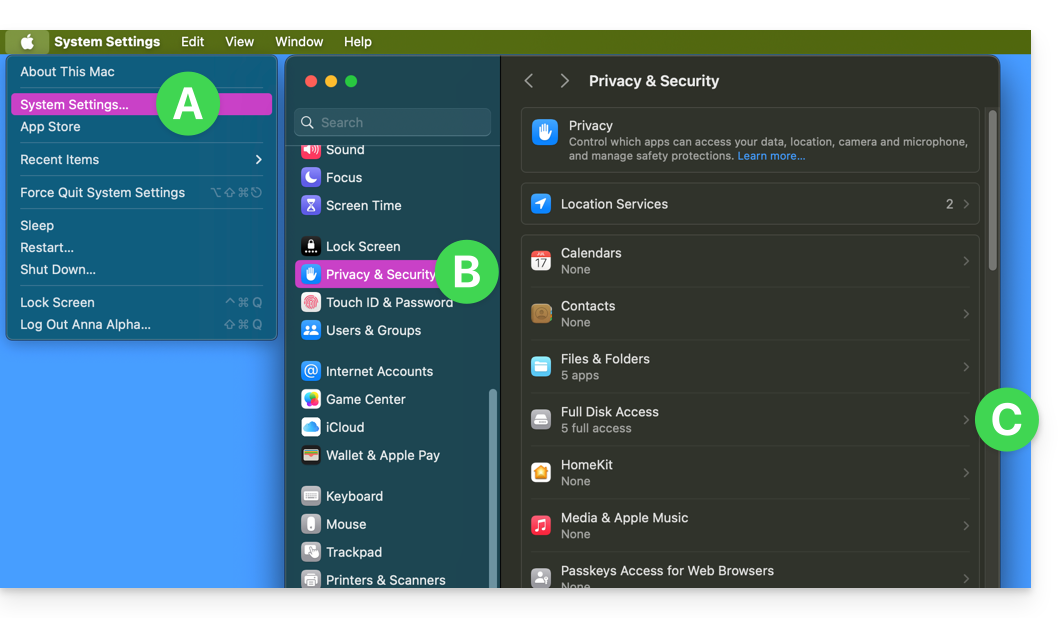
Verleen volledige toegang aan kDrive en de Lite Sync-extensies: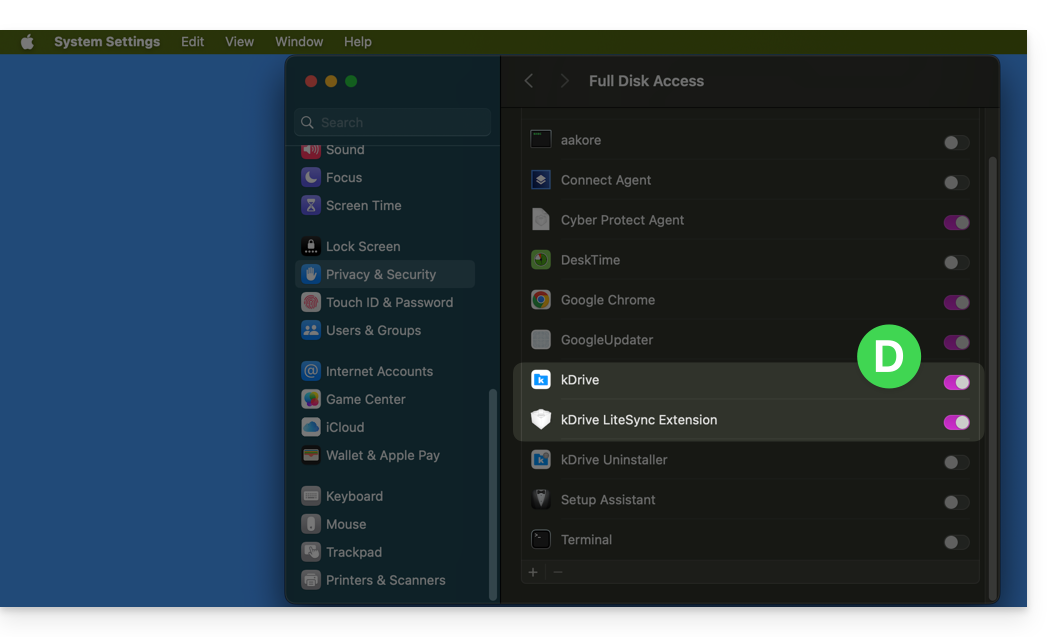
… controleer de werking van de extensie
Via een Terminal:
% ps -ef | grep LiteSyncExtHet resultaat ziet er ongeveer zo uit:
0 7434 1 0 1:02 ?? 0:25.42 /Library/SystemExtensions/6035BDE4-B7D6-477E-A6AB-C2281E3C7752/com.infomaniak.drive.desktopclient.LiteSyncExt.systemextension/Contents/MacOS/com.infomaniak.drive.desktopclient.LiteSyncExtAls de extensie niet lijkt te werken, probeer dan de volgende stappen:
- Start de app opnieuw.
- Start de Mac opnieuw op.
- Verwijder/voeg de synchronisatie toe.
- Verwijder/installeer de app opnieuw.
Als het nog steeds niet werkt
- Verstuur indien nodig de kDrive-logbestanden (in de Debug-modus) naar de Infomaniak-ondersteuning.
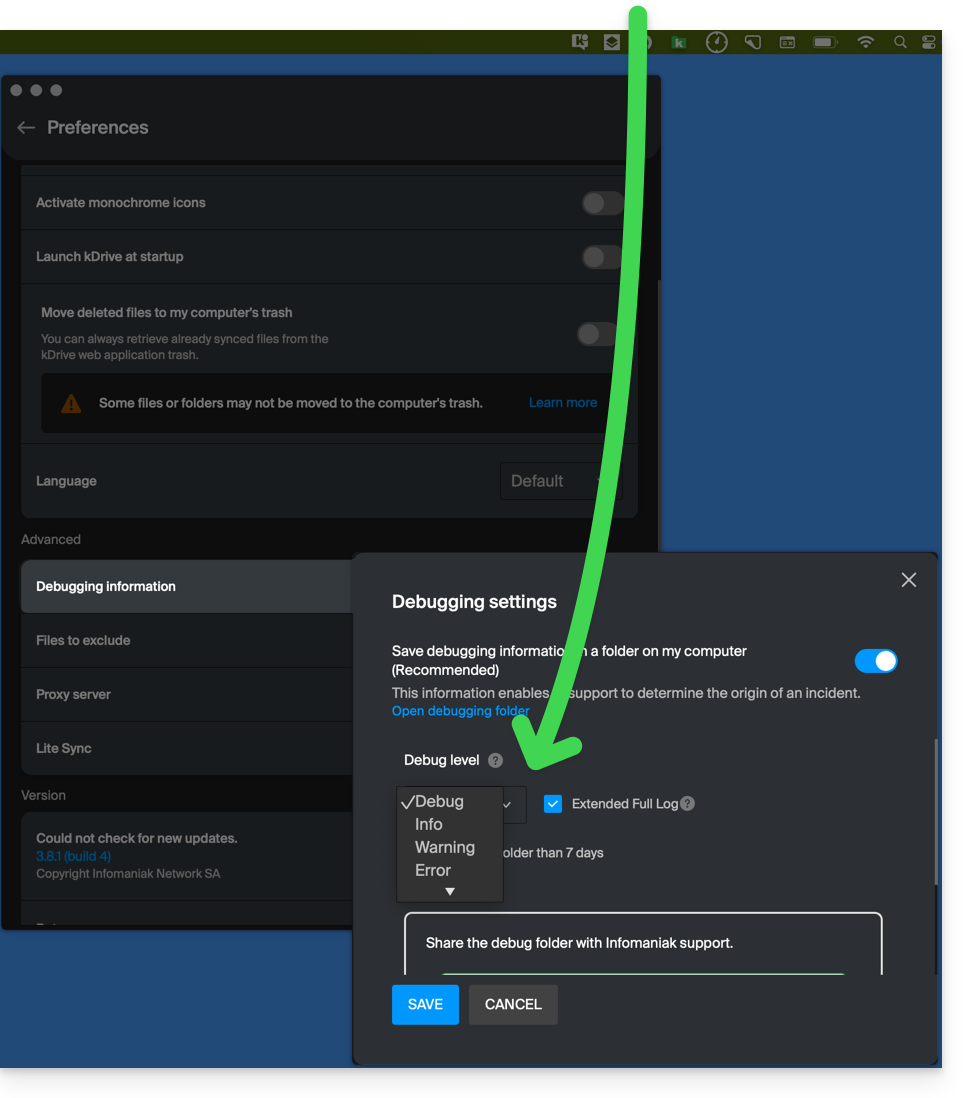
- Controleer in de Console of er een crashrapport is van de datum van de laatste keer dat de app is gestart, en stuur dit zo ja naar Infomaniak:

Haal de kDrive-berichten op in de Console:
- Sluit de app af.
- Selecteer in de Console de Mac, filter op
[KD], klik op Start:
- Start de app.
- Klik in de lijst met berichten, selecteer ze (Ctrl+A), kopieer ze (Ctrl+C) en stuur ze naar Infomaniak.
Link naar deze veelgestelde vragen: https://faq.infomaniak.com/2824
Is deze veelgestelde vragenlijst nuttig geweest?
Deze handleiding legt uit hoe u de lokale locatie kunt wijzigen die wordt gebruikt door de desktop-app kDrive (desktopapplicatie voor macOS / Windows / Linux), zodat u bijvoorbeeld gesynchroniseerde gegevens kunt opslaan op een andere harde schijf als de eerste schijf niet meer voldoende ruimte heeft.
Inleiding
- Inderdaad, als de optie Lite Sync niet is ingeschakeld, zijn alle bestaande gegevens in de web-app kDrive (online service ksuite.infomaniak.com/kdrive) ook lokaal aanwezig op het gesynchroniseerde apparaat en nemen ze opslagruimte in beslag.
- Aangezien de hoeveelheid gegevens aanzienlijk kan zijn, kan het nodig zijn om de gegevens op een andere harde schijf op te slaan dan die oorspronkelijk was gekozen.
- Verplaats nooit een map die wordt gebruikt voor de kDrive-synchronisatie (
/kdrive,/kdrive2, enz.) – niet wanneer de kDrive-app is geopend, noch wanneer deze is gesloten of verwijderd met het doel om deze opnieuw te installeren.- Als alles is gesynchroniseerd, moet u de map verwijderen en vervolgens opnieuw aanmaken, zoals hieronder wordt uitgelegd.
- Als u een andere methode gebruikt en een map gebruikt die al uw gegevens bevat, loopt u het risico op bestandsconflicten.
De lokale map die door kDrive wordt gebruikt wijzigen
Om een nieuwe map te definiëren voor de synchronisatie van kDrive, wanneer de oorspronkelijk gekozen map niet meer gebruikt mag worden, volg deze procedure:
- Zorg ervoor dat al uw gegevens gesynchroniseerd zijn en zichtbaar zijn in de webapplicatie kDrive (online service ksuite.infomaniak.com/kdrive).
- Zoek indien nodig de map op die momenteel wordt gebruikt door de desktop-app kDrive (klik in de app op Drive-instellingen en klik vervolgens op de blauwe URL onder Mappen om de lokale map te openen en de locatie ervan te achterhalen):
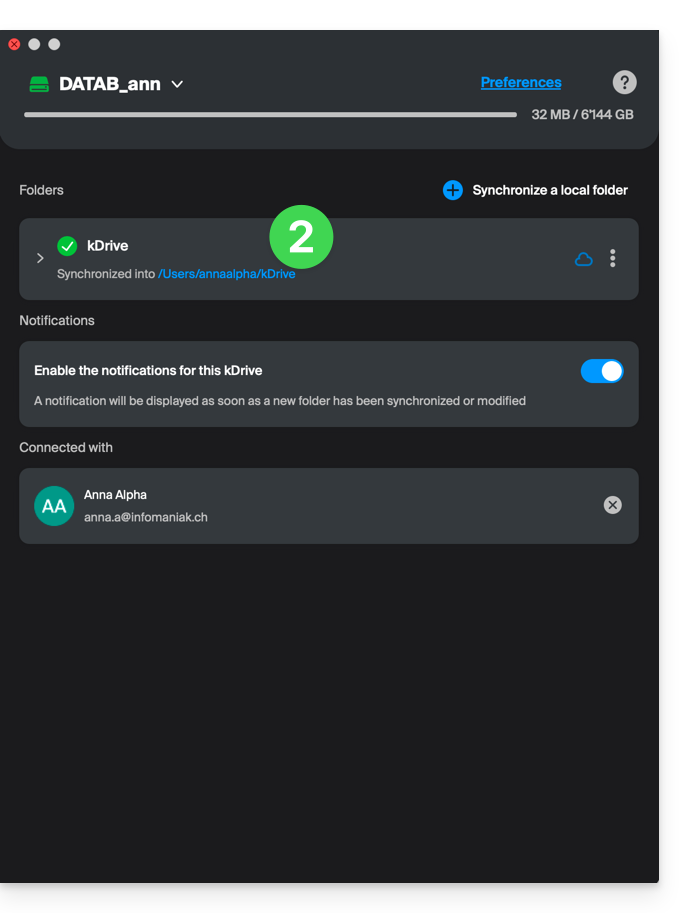
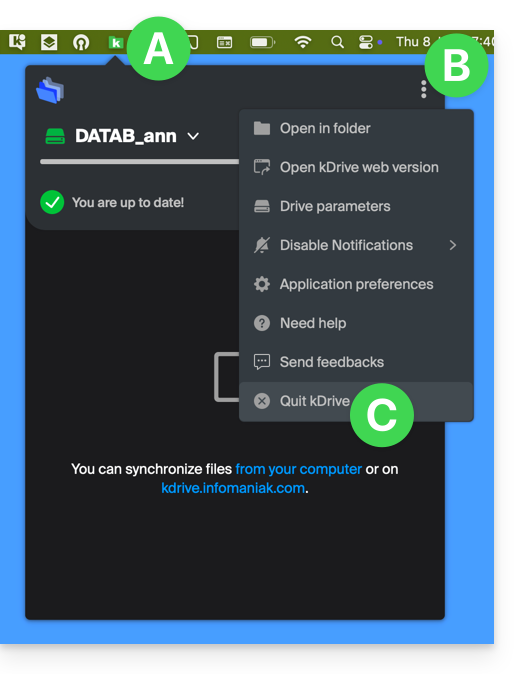
- Sluit de kDrive-desktop-app op het apparaat waarop u de gebruikte map wilt wijzigen:
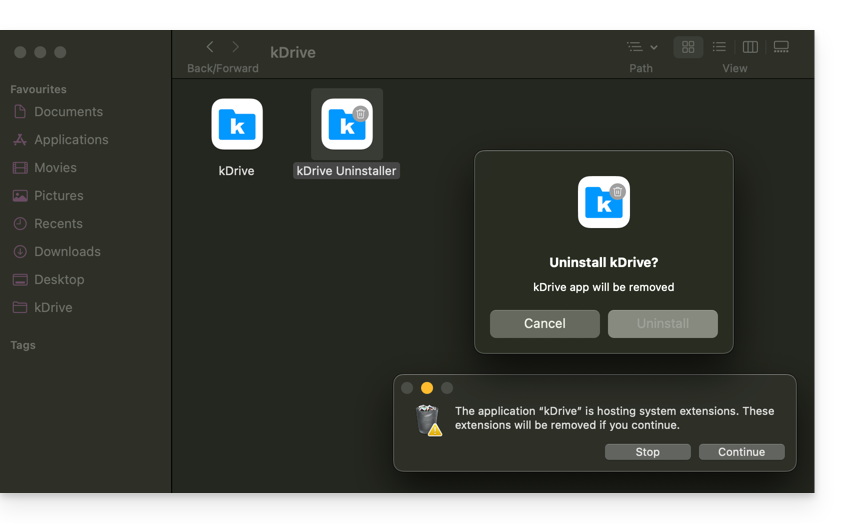
- Verwijder de kDrive-desktopapp volledig door alle configuratie-/instellingenbestanden te verwijderen, enz. – op macOS gebruikt u kDrive Uninstaller, dat u kunt vinden in de map Programma's/kDrive):
- Verwijder de map
kDrive(ofkDrive2, enz., zoals aangegeven in punt 2). - Installeer de kDrive-desktopapp opnieuw en klik, nadat de verbinding met uw Infomaniak-account tot stand is gebracht, op het pictogram potlood ✎ in de stap waarin u de synchronisatiemap kiest:
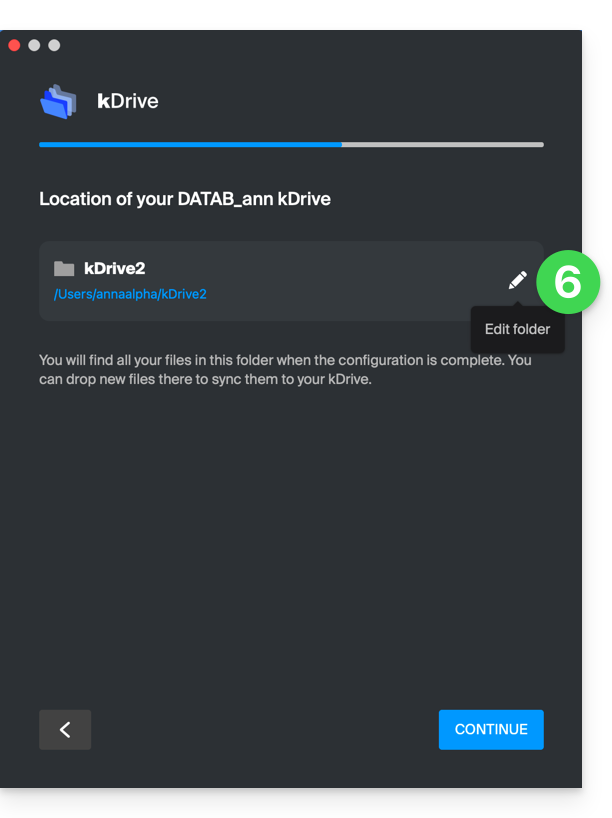
- Kies de nieuwe harde schijf als locatie voor de nieuwe map (u kunt de map een naam geven naar wens):
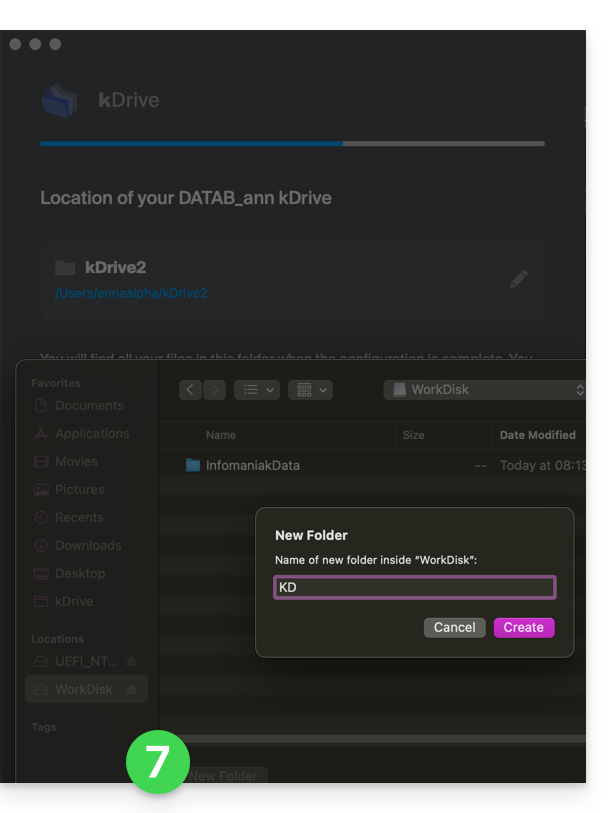
- Voltooi de configuratie:
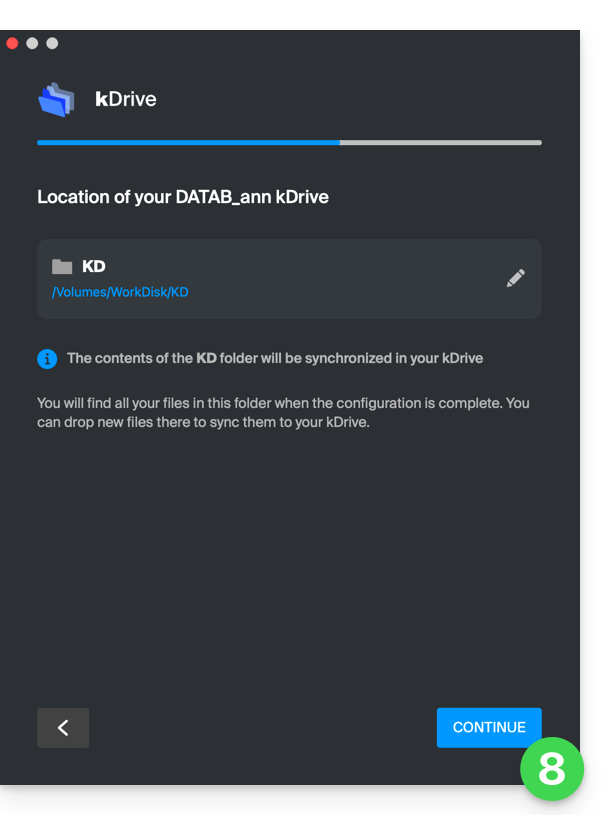
- Het downloaden van de kDrive-gegevens die op de Infomaniak-servers staan, wordt gestart en zal volledig op de achtergrond doorgaan.
- Raadpleeg deze andere handleiding om alleen bepaalde mappen te downloaden.
Link naar deze veelgestelde vragen: https://faq.infomaniak.com/2856
Is deze veelgestelde vragenlijst nuttig geweest?
Deze handleiding legt uit hoe kDrive-shares van Infomaniak worden weergegeven, afhankelijk van het type share en de gebruikte applicatie (web of desktop), inclusief interne shares (tussen gebruikers van dezelfde kDrive) en externe shares (naar gebruikers buiten kDrive).
Inleiding
- Interne gedeelden (tussen gebruikers van dezelfde kDrive, punt A hieronder) worden gesynchroniseerd in de desktop-app.
- De gedeelde mappen verschijnen in een map “Shared” in de desktop-app en kunnen worden in- of uitgeschakeld in de synchronisatie-instellingen.
- Verplaats of hernoem de mappen “Shared” niet lokaal – dit kan de synchronisatie verstoren.
- Externe gedeelden (naar gebruikers buiten kDrive, punt B hieronder) worden niet gesynchroniseerd in de desktop-app.
- Ze hebben enkele beperkingen.
A. Interne shares (tussen gebruikers van dezelfde kDrive)
Het is mogelijk om bestanden of mappen vanuit uw persoonlijke map te delen met andere gebruikers van uw kDrive, zonder gebruik te maken van de mappen van de organisatie (gemeenschappelijke mappen). Hierdoor kunt u de toegang tot uw persoonlijke gegevens nauwkeurig beheren.
Stappen om een map/bestand intern te delen
- In de webinterface van kDrive klikt een van de gebruikers van kDrive met de rechtermuisknop op de map of het bestand dat hij/zij wil delen:
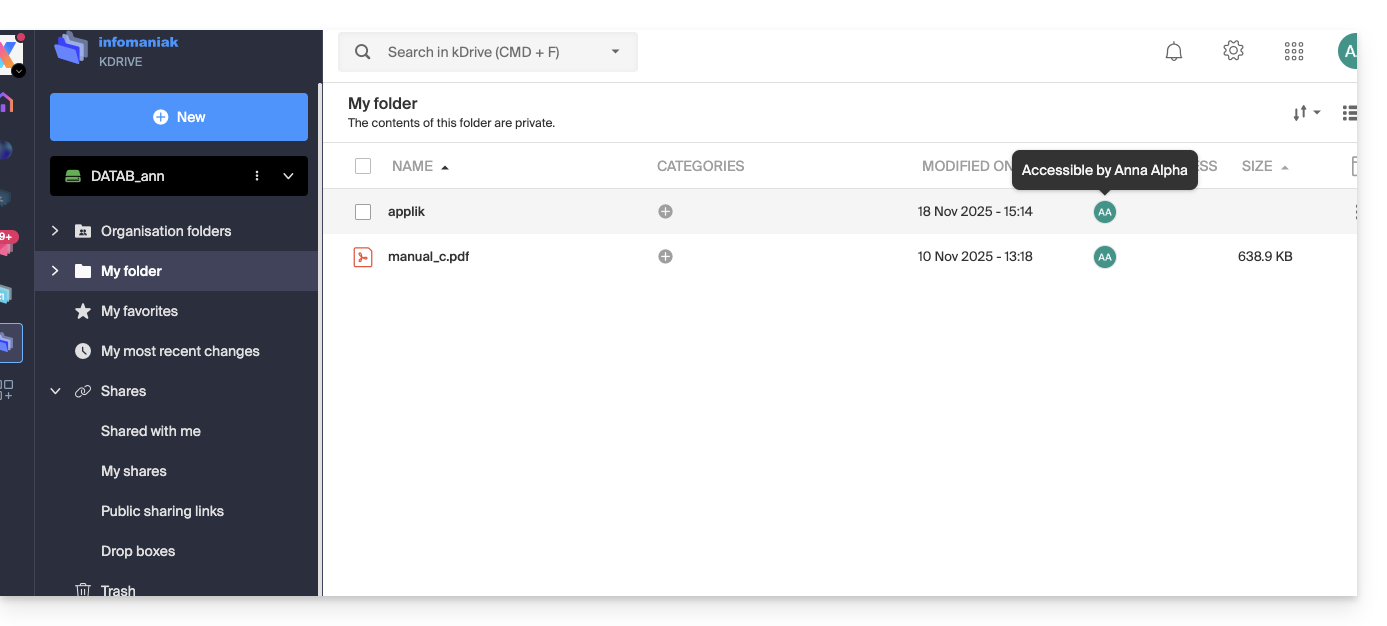
- Selecteer “Map delen”:
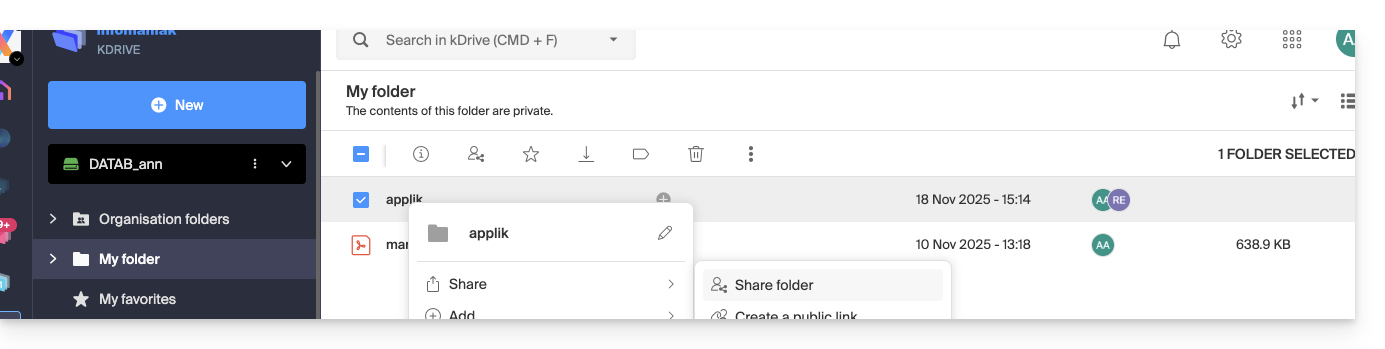
- In het tabblad “kDrive-gebruikers”, voert u de naam in van een andere gebruiker van dezelfde kDrive:
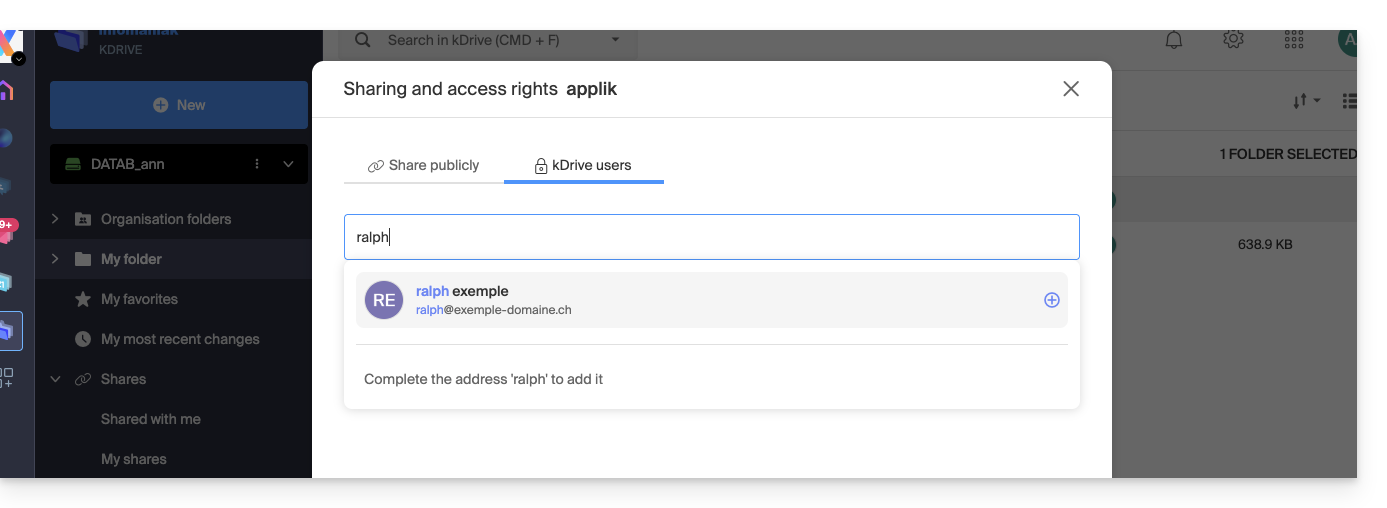
- Kies de machtigingen:
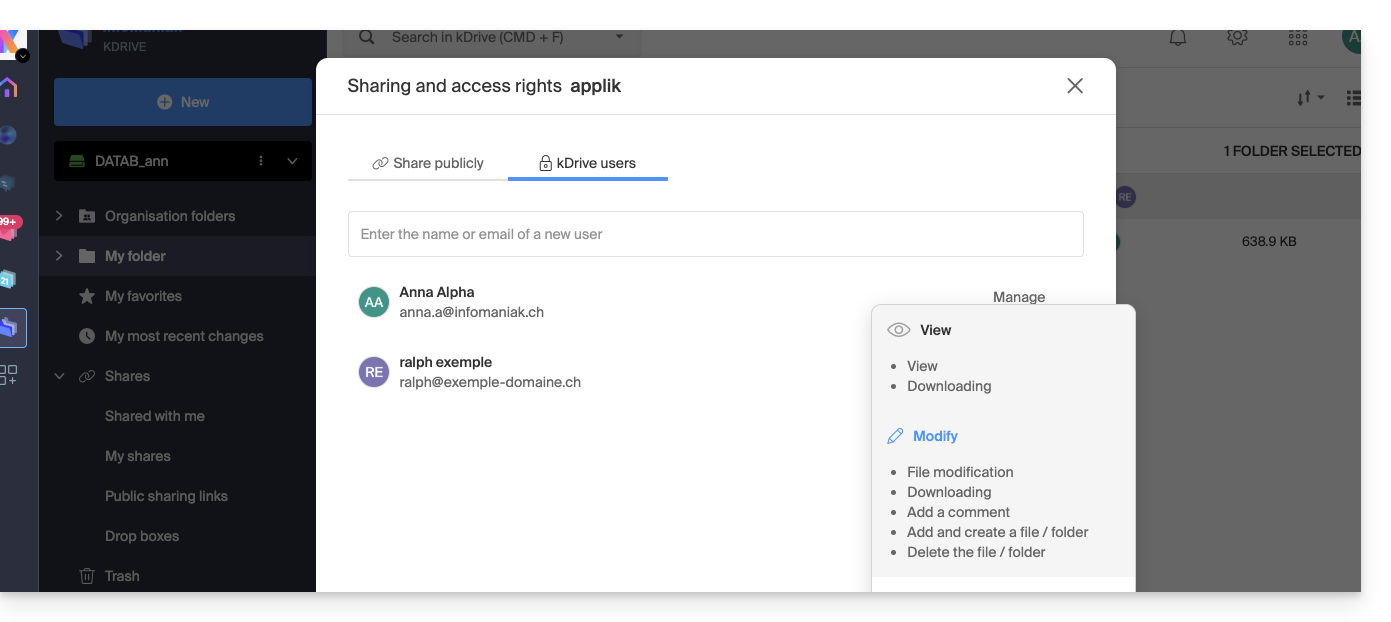
- Sluit het deelvenster.
Gedrag in de desktop-app
Wanneer een interne share op de bovenstaande manier wordt uitgevoerd, verschijnt er automatisch een map met de naam “Shared” in de lokale bestandsstructuur van de desktop-app van de betreffende gebruiker, hier op macOS: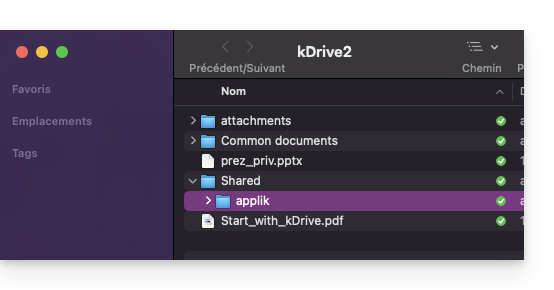
Deze map bevat alle gedeelde bestanden en wordt daarom gesynchroniseerd met eventuele wijzigingen die later worden aangebracht door de gebruiker die zijn gegevens heeft gedeeld.
U kunt de synchronisatie van deze map activeren of deactiveren via de instellingen van de desktop-app. Klik op het pijltje naast de naam van de synchronisatiemap (kDrive2 in het onderstaande voorbeeld) om de structuur van de gesynchroniseerde bestanden uit te vouwen en de map “Gedeeld” uit te schakelen (vergeet niet de wijziging te bevestigen):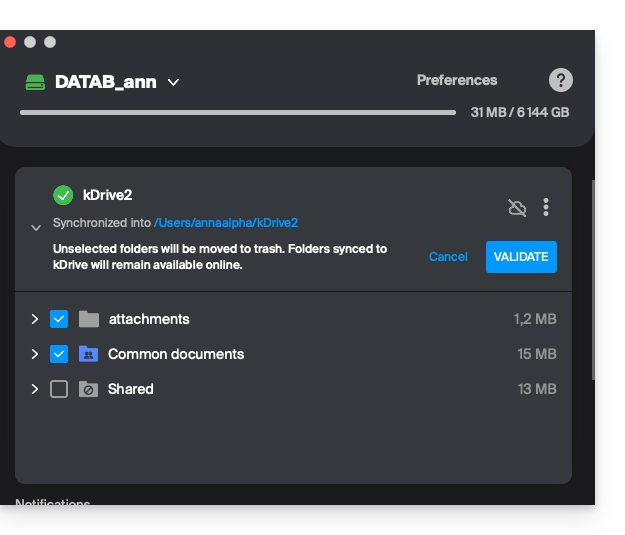
B. Externe shares (met gebruikers buiten de betreffende kDrive)
U kunt ook bestanden of mappen delen met personen die geen deel uitmaken van uw kDrive. Deze shares worden externe shares genoemd.
Let op: De externe gebruiker moet een Infomaniak-account hebben (gratis of betaald) om toegang te krijgen tot de gedeelde bestanden. Dit is geen openbare link die voor iedereen toegankelijk is.
Stappen om een map/bestand extern te delen
- In de webinterface van kDrive klikt een van de gebruikers met de rechtermuisknop op de map of het bestand dat hij/zij wil delen (in dit voorbeeld wordt een submap van een map die al gedeeld is (zoals in punt A hierboven) gedeeld; dit heeft geen invloed).
- Selecteer “Map delen”:
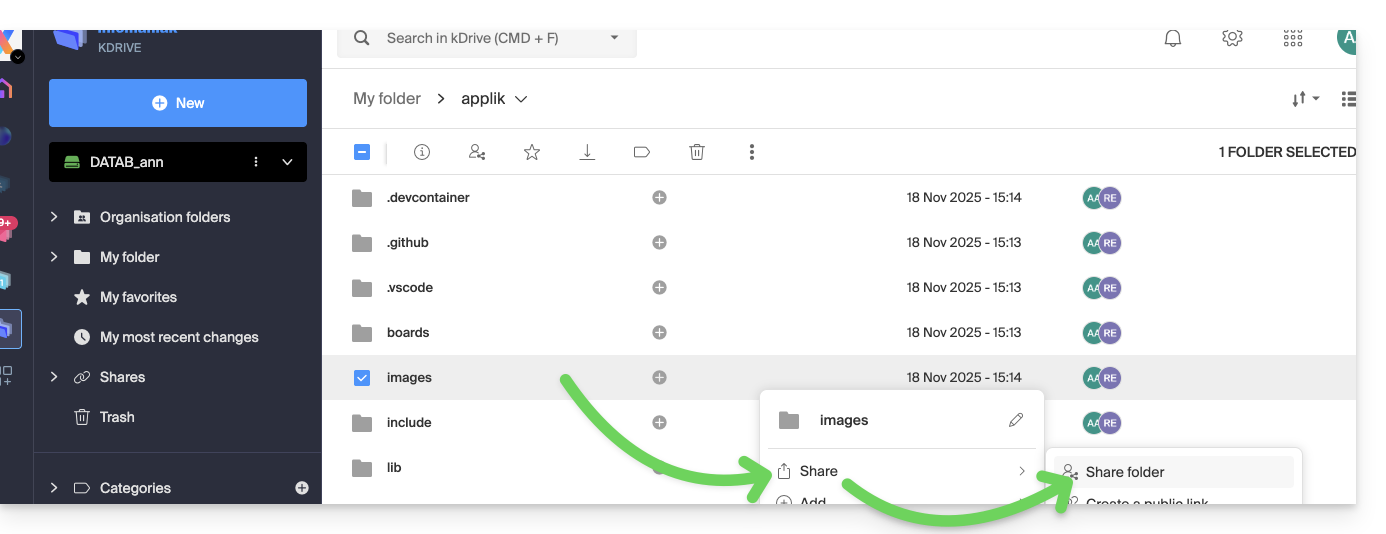
- In het tabblad “kDrive-gebruikers” voert u het e-mailadres van de externe persoon in (
faq@ik.mein dit voorbeeld):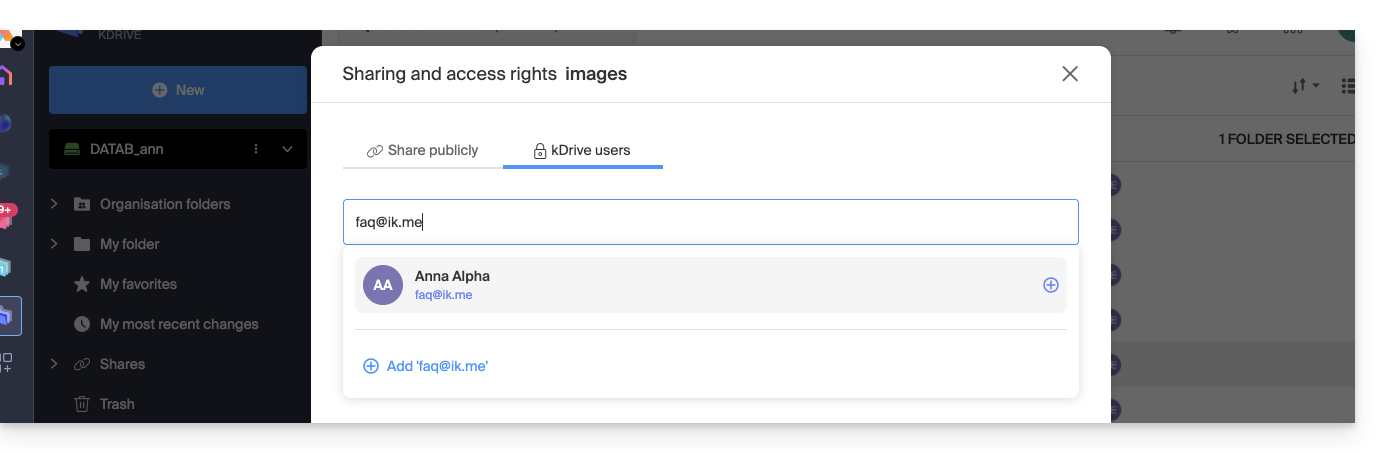
- Klik op het e-mailadres om het toe te voegen, kies de rechten van de gebruiker en eventueel een bericht, en klik vervolgens op de knop rechtsonder:
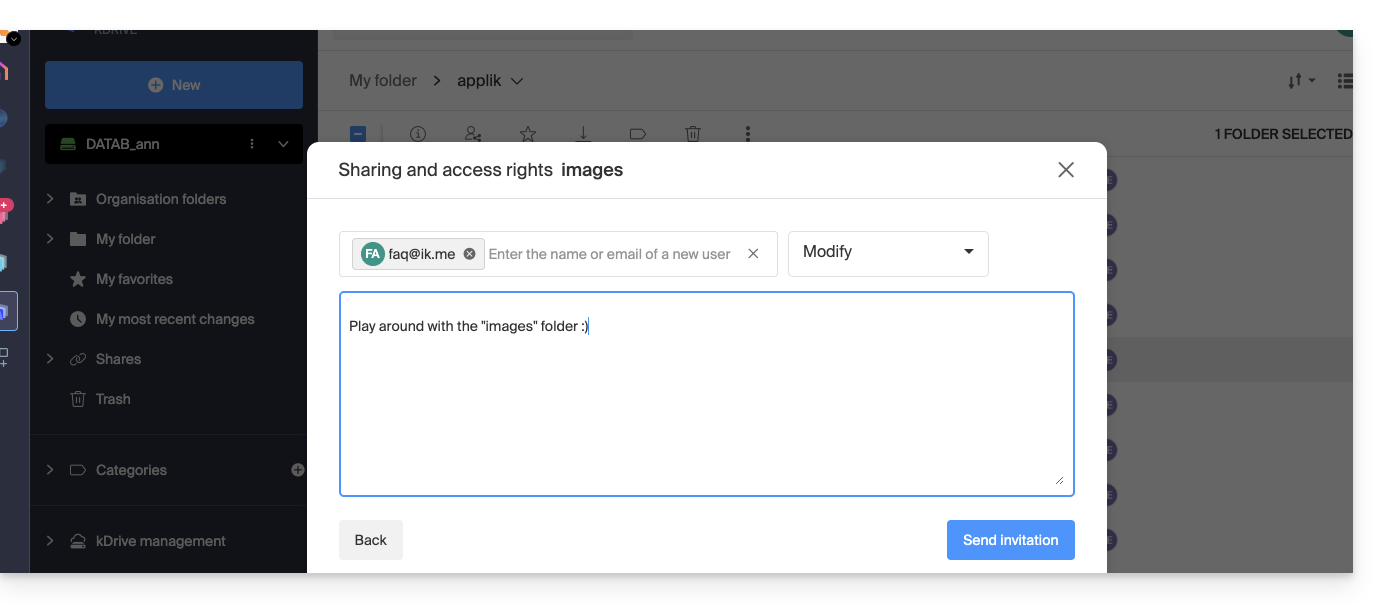
- Selecteer “Externe gebruiker” en klik op de knop rechtsonder om de uitnodiging te verzenden:
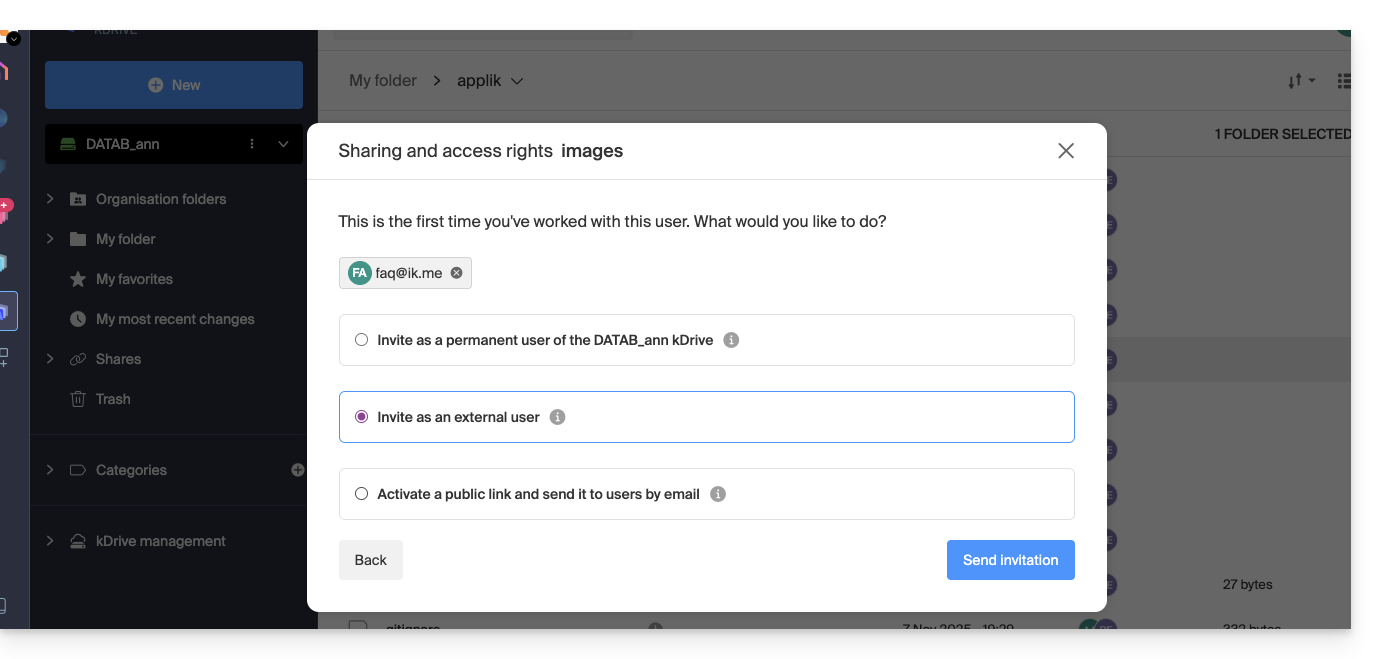
- Sluit het deelvenster.
Gedrag in de web-app (en desktop-app)
Zolang de gebruiker zijn e-mails niet bekijkt, gebeurt er niets en wordt kDrive niet weergegeven, noch in de web-app, noch in de desktop-app: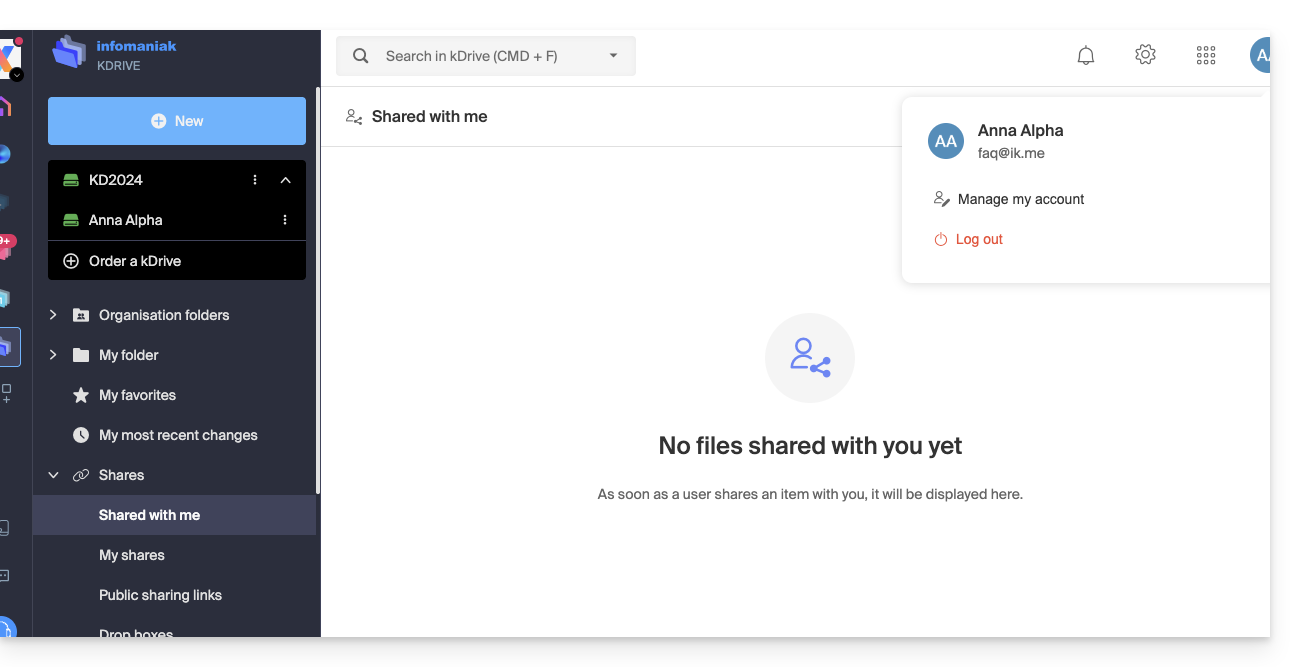
De gebruiker faq@ik.me kan zijn e-mails als volgt bekijken: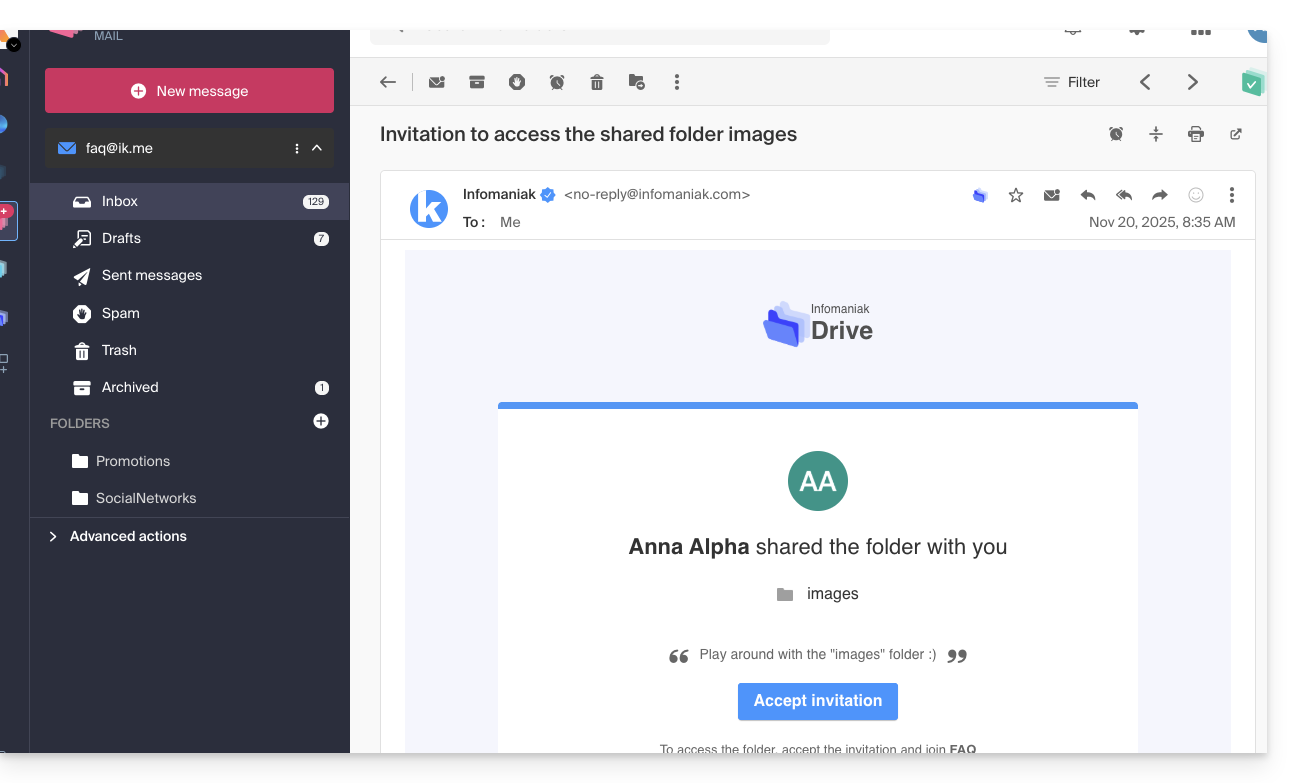
Zodra het delen is geaccepteerd:
- De gebruiker wordt doorgestuurd naar de pagina met gedeelde gegevens in een beperkte kDrive:
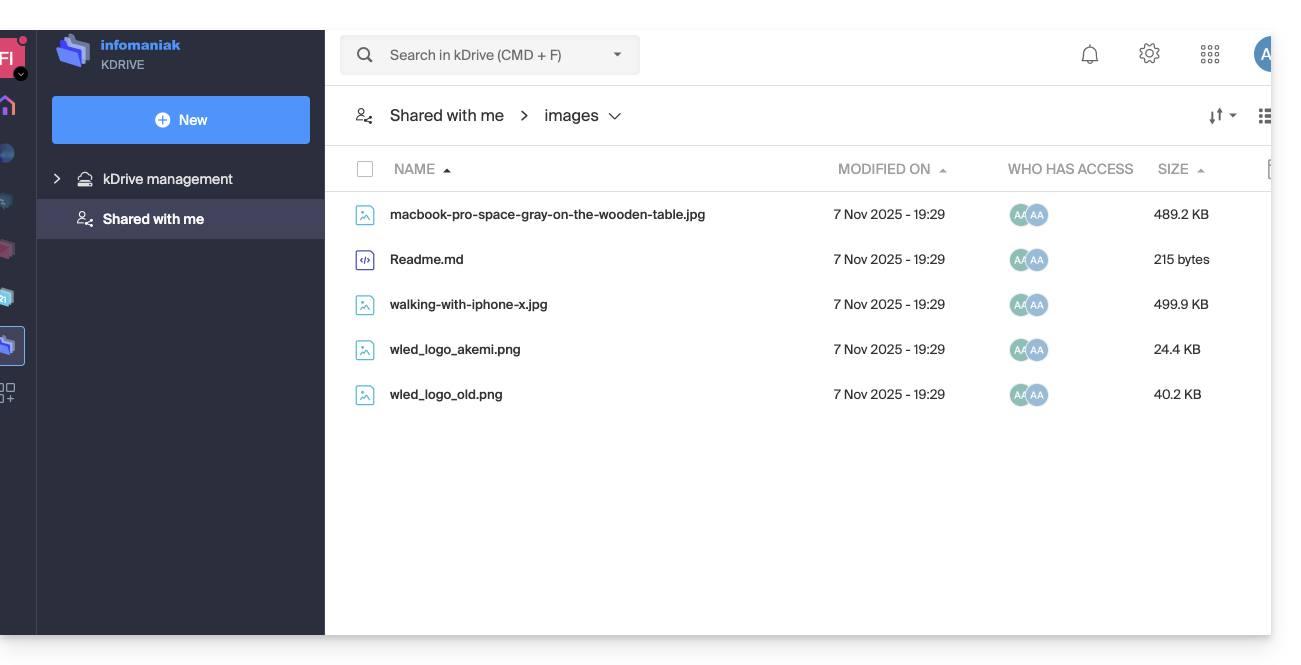
- Om de gegevens later terug te vinden, kan het nodig zijn om terug te schakelen naar de betreffende organisatie, zodat de gedeelde gegevens weer zichtbaar worden. Dit komt doordat de gedeelde gegevens niet noodzakelijk gekoppeld zijn aan de kDrive van de organisaties die de gebruiker al eerder heeft gebruikt.
- Vervolgens zijn de gedeelde gegevens zichtbaar in het onderdeel “Gedeeld met mij”:
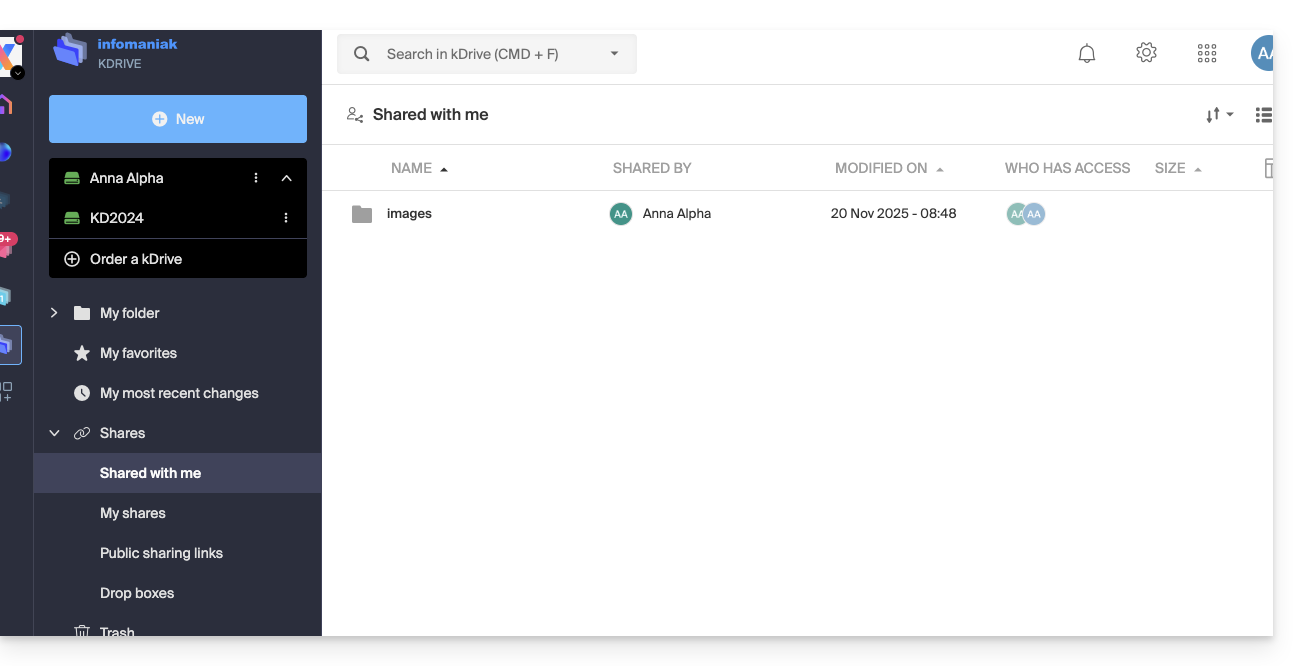
Deze externe shares worden NIET gesynchroniseerd via de desktop-app. Er verschijnt geen lokale map “Gedeeld” voor deze shares.
De externe gebruiker heeft alleen via de webinterface van kDrive toegang tot de bestanden (na het inloggen op zijn Infomaniak-account).
Dit garandeert de veiligheid van de gegevens die met derden worden gedeeld en beperkt tegelijkertijd de synchronisatielast op lokale computers.
Link naar deze veelgestelde vragen: https://faq.infomaniak.com/2859
Is deze veelgestelde vragenlijst nuttig geweest?