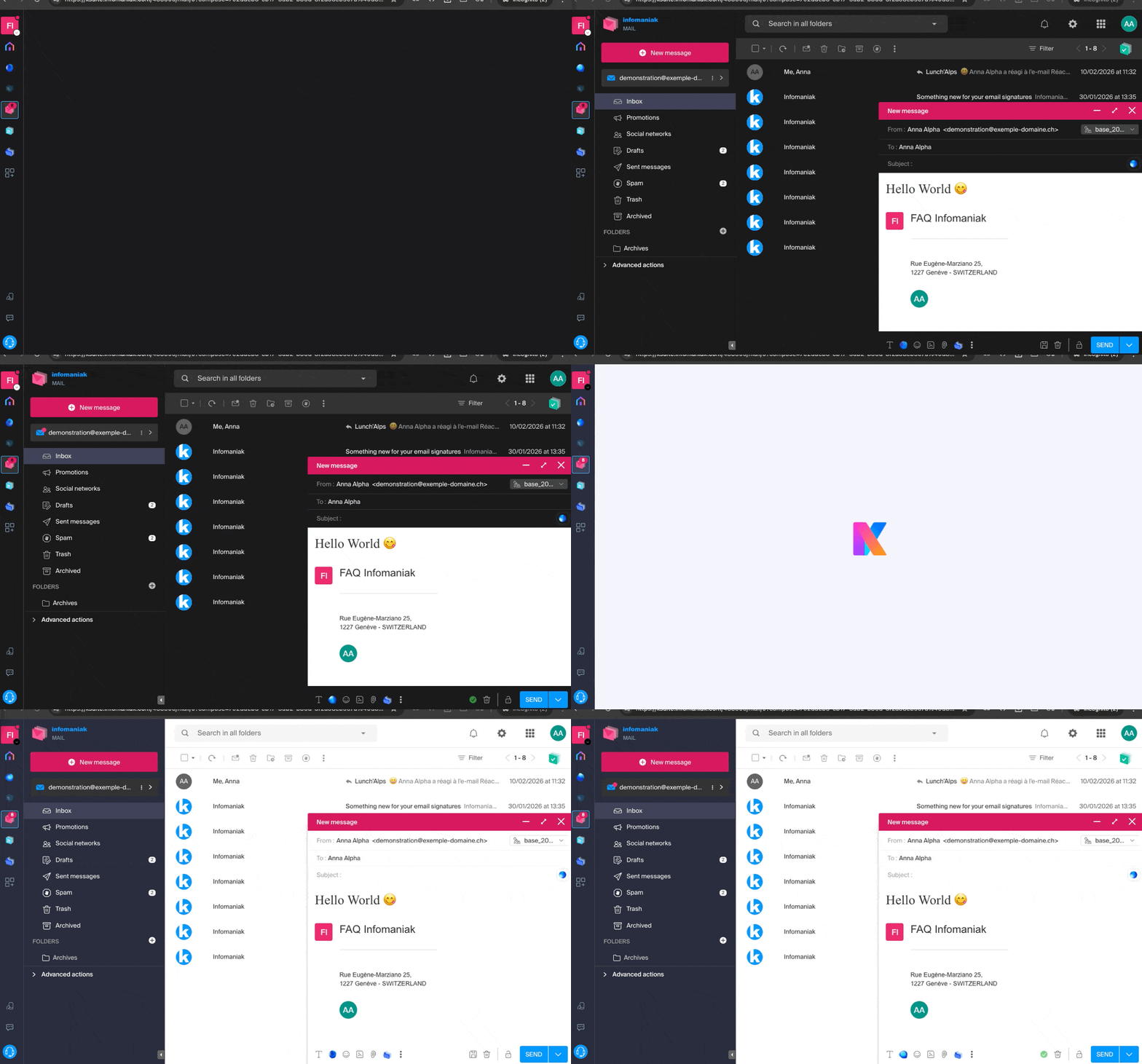
De Infomaniak-tools, zoals de web-app Mail van Infomaniak (online service ksuite.infomaniak.com/mail) of de interfaces Calendar, Contacts, kSuite, kunnen worden weergegeven in de lichte of donkere modus ("dark mode"), afhankelijk van de instellingen van uw huidige besturingssysteem:
Een handmatige modus activeren
Om handmatig een donker of licht thema te kiezen, zonder rekening te houden met een eventueel ander thema dat in het besturingssysteem is ingesteld:
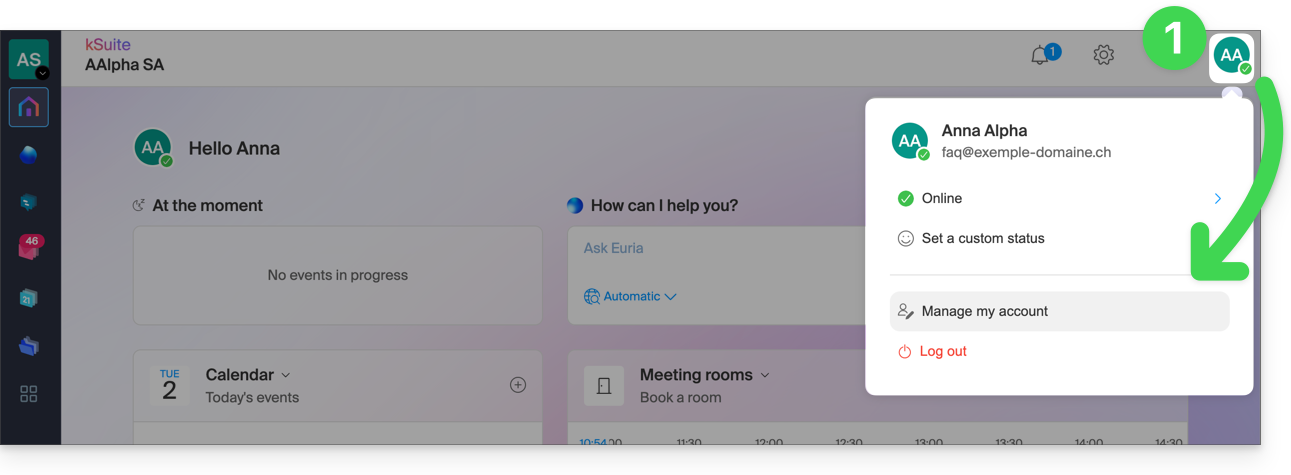
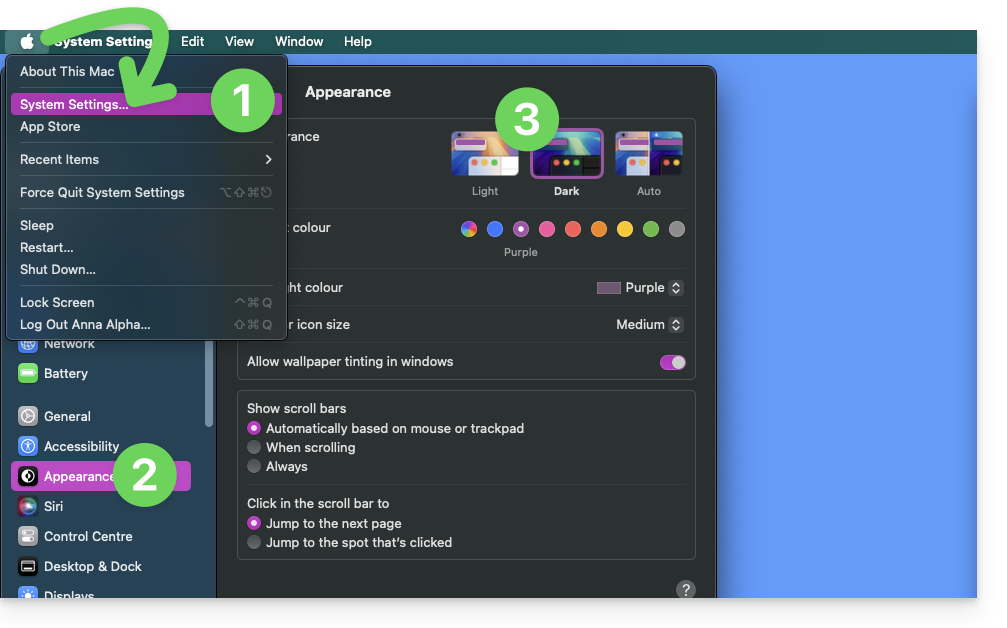
Klik hier (of op het pictogram met uw initialen/avatar rechtsboven in het Infomaniak-beheerpaneel) om uw account te beheren:
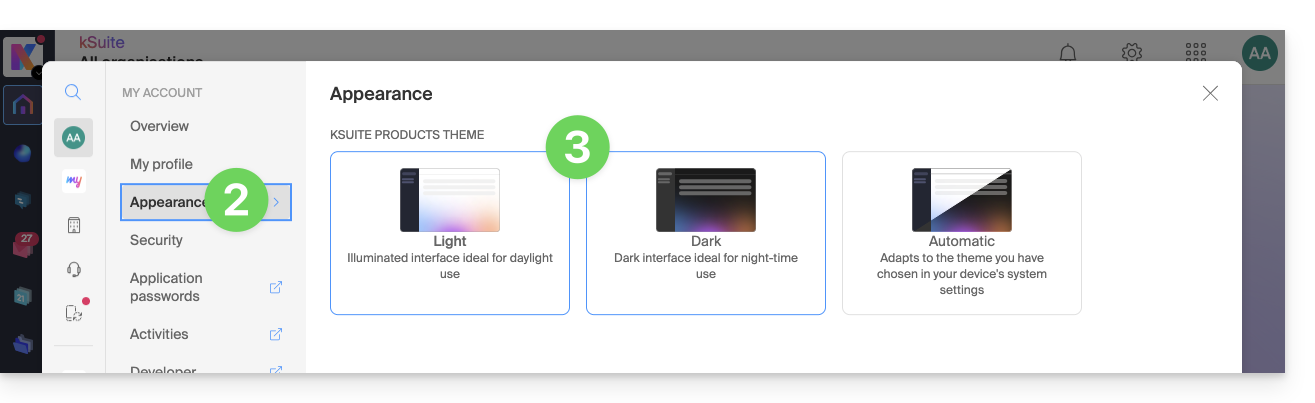
Klik vervolgens op Uiterlijk in het menu aan de linkerkant.
Klik op Licht om de lichte modus toe te passen:
Klik op Donker om de donkere modus te activeren.
Automatische modus inschakelen
De automatische modus is gebaseerd op de instellingen van uw besturingssysteem (macOS / Windows...):
Klik hier of op het pictogram met uw initialen/avatar rechtsboven in het Infomaniak-beheerpaneel om uw account te beheren:
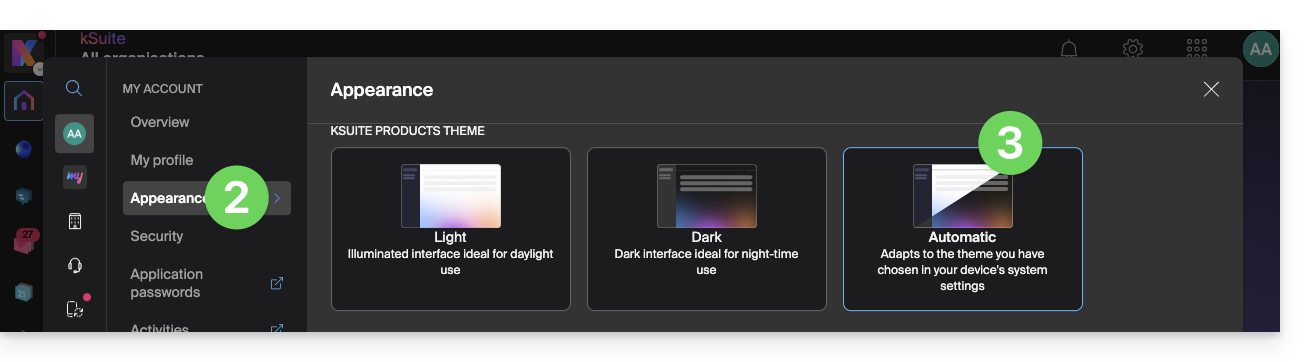
Klik in het linkermenu op Uiterlijk.
Klik op de modus Automatisch:
Als u vervolgens het lichte of donkere thema van uw computer wilt wijzigen, zodat de automatische modus van het beheerpaneel uw voorkeuren in acht neemt…
… op macOS
Klik op Systeemvoorkeuren…
Klik op Weergave.
Selecteer rechts de gewenste weergavemodus:
… op Windows
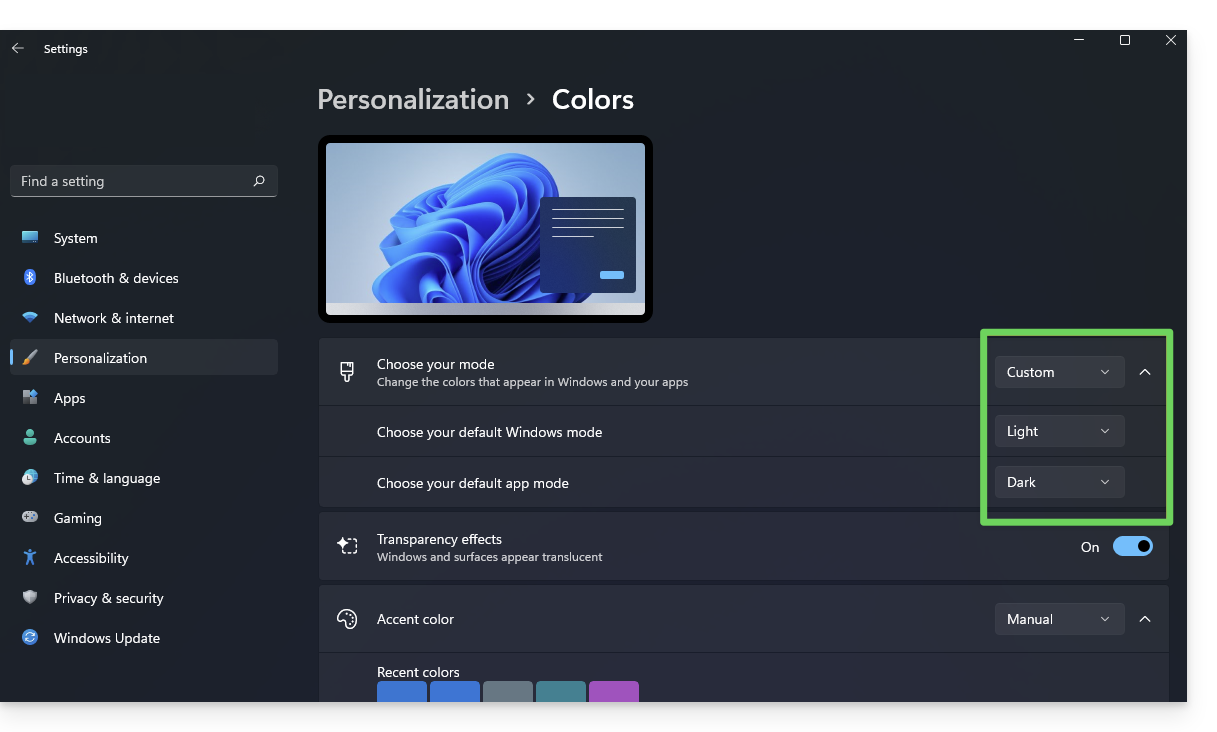
Open in het menu Start de optie Instellingen > Personalisatie.
Selecteer Kleuren en kies vervolgens Uw voorkeursmodus:
U kunt kiezen tussen Licht, Donker of Aangepast.
Als u Aangepast selecteert, kunt u een standaard Windows-modus en een andere standaardmodus voor de app kiezen.
En op mobiele apparaten?
Het donkere thema is geactiveerd op mobiele apparaten voor de inlog- en registratiepagina's van Infomaniak; het past zich automatisch aan de systeemvoorkeuren van het mobiele apparaat aan, waardoor een consistente visuele ervaring wordt geboden tussen de mobiele apps en de inlog-/registratiepagina's.
Deze handleiding legt uit hoe u bestanden en mappen kunt uitsluiten van de synchronisatie van kDrive op uw computer, en welke bestandstypen standaard al zijn uitgesloten.
Inleiding
De bestanden die standaard zijn uitgesloten (items in de lijst die niet kunnen worden verwijderd) variëren afhankelijk van het besturingssysteem en zijn uitgesloten omdat ze een risico vormen voor synchronisatiefouten.
Bestanden uitsluiten van kDrive beheren
Desktop-app v4.x
Met de kDrive-app v4.x kunt u de bestaande automatische uitsluitingen bekijken en uw eigen uitsluitingsregels aanmaken:
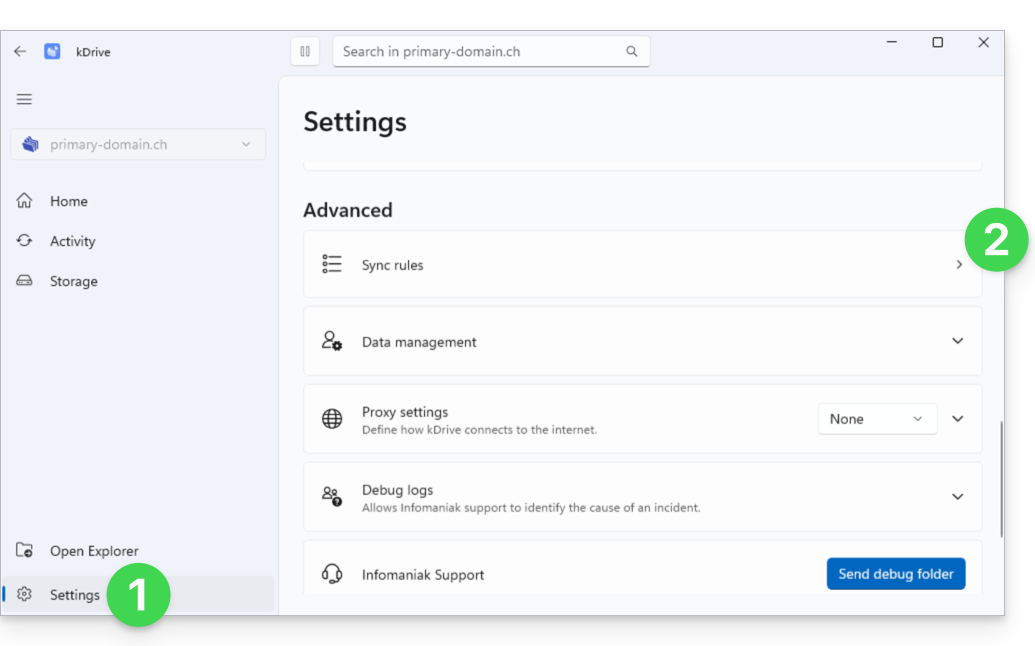
Klik op Instellingen.
Klik op Synchronisatie-instellingen:
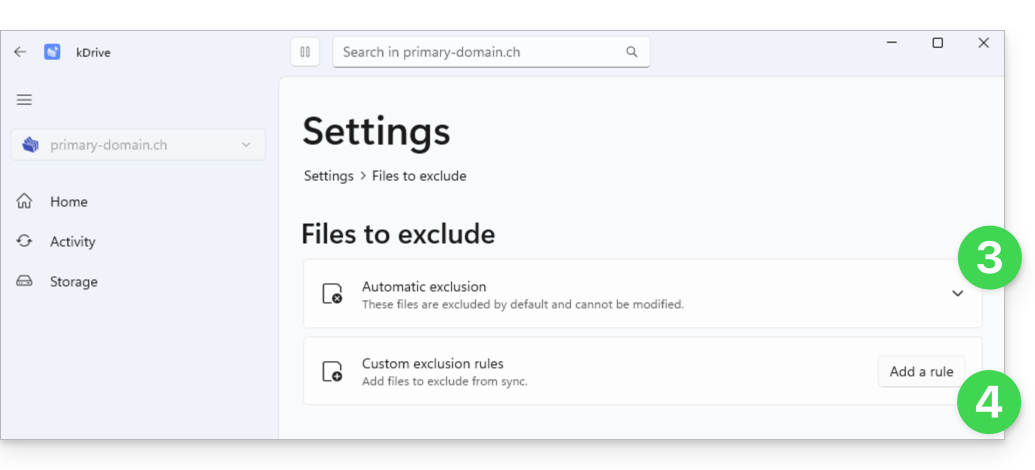
De lijst die wordt weergegeven wanneer u op de pijl omlaag klikt, bevat de bestanden die standaard door kDrive worden genegeerd. De bijbehorende regels kunnen niet worden gewijzigd.
De bestanden die standaard zijn uitgesloten (items in de lijst die niet kunnen worden verwijderd) variëren afhankelijk van het besturingssysteem, omdat ze een risico vormen voor synchronisatiefouten.
Aangepaste uitsluitingsregels: hiermee kunt u specificeren welke naam (of welk deel van de naam) nooit mag worden gesynchroniseerd, inclusief de bestandsextensie (type), indien nodig:
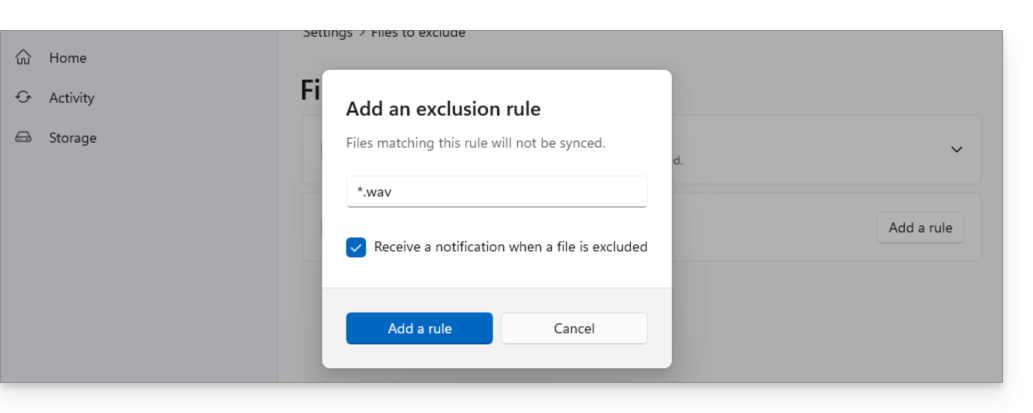
Klik op de knop Regel toevoegen om een aangepaste uitsluiting te maken en geef de term op die u wilt uitsluiten van alle synchronisaties:
wav sluit alleen bestanden uit die exact wav heten (een bestand wav.txt wordt niet uitgesloten).
.wav sluit alleen bestanden uit die exact .wav heten (een bestand test.wav wordt niet uitgesloten).
*.wav sluit alle bestanden uit die eindigen op .wav. Bijvoorbeeld, test.wav wordt uitgesloten, maar test.wav.2 niet.
*wav* sluit alle bestanden uit die wav bevatten. Bijvoorbeeld, bestand-wav-audio.mp3 wordt uitgesloten.
Activeer indien nodig het vakje om een melding te ontvangen wanneer een synchronisatie een bestand uitsluit om de reden die u heeft ingesteld.
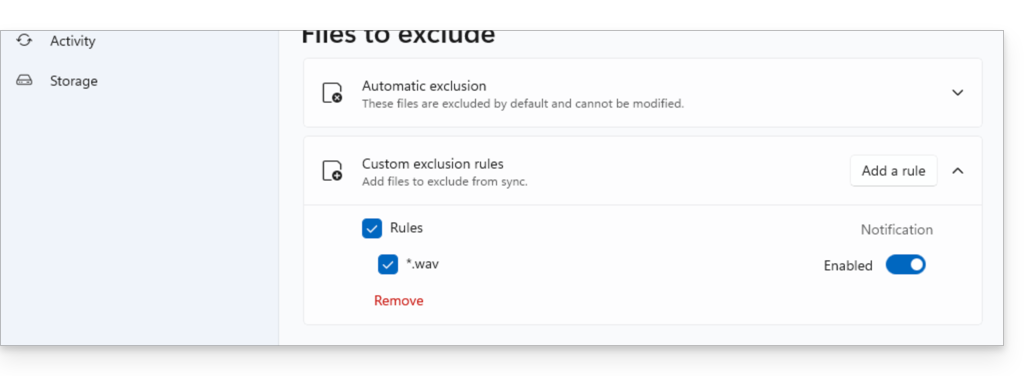
De regel wordt weergegeven en u kunt deze selecteren om deze indien nodig te verwijderen; u kunt ook op de schakelknop klikken om meldingen in of uit te schakelen wanneer dit type bestand wordt uitgesloten:
Desktop-app v3.x
Hiervoor:
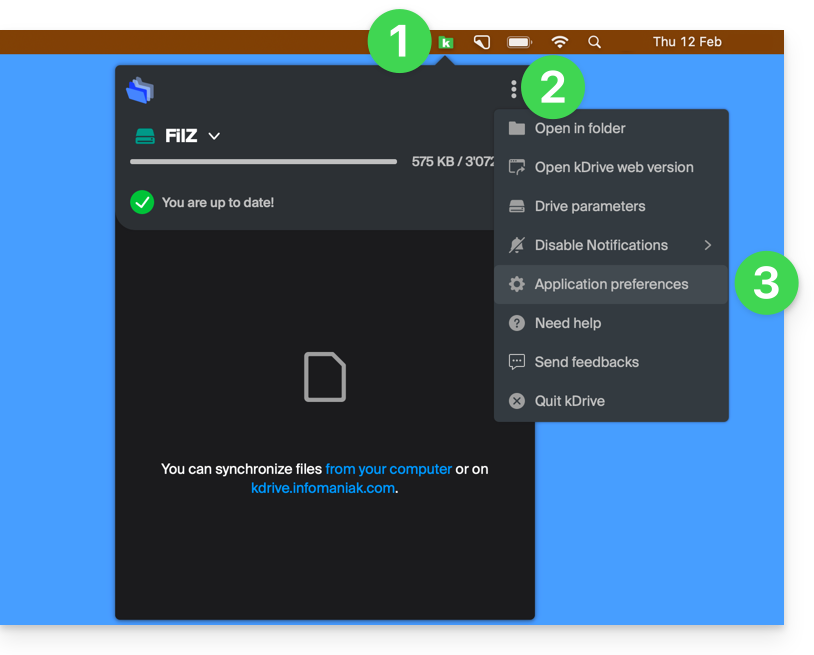
Klik met de linkermuisknop op het pictogram van de desktop-app in het systeemvak van uw computer (rechtsboven op macOS, rechtsonder op Windows en dubbelklik in de taakbalk op Linux).
Klik op het menu met acties ⋮ rechtsboven in de app.
Klik op Instellingen:
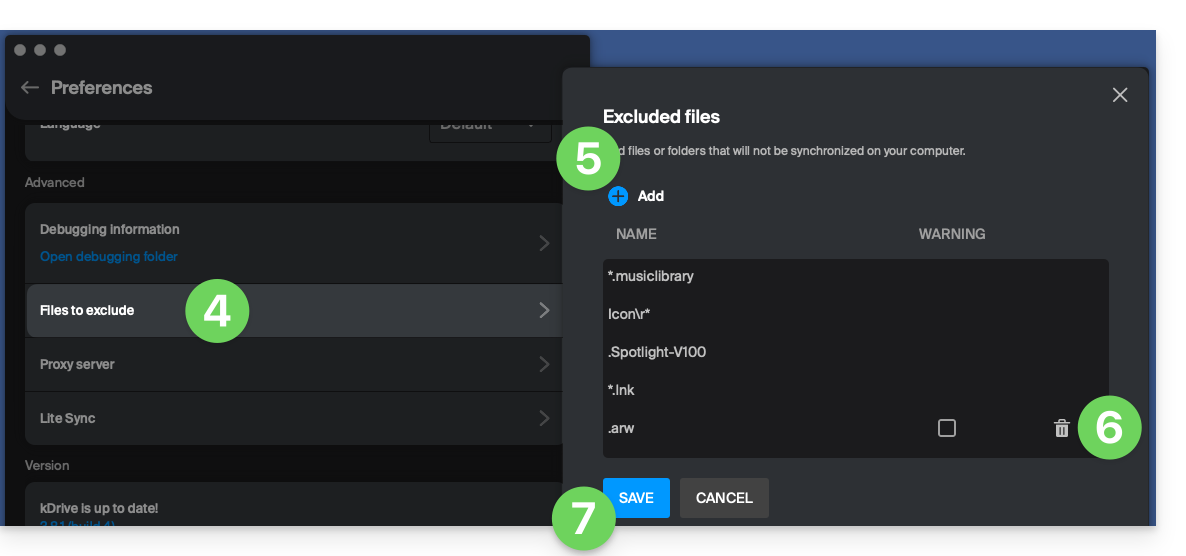
Klik op Bestanden die u wilt uitsluiten (in het gedeelte Geavanceerd).
Klik op het pictogram Toevoegen om bestanden toe te voegen die u wilt uitsluiten, en vul vervolgens de naam in.
Om een verzameling bestanden uit te sluiten, geeft u bijvoorbeeld *.bak op (de asterisk "wildcard" staat voor de extensie van het betreffende bestand).
Als u de naam van een map toevoegt, wordt deze niet meer gesynchroniseerd, inclusief de inhoud, submappen, enz.
Klik op het pictogram Prullenbak Verwijderen helemaal rechts in de betreffende rij om bestanden/mappen te verwijderen die u eerder hebt toegevoegd om ze uit te sluiten van de synchronisatie.
U kunt waarschuwingsberichten voor de synchronisatie van uitgesloten bestanden verbergen door het vakje rechts van het uitgesloten bestand aan te vinken.
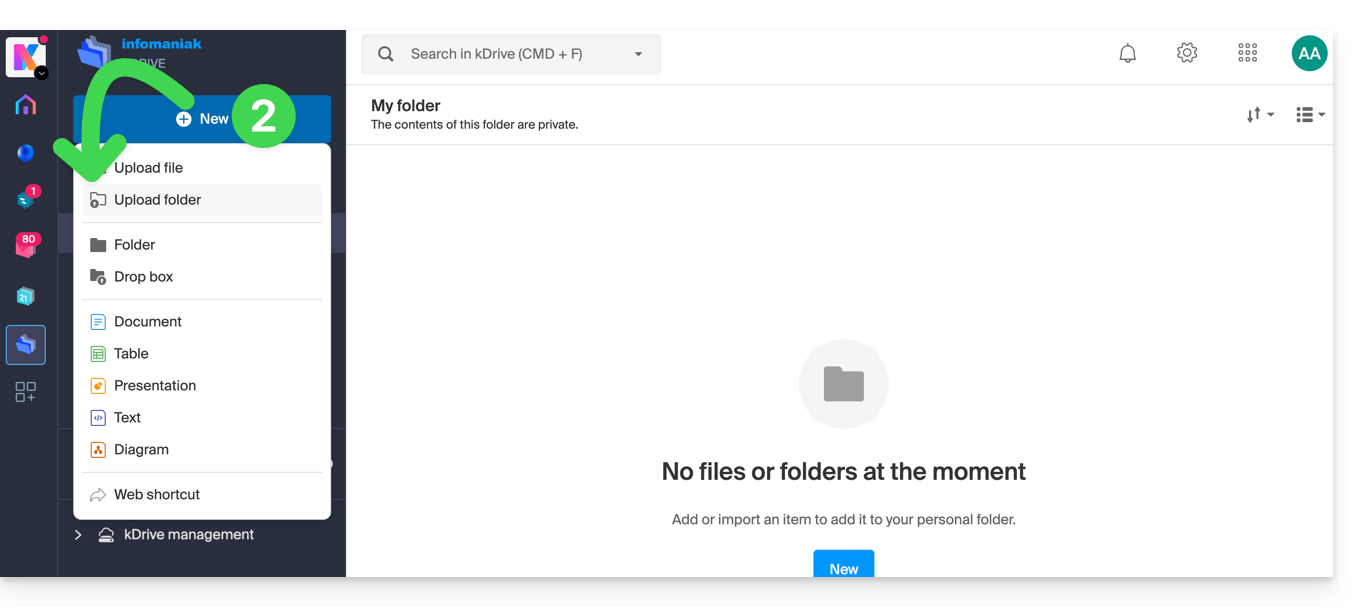
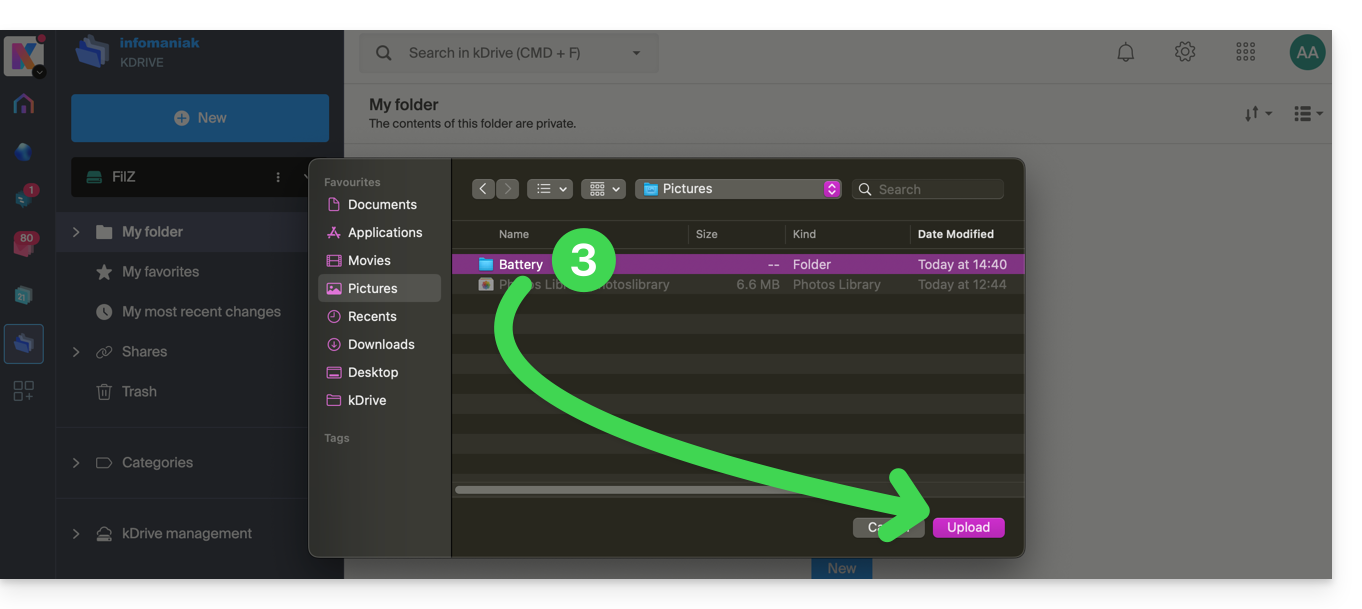
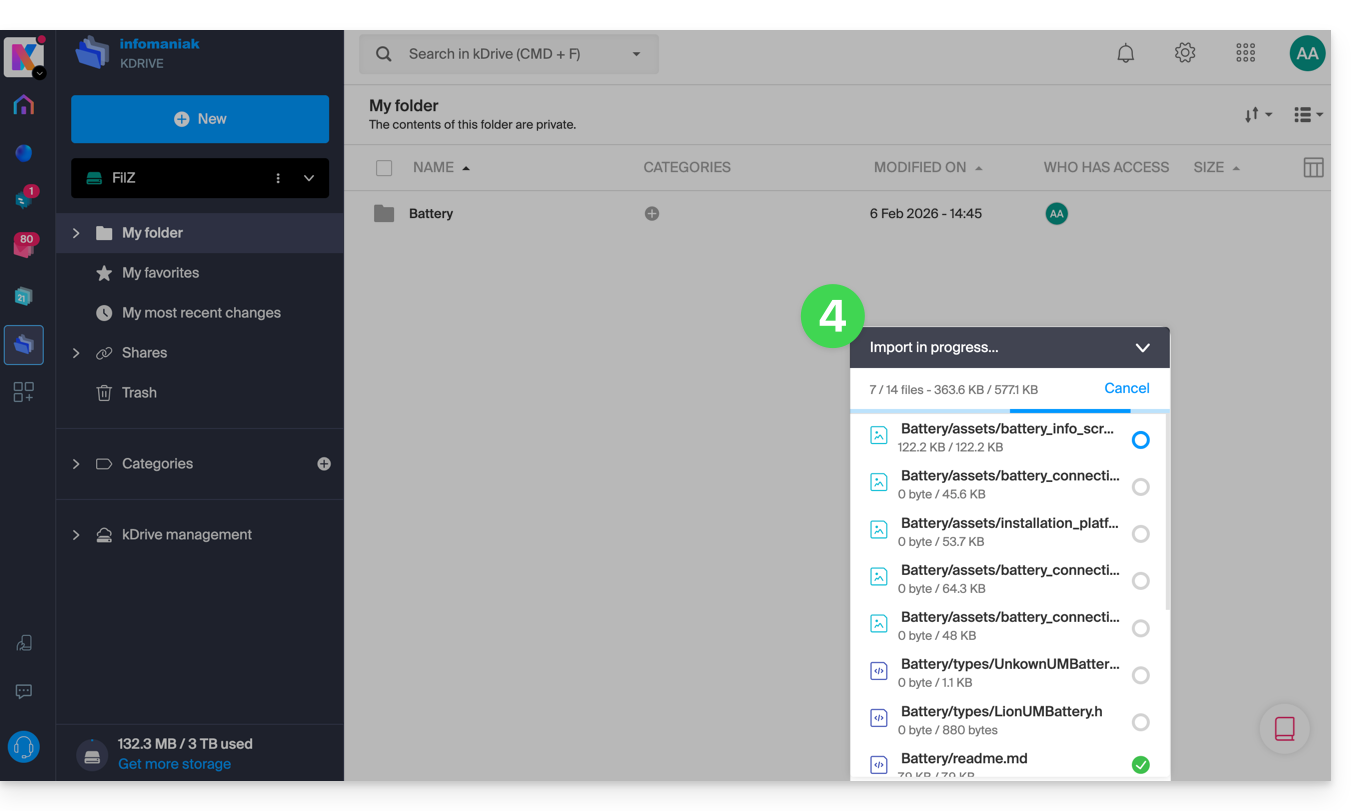
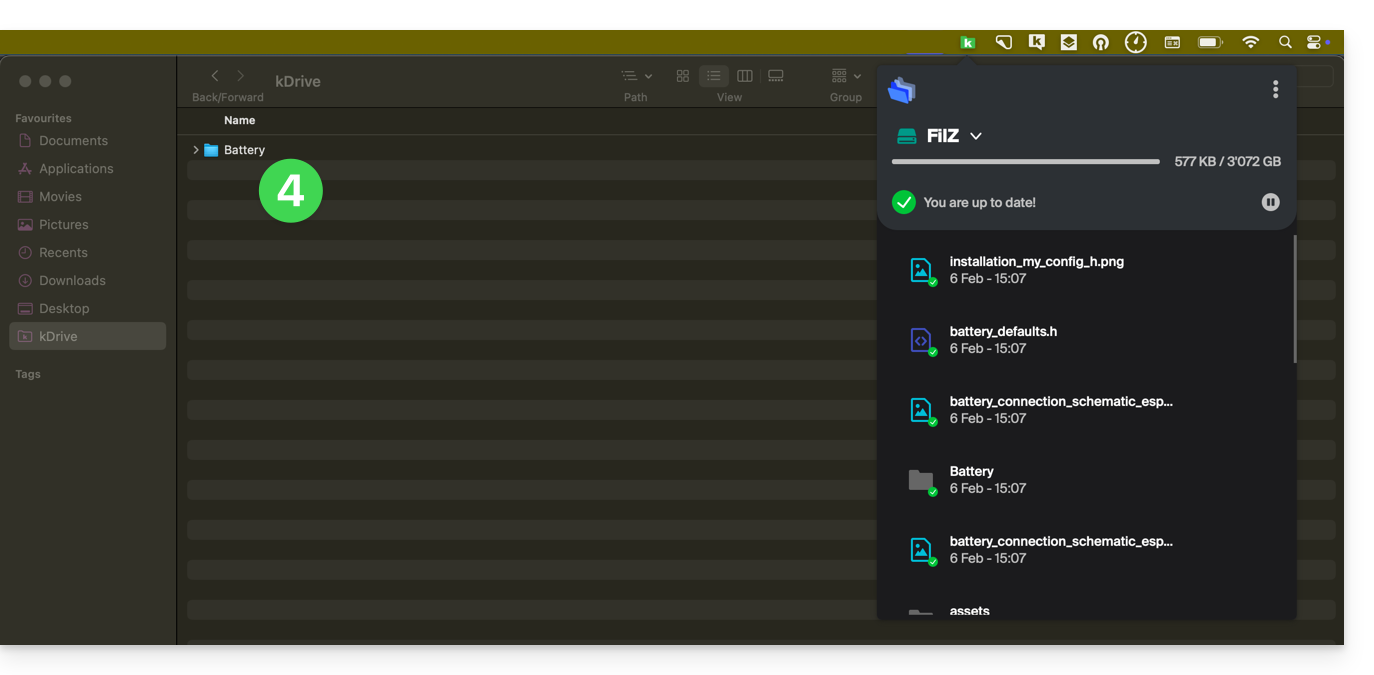
De map en de inhoud ervan worden naar kDrive Infomaniak geüpload; wacht tot het uploaden voltooid is:
De gegevens worden gesynchroniseerd met de verschillende oplossingen die zijn gekoppeld aan dezelfde kDrive, bijvoorbeeld:
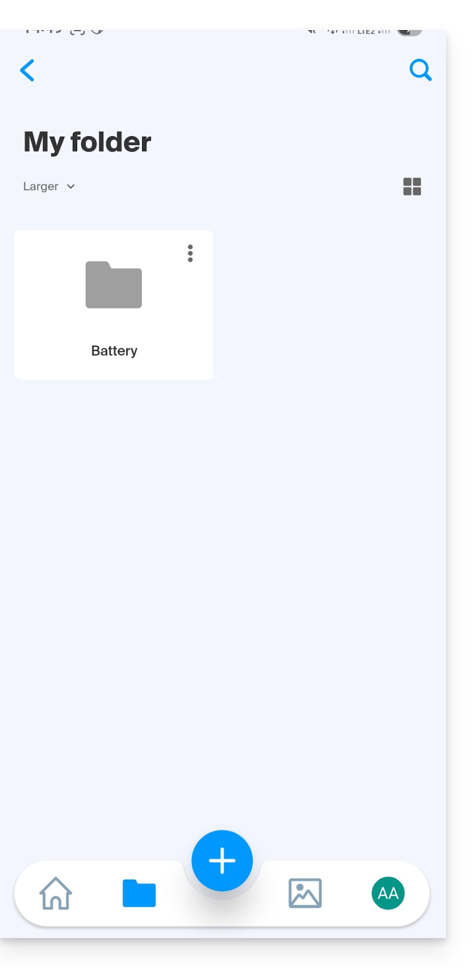
de mobiele app kDrive (app voor smartphone of tablet, iOS / Android):
en de desktop-app kDrive (desktopapplicatie voor macOS / Windows / Linux)...
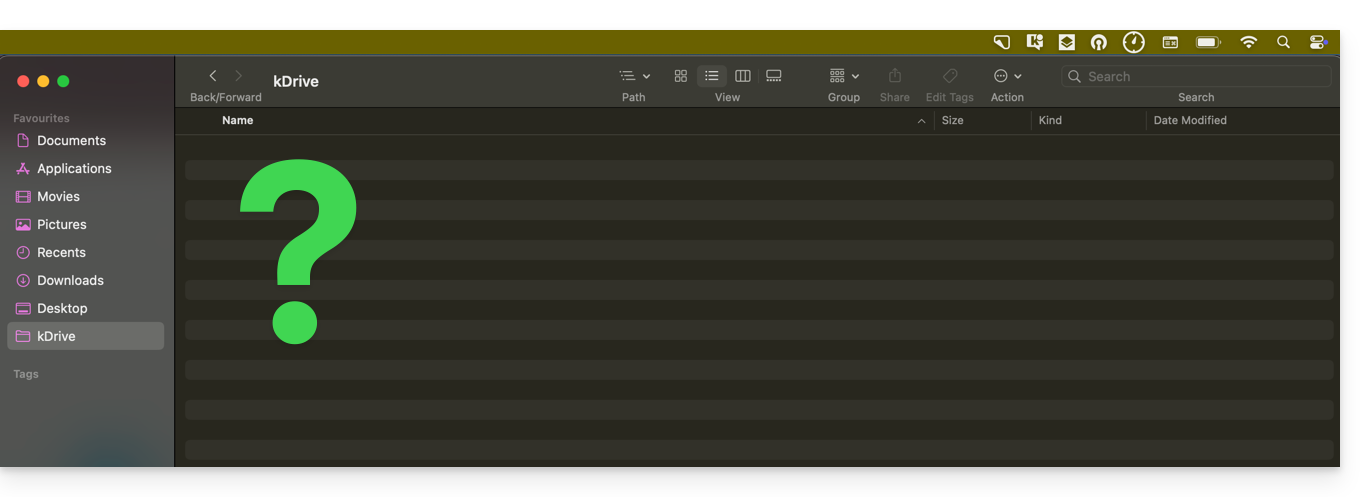
En als uw computer, zoals in het bovenstaande voorbeeld, niets nieuws weergeeft in de map die overeenkomt met kDrive (geen synchronisatie), raadpleeg dan deze andere handleiding om enkele mogelijke oplossingen voor het probleem te onderzoeken.
Een bestand/map hernoemen
In de web-app kDrive
Om een bestand of map in kDrive van Infomaniak te hernoemen:
Selecteer een bestand dat u wilt hernoemen en klik met de rechtermuisknop.
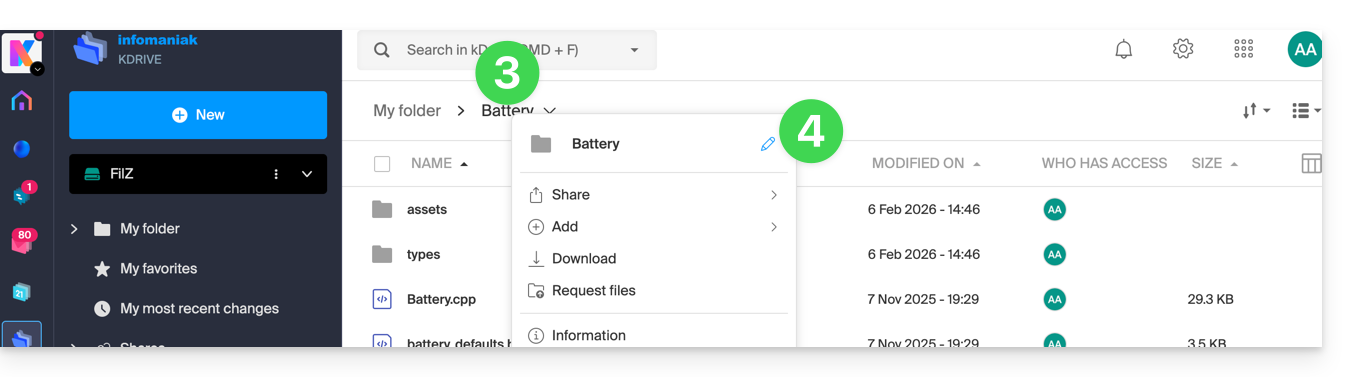
U kunt ook op de naam van een map klikken in de bovenste balk.
Klik op het pictogram potlood:
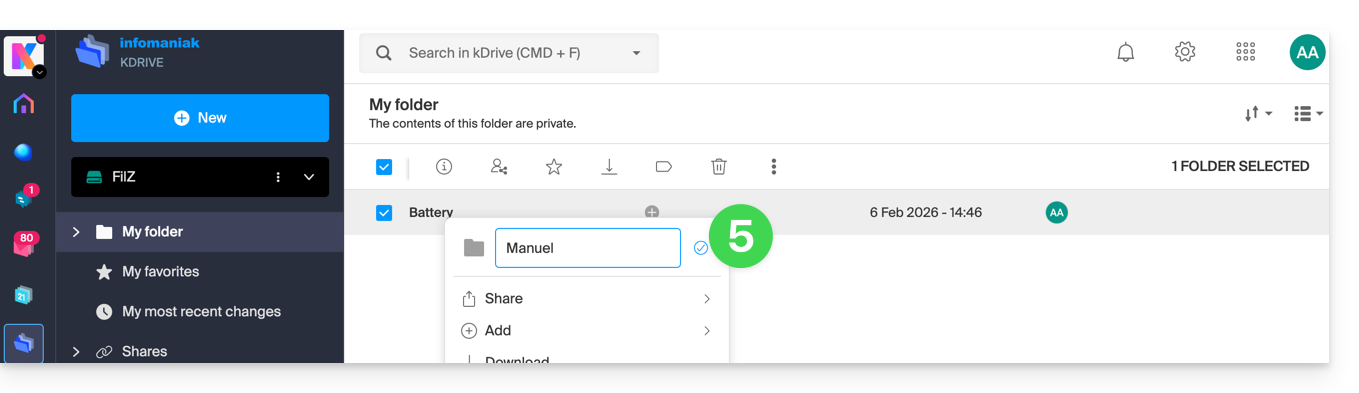
Voer de nieuwe naam in en bevestig met de ENTER-toets of klik op het bevestigingspictogram:
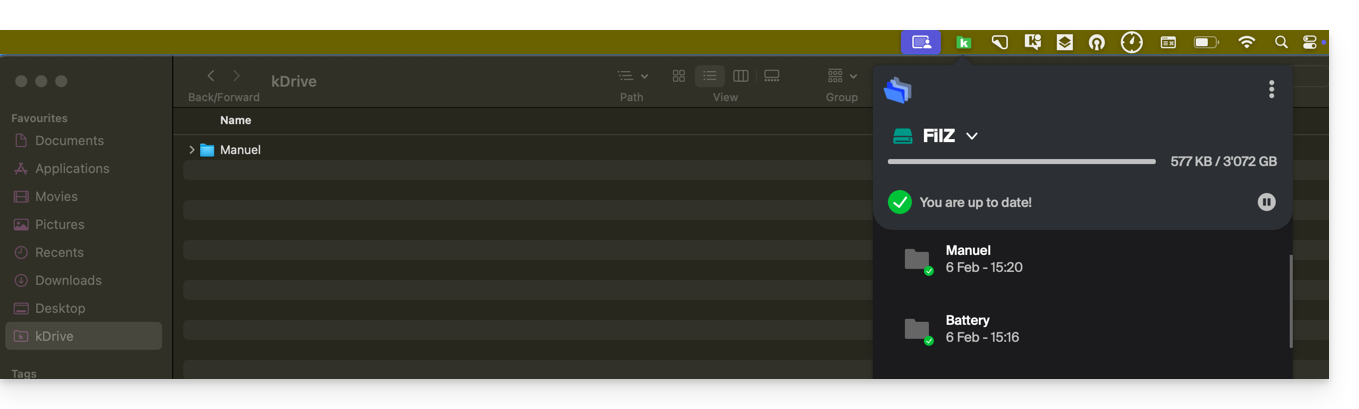
De nieuwe naam wordt gesynchroniseerd met de verschillende oplossingen die zijn gekoppeld aan dezelfde kDrive, bijvoorbeeld de mobiele app kDrive (u moet de interface vernieuwen als u zich al in de betreffende map bevindt) en de desktop-app kDrive (desktopapplicatie voor macOS / Windows / Linux):
Toevoegen aan favorieten / bestand volgen
Over de web-app kDrive
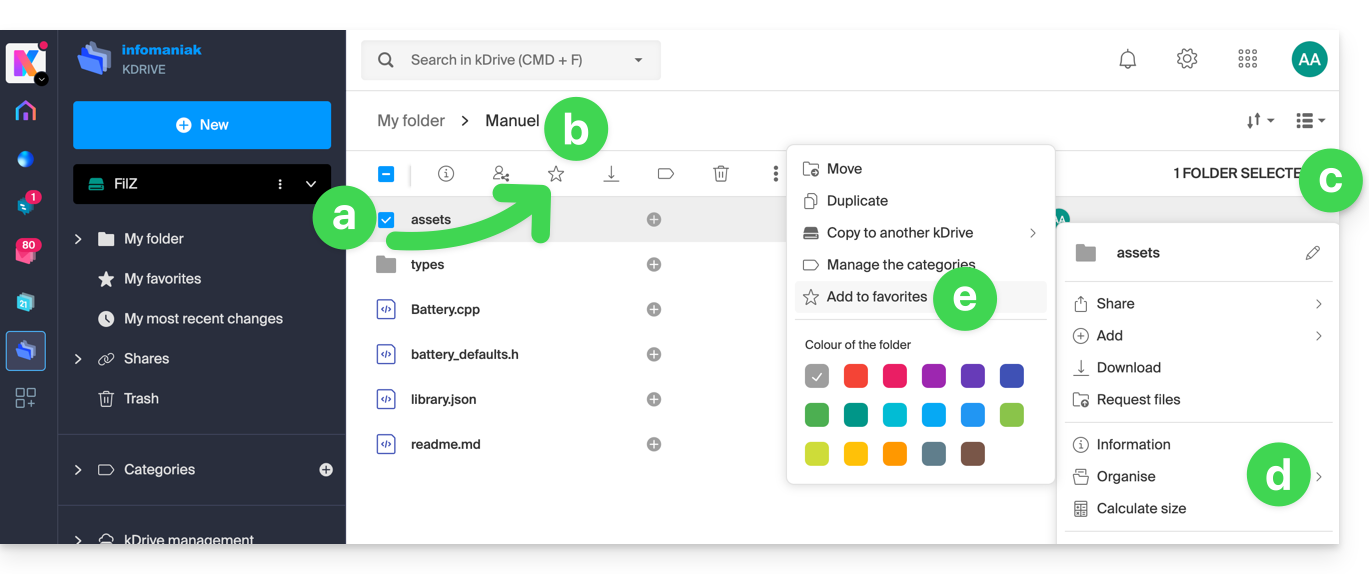
Om een bestand of map in de web-app kDrive van Infomaniak aan uw favorieten toe te voegen (online service ksuite.infomaniak.com/kdrive):
Er zijn verschillende manieren om een item aan uw favorieten toe te voegen:
Selecteer een bestand dat u als favoriet wilt markeren.
Klik op het pictogram ☆ in de bovenste balk.
U kunt ook op het menu met acties ⋮ rechts van het betreffende item klikken.
Kies Organiseren.
Klik op Toevoegen aan favorieten:
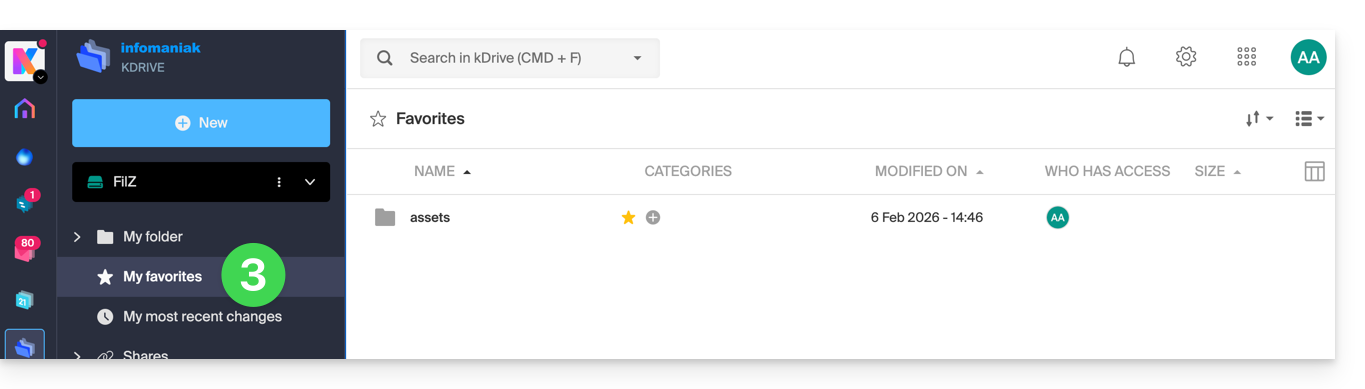
Een gele ster verschijnt om de favoriete bestanden/mappen aan te duiden; deze zijn vervolgens allemaal zichtbaar via het menu Mijn favorieten in de linkerzijbalk:
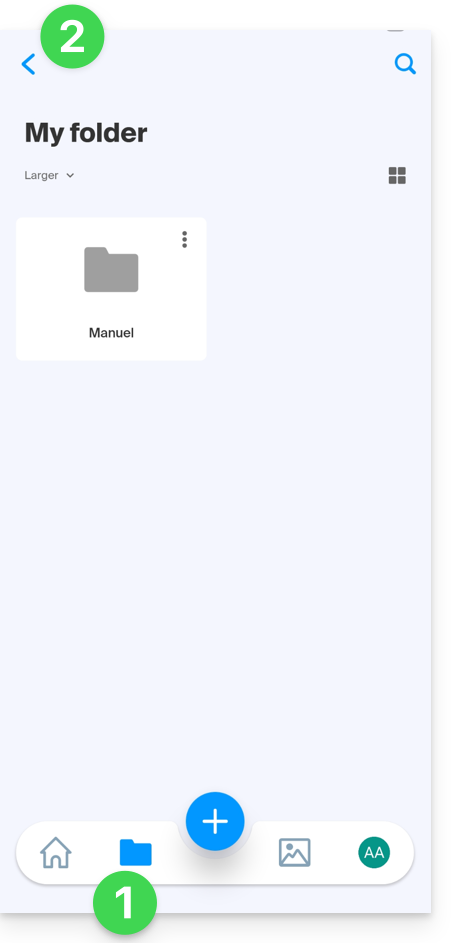
De favorieten worden gesynchroniseerd met de verschillende oplossingen die zijn verbonden met dezelfde kDrive, bijvoorbeeld de mobiele app kDrive (app voor smartphone of tablet, iOS/Android):
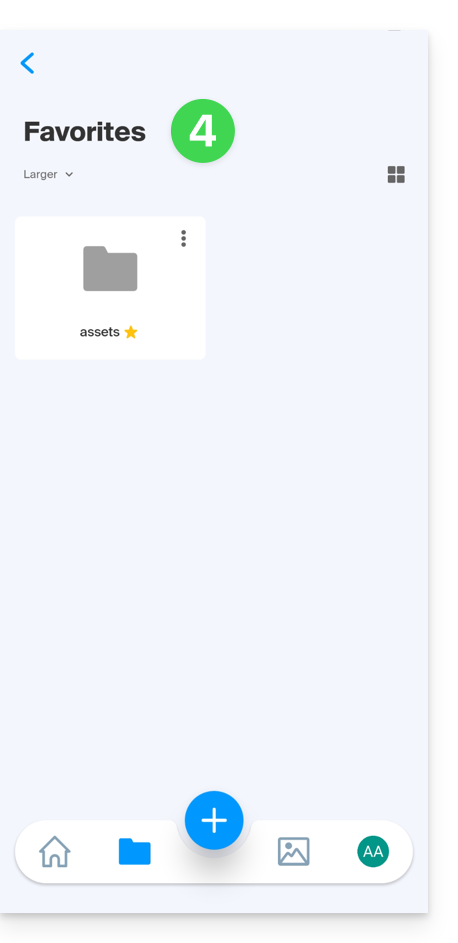
Het menu Favorieten bevindt zich onder het pictogram Mappen onderaan…
… maar soms is het nodig om eerst terug te gaan als u al een map aan het bekijken was:
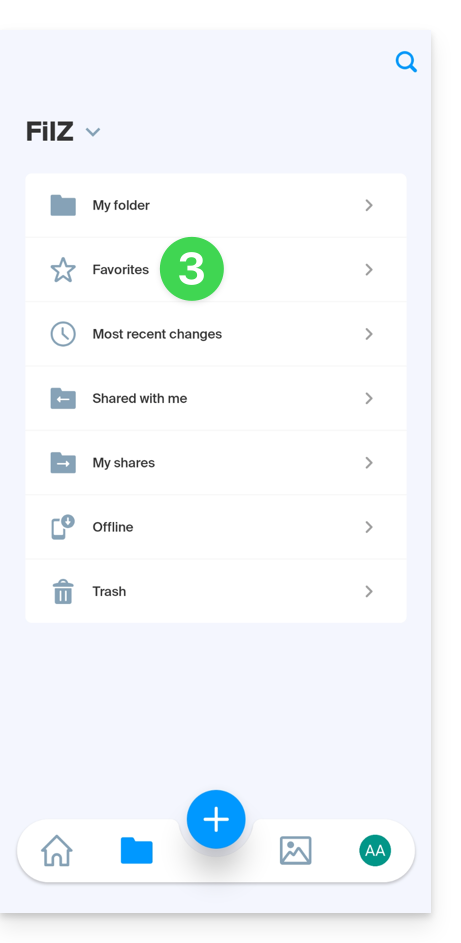
Klik vervolgens op Favorieten:
De gesynchroniseerde favorieten worden weergegeven:
In de desktop-app kDrive (desktopapplicatie voor macOS / Windows / Linux) is er geen systeem voor favorieten; er wordt geen onderscheid gemaakt voor uw bestanden die u als favoriet hebt opgeslagen op andere platforms.
Een archief uitpakken
Deze functie voor bestanden van het type .zip is gepland, maar is momenteel nog niet beschikbaar.
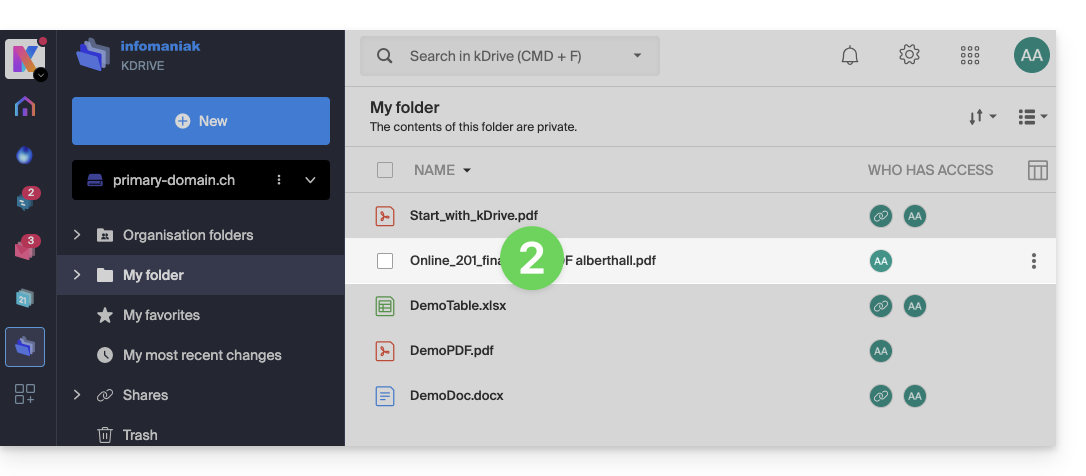
Klik op het betreffende PDF-document om het te openen:
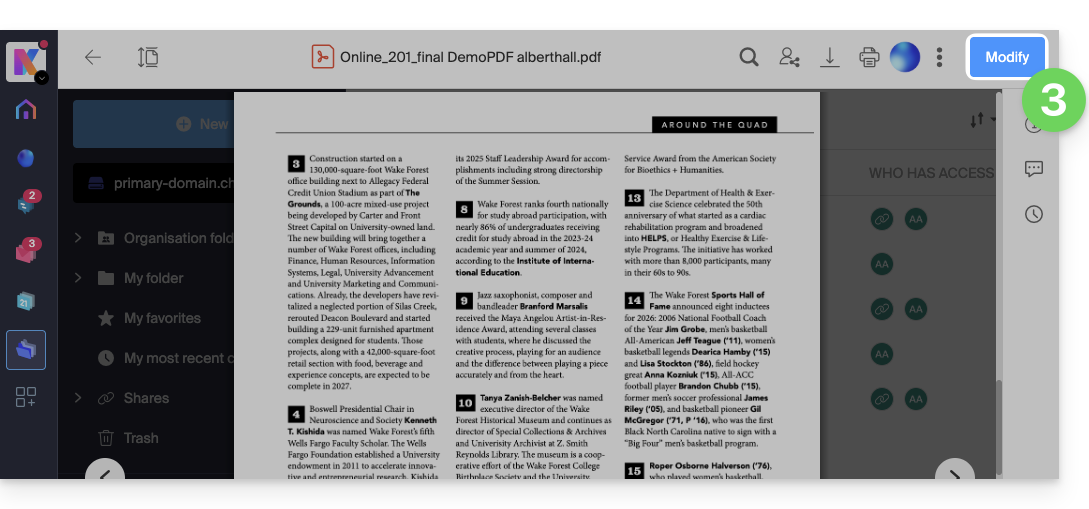
Klik op de knop Bewerken bovenaan het document om de bestandseditor te openen:
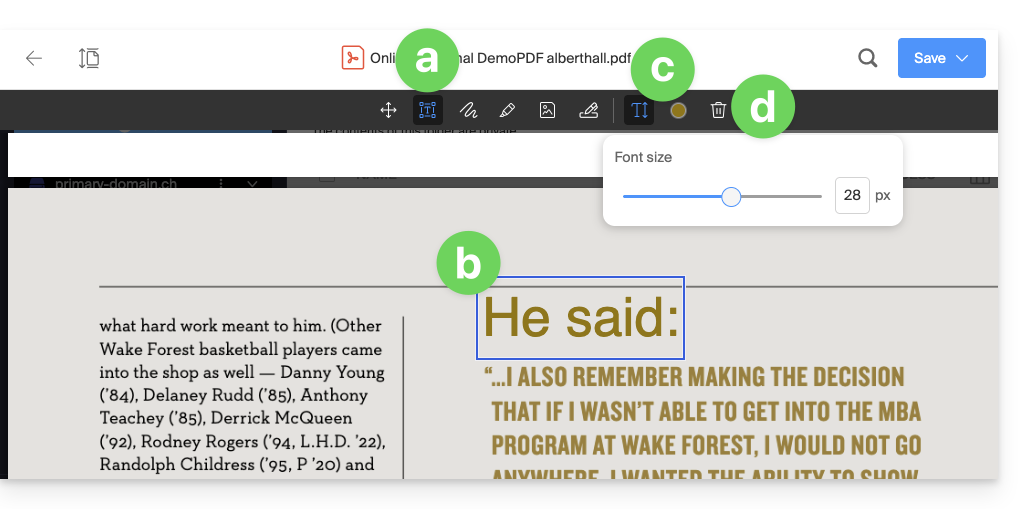
Omtekst toe te voegen op de door u gewenste locatie, grootte en kleurmet behulp van de PDF-editor:
Klik op de knop TEKST in de werkbalk.
Klik op de pagina en voer de gewenste tekst in.
Klik vervolgens op de knoppen die verschijnen om de grootte of kleur van de tekst aan te passen.
Klik op de knop Prullenbak om uw geselecteerde tekstblokken te verwijderen:
Voor
Language: French
Content:
teken op de gewenste locatie, in de gewenste grootte en kleur
met behulp van de PDF-editor:
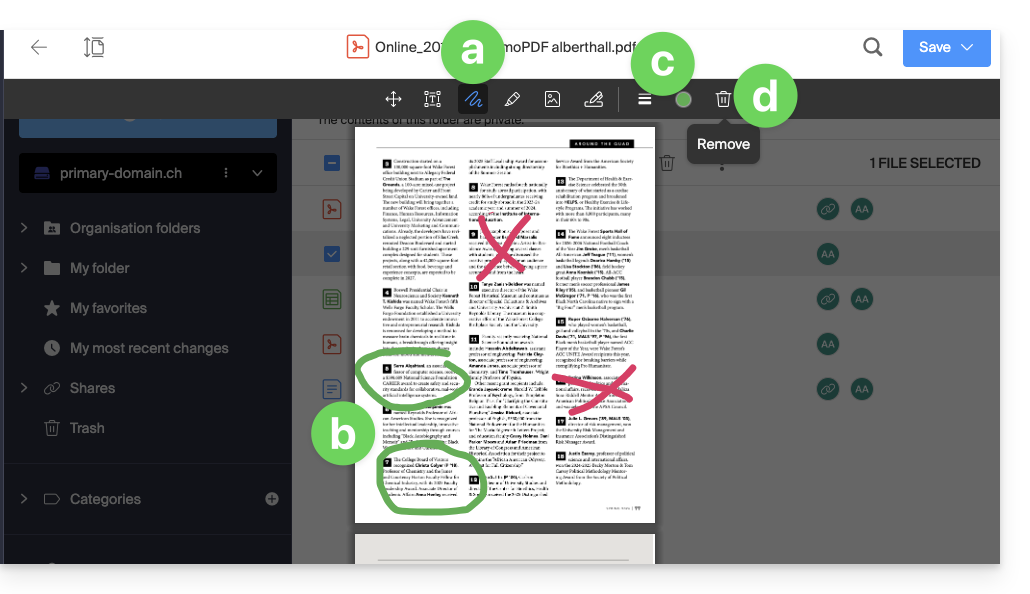
Klik op de knop TEKEN in de werkbalk.
Klik op de pagina en teken zoals gewenst.
Klik vervolgens op de knoppen die verschijnen om de grootte of kleur van de lijnen aan te passen.
Klik op de knop Prullenbak om uw geselecteerde lijnen te verwijderen:
à l'aide de l'éditeur PDF:
Cliquez sur le bouton DESSIN dans la barre d'outils.
Cliquez sur la page et dessinez comme désiré.
Cliquez alors sur les boutons qui sont apparus pour régler la taille ou la couleur des traits.
Cliquez sur le bouton Corbeille pour supprimer vos traits sélectionnés:
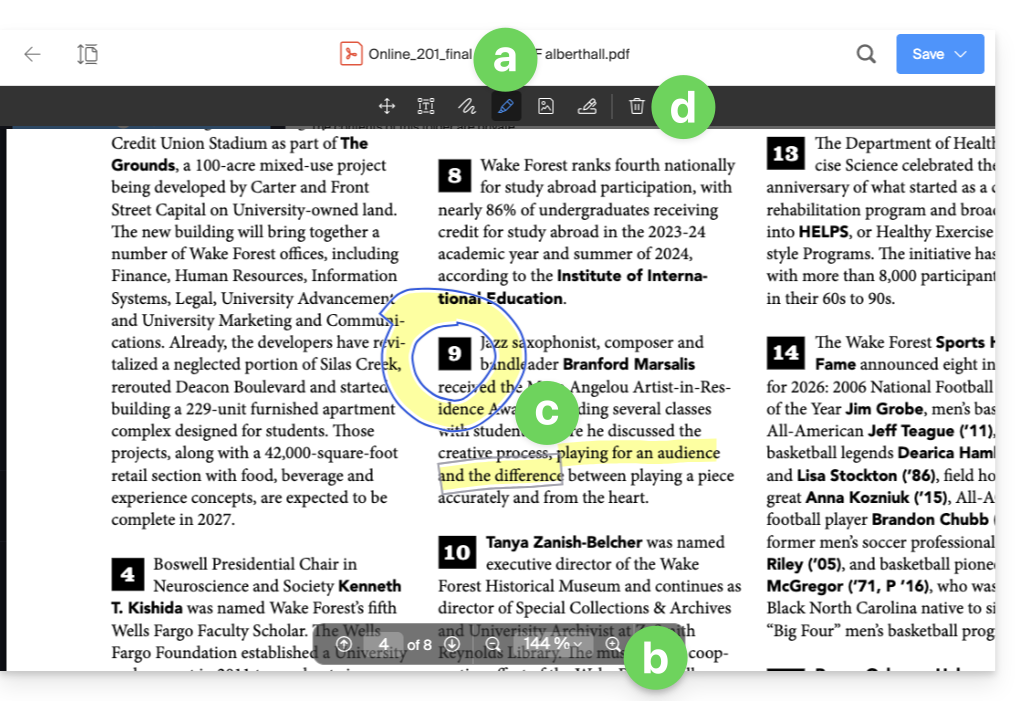
Om tekst te markeren met behulp van de PDF-editor:
Klik op de POTLOOD-knop in de werkbalk.
Vergroot indien nodig de weergave met de zoomtools onderaan het scherm.
Markeer de gewenste tekst.
Klik op de PRULLENBAK-knop om de geselecteerde markeringen te verwijderen:
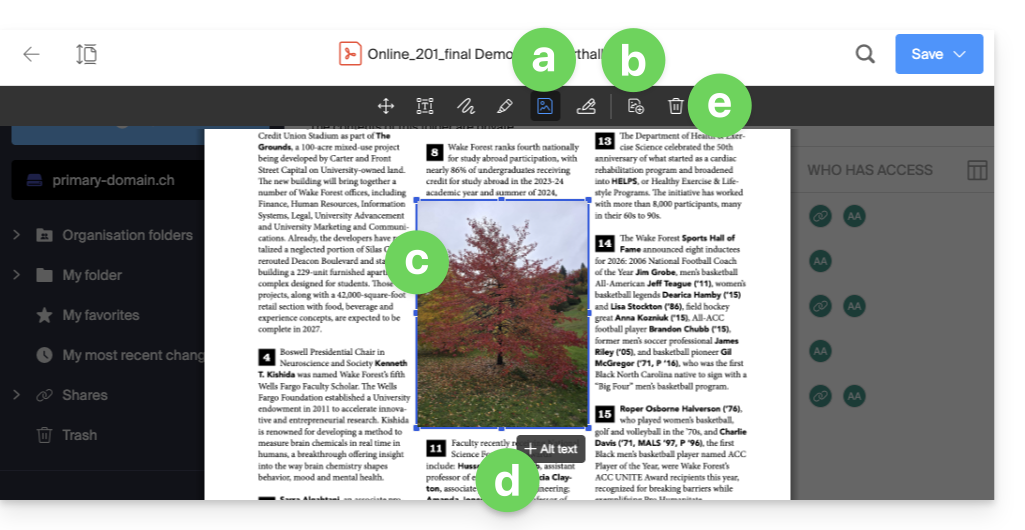
Om een afbeelding in te voegen met behulp van de PDF-editor:
Klik op de AFBEELDING-knop in de werkbalk.
Klik vervolgens op de knop die verschijnt om een afbeelding van uw apparaat te importeren.
Plaats en pas de grootte van de afbeelding aan zoals gewenst.
Voeg een alternatieve tekst toe (optioneel).
Klik op de PRULLENBAK-knop om de ingevoegde afbeelding te verwijderen:
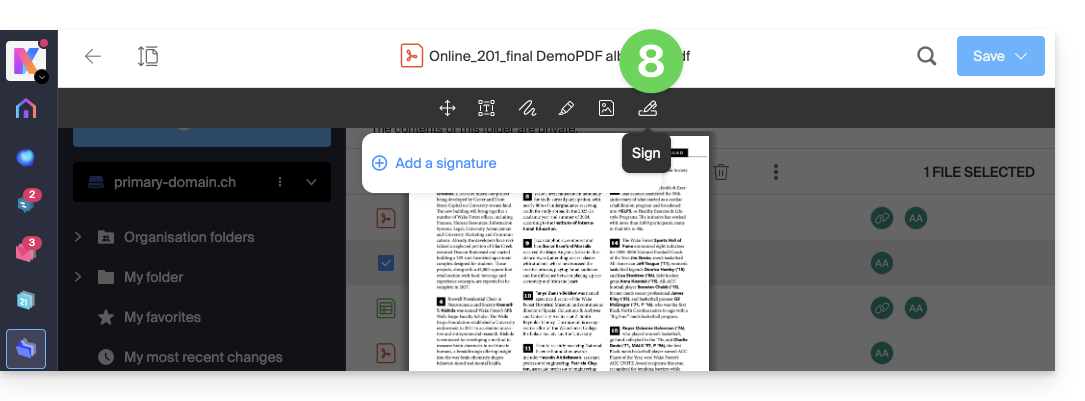
Om een handtekening aan te maken en vervolgens documenten te ondertekenen: raadpleeg deze andere handleiding over dit onderwerp:
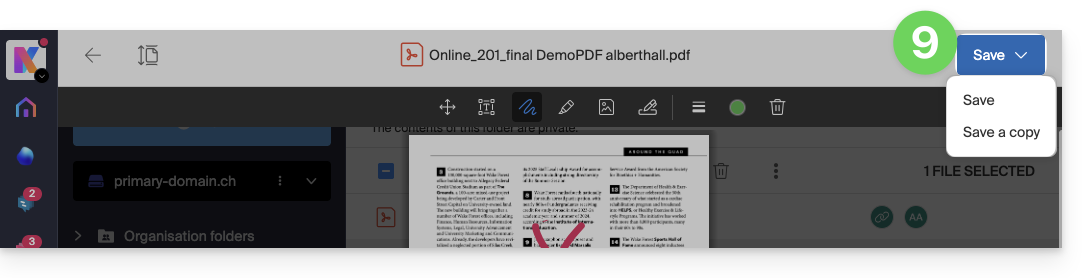
Nadat u klaar bent, slaat u de wijzigingen op en kiest u of u een kopie van het gewijzigde document wilt maken of het bestaande bestand wilt overschrijven:
Een bestand hernoemen (PDF of ander bestandstype)
U kunt elk bestand hernoemen:
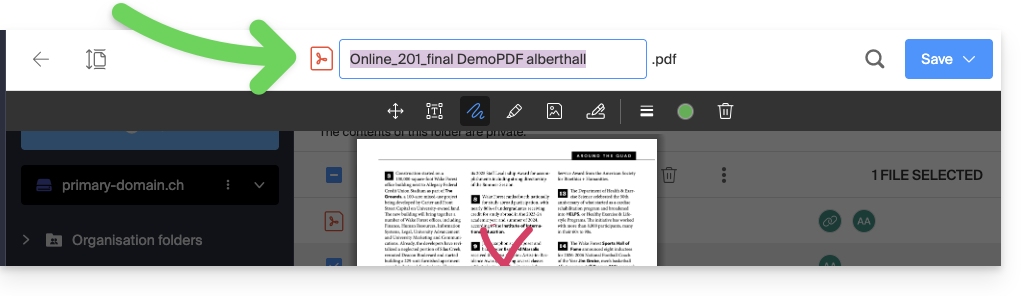
vanaf de editor of de voorvertoning van het bestand, door dubbel te klikken op de naam van het document:
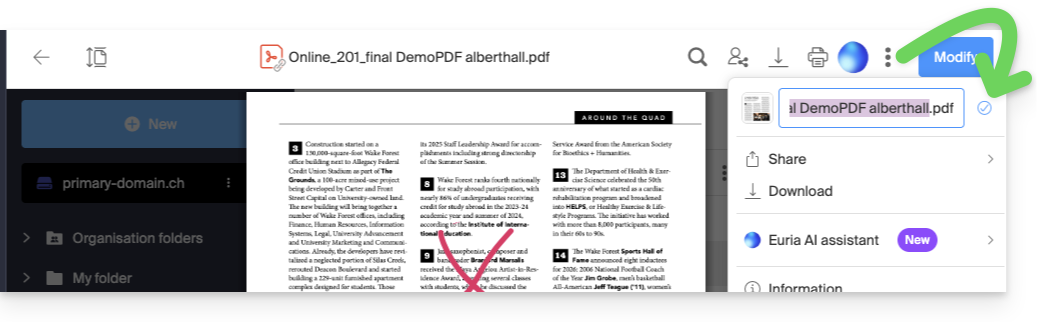
vanaf de voorvertoning, door op het actiemenu ⋮ te klikken en vervolgens op het potloodicoon:
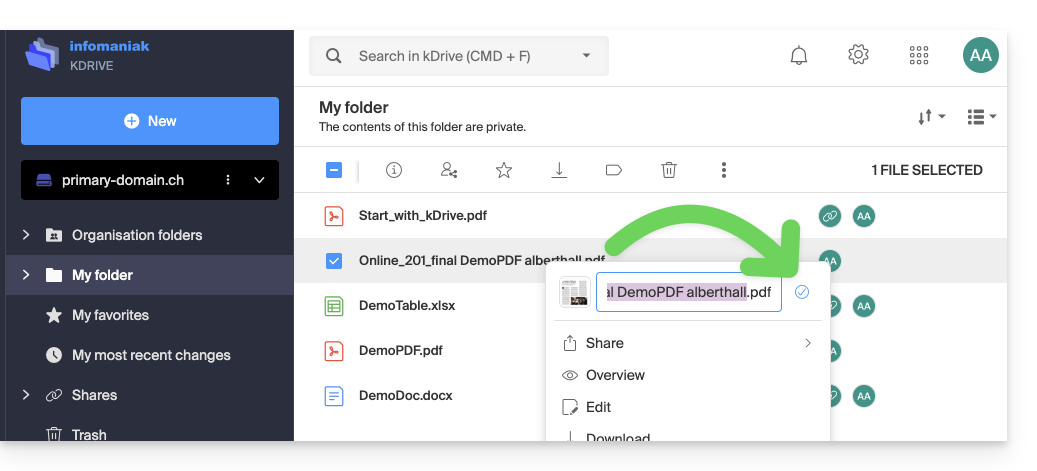
in de kDrive-structuur, door op het actiemenu ⋮ rechts van het betreffende item te klikken (of door met de rechtermuisknop te klikken) en vervolgens op het potloodicoon:
Deze handleiding legt uit hoe u problemen kunt oplossen bij het openen van de documenteditor die is geïntegreerd in de mobiele app kDrive op iOS (iPhone / iPad).
Inleiding
Op iOS en iPadOS gebruikt de kDrive-app een beveiligde webweergave om de editor te starten.
Als het apparaat actieve beperkingen heeft (functie "Schermtijd", ouderlijk toezicht of MDM-beheer), kan het besturingssysteem de toegang tot de technische URL's die nodig zijn voor de editor blokkeren.
In tegenstelling tot de Android-versie, die een geïnstalleerde app van derden kan gebruiken, vereist de iOS-editor een actieve internetverbinding; als er geen netwerk beschikbaar is, wordt er normaal gesproken een melding weergegeven dat de editor niet kan worden geopend.
Een probleem met de toegang tot de documenteditor oplossen
Als u bij het bewerken van een document (Word, Excel, PowerPoint) via de kDrive-app op iOS het volgende ziet:
Een melding dat de documenteditor niet kan worden geladen,
Een blanco pagina wordt weergegeven en blijft zonder foutmelding hangen,
Het laden blijft oneindig doorgaan nadat u op het bewerkingspictogram (potlood) hebt gedrukt…
…dan moet u de domeinen van Infomaniak specifiek toestaan in de instellingen van het iOS-apparaat:
Open de Instellingen van het iOS-apparaat.
Ga naar Schermtijd > Inhouds- en privacybeperkingen.
Activeer de beperkingen als dit nog niet is gedaan en tik vervolgens op Inhoudsbeperkingen > Webinhoud.
Voeg in de sectie Altijd toestaan de volgende twee adressen toe:
https://kdrive.infomaniak.com
https://onlyoffice.infomaniak.com
Nadat u deze uitzonderingen hebt toegevoegd, gaat u terug naar de kDrive-app om de bewerking van het document opnieuw te starten.
Voor meer informatie over het configureren van webbeperkingen op Apple-apparaten, raadpleeg de officiële documentatie.
Deze handleiding geeft instructies voor het synchroniseren van kDrive met Linux met behulp van het WebDAV-protocol.
✘ NIET BESCHIKBAAR voor kSuite Free / kSuite Standard my kSuite / my kSuite+ (ik.me, etik.com, ikmail.com)
Inleiding
De meeste recente software die het WebDAV-protocol ondersteunt, is compatibel met de kDrive-diensten die WebDAV ook ondersteunen. Infomaniak kan de compatibiliteit van de dienst met externe applicaties niet garanderen en biedt geen ondersteuning voor dit protocol.
Deze handleiding helpt u om te controleren of de synchronisatie van kDrive op uw apparaat correct werkt.
Inleiding
Om ervoor te zorgen dat de synchronisatie tussen uw apparaten werkt wanneer uw gegevens op kDrive worden bijgewerkt (nieuw bestand, bewerkt document, enz.), is het uiteraard noodzakelijk dat:
de app kDrive geopend is,
de app up-to-date en functioneel is,
u bent ingelogd met het juiste Infomaniak-account.
Controleer of de kDrive-app op de achtergrond actief is
Op Windows
Om te controleren of de kDrive-app actief is op een computer met het Windows-besturingssysteem, moet u het kDrive-pictogram (een map, in de kleur grijs, groen of rood) in het meldingsgebied vinden.
Open indien nodig de op uw computer geïnstalleerde kDrive-software:
Klik op het menu Start om het te openen.
Zoek naar kdrive.
Het zoekresultaat moet de kDrive-app weergeven (anders installeer de app opnieuw).
Open de kDrive-app door op Openen of Uitvoeren als beheerder te klikken:
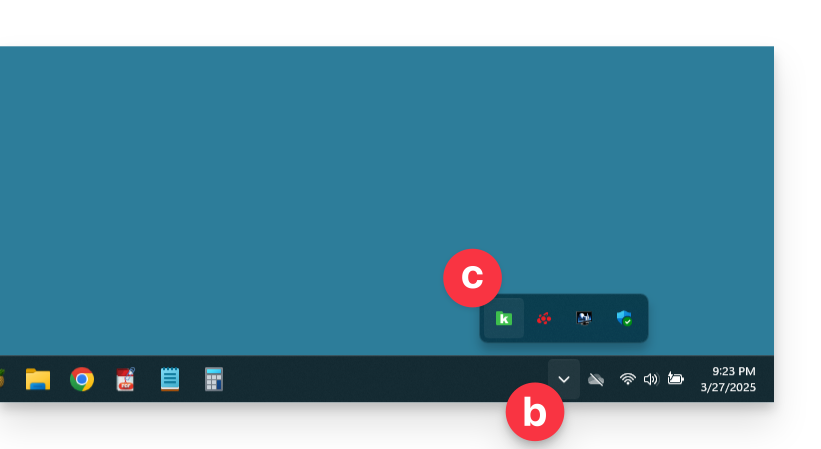
Het app-pictogram moet zichtbaar zijn in het meldingsgebied van uw computer, rechtsonder in Windows.
Als het pictogram niet zichtbaar is:
Zoek de kleine pijl (of chevron) die verborgen pictogrammen aangeeft:
Klik op deze pijl om het meldingsgebied uit te vouwen.
De verborgen pictogrammen worden dan weergegeven, zodat u de gewenste applicatie kunt zien:
Klik op het pictogram om toegang te krijgen tot de instellingen en informatie van uw kDrive-synchronisatie:
Op macOS
Als uw computer geen nieuwe items in de map die overeenkomt met kDrive weergeeft (geen synchronisatie):
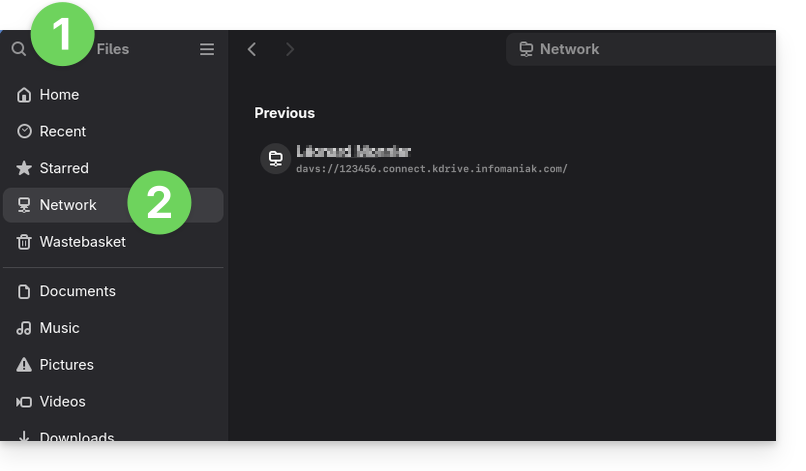
Controleer of u het pictogram van de app in het meldingsgebied van uw computer ziet (rechtsboven op macOS, rechtsonder op Windows en een dubbele linkermuisklik in de taakbalk op Linux).
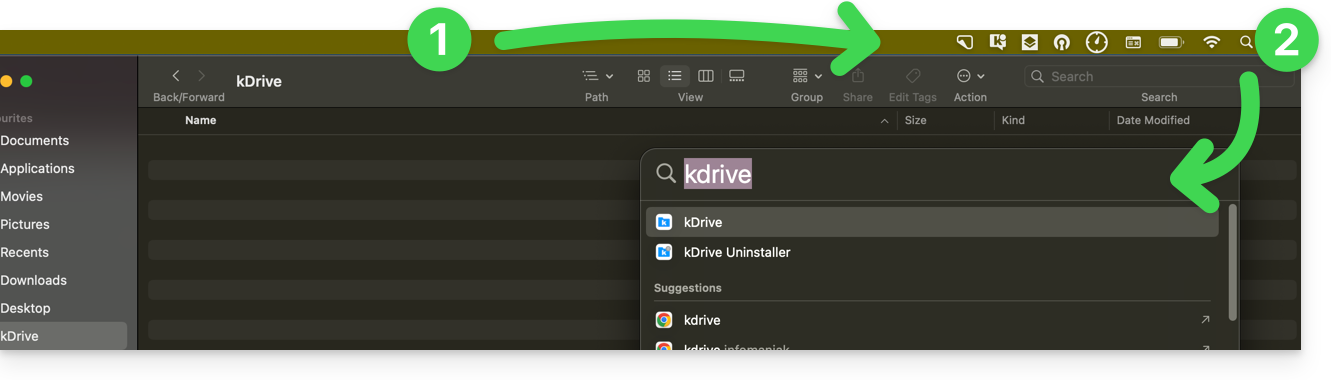
Als het pictogram niet zichtbaar is, maar u zich herinnert dat u de kDrive-applicatie op uw computer hebt geïnstalleerd, is het mogelijk dat deze gewoon niet is geopend. Zoek de applicatie en start deze:
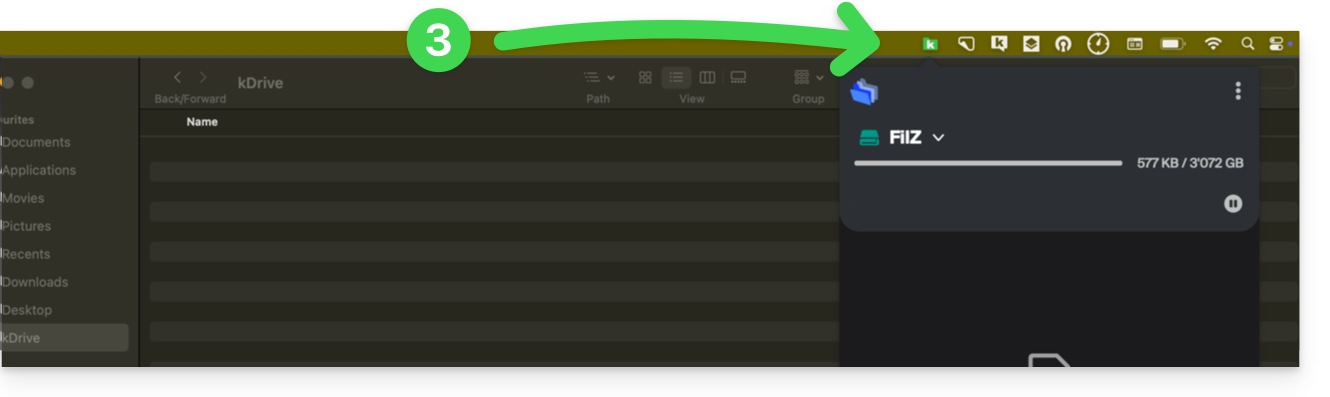
Zodra de app is geopend (en u eventueel opnieuw verbinding heeft gemaakt met uw Infomaniak-account), verschijnt het kDrive-pictogram:
Enkele seconden later wordt de synchronisatie in beide richtingen uitgevoerd:
Op Android
Wanneer u grote bestanden of meerdere bestanden naar kDrive importeert, kan dit enkele minuten duren. Om ervoor te zorgen dat de gegevens correct worden geïmporteerd, moet de mobiele app kDrive deze taak kunnen voortzetten, zelfs wanneer u de app sluit of een andere app opent.
De functie voor automatische back-up van foto's naar kDrive kan ook worden verstoord als de app niet op de achtergrond kan blijven draaien.
Vanwege het energiebeheerbeleid op sommige apparaten van bepaalde fabrikanten (vooral Chinese fabrikanten) kunnen apps die niet op hun 'whitelist' staan, automatisch worden gestopt, waardoor bepaalde taken niet correct kunnen worden uitgevoerd.
U kunt dit probleem omzeilen door de instructies te volgen die beschikbaar zijn in het Engels op de website don't kill my app op dontkillmyapp.com:
Deze handleiding legt uit hoe u uw Obsidian-kluis kunt synchroniseren met uw kDrive van Infomaniak via het WebDAV-protocol. Zo bewaart u uw notities veilig op een lokale opslaglocatie in Zwitserland.
✘ NIET BESCHIKBAAR voor kSuite Free / kSuite Standard my kSuite / my kSuite+ (ik.me, etik.com, ikmail.com)
Inleiding
Obsidian is een krachtige en uitbreidbare tool voor het maken van notities, die gebruikmaakt van lokale Markdown-bestanden om uw kennis te organiseren.
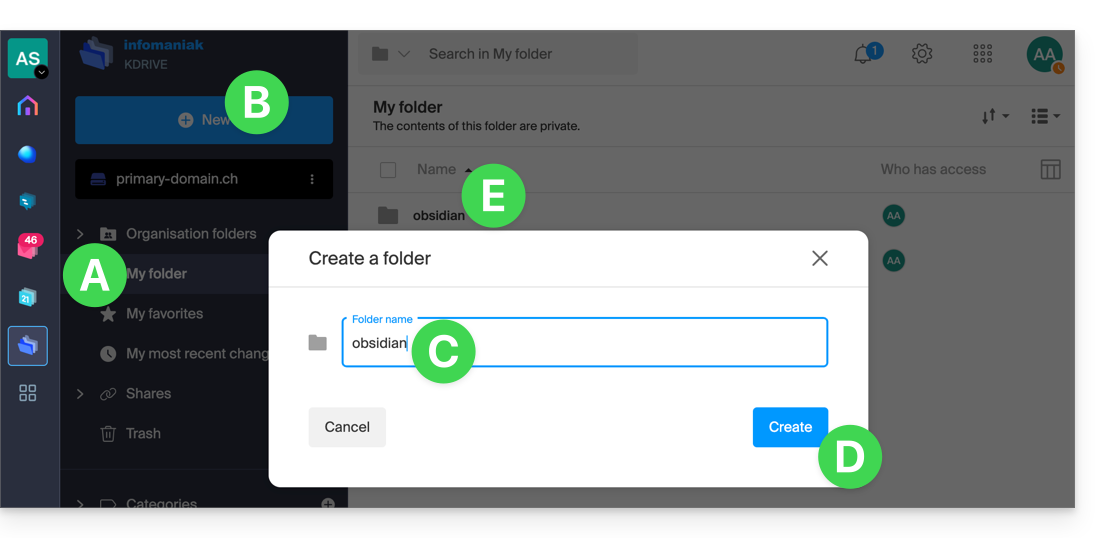
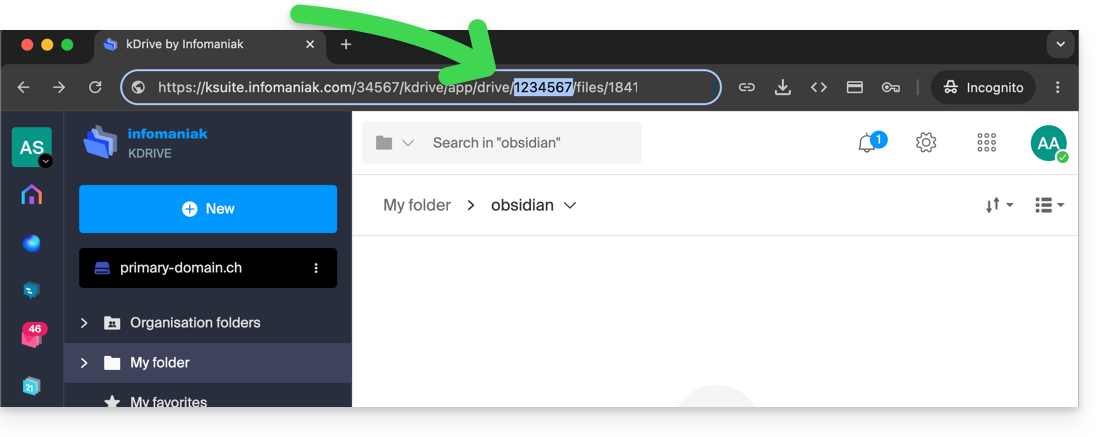
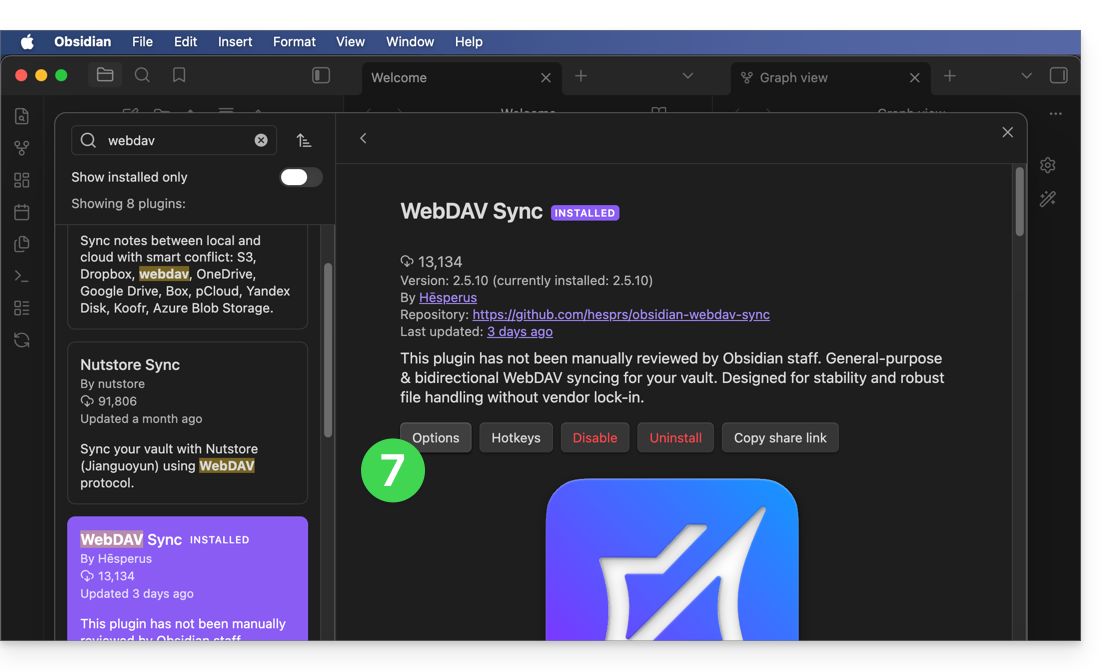
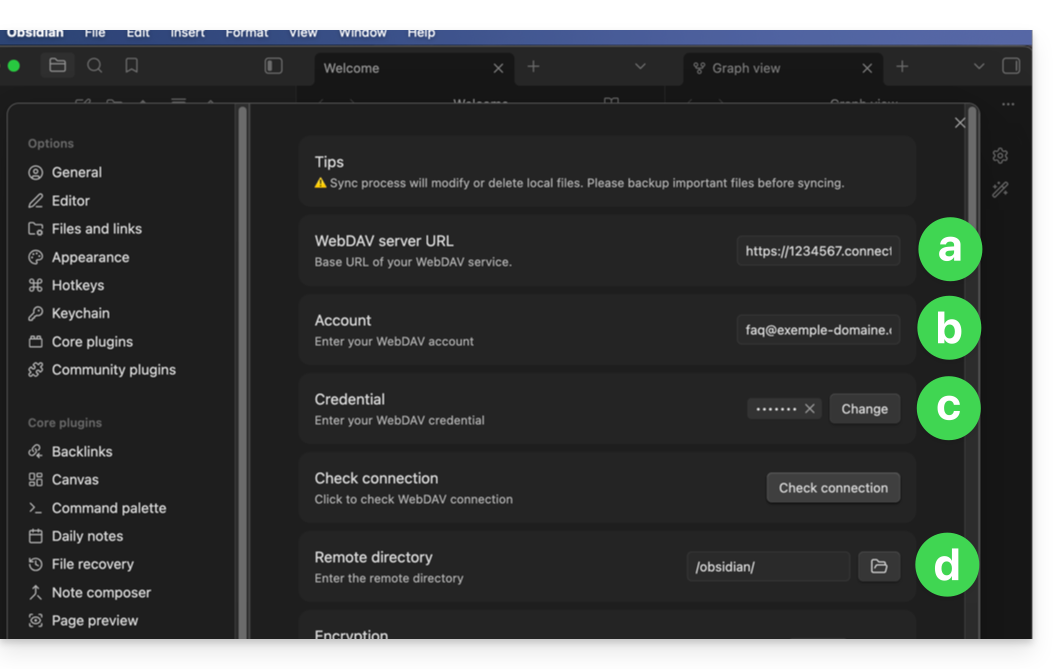
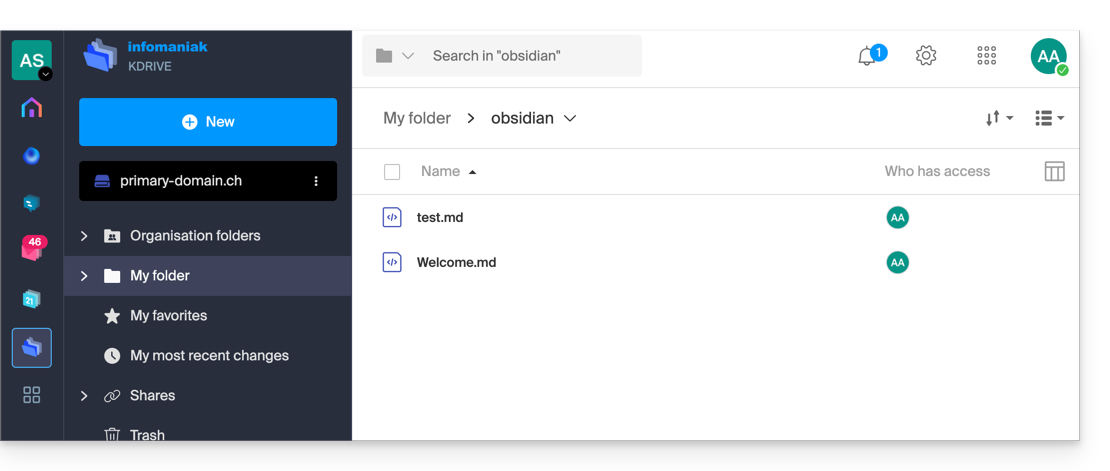
Om te voorkomen dat uw kDrive-mappen onoverzichtelijk worden, raden we u ten zeerste aan om een speciale map aan te maken in uw persoonlijke kDrive-structuur, met een eenvoudige naam zoals "obsidian", en deze vervolgens te specificeren aan het einde van de WebDAV-link in stap 7 hieronder:
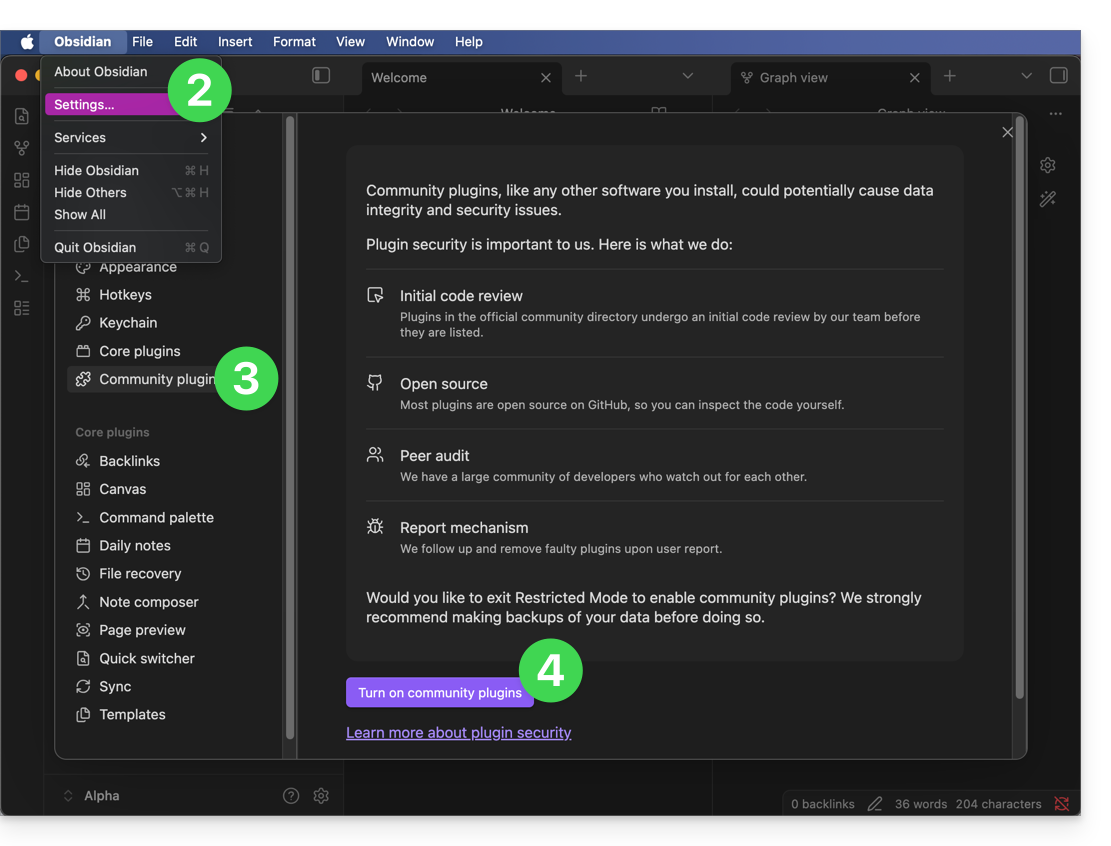
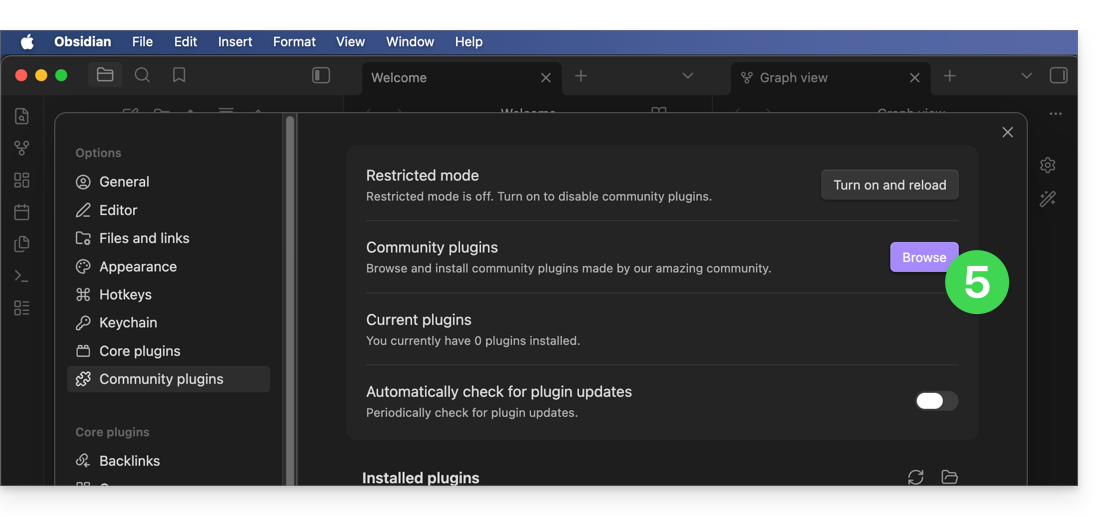
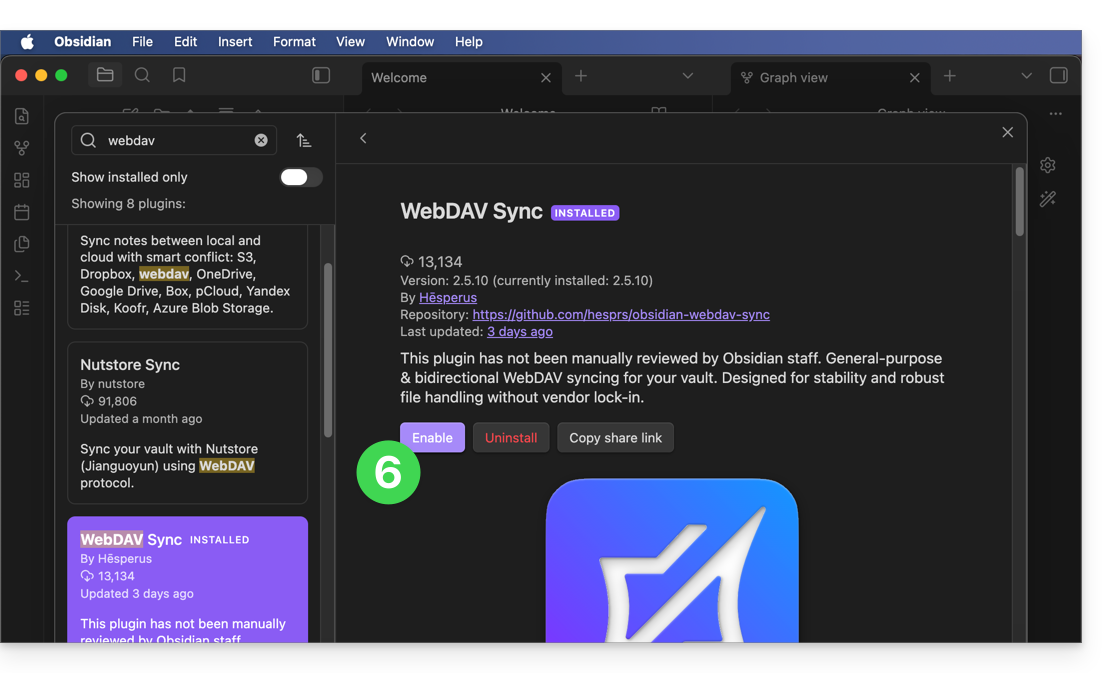
Obsidian configureren om kDrive via WebDAV te gebruiken
Gebruikersnaam: e-mailadres waarmee u inlogt op uw Infomaniak-account
Wachtwoord: app-wachtwoord als u tweefactorauthenticatie heeft ingeschakeld of het wachtwoord van uw Infomaniak-gebruikersaccount als u geen 2FA heeft ingeschakeld
Naam van de persoonlijke map op kDrive, bijvoorbeeld /obsidian/ of /mapnaam/ (zie de inleiding hierboven)
Configureer het gedrag van de plug-in naar uw wensen (synchronisatie bij het opstarten, gepland of in realtime) en bevestig.
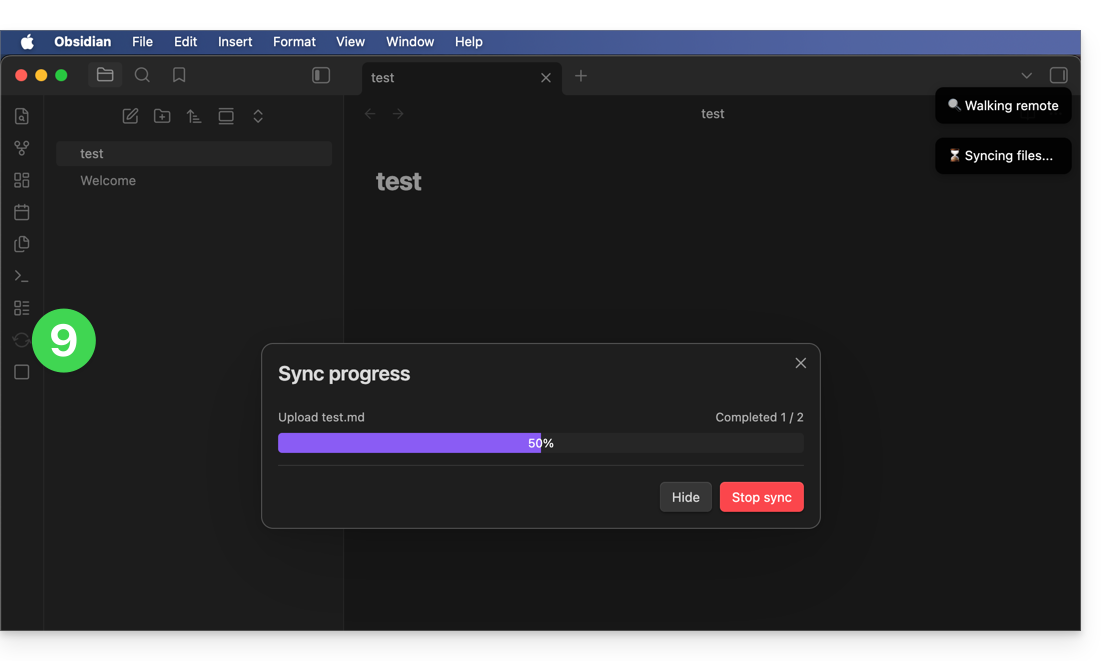
Start een eerste synchronisatietest om te controleren of de communicatie met kDrive correct verloopt:
Zodra de bevestiging is ontvangen, wordt de synchronisatie op de achtergrond uitgevoerd om de integriteit van uw notities te waarborgen:
Deze handleiding beschrijft de werking van de nieuwe kDrive v4-app van Infomaniak.
Inleiding
kDrive v4 is meer dan alleen een grafische update van de vorige versie: de interface en de navigatie zijn volledig opnieuw ontworpen, terwijl de belangrijkste synchronisatiefuncties behouden zijn gebleven.
De meeste basisprincipes blijven van kracht en het is belangrijk om deze te kennen om kDrive optimaal te kunnen gebruiken.
Een volledig vernieuwde en overzichtelijkere interface
Het is zover, uw kDrive v3.x-app is bijgewerkt naar v4, met een aantal belangrijke wijzigingen:
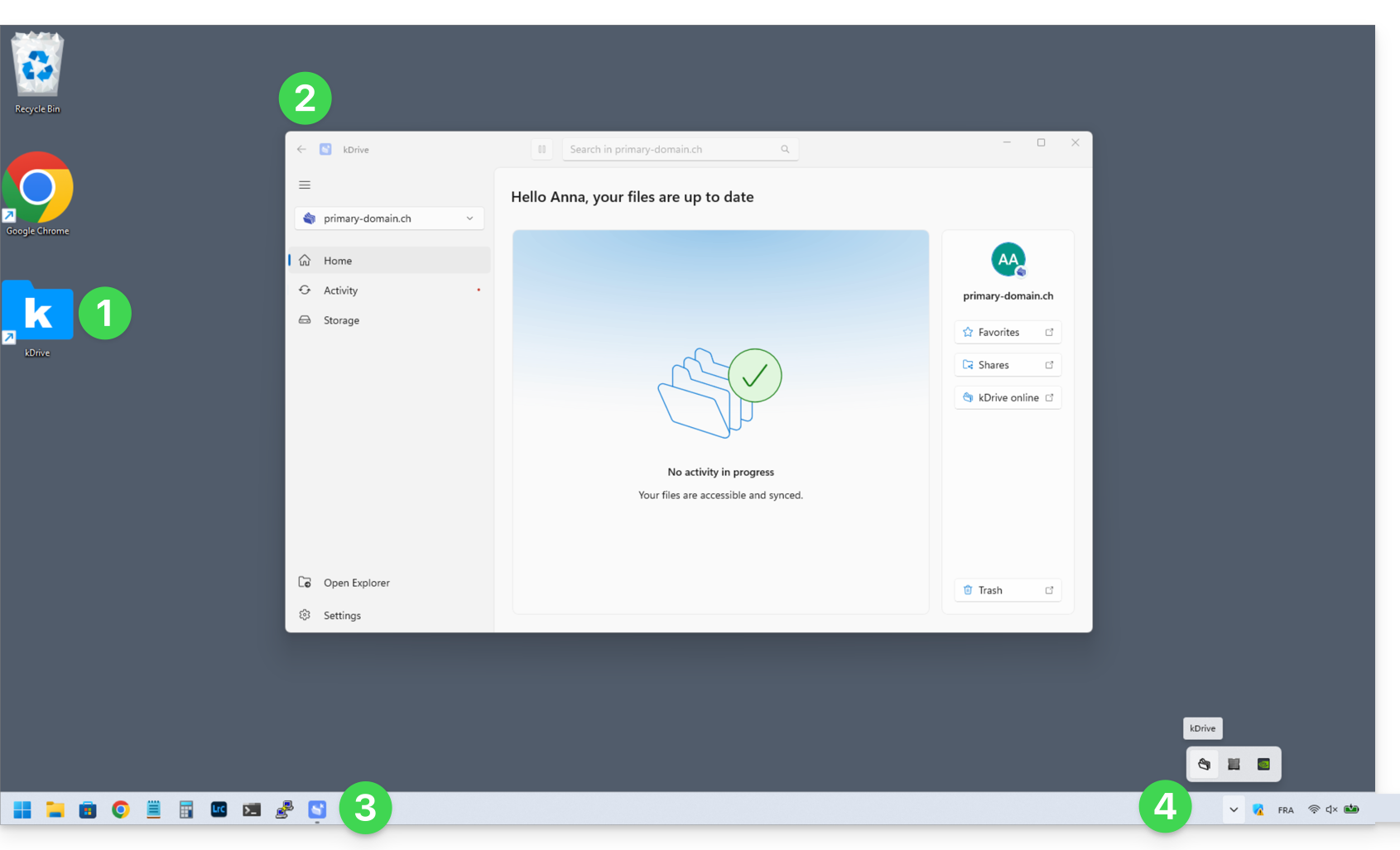
Na de installatie wordt het pictogram van de kDrive Windows-app aan uw bureaublad toegevoegd.
Het venster van de app kan vrij worden gepositioneerd en van grootte worden veranderd; het biedt een eenvoudige toegang tot de status van uw synchronisaties.
Het pictogram van de geopende app wordt weergegeven in uw taakbalk (u kunt het pictogram permanent zichtbaar maken via het contextmenu).
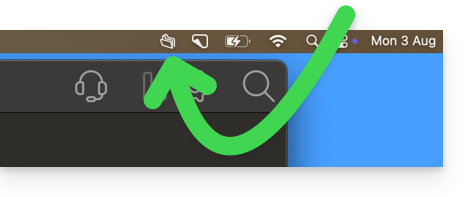
Of het hoofdvenster nu geopend of gesloten is, kDrive blijft op de achtergrond synchroniseren. Het pictogram wordt daarom weergegeven op Windows, tussen de actieve services rechtsonder in uw scherm (zonder specifieke kleur): en rechtsboven in de macOS-versie:
Welkom bij de nieuwe Infomaniak-app voor kDrive
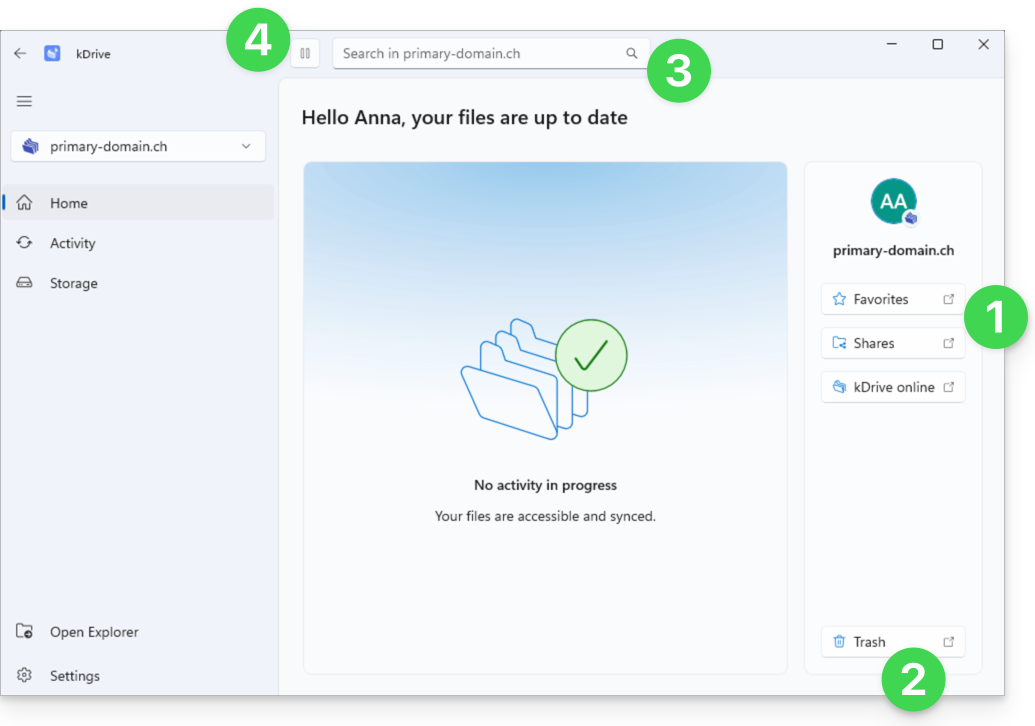
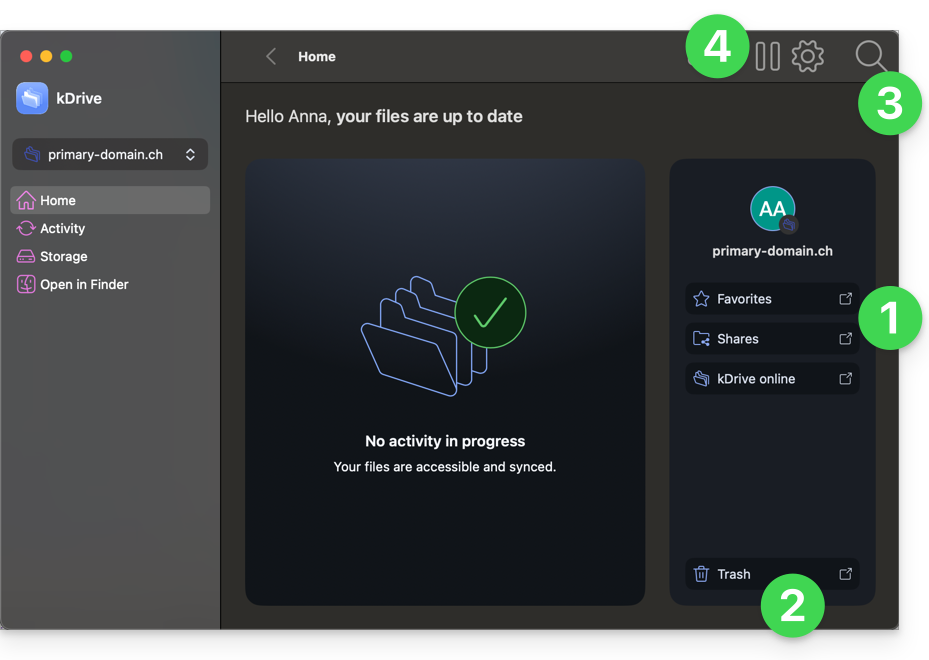
Menu HOME
Klik op Start om toegang te krijgen tot:
de online versie (kDrive Web) van uw favorieten en gedeelde bestanden
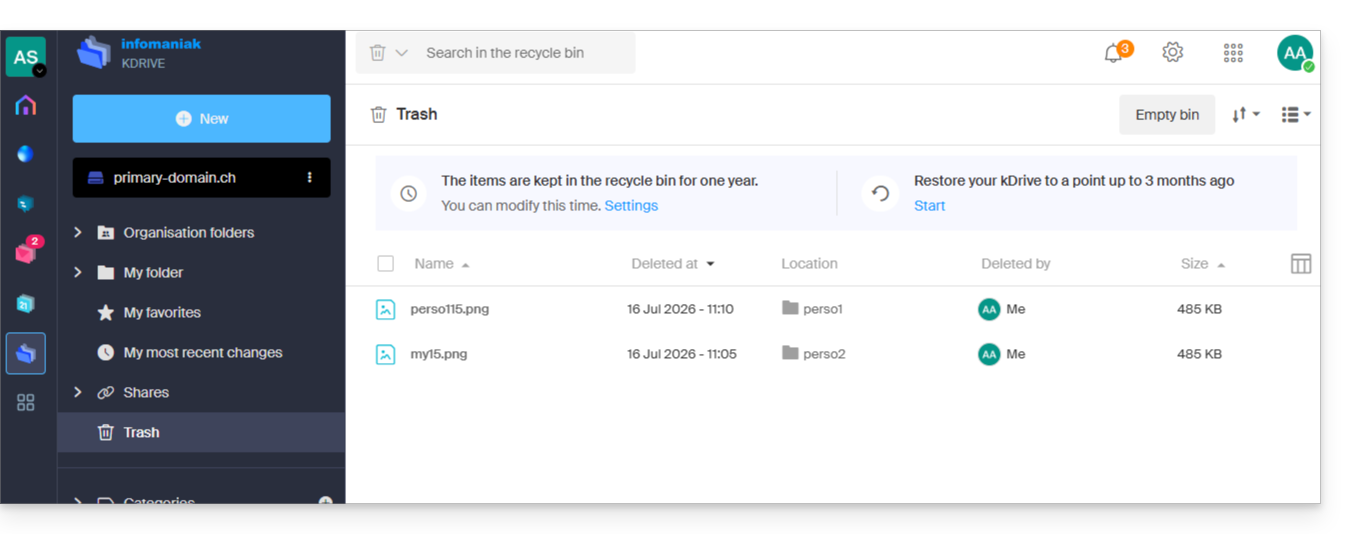
de online versie (kDrive Web) van uw verwijderde bestanden (nog zichtbaar in de prullenbak zolang deze niet is geleegd)
Wat de prullenbak betreft, zijn er geen bijzondere wijzigingen aangebracht in deze verwijderingsacties:
Als u een bestand verwijdert in de web-app, wordt het verplaatst en is het zichtbaar in de prullenbak van de web-app:
Deze actie wordt gesynchroniseerd, dus het bestand wordt ook in de prullenbak van de gesynchroniseerde apparaten geplaatst.
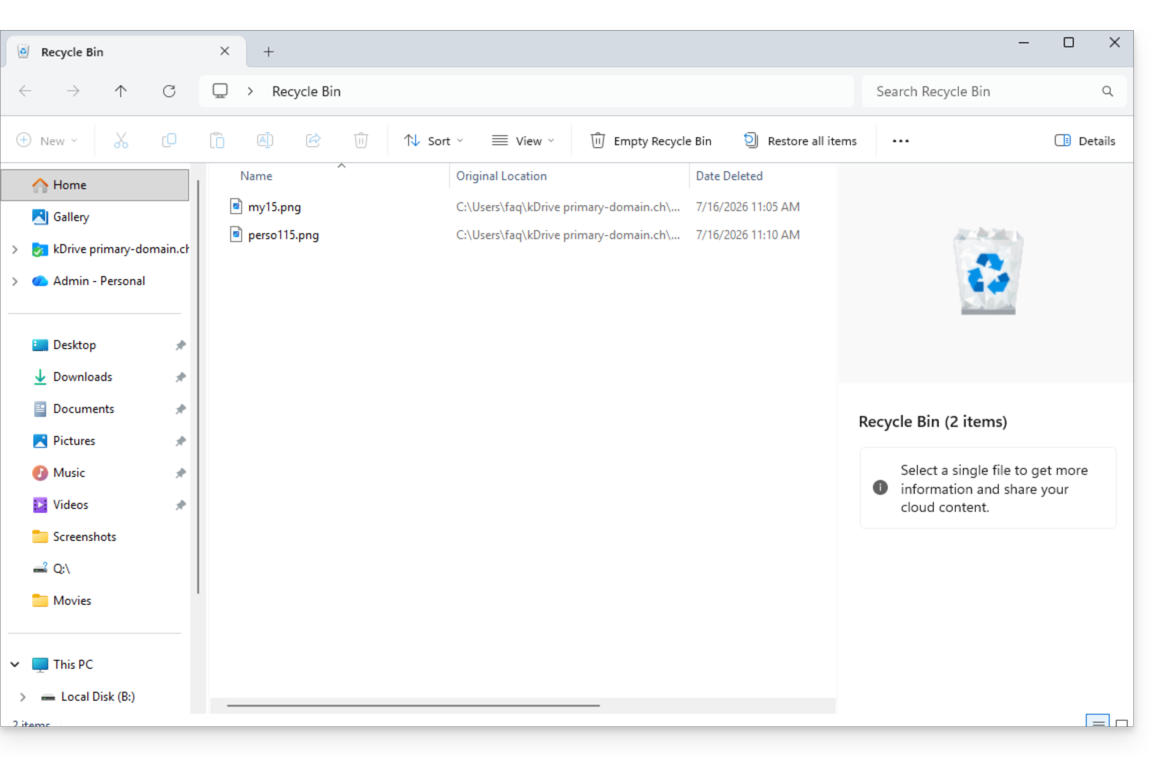
Als u een bestand verwijdert uit de gesynchroniseerde gegevens op uw macOS/Windows-apparaat, wordt het verplaatst en is het zichtbaar in de prullenbak van macOS/Windows:
Deze actie wordt gesynchroniseerd, dus het bestand wordt ook in de prullenbak van de kDrive-web-app geplaatst.
Menu ACTIVITEIT
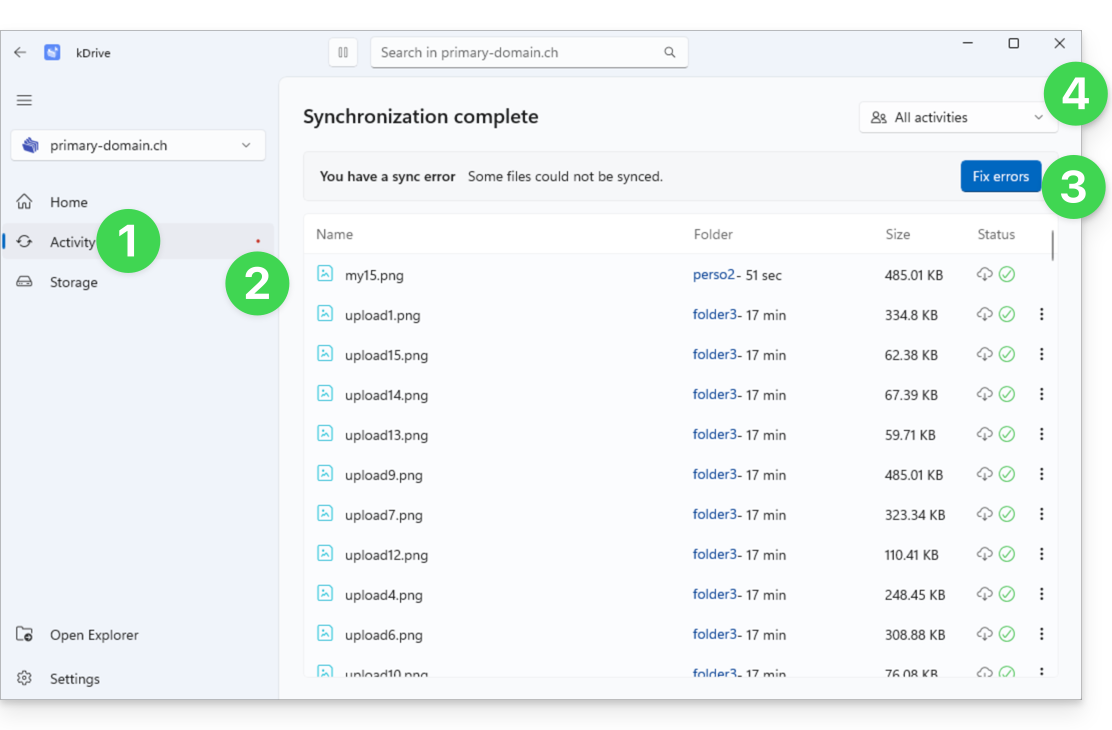
Klik op Activiteit om naar het overzicht te gaan met informatie over bewerkingen en eventuele synchronisatieproblemen:
Het menu Activiteiten toont de meest recente bewerkingen die zijn uitgevoerd (synchronisatie van nieuwe bestanden, verwijdering, enz.).
Een eventueel rood puntje geeft waarschuwingen aan over mogelijke synchronisatiefouten.
De knop om fouten te corrigeren geeft u een gedetailleerd overzicht van de huidige problemen.
Een menu stelt u in staat om activiteiten te filteren op basis van uw persoonlijke gebruik:
Menu OPSLAG
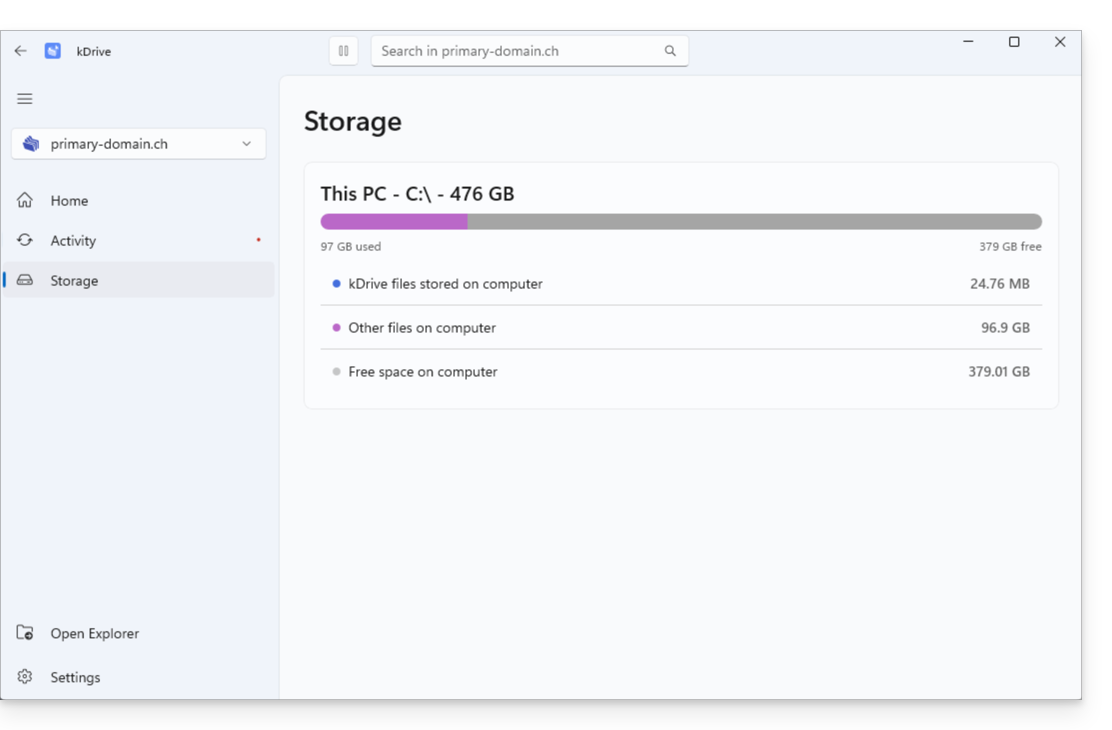
Klik op Opslag om toegang te krijgen tot een overzichtelijke weergave van de ruimte die uw gegevens in beslag nemen:
Het menu Opslag geeft u een overzicht van de ruimte die kDrive op uw harde schijf in beslag neemt (dit is meer of minder afhankelijk van of Lite Sync is geactiveerd) en laat zien hoeveel ruimte er nog beschikbaar is op uw computer:
INSTELLINGEN: Algemeen
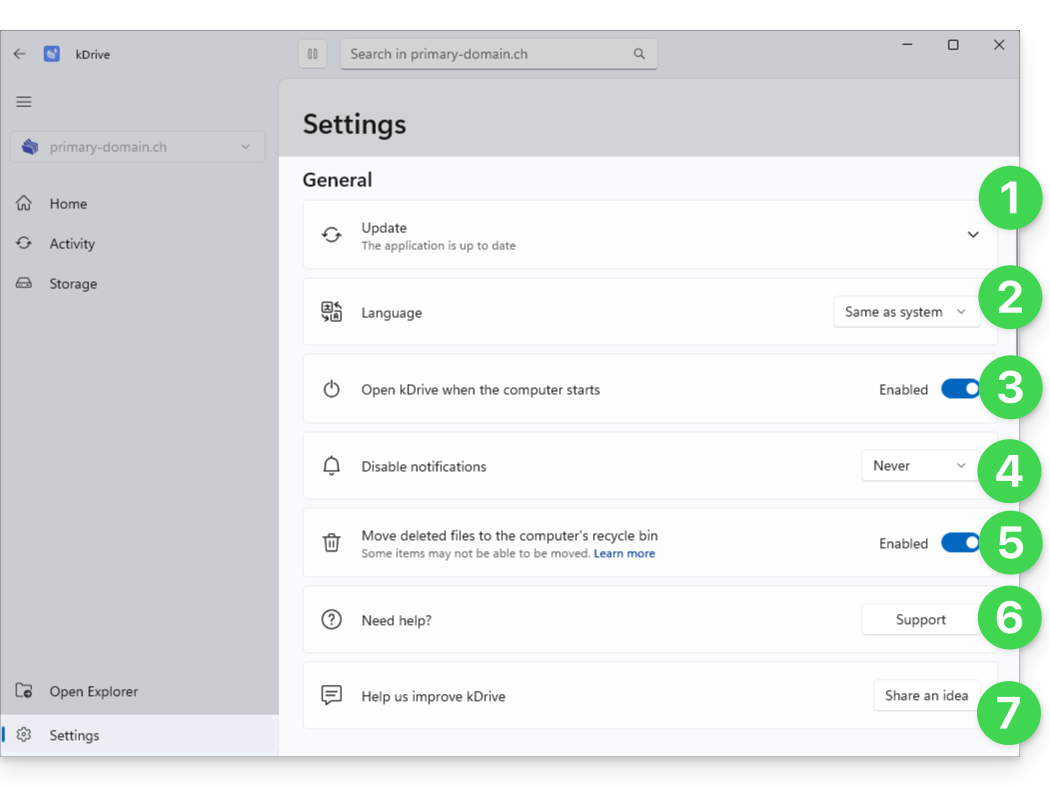
Om u te helpen bij het snel configureren van uw (of uw) kDrive:
Versie en updates, bètaversie
Taalinstellingen
kDrive automatisch starten bij het opstarten van de computer
Beheer van meldingen bij gebeurtenissen
Om te kiezen of het verwijderen van een bestand in de web-app of de mobiele app het bestand dat met deze desktop-app is gesynchroniseerd, in de prullenbak van de computer moet plaatsen, schakelt u de schakelaar in.
Link naar de Infomaniak-ondersteuning
Stel een verbetering voor:
INSTELLINGEN: Accountbeheer & synchronisatie
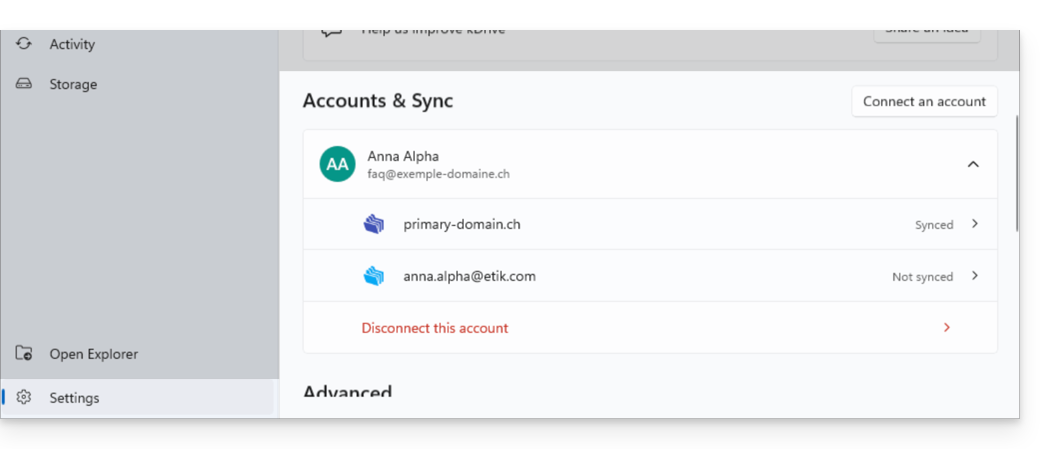
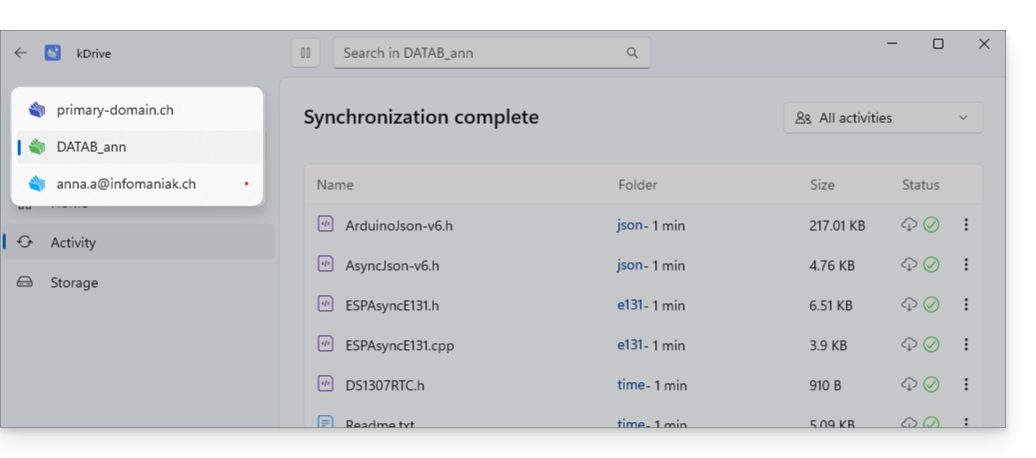
Een gecentraliseerde navigatie tussen uw verschillende kDrive-accounts:
Met één inloggegevens kunt u toegang krijgen tot meerdere kDrive-accounts (en u kunt zelf kiezen welke u wilt synchroniseren).
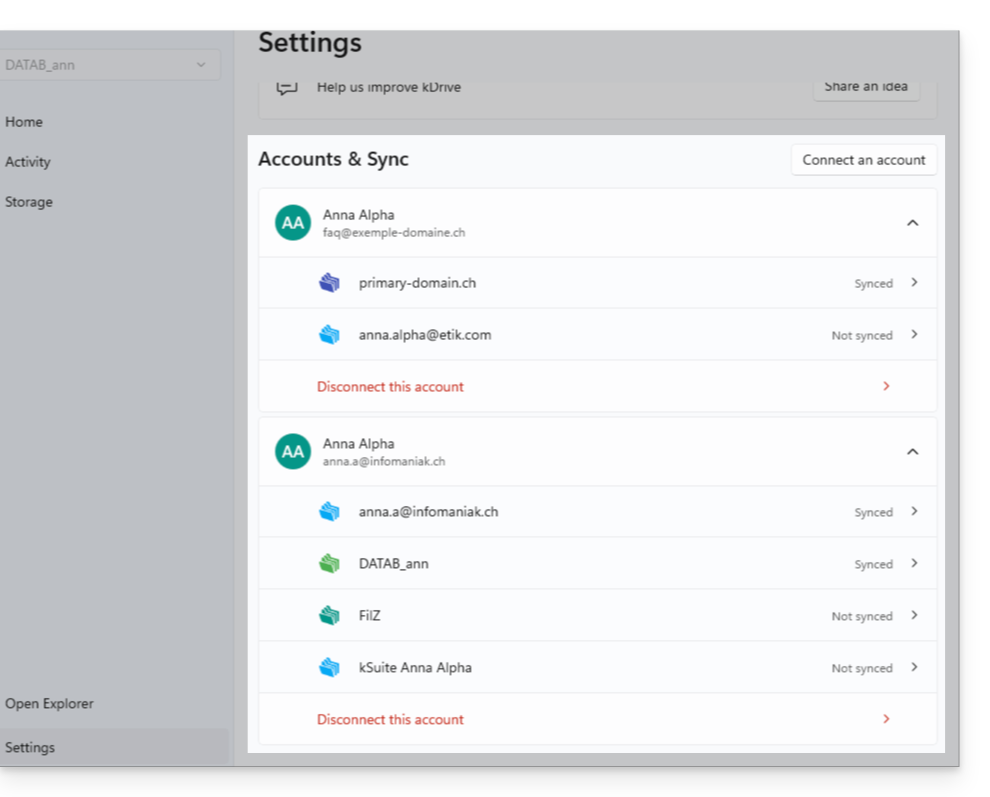
U kunt andere inloggegevens invoeren om meer kDrive-accounts op hetzelfde apparaat te synchroniseren:
Zodra ze zijn geïdentificeerd, zijn de verschillende kDrive-accounts toegankelijk via de linkerbovenhoek van de interface:
Ze kunnen rechtstreeks worden beheerd via de instellingen:
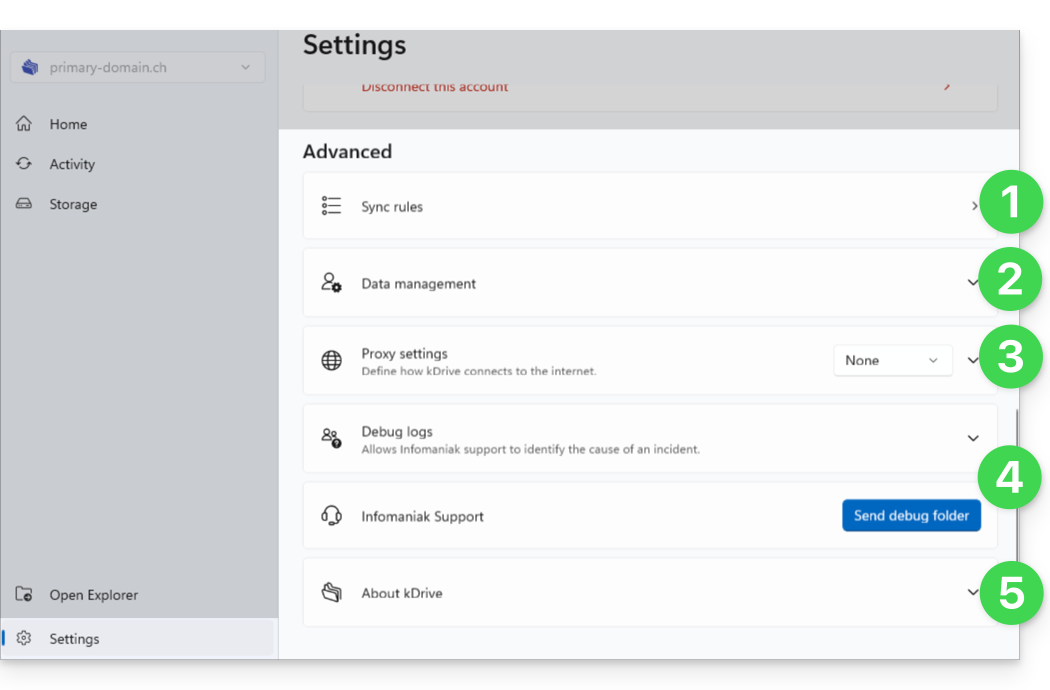
GEAVANCEERDE INSTELLINGEN
Handig om informatie te verzamelen in geval van problemen:
Synchronisatie-instellingen (raad het betreffende hoofdstuk onderaan deze handleiding)
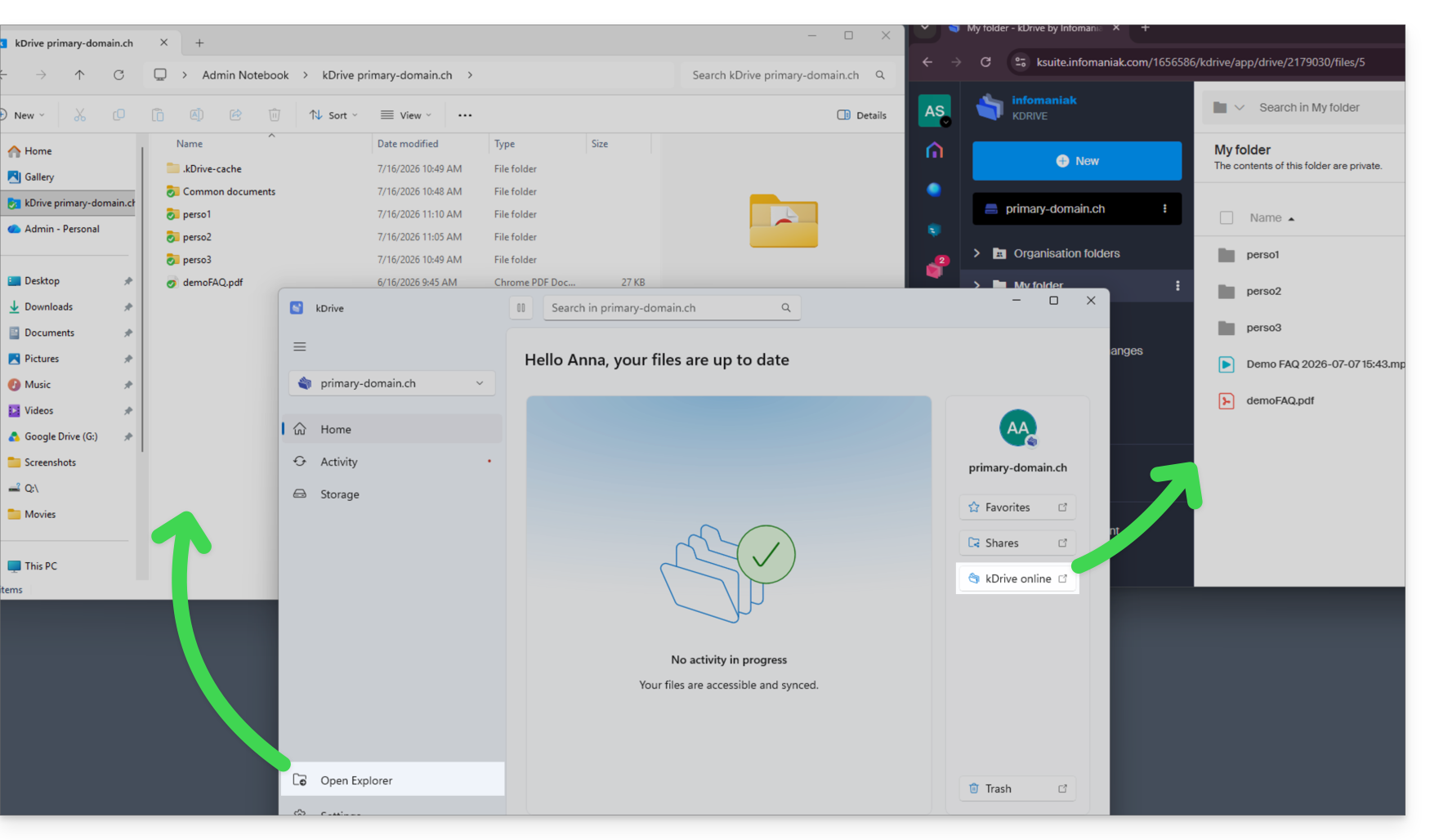
Uw kDrive-mappen, toegankelijk via de Bestandsverkenner van Windows (links hieronder) en hun gesynchroniseerde equivalent op de Infomaniak-servers (rechts hieronder), zijn met één klik toegankelijk vanaf de startpagina:
Het principe is hetzelfde op macOS.
Een probleem met een ontbrekend bestand oplossen
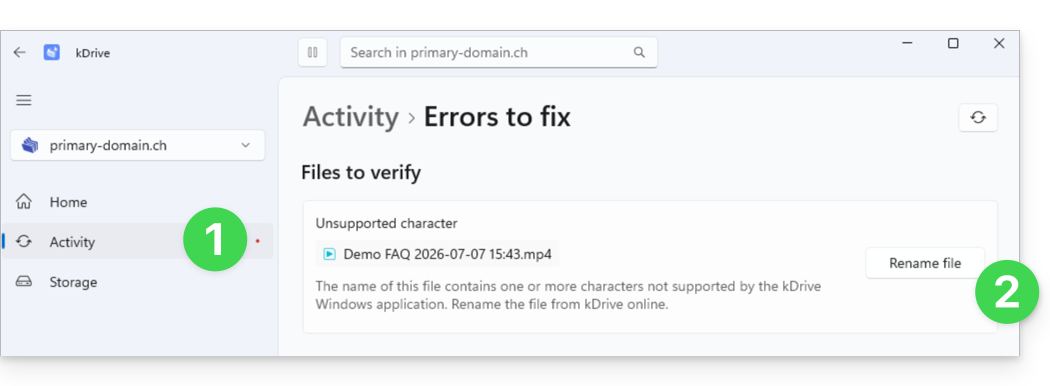
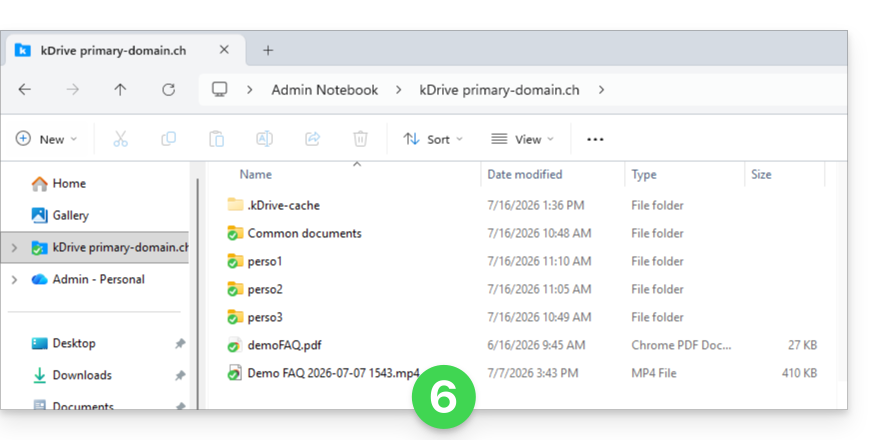
In dit voorbeeld ziet u dat een videobestand aanwezig is in de onlineversie aan de rechterkant, maar afwezig is op het gesynchroniseerde apparaat aan de linkerkant. Dit is normaal: de bestandsnaam, afkomstig uit de macOS-omgeving, is niet compatibel met Windows omdat deze een verboden teken “:” bevat. Als u dit soort problemen ondervindt, opent u de rubriek Activiteiten om de lopende bewerkingen, de recent verwerkte bestanden en eventuele fouten die door de applicatie worden gemeld, te bekijken:
Er staat dus een rode punt op de kDrive Windows-app…
Er wordt een oplossing voorgesteld: hernoem het bestand:
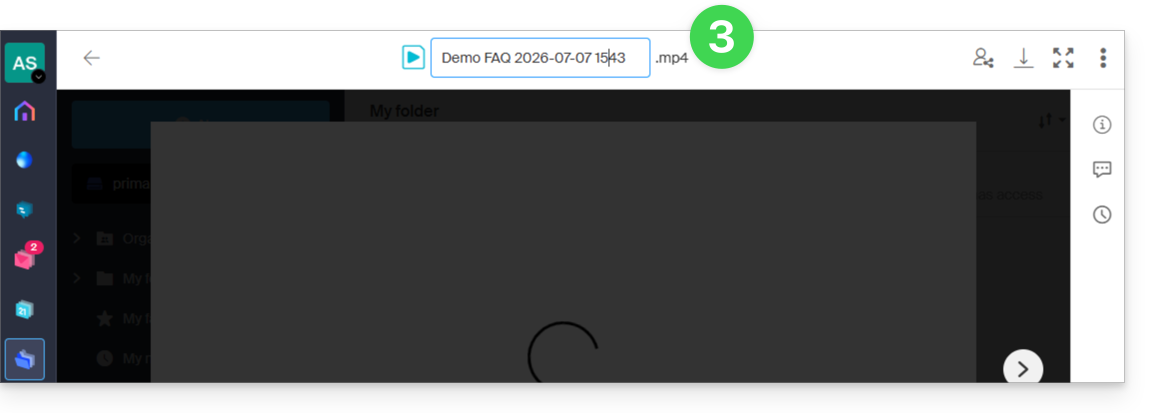
Door op de knop te klikken, wordt u doorgestuurd naar kDrive Web, waar u het bestand kunt hernoemen:
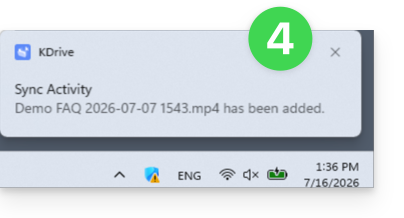
Zodra het bestand is hernoemd, wordt de ontbrekende synchronisatie uitgevoerd en verschijnt er een activiteitsmelding rechtsonder in uw scherm:
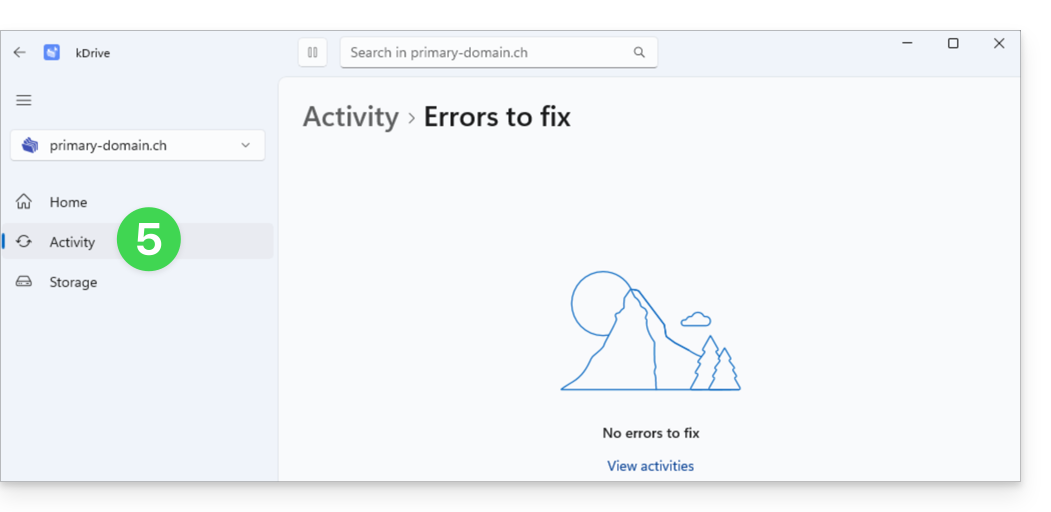
De foutmelding verdwijnt in het gedeelte Activiteit van de kDrive Windows-app:
Het bestand is nu gesynchroniseerd en dus zichtbaar op al uw apparaten:
Deze informatie wordt geleidelijk aan toegevoegd aan de bestaande handleidingen. Deze handleidingen worden zo snel mogelijk bijgewerkt tijdens de implementatie van kDrive v4.