Kennisbank
1.000 veelgestelde vragen, 500 tutorials en uitlegvideo's. Hier vind je alleen maar oplossingen!
Deze handleiding behandelt de installatie van kChat, de instant messaging-oplossing van kSuite. Raadpleeg ook de handleiding voor de eerste stappen.
kChat verkrijgen
kChat wordt aangeboden met kSuite, met functionaliteiten die aangepast zijn aan elke versie van kSuite.
Zodra u kSuite binnen uw organisatie heeft geïmplementeerd:
- Ga naar de kChat-web-app (online service op ksuite.infomaniak.com/kchat).
- … of klik hier om de mobiele app (app voor smartphone of tablet, iOS/Android) en de desktop-app (bureaubladapplicatie voor macOS/Windows/Linux) te downloaden.
kChat installeren
macOS
- kChat kan toegang vragen tot de macOS-sleutelhouder voor “
Chromium Safe Storage”, die wordt gebruikt om uw toegangstoken op te slaan. - Dit verzoek is normaal en noodzakelijk voor de goede werking van kChat; er worden geen extra gevoelige gegevens opgevraagd en er wordt niets naar buiten gestuurd.
Linux
- Onder Linux wordt kChat gedistribueerd in het AppImage-formaat. Afhankelijk van uw systeemconfiguratie kan het nodig zijn om de sandbox-modus uit te schakelen, zodat de applicatie correct werkt:
- Als kChat niet start, voer deze dan uit via een terminal met het volgende commando:
./kchat.AppImage --no-sandbox - U kunt ook een snelkoppeling of een script maken waarin deze parameter is opgenomen, zodat u deze niet elke keer hoeft in te voeren.
- Als kChat niet start, voer deze dan uit via een terminal met het volgende commando:
Link naar deze veelgestelde vragen: https://faq.infomaniak.com/144
Is deze veelgestelde vragenlijst nuttig geweest?
Deze handleiding beschrijft hoe u smileys en andere emoji's kunt gebruiken om te reageren op en deel te nemen aan de gesprekken in de kChat-service.
Inleiding
- Raadpleeg deze andere handleiding om een emoji aan uw gebruikersnaam in kChat toe te voegen.
- Maximaal aantal aangepaste emoji's:
- kSuite Free = 5
- kSuite Standard = 100
- kSuite Business = 500
- kSuite Enterprise = onbeperkt
Een reactie toevoegen aan een bericht
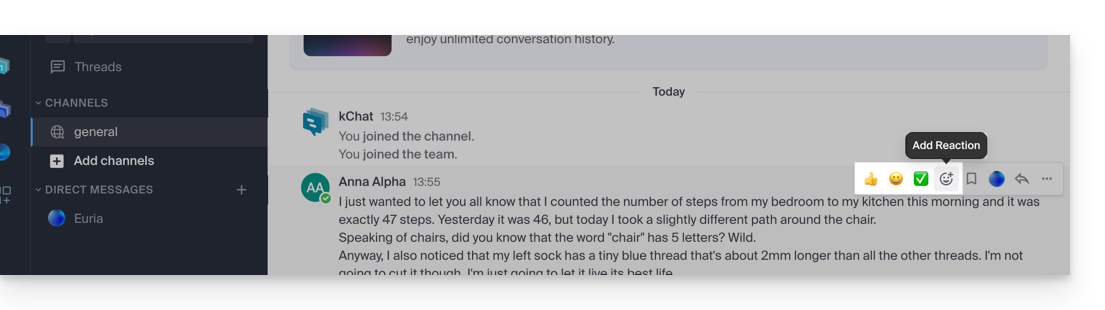
Om op elk moment te reageren op een bericht waar u toegang toe heeft in kChat, beweegt u eenvoudigweg met de muis over het bericht en selecteert u…
- ofwel het emoji uit de selectie
- ofwel op het smiley-icoon met het kleine plusje:
- Als er al reacties zijn (weergegeven onder de berichten), kunt u er op dezelfde plek een toevoegen:
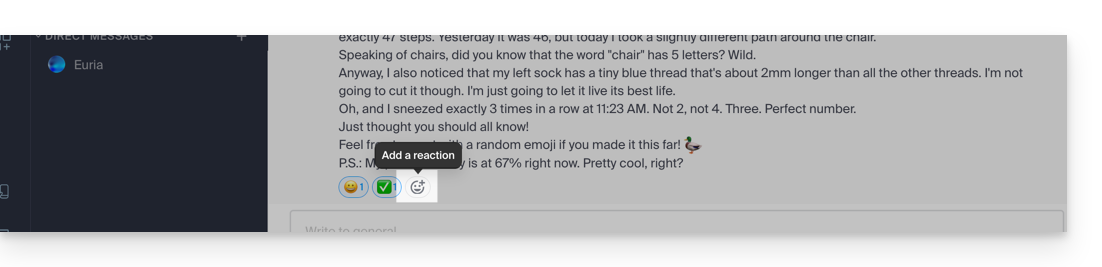
U opent zo het paneel met honderden emoticons (en zelfs aangepaste emoji's – lees verderop).
Uiten met een emoji of GIF
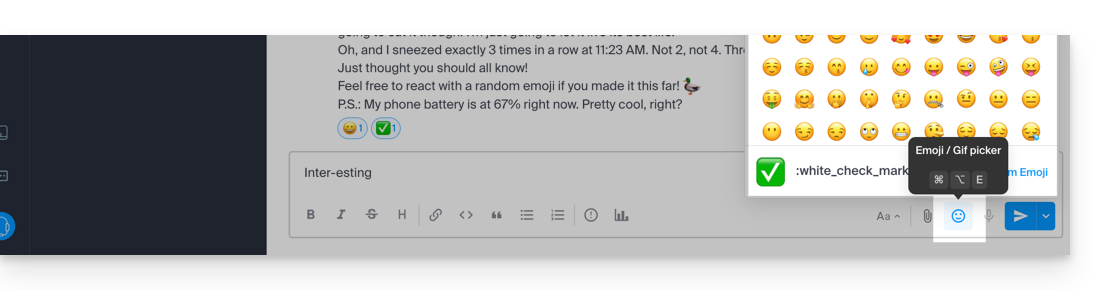
Het toevoegen van een emoji in uw bericht is heel eenvoudig:
- Klik eenvoudig op het pictogram met het lachende gezicht in de opmaakbalk van uw bericht:
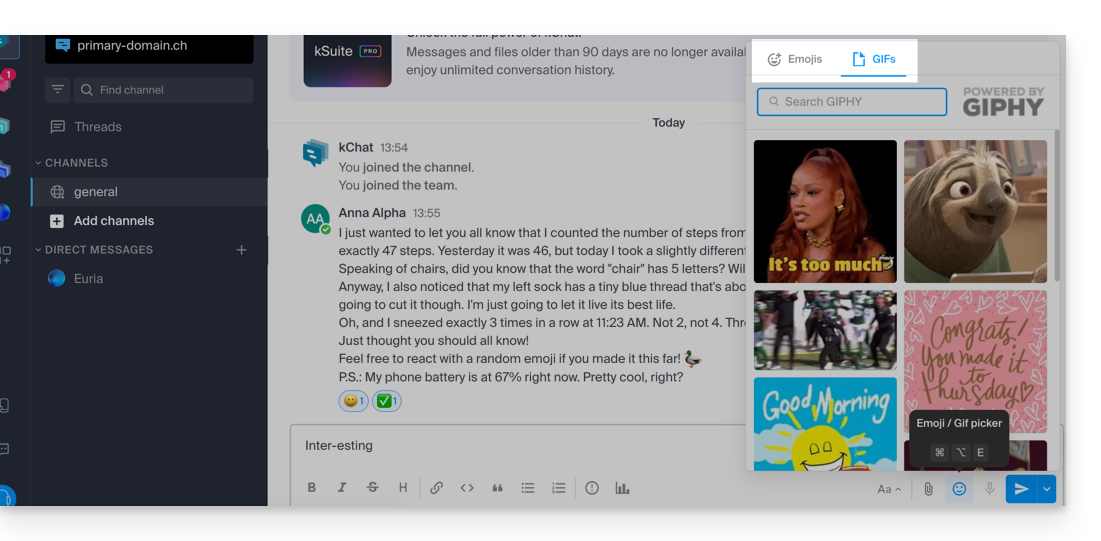
- U kunt vervolgens een emoji kiezen of korte, geanimeerde GIF-afbeeldingen invoegen in plaats van een emoticon, via het tabblad bovenaan het paneel dat verschijnt wanneer u op het lachende gezicht klikt:
- Als u de naam van het symbool dat u wilt invoegen kent, kunt u ook
:(dubbele punt) typen, gevolgd door minimaal de eerste twee tekens: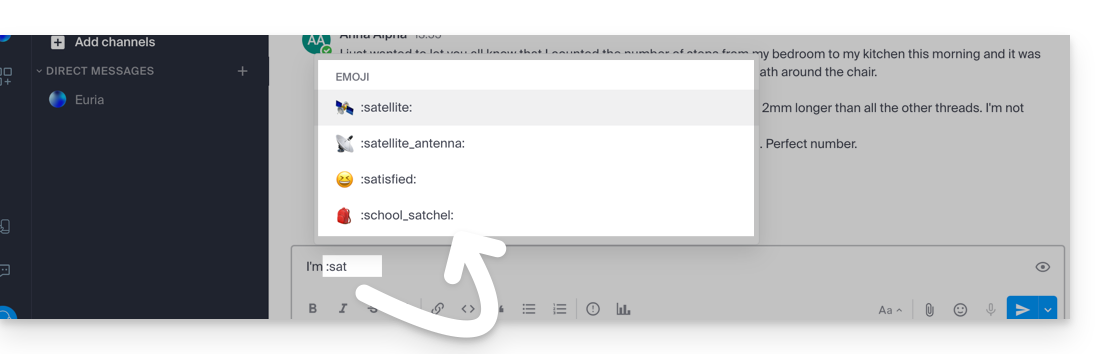
Tip: als u #, ## of ### als eerste teken van een nieuwe regel met een emoji toevoegt, kunt u een grotere emoji gebruiken. Probeer bijvoorbeeld een bericht te sturen als '# :smile:' (let op: uw persoonlijke instellingen kunnen deze weergavefunctie "uitschakelen" in uw interface).
Klik op dit symbool in het emoji-paneel om de standaardkleur van de menselijke emoji's in te stellen: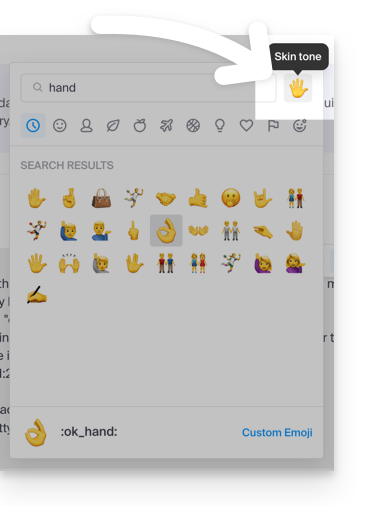
Aangepaste emoji's
Klik op deze knop in het emoji-paneel om extra emoji's te beheren: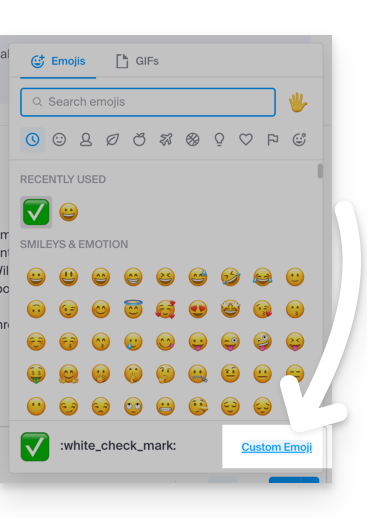
Geef een naam op, met een maximum van 64 tekens. Deze mag kleine letters, cijfers en de tekens «-», «+» en «_» bevatten.
Geef een .gif-, .png- of .jpg-bestand op voor uw emoji. Het bestand mag maximaal 1 MB groot zijn. De grootte wordt automatisch aangepast naar 128 x 128 pixels, waarbij de beeldverhouding behouden blijft.
De emoji kan vervolgens door alle kChat-gebruikers van uw organisatie worden gebruikt, met behulp van de unieke naam die u eraan hebt toegekend: 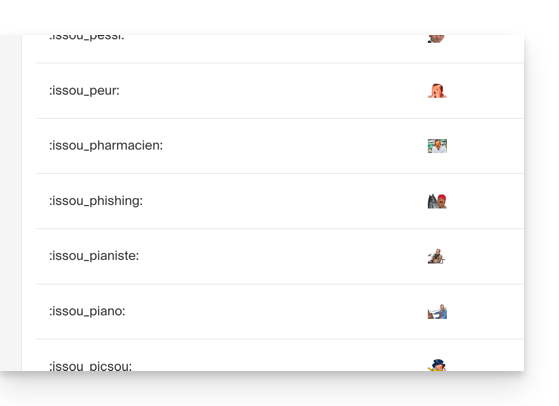
Link naar deze veelgestelde vragen: https://faq.infomaniak.com/1190
Is deze veelgestelde vragenlijst nuttig geweest?
Deze handleiding legt uit hoe u opgemaakte tekst en afbeeldingen kunt invoegen in uw berichten op kChat.
De tekst van het bericht opmaken (markdown)
Hieronder vindt u de symbolen die u vóór en na uw tekst moet plaatsen om deze in de gewenste stijl op te maken:
| Symbolen | Resultaat | Voorbeeld |
|---|---|---|
* | cursief | *Dit wordt cursief* |
** | vetgedrukt | **Dit wordt vetgedrukt** |
*** | cursief+vet | ***Dit wordt cursief+vet*** |
~~ | doorgehaald | ~~Dit wordt doorgehaald~~ |
``` | | ```Dit is code``` |
U kunt ook dit invoegen:
| Symbolen | Resultaat | Voorbeeld |
|---|---|---|
*** | (scheidingsteken / lijn / horizontale lijn) | eerste deel***tweede deel |
Een afbeelding invoegen in het bericht…
… vanaf een URL
Voeg de volgende code toe aan uw bericht. Vervang de alternatieve tekst en het adres (de URL) van de afbeelding door de link naar de afbeelding (deze moet toegankelijk en zichtbaar zijn op het web):

Voorbeeld
Bericht met de syntax voor het invoegen van een afbeelding:
Als de URL van de afbeelding in het geheugen van het klembord staat, kunt u de link in een gesprek plakken, waarna de afbeelding aan uw bericht wordt toegevoegd.
… vanaf de harde schijf of kDrive
Klik op het paperclipicoon om een bestaande afbeelding van uw harde schijf of van kDrive in te voegen:
De afbeelding wordt in de bericht opgenomen, dat u direct in het gesprek kunt verzenden zonder noodzakelijkerwijs extra tekst toe te voegen.
Link naar deze veelgestelde vragen: https://faq.infomaniak.com/1407
Is deze veelgestelde vragenlijst nuttig geweest?
Deze handleiding legt uit hoe u een gebruiker kunt uitnodigen voor kChat die nog geen lid is van uw organisatie, maar wel als een kSuite-gebruiker wordt geregistreerd.
Inleiding
- Raadpleeg deze andere handleiding om één of meerdere kChat-kanalen beschikbaar te maken voor een externe gebruiker, zodat deze met uw team kan communiceren zonder als een kSuite-gebruiker te worden beschouwd. en zonder speciale rechten binnen de organisatie te hebben (waarvan hij geen deel uitmaakt).
- U kunt ook een volledige groep uitnodigen via kChat.
- Raadpleeg deze andere handleiding als u de kanalen wilt beheren waartoe nieuwe leden automatisch zullen behoren.
Nodig gebruikers uit om kSuite te gebruiken
Vereisten
- U moet beheerder zijn van kChat:
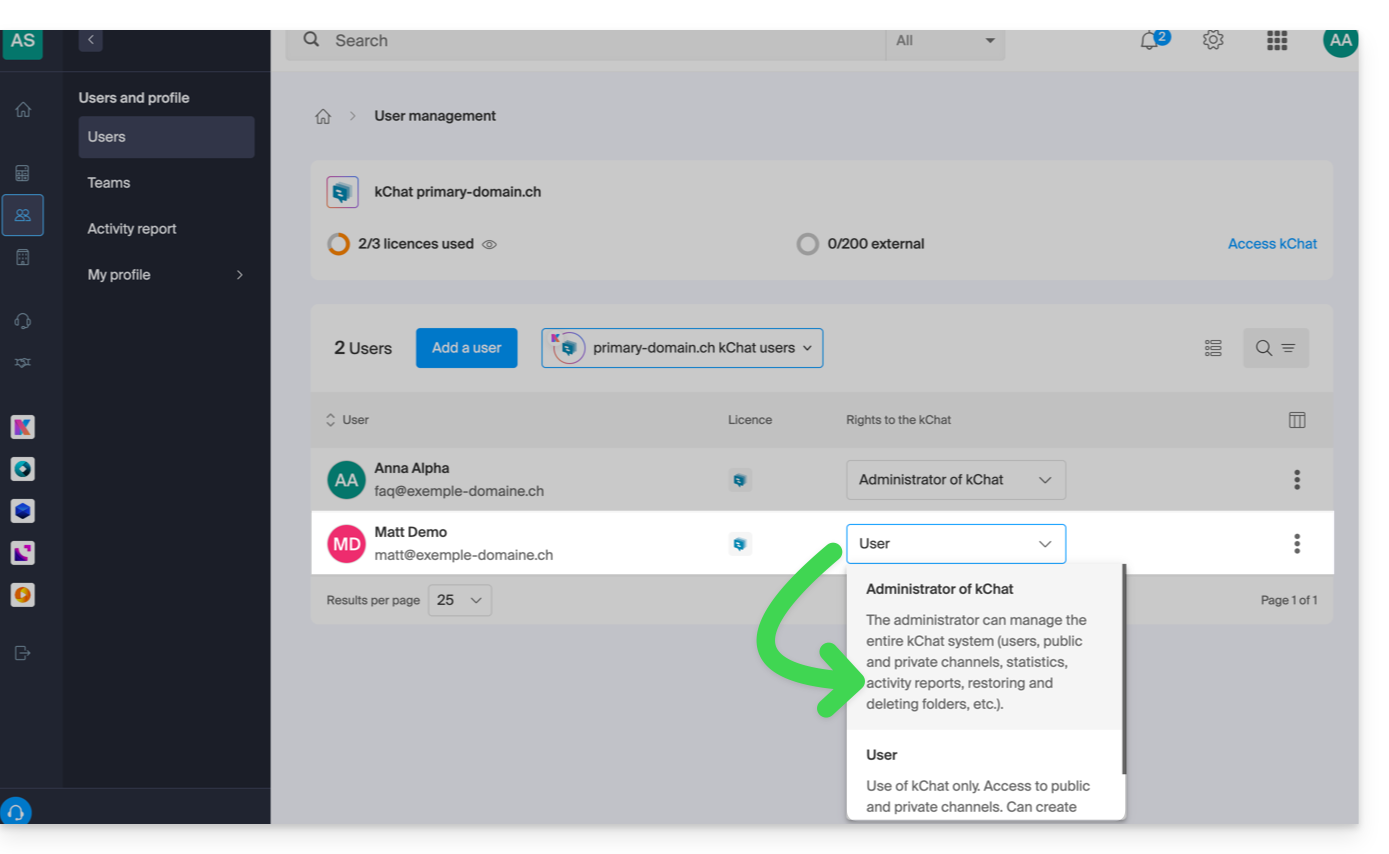
- Het maakt niet uit welke rol u binnen de organisatie heeft; het is niet verplicht om beheerder van de organisatie te zijn waarin de kSuite (en dus kChat) zich bevindt, en dat is ook niet voldoende:
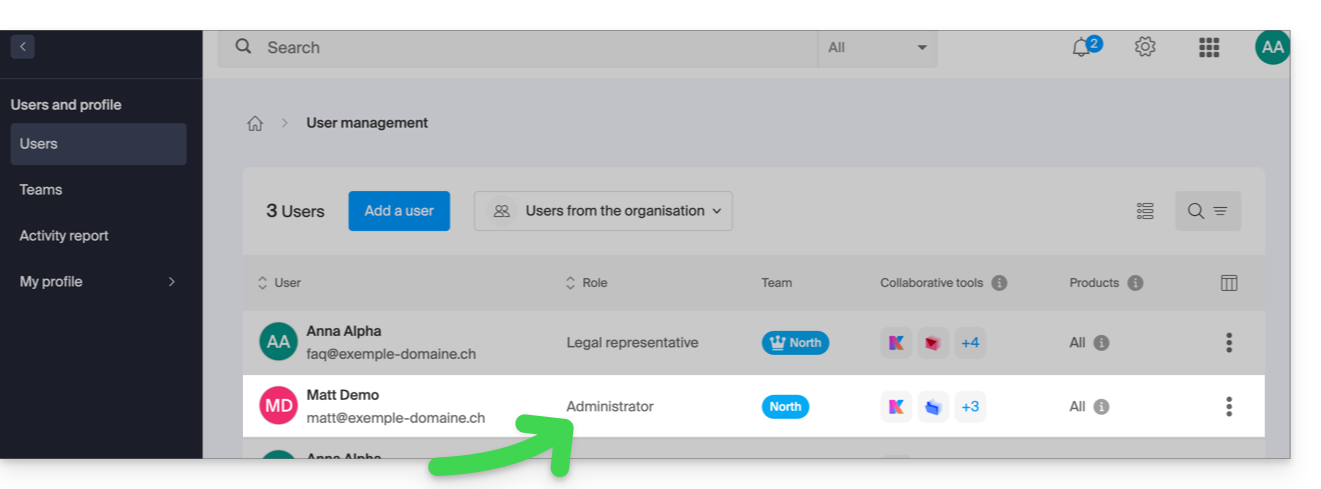
- Het maakt niet uit welke rol u binnen de organisatie heeft; het is niet verplicht om beheerder van de organisatie te zijn waarin de kSuite (en dus kChat) zich bevindt, en dat is ook niet voldoende:
Nodig vervolgens de gebruiker uit volgens de onderstaande procedure. Zodra de gebruiker is uitgenodigd, kan hij zijn deelname bevestigen en toegang krijgen tot kChat met de beperkte rechten die u hem hebt toegekend:
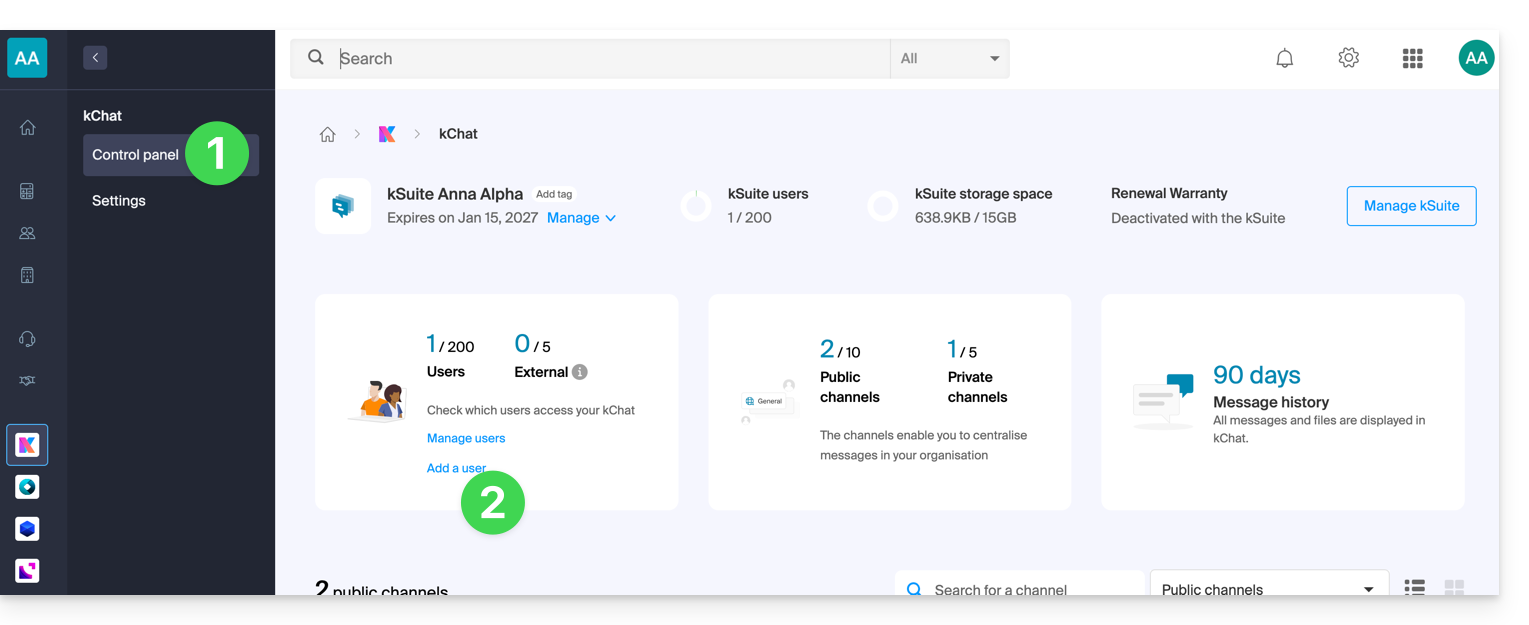
- Klik hier om naar het beheer van kChat in het Infomaniak-beheerportaal te gaan (hulp nodig?).
- Klik op Gebruiker toevoegen:
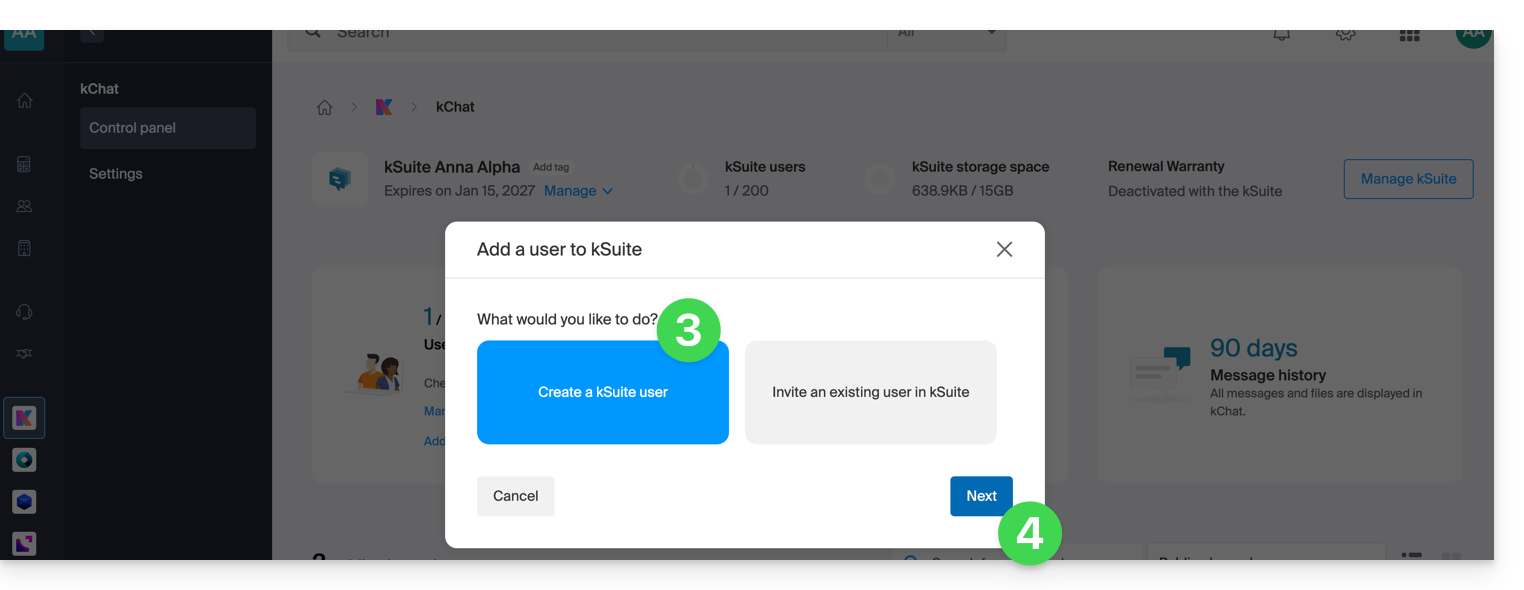
- Klik op kSuite-gebruiker aanmaken.
- Klik op Volgende:
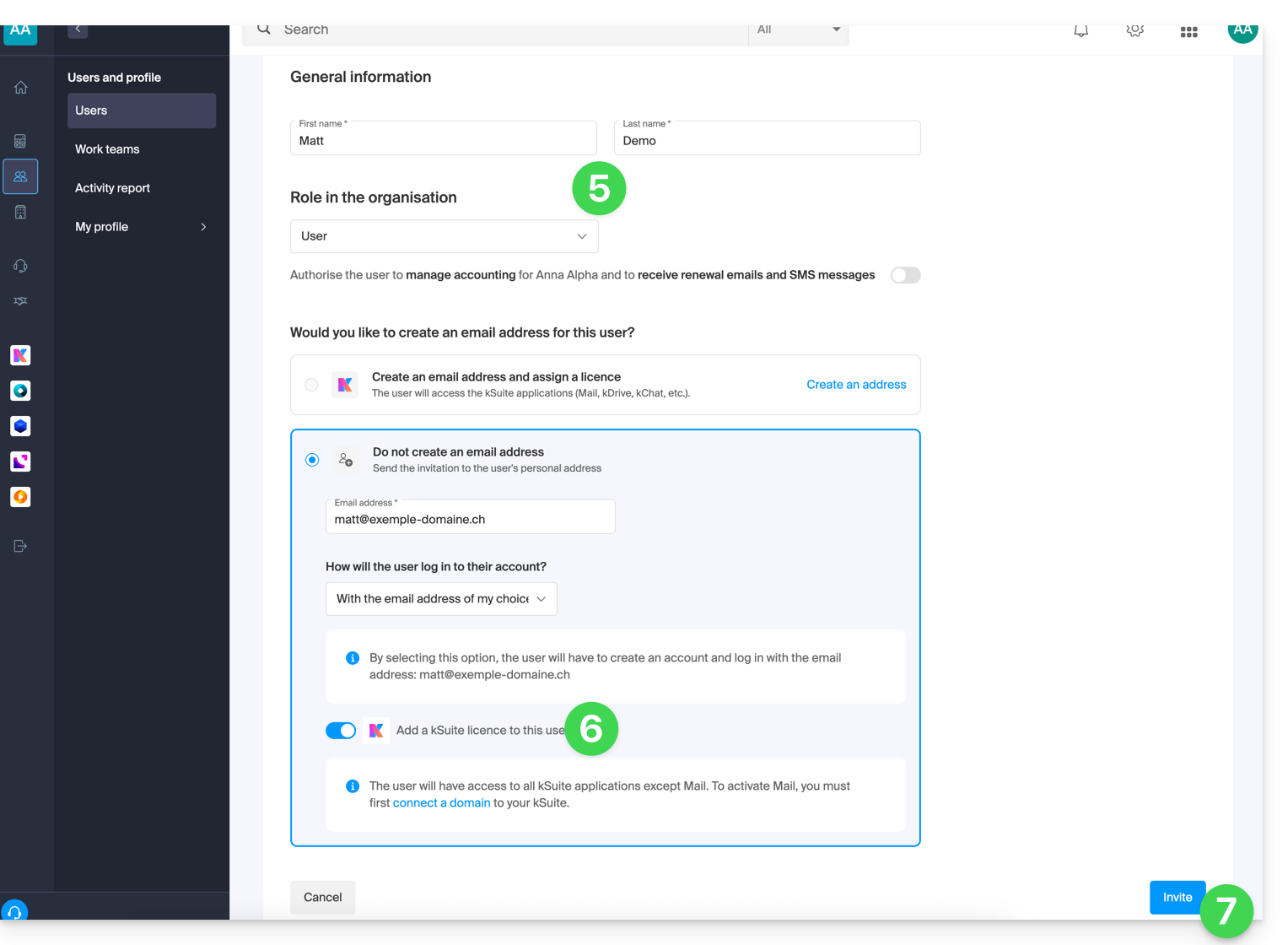
- Voer de voor- en achternaam van de gebruiker in en stel zijn rol in als standaardgebruiker:
- Wettelijk vertegenwoordiger
- Draagt de wettelijke verantwoordelijkheid voor de organisatie
- Kan alle producten en gebruikers beheren
- Kan de boekhouding en bestellingen van nieuwe producten beheren
- Beheerder
- Kan alle producten en gebruikers beheren
- Kan de boekhouding en bestellingen van nieuwe producten beheren
- Gebruiker
- Kan de producten beheren die u toestaat
- Kan de boekhouding beheren als u dit toestaat
- Wettelijk vertegenwoordiger
- Maak geen e-mailadres aan voor de gebruiker en geef in plaats daarvan het bestaande e-mailadres op waarnaar de uitnodiging moet worden gestuurd:
- U kunt deze toekomstige gebruiker verplichten om met dit e-mailadres in te loggen, of hem toestaan een ander e-mailadres op te geven (handig, bijvoorbeeld, als hij al een gebruikersaccount heeft bij Infomaniak met een ander inlog-ID).
- Voeg de gebruiker toe aan uw kSuite met behulp van de schakelaar.
- Klik op de knop Uitnodigen:
- De uitnodiging wacht tot de definitieve registratie van de uitgenodigde gebruiker (zie hieronder). Het gebruikersdashboard van de organisatie geeft deze status duidelijk weer:
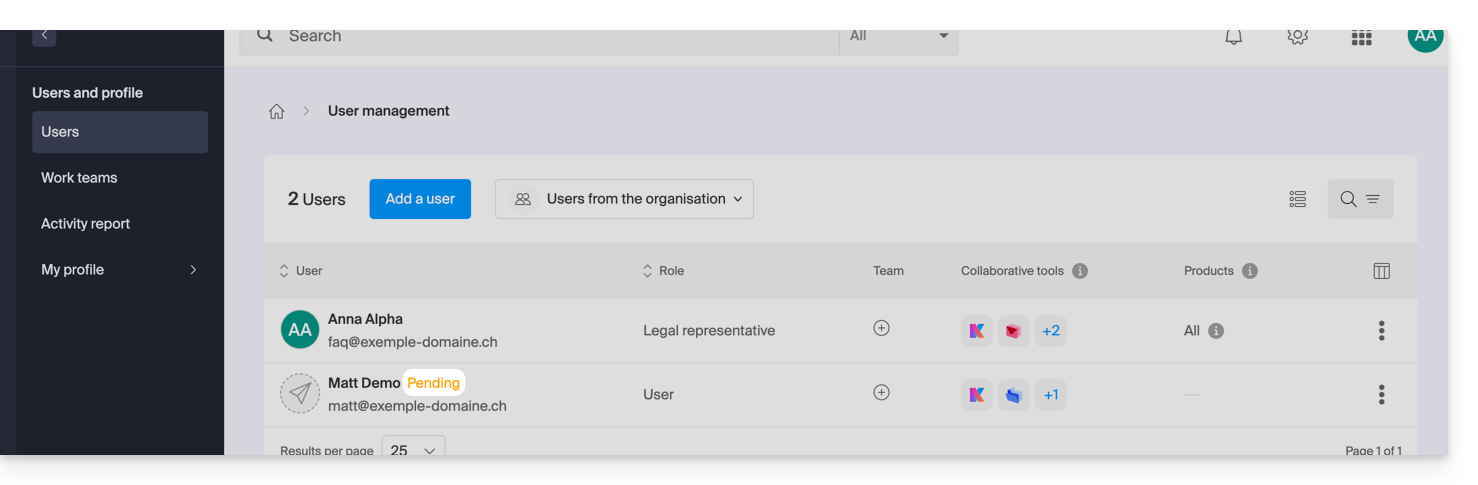
- De uitnodiging wacht tot de definitieve registratie van de uitgenodigde gebruiker (zie hieronder). Het gebruikersdashboard van de organisatie geeft deze status duidelijk weer:
De uitnodiging accepteren
Om toegang te krijgen tot de organisatie die kChat beheert:
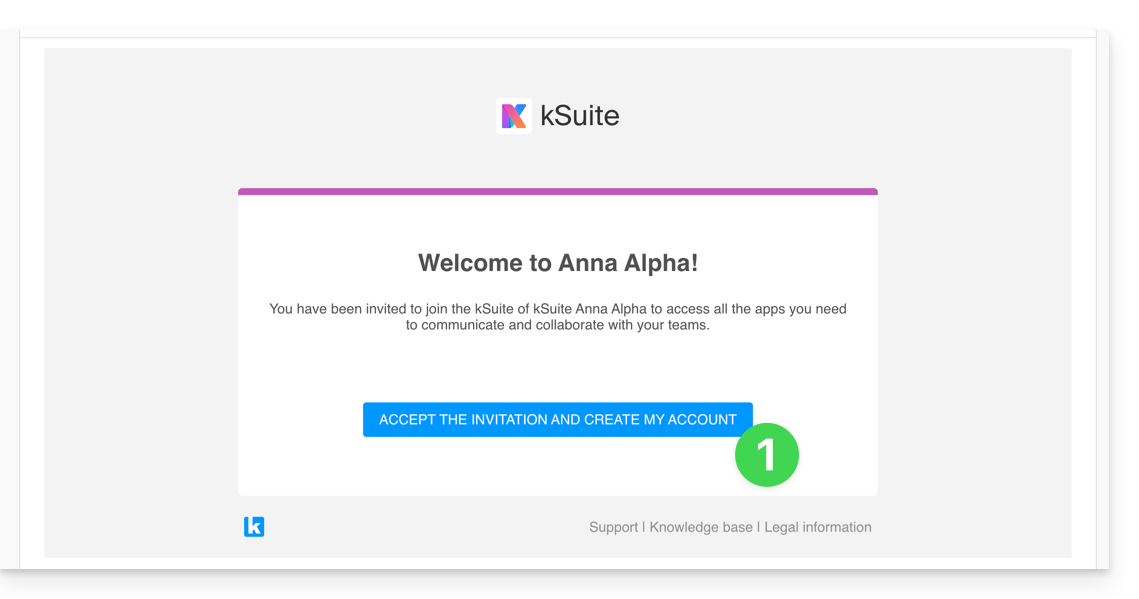
- De uitgenodigde gebruiker ontvangt de uitnodiging op zijn e-mailadres en klikt op de knop Uitnodiging accepteren:
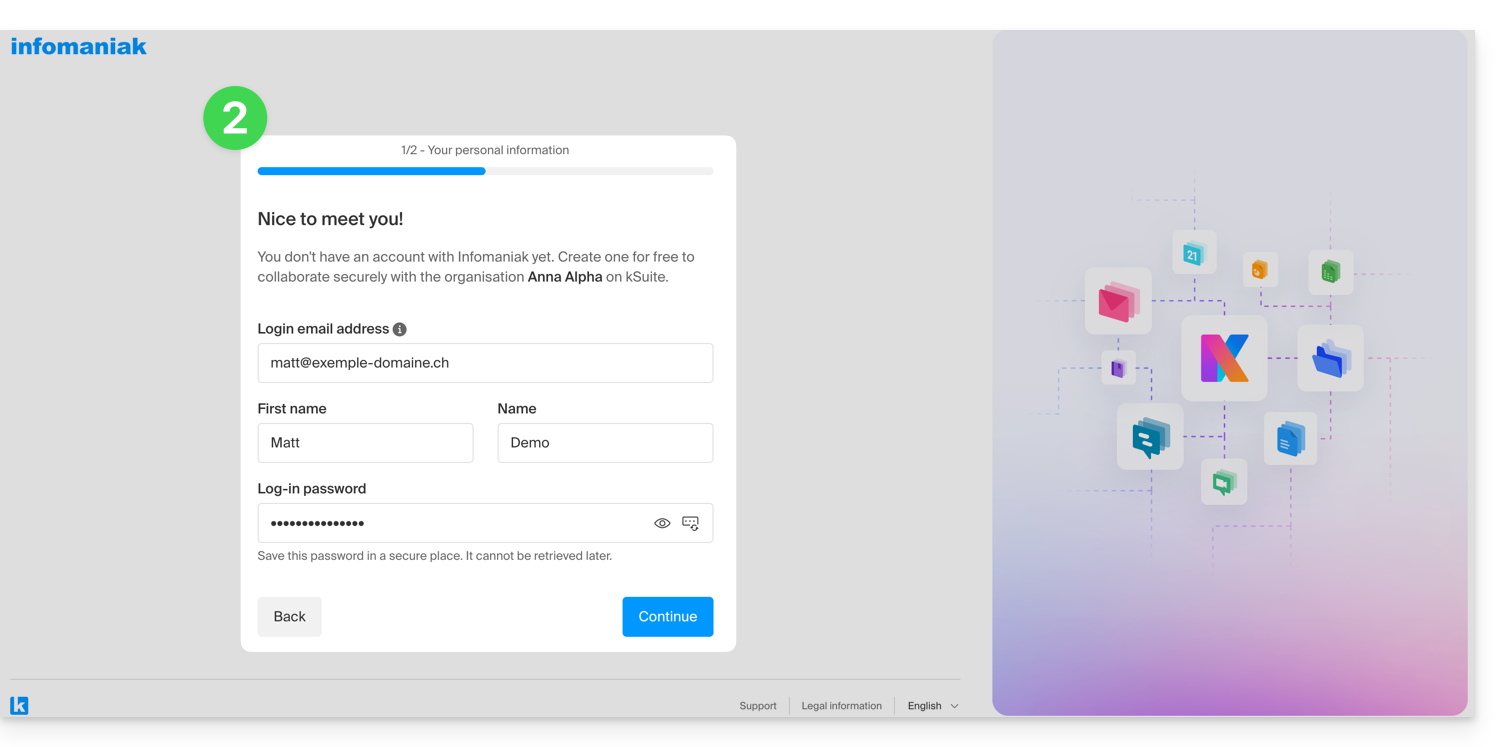
- Hij geeft zijn contactgegevens op, evenals het e-mailadres/wachtwoord dat hij wil gebruiken, en voltooit de registratie:
- Zodra de registratie is voltooid, kan de nieuwe gebruiker inloggen op zijn beheerpaneel en toegang krijgen tot kChat, waarvoor hij is uitgenodigd.
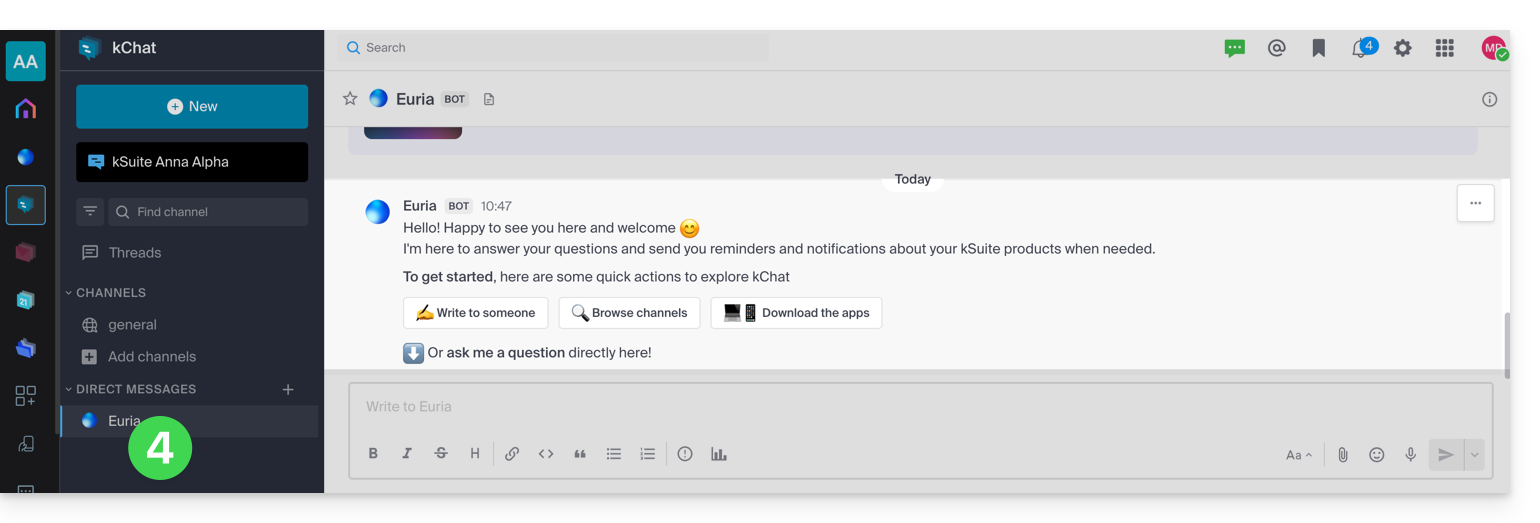
- Bestaande gebruikers worden automatisch geïnformeerd over de komst van de nieuwe deelnemer en kunnen nu met hem chatten; direct na de toevoeging ontvangt de nieuwe gebruiker een welkomstbericht van Euria (de AI-bot van Infomaniak):
Toegang tot kSuite, en niet tot het beheer van kSuite!
Het is belangrijk om onderscheid te maken tussen het gebruik van de kChat-app (binnen kSuite) en het beheer van kSuite zelf.
In het bovenstaande voorbeeld van een uitnodiging is de nieuwe gebruiker uitgenodigd om deel te nemen aan kChat. Hij wordt nu dus ook als een gebruiker van kSuite beschouwd wanneer een beheerder toegang heeft tot het gebruikersbeheer van kChat: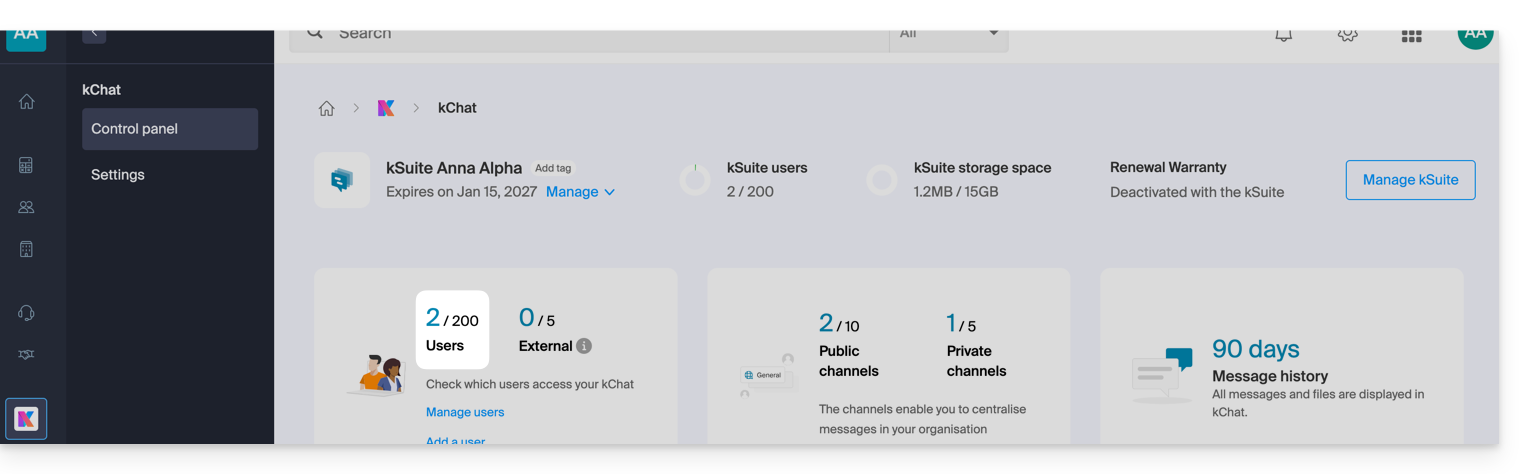
Hetzelfde geldt uiteraard voor het gebruikersbeheer van kSuite: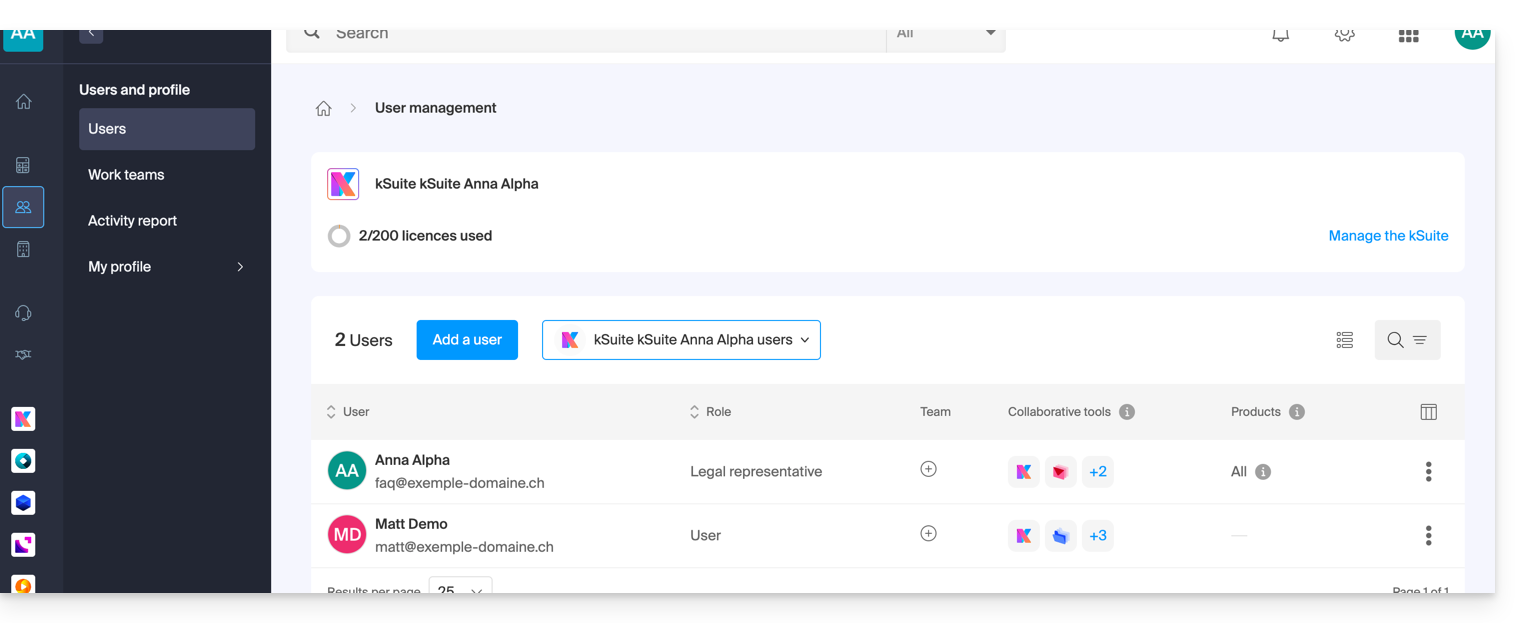
Deze nieuwe gebruiker kan de kSuite waartoe hij is uitgenodigd echter niet zelfstandig beheren, omdat zijn rol (zoals gedefinieerd in punt 5 hierboven) hem dit niet toestaat: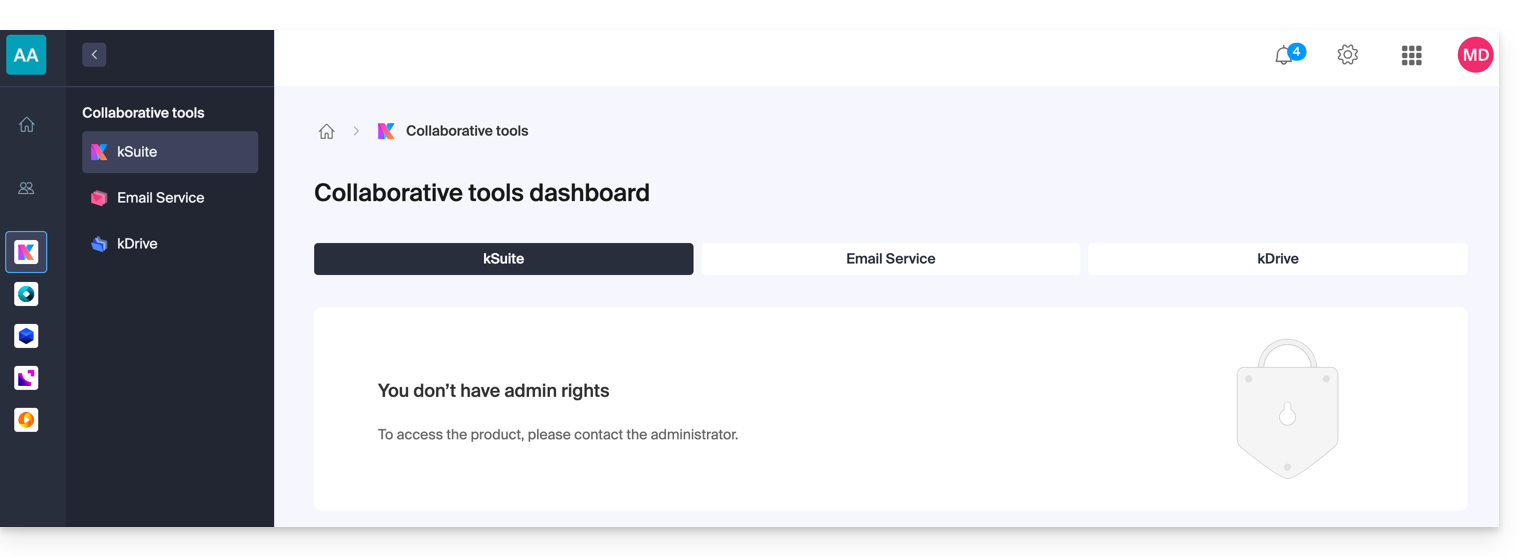
- Daarom ziet deze gebruiker geen actieve links in het gedeelte Samenwerkingstools → kSuite van zijn Infomaniak Manager.
- Hij moet overschakelen naar de Infomaniak-applicaties via het menu rechtsboven:
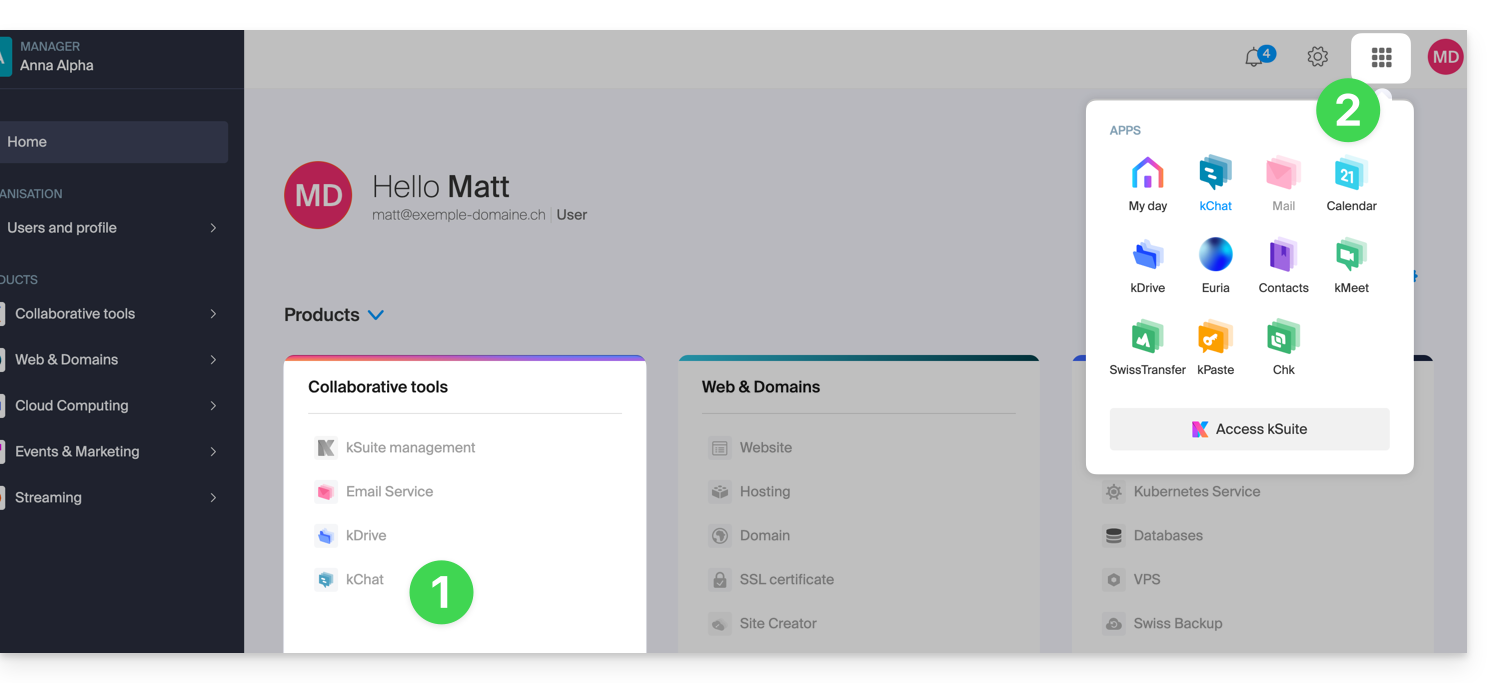
Let op: indien gewenst kan deze gebruiker zijn eigen kSuite bestellen, los van de kSuite waarvoor hij is uitgenodigd.
Link naar deze veelgestelde vragen: https://faq.infomaniak.com/1455
Is deze veelgestelde vragenlijst nuttig geweest?
Deze handleiding beschrijft de belangrijkste punten, zodat u geen relevante discussies in kChat mist.
Inleiding
- Als de meldingen correct zijn ingesteld om te werken op de mobiele app kChat, werken ze ook op smartwatches, zoals een Garmin of een Apple Watch.
Meldingen voor gesprekken en gebeurtenissen beheren
U kunt de meldingen van kChat beheren, zodat u bijvoorbeeld een melding ontvangt wanneer u een nieuw bericht rechtstreeks ontvangt of wanneer u een specifiek bericht volgt, inclusief op basis van bepaalde zoekwoorden:
- Klik hier om toegang te krijgen tot de kChat-web-app (online service ksuite.infomaniak.com/kchat) of open de kChat-mobiele app (app voor smartphone of tablet iOS / Android) of de kChat-desktop-app (desktop-app voor macOS / Windows / Linux).
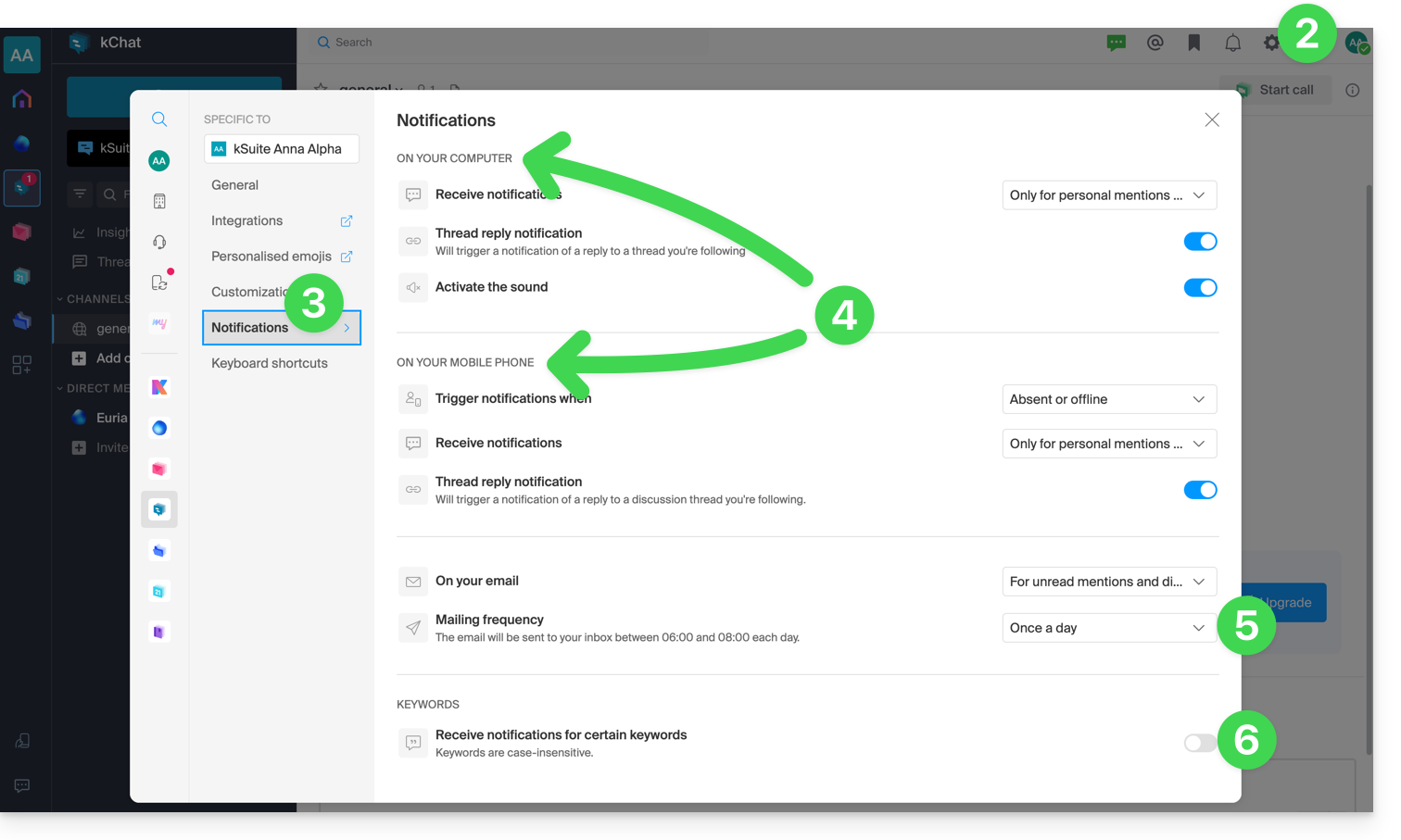
- Klik op Instellingen rechtsboven.
- Klik op Meldingen.
- Definieer hoe u meldingen wilt ontvangen (computer/mobiel, aanwezig/afwezig, enz.) en in welke gevallen (alle berichten of alleen berichten met vermelding, gevolgde berichten, enz.).
- Kies ervoor om regelmatig meldingen per e-mail te ontvangen:
- Deze e-mail wordt ofwel elke dag of één keer per week tussen 6 en 8 uur 's ochtends verzonden en informeert de gebruiker over de berichten die hij nog niet heeft gelezen.
- De gebruiker ontvangt een e-mail per kChat-product waarvoor hij toegang heeft.
- Definieer een zoekwoord waarvoor u een melding wilt ontvangen wanneer een nieuw bericht wordt gepubliceerd:
Indien nodig, staat u meldingen van de browser toe:
in Safari (❓: hulp)
- Open Safari.
- Klik op Instellingen (of Voorkeuren), selecteer Websites en vervolgens Meldingen.
- Zoek de website infomaniak.kchat.infomaniak.com op en selecteer Toestaan.
in Firefox (❓: hulp)
- Open Firefox.
- Ga naar het hoofdmenu en klik op Instellingen (of Voorkeuren).
- Ga in het linkermenu naar Privacy en beveiliging.
- Ga naar de sectie Rechten en zoek de regel Meldingen.
- Klik op de knop Instellingen… rechts van Meldingen.
- Zoek de website https://infomaniak.kchat.infomaniak.com op en selecteer Toestaan.
- Klik op Wijzigingen opslaan.
in Google Chrome (❓: hulp)
- Open Google Chrome.
- Klik rechtsboven op het menu Meer ⋮ > Instellingen.
- Ga naar Privacy en beveiliging en klik vervolgens op Site-instellingen.
- Klik op Meldingen en kies ervoor om de site toe te staan:
- Klik naast de optie Toestaan op Toevoegen. Voer de URL in:
https://infomaniak.kchat.infomaniak.comen klik vervolgens op Toevoegen.
- Klik naast de optie Toestaan op Toevoegen. Voer de URL in:
in Microsoft Edge
- Open Microsoft Edge.
- Klik rechtsboven op het menu … en klik vervolgens op Instellingen.
- Ga naar het menu Cookies en site-instellingen.
- Klik op Meldingen:
- Klik naast de optie Toestaan op Toevoegen. Voer de URL in:
https://infomaniak.kchat.infomaniak.comen klik vervolgens op Toevoegen.
- Klik naast de optie Toestaan op Toevoegen. Voer de URL in:
De meldingen van het pictogram van de desktop-app beheren
U kunt bijvoorbeeld instellen dat het pictogram van de desktop-app geanimeerd wordt bij een nieuw bericht:
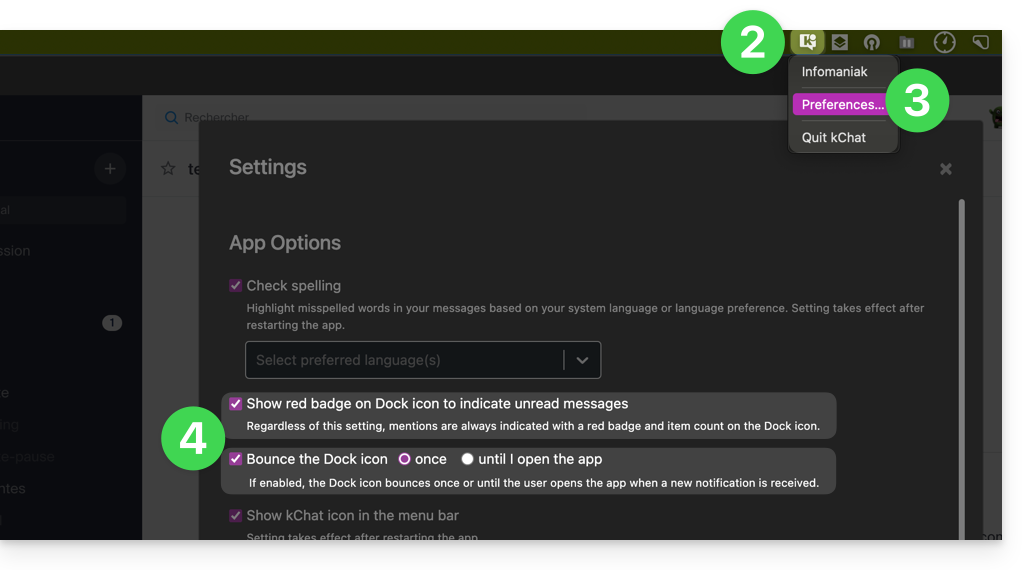
- Open de desktop-app kChat (de desktopapplicatie voor macOS / Windows / Linux).
- Klik met de linkermuisknop op het pictogram van de desktop-app in het meldingsgebied van uw computer (rechtsboven op macOS, rechtsonder op Windows en dubbelklik met de linkermuisknop in de taakbalk op Linux).
- Klik op Voorkeuren...
- Onder Applicatie-instellingen kunt u de systeemnotificatie-instellingen aanpassen:
De meldingen van een specifiek kanaal beheren
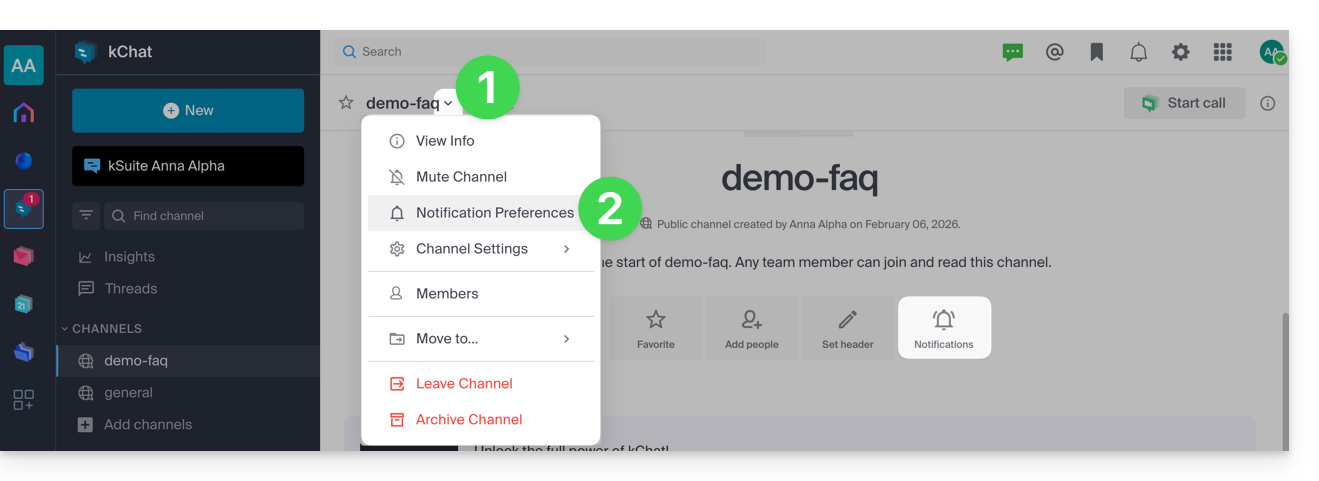
Ga naar het betreffende gesprekskanaal:
- Klik op het pijltje rechts van de naam van het betreffende kanaal.
- Klik op Meldingen instellen (of rechtstreeks op het bijbehorende pictogram bovenaan het kanaal):
- Navigeer en activeer de verschillende gewenste meldingen.
- Eén van de beschikbare opties is om automatisch een melding te ontvangen zodra een discussie (thread) wordt gestart als reactie op een bericht dat in het betreffende kanaal is geplaatst.
- Sla uw keuzes op door op de knop onderaan te klikken:
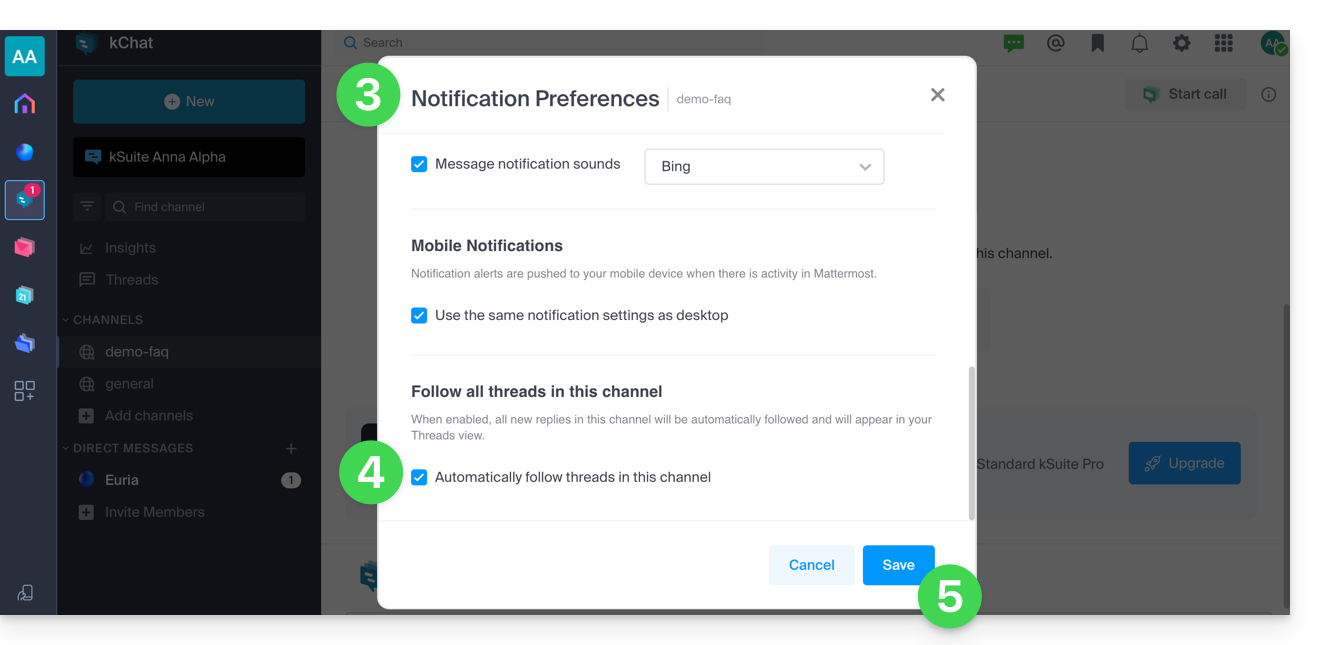
Notificaties voor een specifieke chat beheren
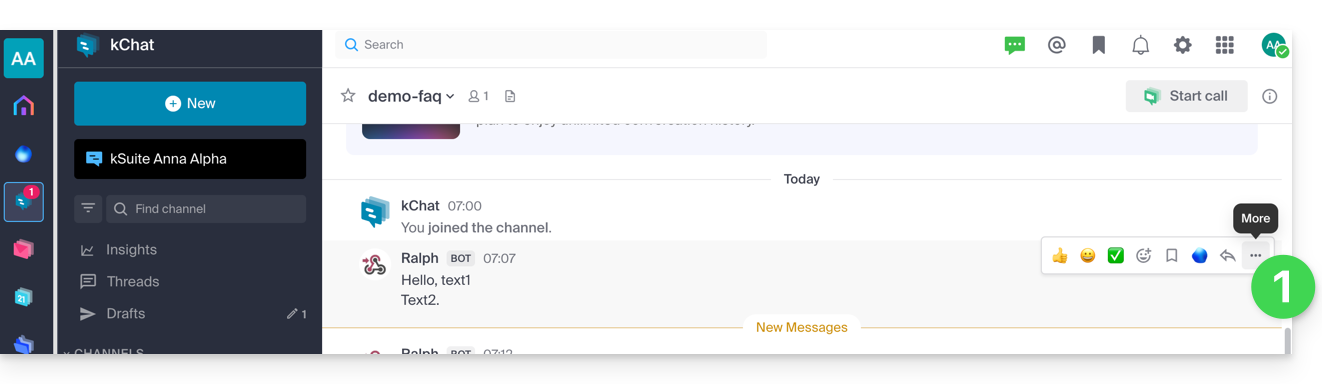
Om een melding te ontvangen van een nieuw bericht in een specifieke discussie (thread), ook als u er niet direct aan deelneemt, moet u Volgen inschakelen:
- u kunt dit doen door met de muis over het menu met acties ••• rechts van een gebruiker in een discussie te bewegen:
- en op Meer… te klikken:
- en vervolgens op Bericht volgen te klikken:
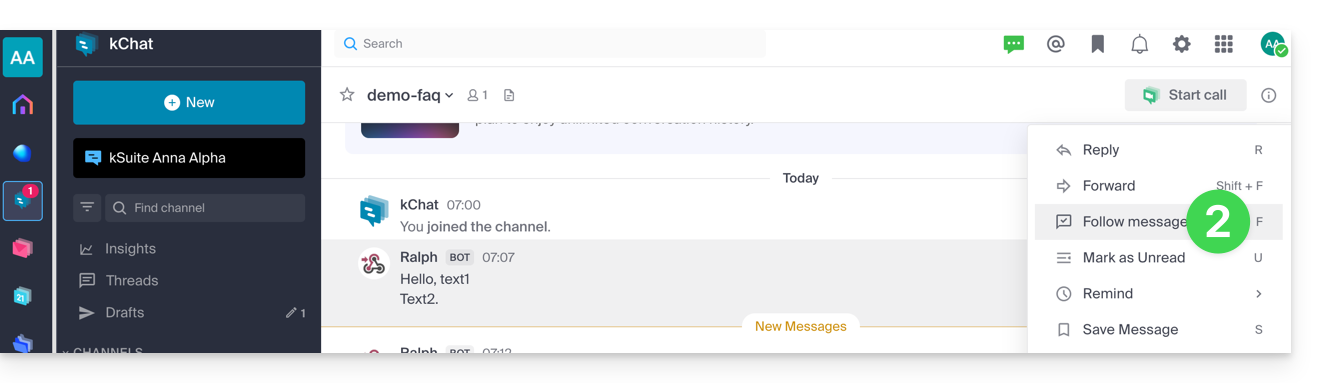
- en op Meer… te klikken:
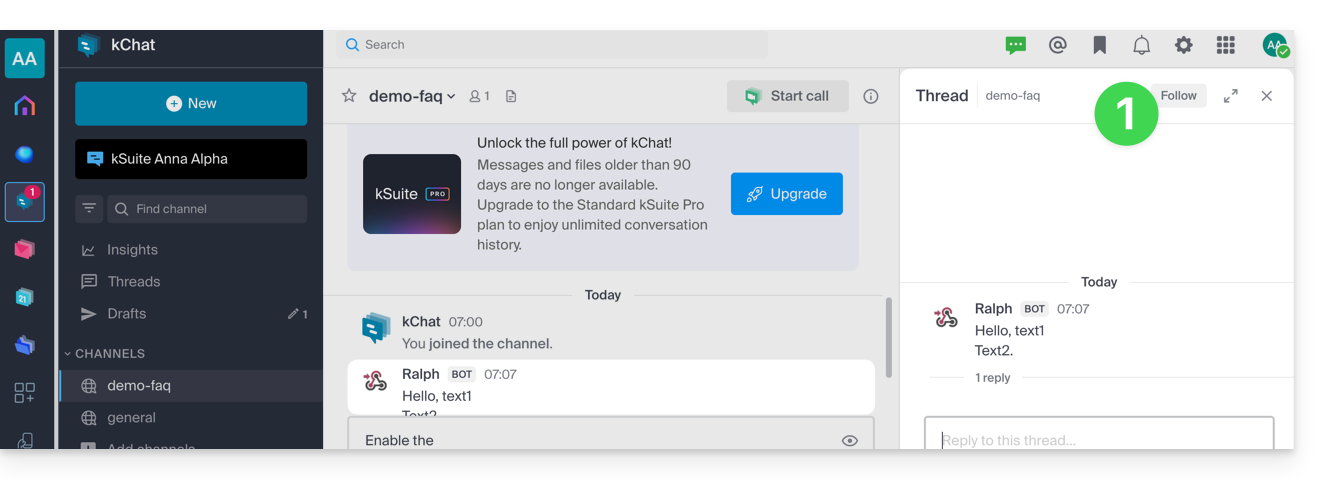
- in een discussie (antwoord op een bericht):
- klik op Volgen bovenaan de discussie (u volgt de discussie automatisch vanaf het moment dat u een bericht plaatst, en u kunt vervolgens Niet meer volgen klikken om de discussie niet meer te volgen):
- klik op Volgen bovenaan de discussie (u volgt de discussie automatisch vanaf het moment dat u een bericht plaatst, en u kunt vervolgens Niet meer volgen klikken om de discussie niet meer te volgen):
Link naar deze veelgestelde vragen: https://faq.infomaniak.com/1460
Is deze veelgestelde vragenlijst nuttig geweest?
Deze handleiding beschrijft de automatische vertaaldienst die is geïntegreerd in de kChat-app van Infomaniak.
Tekst vertalen tijdens het lezen
Om een ontvangen bericht dat in een vreemde taal is geschreven automatisch in uw taal te vertalen:
- Klik hier om toegang te krijgen tot de web-app kChat van Infomaniak (online service ksuite.infomaniak.com/kchat) of open de mobiele app (app voor smartphone of tablet, iOS / Android) of de desktop-app (desktopapplicatie op macOS / Windows / Linux).
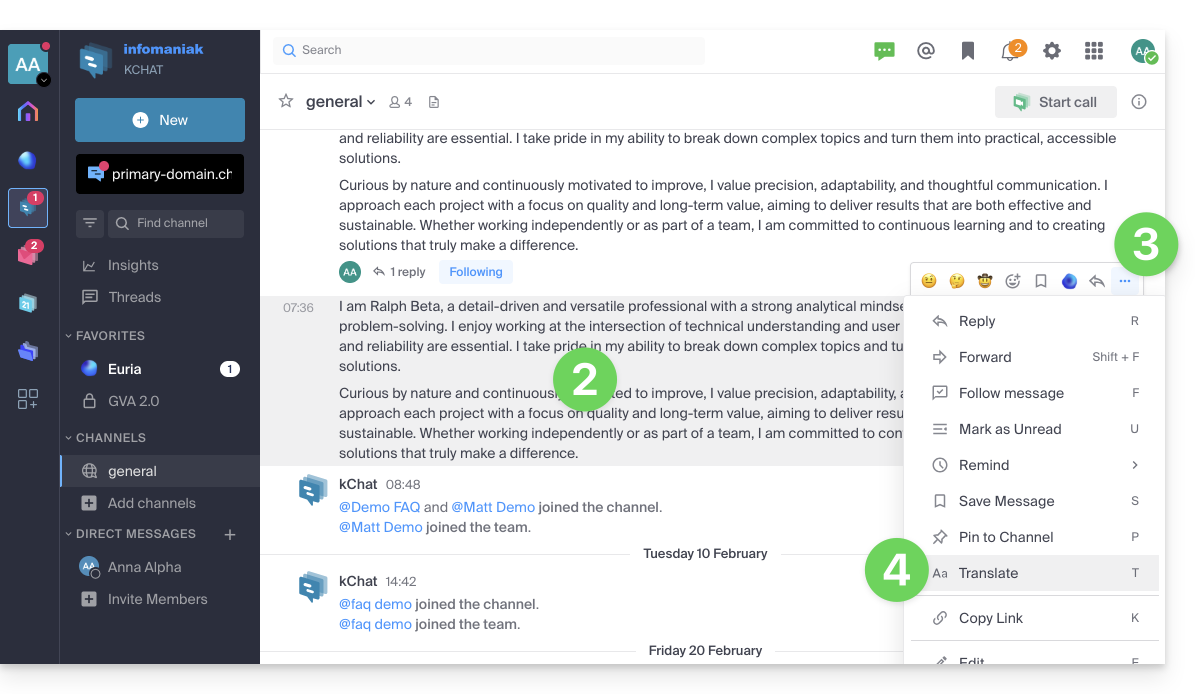
- Ga naar het bericht dat u wilt vertalen.
- Klik op het actiemenu ••• rechtsboven in het betreffende item.
- Klik op Vertalen:
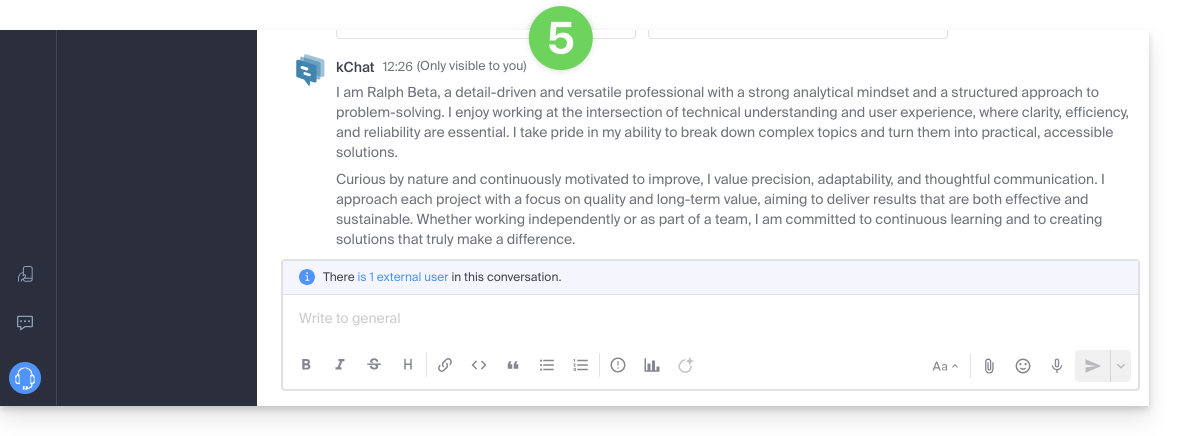
- Het vertaalde bericht wordt weergegeven na het laatste bericht in uw gesprek en is alleen voor u zichtbaar:
Laat Euria de tekst vertalen tijdens het schrijven
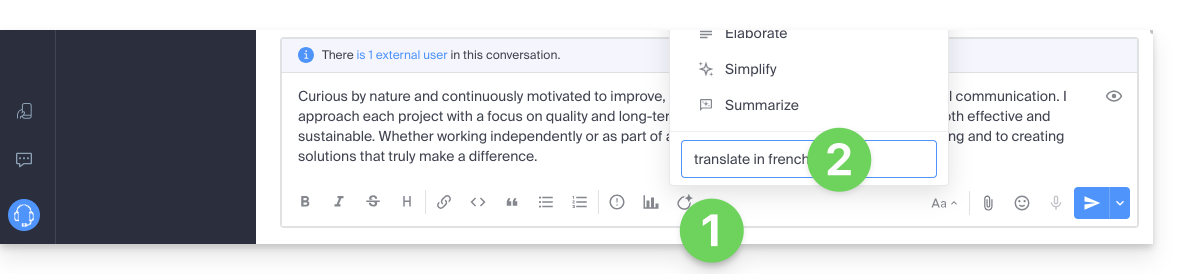
U kunt Euria vragen om de tekst die u aan het schrijven bent te vertalen:
- Klik op het Euria-pictogram.
- Geef uw instructies op:
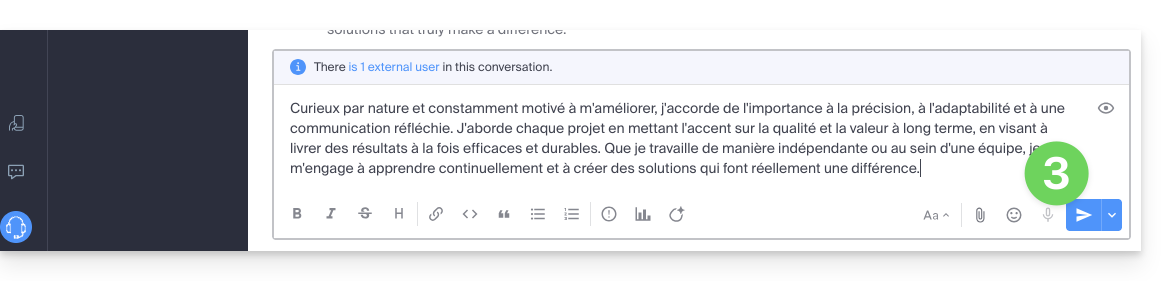
- De tekst wordt dan weergegeven in de gewenste taal en u kunt deze vervolgens als volgt verzenden:
Link naar deze veelgestelde vragen: https://faq.infomaniak.com/1467
Is deze veelgestelde vragenlijst nuttig geweest?
Deze handleiding legt uit hoe u elke ochtend automatisch een samenvatting van uw activiteiten in uw Mail-inbox en/of kChat kunt ontvangen, zoals deze zijn vastgelegd in de Agenda van Infomaniak.
Inleiding
- Deze functie is standaard uitgeschakeld voor alle agenda's.
- Dit overzicht wordt naar uw e-mailadres gestuurd, het adres dat u gebruikt om in te loggen op uw Infomaniak-account (❓: hulp).
- Hierin staat een lijst van alle gebeurtenissen van de dag, met de belangrijkste informatie (eventuele kMeet-link, locatie, tijdstippen, enz.).
- U kunt deze dagelijkse planning zelfs doorsturen naar uw team of uw assistent, zodat zij weten wanneer het het beste is om contact met u op te nemen. U kunt dit zelfs automatiseren door een regel in te stellen die de planning automatisch doorstuurt op basis van de criteria van de ontvangen e-mail.
Een planning automatisch en dagelijks ontvangen
Vereisten
- Om een samenvatting via kChat te kunnen verzenden, moet u kChat binnen uw organisatie hebben geïnstalleerd.
Begin uw dag met het bekijken van een bericht in uw Infomaniak-inbox, waarin uw agenda op basis van uw Infomaniak-agenda wordt weergegeven:
- Klik hier om naar de Instellingen van uw kSuite Infomaniak te gaan Agenda (❓: hulp).
- Controleer of selecteer de betreffende organisatie in het vervolgkeuzemenu in het linkermenu.
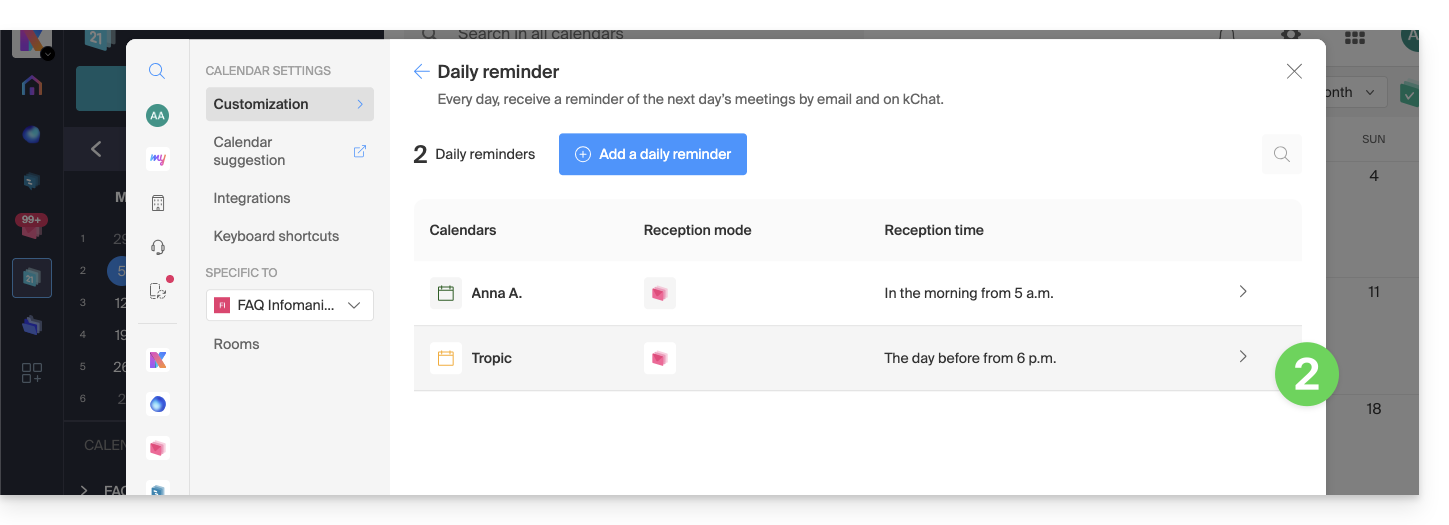
- Als u deze wilt wijzigen, gaat u terug naar de instellingen door op het item dagelijkse herinnering te klikken om toegang te krijgen tot de instellingen:
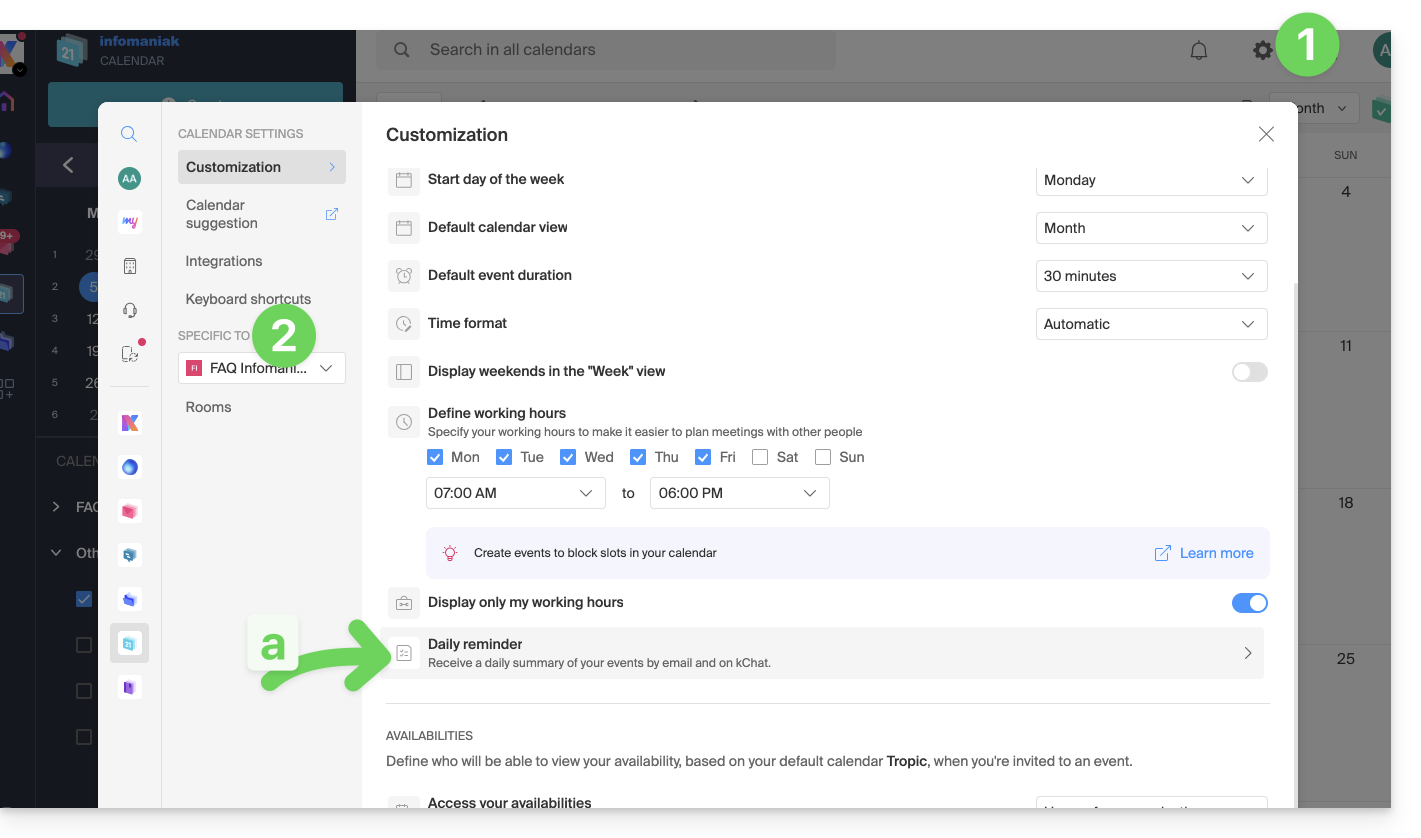
- Als u deze wilt wijzigen, gaat u terug naar de instellingen door op het item dagelijkse herinnering te klikken om toegang te krijgen tot de instellingen:
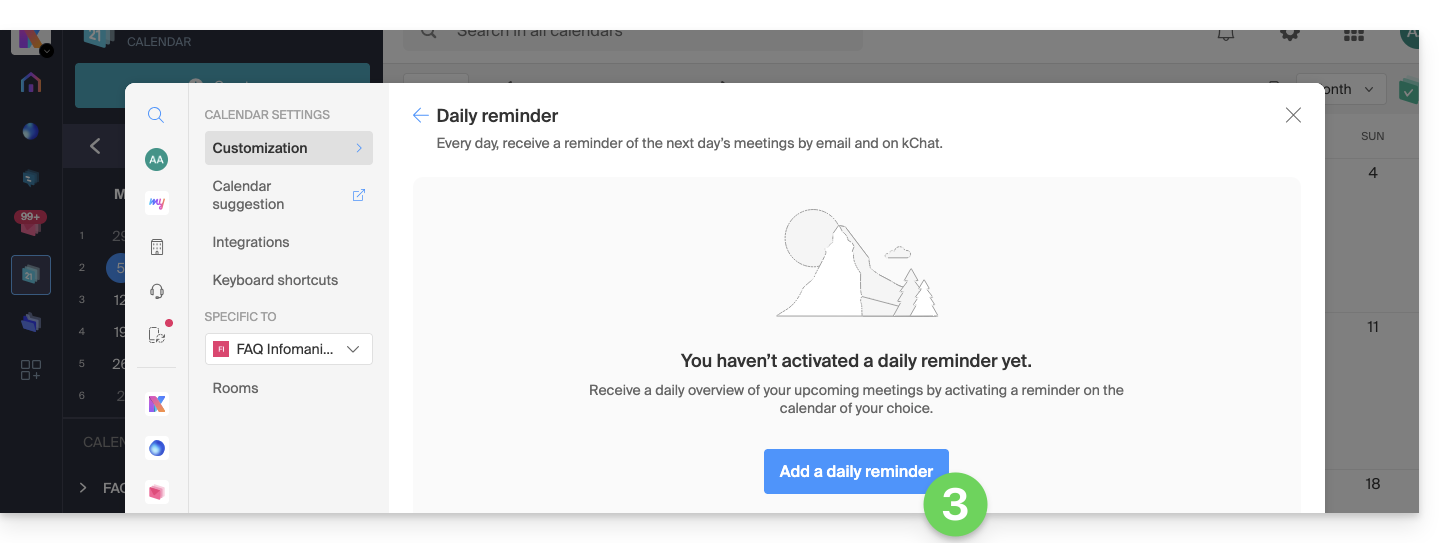
- Klik op de knop om een dagelijkse herinnering toe te voegen en deze te configureren:
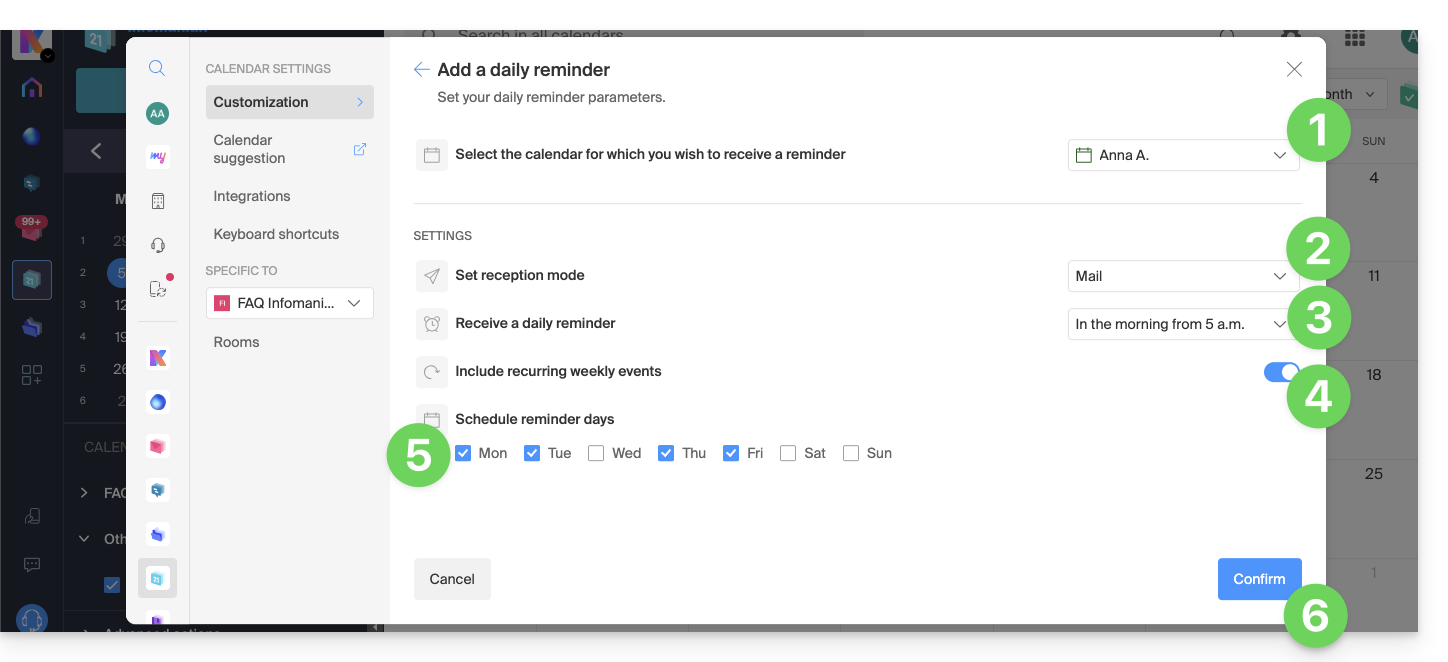
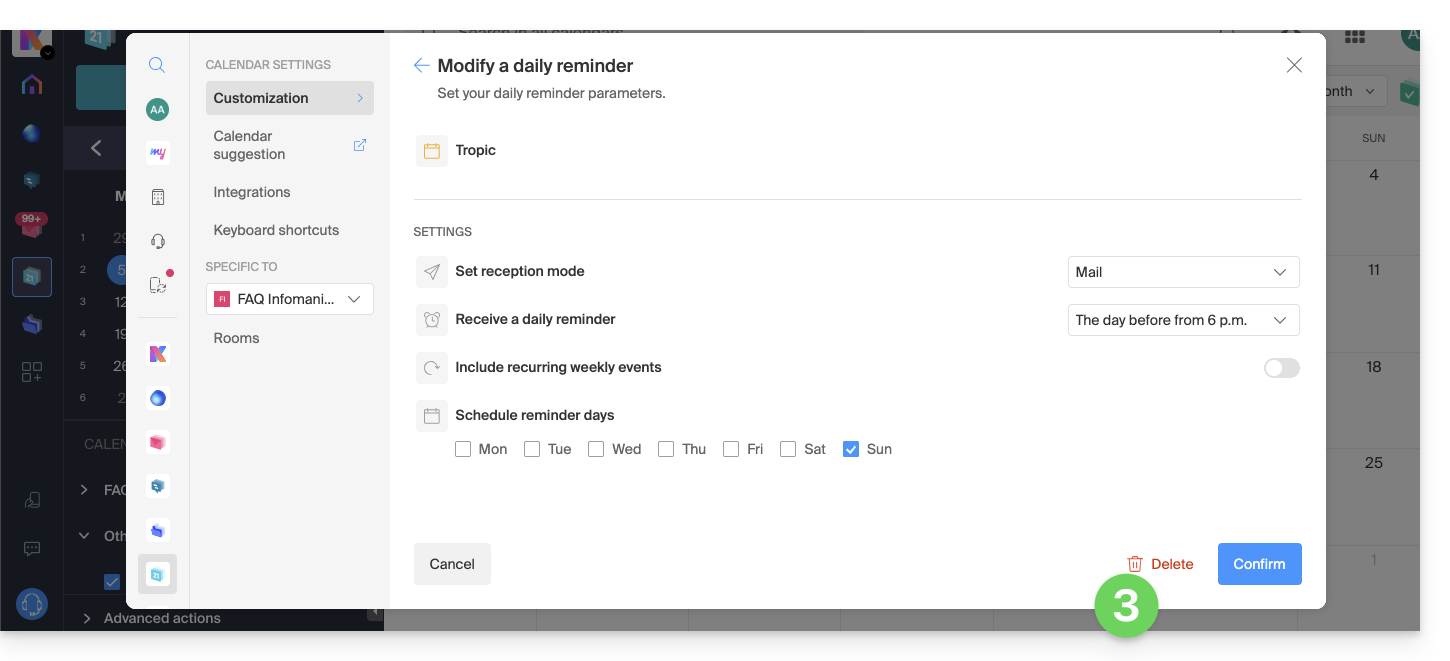
Om uw herinnering aan te passen aan uw behoeften:
- Selecteer de betreffende agenda.
- Kies de gewenste manier van ontvangst (e-mail, kChat of beide).
- Kies het tijdstip waarop u de herinnering wilt ontvangen (de avond ervoor of vroeg in de ochtend).
- Kies of u terugkerende gebeurtenissen wilt opnemen (❓: hulp).
- Selecteer de dagen waarop de dagelijkse herinnering wordt verzonden.
- Bevestig uw keuzes onderaan de pagina:
De dagelijkse herinnering uitschakelen
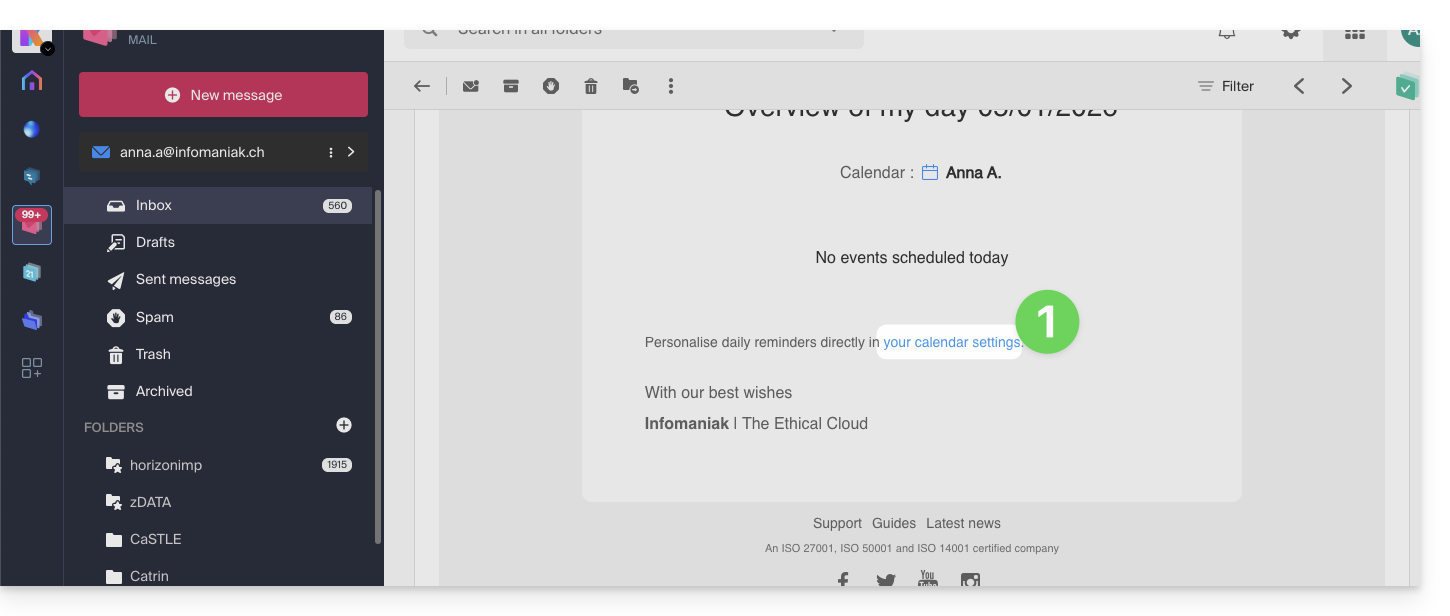
Om het verzenden van de dagelijkse samenvatting via e-mail of Euria in kChat te stoppen:
- Klik op de link onderaan de ontvangen melding:
- Klik op de herinnering om deze te verwijderen:
- Verwijder de herinnering vanuit de bewerkingspagina:
Link naar deze veelgestelde vragen: https://faq.infomaniak.com/1622
Is deze veelgestelde vragenlijst nuttig geweest?
Deze handleiding legt uit hoe u een melding kunt instellen om een specifiek kChat-bericht op een bepaald tijdstip te bekijken/herzien (aanpasbaar, afhankelijk van de abonnementen, zie hieronder), in stappen van 30 minuten.
✘ NIET BESCHIKBAAR bij
my kSuite / my kSuite+ (ik.me, etik.com, ikmail.com)
kSuite Free biedt geen mogelijkheid om de planningstijd aan te passen.
Een kChat-bericht op een vast tijdstip opnieuw verzenden
Om een bericht in de toekomst opnieuw te bekijken via een melding:
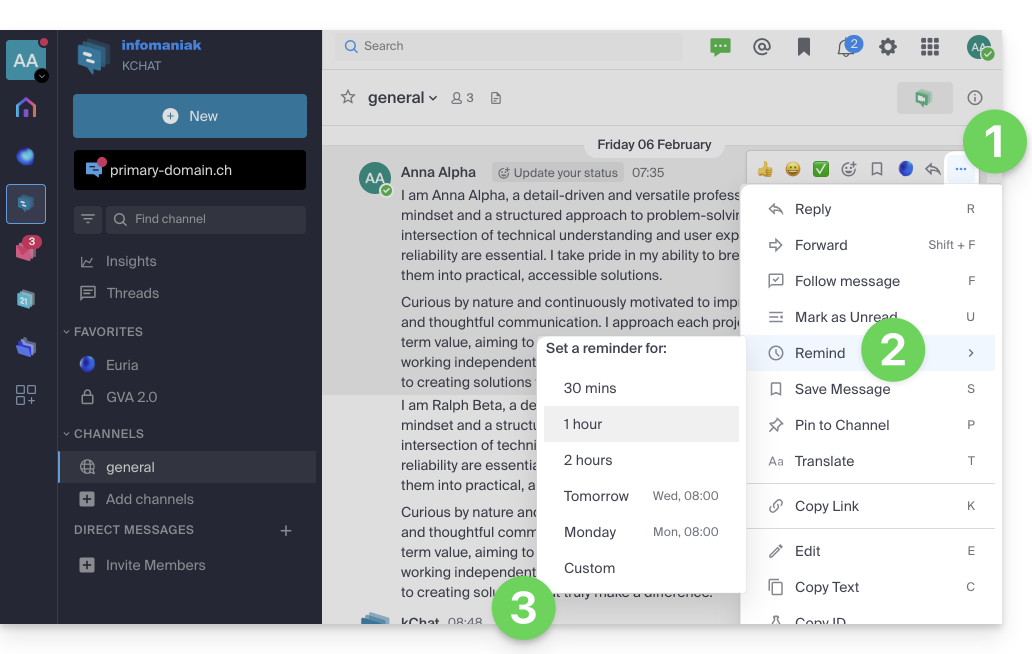
- Houd de muis boven het bericht dat u wilt onthouden en selecteer het pictogram met de extra acties ••• rechtsboven.
- Klik op Herinnering.
- Kies het gewenste tijdstip waarop u een melding wilt ontvangen:
- Een melding in het kanaal (alleen zichtbaar voor u) geeft de volgende herinnering voor het bericht aan:
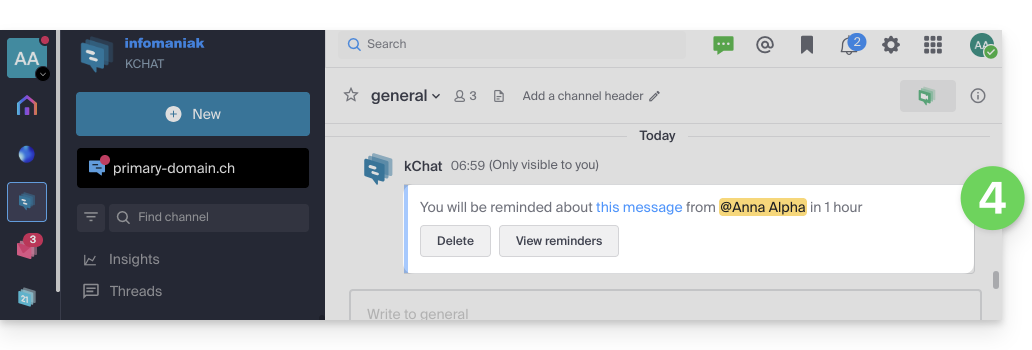
- U ontvangt op het gekozen tijdstip een melding van het Euria-kanaal in het linkermenu, die u naar de herinnering leidt. Deze bevat een citaat van het bericht, evenals de benodigde informatie om het bericht te bekijken, een herinnering op een later tijdstip in te stellen, eventuele andere herinneringen te annuleren, enz.
- Geplande herinneringen kunnen op elk moment worden bekeken door de slash-opdracht (❓: hulp) “
/reminders” in te typen in het tekstveld van elk kanaal: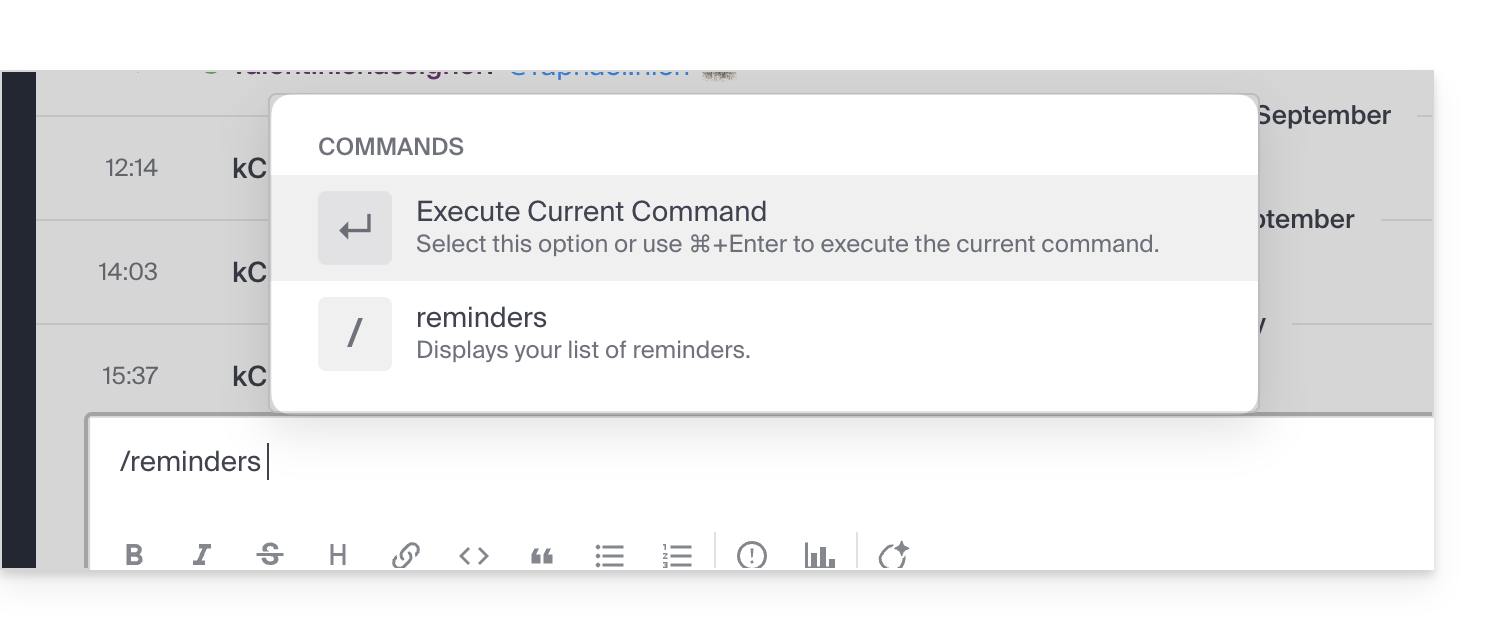
Link naar deze veelgestelde vragen: https://faq.infomaniak.com/1664
Is deze veelgestelde vragenlijst nuttig geweest?
Deze handleiding beschrijft wat u kunt zoeken in de web-app Mail van Infomaniak (online service ksuite.infomaniak.com/mail) of in andere kSuite-services. Voor het zoeken in kDrive kunt u deze andere handleiding raadplegen.
Een e-mail zoeken
Ga naar ksuite.infomaniak.com/mailen typ in de zoekbalk bovenaan de pagina het woord dat u wilt zoeken.
De zoekopdracht wordt uitgevoerd in het e-mailadres dat in de linkerzijbalk wordt weergegeven(om tegelijkertijd in meerdere e-mailadressen te zoeken, gebruikt u een e-mailprogramma/client met IMAP-ondersteuning, waarop u uw verschillende e-mailadressen kunt aanmelden):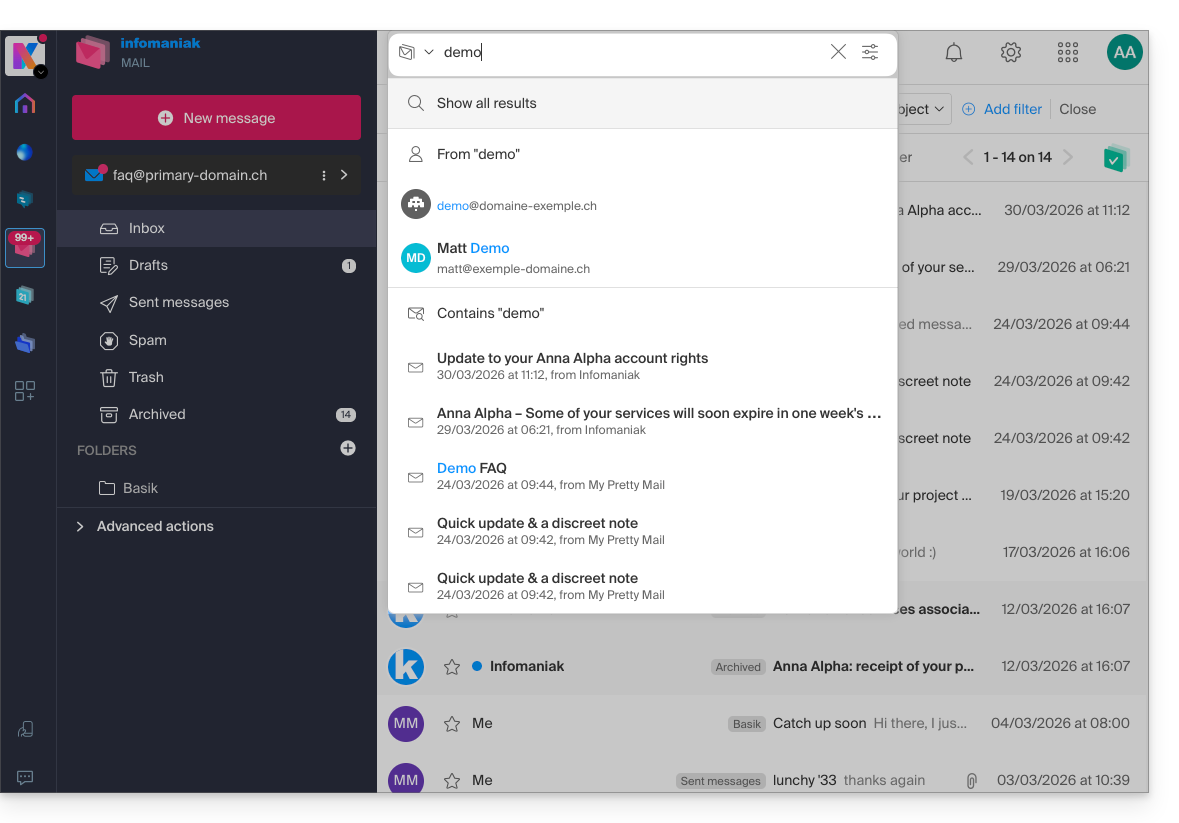
De geavanceerde zoekfunctie is toegankelijk rechts van het zoekveld bovenaan uw e-mail: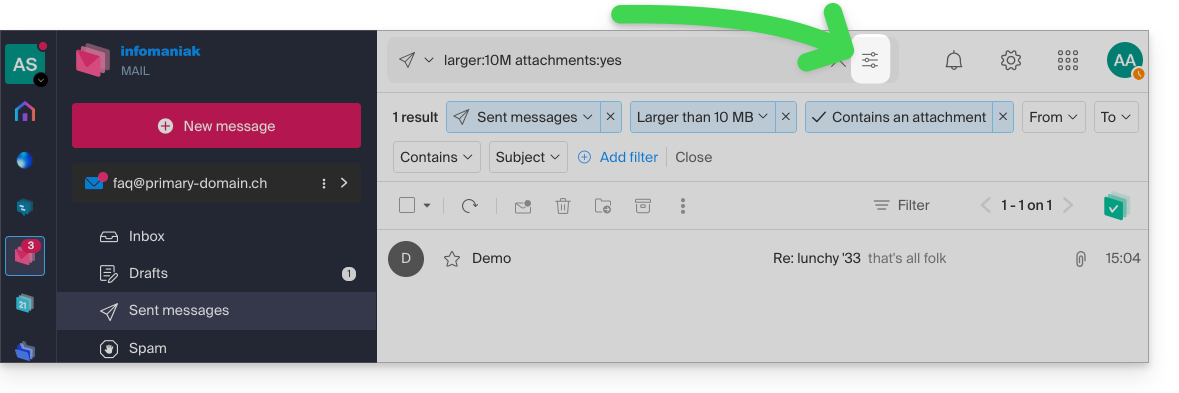
U kunt inhoud zoeken…
- ofwel in de tekst van het bericht,
- ofwel in het onderwerp,
- ofwel tussen de afzenders/ontvangers…
U kunt de zoekresultaten ook filteren op berichtgrootte en op de aanwezigheid van een bijlage of het ontbreken daarvan.
Met betrekking tot de reikwijdte van de zoekopdracht:
- De inhoud van versleutelde e-mails wordt niet geïndexeerd (met uitzondering van het onderwerp van de e-mail).
- De inhoud van bijlagen, evenals de naam ervan, wordt niet geïndexeerd: het is dus niet mogelijk om een e-mail terug te vinden door te zoeken naar de naam van het bestand dat eraan was gekoppeld.
- De optie "Alle e-mails doorzoeken" omvat niet de Prullenbak en de map Ongewenste e-mail:
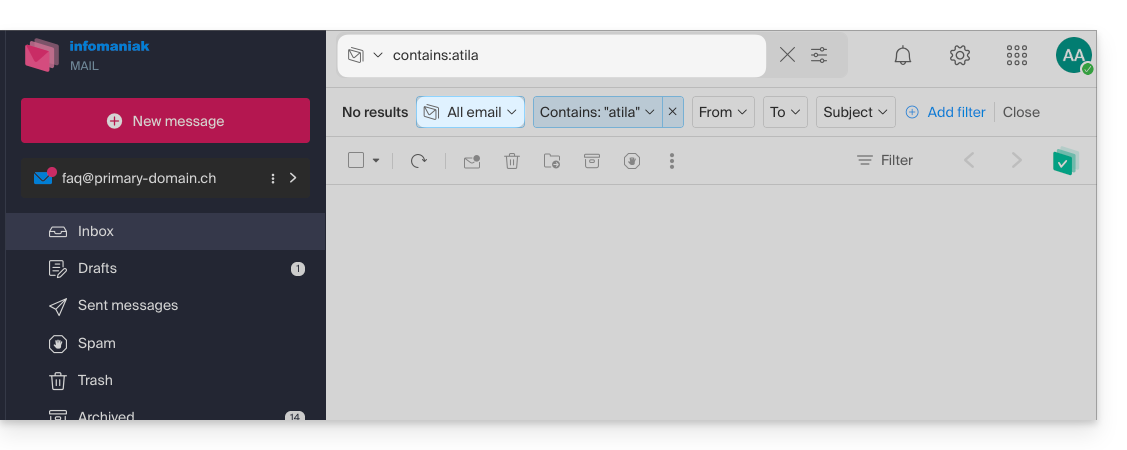
- Als een algemene zoekopdracht geen resultaten oplevert, kan het zijn dat de e-mail zich in een van deze twee mappen bevindt.
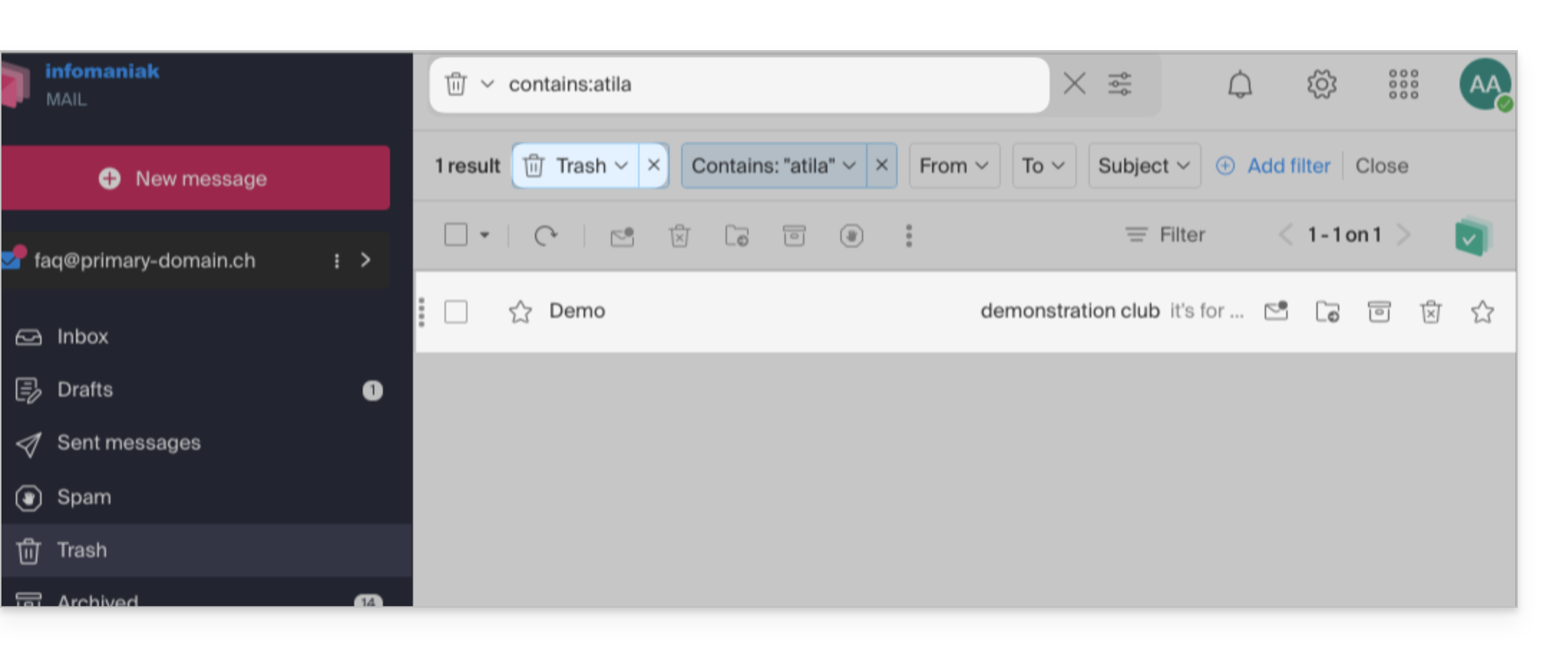
- U moet dan specifiek naar de Prullenbak of de map Ongewenste e-mail gaan om daar te zoeken, of de zoekopdracht starten door een van deze twee opties te selecteren:
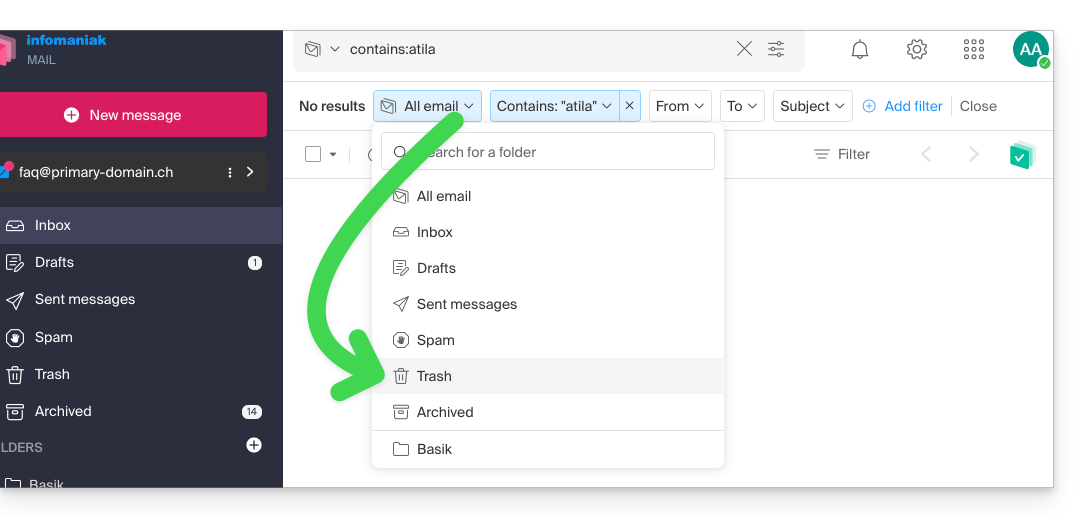
- De eventuele gevonden items worden dan weergegeven:
- Hetzelfde geldt als u een bericht in een specifieke map wilt vinden: het is beter om eerst naar die map te gaan via het menu aan de linkerkant en vervolgens een zoekopdracht te starten.
Om de geschiedenis van een e-mail te achterhalen of de activiteit ervan te bekijken, kunt u ook zoeken in de logbestanden van een e-mailadres.
Zoeken in e-mails met een e-mailprogramma/client
Raadpleeg de documentatie van uw specifieke e-mailprogramma om te weten te komen hoe het zoeken werkt. Zo kunnen desktop-apps zoals Thunderbird en Outlook berichten lokaal synchroniseren en lokaal zoeken. Andere apps geven er de voorkeur aan om te zoeken op de IMAP-server. In dat geval stuurt het e-mailprogramma/de client een zoekopdracht naar de server, die vervolgens alle berichten op de server doorzoekt en de resultaten terugstuurt naar het e-mailprogramma/de client.
Zoek een contactpersoon in uw adresboeken
De zoekfunctie doorzoekt automatisch al uw adresboeken, groepen en contactpersonen via het zoekveld bovenaan de interface ksuite.infomaniak.com/contacts: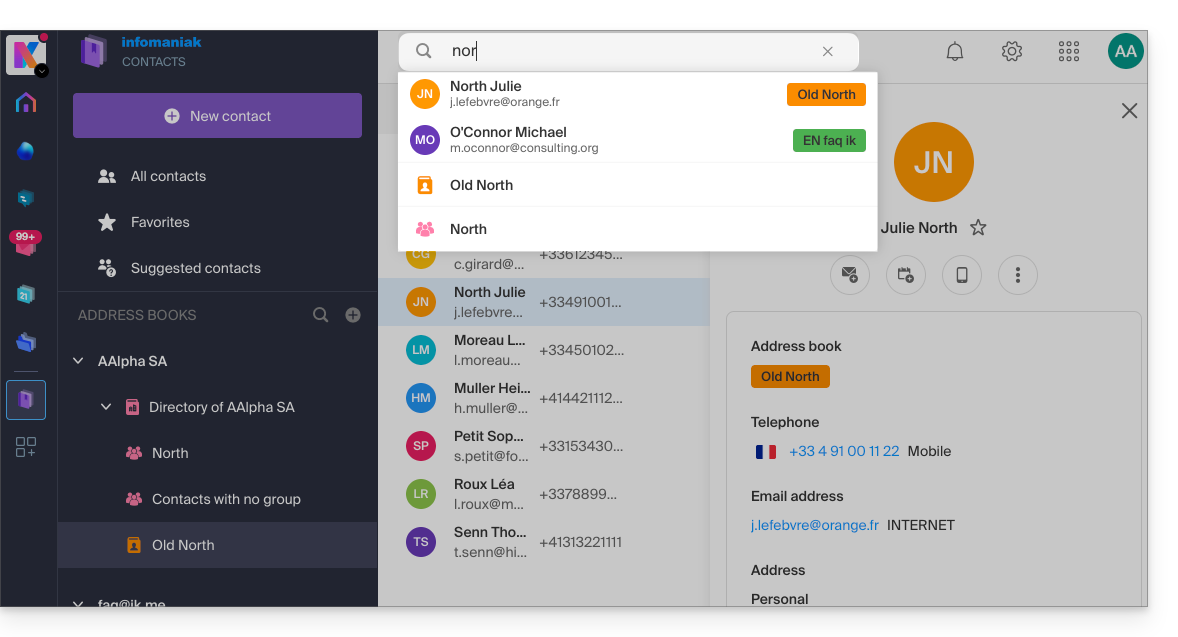
Zoek naar een gebeurtenis in de agenda's
Het zoeken naar een item op ksuite.infomaniak.com/calendar gebeurt automatisch in al uw agenda's, gebeurtenissen, zalen, inclusief de beschrijving ervan en de personen die eraan gekoppeld waren (als u op een contactpersoon klikt, krijgt u de gebeurtenissen te zien die u met die persoon deelt):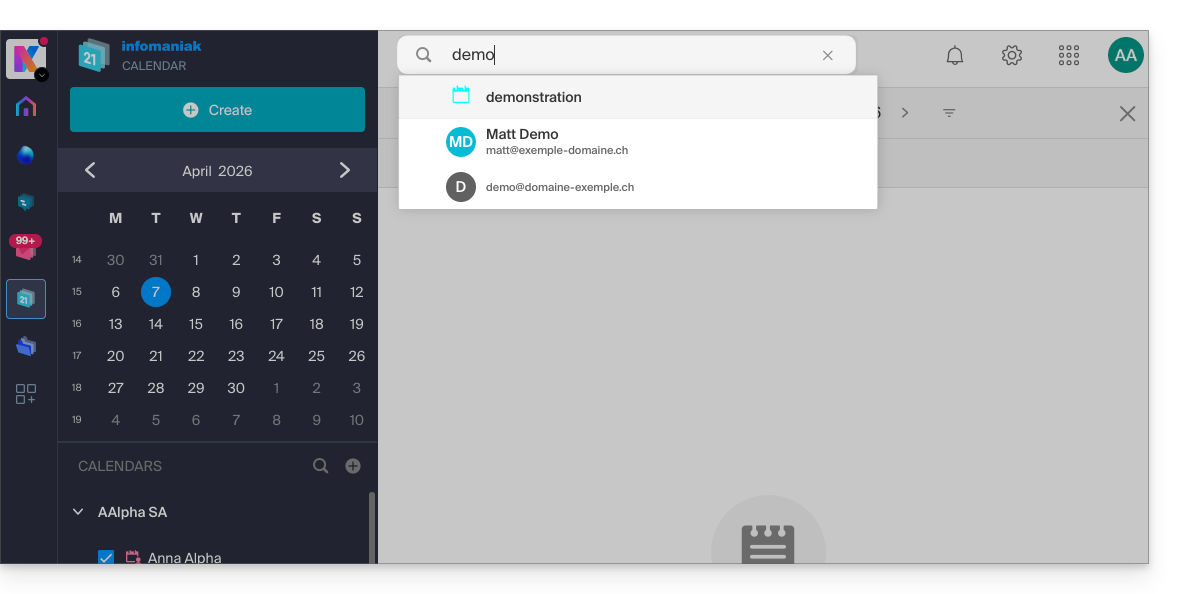
Zoeken in kChat
U kunt zoeken naar een item op ksuite.infomaniak.com/kchat via het hoofdzoekveld om berichten, antwoorden of de inhoud van bestanden te vinden: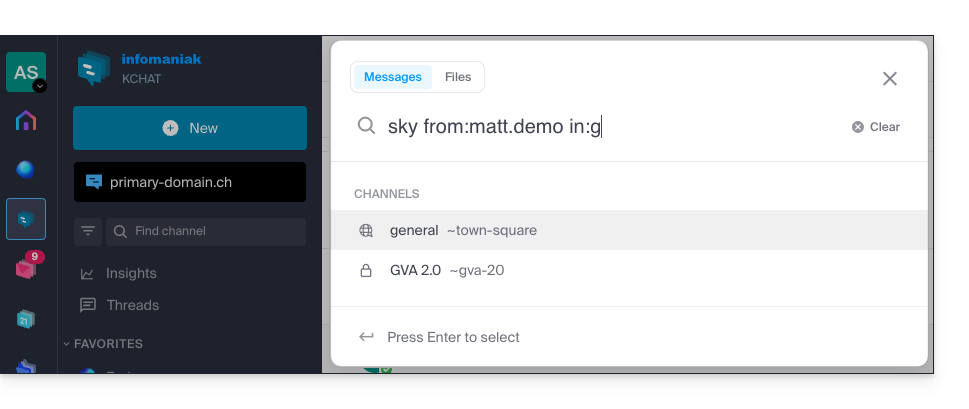
U kunt uw zoekresultaten verfijnen met behulp van verschillende zoekmodificatoren:
from:: hiermee vindt u berichten die door een specifieke gebruiker zijn verzonden (bijv.from:jean.dupont).in:: om de zoekopdracht te beperken tot een openbaar kanaal, een privékanaal of een specifiek direct bericht (bijv.in:kanaalnaam).before:,after:,on:: om een specifieke datum (in het formaat JJJJ-MM-DD) of een bepaalde periode te selecteren (bijv.on:2026-09-01).
Een kanaal of bepaalde termen uitsluiten van een zoekopdracht (uitsluitingen)
Het is mogelijk om bepaalde zoekresultaten uit te sluiten door een streepje - voor een term of een zoekterm te plaatsen. Dit is een zeer handige functie om irrelevante resultaten te filteren:
- Een kanaal uitsluiten: voeg
-in:naam-van-het-kanaaltoe aan uw zoekopdracht om resultaten van dat kanaal volledig uit te sluiten. - Een woord uitsluiten: typ
test -releasezodat de resultaten het woord "test" bevatten, maar berichten met "release" uitsluiten. - Een gebruiker uitsluiten: typ
-from:gebruikerom berichten van deze specifieke persoon te verbergen.
U kunt deze uitsluitingen perfect combineren. Zo zal de zoekopdracht test -release -in:release-discussion -from:anna het woord "test" vinden, waarbij het woord "release" wordt uitgesloten, het kanaal "release-discussion" volledig wordt genegeerd en berichten van de gebruiker “anna” worden uitgesloten.
Link naar deze veelgestelde vragen: https://faq.infomaniak.com/1733
Is deze veelgestelde vragenlijst nuttig geweest?
Deze handleiding beschrijft het principe van kChat-gesprekken, die georganiseerd zijn in privé- en openbare chatkanalen, en directe gesprekken tussen gebruikers.
Een gesprek starten
Om een bericht naar een gebruiker binnen uw organisatie te sturen, klikt u op zijn naam in de lijst met leden aan de linkerkant van uw kChat-interface: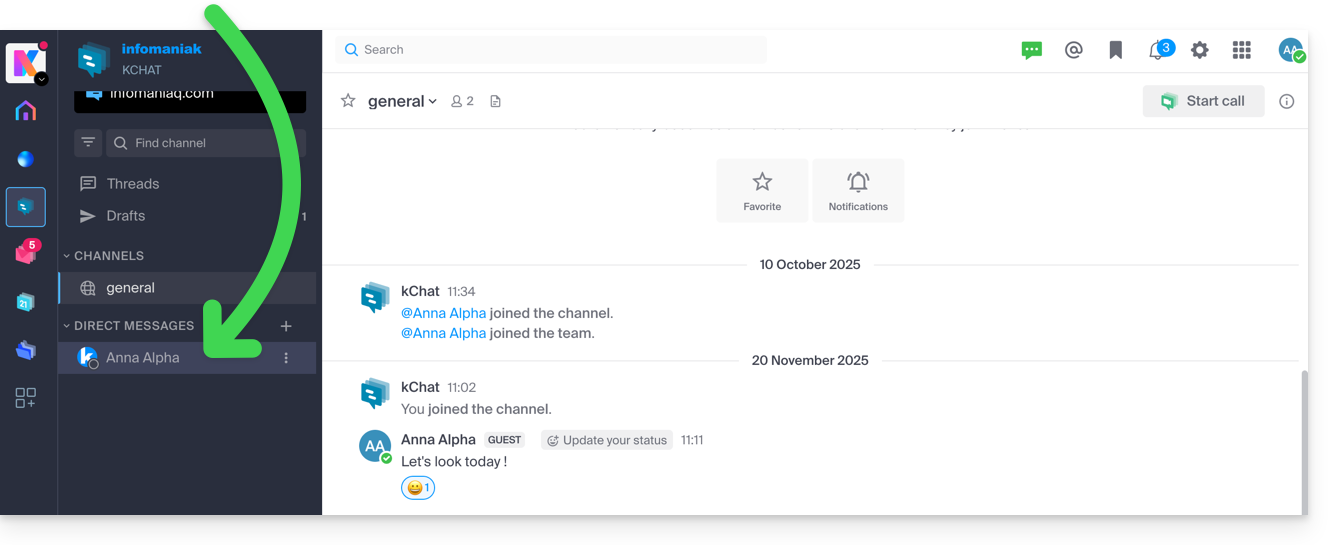
U kunt ook op het +-teken rechts van Persoonlijke berichten klikken om maximaal 7 leden te selecteren en zo een groepsgesprek te starten: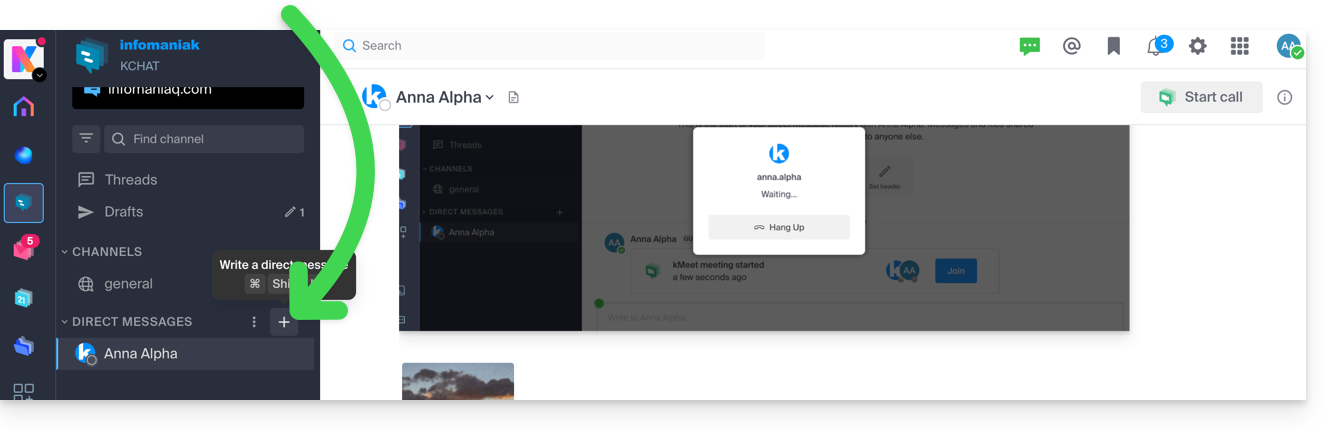
Stel uw bericht op en verstuur het door op de verzendknop te klikken: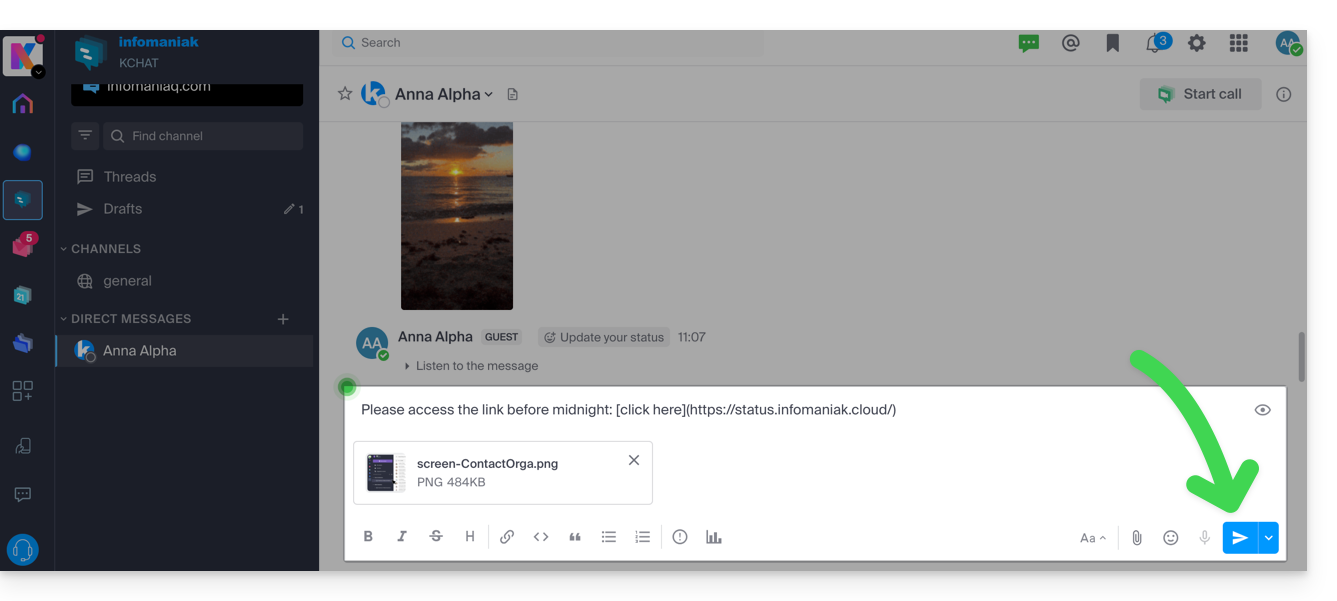
U kunt indien nodig bestanden tot 100 MB toevoegen. U kunt ook “reacties” gebruiken.
Uitgestelde verzending: plan een bericht in
✘ NIET BESCHIKBAAR met
my kSuite / my kSuite+ (ik.me, etik.com, ikmail.com)
kSuite Free biedt geen mogelijkheid om het tijdstip aan te passen bij het plannen van een verzending.
Om een verzending voor een latere datum/tijd in te plannen, klikt u op de pijl naar rechts naast de knop 'Verzenden' en selecteert u vervolgens het tijdstip waarop het bericht verzonden moet worden: 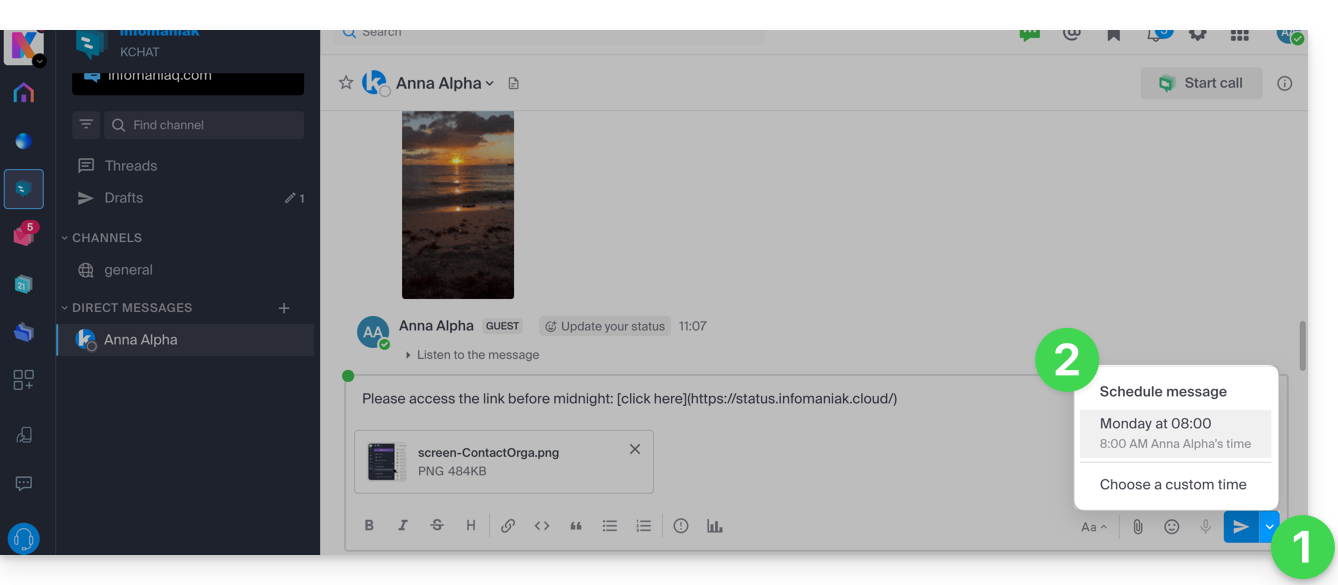
In de kChat-app (app voor smartphone of tablet, iOS/Android) moet u enkele seconden op de verzendknop drukken. Er verschijnt dan een menu waarin u een bericht kunt inplannen.
Een andere gebruiker vermelden
Om een van de leden van de organisatie (of een hele groep) via een bericht te benaderen, typt u het @-teken @ om de personen of kanalen weer te geven die u kunt vermelden:

Let op: afhankelijk van het type kanaal dat u gebruikt, toont het vermelden van een gebruiker een bericht waarin u hem/haar aan de discussie kunt toevoegen (of kunt waarschuwen). Anders ziet de gebruiker de vermelding niet.
Een leesbevestiging aanvragen
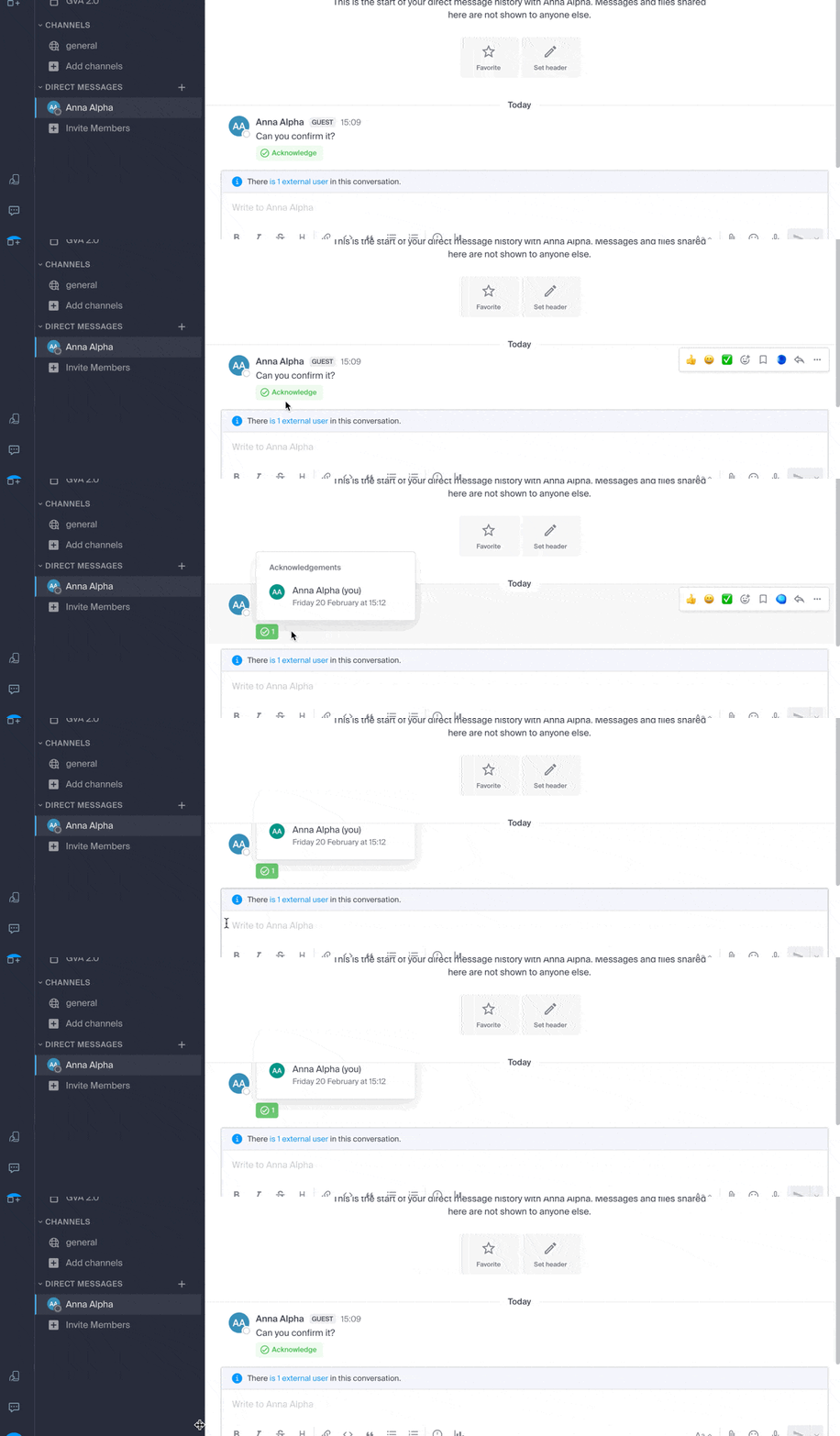
Om gebruikers in staat te stellen te bevestigen dat ze uw bericht hebben ontvangen en gelezen, kunt u een leesbevestiging activeren voordat u het bericht via het kanaal verzendt. Klik hiervoor op het pictogram (!) en activeer vervolgens de schakelaar:
Zodra het bericht is verzonden, ziet het resultaat er als volgt uit:
Een bericht bewerken/verwijderen of vastzetten
Om een bericht te bewerken (waarbij dan een melding 'bericht bewerkt' wordt weergegeven), klikt u op het actiemenu rechts van het bericht dat u wilt bewerken. Op dezelfde plek kunt u ook uw bericht verwijderen, waarna het bericht voor alle gebruikers uit de discussie verdwijnt:
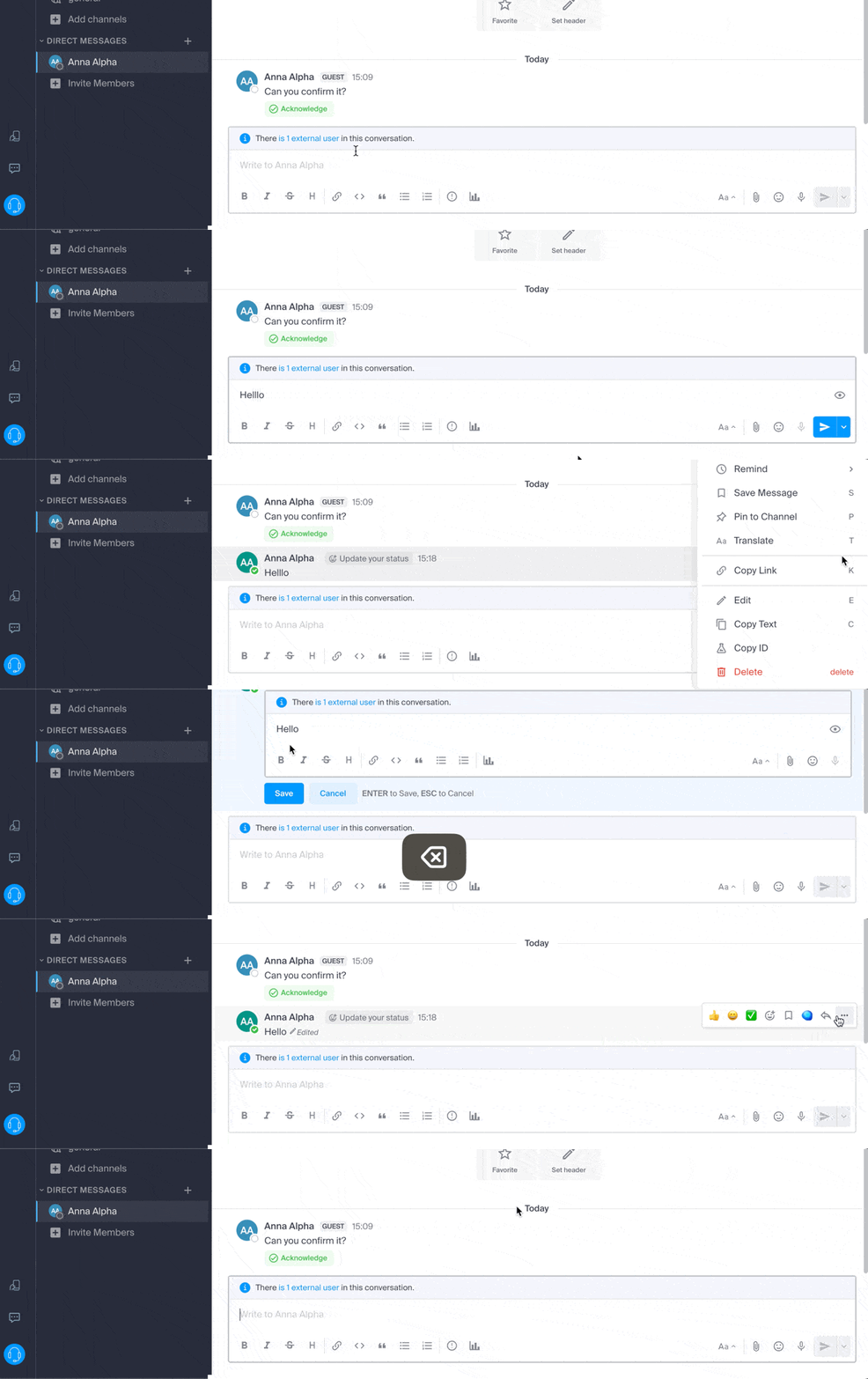
Er verschijnt een melding over de verwijdering voor alle andere gebruikers in het kanaal, op de oorspronkelijke plaats van het bericht.
Op dezelfde plek kunt u een bericht vastzetten:
- Vastgezette berichten zijn zichtbaar voor alle leden van het kanaal, ongeacht of het een openbaar of privé kanaal is.
- Vastgezette berichten in een privé-kanaal zijn alleen toegankelijk voor de leden van dat kanaal.
- U kunt de lijst met alle vastgezette berichten bekijken via de optie "Vastgezette berichten" in het kanaal.
- Om een vastgepinde bericht te verwijderen, beweegt u er nogmaals met de muis over en selecteert u "Vastzetten opheffen".
Gesprekken organiseren in kChat
Het sorteertype voor de items die u aan de linkerkant van het scherm beheert, is erg belangrijk.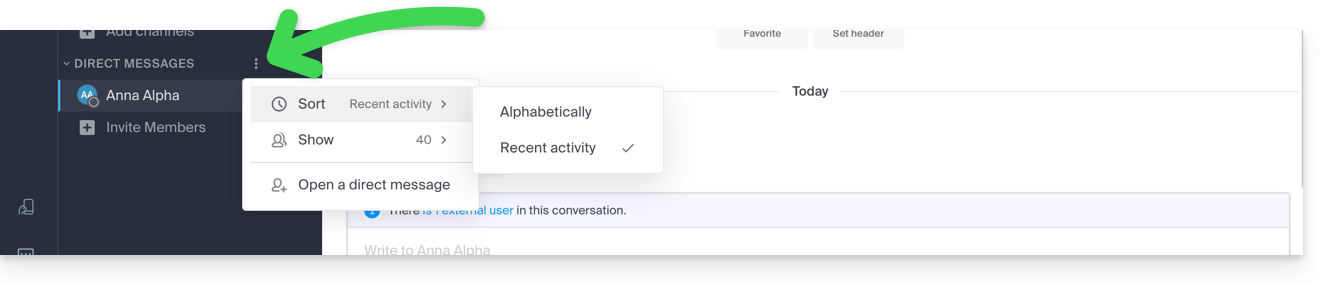
Stel u voor dat u kChat opent na een paar dagen afwezigheid. De ongelezen gesprekken worden dan onder elkaar weergegeven. Nadat u deze heeft gelezen, wilt u misschien informatie terugvinden in een van deze gesprekken. Een sortering op recente activiteit (zie hieronder voor andere mogelijkheden) helpt u dan om de meest recente gesprekken te vinden die voor u relevant zijn.
Deze keuze voor het sorteertype is beschikbaar voor alle items: gesprekskanalen, categorieën, directe berichten, enz. 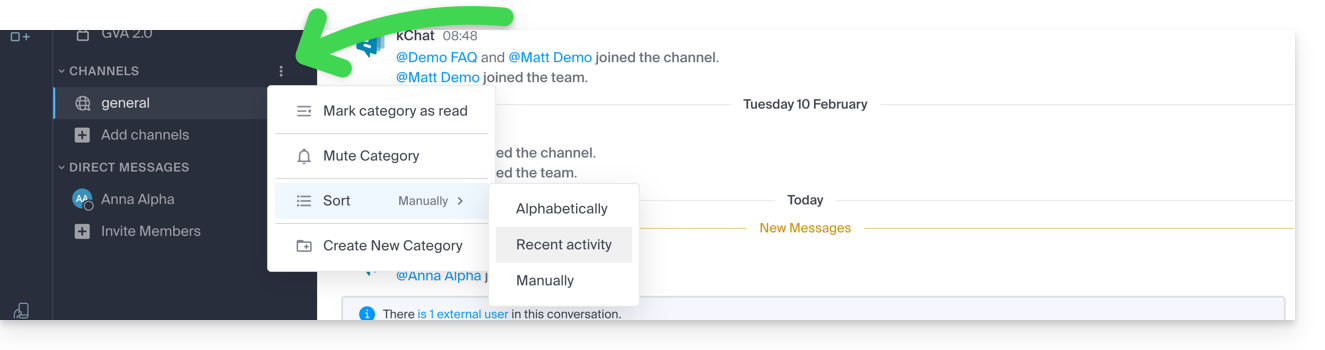
Een gesprek zoeken
De zoekfunctie voor elementen (woord, deelnemer, bestand) bevindt zich bovenaan het venster. Zodra er resultaten zijn gevonden, worden deze aan de rechterkant van het venster weergegeven: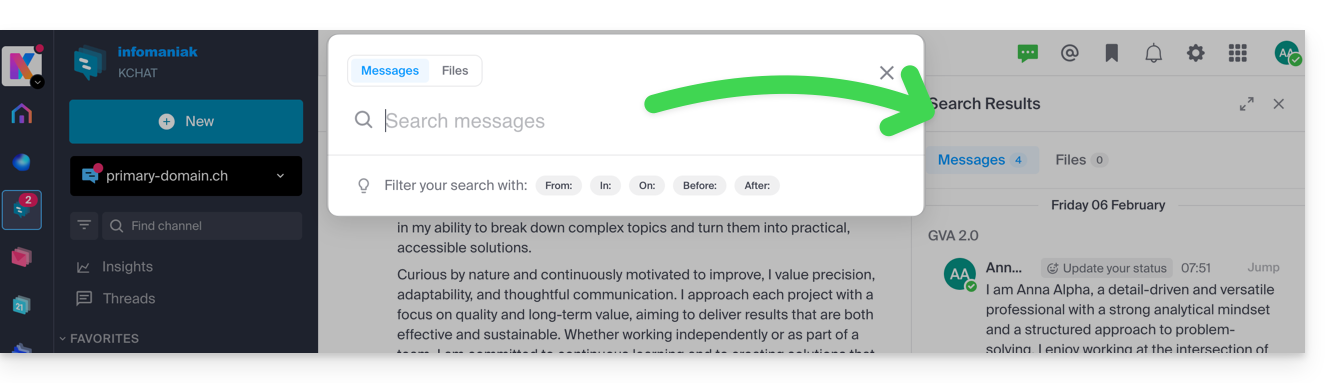
Gespreksdraad
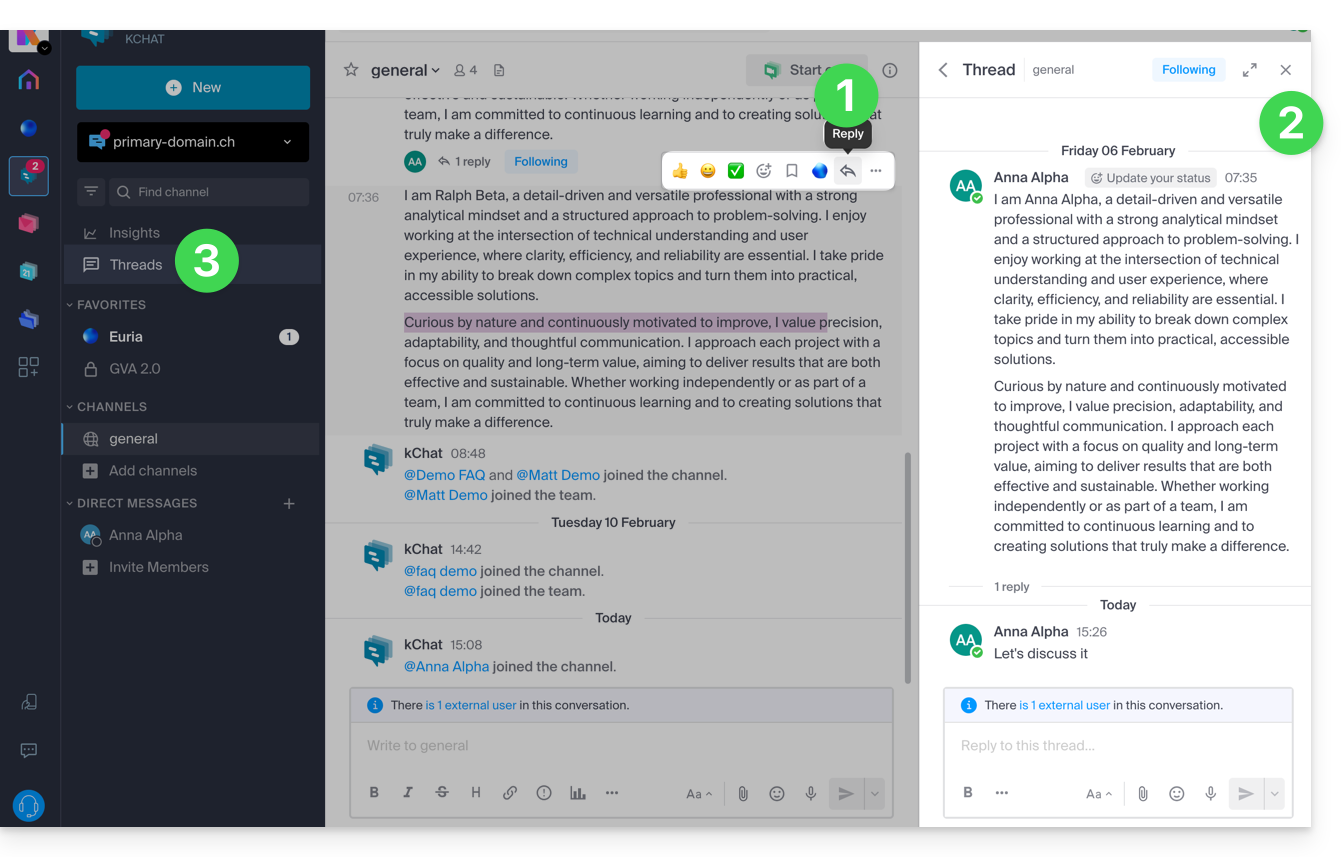
- U kunt een gespreksdraad starten vanuit elk kanaal of privéchat met een andere gebruiker door simpelweg op Antwoorden te klikken bij het gewenste bericht.
- Er wordt een gespreksdraad geopend in een zijpaneel aan de rechterkant, zodat elke gebruiker van het kanaal zijn of haar bijdrage aan dit specifieke onderwerp kan leveren, zonder dat eventuele nieuwe onderwerpen in het kanaal worden onderbroken (dit onderwerp kan vervolgens worden gevolgd of genegeerd, zodat er geen meldingen meer worden ontvangen bij nieuwe berichten; het volgen wordt bovenaan het zijpaneel beheerd).
- Deze gespreksdraden worden vervolgens gecentraliseerd, zodat ze in het gedeelte Gespreksdraden van het linkerzijpaneel kunnen worden gelezen en herlezen.
Link naar deze veelgestelde vragen: https://faq.infomaniak.com/1758
Is deze veelgestelde vragenlijst nuttig geweest?
Deze handleiding beschrijft hoe u de leden van uw kChat-chatdienst kunt beheren.
Raadpleeg deze andere handleiding als u de kanalen wilt beheren waartoe nieuwe leden automatisch worden toegevoegd.
Vereisten
- U moet beheerder zijn van kChat:
- Het maakt niet uit welke rol u binnen de organisatie heeft; het is niet verplicht om beheerder van de organisatie te zijn waarin de kSuite (en dus kChat) zich bevindt, en dat is ook niet voldoende:
- Het maakt niet uit welke rol u binnen de organisatie heeft; het is niet verplicht om beheerder van de organisatie te zijn waarin de kSuite (en dus kChat) zich bevindt, en dat is ook niet voldoende:
- Een gebruiker uitnodigen om lid te worden van kChat.
De leden van een kanaal bekijken
Om de gebruikers te zien die toegang hebben tot het geselecteerde kanaal:
- Klik hier om toegang te krijgen tot de web-app kChat (online service ksuite.infomaniak.com/kchat) of open de desktop-app kChat (desktopapplicatie voor macOS / Windows / Linux).
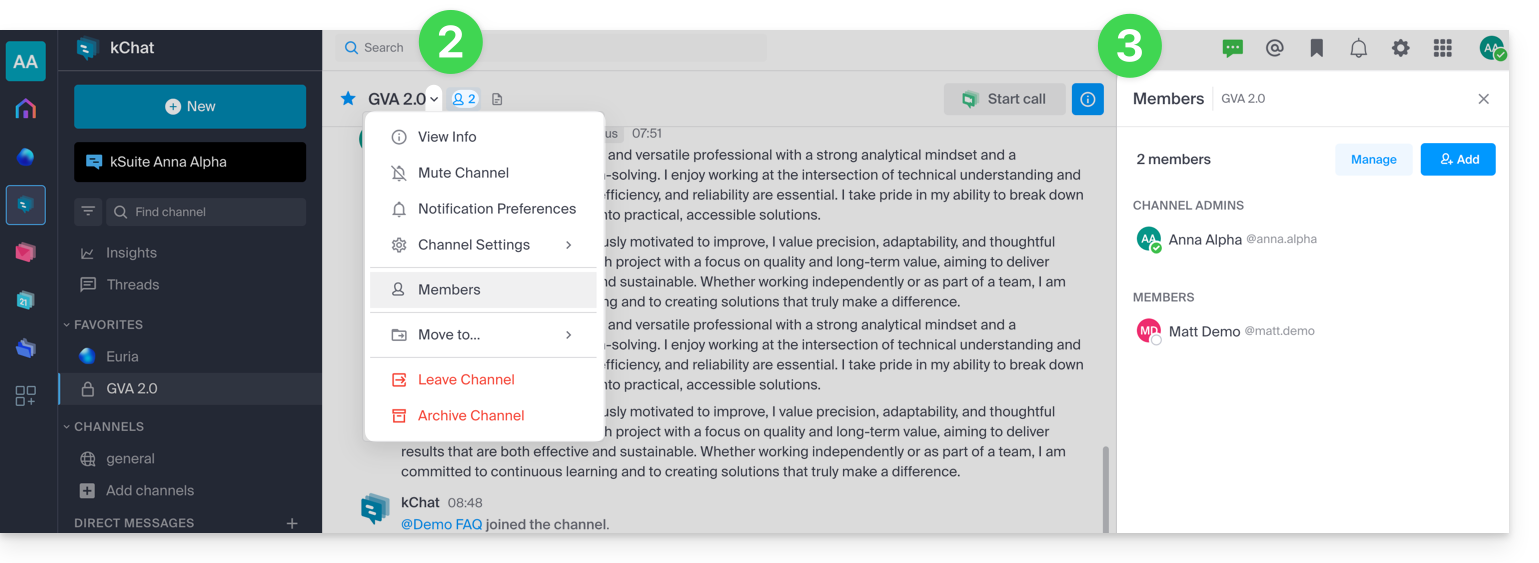
- Klik op het persoon-icoon rechts van de kanaalnaam of ga naar het menu Leden.
- De deelnemers worden weergegeven aan de rechterkant van kChat:
Een lid uitnodigen of verwijderen in een privé-kanaal
Wanneer u het ledenpaneel van een kanaal hebt geopend:
- De huidige deelnemers worden rechts in kChat weergegeven.
- Met de knop Beheren kunt u een lid uit dit kanaal verwijderen of hem aanwijzen als beheerder van het kanaal, zodat hij op zijn beurt de leden kan beheren:
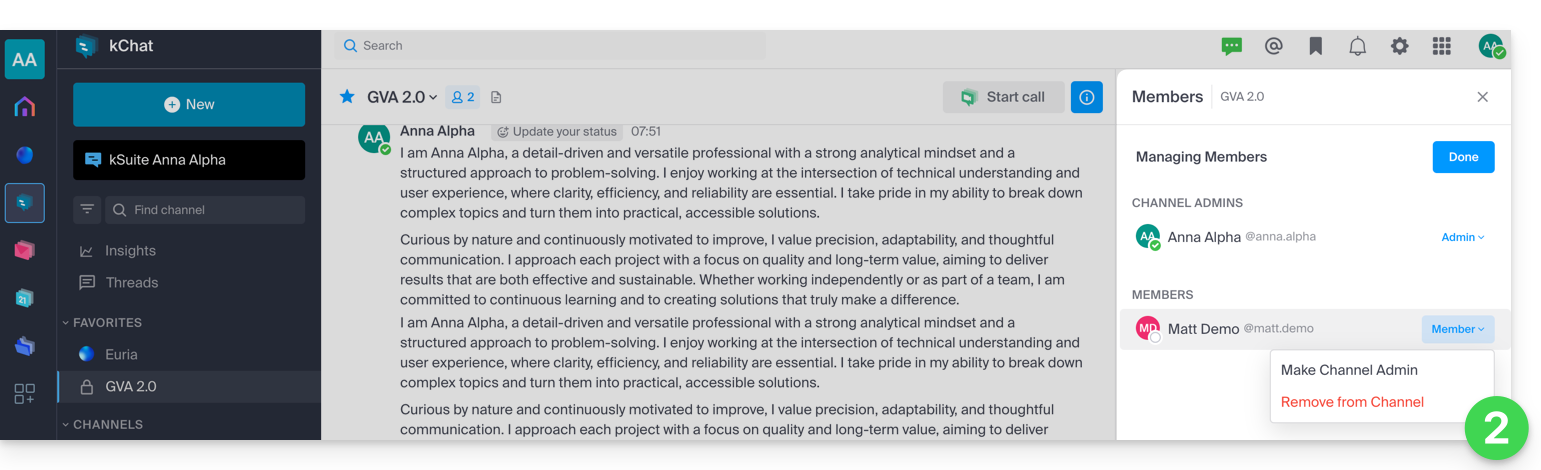
- Met de blauwe knop Toevoegen kunt u een kChat-gebruiker of een volledige groep uitnodigen die nog geen toegang heeft tot dit kanaal:
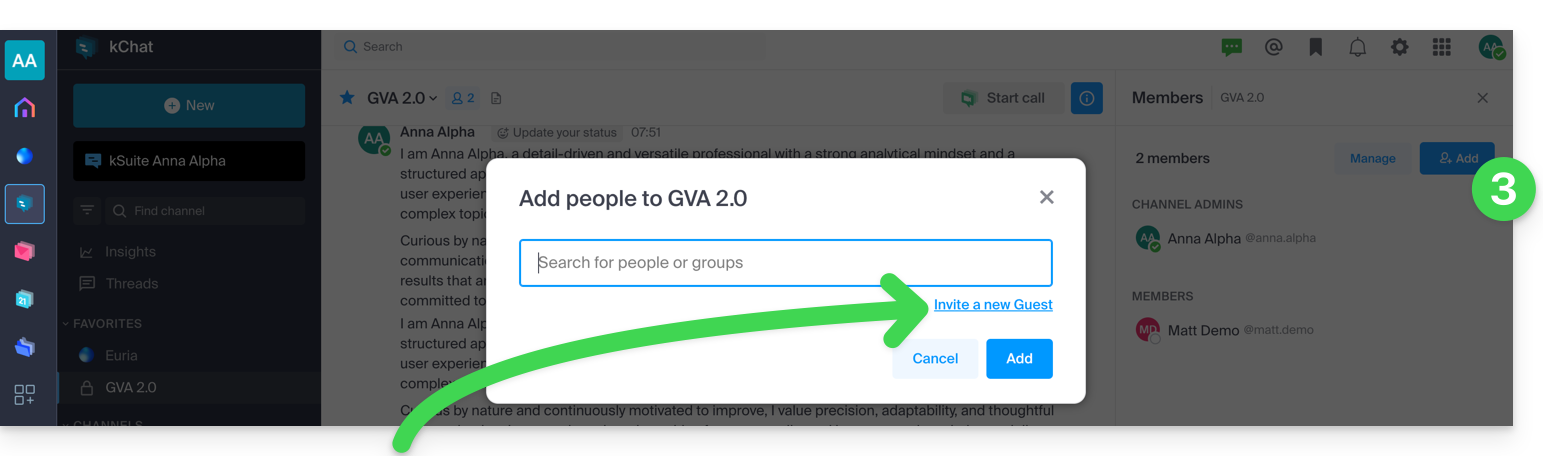
- Lees deze andere handleiding over het toevoegen van gasten, leden die geen kSuite-licentie gebruiken om met u te chatten op kChat.
Link naar deze veelgestelde vragen: https://faq.infomaniak.com/1886
Is deze veelgestelde vragenlijst nuttig geweest?
Deze handleiding helpt u bij het beheren van externe applicaties met kChat met behulp van webhooks.
Inleiding
- Een webhook is een methode waarmee een applicatie onmiddellijk op de hoogte kan worden gesteld wanneer een bepaalde gebeurtenis plaatsvindt in een andere applicatie, in plaats van voortdurend te controleren of er iets nieuws is gebeurd ("polling").
- Uitgaande webhook: kChat communiceert informatie naar andere apps wanneer een gebeurtenis plaatsvindt in kChat.
- Inkomende webhook: kChat ontvangt informatie van andere apps om acties in kChat te activeren.
- Het is niet mogelijk om de gespreksgeschiedenis te importeren vanuit een andere applicatie (Slack, Teams, Jabber, enz.) of vanuit een andere organisatie.
- Maximaal aantal inkomende/uitgaande webhooks:
- kSuite Free = 1 / 1
- kSuite Standard = 20 / 20
- kSuite Business = onbeperkt
- kSuite Enterprise = onbeperkt
Toegang tot de kChat-webhooksinterface
Vereisten
- Geen externe gebruiker zijn (deze gebruiker ziet het menu Integraties niet).
Om een webhook te configureren, vindt u hier toepassingen en integraties die u zelf kunt hosten of die van derden zijn:
- Klik hier om de web-app kChat te openen (online service ksuite.infomaniak.com/kchat) of open de desktop-app kChat (desktopapplicatie voor macOS / Windows / Linux).
- Klik op het pictogram Nieuw naast de naam van uw kChat-organisatie.
- Klik op Integraties:
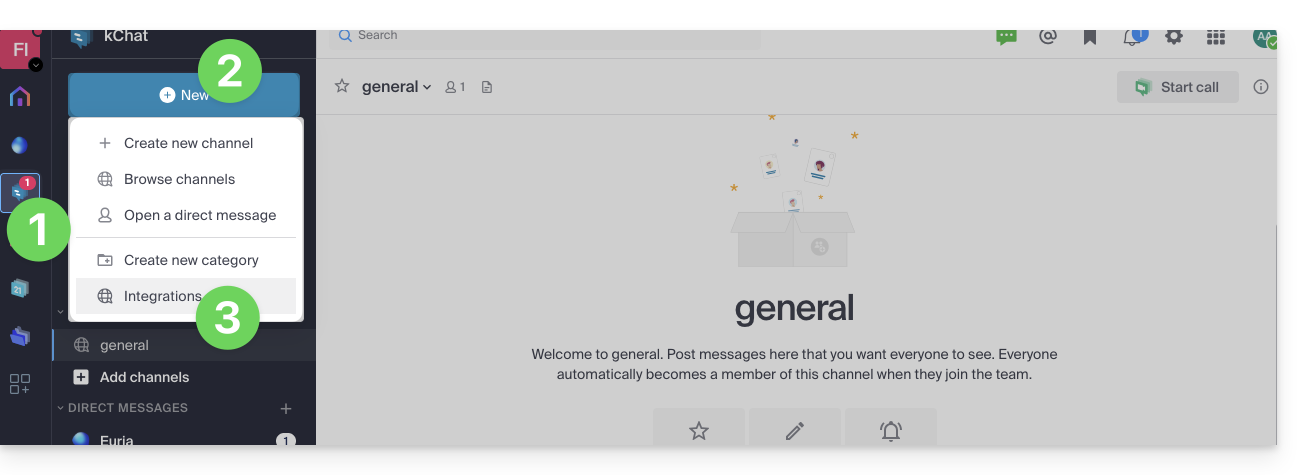
- Ga naar de categorieën:
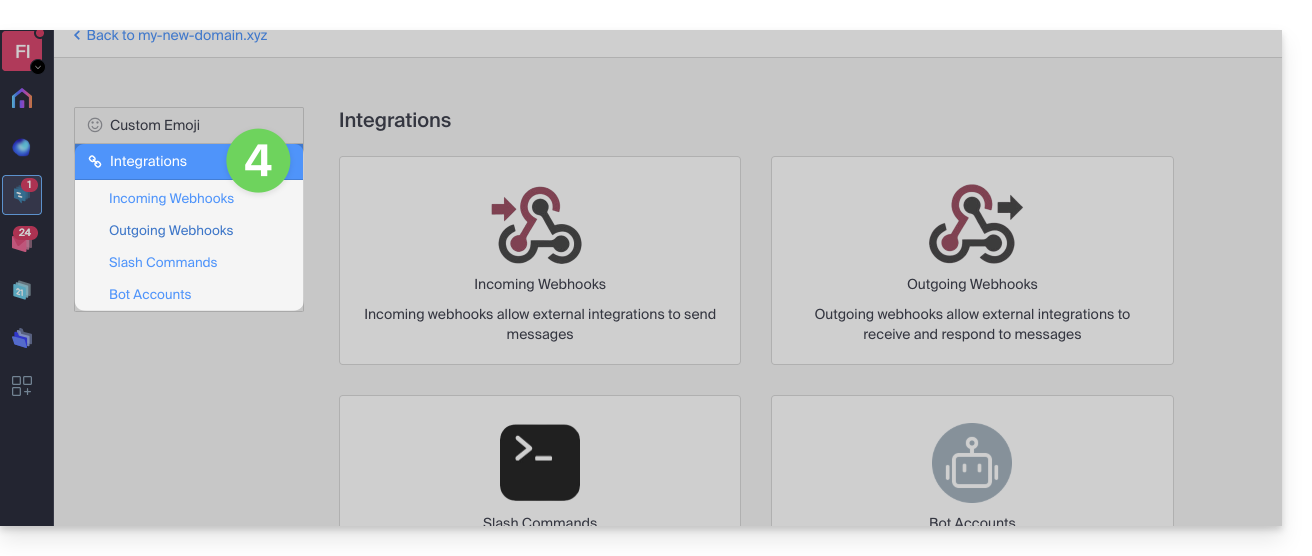
Specifieke handleidingen
Voorbeelden van integraties in kChat:
- Agenda van Infomaniak: een herinnering voor een evenement weergeven in kChat
- applicatie n8n: het verzenden van een bericht naar kChat activeren
Handleidingen voor ander gebruik
Om een inkomende webhook te maken (om een externe gebeurtenis in kChat weer te geven):
- Klik op de categorie Inkomende webhooks.
- Klik op de blauwe knop Inkomende webhooks toevoegen:
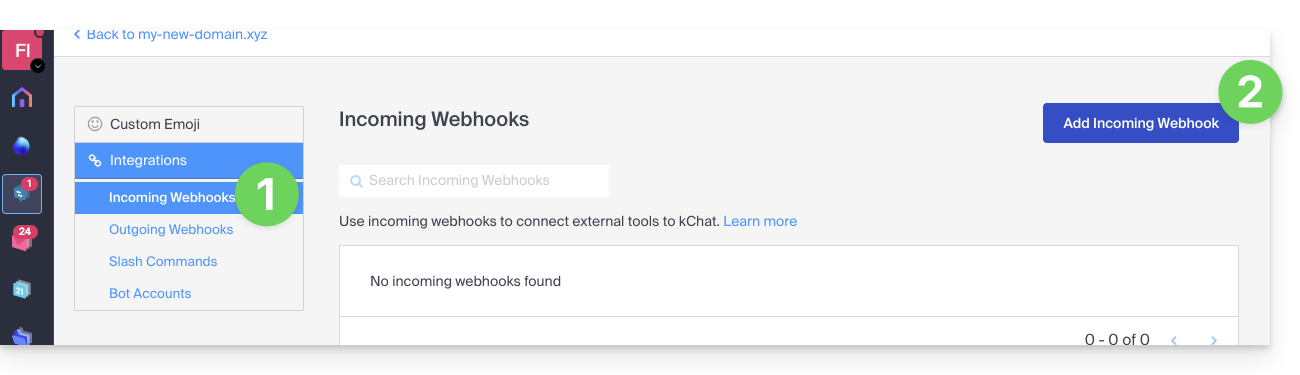
- Voeg een naam en een beschrijving toe voor de webhook.
- Selecteer het kanaal dat de berichten zal ontvangen.
- Klik op de knop om te opslaan:
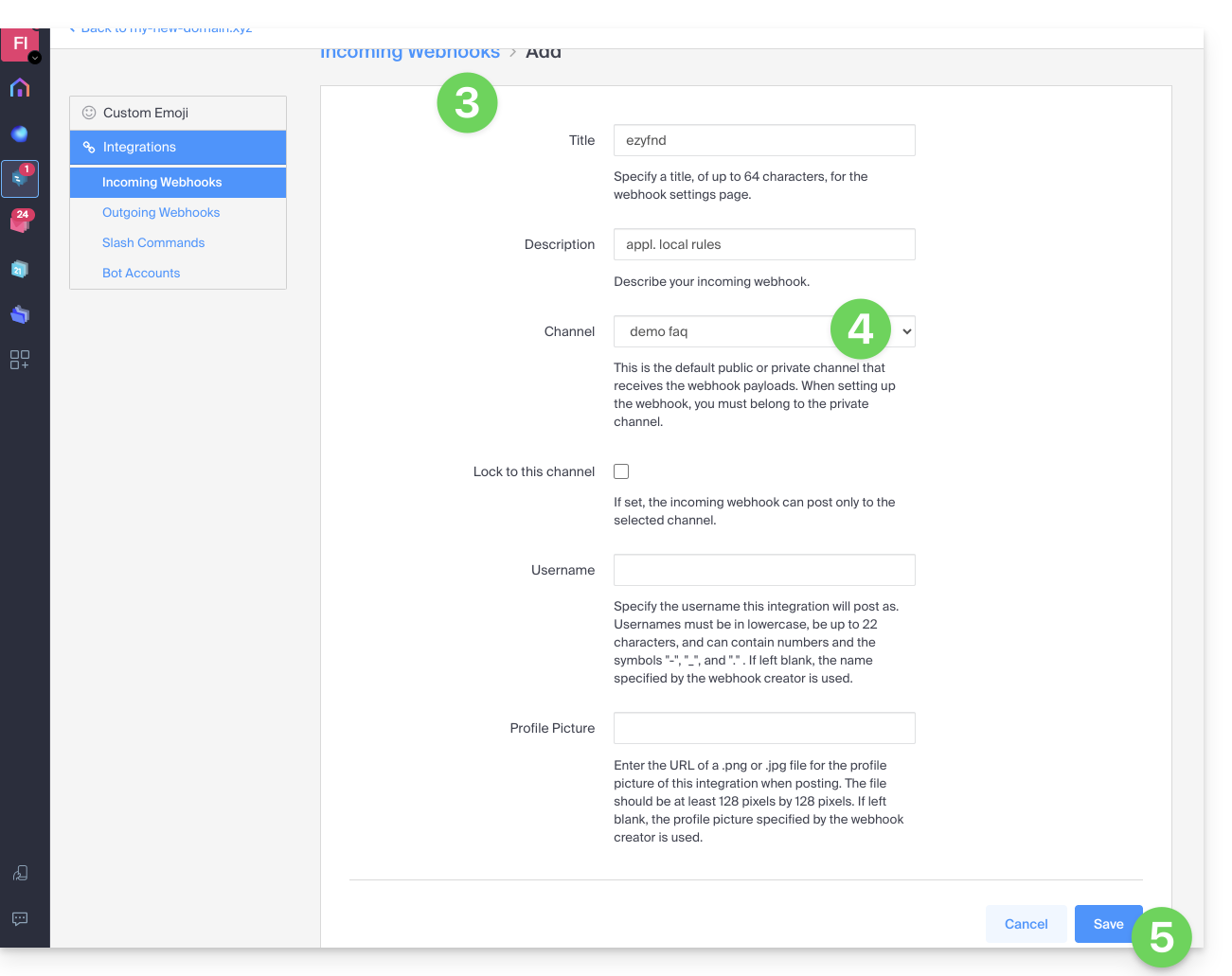
- De URL die u voor uw ontwikkelingen moet gebruiken, wordt weergegeven (deel deze niet openbaar); bijvoorbeeld “
https://your-server-kchat.xyz/hooks/xxx-key-generated-xxx”: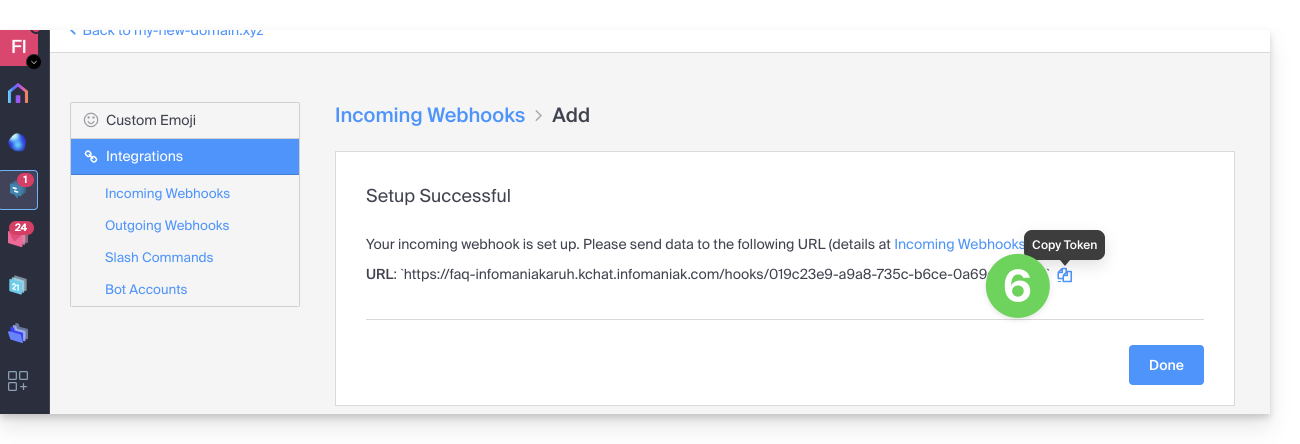
Gebruik van de webhook
Snel voorbeeld
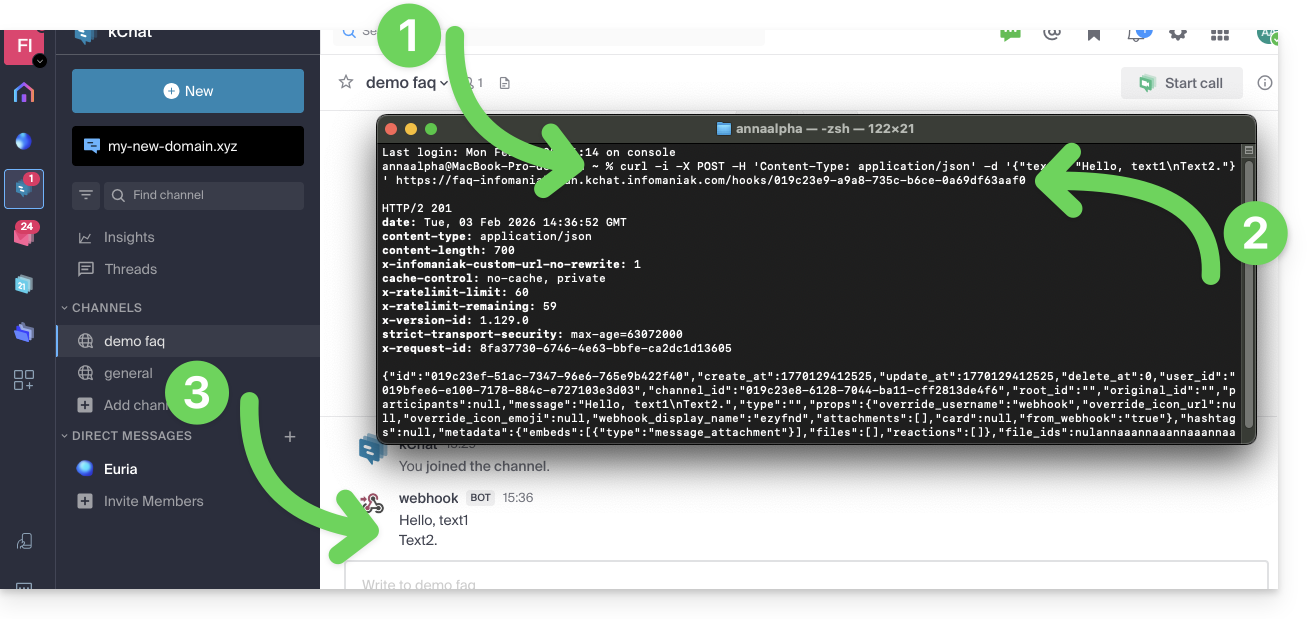
- Een specifieke (gedetailleerde uitleg volgt hieronder)
curl-opdracht wordt in een terminal ingevoerd. - Het commando bevat de URL die in stap 6 hierboven is verkregen.
- Het resultaat van het commando is dat er een bericht wordt geplaatst in het kanaal dat in stap 4 hierboven is gespecificeerd:
Details
Over de applicatie die berichten naar kChat moet verzenden:
Pas de onderstaande code aan op basis van de URL die u in kChat heeft verkregen:
POST /hooks/xxx-key-generated-xxx HTTP/1.1
Host: your-server-kchat.xyz
Content-Type: application/json
Content-Length: 63
{
    "text": "Hello, text1\nText2."
}
Gebruik eventueel dezelfde query, maar dan met
curl(om te testen vanuit een applicatie van het typeTerminal(commandoregelinterface,CLI) op uw apparaat), zoals in het voorbeeld in de afbeelding hierboven:curl -i -X POST -H 'Content-Type: application/json' -d '{"text": "Hello, text1\nText2."}' {{URL_12}}
Om veiligheidsredenen wordt de aanduiding BOT toegevoegd naast de gebruikersnaam in kChat.
Als er geen Content-Type-header is gedefinieerd, moet de hoofdtekst van het verzoek worden voorafgegaan door payload=, zoals hier:
payload={"text": "Hello, text1\nText2."}Een succesvolle aanvraag levert de volgende reactie op:
HTTP/1.1 200 OK
Content-Type: application/json
X-Version-Id: 4.7.1.dev.12799dvd77e172e8a2eba0f4041ec1471.false
Date: Sun, 01 Jun 2023 17:00:00 GMT
Content-Length: 58

{
    "id":"x",
    "create_at":1713198308869,
    "update_at":1713198308869,
    "delete_at":0,
    "user_id":"x",
    "channel_id":"x",
    "root_id":"",
    "original_id":"",
    "participants":null,
    "message":"test",
    "type":"",
    "props":{
        "override_username":"webhook",
        "override_icon_url":null,
        "override_icon_emoji":null,
        "webhook_display_name":"test",
        "attachments":[

        ],
        "card":null,
        "from_webhook":"true"
    },
    "hashtags":null,
    "metadata":{
        "embeds":[
            {
                "type":"message_attachment"
            }
        ],
        "files":[

        ],
        "reactions":[

        ]
    },
    "file_ids":null,
    "has_reactions":false,
    "edit_at":0,
    "is_pinned":false,
    "remote_id":null,
    "reply_count":0,
    "pending_post_id":null,
    "is_following":false
}
Als u hetzelfde antwoordformaat als Slack wilt:
HTTP/1.1 200 OK
Content-Type: text/plain
X-Request-Id: hoan69ws7rp5xj7wu9rmystry
X-Version-Id: 4.7.1.dev.12799dvd77e172e8a2eba0f4041ec1471.false
Date: Sun, 01 Jun 2023 17:00:00 GMT
Content-Length: 2
ok
u moet ?slack_return_format=true toevoegen aan de URL van de webhook.
Parameters
Naast het veld text, volgt hier de volledige lijst met ondersteunde parameters:
| Parameter | Beschrijving | Vereisten |
|---|---|---|
text | Bericht in Markdown-formaat dat in de publicatie wordt weergegeven. Om meldingen te activeren, gebruikt u “@<gebruikersnaam>”, “@kanaal” en “@hier”, net zoals u dat zou doen in andere kChat-berichten. | Als bijlagen niet is gedefinieerd, dan wel |
kanaal | Vervangt het kanaal waarin het bericht wordt geplaatst. Gebruik de naam van het kanaal, niet de weergavenaam; gebruik bijvoorbeeld “town-square”, niet “Plein van de stad”. Gebruik “@” gevolgd door een gebruikersnaam om een direct bericht te sturen. Standaard wordt het kanaal gebruikt dat is ingesteld bij het maken van de webhook. De webhook kan berichten plaatsen in elk openbaar en privé kanaal waar de maker van de webhook aanwezig is. Berichten in directe berichten verschijnen in het directe bericht tussen de doelgebruiker en de maker van de webhook. | Nee |
username | Vervangt de gebruikersnaam waaronder het bericht is geplaatst. Standaard wordt de gebruikersnaam gebruikt die is ingesteld bij het maken van de webhook; als er geen gebruikersnaam is ingesteld bij het maken, wordt webhook gebruikt. | Nee |
icon_url | Vervangt de profielfoto waarmee het bericht wordt geplaatst. Standaard wordt de URL gebruikt die is ingesteld bij het maken van de webhook; als er geen pictogram is ingesteld bij het maken, wordt het standaard webhook-pictogram () weergegeven. De configuratieparameter Sta integraties toe om profielfoto's te vervangen moet worden ingeschakeld om de pictogramvervanging te activeren. | Nee |
icon_emoji | Vervangt de profielfoto en de parameter icon_url.Standaard wordt er niets ingesteld bij het aanmaken van de webhook. De verwachte waarde is de naam van een emoji, zoals deze in een bericht wordt getypt, met of zonder dubbele punt ( :).De configuratieparameter Sta integraties toe om de profielfoto-iconen te vervangen moet zijn ingeschakeld om de vervanging door te voeren. | Nee |
bijlagen | Bijlagen bij het bericht worden gebruikt voor uitgebreidere opmaakopties. | Ja, als text niet is gedefinieerd. |
type | Definieert het type van de publicatie, voornamelijk voor gebruik door plug-ins.Als het niet leeg is, moet het beginnen met " custom_". | Nee |
Voorbeeldcode met parameters
Hieronder ziet u hoe u een uitgebreidere melding kunt genereren met parameters, waarbij sommige parameters de parameters kunnen vervangen die al zijn ingesteld tijdens het aanmaken van de webhook (gebruikersnaam, voorkeurskanaal, avatar, enz.), zoals in de bovenstaande tabel wordt aangegeven:
curl -i -X POST -H 'Content-Type: application/json' \
-d '{
"username": "System Monitor",
  "icon_url": "{{URL_13}}",
  "text": "### System Status Report\nEnvironment: PRODUCTION\nStatus: SUCCESSFUL\n\n---\n\n| Component | Version | Build ID | Status |\n|:----------|:-------:|:---------|:-------|\n| API-Core  | 2.4.1   | #88421   | OK     |\n| Web-UI    | 1.9.0   | #88425   | OK     |\n| Database  | 14.5    | N/A      | OK     |\n\n---\n\n**Commit Reference:**\n`git-ref: a7f8e9c21b` \n\n**Summary:**\nAll automated integration tests passed successfully. No manual intervention is required. Please contact the DevOps team for further details regarding this release."
}' \
{{URL_14}}
Resultaat van een vergelijkbaar voorbeeld in de afbeelding: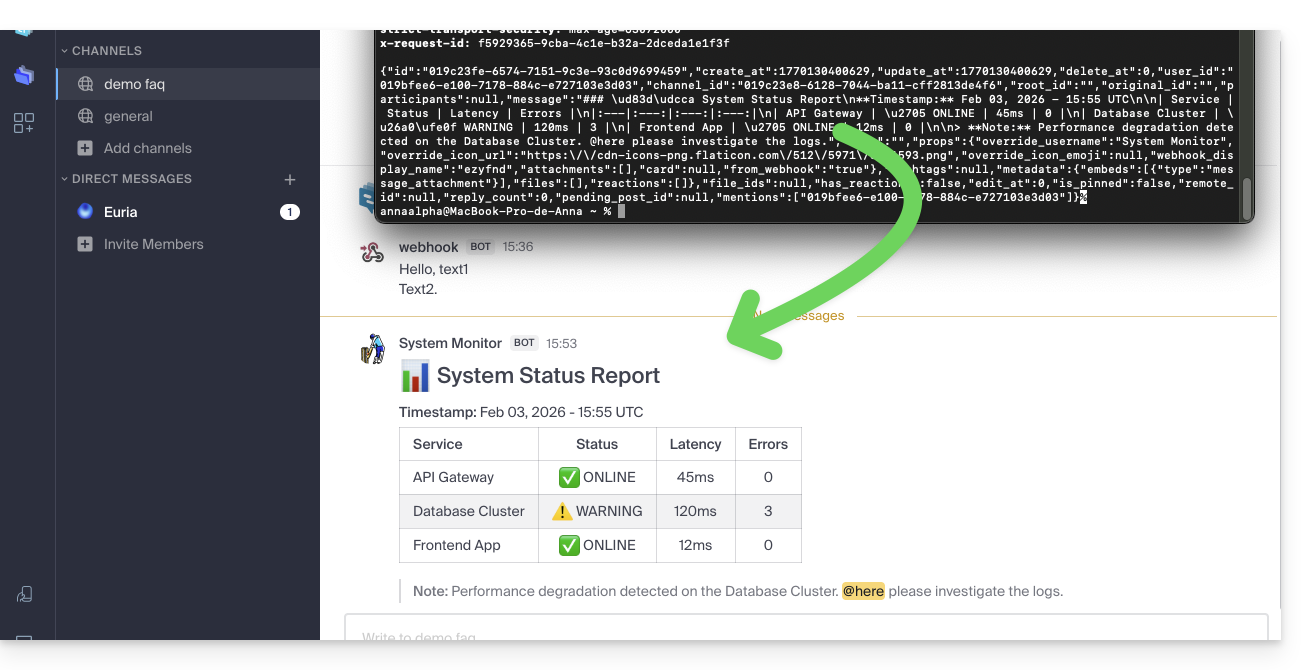
Link naar deze veelgestelde vragen: https://faq.infomaniak.com/2001
Is deze veelgestelde vragenlijst nuttig geweest?
Bedankt dat u voor Infomaniak en kChat heeft gekozen als oplossing voor uw communicatie met collega's, vrienden en familie of uw bedrijf! Deze handleidingen helpen u bij het organiseren van uw kanalen, gebruikers, gesprekken en meer!
Inleiding
- kChat is een platformonafhankelijke instant messaging-dienst van kSuite waarmee u veilig kunt communiceren, bestanden kunt delen en uw teams kunt coördineren via…
- … een browser zoals Brave, Chrome, Edge, Firefox, Opera, Safari…
- … een iOS/Android-apparaat
- … een macOS/Windows/Linux-computer
- Download de kChat-app op uw apparaten!
- Het is niet mogelijk om de locatie van de map
kchat-desktopop uw harde schijf te wijzigen. - De inhoud van de gesprekken, foto's en video's wordt online opgeslagen op de beveiligde servers van Infomaniak.
- De beschikbare opslagruimte is dezelfde als die van kSuite.
- Het is niet mogelijk om de locatie van de map
Wat wilt u doen?
- kChat configureren
- Gebruikers beheren
- Een kanaal beheren
- Een gesprek beheren
- Reageren op berichten
- kChat-meldingen beheren
- Berichten opmaken en afbeeldingen invoegen
- Een voicemailbericht en de automatische transcriptie ervan verzenden
- De inhoud van een bericht vertalen in de kChat-app van Infomaniak
Een vraag of opmerking?
- Bij problemen kunt u eerst de kennisbank raadplegen voordat u contact opneemt met de supportafdeling.
- Klik hier om een mening of suggestie over een Infomaniak-product te delen.
Link naar deze veelgestelde vragen: https://faq.infomaniak.com/2076
Is deze veelgestelde vragenlijst nuttig geweest?
Deze handleiding gaat over berichten die beginnen met / in kChat, en die worden geïnterpreteerd als slash-opdrachten.
Een slash-opdracht uitvoeren in kChat
U kunt de slash-opdrachten in kChat als volgt gebruiken:
- Klik in het tekstveld in een kanaal.
- Voer een
/(schuine streep) in, gevolgd door de bijbehorende opdracht. - Bevestig om de opdracht te verzenden.
Als u alleen het teken / intypt, verschijnt er een dialoogvenster met de opdrachten die u kunt uitvoeren, zoals bijvoorbeeld offline gaan.
Hieronder een tabel met de belangrijkste opdrachten:
| opdracht | beschrijving |
|---|---|
| /away | stelt uw status in op "afwezig" |
| /offline | markeert uw status als "niet online" |
| /online | markeert uw status als "online" |
| /dnd | markeert uw status als "niet storen" |
| /code | wordt gebruikt om tekst op te maken als code |
| /collapse | verbergt de inhoud van het element in het bericht |
| /expand | vergroot de inhoud van het element in het bericht |
| /echo | herhaalt de tekst die op de opdracht volgt |
| /header | toont een koptekst in een bericht |
| /purpose | definieert of toont de beschrijving van het kanaal |
| /rename | hernoemt het huidige kanaal |
| /leave | verlaat het huidige kanaal |
| /mute | schakelt het huidige kanaal dempen in |
| /herinneringen | beheert herinneringen |
| /zoeken | berichten en andere inhoud zoeken |
| /instellingen | opent de instellingen |
| /shortcuts | toont de sneltoetsen |
Een aangepaste slash-opdracht maken
Vereisten
- Geen externe gebruiker zijn (deze ziet het menu Integraties niet).
Om een aangepaste slash-opdracht te maken:
- Klik hier om toegang te krijgen tot de Web kChat-app (online service ksuite.infomaniak.com/kchat) of open de desktop kChat-app (desktopapplicatie voor macOS / Windows / Linux).
- Klik op het pictogram Nieuw naast de naam van uw kChat-organisatie.
- Klik op Integraties:
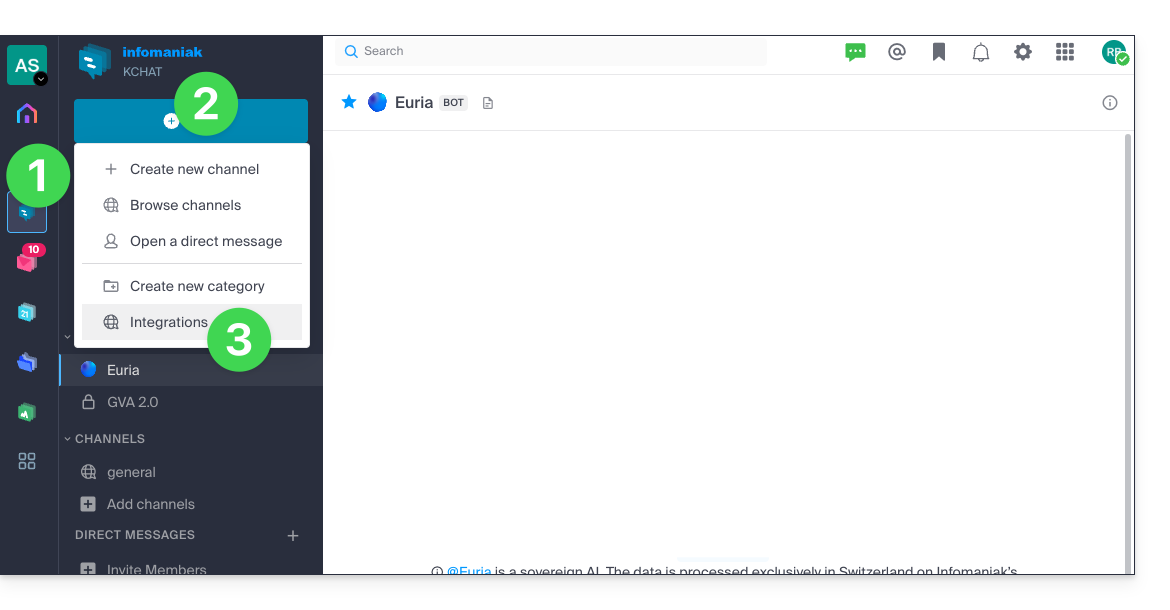
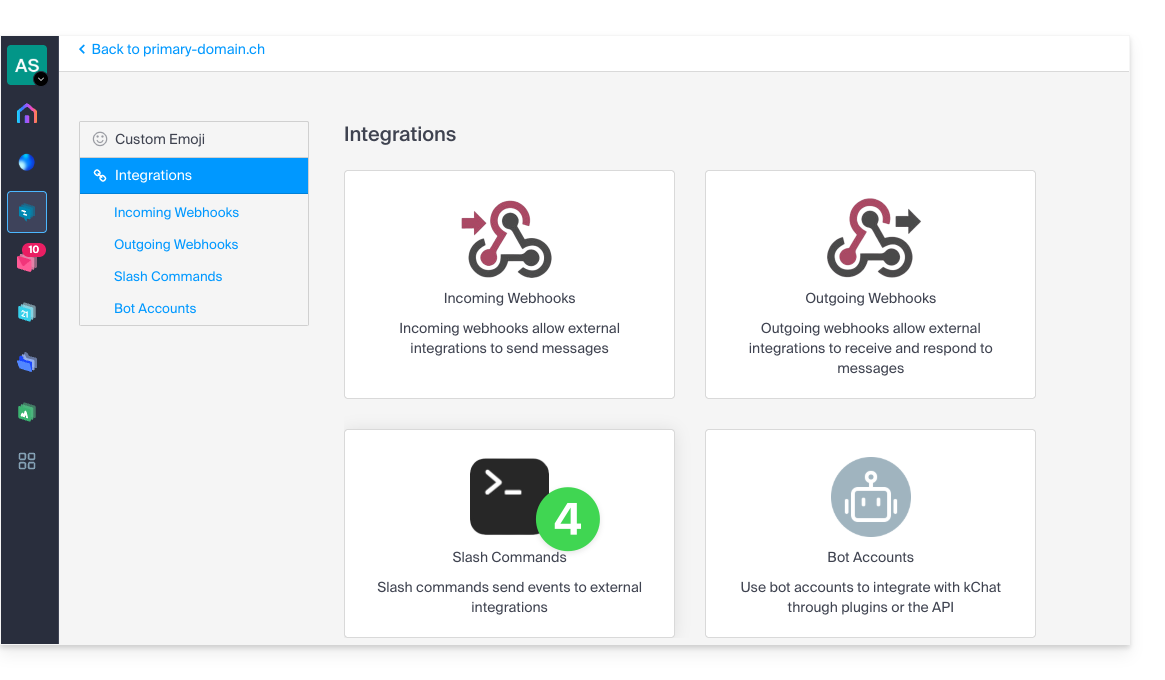
- Klik op Slash-opdrachten:
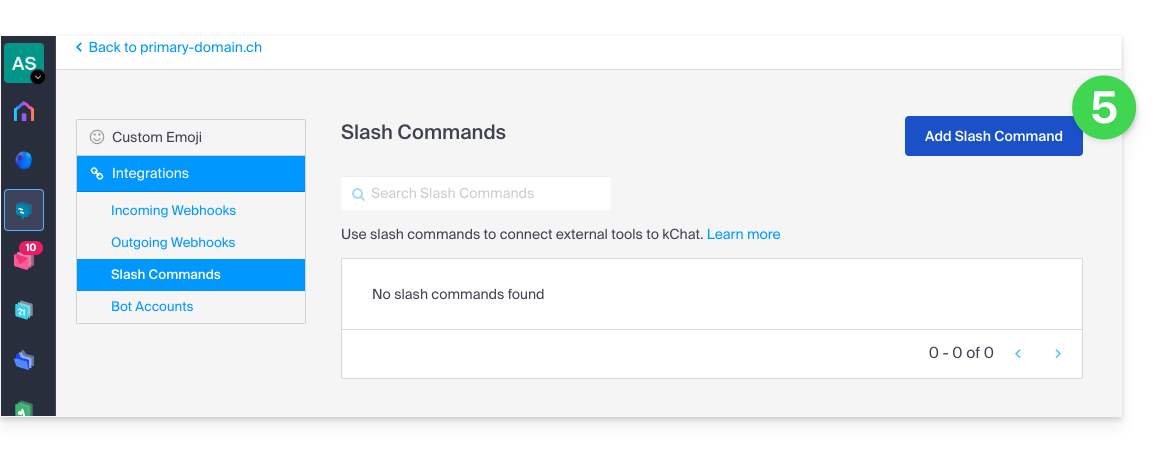
- Klik op de blauwe knop om een nieuwe opdracht toe te voegen:
- Configureer de opdracht (naam, trigger (zonder de
/), het verwachte type inhoud, de uit te voeren actie*, enz.), inclusief of de opdracht moet worden weergegeven in het hulpmenu.- * Dit kan onder meer het aanroepen van een externe API, het uitvoeren van een script of het weergeven van een specifiek antwoord omvatten. Hiervoor heeft u doorgaans een script of een externe applicatie nodig die op de opdrachten reageert. U kunt ook extra parameters voor de opdracht definiëren, zoals keuzemenu's, selectievakjes, enz., afhankelijk van uw behoeften.
- Sla de opdracht op:
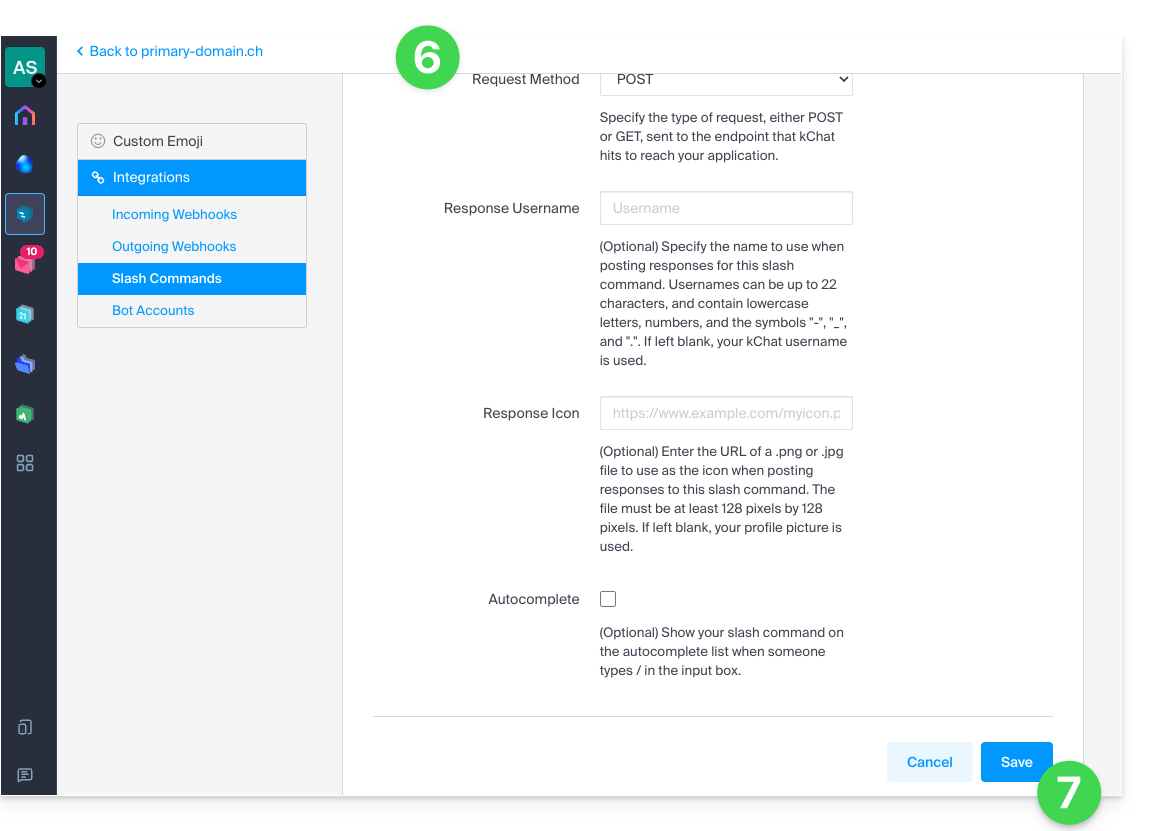
- Zorg ervoor dat u de opdracht test om te controleren of deze naar behoren werkt.
Houd er rekening mee dat het maken van aangepaste slash-opdrachten mogelijk extra programmeerkennis vereist, vooral als u aangepaste functionaliteiten of interacties met externe systemen wilt integreren. Zorg er ook voor dat u de beste beveiligingspraktijken volgt bij het maken van deze opdrachten om potentiële beveiligingslekken te voorkomen.
Link naar deze veelgestelde vragen: https://faq.infomaniak.com/2134
Is deze veelgestelde vragenlijst nuttig geweest?
Deze handleiding legt uit hoe u herinneringen voor evenementen kunt ontvangen van de web-app Calendar van Infomaniak (online service ksuite.infomaniak.com/calendar) in een chatsysteem zoals kChat, zodat u een melding ontvangt in de door u gekozen chat wanneer een evenement nadert.
Inleiding
- Het Gratis-abonnement van kSuite is beperkt tot 1 webhook.
De kChat-webhook koppelen aan Agenda
Vereisten
- Maak in de kChat-app een inkomende webhook aan, om een URL van het type
https://your-server-kchat.xyz/hooks/xxx-key-generated-xxxte verkrijgen: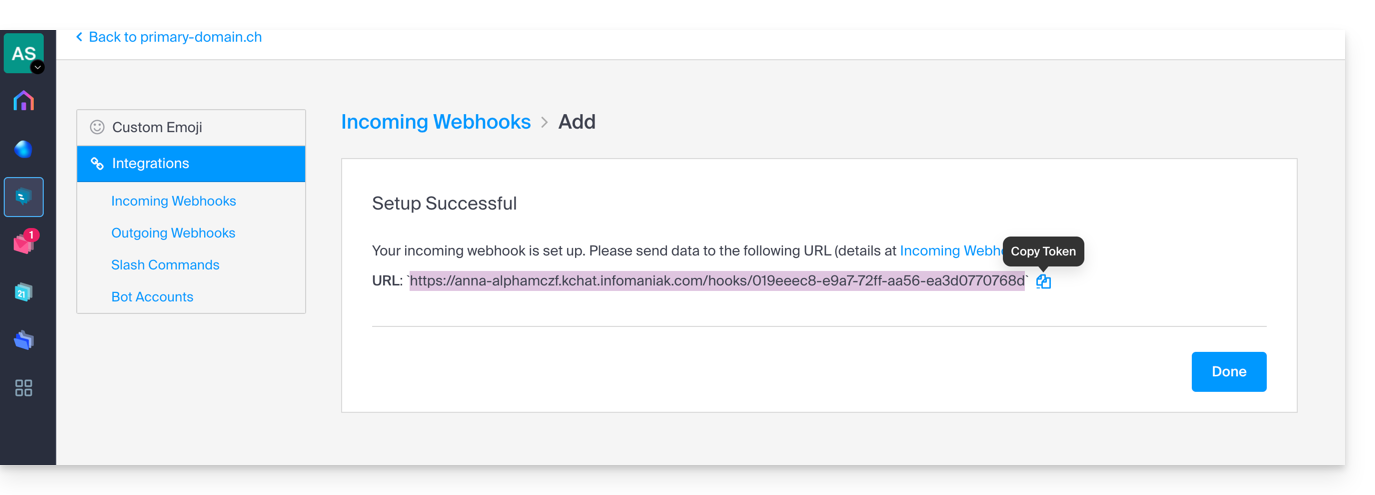
Vervolgens voegt u de webhook van uw chatsysteem toe aan de app Calendar:
- Klik hier om naar de web-app Calendar van Infomaniak te gaan (online service ksuite.infomaniak.com/calendar).
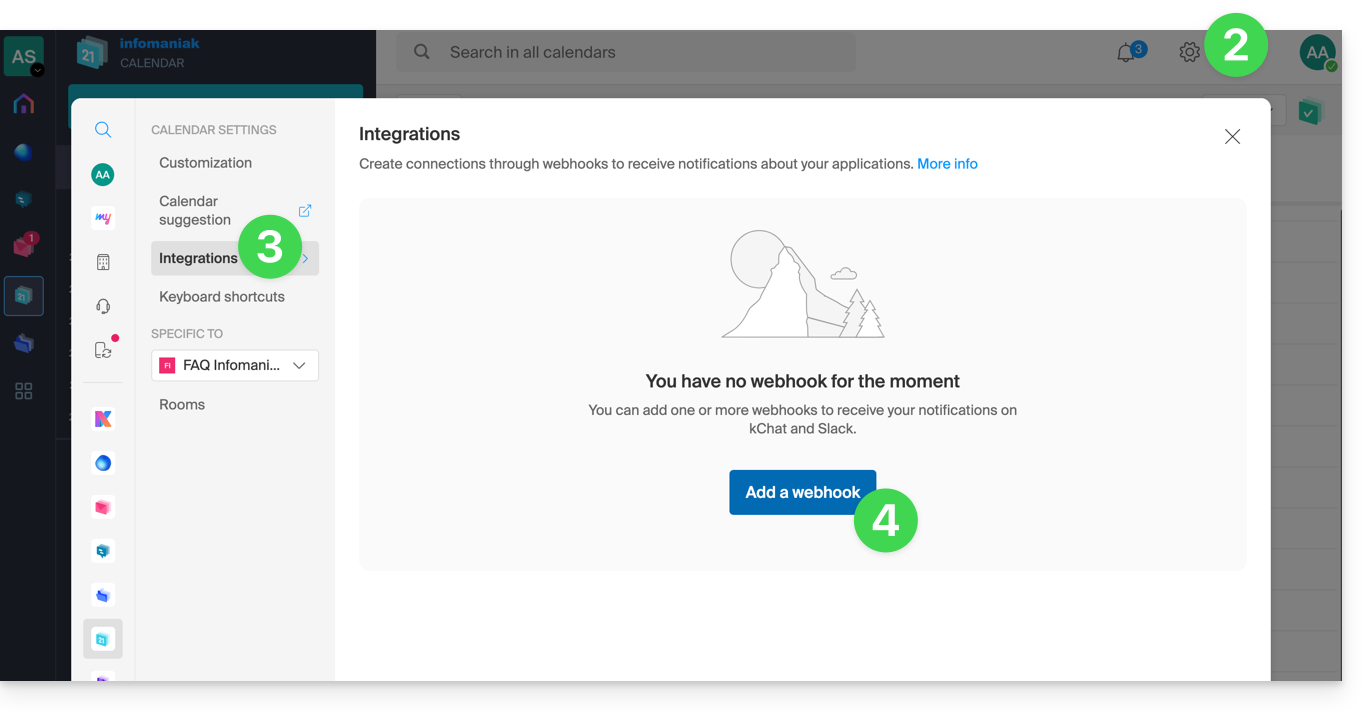
- Klik op Instellingen rechtsboven.
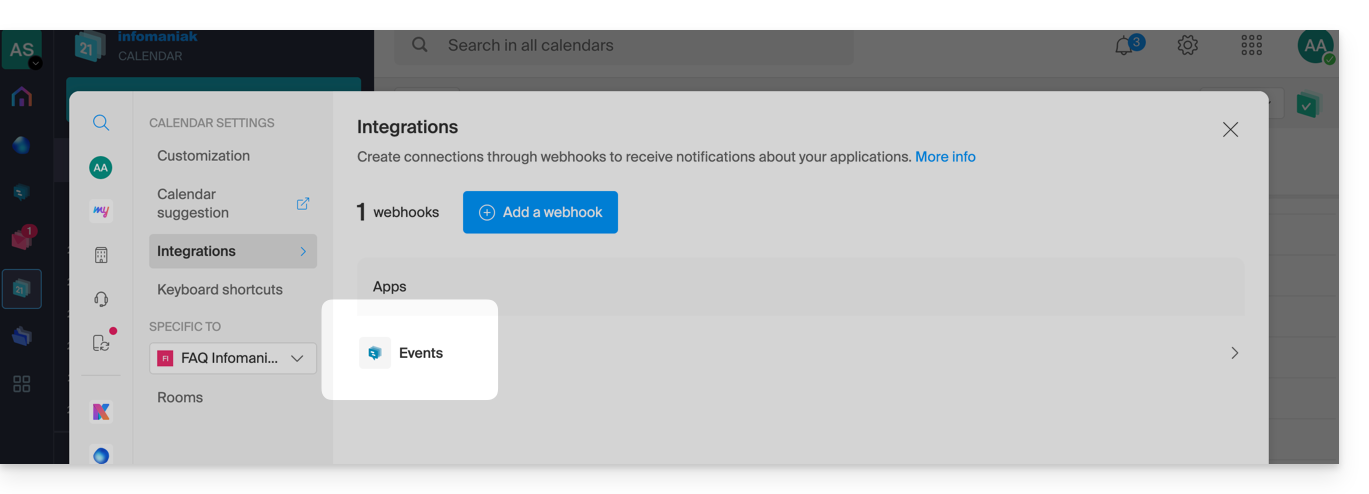
- Klik in het linkermenu op Integraties.
- Klik op de knop Webhook toevoegen:
- Definieer:
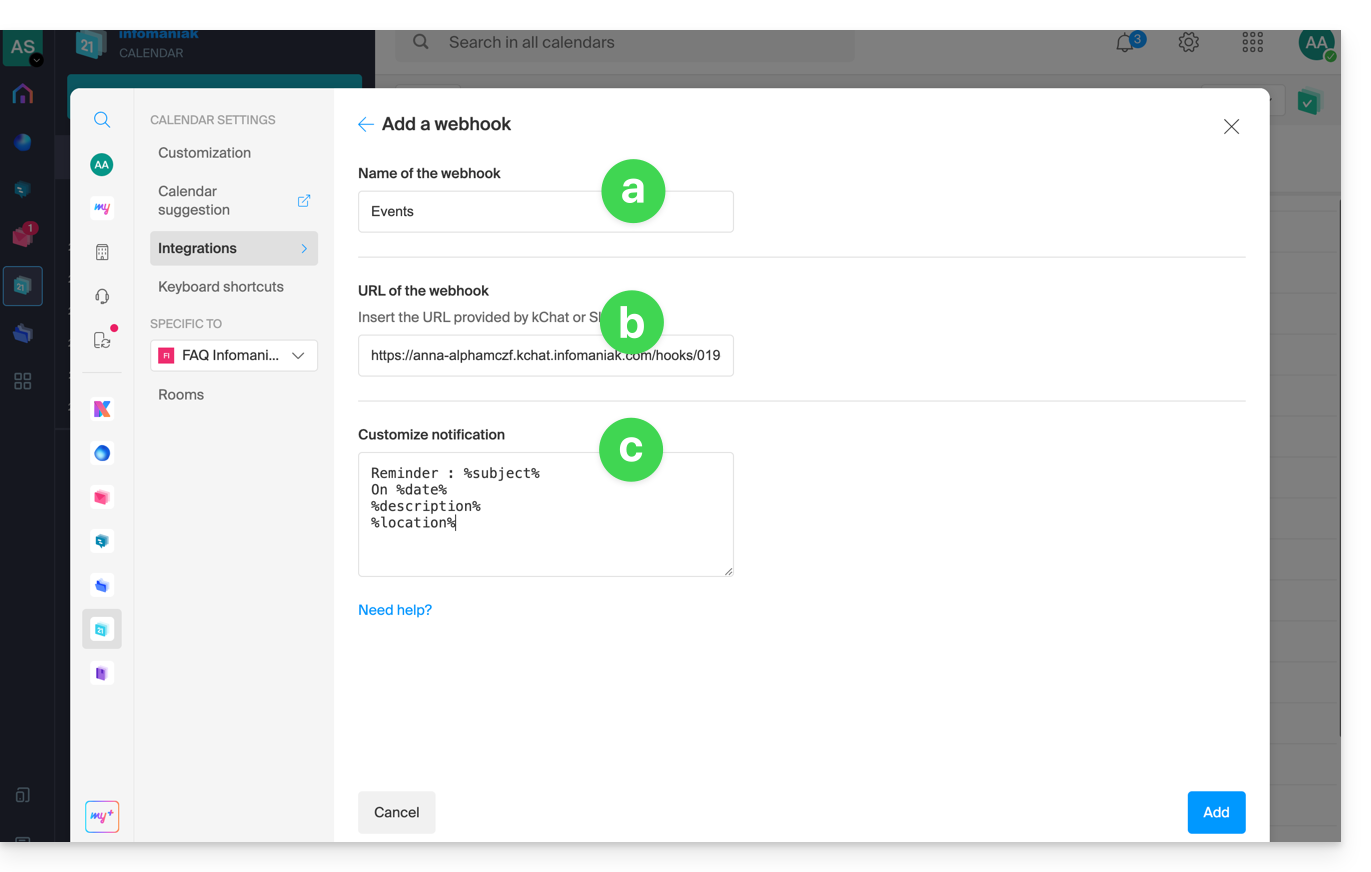
- Een naam om de webhook gemakkelijk te identificeren wanneer u herinneringen toevoegt.
- De URL van de webhook (verkregen van uw chatsysteem).
- De elementen (automatisch overgenomen van uw evenement en/of hier handmatig toegevoegd) en hun indeling in de verzonden bericht:
- Voeg %subject% toe om het onderwerp van het evenement op te nemen.
- Voeg %date% toe om de datum van het evenement op te nemen.
- Voeg %description% toe om de beschrijving van het evenement op te nemen.
- Voeg %location% toe om de eventuele locatie van het evenement op te nemen.
- Klik op de knop om het geconfigureerde item toe te voegen en het nu te zien:
Maak een gebeurtenis aan met een chat-herinnering
Nu Calendar is gekoppeld aan uw chataccount, kunt u ervoor kiezen om een melding te ontvangen in de chat wanneer u een herinnering aan een evenement toevoegt:
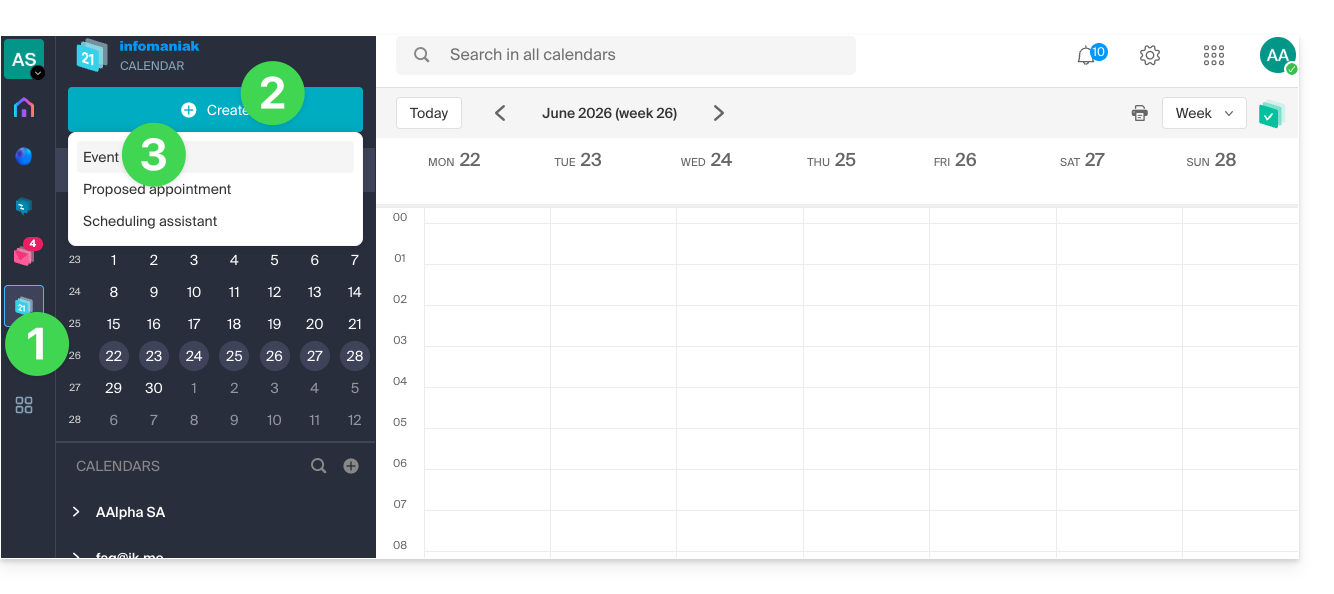
- Klik hier om naar de web-app Calendar van Infomaniak te gaan (online service ksuite.infomaniak.com/calendar).
- Klik op de knop Maken linksboven.
- Klik op Gebeurtenis:
- U kunt ook op een bestaande gebeurtenis in de kalender klikken om deze te bewerken.
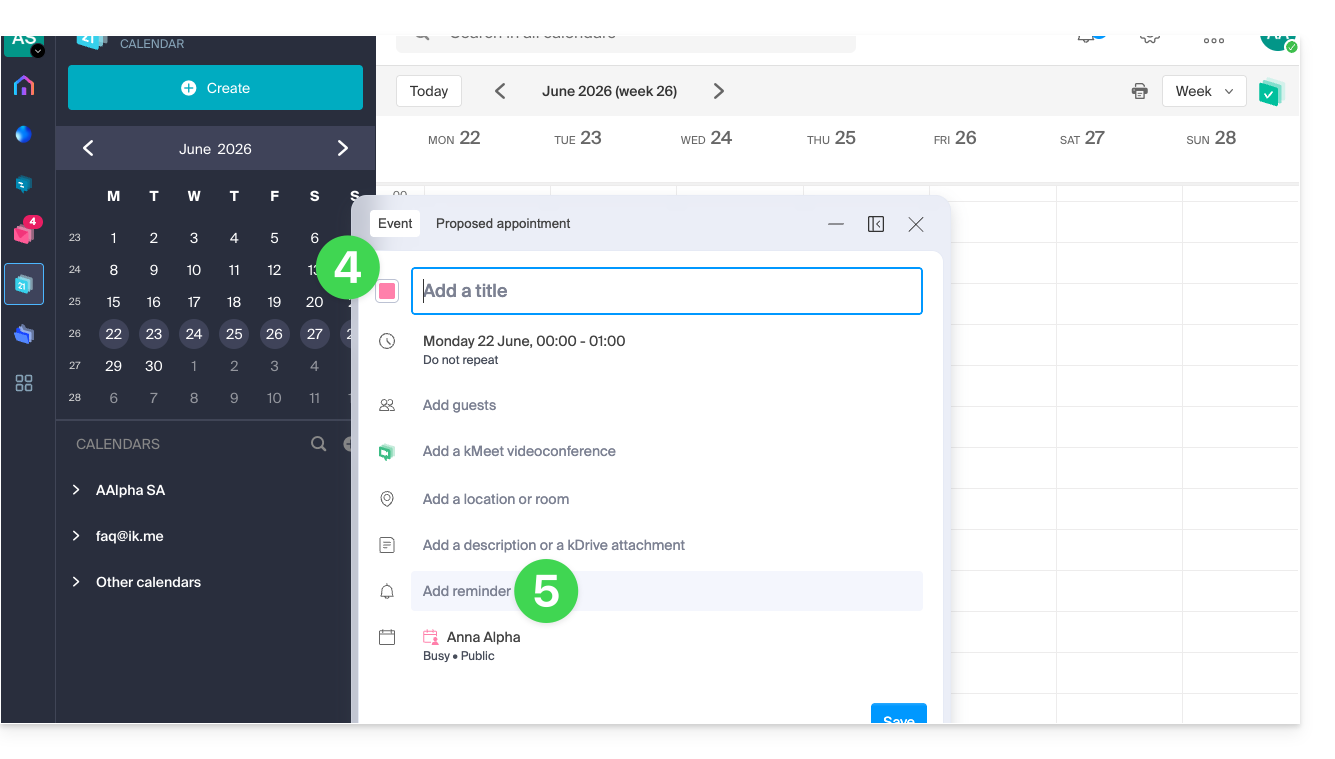
- Voer de gegevens van de gebeurtenis in.
- Klik op Een herinnering toevoegen om deze in te stellen:
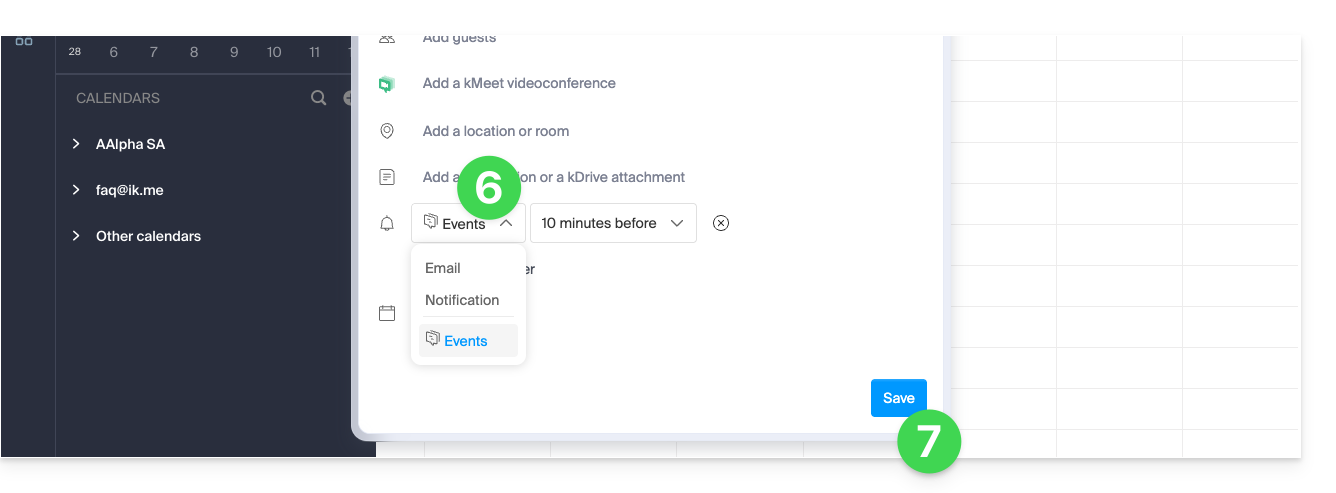
- Selecteer in het vervolgmenu met herinneringstypen de geconfigureerde webhook (volgens de naam die u in stap 5a hierboven hebt gegeven).
- Sla de gebeurtenis onderaan de pagina op:
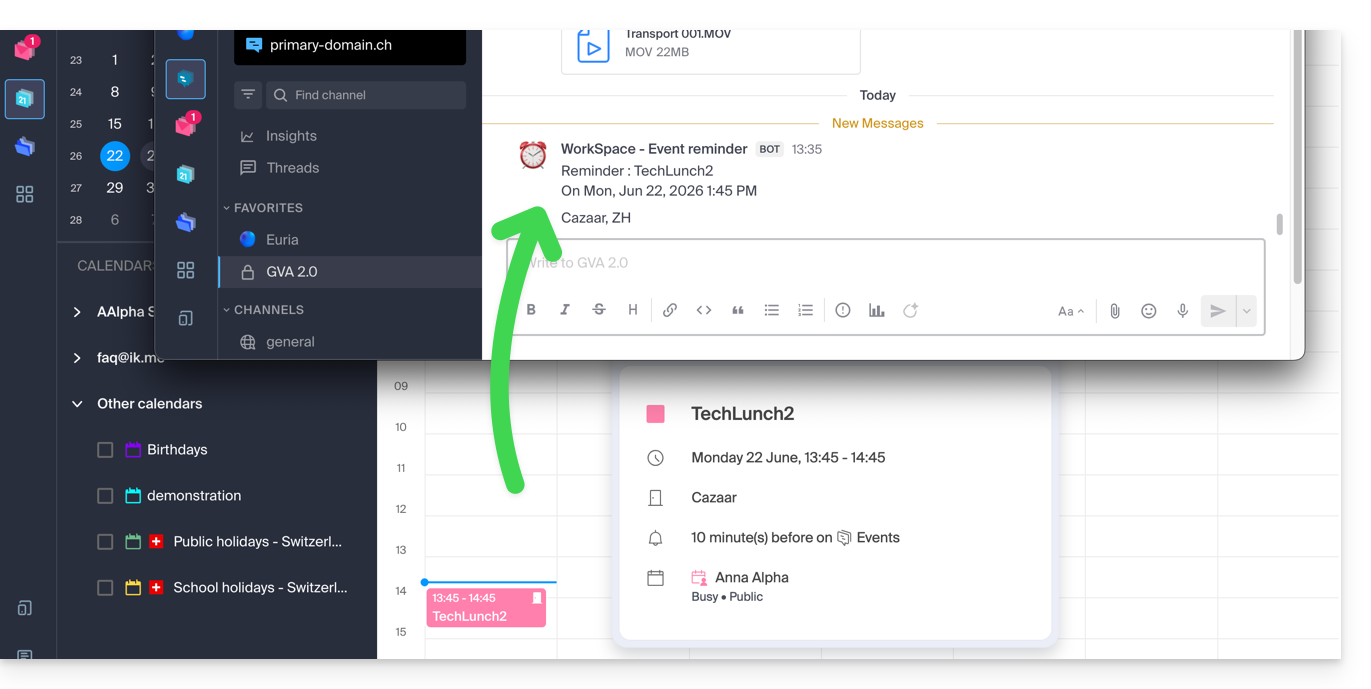
- Wanneer het tijdstip van de herinnering is aangebroken, wordt een bericht (in de vorm die is geconfigureerd in punt 5c hierboven) verzonden naar het onderwerp van het evenement, via het kanaal dat is geconfigureerd in de webhook (zie vereisten):
En op andere chatplatforms?
Slack
- Klik hier om toegang te krijgen tot de Slack WebHooks.
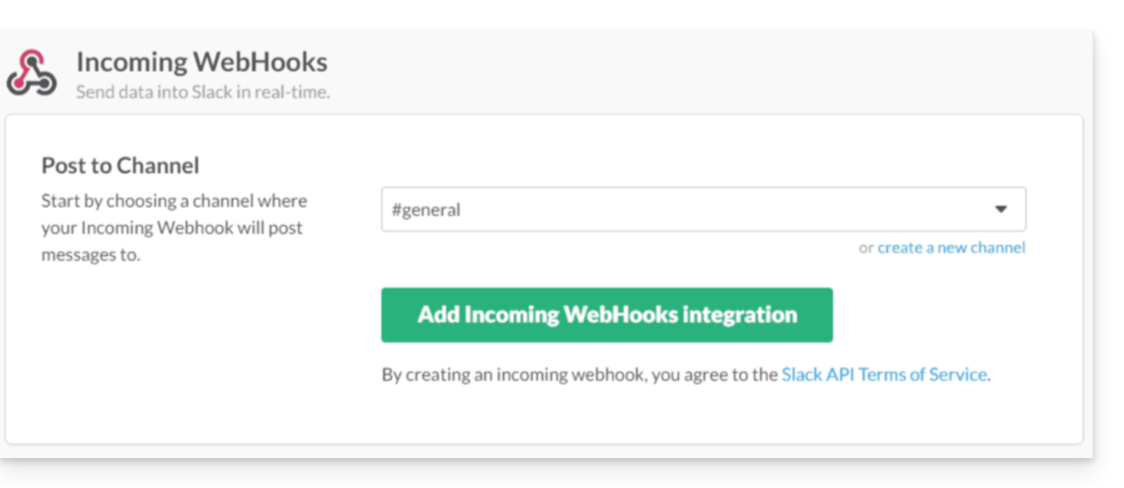
- Kies het gesprekskanaal waarin uw herinneringen worden weergegeven (bijvoorbeeld @slackbot of #algemeen):
- Sla op om de webhook-URL te verkrijgen.
Maak extra webhooks aan om herinneringen in andere gesprekken in te stellen.
U kunt de opmaakopties van Slack naar eigen inzicht gebruiken in uw meldingen. Hieronder een voorbeeld in het Frans:
N'oubliez pas de %subject% pour le %date%.
À prendre avec le jour J : %description%.
Lieu de l'event : %location%
Link naar deze veelgestelde vragen: https://faq.infomaniak.com/2244
Is deze veelgestelde vragenlijst nuttig geweest?
Deze handleiding legt uit hoe u een actie in n8n kunt configureren, zodat er een bericht naar kChat wordt gestuurd wanneer aan bepaalde voorwaarden is voldaan.
Vereisten
- n8n installeren op een Infomaniak-hostingomgeving.
- Een webhook aanmaken in de kChat-app van Infomaniak.
Maak de actie aan in n8n
In uw n8n-sessie:
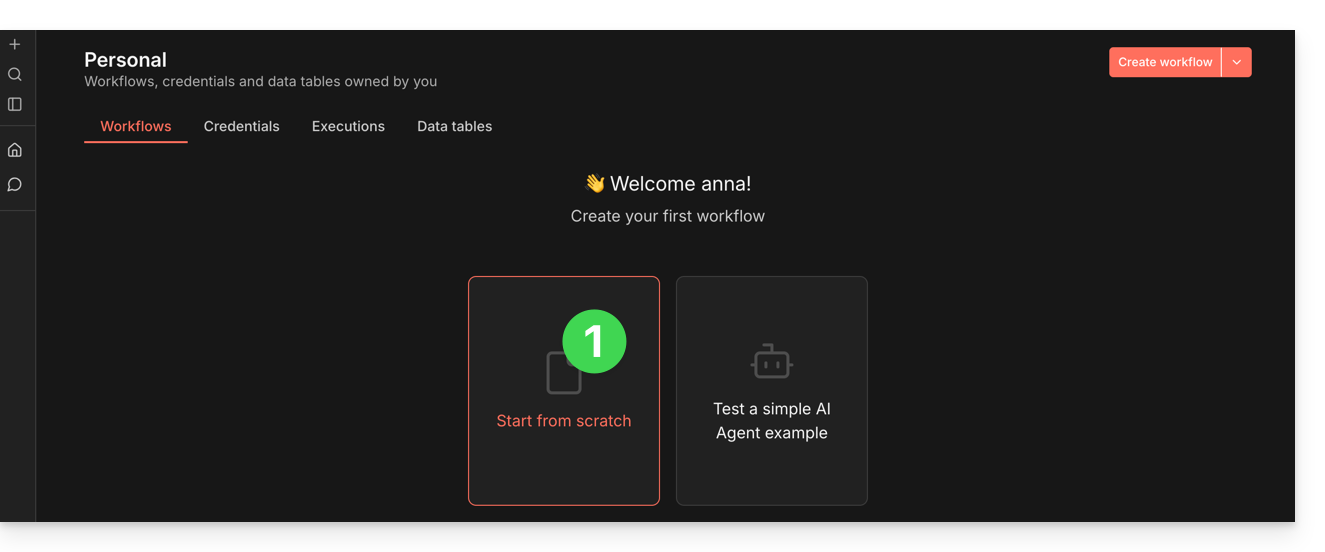
- Klik om helemaal opnieuw te beginnen:
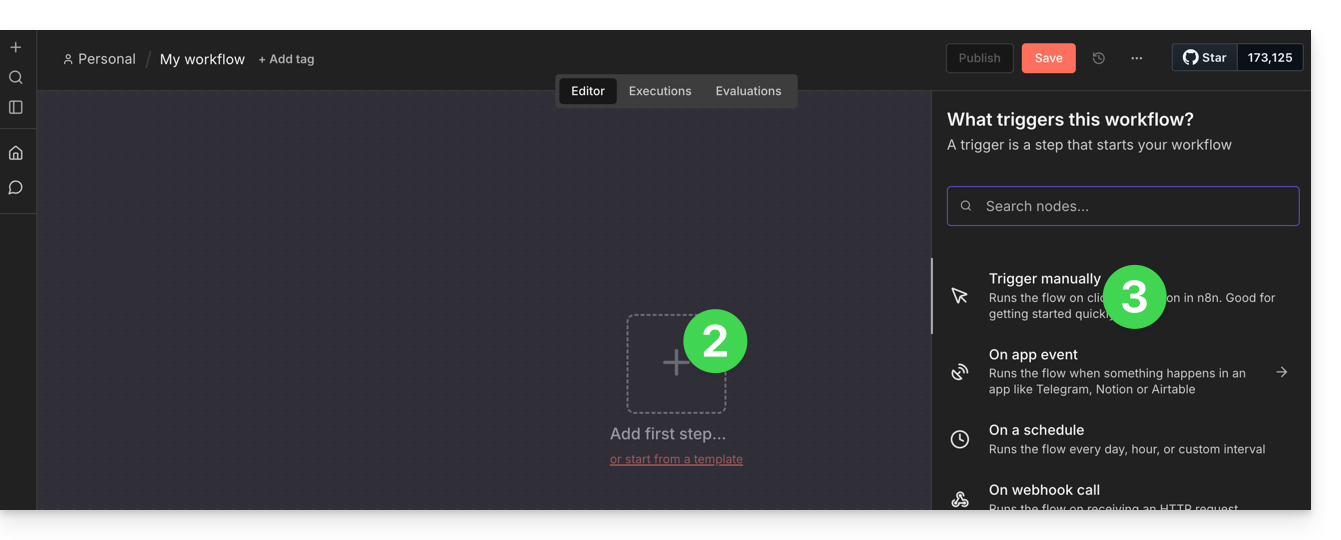
- Klik om een eerste actie toe te voegen.
- Kies een handmatige trigger:
- Klik om een actie toe te voegen die moet worden geactiveerd.
- Zoek en activeer een actie van het type “HTTP-verzoek”:
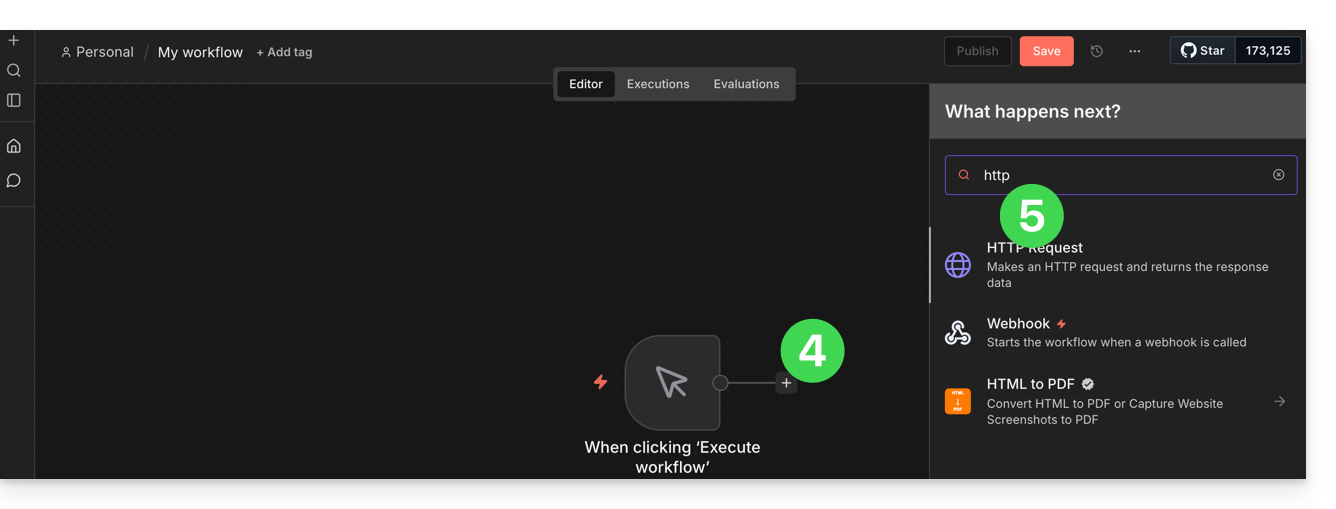
- Kies de methode POST.
- Voer de URL van uw kChat-webhook in.
- Authenticatie is niet vereist (is al opgenomen in de URL).
- Activeer de schakelaar “Bericht verzenden” om een inhoud te kunnen specificeren:
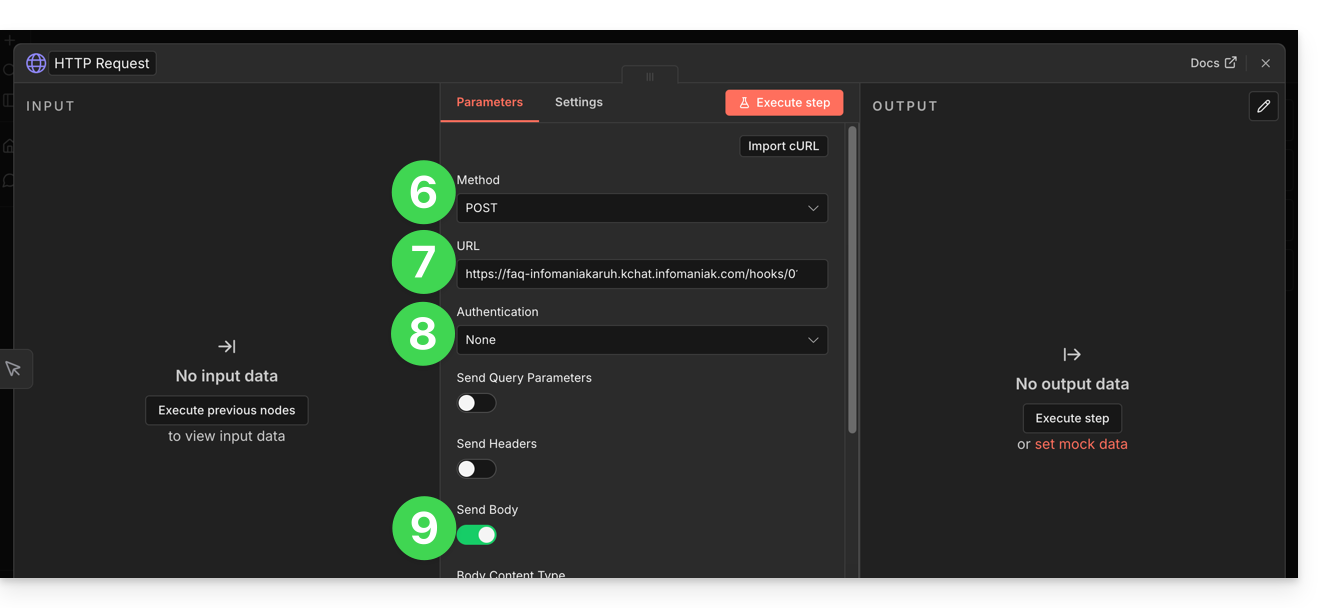
- Vul in het veld “Naam” de exacte term “tekst” in, zoals kChat verwacht.
- In het veld “Waarde” voert u de informatie in die u in kChat wilt weergeven.
- Klik op de knop om uw aangepaste opdracht te testen en toe te passen:
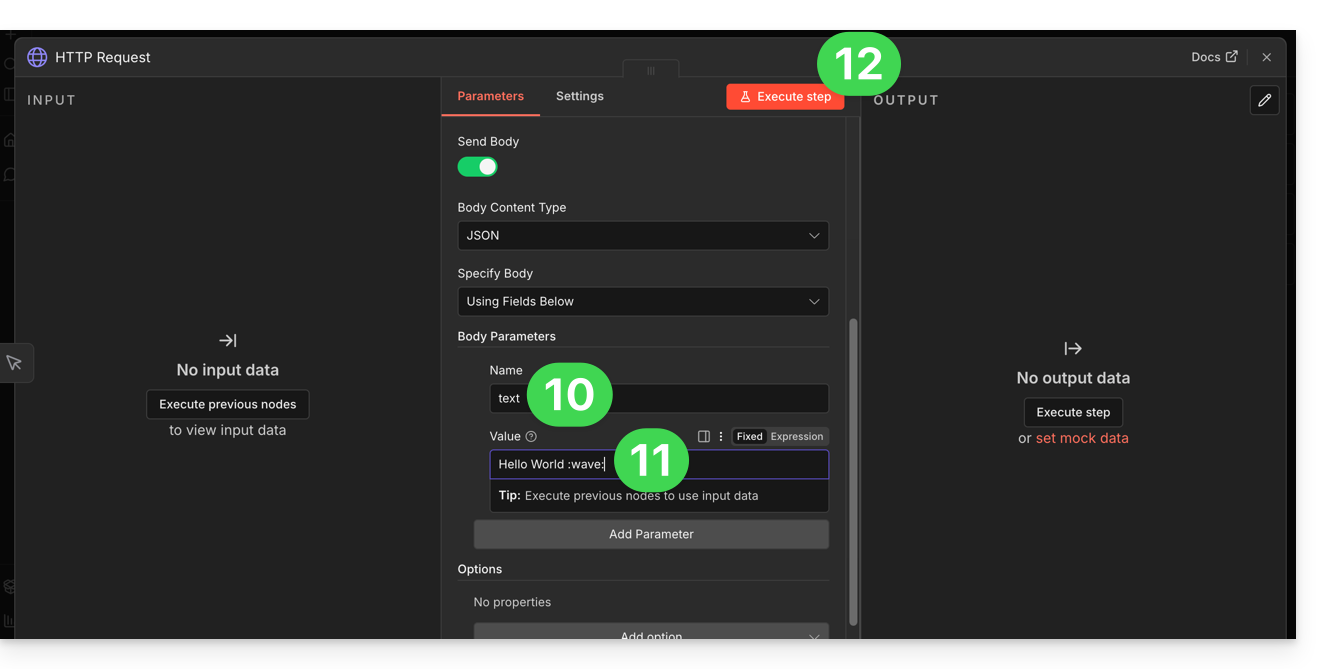
- Het opgegeven bericht in n8n wordt nu weergegeven in kChat:
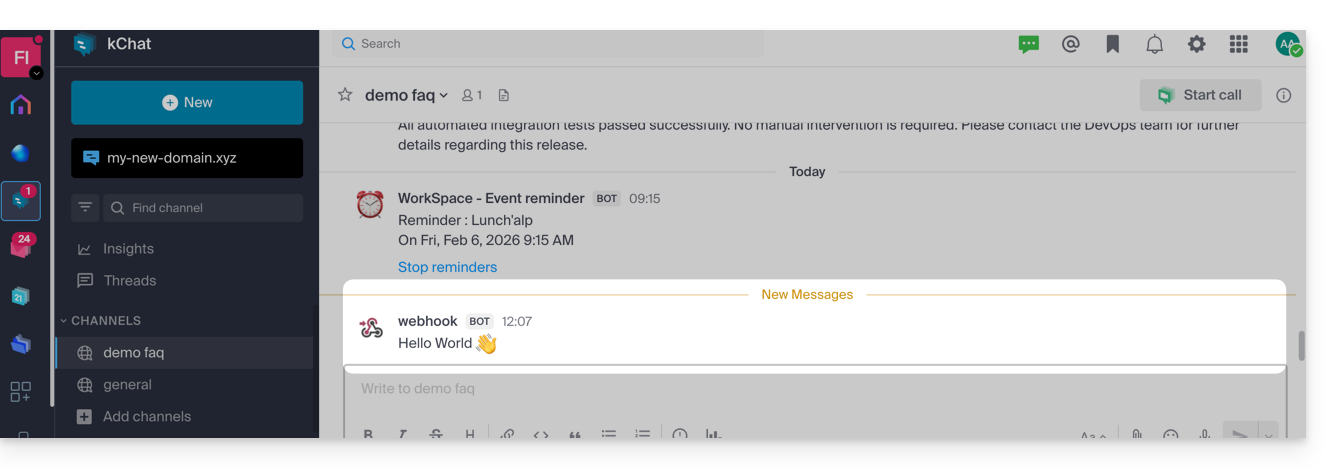
Nu deze basisfunctionaliteit werkt, kunt u overwegen om de vaste tekst te vervangen door gegevens uit een andere bron. Voeg bijvoorbeeld een "Imap"- of "RSS Feed"-knooppunt toe vóór het HTTP Request-knooppunt. In plaats van de tekst handmatig in te voeren, klikt u op het kleine tandwiel naast Value > Expression en geeft u aan: "Stuur de titel van de laatste ontvangen e-mail naar kChat"…
Link naar deze veelgestelde vragen: https://faq.infomaniak.com/2388
Is deze veelgestelde vragenlijst nuttig geweest?
Deze handleiding helpt u snel de belangrijkste functies van Euria te ontdekken, de kunstmatige intelligentie die tot uw beschikking staat binnen kSuite. Euria is met name geschikt voor het samenvatten van gesprekken in de app kChat.
Inleiding
- Euria kan u helpen bij allerlei soorten berekeningen, vertalingen, het geven van informatie over verschillende onderwerpen en het beantwoorden van uw vragen.
- Lees deze andere handleiding over het gebruikte model en de verantwoordelijkheden van elke gebruiker.
- Zodra een nieuwe gebruiker is toegevoegd, ontvangt deze een bericht van Euria met daarin een welkomstboodschap.
- Lees deze andere handleiding over de mogelijkheden voor gesprekken met de AI in kChat.
Een kChat-bericht automatisch samenvatten
Zo verkrijgt u een samenvatting van een kChat-bericht:
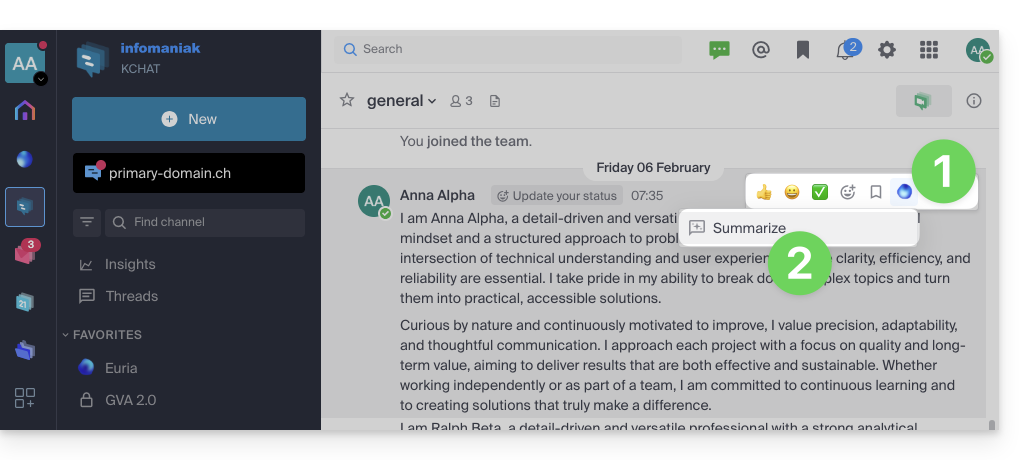
- Plaats de muiscursor boven het bericht en selecteer het pictogram voor Euria-acties rechtsboven.
- Klik op Gespreksverloop samenvatten:
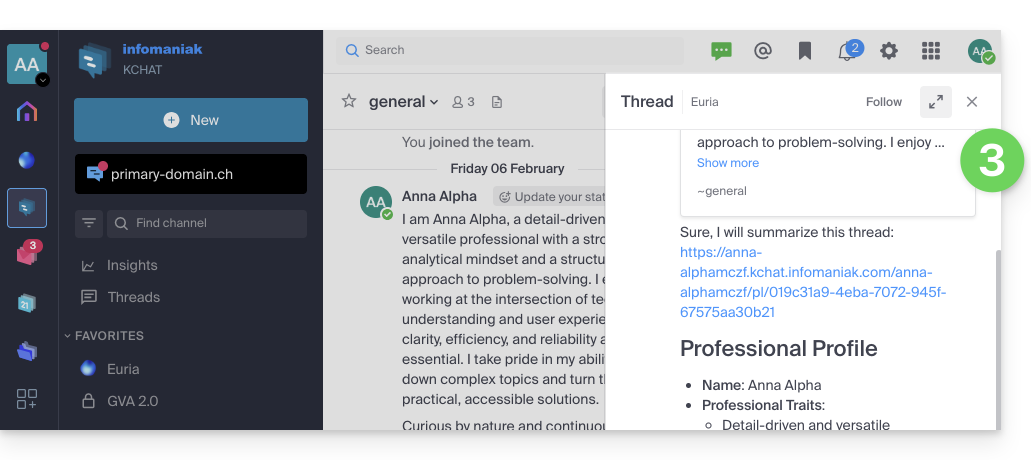
- U ontvangt de samenvatting, gegenereerd door Euria, in het zijpaneel aan de rechterkant:
Link naar deze veelgestelde vragen: https://faq.infomaniak.com/2480
Is deze veelgestelde vragenlijst nuttig geweest?
Deze handleiding legt uit hoe u een e-mail kunt beantwoorden die zichtbaar is in de web-app Mail Infomaniak (online service ksuite.infomaniak.com/mail) door het antwoord rechtstreeks te verzenden in de web-app kChat (online service ksuite.infomaniak.com/kchat) of de desktop-app, in de vorm van een privébericht naar de afzender van de e-mail.
Inleiding
- Met deze functie kunt u rechtstreeks in kChat op een e-mail reageren, waarbij de originele e-mail wordt weergegeven om het begrip te vergemakkelijken.
- Het doel is om de samenwerking te verbeteren door snel op een e-mail te kunnen reageren zonder de kSuite-omgeving te verlaten.
- Het vermindert het heen en weer schakelen tussen de traditionele e-mail en de gezamenlijke werkruimte.
Reageer op een e-mail via kChat
Vereisten
- De knop waarmee u toegang krijgt tot deze functie wordt alleen weergegeven als u een e-mail heeft ontvangen van een afzender die is gekoppeld aan kSuite, en dit binnen dezelfde organisatie als de gebruiker die wil antwoorden.
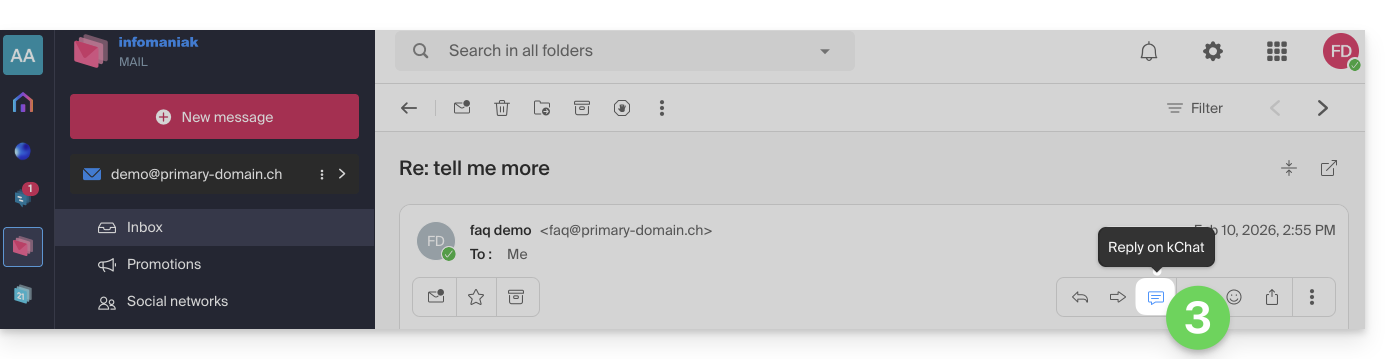
- Om een snelkoppeling naar deze functie weer te geven, zoals in het eerste punt 3 hieronder, raadpleeg deze andere handleiding.
Wanneer u een e-mail van een collega heeft ontvangen en u deze direct in kChat wilt beantwoorden:
- Klik hier om toegang te krijgen tot uw e-mails in uw kSuite van Infomaniak (❓: hulp).
- Open het bericht waarop u met kChat wilt reageren.
- Klik op het kChat-pictogram in de werkbalk van de e-mail:
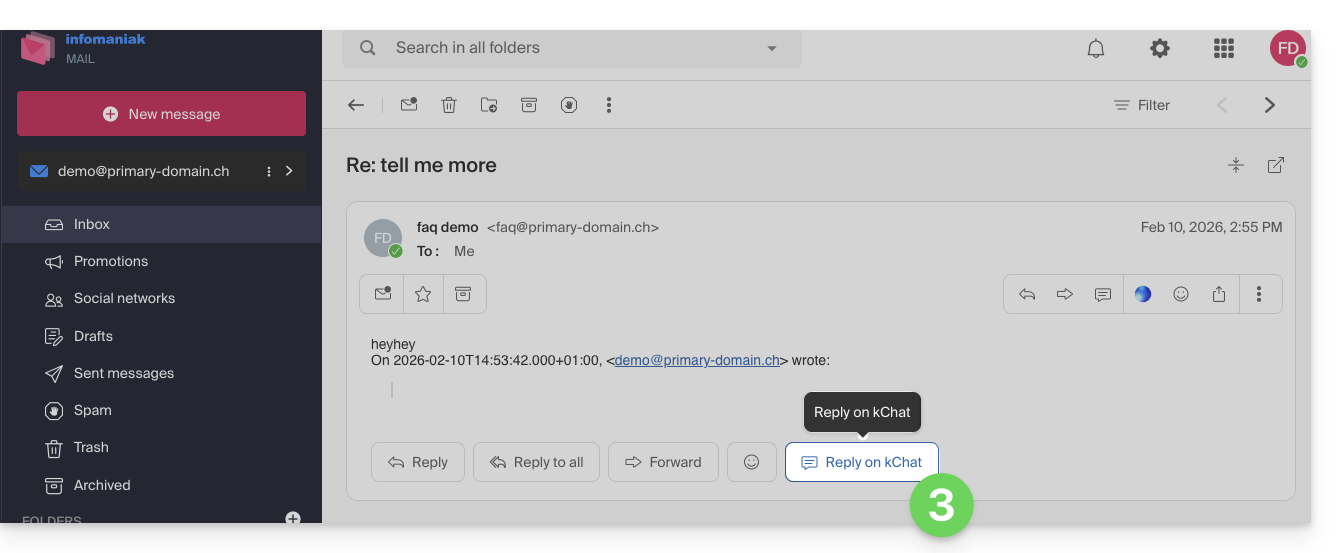
- U kunt ook op een knop onder het bericht klikken:
- U kunt ook op een knop onder het bericht klikken:
- Stel uw kChat-bericht op, formatteer het indien nodig en klik op de knop Verzenden rechtsonder:
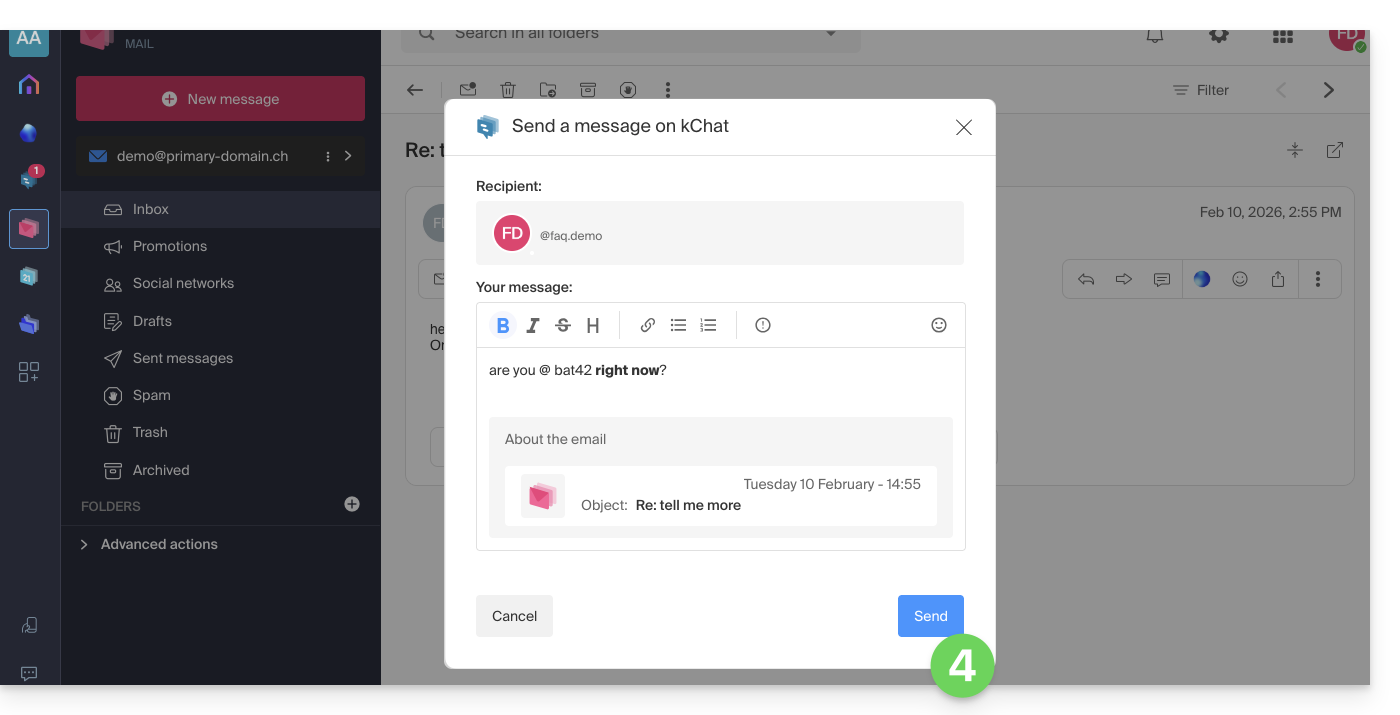
- Uw gesprekspartner ontvangt het bericht in kChat, samen met een kader dat de oorspronkelijke e-mail weergeeft (datum en tijd, onderwerp):
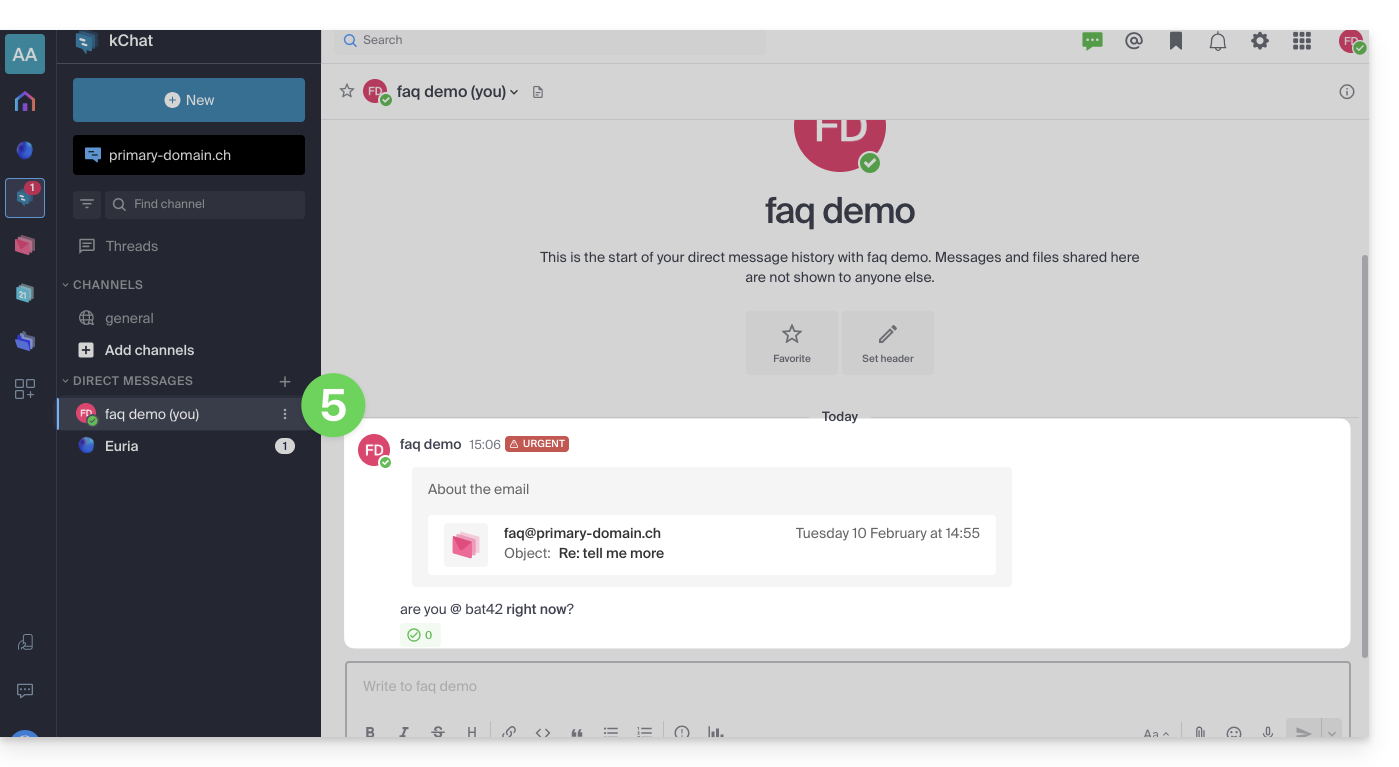
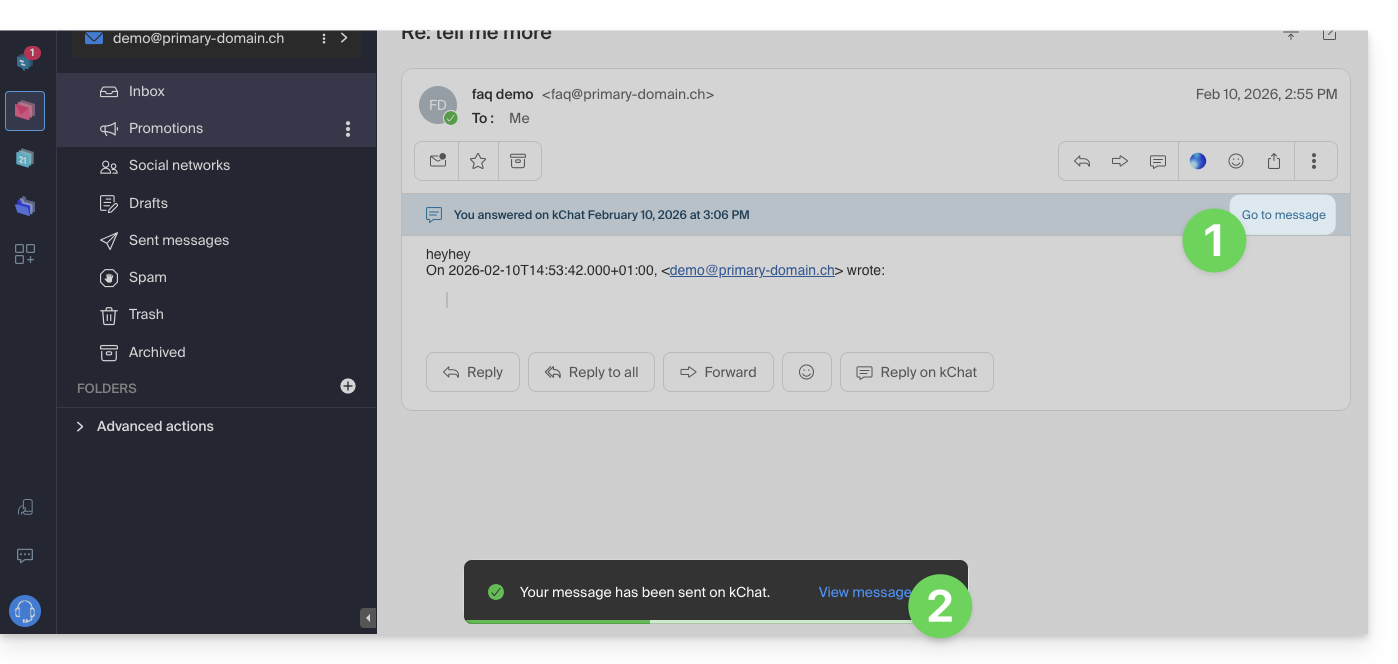
U kunt dit bericht bekijken in kChat (in de lijst met privéberichten die u met uw gesprekspartner hebt uitgewisseld, zoals hierboven), maar ook:
- in een informatiebalk boven in het e-mailgesprek,
- in het bevestigingsbericht na verzending:
Link naar deze veelgestelde vragen: https://faq.infomaniak.com/2512
Is deze veelgestelde vragenlijst nuttig geweest?
Deze handleiding beschrijft het gebruik en beheer van kanalen in kChat.
Inleiding
- Een kChat-kanaal is een communicatieruimte die is toegewijd aan een project, een onderwerp of een team, waarin leden documenten kunnen uitwisselen, live met elkaar kunnen chatten en videoconferenties kunnen organiseren.
- Het aantal privékanalen (en openbare kanalen, evenals gasten) is beperkt, afhankelijk van het afgesloten kSuite-abonnement (❓: hulp).
- Bewaarde geschiedenis (in dagen):
- kSuite Free = 90 (en na 365 dagen verwijderd)
- kSuite Standard = onbeperkt
- kSuite Business = onbeperkt
- kSuite Enterprise = onbeperkt
Algemeen kanaal
Elke organisatie op kChat heeft automatisch een Algemeen kanaal, waar alle gebruikers automatisch voor worden uitgenodigd: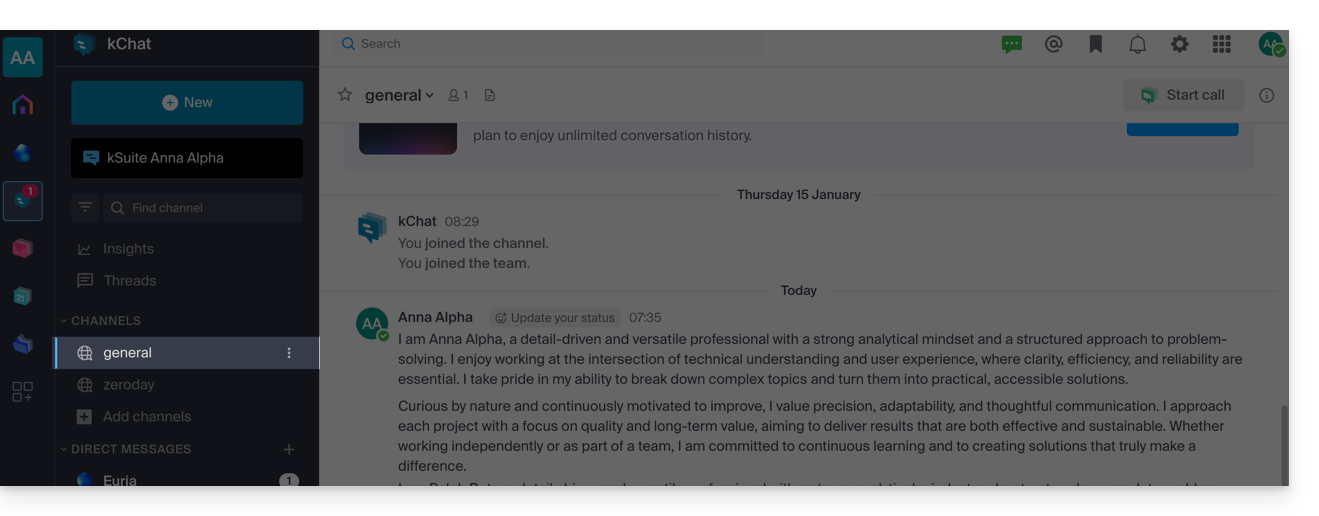
U kunt dit kanaal gebruiken om informatie te delen die relevant is voor uw hele organisatie, zoals bedrijfsuitjes of positief nieuws.
U kunt uiteraard een nieuw gespreid starten (❓: hulp) binnen het kanaal Algemeen; het is echter ook mogelijk om de publicatie te beperken tot alleen beheerders (raad deze andere handleiding in punt 2.6).
Aanvullend kanaal
Om een nieuw gesprekskanaal toe te voegen:
- Klik op de knop Nieuw in de linkerzijbalk van de web-app kChat (online service ksuite.infomaniak.com/kchat).
- Klik op Een nieuw kanaal aanmaken.
- U kunt ook op Kanelen toevoegen klikken onder de lijst met kanalen:
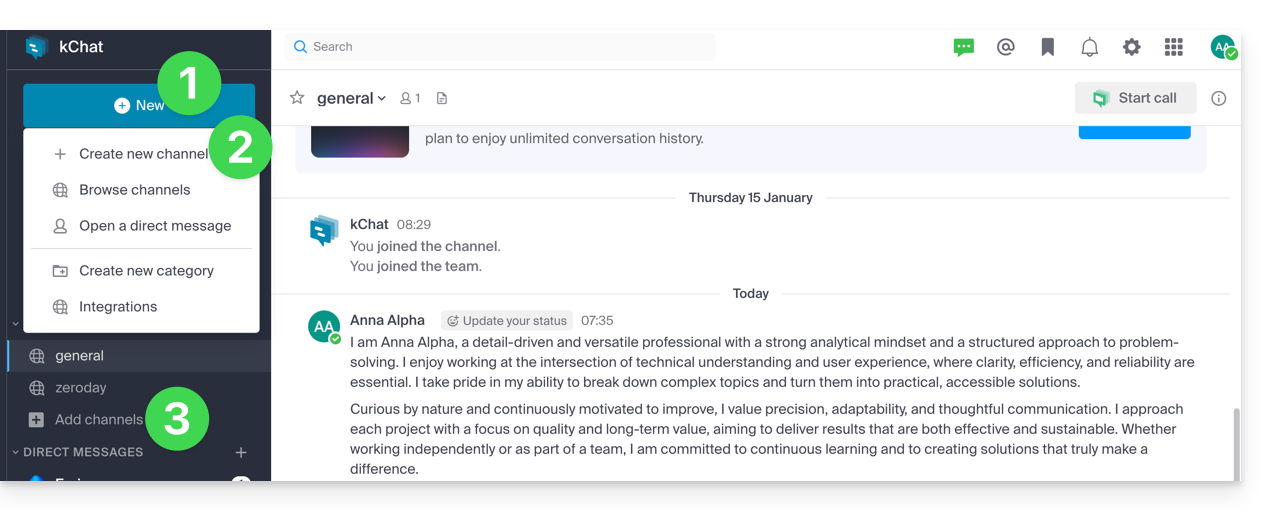
Informatie over een kanaal
Wanneer u een nieuw kanaal aanmaakt, kunt u het volgende kiezen: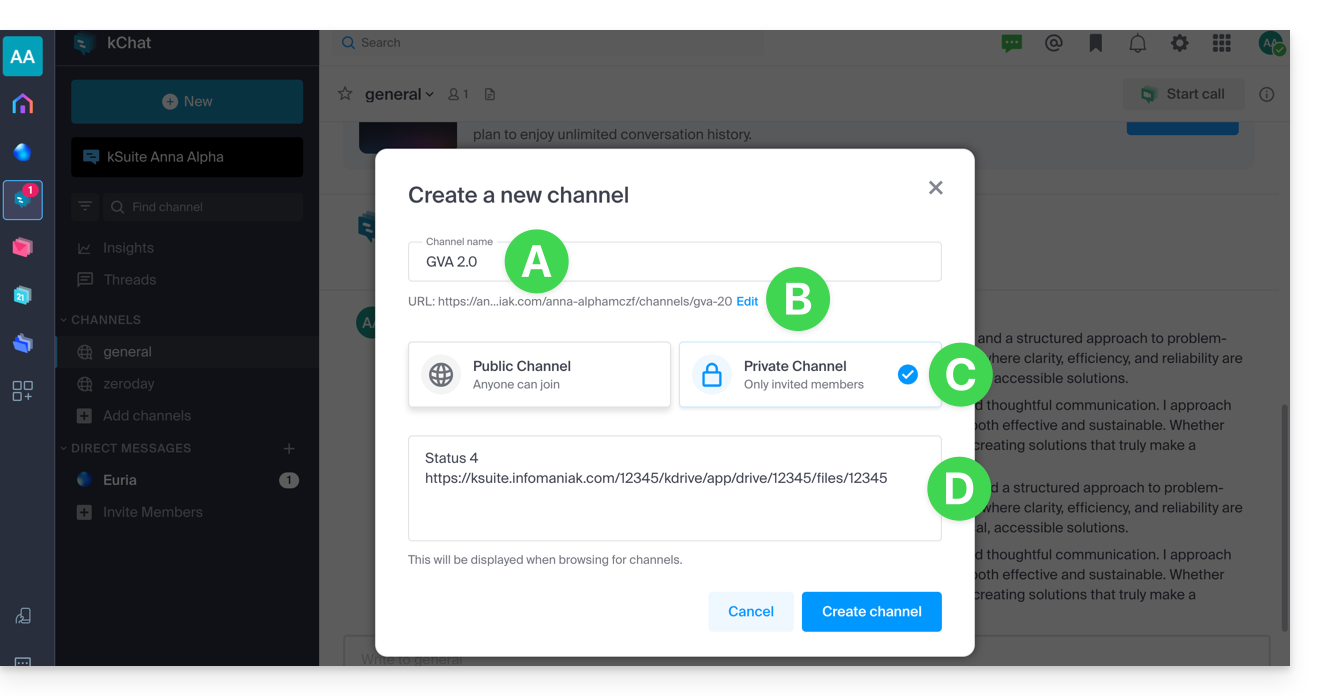
A. zijn naam
Deze kan later nog worden gewijzigd.
B. de URL
Standaard wordt de naam van het kanaal gebruikt, maar u kunt deze wijzigen met behulp van kleine letters, cijfers, punten, streepjes en underscores. U kunt deze later ook nog wijzigen.
C. de status: PRIVÉ of PUBLIEK
Dit kan later nog worden gewijzigd (zie hieronder).
D. De beschrijving
De beschrijving geeft aan hoe dit kanaal gebruikt moet worden. Deze tekst verschijnt in de lijst met kanalen in het menu "Meer..." en geeft gebruikers een indicatie of ze wel of niet lid moeten worden van het kanaal.
Nadat het kanaal is aangemaakt, kunt u nog het volgende instellen:
E. een koptekst
en u kunt op Informatie klikken (F)…
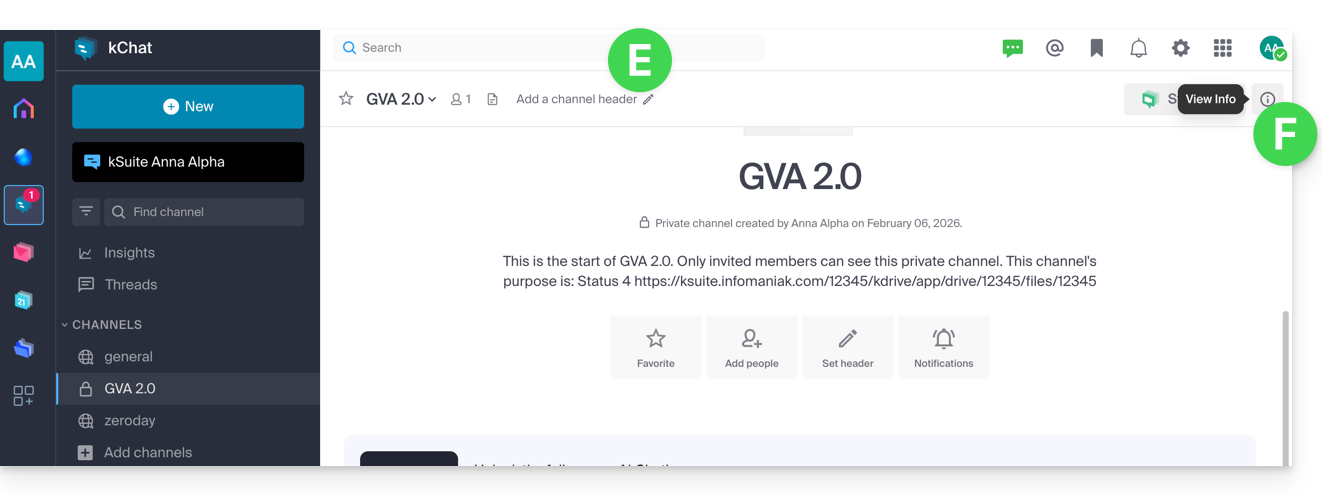
… om de informatie te vinden en bepaalde onderdelen ervan te bewerken: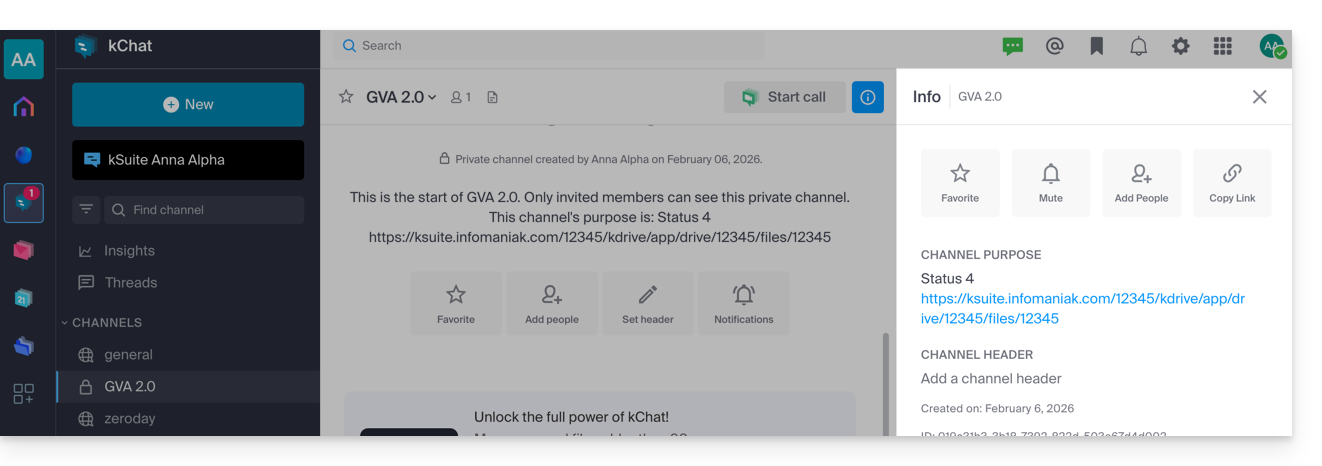
Verschillen tussen een PRIVÉ- of PUBLIEK kanaal
PUBLIEKE kanalen vergroten de transparantie. Alle gebruikers kunnen een publiek kanaal bekijken en erbij aansluiten, waardoor ervoor kan worden gezorgd dat alle personen die betrokken zijn bij een project, een onderwerp of een team toegang hebben tot dezelfde informatie.
PRIVÉ-kanalen stellen u in staat om de toegang tot gevoelige inhoud te beperken tot de gebruikers die u zelf selecteert. Alleen een bestaand lid kan een andere gebruiker uitnodigen in een privé-kanaal. Er zijn ook verschillen in de manier waarop archivering/verwijdering wordt beheerd (zie hieronder).
Maximaal aantal PRIVÉ- / PUBLIEKE kanalen:
- kSuite Gratis = 5 / 10
- kSuite Standaard = 50 / 50
- kSuite Business = 100 / 100
- kSuite Enterprise = 1000 / 1000
Een openbaar kanaal omzetten in een privé-kanaal, of omgekeerd
Vereisten
- Administrator zijn van kChat:
- Het maakt niet uit welke rol iemand binnen de organisatie heeft; het is niet vereist om administrator van de organisatie te zijn waarin de kSuite (en dus kChat) zich bevindt, en dat is ook niet voldoende:
- Het is ook niet voldoende om administrator van het kanaal te zijn.
- Het maakt niet uit welke rol iemand binnen de organisatie heeft; het is niet vereist om administrator van de organisatie te zijn waarin de kSuite (en dus kChat) zich bevindt, en dat is ook niet voldoende:
Het is mogelijk om een openbaar kanaal te wijzigen in een privé kanaal, of omgekeerd, en om een privé kanaal openbaar te maken. De gespreksgeschiedenis en de leden die al toegang hebben tot het kanaal worden behouden.
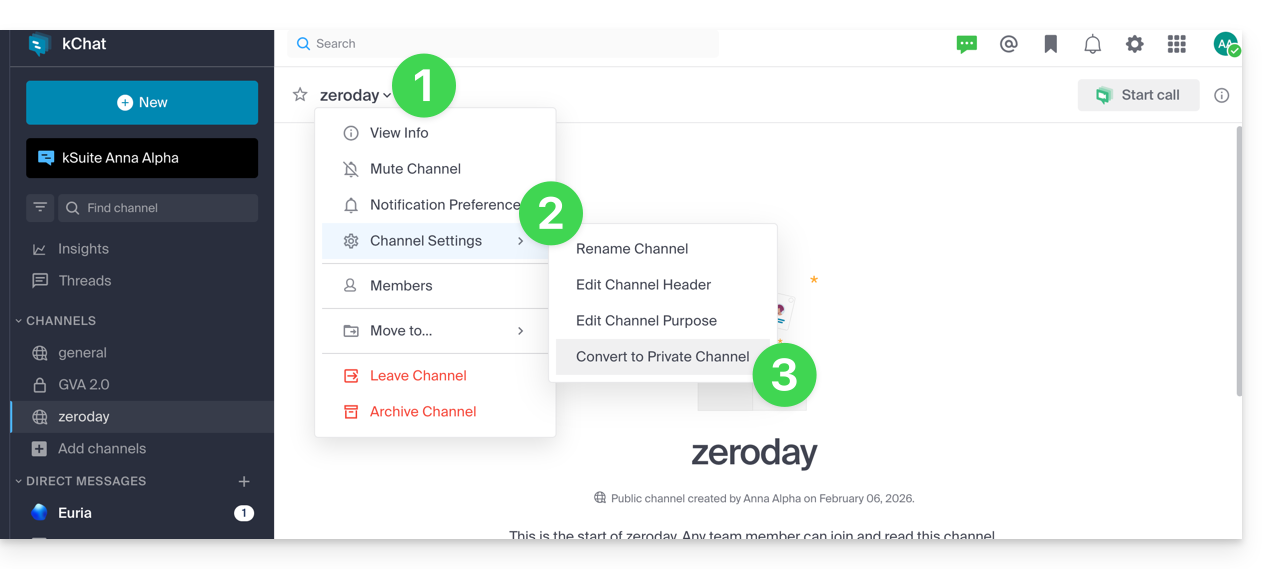
Om een eerder openbaar kanaal te vergrendelen (de openbaar gedeelde bestanden blijven toegankelijk voor iedereen met de link; de wijziging is permanent en kan niet worden ongedaan gemaakt):
- Klik op het pijltje in de titel van het kanaal bovenaan het chatvenster van het Openbare kanaal.
- Klik op de instellingen van het kanaal.
- Kies Converteren:
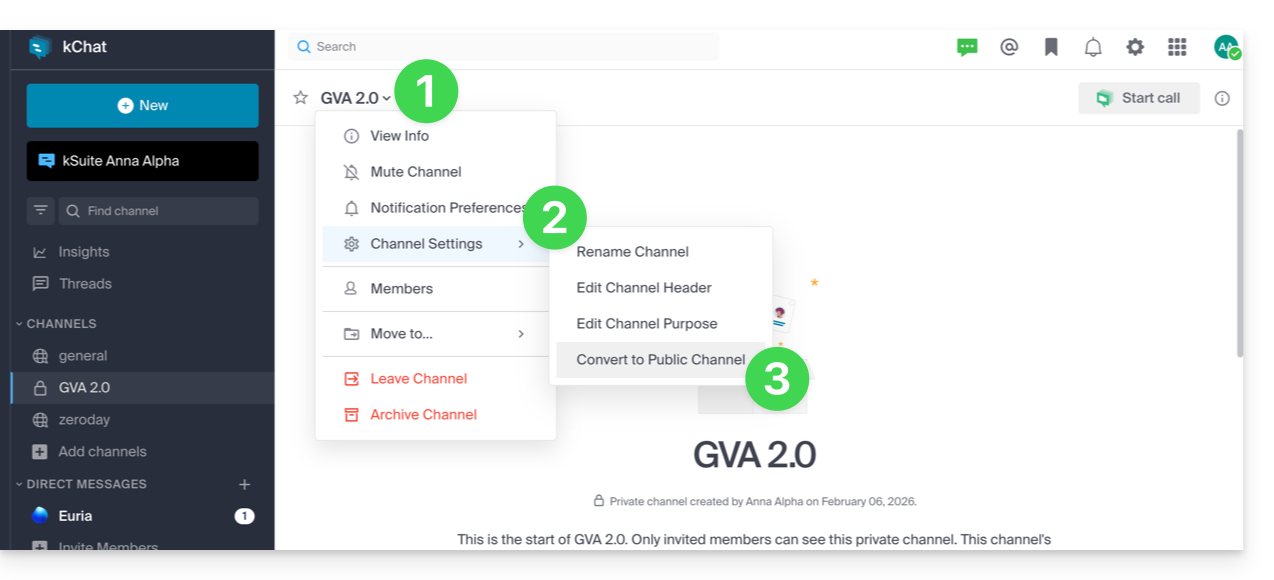
Om een kanaal dat voorheen privé was toegankelijk te maken (het kanaal wordt toegankelijk voor alle gebruikers van de andere openbare kanalen van de organisatie, met uitzondering van externe gebruikers die handmatig moeten worden uitgenodigd):
- Klik op het pijltje in de titel van het kanaal bovenaan het chatvenster van het privékanaal.
- Klik op de instellingen van het kanaal.
- Kies Converteren:
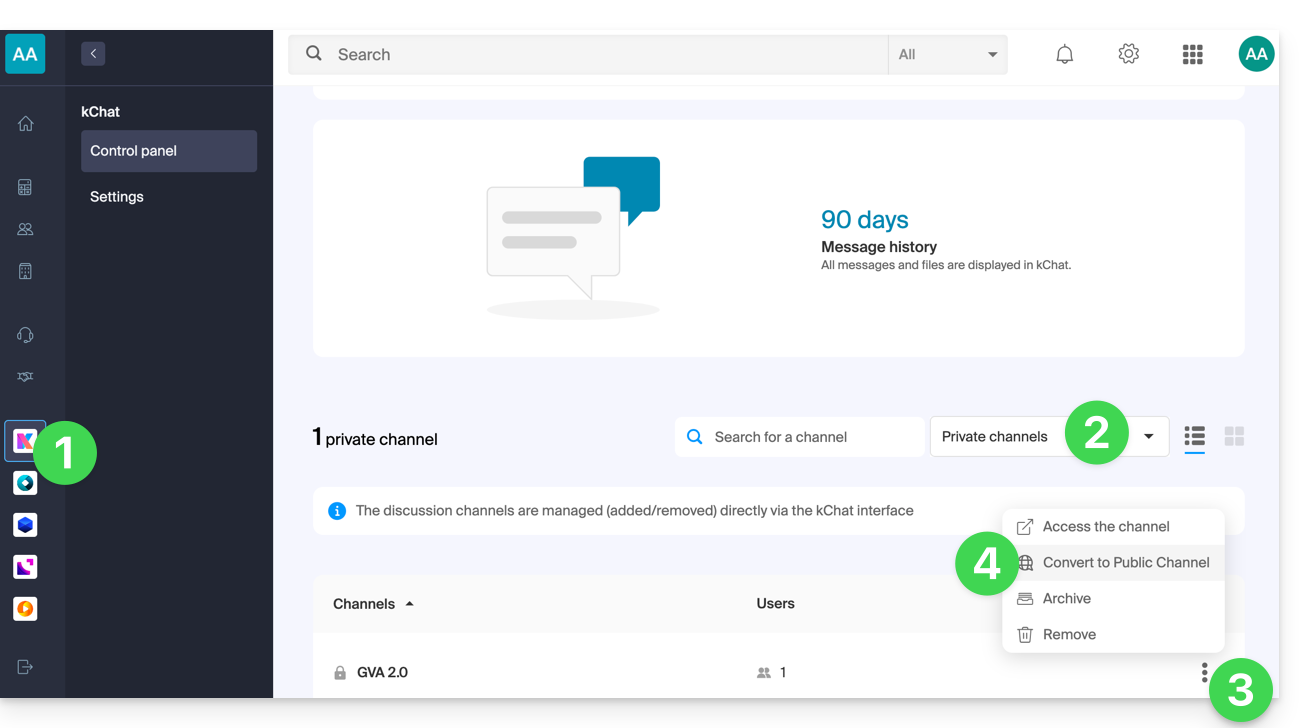
U kunt de conversie ook uitvoeren via het kChat-beheer in de Manager:
- Klik hier om naar het kChat-beheer in de Manager van Infomaniak te gaan (❓: hulp).
- Klik op het vervolgkeuzemenu om de privékanalen weer te geven.
- Klik op het actiemenu ⋮ rechts van het betreffende item.
- Klik op Converteren naar openbaar kanaal:
Een kanaal verlaten
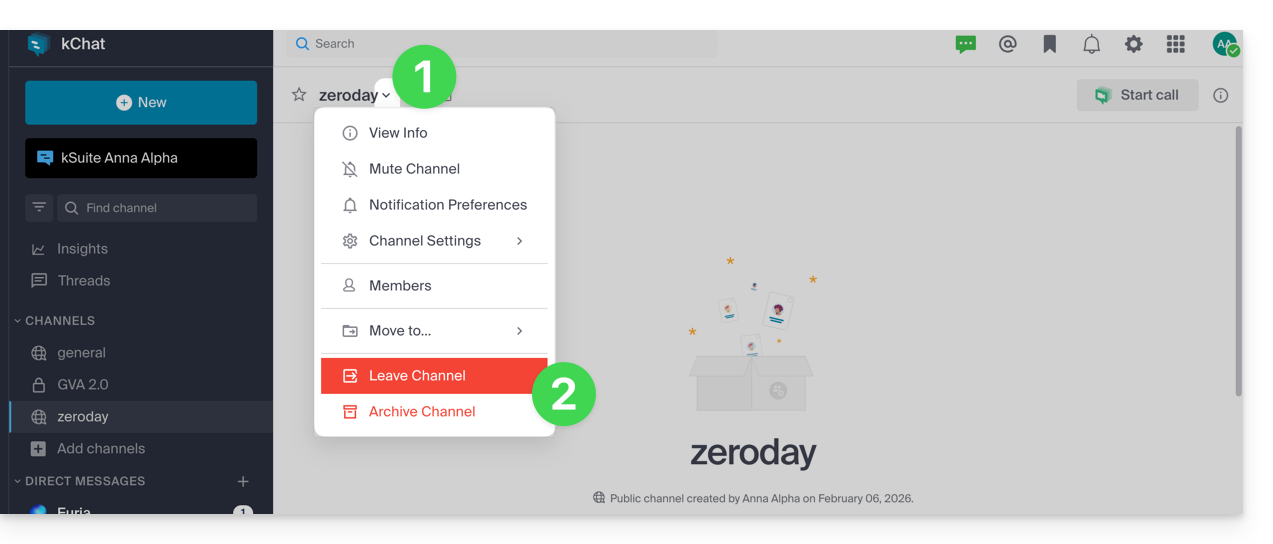
Naast het hoofdgedeelte met de naam Algemeen kunt u op elk moment een gedeelte verlaten:
- Klik op het pijltje in de titel van het gedeelte bovenaan het chatvenster.
- Klik op Kanaal verlaten:
Als u een privé-kanaal verlaat, kunt u het niet meer vinden via de zoekfunctie, maar alleen via de URL als u die heeft, of door opnieuw door een lid van het kanaal te worden uitgenodigd.
Als u een openbaar kanaal verlaat, verlaat u dit onmiddellijk, maar u kunt er op elk gewenst moment weer lid van worden door het kanaal te vinden via de naam (2) in de zoekfunctie (1), ook als het is gearchiveerd: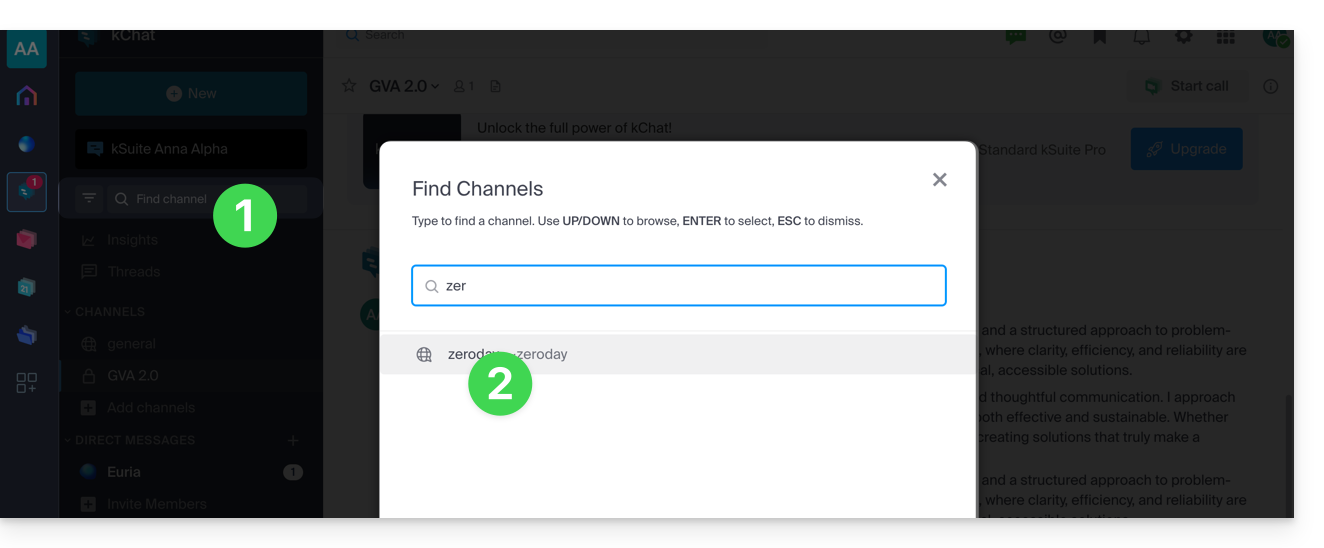
Een kanaal archiveren/verwijderen
Naast het hoofdgedeelte met de naam Algemeen kunt u op elk moment een gedeelte archiveren. Hierdoor worden er geen nieuwe berichten meer geplaatst en wordt het niet langer meegerekend in de quota van uw beschikbare gedeelten. Deze bewerking kan worden uitgevoerd via de Manager of rechtstreeks in de kChat-interface:
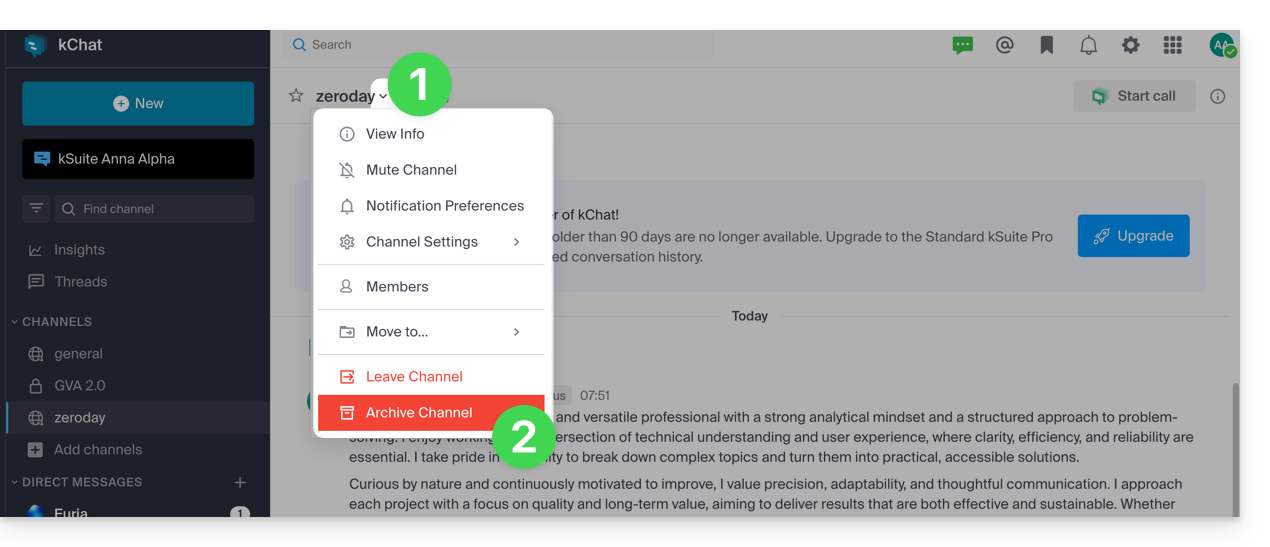
- Klik op het pijltje in de titel van het gedeelte bovenaan het gesprek.
- Klik op Kanaal archiveren:
Als u een kanaal aanmaakt en dit vervolgens archiveert, kunt u het op elk gewenst moment opnieuw openen door het te vinden via de naam (2) in de zoekfunctie (1):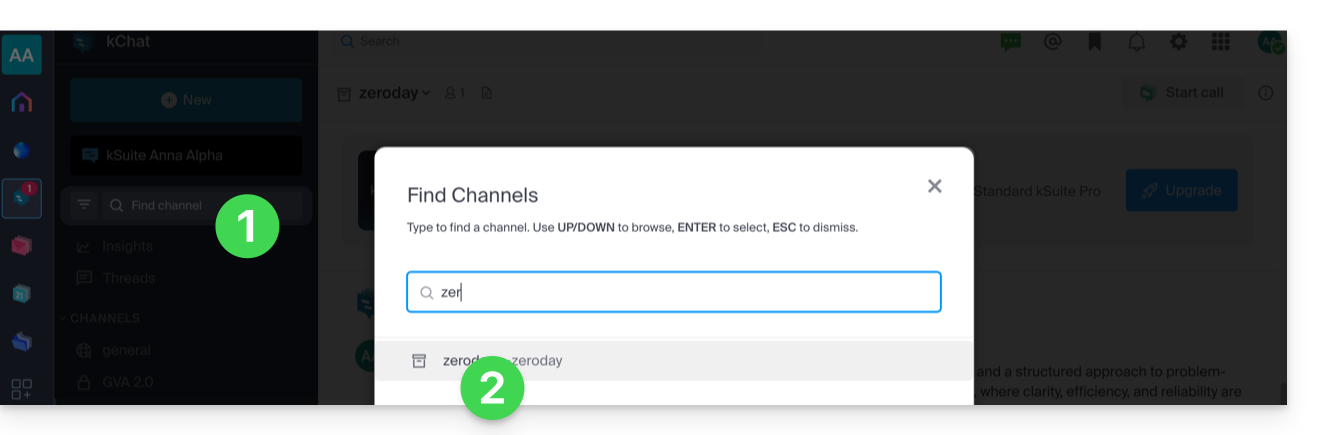
U kunt het vervolgens weer uit het archief halen:
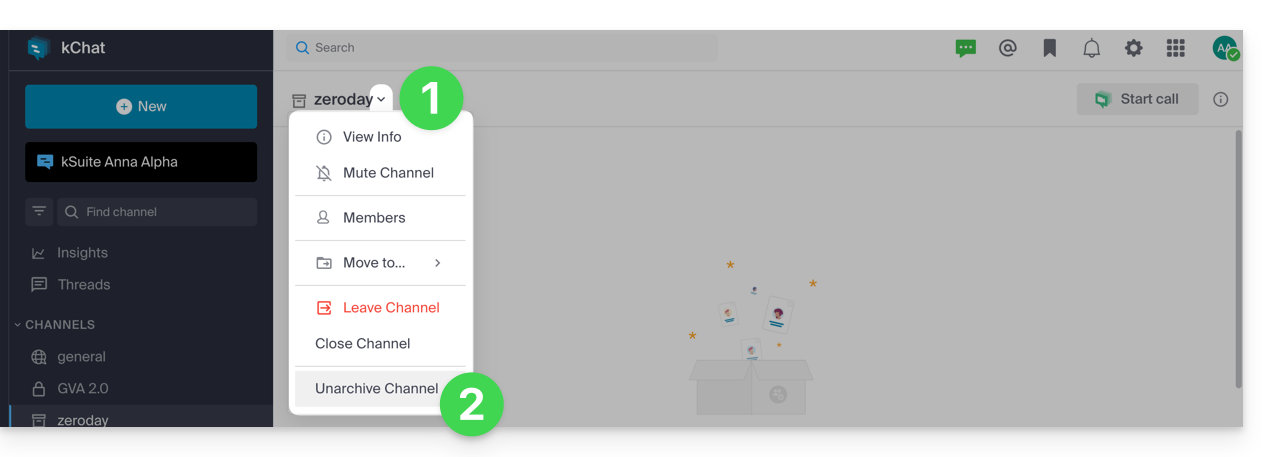
- Klik op de pijl naast de titel van het kanaal bovenaan het chatvenster.
- Klik op Kanaal dearchiveren:
- … of sluit het kanaal om het niet meer in uw interface te zien:
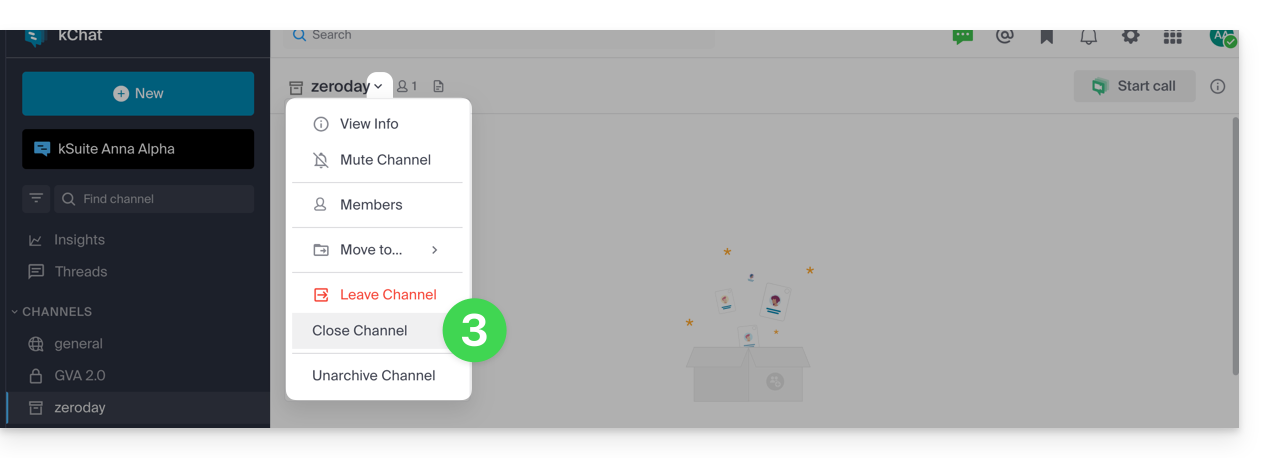
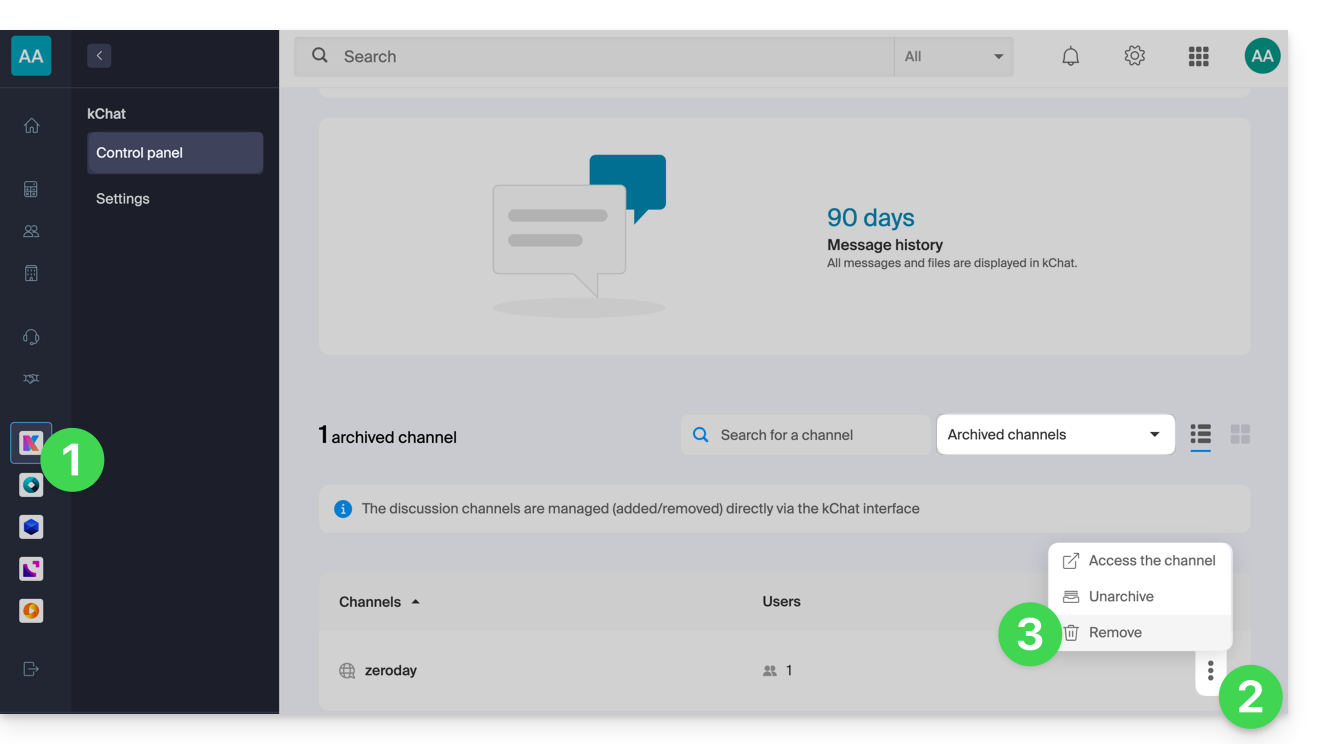
U kunt ook een kanaal verwijderen, waarna alle bijbehorende gegevens definitief worden verwijderd:
- Klik hier om naar het beheer van uw kChat te gaan in de Manager van Infomaniak (❓: hulp).
- Klik op het menu met acties ⋮ dat rechts van het betreffende item staat.
- Klik op Verwijderen:
Toevoegen aan favorieten
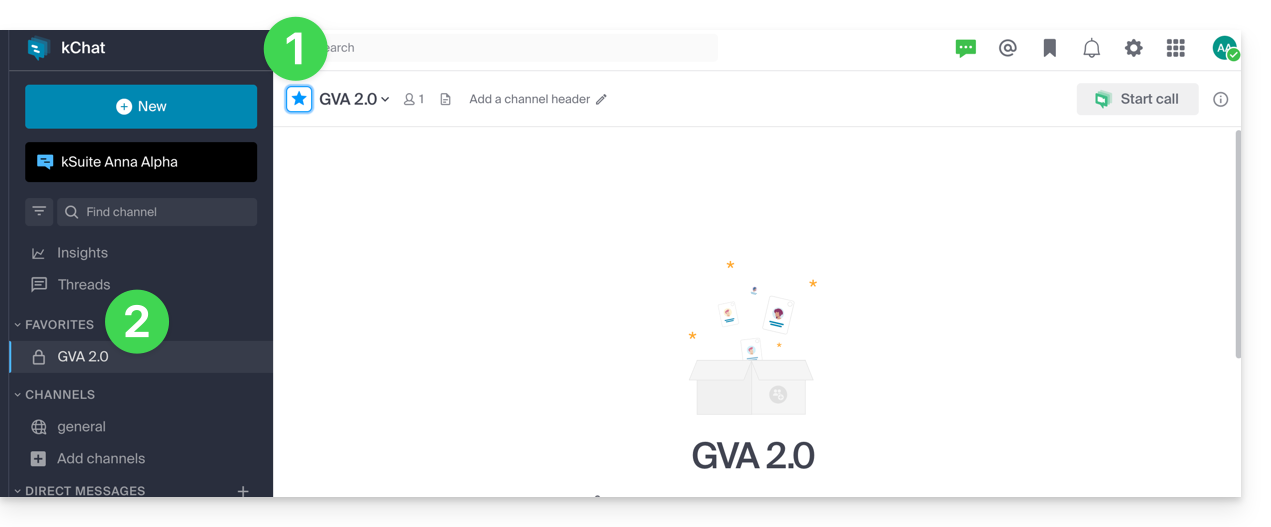
Om een willekeurig kanaal (of gebruiker) aan uw favorieten toe te voegen:
- Klik in de web-app kChat (online service ksuite.infomaniak.com/kchat) op het ster-icoon bovenaan een kanaal of bij een gebruiker.
- Er verschijnt een nieuw menu Favorieten in de linkerzijbalk, waarin alle items die u als favoriet hebt gemarkeerd worden gegroepeerd (alleen zichtbaar voor uw gebruiker):
Een kanaal dempen
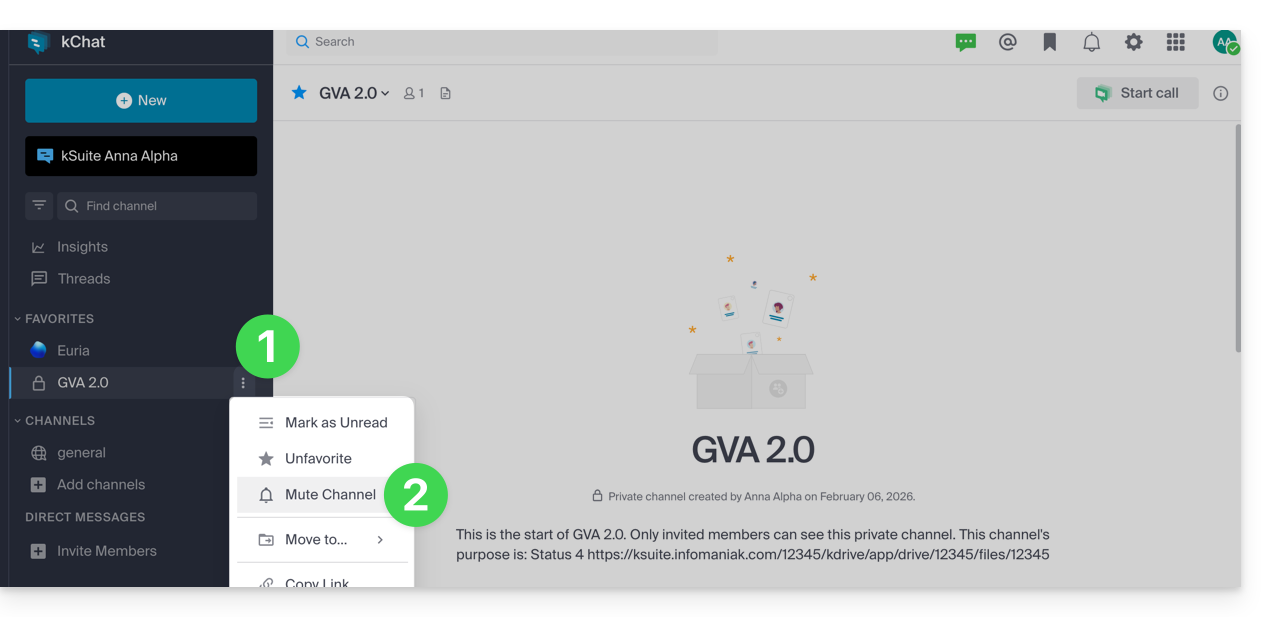
U kunt de meldingen (❓: hulp) van een kanaal uitschakelen, zodat u geen meldingen meer ontvangt wanneer er een nieuw bericht wordt geplaatst:
- Klik in de web-app kChat (online service ksuite.infomaniak.com/kchat) op het menu met de acties ⋮ rechts van het betreffende kanaal (in de linkerzijbalk).
- Kies Dempen:
Organiseren per categorie
Maximaal aantal categorieën (per gebruiker):
- kSuite Gratis = 1 (exclusief Favorieten)
- kSuite Standaard = onbeperkt
- kSuite Business = onbeperkt
- kSuite Enterprise = onbeperkt
U kunt een of meerdere categorieën toevoegen, zodat u items (kanaal, contactpersoon, enz.) in deze categorieën kunt plaatsen:
- Klik op de knop Nieuw in de linkerzijbalk van de web-app kChat (online service ksuite.infomaniak.com/kchat).
- Klik op Een nieuwe categorie aanmaken:
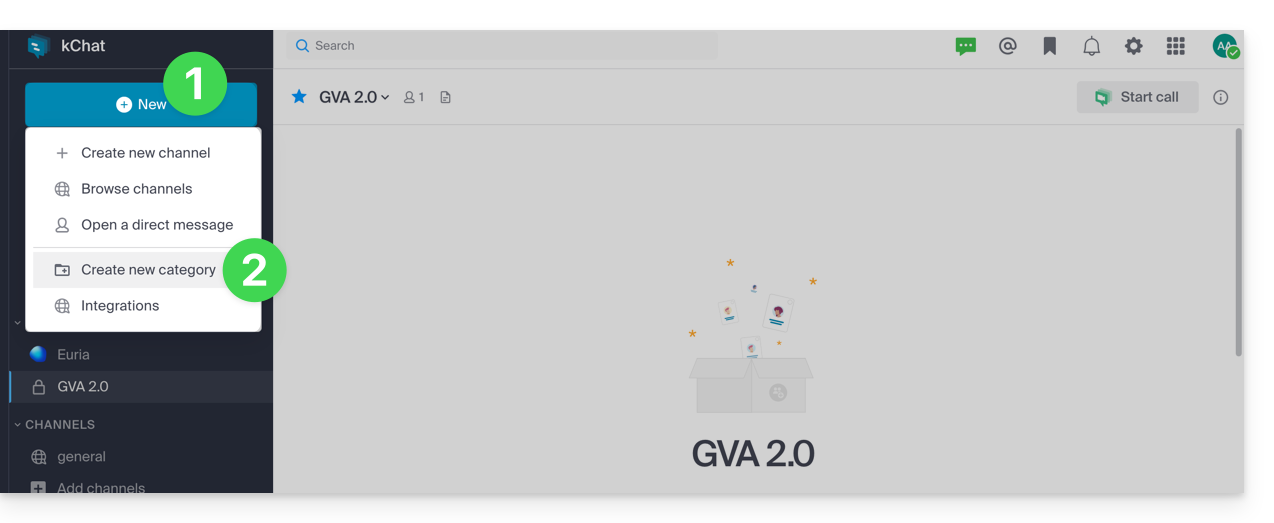
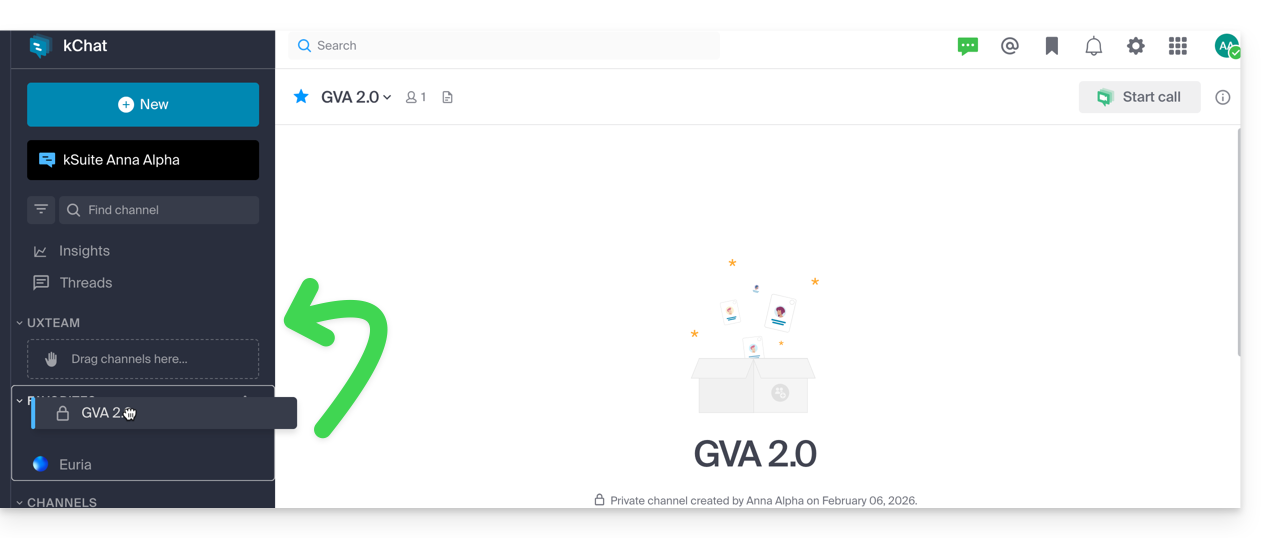
- Sleep vervolgens het gewenste kanaal naar de aangemaakte categorie (geldt alleen voor uw gebruiker):
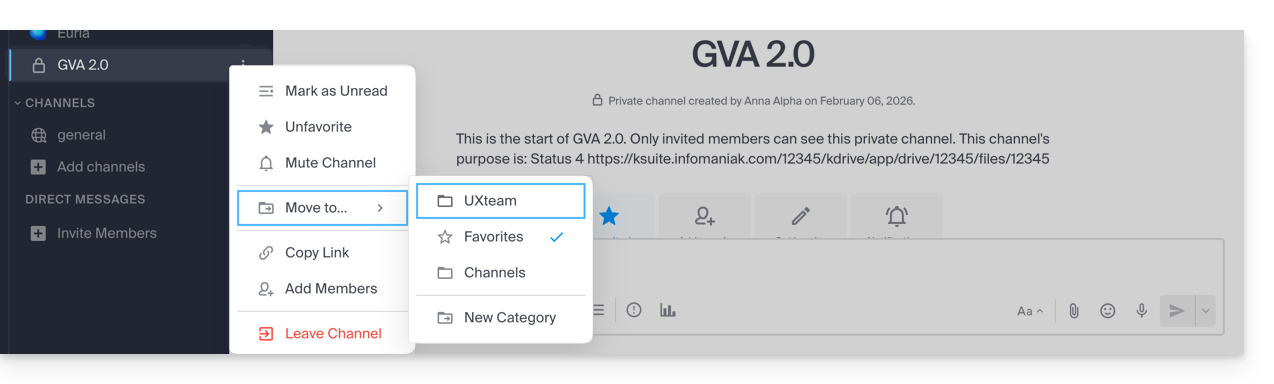
- U kunt ook het menu met acties ⋮ rechts van het betreffende kanaal (in de linkerzijbalk) gebruiken om deze bewerkingen uit te voeren:
Chatkanaal voor gebruikers
Persoonlijke berichten (❓: hulp) zijn directe gesprekken tussen twee of meer personen die buiten de kanalen om plaatsvinden.
Elke gebruiker van een organisatie kan vrijelijk persoonlijke berichten aanmaken, waarvan de inhoud alleen zichtbaar is voor de betrokken personen: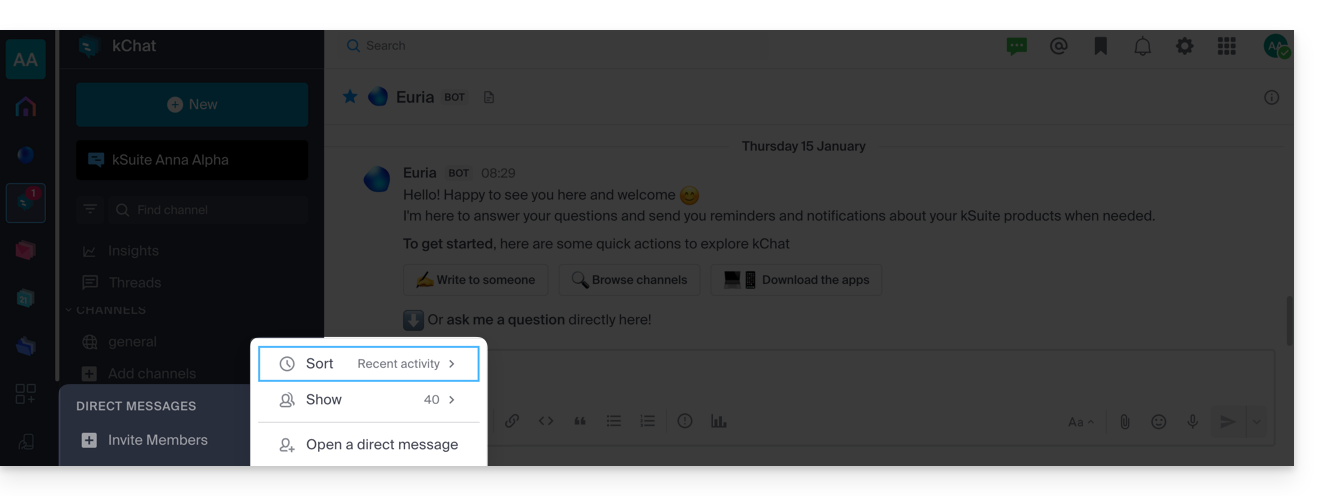
Link naar deze veelgestelde vragen: https://faq.infomaniak.com/2732
Is deze veelgestelde vragenlijst nuttig geweest?
Infomaniak is een Zwitsers bedrijf dat gecertificeerd is volgens ISO 27001 en ISO 9001 en dat de AVG-richtlijnen naleeft.
Het belangrijkste doel is het waarborgen van de veiligheid en vertrouwelijkheid van de aan het bedrijf toevertrouwde gegevens.
Er zijn tal van maatregelen getroffen om de beveiliging van uw communicatie met kChat te waarborgen:
- Met de Infomaniak Manager kunt u controleren of de gebruikers van uw organisatie tweefactorauthenticatie hebben ingeschakeld.
- Wachtende en verzonden gegevens zijn versleuteld, evenals de automatisch door Infomaniak gemaakte back-ups.
- De gegevens worden in Zwitserland gehost in datacenters die uitsluitend door Infomaniak zijn ontwikkeld en beheerd.
kChat voorkomt spam en andere misleidende methoden die verantwoordelijk zijn voor het merendeel van de beveiligingsproblemen en datalekken in bedrijven.
Door kChat te gebruiken voor communicatie, …
- … u ontvangt alleen berichten van uw collega's of van externe gebruikers die u hebt goedgekeurd.
- … u kunt privékanalen aanmaken om gevoelige informatie te beperken tot specifieke personen.
- … u kunt de toegangsrechten van de gebruikers die toegang hebben tot kChat voortdurend controleren.
Link naar deze veelgestelde vragen: https://faq.infomaniak.com/2733
Is deze veelgestelde vragenlijst nuttig geweest?