Kennisbank
1.000 veelgestelde vragen, 500 tutorials en uitlegvideo's. Hier vind je alleen maar oplossingen!
Maak een gebeurtenisherinnering aan met behulp van een webhook en Infomaniak Agenda
Deze handleiding legt uit hoe u herinneringen voor evenementen kunt ontvangen van de web-app Calendar van Infomaniak (online service ksuite.infomaniak.com/calendar) in een chatsysteem zoals kChat, zodat u een melding ontvangt in de door u gekozen chat wanneer een evenement nadert.
Inleiding
- Het Gratis-abonnement van kSuite is beperkt tot 1 webhook.
De kChat-webhook koppelen aan Agenda
Vereisten
- Maak in de kChat-app een inkomende webhook aan, om een URL van het type
https://your-server-kchat.xyz/hooks/xxx-key-generated-xxxte verkrijgen: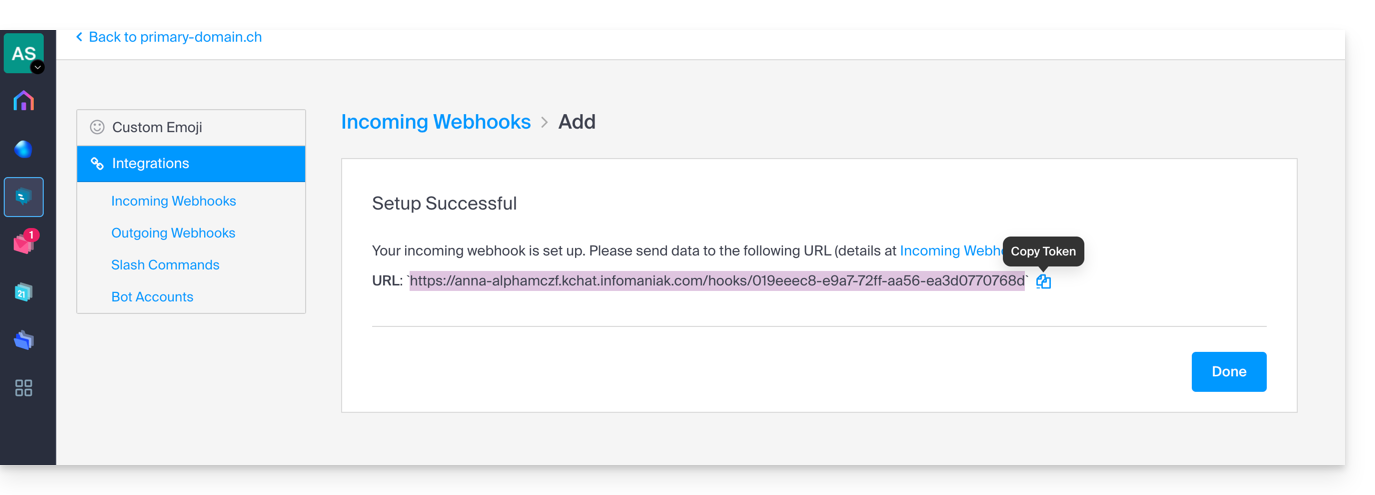
Vervolgens voegt u de webhook van uw chatsysteem toe aan de app Calendar:
- Klik hier om naar de web-app Calendar van Infomaniak te gaan (online service ksuite.infomaniak.com/calendar).
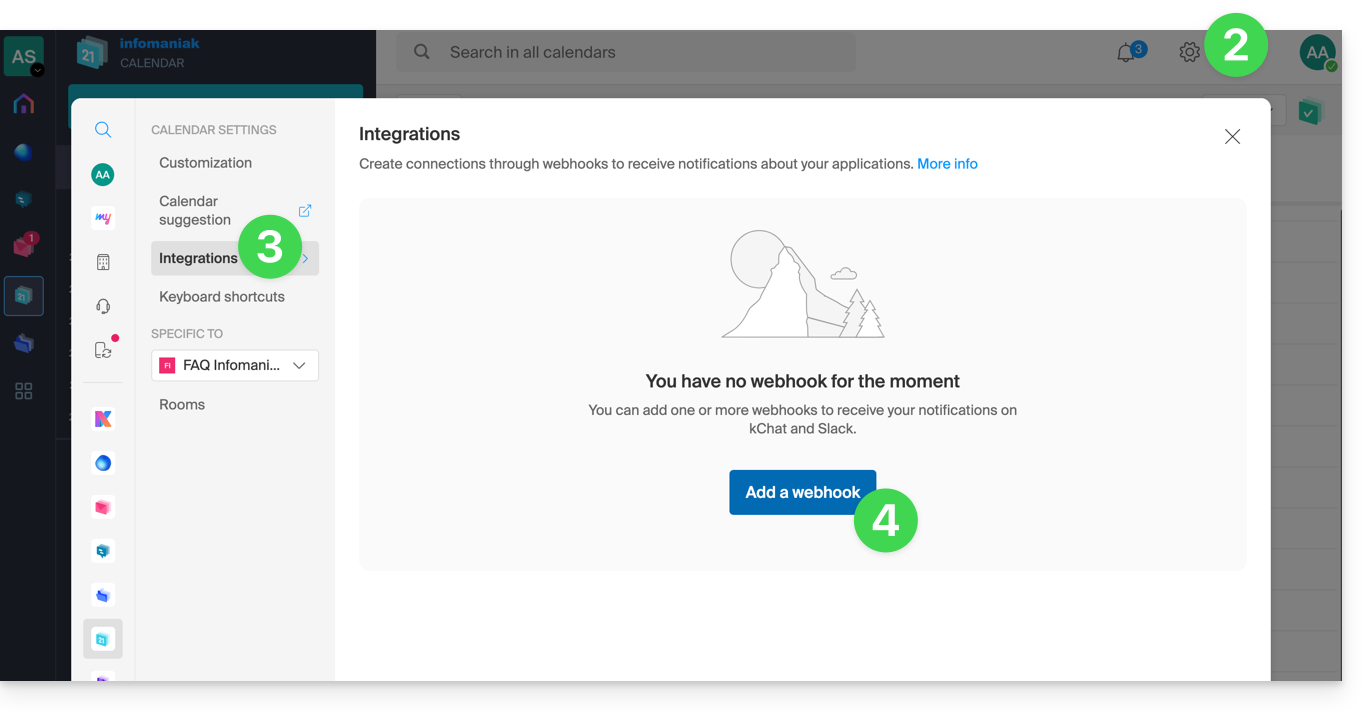
- Klik op Instellingen rechtsboven.
- Klik in het linkermenu op Integraties.
- Klik op de knop Webhook toevoegen:
- Definieer:
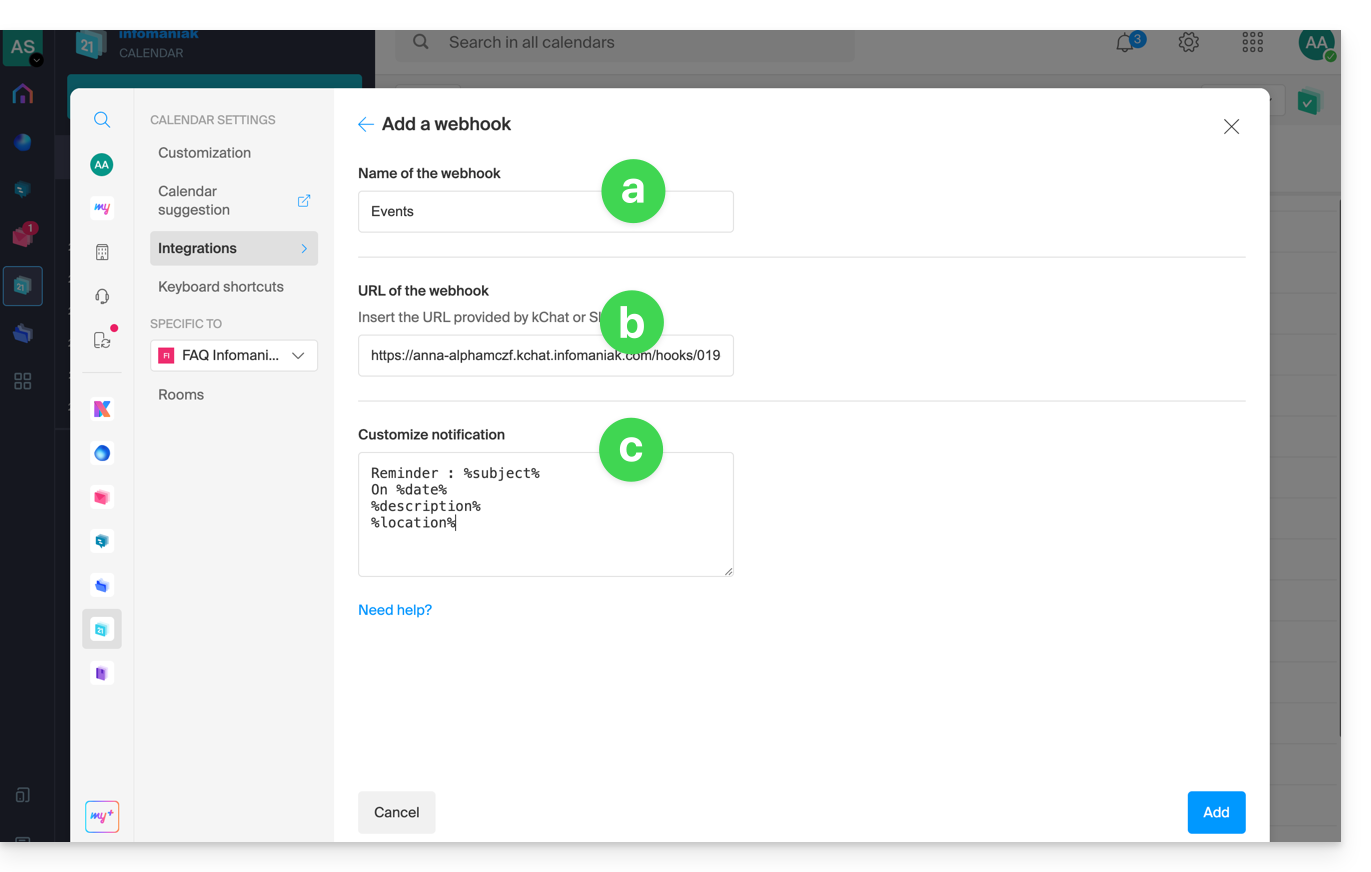
- Een naam om de webhook gemakkelijk te identificeren wanneer u herinneringen toevoegt.
- De URL van de webhook (verkregen van uw chatsysteem).
- De elementen (automatisch overgenomen van uw evenement en/of hier handmatig toegevoegd) en hun indeling in de verzonden bericht:
- Voeg %subject% toe om het onderwerp van het evenement op te nemen.
- Voeg %date% toe om de datum van het evenement op te nemen.
- Voeg %description% toe om de beschrijving van het evenement op te nemen.
- Voeg %location% toe om de eventuele locatie van het evenement op te nemen.
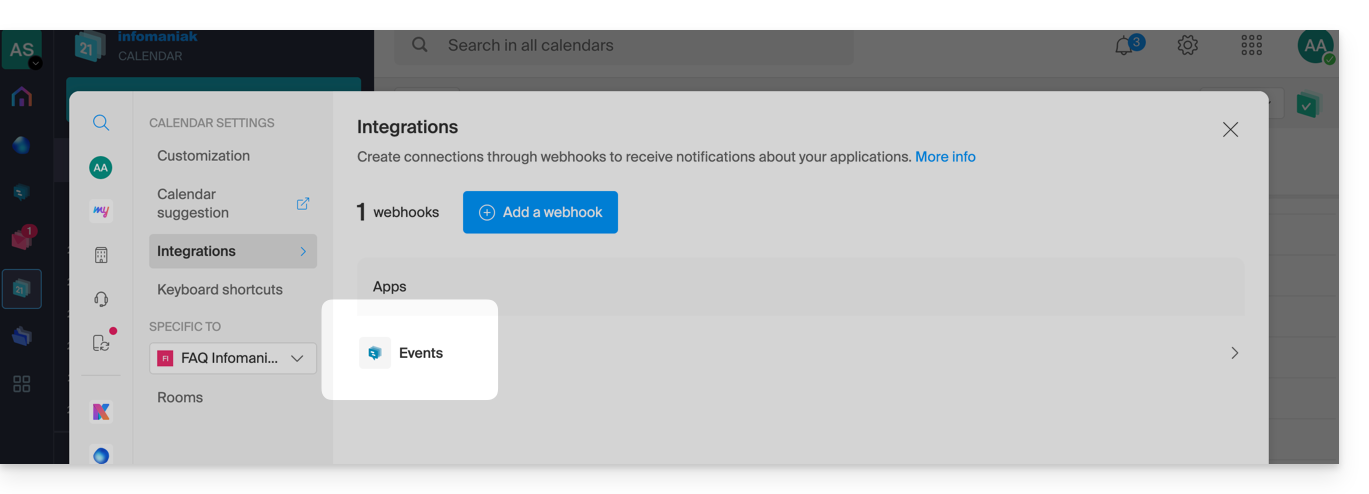
- Klik op de knop om het geconfigureerde item toe te voegen en het nu te zien:
Maak een gebeurtenis aan met een chat-herinnering
Nu Calendar is gekoppeld aan uw chataccount, kunt u ervoor kiezen om een melding te ontvangen in de chat wanneer u een herinnering aan een evenement toevoegt:
- Klik hier om naar de web-app Calendar van Infomaniak te gaan (online service ksuite.infomaniak.com/calendar).
- Klik op de knop Maken linksboven.
- Klik op Gebeurtenis:
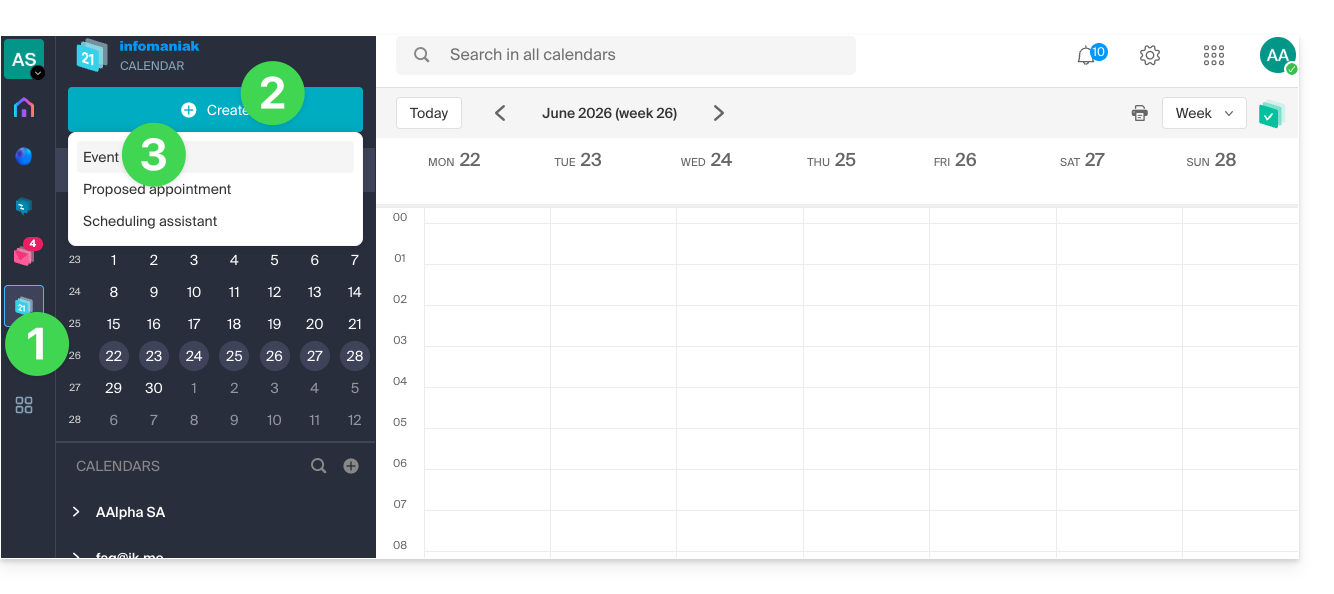
- U kunt ook op een bestaande gebeurtenis in de kalender klikken om deze te bewerken.
- Voer de gegevens van de gebeurtenis in.
- Klik op Een herinnering toevoegen om deze in te stellen:
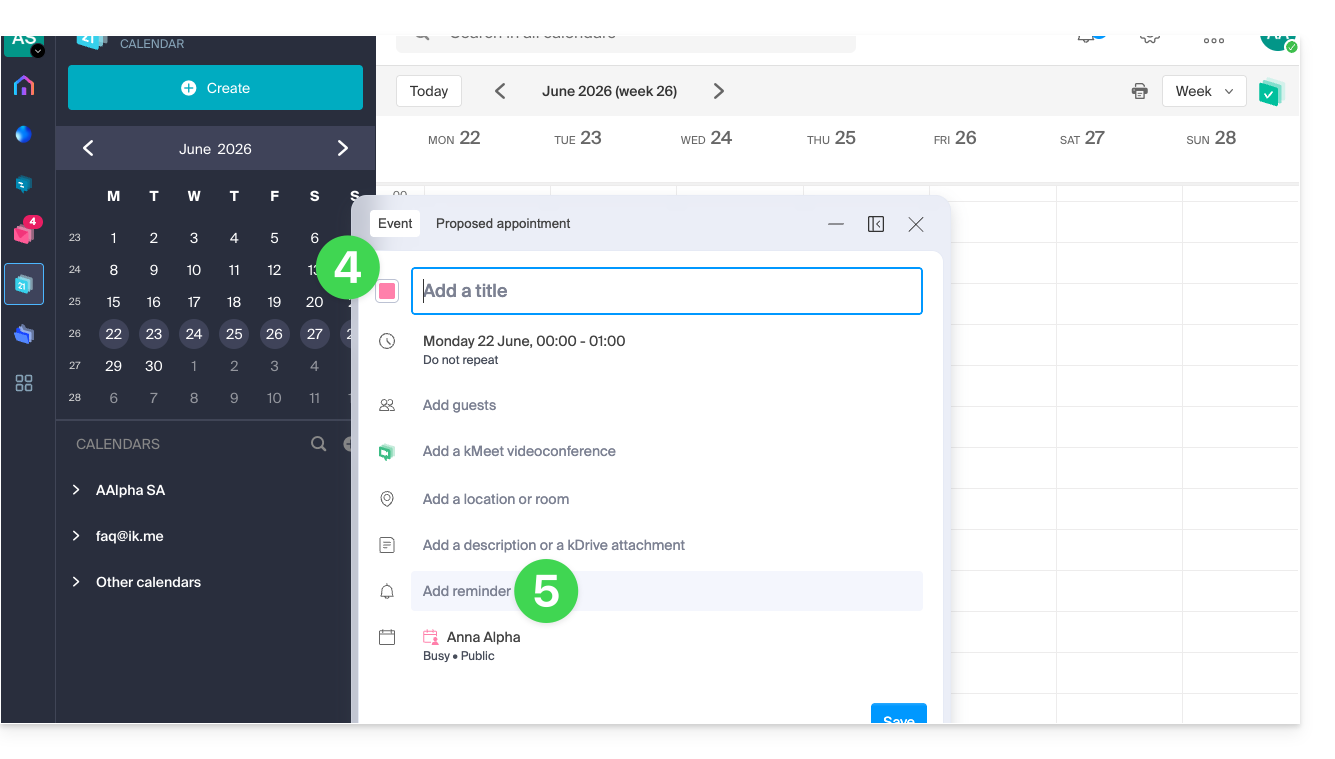
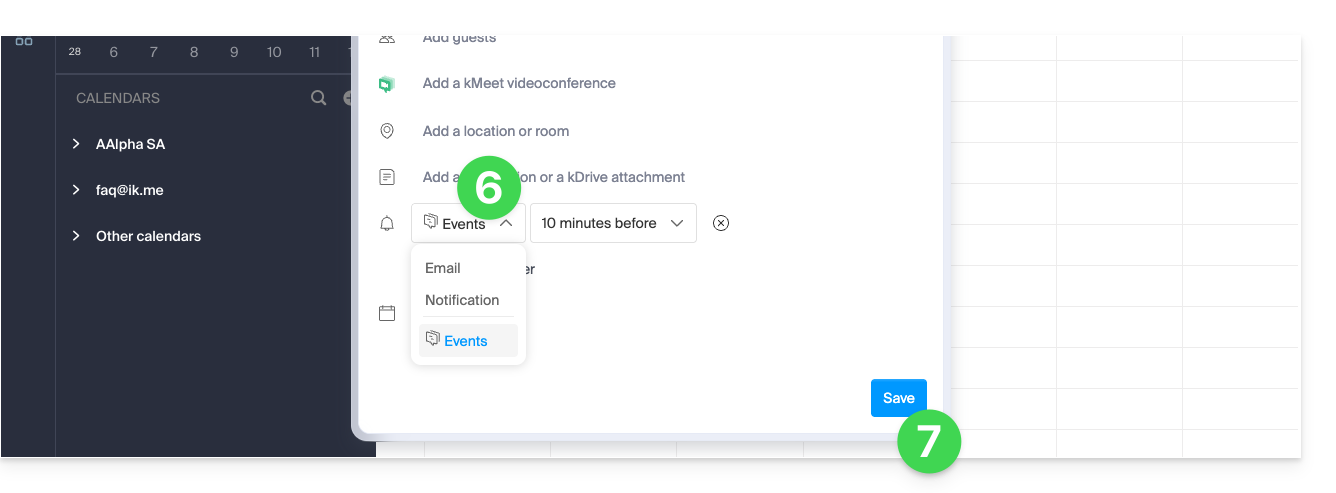
- Selecteer in het vervolgmenu met herinneringstypen de geconfigureerde webhook (volgens de naam die u in stap 5a hierboven hebt gegeven).
- Sla de gebeurtenis onderaan de pagina op:
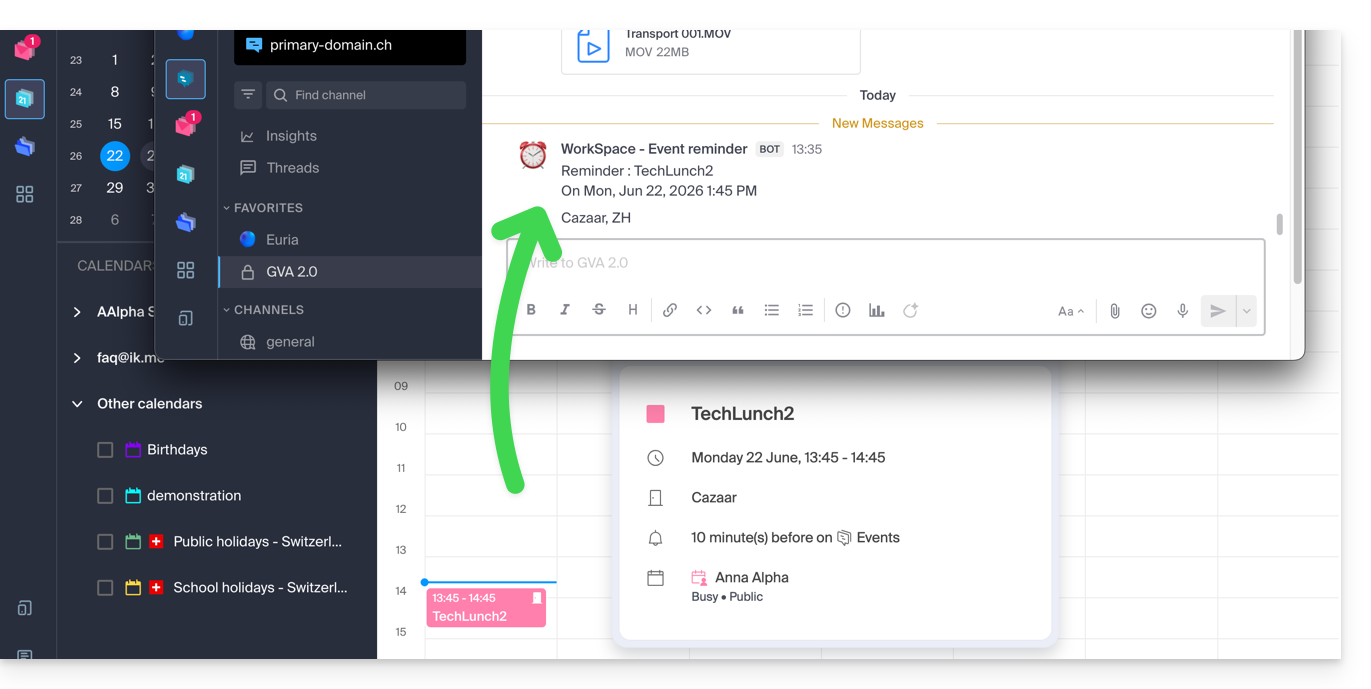
- Wanneer het tijdstip van de herinnering is aangebroken, wordt een bericht (in de vorm die is geconfigureerd in punt 5c hierboven) verzonden naar het onderwerp van het evenement, via het kanaal dat is geconfigureerd in de webhook (zie vereisten):
En op andere chatplatforms?
Slack
- Klik hier om toegang te krijgen tot de Slack WebHooks.
- Kies het gesprekskanaal waarin uw herinneringen worden weergegeven (bijvoorbeeld @slackbot of #algemeen):
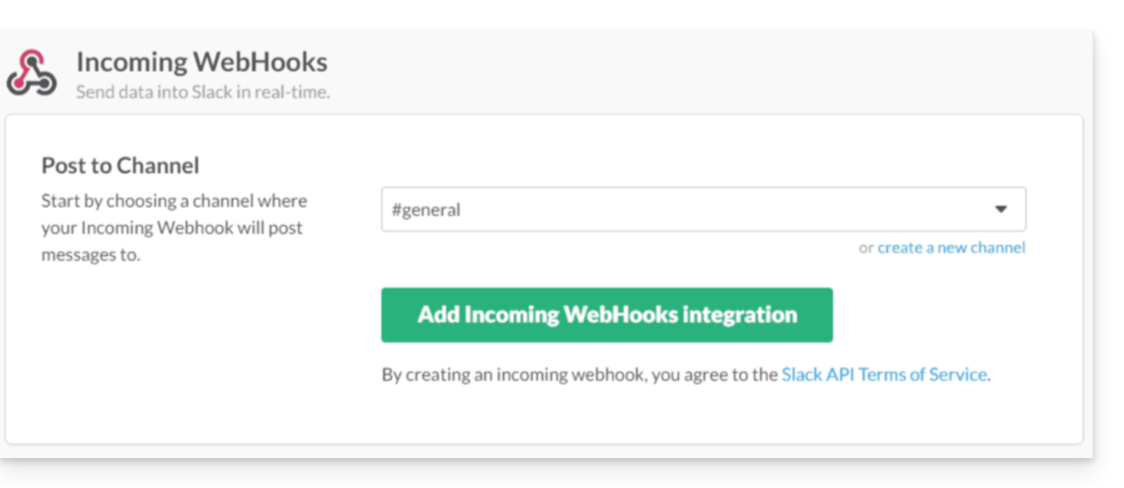
- Sla op om de webhook-URL te verkrijgen.
Maak extra webhooks aan om herinneringen in andere gesprekken in te stellen.
U kunt de opmaakopties van Slack naar eigen inzicht gebruiken in uw meldingen. Hieronder een voorbeeld in het Frans:
N'oubliez pas de %subject% pour le %date%.
À prendre avec le jour J : %description%.
Lieu de l'event : %location%
Link naar deze veelgestelde vragen: https://faq.infomaniak.com/2244
Is deze veelgestelde vragenlijst nuttig geweest?