Kennisbank
1.000 veelgestelde vragen, 500 tutorials en uitlegvideo's. Hier vind je alleen maar oplossingen!
Deze handleiding beschrijft de verschillende elementen die kunnen worden geconfigureerd en aangepast in kChat, zodat u de applicatie optimaal kunt afstemmen op uw persoonlijke voorkeuren.
1. De taal van de kChat-interface wijzigen
De web-app kChat wordt weergegeven in de taal die is ingesteld in het beheerpaneel. Net als uw avatar/profielafbeelding worden deze instellingen beheerd in uw Infomaniak-profiel.
De desktop-app is zo geconfigureerd dat deze de taal van het besturingssysteem gebruikt. U kunt dit beheren in de instellingen van de app: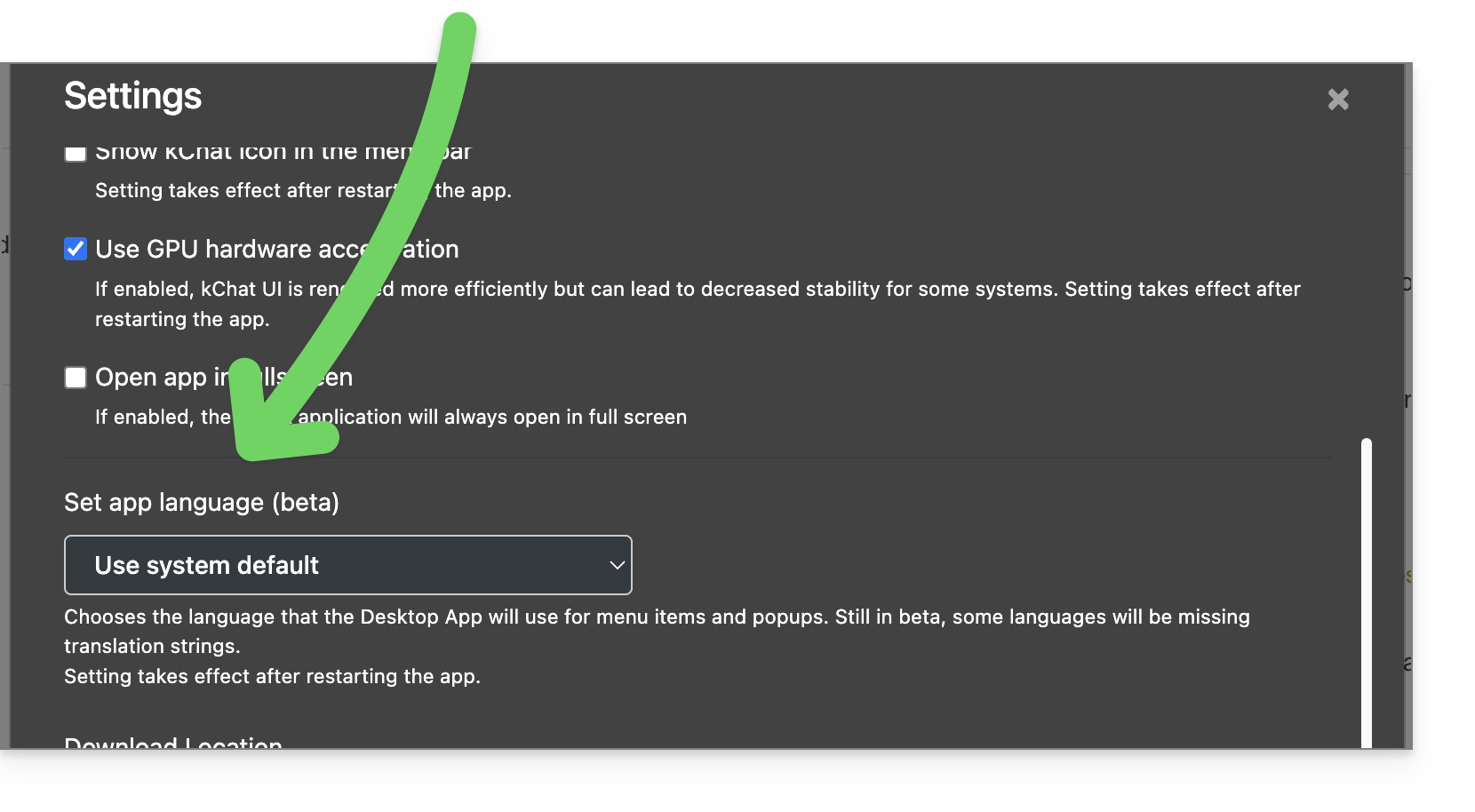
2. kChat configureren in het beheerpaneel
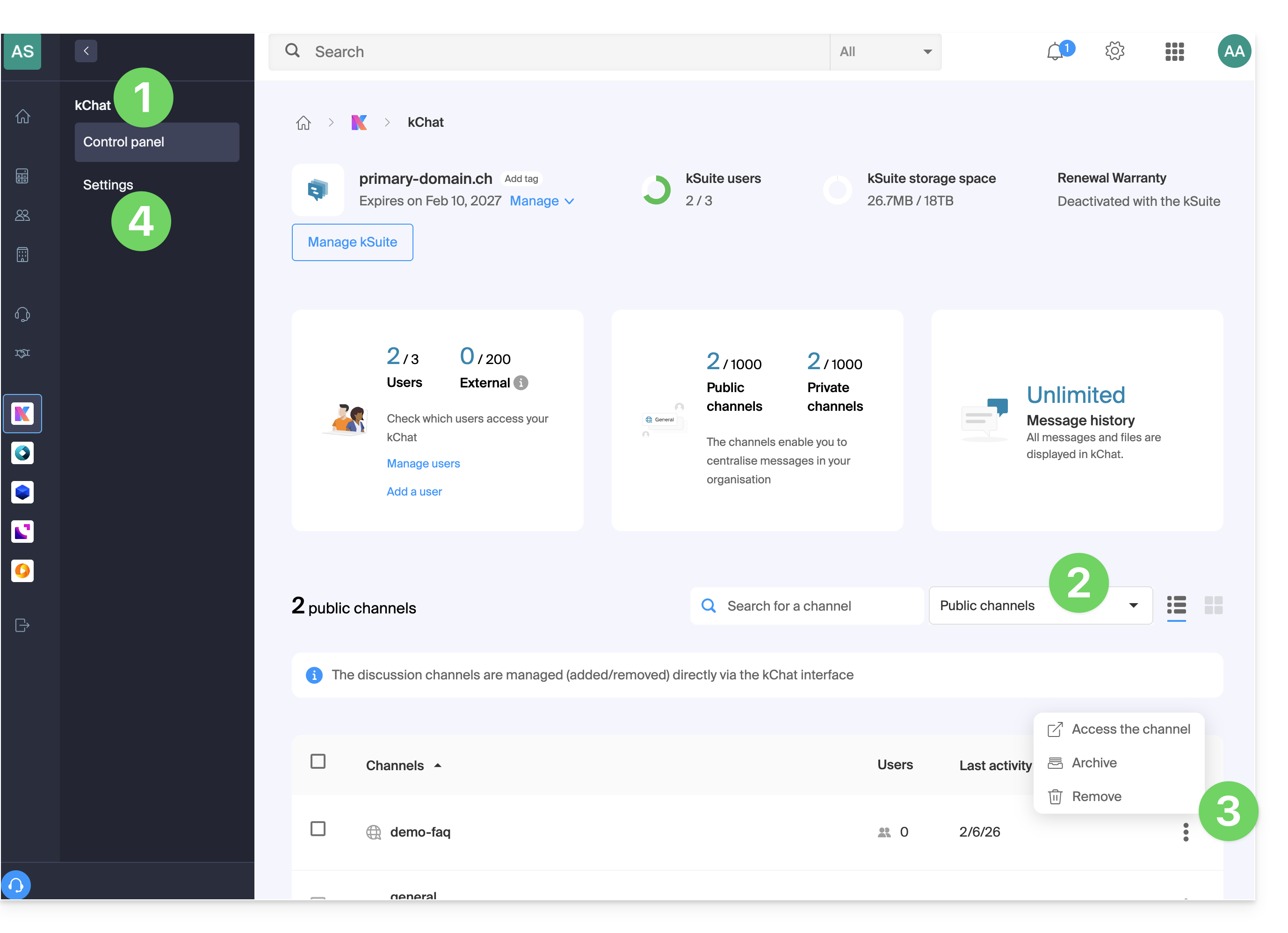
Om toegang te krijgen tot de kChat-instellingen in het Infomaniak-beheerpaneel:
- Klik hier om naar het beheer van kChat in het Infomaniak-beheerportaal te gaan (hulp nodig?).
- Ga naar de verschillende soorten kanalen.
- Archiveer of verwijder kanalen onderaan.
- Klik op Instellingen in het menu aan de linkerkant:
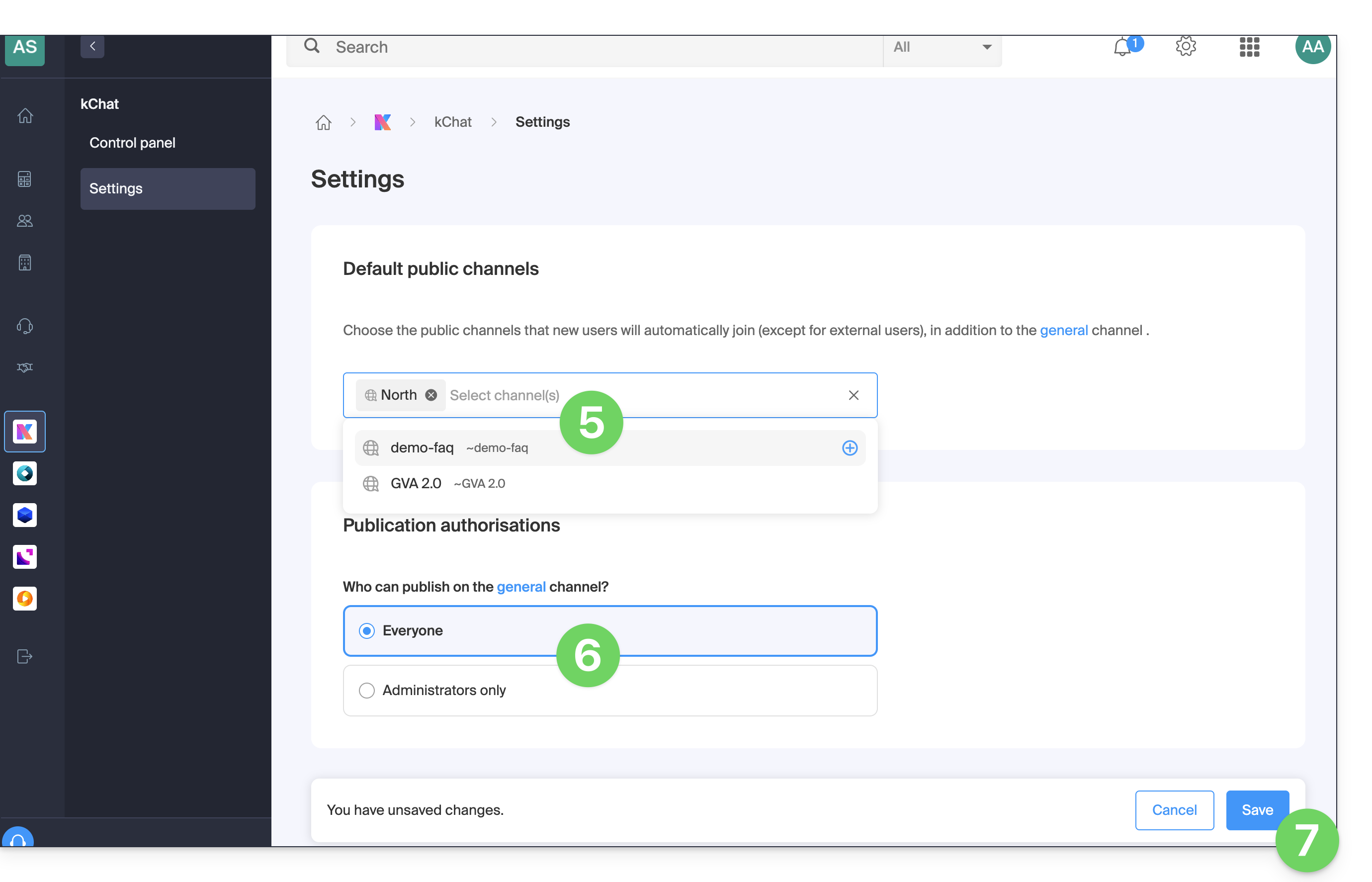
- Voeg de kanalen toe (één of meerdere kanalen zijn mogelijk) waaraan nieuwe gebruikers (met uitzondering van externe gebruikers) automatisch worden toegevoegd, naast het feit dat ze al lid zijn van het kanaal Algemeen.
- Kies of iedereen berichten mag plaatsen in het kanaal Algemeen.
- Sla uw wijzigingen onderaan de pagina op:
3. Pas het algemene uiterlijk van kChat aan
U kunt de instellingen van de kChat-applicaties openen door:
- Hier te klikken om de web-app kChat te openen (online service ksuite.infomaniak.com/kchat) of de mobiele app kChat te openen (app voor smartphone of tablet, iOS / Android) of de desktop-app kChat (desktop-app voor macOS / Windows / Linux).
- Klik op het pictogram rechtsboven in de interface:
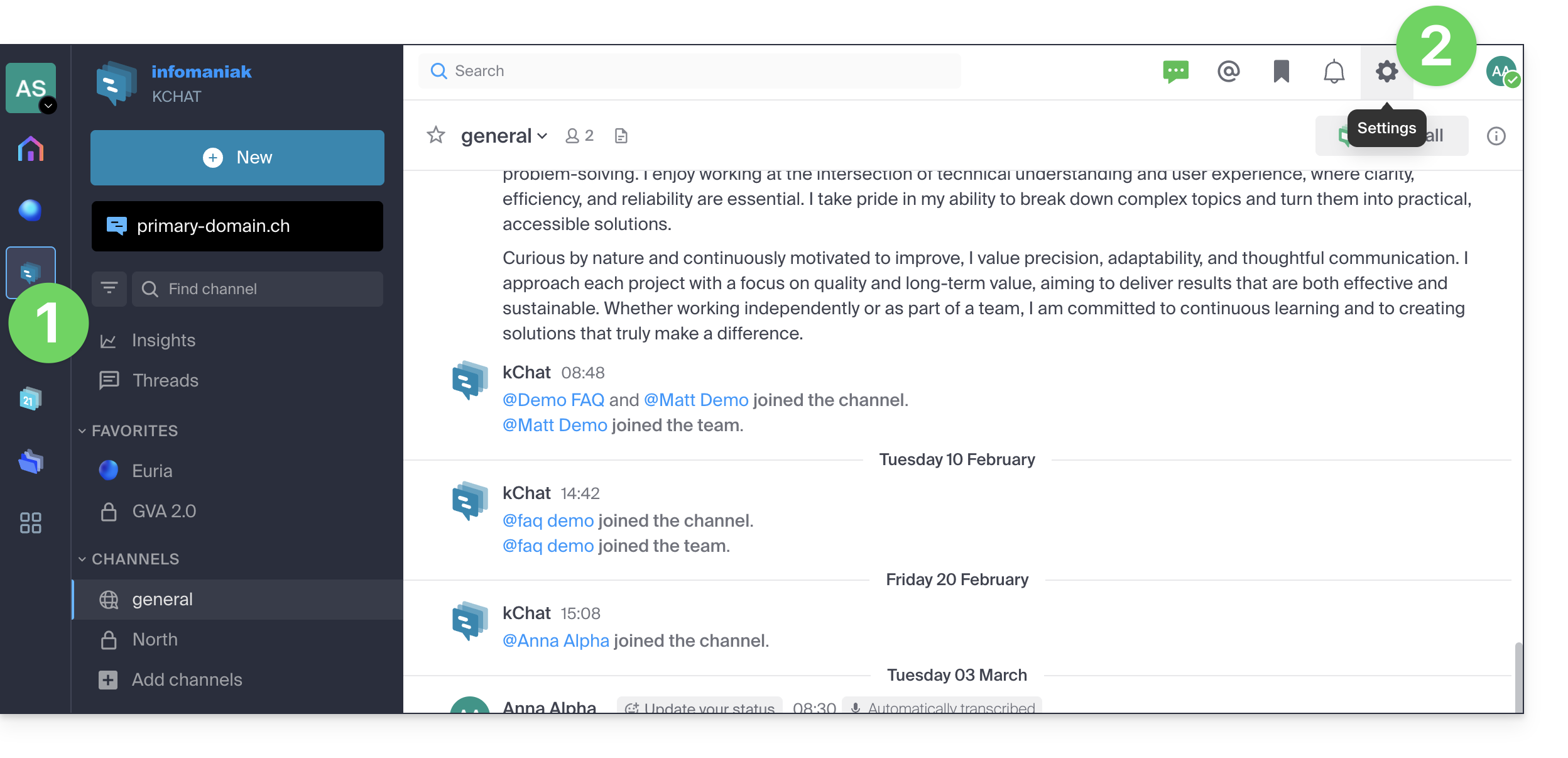
- U kunt onder andere kiezen uit:
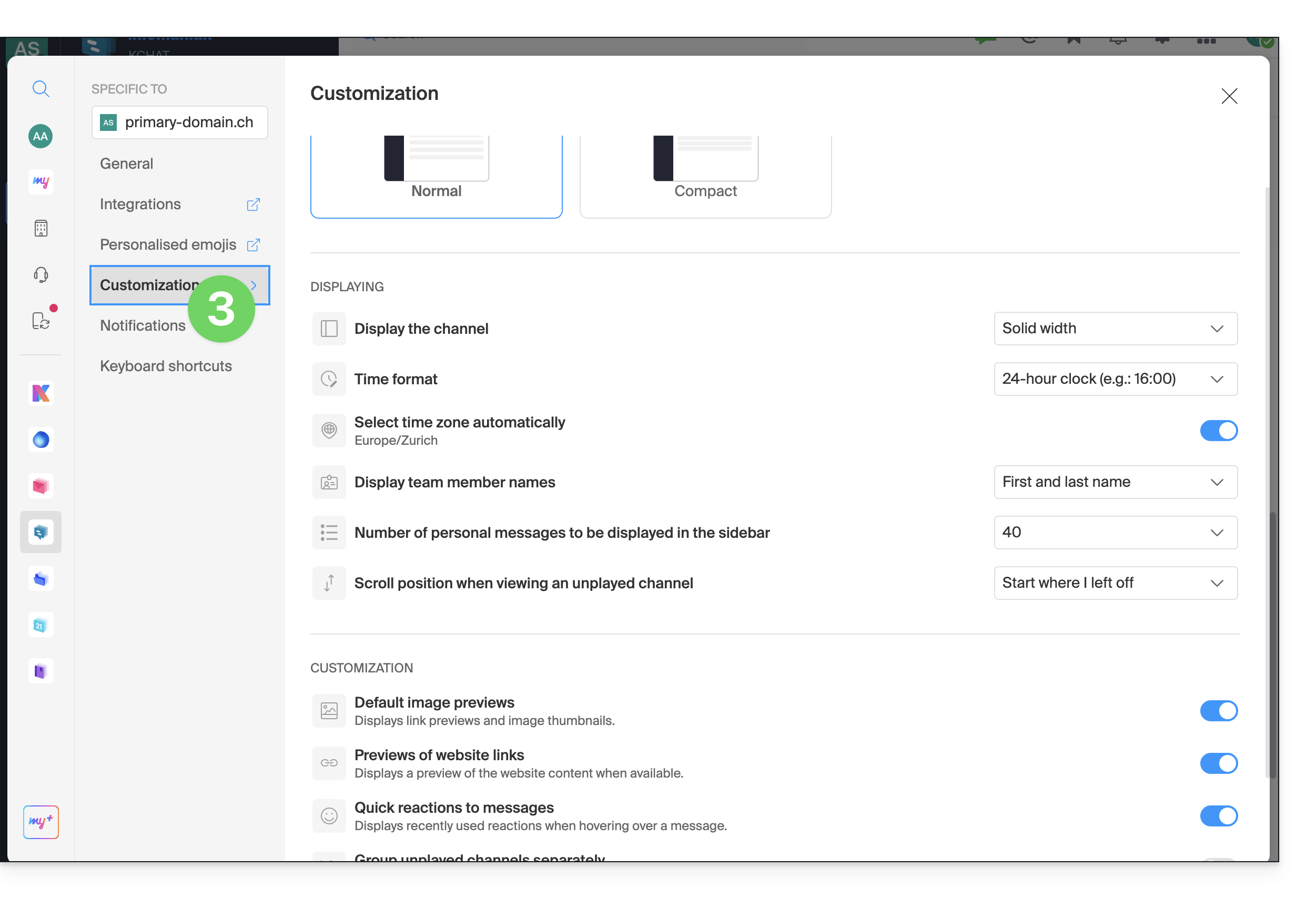
- een weergichtedichtheid en eventueel een kleurweergave in een compacte weergave
- of u al dan niet previews wilt weergeven in uw gesprekken
- de grootte van een kanaal (breedte)
- de startpositie wanneer u terugkeert naar een niet-gelezen kanaal
- het aantal persoonlijke berichten dat moet worden weergegeven
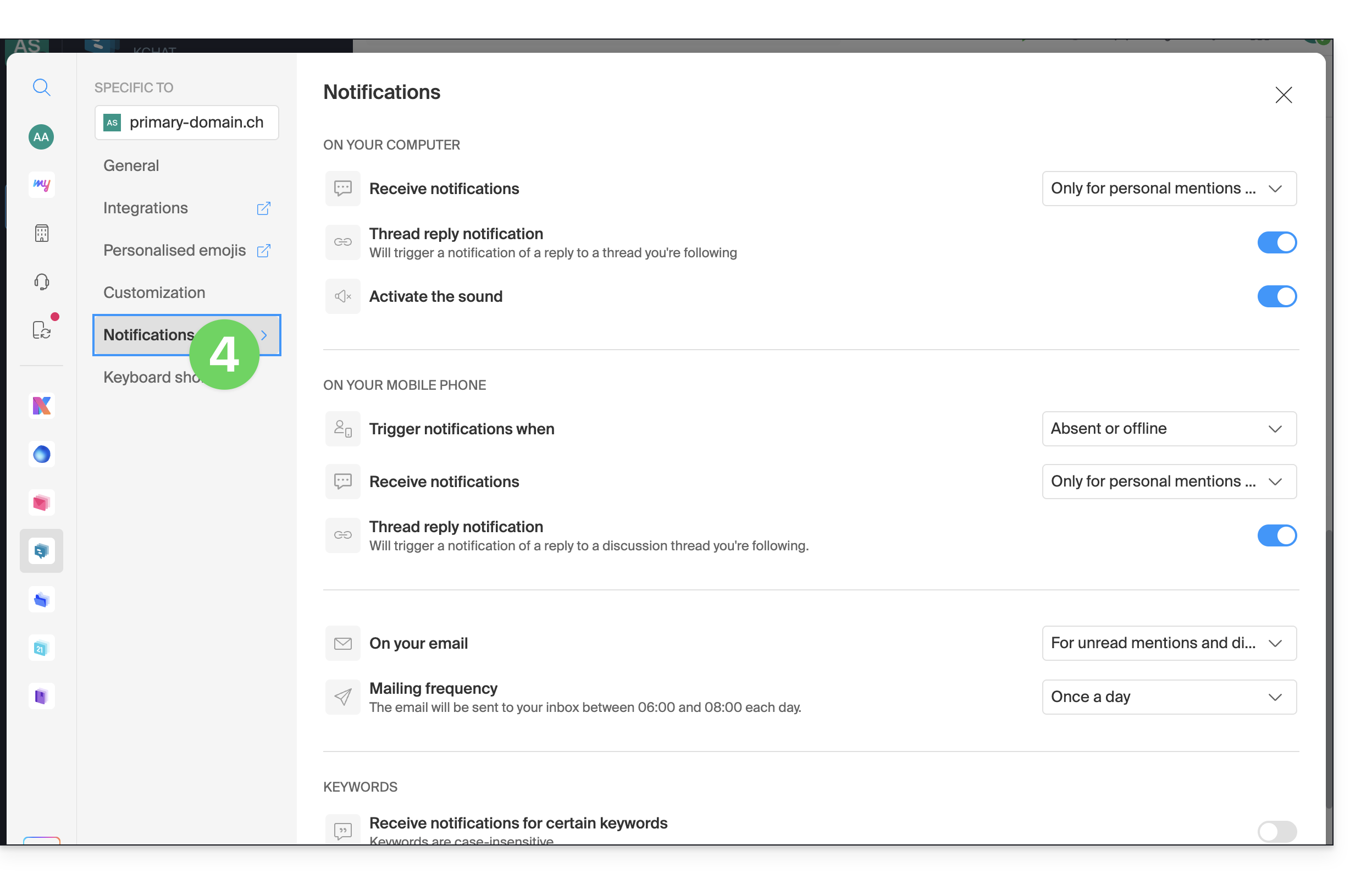
- Het tabblad Meldingen geeft u de mogelijkheid om de meldingen van kChat aan te passen:
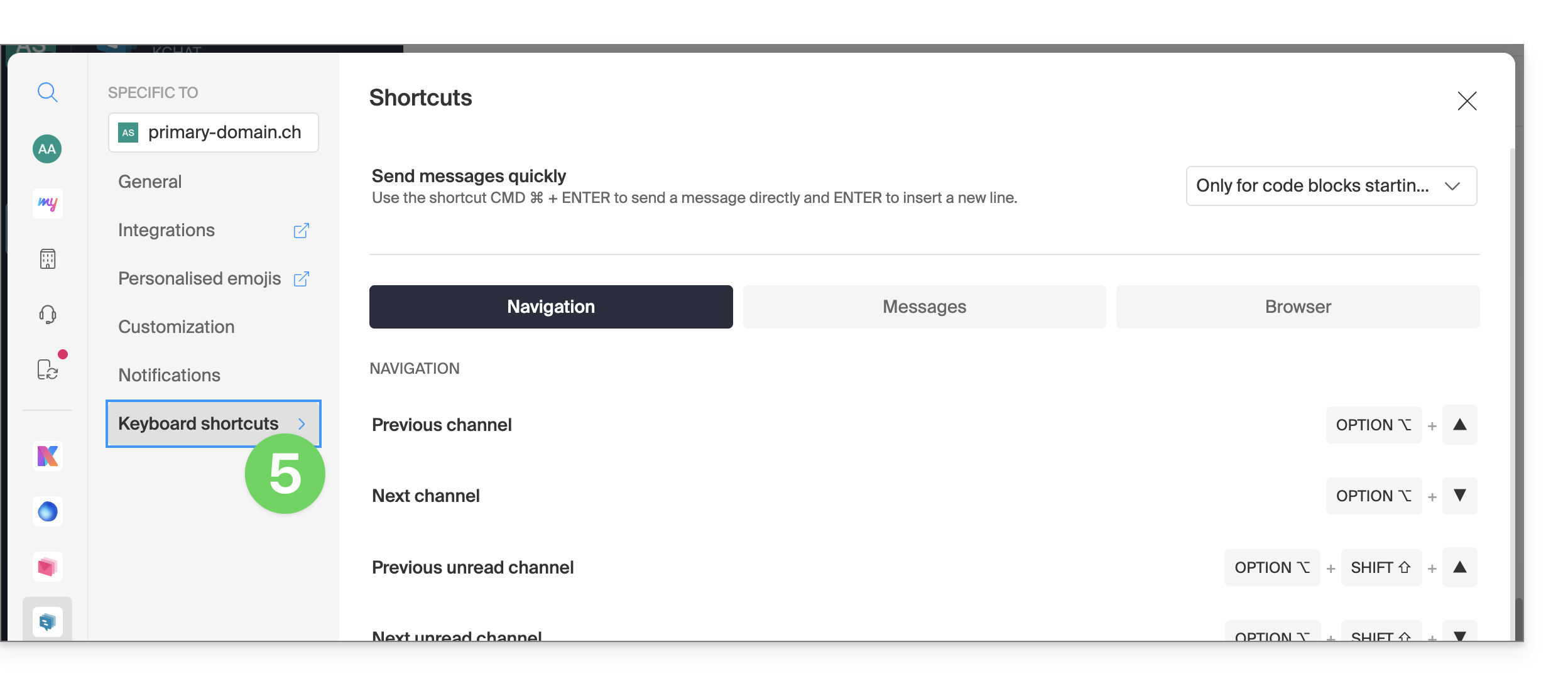
- Het tabblad Sneltoetsen toont de lijst met beschikbare sneltoetsen waarmee u sneller kunt werken met kChat:
Een probleem met de zoom van het scherm oplossen
Om de weergave te vergroten of te verkleinen als deze onleesbaar is geworden, kunt u de volgende sneltoetsen gebruiken:
- zoals in een browser, gebruik
CTRL/CMDen-om uit te zoomen CTRL/CMDen+om in te zoomenCTRL/CMDen0om de standaardgrootte opnieuw toe te passen
Donkere modus / Lichte modus
Het lichte of donkere thema van de web-app kan globaal worden ingesteld (raad deze andere handleiding). De desktop-app kan echter onafhankelijk van de rest worden geconfigureerd; dit kan worden ingesteld via het pictogram rechtsboven in de interface: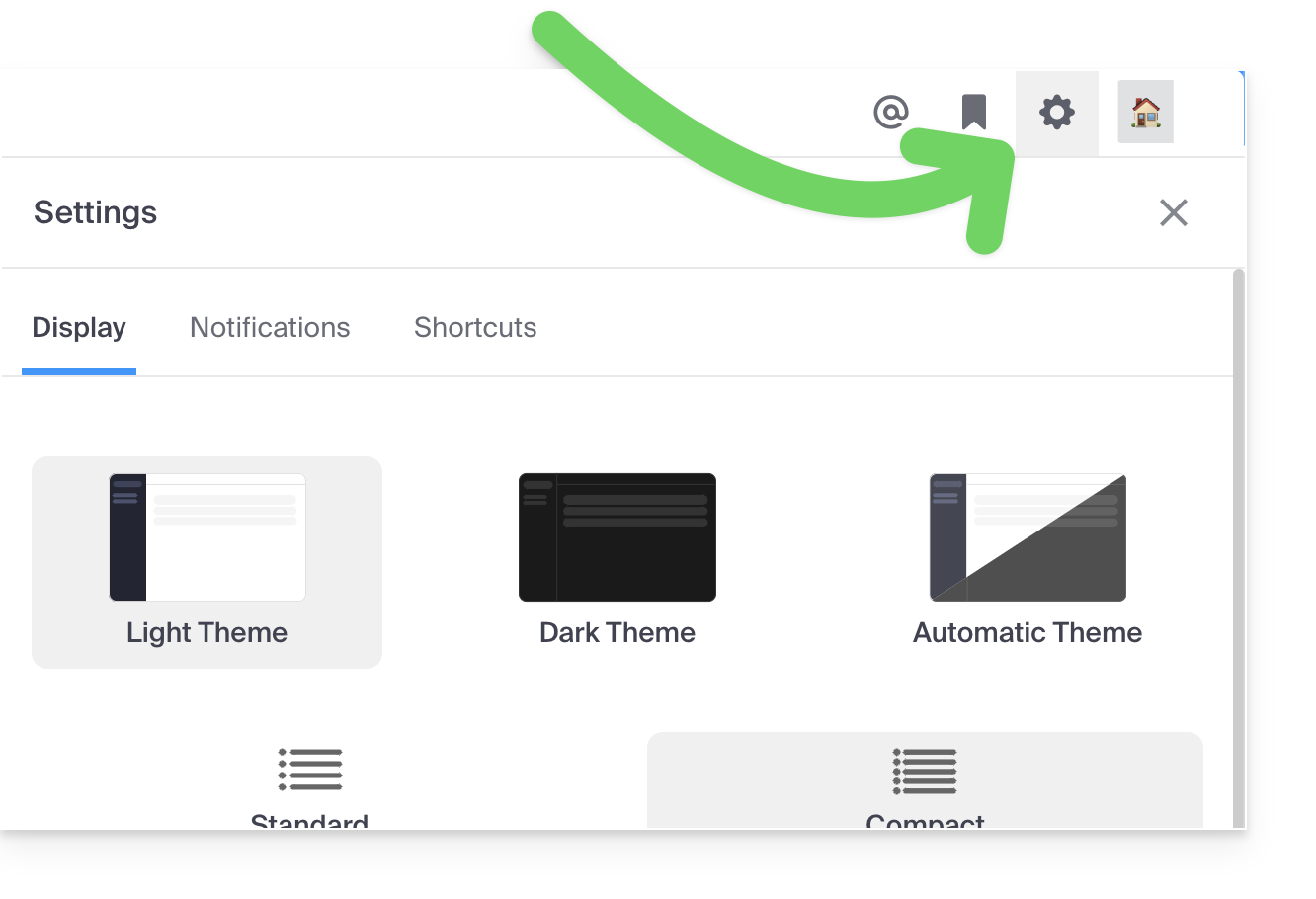
4. Een chat, een kanaal, enz. aanpassen
Naast elk item in de linkerzijbalk bevindt zich een actiemenu ⋮ waarmee u onder andere voor kanalen de sorteervolgorde kunt instellen (alfabetisch, op recente activiteit, handmatig):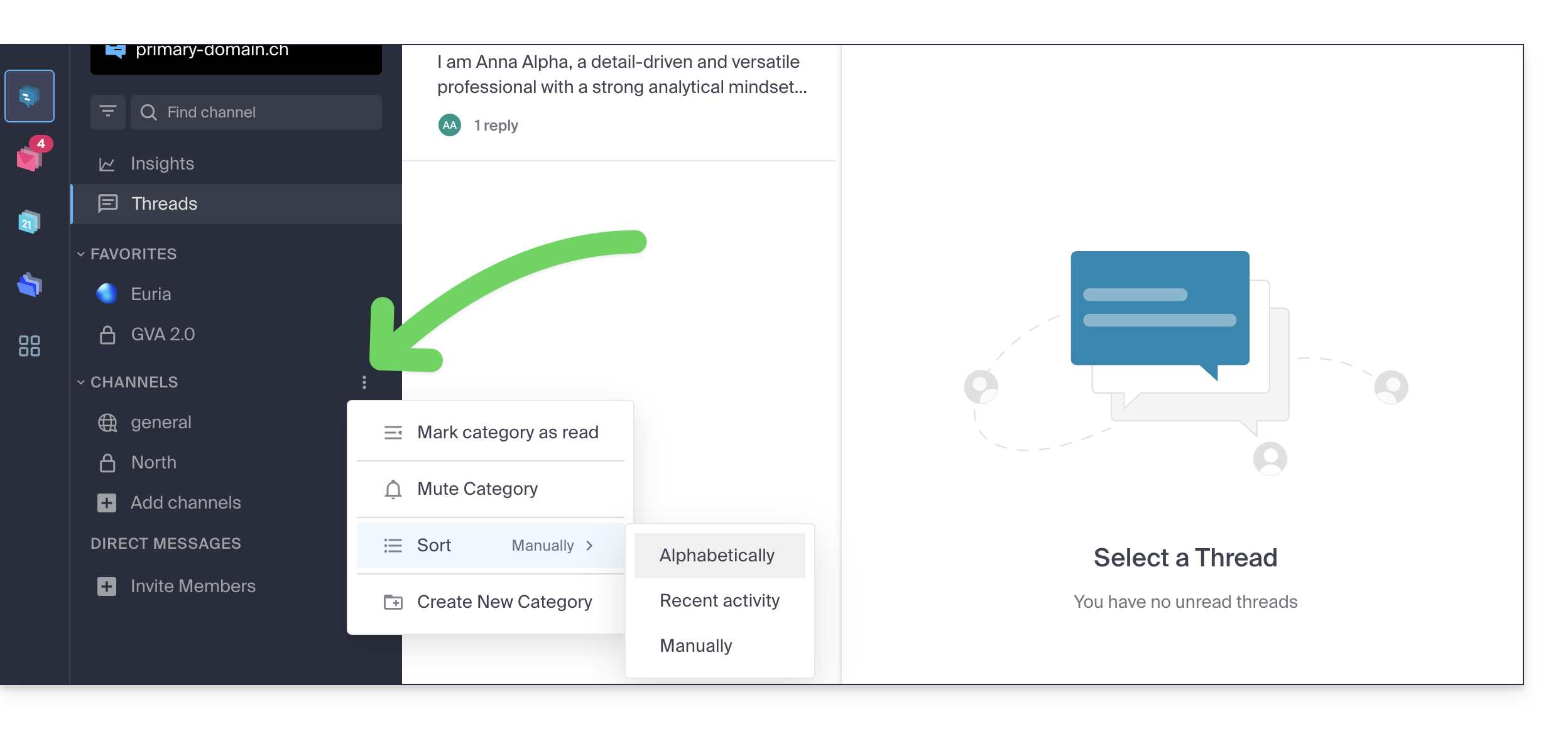
5. Een status instellen
U kunt uw profiel en de weergave ervan personaliseren, bijvoorbeeld in kChat-gesprekken, maar ook op de verschillende pagina's en in de tools van kSuite, door een status in te stellen in de vorm van tekst en/of een emoji, eventueel met een vervaldatum:
- Klik op uw avatar of initialen rechtsboven in de interface.
- Klik op Een aangepaste status kiezen:
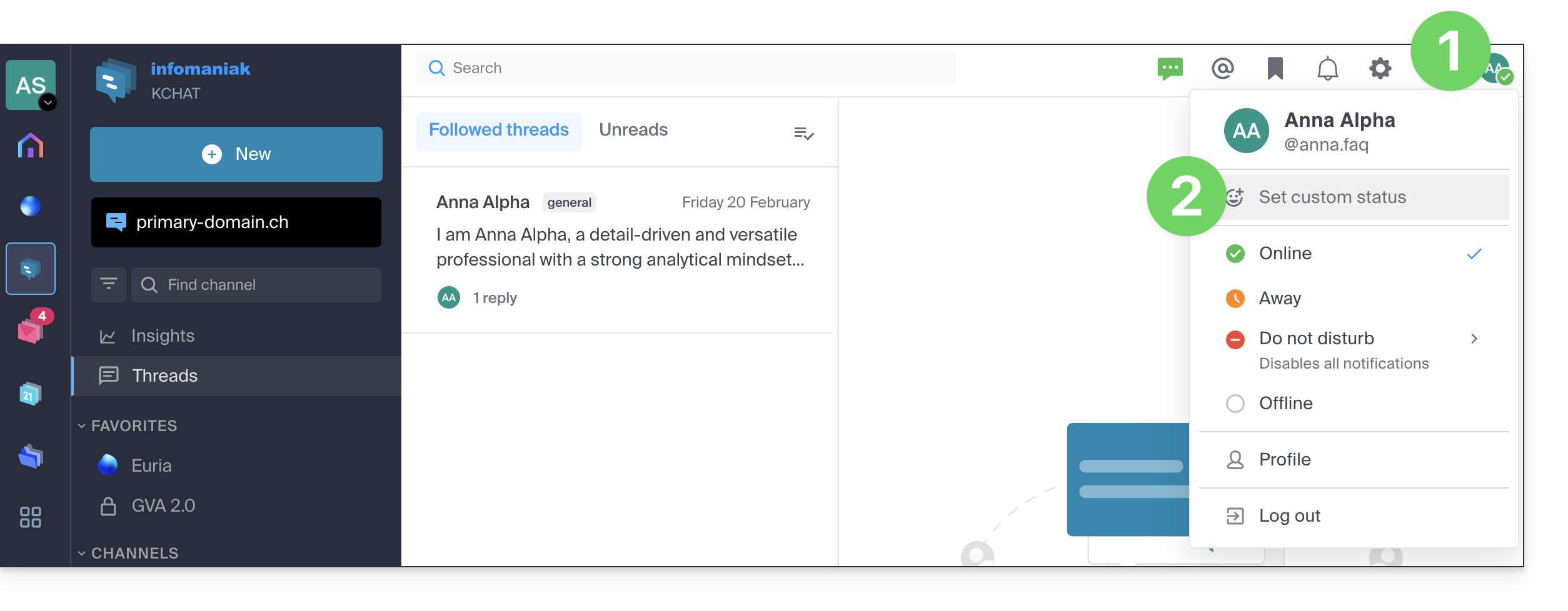
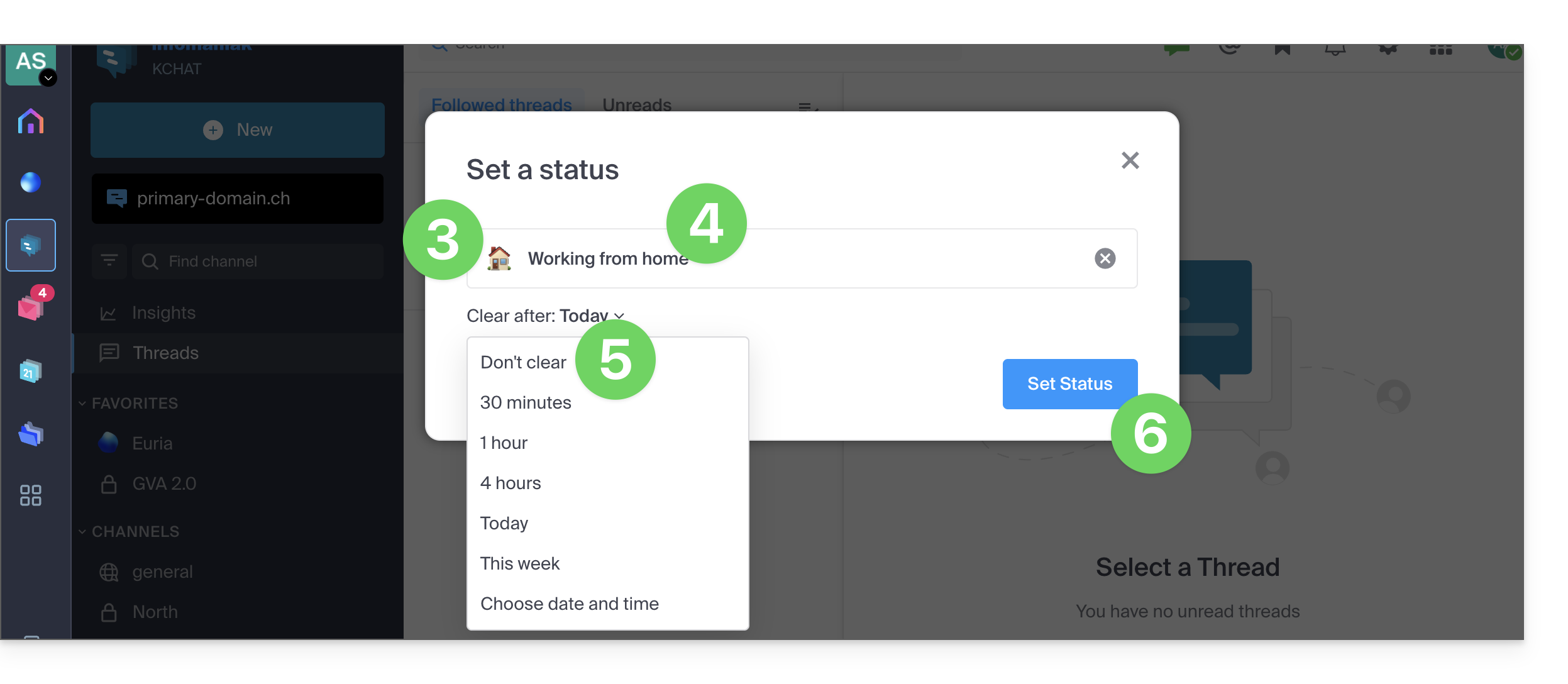
- Klik op het smiley-icoon als u een emoji naast uw naam wilt kiezen.
- Lees deze andere handleiding over kChat-emoji's.
- Voer een aangepaste status in of kies er een uit de suggesties.
- Voer indien nodig een vervaldatum in.
- Bevestig met de knop Status instellen:
6. kChat gebruiken met uw domein en merk
Met Custom Brand (inbegrepen in het kSuite Enterprise-pakket, anders als optie beschikbaar) kunt u kChat personaliseren met uw logo, uw kleuren en de URL van uw domeinnaam. Uw medewerkers worden volledig ondergedompeld in uw merk. Lees deze andere handleiding voor meer informatie.
Link naar deze veelgestelde vragen: https://faq.infomaniak.com/2734
Is deze veelgestelde vragenlijst nuttig geweest?
Deze handleiding legt uit hoe u een audio- of videogesprek start tussen één of meerdere gebruikers via kChat, met de ethische en gratis videoconferentieoplossing van Infomaniak, kMeet.
Inleiding
- De oproepfunctie in kChat is beschikbaar in alle webversies (browser), mobiele versies (iOS/Android) en desktopversies (macOS/Windows).
Een vergadering creëren tussen kChat-gebruikers
Om in een virtuele ruimte met de microfoon en webcam van uw apparaat te kunnen communiceren, klikt u op de knop Oproepen die zichtbaar is in elk kChat-gesprek, in een privé- of openbaar kanaal, via de app of rechtstreeks in de browser: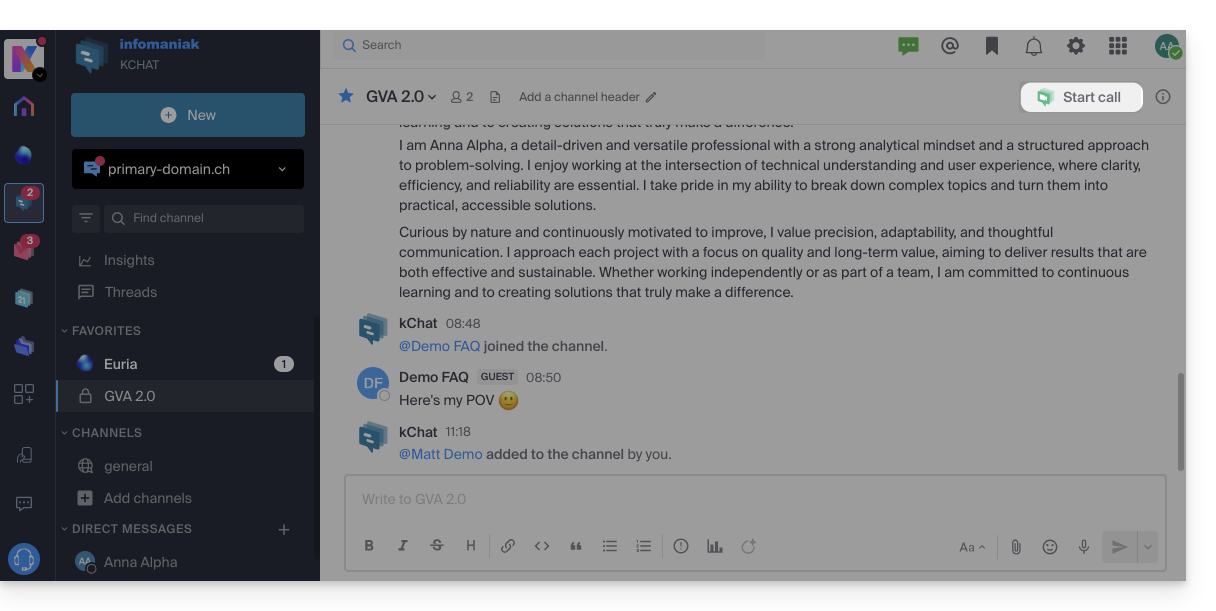
- Bel een gebruiker rechtstreeks als u een privégesprek met hem voert, of start een oproep naar alle leden van een kanaal als u de vergadering vanuit het kanaal start.
- Als u een gebruiker belt die de functie “Niet storen” heeft ingeschakeld, zal er geen beltoon of oproepmelding op zijn apparaat worden weergegeven, maar hij zal wel het bericht in het gesprek zien.
- De microfoon is standaard ingeschakeld wanneer het gesprek wordt geaccepteerd, maar de camera niet.
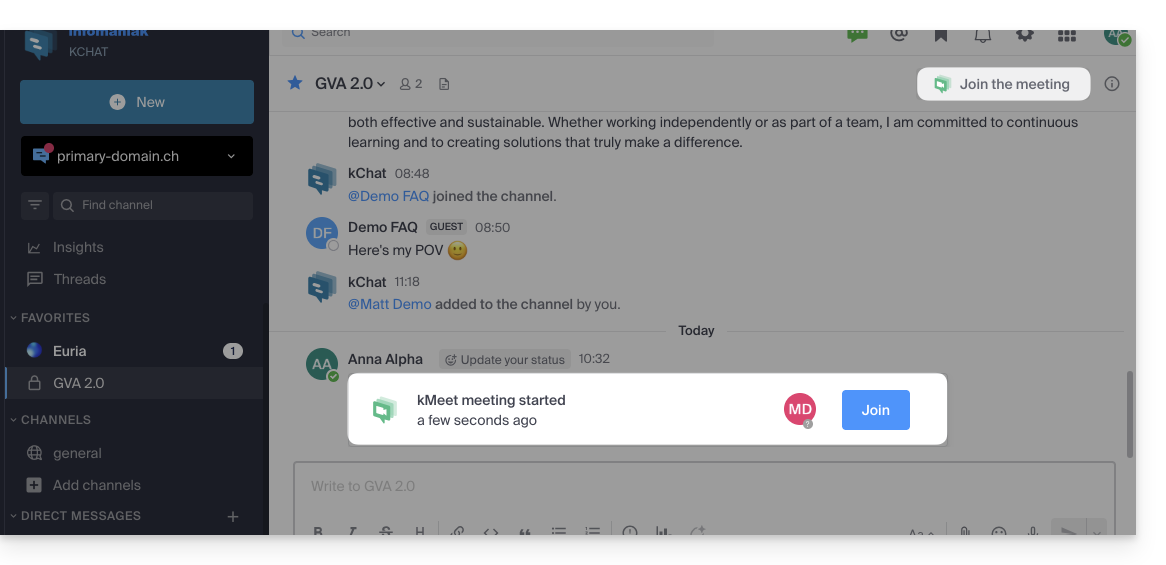
- Bekijk de deelnemers aan de vergadering (wie de uitnodiging heeft geaccepteerd, afgewezen of gemist) aan de hand van hun avatars in het kChat-bericht.
- Zodra het gesprek is gestart, verschijnt er een emoji in uw kChat-status om aan te geven dat u bezig bent met het gesprek.
- Een bericht dat via de videoconferentie (kMeet) is verzonden, is ook zichtbaar in het kChat-gesprek (en vice versa).
- Er worden automatisch meldingen weergegeven over het begin en einde van de vergadering in het betreffende kChat-gesprek:
Specifieke instellingen voor oproepen in kanalen
- De oproep zal niet afgaan bij de ontvangers, maar zij zien wel een bericht in kChat en ontvangen een melding.
- Er verschijnt een bericht (ter waarschuwing) als u een oproep wilt starten in een kanaal met meer dan 7 gebruikers.
Lees deze andere handleiding als u meer informatie over kMeet wilt.
Link naar deze veelgestelde vragen: https://faq.infomaniak.com/2827
Is deze veelgestelde vragenlijst nuttig geweest?
Deze handleiding helpt u snel de belangrijkste functies van Euria te ontdekken, de kunstmatige intelligentie die tot uw beschikking staat binnen kSuite, en die met name goed presteert als een chatbot in de app kChat.
Inleiding
- Euria kan u helpen bij allerlei soorten berekeningen, vertalingen, het geven van informatie over verschillende onderwerpen en het beantwoorden van uw vragen.
- Lees deze andere handleiding over het gebruikte model en de verantwoordelijkheden van elke gebruiker.
- Zodra een nieuwe gebruiker is toegevoegd, ontvangt deze een bericht van Euria met daarin een welkomstboodschap.
- Lees deze andere handleiding over de mogelijkheden voor AI-samenvattingen in kChat.
Euria toevoegen aan uw kChat-contacten
De bots die momenteel beschikbaar zijn in kChat, staan al in uw contacten.
Als u ze nog niet ziet, klikt u in het linkermenu van kChat…
- … op de kanaalzoekfunctie (bots verschijnen ook als kanaal)
- … of op het pictogram + naast Directe berichten om de bot te zoeken
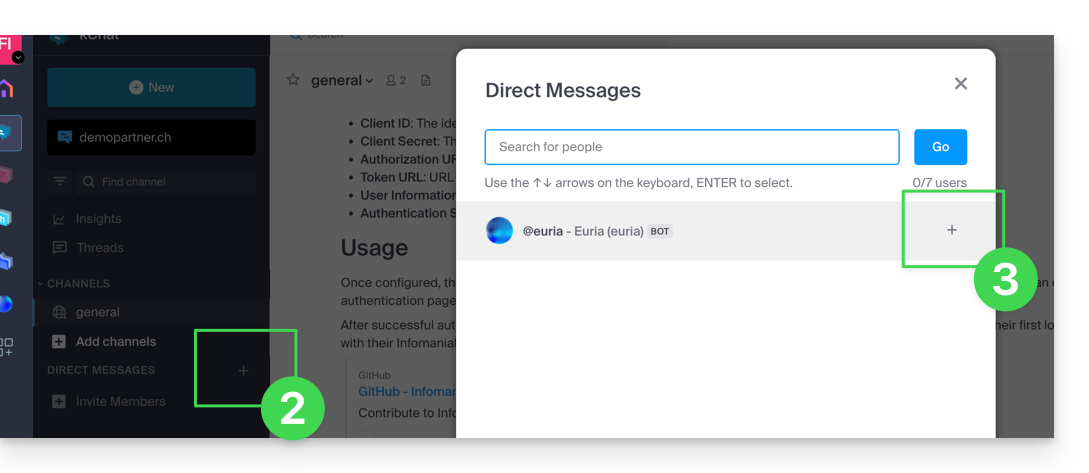
- Voeg de bots toe die als zodanig zijn gemarkeerd met het label [bot] of zoek op de term bot of chat.
Maak geen groepsgesprek aan tussen de bots en uzelf, want dat werkt niet. U moet een privéchatkanaal aanmaken tussen elke bot en uzelf.
Schrijf hem vervolgens gewoon alsof je met een bekende aan het praten bent: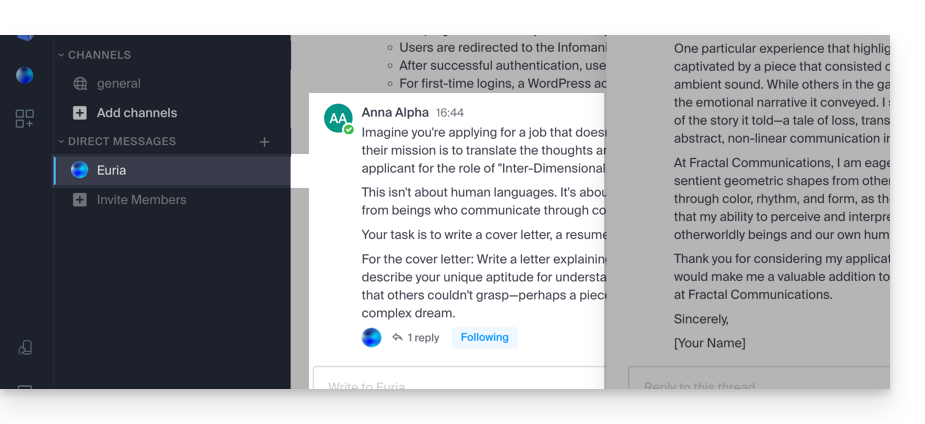
Link naar deze veelgestelde vragen: https://faq.infomaniak.com/2840
Is deze veelgestelde vragenlijst nuttig geweest?
Deze handleiding legt uit hoe u een volledig externe gebruiker kunt toevoegen aan kChat.
Inleiding
- Een kChat-beheerder kan een volledig externe gebruiker uit uw organisatie uitnodigen, die niet als gebruiker wordt geregistreerd.
- Deze gebruiker wordt echter wel gevraagd om een Infomaniak-account aan te maken als hij er nog geen heeft.
- Om een kChat-gebruiker toe te voegen en hem meer rechten te geven (hij wordt dan als een kSuite-gebruiker beschouwd), raadpleeg deze andere handleiding.
Een gebruiker uitnodigen om in een privé-kanaal te chatten
Vereisten
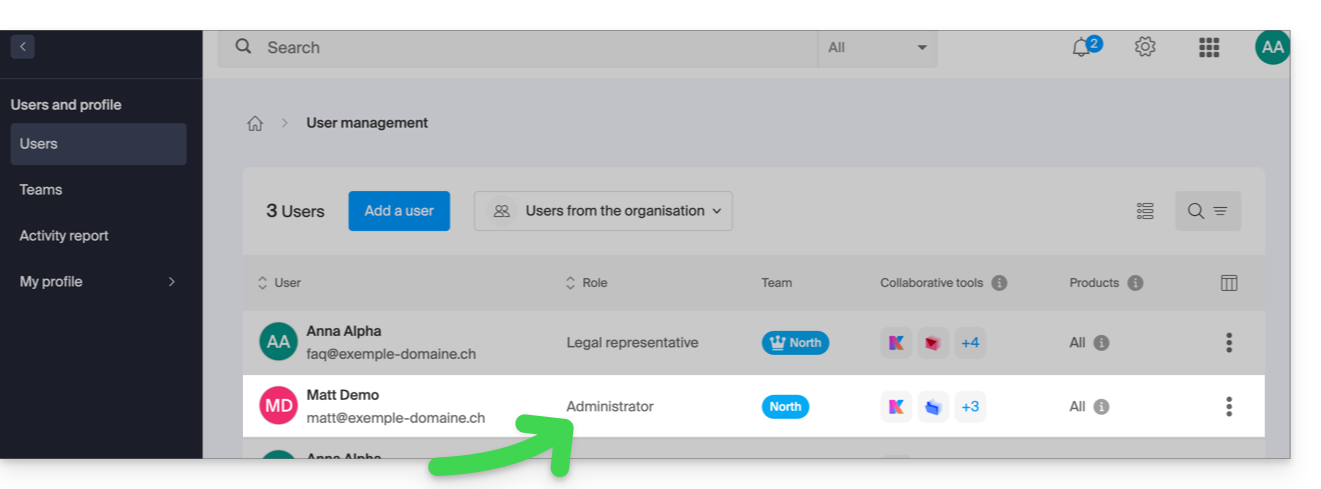
- U moet beheerder zijn van kChat:
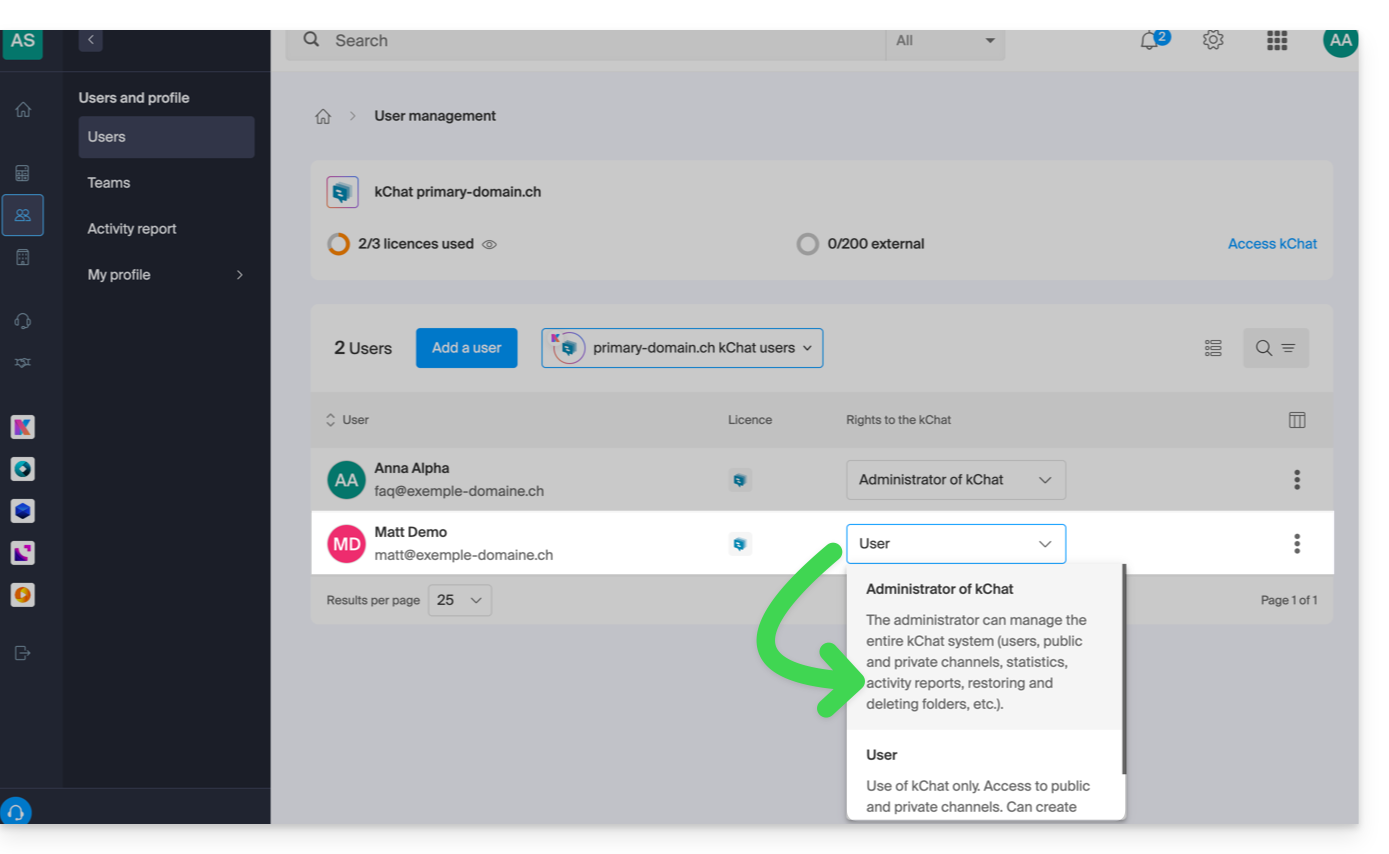
- Het maakt niet uit welke rol u binnen de organisatie heeft; het is niet verplicht om beheerder van de organisatie te zijn waarin de kSuite (en dus kChat) zich bevindt, en dat is ook niet voldoende:
- Het maakt niet uit welke rol u binnen de organisatie heeft; het is niet verplicht om beheerder van de organisatie te zijn waarin de kSuite (en dus kChat) zich bevindt, en dat is ook niet voldoende:
Vervolgens kunt u via kChat een uitnodiging per e-mail versturen:
- Klik hier om naar de kChat-web-app te gaan (online service ksuite.infomaniak.com/kchat) of open de kChat-desktop-app (desktopapplicatie voor macOS / Windows / Linux).
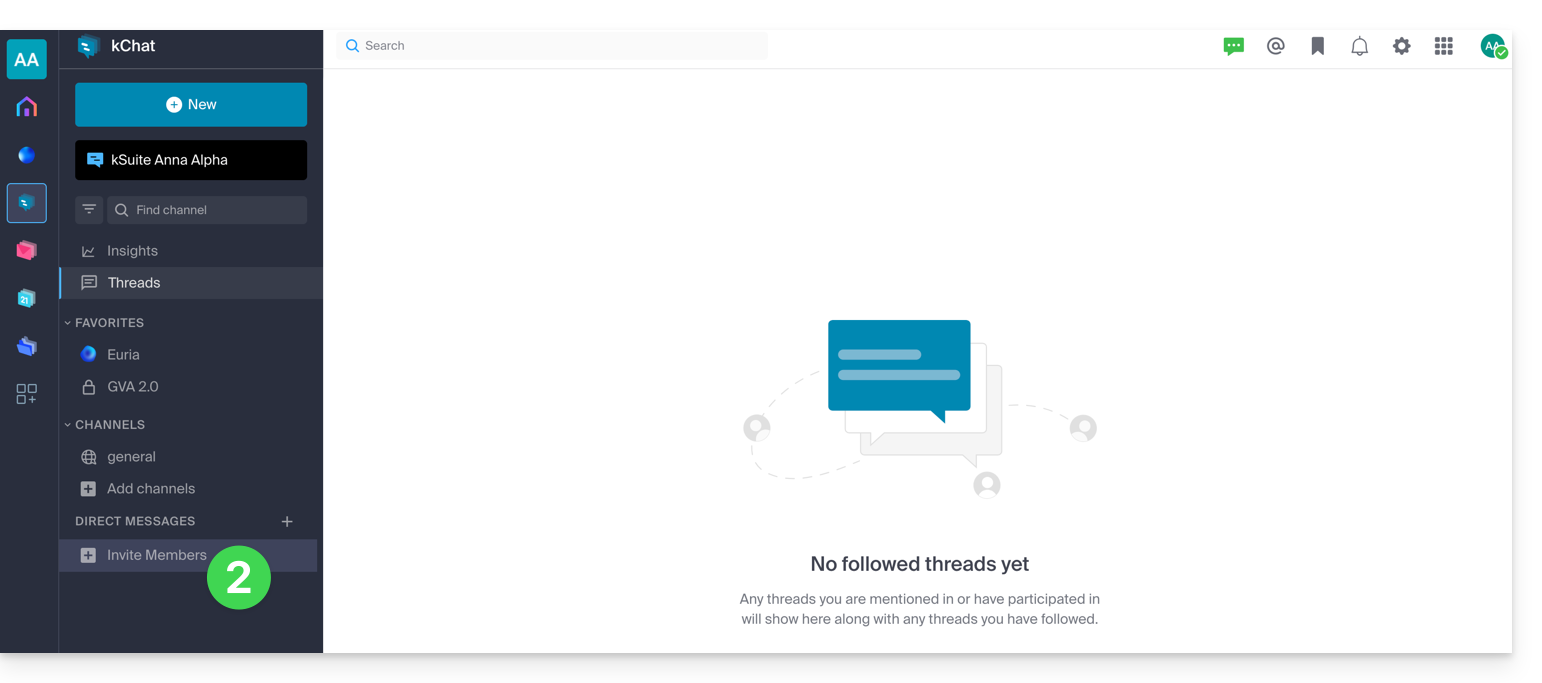
- Klik op de knop om leden uit te nodigen:
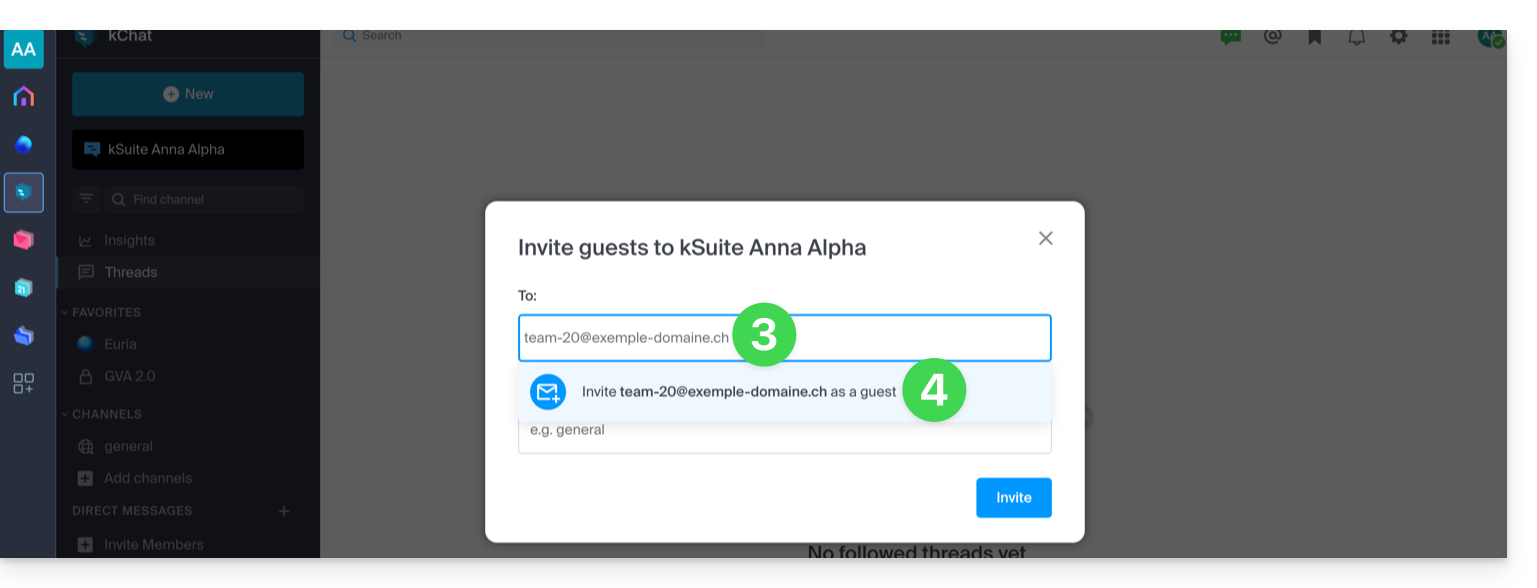
- Vul het e-mailadres in van de persoon die u wilt uitnodigen.
- Klik op het e-mailadres om deze persoon als gast toe te voegen:
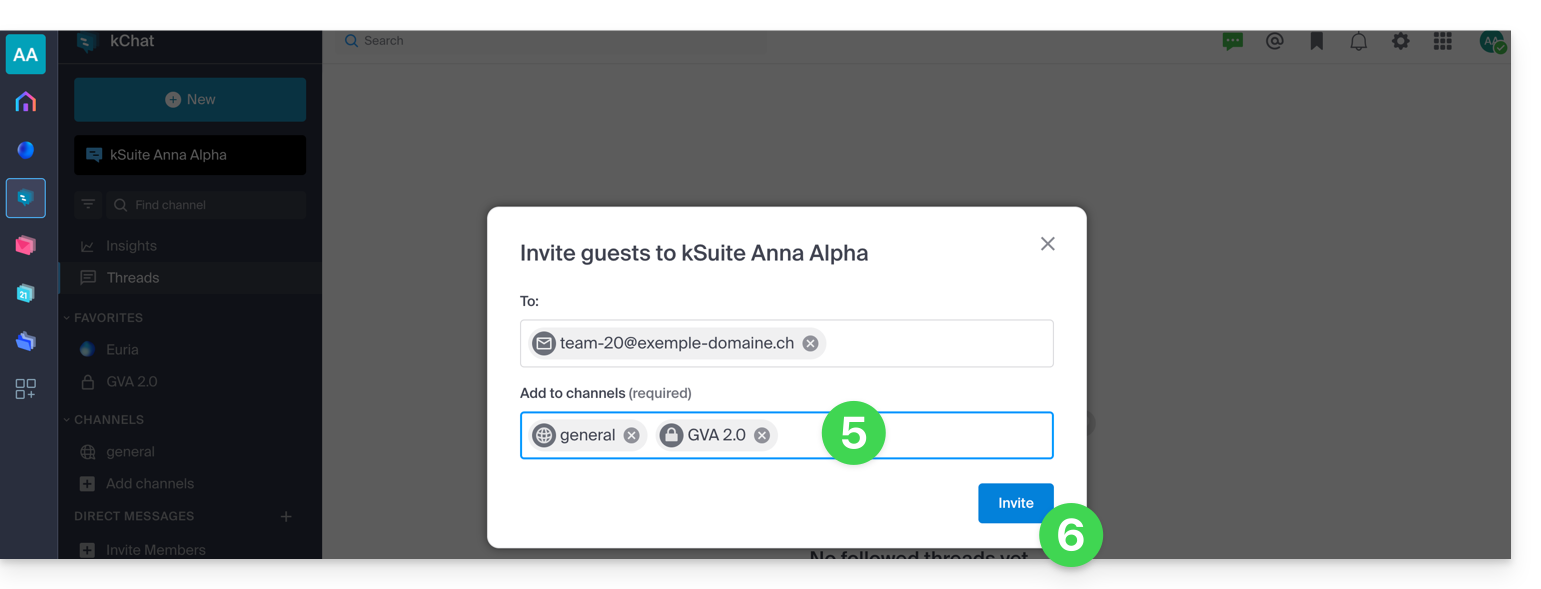
- Geef aan tot welke kanalen deze personen toegang kunnen krijgen.
- Klik op de blauwe knop om de uitnodiging te verzenden:
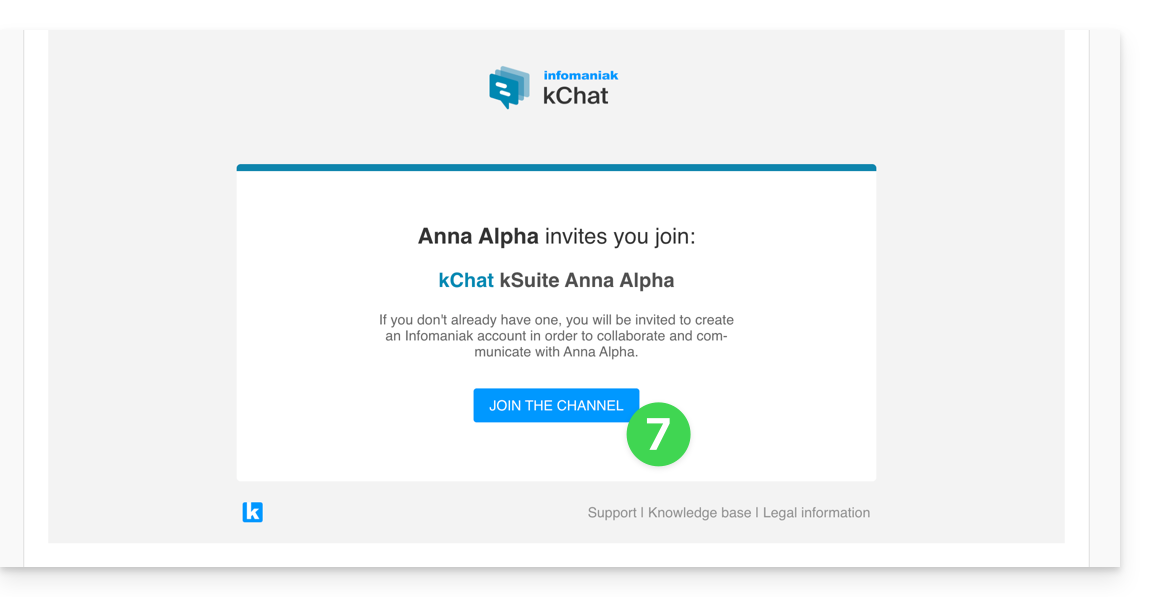
- De persoon die is uitgenodigd ontvangt een e-mail met een link die naar de kChat-interface leidt en naar het kanaal dat met hem is gedeeld:
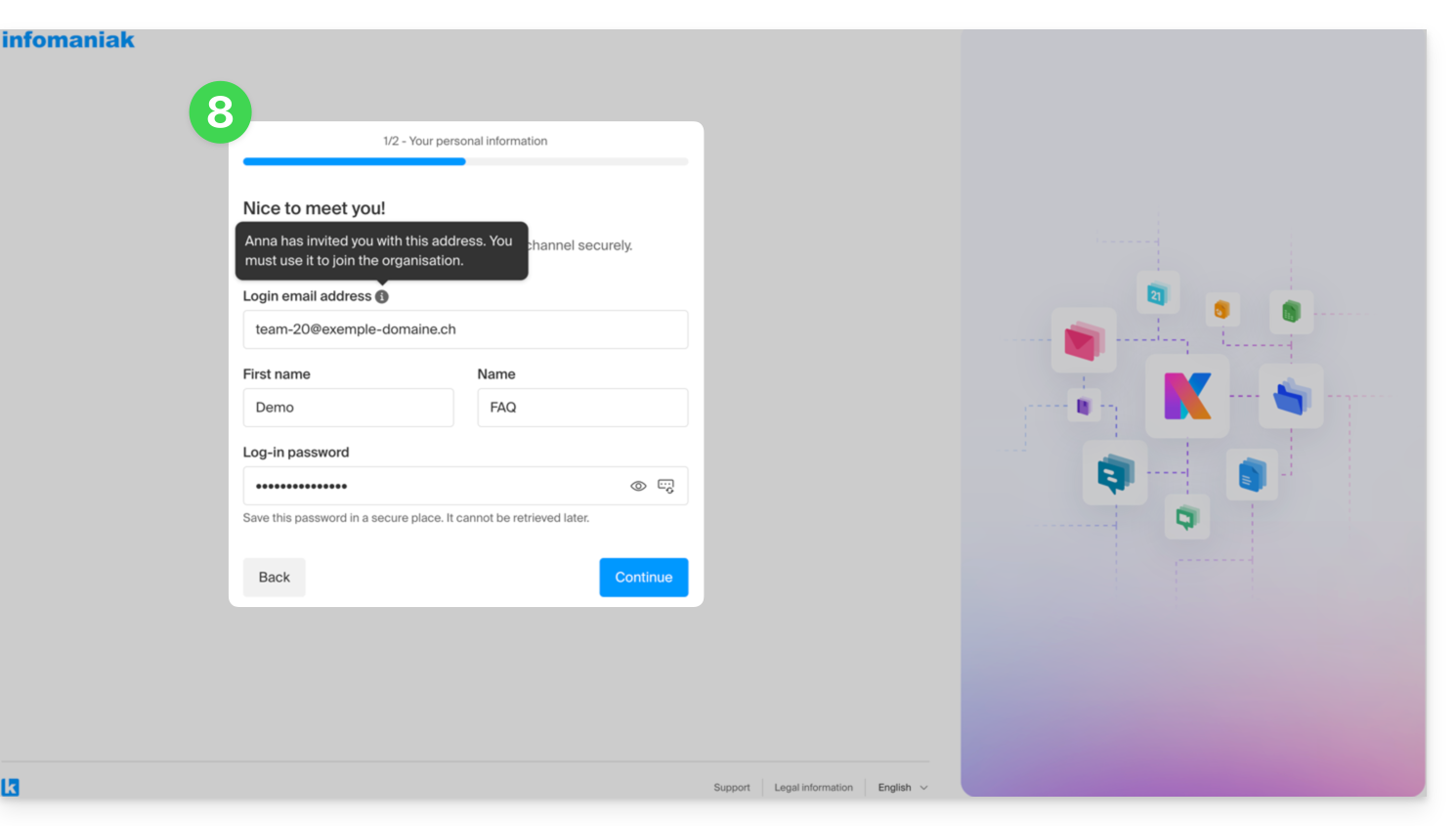
- Uiteraard is er een registratiefase als de gebruiker nog geen Infomaniak-account heeft (in de tussentijd wordt de uitgenodigde gebruiker als in behandeling weergegeven in het betreffende kChat-kanaal):
- Let op: de gebruiker wordt niet als 'in behandeling' weergegeven in kSuite of elders, omdat het om een beperkte, externe gebruiker gaat; en zolang de registratie niet is voltooid, blijft het quota op 0 externe gebruikers staan:
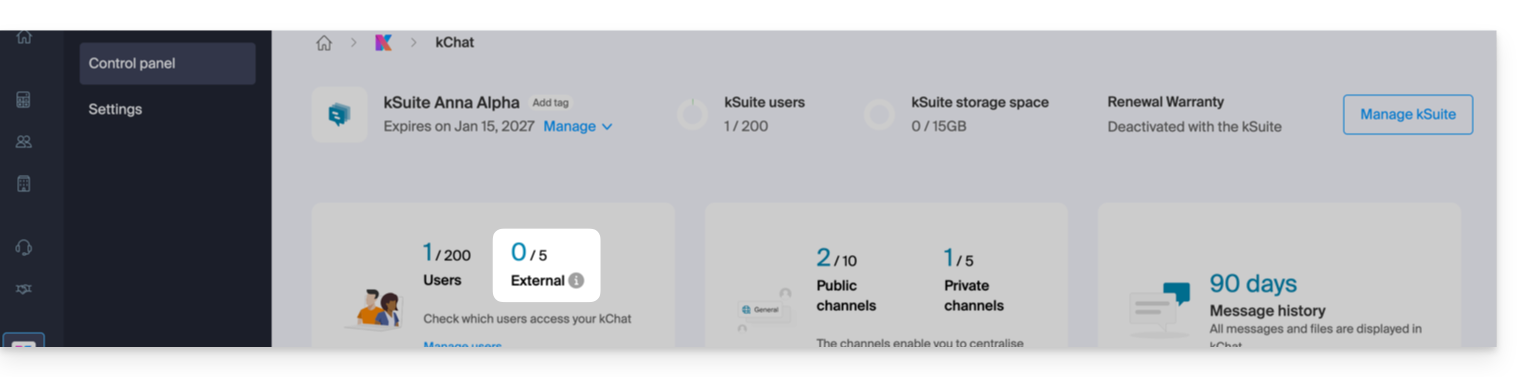
- Let op: de gebruiker wordt niet als 'in behandeling' weergegeven in kSuite of elders, omdat het om een beperkte, externe gebruiker gaat; en zolang de registratie niet is voltooid, blijft het quota op 0 externe gebruikers staan:
- Zodra de registratie is voltooid, kan de gast toegang krijgen tot kChat, een beperkte versie die is beperkt tot de kanalen die de beheerder heeft opgegeven bij het maken van de uitnodiging:
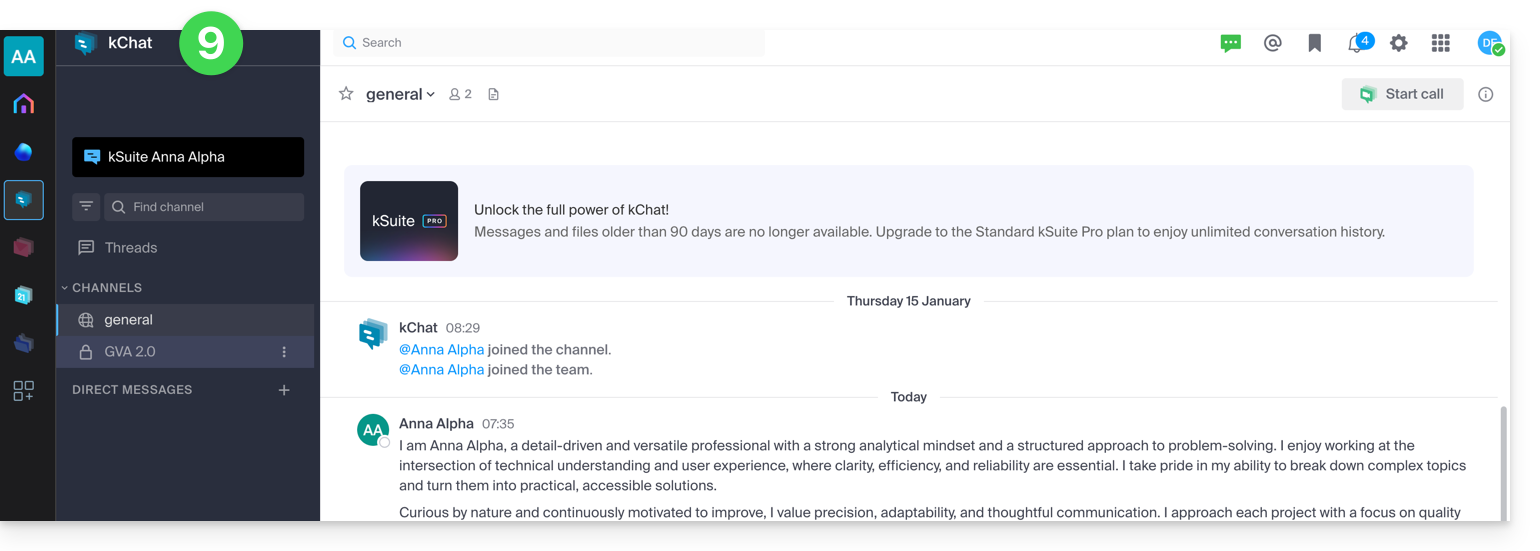
- Hij kan een privégesprek starten met andere gebruikers:
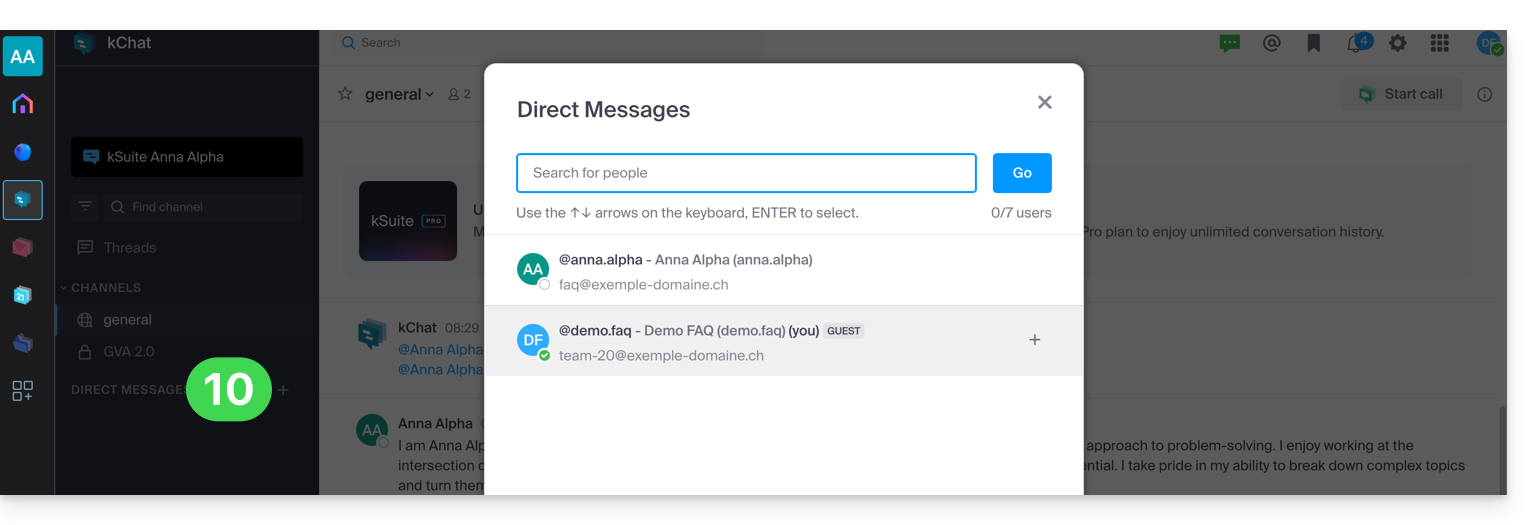
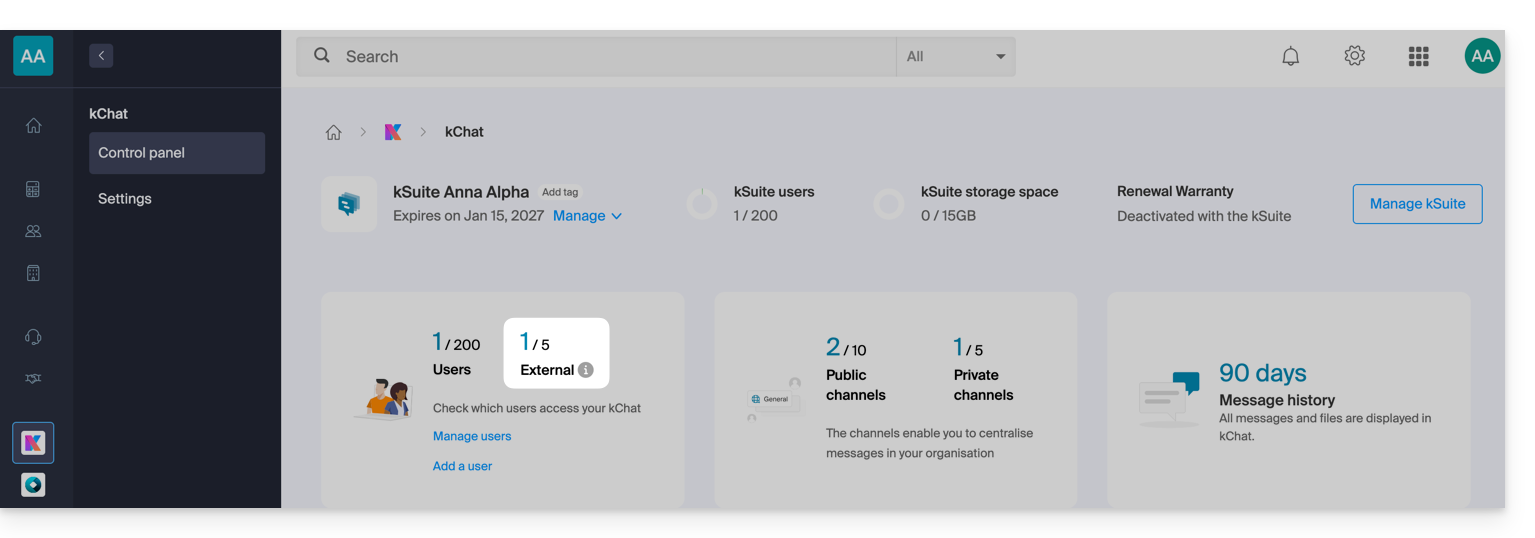
- Aan de kant van het beheerdersaccount ziet u, nadat de registratie van de externe gebruiker is voltooid, de vermelding van 1 externe gebruiker op uw dashboard:
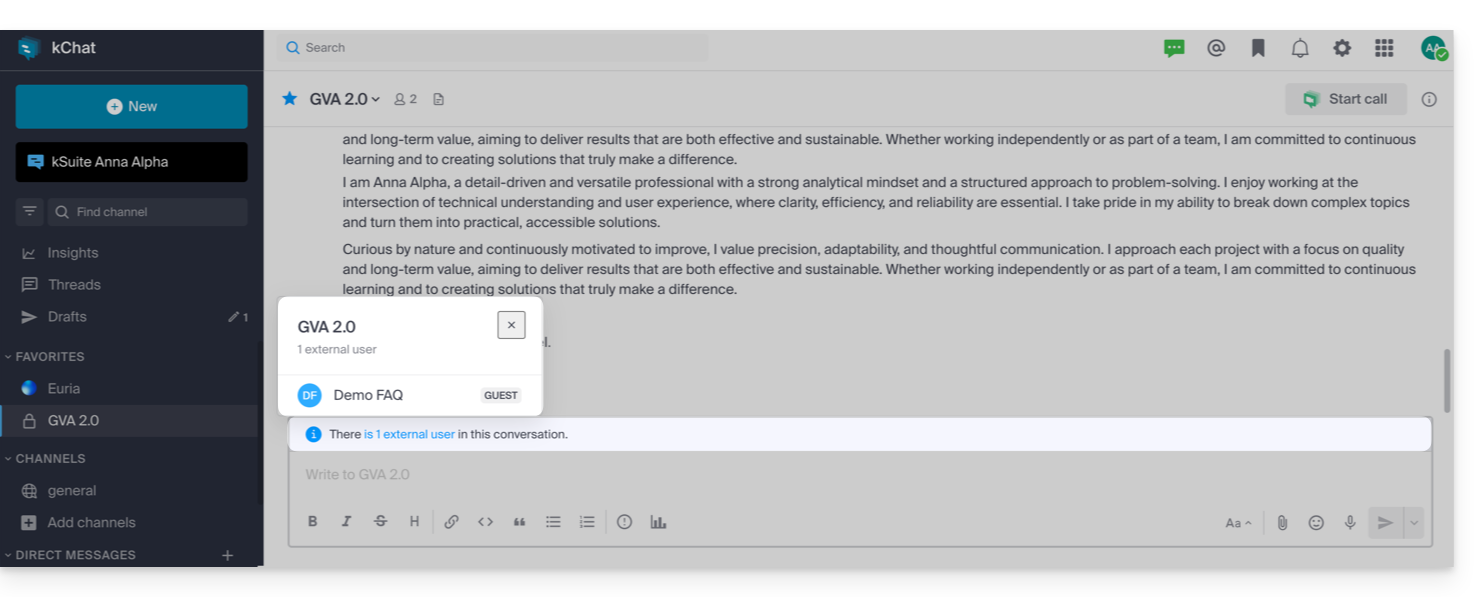
- En nu ziet u in kChat dat de gebruiker toegang heeft tot uw privé-kanaal:
- Aan de kant van het beheerdersaccount ziet u, nadat de registratie van de externe gebruiker is voltooid, de vermelding van 1 externe gebruiker op uw dashboard:
Rechten van de gastgebruiker
Gasten kunnen…
- … berichten vastzetten in kanalen
- … gebruikmaken van "slash-opdrachten" (met uitzondering van beperkte opdrachten zoals het uitnodigen van leden, het hernoemen van kanalen, het wijzigen van headers, enz.)
- … een kanaal als favoriet markeren
- … een kanaal dempen
- … hun profiel bijwerken
- … gebruik maken van andere authenticatiemethoden dan die van andere gebruikers
- … gebruik maken van de kChat-app: de gast kan de app openen (web, mobiel of desktop), ongeacht of hij al lid is van een kChat of niet; dit gebruik is anders dan bij kDrive.
Gasten kunnen niet…
- … openbare kanalen bekijken
- … deelnemen aan openbare groepen
- … directe berichten of groepsberichten sturen naar leden die niet tot hetzelfde kanaal behoren
- … mensen uitnodigen
Bij problemen
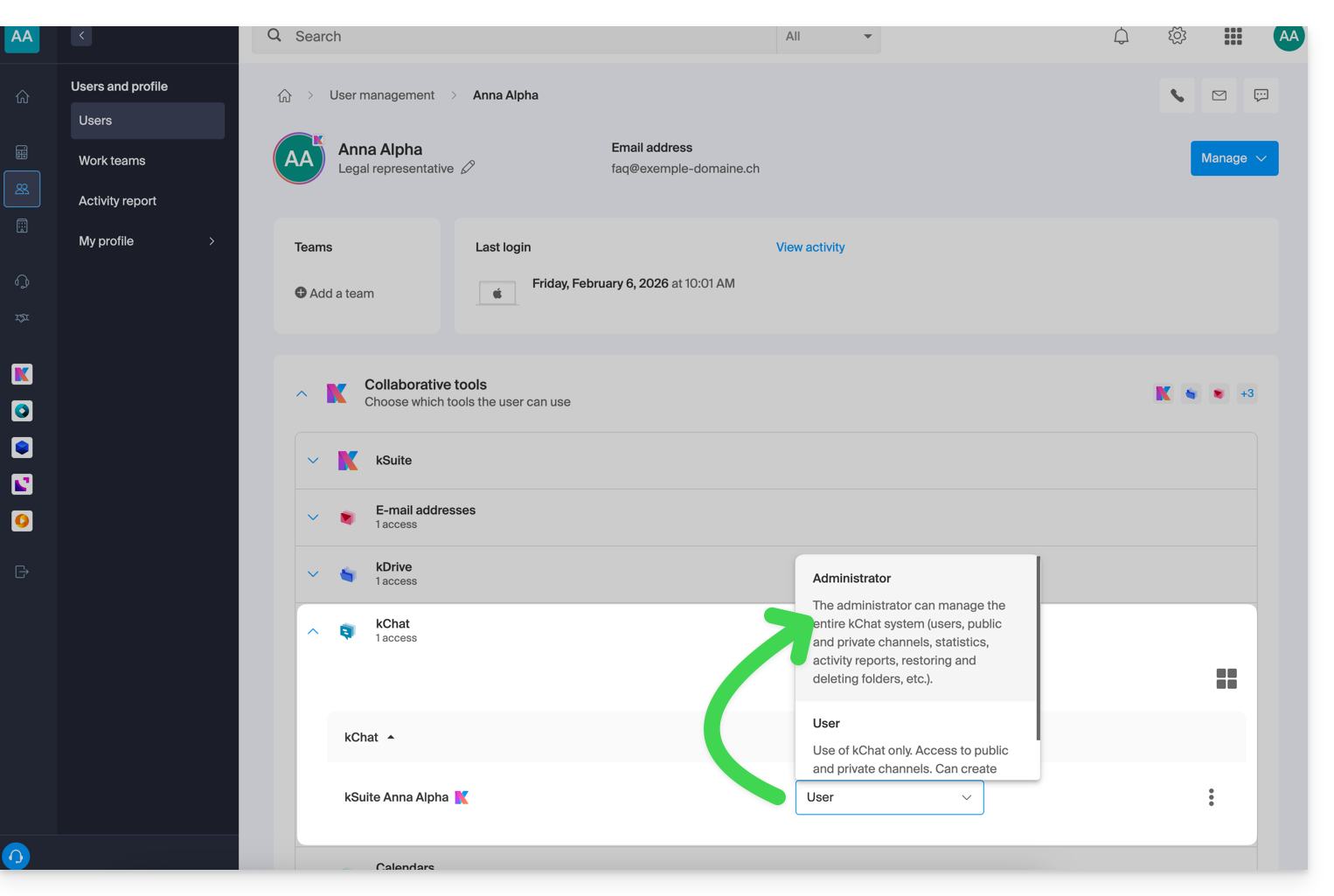
Als u beheerder bent van de organisatie, maar u toch geen nieuwe gebruiker kunt uitnodigen voor kChat, controleer dan of u daadwerkelijk beheerder bent binnen kChat, want het is heel goed mogelijk dat u slechts een gewone gebruiker/medewerker bent, zelfs als u de enige gebruiker bent met een licentie op kSuite:
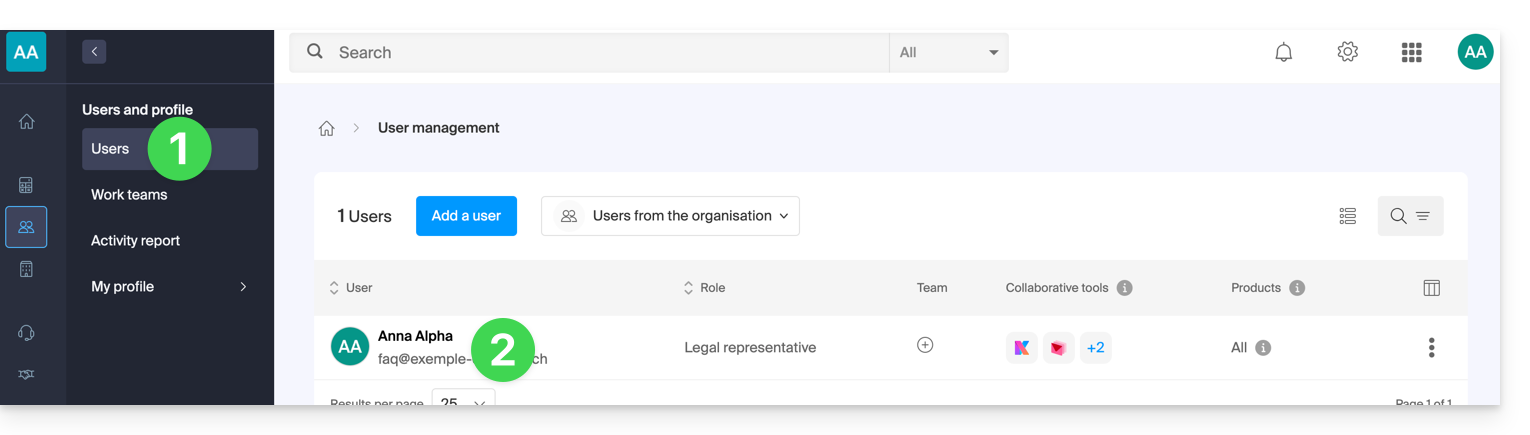
- Klik hier om naar het gebruikersbeheer van de organisatie in de Infomaniak Manager te gaan (hulp nodig?).
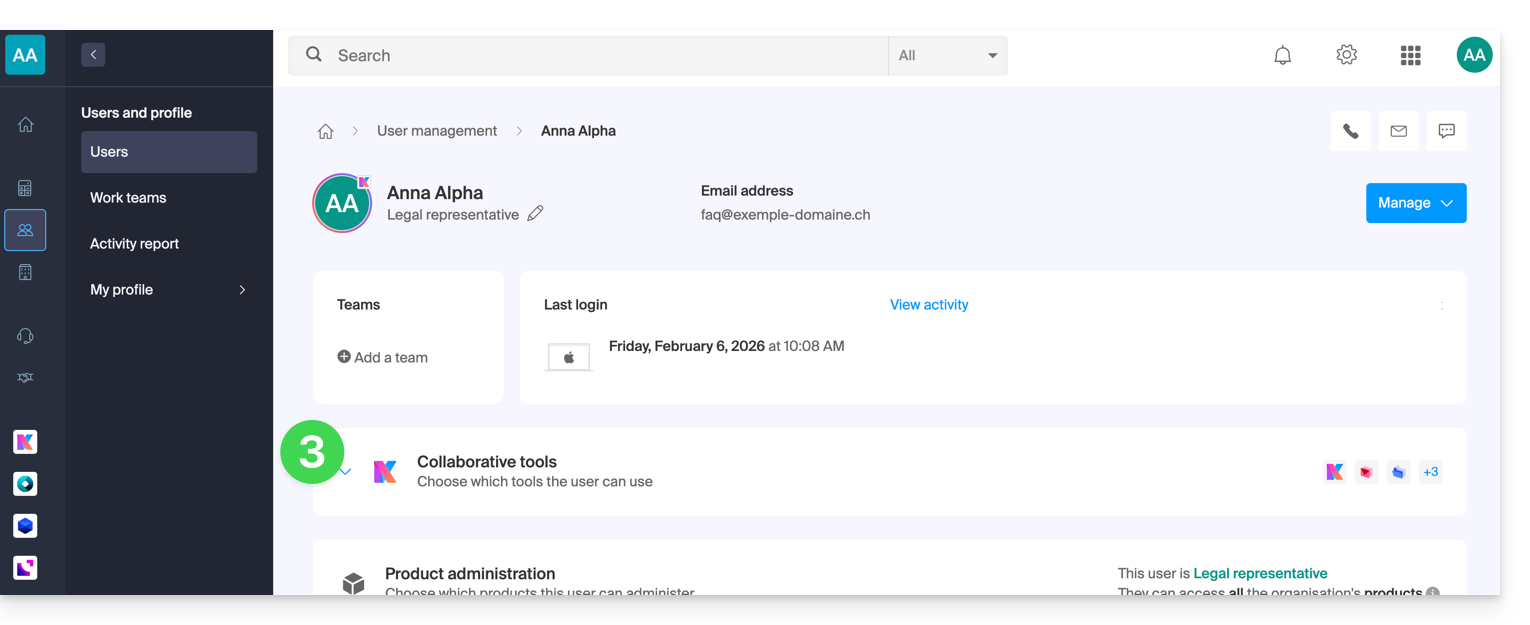
- Klik op uw gebruikersnaam:
- Klik op de pijl om de kSuite-samenwerkingstools uit te klappen:
- Onder kChat, wijzig de rol van gebruiker naar beheerder:
Link naar deze veelgestelde vragen: https://faq.infomaniak.com/2846
Is deze veelgestelde vragenlijst nuttig geweest?
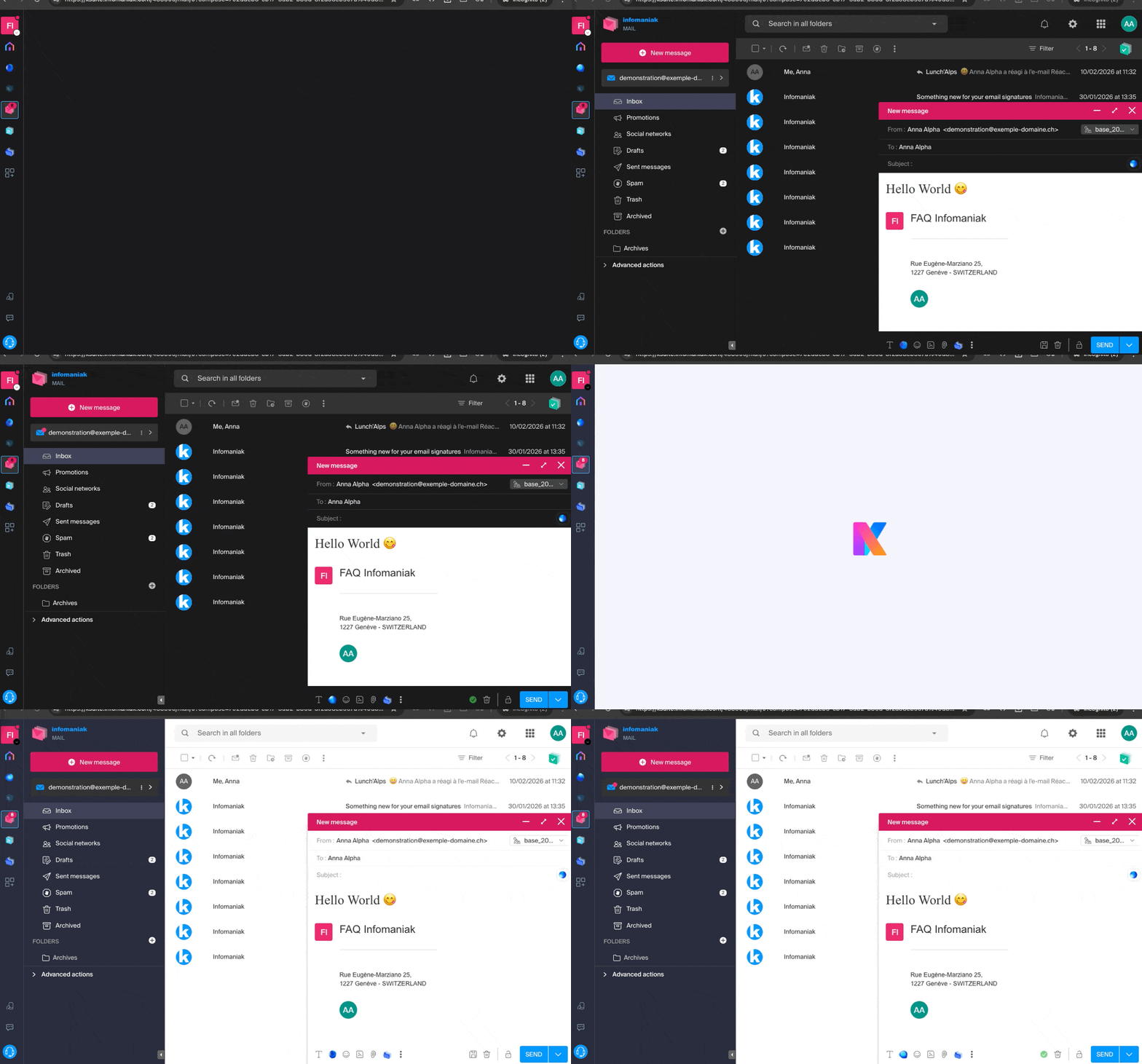
De Infomaniak-tools, zoals de web-app Mail van Infomaniak (online service ksuite.infomaniak.com/mail) of de interfaces Calendar, Contacts, kSuite, kunnen worden weergegeven in de lichte of donkere modus ("dark mode"), afhankelijk van de instellingen van uw huidige besturingssysteem:
Een handmatige modus activeren
Om handmatig een donker of licht thema te kiezen, zonder rekening te houden met een eventueel ander thema dat in het besturingssysteem is ingesteld:
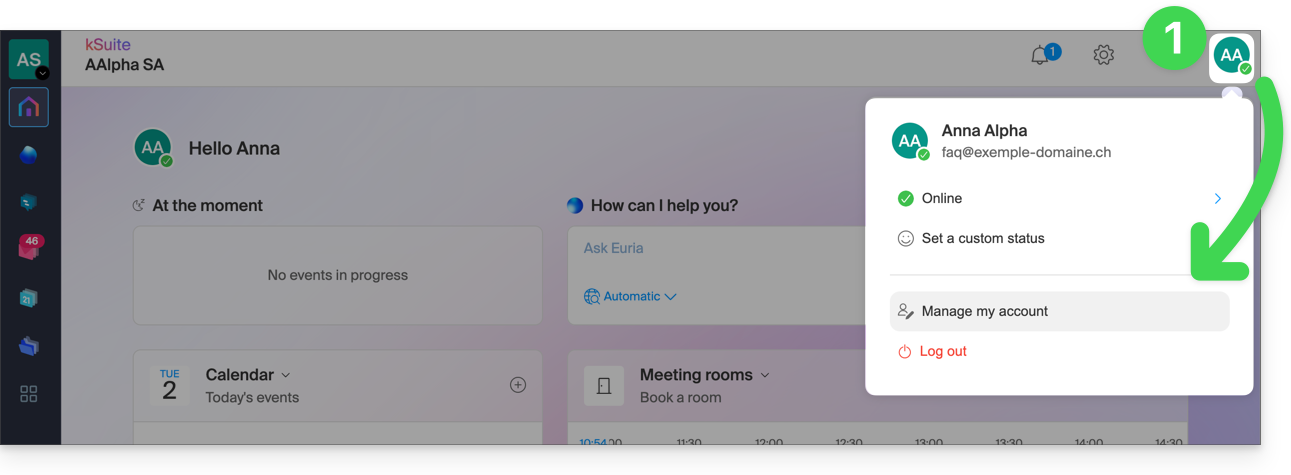
- Klik hier (of op het pictogram met uw initialen/avatar rechtsboven in het Infomaniak-beheerpaneel) om uw account te beheren:
- Klik vervolgens op Uiterlijk in het menu aan de linkerkant.
- Klik op Licht om de lichte modus toe te passen:
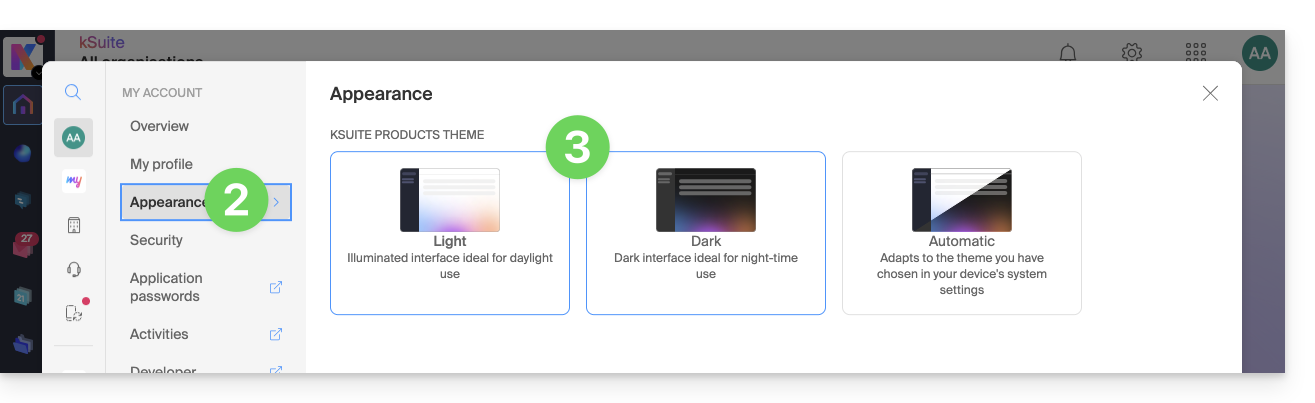
- Klik op Donker om de donkere modus te activeren.
Automatische modus inschakelen
De automatische modus is gebaseerd op de instellingen van uw besturingssysteem (macOS / Windows...):
- Klik hier of op het pictogram met uw initialen/avatar rechtsboven in het Infomaniak-beheerpaneel om uw account te beheren:
- Klik in het linkermenu op Uiterlijk.
- Klik op de modus Automatisch:
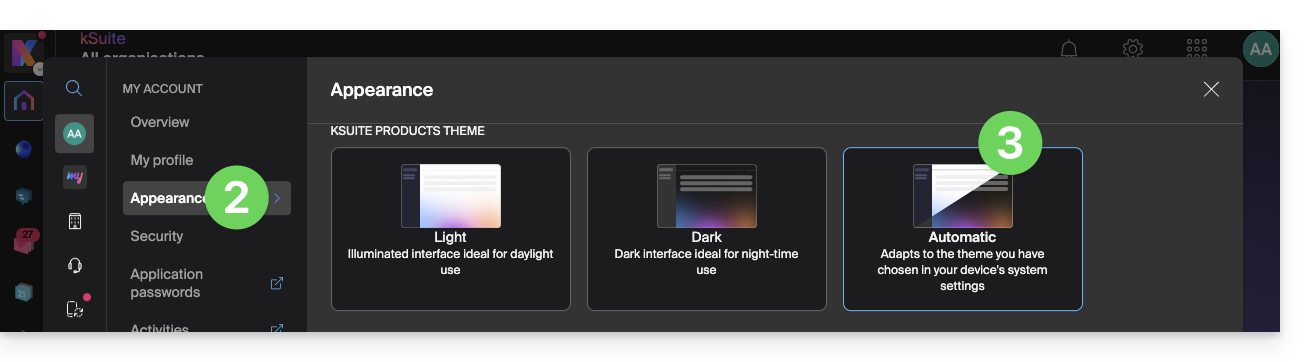
Als u vervolgens het lichte of donkere thema van uw computer wilt wijzigen, zodat de automatische modus van het beheerpaneel uw voorkeuren in acht neemt…
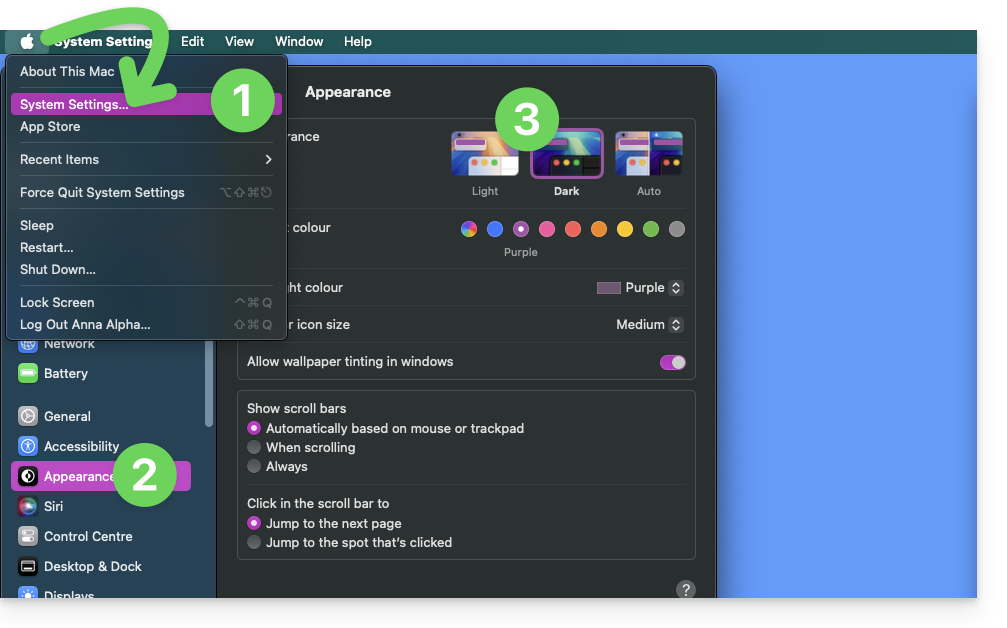
… op macOS
- Klik op Systeemvoorkeuren…
- Klik op Weergave.
- Selecteer rechts de gewenste weergavemodus:
… op Windows
- Open in het menu Start de optie Instellingen > Personalisatie.
- Selecteer Kleuren en kies vervolgens Uw voorkeursmodus:
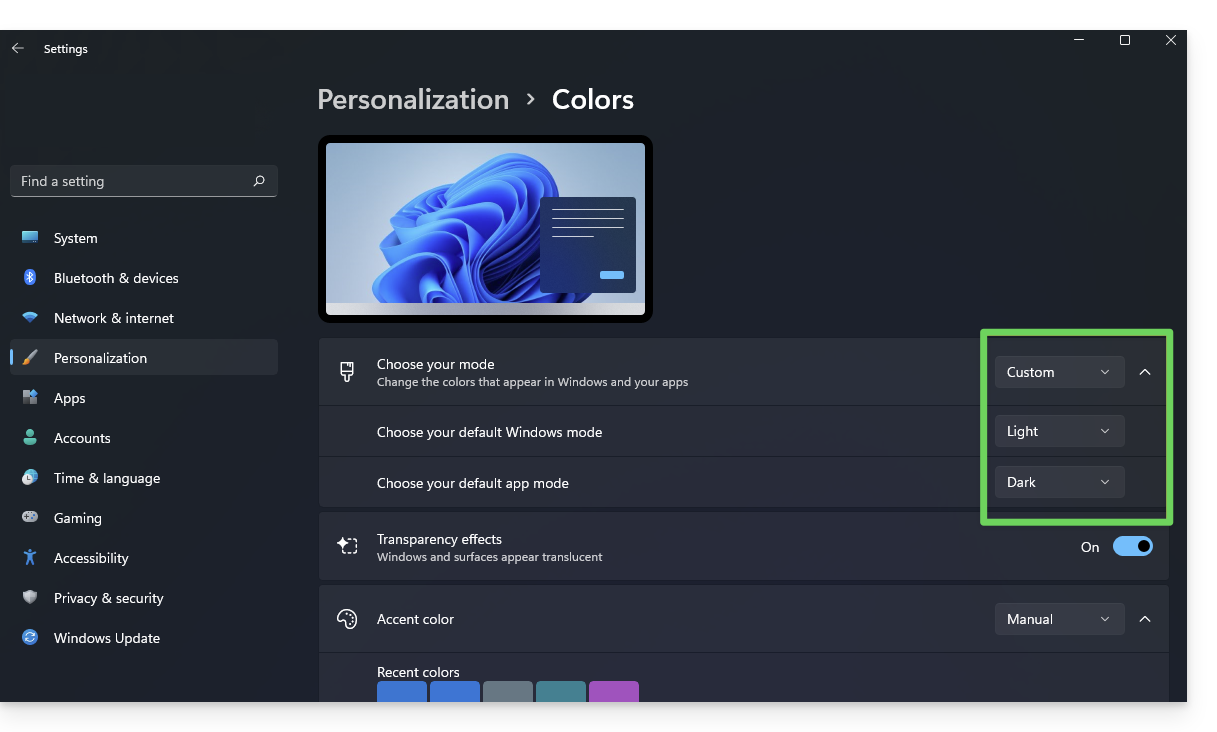
- U kunt kiezen tussen Licht, Donker of Aangepast.
- Als u Aangepast selecteert, kunt u een standaard Windows-modus en een andere standaardmodus voor de app kiezen.
En op mobiele apparaten?
Het donkere thema is geactiveerd op mobiele apparaten voor de inlog- en registratiepagina's van Infomaniak; het past zich automatisch aan de systeemvoorkeuren van het mobiele apparaat aan, waardoor een consistente visuele ervaring wordt geboden tussen de mobiele apps en de inlog-/registratiepagina's.
Link naar deze veelgestelde vragen: https://faq.infomaniak.com/2870
Is deze veelgestelde vragenlijst nuttig geweest?
Deze handleiding beschrijft het gebruik van spraakberichten in de kChat-gesprekken van Infomaniak.
Een spraakbericht verzenden (met automatische transcriptie)
Om een spraakbericht op te nemen met de microfoon van uw apparaat en dit te delen in het huidige gesprek (bijvoorbeeld een privébericht, maar ook op alle plaatsen waar u een tekstbericht kunt verzenden):
- Klik hier om toegang te krijgen tot de kChat-web-app (online service ksuite.infomaniak.com/kchat) of open de kChat-mobiele app (app voor smartphone of tablet, iOS/Android) of de kChat-desktop-app (desktop-app voor macOS/Windows/Linux).
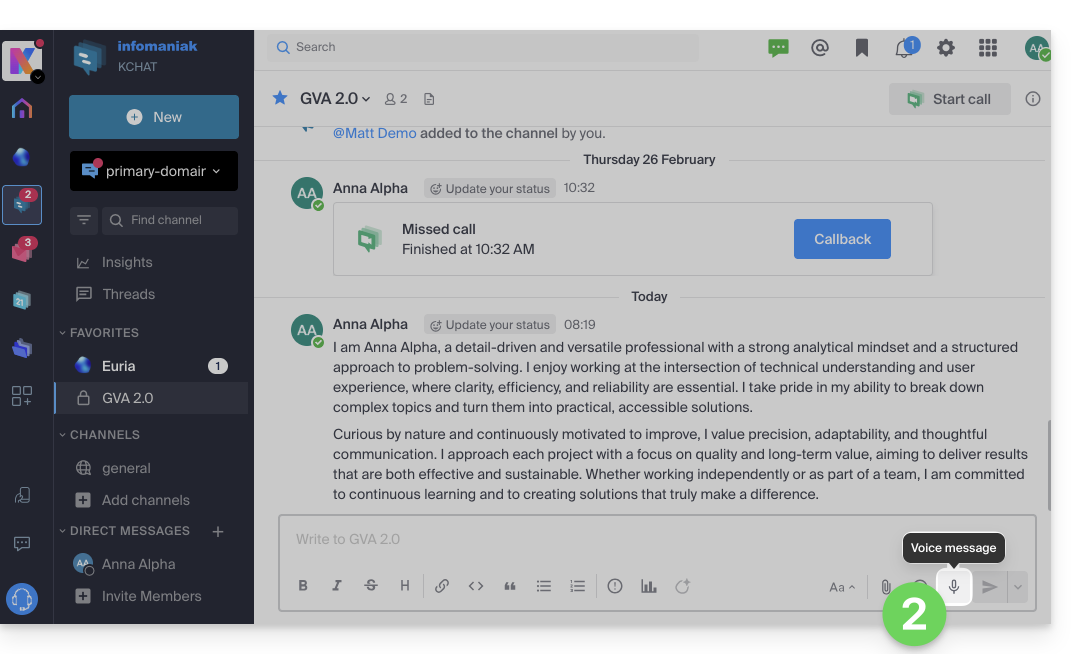
- Klik op het microfoonsymbool in het venster voor het opstellen van een nieuw bericht:
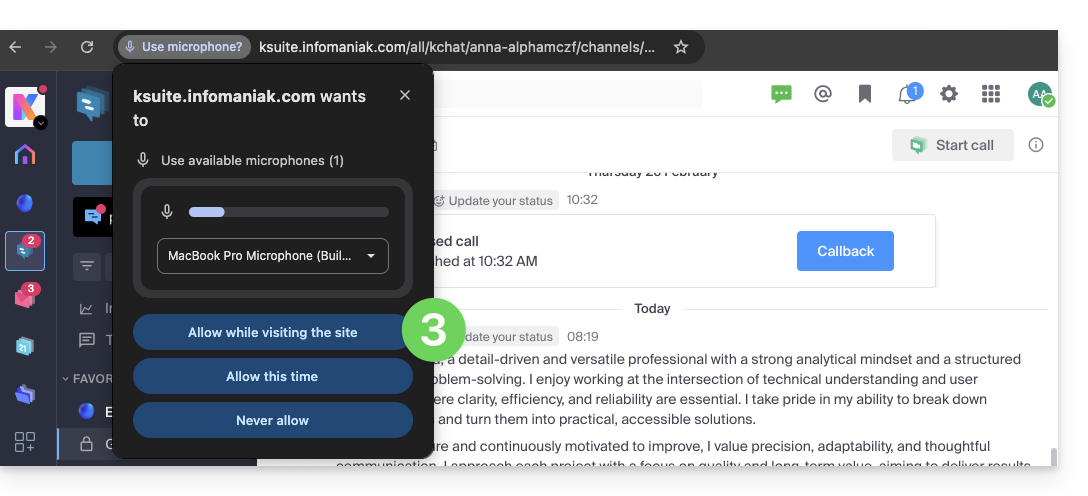
- Het systeem kan om bepaalde machtigingen vragen, zodat kChat toegang kan krijgen tot uw spraak- en audio-interface:
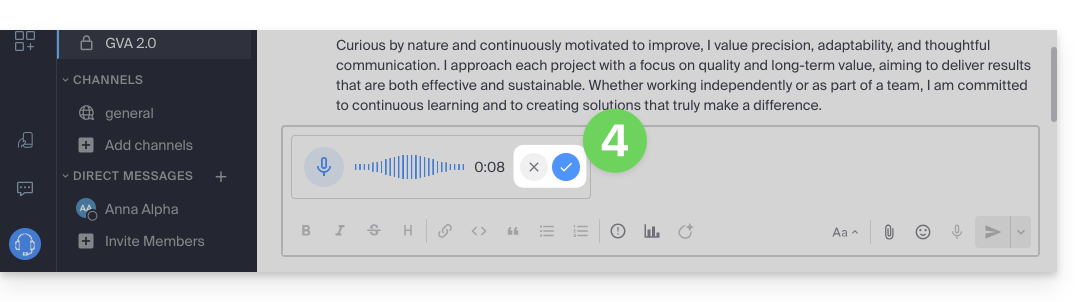
- Zodra het bericht wordt opgenomen, klikt u op het kruis rechts van de opname om het te wissen, of op het pictogram ✓ om het te bewaren:
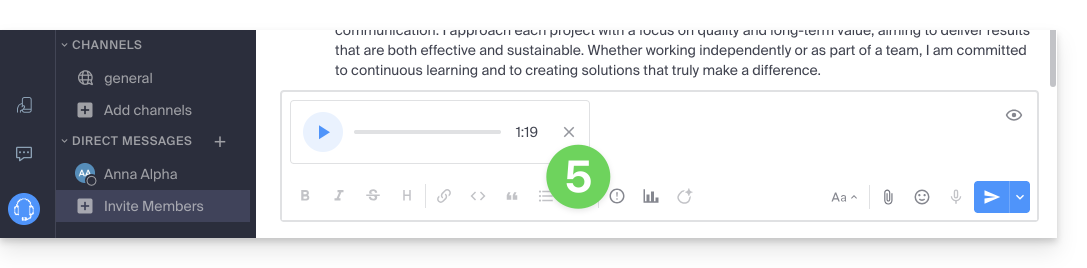
- Zodra het bericht is opgeslagen, wordt het niet direct verzonden, maar wordt het toegevoegd aan een nieuw bericht. U kunt het opnieuw beluisteren of wissen en de prioriteit van de verzending wijzigen.
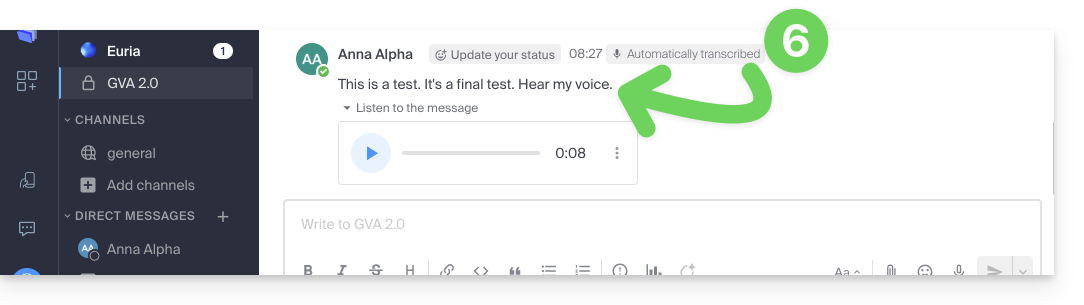
- Zodra het bericht is verzonden, verschijnt het in de huidige chat met de volledige tekst:
Een spraakbericht beluisteren in kChat
Om het spraakbericht te beluisteren dat in de huidige chat is opgenomen:
- Klik op de knop ▶ (Afspelen) om met het beluisteren te beginnen.
- Klik er nogmaals op (knop ⏸ (Pauze)) om de weergave te stoppen.
De voicemail downloaden
Om de voicemail op de gewenste locatie op te slaan:
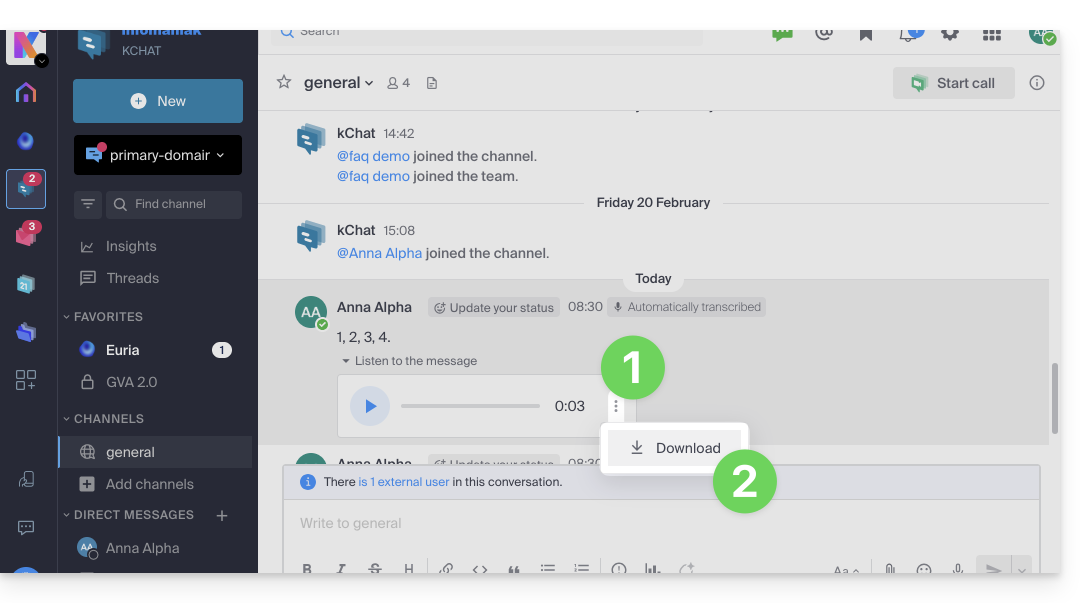
- Klik op het menu ⋮ om een menu te openen.
- Start het downloaden van de voicemail op uw harde schijf:
Link naar deze veelgestelde vragen: https://faq.infomaniak.com/2876
Is deze veelgestelde vragenlijst nuttig geweest?
Infomaniak biedt u de mogelijkheid om Skype te vervangen door zijn eigen oplossingen, of het nu gaat om individuele gesprekken, vergaderingen op afstand of groepsgesprekken.
kMeet, de videoconferentieoplossing voor particulieren en bedrijven
Ondanks het aanvankelijke succes is het gebruik van het communicatieplatform Skype afgenomen, mede door de opkomst van oplossingen die beter zijn geïntegreerd in de nieuwe samenwerkingsmethoden.
Een van de eenvoudigste manieren om Skype te vervangen, is door kMeet te gebruiken:
- Onbeperkte audio- en video-oproepen
- Toegang zonder registratie
- Compatibiliteit met web, mobiel en desktop
- Geïntegreerde chat & reacties (emoticons, geluiden)
- Scherm delen met hulpmiddelen voor tekenen, besturing overnemen
- Subcommissie-sessies (breakout rooms)
- Integratie met de agenda (mogelijkheid om een videoverbinding te maken)
- Integratie met kDrive voor het opslaan van opnames van vergaderingen
- Integratie met kChat voor videogesprekken
- Privacybescherming (geen advertenties, hosting in Zwitserland)
- Beveiliging met AES-256-versleuteling
- Milieuvriendelijk (hernieuwbare energie, CO₂-compensatie)
Skype vervangen door kMeet
De kMeet-oplossing als alternatief voor Skype kan op verschillende manieren worden geïmplementeerd:
1. Snel aan de slag zonder registratie
Om een privégesprek tussen meerdere personen op internet te starten, hoeft slechts één persoon naar kMeet te gaan en de link naar de vergadering met de anderen te delen. Hieronder volgt een stapsgewijze uitleg:
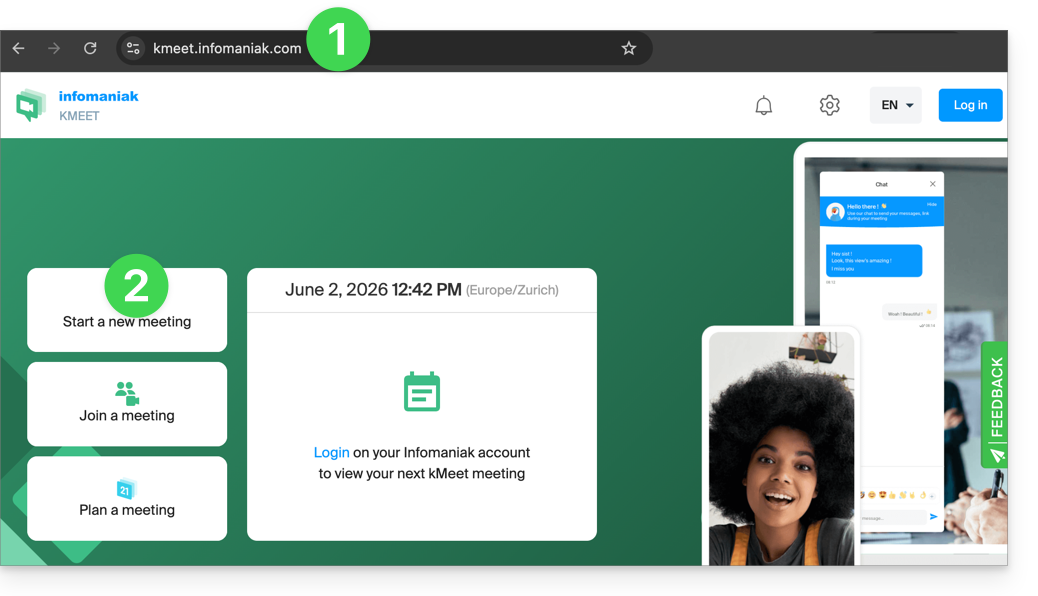
- Ga naar kmeet.infomaniak.com in een browser zoals Chrome of Safari.
- Klik op Een nieuwe vergadering starten:
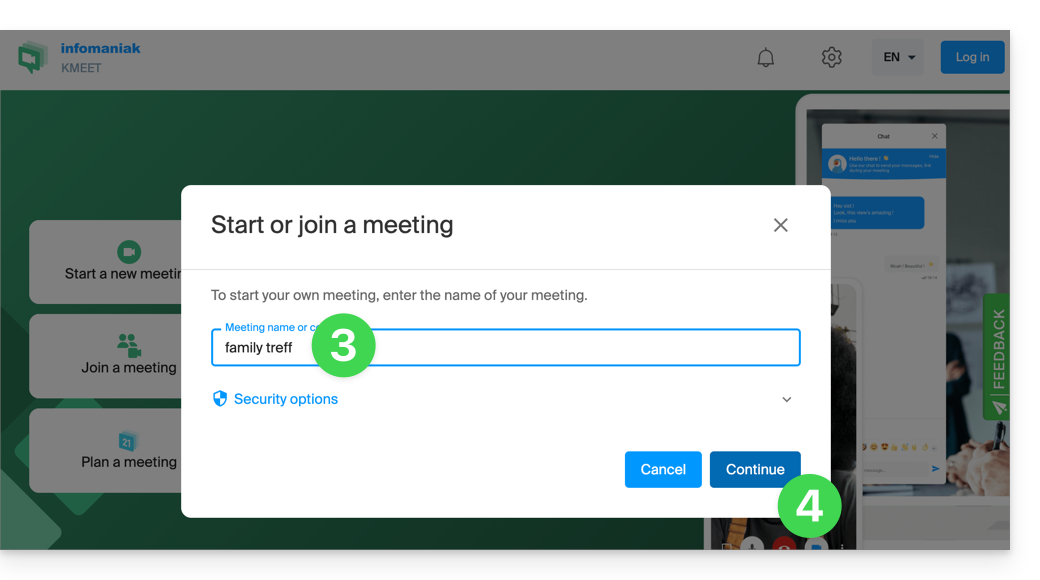
- Voer een naam in voor de vergadering, zodat toekomstige deelnemers kunnen zien waar de discussie over gaat.
- Klik op de knop om verder te gaan: Doorgaan:
- Verleen de benodigde rechten aan kMeet:
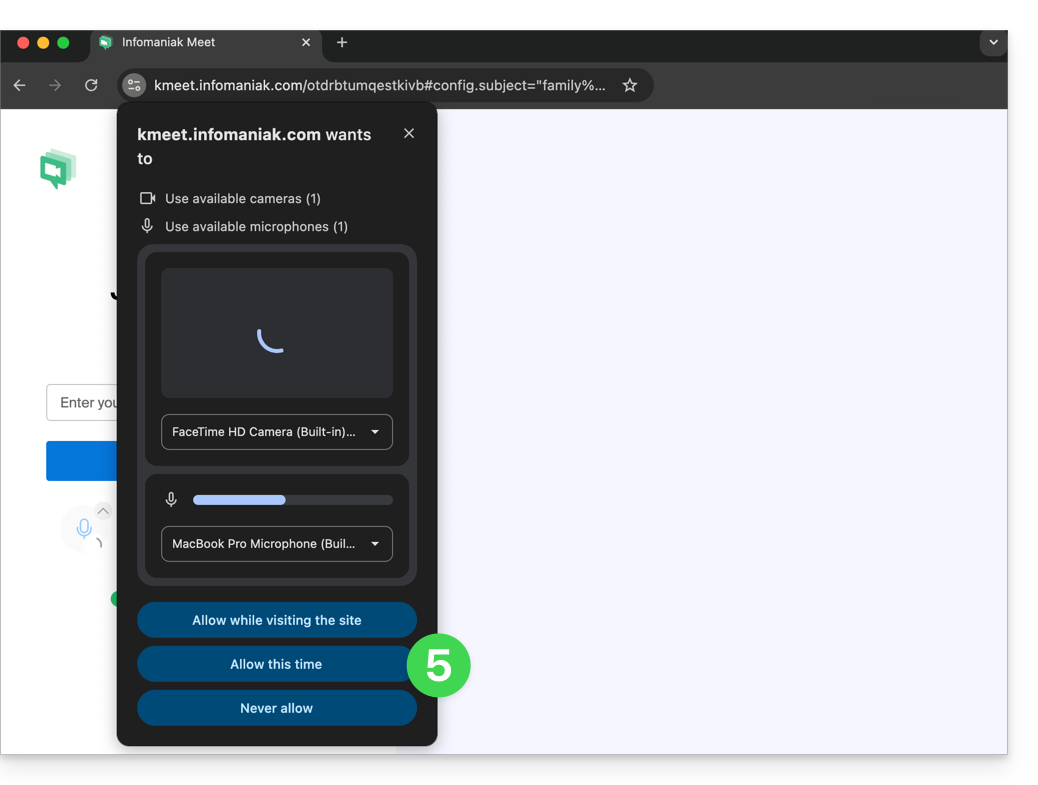
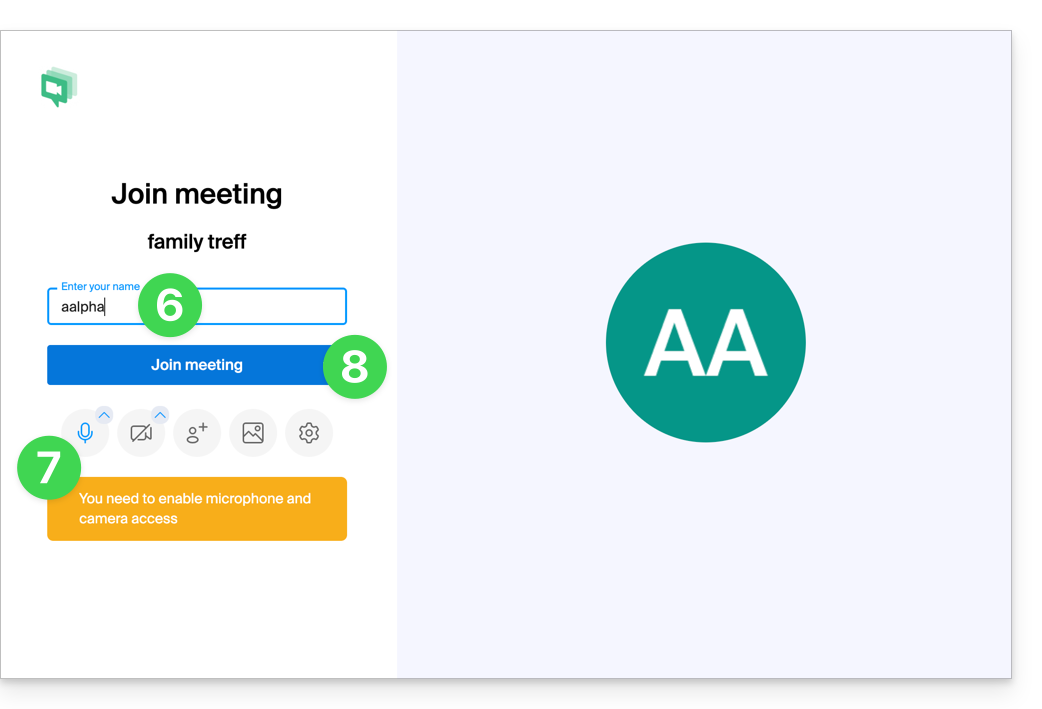
- Voer uw naam in, deze wordt aan de andere deelnemers getoond.
- Activeer of deactiveer de eventuele communicatiemiddelen als deze op dit moment nog niet gebruikt mogen worden.
- Klik op de knop om deel te nemen aan de virtuele vergaderruimte (als eerste deelnemer, aangezien er op dit moment nog niemand anders is uitgenodigd):
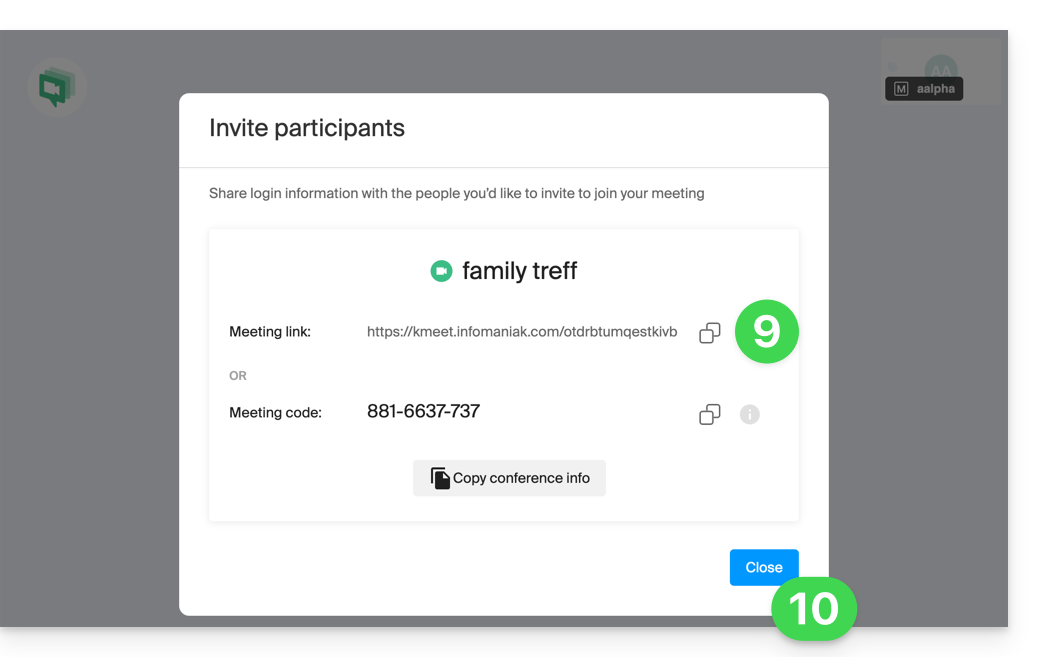
- Klaar! De chatroom is aangemaakt en u kunt nu de informatie over deze sessie kopiëren en naar uw contactpersonen sturen, zodat zij zich bij u kunnen aansluiten (zij hoeven alleen maar op de link te klikken die u hen stuurt).
- Sluit het informatievenster om met elkaar te kunnen chatten:
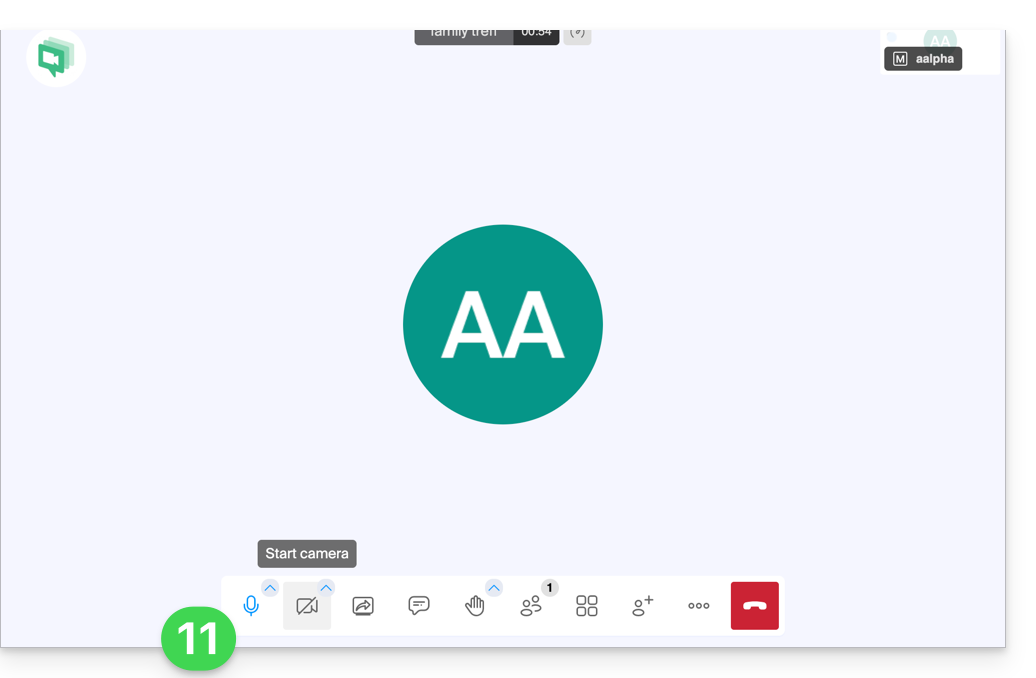
- De werkbalk onderaan het scherm maakt het mogelijk om de microfoon, de camera, enzovoort in of uit te schakelen:
Om alle mogelijkheden van kMeet te ontdekken, kunt u deze andere handleiding raadplegen.
2. Planning en uitnodigingen met my kSuite
Om efficiënt te werken, kan kMeet direct worden gekoppeld aan uw professionele agenda. Dit betekent dat telkens wanneer u een evenement in uw agenda aanmaakt…
- … er wordt automatisch een link voor een videoconferentie gegenereerd…
- … de deelnemers ontvangen de uitnodiging per e-mail met alle informatie…
- … en op de dag zelf kunnen ze met één klik deelnemen aan de vergadering, zonder dat ze zich hoeven in te schrijven of software hoeven te installeren.
Voordeel: u centraliseert het beheer van vergaderingen, vermindert het aantal vergeten afspraken en vereenvoudigt de organisatie, allemaal vanuit één interface.
Om deze oplossing te implementeren:
- Registreer u gratis voor my kSuite om bijvoorbeeld een e-mailadres te krijgen, zoals
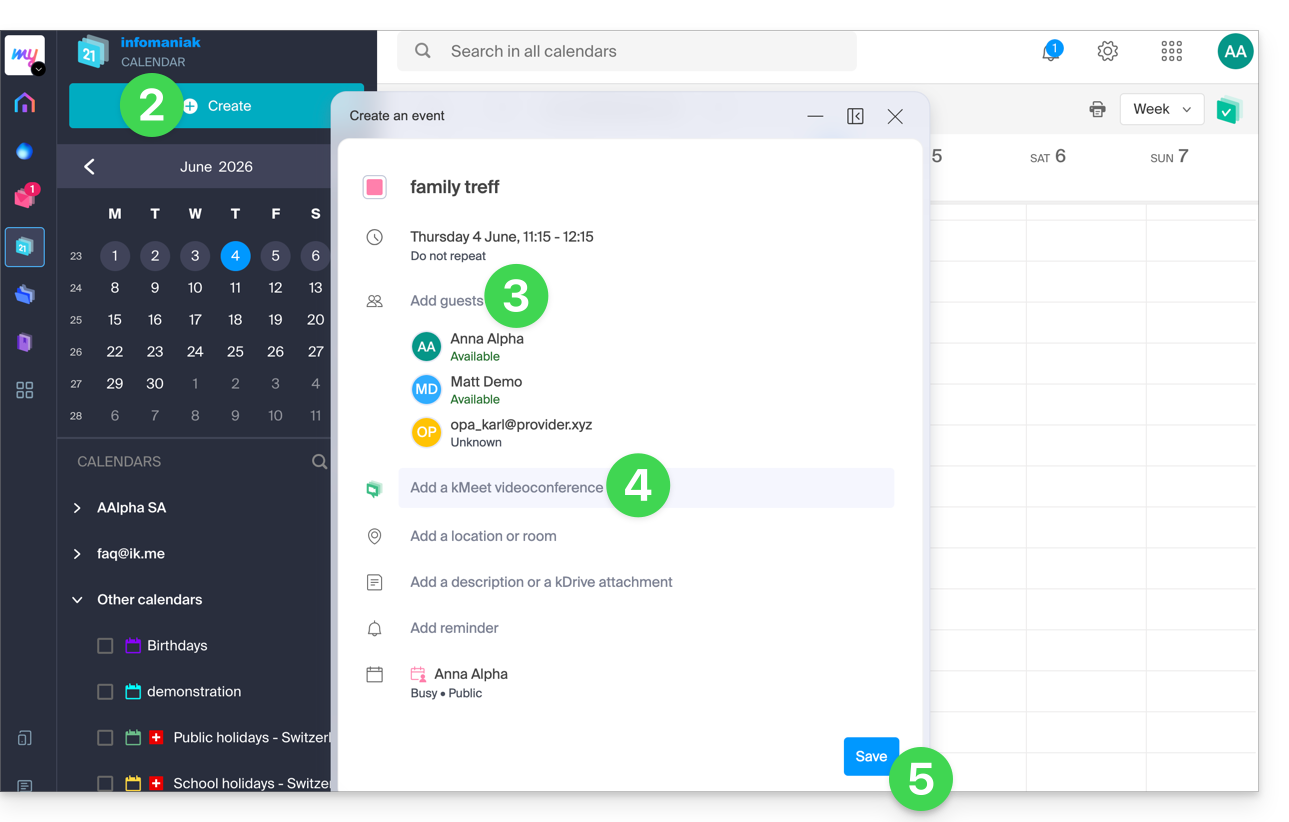
anna.alpha@ikmail.com, en vooral om toegang te krijgen tot de Infomaniak-diensten. - Log in op de agenda via ksuite.infomaniak.com/calendar en maak vervolgens een evenement aan op de gewenste datum.
- Voeg deelnemers toe aan het evenement, ook als ze geen klant zijn van Infomaniak.
- Klik op de groene knop om automatisch een kMeet-link te genereren, die aan het evenement wordt toegevoegd.
- Klik op de knop om uw evenement op te slaan:
- Beantwoord de vraag of u meldingen naar de genodigden wilt sturen met JA.
- Er worden dan automatisch e-mailuitnodigingen naar de deelnemers gestuurd, met een klikbare link naar kMeet waarmee ze op het afgesproken tijdstip aan de online discussie kunnen deelnemen:
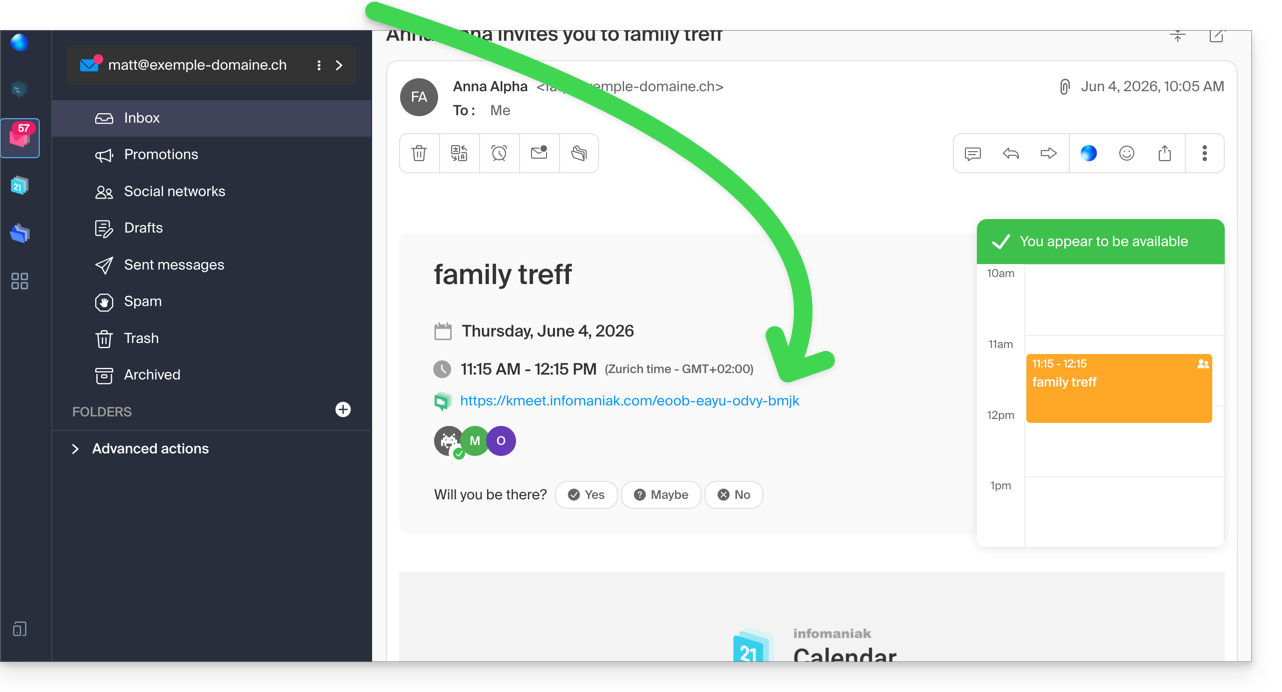
- De link naar de kMeet-vergadering is ook direct zichtbaar in de agenda bij het betreffende evenement.
3. Uw contactpersoon bellen zoals bij Skype
Om op elk moment een gesprek aan te gaan met een contactpersoon die u eerder in uw adresboek hebt opgeslagen, moet u allebei kChat hebben, dat beschikbaar is binnen de kSuite van Infomaniak. Om deze oplossing te implementeren, die ook kan worden uitgebreid naar een hele groep contactpersonen:
- Registreer u voor kSuite om toegang te krijgen tot de bijbehorende Infomaniak-diensten.
- Configureer gebruikers (deze kunnen zelfs extern zijn) in kSuite.
- Installeer de app kChat of ga naar de URL https://ksuite.infomaniak.com/kchat
- Een gebruiker kan vervolgens via kChat worden gebeld, waardoor het apparaat van de ontvanger gaat rinkelen:
- = webbrowser als de kChat-URL daarin is geopend, of computer/mobiel apparaat als de kChat-app is geïnstalleerd.
- Lees deze andere handleiding voor meer informatie over videogesprekken in kChat.
- Uw gesprekspartner kan vervolgens reageren; het gesprek wordt gevoerd met de kMeet-technologie binnen kChat of via de kMeet-app, indien deze is geïnstalleerd.
Link naar deze veelgestelde vragen: https://faq.infomaniak.com/2890
Is deze veelgestelde vragenlijst nuttig geweest?