Kennisbank
1.000 veelgestelde vragen, 500 tutorials en uitlegvideo's. Hier vind je alleen maar oplossingen!
Deze handleiding legt uit hoe u ddclient configureert, een tool die beschikbaar is op de meeste Linux-distributies (❓: hulp), zodat u deze kunt gebruiken met de DynDNS-service van Infomaniak.
Vereisten
- Het pakket
ddclientmoet op uw systeem zijn geïnstalleerd (bijv.sudo apt install ddclient). - Er moet een dynamische DNS-record zijn aangemaakt voor het betreffende domein via het Infomaniak-beheerpaneel (❓: hulp).
- Controleer of de SSL-module voor Perl is geïnstalleerd:
sudo apt install libio-socket-ssl-perl.
Configuratie van ddclient
Het configuratiebestand /etc/ddclient.conf moet de volgende informatie bevatten:
protocol=dyndns2
ssl=yes
use=web
server=infomaniak.com
login=enter_your_login
password=enter_your_password
yourdomain.xyz- ssl=yes: maakt een beveiligde verbinding mogelijk. Deze parameter is verplicht om ervoor te zorgen dat de update correct verloopt.
- use=web: geeft aan dat ddclient een externe service moet gebruiken om uw openbare IP-adres automatisch te detecteren.
- login / wachtwoord: DynDNS-gegevens die zijn gedefinieerd in het Infomaniak-beheerpaneel tijdens het toevoegen van de dynamische DNS (❓: hulp).
- uwdomein.xyz: vervang dit door uw domein of subdomein van DynDNS.
Testen en verifiëren
Voordat u ddclient als service start, kunt u de configuratie testen met:
sudo ddclient -daemon=0 -verbose -debugAls de configuratie correct is, ziet u een bericht zoals SUCCESS: updating yourdomain.xyz.
De service starten
Nadat de configuratie is gevalideerd, start u ddclient opnieuw op en activeert u deze:
sudo systemctl restart ddclient
sudo systemctl enable ddclient
U kunt de status ervan controleren met:
sudo systemctl status ddclient
Maar ook:
- Bescherm het configuratiebestand met:
sudo chmod 600 /etc/ddclient.conf. - Controleer regelmatig of het IP-adres correct wordt bijgewerkt door middel van een DNS-zoekopdracht (
dig yourdomain.xyzofnslookup). - Als uw IP-adres niet vaak verandert, behoud dan een redelijk actualisatie-interval om onnodige verzoeken te voorkomen.
Link naar deze veelgestelde vragen: https://faq.infomaniak.com/40
Is deze veelgestelde vragenlijst nuttig geweest?
Deze handleiding legt uit hoe u een domeinnaam rechtstreeks naar een andere kunt doorverwijzen, of hoe u bezoekers van uw website automatisch naar een ander pagina-adres (interne of externe URL) kunt sturen.
Inleiding
- Om verkeer door te sturen, moet u het volgende doen:
- … ofwel op het domeinnaam zelf (deze moet bij Infomaniak gehost worden en de DNS-records moeten ook van Infomaniak zijn),
- … ofwel in de code van uw pagina's (bijvoorbeeld een .htaccess-bestand of de homepage) als u een website heeft.
Wijzigingen aanbrengen op de domeinnaam
via het webdoorverwijs-tool
Het tool dat beschikbaar is in het beheerpaneel maakt het mogelijk om op een eenvoudige manier het domeinnaam (of subdomein) te bewerken, zodat deze wordt doorverwezen naar het gewenste internetadres.
via DNS-wijzigingen of A-records
De DNS-instellingen wijzigen van het domeinnaam of de A/AAAA-records aanpassen maakt het mogelijk om het webverkeer naar een andere provider te leiden.
De code van de pagina's bewerken…
… via HTML-code die u kunt invoegen
Voeg deze code toe tussen de tags <head> en </head> van uw startpagina (meestal genaamd index.html):
<meta http-equiv="refresh" content="5;url=PLAATS-HIER-DE-NIEUWE-URL">Vervang 5 door de gewenste wachttijd in seconden (0 voor onmiddellijke uitvoering).
De zoekmachine Google geeft aan dat het beter is om een 301-redirect aan de serverkant te gebruiken (zie hieronder). Het W3C adviseert ook om dit niet te gebruiken.
… via PHP-code die u kunt invoegen
Als de pagina van de website de extensie .php heeft, voeg dan deze functie-aanroep bovenaan het bestand in:
header("refresh: 5; url=PLAATS-HIER-DE-URL-VAN-DE-NIEUWE-PAGINA");… via een .htaccess-bestand
Om al het verkeer naar uw website (ongeacht de opgevraagde pagina) naar een ander adres door te sturen, voegt u dit toe aan het bestand .htaccess in de hoofdmap van uw website:
RewriteEngine On
RewriteRule ^(.*)$ INSERT-HERE-NEW-URL/$1 [R=301]
Om de pagina aan te geven die moet worden doorgestuurd:
Redirect permanent /oude_pagina.html voeg hier het doel-URL-adres inRedirectpermanent, Redirect permanent en Redirect 301 zijn equivalente commando's.
Hieronder volgt een ander voorbeeld van een omleiding van een subpagina naar de homepage (dit commando heeft als voordeel dat het werkt met "deeplinks", in tegenstelling tot een permanente omleiding):
RewriteEngine on
RewriteRule "old/path/url" "/" [L]
Raadpleeg deze andere handleiding voor meer informatie.
Link naar deze veelgestelde vragen: https://faq.infomaniak.com/79
Is deze veelgestelde vragenlijst nuttig geweest?
Deze handleiding gaat over domeinnamen met de extensie .se.
Inleiding
- De domeinnamen met de extensie
.seworden beheerd door Internetstiftelsen i Sverige (IIS), de officiële organisatie die de domeinnamen in Zweden reguleert. - Ze werden in 1986 geïntroduceerd en beleefden in de jaren 2000 een piek in populariteit, omdat de extensie gebruikt kon worden voor woorden als "clo.se", "sen.se", enz.
De eigenaar van een domeinnaam .se wijzigen
Om de eigenaar (of owner) van een domeinnaam .se te wijzigen, vereist de procedure die door de IIS is vastgesteld dat een specifiek formulier wordt ingevuld.
In het formulier is het veld IIS IDNO (ID-nummer) een belangrijk vereiste:
- Voor Zweedse burgers: voer het burgerservicenummer (Personnummer) in, bijvoorbeeld
800101-1234, - Voor Zweedse bedrijven: gebruik het bedrijfsregistratienummer (Organisationsnummer), bijvoorbeeld
556123-4567, - Voor buitenlandse burgers of bedrijven die niet in Zweden zijn gevestigd: voer een identificatienummer in, zoals een paspoortnummer, identiteitskaartnummer of een equivalent daarvan voor uw land.
Dit dient om de eigenaar te identificeren en geschillen of frauduleus gebruik van het domein te voorkomen. De wijziging kan enkele dagen duren, afhankelijk van hoe snel de documenten worden gecontroleerd.
Link naar deze veelgestelde vragen: https://faq.infomaniak.com/87
Is deze veelgestelde vragenlijst nuttig geweest?
Deze handleiding legt uit hoe u één of meerdere SRV-records toevoegt of wijzigt in de DNS-zone (van een domeinnaam) die wordt beheerd in het Manager van Infomaniak.
Inleiding
- Dit type record geeft aan welke services beschikbaar zijn voor een domein.
- Ze worden vaak gebruikt voor de protocollen XMPP en LDAP, of om Microsoft Office 365 te configureren.
DNS-zone wijzigen
Om dit type record in een DNS-zone te beheren:
- Klik hier om naar het domeinbeheer te gaan in uw Infomaniak-beheerpaneel (❓: hulp).
- Klik op de naam van het betreffende domein.
- Klik op DNS-zone in het menu aan de linkerkant.
- Klik op de knop om een record toe te voegen:

- Klik op de radiobutton SRV om een record toe te voegen.
- Klik op de knop Volgende:
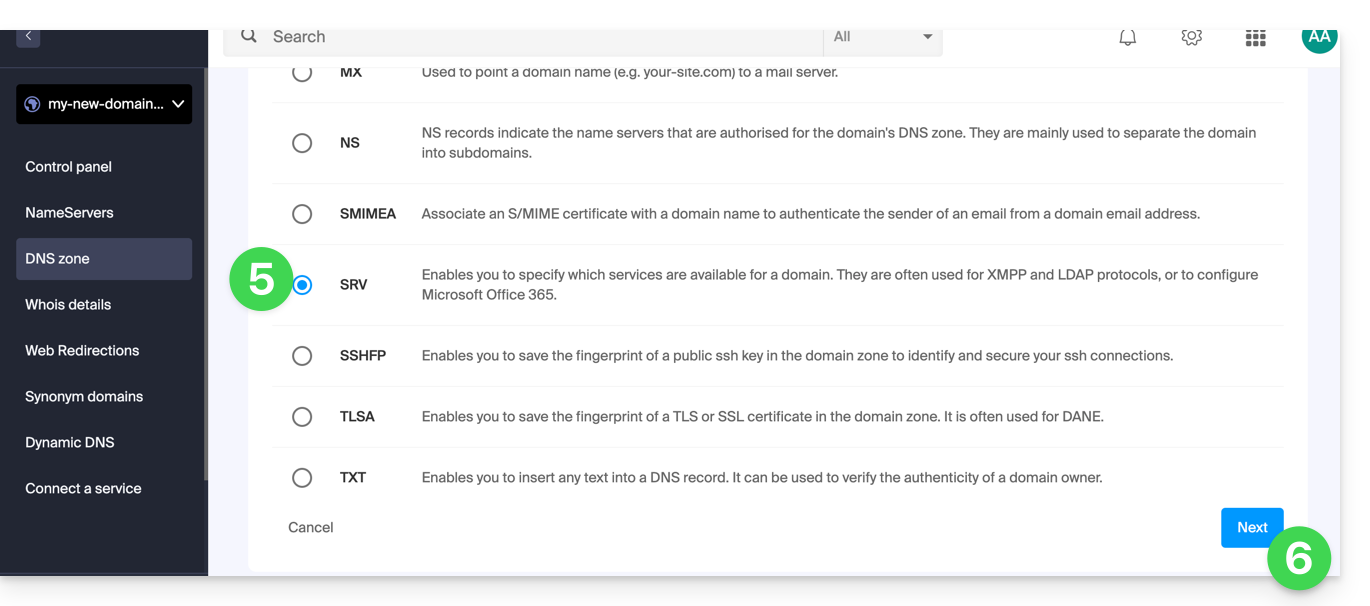
- Voer de waarden in voor de SRV-record die nodig is voor uw DNS-zone (de
._tcp.domain…is al ingevuld). - Laat de standaardwaarde voor de TTL staan.
- Klik op de knop Opslaan:
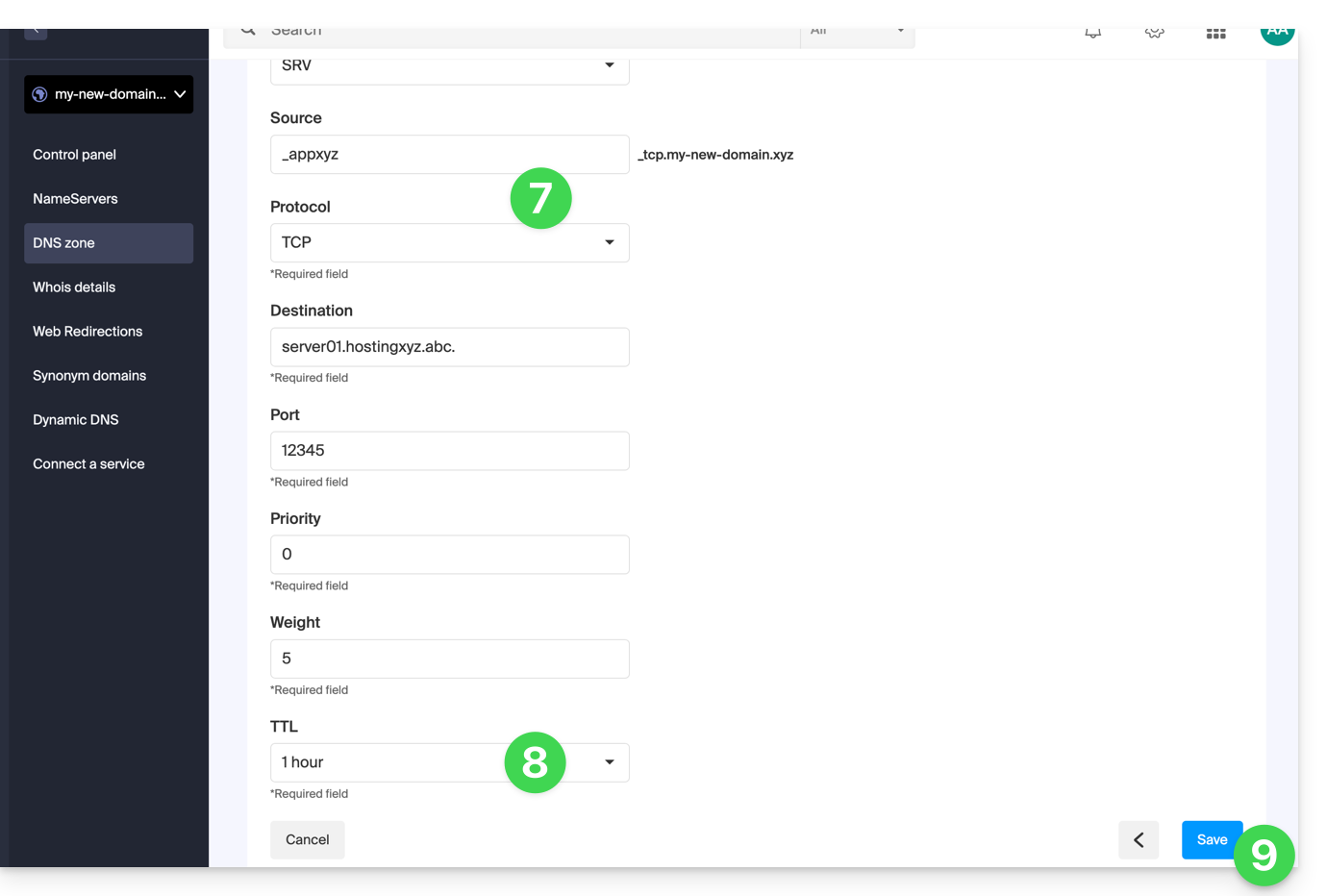
Controleer of de volledige SRV-record correct is toegevoegd in de tabel met records: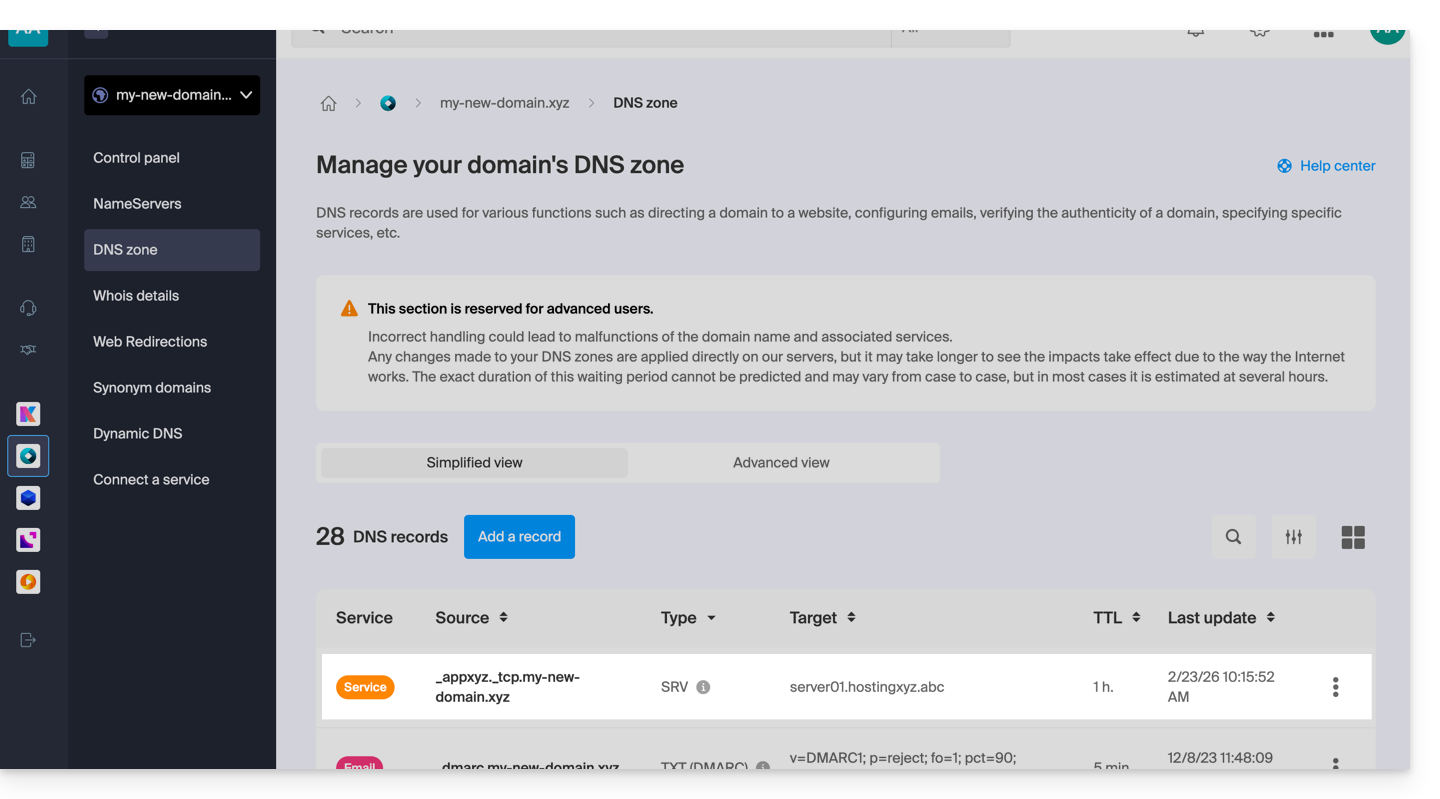
Link naar deze veelgestelde vragen: https://faq.infomaniak.com/110
Is deze veelgestelde vragenlijst nuttig geweest?
Deze handleiding legt uit hoe u DNS-informatie voor elk domeinnaam kunt vinden en weergeven, ongeacht of deze is geregistreerd bij Infomaniak (of elders).
Domein bij Infomaniak
U kunt uw domeinnamen en de bijbehorende DNS-servers als volgt bekijken:
- Klik hier om naar het domeinbeheer in uw Infomaniak-beheerpaneel te gaan (❓: hulp).
- Klik op de naam van het betreffende domein.
- Klik in het linkermenu op DNS-servers:
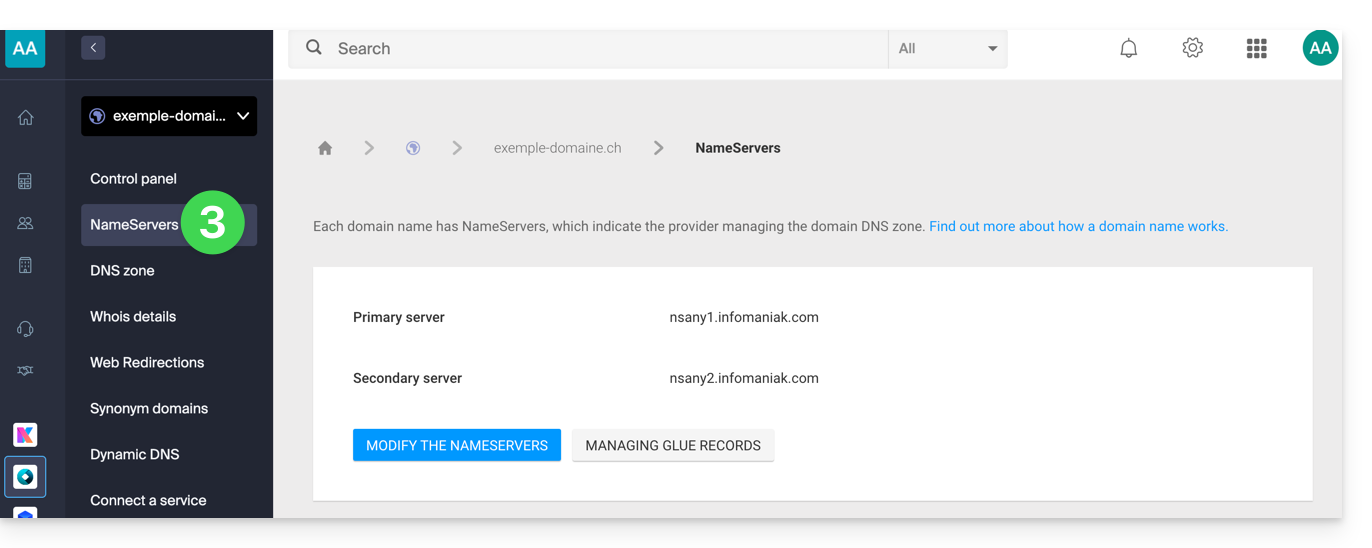
WHOIS-zoekopdracht
Om de DNS-informatie van een ander domeinnaam weer te geven, kunt u een WHOIS-service gebruiken, zoals bijvoorbeeld https://whois.infomaniak.com/ of https://who.is (let op de advertenties op al deze services van derden).
U ontvangt zo een duidelijk overzicht van de DNS-status van een domeinnaam op een bepaald moment.
Vaak worden DNS-servers in paren weergegeven en beginnen ze met ns... gevolgd door cijfers en de naam van de registrar of hostingprovider.
Let op: de weergegeven DNS-records zijn mogelijk niet de records die recentelijk door de domeinbeheerder zijn gekozen. Er is namelijk een propagatietijd waarmee rekening moet worden gehouden als er wijzigingen aan het domein worden doorgevoerd.
Link naar deze veelgestelde vragen: https://faq.infomaniak.com/189
Is deze veelgestelde vragenlijst nuttig geweest?
Deze handleiding beschrijft hoe u domeinnamen met de extensie .ngo of .ong kunt registreren bij Infomaniak.
Validatie van de registratie
Om een .ngo of .ong te registreren, moet u een niet-gouvernementele organisatie zijn. Dit betekent dat de registratie van een .ngo of .ong wordt gevolgd door een verificatie nadat het domein is geregistreerd.
U ontvangt hiervoor een e-mail (op het e-mailadres dat in de WHOIS-gegevens is vermeld) met een link waarmee u deze verificatie kunt uitvoeren. Het is belangrijk om dit proces binnen 360 dagen na de registratie te voltooien, anders wordt uw domeinnaam geweigerd en verwijderd door de registry.
Houd er rekening mee dat het domein pas actief wordt nadat dit registratieproces is voltooid.
Link naar deze veelgestelde vragen: https://faq.infomaniak.com/230
Is deze veelgestelde vragenlijst nuttig geweest?
Deze handleiding helpt u als u foutmeldingen ontvangt waarin SPF wordt genoemd, wanneer u e-mails naar adressen van gmail, microsoft of soortgelijke aanbieders stuurt.
Gebruikt u al uw diensten van Infomaniak?
Met de tool Globale beveiliging wordt u geïnformeerd over eventuele inconsistenties in de configuratie van uw Infomaniak-e-maildienst.
Staan sommige van uw diensten op een andere locatie?
Om een probleem met het verzenden van e-mails op te lossen wanneer uw e-mail wordt beheerd door Infomaniak en uw website bij een andere provider staat (zoals Wix bijvoorbeeld), en de DNS-zone van uw domeinnaam op een andere locatie wordt beheerd, raadpleeg dan deze andere handleiding.
Link naar deze veelgestelde vragen: https://faq.infomaniak.com/237
Is deze veelgestelde vragenlijst nuttig geweest?
Deze handleiding beschrijft de toegestane en niet-toegestane tekens bij het aanmaken van een domeinnaam (tot 63 tekens) bij Infomaniak.
Inleiding
- De toegestane tekens in een domeinnaam worden bepaald door de technische normen die zijn vastgesteld door de Internet Corporation for Assigned Names and Numbers (ICANN) en, indien van toepassing, door de nationale of regionale regelgevende instanties, zoals de AFNIC voor de domeinen
.fr. - Om de mogelijkheden te begrijpen die voor een e-mailadres worden geboden (het deel vóór het @-teken
@), raadpleeg deze andere handleiding.
Toegestane tekens in een domeinnaam
De toegestane tekens in standaarddomeinnamen zijn:
| Toegestane tekens | Opmerkingen |
|---|---|
| Letters | a à z |
| Cijfers | 0 à 9 |
| Streepje | - (niet toegestaan aan het begin of einde van een label) |
| Tekens met accenten / speciale tekens | Lees hieronder |
Speciale tekens, accenten (punnycode)
Er bestaan ook domeinextensies waarmee het gebruik van accenttekens of andere speciale tekens mogelijk is. Deze regels kunnen variëren, afhankelijk van de specifieke domeinextensie (zoals .fr, .com, .net, enz.) en de door de betreffende regelgevende instanties vastgestelde beleidsregels.
U kunt bij Infomaniak een domeinnaam kopen die een accent op een letter bevat (bijvoorbeeld é). Deze methode van codering, waarmee niet-Latijnse tekens, zoals geaccentueerde, cyrillische, Chinese tekens, enz., in domeinnamen kunnen worden opgenomen, wordt Punnycode genoemd. Het zet Unicode-tekens om in een ASCII-vorm die door computers kan worden gelezen. Dit betekent dat een domeinnaam met niet-ASCII-tekens wordt omgezet in een ASCII-tekenreeks die begint met xn--.
Deze transformatie is omkeerbaar met bepaalde software/e-mailclients, die dit in dat geval kunnen.de oorspronkelijke domeinnaam correct interpreteren en weergeven. Over het algemeen raadt Infomaniak echter af om e-mail te gebruiken op domeinnamen met accenten:
Inderdaad, niet alle browsers, besturingssystemen en applicaties ondersteunen domeinnamen met accenten op dezelfde manier, wat in sommige gevallen tot compatibiliteitsproblemen kan leiden.
Verboden tekens in een domeinnaam
De volgende tekens (punt, spatie, uitroepteken, hekenteken, dollarteken, procentteken, accent circumflex, ampersand, sterretje, haakje, gelijkteken, vierkante haak, pijl, komma, aanhalingstekens, schuine streep, puntkomma, vraagteken…) zijn niet toegestaan in domeinnamen van Infomaniak:
| Verboden tekens | Opmerkingen |
|---|---|
| Punt | Gereserveerd voor het scheiden van labels; niet toegestaan aan het begin of einde van een label en niet als afzonderlijk teken binnen een label. |
| Spatie | |
| Speciale tekens | !, #, $, %, ^, &, *, (, ), =, [, ], <, >, ,, ;, ", /, ? |
| Niet-ASCII-tekens | Behalve via Punnycode voor bepaalde extensies |
| Controlekarakters | ASCII-codes lager dan 32 (niet-printbaar) |
Link naar deze veelgestelde vragen: https://faq.infomaniak.com/246
Is deze veelgestelde vragenlijst nuttig geweest?
Deze handleiding legt uit hoe u oudere versies van uw bestanden en andere webgegevens van uw Infomaniak-hosting kunt herstellen, en hoe u een effectief back-upbeleid kunt instellen als de automatisch en gratis aangeboden back-ups niet langer voldoen aan uw behoeften op het gebied van beschikbaarheid of beveiliging.
Webhosting (Starter, Shared, Cloud Server)
Raadpleeg deze handleidingen om automatische back-ups te herstellen:
- van een volledige hostingomgeving (FTP + MySQL),
- specifieke bestanden over hosting,
- specifieke databases,
- een webapplicatie (WordPress & apps),
- SSH-cronjobs voor de cloudserver.
Raadpleeg deze handleidingen voor het maken van back-ups en het herstellen van gegevens:
- een hostingoplossing met Swiss Backup en Restic (voor gevorderden),
- WordPress met Swiss Backup,
- WordPress met een extensie.
Raadpleeg ook https://faq.infomaniak.com/snapshot.
E-mail / kSuite
- Herstel berichten vanuit automatische back-ups van Infomaniak.
- Herstel contacten of agenda-items.
- Maak een back-up van de huidige inhoud van een e-mailaccount:
- door de huidige inhoud lokaal te downloaden,
- door de huidige inhoud naar een back-upmailbox te kopiëren,
- door toekomstige e-mails te kopiëren zodra ze binnenkomen naar een back-upmailbox.
Domeinen / DNS-zones
- Herstel verwijderde DNS-records vanuit de automatische back-ups van Infomaniak.
- Herstel een verlopen domeinnaam tijdens de herstelperiode.
Link naar deze veelgestelde vragen: https://faq.infomaniak.com/250
Is deze veelgestelde vragenlijst nuttig geweest?
Deze handleiding beschrijft de toegestane en niet-toegestane tekens bij het aanmaken van een e-mailadres (tot 64 tekens) in een E-maildienst van Infomaniak.
Inleiding
- De toegestane tekens verschillen afhankelijk van of ze voor of na het @-teken voorkomen. Bijvoorbeeld, in
gebruikersnaam.mail@domeinnaam.xyz:- Voor het @-teken: het deel
gebruikersnaam.mailkomt overeen met de gebruikersnaam. - Na het @-teken: het deel
domeinnaam.xyzkomt overeen met de domeinnaam.
- Voor het @-teken: het deel
- Voor meer informatie over de mogelijkheden voor de domeinnaam (het deel na het @-teken), raadpleeg deze andere handleiding.
Het deel vóór het @-teken: gebruikersnaam.mail
De standaarden RFC 5321 en RFC 5322 definiëren de algemene syntaxis van e-mailadressen. Echter, e-mailproviders – waaronder Infomaniak – passen aanvullende beperkingen toe om de veiligheid, consistentie en compatibiliteit met de meeste software/e-mailclients te waarborgen.
Een adres als -@voorbeeld.com is bijvoorbeeld syntactisch geldig volgens RFC 5322, maar wordt niet geaccepteerd bij het aanmaken van een account op de Infomaniak-servers.
Deze aanvullende regels maken onder andere het volgende mogelijk:
- misbruik te voorkomen (spam, kwaadaardige automatisering, enz.);
- de naamgevingsconventies te respecteren (een identifier die uitsluitend uit
-bestaat, is niet zinvol); - om de compatibiliteit te garanderen met e-mailsoftware/clients die bepaalde adresformaten niet goed verwerken.
Samenvattend: RFC 5322 definieert wat er syntactisch mogelijk is, maar elke server bepaalt wat er in de praktijk daadwerkelijk gebruikt kan worden.
Toegestane tekens vóór het @-teken
De volgende tekens mogen worden gebruikt in het deel vóór het @-teken van een Infomaniak-e-mailadres:
| Toegestane tekens | Voorbeelden / Opmerkingen |
|---|---|
| Letters | a tot en met z en A tot en met Z |
| Cijfers | 0 à 9 |
| Streepje | - (niet toegestaan als eerste of laatste teken) |
| Lage streep (underscore) | _ |
| Punt | . (toegestaan, maar niet aan het begin, aan het einde of opeenvolgend) |
Verboden tekens vóór het @-teken
De volgende tekens (@, uitroepteken, hekenteken, dollarteken, procentteken, accent circumflex, ampersand, sterretje, haakje, gelijkteken, vierkante haak, pijl, komma, aanhalingstekens, puntkomma, vraagteken…) mogen niet worden gebruikt om een Infomaniak-e-mailadres aan te maken:
| Verboden tekens | Opmerkingen |
|---|---|
@ | bedoeld voor de scheiding tussen de gebruikersnaam en het domein |
| (spatie) | |
!, #, $, %, ^, &, * | niet ondersteund |
(, ), =, [, ] | niet ondersteund |
<, >, ,, ;, ", /, ? | niet ondersteund |
| Niet-ASCII-tekens | bijvoorbeeld accenten of niet-Latijnse letters |
| Speciale tekens (ASCII-codes < 32) | niet afdrukbaar, verboden |
Link naar deze veelgestelde vragen: https://faq.infomaniak.com/438
Is deze veelgestelde vragenlijst nuttig geweest?
Deze handleiding beschrijft wat u moet doen als u een bericht heeft ontvangen via e-mail, post of fax, afkomstig van een onbekend bedrijf of een bedrijf dat zich voordoet als Infomaniak.(of een concurrent) en waarin de één of meerdere domeinnamen waarvan u eigenaar bent worden genoemd, en waarin om betaling van kosten voor deze producten wordt gevraagd.
Inleiding
- Verschillende organisaties staan erom bekend dat ze proberen om een domeinnaam te "kapen" (slamming), met als doel deze in bezit te nemen of simpelweg geld te verdienen aan uw kosten.
- Enkele voorbeelden hiervan zijn: Brandon Gray Internet Services, NameJuice.com of Global Netsource. Bovendien zijn er Aziatische bedrijven die hier worden genoemd.
- Het bedrijf genaamd Domain Registrar of America (DROA) heeft ook als doel domeinnaamhouders op te lichten door 2 tot 3 maanden voor de vervaldatum een fax of e-mail te sturen met een aanbieding voor het verlengen van een of meerdere domeinnamen. Dit aanbod lijkt officieel en professioneel en biedt zeer concurrerende prijzen.
- Het probleem: door een overeenkomst aan te gaan met deze gewetenloze bedrijven, geeft u toestemming voor de overdracht van uw domeinnamen naar deze "registrars", met alle risico's van dien, zoals het uitschakelen van uw websites en e-mail. Uiteraard wordt u aangemoedigd om met een creditcard te betalen! Sommige bedrijven zijn al voor de rechter gedaagd in de VS, Groot-Brittannië en Canada, maar blijven actief in Europa.
Enkele aanbevelingen
Om te voorkomen dat u wordt opgelicht:
- Bepaal wie u dit bericht heeft gestuurd... Is het een bedrijf dat u kent, dat u in het Frans vanuit Zwitserland of Frankrijk benadert, enz., of is het juist een bericht dat uit het buitenland komt (VS, Verenigd Koninkrijk, Jamaica, Azië, enz.) en in het Engels is geschreven, enz.?
- Bepaal wat de status van uw domeinnaam is en waar deze zich momenteel bevindt; begin hiervoor met een WHOIS-zoekopdracht op bijvoorbeeld infomaniak.com/whois.
- Reageer in geen geval op deze berichten... Vernietig ze, anders betaalt u onnodig enorme bedragen.
- Lees de AFNIC-gids over slamming en andere frauduleuze praktijken.
- Activeer Domeinprivacy voor meer zekerheid.
- Meld deze berichten.
Link naar deze veelgestelde vragen: https://faq.infomaniak.com/443
Is deze veelgestelde vragenlijst nuttig geweest?
Deze handleiding beschrijft de volledige procedure voor het overzetten van een domeinnaam van uw huidige provider naar Infomaniak.
Inleiding
- Geldigheid en registratieduur: controleer of het domein minstens 60 dagen geleden is aangemaakt of overgedragen, en of de e-mailadressen die aan het profiel van de eigenaar zijn gekoppeld, geldig zijn.
- Vervaldatum: bij een overdracht gaat geen reeds betaalde periode verloren; de vervaldatum van het domein wordt automatisch met een jaar verlengd.
- DNS-back-up: als u bepaalde services (web, e-mail, enz.) na de overdracht bij een andere provider wilt blijven gebruiken, noteer dan vooraf uw huidige DNS-records (A, MX, TXT, CNAME).
- Externe versus interne overdracht: hierbij wordt uw domein door Infomaniak beheerd in plaats van door uw huidige registrar (dit is geen overdracht van eigendom tussen twee accounts van dezelfde provider).
- Terminologie: de termen
EPP,AuthCode,AuthInfo, «transfercode» en «autorisatiecode» verwijzen allemaal naar dezelfde alfanumerieke sleutel die wordt gebruikt om de overdracht van een domeinnaam tussen registrars te valideren.
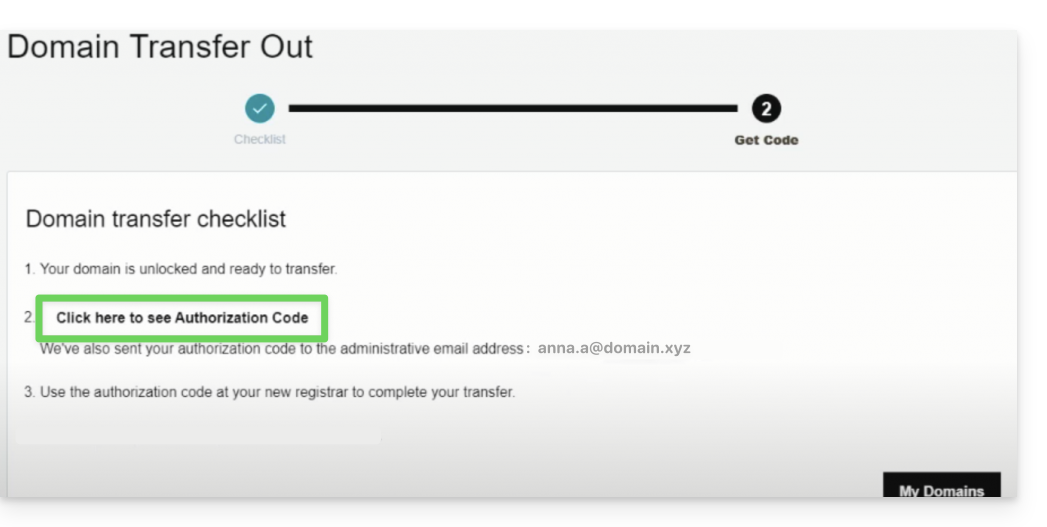
1. Verkrijg de autorisatiecode (AuthCode)
Log in op de klantaccount van uw huidige provider om de autorisatiecode op te halen. Vergeet ook niet om de beveiliging tegen overdracht uit te schakelen als deze is ingeschakeld.
2. Start de overdracht bij Infomaniak
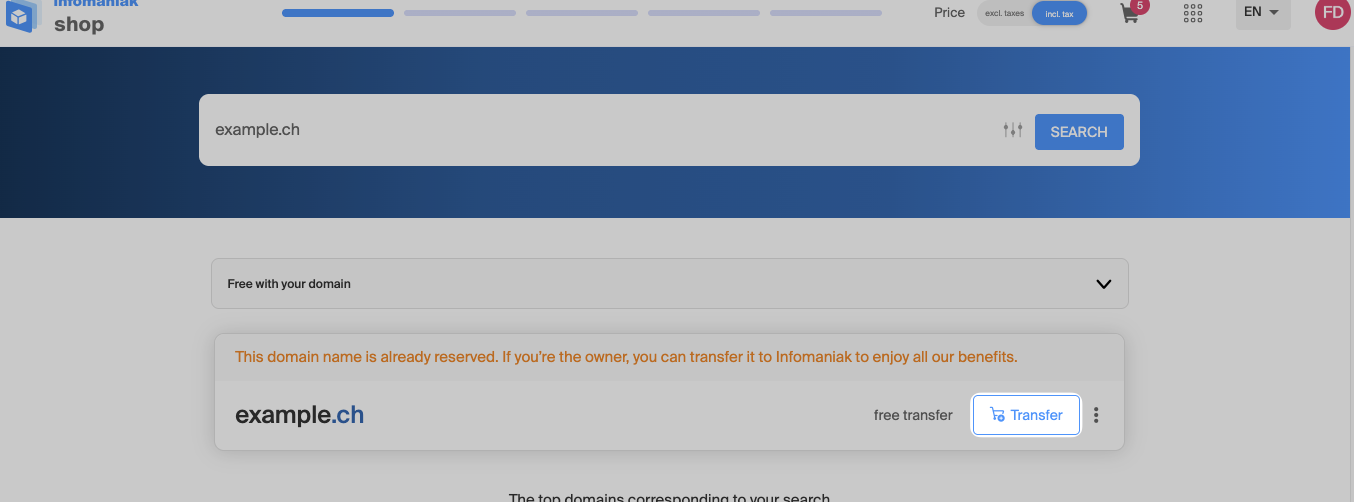
Ga naar de pagina voor het aanvragen van een domeinnaamoverdracht bij Infomaniak, zoek uw domeinnaam en klik op de knop om de procedure te starten.
3. Configureer de opties en het DNS-beheer
Voer de gegevens van de eigenaar in. Configureer op dit scherm de schakelaar voor het DNS-beheer:
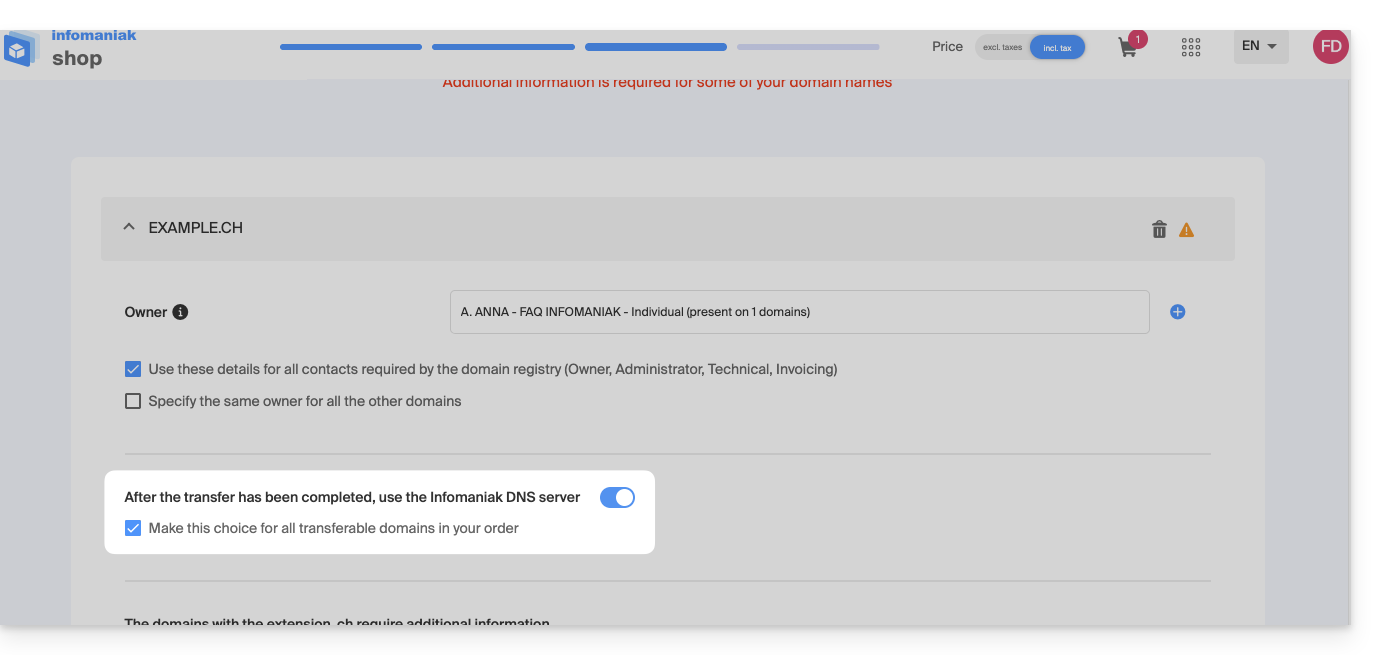
Laat de schakelaar ingeschakeld als…
- Al uw diensten (hosting, e-mail) zijn al bij Infomaniak ondergebracht (of als u al de DNS-servers
ns11.infomaniak.comenns12.infomaniak.comgebruikt). - Er is geen enkel product of dienst aan dit domeinnaam gekoppeld.
Schakel de knop uit als…
- Sommige services (website, e-mail) nog steeds ergens anders worden gehost dan bij Infomaniak. Zorg er dan voor dat u uw huidige DNS-instellingen behoudt en controleer vooraf of uw DNS-zone nog steeds beschikbaar is bij uw oude registrar.
4. Voer de autorisatiecode in
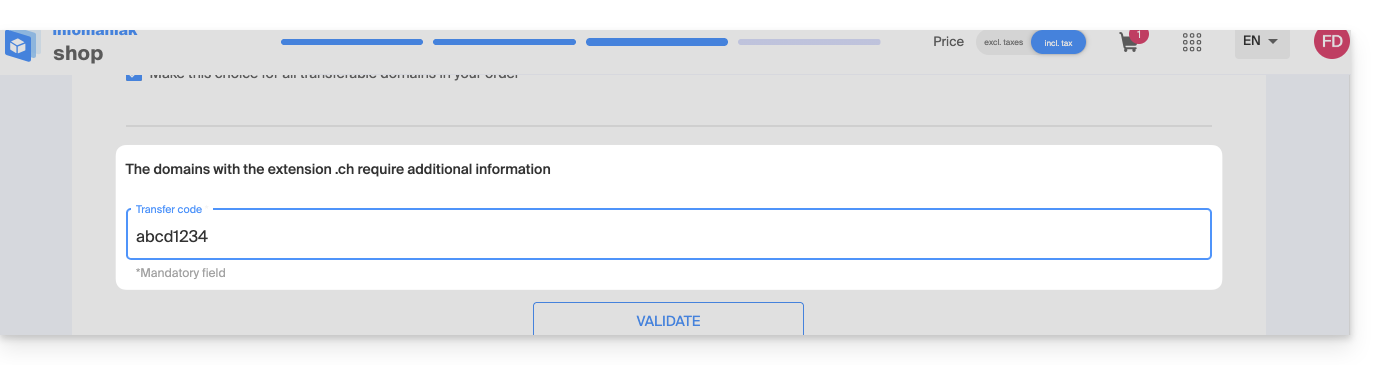
Plak de AuthCode / EPP-code die u in stap 1 heeft verkregen in het daarvoor bestemde veld, controleer de code en klik vervolgens op Volgende.
5. Stel de bestelling in en bevestig
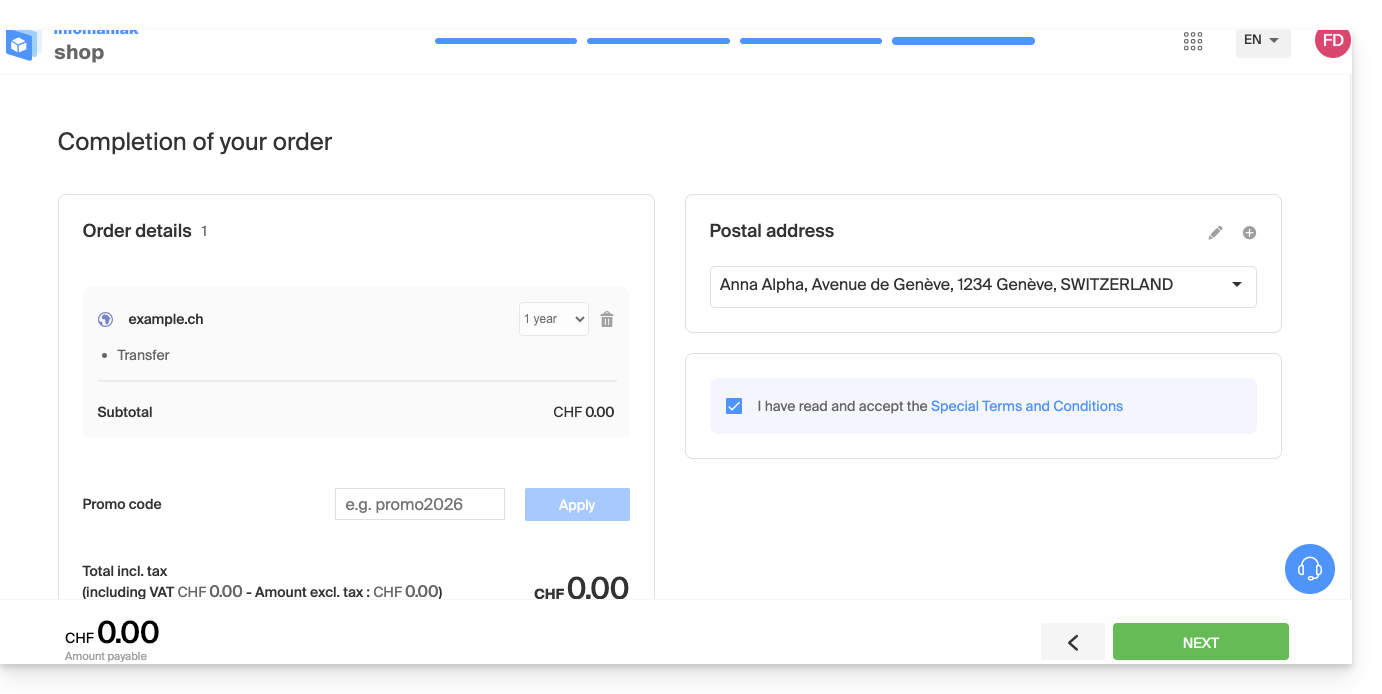
In deze laatste stap kunt u uw voorkeuren voor verlenging instellen en eventuele transferkosten betalen (afhankelijk van de betreffende domeinextensie).
Accepteer de algemene voorwaarden en klik vervolgens op Volgende om de bestelling af te ronden.
6. Volg de overdracht via het beheerpaneel
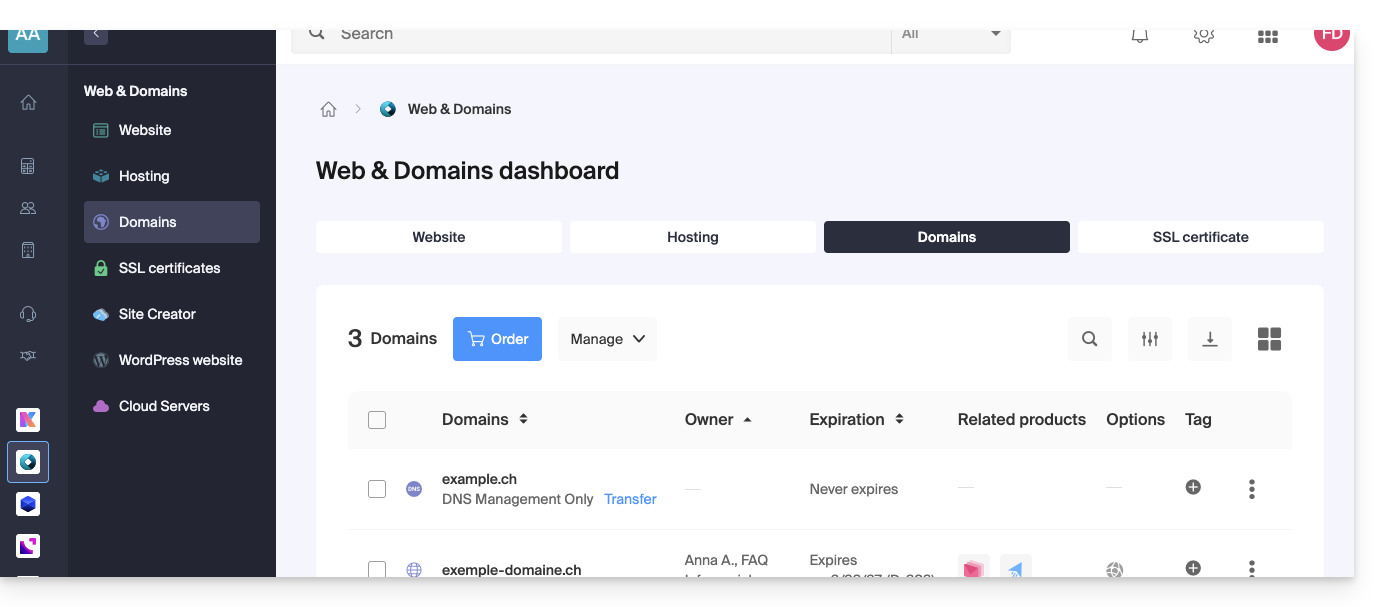
Ga naar uw Infomaniak beheerpaneel om de voortgang van de overdracht te volgen. Als er problemen optreden of de overdracht vastloopt, ontvangt u een automatische e-mail met instructies over hoe u verder kunt gaan.
Overdracht in bulk
Om meerdere domeinnamen tegelijkertijd over te zetten:
- Gebruik de Infomaniak-tool voor het overzetten van meerdere domeinnamen.
- Voer de lijst met domeinnamen en de bijbehorende autorisatiecodes in, of importeer een bestand in het formaat
.csvof.xlsx(2 kolommen, maximaal 300 rijen).
Doorlooptijden en DNS-propagatie
- Duur van de overdracht:
- Varieert afhankelijk van de domeinextensie (bijv. tot 8 dagen voor een
.FR-domein, zoals vastgesteld door Afnic) en de reactiesnelheid van uw huidige registrar bij het vrijgeven van het domein.- Raadpleeg de details per extensie in de prijslijst van Infomaniak.
- Varieert afhankelijk van de domeinextensie (bijv. tot 8 dagen voor een
- DNS-propagatie:
- Eventuele wijzigingen in de DNS-zone vereisen een propagatietijd van maximaal 24 uur.
- Tijdens de overdracht:
- De DNS-zone kan niet worden gewijzigd zolang de overdrachtsprocedure gaande is.
Om ook uw webhosting of e-mailaccounts over te zetten, raadpleeg de handleiding voor het migreren van services of ontdek de service voor begeleide migratie. Indien nodig staat de Infomaniak-ondersteuning tot uw beschikking.
Link naar deze veelgestelde vragen: https://faq.infomaniak.com/447
Is deze veelgestelde vragenlijst nuttig geweest?
Deze handleiding legt uit hoe u het verkeer van een aliasdomeinnaam (synoniem) kunt doorverwijzen naar uw hoofddomein, of hoe u ervoor kunt zorgen dat het hoofddomein wordt weergegeven in de adresbalk van een browser zoals Brave, Chrome, Edge, Firefox, Opera, Safari…
Voorkom duplicatie van inhoud
Stel dat uw website is gehost onder het hoofddomein example.com en dat u een aliasdomein heeft geconfigureerd, zoals example-alias.com.
Standaard blijft de URL die de bezoeker heeft ingetypt zichtbaar in de browser, ongeacht welke van deze adressen hij gebruikt. Dit kan leiden tot dubbele content, wat een negatieve invloed heeft op de zoekmachineoptimalisatie (SEO).
Om dit te voorkomen, kunt u een automatische doorverwijzing instellen: als een bezoeker example-alias.com invoert, wordt hij automatisch doorgestuurd naar example.com.
Deze instelling kunt u configureren in het bestand .htaccess, dat zich in de hoofdmap van uw hosting bevindt (meestal in de map /web via uw FTP-toegang). Als dit bestand nog niet bestaat, moet u het aanmaken.
Voeg vervolgens de volgende regels toe aan het bestand:
RewriteEngine On

# Force HTTPS and canonical domain redirection
RewriteCond %{HTTP:X-Forwarded-Proto} !https [OR]
RewriteCond %{HTTP_HOST} !^example\.com$ [NC]
RewriteRule ^(.*)$ {{URL_1}} [R=301,L]
Pas de bovenstaande code aan naar uw wensen:
- Vervang
example.comdoor uw hoofd-domeinnaam en de bijbehorende extensie (.com, .org, .ch, enz.). Voegwww.voor uw domein toe als u wilt dat het subdomeinwwwaltijd wordt weergegeven. - Als er een redirect-lus ontstaat, kunt u de protocolconditie vervangen door
RewriteCond %{HTTPS} off(vooral als uw hosting geen reverse proxy gebruikt).
Raadpleeg de documentatie over automatische redirects naar HTTPS voor meer informatie.
Link naar deze veelgestelde vragen: https://faq.infomaniak.com/482
Is deze veelgestelde vragenlijst nuttig geweest?
Deze handleiding beschrijft de specifieke kenmerken van de domeinnaamextensie .pt (voor Portugal), met name de administratieve procedures bij registratie of overdracht, en de regels die zijn vastgesteld door de organisatie die verantwoordelijk is voor het beheer van Portugese domeinnamen (DNS.PT).
Nieuwe registratie van een .pt-domein
Als u voor het eerst (bij welke registrar dan ook) een nieuw domeinnaam registreert met de extensie .pt via uw beheerpaneel, vraagt Infomaniak om een identificatie voor de eigenaar en de technische contactpersoon.
Deze identificatie, die verplicht is, staat voor bedrijven voor:
- hun fiscaal identificatienummer (btw-nummer zonder de landcode)
en voor particulieren:
- het paspoort- of identiteitskaartnummer.
Zodra de bestelling is geplaatst, heeft het domein de status "geregistreerd", maar is het pas 5 dagen na de registratiedatum daadwerkelijk actief.
U kunt extra .pt-domeinnamen bestellen bij Infomaniak, maar als u ze elders wilt bestellen met dezelfde contactgegevens, is dat niet meer mogelijk (zie hieronder).
Als u al een .pt-domeinnaam heeft geregistreerd
DNS.PT accepteert slechts één actief contactpersoon per ID, ongeacht de registrar.
Concreet betekent dit dat als u al een .pt-domein bij een andere provider heeft geregistreerd, Infomaniak geen contactgegevens met hetzelfde ID kan aanmaken en de bestelde domeinen kan registreren. De enige oplossing is dat u al uw .pt-domeinen naar Infomaniak overdraagt.
Zoals eerder vermeld, kunt u bij Infomaniak ook andere domeinnamen met de extensie .pt bestellen.
Link naar deze veelgestelde vragen: https://faq.infomaniak.com/568
Is deze veelgestelde vragenlijst nuttig geweest?
Deze handleiding legt uit hoe u een domeinnaam die bij Infomaniak wordt beheerd, kunt verbinden met een externe dienst.
Specifieke handleidingen
Klik op de link die correspondeert met de externe dienst die u wilt verbinden met uw domeinnaam geregistreerd bij Infomaniak:
- Wix
- Shopify
- Google Sites
- dynamische apparaten zoals een NAS, een internetbox of een domotica-hub, enz.
Handleiding voor andere externe services
Om uw domeinnaam te verbinden met een andere externe dienst, zoals Odoo, Microsoft 365 of Squarespace, volgt u de onderstaande stappen:
- Klik hier om naar het domeinbeheer in uw Infomaniak beheerpaneel te gaan (❓: hulp).
- Klik op de naam van het betreffende domein.
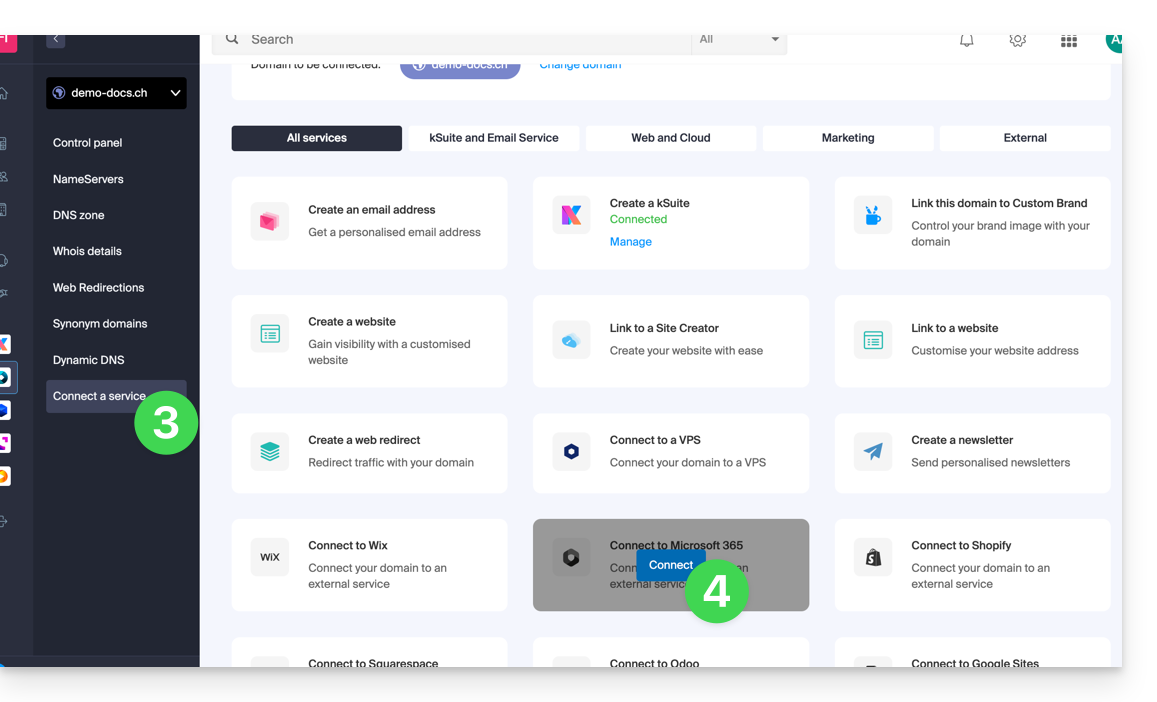
- Klik in het linkermenu op Een service verbinden.
- Klik op de blauwe knop Verbinden op de tegel die overeenkomt met uw externe service en volg de procedure:
Als de externe service die u wilt verbinden niet in de lijst staat, moet u handmatig bepaalde technische gegevens van uw domeinnaam wijzigen:
- Raadpleeg deze andere handleiding om alle DNS-records te wijzigen als dat is wat er van u wordt gevraagd…
- … of deze andere handleiding als u slechts bepaalde DNS-records hoeft te wijzigen (bijvoorbeeld het MX-record als u uw domein wilt koppelen aan een externe e-maildienst).
Link naar deze veelgestelde vragen: https://faq.infomaniak.com/718
Is deze veelgestelde vragenlijst nuttig geweest?
Deze handleiding beschrijft opdrachten die kunnen worden uitgevoerd om een verbinding of een netwerk te testen, zodat de mogelijke oorzaak van een fout nauwkeuriger kan worden vastgesteld.
Een Telnet-verbinding tot stand brengen…
TELNET maakt het mogelijk om de verbinding met een server te testen, waarbij eventuele extra instellingen van een e-mail- of FTP-applicatie buiten beschouwing worden gelaten, om de oorzaak van een probleem te achterhalen. Als de verbinding met een SMTP-server niet lukt, moet u bijvoorbeeld controleren of uw firewall de poorten 587 of 465 niet blokkeert.
… op macOS
- Zoek naar Netwerkprogramma.
- Ga naar het tabblad
Ping,LookupofTraceroute, afhankelijk van wat u wilt testen. - U kunt ook een applicatie van het type
Terminal(commandoregelinterface,CLI / Command Line Interface) op uw apparaat gebruiken en, afhankelijk van wat u wilt testen, het volgende invoeren:traceroute [server]nc [server] [poort]
Vervang[server]door de naam van de server of het IP-adres, en idem voor[poort]…
… op Windows
Activeer Telnet indien nodig.
- Gebruik een applicatie van het type
Terminal(commandoregelinterface,CLI) op uw apparaat, bijvoorbeeld door Uitvoeren te typen en vervolgenscmd. - In het geopende venster typt u, afhankelijk van wat u wilt testen:
tracert [server]telnet [server] [poort]
Voorbeeld:telnet mail.infomaniak.com 587(hiermee kunt u de SMTP-poort testen als uw software/e-mailclient geen e-mails kan verzenden)...
… op Android
- Gebruik de app Simple Telnet Client waarmee u eenvoudig kunt testen door twee velden in te vullen (bijvoorbeeld
mail.infomaniak.comen poort143of993)…
Een PING uitvoeren
PING maakt het mogelijk om te controleren of een apparaat via internet bereikbaar is. U kunt met dit hulpmiddel ook controleren of u het juiste apparaat benadert, bijvoorbeeld na een DNS-wijziging, door het verkregen IP-adres te bekijken. Het is mogelijk om een ping uit te voeren op een domeinnaam, een hostnaam of een IP-adres.
PING is definitief geblokkeerd op de gedeelde hostingomgevingen van Infomaniak.
Link naar deze veelgestelde vragen: https://faq.infomaniak.com/727
Is deze veelgestelde vragenlijst nuttig geweest?
Deze handleiding beschrijft de stappen die u in eerste instantie moet uitvoeren als u geen verschil ziet tussen uw website na een wijziging die u heeft aangebracht, en de versie voor de wijziging. Deze tips zijn ook van toepassing als u problemen ondervindt bij het gebruik van de interface van Infomaniak-producten.
Inleiding
- Tijdens het surfen slaat een browser zoals Brave, Chrome, Edge, Firefox, Opera, Safari, enz. de bekeken gegevens op in een speciale ruimte. Dit gebeurt om te voorkomen dat de browser steeds opnieuw dezelfde gegevens van de server moet opvragen, wat tijd en resources bespaart.
- Uw cache kan een enorme hoeveelheid gegevens bevatten, en soms raakt de browser in de war. Hierdoor kunnen websites verkeerd worden weergegeven of een verouderde versie tonen.
- Het wissen van de cache zorgt ervoor dat u altijd de meest recente versie van de bekeken pagina of map te zien krijgt.
De cache van de browser wissen …
… in Safari
Selecteer uw macOS-versie om de bijbehorende Apple-help te bekijken.
… over de Google-tools (Chrome, Android, enz.)
Raadpleeg de Google-help.
… over Firefox
Raadpleeg de Mozilla-help.
… over Edge / Internet Explorer
Raadpleeg de Microsoft-handleiding.
Link naar deze veelgestelde vragen: https://faq.infomaniak.com/793
Is deze veelgestelde vragenlijst nuttig geweest?
Deze handleiding legt uit hoe u een DKIM-record kunt toevoegen of wijzigen in een DNS-zone (van een domeinnaam/subdomein) die wordt beheerd in het Manager van Infomaniak.
Inleiding
- Het DKIM-protocol (Domain Keys Identified Mail) verifieert uw e-mails door middel van een unieke digitale handtekening.
- Het garandeert dat uw berichten niet zijn gewijzigd tijdens het verzenden en bevestigt de identiteit van de afzender, waardoor spammers worden belemmerd om uw identiteit te misbruiken.
- DKIM is standaard ingeschakeld voor alle e-maildiensten waarvan de DNS-zone wordt beheerd bij Infomaniak.
- Al uw e-mails worden automatisch ondertekend, of u ze nu verstuurt via de Mail-app van Infomaniak of via de e-mailsoftware/client van uw keuze.
Controleer de DKIM-registratie
Als u een e-maildienst van Infomaniak gebruikt, kunt u het eenvoudigst naar het hulpprogramma Globale beveiliging gaan om bepaalde problematische records te controleren en te corrigeren.
En als uw domeinnaam elders wordt beheerd, vindt u hier de DKIM-record die u aan de DNS-zone moet toevoegen: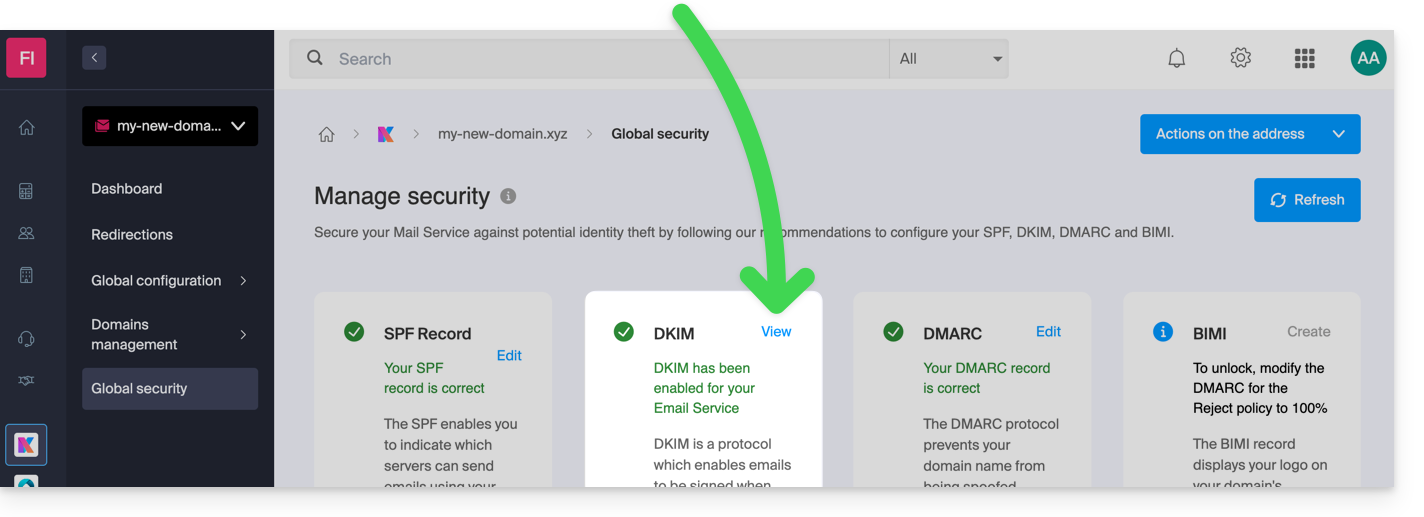
DNS-zone handmatig wijzigen (niet aanbevolen)
Om dit type record in een DNS-zone te beheren:
- Klik hier om naar het domeinbeheer te gaan in uw Infomaniak-beheerpaneel (❓: hulp).
- Klik op de naam van het betreffende domein.
- Klik op DNS-zone in het linkermenu.
- Klik op de knop om een record toe te voegen:
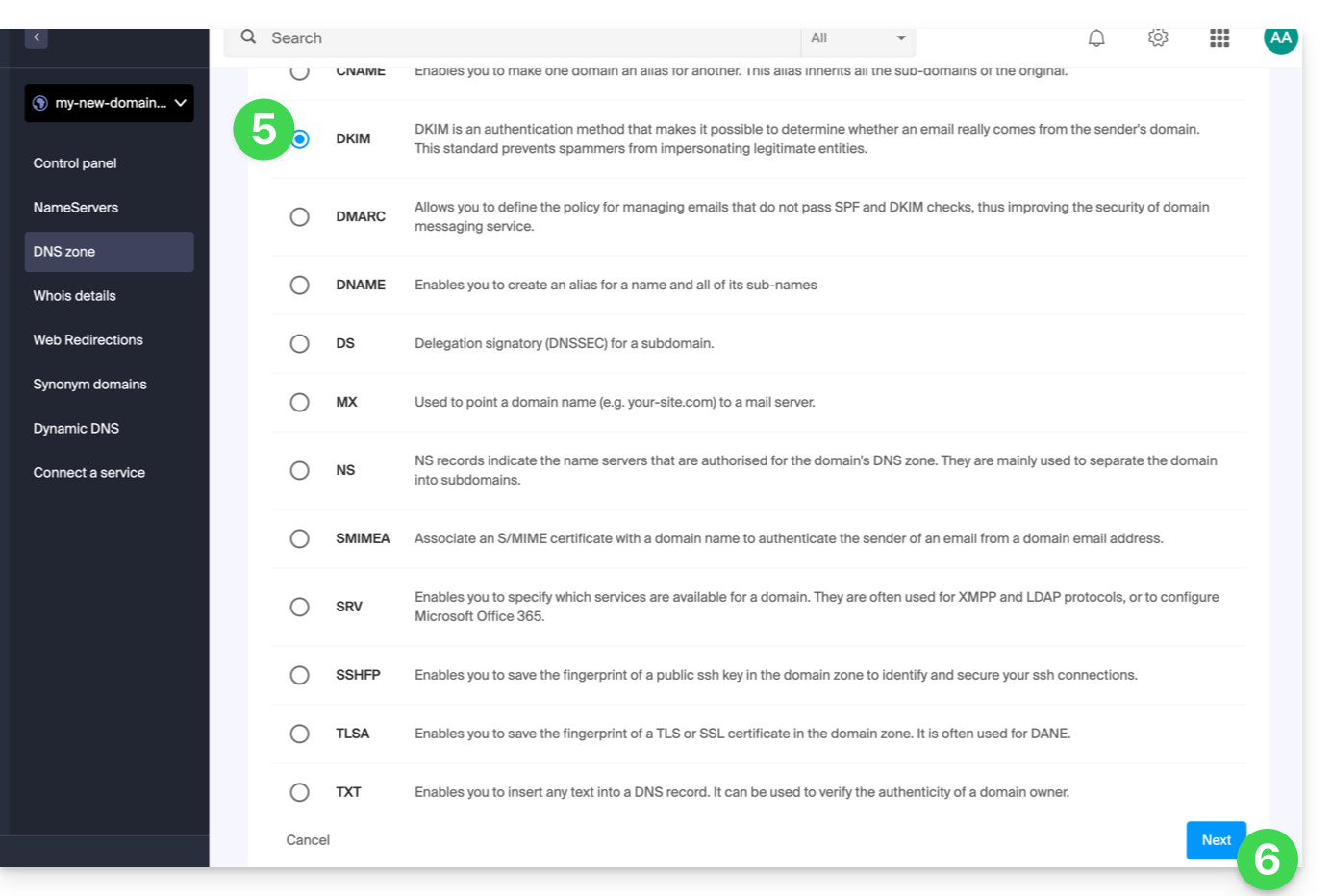
- Klik op de radiobutton DKIM om een record toe te voegen.
- Klik op de knop Volgende:
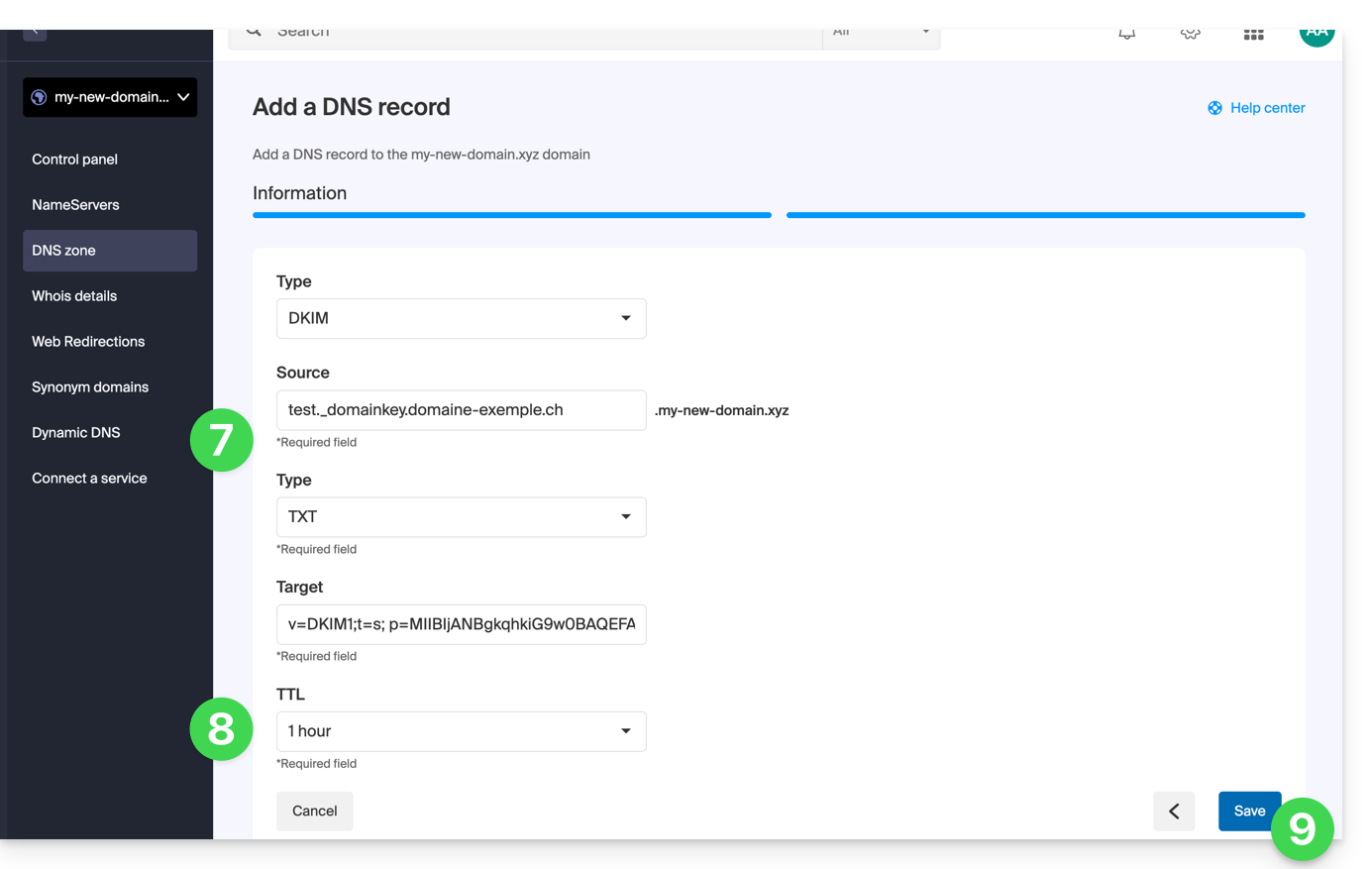
- Voer de DKIM-waarden in die nodig zijn voor uw DNS-zone.
- Laat de standaardwaarde voor de TTL staan.
- Klik op de knop Opslaan:
Meerdere DKIM-records toevoegen
U kunt meerdere DKIM-records voor uw domein/subdomein aanmakenzonder beperking, in tegenstelling tot DMARC of SPF, zolang uw DNS-host dit toestaat.
Als u meerdere externe e-maildiensten gebruikt, bijvoorbeeld het ERP-systeem Odoo, is het noodzakelijk om naast de DKIM-instellingen van Infomaniak ook DKIM-instellingen voor Odoo toe te voegen.
Gebruik unieke DKIM-selectoren om conflicten met bestaande records te voorkomen.
Link naar deze veelgestelde vragen: https://faq.infomaniak.com/841
Is deze veelgestelde vragenlijst nuttig geweest?
Deze handleiding beschrijft de specifieke kenmerken van de domeinnaamextensie .swiss, die aan bepaalde voorwaarden is onderworpen.
Inleiding
- Voorheen was de registratie voor een
.swiss-domeinnaam alleen toegankelijk voor bedrijven, maar nu kunnen ook particulieren en eenmanszaken die niet in het handelsregister zijn ingeschreven, zich registreren. - U kunt nu uw aanvraag voor een domeinnaam indienen voor Vergroot uw kansen en bescherm uw achternaam of merknaam.
- Door nu uw aanvraag in te dienen, zal Infomaniak uw aanvraag onmiddellijk indienen bij het Federaal Communicatiebureau ter beoordeling.
- Voor de registratie van domeinnamen voor bedrijven geldt dat dit niet onmiddellijk gebeurt en dat de wachttijd van enkele weken niet afhankelijk is van Infomaniak. Uw aanvragen worden afgewezen als ze niet aan bepaalde voorwaarden voldoen.
Reserveer uw domeinnaam in .swiss
Naast een unieke kans om uw achternaam of merknaam te reserveren:
- In tegenstelling tot
.ch, dat voor iedereen toegankelijk is, is de extensie.swissonderhevig aan validatie door het Federaal Bureau voor Communicatie (OFCOM). - De domeinextensie
.swissbenadrukt uw positie op de Zwitserse markt en geeft een sterk en betrouwbaar signaal af aan uw Zwitserse en internationale partners. - U ontvangt gratis 1 e-mailadres bij uw domein
.swissdoor een kSuite Standard-account aan te schaffen, inclusief alle kDrive-productiviteits- en opslagtoepassingen. - Infomaniak biedt de beste prijs voor
.swiss, ook na de promotie van het eerste jaar.
De volledige voorwaarden voor particulieren en eenmanszaken worden tijdens het bestelproces vermeld:
- U moet een natuurlijk persoon zijn met een woonplaats in Zwitserland of een Zwitsers staatsburger zijn.
- Zwitserse staatsburgers die in het buitenland wonen kunnen ook een aanvraag indienen voor een
.swiss-domeinnaam voor privé-, liefdadigheids- of verenigingsdoeleinden. - De gewenste domeinnaam
.swissmoet een van de volgende elementen bevatten in relatie tot de persoon die de domeinnaamregistratie aanvraagt:- een van de officiële namen of andere namen die zijn geregistreerd in de burgerlijke stand
- een van de voornamen
- een achternaam
- een naam van een geregistreerd partnerschap
- een naam die is verkregen in een religieuze orde
- een artiestennaam waaronder de persoon bekend is
- een naam die verband houdt met een onderscheidend teken (bijvoorbeeld een geregistreerd merk) waar de aanvrager rechten op heeft
De AVS- en UPI-nummers (Universal Person Identification) zijn niet zichtbaar in de WHOIS (❓: hulp).
Link naar deze veelgestelde vragen: https://faq.infomaniak.com/1010
Is deze veelgestelde vragenlijst nuttig geweest?
Deze handleiding legt uit hoe u toegangsproblemen tot uw webhosting kunt oplossen na een wijziging van het IP-adres (bijvoorbeeld na een servermigratie).
Inleiding
- Om tijd te besparen, houdt uw systeem een tabel bij waarin domeinnamen en IP-adressen aan elkaar worden gekoppeld.
- Als de website van "locatie" (IP-adres) verandert, probeert uw computer nog steeds de oude "deur" te openen.
- De cache legen zorgt ervoor dat de nieuwe adresgegevens bij de DNS-servers worden opgevraagd.
Als uw computer het oude adres in het geheugen bewaart, het DNS-geheugen legen herstelt de verbinding.
Het DNS-geheugen legen…
… op Windows
Gebruik de opdrachtprompt om uw netwerkinstellingen te vernieuwen:
- Open het menu Start.
- Typ cmd en druk op Enter.
- Typ in het zwarte venster dat verschijnt de volgende opdracht en druk op Enter:
ipconfig /flushdns
… op macOS
Op recente versies van macOS verloopt de procedure via de Terminal:
- Open de Terminal (via Spotlight of Programma's > Hulpprogramma's).
- Kopieer en plak het volgende commando:
sudo dscacheutil -flushcache; sudo killall -HUP mDNSResponder - Voer uw sessiewachtwoord in (het wordt niet weergegeven tijdens het typen) en bevestig.
… op Linux
De meeste moderne distributies gebruiken systemd-resolved. Open uw terminal en voer het volgende uit:
sudo resolvectl flush-caches
Let op: als u een oudere service gebruikt, is de opdrachtsudo systemctl restart nscd blijft geldig.
Link naar deze veelgestelde vragen: https://faq.infomaniak.com/1041
Is deze veelgestelde vragenlijst nuttig geweest?