Kennisbank
1.000 veelgestelde vragen, 500 tutorials en uitlegvideo's. Hier vind je alleen maar oplossingen!
Deze handleiding legt uit hoe u binnen een webhosting van Infomaniak het adres van een website die momenteel als subdomein is ingesteld (https://dev.domain.xyz) kunt vervangen door het hoofd domein (https://domain.xyz).
Inleiding
- De belangrijkste stappen in het kort:
- We beginnen met een website die is aangemaakt en toegankelijk is via de URL van het hoofddomein
dev.domain.xyz. - We voegen een alias
domain.xyztoe. - We keren de twee typen om (het hoofddomein wordt een alias en de alias wordt het hoofddomein).
- We verwijderen de oude naam
dev.domain.xyz.
- We beginnen met een website die is aangemaakt en toegankelijk is via de URL van het hoofddomein
- Let op: de locatie van de website blijft in de oorspronkelijke map op de server; de naam van deze locatie kan bijvoorbeeld
/sites/dev.domain.xyzzijn, maar dit heeft absoluut geen invloed op de website in productie. - Lees ook het laatste hoofdstuk van deze andere handleiding.
Een gekoppeld domein omkeren
Hieronder vindt u de gedetailleerde stappen om een website met een subdomeinadres te wijzigen naar een direct adres (hier wordt dev.domaine-exemple.ch gewijzigd in domaine-exemple.ch):
- Klik hier om naar het domeinbeheer in uw Manager van Infomaniak te gaan (❓: hulp).
- Klik op de naam van het betreffende domein.
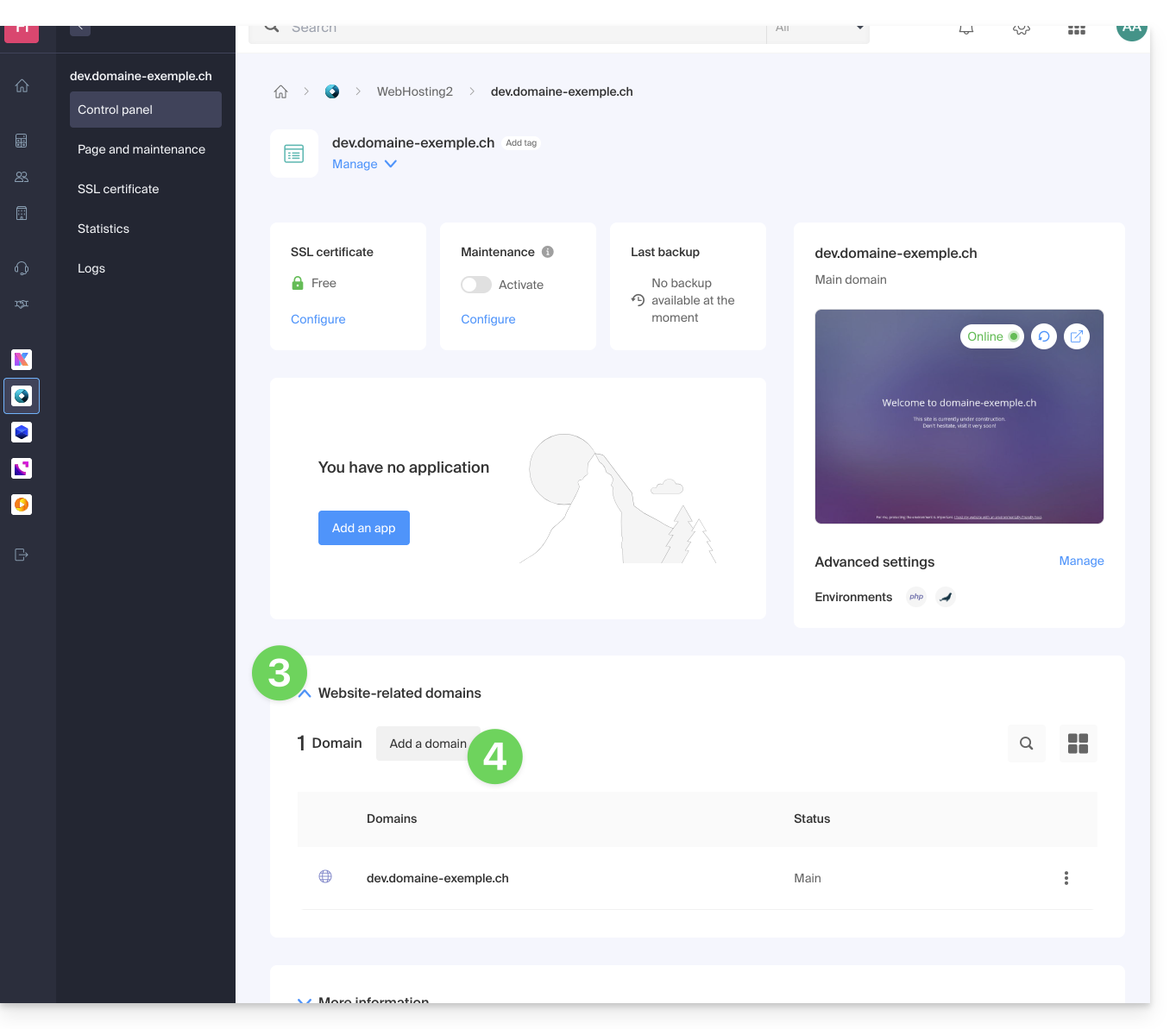
- Klik vervolgens op het pijltje om het gedeelte Domeinen van deze site uit te klappen:
- Klik op de knop Een domein toevoegen:
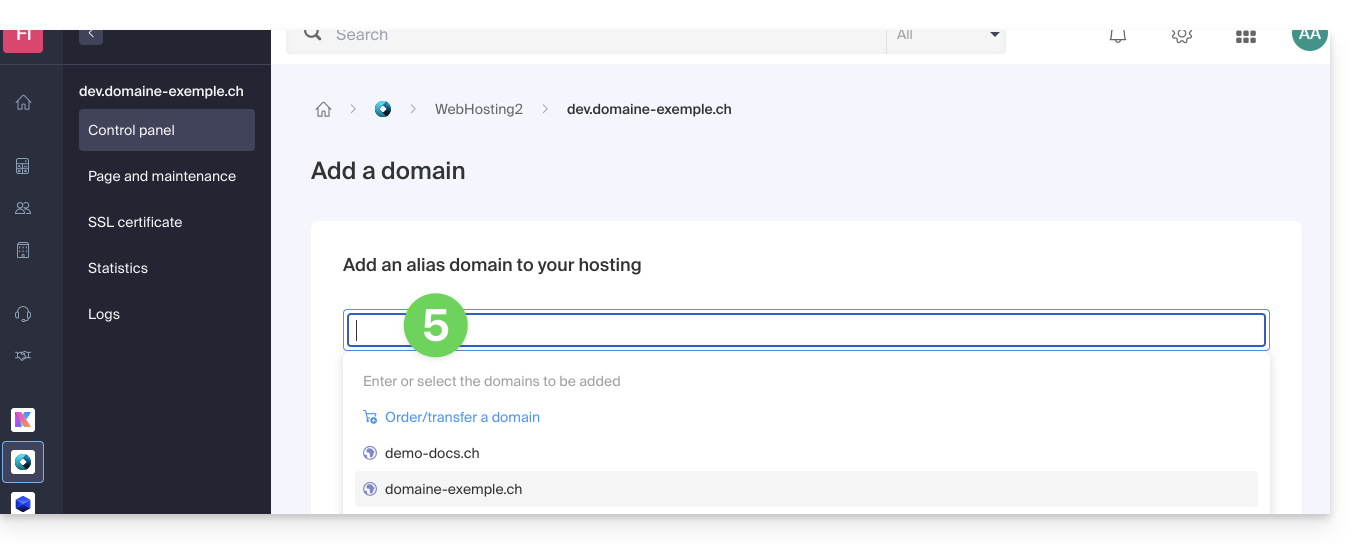
- Voeg de gewenste nieuwe naam toe (als het domein dat u wilt toevoegen tot dezelfde organisatie behoort, wordt het in de lijst weergegeven; zo niet, voer dan de naam in):
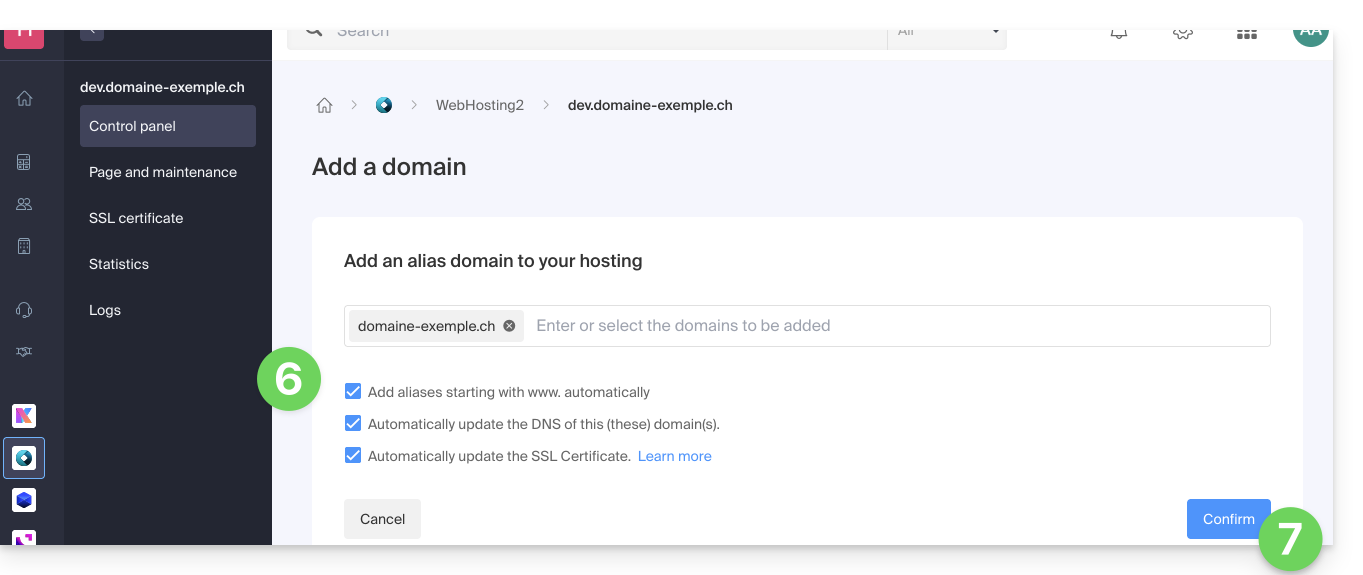
- Activeer of deactiveer de selectievakjes:
- Als het toegevoegde domein geen subdomein is, kunt u ervoor kiezen om automatisch de
www-versie van het domein toe te voegen. - Automatisch de DNS-records van de toegevoegde domeinen bijwerken (indien mogelijk).
- Automatisch de bijbehorende SSL-certificaten bijwerken (indien mogelijk).
- Als het toegevoegde domein geen subdomein is, kunt u ervoor kiezen om automatisch de
- Klik op de knop om te bevestigen en wacht:
- Nadat u het domein hebt toegevoegd, klikt u op het actiemenu ⋮ rechts van het zojuist toegevoegde domein dat u als hoofddomein wilt instellen:
- Selecteer de optie om dit domein als hoofddomein in te stellen:
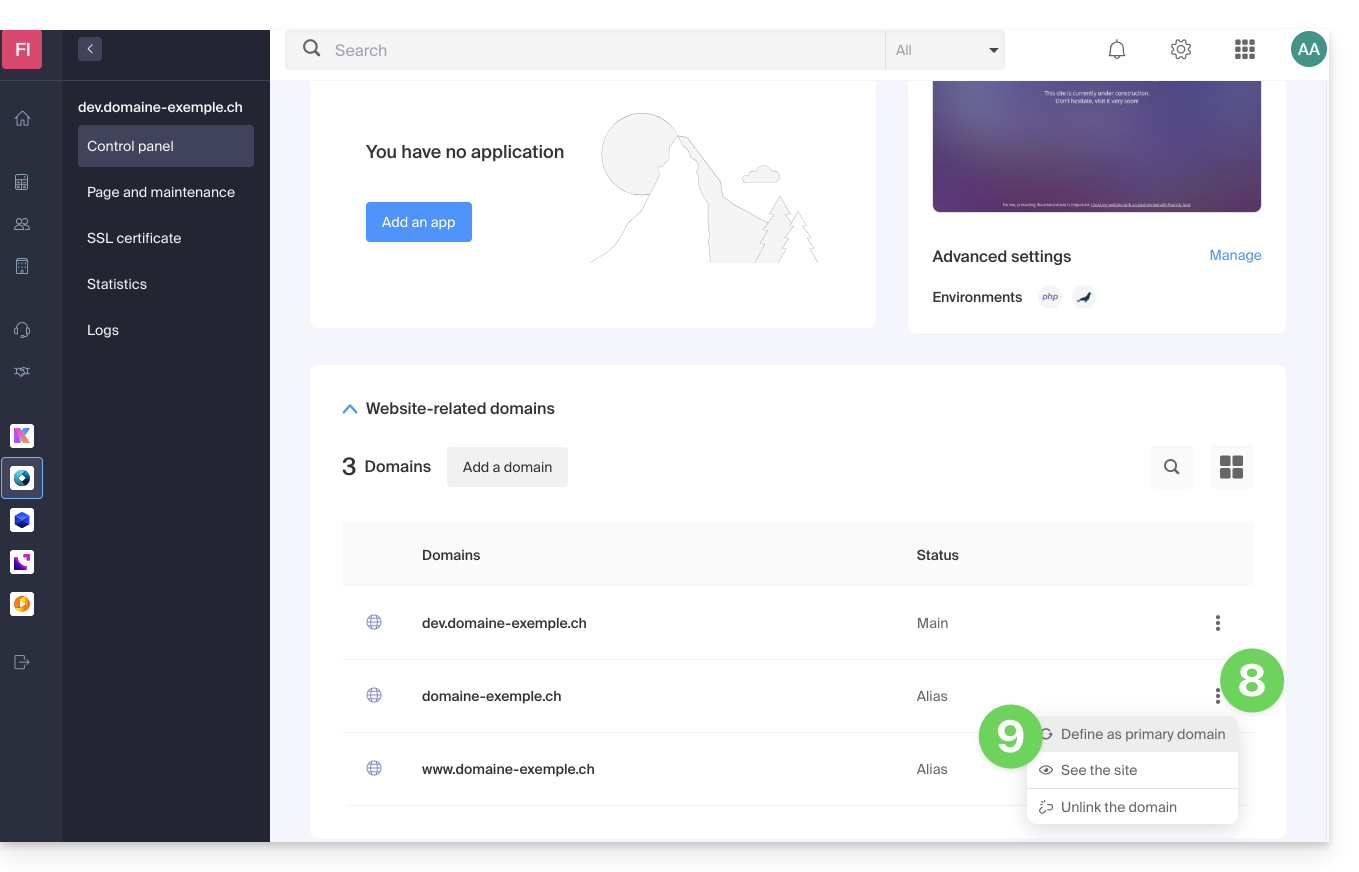
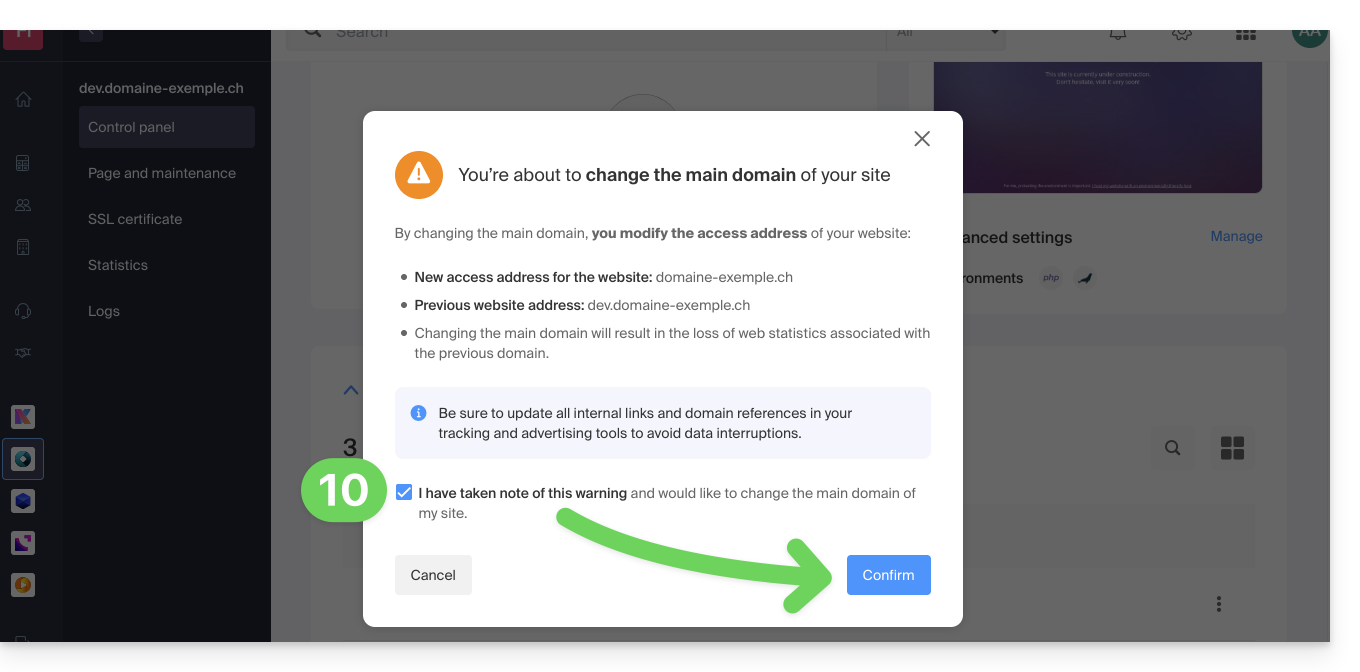
- Bevestig de bewerking om de domeinen om te wisselen:
Link naar deze veelgestelde vragen: https://faq.infomaniak.com/2160
Is deze veelgestelde vragenlijst nuttig geweest?
Deze handleiding gaat over de taakplanner op Webhosting.
Inleiding
- Met deze planningsfunctie kunt u scripts en code op het door u gekozen tijdstip en met de door u gewenste frequentie uitvoeren, zodat u repetitieve taken kunt automatiseren.
- Als uw website Node.js gebruikt (❓: hulp), kunt u geplande taken ook rechtstreeks in de code van uw applicatie beheren met behulp van de module
node-cron. - Raadpleeg deze andere handleiding als u informatie zoekt over crontab (crons via SSH) op een Cloud Server.
Taken plannen (webcron)
U kunt de tool voor het plannen van taken als volgt openen:
- Klik hier om naar het beheer van uw hosting en websites te gaan in uw Infomaniak-beheerpaneel (❓: hulp).
- Klik op de naam van de betreffende website.
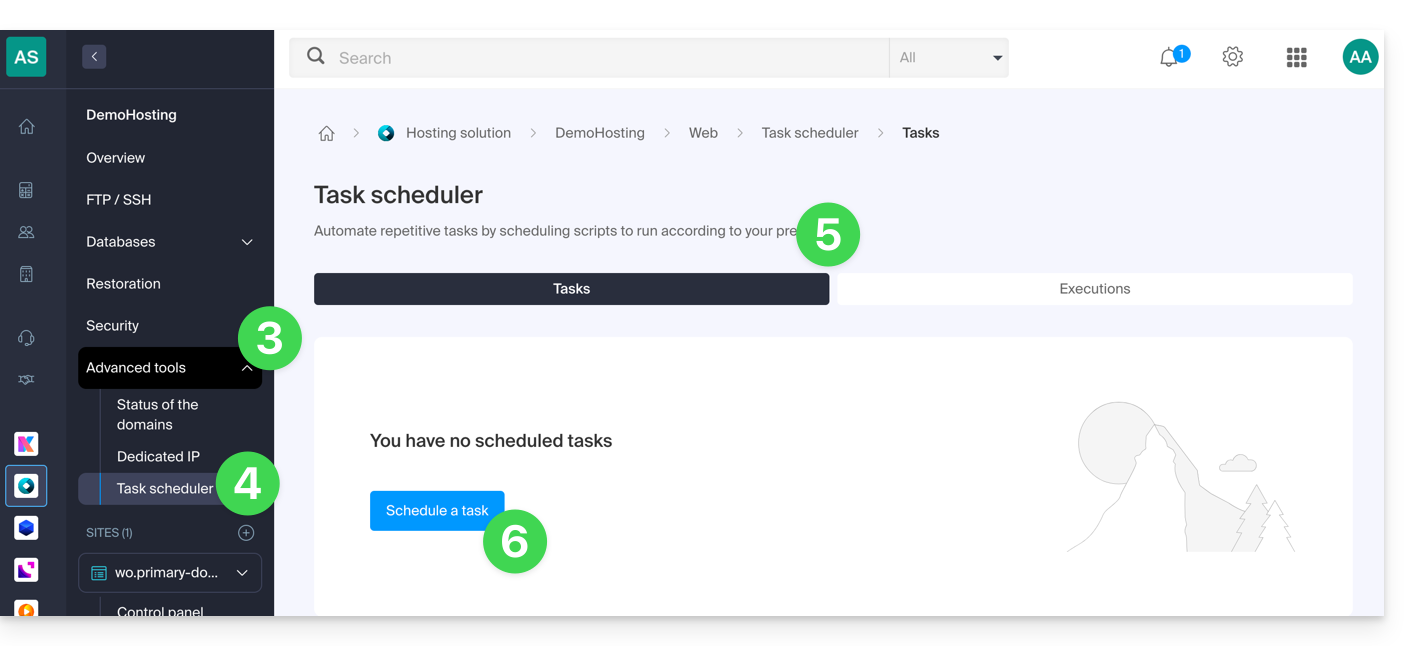
- Klik op Geavanceerde instellingen in het menu aan de linkerkant.
- Klik op Taakplanner.
- De bestaande cronjobs en de taken die momenteel worden uitgevoerd, worden weergegeven onder de twee tabbladen op de pagina.
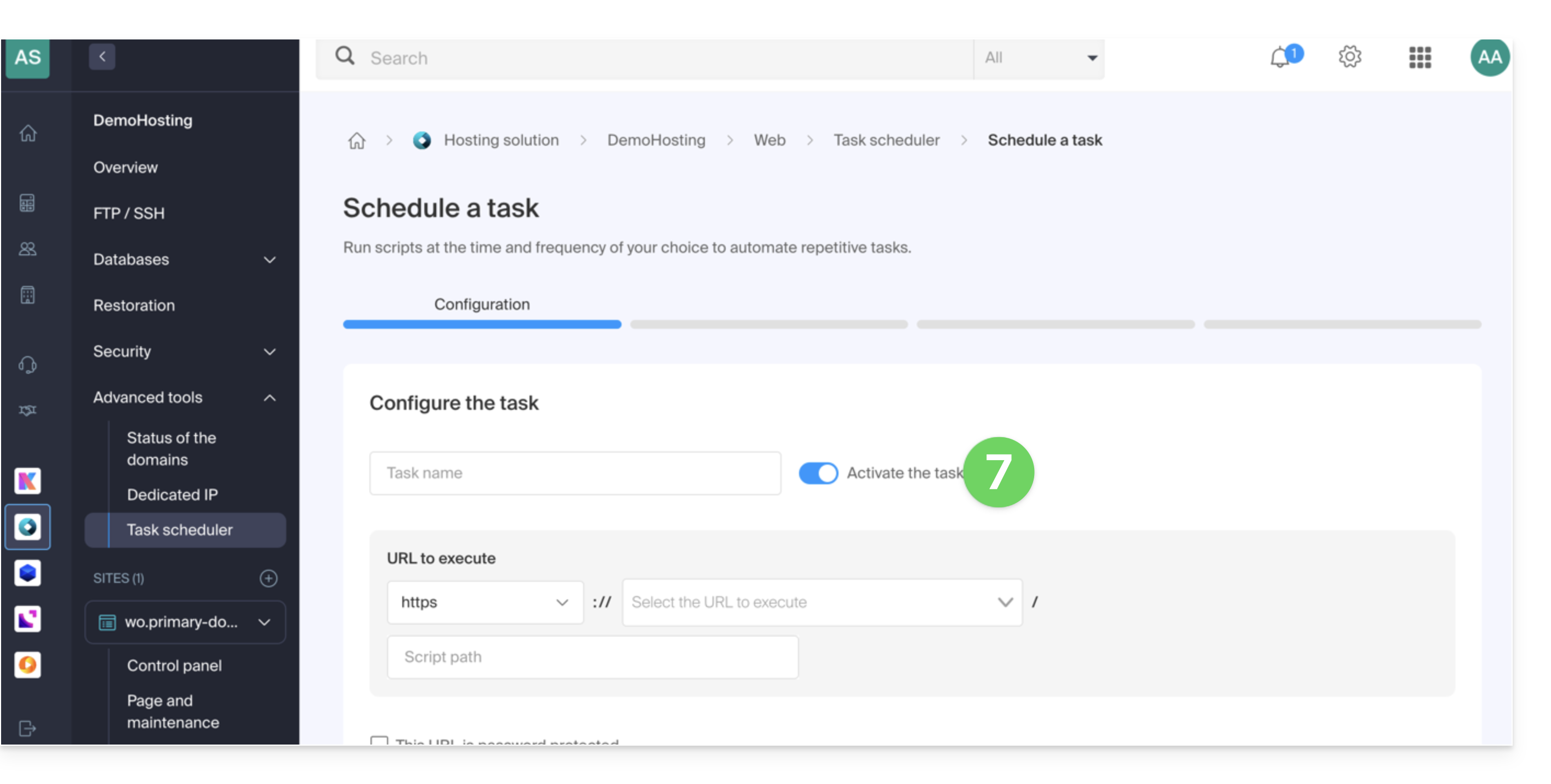
- Klik op de knop Een taak plannen om een geplande taak te maken. Hierbij kunt u onder andere aangeven of de URL van het script dat moet worden uitgevoerd, is beveiligd met een wachtwoord, of u meldingen wilt ontvangen, en natuurlijk het gewenste interval (zie hieronder), enz.:
- Vergeet niet de taak te activeren met behulp van de schakelaar:
Minimale intervallen
In de volgende stap kunt u de cron-taak plannen volgens…
- [ a ]… vaste intervallen, bijvoorbeeld één keer per week…
- [ b ]… of een aangepaste instelling met een minimuminterval van:
- 15 minuten bij gedeelde hosting
- 1 minuut op een Cloudserver
Meldingen en analyse
In de volgende stap kunt u e-mailmeldingen activeren: 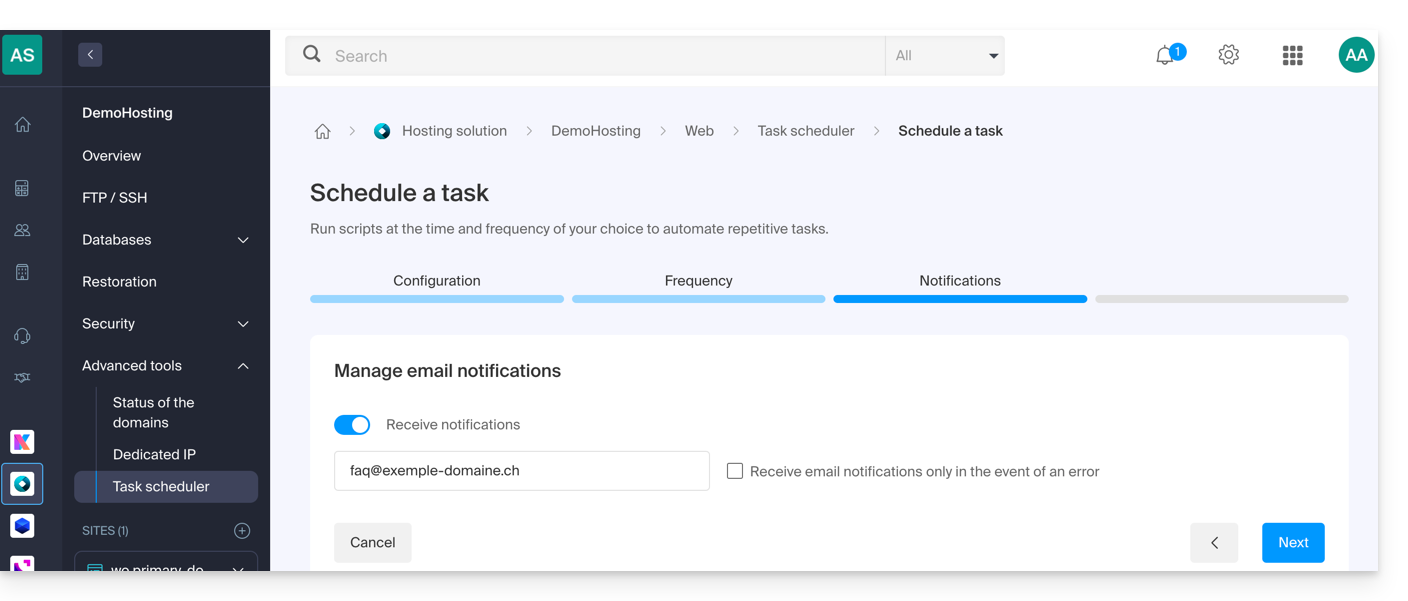
De volgende stap is het activeren van een taakanalyse: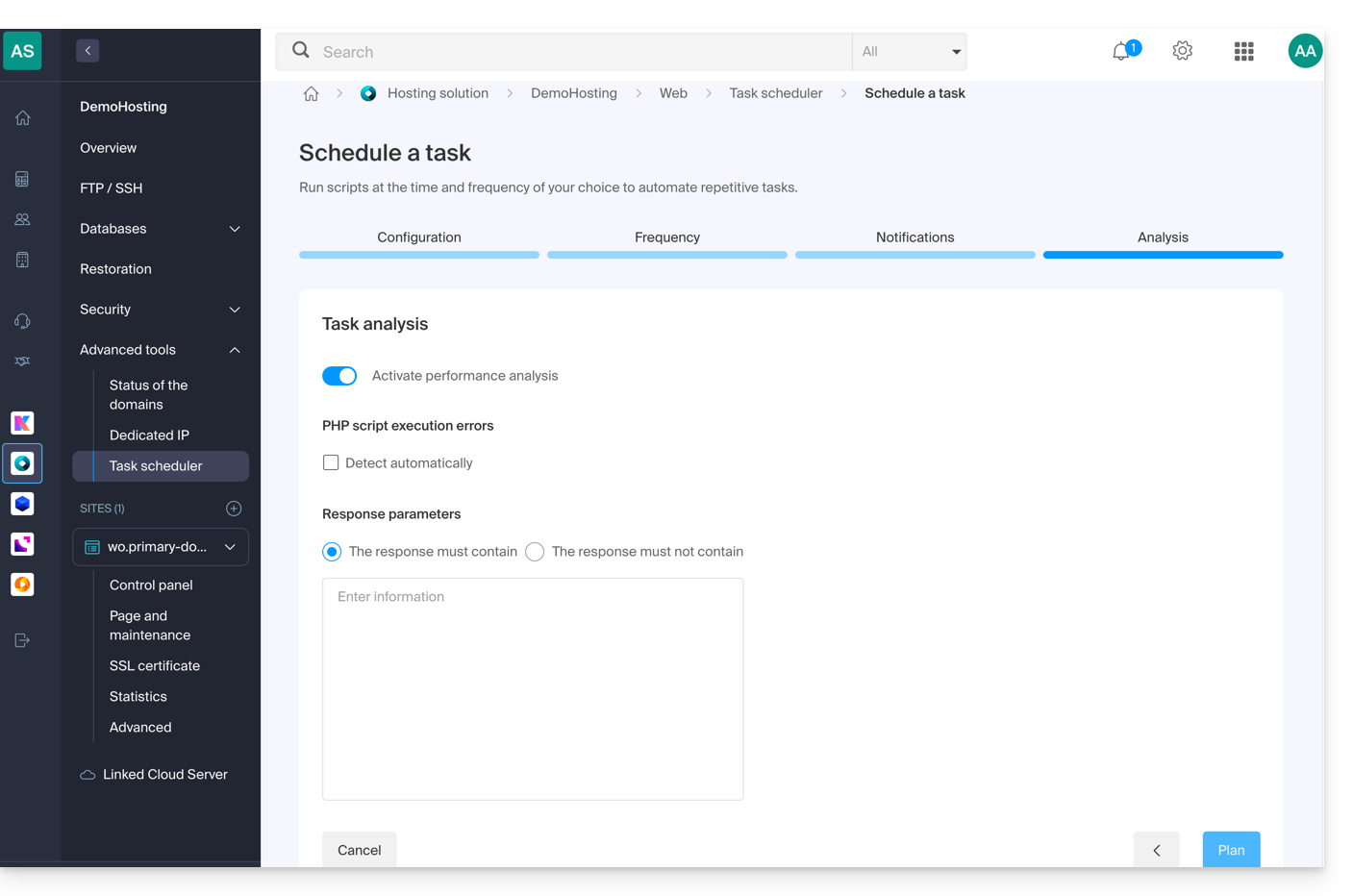
De taak handmatig één keer uitvoeren
Nadat de taak is aangemaakt, klikt u op het actiemenu ⋮ rechts van het betreffende item om toegang te krijgen tot de snelle beheeropties van uw taak en het logboek met uitvoeringen: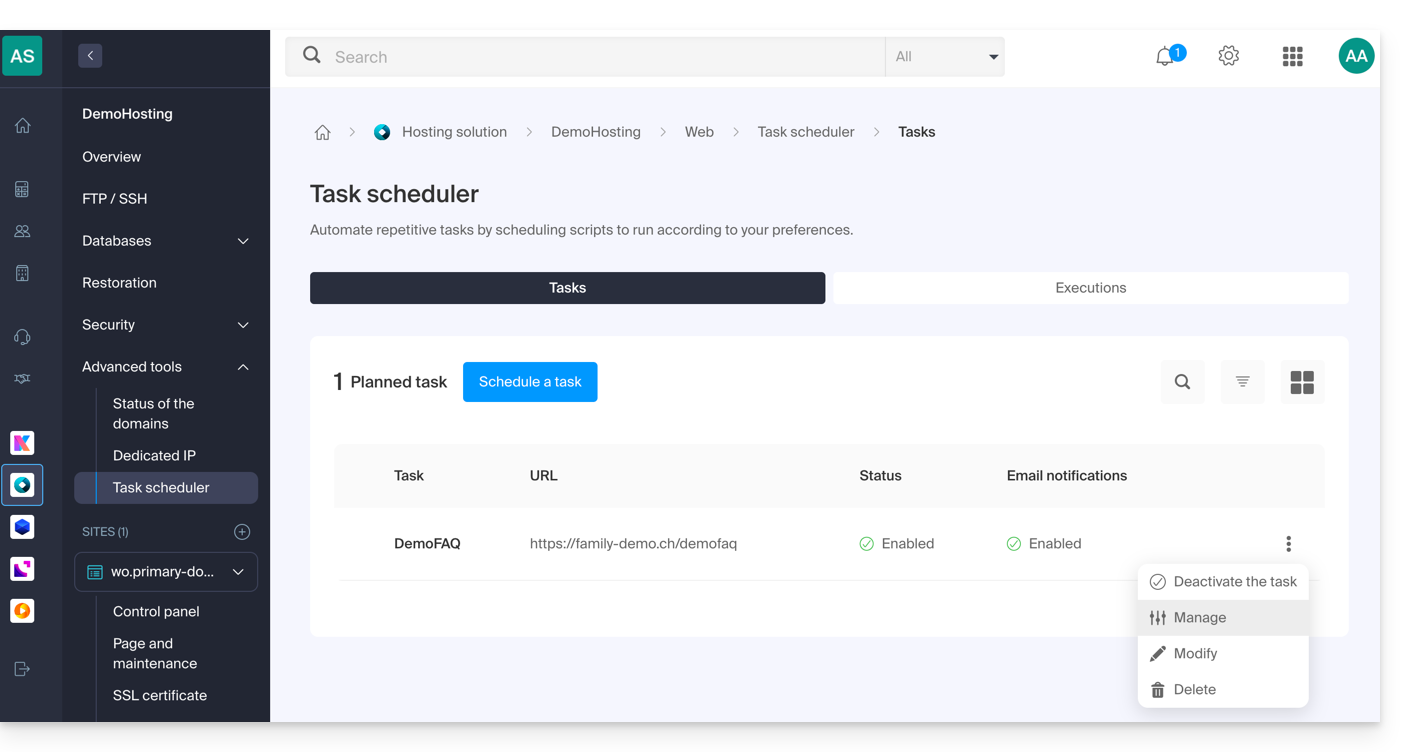
Aan de bovenkant van de pagina kunt u op de knop klikken om de taak handmatig één keer uit te voeren: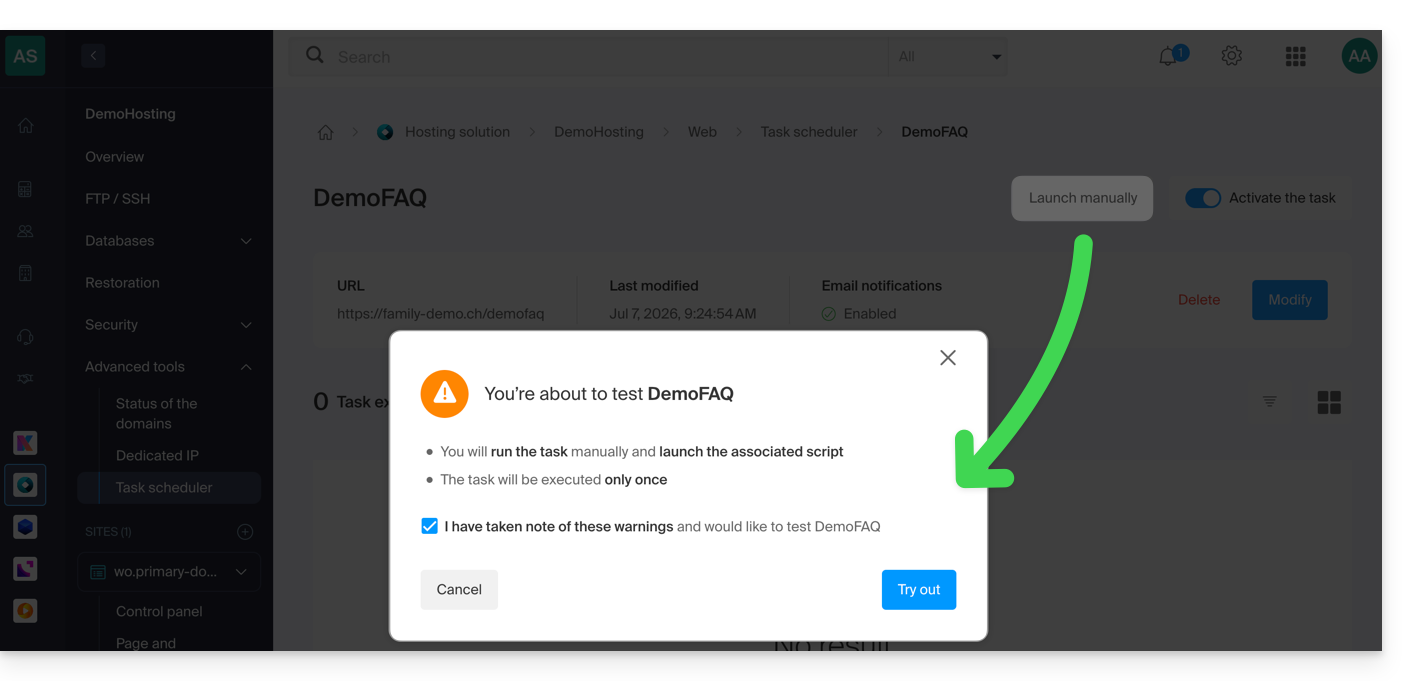
Link naar deze veelgestelde vragen: https://faq.infomaniak.com/2161
Is deze veelgestelde vragenlijst nuttig geweest?
Deze handleiding legt uit wat de optie "MySQL-prefix" in de instellingen van een website doet en wat de gevolgen zijn voor de werking van uw webapplicaties (CMS) en PHP-scripts.
Inleiding
- Wanneer de optie "MySQL-prefix" is ingeschakeld voor een website, is het niet langer nodig om het prefix "
wxyz_" voor de naam en gebruikers van uw MySQL-databases te plaatsen. - Een PHP-script kan zich dan verbinden met MySQL met de gebruiker "monuser" en een database "mabase", en de toegang wordt automatisch verleend met de gebruiker "wxyz_monuser" en de database "wxyz_mabase".
- ⚠ Als u een migratie uitvoert vanuit een oudere Infomaniak-abonnement:
- Nadat u een website vanuit de oude console heeft gemigreerd, is de optie "MySQL-prefix" standaard ingeschakeld om automatisch de verbinding van uw webapplicaties (WordPress, Joomla, Drupal, enz.) en PHP-scripts met uw MySQL-databases te behouden.
- Om de correcte werking van uw websites te garanderen in geval van een migratie van uw hosting naar een andere server, wordt het sterk aanbevolen om deze functie uit te schakelen en de bijbehorende aanpassingen door te voeren.
De optie 'MySQL-prefix' beheren
Meer mogelijkheden met omgevingsvariabelen
U kunt omgevingsvariabelen rechtstreeks configureren via het beheerpaneel voor uw hele website:
- Klik hier om toegang te krijgen tot het beheer van hosting en websites in uw beheerpaneel van Infomaniak (❓: hulp).
- Klik op de naam van het betreffende product.
- Klik op Geavanceerde instellingen beheren:

- Klik op het tabblad PHP / Apache:

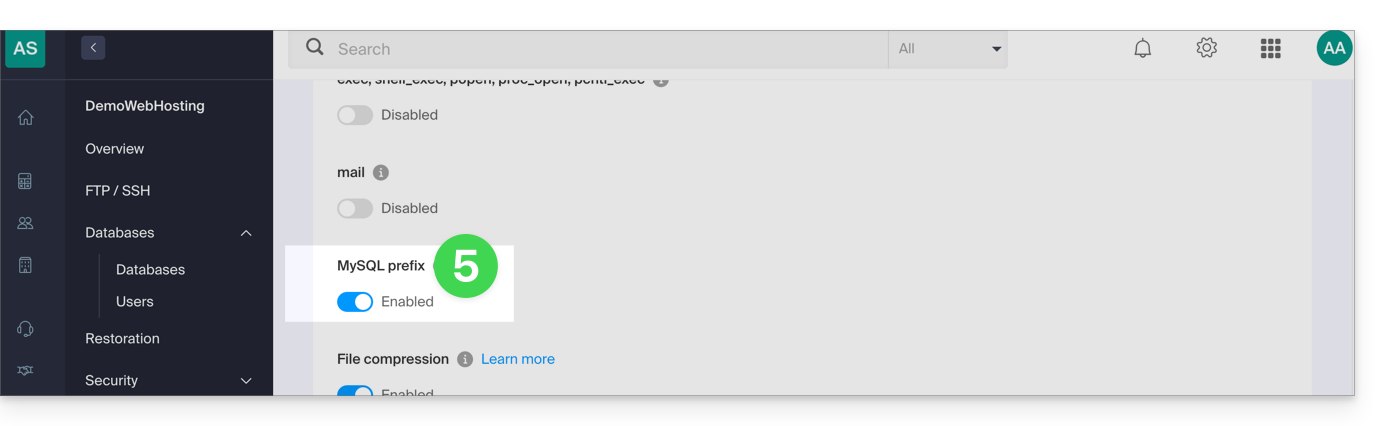
- Schakel de schakelaar MySQL-prefix in of uit:
- Klik op de knop Opslaan onderaan de pagina.
- Pas de benodigde wijzigingen aan in de configuratiebestanden van uw webapplicaties en PHP-scripts…
Gevolgen en aanpassingen
Nadat u de optie MySQL-prefix voor een website hebt uitgeschakeld, kunnen bepaalde PHP-scripts of CMS-systemen mogelijk niet meer correct functioneren.
Om de verbinding met uw databases te herstellen, moet u de volgende informatie in het configuratiebestand van de betreffende scripts bijwerken:
- de naam van de MySQL-database: u moet het voorvoegsel van uw server toevoegen
- voor:
dbname - na:
wxyz_dbname
- voor:
- de gebruiker van de MySQL-database: u moet het voorvoegsel van uw server toevoegen:
- voor:
dbuser - na:
wxyz_dbuser
- voor:
Link naar deze veelgestelde vragen: https://faq.infomaniak.com/2168
Is deze veelgestelde vragenlijst nuttig geweest?
Deze handleiding behandelt het doorsturen van webverkeer naar een specifieke poort, inclusief wanneer een dedicated IP-adres en een specifieke webapplicatie (zoals Node of Varnish) worden gebruikt.
Vereisten
- Een website toevoegen aan uw hostingpakket.
HAProxyinstalleren op de Cloud Server.
Webverkeer doorsturen naar een specifieke poort
Standaard wordt webverkeer op een Cloud Server naar Apache gestuurd. Om verzoeken naar een Node-script of een andere service te sturen (mits deze luistert op een poort tussen 4000 en 4009), moet u HAProxy gebruiken.
Dit geldt onder andere voor de servers Express, Socket.IO, Meteor.js, Nuxt.js, Flask, Ruby on Rails, en eventueel ook Java (J2E), enz.
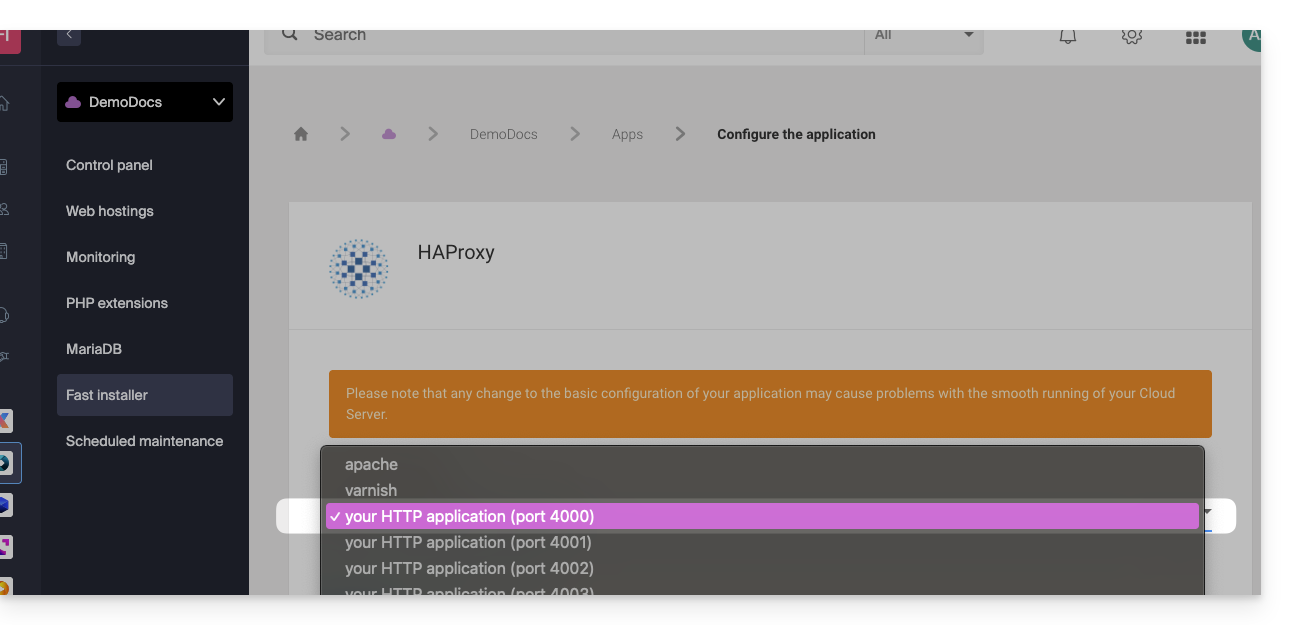
Hiervoor moet u ervoor zorgen dat de service luistert op een poort tussen 4000 en 4009 (bijvoorbeeld met server.listen(4000) voor Express of een basis HTTP Node-server, maar afhankelijk van het type project op een andere manier, via een configuratiebestand, in de code of op een andere manier) en op alle interfaces (0.0.0.0).
Het is ook nodig om HAProxy te configureren, zoals in het volgende voorbeeld:
- Klik hier om naar het beheer van uw Cloud Server in het Infomaniak Manager te gaan (hulp nodig?).
- Klik rechtstreeks op de naam van de betreffende Cloudserver.
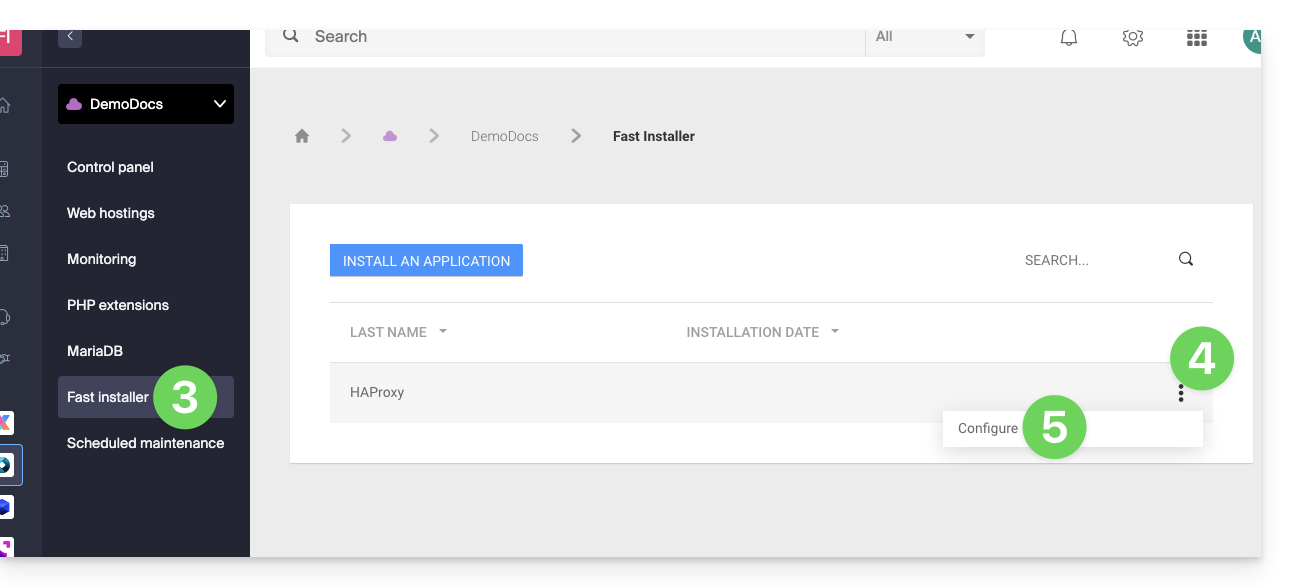
- Klik in het linkermenu op Snelle installatie.
- Klik op het menu met acties ⋮ dat rechts van
HAProxystaat. - Klik op Configureren:
- Selecteer de gewenste informatie en sla op:
Speciale gevallen: aliassen en wildcards
De configuratie van HAProxy via de Snelle Installatie is uitsluitend van toepassing op het hoofddomein van de hosting.
Momenteel worden domein-aliassen (of ze nu specifiek zijn of van het type wildcard, zoals *.domain.xyz) niet standaard door dit hulpmiddel ondersteund.
Om het verkeer van een alias naar uw applicatie te leiden (die bijvoorbeeld luistert op poort 4000), moet u handmatig een regel van het type "proxy" configureren in het bestand .htaccess dat zich in de hoofdmap van uw website bevindt:
# Redirect all traffic to the application (e.g., Node.js on port 4000)
RewriteEngine On
RewriteRule ^(.*)$ {{URL_6}} [P,L]
Zonder deze handmatige instructie worden alle verzoeken die overeenkomen met uw aliassen of wildcards standaard naar Apache geleid in plaats van naar uw specifieke applicatie.
Het bron-IP-adres van een verzoek ophalen
Wanneer u webverkeer naar uw webapplicatie doorverwijst, verandert de verwerking van verzoeken. Het verzoek wordt eerst ontvangen door een reverse proxy (lokaal op de server), die het verzoek vervolgens doorstuurt naar de gekozen poort. Door deze doorsturing geven de methoden die u normaal gesproken gebruikt om het IP-adres van de bezoeker op te halen, het IP-adres van de reverse proxy weer, in plaats van dat van de bezoeker.
Om in deze gevallen het werkelijke bron-IP-adres van de bezoeker op te halen, moet u een HTTP-header met de naam X-Forwarded-For raadplegen. Deze header bevat de opeenvolgende bron-IP-adressen die tijdens elke doorsturing zijn verzameld. De laatste waarde in deze header is dus het oorspronkelijke IP-adres van de client, waarmee de werkelijke bezoeker kan worden geïdentificeerd.
Let op: het is belangrijk om te weten dat HTTP-headers gemanipuleerd kunnen worden, wat veiligheidsrisico's met zich meebrengt. Om deze risico's te minimaliseren, wordt aanbevolen om te controleren of het verzoek daadwerkelijk afkomstig is van een betrouwbare server, voordat u de inhoud van de header X-Forwarded-For vertrouwt. Deze controle kan inhouden dat u ervoor zorgt dat het verzoek is doorgegeven door een betrouwbare tussenliggende server, die is geïdentificeerd aan de hand van een vooraf vastgestelde lijst met IP-adressen. Als de website een toegewezen IP-adres gebruikt, zijn de betrouwbare servers:
- 83.166.133.15
- 83.166.133.17
- 83.166.133.16
- 84.16.92.5
- 84.16.92.43
- 10.2.32.255
- 10.2.34.164
Link naar deze veelgestelde vragen: https://faq.infomaniak.com/2171
Is deze veelgestelde vragenlijst nuttig geweest?
Deze handleiding legt uit hoe u een automatische back-up van een Infomaniak-webapplicatie (Joomla, Drupal, Typo3, PrestaShop, ownCloud, enz.) kunt herstellen. Deze back-ups zijn inbegrepen in de betaalde webhostingpakketten.
Inleiding
- Dit heeft geen betrekking op WordPress, dat kan worden opgeslagen en vervolgens hersteld via:
- de automatische back-upfunctie voor hosting,
- plug-ins waarmee u handmatig een volledige back-up kunt maken, inclusief een bestand voor een vereenvoudigde herinstallatie.
- Op de FTP-server zijn de bestanden die bij de verschillende back-ups horen beschikbaar onder
/application-backups/.
Een webapplicatie herstellen
U kunt de back-ups van uw apps hier vinden:
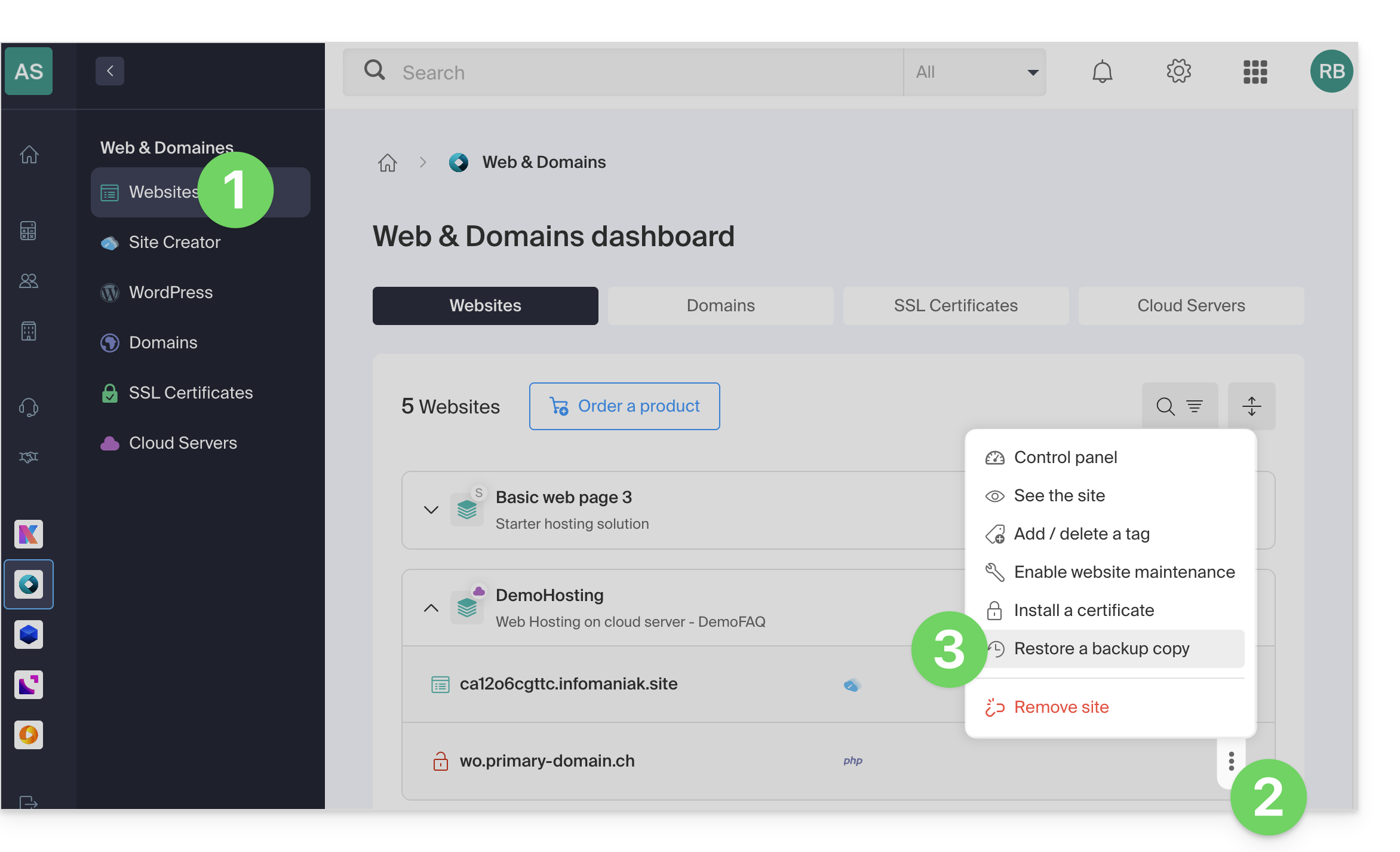
- Klik hier om naar het beheer van uw hosting & websites te gaan in uw Infomaniak Manager (❓: hulp).
- Klik op het menu met acties ⋮ rechts van het betreffende item.
- Klik op Een back-up herstellen:
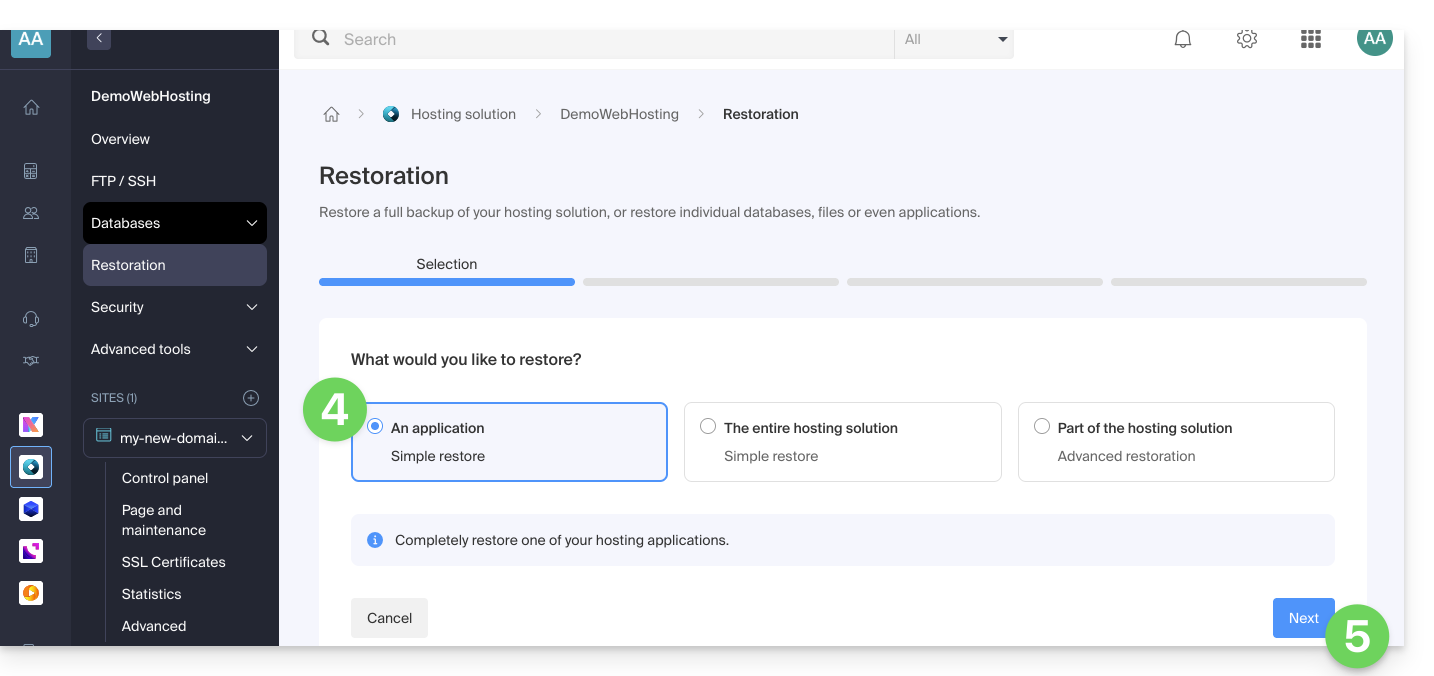
- Klik op het gewenste type herstel (Webapplicatie).
- Klik op de knop Volgende:
- Selecteer de applicatie die u wilt herstellen en klik op de knop Volgende:
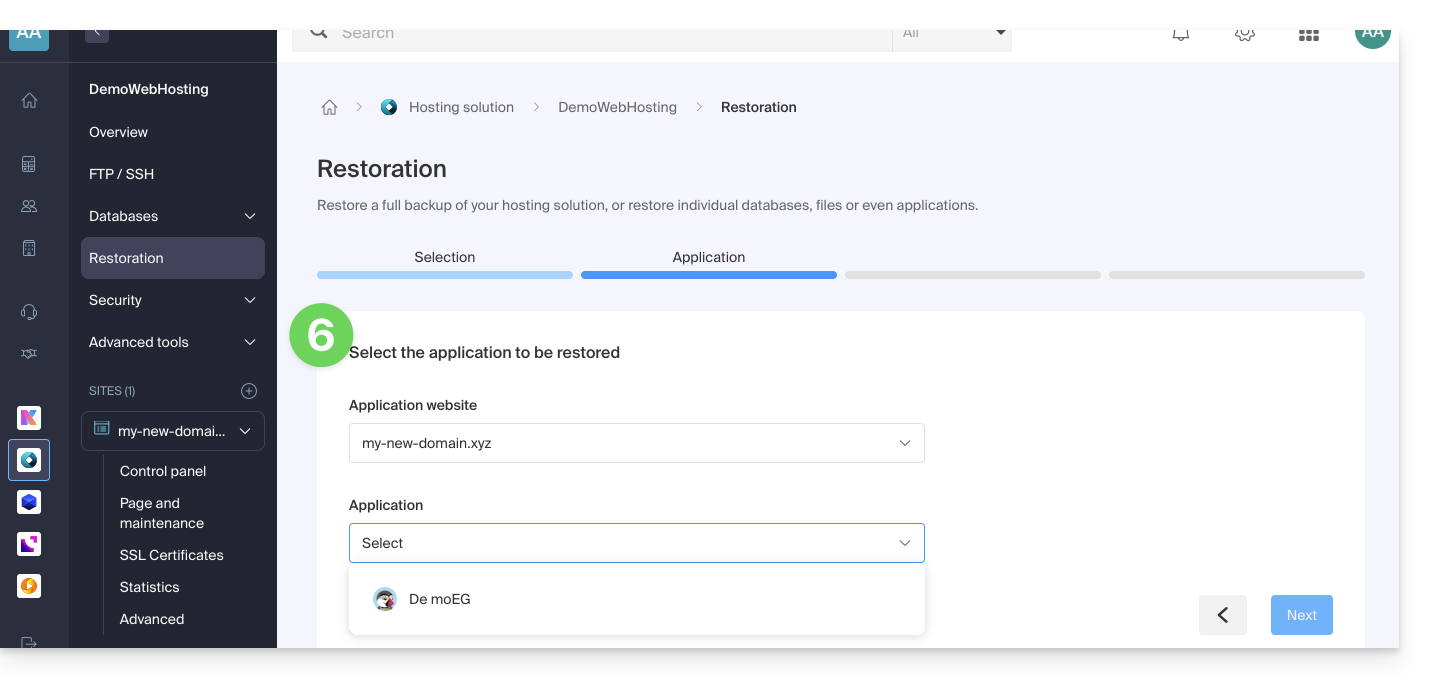
- Kies de datum waarop u wilt terugkeren en klik op de knop Volgende.
- Als de pagina met back-ups leeg is, betekent dit waarschijnlijk dat de back-ups zijn uitgeschakeld of dat de installatie te recent is.
- Kies of u liever…
- … de bestaande bestanden verwijdert voordat u de back-up herstelt (aanbevolen).
- … de bestanden met dezelfde naam vervangt en de nieuwe bestanden die na de datum van de back-up zijn gemaakt, behoudt.
- Klik op de knop Herstellen om de gegevens van de webapplicatie te herstellen.
Meer informatie
Link naar deze veelgestelde vragen: https://faq.infomaniak.com/2175
Is deze veelgestelde vragenlijst nuttig geweest?
Deze handleiding legt uit hoe u toegang krijgt tot phpMyAdmin via een webhostingpakket.
Inleiding
- phpMyAdmin is een open-source beheertool die is ontworpen om uw MySQL- en MariaDB-databases te beheren via een intuïtieve webinterface.
- Hiermee kunt u complexe bewerkingen uitvoeren, zoals het uitvoeren van SQL-query's, het maken van tabellen of het importeren en exporteren van gegevens, zonder de opdrachtregel te hoeven gebruiken.
- phpMyAdmin is ook beschikbaar als een van de webapplicaties die u kunt installeren (❓: hulp) op uw hosting.
Toegang tot phpMyAdmin
Om toegang te krijgen tot de webhosting in het gedeelte Databases:
- Klik hier om naar het beheer van uw hostingaccounts en websites te gaan in uw Infomaniak-beheerpaneel (❓: hulp).
- Klik op de naam van het betreffende hostingaccount.
- Klik op de pijl rechts van Databases in het linkermenu.
- Klik op Databases in het linkermenu.
- Klik op Verbinden met phpMyAdmin:
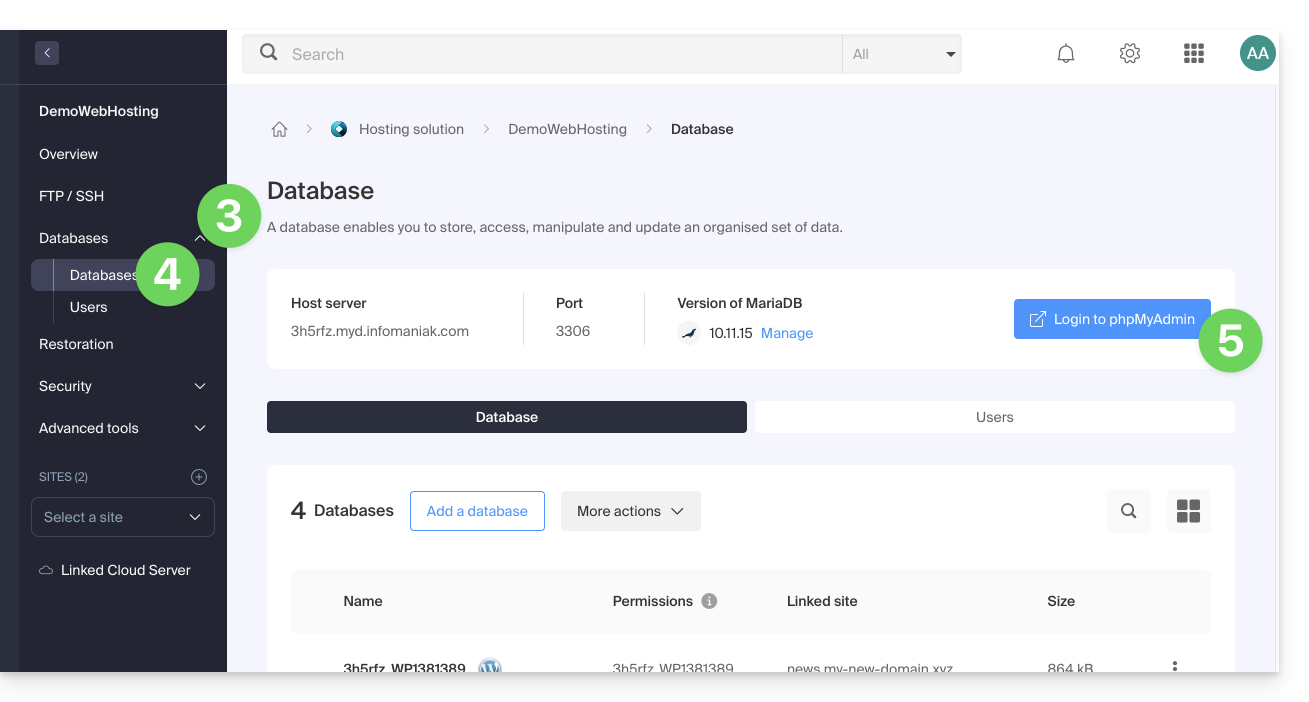
- De doelserver en een tijdelijke gebruiker worden automatisch ingevuld.
U kunt ook klikken op het actiemenu ⋮ dat rechts van een databasegebruiker staat: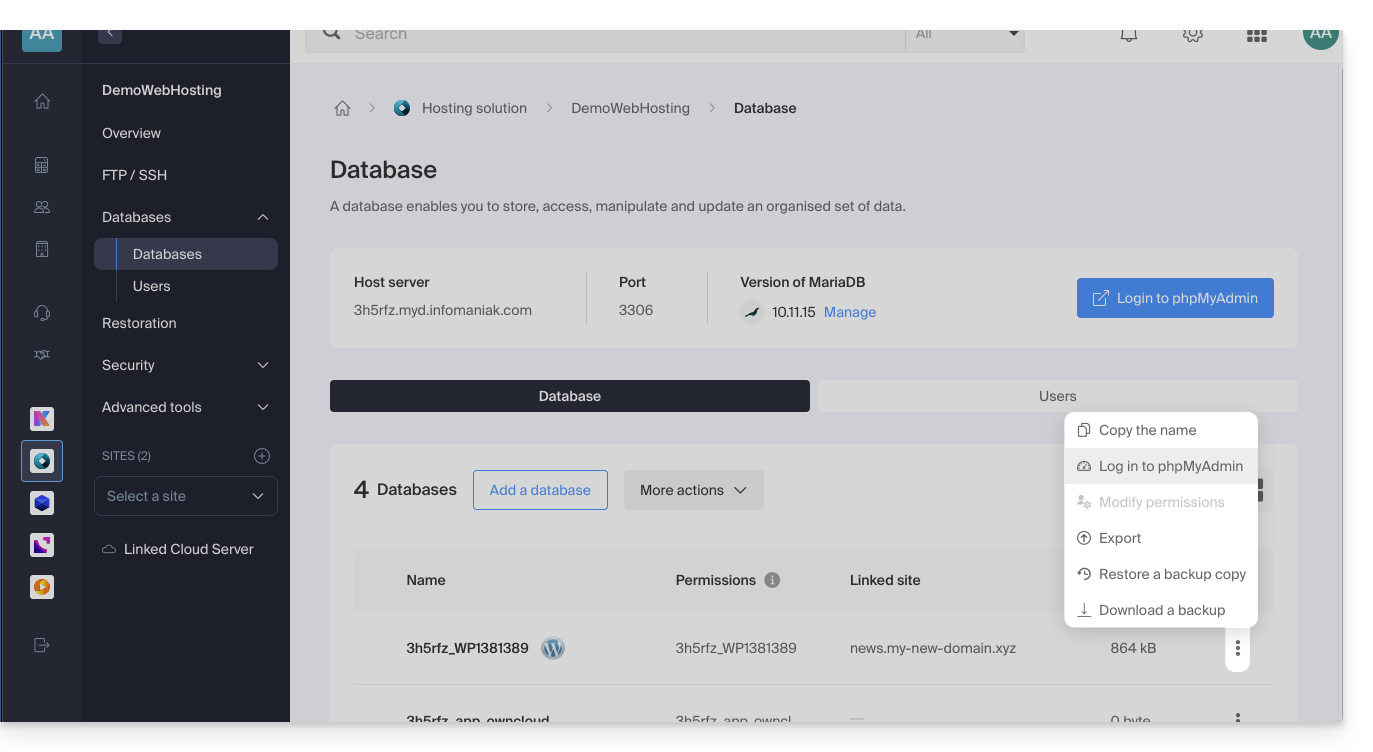
- De doelserver wordt automatisch ingevuld.
- Het wachtwoord dat u invoert, komt overeen met de gebruiker van de database.de wachtwoord die u heeft gekozen bij het aanmaken van de MySQL-gebruiker u kunt deze opnieuw instellen als u deze bent vergeten (❓: hulp).
Beperkingen en specifieke kenmerken van de gedeelde omgeving
Sommige opslagfuncties van phpMyAdmin zijn op gedeelde servers uitgeschakeld om veiligheids- en prestatieredenen:
SQL-query's
bookmarktable: schakelt bladwijzers uit, dat wil zeggen het opslaan van SQL-query's om deze later opnieuw uit te voeren, eventueel met variabelen.history: schakelt de permanente SQL-geschiedenis uit.- De geschiedenis wordt niet langer opgeslagen in de database tussen sessies en is beperkt tot de huidige browsersessie.
savedsearches: schakelt opgeslagen zoekopdrachten uit in het hulpmiddel "Voorbeeldquery".
Relaties en structuur
relation: schakelt interne relaties tussen tabellen uit.- Dit is de basis voor veel functies: klikbare koppelingen tussen primaire en vreemde sleutels, keuzelijsten met gerelateerde waarden tijdens het invoeren, relaties in de ontwerper en schema's, en het exporteren van relaties.
- De echte InnoDB-vreemde sleutels worden nog steeds door MySQL beheerd, maar de "interne" relaties (die nuttig zijn voor MyISAM) zijn niet langer mogelijk.
table_info: schakelt de weergavekolom uit, dat wil zeggen de beschrijvende kolom (bijvoorbeeld een naam) die wordt weergegeven in plaats van of als tooltip van een externe sleutel.column_info: schakelt de kolomcommentaren uit die door phpMyAdmin worden opgeslagen, evenals de MIME-typen en transformaties (weergave van een kolom als afbeelding, link, geformatteerde datum, enz., en transformaties bij invoer).central_columns: schakelt de centrale kolommen uit. Dit is een lijst met herbruikbare kolomdefinities binnen een database, om consistente structuren te behouden.
Schema's en ontwerper (Designer)
table_coordsenpdf_pages: schakelen het opslaan van schemapagina's uit, inclusief de positie van de tabellen.- U kunt daardoor geen relationeel schema meer opslaan en ook geen schema exporteren vanuit een opgeslagen pagina (PDF, SVG, enz.).
designer_coords: werd gebruikt om de positie van de tabellen in de ontwerpomgeving op te slaan.- Deze parameter is verouderd in recente versies, die in plaats daarvan
table_coordsenpdf_pagesgebruiken.
- Deze parameter is verouderd in recente versies, die in plaats daarvan
designer_settings: schakelt het onthouden van de instellingen van de ontwerper uit: rechte hoekverbindingen, raster of magnetische uitlijning, status van het menu, enz.
Voorkeuren en interface
userconfig: schakelt het opslaan van gebruikersvoorkeuren in de database uit.- Instellingen die in ‘Instellingen’ worden gemaakt, worden niet langer op de server opgeslagen.
- Ze kunnen hoogstens worden opgeslagen in de lokale opslag van de browser, dus ze gaan verloren als u van computer of browser verandert.
table_uiprefs: schakelt het onthouden van de tabelweergave uit: gekozen sorteervolgorde, kolomvolgorde, verborgen kolommen.recent: schakelt de permanente lijst met recent bezochte tabellen uit.favorite: schakelt de favoriete tabellen uit (de ster in het navigatiepaneel).navigationhiding: schakelt de mogelijkheid uit om elementen (databases, tabellen, weergaven, enz.) in de navigatiestructuur te verbergen.
Gebruikersbeheer
usersenusergroups: schakelt gebruikersgroepen uit, waarmee u de tabbladen of menu's van phpMyAdmin kunt beperken die voor elke gebruiker zichtbaar zijn.- De MySQL-rechten zelf (accounts, privileges) blijven ongewijzigd.
Monitoring en export
tracking: schakelt het bijhouden van wijzigingen uit.- Met deze functie worden structurele wijzigingen (DDL) en gegevenswijzigingen (DML) van een tabel vastgelegd, inclusief versies en rapporten.
export_templates: schakelt de exporttemplates uit, dat wil zeggen het opslaan van een set exportopties om deze later opnieuw te gebruiken.
Importeren
ldi_local_option: bij het importeren van een CSV-bestand met de methode LOAD DATA, gebruikt phpMyAdmin standaard niet het sleutelwoord LOCAL.- Het bestand moet dan rechtstreeks door de MySQL-server kunnen worden gelezen, in plaats van door de client te worden verzonden.
- Dit is de standaardwaarde en is een relatief veilige optie, omdat
LOAD DATA LOCAL INFILEeen bekende bron van beveiligingsrisico's is.
Link naar deze veelgestelde vragen: https://faq.infomaniak.com/2179
Is deze veelgestelde vragenlijst nuttig geweest?
Deze handleiding legt uit hoe u toegang krijgt tot de bootloader van een Cloud VPS / Lite VPS via het Infomaniak-beheerpaneel.
De bootloader (of opstartlader) is de software waarmee u één of meerdere besturingssystemen (multi-boot) op uw Cloud VPS / Lite VPS kunt opstarten.
De bootloader van een Cloud VPS / VPS Lite weergeven
Met de volgende procedure kunt u de bootloader van GRUB weergeven:
- Klik hier om naar het beheer van uw product in het Infomaniak-beheerportaal te gaan (hulp nodig?).
- Klik rechtstreeks op de naam die aan het betreffende product is toegekend.
- Klik op VNC-console openen.
- Klik op Server herstarten terwijl u het nieuwe venster met de VNC-console geopend houdt.
- Vernieuw onmiddellijk de VNC-console zodra de server opnieuw is opgestart, zodat de bootloader van de server wordt weergegeven; GRUB wordt dan weergegeven en u kunt dit scherm laten staan door op een toets van uw toetsenbord te drukken:

Link naar deze veelgestelde vragen: https://faq.infomaniak.com/2182
Is deze veelgestelde vragenlijst nuttig geweest?
Uw website heeft verdachte berichten verzonden en is mogelijk gehackt, hoewel deze nog steeds bereikbaar is.
Uw e-mailaccounts (indien u die heeft) zijn hier niet bij betrokken… Het kan echter wel zijn dat het ontvangen van e-mails van uw website verstoord is.
Wat te doen?
Infomaniak informeert u dat websites met schadelijke code en/of die ongewenste berichten versturen, door zoekmachines kunnen worden bestraft en dat de domeinregistratie van het betreffende domein uw domeinnaam kan blokkeren of verwijderen.
Het is daarom van essentieel belang omuw pagina's te controleren en aan te passen, en om de opgeslagen bestanden op te schonen.
Lees ook deze andere handleiding.
Link naar deze veelgestelde vragen: https://faq.infomaniak.com/2183
Is deze veelgestelde vragenlijst nuttig geweest?
Deze handleiding legt uit hoe u een hostingpakket (en alle bijbehorende websites) verplaatst van een Cloudserver naar een andere beheerde Cloudserver.
Als u dit wilt,uw huidige Cloud-server upgraden naar een server van de nieuwste generatie, raadpleeg dan deze andere handleiding.
Inleiding
- FTP & MySQL
- Bij het verplaatsen van een hostingpakket van een Cloud Server naar een andere:
- De FTP-toegang en databases blijven ongewijzigd.
- Alleen de ondersteunde PHP- en MariaDB-versies en de IPv4- en IPv6-adressen van de server veranderen.
- De hostnamen veranderen niet en worden automatisch bijgewerkt om naar de nieuwe IP-adressen te verwijzen.
- Bij het verplaatsen van een hostingpakket van een Cloud Server naar een andere:
- Tijdelijke onderbreking:
- De websites van de hosting zullen niet beschikbaar zijn tijdens de migratie van de gegevens.
- Dit proces kan enkele minuten duren, afhankelijk van het aantal bestanden dat naar de nieuwe cloudserver moet worden overgezet.
- Mogelijke overgang naar HTTP/2:
- HTTP/2 is actief op de nieuwe servers.
- Sommige regels die mogelijk aanwezig zijn in het
.htaccess-bestand van uw server, moeten mogelijk worden aangepast (❓: hulp).
- Verkeersomleiding:
- Een proxy wordt gedurende 7 dagen ingesteld om het verkeer van de oude server naar de nieuwe server om te leiden.
- Houd hier rekening mee tijdens deze periode, met name voor cron-taken (zie hieronder).
- Niet-gemigreerde cron-taken:
- Cron-taken via SSH worden niet gemigreerd.
- Bestanden en cron-taken worden doorgaans niet onmiddellijk verwijderd, wat kan leiden tot duplicaten.
- Het beheer van cron-taken is uw verantwoordelijkheid; afhankelijk van de voortgang van uw migratie, moet u:
- cron-taken via SSH uitschakelen en opnieuw inschakelen als u deze heeft, om conflicten tijdens de uitvoering te voorkomen,
- uw cron-taken controleren,
- ervoor zorgen dat ze correct zijn geconfigureerd op uw nieuwe Cloud Server.
Hosting verplaatsen
Vereisten
- De twee servers moeten zich in dezelfde organisatie bevinden en toegankelijk zijn voor de gebruiker die de bewerking uitvoert.
Zodra de tweede cloudserver operationeel is:
- Klik hier om naar het beheer van uw hosting te gaan in het Infomaniak-beheerpaneel (hulp nodig?).
- Klik rechtstreeks op de naam van de betreffende hosting.
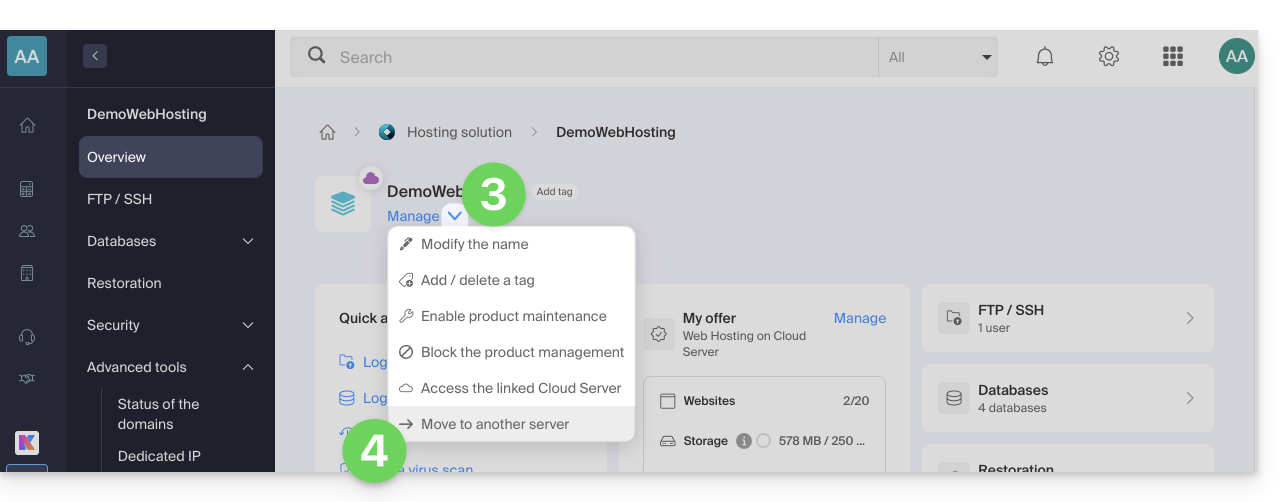
- Klik op de knop Beheren.
- Klik in het menu dat verschijnt op Verplaatsen naar een andere server:
- Selecteer de gewenste doelserver.
- Klik op Bevestigen.
De DNS-zone aanpassen en voltooien
Als uw domeinnamen worden niet beheerd bij Infomaniak of binnen dezelfde organisatie als de Cloud Server:
- Pas de A-record van de betreffende domeinen aan (❓: hulp).
- Elke toevoeging of wijziging in de DNS-instellingen kan tot 48 uur duren voordat deze volledig is doorgevoerd (❓: hulp).
- Het wordt daarom aanbevolen om de oude Cloud Server niet te beëindigen voordat deze termijn is verstreken.
- Zeg de oude Cloud Server indien nodig op (❓: hulp).
Link naar deze veelgestelde vragen: https://faq.infomaniak.com/2194
Is deze veelgestelde vragenlijst nuttig geweest?
Deze handleiding legt uit hoe u de monitoringgegevens (netwerkstatistieken, CPU, RAM, enz.) van een Cloudserver kunt bekijken en interpreteren.
De activiteit van een beheerde Cloudserver monitoren
Ga naar de monitoring
- Klik hier om naar het beheer van uw product in de Infomaniak Manager te gaan (hulp nodig?).
- Klik rechtstreeks op de naam van het betreffende product.
- Klik op Monitoring in het menu aan de linkerkant.
Er zijn verschillende gegevens beschikbaar om de activiteit van uw Cloudservers te monitoren, waaronder:
- het inkomende en uitgaande netwerkverkeer
- de gemiddelde systeembelasting
- de gemiddelde CPU-belasting
- de hoeveelheid gebruikt RAM-geheugen
- de hoeveelheid gebruikte schijfruimte
- het aantal hits per seconde.
- het gemiddelde aantal uitgevoerde MySQL-query's.
Statistieken interpreteren
Door de monitoring van de resources van een Cloud Server te interpreteren, kunt u inschatten welke resources (welke capaciteit) u nodig heeft om uw websites en webapplicaties te laten draaien.
Totale systeembelasting

De totale systeembelasting geeft in procenten het gebruik van de virtuele processors weer. In dit voorbeeld gebruikt de server dus minder dan 10% van zijn resources (0,10).
Processor (CPU) en geheugen (RAM)

Deze grafieken laten zien dat minder dan 10% van de virtuele processors wordt gebruikt en dat er minder dan 3 GB RAM daadwerkelijk wordt benut. In dit voorbeeld is de configuratie van deze server dus overgedimensioneerd in verhouding tot de werkelijke behoeften.
Groot cachegeheugen
Een groot cachegeheugen op een server is niet ongewoon en is vaak in veel gevallen voordelig. Hier is waarom:
- Caching voor betere prestaties: Moderne besturingssystemen, zoals Linux, gebruiken het vrije geheugen om gegevens van de schijf in de cache op te slaan, waardoor de prestaties worden verbeterd. Wanneer u toegang krijgt tot bestanden of applicaties, kan het systeem de gegevens snel uit de cache ophalen in plaats van ze van langzamere opslagmedia, zoals harde schijven, te lezen. Dit draagt bij aan een kortere responstijd van uw server en kan de prestaties aanzienlijk verbeteren.
- Efficiënt geheugengebruik: Een hoog geheugengebruik als gevolg van caching betekent dat uw server het beschikbare geheugen efficiënt gebruikt. Ongebruikt geheugen is verspild geheugen. Zolang het geheugen dus wordt gebruikt voor nuttige doeleinden, zoals caching, is dit een positief teken.
- Automatisch geheugenbeheer: Besturingssystemen zijn ontworpen om de cachegrootte automatisch aan te passen aan de behoeften van de actieve applicaties. Als een applicatie meer geheugen nodig heeft, kan de cache worden verkleind om hieraan te voldoen. Dit dynamische geheugenbeheer zorgt voor een evenwicht tussen het gebruik van de cache en de prestaties van actieve applicaties.
- Monitoringperspectief: Vanuit een monitoringperspectief kan een hoog geheugengebruik door de cache in eerste instantie zorgen baren, maar het is essentieel om de metingen te interpreteren in de context van het gedrag van uw server. Als u goede prestaties constateert en geen tekenen van geheugenproblemen opmerkt, zoals swapping of applicatiecrashes, is het hoge cachegebruik waarschijnlijk normaal en zelfs voordelig.

Samenvattend: een hoog cachegeheugengebruik op een server is normaal en kan bijdragen aan een betere algehele systeemprestatie. U hoeft zich geen zorgen te maken als u een hoog cachegeheugengebruik ziet, zolang uw server correct functioneert en er geen duidelijke problemen zijn die verband houden met het geheugen. Caching is een essentieel hulpmiddel om de prestaties te optimaliseren en het beste uit de beschikbare resources te halen.
Link naar deze veelgestelde vragen: https://faq.infomaniak.com/2195
Is deze veelgestelde vragenlijst nuttig geweest?
Deze handleiding legt uit hoe u de instellingen voor automatische back-up kunt wijzigen Infomaniak-webapplicaties (Joomla, Drupal, Typo3, PrestaShop, ownCloud, enz.) zijn inbegrepen in de betaalde webhosting-pakketten.
Inleiding
- Dit heeft geen betrekking op WordPress, dat kan worden opgeslagen en vervolgens hersteld via:
- de automatische back-upfunctie van de hosting,
- plug-ins waarmee u handmatig een volledige back-up kunt maken, inclusief een bestand voor een vereenvoudigde herinstallatie.
Back-ups configureren
U kunt de back-ups van uw apps beheren door:
- Klik hier om naar het beheer van uw hosting en websites te gaan in uw Infomaniak beheerpaneel (❓: hulp).
- Klik op de naam van de betreffende website.
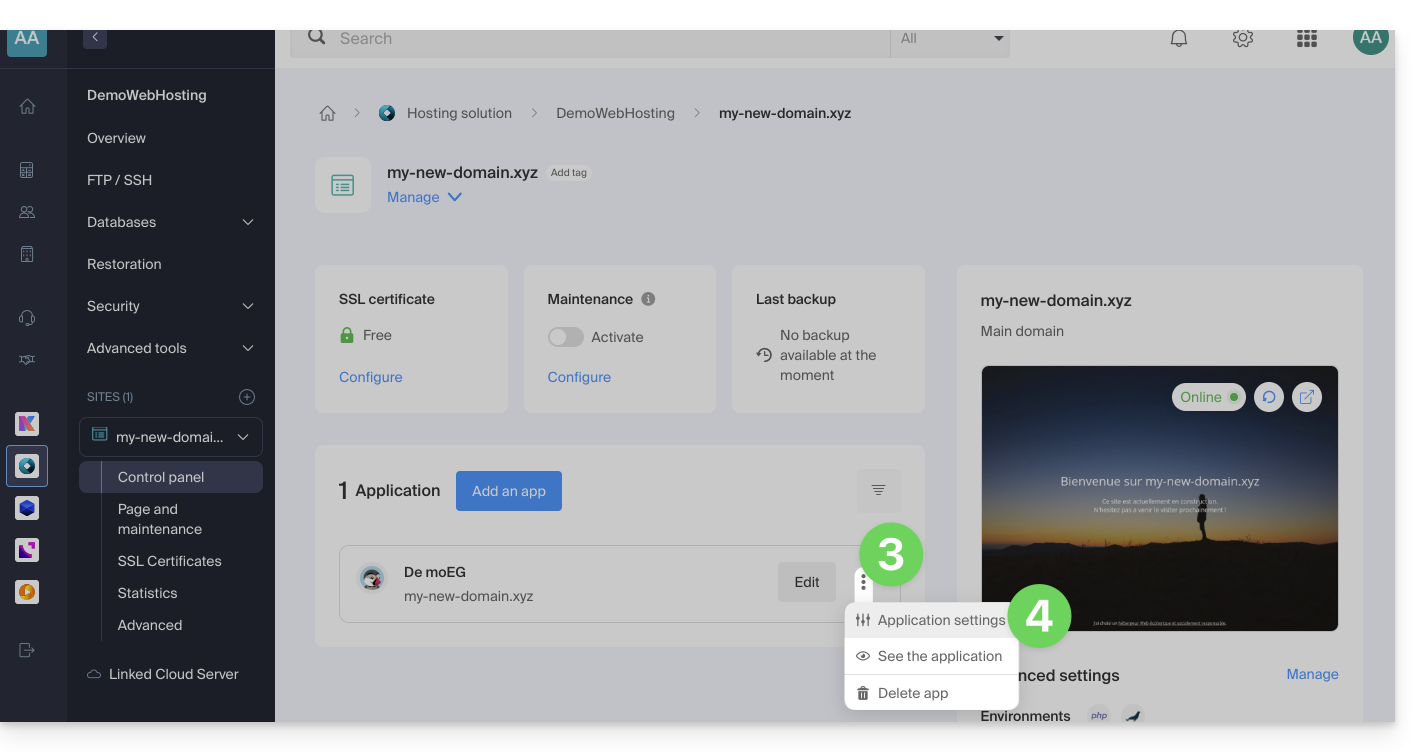
- Klik op het actiemenu ⋮ rechts van de betreffende webapplicatie.
- Klik op Instellingen in de app:
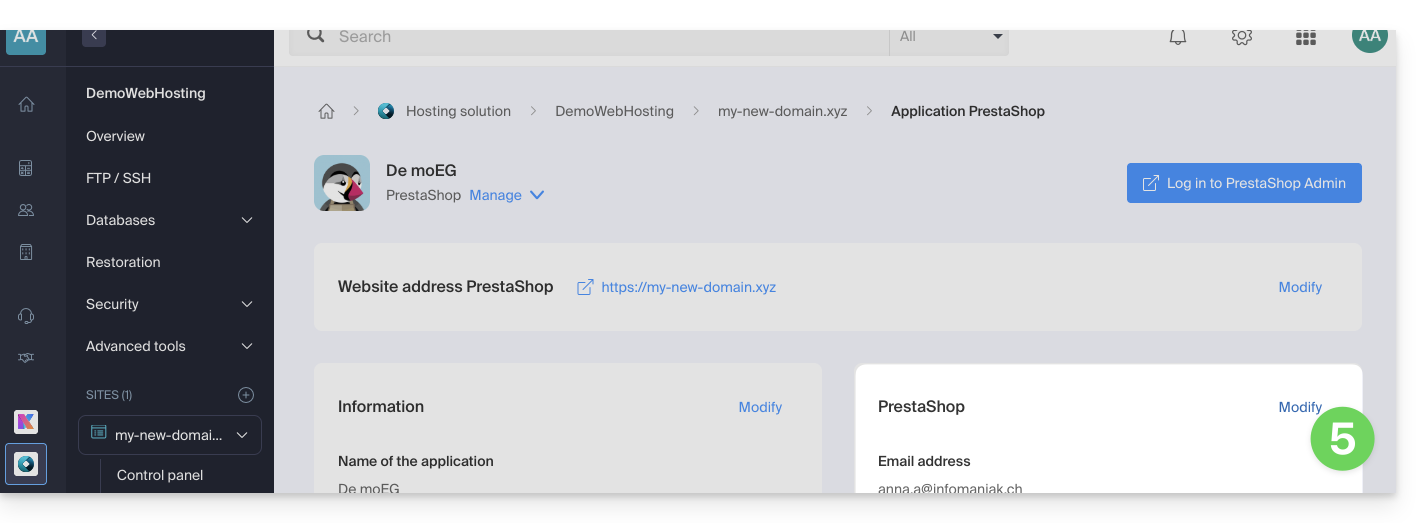
- Klik op Bewerken rechts van de app:
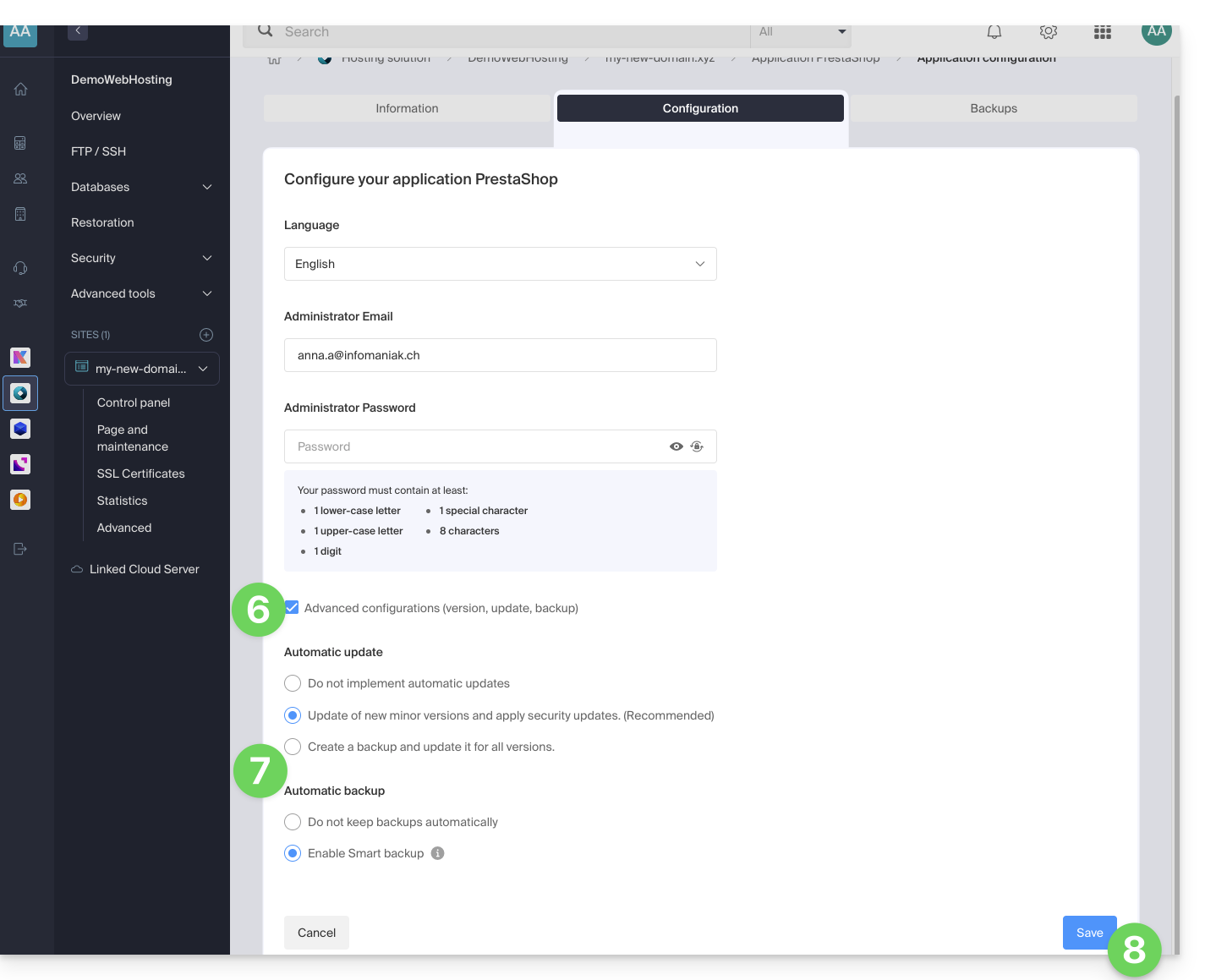
- Klik onder het tabblad Configuratie op het vakje om toegang te krijgen tot de geavanceerde instellingen.
- Kies de gewenste modi voor bijwerken en back-up:
- Er worden 7 recente back-ups bewaard, evenals back-ups van 15 en 30 dagen geleden.
- Sla de wijzigingen op met de knop rechtsonder:
Meer informatie
Link naar deze veelgestelde vragen: https://faq.infomaniak.com/2196
Is deze veelgestelde vragenlijst nuttig geweest?
Deze handleiding geeft basisinstructies voor het maken en gebruiken van een .htaccess- en .user.ini-bestand met een Infomaniak Webhosting-account.
Inleiding
- Een
.htaccess-bestand wordt in de hoofdmap van een website geplaatst en maakt het mogelijk om de Apache HTTP-server te configureren.- Als gedecentraliseerd configuratiebestand biedt het aanzienlijke flexibiliteit om het gedrag van de server aan te passen aan de specifieke behoeften van de website.
- Met dit bestand kunnen URL-rewrite-regels worden gedefinieerd, toegang tot de website kan worden beperkt, HTTP-fouten kunnen worden beheerd en zelfs aspecten van de beveiliging kunnen worden aangepast, zoals het uitschakelen van de weergave van bestanden/mappen.
- Het vereenvoudigt ook het instellen van redirects en aliassen, waardoor een nauwkeurige controle over de organisatie en toegankelijkheid van de website mogelijk is.
- Een
.user.ini-bestand maakt het mogelijk om de PHP-richtlijnen van de map (en de submappen) waarin het zich bevindt, aan te passen.- Dit bestand werkt op het niveau van de PHP-interpreter en maakt het mogelijk om specifieke configuraties voor een bepaalde map en de bijbehorende submappen te definiëren.
- Dankzij de duidelijke syntaxis biedt het de mogelijkheid om verschillende parameters te wijzigen, zoals de geheugenlimiet, de uitvoeringstijd van scripts, foutafhandeling en andere PHP-gerelateerde richtlijnen.
- Deze gedetailleerde aanpak stelt ontwikkelaars in staat om het gedrag van PHP nauwkeurig aan te passen aan de specifieke eisen van elk deel van de website.
Een bestand maken…
… .htaccess
- Log in op uw hostingaccount via FTP of SSH.
- Maak in de hoofdmap van de betreffende website een nieuw bestand aan en geef het de volgende naam:
.htaccess. - Voeg de gewenste instructies toe aan het bestand. Raadpleeg bijvoorbeeld deze andere handleiding.
… .user.ini
- Log in op uw hosting via FTP of SSH.
- Maak op de gewenste locatie een nieuw bestand aan en geef het de volgende naam:
.user.ini. - Voeg de gewenste PHP-configuratieparameters toe aan het bestand.
Het wijzigen van het bestand .user.ini duurt enkele minuten voordat de wijzigingen van kracht zijn.
Link naar deze veelgestelde vragen: https://faq.infomaniak.com/2210
Is deze veelgestelde vragenlijst nuttig geweest?
Deze handleiding legt uit hoe u een volledige webhosting automatisch kunt herstellen vanuit de back-ups die door Infomaniak zijn gemaakt.
Inleiding
- Infomaniak maakt dagelijks een back-up, en de 7 meest recente zijn beschikbaar voor u.quotidienne, et les 7 dernières sont à votre disposition in het beheerpaneel (of meer, afhankelijk van of u een webapplicatie gebruikt).
- Tijdens het herstel worden de websites automatisch in de onderhoudsmodus gezet, totdat het proces is voltooid.
- Aangezien automatische back-ups van bestanden en databases niet gelijktijdig worden uitgevoerd, wordt aanbevolen om de correcte werking van de websites na het herstellen te controleren.
- Naast deze opties bestaat er geen andere back-up die u kunt verkrijgen; het is dus niet nodig om contact op te nemen met Infomaniak hiervoor, maar overweeg andere back-upmethoden voor de toekomst.
Een webhostingaccount herstellen
Om toegang te krijgen tot de webhosting:
- Klik hier om toegang te krijgen tot het beheer van hostingaccounts en websites in uw Infomaniak-beheerpaneel (❓: hulp).
- Klik op de naam van de betreffende hosting.
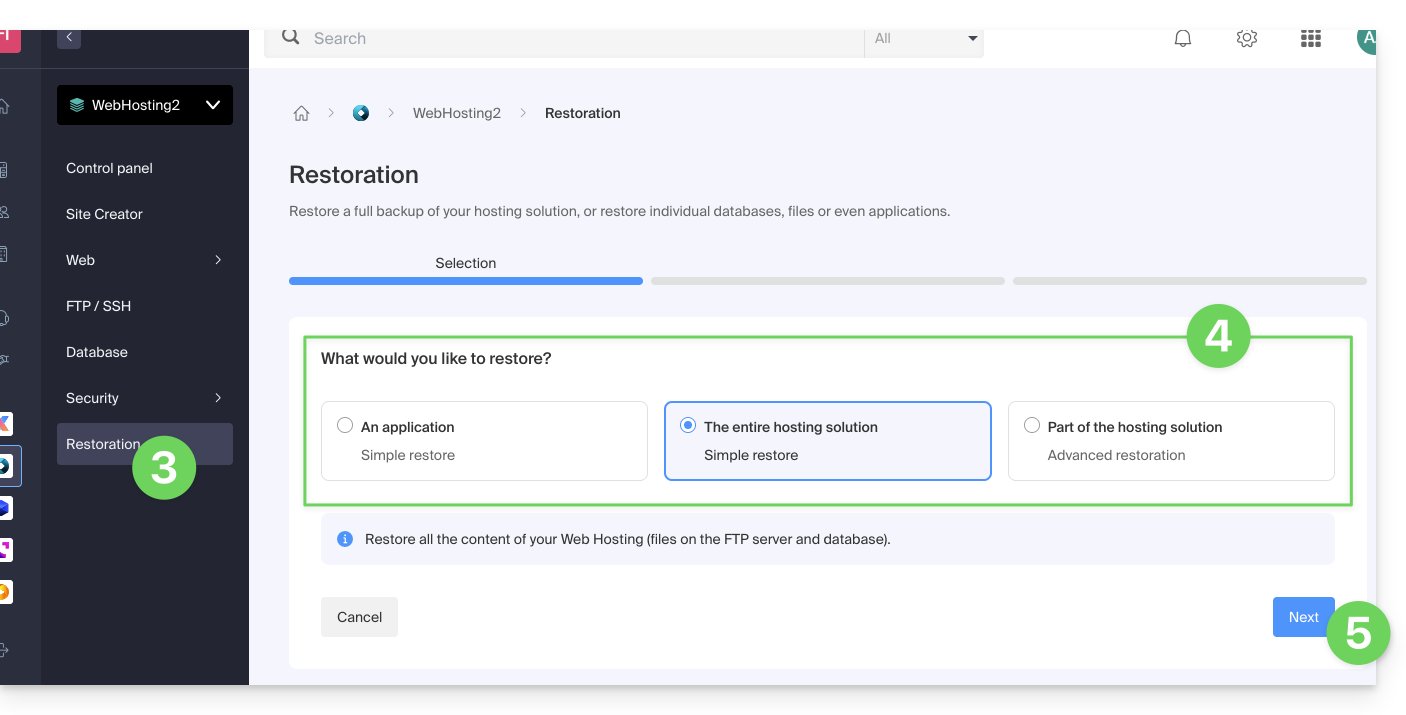
- Klik op Herstellen in het menu aan de linkerkant.
- Kies het gewenste type herstel:
- Herstel een van de webapplicaties die u hebt geïnstalleerd.
- Eenvoudige herstel om alle websites en databases van uw hosting te herstellen.
- Geavanceerde herstel waarmee u kunt kiezen welke websites en databases u wilt herstellen.
- Klik op de knop Volgende:
- Selecteer de gewenste datum voor de herstelprocedure en voltooi deze.
Link naar deze veelgestelde vragen: https://faq.infomaniak.com/2217
Is deze veelgestelde vragenlijst nuttig geweest?
Deze handleiding legt uit hoe u de via de Infomaniak-tools geïnstalleerde webapplicaties kunt bijwerken.
Inleiding
- Als een applicatie handmatig via FTP wordt bijgewerkt, is het daarna niet meer mogelijk om deze via het beheerpaneel bij te werken en te profiteren van automatische updates.
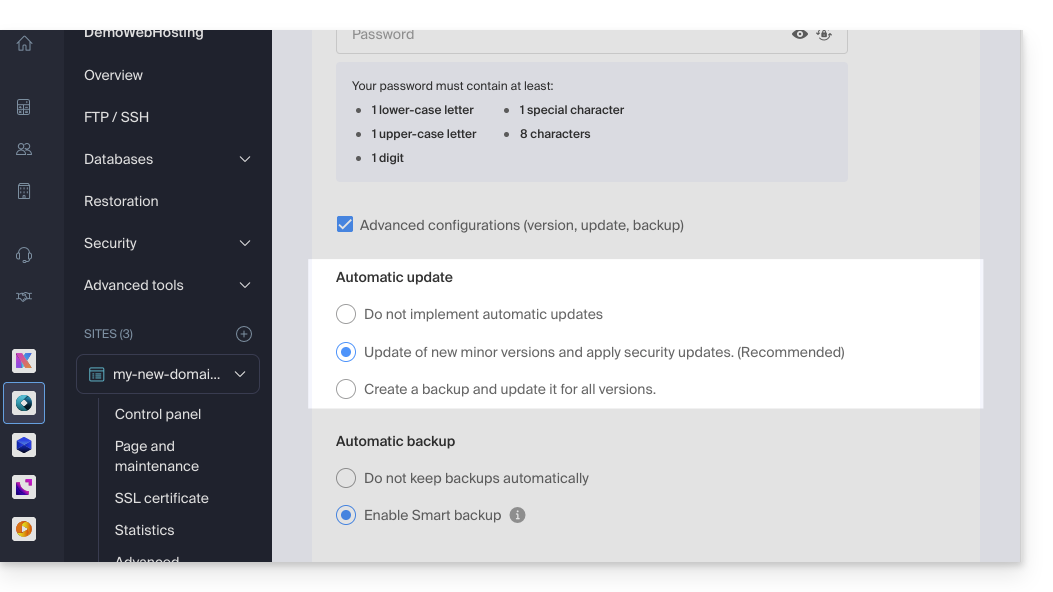
- Tijdens de installatie van uw webapplicatie zijn automatische updates (in ieder geval beveiligingsupdates) standaard ingeschakeld:
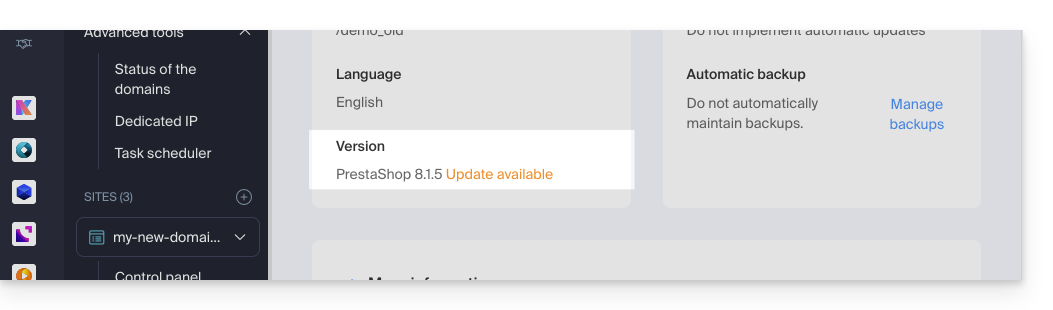
- Als er een update voor de app beschikbaar is, wordt u hiervan op de hoogte gesteld in het beheerpaneel:
Een app updaten die via Infomaniak is geïnstalleerd
Om toegang te krijgen tot de Infomaniak-webapplicatie en deze bij te werken:
- Klik hier om toegang te krijgen tot het beheer van hosting en websites in uw Infomaniak-beheerpaneel (❓: hulp).
- Klik op de naam van de betreffende website.
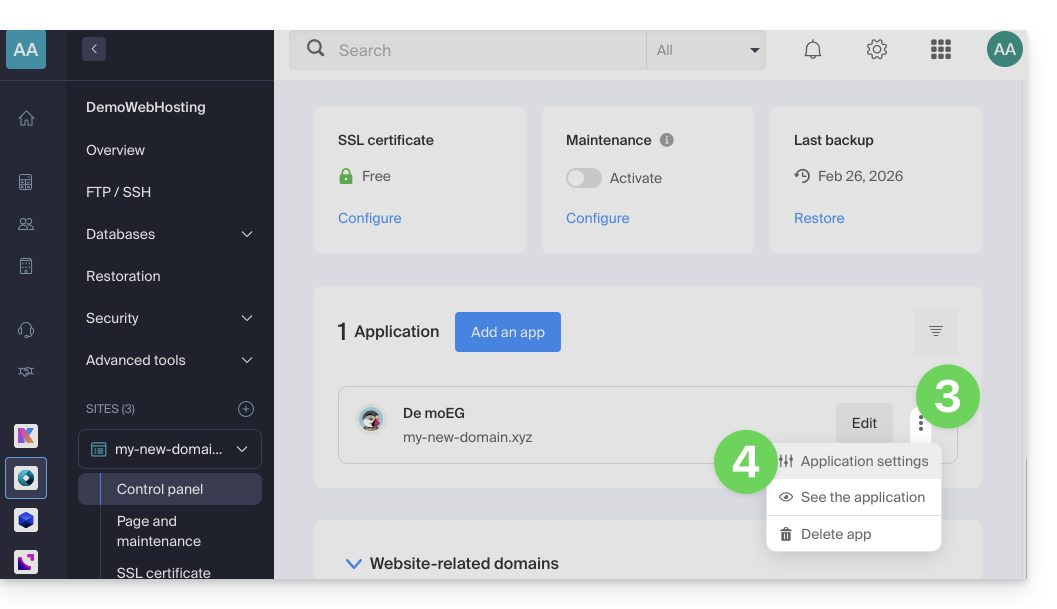
- Klik op het actiemenu ⋮ rechts van de betreffende webapplicatie.
- Klik op Instellingen in de app:
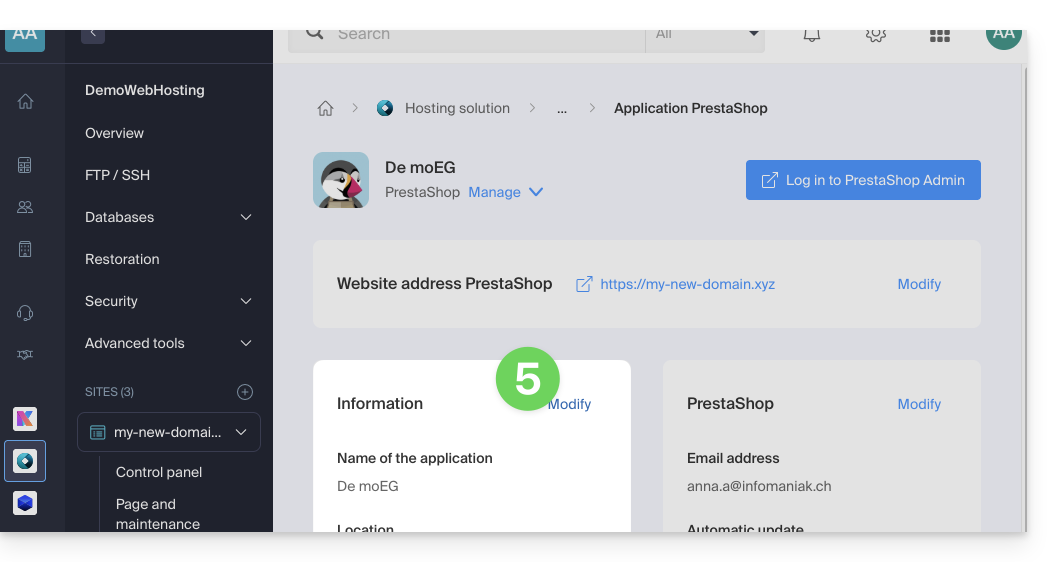
- Klik op Bewerken in het blok Informatie:
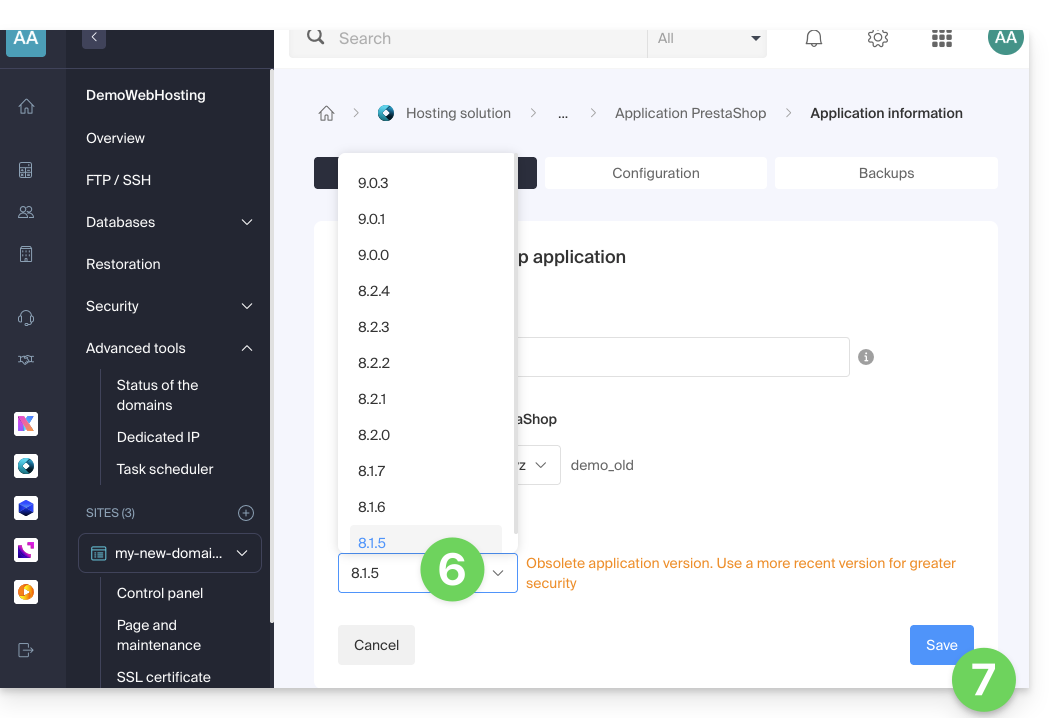
- Klik op het vervolgkeuzemenu om een recentere versie te selecteren.
- Klik op de knop Opslaan:
Link naar deze veelgestelde vragen: https://faq.infomaniak.com/2226
Is deze veelgestelde vragenlijst nuttig geweest?
Deze handleiding geeft een overzicht van de versies van het Windows-besturingssysteem die u kunt installeren bij het bestellen van een VPS Cloud / VPS Lite.
Voor Linux kunt u deze andere handleiding raadplegen.
Ondersteunde Windows-versies
Bij het bestellen van uw server kunt u de gewenste Windows-versie selecteren.
Windows Server
Mogelijke versies met Windows Server 2025, 2022 of 2019:
- Windows Server Standard, ontworpen voor omgevingen met een lage serverdichtheid of niet-gevirtualiseerde omgevingen
- Windows Server Datacenter, ideaal voor datacenteromgevingen en omgevingen met een hoge mate van virtualisatie
Let op:
- Als Microsoft-partner levert Infomaniak VPS Cloud / VPS Lite Windows Server 2025, 2022 of 2019 met een Microsoft Windows Server-licentie. Als de activering mislukt, raadpleeg dan deze andere handleiding.
- Als Microsoft-partner biedt Infomaniak niet de mogelijkheid om uw eigen Windows Server-licentie te gebruiken (of Bring Your Own Licence).
- Als u Microsoft-software gebruikt binnen Windows Server waarvoor een licentie voor mobiliteit vereist is, zoals Microsoft SQL Server, Microsoft Sharepoint Server of Microsoft Exchange Server, moet u verplicht het Software Assurance-document via het contactformulier van Infomaniak indienen.
Windows 11 Pro (evaluatieversie)
Windows 11 Pro bevat alle functies van Windows 11 Home, plus extra functies voor professionals, zoals encryptie, toegang op afstand, het maken van virtuele machines en nog veel meer.
De versie 10 van Windows Professional Evaluation is ook beschikbaar.
Let op:
- U moet Windows activeren. Infomaniak levert uitsluitend een proefversie.
Link naar deze veelgestelde vragen: https://faq.infomaniak.com/2230
Is deze veelgestelde vragenlijst nuttig geweest?
Deze handleiding legt uit hoe u Memcached kunt beheren en hoe u kunt controleren of dit in-memory caching-systeem correct werkt op uw Managed Cloud Server.
Vereisten
- Memcached installeren op een beheerde Cloud-server.
Controleren of Memcached actief is
Om te controleren of Memcached correct functioneert:
Kopieer de volgende code naar een PHP-bestand (verbinding met de lokale memcache-server):
$fp = fsockopen("localhost", 11211); if ($fp) { // on demande les stats fwrite($fp, "stats\n"); while (!feof($fp)) { $buf = rtrim(fgets($fp)); if (preg_match('/^STAT curr_items ([0-9]+)$/', $buf, $matches)) { // le nombre d'items stockes print $matches[1] . PHP_EOL; } elseif (preg_match('/(END|ERROR)/', $buf)) { // fin des stats break; } } fclose($fp); } else { print "Error: cannot connect to local memcached server: $!" . PHP_EOL; }- Upload het PHP-bestand naar uw hostingomgeving.
- Voer het PHP-bestand uit.
Het script geeft het aantal elementen weer dat in het geheugen van de server is opgeslagen.
Memcached inschakelen op…
… Prestashop
De native integratie van Memcached in de Prestashop-applicatie vereenvoudigt de configuratie. Om deze te activeren:
- Ga naar uw Prestashop-beheerpaneel.
- Navigeer naar het tabblad Geavanceerde instellingen.
- Selecteer Prestaties.
- Kies Ja in het vervolgmenu onder Cache gebruiken in de sectie Cache.
- Selecteer CacheMemcached.
- Voeg een server toe door de vereiste informatie in te voeren, zoals:
- het IP-adres:
127.0.0.1 - de poort:
11211 - het gewicht:
1
- het IP-adres:
U kunt de informatie controleren door op de knop "Server testen" te klikken voordat u deze onderaan het gedeelte "Caching" opslaat.
Nadat deze stap is voltooid, is uw PrestaShop-applicatie klaar om Memcached te gebruiken voor het cachen van bepaalde API-aanroepen, database-aanroepen en objecten.
Link naar deze veelgestelde vragen: https://faq.infomaniak.com/2233
Is deze veelgestelde vragenlijst nuttig geweest?
Deze handleiding vergelijkt de verschillende cloudoplossingen van Infomaniak om u te helpen de infrastructuur te kiezen die het beste aansluit bij uw behoeften. In alle gevallen profiteert u van toegewezen en schaalbare resources.
Jelastic Cloud (PaaS)
Jelastic Cloud is een platform waarmee u onmiddellijk ontwikkelomgevingen kunt creëren zonder dat u het systeembeheer hoeft uit te voeren:
- Maximale flexibiliteit: het platform past uw resources automatisch aan op basis van de actuele belasting.
- Voordeel: ideaal als uw verbruik (CPU, RAM) sterk varieert gedurende het jaar.
- Facturering: u betaalt alleen voor de daadwerkelijk verbruikte resources.
Gemanaged Cloudserver
Een Cloudserver maakt het mogelijk om websites en webapplicaties te beheren via een vereenvoudigde interface, terwijl u ook specifieke software kunt installeren:
- Eenvoud: net zo eenvoudig in gebruik als een gedeelde hostingoplossing, maar met de kracht van toegewezen resources.
- Voordeel: ideaal als uw resourceverbruik stabiel en voorspelbaar is.
- Beheer: Infomaniak zorgt voor het technische onderhoud en de beveiligingsupdates van de server.
Cloud VPS en Lite VPS
De Cloud VPS of Lite VPS bieden volledige roottoegang tot een Linux-distributie:
- Totale controle: u beheert uw volledige server en alle softwareconfiguraties.
- Vereiste vaardigheden: uitgebreide technische expertise op het gebied van systeembeheer is essentieel.
- Gebruik: aanbevolen voor specifieke behoeften met een stabiel resourceverbruik.
Voor grootschalige infrastructuurbehoeften kunt u de Public Cloud-oplossing bekijken.
Link naar deze veelgestelde vragen: https://faq.infomaniak.com/2259
Is deze veelgestelde vragenlijst nuttig geweest?
Deze handleiding bevat belangrijke informatie over het starten en uitvoeren van scripts via de opdrachtregel (SSH) op verschillende soorten Infomaniak-hosting.
Scripts uitvoeren via SSH en het beheren van resources
In tegenstelling tot scripts die via een browser zoals Brave, Chrome, Edge, Firefox, Opera, Safari, enzovoort worden uitgevoerd, is er doorgaans geen strikte tijdsbeperking (timeout) voor opdrachten die via SSH worden uitgevoerd. Uw script kan dus in theorie zo lang draaien als nodig is.
Uitvoeringstijd en persistentie
Als uw SSH-sessie wordt afgesloten (bijvoorbeeld door een verbroken internetverbinding of het sluiten van het terminalvenster), wordt het huidige script onmiddellijk onderbroken.
Om dit te voorkomen bij langdurige taken, wordt aanbevolen om uw scripts op de achtergrond uit te voeren, of in het geval van een VPS gebruik te maken van tools voor terminalmultiplexing (zoals screen, tmux of het hulpprogramma nohup). Hierdoor kan het proces zijn werk voortzetten, zelfs nadat u de verbinding hebt verbroken.
Resourcebeperkingen (RAM en CPU)
Hoewel de tijd niet beperkt is, zijn de hardwarebronnen dat wel.
De uitvoering van uw scripts blijft afhankelijk van de capaciteit van de server en de configuratie ervan:
- Geheugen (RAM): als een proces meer geheugen verbruikt dan de toegestane limiet (bijvoorbeeld de
memory_limitvan PHP of het beschikbare fysieke RAM), wordt het proces door het systeem beëindigd om de stabiliteit van de server te waarborgen. - Processor (CPU): langdurig overmatig gebruik van de processor kan leiden tot vertraging of onderbreking van het proces.
Het is mogelijk om deze resource-limieten aan te passen in dedicated omgevingen (zoals een Cloud Server). In het geval van gedeelde hosting zijn deze limieten echter vast en niet aanpasbaar, om de prestaties voor alle gebruikers op dezelfde server te waarborgen.
Link naar deze veelgestelde vragen: https://faq.infomaniak.com/2276
Is deze veelgestelde vragenlijst nuttig geweest?
Deze handleiding legt uit hoe u een snapshot van een Infomaniak Cloud VPS kunt herstellen.
Let op: afhankelijk van het geïnstalleerde besturingssysteem kan het systeemvolume /dev/sda, /dev/sda1 of /dev/vda heten; hetzelfde geldt voor het datavolume /dev/sdb, /dev/sdb2 of /dev/vdb. U dient deze aanduidingen dus te vervangen door de aanduidingen die van toepassing zijn op uw situatie.
Een snapshot herstellen
Ga als volgt te werk:
- Klik hier om naar het beheer van uw product in het Infomaniak-beheerportaal te gaan (hulp nodig?).
- Klik rechtstreeks op de naam van het betreffende product.
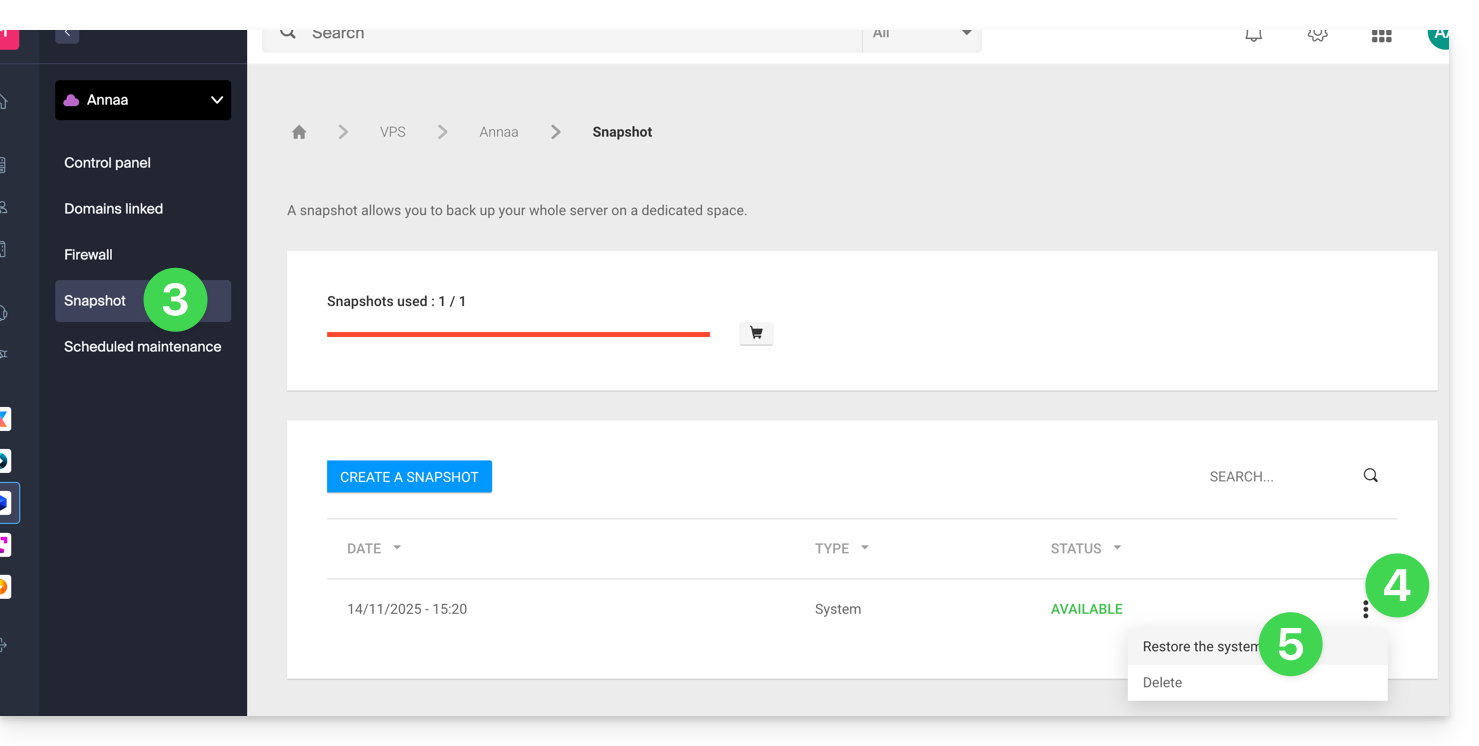
- Klik op Snapshot in het menu aan de linkerkant.
- Klik op het actiemenu ⋮ rechts van het betreffende item in de tabel die wordt weergegeven.
- Klik op Herstellen:
- Klik op de blauwe knop om de herstelprocedure van de snapshot te starten.
- Er wordt een e-mail verzonden wanneer de snapshot is hersteld.
Het schijfbestand van het besturingssysteem herstellen
Het herstellen van het systeemvolume, zoals in het bovenstaande voorbeeld, is een onherroepelijke bewerking. De schijf van het besturingssysteem wordt vervangen door de snapshot en de server komt in de exacte staat terug waarin deze zich op de datum van de back-up bevond.
De gegevens die op het datavolume (vdb) zijn opgeslagen, worden door deze bewerking niet beïnvloed.
De databaseschijf herstellen (vdb)
Er zijn twee manieren om gegevens te herstellen:
1. Alleen-lezen-modus
Als de grootte van de snapshot afwijkt van de grootte van het volume, is alleen deze alleen-lezen-modus beschikbaar.
Met deze optie kunt u de snapshot-image koppelen, waardoor u de gegevens van de back-up in alleen-lezenmodus kunt openen.
Hieronder vindt u enkele handige commando's om uw back-up te gebruiken:
- Om toegang te krijgen tot het hoofdgegevensvolume:
mount /dev/vdb /mnt/. - Om het gegevensvolume in een specifieke map "backup" te koppelen:
mount -o nouuid -o ro,norecovery /dev/vdc /backup.
Gebruik het commando lsblk om te bepalen welke letter u moet gebruiken (/dev/vd?):

2. “Herstelmodus”
Het herstellen van het datavolume is een onherroepelijke bewerking. De dataschijf (vdb) wordt vervangen door de snapshot. Na het herstel moet u het datavolume opnieuw koppelen, zodat uw besturingssysteem de inhoud vernieuwt.
De volgende procedure en commando's worden uitsluitend ter illustratie verstrekt:
- Zorg ervoor dat uw datavolume niet is gemount:
* umount /mnt(/mnt of de locatie die u hebt gekozen om toegang te krijgen tot uw gegevens). - Mount het datavolume opnieuw:
* mount /dev/(vdb) /mnt
Om de naam van het datavolume dat aan uw server is gekoppeld te achterhalen, gebruikt u het commando lsblk (zie hierboven).
Link naar deze veelgestelde vragen: https://faq.infomaniak.com/2297
Is deze veelgestelde vragenlijst nuttig geweest?
Deze handleiding legt uit hoe u uw Cloud VPS / VPS Lite met Windows kunt initialiseren bij de eerste verbinding.
Initialiseren van een Cloudserver met Windows
U moet het wachtwoord van uw Windows-gebruiker wijzigen voordat u via RDP (Remote Desktop Protocol) verbinding kunt maken met uw server. Anders wordt er een foutmelding weergegeven (waarin staat dat het wachtwoord moet worden gewijzigd).
Daarvoor moet u de eerste keer verbinding maken via de VNC-console.
Zodra het wachtwoord van de gebruiker is gewijzigd (via VNC), kunt u probleemloos inloggen via RDP. Dit protocol is al geactiveerd op de Windows-images van Infomaniak.
Inloggegevens
- Gebruikersnaam:
- voor Windows 11 Pro =
Infomaniak - voor Windows 10 Pro =
Infomaniak - voor Windows Server =
Administrator
- voor Windows 11 Pro =
- Wachtwoord: het wachtwoord dat u heeft gekozen bij het bestellen van de server; als u het wachtwoord bent vergeten, kunt u de server opnieuw instellen.
- IP-adres: het adres dat wordt weergegeven in het dashboard van uw server.
Verbinden via RDP…
- … op Windows: extern bureaublad is een ingebouwde functie.
- … op macOS: installeer de gratis desktop-app Windows App (voorheen Microsoft Remote Desktop).
- … op Linux: installeer de app Remmina.
Link naar deze veelgestelde vragen: https://faq.infomaniak.com/2316
Is deze veelgestelde vragenlijst nuttig geweest?