Kennisbank
1.000 veelgestelde vragen, 500 tutorials en uitlegvideo's. Hier vind je alleen maar oplossingen!
Deze handleiding legt uit hoe u een bestaande website verplaatst binnen een Webhosting-omgeving van Infomaniak naar een andere Webhosting-omgeving van Infomaniak.
Inleiding
- Er zijn niet veel kant-en-klare oplossingen om een website te verplaatsen:
- Over het algemeen bieden weinig hostingproviders de mogelijkheid om een volledige website met de bijbehorende databases te exporteren of importeren.
- Dit komt onder meer doordat er talloze manieren zijn om een website te bouwen en er evenzoveel programmeertalen bestaan die vaak niet compatibel zijn met elkaar.
- Als de website waarmee u wilt migreren is gebouwd met WordPress, bekijk dan deze andere handleiding waarin een vereenvoudigde oplossing wordt beschreven.
- Het is ook mogelijk om een volledige webhostingoplossing te verplaatsen (zie hieronder).
Handmatige oplossing: voorbeeld van een site-migratie
Om dit handmatig te doen, is het nodig om:
- de webgegevens en de bijbehorende databases op te halen,
- publiceer dit opnieuw op een site die is gemaakt met de webhosting van de bestemming,
- en als het bijbehorende domeinnaam identiek is, moet de eerste site worden verwijderd of hernoemd.
Voor de rest, hier is een voorbeeld van de stappen die u kunt volgen:
- Bestel de andere webhosting / Cloudserver als u deze nog niet heeft.
- Maak een "testwebsite" aan op deze nieuwe hosting (bijvoorbeeld dev.domein.xyz - zie verderop).
- Kopieer uw gegevens handmatig via FTP en MySQL (exporteren / importeren).
- Pas uw website aan indien nodig (databaseadres, enz.).
- Zodra u tevreden bent met de "nieuwe website", verwijder dan de oude.
- Wijzig de naam van de nieuwe website om deze de juiste naam te geven.
Een alternatief is om in stap 2 hierboven te werken met het alias www. dat u vooraf kunt loskoppelen van uw huidige website. Het alias www(.domein.xyz) is vaak al ingesteld als een alias van uw website, en u kunt dit eenvoudig loskoppelen, waardoor u een website op de andere hosting kunt aanmaken met de naam www.domein.xyz (vergeet niet in stap 6 uw alias van het type "domein.xyz" zonder de www aan deze nieuwe website toe te voegen).
Volledige webhostingmigraties
Er is een geautomatiseerde manier om een Infomaniak-webhosting te migreren naar:
- een Infomaniak Cloud Server (als de hosting momenteel gedeeld is of als de hosting al op een Cloud Server staat)
- een andere Infomaniak-organisatie
Een Starter-hostingpakket kan niet worden verplaatst, maar het kan wel worden omgezet.
Link naar deze veelgestelde vragen: https://faq.infomaniak.com/2318
Is deze veelgestelde vragenlijst nuttig geweest?
Deze handleiding legt uit hoe u de tool voor het detecteren van kwetsbaarheden kunt uitschakelen (of opnieuw inschakelen). Dit is een gratis en aanvullende beveiliging op uw antivirus, die uw webhosting automatisch beschermt tegen malware en beveiligingslekken.
Het detecteren van kwetsbaarheden uitschakelen of opnieuw inschakelen
Het wordt niet aanbevolen om deze tool uit te schakelen, omdat u dan niet langer via deze gratis optie op de hoogte wordt gesteld wanneer uw website beveiligingslekken of kwaadaardige bestanden (malware) bevat!
Om toegang te krijgen tot de webhosting en de service uit te schakelen (of opnieuw in te schakelen):
- Klik hier om naar het beheer van uw hostingaccounts en websites te gaan in uw Infomaniak beheerpaneel (❓: hulp).
- Klik op de naam van het betreffende hostingaccount.
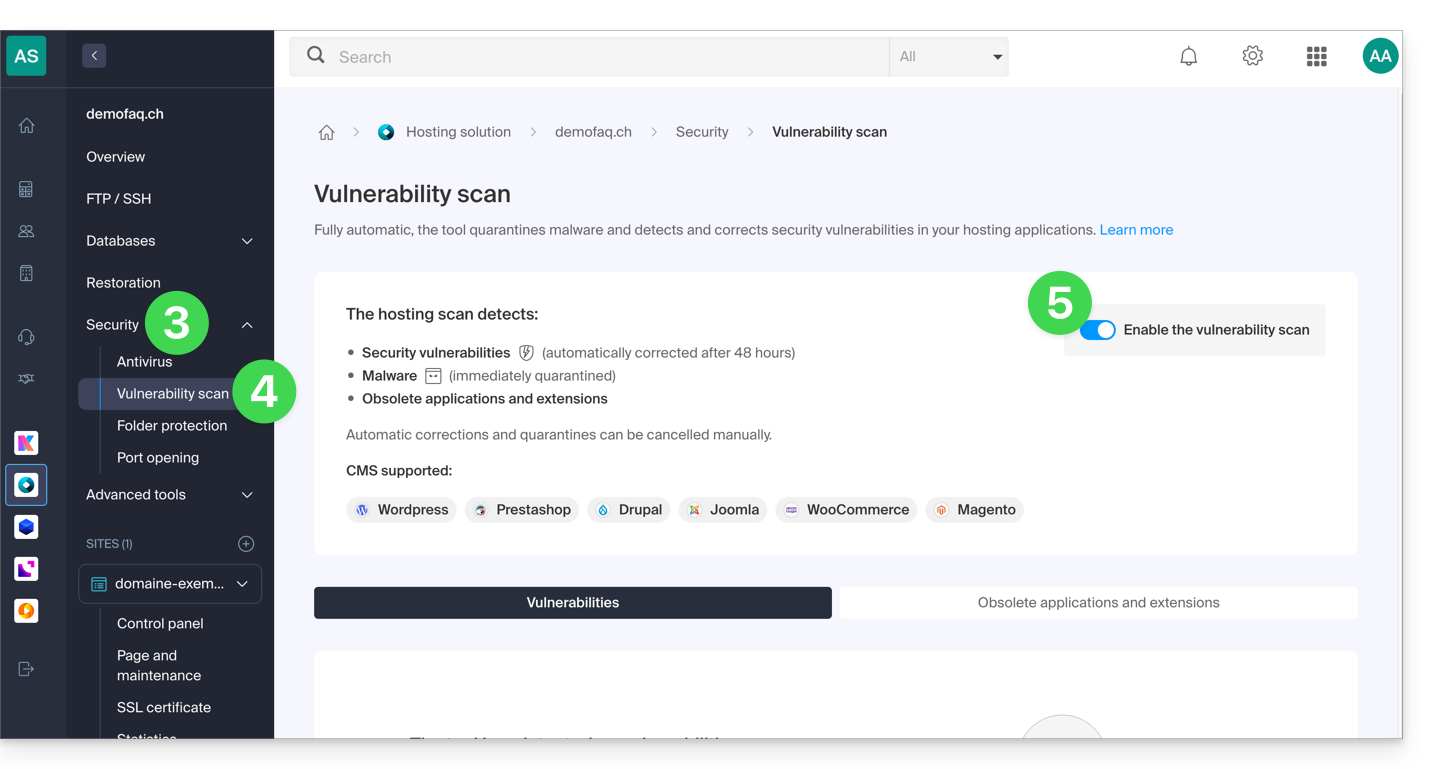
- Klik op Beveiliging in het linkermenu.
- Klik op Kwetsbaarheidsscanner in het linkermenu.
- Klik op de schakelaar om de scan in of uit te schakelen:
Raadpleeg deze andere handleiding als u informatie zoekt over het ongedaan maken van een beveiligingscorrectie.
Link naar deze veelgestelde vragen: https://faq.infomaniak.com/2327
Is deze veelgestelde vragenlijst nuttig geweest?
Deze handleiding legt uit hoe u een patch, quarantaine of blokkering kunt toepassen of ongedaan maken, die is uitgevoerd door de tool voor het detecteren van kwetsbaarheden, de gratis en aanvullende bescherming bovenop de antivirus die uw webhosting automatisch beschermt tegen malware en beveiligingslekken.
Inleiding
- Zonder dat u iets hoeft te doen, zal het hulpprogramma de gedetecteerde kwetsbaarheden automatisch binnen 7 dagen corrigeren.
- Het wordt sterk afgeraden om een patch of quarantainemaatregel ongedaan te maken, tenzij u zeker weet wat u doet.
Een correctie toepassen of ongedaan maken
Hiervoor:
- Klik hier om naar het beheer van uw hostingaccounts en websites te gaan in uw Infomaniak-beheerpaneel (❓: hulp).
- Klik op de naam van het betreffende hostingaccount.
- Klik op Beveiliging in het linkermenu.
- Klik op Kwetsbaarheidsscanner in het linkermenu:
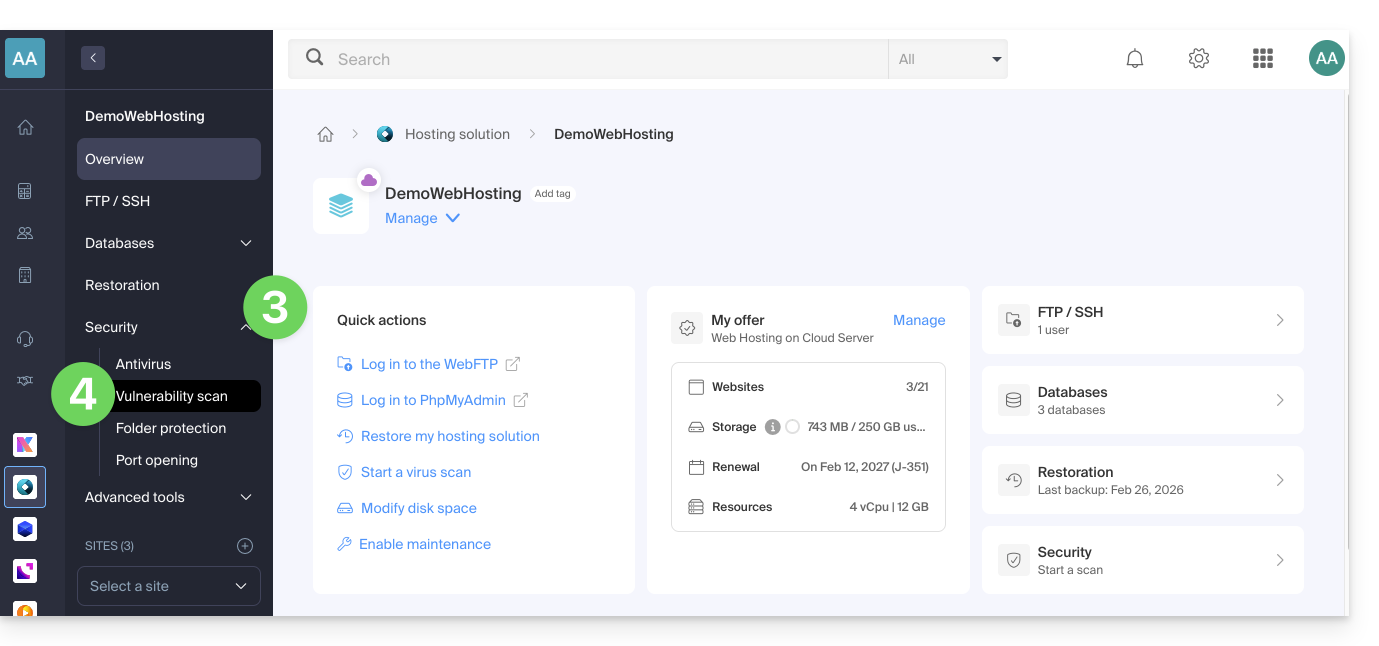
- Als er niets wordt weergegeven, klikt u eerst op de knop Historiek weergeven.
- Als er een gebeurtenissenhistoriek bestaat, klikt u op het actiemenu ⋮ rechts van de betreffende kwetsbaarheid in de weergegeven tabel.
- Klik op Wijziging ongedaan maken.
- In sommige gevallen zijn andere acties mogelijk:
- Patch toepassen: corrigeert de kwetsbaarheid onmiddellijk.
- Patch ongedaan maken: annuleert de correctie en herstelt het oorspronkelijke, kwetsbare bestand (niet aanbevolen).
- Bestand verwijderen: verwijdert de malware definitief van uw hosting (kan de werking van uw website beïnvloeden).
- In quarantaine plaatsen: isoleert het kwetsbare bestand en stelt u in staat het indien nodig te herstellen (kan de werking van uw website beïnvloeden).
- Quarantaine ongedaan maken: herstelt het geïsoleerde bestand naar de oorspronkelijke locatie (niet aanbevolen).
- Uitzondering toevoegen: hiermee kunt u aangeven dat het kwetsbare bestand veilig is; dit bestand wordt dan niet meer geanalyseerd.
- Uitzondering verwijderen: verwijdert de status Toegestaan van het bestand; dit bestand wordt opnieuw geanalyseerd.
Details van de verschillende statussen
- KWETSBAAR: er is een kwetsbaarheid in een bestand gedetecteerd; de kolom pad geeft de locatie van het bestand aan.
- OPGELOST: de kwetsbaarheid is door het hulpprogramma verholpen.
- TOEGESTAAN: het kwetsbare bestand is handmatig toegestaan; dit bestand wordt niet langer door het hulpprogramma geanalyseerd.
- OPGELOST: er is een handmatige correctie buiten het hulpmiddel op het bestand uitgevoerd (CMS-update, wijziging van de broncode, handmatig verwijderen van het bestand, enz.).
- CORRECTIE ONGEDAAN GEMAAKT: de correctie van het hulpmiddel is handmatig ongedaan gemaakt; het is mogelijk om de patch opnieuw toe te passen.
Link naar deze veelgestelde vragen: https://faq.infomaniak.com/2343
Is deze veelgestelde vragenlijst nuttig geweest?
Deze handleiding legt uit hoe u kunt migreren van een VPS Lite naar een VPS Cloud, waarbij u al uw gegevens behoudt en niets opnieuw hoeft te configureren.
Inleiding
- Het IP-adres van de server blijft behouden, evenals alle gegevens op de schijf.
- Het is niet mogelijk om deze wijziging ongedaan te maken of terug te draaien.
- Het is niet mogelijk om van een Cloud VPS naar een Lite VPS te migreren.
Migreren van een Lite VPS naar een Cloud VPS
Om te beginnen, ga naar uw VPS Lite:
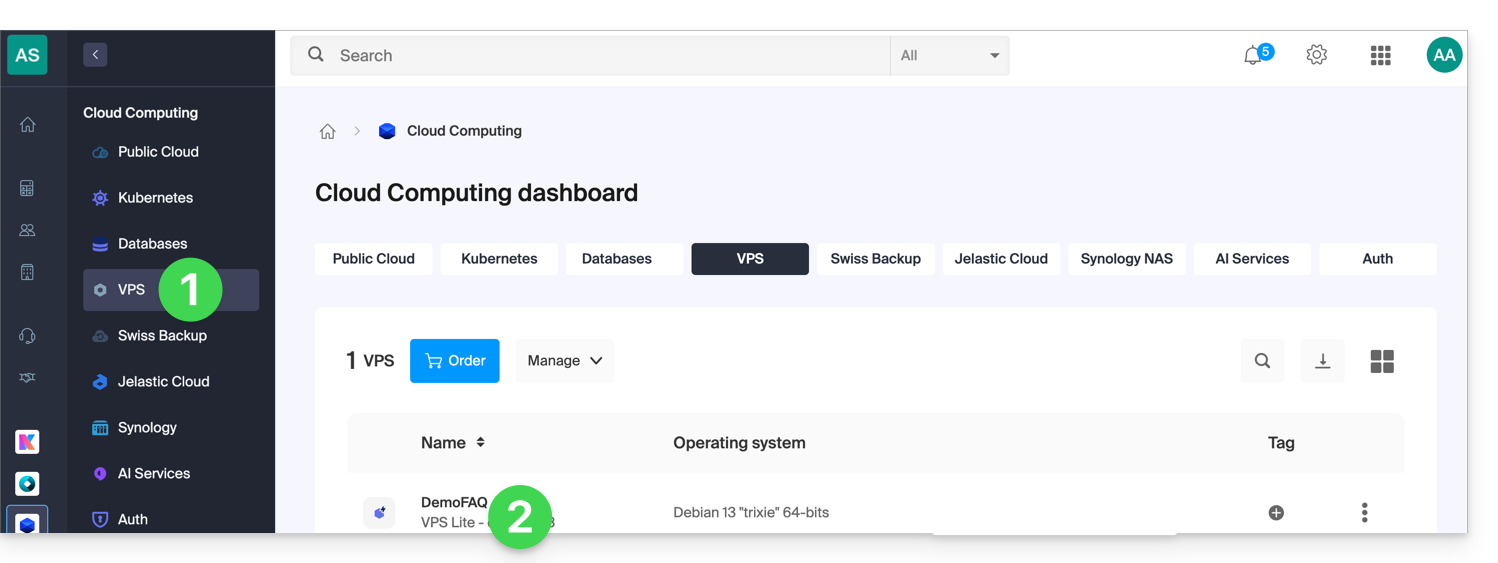
- Klik hier om toegang te krijgen tot het beheer van uw VPS in het Infomaniak-beheerpaneel (hulp nodig?).
- Klik rechtstreeks op de naam van de betreffende VPS:
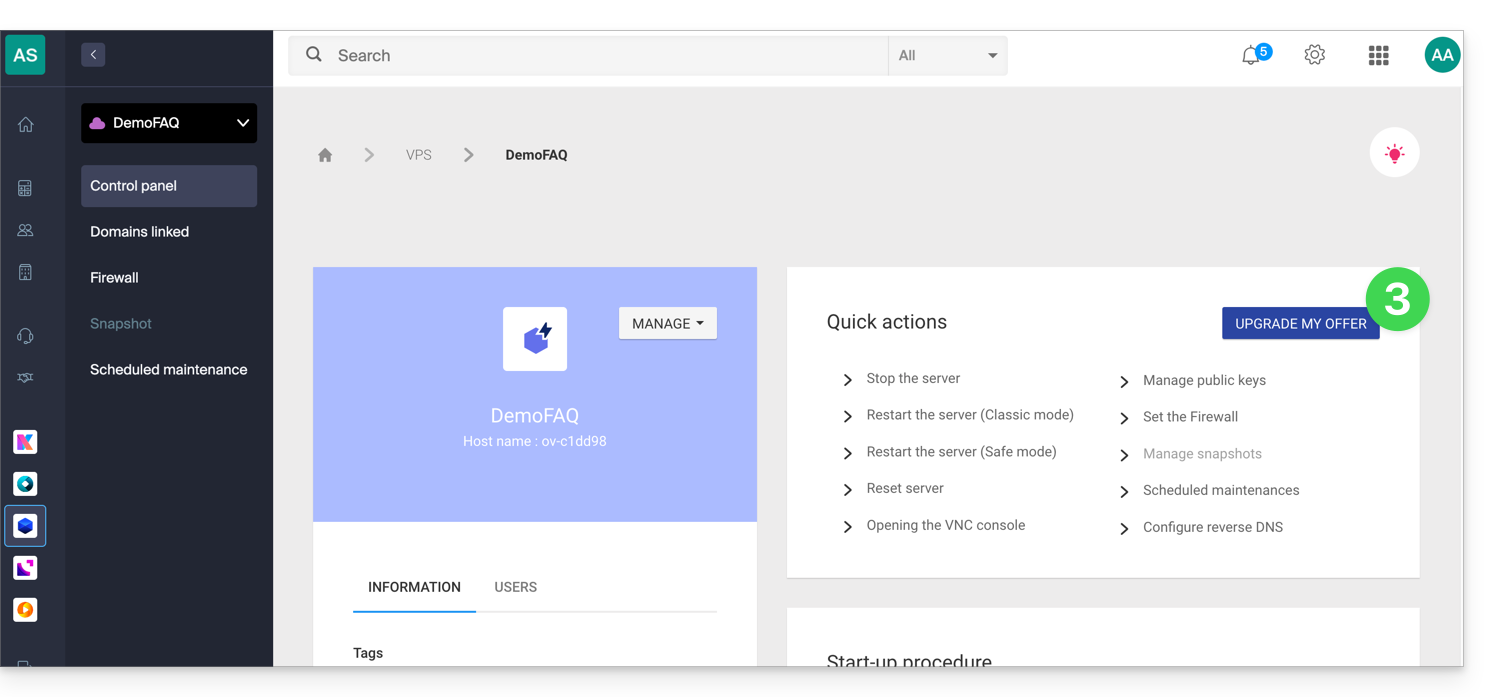
- Klik op Mijn abonnement upgraden:
- Klik op de knop Upgraden in het pop-upvenster.
- Voltooi de bestelling om uw VPS Lite te upgraden.
- Wacht tijdens de migratie; er zal een onderbreking van de dienstverlening zijn tijdens het proces.
Link naar deze veelgestelde vragen: https://faq.infomaniak.com/2349
Is deze veelgestelde vragenlijst nuttig geweest?
Deze handleiding legt uit hoe u een bestand kunt specificeren dat wordt geladen voordat de gewenste pagina wordt weergegeven of aan het begin van elk PHP-script dat op uw server wordt uitgevoerd. Dit bestand wordt opgenomen alsof het is aangeroepen met de functie require(), maar in feite wordt de PHP-richtlijn auto_prepend_file gebruikt.
Inleiding
- U kunt bijvoorbeeld een bestand
headers.phpaanmaken dat PHP-functiesheader()bevat en dat aan het begin van elk PHP-bestand wordt voegt. Dit kan op de volgende manieren:- … via een bestand
.user.ini(specifiek voor een map), - … of via de siteconfiguratie in de Manager (globaal), zoals hieronder wordt uitgelegd.
- … via een bestand
Een bestand globaal toevoegen via de Manager
Om de websitebeheeromgeving te openen:
- Klik hier om toegang te krijgen tot het beheer van hosting en websites in uw Infomaniak-beheerpaneel (❓: hulp).
- Klik op de naam van de betreffende website.
- Klik op Geavanceerde instellingen beheren:

- Klik op het tabblad PHP / Apache:

- Vul de betreffende regel in door het pad naar het bestand dat u wilt toevoegen in te voeren.
- Klik op de knop Opslaan onderaan de pagina:
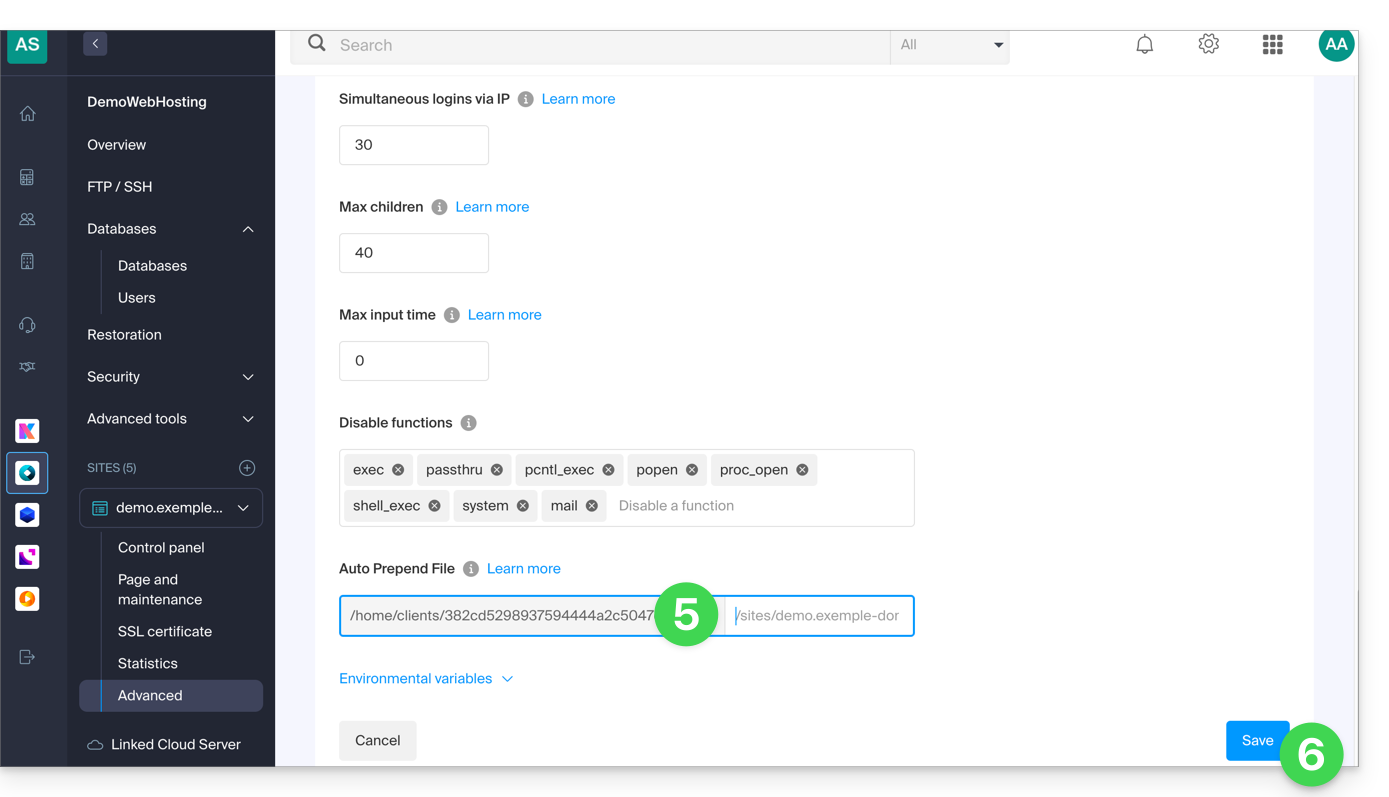
Nadat u deze instelling hebt gedefinieerd, zullen alle PHP-pagina's op uw server automatisch het opgegeven bestand inladen voordat ze hun eigen code uitvoeren.
De headers die in een .htaccess-bestand zijn gedefinieerd, zijn alleen geldig voor niet-PHP-inhoud (dus statische inhoud).
Infomaniak gebruikt php-fpm, dat de verschillende headers via apache fast_cgi ontvangt. In de RFC van cgi_www staat dat de header Strict-Transport-Security niet tot de headers behoort die via CGI worden doorgegeven, en de Apache-documentatie bevestigt dit. Raadpleeg deze andere RFC.
Link naar deze veelgestelde vragen: https://faq.infomaniak.com/2352
Is deze veelgestelde vragenlijst nuttig geweest?
Deze handleiding legt uit hoe u de tijdsperiode(n) kunt aanpassen waarin Infomaniak onderhoud kan uitvoeren om uw diensten te verbeteren (nieuwe functies, updates, enz.).
Inleiding
- Deze functie is alleen beschikbaar voor:
- Cloudservers
- Cloud VPS / VPS Lite
- Jelastic Cloud
- Tenzij u anders aangeeft, worden geplande onderhoudswerkzaamheden doorgaans door Infomaniak uitgevoerd tussen 22.00 en 6.00 uur.
De geplande onderhoudsperiode wijzigen
Ga als volgt te werk:
- Klik hier om toegang te krijgen tot de service waarvoor u onderhoud wilt plannen in het Infomaniak-beheerpaneel (hulp nodig?).
- Klik rechtstreeks op de naam van het betreffende product.
- Klik op Geplande onderhoudswerkzaamheden in het linkermenu of op de centrale pagina, afhankelijk van de betreffende dienst (hieronder Jelastic):
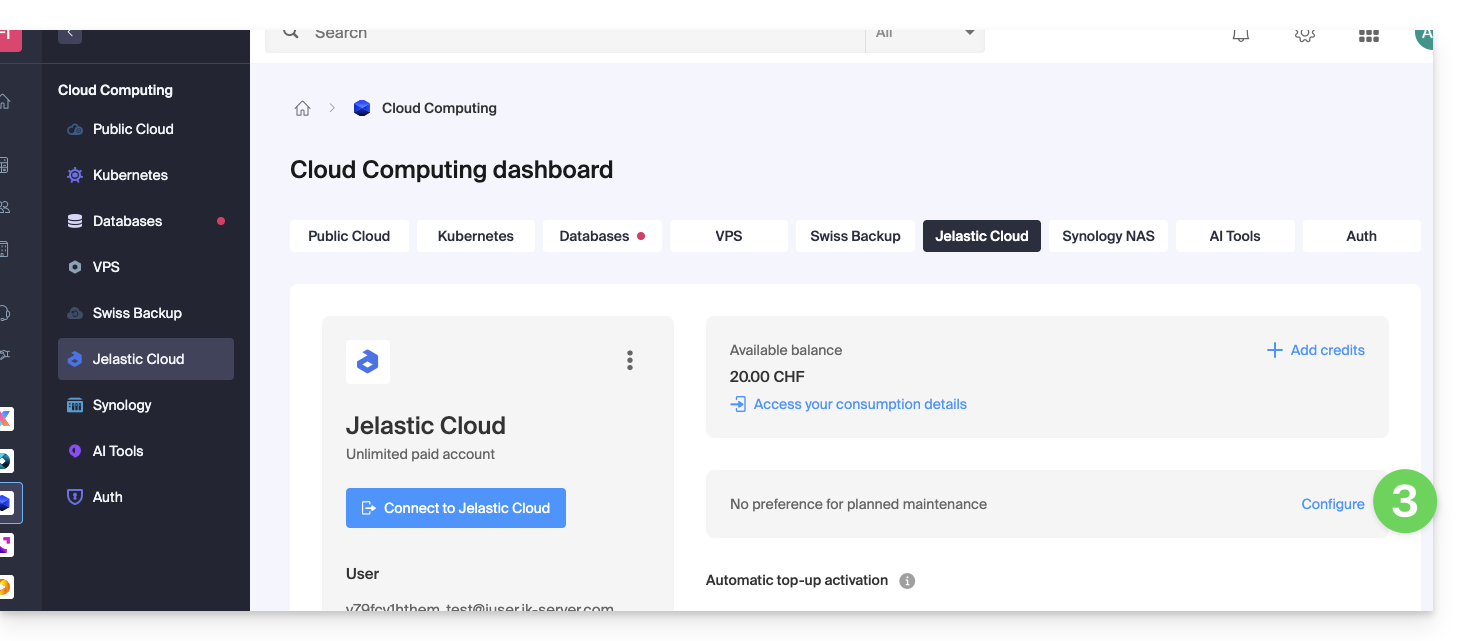
- Hetzelfde principe geldt voor een VPS:
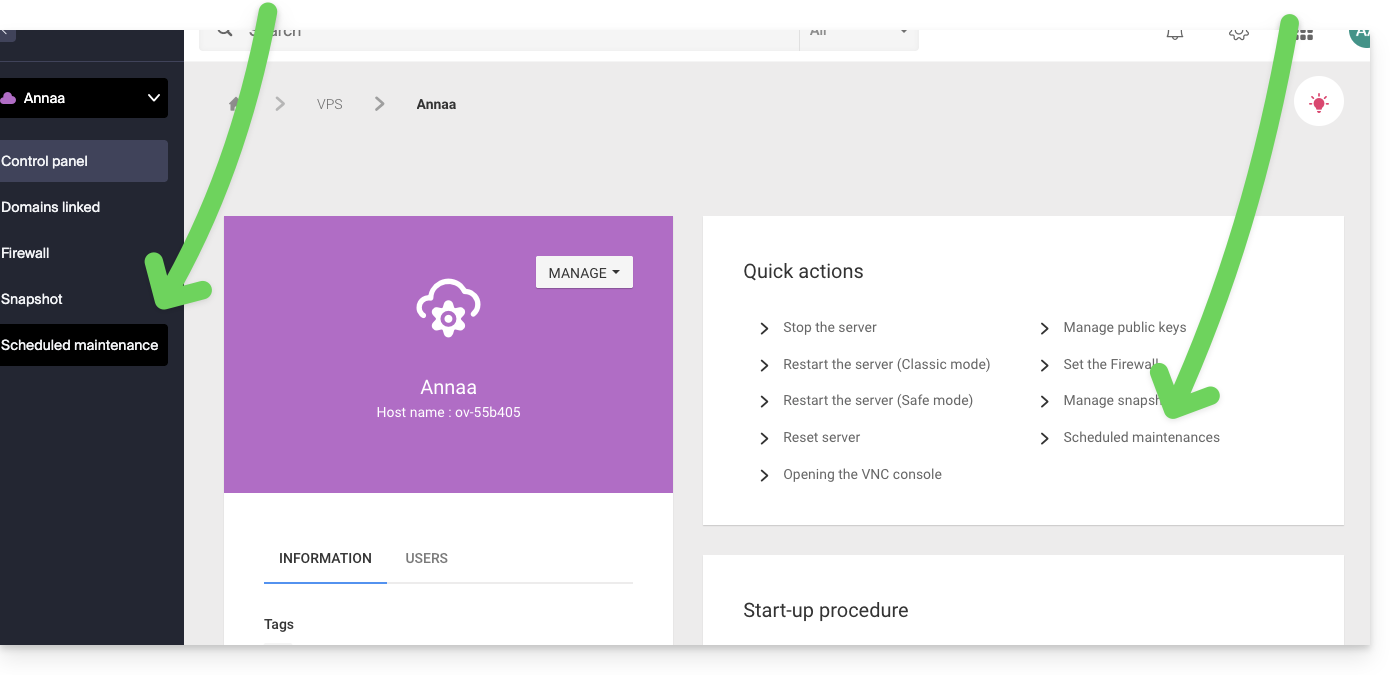
- Hetzelfde principe geldt voor een VPS:
- Klik op de knoppen om een gewenste tijd voor de werkzaamheden aan te geven (blauw).
- Klik op de knop onderaan om te bevestigen:
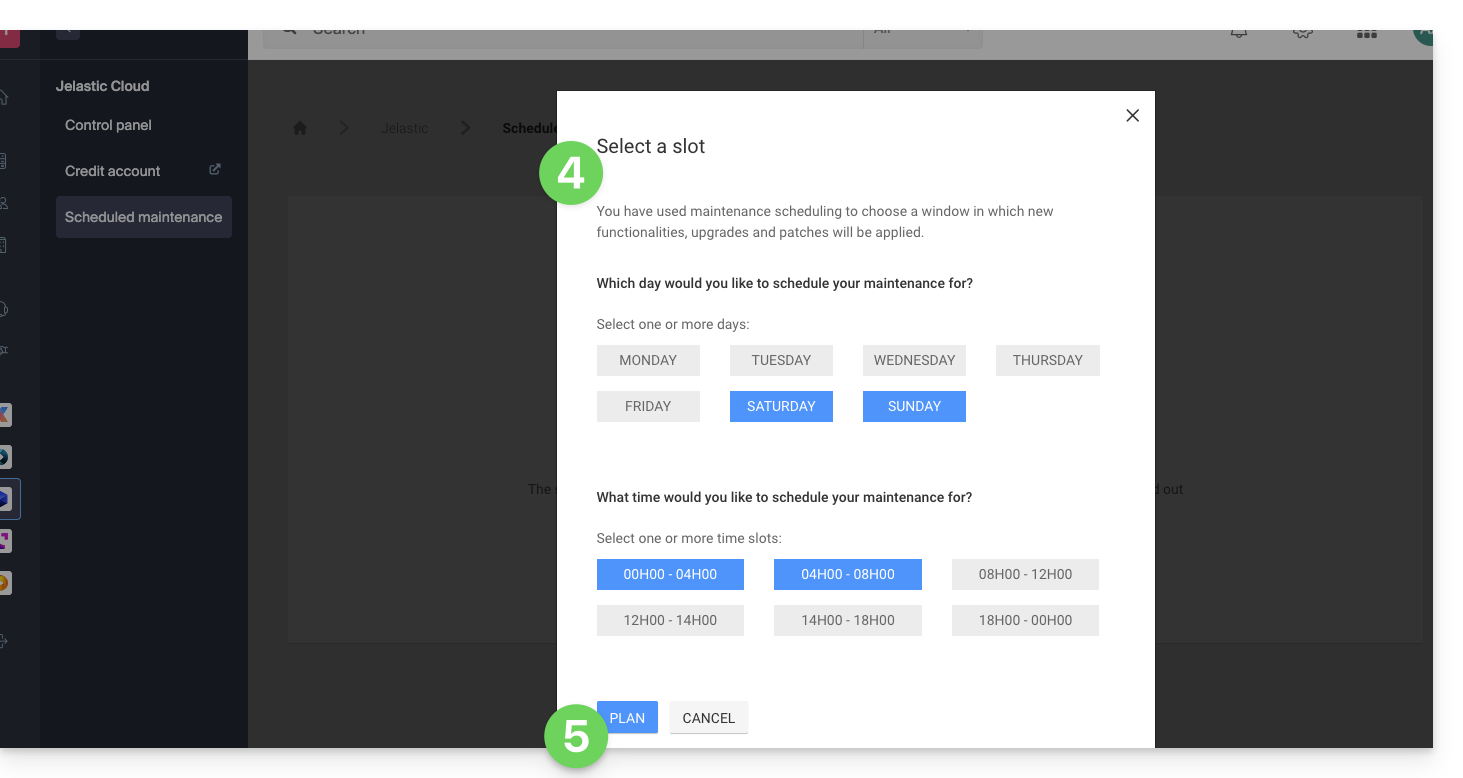
Link naar deze veelgestelde vragen: https://faq.infomaniak.com/2424
Is deze veelgestelde vragenlijst nuttig geweest?
Deze handleiding beschrijft hoe u een GIT-repository aanmaakt, zowel op uw Webhosting als op uw Cloudserver van Infomaniak.
Inleiding
- GIT en GitHub zijn standaard beschikbaar op de bovengenoemde platforms.
Een GIT-repository aanmaken
Op de server is het volgende ingesteld:
- de GIT-repository bevindt zich op
/git_depot - de website bevindt zich in de map
/web/[project](op uw FTP-server)
De volgende opdrachtregels dienen te worden ingevoerd:
cd
mkdir git_depot
cd git_depot/
git init --bare [projet].git
cd [projet].git
git update-server-info
Lokaal opslagbestand naar de server verzenden
Uit te voeren op de lokale computer:
git init
git remote add origin ssh://user@[xxxxx].ftp.infomaniak.com:/home/clients/[123456789]/git_depot/[projet].git
git status
git add .
git commit -a -m "init"
git push --set-upstream origin master
git push
De website klonen naar de servermap
Uit te voeren op de server:
cd
cd web
rm -r [projet]/
git clone /home/clients/[123465789]/git_depot/[projet].git [projet]/
Link naar deze veelgestelde vragen: https://faq.infomaniak.com/2463
Is deze veelgestelde vragenlijst nuttig geweest?
Deze handleiding legt uit hoe u de opslagcapaciteit van uw Cloud VPS kunt vergroten nadat de wijziging van uw abonnement is doorgevoerd.
Inleiding
- Standaard wordt de Cloud VPS geleverd met twee volumes:
- 1 volume voor het besturingssysteem van uw keuze (
/dev/vda). - 1 volume voor de opslag van uw gegevens (
/dev/vdb), dit is het volume dat wordt vergroot.
- 1 volume voor het besturingssysteem van uw keuze (
- Let op: afhankelijk van het geïnstalleerde besturingssysteem kan het systeemvolume
/dev/sda,/dev/sda1of/dev/vdaheten; hetzelfde geldt voor het datavolume/dev/sdb,/dev/sdb2of/dev/vdb. Vervang deze aanduidingen dus door de aanduidingen die van toepassing zijn op uw situatie.
SSH-opdrachten om de opslagruimte te vergroten
Als u bijvoorbeeld XFS kiest, moet u de juiste tools installeren (als deze nog niet aanwezig zijn):
sudo apt install xfsprogsVervolgens kunt u het volume vergroten met de volgende SSH-opdrachten:
sudo xfs_grow /dev/vdbEn als u EXT4 kiest:
sudo resize2fs /dev/vdb
Het volume uitbreiden na een vergroting van de opslagruimte
Er zijn twee scenario's mogelijk nadat u de opslagruimte van uw Linux-server hebt vergroot. Houd er rekening mee dat geen enkele data wordt verwijderd tijdens het vergroten van de ruimte door middel van een wijziging van uw VPS-abonnement.
Eerste scenario
Als de volledige opslagruimte zonder partitie wordt gebruikt, is het niet nodig om resizepart uit te voeren, aangezien er geen partitie aanwezig is.
sudo umount /dev/vdb
sudo fsck.ext4 -f /dev/vdb
sudo resize2fs /dev/vdb
Tweede scenario
In het geval van een volume dat een partitie bevat (/dev/vdb1), moet u eerst de processen die dit volume gebruiken stoppen en vervolgens de partitie loskoppelen.
sudo umount /dev/vdb1
Vervolgens moet u de grootte van de partitie vergroten met parted, dat de opdracht resizepart heeft, wat bij fdisk niet het geval is.
sudo parted /dev/vdb
GNU Parted 3.2
Using /dev/vdb
Welcome to GNU Parted! Type ‘help' to view a list of commands.
(parted) resizepart 1 100%
(parted) quit
sudo fsck.ext4 -f /dev/vdb1
sudo resize2fs /dev/vdb1
En het systeemvolume?
Het is niet mogelijk om de grootte van het systeemvolume te vergroten.
Voor Linux biedt Infomaniak 20 GB aan, wat voldoende is voor elke Linux-distributie.
Voor Windows biedt Infomaniak 100 GB aan op de schijf C, wat voldoende is voor Windows. Applicaties moeten op de schijf D worden geïnstalleerd. Als u 50 GB heeft, kunt u 100 GB aanvragen (neem contact op met de Infomaniak-ondersteuning en geef een tijdslot door voor de bewerking, aangezien er enkele minuten onderbreking zal zijn).
Link naar deze veelgestelde vragen: https://faq.infomaniak.com/2507
Is deze veelgestelde vragenlijst nuttig geweest?
Deze handleiding legt uit hoe u systemd installeert en configureert op een Cloudserver en beschrijft de belangrijkste commando's die u kunt gebruiken.
Vereisten
- Volg de installatiehandleiding voor
systemdop de Cloud Server. - Raadpleeg de officiële documentatie voor een overzicht van alle mogelijkheden van systemd.
- De bestanden met de extensie "unit" moeten worden geplaatst in:
~/.config/systemd/user/ ( /home/clients/absolute-path-id/.config/systemd/user )(waarbij u absolute-path-id vervangt door de waarde die u in uw beheerpaneel ziet) en de toegangsrechten moeten worden ingesteld op 0644. - De parameter
--usermoet in elke opdracht worden vermeld.
Belangrijkste commando's
Hieronder vindt u een (niet-uitputtende) lijst met commando's die u kunt gebruiken met systemd.
Dwing systemd om de unitbestanden opnieuw in te lezen en de wijzigingen toe te passen:
systemctl --user daemon-reloadEen service activeren:
systemctl --user enable --now SERVICENAME.serviceDe status van een service controleren:
systemctl --user status SERVICENAME.service
Node configureren als een service met systemd
Het is noodzakelijk om een bestand met de extensie ".service" aan te maken, dat u in de volgende map moet opslaan:
~/.config/systemd/user/U kunt het onderstaande voorbeeld hergebruiken door de waarden die beginnen met {} te vervangen:
[Unit]
Description={Le nom du service} # Spécifier ici un nom du service. Celui-ci est obligatoire mais n'a pas d'impact sur le fonctionnement
[Service]
Restart=always
Environment=NODE_VERSION={la version souhaitée} # Spécifier ici la version de Node à utiliser. S'assurer qu'elle soit installée au préalable avec "nvm install {la version souhaitée}"
WorkingDirectory=%h/{repertoire du projet Node} # %h correspond à la racine de l'hébergement
ExecStart=/bin/bash -c "exec $HOME/.nvm/nvm-exec {commande de lancement du script node}" # Cette commande dépend du projet. Par exemple, "npm run start", "npm run serve" ou encore "node server.js" sont courants
[Install]
WantedBy=default.target
Aanvullende acties met een Unit-bestand
systemctl --user daemon-reloadStart de service (als deze al actief is, gebeurt er niets):
systemctl --user start [Nom du Unit]De service stoppen (als deze niet actief is, gebeurt er niets):
systemctl --user stop [Nom du Unit]De service opnieuw starten (als deze niet draait, wordt deze gestart):
systemctl --user restart [Nom du Unit]Informatie over de service ophalen, zoals:
- "Actief", wat aangeeft of de service actief is en sinds wanneer.
- "CGroup" geeft de procesgroep weer die door de service wordt beheerd. Hierdoor kunt u de actieve processen, hun argumenten en hun ID bekijken.
Onder "CGroup" vindt u eventuele logbestanden (de standaarduitvoer en foutuitvoer van het proces):
systemctl --user status [Nom du Unit]Schakel het automatisch starten van de service bij het opstarten van de server in; NB: dit start de service niet:
systemctl --user enable [Nom du Unit]Schakel het automatisch starten van de service bij het opstarten van de server uit; NB: dit stopt de service niet:
systemctl --user disable [Nom du Unit]
Configuratie met gebruikersgegevens:
[Unit]
Description="nom service"
[Service]
Restart=always
Environment=NODE_VERSION=16.17
WorkingDirectory=%h/sites/"nom-repertoire-site"/
ExecStart=/bin/bash -c "exec $HOME/.nvm/nvm-exec npm run start"
[Install]
WantedBy=default.target
Link naar deze veelgestelde vragen: https://faq.infomaniak.com/2571
Is deze veelgestelde vragenlijst nuttig geweest?
Deze handleiding legt uit hoe u de variabelen van de PHP-CLI-extensie kunt wijzigen, die standaard beschikbaar is op de Cloud Server van Infomaniak.
PHP_CLI-variabelen wijzigen
U kunt de PHP-extensies van uw Cloud Server als volgt benaderen:
- Klik hier om naar het beheer van uw Cloud Server in het Infomaniak-beheerportaal te gaan (hulp nodig?).
- Klik rechtstreeks op de naam van de betreffende Cloudserver.
- Klik in het linkermenu op PHP-extensies.
- Klik op het menu met acties ⋮ rechts van PHP-CLI in de tabel die wordt weergegeven.
- Klik op Configureren:
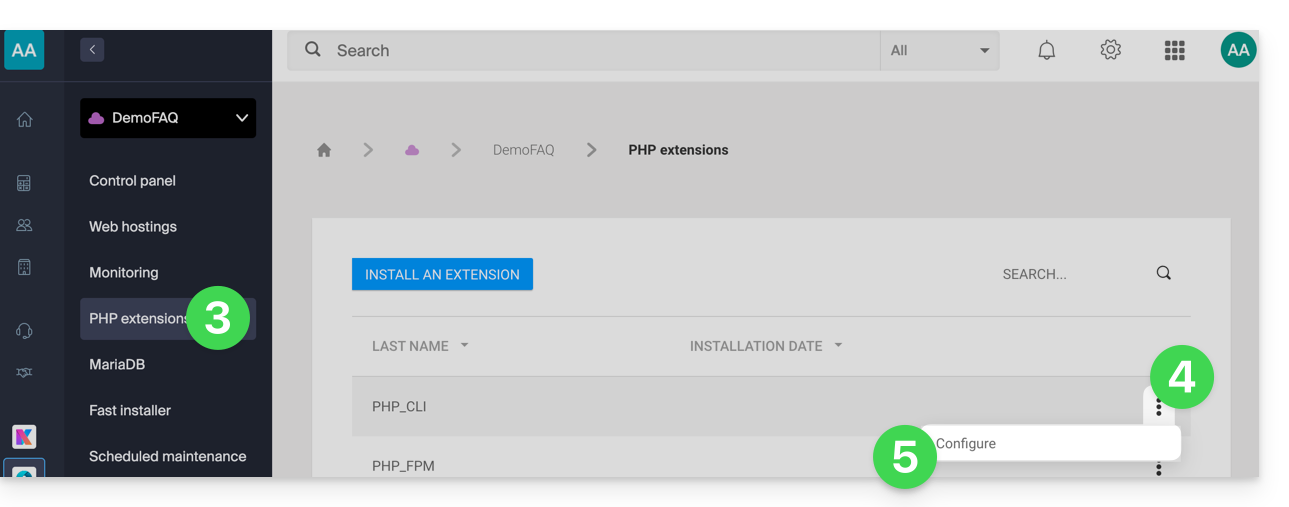
- Pas de volgende variabelen aan:
allow_url_fopen,allow_url_include,memory_limit,max_execution_time,short_open_tag,allow_local_infile - Klik op de blauwe knop Opslaan.
Link naar deze veelgestelde vragen: https://faq.infomaniak.com/2576
Is deze veelgestelde vragenlijst nuttig geweest?
Deze handleiding legt uit hoe u verbinding maakt met Elasticsearch nadat u dit op Magento hebt geïnstalleerd, via een Cloudserver van Infomaniak.
Vereisten
- Een Infomaniak Cloud Server bezitten.
- Magento installeren.
- Neem contact op met de Infomaniak-ondersteuning voor de installatie van Elasticsearch.
Inloggegevens
Nadat u bent ingelogd op uw Magento-account, moet u de volgende informatie invoeren om Elasticsearch te starten:
- Hostnaam:
localhostof127.0.0.1 - Poort:
9200 - Prefix:
magento2
Link naar deze veelgestelde vragen: https://faq.infomaniak.com/2587
Is deze veelgestelde vragenlijst nuttig geweest?
Deze handleiding bevat verschillende voorbeelden van het gebruik van Varnish op de Cloud Server van Infomaniak.
Inleiding
- Raadpleeg deze aanvullende bronnen over de Varnish-configuratietaal (VCL) om de verwerking van verzoeken, het routeren en het cachen onder de knie te krijgen:
Varnish-configuratie
Zodra geïnstalleerd, is de configuratie van Varnish gebaseerd op specifieke regels voor het opslaan in de cache en het legen van de cache. Zorg ervoor dat de toegang wordt beperkt, zodat niet-geautoriseerde partijen uw cache niet kunnen legen.
Hieronder vindt u een voorbeeld van een configuratiebestand met de meest voorkomende gebruiksscenario's:
vcl 4.0;

# Default backend configuration
backend default {
    .host = "127.0.0.80";  # Backend IP address
    .port = "80";           # Backend port
}

# Access Control List (ACL) for purge authorization
acl purge {
    "localhost";            # Local access
    "1.2.3.4";              # Trusted home IP
    "42.42.42.0"/24;        # Trusted company range
    ! "42.42.42.7";         # Specific IP exclusion (e.g., problematic user)
}

# Handle incoming requests
sub vcl_recv {
    # Handle PURGE requests
    if (req.method == "PURGE") {
        # Check if client IP is authorized
        if (!client.ip ~ purge) {
            return (synth(405, "IP not authorized for PURGE requests."));
        }
        return (purge);
    }

    # Custom PURGEALL for image directory
    if (req.method == "PURGEALL" && req.url == "/images") {
        if (!client.ip ~ purge) {
            return (synth(405, "IP not authorized for PURGEALL requests."));
        }
        # Invalidate all image-related objects in cache
        ban("req.url ~ \.(jpg|png|gif|svg)$");
        return (synth(200, "Images purged."));
    }

    # Bypass cache for authorized requests (e.g., admin panels)
    if (req.http.Authorization) {
        return (pass);
    }
}

# Handle backend responses before caching
sub vcl_backend_response {
    # Set TTL for images to 1 day
    if (beresp.http.content-type ~ "image") {
        set beresp.ttl = 1d;
    }

    # Respect backend's "uncacheable" instruction
    if (beresp.http.uncacheable) {
        set beresp.uncacheable = true;
    }
}
Purge via de CLI-interface
Zodra uw regels actief zijn, kunt u de purge van uw website (bijv. "domain.xyz") testen met behulp van het hulpprogramma curl:
# Purge the homepage
$ curl -X PURGE {{URL_5}}

# Expected Varnish response
<!DOCTYPE html>
<html>
<head>
    <title>200 Purged</title>
</head>
<body>
    <h1>Success 200: Purge completed</h1>
    <p>The page has been successfully purged.</p>
    <h3>Guru Meditation:</h3>
    <p>XID: 2</p>
    <hr>
    <p>Varnish Cache Server</p>
</body>
</html>
Om een specifieke URL te legen, wijzigt u eenvoudig het pad van de aanvraag:
# Purge a specific file
$ curl -X PURGE {{URL_6}}

# Expected Varnish response
<!DOCTYPE html>
<html>
<head>
    <title>200 Purged</title>
</head>
<body>
    <h1>Success 200: Purge completed</h1>
    <p>The file has been successfully purged.</p>
    <h3>Guru Meditation:</h3>
    <p>XID: 4</p>
    <hr>
    <p>Varnish Cache Server</p>
</body>
</html>
Of om de gecombineerde leeging van de afbeeldingen te activeren die in de VCL zijn gedefinieerd:
# Execute PURGEALL for images
$ curl -X PURGEALL {{URL_7}}

# Expected Varnish response
<!DOCTYPE html>
<html>
<head>
    <title>200 Purged images</title>
</head>
<body>
    <h1>Success 200: Images purged</h1>
    <p>All images have been successfully purged.</p>
    <h3>Guru Meditation:</h3>
    <p>XID: 32770</p>
    <hr>
    <p>Varnish Cache Server</p>
</body>
</html>
Cache legen via een CMS (PHP)
Het cachegeheugen kan ook dynamisch worden beheerd via uw backend. In de vorige configuratie is een controle op de header Uncacheable toegevoegd. Uw CMS kan deze header verzenden om Varnish te dwingen een antwoord niet op te slaan.
Hieronder ziet u hoe u een programmatische purge-aanvraag in PHP kunt verzenden:
<?php
// Initialize cURL for a specific URL
if ($curl = curl_init("{{URL_8}}")) {
    curl_setopt_array($curl, [
        CURLOPT_RETURNTRANSFER => true,
        CURLOPT_CUSTOMREQUEST => "PURGE",
        CURLOPT_HTTPHEADER => [
            "Host: {$_SERVER['HTTP_HOST']}" // Match the target host
        ]
    ]);

    curl_exec($curl);

    // Check if the purge was successful (HTTP 200)
    if (curl_getinfo($curl, CURLINFO_HTTP_CODE) == 200) {
        echo "Cache purged!";
    }
    curl_close($curl);
}
?>
Link naar deze veelgestelde vragen: https://faq.infomaniak.com/2592
Is deze veelgestelde vragenlijst nuttig geweest?
Deze handleiding legt uit hoe u WordPress-gegevens kunt opslaan in een back-upruimte van Swiss Backup, de back-upoplossing in een onafhankelijke Zwitserse cloud.
Inleiding
- Als de back-ups die door Infomaniak worden aangeboden niet meer voldoen aan uw behoeften op het gebied van beschikbaarheid of beveiliging, of als uw website elders wordt gehost, kunnen uw gegevens via een S3-compatibele verbinding op de servers van Infomaniak worden opgeslagen. Zo bent u er zeker van dat u niets verliest.
De UpdraftPlus-extensie installeren en configureren
Vereisten
- U moet beschikken over een Swiss Backup-account bij Infomaniak met een beschikbare opslagruimte (minimaal 1) voor een iCloud-back-up.
- Voeg 1 apparaat van het type Cloud toe om de S3-compatibele instellingen te verkrijgen.
Vervolgens:
- Installeer de WordPress-plugin UpdraftPlus, waarmee u uw WordPress-gegevens kunt opslaan op een S3-compatibele locatie.
- Klik op Instellingen en vervolgens op UpdraftPlus Backups:
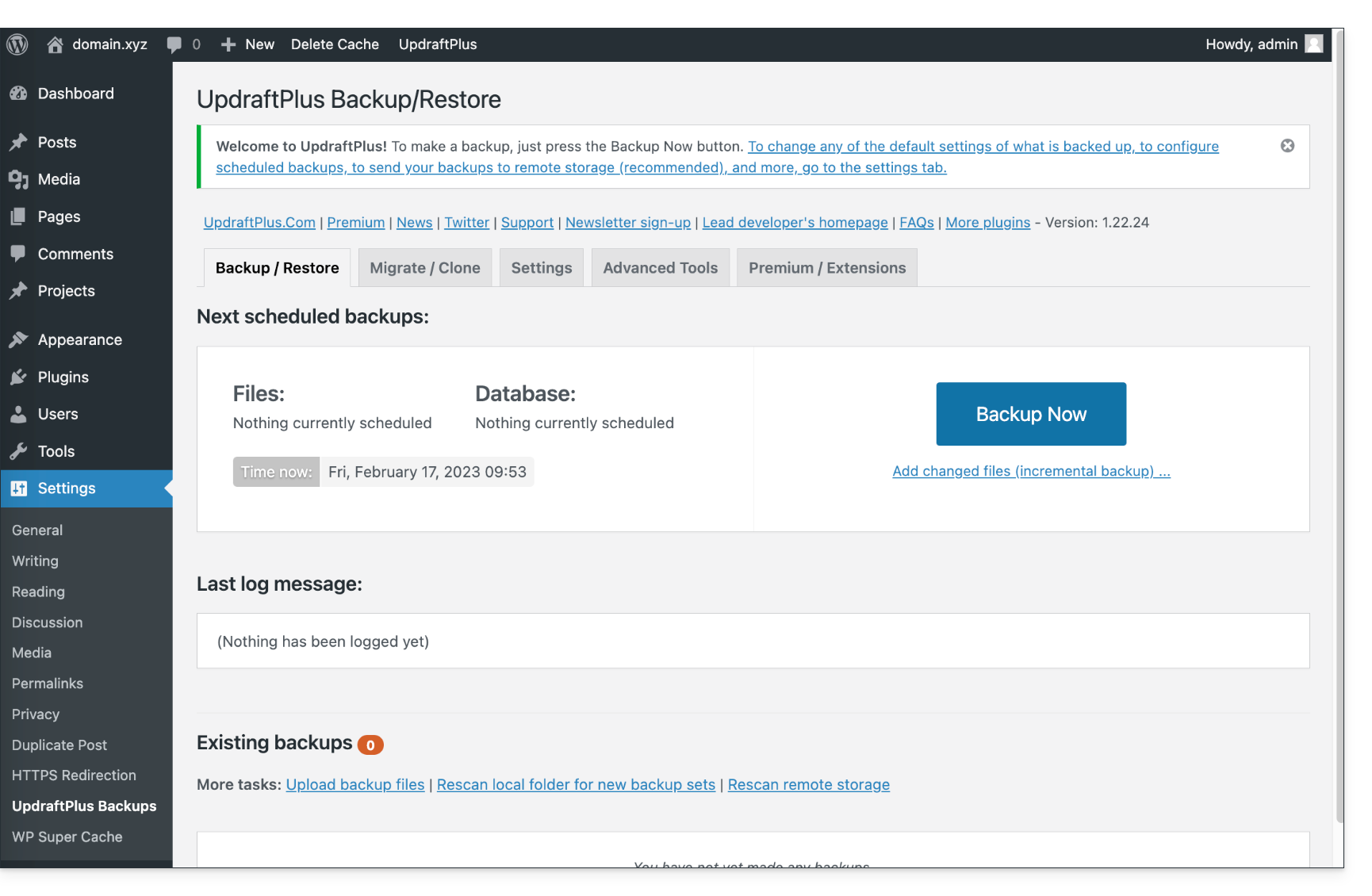
- Klik op Instellingen en vervolgens op S3-compatibel (algemeen):
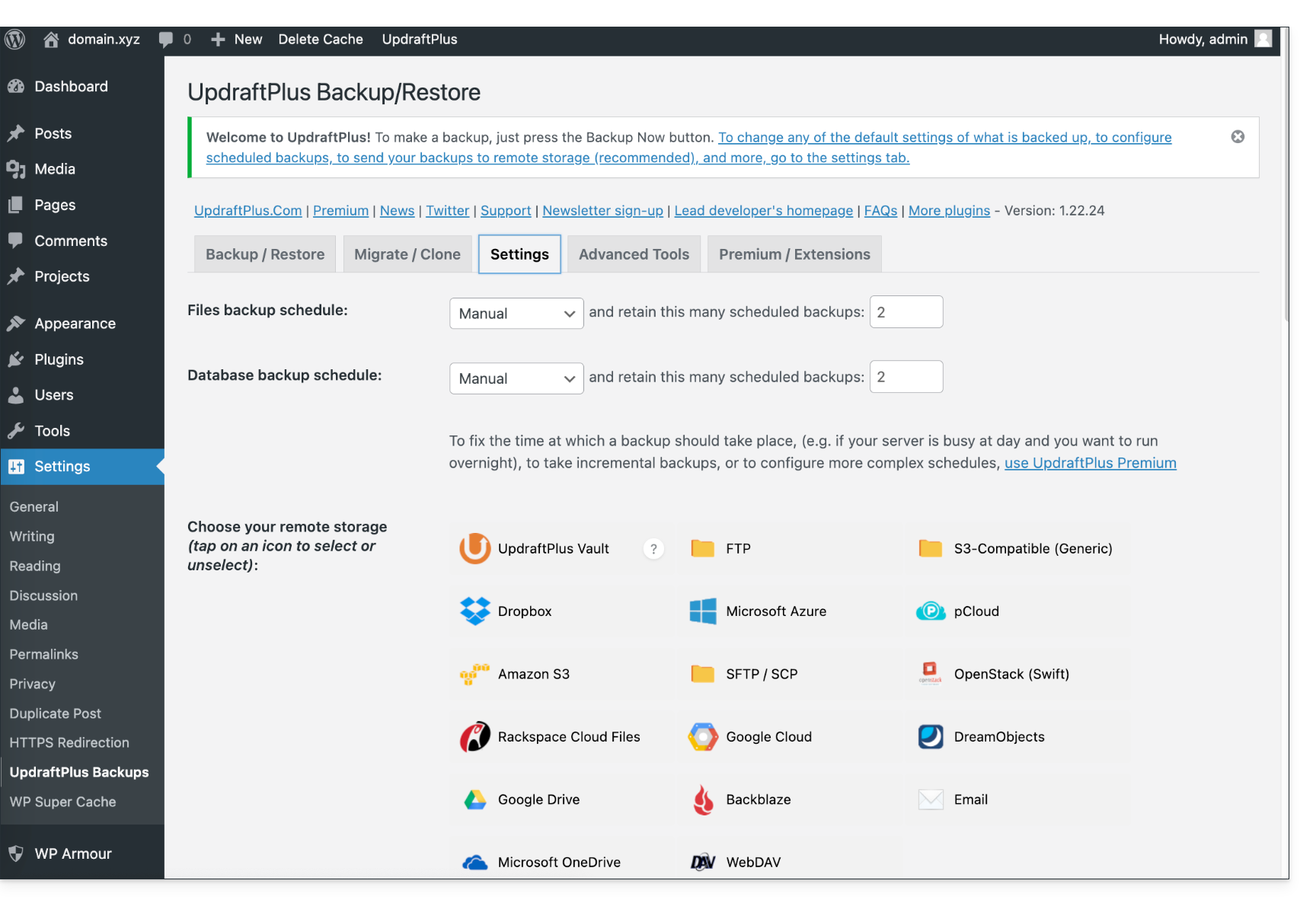
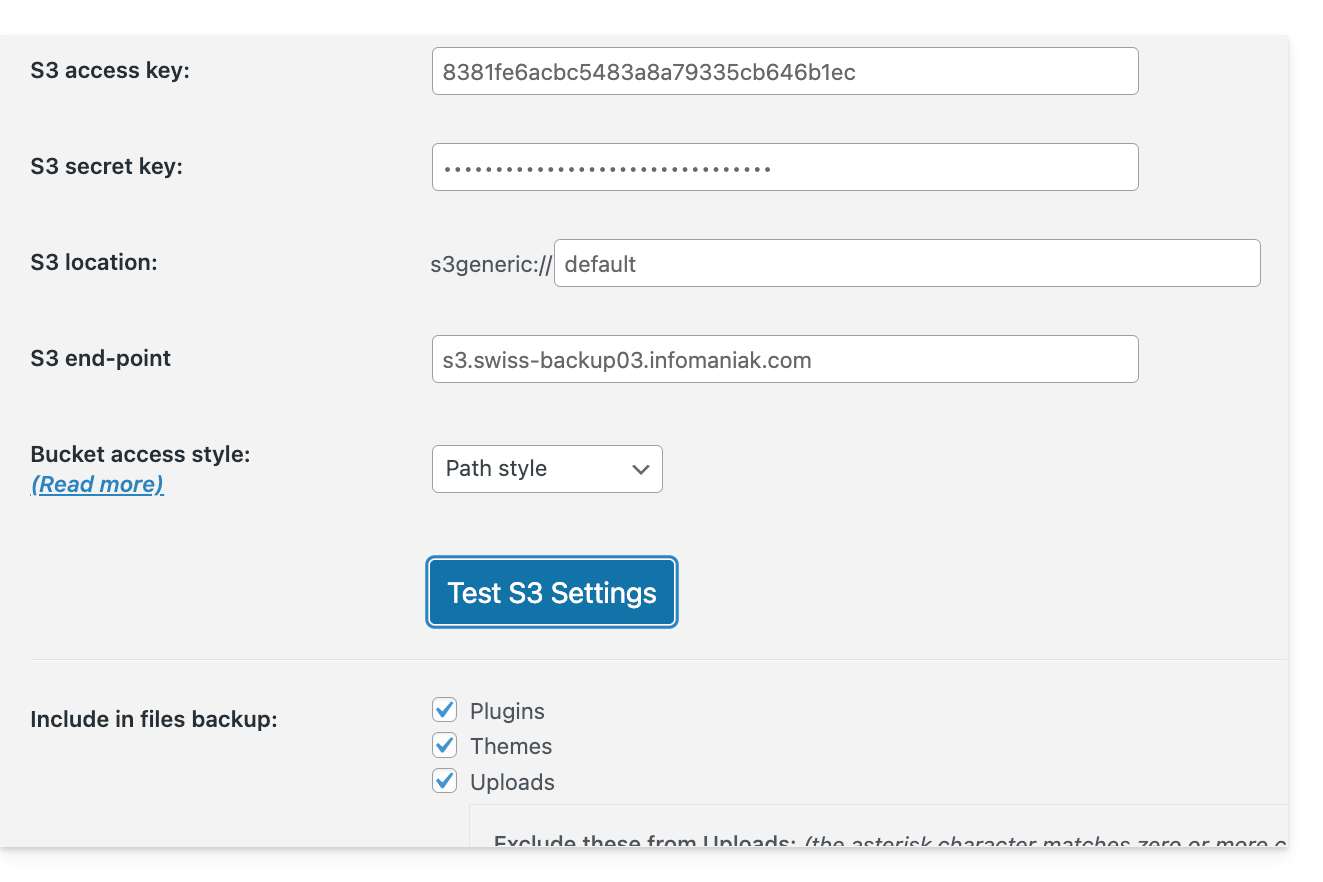
- Vul verderop de velden in volgens de informatie die specifiek is voor uw apparaat.
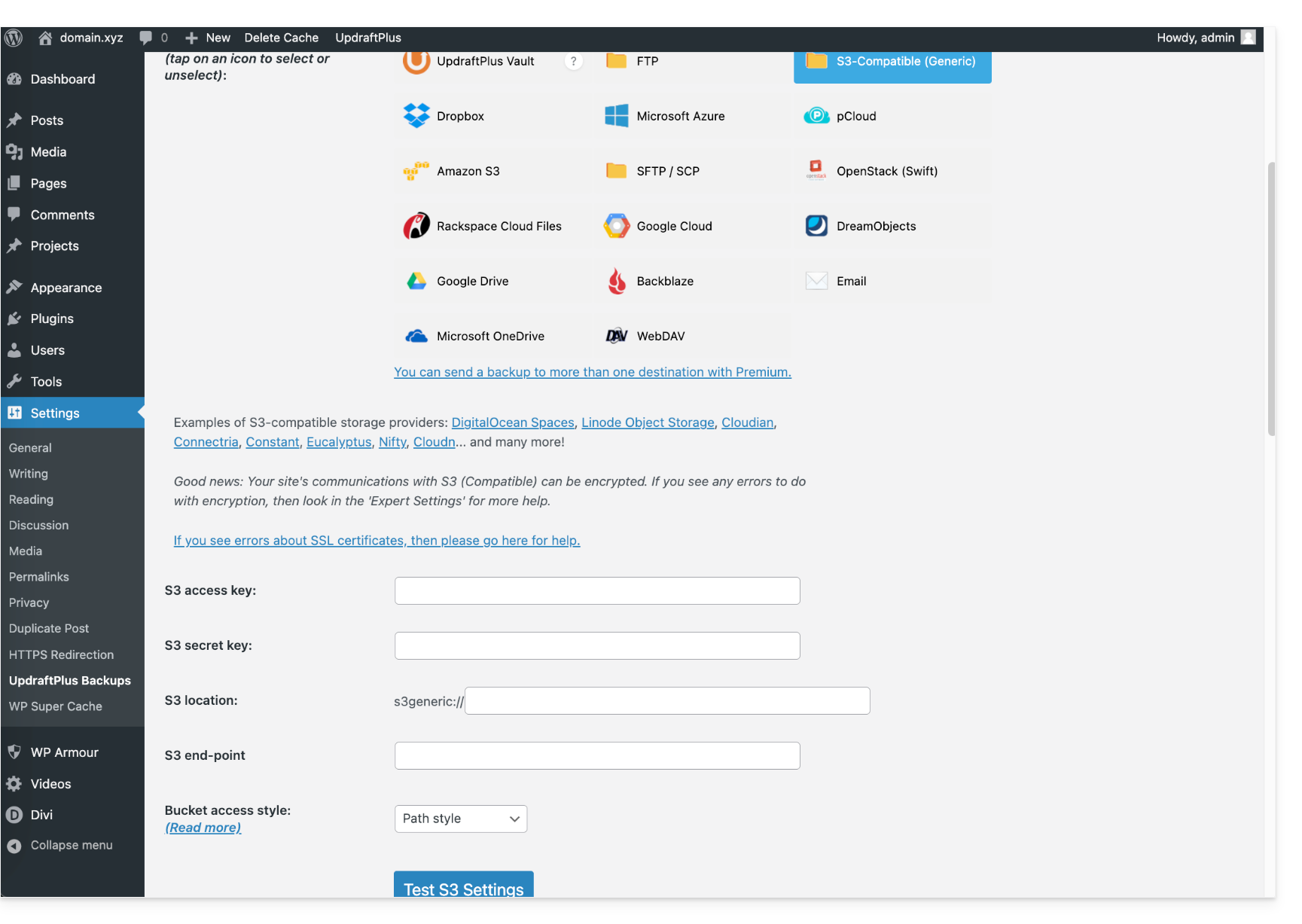
- Hieronder vindt u het type informatie dat u in uw bezit moet hebben en dat u in de verschillende velden moet invullen om de verbinding tot stand te brengen:
Vervolgens kunt u uw back-ups plannen met regelmatige intervallen.
De back-up handmatig downloaden
Uw back-ups die zijn gemaakt via UpdraftPlus - S3 kunnen worden gedownload met een compatibele S3-client, bijvoorbeeld Cyberduck.
Een UpdraftPlus-back-up herstellen
Raadpleeg deze officiële handleiding in het Engels.
Link naar deze veelgestelde vragen: https://faq.infomaniak.com/2767
Is deze veelgestelde vragenlijst nuttig geweest?
Deze handleiding behandelt het opzetten van privénetwerken tussen verschillende Infomaniak-hostingdiensten, zoals VPS Cloud / VPS Lite, Public Cloud, NAS Synology, enz.
Een VLAN tussen VPS'en aanmaken
Het is niet mogelijk om een privénetwerk (VLAN) te creëren tussen Cloud VPS / Lite VPS en andere producten, zoals een Synology NAS, omdat deze op afzonderlijke netwerken zijn geïnstalleerd.
Het wordt aanbevolen om te migreren naar het Public Cloud-aanbod om dergelijke privénetwerken tussen virtuele machines te creëren.
Link naar deze veelgestelde vragen: https://faq.infomaniak.com/2808
Is deze veelgestelde vragenlijst nuttig geweest?
Deze handleiding gaat over het gebruik van swap-geheugen op Cloud Server.
Swap-geheugen en RAM
Er kan gebruik worden gemaakt van swap, zelfs als het RAM-gebruik laag is. Het systeem kan namelijk op elk moment swap gebruiken als het dat nodig acht.
Swap is niet een specifieke geheugenruimte die alleen wordt gebruikt als er geen RAM meer beschikbaar is, hoewel dat vaak wel het belangrijkste gebruik is.
Als u meer wilt weten, kunt u de parameter "swappiness" gebruiken om te bepalen hoe het systeem de swap-partitie gebruikt. De standaardwaarde is 60 en deze kan niet worden gewijzigd.
Link naar deze veelgestelde vragen: https://faq.infomaniak.com/2810
Is deze veelgestelde vragenlijst nuttig geweest?
De infrastructuur van Infomaniak geeft geen virtualisatie-instructies door aan de Cloud VPS / VPS Lite; het is daarom niet mogelijk om geneste virtualisatie uit te voeren.(virtualisatie die binnen een reeds gevirtualiseerde omgeving wordt uitgevoerd), omdat dit met name problemen oplevert bij livemigraties.
Link naar deze veelgestelde vragen: https://faq.infomaniak.com/2811
Is deze veelgestelde vragenlijst nuttig geweest?
Infomaniak maakt geen back-ups van de Cloud VPS / VPS Lite.
U kunt echter wel…
- … een momentopname (snapshot) van de server maken (niet-geautomatiseerde back-up)
- … de server opslaan in Swiss Backup (geautomatiseerde back-up)
Link naar deze veelgestelde vragen: https://faq.infomaniak.com/2812
Is deze veelgestelde vragenlijst nuttig geweest?
Deze handleiding legt uit hoe u kunt profiteren van nieuwe versies van PHP, MySQL en vele andere pakketten door uw Cloudserver te migreren naar een nieuwe Infomaniak-infrastructuur.
Inleiding
- De migratie is gratis en verloopt in 3 stappen:
- Infomaniak stelt een cloudserver van de nieuwste generatie ter beschikking, met dezelfde specificaties als de huidige server, tegen dezelfde prijs en voor dezelfde contractduur.
- U heeft een maand de tijd om uw hosting naar de nieuwe cloudserver te verplaatsen (zie hieronder).
- Zodra uw hosting naar de nieuwe server is verplaatst, kunt u de oude cloudserver opzeggen.
- De FTP-toegang en databases veranderen niet.
- Bij de hostingoplossingen worden alleen de ondersteunde versies van PHP en MariaDB, evenals de IPv4- en IPv6-adressen van de server gewijzigd.
- De hostnamen veranderen niet en worden automatisch bijgewerkt om naar de nieuwe IP-adressen te verwijzen.
- Tijdens deze bewerking worden de statistieken opnieuw ingesteld.
Migratieprocedure
Door uw gegevens te migreren naar de nieuwe cloudinfrastructuur, verbetert u de prestaties en betrouwbaarheid van uw websites, die toegang krijgen tot de nieuwste technologieën:
- Klik hier om toegang te krijgen tot het beheer van uw product in het Infomaniak-beheerpaneel (hulp nodig?).
- Klik rechtstreeks op de naam die aan het betreffende product is toegewezen.
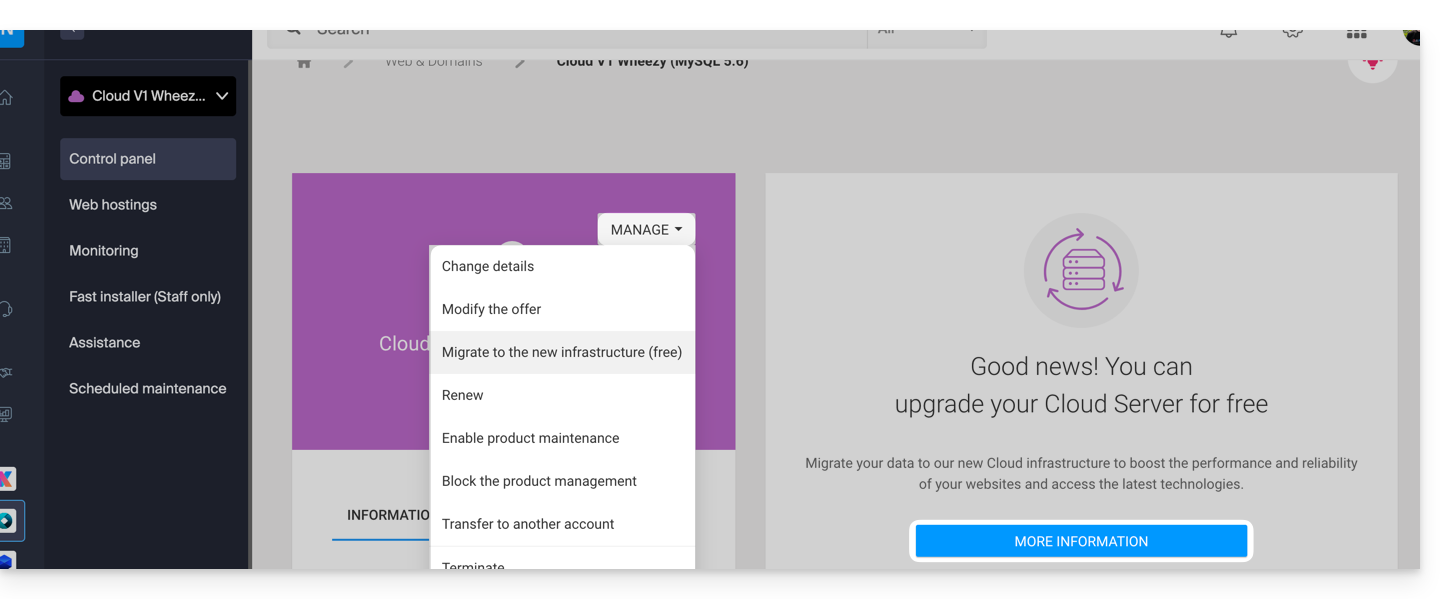
- Klik op de blauwe knop in het kader "Uw Cloudserver upgraden" (of op Beheren):
Link naar deze veelgestelde vragen: https://faq.infomaniak.com/2813
Is deze veelgestelde vragenlijst nuttig geweest?
Infomaniak biedt geen roottoegang aan op Cloud Server.
Roottoegang is echter wel mogelijk op:
Link naar deze veelgestelde vragen: https://faq.infomaniak.com/2814
Is deze veelgestelde vragenlijst nuttig geweest?
Deze handleiding legt uit hoe u de opslagconfiguratie van een Infomaniak Cloud VPS / VPS Lite kunt wijzigen.
Inleiding
- Het is noodzakelijk omde opslagruimte uit te breiden na een vergroting van de opslagcapaciteit.
- Configuratiewijzigingen (CPU/RAM) of opslagwijzigingen zorgen ervoor dat de service ongeveer 20 minuten niet beschikbaar is.
De opslagruimte wijzigen op een Cloud VPS / Lite VPS
Om toegang te krijgen tot de Cloud VPS / Lite VPS:
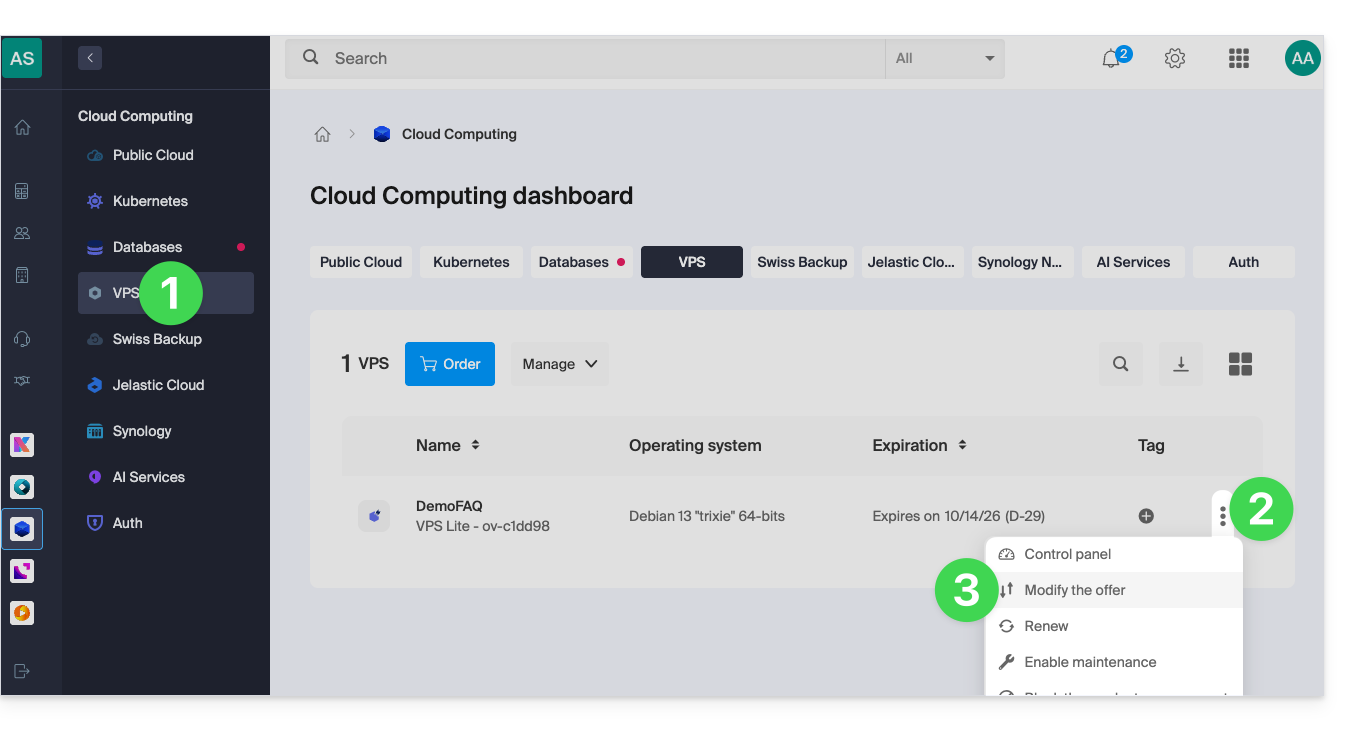
- Klik hier om naar het beheer van uw product in het Infomaniak-beheerportaal te gaan (hulp nodig?).
- Klik op het actiemenu ⋮ rechts van het betreffende item in de tabel.
- Klik op Aanbieding wijzigen:
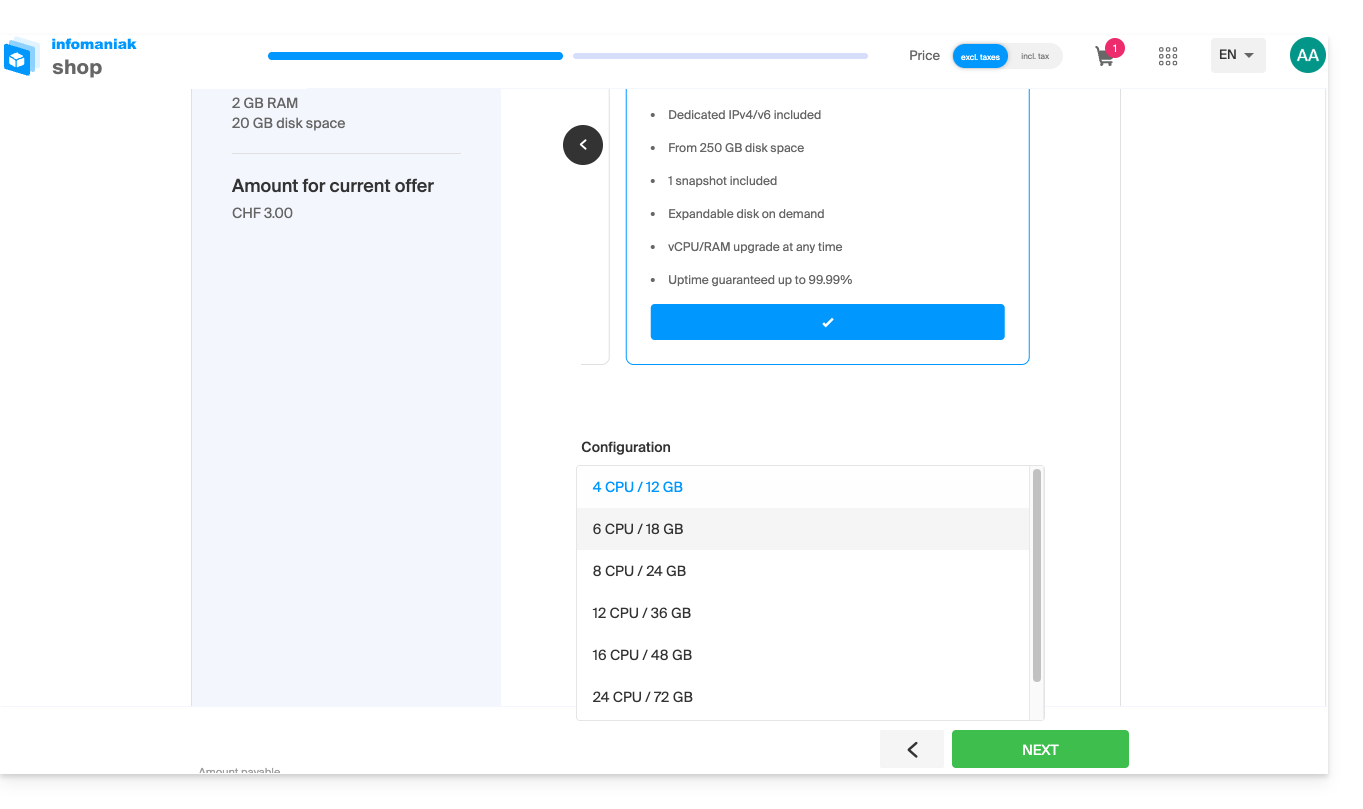
- Pas de gewenste instellingen aan in de beschikbare opties en voltooi de procedure onderaan:
Link naar deze veelgestelde vragen: https://faq.infomaniak.com/2815
Is deze veelgestelde vragenlijst nuttig geweest?