Kennisbank
1.000 veelgestelde vragen, 500 tutorials en uitlegvideo's. Hier vind je alleen maar oplossingen!
Deze handleiding legt uit hoe u de onderhoudsmodus op een website van een Infomaniak-hostingpakket kunt activeren of deactiveren.
Inleiding
- Met de onderhoudsmodus kunt u een aangepast bericht aan uw bezoekers tonen, bijvoorbeeld tijdens het oplossen van een technisch probleem.
- Het is ook mogelijk om IP-adressen op te geven die deze pagina kunnen omzeilen.
- Er wordt een e-mail naar de gebruikers van de organisatie gestuurd.
Onderhoudsmodus activeren
Om een pagina te activeren die tijdelijk uw gebruikelijke startpagina vervangt:
- Klik hier om naar het beheer van uw hosting & websites te gaan in uw Infomaniak Manager (❓: hulp).
- Klik op de naam van de betreffende website.
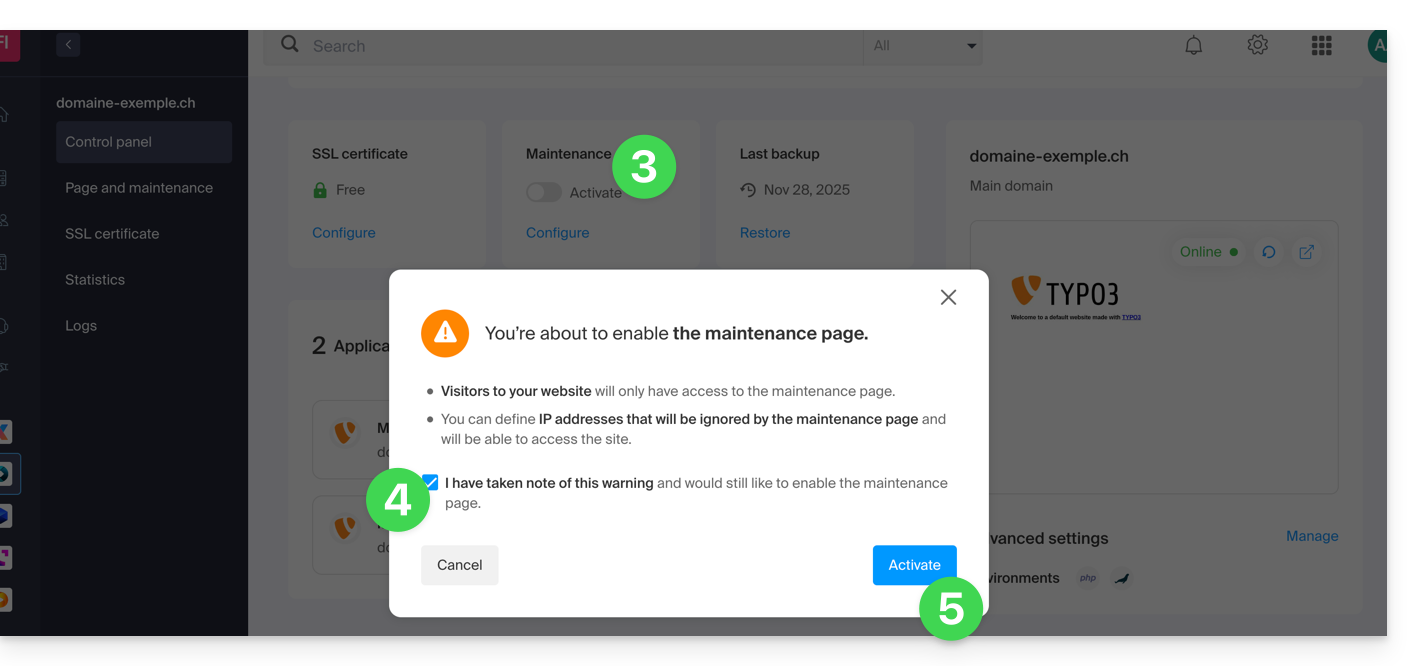
- Klik op de schakelknop om de onderhoudspagina te activeren.
- Bevestig de waarschuwing.
- Klik op de knop om te activeren:
De onderhoudspagina aanpassen
Om een pagina met uw eigen bericht in te stellen:
- Klik hier om naar het beheer van uw hosting & websites te gaan in uw Infomaniak beheerpaneel (❓: hulp).
- Klik op de naam van de betreffende website.
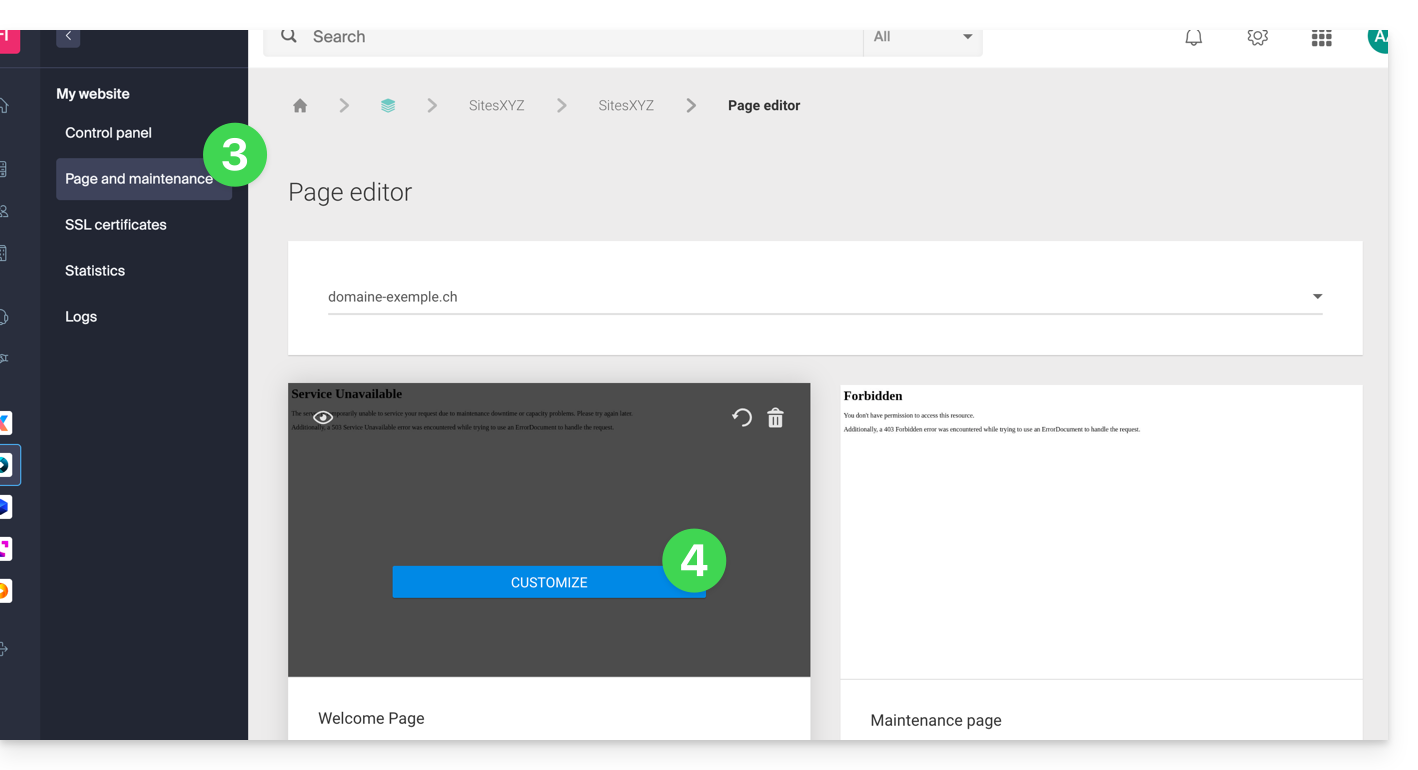
- Klik op Pagina en onderhoud in het linkermenu.
- Klik op Pagina aanmaken of op de knop Aanpassen als deze al bestaat:
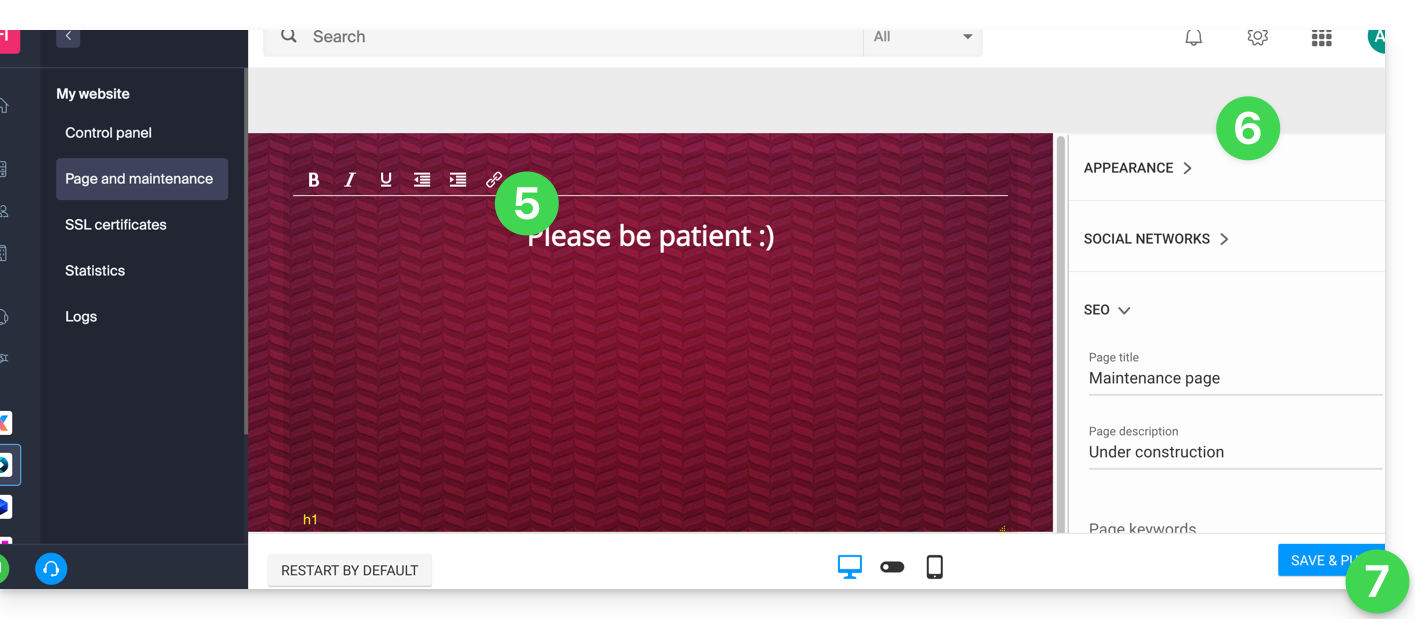
- Pas de opmaak van de gewenste tekst aan.
- Configureer de weergave met behulp van de elementen aan de rechterkant.
- Klik op Opslaan & activeren om de pagina te publiceren:
Sta specifieke IP-adressen toe om de blokkering te omzeilen
Het is mogelijk om de website weer te geven, zelfs als de onderhoudsmodus is ingeschakeld. Hiervoor moet u de IP-adressen van de computers opgeven die toegang moeten hebben en de onderhoudsmodus kunnen omzeilen:
- Schakel de onderhoudsmodus in volgens de bovenstaande procedure.
- Ga terug naar de pagina met de instellingen voor de onderhoudspagina (zie de procedure hierboven).
- Onder Onderhoud aan de rechterkant klikt u op Mijn IP-adres toevoegen om uw computer toe te staan de website weer te geven zonder de onderhoudsmodus:
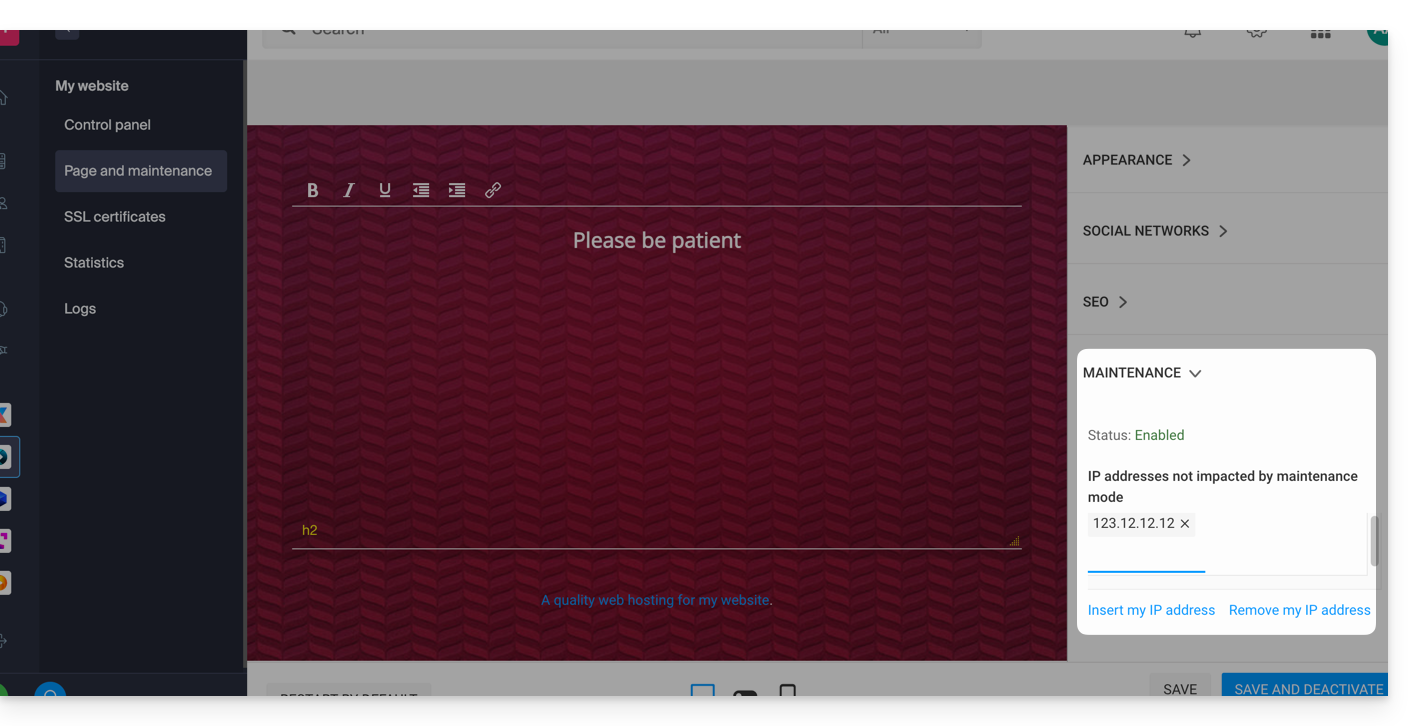
- U kunt ook handmatig de IP-adressen invoeren die u wilt toestaan.
- Klik op Opslaan en publiceren.
Als de IP-adressen van de toegevoegde computers veranderen, moet u deze stappen herhalen.
De onderhoudsmodus uitschakelen
Om het bericht dat op uw website wordt weergegeven tijdens het onderhoud uit te schakelen:
- Klik hier om naar het beheer van uw hosting en websites te gaan in uw Infomaniak-beheerpaneel (❓: hulp).
- Klik op de naam van de betreffende website.
- Klik op de knop Uitschakelen of op de schakelaar om de onderhoudspagina uit te schakelen:
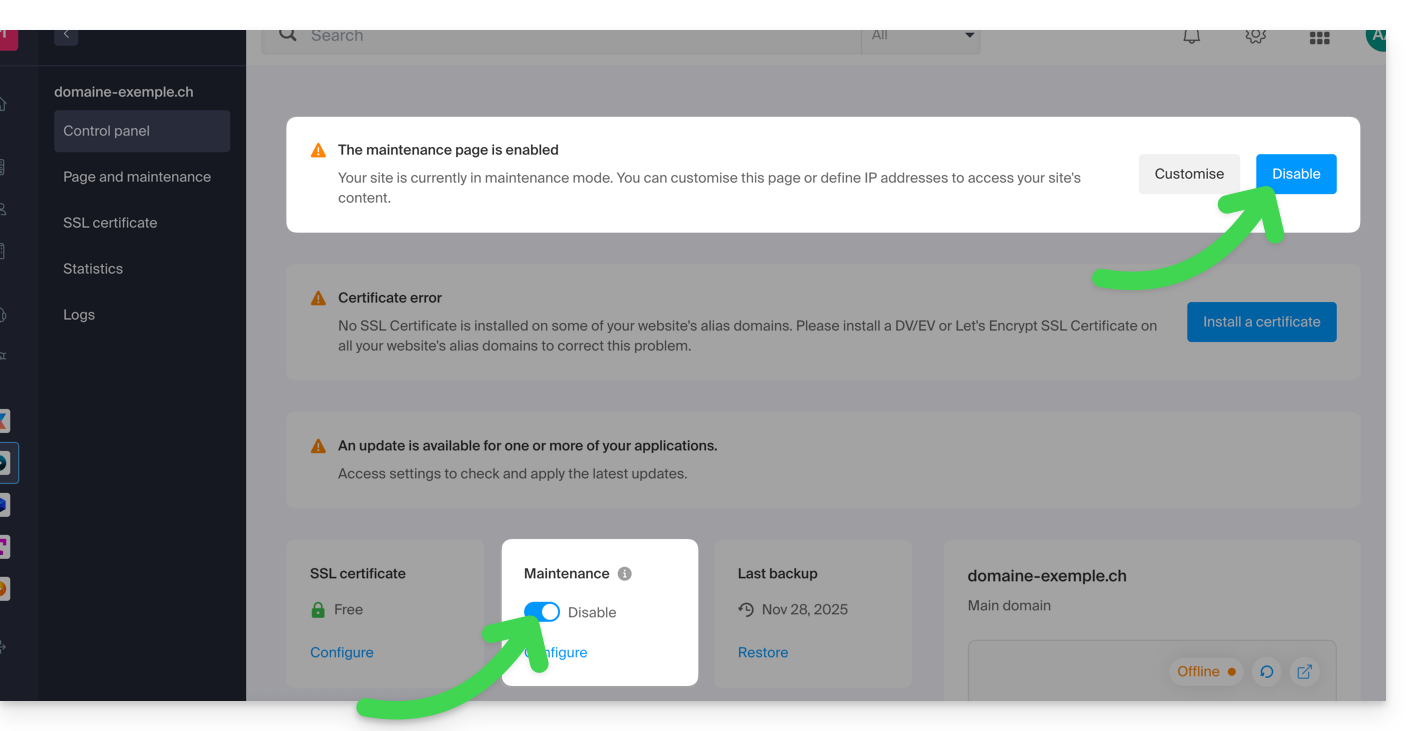
- Bevestig het uitschakelen van het onderhoud.
Alternatieve methode voor WordPress
Het wordt niet aanbevolen om de bovenstaande Infomaniak-onderhoudspagina te activeren om vervolgens in WordPress te werken.
Het wordt aanbevolen om een WordPress-plugin (er zijn er tientallen) te installeren die speciaal is ontworpen voor het in onderhoud plaatsen van uw website binnen het CMS.
U kunt ook de code <?php $upgrading = time(); ?> toevoegen aan een nieuw, leeg bestand met de naam .maintenance (de punt voor de bestandsnaam is belangrijk) en dit op de server plaatsen in de hoofdmap van uw website. Dit zal alle pagina's uitschakelen, behalve de startpagina van WordPress.
Link naar deze veelgestelde vragen: https://faq.infomaniak.com/2063
Is deze veelgestelde vragenlijst nuttig geweest?
Deze handleiding legt uit hoe u PHP-omgevingsvariabelen kunt gebruiken met de webhosting die werkt met php-fpm.
Inleiding
- PHP-omgevingsvariabelen zijn systeemvariabelen die worden gebruikt om configuratie-informatie, verbindingsparameters of gegevens met betrekking tot HTTP-verzoeken op te slaan.
- Ze maken het mogelijk om gevoelige of omgevingsspecifieke configuratie te scheiden van de broncode van uw website.
- Deze variabelen kunnen informatie bevatten, zoals uitvoeringsmodi, API-sleutels of andere gegevens die essentieel zijn voor de correcte werking van uw PHP-scripts.
- Er is geen limiet aan het aantal omgevingsvariabelen, maar hun waarden mogen geen aanhalingstekens bevatten (enkele ' of dubbele ").
- In tegenstelling tot traditionele
.env-bestanden, waar waarden vaak tussen aanhalingstekens worden geplaatst (bijv.VAR="waarde"), mogen de hier ingevoerde waarden geen aanhalingstekens bevatten ("of'). - Als een waarde aanhalingstekens bevat (zoals sommige paden of sleutels van het type
MAIL_DKIM_PRIVATE_KEY_PATH), wordt de opslag geweigerd met de foutmelding “De site is niet bijgewerkt”. - Voer altijd de ruwe waarde direct in.
- In tegenstelling tot traditionele
Omgevingsvariabelen gebruiken
Om omgevingsvariabelen van PHP te gebruiken:
- Definieer de PHP-omgevingsvariabelen in een
.htaccess-bestand:SetEnv EXAMPLEVARIABLE hello
- Roep de variabele aan in uw PHP-bestand met behulp van de speciale functie:
<?php echo getenv('EXAMPLEVARIABLE');
In dit voorbeeld wordt hello op de pagina weergegeven.
Meer mogelijkheden met omgevingsvariabelen
U kunt omgevingsvariabelen rechtstreeks configureren via het beheerpaneel voor uw hele website:
- Klik hier om toegang te krijgen tot het beheer van hosting en websites in uw beheerpaneel van Infomaniak (❓: hulp).
- Klik op de naam van de betreffende website.
- Klik op Geavanceerde instellingen beheren:

- Klik op het tabblad PHP / Apache:

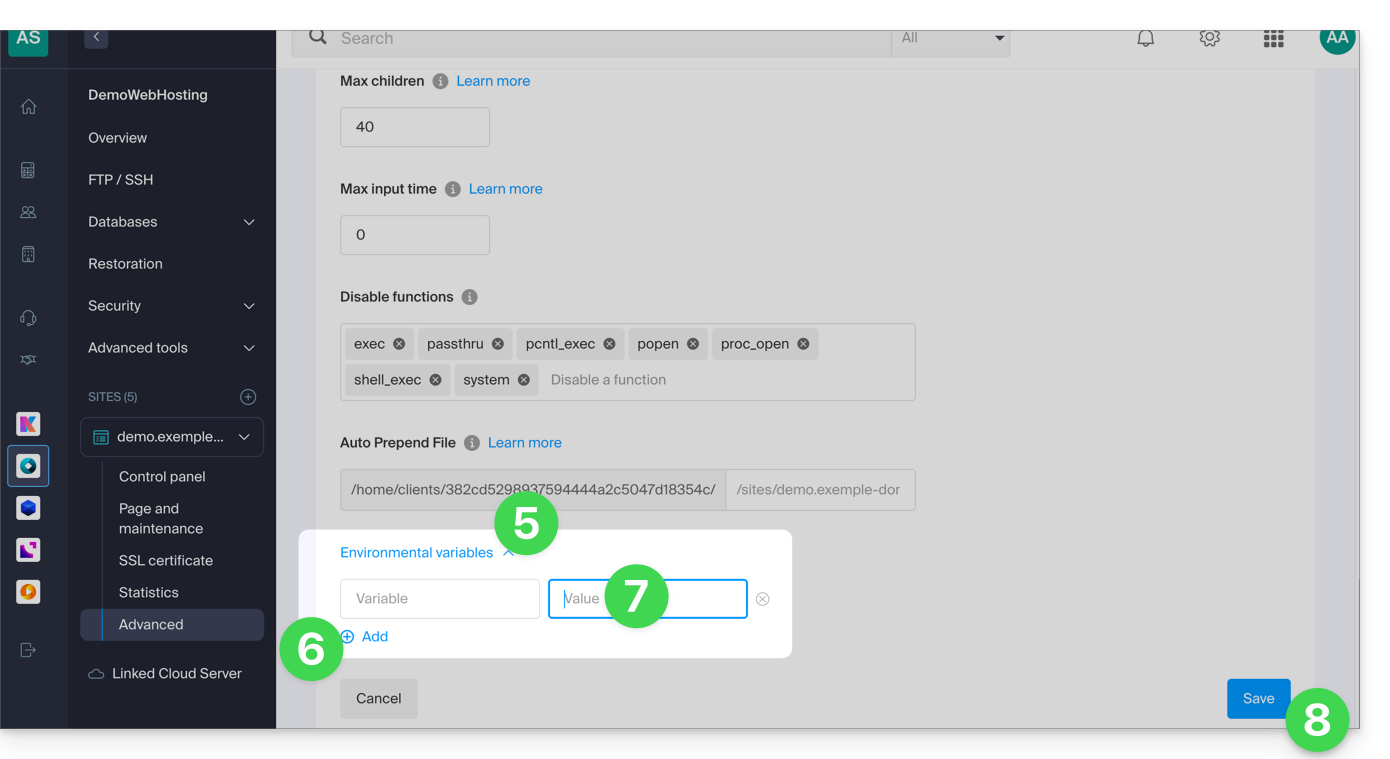
- Verderop op de pagina klikt u op de pijl om het gedeelte Omgevingsvariabelen uit te klappen.
- Klik op het pictogram Toevoegen.
- Voer de variabele en de bijbehorende waarde in.
- Klik op de knop om te opslaan:
Link naar deze veelgestelde vragen: https://faq.infomaniak.com/2087
Is deze veelgestelde vragenlijst nuttig geweest?
Deze handleiding legt uit hoe u de absolute paden van Infomaniak kunt weergeven voor bepaalde webapplicaties die deze informatie nodig hebben.
Het absolute pad ophalen…
… van webhosting
Hiervoor:
- Klik hier om naar het beheer van uw hostingaccounts en websites te gaan in uw Infomaniak-beheerpaneel (❓: hulp).
- Klik op de naam van het betreffende hostingaccount.
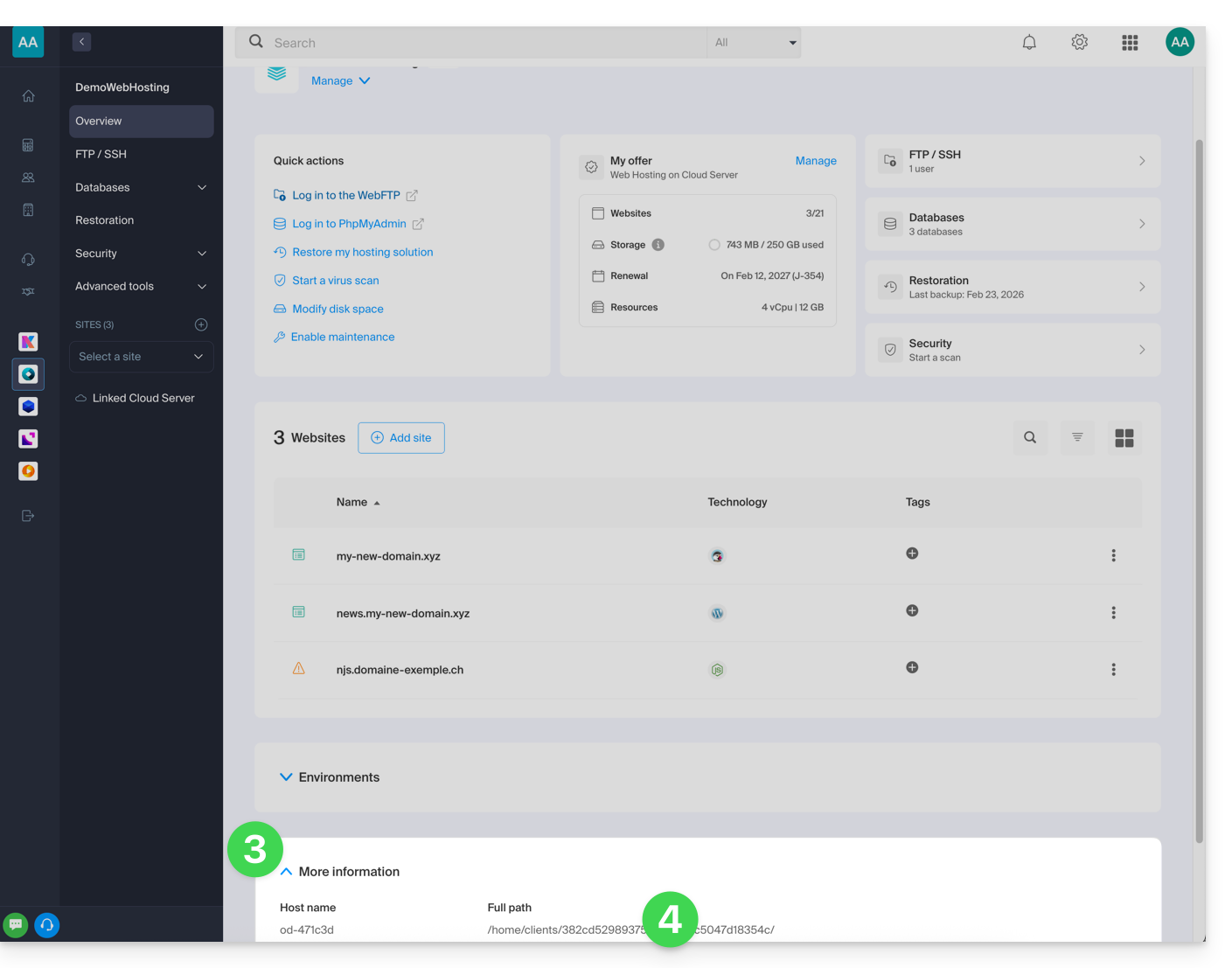
- Klik vervolgens op het pijltje om het gedeelte Informatie van deze hosting uit te klappen.
- De hieronder gemarkeerde informatie geeft de locatie van de voorbeeldwebsite aan:
… van een website
Hiervoor:
- Klik hier om naar het beheer van uw hosting & websites te gaan in uw Infomaniak beheerpaneel (❓: hulp).
- Klik op de naam van de betreffende website.
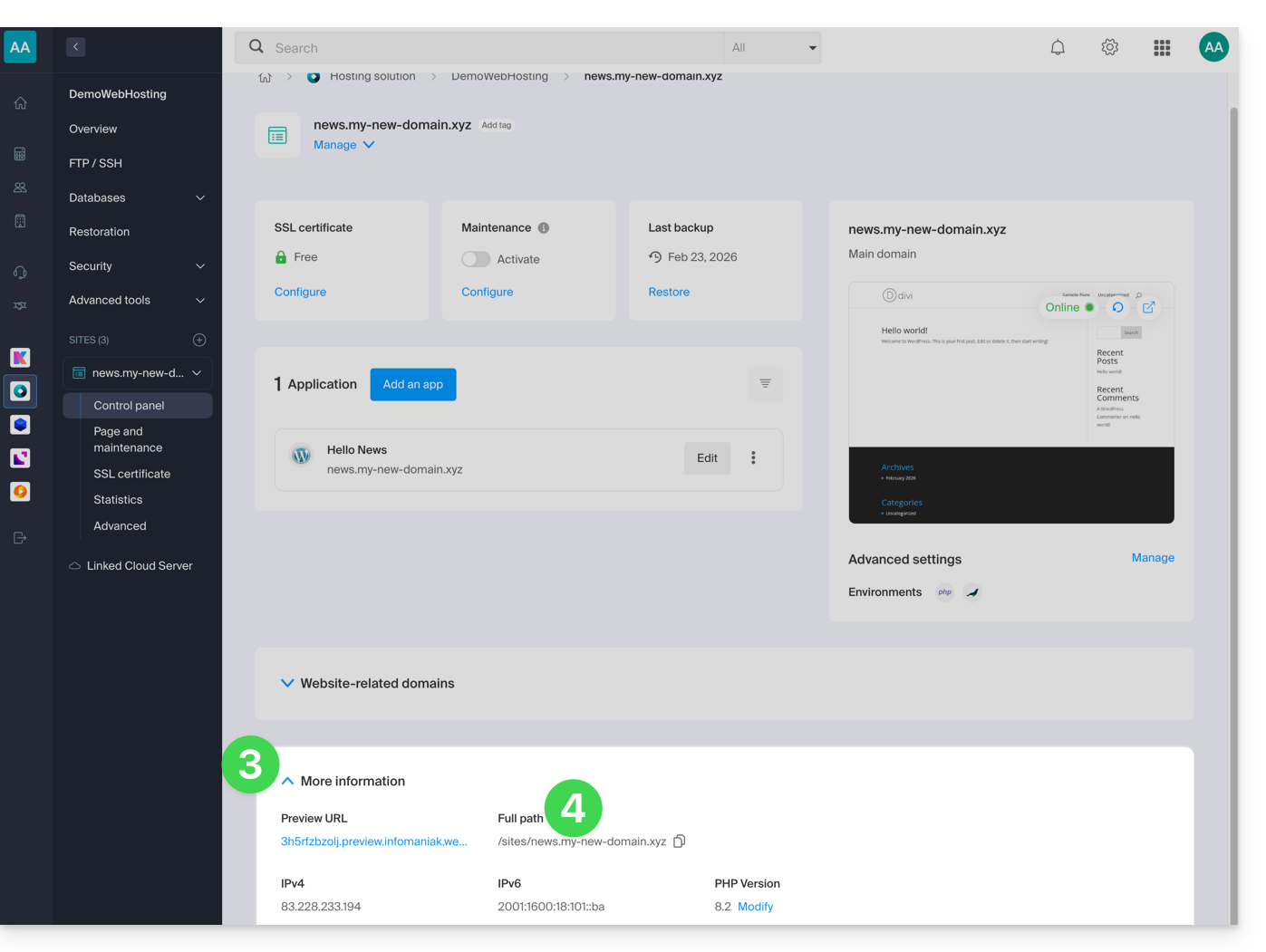
- Klik vervolgens op de pijl om het gedeelte Informatie van deze website uit te klappen.
- De hieronder gemarkeerde vermelding geeft de locatie van de voorbeeldwebsite aan:
Link naar deze veelgestelde vragen: https://faq.infomaniak.com/2093
Is deze veelgestelde vragenlijst nuttig geweest?
Deze handleiding legt uit hoe ModSecurity op de servers van Infomaniak werkt, hoe u het configureert en beheert.
Inleiding
- ModSecurity (
mod_secure) is beschikbaar en standaard ingeschakeld op de Infomaniak-servers:- Alle HTTP-verzoeken worden onderworpen aan de beveiligingsregels die zijn gedefinieerd door ModSecurity.
- De PHP-extensie
uploadprogressis niet beschikbaar op de Infomaniak-servers, omdat PHP in de FPM-versie wordt gebruikt.
- Het is niet mogelijk om ModSecurity uit te schakelen op de Infomaniak-servers:
- De instelling is globaal voor de server waarop uw website is gehost, wat betekent dat alle gedefinieerde beveiligingsregels op uw website worden toegepast.
Bij problemen
Taalfout (code 403)
Als de foutmelding ModSecurity: Toegang geweigerd met code 403 (fase 2). Operator EQ matched 0 at REQUEST_HEADERS. (...) verschijnt met betrekking tot ModSecurity, controleer dan of een standaardtaal correct is ingesteld in een browser zoals Brave, Chrome, Edge, Firefox, Opera, Safari, enz. Deze fout kan soms worden veroorzaakt door onjuist geconfigureerde taalinstellingen in de browser.
Waarschuwing "Request body larger than configured limit"
Als u berichten ziet over de fout of waarschuwing Request body larger than configured limit, weet dan dat dit slechts een waarschuwing is – de aanvraag wordt toch verwerkt en niet geblokkeerd. Deze instelling is specifiek voor bepaalde oudere hostingversies (van het type jessie) en zorgt ervoor dat alle aanvragen op de server worden verwerkt, zonder gevolgen voor uw bezoekers.
Link naar deze veelgestelde vragen: https://faq.infomaniak.com/2098
Is deze veelgestelde vragenlijst nuttig geweest?
Deze handleiding legt uit wat een webhostingprovider is, zoals Infomaniak, en beschrijft de rol, het bereik en de grenzen van de technische ondersteuning.
Infomaniak, webhostingprovider sinds 1996
Volgens Wikipedia is een webhost een bedrijf dat de hosting van computersystemen op internet verzorgt voor personen of organisaties die dit niet zelf willen doen.
Infomaniak biedt ook:
- … tientallen jaren ervaring in hosting en hoogwaardige online oplossingen.
- … meer dan een miljoen gebruikers in Zwitserland en Europa die het beheer van hun kritieke gegevens aan ons toevertrouwen.
- … een bedrijf met ISO 27001, 9001, 14001, 50001-certificering en dat zich inzet voor een duurzame digitale toekomst (❓: meer informatie).
- … 100% Zwitserse technologische expertise met gegevens die worden opgeslagen in Zwitserland, in de eigen datacenters.
- … een uitgebreide kennisbank en een klantenservice die u graag helpt (❓: hulp).
Verantwoordelijkheden en beperkingen van de ondersteuning
Als hostingprovider installeert, beveiligt en onderhoudt Infomaniak de serverinfrastructuur.installe, sécurise et maintient à jour l'infrastructure serveur, verbetert voortdurend de gebruikersinterfaces (Manager) en ondersteunt haar klanten bij het optimaal gebruik van de aangeboden tools. Infomaniak streeft ernaar oplossingen aan te bieden die voor iedereen toegankelijk zijn; de menselijke ondersteuning voor gratis producten is echter van nature beperkt om de duurzaamheid van deze diensten te waarborgen.
De ondersteuning is uitsluitend bedoeld voor de beheerders van de organisatie. Eindgebruikers of gebruikers met een contract via een resellerpartner moeten in eerste instantie contact opnemen met hun beheerder of gespecialiseerde dienstverlener. Om veiligheids- en privacyredenen,er wordt geen ondersteuning verleend zonder formele identificatie van de contactpersoon.
Omvang van de technische ondersteuning
De technische ondersteuning verleent geen hulp bij:
- Ontwikkeling en programmering: foutopsporing van websites, correctie van broncode, persoonlijke scripts (PHP, JS, enz.)
- Het gebruik en de integratie van API's.
- Applicatieonderhoud en webbeheer: probleemoplossing, updates of contentbeheer voor applicaties van derden (bijv. CMS zoals WordPress, e-mailclients zoals Outlook, enz.).
- Lokale en op maat gemaakte ondersteuning: op afstand toegang tot uw systeem, configuratie van uw eigen hardware, complexe handmatige installaties of migraties.
Maar de supportafdeling staat u graag bij met:
- De infrastructuur en de beheerinterface: het oplossen van problemen met betrekking tot het netwerk, de hardware of de beheerinterfaces van Infomaniak.
- Het gebruik van de Infomaniak-diensten: uitleg over de configuratieprocessen en hulp bij het gebruik van onze ingebouwde functies.
- Documentatiehulp: we wijzen u naar de relevante bronnen en technische handleidingen, zodat u zelfstandig verder kunt.
Voor specifieke behoeften is er een premium ondersteuning (❓: hulp) en een migratieservice (❓: hulp) beschikbaar.
Externe hulp zoeken
Voor hulp met de inhoud van uw website, de programmering ervan of de geavanceerde organisatie van uw e-maildiensten kunt u het aanvraagplatform van Infomaniak gebruiken, waar meer dan 1000 geverifieerde professionals zijn geregistreerd (❓: hulp), of kunt u hun directory raadplegen. (❓: hulp).
Link naar deze veelgestelde vragen: https://faq.infomaniak.com/2103
Is deze veelgestelde vragenlijst nuttig geweest?
Deze handleiding legt uit hoe u de PHP-versie wijzigt die wordt gebruikt in de opdrachtregel (PHP CLI) op een webhosting van Infomaniak.
Inleiding
- Met deze configuratie kunt u de PHP-versie kiezen die wordt gebruikt door scripts die via SSH worden uitgevoerd.
- Om de PHP-versie te wijzigen die door de websites wordt gebruikt (FPM/Apache), kunt u deze andere handleiding raadplegen.
- Op 21 oktober 2026 heeft het PHP-team nieuwe versies uitgebracht die twee kritieke kwetsbaarheden verhelpen (❓: hulp):
- De beveiligingsupdates van het PHP-team zijn succesvol geïmplementeerd op de volledige gedeelde infrastructuur en Cloud-servers, voor de PHP-versies 8.5, 8.4, 8.3, 8.2, 8.1, 8.0 en 7.4.
- De PHP-versienummers blijven ongewijzigd, maar de beveiligingsupdates zijn wel toegepast op alle relevante services.
Controleer de gebruikte PHP-versie via de opdrachtregel
Het commando php gebruikt de eerste PHP-executable die wordt gevonden in de omgevingsvariabele PATH. Om de gebruikte versie en de locatie ervan te achterhalen, voert u het volgende uit:
php -v
which php
Het weergegeven nummer komt overeen met de versie van de executable die in de commandoregel wordt gebruikt. Dit hoeft niet noodzakelijk overeen te komen met de versie die is geconfigureerd voor de websites.
Controleer de compilatiedatum en de beveiligingspatches
Om de compilatiedatum van de gebruikte PHP-binaire weer te geven, voert u het volgende uit:
php -i | grep "Build Date"Als u een expliciet pad naar een PHP-versie gebruikt, kunt u ook de datum van de compilatie controleren:
/opt/php8.3/bin/php -i | grep "Build Date"Sommige beveiligingspatches kunnen door Infomaniak worden geïntegreerd in een opnieuw gecompileerde PHP-binaire, zonder dat het weergegeven versienummer wordt gewijzigd. Een versie die ogenschijnlijk ouder is dan de laatst officieel uitgebrachte versie (❓: hulp) betekent dus niet noodzakelijkerwijs dat de patches ontbreken.
De PHP-versie wijzigen voor CLI
U kunt de standaard PHP-versie die in uw SSH-sessies wordt geladen, wijzigen door de omgevingsvariabele PATH aan te passen.
1. Het bestand .bashrc wijzigen (aanbevolen)
Het bestand ~/.bashrc bevat de configuratie voor interactieve Bash-sessies.
Open het bestand of maak het aan als het nog niet bestaat:
nano ~/.bashrcVoeg de volgende regel toe om bijvoorbeeld PHP 8.3 te gebruiken:
export PATH="/opt/php8.3/bin:$PATH"Herlaad de configuratie:
source ~/.bashrcControleer de gebruikte versie en het pad:
php -v
which php
2. .bashrc laden bij SSH-verbinding (indien nodig)
Als uw SSH-sessie ~/.bashrc niet automatisch laadt, voeg dan de volgende code toe aan het verbindingsbestand dat door uw shell wordt gebruikt, bijvoorbeeld ~/.bash_profile of ~/.profile:
if [ -f ~/.bashrc ]; then
    . ~/.bashrc
fi
Een specifieke versie eenmalig uitvoeren
Om een script uit te voeren met een specifieke versie zonder de standaardconfiguratie te wijzigen, geeft u direct het pad naar het uitvoerbare bestand op:
/opt/php8.2/bin/php my_script.php
/opt/php8.3/bin/php -v
De versie die in PATH is geselecteerd, wordt standaard gebruikt in sessies waarin deze configuratie wordt geladen. U kunt altijd een andere versie uitvoeren door het volledige pad ervan op te geven.
Link naar deze veelgestelde vragen: https://faq.infomaniak.com/2108
Is deze veelgestelde vragenlijst nuttig geweest?
Deze handleiding gaat over Redis, een PHP-module voor Infomaniak Cloud Server.
Inleiding
Rediswordt samen met PHP gebruikt om de prestaties te verbeteren door te fungeren als cache voor tijdelijke gegevens en om gebruikerssessies te beheren, waardoor de efficiëntie van webapplicaties wordt verhoogd.Redismaakt het ook mogelijk om wachtrijsystemen in te stellen en tijdelijk gegevens op te slaan voor asynchrone taken of statistieken.
Redis installeren
Redis kan worden geïnstalleerd via Fast Installer, de applicaties die met een paar klikken beschikbaar zijn op uw Cloud Server:
- Na de installatie is
Redistoegankelijk via het IP-adres/de poortlocalhost:6379of127.0.0.1:6379. - Het wachtwoord voor
Redismoet tussen de 15 en 99 tekens lang zijn (inclusief).
Link naar deze veelgestelde vragen: https://faq.infomaniak.com/2113
Is deze veelgestelde vragenlijst nuttig geweest?
Deze handleiding legt uit hoe u toegang krijgt tot de configuratie van een website bij Infomaniak, zodat u technische informatie kunt weergeven, zoals de PHP-versie, de Apache-versie of de geactiveerde PHP-extensies en -modules.
Technische informatie van de website weergeven
Om de websitebeheeromgeving te openen:
- Klik hier om toegang te krijgen tot het beheer van uw hosting en websites in uw Infomaniak-beheerpaneel (❓: hulp).
- Klik op de naam van de betreffende website.
- Klik op Geavanceerde instellingen beheren:
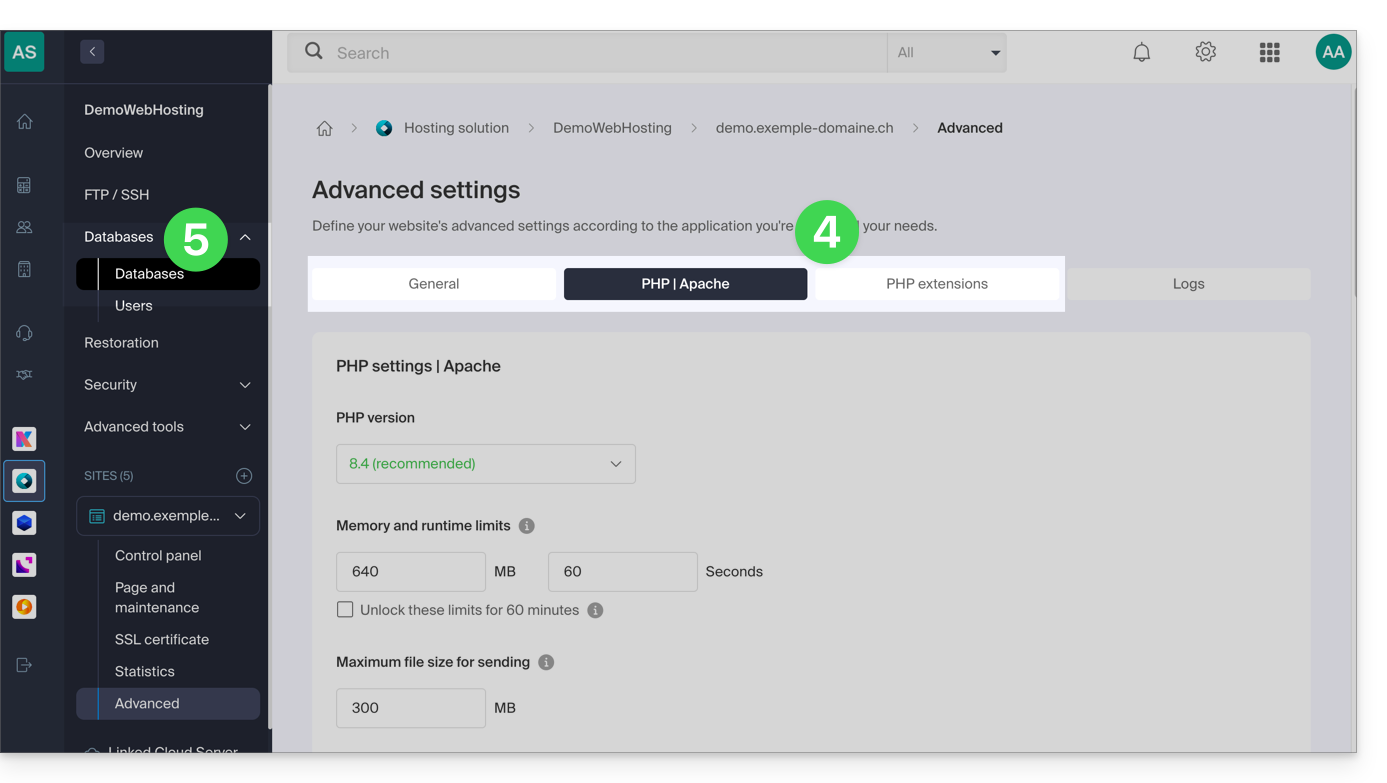
- Bekijk de informatie over de site onder de tabbladen Algemeen, PHP / Apache en PHP-extensies.
- Klik in het linkermenu op Databases om de MySQL-versie van de webhosting te bekijken:
Link naar deze veelgestelde vragen: https://faq.infomaniak.com/2116
Is deze veelgestelde vragenlijst nuttig geweest?
Deze handleiding legt uit hoe u de open-source dependency manager Composer 2 kunt uitvoeren met behulp van een SSH-commando.
Inleiding
- Composer is een open-source afhankelijkheidsbeheerder voor PHP waarmee u de bibliotheken kunt definiëren, installeren en bijwerken die nodig zijn voor een PHP-project.
- Composer 1 is sinds 2021 verouderd en sinds 2025 is het niet meer mogelijk om nieuwe pakketten te installeren of updates uit te voeren.
- Alleen versie 2 van Composer wordt nu ondersteund en is beschikbaar voor alle PHP-versies van 7.2 tot 8.3.
Composer 2 uitvoeren
Composer 2 is al vooraf geïnstalleerd en toegankelijk via SSH. Het is dus niet nodig om het handmatig te installeren.
Eenvoudig gebruik
Log in op uw hosting via SSH en gebruik vervolgens het volgende commando:
composerMet dit commando wordt automatisch versie 2 van Composer uitgevoerd, die compatibel is met de versie van PHP die momenteel in uw sessie wordt gebruikt.
Controleer de actieve versie
U kunt de beschikbare versie van Composer controleren met:
composer --versionVoorbeeld van de uitvoer: Composer versie 2.5.0 2022-12-20 10:44:08
Een specifieke PHP-versie forceren
Als u Composer met een specifieke PHP-versie wilt uitvoeren, kunt u gebruikmaken van aliassen. Bijvoorbeeld:
composer_php8.1 --versionof bijvoorbeeld:
composer_php7.4Met deze aliassen kan Composer 2 worden uitgevoerd met de opgegeven PHP-interpreter, wat handig is om een project te testen of te implementeren op een specifieke PHP-versie.
Link naar deze veelgestelde vragen: https://faq.infomaniak.com/2118
Is deze veelgestelde vragenlijst nuttig geweest?
Deze handleiding legt uit hoe u een Cloud VPS / VPS Lite opnieuw instelt.
Inleiding
- Deze procedure verwijdert alle inhoud van het volume dat is toegewezen aan het besturingssysteem (
/dev/vda). - In het geval van een Cloud VPS wordt het volume dat is toegewezen aan de opslag van gegevens (
/dev/vdb) niet beïnvloed door de herstelprocedure.
Let op: afhankelijk van het geïnstalleerde besturingssysteem kan het systeemvolume de naam /dev/sda, /dev/sda1 of /dev/vda hebben… hetzelfde geldt voor het datavolume /dev/sdb, /dev/sdb2 of /dev/vdb… U dient deze aanduidingen dan ook te vervangen door de aanduidingen die van toepassing zijn op uw situatie.
Resetten van het besturingssysteem van een Cloud VPS / VPS Lite
U kunt de VPS als volgt benaderen:
- Klik hier om toegang te krijgen tot het beheer van uw VPS in het Infomaniak-beheerpaneel (hulp nodig?).
- Klik rechtstreeks op de naam van de betreffende VPS.
- Klik op de knop Resetten.
- Volg de instructies op het scherm om de herstelprocedure te voltooien.
Link naar deze veelgestelde vragen: https://faq.infomaniak.com/2122
Is deze veelgestelde vragenlijst nuttig geweest?
Deze handleiding legt uit hoe u toegang krijgt tot de VNC-console met VPS Cloud / VPS Lite van Infomaniak.
Inleiding
- De eerste toegang tot de server verloopt via een SSH-sleutel; het is daarom noodzakelijk om een wachtwoord aan het
root-account toe te wijzen of een andere gebruiker aan te maken voordat u zich kunt authenticeren met de VNC-console. - Let op: u moet een toetsenbord met een Amerikaanse lay-out gebruiken om VNC normaal te kunnen gebruiken!
De VNC-console openen
Ga als volgt te werk:
- Klik hier om naar het beheer van uw product in het Infomaniak-beheerportaal te gaan (hulp nodig?).
- Klik rechtstreeks op de naam die aan het betreffende product is toegewezen.
- Klik op VNC-console openen onder Snelle acties.
Als er problemen zijn met de weergave van de console, ga dan naar de virtuele machine:
Wijzig in /etc/default/grub de variabelen GRUB_CMDLINE_LINUX_DEFAULT, GRUB_GFXMODE en GRUB_GFXPAYLOAD_LINUX (deze laatste variabele ontbreekt waarschijnlijk en moet worden toegevoegd):
GRUB_CMDLINE_LINUX_DEFAULT="biosdevname=0 net.ifnames=0 console=tty0 console=ttyS0,115200
earlyprintk=ttyS0,115200 consoleblank=0 systemd.show_status=true video=VGA-1:1280x1024"
GRUB_GFXMODE=1280x1024x16
GRUB_GFXPAYLOAD_LINUX=keep
Update vervolgens grub en start de computer opnieuw op:
grub-mkconfig -o /boot/grub/grub.cfgDe resolutie kan worden aangepast (bijvoorbeeld van 1280x1024 naar 1000x400) zodat de VNC-console in de beheerdersinterface kan worden weergegeven zonder een nieuw tabblad te openen.
Link naar deze veelgestelde vragen: https://faq.infomaniak.com/2123
Is deze veelgestelde vragenlijst nuttig geweest?
Deze handleiding legt uit hoe u bepaalde inkomende en/of uitgaande poorten in de firewall kunt toestaan(firewall) van een webhosting of een cloudserver.
Inleiding
- Bij een gedeelde webhosting is het alleen mogelijk om poorten in de uitgaande richting te openen.
- Bij een cloudserver is het mogelijk om poorten in de in- en uitgaande richting te openen.
- Het openen van poorten zorgt ervoor dat bepaalde applicaties correct functioneren, maar kan de beveiliging van uw hosting verminderen.
Toegang tot de tool en het toevoegen van een regel
U kunt het openen van poorten beheren via het beheerpaneel:
- Klik hier om toegang te krijgen tot het beheer van hosting en websites in uw beheerpaneel van Infomaniak (❓: hulp).
- Klik op de naam van de betreffende hosting.
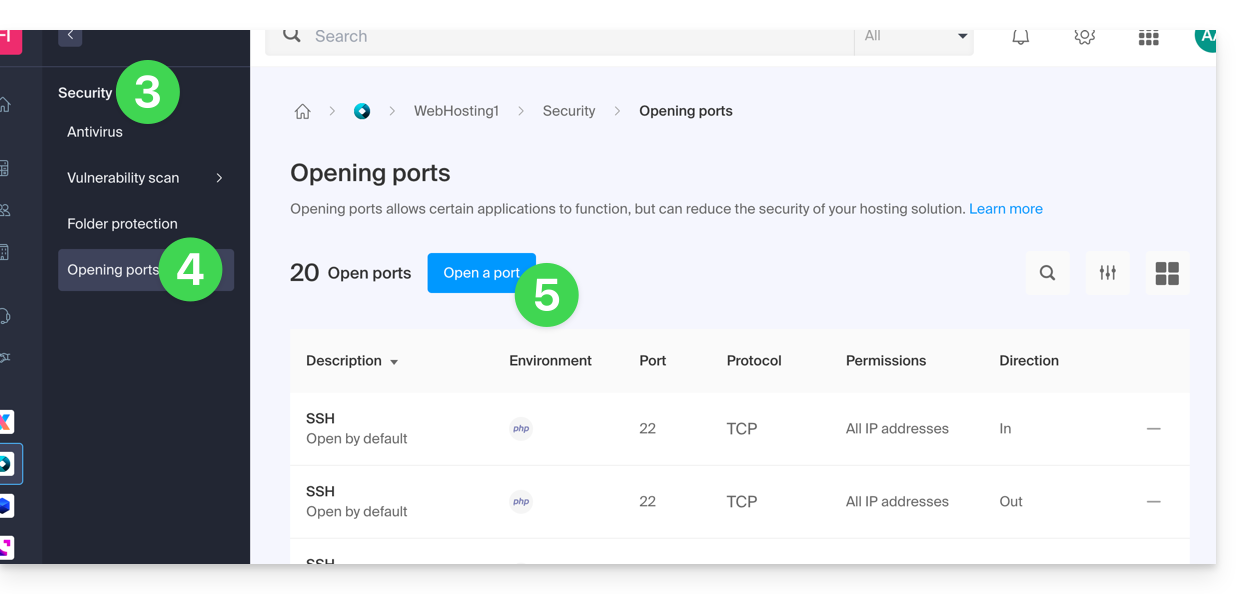
- Klik op Beveiliging in het menu aan de linkerkant.
- Klik op Poorten openen in het linkermenu.
- Klik op de knop Een poort openen:
Een poort openen
Er kan slechts één poort per regel worden geconfigureerd, en slechts één IP-adres/host per veld: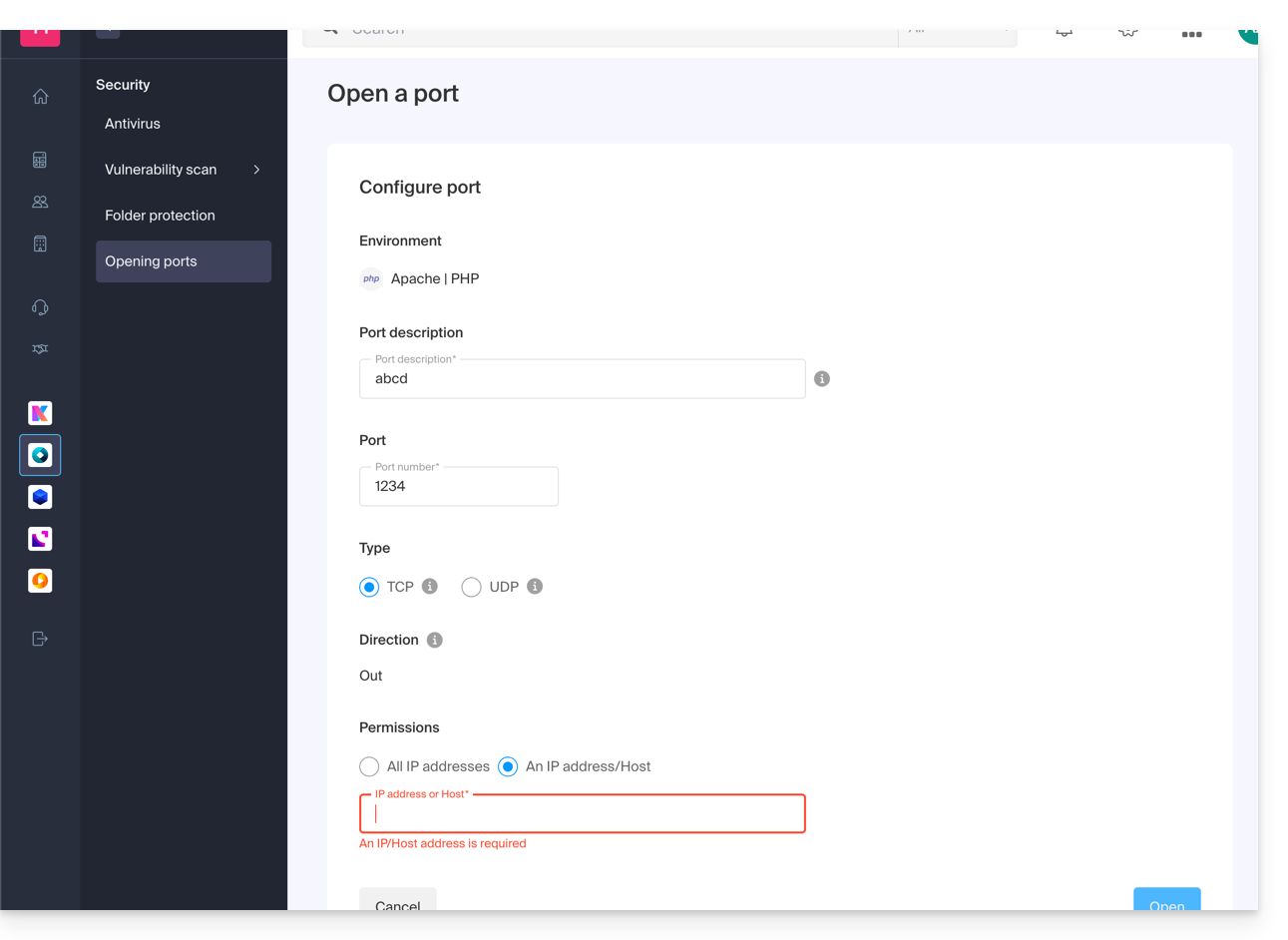
Door een IP-adres of hostnaam op te geven, wordt de verbinding alleen in de volgende gevallen toegestaan:
Inkomende regel: als de verbinding afkomstig is van dit IP-adres of de opgegeven hostnaamUitgaande regel: als de verbinding wordt gemaakt met dit IP-adres of deze host
Hetzelfde geldt voor het "Type" verbinding: als het protocol dat voor de verbinding wordt gebruikt niet overeenkomt met het protocol dat in de regel is aangegeven, wordt de verbinding niet toegestaan.
De uitgaande poort 25 globaal openen
U kunt de uitgaande poort 25 openen via het beheerpaneel als een bestemmingshost is opgegeven.
Met een Cloud Server kunt u deze poort voor de hele wereld openstellen. Neem hiervoor contact op met de Infomaniak-klantenservice via deze link en motiveer uw verzoek.
Standaard geopende poorten
Nadat u de tool voor het openen van poorten hebt geopend, vindt u op de pagina de lijst met standaard geopende poorten.
Als u een Cloud Server gebruikt en uitzonderlijk sommige van de genoemde poorten wilt sluiten, neem dan contact op met de Infomaniak-ondersteuning en motiveer uw verzoek.
De weergave kan soms over meerdere pagina's worden verdeeld: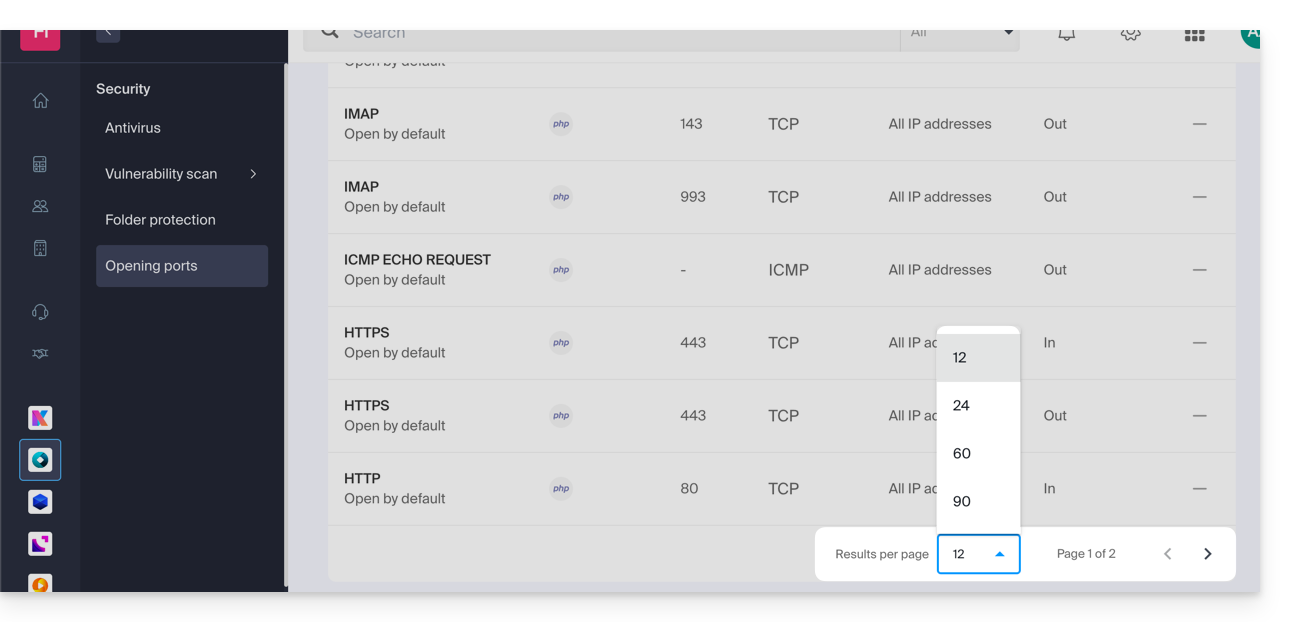
MySQL-poorten
Raadpleeg de volgende handleidingen voor informatie over de poorten van de databases:
- Toegang tot de database vanaf een andere hostingomgeving
- Een Cloudserver verbinden met een externe database
De activiteit van een poort controleren (Cloudserver)
Op Cloud Server kunt u, om te controleren of een applicatie luistert op een bepaalde poort (1234 in het onderstaande voorbeeld) en om de naam van de betreffende applicatie te achterhalen, het volgende SSH-commando uitvoeren:
netstat -anpe | grep "1234" | grep "LISTEN"Link naar deze veelgestelde vragen: https://faq.infomaniak.com/2126
Is deze veelgestelde vragenlijst nuttig geweest?
Deze handleiding legt uit hoe u een gedeelde webhosting kunt migreren naar een cloudserver, waarbij u al uw gegevens, websites, databases, enzovoort behoudt.
Inleiding
- Let op:
- De namen van de databases en de gebruikers van de databases blijven behouden.
- De FTP-accounts blijven behouden met dezelfde namen, maar de hostserver verandert en krijgt een adres van het type
xxxx.ftp.infomaniak.com. - Het IP-adres van de websites verandert, behalve de toegewezen IP-adressen.
- Tijdens deze bewerking worden de statistieken opnieuw ingesteld.
- Als u al een Cloud Server heeft, gaat u dan rechtstreeks naar stap 2 van deze handleiding.
- Om een webhostingpakket van een Cloudserver naar een andere Cloudserver te verplaatsen, raadpleeg deze andere handleiding.
- Om een webhostingpakket van een Cloudserver naar een gedeelde webhosting te verplaatsen, raadpleeg deze andere handleiding; let op, dit is een bewerking die u handmatig moet uitvoeren.
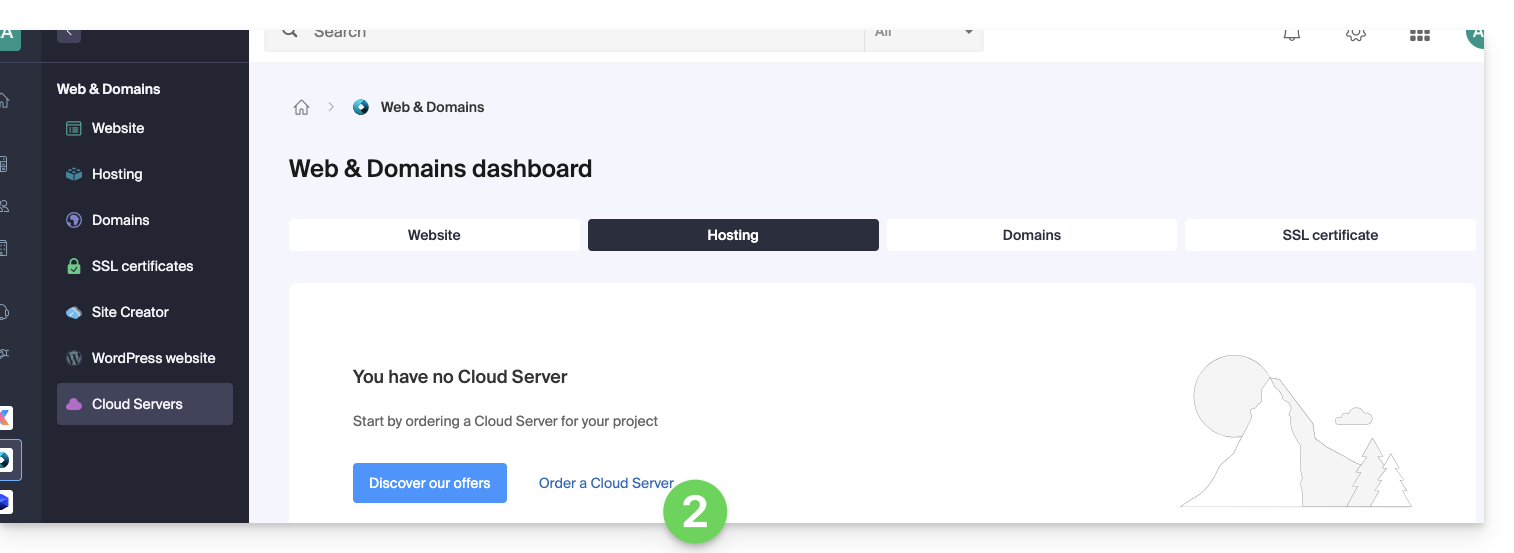
1. Een Cloudserver bestellen
Ga als volgt te werk:
- Klik hier om naar het beheer van de Cloudservers in het Infomaniak-beheerportaal te gaan (hulp nodig?).
- Klik op Bestellen, kies een beheerde Cloudserver en volg de wizard om de bestelling te voltooien:
2. De hosting migreren naar de Cloud Server
Zodra de Cloud Server operationeel is:
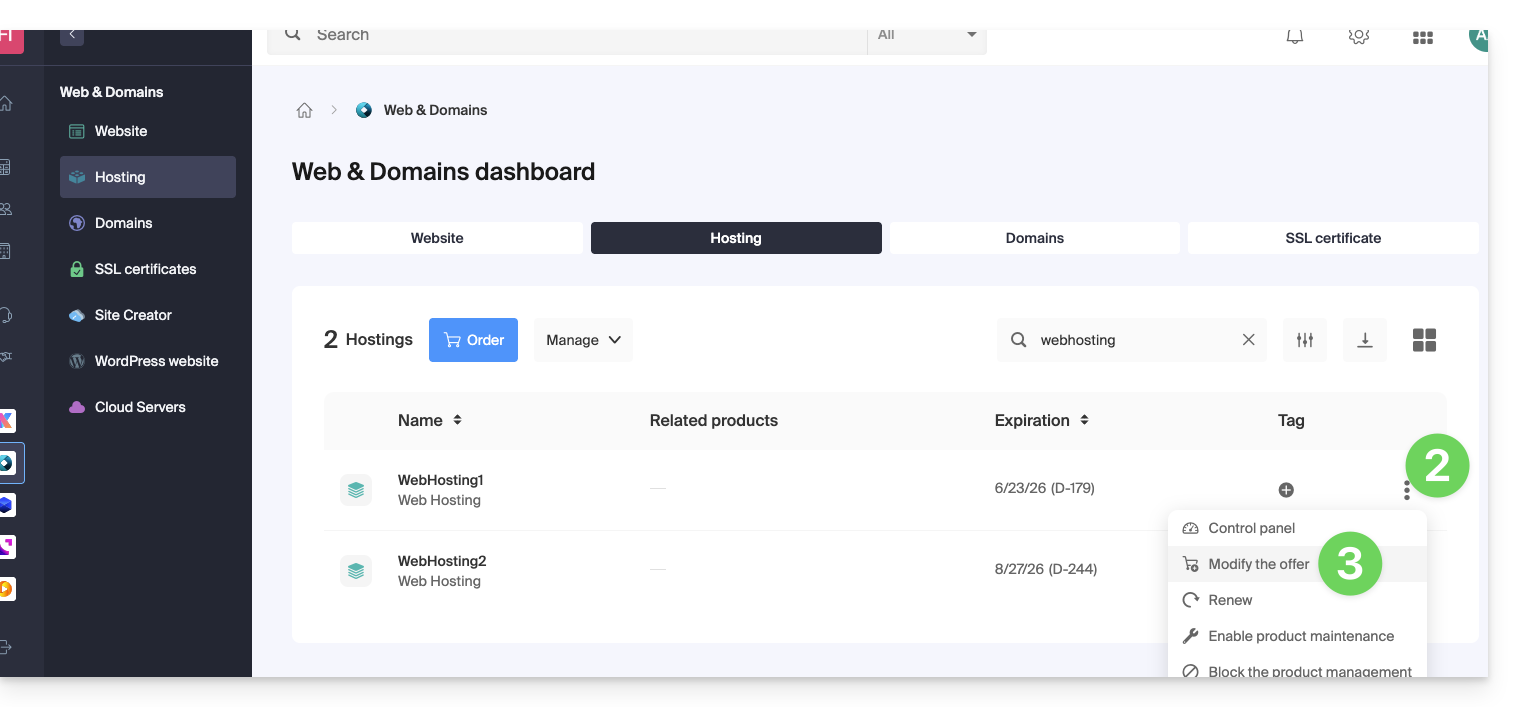
- Klik hier om naar het beheer van uw hosting en websites te gaan in uw Infomaniak-beheerpaneel (❓: hulp).
- Klik op het menu met acties ⋮ rechts van het betreffende item.
- Klik op Aanbieding wijzigen:
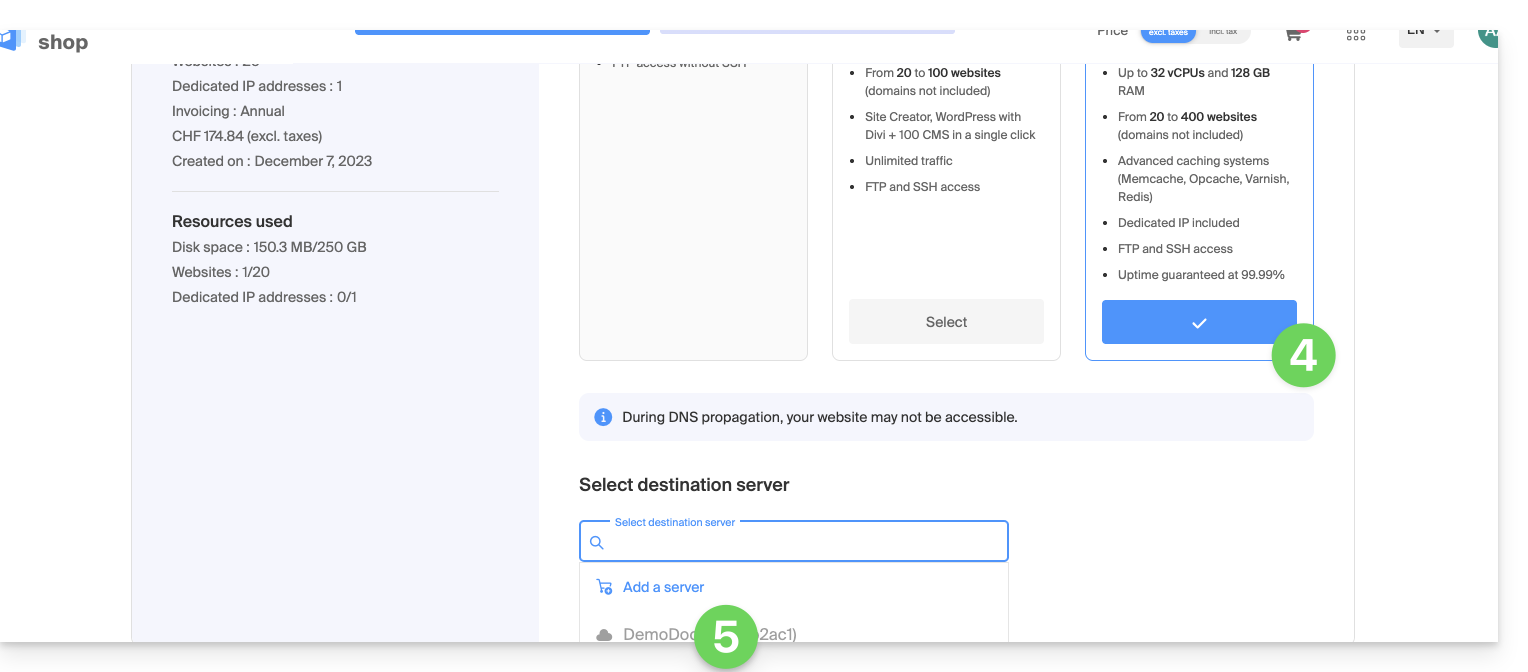
- Selecteer de gratis migratie-aanbieding.
- Selecteer de Cloudserver waarop u uw hosting wilt migreren:
- Klik op de knop Volgende onderaan de pagina en voltooi de procedure.
- Wacht tijdens de migratie van de hosting; er zal een onderbreking van de dienstverlening zijn tijdens dit proces.
Link naar deze veelgestelde vragen: https://faq.infomaniak.com/2127
Is deze veelgestelde vragenlijst nuttig geweest?
Deze handleiding bevat informatie over het bestand robots.txt dat standaard wordt aangemaakt voor webhosting waar dit bestand nog niet aanwezig is.
Inleiding
- Het bestand
robots.txtfungeert als een handleiding voor de zoekmachinescrawlers. - Het wordt in de hoofdmap van een website geplaatst en bevat specifieke instructies voor deze crawlers, waarin staat welke mappen of pagina's ze wel en niet mogen indexeren.
- Houd er echter rekening mee dat robots ervoor kunnen kiezen om deze richtlijnen te negeren, waardoor
robots.txtmeer een vrijwillige richtlijn is dan een strikte regel.
Inhoud van het bestand
Als het bestand robots.txt op een website bij Infomaniak ontbreekt, wordt er automatisch een bestand met dezelfde naam gegenereerd met de volgende richtlijnen:
User-agent: *
Crawl-delay: 10
Deze richtlijnen geven aan dat zoekmachines hun verzoeken met een interval van 10 seconden moeten uitvoeren, om onnodige belasting van de servers te voorkomen.
De standaard robots.txt omzeilen
Het is mogelijk om de robots.txt te omzeilen door de volgende stappen te volgen:
- Maak een leeg bestand
robots.txtaan (dit dient uitsluitend als tijdelijke locatie zodat de regels niet van toepassing zijn). - Beheer de omleiding van de URI (Uniform Resource Identifier)
robots.txtnaar het bestand van uw keuze met behulp van een.htaccess-bestand.
Voorbeeld
<IfModule mod_rewrite.c>
RewriteEngine On
RewriteCond %{REQUEST_URI} /robots.txt$
RewriteRule ^robots\.txt$ index.php [QSA,L]
</IfModule>
Uitleg
- De module
mod_rewritevan Apache is geactiveerd om redirects mogelijk te maken. - De voorwaarde
RewriteCond %{REQUEST_URI} /robots.txt$controleert of de aanvraag betrekking heeft op het bestandrobots.txt. - De regel
RewriteRule ^robots\.txt$ index.php [QSA,L]leidt alle verzoeken naarrobots.txtdoor naarindex.php, waarbij de optie[QSA]ervoor zorgt dat de queryparameters behouden blijven.
Het wordt aanbevolen om deze instructies aan het begin van het bestand .htaccess te plaatsen.
Link naar deze veelgestelde vragen: https://faq.infomaniak.com/2136
Is deze veelgestelde vragenlijst nuttig geweest?
Deze handleiding gaat over IP-adressen, zoals…
- …adressen die zijn toegewezen aan websites/hosting/servers, dynamische of statische IP-adressen, gedeelde of toegewijde IP-adressen,
- … toegewezen door uw internetprovider (ISP) wanneer u een internetverbinding tot stand brengt met uw Infomaniak-product.
Inleiding
- Een toegewezen of statisch IP-adres voor een website is een permanent IP-adres dat specifiek aan die website is toegewezen.
- In tegenstelling tot een gedeeld IP-adres, dat door meerdere websites wordt gebruikt, garandeert een toegewezen IP-adres dat alleen deze website aan dat adres is gekoppeld.
- Dedicated IP-adressen voor websites worden vaak gebruikt in situaties waarin stabiliteit, personalisatie en beveiliging belangrijk zijn, zoals het hosten van servers, het configureren van firewalls of het activeren van SSL-certificaten (hoewel het ook mogelijk is om een SSL-certificaat te installeren zonder een dedicated IP-adres (❓: hulp)).
- Hier zijn de belangrijkste voordelen:
- Het configureren van een PTR-record (❓: hulp) of reverse DNS op dedicated IP-adressen is vooral nuttig voor de installatie van een e-mailserver, omdat sommige e-mailproviders het PTR-record controleren voordat ze e-mails accepteren die vanaf een server worden verzonden.
- Betere stabiliteit van de verbinding.
- Vermindering van het risico op een slechte reputatie als gevolg van websites die hetzelfde IP-adres delen.
- Eenvoudigere configuratie van bepaalde technische aspecten.
- Een dedicated IP-adres kan de zoekmachineoptimalisatie (SEO) van een website verbeteren (hoewel er verschillende meningen over bestaan onder SEO-specialisten).
- Let op: Infomaniak staat geen toegang toe tot websites via HTTP(S) via een (dedicated) IP-adres op beheerde servers; u moet een domeinnaam (❓: hulp) gebruiken die naar het IP-adres verwijst, of de voorlopige URL (❓: hulp) gebruiken.
Een dedicated IP-adres aan een website toevoegen
Om een dedicated IP-adres aan uw website toe te voegen, raadpleeg deze handleiding.
Als u problemen ondervindt bij het doorsturen van webverkeer naar een specifieke poort, raadpleeg dan deze andere handleiding.
Blokkeren van het IP-adres (internetverbinding)
Als u geen toegang meer heeft tot…
- … al uw e-mailadressen die u bij Infomaniak heeft (die normaal gesproken goed werken) en dit met behulp van een e-mailprogramma/client vanaf één en hetzelfde internetnetwerk (dat wil zeggen vanaf hetzelfde IP-adres dat door uw internetprovider wordt geleverd)…
… of als u helaas dit type bewerking heeft uitgevoerd:
- herhaalde mislukte verbindingspogingen via FTP, SSH of op toegangspunten zoals de WordPress-inlogpagina...
- verzoeken die te veel fouten opleveren, zoals een groot aantal 403-fouten...
… uw toegang tot de Infomaniak-servers kan worden geblokkeerd als het IP-adres van uw internetverbinding is geblokkeerd (IP-blokkade).
Om dit probleem op te lossen, kunt u contact opnemen met de Infomaniak-klantenservice via e-mail. Vermeld daarbij het betreffende domein en vooral uw openbare IP-adres.
Definitieve deblokkering (IP-adres op de witte lijst plaatsen)
Met een Cloudserver kunt u bovendien aanvragen dat het betreffende IP-adres definitief wordt toegestaan, zodat de blokkering nooit meer opnieuw optreedt, ongeacht de situatie. Hiervoor moet u het volgende doen:
- Een dedicated IP-adres gekoppeld aan uw Cloud Server.
- U moet zich ervan bewust zijn dat Infomaniak geen mogelijke aanvallen vanuit dit IP-adres meer zal blokkeren; kwaadaardige aanvallen of pogingen tot ongeautoriseerde toegang vanaf dit adres worden niet langer automatisch geblokkeerd door de beveiligingssystemen.
- Bevestig via e-mail en vanaf een contactadresgekoppeld aan het account (eigenaar of beheerder), en dat u de volledige verantwoordelijkheid aanvaardt voor eventuele aanvallen die vanuit dit IP-adres worden uitgevoerd.
Link naar deze veelgestelde vragen: https://faq.infomaniak.com/2138
Is deze veelgestelde vragenlijst nuttig geweest?
Deze handleiding legt uit hoe u een dedicated IP-adres voor een website kunt bestellen, toewijzen of verwijderen.
Dedicated IP-adressen beheren op uw hosting
Eén of meerdere extra toegewezen IP-adressen bestellen
Ga als volgt te werk:
- Klik hier om naar het beheer van uw hosting en websites te gaan in uw Infomaniak-beheerpaneel (❓: hulp).
- Klik op de naam van de betreffende website.
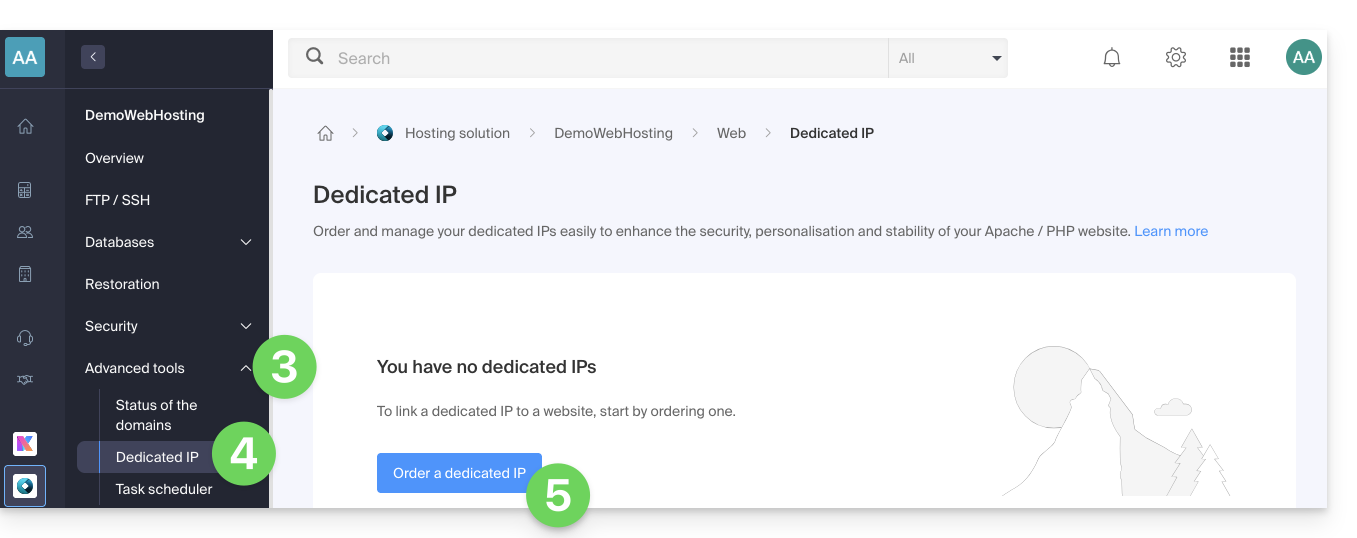
- Klik op de pijl rechts van Geavanceerde instellingen in het linkermenu.
- Klik op Dedicated IP-adressen in het linkermenu.
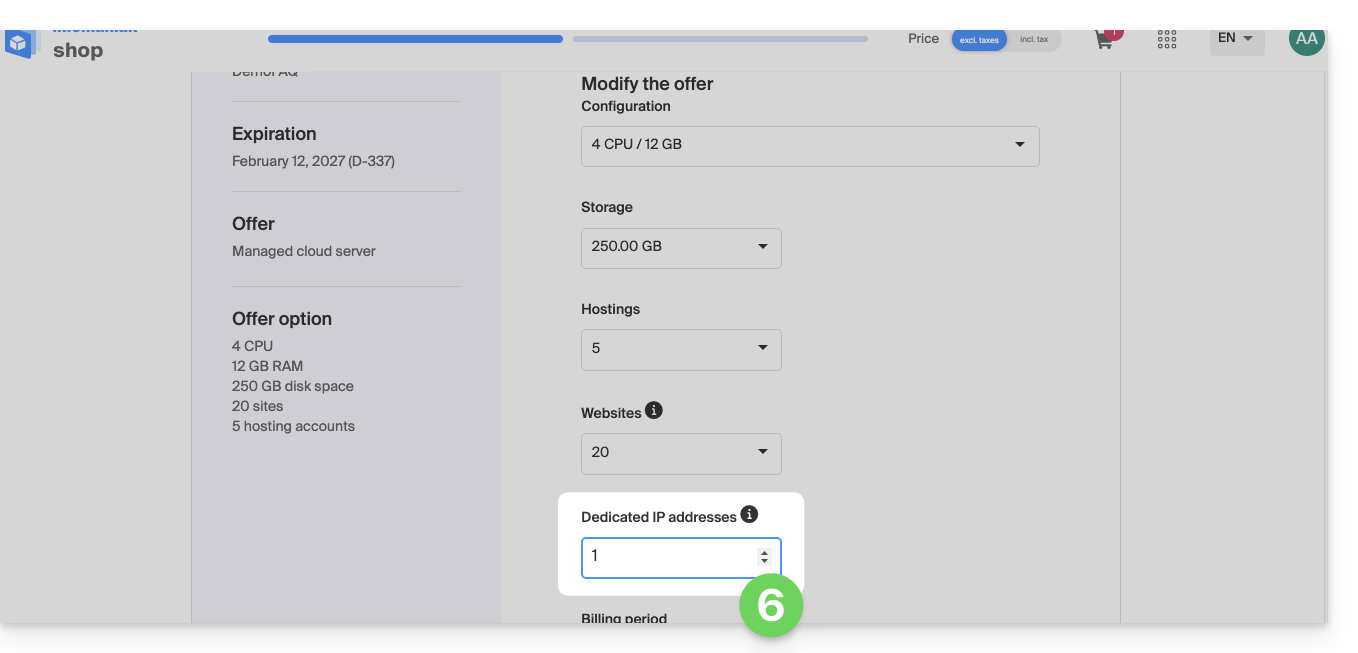
- Klik op de knop om één of meerdere IP-adressen te bestellen:
- Verhoog het aantal, afhankelijk van het gewenste aantal IP-adressen:
Extra toegewezen IP-adressen bestellen
Ga als volgt te werk:
- Klik hier om naar het beheer van uw hosting & websites te gaan in uw Infomaniak beheerpaneel (❓: hulp).
- Klik op de naam van de betreffende website.
- Klik op de pijl rechts van Geavanceerde instellingen in het linkermenu.
- Klik op Dedicated IP-adressen in het linkermenu.
- Klik op de tekst om één of meer extra IP-adressen te bestellen:
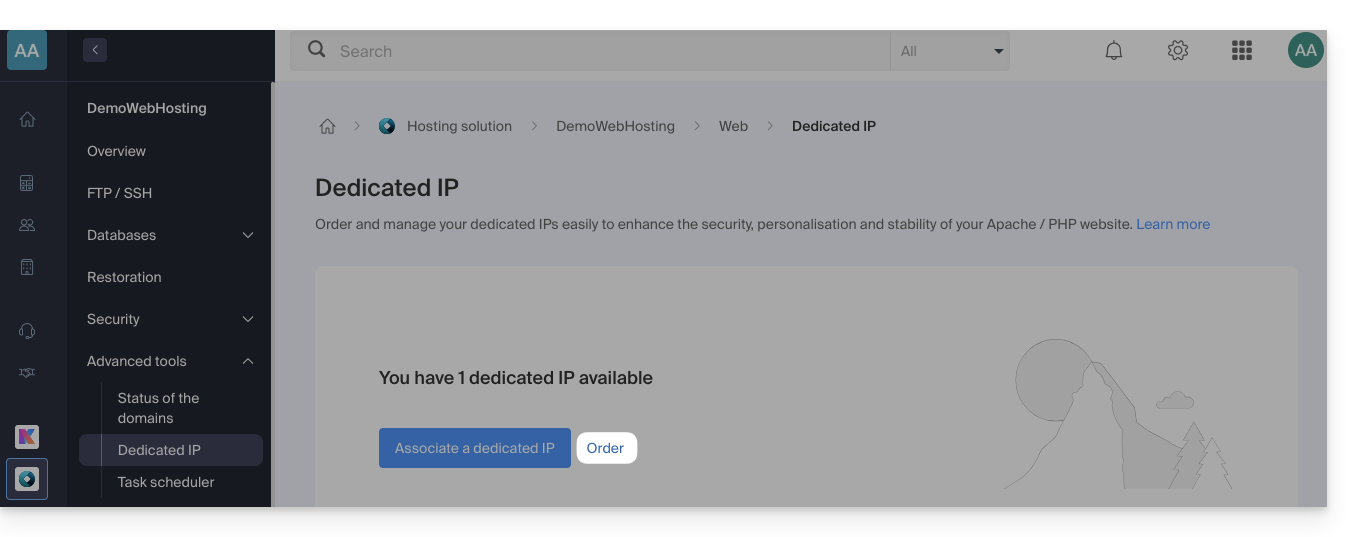
- Verhoog het aantal naar wens.
Een toegewezen IP-adres koppelen aan een website op een hostingpakket
Nadat het IP-adres is besteld en betaald, dient u kennis te nemen van de vereisten hieronder. Het overschakelen naar een toegewezen IP-adres voor een website kan namelijk een tijdelijke onderbreking veroorzaken, met name in het geval van een SSL-certificaat van Let's Encrypt.
Vereisten
- Begin met het verkorten van de TTL-waarde van de DNS-records
AenAAAA(voor@enwww) tot 5 minuten. - Wacht tot de vorige TTL-waarde is verlopen voordat u wijzigingen aanbrengt.
- De onderstaande wijziging moet worden uitgevoerd tijdens een periode van laag verkeer om de overlast door de onvermijdelijke onderbreking te beperken.
- Aan het einde van de procedure moet u wachten tot de nieuwe TTL-waarde is verlopen, zodat de nieuwe configuratie wordt doorgevoerd en het SSL-certificaat opnieuw wordt gegenereerd. Controleer vervolgens of de website toegankelijk is via HTTPS om te controleren of alles correct werkt.
Om over te schakelen naar een dedicated IP-adres:
- Klik hier om naar het beheer van uw hosting & websites te gaan in uw Infomaniak Manager (❓: hulp).
- Klik op de naam van de betreffende website.
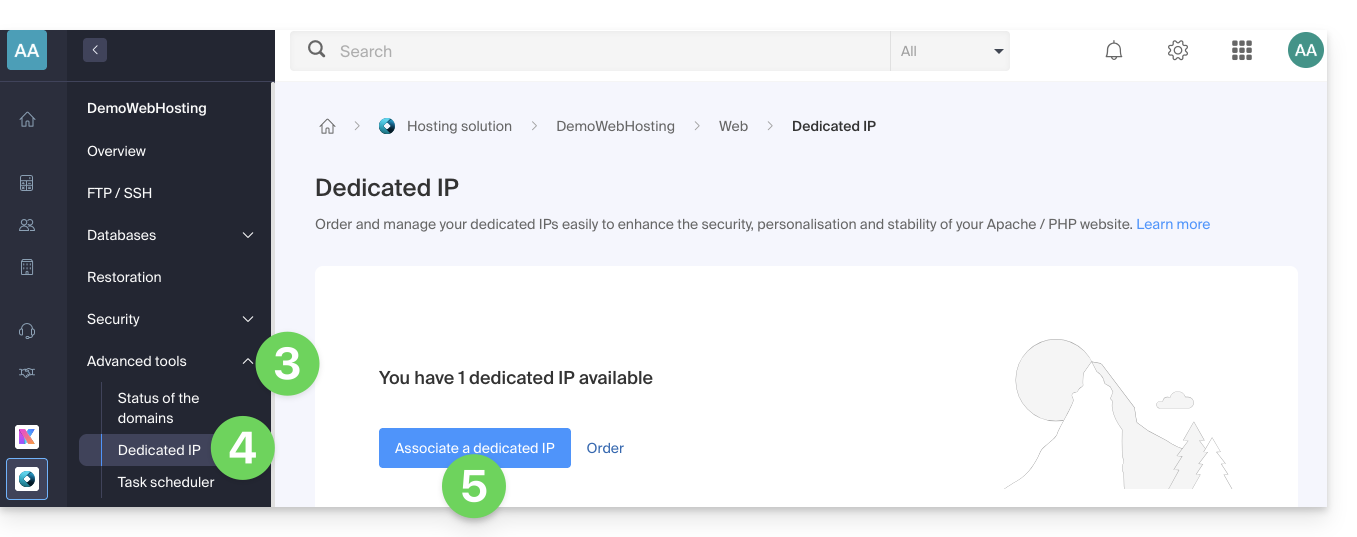
- Klik op het pijltje rechts van Geavanceerde instellingen in het linkermenu.
- Klik op Dedicated IP-adressen in het linkermenu.
- Klik op de knop om het IP-adres te koppelen aan een website in uw hostingpakket:
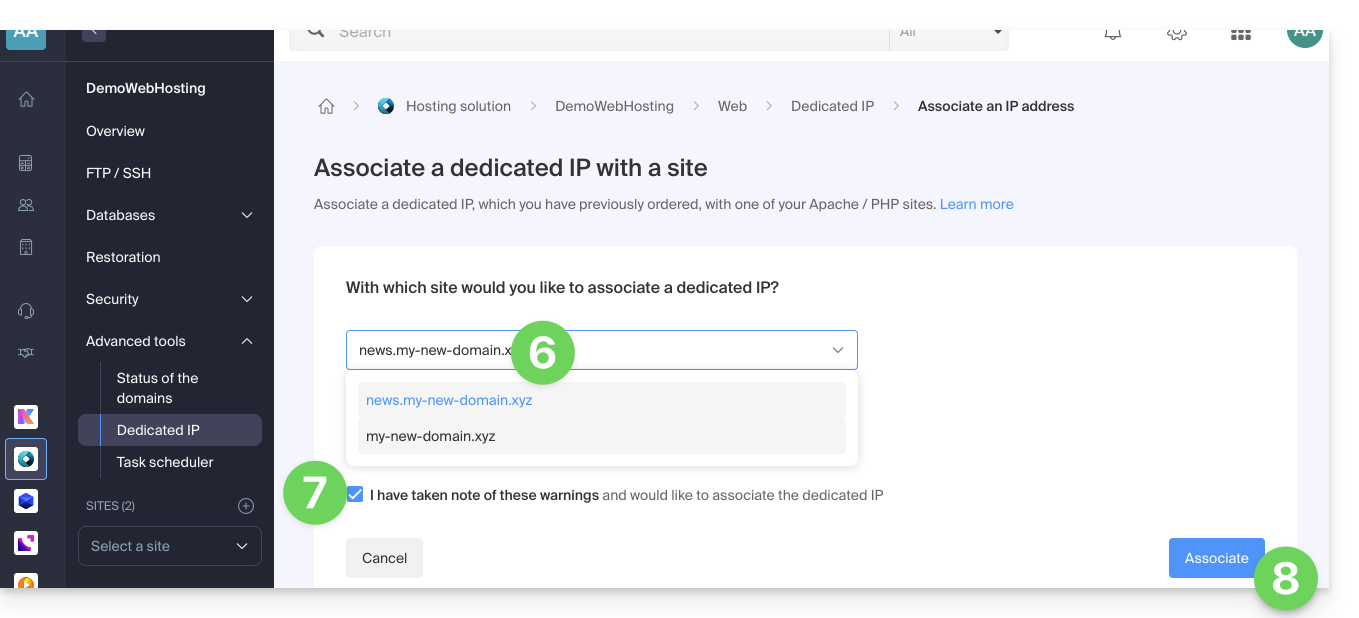
- Selecteer de website waaraan u het nieuwe IP-adres wilt toewijzen.
- Vink het vakje aan nadat u de waarschuwingen heeft gelezen.
- Klik op de knop Koppelen:
Een toegewezen IP-adres van een website verwijderen
Nadat het IP-adres is geïnstalleerd, kunt u het als volgt verwijderen:
- Klik hier om naar het beheer van uw hosting en websites te gaan in uw Infomaniak-beheerpaneel (❓: hulp).
- Klik op de naam van de betreffende website:
- Klik op de pijl rechts van Geavanceerde instellingen in het linkermenu.
- Klik op Dedicated IP-adressen in het linkermenu.
- Klik op het menu met acties ⋮ dat rechts van het betreffende item staat.
- Kies Verbinding verbreken:
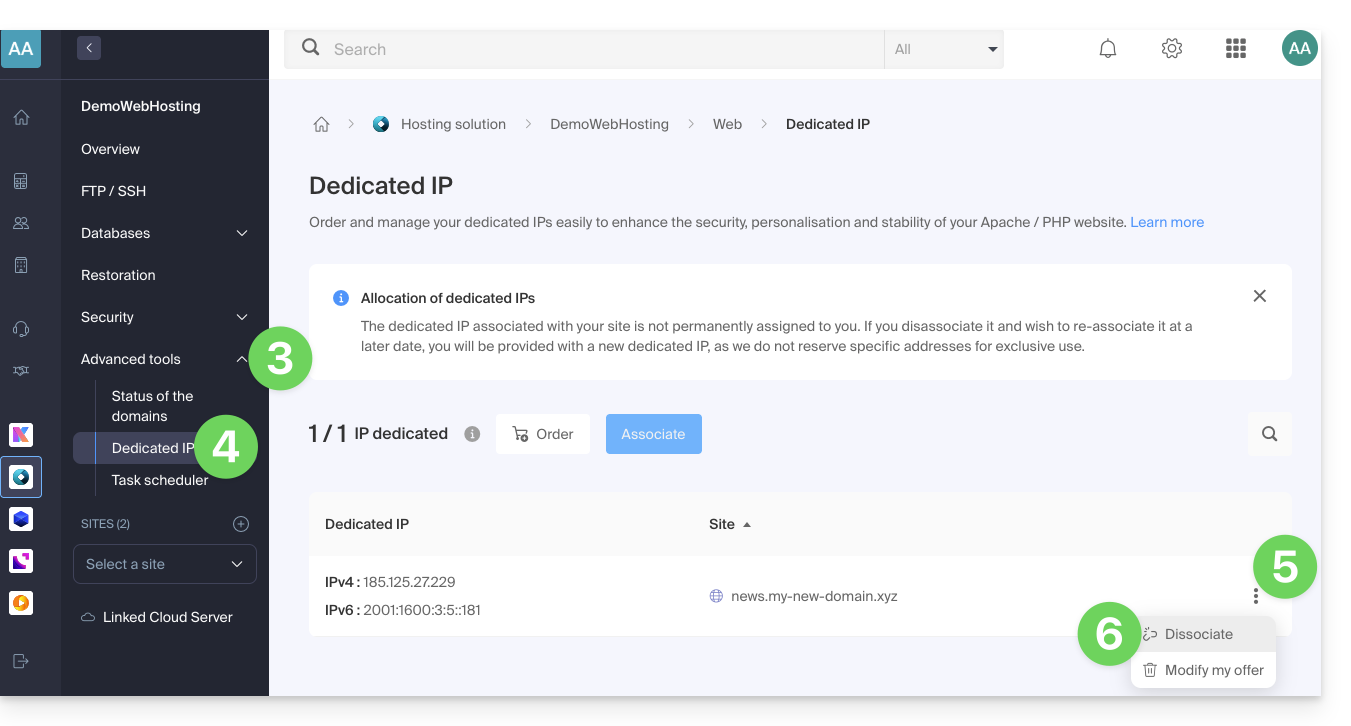
- Lees de waarschuwingen en bevestig de verwijdering om de deïnstallatie van het IP-adres te voltooien.
Lees deze andere handleiding als u informatie zoekt over mogelijke problemen met uw IP-adres.
Link naar deze veelgestelde vragen: https://faq.infomaniak.com/2139
Is deze veelgestelde vragenlijst nuttig geweest?
Deze handleiding legt uit hoe u een webhosting migreert van MySQL naar MariaDB.
Inleiding
- MariaDB is een verbeterde versie van MySQL, met veel krachtige functies en diverse verbeteringen op het gebied van gebruiksgemak, beveiliging en prestaties (❓: hulp).
- De duur van de migratie is afhankelijk van de hoeveelheid gegevens die op uw hosting is opgeslagen en kan enkele uren duren.
- De upgrade naar MariaDB is onherroepelijk en alle websites op uw hosting zullen vervolgens met deze versie van MariaDB werken.
- Controleer de compatibiliteit van uw scripts voordat u verdergaat (❓: hulp).
- Tijdens de migratie naar de nieuwe infrastructuur is uw webhosting en alle websites die deze bevat, tijdelijk niet beschikbaar.
- Tijdens deze operatie worden de statistieken gereset (❓: hulp).
- U ontvangt een e-mail zodra de migratie is voltooid.
- Om een Cloud Server te migreren, raadpleeg deze andere handleiding over de migratie naar een nieuwe generatie Cloud Server.
MariaDB gebruiken als vervanging voor MySQL
Om een webhostingpakket naar MariaDB te migreren:
- Klik hier om naar het beheer van uw hostingaccounts en websites te gaan in uw Infomaniak beheerpaneel (❓: hulp).
- Klik op de naam van het betreffende hostingaccount.
- Klik op de pijl naast Databases in het linkermenu.
- Klik op Databases in het linkermenu.
- Klik op de link Migreren naar MariaDB:
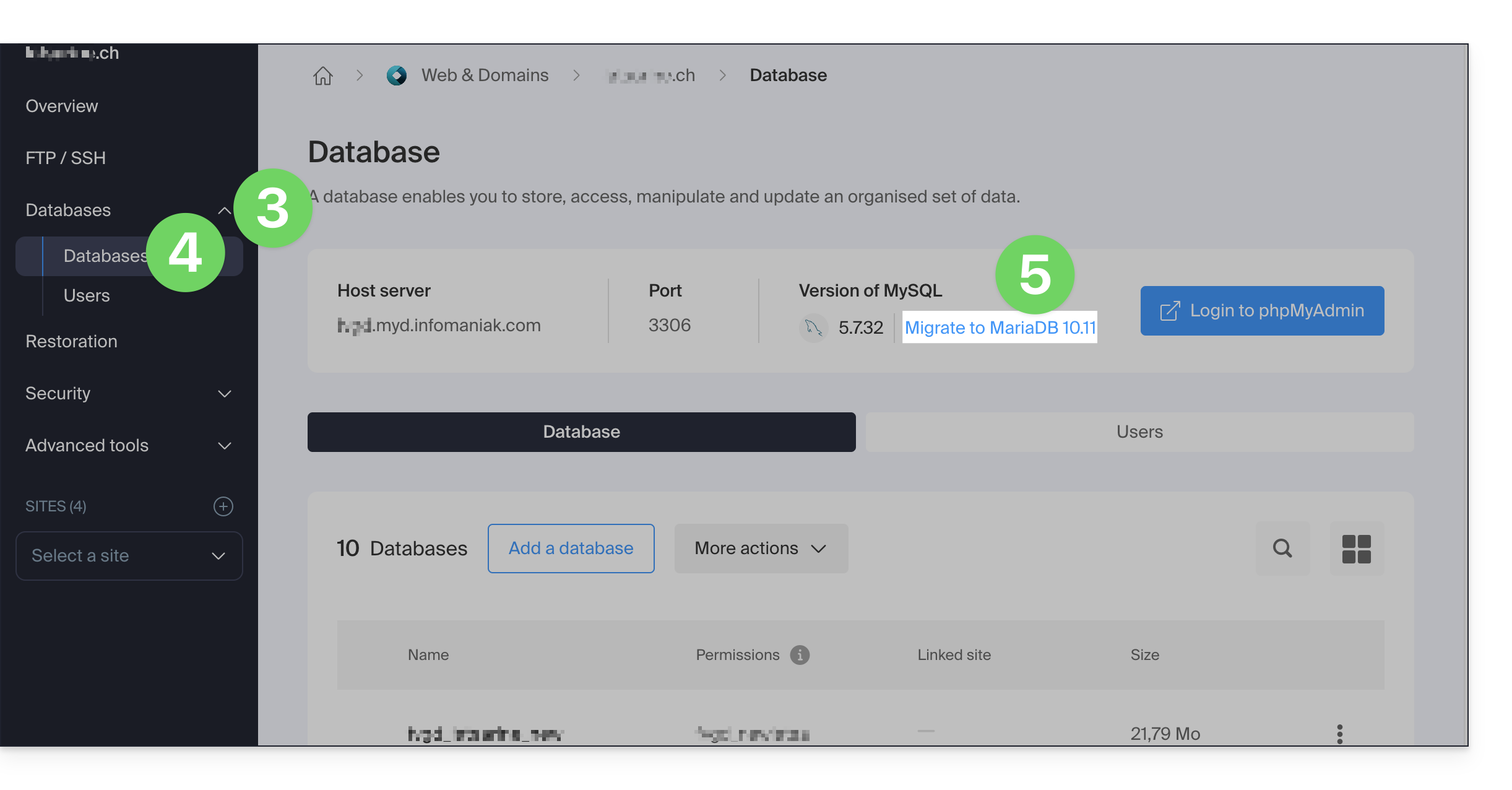
Een update naar een recente versie van MariaDB kan ook een migratie van de hosting vereisen: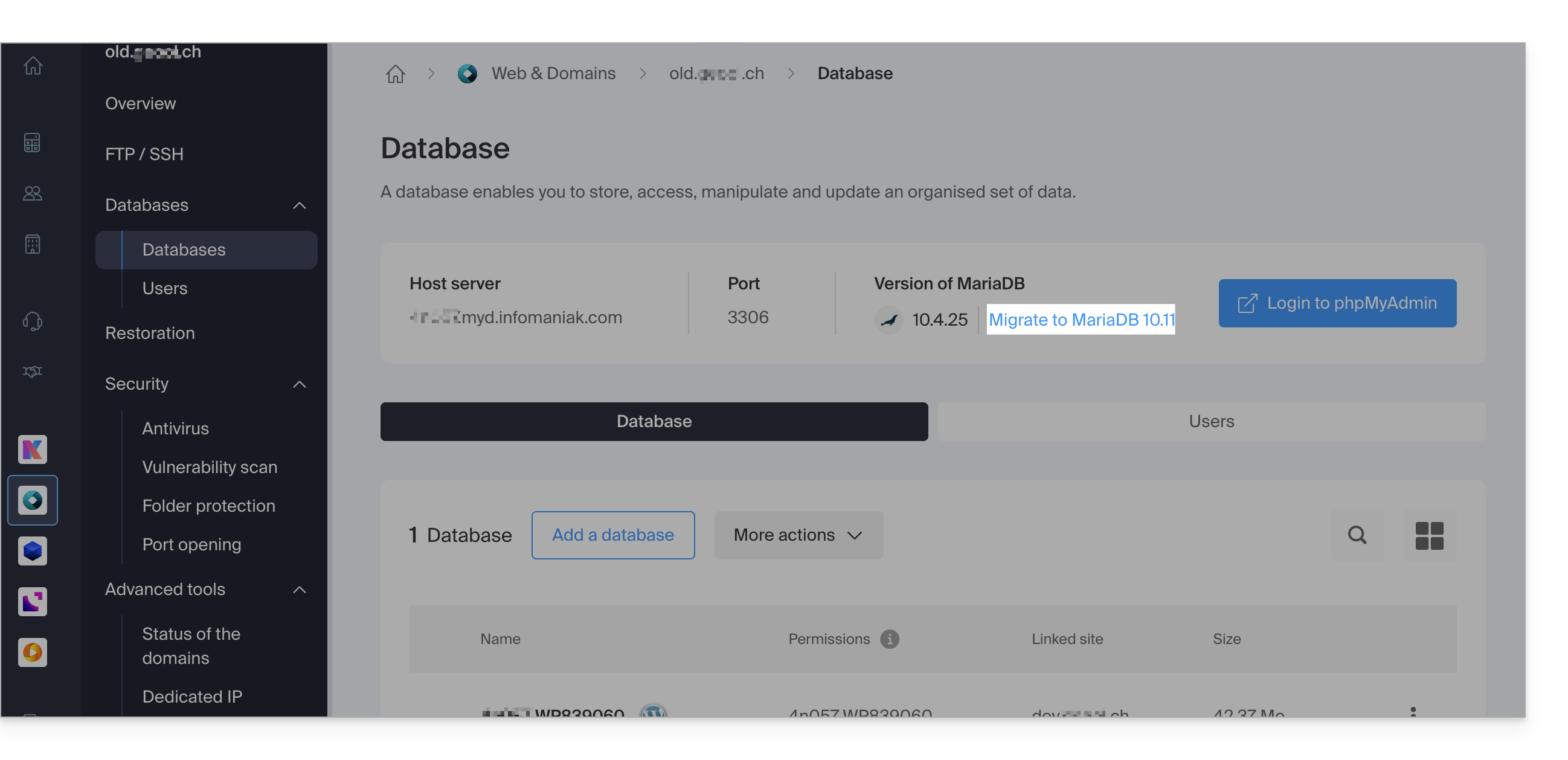
Link naar deze veelgestelde vragen: https://faq.infomaniak.com/2147
Is deze veelgestelde vragenlijst nuttig geweest?
Deze handleiding beschrijft hoe u een webhostingpakket bij Infomaniak kunt bestellen.
U heeft al een hostingpakket als klant
Extra hosting bestellen
- Klik hier om naar het beheer van hosting & websites te gaan in uw Infomaniak Manager (❓: hulp).
- Klik op de knop om te bestellen:
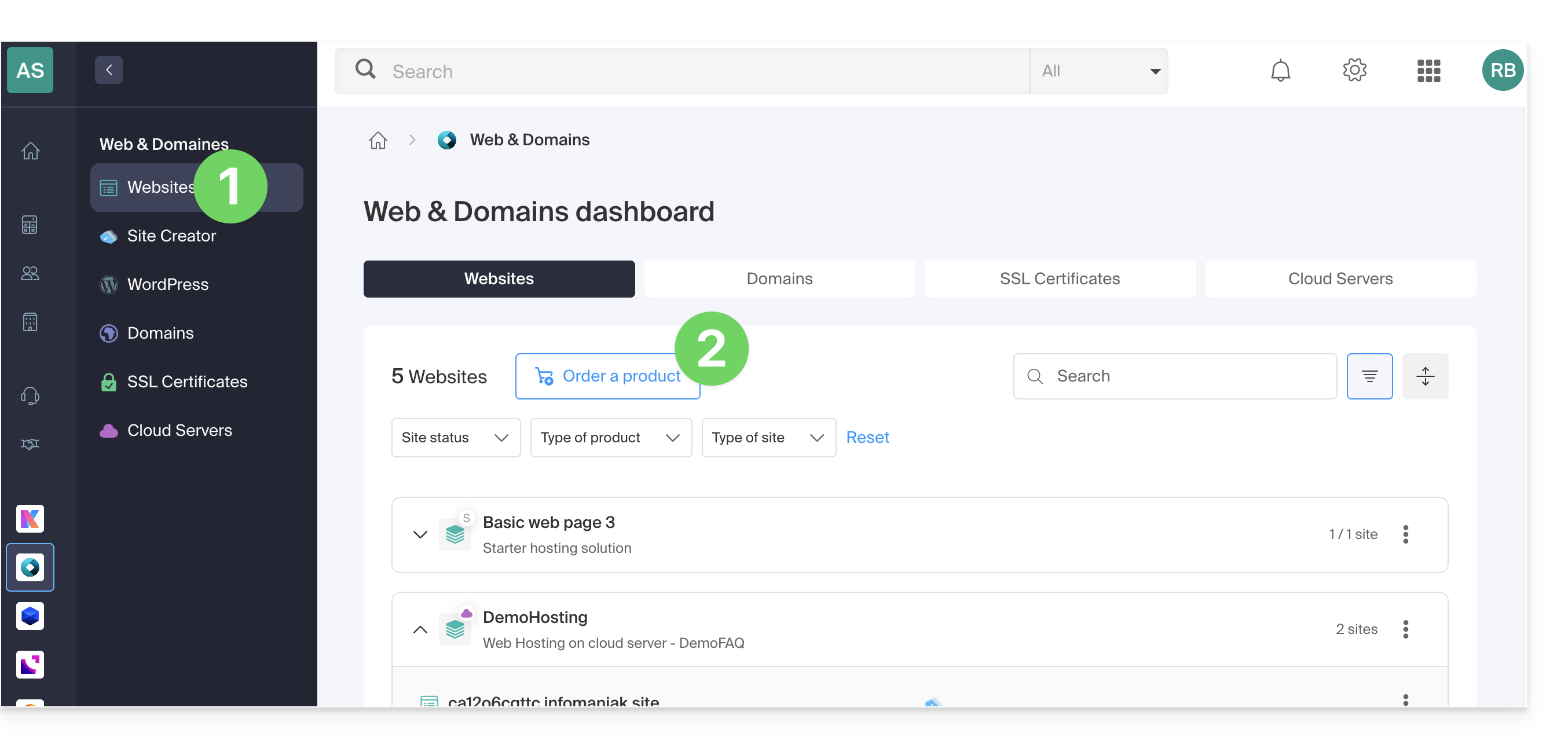
Als u al webhosting heeft, kunt u ook een website toevoegen aan uw bestaande hosting (❓: hulp) zonder een nieuwe hosting te bestellen of te betalen (beheer van meerdere websites / meerdere domeinen).
Nog geen hosting
Bestel uw eerste hostingpakket
- Maak indien nodig een gebruikersaccount aan (❓: hulp).
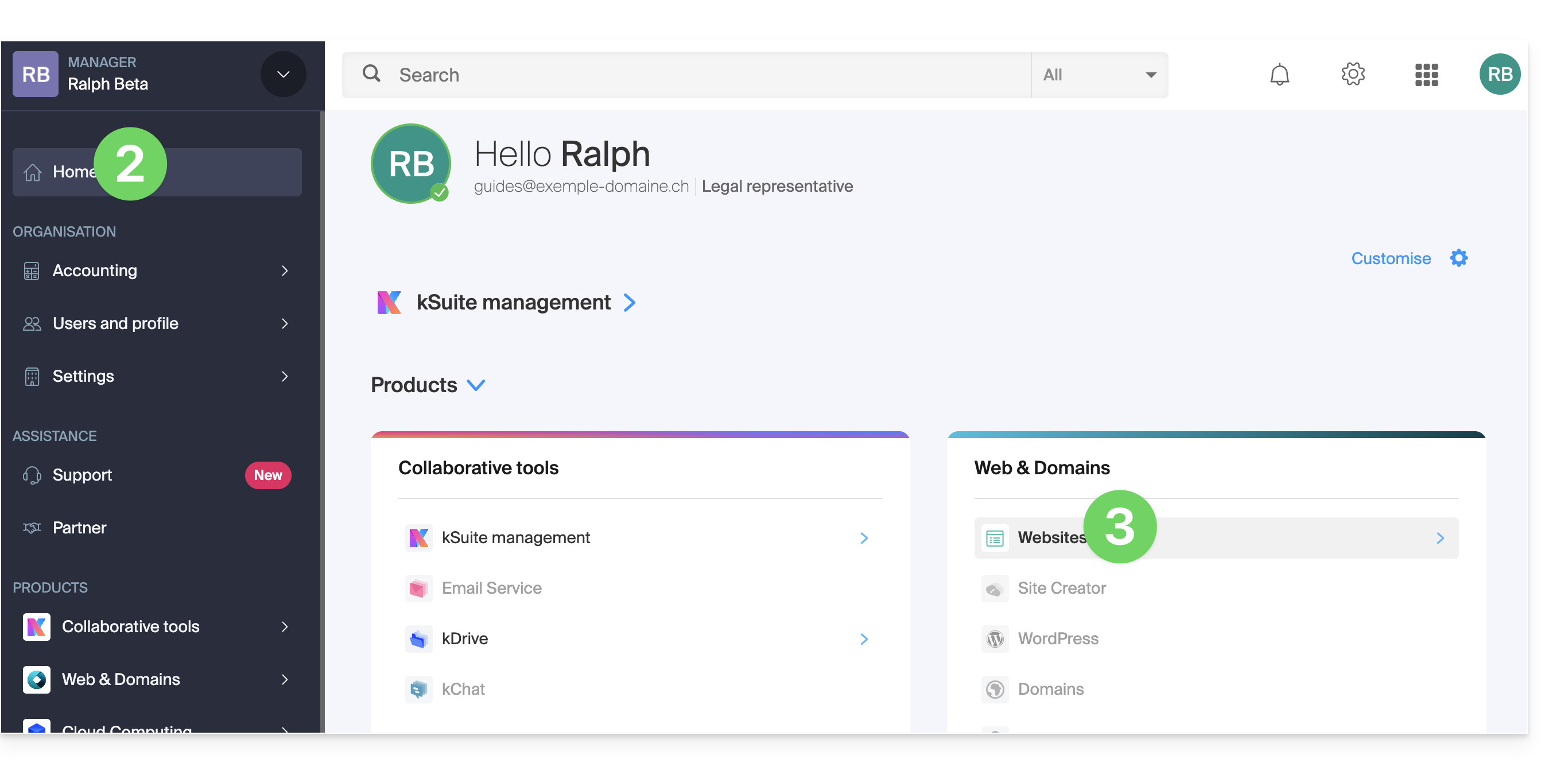
- Klik hier om toegang te krijgen tot uw Infomaniak-beheerpaneel.
- Klik op Websites (onder het menu Web & Domeinen):
- Klik om een nieuwe hostingoplossing te bestellen.
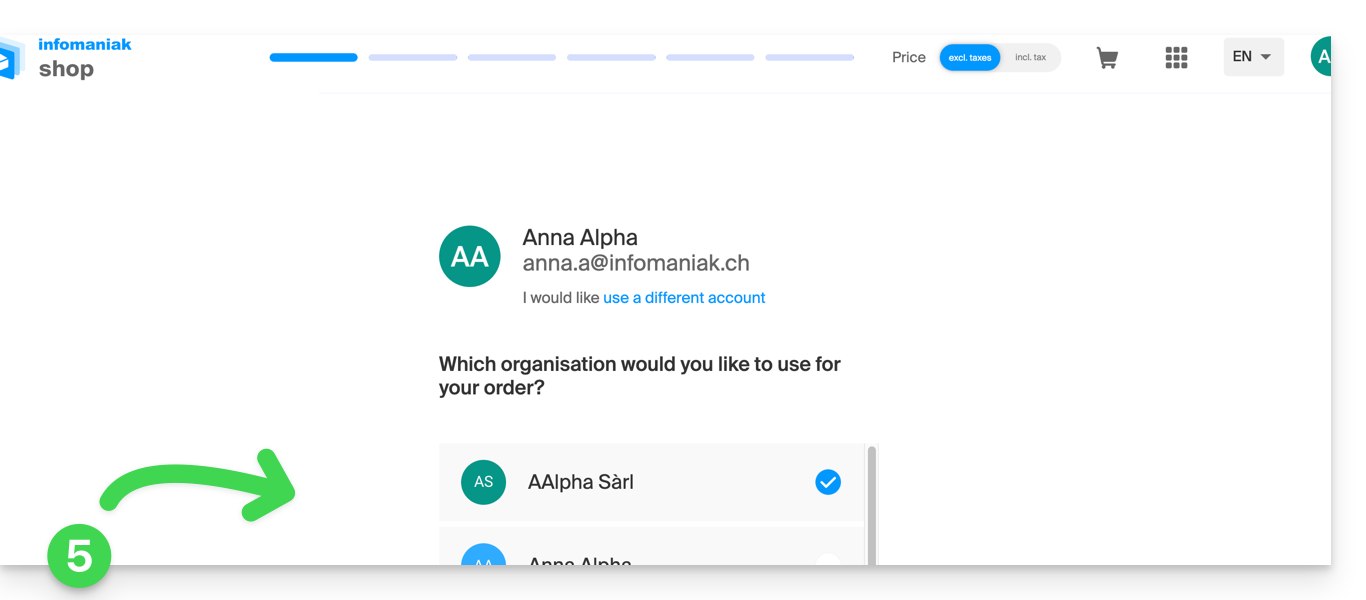
- Zodra u zich in de winkel bevindt, controleert u of u de bestelling plaatst binnen de gewenste organisatie (selecteer indien nodig een andere organisatie uit de lijst of maak een nieuwe aan zoals beschreven in stap 6 hieronder):
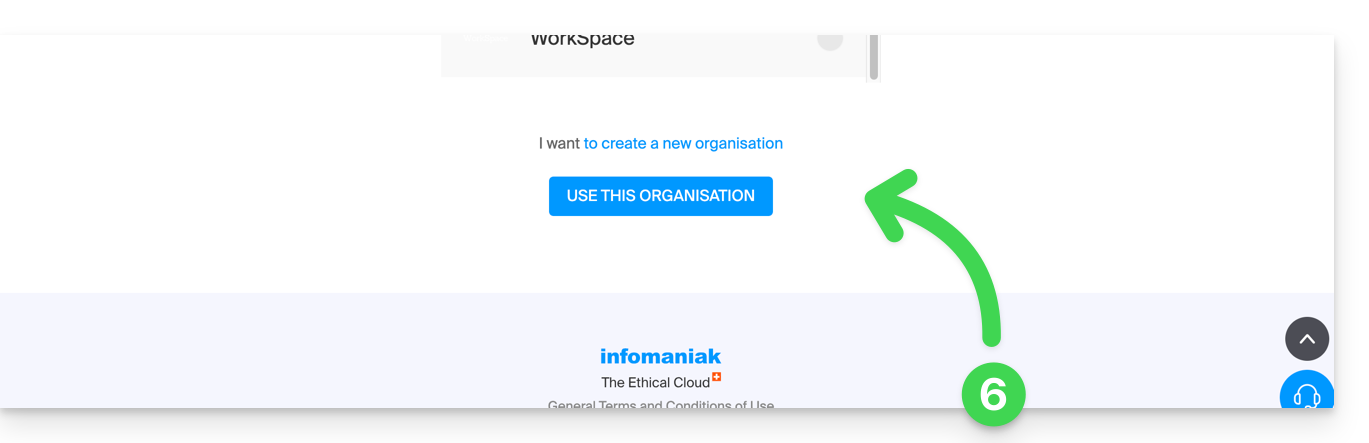
- Bevestig uw keuze door op de blauwe knop onderaan de pagina te klikken (of maak eerst een nieuwe organisatie aan indien nodig via de daarvoor bestemde blauwe link):
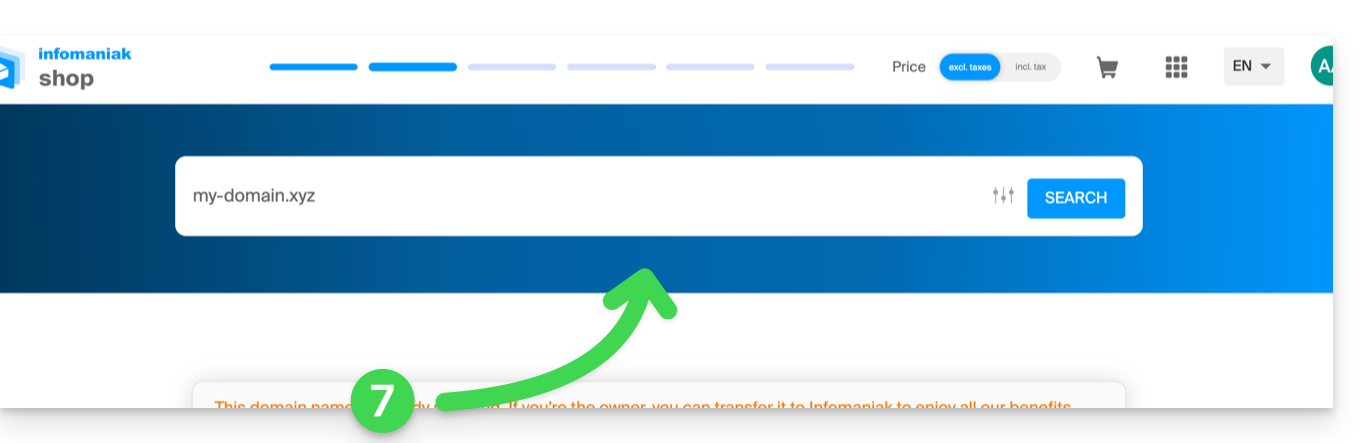
- Bovenaan voert u de domeinnaam van uw hosting in en klikt u op Zoeken (ook als u deze al bij een andere registrar beheert):
- Vervolgens zijn er twee mogelijkheden:
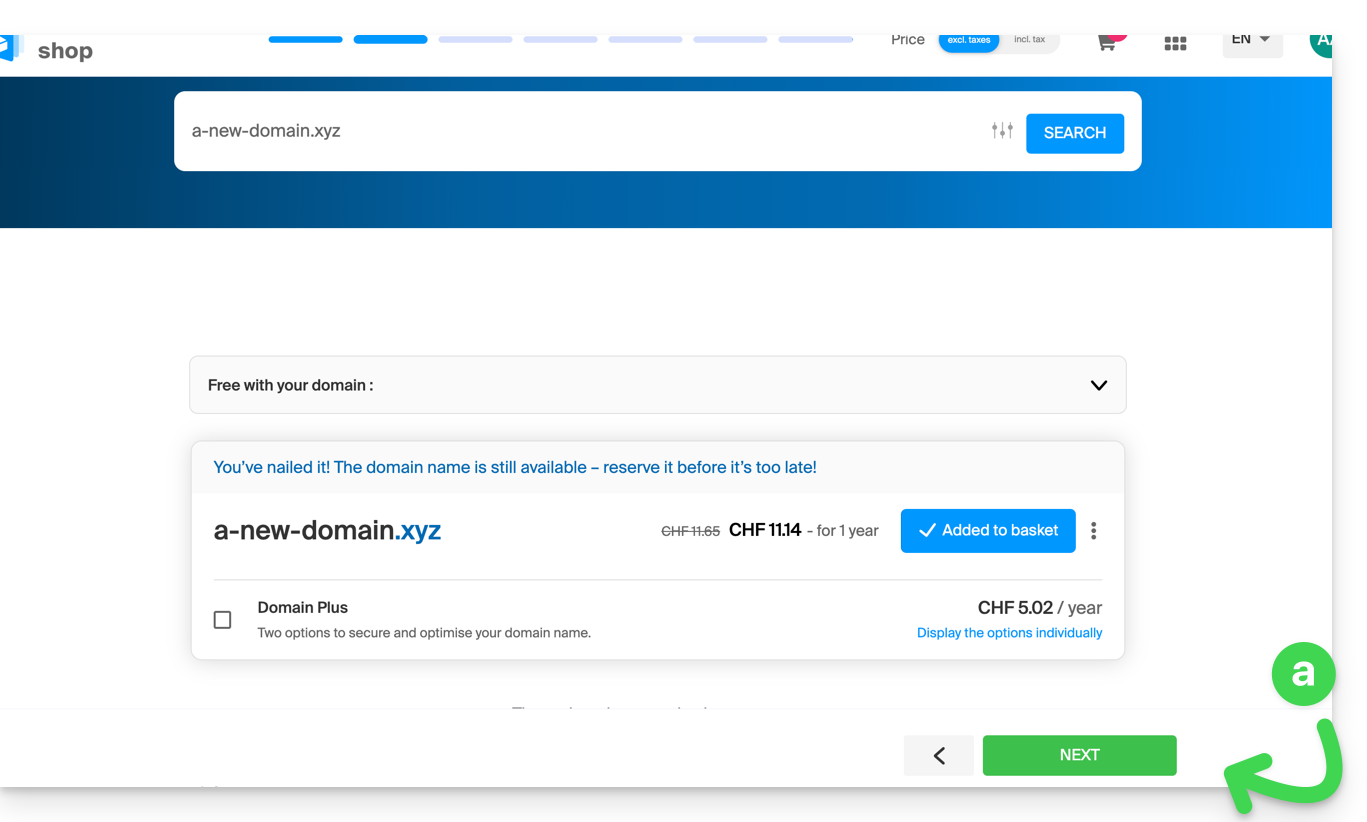
- U bent nog niet in het bezit van de domeinnaam: controleer de informatie en opties op het scherm en klik vervolgens op de knop Volgende:
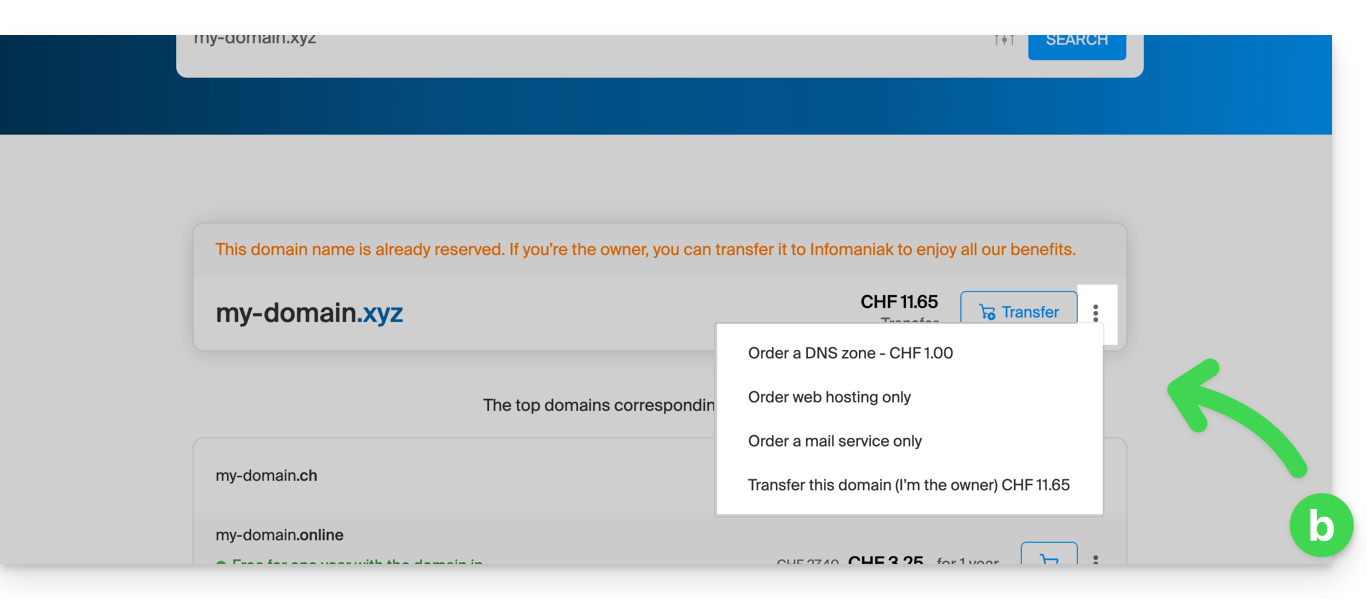
- U bent in het bezit van de domeinnaam en beheert deze bij een andere registrar: klik op het actiemenu ⋮ rechts van de domeinnaam om alleen de hosting te bestellen:
- U bent nog niet in het bezit van de domeinnaam: controleer de informatie en opties op het scherm en klik vervolgens op de knop Volgende:
- Kies de hostingoplossing die het beste bij u past.
- Klik op Volgende.
- Voltooi de bestelling.
Link naar deze veelgestelde vragen: https://faq.infomaniak.com/2154
Is deze veelgestelde vragenlijst nuttig geweest?
Deze handleiding legt uit hoe u een SSL-certificaat van Let's Encrypt kunt vernieuwen voor een website die wordt gehost door Infomaniak.
Inleiding
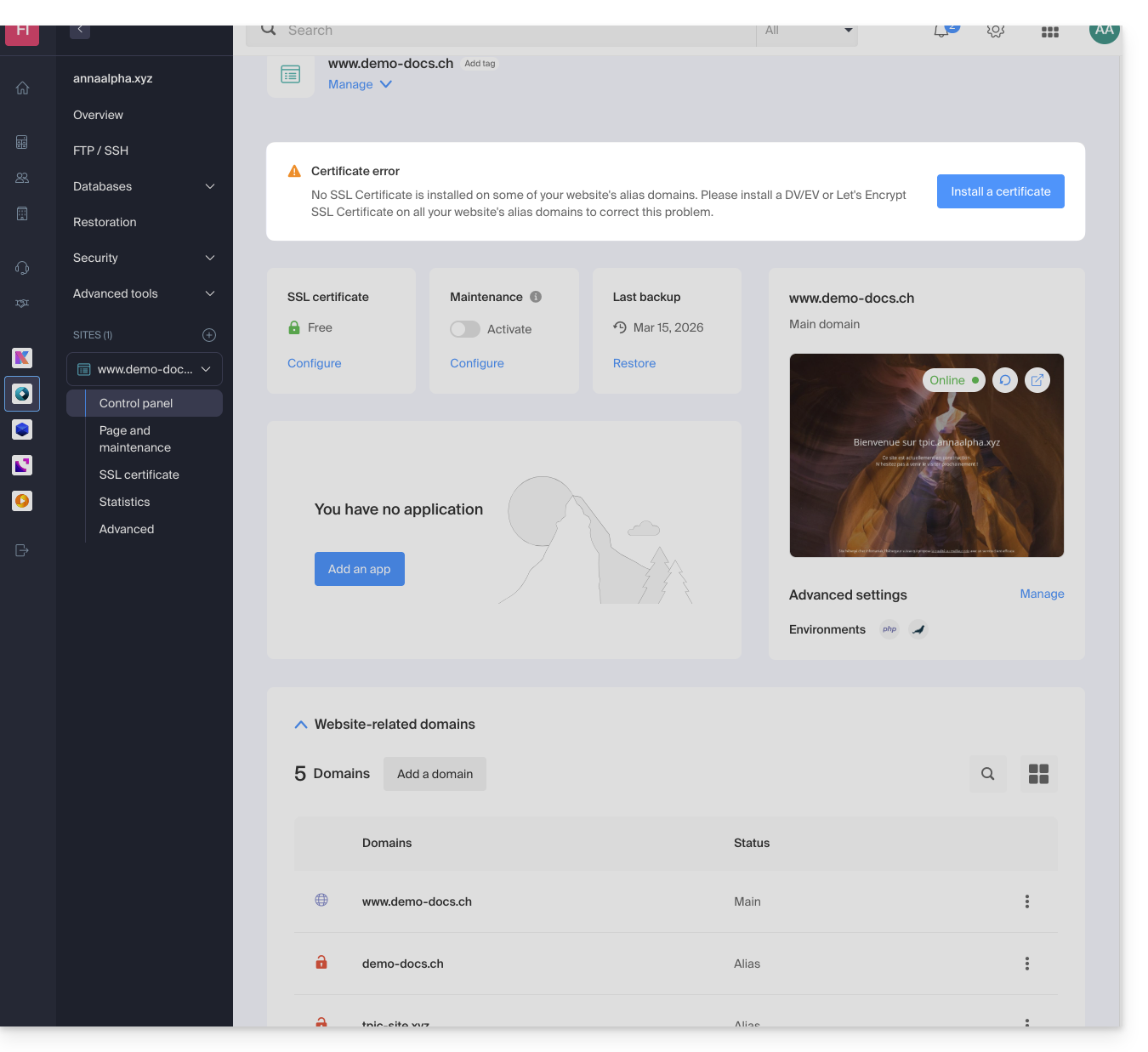
- Het kan nodig zijn om een certificaat opnieuw te genereren nadat er aliasnamen aan een website zijn toegevoegd of verwijderd, zodat de nieuwe domeinnamen die aan de website zijn gekoppeld, worden opgenomen.
- Het dashboard geeft duidelijk aan of een van de aan de website gekoppelde domeinen niet is opgenomen in het huidige SSL-certificaat:
Een Let's Encrypt-certificaat bijwerken
U kunt de certificaatbeheeromgeving openen via:
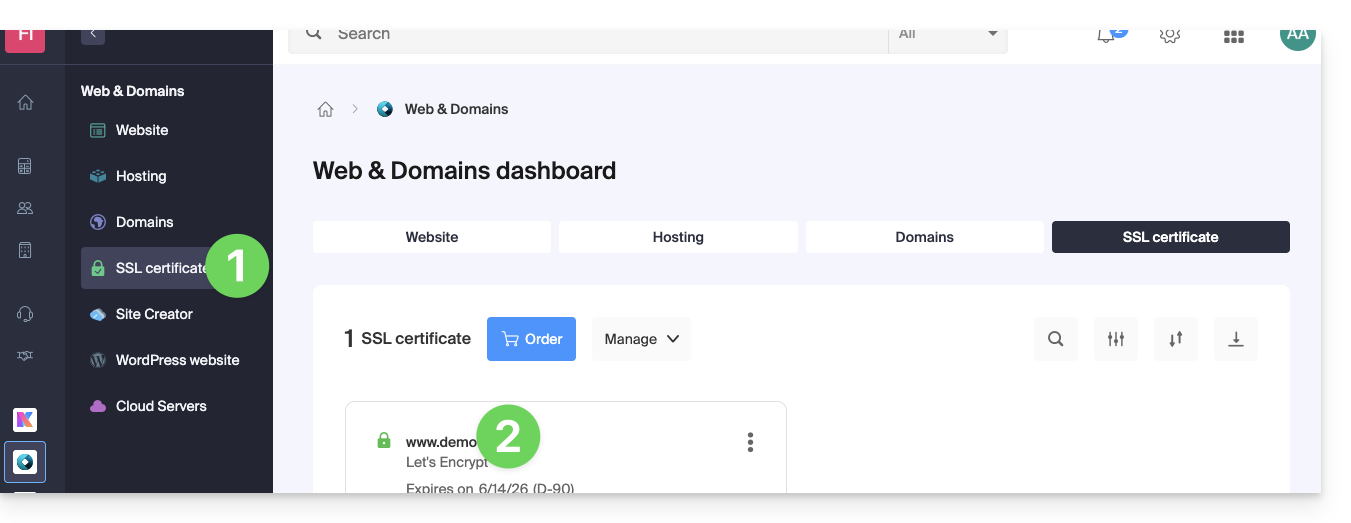
- Klik hier om naar het beheer van uw product in het Infomaniak-beheerportaal te gaan (❓: hulp).
- Klik rechtstreeks op de naam die aan het betreffende product is toegekend:
- Klik op het actiemenu ⋮.
- Klik op Certificaat vernieuwen:
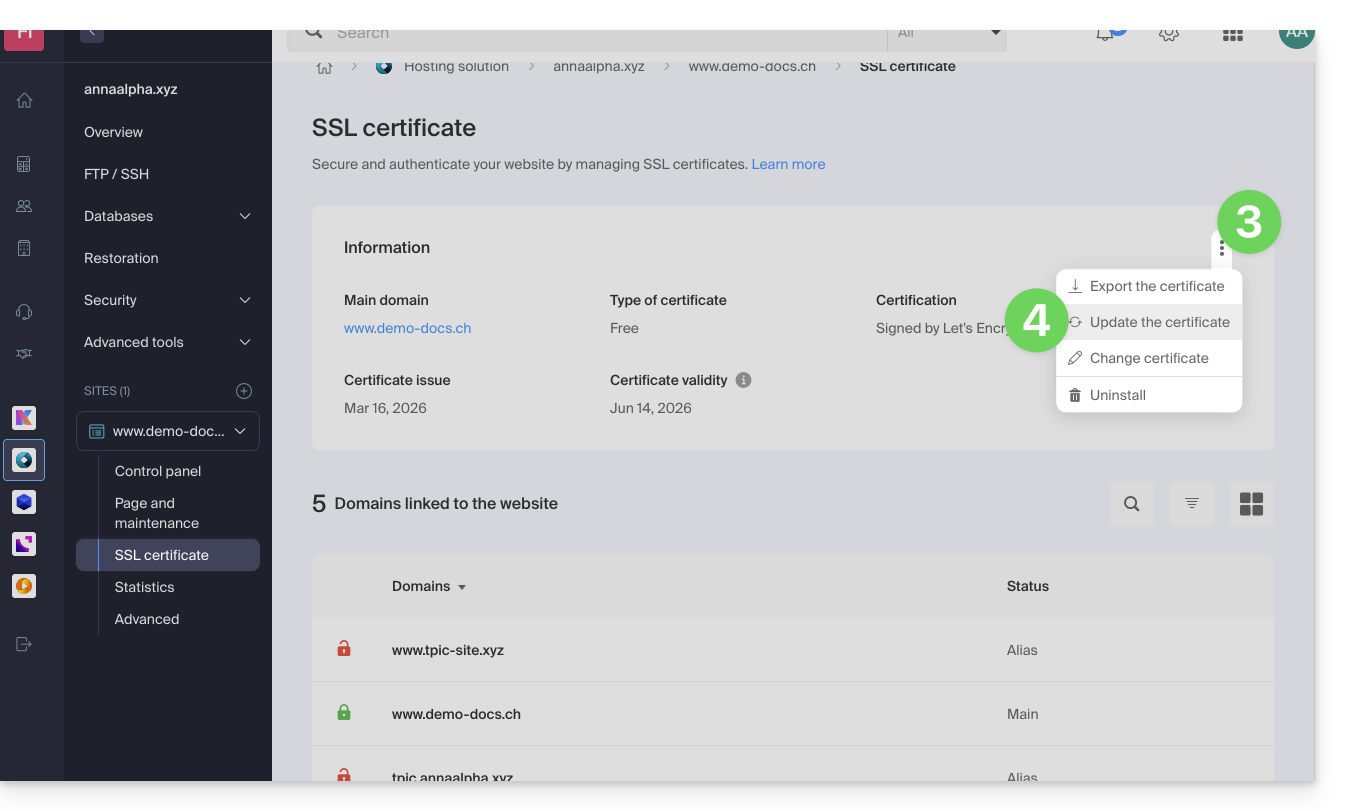
- Controleer of selecteer de betreffende domeinen.
- Klik op de knop Installeren:
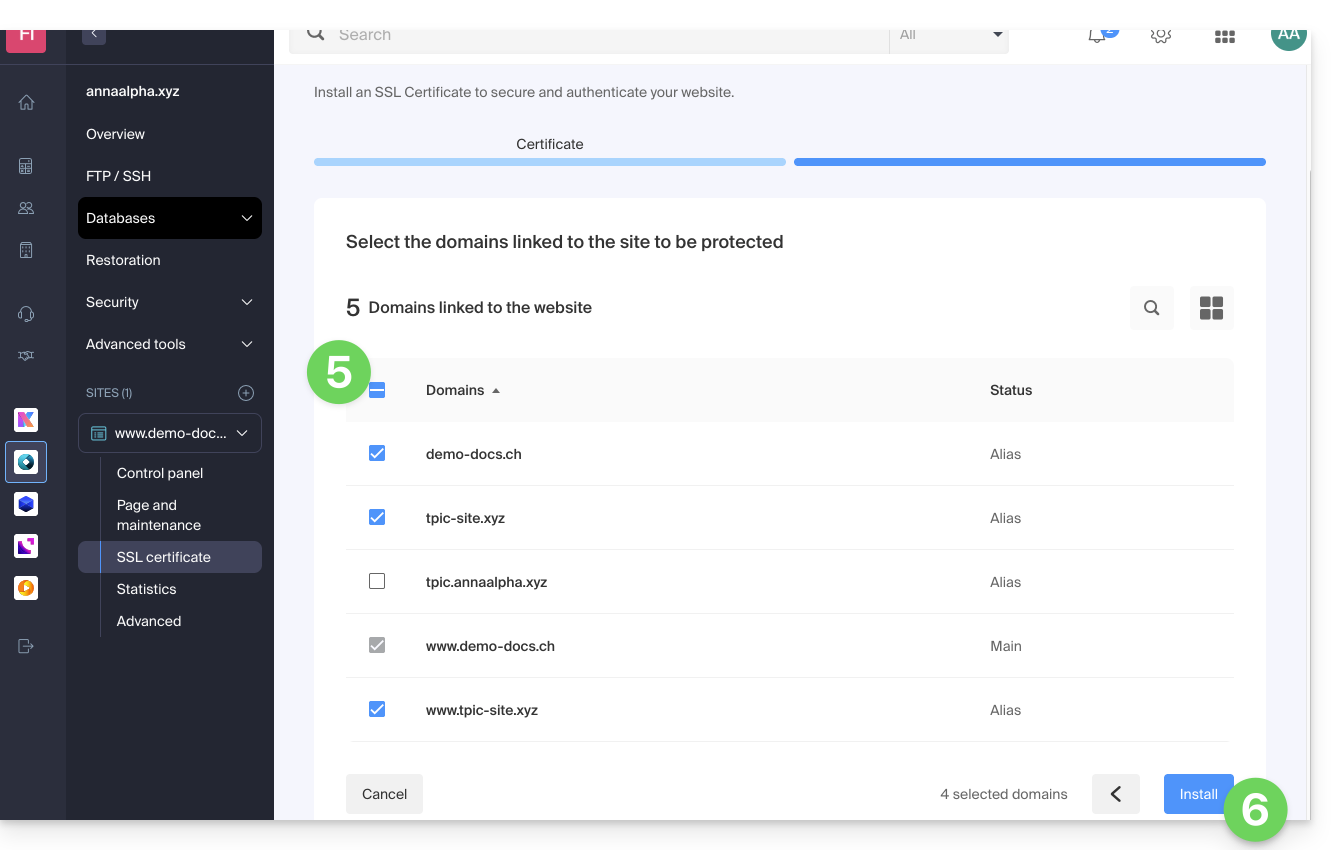
Link naar deze veelgestelde vragen: https://faq.infomaniak.com/2155
Is deze veelgestelde vragenlijst nuttig geweest?
Deze handleiding legt uit hoe u de limieten van een website kunt aanpassen die is gehost op een gedeelde webhosting of een cloudserver.
Limieten van een website verhogen of aanpassen
Om de websitebeheeromgeving te openen:
- Klik hier om toegang te krijgen tot het beheer van uw hosting en websites in uw Infomaniak-beheerpaneel (❓: hulp).
- Klik op de naam van de betreffende website.
- Klik op Geavanceerde instellingen beheren:
- Klik op het tabblad PHP / Apache:
U kunt onder andere…
- … de geheugenlimiet (
memory_limit= 1280 MB) en de maximale uitvoeringstijd van scripts (max_execution_time= 60 minuten) gedurende 60 minuten verhogen: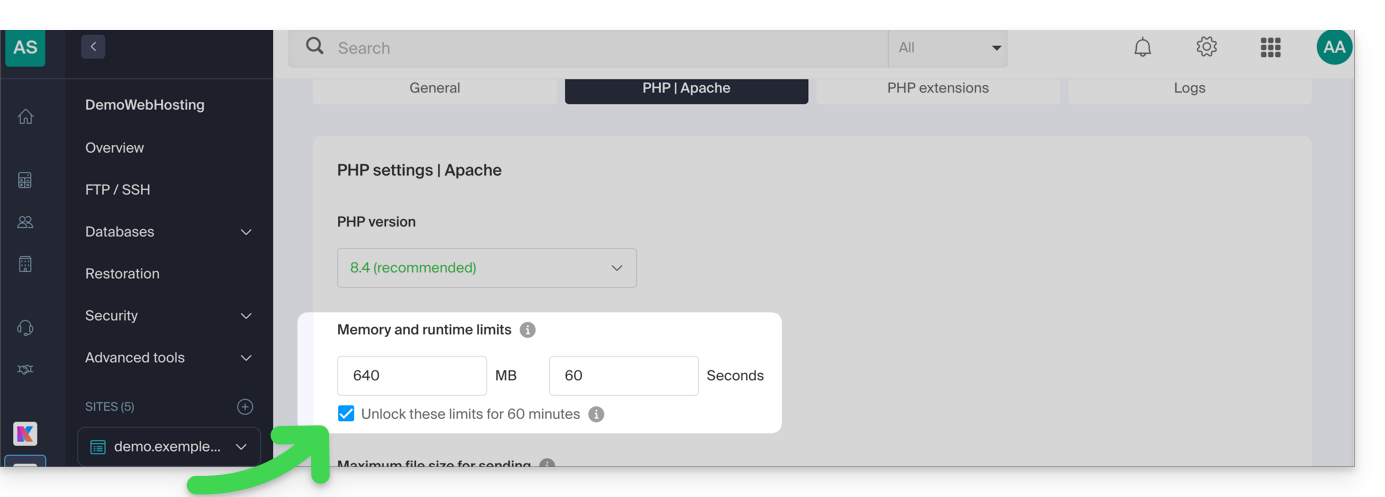
- Deze verhoging is maximaal 10 keer per jaar mogelijk.
- … de volgende limieten aanpassen:
max_execution_time(in seconden)memory_limit(in MB)post_max_size&upload_max_filesize(maximale bestandsgrootte voor upload, in MB)- Alleen voor Cloud-servers:
Max children(raad deze andere handleiding) - Alleen voor Cloud-servers:
Max input time
Vergeet niet om de wijzigingen onderaan de pagina op te slaan.
Maximale waarden per type hosting
| Limieten | Gedeeld | Cloudserver | CLI (alleen Cloudserver) |
|---|---|---|---|
| max_execution_time | 300 s | 3600 s | 0 (onbeperkt) s max |
| memory_limit | 1280 Mo | max. 2048 MB | maximaal 512 MB |
| post_max_size + upload_max_filesize | 9223372036854775807 Mo max | 9223372036854775807 Mo max | maximaal 48 MB |
| max_children | maximaal 20 | 20 (standaard, aanpasbaar) | |
| gelijktijdige verbindingen per IP-adres | maximaal 30 | 30 (standaard, kan worden gewijzigd) | |
| max_input_time | 0 (onbeperkt) | 0 (standaard, aanpasbaar) | 0 (onbeperkt) |
| bestanden (inodes) | geen limiet op het aantal bestanden per hostingpakket | ||
Link naar deze veelgestelde vragen: https://faq.infomaniak.com/2158
Is deze veelgestelde vragenlijst nuttig geweest?