Base di conoscenze
1 000 FAQ, 500 tutorial e video esplicativi. Qui ci sono delle soluzioni!
Questa guida dettaglia l'invio di e-mail autenticate da un sito Web / CMS ospitato da Infomaniak.
Premessa
- L'utilizzo di un server SMTP autenticato per l'invio di e-mail dai tuoi applicativi presenta numerosi vantaggi rispetto alla funzione PHP mail() standard non autenticata:
- una sicurezza rafforzata,
- una migliore affidabilità di consegna,
- una gestione degli errori più precisa,
- una compatibilità ottimale con i server di posta terzi,
- e una tracciabilità completa degli invii.
- Parametri consigliati:
- Server SMTP in uscita =
mail.infomaniak.com - Porta SMTP & protocollo di crittografia e comando/metodo per attivare questo protocollo:
587+ STARTTLS - Nome utente/username = l'indirizzo email completo & intero ( ? )
- Password = quella generata per l'indirizzo email che si desidera consultare ( ? )
- Autenticazione obbligatoria per l'invio delle e-mail:
- Si attiva nelle impostazioni SMTP del tuo CMS.
- Seleziona "usa gli stessi parametri del server in entrata" o, a seconda dei CMS, inserisci un nome utente (= indirizzo email completo & intero) e la password generata.
- Server SMTP in uscita =
Esempi di configurazione SMTP…
Prerequisiti
- Possedere un servizio di posta elettronica.
- Hai la possibilità di utilizzare il Servizio Mail proposto da Infomaniak o qualsiasi altro servizio di posta elettronica a tua scelta.
Quando possiedi un indirizzo email il cui dominio è collegato al tuo sito web ( e-mail@domain-site.xyz ad esempio) inserisci i suoi dettagli per utilizzarlo per gli invii dal server web tramite SMTP:
… su WordPress
- Accedi al pannello di amministrazione di WordPress.
- Installa un'estensione SMTP (WP Mail SMTP funziona).
- Configura l'estensione, ad esempio:
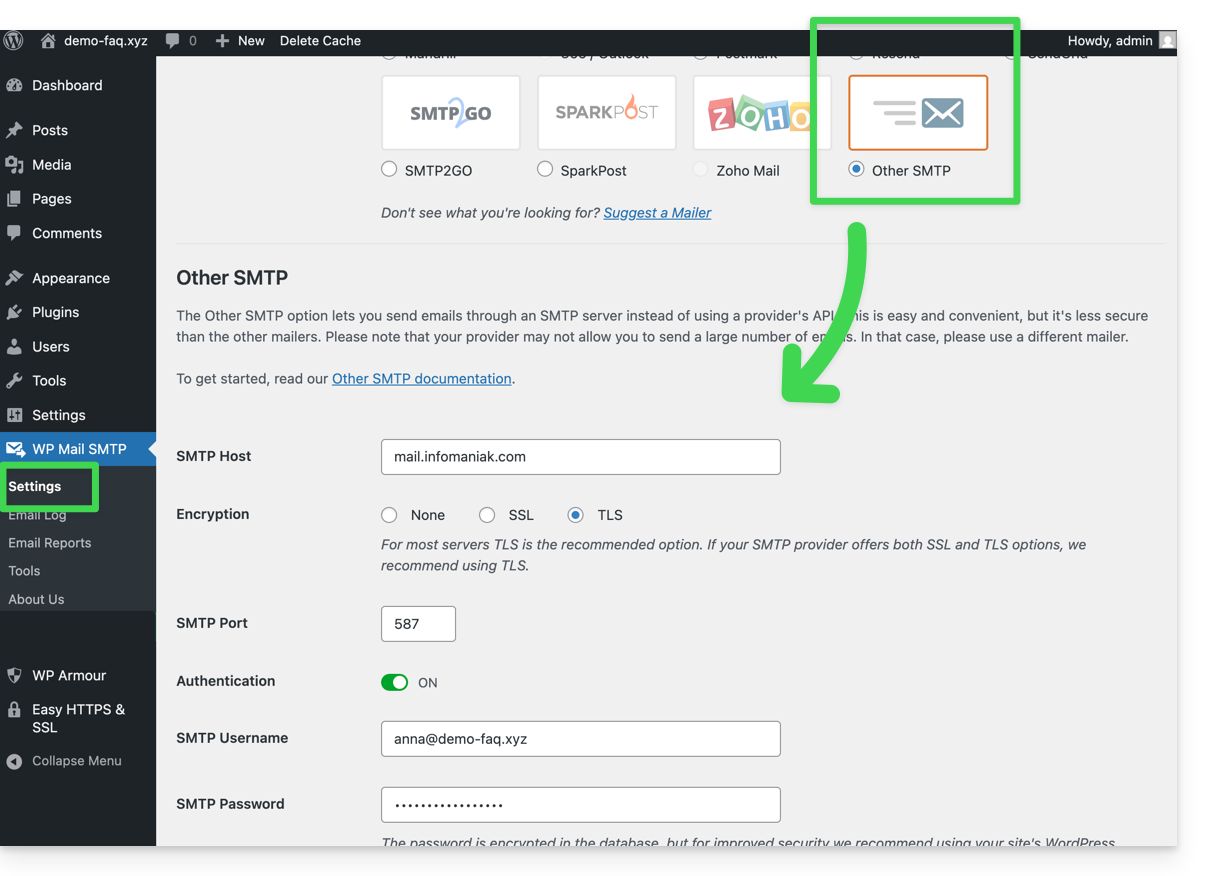
Da questo momento, un'e-mail inviata da un modulo di contatto presente sul sito (modulo predefinito Divi ad esempio) lo sarà tramite un metodo SMTP.
Per accertarsene, basta guardare gli intestazioni di un messaggio ricevuto tramite questo mezzo, in particolare la riga x-mailer che potrebbe indicare, ad esempio, WPMailSMTP/Mailer/smtp invece di PHPMailer.
Nota: il x-mailer può essere qualsiasi indicazione non necessariamente rappresentativa del metodo di invio reale!
… su Prestashop
- Accedi al pannello di amministrazione di Prestashop.
- Vai su Impostazioni avanzate e poi su Email.
- Configura l'invio tramite SMTP:
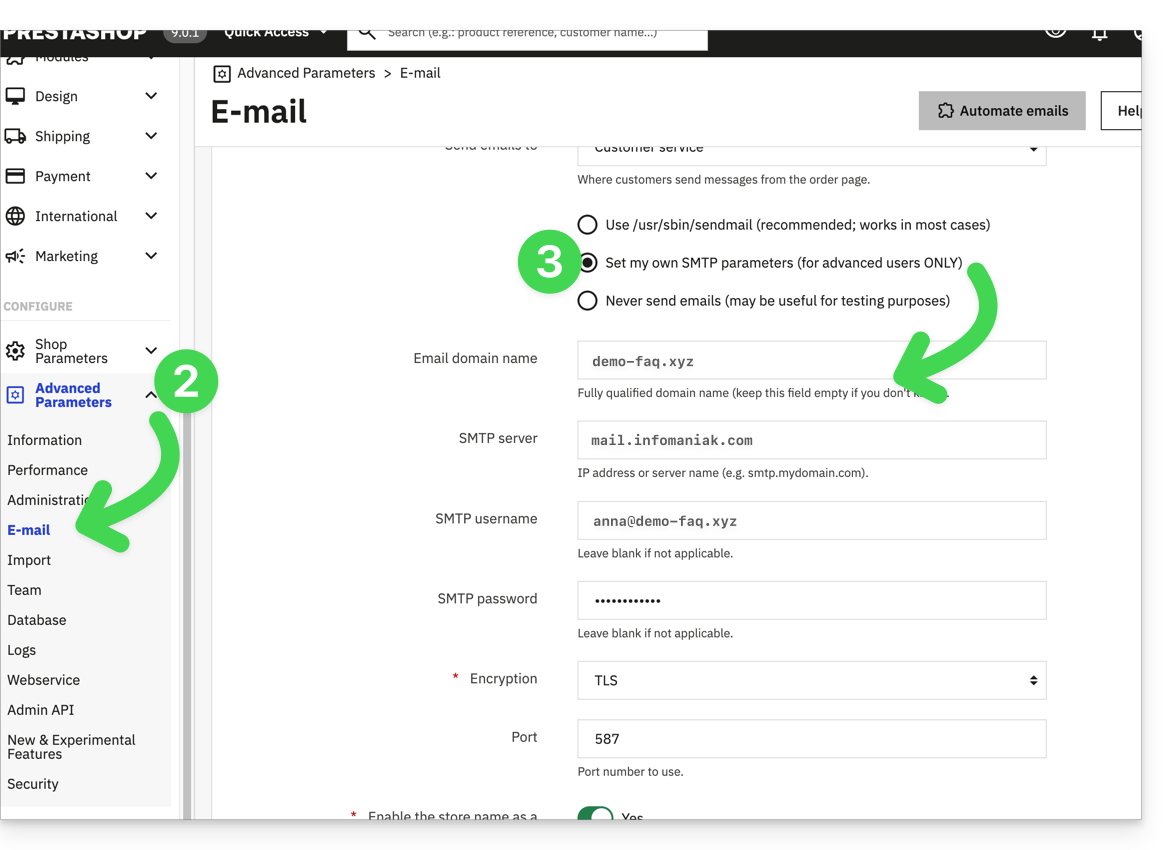
Verifica quindi (per evitare un errore di tipo Could not instantiate mail function o sender mismatch) che l'indirizzo che hai configurato in queste impostazioni avanzate corrisponda all'indirizzo utilizzato da Prestashop durante gli invii. Per fare ciò:
- Accedi al pannello di amministrazione di Prestashop.
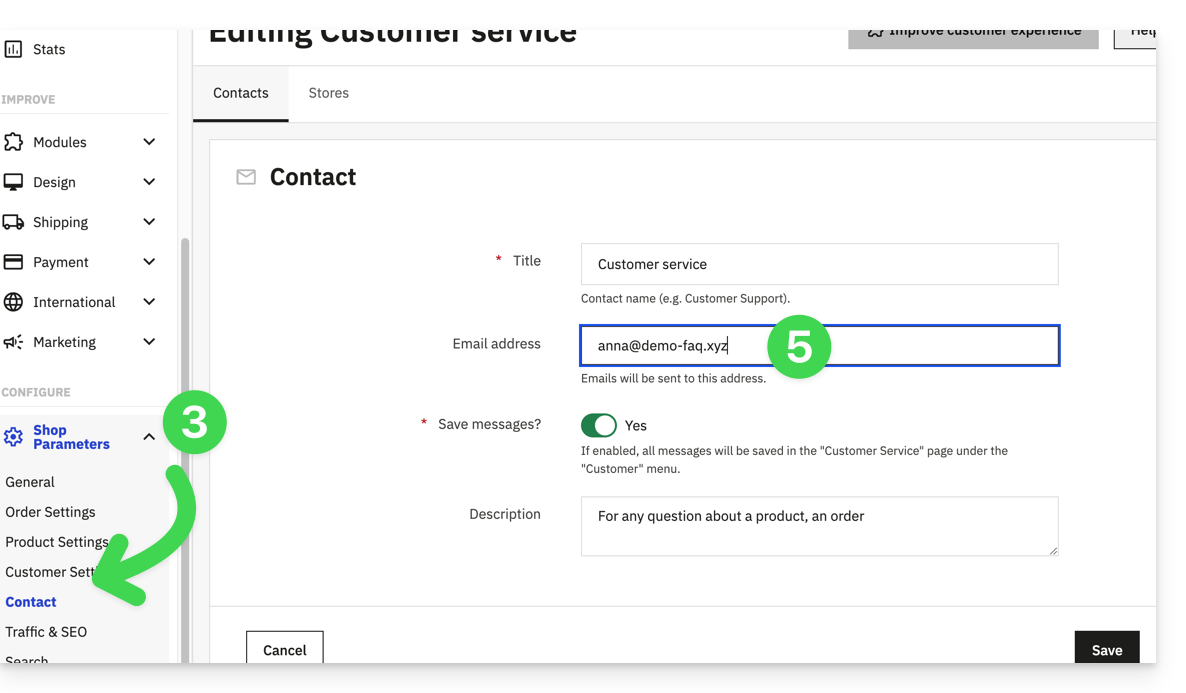
- Vai su Impostazioni del negozio.
- Clicca su Contatti nel menu laterale sinistro.
- Nella scheda Contatti, verifica che l'indirizzo email menzionato sia lo stesso di quello configurato in precedenza.
- Modifica gli indirizzi email se necessario:
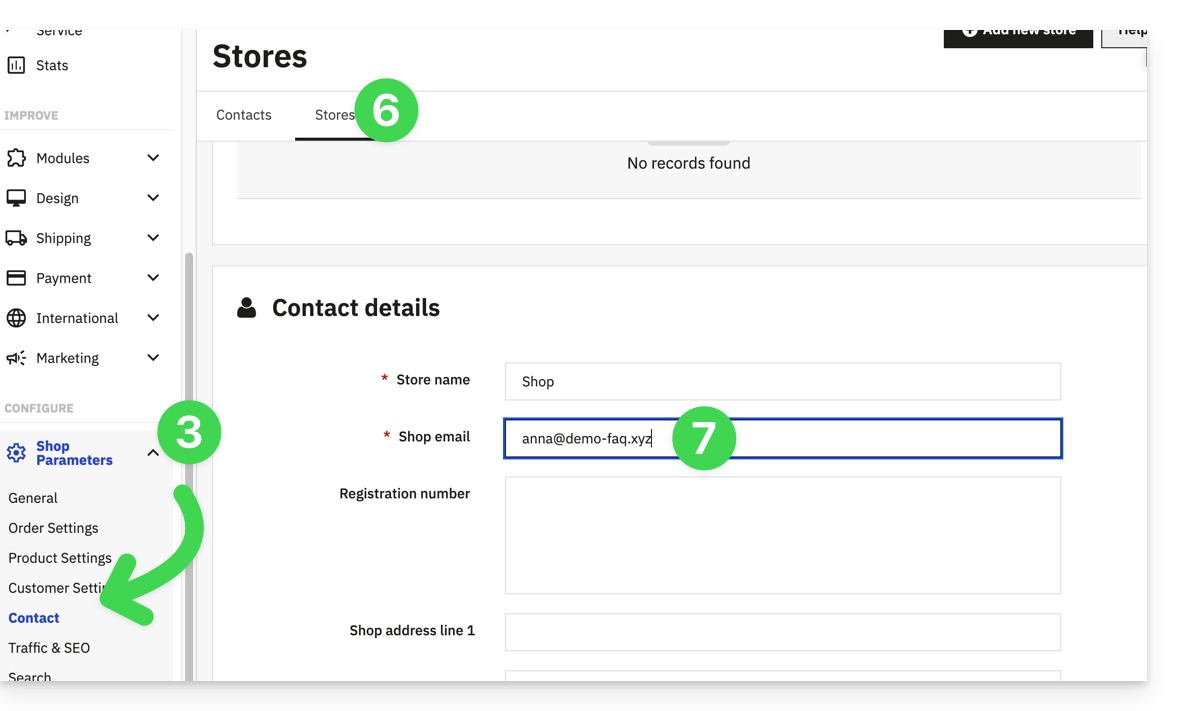
- Clicca sulla scheda Negozio.
- Verifica (e corregge se necessario) che l'indirizzo email menzionato sia lo stesso di quello configurato in precedenza:
… su Joomla
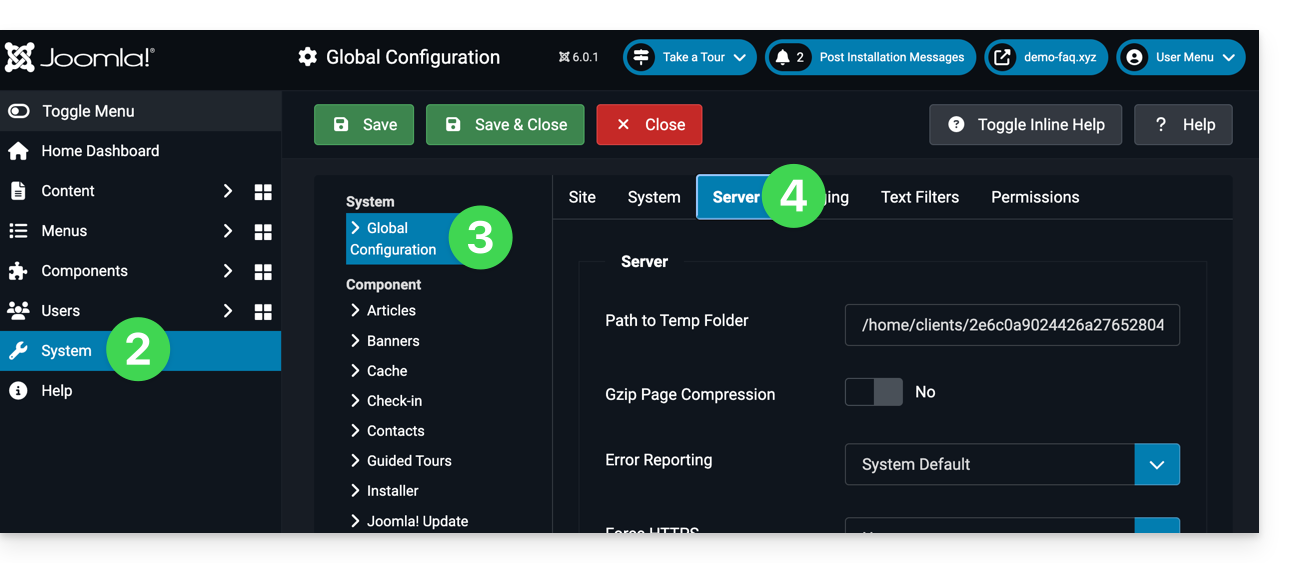
- Accedi al pannello di amministrazione di Joomla.
- Clicca su Sistema nel menu laterale sinistro.
- Clicca su Configurazione globale.
- Clicca sulla scheda Server:
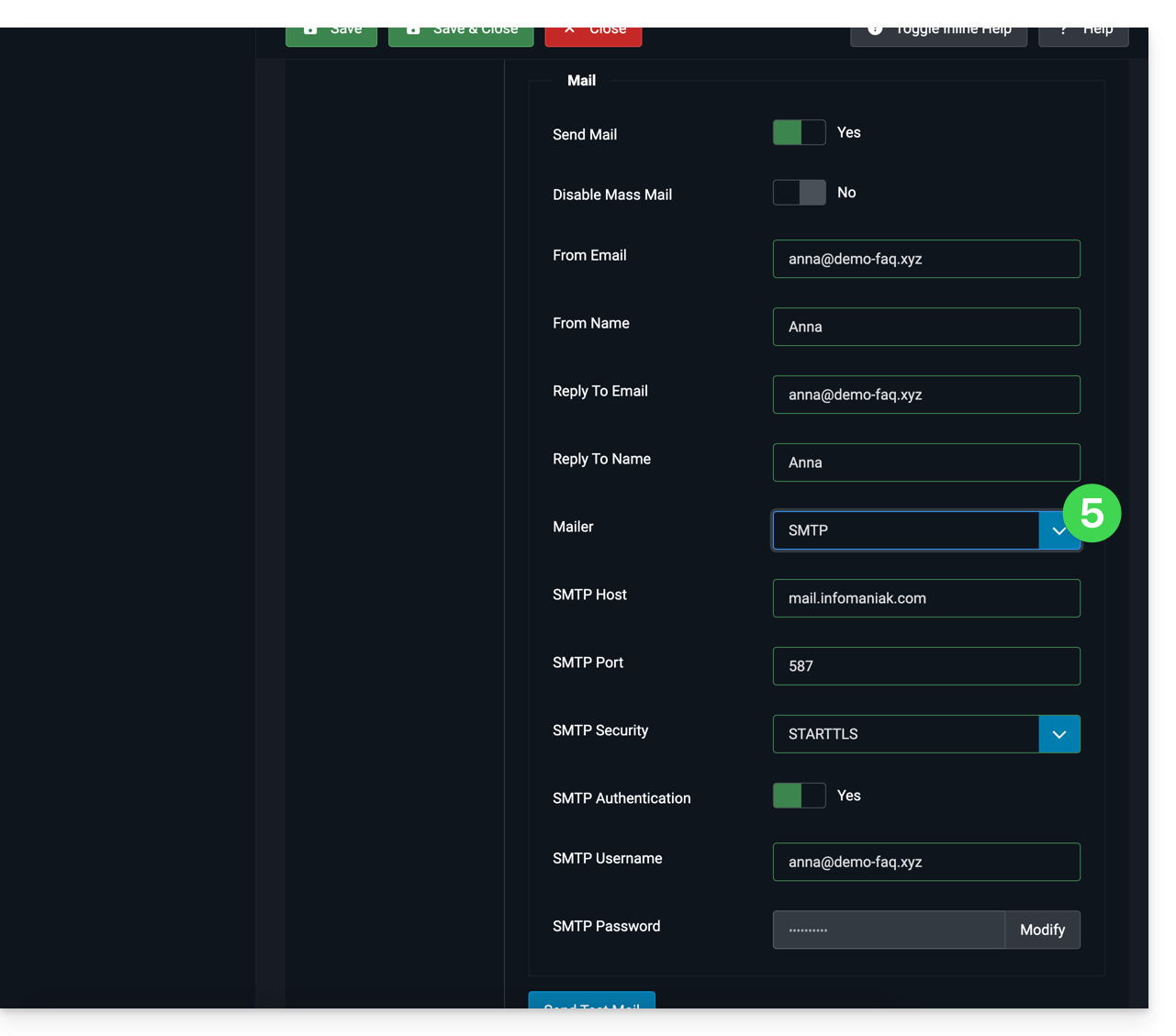
- Configura l'invio tramite il metodo di invio SMTP:
Link a questa FAQ:
Questa FAQ è stata utile?
Questa guida riguarda le informazioni di ascolto di Streaming Radio Infomaniak che possono essere esportate grazie al protocolo FTP; questi log (da cui derivano anche le statistiche di ascolto dopo “pulizia” o “nettoyaggio”) vengono quindi automaticamente trasferiti tramite FTP per essere poi elaborati.
Premessa
- I log della tua radio saranno forniti sotto forma di file compresso
xyz.mp3-20140805.log.gz(la data del log è in formatoYYYYMMDD). - Ogni log inizia alle 04:00 ora svizzera e termina alle 03:59:59 il giorno dopo.
- Il log è in formato
ip user-identifier authuser [date-time] "request" status octets "referer" "useragent" listening-time:81.56.215.98 - - [09/Apr/2019:08:23:18 +0200] "GET /toto.mp3 HTTP/1.1" 200 1211297 "-" "Mozilla/5.0 (X11; U; Linux i686; en-US; rv:1.9.0.8) Gecko/2019032711 Ubuntu/8.10 (intrepid) Firefox/3.0.8" 69- Può capitare che la riga del log sia mal formata, a causa di un referer troppo lungo, ad esempio; questo comportamento di Icecast non può essere modificato.
- Gli indirizzi della riga IP 84.16.67.128/25 devono essere ignorati perché sono i server di streaming.
- Dalla pagina delle impostazioni sul Manager, puoi richiedere nuovamente i log dei giorni passati.
- Puoi anche esportarli direttamente verso ACPM o Mediapulse.
Attivare l'invio dei log tramite FTP
Per fare ciò:
- Clicca qui per accedere alla gestione del tuo prodotto sul Manager Infomaniak (hai bisogno di aiuto?).
- Clicca direttamente sul nome attribuito al prodotto interessato.
- Clicca sul nome del flusso audio interessato.
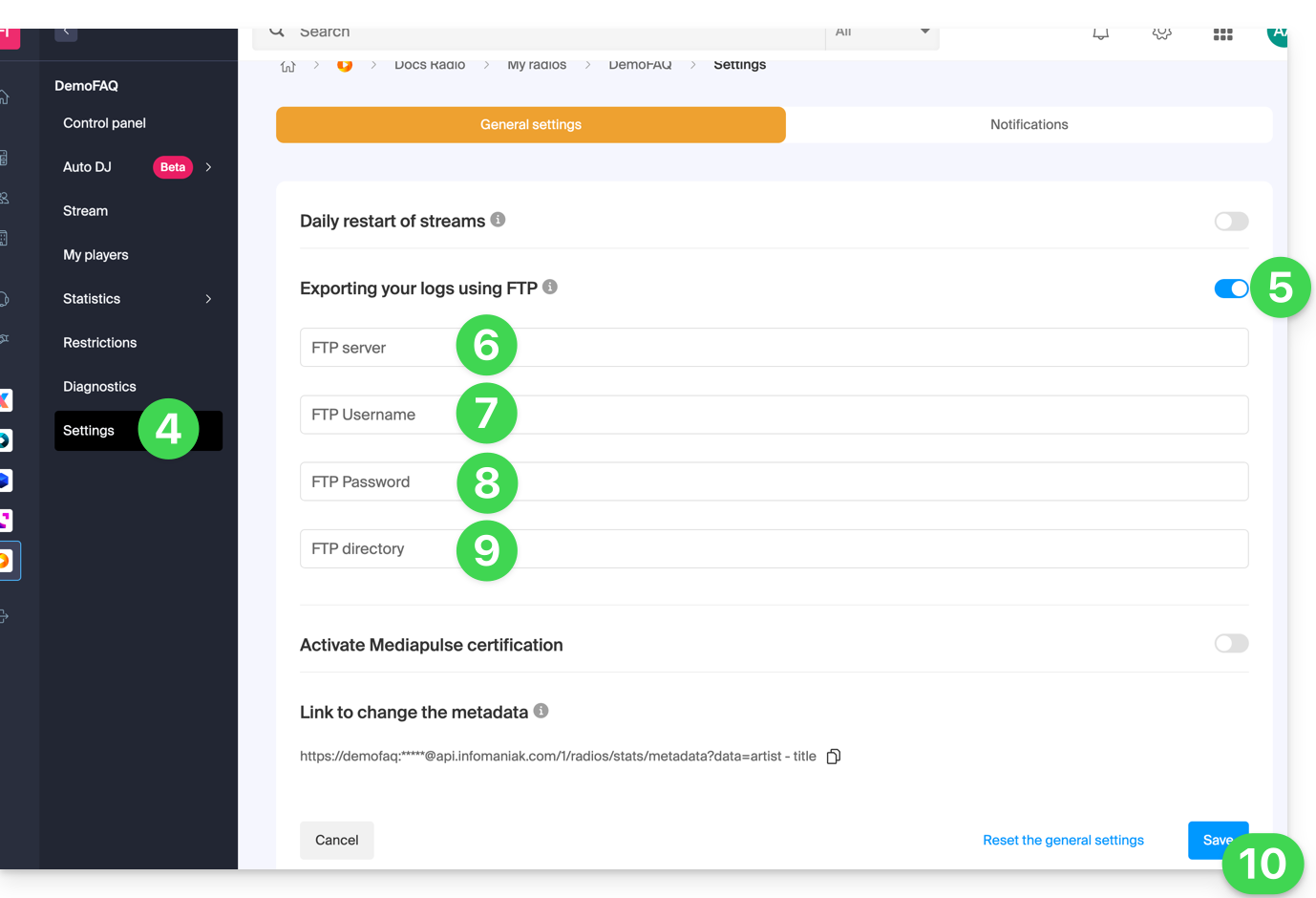
- Clicca su Impostazioni nel menu laterale sinistro.
- Attiva l'esportazione dei log tramite FTP con l'interruttore (toggle switch).
- Inserisci un nome host: indirizzo del server FTP.
- Inserisci un nome utente: nome dell'account FTP.
- Inserisci una password: quella dell'account FTP.
- Inserisci la cartella sul server in cui salvare i log.
- Clicca sul pulsante Salva in fondo alla pagina:
Per recuperare i tuoi log, utilizza esclusivamente il protocollo FTP standard in modalità Passiva. Il servizio non è compatibile con SFTP, FTPS o chiavi SSH. Il sistema prevede 3 tentativi di connessione in caso di interruzione.
Trattare i log
Il meglio è usare un'espressione regolare come quella qui sotto:
"/^(\S+)\s(.+)\s(\S+)?\s\[((\d\d)\/([a-zA-Z]{3,3})\/(\d\d\d\d)\:(\d\d)\:(\d\d)\:(\d\d)\s\+\d\d\d\d)\]\s"GET\s\/([\-a-z0-9]{1,40}(\.)?(mp3|aac|ogg){0,1})(.*)?"\s(\d{3,3})\s(\d+)\s"(.+)"\s"(.+)"\s(\d+)$/i";Questa sintassi è quella della funzione PHP preg_match e dovrà essere adattata se vengono utilizzate altre funzioni/linguaggi.
La funzione preg_match restituisce un array di cui ecco le posizioni significative:
| 1 | ip |
| 4 | data - ora completa |
| 5 | giorno |
| 6 | mese |
| 7 | anno |
| 8 | ora |
| 9 | min |
| 10 | secondi |
| 11 | punto di montaggio |
| 15 | risultato (codice HTTP) |
| 16 | lunghezza in byte |
| 18 | user agent |
| 19 | durata di ascolto (secondi) |
Link a questa FAQ:
Questa FAQ è stata utile?
Questa guida spiega il principio della rewrite degli URL (URL Rewriting), una tecnica essenziale per il SEO e l'esperienza utente.
Premessa
- Estetica e chiarezza: trasforma un URL complesso (
index.php?id=123) in un URL leggibile (/titolo-del-post/). - Indicizzazione (SEO): i motori di ricerca privilegiano gli URL che contengono parole chiave piuttosto che parametri tecnici.
- Sicurezza: maschera la struttura interna del tuo sito e le tecnologie utilizzate (come le estensioni
.php).
Esempio di rewrite degli URL
Immagina l'URL: article.php?id=25&cat=4. Il desiderio è che appaia così: /articolo/25/4/. Ecco come configurare il tuo file .htaccess:
# Désactive l'affichage des répertoires et suit les liens symboliques
Options -Indexes +SymLinksIfOwnerMatch
# Active le moteur de réécriture
RewriteEngine on
# Définit la base de réécriture si votre site est dans un sous-dossier (ex: /admin/)
# RewriteBase /admin/
# Règle de réécriture
RewriteRule ^article/([0-9]+)/([0-9]+)/?$ article.php?id=$1&cat=$2 [L,QSA]- [L] (Last): indica che si tratta dell'ultima regola da applicare se la condizione è soddisfatta.
- [QSA] (Query String Append): permette di conservare altri parametri eventuali alla fine dell'URL.
Importante: l'implementazione di queste regole non modifica automaticamente i tuoi link; devi aggiornare manualmente i link interni nel tuo codice HTML o nel tuo database affinché utilizzino il nuovo formato.
Reindirizzare verso un dominio principale (SEO)
Per evitare il "duplicate content" (contenuto duplicato), è imperativo reindirizzare i tuoi domini secondari verso il tuo dominio principale in HTTPS.
RewriteEngine On
RewriteCond %{HTTP_HOST} ^domaine-secondaire.xyz [NC,OR]
RewriteCond %{HTTP_HOST} ^www.domaine-secondaire.xyz [NC]
RewriteRule ^(.*)$ https://www.mon-domaine-principal.com/$1 [R=301,L]
L'intestazione R=301 indica ai motori di ricerca che la reindirizzazione è permanente, trasferendo così la "potenza" SEO verso il dominio corretto.
Link a questa FAQ:
Questa FAQ è stata utile?
Questa guida spiega come utilizzare PHPMailer con gli hosting web Infomaniak.
Premessa
- PHPMailer è una libreria che consente di inviare e-mail da un sito web in formato HTML.
- Questa libreria consente, tra le altre cose, la gestione degli allegati e il supporto per l'autenticazione SMTP e il multipart/alternative per i clienti che non possono leggere le e-mail in formato HTML.
Utilizzare PHPMailer
Per utilizzare PHPMailer, è necessario installarlo manualmente:
- Clicca qui per scaricare la libreria PHPMailer.
- Copia i file in una directory del tuo sito web via FTP.
Crea un collegamento tra il tuo script e PHPMailer, esempio (sostituisci
xxxxcon il percorso dell'utensile):require_once('xxxx/class.phpmailer.php');
Risolvere un errore di corrispondenza del mittente
Nel protocollo SMTP (Simple Mail Transfer Protocol), l'intestazione From specifica l'indirizzo e-mail del mittente del messaggio. Si tratta dell'indirizzo che apparirà nel campo 'Da' del messaggio ricevuto dal destinatario.
In PHPMailer, il metodo setFrom viene utilizzato per definire l'indirizzo e-mail del mittente, mentre l'intestazione From viene utilizzata per specificare lo stesso indirizzo durante l'invio del messaggio. Il metodo setFrom definisce anche il campo Reply-To dell'e-mail.
L'errore Sender mismatch SMTP code: 550 Additional SMTP info: 5.7.1 si verifica quindi quando l'indirizzo e-mail specificato nel campo setFrom non corrisponde all'indirizzo e-mail specificato nell'intestazione From durante l'invio del messaggio.
Per evitare questo errore:
Invece di utilizzare il metodo
setFromper definire l'indirizzo e-mail del mittente, utilizza la proprietàFromdell'oggetto PHPMailer, esempio:$mail = new PHPMailer(); $mail->From = 'sender@domain.xyz';Assicurati che il valore specificato nella proprietà
Fromcorrisponda esattamente all'indirizzo e-mail utilizzato nel camposetFrom.Esempio, se utilizzi
setFromcon un nome del mittente come questo:$mail->setFrom('sender@domain.xyz', 'From Name');… assicurati che il valore di
Fromsia definito anche con il nome del mittente:$mail->From = 'sender@domain.xyz'; $mail->FromName = 'From Name';
Successivamente, continua la configurazione e l'invio dell'e-mail normalmente.
Scopri di più
Link a questa FAQ:
Questa FAQ è stata utile?
Questa guida dettaglia l'offerta di Serveur Cloud Infomaniak e l'offerta VPS Infomaniak destinata a un uso diverso.
Premessa
- Infomaniak propone due soluzioni di hosting avanzato:
- il Serveur Cloud gestito, che permette di creare più hosting (spazi FTP/SSH) sui quali aggiungere i propri siti (vhosts Apache),
- e il VPS (Serveur Virtuel Privé), che offre una libertà totale di amministrazione e risponde a esigenze diverse.
Serveur Cloud gestito
Il Serveur Cloud permette di superare i limiti di un hosting condiviso. È possibile creare e distribuire i siti come si desidera, definire la directory principale di ogni sito e regolare i parametri come memory_limit e max_execution_time.
Sono forniti strumenti integrati: cronjobs, Site Creator, installazione semplificata di WordPress, registri di accesso e di errore (logs). È inoltre possibile aggiungere moduli Apache specifici o installare un sistema di cache.
L'ambiente software è gestito da Infomaniak (FastCGI, PHP-FPM). Non si dispone di una libertà totale per configurare il server (nessuna installazione software arbitraria), ma alcuni programmi specifici possono essere installati.
VPS (non gestito)
Il VPS offre un controllo completo sul server, ma è di vostra responsabilità. Infomaniak gestisce l'hardware e installa la versione di Linux o di Windows scelta al momento dell'ordine. Nessun intervento software viene effettuato da Infomaniak: amministrate il sistema, installate e configurate i software.
È possibile riavviare il server tramite il Manager Infomaniak. Un sistema di snapshot è disponibile (esclusa l'offerta VPS Lite).
Contenuto video e alternative
Se il vostro progetto prevede principalmente un elevato volume di video, è spesso preferibile separare la diffusione video dall'hosting principale. Associato a un hosting condiviso, lo spazio VOD/AOD Infomaniak permette di memorizzare e diffondere efficacemente i video, di supportare i picchi di traffico e di ottenere statistiche dettagliate di visualizzazione.
Migrazione tra Serveur Cloud e VPS
Non esiste una soluzione di migrazione automatica tra un Serveur Cloud gestito e un VPS. Per passare da un'offerta all'altra, è necessario annullare il prodotto che non si utilizza più e ordinare la nuova offerta. Infomaniak rimborsa su richiesta qualsiasi nuovo server se l'annullamento avviene entro i 30 giorni successivi all'ordine.
Link a questa FAQ:
Questa FAQ è stata utile?
Questa guida dettaglia l'errore di posta elettronica "bogus HELO" per consentirti di comprenderne l'origine e di correggerlo.
Quando e perché si verifica questo errore?
Il protocollo SMTP (utilizzato per l'invio di e-mail) prevede diverse fasi. La prima consiste nel far sì che il server del mittente si presenti al server del destinatario tramite il comando HELO (o EHLO per il SMTP esteso). Questo comando deve essere seguito da un nome host valido.
Se ricevi un errore che menziona "bogus HELO", significa che l'identificatore fornito dal server mittente non è conforme alla RFC 5321. Questa verifica è una misura di sicurezza essenziale che consente di filtrare una grande parte dei server mal configurati, spesso utilizzati per la diffusione di virus e spam.
Infomaniak rifiuta qualsiasi messaggio proveniente da un server che si identifica in modo generico (ad esempio: "server") o locale. Il server deve utilizzare un FQDN (Fully Qualified Domain Name), ovvero un nome host completo e risolvibile del tipo "server.domino.xyz".
Esempi di configurazioni che provocano un rifiuto:
L'uso di un indirizzo IP locale o di loopback (loopback):
220 mta-gw.infomaniak.ch ESMTP Infomaniak Network Mail Servers; HELO 127.0.0.1
L'uso di un indirizzo IP tra parentesi quadre invece di un nome di dominio:
220 mta-gw.infomaniak.ch ESMTP Infomaniak Network Mail Servers; HELO [192.168.1.1]
L'uso di un nome host locale non qualificato:
220 mta-gw.infomaniak.ch ESMTP Infomaniak Network Mail Servers; HELO localhost 220 mta-gw.infomaniak.ch ESMTP Infomaniak Network Mail Servers; HELO mon-serveur
L'uso di un nome di dominio vietato o chiaramente falso:
220 mta-gw.infomaniak.ch ESMTP Infomaniak Network Mail Servers; HELO fakedomain.xyz
In questi casi, la transazione SMTP fallirà con il seguente codice:
MAIL FROM: user@domaine.com 250 2.1.0 user@domaine.com... Sender ok RCPT TO: destinataire@infomaniak.ch 550 5.7.1 destinataire@infomaniak.ch... Access denied - bogus HELO [1]
Come risolvere questo problema?
Se utilizzi uno script di programmazione (PHP, Python, ecc.) per inviare e-mail tramite SMTP, assicurati che la libreria utilizzata sia configurata per inviare un nome di dominio valido nel comando HELO e non l'indirizzo IP del server web.
Link a questa FAQ:
Questa FAQ è stata utile?
Questa guida spiega come installare una nuova Applicazione Web (Joomla, Drupal, Typo3, PrestaShop, ecc.) in pochi clic sulle offerte di Hosting Web a pagamento.
Prerequisiti
- Possedere un hosting Web Infomaniak (ordinare se necessario).
- Aggiungere un sito Web vuoto sull'hosting Infomaniak.
Guide specifiche
Prendete visione di queste guide se siete interessati all'installazione specifica di:
Prendete visione di questa altra guida riguardo tecnologie aggiuntive che possono essere installate in pochi clic ma solo su Server Cloud.
Guide per qualsiasi altra Applicazione Web
Per accedere all'Hosting Web e installarvi un'Applicazione Web:
- Clicca qui per accedere alla gestione del tuo prodotto sul Manager Infomaniak (hai bisogno di aiuto?).
- Clicca direttamente sul nome attribuito al prodotto interessato.
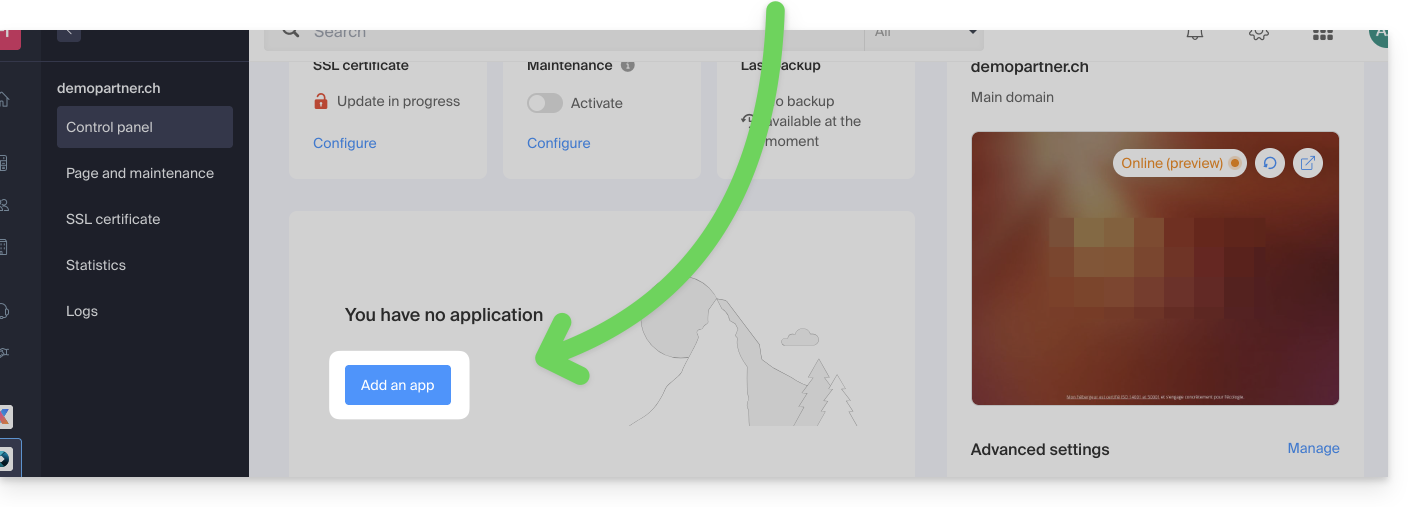
- Clicca sul pulsante Aggiungi un'app:
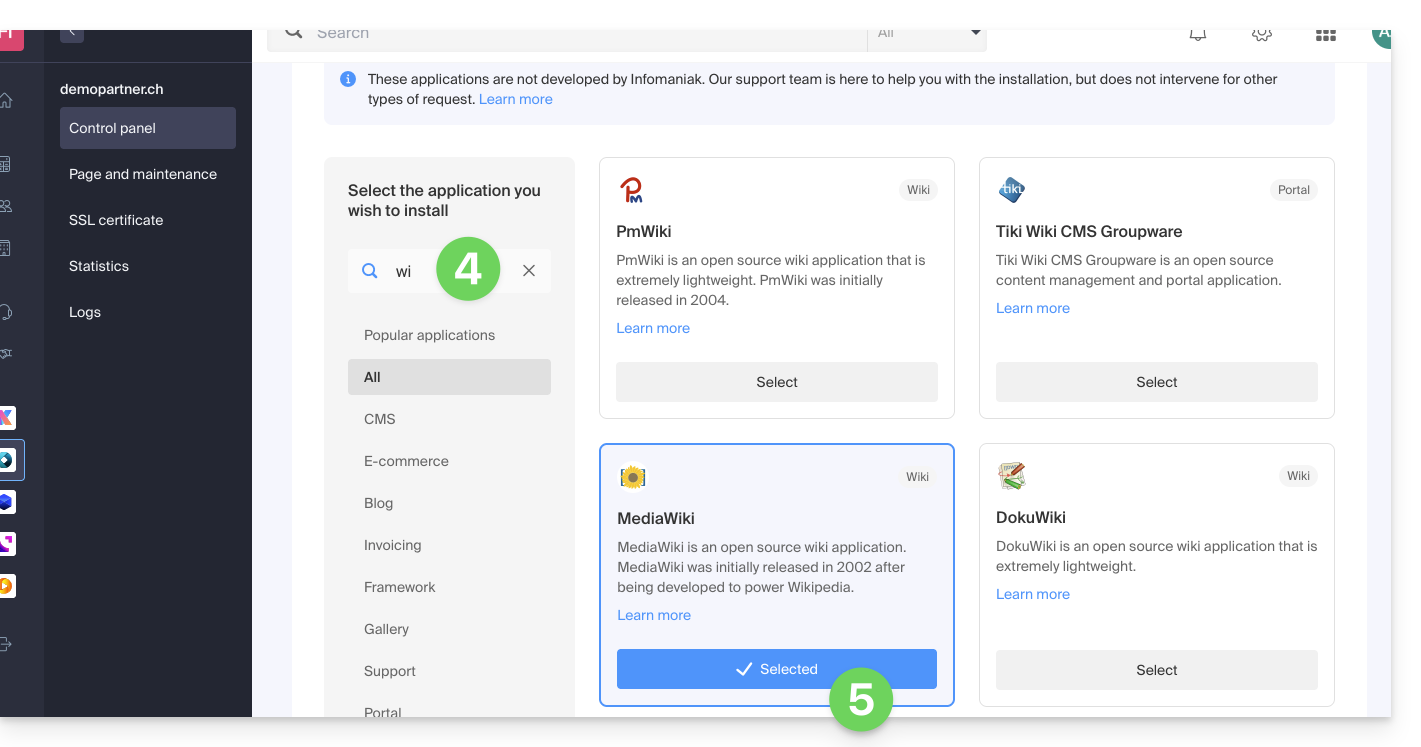
- Scegli l'applicazione desiderata (se necessario, filtra e cerca).
- Clicca su Seleziona:
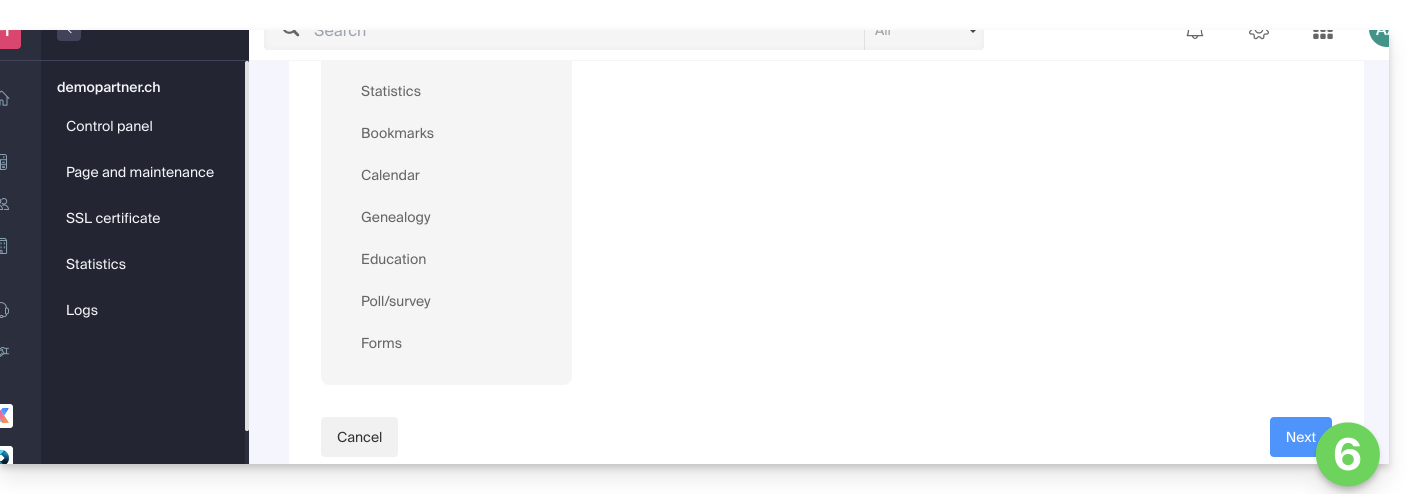
- Clicca su Avanti in fondo alla pagina:
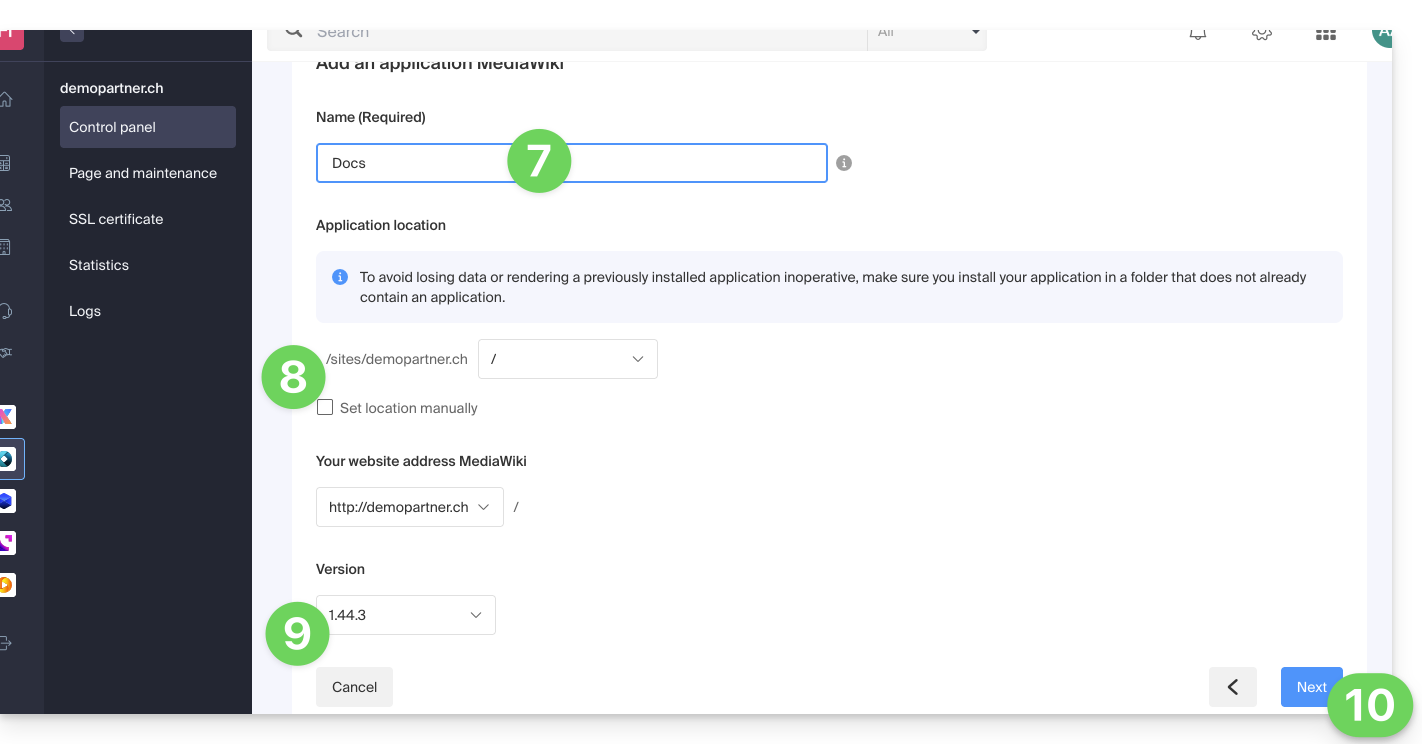
- Inserisci un nome.
- Lascia la posizione predefinita o scegli di installare l'app in una nuova cartella che puoi creare grazie a un'icona visibile a destra del punto 8 nell'immagine.
- Scegli eventualmente di installare una versione precedente se necessario.
- Fai clic su Avanti:
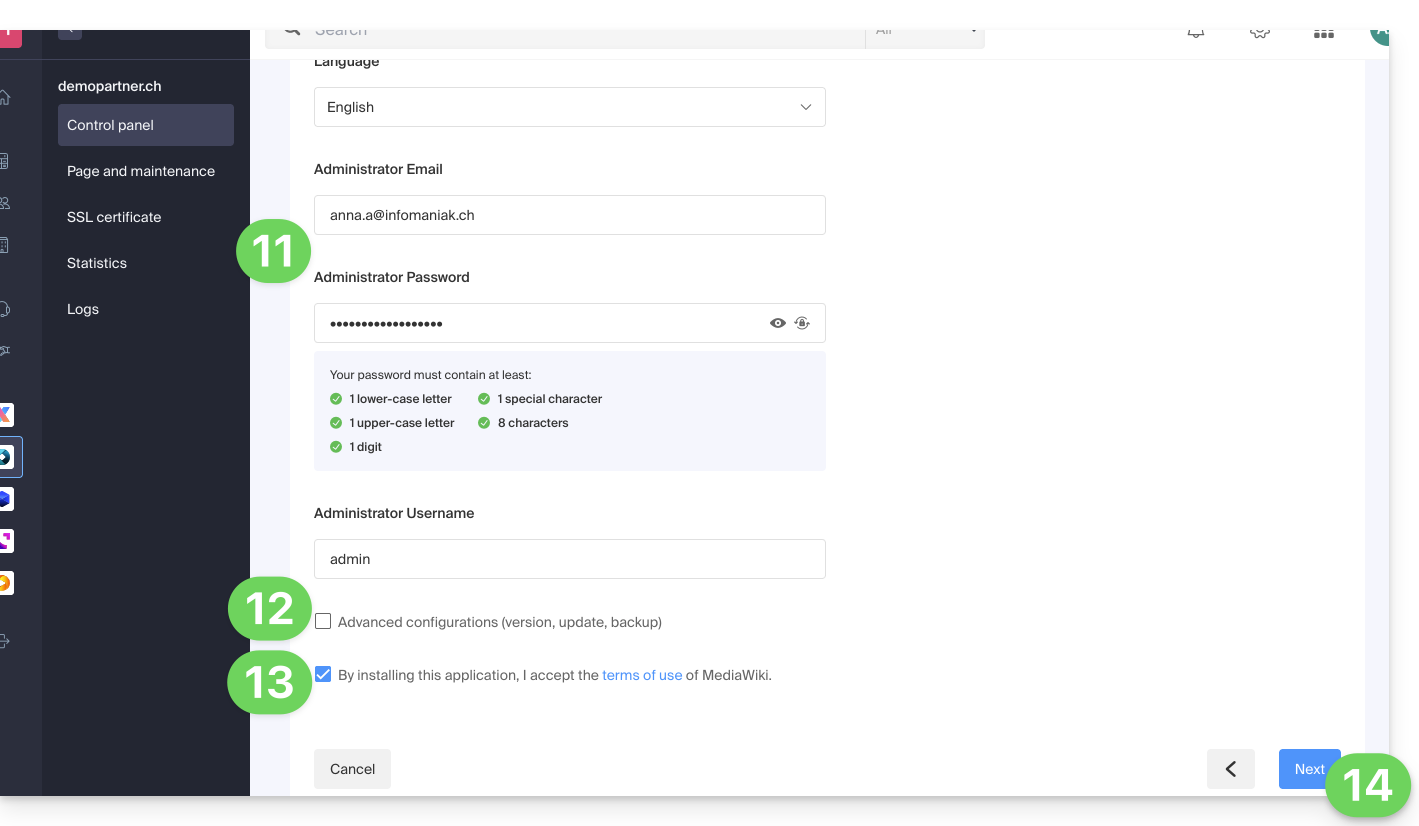
- Configura nome utente e password.
- Specifica alcune impostazioni avanzate se necessario (tipo di backup in particolare).
- Prendi visione e accetta le condizioni d'uso dell'app selezionata.
- Fai clic su Avanti:
- Conferma l'installazione dell'applicazione nel passaggio successivo e attendi:
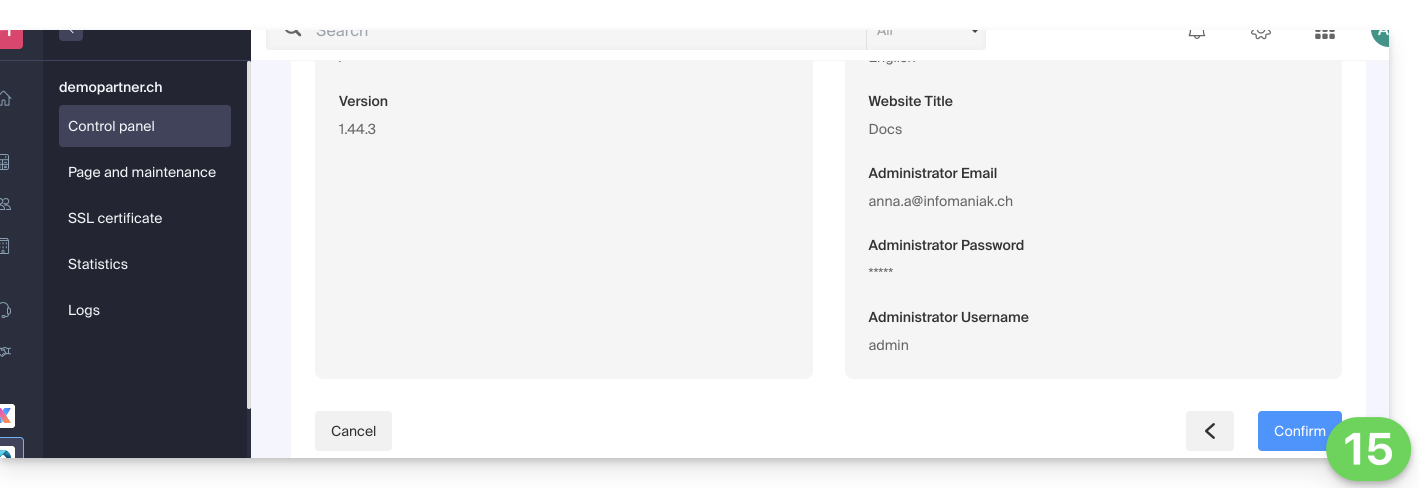
- Prendi nota di eventuali messaggi di errore sullo schermo, ad esempio se la cartella di installazione scelta non è vuota o se la versione di PHP del sito su cui stai tentando l'installazione non è compatibile.
Disinstallare un'Applicazione Web
Per accedere all'Hosting Web e disinstallare l'applicazione precedentemente installata:
- Clicca qui per accedere alla gestione del tuo prodotto sul Manager Infomaniak (hai bisogno di aiuto?).
- Clicca direttamente sul nome attribuito al prodotto interessato.
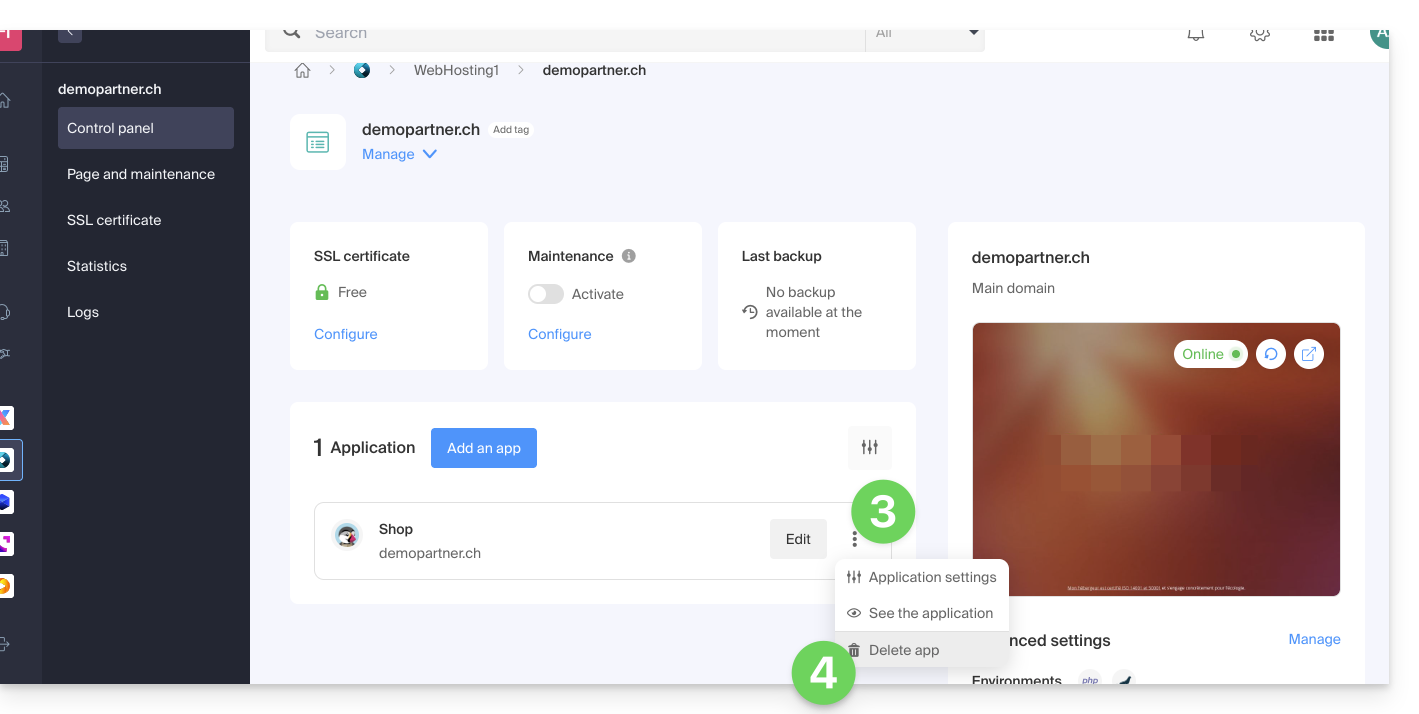
- Fai clic su il menu di azione ⋮ situato a destra dell'applicazione da disinstallare.
- Fai clic sull'icona del cestino per eliminare l'applicazione:
- Conferma l'eliminazione.
Al contrario, puoi anche rimuovere un intero sito senza eliminare l'applicazione stessa; basta non attivare la casella successiva durante l'eliminazione del sito: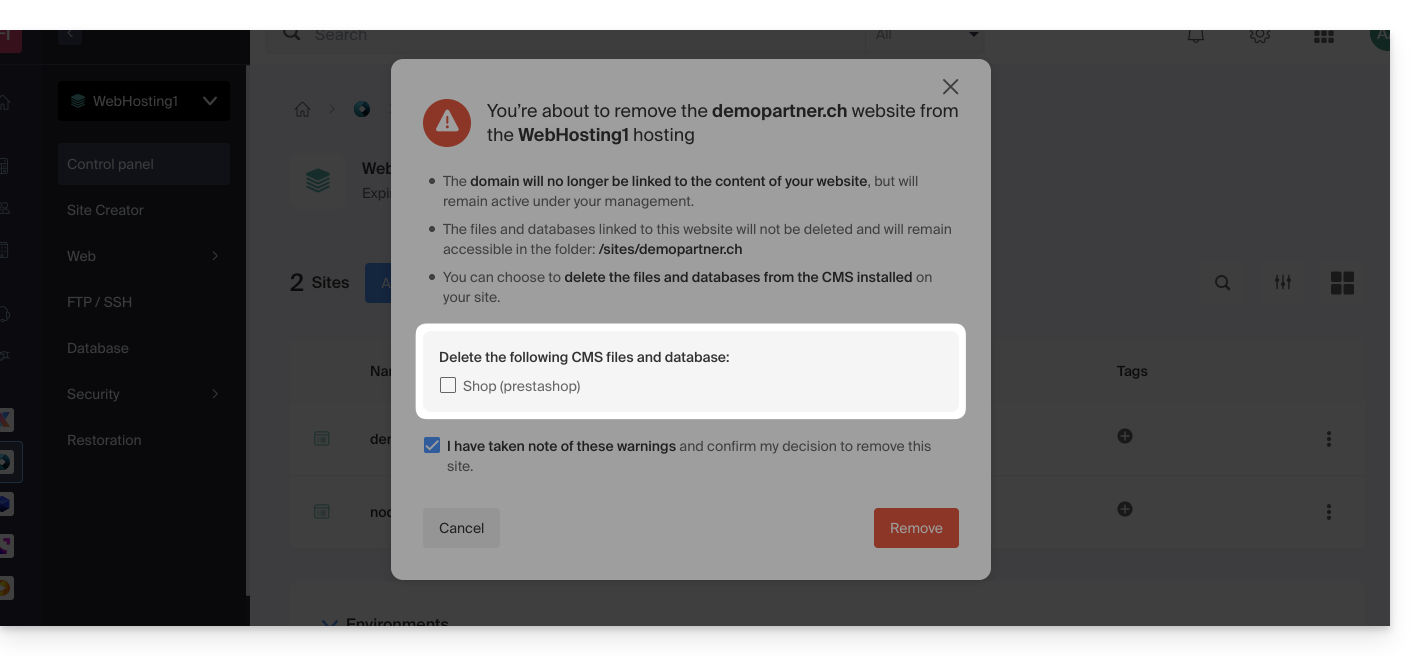
Scopri di più
Link a questa FAQ:
Questa FAQ è stata utile?
Questa guida spiega come installare Nextcloud, una versione migliorata di Owncloud, in pochi clic sulle offerte di Hosting Web a pagamento.
Indipendentemente dai vostri prodotti di hosting, Infomaniak offre anche un servizio Cloud performante: kDrive (archiviazione, sincronizzazione e condivisione di file)
Premessa
- Nextcloud fa parte delle applicazioni (non sviluppate da Infomaniak) e consente di implementare un sistema di archiviazione e condivisione di file all'interno di un "cloud" che controllate completamente (gestione degli utenti, permessi, quote, applicazioni mobili associate, ecc.).
- A differenza di altri provider di hosting, Infomaniak consente l'uso di questo tipo di app sui propri hosting:
- Un uso personale è consentito sugli hosting Web condivisi.
- Per un uso intensivo e professionale, è consigliabile optare per un Server Cloud per installare ownCloud / Nextcloud.
Installare Nextcloud
Prerequisiti
- Possedere un hosting Web Infomaniak (ordinare se necessario).
- Aggiornare la parte Database se necessario (soprattutto per Nextcloud).
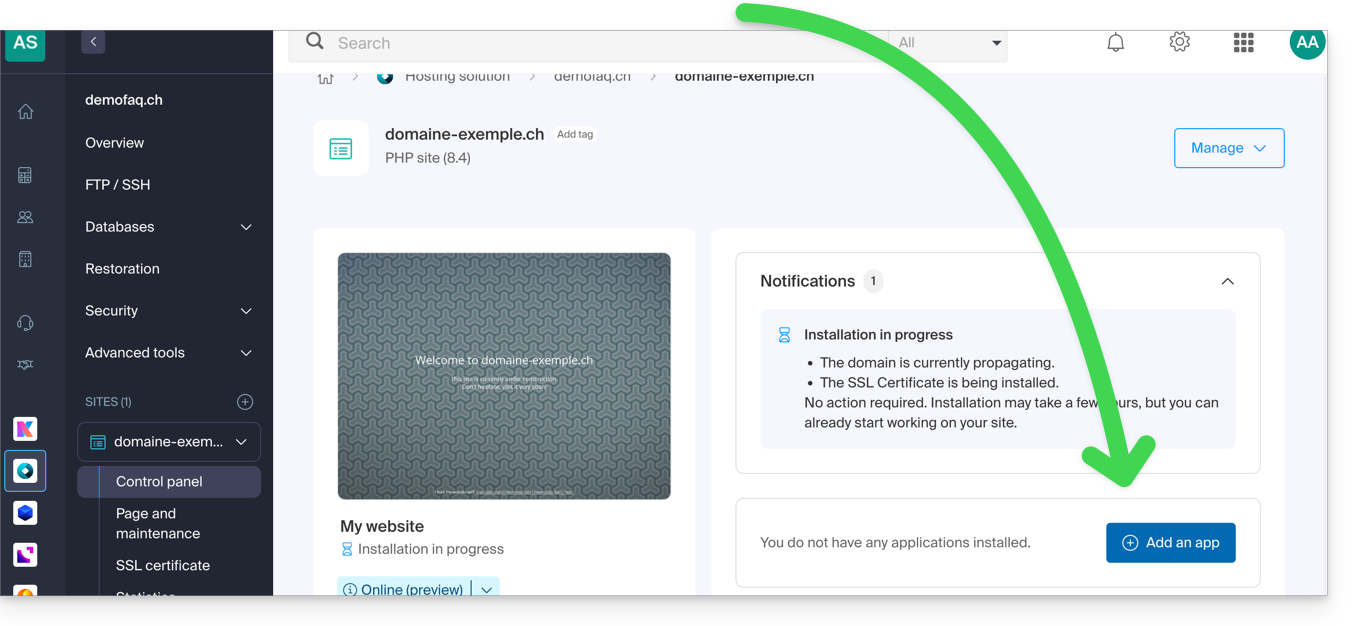
- Se un sito vuoto è già presente sull'hosting, cliccare sul pulsante come nell'immagine qui sotto e passare direttamente al passaggio 9:
Per accedere all'Hosting Web e installarvi un nuovo sito con l'applicazione:
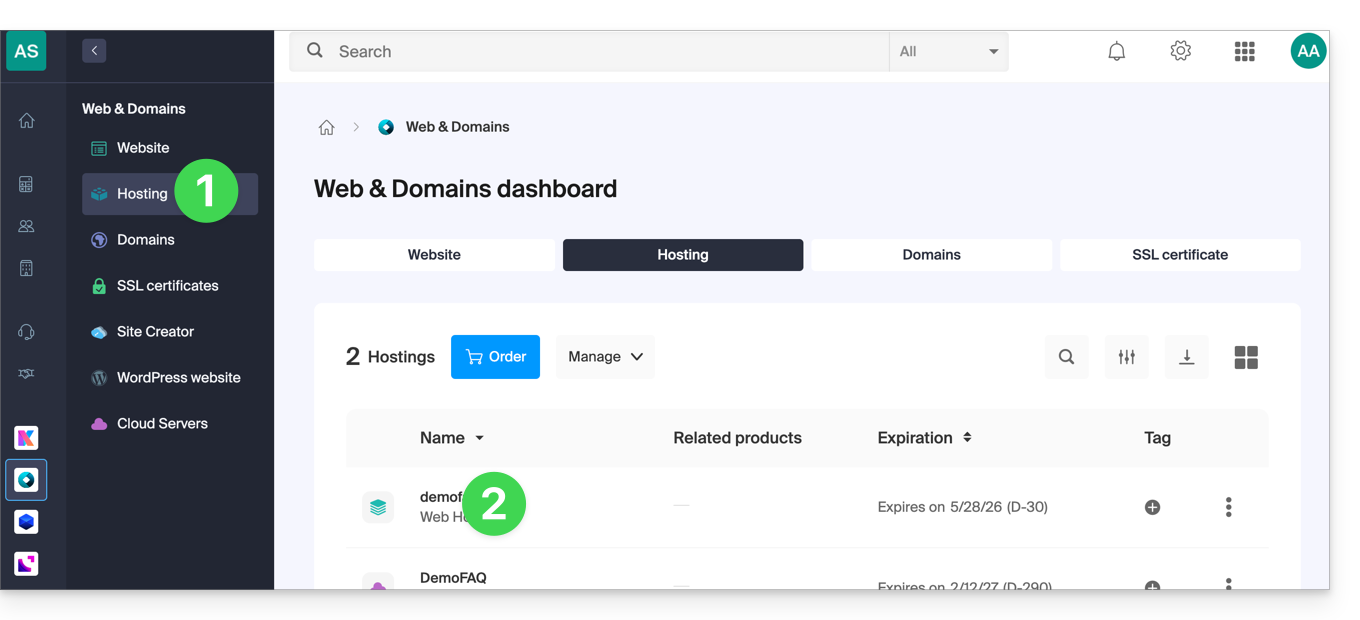
- Clicca qui per accedere alla gestione del tuo hosting sul Manager Infomaniak (hai bisogno di aiuto?).
- Clicca direttamente sul nome assegnato all'hosting su cui installare l'applicazione:
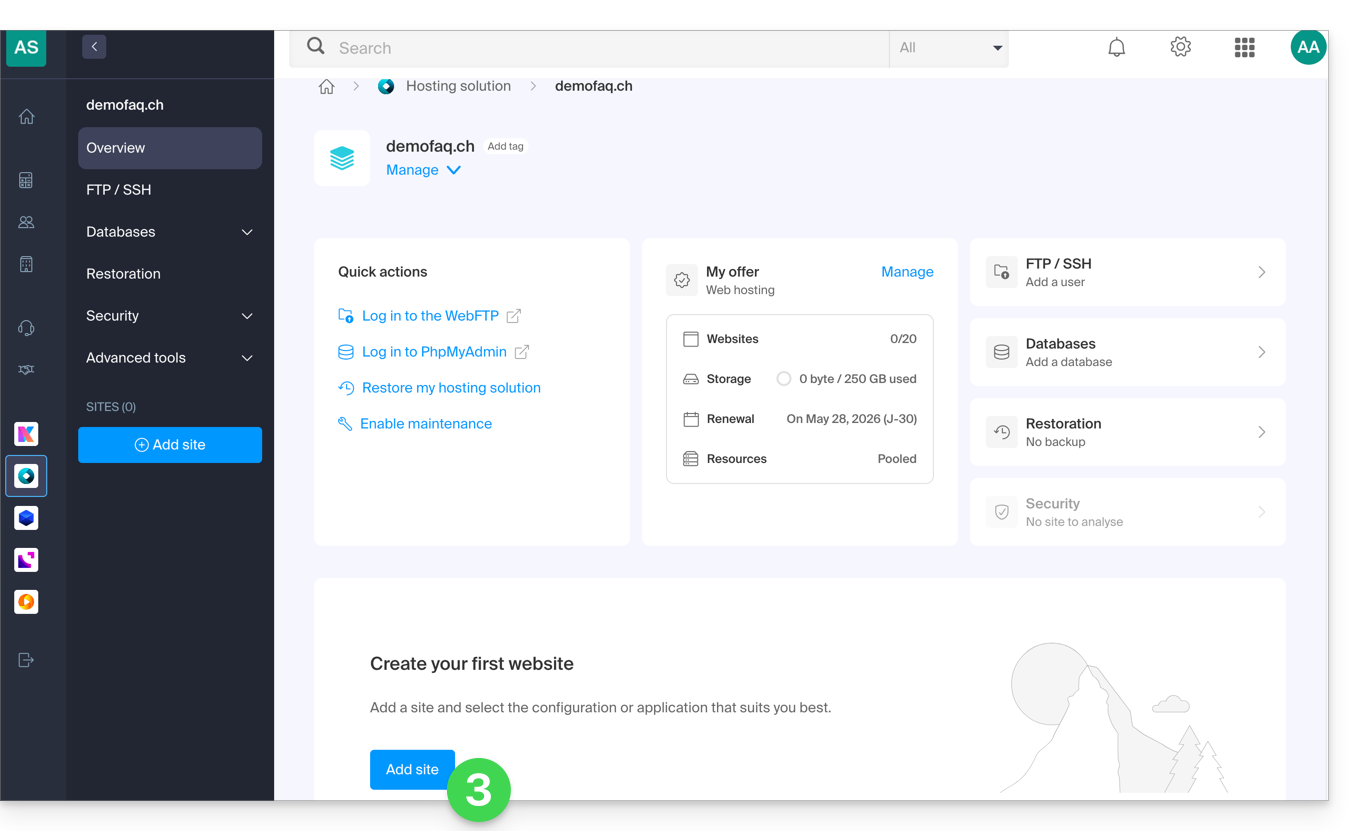
- Clicca sul pulsante Aggiungi un sito:
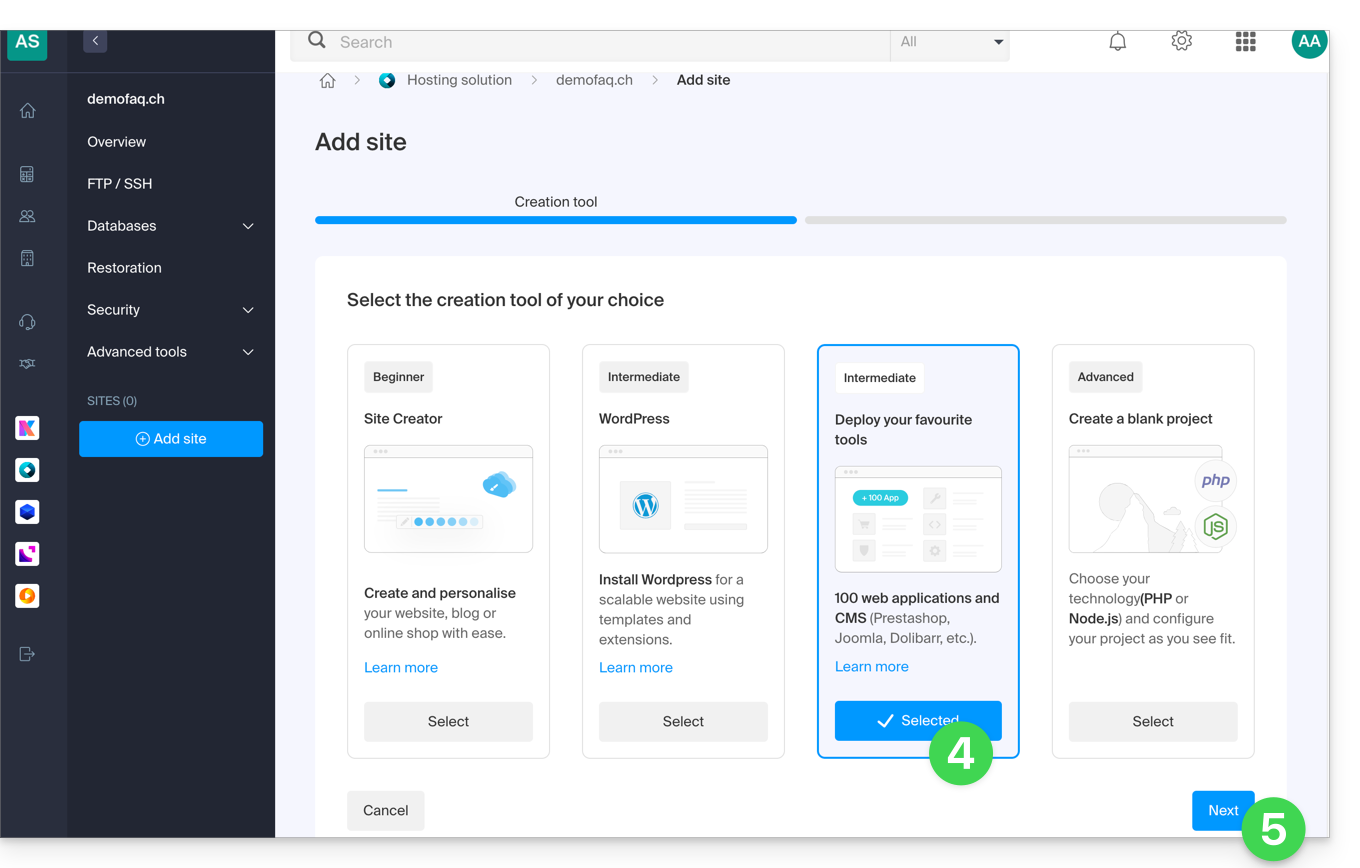
- Seleziona l'opzione intermedia per il deploy degli strumenti.
- Clicca su Avanti:
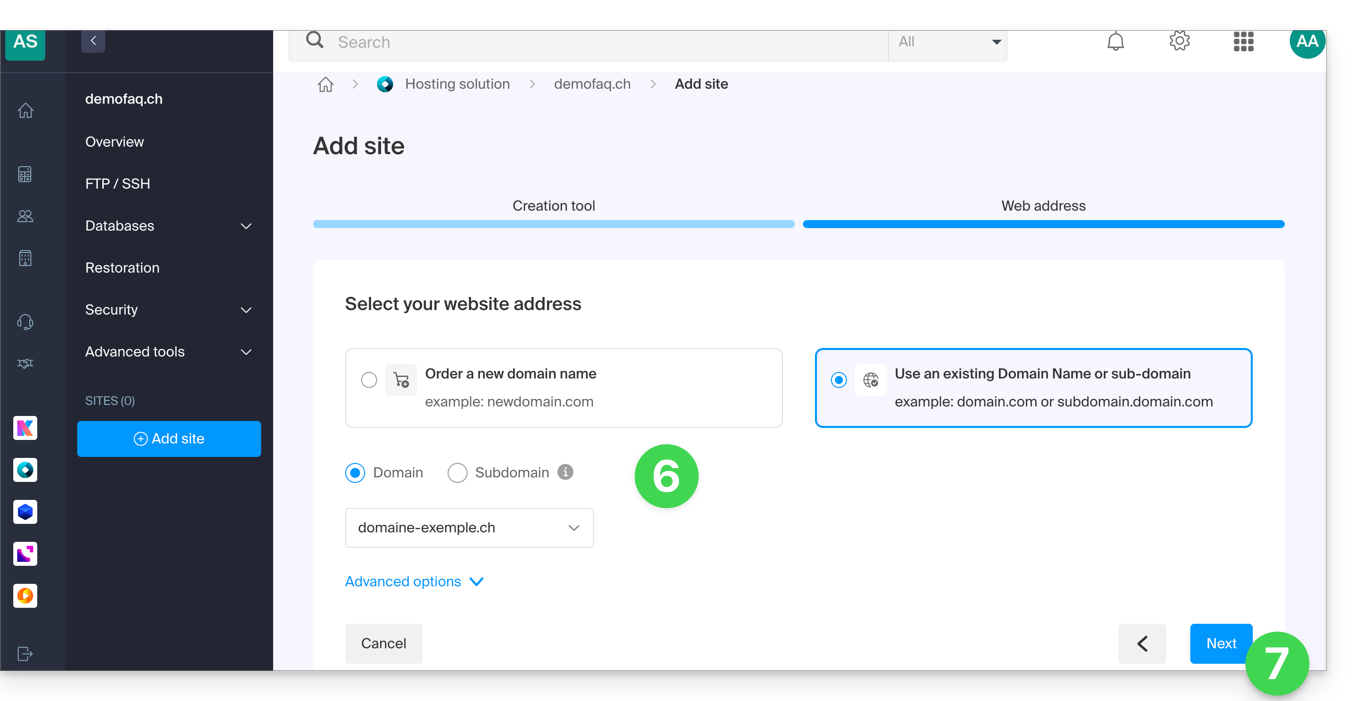
- Seleziona il dominio o sottodominio e le opzioni avanzate se necessario.
- Clicca su Avanti:
- Attendere qualche minuto, il tempo di creazione del sito:
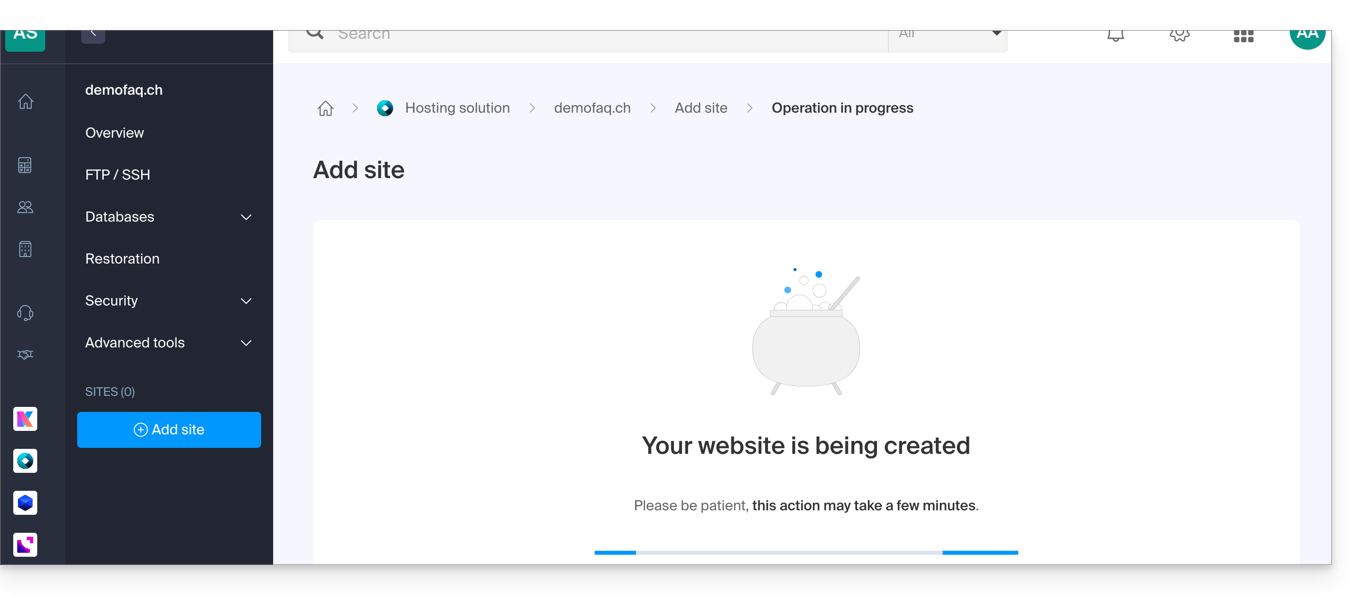
- Seleziona l'applicazione desiderata (se necessario, filtra e cerca):
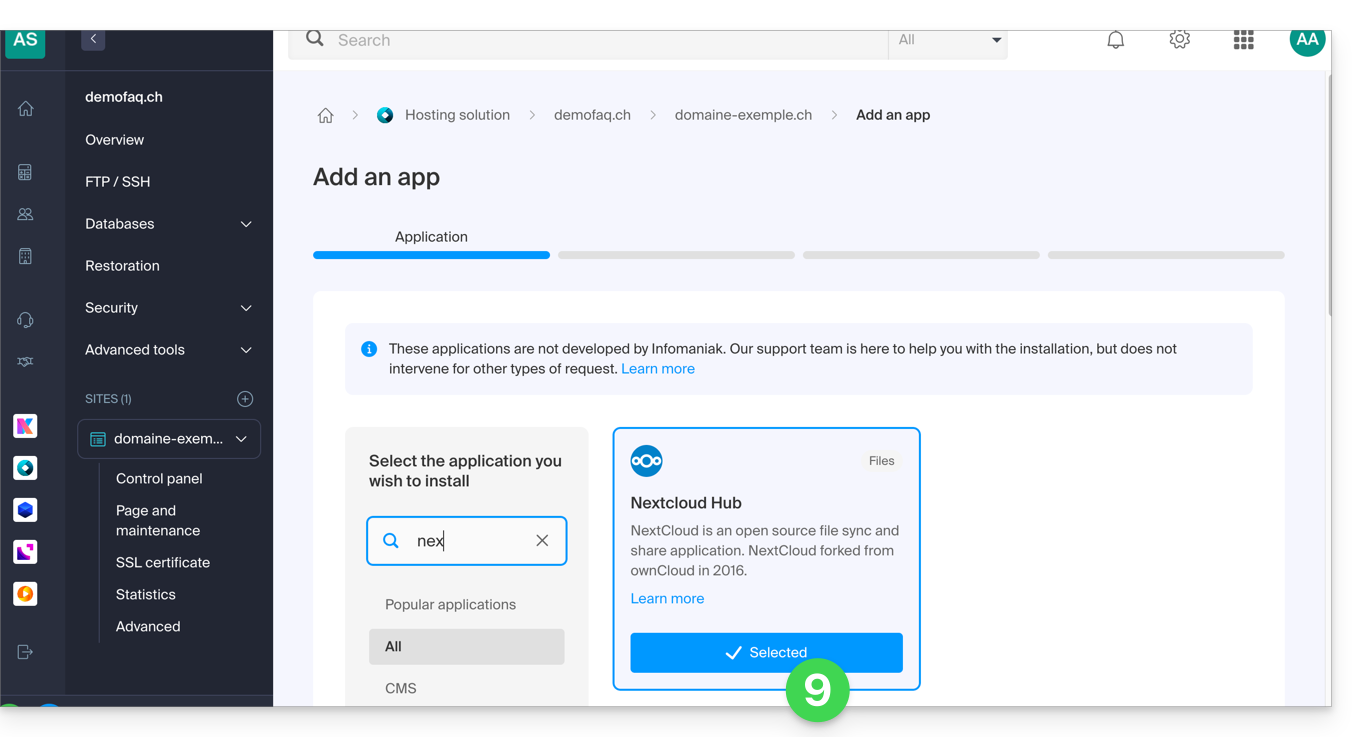
- Clicca su Avanti in fondo alla pagina.
- Lascia la posizione predefinita o attiva la casella per installare l'app in una nuova cartella che puoi creare grazie a un'icona visibile a destra del punto 11 nell'immagine.
- Scegli eventualmente di installare una versione precedente se necessario.
- Clicca su Avanti:
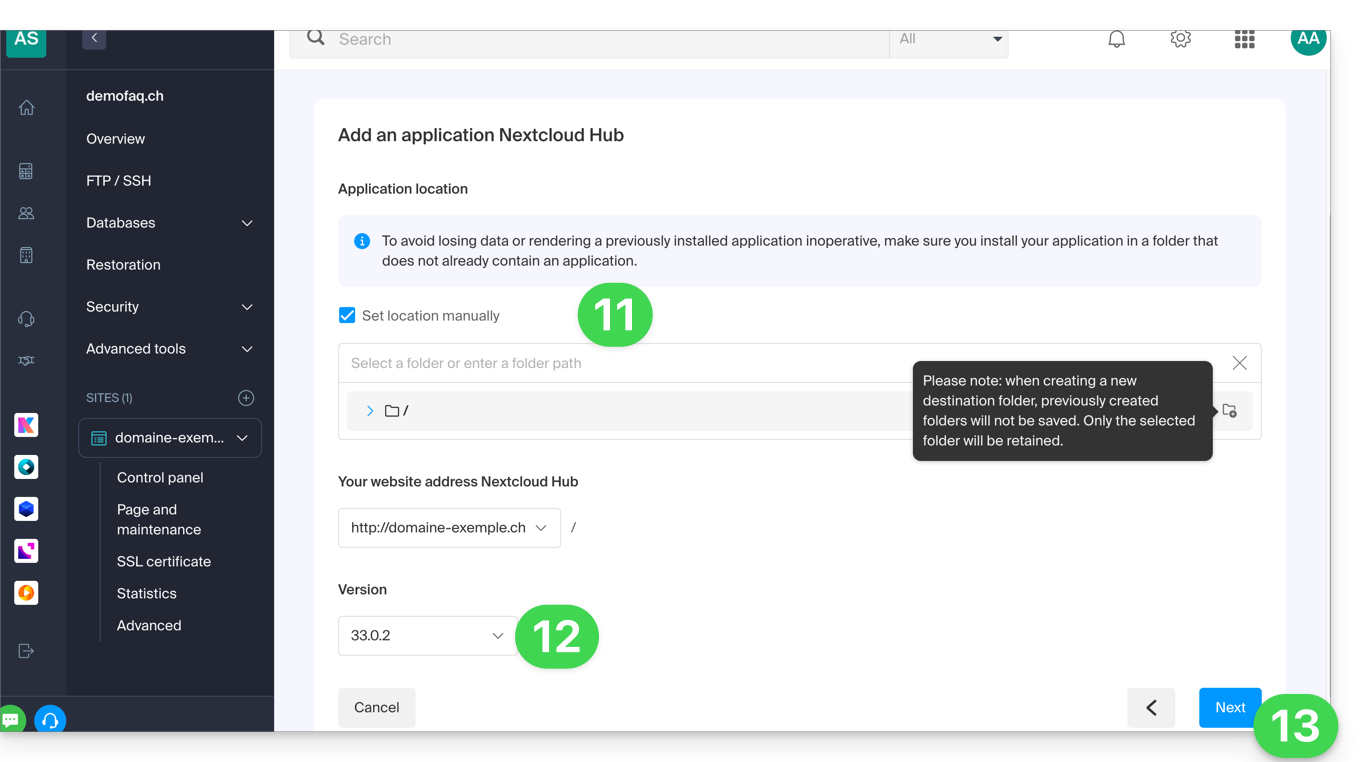
- Configura nome utente e password.
- Specifica alcuni impostazioni avanzate se necessario (tipo di backup in particolare).
- Prendi visione e accetta le condizioni d'uso dell'app selezionata.
- Clicca su Avanti:
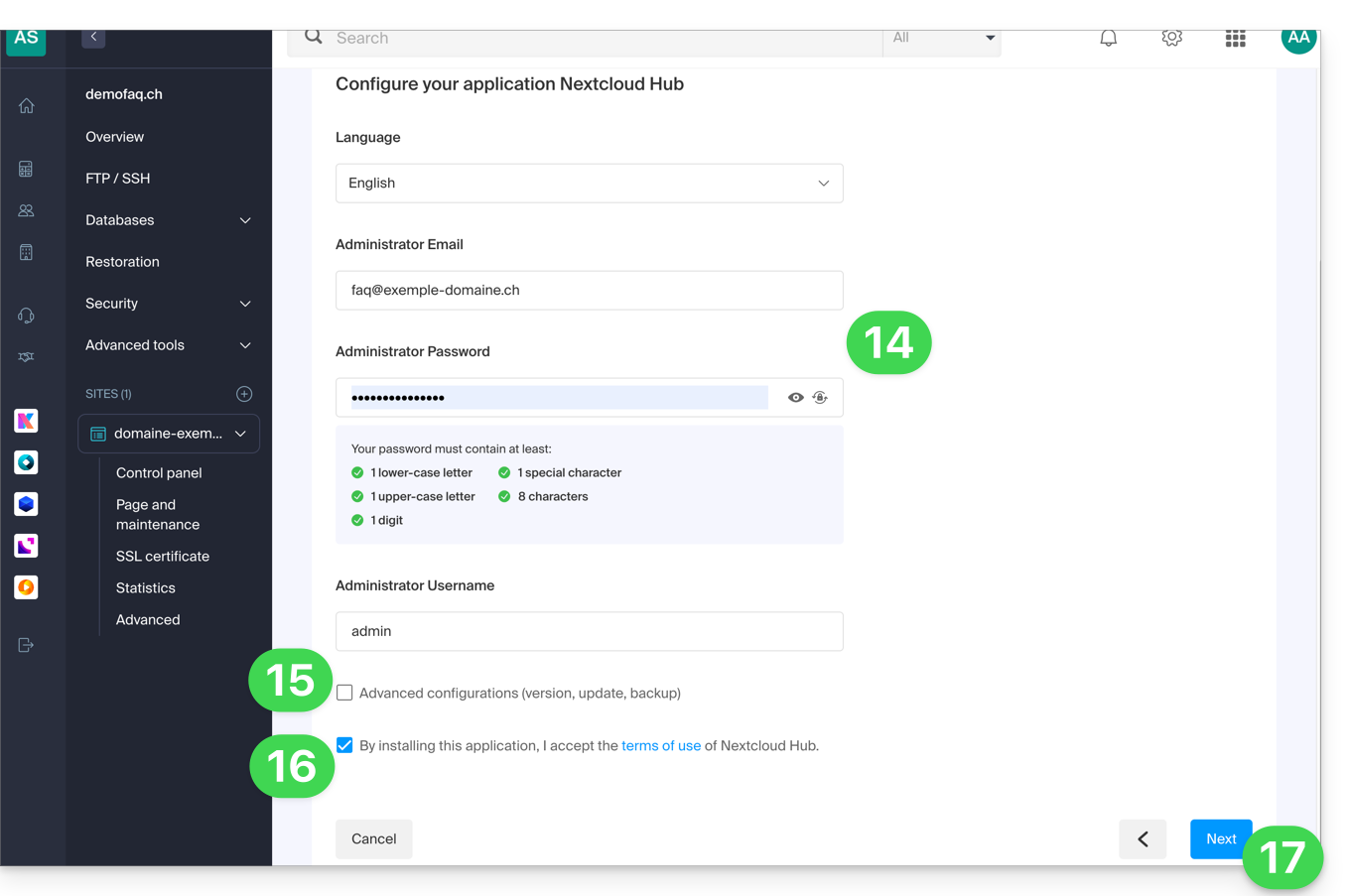
- Conferma l'installazione dell'applicazione nel passaggio successivo e attendi:
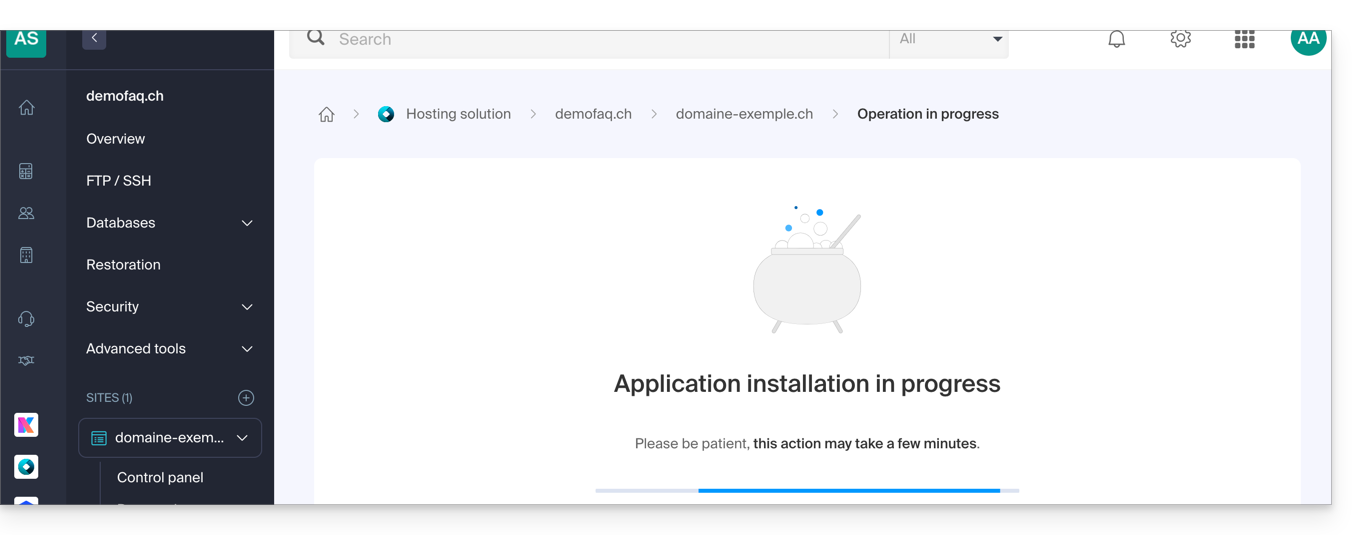
- Prendi visione di eventuali messaggi di errore sullo schermo se, ad esempio, la cartella di installazione scelta non è vuota o se la versione di PHP del sito su cui stai tentando l'installazione non è compatibile.
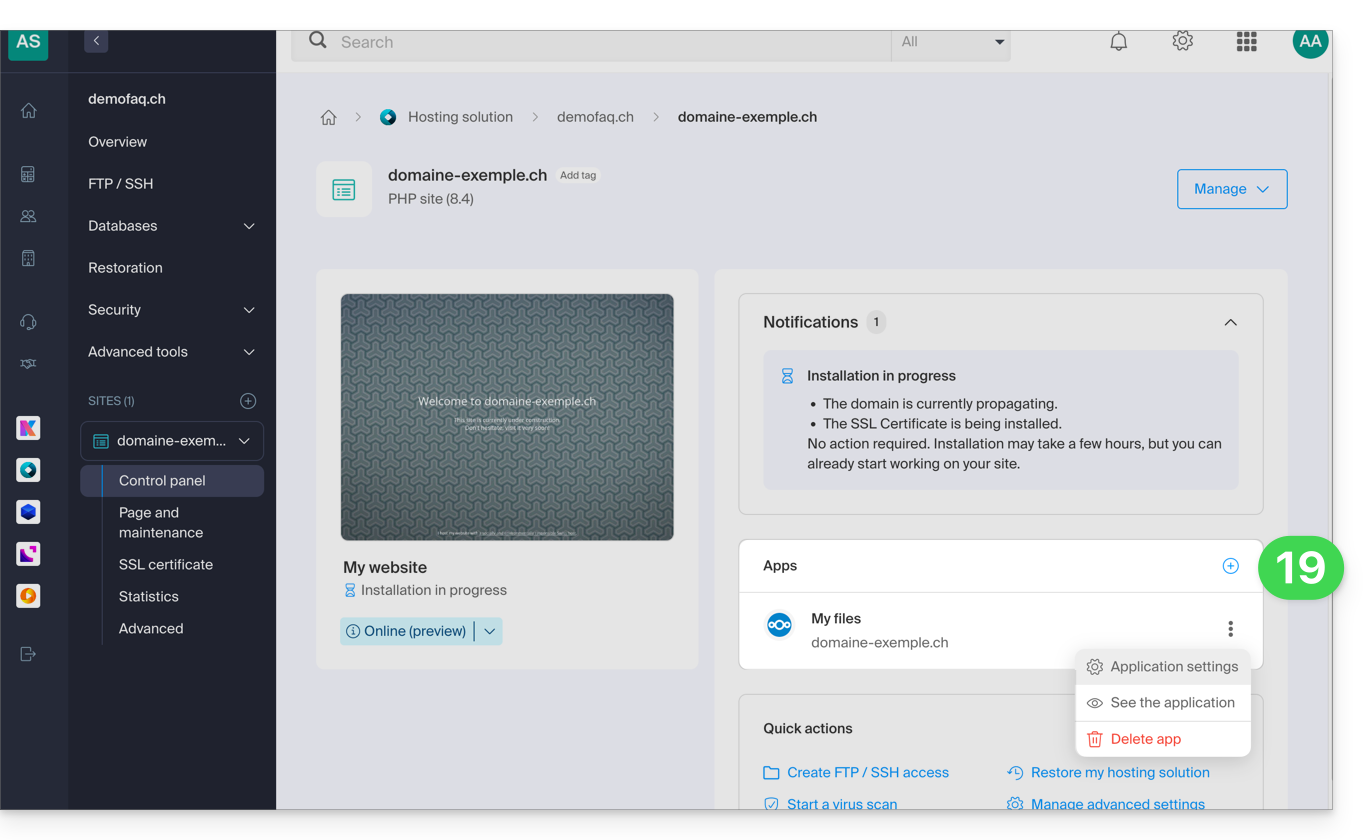
- Una volta terminata l'installazione, puoi gestire la tua applicazione come desideri:
Link a questa FAQ:
Questa FAQ è stata utile?
Questa guida spiega cos'è un hosting web come Infomaniak e precisa il suo ruolo, il suo ambito di azione e i limiti del suo supporto tecnico.
Infomaniak, hosting dal 1996
Secondo Wikipedia, un hosting web è un'azienda che fornisce l'hosting su Internet di sistemi informatici a persone o entità che non desiderano farlo con i propri mezzi.
Infomaniak, è anche:
- … decenni di esperienza nell'hosting e nelle soluzioni online ad alte prestazioni.
- … più di un milione di utenti in Svizzera e in Europa che affidano la gestione dei loro dati critici.
- … un'azienda certificata ISO 27001, 9001, 14001, 50001 e impegnata per un digitale sostenibile.
- … 100% di know-how tecnologico "Swiss made" con i dati ospitati in Svizzera nei propri centri di dati.
- … una ricca base di conoscenze e un supporto clienti disponibile per guidarti.
Responsabilità e limiti di intervento
In qualità di hosting, Infomaniak installa, protegge e mantiene aggiornata l'infrastruttura del server, fa evolvere le sue interfacce di gestione (Manager) e accompagna i suoi clienti nell'uso ottimale degli strumenti forniti. Infomaniak si impegna a proporre soluzioni accessibili a tutti; tuttavia, il supporto umano per i prodotti gratuiti è per natura limitato per garantire la sostenibilità di questi servizi.
Per motivi di sicurezza e riservatezza, nessun supporto sarà fornito senza un'identificazione formale dell'interlocutore.
Il supporto è rivolto esclusivamente agli amministratori dell'Organizzazione. I clienti finali o gli utenti che beneficiano di un contratto tramite un Partner rivenditore devono rivolgersi prioritariamente al loro amministratore o fornitore dedicato.
Ambito del supporto tecnico
L'assistenza tecnica non interviene per:
- Lo sviluppo e la programmazione: debug di siti, correzione del codice sorgente, script personali (PHP, JS, ecc.)
- L'uso e l'integrazione delle API.
- La manutenzione applicativa e il webmastering: risoluzione dei problemi, aggiornamento o gestione dei contenuti per applicazioni di terze parti (es: CMS come WordPress, client di posta come Outlook, ecc.).
- Gli interventi locali e su misura: controllo remoto, configurazione del proprio hardware, installazioni o migrazioni manuali complesse.
Ma il supporto ti assisterà volentieri per:
- L'infrastruttura e il Manager: risoluzione di incidenti relativi alla rete, all'hardware o alle interfacce di gestione Infomaniak.
- L'uso dei servizi Infomaniak: chiarimento dei processi di configurazione e assistenza per l'utilizzo delle nostre funzionalità native.
- L'orientamento documentale: guida verso le risorse e le guide tecniche adatte per rendervi autonomi.
Un assistenza Premium e un servizio di migrazione sono disponibili per esigenze più specifiche.
Trovare aiuto esterno
Per un aiuto relativo al contenuto del vostro sito, alla sua programmazione o all'organizzazione avanzata delle vostre caselle di posta, utilizzate la piattaforma di richiesta di offerte di Infomaniak che elenca più di 1000 professionisti verificati, o consultate l'elenco.
Link a questa FAQ:
Questa FAQ è stata utile?
Questa guida spiega come proteggere una parte di un sito su un Hosting Web rendendo obbligatoria l'inserimento di una password prima di consultare una directory (sottodirectory incluse) da un browser. 
Attenzione, ciò non impedisce la consultazione della cartella da parte di un utente FTP.
Metodo semplice
Proteggere con password (autenticazione Digest) una directory utilizzando lo strumento "Protezione delle cartelle":
- Clicca qui per accedere alla gestione del tuo prodotto su Infomaniak Manager (hai bisogno di aiuto?).
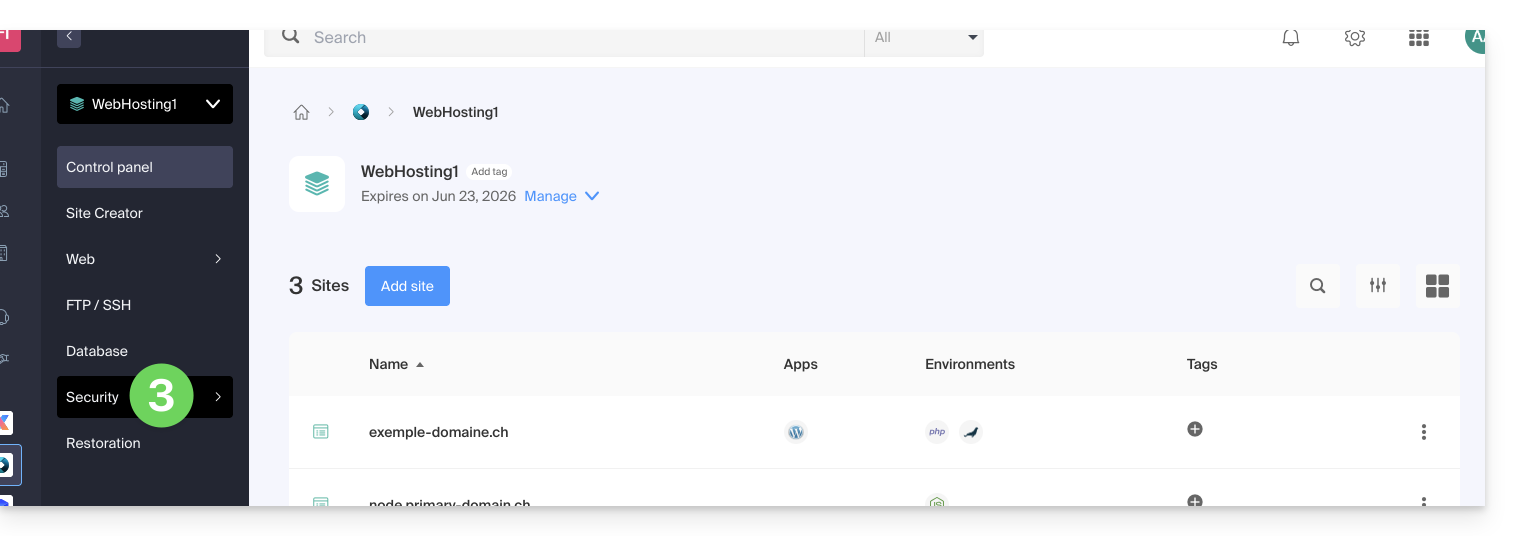
- Clicca direttamente sul nome attribuito al prodotto interessato.
- Clicca su Sicurezza nel menu laterale sinistro:
- Clicca su Protezione delle cartelle nel menu laterale sinistro.
- Clicca sulla directory da proteggere.
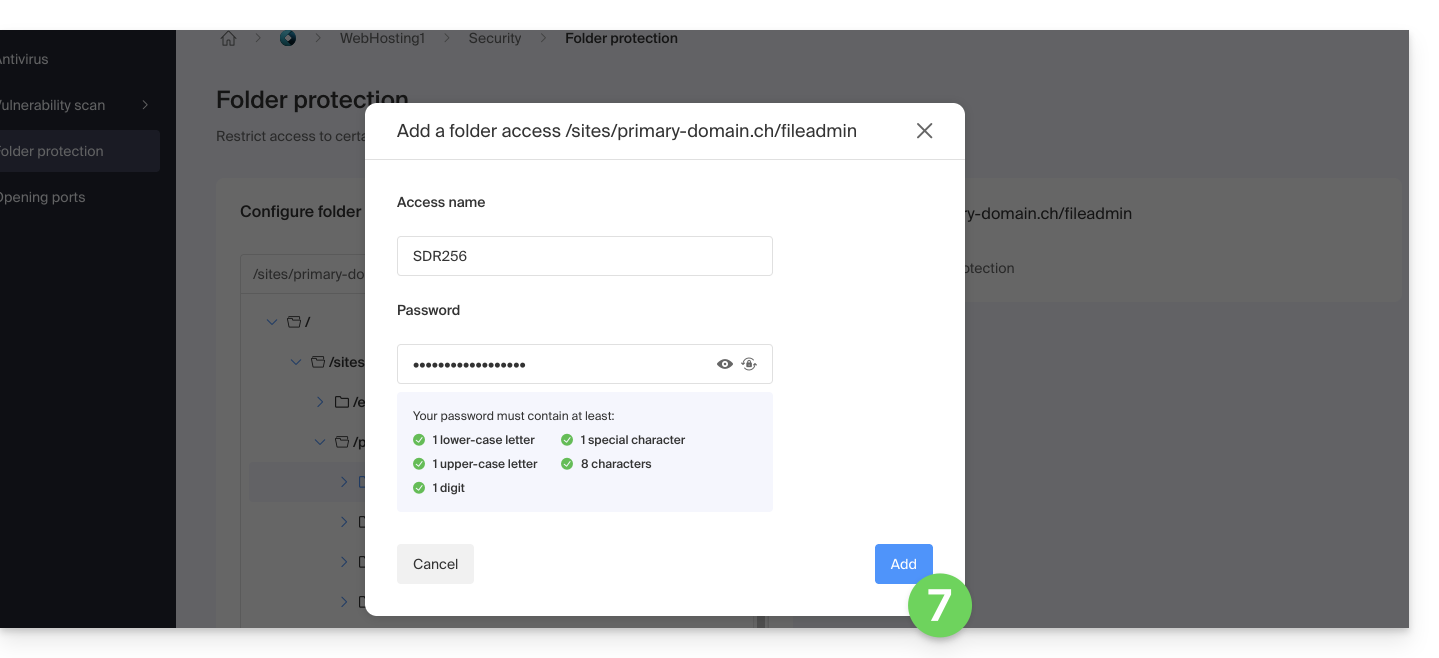
- Attiva la protezione con l'interruttore (toggle switch) e crea uno o più utenti*:
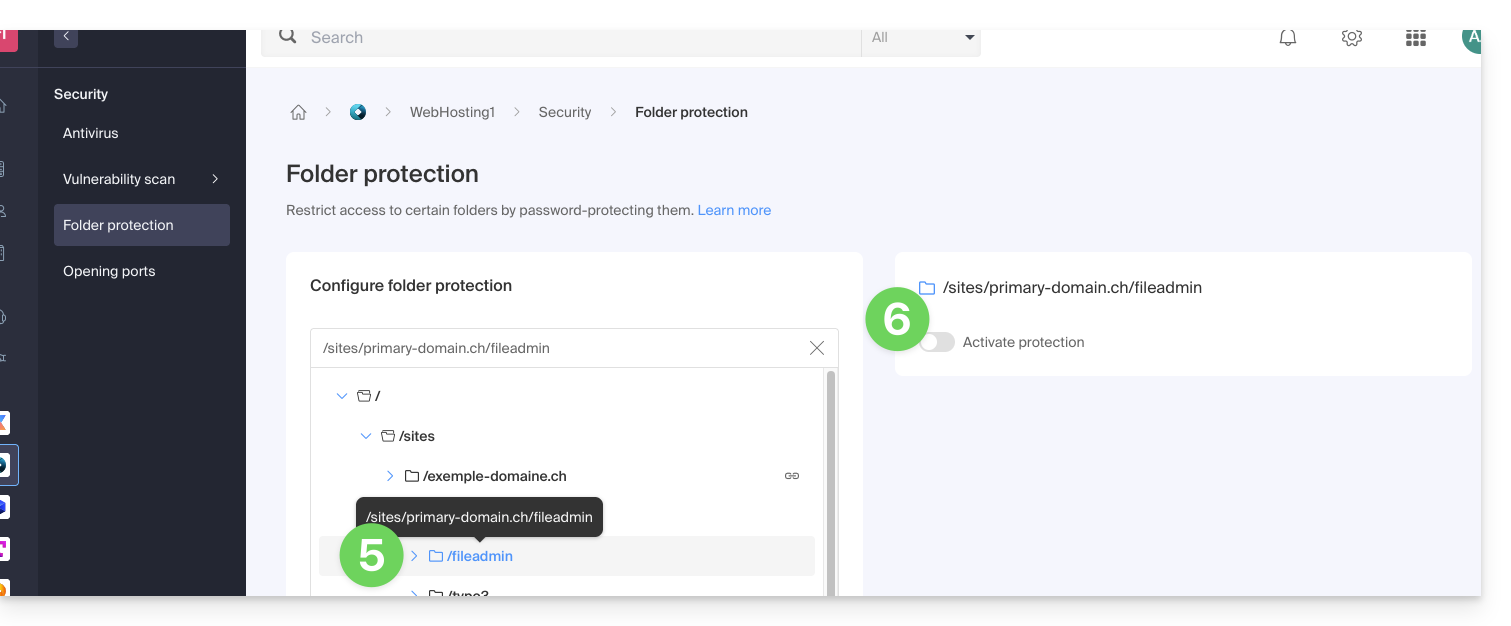
- * Gli utenti sono definiti per directory; lo strumento non permette di gestire gruppi di utenti:
- * Gli utenti sono definiti per directory; lo strumento non permette di gestire gruppi di utenti:
- Clicca sul pulsante Aggiungi.
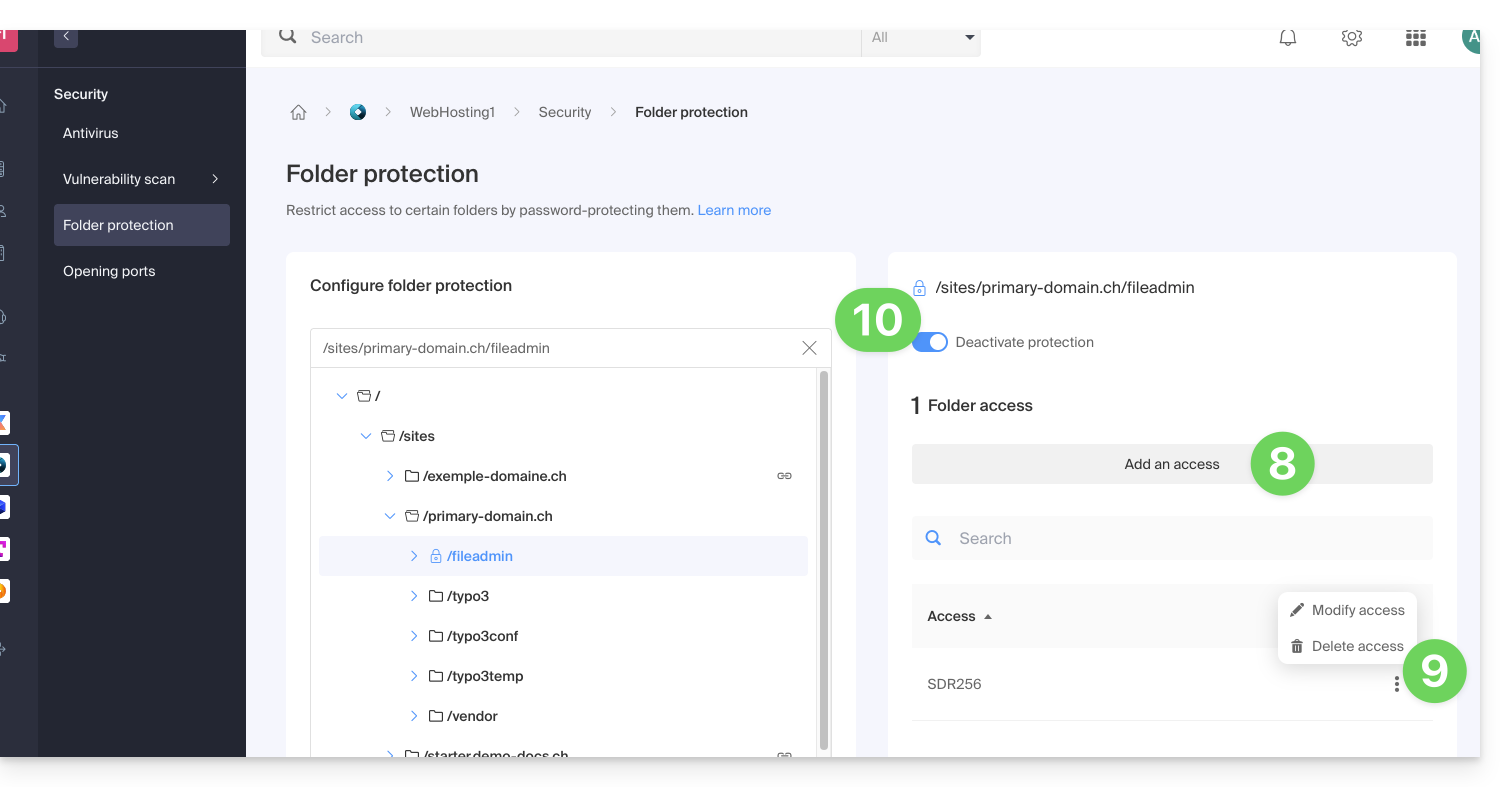
- Clicca sul pulsante per aggiungere un accesso di un utente aggiuntivo se necessario.
- Clicca sul menu delle azioni ⋮ situato a destra dell'utente interessato per modificarlo o rimuoverlo.
- Clicca nuovamente sul pulsante di interruttore (toggle switch) per disattivare completamente la protezione della directory:
Metodo manuale tramite .htaccess
Per proteggere una cartella con una password utilizzando il file .htaccess del tuo sito:
- Accedi al tuo hosting tramite un software/client FTP o Web FTP.
Nella cartella da proteggere, crea un file chiamato
password.phpe adatta il contenuto seguente al suo interno sostituendo12345con la password desiderata:<?php $password = "12345"; echo password_hash($password, PASSWORD_DEFAULT); // Displays the hashed password ?>- Apri un browser Web e visualizza il file
password.php(esempio: domain.xyz/cartella-da-protggere/password.php). - Il browser Web mostra la tua password cifrata; copia la password cifrata, ne avrai bisogno in seguito…
Nella cartella da proteggere, crea un file chiamato .htaccess e adatta il contenuto seguente all'interno:
AuthName "Protected Administration Page"
AuthType Basic
AuthUserFile "/example/.htpasswd"
Require valid-user
Sostituisci /example/ con il percorso assoluto della cartella da proteggere. Esempio:
AuthUserFile "/home/clients/0f83c7afb710e5ae2645a1b704d8772f/web/protected_folder/.htpasswd"Nella cartella da proteggere, crea un file chiamato htpasswd.txt e adatta il contenuto seguente all'interno:
username:hashed_password- Sostituisci
usernamecon il login desiderato. - Sostituisci
hashed_passwordcon la password cifrata copiata al passaggio 1 di questa guida.
Una volta salvato il file htpasswd.txt, rinominalo come segue: .htpasswd.
Apri un browser web e prova a visualizzare una delle pagine contenute nella cartella protetta. Se la guida è stata seguita correttamente, il login e la password (non cifrata) scelti permettono di accedere alla cartella protetta.
Altre restrizioni possono essere applicate anche tramite .htaccess.
Link a questa FAQ:
Questa FAQ è stata utile?
Questa guida spiega come attivare o disattivare la modalità manutenzione su un sito Web di un Hosting Infomaniak.
Premessa
- La modalità manutenzione consente di visualizzare un messaggio personalizzato per i visitatori, ad esempio durante la risoluzione di un problema tecnico.
- È inoltre possibile specificare gli indirizzi IP che potranno agire in bypass di questa pagina.
- Una e-mail viene inviata agli utenti dell'Organizzazione.
Attivare la modalità manutenzione
Per attivare una pagina che sostituisce temporaneamente la tua pagina di accoglienza abituale:
- Clicca qui per accedere alla gestione del tuo prodotto sul Manager Infomaniak (hai bisogno di aiuto?).
- Clicca direttamente sul nome assegnato al prodotto interessato.
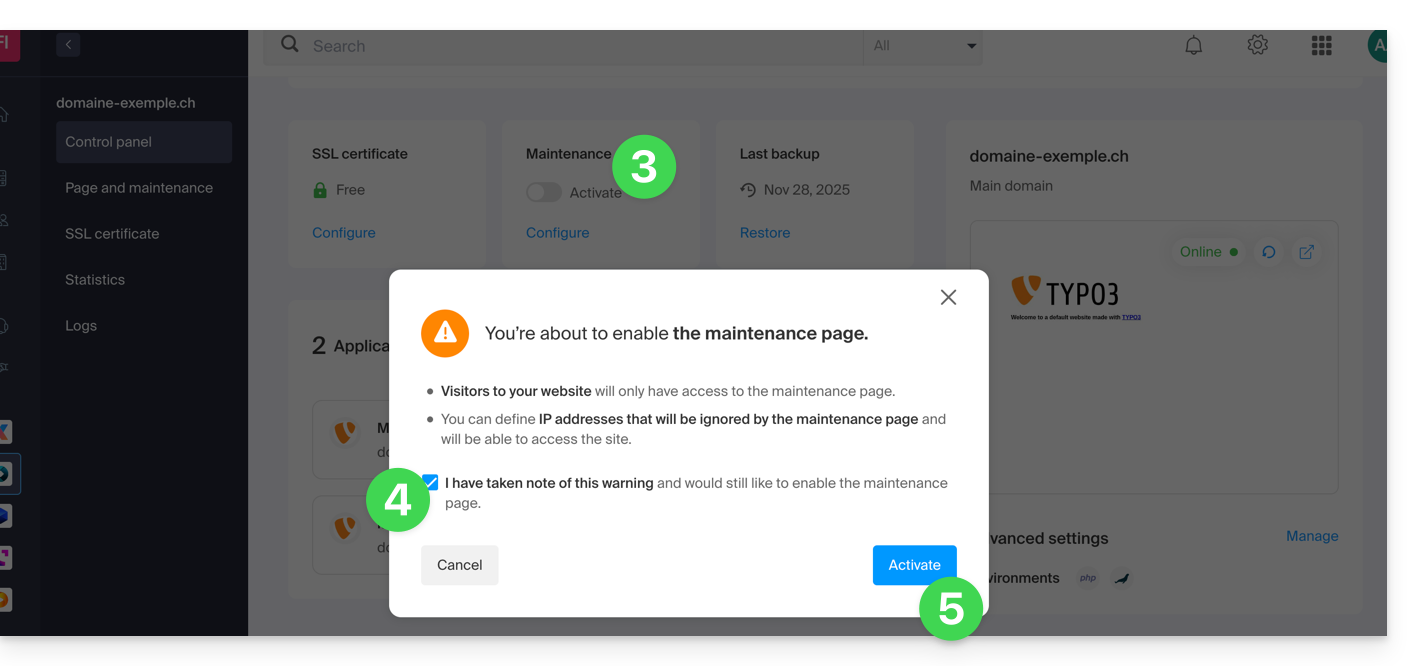
- Clicca sul pulsante di commutazione (toggle switch) per attivare la pagina di manutenzione.
- Conferma l'avviso.
- Clicca sul pulsante per attivare:
Personalizzare la pagina di manutenzione
Per creare una pagina con il messaggio di tua scelta:
- Clicca qui per accedere alla gestione del tuo prodotto sul Manager Infomaniak (hai bisogno di aiuto?).
- Clicca direttamente sul nome assegnato al prodotto interessato.
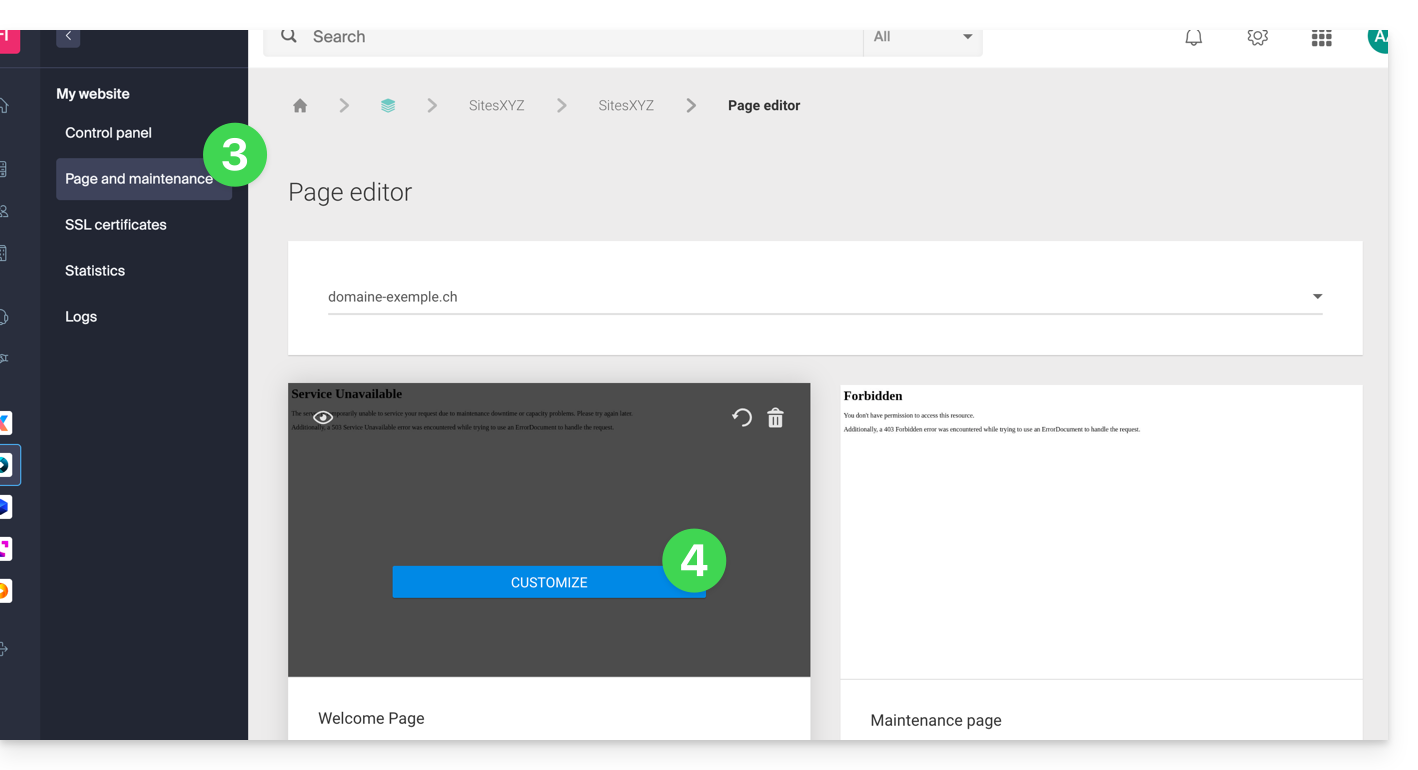
- Clicca su Pagina e manutenzione nel menu laterale sinistro.
- Clicca su Crea una pagina o sul pulsante Personalizza se esiste già:
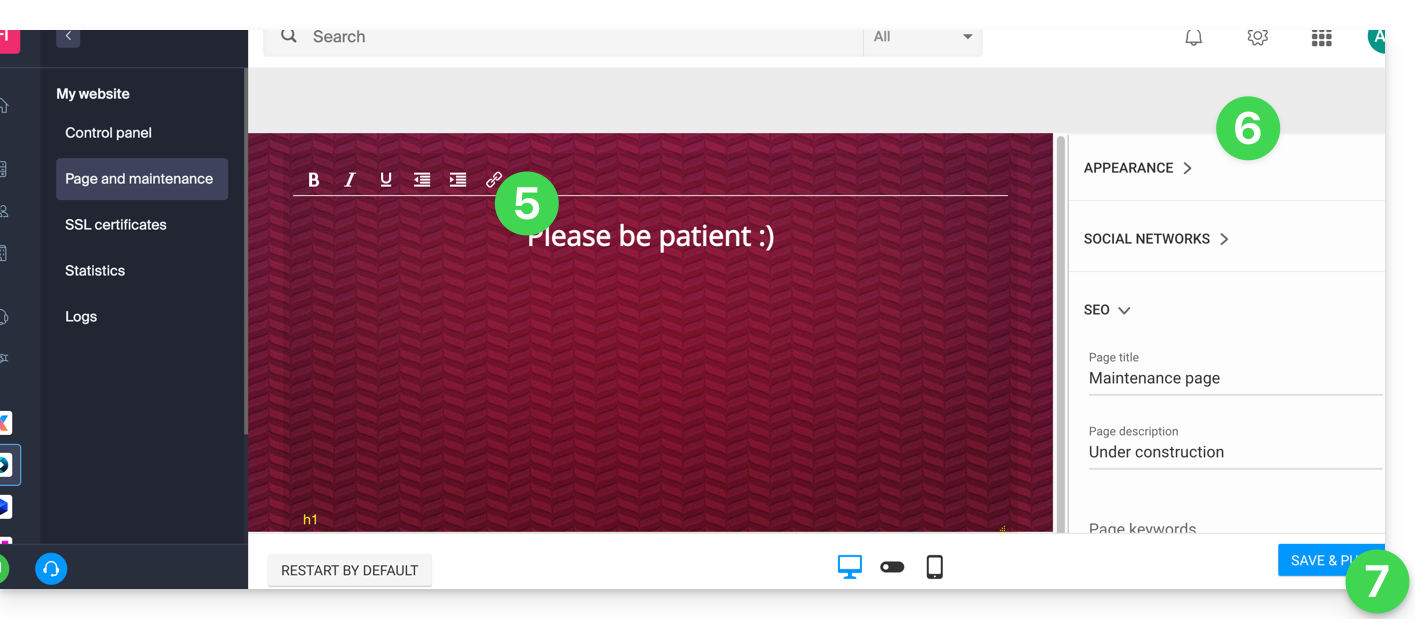
- Imposta il testo di tua scelta.
- Configura la visualizzazione con l'aiuto degli elementi a destra.
- Clicca su Salva & attiva per pubblicare la pagina:
Autorizzare gli indirizzi IP a bypassare la sospensione
È possibile visualizzare il sito reale anche con la modalità di manutenzione attivata. Per fare ciò, è necessario specificare gli indirizzi IP dei computer che devono poter agire in bypass alla modalità di manutenzione:
- Attivare la modalità di manutenzione secondo la procedura sopra descritta.
- Torna alla pagina di configurazione della pagina di manutenzione (vedi procedura sopra).
- Sotto Manutenzione a destra, clicca su Inserisci il mio indirizzo IP per autorizzare il tuo computer a visualizzare il sito senza modalità di manutenzione:
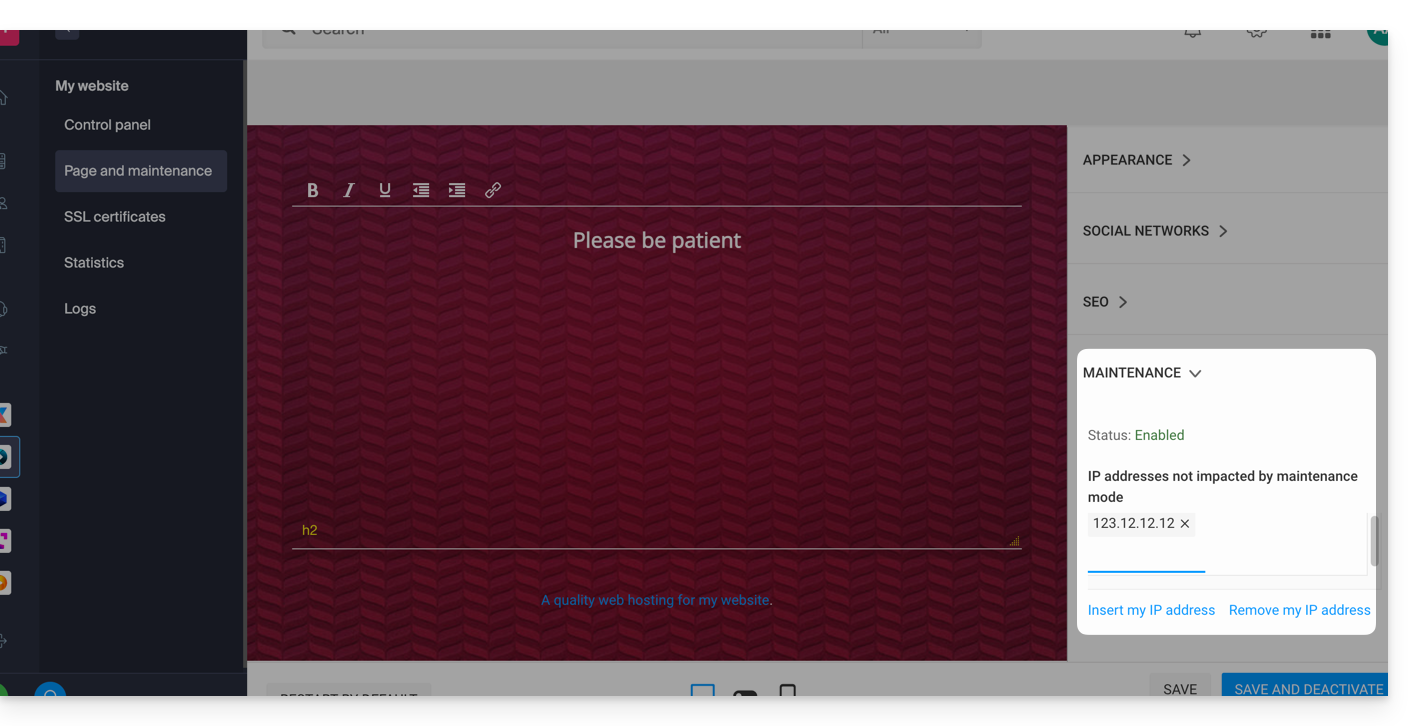
- È anche possibile inserire manualmente gli indirizzi IP da autorizzare.
- Clicca su Salva e pubblica.
Se gli indirizzi IP dei computer aggiunti cambiano, sarà necessario ripetere questi passaggi.
Disattivare la modalità di manutenzione
Per disattivare il messaggio che viene visualizzato sul tuo sito durante la manutenzione:
- Clicca qui per accedere alla gestione del tuo prodotto sul Manager Infomaniak (hai bisogno di aiuto?).
- Clicca direttamente sul nome assegnato al prodotto interessato.
- Clicca sul pulsante Disattiva o sul pulsante a scorrimento (toggle switch) per disattivare la pagina di manutenzione:
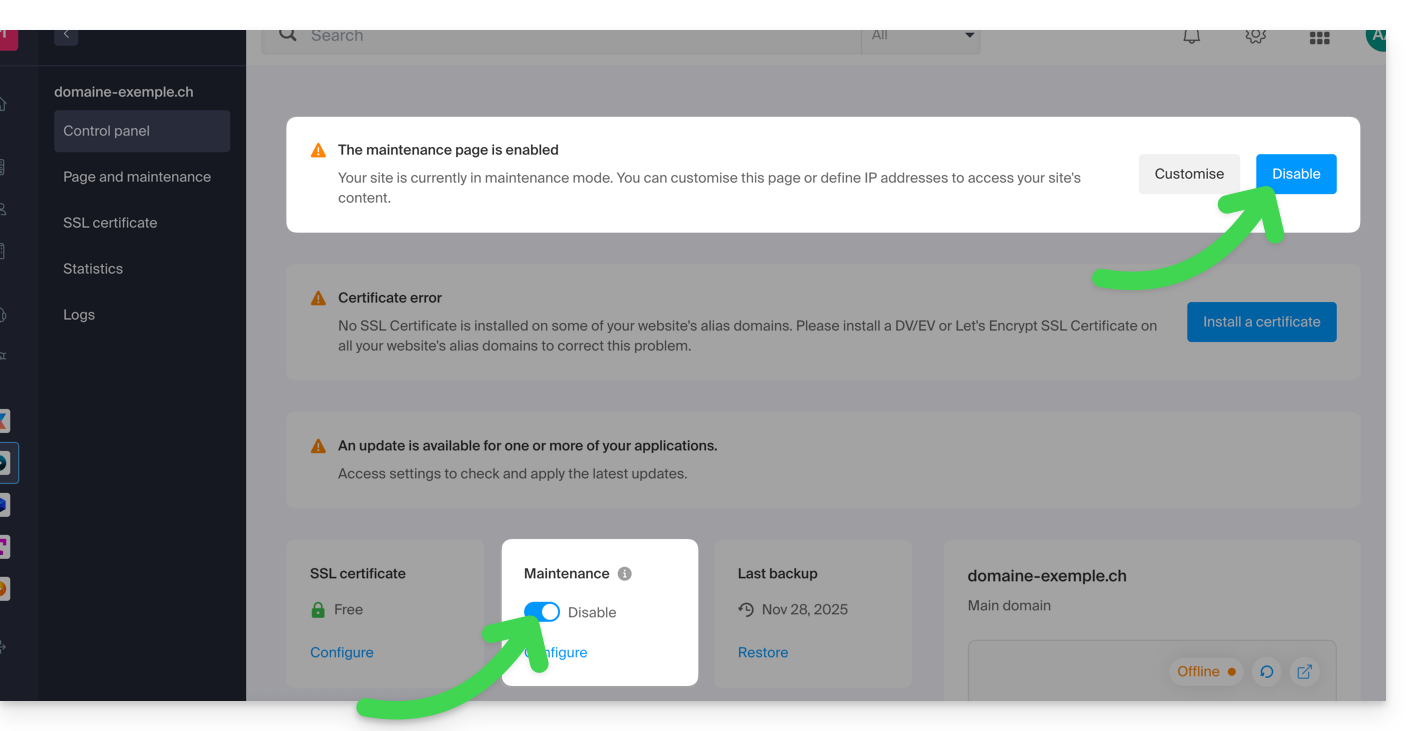
- Conferma la disattivazione della manutenzione.
Metodo alternativo per WordPress
Non è consigliabile attivare la pagina di manutenzione Infomaniak sopra descritta per lavorare successivamente in WordPress.
È consigliabile installare un'estensione WordPress (ce ne sono decine) dedicata alla modalità di manutenzione all'interno del CMS stesso.
In alternativa, è possibile aggiungere il codice <?php $upgrading = time(); ?> in un nuovo file vuoto denominato .maintenance (il punto prima del nome del file è importante) posizionato sul server alla radice del tuo sito, il che disattiverà tutte le tue pagine tranne la home page di WordPress.
Link a questa FAQ:
Questa FAQ è stata utile?
Questa guida spiega come ottimizzare un sito gestito su un Hosting Web per renderlo più veloce e offrire una navigazione fluida a tutti i vostri visitatori, indipendentemente dalla loro velocità di connessione.
Il ruolo dell'hosting provider
La velocità di caricamento di un sito web dipende da numerosi fattori: prestazioni del server, infrastruttura di rete dell'hosting provider, connessione Internet del visitatore e ottimizzazione del sito stesso.
In qualità di hosting provider, Infomaniak si impegna a offrire il meglio dell'hosting migliorando continuamente i propri prodotti e la propria infrastruttura:
- Tutti gli hosting funzionano su dischi SSD di ultima generazione.
- L'infrastruttura beneficia di oltre 70 Gbit/s di interconnessione e ridondanza con partner come Cogent o Level3.
- Per assorbire i picchi di traffico, i server utilizzano processori Intel Xeon a 64 bit regolarmente aggiornati. I server condivisi utilizzano in media solo il 40% della potenza delle loro CPU.
Quando si presenta una richiesta di supporto riguardante rallentamenti, Infomaniak verifica i seguenti punti:
- Il server del vostro hosting funziona normalmente e non ha riscontrato alcun incidente nelle ultime 48 ore.
- L'infrastruttura di rete non ha subito alcuna interruzione in questo stesso periodo.
Il ruolo del proprietario del sito e del webmaster
Infomaniak non interviene sui contenuti dei server né sullo sviluppo dei siti. La creazione e la manutenzione di un sito sono mestieri distinti, anche se utilizzano gli strumenti e i servizi messi a disposizione dall'hosting provider.
Analizzare la causa dei rallentamenti
Ecco le azioni da intraprendere se si riscontrano rallentamenti sul proprio sito:
- Applicare le raccomandazioni di Google PageSpeed Insights. Questi punti riguardano la progettazione del sito e non la configurazione del server. Prendere visione di questa altra guida se il test raccomanda di abilitare la compressione delle risorse.
- In caso di rallentamenti riscontrati dall'estero, attivare il DNS Fast Anycast.
- Installare un sistema di cache per ridurre gli accessi ridondanti alle basi di dati e accelerare la visualizzazione.
- Considerare l'uso di un CDN.
- Testare il tempo di risposta del server o TTFB.
- Scansionare il proprio hosting per rilevare eventuali virus.
- Pulite regolarmente le vostre basi di dati eliminando le voci inutili.
- Utilizzate l'ultima versione di PHP compatibile con il vostro sito o CMS.
- Evitare le immagini, i contatori o i media ospitati su server esterni: se non sono raggiungibili, il vostro sito sembrerà lento.
- Disattivate le estensioni WordPress superflue o troppo esigenti in termini di risorse.
- Mantenete i vostri CMS e le applicazioni Web aggiornati regolarmente.
- Limitate l'impatto dei robot di indicizzazione troppo aggressivi configurando un Crawl-delay.
- Analizzate i error-logs: correggere gli errori generati dal vostro sito ne migliora le prestazioni.
- Prendete visione dei slowlogs per identificare le richieste SQL che impiegano più di 5 secondi per essere eseguite e ottimizzatele (esempi di ottimizzazione).
- Aggiungete un motore di cache del server come Memcached (disponibile solo sul server Cloud).
- Aumentate il valore max_children (solo sul server Cloud).
Se il problema persiste
Se voi o il vostro webmaster non trovate l'origine dei rallentamenti, contattate il supporto Infomaniak per iscritto fornendo le seguenti informazioni:
- Nome del sito ospitato.
- Date e orari precisi dei rallentamenti.
- Nome del database o dell'account FTP eventualmente interessato.
- Il vostro indirizzo IP pubblico durante i test (visibile su https://www.infomaniak.com/ip).
- Tipo di rallentamento (visualizzazione, trasferimenti FTP, ecc.).
- Indicate se accedete normalmente al sito di Infomaniak durante questi episodi.
- Risultato completo di un traceroute verso
84.16.66.66. - Risultato di un test di velocità su speedtest.net selezionando Infomaniak come server di destinazione.
Se le vostre esigenze cambiano
Se l'hosting condiviso non è più sufficiente, valutate il passaggio a un Server Cloud. Il vostro sito può essere facilmente migrato per beneficiare di risorse dedicate e tecnologie di cache avanzate.
Link a questa FAQ:
Questa FAQ è stata utile?
Questa guida spiega come mantenere il controllo sui vostri flussi di Streaming Radio MP3/AAC o HLS attivando la protezione con chiave unica (token) per decidere, ad esempio, se un ascoltatore può ascoltare la vostra radio o meno.
Premessa
- Ad ogni connessione, effettuerete una richiesta all'API Infomaniak che vi restituirà un token unico con una durata limitata e parametrabile.
- Questo token autorizzerà chiunque lo possieda a consumare il flusso durante questo periodo.
- Potete proteggere un flusso MP3/AAC o HLS indipendentemente l'uno dall'altro (stesso discorso per la geolocalizzazione, del resto).
- L'attivazione della restrizione comporta una modifica della configurazione del flusso che può richiedere alcuni minuti per essere replicata sui server.
Proteggere un flusso audio con chiave unica
Per farlo, basta andare nelle impostazioni delle restrizioni e attivare la protezione con token sul flusso che si desidera proteggere:
- Cliccate qui per accedere alla gestione del vostro prodotto sul Manager Infomaniak (bisogno di aiuto?).
- Cliccate direttamente sul nome attribuito al prodotto interessato:
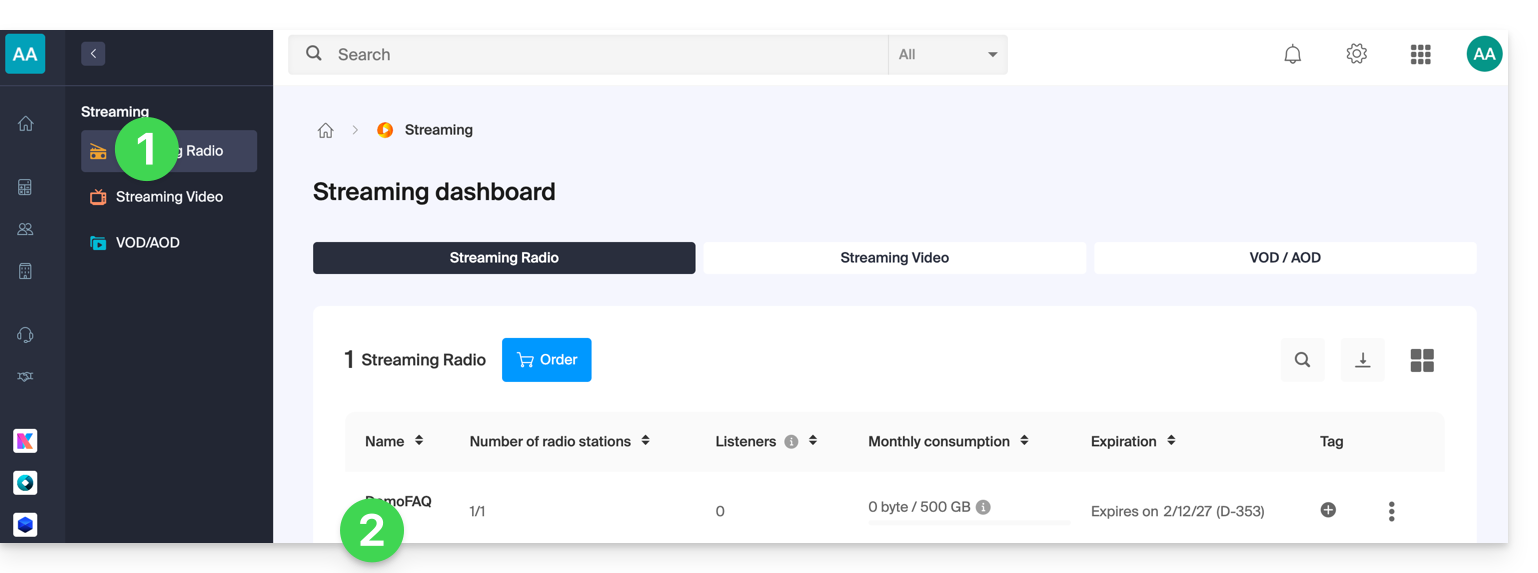
- Cliccate:
- oppure sul nome della radio:
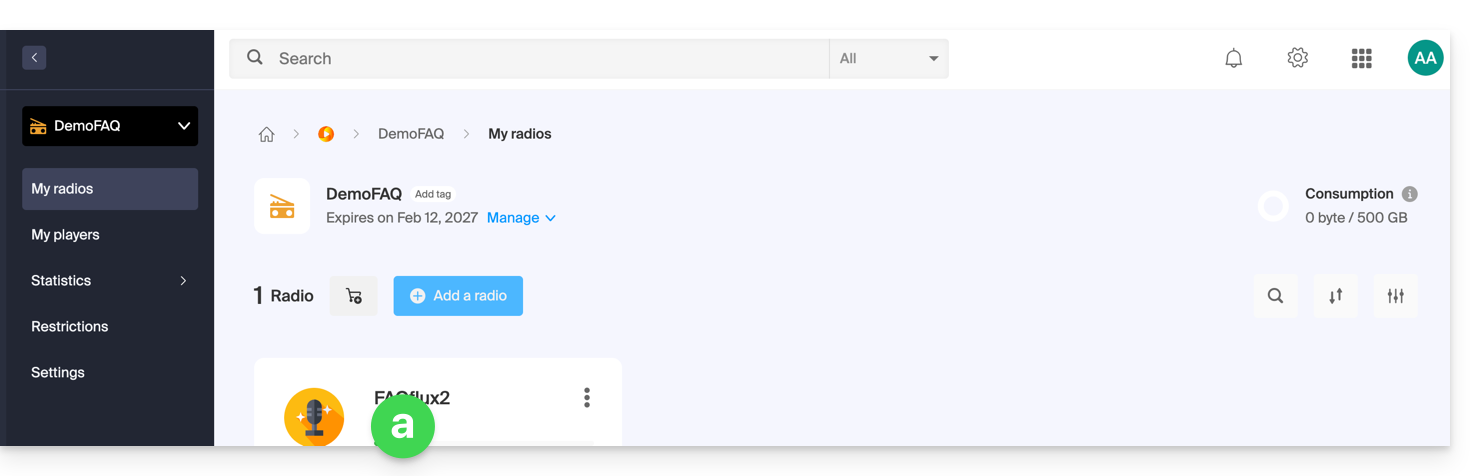
- oppure su Restrizioni nel menu laterale sinistro per applicare restrizioni all'intero prodotto:
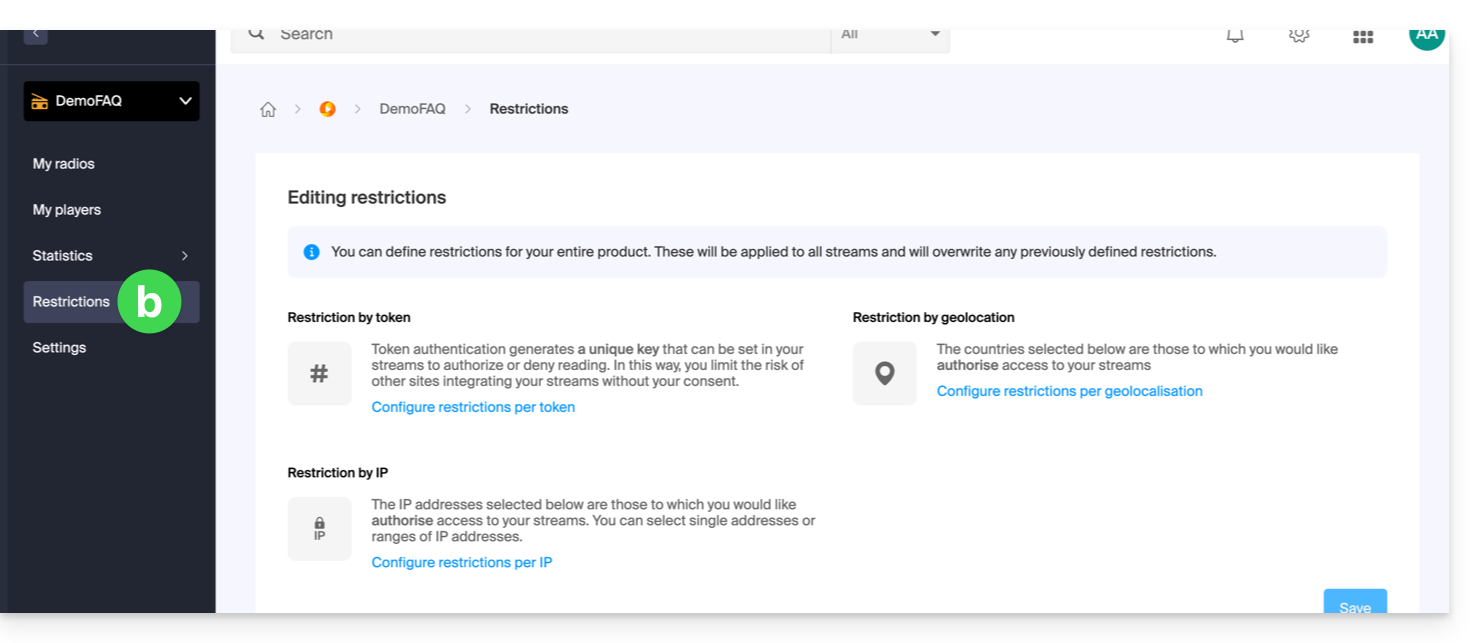
- oppure sul nome della radio:
- Quando scegliete
asopra, cliccate poi su Restrizioni nel menu laterale sinistro. - Scegliete HLS se necessario.
- Cliccate sul menu di azione ⋮ situato a destra dell'elemento interessato.
- Cliccate su Restrizione con token:
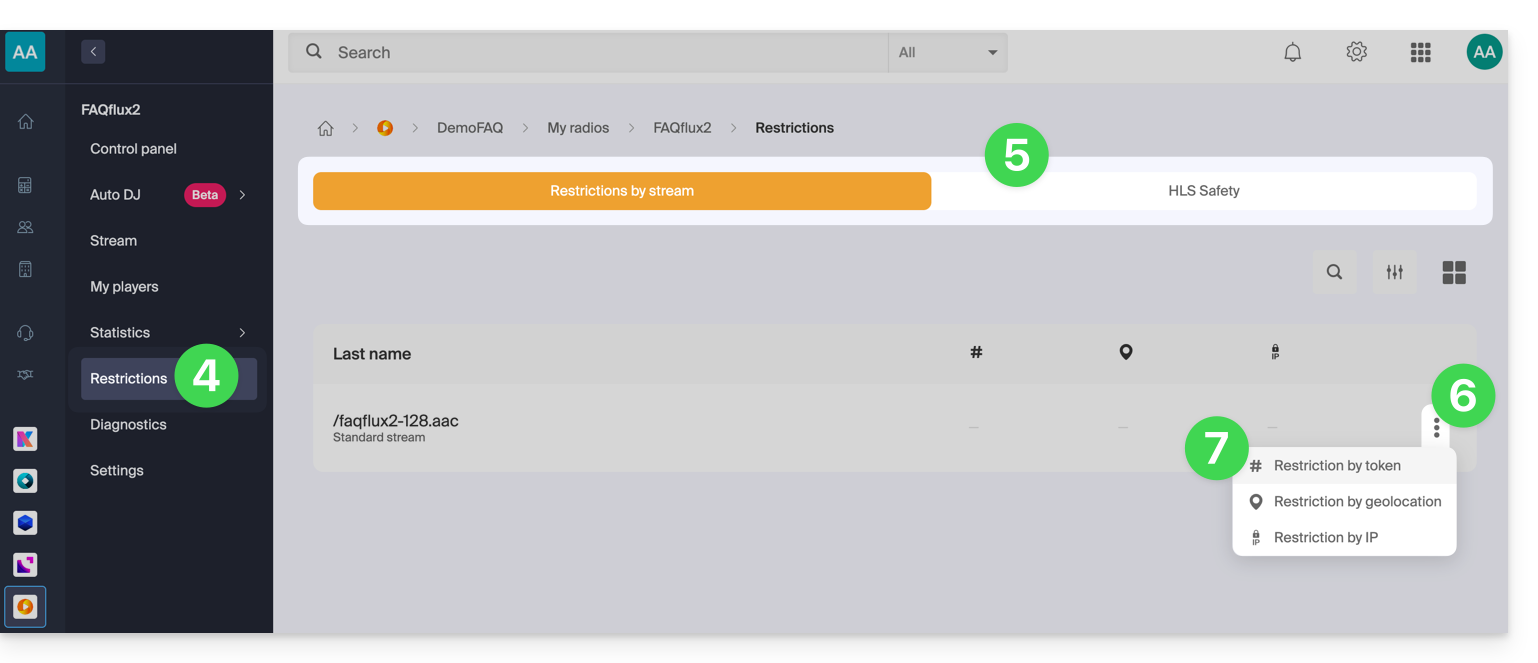
Attivate quindi la protezione.
Attenzione, nel momento in cui attivate questa opzione, l'accesso al flusso sarà immediatamente bloccato per le nuove connessioni. Adattate i vostri Player per tenere conto della restrizione, come illustrato nell'esempio qui sotto: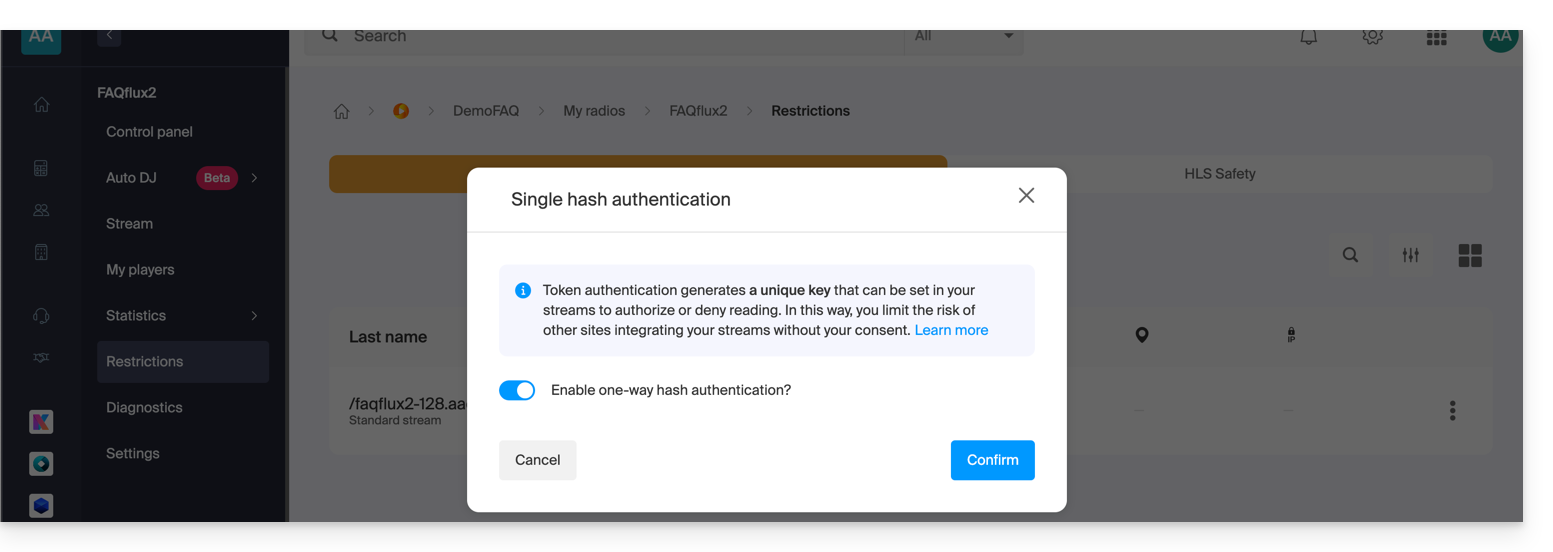
Creare un token API Radio
Per accedere all'API Radio, è necessario autenticarsi innanzitutto con un token di applicazione. Questa operazione va eseguita una sola volta. Per creare questo token di applicazione, consultare questa altra guida.
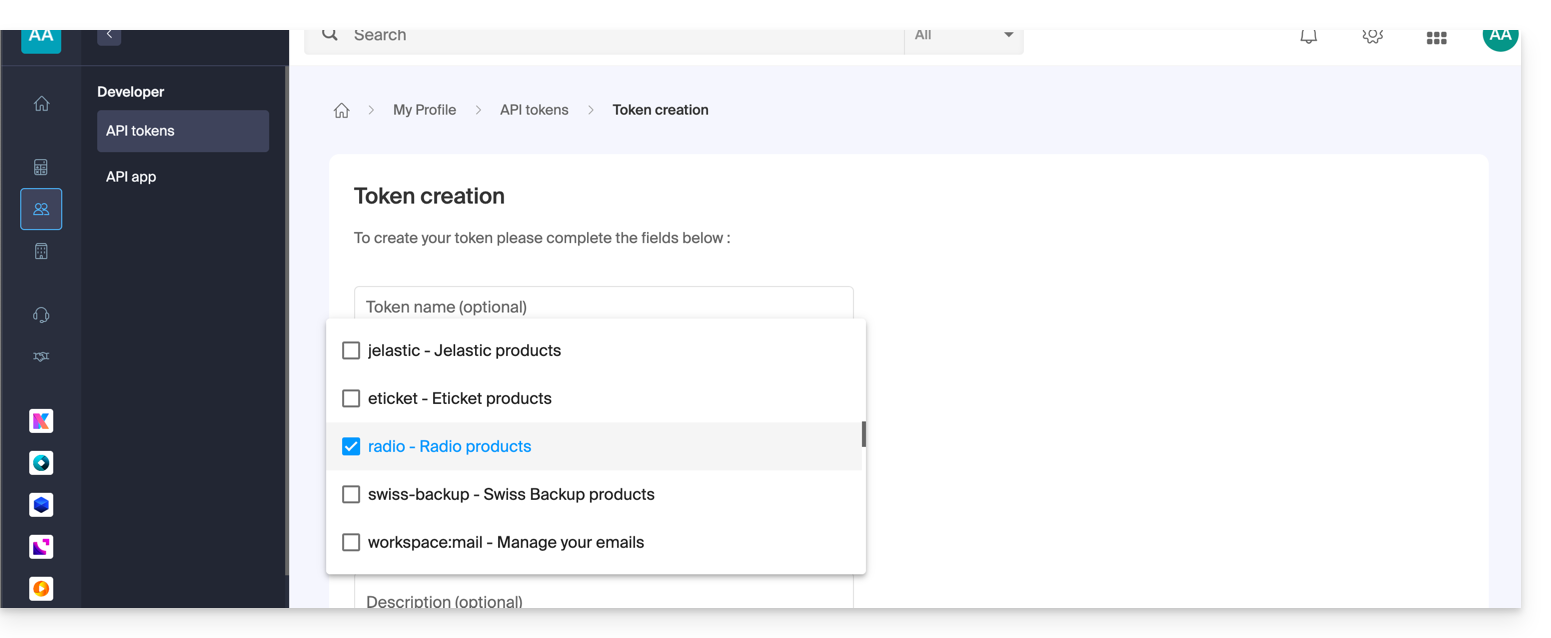
Lo scope è radio e la durata è illimitata per evitare di dover rigenerare un codice in modo regolare. Una volta generato il token, copiarlo per incollarlo nell'esempio qui sotto.
Esempio di utilizzo in linguaggio PHP
Per MP3/AAC o HLS, il codice può essere sostanzialmente lo stesso, cambia solo l'URL chiamata in POST a livello della sua forma.
Incollare qui sotto il token generato al posto di quello indicato:
if (!defined('API_TOKEN')) {
     define('API_TOKEN', 'AYF5lSh3c7Xy5974Fs12RTkTThujT-L9R4Xk2ZfGyP6sV7QqJ1oC3jD8nFtKzIxUeMw5oNzR6');
}
/**
 * Fonction générique pour executer des requêtes cURL
 *
 * @param string $method Méthode HTTP (GET, POST, PUT, etc...)
 * @param string $url Url de l'api a requêter
 * @param array $headers Liste des en-têtes HTTP (l'autorisation doit être passée ici avec un ['Authorization: Bearer ']
 * @param array $payload Un tableau contenant les données pour créer un token
 * @return mixed
 */

function request(string $method, string $url, array $headers = [], array $payload = []): mixed{
    // prepare options array
    $opts = [
        CURLOPT_HTTPHEADER => $headers,
        CURLOPT_RETURNTRANSFER => true,
        CURLOPT_URL => $url,
        CURLOPT_CUSTOMREQUEST => strtoupper($method),
    ];

    // add payload if relevant
    if ($payload && $method !== 'GET') {
        $opts[CURLOPT_POSTFIELDS] = json_encode($payload);
    }
    $ch = curl_init();
    curl_setopt_array($ch, $opts);
    $result = curl_exec($ch);
    if(curl_errno($ch)){
        throw new Exception(curl_error($ch));
    }
    $data = json_decode($result, true);
    if ($data['result'] === 'error') {
        throw new Exception($data['error']['description'] ?? 'an error occured');

    }
    return $data['data'];
}
Vediamo come creare il token, l'URL di creazione del token si scompone come segue:
- Per un flusso MP3 / AAC
POST https://api.infomaniak.com/1/radios/acl/streams/mountpoint.mp3/tokenEsempio per proteggere https://newradiotest.ice.infomaniak.ch/newradiotest-128.aac il percorso sarà: https://api.infomaniak.com/1/radios/acl/streams/newradiotest-128.aac/token
- Per un flusso HLS
POST https://api.infomaniak.com/1/radios/acl/hls_streams/<stream>/tokenEsempio per proteggere https://myradiostream.radiohls.infomaniak.com/myradiostream/manifest.m3u8 il percorso sarà: https://api.infomaniak.com/1/radios/acl/hls_streams/myradiostream/token
Esempio nel caso del MP3 / AAC, ricordarsi di regolare:
$token = request(
    'POST',
   'https://api.infomaniak.com/1/radios/acl/streams/newradiotest-128.aac/token',
    // en-tête d'authorization
    [
        'Authorization: Bearer ' . API_TOKEN,
        'Content-Type: application/json',
    ],
    /**
     * payload pour créer le token, vous pouvez passer les valeurs suivantes
     * window     | 300               | optionnel | durée de validité du token (default: 5 minutes)
     */

    [
        'window' => 3600, // 1h validity
    ]
);
È importante notare che se questo codice viene generato al momento del caricamento della pagina, l'ascoltatore avrà "window" secondi per avviare la riproduzione del flusso. Oltre questo intervallo di tempo, il token scadrà e il flusso non potrà più essere avviato a meno che la pagina non venga ricaricata. A seconda delle esigenze e del caso d'uso, sarà necessario regolare questo intervallo nel modo migliore possibile.
Sarà anche necessario sostituire qui sotto l'URL di lettura del proprio flusso al posto di quella indicata mantenendo il parametro $token alla fine. E per finire, si visualizza il Player (qui una semplice etichetta html5, ma si può aggiungere ovviamente qualsiasi sovrapposizione dopo, il token essendo passato nei parametri $_GET dell'url).
$streamUrl = "https://newradiotest.ice.infomaniak.ch/newradiotest-128.aac?$token";
echo "<audio controls=""><source src="$streamUrl"></audio>";
Link a questa FAQ:
Questa FAQ è stata utile?
Questa guida spiega come ottenere un certificato SSL di tipo .p12 2048 bit utile, in particolare, per SAP, Salesforce, ecc. dall'infrastruttura Infomaniak.
Ottenere un certificato di tipo p.12
Un certificato di tipo p.12 è un contenitore che include il certificato, le CA intermedie e la chiave stessa.
È possibile creare questo tipo di certificato a partire da ciò che può essere scaricato dal Manager Infomaniak:
- Ordina un certificato per il dominio
sap.domain.xyzfornendo una CSR (il che significa avere la chiave privata con sé, denominata ad esempioserver.key) - Scarica il certificato generato nel Manager Infomaniak:
sap.domain.xyz-15-03-2024.zip - Decomprimi l'archivio
Esegui questo:
openssl pkcs12 -export -out server.p12 -inkey server.key -in sap.domain.xyz.crt -certfile ca_bundle.crt
Verrà ottenuto un file server.p12.
Se il certificato è stato generato senza CSR, è il file .key presente nel zip scaricato che servirà come chiave.
Link a questa FAQ:
Questa FAQ è stata utile?
Questa guida spiega come firmare un file in formato PDF sull'app Web kDrive (servizio online ksuite.infomaniak.com/kdrive). Consultate questa altra guida se state cercando informazioni sulle altre possibilità durante la modifica di questo tipo di documento.
⚠ Disponibile con:
| kSuite | |
| Standard | |
| Business | |
| Enterprise | |
| my kSuite+ | |
| kDrive | Solo |
| Team | |
| Pro |
Premessa
- L'app Web kDrive integra nativamente un editor che permette di firmare online un documento PDF.
- Le firme di un utente sono personali e utilizzabili solo da quell'utente su tutti i kDrive a cui ha accesso.
- I vostri file non sono mai analizzati e sono esclusivamente memorizzati in Svizzera.
Creare e apporre la propria firma su un PDF
Per accedere a kDrive e gestire le firme dei documenti PDF:
- Cliccate qui per accedere all'app Web kDrive (servizio online ksuite.infomaniak.com/kdrive).
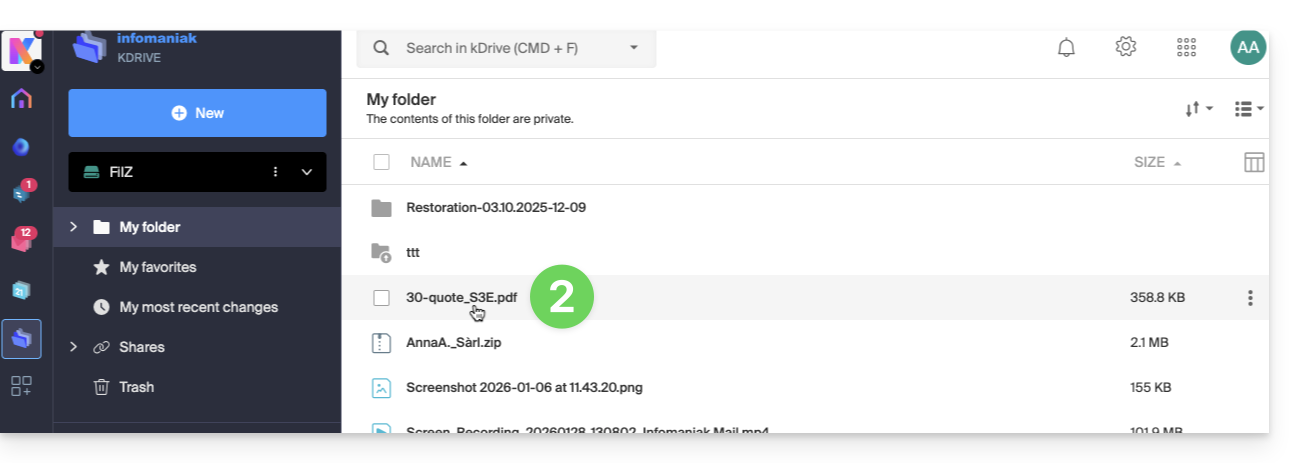
- Aprite il documento PDF interessato:
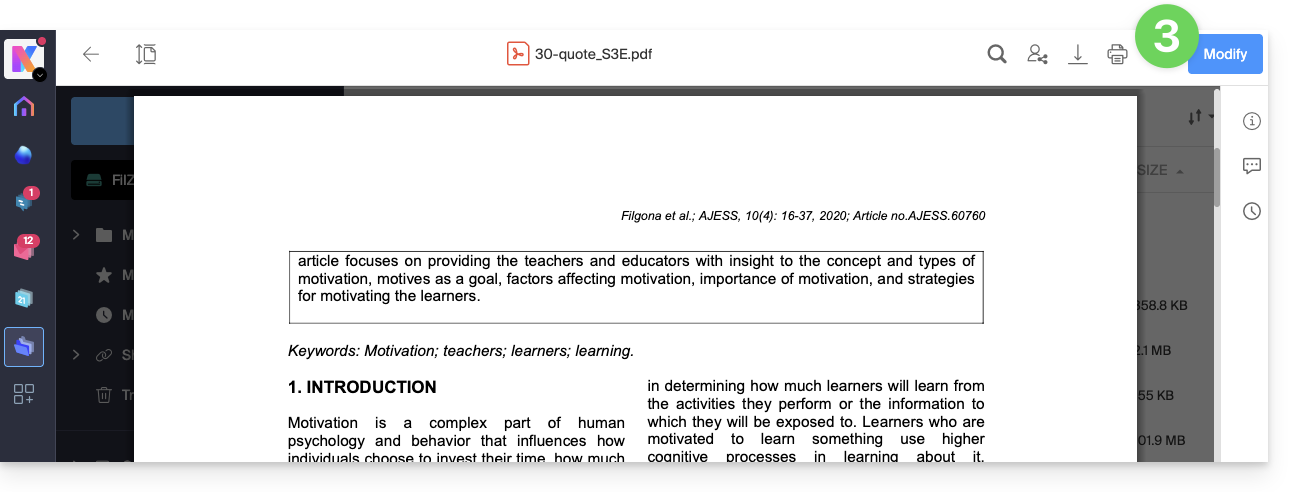
- Cliccate sul pulsante Modifica in alto nel documento per accedere all'editor di file:
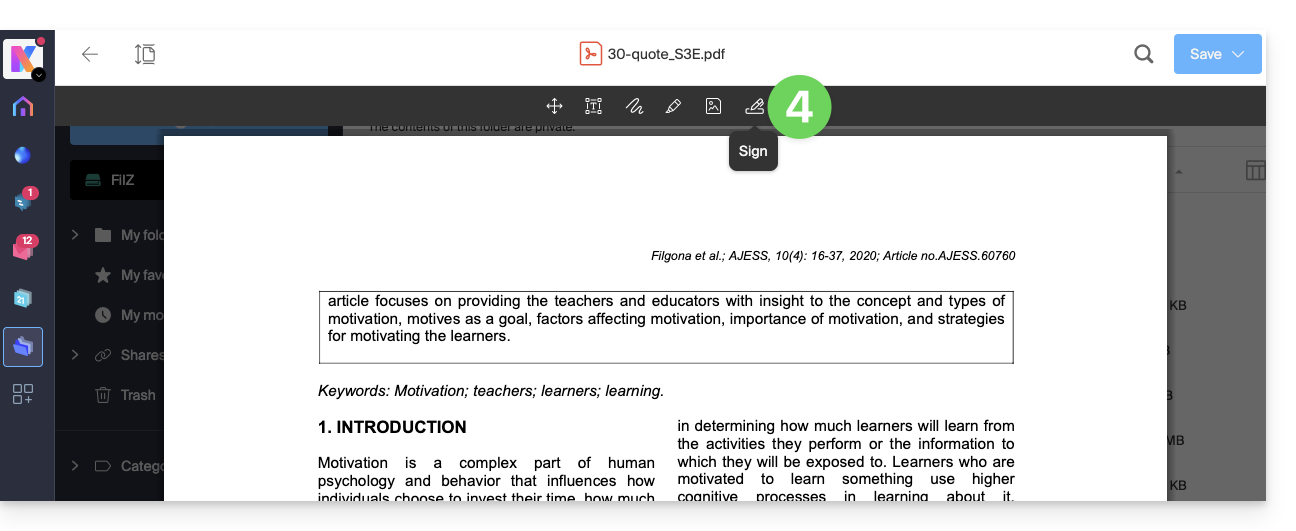
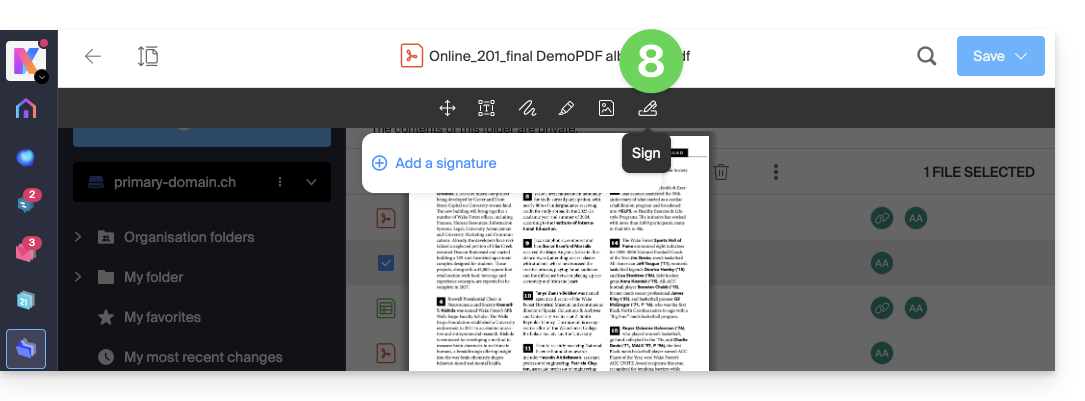
- Cliccate sull'icona Firma della barra degli strumenti:
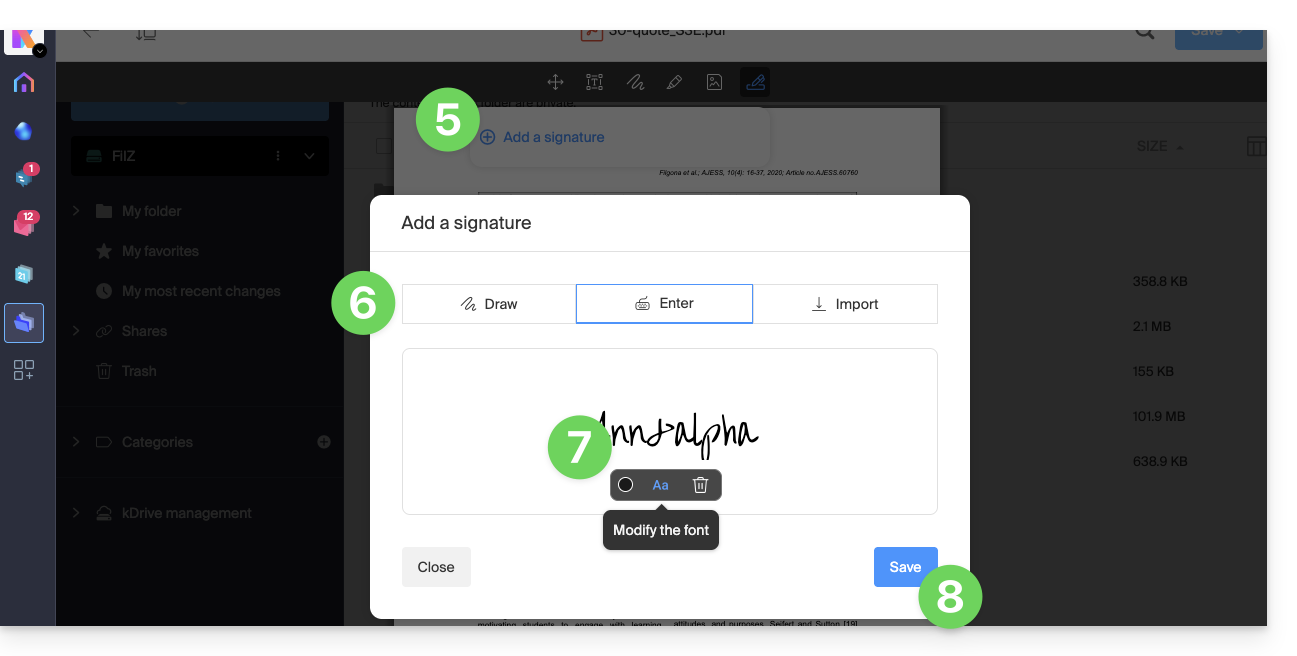
- Clicca su Aggiungi una firma.
- Scegli il metodo di creazione della firma:
- Disegna a mano libera con il mouse.
- Digita il testo e scegli il carattere di scrittura (esempio sotto).
- Importa un'immagine (scansione della tua firma autografa, ad esempio) dal tuo dispositivo.
- Digita il testo desiderato per la firma e clicca sul pulsante Aa per scegliere lo stile di scrittura a mano.
- Clicca su Salva:
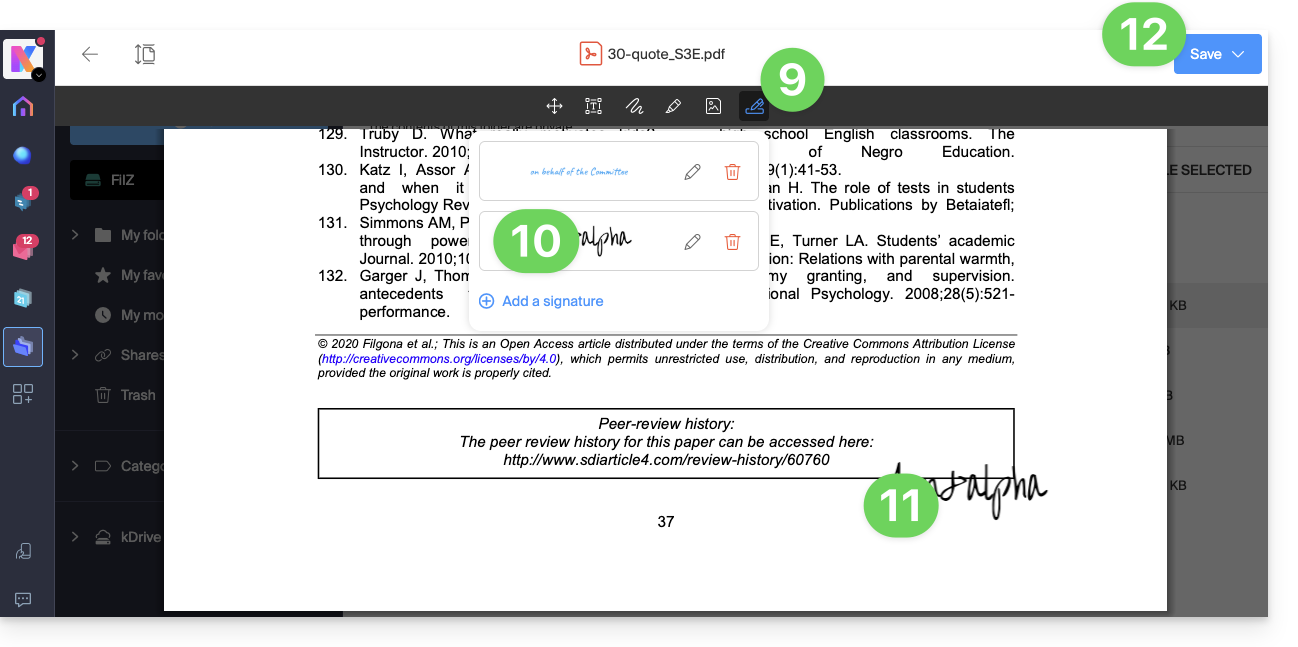
- Una volta creata una firma, basta ricliccare, da qualsiasi PDF, sull'icona Firma per visualizzare le firme create.
- Clicca sulla firma da inserire in modo trasparente nel documento.
- Una volta inserita, è possibile aggiungere un testo alternativo per facilitare l'accessibilità del documento:
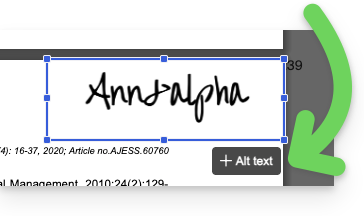
- Una volta inserita, è possibile aggiungere un testo alternativo per facilitare l'accessibilità del documento:
- La firma può essere spostata e ridimensionata come desiderato.
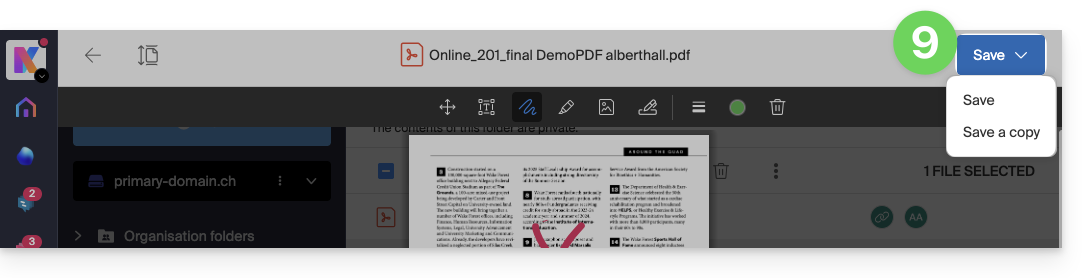
- Una volta terminato, per salvare, clicca prima sul pulsante in alto a destra, poi scegli se creare una copia del documento modificato o sovrascrivere il file esistente:
Link a questa FAQ:
Questa FAQ è stata utile?
Questa guida spiega come modificare un file in formato PDF sull'app Web kDrive (servizio online ksuite.infomaniak.com/kdrive).
✘ NON DISPONIBILE con
my kSuite gratuito
my kSuite (ik.me, etik.com, ikmail.com)
Premessa
- L'app Web kDrive integra nativamente un editor che permette di modificare online un documento PDF.
- I tuoi file non sono mai analizzati e sono esclusivamente memorizzati in Svizzera.
- Consulta questa altra guida se stai cercando informazioni sulla modifica di altri formati di file.
Modificare un file PDF
Per accedere a kDrive e modificare il documento PDF:
- Clicca qui per accedere all'app Web kDrive (servizio online ksuite.infomaniak.com/kdrive).
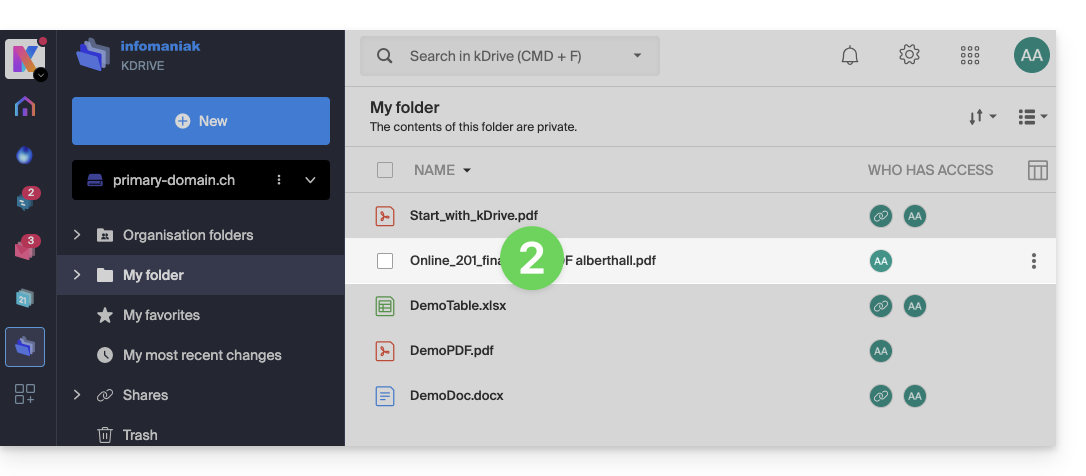
- Clicca sul documento PDF interessato per aprirlo:
- Clicca sul pulsante Modifica in alto nel documento per accedere all'editor di file:
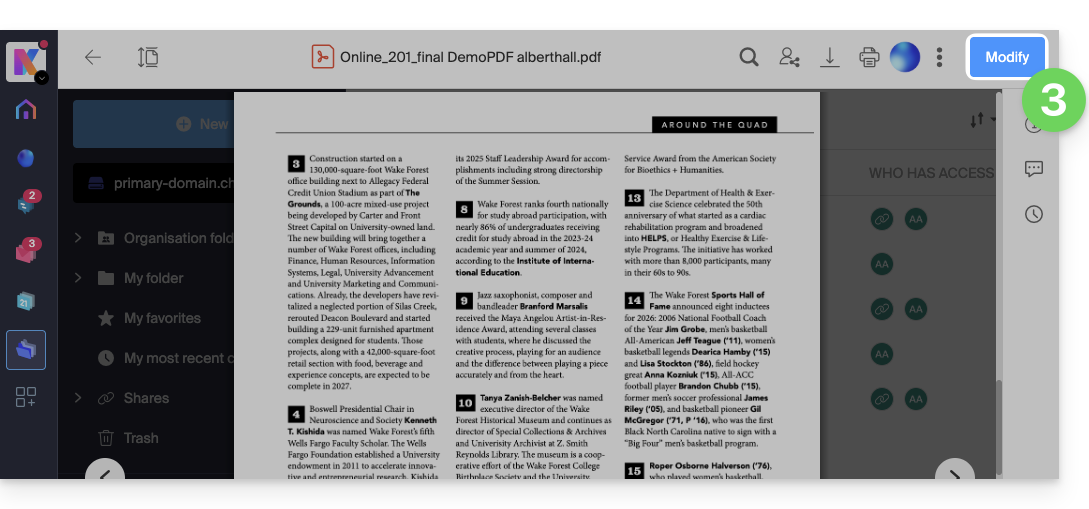
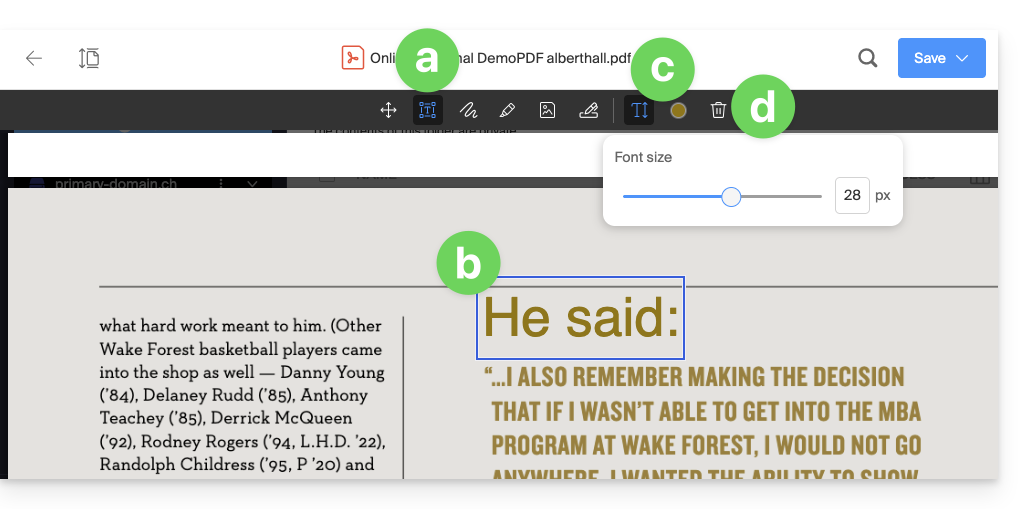
- Per aggiungere testo nella posizione, dimensione e colore di tua scelta utilizzando l'editor PDF:
- Clicca sul pulsante TESTO nella barra degli strumenti.
- Clicca sulla pagina e inserisci il testo come desiderato.
- Clicca quindi sui pulsanti che sono apparsi per regolare la dimensione o il colore del testo.
- Clicca sul pulsante Cestino per eliminare i blocchi di testo selezionati:
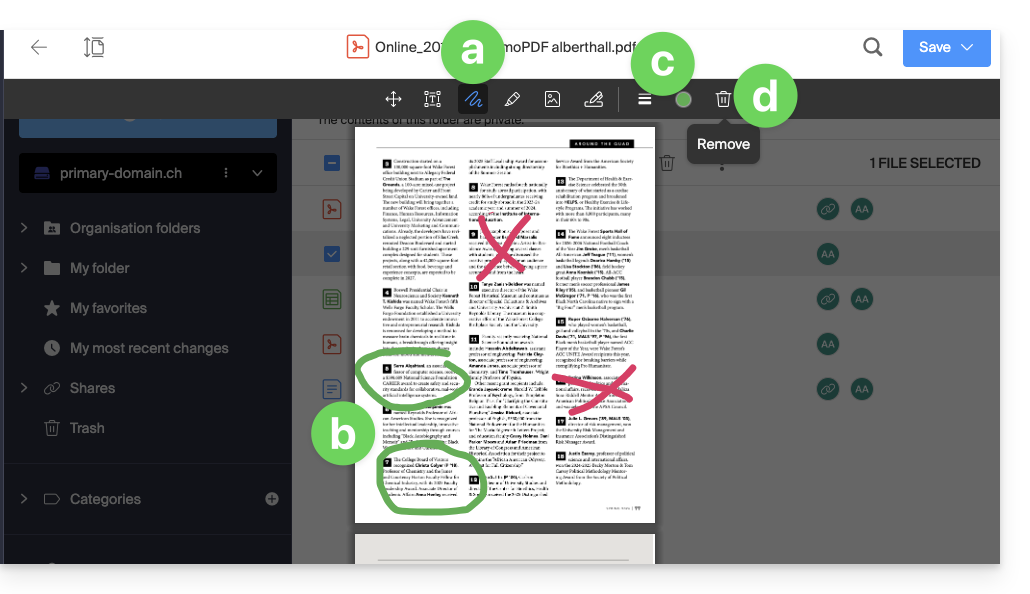
- Per disegnare nella posizione, dimensione e colore di tua scelta utilizzando l'editor PDF:
- Clicca sul pulsante DISEGNO nella barra degli strumenti.
- Clicca sulla pagina e disegna come desiderato.
- Clicca quindi sui pulsanti che sono apparsi per regolare la dimensione o il colore delle linee.
- Clicca sul pulsante Cestino per eliminare le linee selezionate:
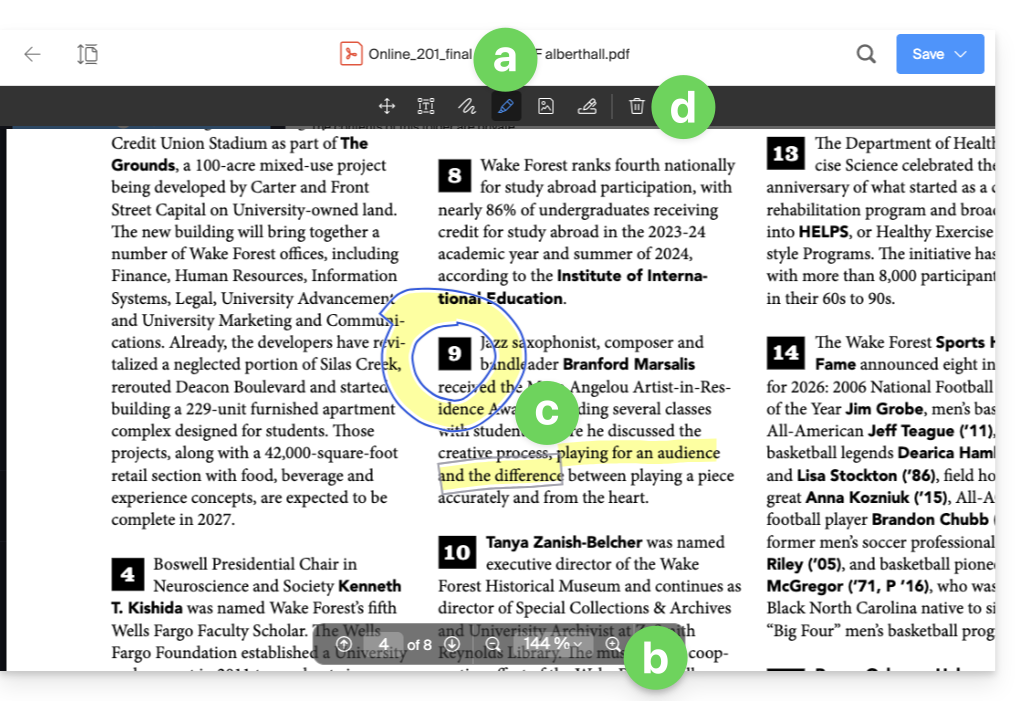
- Per sottolineare il testo utilizzando l'editor PDF:
- Clicca sul pulsante MATITA nella barra degli strumenti.
- Ingrandisci la dimensione della visualizzazione se necessario con gli strumenti di zoom in basso a schermo.
- Sottolinea il testo come desiderato.
- Clicca sul pulsante Cestino per eliminare le sottolineature selezionate:
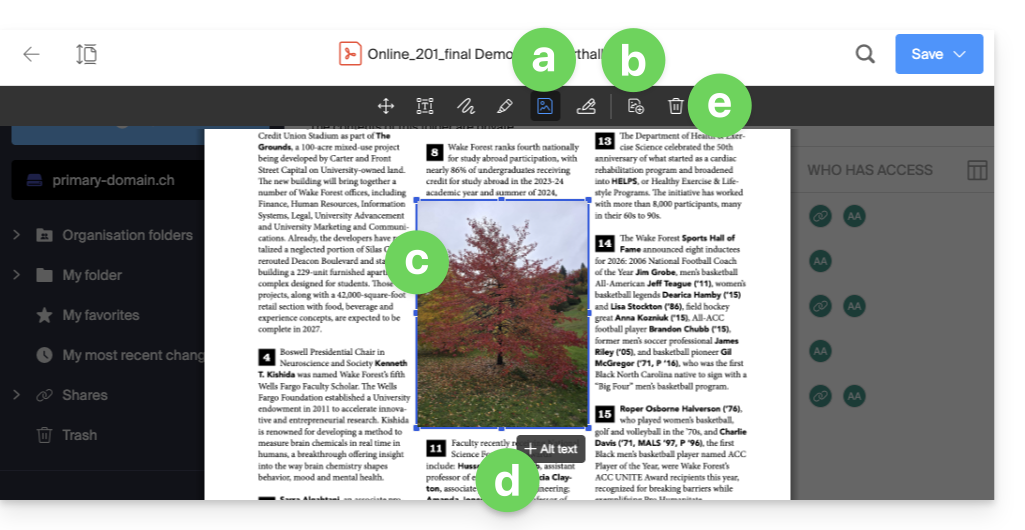
- Per inserire un'immagine utilizzando l'editor PDF:
- Clicca sul pulsante IMMAGINE nella barra degli strumenti.
- Clicca quindi sul pulsante che è apparso per importare un'immagine dal tuo dispositivo.
- Posiziona e ridimensiona l'immagine come desiderato.
- Aggiungi un testo alternativo (facoltativo).
- Clicca sul pulsante Cestino per eliminare l'immagine inserita:
- Per creare una firma e poi firmare i documenti: consulta questa altra guida sull'argomento:
- Una volta terminato, salva le modifiche e scegli se creare una copia del documento modificato o sovrascrivere il file esistente:
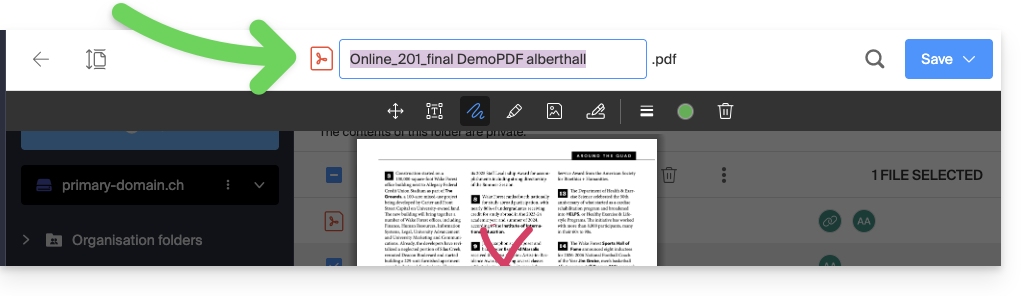
Rinomina un file (PDF o altro)
È possibile rinominare qualsiasi file:
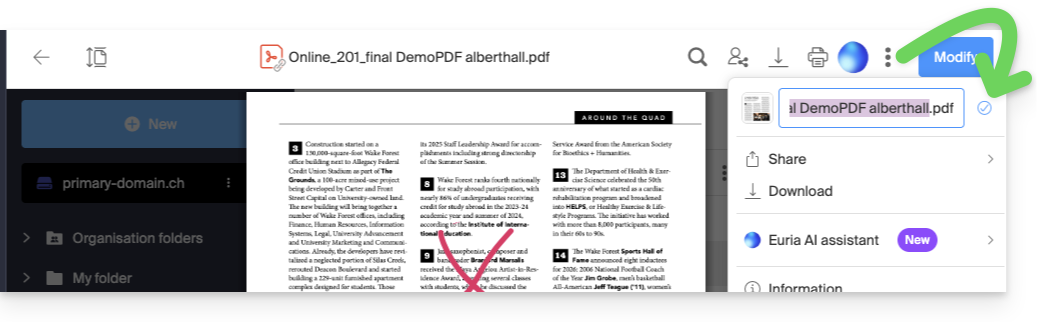
- dall'editor o dalla visualizzazione del file, facendo doppio clic sul nome del documento:
- dalla anteprima, cliccando sul menu di azione ⋮ poi sull'icona Matita:
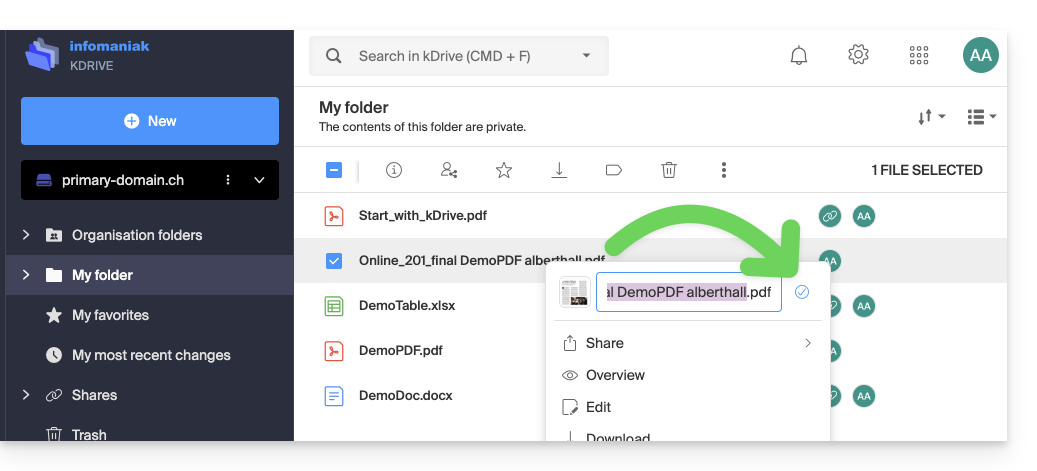
- dalla struttura di kDrive, cliccando sul menu di azione ⋮ situato a destra dell'elemento interessato (o cliccando con il tasto destro del mouse) poi sull'icona Matita:
Link a questa FAQ:
Questa FAQ è stata utile?
Questa guida spiega come installare un nuovo sito WordPress Infomaniak incluso nelle offerte di Hosting Web a pagamento. Troverai 2 modi diversi per creare un sito WordPress e spiegazioni sulla disinstallazione.
Creare un sito WordPress su un hosting esistente
Per accedere all'Hosting Web e aggiungere un nuovo sito installando WordPress contemporaneamente:
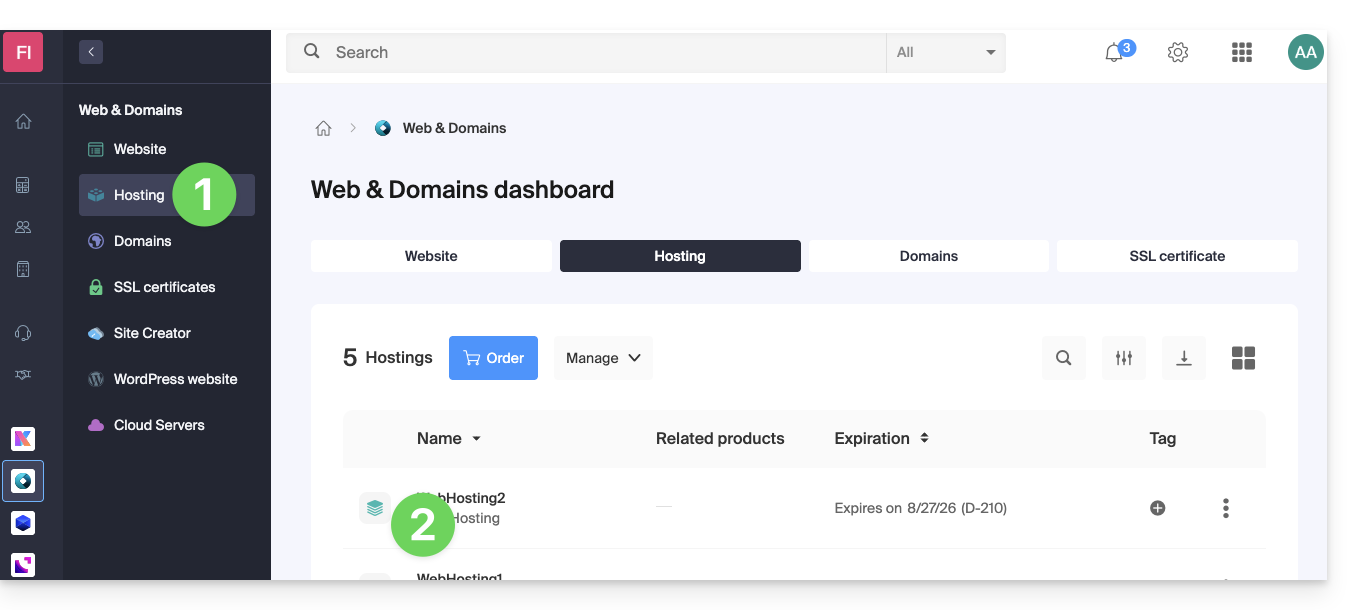
- Clicca qui per accedere alla gestione del tuo hosting sul Manager Infomaniak (hai bisogno di aiuto?).
- Clicca direttamente sul nome attribuito all'hosting interessato:
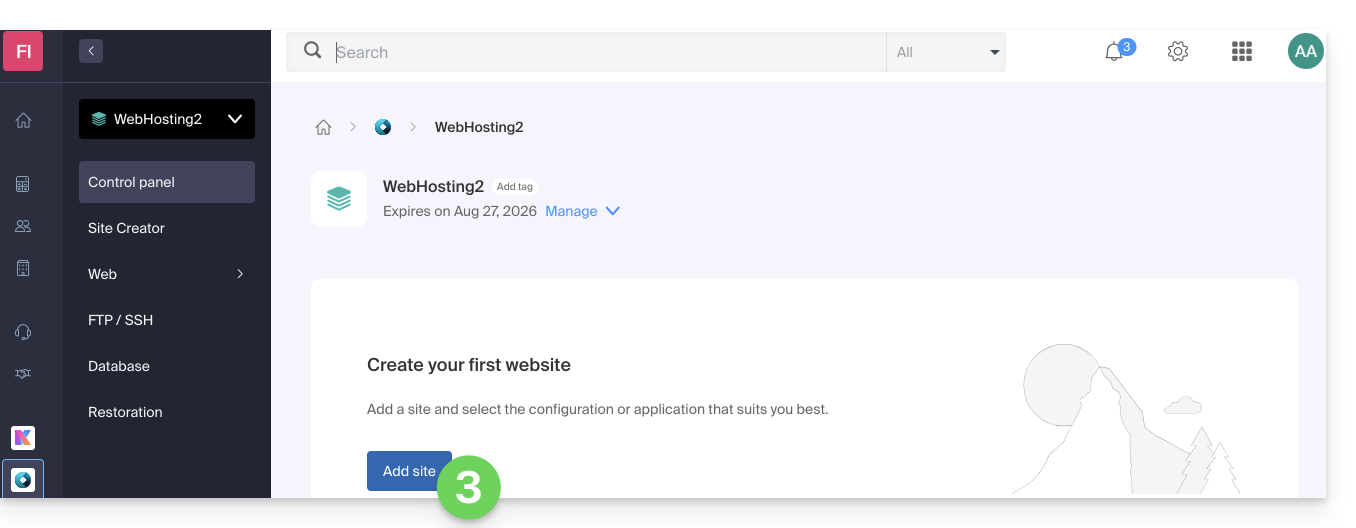
- Clicca sul pulsante per aggiungere un sito:
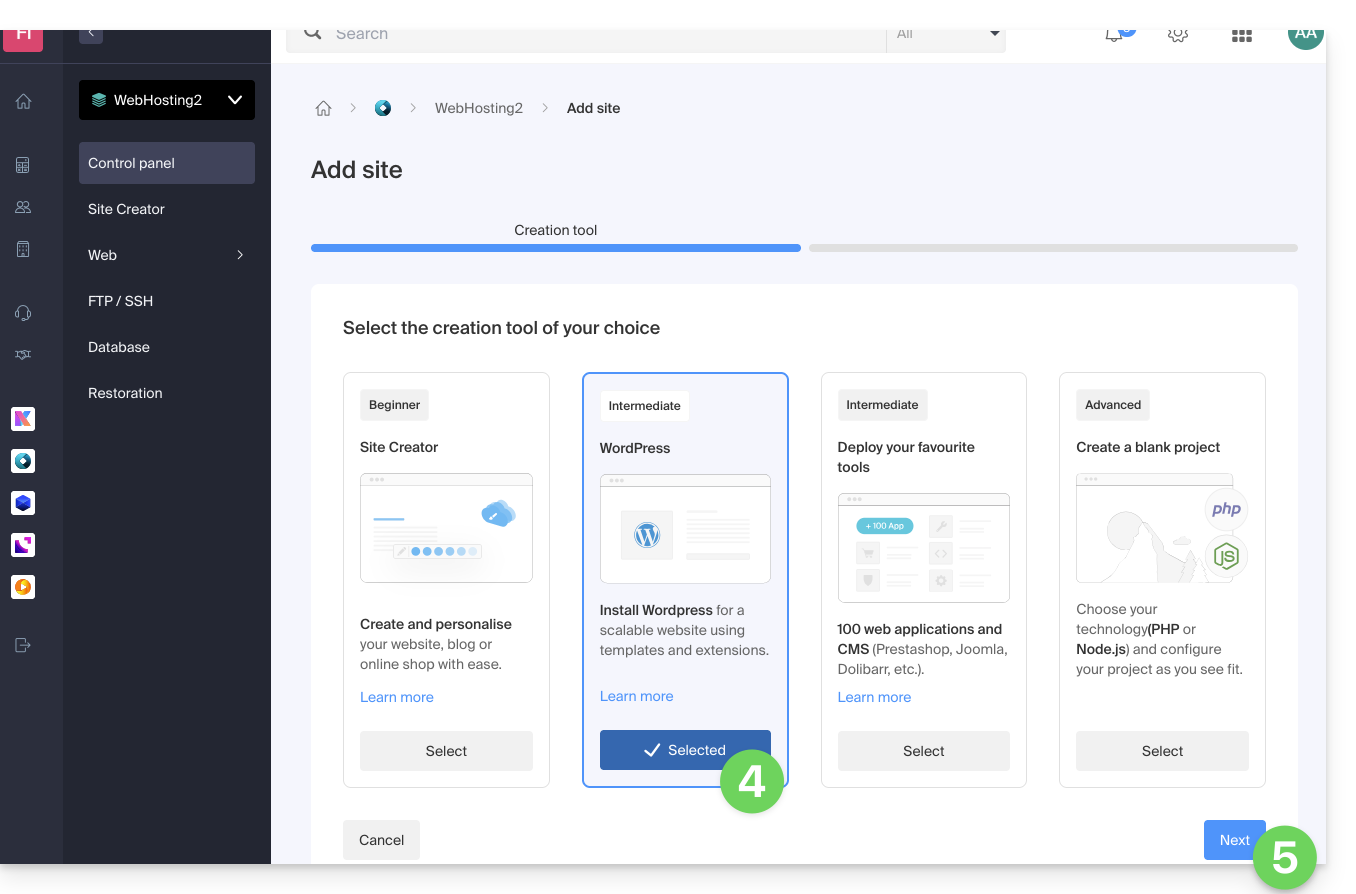
- Scegli di installare WordPress.
- Clicca sul pulsante Avanti:
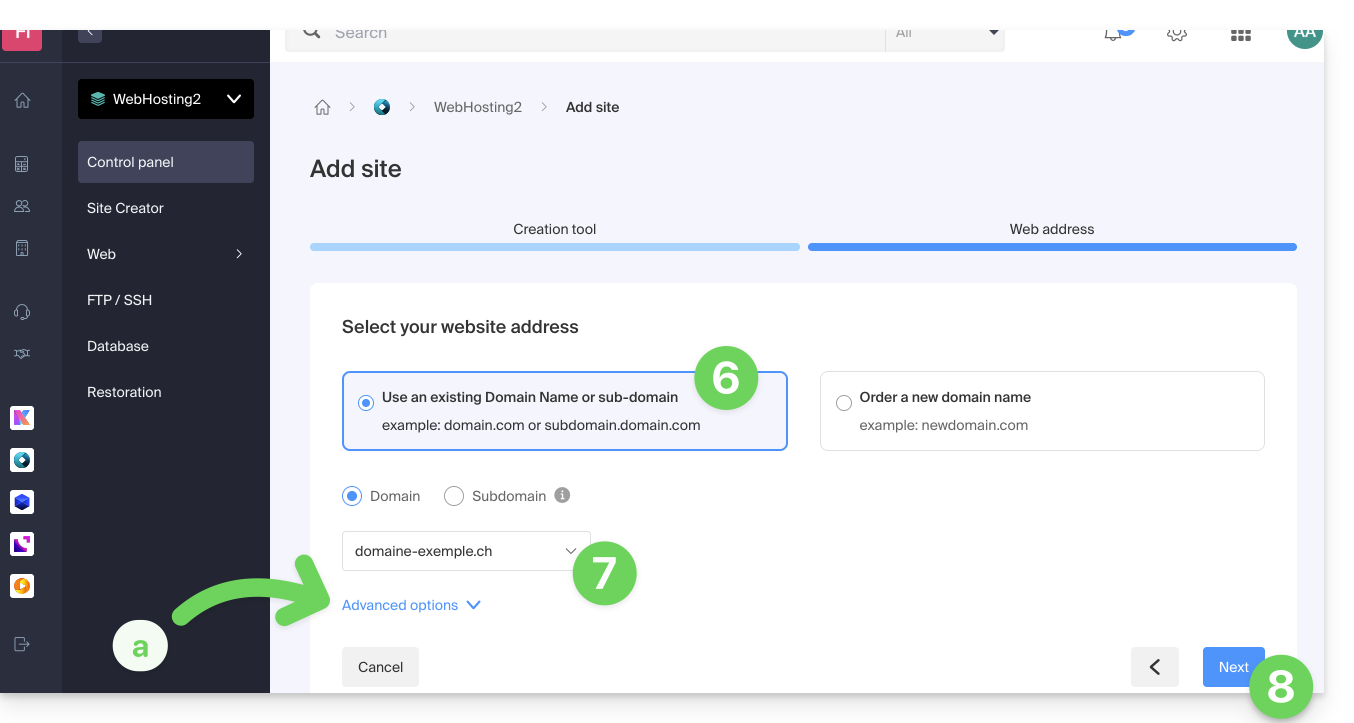
- Clicca sul pulsante per utilizzare un nome di dominio già presente nella tua Organizzazione (o sull'altro pulsante se devi prima ordinare un nuovo dominio).
- Seleziona il nome di dominio tra quelli già acquisiti.
- Le opzioni avanzate permettono, tra le altre cose, di scegliere una posizione personalizzata sul server dell'hosting e una versione precedente di PHP.
- Clicca sul pulsante Avanti:
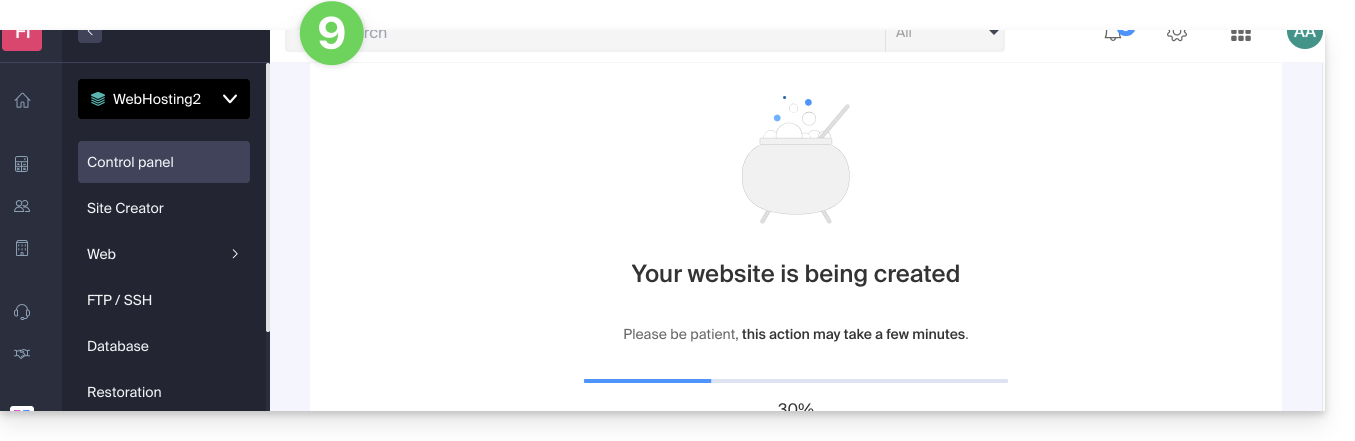
- Attendi qualche minuto il tempo di creazione del sito sull'hosting:
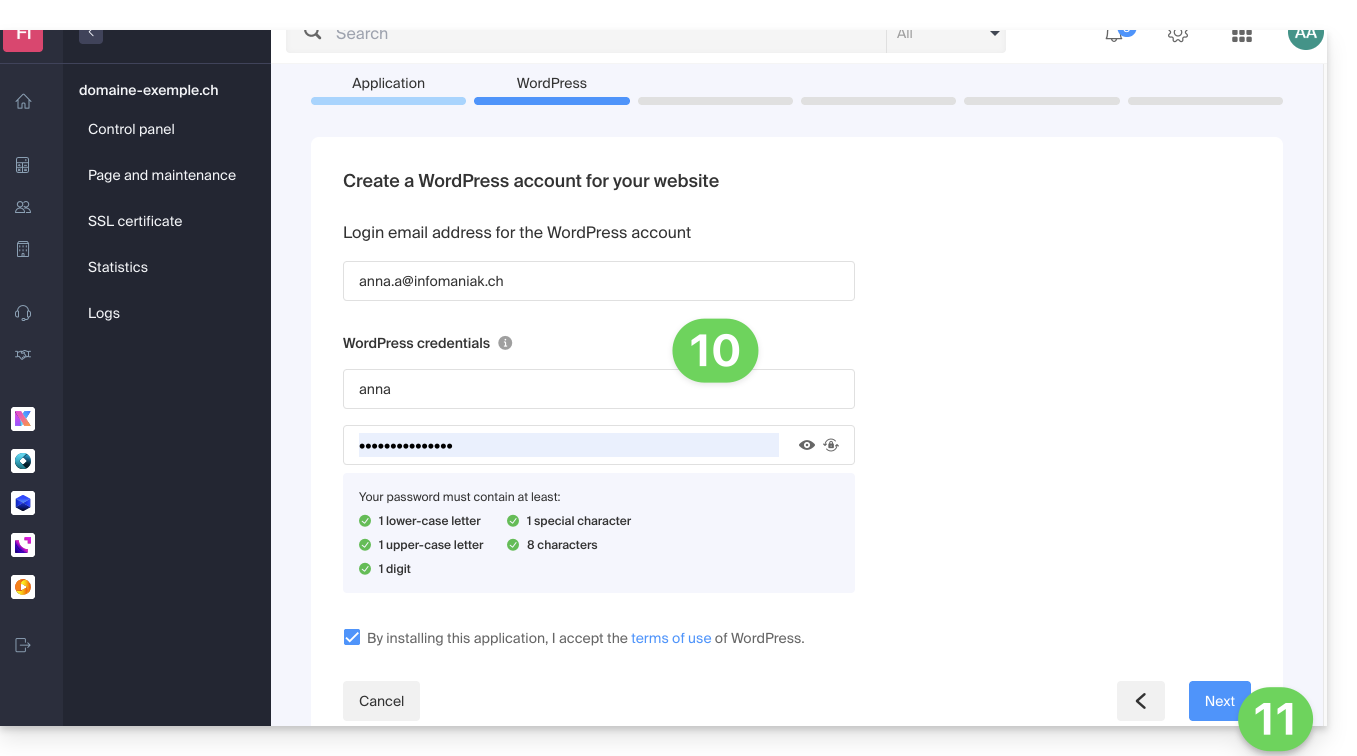
- Inserisci le informazioni richieste, ti serviranno per connetterti al pannello di controllo di WordPress (è possibile modificare queste informazioni in qualsiasi momento dopo l'installazione).
- Clicca sul pulsante Avanti:
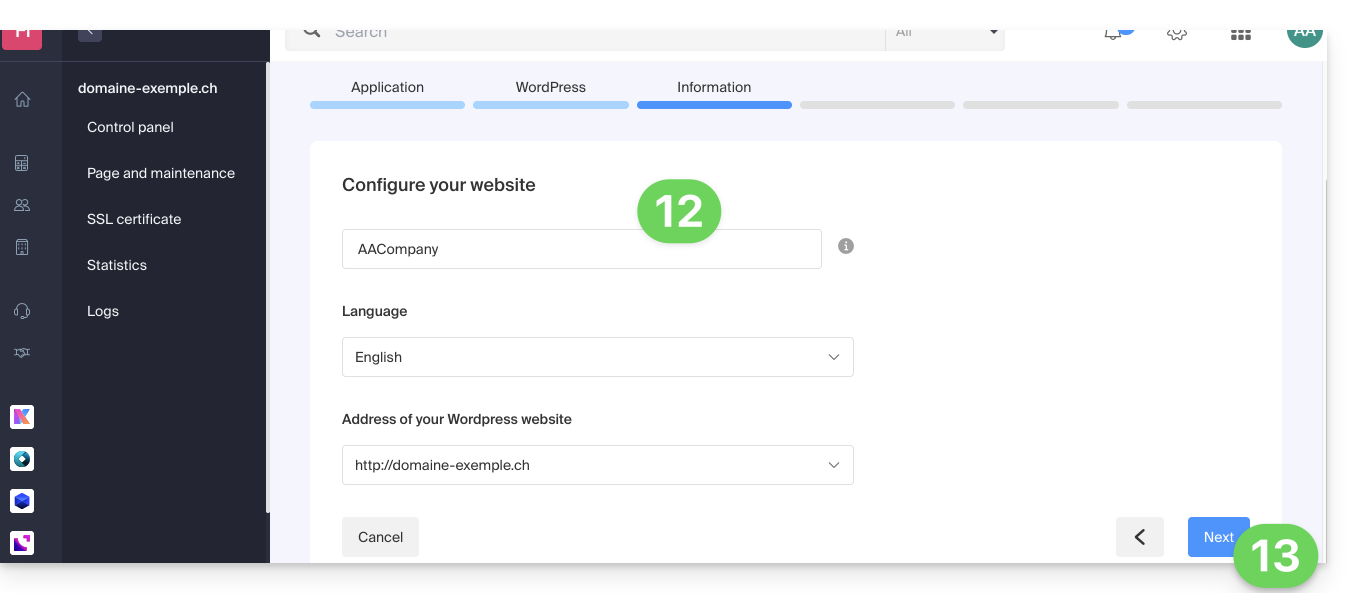
- Inserisci le informazioni relative al tuo sito (è possibile modificare queste informazioni in qualsiasi momento dopo l'installazione).
- Clicca sul pulsante Avanti:
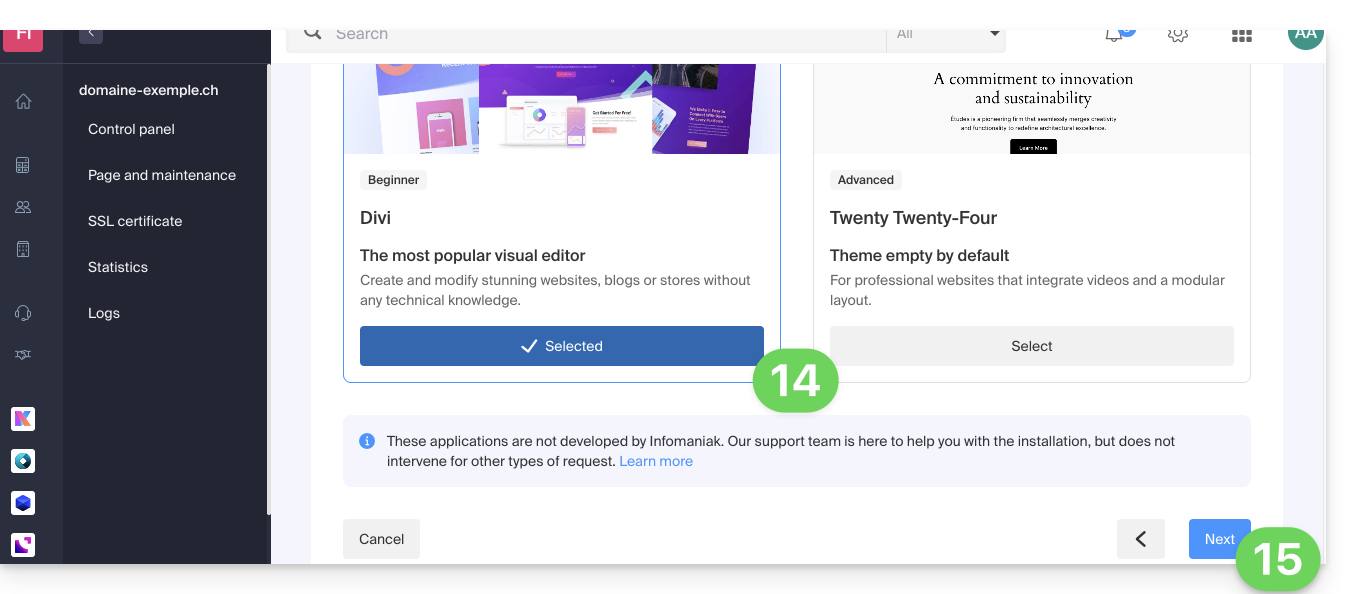
- Scegli tra il tema Divi e il tema ufficiale dell'ultima versione di WordPress (è possibile modificare queste informazioni in qualsiasi momento dopo l'installazione).
- Clicca su Avanti:
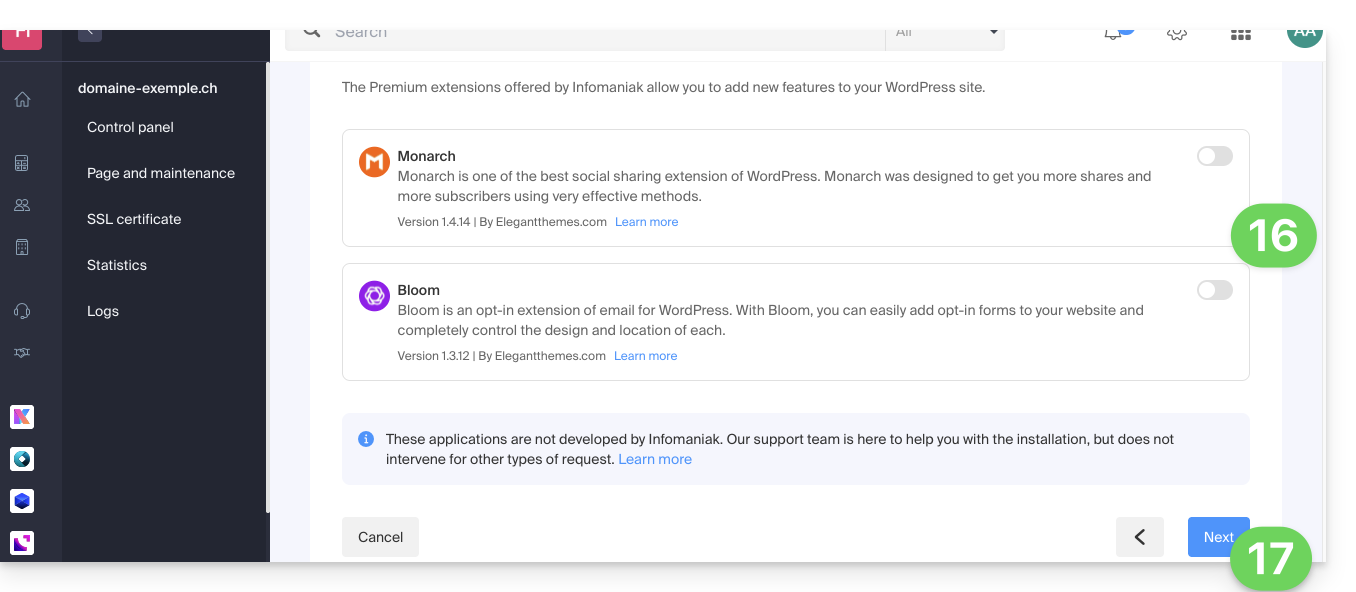
- Scegli se installare o meno due estensioni Premium offerte con la tua sottoscrizione: Monarch e Bloom.
- Clicca su Avanti:
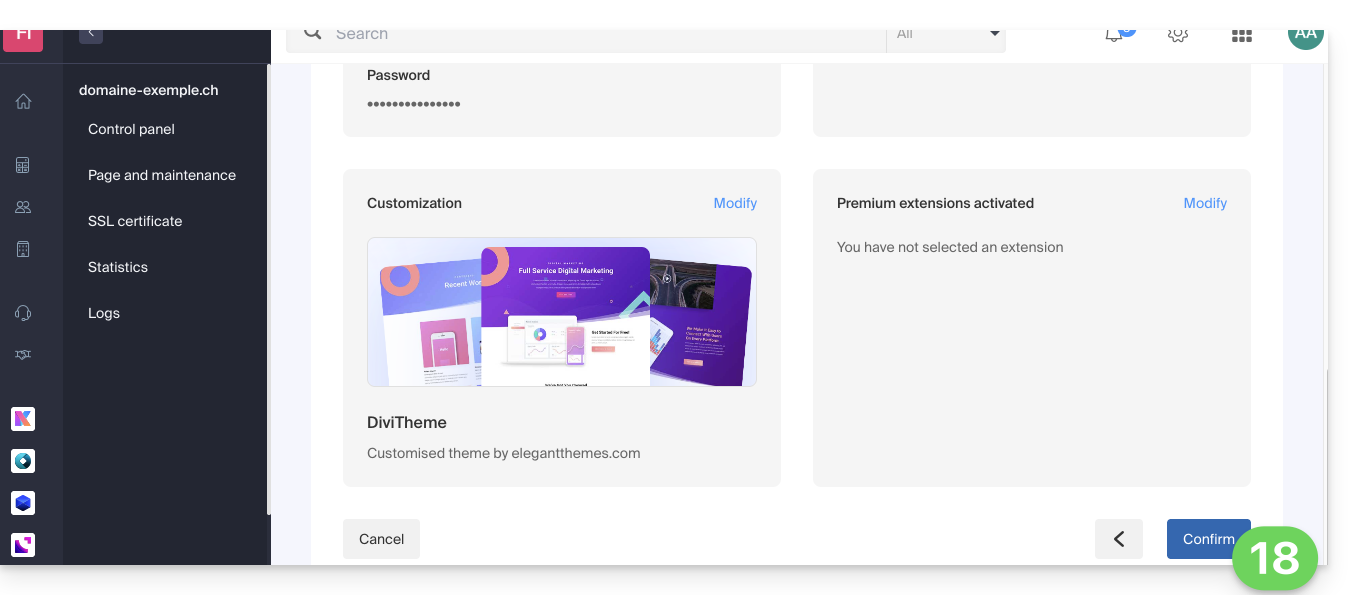
- Conferma l'installazione dalla pagina di riepilogo:
- Successivamente, potrai accedere al pannello di controllo di WordPress o tornare alla gestione del sito Infomaniak:
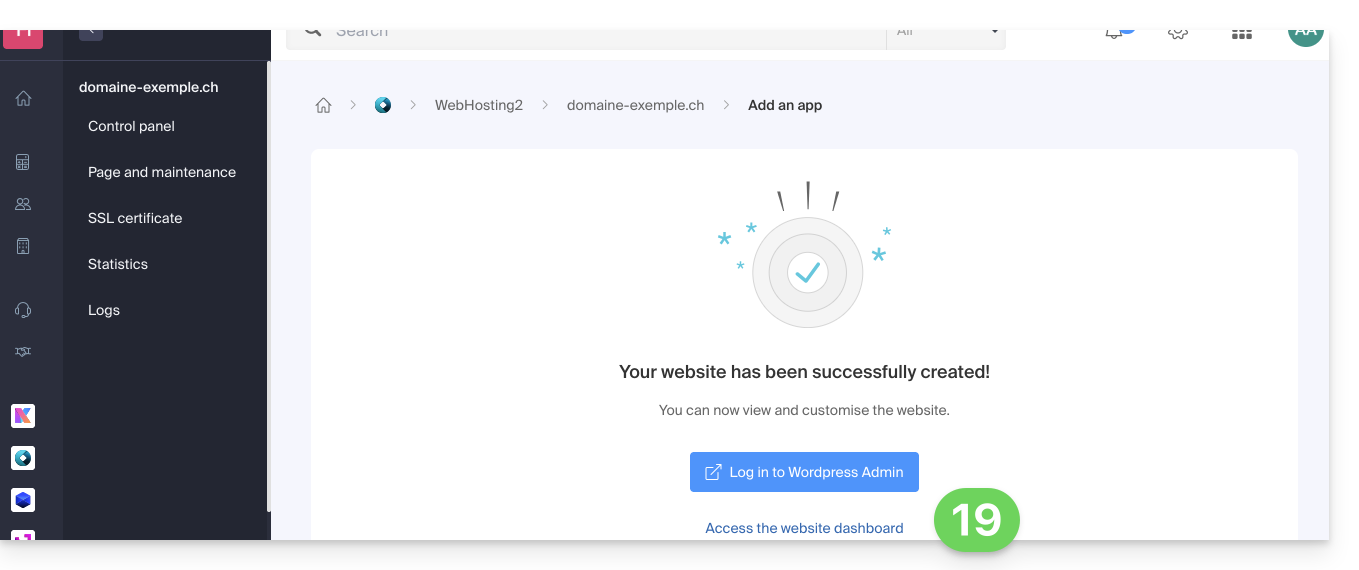
Installare WordPress su un sito esistente vuoto
Per accedere al sito esistente vuoto sull'hosting e installare WordPress:
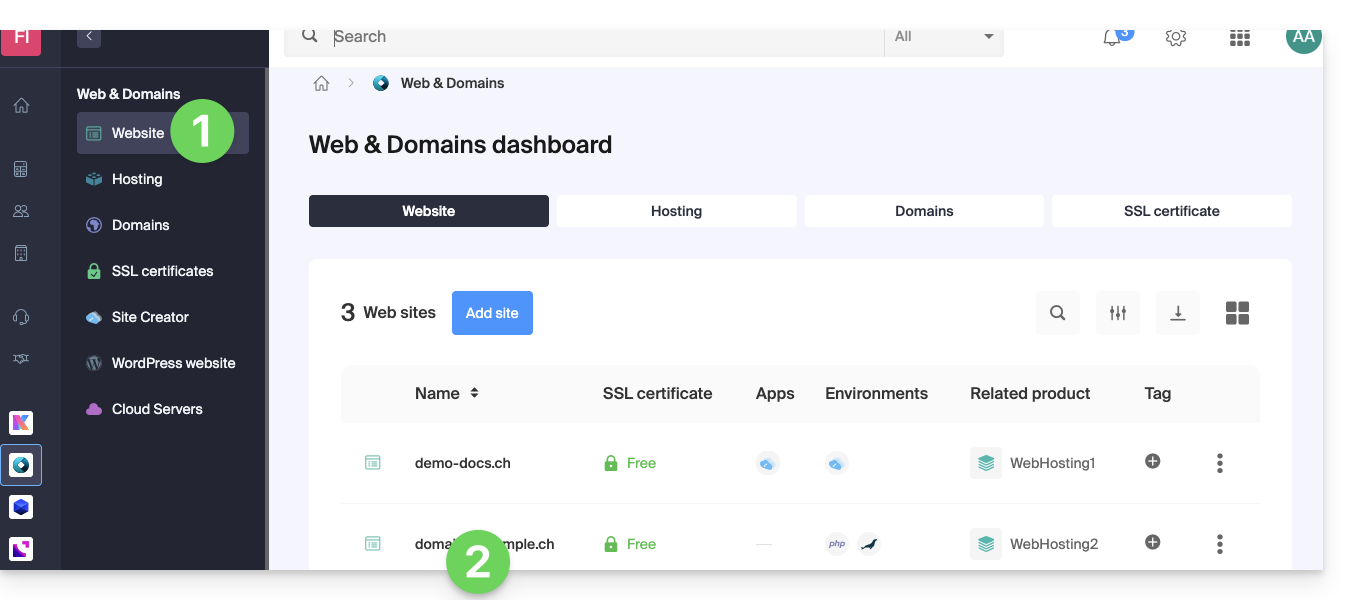
- Clicca qui per accedere alla gestione del tuo sito sul Manager Infomaniak (hai bisogno di aiuto?).
- Clicca direttamente sul nome attribuito al sito interessato:
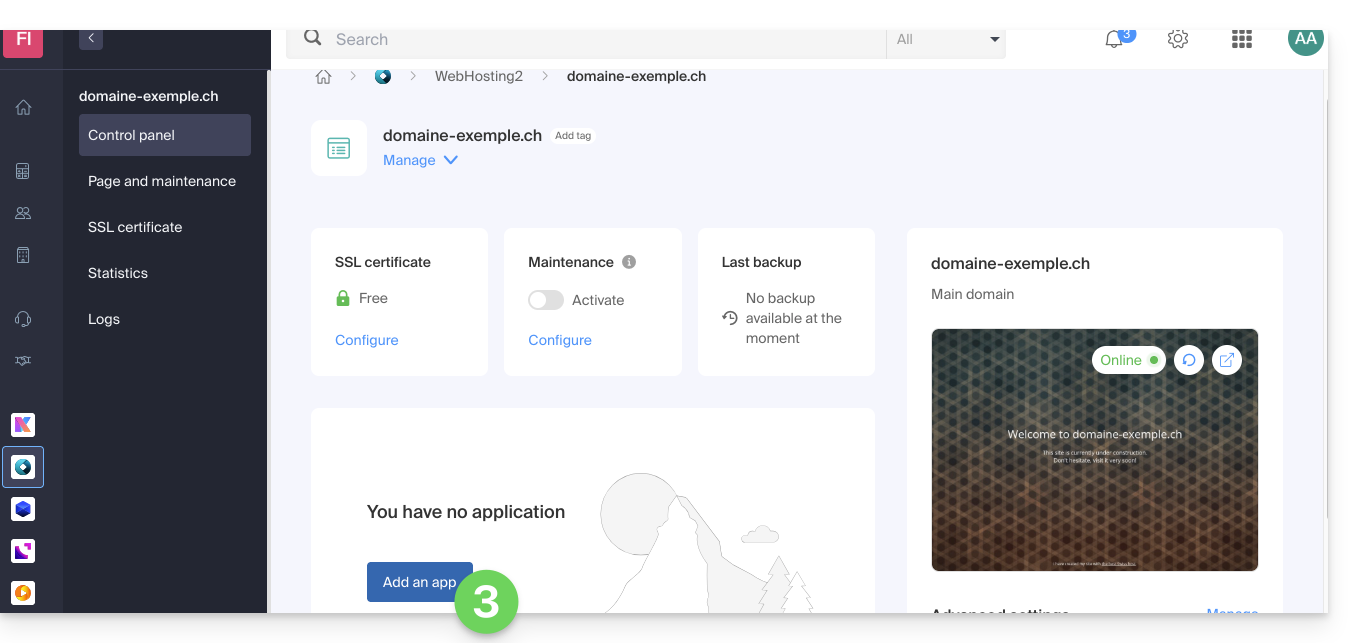
- Clicca sul pulsante per aggiungere un'applicazione:
- Scegli di installare WordPress:
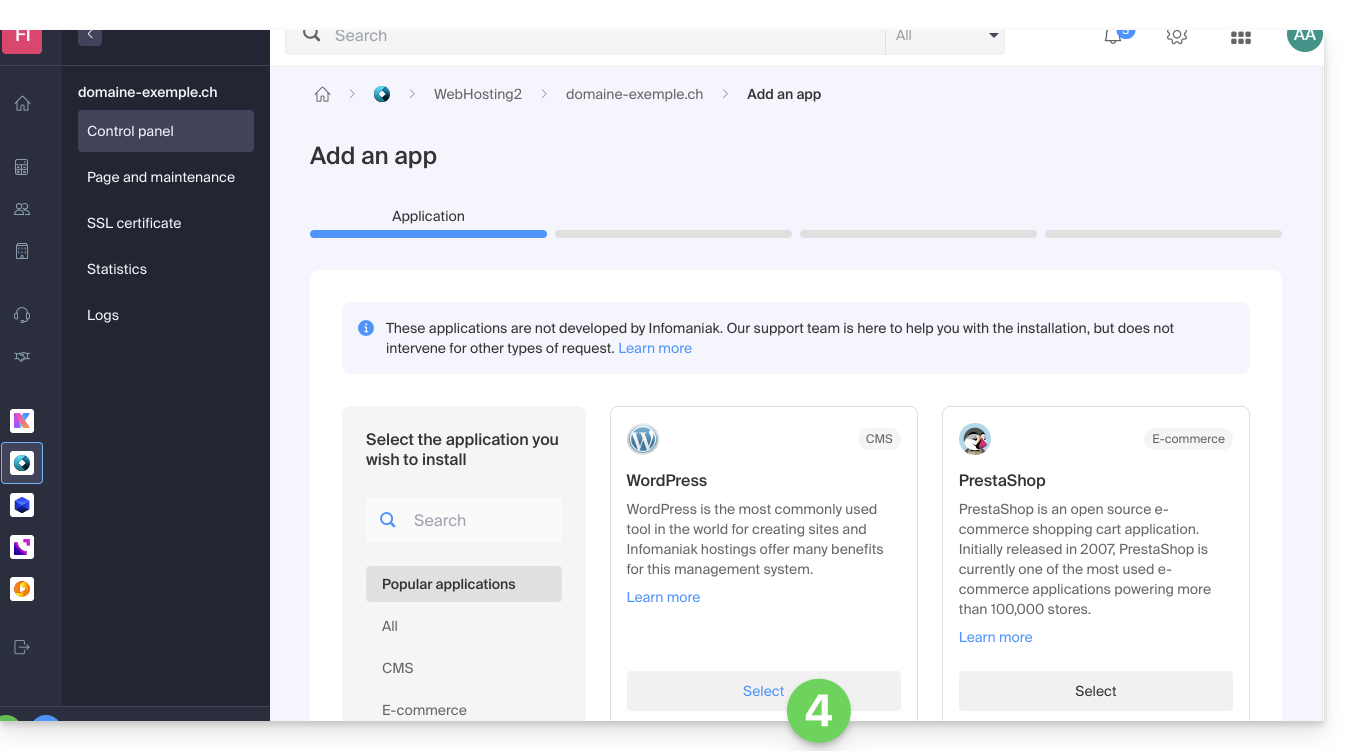
- Clicca sul pulsante Avanti in fondo alla pagina.
- Inserisci le informazioni richieste, ti serviranno per connetterti al pannello di controllo di WordPress (è possibile modificare queste informazioni in qualsiasi momento dopo l'installazione).
- Clicca sul pulsante Avanti:
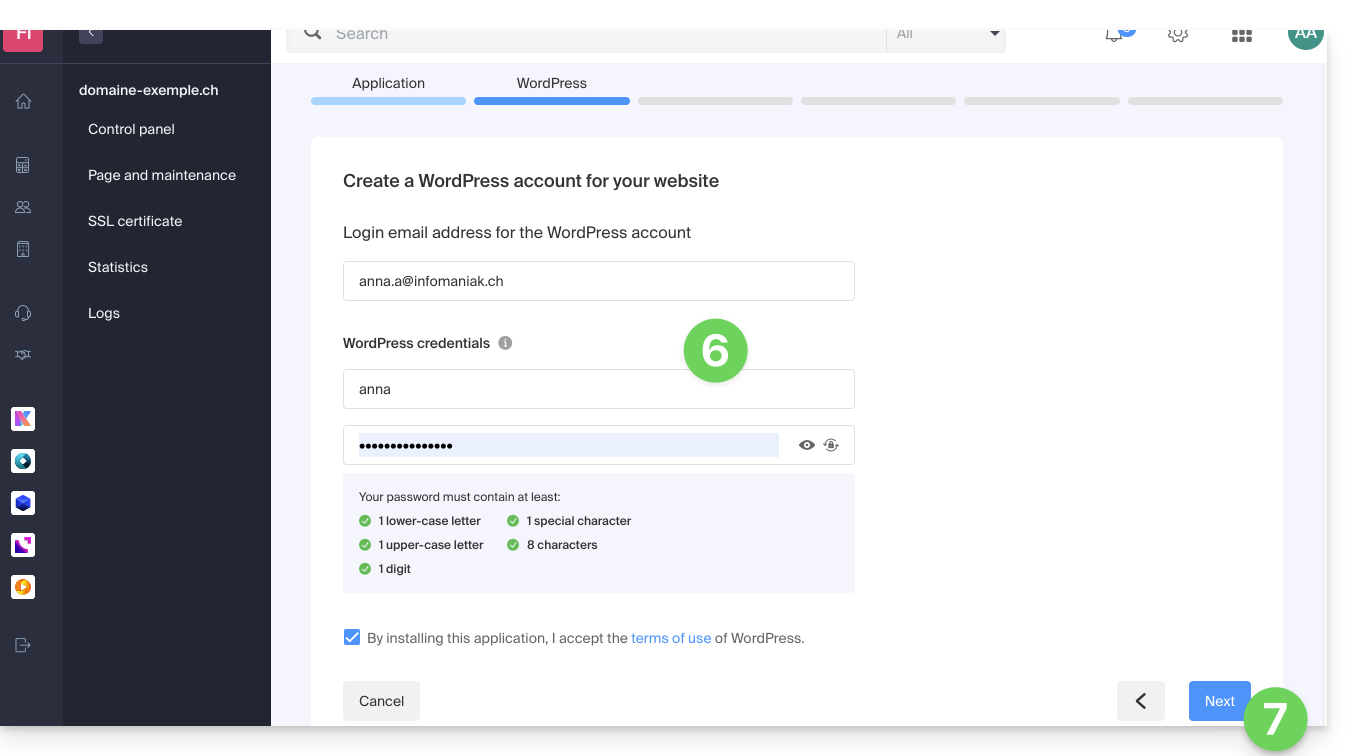
- Continua così come dal punto 12 del capitolo precedente sopra.
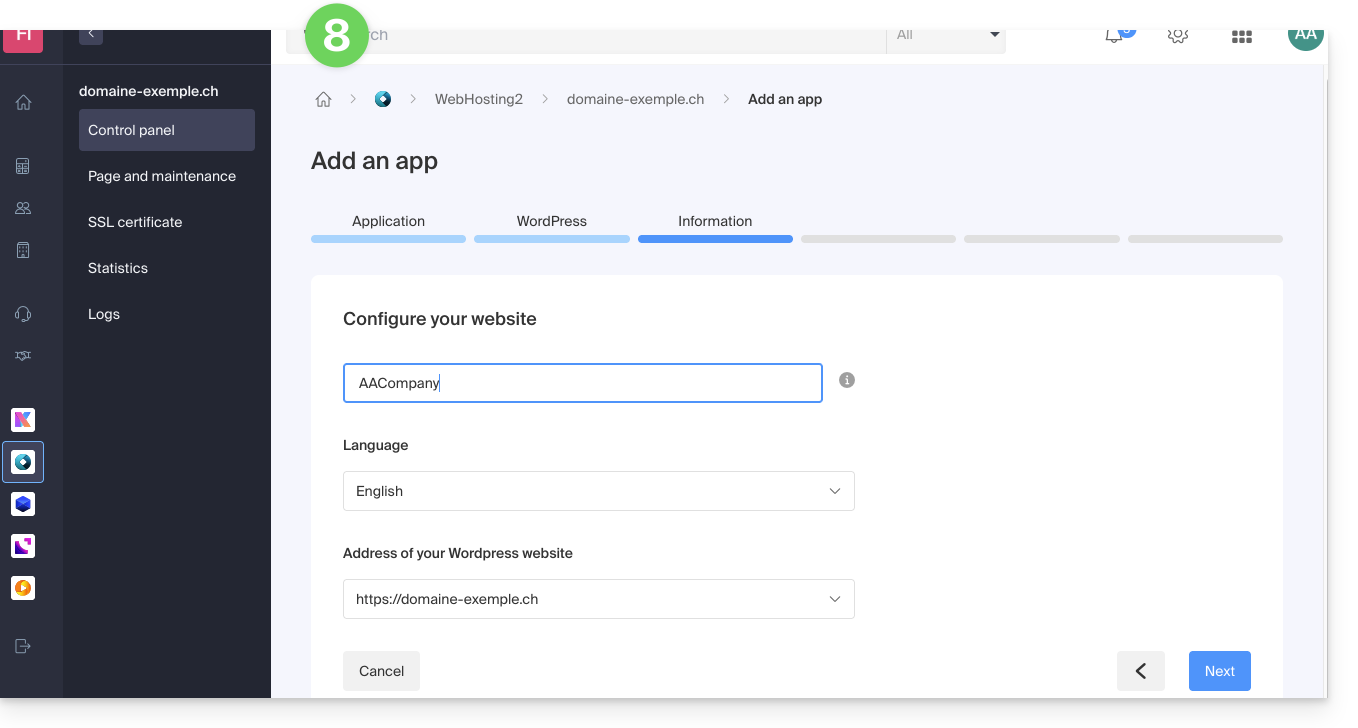
Disinstallare WordPress Infomaniak
Puoi eliminare un sito WordPress:
- eliminando completamente il sito web dall'hosting (e mantenendo o meno i dati di WordPress, database, ecc.)
- mantenendo il sito web sull'hosting ma rimuovendo l'app WordPress…
Opzione 1
- Clicca qui per accedere alla gestione del tuo sito WordPress sul Manager Infomaniak (hai bisogno di aiuto?).
- Clicca sul menu di azione ⋮ situato a destra dell'elemento interessato.
- Clicca su Scollega il sito:
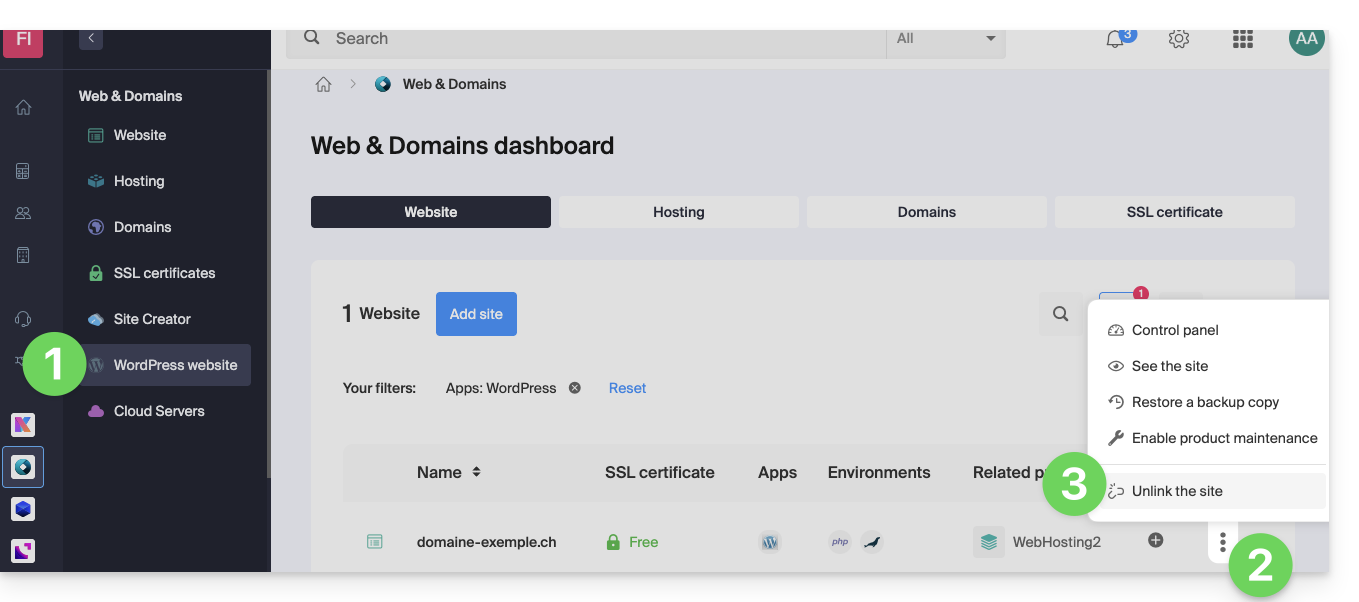
- Scegliete se desiderate cancellare tutto o conservare comunque una traccia dei dati WordPress sul server di hosting:
- Se attivate la casella di controllo, non ci sarà più nulla dal lato Manager (tranne i backup):
e nulla dal lato server: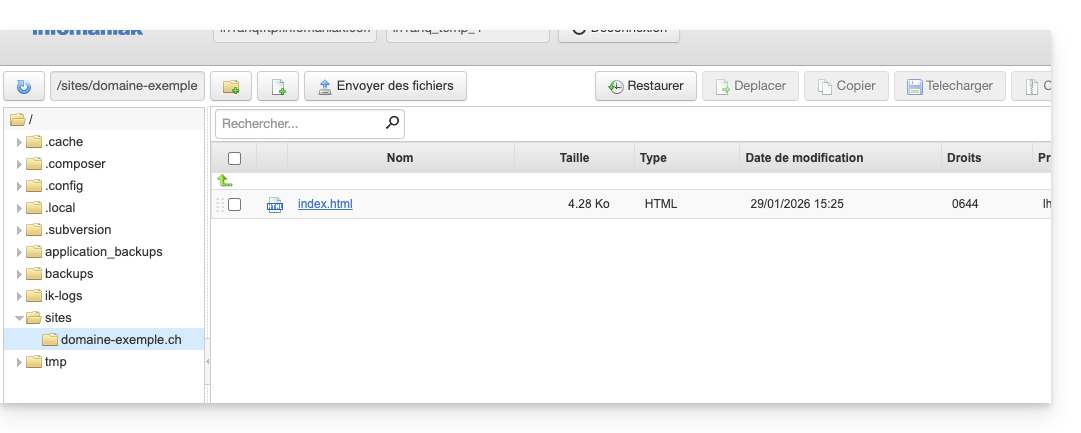
- Se non spuntate la casella, non ci sarà più nulla dal lato Manager (tranne i backup):
ma i file WordPress saranno ancora accessibili sul server: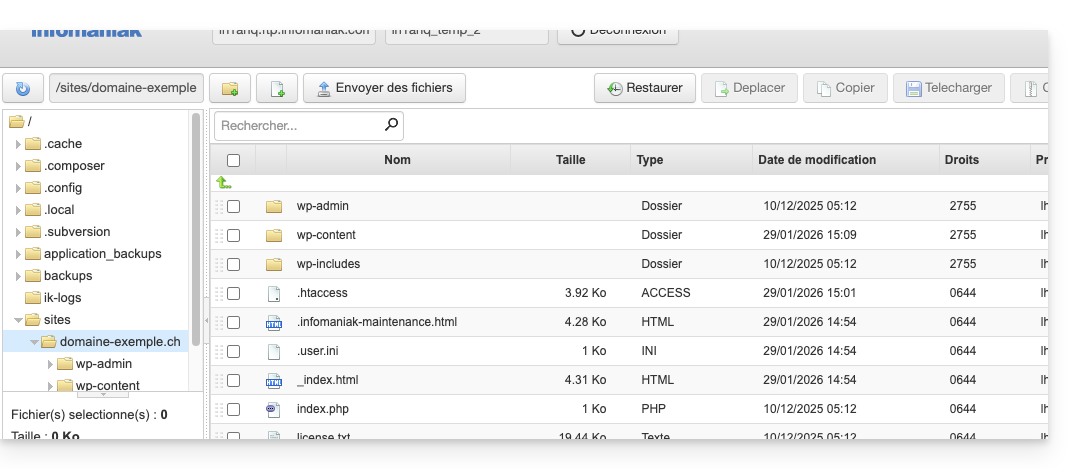
E otterrete un errore se in seguito tentate di reinstallare un nuovo sito WordPress nello stesso posto con lo stesso nome di dominio: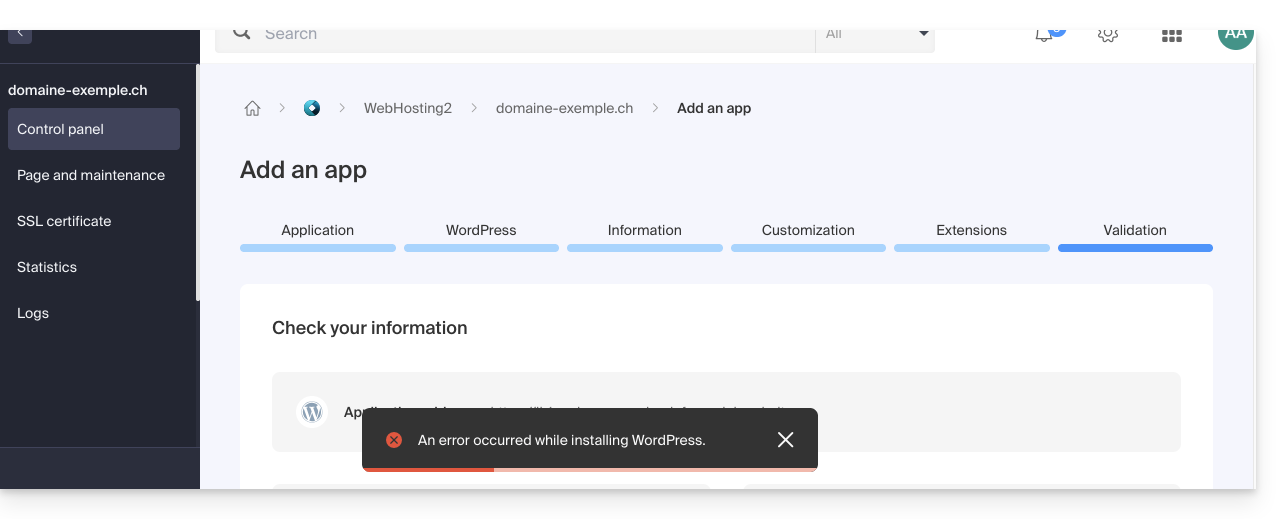
- Se attivate la casella di controllo, non ci sarà più nulla dal lato Manager (tranne i backup):
- Confermate l'eliminazione.
- Cliccate per eliminare e attendete.
Opzione 2
- Clicca qui per accedere alla gestione del tuo sito WordPress sul Manager Infomaniak (hai bisogno di aiuto?).
- Cliccate direttamente sul nome attribuito al sito interessato:
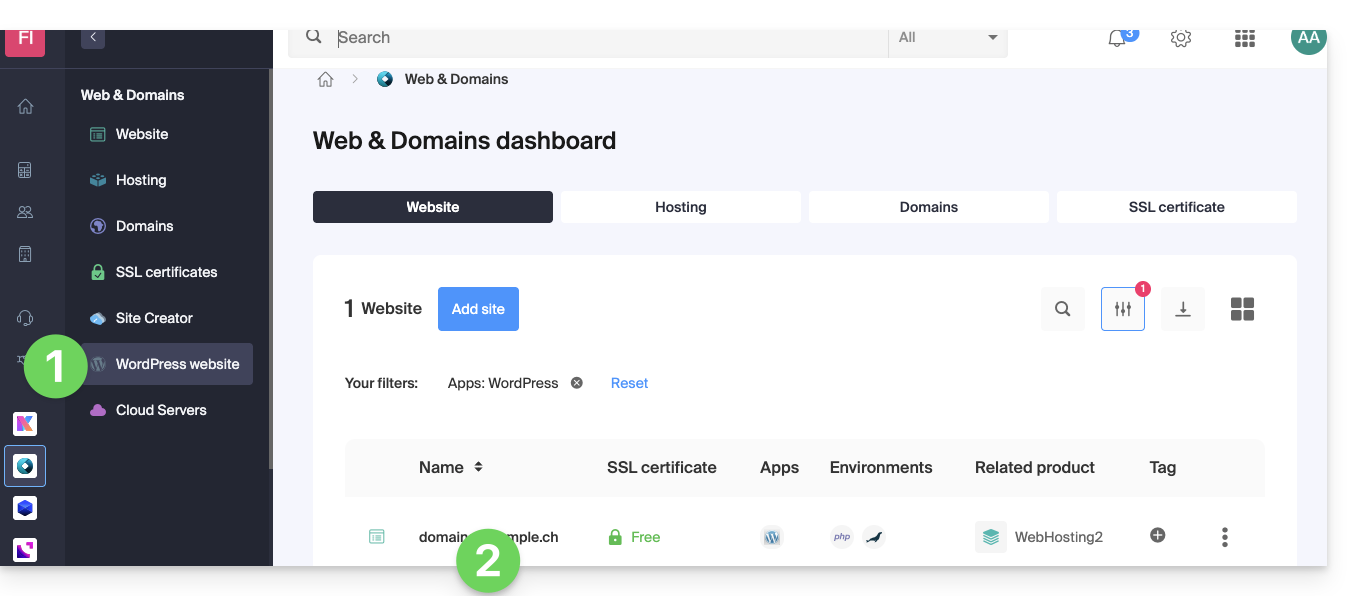
- Clicca sul menu di azione ⋮ situato a destra dell'elemento interessato.
- Cliccate su Elimina app:
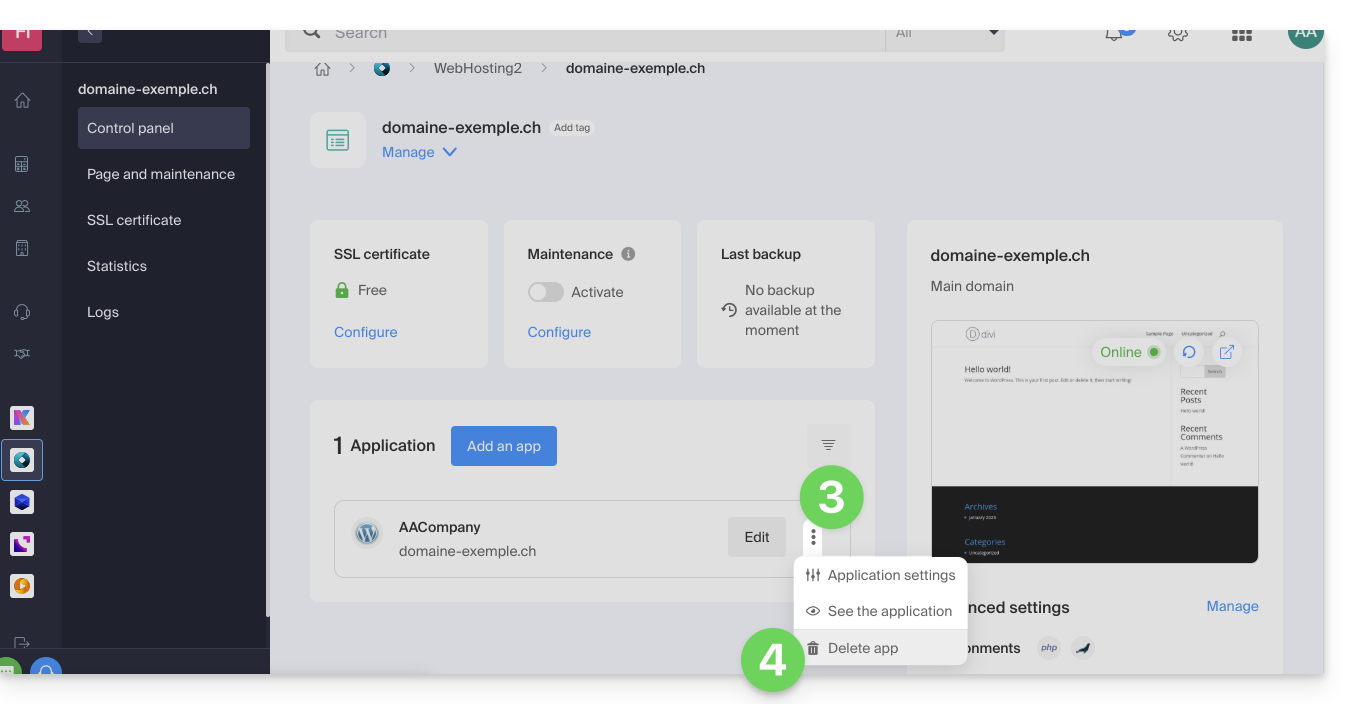
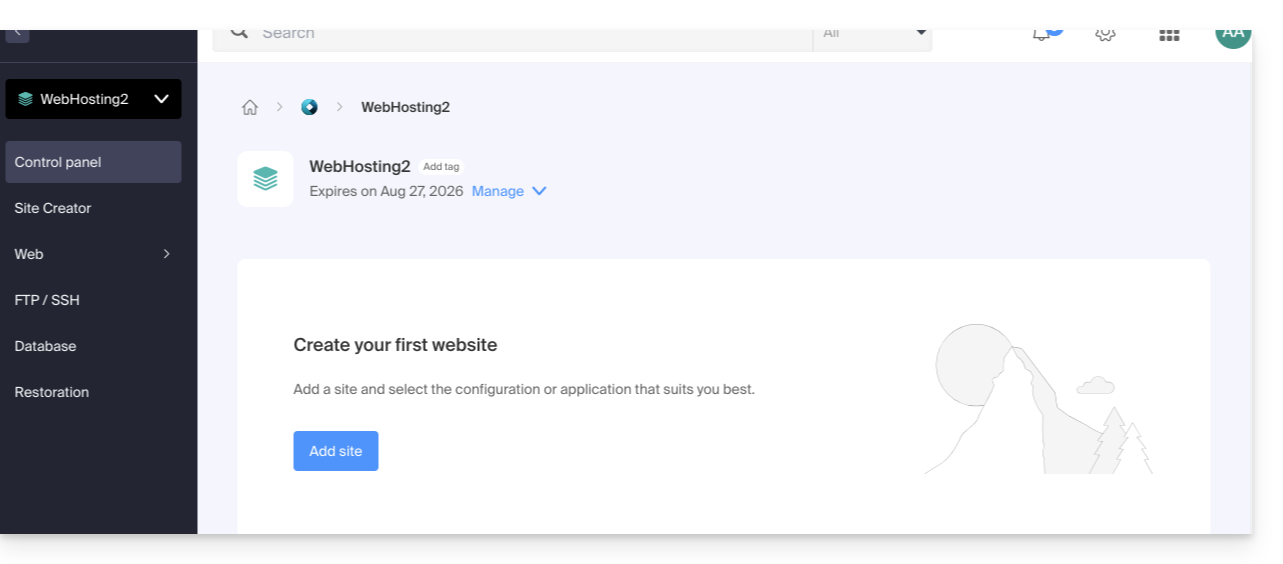
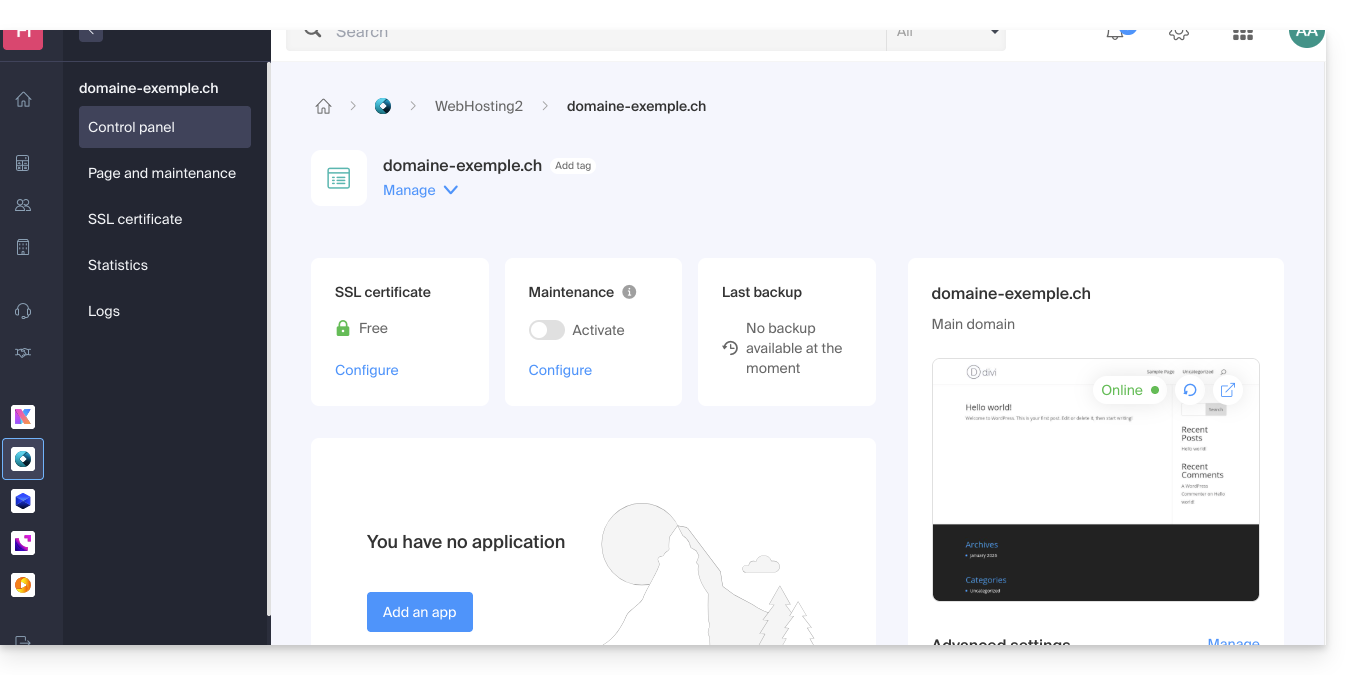
- Confermate l'eliminazione e attendete, il vostro hosting conterrà ancora un sito ma senza applicazione installata:
Scopri di più
Link a questa FAQ:
Questa FAQ è stata utile?
Questa guida spiega come creare un record PTR sugli IP dedicati di VPS Cloud / VPS Lite.
Premessa
- Un record PTR (Pointer Record) è un tipo di record DNS utilizzato per risolvere gli indirizzi IP in nomi di dominio.
- Il record PTR viene utilizzato per associare un indirizzo IP a un nome di dominio o a un sottodominio.
- È l'opposto del record A che viene utilizzato per risolvere i nomi di dominio in indirizzi IP.
Creare un PTR sull'IP del VPS Cloud / VPS Lite
Se hai un VPS Cloud / VPS Lite e desideri creare un record PTR per il tuo indirizzo IP dedicato, ecco le istruzioni da seguire:
- Assicurati che il tuo dominio o sottodominio punti all'indirizzo IP (v4 o v6) del tuo server VPS Cloud / VPS Lite.
- Puoi farlo creando un record A per il tuo dominio o modificando il record esistente in modo che punti all'indirizzo IP del tuo VPS Cloud / VPS Lite.
- Verifica che il tuo dominio punti correttamente all'indirizzo IP del tuo VPS Cloud / VPS Lite (vedi 1).
- Contatta il supporto Infomaniak per richiedere la creazione di un record PTR per il tuo indirizzo IP dedicato.
- Indica l'indirizzo IP del tuo server VPS Cloud / VPS Lite (puoi trovare questo indirizzo IP nel tuo pannello di gestione del server o utilizzando un comando da riga di comando come "
ifconfig" o "ipconfig" a seconda del sistema operativo che utilizzi).
- Indica l'indirizzo IP del tuo server VPS Cloud / VPS Lite (puoi trovare questo indirizzo IP nel tuo pannello di gestione del server o utilizzando un comando da riga di comando come "
- Una volta creato il record PTR, utilizza uno strumento di verifica online per assicurarti che il record PTR punti al tuo dominio o sottodominio.
Link a questa FAQ:
Questa FAQ è stata utile?
Questa guida spiega come gestire la parte logo, intestazione e piè di pagina (footer) in Site Creator Infomaniak.
Prerequisiti
- Accedere a Site Creator:
- Clicca qui per accedere alla gestione del tuo prodotto su Manager Infomaniak (hai bisogno di aiuto?).
- Clicca direttamente sul nome attribuito al Site Creator interessato.
- Clicca sul pulsante Modifica il mio sito per avviare l'editor:

Aggiungere un logo del sito web
Una volta in Site Creator:
- Clicca sul pulsante Impostazioni nella barra laterale sinistra.
- Clicca su Logo/titolo.
- Carica un'immagine e scegli se il nome del sito deve essere visualizzato anche accanto.
- Salva le modifiche:
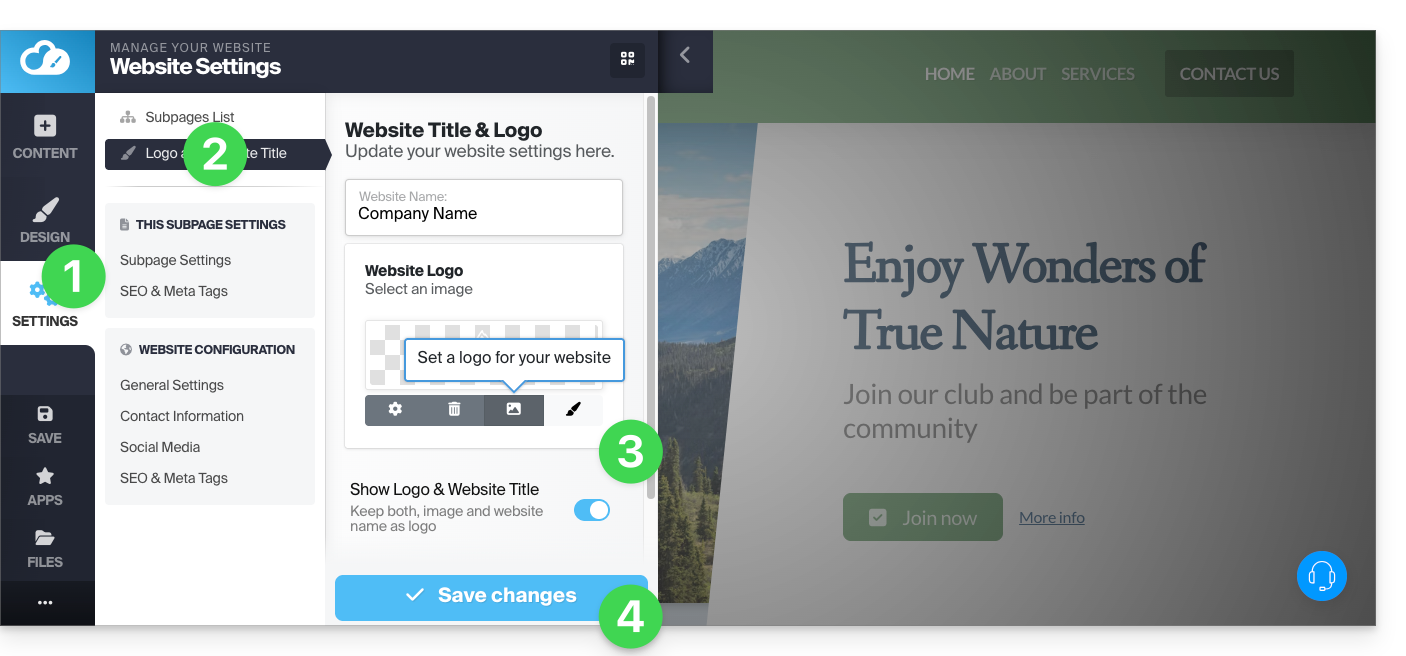
Impostazioni del logo
- Clicca sul pulsante Design nella barra laterale sinistra.
- Clicca su Menu Designer.
- Clicca su Titolo/logo.
- Poi regola spaziature e colori.
- Salva le modifiche:
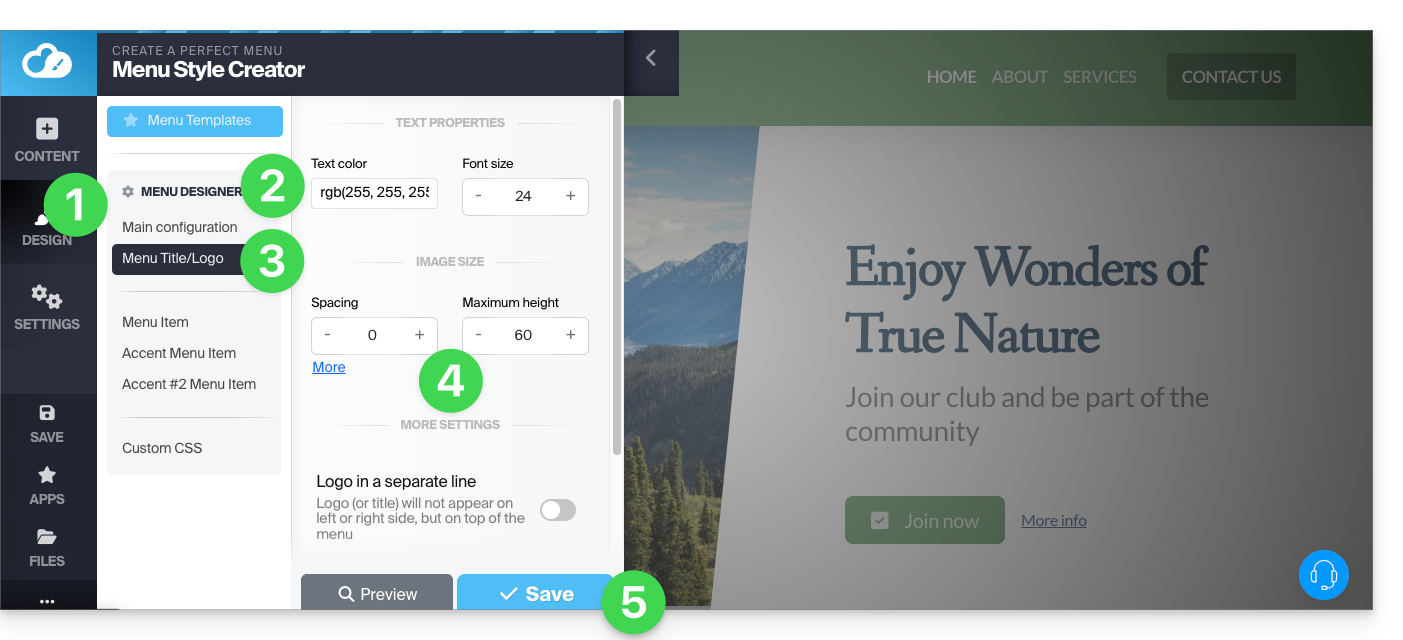
Visualizzazione del logo al centro
Nella stessa posizione di sopra (puoi accedervi anche passando con il mouse sull'intestazione e il suo logo), attiva l'opzione per visualizzare il logo su una riga separata che centrerà il logo del sito:
Nascondere il logo (+ intestazione e piè di pagina)
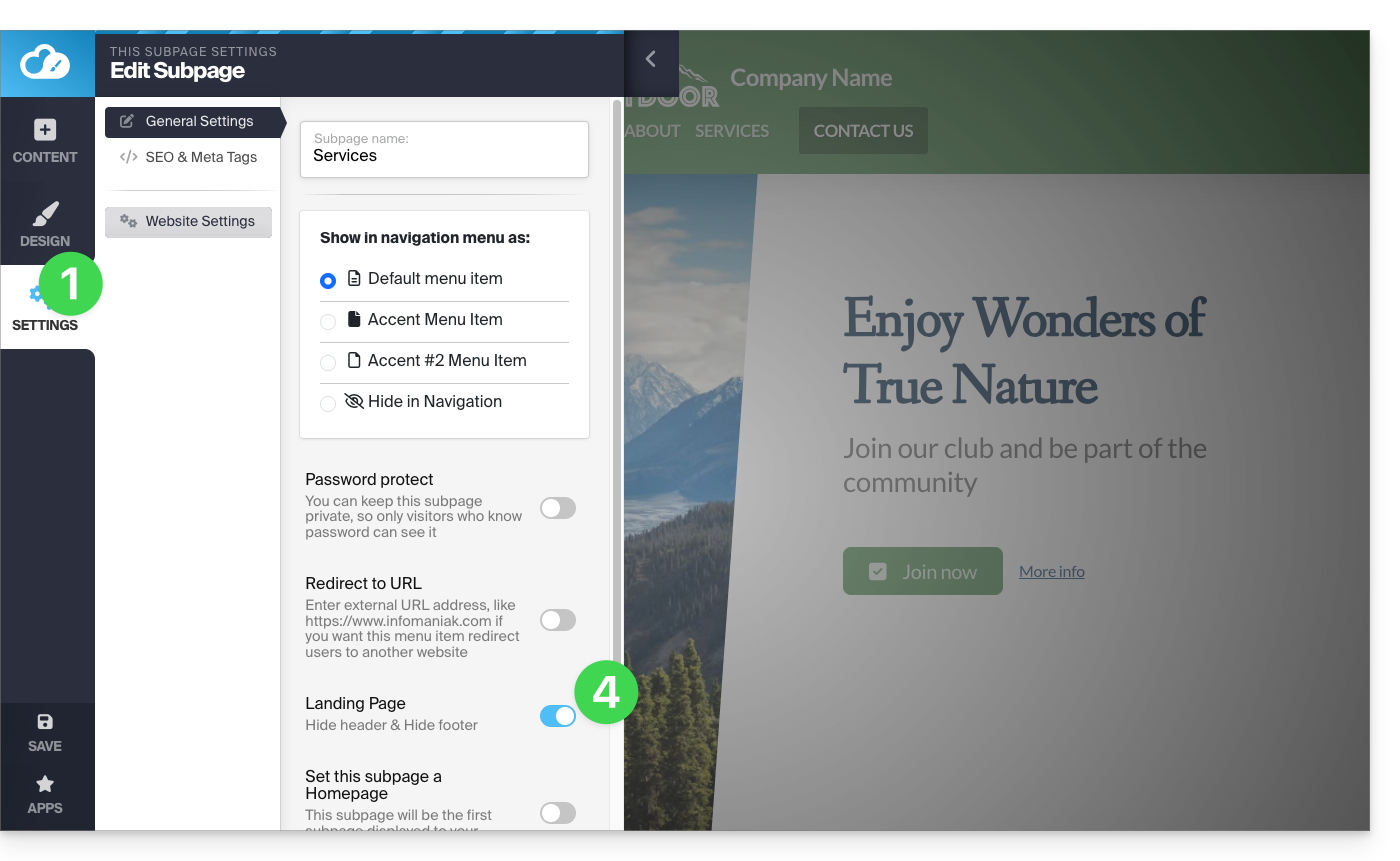
Per creare una pagina senza logo che non avrà né intestazione (quindi nessun menu visualizzato) né piè di pagina, è necessario definirla come Pagina iniziale (ovvero "Landing page"; attenzione, ciò non modifica l'ordine delle pagine) grazie a un pulsante che si trova qui:
- Clicca sul pulsante Impostazioni nella barra laterale sinistra.
- Fai clic su Elenco delle pagine.
- Passa con il mouse su una pagina nell'albero esistente e fai clic sull'icona della ruota dentata che appare al passaggio del mouse.
- Attiva l'opzione in basso "Pagina iniziale" per nascondere intestazioni e piè di pagina:
Link a questa FAQ:
Questa FAQ è stata utile?
Questa guida dettaglia l'uso di script Perl o Python sugli hosting Infomaniak e la gestione dei loro moduli.
Prerequisiti
- Hosting Web condivisi: il modulo CGI non è più disponibile; l'esecuzione di script Perl e Python non è quindi supportata.
- È necessario migrare verso un Server Cloud.
- Server Cloud Managed: per beneficiare delle ultime tecnologie, è possibile aggiornare il proprio Server Cloud.
Configurazione Web (Apache/CGI)
Per eseguire script Python o Perl tramite Apache su Server Cloud, l'interpretazione dei file con le estensioni .py e .pl non è attiva di default.
Utilizzando il tuo software/client FTP o il Web FTP, aggiungi e adatta la direttiva seguente nel file .htaccess situato nella cartella contenente i tuoi script:
AddHandler cgi-script .pl .cgi .py
Options +ExecCGI
Installazione di moduli aggiuntivi
Su un Server Cloud, hai la possibilità di installare librerie di terze parti non presenti di default.
Python
- L'installazione avviene tramite
PIP, che è un gestore di pacchetti utilizzato per installare e gestire pacchetti scritti in Python. - Infomaniak propone
PIPePIP3tramite lo strumento Fast Installer. - Una volta installato PIP, potrai installare moduli Python specificando
--userdurante il comando. Ad esempio: pip3 install mysql-connector-python --user
Perl
- L'aggiunta di moduli Perl avviene anch'essa tramite SSH (console). È necessario installarli nella directory dell'utente e definirne il percorso completo all'interno degli script.
Informazioni tecniche importanti
- Percorso dell'interprete (Path):
/usr/bin/python - Estensioni: Gli script devono avere l'estensione
.pl,.cgio.py. - Limitazioni: Il modulo
mod_pythonnon è supportato.
Risoluzione degli errori (CGIWrap)
Se si incontra l'errore seguente durante il caricamento di un'immagine:
CGIWrap Error: Execution of this script not permitted
Request Data:Extra Path Info: /dossier/.../image.PL.12.34.gif
Il server interpreta il file come uno script perché contiene ".PL" (o .PY) nel suo nome.
<Soluzione: Rinominare semplicemente il file per rimuovere questa menzione (esempio: image-12-34.gif).
Link a questa FAQ:
Questa FAQ è stata utile?