Base di conoscenze
1 000 FAQ, 500 tutorial e video esplicativi. Qui ci sono delle soluzioni!
Questa guida spiega come allegare file e/o immagini alle e-mail inviate tramite l'app web Mail di Infomaniak (servizio online ksuite.infomaniak.com/mail), la soluzione online completa per leggere e gestire le tue e-mail.
Introduzione
- Consulta questa guida relativa ai limiti di invio di email/allegati.
Allegare file dal computer al tuo messaggio
Per aggiungere un allegato presente sul tuo computer:
- Clicca qui per accedere all'app web Mail di Infomaniak (servizio online ksuite.infomaniak.com/mail).
- Fare clic su Nuovo messaggio.
- Fare clic sull'icona a forma di graffetta Allega un file:
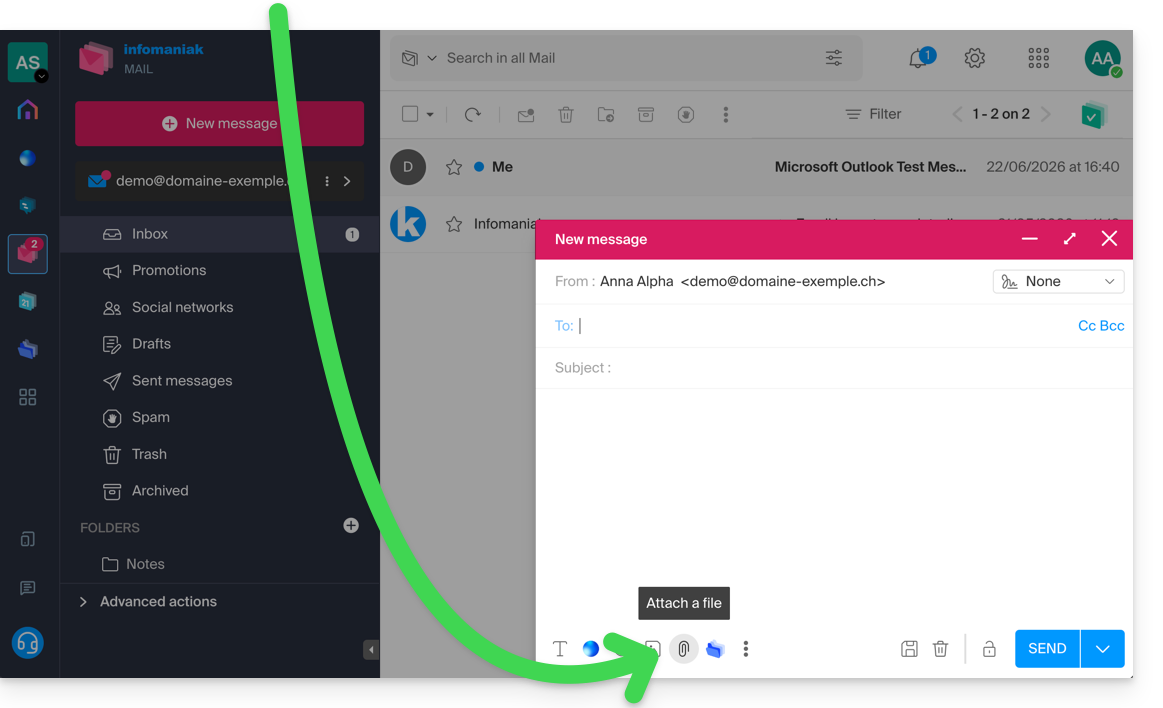
- Esplora le cartelle per selezionare i file da allegare al messaggio:
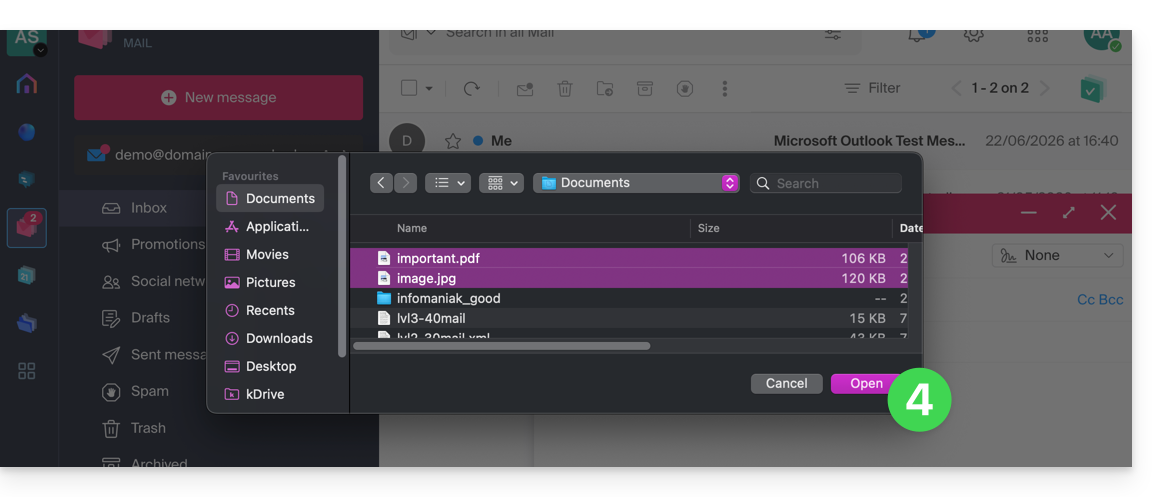
- Con l'app web Mail di Infomaniak (servizio online ksuite.infomaniak.com/mail), la dimensione massima degli allegati è di 25 MB.
- Oltre tale limite e fino a un massimo di 3 GB, viene generato un link SwissTransfer e integrato nel tuo messaggio: i dati vengono archiviati in Svizzera nel cloud di Infomaniak e i tuoi destinatari potranno utilizzare questo link per scaricare facilmente gli allegati per un periodo di tempo predefinito.
- Oltre i 3 GB (fino a 50 GB), si consiglia di utilizzare sempre SwissTransfer per l'invio dei file.
- Con l'app web Mail di Infomaniak (servizio online ksuite.infomaniak.com/mail), la dimensione massima degli allegati è di 25 MB.
Allegare file kDrive al tuo messaggio
Per aggiungere un allegato esistente su kDrive:
- Clicca qui per accedere all'app web Mail di Infomaniak (servizio online ksuite.infomaniak.com/mail).
- Fare clic su Nuovo messaggio.
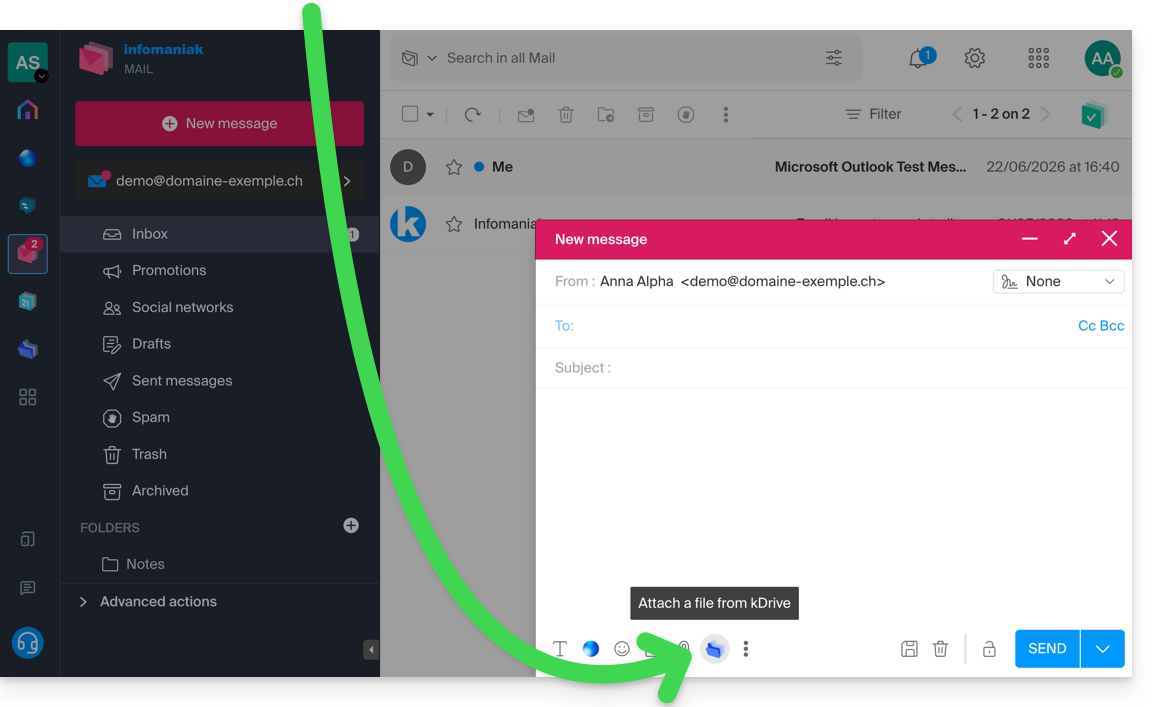
- Fare clic sull'icona della cartella kDrive per navigare tra le posizioni; selezionare i file kDrive da allegare al messaggio:
- Una volta individuati e aggiunti i dati (se necessario, modificare il kDrive selezionato tramite il menu a tendina), selezionare l'opzione Allegato a destra (per allegare i file di kDrive al messaggio anziché inviare un semplice link ai file) e quindi fare clic sul pulsante Inserisci:
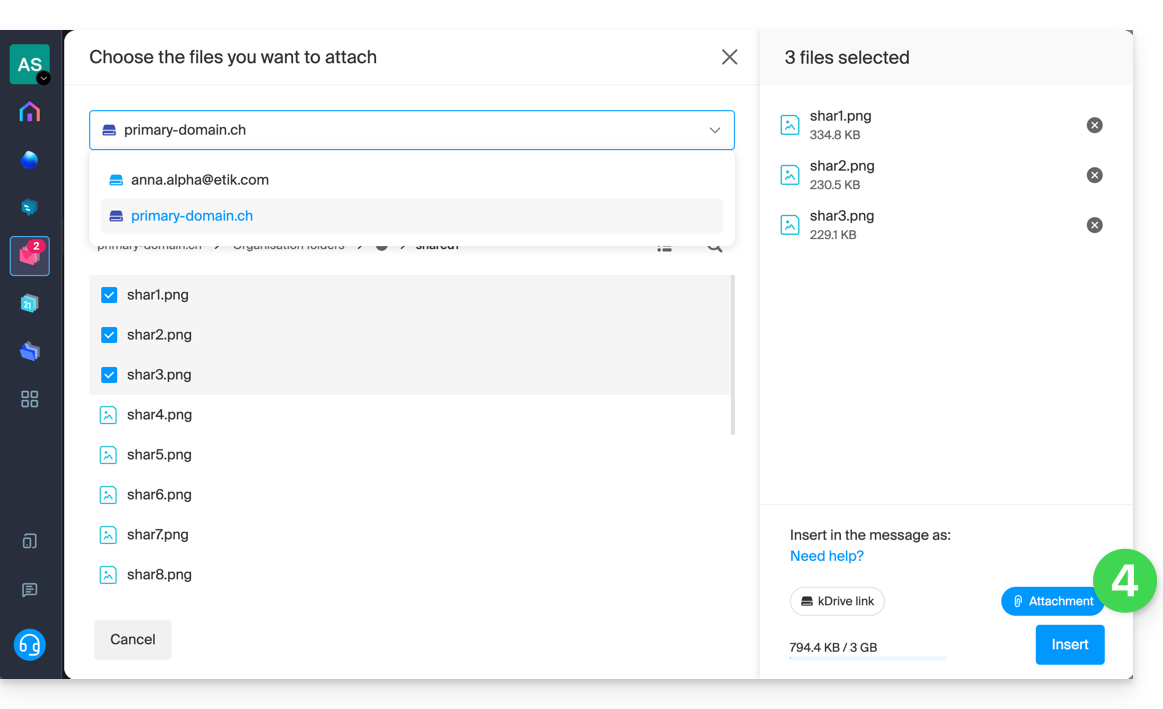
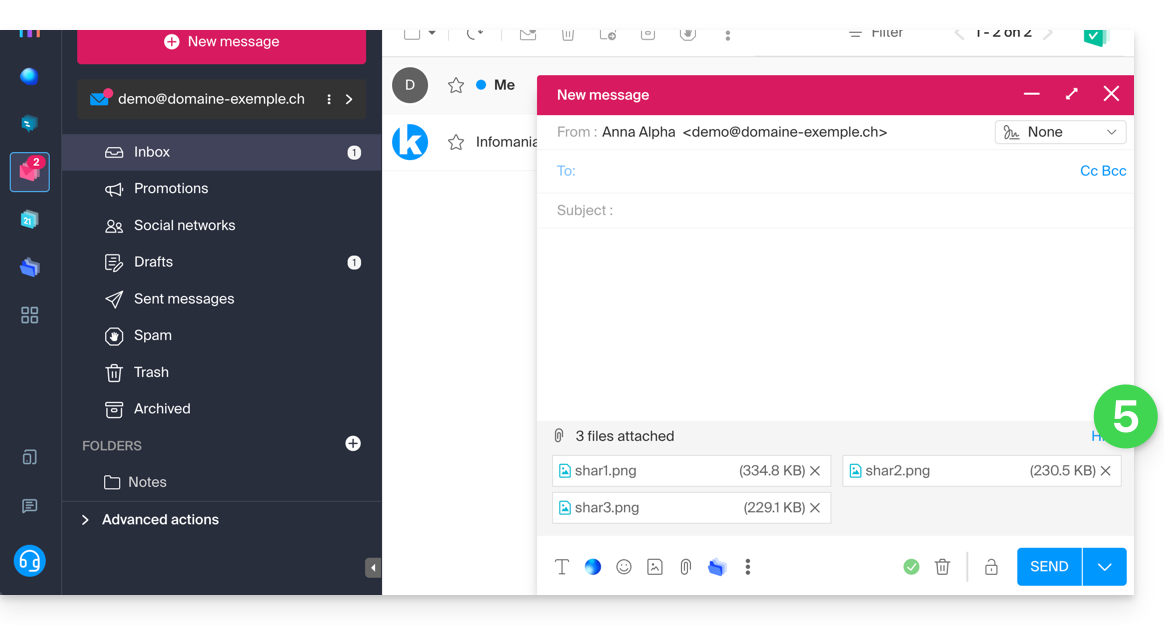
- I file selezionati vengono aggiunti al messaggio:
Inserire un'immagine nel corpo del messaggio
Per aggiungere un'immagine al messaggio (ad esempio, nel mezzo del testo del messaggio), sono disponibili 2 opzioni:
- Trascina l'immagine nell'area di inserimento(le immagini di dimensioni superiori a 10 MB non verranno visualizzate, ma saranno allegate).
- … oppure fate clic sull'icona che rappresenta un paesaggio:
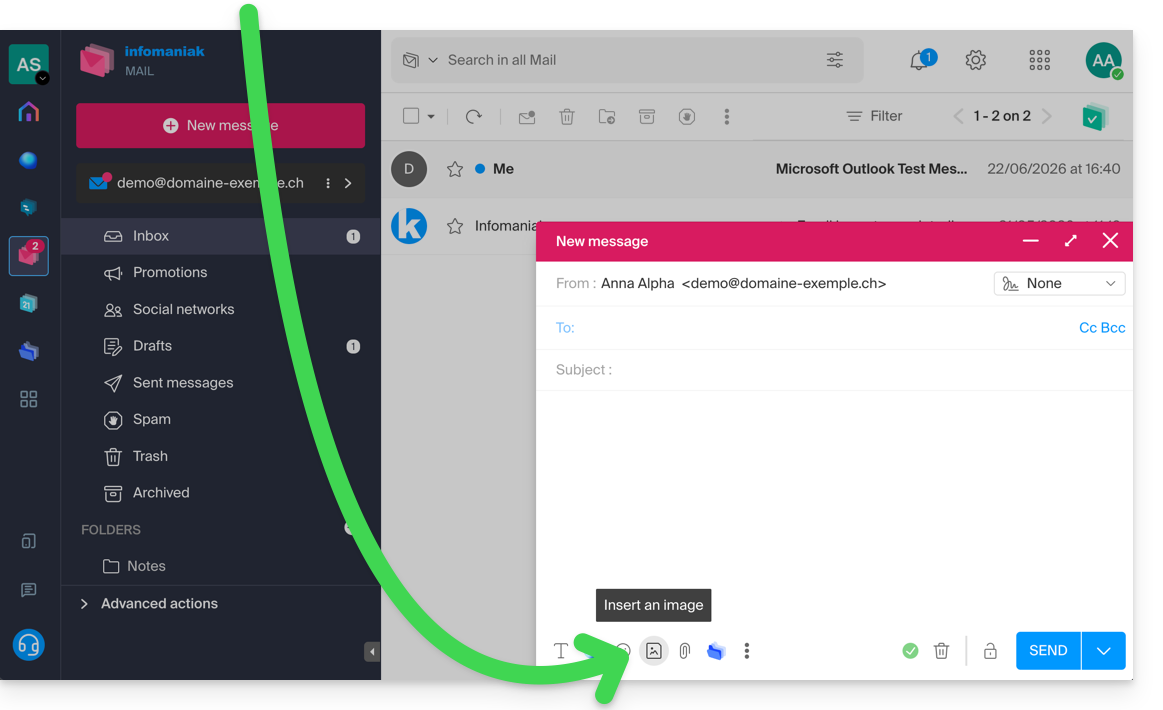
- quindi:
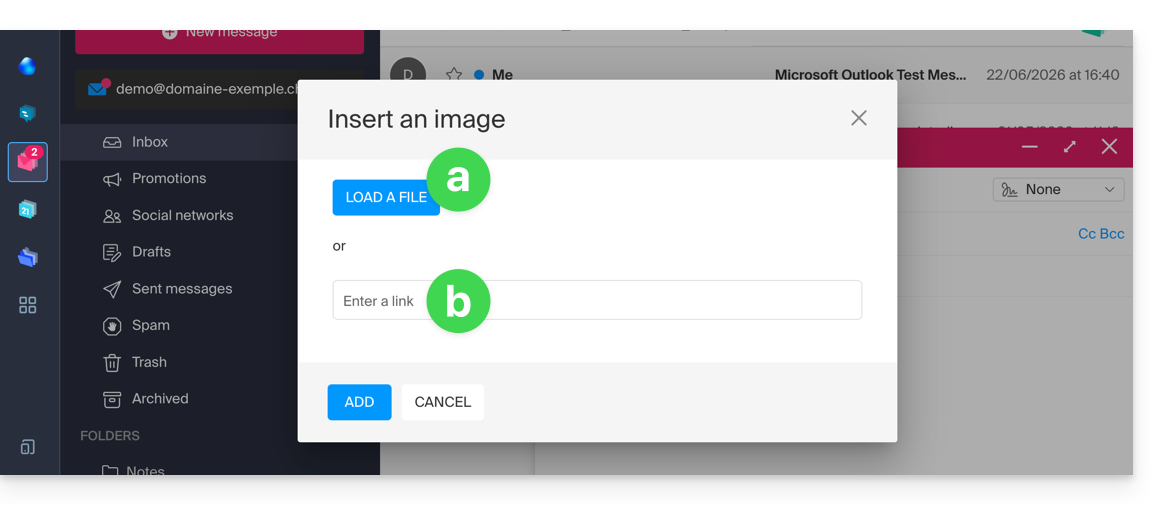
- Fate clic sul pulsante per caricare un'immagine (in questo modo potrete selezionarla nella posizione desiderata e inserirla nel corpo del messaggio)…
- … oppure inserite l'URL dell'immagine che desiderate includere dinamicamente; l'immagine deve essere presente su Internet (potete utilizzare il Web FTP per caricare l'immagine sul vostro spazio di hosting, se ne possedete uno) e deve essere ancora presente al momento della visualizzazione del messaggio da parte del destinatario.
- Fare clic sul pulsante per aggiungere l'immagine.
Link a questa FAQ: https://faq.infomaniak.com/1697
Questa FAQ è stata utile?
Questa guida spiega come creare e aggiungere automaticamente una firma ai messaggi inviati dall'app web Mail di Infomaniak (servizio online ksuite.infomaniak.com/mail).
Consulta questa altra guida relativa ai limiti dell'offerta my kSuite.
Premessa
- La firma sarà visibile anche quando invierai messaggi tramite l'app Infomaniak Mail (iOS / Android).
- Non sarà presente con un altro metodo di invio (ad esempio, un software come Outlook).
- Inoltre, non viene aggiunta ai messaggi della segreteria telefonica; è necessario aggiungerla direttamente nel messaggio di assenza.
- È possibile aggiungere una o più firme da Mail e dal Manager, dove vengono gestiti tutti gli indirizzi di un servizio di posta; scegli quale firma utilizzare quando si invia un messaggio.
Accedere alle firme dall'app Web Mail di Infomaniak
Prerequisiti
- È necessario disporre del permesso di gestire le firme: se si è stati invitati su l'app Web Mail di Infomaniak (servizio online ksuite.infomaniak.com/mail)per gestire il tuo indirizzo, è possibile che l'amministratore del servizio Mail ti abbia ha rimosso questo diritto dal suo account amministratore.
Per accedere alla gestione delle firme:
- Clicca qui per accedere all'app web Mail di Infomaniak (servizio online ksuite.infomaniak.com/mail).
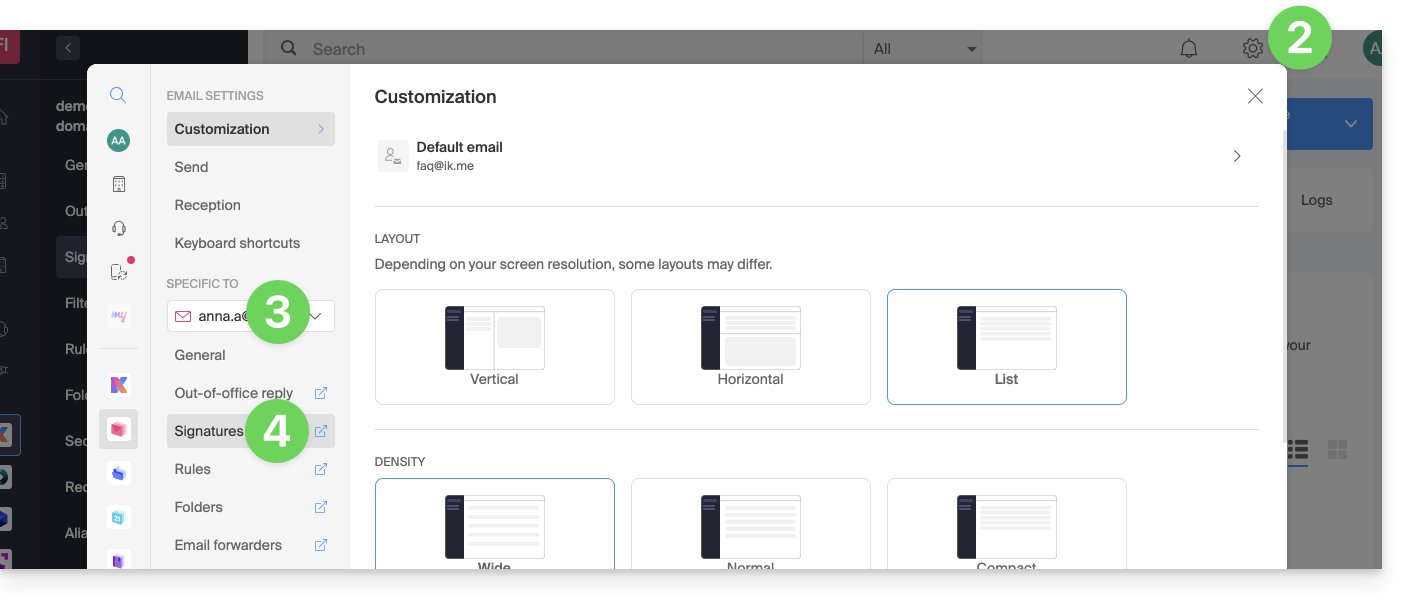
- Clicca sull'icona Impostazioni in alto a destra dell'interfaccia.
- Verifica o seleziona l'indirizzo email interessato dal menu a tendina nel menu laterale sinistro.
- Fai clic su Firme:
Accedere alle firme tramite il servizio di posta
Per accedere al servizio di posta e gestire le firme:
- Clicca qui per accedere alla gestione del tuo prodotto tramite il pannello di controllo Infomaniak (hai bisogno di aiuto?).
- Clicca direttamente sul nome assegnato al prodotto in questione.
- Fare clic sull'indirizzo email interessato nella tabella visualizzata.
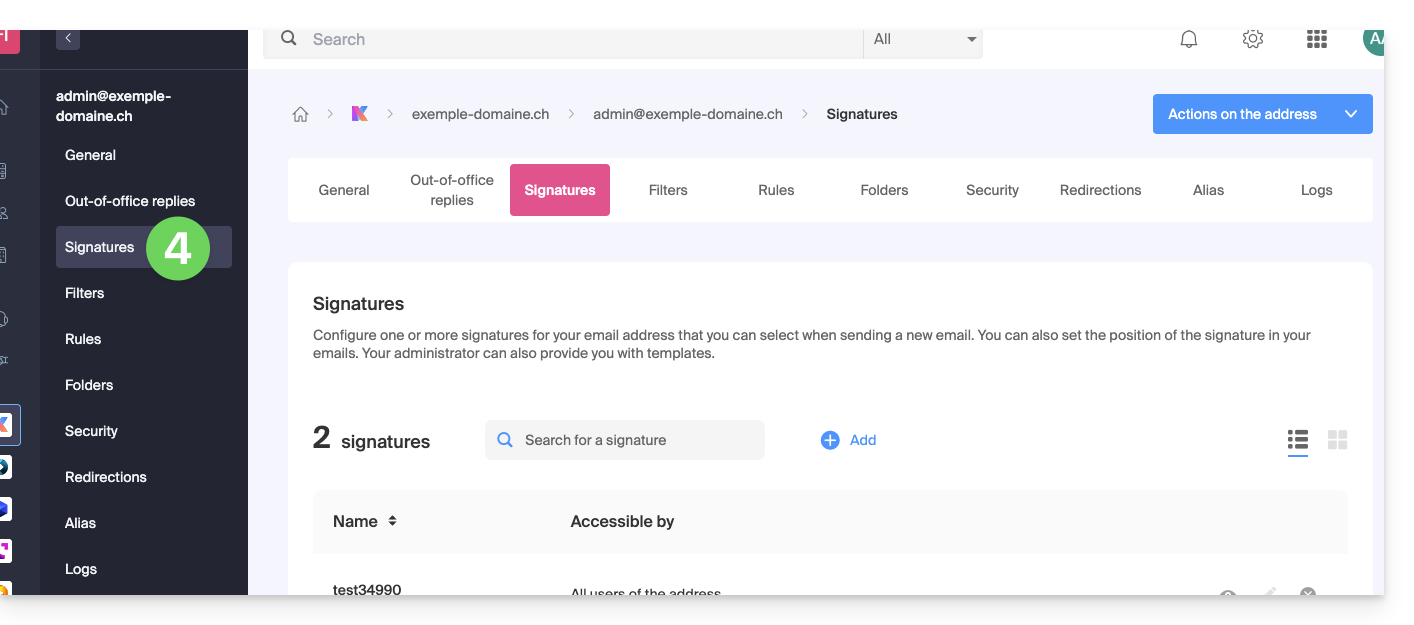
- Fare clic su Firme nel menu laterale sinistro:
Creare e modificare la firma
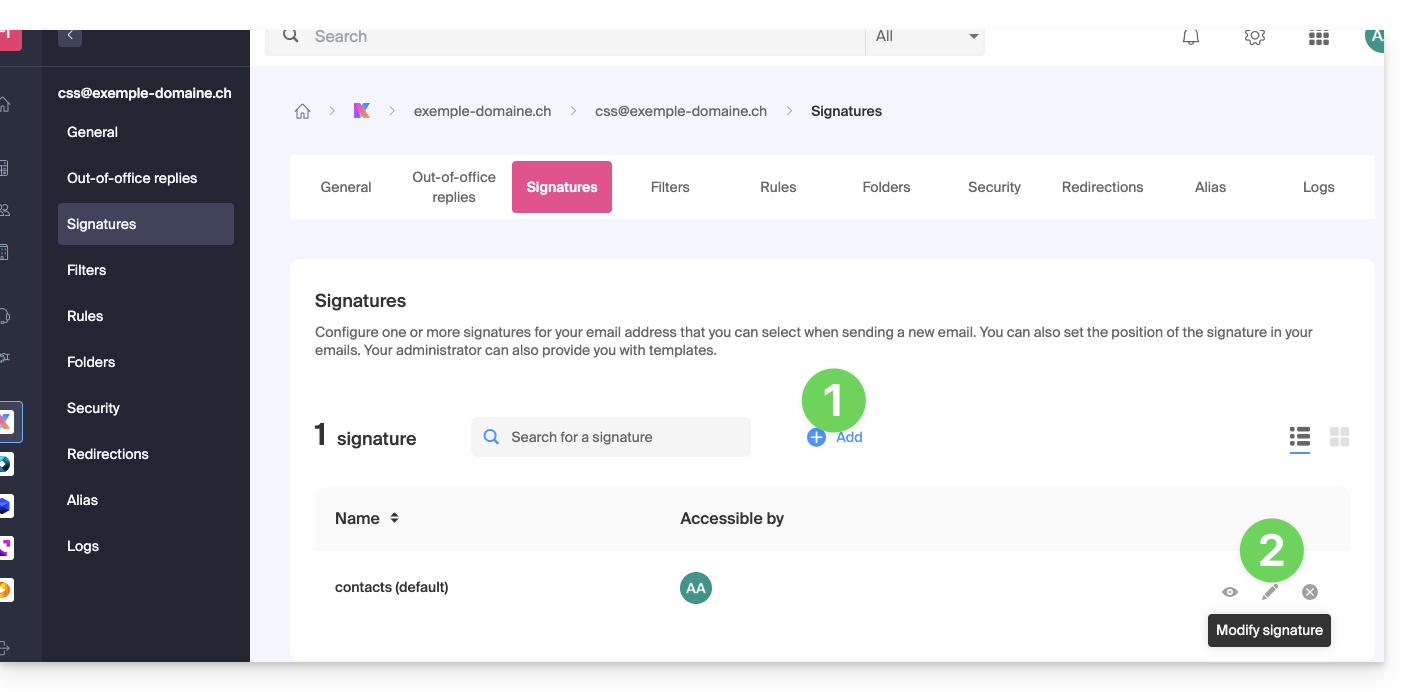
Sono disponibili due opzioni:
- Fare clic su Aggiungi per creare una nuova firma.
- Fare clic sull'icona matita ✎ accanto a una firma esistente per modificarla.
Successivamente:
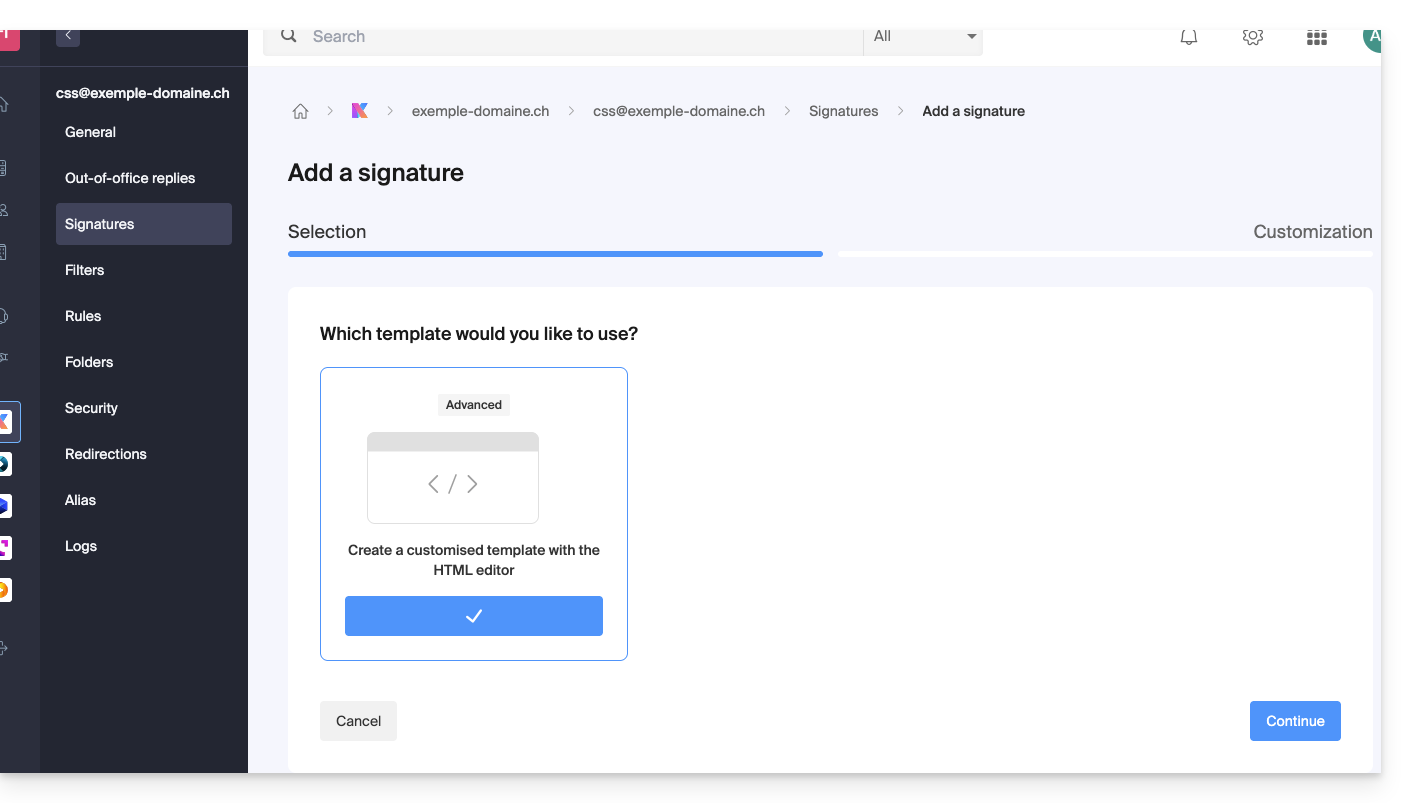
- Scegli un modello esistente o creane uno nuovo:
- Assegna un nome alla firma.
- Specifica un nome per la tua identità (verrà visualizzato accanto al tuo indirizzo email nei messaggi ricevuti dai tuoi corrispondenti).
- Crea il contenuto della firma nell'area apposita (consulta di seguito le opzioni di formattazione).
- Scegli se condividere o meno la firma con tutti gli utenti dell'indirizzo Mail.
- Fare clic su Impostazioni avanzate per scegliere dove inserire la firma: prima del messaggio (cioè nell'intestazione) o dopo il messaggio (cioè come firma).
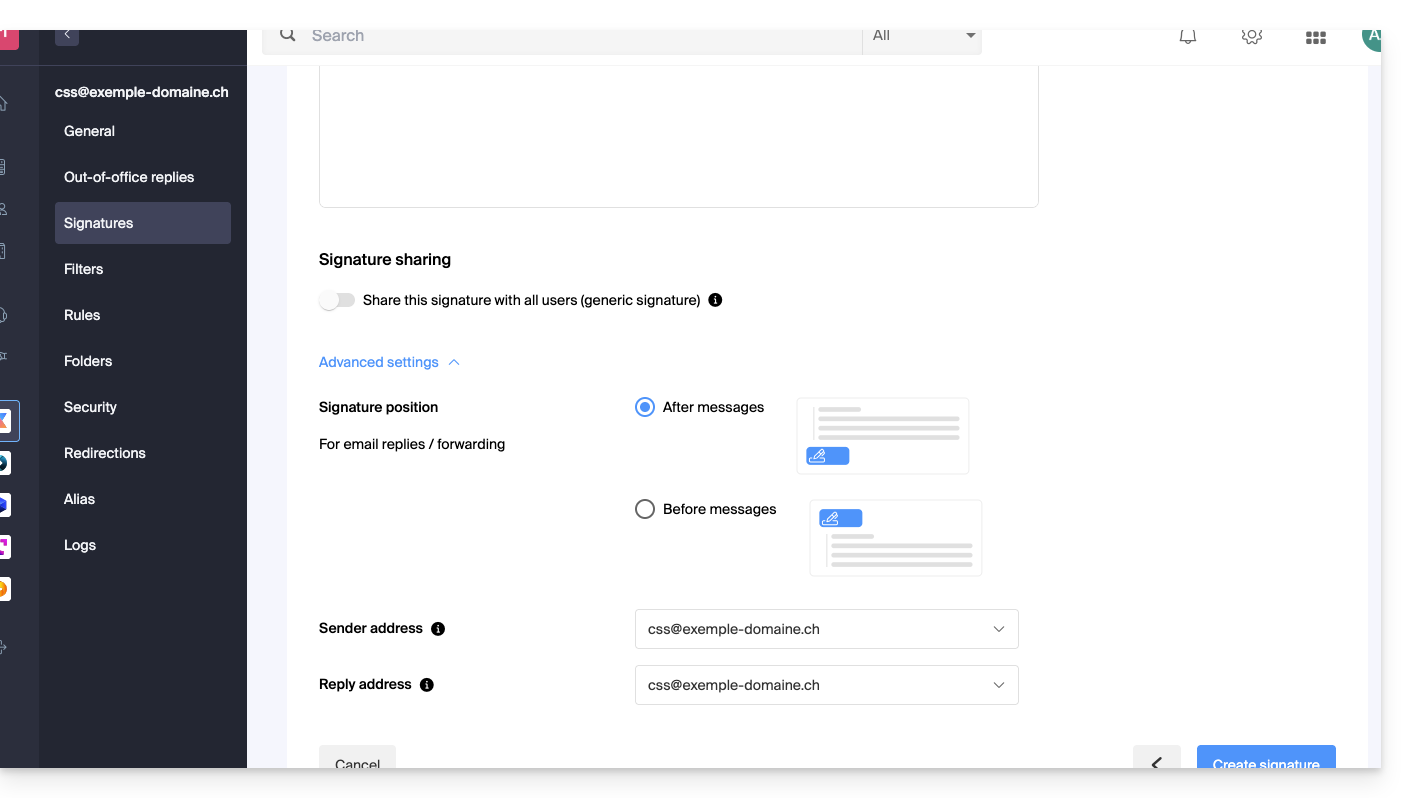
- Consultare questa guida per maggiori informazioni sulla scelta degli indirizzi di invio/risposta.
- Fare clic sul pulsante Crea firma.
Formattazione della firma
È possibile utilizzare un'immagine, modificare il codice sorgente HTML e formattare il testo utilizzando una serie di strumenti.
Per evitare interruzioni di riga eccessivamente ampie, utilizzare il tasto Maiusc in combinazione con il tasto INVIO della tastiera, il che equivale al tag HTML <br>, che provoca un'interruzione di riga anziché un nuovo paragrafo.
Definire una firma predefinita
Per scegliere la firma da utilizzare come predefinita in determinate condizioni:
- Clicca qui per accedere alle tue firme nell'app web Mail di Infomaniak.
- Verifica o seleziona l'indirizzo email interessato dal menu a tendina nel menu laterale sinistro.
- Scegli la firma che verrà inserita automaticamente quando si compone:
- un nuovo messaggio
- una risposta / inoltro
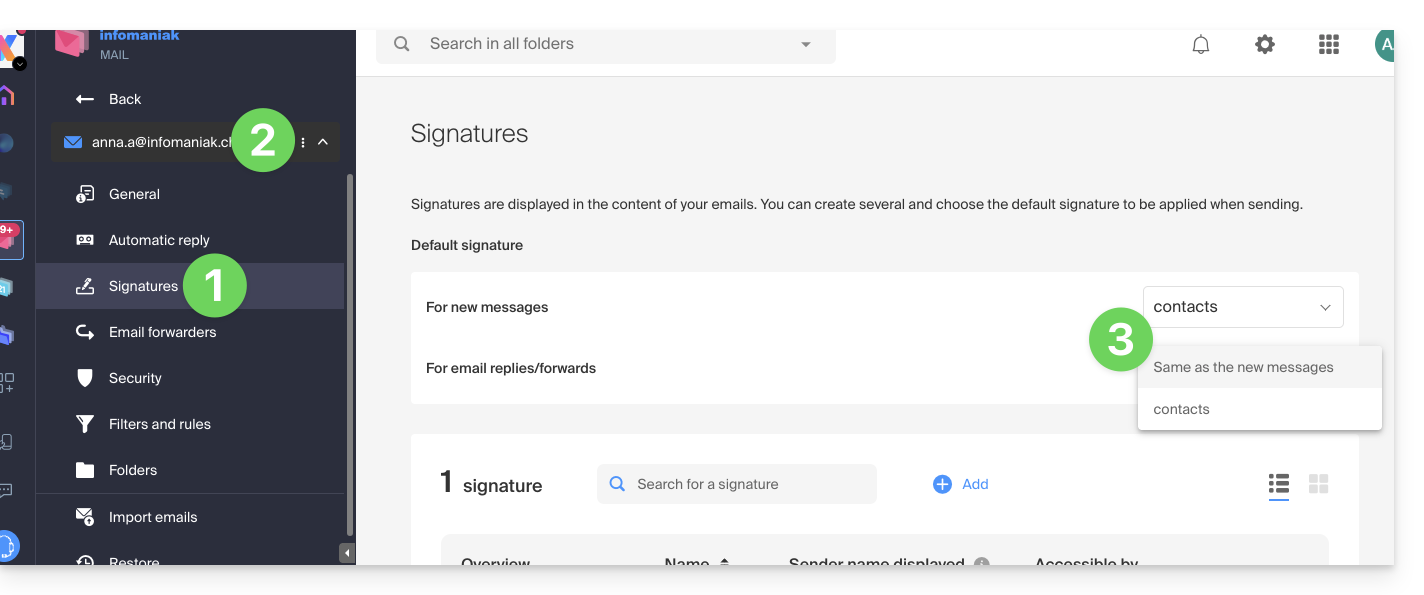
Definendo una firma predefinita, questa verrà visualizzata automaticamente nel corpo dell'e-mail durante la composizione. Potrai comunque modificarla.
Esiste un caso in cui la firma predefinita non sarà quella inserita automaticamente per impostazione predefinita durante la composizione di un messaggio: consultare il punto 10 di questa guida.
Selezionare o rimuovere la firma durante la composizione
Quando inizi a scrivere un nuovo messaggio:
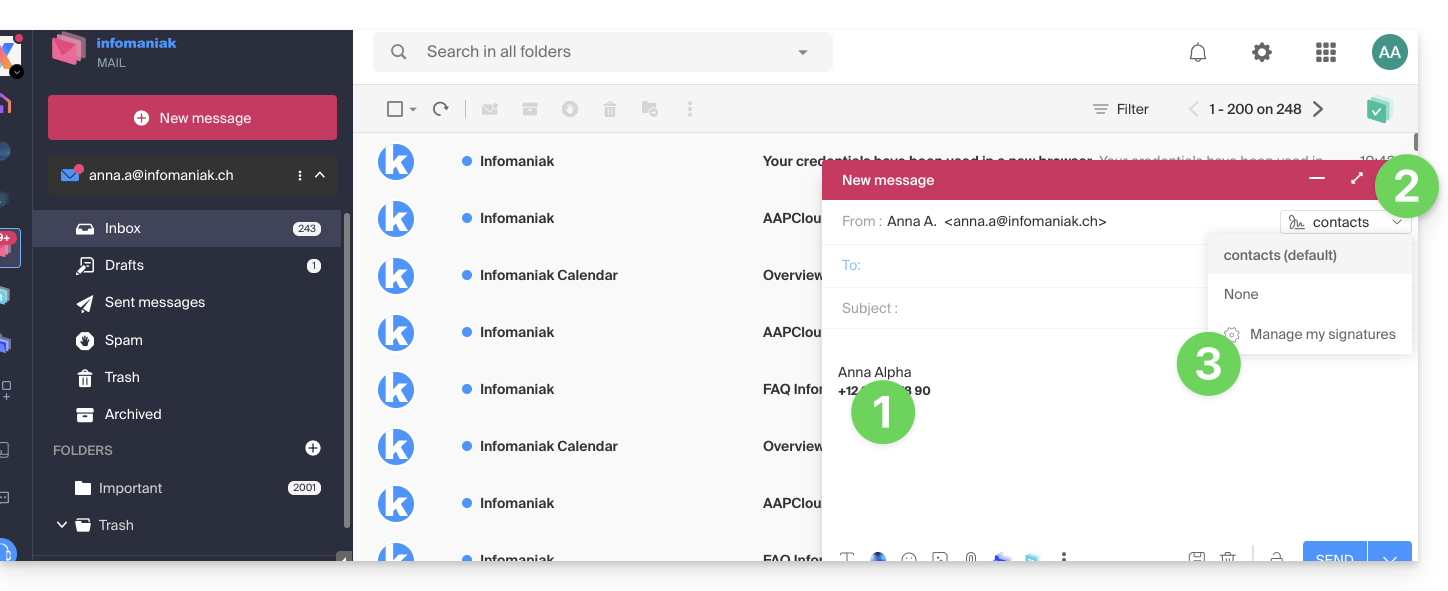
- la firma viene inserita automaticamente.
- Se sono presenti più firme, è possibile selezionarne un'altra tramite il menu a tendina.
- È inoltre possibile accedere rapidamente alle impostazioni della firma tramite il pulsante nella barra degli strumenti:
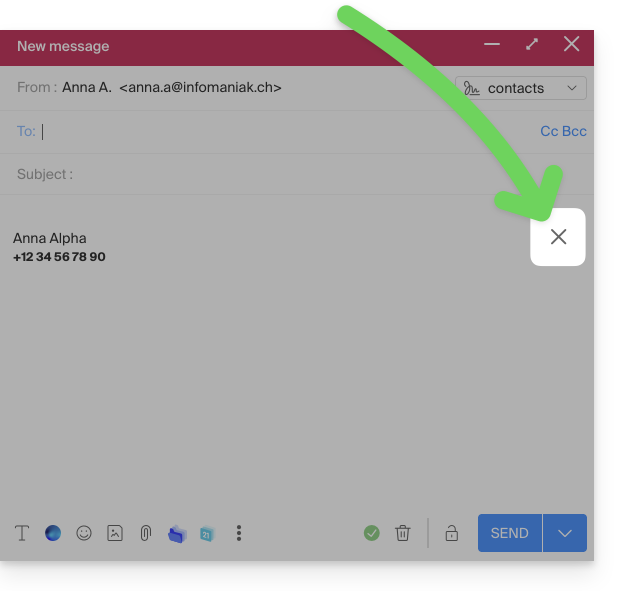
- È possibile rimuovere la firma passandovi sopra con il mouse e facendo clic sulla croce:
Indirizzi associati (possono essere diversi)
Quando una firma è generata a partire da un modello (sia esso creato a partire da un modello proposto da Infomaniak, sia che sia stato generato con l'editor avanzato):
- gli utenti non hanno accesso al contenuto della firma in modalità di modifica,
- possono inserire valori dinamici come il nome del mittente o i dati personali che possono essere richiesti, ad esempio la professione o il numero di telefono,
- possono anche modificare le impostazioni avanzate della firma (come la sua posizione in una risposta/inoltro), ma al momento questo parametro è comune a tutti gli utenti della firma (1)
Quando una firma è stata creata direttamente, senza utilizzare un modello:
- se la firma è creata a partire da un modello predefinito:
- il comportamento è lo stesso del punto precedente, ovvero una firma creata a partire da un modello
- se la firma è stata creata tramite l'editor avanzato:
- gli utenti hanno accesso al contenuto della firma in fase di modifica, ma attenzione, questo contenuto è condiviso; se Morgane modifica il contenuto, Vanessa avrà lo stesso contenuto una volta che avrà ricaricato la sua interfaccia Mail di Infomaniak,
- solo il nome del mittente è specifico per l'utente e non ci sono valori dinamici in questo caso,
- le impostazioni avanzate seguono lo stesso principio degli altri casi: sono comuni a tutti gli utenti
In tutti i casi, l'assegnazione di una firma predefinita a una casella di posta avviene a livello utente. Ad esempio, all'interno della stessa casella di posta, la firma scelta come predefinita da Morgane è indipendente da quella scelta da Vanessa.
Approfondisci l'utilizzo dei modelli
Consulta questa guida se desideri scoprire come definire modelli personalizzati che possono essere applicati durante la creazione di un nuovo indirizzo email nel tuo servizio di posta, ad esempio, o in blocco a tutti gli indirizzi del tuo dominio.
Eliminare una firma
Gli utenti dell'indirizzo email nell'app web Mail di Infomaniak ricevono un'email ogni volta che viene eliminata una firma.
Link a questa FAQ: https://faq.infomaniak.com/1700
Questa FAQ è stata utile?
Questa guida ti aiuta a risolvere diversi problemi relativi all'implementazione e all'utilizzo di una policy DMARC con il tuo servizio di posta elettronica.
Consulta questa altra guida se riscontri un problema DMARC in particolare durante l'utilizzo dei servizi Google.
Errore o rifiuto DMARC...
...durante un reindirizzamento, anche se l'indirizzo di destinazione iniziale ha ricevuto il messaggio (errore SPF)
Reindirizzamento di e-mail senza SRS che genera un errore SPF
Immagina di aver configurato un reindirizzamento di e-mail dall'indirizzo "user@example2.com" all'indirizzo "user@yourdomain3.com", senza utilizzare il meccanismo SRS. Quando un messaggio viene inviato a "user@example2.com", viene ricevuto dal primo server di posta, quindi trasmesso automaticamente a "user@yourdomain3.com". Esempio:
- mittente: john.doe@gmahoo1.com
- destinatario iniziale: user@example2.com
- destinazione finale: user@yourdomain3.com
In sintesi: quando John invia un'e-mail a "user@example2.com", il server di posta di "example2.com" la reindirizza a "user@yourdomain3.com". Il server di destinazione riceve quindi il messaggio dai server di "example2.com", mentre l'indirizzo di mittente nell'intestazione indica ancora "john.doe@gmahoo1.com".
In dettaglio: durante il reindirizzamento, l'indirizzo di mittente nell'intestazione viene sostituito con "user@yourdomain3.com", ma l'indirizzo di mittente nell'envelope rimane "john.doe@gmahoo1.com". L'indirizzo del mittente visibile nel messaggio rimane invariato.
Il controllo SPF può quindi fallire, poiché i server di "example2.com" non sono normalmente autorizzati dall'record SPF di "gmahoo1.com" a inviare messaggi per questo dominio.
Un errore SPF non causa necessariamente il rifiuto di DMARC. DMARC fallisce solo se nessun meccanismo SPF o DKIM valido è allineato con il dominio dell'indirizzo del mittente visualizzato. Se la firma DKIM originale è assente, non valida o non allineata, la politica DMARC del dominio del mittente può quindi comportare la messa in quarantena o il rifiuto del messaggio.
Per evitare che SPF fallisca solo a causa del reindirizzamento, il fornitore che esegue il reindirizzamento deve supportare il meccanismo SRS.
Come funzionano i reindirizzamenti su Infomaniak
Quando un'e-mail ricevuta da un indirizzo Infomaniak viene reindirizzata a un altro indirizzo, Infomaniak utilizza SRS per riscrivere l'indirizzo di invio. L'indirizzo del mittente visualizzato dal destinatario rimane invariato.
Questa riscrittura consente al server di destinazione di verificare che il server Infomaniak che esegue il reindirizzamento sia autorizzato a utilizzare il nuovo indirizzo di invio. SRS non modifica la firma DKIM originale e, da solo, non garantisce la convalida di DMARC. Nel contesto di un reindirizzamento, DMARC può essere convalidato, ad esempio, se la firma DKIM originale rimane valida e allineata.
...dovuto a una voce DNS errata
La voce DMARC deve essere pubblicata come una singola voce TXT nel sottodominio "_dmarc" del dominio interessato.
Voce DMARC malformata (Malformed DMARC Record): se la voce DMARC non è formattata correttamente, potrebbe essere considerata non valida. Verificare in particolare la sintassi, i punti e virgola, i tag utilizzati e i loro valori.
Politica DMARC non valida (Invalid DMARC Policy): il valore del tag principale "p" deve essere "none", "quarantine" o "reject". Qualsiasi altro valore rende la politica DMARC non valida.
Record DMARC multipli: un dominio deve contenere un solo record TXT DMARC. Se vengono pubblicati più record nel sottodominio "_dmarc", la configurazione viene considerata non valida e la policy non può essere applicata correttamente.
Raggruppa tutti i parametri DMARC necessari in un unico record TXT.
Verifica la tua voce DMARC attuale utilizzando uno strumento dedicato, come quelli indicati di seguito:
...relativo a un invio che non convalida alcun meccanismo SPF o DKIM allineato
DMARC non richiede che SPF e DKIM siano entrambi validi. Il controllo DMARC ha successo non appena almeno uno di questi due meccanismi è valido e allineato con il dominio dell'indirizzo del mittente visualizzato.
Un errore o un rifiuto DMARC può quindi verificarsi quando né SPF né DKIM convalidano un dominio allineato con quello del mittente.
Questo può accadere, ad esempio, se invii un'e-mail con il tuo indirizzo Infomaniak utilizzando il server SMTP di un altro fornitore. Il server utilizzato potrebbe non essere autorizzato dal record SPF del tuo dominio e non applicare una firma DKIM valida per lo stesso dominio.
Per risolvere questo problema:
- Verifica la sicurezza generale del Servizio Mail,
- utilizza i server SMTP Infomaniak per inviare i messaggi da un indirizzo Infomaniak,
- se utilizzi un servizio di invio esterno, configura il tuo dominio presso tale fornitore in modo che supporti correttamente SPF, DKIM e il loro allineamento DMARC.
I messaggi di un dominio creato di recente arrivano nella cartella spam
Questo comportamento non indica necessariamente un errore DMARC. Un dominio creato di recente ha ancora pochi o nessun storico di invio e la sua reputazione non è quindi ancora stabilita presso i diversi fornitori di posta elettronica.
Inizi con l'invio di un numero limitato di messaggi legittimi a destinatari che hanno dato il loro consenso, quindi aumenta gradualmente il numero di invii. Verifica anche che SPF, DKIM e DMARC siano configurati correttamente ed evita invii improvvisi o di grandi dimensioni.
Inviarti messaggi può essere utile per testare la configurazione e segnalare un messaggio come legittimo nella casella di posta elettronica interessata. Tuttavia, questo non è sufficiente per stabilire una buona reputazione generale presso gli altri fornitori di servizi di posta elettronica.
Il superamento dei controlli SPF, DKIM e DMARC non garantisce che i messaggi vengano recapitati nella casella di posta in arrivo. I fornitori tengono conto anche della reputazione del dominio e dei server di invio, del volume dei messaggi, del loro contenuto e delle reazioni dei destinatari.
Invio un'e-mail dal mio indirizzo Infomaniak e ricevo un messaggio di errore di tipo "Rifiuto DMARC"
Per risolvere questo problema:
- Verifica la sicurezza generale del servizio di posta elettronica,
- effettua un test di invio tramite il Webmail mail.infomaniak.com,
- verifica le impostazioni del server del software o del client di posta elettronica, in particolare il server SMTP utilizzato e l'autenticazione dell'indirizzo di spedizione.
Se il messaggio viene inviato correttamente tramite il Webmail, il problema è probabilmente dovuto alla configurazione del software di posta elettronica o del server SMTP esterno utilizzato per l'invio.
Invio un'e-mail da un indirizzo esterno (Microsoft, Google, Yahoo, Orange, ecc.) e Infomaniak la rifiuta con un errore DMARC
Il messaggio probabilmente non rispetta la politica DMARC pubblicata dal dominio del mittente. Ciò può significare, ad esempio, che SPF e DKIM non sono stati superati o che non sono allineati con l'indirizzo del mittente visualizzato.
Per risolvere questo problema:
- Verificare con il fornitore dell'indirizzo di spedizione che i messaggi vengano inviati in conformità con le sue raccomandazioni.
- Inviare al fornitore o all'amministratore del dominio mittente il messaggio di errore completo, in modo che possa controllare le configurazioni SPF, DKIM e DMARC.
Vorrei ricevere un'e-mail sul mio indirizzo Infomaniak, ma il mittente riceve un errore DMARC
Il messaggio è stato bloccato perché non rispettava la politica DMARC pubblicata dal dominio del mittente. La configurazione dell'account destinatario Infomaniak non consente di correggere un errore di autenticazione proveniente dal dominio mittente.
Per risolvere questo problema:
- Chiedere al mittente di inviare il messaggio di errore completo al proprio fornitore di posta elettronica o all'amministratore del proprio dominio, in modo che le configurazioni SPF, DKIM e DMARC vengano verificate.
- se l'indirizzo Infomaniak inoltra i messaggi a un altro indirizzo, verificare anche in quale fase dell'inoltro viene generato il rifiuto.
Link a questa FAQ: https://faq.infomaniak.com/1704
Questa FAQ è stata utile?
Questa guida spiega come aggiungere un indirizzo email all'app web Mail di Infomaniak (servizio online ksuite.infomaniak.com/mail), che consente di gestire uno o più indirizzi email ospitati da Infomaniak.
Introduzione
- Ogni aggiunta o rimozione di un indirizzo email visibile nell'app Web Mail di Infomaniak sarà applicata anche nell'app mobile Infomaniak Mail.
- Questo non influisce sui software/client di posta elettronica come Outlook.
- Consulta questa guida se desideri informazioni sulla cancellazione definitiva di un indirizzo email e del suo contenuto.
- Consulta questa guida per disassociare un indirizzo email.
Associare un indirizzo email
In questo esempio, l'amministratore (a) creerà un indirizzo email (b):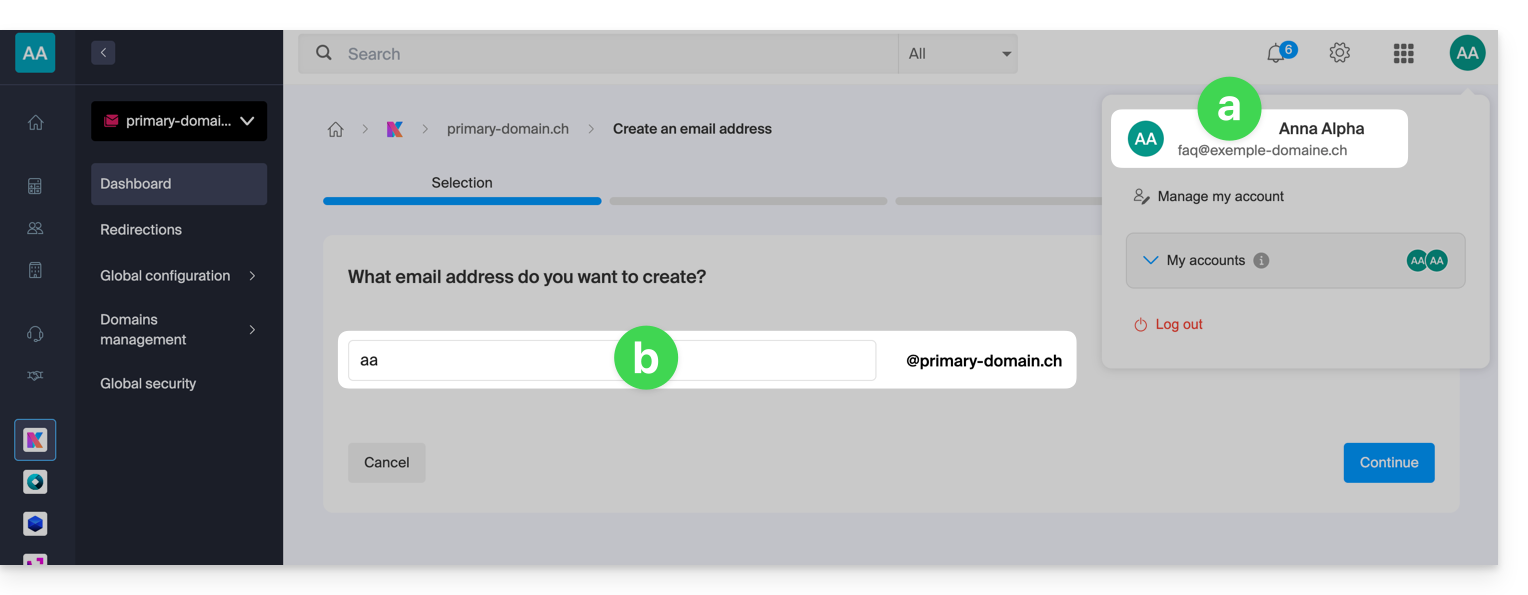
Al termine del processo di creazione, sceglie di visualizzare l'indirizzo stesso (c):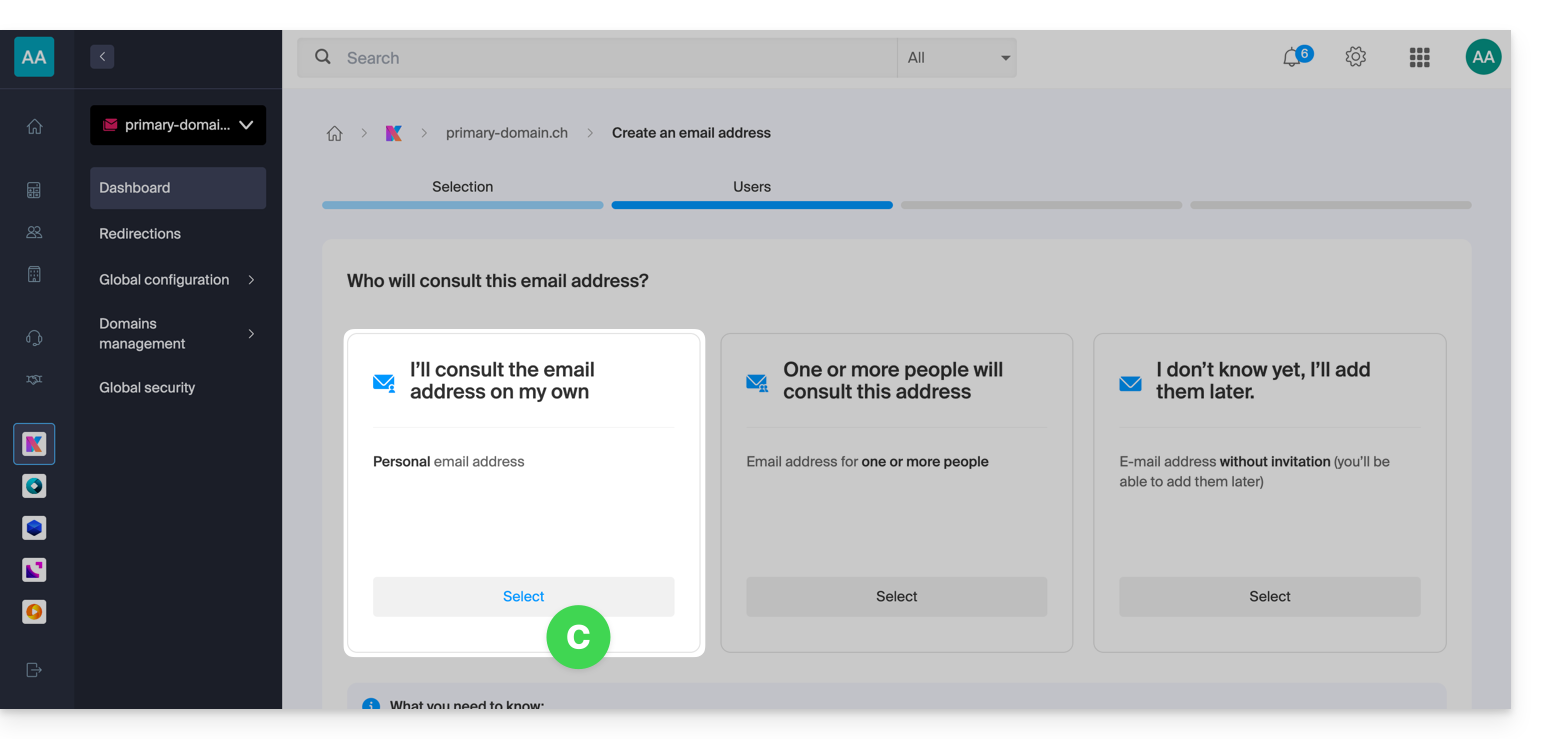
Risultato: l'indirizzo è immediatamente visibile nell'app web Mail di Infomaniak (servizio online ksuite.infomaniak.com/mail) dell'amministratore: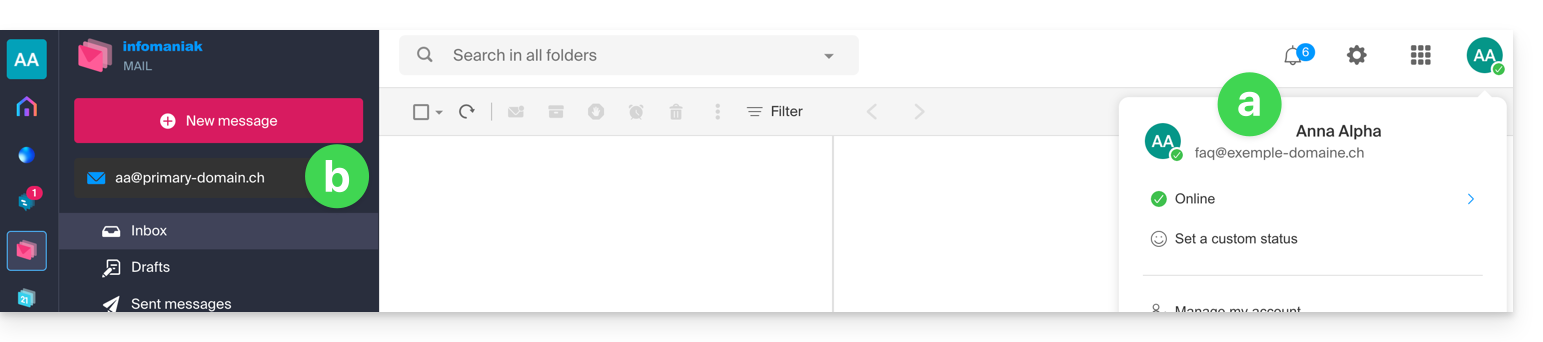
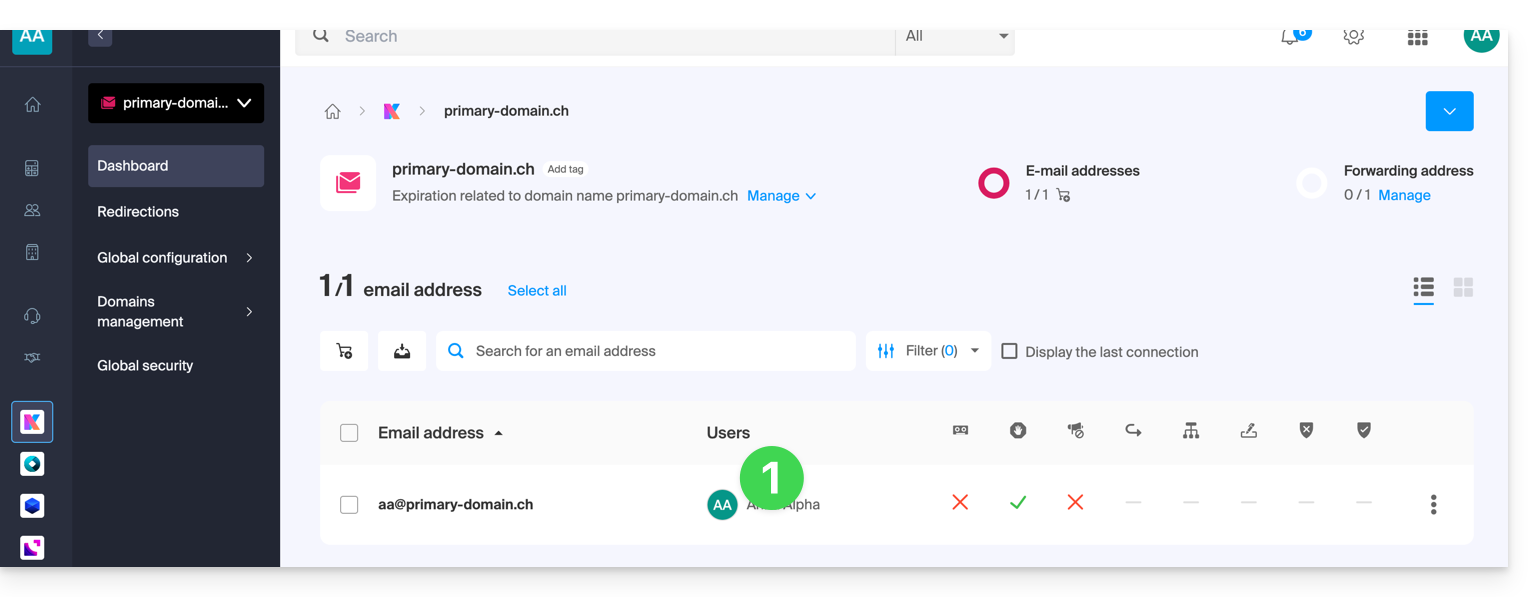
Tornando al Servizio Mail in cui è stato creato l'indirizzo email, l'amministratore può concedere l'accesso a tale indirizzo a qualsiasi altro utente Infomaniak (e quindi associare automaticamente l'indirizzo all'app Web Mail dell'utente):
- Fare clic sull'utente esistente:
- Fare clic su Aggiungi un utente:
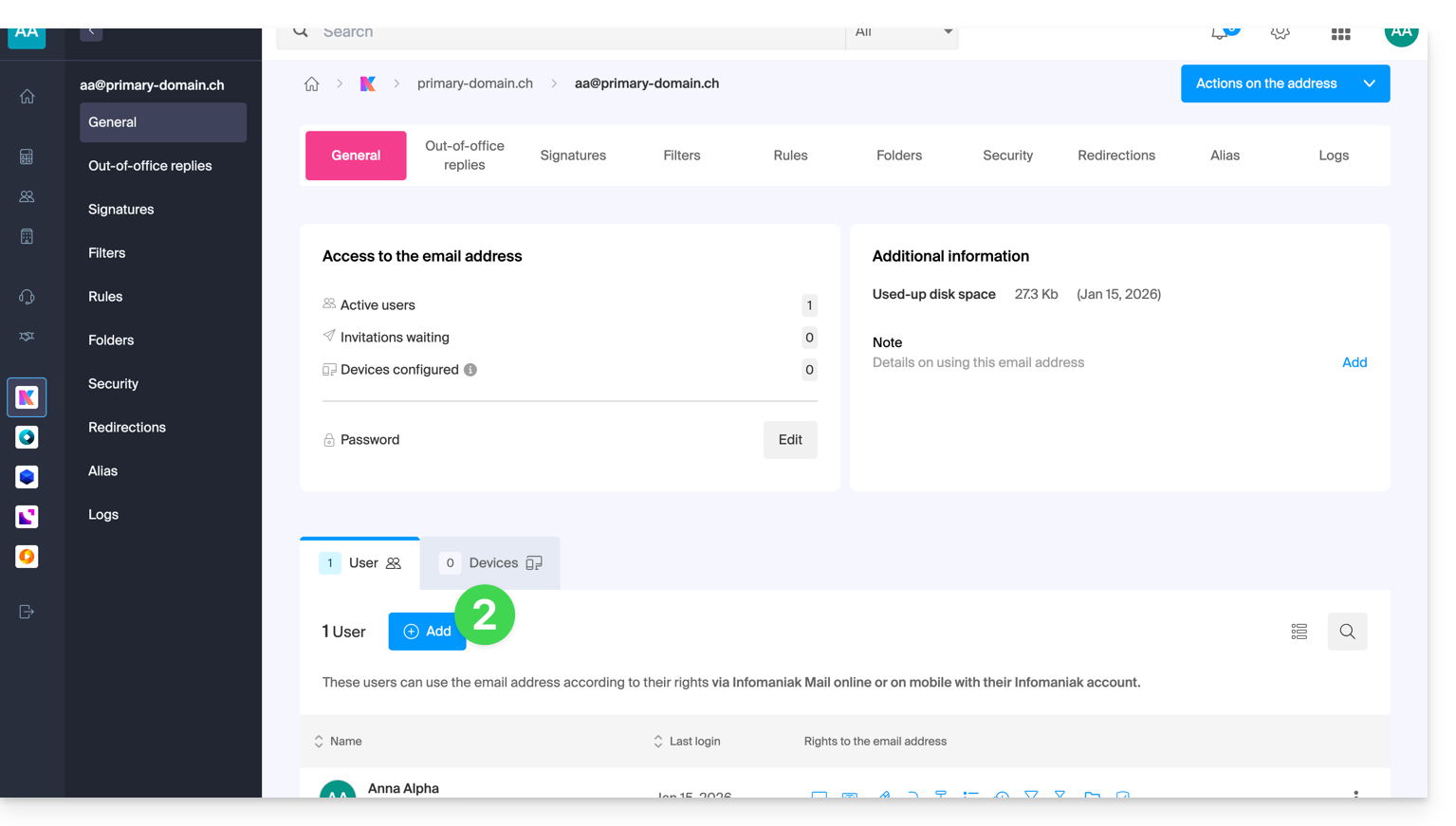
- Proseguire con la procedura (consultare questa guida, se necessario).
Visualizzare gli indirizzi associati
Per passare da un indirizzo all'altro:
- Clicca qui per accedere all'app web Mail di Infomaniak (servizio online ksuite.infomaniak.com/mail).
- Clicca quindi sulla freccia verso il basso a destra dell'indirizzo email indicato in alto a sinistra:
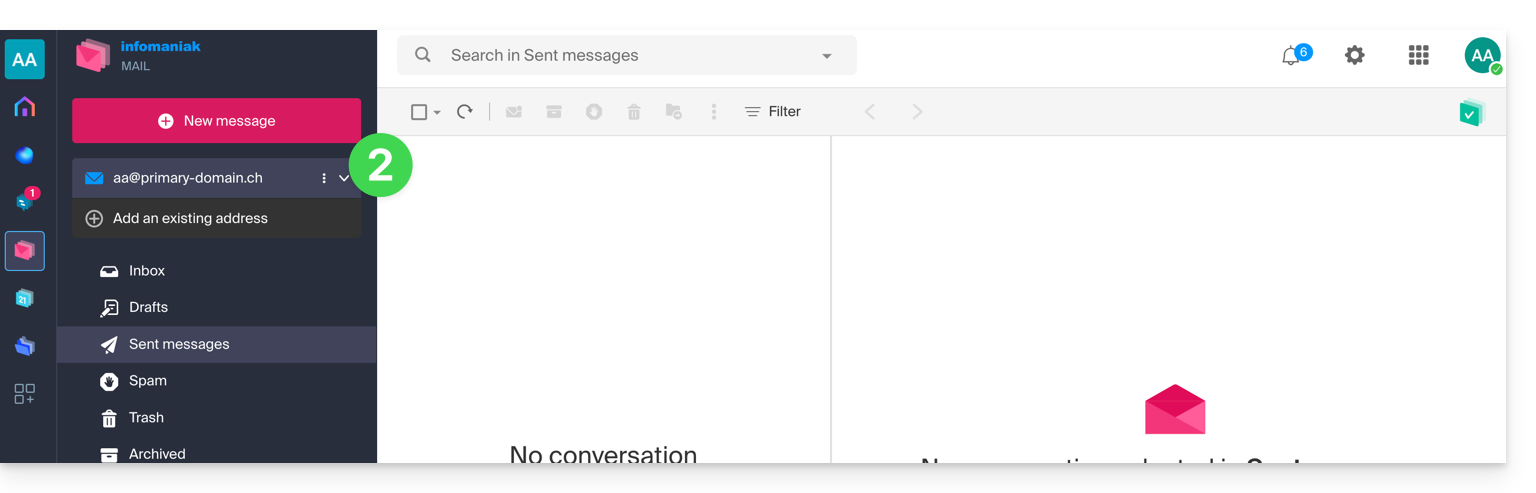
- Fare clic su uno degli indirizzi già associati.
L'utente può anche passare tra le diverse Organizzazioni a cui appartiene il suo account Infomaniak, per accedere ad altri indirizzi di altri Servizi Mail (consultare questa guida).
Impostare il tipo di apertura predefinito per un nuovo indirizzo
Per scegliere se la visualizzazione di un indirizzo diverso debba avvenire per impostazione predefinita in una nuova scheda del browser o direttamente sostituendo la visualizzazione attuale, nella stessa finestra:
- Clicca qui per accedere all'app web Mail di Infomaniak (servizio online ksuite.infomaniak.com/mail).
- Clicca sull'icona Impostazioni in alto a destra.
- Fare clic su Browser.
- Fare clic sull'interruttore per attivare l'apertura predefinita di una casella di posta in una nuova scheda anziché nella finestra corrente:
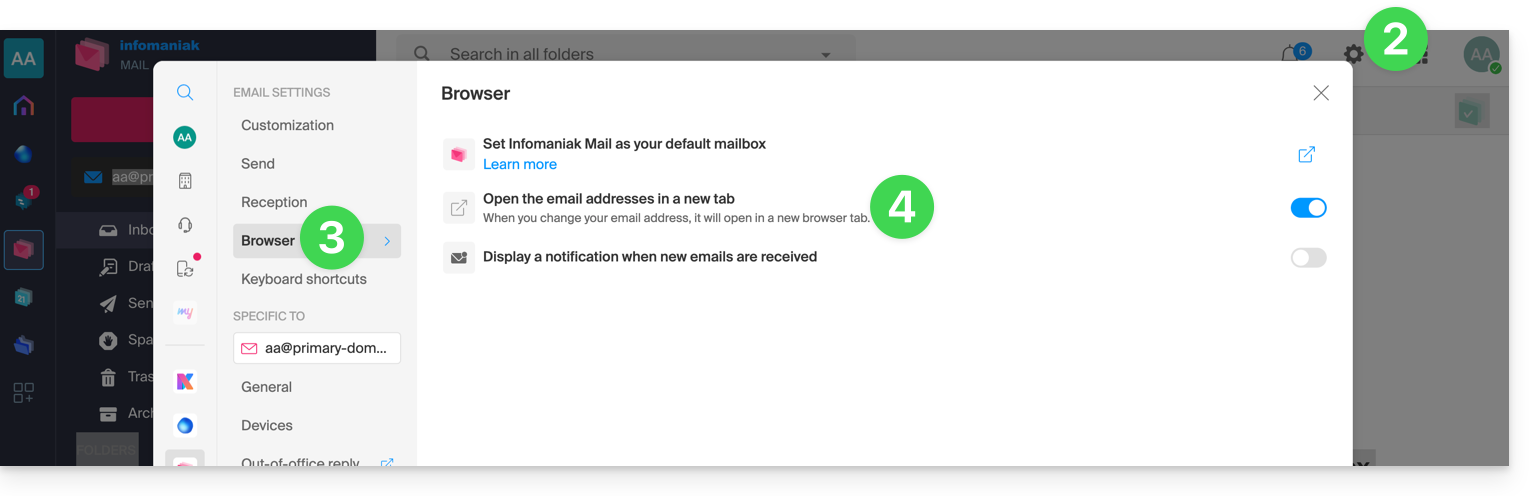
Per definire quale indirizzo deve essere visualizzato per primo come impostazione predefinitanell’interfaccia, consulta questa altra guida nella sezione “Personalizzazione: indirizzo email predefinito”.
Link a questa FAQ: https://faq.infomaniak.com/1714
Questa FAQ è stata utile?
Questa guida spiega come scaricare un'e-mail dall'app web Mail di Infomaniak (servizio online ksuite.infomaniak.com/mail) per ottenere sul disco rigido un file in formato .eml compatibile con tutti i software/client di posta elettronica.
Non è possibile eseguire questa operazione sull'app mobile Infomaniak Mail (applicazione per smartphone o tablet iOS / Android), ma si prega di consultare le alternative proposte alla fine di questa guida.
Scaricare un'e-mail
Per salvare un'e-mail dall'app web Mail di Infomaniak (servizio online ksuite.infomaniak.com/mail):
- Clicca qui per accedere all'app web Mail di Infomaniak (servizio online ksuite.infomaniak.com/mail).
- Apri il messaggio da scaricare.
- Fare clic sul menu delle azioni ⋮ a destra dell'e-mail aperta.
- Fare clic su Altre azioni.
- Seleziona Scarica:
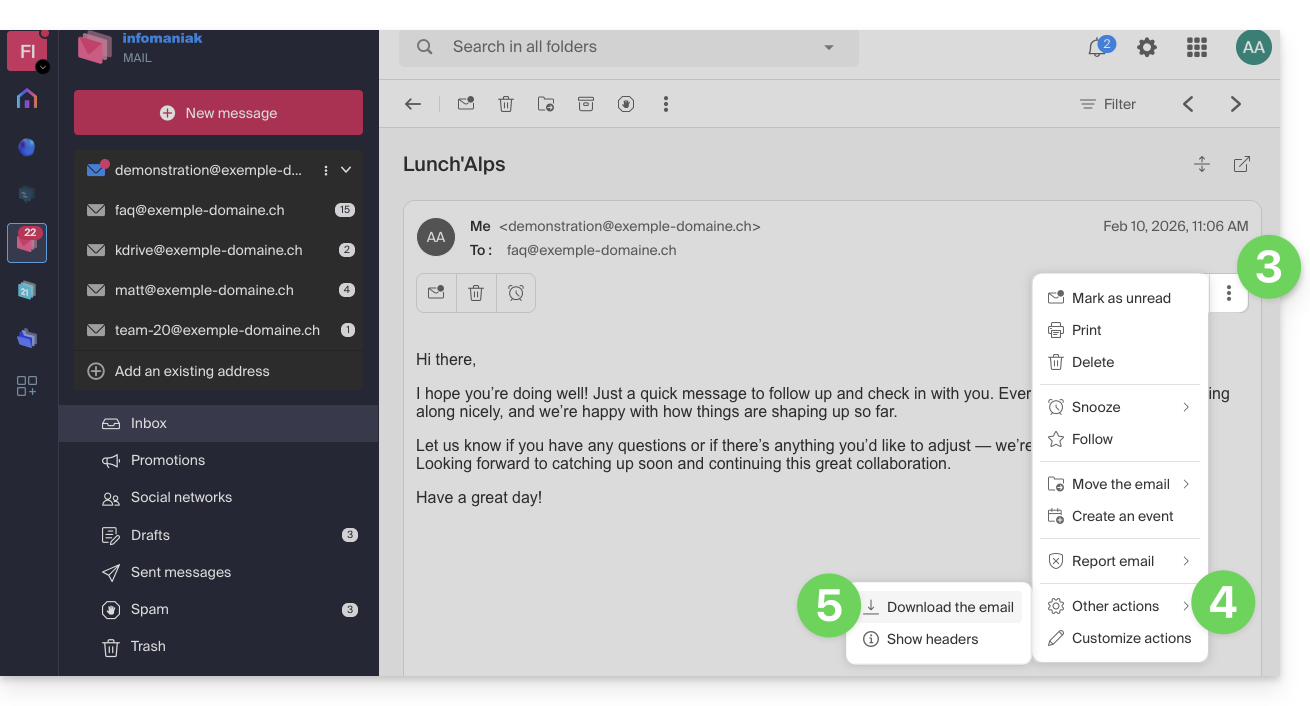
4 alternative
- La funzione Salva con nome... di un software/client di posta elettronica come Thunderbird consente di ottenere lo stesso risultato:
- Aprire il software Thunderbird.
- Nella casella di posta in arrivo, fare clic con il pulsante destro del mouse sul messaggio da salvare.
- Scegliere la posizione in cui salvare il file
.eml.
- Per stampare il messaggio e scegliere PDF tra le stampanti disponibili, consultare questa guida.
- Per scaricare il messaggio su kDrive, consulta questa guida.
- Per condividerlo pubblicamente tramite un semplice collegamento, consulta questa guida.
Link a questa FAQ: https://faq.infomaniak.com/1718
Questa FAQ è stata utile?
Questa guida spiega come creare regole di smistamento (in modalità Standard) per ordinare automaticamente le email in arrivo su Infomaniak in base a determinate condizioni.
Introduzione
- Queste regole consentono, tra l'altro, le seguenti azioni automatiche:
- Eliminare o spostare i messaggi provenienti da indirizzi e-mail che non si desidera più ricevere.
- Inoltrare al proprio partner le e-mail provenienti da un determinato indirizzo, in modo che entrambi le ricevano.
- Copiare i messaggi che contengono una determinata parola chiave in una cartella.
- ecc.
- A differenza delle regole di ordinamento proposte all'interno di software/client di posta elettronica (Microsoft Outlook, Mozilla Thunderbird, Apple Mail...), queste regole agiranno direttamente sul server delle caselle di posta prima ancora della connessione IMAP.
- È possibile utilizzarlo come modello per tutte le regole del suo servizio di posta.
- Attenzione: le regole vengono valutate una dopo l'altra: se un'e-mail soddisfa le condizioni di più regole, ciascuna di esse verrà eseguita.
- Ad esempio, un messaggio proveniente da Amazon e con oggetto "Pubblicità" potrebbe essere elaborato da due regole diverse.
- Per evitare che la stessa e-mail venga elaborata più volte, aggiunga l'azione "Interrompere l'esecuzione dei filtri" alla fine della regola che non deve essere seguita dalle successive:
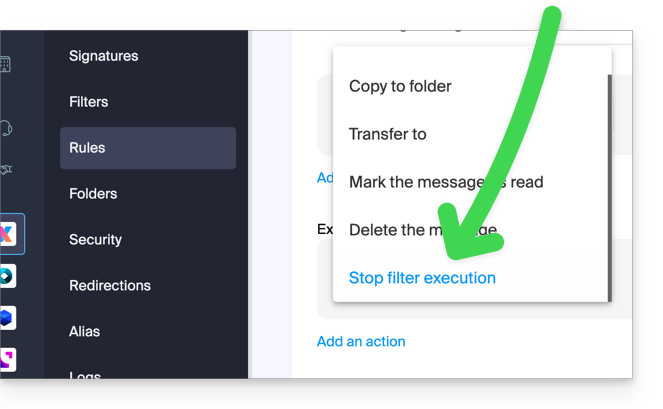
- A seconda del piano che hai sottoscritto, è disponibile una modalità avanzata per creare regole di ordinamento utilizzando un linguaggio dedicato.
Accedere alle regole tramite l'app Web Mail di Infomaniak
Prerequisiti
- È necessario disporre del permesso di gestire le regole: se si è stati invitati su l'app Web Mail di Infomaniak (servizio online ksuite.infomaniak.com/mail)per gestire il tuo indirizzo, è possibile che l'amministratore del servizio Mail ti abbia revocare questo diritto dal suo account amministratore.
- Per visualizzare i messaggi archiviati, sarà necessario utilizzare il protocollo IMAP o esclusivamente Mail di Infomaniak (poiché il protocollo POP scarica solo i messaggi presenti nella sua casella di posta principale).
Per accedere ai filtri di ordinamento per la tua casella di posta Infomaniak:
- Clicca qui per accedere all'app web Mail di Infomaniak (servizio online ksuite.infomaniak.com/mail).
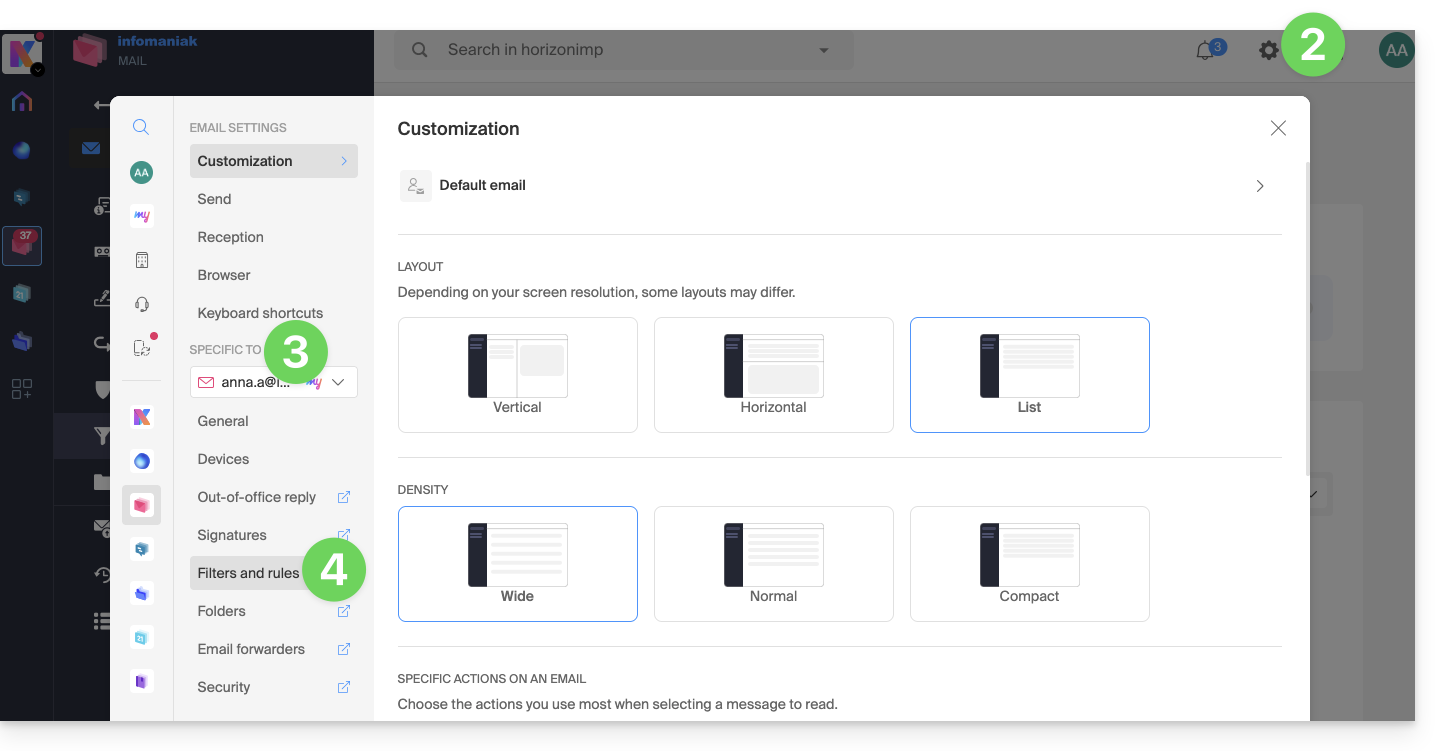
- Fare clic sull'icona Impostazioni in alto a destra.
- Verificare o selezionare l'indirizzo email interessato dal menu a tendina.
- Fare clic su Filtri e regole:
Definire una regola in base a un'e-mail ricevuta
È anche possibile creare una regola direttamente dall'e-mail ricevuta:
- Clicca qui per accedere all'app web Mail di Infomaniak (servizio online ksuite.infomaniak.com/mail).
- Apri il messaggio del mittente desiderato.
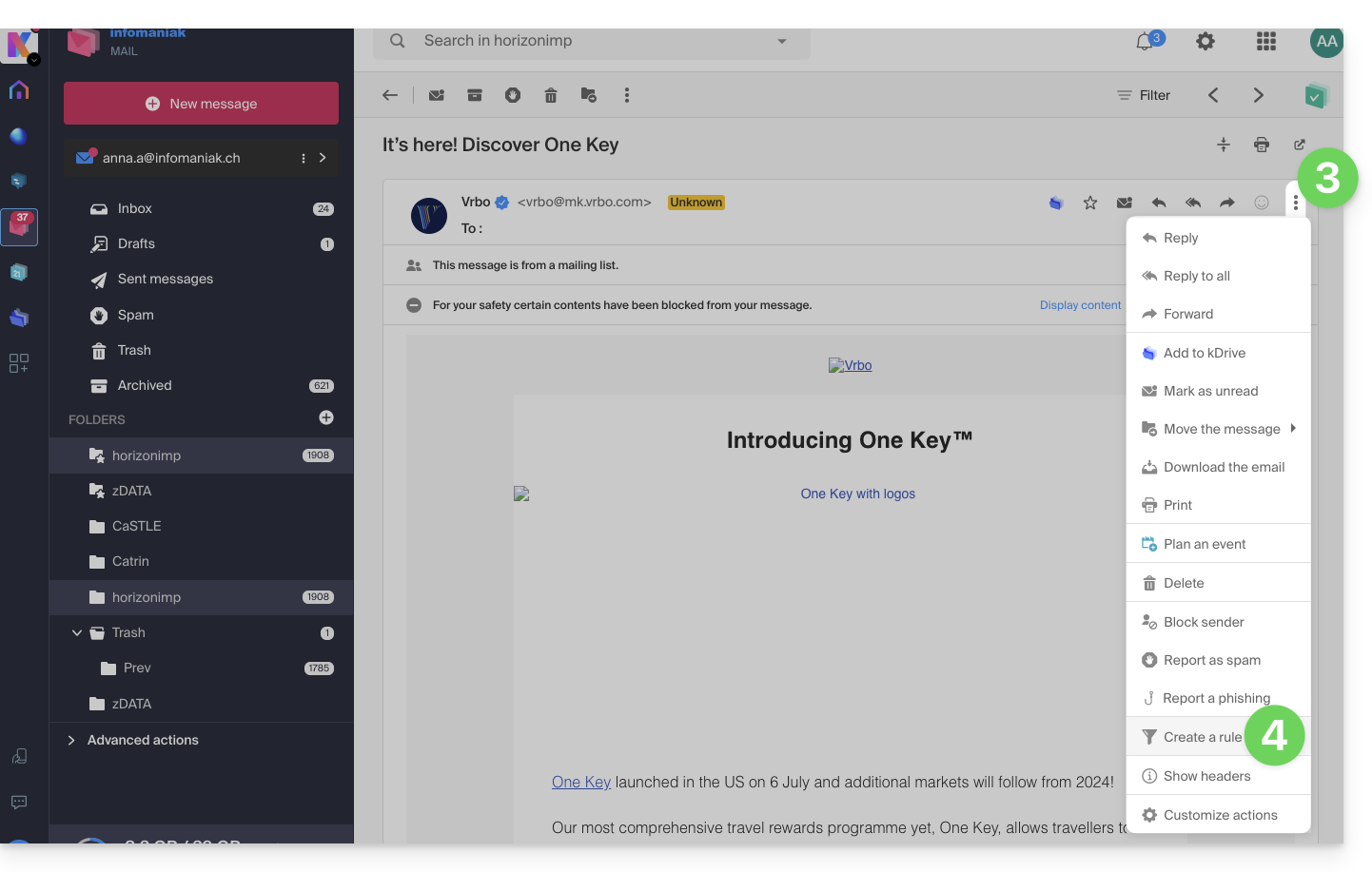
- Fai clic sul menu delle azioni ⋮ in alto a destra del messaggio aperto.
- Seleziona Crea una regolaper aprire la procedura guidata di creazione, che sarà precompilata con gli elementi del messaggio:
Accedere alle regole da un servizio di posta
Per accedere ai filtri di smistamento per la tua casella di posta Infomaniak:
- Clicca qui per accedere alla gestione del tuo prodotto tramite il Manager Infomaniak (hai bisogno di aiuto?).
- Clicca direttamente sul nome assegnato al prodotto in questione.
- Fare clic sull'indirizzo email corrispondente nella tabella visualizzata.
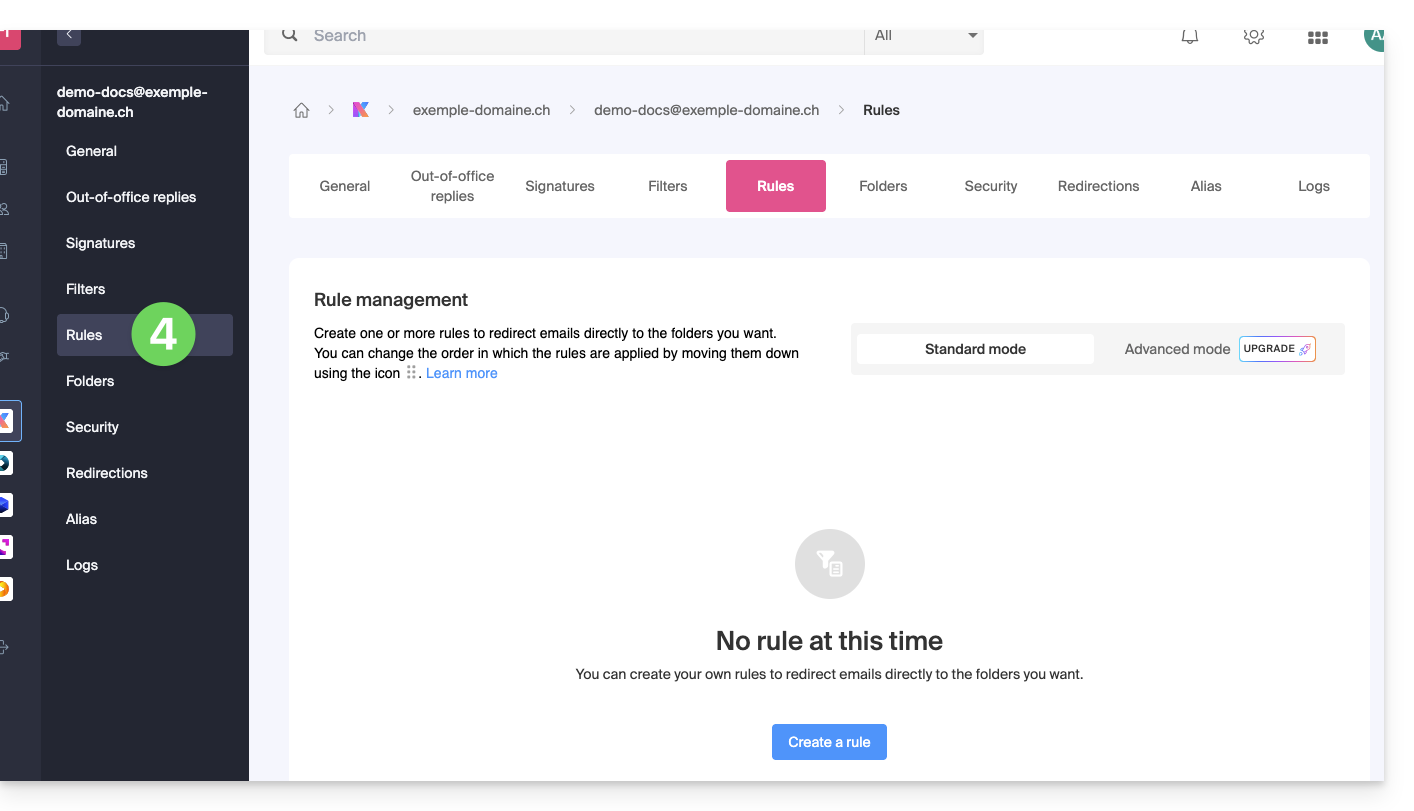
- Fare clic sulla scheda Regole dal menu laterale sinistro (o dalla barra superiore):
Creare una nuova regola in modalità Standard
- Fare clic sul pulsante Aggiungi una regola in modalità Standard per creare una nuova regola utilizzando un assistente/modulo di creazione:

- Le diverse opzioni disponibili per i filtri di ordinamento sono illustrate in questa guida.
- Una volta creato un filtro, fai clic su Continua per attivarlo.
Aggiungere, duplicare o modificare una regola in modalità Standard
Se sono già presenti dei filtri di ordinamento, il pulsante per aggiungerne uno nuovo si trova in alto a destra della tabella: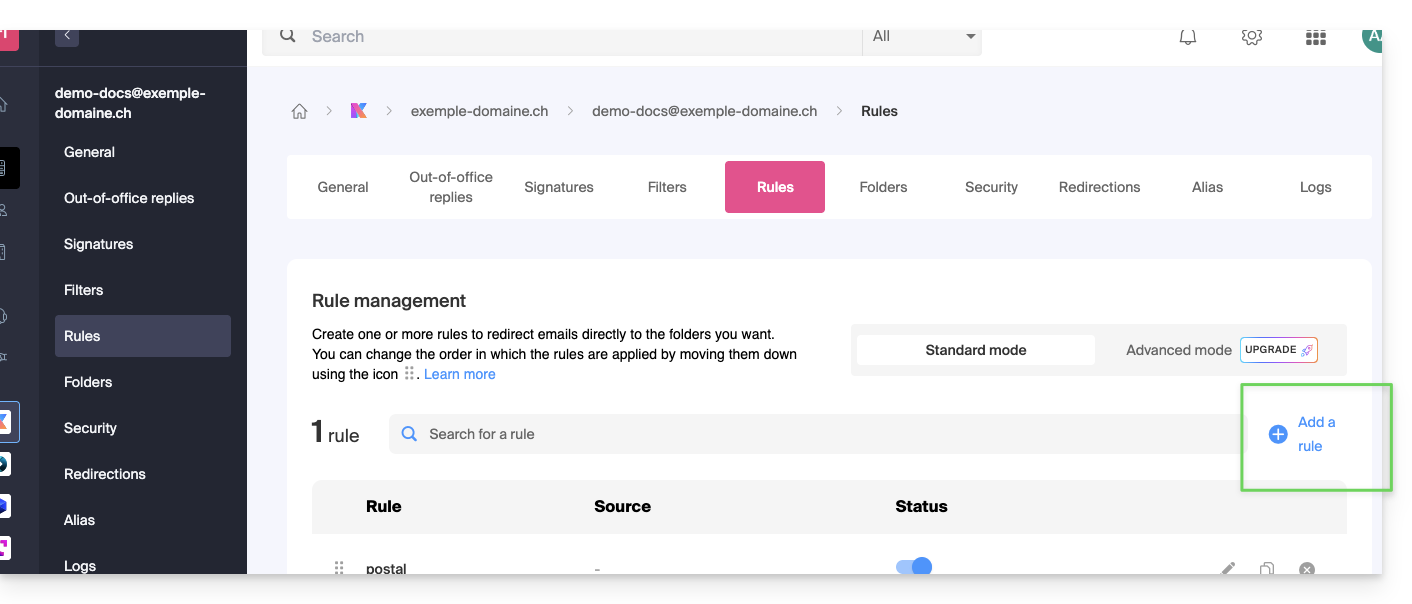
Queste impostazioni possono essere modificate in qualsiasi momento facendo clic sull'icona matita ✎ situata a destra dell'elemento corrispondente.
È anche possibile duplicare una regola già esistente per modificarla in una copia, senza influire sulla regola originale: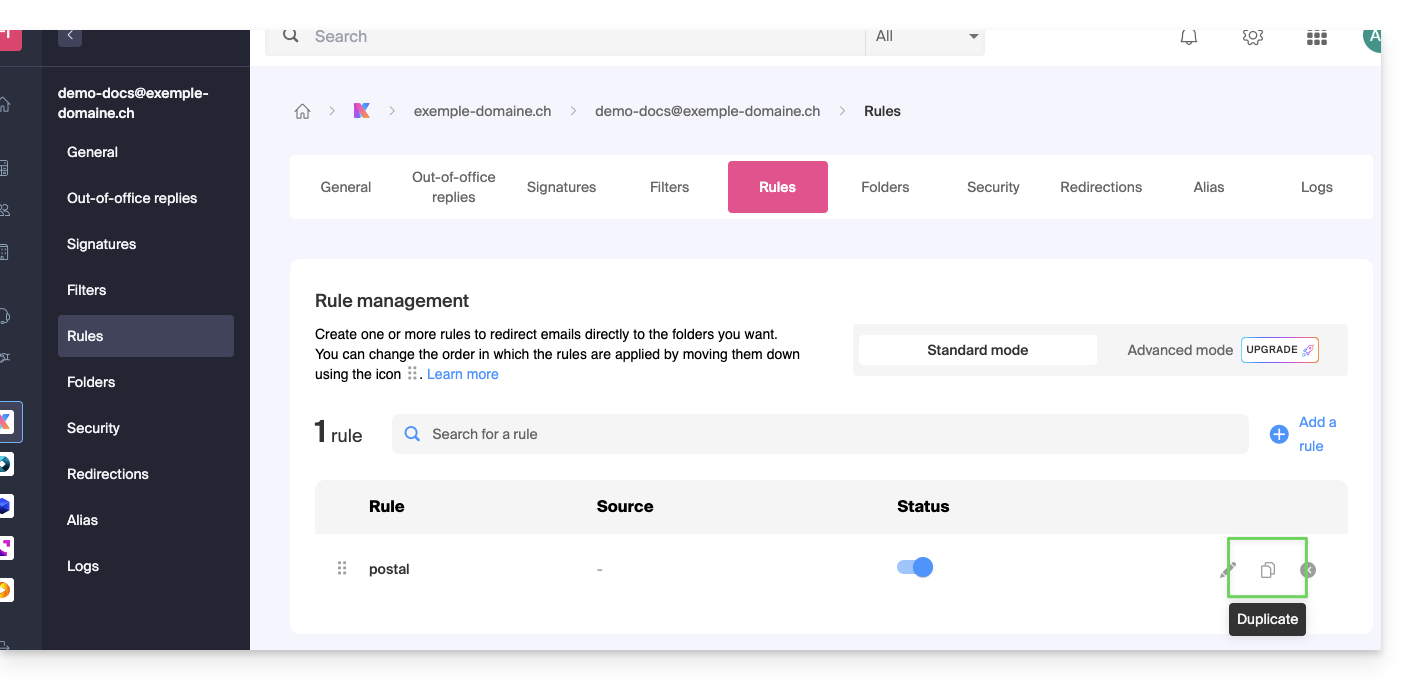
Link a questa FAQ: https://faq.infomaniak.com/1729
Questa FAQ è stata utile?
Questa guida illustra cosa è possibile cercare nell'app Web Mail di Infomaniak (servizio online ksuite.infomaniak.com/mail) o in altri servizi di kSuite. Per la ricerca su kDrive, consultare questa guida.
Ricerca di un'e-mail
Su ksuite.infomaniak.com/mail, digita nella barra di ricerca in alto la parola chiave che desideri trovare.
La ricerca verrà eseguita all'interno dell'indirizzo email indicato nella barra laterale sinistra(per effettuare una ricerca su più indirizzi email contemporaneamente, utilizzare un software/client di posta elettronica IMAP a cui collegare i diversi indirizzi):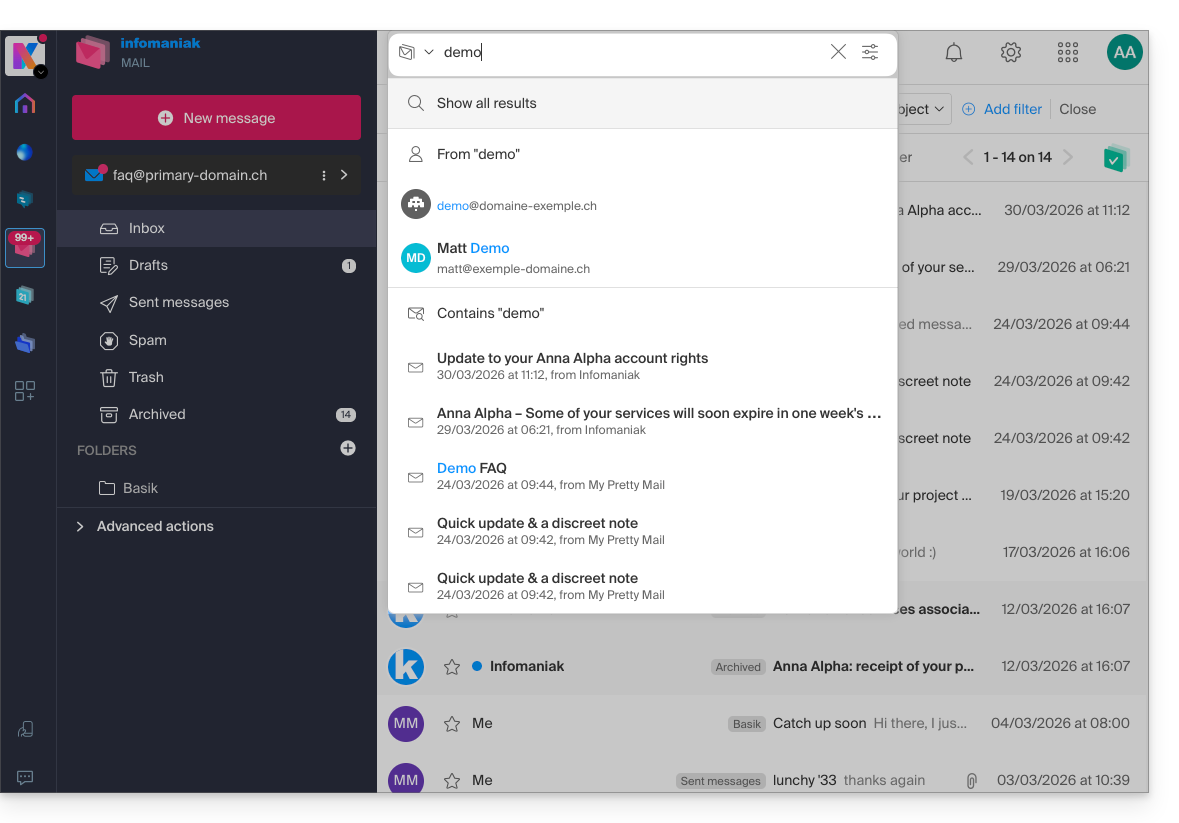
La ricerca avanzata è accessibile a destra del campo di ricerca nella parte superiore della sua casella di posta: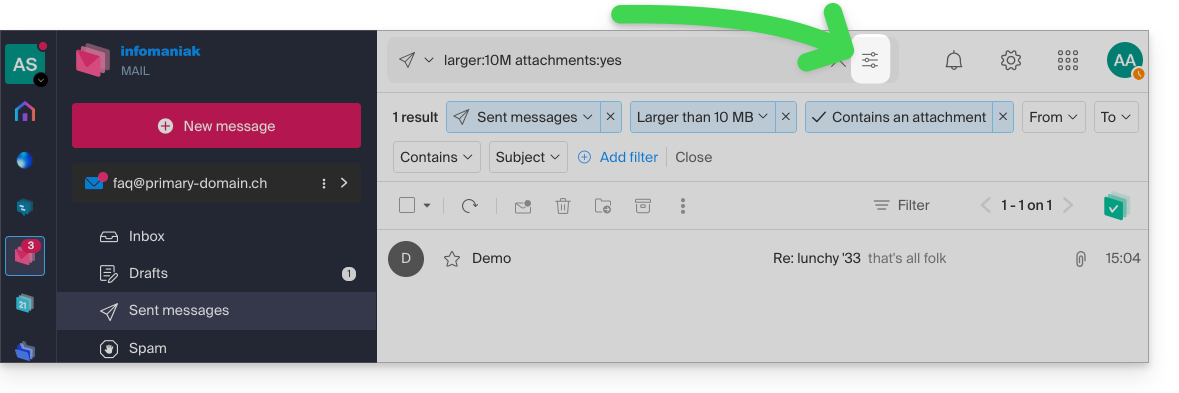
È possibile cercare contenuti…
- sia nel corpo del messaggio,
- nel suo oggetto,
- oppure tra i suoi mittenti/destinatari…
È inoltre possibile filtrare la ricerca in base alla dimensione del messaggio e alla presenza o assenza di allegati.
Per quanto riguarda l'ambito delle ricerche:
- Il contenuto delle e-mail crittografate non viene indicizzato (ad eccezione dell'oggetto dell'e-mail).
- Il contenuto degli allegati, così come il loro nome, non viene indicizzato: pertanto, non è possibile trovare un'e-mail cercando il nome del file ad esso associato.
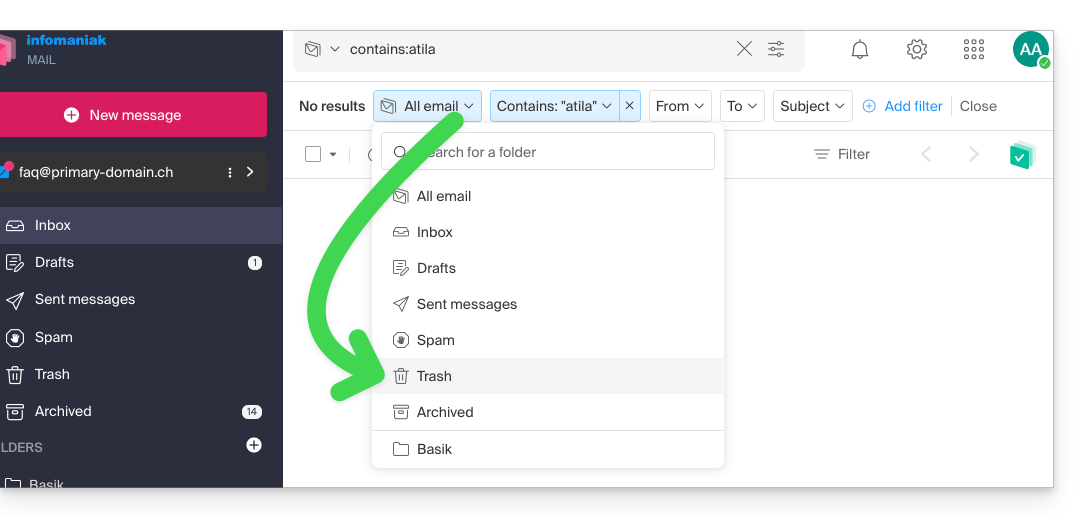
- La funzione "Cerca in tutte le email" non include né la Cartella cestino, né la Cartella spam:
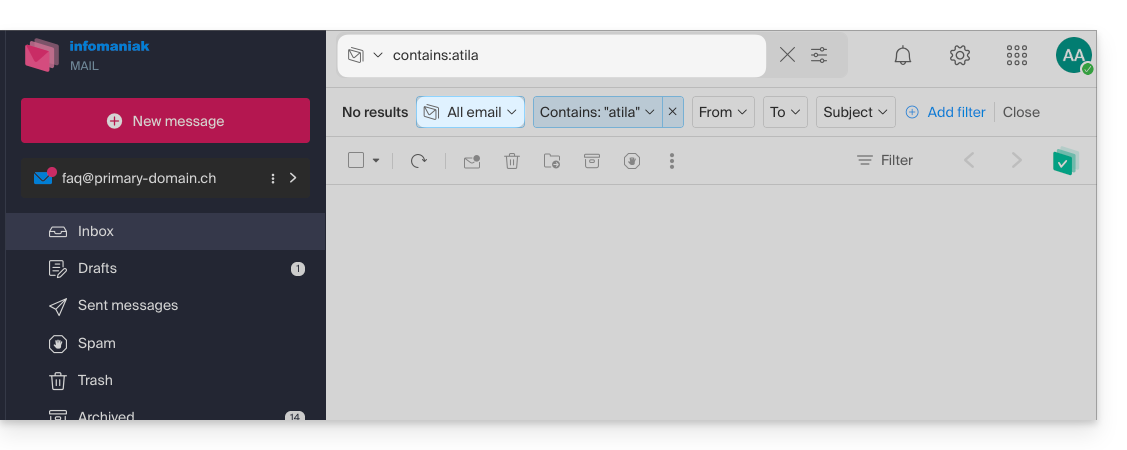
- Se una ricerca globale non restituisce risultati, è possibile che l'email si trovi in una di queste due cartelle.
- In questo caso, sarà necessario accedere specificamente alla Cartella cestino o alla Cartella spam per effettuare la ricerca, oppure avviare la ricerca selezionando una di queste due opzioni:
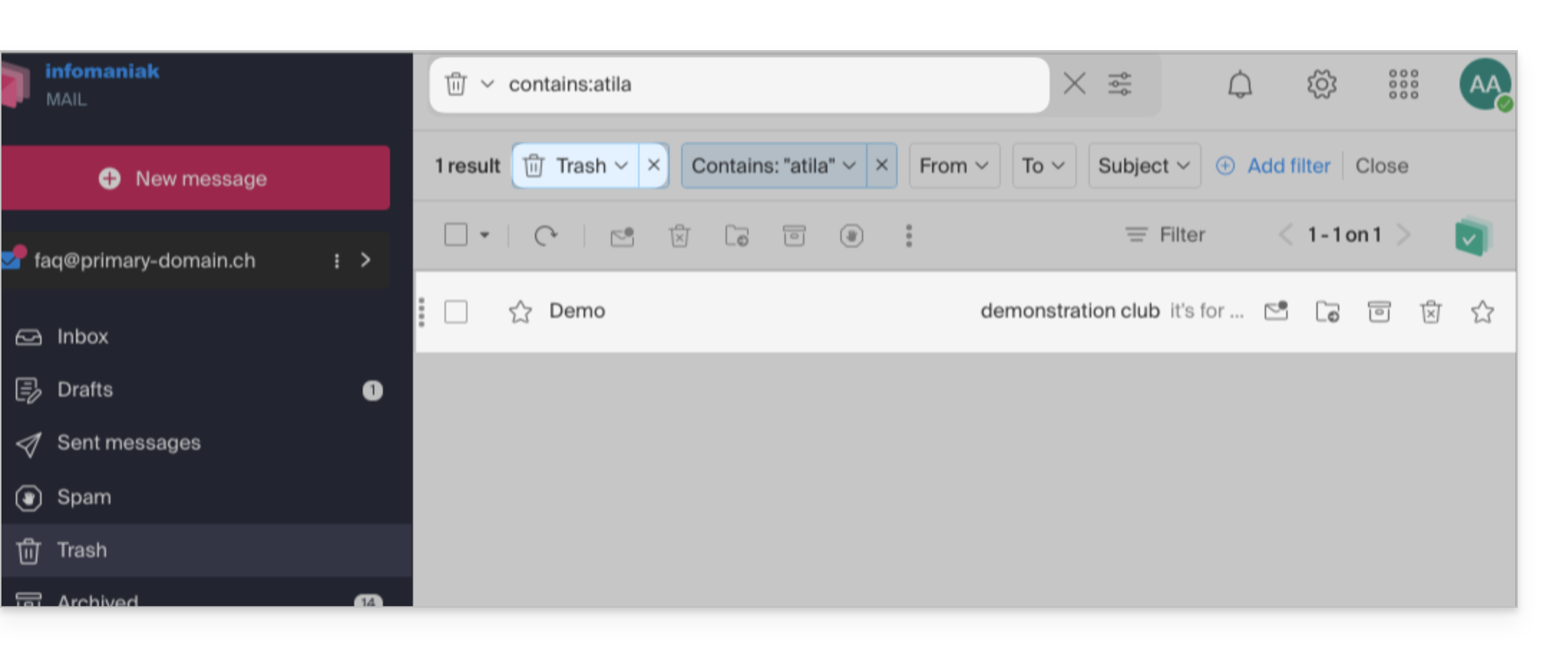
- Gli eventuali risultati trovati verranno visualizzati:
- Allo stesso modo, se si desidera trovare un messaggio in una cartella specifica, è consigliabile accedervi prima tramite il menu laterale sinistro e quindi avviare la ricerca.
Per cercare le tracce di un'email o per conoscere la sua attività, è anche possibile effettuare una ricerca nei log di un indirizzo email.
La ricerca di email tramite un software/client di posta elettronica
Per sapere come la tua specifica applicazione di posta elettronica esegue le ricerche, consulta la relativa documentazione. Ad esempio, le app desktop Thunderbird e Outlook possono sincronizzare i messaggi localmente ed eseguire le ricerche in locale, mentre altre applicazioni potrebbero preferire la ricerca sul server IMAP e, in questo caso, il software/client di posta elettronica invia un comando di ricerca al server, che quindi cerca in tutti i messaggi memorizzati sul server e restituisce i risultati al software/client di posta elettronica.
Cerca un contatto
La ricerca viene eseguita automaticamente tra tutte le tue rubriche, i gruppi e i contatti, grazie al campo di ricerca nella parte superiore dell'interfaccia ksuite.infomaniak.com/contacts: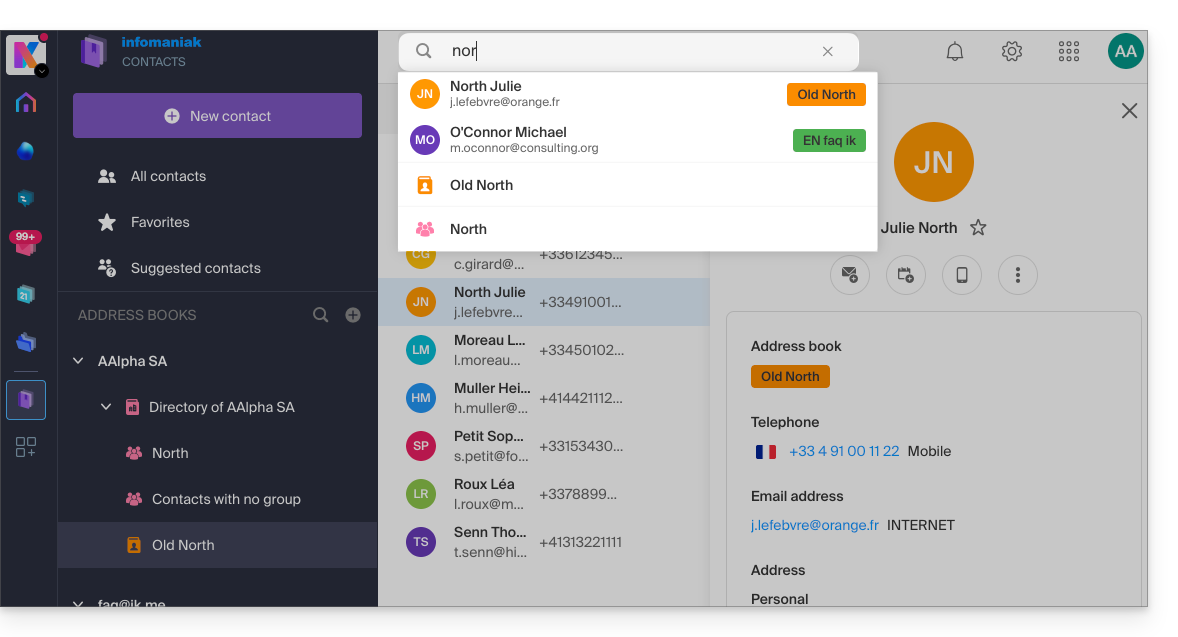
Cerca un evento
La ricerca di un elemento su ksuite.infomaniak.com/calendar viene effettuata automaticamente tra tutti i tuoi calendari, eventi, sale, inclusa la descrizione di questi e le persone ad essi associate (se fai clic su un contatto, otterrai gli eventi in comune con esso):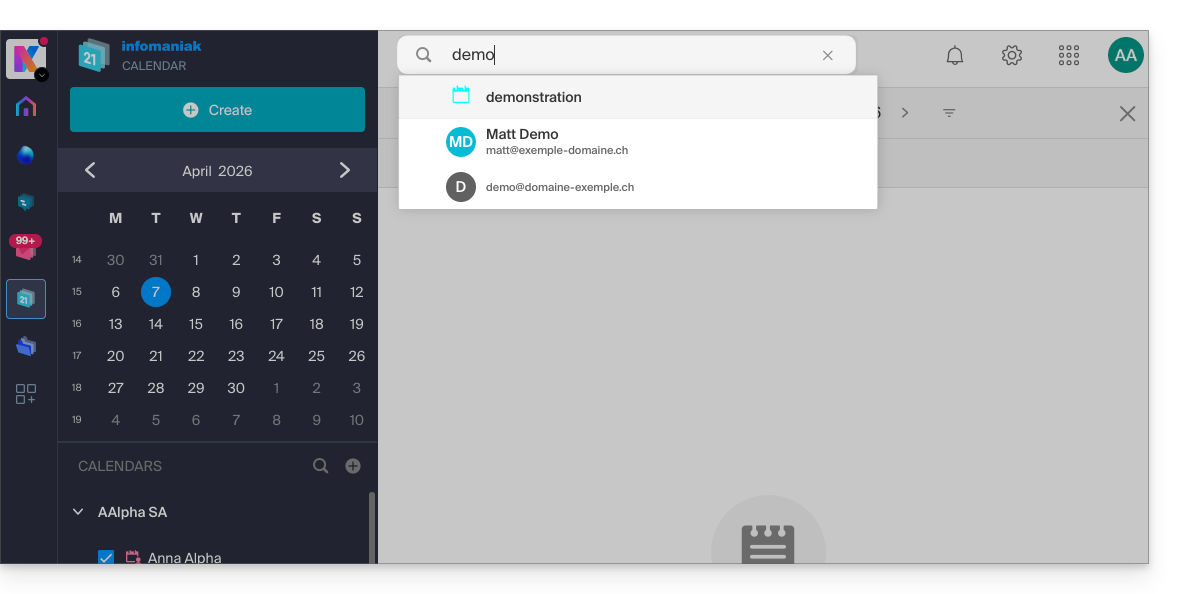
Link a questa FAQ: https://faq.infomaniak.com/1733
Questa FAQ è stata utile?
Questa guida spiega come, da un servizio di posta elettronica, reimpostare o eliminare le password di un indirizzo emailper interrompere la connessione di un software di terze parti, come Outlook o Thunderbird.
Le altre opzioni di accesso e gestione sono descritte nella guida principale.
Premessa
- Modificare la password di un indirizzo email equivale a modificare la password IMAP/SMTP:
- Non appena la password viene modificata, è necessario aggiornare i propri software (Outlook, ecc.), dispositivi mobili (iPhone), ecc. con la nuova password (questo è di vostra responsabilità).
- Se non riesci ad accedere al Manager o a Mail/kSuite, non potrai gestire le password di uno degli indirizzi email: consulta questa guida in questo caso.
Rimuovere una password/un dispositivo
Prerequisiti
- È necessario disporre almeno del diritto di gestire il servizio di posta elettronica in questione (o essere Amministratore / Responsabile legale all'interno dell'organizzazione).
Per interrompere qualsiasi connessione IMAP/POP/SMTP attualmente attiva tramite una password generata in questa interfaccia (questo non rimuove l'indirizzo dalle app Mail di Infomaniak; per farlo, è necessario gestire gli utenti dell'indirizzo email), è possibile revocare un dispositivo o addirittura eliminare tutte le configurazioni esistenti con un solo clic:
- Clicca qui per accedere alla gestione del tuo prodotto nel Manager Infomaniak (hai bisogno di aiuto?).
- Fare clic sul nome del prodotto interessato.
- Fare clic sull'indirizzo email corrispondente nella tabella:

- Fare clic sulla scheda Dispositivi.
- Fare clic sul link rosso per disconnettere tutti i dispositivi registrati (è richiesta una conferma).
- Fare clic sul menu azioni ⋮ situato a destra del dispositivo in questione.
- Fare clic su “Modifica password” per interrompere la connessione attuale, ma consentire di riconnettere il dispositivo con una nuova password.
- Fare clic su “Disconnetti dispositivo” per rimuoverlo dall'elenco e cancellare la connessione corrispondente:

Cos'è una password “generica”?
Alcuni indirizzi email potrebbero mostrare un'indicazione specifica nella sezione Dispositivi:
In tal caso, non preoccuparti: ciò indica che l'indirizzo ha una password associata, impostata durante la sua creazione (anteriore al 2026). Tale password rimane valida, ma, come per altre password, non è possibile visualizzarla.A differenza di altre password, questa non può essere reimpostata (l'opzione è disabilitata):
In questo caso, è possibile aggiungere una password aggiuntiva senza problemi.
Link a questa FAQ: https://faq.infomaniak.com/1736
Questa FAQ è stata utile?
Introduzione
- Posizionato automaticamente in cima alla tua lista di cartelle, ti offrirà un accesso rapido e semplificato a questa cartella.
- È possibile aggiungere più cartelle ai preferiti.
Impostare una cartella come preferita
Per aggiungere una cartella ai preferiti o rimuoverla:
- Clicca qui per accedere all'app web Mail di Infomaniak (servizio online ksuite.infomaniak.com/mail).
- Clicca sul menu azioni ⋮ a destra della cartella interessata nel menu laterale sinistro.
- Scegli l'azione desiderata:
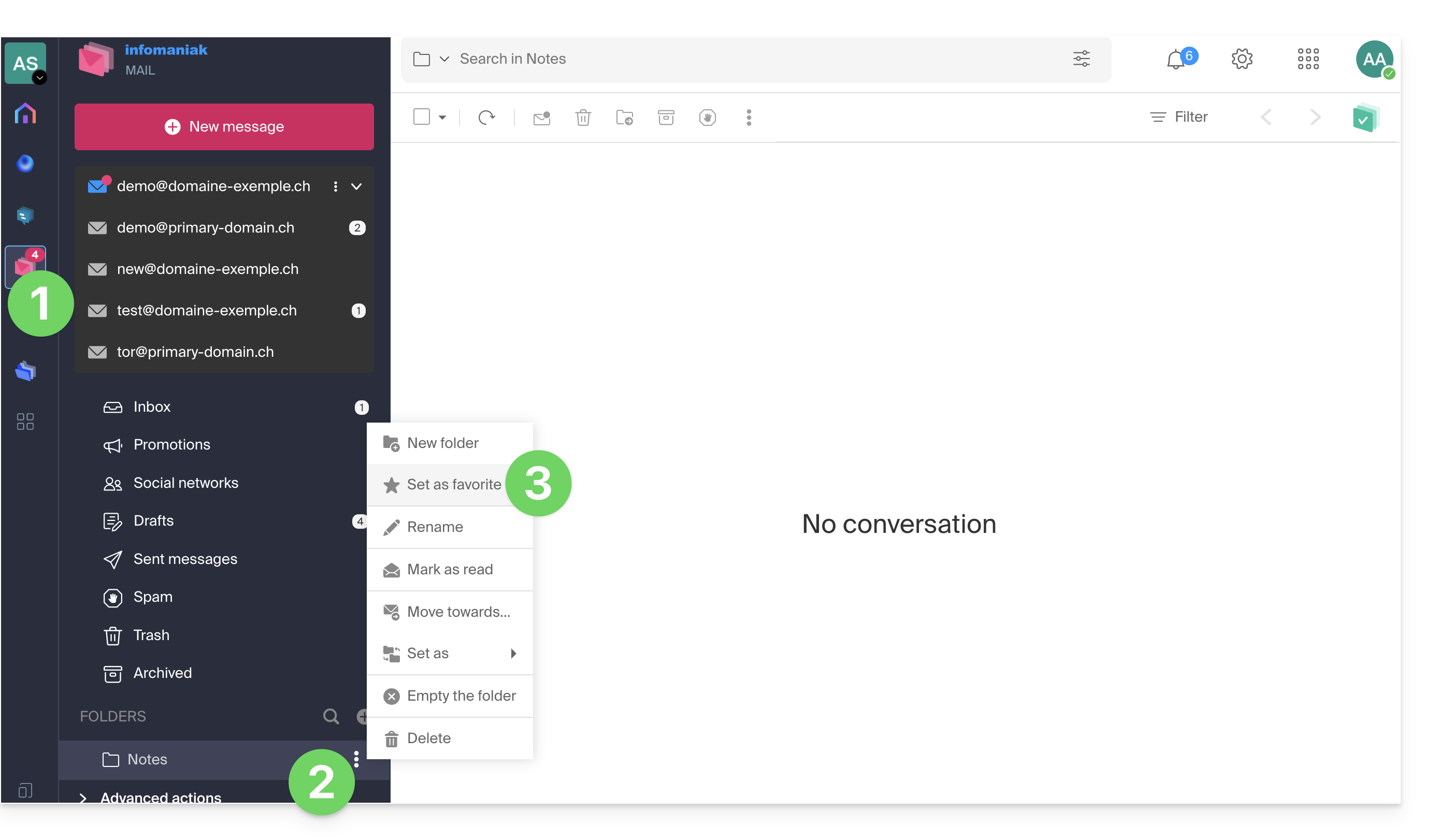
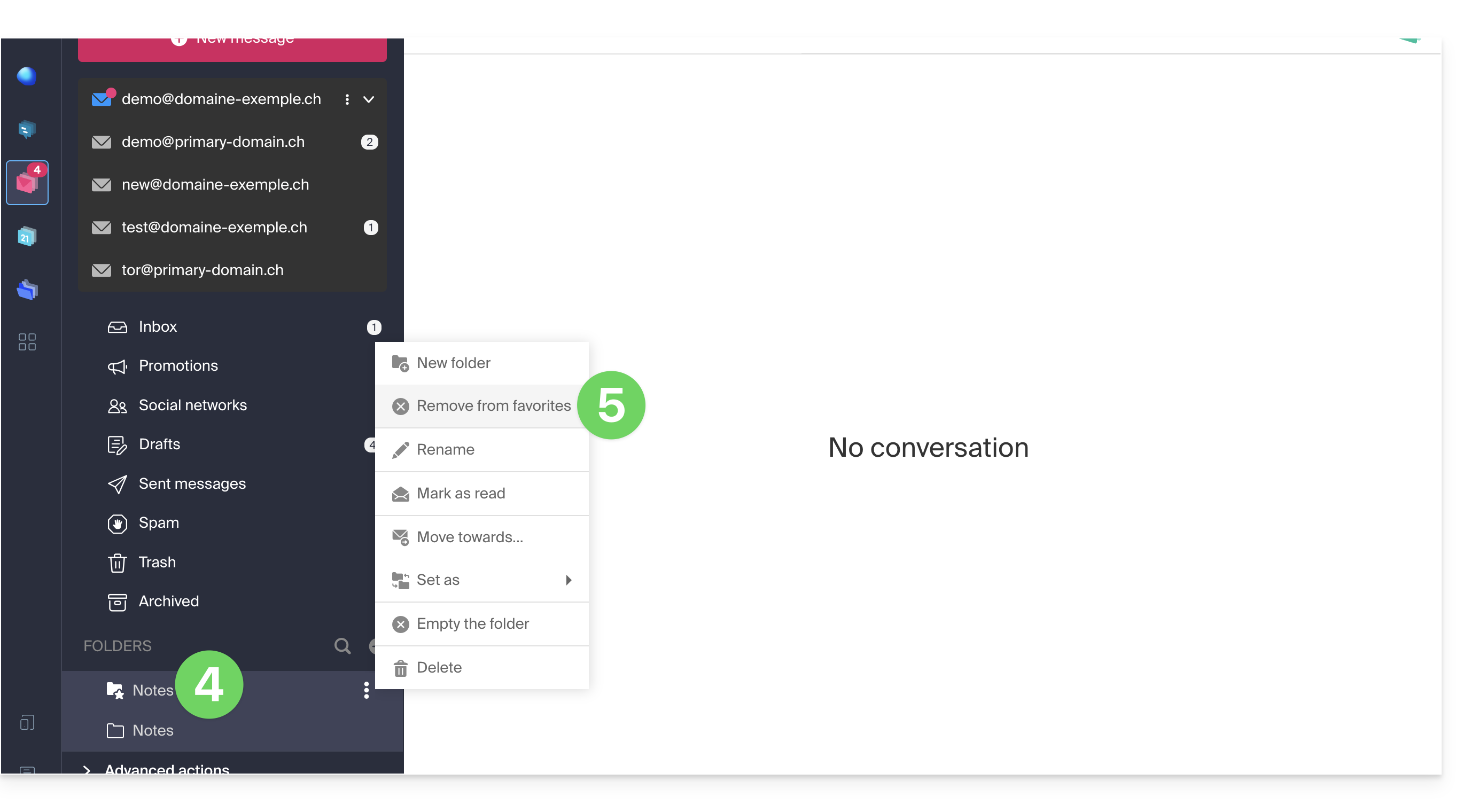
- La cartella impostata come preferita viene "duplicata" all'inizio dell'elenco delle cartelle, con una stella sull'icona (ma si tratta della stessa cartella presente nell'elenco sottostante).
- È possibile rimuovere un elemento preferito in qualsiasi momento tramite il menu delle azioni:
E sull'app mobile?
Non è possibile aggiungere una cartella ai preferiti dall'app mobile Infomaniak Mail (applicazione per smartphone o tablet iOS/Android).
È possibile impostare i messaggi come preferiti, in modo da poterli monitorare.
In alternativa, per accedere alle cartelle nell'app mobile:
- Tocca l'icona in alto a sinistra nella casella di posta Mail.
- Un pannello scorrevole si apre a sinistra e mostra diverse sezioni.
- La sezione a scomparsa "Cartelle" mostra le cartelle in ordine alfabetico; è possibile creare nuove cartelle, quindi rinominarle o eliminarle tenendo premuto il nome della cartella nell'elenco.
Link a questa FAQ: https://faq.infomaniak.com/1745
Questa FAQ è stata utile?
Questa guida spiega come inoltrare a un destinatario una o più e-mail già ricevute, inserendoli direttamente…
- … nel corpo di un nuovo messaggio,
- … come allegato (questo permette di trasmettere l'intero messaggio con le sue intestazioni e non solo il suo contenuto).
Introduzione
- Per ottenere un link di condivisione che consenta di visualizzare una specifica email, consulta questa guida.
- Perreindirizza automaticamente tutti i futuri messaggi in arrivo, consulta questa altra guida.
- Per filtrare e reindirizzare automaticamente solo alcuni messaggi, consulta questa guida.
- Per scoprire come inoltrare le e-mail, ma da un software/client di posta elettronica di terze parti:
Trasferire un messaggio dall'app Webmail di Infomaniak
Per farlo:
- Clicca qui per accedere all'app web Mail di Infomaniak (servizio online ksuite.infomaniak.com/mail).
- Apri il messaggio da inoltrare.
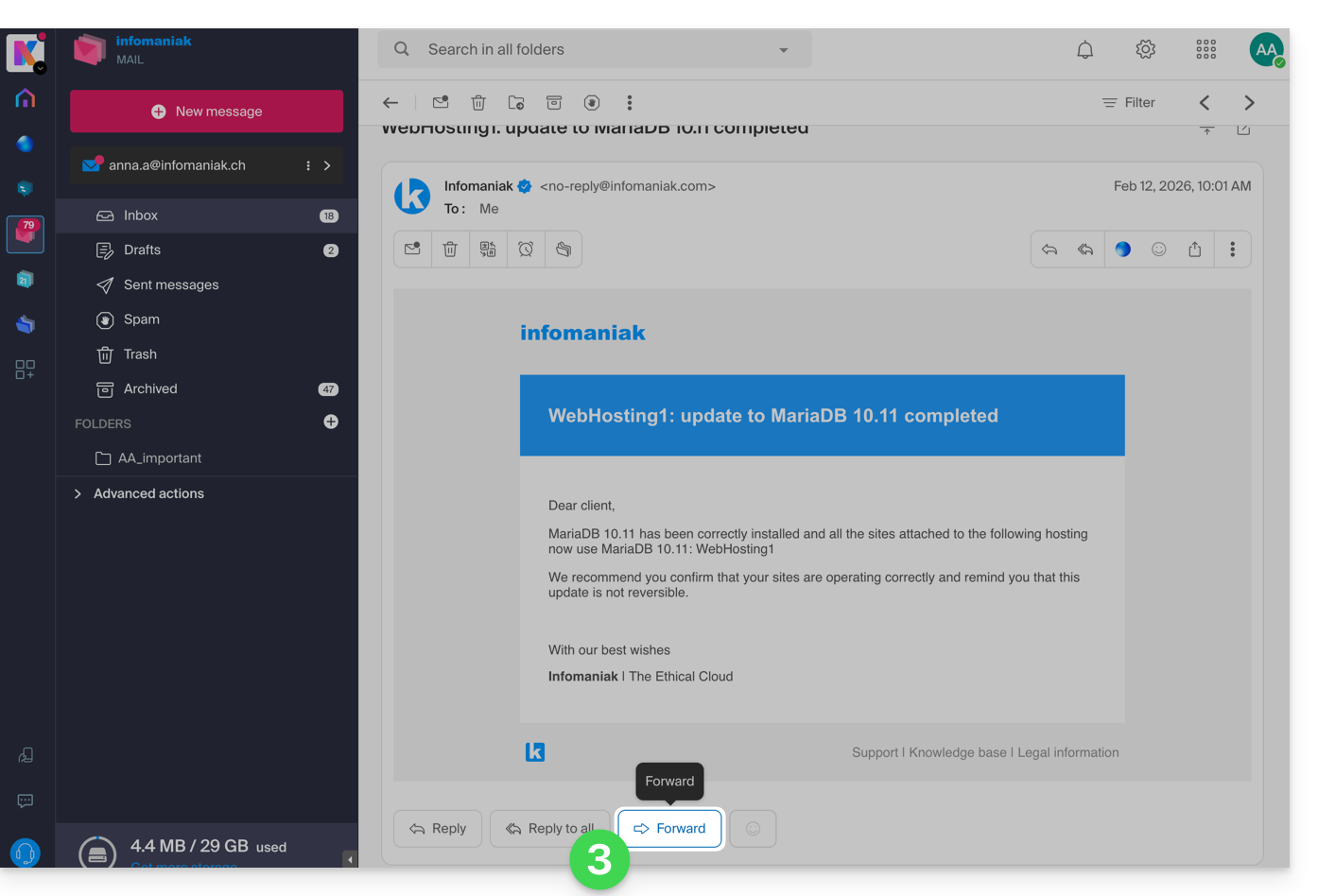
- Il pulsante per TRASFERIRE si trova sotto il messaggio:
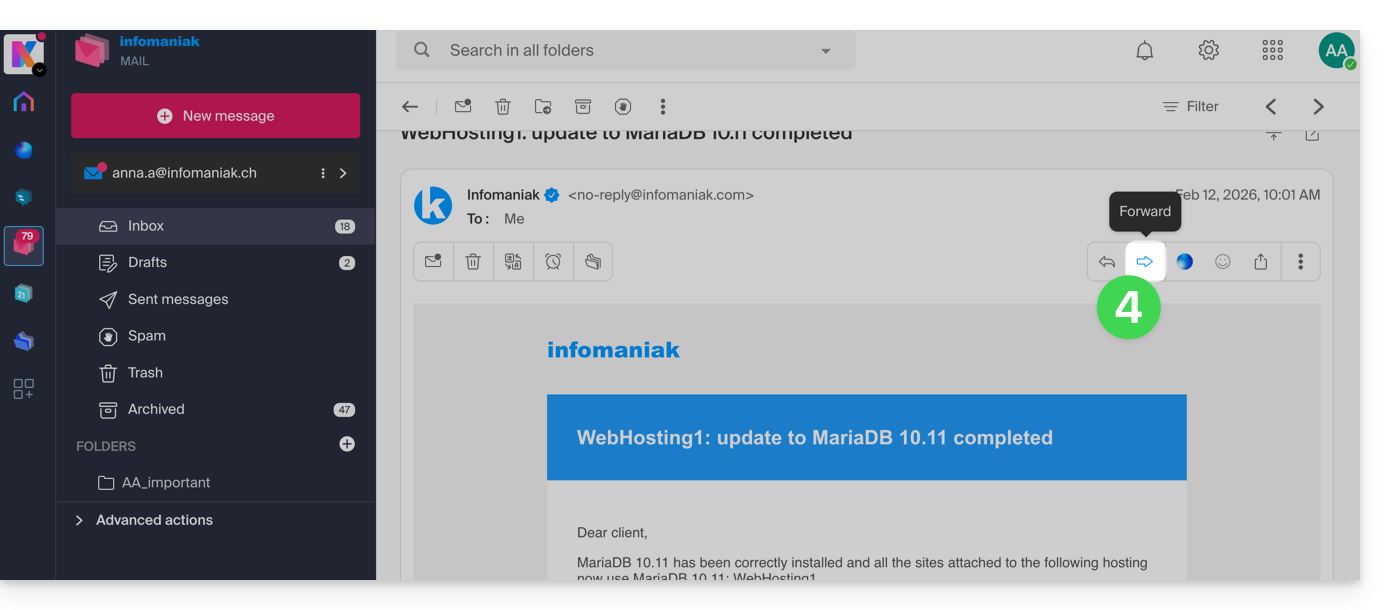
- È anche possibile attivare delle scorciatoie per visualizzare un pulsante di trasferimento sopra il messaggio, nella barra degli strumenti:
Configurare il metodo di inoltro predefinito
È possibile configurare Mail di Infomaniak in modo che un inoltro di e-mail venga eseguito sempre come allegato e non come citazione nel corpo del messaggio.
Infatti, per impostazione predefinita, l'e-mail originale verrà citata in chiaro direttamente nel corpo dell'e-mail: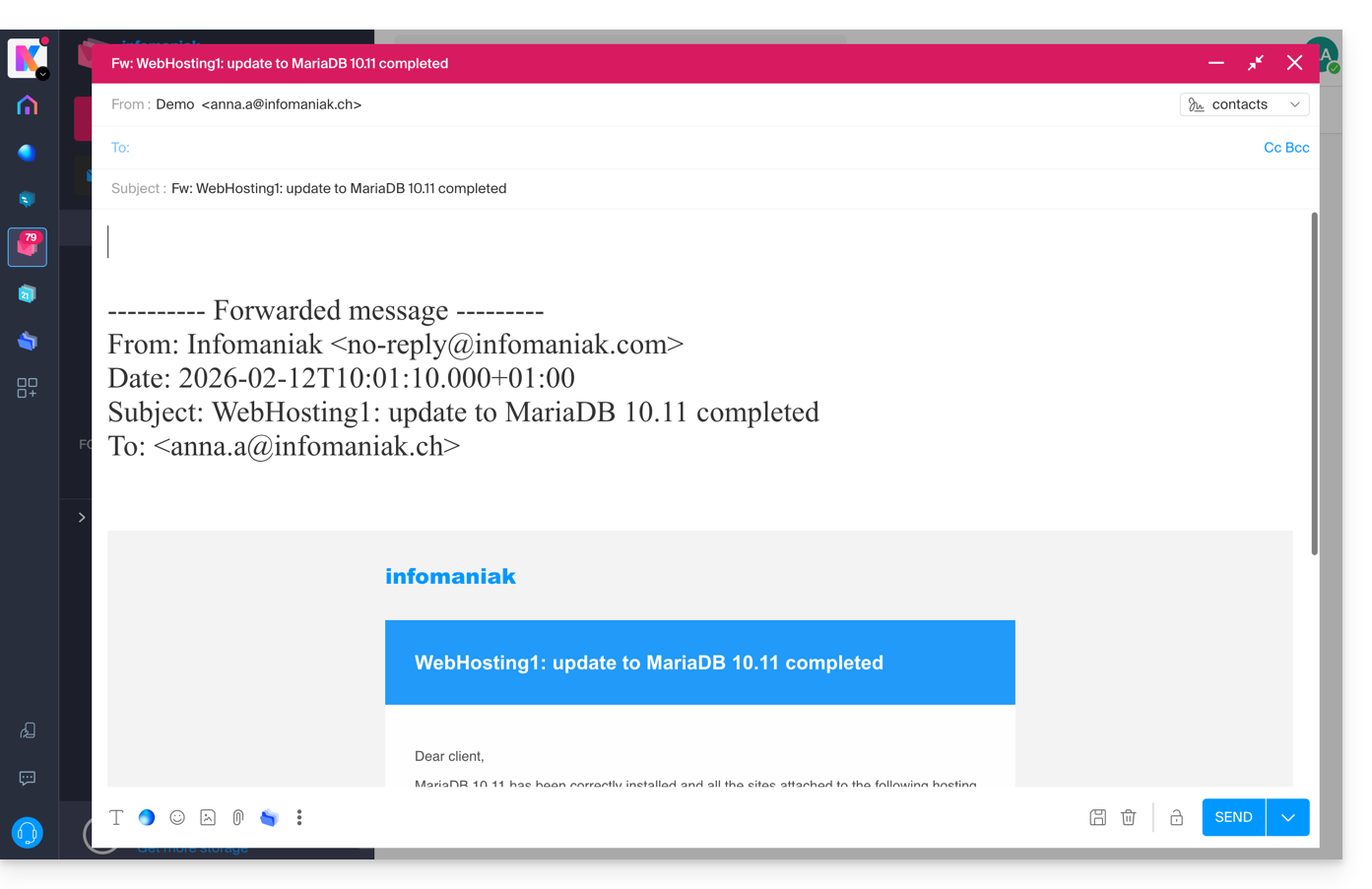
Per modificare questa impostazione e definire il metodo di inoltro predefinito:
- Clicca qui per accedere all'app web Mail di Infomaniak (servizio online ksuite.infomaniak.com/mail).
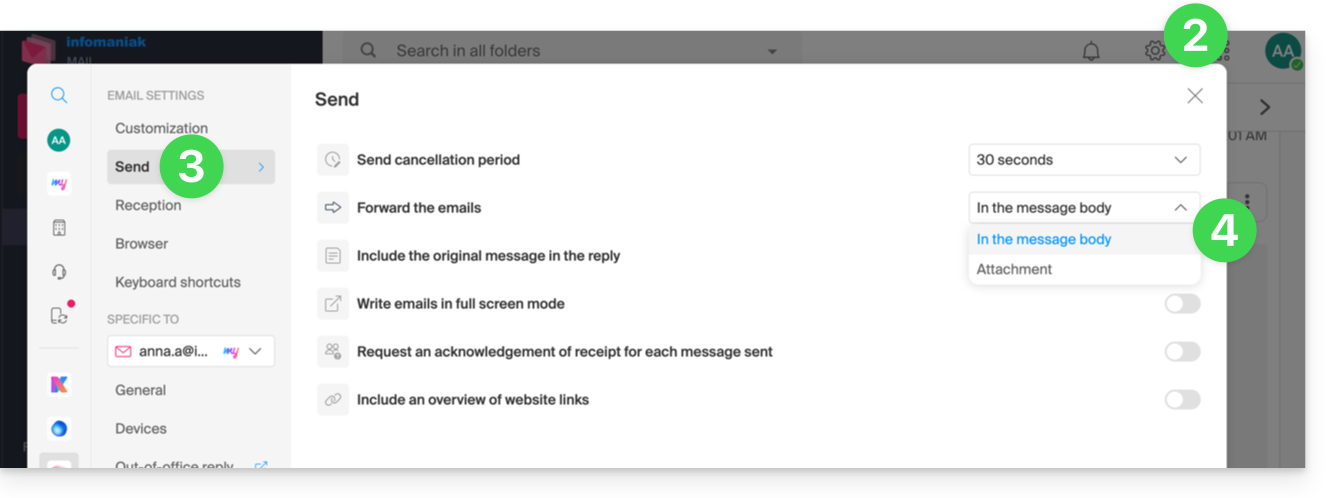
- Clicca sull'icona Impostazioni in alto a destra.
- Fare clic su Invia nel menu laterale secondario.
- Fare clic sull'opzione desiderata ("Come allegato") per "Inoltrare le email":
Ora l'e-mail originale sarà allegata come allegato all'e-mail: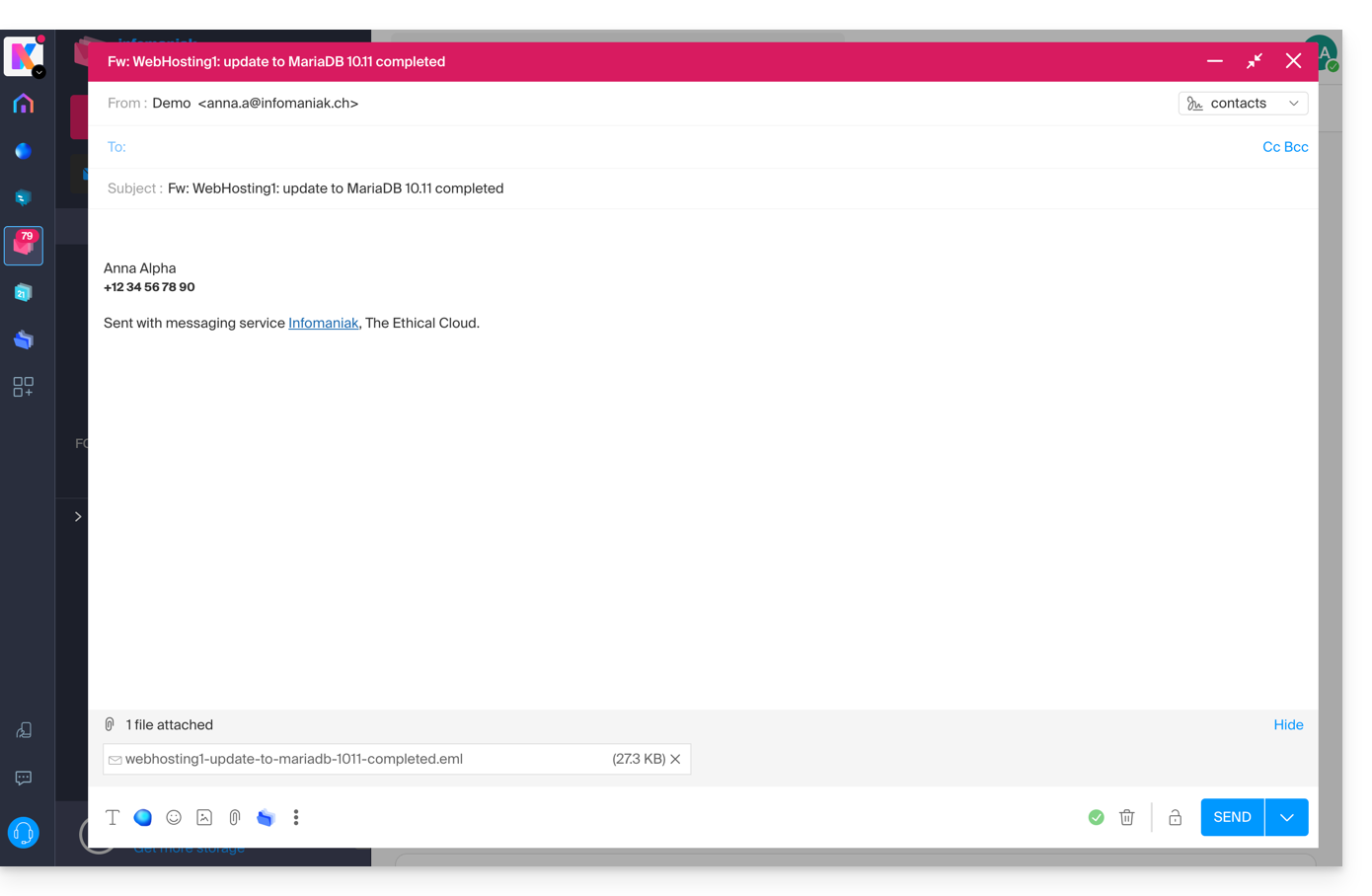
Link a questa FAQ: https://faq.infomaniak.com/1750
Questa FAQ è stata utile?
Per garantire la sicurezza dei tuoi dati e le prestazioni dei suoi servizi, Infomaniak utilizza diversi nomi di dominio.
Introduzione
- Questi domini vengono utilizzati per ospitare le interfacce di gestione, gli strumenti di comunicazione e i contenuti dei file in modo isolato e sicuro.
- Se utilizzi un firewall o un antivirus, si consiglia di aggiungere questi domini alla tua lista bianca (esempi) per garantire il corretto funzionamento dei tuoi strumenti (in particolare kDrive e SwissTransfer).
Principali aree e servizi
- infomaniak.com: il sito principale e il Pannello di controllo (gestione dei prodotti).
- status.infomaniak.cloud / infomaniak.cloud
- infomaniakstatus.com
Archiviazione file
- infomaniakusercontent.com: dominio utilizzato principalmente per l'archiviazione/il caricamento di file.
- ksharelink.com: utilizzato per i link di condivisione pubblica creati da kDrive e Mail Infomaniak.
- chk.me: dominio che consente di creare link abbreviati e codici QR personalizzati.
Messaggistica e identità
- ik.me: dominio breve per Infomaniak Mail.
- etik.com / ikmail.com: domini alternativi per un servizio di posta elettronica gratuito ed ecologico.
- infomaniak.ch: utilizzato per alcuni servizi tecnici e istituzionali.
Strumenti di trasferimento e funzionalità
- swisstransfer.com: servizio per il trasferimento di file di grandi dimensioni.
- infomaniak.events / ticket-net.ch: piattaforma per la vendita e la gestione di biglietti per eventi.
⚠️ Attenzione alle truffe di phishing: Infomaniak non vi chiederà mai la password via e-mail; verificate sempre che l'URL nella barra degli indirizzi del vostro browser appartenga a uno dei domini elencati sopra prima di inserire le vostre credenziali.
Link a questa FAQ: https://faq.infomaniak.com/1751
Questa FAQ è stata utile?
Questa guida spiega come attivare una risposta automatica (messaggio e-mail automatico di tipo "fuori ufficio") per un indirizzo e-mail gestito presso Infomaniak. In questo modo, potrai informare i tuoi corrispondenti del fatto che non sei in grado di rispondere immediatamente, perché sei assente, in vacanza, ecc.
Introduzione
- La risposta automatica in caso di assenza può essere attivata dall'app web Mail di Infomaniak (servizio online ksuite.infomaniak.com/mail) e dal Manager, dove vengono gestiti tutti gli indirizzi di un Servizio Mail.
- È possibile attivare o disattivare un messaggio già salvato, ma non è possibile avere più risposte automatiche attive sullo stesso indirizzo e-mail: l'attivazione di un messaggio disattiva, se necessario, un altro messaggio.
Attivare la risposta automatica dall'app web Mail di Infomaniak
Prerequisiti
- È necessario disporre del permesso di gestire la risposta automatica: se sei stato invitato all'app web Mail di Infomaniak (servizio online ksuite.infomaniak.com/mail) per gestire il tuo indirizzo, è possibile che il gestore del Servizio Mail ti abbia revocato questo diritto dal suo account amministratore.
Per attivare il messaggio di assenza:
- Clicca qui per accedere all'app web Mail di Infomaniak (servizio online ksuite.infomaniak.com/mail).
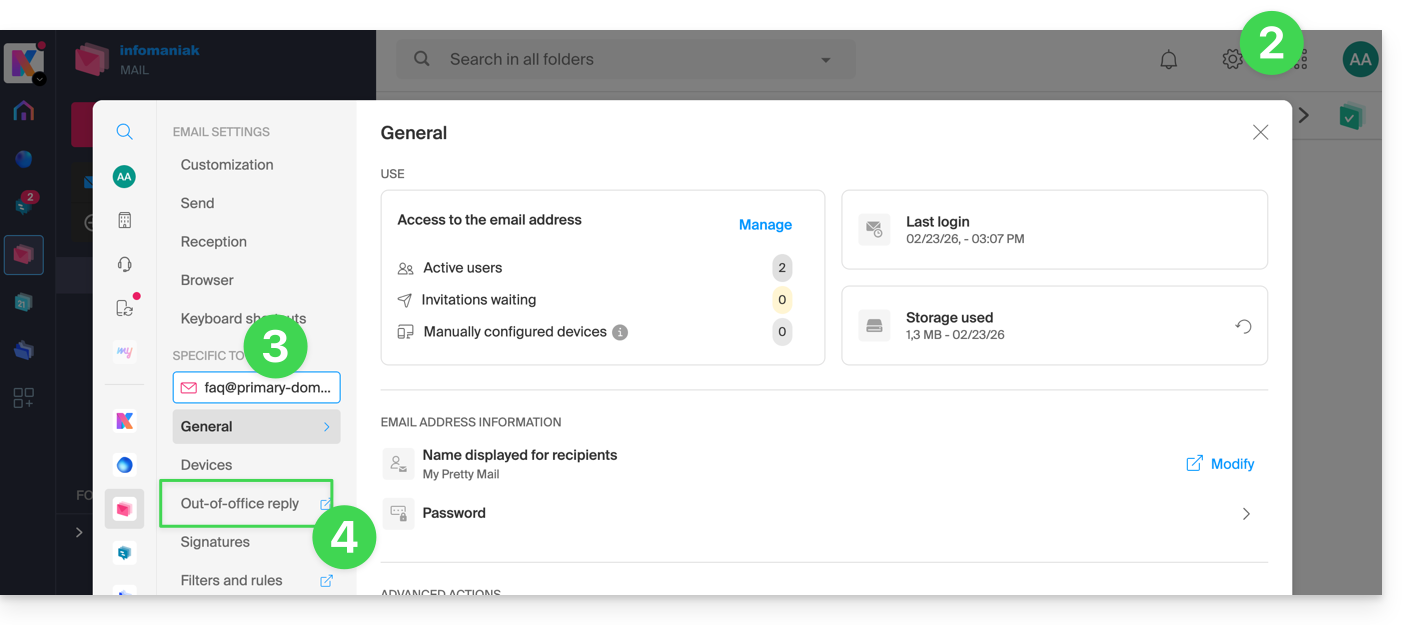
- Clicca sull'icona Impostazioni in alto a destra.
- Verifica o seleziona l'indirizzo email interessato dal menu a tendina nel menu laterale sinistro.
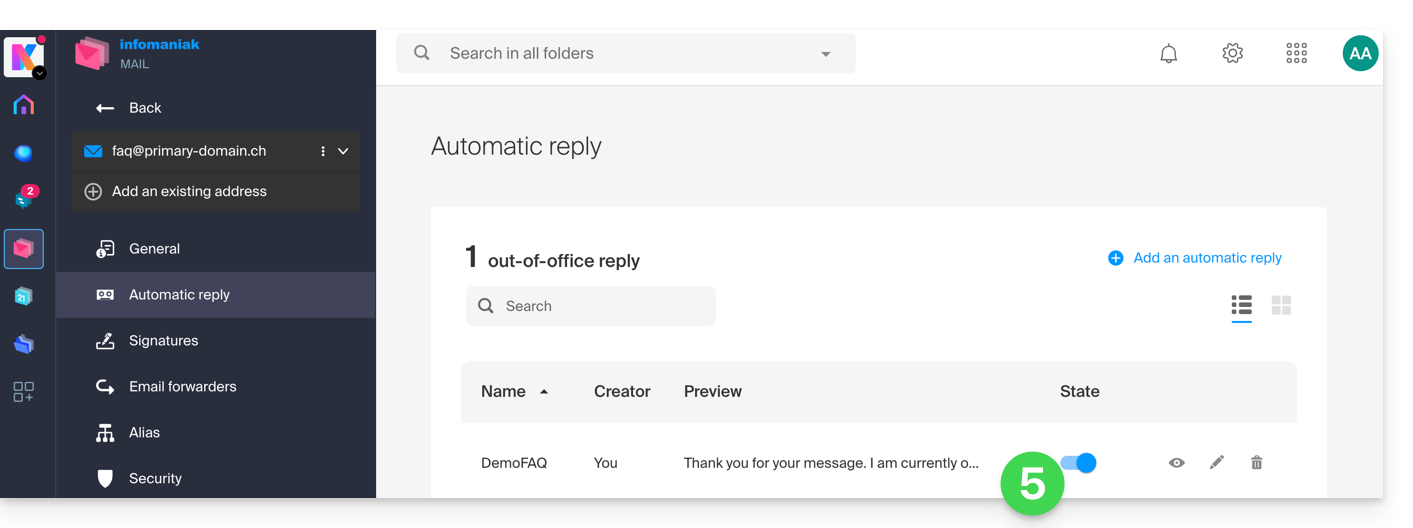
- Fai clic su Risponditore automatico:
- Attiva il messaggio automatico, se necessario, oppure leggi le istruzioni qui sotto:
Attivare il risponditore automatico dal Manager Infomaniak
Per attivare il messaggio di assenza dal Manager:
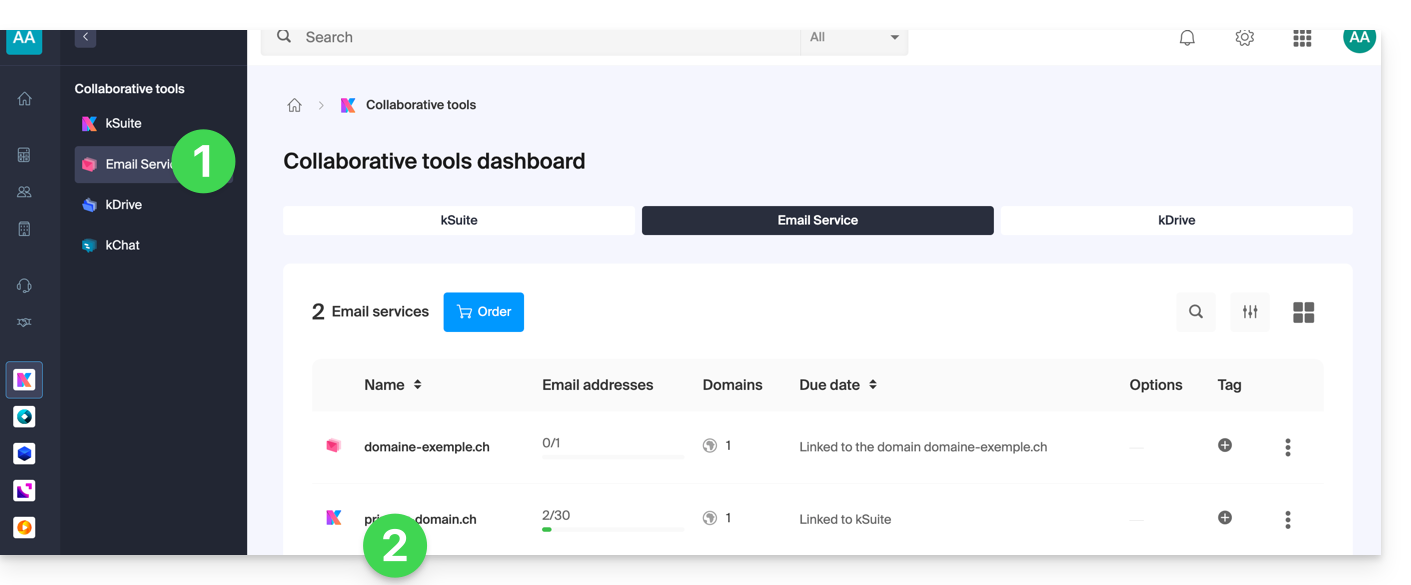
- Fai clic qui per accedere alla gestione del tuo prodotto nel Manager Infomaniak (hai bisogno di aiuto?).
- Fai clic direttamente sul nome assegnato al prodotto interessato:
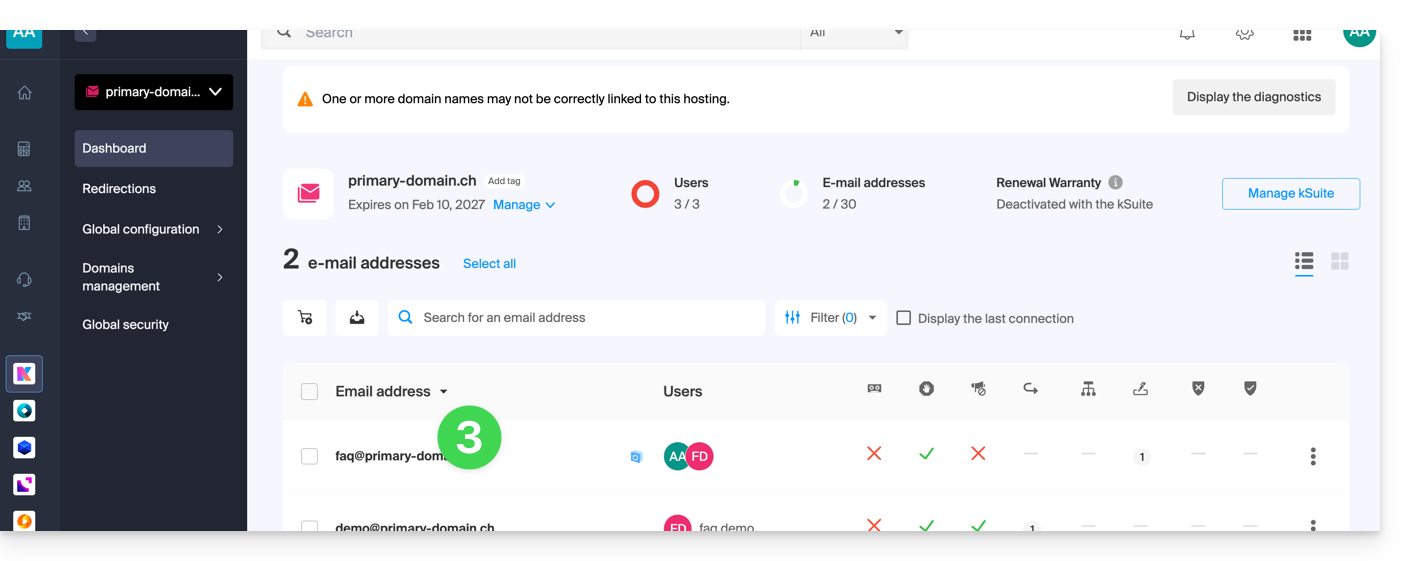
- Fai clic sull'indirizzo email interessato nella tabella che viene visualizzata:
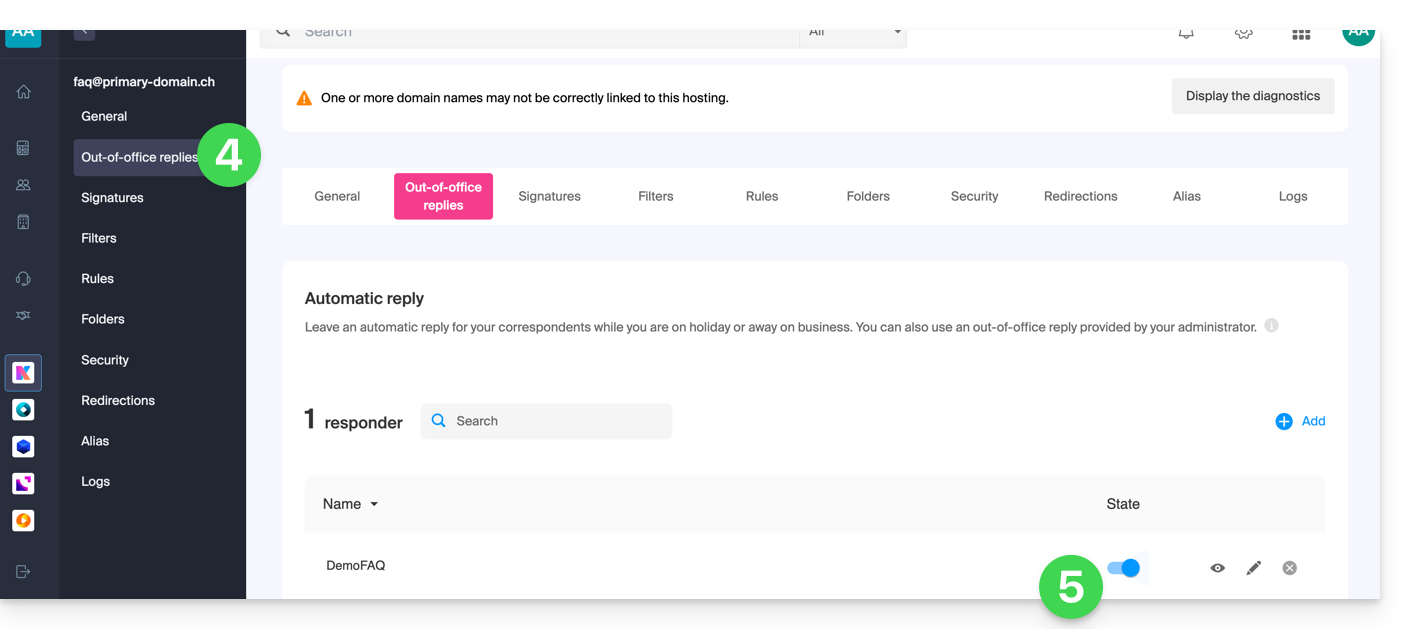
- Fai clic sul menu Risponditore automatico nel menu laterale sinistro.
- Attiva il messaggio automatico, se necessario, oppure leggi le istruzioni qui sotto:
Scrivere il messaggio di assenza
Per gestire il messaggio che verrà inviato automaticamente come risposta:
- Fare clic su Aggiungi:
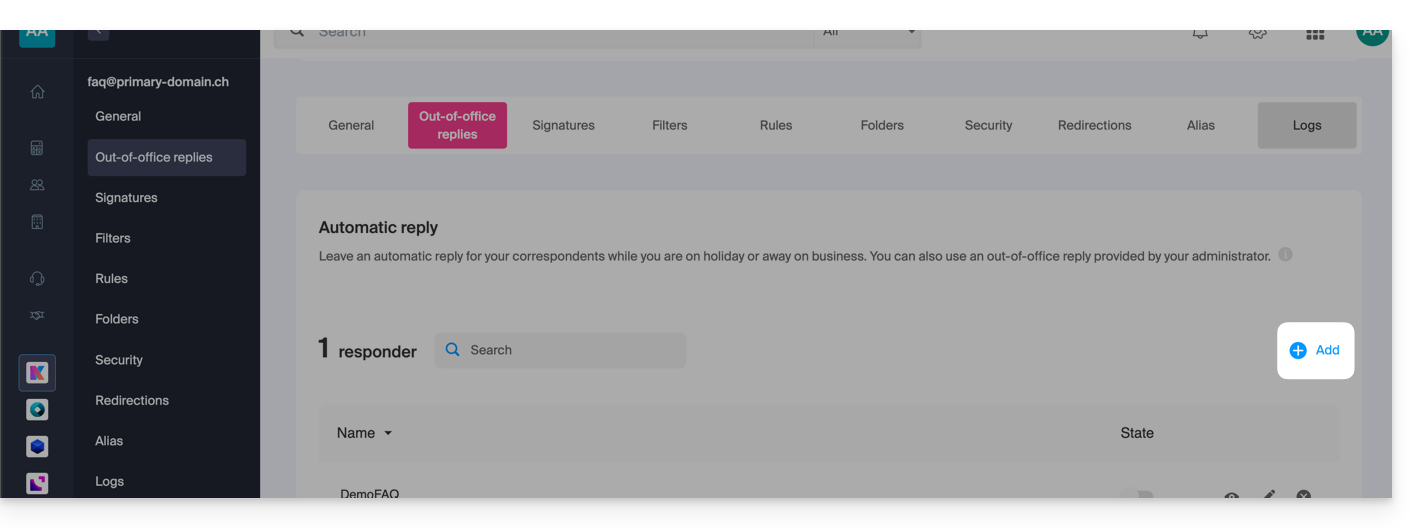
Quindi: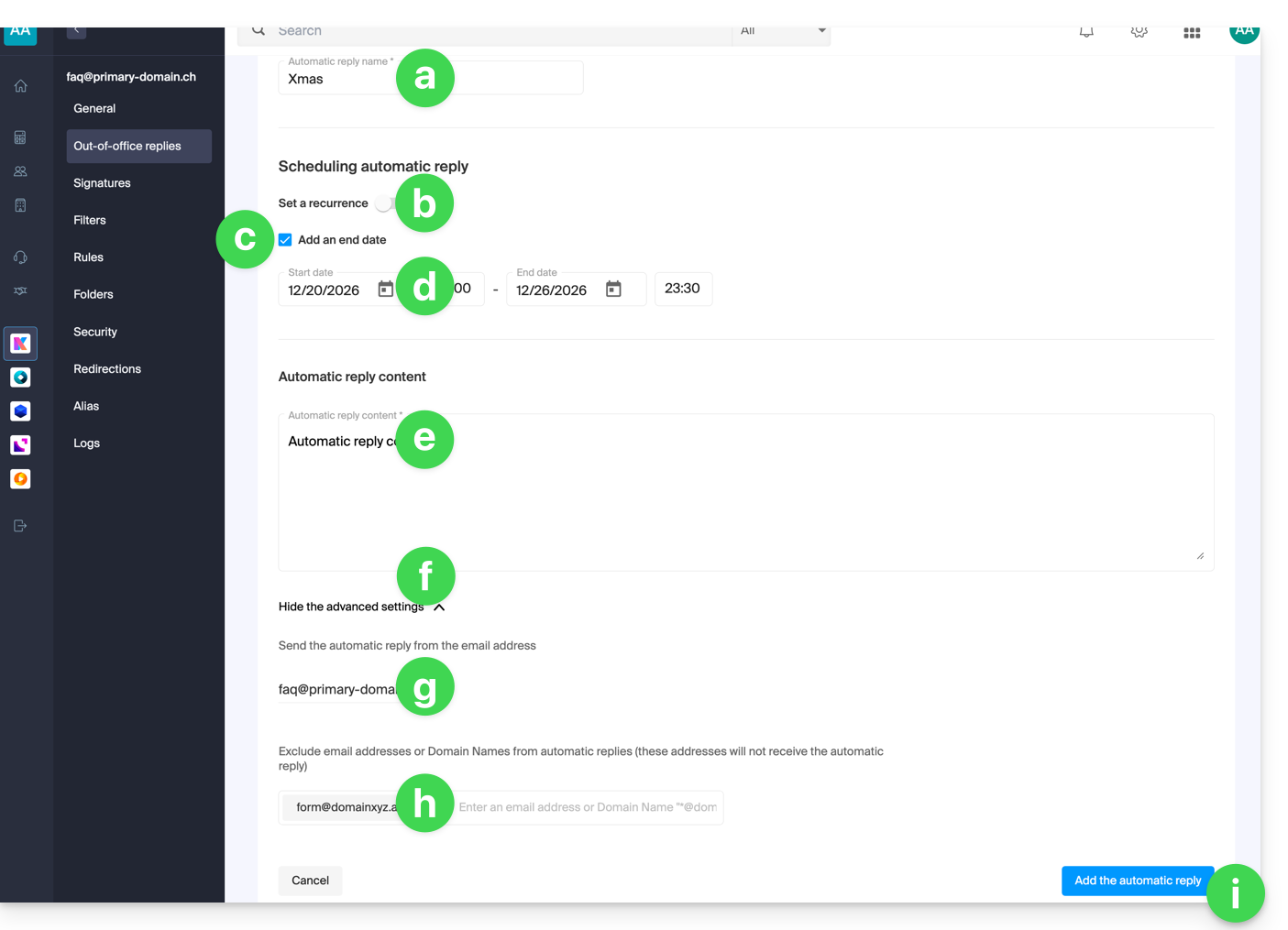
- Inserire un nome per la risposta automatica (per distinguerla da altri messaggi, nel caso ne crei più di uno).
- Definire se la risposta automatica deve essere inviata in modo ricorrente in determinati giorni della settimana.
- Definire una data/ora di fine, nel caso in cui il messaggio non debba più essere inviato dopo un certo periodo.
- Definire una data/ora di inizio, nel caso in cui il messaggio sia programmato in anticipo per un determinato periodo nel futuro.
- Scrivere il messaggio di assenza.
- Visualizzare le impostazioni avanzate.
- Definire un eventuale indirizzo email aggiuntivo che verrà utilizzato per l'invio del messaggio automatico di assenza; verranno visualizzati solo i seguenti tipi di indirizzi:
- indirizzo email alternativo (alias, ad esempio:
jean-francois@… /jf@…) - dominio collegato (alias, ad esempio jf@
domain1.abc/ jf@name.xyz)
- indirizzo email alternativo (alias, ad esempio:
- Inserire indirizzi email specifici (o
@domain.xyzper un intero dominio) per evitare che questi ricevano il messaggio di assenza. - Fare clic sul pulsante blu in basso a destra per Aggiungere il messaggio.
- Una volta aggiunto, è possibile attivarlo o disattivarlo.
- È anche possibile modificare un messaggio già salvato tramite l'icona matita ✎ a destra:
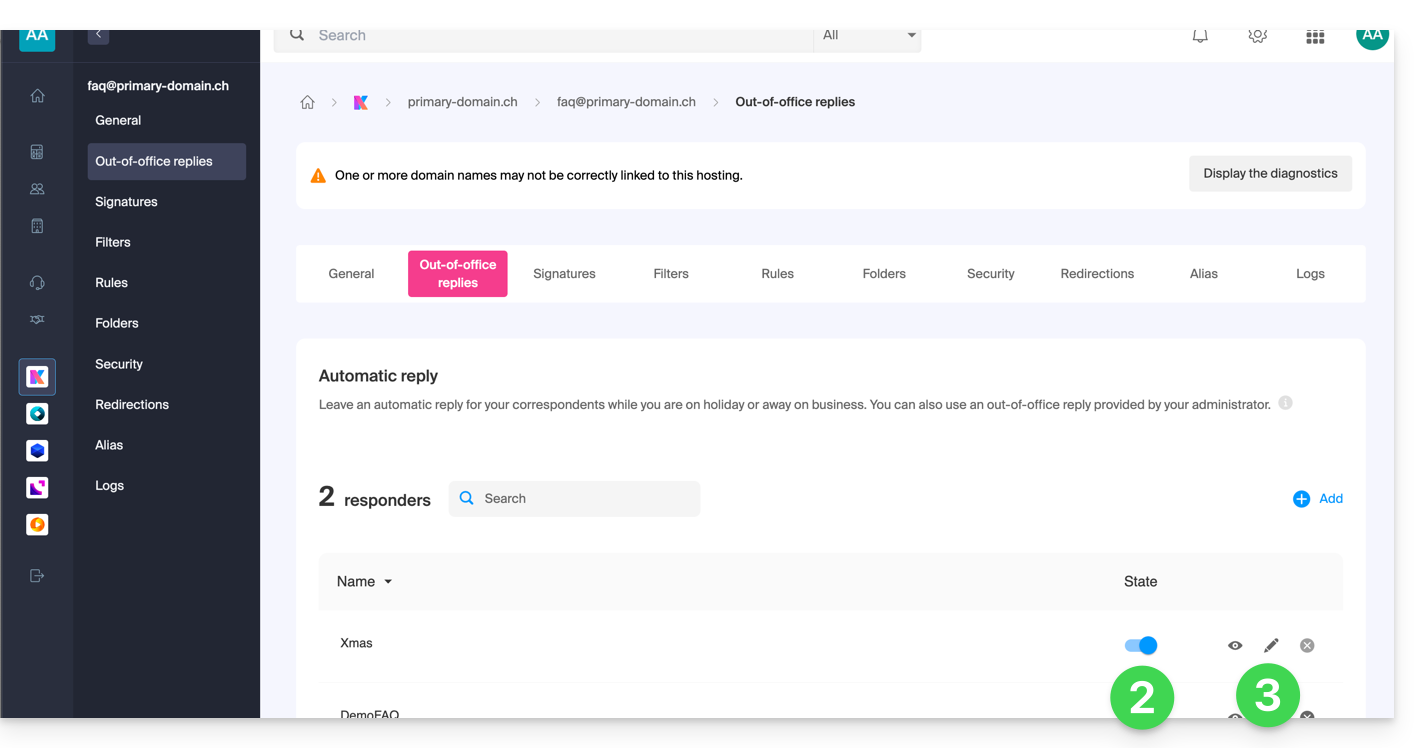
Con quale frequenza viene inviata la risposta automatica?
La tua risposta viene inviata una sola volta alle persone che ti inviano messaggi.
Tuttavia, se lo stesso mittente ti invia una nuova e-mail 7 giorni dopo la precedente e la tua risposta automatica è ancora attiva, gli verrà inviata nuovamente una risposta automatica per ricordargli che non hai accesso alla tua casella di posta.
Fai quindi attenzione se fai una prova sul tuo indirizzo, è normale che funzioni solo la prima volta. Durante i test successivi, la risposta automatica non invierà più il messaggio quando rileva che il messaggio proviene da un indirizzo che ha già inviato un messaggio in precedenza. Dovrai quindi fare una nuova prova da un altro indirizzo e-mail.
Puoi ripristinare il conteggio dei 7 giorni facendo clic su Ripristina quando modifichi il tuo messaggio: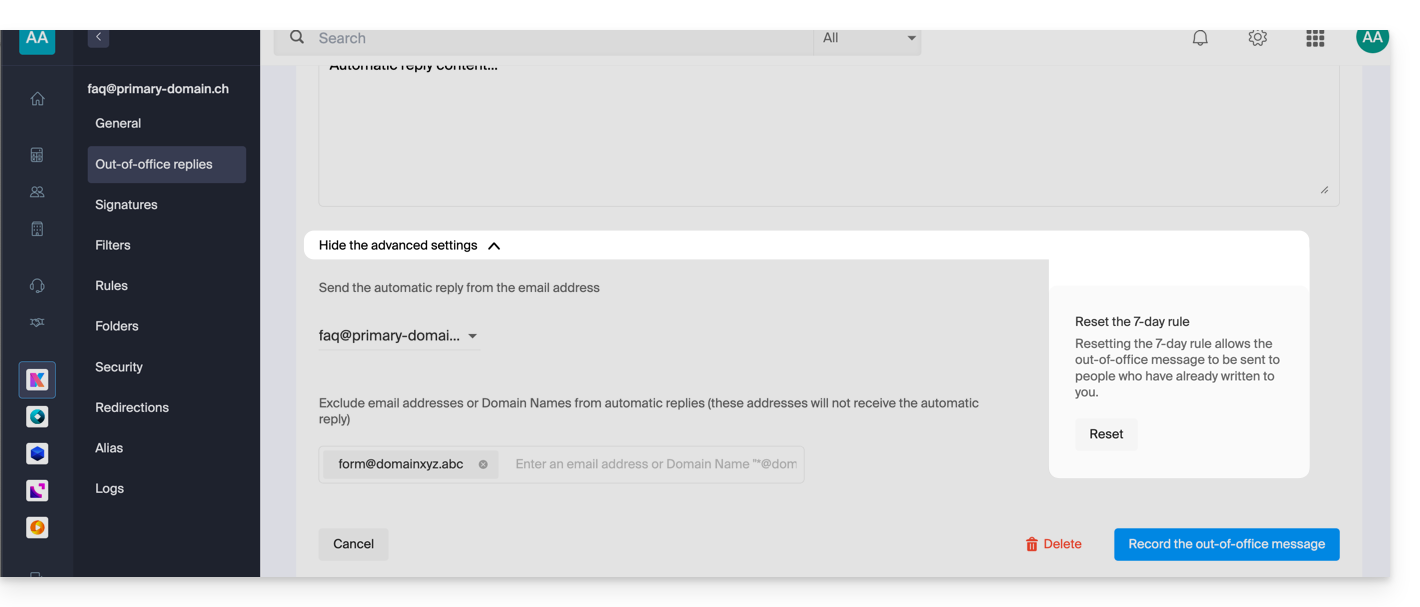
Approfondisci con i modelli
È possibile applicare modelli personalizzati fin dalla creazione di un nuovo indirizzo e-mail sul tuo Servizio Mail, ad esempio, o in blocco su tutti gli indirizzi del tuo dominio. Scopri di più
Link a questa FAQ: https://faq.infomaniak.com/1759
Questa FAQ è stata utile?
Questa guida spiega come contrassegnare le email che preferisci come "preferite" nella messaggeria Infomaniak, in modo da poterle "monitorare" in modo speciale e visualizzarle separatamente, se lo desideri.
Monitorare uno o più messaggi…
… dall'app Web Mail di Infomaniak
Per aggiungere un messaggio ai preferiti:
- Clicca qui per accedere all'app web Mail di Infomaniak (servizio online ksuite.infomaniak.com/mail).
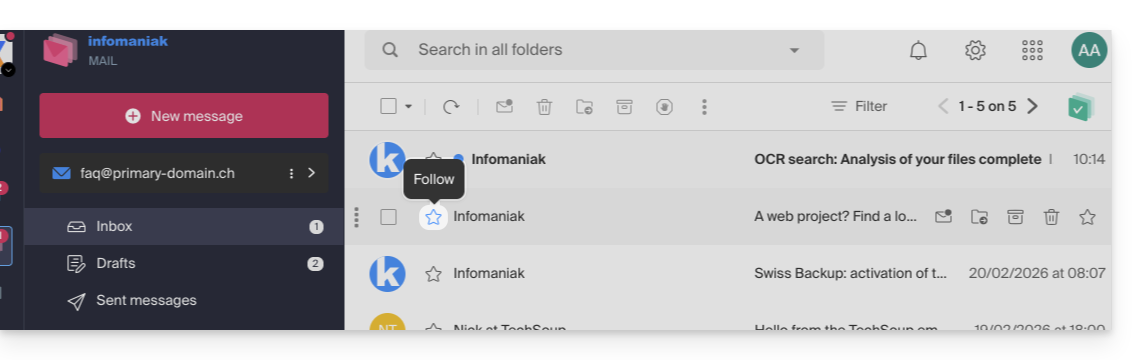
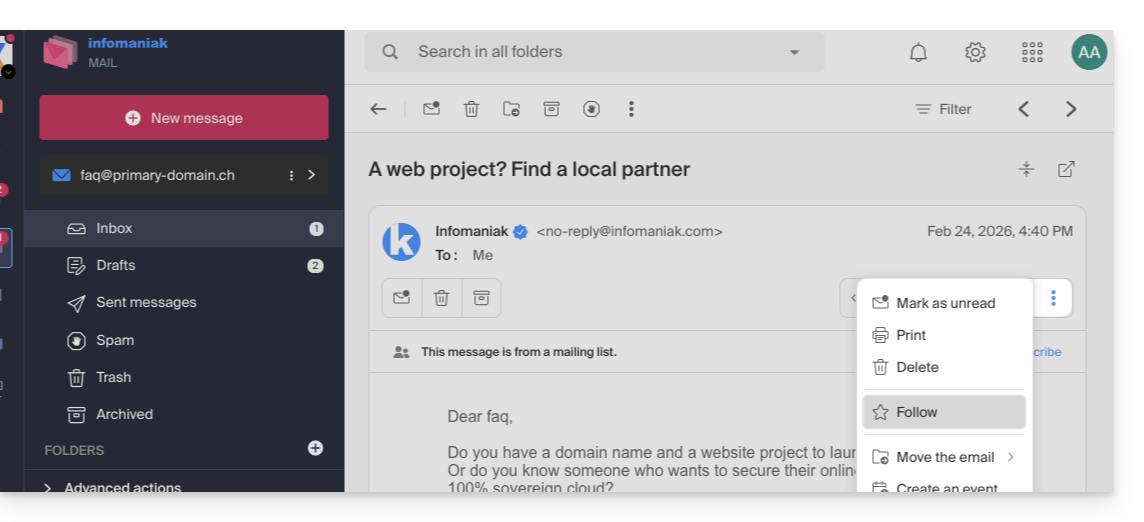
- Clicca sull'icona ☆…
- … a sinistra di un messaggio nell'elenco dei messaggi
- … in alto a destra nella finestra di lettura di un messaggio
- … a sinistra di un messaggio nell'elenco dei messaggi
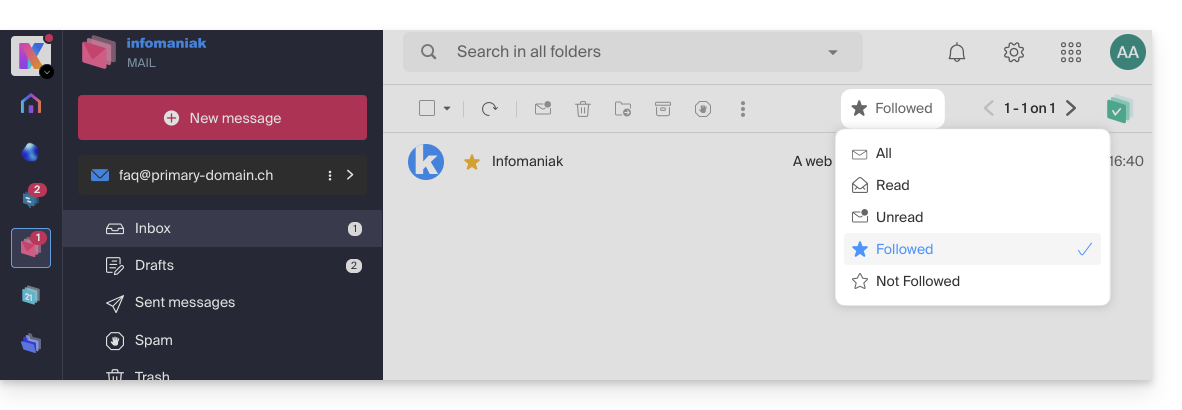
- Una volta attivato il monitoraggio, un menu a tendina nell'angolo in alto a destra consente di visualizzare solo una selezione dei messaggi ricevuti in base a diversi criteri: Tutti, Letti, Non letti, Monitorati, Non monitorati:
È anche possibile definire un'azione al passaggio del mouse o aggiungere una scorciatoia nella barra sopra gli elenchi di messaggi: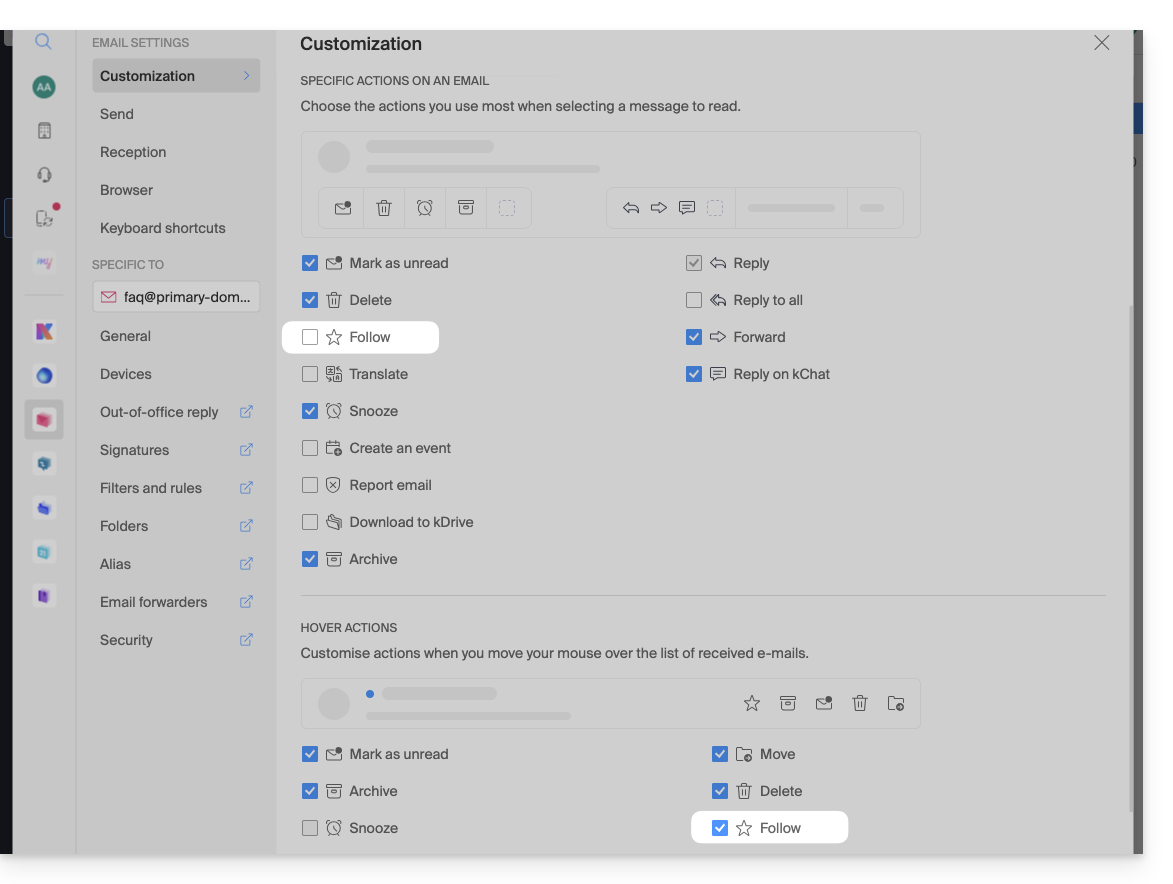
… dall'app mobile Infomaniak Mail
Nella lista dei messaggi:
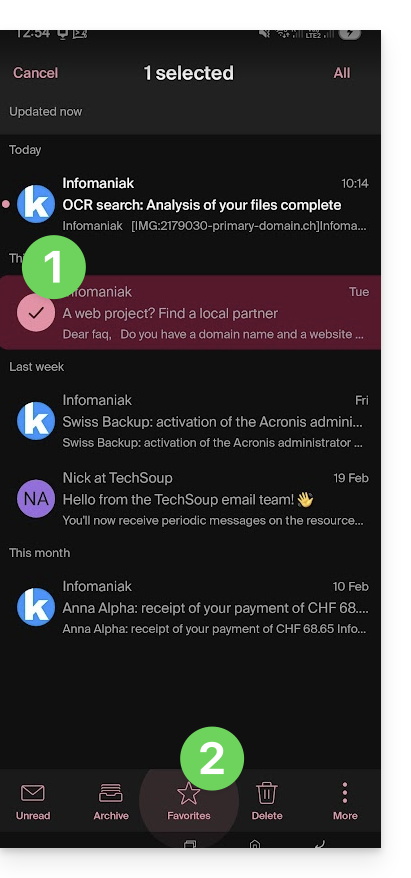
- Tieni premuto il dito su un messaggio.
- Tocca l'icona ☆ nella parte inferiore dello schermo:
Su un messaggio aperto:
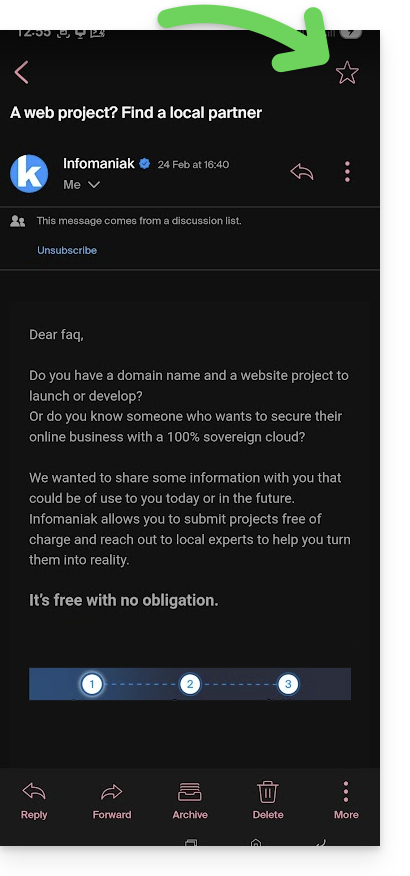
- Premi l'icona ☆ in alto a destra nella finestra di visualizzazione di un messaggio:
È anche possibile definire un gesto di scorrimento che permetta di aggiungere il messaggio a cui si applica il gesto ai preferiti.
Link a questa FAQ: https://faq.infomaniak.com/1761
Questa FAQ è stata utile?
Questa guida spiega come trasferire su Infomaniak gli indirizzi email attualmente ospitati da Google (Workspace con un dominio personalizzato o indirizzo @gmail), utilizzando uno strumento di importazione tramite IMAP.
Introduzione
- Consulta questa guida se stai cercando un'alternativa a questa procedura tramite IMAP: è infatti possibile eseguire un esportazione tramite Google Takeout e successivamente un import di file mBox sulla nostra infrastruttura.
- L'operazione non influisce né sui dati già presenti nell'indirizzo di destinazione, né su quelli dell'indirizzo di origine.
- L'intera casella di posta esterna verrà importata.
- Una volta avviato il processo di importazione, non sarà più possibile interromperlo.
- Eventuali duplicati vengono gestiti: un contenuto identico verrà copiato una sola volta.
Importa l'intera cronologia delle tue e-mail
Prerequisiti Infomaniak
- Avere un Servizio di posta nel proprio Manager Infomaniak.
- Avere a disposizione un numero di indirizzi liberi o modificarlo se necessario.
- Verificare che la posta elettronica sia adeguatamente protetta
- Creare uno o più indirizzi in questo servizio di posta.
- Se devi creare molti indirizzi email (più di 10), consulta questa guida relativa alla creazione di massa.
- L'indirizzo email di destinazione deve essere associato all'utente (= all'account Infomaniak) che stai utilizzando.
Importare i contenuti delle email da Gmail in Infomaniak
- Clicca qui per accedere allo strumento di importazione (servizio online https://import-email.infomaniak.com).
- Se necessario, accedi al tuo account Infomaniak nell'organizzazione interessata; l'importazione avverrà infatti in uno degli indirizzi email associati all'interfaccia web Mail di Infomaniak (servizio online ksuite.infomaniak.com/mail) dell'account Infomaniak che stai utilizzando.
- Fai clic sull'importazione tramite IMAP.
- Fare clic su Importazione singola.
- Compilare il campo a sinistra con il proprio indirizzo email di partenza (da cui si copierà il contenuto).
- Fare clic sul pulsante "Accedi con Google" che è apparso:
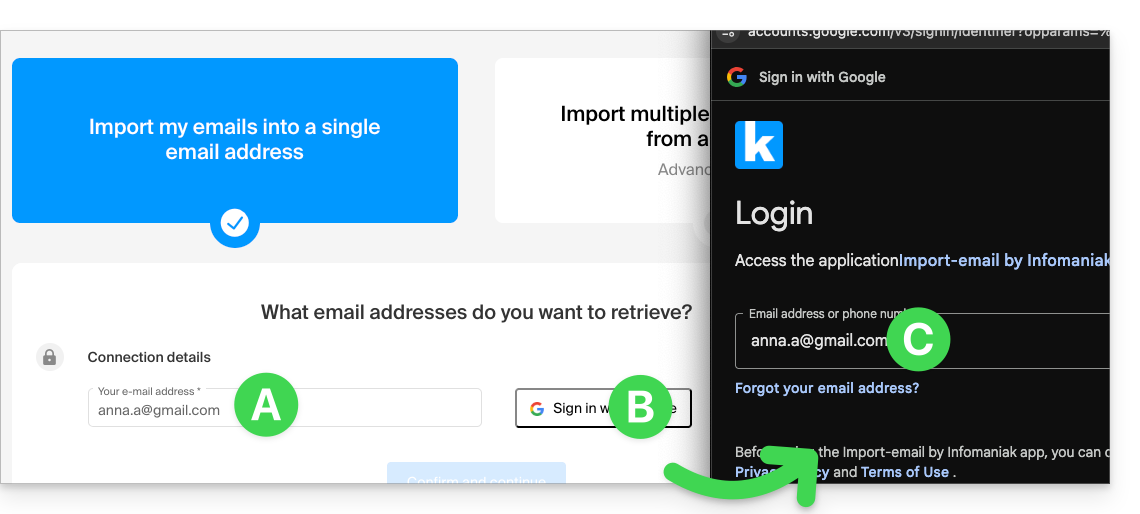
- Verificare di accedere all'account Google corretto, quello per cui si desidera copiare le e-mail.
- Confermare che si autorizza lo strumento Infomaniak ad accedere al proprio account (procedura automatica).
- Dopo aver confermato la finestra pop-up, scegli l'indirizzo email su cui importare le email; dal menu a tendina potrai selezionare gli indirizzi email attualmente associati alla tua interfaccia Web Mail di Infomaniak (servizio online ksuite.infomaniak.com/mail) dell'account Infomaniak con cui hai effettuato l'accesso.
- Dopo aver selezionato l'indirizzo di destinazione desiderato dall'elenco, fai clic sul pulsante blu Importa le email.
- La copia è iniziata, puoi attendere e visualizzare il risultato sulla pagina al termine dell'importazione, oppure chiudere la finestra (l'importazione continua in background ed è disponibile un monitoraggio, vedi di seguito).
- Al termine dell'importazione, verrà inviata automaticamente un'e-mail di conferma a tutti gli indirizzi e-mail interessati dall'operazione, indicando il numero di messaggi copiati.
- È disponibile una funzione di monitoraggio nelle impostazioni dell'indirizzo email di destinazione, esclusivamente nell'app web Mail (servizio online ksuite.infomaniak.com/mail).
- La funzione di monitoraggio consente di visualizzare la cronologia delle importazioni sull'indirizzo in questione.
Regolare le impostazioni delle applicazioni
Non appena avrete provveduto a configurare il nome di dominio associato alla vostra casella di posta in modo che funzioni con Infomaniak, modificate le impostazioni dei software/client di posta che utilizzate, in modo che questi si connettano correttamente ai server di Infomaniak: seguite la procedura guidata di configurazione.
Etichette e volume di dati
Lo spazio di archiviazione visualizzato su Infomaniak potrebbe non corrispondere a quello indicato in Gmail, soprattutto a causa della diversa gestione delle etichette. Queste, presenti in Gmail, verranno convertite in cartelle sui server di Infomaniak (stesso principio di quando si esegue una recupera la posta con un software/client di posta elettronica IMAP come Thunderbird):
Di conseguenza, un'e-mail etichettata in più cartelle di Gmail può essere contabilizzata più volte durante la migrazione, il che spiega perché un account che mostra, ad esempio, 6 GB in Gmail può occupare 18 GB una volta trasferito sui server di Infomaniak.
Durante l'importazione di un elevato numero di e-mail, siate pazienti; le importazioni da Gmail e Microsoft sono intenzionalmente rallentate (ad esempio, una larghezza di banda di 1 GB al giorno per Google) per evitare che vengano rifiutate.
Link a questa FAQ: https://faq.infomaniak.com/1785
Questa FAQ è stata utile?
Questa guida per l'app web Mail di Infomaniak (servizio online ksuite.infomaniak.com/mail) o per l'app mobile Infomaniak Mail (applicazione per smartphone o tablet iOS / Android) spiega come stampare un'e-mail per ottenere una copia cartacea (o meglio: un PDF) del messaggio, e non dell'interfaccia stessa.
Stampare un'e-mail…
… dall'app Web Mail di Infomaniak
Per farlo:
- Clicca qui per accedere all'app web Mail di Infomaniak (servizio online ksuite.infomaniak.com/mail).
- Visualizza l'e-mail da stampare.
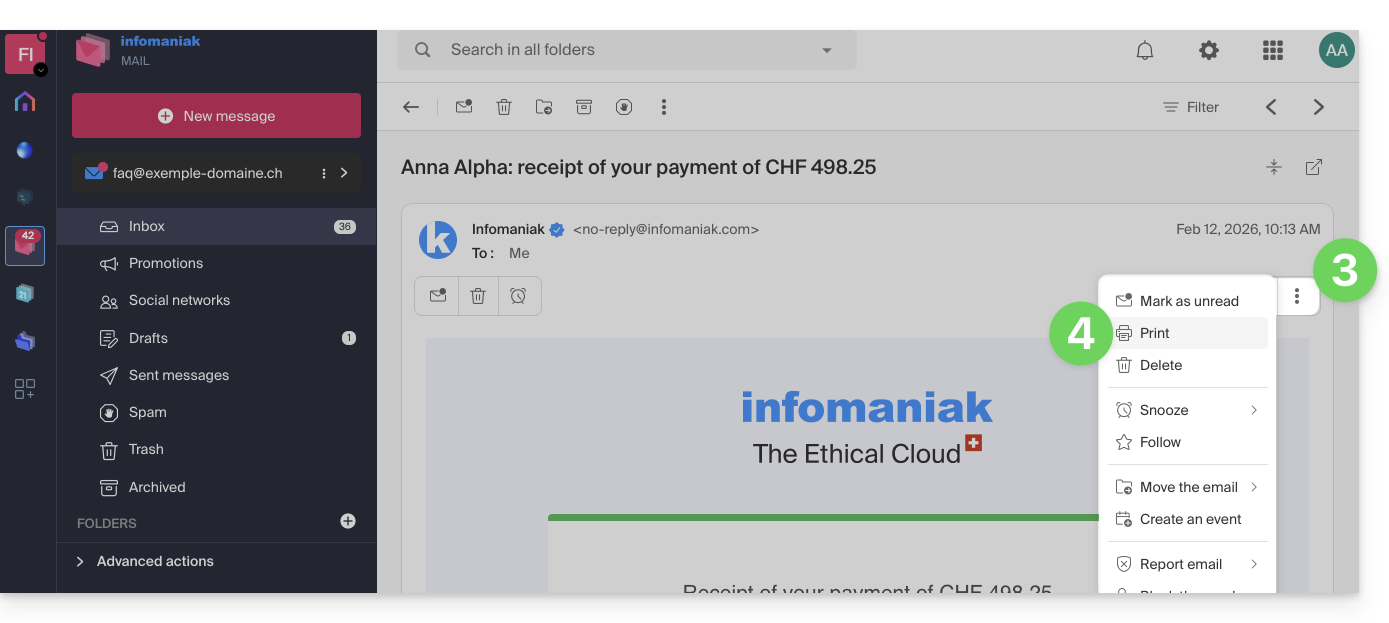
- Fai clic sul menu delle azioni ⋮ in alto nel tuo messaggio.
- Fai clic su Stampa:
… dall'app mobile Infomaniak Mail
Per farlo:
- Apri l'app mobile Infomaniak Mail (applicazione per smartphone o tablet iOS/Android).
- Apri l'e-mail che desideri stampare.
- Tocca il menu azioni ⋮ in alto a destra del messaggio.
- Tocca Stampa:
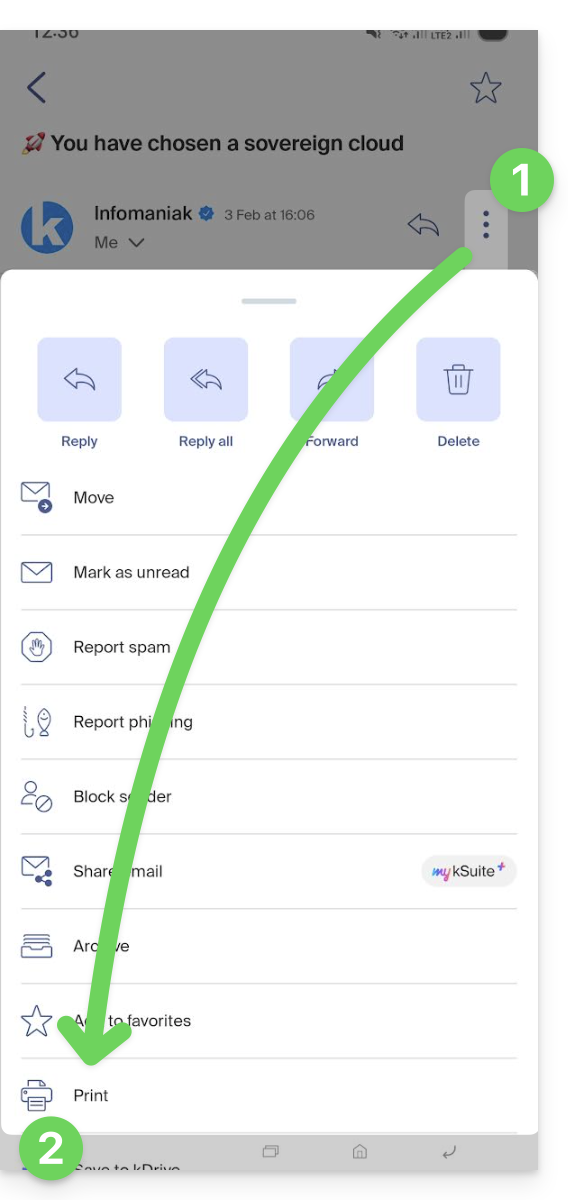
Link a questa FAQ: https://faq.infomaniak.com/1786
Questa FAQ è stata utile?
Questa guida spiega come connettere l'app desktop Outlook 2013 (applicazione per desktop su Windows) a un indirizzo email ospitato presso Infomaniak.
Aggiungere l'indirizzo email all'applicazione
Prerequisiti
- Creare l'indirizzo email (❓: my kSuite | Servizio Email/kSuite).
- Creare una password per il dispositivo (❓: my kSuite | Servizio di posta/kSuite).
- Verificare la corretta configurazione del dominio (❓: Servizio di posta/kSuite).
Per configurare l'applicazione di posta:
- Aprire l'applicazione.
- Fare clic sul menu File:
- Fare clic su Impostazioni account.
- Fare clic su Aggiungi o rimuovi account:
- Fare clic su Nuovo:
- Fare clic su Configurazione manuale:
- Fare clic su POP / IMAP.
- Fare clic su Avanti:
- Verificare e completare le informazioni mancanti.
- Fare clic su Impostazioni avanzate:
- Fare clic sulla scheda Server in uscita.
- Fare clic su Il mio server di posta in uscita richiede l'autenticazione.
- Fare clic sulla scheda Avanzate:
- Sostituire il numero delle porte con le informazioni corrette e attivare SSL.
- Fare clic su OK.
- Fare clic su Avanti:
- Fare clic su Chiudi:
- Fare clic su Fine:
- Fare clic su Chiudi:
- Fatto, il tuo indirizzo email è ora configurato nell'applicazione:
Impostazioni consigliate
- Server IMAP in entrata =
mail.infomaniak.com - Porta IMAP =
993(con SSL) - Server SMTP in uscita =
mail.infomaniak.com - Porta SMTP e protocollo di crittografia e comando/metodo per attivare questo protocollo:
587+ STARTTLS - Nome utente/username = l'indirizzo email completo (hai bisogno di aiuto?)
- Password/password = quella generata per l'indirizzo email che si desidera consultare (❓: my kSuite | Servizio email/kSuite).
- Autenticazione obbligatoria per l'invio delle email:
- Si attiva nelle impostazioni SMTP della propria applicazione.
- Selezionare "utilizzare le stesse impostazioni del server in entrata" oppure, a seconda dei software/client di posta elettronica, reinserire un nome utente (= indirizzo email completo) e la password generata.
Consulta questa guida se cerchi informazioni su altri protocolli e porte di posta compatibili (ad esempio SSL/TLS).
In caso di problemi
Verifica che il servizio di posta sia configurato in modo ottimale.
Non è necessario contattare il supporto Infomaniak se il tuo indirizzo email funziona correttamente al di fuori dell'applicazione. L'errore più comune riguarda l'utilizzo di una password errata. Le guide alla risoluzione dei problemi ti aiuteranno a risolvere eventuali problemi:
- Consulta le soluzioni proposte in questa guida relative alla posta elettronica in generale.
- Questa guida è specificamente dedicata a Outlook.
… e se Outlook non funziona più a seguito di una modifica della password dell’account di posta, consulta questa altra guida.
Link a questa FAQ: https://faq.infomaniak.com/1796
Questa FAQ è stata utile?
Questa guida spiega come gestire e modificare le autorizzazioni (assegnazione di una password aggiuntiva, impostazione di un alias, ecc. vedere di seguito l'elenco completo) di un utente Infomaniak, in modo che possa gestire un numero maggiore o minore di elementi di configurazione nell'app web Mail di Infomaniak (servizio online ksuite.infomaniak.com/mail).
Introduzione
- L'indirizzo email viene inizialmente creato all'interno di un servizio di posta elettronica e può quindi essere utilizzato all'interno di una o più interfacce di posta elettronica Infomaniak da uno o più utenti.
- Il creatore (o amministratore) dell'indirizzo potrebbe voler limitare le azioni possibili per uno o più degli utenti che utilizzeranno l'indirizzo email.
- Questa gestione dettagliata delle autorizzazioni può essere effettuata durante la creazione di un indirizzo o successivamente, e puoi anche definire quali dovranno essere i diritti predefiniti da applicare sempre.
Elenco delle autorizzazioni utente per la posta
Quando si visualizzano le utenti che hanno accesso a uno specifico indirizzo emailall'interno di un servizio di posta elettronica, una colonna consente di identificare rapidamente il tipo di autorizzazioni concesse all'utente: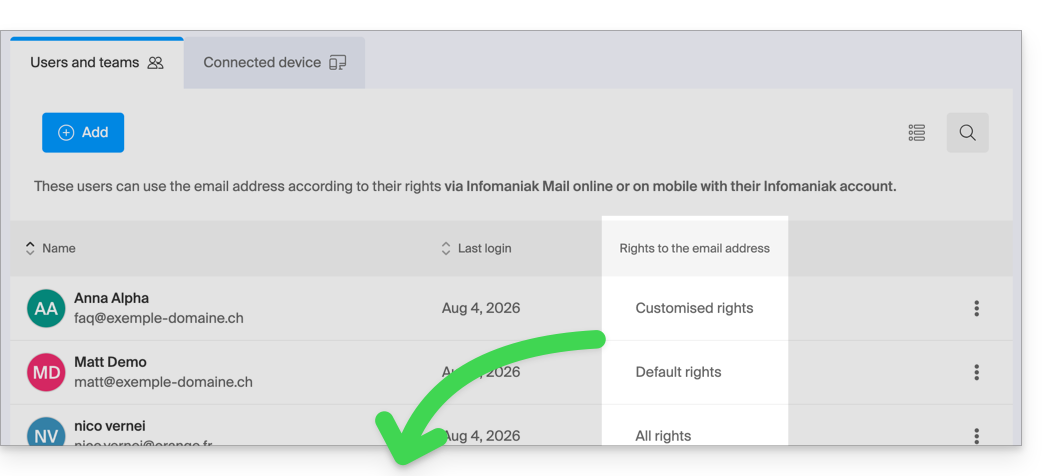
L’indicazione “Tutti i diritti” viene visualizzata quando l’utente possiede tutte le autorizzazioni possibili.
“Diritti predefiniti” viene visualizzata quando le autorizzazioni sono identiche a quelle specificate nella configurazione globale.
“Diritti personalizzati” viene visualizzata non appena le autorizzazioni non sono tutte concesse e sono diverse dal modello predefinito (configurazione globale).
Fare clic sull’indicazione per accedere alla gestione delle autorizzazioni dell’utente, descritta più avanti:
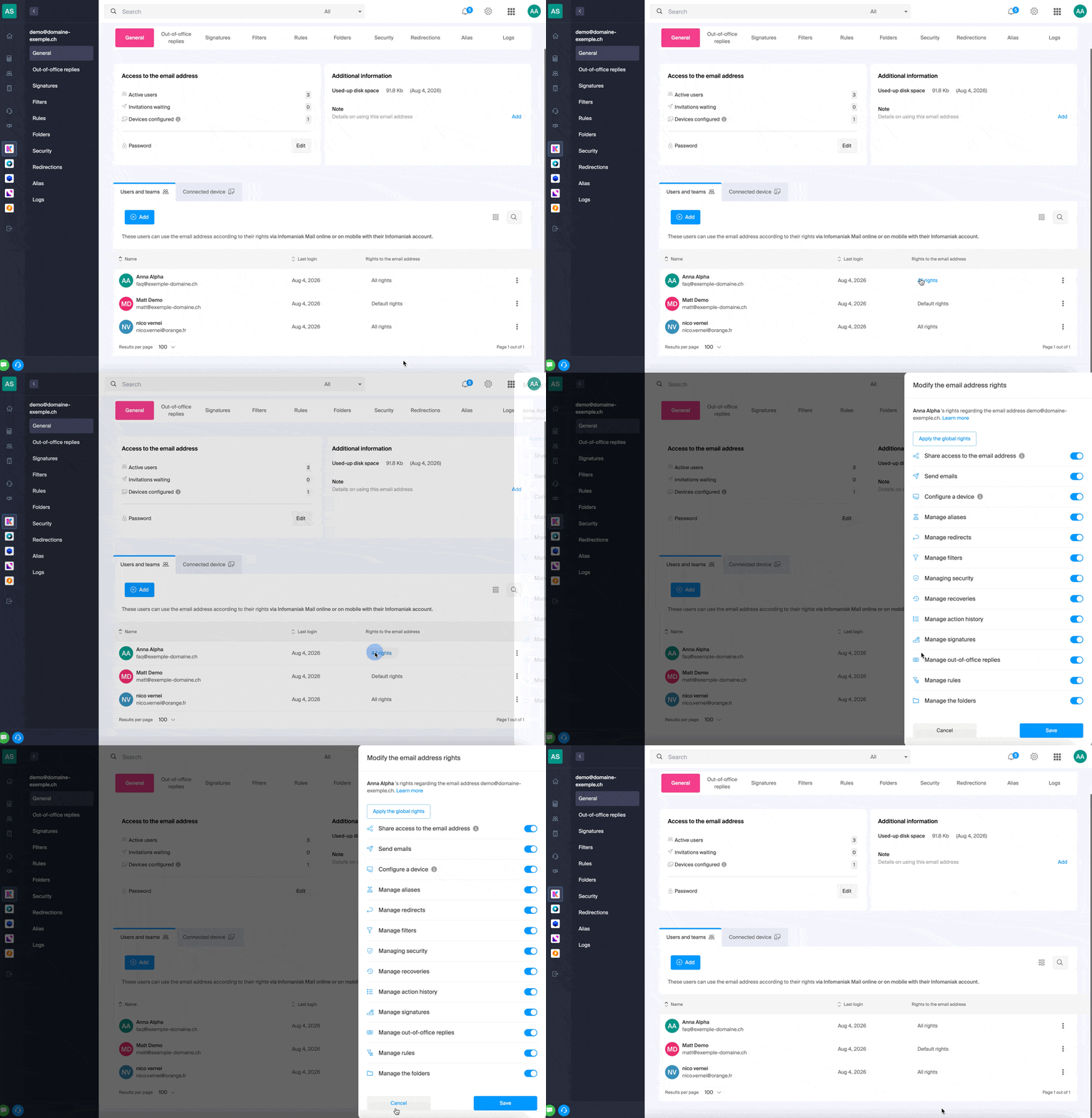
È sufficiente fare clic sull'interruttore corrispondente per attivare o disattivare il diritto specifico; di seguito è riportato l'elenco:
| Tipo / Icona | Descrizione del permesso concesso all'utente |
|---|---|
| Condividere l'accesso all'indirizzo email | Gestire gli utenti (possibilità di delegare l'accesso alla posta elettronica a un altro utente dell'organizzazione) |
| Configurare un dispositivo | Gestire i dispositivi (possibilità di creare una password dedicata) |
| Gestire le casse vocali | Creare una risposta automatica (ad esempio, configurare un messaggio di assenza) |
| Gestire le firme | Aggiungere firme e gestire gli indirizzi email di risposta |
| Gestire i reindirizzamenti | Reindirizzare le e-mail a uno o più indirizzi |
| Gestire gli alias | Crea variazioni del tuo indirizzo email (modificando la parte che precede la @) |
| Gestire la cronologia delle azioni | Accedere ai log dell'indirizzo email |
| Gestire i ripristini | Accedere ai backup e ripristini |
| Gestire i filtri | Accedere ai filtri antispam e altri |
| Gestire le regole | Ordinare e classificare automaticamente le nuove e-mail in arrivo |
| Gestire le cartelle | Personalizzare le cartelle IMAP |
| Gestire la sicurezza | Gestire gli indirizzi bloccati e approvati |
| Gestire l'invio di e-mail | Possibilità di inviare e-mail (abilitare il SMTP globale) |
Gestire le autorizzazioni concesse a un utente
Per apportare modifiche alle autorizzazioni, potrebbe esservi richiesta la password di accesso al vostro account Infomaniak.
… dal Servizio Mail
- Clicca qui per accedere alla gestione del tuo Servizio Mail nel Manager Infomaniak (hai bisogno di aiuto?).
- Fate clic direttamente sul nome assegnato al servizio di posta elettronica in questione.
- Fate clic sull'indirizzo e-mail corrispondente nella tabella che viene visualizzata.
- Esistono diversi modi per modificare le autorizzazioni di un indirizzo email:
- Durante l'aggiunta di un utente a un indirizzo email:
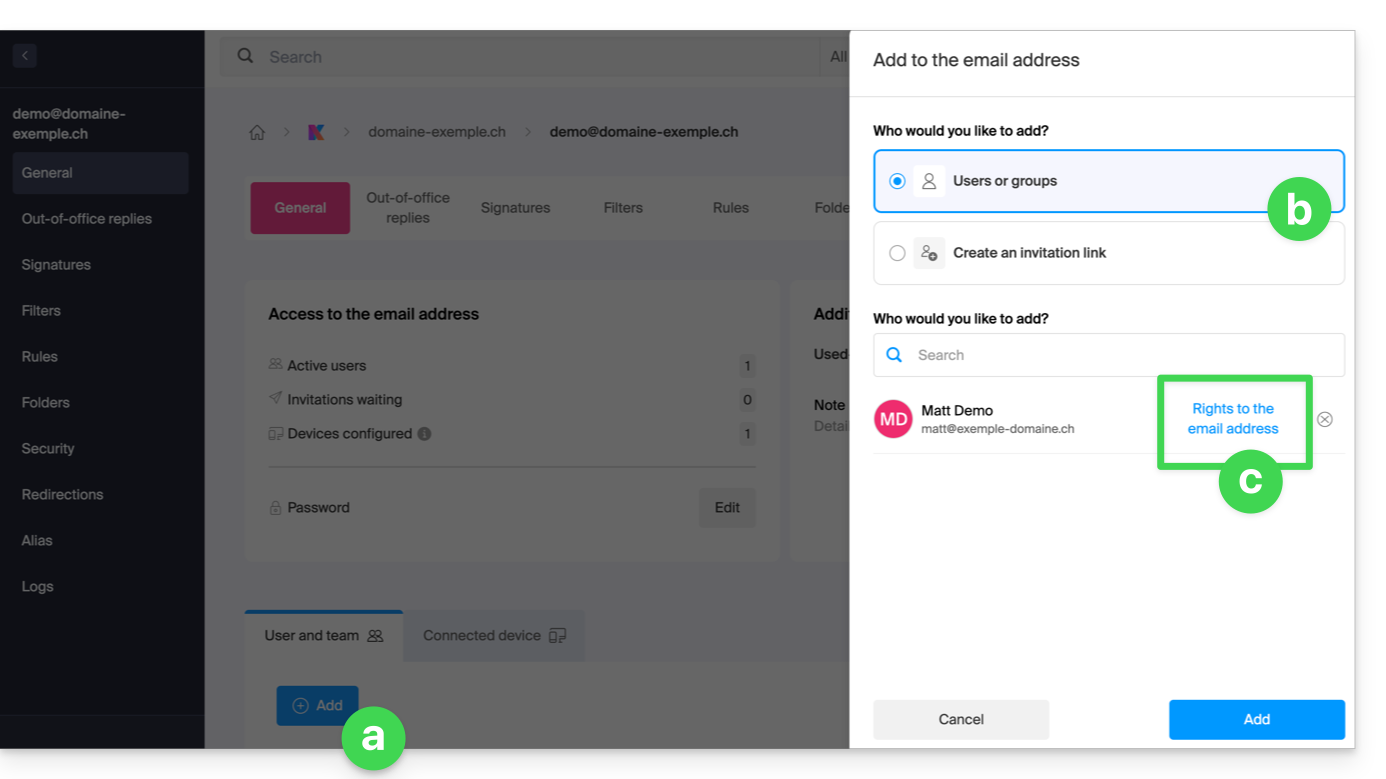
- Una volta che l'utente è stato aggiunto:
- Fare clic sul menu azioni ⋮ situato a destra del nome dell'utente dell'indirizzo email.
- Selezionare ✎ Modifica permessi.
- Oppure fare clic direttamente sull'indicazione relativa ai suoi permessi:
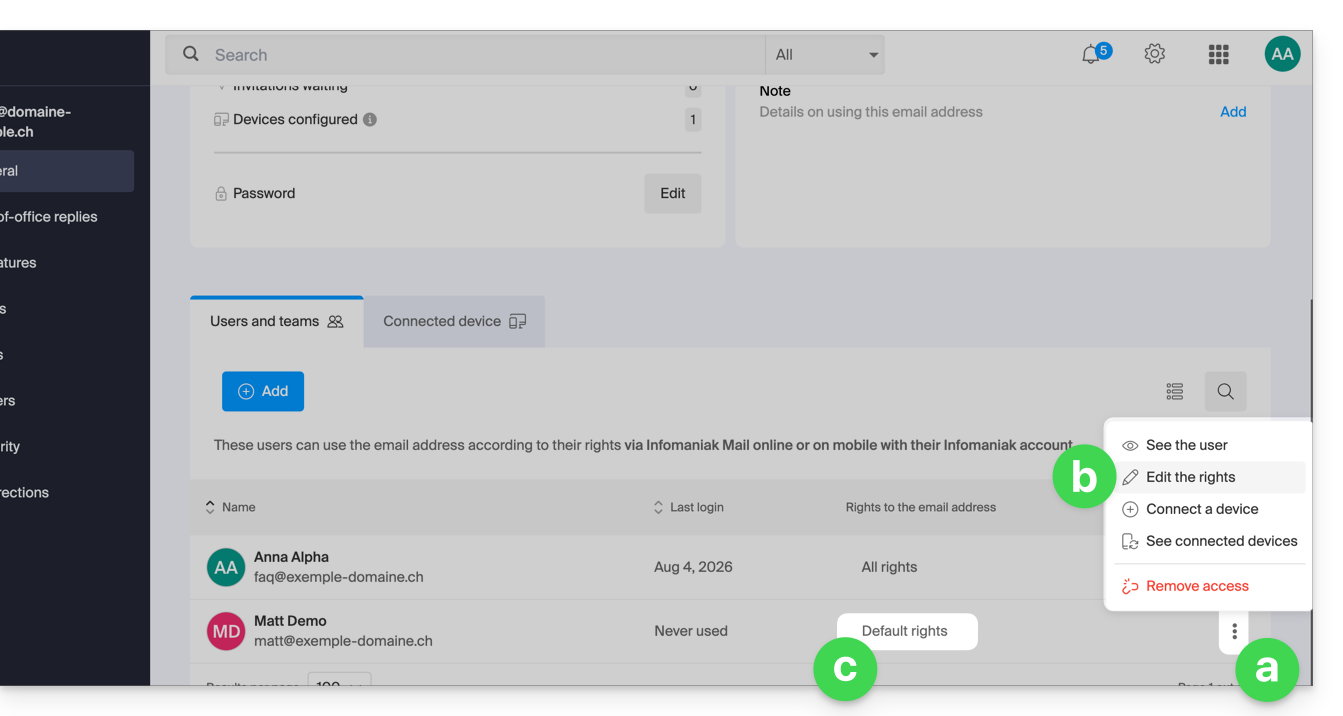
- Durante l'aggiunta di un utente a un indirizzo email:
… dal pannello di controllo (gestione utenti)
- Clicca qui per accedere alla gestione degli utenti nel Manager Infomaniak (hai bisogno di aiuto?).
- Clicca sull'utente desiderato nella tabella che si apre.
- Espandi la sezione relativa agli strumenti di collaborazione facendo clic sulla freccia .
- Espandi la sezione relativa agli indirizzi email accessibili all'utente facendo clic sulla freccia .
- Fare clic sul menu azioni ⋮ situato a destra dell'indirizzo email interessato.
- Selezionare Modifica permessi.
- Oppure fai clic direttamente sulle icone visibili nella tabella:
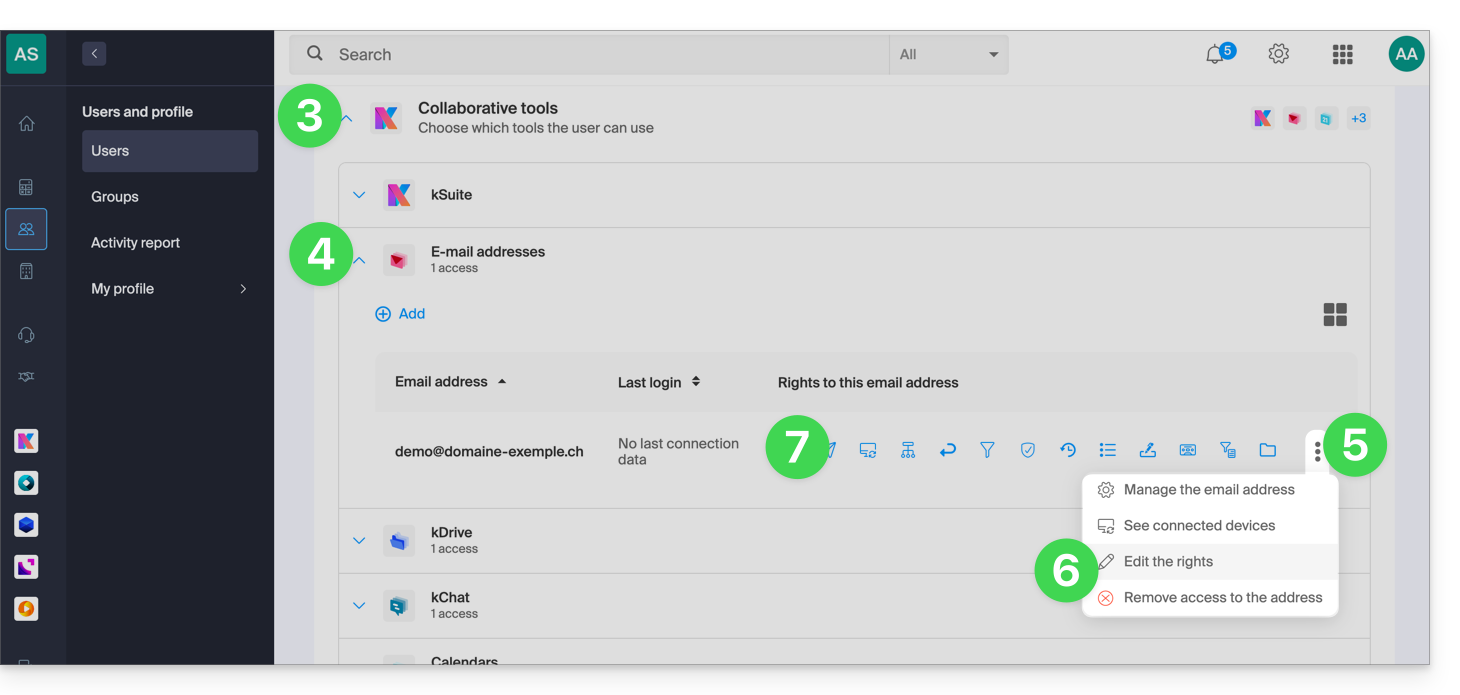
… dall'app Web Mail
- Clicca qui per accedere all'app web Mail di Infomaniak (servizio online ksuite.infomaniak.com/mail).
- Clicca sull'icona Impostazioni in alto a destra dell'interfaccia.
- Verifica o seleziona l'indirizzo email interessato dal menu a tendina nel menu laterale sinistro.
- Fai clic su Condiviso con.
- Fare clic sul menu azioni ⋮ situato a destra del nome utente dell'indirizzo email.
- Selezionare ✎ Modifica permessi:
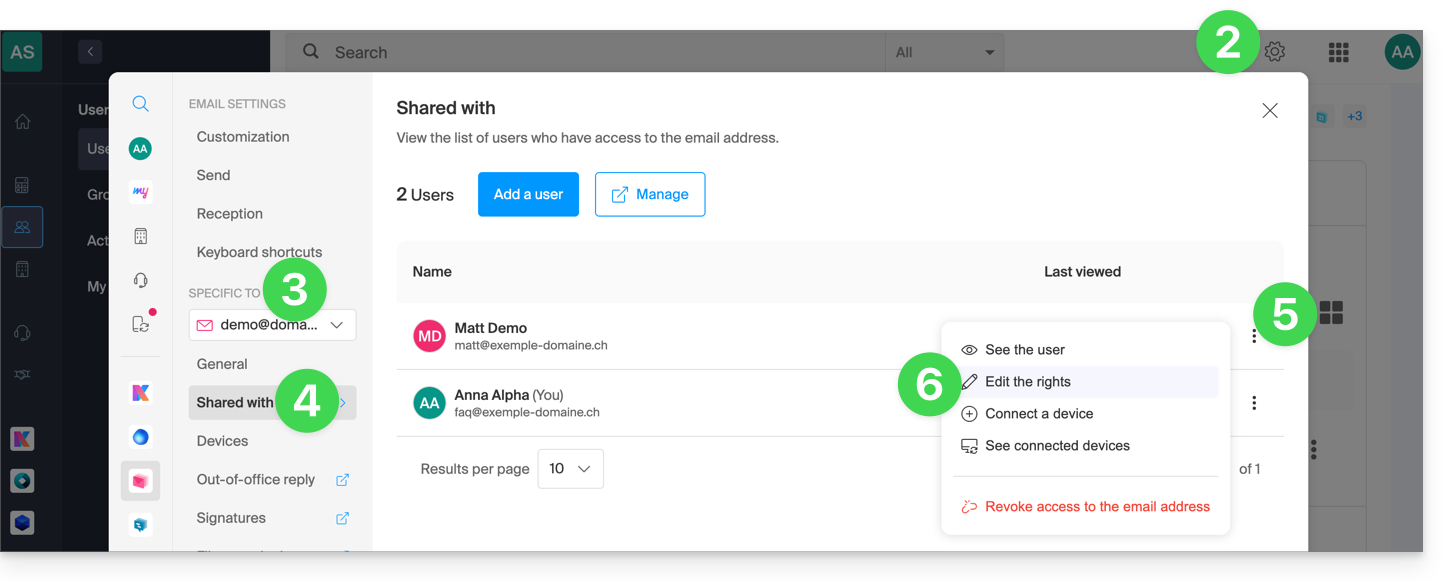
- Viene effettuato un reindirizzamento alle impostazioni del tuo indirizzo email nel servizio Mail, precisamente alla sezione relativa alle autorizzazioni dell'utente in questione.
- Modifica le autorizzazioni e salva le modifiche in fondo alla pagina:
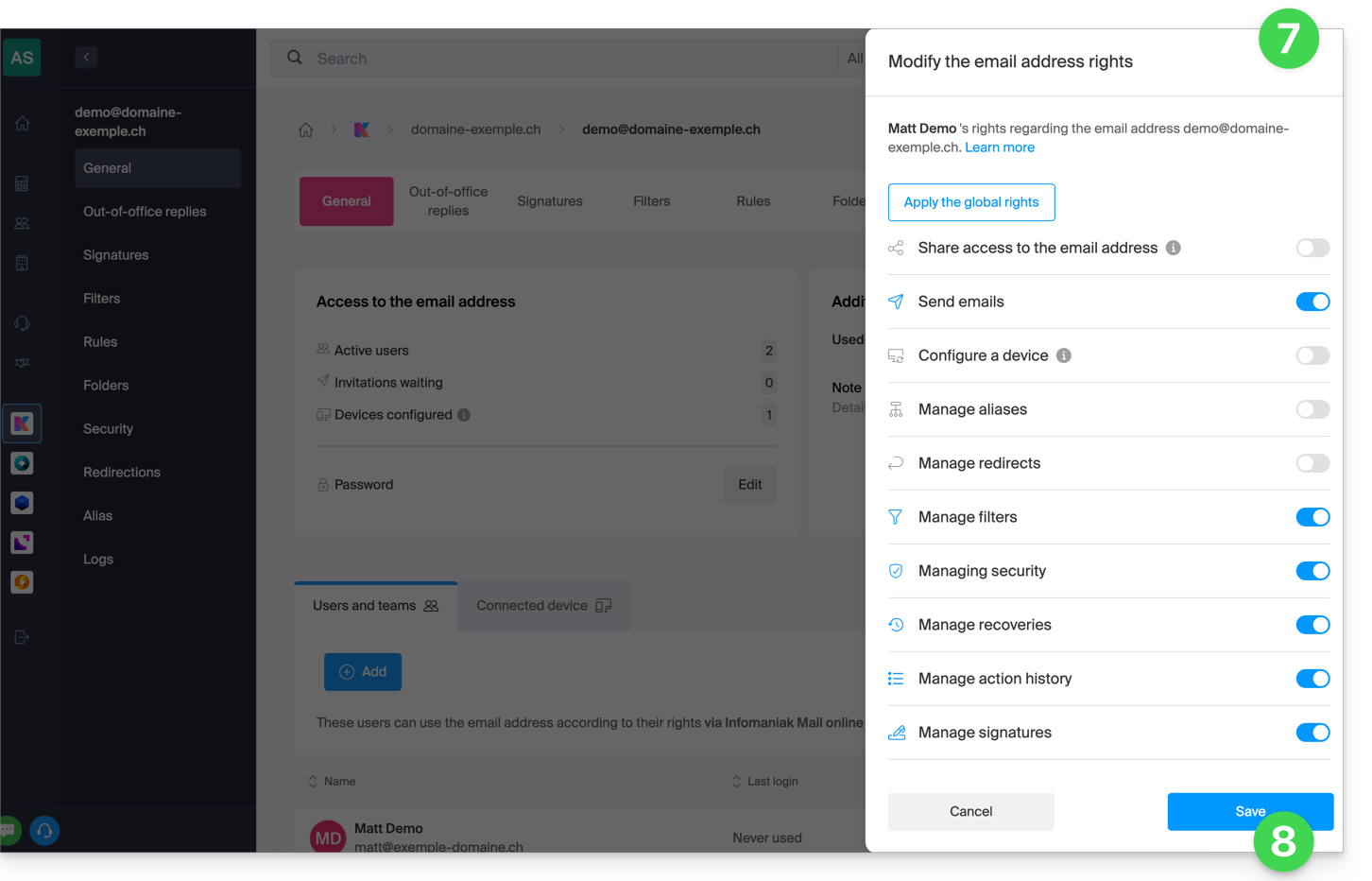
Risultato per l'utente
L'utente a cui vengono revocate delle autorizzazioni non vedrà più alcuni menu corrispondenti nelle impostazioni del suo indirizzo email.
Per alcune funzionalità, anche se il menu rimane accessibile, alcuni pulsanti risulteranno inattivi o disabilitati:
Link a questa FAQ: https://faq.infomaniak.com/1811
Questa FAQ è stata utile?
Al fine di combattere lo spam e proteggere i tuoi contatti dal furto degli indirizzi e-mail, può accadere che l'invio di e-mail da un determinato indirizzo venga bloccato (blocco SMTP). Questa misura di protezione è automatica e non influisce sulla ricezione delle e-mail.
Sospensione dell'invio
Se l'indirizzo email di un utente Infomaniak invia un gran numero di messaggi, potrebbe trattarsi di un'azione eseguita in modo
VOLONTAIRE
o INVOLONTARIO (ad esempio in caso di compromissione dell'indirizzo)
In entrambi i casi, Infomaniak corre il rischio di essere bloccata da fornitori come Microsoft o Gmail, il che andrebbe a danneggiare tutti i clienti.
Infomaniak ha quindi implementato misure di sicurezza per limitare al massimo questo rischio, al fine di garantire la corretta consegna delle e-mail e proteggere i vostri contatti da e-mail indesiderate.
Sblocco degli invii o protezione dell'account
Il responsabile legale e l'utente dell'indirizzo vengono immediatamente informati tramite e-mail in caso di blocco degli invii; hanno quindi la possibilità di sbloccare rapidamente gli invii sospesi tramite uno strumento di sblocco, il cui link è presente nel messaggio informativo:
- Se l'invio era legittimo, l'indirizzo verrà sbloccato e non sarai più bloccato in futuro con invii simili.
- In caso contrario, ti verrà indicato come modificare la password dell'indirizzo e-mail per procedere allo sblocco.
Link a questa FAQ: https://faq.infomaniak.com/1821
Questa FAQ è stata utile?
Questa guida spiega come creare regole di smistamento in modalità Avanzata, ovvero script in linguaggio Sieve, per ordinare automaticamente le email in arrivo su Infomaniak in base a determinate condizioni.
✘ NON DISPONIBILE con
kSuite Free
my kSuite (ik.me, etik.com, ikmail.com)
Servizio Mail Starter
Introduzione
- Se non disponi di un'offerta compatibile o preferisci una configurazione semplificata, consulta questa guida.
- ⚠️ Non è previsto alcun supporto per il linguaggio Sieve (consulta questa documentazione — scopri anche il ruolo del provider di hosting).
- A differenza delle regole di ordinamento proposte all'interno di software/client di posta elettronica(Microsoft Outlook, Mozilla Thunderbird, Apple Mail...), queste regole agiranno direttamente sul server delle caselle di posta prima ancora della connessione IMAP.
- È possibile importare file Sieve tramite un pulsante.
- Abilitando questa modalità, le regole standard esistenti verranno mantenute, ma saranno disattivate.
- Il comando
redirect(che consente di inoltrare un'e-mail a un altro indirizzo) non è consentito negli script.- Se si importa uno script Sieve da un altro provider, assicurarsi di rimuovere questo comando.
- Per inoltrare le e-mail, utilizzare la procedura guidata in modalità Standard o la sezione Inoltri del proprio Servizio Mail.
Accedere alle regole dall'app Web Mail di Infomaniak
Prerequisiti
- Avere il permesso di gestire le regole: se sei stato invitato all'app Web Mail di Infomaniak (servizio online ksuite.infomaniak.com/mail)per gestire il tuo indirizzo, è possibile che l'amministratore del servizio di posta elettronica ti abbia revocato questo diritto dal suo account amministratore.
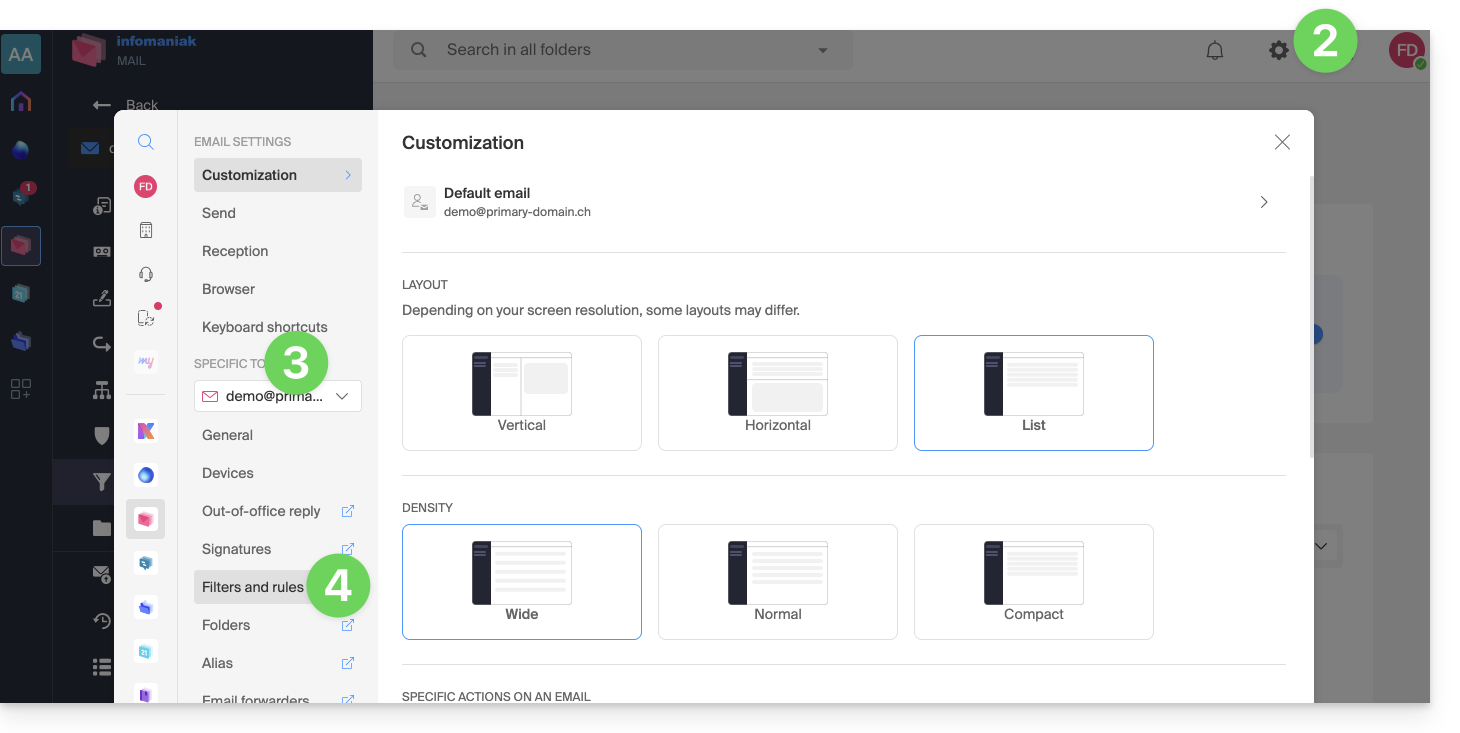
Per accedere ai filtri di ordinamento per la tua casella di posta Infomaniak:
- Clicca qui per accedere all'app web Mail di Infomaniak (servizio online ksuite.infomaniak.com/mail).
- Fare clic sull'icona Impostazioni in alto a destra.
- Verificare o selezionare l'indirizzo email interessato dal menu a tendina.
- Fare clic su Filtri e regole:
Accedere alle regole da un servizio di posta
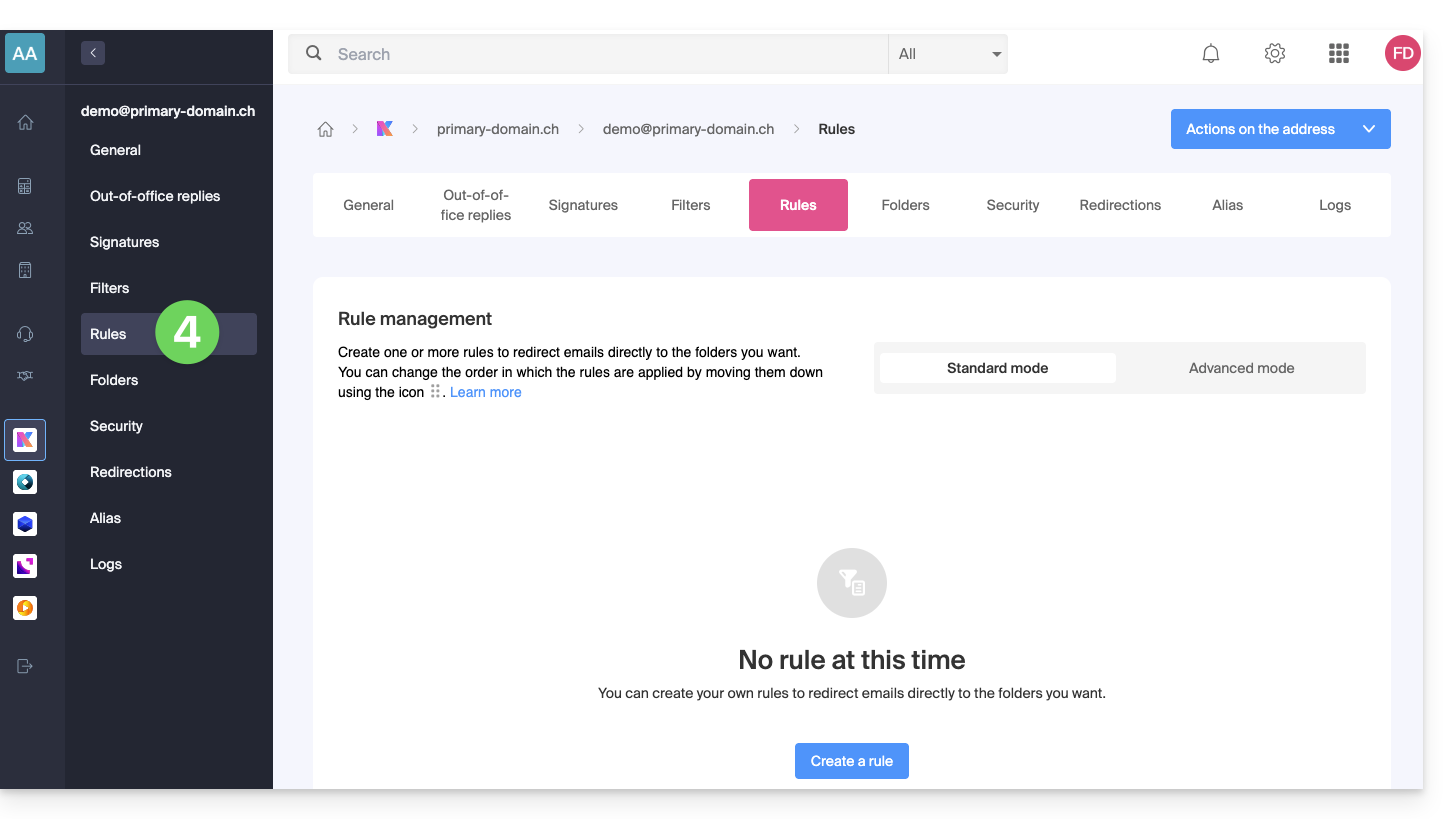
Per accedere ai filtri di ordinamento per la tua casella di posta Infomaniak:
- Clicca qui per accedere alla gestione del tuo prodotto nell'Infomaniak Manager (hai bisogno di aiuto?).
- Fate clic direttamente sul nome assegnato al prodotto in questione.
- Fate clic sull'indirizzo email corrispondente nella tabella che viene visualizzata.
- Fare clic sulla scheda Regole nel menu laterale sinistro (o nella barra superiore):
Creare una nuova regola in modalità Avanzata (esperto)
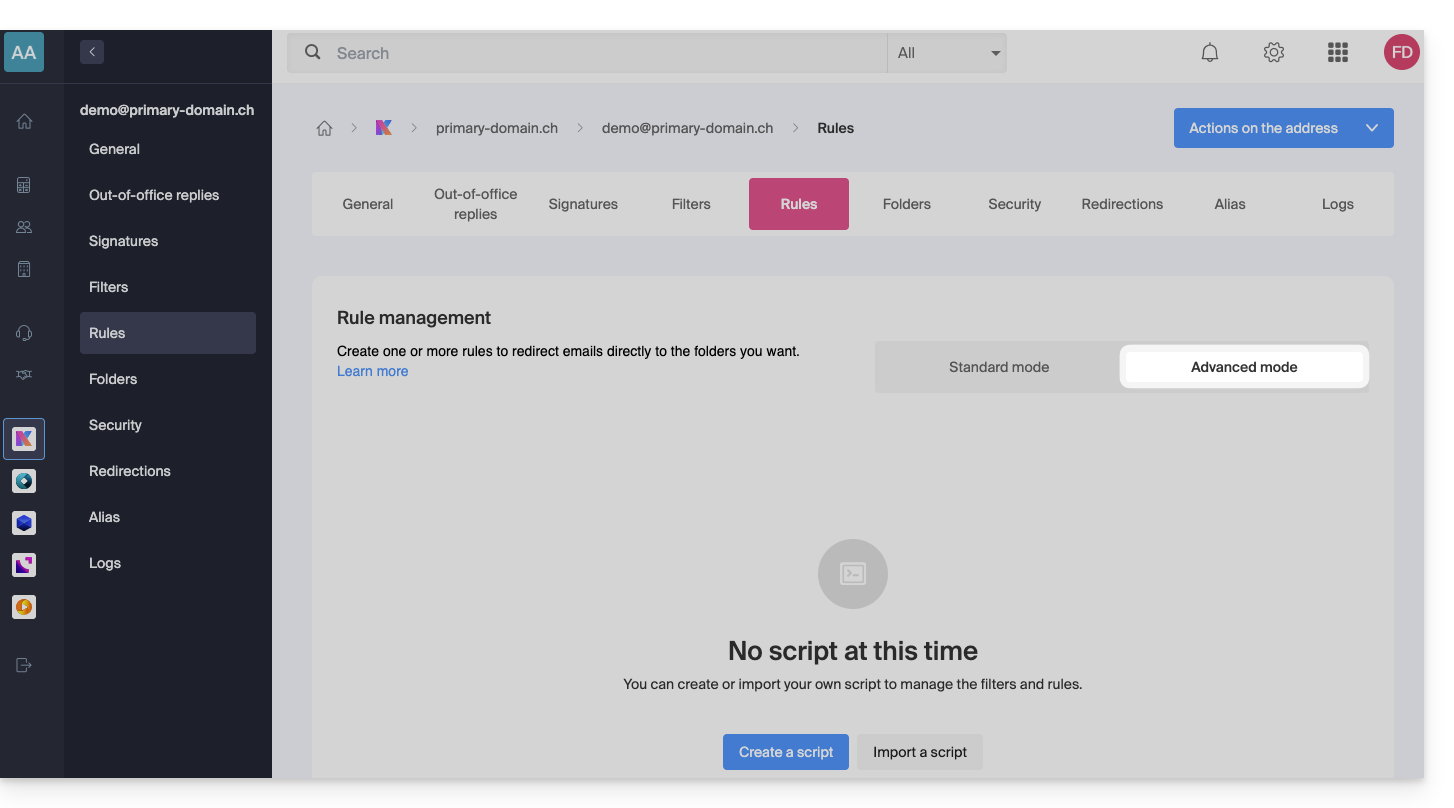
- Assicurati di cliccare sulla modalità Avanzata:
Primo esempio di ordinamento avanzato
Ecco un esempio semplice di un comando che utilizza questo linguaggio:
require ["fileinto"];
if address :contains "from" "facebook.com" {
    fileinto "fb";
} elsif header :matches "List-Unsubscribe" "*" {
    fileinto "nl";
} else {
    keep;
}
Spiegazioni:
- Caricamento delle estensioni necessarie: utilizzare
require ["fileinto"];per indicare che si utilizzerà la funzionefileinto. - Filtraggio dei messaggi di Facebook: utilizzare
if address :contains "from" "facebook.com"per verificare se l'indirizzo del mittente contiene "facebook.com"; in caso affermativo, il messaggio viene classificato nella cartella "fb" confileinto "fb";. - Filtraggio dei messaggi con un link di disiscrizione: utilizzare
elsif header :matches "List-Unsubscribe" "*"per verificare se l'intestazione "List-Unsubscribe" è presente nel messaggio; in caso affermativo, il messaggio viene classificato nella cartella "nl" confileinto "nl";. - Conservazione degli altri messaggi: utilizza
else { keep; }per conservare tutti gli altri messaggi che non corrispondono ai criteri precedenti.
Attenzione:
- Se è necessario specificare una sottocartella, utilizzare il separatore
/(come nel secondo esempio), ma non è necessario specificareINBOXnei codici. - Assicurarsi che le cartelle "
fb" e "nl" esistano già nella casella di posta in arrivo; in caso contrario, i messaggi potrebbero non essere ordinati correttamente. - Il filtro
address :contains "from" "facebook.com"funziona correttamente per gli indirizzi che contengono "facebook.com" nel campo "from". - Il filtro
header :matches "List-Unsubscribe" "*"verifica solo la presenza dell'intestazione "List-Unsubscribe", non il suo contenuto.
Secondo esempio di ordinamento avanzato
Questo codice modifica l'oggetto in base al mittente (aggiunge un prefisso all'oggetto quando un'e-mail supera il filtro, ad esempio):
require ["fileinto", "editheader", "variables", "regex"];
if address "sender" "owner-scientific-linux-devel at LISTSERV.FNAL.GOV" {
    if header :regex "subject" "((Re|Fwd): *)\\[SCIENTIFIC-LINUX-DEVEL\\] *(.*)" {
        deleteheader "Subject";
        addheader "Subject" "${1}${3}";
    } else {
        # Ajouter un préfixe si l'objet ne correspond pas déjà au modèle
        deleteheader "Subject";
        addheader "Subject" "[SL-Devel] ${1}";
    }
    fileinto "Mail List/SL-Devel";
}
Spiegazioni:
- Estensioni richieste:
fileinto: per classificare i messaggi in cartelle.editheader: per modificare le intestazioni delle e-mail.variables: per utilizzare variabili nelle espressioni.regex: per le espressioni regolari.
- Condizione sull'indirizzo del mittente:
if address "sender" "owner-scientific-linux-devel at LISTSERV.FNAL.GOV": verifica se l'indirizzo del mittente corrisponde.
- Condizione sull'oggetto:
if header :regex "subject" "((Re|Fwd): *)\\[SCIENTIFIC-LINUX-DEVEL\\] *(.*)": verifica se l'oggetto corrisponde al modello specificato.deleteheader "Subject";eaddheader "Subject" "${1}${3}";: elimina l'oggetto esistente e aggiunge un nuovo oggetto con le parti estratte.
- Aggiunta di un prefisso se l'oggetto non corrisponde già al modello:
addheader "Subject" "[SL-Devel] ${1}";: aggiunge un prefisso "[SL-Devel]" all'oggetto se non è già presente.
- Classificazione del messaggio:
fileinto "Mail List/SL-Devel";: classifica i messaggi nella cartella "Mail List/SL-Devel".
Attenzione:
- Assicurati che la cartella "
Mail List/SL-Devel" esista già nella tua casella di posta in arrivo. - Verifica che lo script modifichi correttamente l'oggetto delle e-mail per aggiungere o modificare il prefisso, se necessario.
Link a questa FAQ: https://faq.infomaniak.com/1839
Questa FAQ è stata utile?
Questa guida spiega come condividere rapidamente tramite e-mail contenuti presenti nell'app web kDrive di Infomaniak (servizio online ksuite.infomaniak.com/kdrive).
Condividere tramite e-mail da kDrive
È possibile inviare tramite e-mail un file (o meglio, un link a un file, poiché l'e-mail non conterrà un allegato) dal tuo kDrive:
- Clicca qui per accedere all'app web kDrive (servizio online ksuite.infomaniak.com/kdrive).
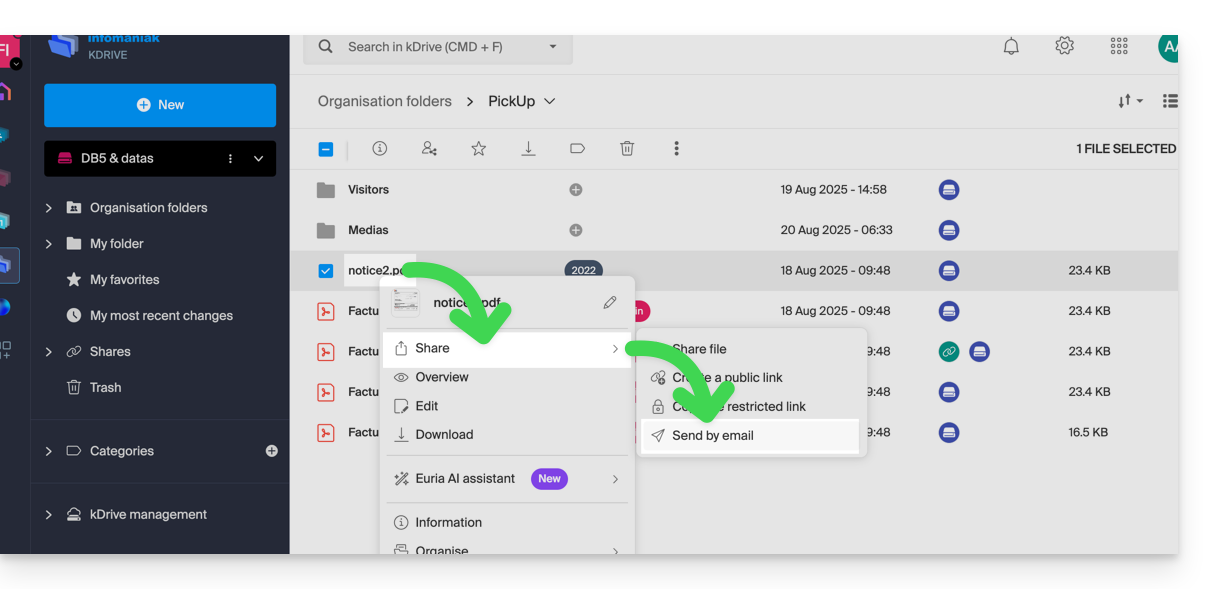
- Fare clic con il tasto destro sul file/cartella desiderato oppure fare clic sul menu azioni ⋮ a destra dell'elemento in questione.
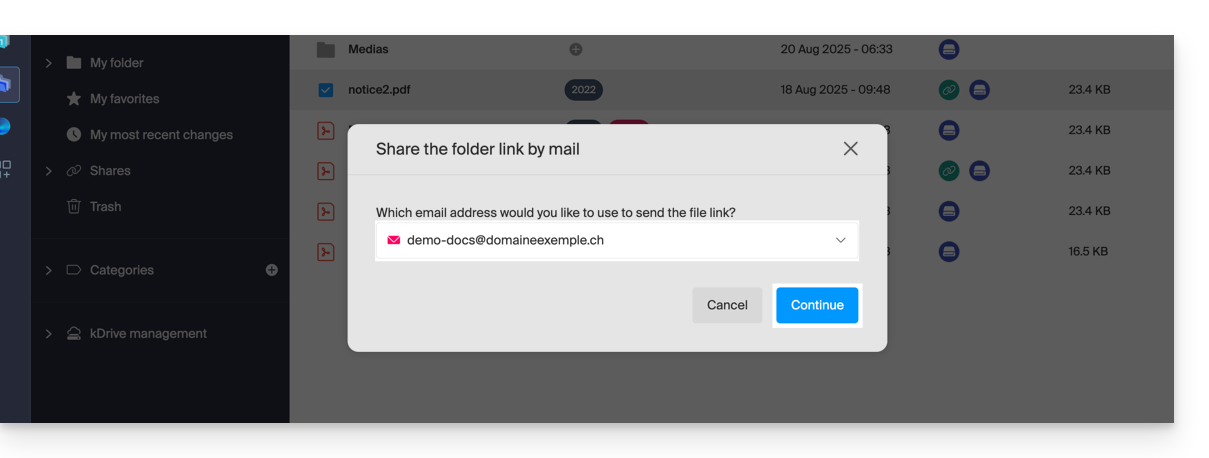
- Nel menu a tendina che si apre, scegliere di condividere l'elemento tramite e-mail:
- Scegli da quale indirizzo (tra quelli attualmente associati alla tua app Web Mail) inviare il file.
- Fai clic su Continua:
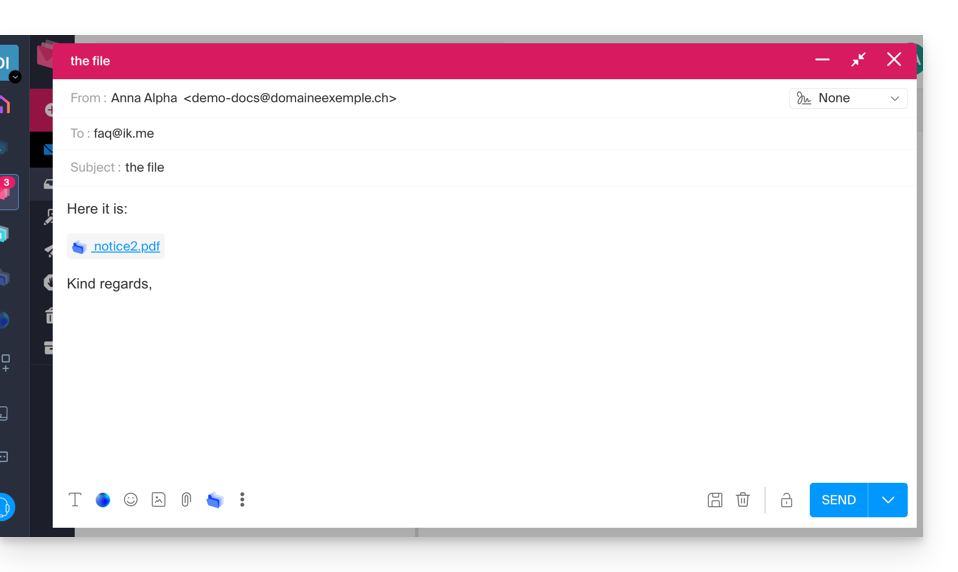
- L'app Web Mail si apre nel browser e il corpo del messaggio contiene automaticamente i link al contenuto condiviso:
- Si tratta esattamente dello stesso metodo che si utilizza se si seleziona il file direttamente dall'icona kDrive nella finestra di composizione dell'app Web Mail:
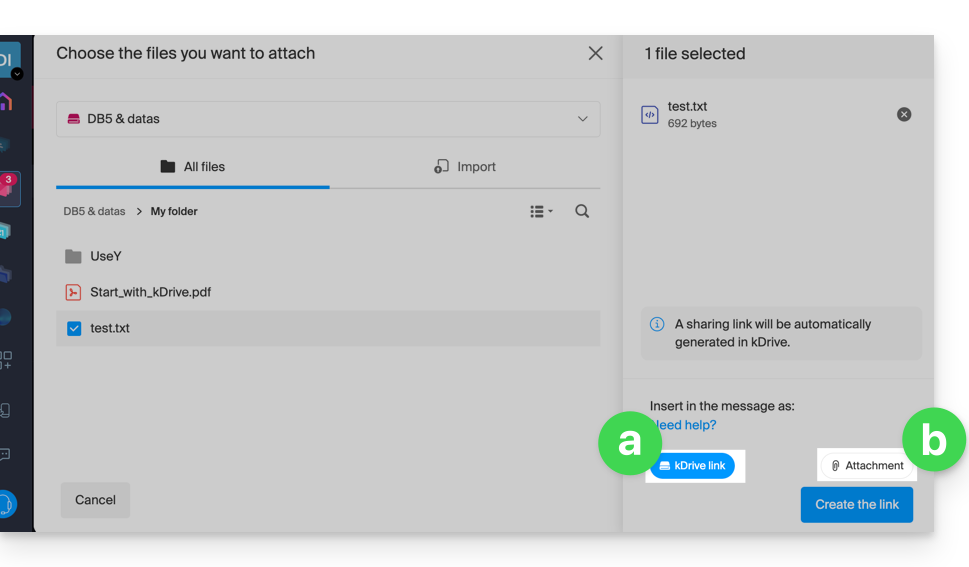
- Tuttavia, facendo in questo modo (collegando un file kDrive direttamente da Mail), si ha la possibilità aggiuntiva di allegare il file stesso come allegato (il file verrà inviato nello stato in cui si trova al momento della selezione; non c'è più la possibilità di collaborazione/condivisione come nel metodo spiegato in questa guida e nell'opzione "
a" sopra).
- Si tratta esattamente dello stesso metodo che si utilizza se si seleziona il file direttamente dall'icona kDrive nella finestra di composizione dell'app Web Mail:
Invitare alla collaborazione sul file
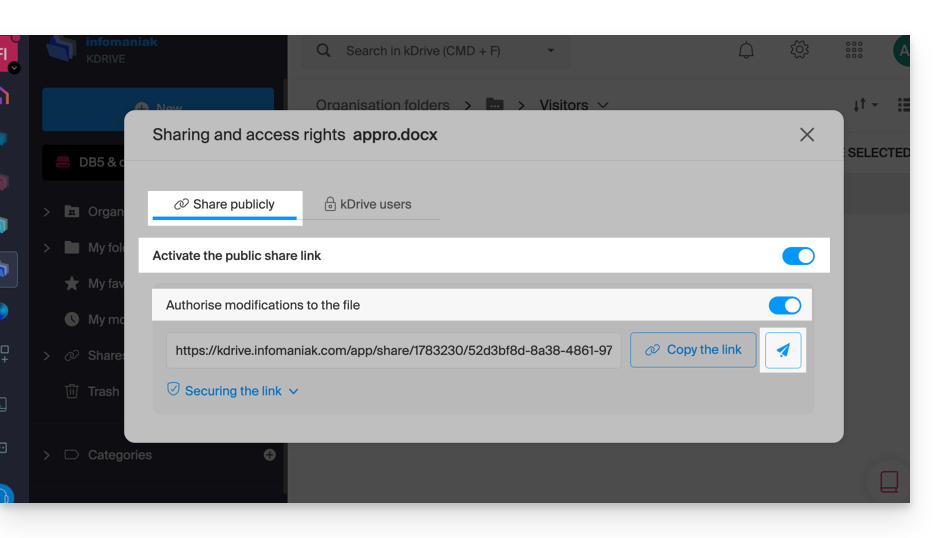
Per i documenti con estensioni di file come Office .docx, .xls, ecc., si consiglia di effettuare una condivisione standard del documento (vedere l'immagine qui sotto), in modo da consentire la modifica del documento, se lo si desidera: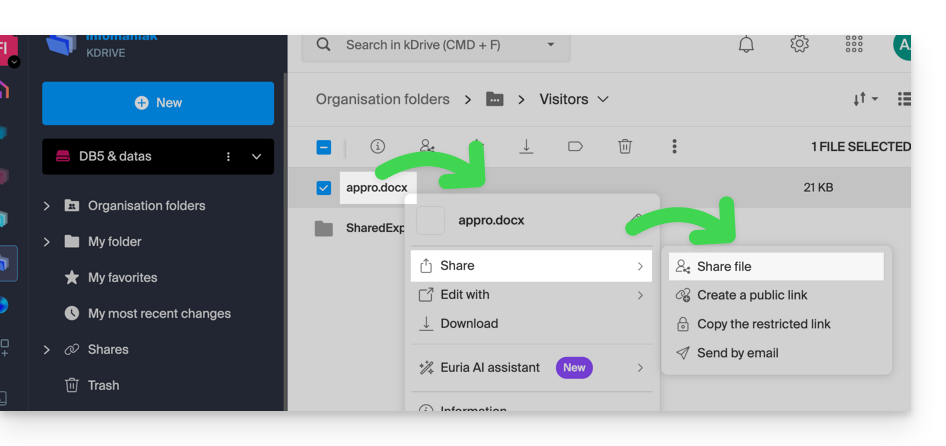
- Se si consente la modifica del documento da kDrive, l'utente potrà collaborare (con o senza registrazione preliminare), ovvero modificare il documento nel proprio browser e poi salvarlo:
Link a questa FAQ: https://faq.infomaniak.com/1854
Questa FAQ è stata utile?