Base di conoscenze
1 000 FAQ, 500 tutorial e video esplicativi. Qui ci sono delle soluzioni!
Risolvere un problema di blocco di kDrive (antivirus, firewall, ecc.)
Questa guida spiega come risolvere un problema di accesso o di utilizzo di kDrive su Windows e macOS, nel caso in cui un software di terze parti possa interferire con la sincronizzazione.
Introduzione
- L'applicazione kDrive potrebbe occasionalmente presentare problemi di interazione con i firewall di Windows o macOS, nonché con alcune soluzioni antivirus, VPN o di ottimizzazione del sistema, il che può causare difficoltà nella sincronizzazione dei file, impedire l'apertura dei PDF sul web o rendere impossibile l'utilizzo della modalità Lite Sync (file su richiesta).
- È necessarioconsentire a kDrive di operare all’interno di queste applicazioni e aggiungere alla whitelist tre componenti essenziali:
kdrive.exe(okdrive.appsu macOS)kdrive_client.exe- Il dominio
*.infomaniakusercontent.com
- Se invece riscontri un problema di sincronizzazione e la scomparsa di cartelle, consulta questa altra guida.
Avast
Per farlo:
- Apri l'interfaccia di Avast.
- Andare in Menu > Impostazioni.
- Nella scheda Generale, fare clic su Eccezioni.
- Fare clic su Aggiungi un'eccezione e inserire il dominio:
https://*.infomaniakusercontent.com/* - Andare alla scheda Percorsi dei file per aggiungere i file eseguibili di kDrive (
kdrive.exe,kdrive_client.exeokdrive.app).
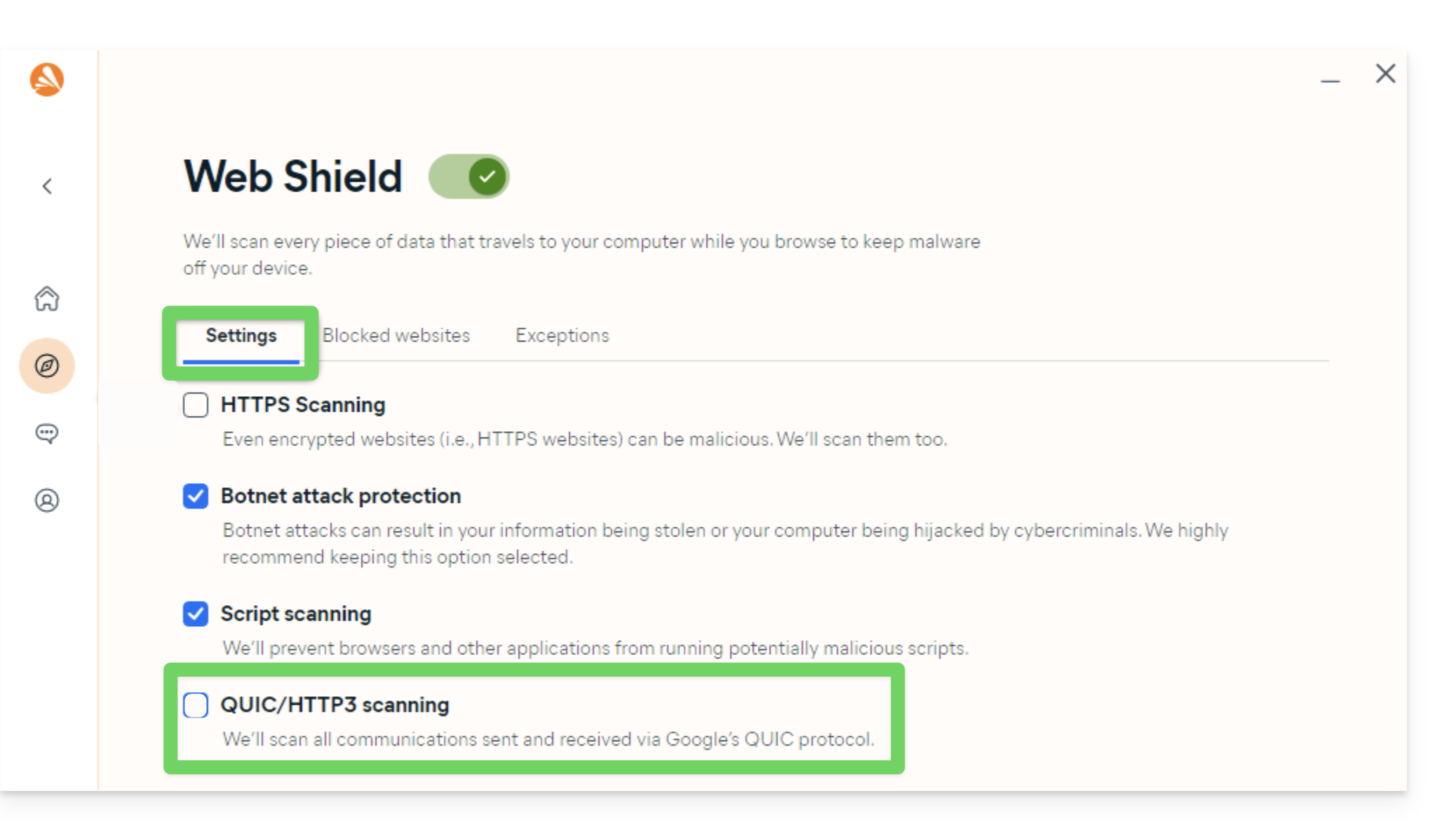
Si consiglia di eseguire un'operazione aggiuntiva su Avast per evitare eventuali blocchi (in particolare durante l'apertura di file PDF):
- Disattivare l'analisi QUIC/HTTP3 (consultare la documentazione ufficiale nella sezione Windows PC):
AVG
Consulta la documentazione ufficiale di AVG.
- Apri AVG Antivirus.
- Andate su Menu > Impostazioni > Generale > Eccezioni.
- Cliccate su Aggiungi un'eccezione e inserite il dominio
https://*.infomaniakusercontent.com/*. - Aggiungere anche i percorsi dei file eseguibili di kDrive (
kdrive.exeekdrive_client.exeokdrive.app).
Avira
Consulta la documentazione ufficiale di Avira.
- Fai clic con il tasto destro sull'icona Avira e disattiva temporaneamente la protezione.
- Andare in Impostazioni > Protezione PC > Scansione > Eccezioni.
- Aggiungere i file eseguibili di kDrive (
kdrive.exe,kdrive_client.exeokdrive.app). - Ripetere l'operazione in Protezione in tempo reale > Eccezioni.
- Nella sezione Protezione Web, aggiungere il dominio
*.infomaniakusercontent.comall'elenco degli URL consentiti.
Bitdefender
Consulta la documentazione ufficiale di Bitdefender.
- Aprire Bitdefender e andare su Protezione > Prevenzione delle minacce online > Impostazioni.
- Fare clic su Gestisci le eccezioni e aggiungere il dominio
*.infomaniakusercontent.com(selezionare l'opzione di prevenzione online). - Se utilizzi l'estensione del browser TrafficLight, aggiungi anche questo dominio alla sua lista di elementi consentiti.
- Per escludere i file eseguibili di kDrive (
kdrive.exe,kdrive_client.exeokdrive.app), vai in Protezione > Antivirus > Impostazioni > Gestisci le eccezioni.
CCleaner
Consulta la documentazione ufficiale di CCleaner.
- Aprire CCleaner e andare su Opzioni > Esclusioni.
- Fare clic su Aggiungi e selezionare i file eseguibili di kDrive (
kdrive.exe,kdrive_client.exe) o la cartella di installazione globale per evitare la cancellazione della cache o l'interruzione dei processi.
CleanMyMac
Consulta la documentazione ufficiale di CleanMyMac (MacPaw).
- Apri CleanMyMac.
- Nella schermata dei risultati dell'analisi, tieni premuto il tasto Ctrl e fai clic sugli elementi relativi a kDrive (
kdrive.app). - Selezionare Aggiungi alla lista di esclusione.
ESET
Consultare la documentazione ufficiale di ESET.
- Aprire ESET e premere F5 (Configurazione avanzata).
- Andare in Antivirus > Esclusioni e fare clic su Aggiungi per inserire i percorsi dei file eseguibili di kDrive (
kdrive.exe,kdrive_client.exeokdrive.app). - Andate in Web e posta > Protezione dell'accesso web > Gestione degli URL e aggiungete
*.infomaniakusercontent.comagli indirizzi consentiti.
Kaspersky
Consulta la documentazione ufficiale di Kaspersky.
- Apri Kaspersky e vai su Impostazioni > Esclusioni e gestione delle minacce.
- Aggiungi i file eseguibili di kDrive (
kdrive.exe,kdrive_client.exeokdrive.app) all'elenco delle applicazioni attendibili. - Per risolvere i problemi di accesso via web, escludi i domini
kdrive.infomaniak.come*.infomaniakusercontent.comdall'analisi:
- In caso di problemi persistenti con le connessioni sicure SSL/TLS, deselezionare la seguente casella:

macOS (firewall)
Consulta la documentazione ufficiale Apple (Firewall macOS).
- Apri le Impostazioni di sistema (o Preferenze di sistema).
- Fare clic su Privacy e sicurezza.
- Selezionare Firewall.
- Fare clic sul pulsante Opzioni firewall (inserire la password di amministratore, se richiesto).
- Fare clic sul pulsante Aggiungi applicazione (+).
- Seleziona l'applicazione kDrive (
kdrive.app) per consentire le connessioni in entrata. - Fai clic su Aggiungi e poi su OK.
Malwarebytes
Consulta la documentazione ufficiale di Malwarebytes.
- Aprire Malwarebytes e andare su Impostazioni > Elenco delle eccezioni.
- Fare clic su Aggiungi un'eccezione.
- Selezionare Escludere un file o una cartella e specificare
kdrive.exe,kdrive_client.exe(okdrive.app). - Selezionare Escludere un sito web e inserire il dominio
*.infomaniakusercontent.com.
McAfee
Consulta la documentazione ufficiale di McAfee.
- Aprire McAfee e accedere a Impostazioni (icona a forma di ingranaggio) > Scansione in tempo reale.
- In File esclusi, aggiungere i file eseguibili di kDrive (
kdrive.exeekdrive_client.exeokdrive.app). - Nella sezione Firewall / Protezione Web, aggiungi il dominio
*.infomaniakusercontent.comall'elenco degli indirizzi web consentiti.
NordVPN
Consulta la documentazione ufficiale di NordVPN (Threat Protection).
- Apri NordVPN.
- Accedi alla funzione Protezione avanzata contro le minacce (
Threat Protection). - Consultare l'elenco dei file o delle attività bloccate per autorizzare l'applicazione kDrive (
kdrive.exe,kdrive_client.exeokdrive.app). - Aggiungere il dominio
*.infomaniakusercontent.comall'elenco dei domini autorizzati nella Protezione anti-minacce. - Se la VPN attiva interferisce con la sincronizzazione locale, configura lo Split Tunneling per escludere l'applicazione kDrive dal tunnel VPN.
Norton
Consulta la documentazione ufficiale di Norton.
- Apri Norton e vai su Impostazioni > Antivirus > Scansioni e rischi.
- In Esclusioni / Rischi bassi, configura le "URL da escludere dalla scansione" e aggiungi
*.infomaniakusercontent.com. - Per escludere i file eseguibili (
kdrive.exe,kdrive_client.exeokdrive.app), configura le sezioni Esclusioni dall'analisi di sicurezza e Esclusioni Auto-Protect.
Windows (firewall)
Scopri come documentazione ufficiale di Microsoft (Firewall di Windows).
- Aprire il menu Start e fare clic su Impostazioni.
- Nel campo di ricerca, digita Firewall.
- Fai clic su Consenti a un'app tramite Firewall di Windows.
- Fare clic sul pulsante Modifica impostazioni.
- Selezionare le caselle accanto alle applicazioni kDrive (
kdrive.exeekdrive_client.exe). Se non sono presenti nell'elenco, fare clic su Consenti un'altra applicazione... per cercarle e aggiungerle. - Seleziona le caselle corrispondenti ai tipi di rete (Privata e Pubblica) e fai clic su OK.
Windows Defender
Consulta la documentazione ufficiale di Microsoft (Sicurezza di Windows).
- Apri Sicurezza di Windows dall'area di notifica o dal menu Start.
- Seleziona Protezione da virus e minacce.
- In Impostazioni protezione da virus e minacce, fare clic su Gestisci impostazioni.
- Scorrere fino a Esclusioni e fare clic su Aggiungi o rimuovi esclusioni.
- Fare clic su Aggiungi un'esclusione e selezionare i file o le cartelle di kDrive (
kdrive.exeekdrive_client.exe).
Link a questa FAQ: https://faq.infomaniak.com/1822
Questa FAQ è stata utile?