Base di conoscenze
1 000 FAQ, 500 tutorial e video esplicativi. Qui ci sono delle soluzioni!
Salva una riunione kMeet su kDrive
Aggiornamento 08/10/2026
Questa guida spiega come avviare la registrazione di una riunione online organizzata con kMeet, la soluzione etica di videoconferenza gratuita di Infomaniak, per ottenere un video della presentazione archiviato su kDrive di Infomaniak.
Introduzione
- La registrazione del video
- viene eseguita sul server
- non comporta alcun carico per il computer dell'utente che l'ha avviata
- è in formato video
.mp4 - ha una durata massima di 3 ore.
- Il video non sarà disponibile finché qualcuno non interromperà la registrazione manualmente.
Registrare una riunione kMeet su kDrive in formato video
Prerequisiti
- Avere un kDrive (autonomo/indipendente o incluso in un'offerta kSuite, my kSuite, ecc.).
- Non creare una videoconferenza crittografata con una chiave personalizzata (❓: guida).
Per registrare la riunione su kDrive:
- Clicca qui per accedere a kMeet nella tua kSuite Infomaniak (oppure avvia l'app mobile/desktop — ❓: guida).
- Avvia una riunione (❓: guida).
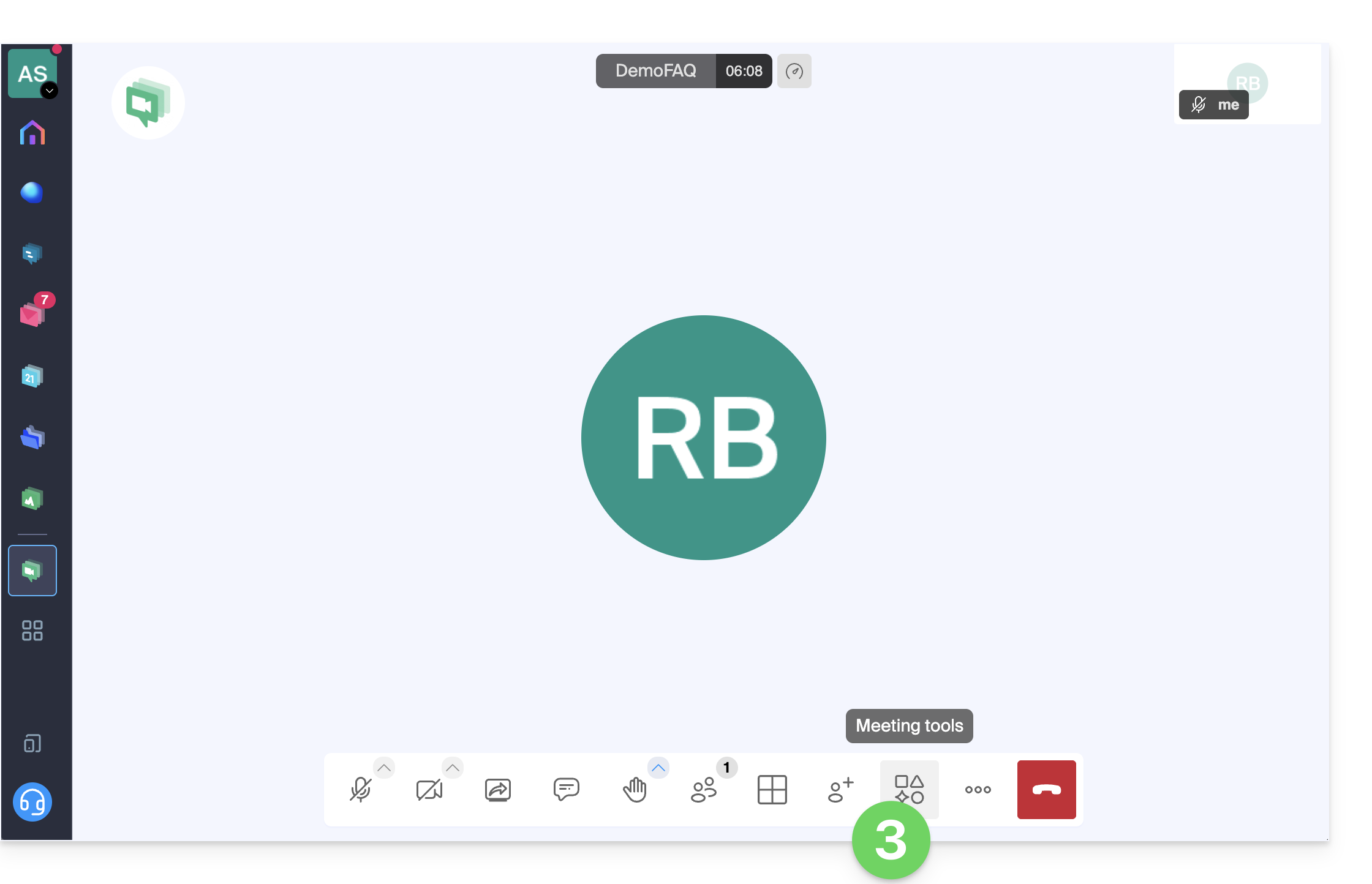
- Fai clic su Strumenti riunione nella barra degli strumenti inferiore:
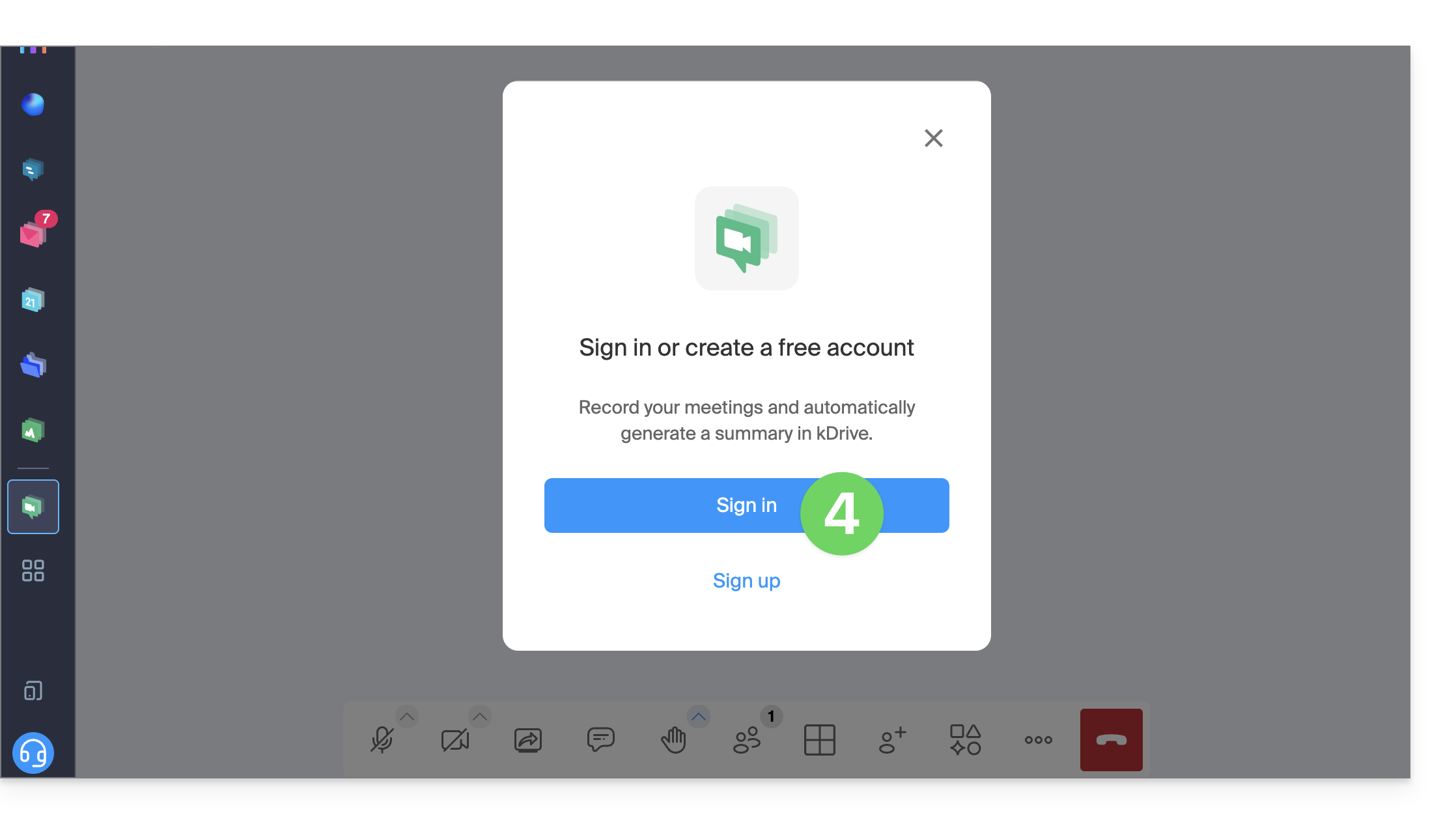
- Se necessario, clicca per accedere:
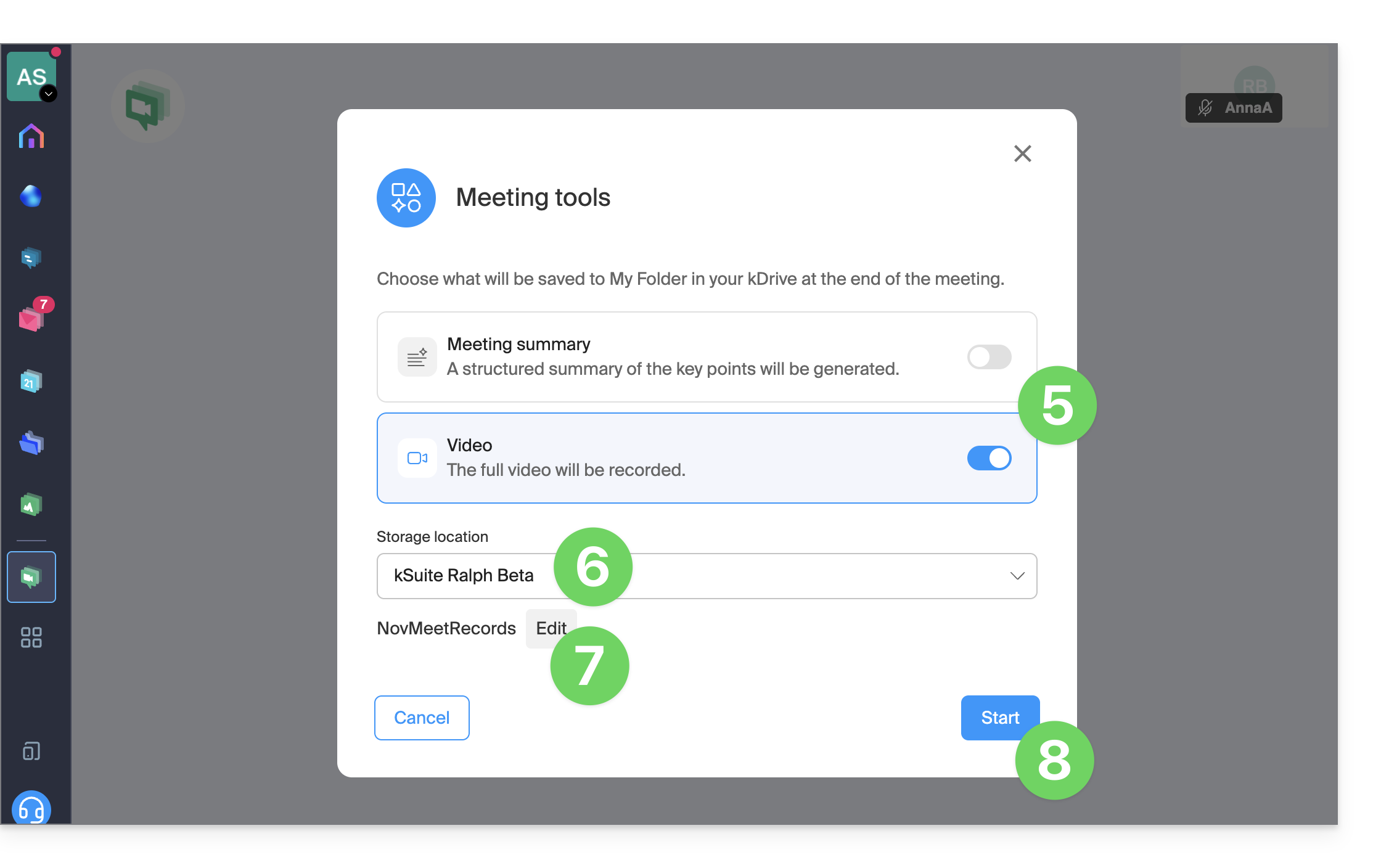
- Attiva la registrazione video (e/o la funzione di riepilogo testuale —❓: guida).
- Seleziona un kDrive su cui salvare la videoconferenza.
- Modifica la posizione nel kDrive in cui verranno salvati i futuri file.
- Fare clic sul pulsante per avviare la registrazione: un messaggio sonoro indica ai partecipanti l'inizio della registrazione:
- Se un partecipante si unisce alla riunione in un secondo momento, riceverà anche un messaggio sonoro al momento dell'accesso, avvisandolo della registrazione in corso.
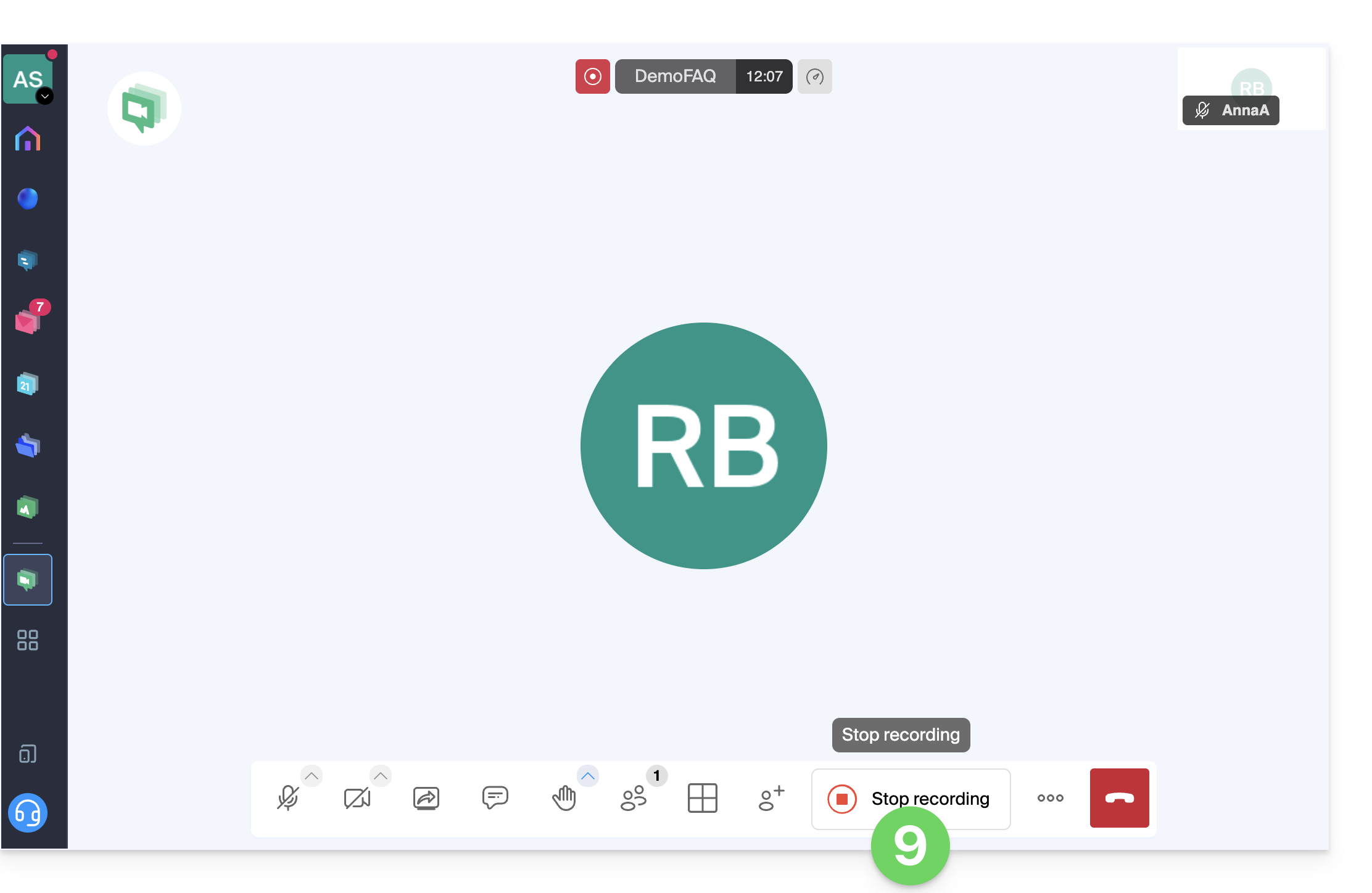
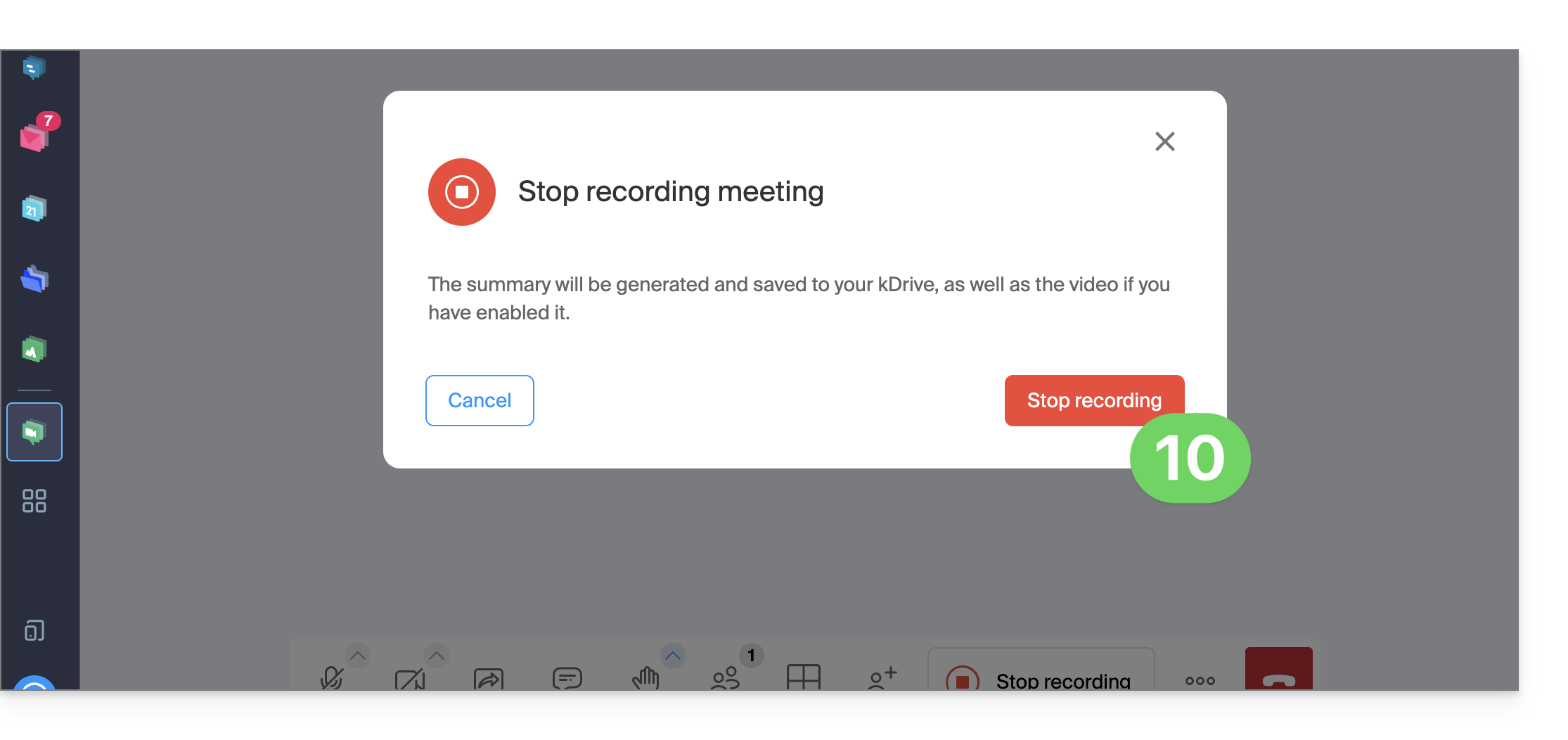
- Per interrompere la registrazione video, fare clic su Interrompi registrazione:
- Conferma:
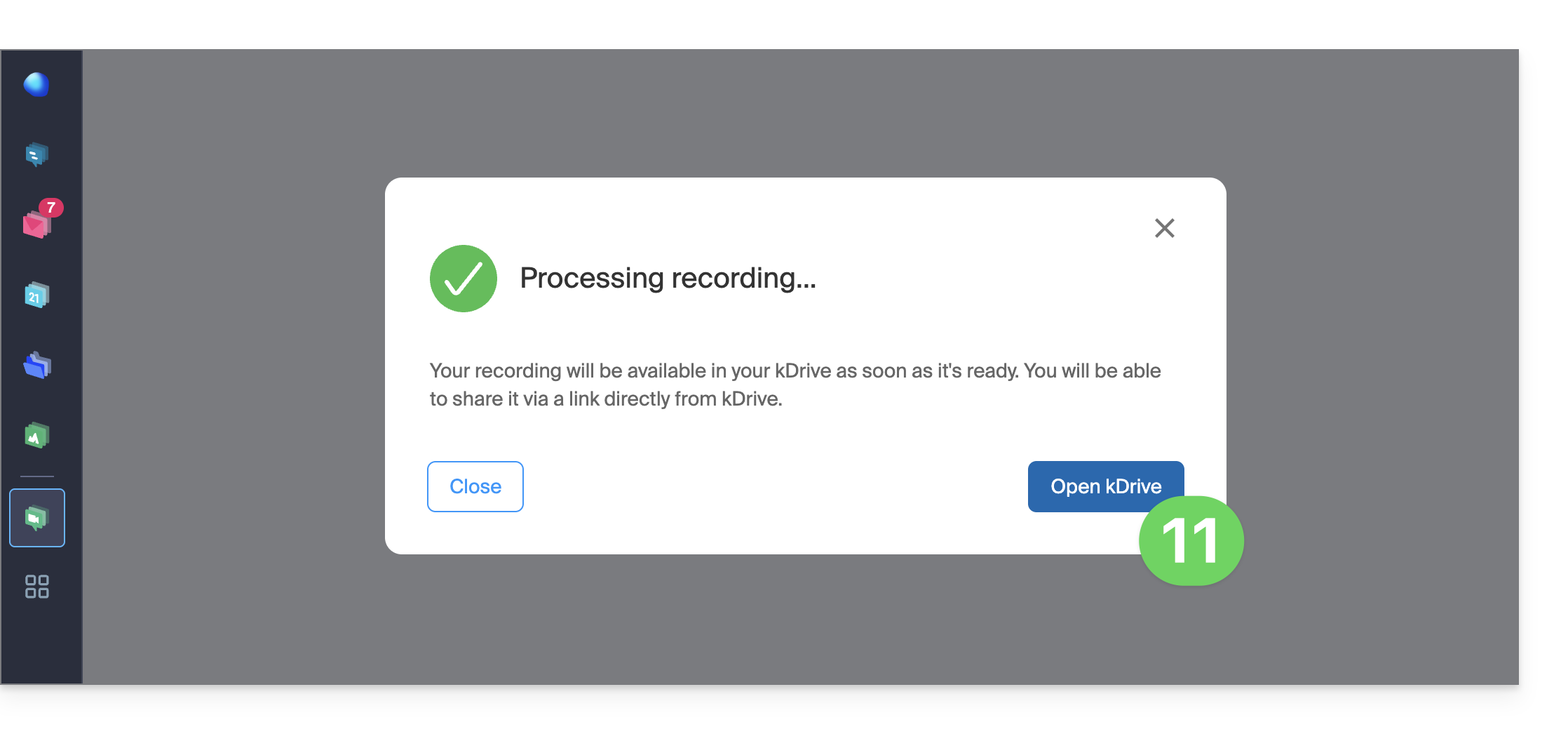
- Scegli se desideri accedere alla posizione del file su kDrive:
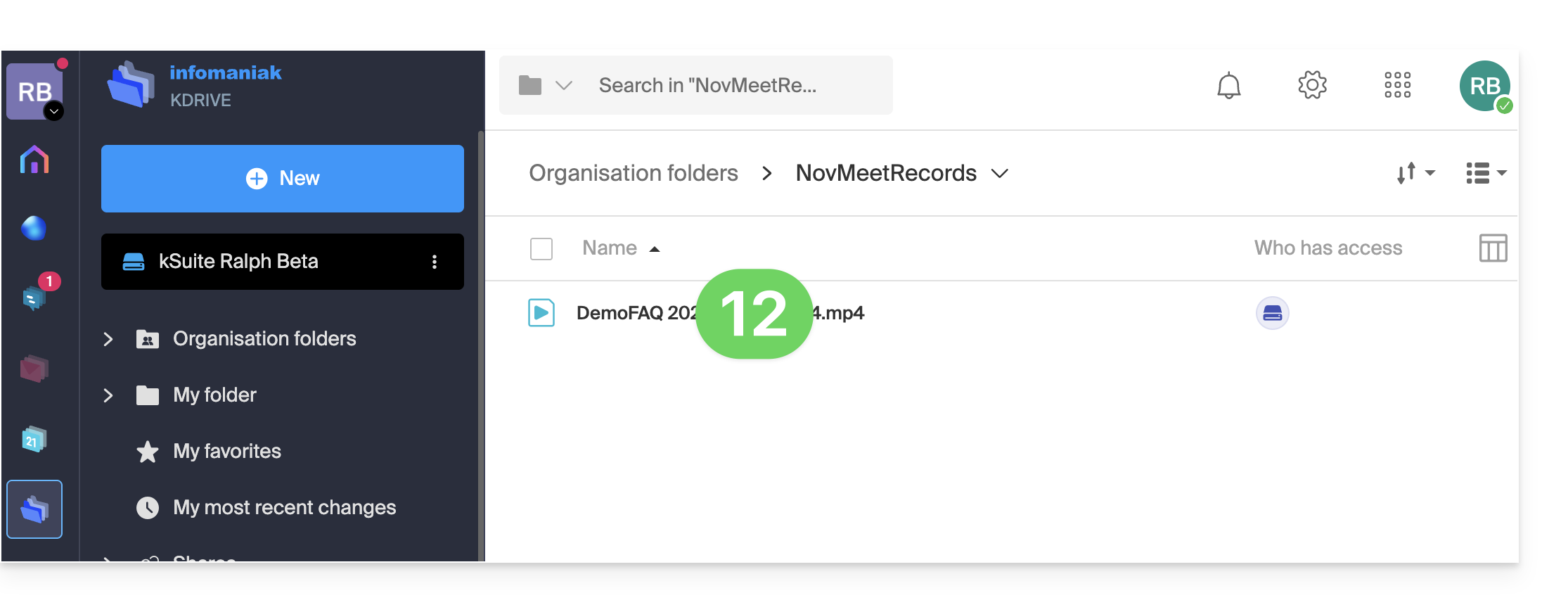
- La registrazione è disponibile nella directory principale del kDrive selezionato:
Link a questa FAQ: https://faq.infomaniak.com/2472
Questa FAQ è stata utile?