Base di conoscenze
1 000 FAQ, 500 tutorial e video esplicativi. Qui ci sono delle soluzioni!
Questa guida spiega come connettersi al tuo Hosting Web utilizzando una chiave SSH.
✘ NON DISPONIBILE con
siti di tipo Node.js
e piani di hosting Starter
Prerequisiti
- Crea un account FTP + SSH dal Manager Infomaniak.
- Crea una chiave SSH con un algoritmo sicuro, ad esempio
ed25519:ssh-keygen -t ed25519poiché con una chiave RSA (
ssh-keygenossh-keygen -t rsa), la connessione verrà rifiutata e verrà restituito il seguente errore in modalità verbose:debug1: send_pubkey_test: no mutual signature algorithm
Carica la chiave SSH
Per farlo:
- Connettiti al server tramite SSH (hai bisogno di aiuto?).
Vai alla directory principale del tuo hosting:
cd ~Crea la directory «
.ssh»:mkdir .ssh- Modifica i permessi della directory
.sshimpostandoli a CHMOD 700. - Crea il file
authorized_keyse incolla al suo interno la tua chiave SSH pubblica su una sola riga (importante). - Modifica i permessi del file
authorized_keysimpostandoli a CHMOD 600.
Il trasferimento dell'agente SSH (ForwardAgent / ssh -A) non è supportato sull'infrastruttura Infomaniak, in quanto questa funzionalità di inoltro dell'agente SSH comporta rischi per la sicurezza.
Link a questa FAQ: https://faq.infomaniak.com/2054
Questa FAQ è stata utile?
Questa guida spiega come aggiungere gratuitamente un tema di Elegant Themes (Divi) a un sito WordPress già installato tramite l'installatore Infomaniak.
Prerequisiti
- Il tuo sito WordPress deve essere installato tramite gli strumenti Infomaniak WordPress per poter utilizzare questi temi ed estensioni.
- Il tema può essere aggiunto durante l'installazione (circa al passaggio 14 di questa altra guida) o attivato successivamente.
- Per usufruire del supporto di Elegant Themes (servizio clienti), è necessario sottoscrivere un'offerta di Elegant Themes.
Aggiungere un tema Elegant Themes
Per farlo:
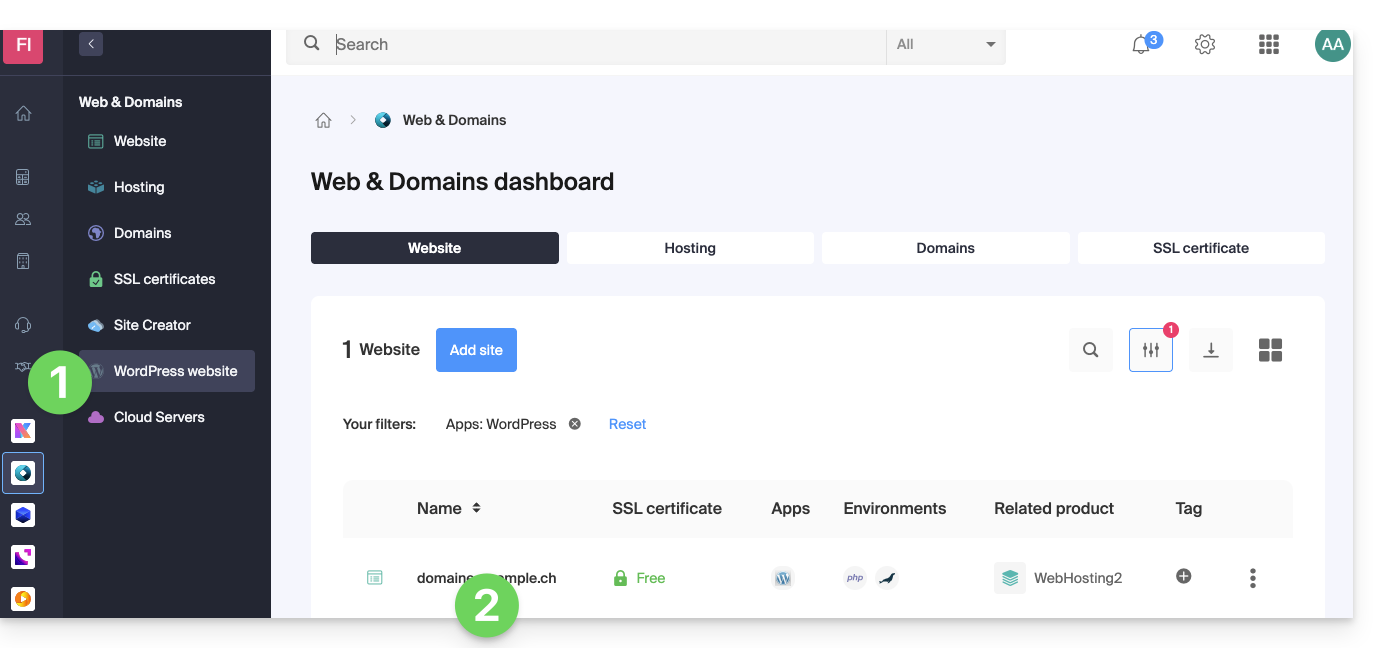
- Clicca qui per accedere alla gestione del tuo sito WordPress nel Manager Infomaniak (hai bisogno di aiuto?).
- Se il tuo sito non compare qui, significa che non è stato installato tramite gli strumenti Infomaniak (vedi prerequisiti).
- Clicca direttamente sul nome assegnato al prodotto in questione:
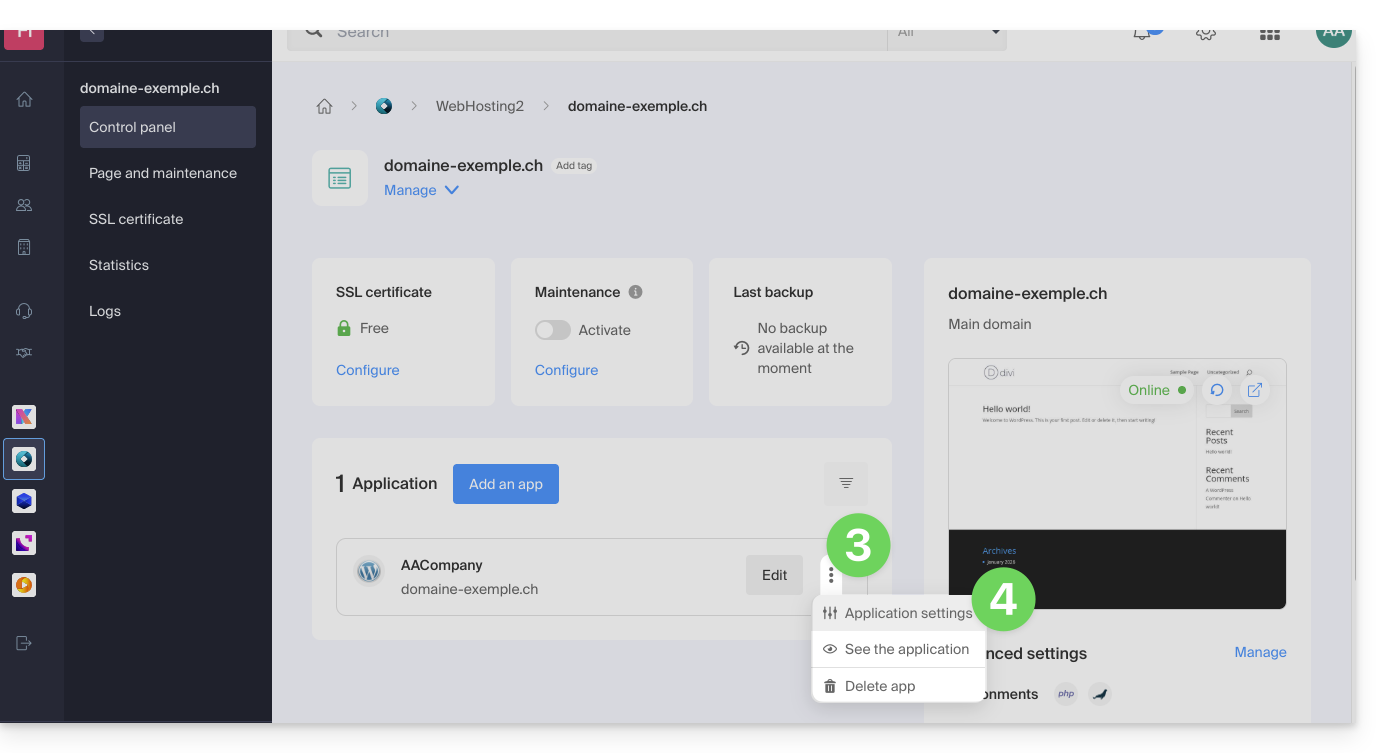
- Clicca sul menu delle azioni ⋮ situato a destra dell'applicazione web in questione.
- Clicca su Impostazioni dell'applicazione:
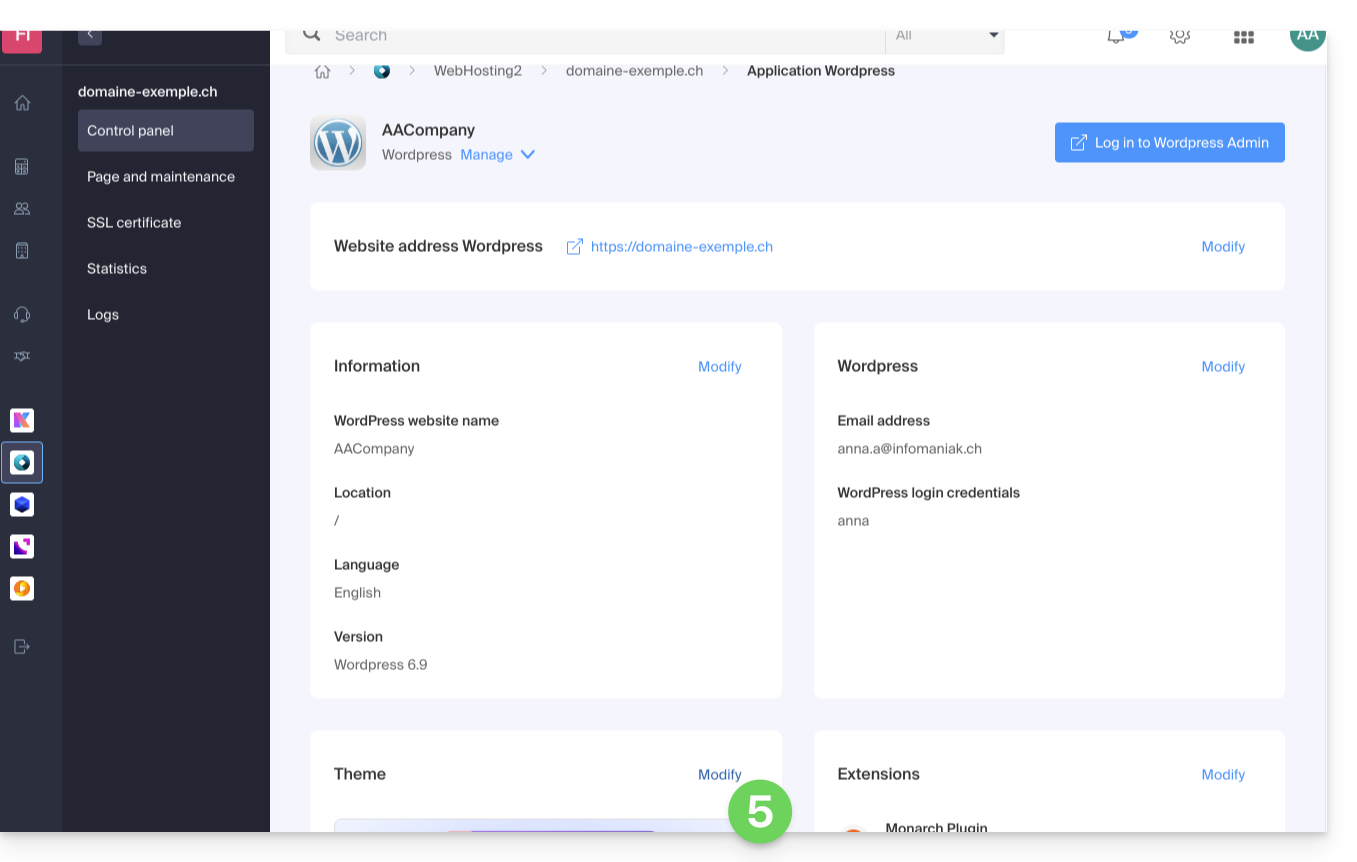
- Fare clic su Modifica sotto Tema:
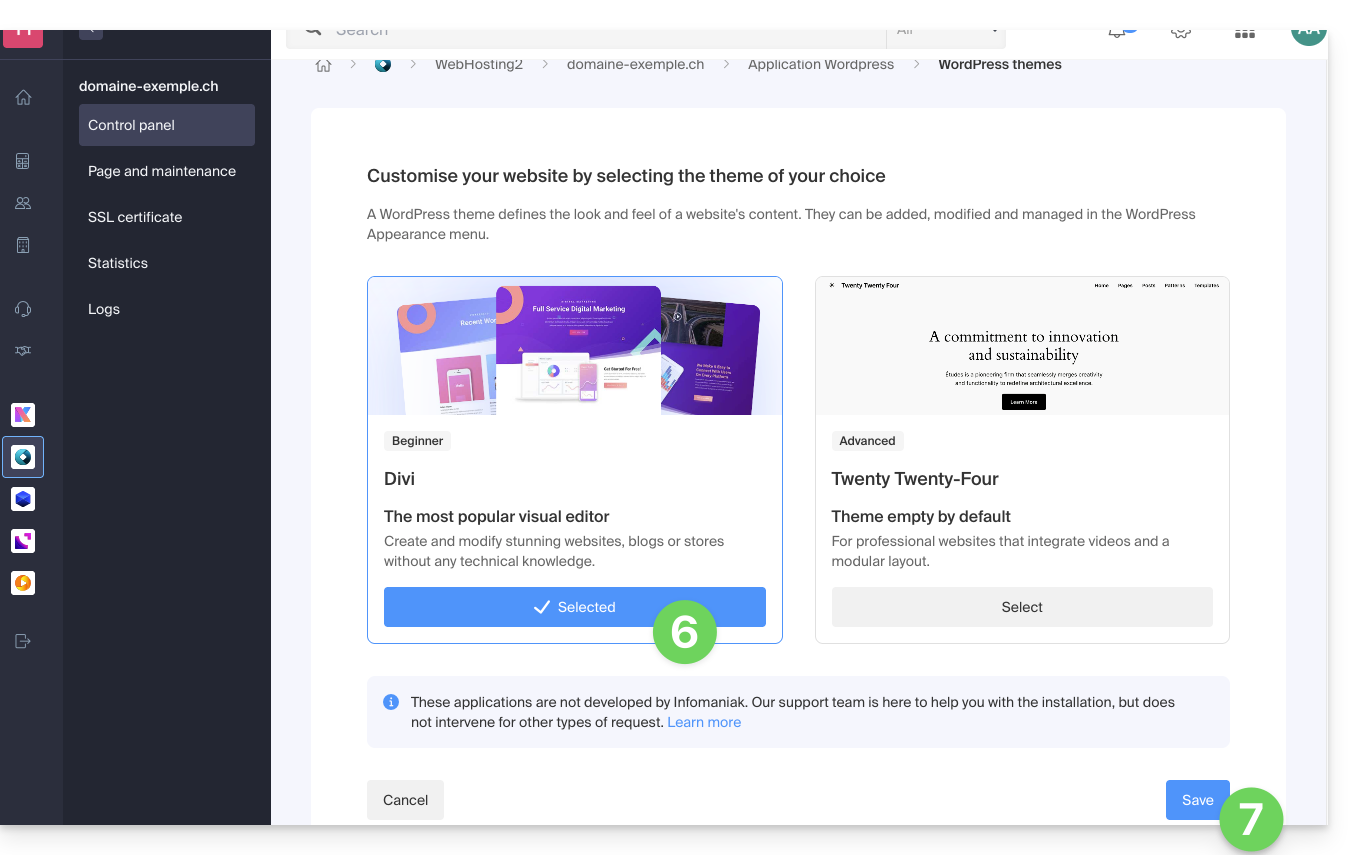
- Selezionare il tema desiderato.
- Fare clic sul pulsante Salva:
- Il tema viene applicato ed è disponibile per essere configurato nell'interfaccia di amministrazione di WordPress:
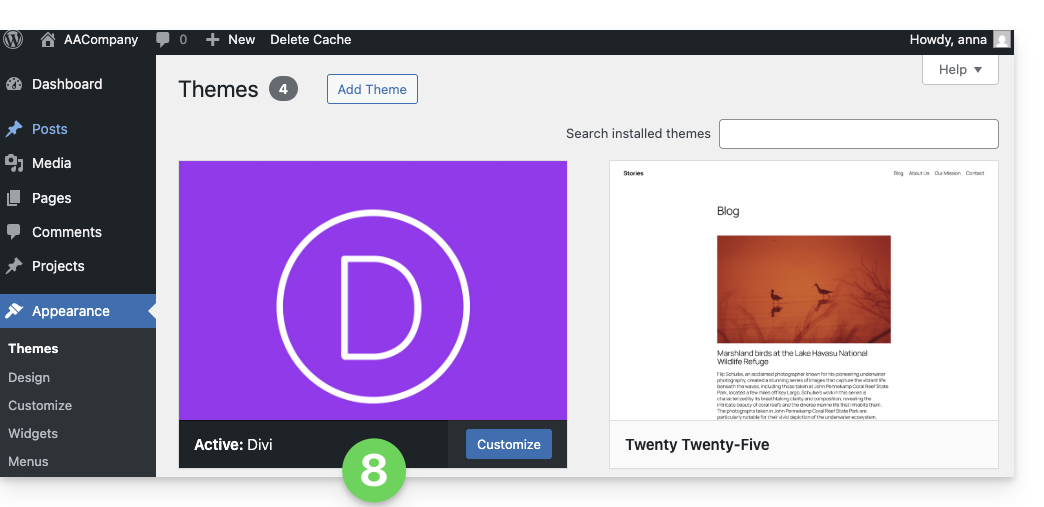
Utilizzare un plugin di Elegant Themes
Consultare questa guida per installare un plugin di Elegant Themes con Infomaniak.
Link a questa FAQ: https://faq.infomaniak.com/2056
Questa FAQ è stata utile?
Questa guida spiega come trasferire a Infomaniak i dati (Web, Mail, Dominio e persino Cloud) attualmente ospitati altroveOvviamente, rimani il proprietario dei tuoi dati, senza alcuna perdita o interruzione!
Premessa
- Raggruppando i tuoi domini, siti web e indirizzi email presso Infomaniak, semplifichi la gestione delle tue fatture e dei tuoi servizi.
- Inoltre, il collegamento dei tuoi domini avverrà automaticamente con il tuo sito e il tuo indirizzo email.
- In questo modo, non dovrai configurare manualmente i DNS dei tuoi domini presso un altro registrar.
Guide specifiche
Clicca sul link corrispondente al tuo attuale provider di hosting:
- Swisscom: guida completa per migrare i dati Web, Mail e il nome di dominio
Guide per altri provider di hosting
Per evitare interruzioni del sito e dell'invio di e-mail e non perdere dati durante l'importazione dei dati esistenti, esegua la migrazione dei servizi nell'ordine indicato:
Importare i dati Web (qualsiasi sito PHP, HTML, ecc.)
- Per WordPress, consultare questa guida…
- Per WordPress, consultare questa guida…
Copiare i dati Mail (indirizzi e contenuto delle caselle di posta, ecc.) in kSuite o in un semplice servizio di posta
Trasferire il nome di dominio (gestione del dominio, zona DNS, ecc.)
È possibile trasferire sui server Infomaniak anche altri tipi di dati:
- Contenuti di Dropbox, Google Drive, ecc.: consulta questa guida
- Dati su NAS Synology o QNAP: consulta questa altra guida
Link a questa FAQ: https://faq.infomaniak.com/2057
Questa FAQ è stata utile?
Questa guida spiega come visualizzare un sito ospitato da Infomaniak, anche se al momento non è configurato correttamente alcun nome di dominio/URL per indirizzare i visitatori al sito.
Introduzione
- Grazie all'URL di anteprima del sito, è possibile visualizzare nel browser la versione attuale del contenuto, indipendentemente dal fatto che il futuro nome di dominio corrispondente non sia ancora configurato correttamente.
- Questa anteprima del sito può essere ottenuta tramite un'URL di anteprima e consente, in particolare, di testare un sito prima di configurare un nome di dominio che, ad esempio, punta attualmente a un altro sito.
- Questa URL temporanea fornita da Infomaniak può cambiare in qualsiasi momento ed è disponibile solo con le offerte a pagamento.
Come ottenere l'URL di anteprima del sito
Per farlo:
- Clicca qui per accedere alla gestione del tuo sito su Manager Infomaniak (hai bisogno di aiuto?).
- Clicca direttamente sul nome assegnato al sito in questione:
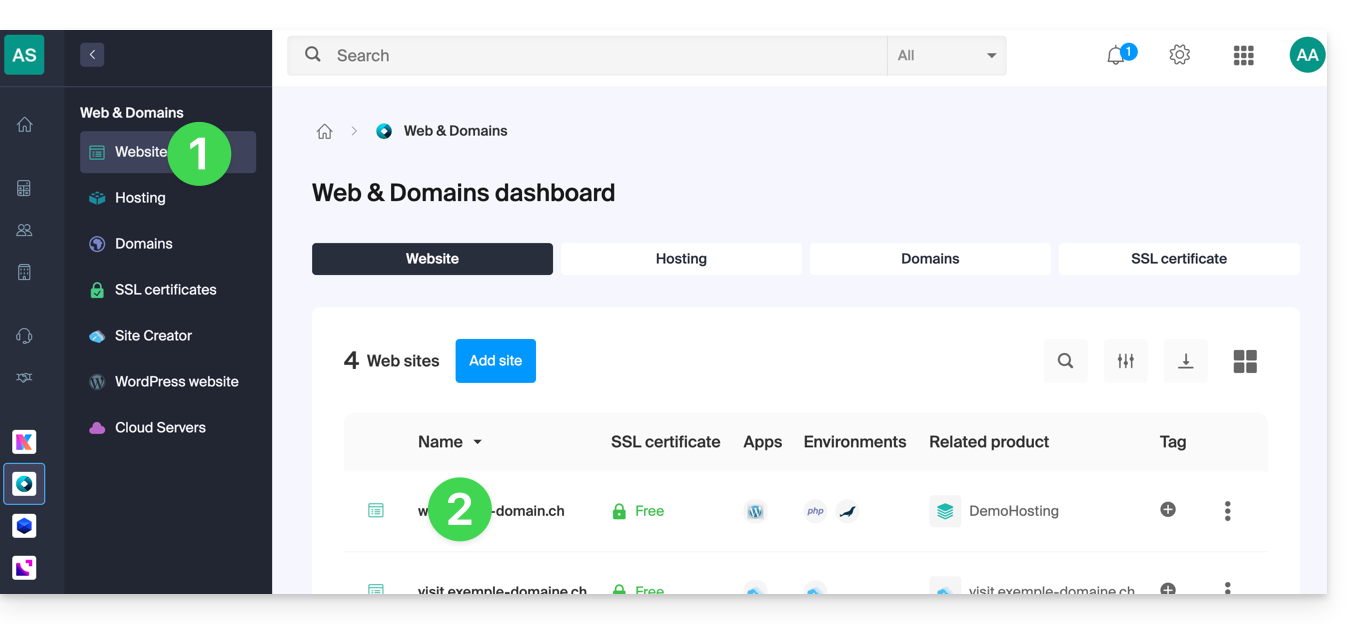
- Clicca su Avanzate.
- L'indirizzo di anteprima è indicato sotto URL di anteprima (es.:
XXX.preview.infomaniak.website):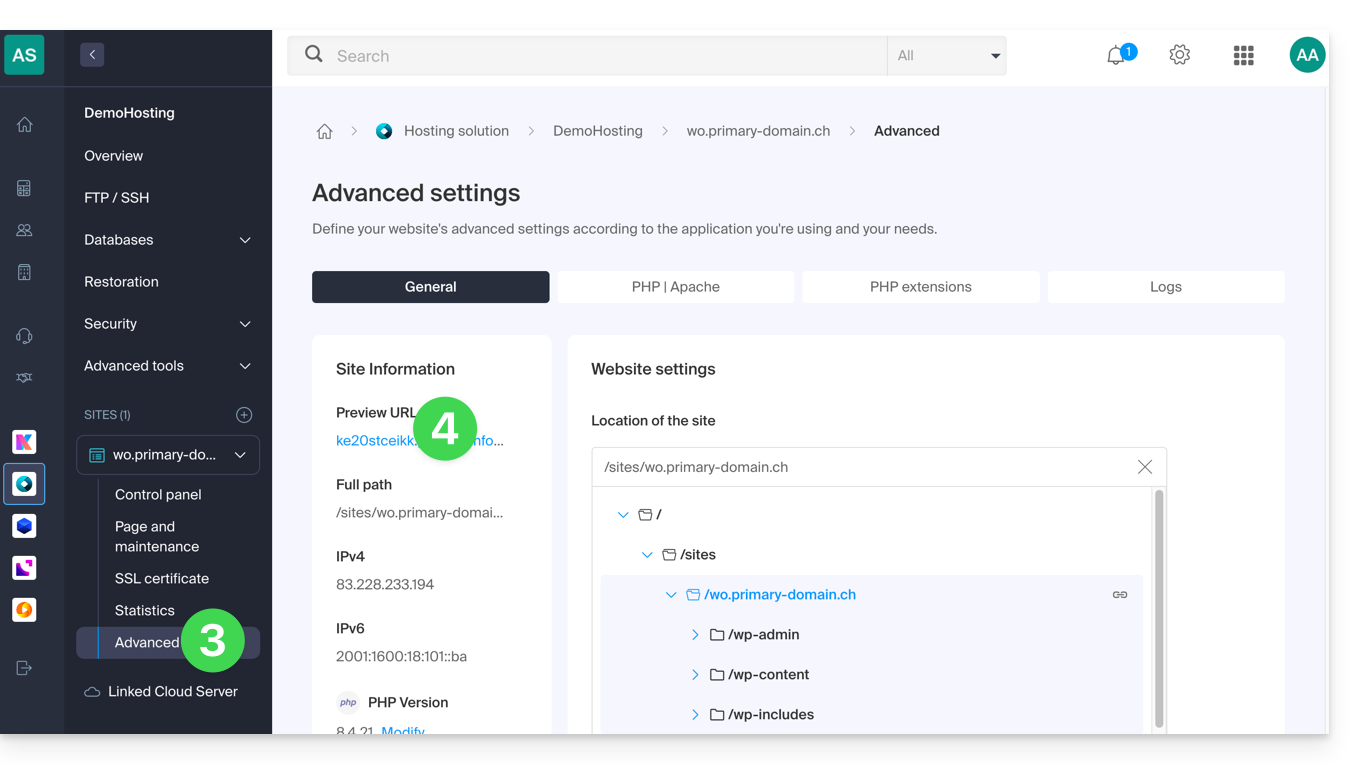
In caso di problemi…
Se, visitando l'indirizzo di anteprima, l'URL cambia immediatamente in un altro, potrebbe trattarsi di un file .htaccess che hai modificato per includere regole di riscrittura. È necessario disattivarlo e quindi riprovare.
… su WordPress
Se l'URL di anteprima viene visualizzata continuamente, anche se hai già configurato correttamente il nome di dominio, è necessario assegnarle l'indirizzo definitivo come indirizzo principale nelle opzioni del tuo sito web.
Alternative per visualizzare in anteprima il tuo sito
Se desideri utilizzare un metodo diverso dall'indirizzo di anteprima fornito da Infomaniak (vedi sopra), puoi modificare il file hosts del tuo computer (anche utilizzando estensioni del browser come questa per Firefox). A tal fine, avrai bisogno di l'indirizzo IP del tuo sito.
Una volta completati i test o quando i DNS del nome di dominio sono aggiornati, non dimenticare di eliminare eventuali modifiche apportate, altrimenti sarà impossibile visualizzare il tuo sito se l'indirizzo IP del server viene modificato o se il sito viene migrato su un altro servizio di hosting web.
Link a questa FAQ: https://faq.infomaniak.com/2060
Questa FAQ è stata utile?
Questa guida spiega come attivare o disattivare la modalità manutenzione su un sito Web di un Hosting Infomaniak.
Premessa
- La modalità manutenzione consente di visualizzare un messaggio personalizzato per i visitatori, ad esempio durante la risoluzione di un problema tecnico.
- È inoltre possibile specificare gli indirizzi IP che potranno agire in bypass di questa pagina.
- Una e-mail viene inviata agli utenti dell'Organizzazione.
Attivare la modalità manutenzione
Per attivare una pagina che sostituisce temporaneamente la tua pagina di accoglienza abituale:
- Clicca qui per accedere alla gestione del tuo prodotto sul Manager Infomaniak (hai bisogno di aiuto?).
- Clicca direttamente sul nome assegnato al prodotto interessato.
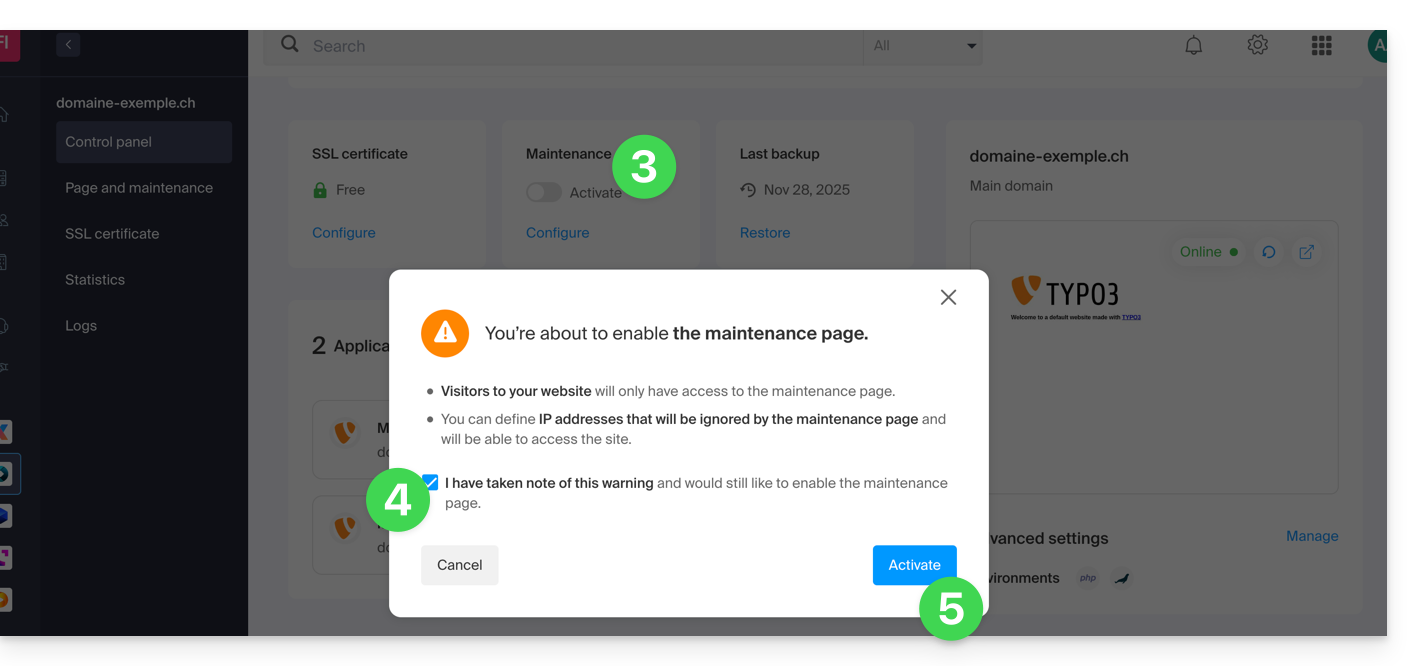
- Clicca sul pulsante di commutazione (toggle switch) per attivare la pagina di manutenzione.
- Conferma l'avviso.
- Clicca sul pulsante per attivare:
Personalizzare la pagina di manutenzione
Per creare una pagina con il messaggio di tua scelta:
- Clicca qui per accedere alla gestione del tuo prodotto sul Manager Infomaniak (hai bisogno di aiuto?).
- Clicca direttamente sul nome assegnato al prodotto interessato.
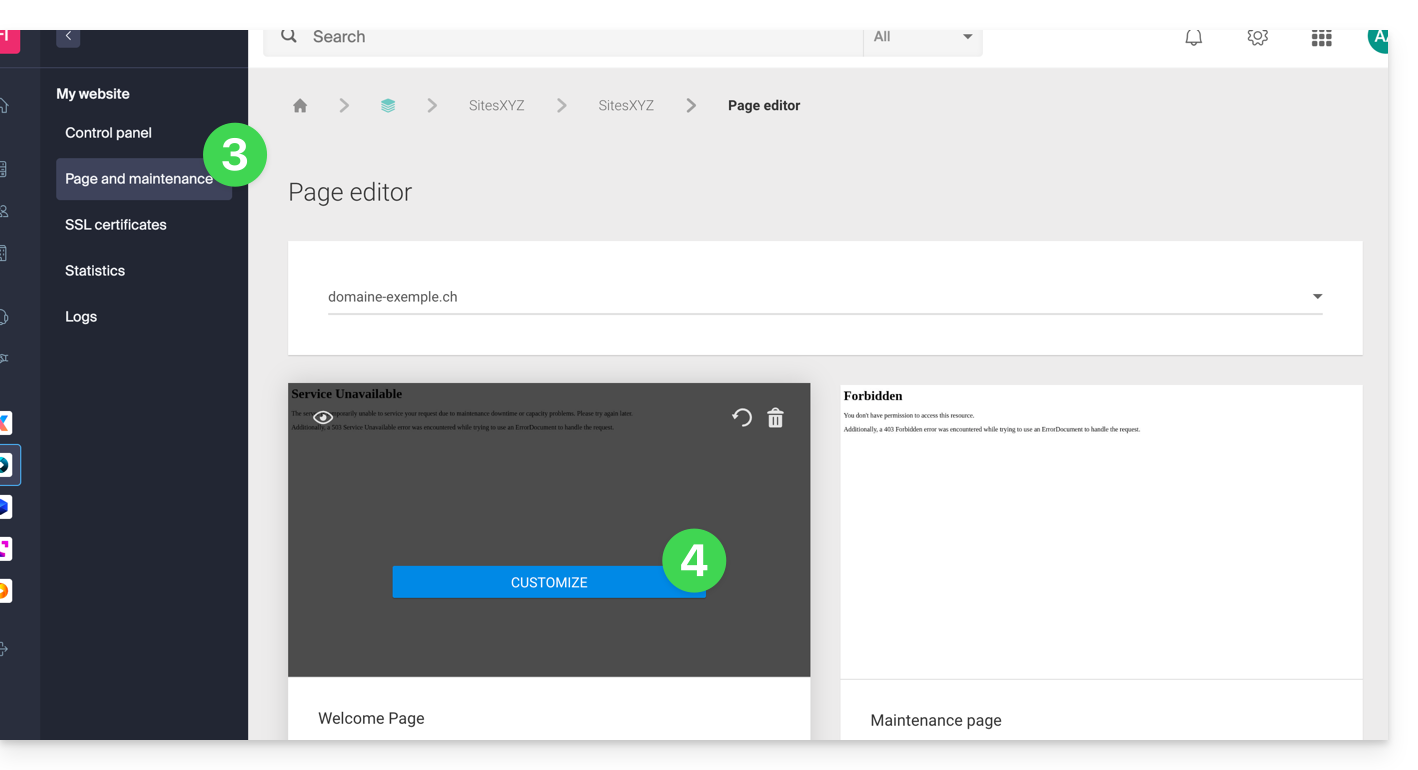
- Clicca su Pagina e manutenzione nel menu laterale sinistro.
- Clicca su Crea una pagina o sul pulsante Personalizza se esiste già:
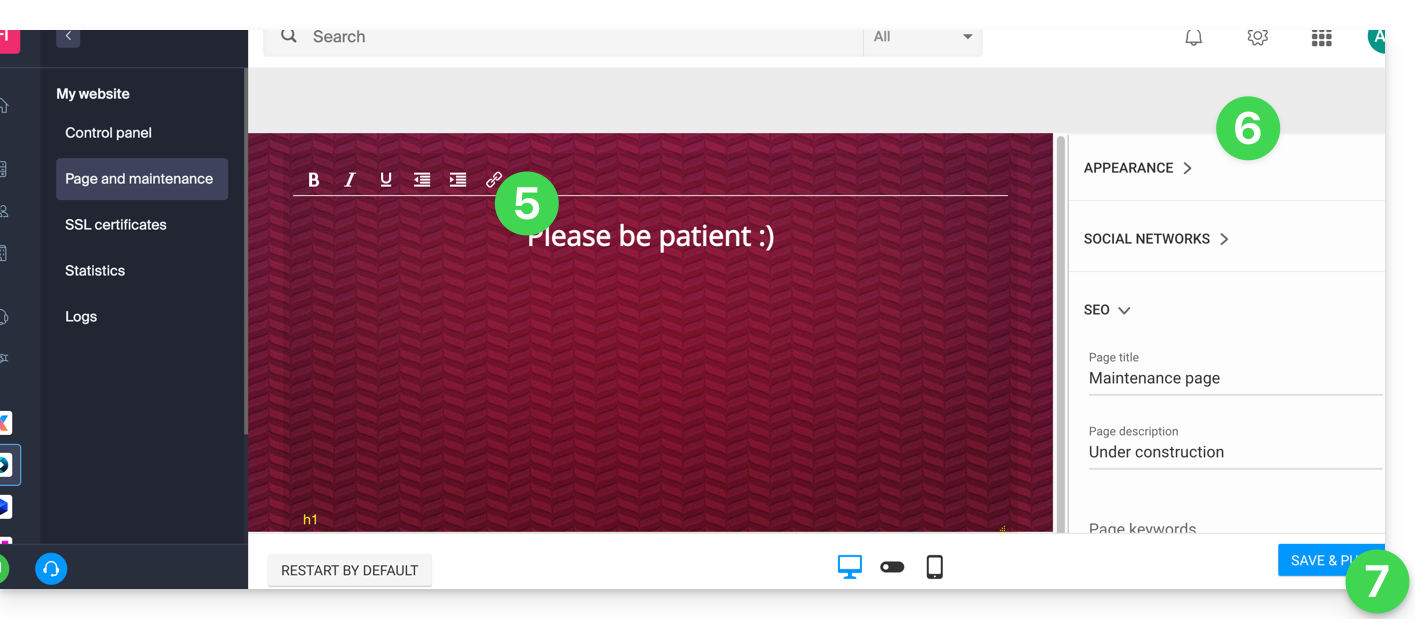
- Imposta il testo di tua scelta.
- Configura la visualizzazione con l'aiuto degli elementi a destra.
- Clicca su Salva & attiva per pubblicare la pagina:
Autorizzare gli indirizzi IP a bypassare la sospensione
È possibile visualizzare il sito reale anche con la modalità di manutenzione attivata. Per fare ciò, è necessario specificare gli indirizzi IP dei computer che devono poter agire in bypass alla modalità di manutenzione:
- Attivare la modalità di manutenzione secondo la procedura sopra descritta.
- Torna alla pagina di configurazione della pagina di manutenzione (vedi procedura sopra).
- Sotto Manutenzione a destra, clicca su Inserisci il mio indirizzo IP per autorizzare il tuo computer a visualizzare il sito senza modalità di manutenzione:
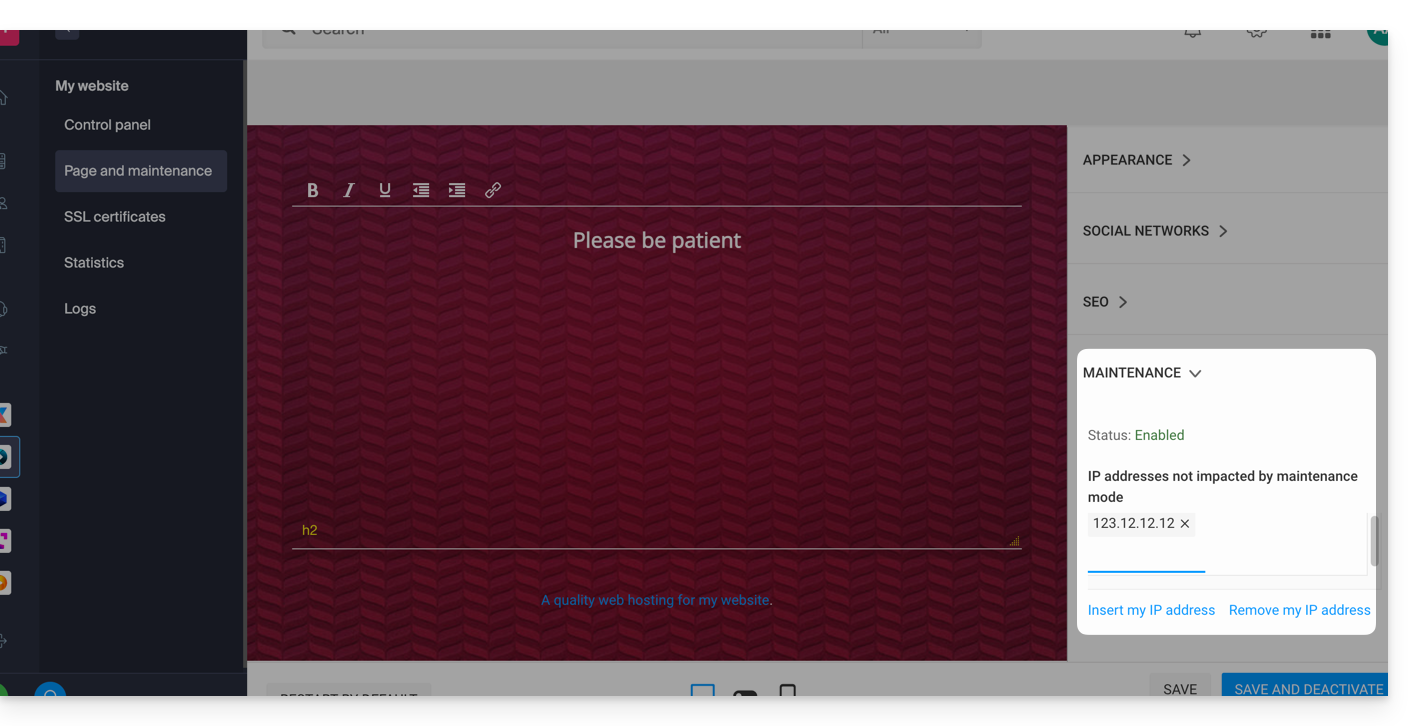
- È anche possibile inserire manualmente gli indirizzi IP da autorizzare.
- Clicca su Salva e pubblica.
Se gli indirizzi IP dei computer aggiunti cambiano, sarà necessario ripetere questi passaggi.
Disattivare la modalità di manutenzione
Per disattivare il messaggio che viene visualizzato sul tuo sito durante la manutenzione:
- Clicca qui per accedere alla gestione del tuo prodotto sul Manager Infomaniak (hai bisogno di aiuto?).
- Clicca direttamente sul nome assegnato al prodotto interessato.
- Clicca sul pulsante Disattiva o sul pulsante a scorrimento (toggle switch) per disattivare la pagina di manutenzione:
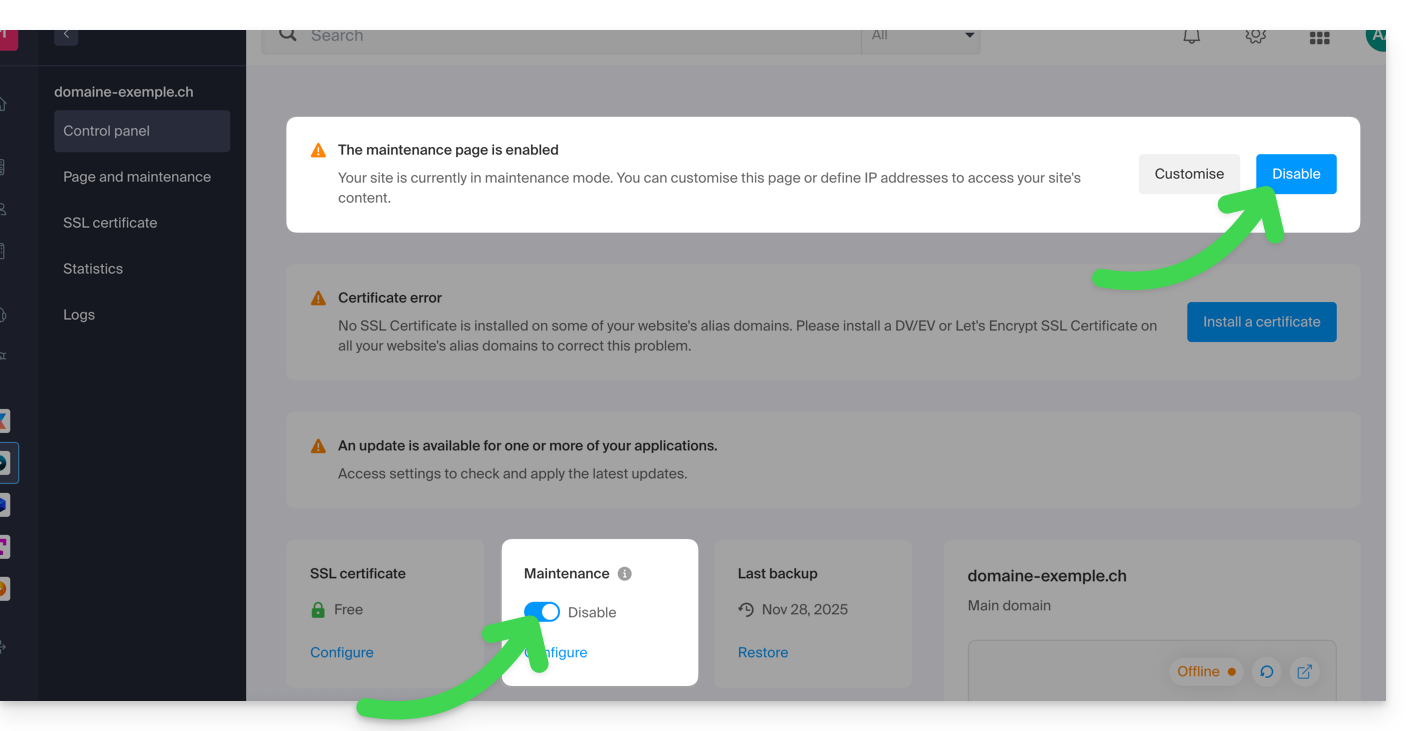
- Conferma la disattivazione della manutenzione.
Metodo alternativo per WordPress
Non è consigliabile attivare la pagina di manutenzione Infomaniak sopra descritta per lavorare successivamente in WordPress.
È consigliabile installare un'estensione WordPress (ce ne sono decine) dedicata alla modalità di manutenzione all'interno del CMS stesso.
In alternativa, è possibile aggiungere il codice <?php $upgrading = time(); ?> in un nuovo file vuoto denominato .maintenance (il punto prima del nome del file è importante) posizionato sul server alla radice del tuo sito, il che disattiverà tutte le tue pagine tranne la home page di WordPress.
Link a questa FAQ: https://faq.infomaniak.com/2063
Questa FAQ è stata utile?
Questa guida illustra le misure di sicurezza implementate nell'ambito delle offerte di posta elettronica di Infomaniak, al fine di rilevare utilizzi impropri e anomali di un indirizzo e-mail.
Premessa
- Per l'invio di e-mail a un numero elevato di destinatari, lostrumento Newsletter è la soluzione più adatta.
- Su richiesta scritta, motivata e autenticata, è possibile modificare queste regole di sicurezza per un determinato indirizzo e-mail a pagamento.
- Queste misure proteggono da un utilizzo improprio del computer o dell'account.
- Calcolo delle quote (finestra mobile): i limiti (indicati di seguito) non vengono reimpostati a mezzanotte, ma calcolati in tempo reale su una finestra di 24 ore; ogni messaggio inviato "occupa" uno spazio nella quota e si libera automaticamente 24 ore dopo l'invio.
- Se si inviano messaggi durante la mattinata fino a raggiungere il limite alle 11:00, i diritti di invio si libereranno gradualmente il giorno successivo, man mano che ogni messaggio raggiungerà le sue 24 ore di anzianità.
- 1 messaggio inviato a 2, 42 o 99 persone in CC/CCN conta rispettivamente come 2, 42 e 99 messaggi.
Limiti di invio ogni 24 ore
Numero di e-mail in uscita possibili ogni 24 ore:
| kSuite | gratuito | 200 |
| Standard | 500 | |
| Business | 500 | |
| Enterprise | 500 | |
| my kSuite | 200 | |
| my kSuite+ | 500 | |
| Servizio di posta | Starter, massimo 1 indirizzo. | 200 |
| Premium, minimo 5 indirizzi. | 500 | |
| Hosting web | invio non autenticato (PHP Mail()) | 50 |
| invio autenticato | * |
* Il numero massimo dipende dall'offerta di posta elettronica a cui appartiene l'indirizzo utilizzato
Altre limitazioni per la posta elettronica
Link a questa FAQ: https://faq.infomaniak.com/2065
Questa FAQ è stata utile?
Questa guida spiega comesostituire il nome di dominio principale associato a un sito web(escluso l'hosting Starter) ospitato su Infomaniak, nel caso in cui si desideri, ad esempio, cambiare il nome della propria attività o modificarne l'ortografia.
Premessa
- Non è possibile modificare semplicemente l'ortografia del nome di dominio in questione.
- È necessario possedere il nuovo nome di dominio e sostituirlo a quello attuale tramite una procedura di sostituzione (vedere di seguito).
- Dopo aver apportato modifiche al nome di dominio, potrebbe essere necessario adattare il contenuto del sito.
- È anche possibile rinominare il prodotto di hosting web nel Manager Infomaniak, ma cambiare il nome di un hosting non ha assolutamente alcun effetto sugli URL dei siti.
- Durante questa operazione, le statistiche vengono reimpostate.
Modificare il nome di dominio del sito web
Prerequisiti
- Prepara il nuovo nome di dominio (se necessario, è necessario acquistarlo).
- Installa un certificato SSL valido, altrimenti la redirezione non verrà proposta.
- Se la modifica desiderata è di tipo "sottodominio" verso "dominio principale" (ad esempio,
dev.domain.xyz→domain.xyz), consulta questa guida.
Successivamente, per sostituire il nome di dominio assegnato al sito con un altro nome di dominio:
- Clicca qui per accedere alla gestione del tuo sito nell'area clienti Infomaniak (hai bisogno di aiuto?).
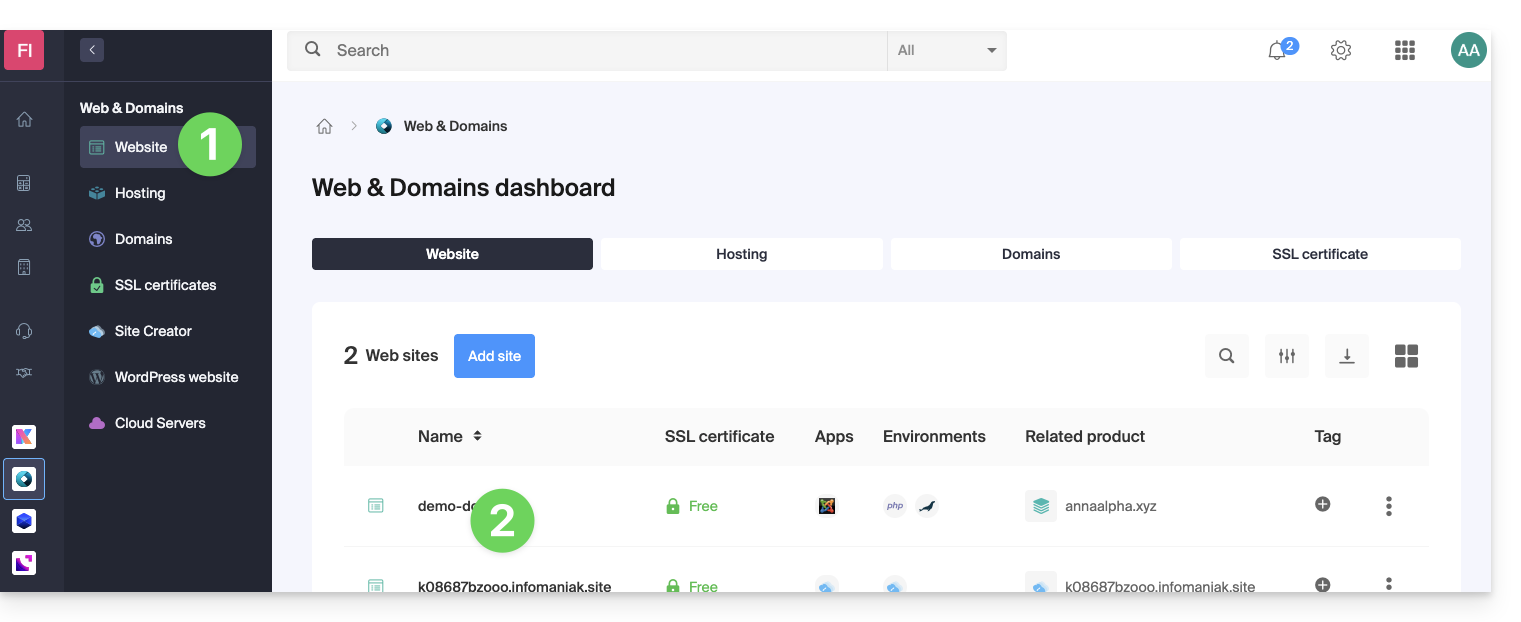
- Fate clic direttamente sul nome assegnato al sito in questione:
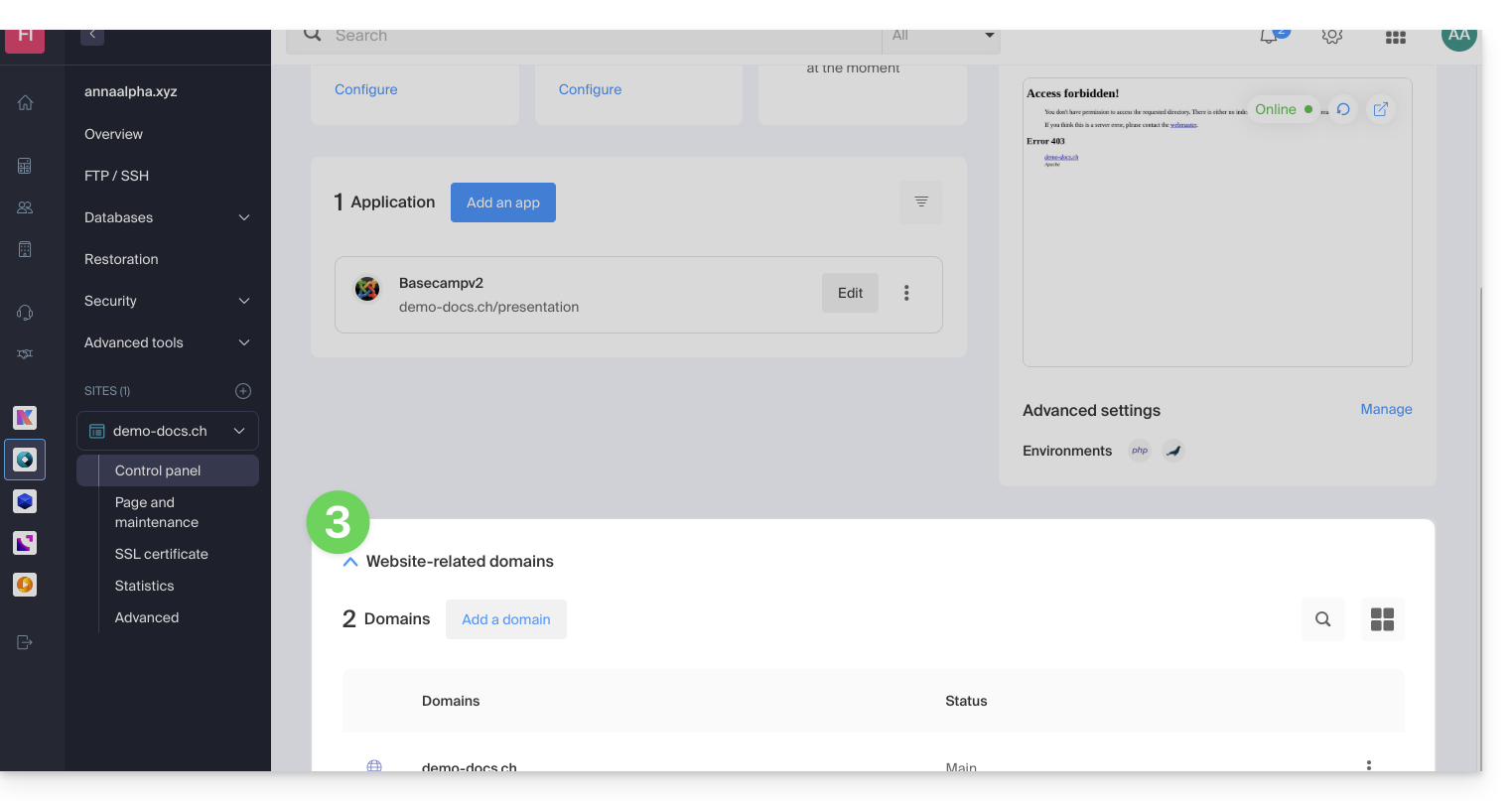
- Fate quindi clic sulla freccia verso il basso per espandere la sezione Domini di questo sito:
- Consulta questa guida (in particolare la sezione Prerequisiti) per collegare il nuovo nome di dominio al tuo sito:
- Sarà questo nuovo dominio collegato a sostituire il nome di dominio principale attuale dopo l'operazione di inversione che eseguirai di seguito.
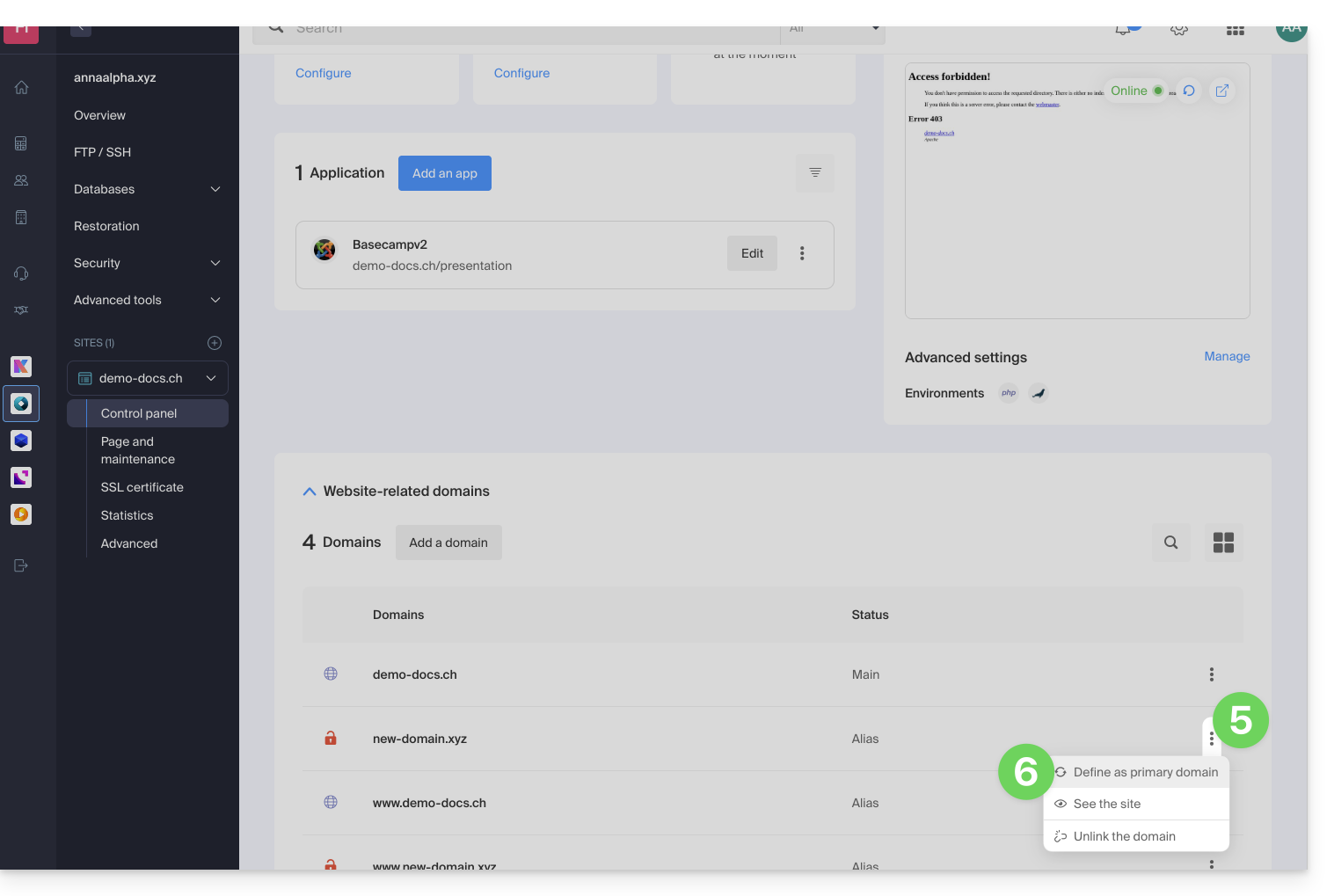
- Una volta collegato il nuovo nome di dominio al tuo sito, fai clic sul menu delle azioni ⋮ a destra.
- Seleziona Imposta come dominio principale:
- Se necessario, elimina il vecchio nome di dominio e le sue varianti che sono diventati domini alias (e non più domini principali).
Se utilizzi un certificato SSL, dovrai aggiornarlo in modo che includa gli alias aggiunti.
Se utilizzi l'opzione di indirizzo IP dedicato, dovrai disinstallarla e reinstallarla dopo l'operazione di inversione che eseguirai.
Adattare il contenuto del sito al nuovo nome
In alcuni casi,l'applicazione web utilizzata per lo sviluppo del sito deve essere modificataper funzionare con il nuovo nome di dominio. Clicca sul link corrispondente allo sviluppo del tuo sito per adattare il contenuto:
Link a questa FAQ: https://faq.infomaniak.com/2070
Questa FAQ è stata utile?
Questa guida è rivolta agli utenti che apportano modifiche a un servizio di hosting su cui è installato WordPress.
Introduzione
- A seguito di una modifica del piano di hosting web (migrazione dal vecchio piano di hosting v1 da 60 GB ai piani attuali), potrebbe essere necessario aggiornare la connessione tra il database MySQL/MariaDB e il sito WordPress (per evitare, ad esempio, l'errore "
impossibile stabilire una connessione al database") e ristabilire così il collegamento tra WordPress e il database MySQL/MariaDB.
Modificare gli elementi importanti
Di seguito sono riportate le informazioni da modificare nel file wp-config.php affinché il sito WordPress funzioni correttamente (in genere, viene semplicemente aggiunto un prefisso al nome esistente del database e al nome utente):
- il nome del database MySQL (ad esempio, bddname prima, abcd_bddname dopo)
- il server che ospita il database MySQL (mysql.domain.xyz prima, abcd.myd.infomaniak.com dopo, ad esempio)
- il nome utente utilizzato per accedere al database MySQL (userbdd prima, abcd_userbdd dopo, ad esempio)
Modificare il file wp-config.php di WordPress
Per farlo:
- Individua e conserva le tue informazioni MySQL esistenti in base all'elenco riportato sopra.
- Crea un account FTP.
- Accedi tramite FTP.
- Modifica il file
wp-config.phpche si trova nella directory principale del tuo sito WordPress. - Individua il paragrafo pertinente e aggiorna le 3 informazioni (in base all'elenco sopra).
- Salva il file e il gioco è fatto: il tuo WordPress si connetterà ora al database corretto!
Link a questa FAQ: https://faq.infomaniak.com/2072
Questa FAQ è stata utile?
Questa guida spiega come annullare completamente un Hosting Web Infomaniak e tutti i siti web che contiene.
Premessa
- Per la maggior parte dei prodotti, confermare la richiesta di annullamento via e-mail, altrimenti nessun dato verrà eliminato.
- Per eliminare un solo sito web e non l'intero prodotto, consultare questa altra guida.
- Le spese aperte e fuori abbonamento rimangono dovute.
- Una conferma di annullamento viene inviata agli eventuali altri amministratori dell'Organizzazione.
- I backup verranno eliminati irrevocabilmente durante l'annullamento, rendendo qualsiasi ripristino impossibile.
Annullare l'offerta di Hosting Web
Per accedere all'annullamento dell'offerta:
- Clicca qui per accedere alla gestione del tuo prodotto sul Manager Infomaniak (hai bisogno di aiuto?).
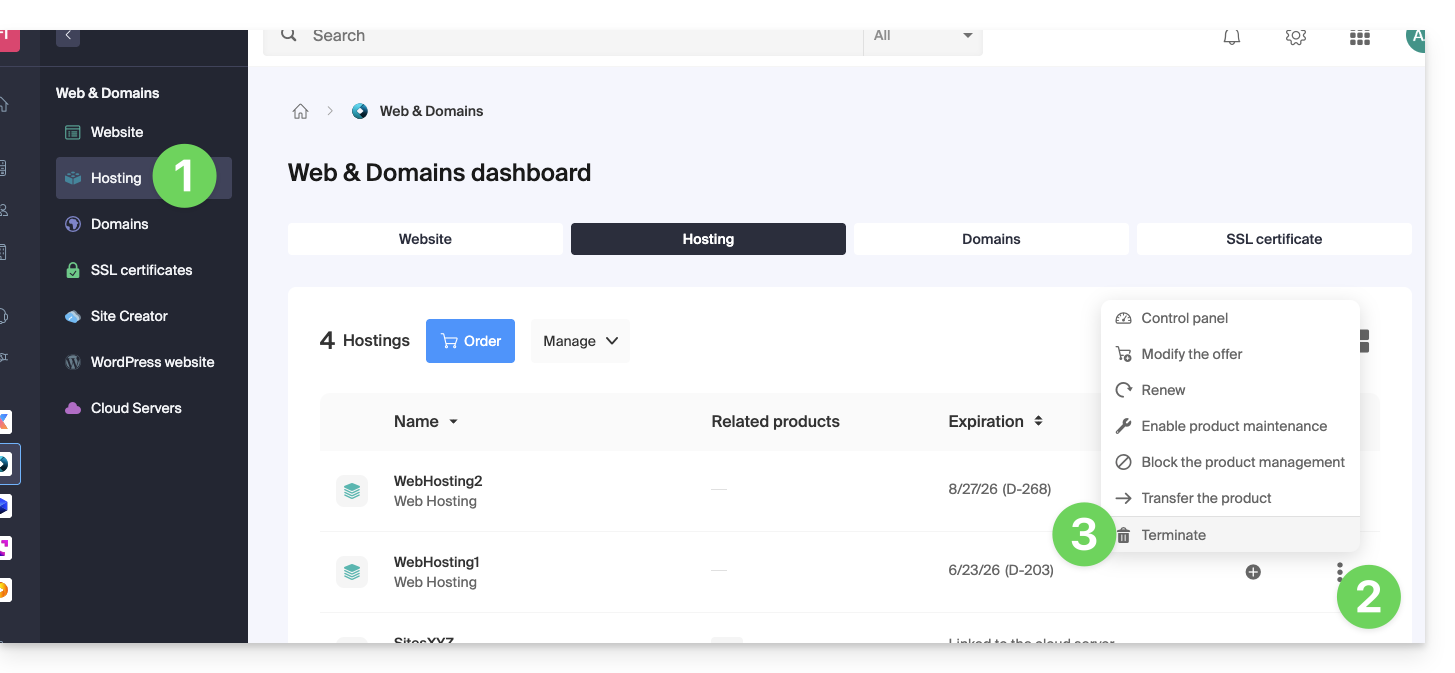
- Clicca su il menu delle azioni ⋮ situato a destra dell'elemento interessato.
- Scegli Annulla:
- Seguire la procedura fino alla fine.
Link a questa FAQ: https://faq.infomaniak.com/2079
Questa FAQ è stata utile?
Questa guida spiega come utilizzare le variabili di ambiente PHP con gli Hosting Web che funzionano in php-fpm.
Premessa
- Le variabili di ambiente PHP sono variabili di sistema utilizzate per memorizzare informazioni sulle richieste HTTP e sui reindirizzamenti.
- Vengono generalmente utilizzate nei server web per memorizzare dettagli sulle richieste precedenti o sui reindirizzamenti effettuati.
- Queste variabili possono contenere informazioni come gli URL precedenti, i metodi HTTP o altre informazioni relative alla navigazione del client sul server web.
Utilizzo delle variabili di ambiente
Per utilizzare le variabili di ambiente PHP:
- Definisci le variabili di ambiente PHP in un file
.htaccess:SetEnv EXAMPLEVARIABLE hello
- Nel tuo file PHP, il nome della variabile da chiamare corrisponde allo stesso nome della variabile definita nella variabile di ambiente:
<?php getenv('EXAMPLEVARIABLE');
In questo esempio, il risultato visualizzato sarà hello.
Approfondire con le variabili di ambiente
È possibile configurare le variabili di ambiente direttamente dal Manager per l'intero sito web:
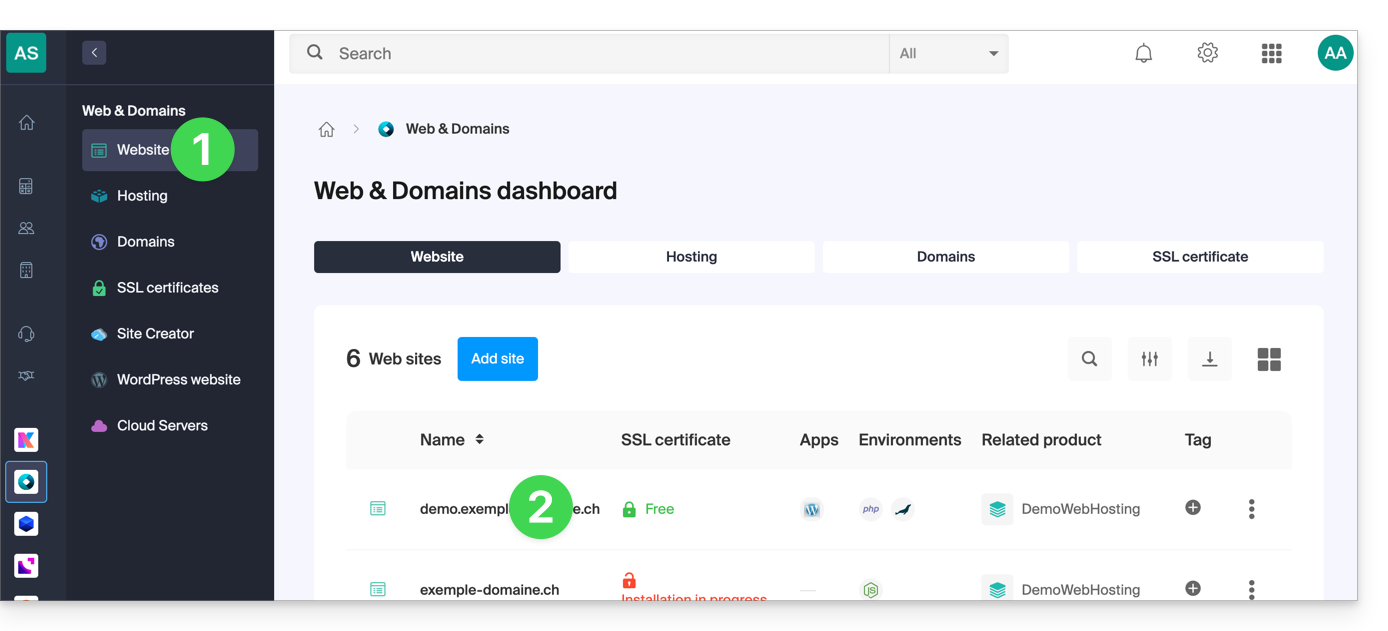
- Clicca qui per accedere alla gestione del tuo sito sul Manager Infomaniak (hai bisogno di aiuto?).
- Clicca direttamente sul nome assegnato al sito interessato:
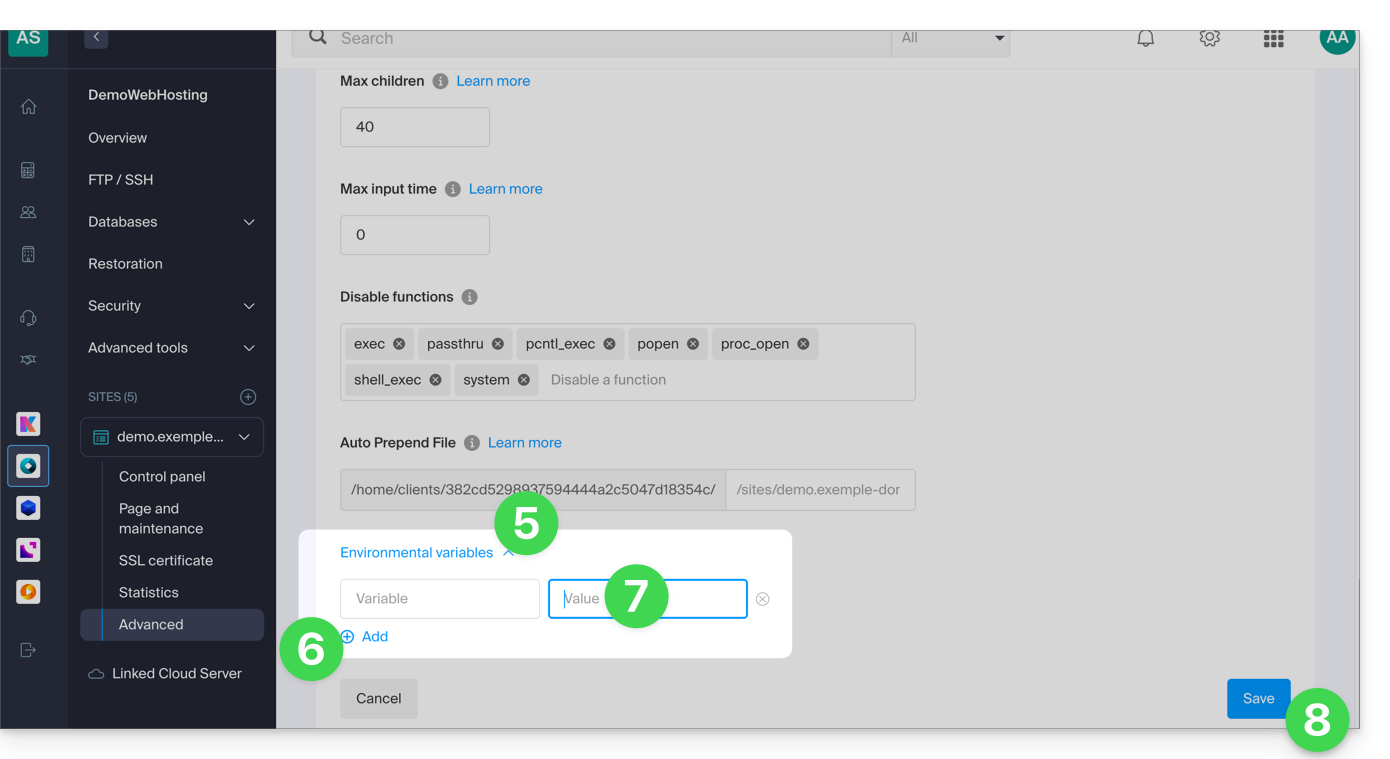
- Clicca su Gestisci i parametri avanzati:

- Clicca sulla scheda PHP / Apache:

- Più in basso sulla pagina, clicca sulla freccia per espandere la sezione Variabili di ambiente.
- Clicca sull'icona Aggiungi.
- Inserisci la variabile e il suo valore.
- Clicca sul pulsante per salvare:
Link a questa FAQ: https://faq.infomaniak.com/2087
Questa FAQ è stata utile?
Questa guida spiega come aggiungere o modificare uno o più record di tipo A e AAAA nella zona DNS (di un nome di dominio) gestita tramite il Manager di Infomaniak.
Introduzione
- Questo tipo di record consente di associare un nome di dominio a un indirizzo IP statico (generalmente un server), di tipo A per IPv4 e AAAA per IPv6.
- È il metodo generalmente utilizzato per reindirizzare il nome di dominio all'indirizzo IP del server web su cui è ospitato il sito web. Inoltre, questo tipo di associazione viene utilizzato automaticamente per collegare il nome di dominio al sito web se entrambi si trovano nello stesso luogo e nella stessa organizzazione Infomaniak.
- È necessario modificare questo tipo di record solo nel caso in cui si debba implementare una configurazione specifica (ad esempio, per far puntare un sottodominio a un'applicazione esterna).
Modificare la zona DNS
Per gestire questo tipo di record in una zona DNS:
- Clicca qui per accedere alla gestione del tuo dominio nel Manager Infomaniak (hai bisogno di aiuto?).
- Fate clic direttamente sul nome assegnato al dominio in questione.
- Fate clic su Zona DNS nel menu laterale sinistro.
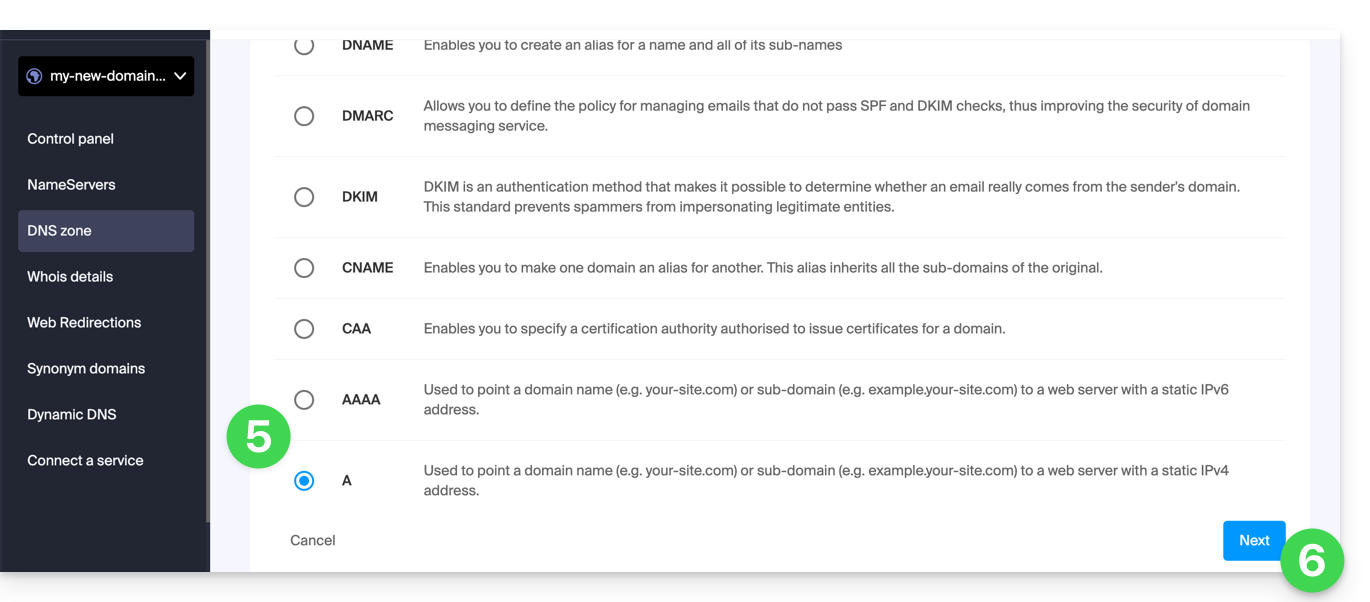
- Fare clic sul pulsante per aggiungere una voce:

- Fare clic sul pulsante di opzione A o AAAA per aggiungere una voce.
- Fare clic sul pulsante Avanti:
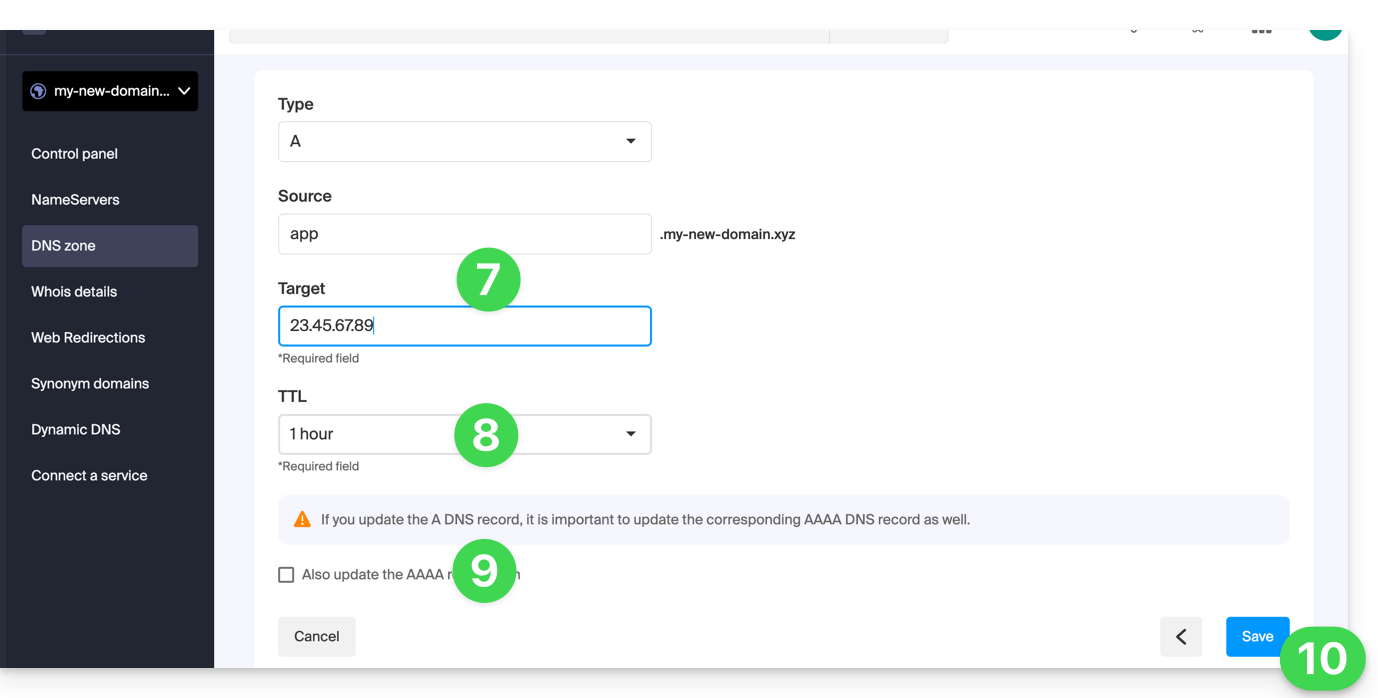
- Inserire i valori necessari per la zona DNS.
- Lascia il valore predefinito per il TTL.
- Se necessario, puoi richiedere la modifica della voce AAAA attivando la casella di controllo, il che ti permetterà di indicare un indirizzo IPv6.
- Fare clic sul pulsante Salva:
Link a questa FAQ: https://faq.infomaniak.com/2088
Questa FAQ è stata utile?
Questa guida fornisce suggerimenti per eseguire operazioni relative a un sito WordPress, il che permette, tra l'altro, di…
- … copiare e migrare un sito WordPress da un provider concorrente a Infomaniak,
- … modificare il nome di dominio di un sito WordPress,
- … salvare un sito WordPress interamente…
Premessa
- A seconda del contesto, invece di eseguire un trasferimento WordPress, è possibile semplicemente…
- … cambiare l'indirizzo del sito (il nome di dominio associato) molto facilmente se avete installato WordPress tramite l'installatore Infomaniak,
- … duplicare un sito WordPress per lavorare in parallelo in un ambiente di sviluppo…
Trasferire un sito WordPress…
… con l'estensione All-in-One WP Migration
- Richiede l'installazione di un nuovo WordPress pulito (ad esempio tramite l'installatore automatico Infomaniak) per importare il vecchio sito.
- Prendete visione di questa guida.
… con l'estensione Duplicator
- Richiede di connettersi all'hosting tramite FTP per inviare un archivio
.zipe un file PHP per reinstallare il vecchio sito.- Prendete visione di questa guida.
Link a questa FAQ: https://faq.infomaniak.com/2089
Questa FAQ è stata utile?
Questa guida illustra la procedura per ottenere una o più fatture Infomaniak prima e dopo il pagamento, visualizzare, scaricare e stampare l'intero storico dei documenti di fatturazione o una parte di esso, per la gestione della contabilità.
Introduzione
- Le fatture definitive possono essere stampate solo dopo essere state pagate.
- Se necessario, è possibile aggiungere facilmente una nota personalizzata ai documenti di fatturazione: consulta questa guida.
Accedere alla cronologia delle fatture
Prerequisiti
- Essere Amministratore o Responsabile legale all'interno dell'organizzazione…
- … oppure avere un account utente standard ma con l'attivazione del permesso di gestire la contabilità:
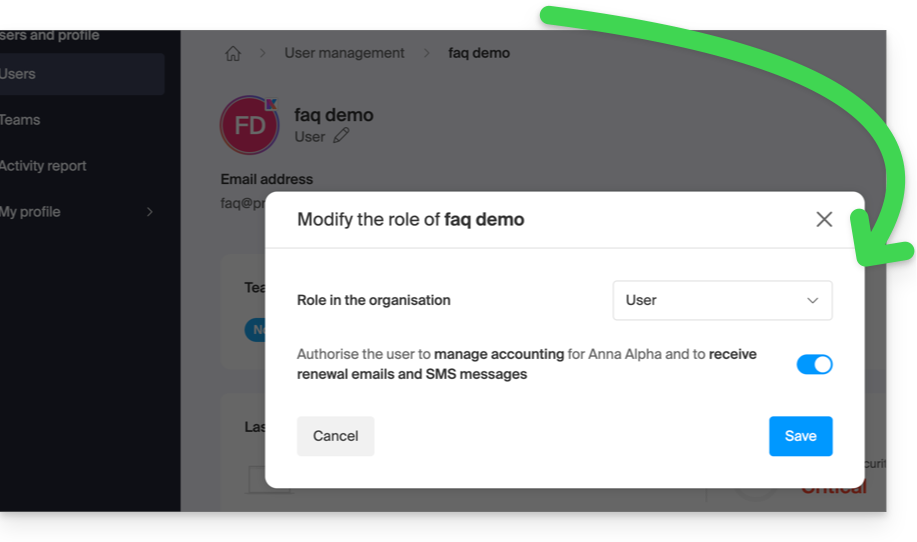
- … oppure avere un account utente standard ma con l'attivazione del permesso di gestire la contabilità:
Per accedere alla pagina dei documenti di fatturazione:
- Clicca qui per accedere alla cronologia delle fatture nel pannello di controllo Infomaniak:
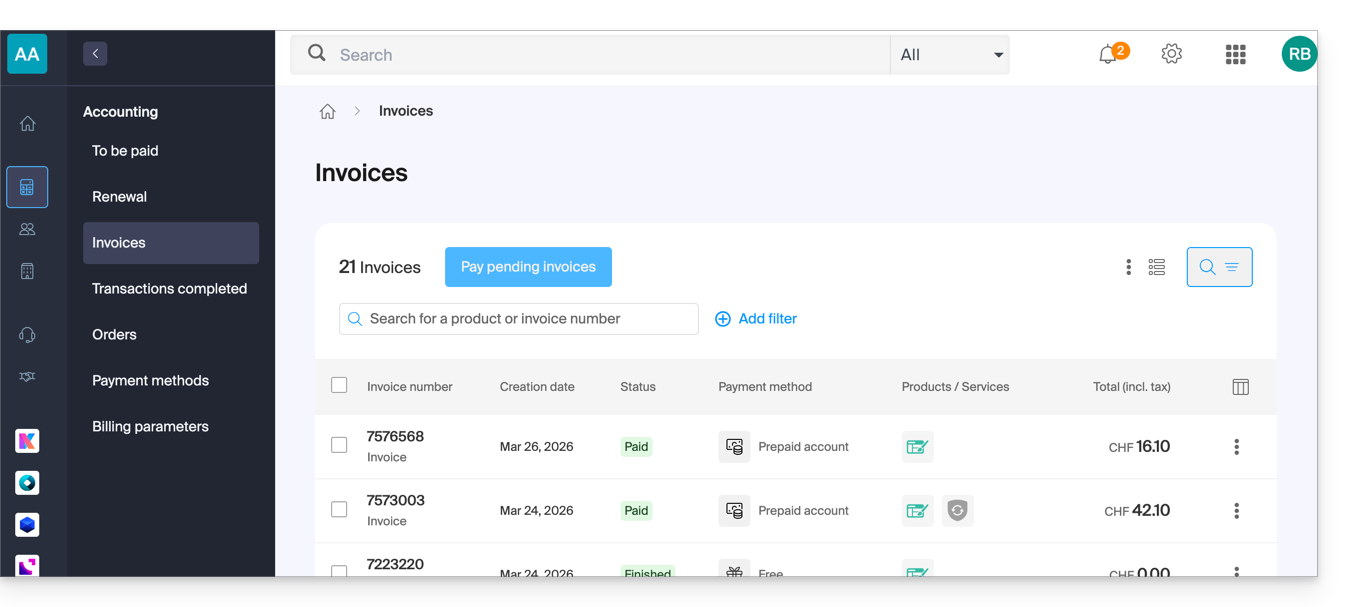
- La tabella mostra automaticamente i documenti di fatturazione più recenti.
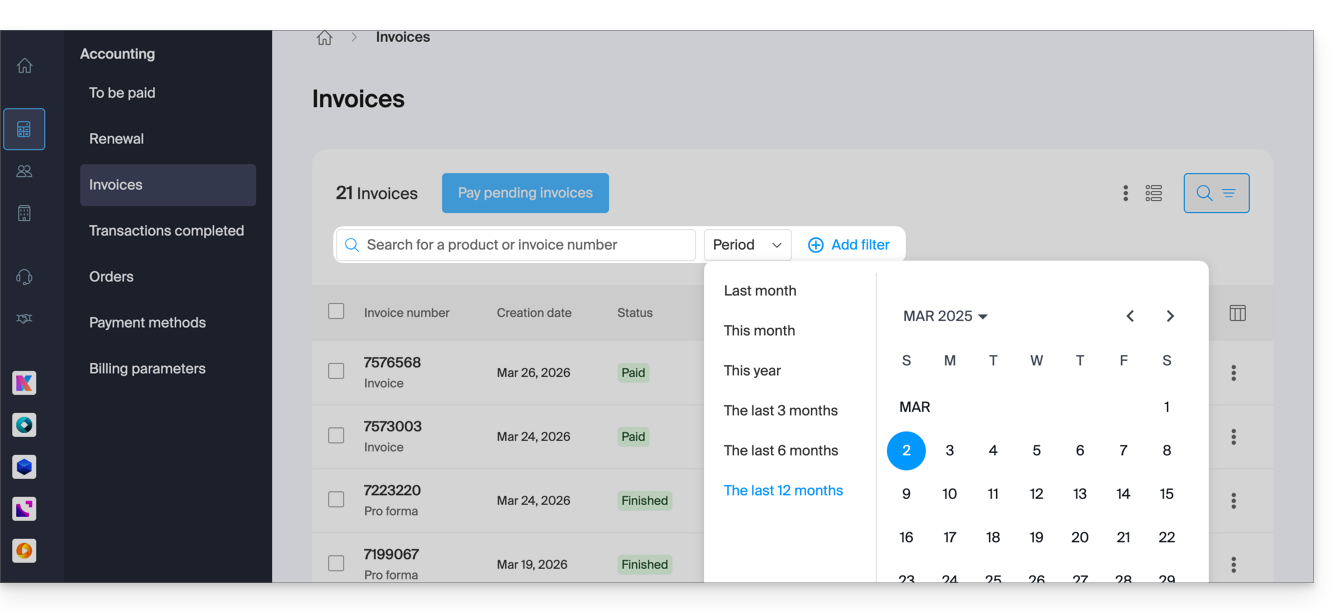
- La parte superiore consente di filtrare i documenti in base allo stato Pagato, Rimborsato, ecc. e in base al periodo desiderato (calendario di inizio e fine):
Stampare/esportare un documento di fatturazione
Per visualizzare uno di questi documenti in formato PDF e scaricarlo sul proprio dispositivo o stamparlo con la stampante:
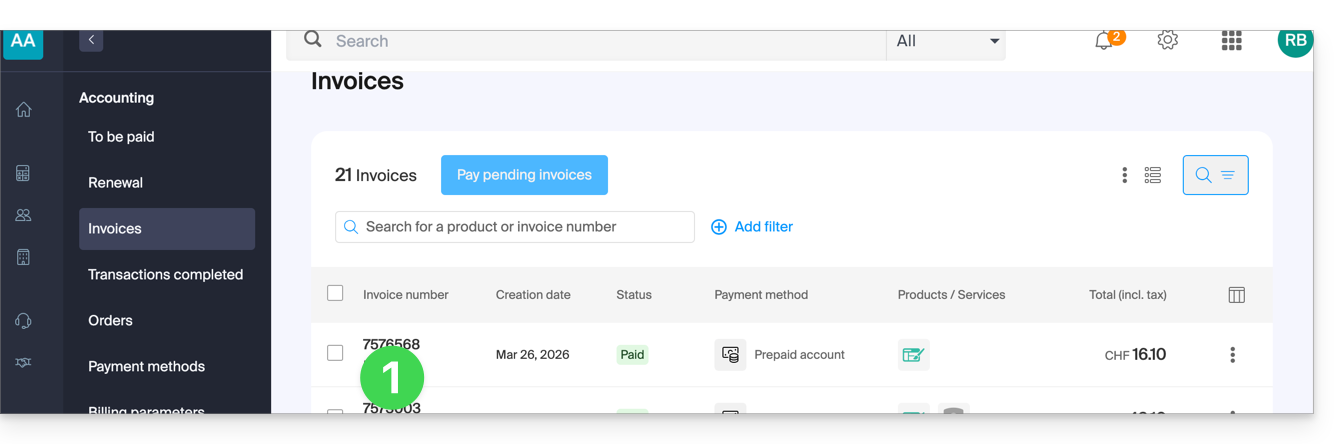
- Nella stessa pagina, fare clic sulla fattura desiderata nella tabella visualizzata:
- Fare clic sul pulsante Scarica o sulla freccia rivolta verso il basso per visualizzare altre opzioni:
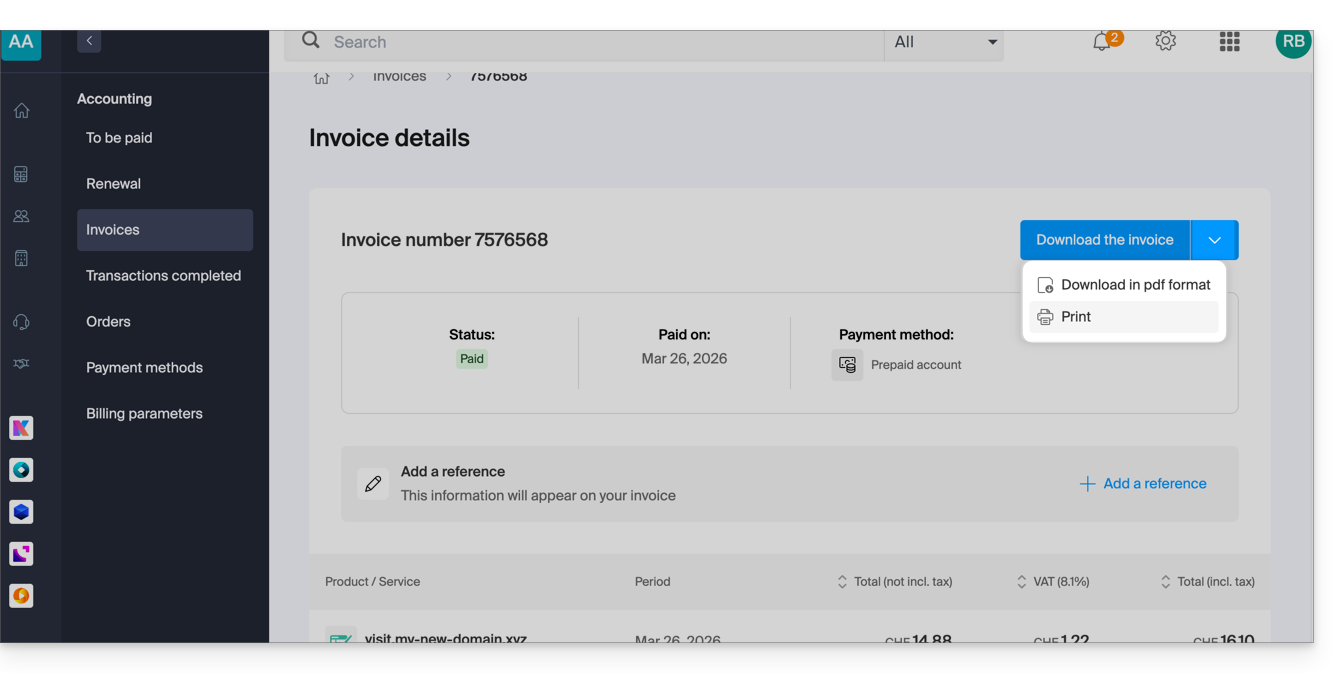
Esportare un insieme di documenti di fatturazione
Per scaricare un insieme di documenti in un file CSV in formato .csv o riceverlo tramite e-mail:
- Nella stessa pagina, filtra i documenti in base allo stato Pagato, Rimborsato, ecc. e in base al periodo desiderato (calendario di inizio e fine).
- Fare clic sul pulsante in basso in base al tipo di esportazione desiderata:
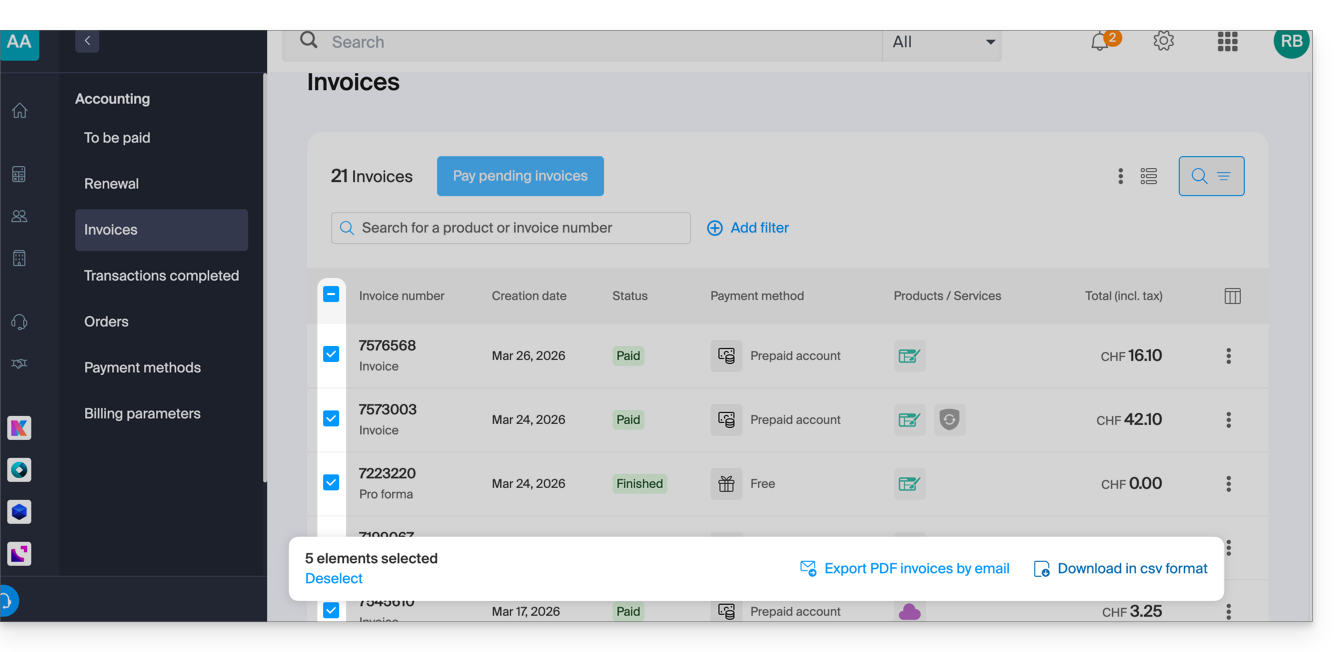
Ricevere la (prossima) fattura in formato PDF via e-mail
Per assicurarsi che la fattura sia sempre allegata in formato PDF a ogni e-mail di rinnovo:
- Cliccare qui per accedere alla pagina di configurazione/contabilità nel Manager Infomaniak (avete bisogno di aiuto?).
- L'accesso richiede un'autenticazione con un utente che disponga dei diritti necessari.
- In questa pagina, abilita o disabilita l'aggiunta di fatture in formato PDF:
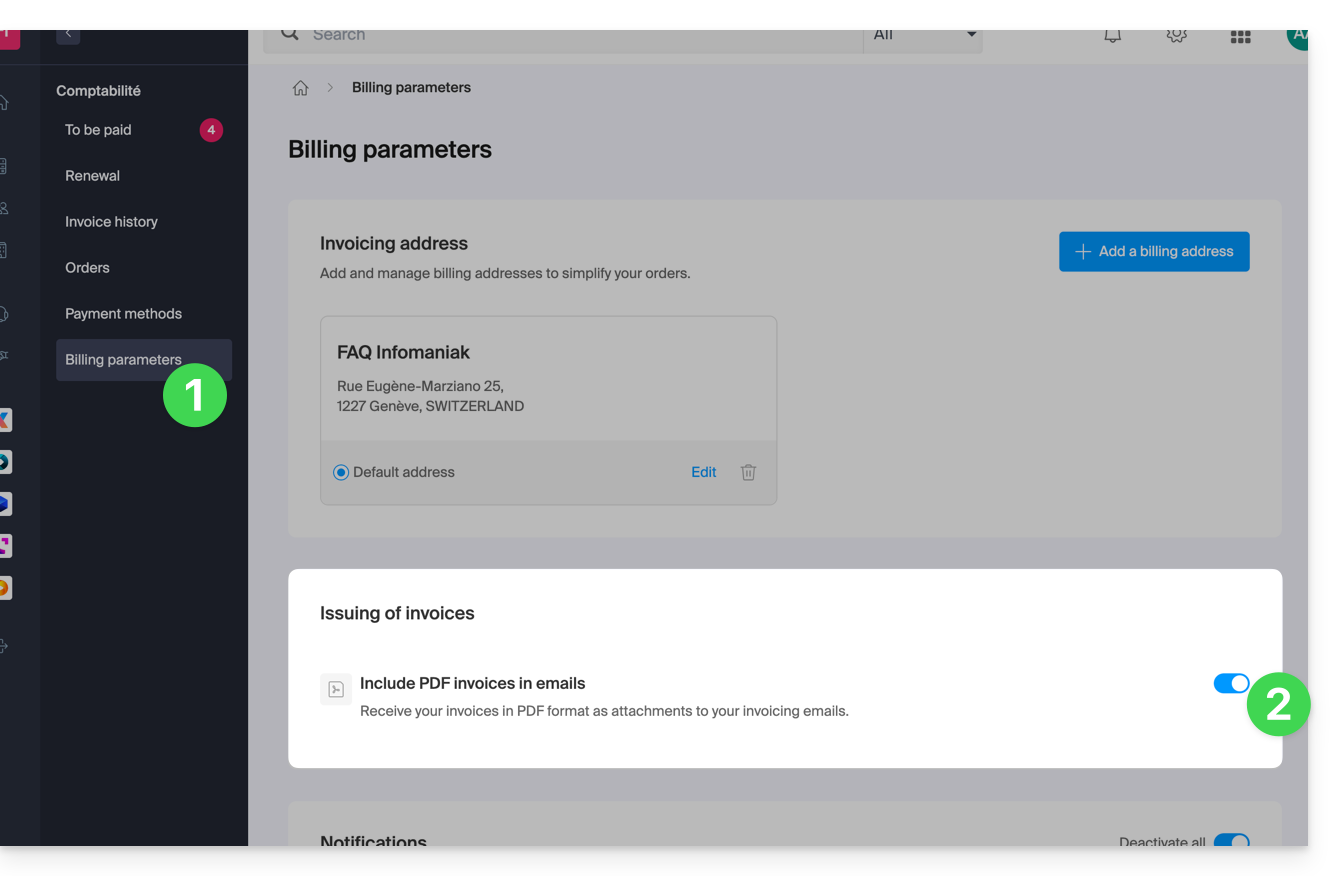
Le tue preferenze vengono salvate automaticamente ogni volta che apporti una modifica alla pagina.
Stampare una fattura Pro Forma
Le fatture Pro Forma (o proforma) non hanno valore legale, giuridico, fiscale o contabile:
- Clicca qui per accedere alla gestione dei pagamenti nel pannello di controllo Infomaniak.
- Seleziona i prodotti interessati.
- Fare clic su Genera fattura Pro Forma nella parte inferiore della tabella.
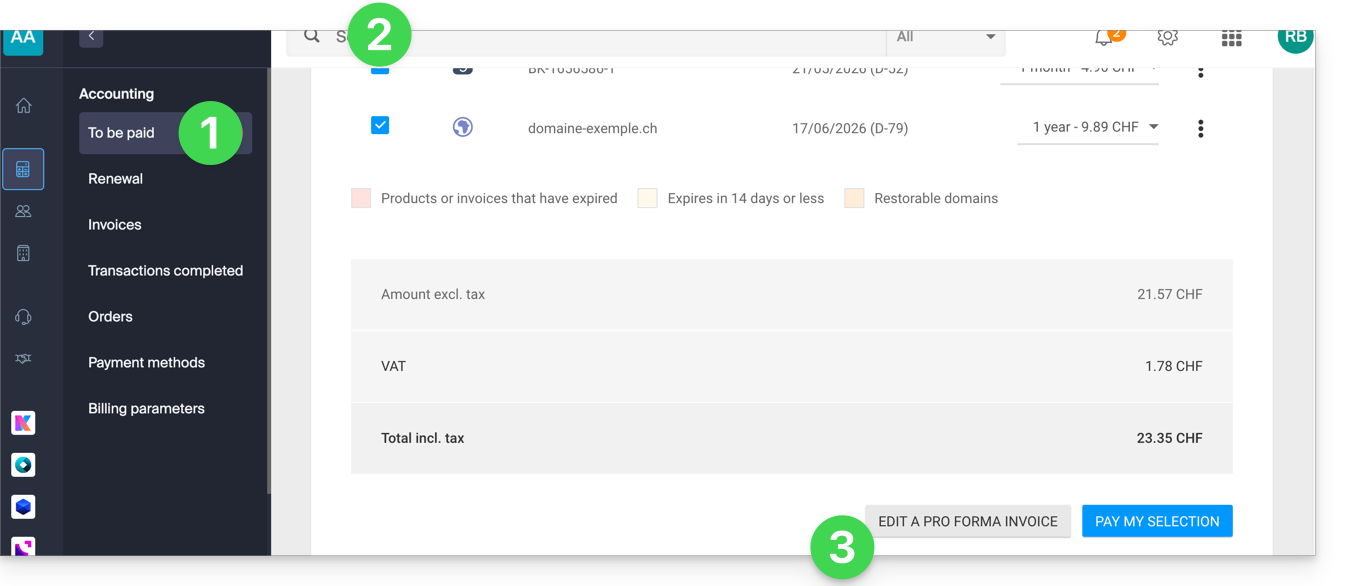
- Una volta visualizzata, è possibile scaricare la fattura Pro Forma.
Link a questa FAQ: https://faq.infomaniak.com/2091
Questa FAQ è stata utile?
Questa guida spiega come configurare facilmente un reindirizzamento del tuo nome di dominio gestito tramite Infomaniak.
Introduzione
- Un reindirizzamento web consente di reindirizzare un nome di dominio o un sottodominio all'indirizzo Internet desiderato.
- Questa procedura è valida solo se i DNS del dominio sono gestiti da Infomaniak e se Custom Brand non è attivo.
- Ogni aggiunta/modifica potrebbe richiedere fino a 48 ore per propagarsi.
- Se necessario, crea un reindirizzamento del tuo dominio con e senza il prefisso www (
domain.xyzewww.domain.xyz).
Reindirizzare un dominio all'URL desiderato
Per farlo:
- Clicca qui per accedere alla gestione del tuo prodotto tramite il pannello di controllo Infomaniak (hai bisogno di aiuto?).
- Fate clic direttamente sul nome assegnato al prodotto in questione.
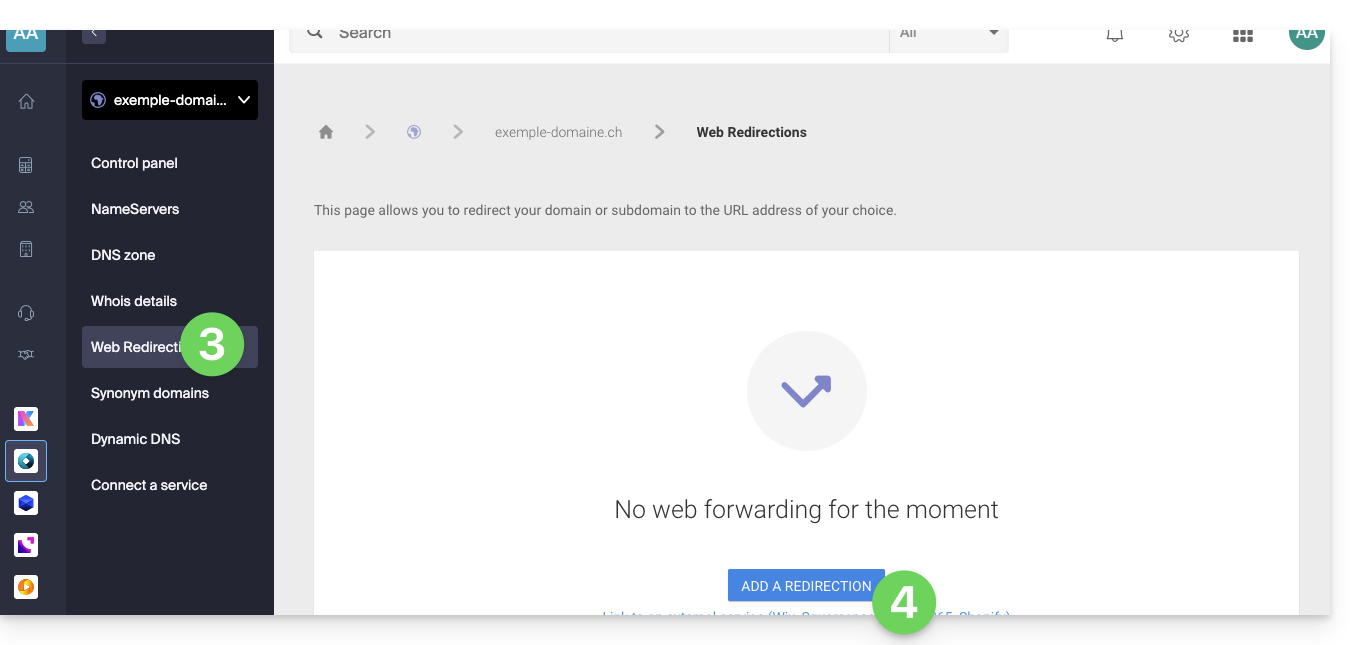
- Fate clic su Reindirizzamenti Web nel menu laterale sinistro.
- Fare clic sul pulsante Aggiungi reindirizzamento:
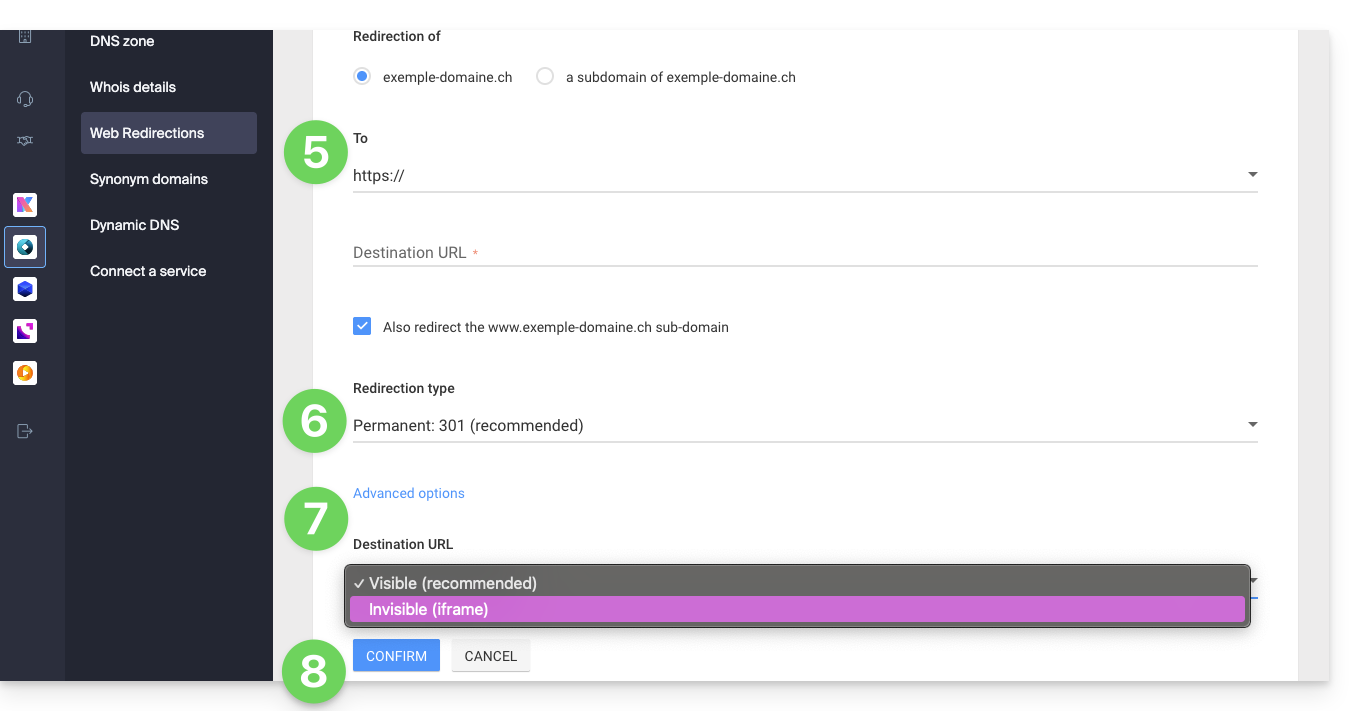
- Inserire l'indirizzo di destinazione (in Verso).
- Scegli tra un reindirizzamento di tipo 301 o 302.
- Le opzioni avanzate consentono di specificare un reindirizzamento in formato iframe (invisibile, ma non consigliato).
- Fare clic sul pulsante per Confermare:
Link a questa FAQ: https://faq.infomaniak.com/2092
Questa FAQ è stata utile?
Questa guida spiega come visualizzare i percorsi assoluti di Infomaniak per alcune applicazioni web che ne hanno bisogno.
Come ottenere il percorso assoluto…
… di un servizio di hosting web
A tal fine:
- Clicca qui per accedere alla gestione del tuo hosting tramite il pannello di controllo Infomaniak (hai bisogno di aiuto?).
- Clicca direttamente sul nome assegnato all'hosting in questione.
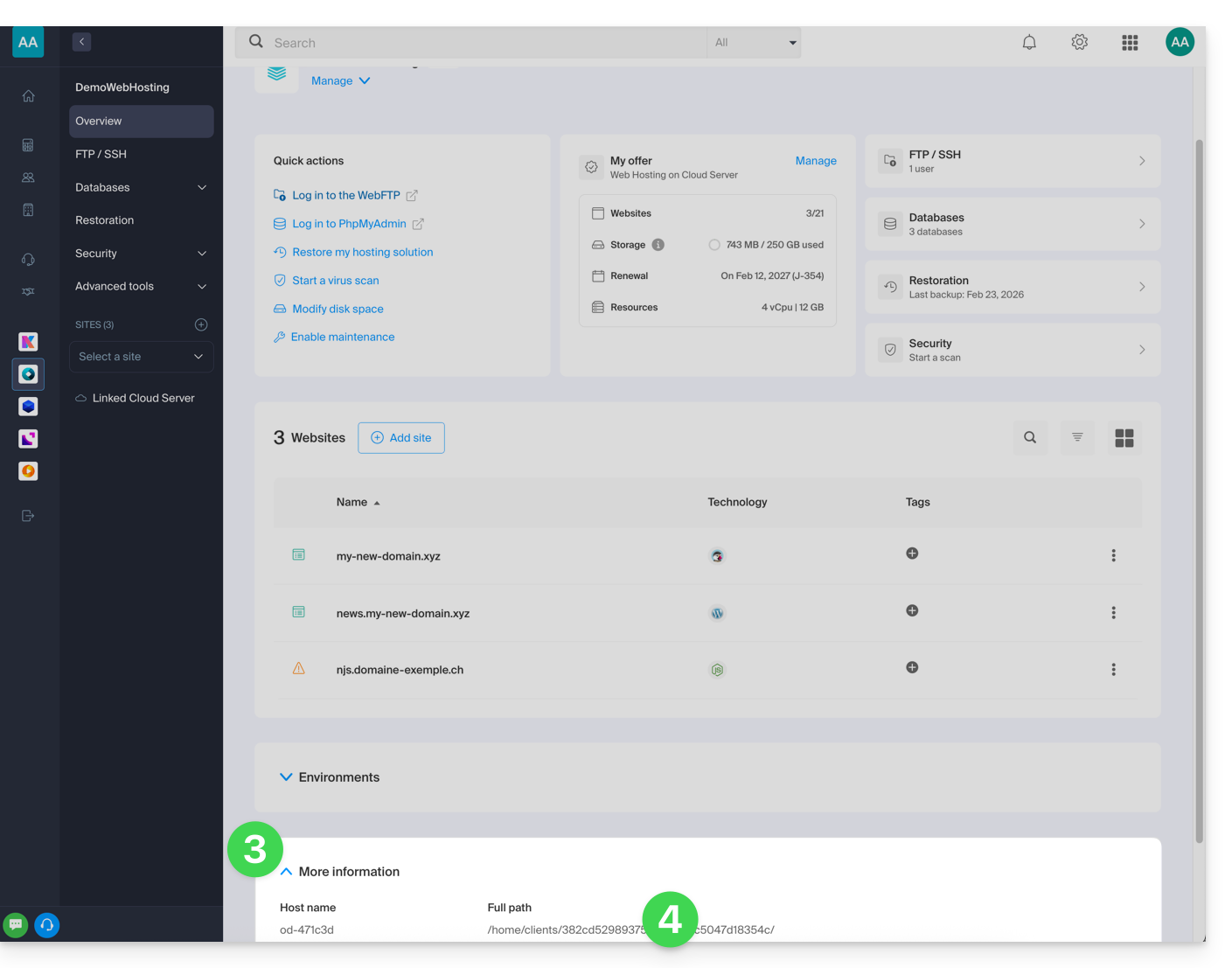
- Fare clic sulla freccia rivolta verso il basso per espandere la sezione Informazioni di questo hosting.
- L'indicazione evidenziata di seguito indica la posizione del sito di esempio:
… di un sito web
Per farlo:
- Clicca qui per accedere alla gestione del tuo sito tramite il pannello di controllo Infomaniak (hai bisogno di aiuto?).
- Clicca direttamente sul nome assegnato al sito in questione.
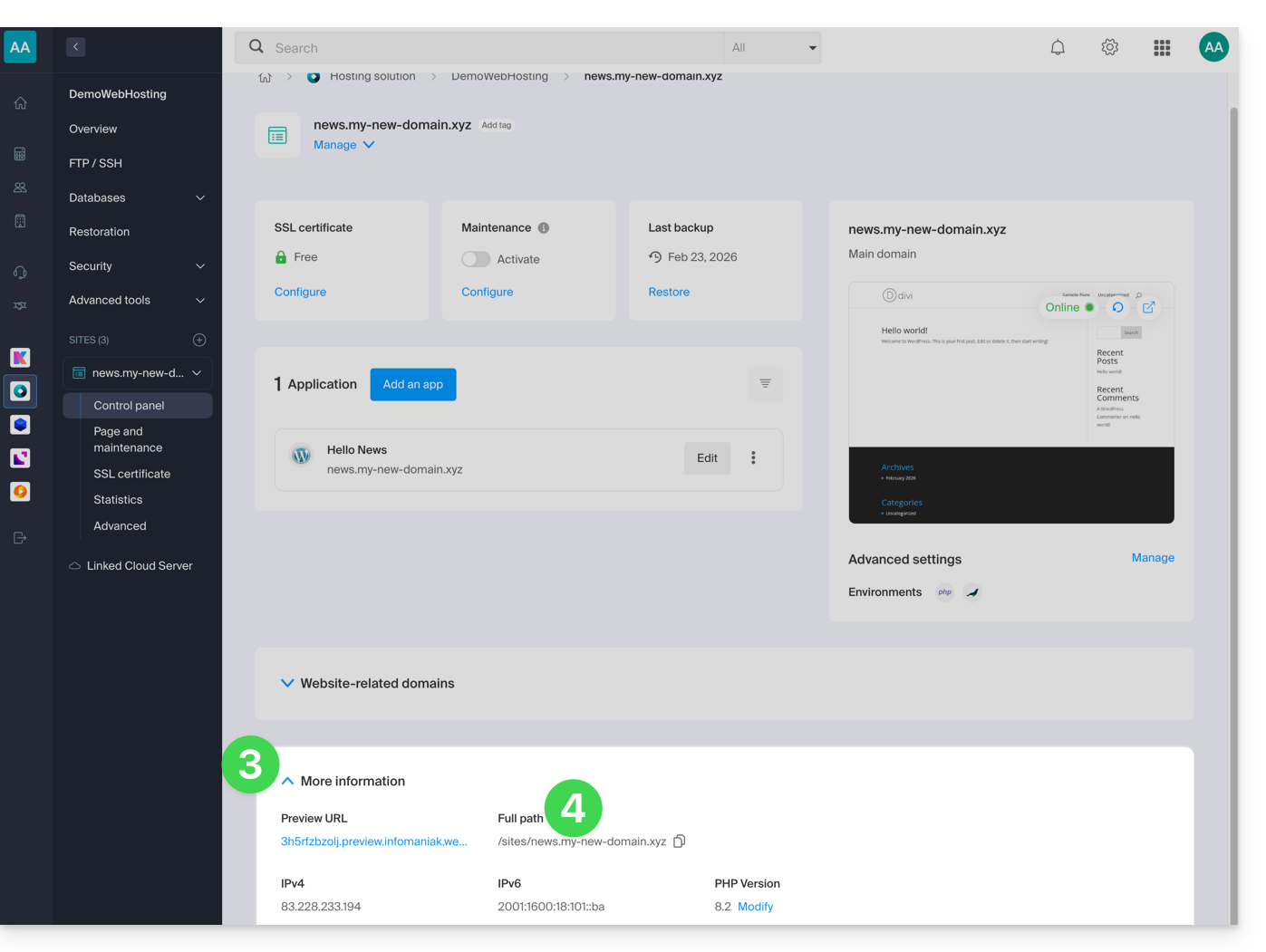
- Fai clic sulla freccia rivolta verso il basso per espandere la sezione Informazioni di questo sito.
- L'indicazione evidenziata di seguito mostra la posizione del sito di esempio:
Link a questa FAQ: https://faq.infomaniak.com/2093
Questa FAQ è stata utile?
Per aiutarvi a identificare l'offerta kSuite più adatta alle vostre esigenze, consultate questa guida.
L'offerta kSuite proposta da Infomaniak non include un servizio di hosting web per una pagina o un sito internet.
È ovviamente possibile sottoscrivere un servizio di Hosting Web Infomaniak dallo stesso account utente e/o dalla stessa Organizzazione e creare il proprio sito web con lo strumento preferito, come WordPress o Site Creator.
Per aiutarvi a identificare l'offerta di hosting più adatta alle vostre esigenze, consultate questa guida.
Link a questa FAQ: https://faq.infomaniak.com/2094
Questa FAQ è stata utile?
Questa guida spiega come generare una richiesta di certificato (CSR) per un nome di dominio e tutti i suoi sottodomini con un Hosting Web (esclusi gli hosting gratuiti di tipo Starter), permettendo così di cifrare la connessione al tuo nome di dominio e a tutti i suoi sottodomini tramite un certificato SSL unico.
Premessa
- La configurazione permette di avere un "sito nominato" e un "sito di backup"; per far sì che funzioni senza conflitti, assicurati che il wildcard e i tuoi sottodomini specifici non si sovrappongano sullo stesso hosting web:
- Livello DNS la priorità è naturale: se esiste un sottodominio specifico (es:
prive.domain.xyz), è lui che viene richiesto, altrimenti, la richiesta viene reindirizzata al wildcard (*.domain.xyz). - Livello Server è necessario essere vigili: se il wildcard e il sottodominio specifico si trovano sullo stesso server, è l'implementazione software (Apache) che decide; Apache elabora le richieste secondo l'ordine di valutazione dei file di configurazione.
- Il rischio: se il wildcard viene valutato per primo, "cattura" tutto il traffico, rendendo il tuo sottodominio specifico inaccessibile, anche se esiste altrove.
- Pertanto non è possibile mettere il wildcard sullo stesso hosting di un sottodominio più specifico che lo sovrappone.
- Livello DNS la priorità è naturale: se esiste un sottodominio specifico (es:
Configurare un certificato Wildcard
1. Aggiungere un alias di dominio con asterisco *
Per aggiungere un alias di tipo * al tuo sito web:
- Clicca qui per accedere alla gestione del tuo sito sul Manager Infomaniak (hai bisogno di aiuto?).
- Clicca direttamente sul nome assegnato al sito interessato:
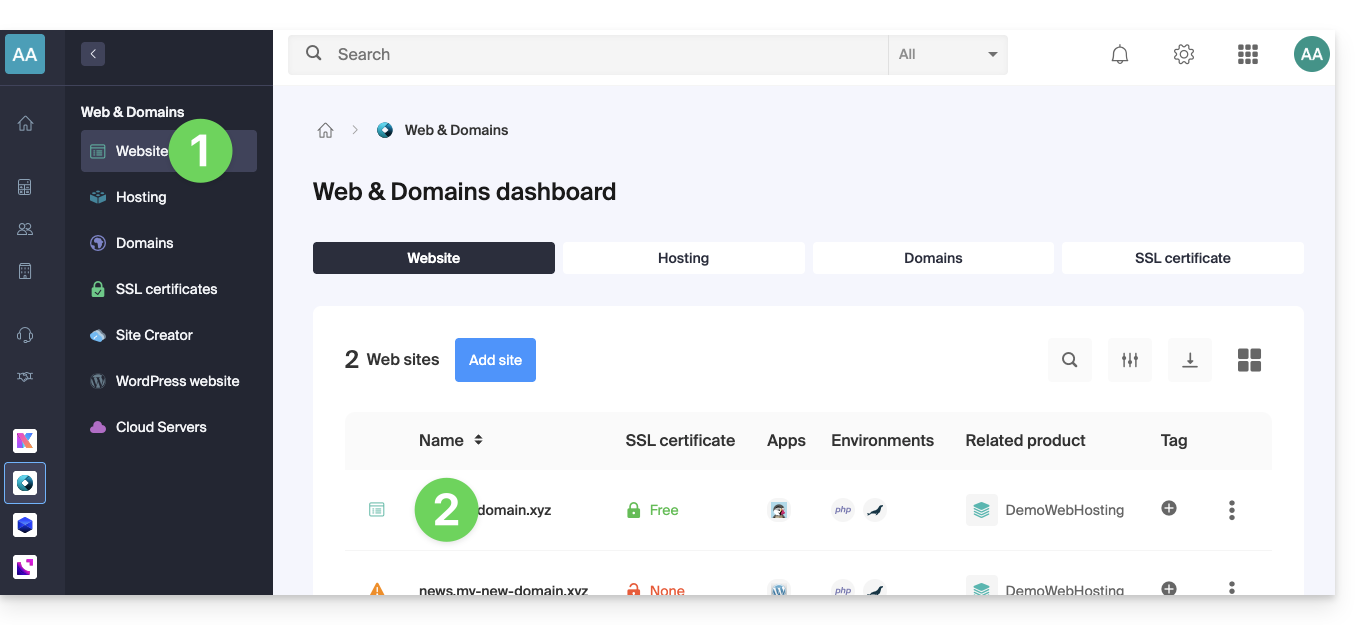
- Clicca poi sulla freccia per espandere la sezione Domini di questo sito.
- Clicca sul pulsante Aggiungi un dominio:
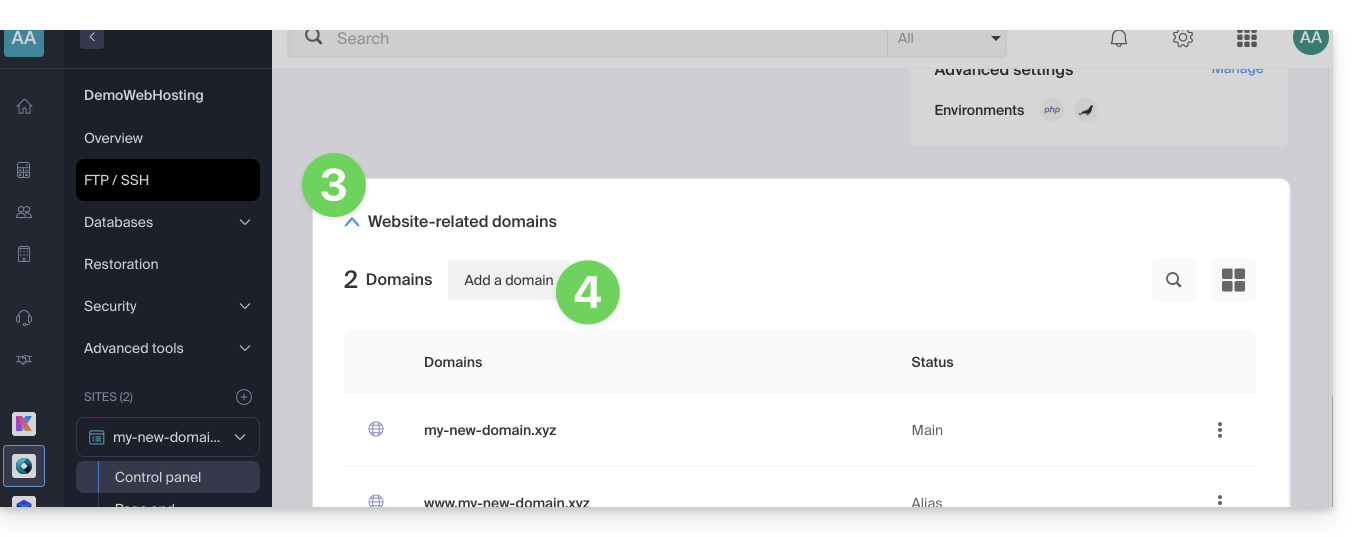
- Inserisci il nome di dominio da aggiungere in questa forma:
*.domain.xyz(l'asterisco è indispensabile, seguito da un punto, poi dal nome di dominio del sito web che in questo esempio è domain.xyz)
- Clicca sul pulsante Conferma per completare la procedura:
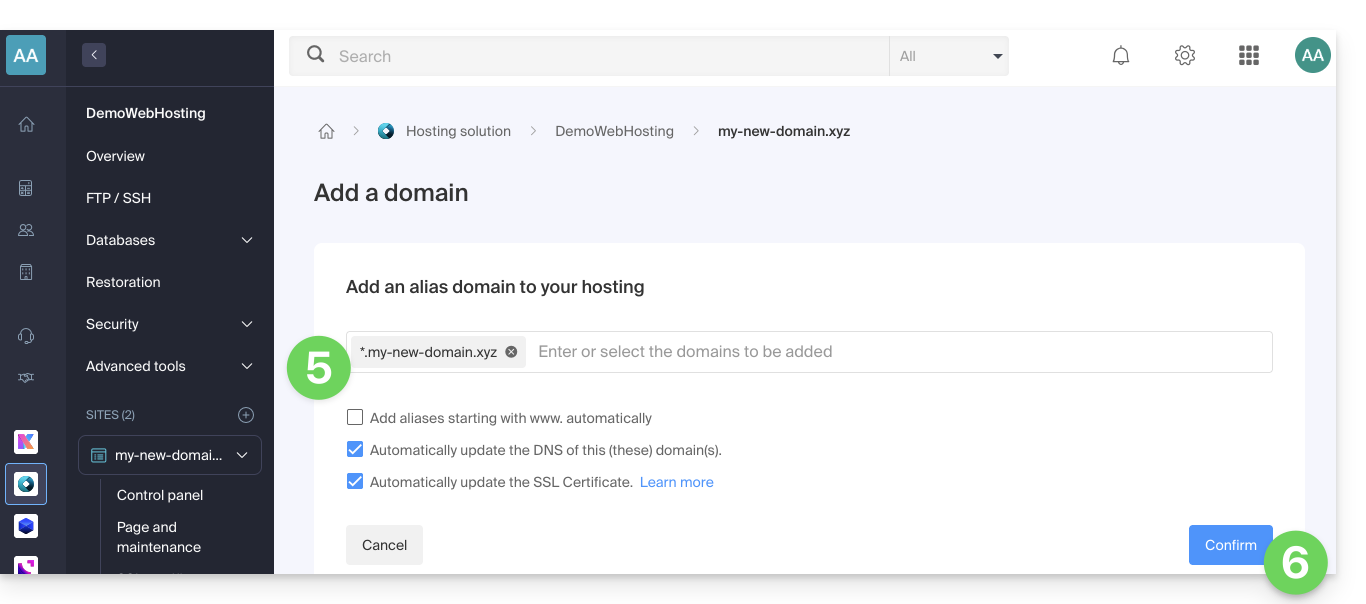
2. Installare un certificato SSL o aggiornarlo
Esempio di aggiornamento del certificato esistente per includere il sottodominio * wildcard:
- Clicca qui per accedere alla gestione del tuo sito sul Manager Infomaniak (hai bisogno di aiuto?).
- Clicca direttamente sul nome assegnato al sito interessato.
- Fai clic su Certificato SSL nel menu laterale sinistro.
- Fai clic sul menu di azione ⋮ situato a destra.
- Fai clic su Aggiorna il certificato:
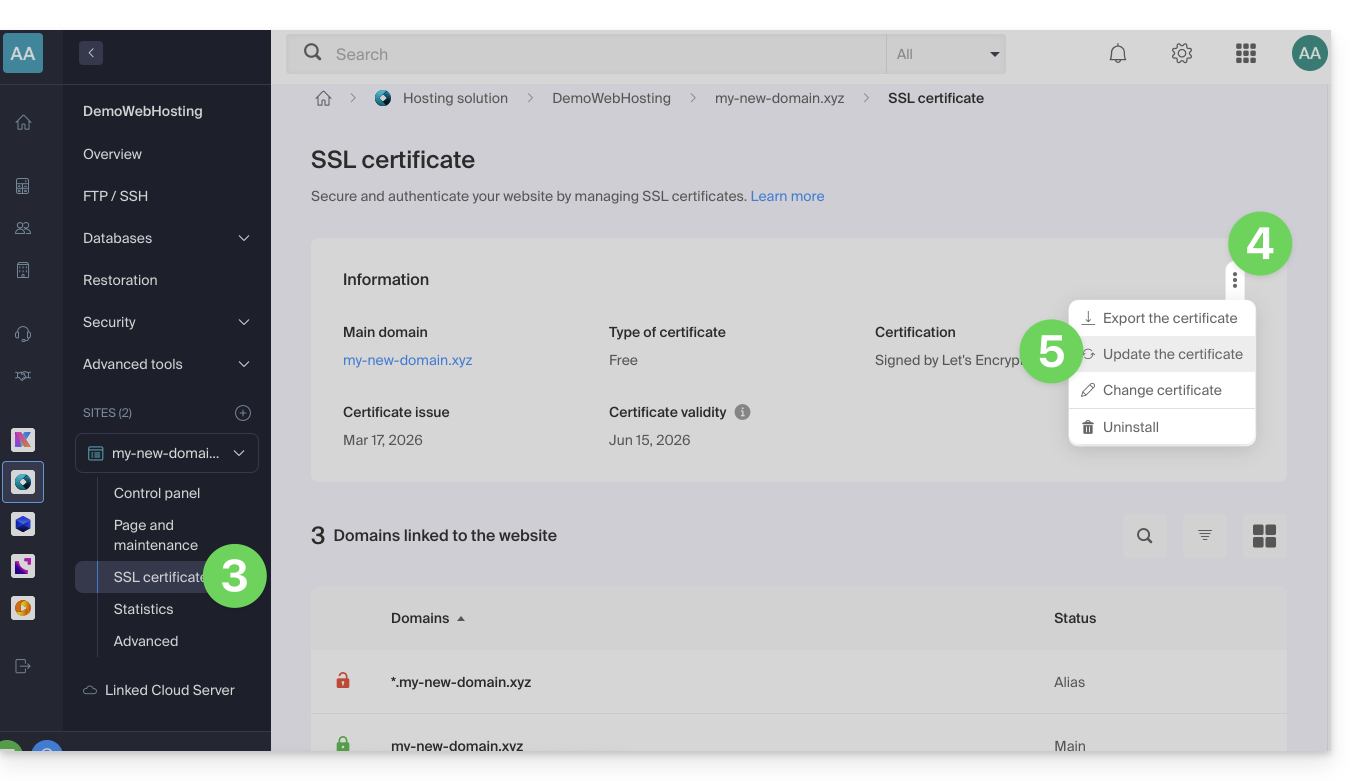
- Assicurati che il sottodominio recentemente aggiunto sia selezionato.
- Fai clic sul pulsante Installa in basso:
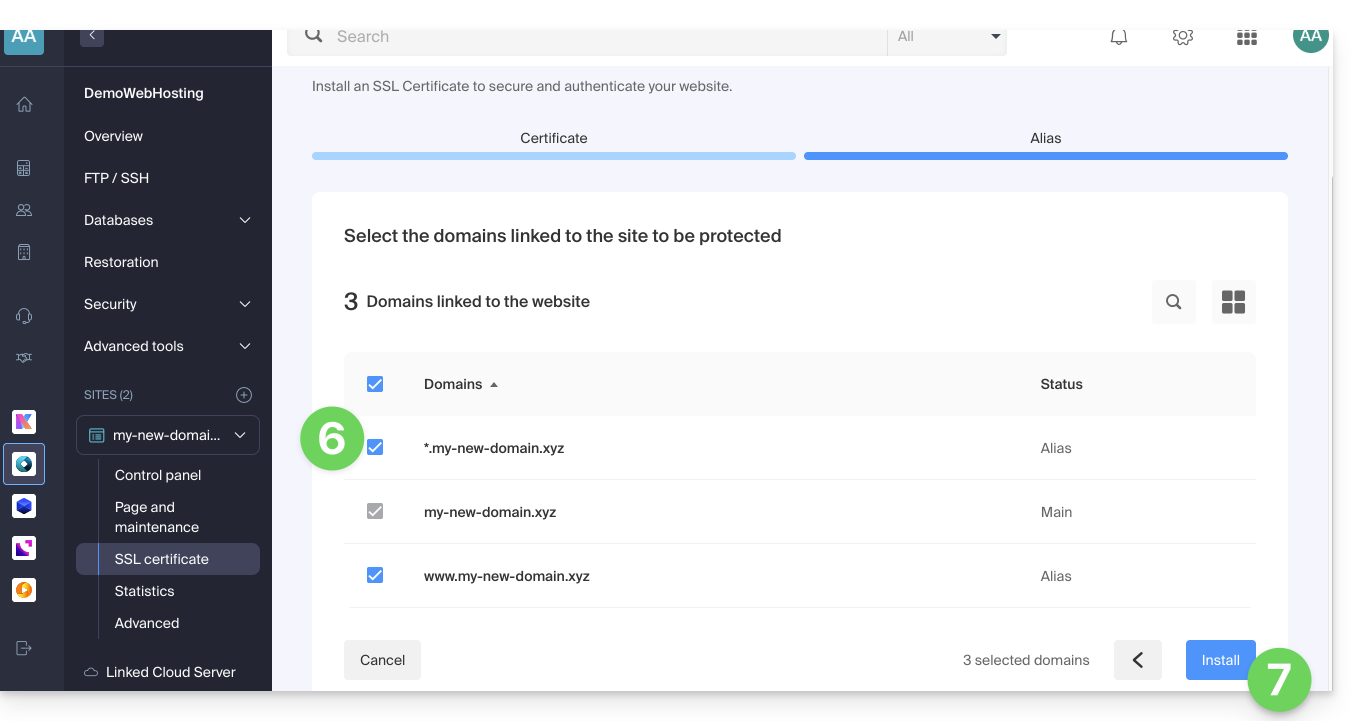
- Attendi la creazione o l'aggiornamento.
Link a questa FAQ: https://faq.infomaniak.com/2096
Questa FAQ è stata utile?
Questa guida spiega il funzionamento, la configurazione e la gestione di ModSecurity sui server Infomaniak.
Introduzione
- ModSecurity (
mod_secure) è disponibile e attivato per impostazione predefinita sui server Infomaniak:- Tutte le richieste HTTP saranno soggette alle regole di sicurezza definite da ModSecurity.
- L'estensione PHP
uploadprogressnon è disponibile sui server Infomaniak, poiché PHP viene utilizzato nella sua versione FPM.
- Non è possibile disattivare ModSecurity sui server Infomaniak:
- L'impostazione è globale per il server in cui è ospitato il tuo sito, il che significa che tutte le regole di sicurezza definite verranno applicate al tuo sito.
In caso di problemi
Errore di lingua nel browser (codice 403)
Se viene visualizzato il messaggio di errore ModSecurity: Accesso negato con codice 403 (fase 2). L'operatore EQ ha trovato corrispondenza con 0 in REQUEST_HEADERS. (...) in relazione a ModSecurity, è consigliabile verificare che sia configurata correttamente una lingua predefinita nel browser web. Questo errore può talvolta essere causato da impostazioni di lingua configurate in modo errato nel browser.
Avviso "Il corpo della richiesta è più grande del limite configurato"
Se riscontri messaggi relativi all'errore o all'avviso Request body larger than configured limit, sappi che si tratta solo di un avviso: la richiesta viene comunque elaborata e non viene bloccata. Questa configurazione è specifica di alcune vecchie versioni di hosting (di tipo jessie) e consente a tutte le richieste di passare senza problemi sul server, senza alcun impatto sui tuoi visitatori.
Link a questa FAQ: https://faq.infomaniak.com/2098
Questa FAQ è stata utile?
Grazie per aver scelto Infomaniak per l'hosting del tuo sito WordPress.
Introduzione
- Ricordiamo che lo strumento di creazione di siti WordPress può essere:
- ospitato sull'infrastruttura WordPress.com (a pagamento) e, in questo caso, Infomaniak non è coinvolta nell'hosting
- installato liberamente ma manualmente dall'utente tramite l'archivio fornito da WordPress.org; in questo caso, Infomaniak è l'host del sito web, ma non gestisce alcun aggiornamento e non elenca l'applicazione nella sezione Applicazioni Web del Manager Infomaniak; questa è la situazione in cui vi troverete se migrate un WordPress esterno su Infomaniak
- installato automaticamente dallo strumento disponibile nel Manager e, in questo caso, WordPress viene mantenuto (a livello di sicurezza) in gran parte da Infomaniak
- Questo terzo e ultimo punto è quello che viene approfondito in questa guida.
- L'installatore di Infomaniakautomatizza l'installazione e gli aggiornamenti di sicurezza di WordPress.
Installa WordPress e altre applicazioni
Infomaniak semplifica l'installazione dell'applicazione WordPress (e di altre applicazioni):
- Installare rapidamente WordPress con l'installatore Infomaniak
- Accedere all'interfaccia di gestione di WordPress
Utilizzare WordPress
Anche se WordPress è uno dei CMS più semplici da usare, è necessario imparare a utilizzarlo. Per aiutarvi in questo processo, ecco alcune risorse esterne in diverse lingue per iniziare al meglio con WordPress:
- Nozioni fondamentali da conoscere per iniziare correttamente con WordPress
- Forum di supporto della comunità francofona di WordPress
- FAQ sui backup e i ripristini
- Utilizzare un tema o un'estensione ElegantThemes
- Corso WordPress gratuito offerto dal sito progresser-en-informatique.com. Se desideri concentrarti sugli aspetti essenziali, focalizzati sui seguenti moduli:
Link a questa FAQ: https://faq.infomaniak.com/2102
Questa FAQ è stata utile?
Questa guida spiega cos'è un provider di hosting web come Infomaniak e ne definisce il ruolo, l'ambito di intervento e i limiti del supporto tecnico offerto.
Infomaniak, provider di hosting dal 1996
Secondo Wikipedia, un provider di hosting web è un'azienda che fornisce servizi di hosting su Internet per sistemi informatici, rivolti a persone o entità che non desiderano gestire tali sistemi autonomamente.
Infomaniak offre anche:
- … decenni di esperienza nell'hosting e nelle soluzioni online ad alte prestazioni.
- … oltre un milione di utenti in Svizzera e in Europa che affidano la gestione dei loro dati importanti.
- … un'azienda certificata ISO 27001, 9001, 14001, 50001 e impegnata per un futuro digitale sostenibile.
- … con il 100% del know-how tecnologico "Made in Switzerland" e dati ospitati in Svizzera nei propri data center.
- … una ricca base di conoscenza e un servizio di assistenza clienti disponibile per assisterti.
Responsabilità e limiti di intervento
In qualità di provider di hosting, Infomaniak installa, protegge e mantiene aggiornata l'infrastruttura server, migliora le interfacce di gestione (Manager) e supporta i propri clienti nell'utilizzo ottimale degli strumenti forniti. Infomaniak si impegna a offrire soluzioni accessibili a tutti; tuttavia, l'assistenza umana per i prodotti gratuiti è per sua natura limitata al fine di garantire la sostenibilità di questi servizi.
Per motivi di sicurezza e riservatezza,non sarà fornita alcuna assistenza senza una formale identificazionedell'interlocutore.
Il supporto è rivolto esclusivamente agli amministratori dell'organizzazione. I clienti finali o gli utenti che usufruiscono di un contratto tramite un partner rivenditore devono rivolgersi prioritariamente al loro amministratore o fornitore di servizi dedicato.
Ambito del supporto tecnico
L'assistenza tecnica non interviene per:
- Sviluppo e programmazione: debug di siti web, correzione di codice sorgente, script personalizzati (PHP, JS, ecc.)
- L'utilizzo e l'integrazione delle API.
- La manutenzione delle applicazioni e la gestione dei siti web: risoluzione di problemi, aggiornamenti o gestione dei contenuti per applicazioni di terze parti (ad esempio, CMS come WordPress, client di posta elettronica come Outlook, ecc.).
- Interventi personalizzati e in loco: assistenza remota, configurazione delle vostre apparecchiature, installazioni o migrazioni manuali complesse.
Il nostro supporto sarà lieto di assistervi anche per:
- Infrastruttura e gestione: risoluzione di problemi relativi alla rete, all'hardware o alle interfacce di gestione di Infomaniak.
- Utilizzo dei servizi Infomaniak: chiarimenti sui processi di configurazione e assistenza per l'utilizzo delle nostre funzionalità integrate.
- Orientamento alla documentazione: vi indirizzeremo verso le risorse e le guide tecniche adatte per consentirvi di operare in autonomia.
È disponibile un servizio di assistenza Premium e un servizio di migrazione per esigenze più specifiche.
Trova assistenza esterna
Per ricevere assistenza relativa al contenuto del tuo sito, alla sua programmazione o all'organizzazione avanzata delle tue caselle di posta, utilizza la piattaforma di offerte di Infomaniak, che elenca più di 1000 professionisti verificati, oppure consulta l'elenco.
Link a questa FAQ: https://faq.infomaniak.com/2103
Questa FAQ è stata utile?