Base di conoscenze
1 000 FAQ, 500 tutorial e video esplicativi. Qui ci sono delle soluzioni!
Questa guida riguarda le funzioni ODBC di PHP.
Le funzioni ODBC di PHP sono supportate solo su Server Cloud.
Funzioni di Open Database Connectivity
Si tratta delle funzioni utilizzate per interagire con i database tramite l'interfaccia ODBC (Open Database Connectivity), uno standard per accedere alle fonti di dati in modo uniforme. Ecco alcuni esempi di utilizzo delle funzioni ODBC di PHP:
- Possibilità di leggere i dati da un database esterno e visualizzarli sul proprio sito web
- Possibilità di inserire o modificare dati in un database esterno
- Eseguire query complesse su un database esterno
Link a questa FAQ: https://faq.infomaniak.com/296
Questa FAQ è stata utile?
Questa guida riguarda ImageMagick, una potente suite software per la manipolazione di immagini, disponibile sugli Hosting Web e sui Server Cloud di Infomaniak.
Installazione semplificata: per installare ImageMagick o le sue estensioni, si consiglia di utilizzare Fast Installer dal pannello di controllo.
ImageMagick e soluzioni per la manipolazione delle immagini
Sono disponibili diversi strumenti per elaborare le immagini (ridimensionamento, conversione, filigrane):
- ImageMagick (CLI): la suite principale utilizzabile tramite riga di comando (tramite SSH); il comando più recente è
magick, ma la sintassi precedenteconvertè ancora disponibile. - Estensione PHP
imagick: è la soluzione più comune per i siti web (WordPress, ecc.); consente di utilizzare ImageMagick direttamente nei propri script PHP. - Libreria GD: un'alternativa più leggera, spesso preinstallata, ideale per operazioni semplici (creazione di miniature, inserimento di testo nelle immagini).
- PerlMagick: interfaccia dedicata agli script Perl per accedere alle funzionalità di ImageMagick.
Percorsi e comandi
Sulle infrastrutture Infomaniak, ImageMagick è installato in modo standard. Gli eseguibili si trovano nella seguente directory:
/usr/bin/Ecco i comandi principali disponibili:
| Comando | Uso principale |
|---|---|
magick (o convert) | Convertire, ridimensionare e trasformare immagini. |
identify | Ottenere i metadati di un file (formato, dimensione, ecc.). |
mogrify | Applica direttamente la modifica al file originale. |
composite | Sovrapporre più immagini (ad esempio, aggiungere un logo come filigrana). |
Per verificare la presenza del modulo Perl Image::Magick, è possibile utilizzare il seguente comando:
perl -e 'use Image::Magick; print "Installed\n"';Link a questa FAQ: https://faq.infomaniak.com/322
Questa FAQ è stata utile?
Questa guida illustra l'utilizzo di Crontab (cron tramite SSH), disponibile solo su Server Cloud, per impostazione predefinita (è disponibile anche un pianificatore di attività per tutti i tipi di hosting).
Prerequisiti
- I file script richiamati dal cron devono essere eseguibili (CHMOD).
Percorso completo
Le attività Cron non conoscono il percorso assoluto. Pertanto, chiamare PHP senza specificare i percorsi completi all'eseguibile rende impossibile l'esecuzione dell'attività. È necessario specificare
/opt/phpX.X/bin/phpsostituendo X.X con la versione di PHP desiderata (ad esempio /opt/php8.1/bin/php).
Altre operazioni
Ad esempio:
Elencare i cron dell'utente SSH in questione:
crontab -l -u UsernameModificare i cron:
crontab -e -u UsernameRicevere una notifica via e-mail sull'esito delle attività cron (da aggiungere all'inizio del file):
MAILTO=e-mail@domain.xyz
Ripristinare un backup
Infomaniak esegue il backup dei cron delle ultime 7 giornate (una volta al giorno). In caso di eliminazione accidentale, contattare l'assistenza Infomaniak per richiedere il ripristino, specificando l'ora e la data dell'eliminazione.
Link a questa FAQ: https://faq.infomaniak.com/350
Questa FAQ è stata utile?
Questa guida spiega come utilizzare l'intestazione HTTP X-Frame-Options per limitare la visualizzazione delle tue pagine all'interno di frame (<frame> e <iframe>) e contribuire alla protezione contro gli attacchi di clickjacking (dirottamento dei clic).
Il valore ALLOW-FROM non è più supportato dai browser moderni. Se desideri consentire uno o più domini specifici, utilizza invece l'intestazione Content-Security-Policy (CSP) con la direttiva frame-ancestors.
Valori dell'intestazione X-Frame-Options
L'intestazione HTTP X-Frame-Options indica al browser se una pagina può essere visualizzata all'interno di un tag <frame> o <iframe>.
DENY: impedisce completamente la visualizzazione della pagina all'interno di un frame, anche se proveniente dal proprio sito.SAMEORIGIN: consente la visualizzazione solo quando la pagina è incorporata dallo stesso dominio.
Impostare l'intestazione
Per applicare questa protezione all'intero sito, aggiungi la seguente direttiva nel file .htaccess:
Header set X-Frame-Options "SAMEORIGIN"È anche possibile inviare questo header da uno script PHP:
Consentire un dominio specifico con Content-Security-Policy
Autoriser un domaine spécifique avec Content-Security-Policy
Per consentire a un dominio esterno di incorporare i tuoi contenuti in un iframe, utilizza l'intestazione Content-Security-Policy con la direttiva frame-ancestors.
Esempio:
Header set Content-Security-Policy "frame-ancestors 'self' https://domain.xyz"Questa regola consente al tuo sito ('self') e a https://domain.xyz di incorporare le tue pagine all'interno di un iframe.
Link a questa FAQ: https://faq.infomaniak.com/360
Questa FAQ è stata utile?
Questa guida riguarda il modulo Apache mod_auth_mysql, che consente l'autenticazione degli utenti e l'autorizzazione all'accesso tramite un database MySQL.
Con un hosting condiviso
Il modulo mod_auth_mysql non è disponibile con gli hosting condivisi; è necessario valutare un Server Cloud o utilizzare script PHP e sessioni.
Link a questa FAQ: https://faq.infomaniak.com/363
Questa FAQ è stata utile?
Questa guida illustra la gestione delle connessioni in entrata e in uscita tra i diversi ambienti di hosting, in particolare per l'accesso remoto ai database.
Connessione ai database tra diversi ambienti di hosting
1. Da un servizio di Web Hosting (condiviso)
Se disponi di un servizio di Web Hosting (ad eccezione della vecchia offerta "v1 - 60 GB"), puoi stabilire una connessione con database situati su:
- un altro hosting web (condiviso),
- un hosting di tipo server cloud.
Questa flessibilità consente di condividere un database tra più siti, di stabilire connessioni remote o di configurare accessi incrociati tra i vostri servizi.
2. Da un Server Cloud
Con un server cloud, è possibile connettersi ai database ospitati su un altro server cloudnel vostro sistema:
- Assicuratevi che la porta
3306(protocolloTCP) sia aperta in entrata nel vostro firewall. - Se si limita l'accesso a determinati indirizzi, verificare le regole per i protocolli
IPv4eIPv6.
Nota importante: le connessioni in uscita da un Server Cloud ai database di un hosting condiviso non sono consentite.
3. Da un fornitore esterno
Se desideri accedere ai tuoi database MySQL da un server o uno strumento situato al di fuori dell'infrastruttura Infomaniak (fornitore terzo, applicazione locale, ecc.), consulta questa guida.
Link a questa FAQ: https://faq.infomaniak.com/374
Questa FAQ è stata utile?
Questa guida è progettata per aiutarti a ottimizzare e ridurre le dimensioni dei tuoi database su Infomaniak.
Introduzione
- Il numero e le dimensioni dei database sono illimitati.
- Tuttavia, è fondamentale ottimizzare le tabelle (tramite gli indici) per evitare di sovraccaricare il server e garantire una visualizzazione rapida del tuo sito, soprattutto quando il volume di dati aumenta.
Ottimizzare le query
Gli indici sono essenziali per le prestazioni: funzionano come l'indice di un libro, consentendo a MySQL/MariaDB di trovare un'informazione senza leggere tutte le pagine. Senza indici, il server deve eseguire una "scansione completa" della tabella, il che richiede molte risorse.
Un indice è particolarmente efficace sulle colonne utilizzate per filtrare i risultati (clausola WHERE), per eseguire join tra tabelle (JOIN) o per ordinare i dati (ORDER BY).
Analizzare con EXPLAIN
Prima di aggiungere un indice, è necessario identificare la query lenta. Il comando EXPLAIN (disponibile anche tramite l'interfaccia di phpMyAdmin) consente di simulare la query.
Osserva la colonna "rows" (numero di righe analizzate) e la colonna "key" (chiave utilizzata). Se "rows" è elevato e "key" è vuota (NULL), è fortemente consigliabile creare un indice.
Aggiungere indici
Per aggiungere un indice, puoi utilizzare la scheda "Struttura" di phpMyAdmin o il seguente comando SQL:
ALTER TABLE nom_de_table ADD INDEX nom_index (colonne_cible);Nota: indicizza solo le colonne necessarie. Troppi indici possono rallentare l'aggiunta o la modifica dei dati (INSERT/UPDATE).
Ulteriori informazioni / Riferimenti
Documentazione MySQL 8.0: Ottimizzazione e indici
Documentazione MySQL 8.0: Comprendere EXPLAIN
Link a questa FAQ: https://faq.infomaniak.com/377
Questa FAQ è stata utile?
Questa guida spiega come attivare o disattivare la funzione PHP set_time_limit di un Hosting Web.
Introduzione
set_time_limitè una funzione PHP che imposta il limite di tempo di esecuzione di uno script, in secondi; se questo limite viene raggiunto, lo script si interrompe e restituisce un errore fatale.set_time_limitnon può essere utilizzata per impostare valori superiori al limite del tempo di esecuzione degli script (max_execution_time) definito nel Manager.
Attivare o disattivare la funzione PHP set_time_limit
Per accedere alla gestione del sito web:
- Clicca qui per accedere alla gestione del tuo sito sul Manager Infomaniak (hai bisogno di aiuto?).
- Clicca direttamente sul nome del sito interessato:
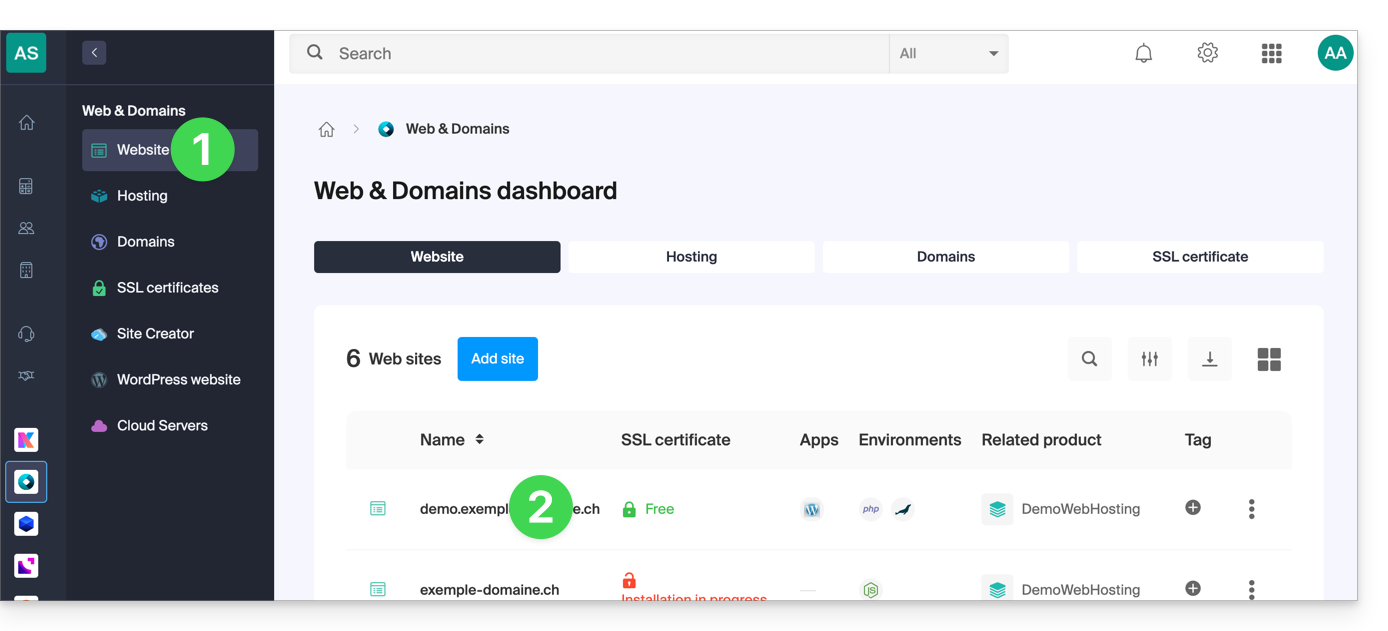
- Clicca su Gestisci le impostazioni avanzate:

- Clicca sulla scheda PHP / Apache:

- Clicca sull'interruttore (toggle switch) On/Off come desideri:
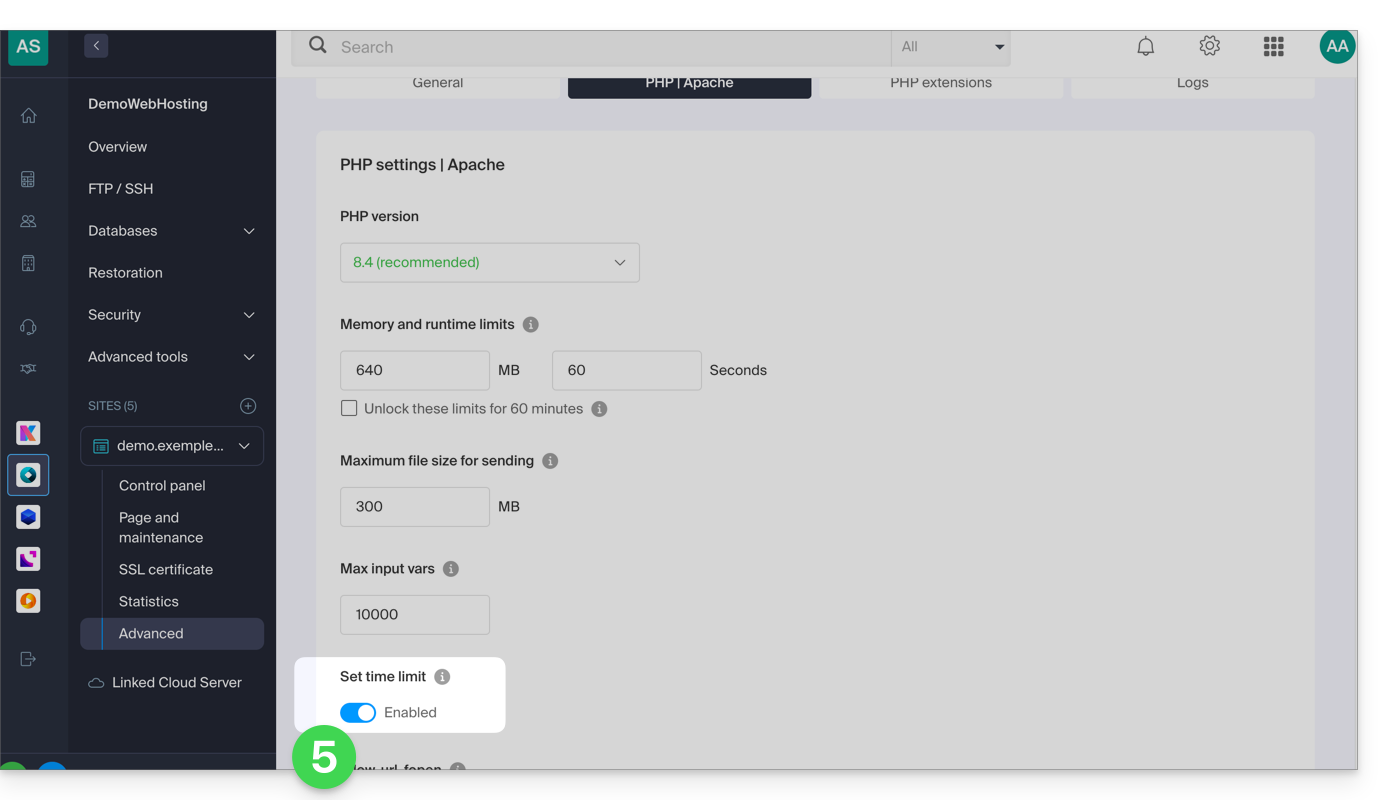
- Fare clic sul pulsante Salva in fondo alla pagina per confermare le modifiche.
Link a questa FAQ: https://faq.infomaniak.com/383
Questa FAQ è stata utile?
Questa guida ti aiuta a scaricare tutti i dati relativi al tuo sito web ospitato da Infomaniak.
Introduzione
- Vengono eseguiti backup automatici giornalieri sulle infrastrutture Infomaniak.
- In ogni caso, è possibile scaricare una versione integra e personale del proprio sito web per proteggerla in locale, su una chiavetta USB, in un archivio
.zipsu kDrive, ecc. - Per scaricare un sito realizzato con WordPress, consulta questa guida specifica relativa a 2 estensioni che consentono di effettuare un backup locale dei dati.
- Ad eccezione di Site Creator, i dati di un sito web ospitato da Infomaniak sono accessibili e visibili sul server tramite una connessione FTP (il che significa che per effettuare un backup dei dati è sufficiente scaricare il contenuto della cartella principale sul server).
- Non resterà che aggiungere un backup del database del sito (che contiene informazioni non presenti nei file accessibili tramite FTP).
Posizione del sito
Una volta che avrete individuato la struttura delle cartelle sul server, potrebbe non essere sempre facile capire dove andare per scaricare le informazioni relative al sito che vi interessa.
Iniziate annotando l'esatta posizione del sito che desiderate scaricare, accedendo a manager.infomaniak.com nella dashboard del sito all'interno del vostro servizio di Web Hosting: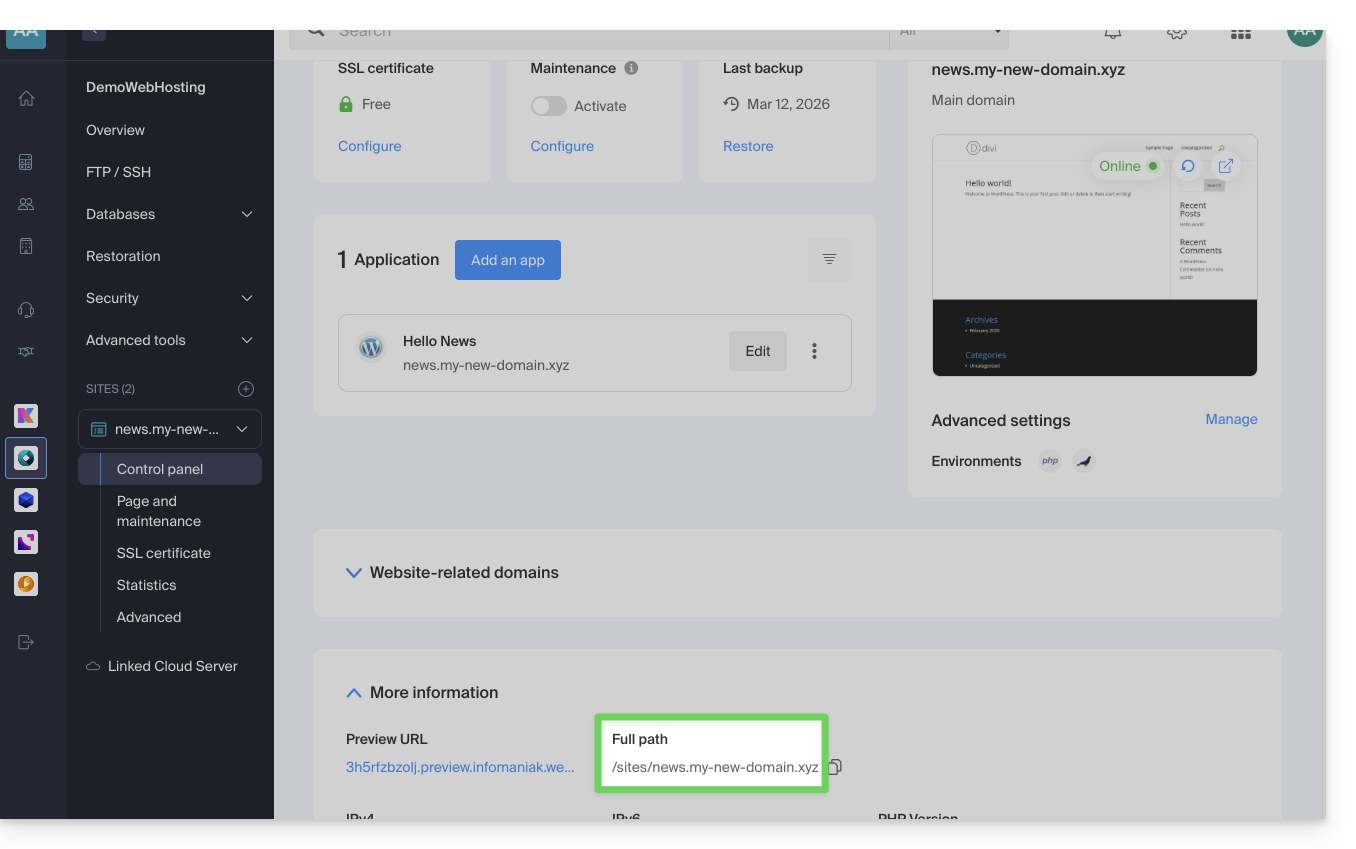
L'indicazione evidenziata sopra mostra la posizione del sito di esempio. Andate a vedere il vostro!
Connessione al server
Per accedere al server, è necessario utilizzare un software/client FTP o il Web FTP presente nel pannello di controllo, che può essere sufficiente nella maggior parte dei casi: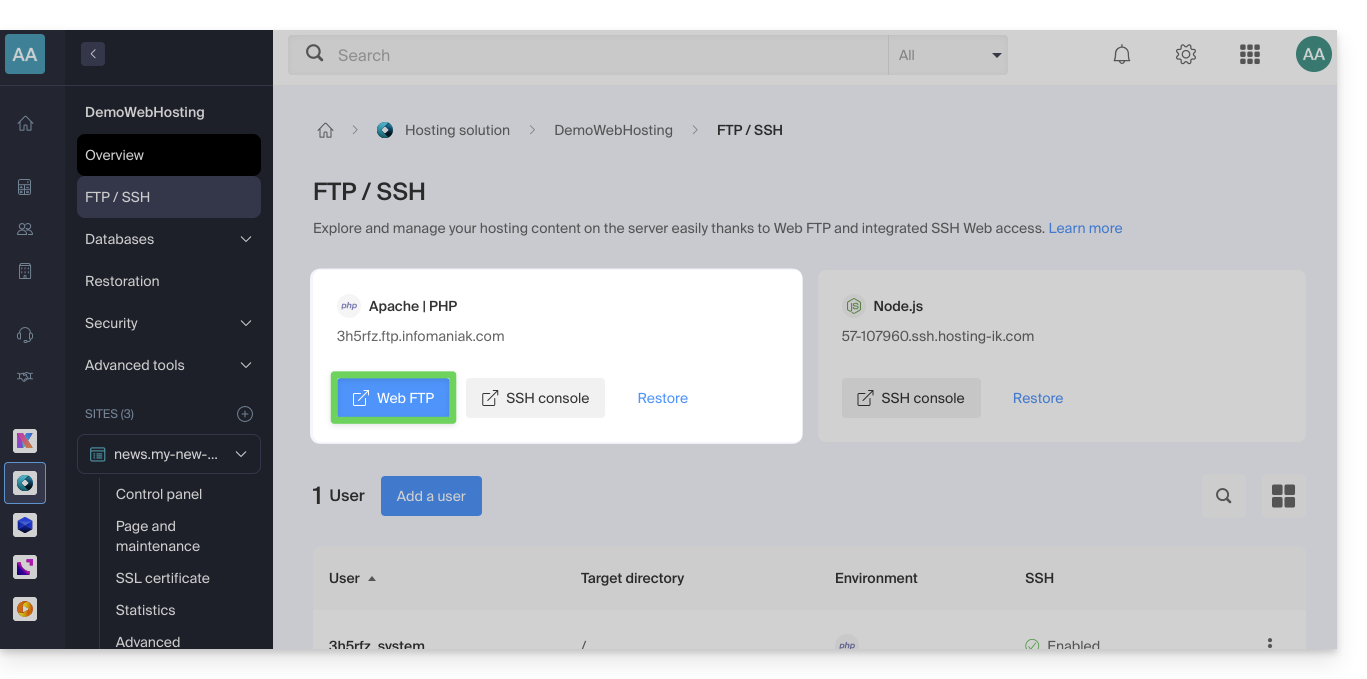
Download del sito
Una volta che si accede al Web FTP, è necessario recarsi nella posizione indicata nel primo capitolo sopra e fare clic sull'icona di download a destra della cartella corrispondente al proprio sito: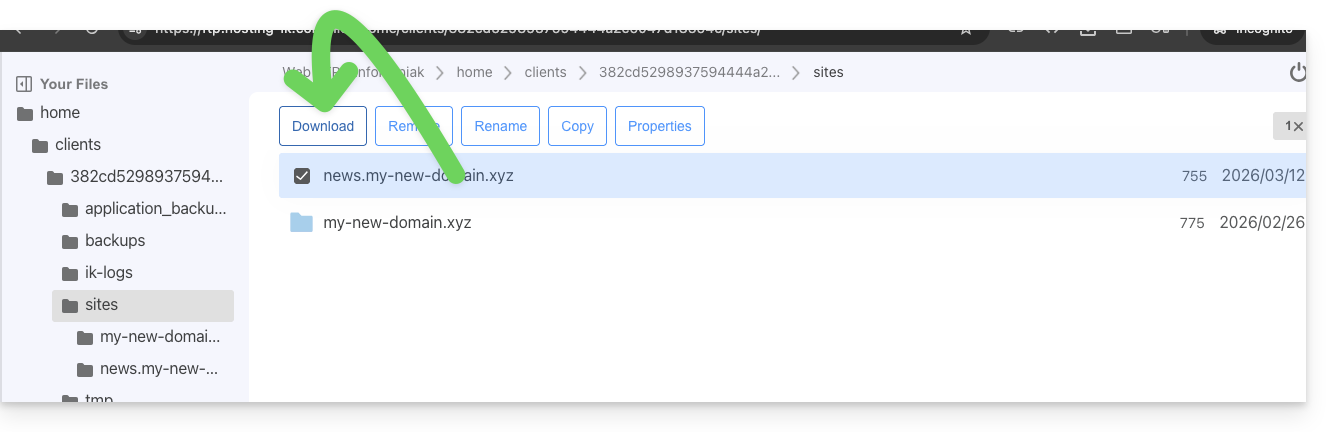
Il download si avvia e si ottiene un archivio .zip contenente tutti i file che compongono il sito web (ad eccezione dei file che iniziano con un ".", come .htaccess).
Download del database
Nella maggior parte dei casi, il tuo sito web utilizza un database per funzionare. Pertanto, è necessario scaricare anche il database.
Per farlo:
- Fare clic su Database nel menu laterale sinistro.
- Fare clic sul menu azioni ⋮ situato a destra del nome della propria base di dati (se non si è sicuri quale scegliere, ripetere l'operazione per ciascuna di esse).
- Fare clic su Scarica:
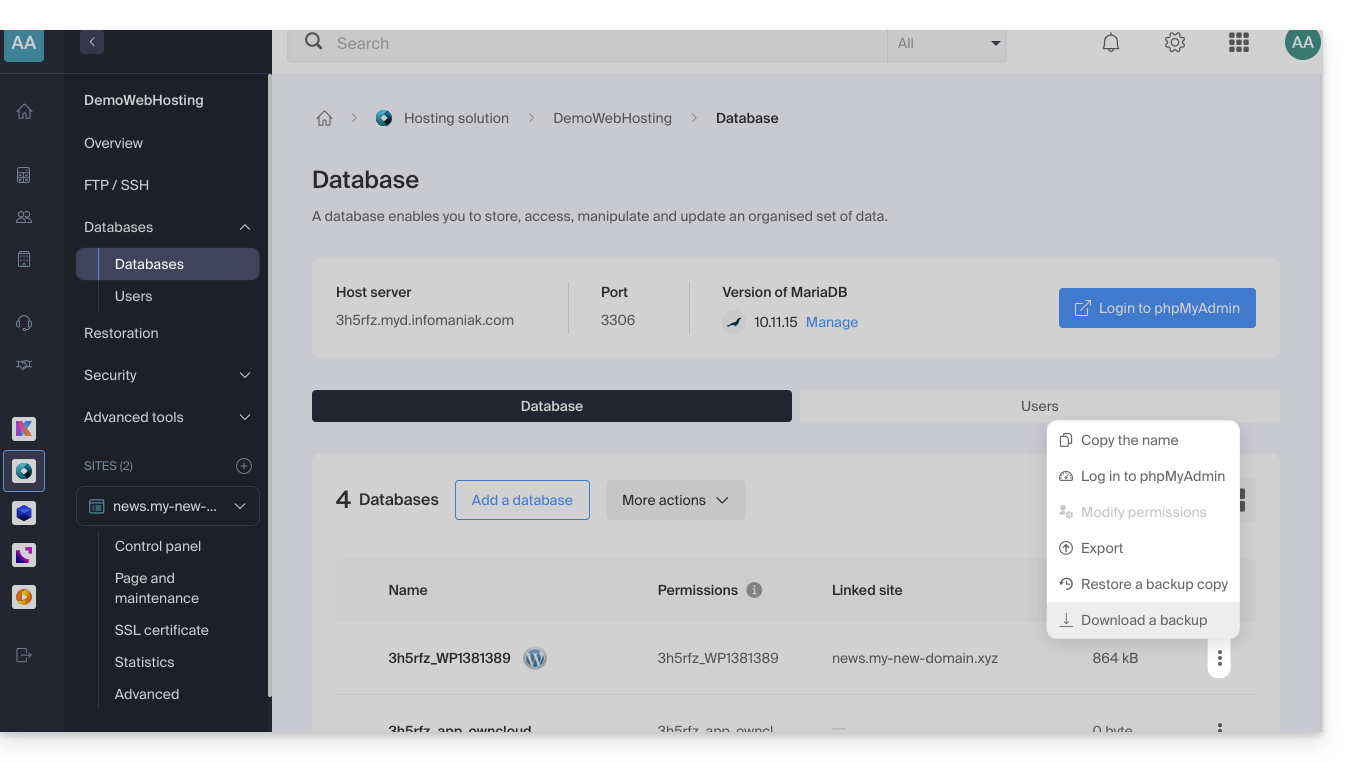
Nella fase successiva, sarà necessario confermare il download (o l'esportazione) del file corretto e più recente, in modo da ottenere un file .sql.gz che contenga tutte le tabelle del database. Conservare questo file con cura.
Il link per il download viene inviato tramite e-mail.
Link a questa FAQ: https://faq.infomaniak.com/384
Questa FAQ è stata utile?
Per evitare l'errore “Creazione database: permessi insufficienti”, è necessario utilizzare il Pannello di controllo Infomaniak e non phpMyAdmin per aggiungere un nuovo database.
Link a questa FAQ: https://faq.infomaniak.com/395
Questa FAQ è stata utile?
Git e GitHub sono disponibili su Infomaniak con tutte le offerte di hosting, tra cui…
e, naturalmente, l'offerta Jelastic Cloud, che consente una integrazione approfondita del controllo delle versioni.
Link a questa FAQ: https://faq.infomaniak.com/402
Questa FAQ è stata utile?
Questa guida fornisce indicazioni utili per ottimizzare il posizionamento del tuo sito web nei motori di ricerca come Google.
Introduzione
- Infomaniak è uno dei provider di hosting più performanti sul mercato francofono, il che contribuisce a un buon posizionamento dei vostri siti web.
- Tuttavia, Infomaniak non interverrà sui contenuti o sullo sviluppo dei siti web ospitati.
Il posizionamento organico (SEO)
Il posizionamento organico (Search Engine Optimization) è l'ottimizzazione di un sito web per garantire che il tuo sito sia visibile nei motori di ricerca in base a determinate parole chiave digitate dagli utenti. Gli sforzi che investirai nel SEO avranno un impatto a lungo termine.
Alcuni consigli tecnici per ottimizzare il posizionamento del tuo sito sui motori di ricerca:
- Installa un certificato SSL sul tuo sito.
- Attiva la compressione gzip per velocizzare il caricamento del tuo sito.
- Comprimi le immagini del tuo sito con un software (FileOptimizer, Imageoptim) o un servizio online come Imagify.
Per saperne di più, consulta la guida di Infomaniak sull'ottimizzazione per i motori di ricerca (SEO).
Google ha aggiornato la sua guida "Come iniziare con l'ottimizzazione per i motori di ricerca (SEO)" nel 2024, includendo nuove "best practice" fondamentali per ottimizzare la visibilità sui motori di ricerca.
Il posizionamento a pagamento (SEA)
Il posizionamento a pagamento (Search Engine Advertising) consiste nell'acquistare link sponsorizzati negli spazi pubblicitari, con l'obiettivo di posizionare rapidamente il proprio sito web su determinate parole chiave. L'obiettivo è fare la migliore offerta sulle parole chiave, con un buon targeting, per aumentare le probabilità di essere visibili al minor costo possibile. Gli sforzi che si investono nel SEA cesseranno di avere un impatto diretto non appena si interrompono le campagne pubblicitarie.
Link a questa FAQ: https://faq.infomaniak.com/408
Questa FAQ è stata utile?
Questa guida riguarda le funzionalità di gestione del database disponibili con gli hosting di Infomaniak.
Scopri anche la soluzione di database gestiti (DBaaS) ad alta disponibilità ospitata in Svizzera, che consente di implementare facilmente cluster performanti e sicuri (MySQL, MariaDB, PostgreSQL) senza dover gestire l'infrastruttura sottostante.
MySQL, SQLite, MariaDB, PostgreSQL…
A livello di Sistema di gestione di database, gli hosting supportano…
- … database MySQL tramite accesso PHP MySQL o tramite Perl DBI+DBD::mysql
- È possibile utilizzare MySQL come sistema di gestione di database (SGBD) sui server Infomaniak.
- È possibile accedervi tramite PHP utilizzando le funzioni di database MySQL integrate in PHP, oppure tramite Perl utilizzando i moduli DBI e DBD::mysql.
- … MySQLI, l'interfaccia nativa per l'accesso a MySQL (PHP5)
- MySQLI è un'estensione di PHP che consente di accedere a un database MySQL.
- Si tratta di una versione migliorata e più recente della precedente estensione MySQL di PHP, che offre funzionalità e prestazioni superiori.
- … SQLite 3.x
- SQLite è un motore di database SQL leggero, autonomo e senza server.
- I server Infomaniak supportano SQLite versione 3.x, il che significa che è possibile utilizzare SQLite per archiviare dati su questi server.
- … MariaDB
- MariaDB è un fork di MySQL ed è spesso utilizzato come alternativa a MySQL.
- È quindi possibile utilizzare MariaDB come sistema di gestione di database sui server Infomaniak.
- … il modulo PGSQL
- PGSQL è un modulo PHP che consente di connettersi a un database PostgreSQL
- Questa funzionalità specifica consente di connettersi a un database PostgreSQL REMOTO tramite PHP; ciò richiede l'apertura della porta appropriata verso l'IP specifico del database PostgreSQL dal pannello di controllo Infomaniak.
Dba, dbm, db2 e sqlite non sono supportati, così come SQL Server (si tratta di un server di database che richiede un'architettura Microsoft).
Link a questa FAQ: https://faq.infomaniak.com/418
Questa FAQ è stata utile?
Per motivi di sicurezza, la scrittura nelle cartelle /etc e /lib è disabilitata.
Link a questa FAQ: https://faq.infomaniak.com/430
Questa FAQ è stata utile?
Questa guida illustra in dettaglio i protocolli di trasferimento file supportati sugli Hosting Web e Server Cloud di Infomaniak durante la connessione ai server ProFTPD.
Introduzione
- Con un piano di hosting Starter (pagina web di base), è possibile solo una connessione FTP sulla porta 21 (senza SSL/TLS).
- Durante la creazione di un sito web tramite un hosting Apache / PHP, è possibile accedere ai file tramite diversi protocolli (FTP, SFTP, SSH).
- Con un sito Node.js, è possibile accedere al proprio ambiente solo tramite SSH / SFTP.
FTP (File Transfer Protocol)
Sono supportate le connessioni FTP in modalità "attiva" e "passiva" (è consigliabile alternare tra le due modalità per risolvere eventuali problemi).
Infomaniak apre i porti passivi sul proprio server [PassivePorts 42000 44000], ma solo per le connessioni al proprio server FTP. La modalità FTP passiva prevede l'utilizzo di porte remote definite dal server remoto, nonché di porte locali che possono variare a seconda del software/client FTP utilizzato.
La modalità passiva si rivela utile principalmente quando il software/client FTP si trova dietro un firewall o un router NAT che blocca le connessioni FTP attive. Tuttavia, nell'infrastruttura Infomaniak sono consentite le connessioni FTP attive, il che significa che il ricorso alla modalità passiva non è generalmente necessario.
Per quanto riguarda PHP, non è possibile, per impostazione predefinita, gestire questa configurazione in modo centralizzato. Di conseguenza, non è praticabile per Infomaniak aprire tutte le porte per supportare tutte le configurazioni remote, poiché ciò non sarebbe né pratico né sicuro.
In generale, l'infrastruttura non supporta completamente le connessioni FTP in uscita in modalità passiva. Per un'esperienza di trasferimento file più fluida, si consiglia di utilizzare la modalità FTP attiva o di esplorare tecnologie più moderne come SFTP (vedi di seguito).
SFTP (SSH File Transfer Protocol)
La creazione di connessioni SFTP garantisce un elevato livello di sicurezza nei trasferimenti di file. Assicurati di aver abilitato SSH nel tuo software/client SFTP e utilizza la porta 22 per la connessione: sftp://*****.
FTPES (FTP sicuro con TLS/SSL)
Utilizza FTPES per trasferimenti di file sicuri tramite la porta 21 e la crittografia SSL/TLS. Con il software Filezilla, ad esempio, seleziona "Connessione FTP esplicita su TLS" per configurare il tuo software/client FTPES: ftpes://*****.
FTPaccess
È disponibile l'accesso alla configurazione FTP.
Cosa non è supportato
Utente pubblico/anonimo
Non è consentito accedere come utente pubblico o anonimo. È necessario disporre di un account utente valido per accedere al proprio spazio di hosting.
FTPs (FTP sicuro su una porta personalizzata)
Il protocollo FTPs non è supportato, il che significa che la porta 2121 non è aperta per questo tipo di connessione.
Link a questa FAQ: https://faq.infomaniak.com/446
Questa FAQ è stata utile?
Questa guida spiega come ottenere informazioni sulla presenza di un sistema di cache su un sito web utilizzando il comando curl.
Introduzione
- Nel mondo della programmazione e dell'amministrazione di sistema, è spesso necessario determinare se un sito web utilizza un sistema di caching per migliorarne le prestazioni.
- I sistemi di caching come Fastly sono comunemente utilizzati per memorizzare temporaneamente i dati, al fine di fornirli più rapidamente agli utenti.
- Seguendo questi passaggi, potrai determinare se un sito web utilizza un sistema di caching per migliorare le proprie prestazioni e comprendere il funzionamento e l'ottimizzazione dei siti.
Utilizzo del comando curl
curl è uno strumento da riga di comando che consente di trasferire dati tramite URL.
L'opzione -svo /dev/null viene utilizzata per eseguire una richiesta silenziosa (-s), visualizzare informazioni dettagliate sulla richiesta (-v) e reindirizzare i dati di output a /dev/null per ignorarli (/dev/null è un dispositivo speciale sui sistemi Unix/Linux che funziona come un cestino). -H "Fastly-Debug: true" è un'intestazione HTTP aggiunta alla richiesta per richiedere informazioni di debug specifiche di Fastly.
Eseguire il comando
Eseguire il comando seguente da un’applicazione di tipo Terminal (interfaccia a riga di comando, CLI / Command Line Interface) sul dispositivo:
curl -svo /dev/null [url] -H “Fastly-Debug: true”e sostituisci [url] con l'indirizzo del sito web che desideri controllare.
Se il sito utilizza Fastly o un altro sistema di caching simile, vedrai informazioni di debug specifiche nell'output del comando. I dettagli forniti possono includere informazioni sulle richieste e le risposte HTTP, nonché informazioni sulla cache e sulle prestazioni.
Link a questa FAQ: https://faq.infomaniak.com/453
Questa FAQ è stata utile?
Questa guida spiega come configurare le riscritture degli URL sul tuo hosting. Il modulo Apache "mod_rewrite" è attivato per impostazione predefinita su tutte le infrastrutture Infomaniak.
Gestione tramite il file .htaccess
Per motivi di sicurezza e stabilità, Infomaniak non consente la modifica diretta della configurazione del server (VirtualHost).
Qualsiasi personalizzazione deve essere effettuata obbligatoriamente tramite un file .htaccess posizionato nella directory principale del sito.
In un file .htaccess, le espressioni regolari delle regole di riscrittura non devono iniziare con una barra (/).
Sintassi corretta
Esempio: è necessario utilizzare RewriteRule ^contact$ contact.php (anziché RewriteRule ^/contact$ contact.php)...
Si consiglia di aggiungere la direttiva RewriteBase / subito dopo l'attivazione del motore (RewriteEngine On) per garantire la compatibilità dei percorsi relativi.
Link a questa FAQ: https://faq.infomaniak.com/456
Questa FAQ è stata utile?
Questa guida spiega quali sono i protocolli e le porte che possono essere utilizzati con i servizi di posta elettronica di Infomaniak (in particolare il Servizio Mail).
Porte e parametri consigliati per la configurazione del client
Quando richiesto durante la configurazione di un software/client di posta elettronica (Outlook, Thunderbird, dispositivi mobili, ecc.), si consiglia di utilizzare le impostazioni indicate di seguito.
Impostazioni comuni a tutti gli account
- Nome del server:
mail.infomaniak.com - Autenticazione: obbligatoria (nome utente = indirizzo email completo)
| Protocollo / Utilizzo | Porta | Meccanismo di sicurezza |
|---|---|---|
| IMAPs – traffico in entrata (consigliato) | 993 | SSL / TLS (implicito) |
| SMTP – traffico in uscita (opzione 1: standard IETF) | 587 | STARTTLS (esplicito) |
| SMTP – traffico in uscita (opzione 2: crittografia implicita) | 465 | SSL / TLS (implicito) |
Nota tecnica: la porta 587 con STARTTLS è la prassi standard IETF per l'invio sicuro delle e-mail. La porta 465 rappresenta un'alternativa sicura che utilizza una crittografia implicita.
Se si impostano altri parametri o si disattiva la crittografia, potrebbero verificarsi errori di posta.
Altre porte supportate (non crittografate o per la compatibilità con le versioni precedenti)
Porte alternative:
- Porta
143: porta standard per la ricezione IMAP (non crittografata, utilizzare la993). - Porta
110: porta standard per la ricezione POP3 (non crittografata, utilizzare la995). - Porta
995: porta sicura per la ricezione POP3s (opzione POP3 sicura). - Porta
25: porta standard per il trasferimento da server a server (può supportare STARTTLS per l'invio, ma la porta587rimane lo standard per i client).
Compatibilità con l'autenticazione e la crittografia:
- L'autenticazione STARTTLS è supportata sulle porte non crittografate (
143,110,25) per attivare la crittografia TLS. - L'autenticazione SMTP è supportata tramite i metodi LOGIN o PLAIN.
Utilizzo dell'API e sicurezza dei trasferimenti
L'API Infomaniak non offre connessioni dirette alla posta elettronica, poiché IMAP e SMTP fungono essi stessi da interfacce ("API"). Per interagire con la posta elettronica tramite programmazione, utilizzare una libreria dedicata (ad esempio in Python: email.examples e imaplib).
Esempio per visualizzare le e-mail da PHP:imap_open("{mail.infomaniak.com:993/imap/ssl}", $email, $password);
Il meccanismo MTA-STS non è implementato né verificato; Infomaniak utilizza invece DANE (DNS-based Authentication of Named Entities) per garantire una connessione crittografata tra i server quando sono soddisfatte le seguenti condizioni:
- Il client invia un'e-mail a un dominio che ha configurato DANE.
- Il client riceve un'e-mail da un server SMTP che utilizza DANE.
In tutti gli altri casi (in assenza di DANE), la connessione crittografata rimane facoltativa.
Link a questa FAQ: https://faq.infomaniak.com/468
Questa FAQ è stata utile?
Questa guida illustra l'utilizzo dello script FormMail sulle diverse offerte di hosting di Infomaniak.
Premessa
- FormMail è uno script CGI gratuito che acquisisce ed elabora il contenuto di un modulo per inviarlo agli utenti specificati.
- Supportato su Hosting condiviso e Server Cloud.
Utilizzare FormMail
È possibile installare liberamente FormMail su un servizio di hosting per inviare i moduli del proprio sito web ai destinatari desiderati:
- Scarica la versione aggiornata (compatibile) dello script originale di Matt Wright's FormMail.
- Posiziona il file Perl
FormMail.plin una sottocartella denominatacgi-bin. - Concedi il permesso di esecuzione all'utente:
chmod u+x FormMail.pl
- Modifica il file
FormMail.plper specificare i destinatari.
Il file EXAMPLE contiene un esempio di modulo che potrai adattare alle tue esigenze.
Link a questa FAQ: https://faq.infomaniak.com/470
Questa FAQ è stata utile?
Questa guida illustra le restrizioni relative al numero di connessioni simultanee consentite sui database MySQL degli hosting web.
Limiti per le connessioni MySQL simultanee
Al fine di preservare la stabilità, la sicurezza e la reattività del server per tutti gli utenti, il sistema applica dei limiti al numero di connessioni simultanee.
Per ogni utente di database presso Infomaniak, il limite massimo è fissato a 38 connessioni MySQL simultanee.
Questa quota previene il sovraccarico delle risorse condivise. Se si supera questa soglia, l'accesso viene temporaneamente bloccato e potrebbero comparire errori di tipo L'utente ha già superato il numero massimo di connessioni attive ('max_user_connections') o Troppe connessioni.
In pratica, questa soglia viene raramente raggiunta. Se necessario, è possibile distribuire il carico creando utenti MySQL separati per i diversi script o servizi del sito.
Nessun limite al numero di connessioni orarie
Infomaniak non impone alcuna restrizione sul volume di richieste per ora.Parametri come MAX_QUERIES_PER_HOUR o MAX_CONNECTIONS_PER_HOUR non sono attivati.
A differenza di alcune offerte concorrenti, non riscontrerai errori di superamento delle risorse di tipo SQL Error : 1226 dovuti a un elevato volume di attività oraria.
Ulteriori informazioni
Link a questa FAQ: https://faq.infomaniak.com/471
Questa FAQ è stata utile?