Base di conoscenze
1 000 FAQ, 500 tutorial e video esplicativi. Qui ci sono delle soluzioni!
Questa guida spiega come modificare la versione di PHP utilizzata in linea di comando (PHP CLI) su un hosting Web Infomaniak.
Premessa
- Utile per configurare uno script specifico o una sessione PHP in linea di comando (CLI).
- Per modificare la versione PHP del server Web (FPM/Apache) tramite il Manager, consulta questa altra guida.
Versione predefinita di PHP CLI
Il comando php utilizza la versione predefinita del server. Verifica la versione attiva con questo comando:
# Check current PHP version
php -v
Per la stabilità dei tuoi script, utilizza un percorso esplicito (es: php8.2) o modifica la tua variabile PATH.
Modificare la versione di PHP in CLI
Puoi configurare la versione di PHP caricata automaticamente nella tua sessione SSH tramite due file principali.
1. Utilizzo di .bashrc (Consigliato)
Il file ~/.bashrc viene letto all'apertura di un shell interattivo.
Apri il file (o crealo se non esiste):
touch ~/.bashrc
nano ~/.bashrc
Aggiungi questa riga per definire la versione desiderata (esempio con PHP 8.3):
export PATH="/opt/php8.3/bin:$PATH"Aggiorna la configurazione:
source ~/.bashrcVerifica la modifica:
php -v
which php
2. Utilizzo di .profile (Alternativa)
Il file ~/.profile viene letto durante una connessione SSH (modalità login).
Modifica il file:
nano ~/.profileAggiungi la riga di esportazione:
export PATH="/opt/php8.3/bin:$PATH"
3. Caricare .bashrc sistematicamente
Per applicare la configurazione a tutti i tipi di sessioni, aggiungi questo codice nei tuoi file ~/.bash_profile o ~/.profile:
# Load .bashrc if it exists
if [ -f ~/.bashrc ]; then . ~/.bashrc; fi
Eseguire una versione specifica occasionalmente
Per avviare uno script con una versione specifica senza modificare il tuo ambiente globale, chiama direttamente il binario:
# Execute with a specific version
/opt/php8.2/bin/php my_script.php
/opt/php8.3/bin/php -v
Una volta completati questi passaggi, le tue sessioni SSH e i tuoi script CLI utilizzeranno la versione di PHP selezionata predefinita.
Link a questa FAQ: https://faq.infomaniak.com/2108
Questa FAQ è stata utile?
Questa guida spiega come aggiornare un'offerta Web Starter gratuita a un'offerta a pagamento più completa e avanzata, come un Hosting Web condiviso o un hosting Web su Server Cloud.
Introduzione
- Acquistando un nome di dominio da Infomaniak, è possibile aggiungere 1 indirizzo email gratuito e uno spazio Web di base di 10 MB.
- Con pochi clic, è possibile migliorare questa offerta per usufruire di un'esperienza più completa.
Modificare l'offerta Starter - pagina Web di base
Per migliorare questa offerta gratuita:
- Clicca qui per accedere alla gestione del tuo hosting nel Manager Infomaniak (hai bisogno di aiuto?).
- Clicca sul menu azioni ⋮ situato a destra dell'elemento interessato.
- Clicca su Modifica offerta:
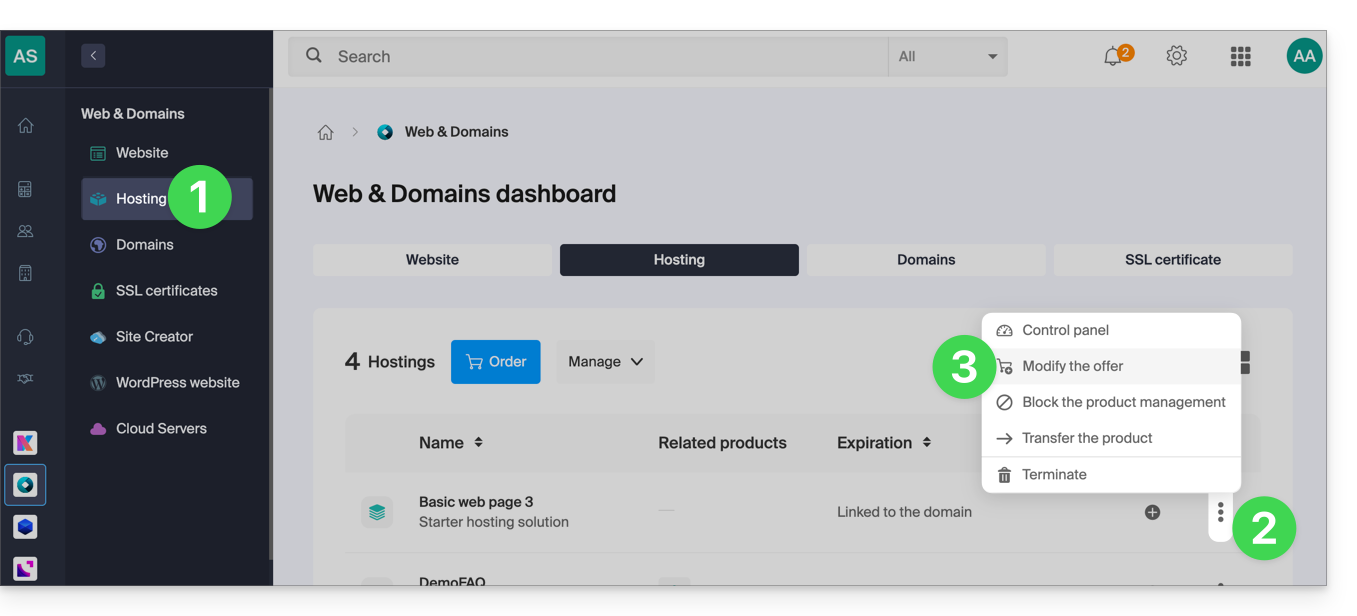
- Segui la procedura guidata per scegliere il nuovo tipo di hosting, effettua il pagamento per completare la modifica dell'offerta.
Link a questa FAQ: https://faq.infomaniak.com/2111
Questa FAQ è stata utile?
Questa guida spiega come creare una pagina iniziale sul tuo sito web Infomaniak utilizzando lo strumento di creazione di pagine di benvenuto, un aiuto semplificato per creare contenuti in modo rapido e semplice. Per creare un sito più completo, è disponibile Site Creator.
Prerequisiti
- Avere un sito web su un hosting Infomaniak (anche un semplice Starter, la pagina web di base da attivare, se necessario).
Creare una pagina di benvenuto su un sito Infomaniak
Per accedere allo strumento di creazione semplificato:
- Clicca qui per accedere alla gestione del tuo sito sul Manager Infomaniak (hai bisogno di aiuto?).
- Clicca direttamente sul nome assegnato al sito in questione.
- Clicca su Pagina e manutenzione nel menu laterale sinistro:
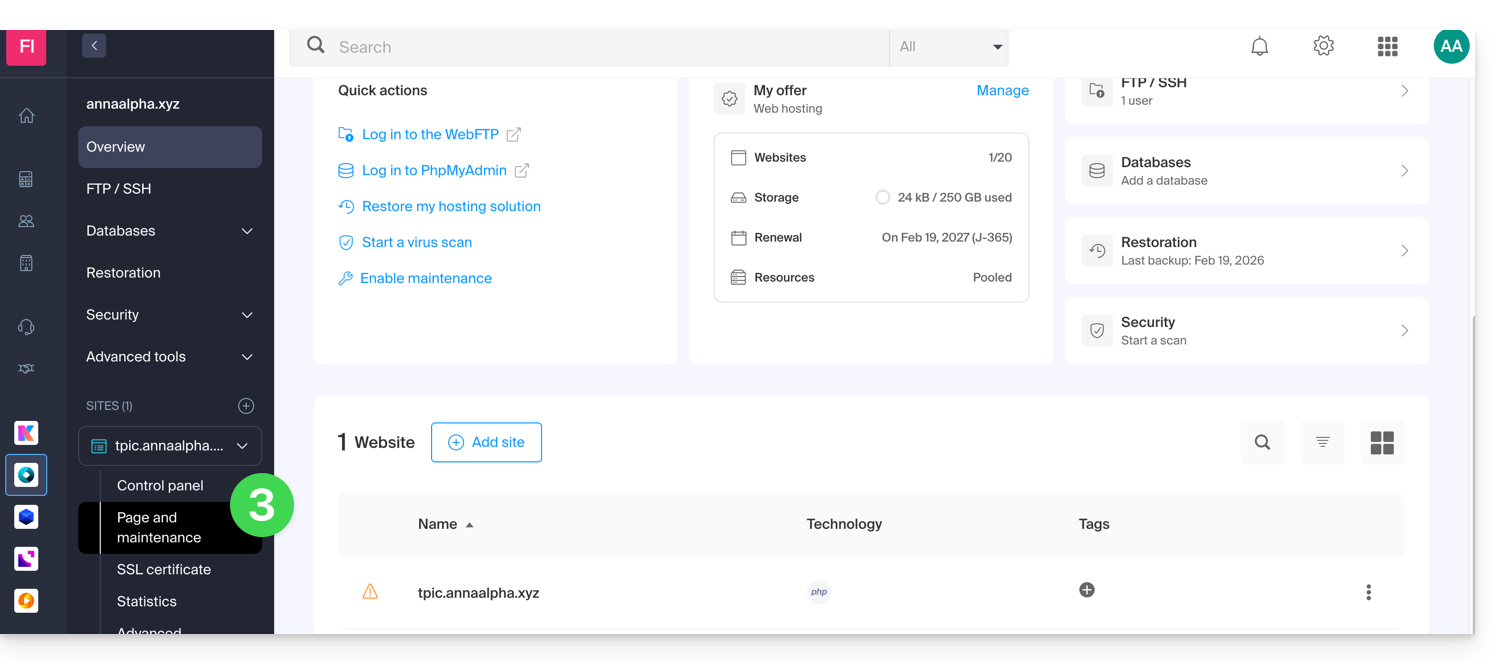
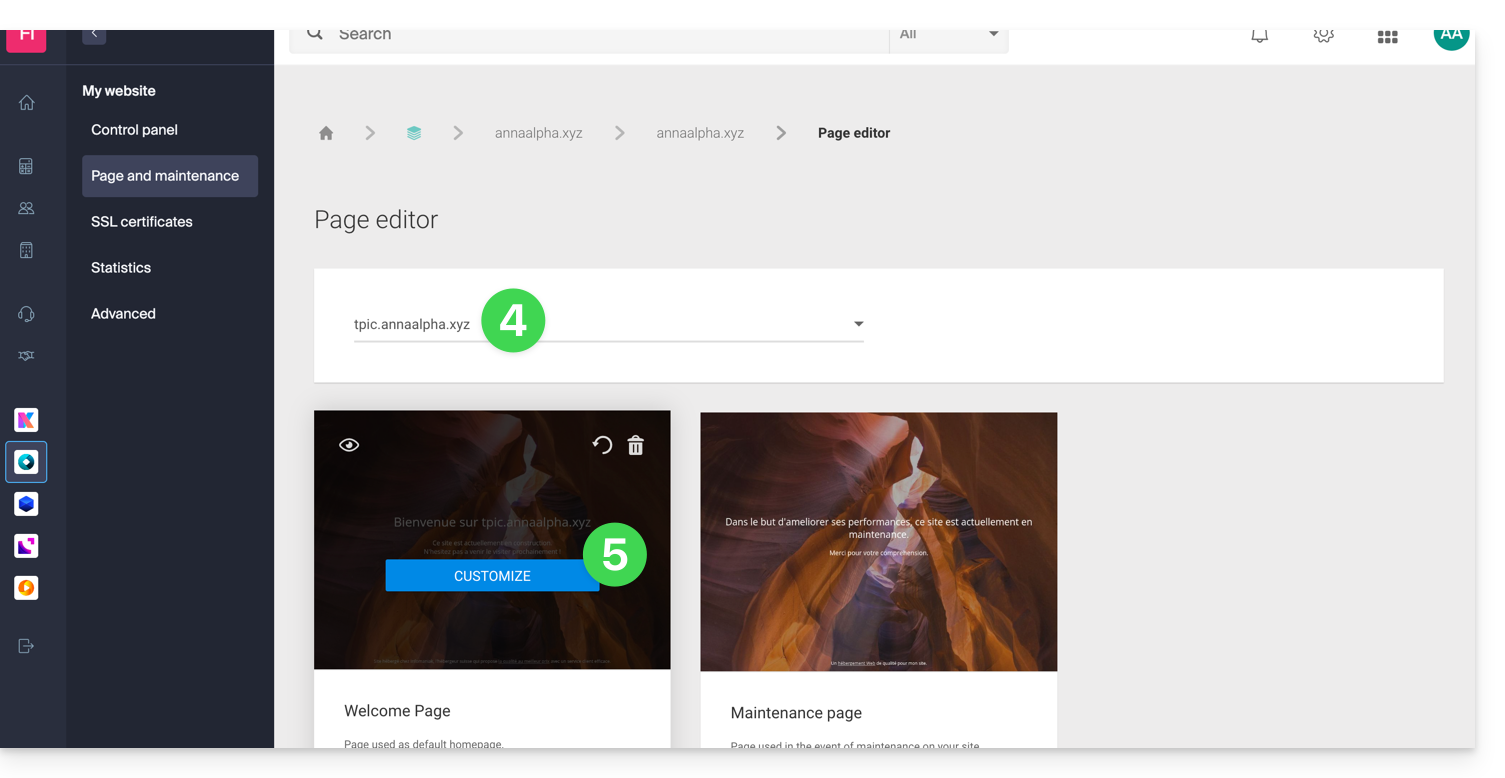
- Verifica o seleziona il nome di dominio del sito su cui desideri installare la pagina web.
- Clicca su Crea una pagina iniziale o Personalizza:
Potrai quindi scegliere un tema, definire il testo visibile ai tuoi visitatori, inserire un'immagine nel corpo della pagina, gestire il contenuto SEO della tua pagina, aggiungere un'immagine come sfondo, specificare i nomi utente dei social media, se necessario, ecc., e tutto questo può essere modificato in qualsiasi momento.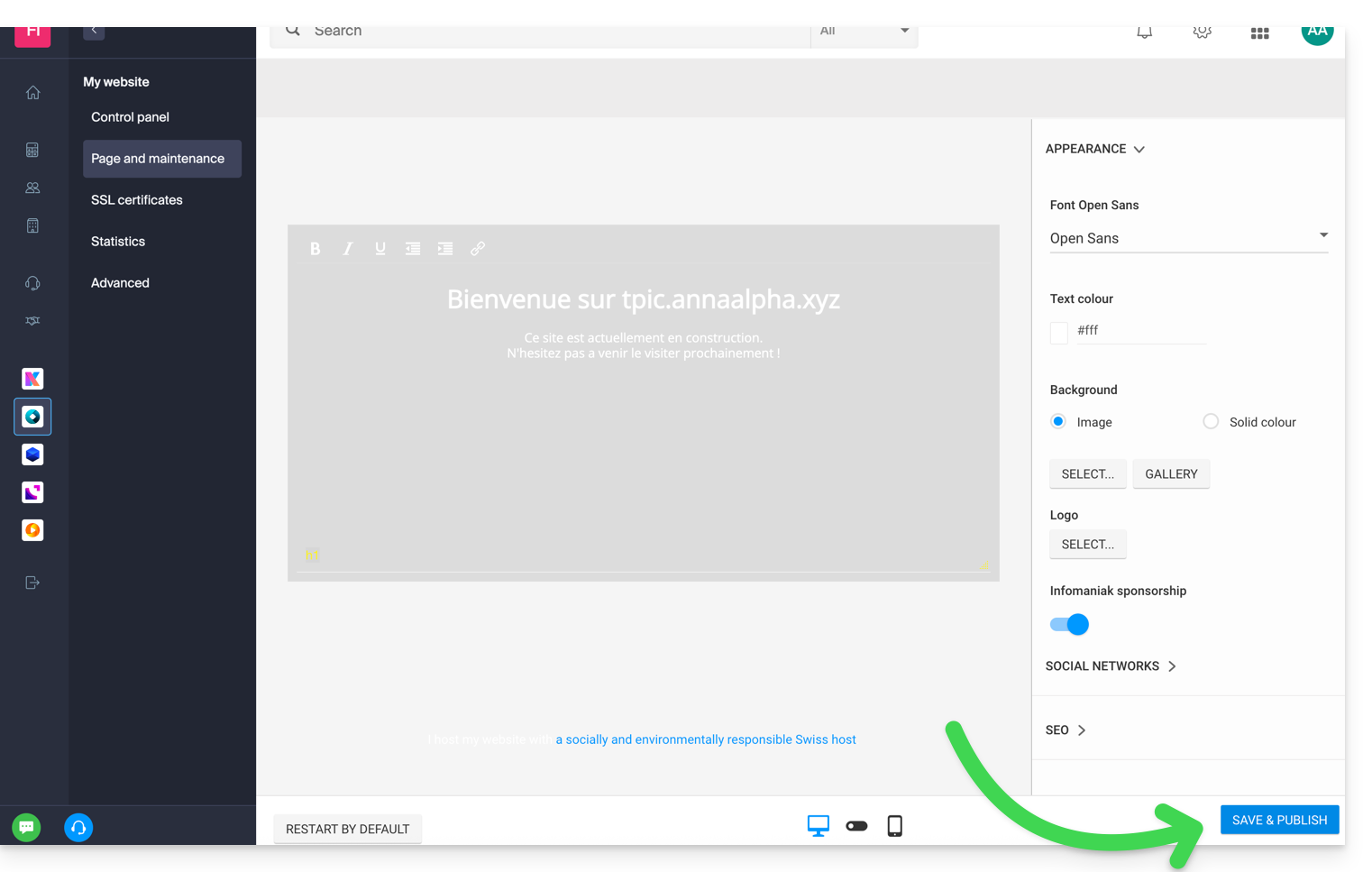
Clicca sul pulsante blu in fondo alla pagina per salvare e pubblicare le modifiche.
È importante notare che questo strumento può essere utilizzato in combinazione con la gestione tramite FTP del tuo hosting web, se necessario.
Disattivare ed eliminare la pagina di benvenuto
Per eliminare la pagina iniziale che è stata inserita automaticamente nella directory principale del tuo sito web:
- Clicca qui per accedere alla gestione del tuo prodotto su Infomaniak Manager (hai bisogno di aiuto?).
- Clicca direttamente sul nome assegnato al prodotto in questione.
- Clicca su Pagina e manutenzione nel menu laterale sinistro.
Potrai eliminare la pagina di benvenuto utilizzando l'icona del cestino; questo eliminerà definitivamente il contenuto della pagina di benvenuto!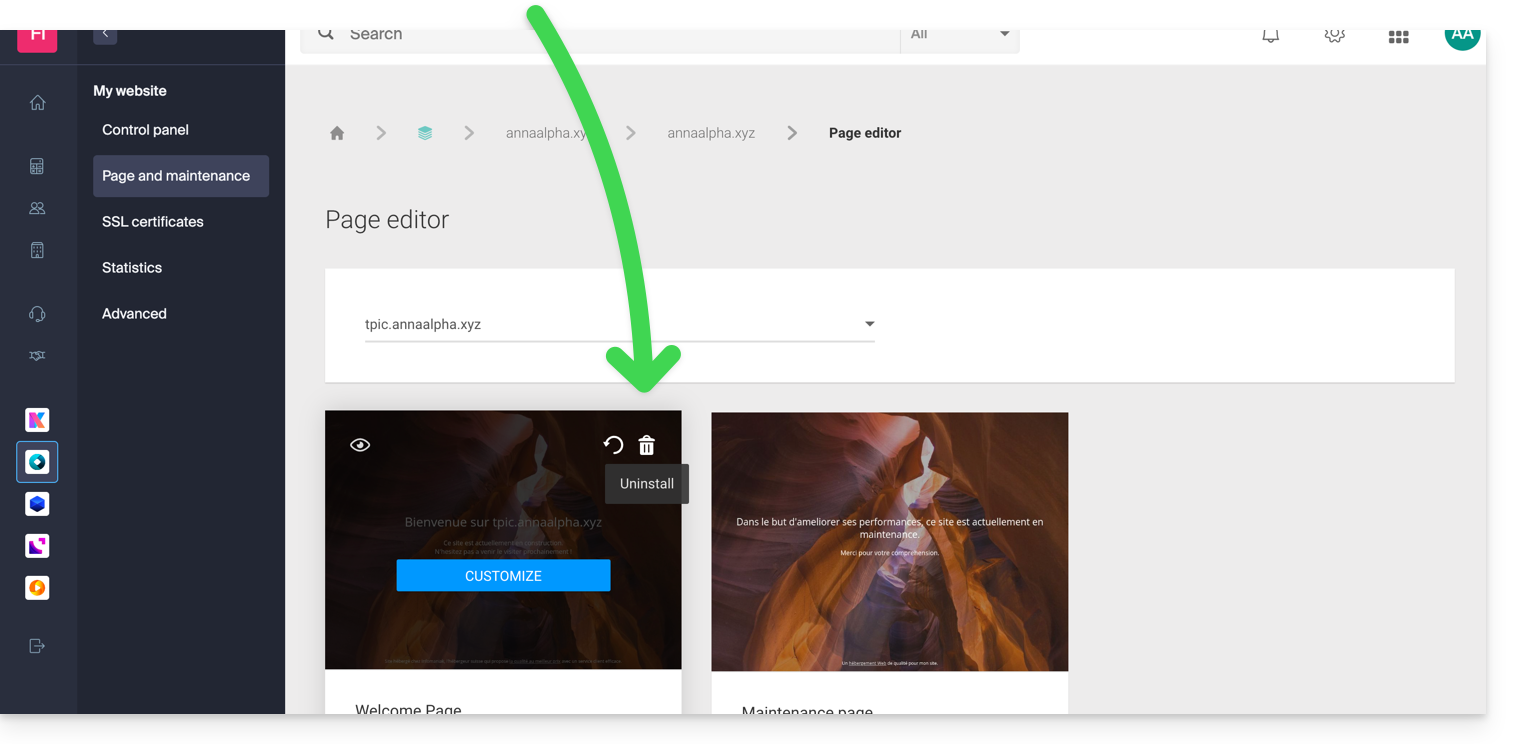
Link a questa FAQ: https://faq.infomaniak.com/2115
Questa FAQ è stata utile?
Questa guida spiega come accedere alla configurazione di un sito Web Infomaniak per visualizzare informazioni tecniche come la versione di PHP, di Apache o le estensioni e i moduli PHP attivati.
Visualizzare le informazioni tecniche del sito
Per accedere alla gestione del sito Web:
- Clicca qui per accedere alla gestione del tuo sito sul Manager Infomaniak (hai bisogno di aiuto?).
- Clicca direttamente sul nome assegnato al sito interessato:
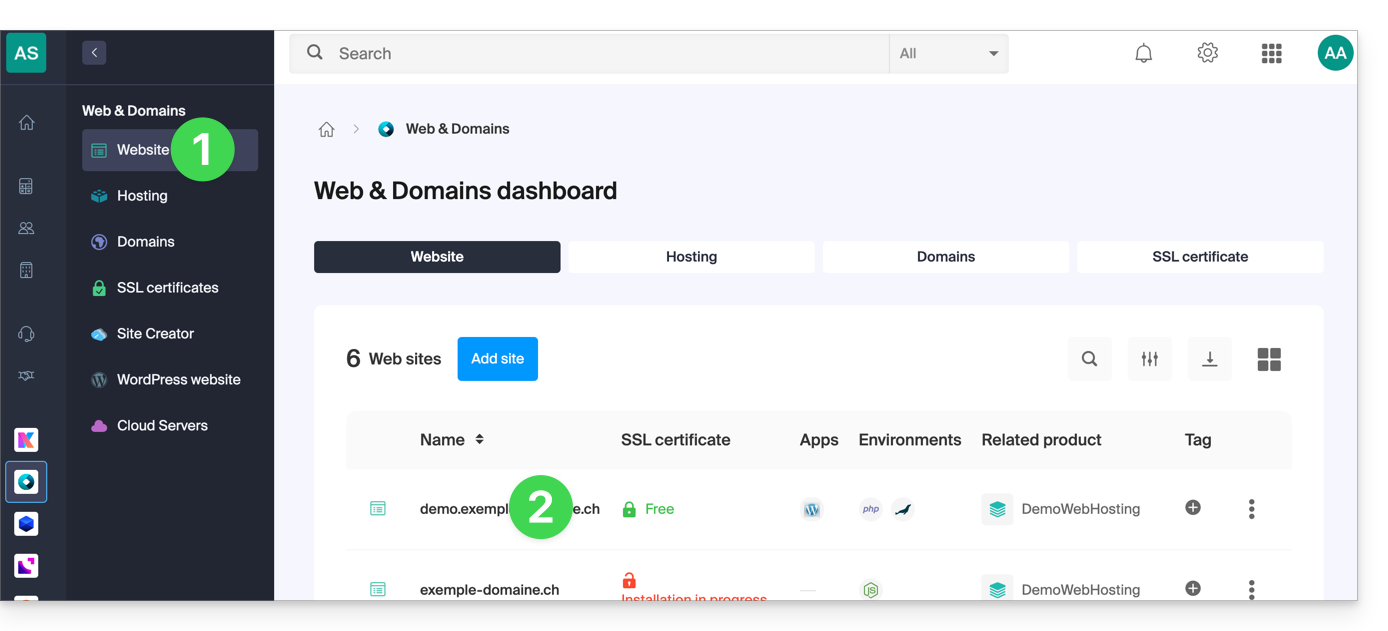
- Clicca su Gestisci i parametri avanzati:

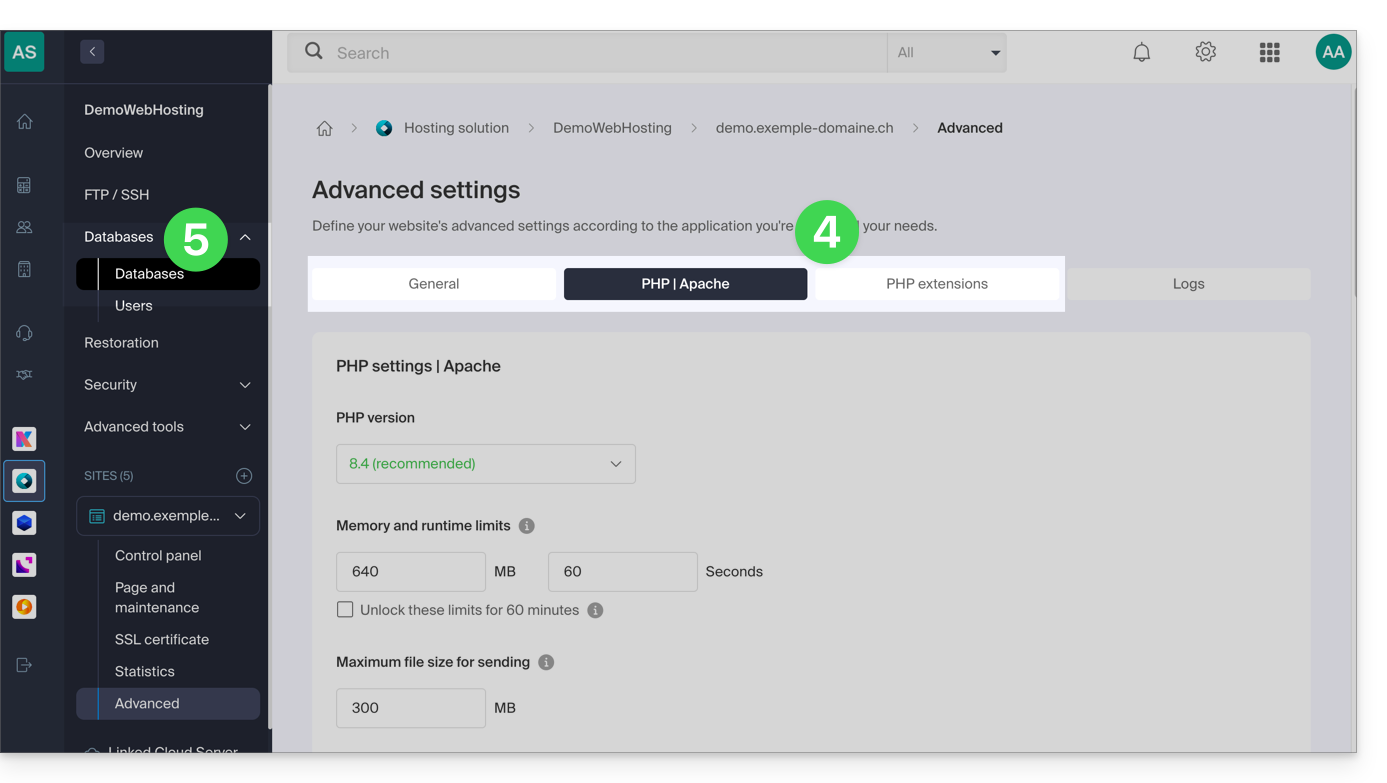
- Prendi visione delle informazioni del sito Web nelle schede Generale, PHP / Apache e Estensioni PHP.
- Clicca su Basi di dati nel menu laterale sinistro per ottenere la versione di MySQL dell'hosting Web:
Link a questa FAQ: https://faq.infomaniak.com/2116
Questa FAQ è stata utile?
Questa guida spiega come eseguire il gestore di dipendenze open source Composer 2 utilizzando un comando SSH.
Introduzione
- Composer è un gestore di dipendenze open source per PHP che consente di definire, installare e aggiornare le librerie necessarie per un progetto PHP.
- Composer 1 è obsoleto dal 2021 e dal 2025 non consente più di installare nuovi pacchetti o di eseguire aggiornamenti.
- È supportata e disponibile solo la versione 2 di Composer, per tutte le versioni di PHP dalla 7.2 alla 8.3.
Eseguire Composer 2
Composer 2 è già preinstallato ed è accessibile tramite SSH. Pertanto, non è necessario installarlo manualmente.
Utilizzo semplice
Accedi al tuo spazio di hosting tramite SSH, quindi utilizza il seguente comando:
composerQuesto comando eseguirà automaticamente la versione 2 di Composer, compatibile con la versione di PHP attualmente in uso nella tua sessione.
Verifica della versione attiva
È possibile verificare la versione di Composer disponibile con il comando:
composer --versionEsempio di output: Versione di Composer 2.5.0 2022-12-20 10:44:08
Forzare una versione specifica di PHP
Se desideri eseguire Composer con una versione specifica di PHP, sono disponibili degli alias. Ad esempio:
composer_php8.1 --versionoppure:
composer_php7.4Questi alias consentono di eseguire Composer 2 con l'interprete PHP specificato, il che è utile per testare o distribuire un progetto su una versione specifica di PHP.
Link a questa FAQ: https://faq.infomaniak.com/2118
Questa FAQ è stata utile?
Questa guida riguarda Laravel, un framework Web open-source scritto in PHP che rispetta il principio modello-vista-controllore (MVC). Consultate anche la loro documentazione.
Prerequisiti
- Possedere un Hosting Web condiviso o un Server Cloud con MySQL/MariaDB più recente.
- Sito sotto PHP 8.2.
- Creare un accesso SSH.
- Creare un database.
Installazione di Laravel 11
Per fare questo:
- Connettersi al server tramite SSH (hai bisogno di aiuto?).
- Posizionarsi nella directory del sito eseguendo il comando "cd percorso-verso-il-sito" (ad esempio
cd sites/laravel.domain.xyz). - Creare un nuovo progetto eseguendo il comando
composer create-project laravel/laravel example-app. - Modificare il file
.envalla radice dell'hosting per aggiornare i parametri di connessione al nuovo database:- DB_CONNECTION=mysql
- DB_HOST=xxxx.myd.infomaniak.com
- DB_PORT=3306
- DB_DATABASE= il nome del database MySQL (xxxx_newbdd)
- DB_USERNAME= l'utente MySQL con i diritti su questo database
- DB_PASSWORD= la sua password
- Posizionarsi nella directory del progetto e pubblicare tramite SSH:
cd example-appphp artisan migrate - Modificare la directory di destinazione per farla puntare alla sottodirectory "public" del progetto, qui
/sites/laravel.domain.xyz/example-app/public.
Link a questa FAQ: https://faq.infomaniak.com/2119
Questa FAQ è stata utile?
Questa guida spiega come autorizzare determinate porte in entrata e/o in uscita nel firewall(firewall) di un hosting web o di un server cloud.
Introduzione
- Su un hosting web condiviso, è possibile aprire solo porte in uscita.
- Su un server cloud, è possibile aprire porte in entrata e in uscita.
- L'apertura delle porte consente di garantire il corretto funzionamento di alcune applicazioni, ma può ridurre la sicurezza del tuo hosting.
Accedere allo strumento e aggiungere una regola
Per gestire l'apertura delle porte tramite il Manager:
- Clicca qui per accedere alla gestione del tuo hosting nel Manager Infomaniak (hai bisogno di aiuto?).
- Fate clic direttamente sul nome dell'hosting in questione.
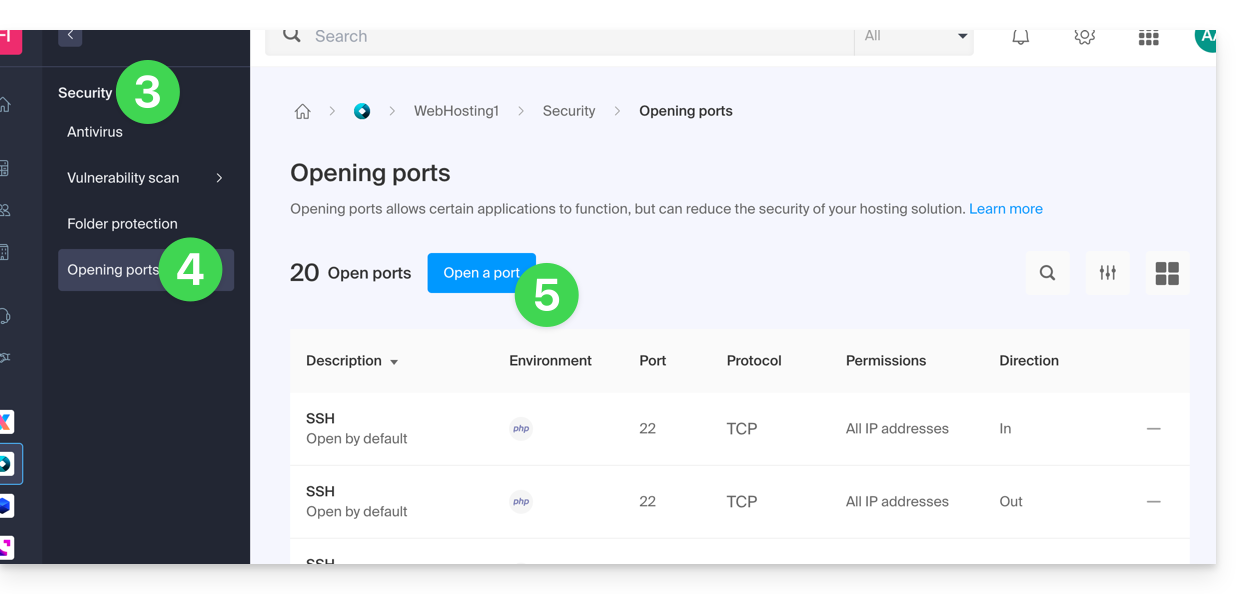
- Fate clic su Sicurezza nel menu laterale sinistro.
- Fare clic su Apertura porte nel menu laterale sinistro.
- Fare clic sul pulsante Apri una porta:
Aprire una porta
È possibile impostare una sola porta per regola e un solo indirizzo IP/host per campo: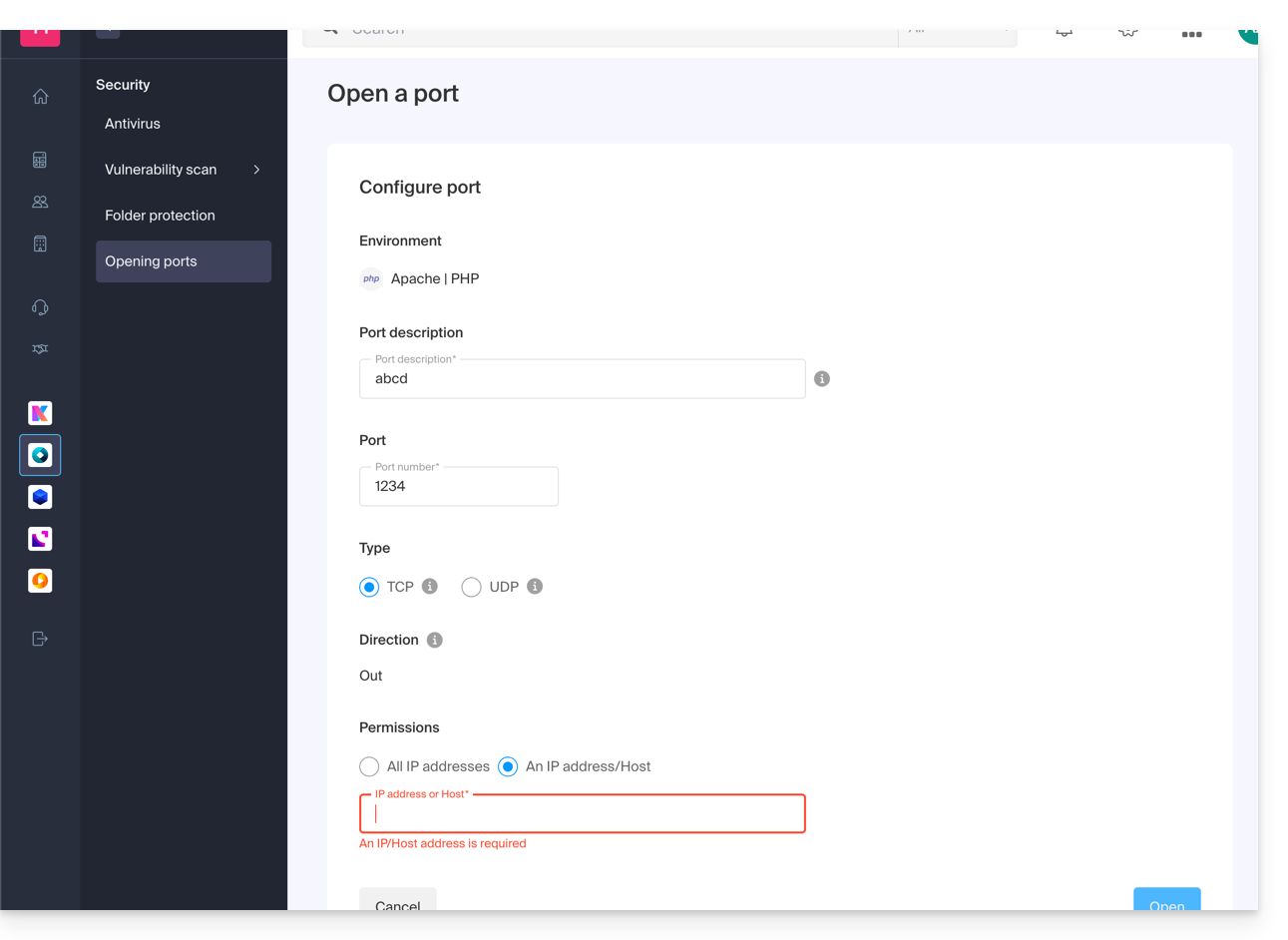
Indicando un indirizzo IP o un host, la connessione sarà autorizzata solo nei seguenti casi:
Regola in entrata: se la connessione proviene da tale indirizzo IP o dall'host indicatoRegola in uscita: se la connessione viene effettuata verso questo IP o questo host
Lo stesso vale per il "Tipo" di connessione: se il protocollo utilizzato per la connessione non corrisponde a quello indicato nella regola, la connessione non sarà autorizzata.
Aprire la porta in uscita 25 in modo globale
È possibile aprire la porta in uscita 25 dal pannello di controllo se viene specificato un host di destinazione.
Con un server Cloud, per aprire questa porta a livello globale, contatta l'assistenza Infomaniak, motivando la tua richiesta.
Porte aperte per impostazione predefinita
Una volta effettuato l'accesso allo strumento di gestione delle porte, troverai l'elenco delle porte aperte per impostazione predefinita nella pagina.
Con un Server Cloud, per chiudere eccezionalmente alcune delle porte elencate, contatta l'assistenza Infomaniak, motivando la tua richiesta.
A volte, la visualizzazione può estendersi su più pagine: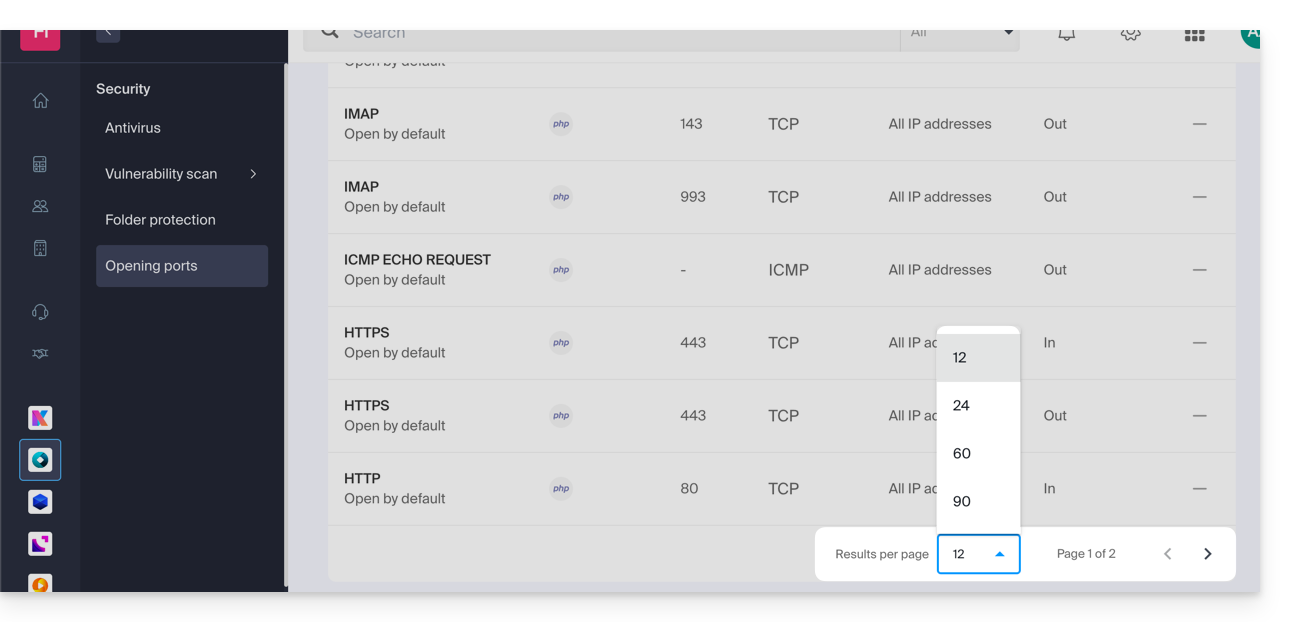
Porte MySQL
Per quanto riguarda le porte dei database, consulta queste guide:
Verificare l'attività di una porta (server cloud)
Su Server Cloud, per verificare se un'applicazione è in ascolto su una determinata porta (1234 nell'esempio seguente) e per conoscere il nome dell'applicazione in questione, esegui tramite SSH:
netstat -anpe | grep "1234" | grep "LISTEN"Link a questa FAQ: https://faq.infomaniak.com/2126
Questa FAQ è stata utile?
Questa guida spiega come migrare un hosting web condiviso su un Server Cloud, recuperando tutti i dati, i siti web, i database, ecc.
Introduzione
- Da notare:
- I nomi dei database e degli utenti dei database vengono mantenuti.
- Gli account FTP vengono mantenuti con gli stessi nomi, ma l'indirizzo del server cambia e assume un formato del tipo
xxxx.ftp.infomaniak.com. - L'IP dei siti cambierà, ad eccezione degli IP dedicati.
- Durante questa operazione, le statistiche vengono reimpostate.
- Se disponi già di un Server Cloud, passa direttamente al passaggio 2 di questa guida.
- Per migrare un hosting web da un Server Cloud a un altro Server Cloud, consulta questa altra guida.
- Per migrare un hosting web da un Server Cloud a un hosting web condiviso, consulta questa altra guida; tieni presente che si tratta di un'operazione che dovrai eseguire manualmente.
1. Ordinare un Server Cloud
Per farlo:
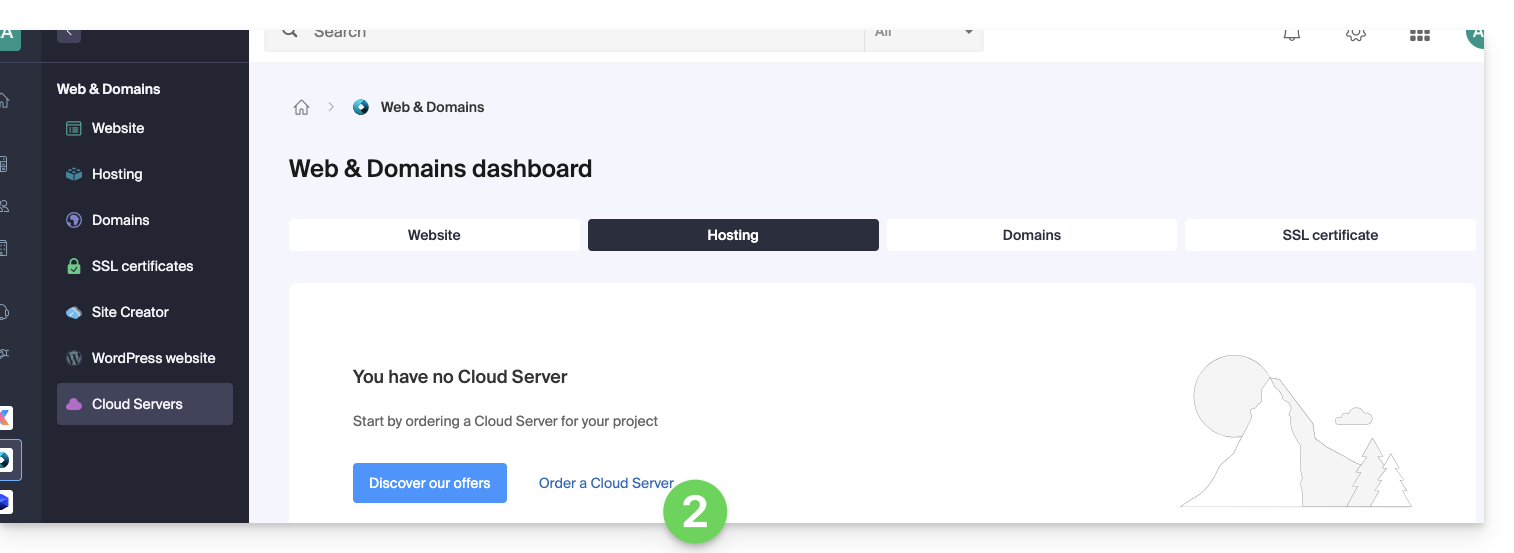
- Clicca qui per accedere alla gestione dei Server Cloud nel Manager Infomaniak (hai bisogno di aiuto?).
- Fare clic su Ordina, scegliere un Server Cloud gestito e seguire la procedura guidata per completare l'ordine:
2. Migrare l'hosting sul Server Cloud
Una volta che il Server Cloud è attivo:
- Fare clic qui per accedere alla gestione del prodotto nel Manager Infomaniak (necessiti di aiuto?).
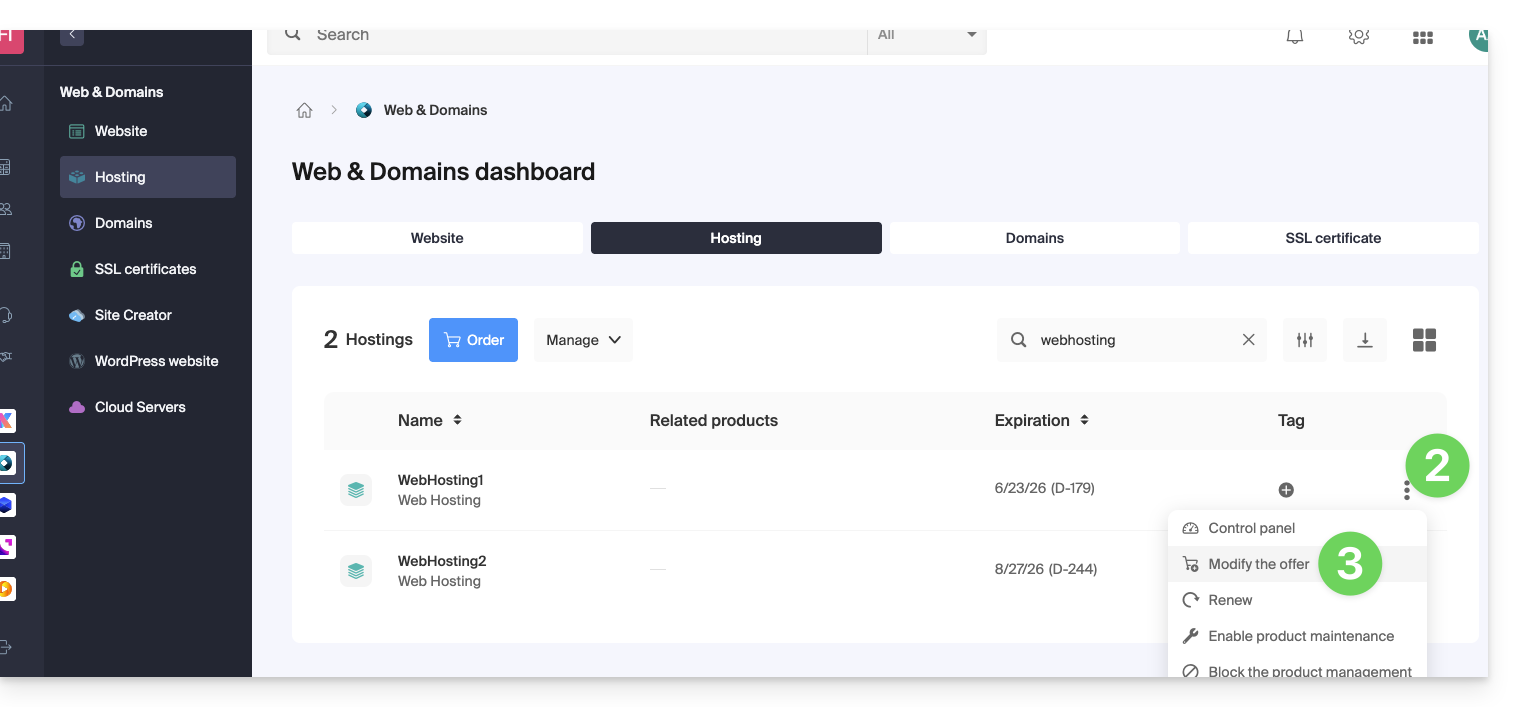
- Fare clic sul menu azioni ⋮ situato a destra dell'elemento interessato.
- Fare clic su Modifica offerta:
- Selezionare l'offerta di migrazione gratuita.
- Selezionare il Server Cloud su cui migrare l'hosting:
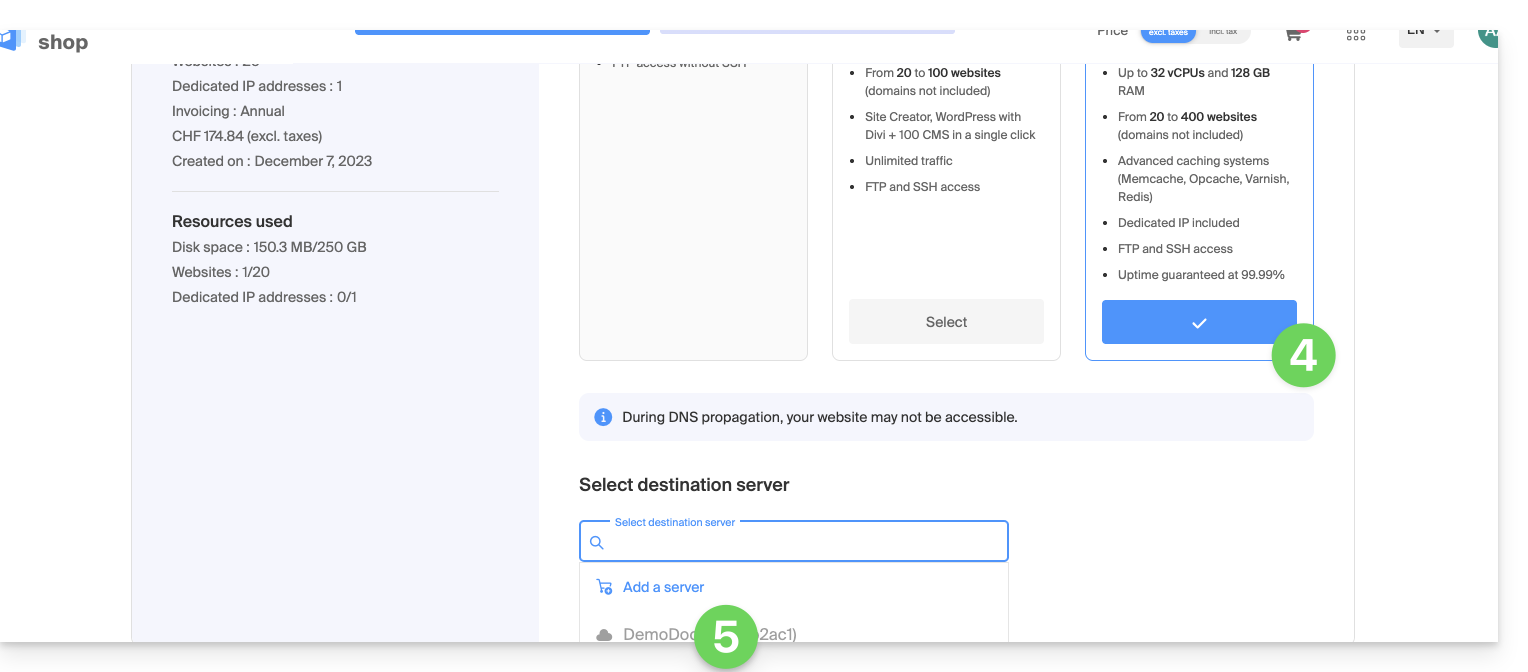
- Fare clic sul pulsante Avanti in fondo alla pagina e completare l'intera procedura.
- Attendere il completamento della migrazione dell'hosting; durante il processo si verificherà un'interruzione del servizio.
Link a questa FAQ: https://faq.infomaniak.com/2127
Questa FAQ è stata utile?
Questa guida spiega come salvare o esportare un database MySQL/MariaDB tramite il Manager Infomaniak o SSH.
Esportare un database tramite il Manager
Per esportare un database Infomaniak:
- Clicca qui per accedere alla gestione del tuo sito sul Manager Infomaniak (hai bisogno di aiuto?).
- Clicca direttamente sul nome assegnato al sito interessato:
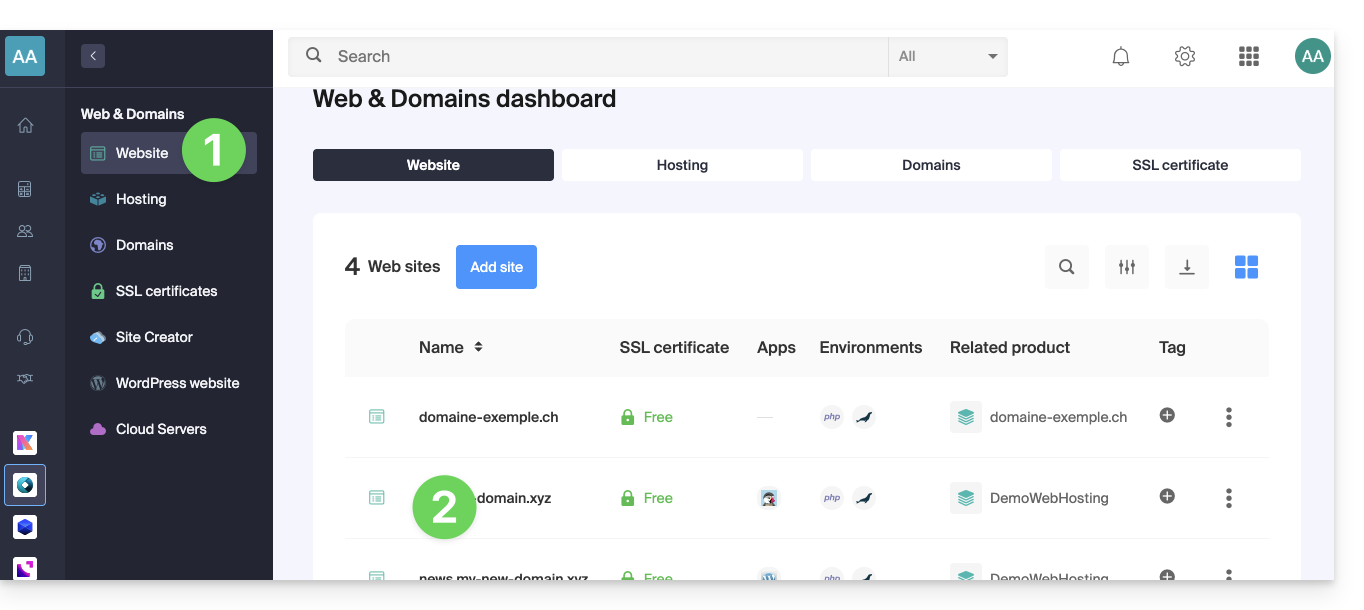
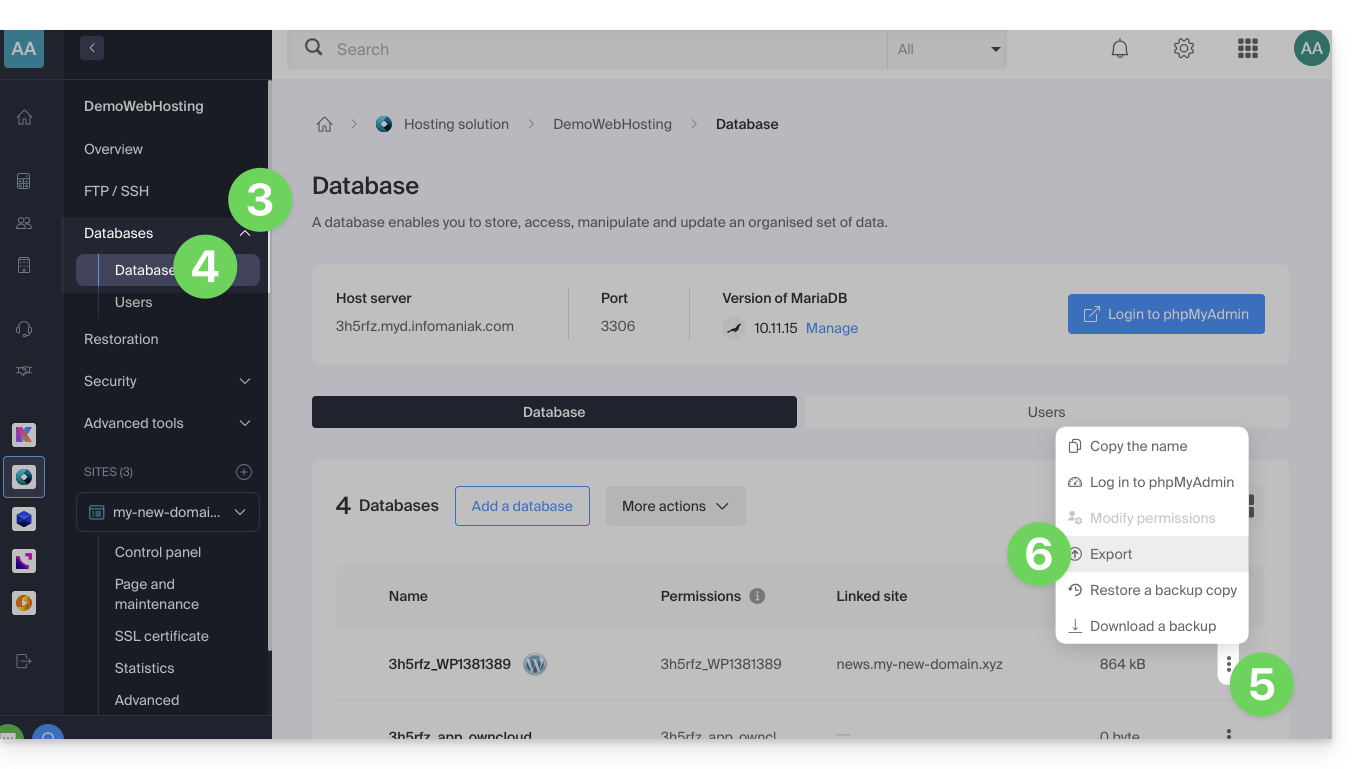
- Clicca sulla freccia a destra di Database nel menu laterale sinistro.
- Clicca su Database nel menu laterale sinistro.
- Clicca sul menu azione ⋮ a destra dell'oggetto interessato nella tabella che si visualizza.
- Clicca su Esporta (o su Scarica un backup):
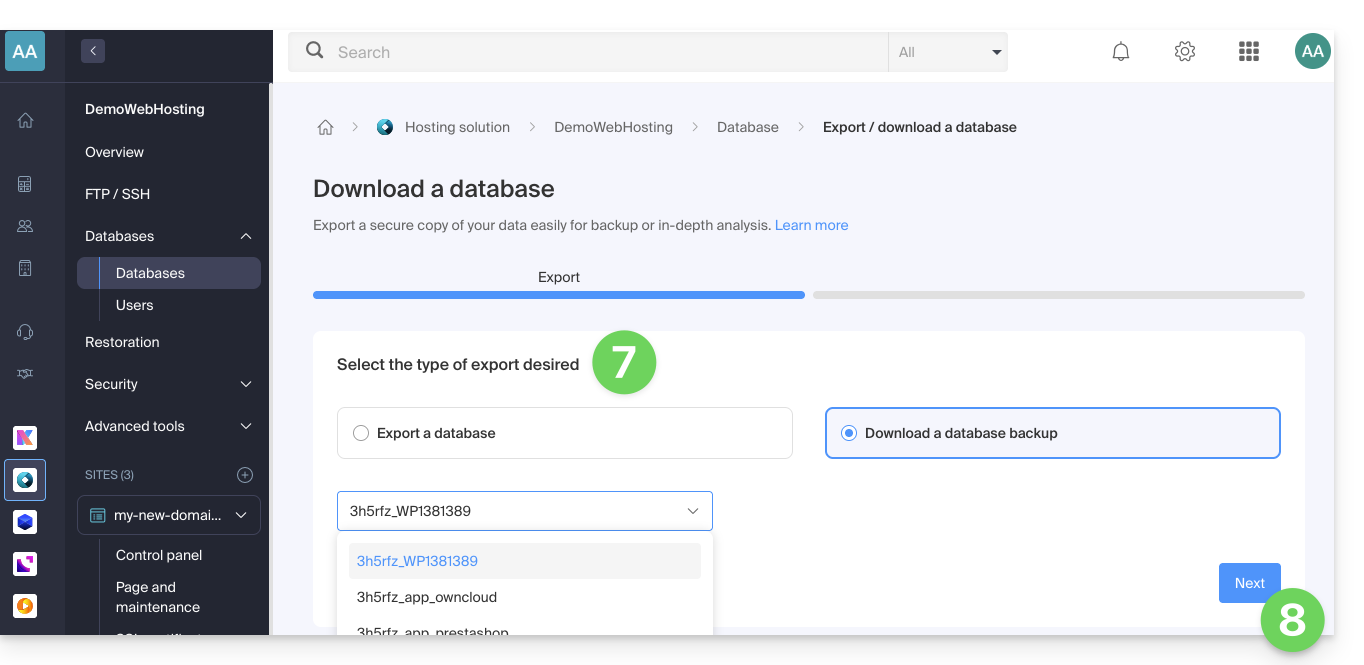
- Clicca sul metodo di esportazione e seleziona il database da scaricare nel menu a discesa.
- Clicca sul pulsante Avanti:
- Clicca sulle eventuali istruzioni desiderate:
- Compressione
Gzip Drop TableCreate Table if not existsInsert ignore into
- Compressione
- Clicca sul pulsante Esporta.
Esportare un database tramite SSH
Se non riesci a esportare il database tramite la console o se il database è voluminoso:
- Se necessario, crea un account FTP SSH.
- Connetterti al server tramite SSH (hai bisogno di aiuto?).
Adatta ed esegui il seguente comando SSH:
# Usage: mysqldump --host=[hostname] -u [username] --password=[password] [database_name] --no-tablespaces > [output_file.sql] mysqldump --host=db_host -u db_user --password=db_password db_name --no-tablespaces > backup.sql- Attendi l'esecuzione del comando SSH (il terminale potrebbe bloccarsi per alcuni secondi).
- Connettersi al server tramite un software/client FTP.
- Scaricare il file SQL generato.
Aiuto aggiuntivo
Esempio di comando da eseguire al passaggio 3 della seconda procedura:
# Example with standard credentials mysqldump --host=abcd.xyz.infomaniak.com -u abcd_test --password=your_secret_password abcd_test --no-tablespaces > backup.sql- Consultare questa altra guida se si cercano informazioni relative al server MySQL, al nome utente e alla password del database.
Link a questa FAQ: https://faq.infomaniak.com/2128
Questa FAQ è stata utile?
Questa guida spiega come installare un certificato SSL gratuito di Let's Encrypt su un sito web ospitato da Infomaniak.
Introduzione
- Una volta installato il certificato, il tuo sito web sarà accessibile tramite
httpehttps… - Se desideri includere un nome di dominio alias appena aggiunto al tuo sito che già possedeva un certificato, è necessario aggiornarlo.
- Per più sottodomini, consulta questa altra guida.
- Let's Encrypt limita l'installazione dei certificati a:
- 100 sottodomini
- 20 certificati per 7 giorni per dominio registrato
- 5 richieste non riuscite per account per nome host all'ora
Installare un certificato SSL gratuito su un sito
Prerequisiti
- Affinché l'installazione sia possibile, i DNS del nome di dominio devono essere configurati correttamente per puntare al sito in questione.
- Se è stata apportata una modifica di recente, alcune operazioni potrebbero non essere immediatamente funzionanti.
Per accedere ai siti web e installare un certificato SSL:
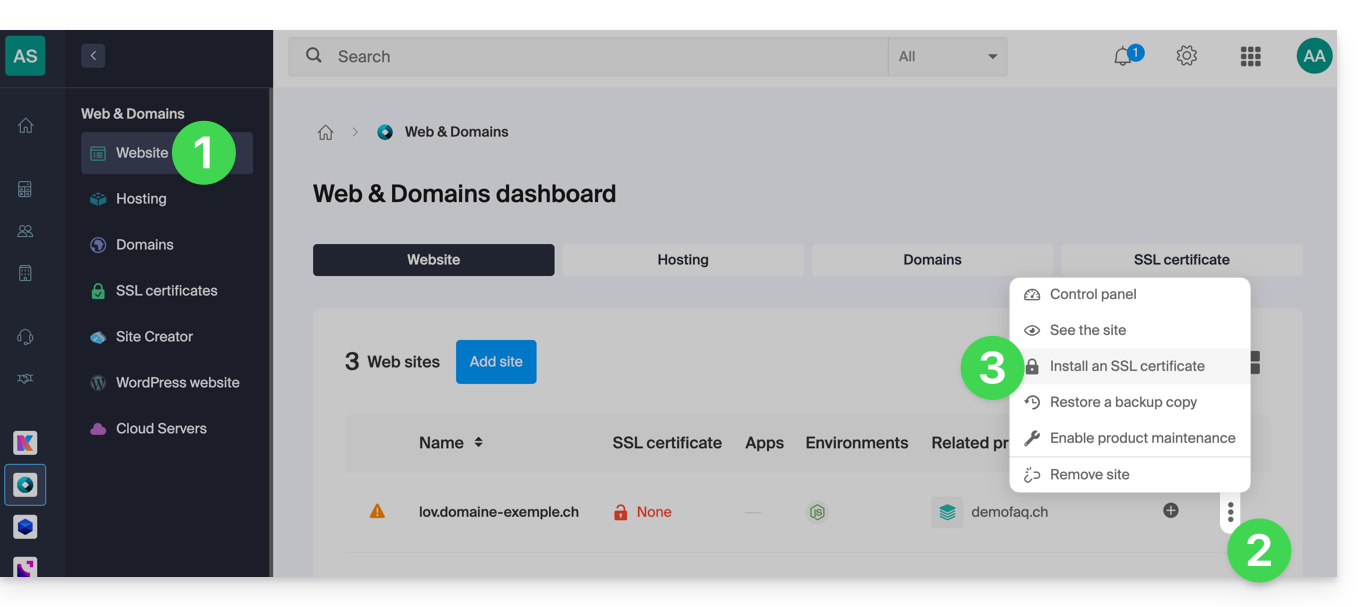
- Clicca qui per accedere alla gestione del tuo sito sul Manager Infomaniak (hai bisogno di aiuto?).
- Fare clic sul menu delle azioni ⋮ situato a destra del sito in questione.
- Fare clic su Installa un certificato SSL:
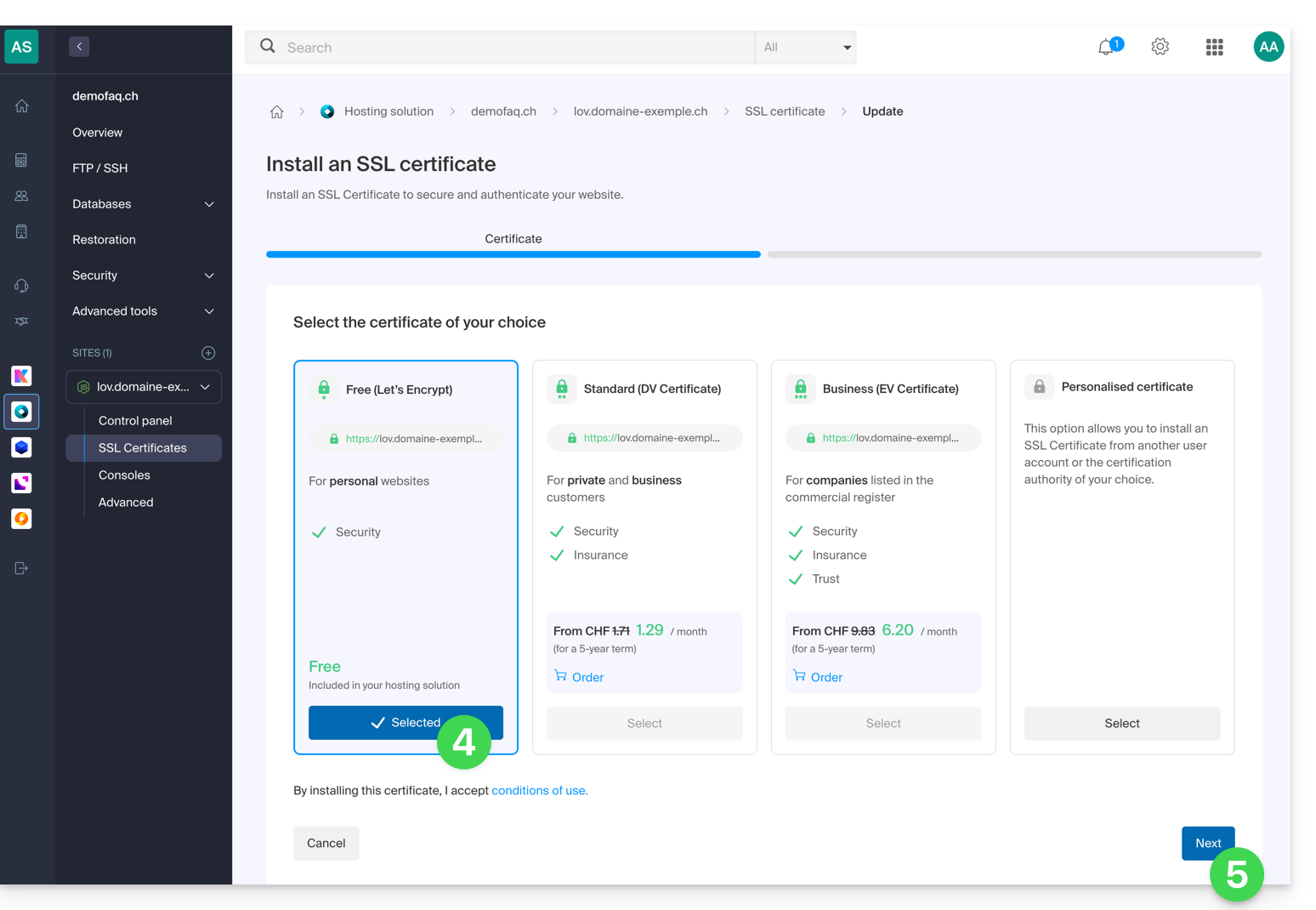
- Scegliere il certificato gratuito.
- Fare clic sul pulsante Avanti:
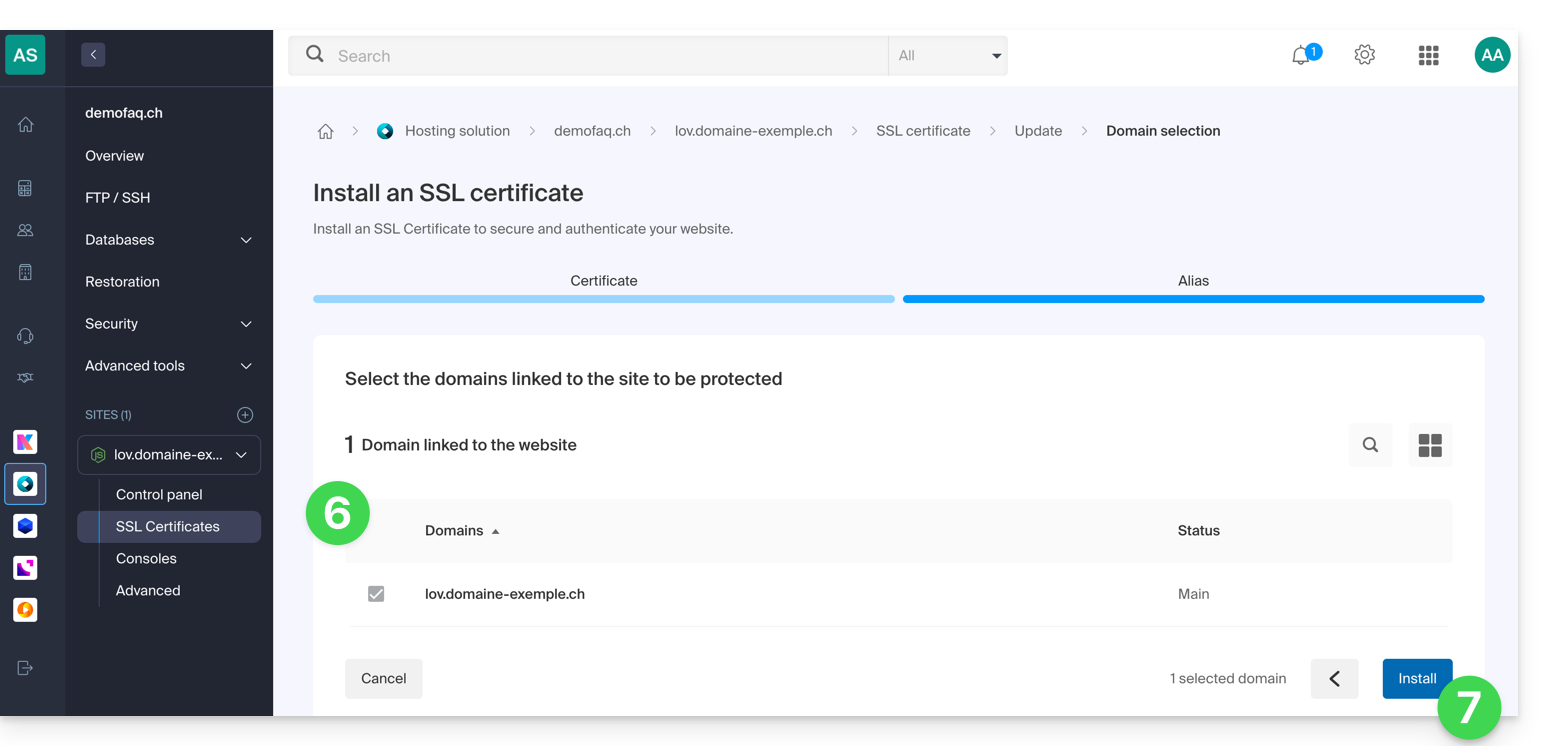
- Verificare o selezionare i domini interessati.
- Fare clic sul pulsante Installa:
- Attendere alcuni minuti fino all'ottenimento del certificato sul sito.
Consultare questa guida in caso di errori SSL e questa guida se si utilizza Cloudflare.
Link a questa FAQ: https://faq.infomaniak.com/2130
Questa FAQ è stata utile?
Questa guida suggerisce delle soluzioni per risolvere i problemi comuni e gli errori frequenti che possono verificarsi quando si tenta di visualizzare il proprio sito web in https dopo aver attivato un certificato SSL.
Il browser web visualizza automaticamente la versione http del sito quando si tenta di accedervi tramite https
Si consiglia di eseguire le seguenti operazioni:
- Svuotare la cache delle applicazioni o del sito web.
- Verificare che le pagine e gli script del sito non contengano reindirizzamenti alla versione
httpdel sito. - Verificare che il file
.htaccessdel sito non contenga reindirizzamenti alla versionehttpdel sito. - Imposta l'indirizzo
httpsdel sito come predefinito:
Il sito web non viene visualizzato correttamente (immagini mancanti, fogli di stile non supportati, ecc.) o mostra un avviso nella barra degli indirizzi
Si consiglia di eseguire le seguenti operazioni:
- Svuotare la cache delle applicazioni o del sito web.
- Verificare che le pagine e gli script non facciano riferimento a risorse esterne tramite
http; il sito whynopadlock.com può aiutarvi a identificare gli elementi non sicuri del vostro sito. - Consultare anche questa altra guida sull'argomento.
"Questa pagina web presenta un ciclo di reindirizzamento", "ERR_TOO_MANY_REDIRECTS"
Se il browser web visualizza questo errore, si consiglia di eseguire le seguenti azioni:
- Se il sito utilizza un'applicazione web come WordPress o Joomla, disattiva le estensioni una alla volta per identificare quella che causa il problema.
- Verifica che le pagine e gli script del sito non contengano reindirizzamenti alla versione http del sito.
- Prova a disattivare HSTS.
- Se si utilizza Prestashop, è necessario attivare il SSL su tutte le pagine:
- Aggiungere il dominio SSL:
- Andare in Preferenze > SEO e URL.
- Nella sezione "URL del negozio", inserire l'indirizzo del sito nel campo "Dominio SSL" (senza
https://, solowww.domain.xyz).
- Attivare il SSL:
- Andare in Preferenze > Impostazioni generali.
- Nella parte superiore della pagina, fare clic su "Fare clic qui per utilizzare il protocollo HTTPS prima di attivare la modalità SSL".
- Si aprirà una nuova pagina con il sito in versione sicura HTTPS.
- Forzare l'utilizzo del SSL su tutto il sito:
- Tornare in Preferenze > Impostazioni generali.
- Impostare l'opzione "Attiva SSL" su SÌ.
- Impostare anche "Forza l'utilizzo del SSL per tutte le pagine" su SÌ.
- Aggiungere il dominio SSL:
Viene visualizzato un vecchio certificato SSL: svuotare la cache SSL
I browser web memorizzano nella cache i certificati SSL per velocizzare la navigazione. Normalmente, questo non è un problema. Tuttavia, quando si sviluppano pagine per il proprio sito web o si installa un nuovo certificato, lo stato SSL del browser potrebbe creare problemi. Ad esempio, dopo aver installato un nuovo certificato SSL, potrebbe non essere visualizzata l'icona del lucchetto nella barra degli indirizzi del browser.
La prima cosa da fare in questo caso è assicurarsi che il dominio punti correttamente all'indirizzo IP del server (record A e AAAA) e, se continua a essere restituito il certificato SSL errato, svuotare la cache SSL:
- Chrome: andare nelle Impostazioni e fare clic su Impostazioni. Fare clic su Mostra impostazioni avanzate. In Rete, fare clic su Modifica impostazioni proxy. Si aprirà la finestra di dialogo Proprietà Internet. Fare clic sulla scheda Contenuti. Fare clic su Cancella stato SSL, quindi fare clic su OK. Per ulteriori informazioni, consultare questa guida.
- Firefox: andare su Cronologia. Cliccare su Cancella la cronologia recente, quindi selezionare Connessioni attive e cliccare su Cancella ora.
Perdita della formattazione CSS
Se il sito web viene visualizzato senza gli stili CSS, analizza il caricamento delle pagine con la Console del browser. Potrebbero esserci errori relativi a contenuti misti (mixed content) riguardanti i tuoi file .css, che dovrai risolvere affinché vengano caricati correttamente.
Cloudflare
Se utilizzi Cloudflare, consulta questa altra guida in merito.
Link a questa FAQ: https://faq.infomaniak.com/2131
Questa FAQ è stata utile?
Questa guida spiega come disattivare o configurare HSTS per un sito web.
Introduzione
- Quando HSTS è attivato per un sito web, il server indica al visitatore del sito (se il suo browser web lo supporta) di sostituire tutti i link non sicuri con link sicuri.
- Esempio:
http://www.domain.xyz.com/one/page/viene automaticamente sostituito conhttps://www.domain.xyz/one/page/. - Dopo aver attivato un certificato SSL su un sito web, HSTS viene configurato come segue:
max-age=16000000.
Disattivare HSTS…
… con un CMS (WordPress, Joomla, ecc.)
Includere in tutte le pagine generate dal CMS la seguente riga:
header( 'Strict-Transport-Security: max-age=0;' );Per WordPress, ad esempio, è possibile aggiungere questa direttiva nel file functions.php del tema:
add_action( 'send_headers', 'add_header_xua' );
function add_header_xua() {
header( 'Strict-Transport-Security: max-age=0;' );
}
Maggiori dettagli su WordPress
… con un sito PHP
Includere la seguente riga in tutte le pagine PHP:
header( 'Strict-Transport-Security: max-age=0;' );Per fare ciò senza dover modificare ogni pagina PHP di un sito, è possibile utilizzare la direttiva auto_prepend_file nel file .user.ini del sito in questione:
auto_prepend_file=/home/clients/xxxx/web/hsts_disable.php... con il seguente file hsts_disable.php:
header( 'Strict-Transport-Security: max-age=0;' ); ```… con un sito con contenuti statici (non PHP)
… avec un site au contenu statique (non PHP)
Includere questo header in un file .htaccess:
# INIZIO DISABILITAZIONE HSTS
<IfModule mod_headers.c>
Header always set Strict-Transport-Security "max-age=0; includeSubDomains;"
</IfModule>
# FINE DISABILITAZIONE HSTS
Personalizzare l'HSTS
Il valore predefinito può essere modificato nei file PHP del tuo sito web utilizzando la seguente direttiva:
header( 'Strict-Transport-Security: max-age=X; includeSubdomains; preload' );(X rappresenta il numero di secondi desiderato).
Abilitare HSTS per tutti i sottodomini ospitati
includeSubDomains; è abilitato per impostazione predefinita e, come suggerisce il nome, include i sottodomini nella "Sicurezza del trasporto rigorosa".
Quando un visitatore accede a un sottodominio non protetto, il browser reindirizzerà automaticamente alla versione HTTPS, causando un errore di sicurezza.
Se questo comportamento non è desiderato, è necessario rimuovere questo header.
Cancellare la cache HSTS del browser…
… su Chrome
- In Chrome, digita
chrome://net-internals/#hsts. - Inserisci il nome di dominio nel campo di testo della sezione "Elimina le policy di sicurezza del dominio".
- Fare clic sul pulsante Elimina.
- Inserire il nome di dominio nel campo di testo della sezione "Query HSTS".
- Fare clic sul pulsante Query.
- La risposta deve essere "
Not found" (non trovato).
… su Safari
- Con Safari, inizia chiudendo il browser.
- Elimina il file
~/Library/Cookies/HSTS.plist. - Riapri Safari.
… su Firefox
- Con Firefox, chiudi tutte le schede.
- Aprire il menu di Firefox e fare clic su Cronologia / Mostra cronologia.
- Cercare la pagina di cui si desidera eliminare le preferenze HSTS.
- Fare clic con il pulsante destro del mouse su una delle voci corrispondenti.
- Scegliere Non ricordare questo sito.
Link a questa FAQ: https://faq.infomaniak.com/2133
Questa FAQ è stata utile?
Questa guida fornisce informazioni sul file robots.txt creato automaticamente per gli hosting web in cui tale file non è presente.
Introduzione
- Il file
robots.txtfunge da guida per i robot di scansione dei motori di ricerca. - Viene posizionato nella directory principale di un sito web e contiene istruzioni specifiche per questi robot, indicando quali directory o pagine possono esplorare e quali devono ignorare.
- Tuttavia, è importante notare che i robot possono scegliere di ignorare queste direttive, rendendo il file
robots.txtpiù una guida facoltativa che una regola rigida.
Contenuto del file
Se il file robots.txt non è presente in un sito Infomaniak, viene automaticamente generato un file con lo stesso nome e le seguenti direttive:
User-agent: *
Crawl-delay: 10
Queste direttive indicano ai robot di distanziare le proprie richieste di 10 secondi, evitando così di sovraccaricare inutilmente i server.
Come modificare il file robots.txt creato automaticamente
È possibile aggirare il file robots.txt seguendo questi passaggi:
- Creare un file vuoto
robots.txt(servirà solo come segnaposto per evitare che vengano applicate le regole). - Gestisci il reindirizzamento dell'URI (Uniform Resource Identifier)
robots.txtal file desiderato utilizzando un file.htaccess.
Esempio
RewriteEngine On RewriteCond %{REQUEST_URI} /robots.txt$ RewriteRule ^robots\.txt$ index.php [QSA,L]
Spiegazioni
Explications
- Il modulo
mod_rewritedi Apache è attivo per consentire i reindirizzamenti. - La condizione
RewriteCond %{REQUEST_URI} /robots.txt$verifica se la richiesta riguarda il filerobots.txt. - La regola
RewriteRule ^robots\.txt$ index.php [QSA,L]reindirizza tutte le richieste arobots.txtaindex.php, con l'opzione[QSA]che preserva i parametri della richiesta.
Si consiglia di inserire queste istruzioni all'inizio del file .htaccess.
Link a questa FAQ: https://faq.infomaniak.com/2136
Questa FAQ è stata utile?
Questa guida tratta degli indirizzi IP, in particolare…
- … quelli assegnati a siti web/hosting/server, IP dinamici o statici, condivisi o dedicati,
- … assegnate dal tuo Fornitore di Servizi Internet (ISP) durante l'instaurazione di una connessione Internet al tuo prodotto Infomaniak.
Premessa
- Un indirizzo IP dedicato o statico per un sito web è un indirizzo IP permanente che gli viene specificamente assegnato.
- A differenza di un indirizzo IP condiviso, utilizzato da più siti web, un indirizzo IP dedicato garantisce che solo questa piattaforma sia associata a tale indirizzo.
- Gli indirizzi IP dedicati per i siti web sono spesso utilizzati in situazioni in cui la stabilità, la personalizzazione e la sicurezza sono importanti, come l'hosting di server, la configurazione di firewall o l'attivazione di certificati SSL (anche se è possibile procedere senza un indirizzo IP dedicato per installare un certificato SSL).
- Ecco i principali vantaggi:
- Configurare una voce PTR o DNS inverso sugli IP dedicati è utile, in particolare per l'installazione di un server di posta, poiché alcuni fornitori di servizi di posta elettronica verificano la registrazione PTR prima di accettare le e-mail inviate da un server.
- Maggiore stabilità della connessione.
- Riduzione del rischio di cattiva reputazione dovuta a siti web che condividono lo stesso indirizzo IP.
- Facilità di configurazione di alcuni aspetti tecnici.
- Un IP dedicato può migliorare il posizionamento di un sito web sui motori di ricerca (anche se esistono opinioni divergenti tra gli esperti di SEO).
- Attenzione: Infomaniak non consente l'accesso a siti web tramite HTTP(S) utilizzando indirizzi IP (dedicati) su server gestiti; è necessario utilizzare un nome di dominio che punti all'indirizzo IP (o utilizzare l'URL di anteprima).
Aggiungere un indirizzo IP dedicato al sito web
Per aggiungere un IP dedicato al tuo sito web, consulta questa guida.
In caso di problemi se stai reindirizzando il traffico web a una porta specifica, consulta questa altra guida.
Blocco dell'indirizzo IP (connessione Internet)
Se non riesci più ad accedere…
- … tutti i tuoi indirizzi email che hai con Infomaniak (e che di solito funzionano correttamente) e che utilizzi con un software/client di posta elettronica da un'unica rete Internet (ovvero dalla stessa indirizzo IP fornito dal tuo provider di servizi Internet)…
… oppure, se purtroppo hai eseguito questo tipo di operazione:
- tentativi ripetuti di connessione non riusciti tramite FTP, SSH o su punti di accesso come la pagina di login di WordPress…
- richieste che restituiscono troppi errori, come un gran numero di errori 403…
… il tuo accesso ai server Infomaniak potrebbe essere bloccato a seguito del blocco dell'indirizzo IP (ban IP / blocco IP) della tua connessione internet.
Per risolvere il problema, contatta l'assistenza Infomaniak via e-mail, specificando il dominio interessato e, soprattutto, il tuo indirizzo IP pubblico.
Sblocco definitivo (indirizzo IP inserito nella whitelist)
Con un Server Cloud, è possibile richiedere l'autorizzazione definitiva dell'indirizzo IP in questione, in modo che il blocco non si ripeta più, qualunque sia la situazione. A tal fine, è necessario:
- Avere un indirizzo IP dedicato associato al proprio Server Cloud.
- Essere consapevoli che Infomaniak non bloccherà eventuali attacchi provenienti da questo indirizzo IP; gli attacchi o i tentativi di accesso dannosi provenienti da questo indirizzo non saranno più bloccati automaticamente dai sistemi di sicurezza.
- Confermare tramite e-mail e da un indirizzo di contattoassociata all'account (proprietario o amministratore), e che comprende e accetta la piena responsabilità in caso di attacchi provenienti da questo indirizzo IP.
Link a questa FAQ: https://faq.infomaniak.com/2138
Questa FAQ è stata utile?
Questa guida spiega come ordinare, collegare o rimuovere un IP dedicato a un sito Web.
Gestire gli IP dedicati su un hosting
Ordina uno o più primi indirizzi IP dedicati
Per fare questo:
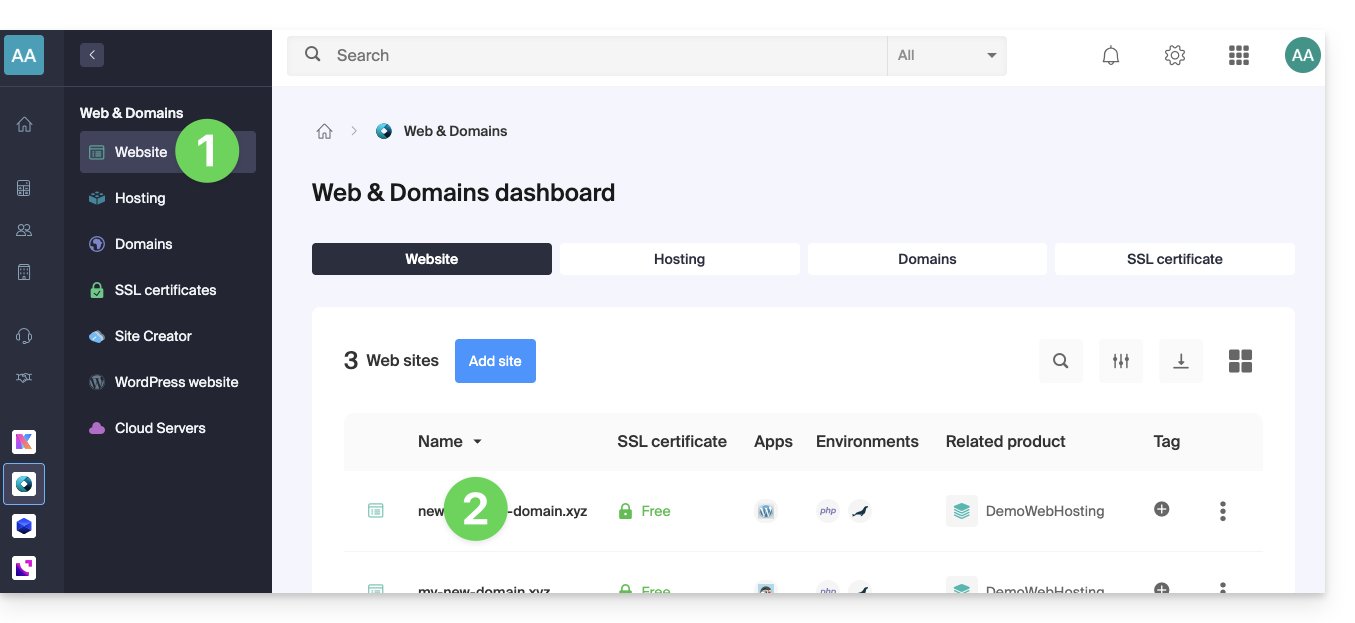
- Clicca qui per accedere alla gestione del tuo sito sul Manager Infomaniak (hai bisogno di aiuto?).
- Clicca direttamente sul nome attribuito al sito interessato:
- Clicca sulla freccia a destra di Strumenti avanzati nel menu laterale sinistro.
- Clicca su IP dedicati nel menu laterale sinistro.
- Clicca sul pulsante per ordinare uno o più indirizzi IP:
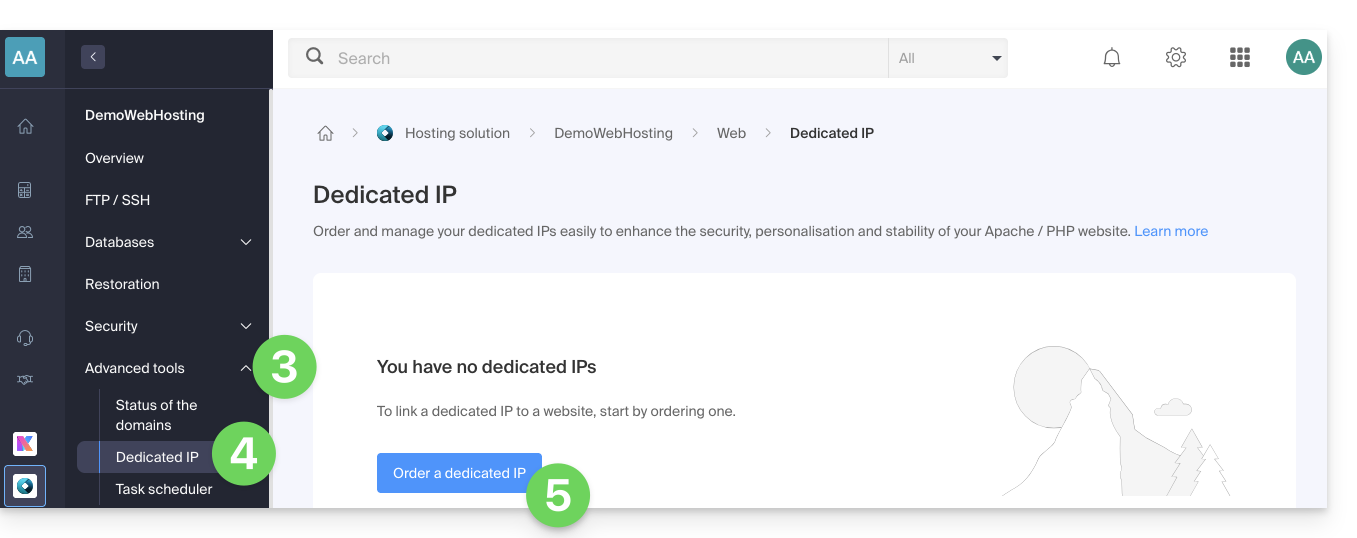
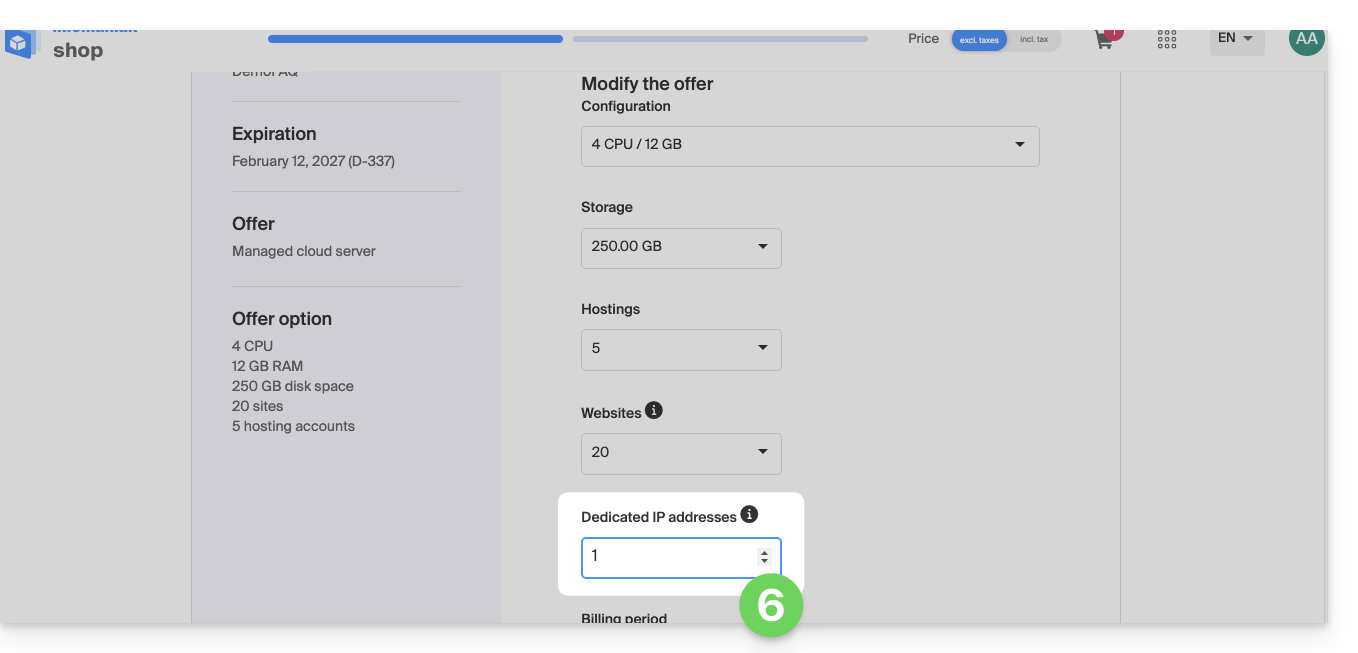
- Aumenta in base al numero di IP desiderati:
Ordina uno o più indirizzi IP dedicati aggiuntivi
Per fare questo:
- Clicca qui per accedere alla gestione del tuo sito sul Manager Infomaniak (hai bisogno di aiuto?).
- Clicca direttamente sul nome attribuito al sito interessato.
- Clicca sulla freccia a destra di Strumenti avanzati nel menu laterale sinistro.
- Clicca su IP dedicati nel menu laterale sinistro.
- Clicca sul testo per ordinare uno o più indirizzi IP aggiuntivi:
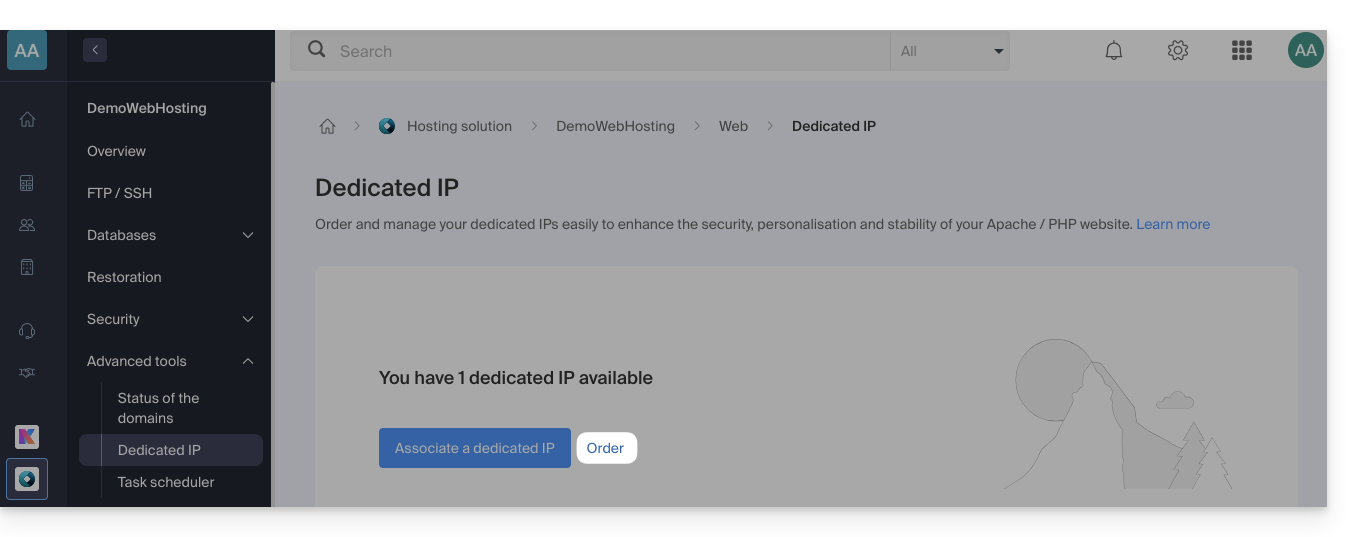
- Aumenta in base al numero di IP desiderati.
Collegare un indirizzo IP dedicato a un sito Web su un hosting
Una volta ordinato e pagato l'IP, prendi nota dei prerequisiti di seguito, poiché passare a un indirizzo IP dedicato per un sito Web può causare un'interruzione temporanea, in particolare in presenza di un certificato SSL Let's Encrypt.
Prerequisiti
- Inizia riducendo il TTL degli record DNS
AeAAAA(per@ewww) a 5 minuti. - Attendi la durata del TTL precedente prima di apportare modifiche.
- La modifica di seguito deve essere effettuata durante un periodo di basso traffico per limitare il disagio causato dall'interruzione inevitabile.
- Al termine della procedura, sarà necessario attendere il nuovo TTL affinché la nuova configurazione si propaghi e il certificato SSL venga rigenerato, quindi verificare l'accessibilità del sito in HTTPS per assicurarsi che tutto funzioni correttamente.
Per passare a un indirizzo IP dedicato:
- Clicca qui per accedere alla gestione del tuo sito sul Manager Infomaniak (hai bisogno di aiuto?).
- Clicca direttamente sul nome attribuito al sito interessato.
- Clicca sulla freccia a destra di Strumenti avanzati nel menu laterale sinistro.
- Clicca su IP dedicati nel menu laterale sinistro.
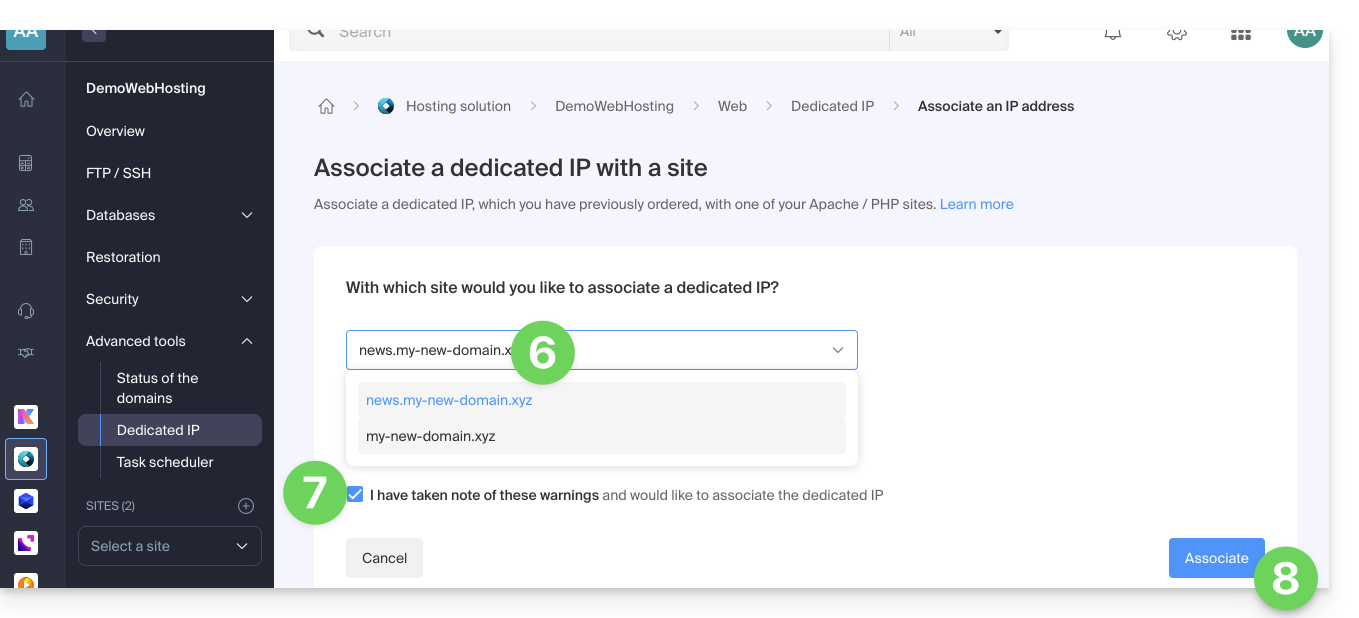
- Fai clic sul pulsante per associare l'IP a un sito del tuo hosting:
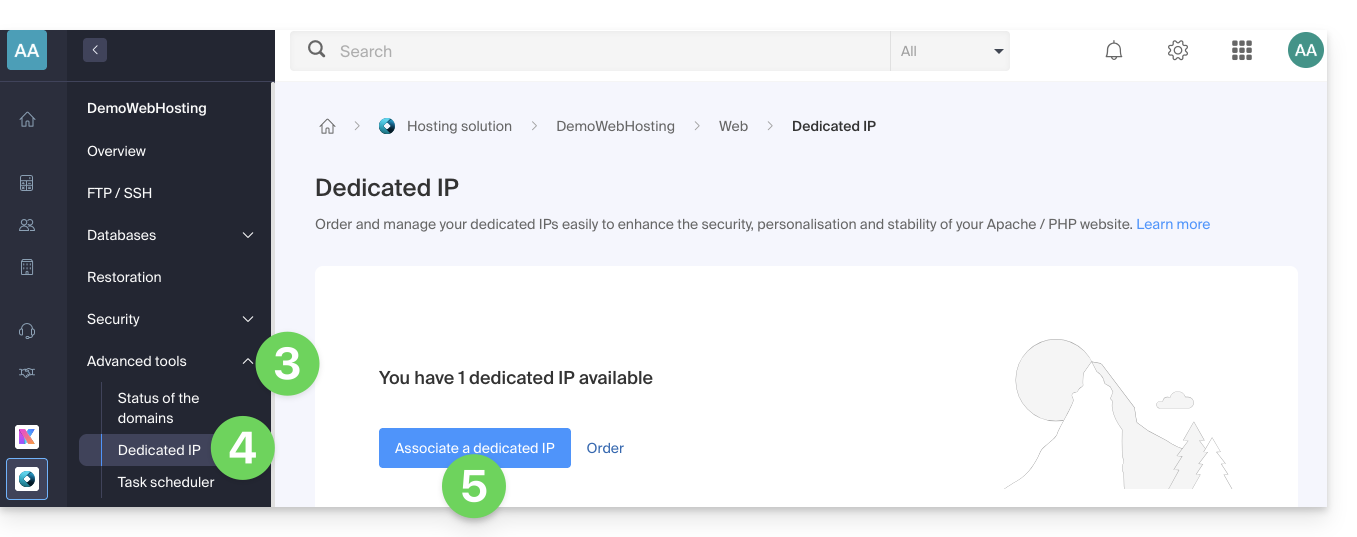
- Scegli il sito a cui assegnare il nuovo indirizzo IP.
- Seleziona la casella dopo aver preso visione degli avvertimenti.
- Fai clic sul pulsante Associa:
Rimuovere un indirizzo IP dedicato da un sito web
Una volta installata l'IP, per disinstallarla:
- Clicca qui per accedere alla gestione del tuo sito sul Manager Infomaniak (hai bisogno di aiuto?).
- Clicca direttamente sul nome attribuito al sito interessato.
- Clicca sulla freccia a destra di Strumenti avanzati nel menu laterale sinistro.
- Clicca su IP dedicati nel menu laterale sinistro.
- Fai clic su il menu di azione ⋮ situato a destra dell'elemento interessato.
- Seleziona Disassocia:
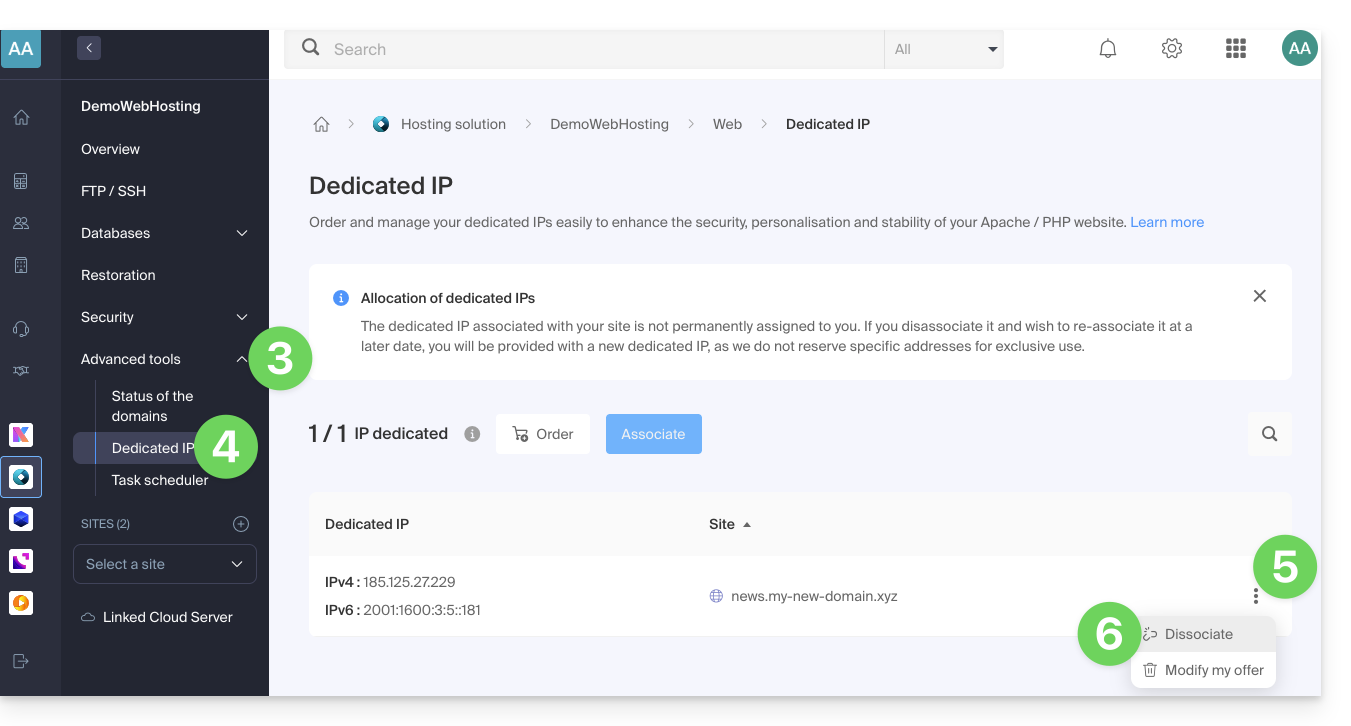
- Prendi visione degli avvertimenti e conferma l'eliminazione per completare la procedura di disinstallazione dell'IP.
Consulta questa altra guida se stai cercando informazioni su eventuali problemi legati al tuo IP.
Link a questa FAQ: https://faq.infomaniak.com/2139
Questa FAQ è stata utile?
Questa guida spiega come migrare un Hosting Web da MySQL a MariaDB.
Premessa
- MariaDB è una versione migliorata di MySQL, dotata di numerose funzionalità potenti integrate e di miglioramenti in termini di utilizzo, sicurezza e prestazioni:
- MariaDB dispone di un pool di connessioni più grande che supporta fino a 200.000 connessioni, mentre MySQL ha un pool di connessioni più piccolo.
- Confrontando le prestazioni di MariaDB e MySQL, si nota che la replicazione è più veloce in MariaDB e più lenta in MySQL; MariaDB è più veloce di MySQL in generale.
- MariaDB è Open Source, mentre MySQL utilizza codice proprietario nella sua edizione Enterprise.
- L'aggiornamento a MariaDB è irreversibile e tutti i siti presenti sul tuo hosting funzioneranno successivamente con questa versione di MariaDB.
- Verifica la compatibilità dei tuoi script prima di procedere.
- Durante questa operazione, le statistiche vengono reimpostate.
Utilizzare MariaDB al posto di MySQL
Per migrare un hosting Web a MariaDB:
- Clicca qui per accedere alla gestione del tuo prodotto su Infomaniak Manager (hai bisogno di aiuto?).
- Clicca direttamente sul nome attribuito al prodotto interessato.
- Clicca su Database nel menu laterale sinistro.
- Clicca sul link Migra a MariaDB.
Per migrare un Server Cloud, consulta questa altra guida riguardante la migrazione a una nuova generazione di Server Cloud.
Link a questa FAQ: https://faq.infomaniak.com/2147
Questa FAQ è stata utile?
Questa guida dettaglia l'invio di e-mail da un sito web ospitato da Infomaniak utilizzando la funzione PHP mail() disattivata per impostazione predefinita.
Premessa
- Infomaniak sconsiglia fortemente l'uso della funzione PHP mail() per l'invio di e-mail dalle tue applicazioni:
- Le e-mail saranno considerate come "non autenticate" e saranno quindi soggette a limiti.
- La loro consegna sarà compromessa, il che può danneggiare il tuo sito web.
- È vivamente consigliato utilizzare un metodo di invio SMTP autenticato per l'invio di e-mail dalle tue applicazioni; Infomaniak offre a tal fine un servizio corrispondente.
Specificare l'indirizzo di spedizione
Per far sì che i messaggi partano correttamente dal tuo CMS/applicazione web (e evitare un errore di tipo Could not instantiate mail function o sender mismatch) è necessario specificare un indirizzo valido nelle impostazioni del sito lato Infomaniak:
- Clicca qui per accedere alla gestione del tuo sito sul Manager Infomaniak (hai bisogno di aiuto?).
- Clicca direttamente sul nome attribuito al sito interessato:
- Clicca su Gestisci le impostazioni avanzate:
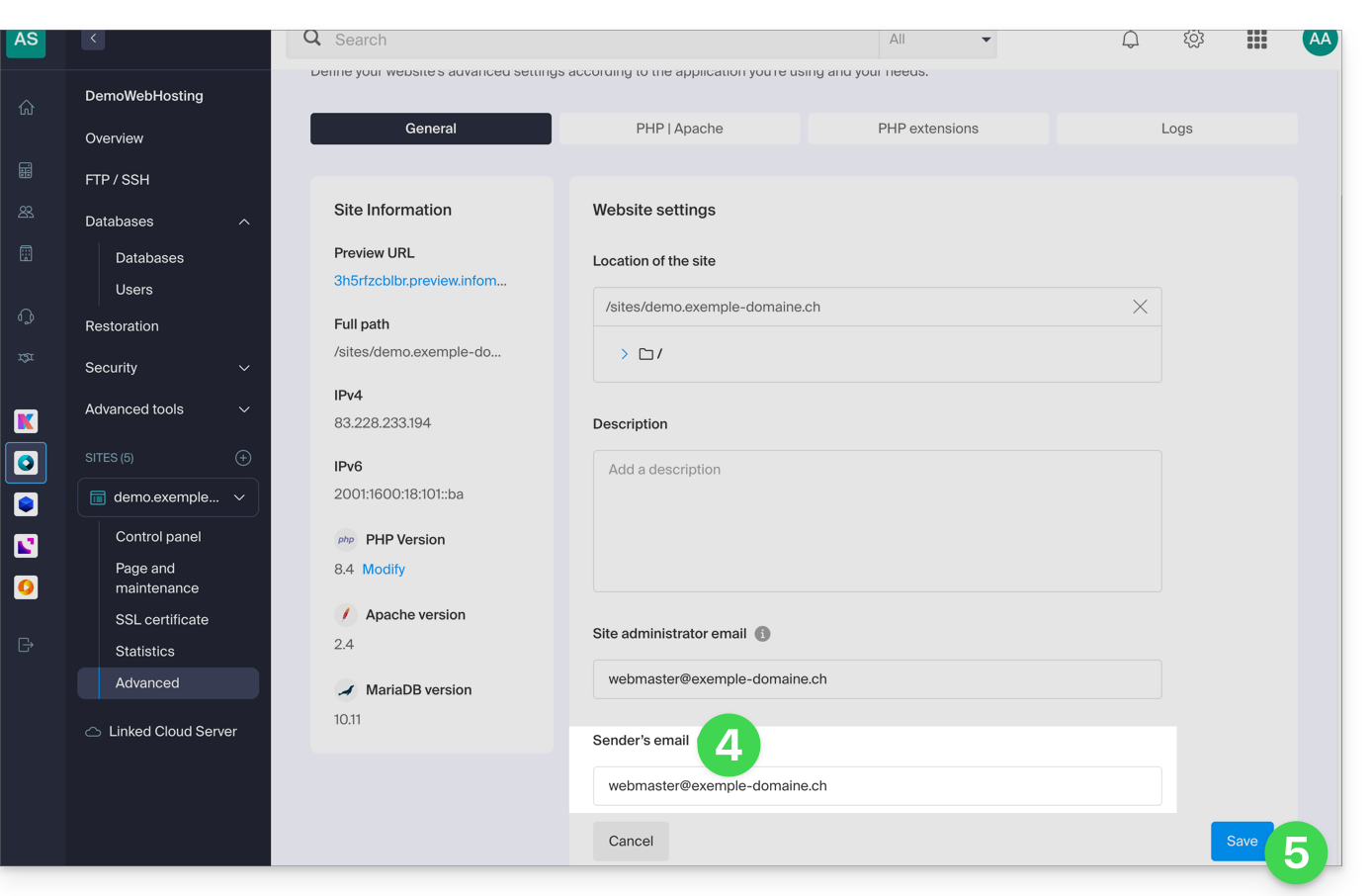
- Dalla scheda Generale, inserisci un indirizzo email esistente nel campo Email del mittente.
- Clicca sul pulsante blu Salva:
Riattivare la funzione mail
Se desideri comunque utilizzare la funzione mail di PHP, sarà necessario attivarla su ciascuno dei siti del tuo Hosting Web interessato:
- Clicca qui per accedere alla gestione del tuo sito sul Manager Infomaniak (hai bisogno di aiuto?).
- Clicca direttamente sul nome attribuito al sito interessato:
- Clicca su Gestisci le impostazioni avanzate:
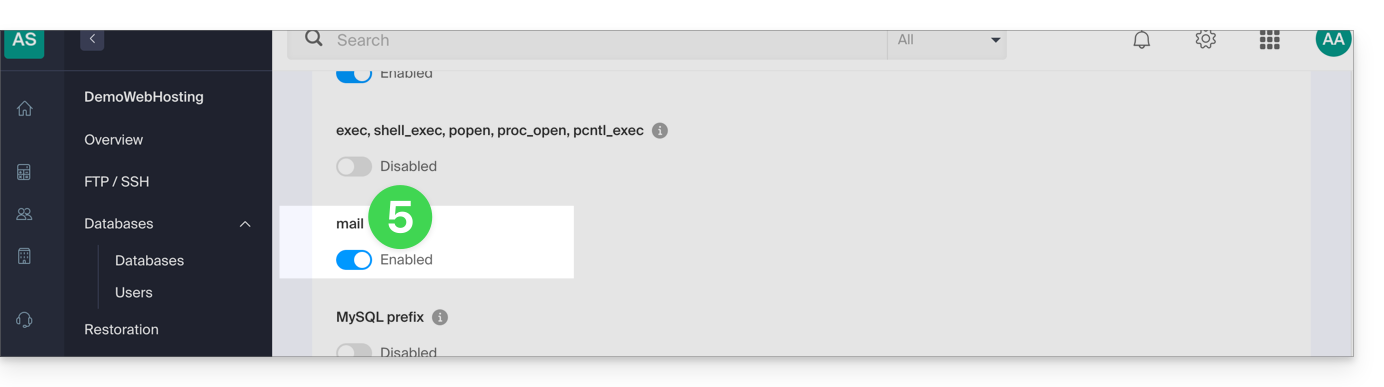
- Clicca sulla scheda PHP / Apache:

- Attiva la funzione mail:
- Clicca sul pulsante Salva in fondo alla pagina per confermare le modifiche.
Esempi PHP mail()…
… su WordPress
Configura l'invio del modulo di contatto predefinito incluso con Divi Builder:
- Accedi alla dashboard di amministrazione di WordPress.
- Vai nell'editor Divi della pagina contenente il modulo di contatto.
- Clicca sull'icona Impostazioni per configurare il modulo di contatto Divi:

- Sotto EMAIL, inserisci l'indirizzo email che riceverà le invii del modulo e salva:

- Per impostazione predefinita, quando un visitatore utilizza il modulo per contattarti, riceverai un'email da
mail@nome-del-tuo-sitoe se rispondi, il destinatario sarà automaticamente l'indirizzo email indicato dal visitatore durante la compilazione del modulo di contatto.
… su Prestashop
Accedi alle impostazioni avanzate di Prestashop:
- Specifica la modalità SMTP.
- Inserisci
localhostcome server. - Inserisci la porta
25. - Non specificare né nome utente né password.

… su Joomla
Configurare l'invio delle email tramite PHPmail (non raccomandato) in Joomla:
- Accedi alla dashboard di amministrazione del tuo sito Joomla.
- Vai su Configurazione poi Server.
- Non inserire NULLA nel campo Email del sito:
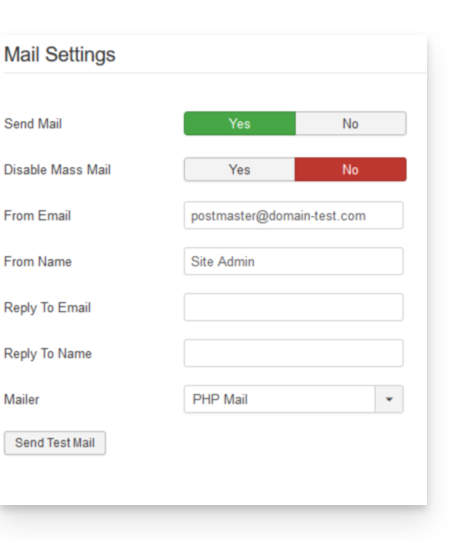
Questo impedisce purtroppo qualsiasi test di invio tramite il pulsante a tale scopo, ma funzionerà se configuri un modulo di contatto sul tuo sito. Clicca su Salva una volta lasciato il campo vuoto.
Indirizzo di risposta PHP mail()
Quando invii un'email con la funzione mail() di PHP, il return-path sarà indicato nella forma root@h2web3.infomaniak.ch ad esempio. Al contrario, l'intestazione Reply-To: presente nel codice del tuo modulo consente di specificare un indirizzo di risposta valido.
Link a questa FAQ: https://faq.infomaniak.com/2150
Questa FAQ è stata utile?
Questa guida spiega perché è pericoloso utilizzare una versione di PHP che non è più ufficialmente supportata e come utilizzare una versione di PHP più recente con un sito web ospitato da Infomaniak.
È pericoloso utilizzare una versione obsoleta di PHP?
Quando si utilizza una versione di PHP (a breve) vulnerabile su uno o più dei propri siti, viene visualizzato un messaggio di avviso nella dashboard degli hosting interessati.
Il linguaggio PHP si evolve regolarmente e quando si utilizza una versione di PHP che non è più aggiornata, si espone il proprio sito web a rischi per la sicurezza. Ad esempio, persone malintenzionate potrebbero sfruttare vulnerabilità note per accedere al sito e modificarne il contenuto. Si consiglia pertanto di utilizzare sempre una versione recente di PHP.
Sono possibili 3 situazioni:
- la versione di PHP è completamente supportata: non è richiesta alcuna azione.
- la versione di PHP riceve solo aggiornamenti di sicurezza: si consiglia di utilizzare una versione più recente di PHP
- la versione di PHP non è più aggiornata: si consiglia vivamente di utilizzare una versione più recente di PHP
Utilizzare una versione più recente
Le versioni più recenti di PHP offrono prestazioni migliori e velocizzano il caricamento dei siti web.
Prima di utilizzare una versione più recente di PHP, è importante seguire le seguenti precauzioni:
- Se il tuo sito utilizza un CMS o un'applicazione web(WordPress, Joomla, Drupal, ecc.), assicurati che la versione attuale del CMS sia supportata dalla versione di PHP che desideri utilizzare.
- Se il tuo sito è stato sviluppato manualmente, consulta la documentazione ufficiale di PHP per informarti sulle funzioni modificate e sui possibili cambiamenti che potrebbero influire sul funzionamento del tuo codice.
In caso di malfunzionamenti dopo la migrazione a una versione più recente di PHP, a volte è possibile tornare a una versione precedente, a condizione che questa sia ancora supportata!
Link a questa FAQ: https://faq.infomaniak.com/2151
Questa FAQ è stata utile?
Questa guida spiega come ordinare un Hosting Web presso Infomaniak.
Già cliente, possiedi già un hosting
Per ordinare un hosting aggiuntivo:
- Clicca qui per accedere alla gestione del tuo prodotto su Manager Infomaniak (hai bisogno di aiuto?).
- Clicca sull'icona del carrello della spesa:
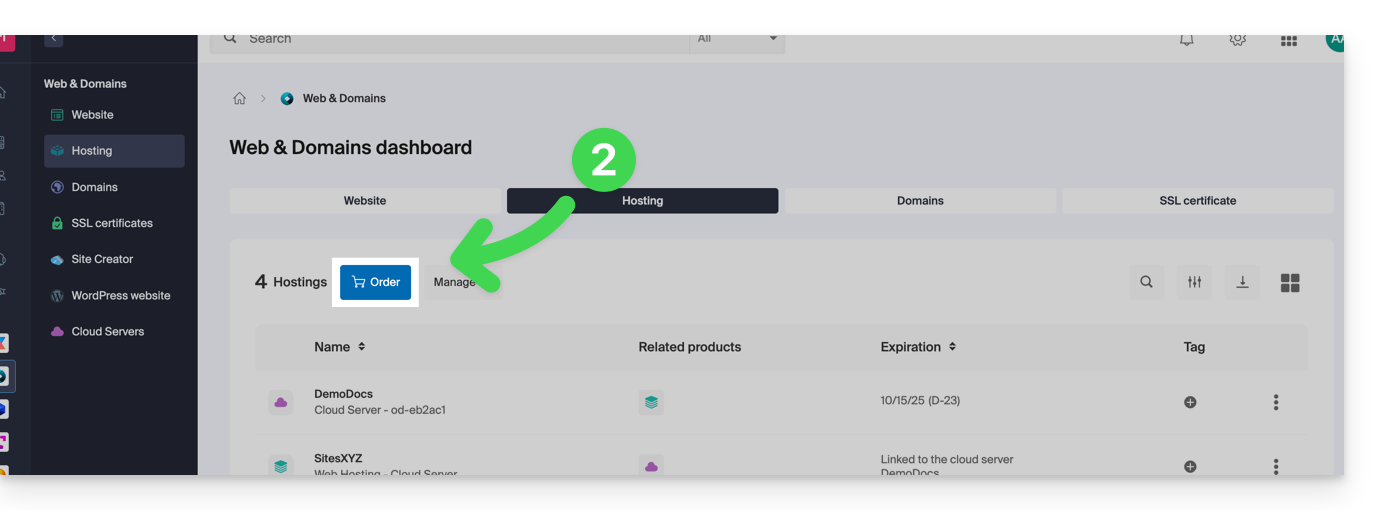
Se possiedi già un hosting web, puoi anche aggiungere un sito su un hosting esistente senza ordinare o pagare un nuovo hosting (gestione multi-siti / multi-domini).
Ordina un nuovo hosting web Infomaniak
Per ordinare un primo hosting web:
- Se necessario, crea un account utente.
- Clicca qui per accedere al Manager Infomaniak.
- Clicca su Hosting (universo Web & Domini):
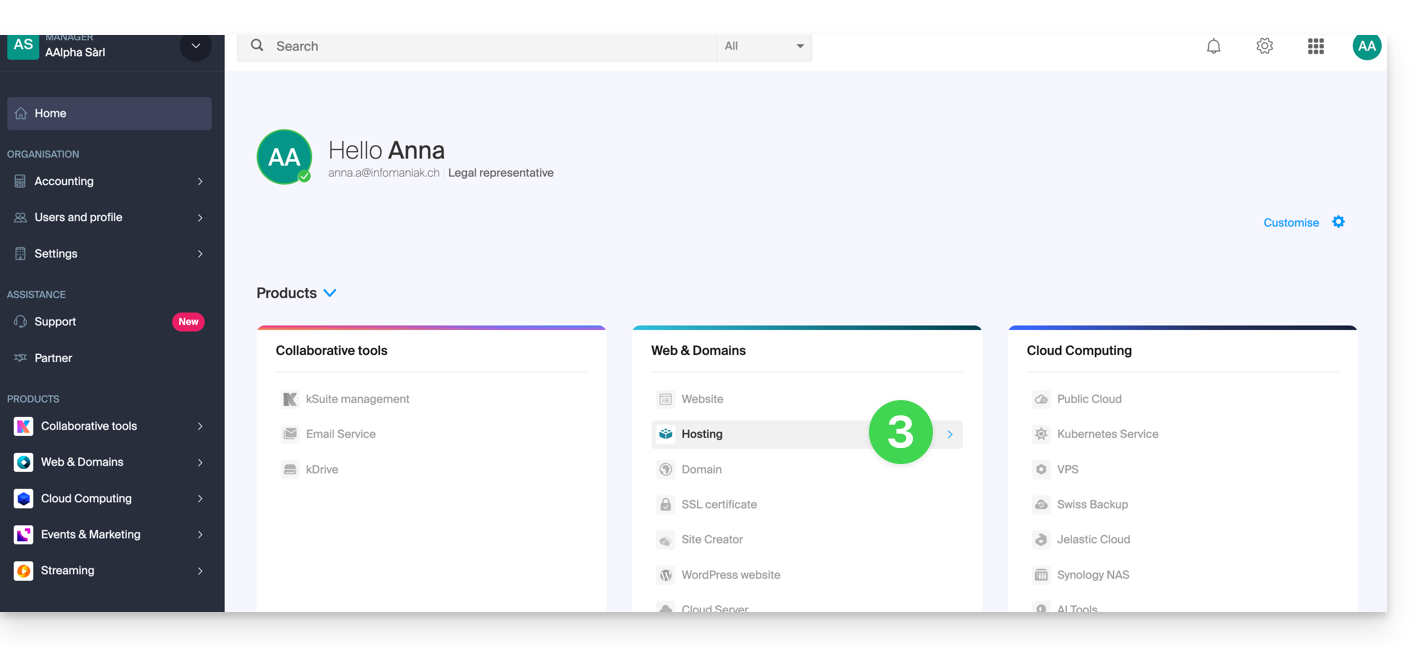
- Clicca per ordinare un nuovo hosting:
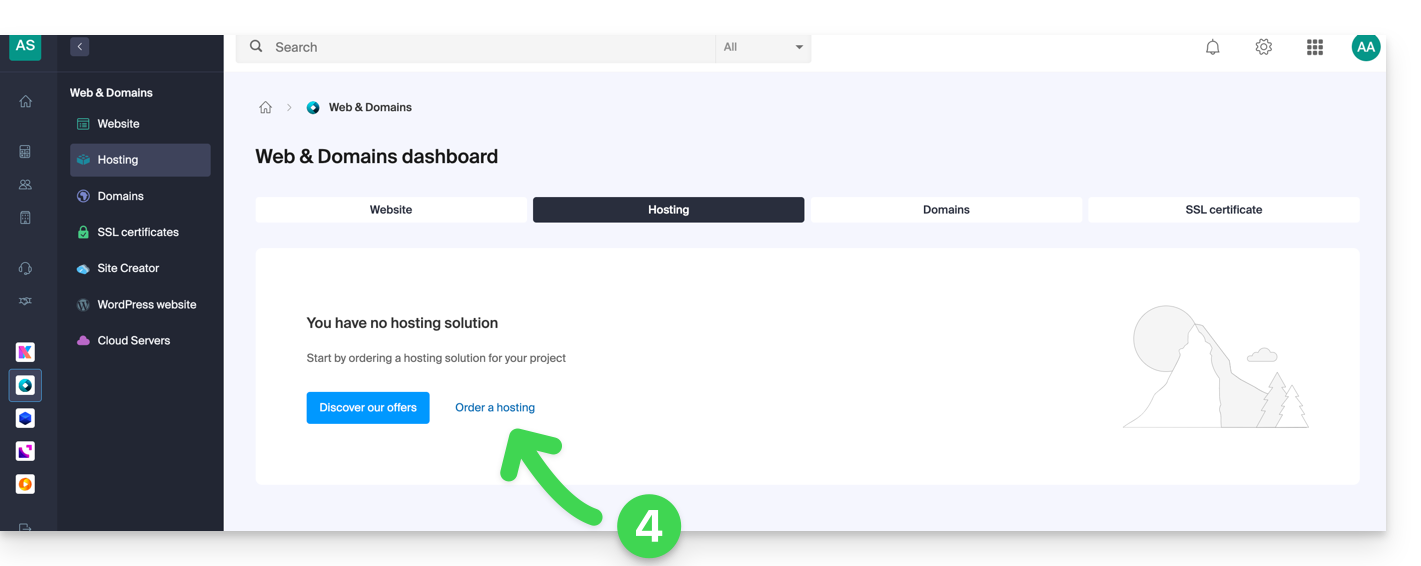
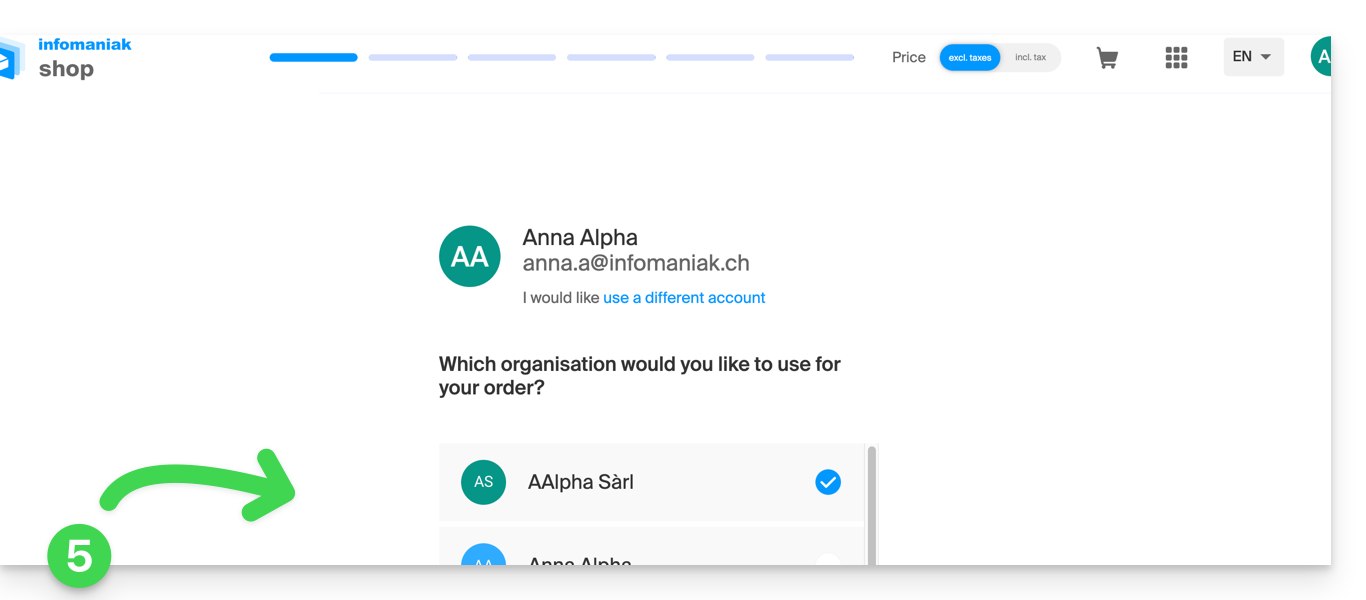
- Una volta nel Shop, verifica di ordinare nell'Organizzazione desiderata (selezionane un'altra dall'elenco se necessario o creane una nuova al punto 6 qui sotto):
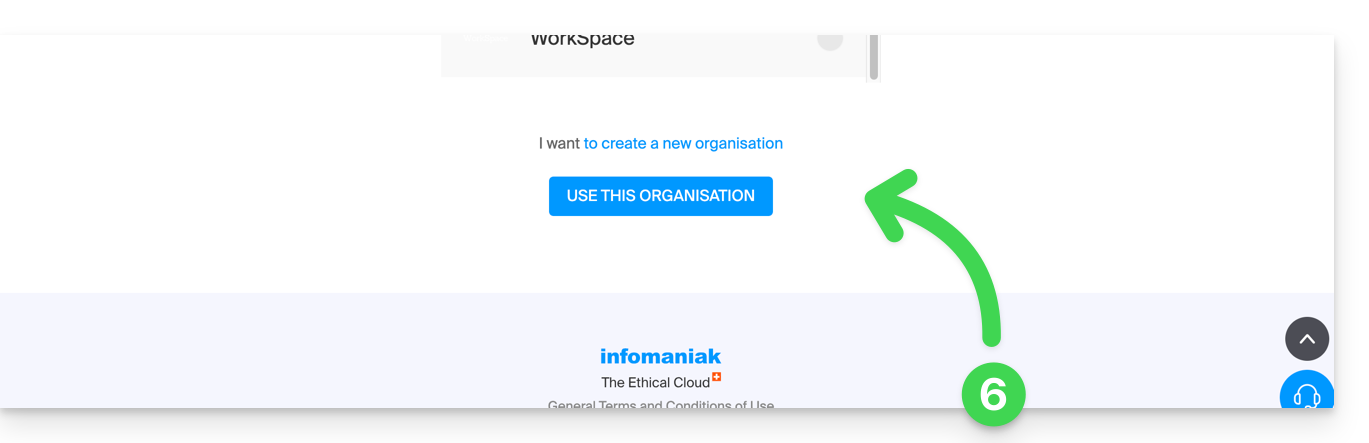
- Conferma la tua scelta cliccando sul pulsante blu in fondo alla pagina (o crea prima una nuova Organizzazione se necessario tramite il link blu dedicato a questo uso):
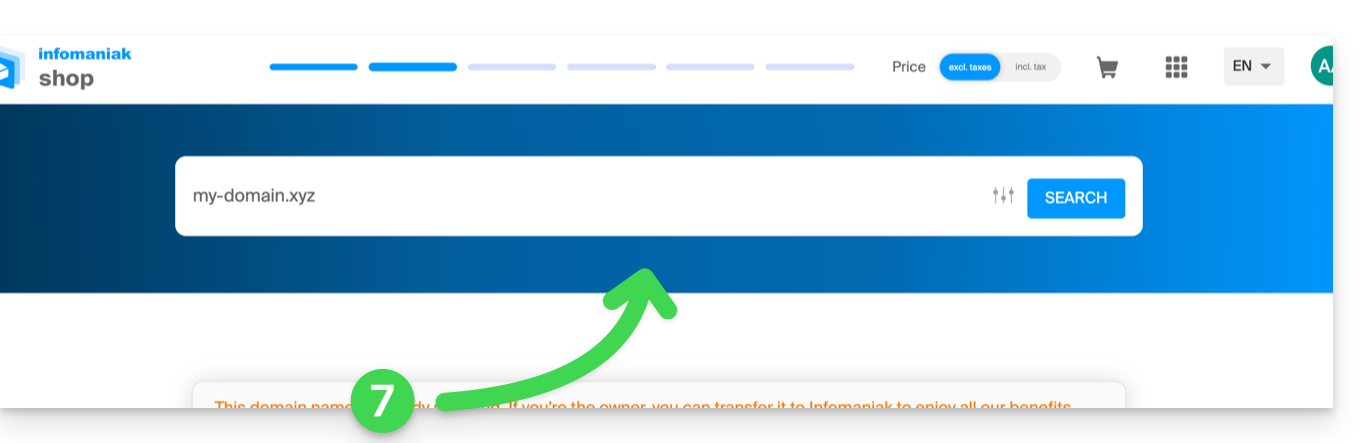
- In alto, inserisci il nome di dominio del tuo hosting e clicca su Cerca (anche se lo gestisci già presso un altro registrar):
- Due casi sono poi possibili:
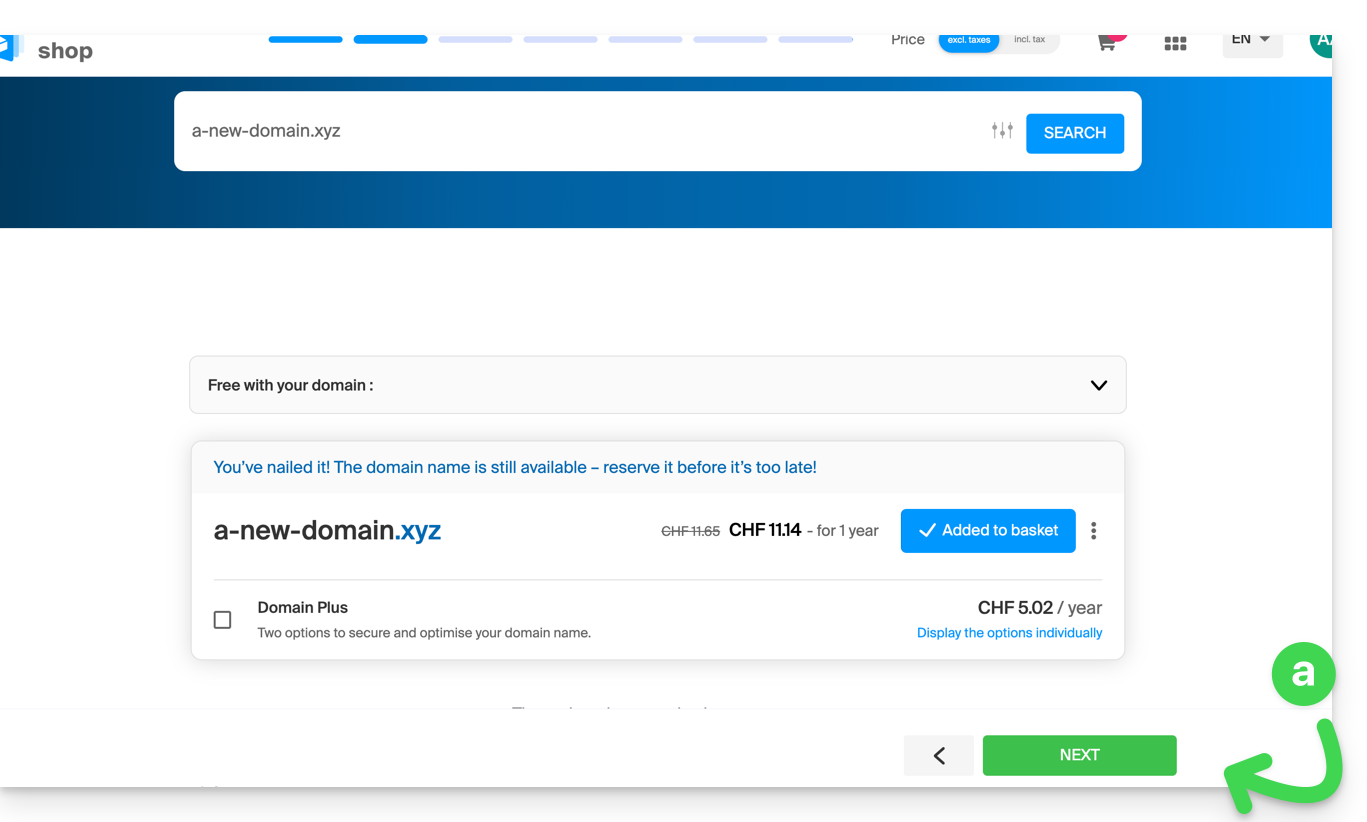
- Non possiedi ancora il nome di dominio: verifica le informazioni e le opzioni sullo schermo, quindi clicca sul pulsante Successivo:
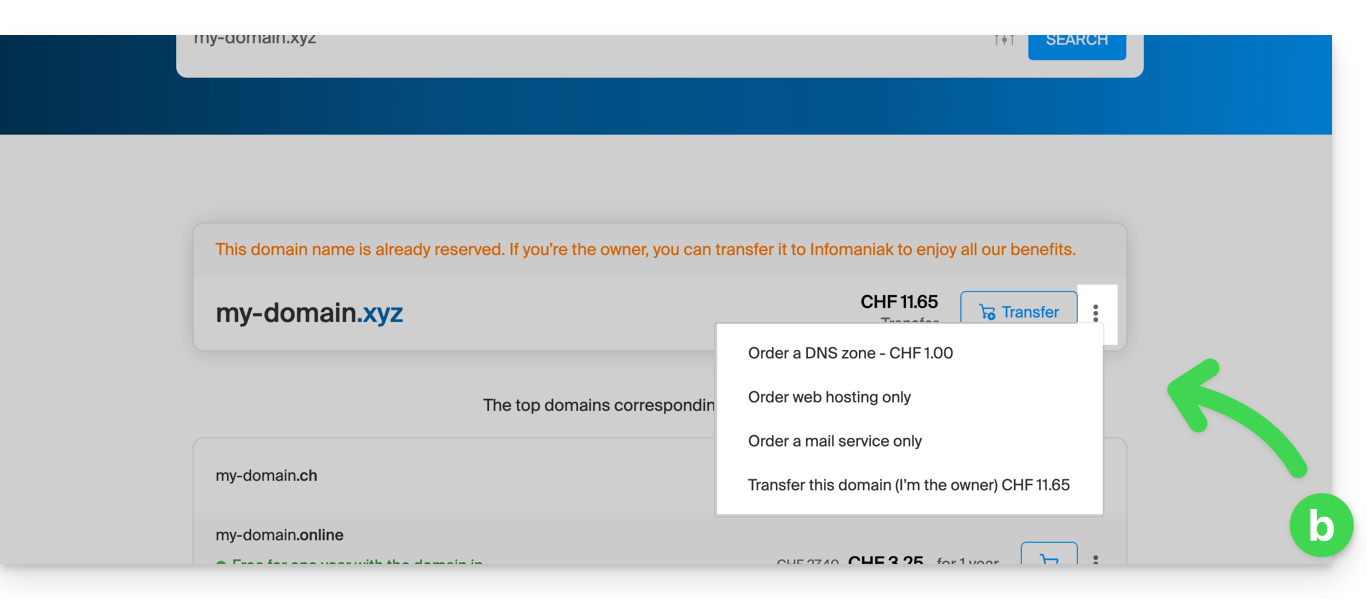
- Possiedi e gestisci i tuoi nomi di dominio presso un altro registrar: clicca sul menu di azione ⋮ a destra del nome di dominio per ordinare solo l'hosting:
- Non possiedi ancora il nome di dominio: verifica le informazioni e le opzioni sullo schermo, quindi clicca sul pulsante Successivo:
- Scegli l'hosting che fa per te.
- Clicca su Successivo.
- Completa l'ordine.
Link a questa FAQ: https://faq.infomaniak.com/2154
Questa FAQ è stata utile?
Questa guida spiega come aggiornare un certificato SSL Let's Encrypt per un sito ospitato da Infomaniak.
Introduzione
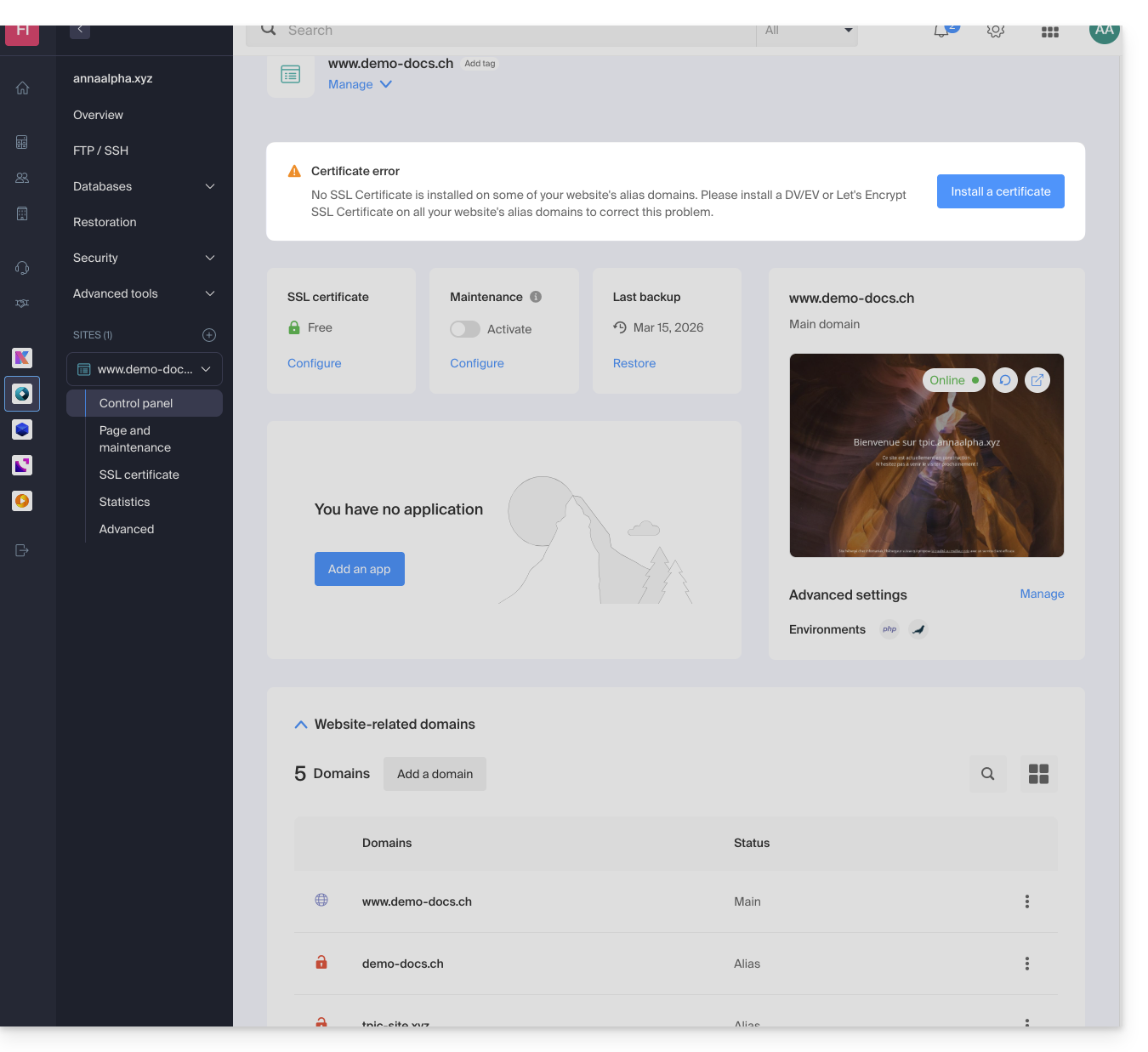
- Potrebbe essere necessario, a seguito dell'aggiunta o rimozione di alias da un sito, rigenerare un certificato per includere i nuovi nomi di dominio associati al sito web.
- La dashboard indicherà chiaramente che uno dei domini associati al sito non è incluso nel certificato SSL in uso:
Aggiornare un certificato Let's Encrypt
Per accedere alla gestione dei certificati:
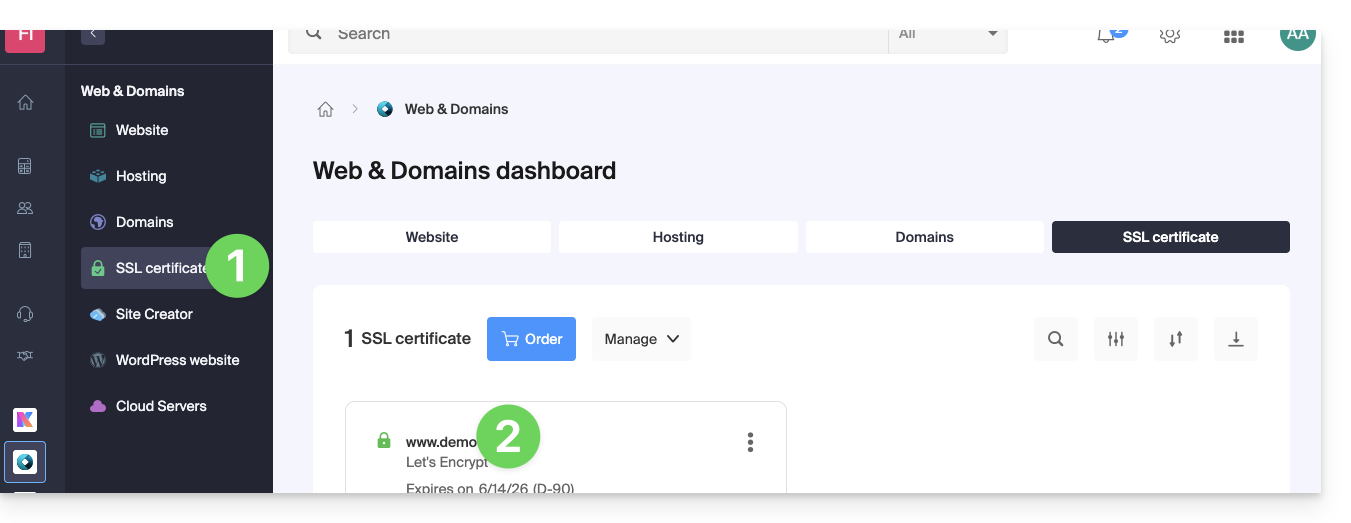
- Clicca qui per accedere alla gestione del tuo prodotto nel Manager Infomaniak (hai bisogno di aiuto?).
- Clicca direttamente sul nome assegnato al prodotto in questione:
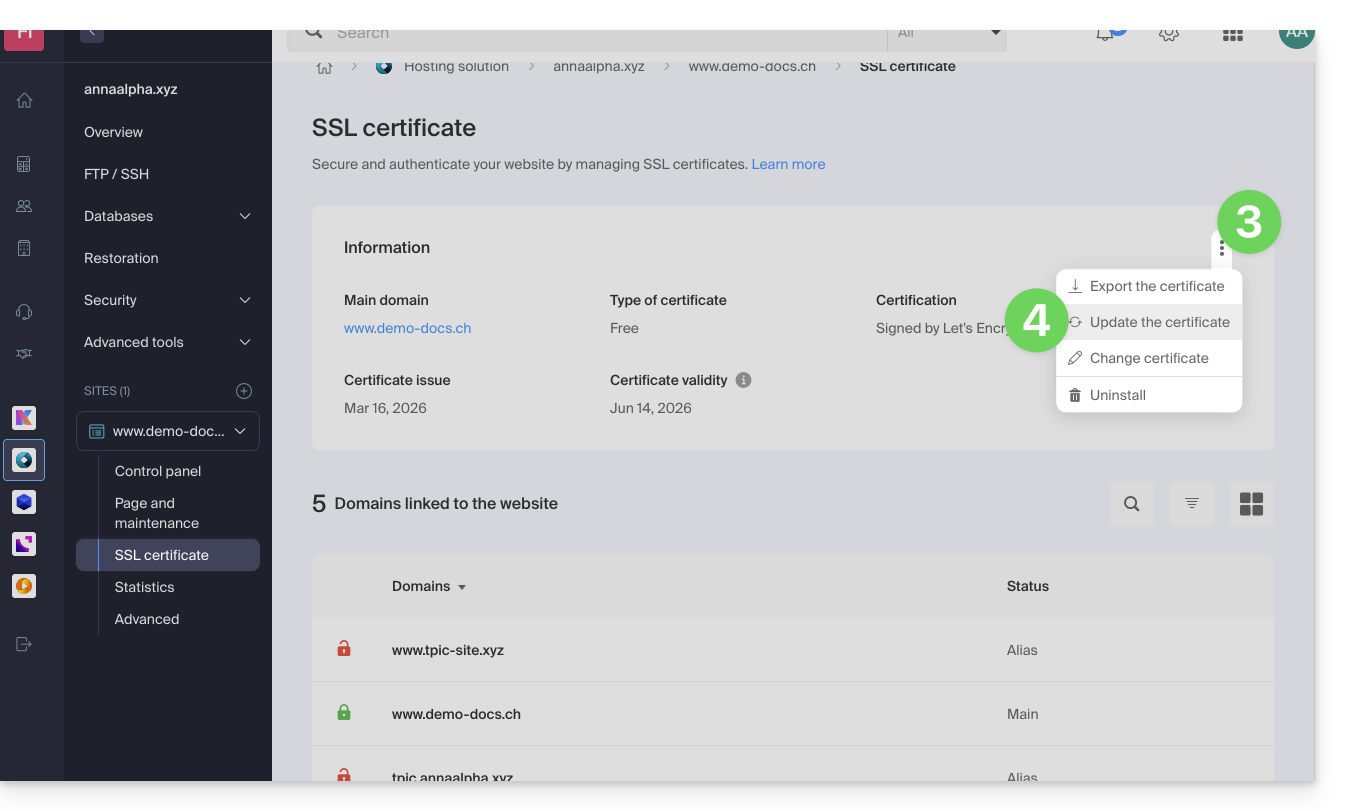
- Clicca sul menu azioni ⋮.
- Clicca su Aggiorna il certificato:
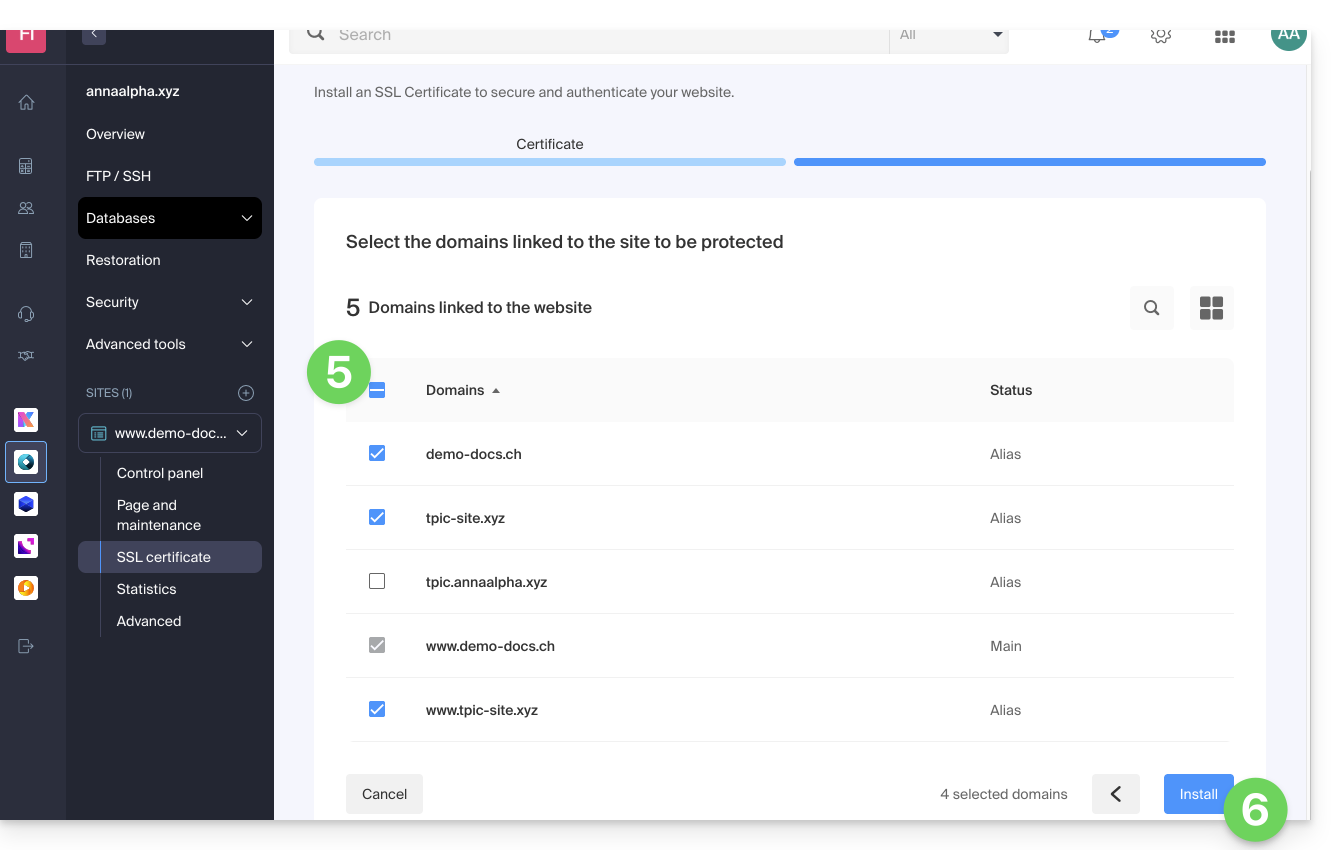
- Verifica o seleziona i domini interessati.
- Clicca sul pulsante Installa:
Link a questa FAQ: https://faq.infomaniak.com/2155
Questa FAQ è stata utile?